Upgrade to Pro
— share decks privately, control downloads, hide ads and more …
Speaker Deck
Sign up for free
Menu
Search
Features
All features
Private URLs
Password Protection
Custom URLS
Scheduled publishing
Remove Branding
Restrict embedding
Deck Collections
Notes
Features
All features
Private URLs
Password Protection
Custom URLS
Scheduled publishing
Remove Branding
Restrict embedding
Deck Collections
Notes
Explore
Featured decks
Featured speakers
Programming
Technology
Storyboards
Explore
Featured decks
Featured speakers
Programming
Technology
Storyboards
Pricing
Search
Sign in
Sign up for free
GitHubの使い方
Search
Sponsored
·
Your Podcast. Everywhere. Effortlessly.
Share. Educate. Inspire. Entertain. You do you. We'll handle the rest.
→
ユート
September 07, 2025
Technology
160
0
Share
Embed
Copy iframe code
Copy JS code
Copy link
Start on current slide
GitHubの使い方
GitHubはソースコードを共有するツールだけでなく,チーム開発を行う上での支援プラットフォームとなるだろう.ここでは,その側面に基づいた内容を中心に説明する.
ユート
September 07, 2025
More Decks by ユート
See All by ユート
Terraformを用いてコードからVMを作成してみる
youto
0
20
TypeScriptの言語仕様から考えるイテレータの定義
youto
0
22
3年間勉強して辿り着いた プログラミング勉強方法
youto
0
320
モチベーション維持アプリの構想と提案
youto
0
48
天気予報アプリの開発
youto
0
67
Other Decks in Technology
See All in Technology
10年後、Engineering 行為を剥奪されるとして、わたしたちは、どう、何を創ればいいだろうか。 / If Engineering Is Taken Away in 10 Years, How and What Should We Create?
bitkey
PRO
1
190
Kiro Crewをはじめよう
kizawa2020
1
160
Classmethod Company Deck
satoshi7
1
690
日本語に強いオープンな大規模言語モデル「LLM-jp」
odashi
4
1.1k
無理せず続ける、子育てエンジニアの学び
codmoninc
PRO
0
870
Gemini Intelligence 入門 ― AppFunctions と Gemini Nano
takuroabe
0
250
Running Kotlin + Quarkus with Lambda
nealle
1
3.7k
Persisting Massive Data with Rails ~Designing for 60 billion rows, and fighting the bottlenecks~ Railsで挑む大量データ永続化 〜600億件を永続化するための設計とボトルネックとの戦い〜
occhi
0
730
Claude の新機能を、 出た日に触って社内に届けるまで
rfdnxbro
1
180
AI導入は済んだ。次は統制を作り替える番だ_AI×開発組織 Summit 2026
techtekt
PRO
0
230
AIカンパニーへの転換を支えた、エンジニアの仕事の再定義
kworkdev
PRO
2
1.2k
USB PDを使ってスマホを労わりたい
raspython3
0
180
Featured
See All Featured
What’s in a name? Adding method to the madness
productmarketing
PRO
24
4.2k
Primal Persuasion: How to Engage the Brain for Learning That Lasts
tmiket
0
500
Building Flexible Design Systems
yeseniaperezcruz
330
41k
Distributed Sagas: A Protocol for Coordinating Microservices
caitiem20
333
23k
SEO in 2025: How to Prepare for the Future of Search
ipullrank
3
3.9k
For a Future-Friendly Web
brad_frost
184
10k
brightonSEO & MeasureFest 2025 - Winning Strategies for Black Friday CRO & PPC - Christian Goodrich
cargoodrich
3
870
Digital Projects Gone Horribly Wrong (And the UX Pros Who Still Save the Day) - Dean Schuster
uxyall
1
3.4k
Designing for Performance
lara
612
70k
Mobile First: as difficult as doing things right
swwweet
225
10k
Neural Spatial Audio Processing for Sound Field Analysis and Control
skoyamalab
0
570
The Cost Of JavaScript in 2023
addyosmani
55
10k
Transcript
GitHub September 8, 2025
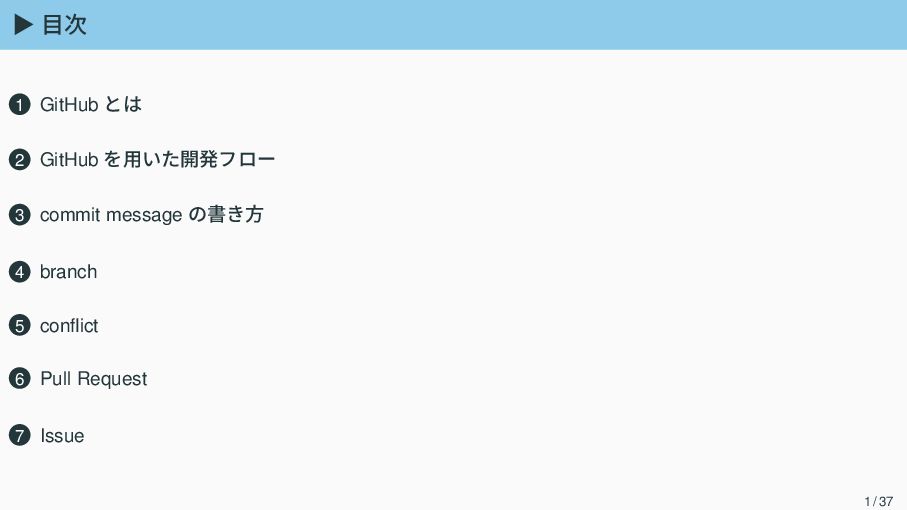
▶ 目次 1 GitHub とは 2 GitHub を用いた開発フロー 3 commit
message の書き方 4 branch 5 conflict 6 Pull Request 7 Issue 1 / 37
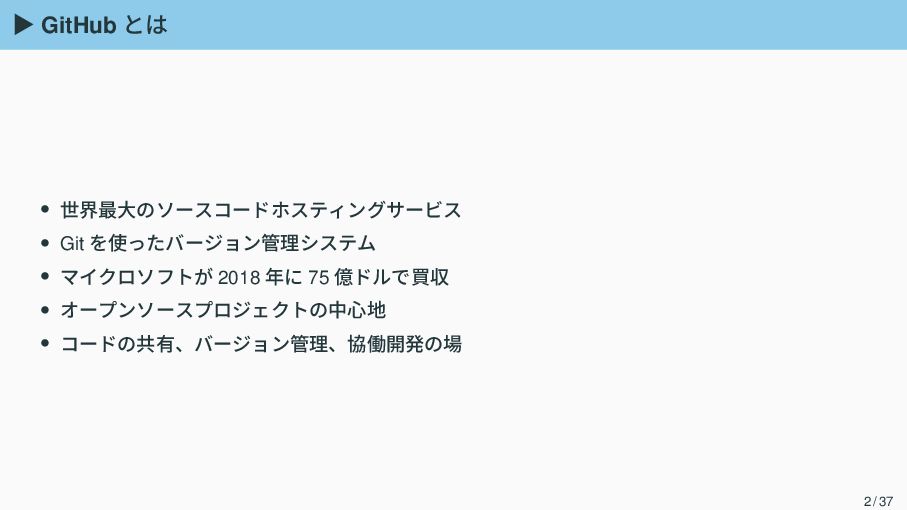
GitHub とは
▶ GitHub とは • 世界最大のソースコードホスティングサービス • Git を使ったバージョン管理システム • マイクロソフトが
2018 年に 75 億ドルで買収 • オープンソースプロジェクトの中心地 • コードの共有、バージョン管理、協働開発の場 2 / 37
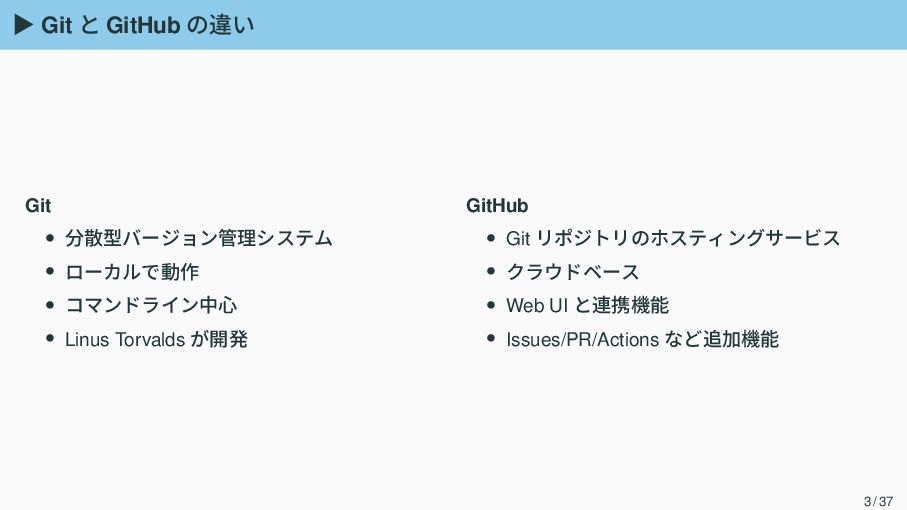
▶ Git と GitHub の違い Git • 分散型バージョン管理システム • ローカルで動作
• コマンドライン中心 • Linus Torvalds が開発 GitHub • Git リポジトリのホスティングサービス • クラウドベース • Web UI と連携機能 • Issues/PR/Actions など追加機能 3 / 37
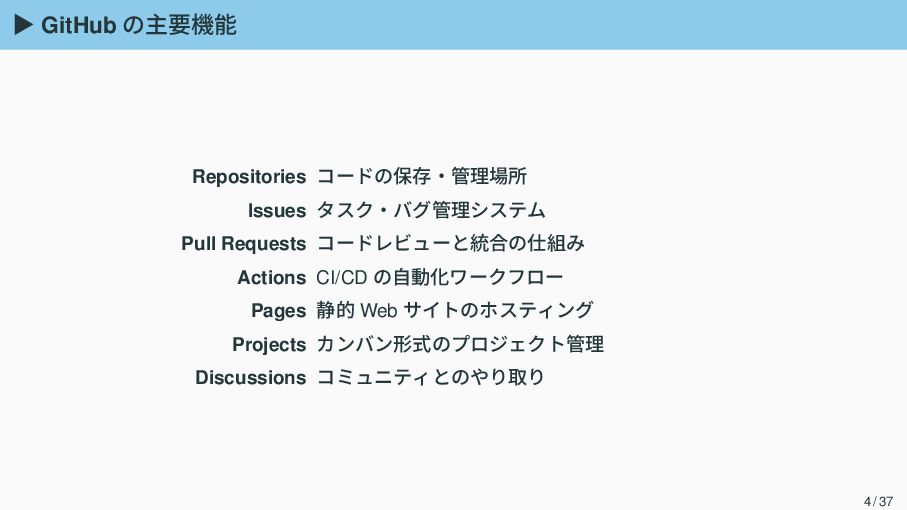
▶ GitHub の主要機能 Repositories コードの保存・管理場所 Issues タスク・バグ管理システム Pull Requests コードレビューと統合の仕組み
Actions CI/CD の自動化ワークフロー Pages 静的 Web サイトのホスティング Projects カンバン形式のプロジェクト管理 Discussions コミュニティとのやり取り 4 / 37
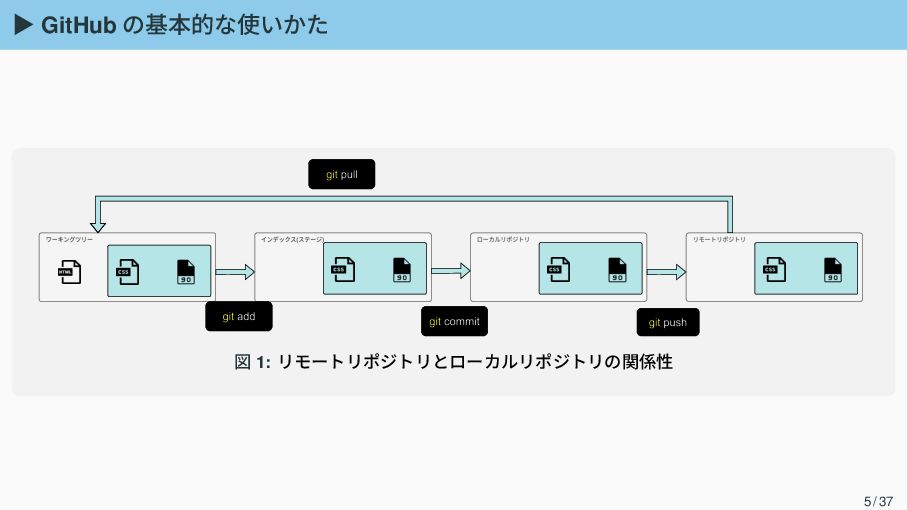
▶ GitHub の基本的な使いかた 図 1: リモートリポジトリとローカルリポジトリの関係性 5 / 37
GitHub を用いた開発フロー
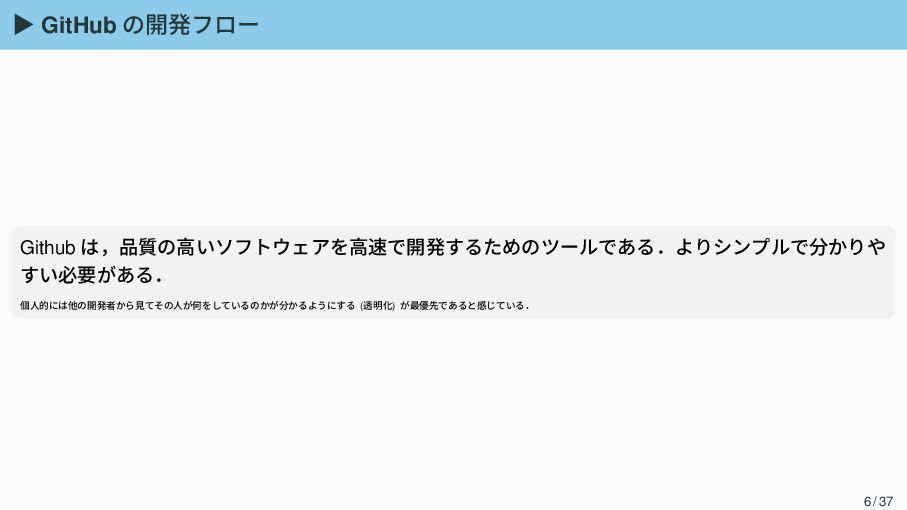
▶ GitHub の開発フロー Github は,品質の高いソフトウェアを高速で開発するためのツールである.よりシンプルで分かりや すい必要がある. 個人的には他の開発者から見てその人が何をしているのかが分かるようにする (透明化) が最優先であると感じている. 6
/ 37
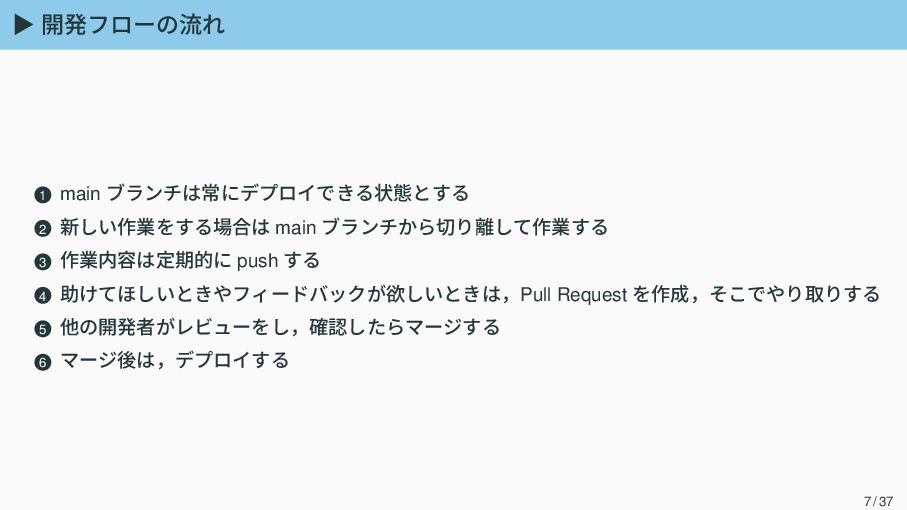
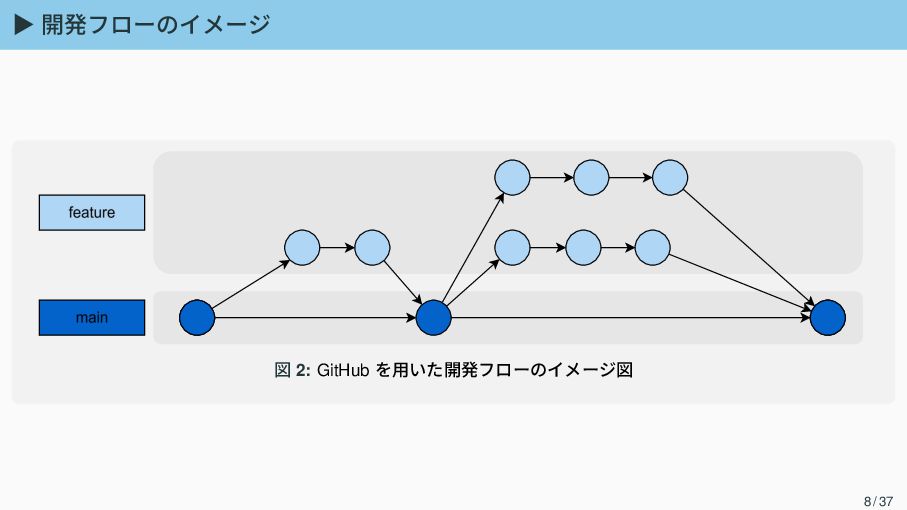
▶ 開発フローの流れ 1 main ブランチは常にデプロイできる状態とする 2 新しい作業をする場合は main ブランチから切り離して作業する 3
作業内容は定期的に push する 4 助けてほしいときやフィードバックが欲しいときは,Pull Request を作成,そこでやり取りする 5 他の開発者がレビューをし,確認したらマージする 6 マージ後は,デプロイする 7 / 37
▶ 開発フローのイメージ 図 2: GitHub を用いた開発フローのイメージ図 8 / 37
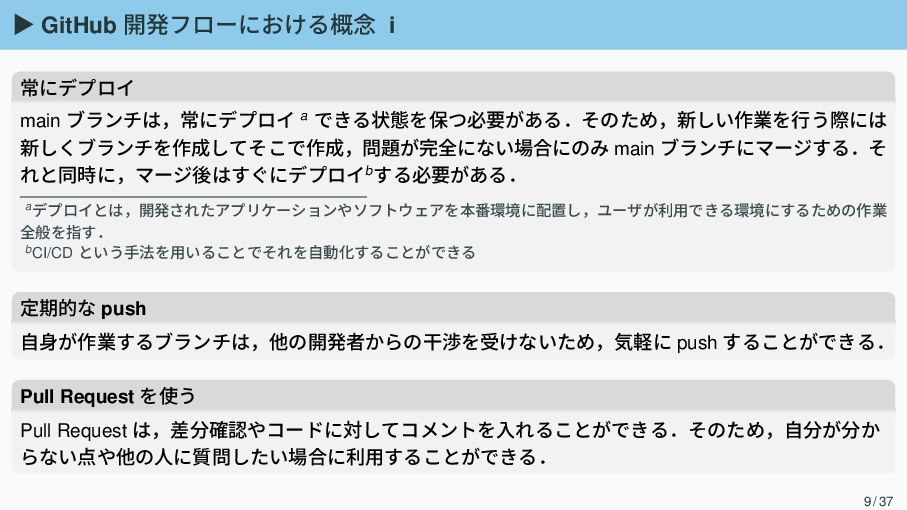
▶ GitHub 開発フローにおける概念 i 常にデプロイ main ブランチは,常にデプロイ a できる状態を保つ必要がある.そのため,新しい作業を行う際には 新しくブランチを作成してそこで作成,問題が完全にない場合にのみ
main ブランチにマージする.そ れと同時に,マージ後はすぐにデプロイbする必要がある. aデプロイとは,開発されたアプリケーションやソフトウェアを本番環境に配置し,ユーザが利用できる環境にするための作業 全般を指す. bCI/CD という手法を用いることでそれを自動化することができる 定期的な push 自身が作業するブランチは,他の開発者からの干渉を受けないため,気軽に push することができる. Pull Request を使う Pull Request は,差分確認やコードに対してコメントを入れることができる.そのため,自分が分か らない点や他の人に質問したい場合に利用することができる. 9 / 37
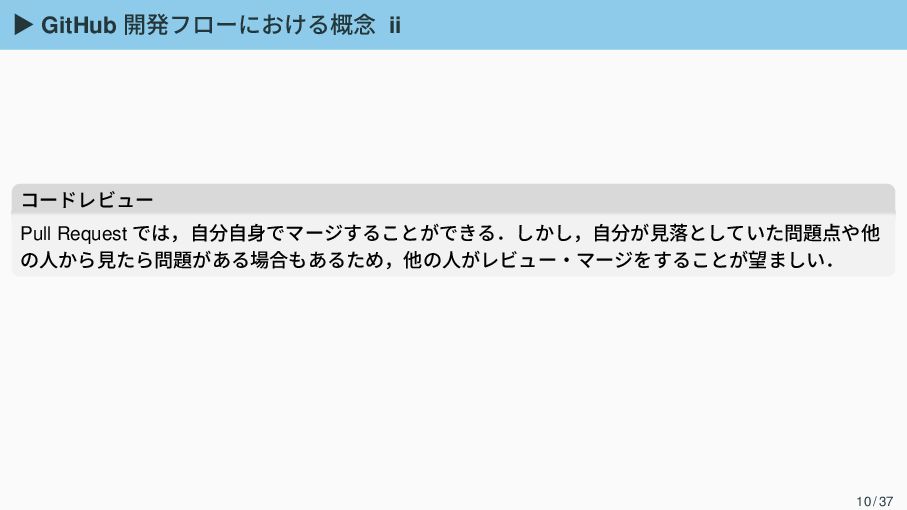
▶ GitHub 開発フローにおける概念 ii コードレビュー Pull Request では,自分自身でマージすることができる.しかし,自分が見落としていた問題点や他 の人から見たら問題がある場合もあるため,他の人がレビュー・マージをすることが望ましい. 10
/ 37
commit message の書き方
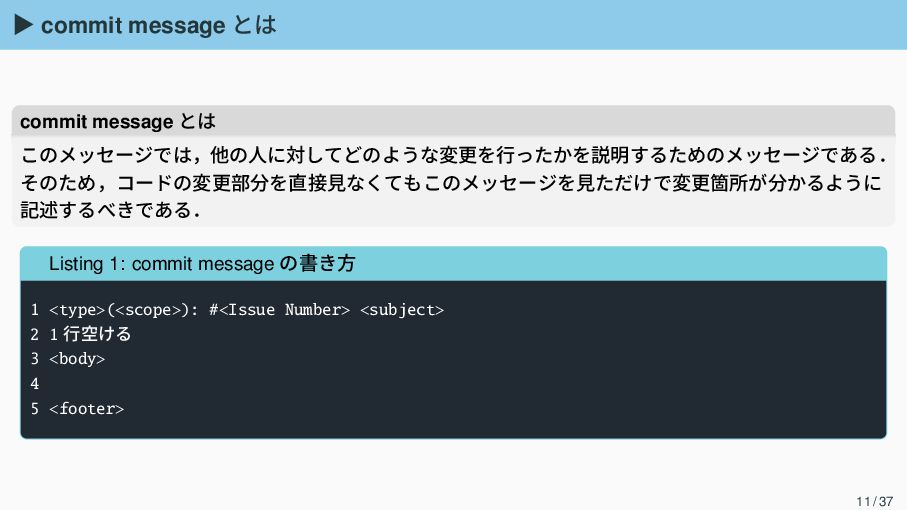
▶ commit message とは commit message とは このメッセージでは,他の人に対してどのような変更を行ったかを説明するためのメッセージである. そのため,コードの変更部分を直接見なくてもこのメッセージを見ただけで変更箇所が分かるように 記述するべきである.
Listing 1: commit message の書き方 1 <type>(<scope>): #<Issue Number> <subject> 2 1 行空ける 3 <body> 4 5 <footer> 11 / 37
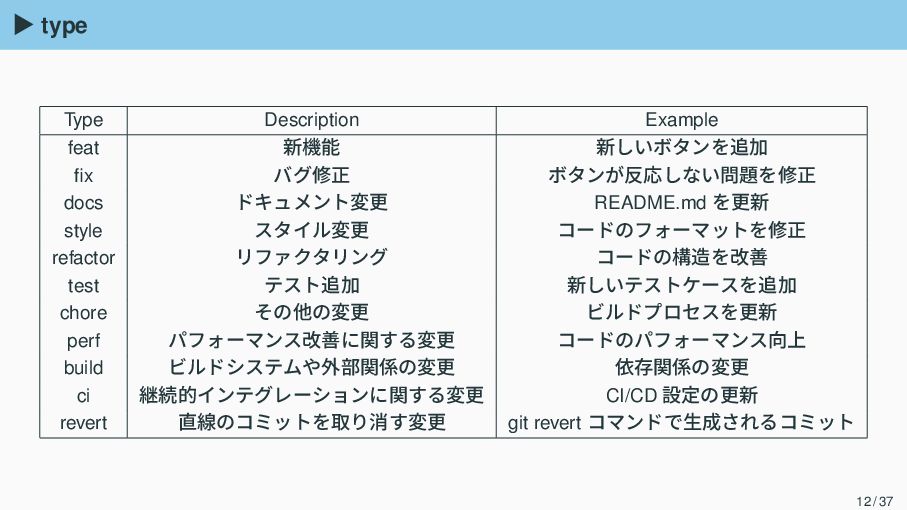
▶ type Type Description Example feat 新機能 新しいボタンを追加 fix バグ修正
ボタンが反応しない問題を修正 docs ドキュメント変更 README.md を更新 style スタイル変更 コードのフォーマットを修正 refactor リファクタリング コードの構造を改善 test テスト追加 新しいテストケースを追加 chore その他の変更 ビルドプロセスを更新 perf パフォーマンス改善に関する変更 コードのパフォーマンス向上 build ビルドシステムや外部関係の変更 依存関係の変更 ci 継続的インテグレーションに関する変更 CI/CD 設定の更新 revert 直線のコミットを取り消す変更 git revert コマンドで生成されるコミット 12 / 37
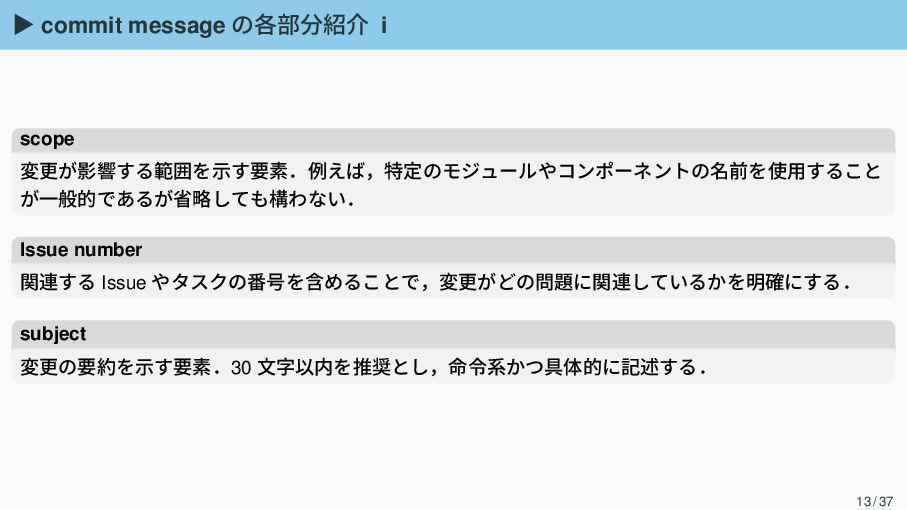
▶ commit message の各部分紹介 i scope 変更が影響する範囲を示す要素.例えば,特定のモジュールやコンポーネントの名前を使用すること が一般的であるが省略しても構わない. Issue number
関連する Issue やタスクの番号を含めることで,変更がどの問題に関連しているかを明確にする. subject 変更の要約を示す要素.30 文字以内を推奨とし,命令系かつ具体的に記述する. 13 / 37
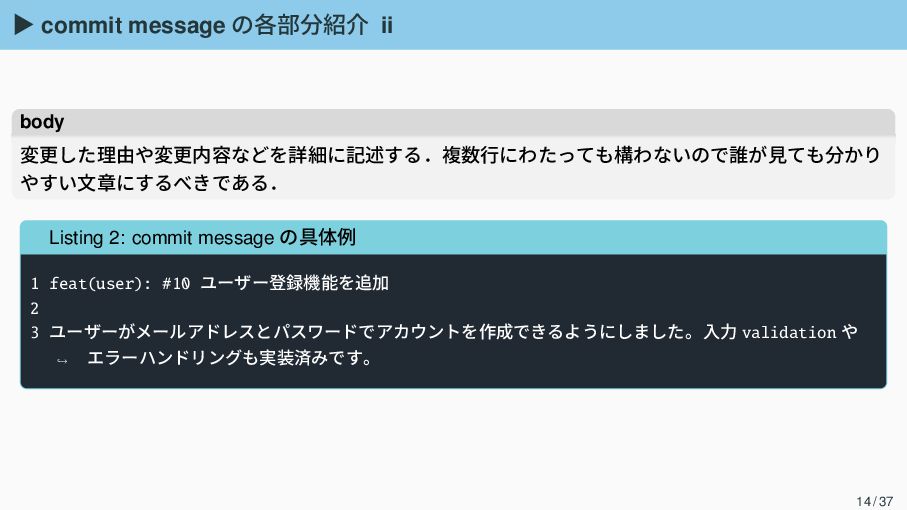
▶ commit message の各部分紹介 ii body 変更した理由や変更内容などを詳細に記述する.複数行にわたっても構わないので誰が見ても分かり やすい文章にするべきである. Listing 2:
commit message の具体例 1 feat(user): #10 ユーザー登録機能を追加 2 3 ユーザーがメールアドレスとパスワードでアカウントを作成できるようにしました。入力 validation や エラーハンドリングも実装済みです。 → 14 / 37
branch
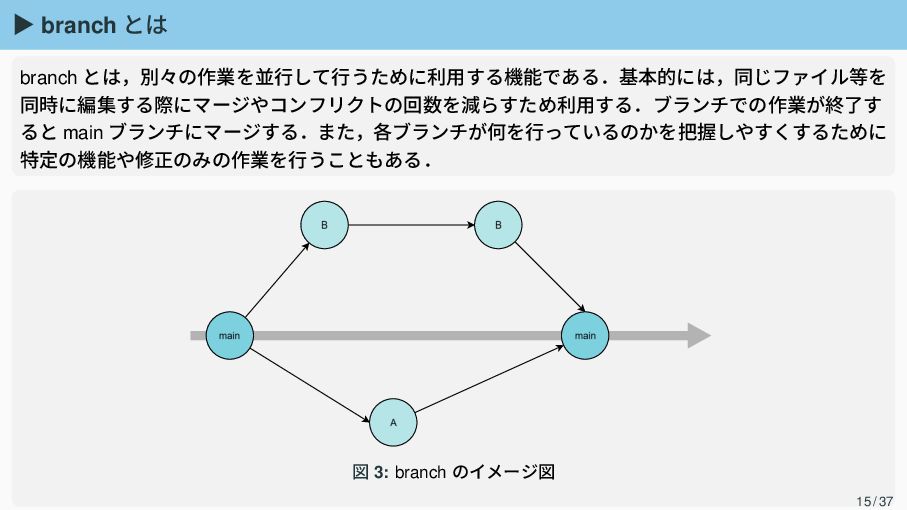
▶ branch とは branch とは,別々の作業を並行して行うために利用する機能である.基本的には,同じファイル等を 同時に編集する際にマージやコンフリクトの回数を減らすため利用する.ブランチでの作業が終了す ると main ブランチにマージする.また,各ブランチが何を行っているのかを把握しやすくするために 特定の機能や修正のみの作業を行うこともある.
図 3: branch のイメージ図 15 / 37
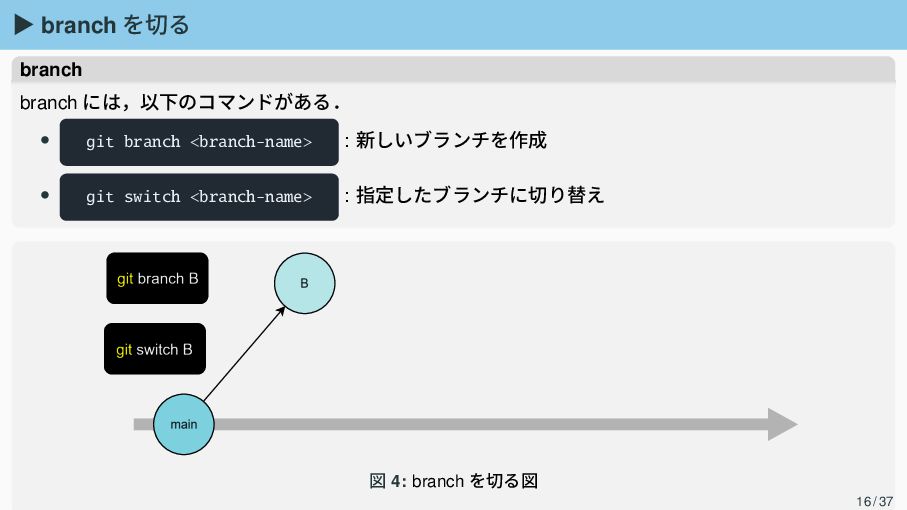
▶ branch を切る branch branch には,以下のコマンドがある. • git branch <branch-name>
: 新しいブランチを作成 • git switch <branch-name> : 指定したブランチに切り替え 図 4: branch を切る図 16 / 37
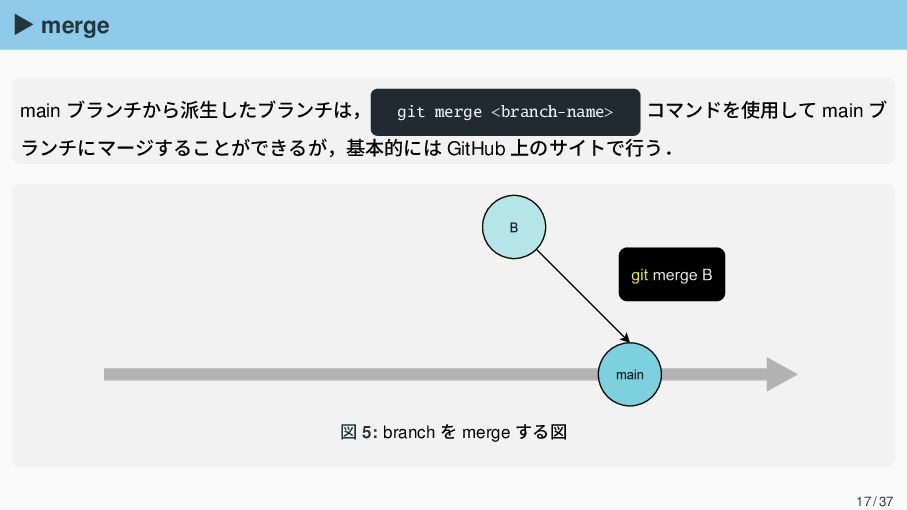
▶ merge main ブランチから派生したブランチは, git merge <branch-name> コマンドを使用して main ブ
ランチにマージすることができるが,基本的には GitHub 上のサイトで行う. 図 5: branch を merge する図 17 / 37
conflict
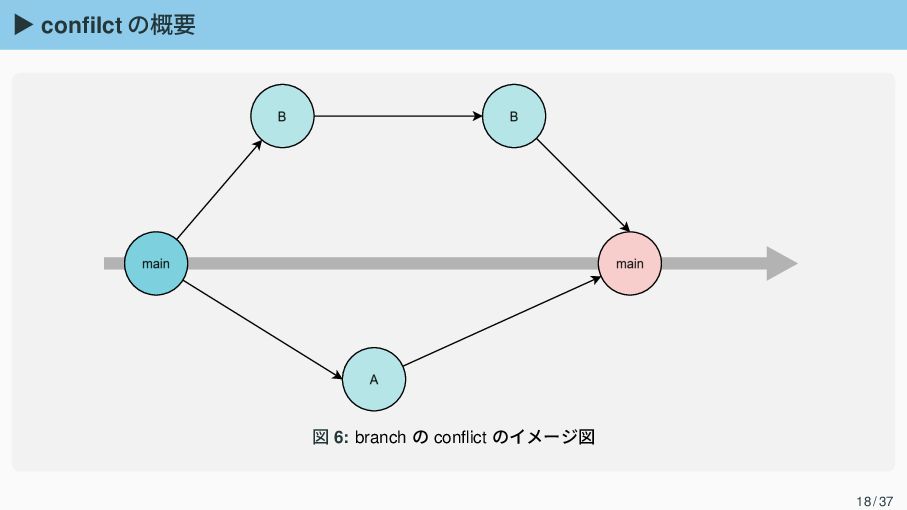
▶ confilct の概要 図 6: branch の conflict のイメージ図 18
/ 37
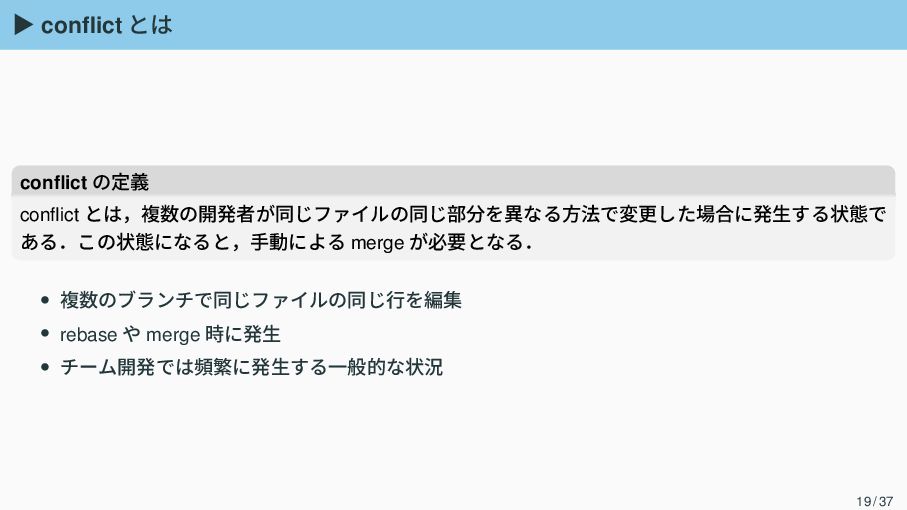
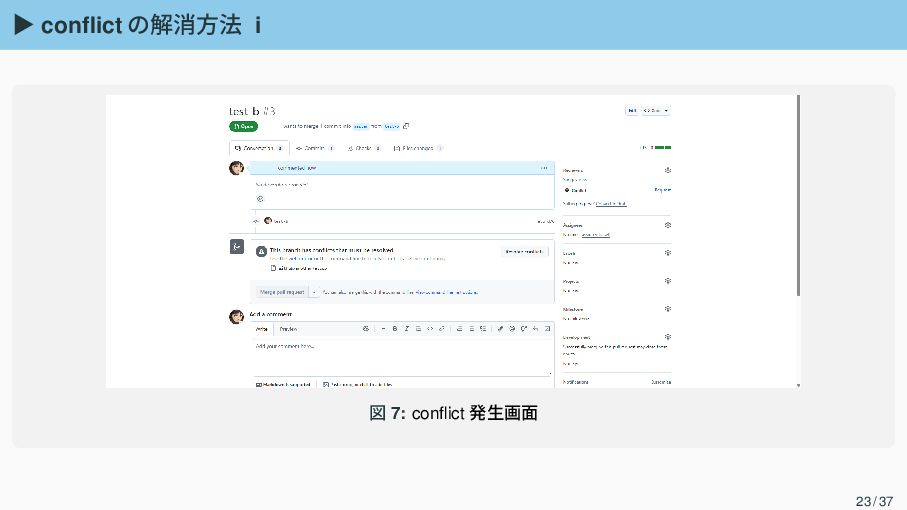
▶ conflict とは conflict の定義 conflict とは,複数の開発者が同じファイルの同じ部分を異なる方法で変更した場合に発生する状態で ある.この状態になると,手動による merge が必要となる.
• 複数のブランチで同じファイルの同じ行を編集 • rebase や merge 時に発生 • チーム開発では頻繁に発生する一般的な状況 19 / 37
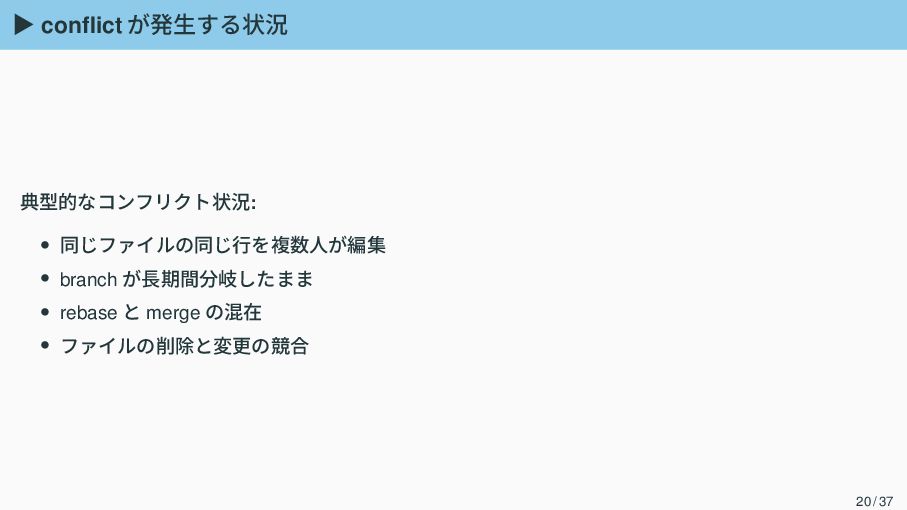
▶ conflict が発生する状況 典型的なコンフリクト状況: • 同じファイルの同じ行を複数人が編集 • branch が長期間分岐したまま •
rebase と merge の混在 • ファイルの削除と変更の競合 20 / 37
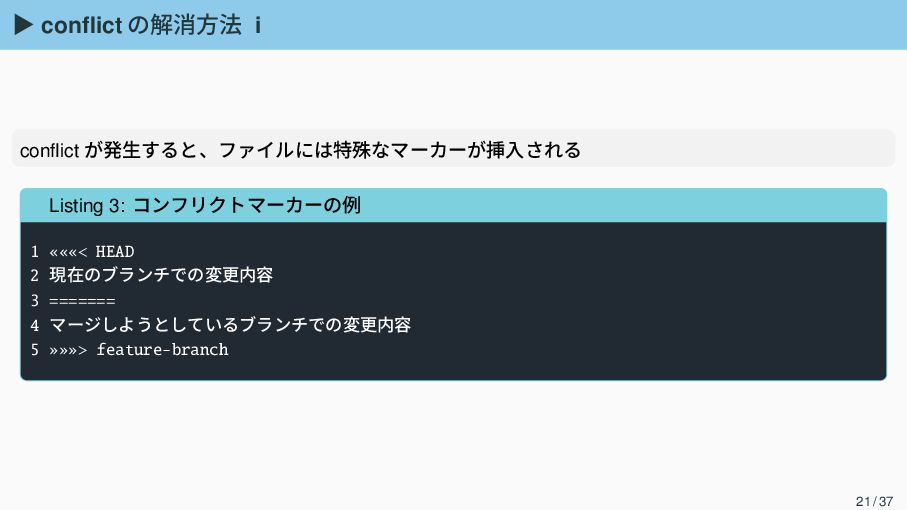
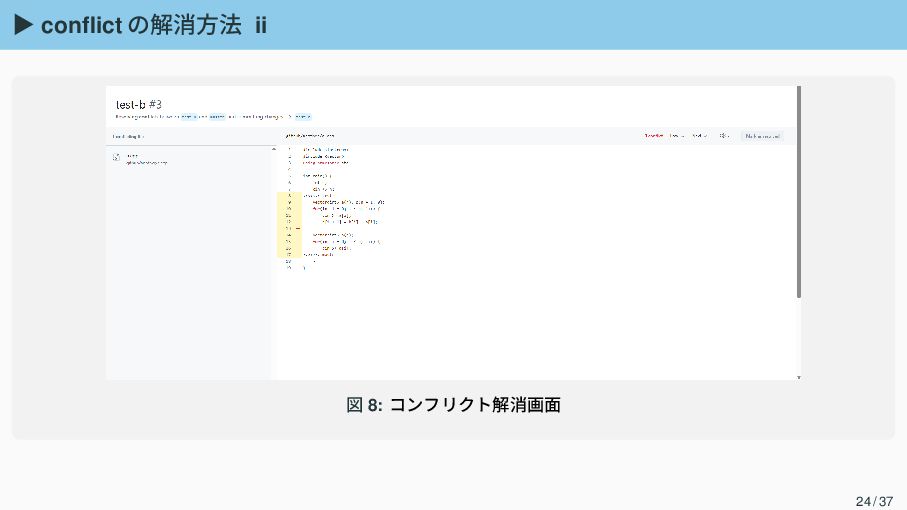
▶ conflict の解消方法 i conflict が発生すると、ファイルには特殊なマーカーが挿入される Listing 3: コンフリクトマーカーの例 1
«««< HEAD 2 現在のブランチでの変更内容 3 ======= 4 マージしようとしているブランチでの変更内容 5 »»»> feature-branch 21 / 37
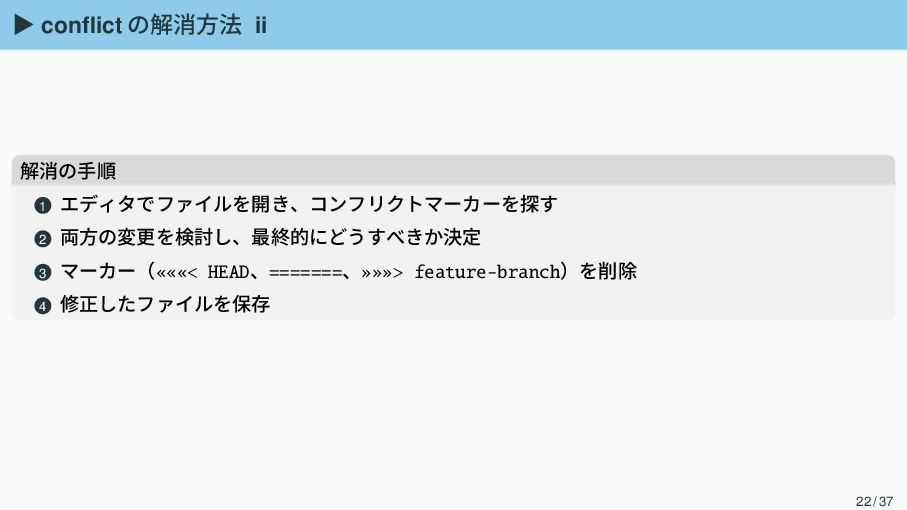
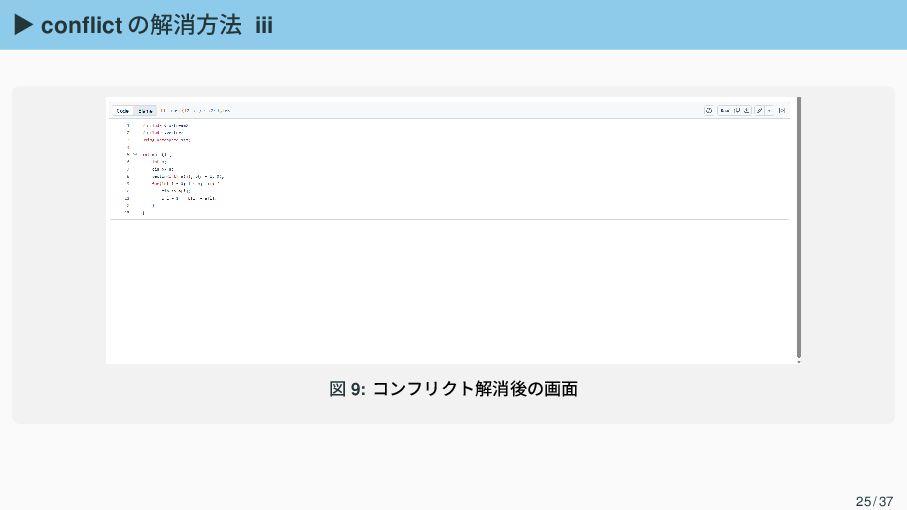
▶ conflict の解消方法 ii 解消の手順 1 エディタでファイルを開き、コンフリクトマーカーを探す 2 両方の変更を検討し、最終的にどうすべきか決定 3
マーカー(«««< HEAD、=======、»»»> feature-branch)を削除 4 修正したファイルを保存 22 / 37
▶ conflict の解消方法 i 図 7: conflict 発生画面 23 /
37
▶ conflict の解消方法 ii 図 8: コンフリクト解消画面 24 / 37
▶ conflict の解消方法 iii 図 9: コンフリクト解消後の画面 25 / 37
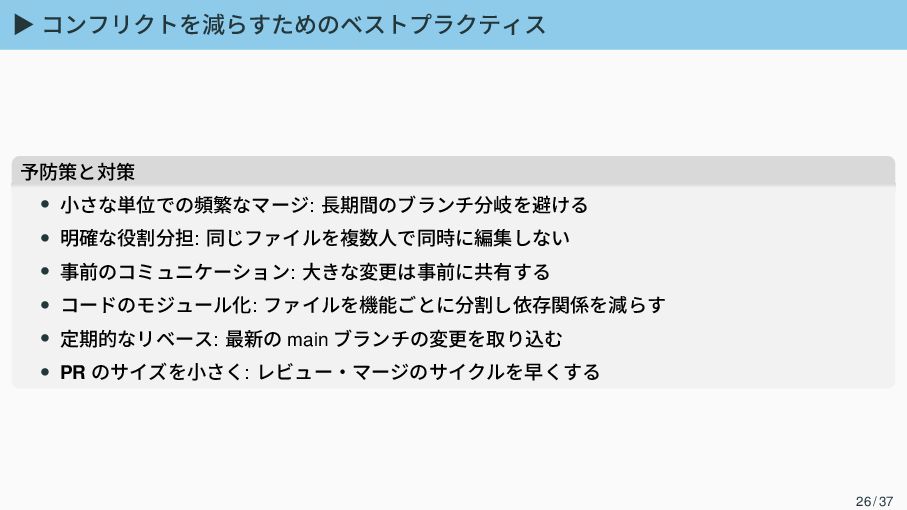
▶ コンフリクトを減らすためのベストプラクティス 予防策と対策 • 小さな単位での頻繁なマージ: 長期間のブランチ分岐を避ける • 明確な役割分担: 同じファイルを複数人で同時に編集しない •
事前のコミュニケーション: 大きな変更は事前に共有する • コードのモジュール化: ファイルを機能ごとに分割し依存関係を減らす • 定期的なリベース: 最新の main ブランチの変更を取り込む • PR のサイズを小さく: レビュー・マージのサイクルを早くする 26 / 37
Pull Request
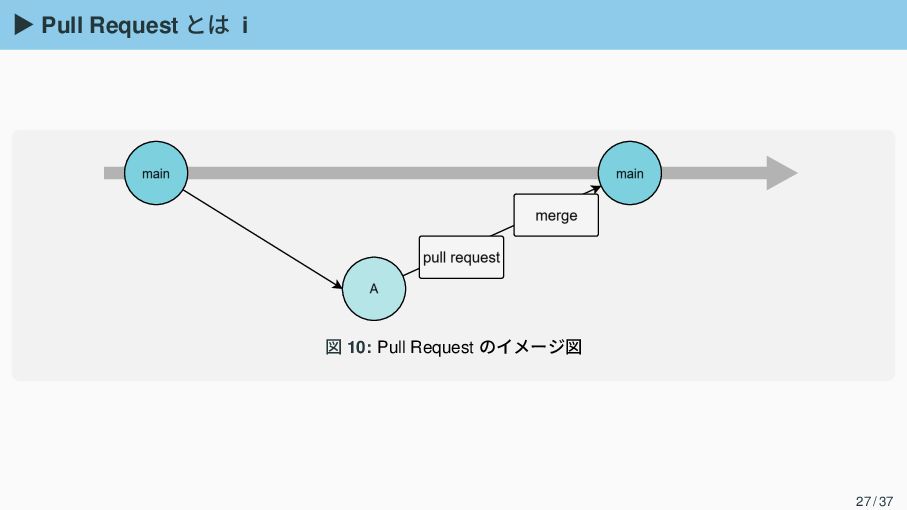
▶ Pull Request とは i 図 10: Pull Request のイメージ図
27 / 37
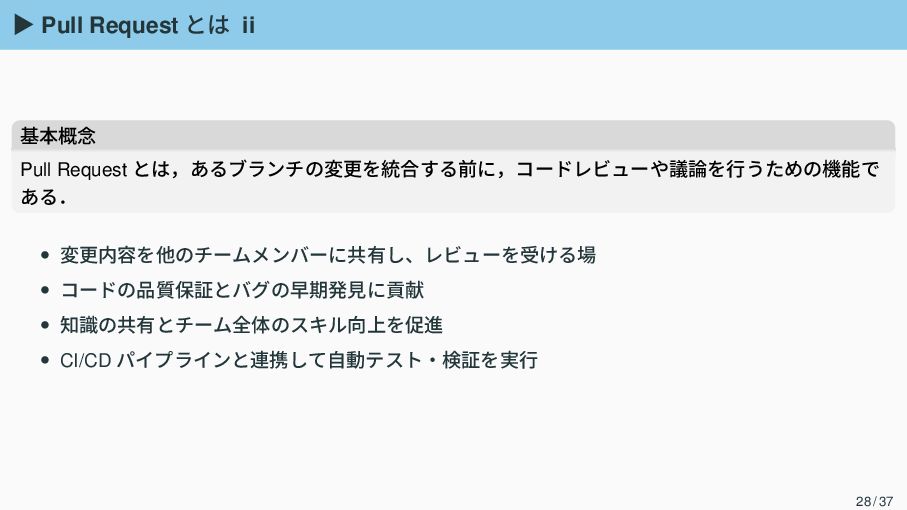
▶ Pull Request とは ii 基本概念 Pull Request とは,あるブランチの変更を統合する前に,コードレビューや議論を行うための機能で ある.
• 変更内容を他のチームメンバーに共有し、レビューを受ける場 • コードの品質保証とバグの早期発見に貢献 • 知識の共有とチーム全体のスキル向上を促進 • CI/CD パイプラインと連携して自動テスト・検証を実行 28 / 37
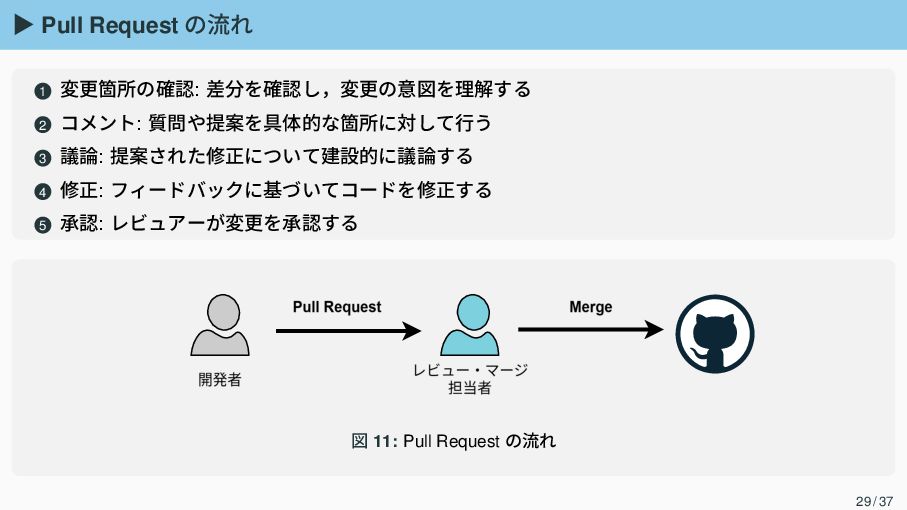
▶ Pull Request の流れ 1 変更箇所の確認: 差分を確認し,変更の意図を理解する 2 コメント: 質問や提案を具体的な箇所に対して行う
3 議論: 提案された修正について建設的に議論する 4 修正: フィードバックに基づいてコードを修正する 5 承認: レビュアーが変更を承認する 図 11: Pull Request の流れ 29 / 37
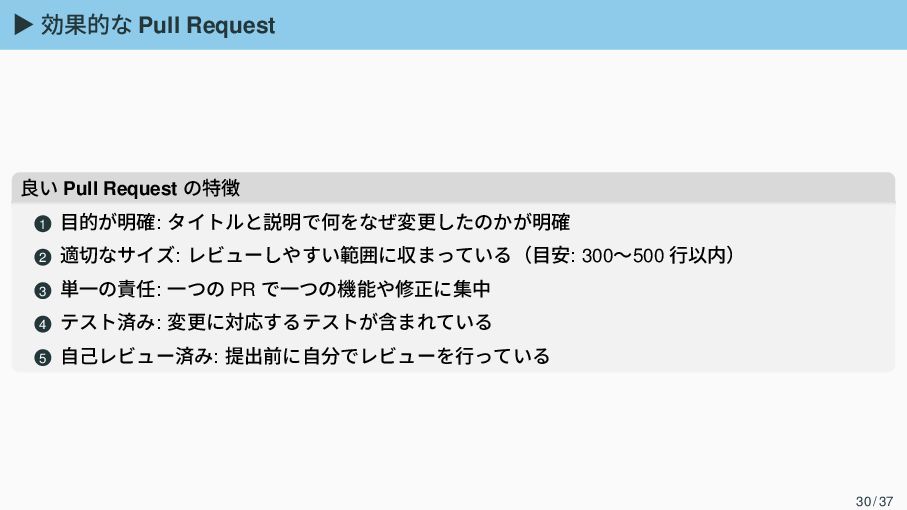
▶ 効果的な Pull Request 良い Pull Request の特徴 1 目的が明確:
タイトルと説明で何をなぜ変更したのかが明確 2 適切なサイズ: レビューしやすい範囲に収まっている(目安: 300〜500 行以内) 3 単一の責任: 一つの PR で一つの機能や修正に集中 4 テスト済み: 変更に対応するテストが含まれている 5 自己レビュー済み: 提出前に自分でレビューを行っている 30 / 37
Issue
▶ Issue とは Issue とは,バグやタスク,改善点などを管理するための機能である.Issue を使うことで,プロジェ クトの進行状況を GitHub 上でも管理することができる.また,チケットと呼ばれる単位を使って管理 する.
Issue には以下のような機能がある. 1 担当者の割り振り 2 締め切り (Milestone) の設定 3 ラベルを使った分類 4 Pull Request との関連付け 31 / 37
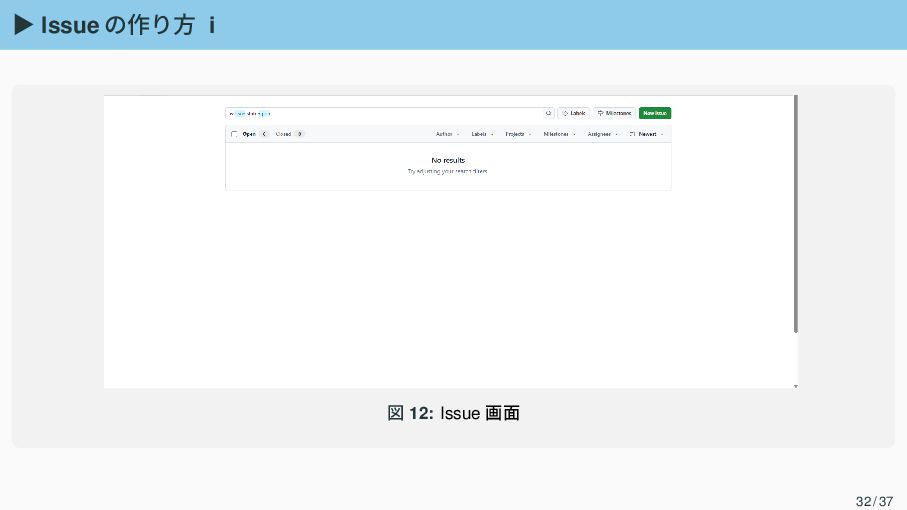
▶ Issue の作り方 i 図 12: Issue 画面 32 /
37
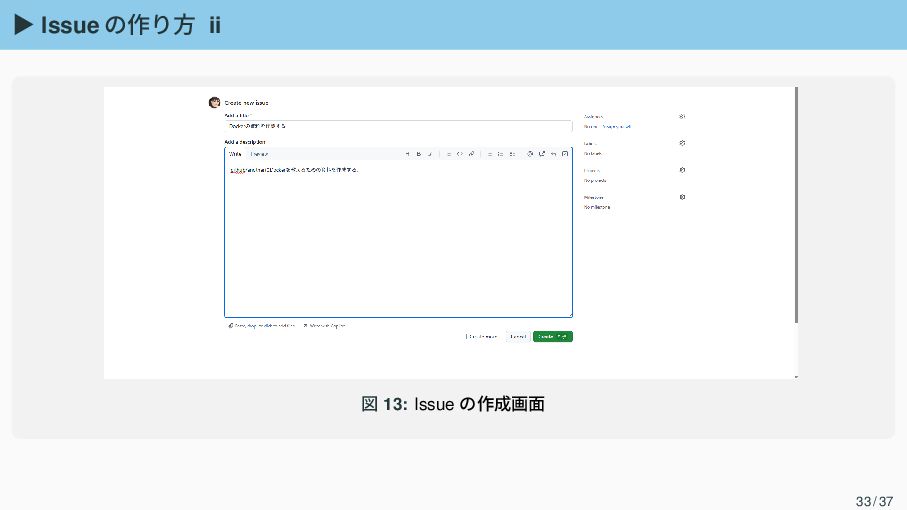
▶ Issue の作り方 ii 図 13: Issue の作成画面 33 /
37
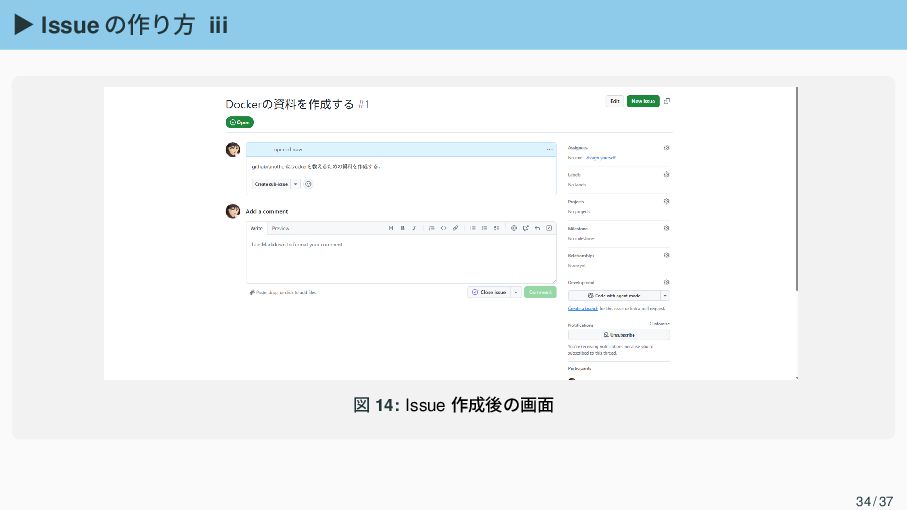
▶ Issue の作り方 iii 図 14: Issue 作成後の画面 34 /
37
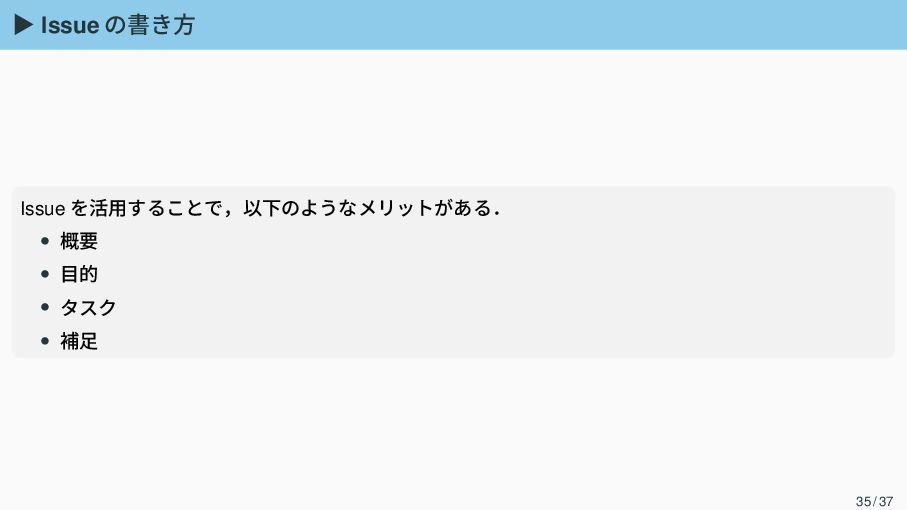
▶ Issue の書き方 Issue を活用することで,以下のようなメリットがある. • 概要 • 目的 •
タスク • 補足 35 / 37
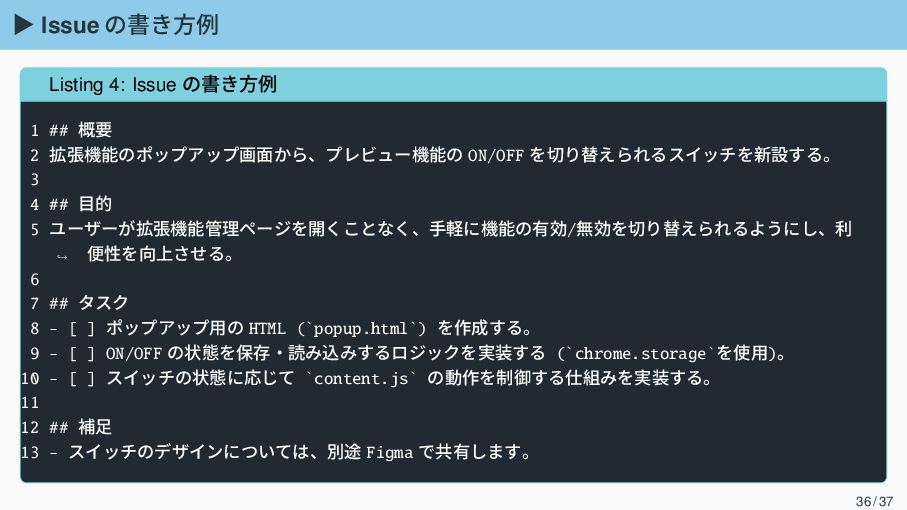
▶ Issue の書き方例 Listing 4: Issue の書き方例 1 ## 概要
2 拡張機能のポップアップ画面から、プレビュー機能の ON/OFF を切り替えられるスイッチを新設する。 3 4 ## 目的 5 ユーザーが拡張機能管理ページを開くことなく、手軽に機能の有効/無効を切り替えられるようにし、利 便性を向上させる。 → 6 7 ## タスク 8 - [ ] ポップアップ用の HTML ( popup.html ) を作成する。 9 - [ ] ON/OFF の状態を保存・読み込みするロジックを実装する ( chrome.storage を使用)。 10 - [ ] スイッチの状態に応じて content.js の動作を制御する仕組みを実装する。 11 12 ## 補足 13 - スイッチのデザインについては、別途 Figma で共有します。 36 / 37
▶ 最後に GitHub を使いこなすことで,ただのソースコード共有ツールから,チーム開発の中心的なプラット フォームへと進化させることができる.そのためには,使い方や規則等をチーム内で統一が必要で ある. 37 / 37


 youto
youto
 bitkey
 kizawa2020
 satoshi7
 odashi
 codmoninc
 takuroabe
 nealle
 occhi
occhi
 rfdnxbro
 techtekt
 kworkdev
 raspython3
 productmarketing
 tmiket
 yeseniaperezcruz
 caitiem20
 ipullrank
 brad_frost
.jpg) cargoodrich
cargoodrich
 uxyall
 lara
lara
 swwweet
 skoyamalab
 addyosmani