Ensamble y Mantenimiento de Computadores Informe Tarea 6 - Evaluación final Diego Alejandro Corrales Vasquez 1030548986 Universidad Nacional Abierta y a Distancia Ingeniería de Sistemas 2021
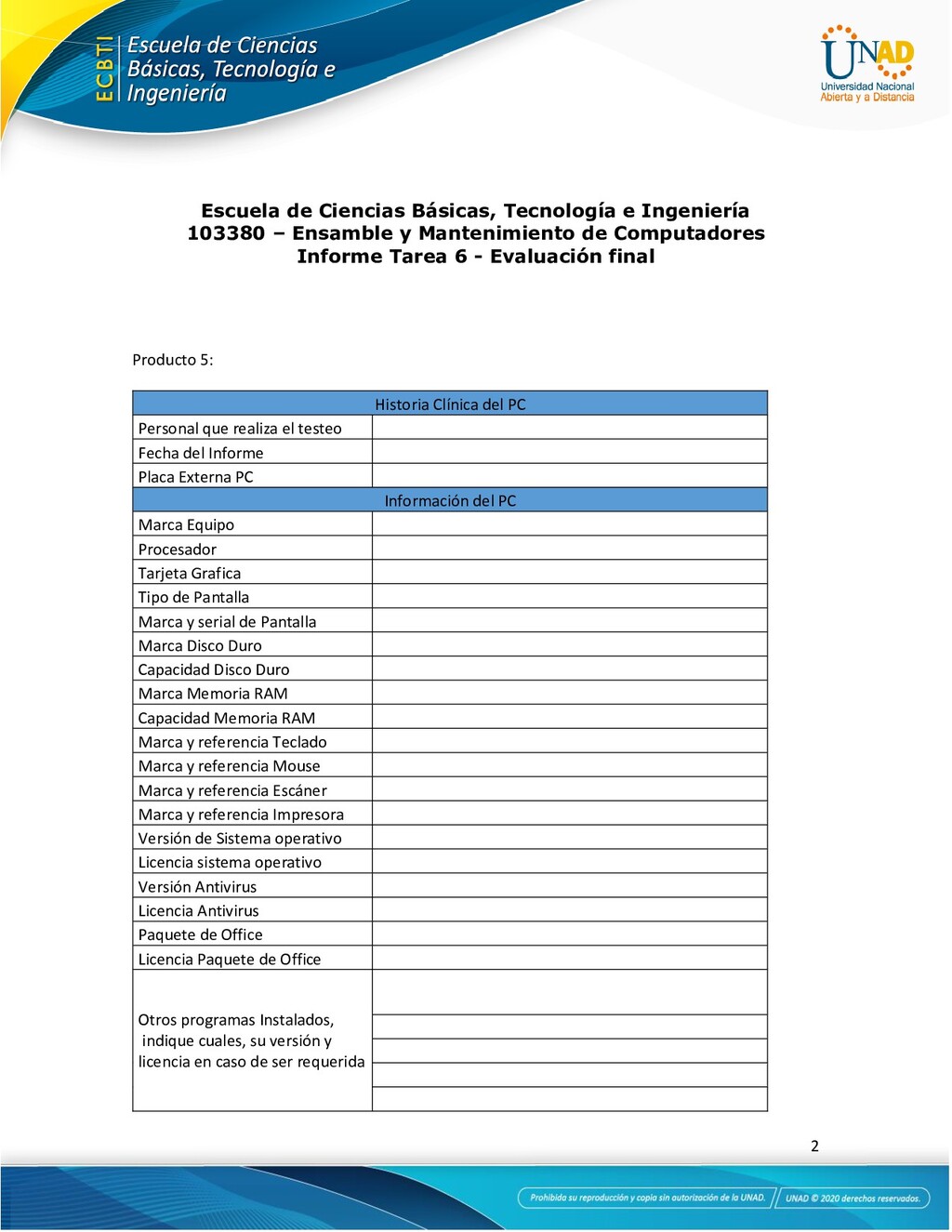
Ensamble y Mantenimiento de Computadores Informe Tarea 6 - Evaluación final Producto 5: Historia Clínica del PC Personal que realiza el testeo Fecha del Informe Placa Externa PC Información del PC Marca Equipo Procesador Tarjeta Grafica Tipo de Pantalla Marca y serial de Pantalla Marca Disco Duro Capacidad Disco Duro Marca Memoria RAM Capacidad Memoria RAM Marca y referencia Teclado Marca y referencia Mouse Marca y referencia Escáner Marca y referencia Impresora Versión de Sistema operativo Licencia sistema operativo Versión Antivirus Licencia Antivirus Paquete de Office Licencia Paquete de Office Otros programas Instalados, indique cuales, su versión y licencia en caso de ser requerida
versión) Hardware (mencione dispositivo, serial y marca) Historial Fallos y/o cambios Software (mencione programa versión, falla y solución) Software (mencione dispositivo versión, falla y solución)
es muy sencilla, pero a la vez algo laboriosa dependiendo de lo que queramos ver, viene ya preinstalada en Windows 10, Vamos a centrarnos en la parte derecha y omitir la izquierda, que ya no nos interesa. Aquí podemos ver una gráfica en la zona superior, y un único contador (counter) en la zona inferior que, en este caso, nos está mostrando el porcentaje de tiempo de procesador. Nos está enseñando, entre medias de las dos zonas, la última medición, el promedio, el mínimo y el máximo, así como el tiempo que lleva tomando medidas (respecto a esto último, depende del ancho, es decir, la cifra es la escala de la gráfica). Como puedes ver, ya solo esto nos está dando mucha más información de la que da la pestaña rendimiento del administrador de tareas, ¿verdad?
este ejemplo sería igual si por ejemplo notamos que el SSD nos va lento, que tenemos problemas con la RAM, etc.) y queremos ver con mayor detalle qué está pasando con la tarjeta de red del equipo. En ese caso, buscaremos en «Adaptador de red», y pulsando en cualquiera de los parámetros de debajo, nos saldrán las instancias del objeto seleccionado, donde deberemos escoger nuestra tarjeta de red. Ahora, solo debemos pulsar sobre el botón «Agregar >>» que hay debajo y aparecerá a la derecha. Podemos añadir tantos contadores como queramos, pero tener en cuenta que si agregamos muchos, la gráfica podría ser bastante caótica. Siguiendo el ejemplo, queremos ver qué le pasa a nuestra conexión, así que vamos a añadir los contadores de ancho de banda, paquetes enviados con errores y paquetes recibidos con errores.
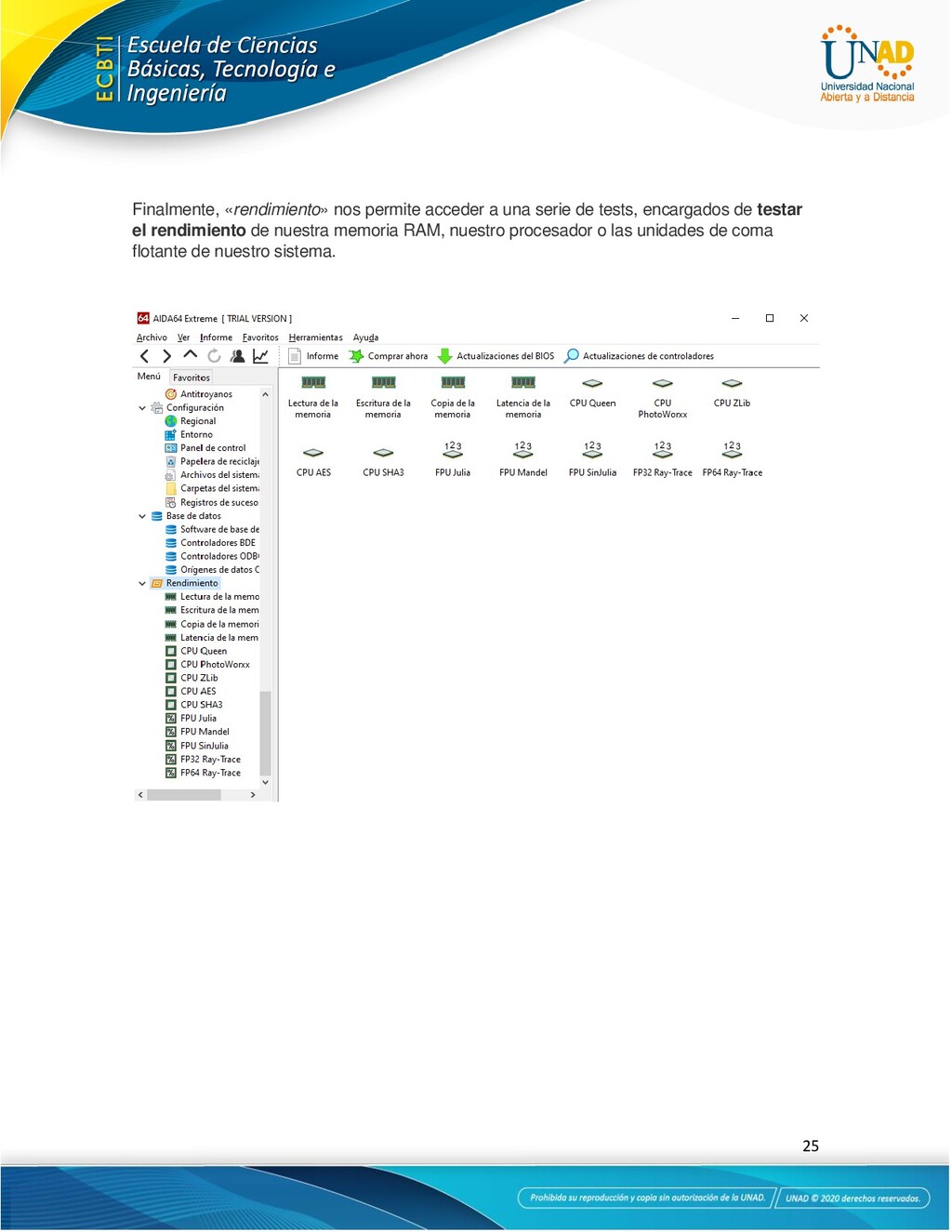
en el ancho de banda, el ancho de banda no está al 100% y tiene varios saltos se identifica al no ser lineal. Con esta herramienta se pueden identificar varios tipos de fallas de hardware. ¿Como utilizar aida64 extreme para diagnóstico de nuestro software? La primera pantalla que nos va a mostrar el programa cuando lo arranquemos por primera vez, es la siguiente:
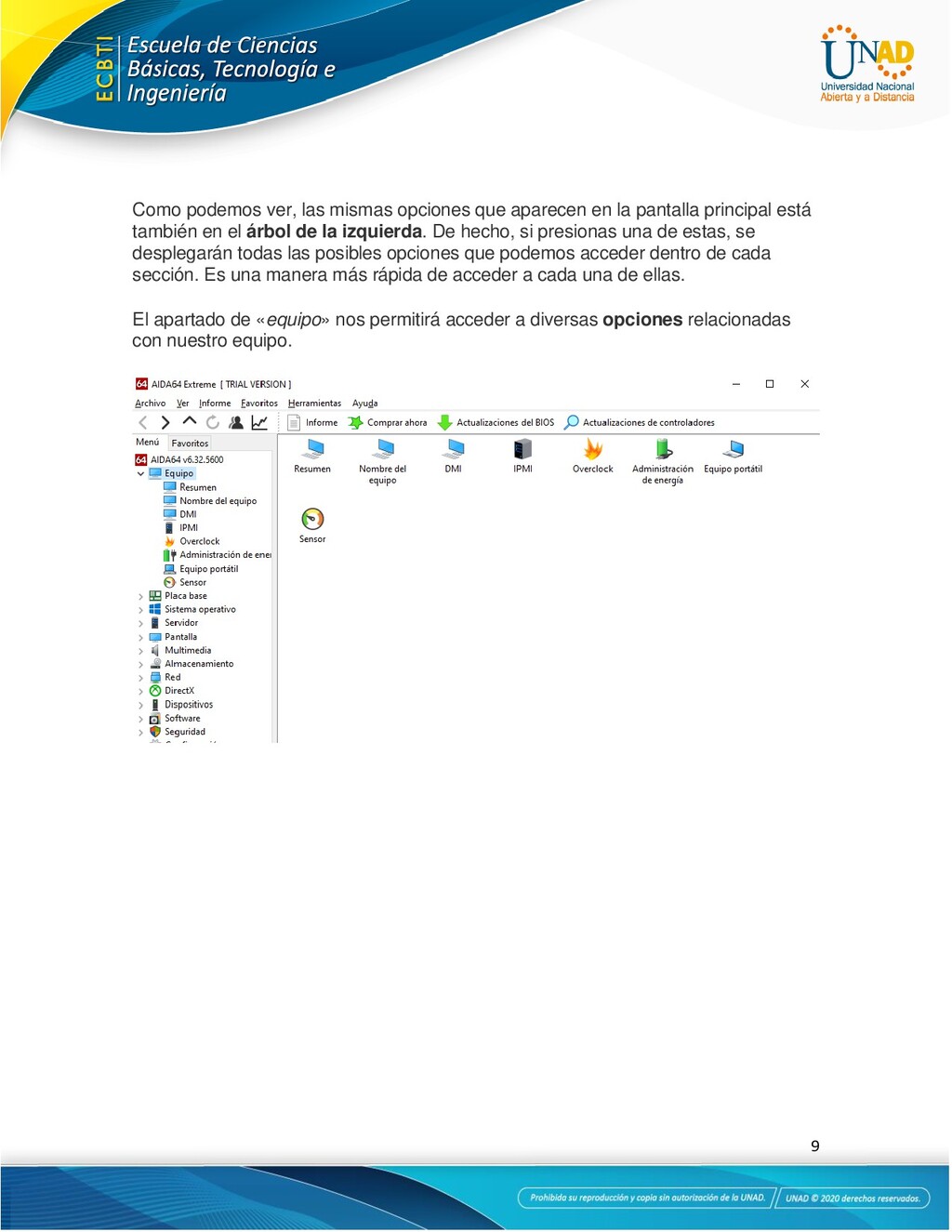
la pantalla principal está también en el árbol de la izquierda. De hecho, si presionas una de estas, se desplegarán todas las posibles opciones que podemos acceder dentro de cada sección. Es una manera más rápida de acceder a cada una de ellas. El apartado de «equipo» nos permitirá acceder a diversas opciones relacionadas con nuestro equipo.
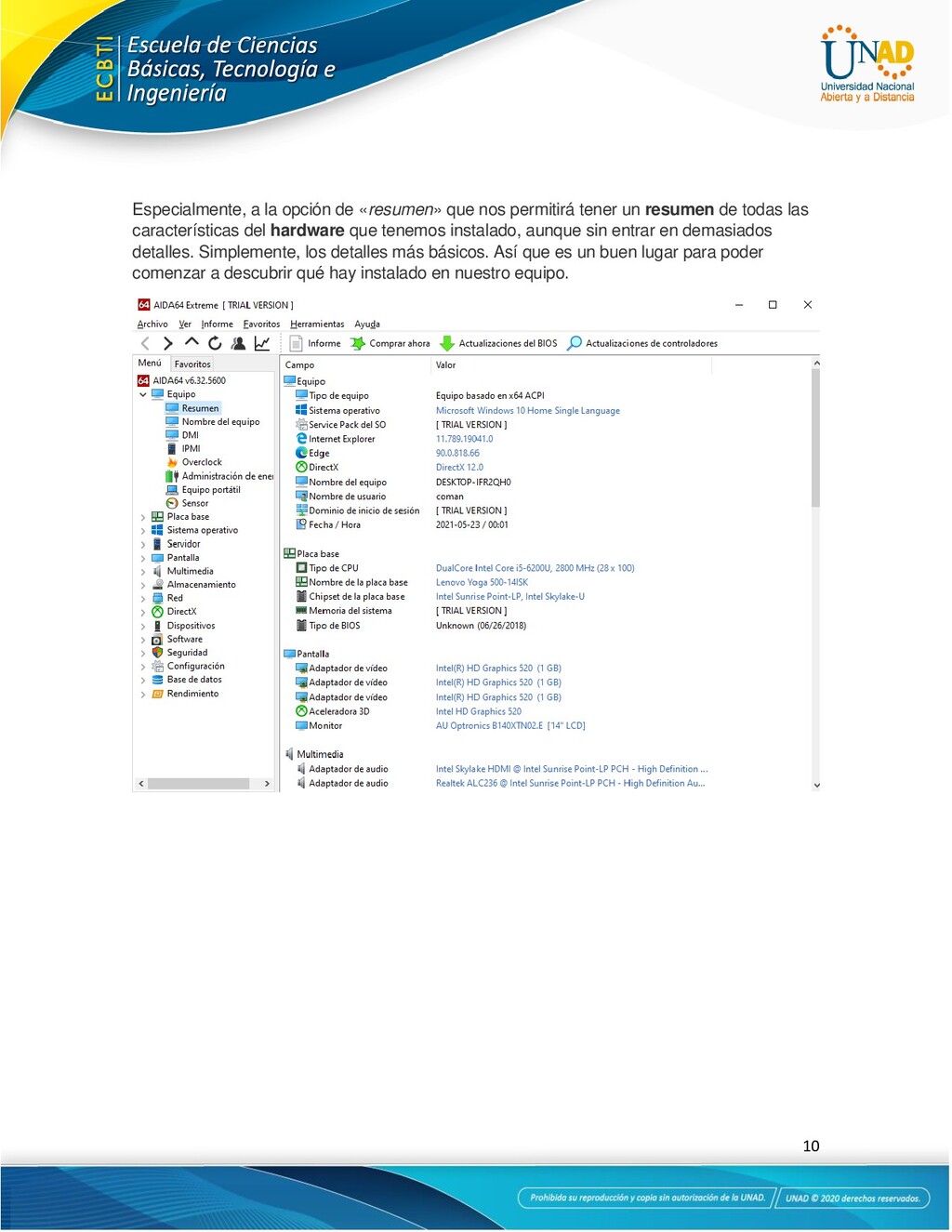
tener un resumen de todas las características del hardware que tenemos instalado, aunque sin entrar en demasiados detalles. Simplemente, los detalles más básicos. Así que es un buen lugar para poder comenzar a descubrir qué hay instalado en nuestro equipo.
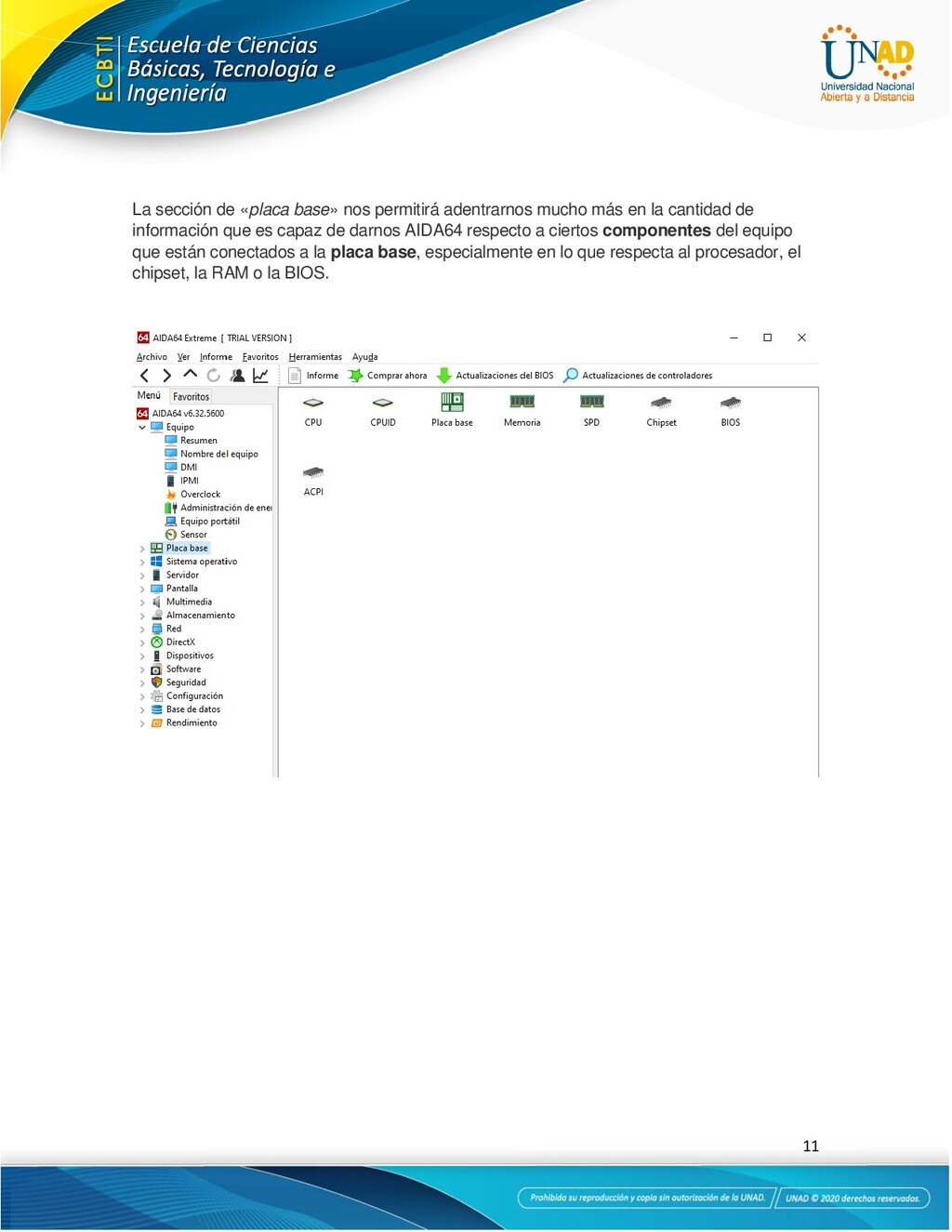
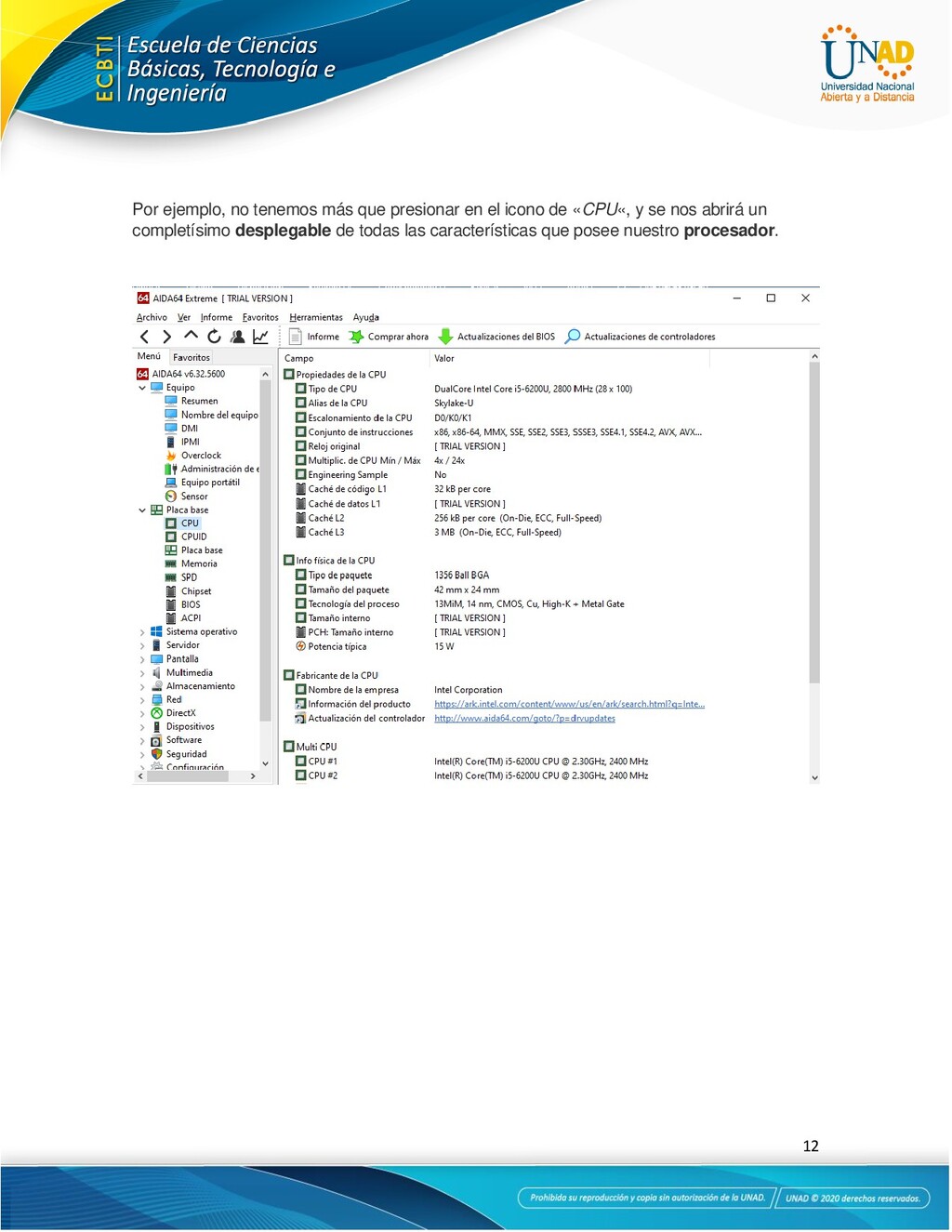
más en la cantidad de información que es capaz de darnos AIDA64 respecto a ciertos componentes del equipo que están conectados a la placa base, especialmente en lo que respecta al procesador, el chipset, la RAM o la BIOS.
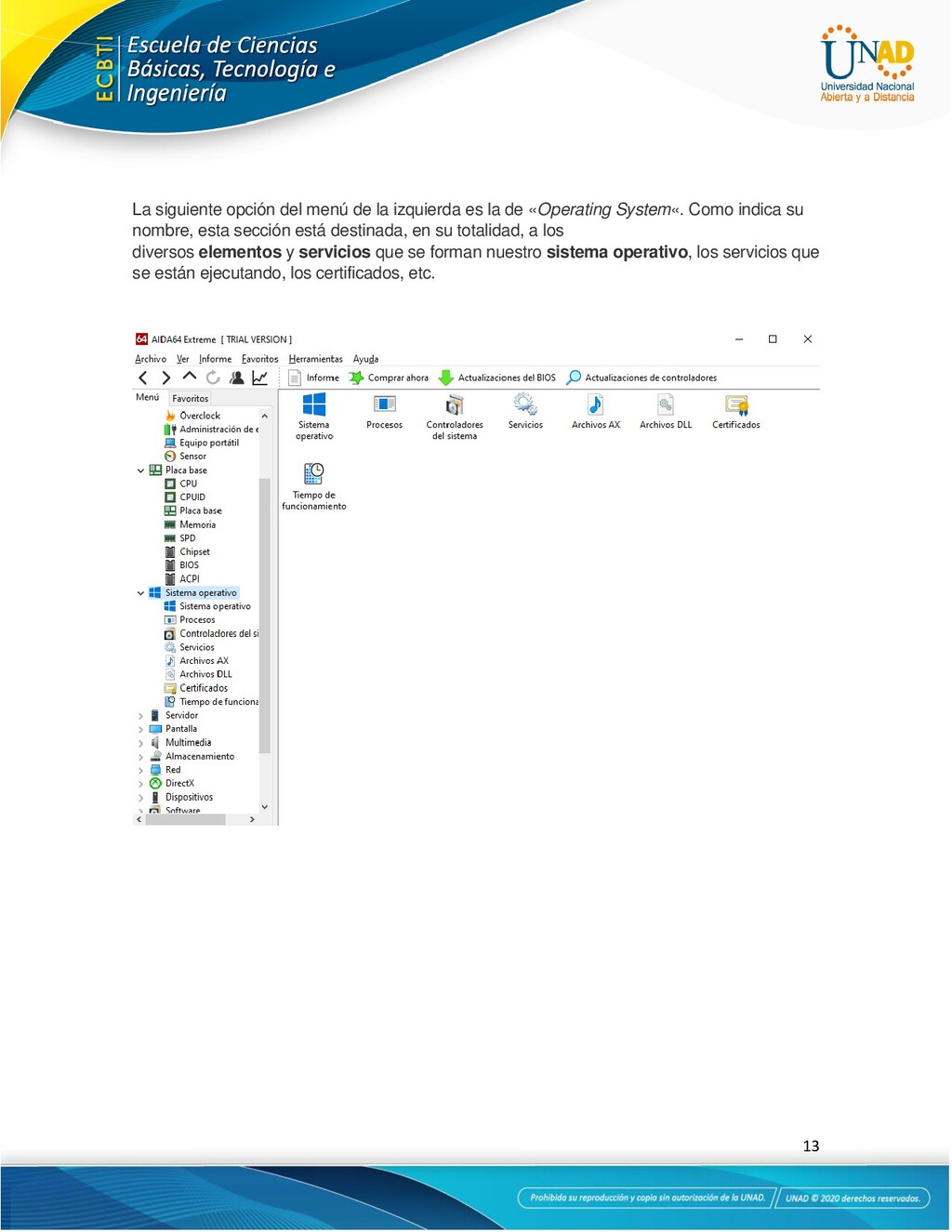
la de «Operating System«. Como indica su nombre, esta sección está destinada, en su totalidad, a los diversos elementos y servicios que se forman nuestro sistema operativo, los servicios que se están ejecutando, los certificados, etc.
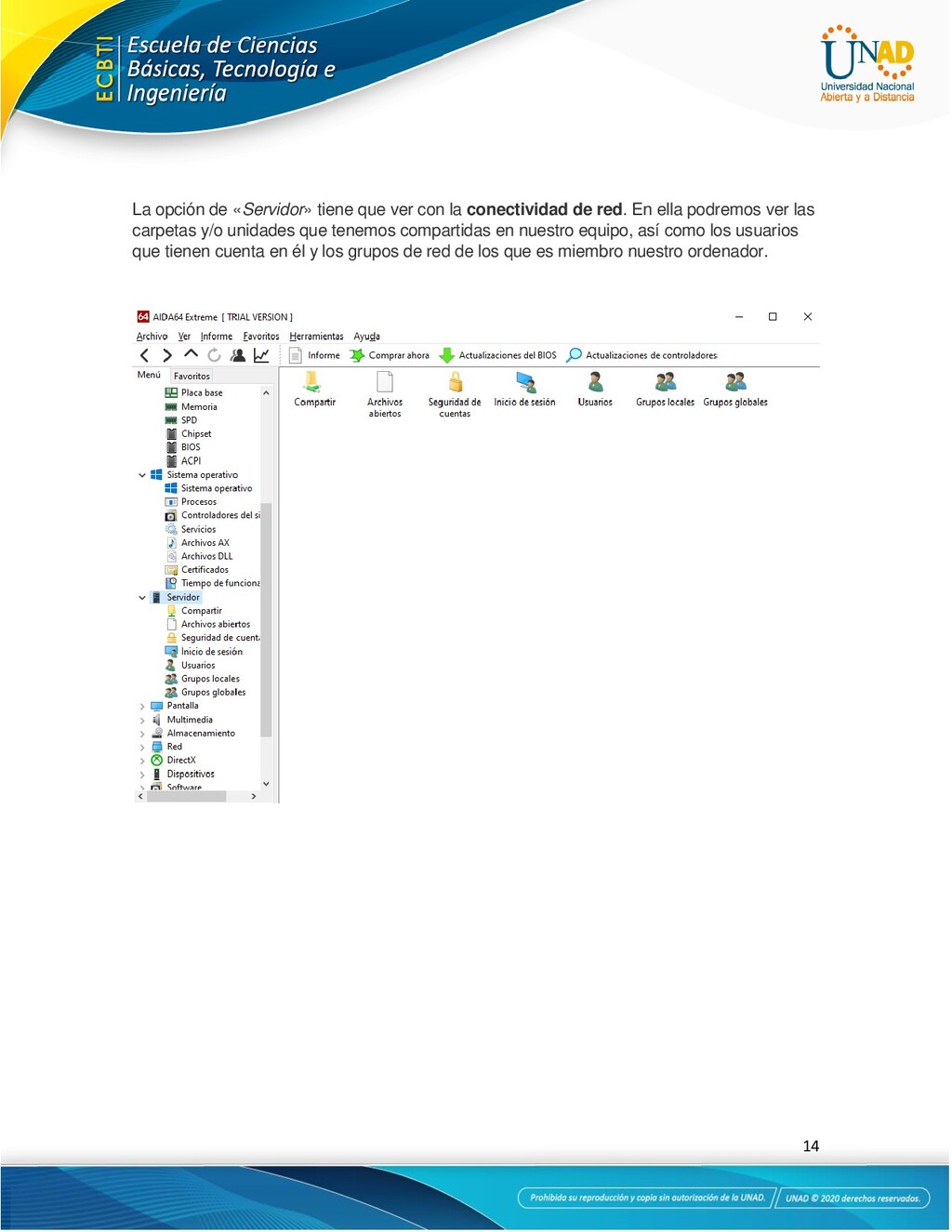
conectividad de red. En ella podremos ver las carpetas y/o unidades que tenemos compartidas en nuestro equipo, así como los usuarios que tienen cuenta en él y los grupos de red de los que es miembro nuestro ordenador.
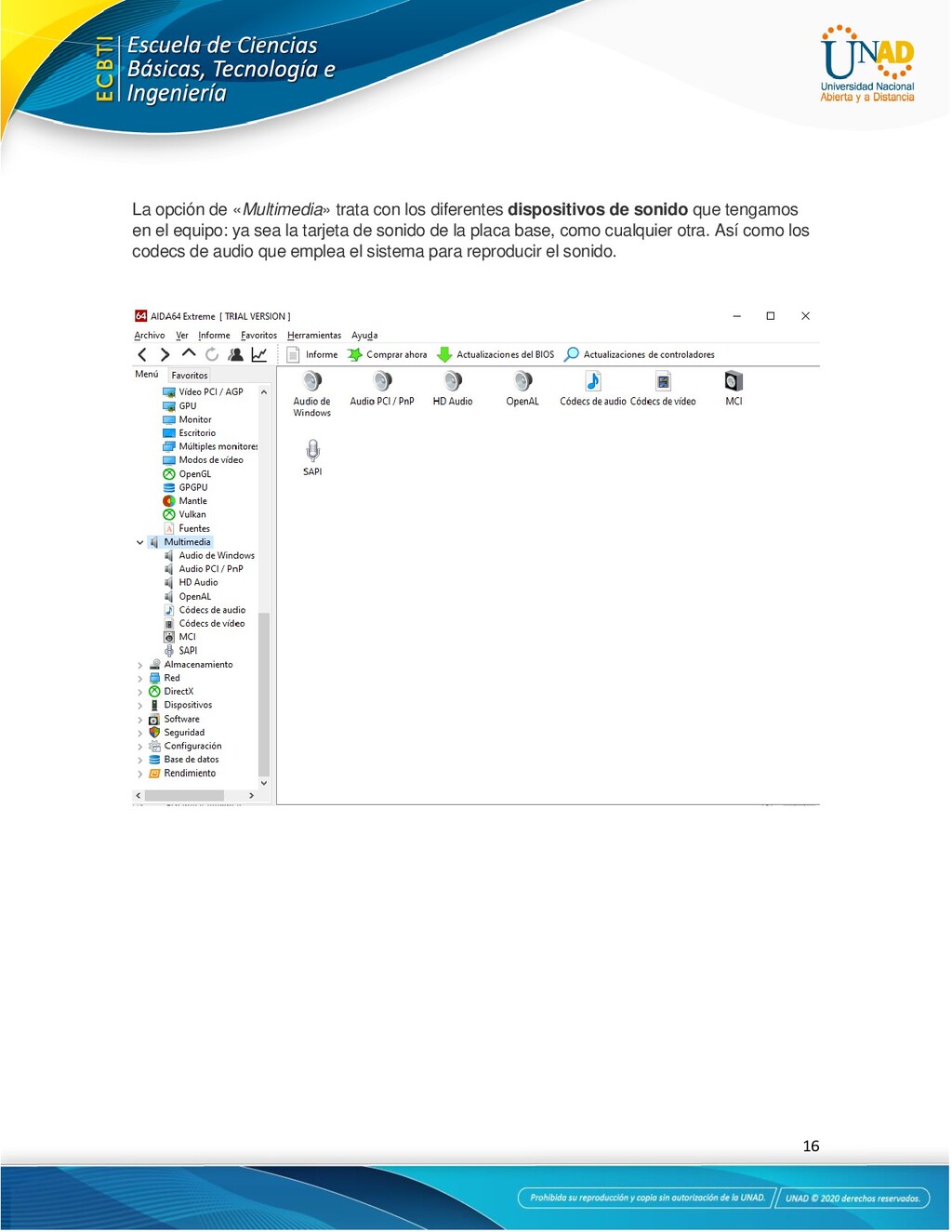
de sonido que tengamos en el equipo: ya sea la tarjeta de sonido de la placa base, como cualquier otra. Así como los codecs de audio que emplea el sistema para reproducir el sonido.
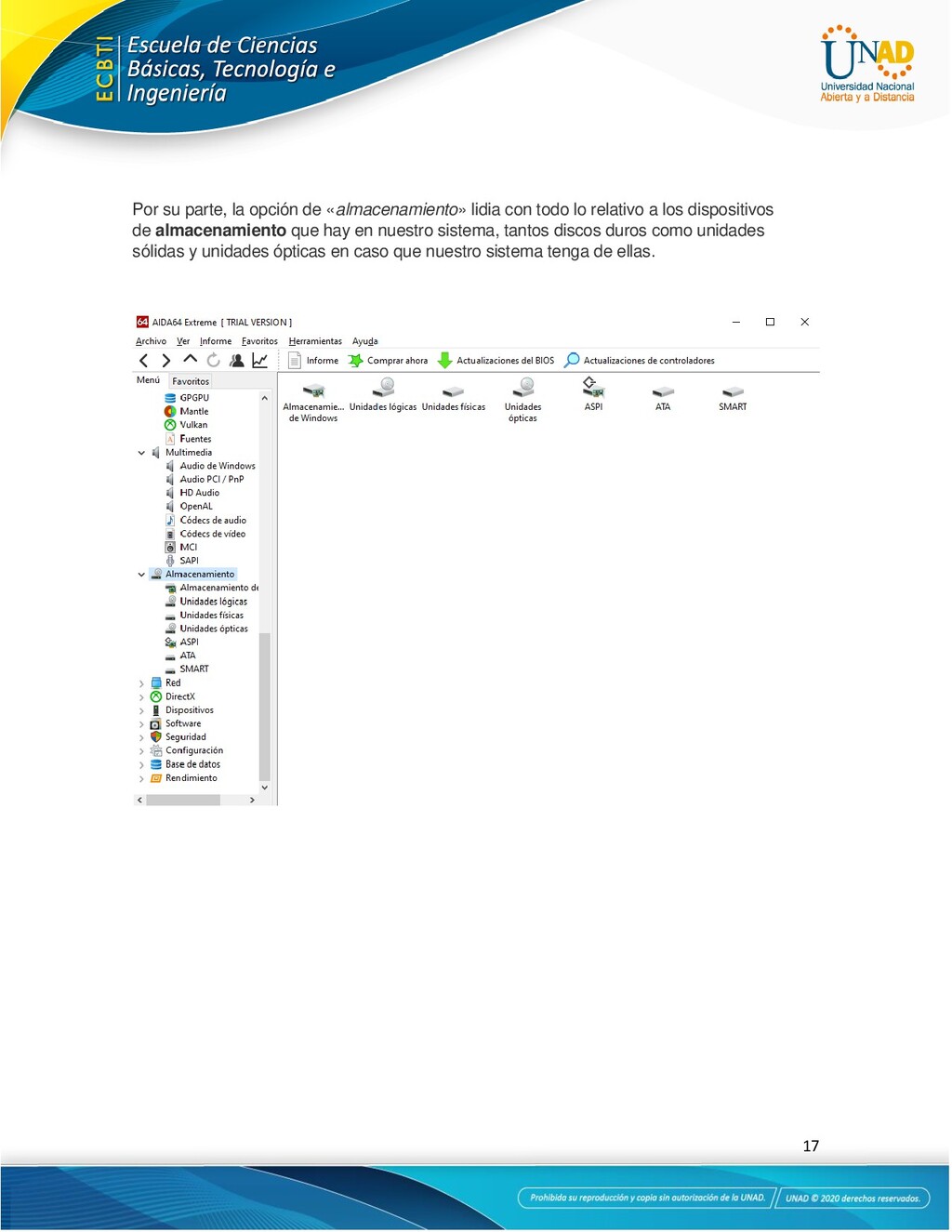
todo lo relativo a los dispositivos de almacenamiento que hay en nuestro sistema, tantos discos duros como unidades sólidas y unidades ópticas en caso que nuestro sistema tenga de ellas.
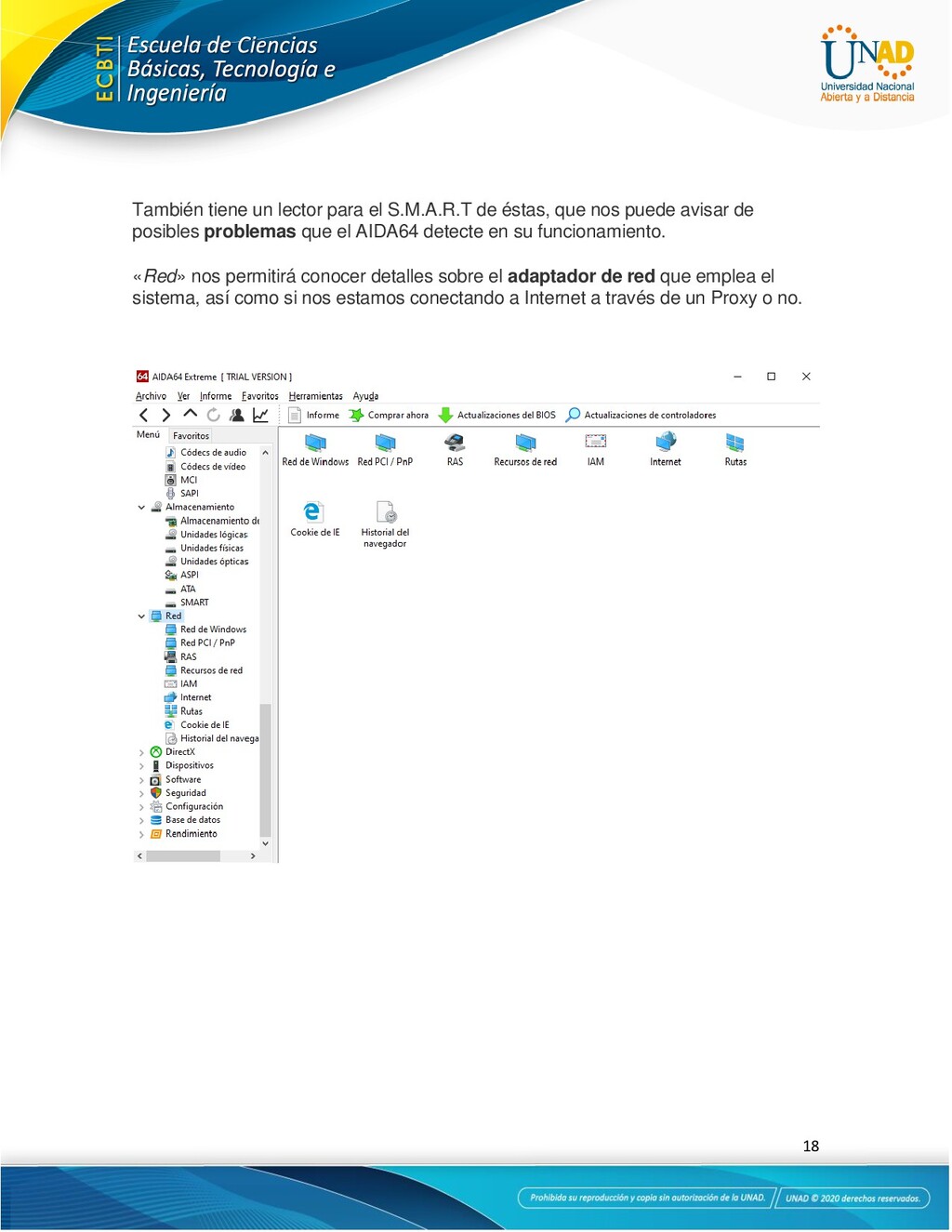
que nos puede avisar de posibles problemas que el AIDA64 detecte en su funcionamiento. «Red» nos permitirá conocer detalles sobre el adaptador de red que emplea el sistema, así como si nos estamos conectando a Internet a través de un Proxy o no.
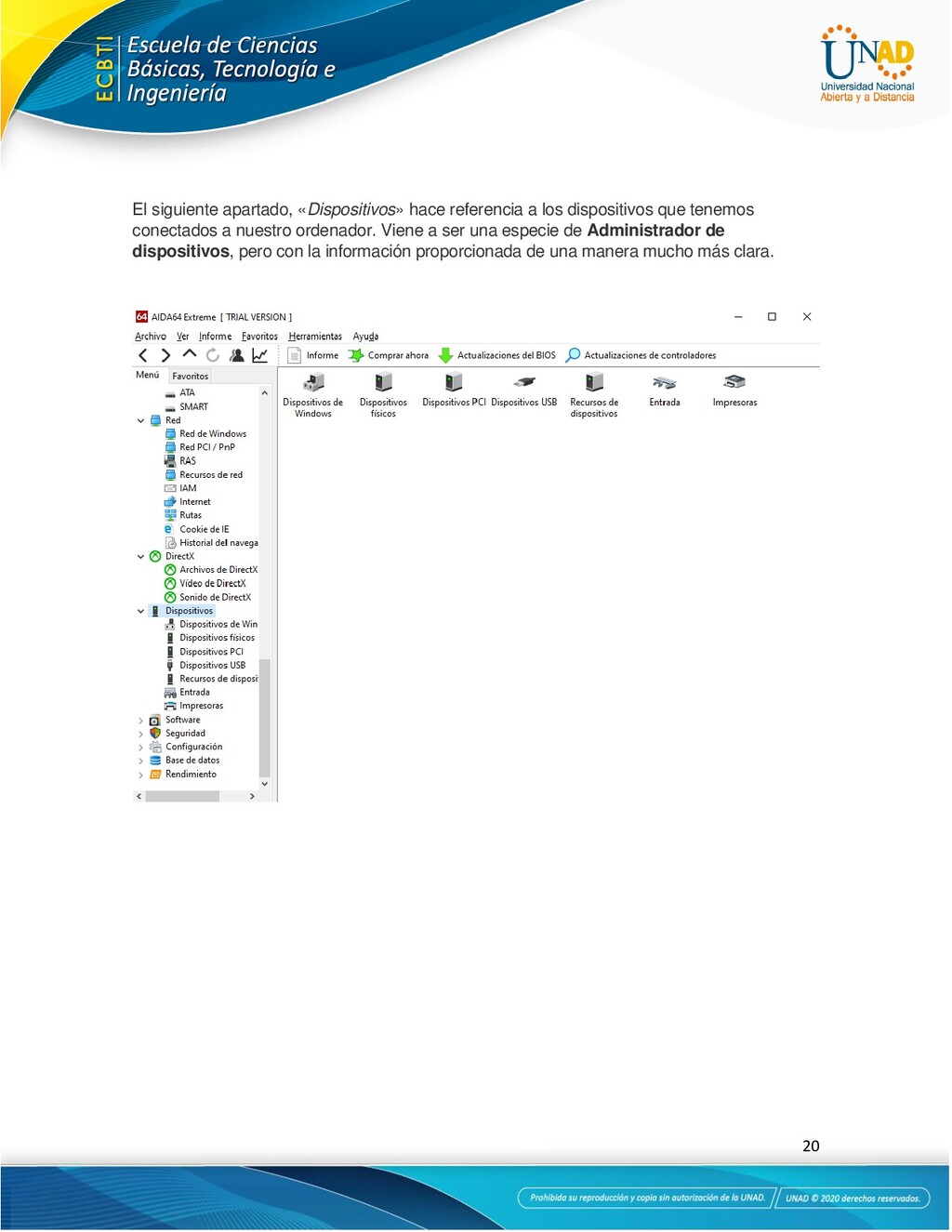
que tenemos conectados a nuestro ordenador. Viene a ser una especie de Administrador de dispositivos, pero con la información proporcionada de una manera mucho más clara.
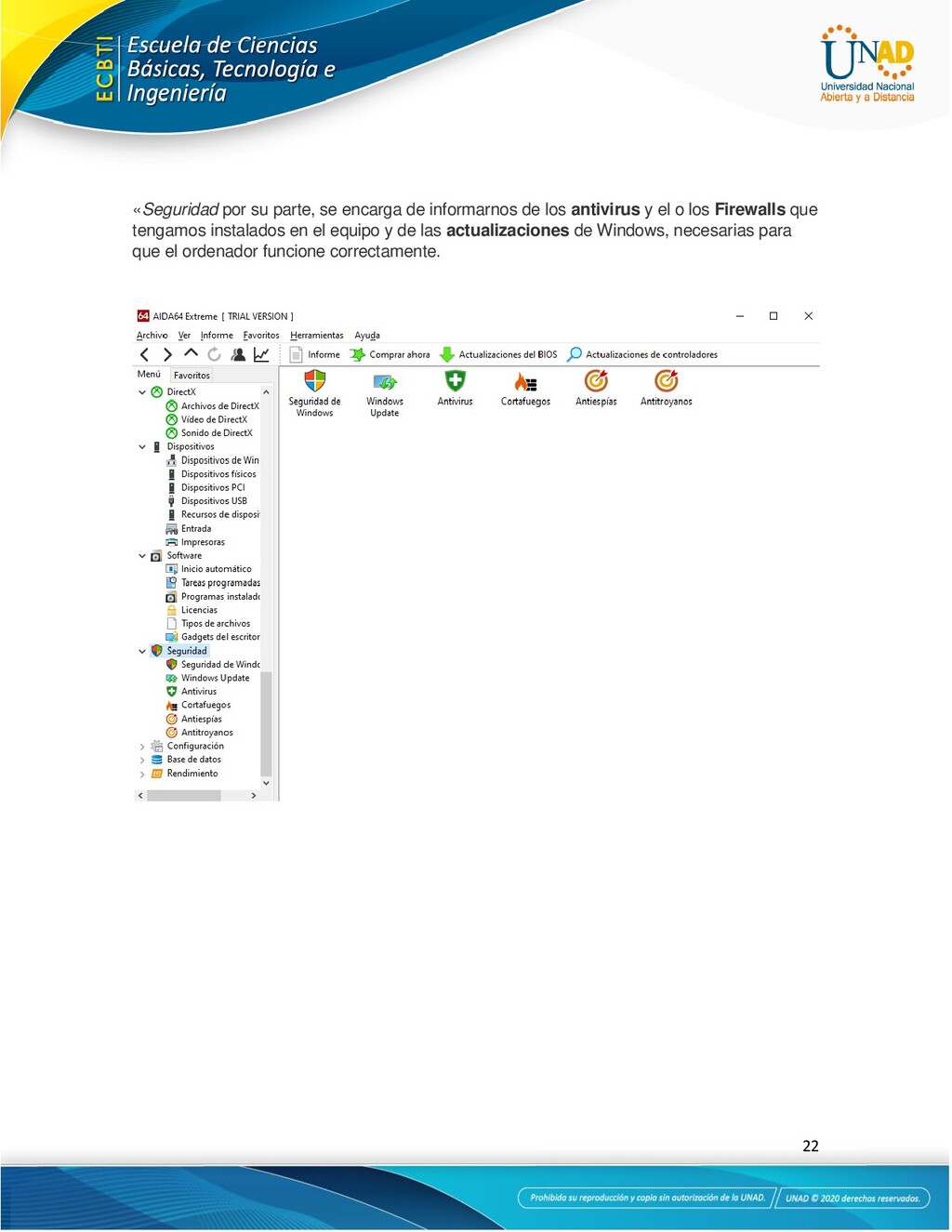
los antivirus y el o los Firewalls que tengamos instalados en el equipo y de las actualizaciones de Windows, necesarias para que el ordenador funcione correctamente.
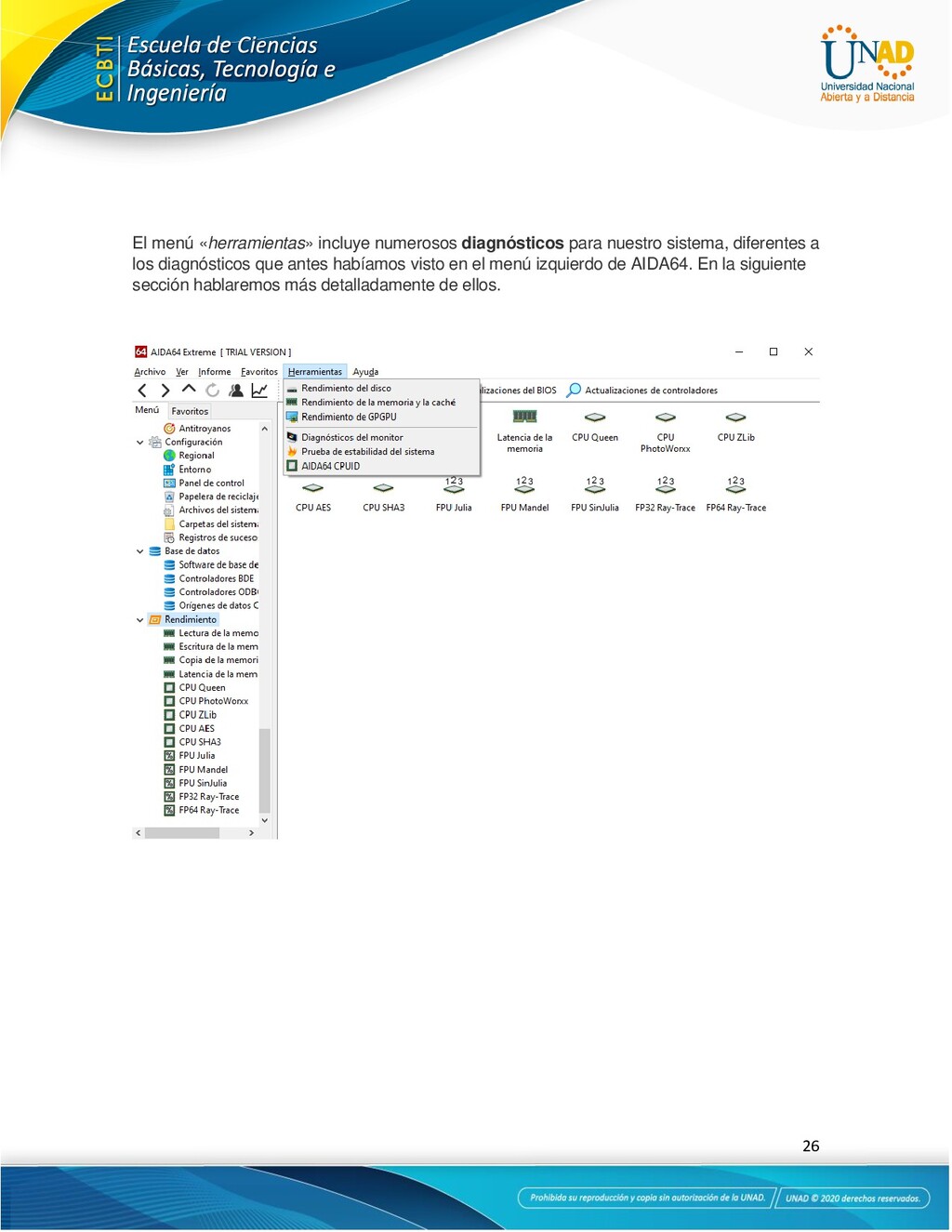
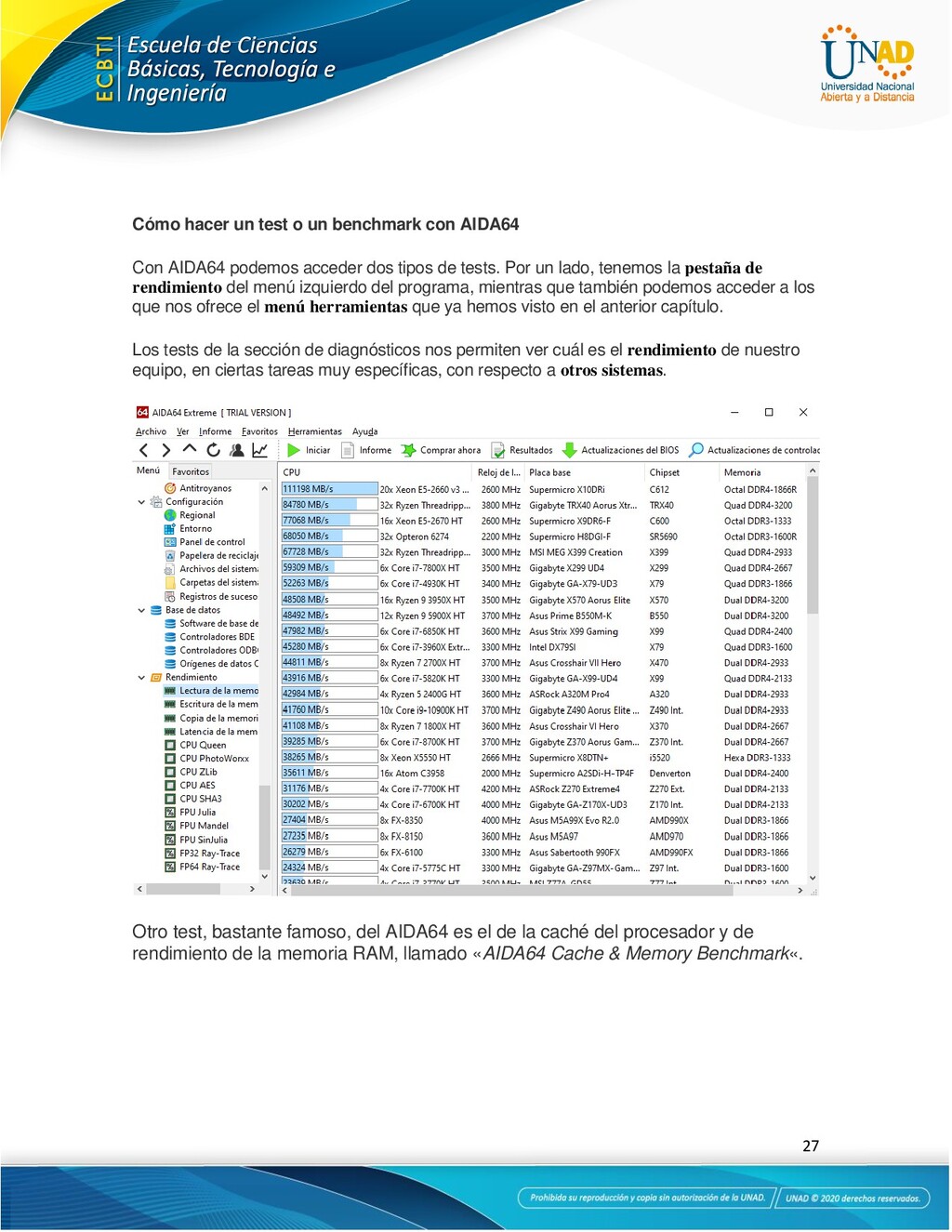
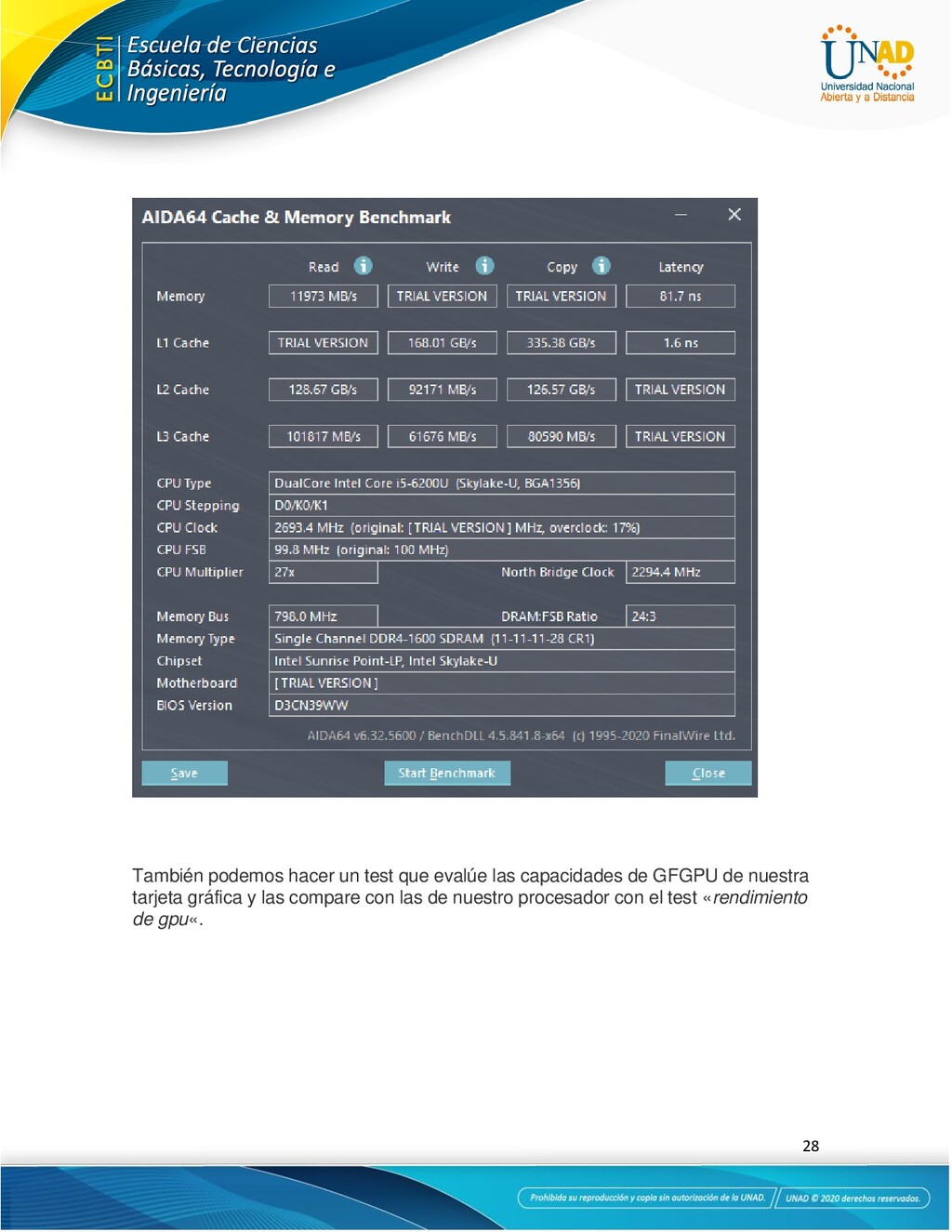
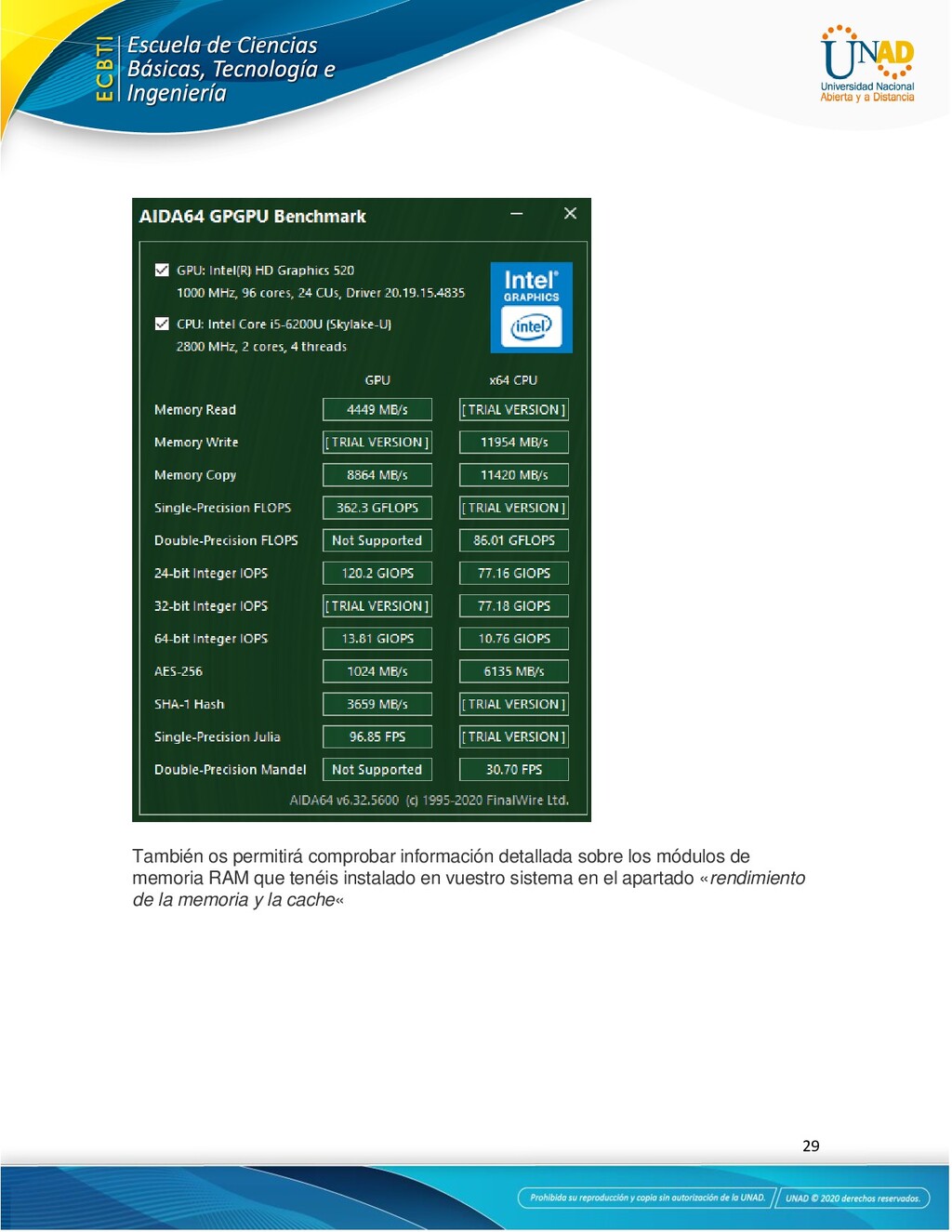
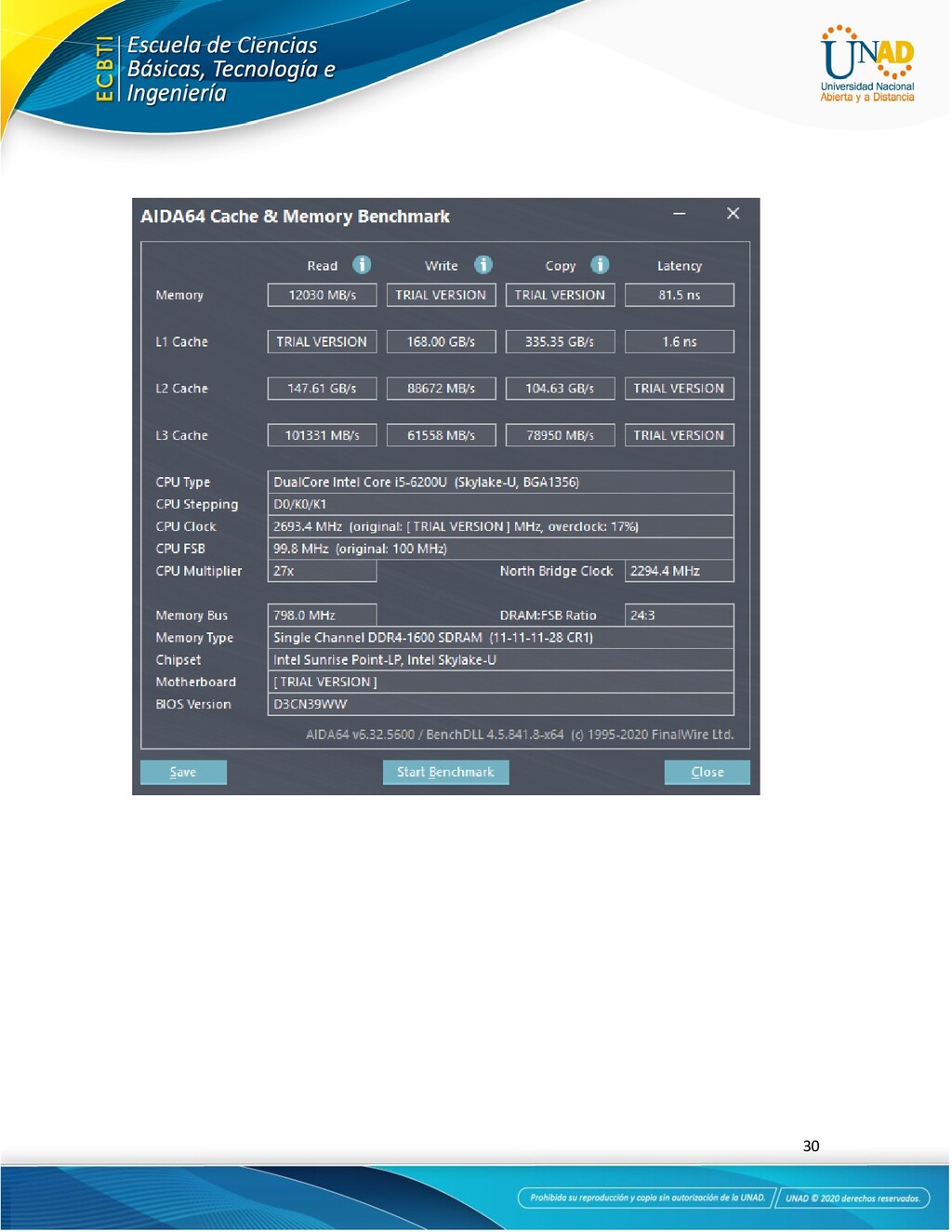
Con AIDA64 podemos acceder dos tipos de tests. Por un lado, tenemos la pestaña de rendimiento del menú izquierdo del programa, mientras que también podemos acceder a los que nos ofrece el menú herramientas que ya hemos visto en el anterior capítulo. Los tests de la sección de diagnósticos nos permiten ver cuál es el rendimiento de nuestro equipo, en ciertas tareas muy específicas, con respecto a otros sistemas. Otro test, bastante famoso, del AIDA64 es el de la caché del procesador y de rendimiento de la memoria RAM, llamado «AIDA64 Cache & Memory Benchmark«.
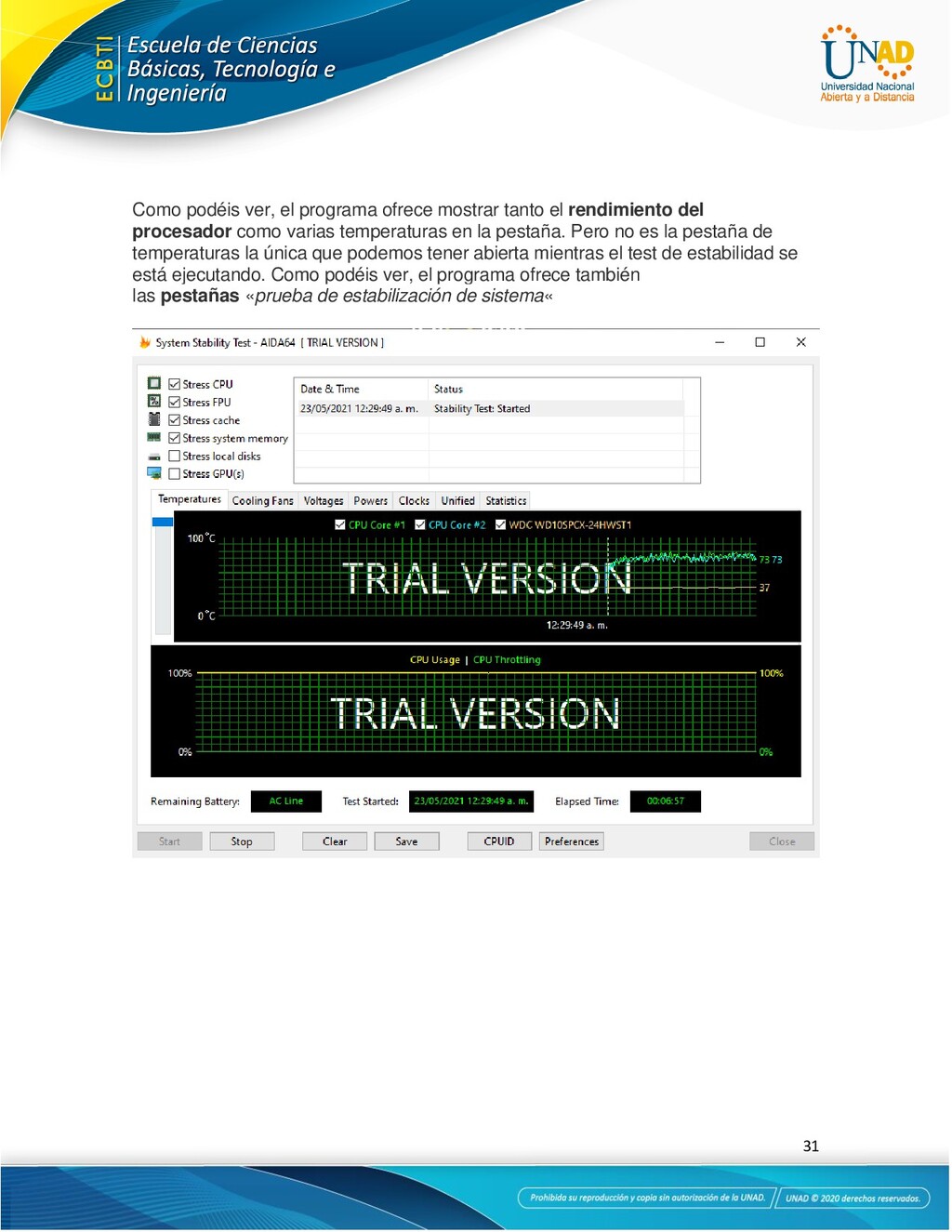
rendimiento del procesador como varias temperaturas en la pestaña. Pero no es la pestaña de temperaturas la única que podemos tener abierta mientras el test de estabilidad se está ejecutando. Como podéis ver, el programa ofrece también las pestañas «prueba de estabilización de sistema«
características del pc tanto hardware como software, programas instalados, versiones, seriales, licencias de una maquina no solo nos ahorra tiempo al realizar un mantenimiento nos ayuda a minimizar errores y maximizar con las características del equipo el software que es el adecuado para el correcto funcionamiento del mismo, también al tener un historial de errores y mantenimientos nos ayuda a detectar fácilmente una posible falla que este presentando la máquina. • Las herramientas de diagnostico son super esenciales al momento de querer detectar en donde pueden radicar fallas que se estén presentando en nuestro sistema sea a nivel de hardware y software por eso es esencial comprenderlas y utilizarlas.
marzo). Qué es AIDA64 y para qué sirve: completo manual para saberlo todo sobre el hardware de tu PC. HardZone. https://hardzone.es/2019/03/09/aida64-descargarlo-usarlo-hardware/ • Alonso, R. (2020, 28 diciembre). El monitor de rendimiento de Windows 10, ese gran desconocido. HardZone. https://hardzone.es/tutoriales/rendimiento/monitor- rendimiento-windows-10/

 Your Podcast. Everywhere. Effortlessly.


 cbtlibrary
 spring_aki
 rashwhitman
 masakiokuda
 doratex
 pawan_pharm
 yasslab
 hiragahh
 matleenalaakso
 mariooc
 jdbedics
 quramy
 hatefulcrawdad
 smashingmag
 techseoconnect
 mfonobong
 addyosmani
 cassininazir
 dougneiner
 lindahogenes
 destraynor
 codingconduct
 inesmontani