Upgrade to Pro
— share decks privately, control downloads, hide ads and more …
Speaker Deck
Sign up for free
Menu
Search
Features
All features
Private URLs
Password Protection
Custom URLS
Scheduled publishing
Remove Branding
Restrict embedding
Deck Collections
Notes
Features
All features
Private URLs
Password Protection
Custom URLS
Scheduled publishing
Remove Branding
Restrict embedding
Deck Collections
Notes
Explore
Featured decks
Featured speakers
Programming
Technology
Storyboards
Explore
Featured decks
Featured speakers
Programming
Technology
Storyboards
Pricing
Search
Sign in
Sign up for free
Zoom初級レクチャー
Search
hiro
April 28, 2020
Business
250
0
Share
Embed
Copy iframe code
Copy JS code
Copy link
Start on current slide
Zoom初級レクチャー
社内向けに作成したZoomの初級レクチャー資料です。
hiro
April 28, 2020
Other Decks in Business
See All in Business
AIと働く実践 Agentがあなたの生産性を上げてくれない理由
ozakiomumkj
1
170
株式会社kanaL|会社紹介資料(Company Deck 2026)
tamagakiyuya
0
160
㈱サンエー 会社 採用資料
uemura2024
0
5.4k
コミュニケーションは受け手が決める〜読まれる職務経歴書の作り方/Communication makes your career
ikuodanaka
8
1.2k
malna-recruiting-pitch
malna
1
29k
EDRを入れたので 安心しきっていませんか? 「導入した」から、「使いこなす」へ。
kamadamakoto
0
140
[AWS大喜利]こんなアーキテクチャは嫌だ ~コスト編~
kazuma777777
1
830
アドバリスター株式会社 プロフェッショナルサービス事業
advalistar
0
18k
(スライド版) 全社AI推進プロジェクト開始から半年で 組織に起きた5つの変化 〜kubellのkube-AIで見えた成果と課題〜 / ai-project-progress
takeshisumida_
1
250
Webinar 23.09.2026 NeuroDate III - El impacto de la guerra de Irán en los precios del gas y la electricidad
neuroenergia
PRO
1
160
株式会社KINS 採用ピッチ資料 2026
kinsofficial
1
310
FY2026.6 Impact Report EN
mercari_inc
0
12k
Featured
See All Featured
Git: the NoSQL Database
bkeepers
PRO
433
67k
The Language of Interfaces
destraynor
162
27k
Being A Developer After 40
akosma
92
590k
The SEO Collaboration Effect
kristinabergwall1
1
590
More Than Pixels: Becoming A User Experience Designer
marktimemedia
3
570
[SF Ruby Conf 2025] Rails X
palkan
3
1.5k
Context Engineering - Making Every Token Count
addyosmani
9
1.2k
Measuring Dark Social's Impact On Conversion and Attribution
stephenakadiri
2
310
VelocityConf: Rendering Performance Case Studies
addyosmani
331
25k
The Web Performance Landscape in 2024 [PerfNow 2024]
tammyeverts
12
1.3k
Build your cross-platform service in a week with App Engine
jlugia
234
19k
Why Your Marketing Sucks and What You Can Do About It - Sophie Logan
marketingsoph
0
430
Transcript
Zoom 初級レクチャー
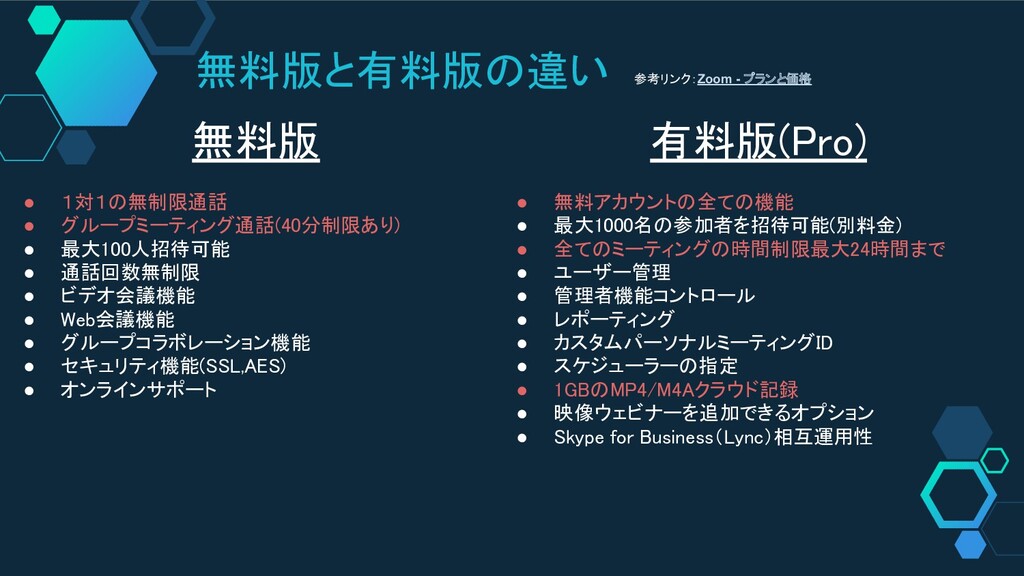
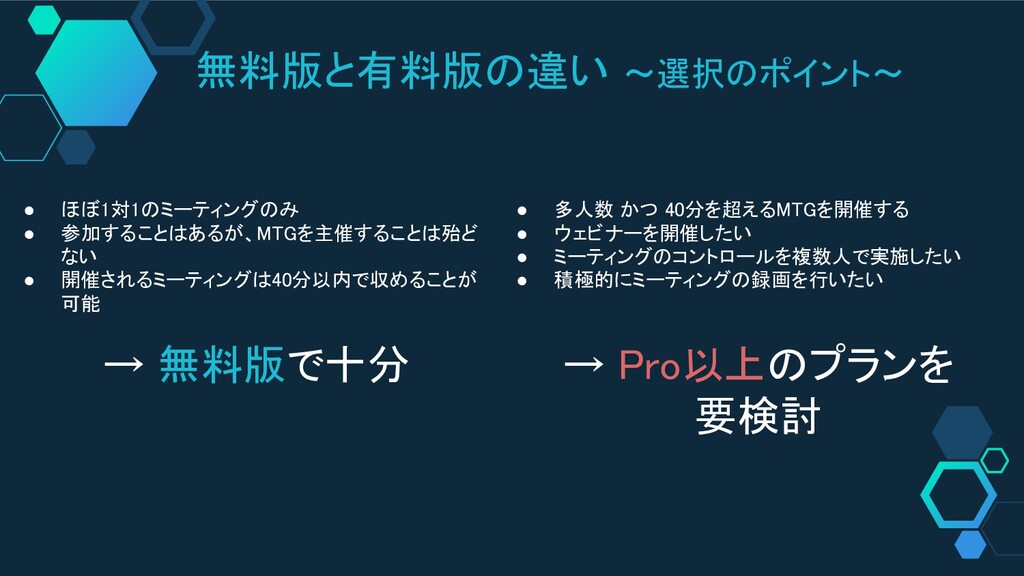
無料版と有料版の違い 無料版 • 1対1の無制限通話 • グループミーティング通話(40分制限あり) •
最大100人招待可能 • 通話回数無制限 • ビデオ会議機能 • Web会議機能 • グループコラボレーション機能 • セキュリティ機能(SSL,AES) • オンラインサポート 有料版(Pro) • 無料アカウントの全ての機能 • 最大1000名の参加者を招待可能(別料金) • 全てのミーティングの時間制限最大24時間まで • ユーザー管理 • 管理者機能コントロール • レポーティング • カスタムパーソナルミーティングID • スケジューラーの指定 • 1GBのMP4/M4Aクラウド記録 • 映像ウェビナーを追加できるオプション • Skype for Business(Lync)相互運用性 参考リンク:Zoom - プランと価格
無料版と有料版の違い ~選択のポイント~ • ほぼ1対1のミーティングのみ • 参加することはあるが、MTGを主催することは殆ど ない • 開催されるミーティングは40分以内で収めることが
可能 → 無料版で十分 • 多人数 かつ 40分を超えるMTGを開催する • ウェビナーを開催したい • ミーティングのコントロールを複数人で実施したい • 積極的にミーティングの録画を行いたい → Pro以上のプランを 要検討
クライアントの基本機能
ホームメニュー [設定] 詳細な説明は後述 [新規ミーティング] ミーティングの開始時に利用するボタン [参加] ミーティングに参加する際に利用するボタン [スケジュール]
先の予定のミーティングをスケジューリング する際に利用するボタン [画面の共有] Zoom Roomで画面を共有する際に利用。 今回の説明からは割愛
ホームメニュー[新規ミーティングボタン] [新規ミーティング] ・通称「インスタントMTG」 ・即座にミーティングを開始したい時に利用する。 □ビデオありで開始 → Webカメラのオンオフを切り替えることが可能。
チェックを外して開始しても、後からカメラを付けることが可能です。 □ マイパーソナルミーティングID (PMI) を使用 → チェックを外した状態では ミーティングIDが毎回変わるため、ミーティングの URLも毎回変わる。 チェックをオンの状態では 個人に割り当てられたIDが常に使用され、そのため にミーティングのURLも常に同じになる。 マイパーソナルミーティングIDとは… アカウントごとに発行される個々人のID
ホームメニュー[参加ボタン] [参加] 参加ボタンを押下することで左図のようなダイアログが表示され る。 ・ミーティングIDなどを入力して参加する場合に利用 ・基本的には招待URLなどから参加することが多いためあんまり 使わない
ホームメニュー[スケジュールボタン] [スケジュール] スケジュールボタンを押下することで左図のようなダイアログが表示 される。 ・未来の予定のミーティングを設定する際に利用する ・ミーティングIDは[新規ミーティングボタン] のページで説明した マイ パーソナルミーティングIDと同じ ・Googleカレンダーと連携して予定を作成したときもこのスケ
ジュールで予定を作成した時と同様にミーティングがスケジューリン グすることができる (※Googleカレンダー連携については後述 ) 【設定時のポイント】 ・ パスワード → 設定をオンにすると参加者が入室時に パスワードを要求され る。普段の社内ミーティングで利用するとめんどくさいが、 社外の取 引先との重要なMTGの場合は利用推奨 ・ 待機室を有効化 → ゲストがミーティングに入室する際に、 ホストが許可しないと 入室することができないようになる設定。普段の社内ミーティング では利用しなくても良いが、社外の取引先とのミーティングで事前に 社内のメンバーと集まって打ち合わせをしたいときに、打ち合わせ中 にお客さんが参加してくる事態などを避けられる。 意図しないゲス トの参加も防げるので、利用推奨
ミーティングメニュー [開催予定のミーティング一覽] ・今後実施予定のMTGが一覧で表示される画面 ・繰り返しのミーティングや先ほど説明したスケジュールで作成されたミーティングの予定など がここに並び、選択するで設定の編集や招待、ミーティングの開始を行うことができる [ミーティング詳細] ・左部の一覽からミーティングを選択するとそのミーティングの詳細を確認することが可 能
・ミーティングの開始やミーティング内容の編集、削除などの操作が可能 ・該当のミーティングの招待内容ををコピーしてゲストに送付するもできる
おすすめ設定について ~個人的おすすめ設定~
おすすめ設定について ~クライアント編~
設定について ~クライアント編~ [設定] ここからクライアントの設定画面を開くこと が可能。
設定について ~クライアント編~ [コンピューターでオーディオに参加] 初期状態では、ミーティングに参加する度に左上のようなダイアログが表示される。PCから ミーティングに参加する場合は概ねコンピューターでオーディオに参加するので設定で常に 自 動的にコンピューターでオーディオに参加するように設定する。 左上のミーティング参加時に表示されるチェックボックスか、右下の”設定>オー ディオ”内にある該当のチェックボックスにチェックを入れることで設定可能。
設定について ~クライアント編~ [ビデオ] ビデオの設定内に「外見を補正する」という機能があります。 この機能にチェックを入れると肌が綺麗に映るので、 一応おすすめ。 なお、Macでは「ビデオフィルタを適用する」という名称になっているよう なので、ご注意を [バーチャル背景]
今流行のバーチャル背景の設定はこちら。 右中央部にある「+」ボタンから好きな背景を追加することが出来ます。
おすすめ設定について ~ミーティング設定編~
設定について ~ミーティング設定編~ [ミーティング設定] クライアントの設定メニューの”一般”内にある 「更に設定を表示」を押下するか、 https://zoom.us/signin からサインインしてマイページ内左部の「設定」を押下すること でミーティング設定画面を開くことができます。
設定について ~ミーティング設定編~ [ホストの前の参加] 推奨:ON “ミーティングをスケジュールする” セクション内にある設定。 参加者はホストが到着する前にミーティングに参加することができるようになります。特に社 内ミーティングが多い人ホストは、ホスト自身が急に参加できない場合にもミーティングが滞りなく開 始できるようになるので、ONが推奨です。
(※注意:後述する「待機室」のオプションがONのときはこの設定は無効となります。)
設定について ~ミーティング設定編~ [パスワード関連] 推奨:ON “ミーティングをスケジュールする” セクション内にある設定。 デフォルトでパスワードをかけるかどうかの設定となります。社外の取引先や社内における重 要なミーティングの際には意図しないゲストの参加を防ぐために設定をONにすることを推奨。なお、 ミーティング開催時の設定でパスワードをオフにすることができます。
また、個人的には小さい組織でなおかつ社内でのミーティングが中心のような場合には本設 定はOFFでもよいと考えます。その場合にも重要なミーティングや社外とのミーティングの際にはパ スワードを別途設定することを強く推奨します。
設定について ~ミーティング設定編~ [ワンクリックで参加できるように、ミーティングリンクにパスワードを埋め込みます。] 推奨:OFF “ミーティングをスケジュールする” セクション内にある設定。 本設定がONの場合、 パスワードが設定されているミーティングでも招待メッセージに記載されるURLを押下するだけでパス ワードの入力無くミーティングに参加することが出来ます。
個人的にはパスワードを設定している意味が薄れてしまうと思われるため、本設定はOFFを推奨とし、パスワードの入力を求めることをお すすめします。
設定について ~ミーティング設定編~ [待機室] 推奨:OFF(社外とのMTGが多い場合はON推奨) “ミーティングにて(詳細) ”セクション内にある設定。 この設定がONの場合には、ゲストが参加する際に一度待機室と呼ばれる空間に入ることになり、 ホ ストが許可するまでミーティングに参加することが出来ません。
重要なミーティングや社外との打ち合わせの際に、 事前にミーティングルームに入室して関係者 で打ち合わせをしたい場合などに利用すると打ち合わせ途中にゲストが入室することを防げるの で、おすすめ。そのため、 社外とのMTGが非常に多い場合にはONを推奨するが、社内での ミーティングが多い場合にはホストの負担が増えたりスムーズにミーティングに参加でき なくなる可能性があるためOFF推奨。
応用的な使い方
応用的な使い方 ~Googleカレンダー連携~
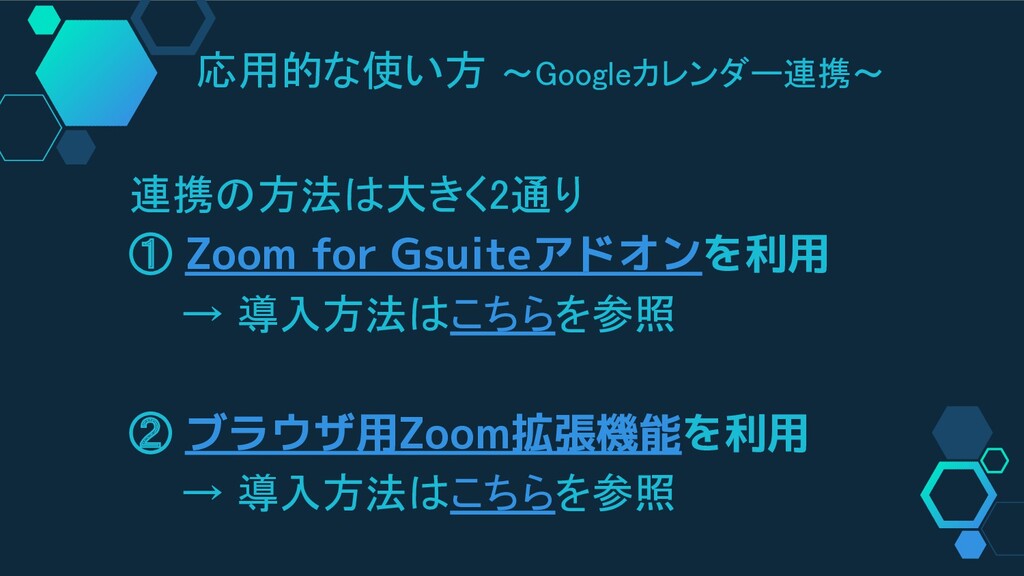
応用的な使い方 ~Googleカレンダー連携~ 連携の方法は大きく2通り ① Zoom for Gsuiteアドオンを利用 → 導入方法はこちらを参照
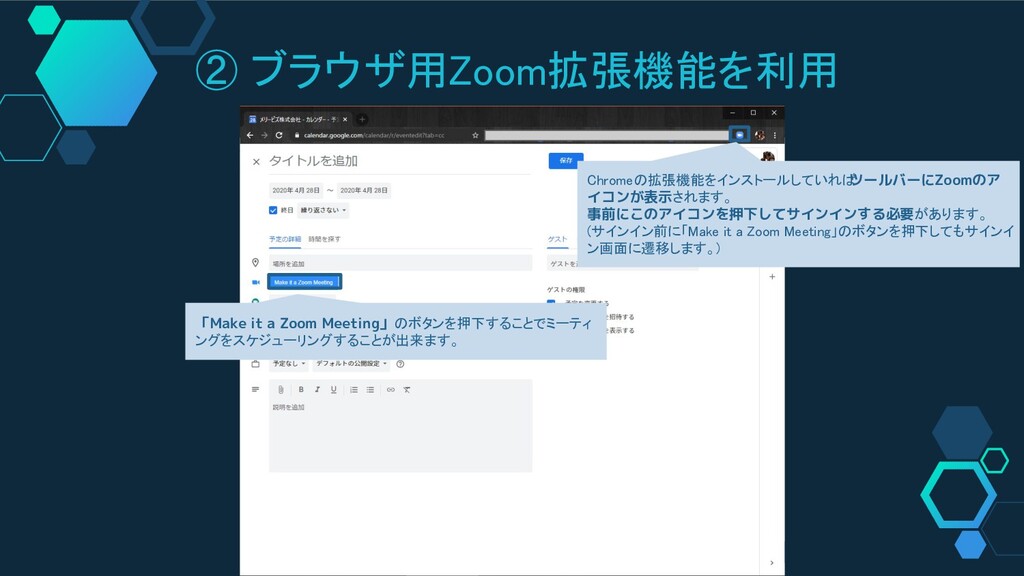
② ブラウザ用Zoom拡張機能を利用 → 導入方法はこちらを参照
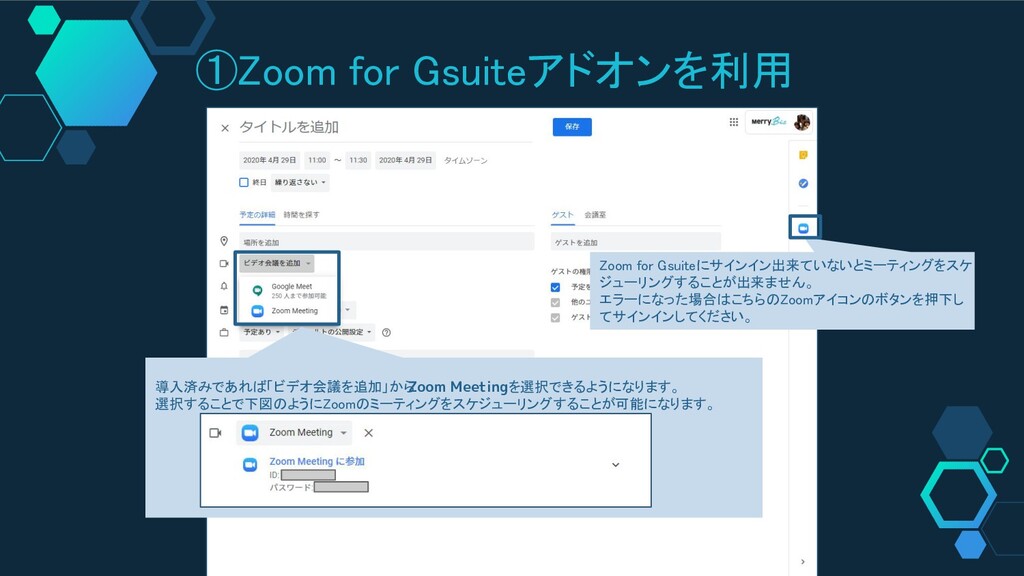
①Zoom for Gsuiteアドオンを利用 導入済みであれば「ビデオ会議を追加」から Zoom Meetingを選択できるようになります。 選択することで下図のようにZoomのミーティングをスケジューリングすることが可能になります。
Zoom for Gsuiteにサインイン出来ていないとミーティングをスケ ジューリングすることが出来ません。 エラーになった場合はこちらのZoomアイコンのボタンを押下し てサインインしてください。
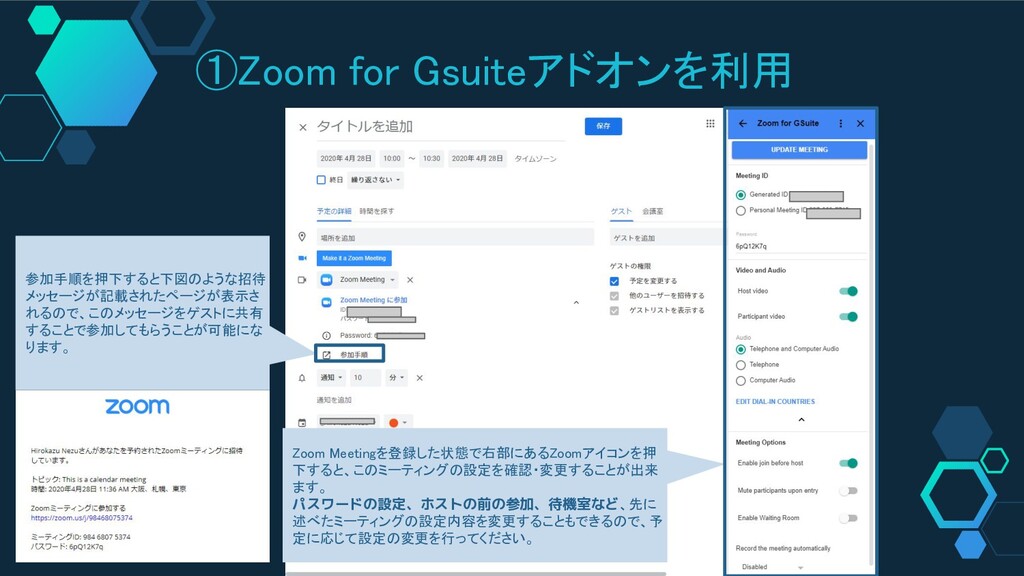
①Zoom for Gsuiteアドオンを利用 Zoom Meetingを登録した状態で右部にあるZoomアイコンを押 下すると、このミーティングの設定を確認・変更することが出来 ます。 パスワードの設定、ホストの前の参加、待機室など、先に 述べたミーティングの設定内容を変更することもできるので、予 定に応じて設定の変更を行ってください。
参加手順を押下すると下図のような招待 メッセージが記載されたページが表示さ れるので、このメッセージをゲストに共有 することで参加してもらうことが可能にな ります。
② ブラウザ用Zoom拡張機能を利用 「Make it a Zoom Meeting」のボタンを押下することでミーティ ングをスケジューリングすることが出来ます。 Chromeの拡張機能をインストールしていれば
ツールバーにZoomのア イコンが表示されます。 事前にこのアイコンを押下してサインインする必要があります。 (サインイン前に「Make it a Zoom Meeting」のボタンを押下してもサインイ ン画面に遷移します。)
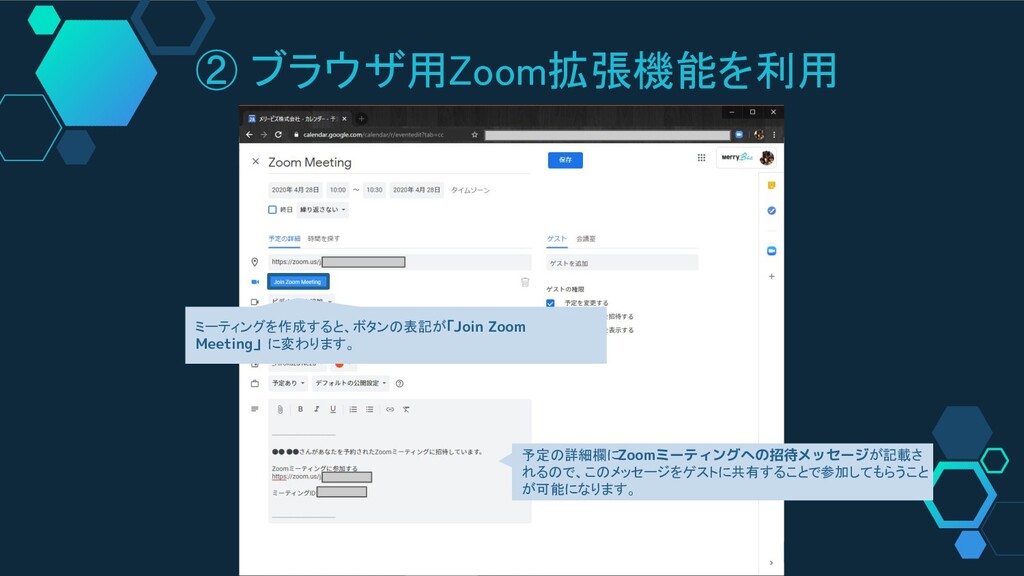
② ブラウザ用Zoom拡張機能を利用 ミーティングを作成すると、ボタンの表記が 「Join Zoom Meeting」に変わります。 予定の詳細欄にZoomミーティングへの招待メッセージが記載さ れるので、このメッセージをゲストに共有することで参加してもらうこと が可能になります。
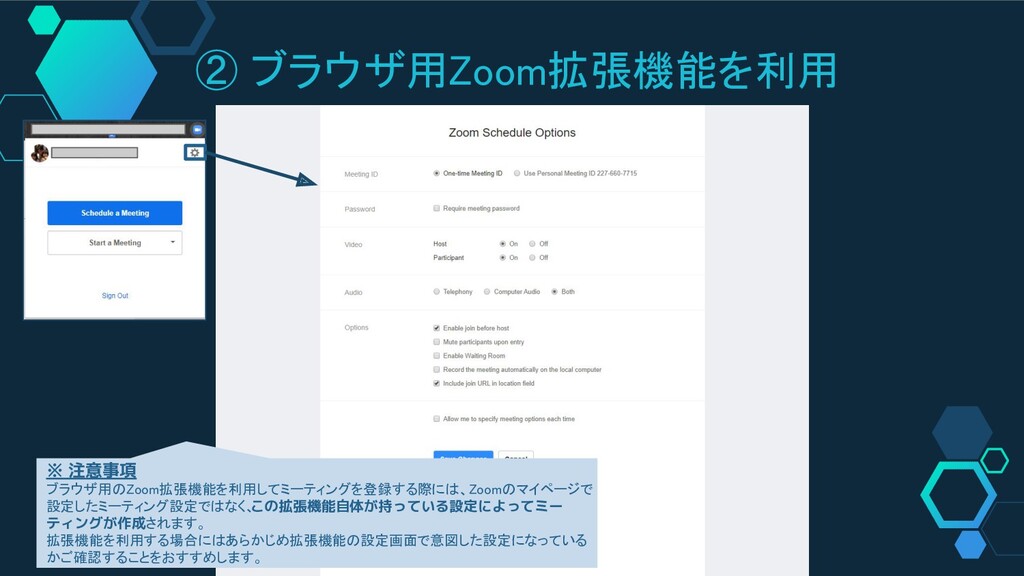
② ブラウザ用Zoom拡張機能を利用 ※ 注意事項 ブラウザ用のZoom拡張機能を利用してミーティングを登録する際には、Zoomのマイページで 設定したミーティング設定ではなく、 この拡張機能自体が持っている設定によってミー ティングが作成されます。 拡張機能を利用する場合にはあらかじめ拡張機能の設定画面で意図した設定になっている かご確認することをおすすめします。
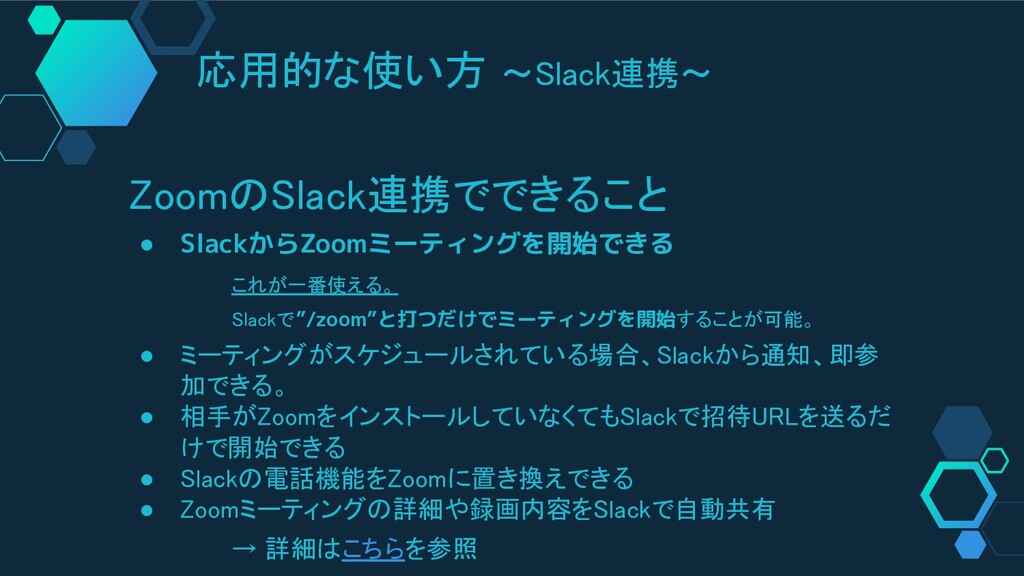
応用的な使い方 ~Slack連携~
応用的な使い方 ~Slack連携~ 導入方法はこちらを参照 利用にする際の前提条件: • Zoom アカウントと Slack アカウントが同じメールアドレスにリンクさ
れていることを確認します。 • Zoom の Pro、Business、Education または API のいずれかのプラ ンを利用していることを確認します。 電話をかけるためには Zoom Phone プランも必要です。
応用的な使い方 ~Slack連携~ ZoomのSlack連携でできること • SlackからZoomミーティングを開始できる これが一番使える。 Slackで”/zoom”と打つだけでミーティングを開始することが可能。 • ミーティングがスケジュールされている場合、Slackから通知、即参 加できる。
• 相手がZoomをインストールしていなくてもSlackで招待URLを送るだ けで開始できる • Slackの電話機能をZoomに置き換えできる • Zoomミーティングの詳細や録画内容をSlackで自動共有 → 詳細はこちらを参照
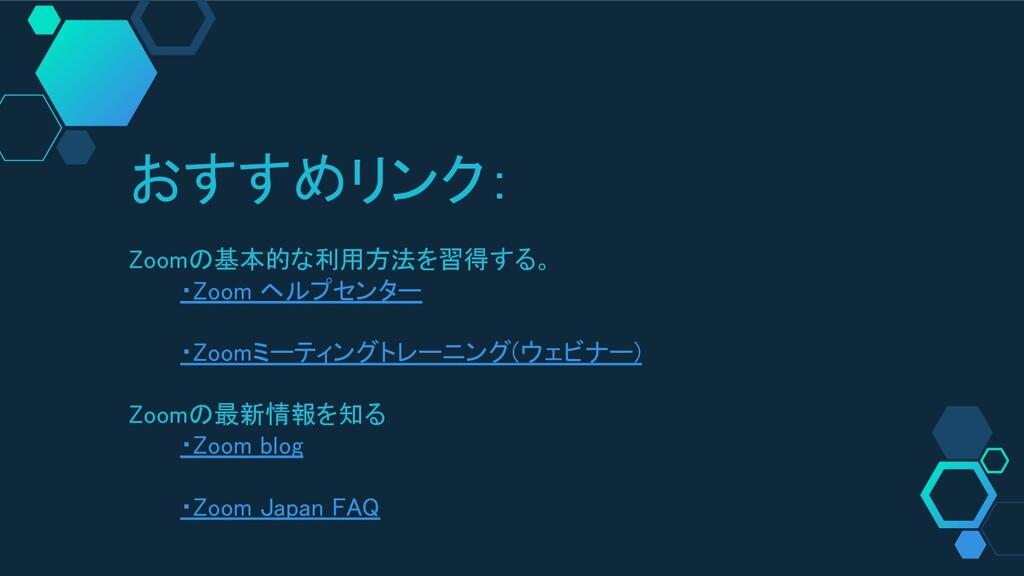
おすすめリンク: Zoomの基本的な利用方法を習得する。 ・Zoom ヘルプセンター ・Zoomミーティングトレーニング(ウェビナー) Zoomの最新情報を知る
・Zoom blog ・Zoom Japan FAQ


 ozakiomumkj
 tamagakiyuya
 uemura2024
.jpg) ikuodanaka
ikuodanaka
 malna
malna
 kamadamakoto
 kazuma777777
 advalistar
 takeshisumida_
 neuroenergia
 kinsofficial
 mercari_inc
 bkeepers
 destraynor
 akosma
 kristinabergwall1
 marktimemedia
 palkan
 addyosmani
 stephenakadiri
 tammyeverts
 jlugia
 marketingsoph
![ホームメニュー [設定] 詳細な説明は後述 [新規ミーティング] ミーティングの開始時に利用するボタン [参加] ミーティングに参加する際に利用するボタン [スケジュール]](https://files.speakerdeck.com/presentations/22ecfe60d436406fbd331761cb027927/slide_4.jpg)
![ホームメニュー[新規ミーティングボタン] [新規ミーティング] ・通称「インスタントMTG」 ・即座にミーティングを開始したい時に利用する。 □ビデオありで開始 → Webカメラのオンオフを切り替えることが可能。](https://files.speakerdeck.com/presentations/22ecfe60d436406fbd331761cb027927/slide_5.jpg)
![ホームメニュー[参加ボタン] [参加] 参加ボタンを押下することで左図のようなダイアログが表示され る。 ・ミーティングIDなどを入力して参加する場合に利用 ・基本的には招待URLなどから参加することが多いためあんまり 使わない](https://files.speakerdeck.com/presentations/22ecfe60d436406fbd331761cb027927/slide_6.jpg)
![ホームメニュー[スケジュールボタン] [スケジュール] スケジュールボタンを押下することで左図のようなダイアログが表示 される。 ・未来の予定のミーティングを設定する際に利用する ・ミーティングIDは[新規ミーティングボタン] のページで説明した マイ パーソナルミーティングIDと同じ ・Googleカレンダーと連携して予定を作成したときもこのスケ](https://files.speakerdeck.com/presentations/22ecfe60d436406fbd331761cb027927/slide_7.jpg)
![ミーティングメニュー [開催予定のミーティング一覽] ・今後実施予定のMTGが一覧で表示される画面 ・繰り返しのミーティングや先ほど説明したスケジュールで作成されたミーティングの予定など がここに並び、選択するで設定の編集や招待、ミーティングの開始を行うことができる [ミーティング詳細] ・左部の一覽からミーティングを選択するとそのミーティングの詳細を確認することが可 能](https://files.speakerdeck.com/presentations/22ecfe60d436406fbd331761cb027927/slide_8.jpg)
![設定について ~クライアント編~ [設定] ここからクライアントの設定画面を開くこと が可能。](https://files.speakerdeck.com/presentations/22ecfe60d436406fbd331761cb027927/slide_11.jpg)
![設定について ~クライアント編~ [コンピューターでオーディオに参加] 初期状態では、ミーティングに参加する度に左上のようなダイアログが表示される。PCから ミーティングに参加する場合は概ねコンピューターでオーディオに参加するので設定で常に 自 動的にコンピューターでオーディオに参加するように設定する。 左上のミーティング参加時に表示されるチェックボックスか、右下の”設定>オー ディオ”内にある該当のチェックボックスにチェックを入れることで設定可能。](https://files.speakerdeck.com/presentations/22ecfe60d436406fbd331761cb027927/slide_12.jpg)
![設定について ~クライアント編~ [ビデオ] ビデオの設定内に「外見を補正する」という機能があります。 この機能にチェックを入れると肌が綺麗に映るので、 一応おすすめ。 なお、Macでは「ビデオフィルタを適用する」という名称になっているよう なので、ご注意を [バーチャル背景]](https://files.speakerdeck.com/presentations/22ecfe60d436406fbd331761cb027927/slide_13.jpg)
![設定について ~ミーティング設定編~ [ミーティング設定] クライアントの設定メニューの”一般”内にある 「更に設定を表示」を押下するか、 https://zoom.us/signin からサインインしてマイページ内左部の「設定」を押下すること でミーティング設定画面を開くことができます。](https://files.speakerdeck.com/presentations/22ecfe60d436406fbd331761cb027927/slide_15.jpg)
![設定について ~ミーティング設定編~ [ホストの前の参加] 推奨:ON “ミーティングをスケジュールする” セクション内にある設定。 参加者はホストが到着する前にミーティングに参加することができるようになります。特に社 内ミーティングが多い人ホストは、ホスト自身が急に参加できない場合にもミーティングが滞りなく開 始できるようになるので、ONが推奨です。](https://files.speakerdeck.com/presentations/22ecfe60d436406fbd331761cb027927/slide_16.jpg)
![設定について ~ミーティング設定編~ [パスワード関連] 推奨:ON “ミーティングをスケジュールする” セクション内にある設定。 デフォルトでパスワードをかけるかどうかの設定となります。社外の取引先や社内における重 要なミーティングの際には意図しないゲストの参加を防ぐために設定をONにすることを推奨。なお、 ミーティング開催時の設定でパスワードをオフにすることができます。](https://files.speakerdeck.com/presentations/22ecfe60d436406fbd331761cb027927/slide_17.jpg)
![設定について ~ミーティング設定編~ [ワンクリックで参加できるように、ミーティングリンクにパスワードを埋め込みます。] 推奨:OFF “ミーティングをスケジュールする” セクション内にある設定。 本設定がONの場合、 パスワードが設定されているミーティングでも招待メッセージに記載されるURLを押下するだけでパス ワードの入力無くミーティングに参加することが出来ます。](https://files.speakerdeck.com/presentations/22ecfe60d436406fbd331761cb027927/slide_18.jpg)
![設定について ~ミーティング設定編~ [待機室] 推奨:OFF(社外とのMTGが多い場合はON推奨) “ミーティングにて(詳細) ”セクション内にある設定。 この設定がONの場合には、ゲストが参加する際に一度待機室と呼ばれる空間に入ることになり、 ホ ストが許可するまでミーティングに参加することが出来ません。](https://files.speakerdeck.com/presentations/22ecfe60d436406fbd331761cb027927/slide_19.jpg)