VER RESULTADOS .................................................................................................... 67 10.3.1. VER RESULTADOS COMO ADMINISTRADOR ....................................................... 67 10.4. RUTA DE APRENDIZAJE ............................................................................................ 68
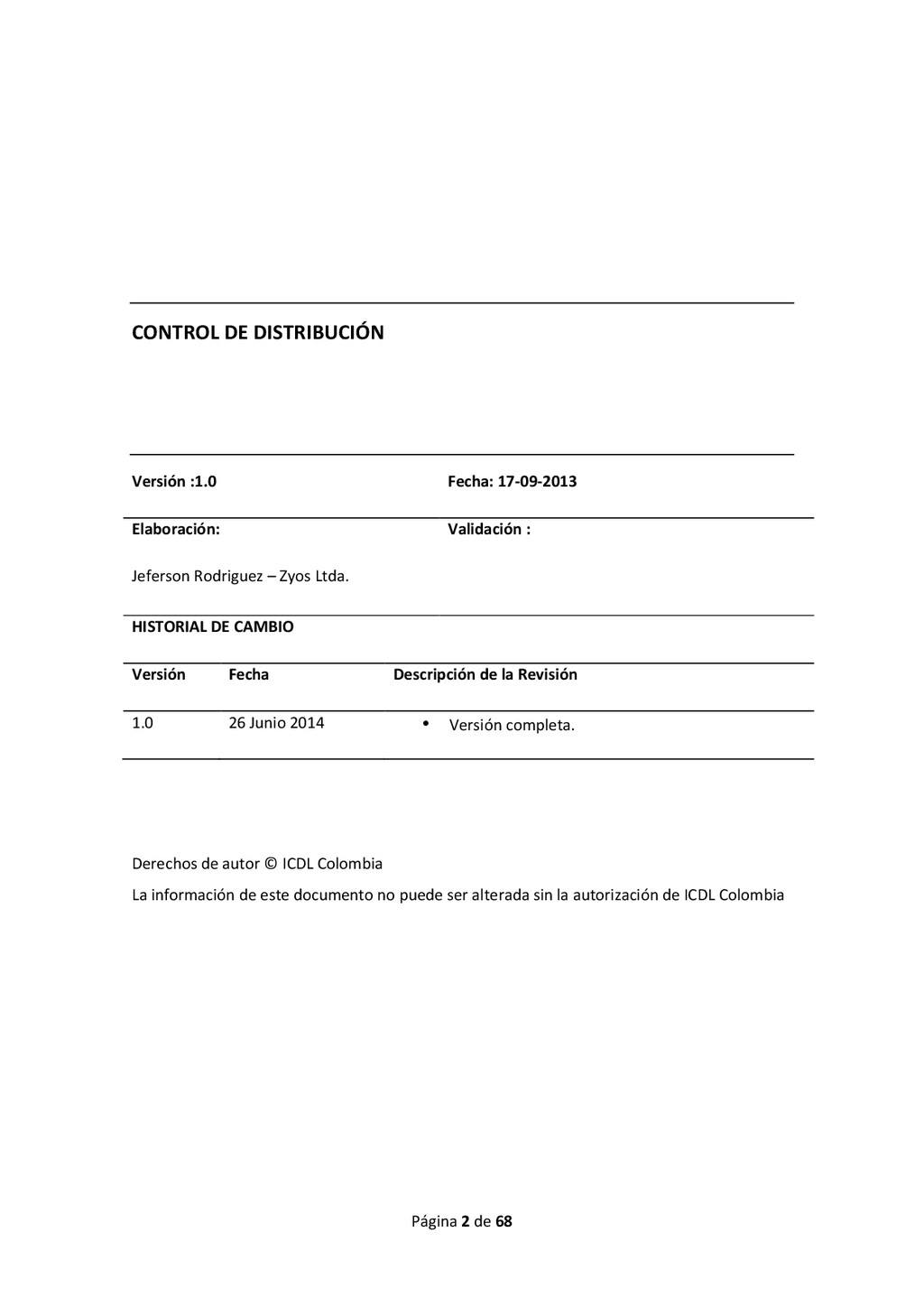
1. ACCESO El portal skill 2021 es una herramienta electrónica que le permite a cualquier usuario con acceso a internet accede a una dirección específica y presentar una serie de pruebas de acuerdo a un perfil determinado y así determinar si cumple con las características del perfil o debe mejorar algunas competencias. 2. REGISTRO Para hacer uso de los servicios de domicilios, un usuario deberá registrarse, dando clic en la opción ¿No tienes una cuenta? Y diligenciar los datos correspondientes. El registro externo habilitará únicamente a usuarios para presentar pruebas, para crear usuarios con roles superiores se debe acceder al módulo de usuarios.
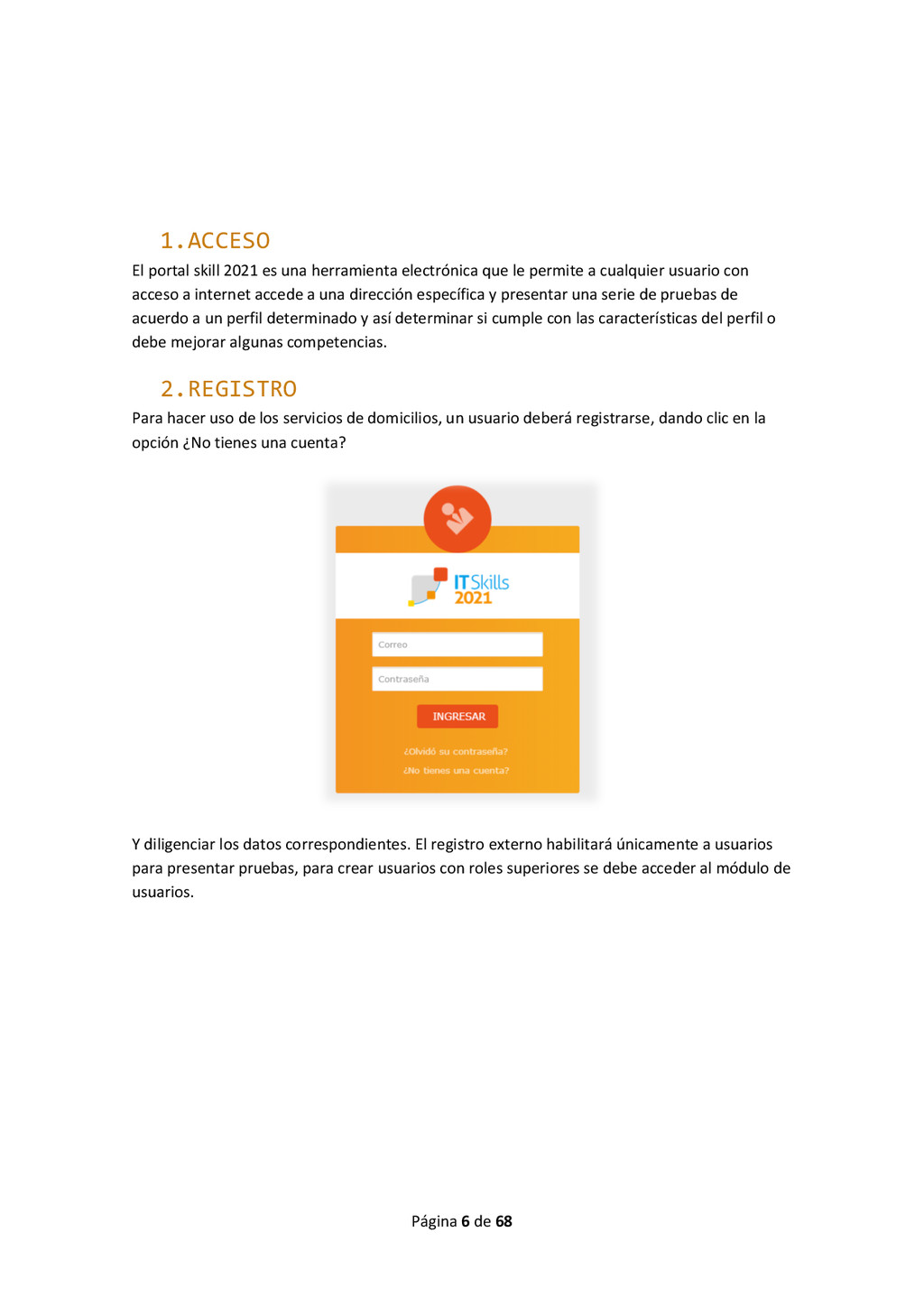
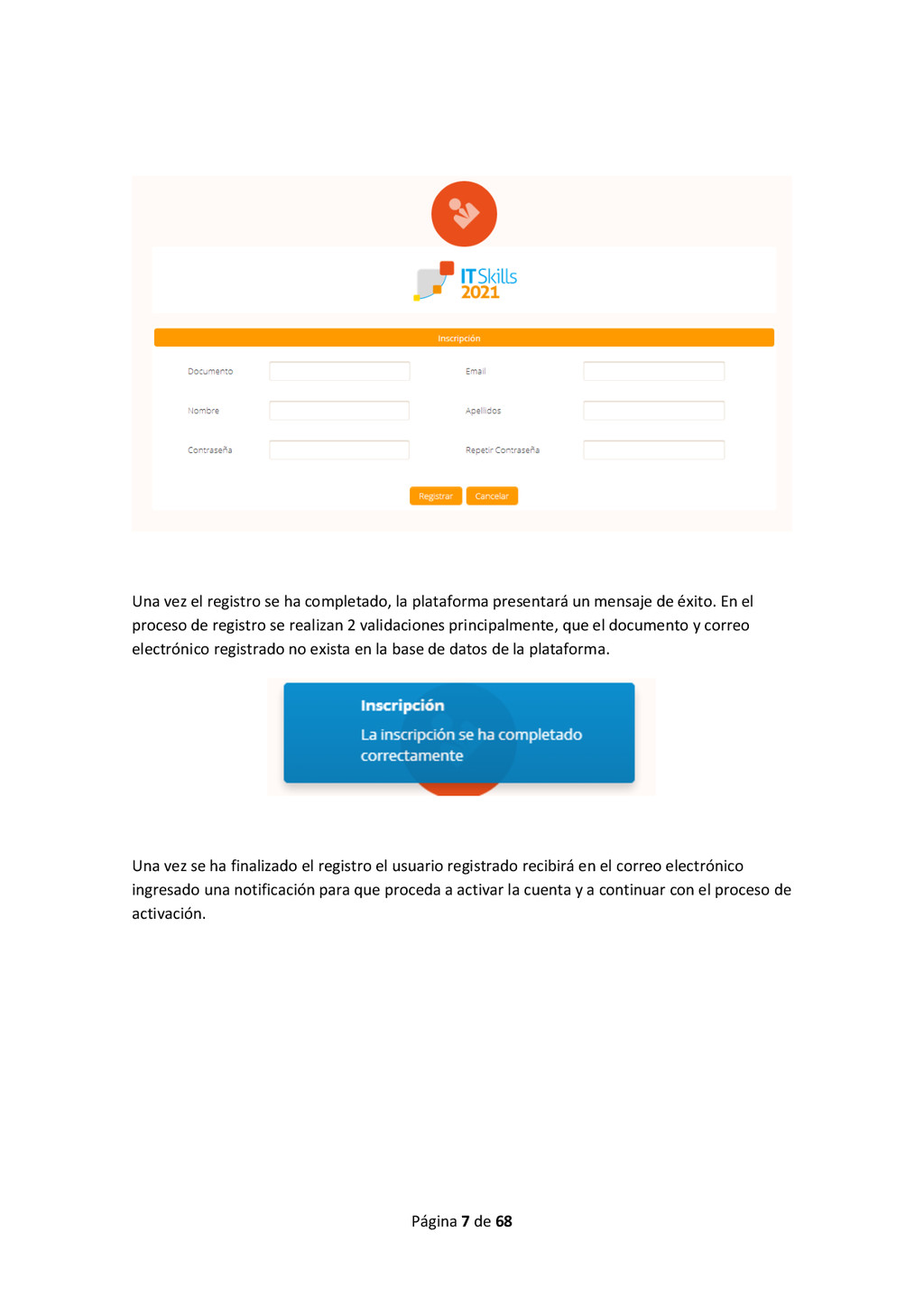
Una vez el registro se ha completado, la plataforma presentará un mensaje de éxito. En el proceso de registro se realizan 2 validaciones principalmente, que el documento y correo electrónico registrado no exista en la base de datos de la plataforma. Una vez se ha finalizado el registro el usuario registrado recibirá en el correo electrónico ingresado una notificación para que proceda a activar la cuenta y a continuar con el proceso de activación.
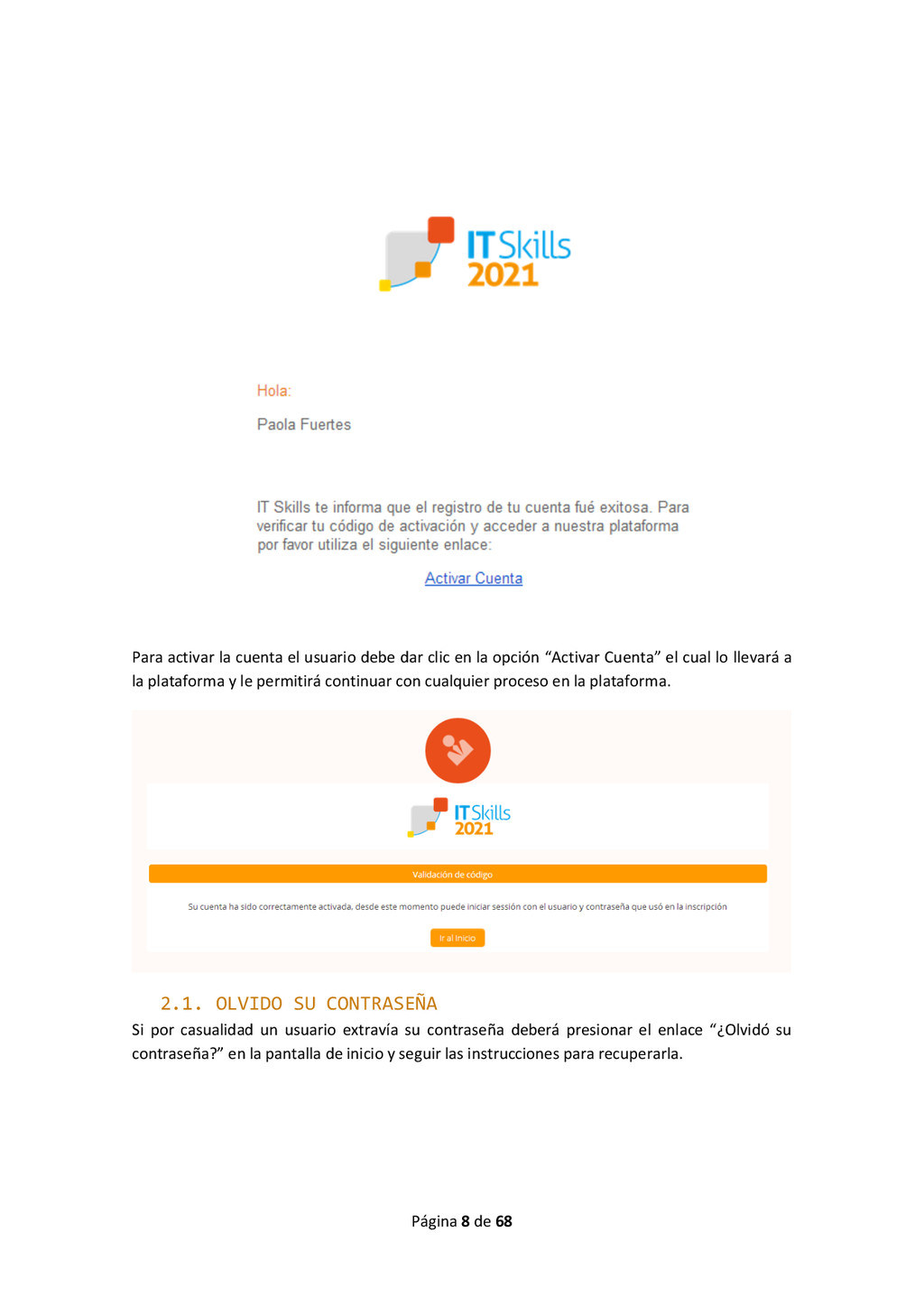
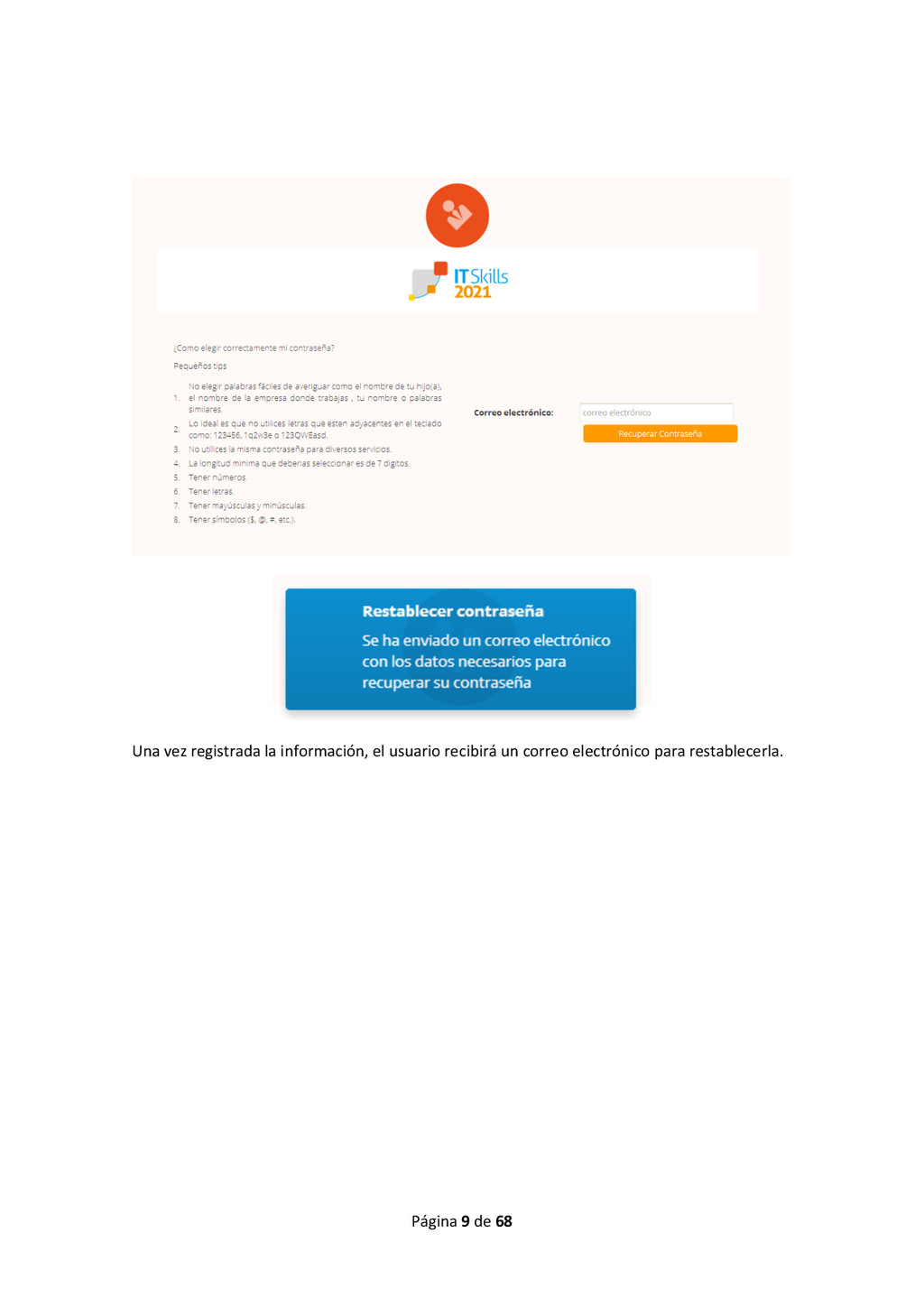
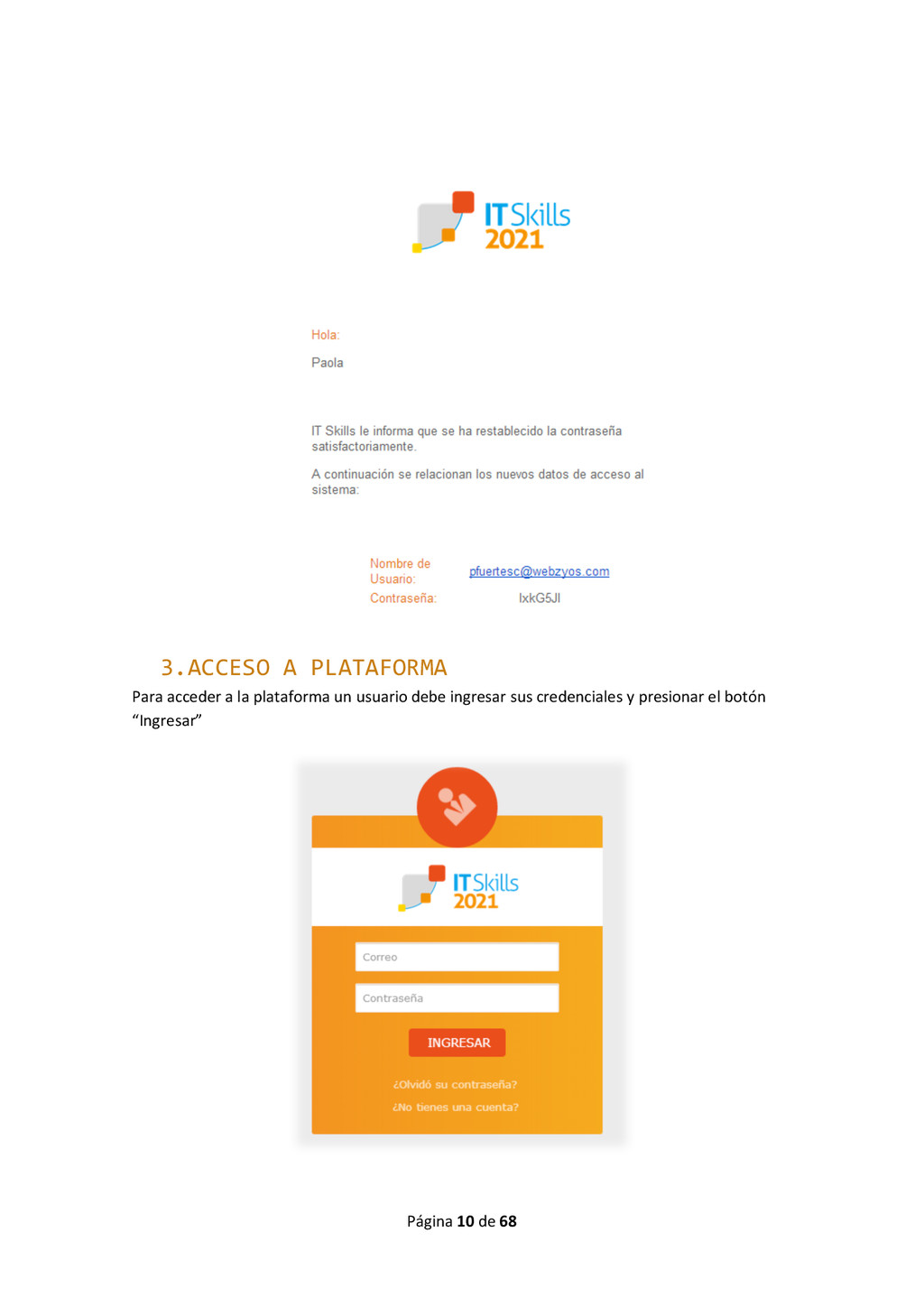
Para activar la cuenta el usuario debe dar clic en la opción “Activar Cuenta” el cual lo llevará a la plataforma y le permitirá continuar con cualquier proceso en la plataforma. 2.1. OLVIDO SU CONTRASEÑA Si por casualidad un usuario extravía su contraseña deberá presionar el enlace “¿Olvidó su contraseña?” en la pantalla de inicio y seguir las instrucciones para recuperarla.
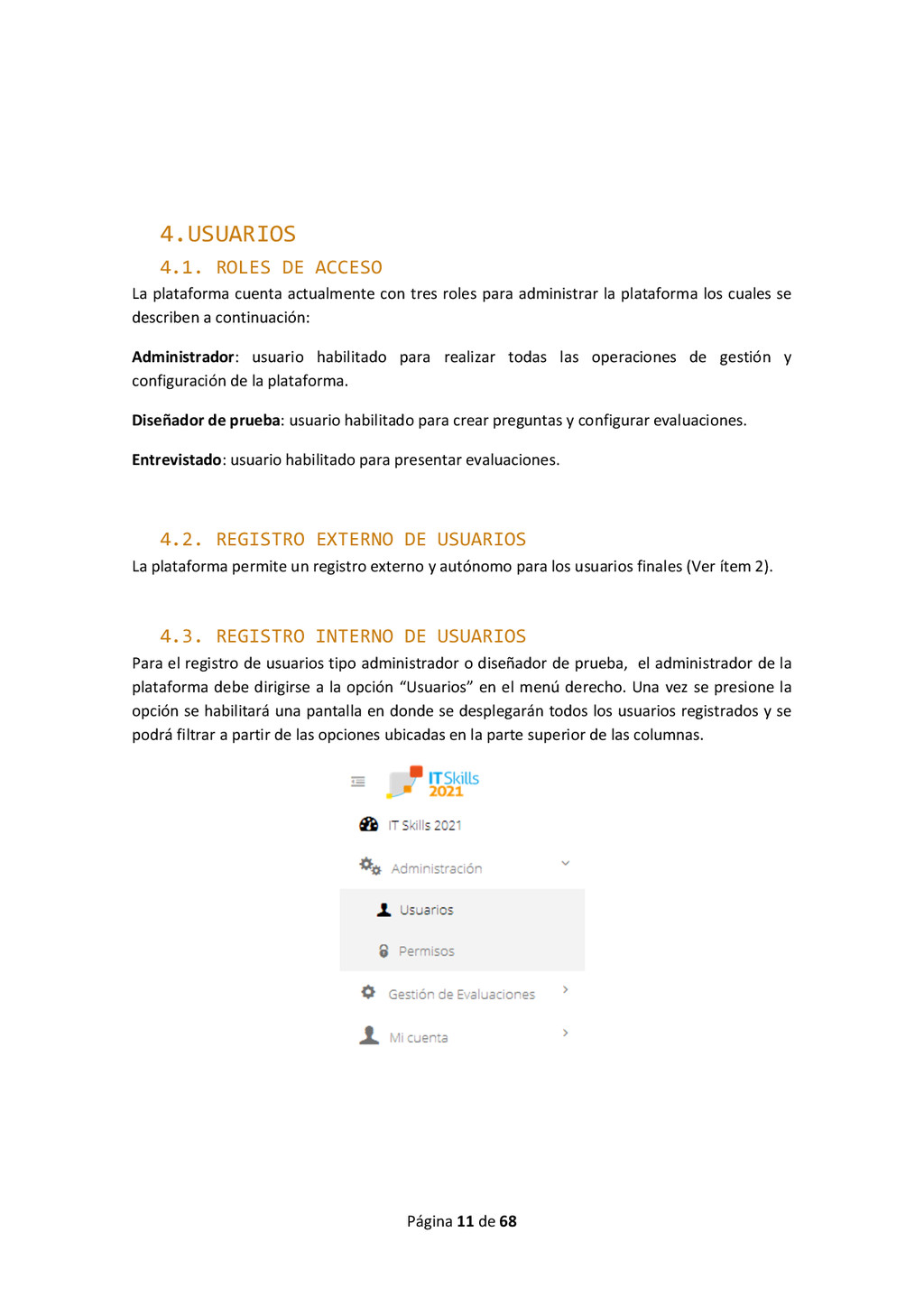
USUARIOS 4.1. ROLES DE ACCESO La plataforma cuenta actualmente con tres roles para administrar la plataforma los cuales se describen a continuación: Administrador: usuario habilitado para realizar todas las operaciones de gestión y configuración de la plataforma. Diseñador de prueba: usuario habilitado para crear preguntas y configurar evaluaciones. Entrevistado: usuario habilitado para presentar evaluaciones. 4.2. REGISTRO EXTERNO DE USUARIOS La plataforma permite un registro externo y autónomo para los usuarios finales (Ver ítem 2). 4.3. REGISTRO INTERNO DE USUARIOS Para el registro de usuarios tipo administrador o diseñador de prueba, el administrador de la plataforma debe dirigirse a la opción “Usuarios” en el menú derecho. Una vez se presione la opción se habilitará una pantalla en donde se desplegarán todos los usuarios registrados y se podrá filtrar a partir de las opciones ubicadas en la parte superior de las columnas.
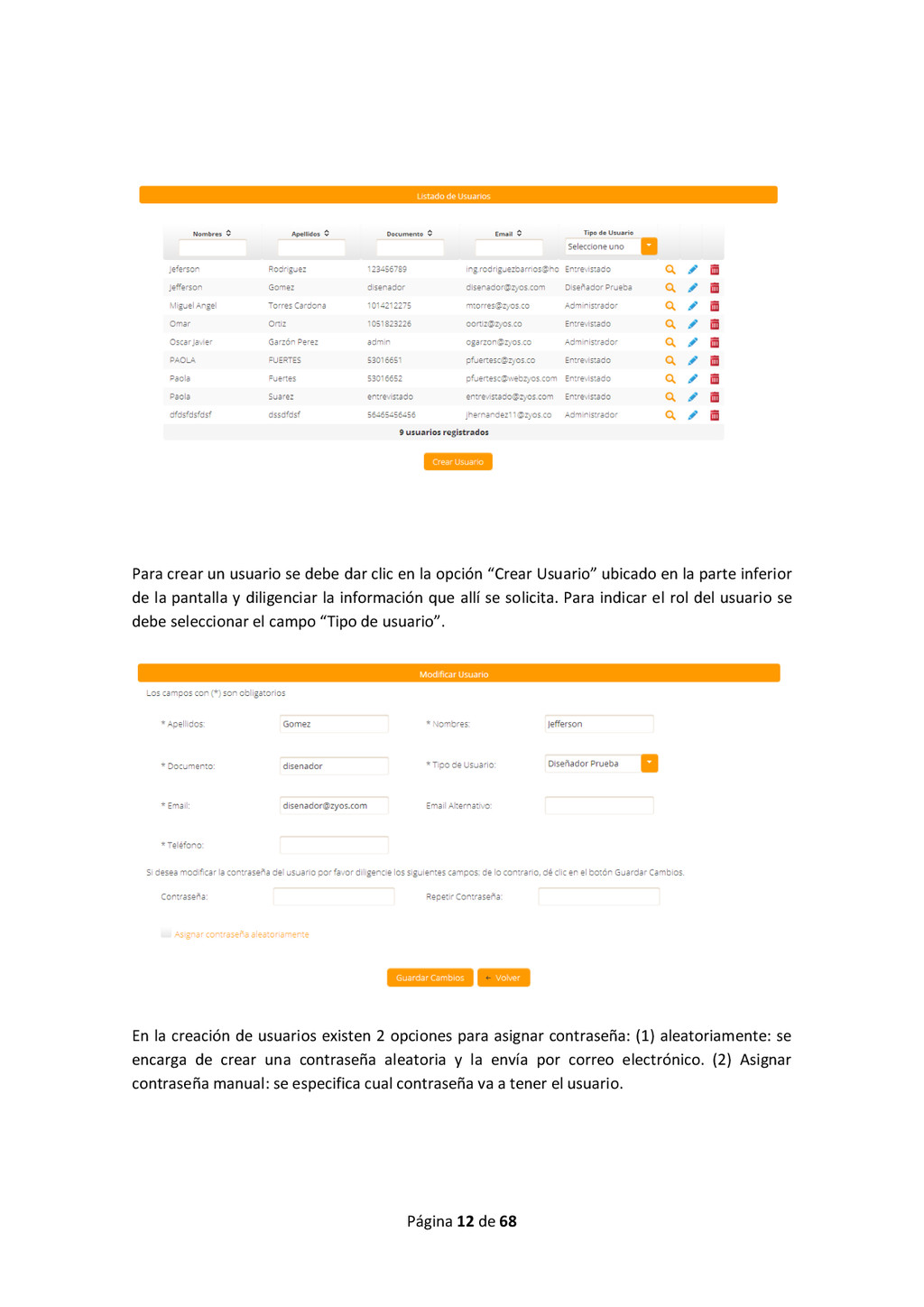
Para crear un usuario se debe dar clic en la opción “Crear Usuario” ubicado en la parte inferior de la pantalla y diligenciar la información que allí se solicita. Para indicar el rol del usuario se debe seleccionar el campo “Tipo de usuario”. En la creación de usuarios existen 2 opciones para asignar contraseña: (1) aleatoriamente: se encarga de crear una contraseña aleatoria y la envía por correo electrónico. (2) Asignar contraseña manual: se especifica cual contraseña va a tener el usuario.
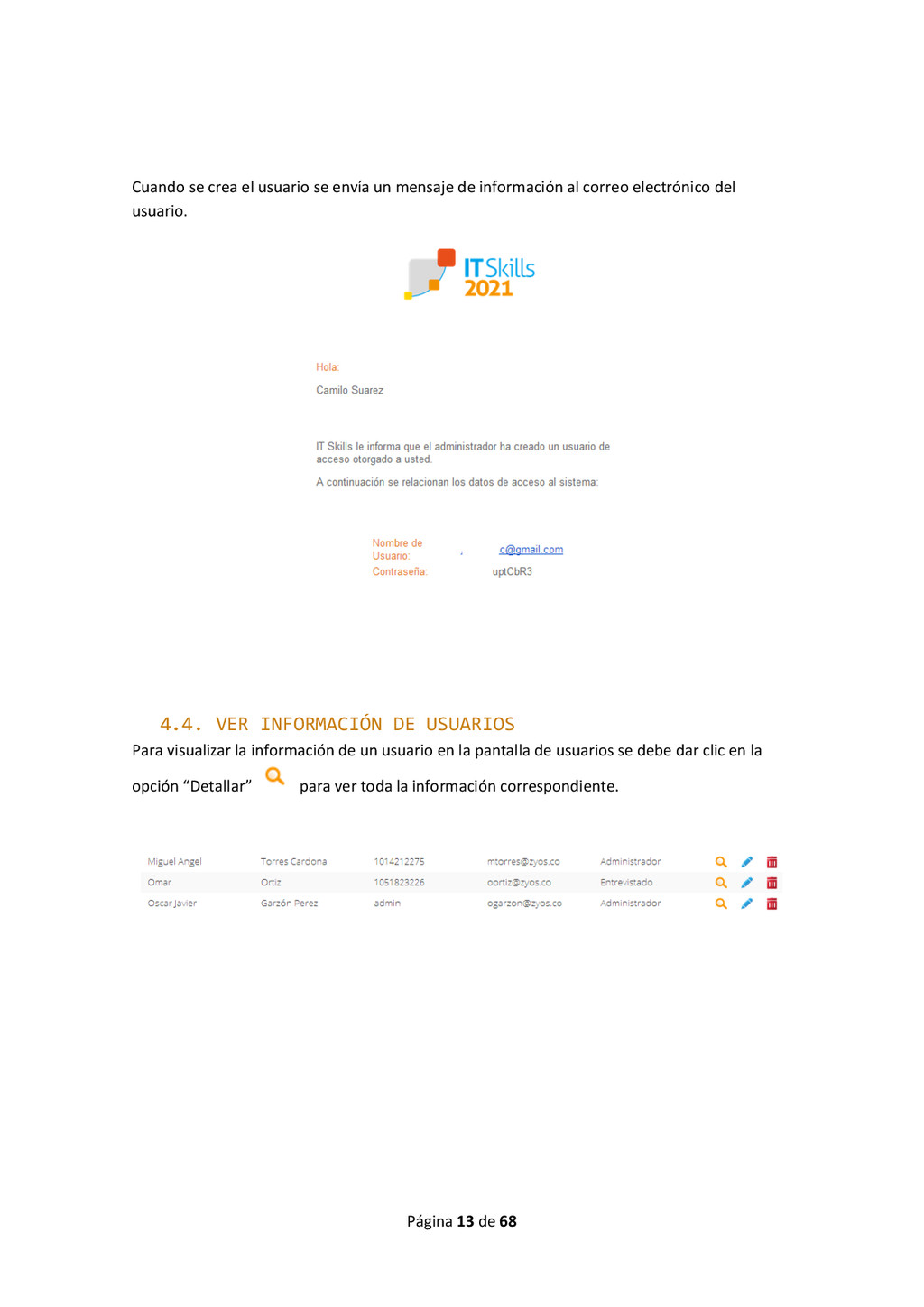
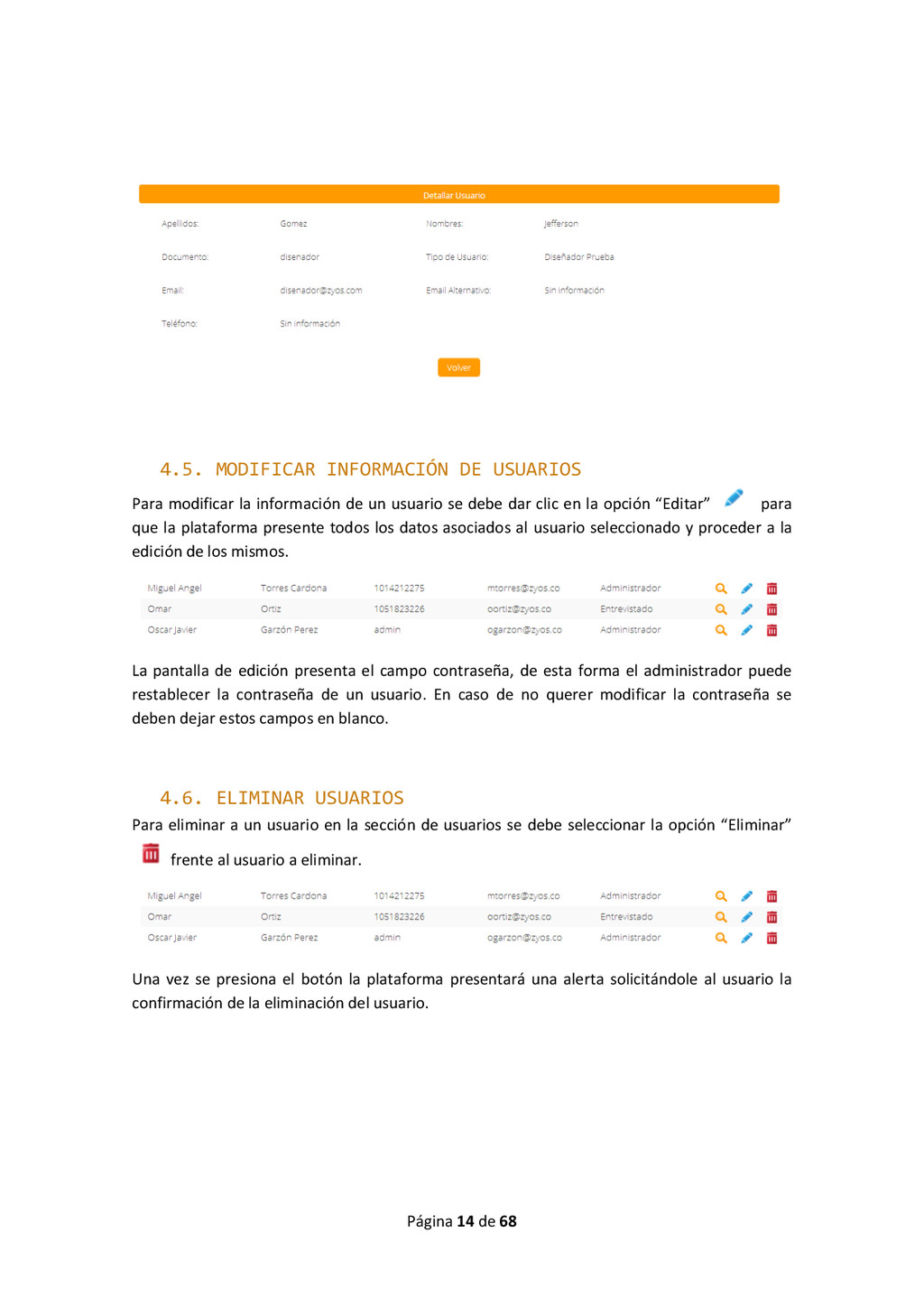
crea el usuario se envía un mensaje de información al correo electrónico del usuario. 4.4. VER INFORMACIÓN DE USUARIOS Para visualizar la información de un usuario en la pantalla de usuarios se debe dar clic en la opción “Detallar” para ver toda la información correspondiente.
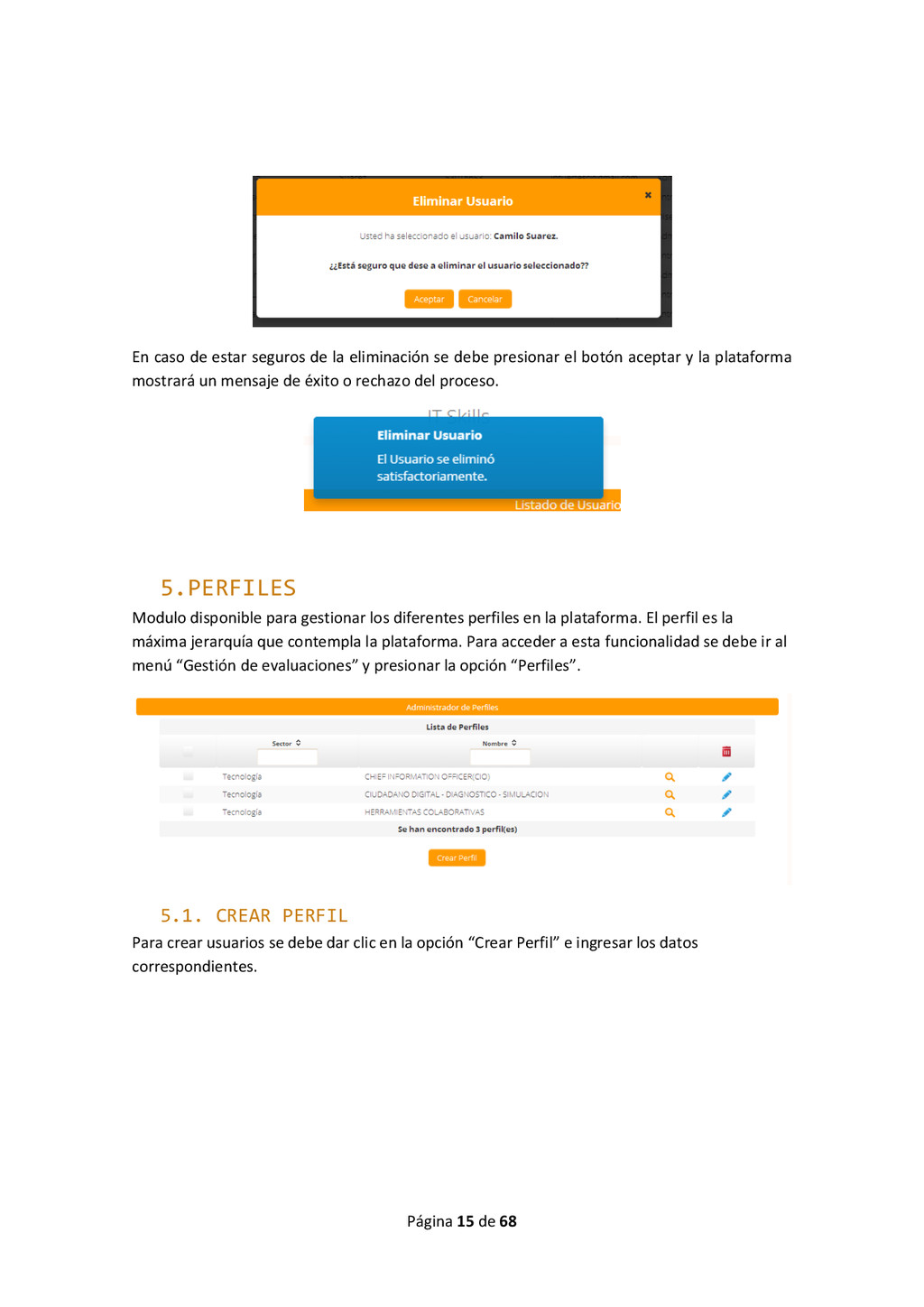
4.5. MODIFICAR INFORMACIÓN DE USUARIOS Para modificar la información de un usuario se debe dar clic en la opción “Editar” para que la plataforma presente todos los datos asociados al usuario seleccionado y proceder a la edición de los mismos. La pantalla de edición presenta el campo contraseña, de esta forma el administrador puede restablecer la contraseña de un usuario. En caso de no querer modificar la contraseña se deben dejar estos campos en blanco. 4.6. ELIMINAR USUARIOS Para eliminar a un usuario en la sección de usuarios se debe seleccionar la opción “Eliminar” frente al usuario a eliminar. Una vez se presiona el botón la plataforma presentará una alerta solicitándole al usuario la confirmación de la eliminación del usuario.
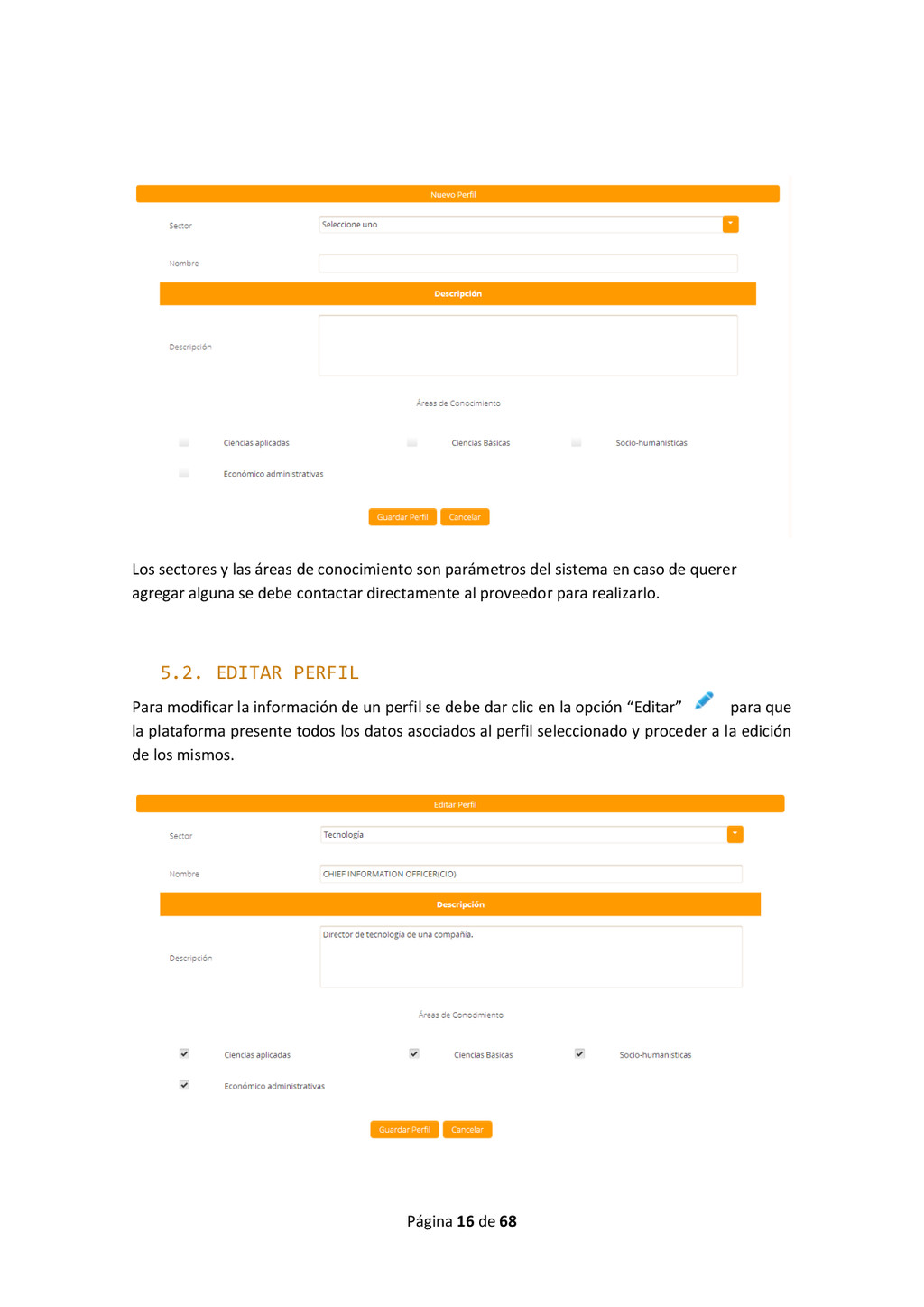
caso de estar seguros de la eliminación se debe presionar el botón aceptar y la plataforma mostrará un mensaje de éxito o rechazo del proceso. 5. PERFILES Modulo disponible para gestionar los diferentes perfiles en la plataforma. El perfil es la máxima jerarquía que contempla la plataforma. Para acceder a esta funcionalidad se debe ir al menú “Gestión de evaluaciones” y presionar la opción “Perfiles”. 5.1. CREAR PERFIL Para crear usuarios se debe dar clic en la opción “Crear Perfil” e ingresar los datos correspondientes.
sectores y las áreas de conocimiento son parámetros del sistema en caso de querer agregar alguna se debe contactar directamente al proveedor para realizarlo. 5.2. EDITAR PERFIL Para modificar la información de un perfil se debe dar clic en la opción “Editar” para que la plataforma presente todos los datos asociados al perfil seleccionado y proceder a la edición de los mismos.
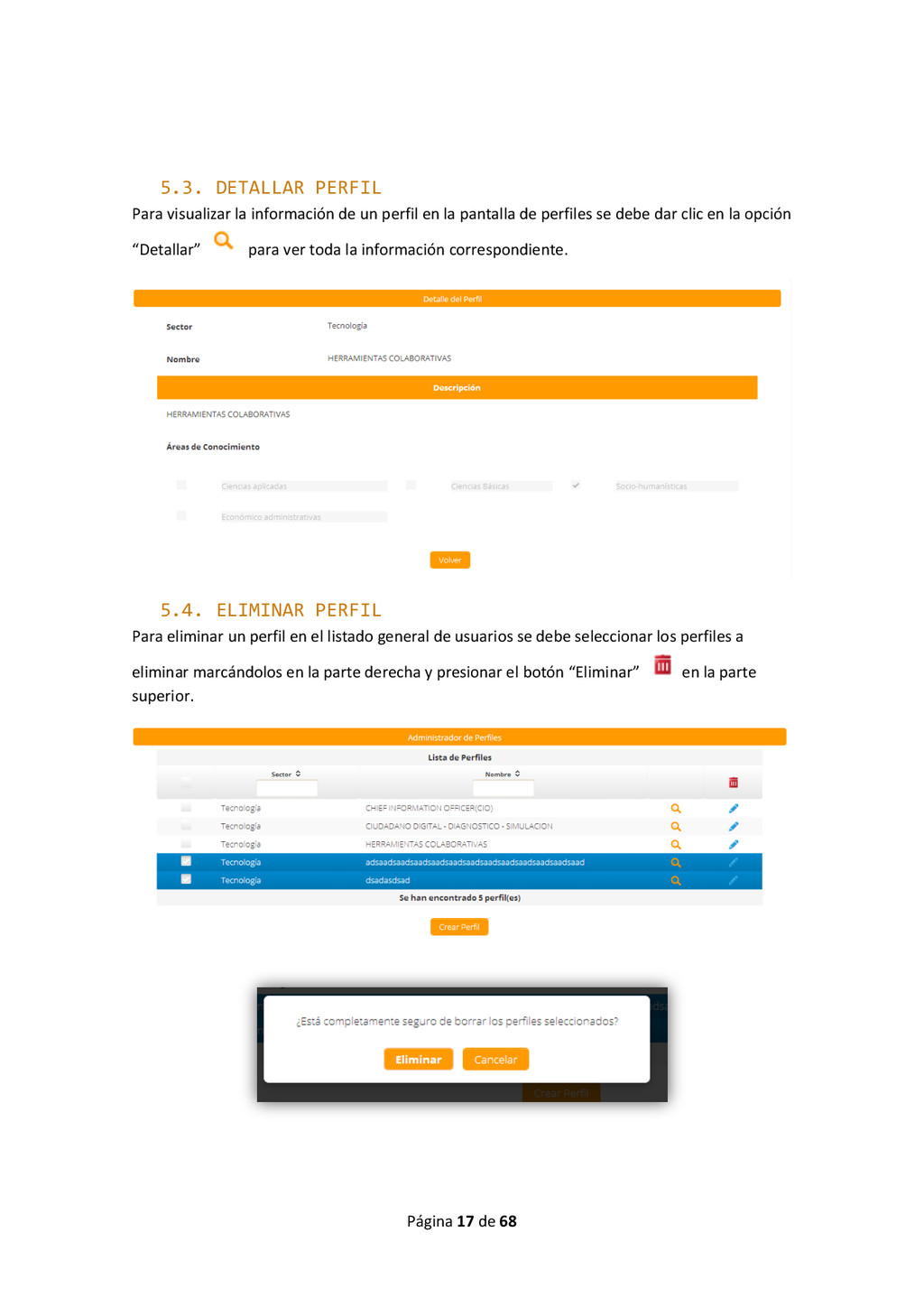
PERFIL Para visualizar la información de un perfil en la pantalla de perfiles se debe dar clic en la opción “Detallar” para ver toda la información correspondiente. 5.4. ELIMINAR PERFIL Para eliminar un perfil en el listado general de usuarios se debe seleccionar los perfiles a eliminar marcándolos en la parte derecha y presionar el botón “Eliminar” en la parte superior.
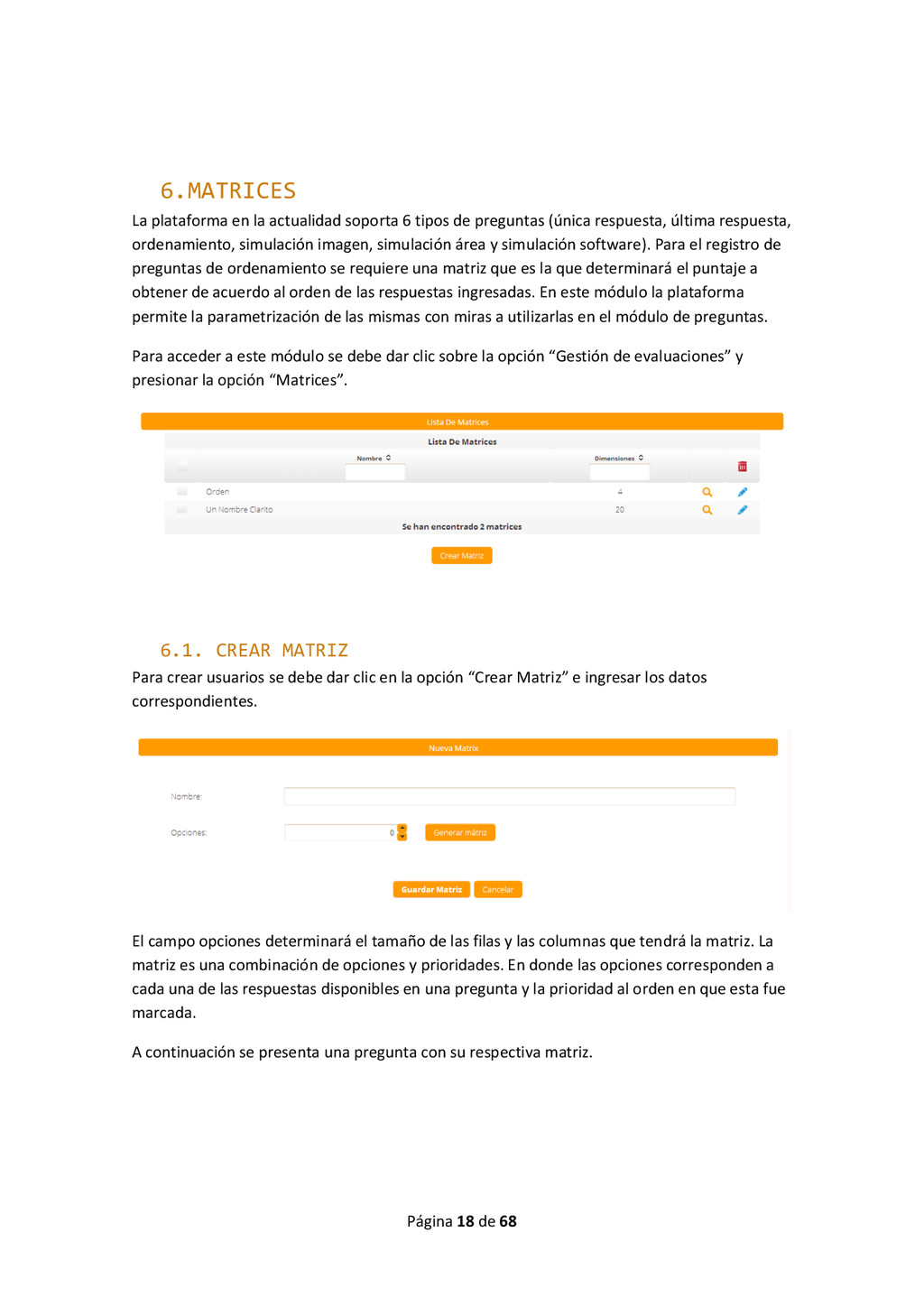
La plataforma en la actualidad soporta 6 tipos de preguntas (única respuesta, última respuesta, ordenamiento, simulación imagen, simulación área y simulación software). Para el registro de preguntas de ordenamiento se requiere una matriz que es la que determinará el puntaje a obtener de acuerdo al orden de las respuestas ingresadas. En este módulo la plataforma permite la parametrización de las mismas con miras a utilizarlas en el módulo de preguntas. Para acceder a este módulo se debe dar clic sobre la opción “Gestión de evaluaciones” y presionar la opción “Matrices”. 6.1. CREAR MATRIZ Para crear usuarios se debe dar clic en la opción “Crear Matriz” e ingresar los datos correspondientes. El campo opciones determinará el tamaño de las filas y las columnas que tendrá la matriz. La matriz es una combinación de opciones y prioridades. En donde las opciones corresponden a cada una de las respuestas disponibles en una pregunta y la prioridad al orden en que esta fue marcada. A continuación se presenta una pregunta con su respectiva matriz.
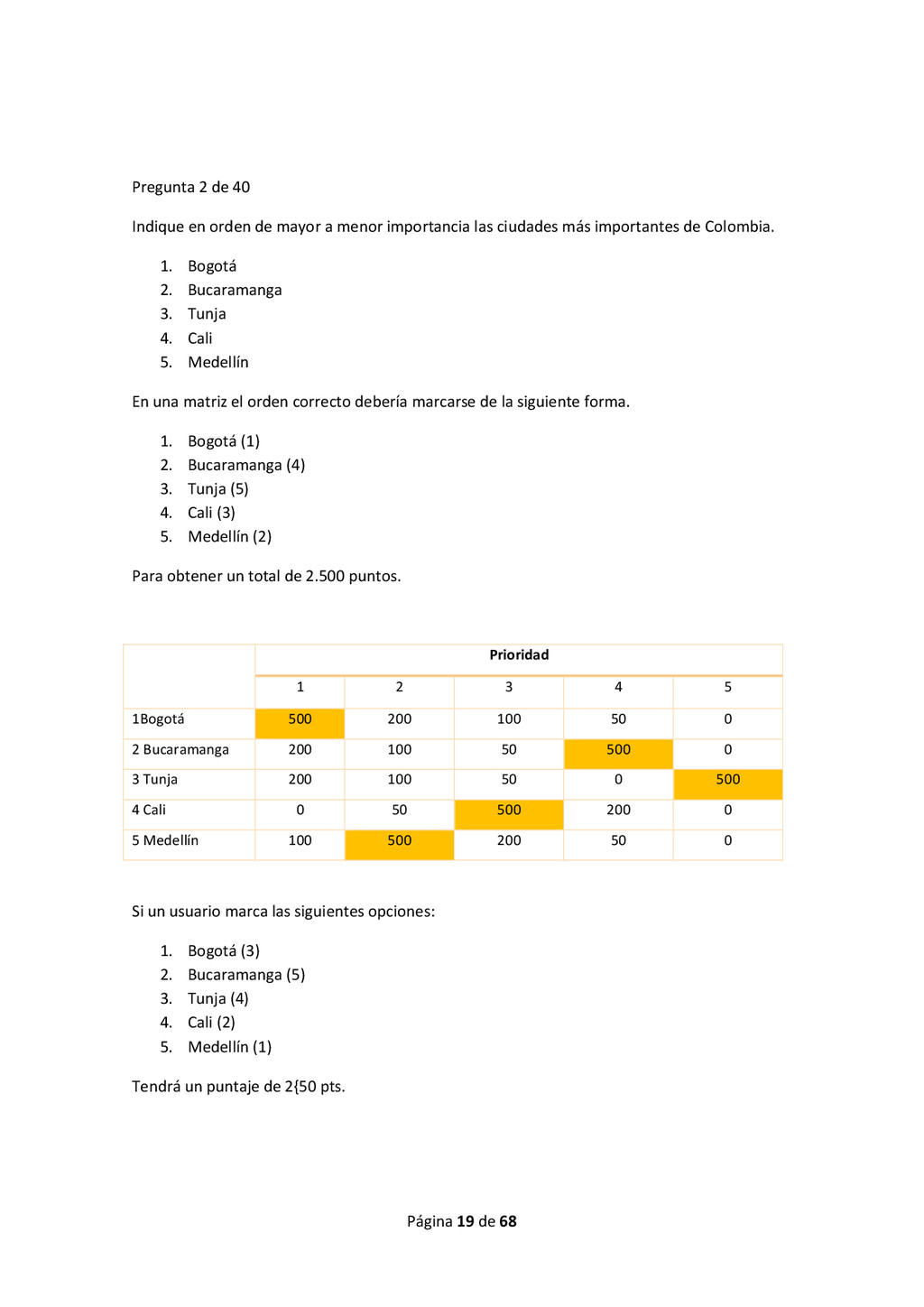
de 40 Indique en orden de mayor a menor importancia las ciudades más importantes de Colombia. 1. Bogotá 2. Bucaramanga 3. Tunja 4. Cali 5. Medellín En una matriz el orden correcto debería marcarse de la siguiente forma. 1. Bogotá (1) 2. Bucaramanga (4) 3. Tunja (5) 4. Cali (3) 5. Medellín (2) Para obtener un total de 2.500 puntos. Prioridad 1 2 3 4 5 1Bogotá 500 200 100 50 0 2 Bucaramanga 200 100 50 500 0 3 Tunja 200 100 50 0 500 4 Cali 0 50 500 200 0 5 Medellín 100 500 200 50 0 Si un usuario marca las siguientes opciones: 1. Bogotá (3) 2. Bucaramanga (5) 3. Tunja (4) 4. Cali (2) 5. Medellín (1) Tendrá un puntaje de 2{50 pts.
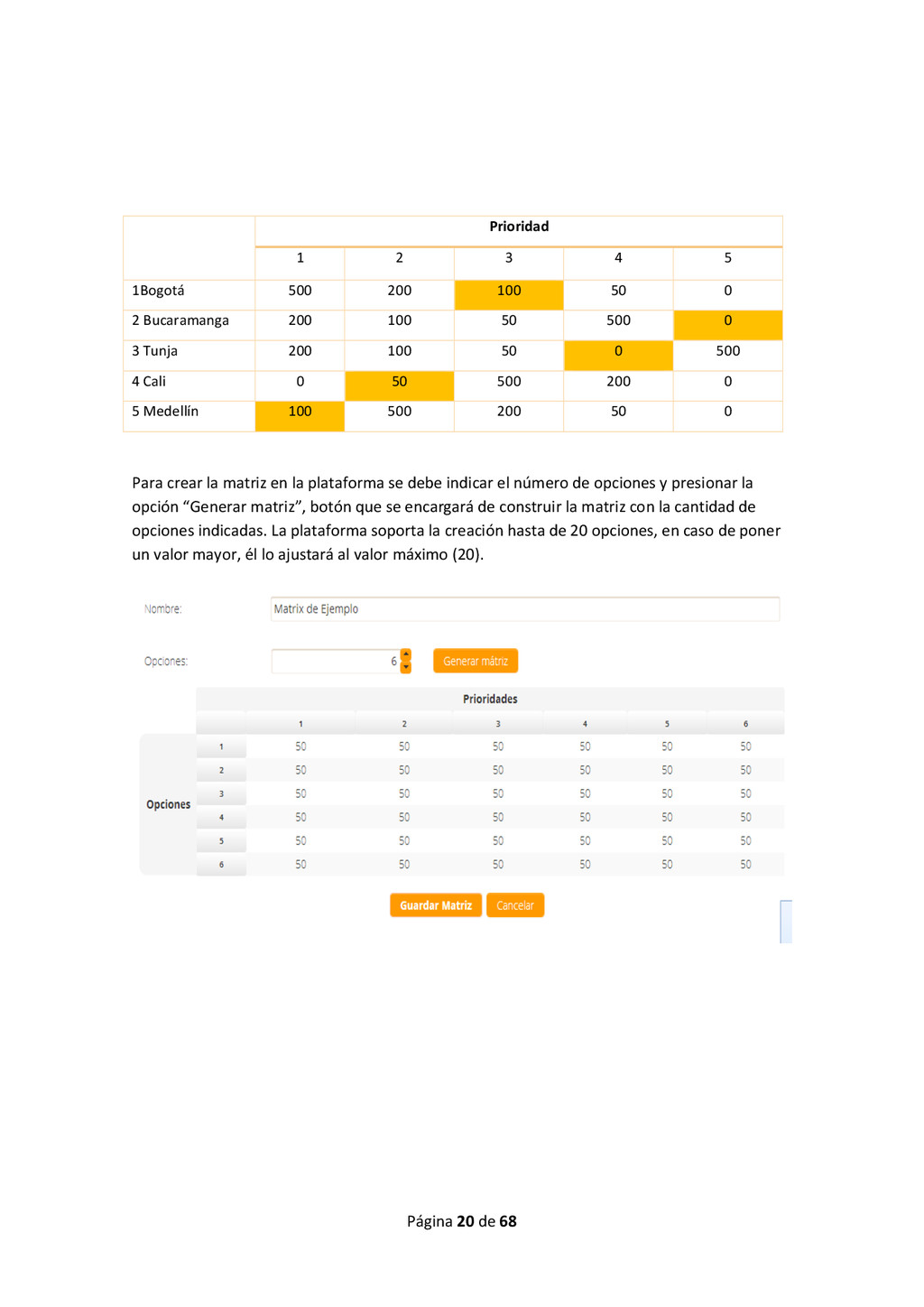
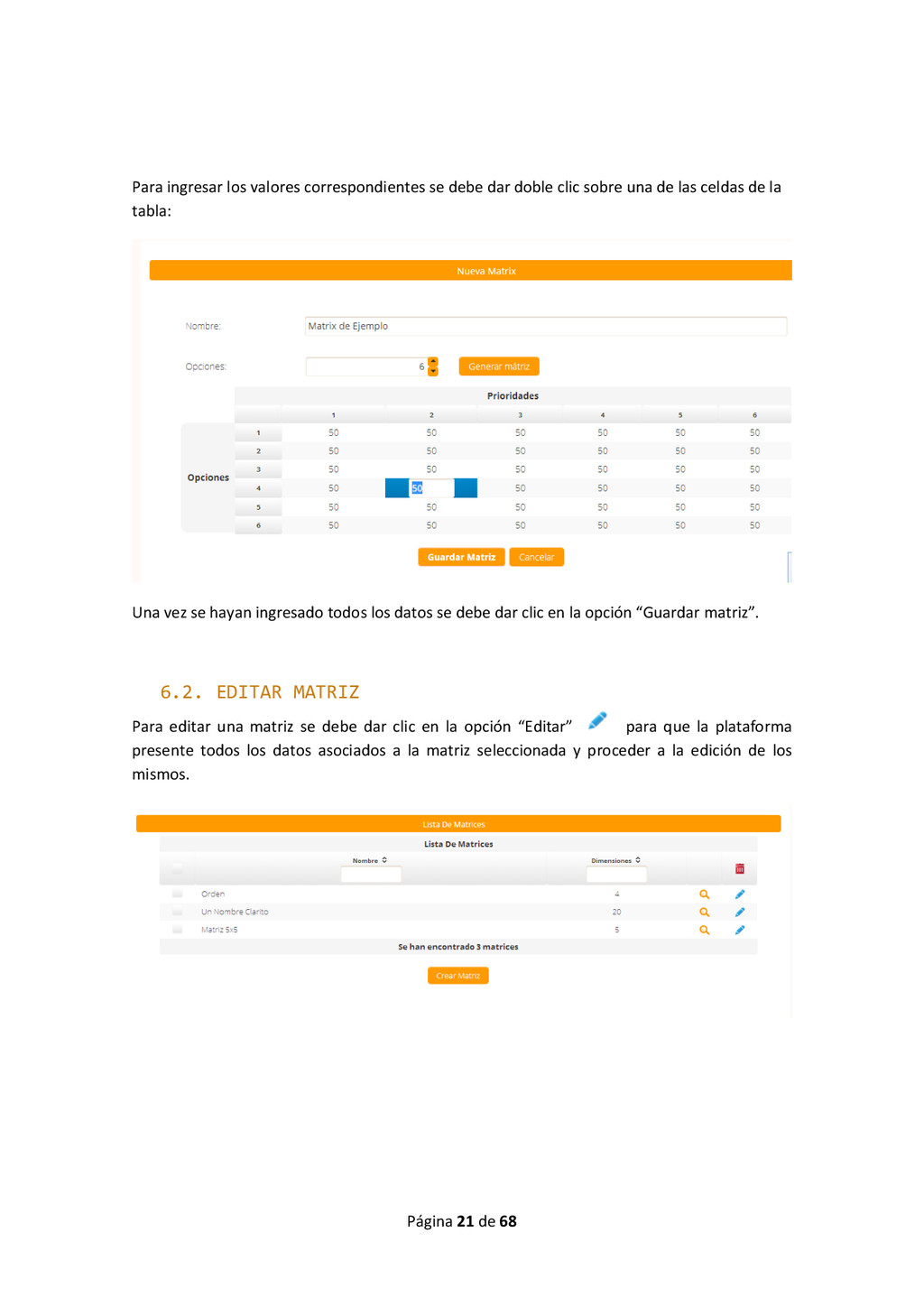
Prioridad 1 2 3 4 5 1Bogotá 500 200 100 50 0 2 Bucaramanga 200 100 50 500 0 3 Tunja 200 100 50 0 500 4 Cali 0 50 500 200 0 5 Medellín 100 500 200 50 0 Para crear la matriz en la plataforma se debe indicar el número de opciones y presionar la opción “Generar matriz”, botón que se encargará de construir la matriz con la cantidad de opciones indicadas. La plataforma soporta la creación hasta de 20 opciones, en caso de poner un valor mayor, él lo ajustará al valor máximo (20).
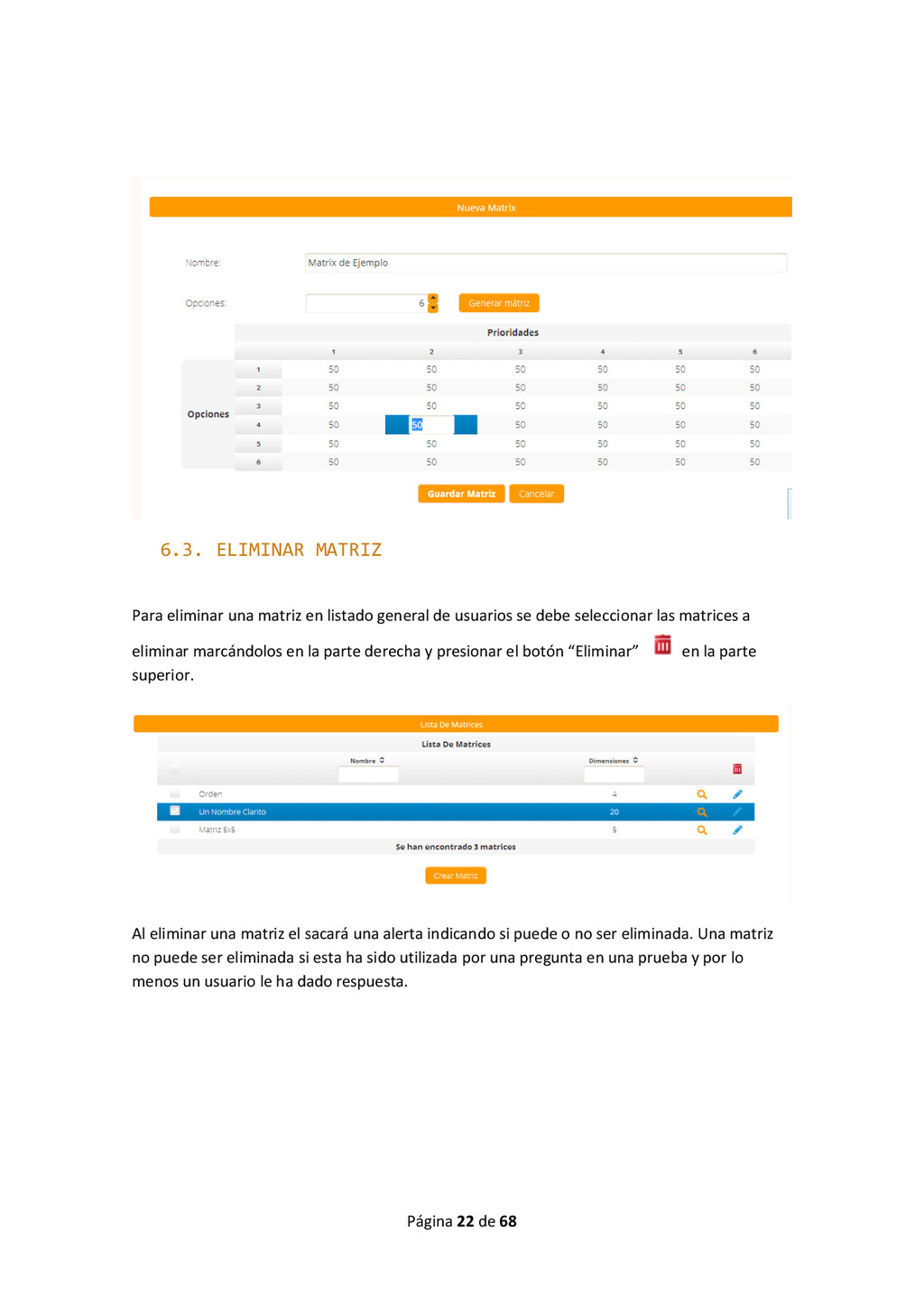
los valores correspondientes se debe dar doble clic sobre una de las celdas de la tabla: Una vez se hayan ingresado todos los datos se debe dar clic en la opción “Guardar matriz”. 6.2. EDITAR MATRIZ Para editar una matriz se debe dar clic en la opción “Editar” para que la plataforma presente todos los datos asociados a la matriz seleccionada y proceder a la edición de los mismos.
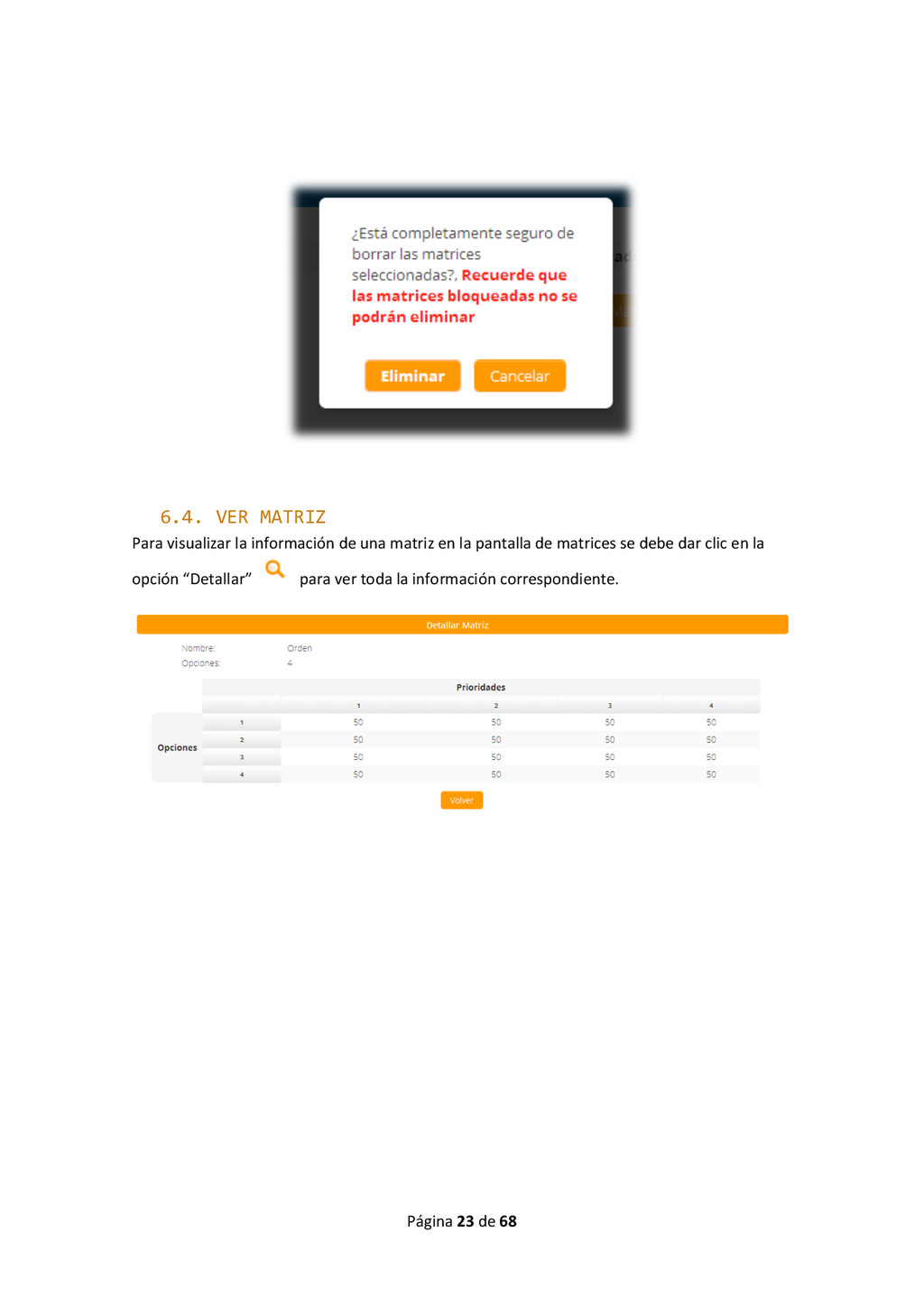
ELIMINAR MATRIZ Para eliminar una matriz en listado general de usuarios se debe seleccionar las matrices a eliminar marcándolos en la parte derecha y presionar el botón “Eliminar” en la parte superior. Al eliminar una matriz el sacará una alerta indicando si puede o no ser eliminada. Una matriz no puede ser eliminada si esta ha sido utilizada por una pregunta en una prueba y por lo menos un usuario le ha dado respuesta.
6.4. VER MATRIZ Para visualizar la información de una matriz en la pantalla de matrices se debe dar clic en la opción “Detallar” para ver toda la información correspondiente.
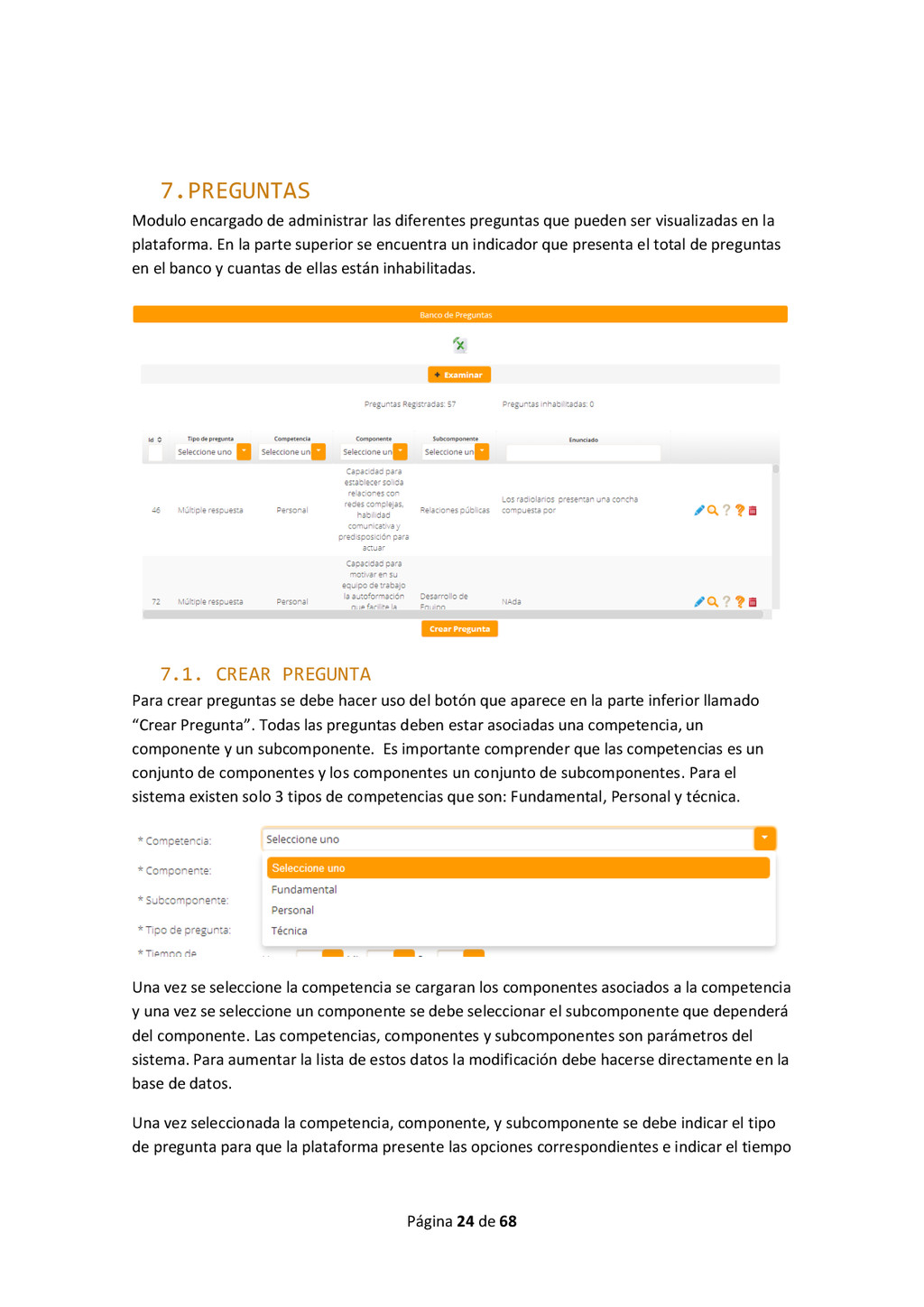
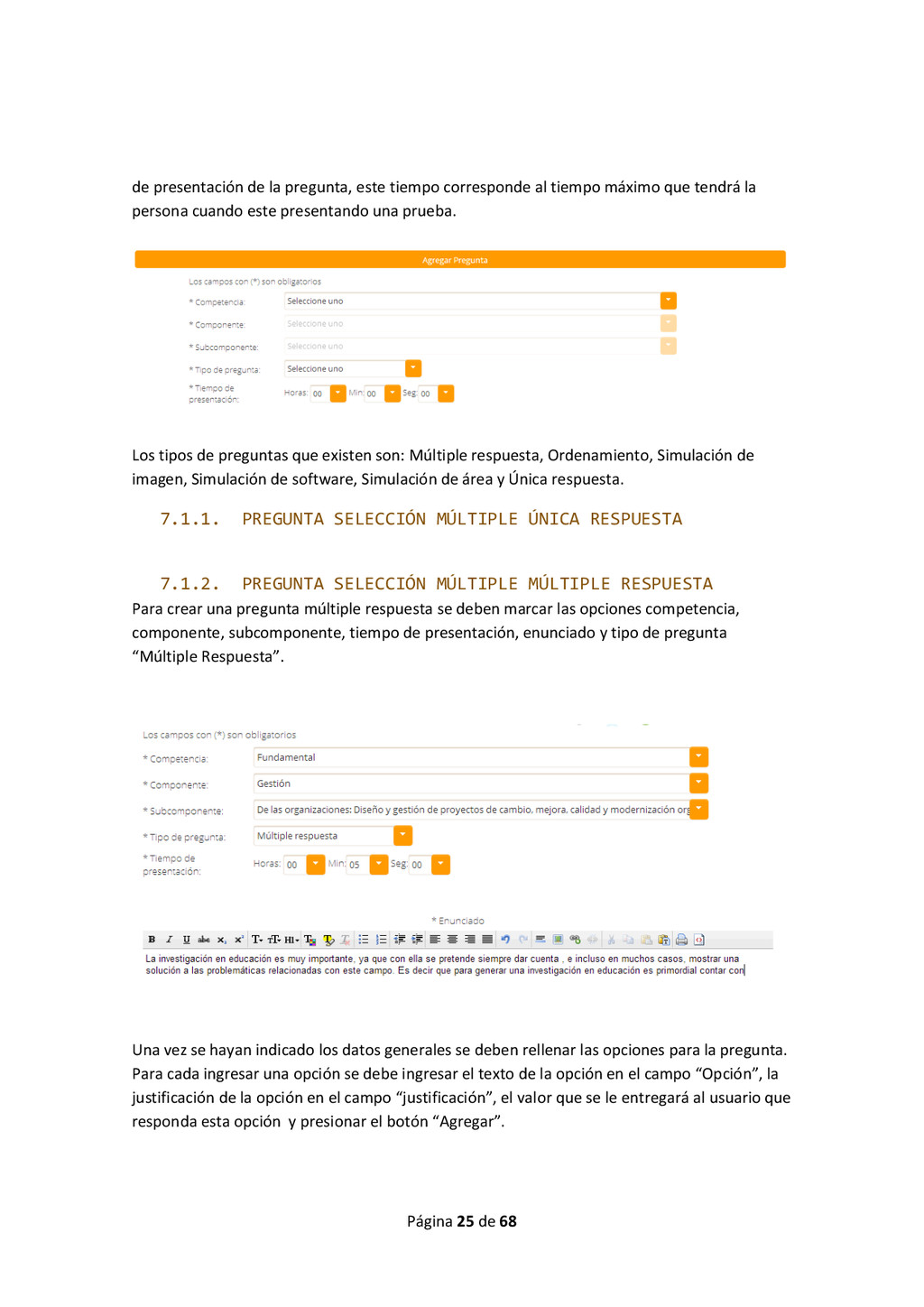
Modulo encargado de administrar las diferentes preguntas que pueden ser visualizadas en la plataforma. En la parte superior se encuentra un indicador que presenta el total de preguntas en el banco y cuantas de ellas están inhabilitadas. 7.1. CREAR PREGUNTA Para crear preguntas se debe hacer uso del botón que aparece en la parte inferior llamado “Crear Pregunta”. Todas las preguntas deben estar asociadas una competencia, un componente y un subcomponente. Es importante comprender que las competencias es un conjunto de componentes y los componentes un conjunto de subcomponentes. Para el sistema existen solo 3 tipos de competencias que son: Fundamental, Personal y técnica. Una vez se seleccione la competencia se cargaran los componentes asociados a la competencia y una vez se seleccione un componente se debe seleccionar el subcomponente que dependerá del componente. Las competencias, componentes y subcomponentes son parámetros del sistema. Para aumentar la lista de estos datos la modificación debe hacerse directamente en la base de datos. Una vez seleccionada la competencia, componente, y subcomponente se debe indicar el tipo de pregunta para que la plataforma presente las opciones correspondientes e indicar el tiempo
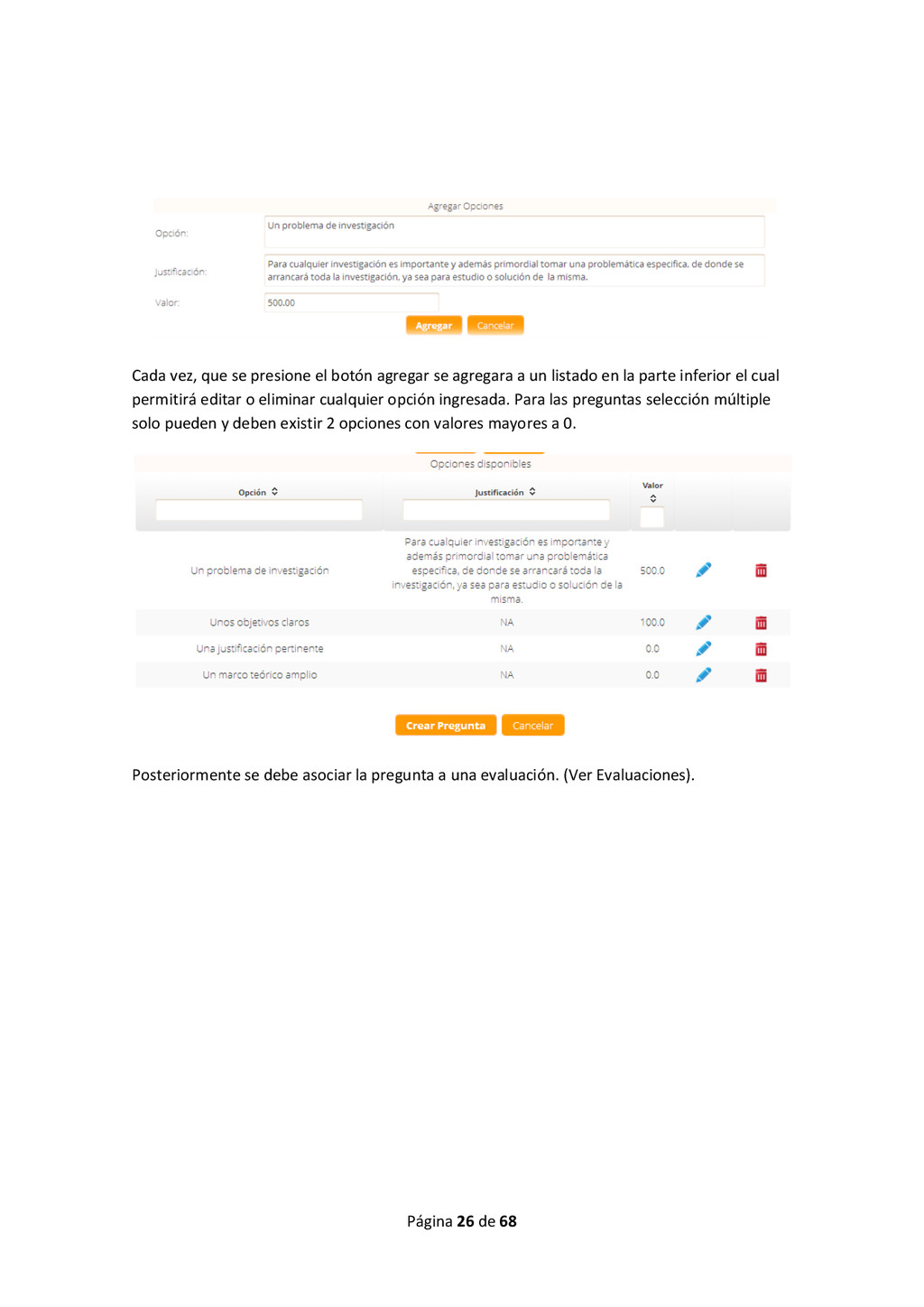
de la pregunta, este tiempo corresponde al tiempo máximo que tendrá la persona cuando este presentando una prueba. Los tipos de preguntas que existen son: Múltiple respuesta, Ordenamiento, Simulación de imagen, Simulación de software, Simulación de área y Única respuesta. 7.1.1. PREGUNTA SELECCIÓN MÚLTIPLE ÚNICA RESPUESTA 7.1.2. PREGUNTA SELECCIÓN MÚLTIPLE MÚLTIPLE RESPUESTA Para crear una pregunta múltiple respuesta se deben marcar las opciones competencia, componente, subcomponente, tiempo de presentación, enunciado y tipo de pregunta “Múltiple Respuesta”. Una vez se hayan indicado los datos generales se deben rellenar las opciones para la pregunta. Para cada ingresar una opción se debe ingresar el texto de la opción en el campo “Opción”, la justificación de la opción en el campo “justificación”, el valor que se le entregará al usuario que responda esta opción y presionar el botón “Agregar”.
vez, que se presione el botón agregar se agregara a un listado en la parte inferior el cual permitirá editar o eliminar cualquier opción ingresada. Para las preguntas selección múltiple solo pueden y deben existir 2 opciones con valores mayores a 0. Posteriormente se debe asociar la pregunta a una evaluación. (Ver Evaluaciones).
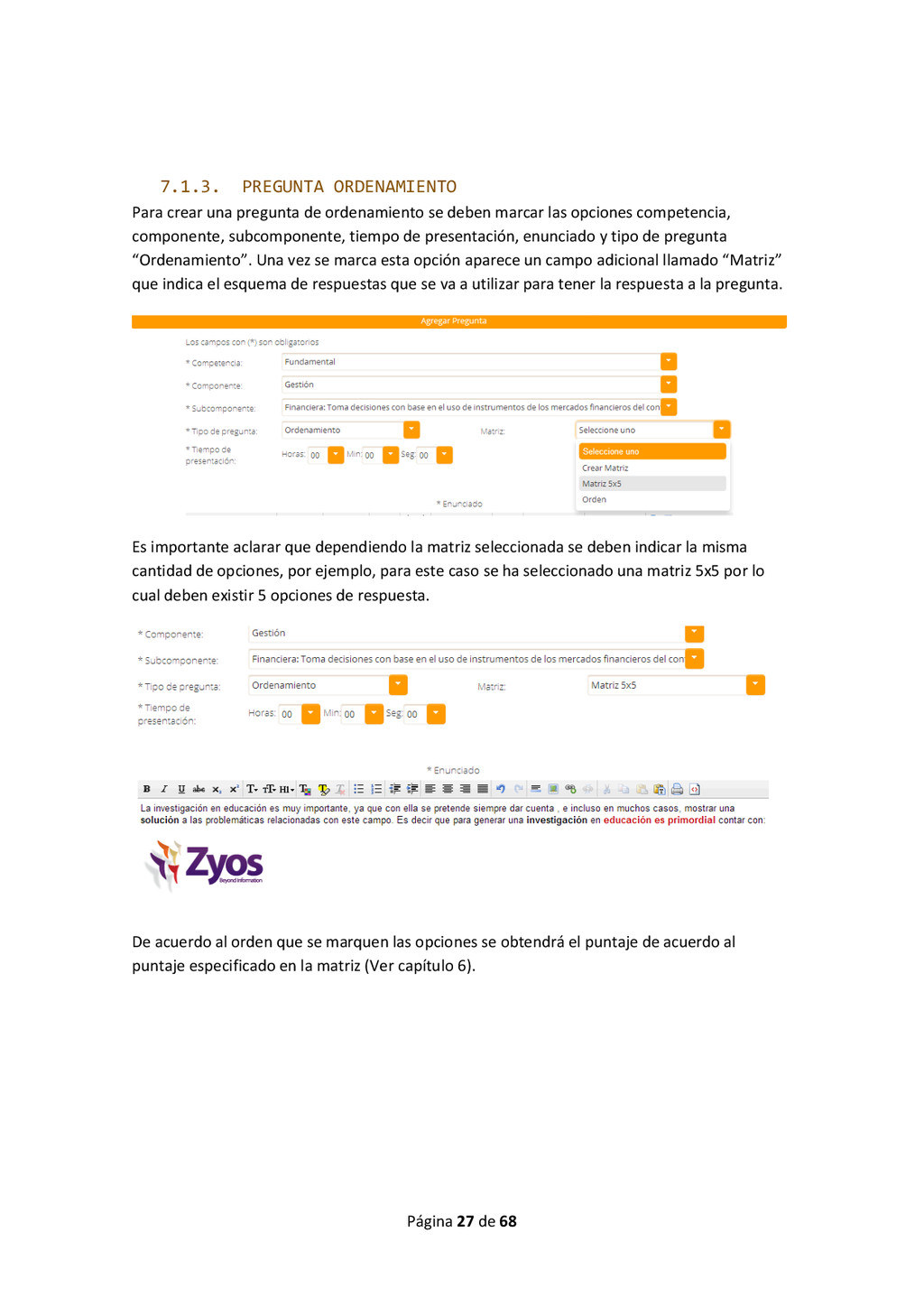
ORDENAMIENTO Para crear una pregunta de ordenamiento se deben marcar las opciones competencia, componente, subcomponente, tiempo de presentación, enunciado y tipo de pregunta “Ordenamiento”. Una vez se marca esta opción aparece un campo adicional llamado “Matriz” que indica el esquema de respuestas que se va a utilizar para tener la respuesta a la pregunta. Es importante aclarar que dependiendo la matriz seleccionada se deben indicar la misma cantidad de opciones, por ejemplo, para este caso se ha seleccionado una matriz 5x5 por lo cual deben existir 5 opciones de respuesta. De acuerdo al orden que se marquen las opciones se obtendrá el puntaje de acuerdo al puntaje especificado en la matriz (Ver capítulo 6).
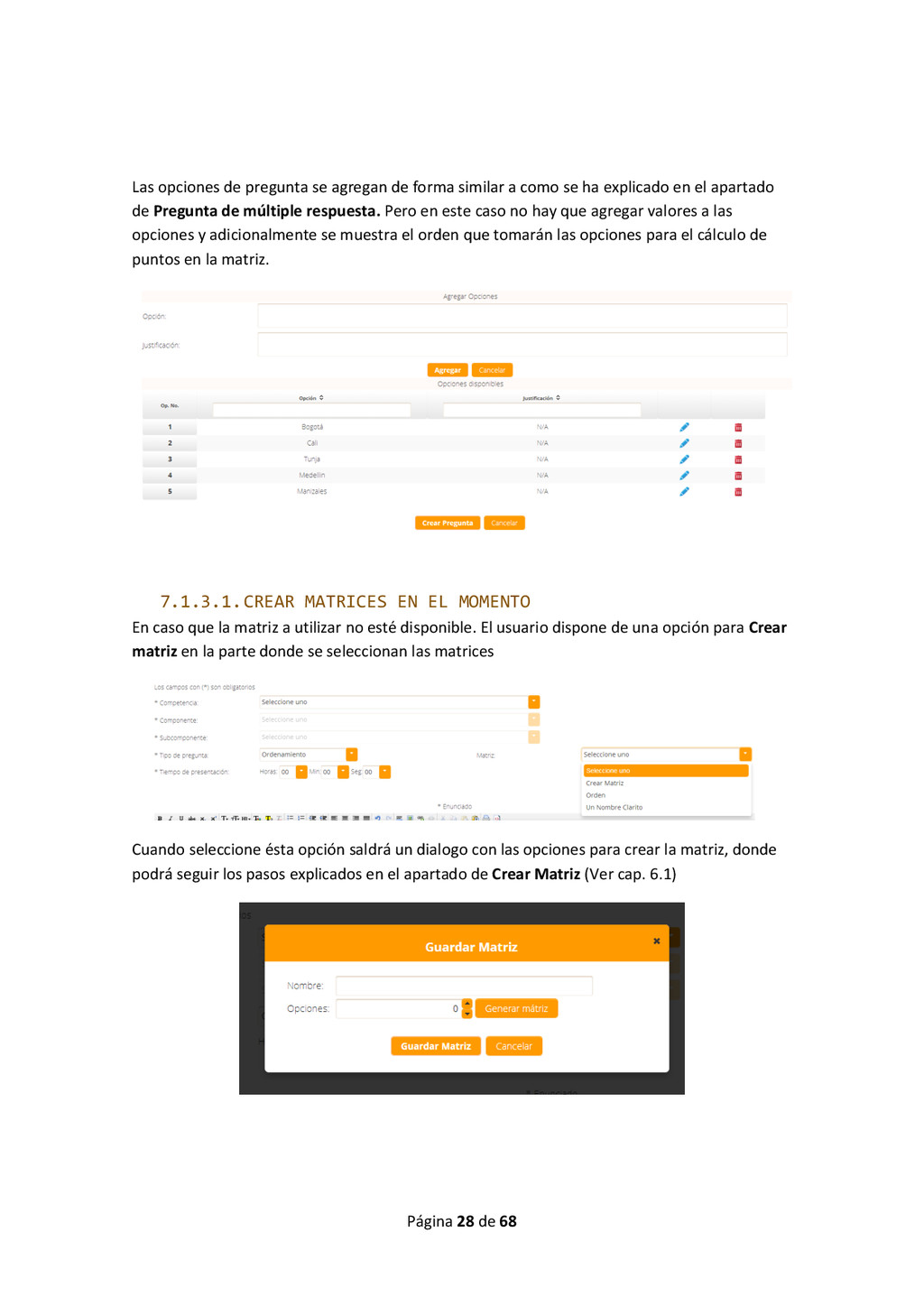
de pregunta se agregan de forma similar a como se ha explicado en el apartado de Pregunta de múltiple respuesta. Pero en este caso no hay que agregar valores a las opciones y adicionalmente se muestra el orden que tomarán las opciones para el cálculo de puntos en la matriz. 7.1.3.1. CREAR MATRICES EN EL MOMENTO En caso que la matriz a utilizar no esté disponible. El usuario dispone de una opción para Crear matriz en la parte donde se seleccionan las matrices Cuando seleccione ésta opción saldrá un dialogo con las opciones para crear la matriz, donde podrá seguir los pasos explicados en el apartado de Crear Matriz (Ver cap. 6.1)
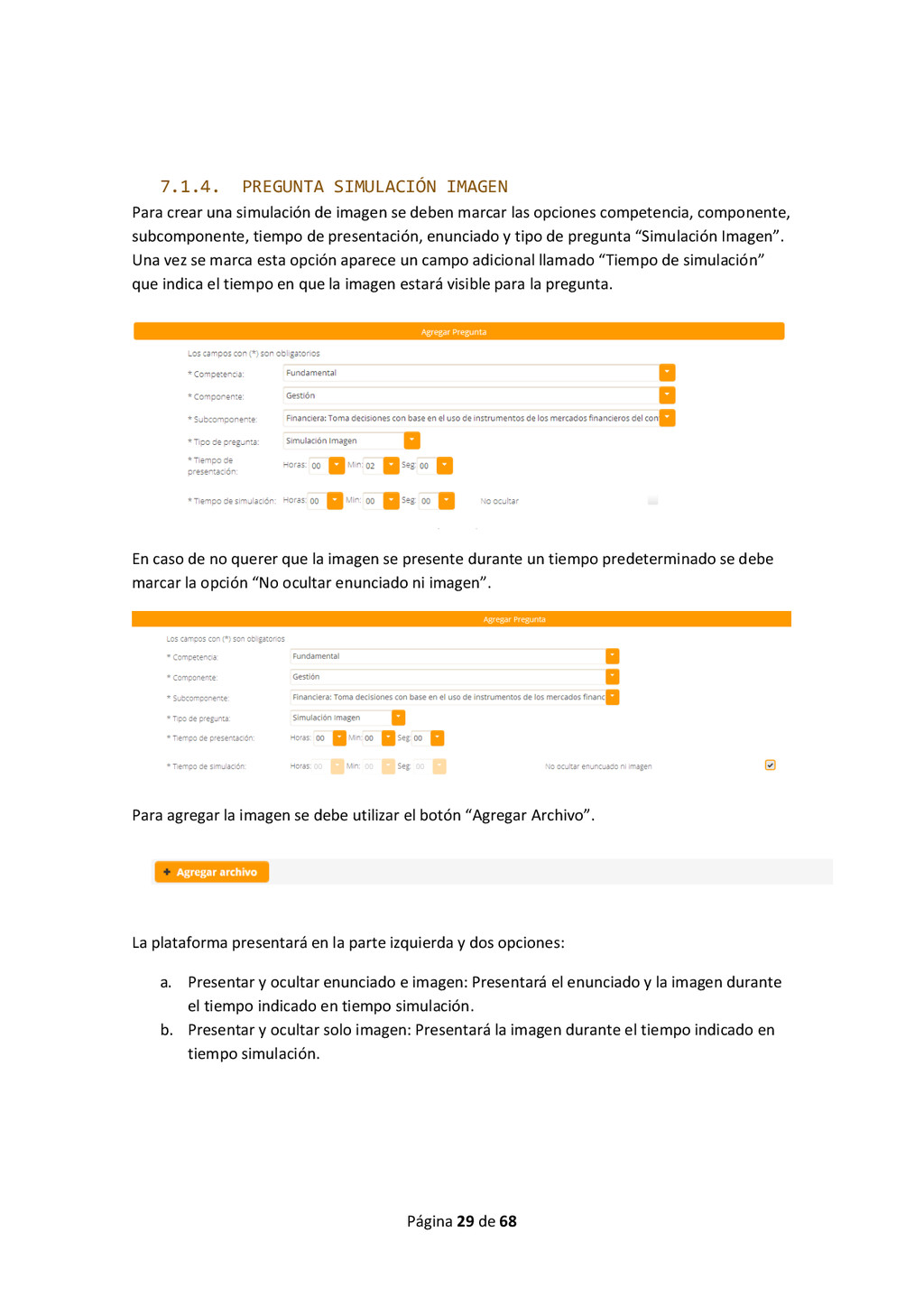
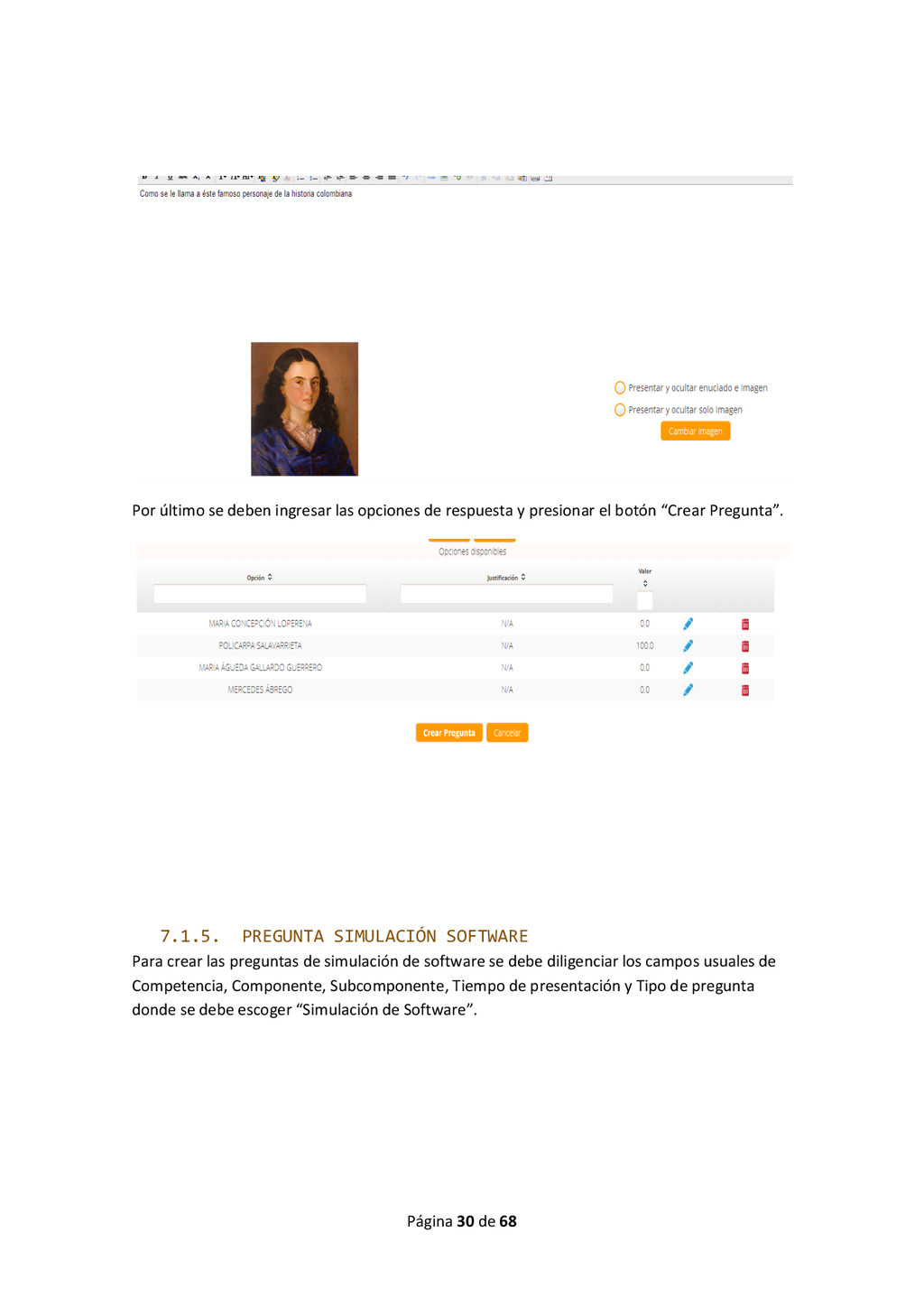
SIMULACIÓN IMAGEN Para crear una simulación de imagen se deben marcar las opciones competencia, componente, subcomponente, tiempo de presentación, enunciado y tipo de pregunta “Simulación Imagen”. Una vez se marca esta opción aparece un campo adicional llamado “Tiempo de simulación” que indica el tiempo en que la imagen estará visible para la pregunta. En caso de no querer que la imagen se presente durante un tiempo predeterminado se debe marcar la opción “No ocultar enunciado ni imagen”. Para agregar la imagen se debe utilizar el botón “Agregar Archivo”. La plataforma presentará en la parte izquierda y dos opciones: a. Presentar y ocultar enunciado e imagen: Presentará el enunciado y la imagen durante el tiempo indicado en tiempo simulación. b. Presentar y ocultar solo imagen: Presentará la imagen durante el tiempo indicado en tiempo simulación.
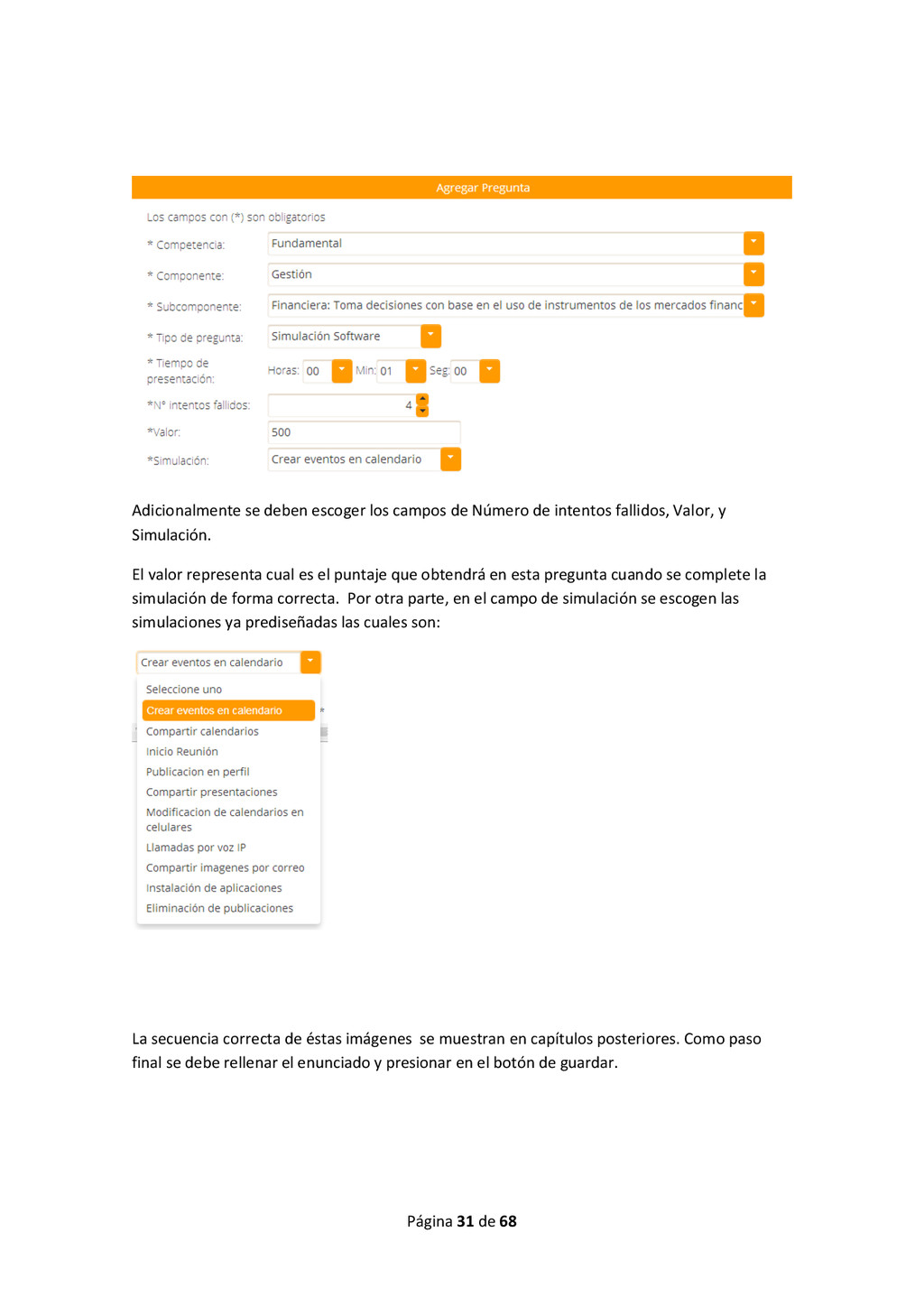
último se deben ingresar las opciones de respuesta y presionar el botón “Crear Pregunta”. 7.1.5. PREGUNTA SIMULACIÓN SOFTWARE Para crear las preguntas de simulación de software se debe diligenciar los campos usuales de Competencia, Componente, Subcomponente, Tiempo de presentación y Tipo de pregunta donde se debe escoger “Simulación de Software”.
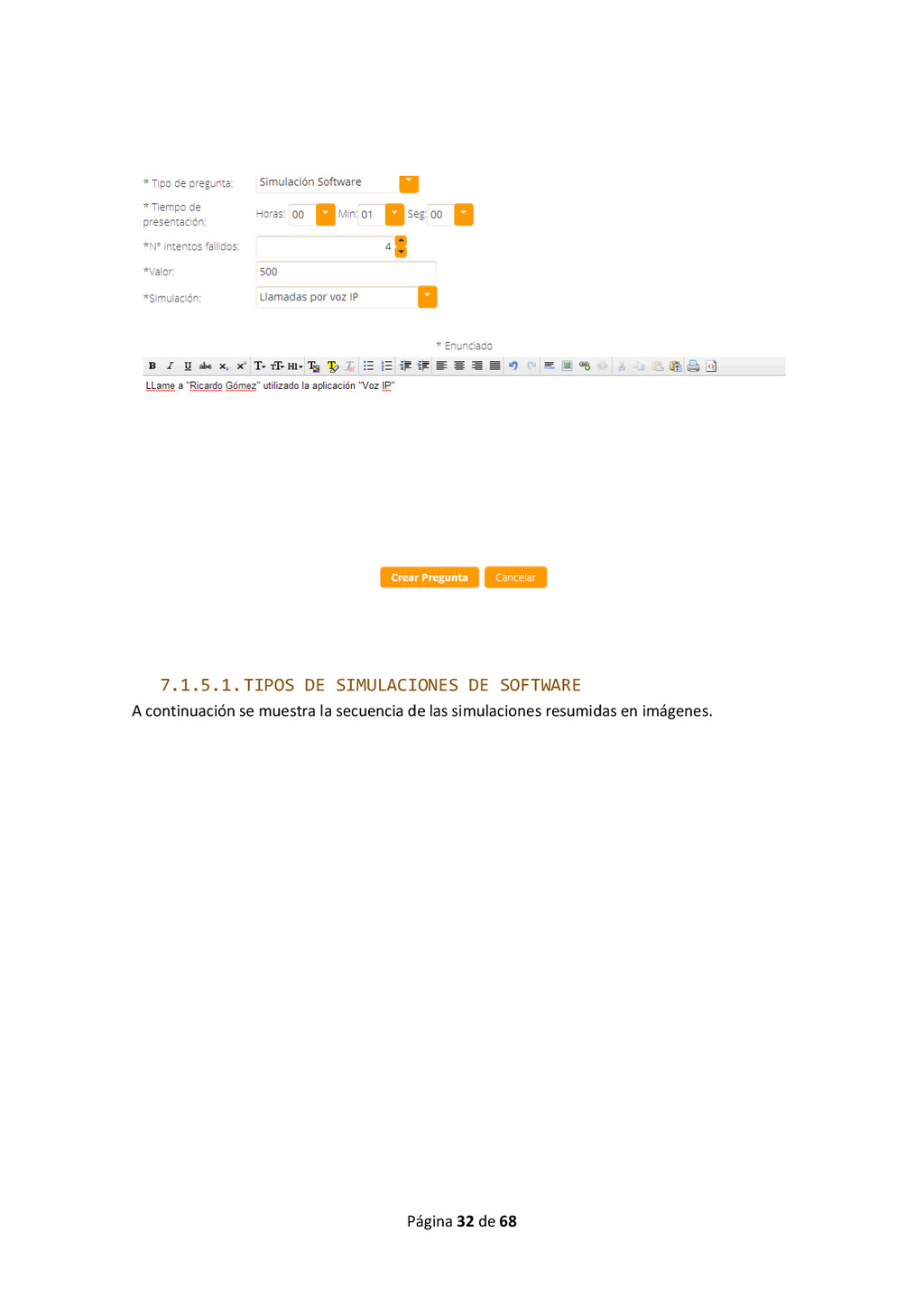
se deben escoger los campos de Número de intentos fallidos, Valor, y Simulación. El valor representa cual es el puntaje que obtendrá en esta pregunta cuando se complete la simulación de forma correcta. Por otra parte, en el campo de simulación se escogen las simulaciones ya prediseñadas las cuales son: La secuencia correcta de éstas imágenes se muestran en capítulos posteriores. Como paso final se debe rellenar el enunciado y presionar en el botón de guardar.
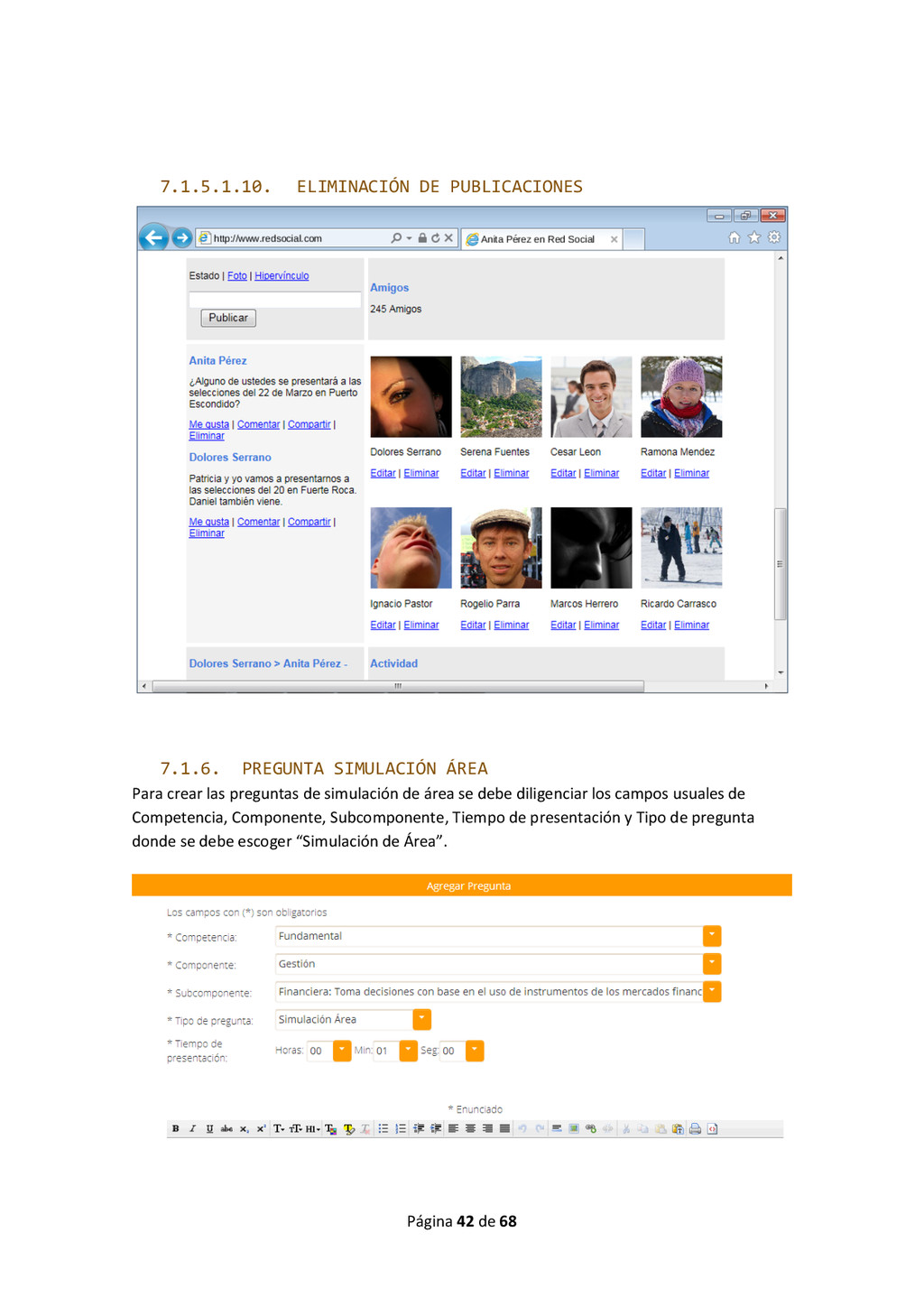
DE PUBLICACIONES 7.1.6. PREGUNTA SIMULACIÓN ÁREA Para crear las preguntas de simulación de área se debe diligenciar los campos usuales de Competencia, Componente, Subcomponente, Tiempo de presentación y Tipo de pregunta donde se debe escoger “Simulación de Área”.
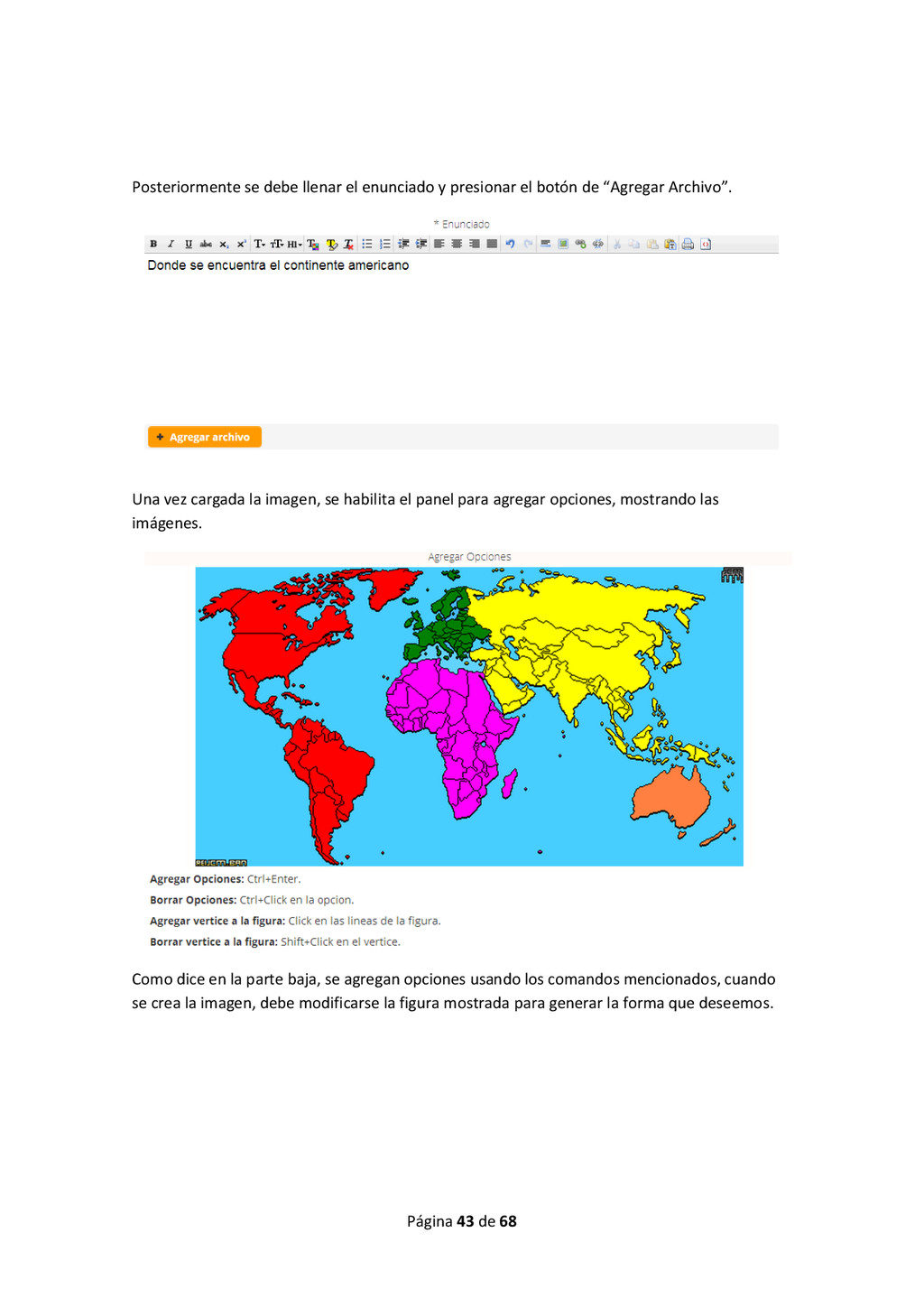
debe llenar el enunciado y presionar el botón de “Agregar Archivo”. Una vez cargada la imagen, se habilita el panel para agregar opciones, mostrando las imágenes. Como dice en la parte baja, se agregan opciones usando los comandos mencionados, cuando se crea la imagen, debe modificarse la figura mostrada para generar la forma que deseemos.
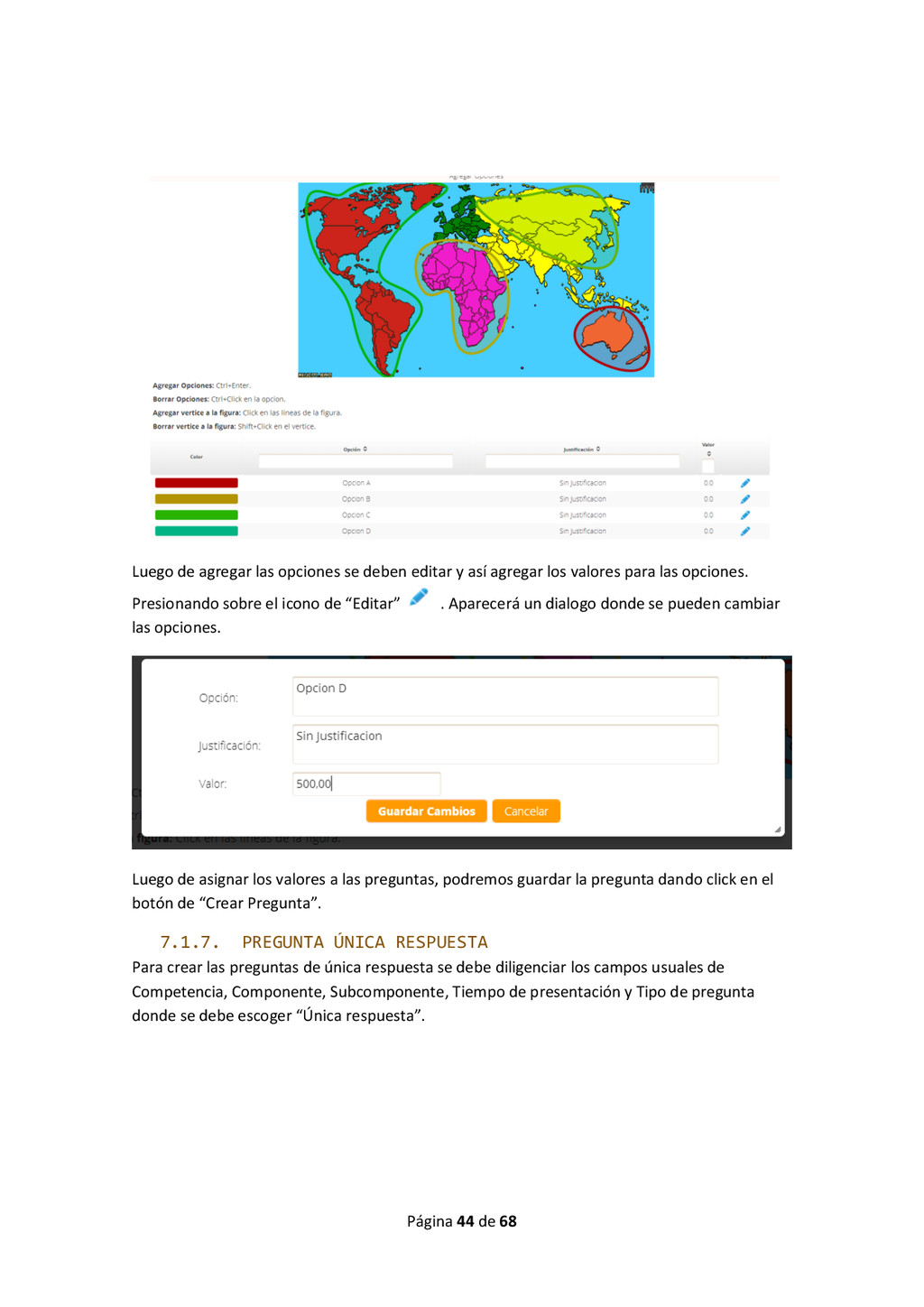
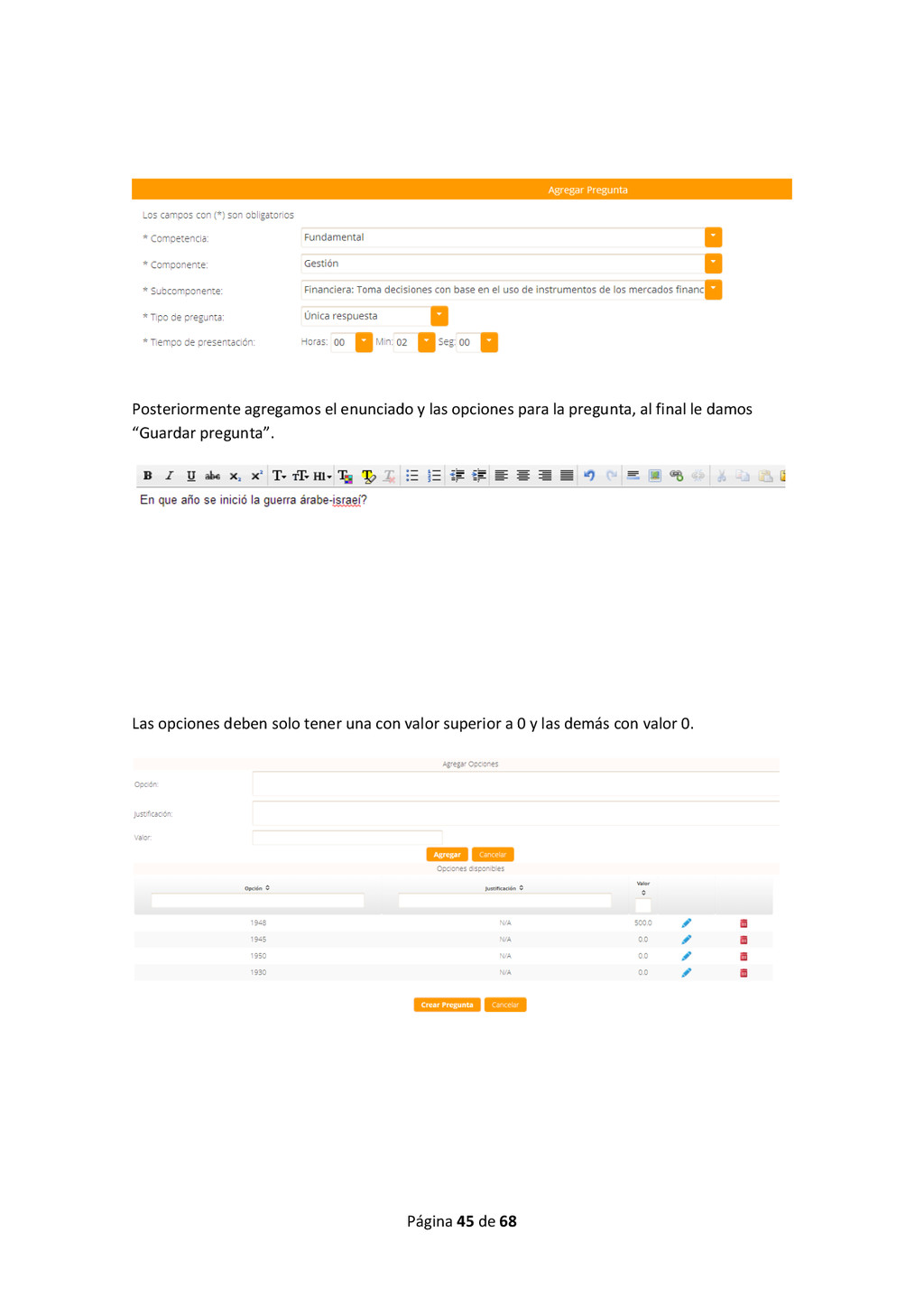
de agregar las opciones se deben editar y así agregar los valores para las opciones. Presionando sobre el icono de “Editar” . Aparecerá un dialogo donde se pueden cambiar las opciones. Luego de asignar los valores a las preguntas, podremos guardar la pregunta dando click en el botón de “Crear Pregunta”. 7.1.7. PREGUNTA ÚNICA RESPUESTA Para crear las preguntas de única respuesta se debe diligenciar los campos usuales de Competencia, Componente, Subcomponente, Tiempo de presentación y Tipo de pregunta donde se debe escoger “Única respuesta”.
agregamos el enunciado y las opciones para la pregunta, al final le damos “Guardar pregunta”. Las opciones deben solo tener una con valor superior a 0 y las demás con valor 0.
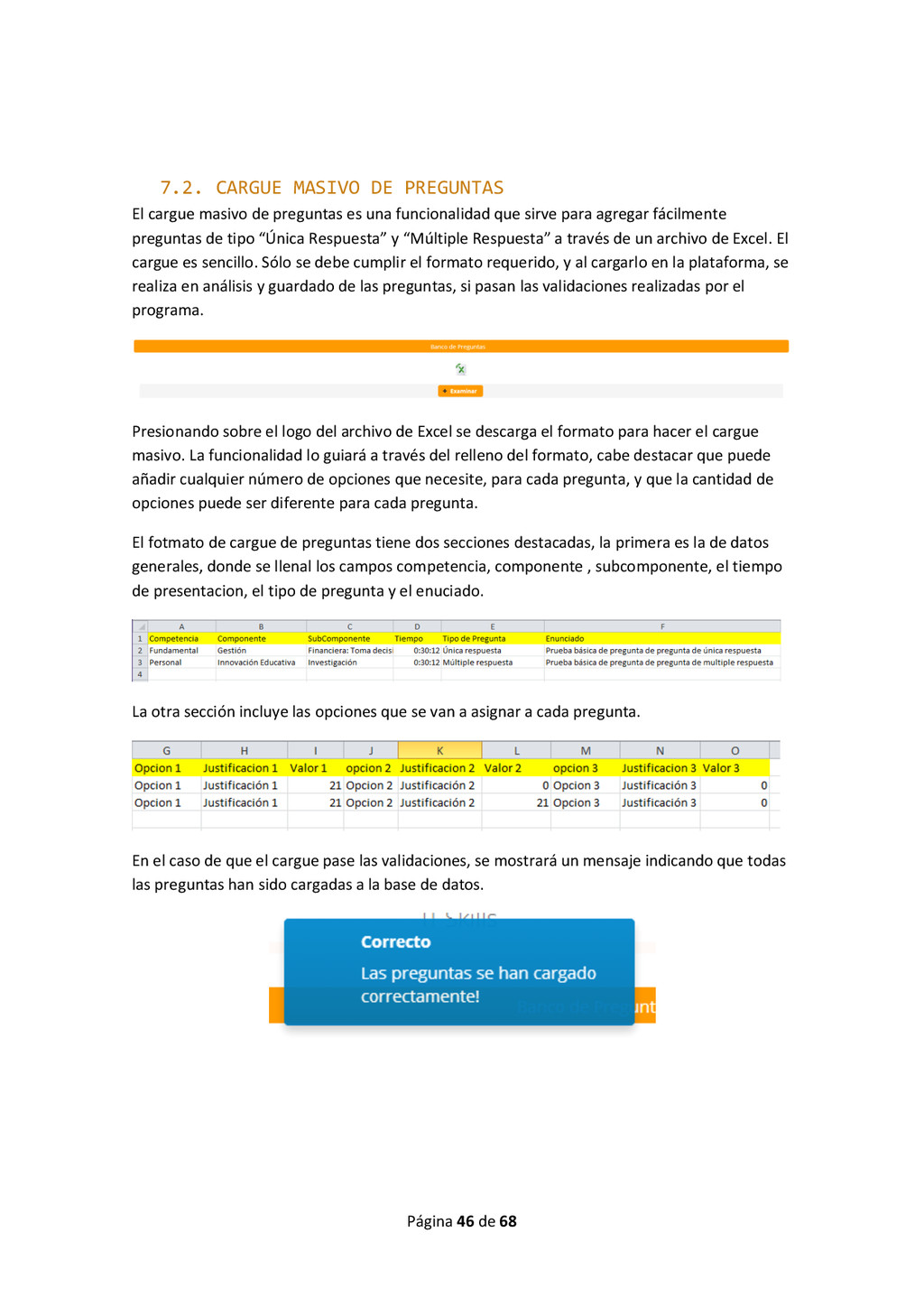
MASIVO DE PREGUNTAS El cargue masivo de preguntas es una funcionalidad que sirve para agregar fácilmente preguntas de tipo “Única Respuesta” y “Múltiple Respuesta” a través de un archivo de Excel. El cargue es sencillo. Sólo se debe cumplir el formato requerido, y al cargarlo en la plataforma, se realiza en análisis y guardado de las preguntas, si pasan las validaciones realizadas por el programa. Presionando sobre el logo del archivo de Excel se descarga el formato para hacer el cargue masivo. La funcionalidad lo guiará a través del relleno del formato, cabe destacar que puede añadir cualquier número de opciones que necesite, para cada pregunta, y que la cantidad de opciones puede ser diferente para cada pregunta. El fotmato de cargue de preguntas tiene dos secciones destacadas, la primera es la de datos generales, donde se llenal los campos competencia, componente , subcomponente, el tiempo de presentacion, el tipo de pregunta y el enuciado. La otra sección incluye las opciones que se van a asignar a cada pregunta. En el caso de que el cargue pase las validaciones, se mostrará un mensaje indicando que todas las preguntas han sido cargadas a la base de datos.
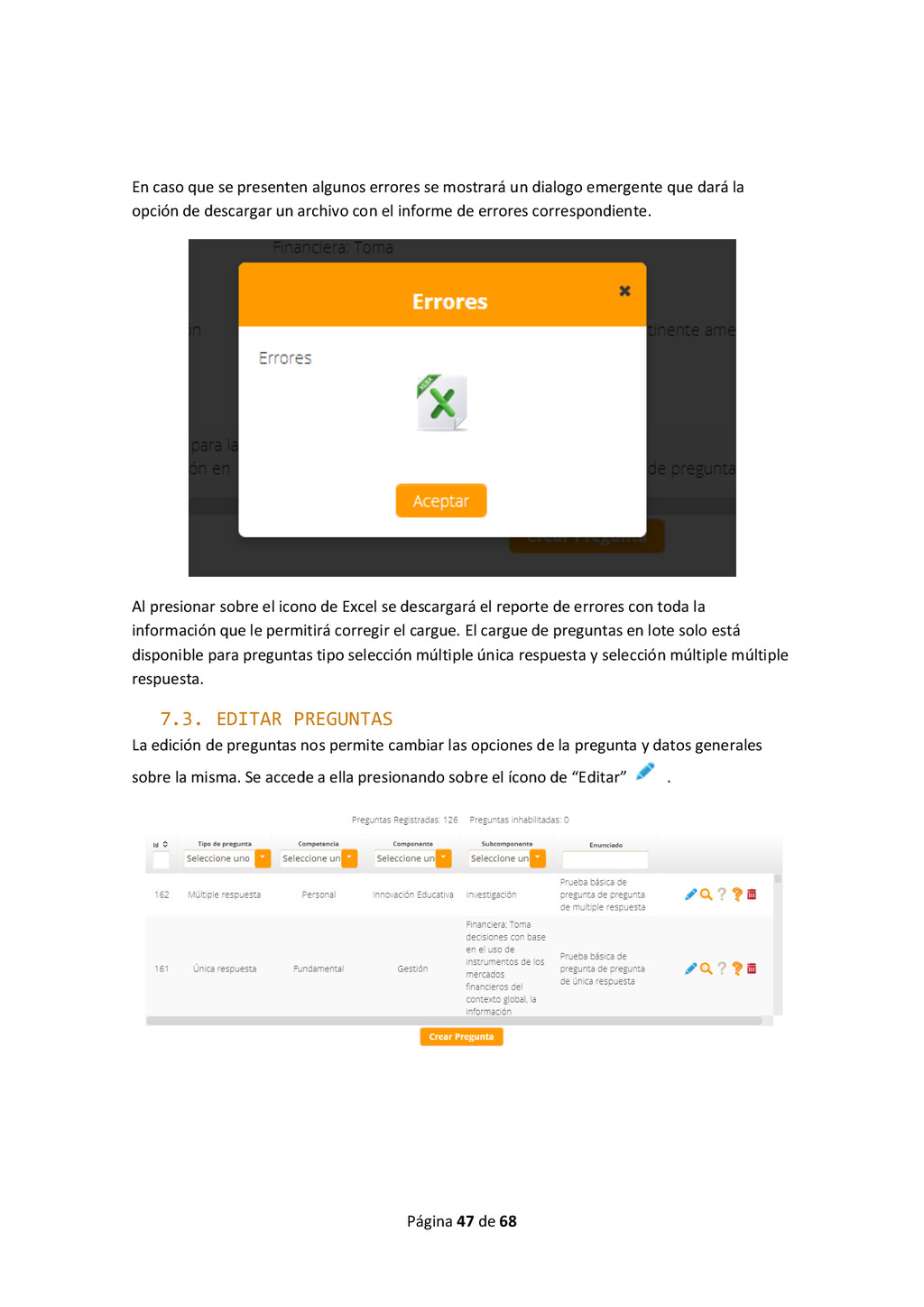
que se presenten algunos errores se mostrará un dialogo emergente que dará la opción de descargar un archivo con el informe de errores correspondiente. Al presionar sobre el icono de Excel se descargará el reporte de errores con toda la información que le permitirá corregir el cargue. El cargue de preguntas en lote solo está disponible para preguntas tipo selección múltiple única respuesta y selección múltiple múltiple respuesta. 7.3. EDITAR PREGUNTAS La edición de preguntas nos permite cambiar las opciones de la pregunta y datos generales sobre la misma. Se accede a ella presionando sobre el ícono de “Editar” .
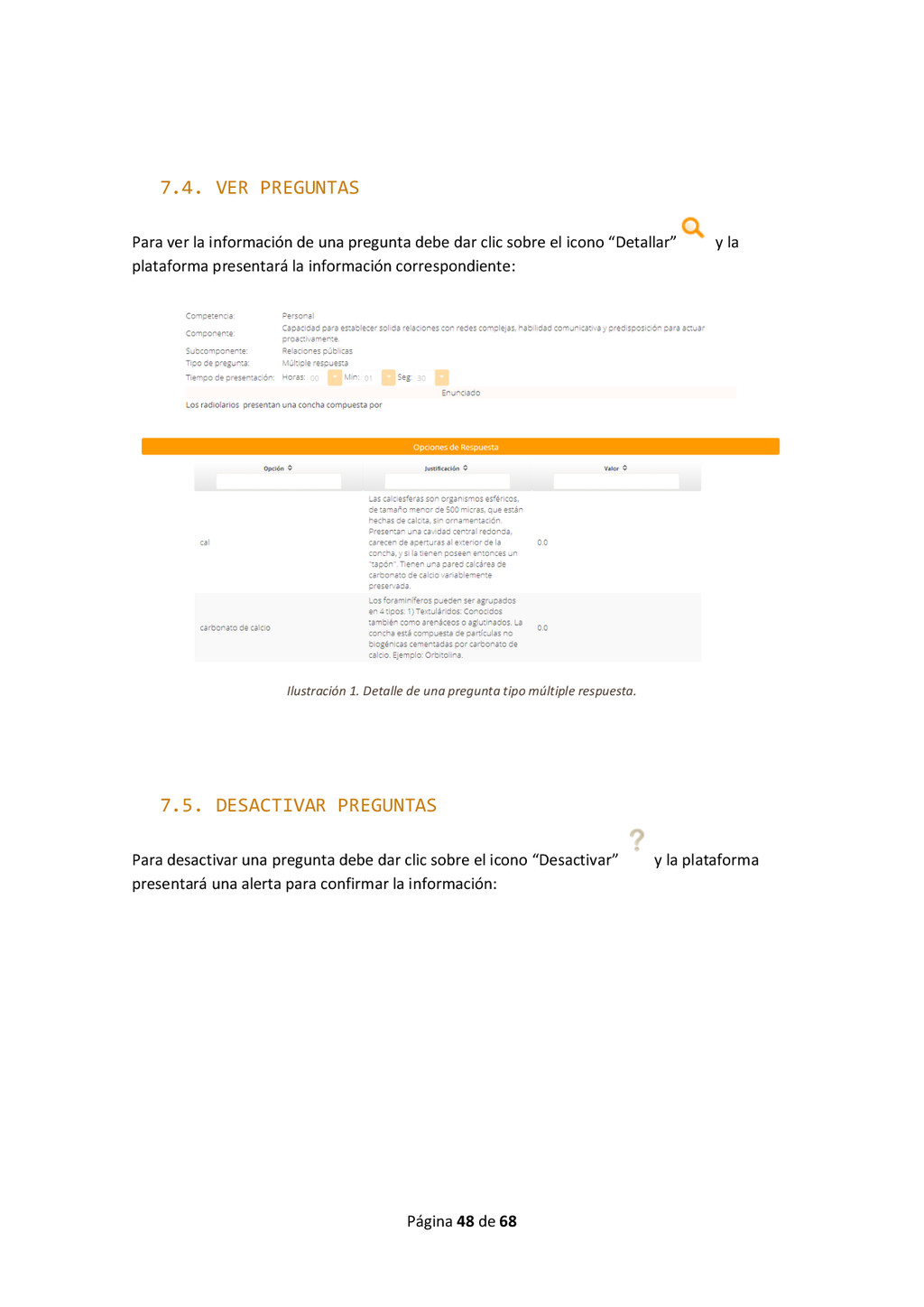
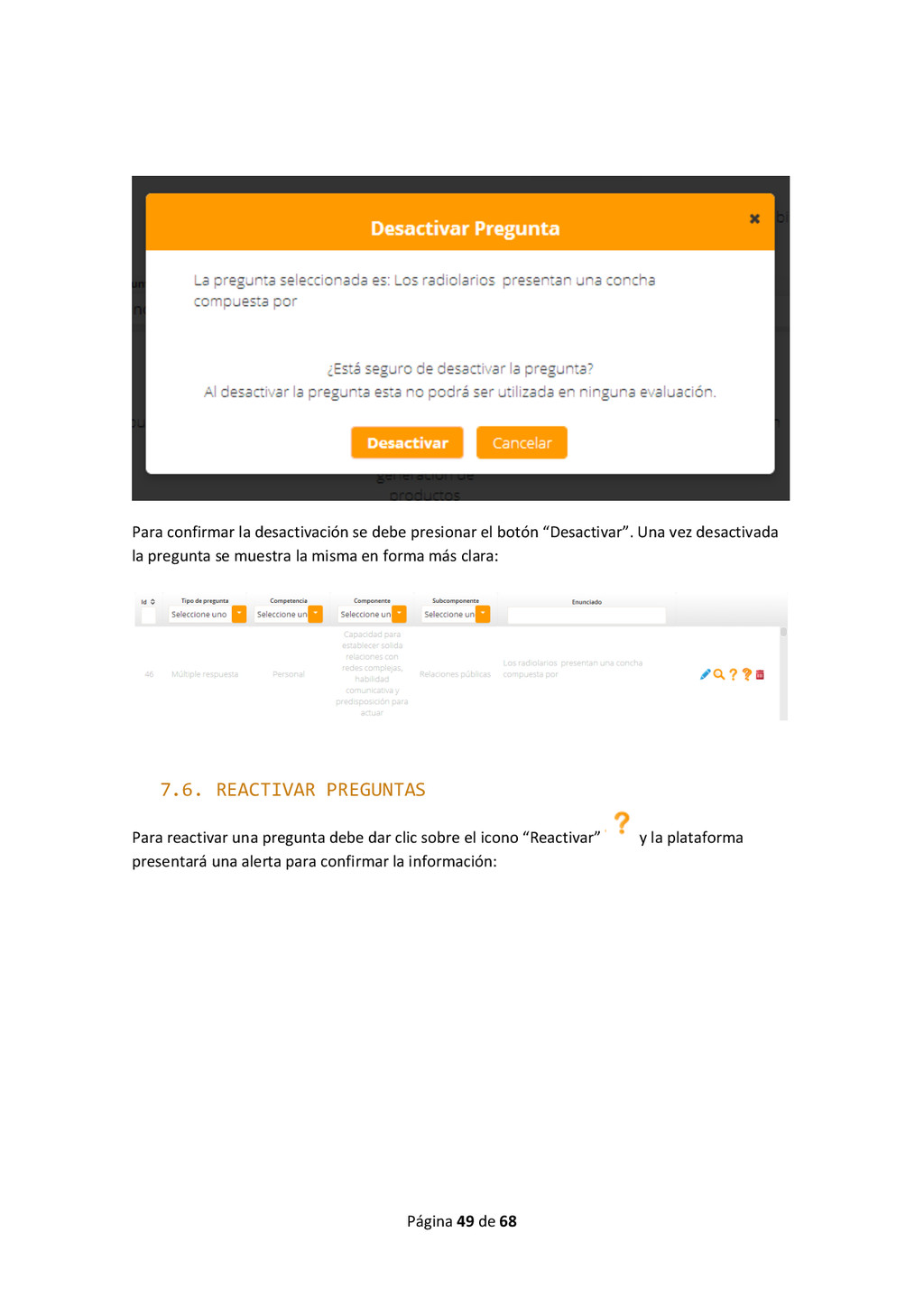
PREGUNTAS Para ver la información de una pregunta debe dar clic sobre el icono “Detallar” y la plataforma presentará la información correspondiente: Ilustración 1. Detalle de una pregunta tipo múltiple respuesta. 7.5. DESACTIVAR PREGUNTAS Para desactivar una pregunta debe dar clic sobre el icono “Desactivar” y la plataforma presentará una alerta para confirmar la información:
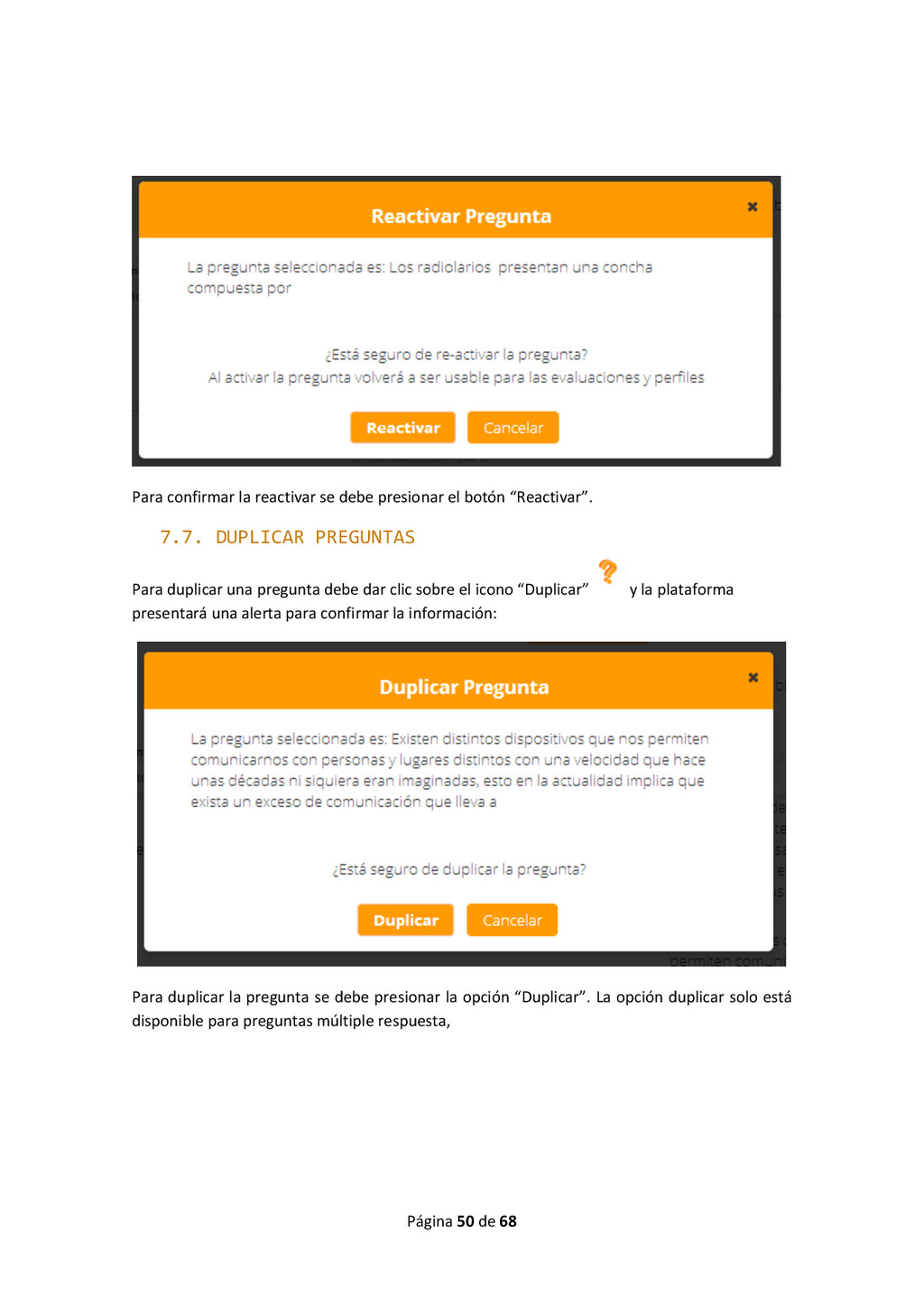
confirmar la desactivación se debe presionar el botón “Desactivar”. Una vez desactivada la pregunta se muestra la misma en forma más clara: 7.6. REACTIVAR PREGUNTAS Para reactivar una pregunta debe dar clic sobre el icono “Reactivar” y la plataforma presentará una alerta para confirmar la información:
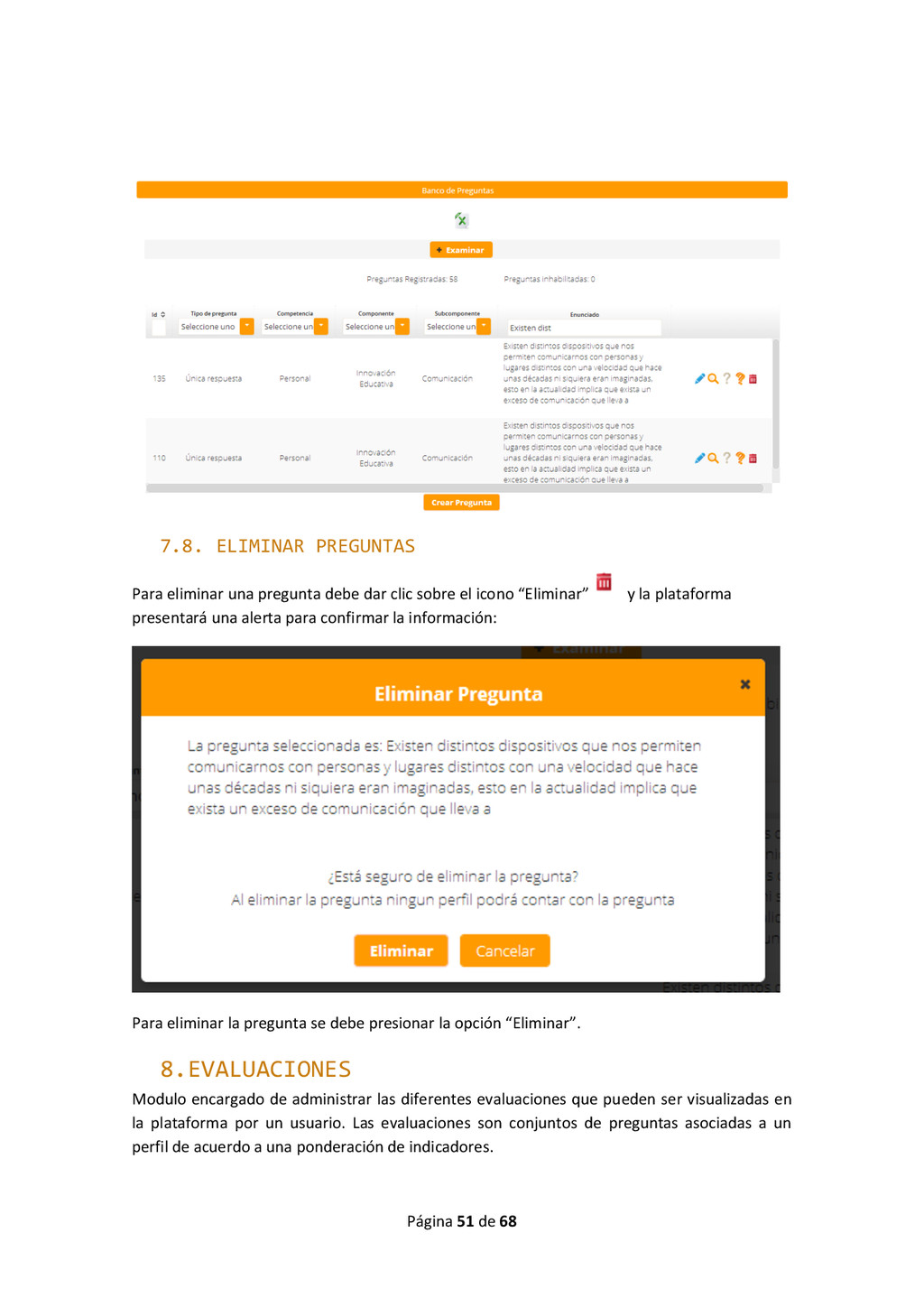
confirmar la reactivar se debe presionar el botón “Reactivar”. 7.7. DUPLICAR PREGUNTAS Para duplicar una pregunta debe dar clic sobre el icono “Duplicar” y la plataforma presentará una alerta para confirmar la información: Para duplicar la pregunta se debe presionar la opción “Duplicar”. La opción duplicar solo está disponible para preguntas múltiple respuesta,
ELIMINAR PREGUNTAS Para eliminar una pregunta debe dar clic sobre el icono “Eliminar” y la plataforma presentará una alerta para confirmar la información: Para eliminar la pregunta se debe presionar la opción “Eliminar”. 8. EVALUACIONES Modulo encargado de administrar las diferentes evaluaciones que pueden ser visualizadas en la plataforma por un usuario. Las evaluaciones son conjuntos de preguntas asociadas a un perfil de acuerdo a una ponderación de indicadores.
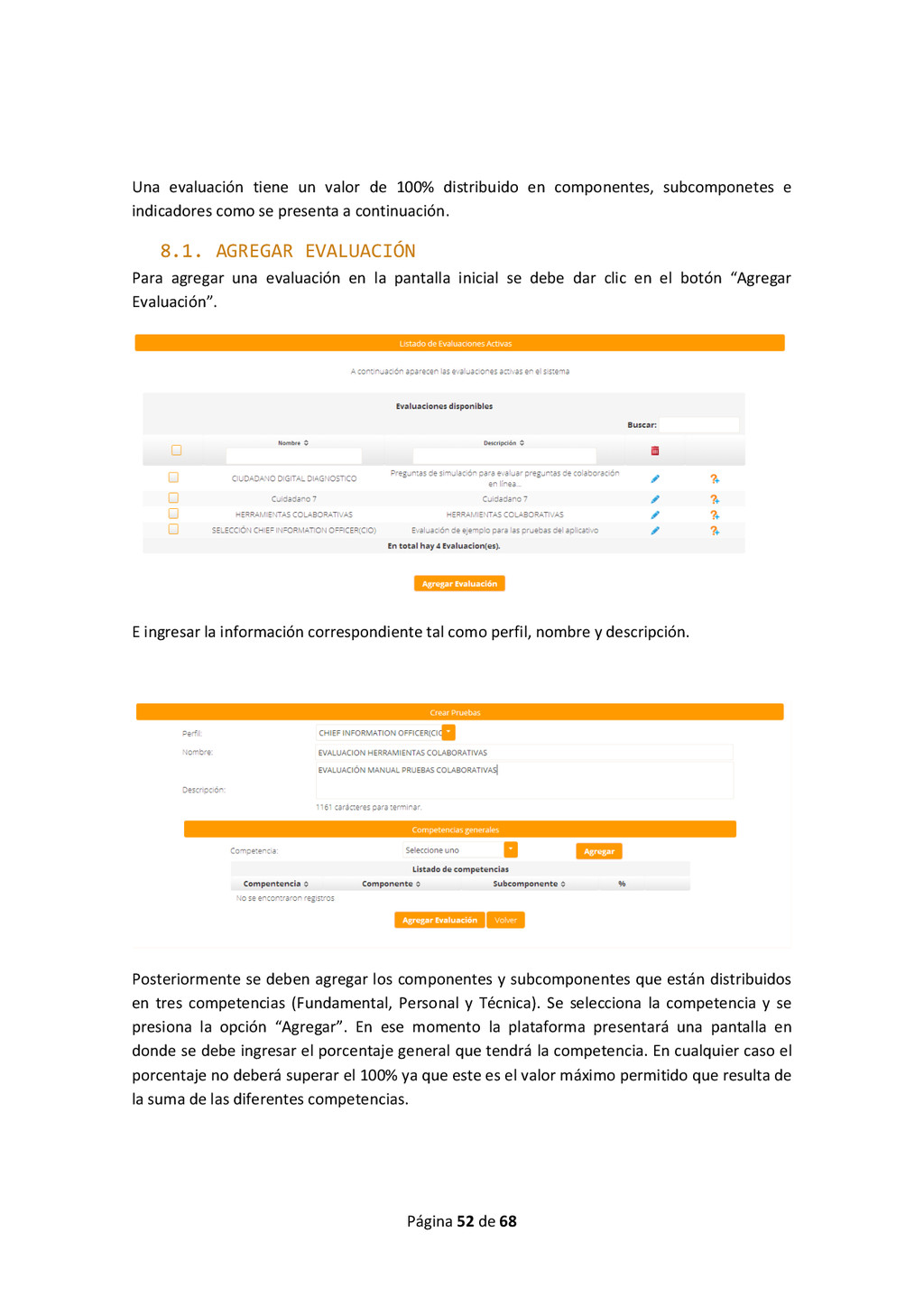
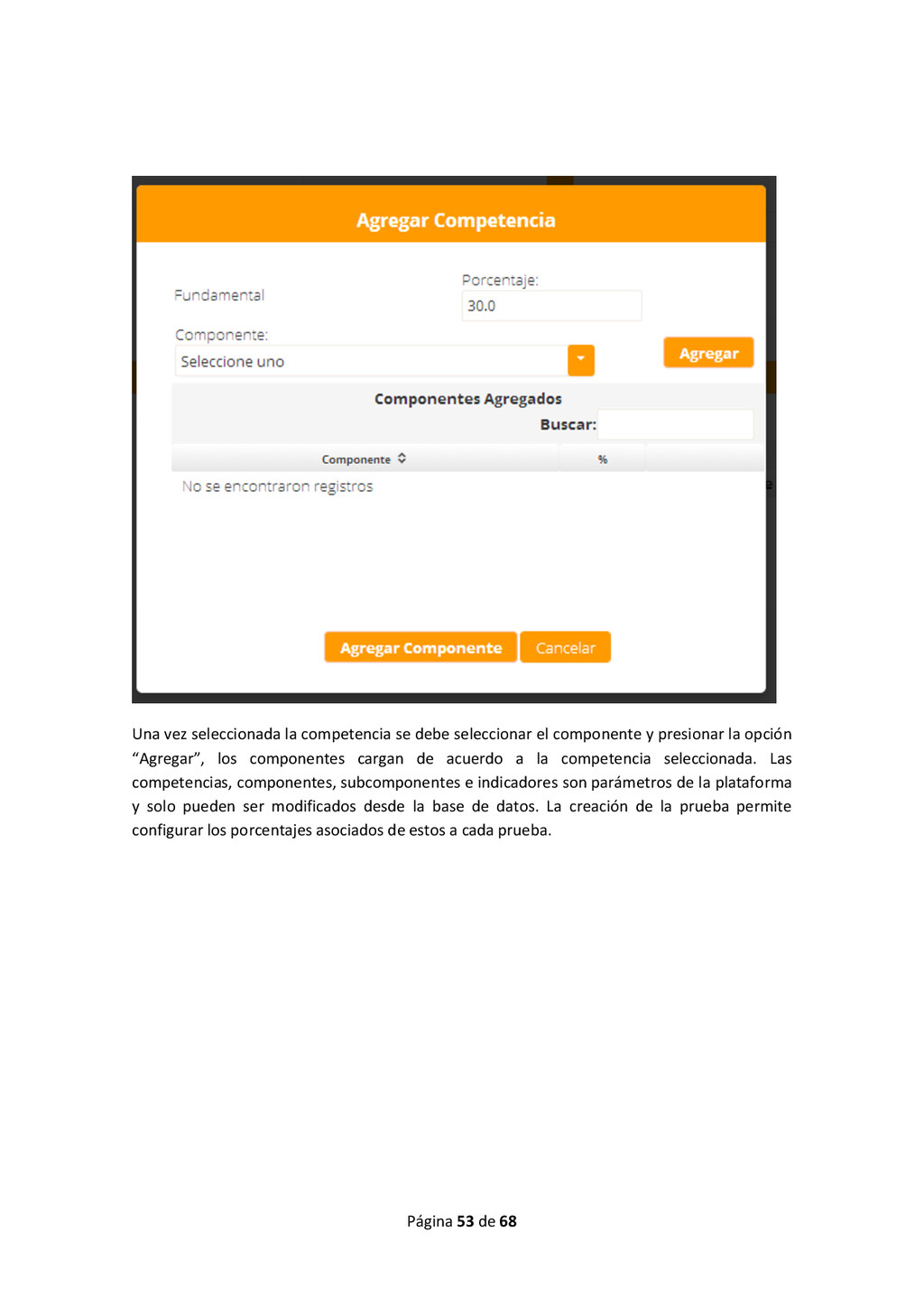
evaluación tiene un valor de 100% distribuido en componentes, subcomponetes e indicadores como se presenta a continuación. 8.1. AGREGAR EVALUACIÓN Para agregar una evaluación en la pantalla inicial se debe dar clic en el botón “Agregar Evaluación”. E ingresar la información correspondiente tal como perfil, nombre y descripción. Posteriormente se deben agregar los componentes y subcomponentes que están distribuidos en tres competencias (Fundamental, Personal y Técnica). Se selecciona la competencia y se presiona la opción “Agregar”. En ese momento la plataforma presentará una pantalla en donde se debe ingresar el porcentaje general que tendrá la competencia. En cualquier caso el porcentaje no deberá superar el 100% ya que este es el valor máximo permitido que resulta de la suma de las diferentes competencias.
vez seleccionada la competencia se debe seleccionar el componente y presionar la opción “Agregar”, los componentes cargan de acuerdo a la competencia seleccionada. Las competencias, componentes, subcomponentes e indicadores son parámetros de la plataforma y solo pueden ser modificados desde la base de datos. La creación de la prueba permite configurar los porcentajes asociados de estos a cada prueba.
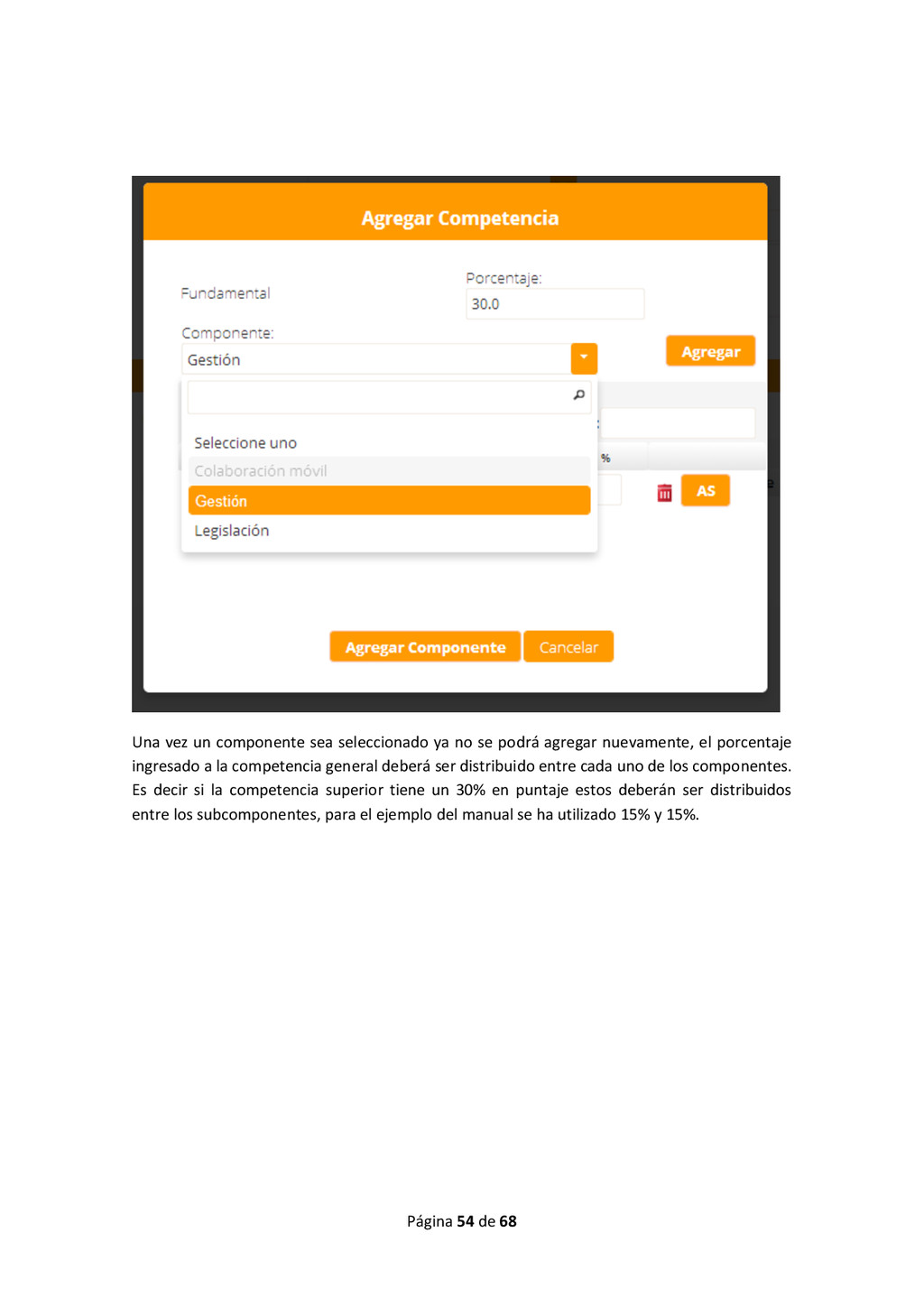
vez un componente sea seleccionado ya no se podrá agregar nuevamente, el porcentaje ingresado a la competencia general deberá ser distribuido entre cada uno de los componentes. Es decir si la competencia superior tiene un 30% en puntaje estos deberán ser distribuidos entre los subcomponentes, para el ejemplo del manual se ha utilizado 15% y 15%.
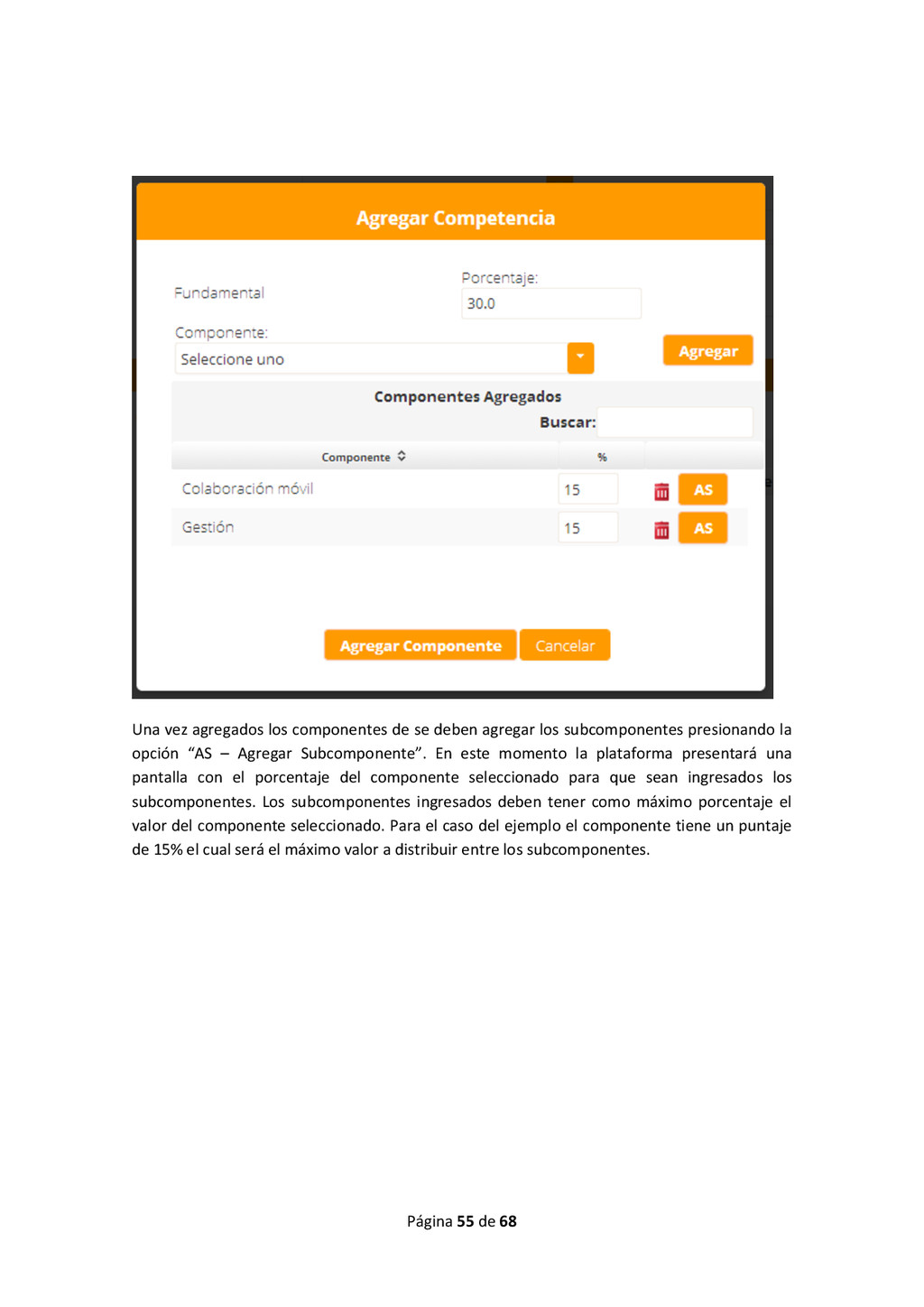
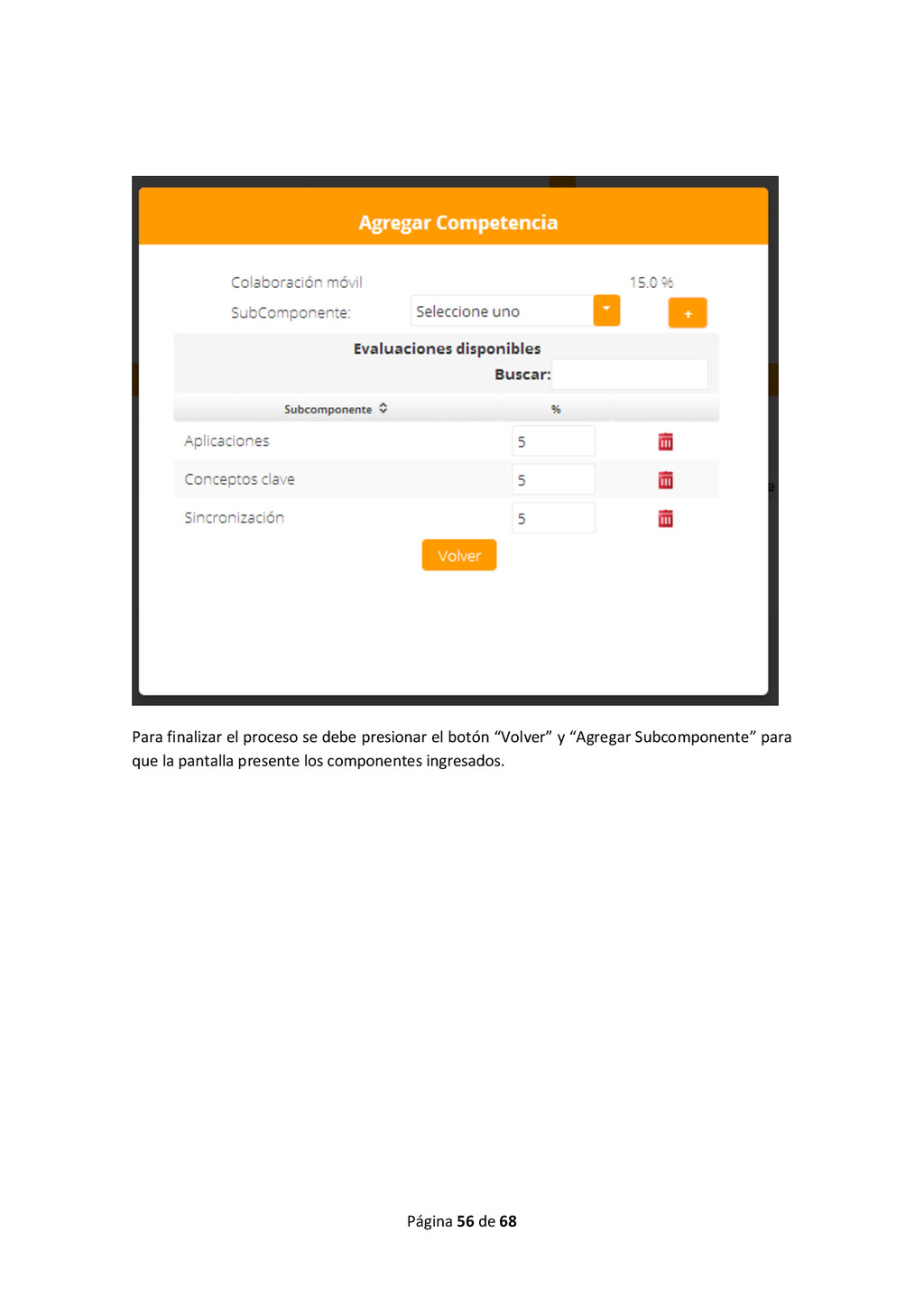
vez agregados los componentes de se deben agregar los subcomponentes presionando la opción “AS – Agregar Subcomponente”. En este momento la plataforma presentará una pantalla con el porcentaje del componente seleccionado para que sean ingresados los subcomponentes. Los subcomponentes ingresados deben tener como máximo porcentaje el valor del componente seleccionado. Para el caso del ejemplo el componente tiene un puntaje de 15% el cual será el máximo valor a distribuir entre los subcomponentes.
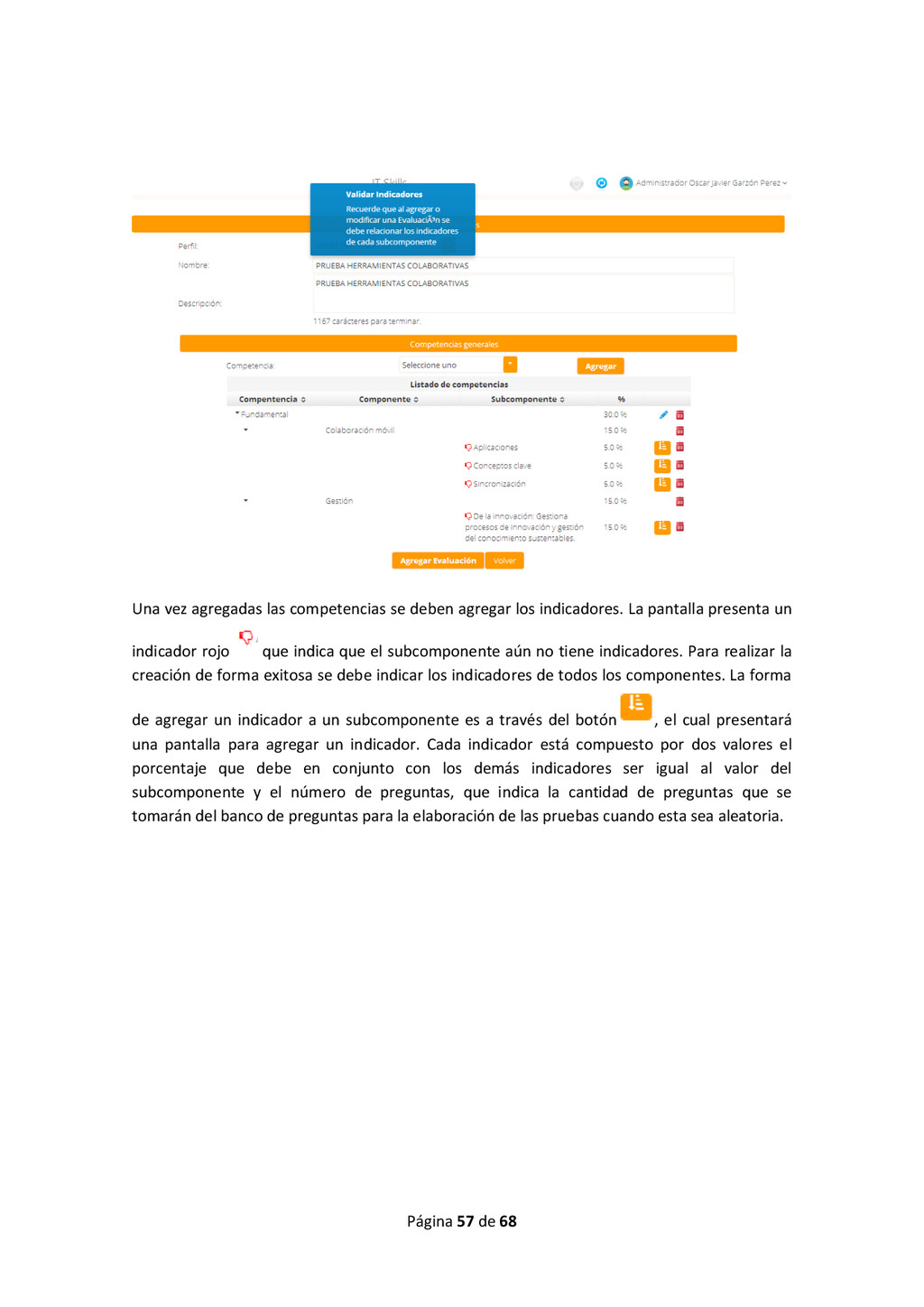
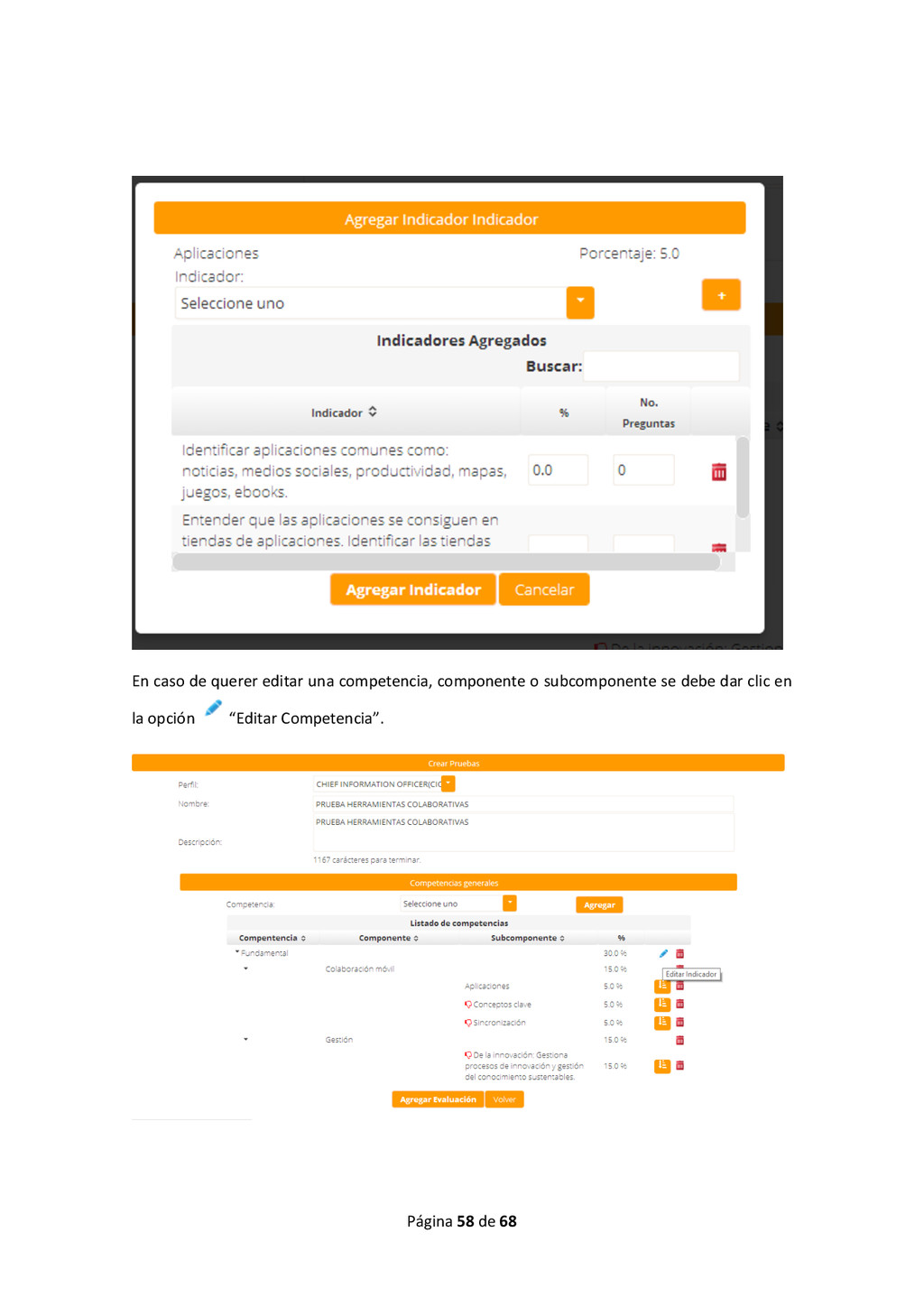
vez agregadas las competencias se deben agregar los indicadores. La pantalla presenta un indicador rojo que indica que el subcomponente aún no tiene indicadores. Para realizar la creación de forma exitosa se debe indicar los indicadores de todos los componentes. La forma de agregar un indicador a un subcomponente es a través del botón , el cual presentará una pantalla para agregar un indicador. Cada indicador está compuesto por dos valores el porcentaje que debe en conjunto con los demás indicadores ser igual al valor del subcomponente y el número de preguntas, que indica la cantidad de preguntas que se tomarán del banco de preguntas para la elaboración de las pruebas cuando esta sea aleatoria.
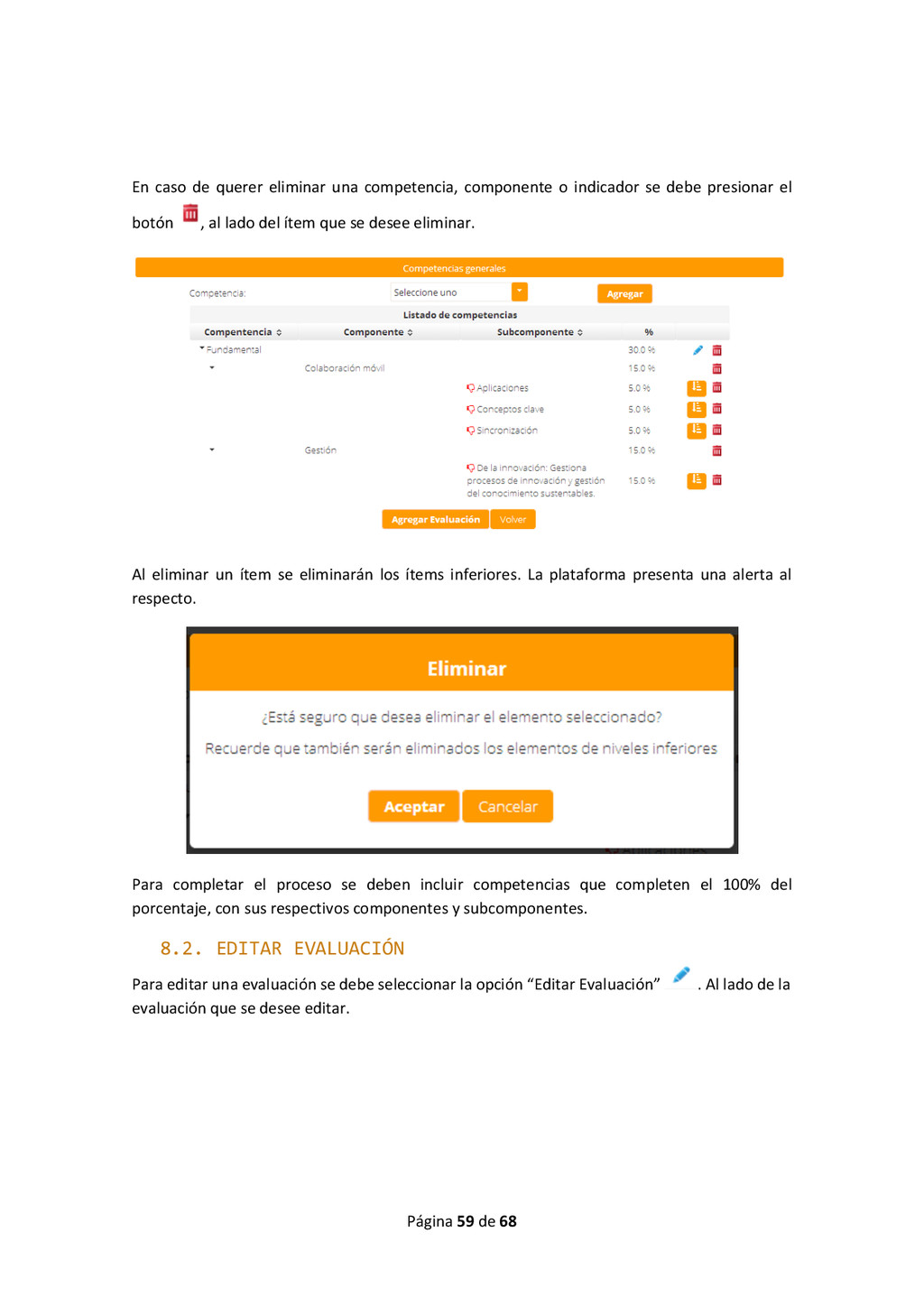
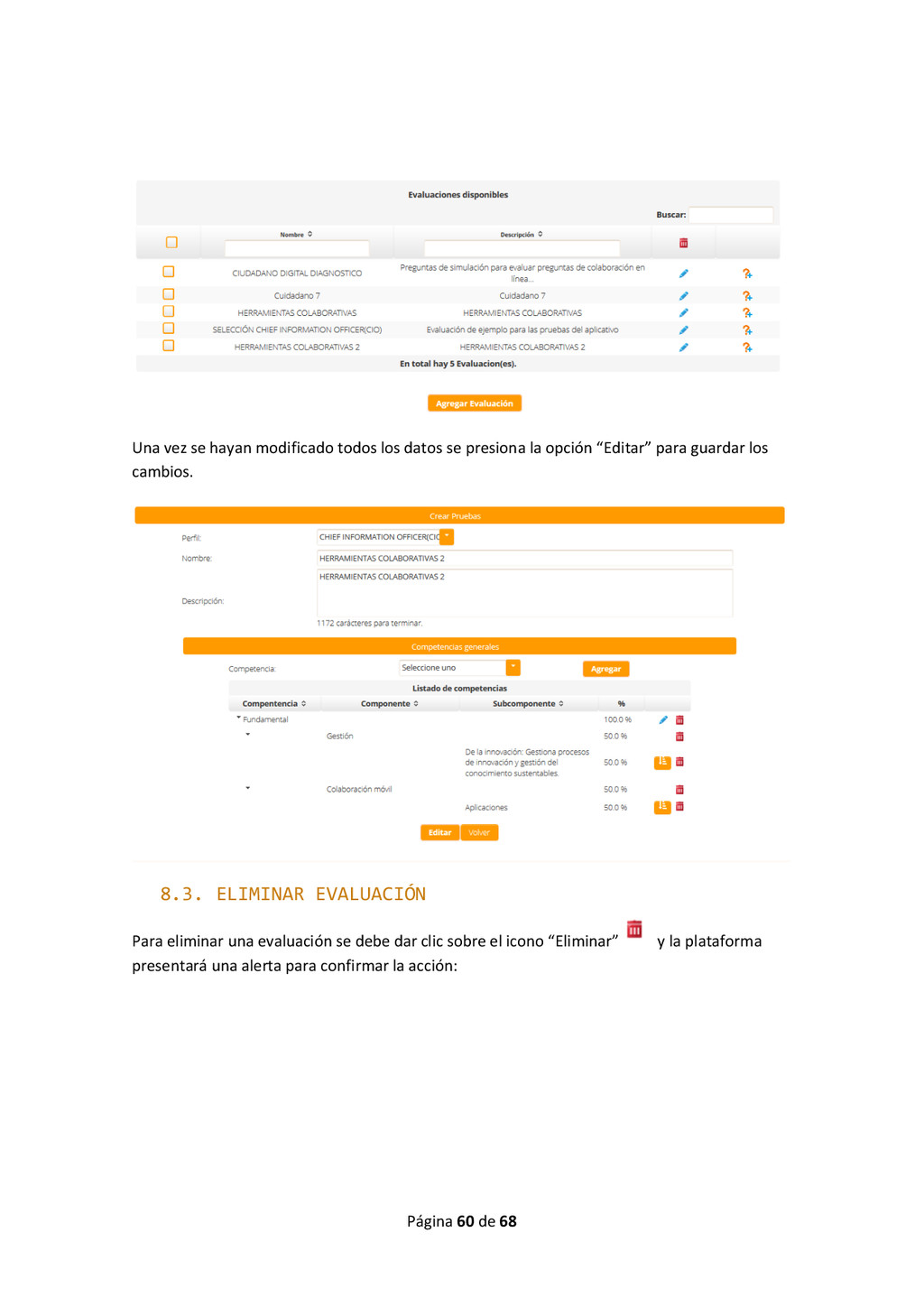
de querer eliminar una competencia, componente o indicador se debe presionar el botón , al lado del ítem que se desee eliminar. Al eliminar un ítem se eliminarán los ítems inferiores. La plataforma presenta una alerta al respecto. Para completar el proceso se deben incluir competencias que completen el 100% del porcentaje, con sus respectivos componentes y subcomponentes. 8.2. EDITAR EVALUACIÓN Para editar una evaluación se debe seleccionar la opción “Editar Evaluación” . Al lado de la evaluación que se desee editar.
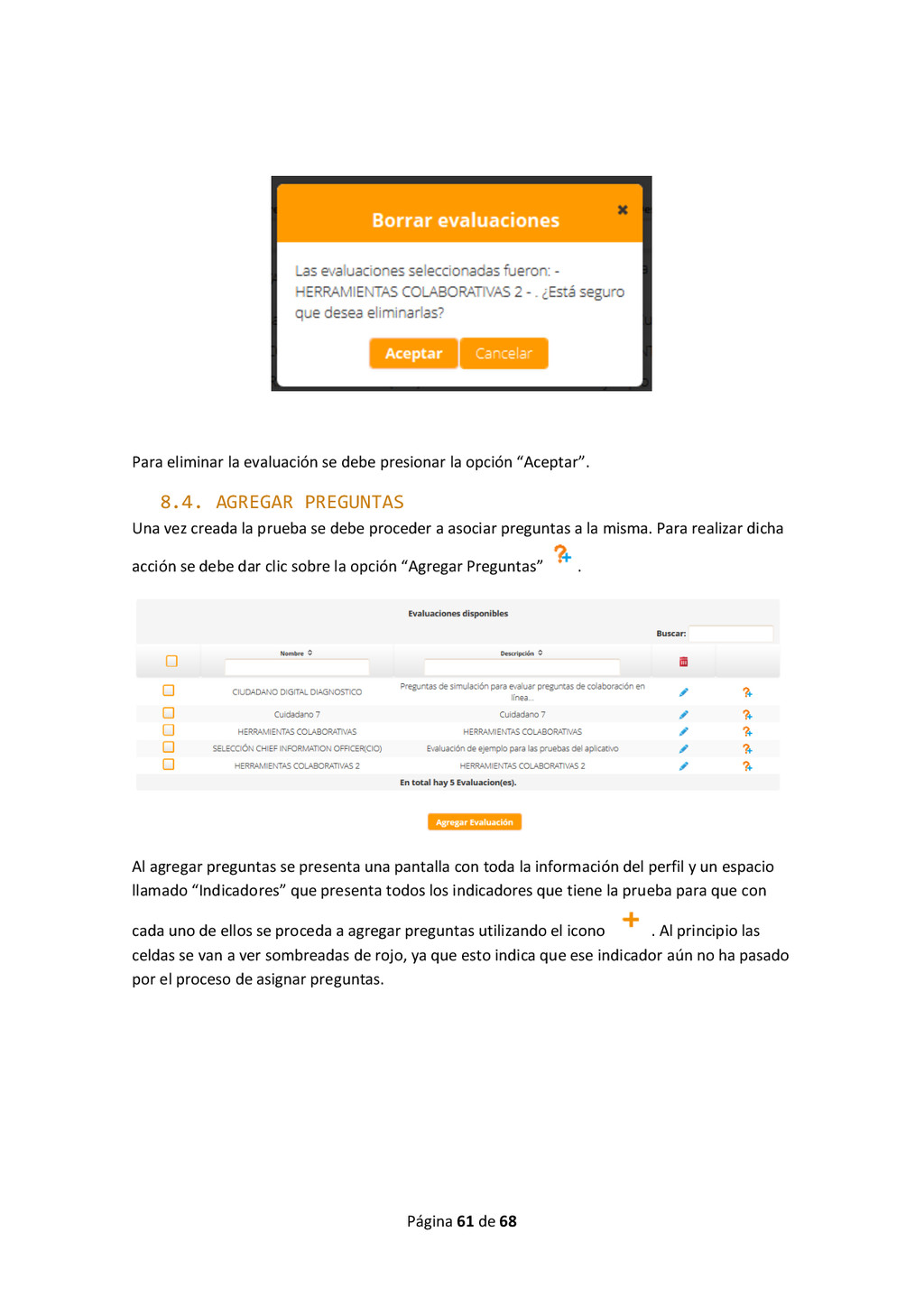
vez se hayan modificado todos los datos se presiona la opción “Editar” para guardar los cambios. 8.3. ELIMINAR EVALUACIÓN Para eliminar una evaluación se debe dar clic sobre el icono “Eliminar” y la plataforma presentará una alerta para confirmar la acción:
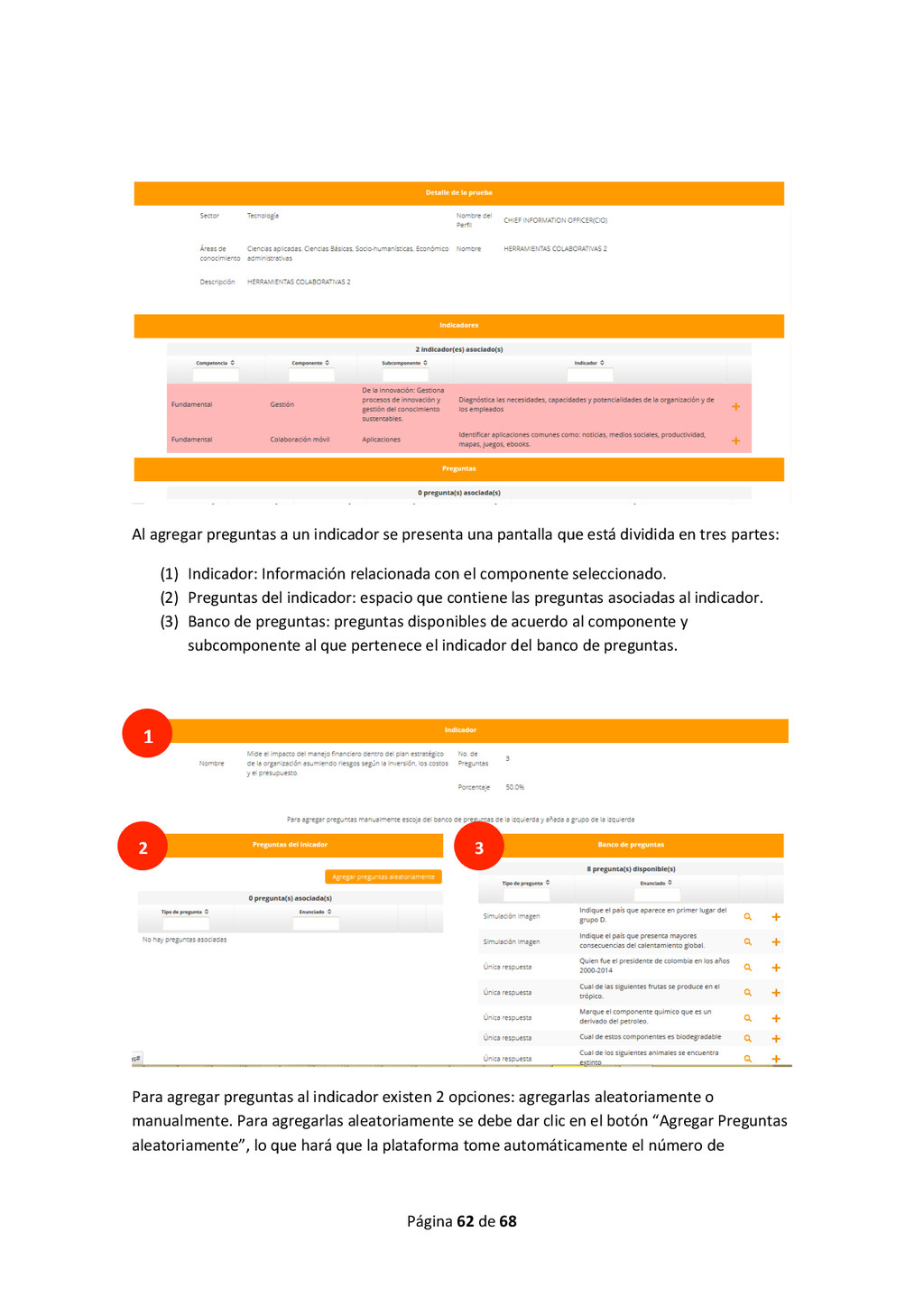
Para eliminar la evaluación se debe presionar la opción “Aceptar”. 8.4. AGREGAR PREGUNTAS Una vez creada la prueba se debe proceder a asociar preguntas a la misma. Para realizar dicha acción se debe dar clic sobre la opción “Agregar Preguntas” . Al agregar preguntas se presenta una pantalla con toda la información del perfil y un espacio llamado “Indicadores” que presenta todos los indicadores que tiene la prueba para que con cada uno de ellos se proceda a agregar preguntas utilizando el icono . Al principio las celdas se van a ver sombreadas de rojo, ya que esto indica que ese indicador aún no ha pasado por el proceso de asignar preguntas.
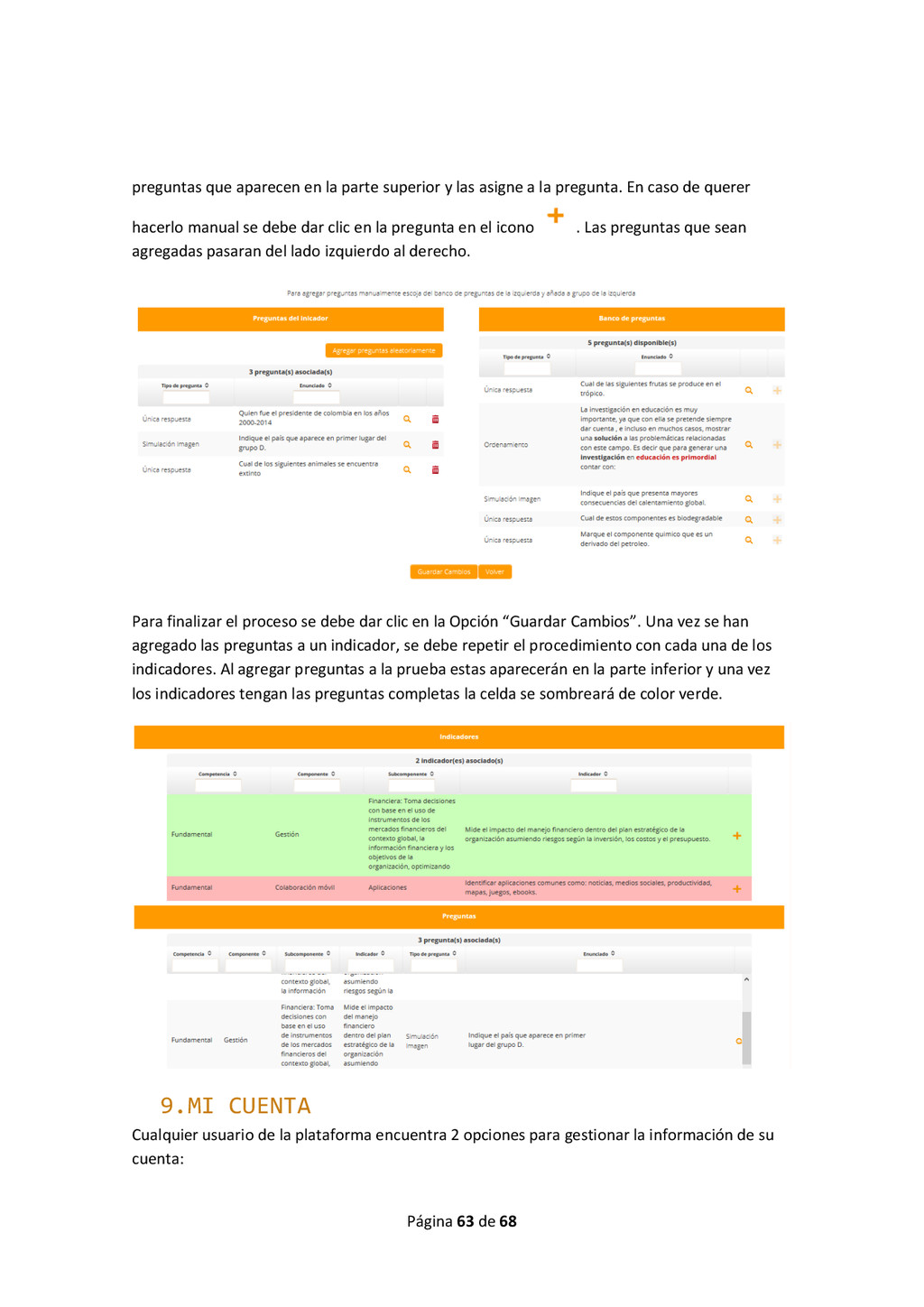
agregar preguntas a un indicador se presenta una pantalla que está dividida en tres partes: (1) Indicador: Información relacionada con el componente seleccionado. (2) Preguntas del indicador: espacio que contiene las preguntas asociadas al indicador. (3) Banco de preguntas: preguntas disponibles de acuerdo al componente y subcomponente al que pertenece el indicador del banco de preguntas. Para agregar preguntas al indicador existen 2 opciones: agregarlas aleatoriamente o manualmente. Para agregarlas aleatoriamente se debe dar clic en el botón “Agregar Preguntas aleatoriamente”, lo que hará que la plataforma tome automáticamente el número de 1 2 3
aparecen en la parte superior y las asigne a la pregunta. En caso de querer hacerlo manual se debe dar clic en la pregunta en el icono . Las preguntas que sean agregadas pasaran del lado izquierdo al derecho. Para finalizar el proceso se debe dar clic en la Opción “Guardar Cambios”. Una vez se han agregado las preguntas a un indicador, se debe repetir el procedimiento con cada una de los indicadores. Al agregar preguntas a la prueba estas aparecerán en la parte inferior y una vez los indicadores tengan las preguntas completas la celda se sombreará de color verde. 9. MI CUENTA Cualquier usuario de la plataforma encuentra 2 opciones para gestionar la información de su cuenta:
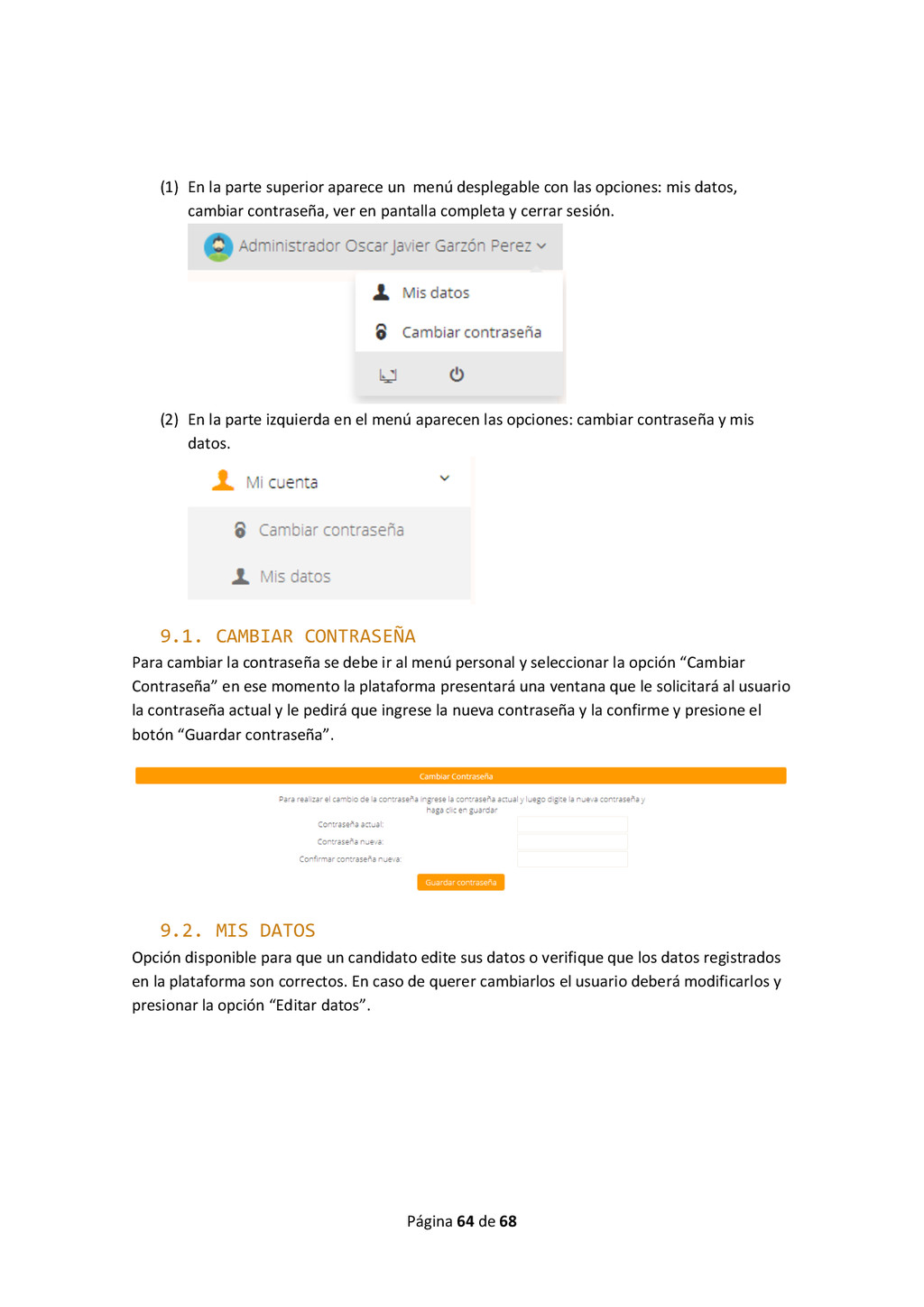
la parte superior aparece un menú desplegable con las opciones: mis datos, cambiar contraseña, ver en pantalla completa y cerrar sesión. (2) En la parte izquierda en el menú aparecen las opciones: cambiar contraseña y mis datos. 9.1. CAMBIAR CONTRASEÑA Para cambiar la contraseña se debe ir al menú personal y seleccionar la opción “Cambiar Contraseña” en ese momento la plataforma presentará una ventana que le solicitará al usuario la contraseña actual y le pedirá que ingrese la nueva contraseña y la confirme y presione el botón “Guardar contraseña”. 9.2. MIS DATOS Opción disponible para que un candidato edite sus datos o verifique que los datos registrados en la plataforma son correctos. En caso de querer cambiarlos el usuario deberá modificarlos y presionar la opción “Editar datos”.
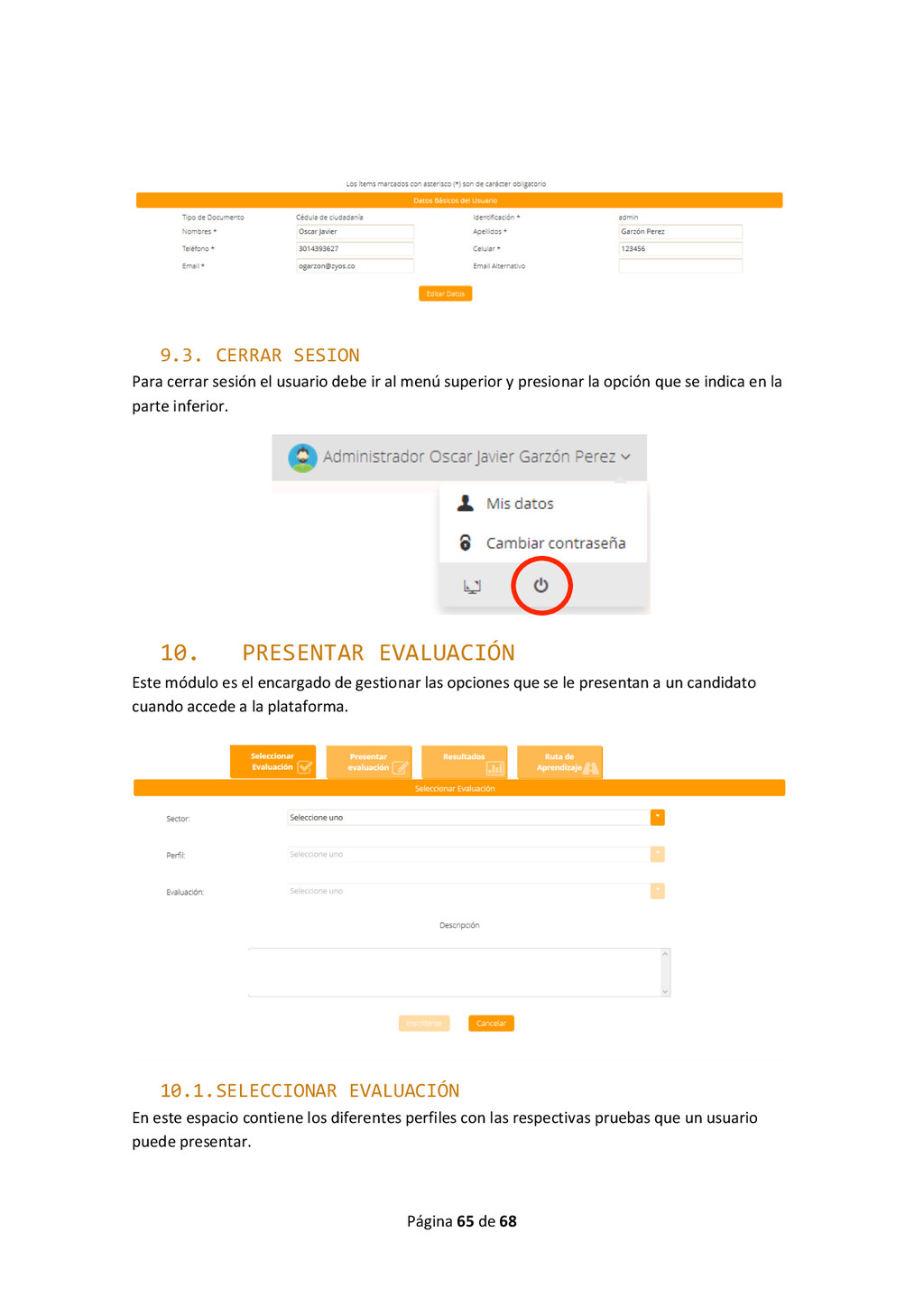
CERRAR SESION Para cerrar sesión el usuario debe ir al menú superior y presionar la opción que se indica en la parte inferior. 10. PRESENTAR EVALUACIÓN Este módulo es el encargado de gestionar las opciones que se le presentan a un candidato cuando accede a la plataforma. 10.1. SELECCIONAR EVALUACIÓN En este espacio contiene los diferentes perfiles con las respectivas pruebas que un usuario puede presentar.
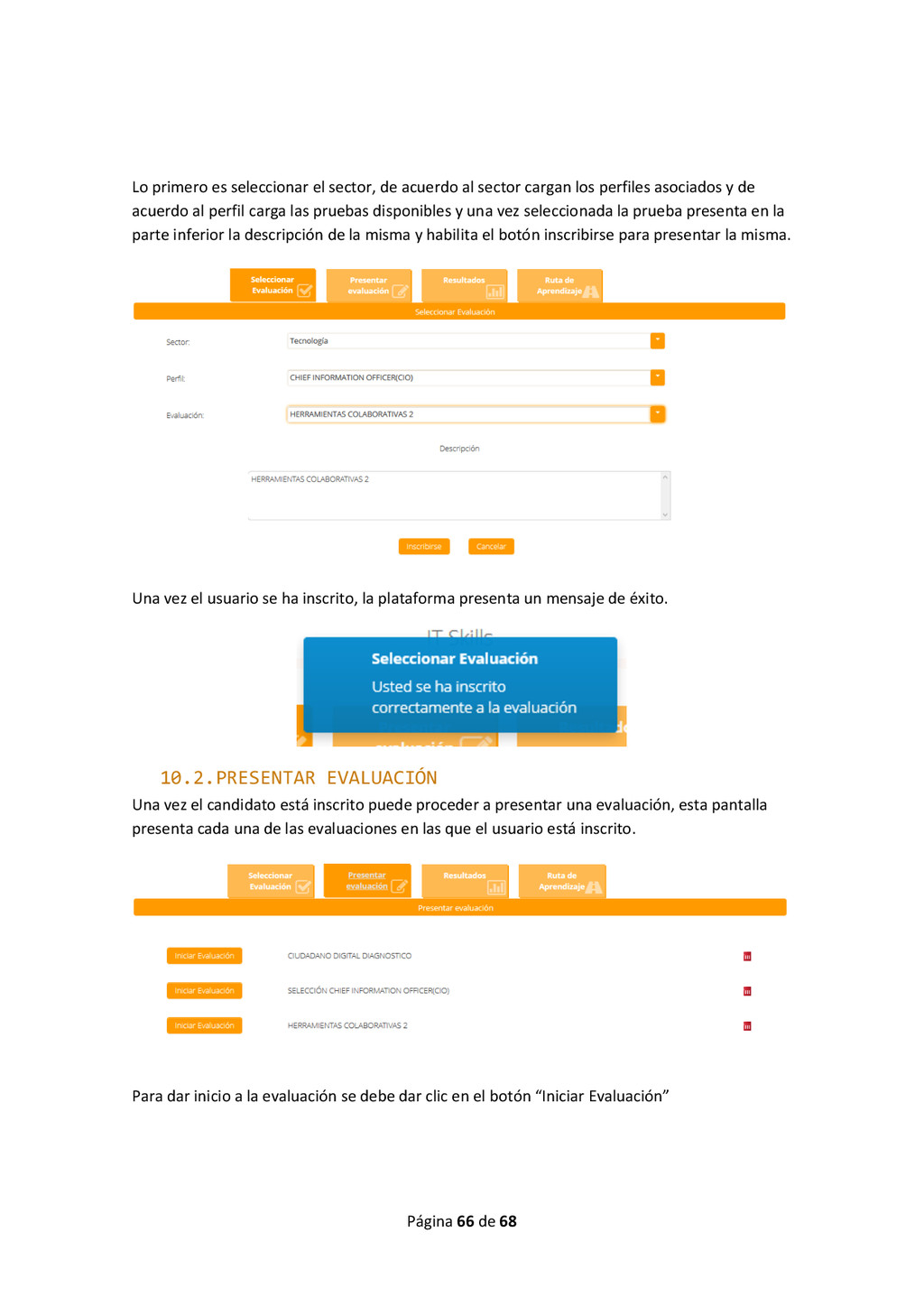
es seleccionar el sector, de acuerdo al sector cargan los perfiles asociados y de acuerdo al perfil carga las pruebas disponibles y una vez seleccionada la prueba presenta en la parte inferior la descripción de la misma y habilita el botón inscribirse para presentar la misma. Una vez el usuario se ha inscrito, la plataforma presenta un mensaje de éxito. 10.2. PRESENTAR EVALUACIÓN Una vez el candidato está inscrito puede proceder a presentar una evaluación, esta pantalla presenta cada una de las evaluaciones en las que el usuario está inscrito. Para dar inicio a la evaluación se debe dar clic en el botón “Iniciar Evaluación”
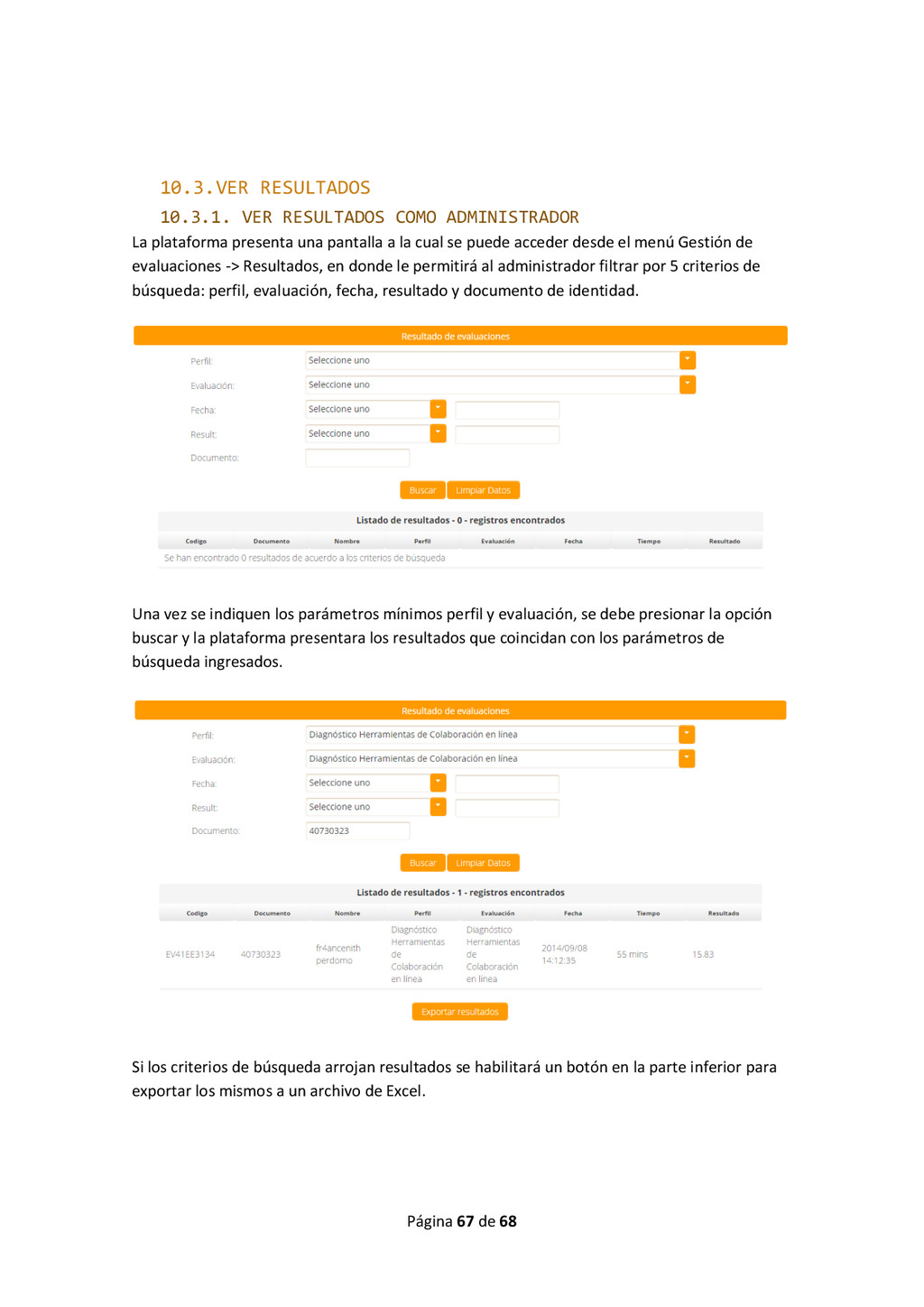
RESULTADOS 10.3.1. VER RESULTADOS COMO ADMINISTRADOR La plataforma presenta una pantalla a la cual se puede acceder desde el menú Gestión de evaluaciones -‐> Resultados, en donde le permitirá al administrador filtrar por 5 criterios de búsqueda: perfil, evaluación, fecha, resultado y documento de identidad. Una vez se indiquen los parámetros mínimos perfil y evaluación, se debe presionar la opción buscar y la plataforma presentara los resultados que coincidan con los parámetros de búsqueda ingresados. Si los criterios de búsqueda arrojan resultados se habilitará un botón en la parte inferior para exportar los mismos a un archivo de Excel.


 aokiplayer
 suisan
 eller86
 juanmartin2026
 signer
 cbtlibrary
 moriyuya
 auctria
 ytapples613
 fmarot
 codingconduct
 gurzu
gurzu
 addyosmani
 jacobtomlinson
 marketingsoph
 mojombo
 bermonpainter
 keathley
 helmedeiros
 jonoalderson
 akashhashmi