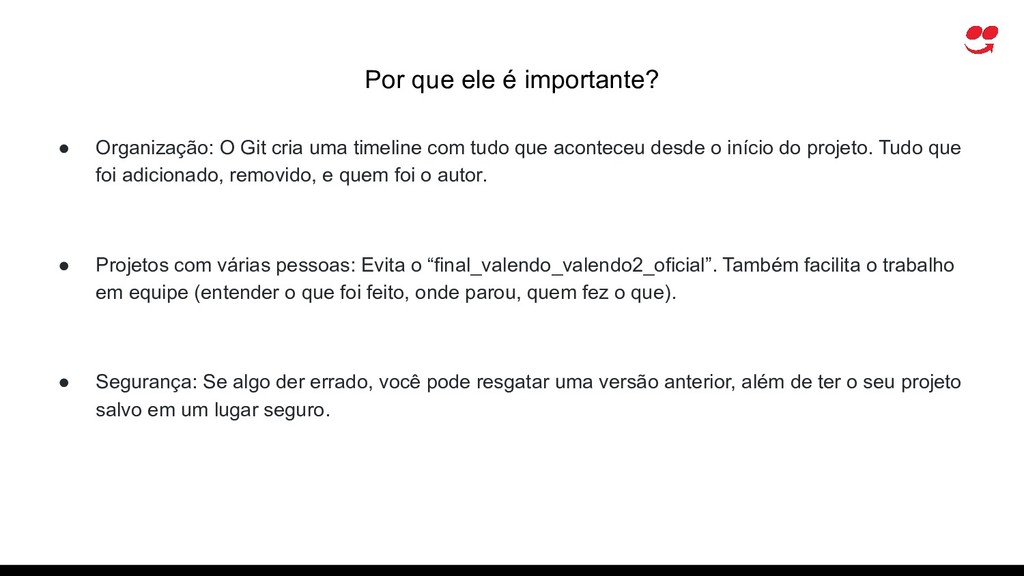
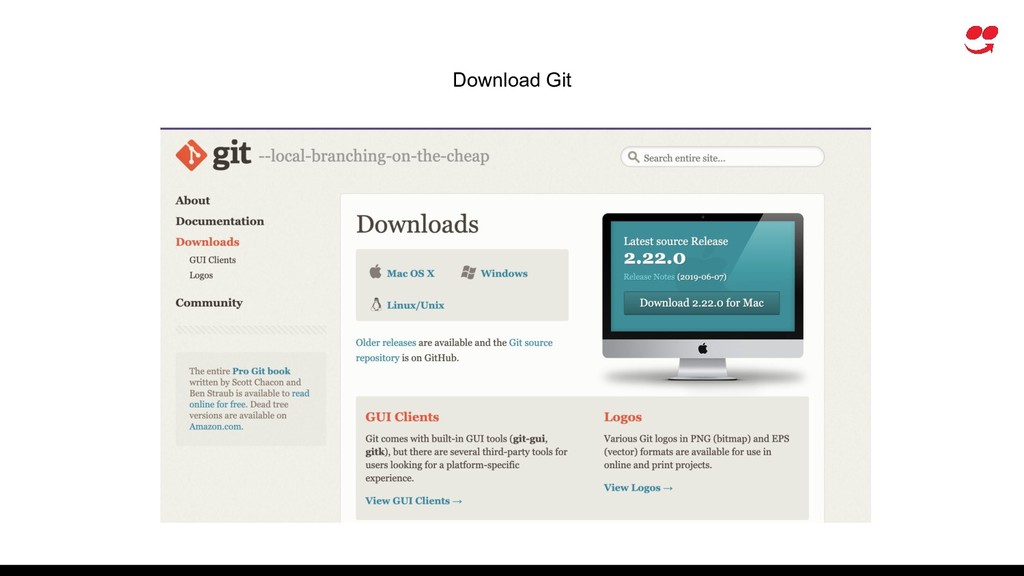
uma timeline com tudo que aconteceu desde o início do projeto. Tudo que foi adicionado, removido, e quem foi o autor. • Projetos com várias pessoas: Evita o “final_valendo_valendo2_oficial”. Também facilita o trabalho em equipe (entender o que foi feito, onde parou, quem fez o que). • Segurança: Se algo der errado, você pode resgatar uma versão anterior, além de ter o seu projeto salvo em um lugar seguro.
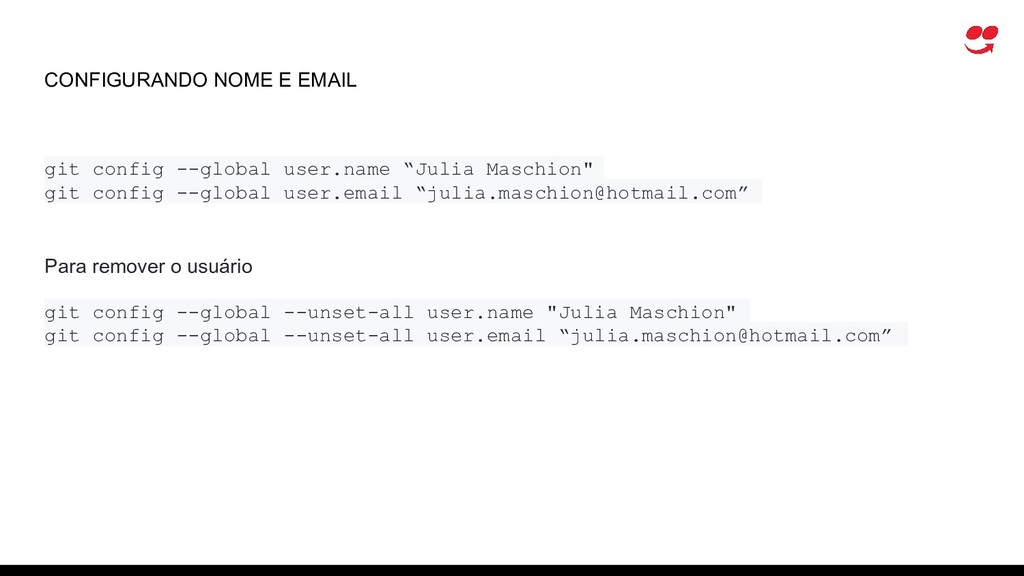
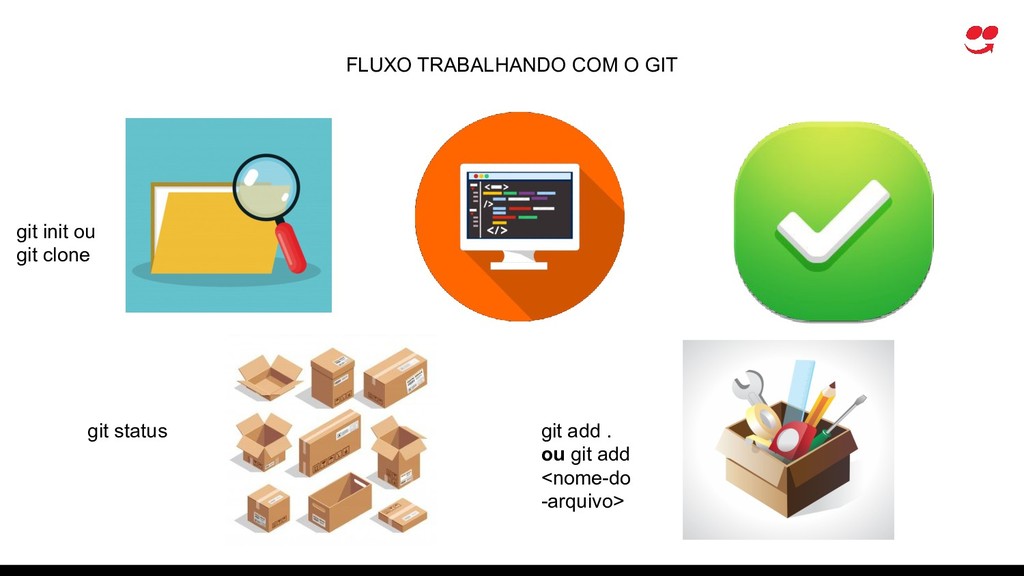
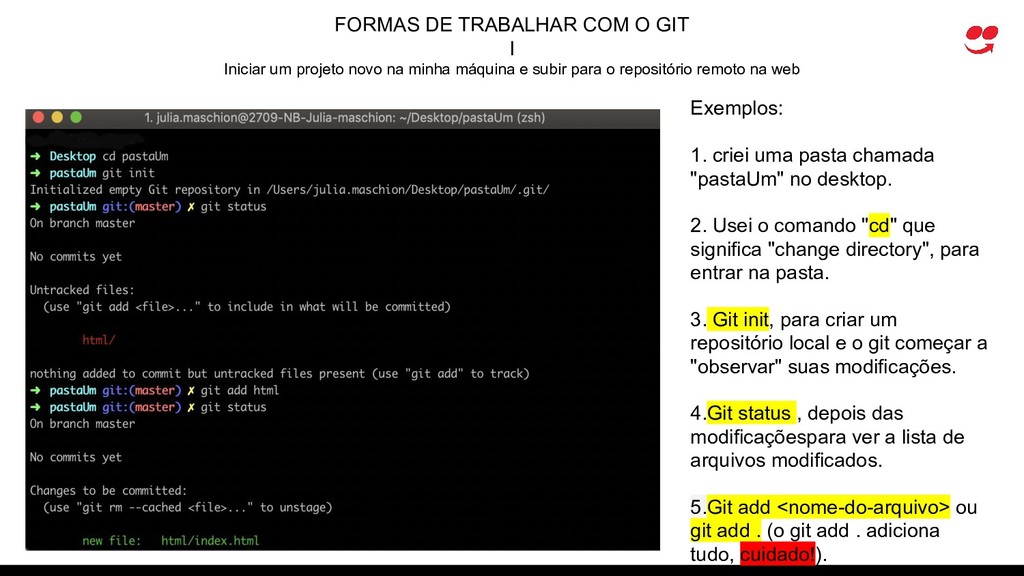
novo na minha máquina e subir para o repositório remoto na web Exemplos: 1. criei uma pasta chamada "pastaUm" no desktop. 2. Usei o comando "cd" que significa "change directory", para entrar na pasta. 3. Git init, para criar um repositório local e o git começar a "observar" suas modificações. 4.Git status , depois das modificaçõespara ver a lista de arquivos modificados. 5.Git add <nome-do-arquivo> ou git add . (o git add . adiciona tudo, cuidado!).
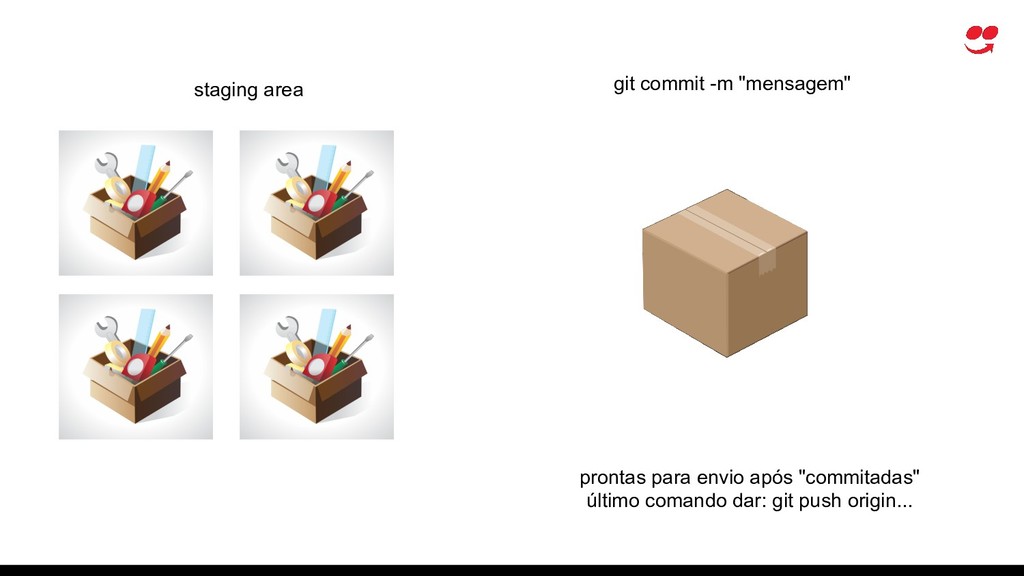
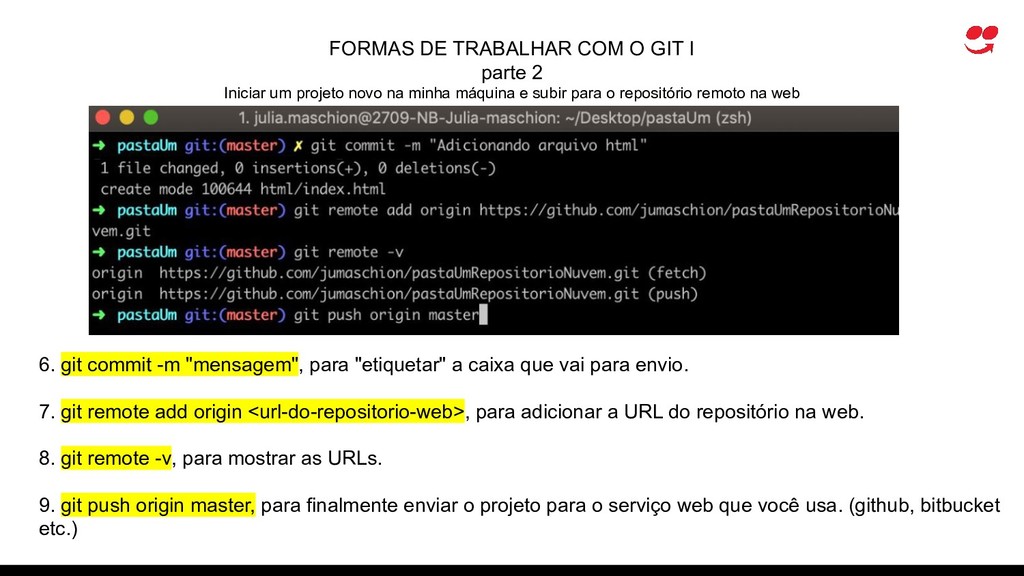
um projeto novo na minha máquina e subir para o repositório remoto na web 6. git commit -m "mensagem", para "etiquetar" a caixa que vai para envio. 7. git remote add origin <url-do-repositorio-web>, para adicionar a URL do repositório na web. 8. git remote -v, para mostrar as URLs. 9. git push origin master, para finalmente enviar o projeto para o serviço web que você usa. (github, bitbucket etc.)
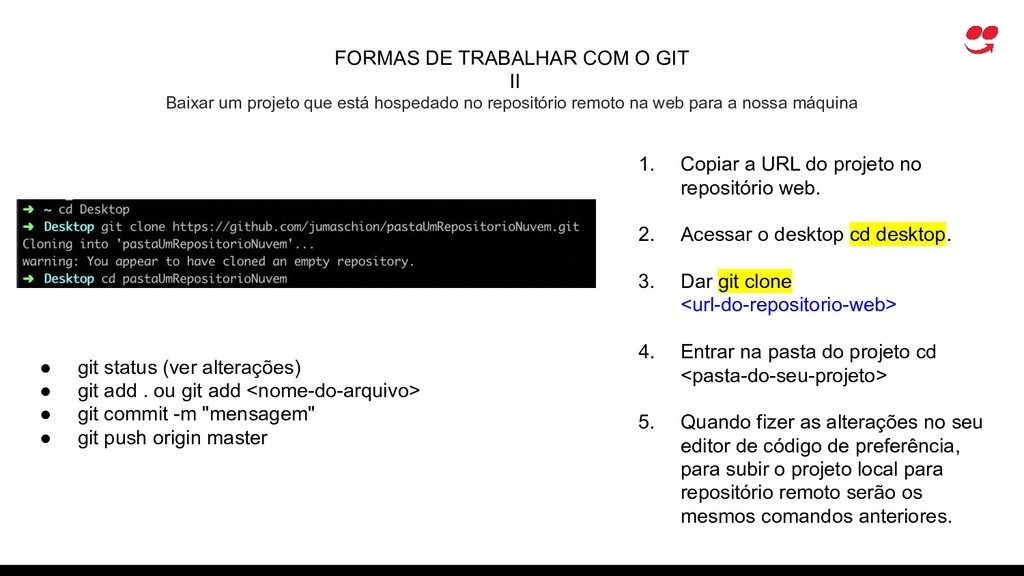
que está hospedado no repositório remoto na web para a nossa máquina 1. Copiar a URL do projeto no repositório web. 2. Acessar o desktop cd desktop. 3. Dar git clone <url-do-repositorio-web> 4. Entrar na pasta do projeto cd <pasta-do-seu-projeto> 5. Quando fizer as alterações no seu editor de código de preferência, para subir o projeto local para repositório remoto serão os mesmos comandos anteriores. • git status (ver alterações) • git add . ou git add <nome-do-arquivo> • git commit -m "mensagem" • git push origin master
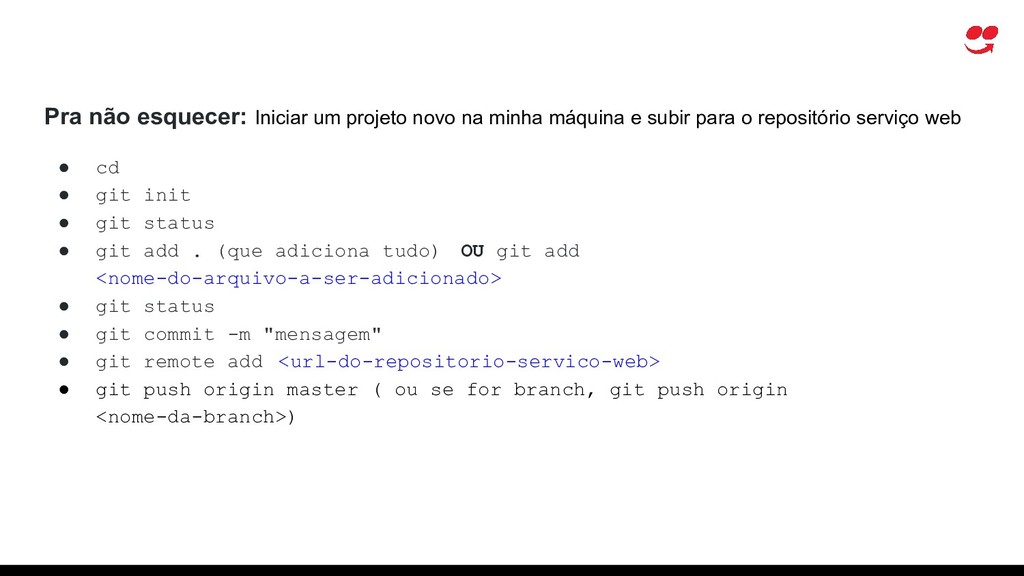
e subir para o repositório serviço web • cd • git init • git status • git add . (que adiciona tudo) OU git add <nome-do-arquivo-a-ser-adicionado> • git status • git commit -m "mensagem" • git remote add <url-do-repositorio-servico-web> • git push origin master ( ou se for branch, git push origin <nome-da-branch>)
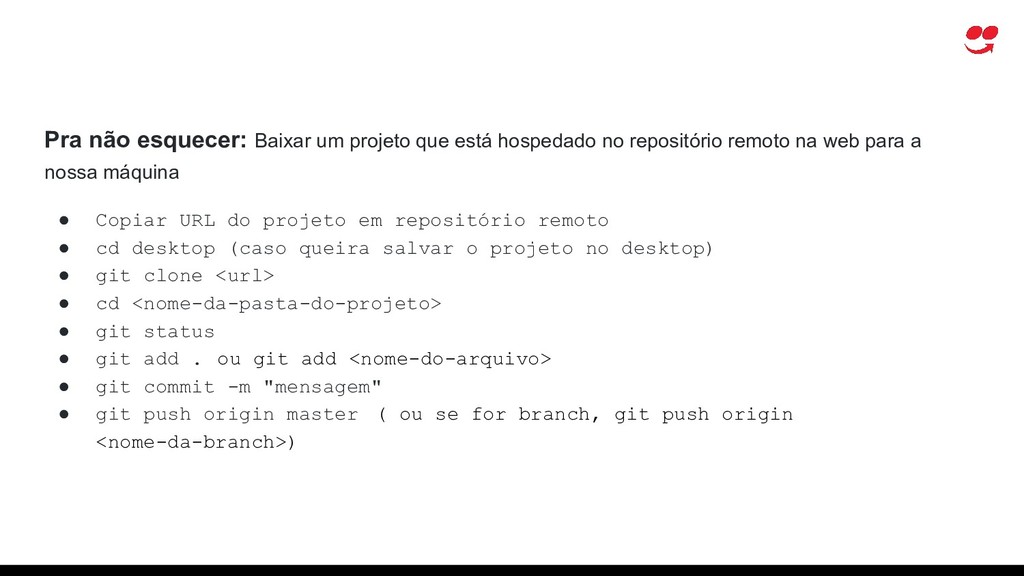
repositório remoto na web para a nossa máquina • Copiar URL do projeto em repositório remoto • cd desktop (caso queira salvar o projeto no desktop) • git clone <url> • cd <nome-da-pasta-do-projeto> • git status • git add . ou git add <nome-do-arquivo> • git commit -m "mensagem" • git push origin master ( ou se for branch, git push origin <nome-da-branch>)
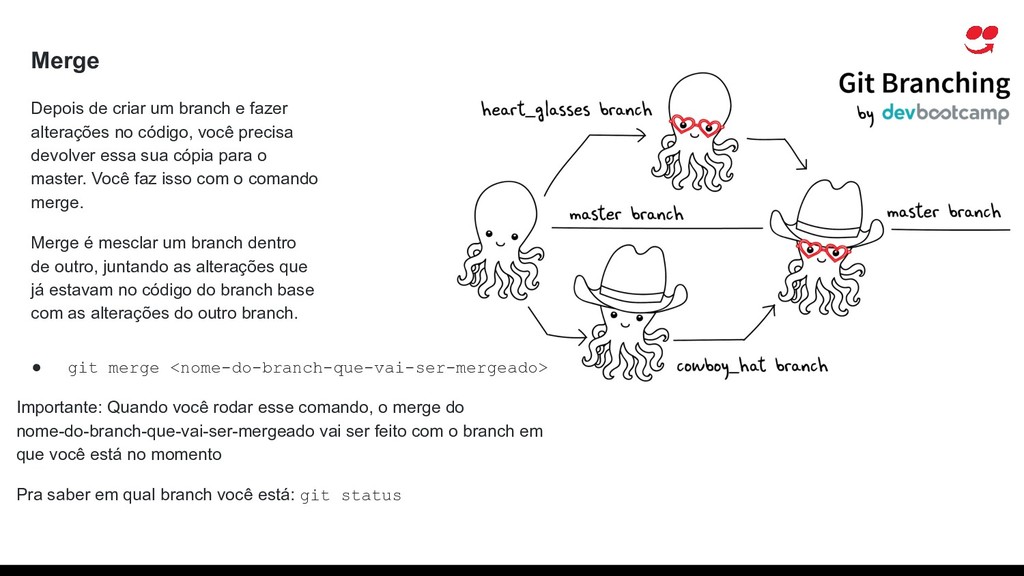
código, você precisa devolver essa sua cópia para o master. Você faz isso com o comando merge. Merge é mesclar um branch dentro de outro, juntando as alterações que já estavam no código do branch base com as alterações do outro branch. • git merge <nome-do-branch-que-vai-ser-mergeado> Importante: Quando você rodar esse comando, o merge do nome-do-branch-que-vai-ser-mergeado vai ser feito com o branch em que você está no momento Pra saber em qual branch você está: git status
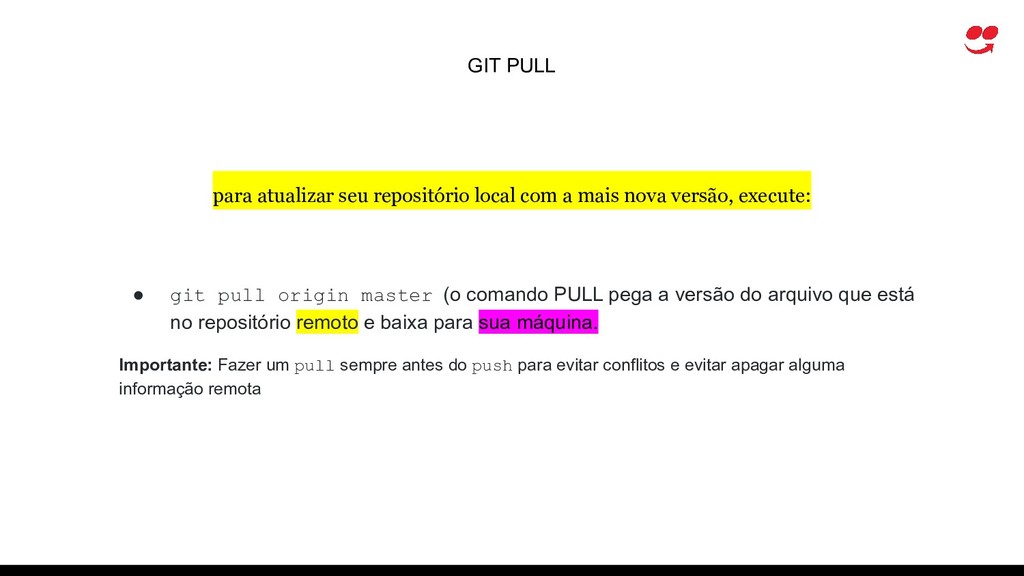
pega a versão do arquivo que está no repositório remoto e baixa para sua máquina. Importante: Fazer um pull sempre antes do push para evitar conflitos e evitar apagar alguma informação remota para atualizar seu repositório local com a mais nova versão, execute:

 SiteGround - Reliable hosting with speed, security, and support you can count on.


 willnet
 takonda
 hiracky16
 teamlab
 pfn
pfn
 kash1064
 daidaidai
 usanchuu
.png) codatum
codatum
 jtakeda
 y0hgi
y0hgi
 shugo
shugo
 ryanjones
 coloredviolet
 jonoalderson
 swwweet
 denniskardys
 livdayseo
 schroneko
 orderedlist
 portentint
 chriscoyier
 aarron
 rabernat