Upgrade to Pro
— share decks privately, control downloads, hide ads and more …
Speaker Deck
Sign up for free
Menu
Search
Features
All features
Private URLs
Password Protection
Custom URLS
Scheduled publishing
Remove Branding
Restrict embedding
Deck Collections
Notes
Features
All features
Private URLs
Password Protection
Custom URLS
Scheduled publishing
Remove Branding
Restrict embedding
Deck Collections
Notes
Explore
Featured decks
Featured speakers
Programming
Technology
Storyboards
Explore
Featured decks
Featured speakers
Programming
Technology
Storyboards
Pricing
Search
Sign in
Sign up for free
Grok Bot Hands-on Okinawa
Search
kinopee
October 25, 2026
Technology
14
0
Share
Embed
Copy iframe code
Copy JS code
Copy link
Start on current slide
Grok Bot Hands-on Okinawa
2026年10月23日に開催した Grok Bot Hands-on Okinawa で使用したスライドです。
※URL、ネットワーク情報、クレジット配布の情報などを伏せたものです。
kinopee
October 25, 2026
More Decks by kinopee
See All by kinopee
ハーネス設計入門 〜 基礎知識の整理から実務へのステップアップ 〜
kinopeee
28
34k
ハーネス設計入門 〜プロンプト、コンテキストの次〜
kinopeee
60
45k
短時間で最大の成果
kinopeee
0
300
AIで楽になるはずが、なぜ疲れる?
kinopeee
1
590
Kinopee-slides.pdf
kinopeee
0
1.2k
ハーネスエンジニアリングとは?
kinopeee
20
15k
Gunma.web #59 プログラミングにおける実践的なAI活用
kinopeee
1
260
一番人に近いコードレビューア CodeRabbit
kinopeee
0
350
スマートフォンから非同期コーディング(爆速開発LT:Codex編 Vol.2)
kinopeee
0
260
Other Decks in Technology
See All in Technology
価値について
gree_tech
PRO
0
150
AWSDirectConnectの構築の進め方を整理してみた
masa_my
1
150
OptunaHub: ブラックボックス最適化のためのプラットフォーム
pfn
PRO
0
150
ウォンテッドリーの最近のプロダクトと技術の紹介
stomk
0
340
Steerable Visual Representations
sansantech
PRO
0
200
AWSセキュリティで活用するAI機能
cmusudakeisuke
1
230
LambdaWebFunctionsを試してみた / exploring-lambda-web-functions
koukihosaka
1
390
契約で守るコンパウンドプロダクトのデザインシステム
yug1224
1
190
DevelopersIO2026 -バックアップは“消されないこと”が9割-
yoshida0129
0
340
アカウント統制の健康診断
kenichinakamura
1
140
局所最適は悪ではない。壊れているのは指標です。量と質を同時に見る先行指標の設計
recruitengineers
PRO
2
460
「私が一番顧客に詳しい」を捨てる~ 全員が一次情報に精通する開発チームをつくり、PMが次のボトルネックへ染み出すまで
kaminashi
3
1.5k
Featured
See All Featured
Abbi's Birthday
coloredviolet
4
10k
Between Models and Reality
mayunak
4
500
Building an army of robots
kneath
307
47k
How GitHub (no longer) Works
holman
316
150k
XXLCSS - How to scale CSS and keep your sanity
sugarenia
250
1.3M
StorybookのUI Testing Handbookを読んだ
zakiyama
31
7k
Utilizing Notion as your number one productivity tool
mfonobong
4
620
Building AI with AI
inesmontani
PRO
1
1.3k
Avoiding the “Bad Training, Faster” Trap in the Age of AI
tmiket
0
280
What Being in a Rock Band Can Teach Us About Real World SEO
427marketing
0
1.1k
Everyday Curiosity
cassininazir
0
360
Typedesign – Prime Four
hannesfritz
42
3.2k
Transcript
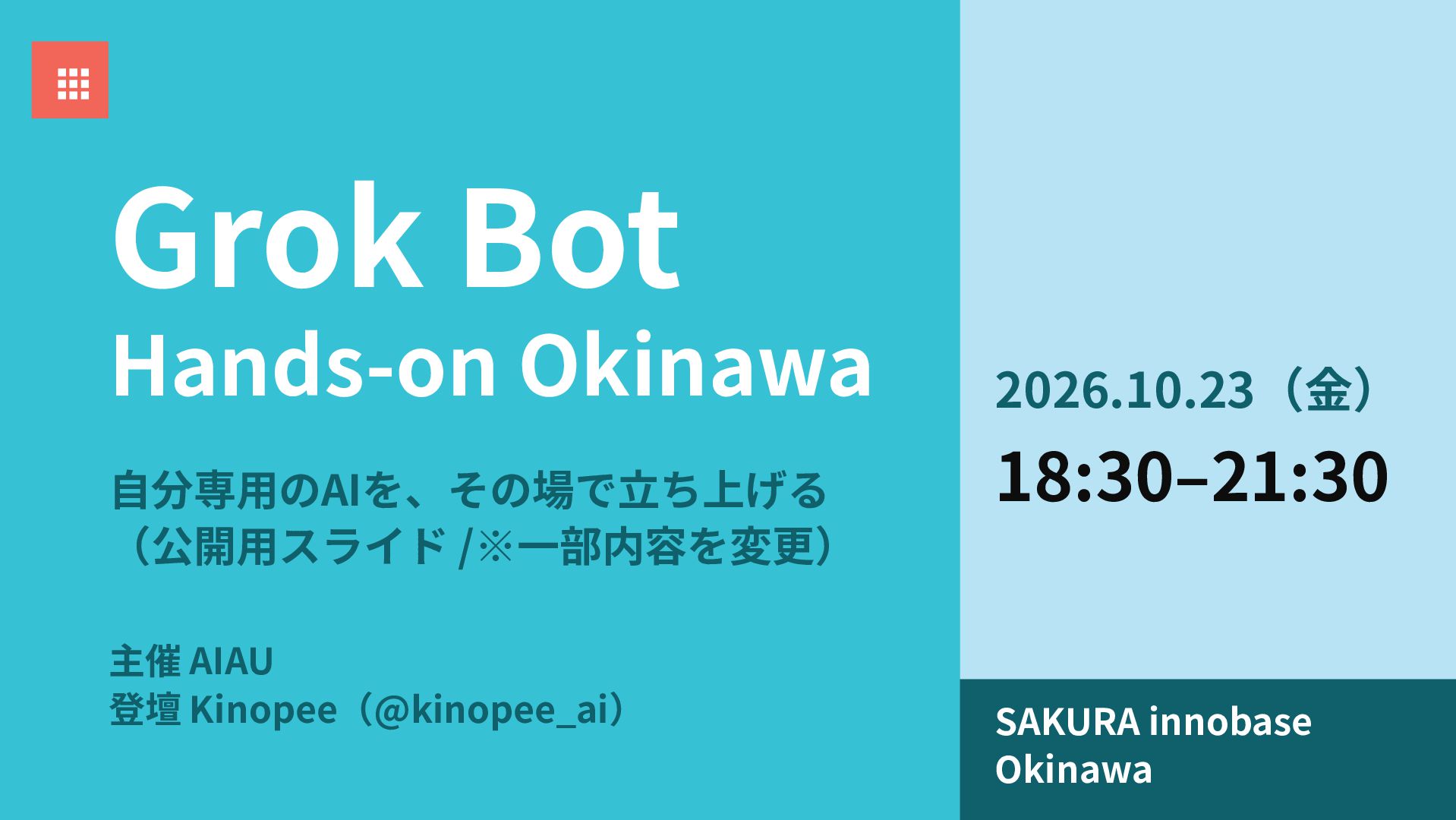
Grok Bot Hands-on Okinawa ⾃分専⽤のAIを、その場で⽴ち上げる (公開⽤スライド /※⼀部内容を変更) 主催 AIAU 登壇
Kinopee(@kinopee_ai) 2026.10.23(⾦) 18:30‒21:30 SAKURA innobase Okinawa
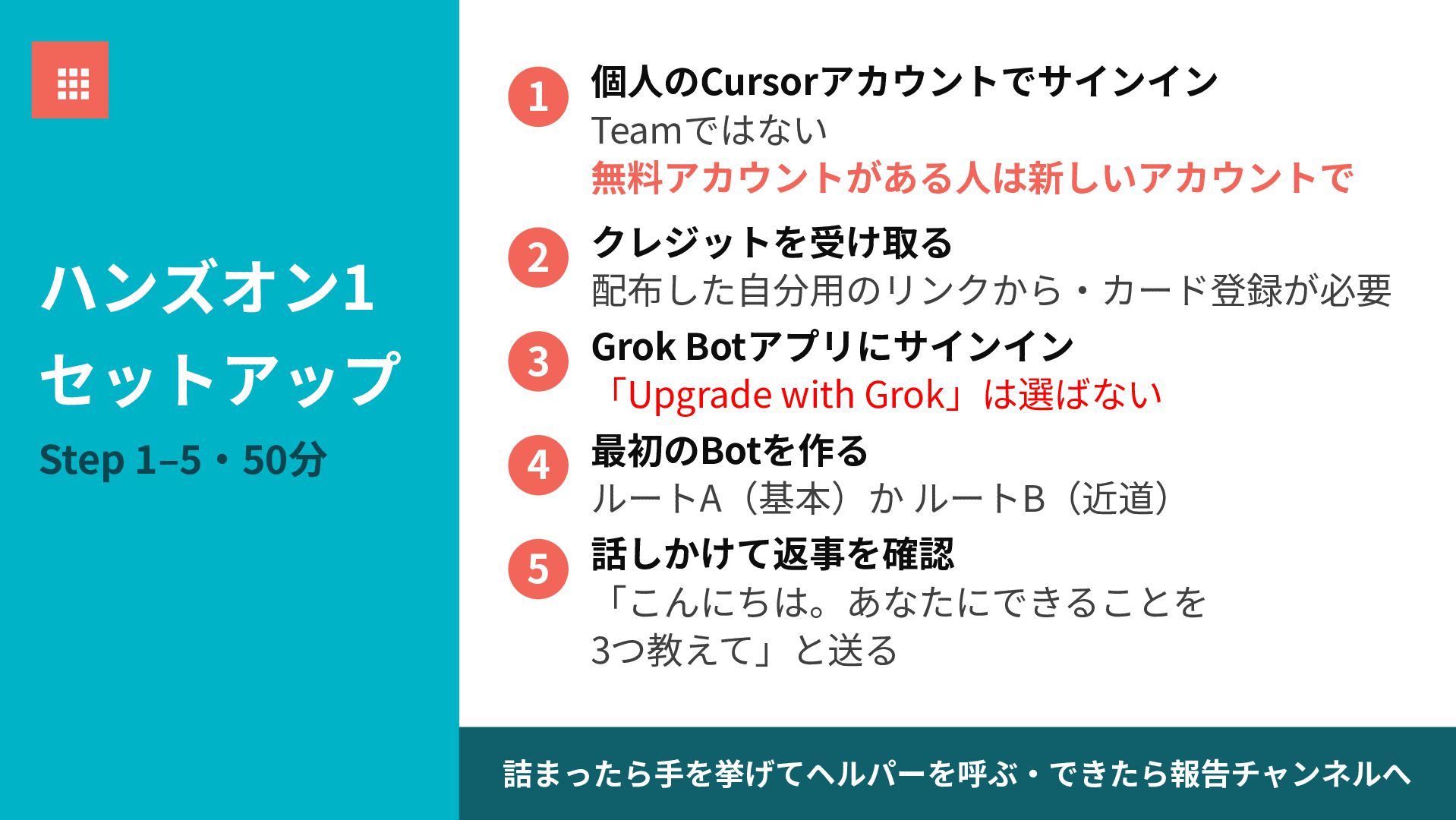
1 個⼈のCursorアカウントでサインイン Teamではない 無料アカウントがある⼈は新しいアカウントで ハンズオン1 2 クレジットを受け取る 配布した⾃分⽤のリンクから‧カード登録が必要 セットアップ 3
Grok Botアプリにサインイン 「Upgrade with Grok」は選ばない Step 1‒5‧50分 4 最初のBotを作る ルートA(基本)か ルートB(近道) 5 話しかけて返事を確認 「こんにちは。あなたにできることを 3つ教えて」と送る 詰まったら⼿を挙げてヘルパーを呼ぶ‧できたら報告チャンネルへ
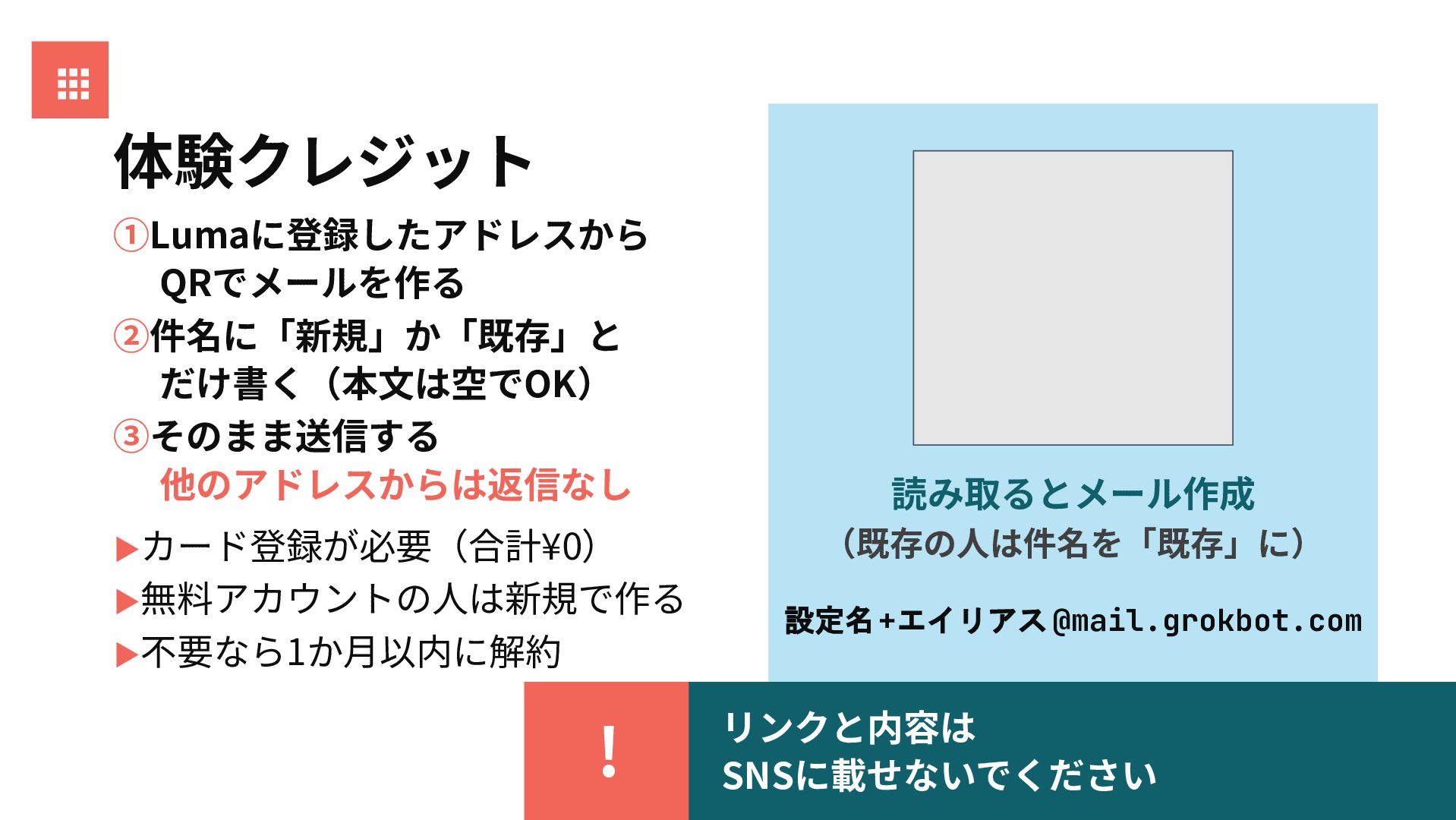
体験クレジット ①Lumaに登録したアドレスから QRでメールを作る ②件名に「新規」か「既存」と だけ書く(本⽂は空でOK) ③そのまま送信する 他のアドレスからは返信なし 読み取るとメール作成 ▶カード登録が必要(合計¥0) (既存の⼈は件名を「既存」に)
▶無料アカウントの⼈は新規で作る ▶不要なら1か⽉以内に解約 ! 設定名+エイリアス @mail.grokbot.com リンクと内容は SNSに載せないでください
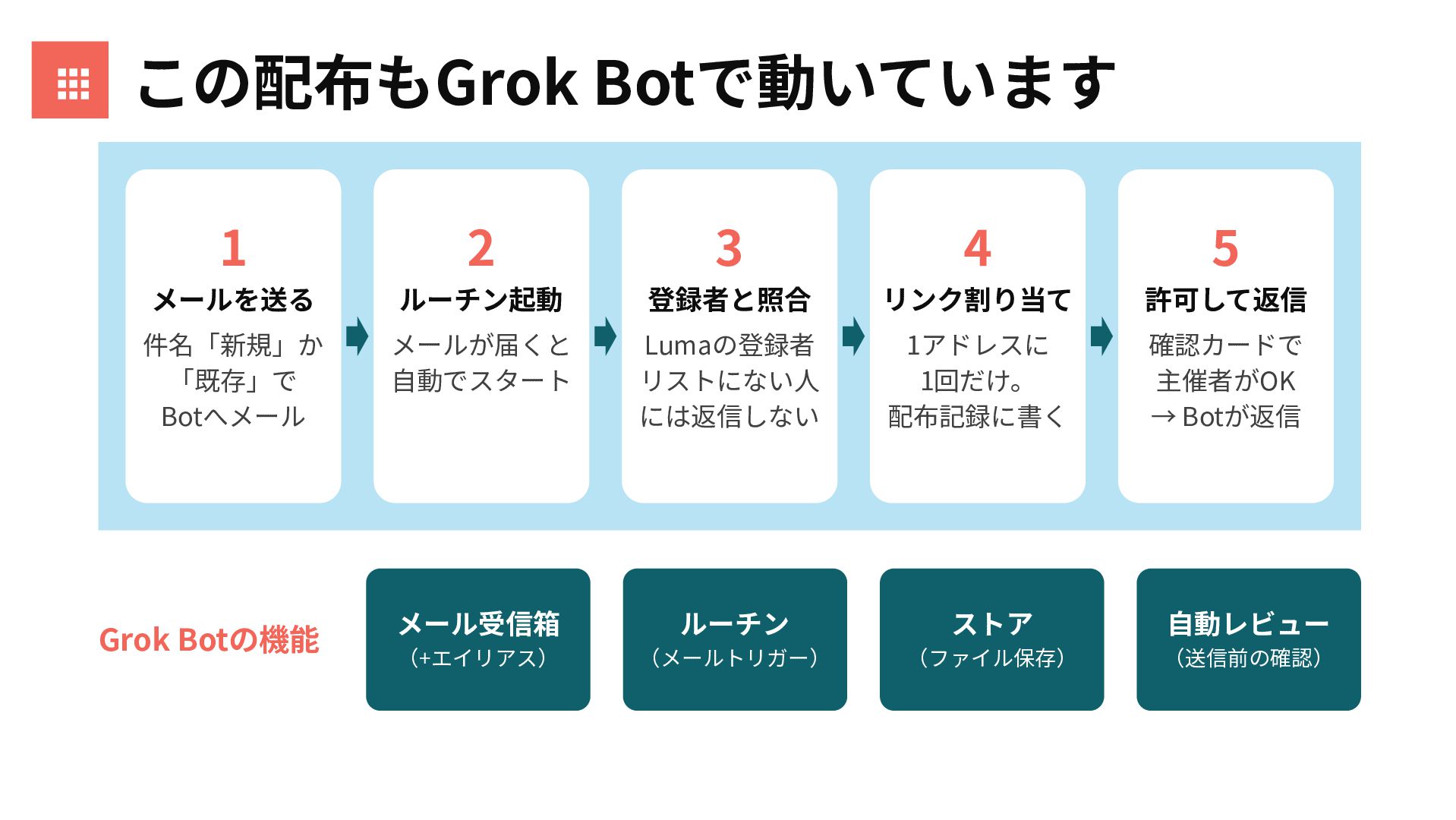
この配布もGrok Botで動いています 1 2 3 4 5 メールを送る ルーチン起動 登録者と照合
リンク割り当て 許可して返信 件名「新規」か 「既存」で Botへメール メールが届くと ⾃動でスタート Lumaの登録者 リストにない⼈ には返信しない 1アドレスに 1回だけ。 配布記録に書く 確認カードで 主催者がOK → Botが返信 メール受信箱 ルーチン ストア ⾃動レビュー (+エイリアス) (メールトリガー) (ファイル保存) (送信前の確認) Grok Botの機能
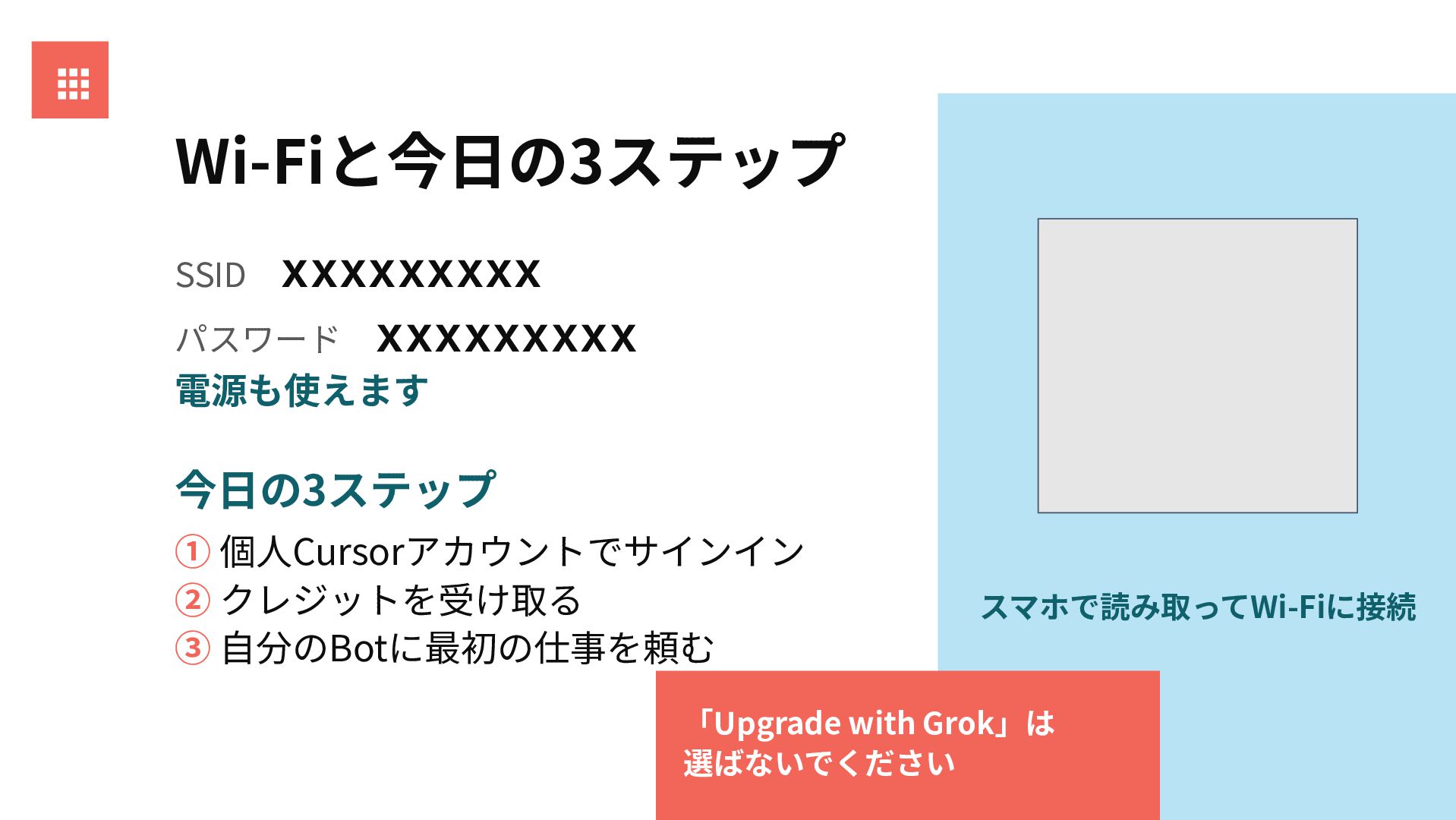
Wi-Fiと今⽇の3ステップ xxxxxxxxx パスワード xxxxxxxxx SSID 電源も使えます 今⽇の3ステップ ① 個⼈Cursorアカウントでサインイン ②
クレジットを受け取る ③ ⾃分のBotに最初の仕事を頼む スマホで読み取ってWi-Fiに接続 「Upgrade with Grok」は 選ばないでください
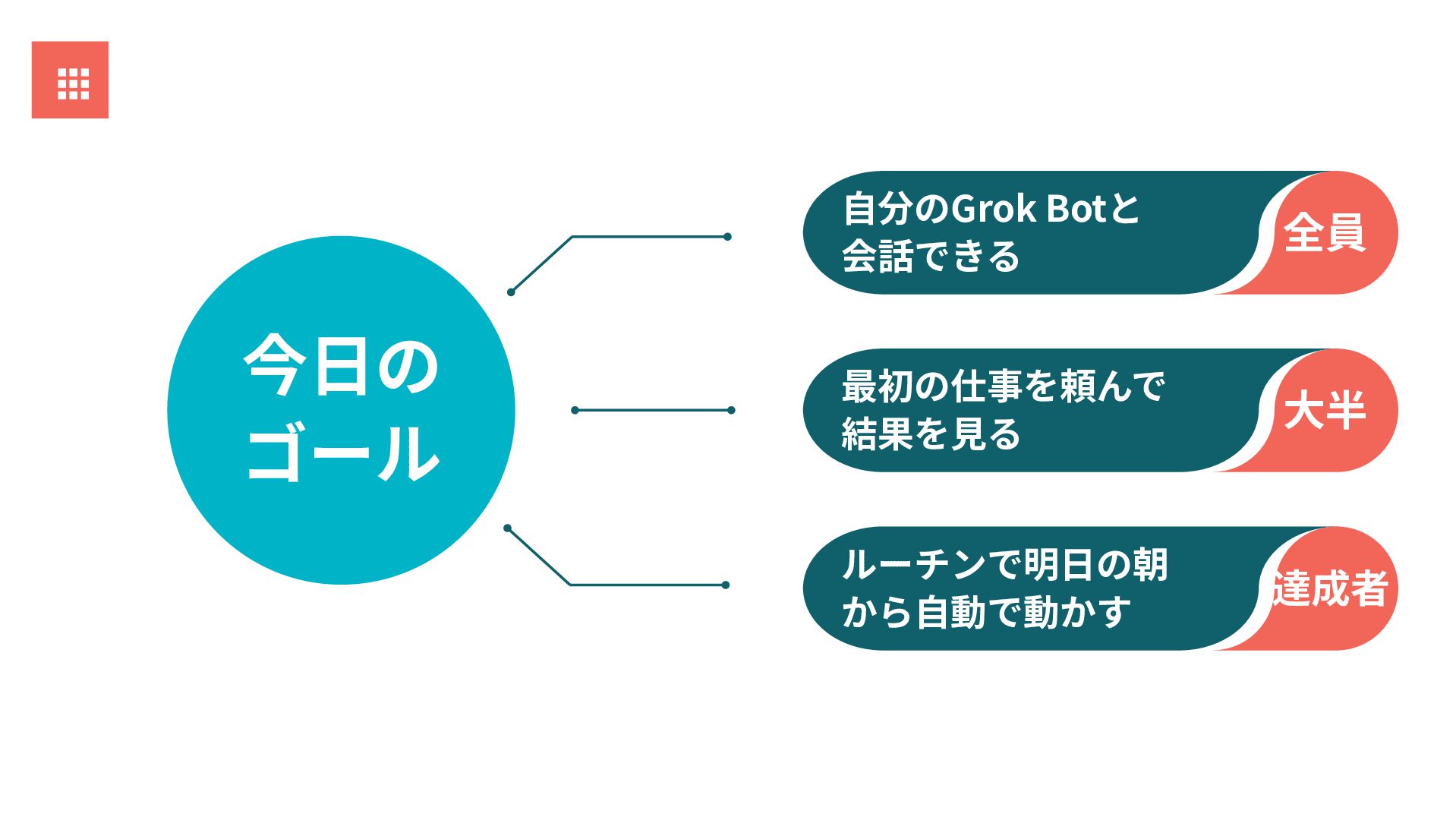
今⽇の ゴール ⾃分のGrok Botと 会話できる 全員 最初の仕事を頼んで 結果を⾒る ⼤半 ルーチンで明⽇の朝
から⾃動で動かす 達成者
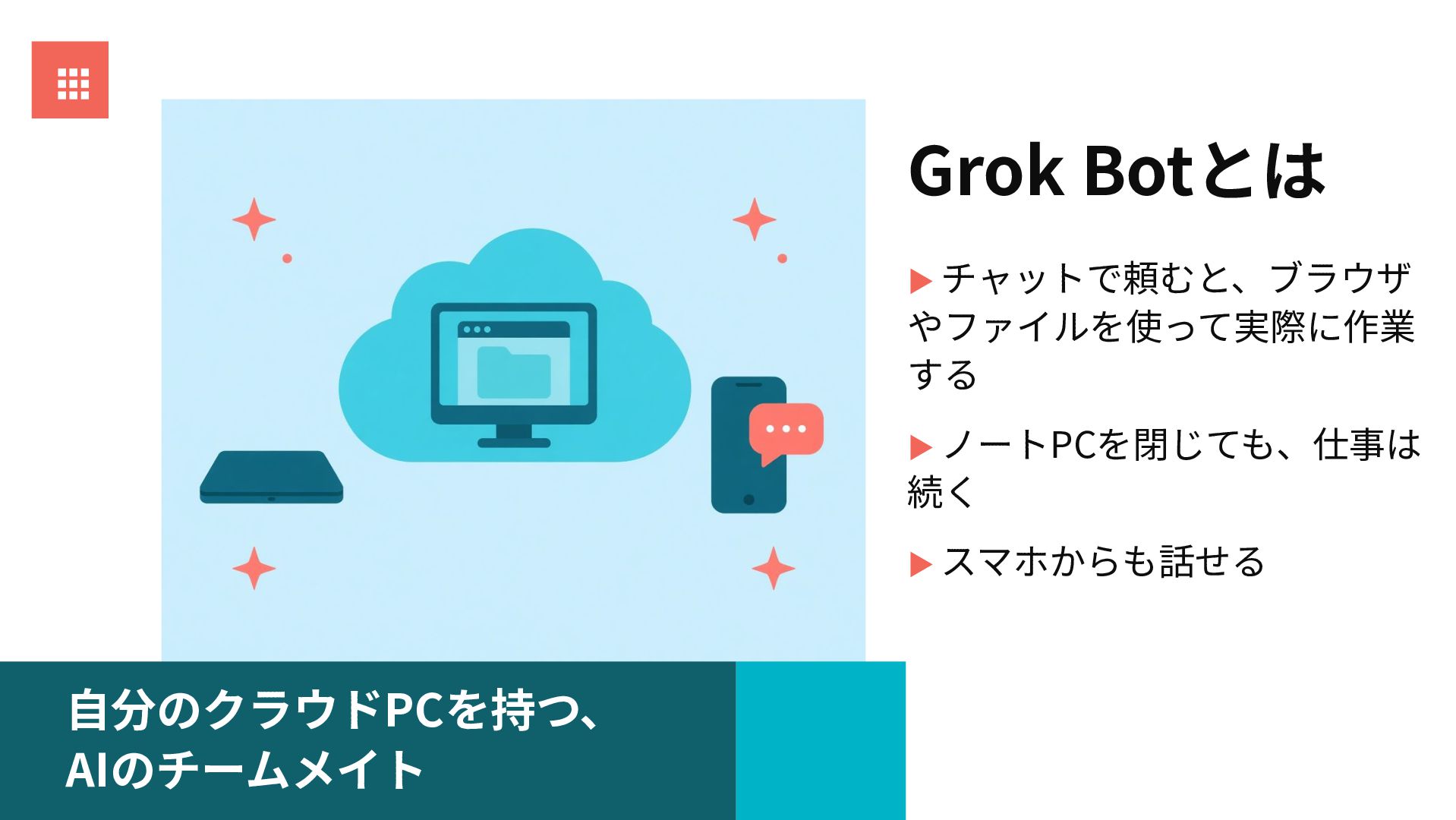
Grok Botとは ▶ チャットで頼むと、ブラウザ やファイルを使って実際に作業 する ▶ ノートPCを閉じても、仕事は 続く ▶
スマホからも話せる ⾃分のクラウドPCを持つ、 AIのチームメイト
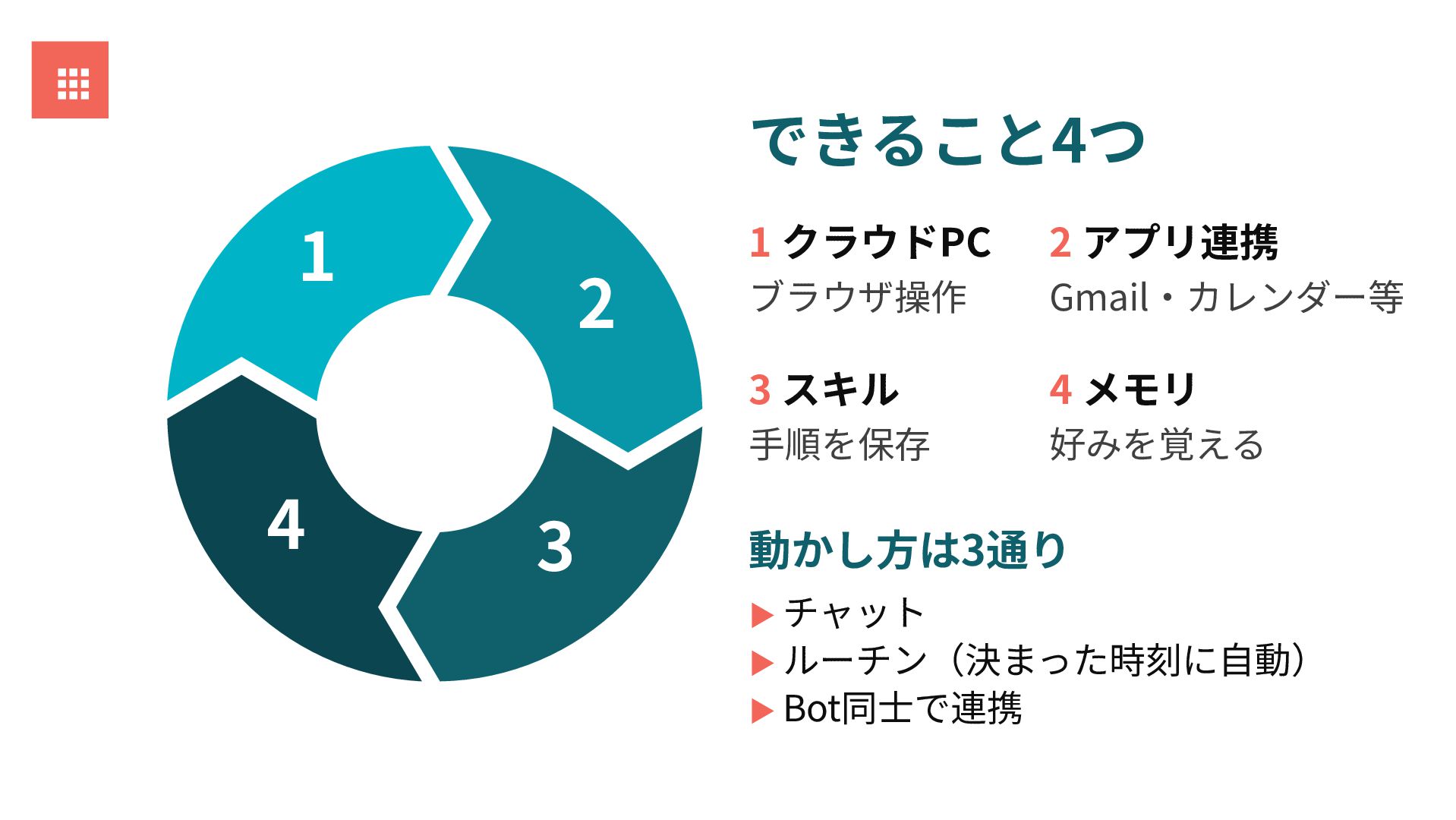
できること4つ 1 4 2 3 1 クラウドPC 2 アプリ連携 ブラウザ操作
Gmail‧カレンダー等 3 スキル 4 メモリ ⼿順を保存 好みを覚える 動かし⽅は3通り ▶ チャット ▶ ルーチン(決まった時刻に⾃動) ▶ Bot同⼠で連携
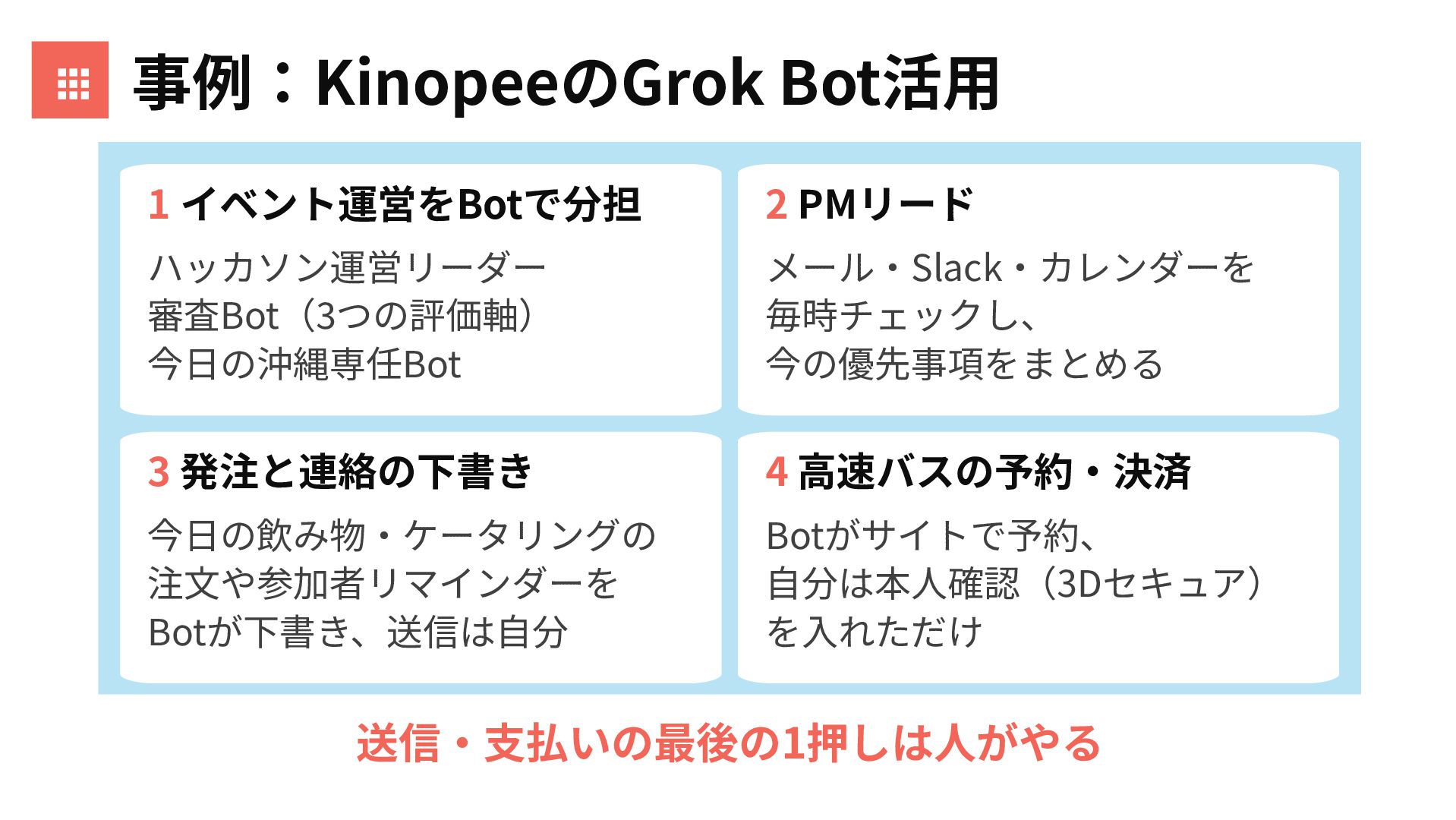
事例:KinopeeのGrok Bot活⽤ 1 イベント運営をBotで分担 2 PMリード ハッカソン運営リーダー 審査Bot(3つの評価軸) 今⽇の沖縄専任Bot メール‧Slack‧カレンダーを
毎時チェックし、 今の優先事項をまとめる 3 発注と連絡の下書き 4 ⾼速バスの予約‧決済 今⽇の飲み物‧ケータリングの 注⽂や参加者リマインダーを Botが下書き、送信は⾃分 Botがサイトで予約、 ⾃分は本⼈確認(3Dセキュア) を⼊れただけ 送信‧⽀払いの最後の1押しは⼈がやる
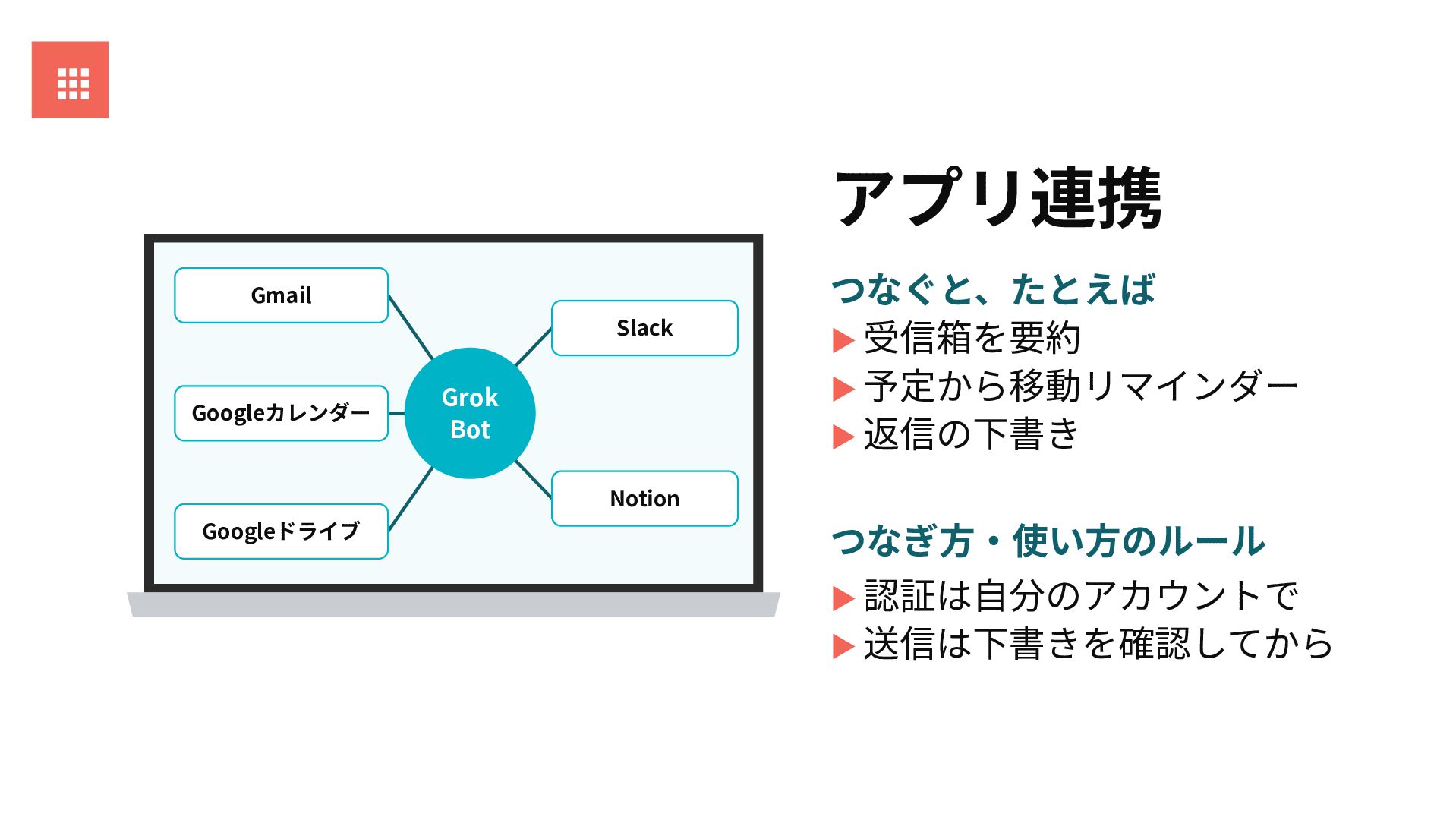
アプリ連携 Gmail Slack Googleカレンダー Grok Bot つなぐと、たとえば ▶ 受信箱を要約 ▶
予定から移動リマインダー ▶ 返信の下書き Notion Googleドライブ つなぎ⽅‧使い⽅のルール ▶ 認証は⾃分のアカウントで ▶ 送信は下書きを確認してから
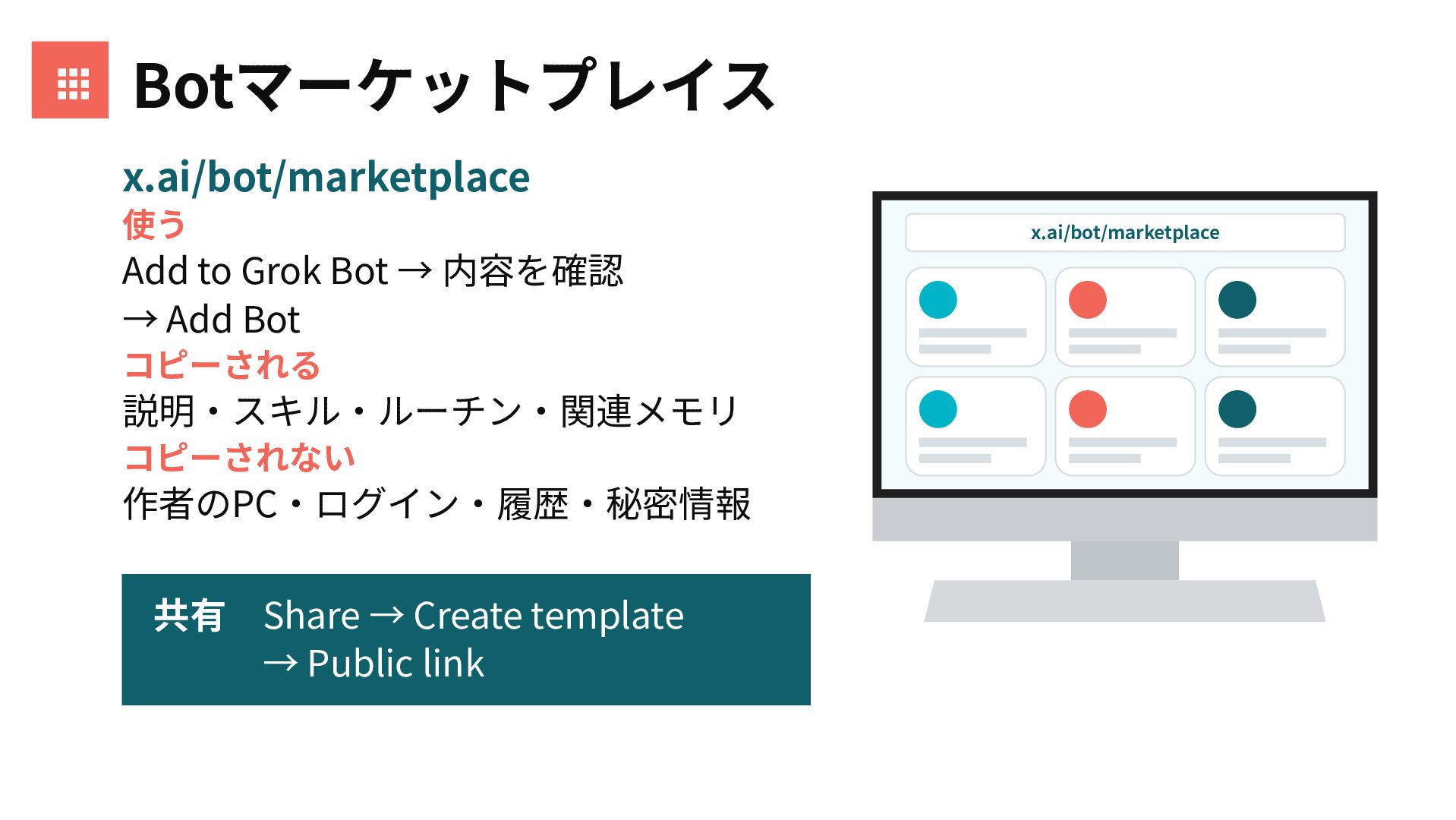
Botマーケットプレイス x.ai/bot/marketplace 使う x.ai/bot/marketplace Add to Grok Bot → 内容を確認
→ Add Bot コピーされる 説明‧スキル‧ルーチン‧関連メモリ コピーされない 作者のPC‧ログイン‧履歴‧秘密情報 共有 Share → Create template → Public link
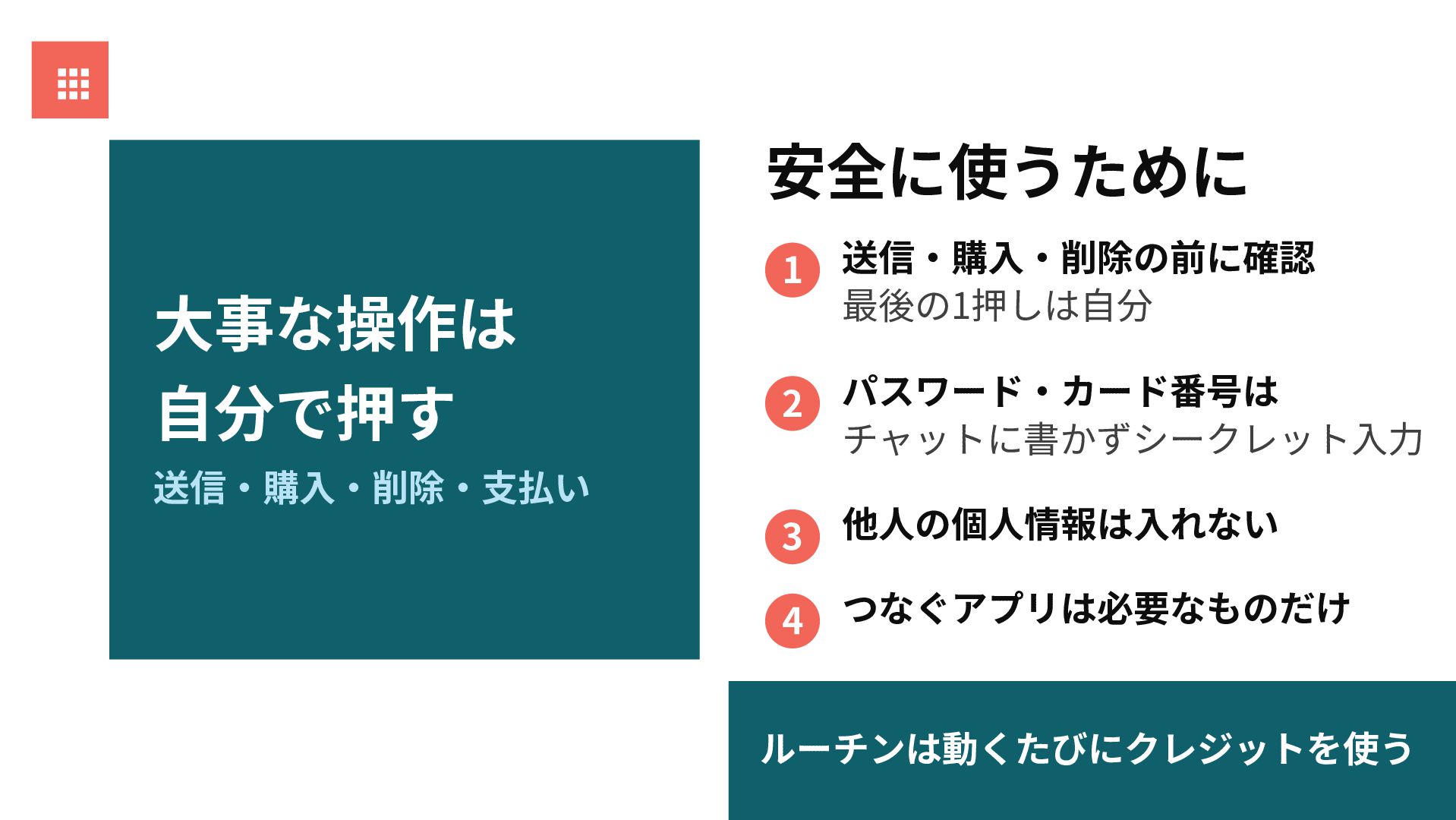
安全に使うために ⼤事な操作は ⾃分で押す 1 送信‧購⼊‧削除の前に確認 最後の1押しは⾃分 2 パスワード‧カード番号は チャットに書かずシークレット⼊⼒ 3
他⼈の個⼈情報は⼊れない 4 つなぐアプリは必要なものだけ 送信‧購⼊‧削除‧⽀払い ルーチンは動くたびにクレジットを使う
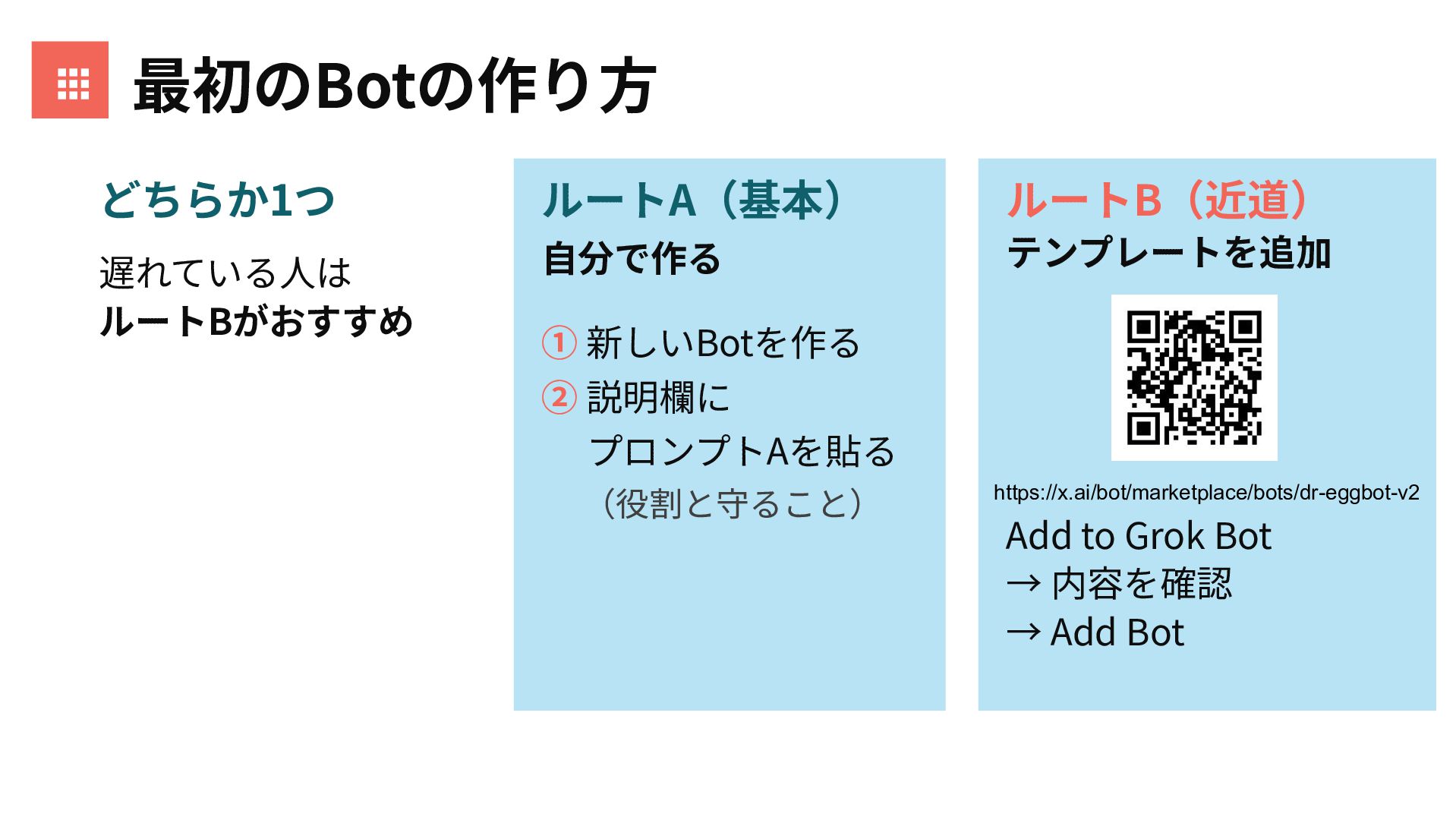
最初のBotの作り⽅ どちらか1つ ルートA(基本) ルートB(近道) 遅れている⼈は ルートBがおすすめ ⾃分で作る テンプレートを追加 ① 新しいBotを作る
② 説明欄に プロンプトAを貼る (役割と守ること) https://x.ai/bot/marketplace/bots/dr-eggbot-v2 Add to Grok Bot → 内容を確認 → Add Bot
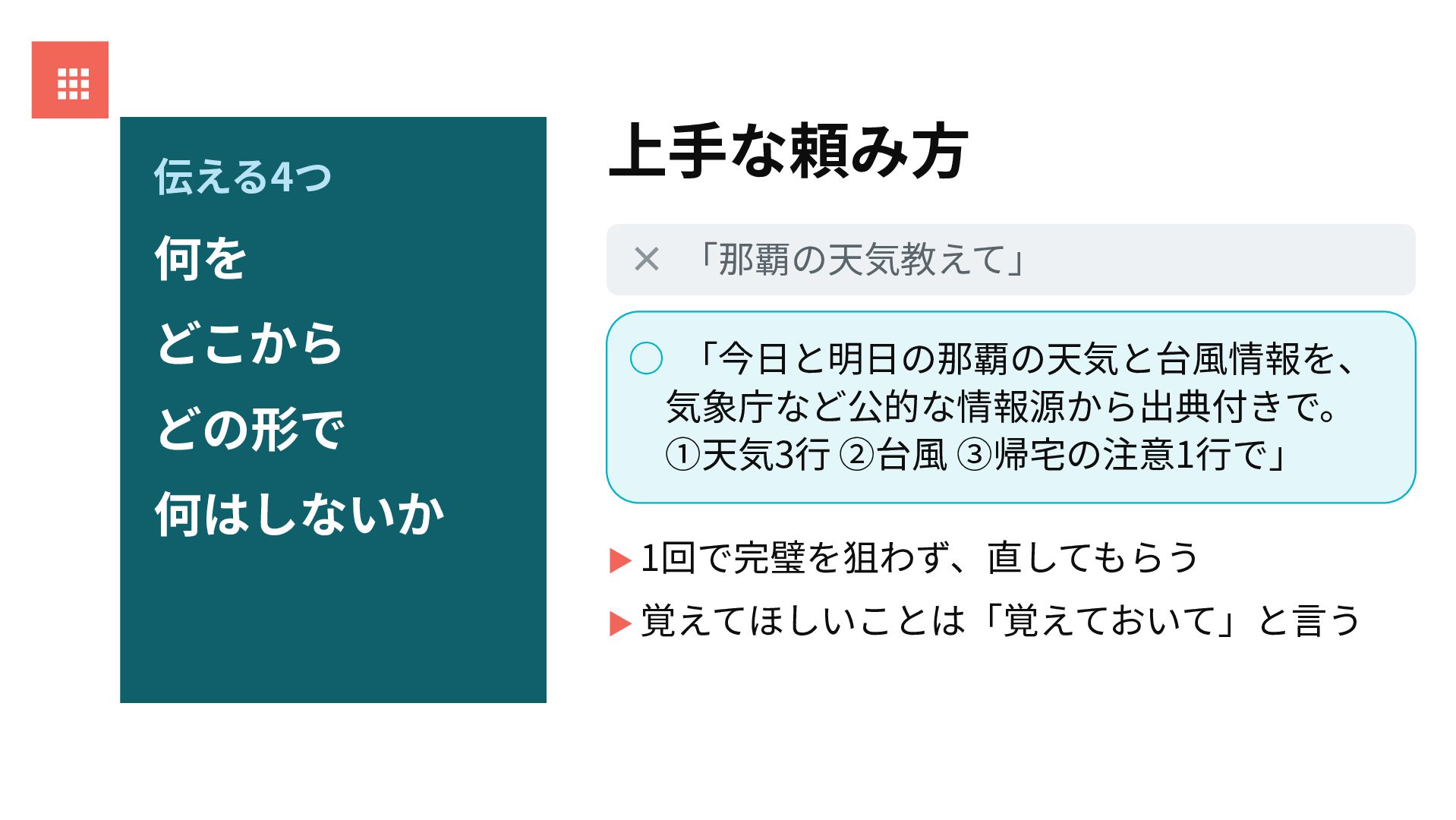
伝える4つ 上⼿な頼み⽅ 何を × 「那覇の天気教えて」 どこから どの形で ◦ 「今⽇と明⽇の那覇の天気と台⾵情報を、 気象庁など公的な情報源から出典付きで。
①天気3⾏ ②台⾵ ③帰宅の注意1⾏で」 何はしないか ▶ 1回で完璧を狙わず、直してもらう ▶ 覚えてほしいことは「覚えておいて」と⾔う
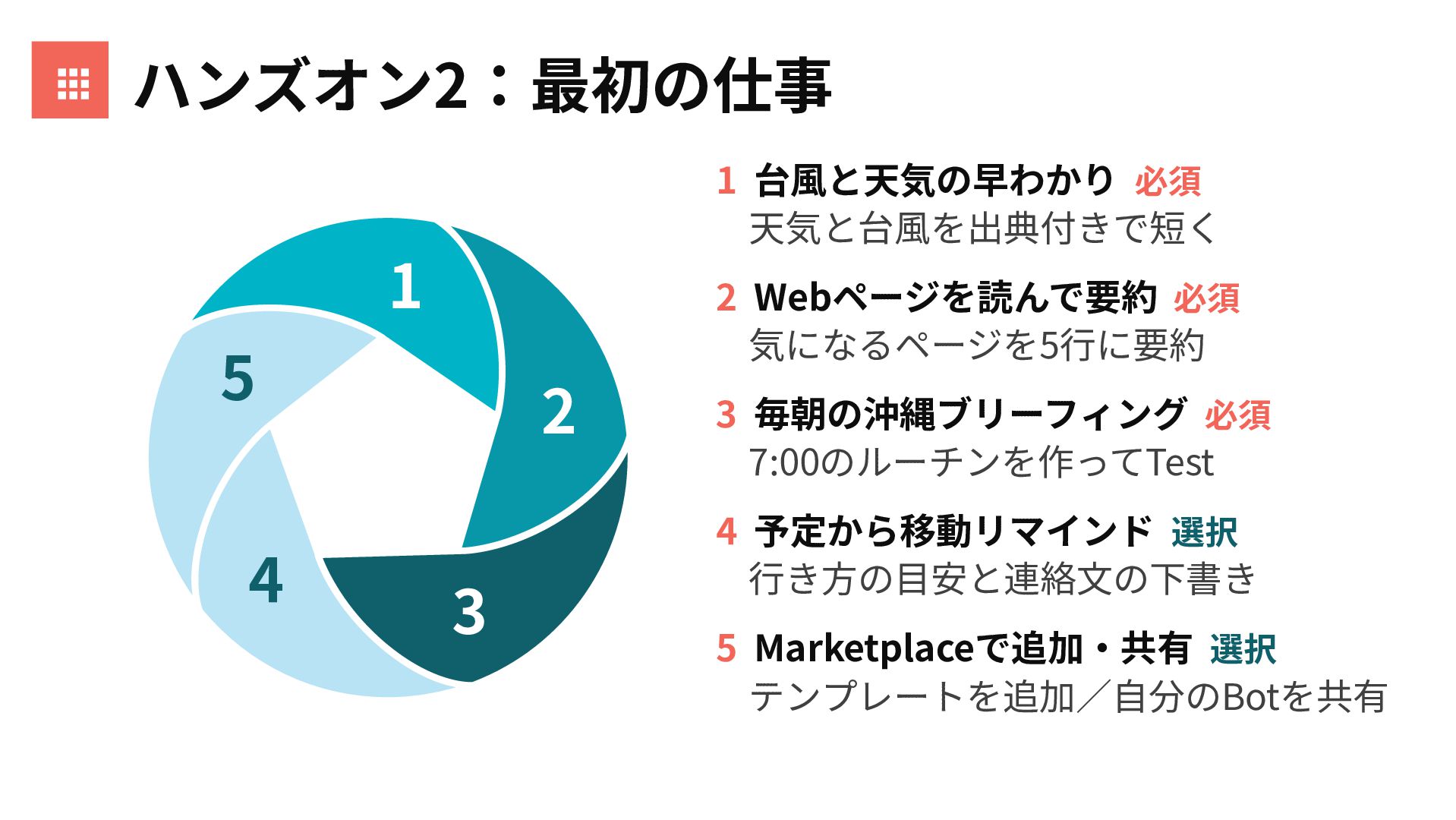
ハンズオン2:最初の仕事 1 台⾵と天気の早わかり 必須 天気と台⾵を出典付きで短く 1 2 Webページを読んで要約 必須 気になるページを5⾏に要約
5 4 2 3 3 毎朝の沖縄ブリーフィング 必須 7:00のルーチンを作ってTest 4 予定から移動リマインド 選択 ⾏き⽅の⽬安と連絡⽂の下書き 5 Marketplaceで追加‧共有 選択 テンプレートを追加∕⾃分のBotを共有
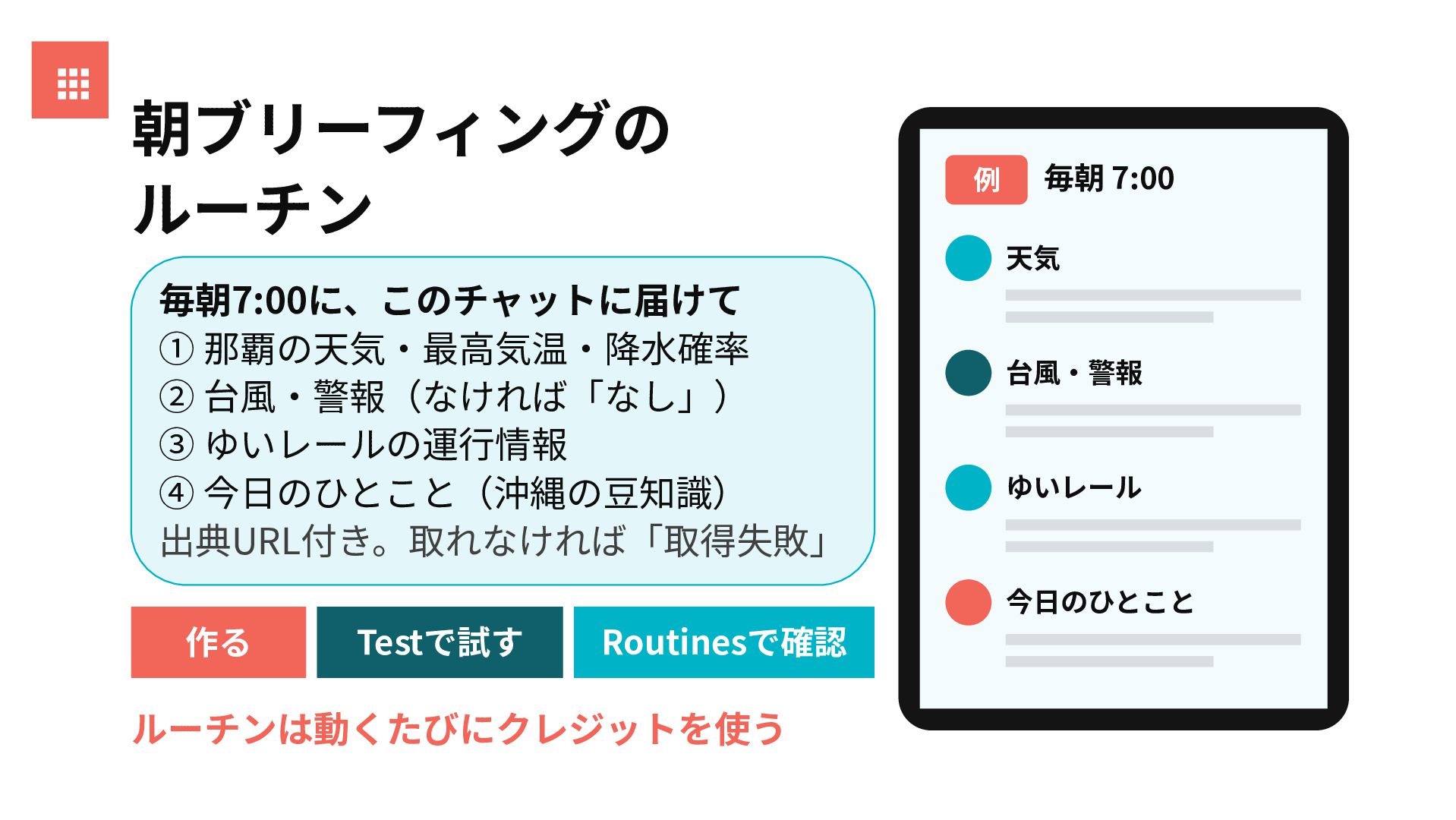
朝ブリーフィングの ルーチン 例 毎朝 7:00 天気 毎朝7:00に、このチャットに届けて ① 那覇の天気‧最⾼気温‧降⽔確率 ②
台⾵‧警報(なければ「なし」) ③ ゆいレールの運⾏情報 ④ 今⽇のひとこと(沖縄の⾖知識) 出典URL付き。取れなければ「取得失敗」 台⾵‧警報 ゆいレール 今⽇のひとこと 作る Testで試す Routinesで確認 ルーチンは動くたびにクレジットを使う
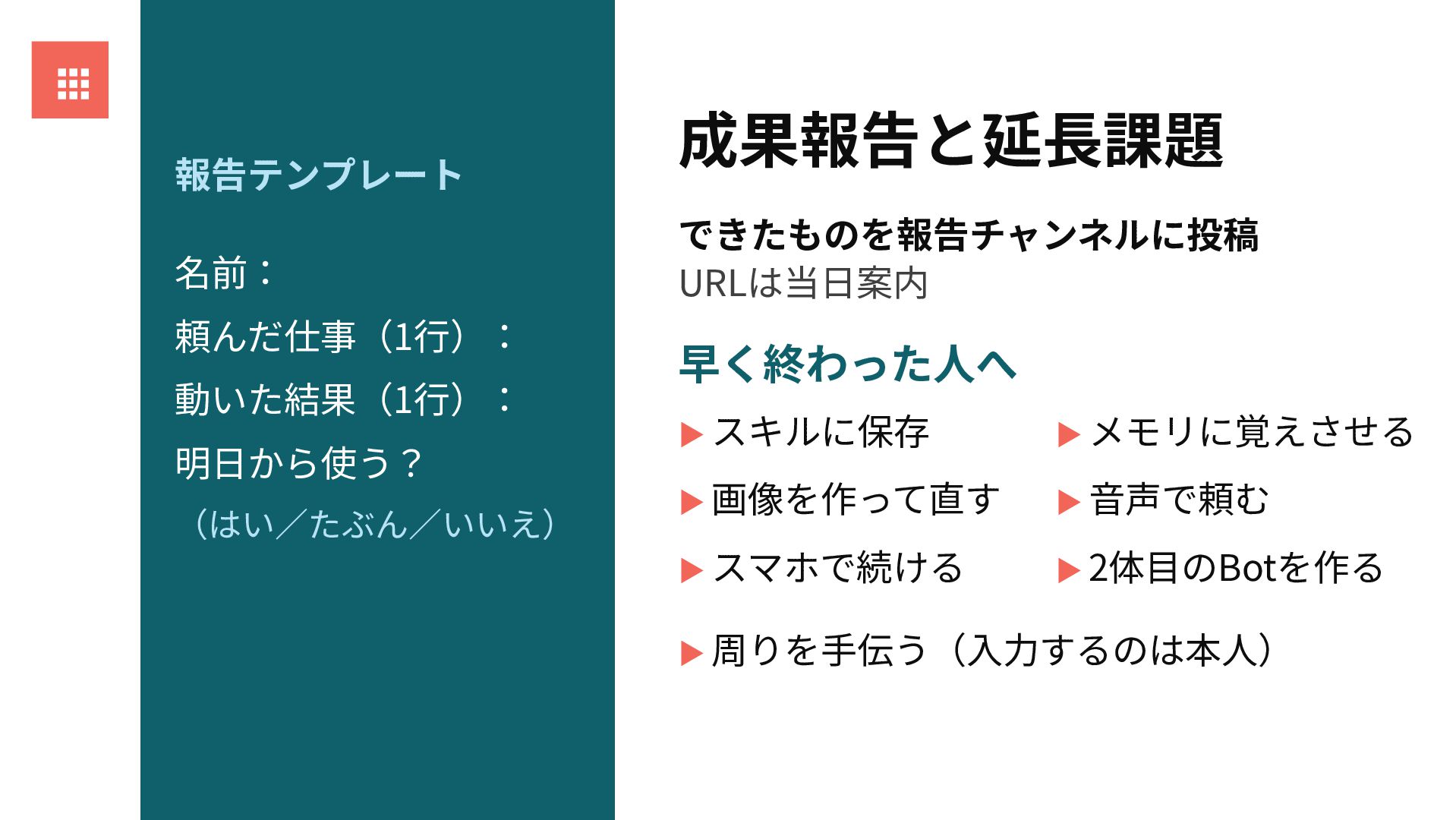
報告テンプレート 名前: 頼んだ仕事(1⾏): 動いた結果(1⾏): 明⽇から使う? (はい∕たぶん∕いいえ) 成果報告と延⻑課題 できたものを報告チャンネルに投稿 URLは当⽇案内 早く終わった⼈へ
▶ スキルに保存 ▶ メモリに覚えさせる ▶ 画像を作って直す ▶ ⾳声で頼む ▶ スマホで続ける ▶ 2体⽬のBotを作る ▶ 周りを⼿伝う(⼊⼒するのは本⼈)
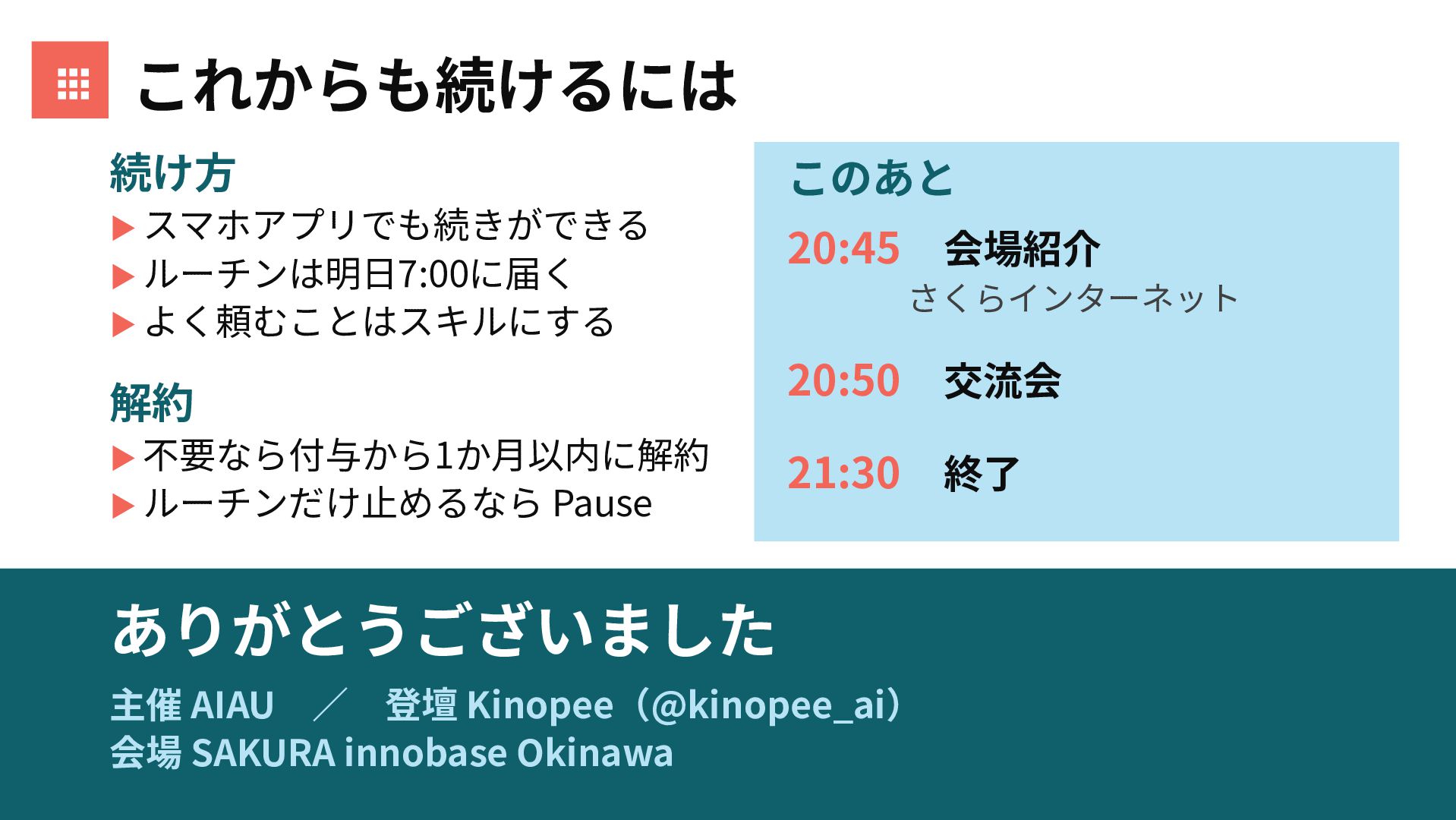
これからも続けるには 続け⽅ ▶ スマホアプリでも続きができる ▶ ルーチンは明⽇7:00に届く ▶ よく頼むことはスキルにする 解約 ▶
不要なら付与から1か⽉以内に解約 ▶ ルーチンだけ⽌めるなら Pause このあと 20:45 会場紹介 さくらインターネット 20:50 交流会 21:30 終了 ありがとうございました 主催 AIAU ∕ 登壇 Kinopee(@kinopee_ai) 会場 SAKURA innobase Okinawa


 kinopeee
 gree_tech
 masa_my
 pfn
pfn
 stomk
stomk
 sansantech
 cmusudakeisuke
 koukihosaka
 yug1224
 yoshida0129
 kenichinakamura
 recruitengineers
 kaminashi
 coloredviolet
 mayunak
 kneath
 holman
 sugarenia
 zakiyama
 mfonobong
 inesmontani
 tmiket
 427marketing
 cassininazir
 hannesfritz