Upgrade to Pro
— share decks privately, control downloads, hide ads and more …
Speaker Deck
Sign up for free
Menu
Search
Features
All features
Private URLs
Password Protection
Custom URLS
Scheduled publishing
Remove Branding
Restrict embedding
Deck Collections
Notes
Features
All features
Private URLs
Password Protection
Custom URLS
Scheduled publishing
Remove Branding
Restrict embedding
Deck Collections
Notes
Explore
Featured decks
Featured speakers
Programming
Technology
Storyboards
Explore
Featured decks
Featured speakers
Programming
Technology
Storyboards
Pricing
Search
Sign in
Sign up for free
appLive002「コメント」をやり取りする(アプリ)
Search
live_cottage
PRO
June 24, 2025
70
0
Share
Embed
Copy iframe code
Copy JS code
Copy link
Start on current slide
appLive002「コメント」をやり取りする(アプリ)
live_cottage
PRO
June 24, 2025
More Decks by live_cottage
See All by live_cottage
配信機材の配置
live_cottage
PRO
0
60
(旧)Live cottage管理画面の ログイン方法 ーご契約担当者様用
live_cottage
PRO
0
190
012ログイン方法 ー新規ユーザー用
live_cottage
PRO
0
190
(旧)パスワード再設定方法 -「パスワードをお忘れの場合」から
live_cottage
PRO
0
69
003商品を登録する
live_cottage
PRO
0
300
004視聴画面に商品を表示する(管理画面)
live_cottage
PRO
0
540
006ライブの予定を登録する(テスト配信用)
live_cottage
PRO
0
160
006-02ライブの予定を登録する(本番配信用)
live_cottage
PRO
0
83
008配信者固定コメントを表示する(管理画面)
live_cottage
PRO
0
180
Featured
See All Featured
Producing Creativity
orderedlist
PRO
348
41k
Why You Should Never Use an ORM
jnunemaker
PRO
61
10k
Jess Joyce - The Pitfalls of Following Frameworks
techseoconnect
PRO
1
450
I Don’t Have Time: Getting Over the Fear to Launch Your Podcast
jcasabona
35
2.9k
The Myth of the Modular Monolith - Day 2 Keynote - Rails World 2024
eileencodes
28
3.7k
How to Talk to Developers About Accessibility
jct
2
580
4 Signs Your Business is Dying
shpigford
187
23k
The Spectacular Lies of Maps
axbom
PRO
1
1.1k
Building Adaptive Systems
keathley
44
3.2k
The State of eCommerce SEO: How to Win in Today's Products SERPs - #SEOweek
aleyda
2
12k
Breaking role norms: Why Content Design is so much more than writing copy - Taylor Woolridge
uxyall
1
450
GraphQLとの向き合い方2022年版
quramy
50
15k
Transcript
「コメント」をやり取りする -アプリでの操作
2 index • コメントを投稿する • コメントに返信する • 投稿したコメントを削除する
3 コメントを投稿する
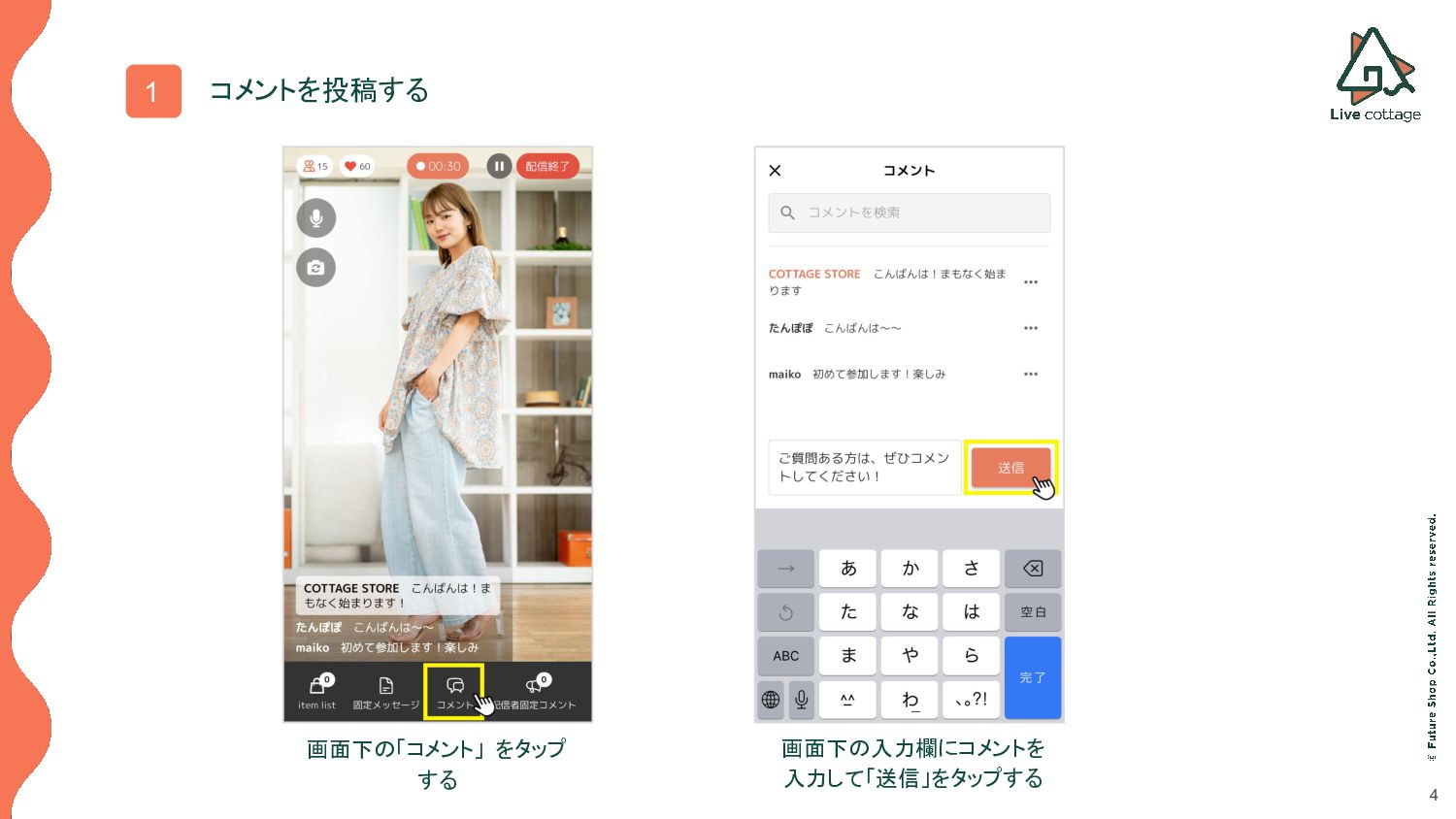
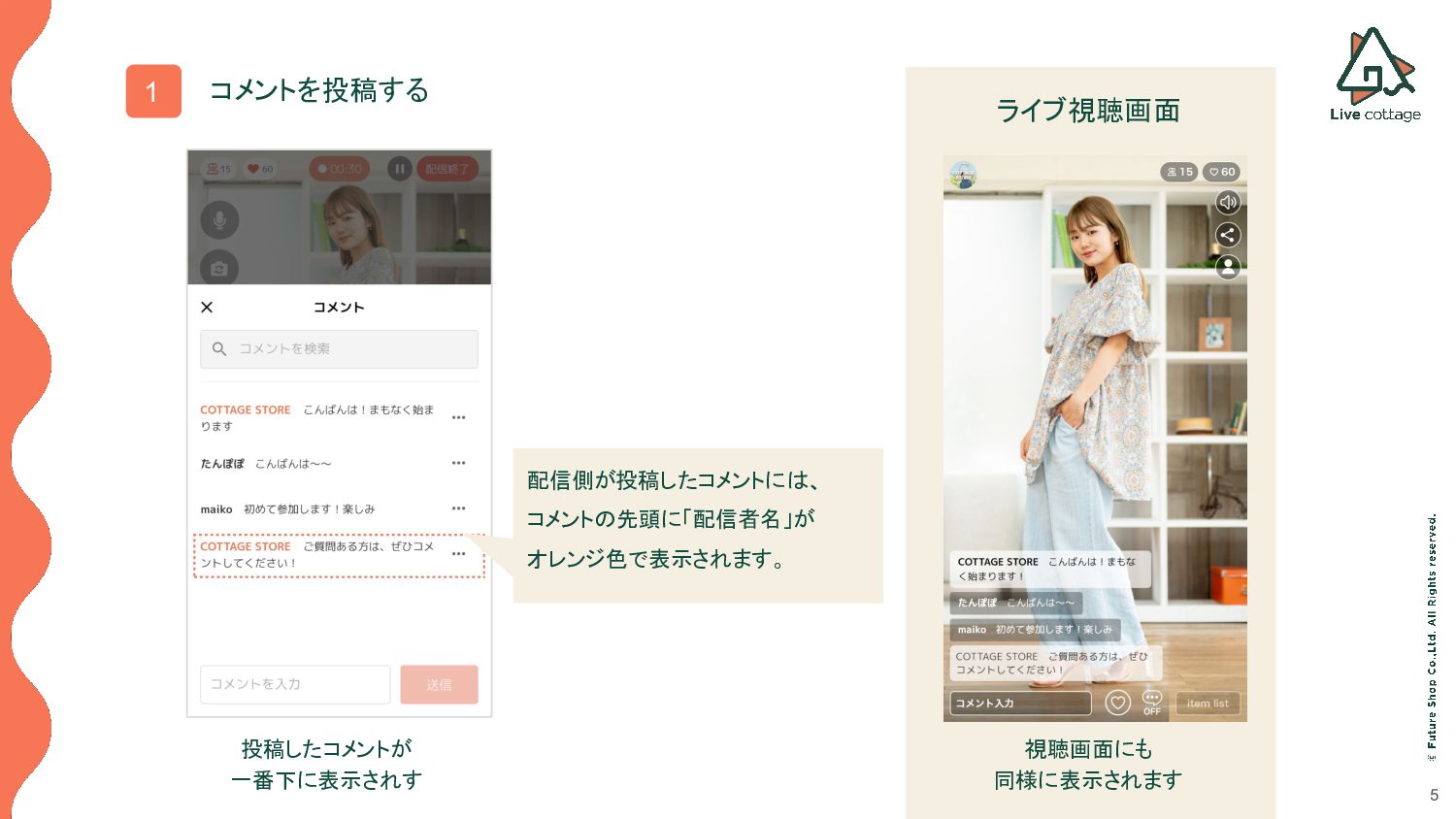
4 1 コメントを投稿する 画面下の「コメント」 をタップ する 画面下の入力欄にコメントを 入力して「送信」をタップする
5 1 コメントを投稿する 投稿したコメントが 一番下に表示されす 配信側が投稿したコメントには、 コメントの先頭に「配信者名」が オレンジ色で表示されます。 視聴画面にも 同様に表示されます
ライブ視聴画面
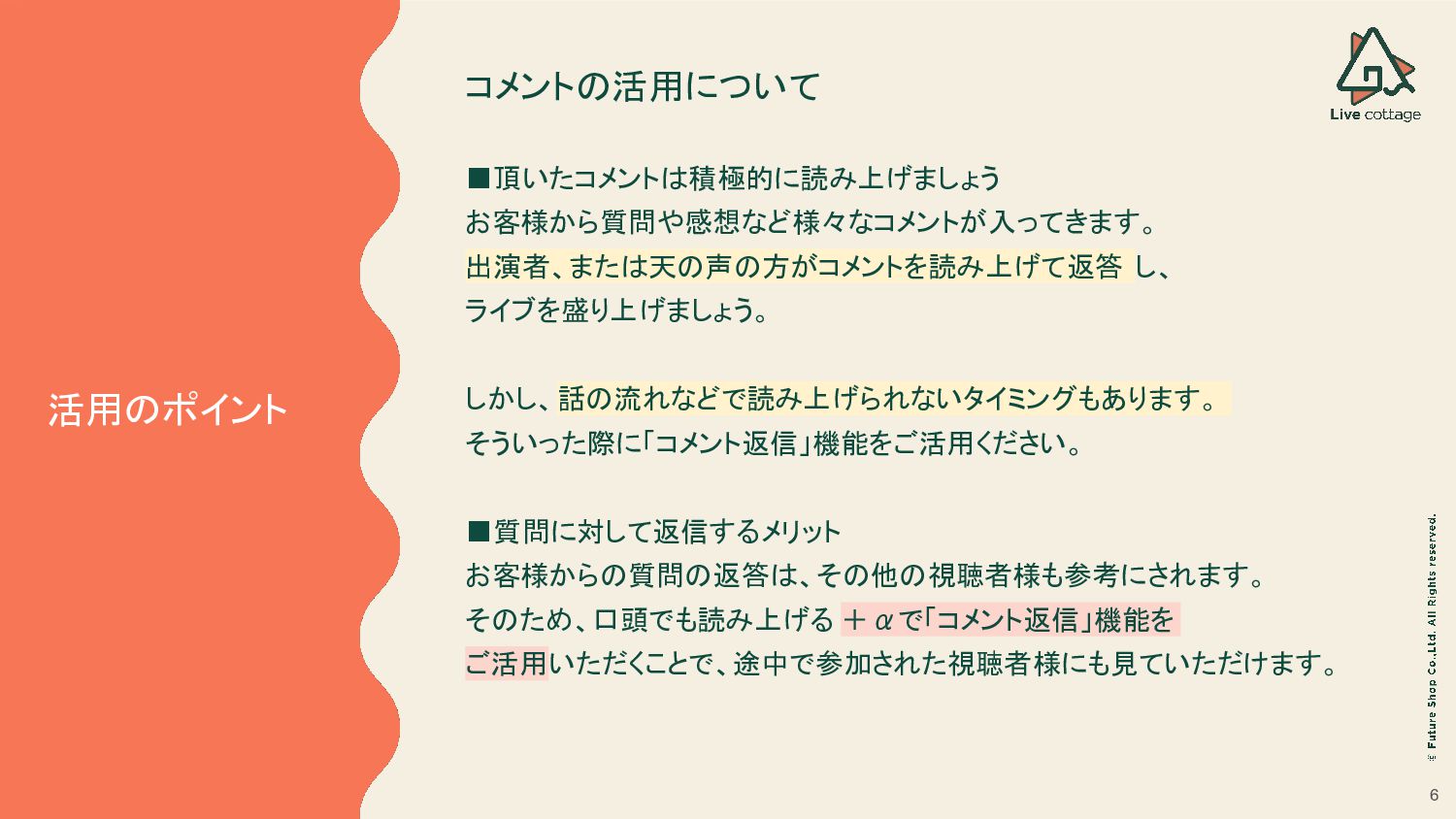
6 活用のポイント ▪頂いたコメントは積極的に読み上げましょう お客様から質問や感想など様々なコメントが入ってきます。 出演者、または天の声の方がコメントを読み上げて返答 し、 ライブを盛り上げましょう。
しかし、話の流れなどで読み上げられないタイミングもあります。 そういった際に「コメント返信」機能をご活用ください。 ▪質問に対して返信するメリット お客様からの質問の返答は、その他の視聴者様も参考にされます。 そのため、口頭でも読み上げる +αで「コメント返信」機能を ご活用いただくことで、途中で参加された視聴者様にも見ていただけます。 コメントの活用について
7 コメントに返信する
8 1 コメントに返信をする 返信したいコメントの [・・・]をタップする 表示されたメニューより [コメントに返信]を 選択します。 「返信先コメント」が 「コメント入力欄」の上に
表示されます。
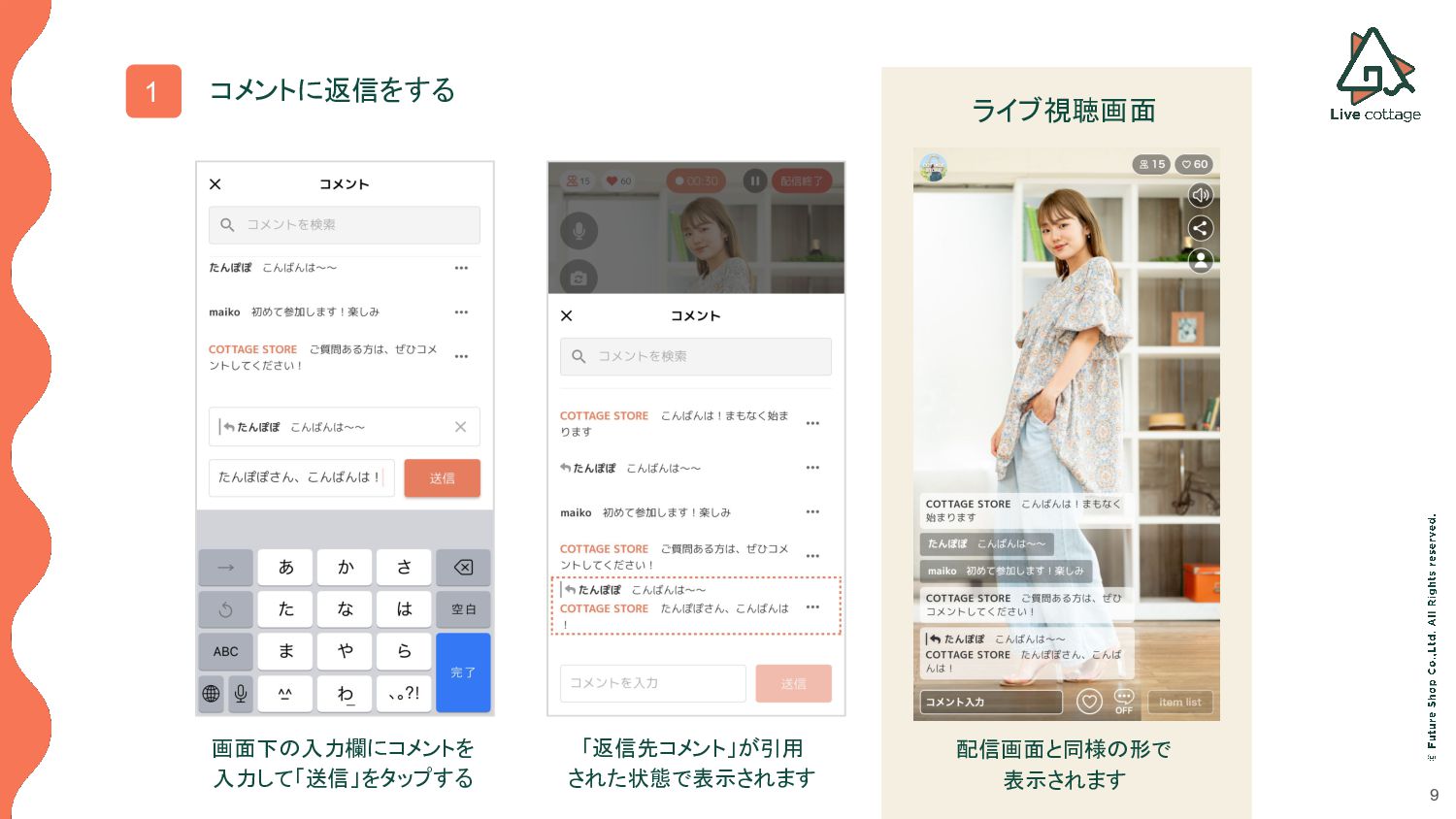
9 1 コメントに返信をする 画面下の入力欄にコメントを 入力して「送信」をタップする 配信画面と同様の形で 表示されます ライブ視聴画面 「返信先コメント」が引用 された状態で表示されます
10 投稿したコメントを削除する
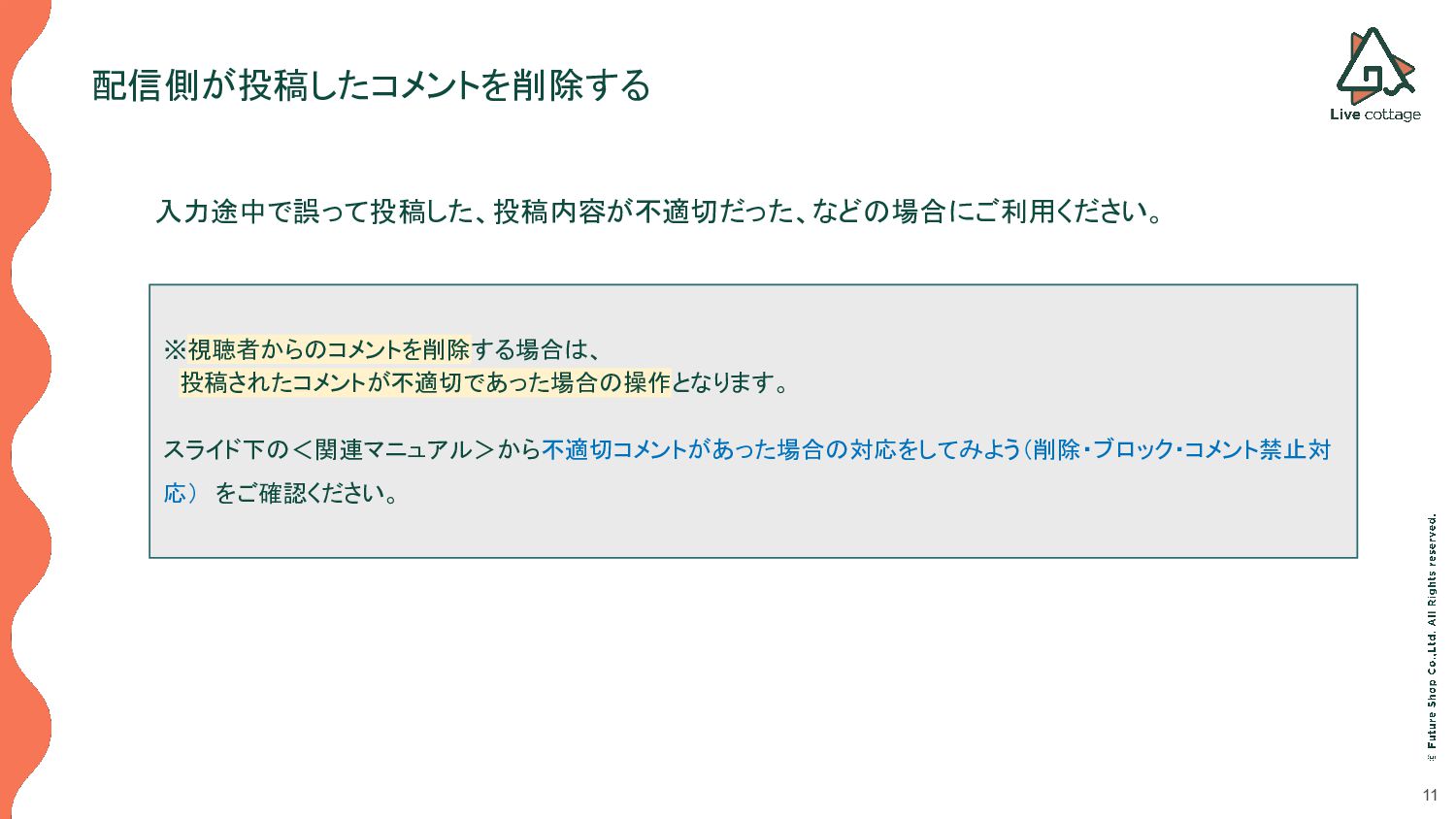
11 入力途中で誤って投稿した、投稿内容が不適切だった、などの場合にご利用ください。 配信側が投稿したコメントを削除する ※視聴者からのコメントを削除する場合は、 投稿されたコメントが不適切であった場合の操作となります。 スライド下の<関連マニュアル>から不適切コメントがあった場合の対応をしてみよう(削除・ブロック・コメント禁止対 応) をご確認ください。
12 1 コメントを削除する 削除したいコメントの [・・・]をタップする 表示されたメニューより [コメントを削除]を 選択します。
13 1 コメントを削除する 「削除確認」モーダルの [削除]をタップする コメントが画面から 削除されます 視聴画面も 該当コメントが消えました ライブ視聴画面
Thank You


 live_cottage
 orderedlist
 jnunemaker
 techseoconnect
 jcasabona
 eileencodes
 jct
jct
 shpigford
 axbom
axbom
 keathley
 aleyda
 uxyall
 quramy


![8 1 コメントに返信をする 返信したいコメントの [・・・]をタップする 表示されたメニューより [コメントに返信]を 選択します。 「返信先コメント」が 「コメント入力欄」の上に](https://files.speakerdeck.com/presentations/41f3612b62f245bfbba9d9254181ec3a/slide_7.jpg)

![12 1 コメントを削除する 削除したいコメントの [・・・]をタップする 表示されたメニューより [コメントを削除]を 選択します。](https://files.speakerdeck.com/presentations/41f3612b62f245bfbba9d9254181ec3a/slide_11.jpg)
![13 1 コメントを削除する 「削除確認」モーダルの [削除]をタップする コメントが画面から 削除されます 視聴画面も 該当コメントが消えました ライブ視聴画面](https://files.speakerdeck.com/presentations/41f3612b62f245bfbba9d9254181ec3a/slide_12.jpg)