Upgrade to Pro — share decks privately, control downloads, hide ads and more …

WEB地図に投稿した画像を用いて、台帳・日報を作成するWEBプログラムMaptureCatalog

Avatar for Forestgeo.info Forestgeo.info
May 14, 2026
160

 WEB地図に投稿した画像を用いて、台帳・日報を作成するWEBプログラムMaptureCatalog

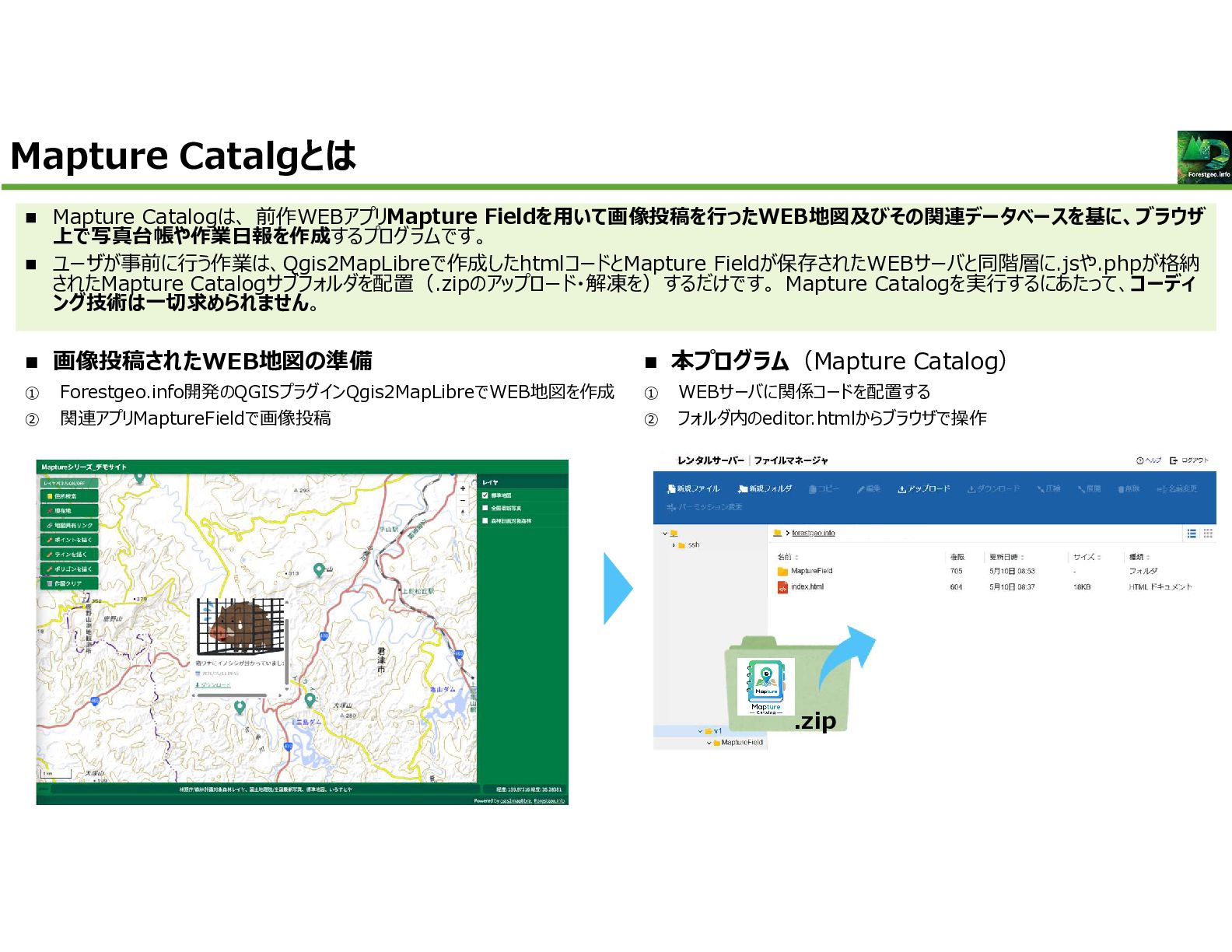
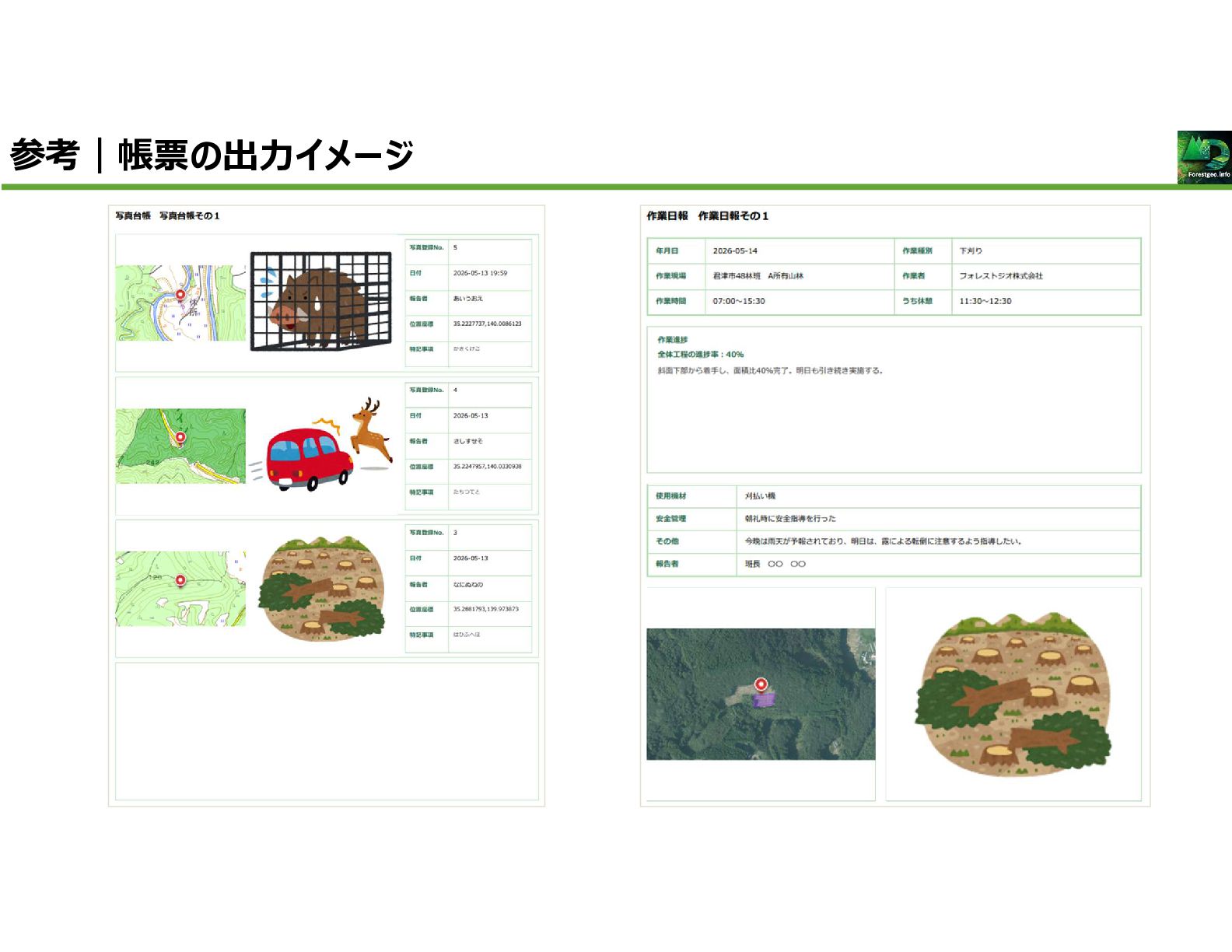
Mapture Catalogは、 前作WEBアプリMapture Fieldを用いて画像投稿を行ったWEB地図及びその関連データベースを基に、ブラウザ上で写真台帳や作業日報を作成するプログラムです。
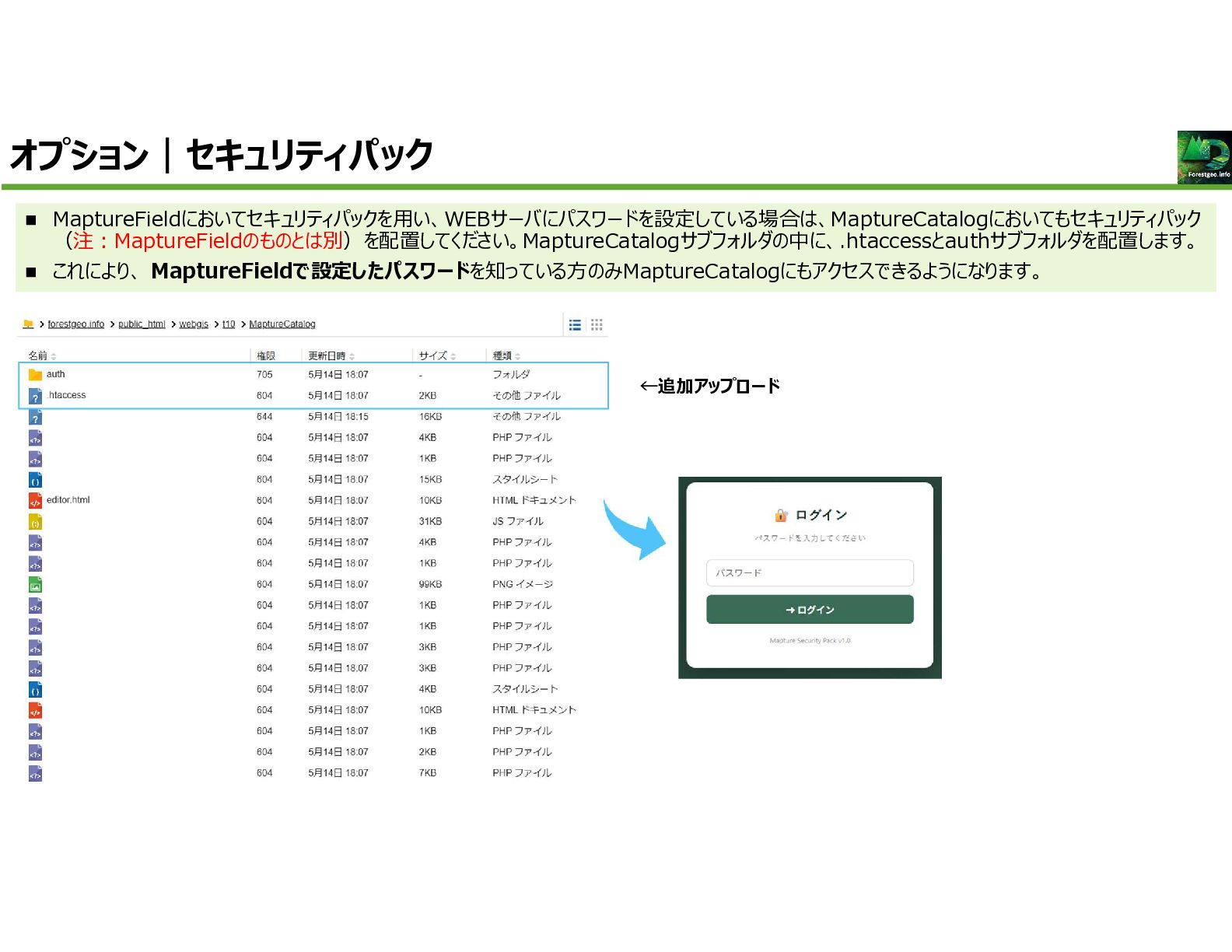
ユーザが事前に行う作業は、Qgis2MapLibreで作成したhtmlコードとMapture Fieldが保存されたWEBサーバと同階層に.jsや.phpが格納されたMapture Catalogサブフォルダを配置(.zipのアップロード・解凍を)するだけです。 Mapture Catalogを実行するにあたって、コーディング技術は一切求められません。

Avatar for Forestgeo.info

Forestgeo.info

May 14, 2026

Transcript

  1. Mapture Catalgとは  Mapture Catalogは、 前作WEBアプリMapture Fieldを用いて画像投稿を行ったWEB地図及びその関連データベースを基に、ブラウザ 上で写真台帳や作業日報を作成するプログラムです。  ユーザが事前に行う作業は、Qgis2MapLibreで作成したhtmlコードとMapture

    Fieldが保存されたWEBサーバと同階層に.jsや.phpが格納 されたMapture Catalogサブフォルダを配置(.zipのアップロード・解凍を)するだけです。 Mapture Catalogを実行するにあたって、コーディ ング技術は一切求められません。  画像投稿されたWEB地図の準備 ① Forestgeo.info開発のQGISプラグインQgis2MapLibreでWEB地図を作成 ② 関連アプリMaptureFieldで画像投稿  本プログラム(Mapture Catalog) ① WEBサーバに関係コードを配置する ② フォルダ内のeditor.htmlからブラウザで操作 .zip
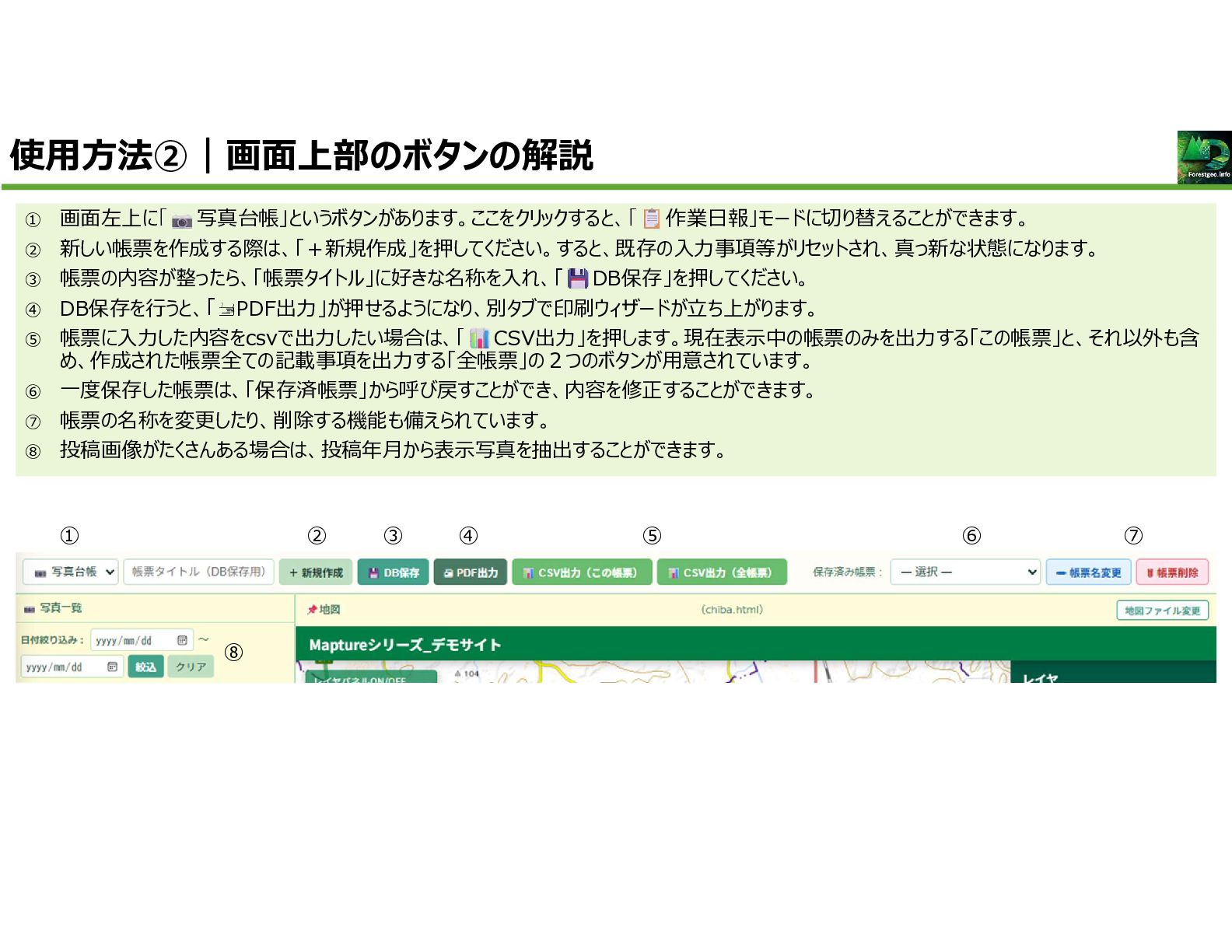
  2. 使用方法②|画面上部のボタンの解説 ① 画面左上に「 写真台帳」というボタンがあります。ここをクリックすると、「 作業日報」モードに切り替えることができます。 ② 新しい帳票を作成する際は、「+新規作成」を押してください。すると、既存の入力事項等がリセットされ、真っ新な状態になります。 ③ 帳票の内容が整ったら、「帳票タイトル」に好きな名称を入れ、「 DB保存」を押してください。

    ④ DB保存を行うと、「 PDF出力」が押せるようになり、別タブで印刷ウィザードが立ち上がります。 ⑤ 帳票に入力した内容をcsvで出力したい場合は、「 CSV出力」を押します。現在表示中の帳票のみを出力する「この帳票」と、それ以外も含 め、作成された帳票全ての記載事項を出力する「全帳票」の2つのボタンが用意されています。 ⑥ 一度保存した帳票は、「保存済帳票」から呼び戻すことができ、内容を修正することができます。 ⑦ 帳票の名称を変更したり、削除する機能も備えられています。 ⑧ 投稿画像がたくさんある場合は、投稿年月から表示写真を抽出することができます。 ① ② ③ ④ ⑤ ⑥ ⑦ ⑧
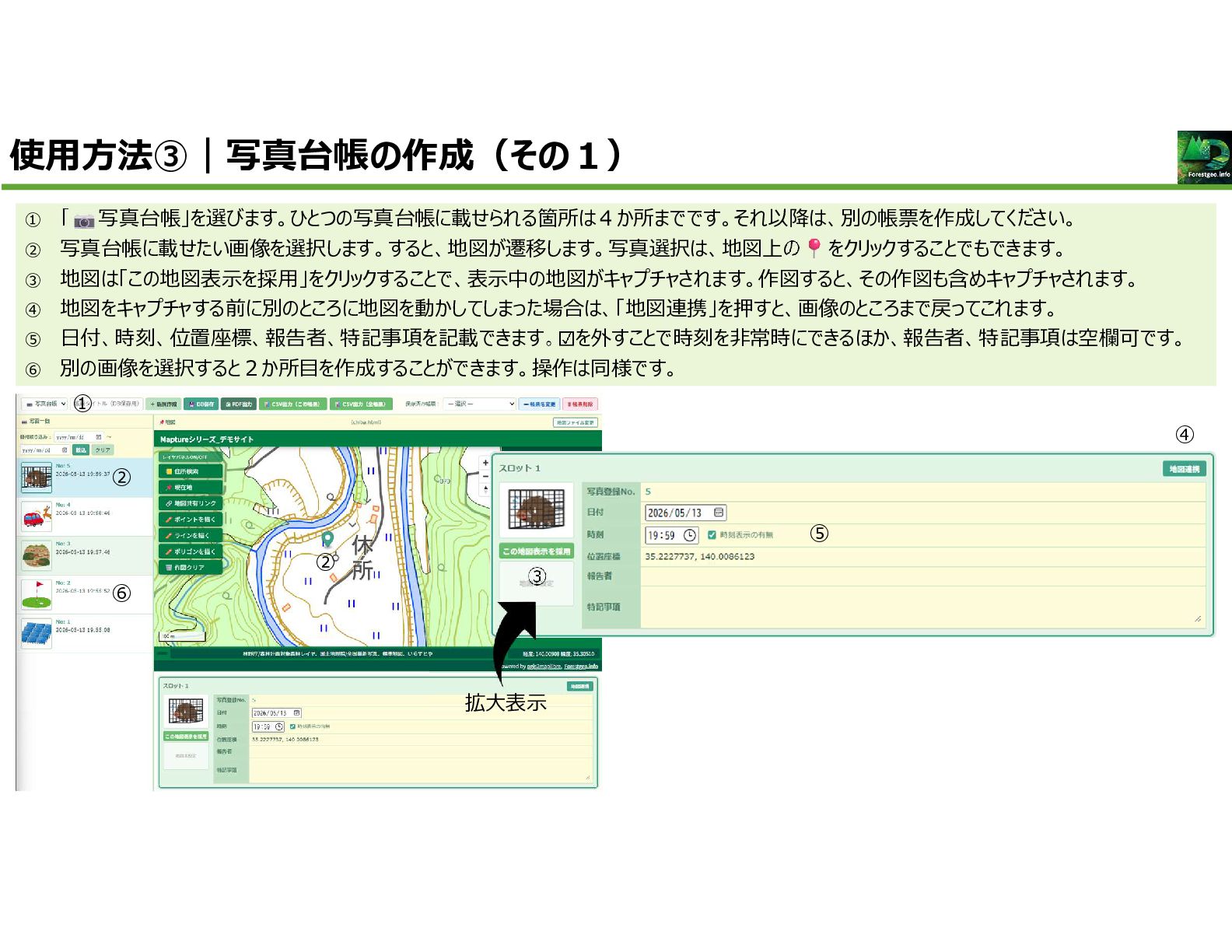
  3. 使用方法③|写真台帳の作成(その1) ① 「 写真台帳」を選びます。ひとつの写真台帳に載せられる箇所は4か所までです。それ以降は、別の帳票を作成してください。 ② 写真台帳に載せたい画像を選択します。すると、地図が遷移します。写真選択は、地図上の をクリックすることでもできます。 ③ 地図は「この地図表示を採用」をクリックすることで、表示中の地図がキャプチャされます。作図すると、その作図も含めキャプチャされます。 ④

    地図をキャプチャする前に別のところに地図を動かしてしまった場合は、「地図連携」を押すと、画像のところまで戻ってこれます。 ⑤ 日付、時刻、位置座標、報告者、特記事項を記載できます。 を外すことで時刻を非常時にできるほか、報告者、特記事項は空欄可です。 ⑥ 別の画像を選択すると2か所目を作成することができます。操作は同様です。 ① ② ② ③ 拡大表示 ④ ⑤ ⑥