Jetpack Compose で挑む新聞紙面UI ─ 複合ジェスチャー・ポリゴン記事領域・適...

Share
Embed
Jetpack Compose で挑む新聞紙面UI ─ 複合ジェスチャー・ポリゴン記事領域・適応的ページ構成という3つの壁/droidkaigi2026
DroidKaigi 2026 ( https://2026.droidkaigi.jp/ )にて
Jetpack Compose で挑む新聞紙面UI─ 複合ジェスチャー・ポリゴン記事領域・適応的ページ構成という3つの壁 というタイトルで発表。
日時:2026年9月3日(木)10:20 ~ 11:00
登壇者:大久保 豊(Yutaka Okubo)
セッションページ:Jetpack Compose で挑む新聞紙面UI ー 複合ジェスチャー・ポリゴン記事領域・適応的ページ構成という3つの壁

日本経済新聞社 エンジニア採用事務局
September 03, 2026
Transcript
98 slides
-
Compose First 今年の Google I/O で Compose First が明言され、 View
は Maintenance Mode へ移行 https://developer.android.com/blog/posts/android-ui-development-is-compose-first 4 -
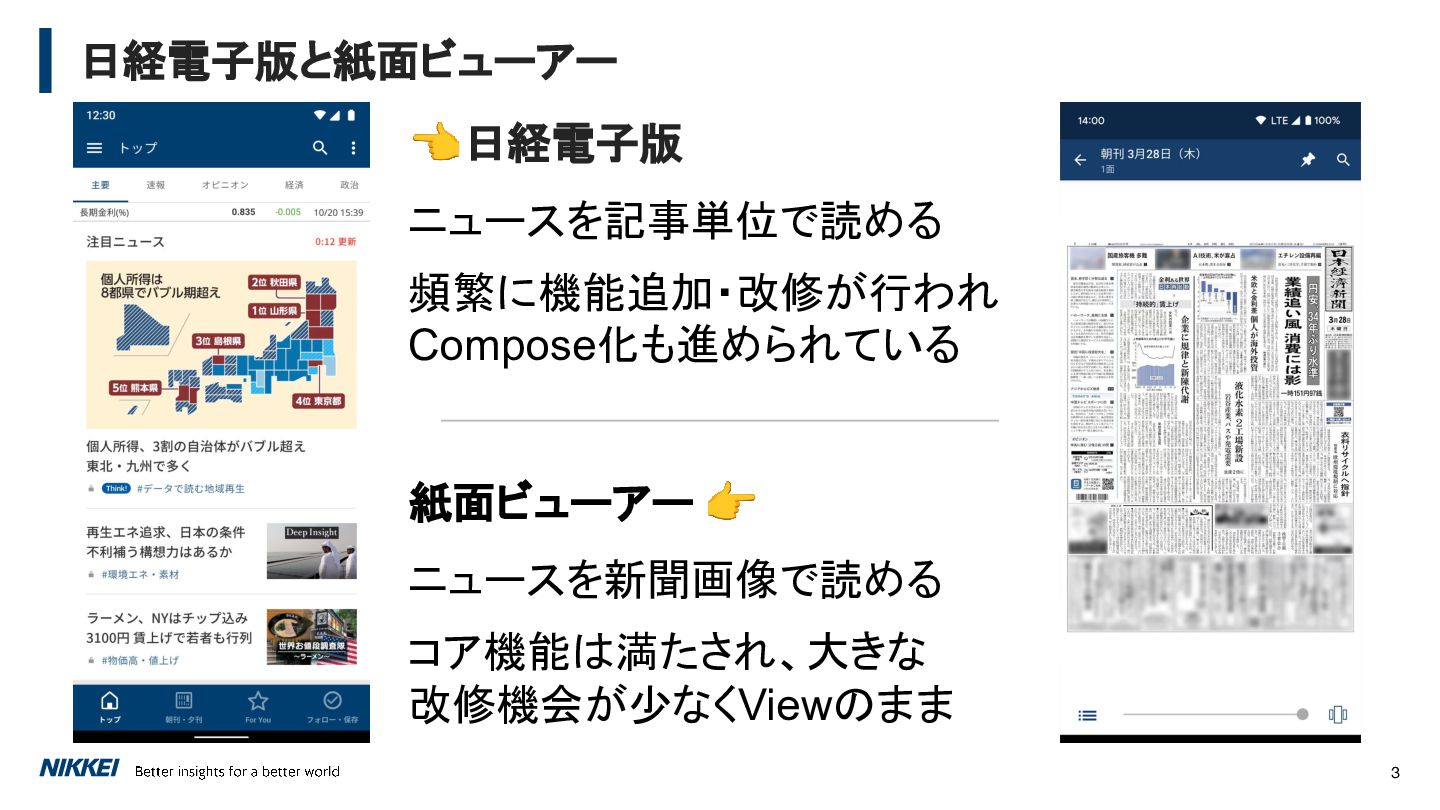
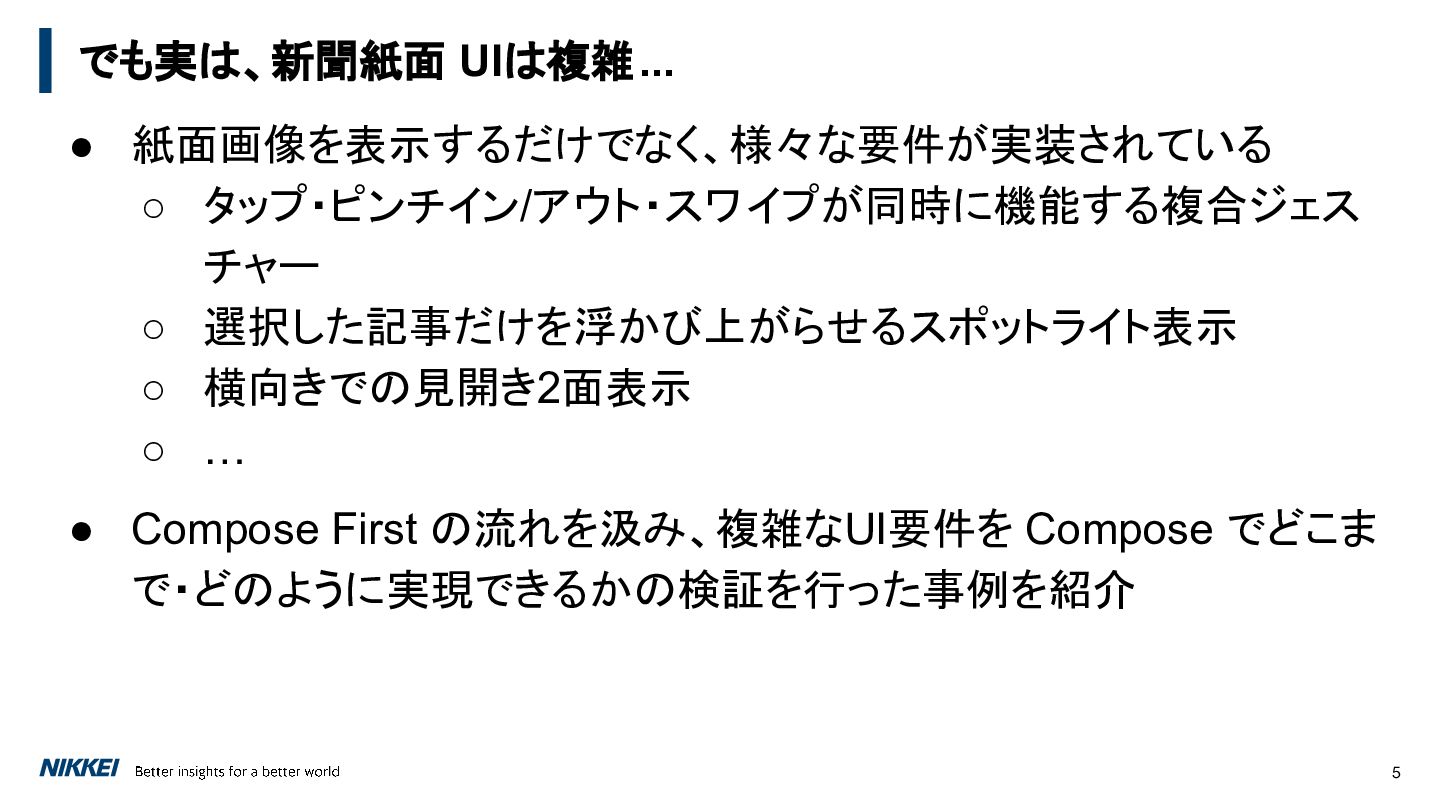
でも実は、新聞紙面 UIは複雑... • 紙面画像を表示するだけでなく、様々な要件が実装されている ◦ タップ・ピンチイン/アウト・スワイプが同時に機能する複合ジェス チャー ◦ 選択した記事だけを浮かび上がらせるスポットライト表示 ◦
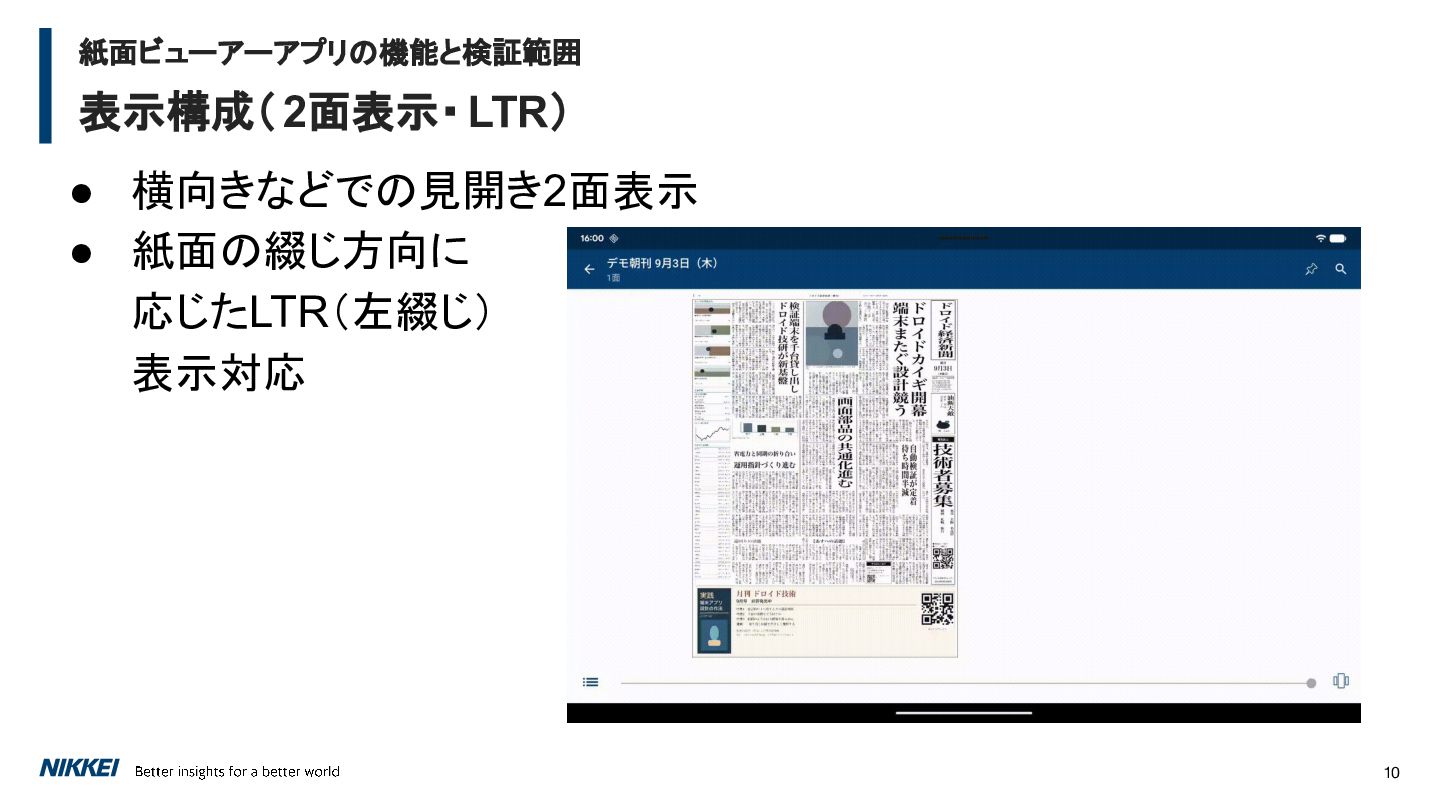
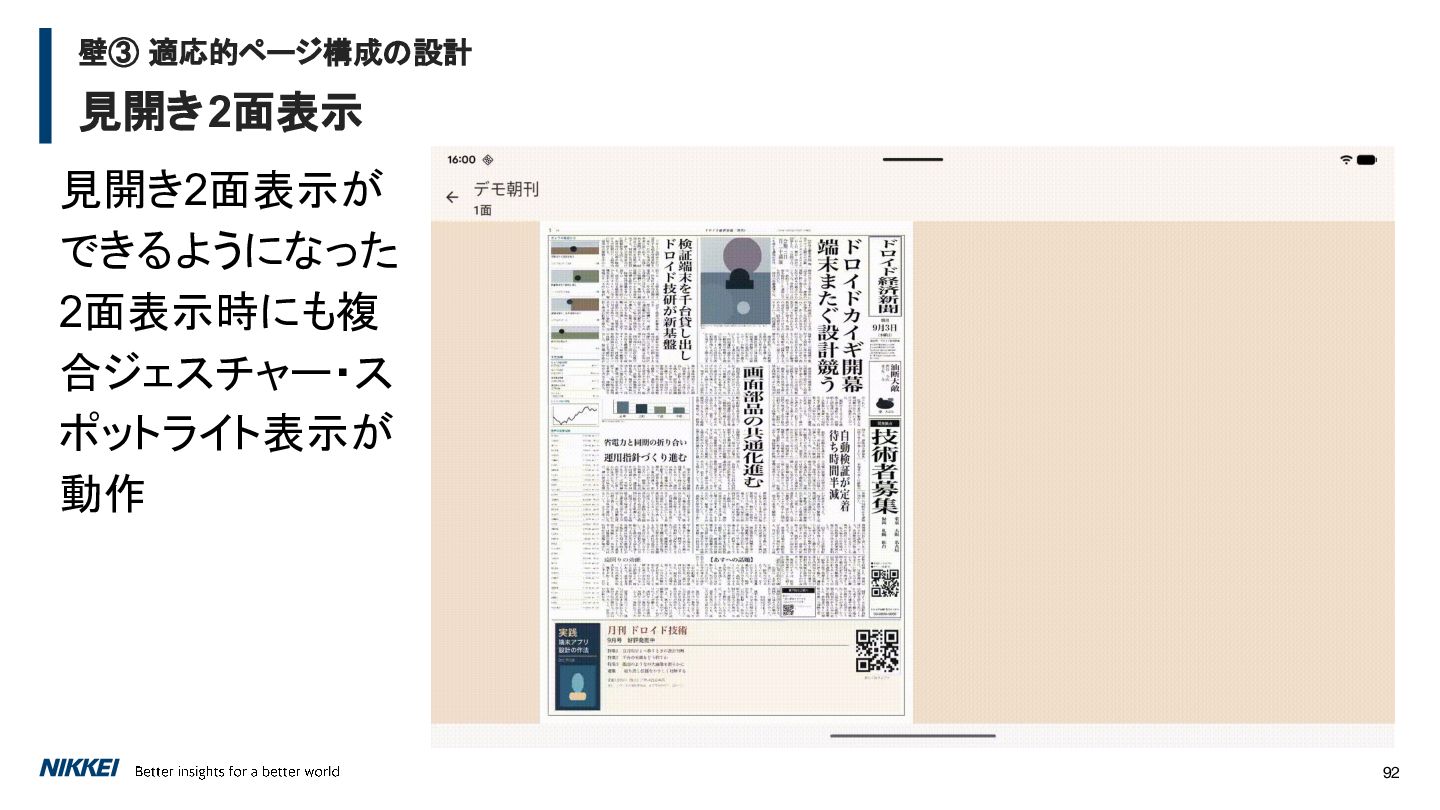
横向きでの見開き2面表示 ◦ … • Compose First の流れを汲み、複雑なUI要件を Compose でどこま で・どのように実現できるかの検証を行った事例を紹介 5 -
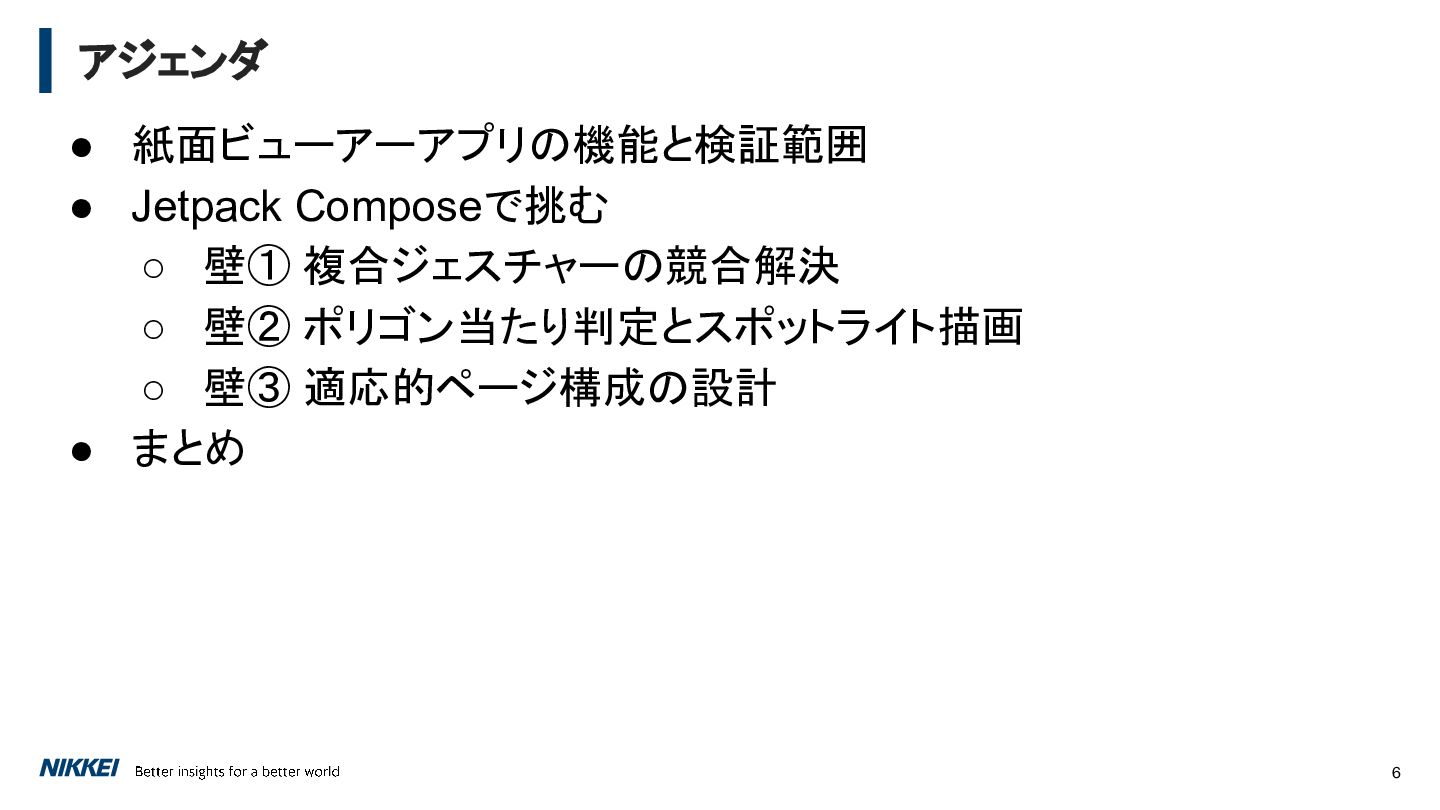
アジェンダ • 紙面ビューアーアプリの機能と検証範囲 • Jetpack Composeで挑む ◦ 壁① 複合ジェスチャーの競合解決 ◦
壁② ポリゴン当たり判定とスポットライト描画 ◦ 壁③ 適応的ページ構成の設計 • まとめ 6 -
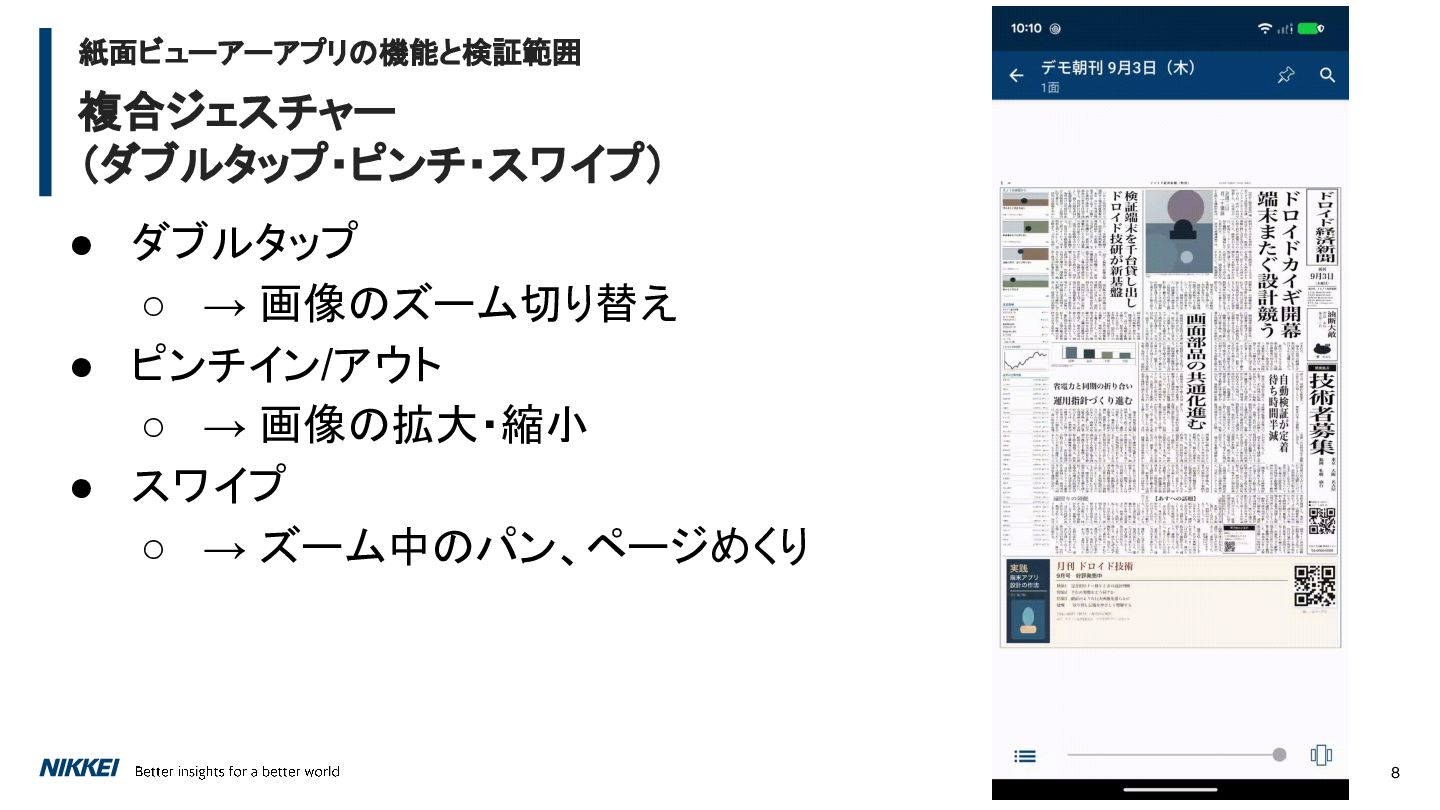
紙面ビューアーアプリの機能と検証範囲 複合ジェスチャー (ダブルタップ・ピンチ・スワイプ) • ダブルタップ ◦ → 画像のズーム切り替え • ピンチイン/アウト
◦ → 画像の拡大・縮小 • スワイプ ◦ → ズーム中のパン、ページめくり 8 -
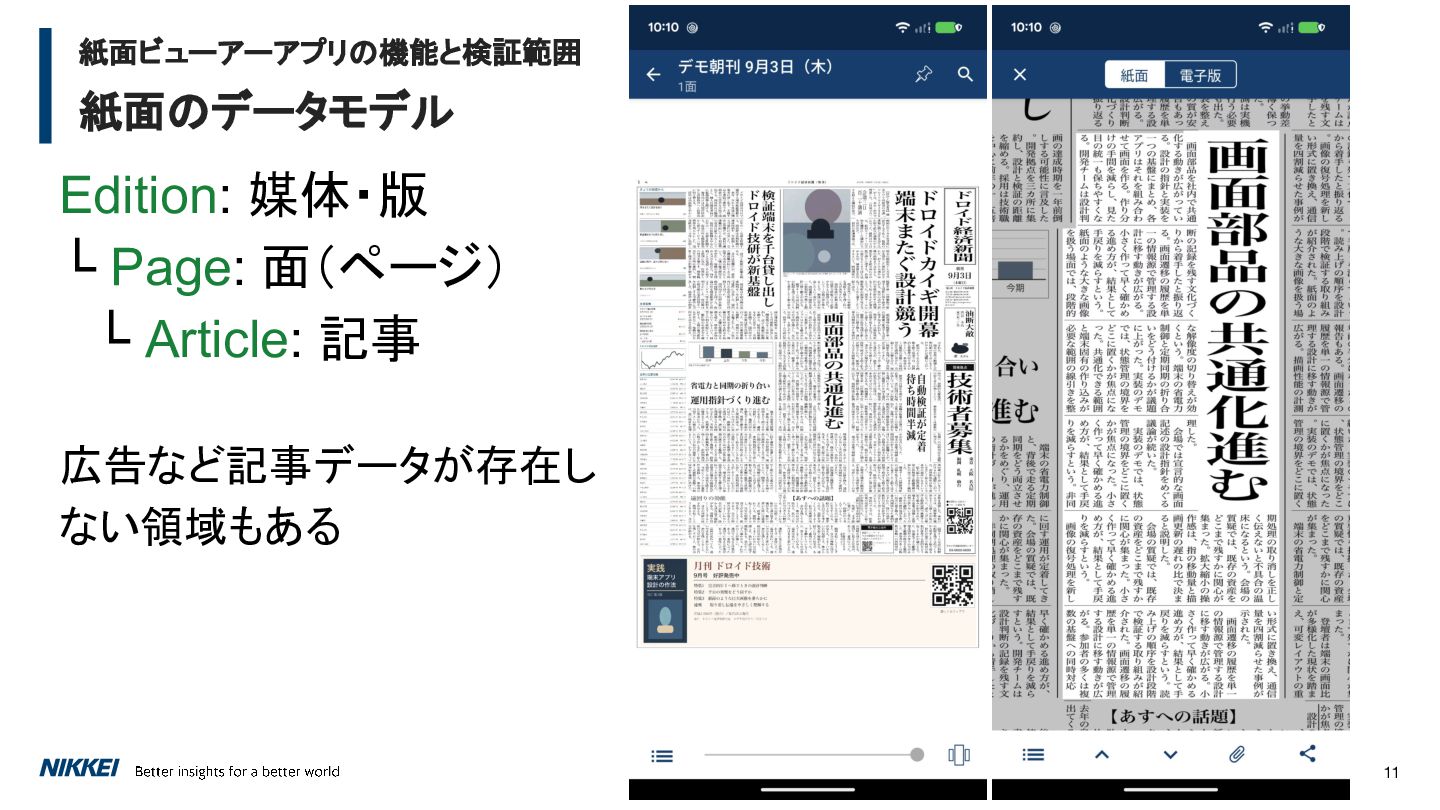
紙面ビューアーアプリの機能と検証範囲 紙面のデータモデル Edition: 媒体・版 └ Page: 面(ページ) └ Article: 記事
広告など記事データが存在し ない領域もある 11 -
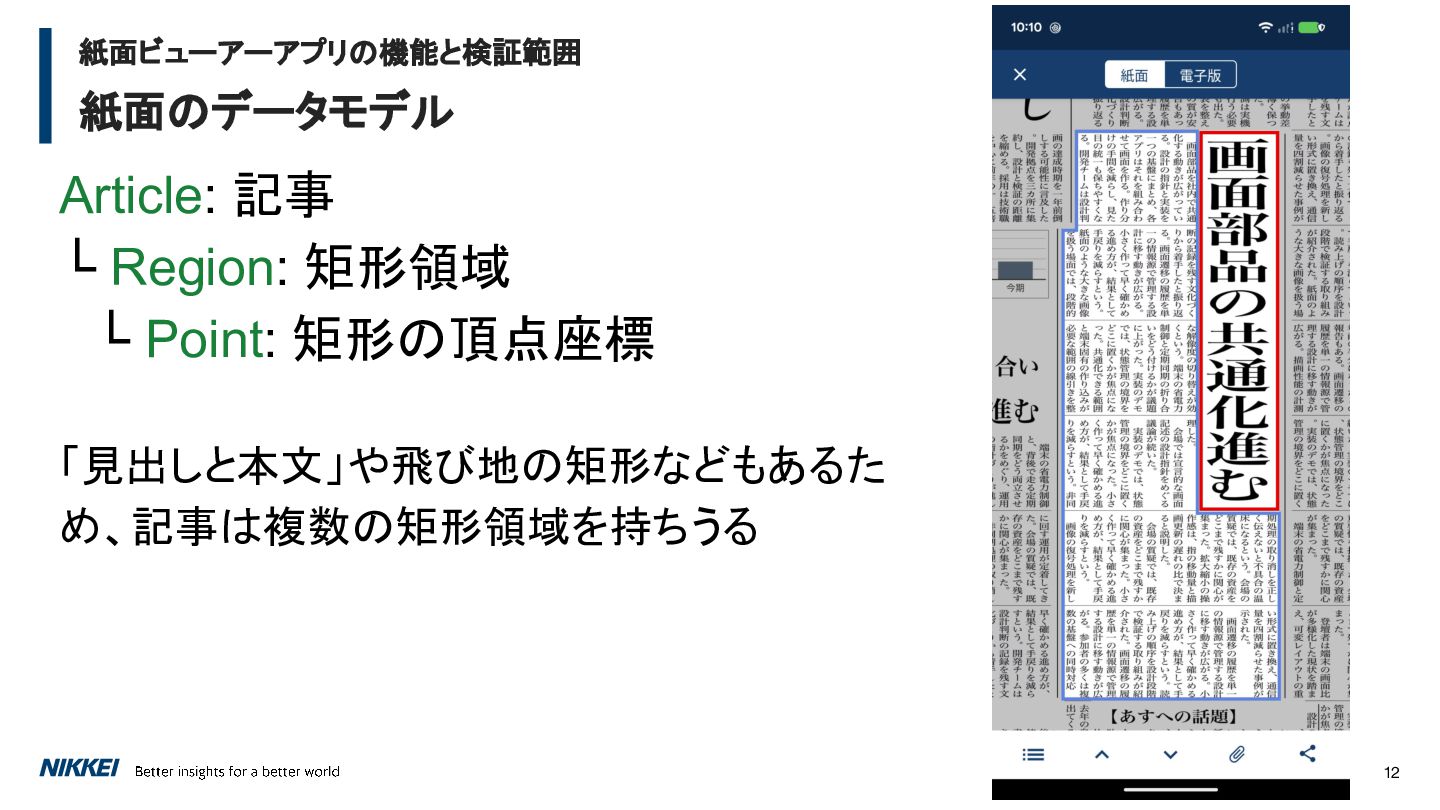
紙面ビューアーアプリの機能と検証範囲 紙面のデータモデル Article: 記事 └ Region: 矩形領域 └ Point: 矩形の頂点座標
「見出しと本文」や飛び地の矩形などもあるた め、記事は複数の矩形領域を持ちうる 12 -
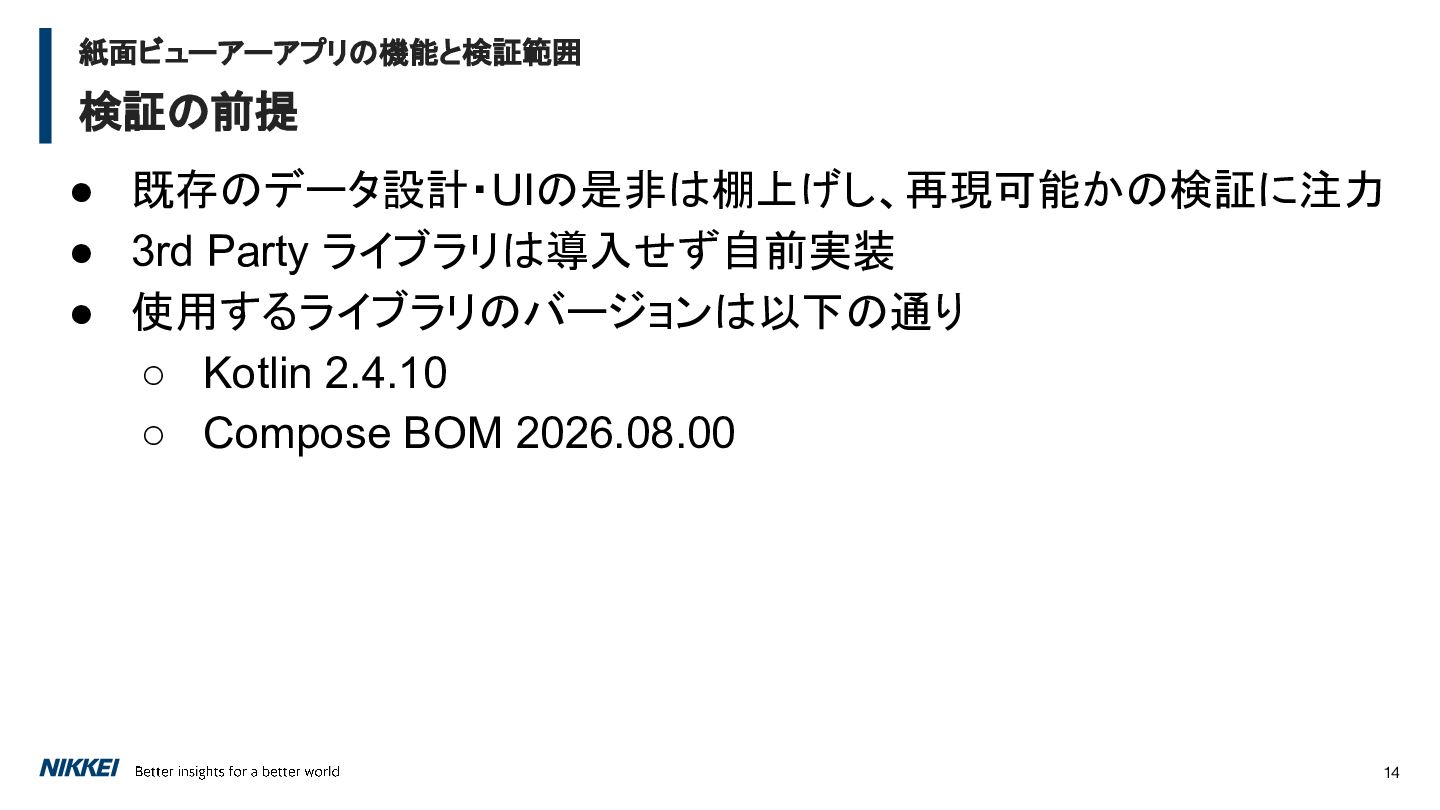
紙面ビューアーアプリの機能と検証範囲 検証の前提 • 既存のデータ設計・UIの是非は棚上げし、再現可能かの検証に注力 • 3rd Party ライブラリは導入せず自前実装 • 使用するライブラリのバージョンは以下の通り
◦ Kotlin 2.4.10 ◦ Compose BOM 2026.08.00 14 -
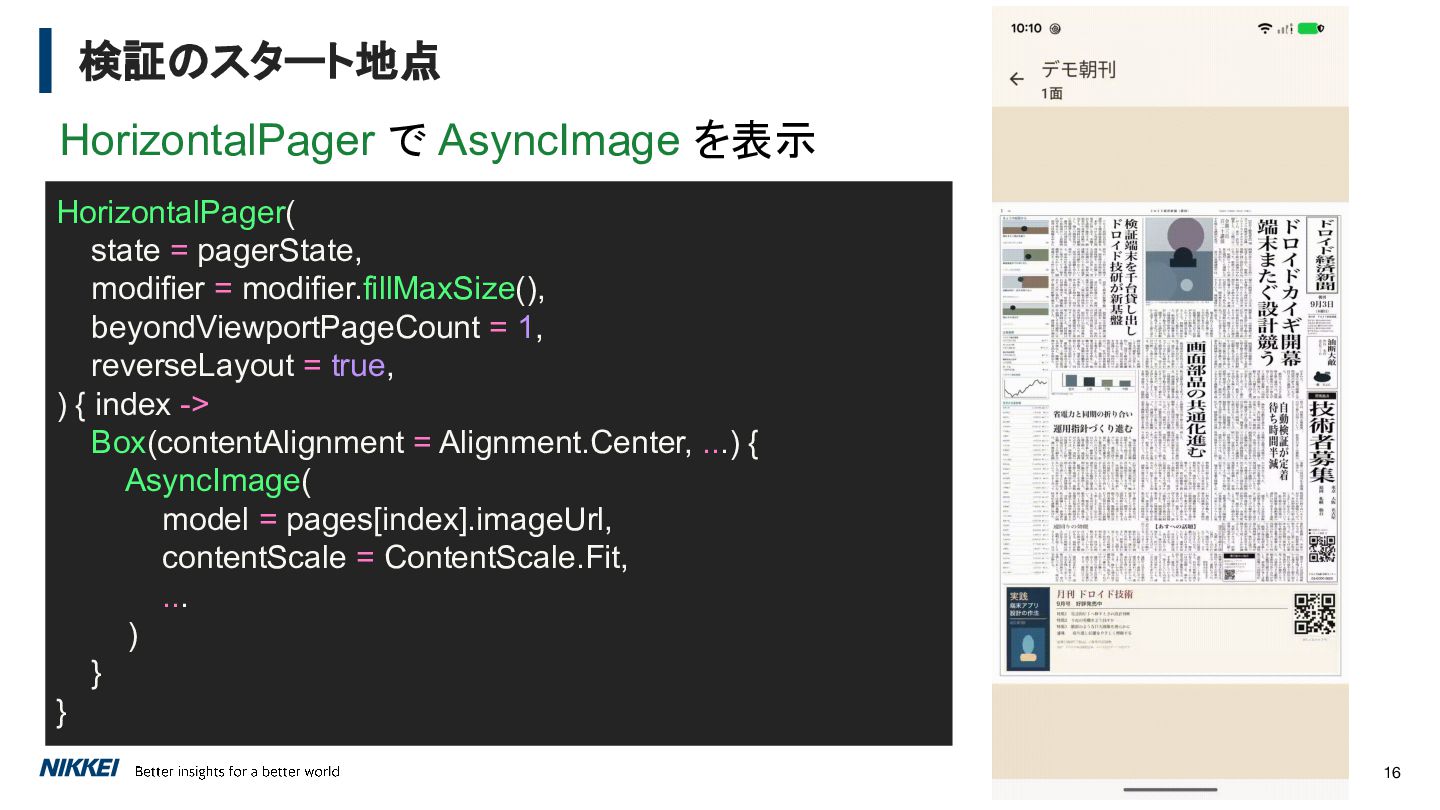
検証のスタート地点 HorizontalPager で AsyncImage を表示 HorizontalPager( state = pagerState, modifier
= modifier.fillMaxSize(), beyondViewportPageCount = 1, reverseLayout = true, ) { index -> Box(contentAlignment = Alignment.Center, ...) { AsyncImage( model = pages[index].imageUrl, contentScale = ContentScale.Fit, ... ) } } 16 -
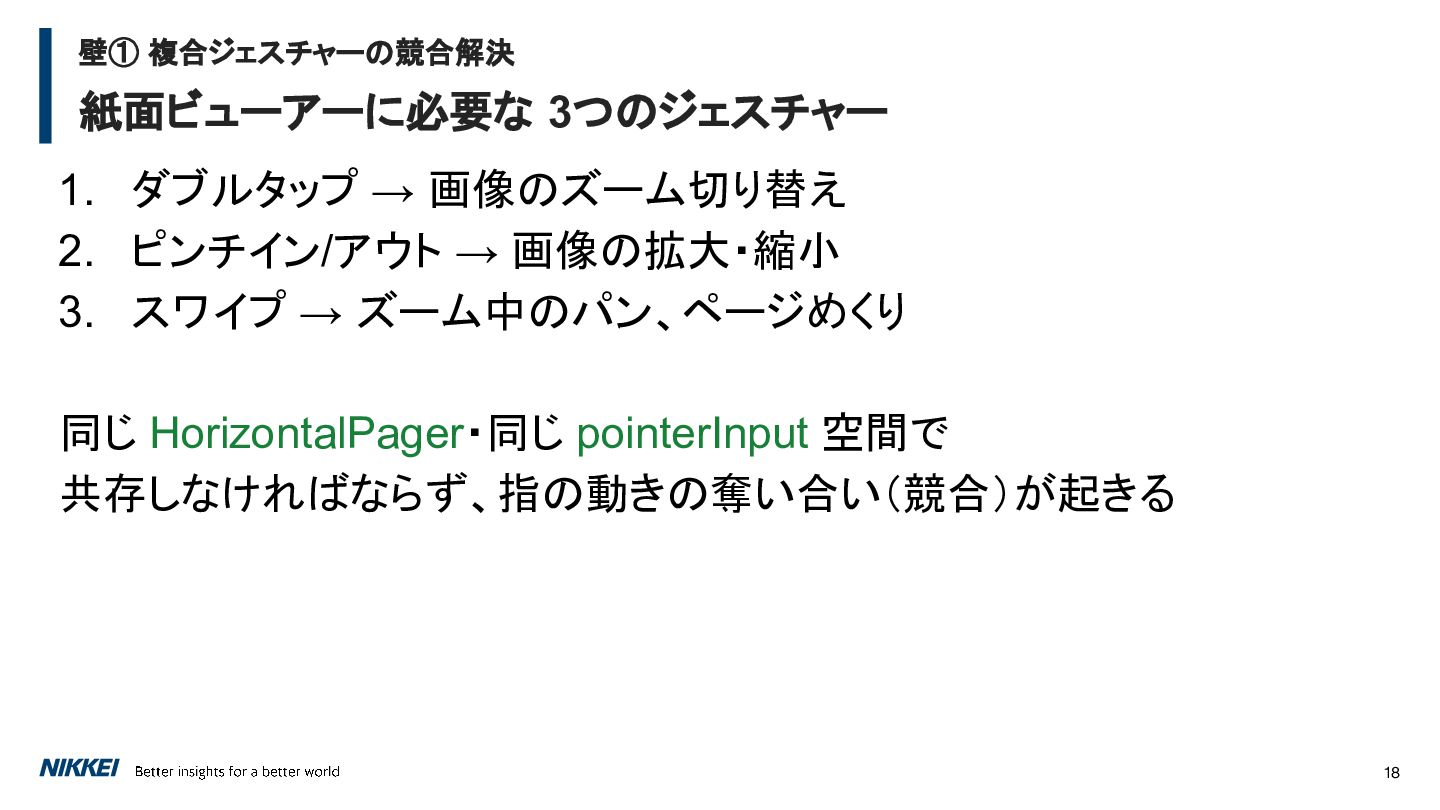
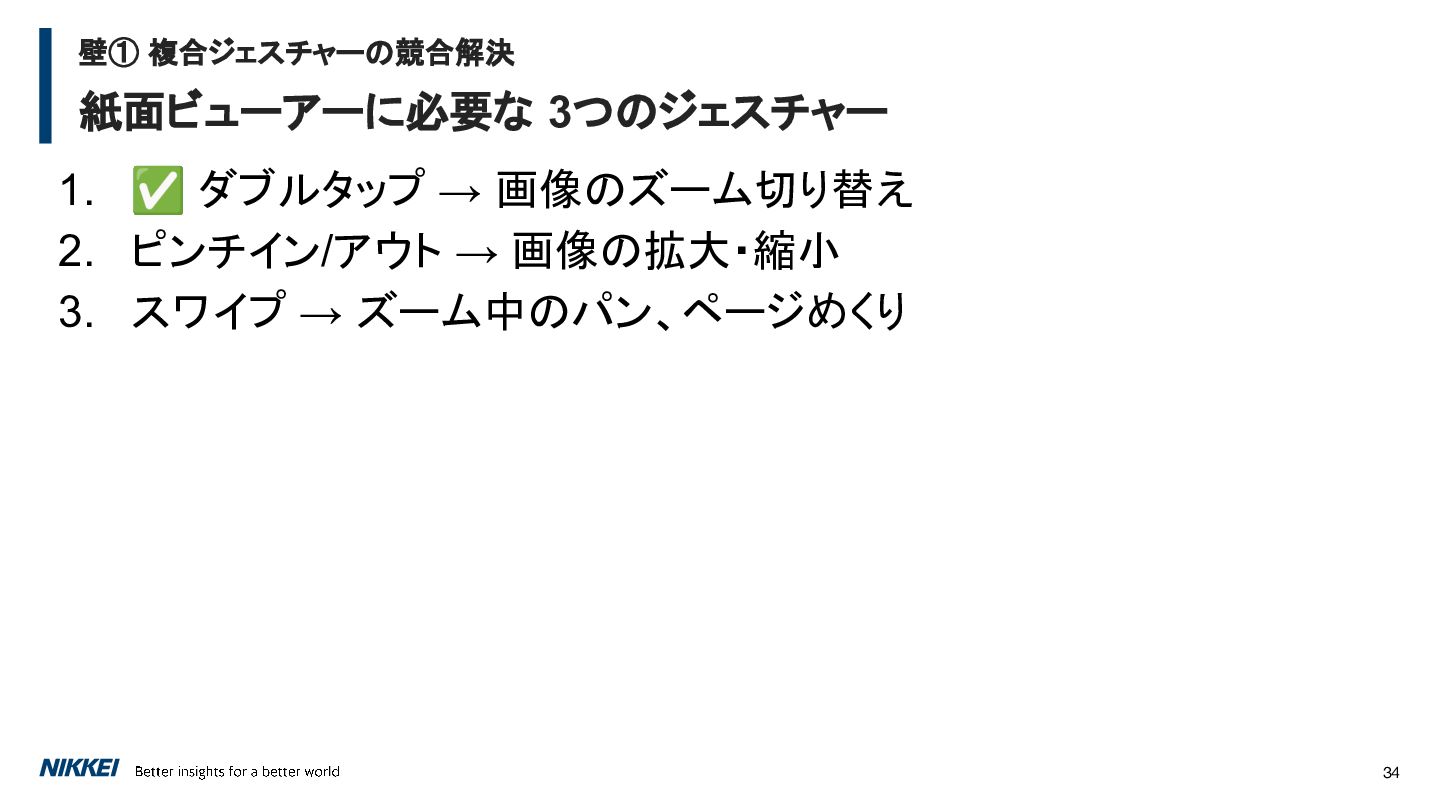
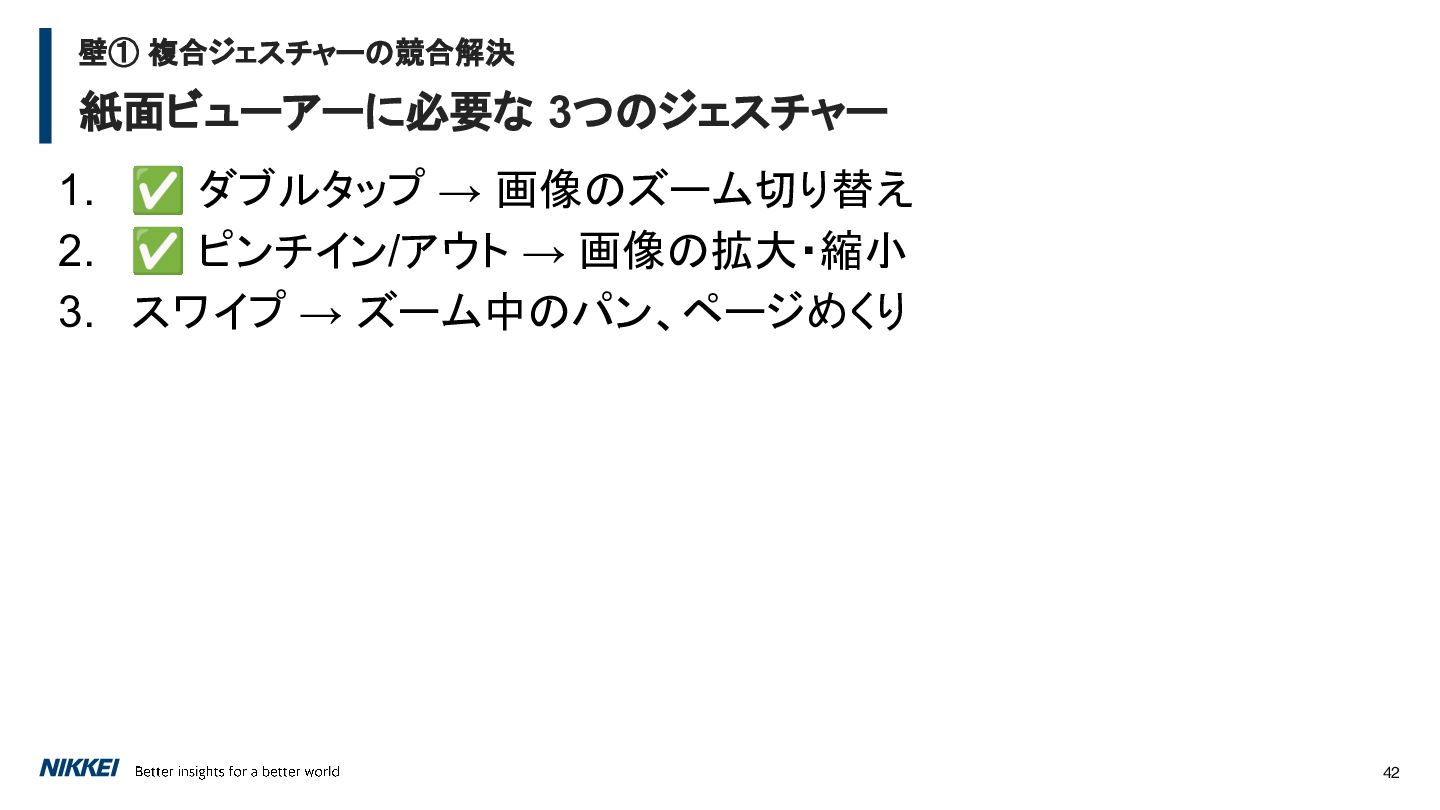
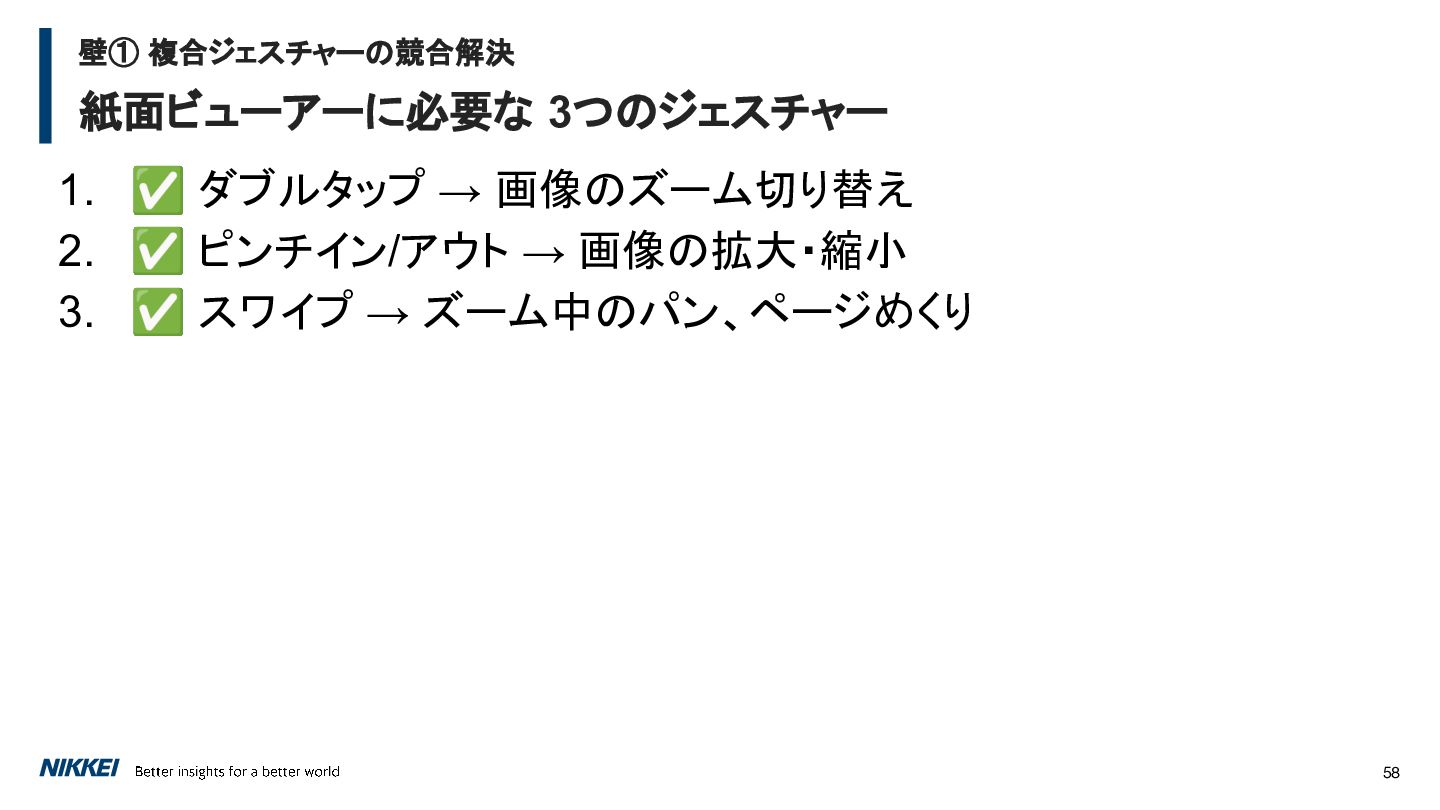
壁① 複合ジェスチャーの競合解決 紙面ビューアーに必要な 3つのジェスチャー 1. ダブルタップ → 画像のズーム切り替え 2. ピンチイン/アウト
→ 画像の拡大・縮小 3. スワイプ → ズーム中のパン、ページめくり 同じ HorizontalPager・同じ pointerInput 空間で 共存しなければならず、指の動きの奪い合い(競合)が起きる 18 -
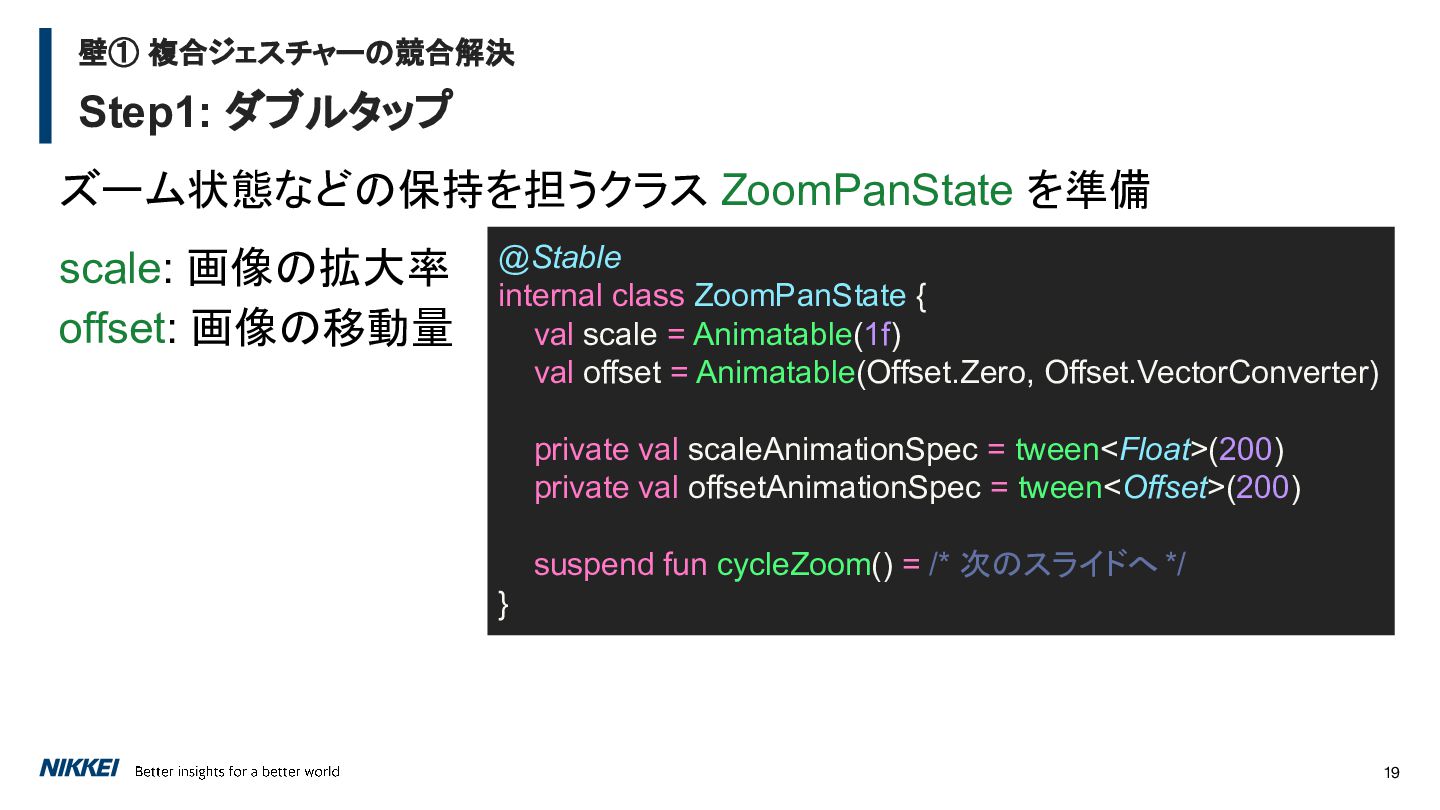
壁① 複合ジェスチャーの競合解決 Step1: ダブルタップ ズーム状態などの保持を担うクラス ZoomPanState を準備 scale: 画像の拡大率 offset:
画像の移動量 @Stable internal class ZoomPanState { val scale = Animatable(1f) val offset = Animatable(Offset.Zero, Offset.VectorConverter) private val scaleAnimationSpec = tween<Float>(200) private val offsetAnimationSpec = tween<Offset>(200) suspend fun cycleZoom() = /* 次のスライドへ */ } 19 -
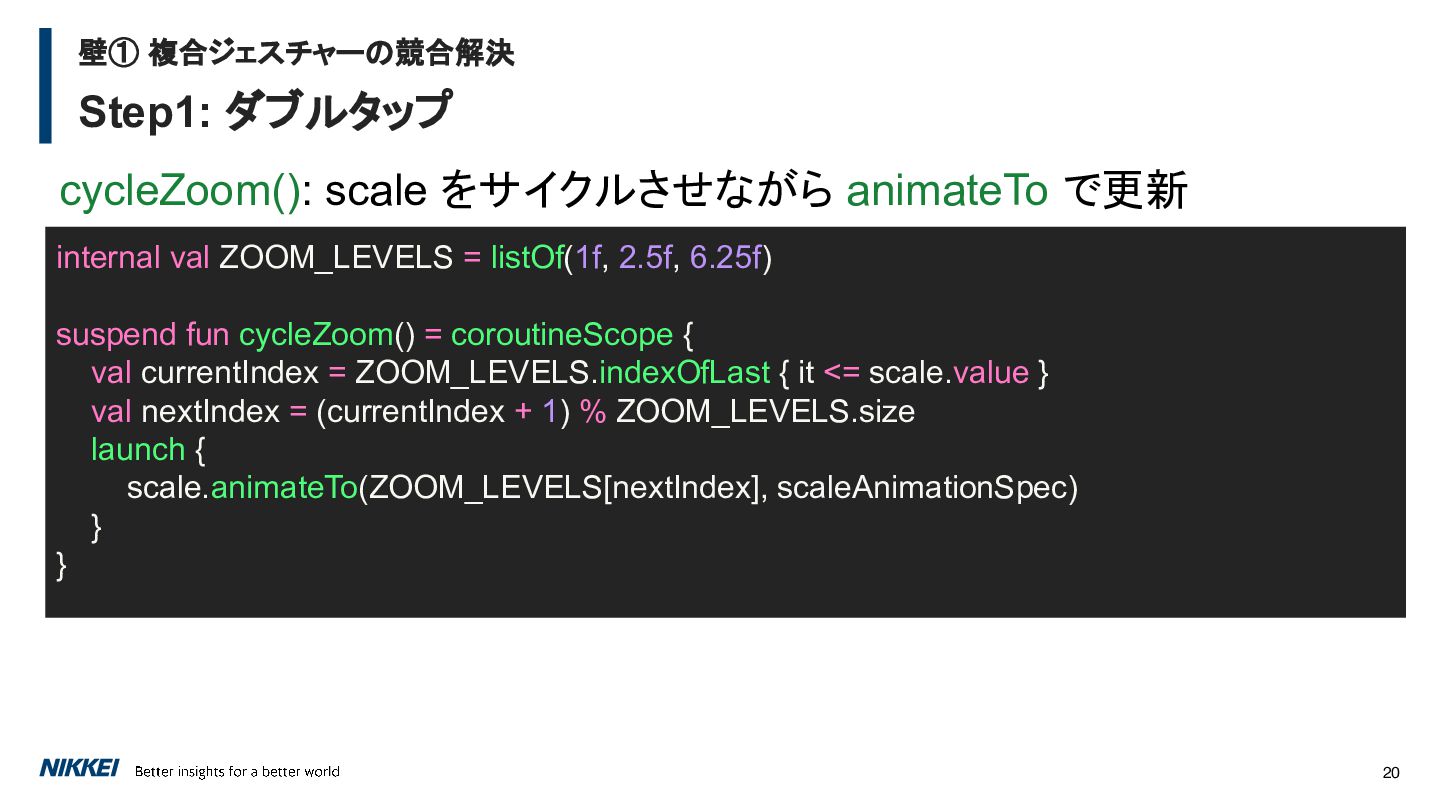
壁① 複合ジェスチャーの競合解決 Step1: ダブルタップ cycleZoom(): scale をサイクルさせながら animateTo で更新 internal
val ZOOM_LEVELS = listOf(1f, 2.5f, 6.25f) suspend fun cycleZoom() = coroutineScope { val currentIndex = ZOOM_LEVELS.indexOfLast { it <= scale.value } val nextIndex = (currentIndex + 1) % ZOOM_LEVELS.size launch { scale.animateTo(ZOOM_LEVELS[nextIndex], scaleAnimationSpec) } } 20 -
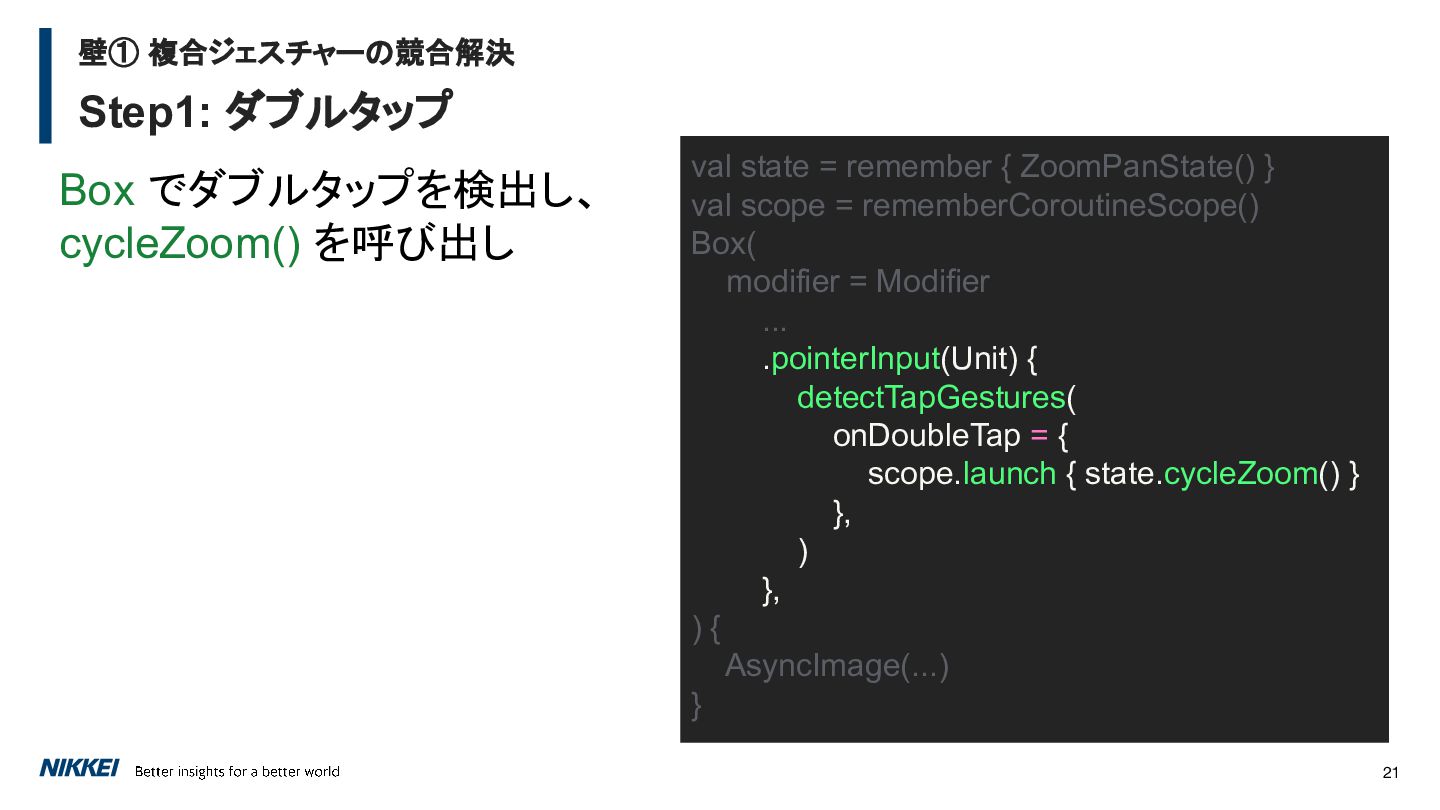
壁① 複合ジェスチャーの競合解決 Step1: ダブルタップ Box でダブルタップを検出し、 cycleZoom() を呼び出し val state
= remember { ZoomPanState() } val scope = rememberCoroutineScope() Box( modifier = Modifier ... .pointerInput(Unit) { detectTapGestures( onDoubleTap = { scope.launch { state.cycleZoom() } }, ) }, ){ AsyncImage(...) } 21 -
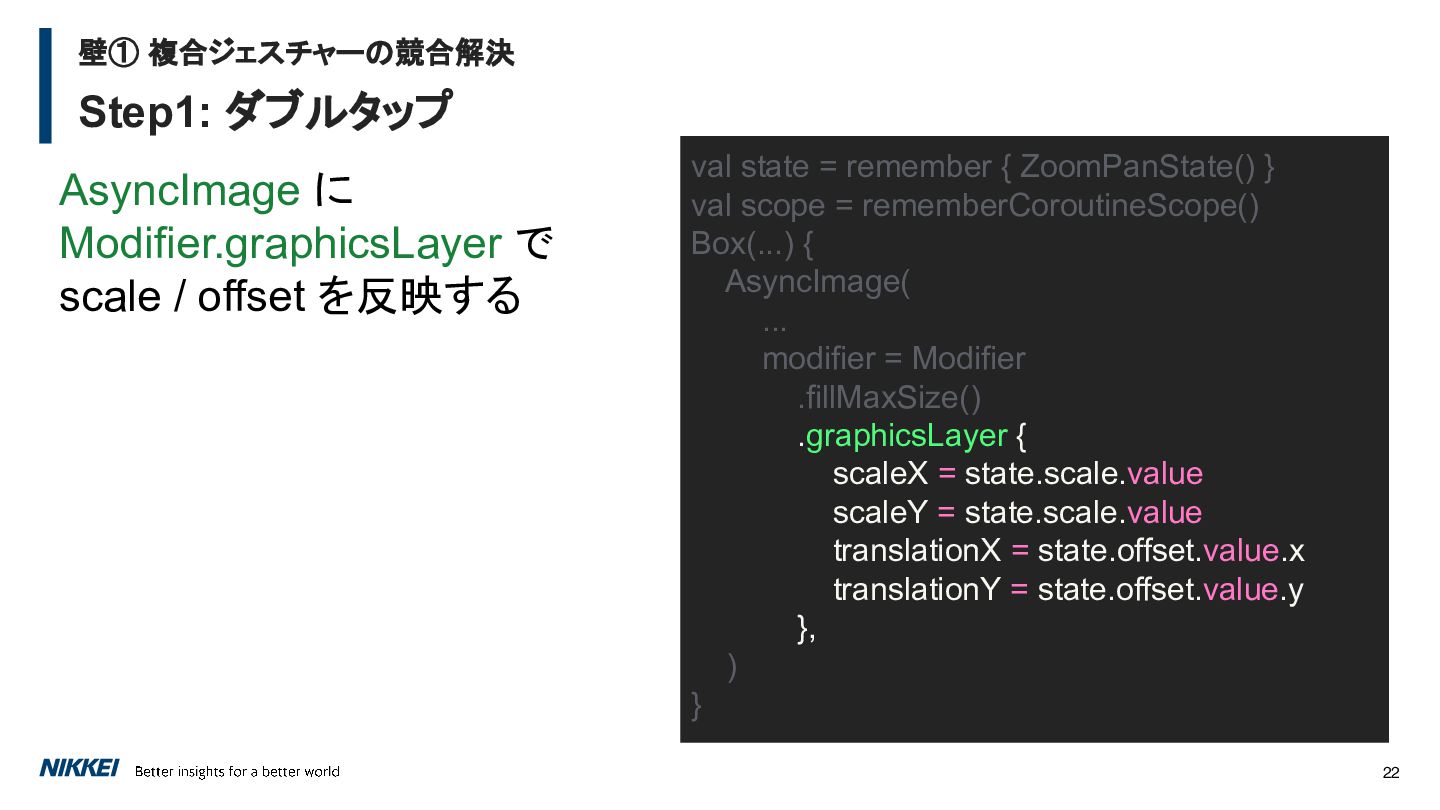
壁① 複合ジェスチャーの競合解決 Step1: ダブルタップ AsyncImage に Modifier.graphicsLayer で scale /
offset を反映する val state = remember { ZoomPanState() } val scope = rememberCoroutineScope() Box(...) { AsyncImage( ... modifier = Modifier .fillMaxSize() .graphicsLayer { scaleX = state.scale.value scaleY = state.scale.value translationX = state.offset.value.x translationY = state.offset.value.y }, ) } 22 -
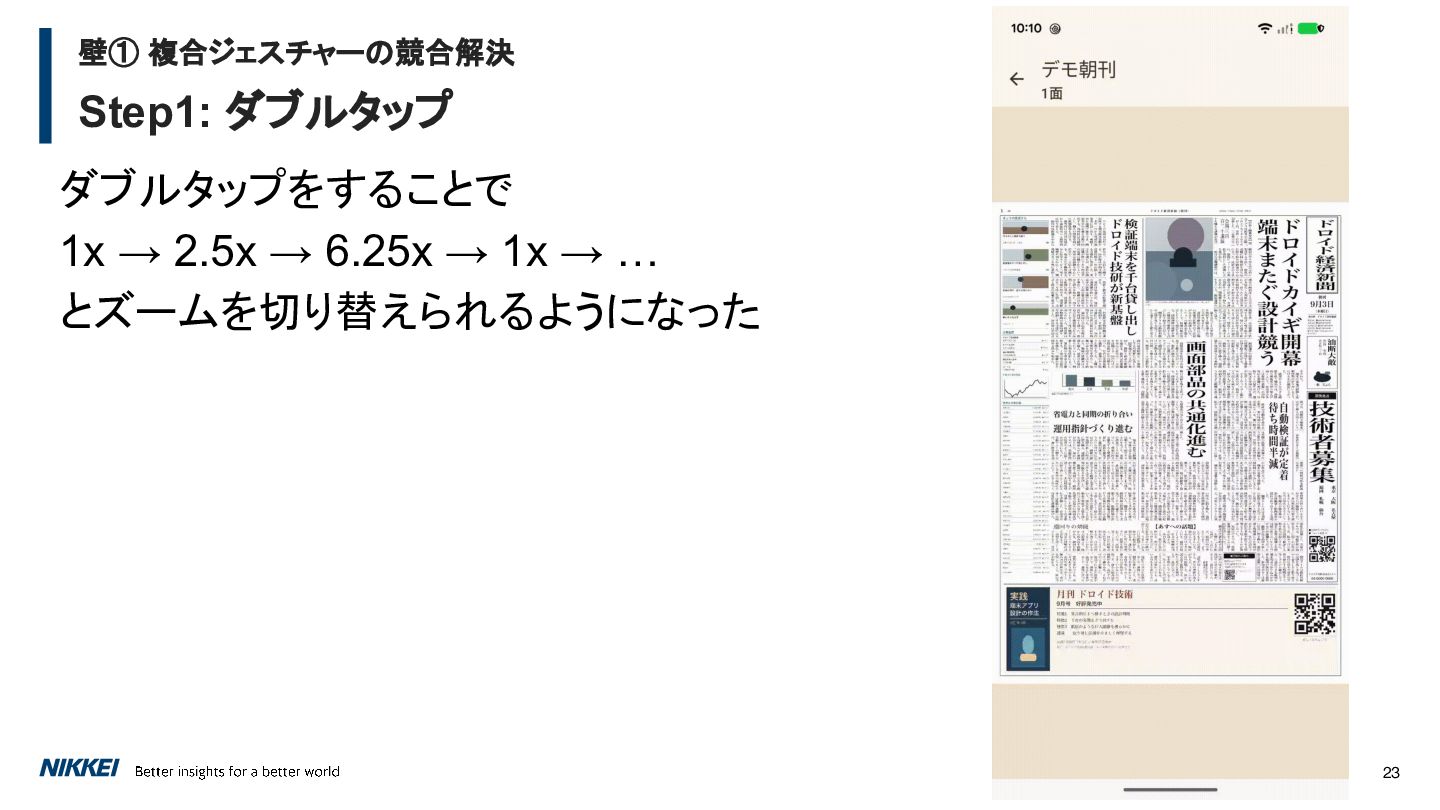
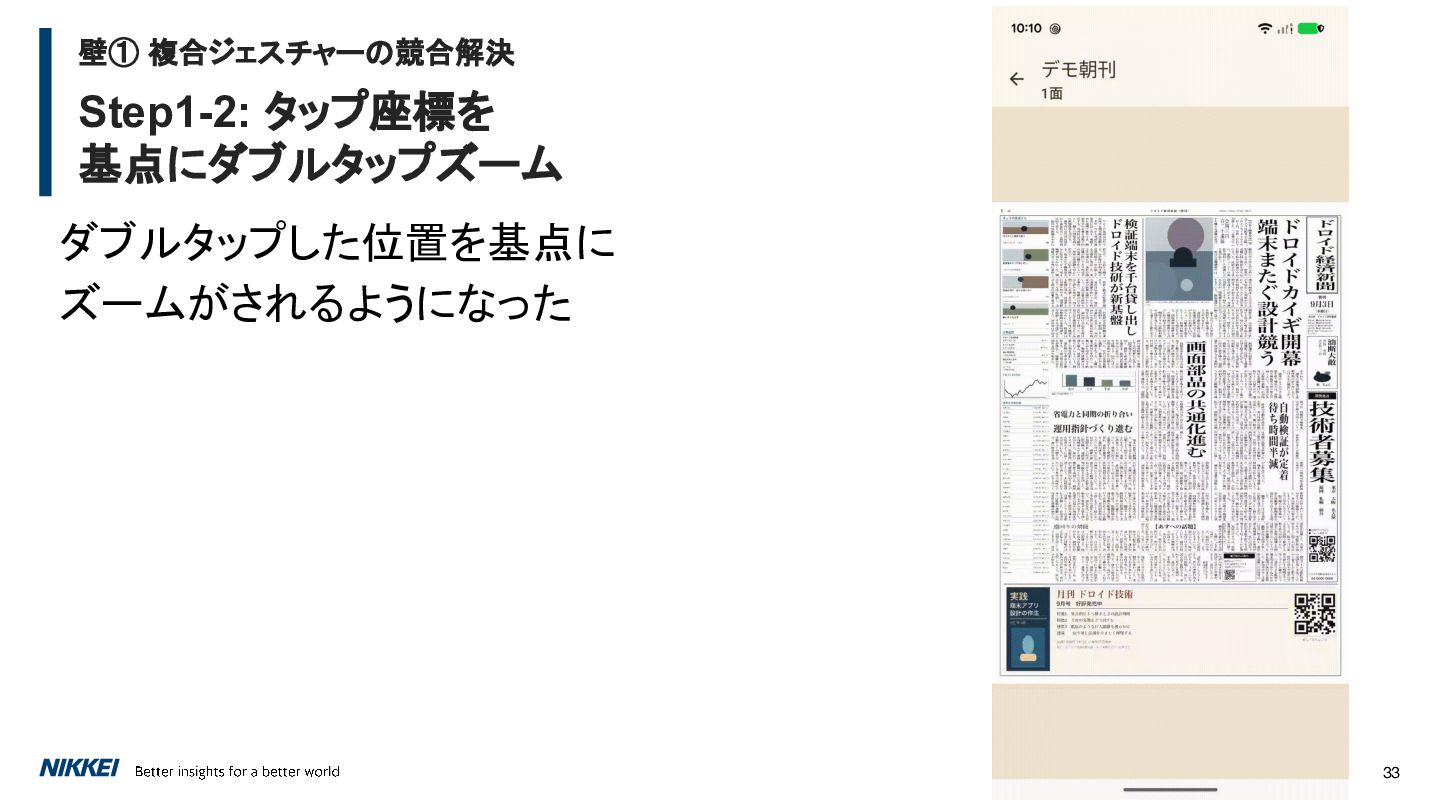
壁① 複合ジェスチャーの競合解決 Step1: ダブルタップ ダブルタップをすることで 1x → 2.5x → 6.25x
→ 1x → … とズームを切り替えられるようになった 23 -
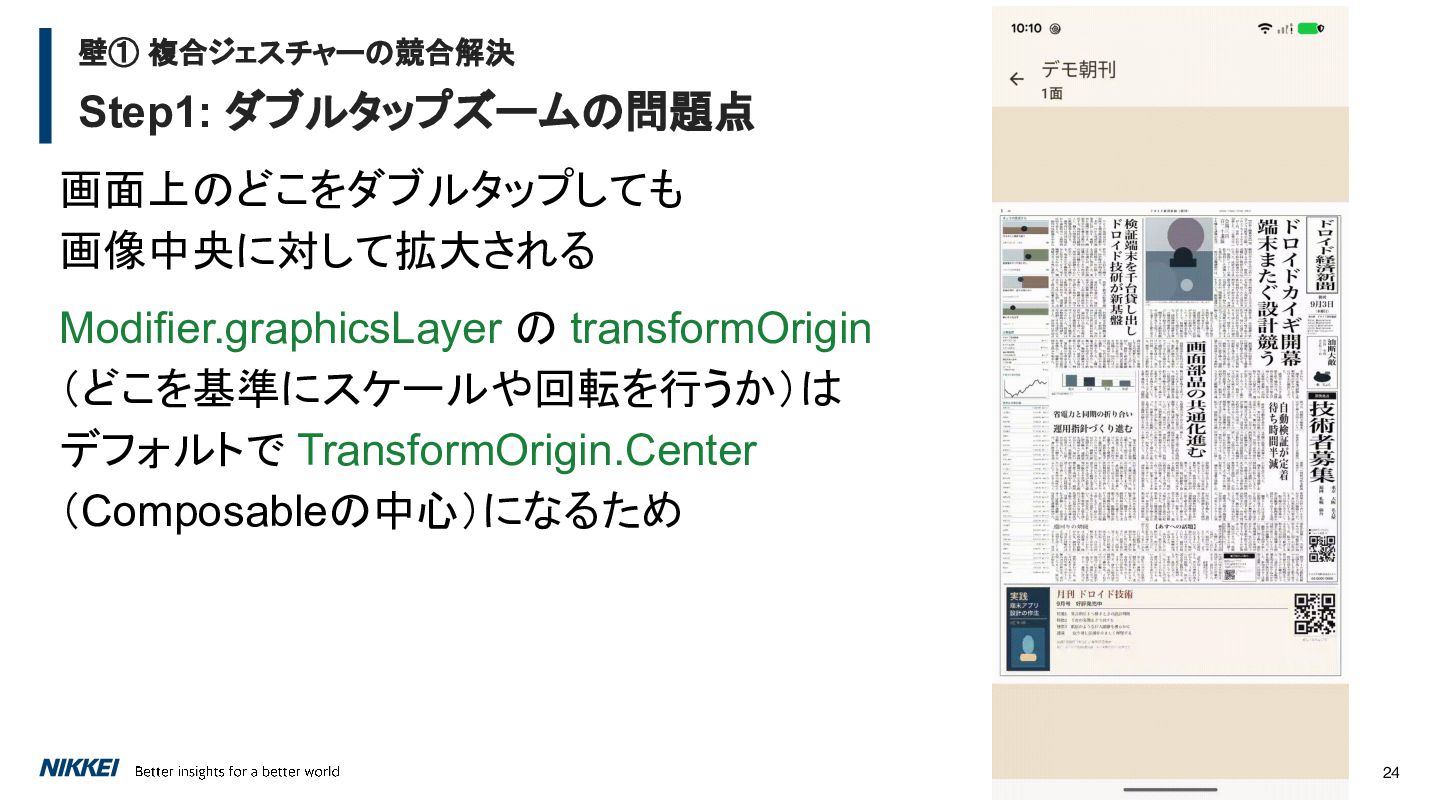
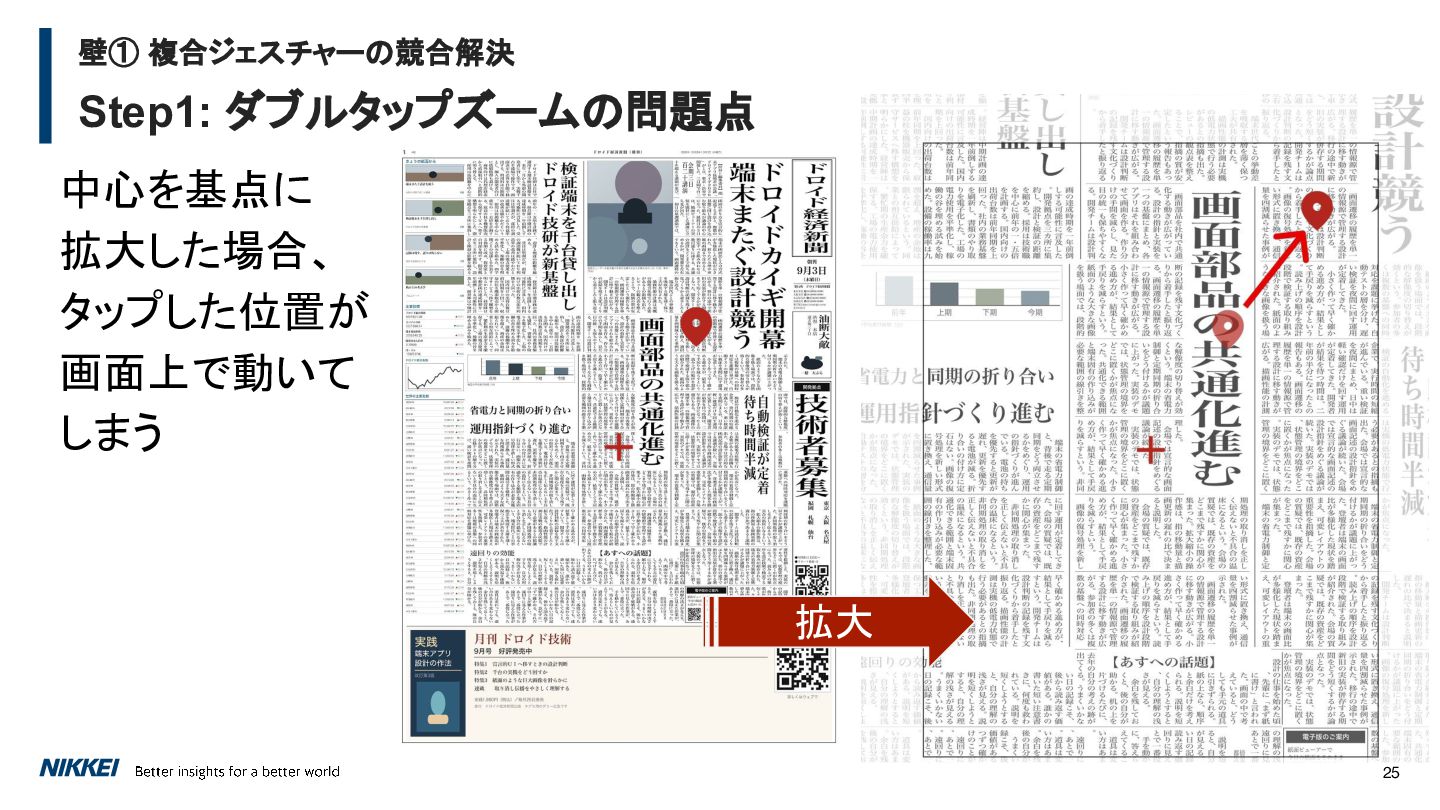
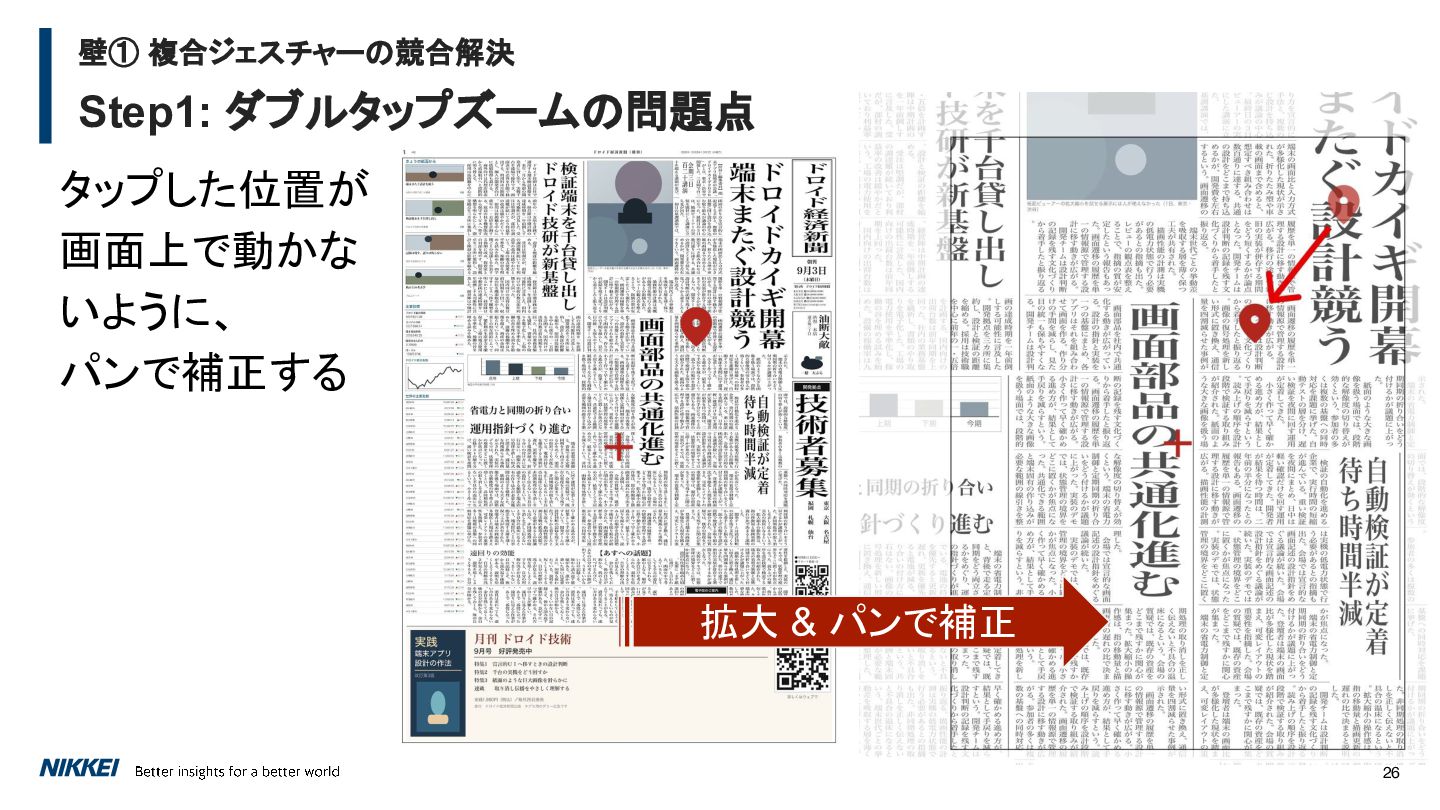
壁① 複合ジェスチャーの競合解決 Step1: ダブルタップズームの問題点 画面上のどこをダブルタップしても 画像中央に対して拡大される Modifier.graphicsLayer の transformOrigin (どこを基準にスケールや回転を行うか)は
デフォルトで TransformOrigin.Center (Composableの中心)になるため 24 -
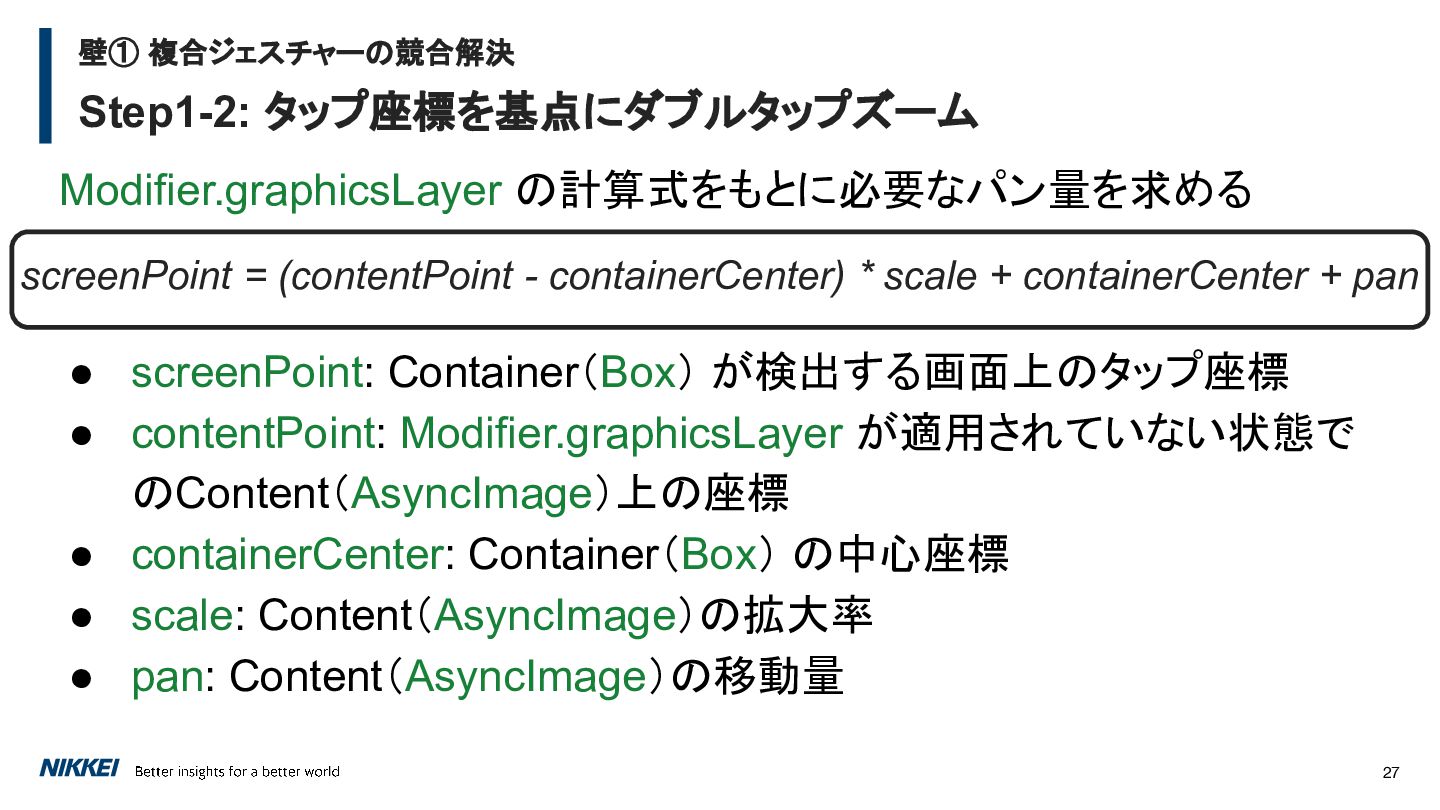
壁① 複合ジェスチャーの競合解決 Step1-2: タップ座標を基点にダブルタップズーム Modifier.graphicsLayer の計算式をもとに必要なパン量を求める screenPoint = (contentPoint -
containerCenter) * scale + containerCenter + pan • screenPoint: Container(Box) が検出する画面上のタップ座標 • contentPoint: Modifier.graphicsLayer が適用されていない状態で のContent(AsyncImage)上の座標 • containerCenter: Container(Box) の中心座標 • scale: Content(AsyncImage)の拡大率 • pan: Content(AsyncImage)の移動量 27 -
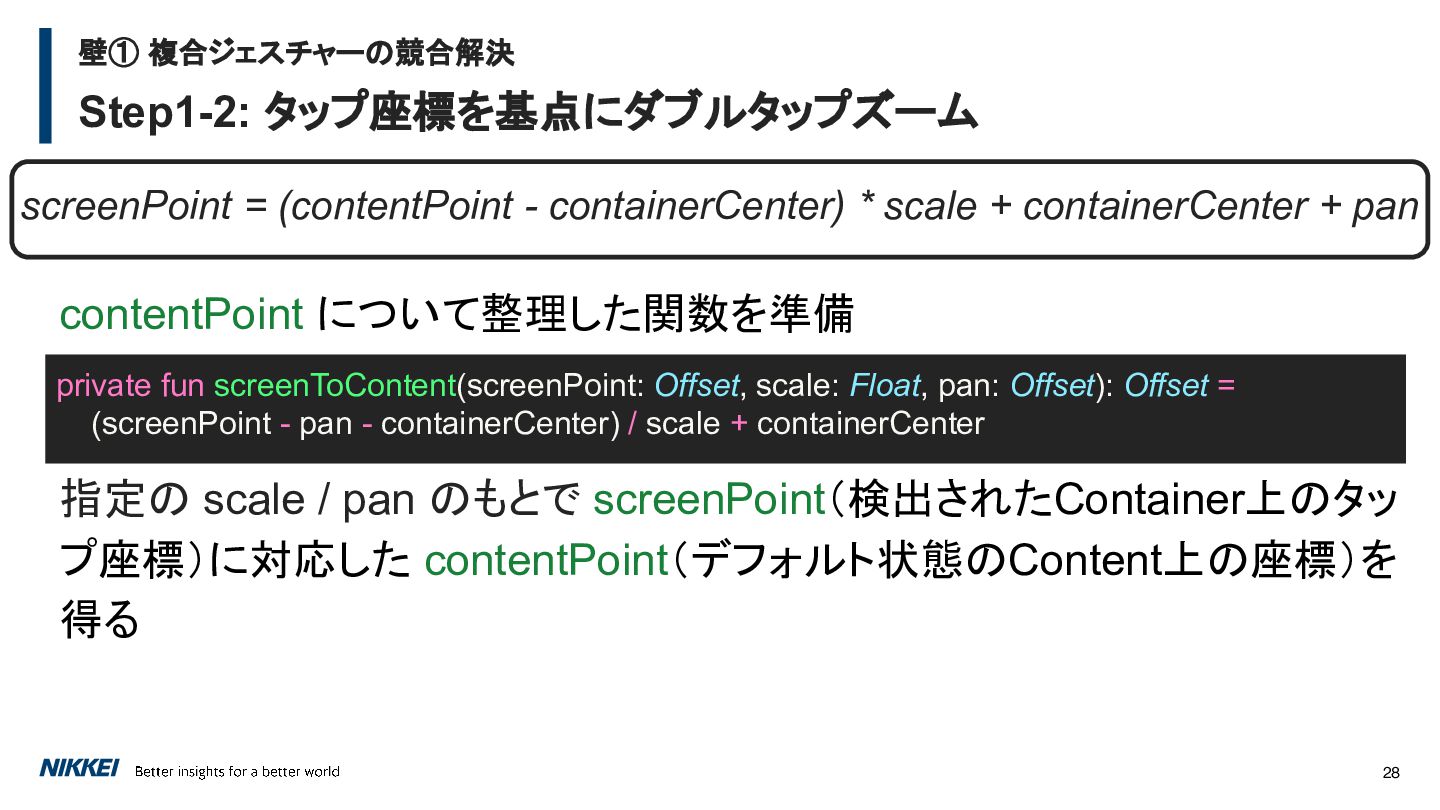
壁① 複合ジェスチャーの競合解決 Step1-2: タップ座標を基点にダブルタップズーム screenPoint = (contentPoint - containerCenter) *
scale + containerCenter + pan contentPoint について整理した関数を準備 private fun screenToContent(screenPoint: Offset, scale: Float, pan: Offset): Offset = (screenPoint - pan - containerCenter) / scale + containerCenter 指定の scale / pan のもとで screenPoint(検出されたContainer上のタッ プ座標)に対応した contentPoint(デフォルト状態のContent上の座標)を 得る 28 -
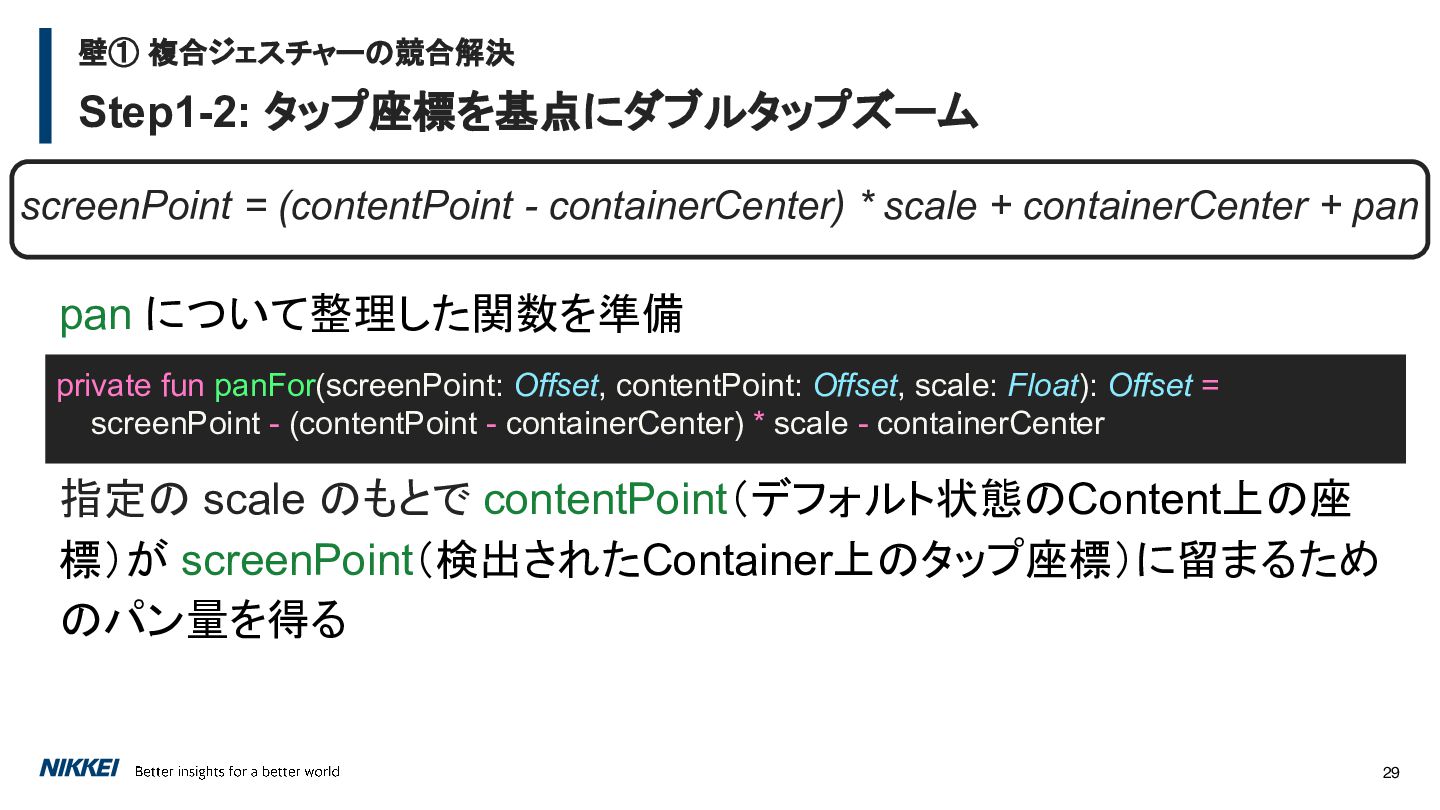
壁① 複合ジェスチャーの競合解決 Step1-2: タップ座標を基点にダブルタップズーム screenPoint = (contentPoint - containerCenter) *
scale + containerCenter + pan pan について整理した関数を準備 private fun panFor(screenPoint: Offset, contentPoint: Offset, scale: Float): Offset = screenPoint - (contentPoint - containerCenter) * scale - containerCenter 指定の scale のもとで contentPoint(デフォルト状態のContent上の座 標)が screenPoint(検出されたContainer上のタップ座標)に留まるため のパン量を得る 29 -
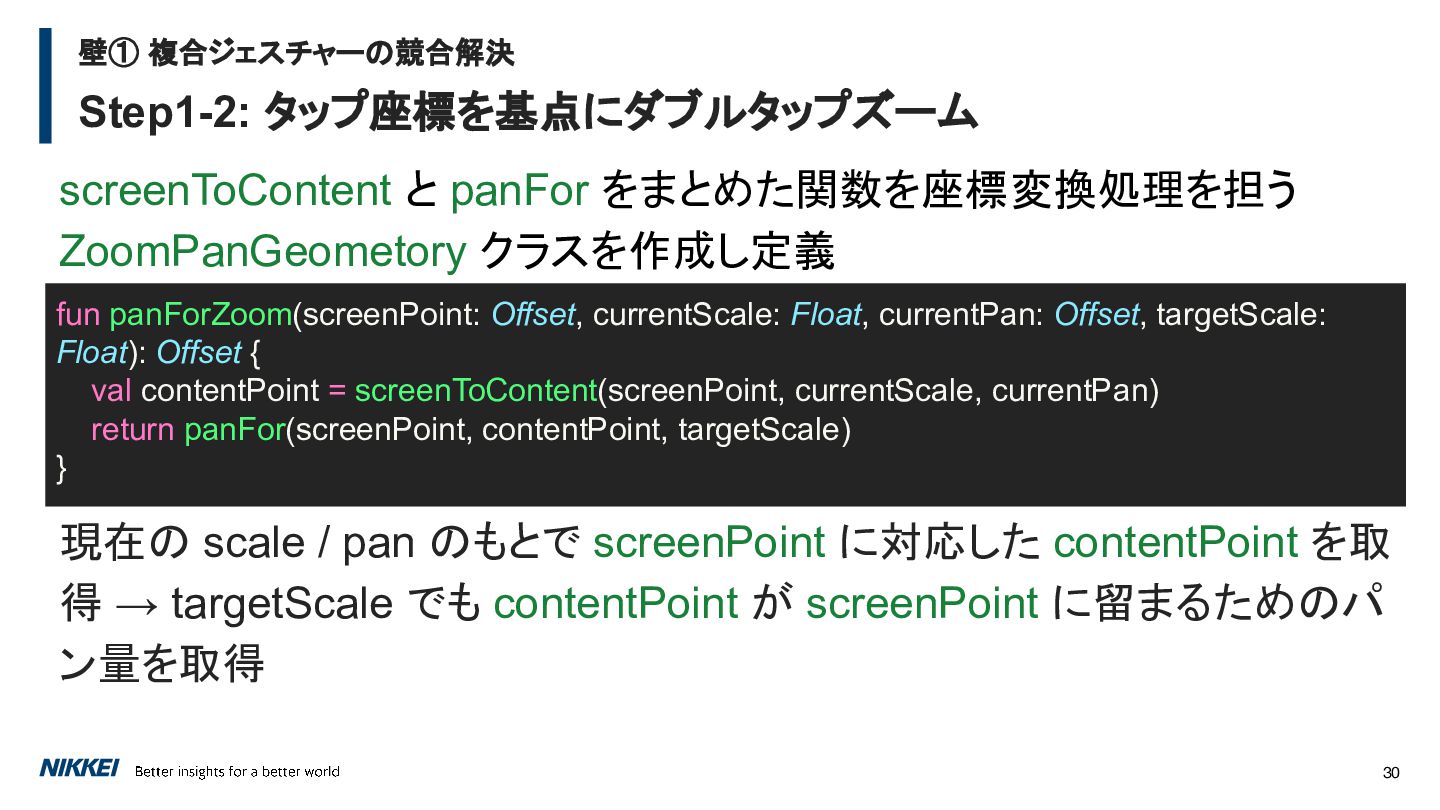
壁① 複合ジェスチャーの競合解決 Step1-2: タップ座標を基点にダブルタップズーム screenToContent と panFor をまとめた関数を座標変換処理を担う ZoomPanGeometory クラスを作成し定義
fun panForZoom(screenPoint: Offset, currentScale: Float, currentPan: Offset, targetScale: Float): Offset { val contentPoint = screenToContent(screenPoint, currentScale, currentPan) return panFor(screenPoint, contentPoint, targetScale) } 現在の scale / pan のもとで screenPoint に対応した contentPoint を取 得 → targetScale でも contentPoint が screenPoint に留まるためのパ ン量を取得 30 -
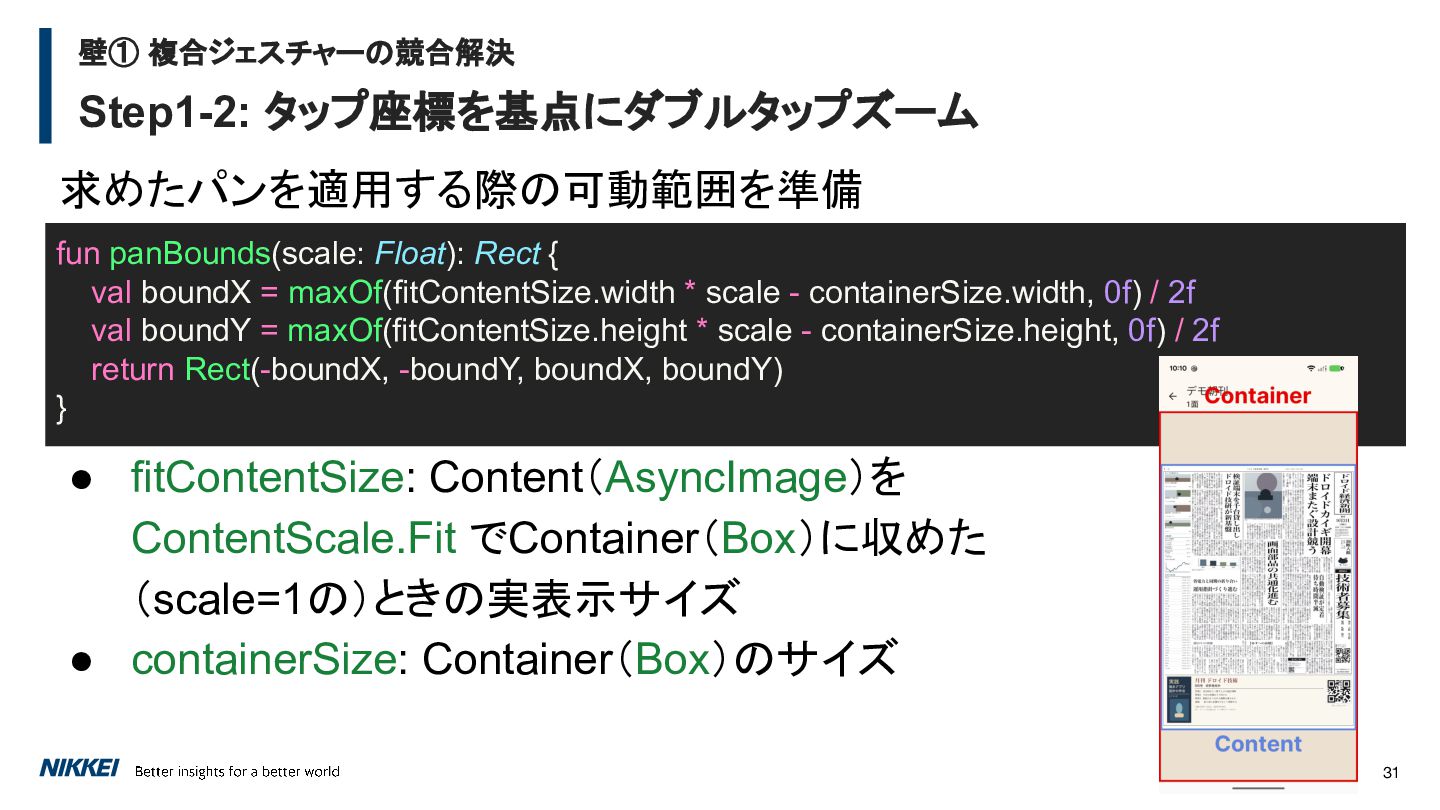
壁① 複合ジェスチャーの競合解決 Step1-2: タップ座標を基点にダブルタップズーム 求めたパンを適用する際の可動範囲を準備 fun panBounds(scale: Float): Rect {
val boundX = maxOf(fitContentSize.width * scale - containerSize.width, 0f) / 2f val boundY = maxOf(fitContentSize.height * scale - containerSize.height, 0f) / 2f return Rect(-boundX, -boundY, boundX, boundY) } • fitContentSize: Content(AsyncImage)を ContentScale.Fit でContainer(Box)に収めた (scale=1の)ときの実表示サイズ • containerSize: Container(Box)のサイズ 31 -
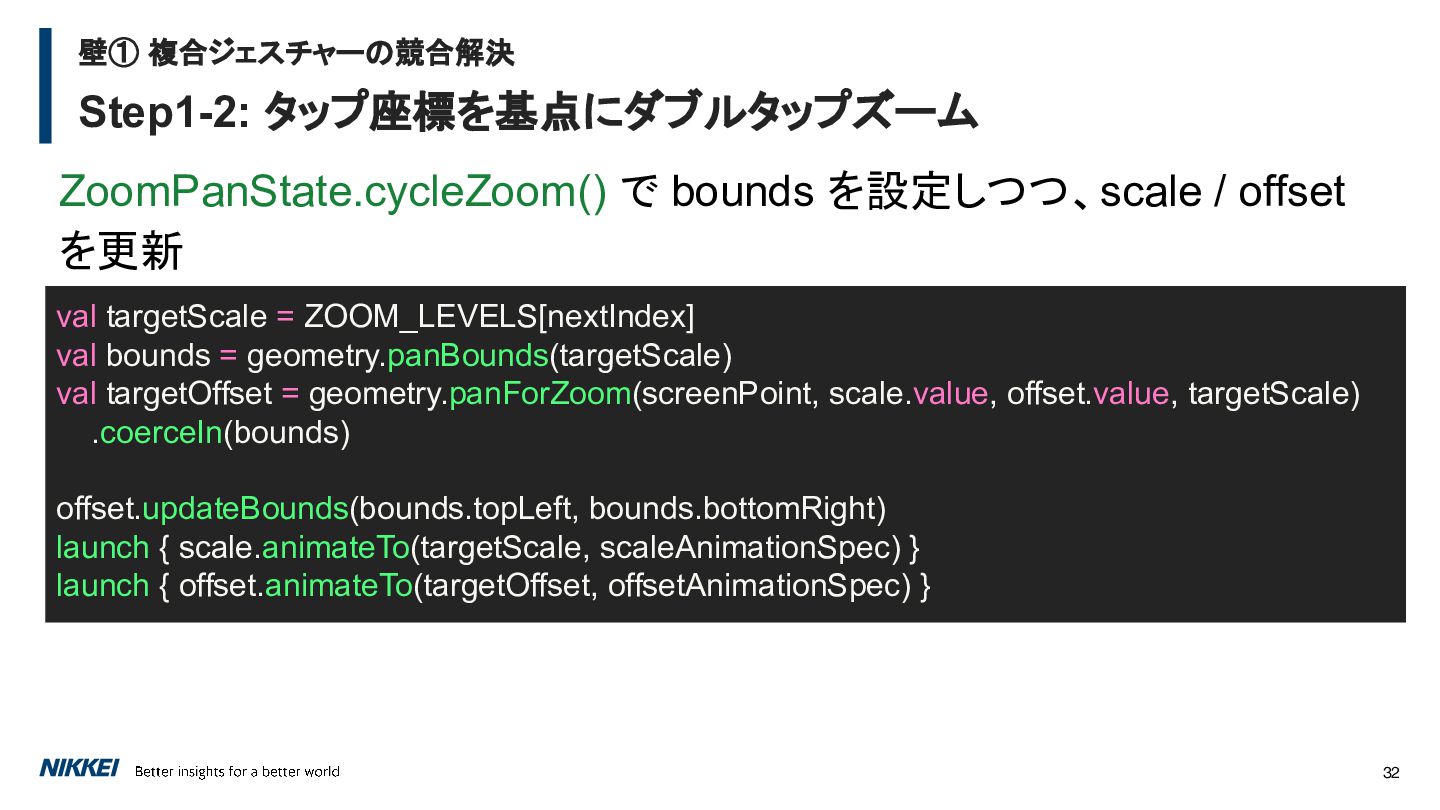
壁① 複合ジェスチャーの競合解決 Step1-2: タップ座標を基点にダブルタップズーム ZoomPanState.cycleZoom() で bounds を設定しつつ、scale / offset
を更新 val targetScale = ZOOM_LEVELS[nextIndex] val bounds = geometry.panBounds(targetScale) val targetOffset = geometry.panForZoom(screenPoint, scale.value, offset.value, targetScale) .coerceIn(bounds) offset.updateBounds(bounds.topLeft, bounds.bottomRight) launch { scale.animateTo(targetScale, scaleAnimationSpec) } launch { offset.animateTo(targetOffset, offsetAnimationSpec) } 32 -
壁① 複合ジェスチャーの競合解決 紙面ビューアーに必要な 3つのジェスチャー 1. ✅ ダブルタップ → 画像のズーム切り替え 2.
ピンチイン/アウト → 画像の拡大・縮小 3. スワイプ → ズーム中のパン、ページめくり 34 -
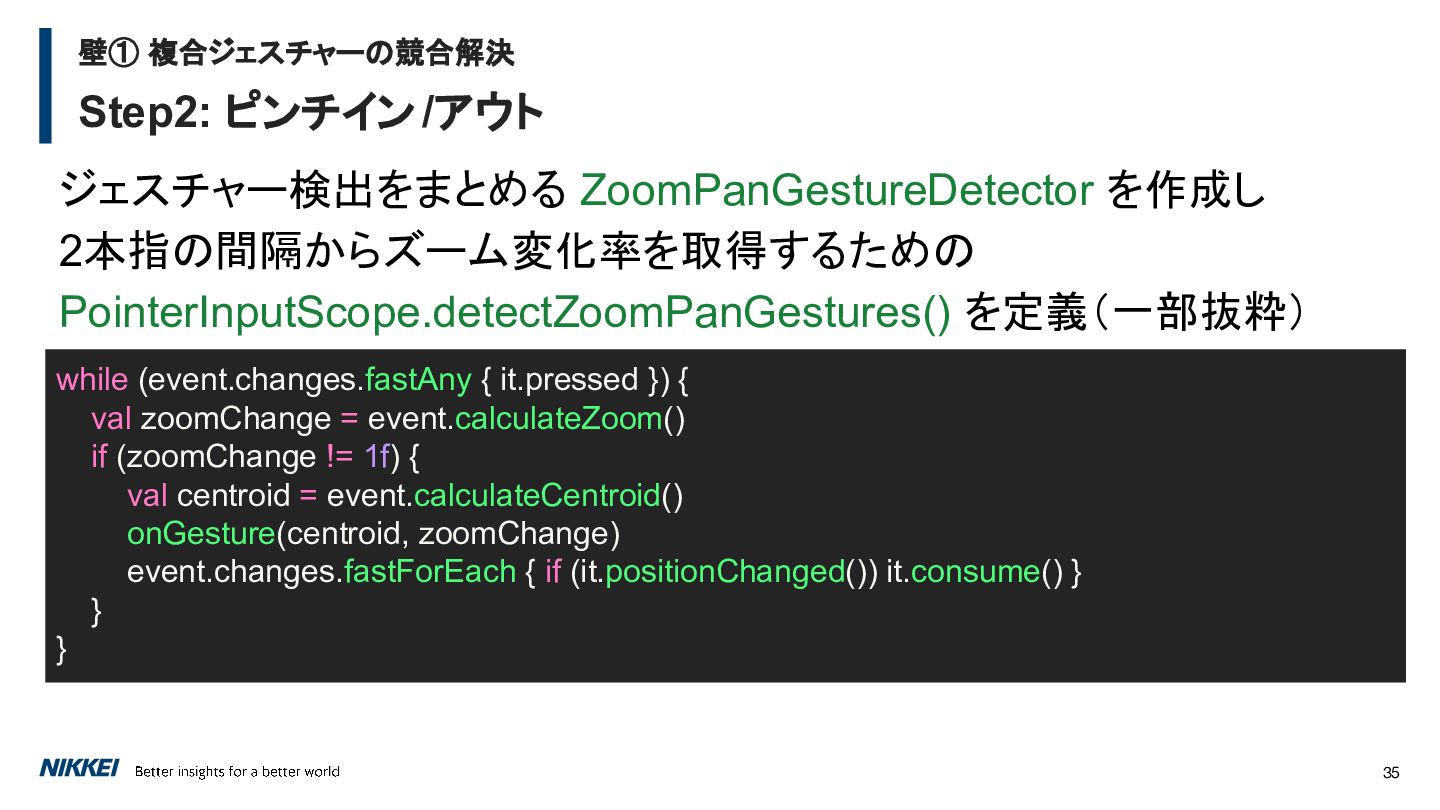
壁① 複合ジェスチャーの競合解決 Step2: ピンチイン /アウト ジェスチャー検出をまとめる ZoomPanGestureDetector を作成し 2本指の間隔からズーム変化率を取得するための PointerInputScope.detectZoomPanGestures()
を定義(一部抜粋) while (event.changes.fastAny { it.pressed }) { val zoomChange = event.calculateZoom() if (zoomChange != 1f) { val centroid = event.calculateCentroid() onGesture(centroid, zoomChange) event.changes.fastForEach { if (it.positionChanged()) it.consume() } } } 35 -
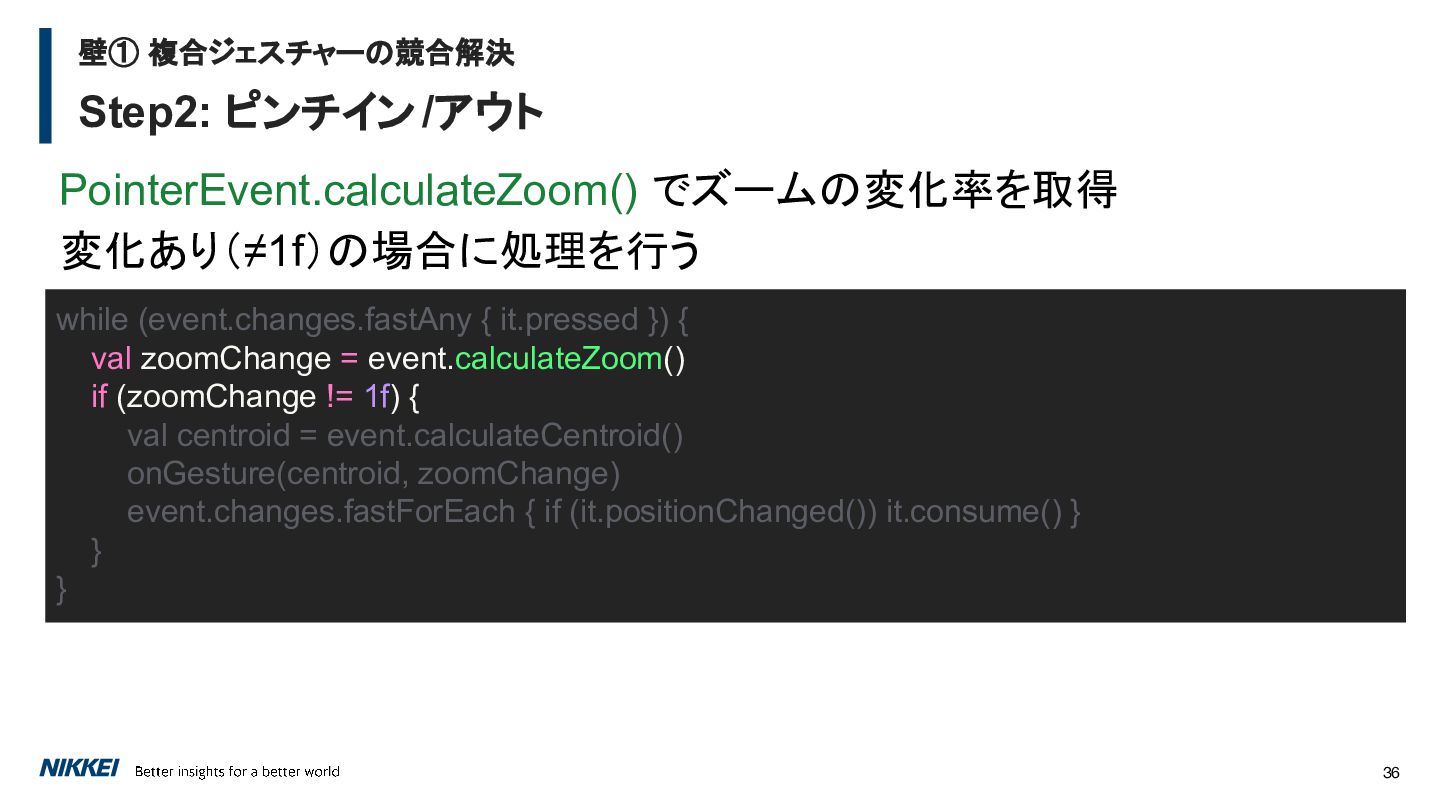
壁① 複合ジェスチャーの競合解決 Step2: ピンチイン /アウト PointerEvent.calculateZoom() でズームの変化率を取得 変化あり(≠1f)の場合に処理を行う while (event.changes.fastAny
{ it.pressed }) { val zoomChange = event.calculateZoom() if (zoomChange != 1f) { val centroid = event.calculateCentroid() onGesture(centroid, zoomChange) event.changes.fastForEach { if (it.positionChanged()) it.consume() } } } 36 -
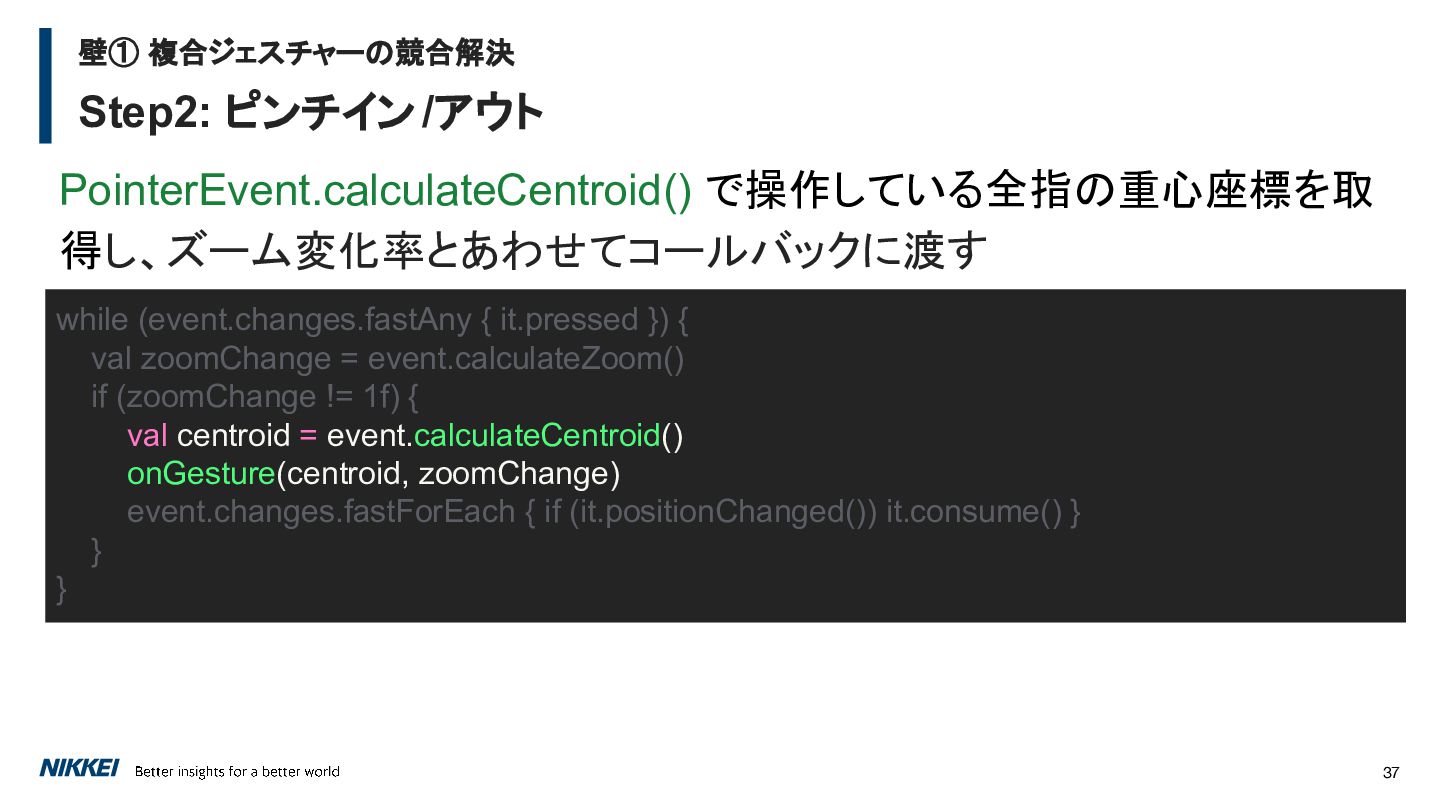
壁① 複合ジェスチャーの競合解決 Step2: ピンチイン /アウト PointerEvent.calculateCentroid() で操作している全指の重心座標を取 得し、ズーム変化率とあわせてコールバックに渡す while (event.changes.fastAny
{ it.pressed }) { val zoomChange = event.calculateZoom() if (zoomChange != 1f) { val centroid = event.calculateCentroid() onGesture(centroid, zoomChange) event.changes.fastForEach { if (it.positionChanged()) it.consume() } } } 37 -
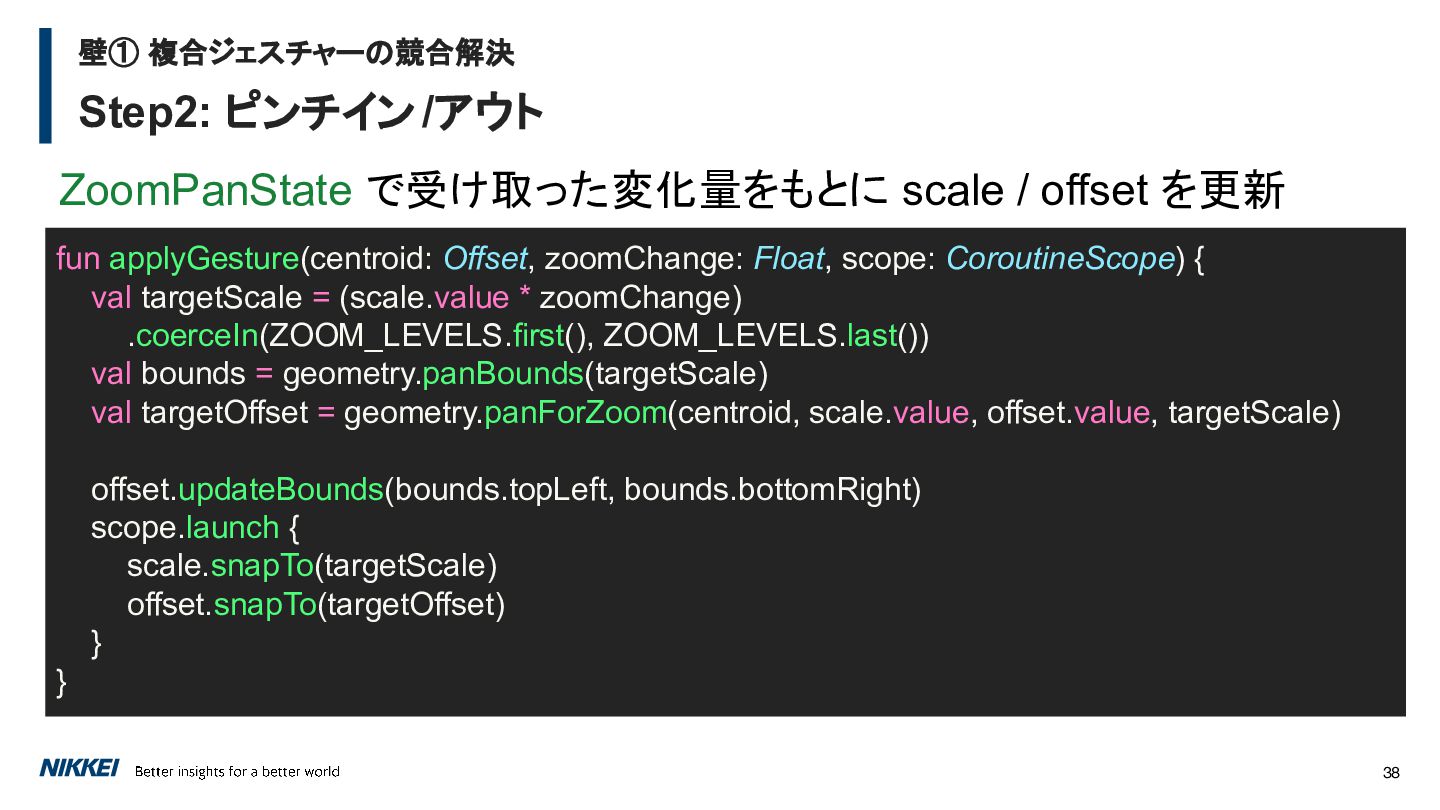
壁① 複合ジェスチャーの競合解決 Step2: ピンチイン /アウト ZoomPanState で受け取った変化量をもとに scale / offset
を更新 fun applyGesture(centroid: Offset, zoomChange: Float, scope: CoroutineScope) { val targetScale = (scale.value * zoomChange) .coerceIn(ZOOM_LEVELS.first(), ZOOM_LEVELS.last()) val bounds = geometry.panBounds(targetScale) val targetOffset = geometry.panForZoom(centroid, scale.value, offset.value, targetScale) offset.updateBounds(bounds.topLeft, bounds.bottomRight) scope.launch { scale.snapTo(targetScale) offset.snapTo(targetOffset) } } 38 -
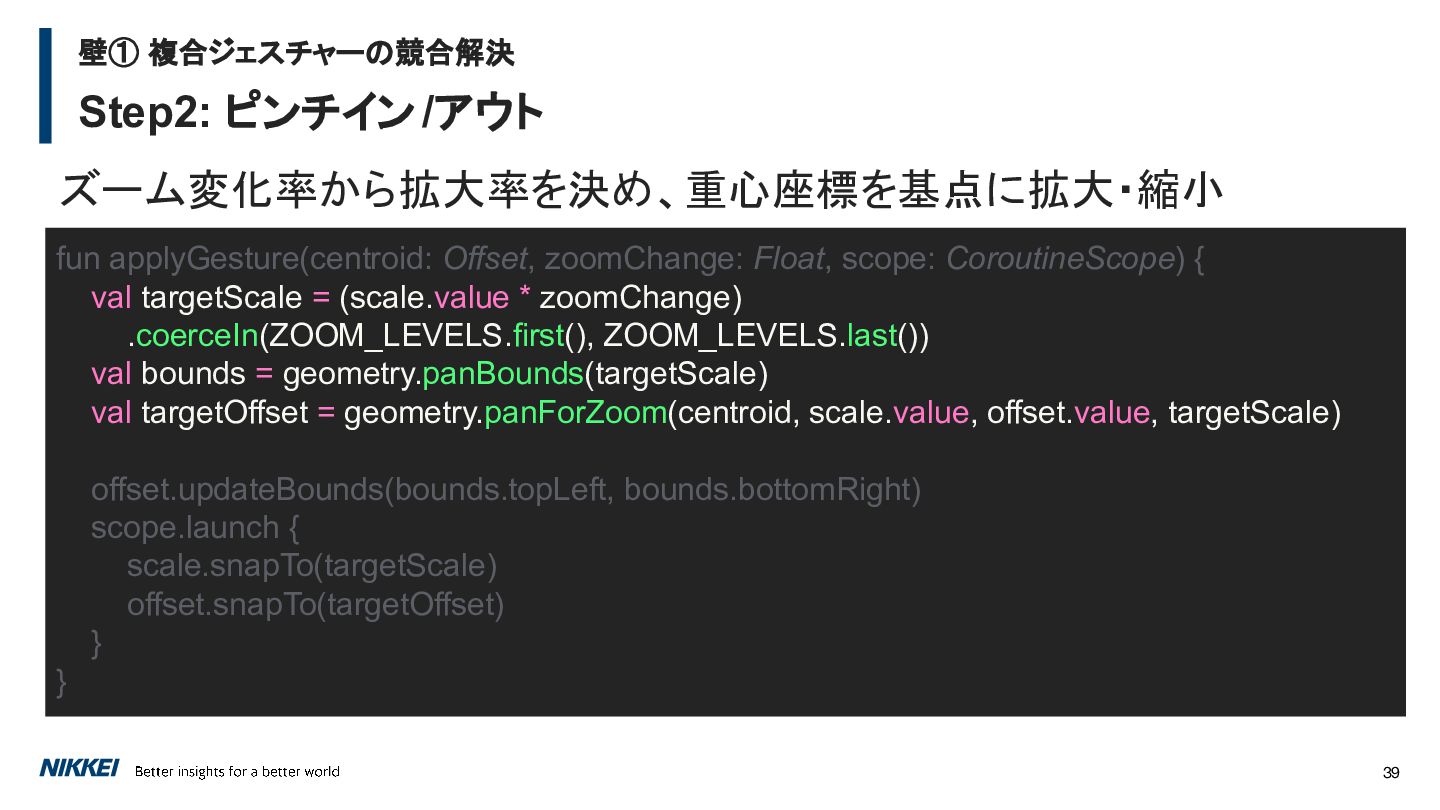
壁① 複合ジェスチャーの競合解決 Step2: ピンチイン /アウト ズーム変化率から拡大率を決め、重心座標を基点に拡大・縮小 fun applyGesture(centroid: Offset, zoomChange:
Float, scope: CoroutineScope) { val targetScale = (scale.value * zoomChange) .coerceIn(ZOOM_LEVELS.first(), ZOOM_LEVELS.last()) val bounds = geometry.panBounds(targetScale) val targetOffset = geometry.panForZoom(centroid, scale.value, offset.value, targetScale) offset.updateBounds(bounds.topLeft, bounds.bottomRight) scope.launch { scale.snapTo(targetScale) offset.snapTo(targetOffset) } } 39 -
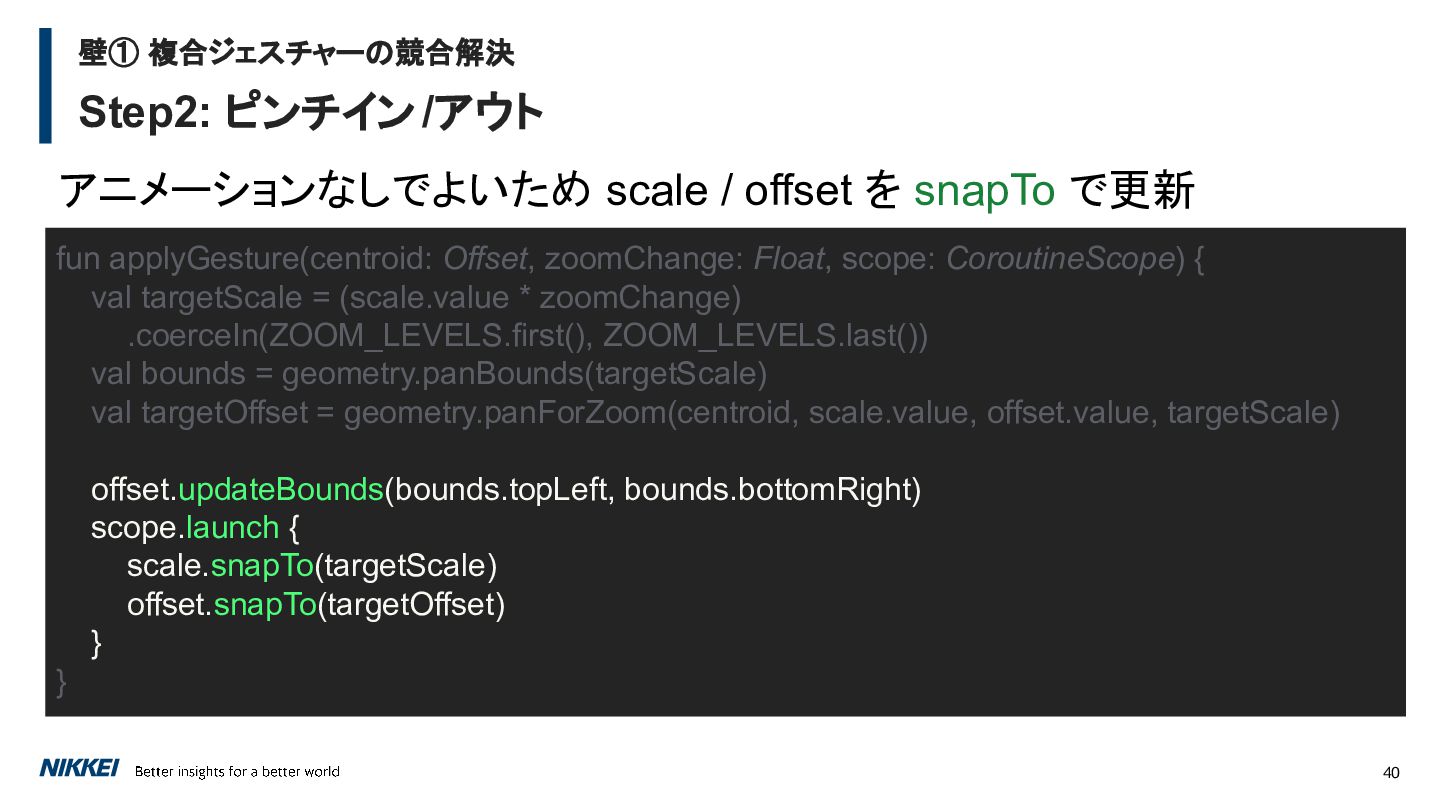
壁① 複合ジェスチャーの競合解決 Step2: ピンチイン /アウト アニメーションなしでよいため scale / offset を
snapTo で更新 fun applyGesture(centroid: Offset, zoomChange: Float, scope: CoroutineScope) { val targetScale = (scale.value * zoomChange) .coerceIn(ZOOM_LEVELS.first(), ZOOM_LEVELS.last()) val bounds = geometry.panBounds(targetScale) val targetOffset = geometry.panForZoom(centroid, scale.value, offset.value, targetScale) offset.updateBounds(bounds.topLeft, bounds.bottomRight) scope.launch { scale.snapTo(targetScale) offset.snapTo(targetOffset) } } 40 -
壁① 複合ジェスチャーの競合解決 紙面ビューアーに必要な 3つのジェスチャー 1. ✅ ダブルタップ → 画像のズーム切り替え 2.
✅ ピンチイン/アウト → 画像の拡大・縮小 3. スワイプ → ズーム中のパン、ページめくり 42 -
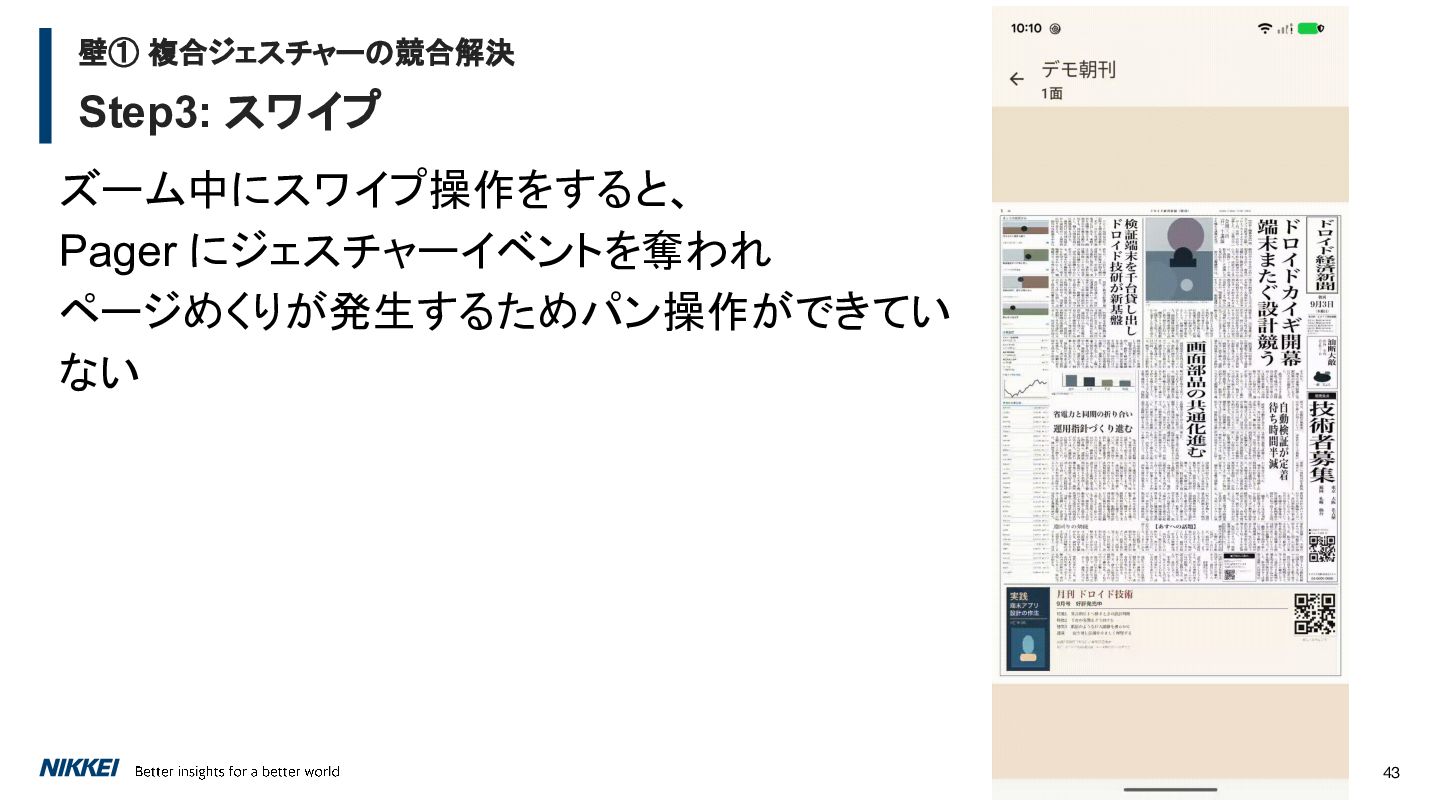
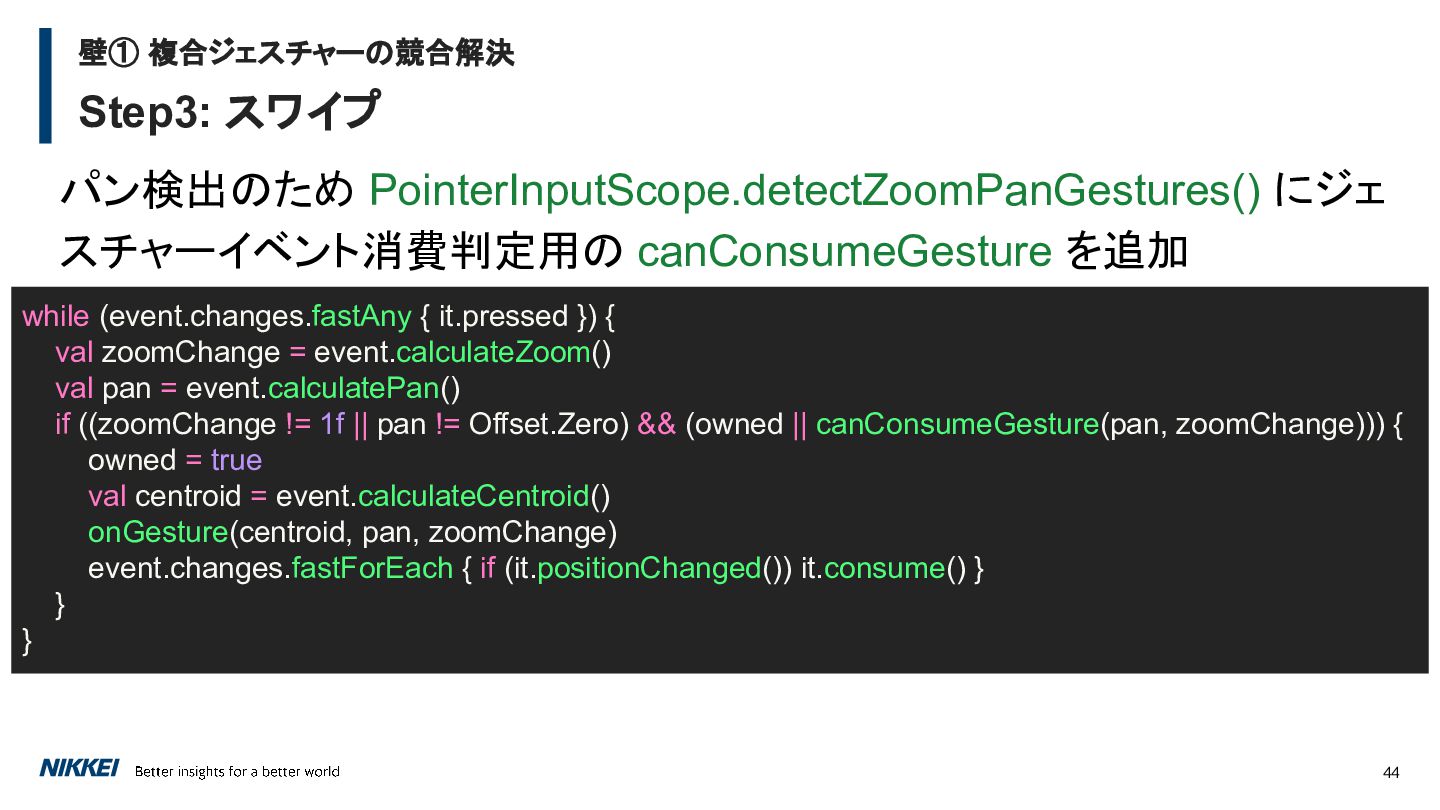
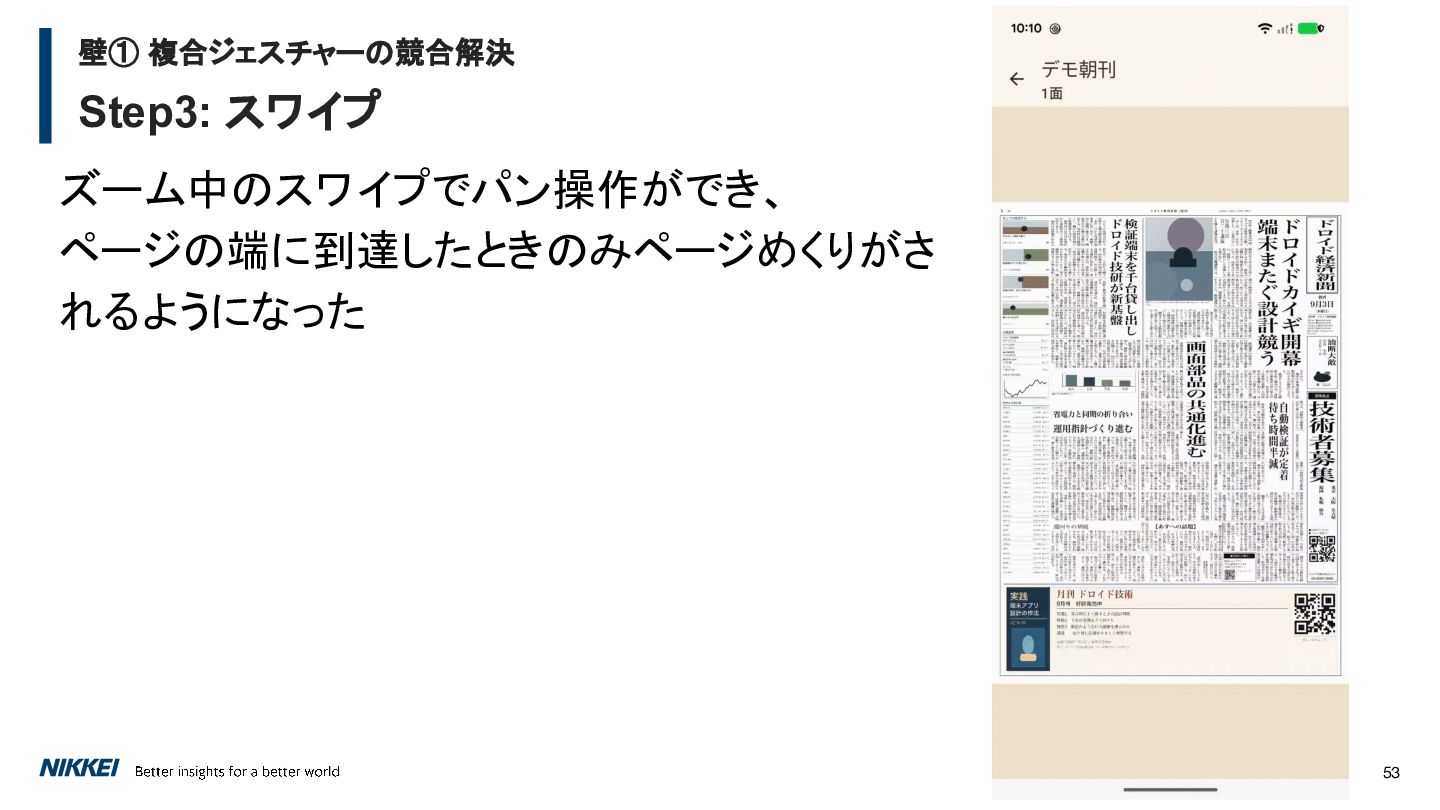
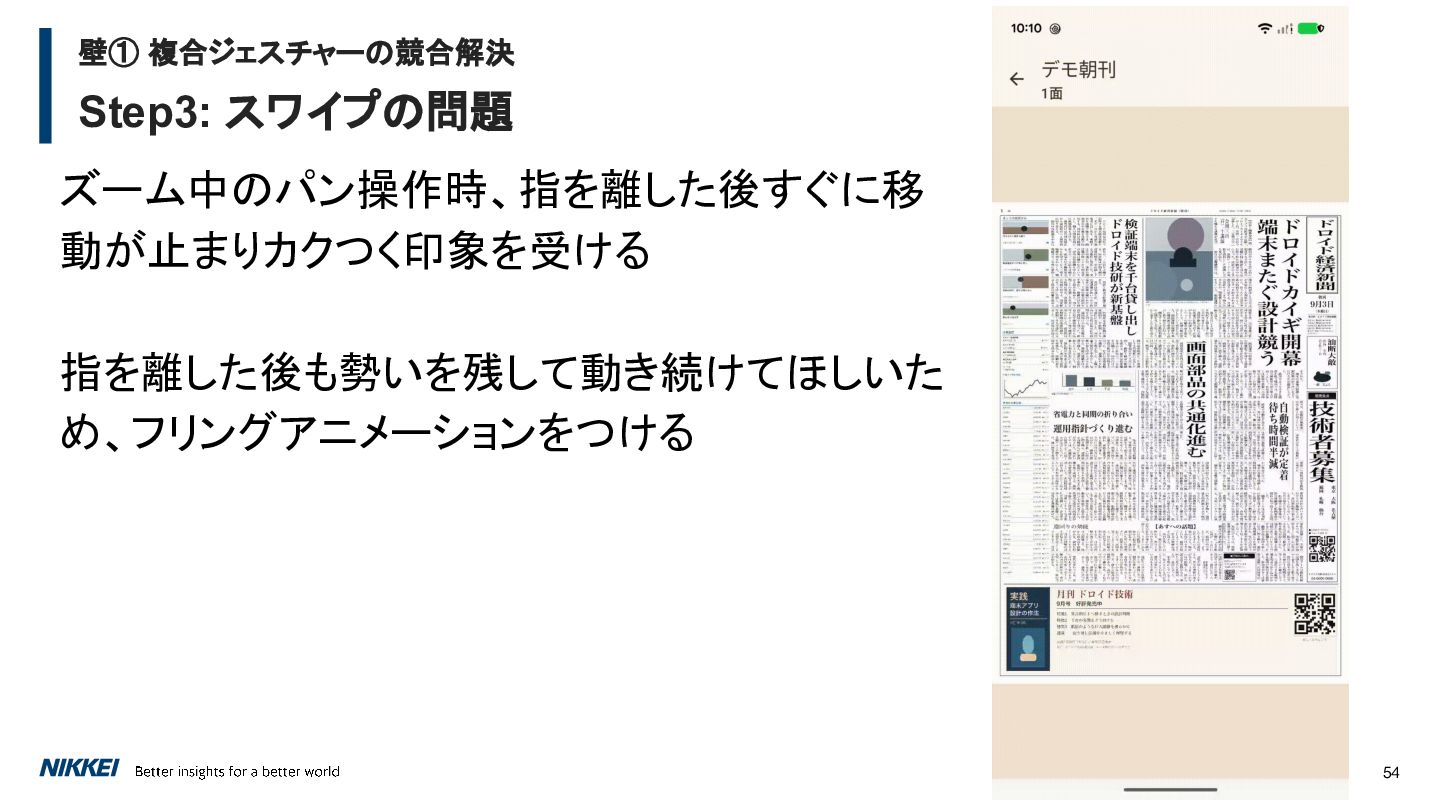
壁① 複合ジェスチャーの競合解決 Step3: スワイプ パン検出のため PointerInputScope.detectZoomPanGestures() にジェ スチャーイベント消費判定用の canConsumeGesture を追加
while (event.changes.fastAny { it.pressed }) { val zoomChange = event.calculateZoom() val pan = event.calculatePan() if ((zoomChange != 1f || pan != Offset.Zero) && (owned || canConsumeGesture(pan, zoomChange))) { owned = true val centroid = event.calculateCentroid() onGesture(centroid, pan, zoomChange) event.changes.fastForEach { if (it.positionChanged()) it.consume() } } } 44 -
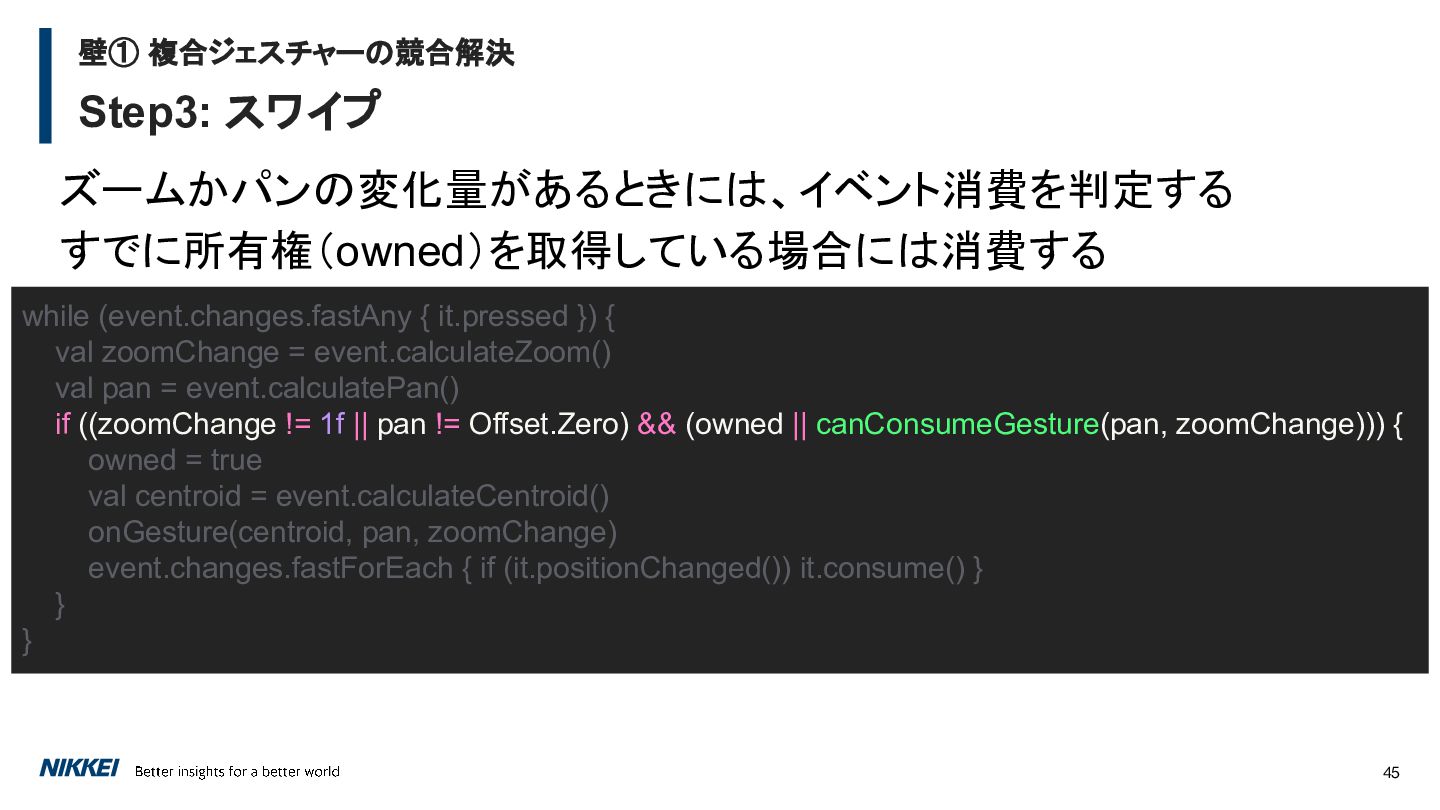
壁① 複合ジェスチャーの競合解決 Step3: スワイプ ズームかパンの変化量があるときには、イベント消費を判定する すでに所有権(owned)を取得している場合には消費する while (event.changes.fastAny { it.pressed
}) { val zoomChange = event.calculateZoom() val pan = event.calculatePan() if ((zoomChange != 1f || pan != Offset.Zero) && (owned || canConsumeGesture(pan, zoomChange))) { owned = true val centroid = event.calculateCentroid() onGesture(centroid, pan, zoomChange) event.changes.fastForEach { if (it.positionChanged()) it.consume() } } } 45 -
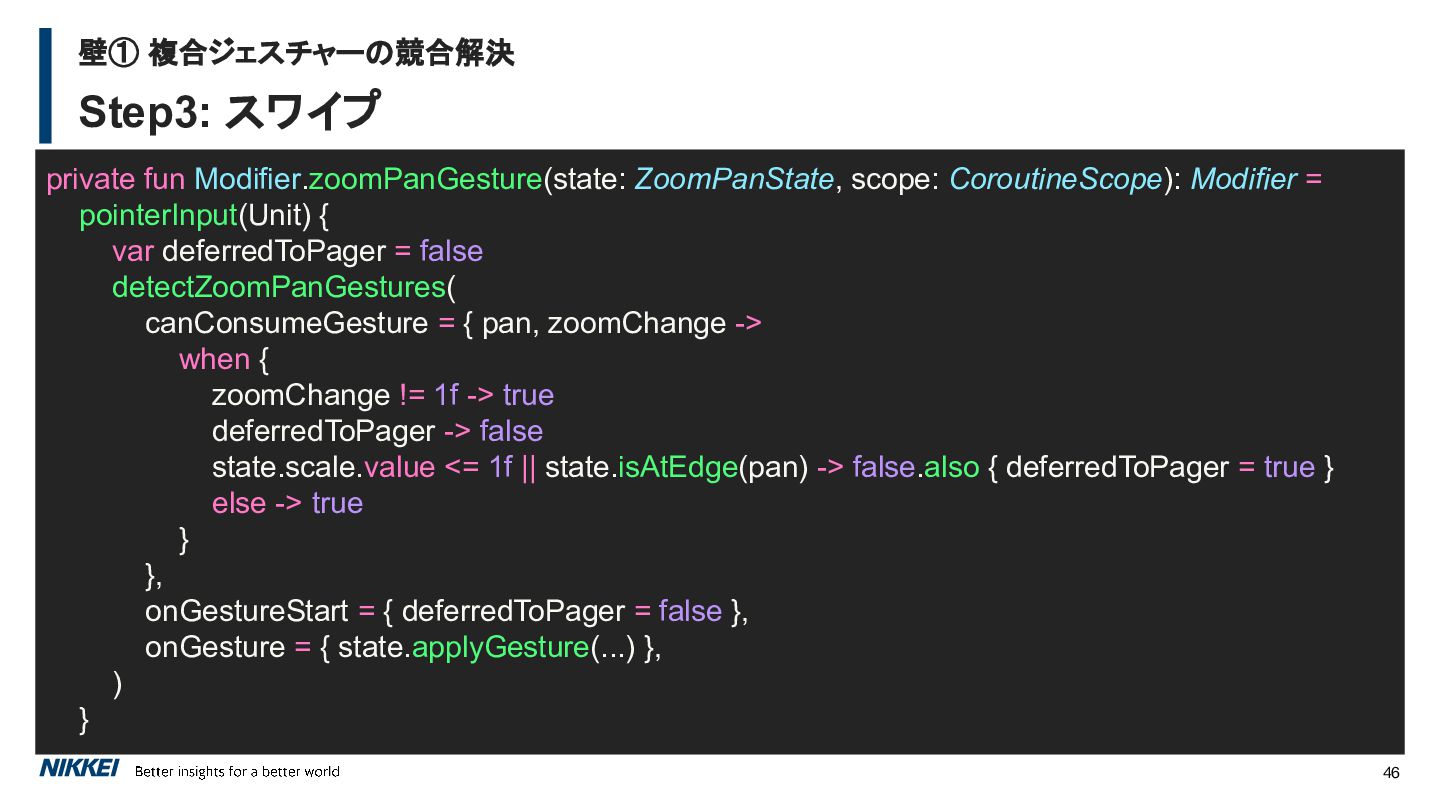
壁① 複合ジェスチャーの競合解決 Step3: スワイプ private fun Modifier.zoomPanGesture(state: ZoomPanState, scope: CoroutineScope):
Modifier = pointerInput(Unit) { var deferredToPager = false detectZoomPanGestures( canConsumeGesture = { pan, zoomChange -> when { zoomChange != 1f -> true deferredToPager -> false state.scale.value <= 1f || state.isAtEdge(pan) -> false.also { deferredToPager = true } else -> true } }, onGestureStart = { deferredToPager = false }, onGesture = { state.applyGesture(...) }, ) } 46 -
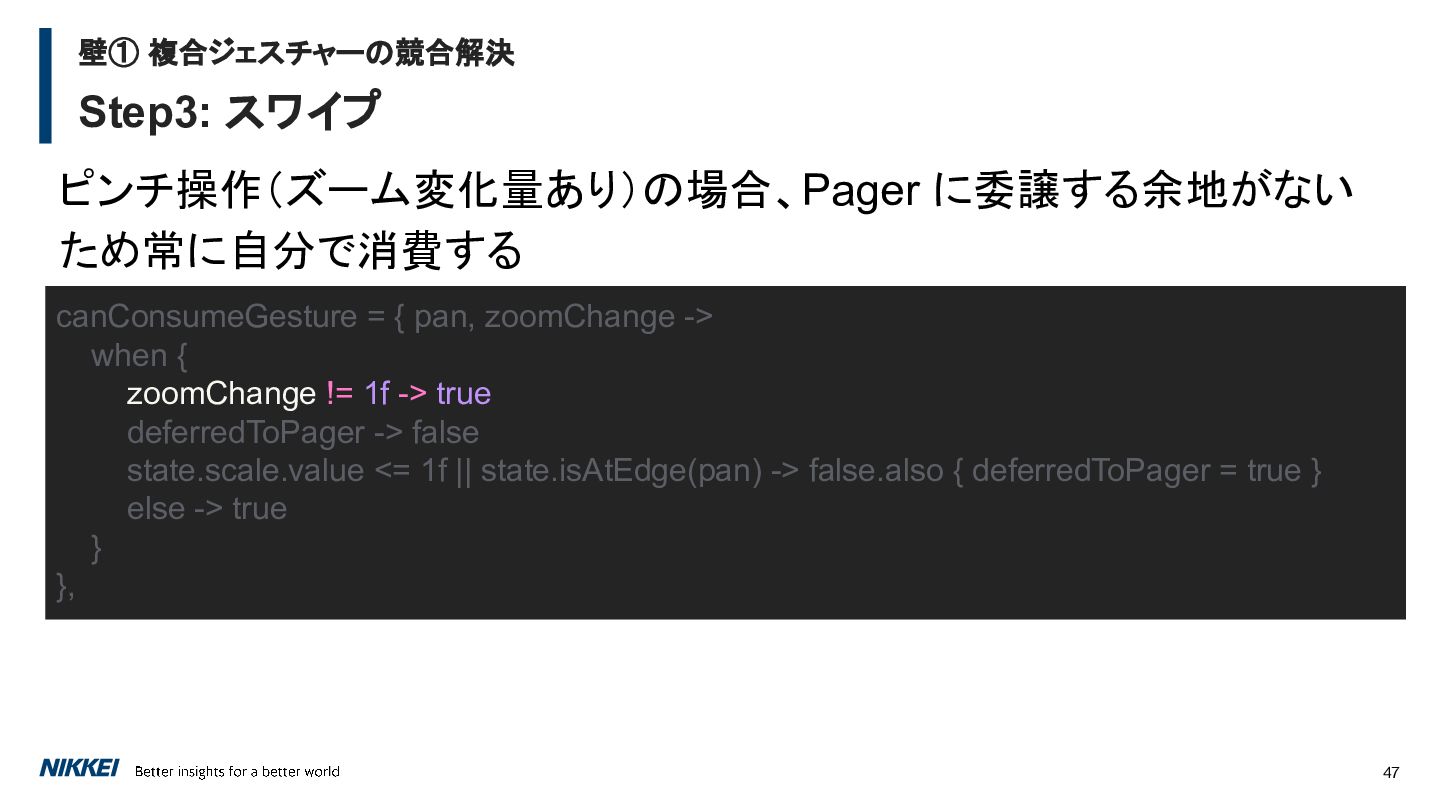
壁① 複合ジェスチャーの競合解決 Step3: スワイプ ピンチ操作(ズーム変化量あり)の場合、Pager に委譲する余地がない ため常に自分で消費する canConsumeGesture = {
pan, zoomChange -> when { zoomChange != 1f -> true deferredToPager -> false state.scale.value <= 1f || state.isAtEdge(pan) -> false.also { deferredToPager = true } else -> true } }, 47 -
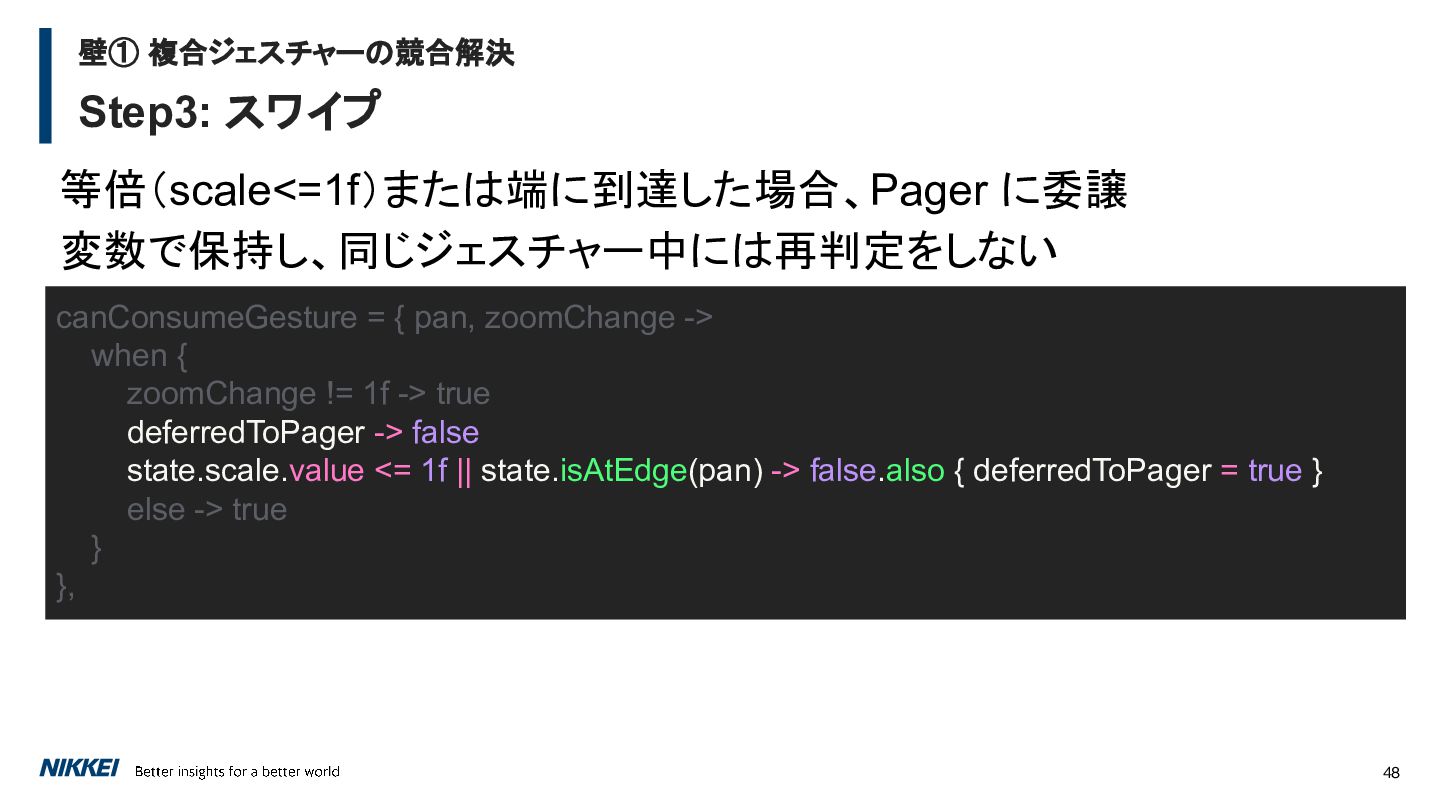
壁① 複合ジェスチャーの競合解決 Step3: スワイプ 等倍(scale<=1f)または端に到達した場合、Pager に委譲 変数で保持し、同じジェスチャー中には再判定をしない canConsumeGesture = {
pan, zoomChange -> when { zoomChange != 1f -> true deferredToPager -> false state.scale.value <= 1f || state.isAtEdge(pan) -> false.also { deferredToPager = true } else -> true } }, 48 -
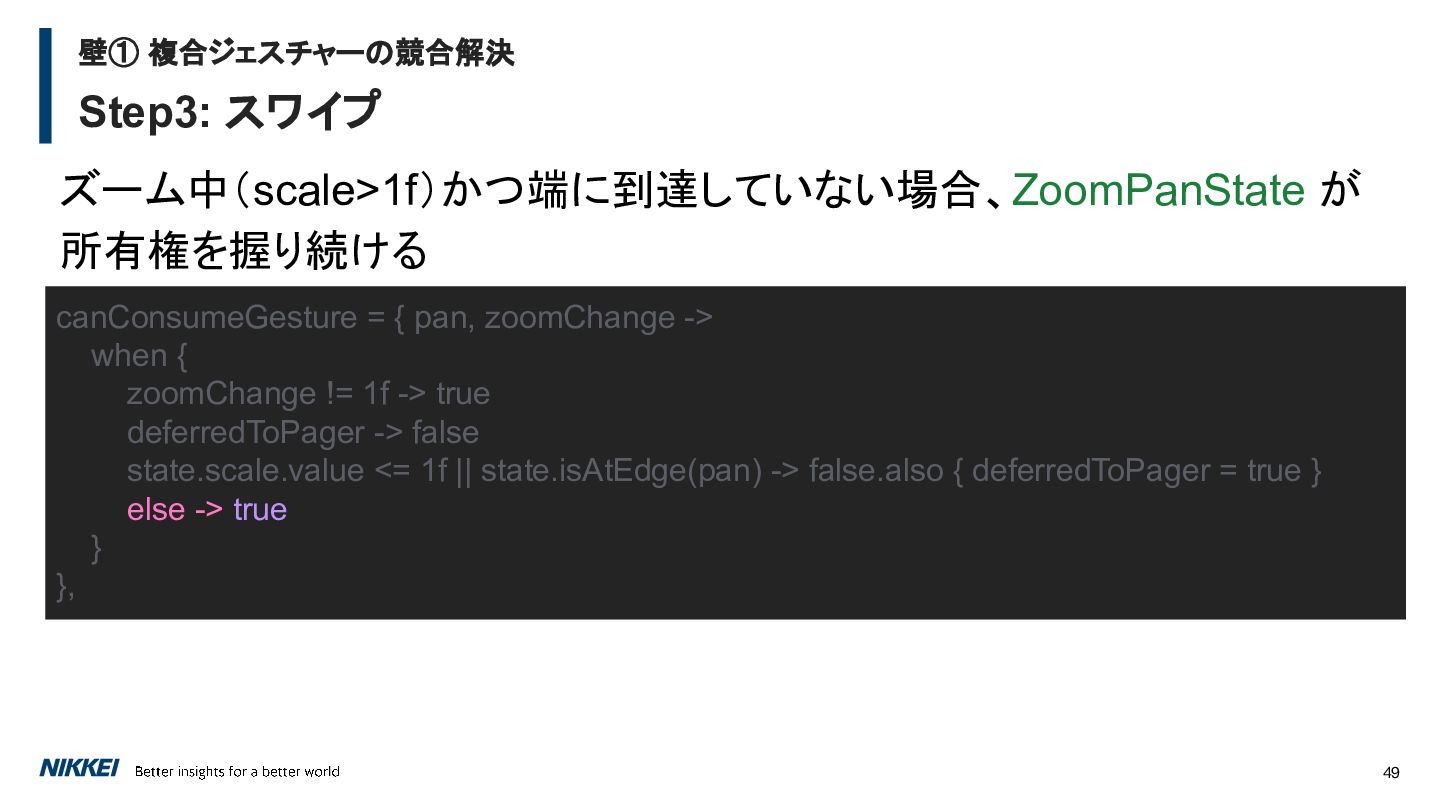
壁① 複合ジェスチャーの競合解決 Step3: スワイプ ズーム中(scale>1f)かつ端に到達していない場合、ZoomPanState が 所有権を握り続ける canConsumeGesture = {
pan, zoomChange -> when { zoomChange != 1f -> true deferredToPager -> false state.scale.value <= 1f || state.isAtEdge(pan) -> false.also { deferredToPager = true } else -> true } }, 49 -
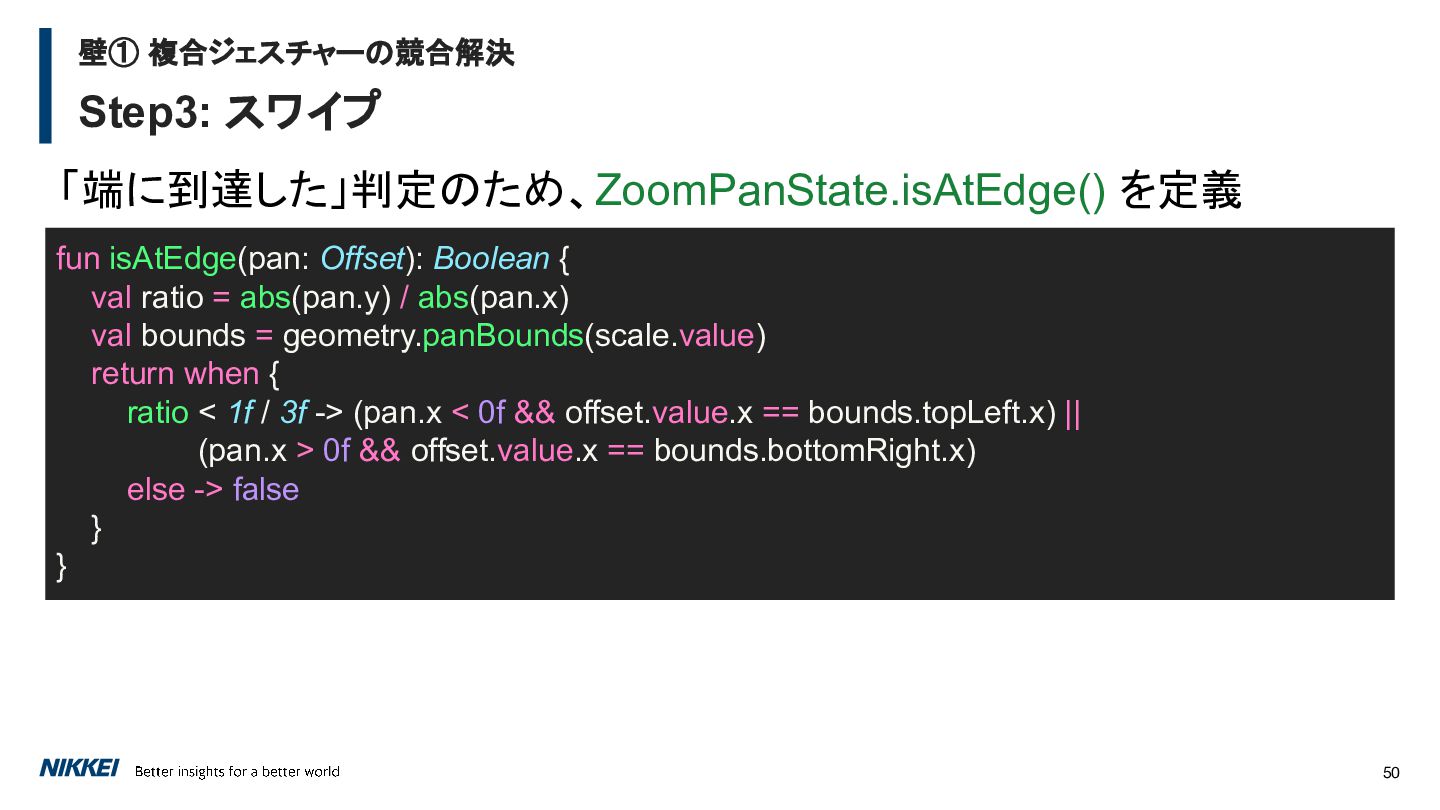
壁① 複合ジェスチャーの競合解決 Step3: スワイプ 「端に到達した」判定のため、ZoomPanState.isAtEdge() を定義 fun isAtEdge(pan: Offset): Boolean
{ val ratio = abs(pan.y) / abs(pan.x) val bounds = geometry.panBounds(scale.value) return when { ratio < 1f / 3f -> (pan.x < 0f && offset.value.x == bounds.topLeft.x) || (pan.x > 0f && offset.value.x == bounds.bottomRight.x) else -> false } } 50 -
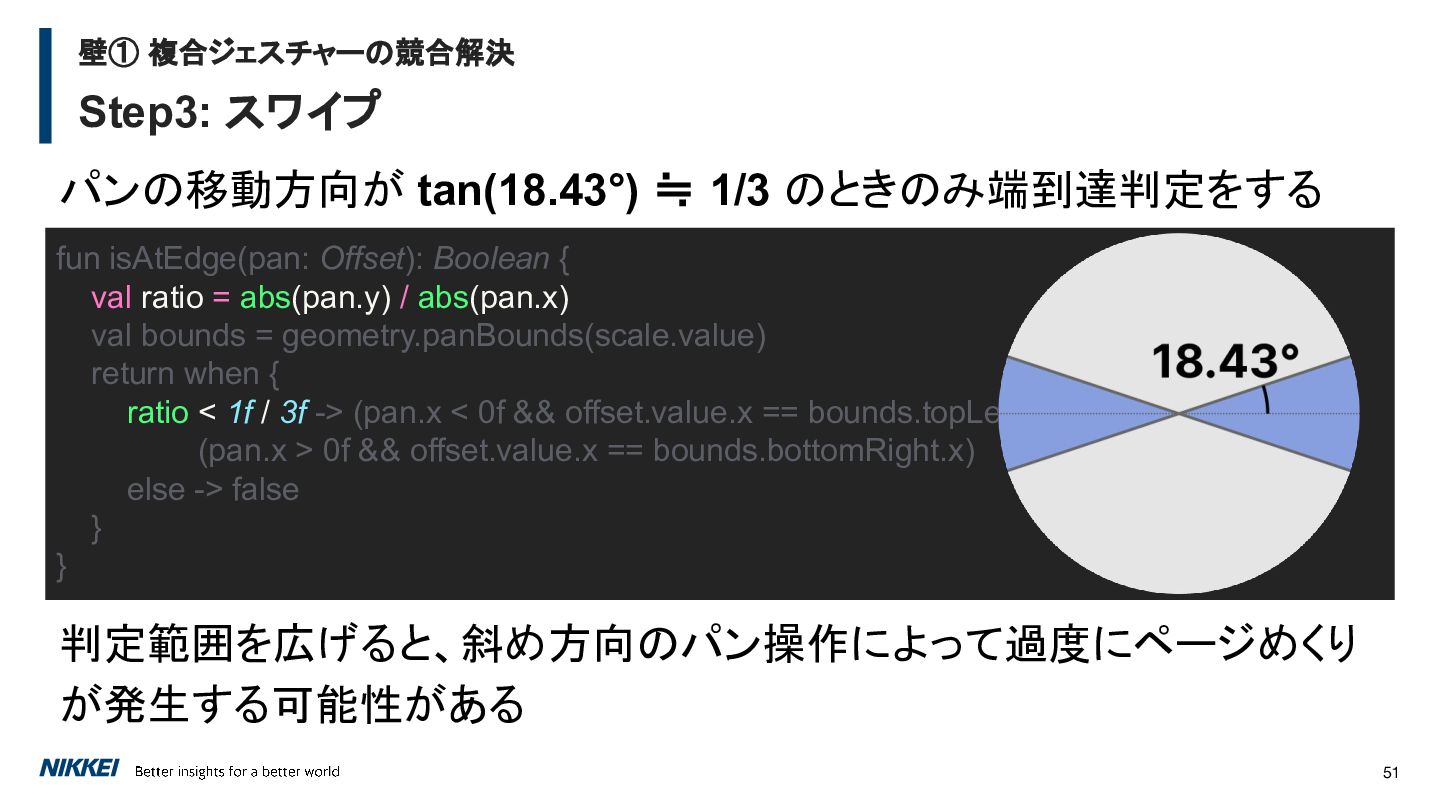
壁① 複合ジェスチャーの競合解決 Step3: スワイプ パンの移動方向が tan(18.43°) ≒ 1/3 のときのみ端到達判定をする fun
isAtEdge(pan: Offset): Boolean { val ratio = abs(pan.y) / abs(pan.x) val bounds = geometry.panBounds(scale.value) return when { ratio < 1f / 3f -> (pan.x < 0f && offset.value.x == bounds.topLeft.x) || (pan.x > 0f && offset.value.x == bounds.bottomRight.x) else -> false } } 判定範囲を広げると、斜め方向のパン操作によって過度にページめくり が発生する可能性がある 51 -
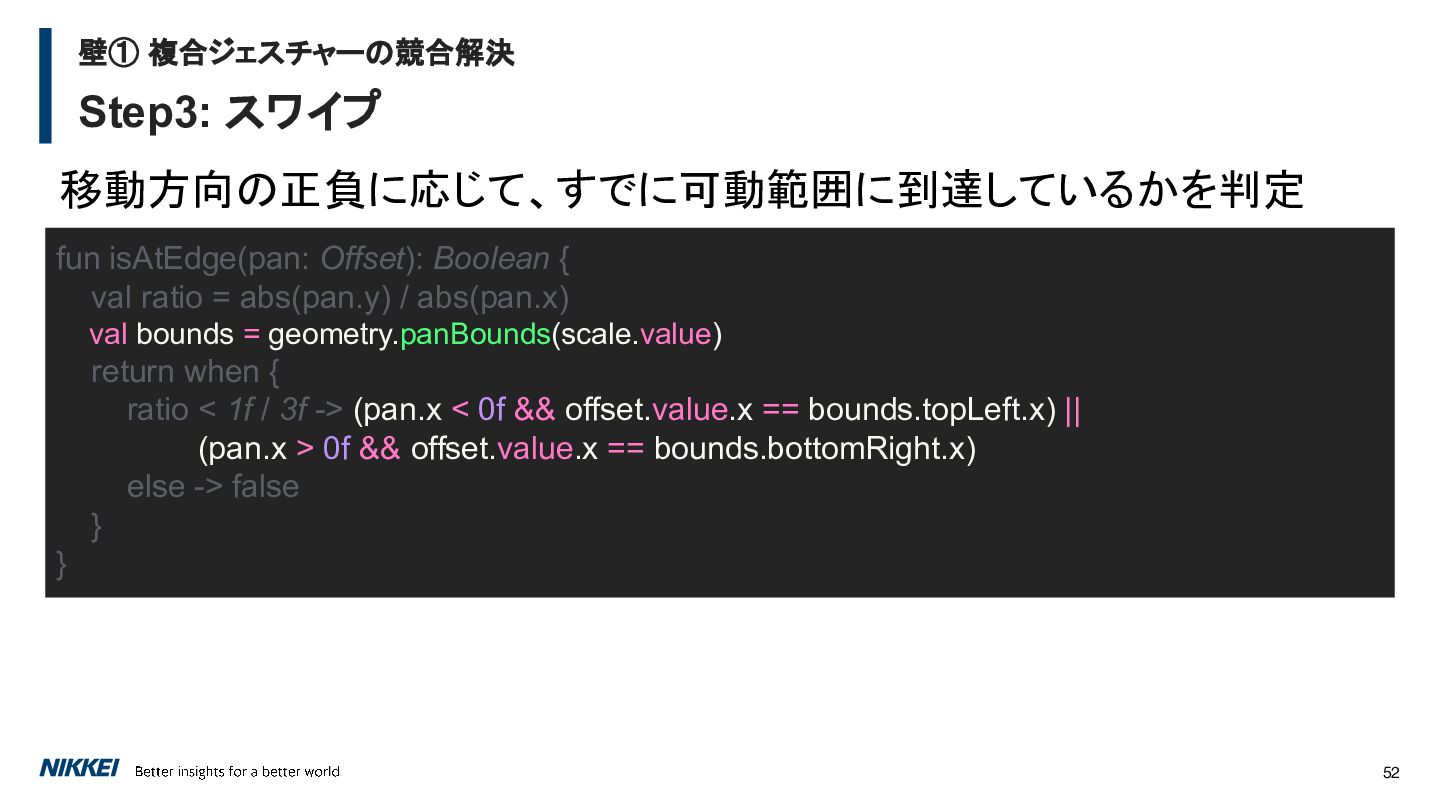
壁① 複合ジェスチャーの競合解決 Step3: スワイプ 移動方向の正負に応じて、すでに可動範囲に到達しているかを判定 fun isAtEdge(pan: Offset): Boolean {
val ratio = abs(pan.y) / abs(pan.x) val bounds = geometry.panBounds(scale.value) return when { ratio < 1f / 3f -> (pan.x < 0f && offset.value.x == bounds.topLeft.x) || (pan.x > 0f && offset.value.x == bounds.bottomRight.x) else -> false } } 52 -
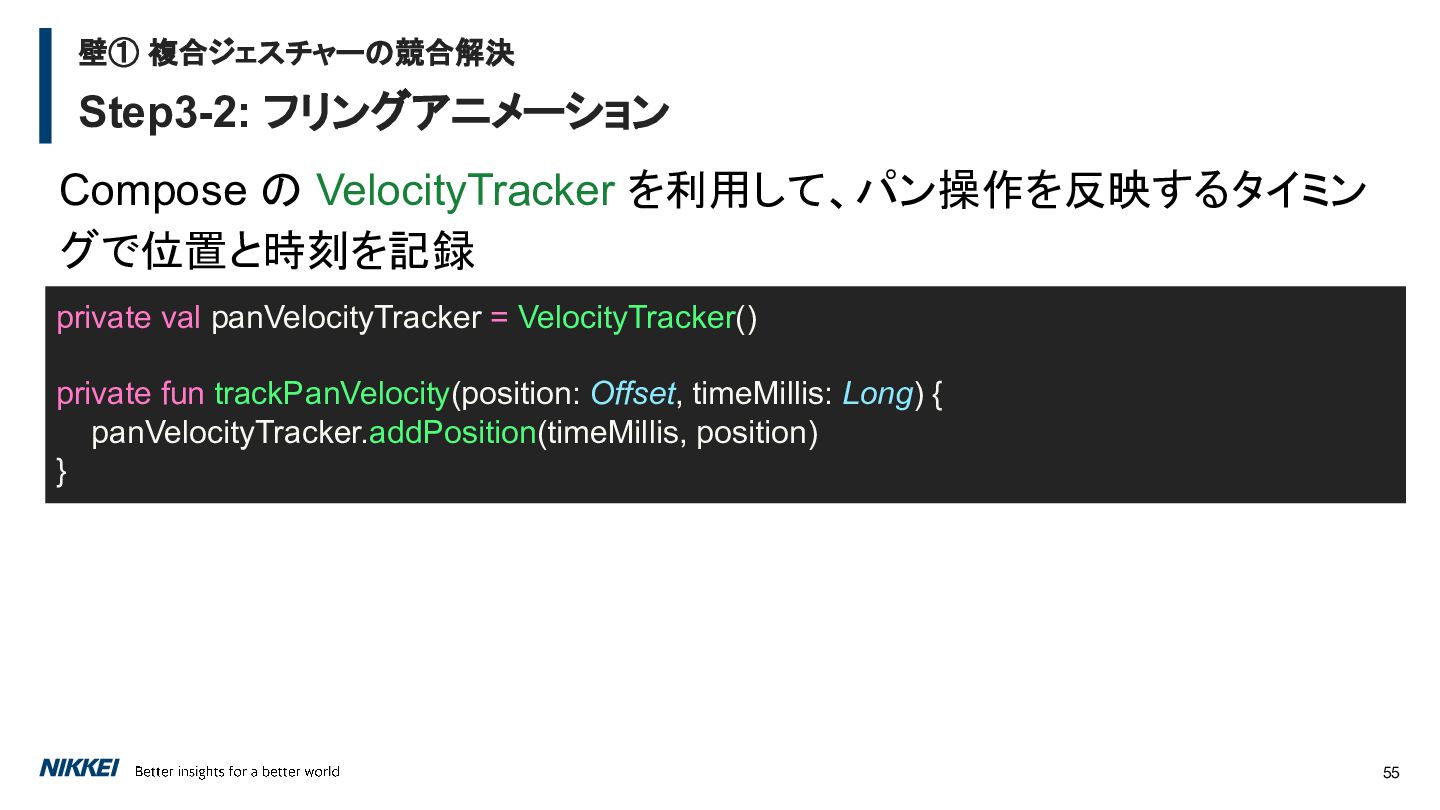
壁① 複合ジェスチャーの競合解決 Step3-2: フリングアニメーション Compose の VelocityTracker を利用して、パン操作を反映するタイミン グで位置と時刻を記録 private
val panVelocityTracker = VelocityTracker() private fun trackPanVelocity(position: Offset, timeMillis: Long) { panVelocityTracker.addPosition(timeMillis, position) } 55 -
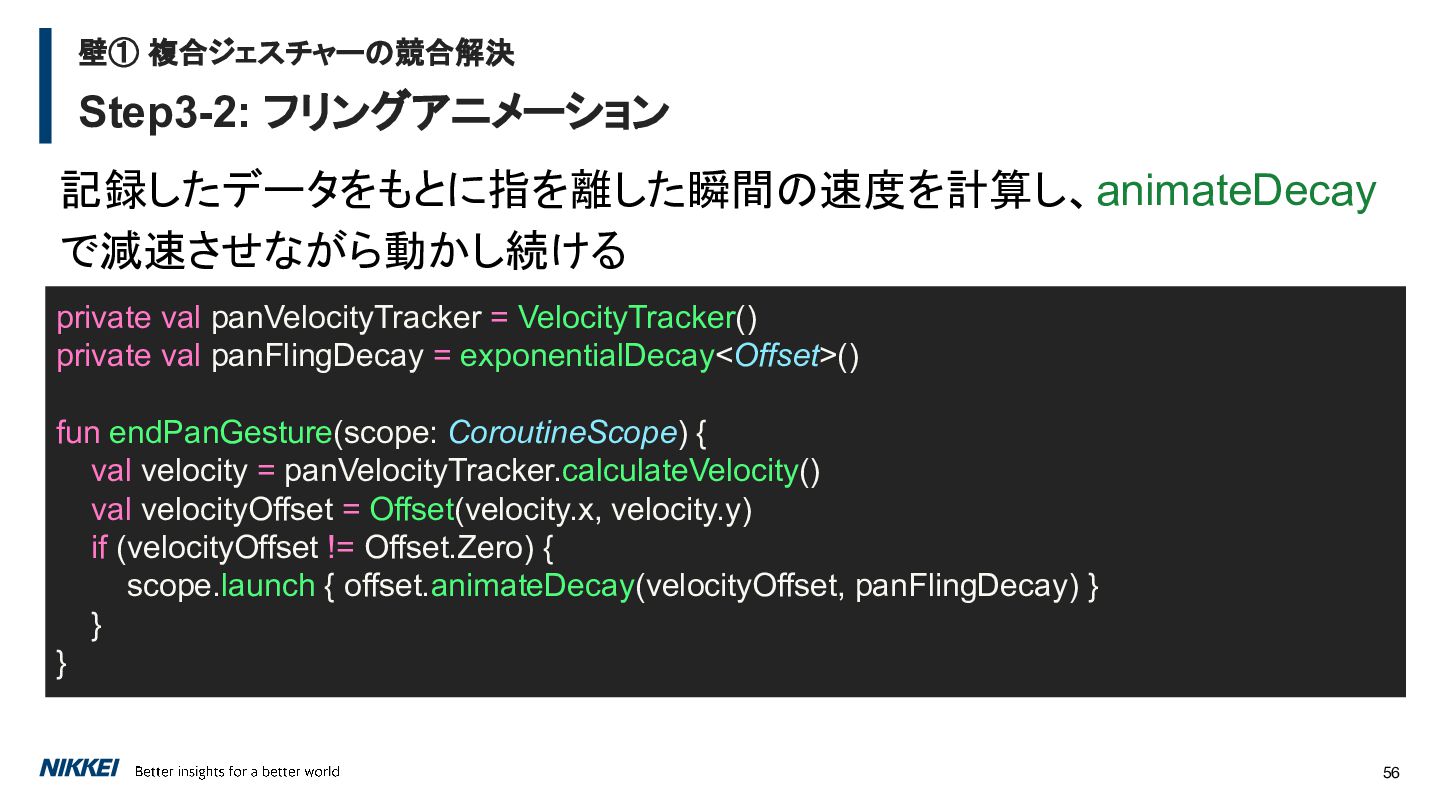
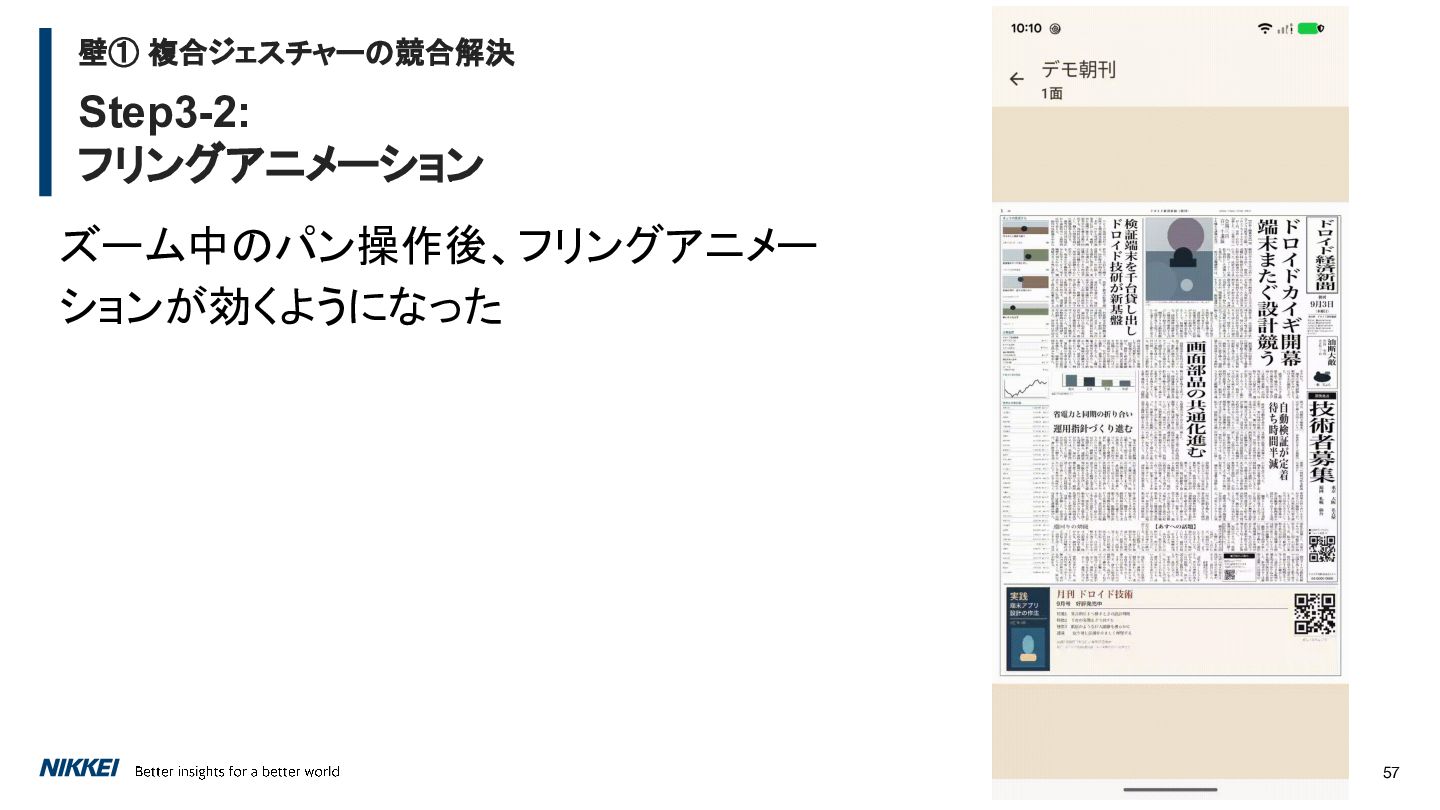
壁① 複合ジェスチャーの競合解決 Step3-2: フリングアニメーション 記録したデータをもとに指を離した瞬間の速度を計算し、animateDecay で減速させながら動かし続ける private val panVelocityTracker =
VelocityTracker() private val panFlingDecay = exponentialDecay<Offset>() fun endPanGesture(scope: CoroutineScope) { val velocity = panVelocityTracker.calculateVelocity() val velocityOffset = Offset(velocity.x, velocity.y) if (velocityOffset != Offset.Zero) { scope.launch { offset.animateDecay(velocityOffset, panFlingDecay) } } } 56 -
壁① 複合ジェスチャーの競合解決 紙面ビューアーに必要な 3つのジェスチャー 1. ✅ ダブルタップ → 画像のズーム切り替え 2.
✅ ピンチイン/アウト → 画像の拡大・縮小 3. ✅ スワイプ → ズーム中のパン、ページめくり 58 -
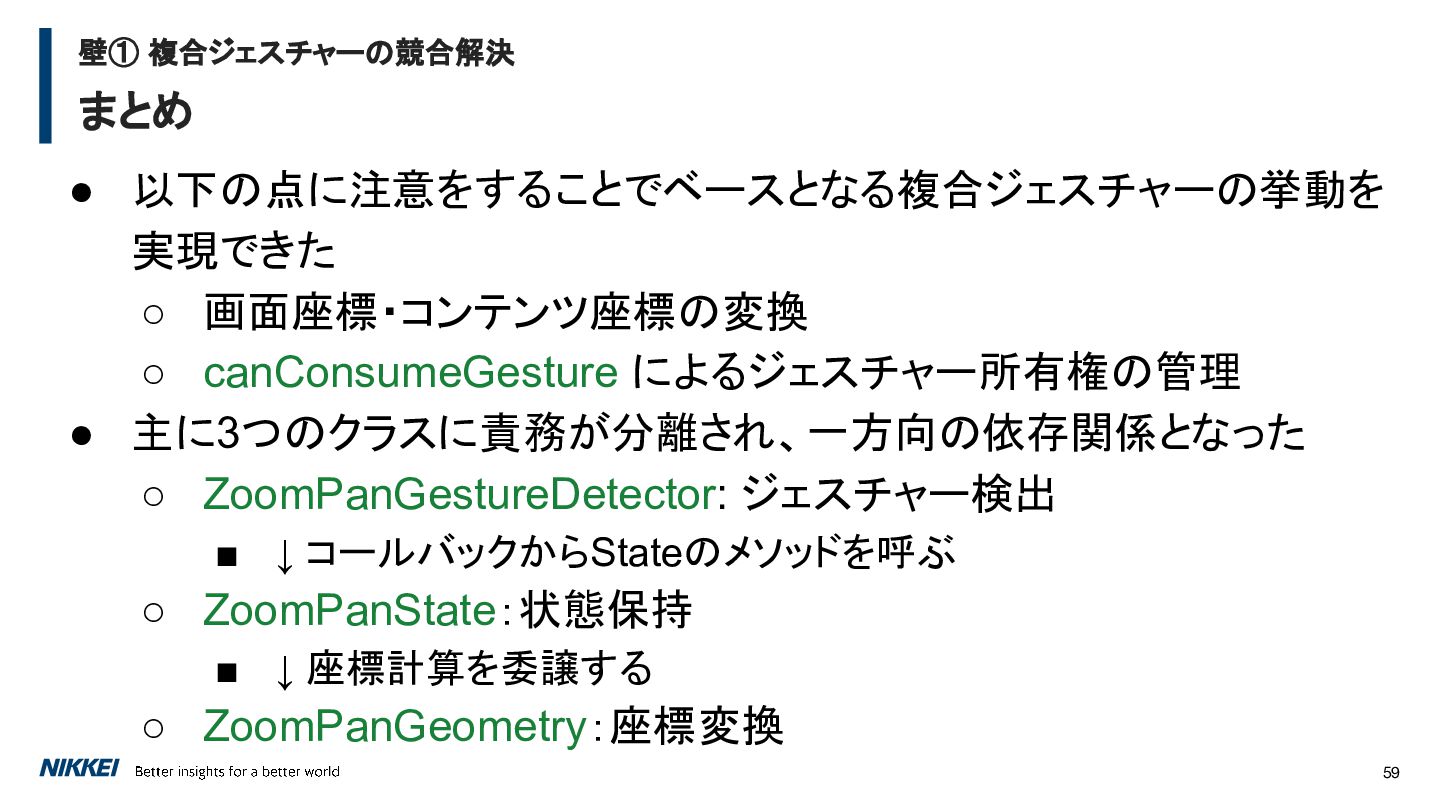
壁① 複合ジェスチャーの競合解決 まとめ • 以下の点に注意をすることでベースとなる複合ジェスチャーの挙動を 実現できた ◦ 画面座標・コンテンツ座標の変換 ◦ canConsumeGesture
によるジェスチャー所有権の管理 • 主に3つのクラスに責務が分離され、一方向の依存関係となった ◦ ZoomPanGestureDetector: ジェスチャー検出 ▪ ↓ コールバックからStateのメソッドを呼ぶ ◦ ZoomPanState:状態保持 ▪ ↓ 座標計算を委譲する ◦ ZoomPanGeometry:座標変換 59 -
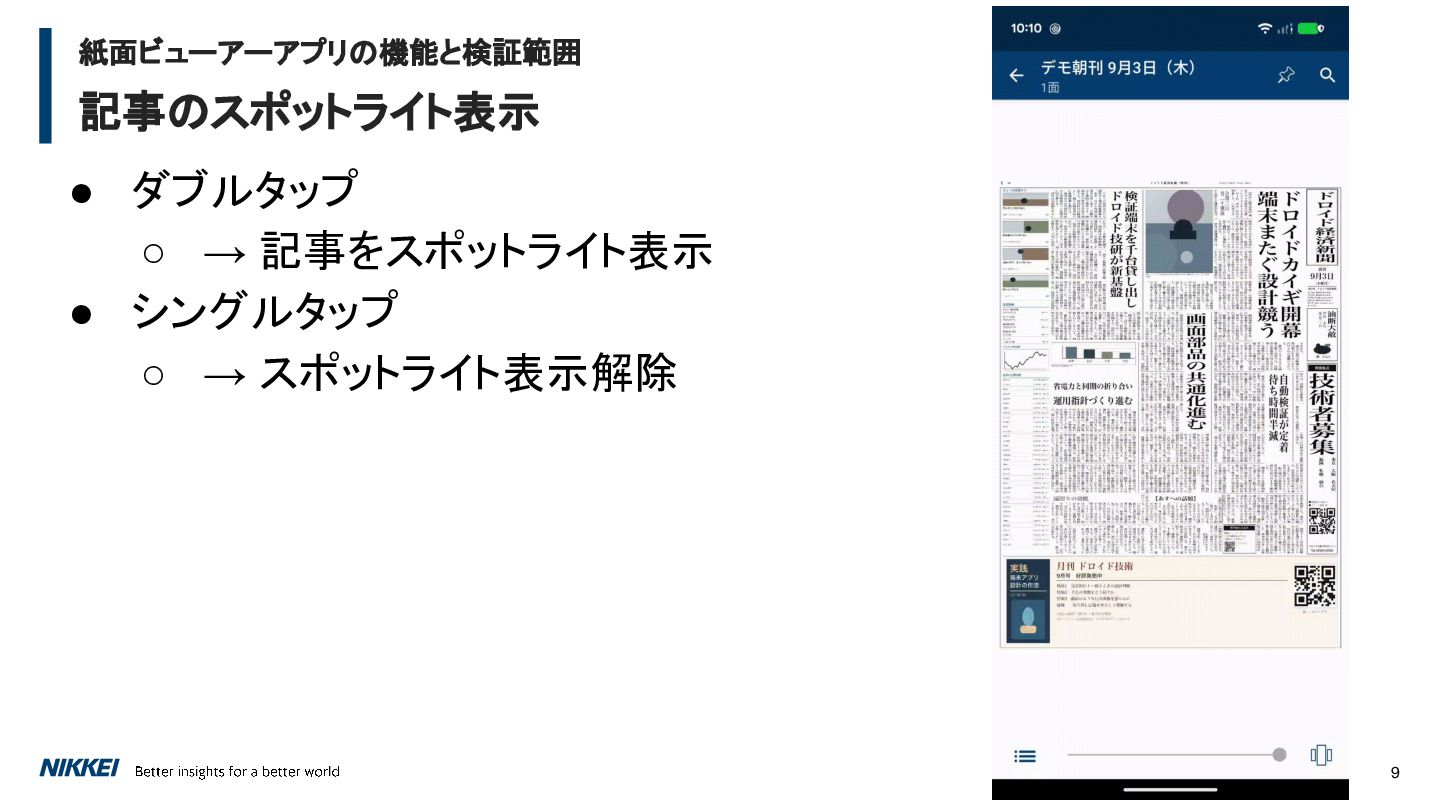
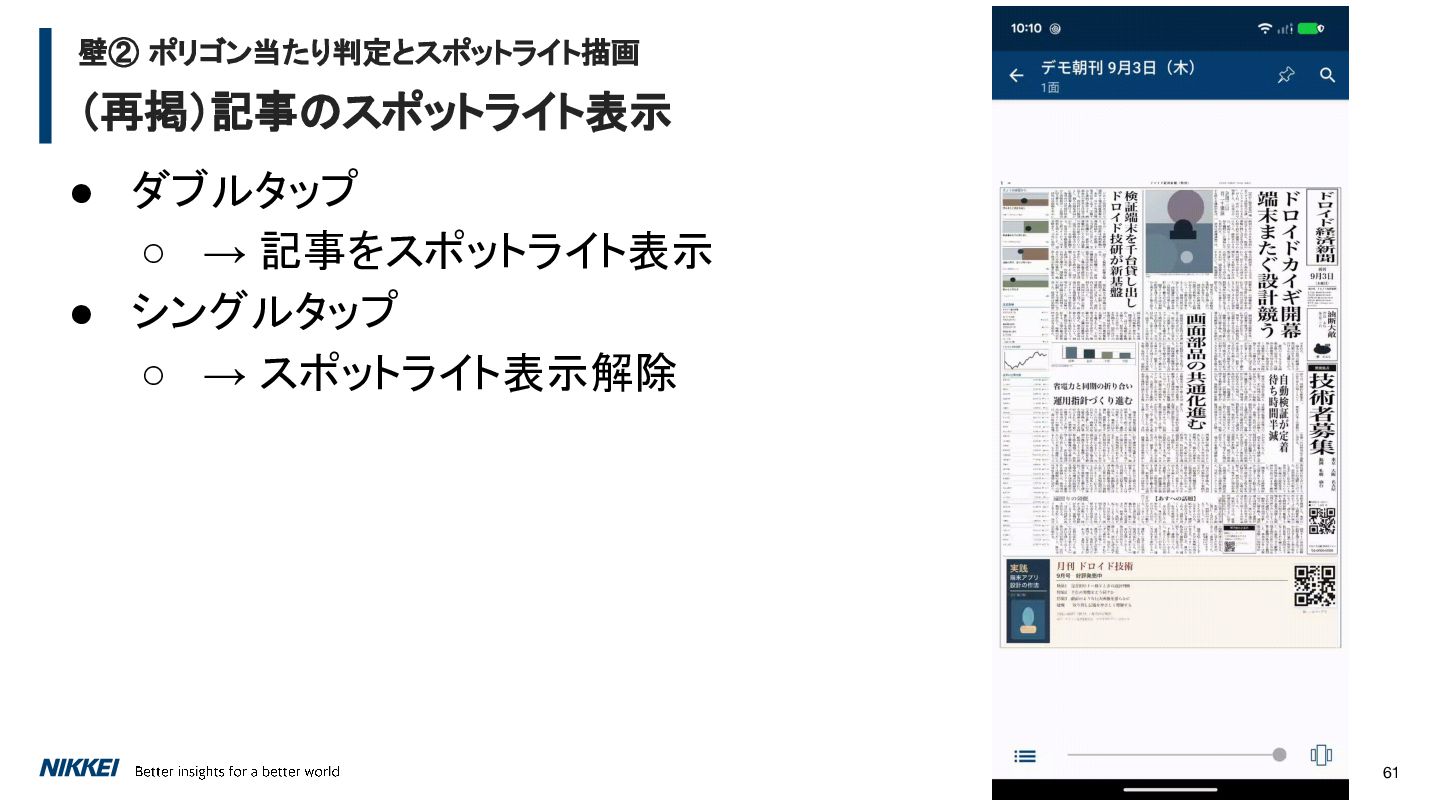
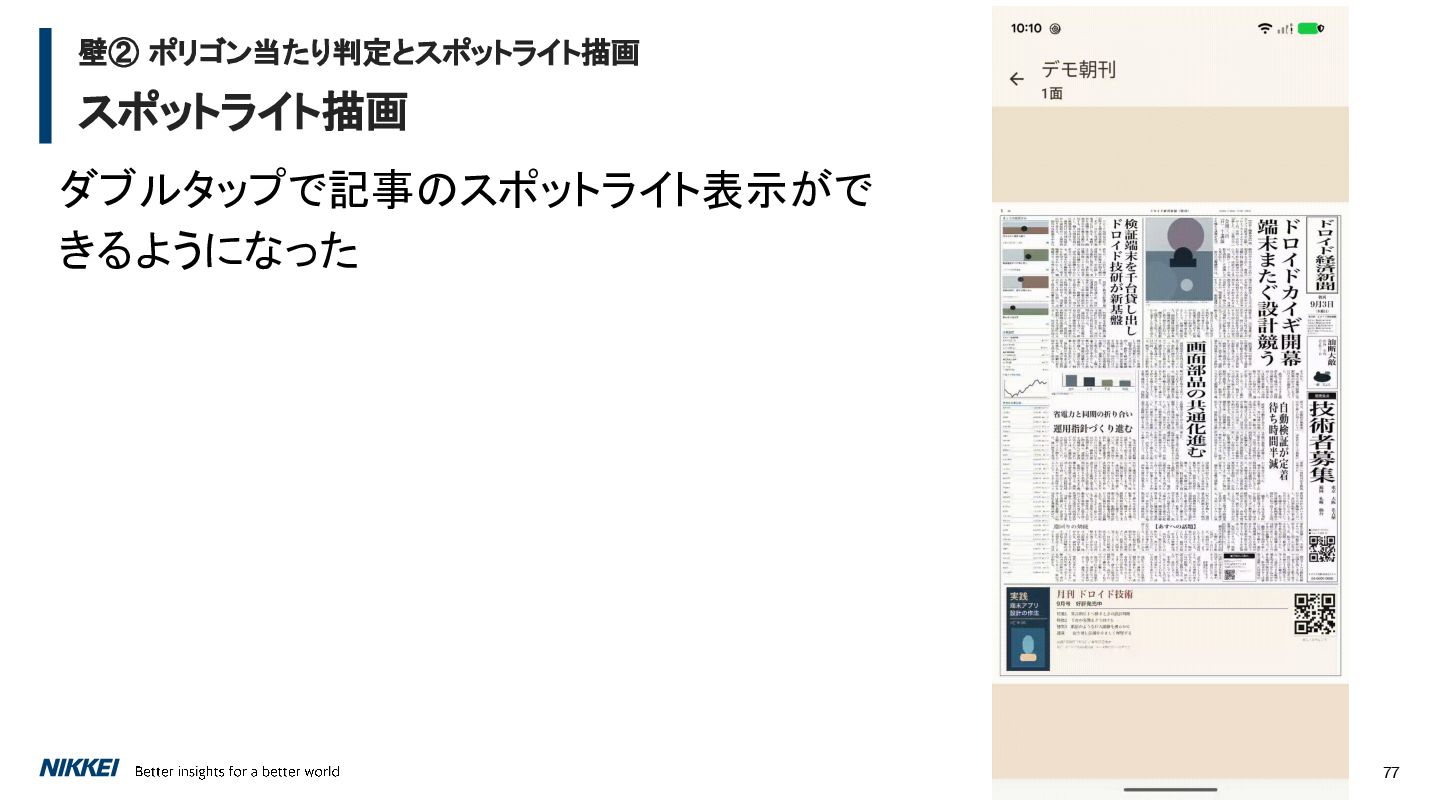
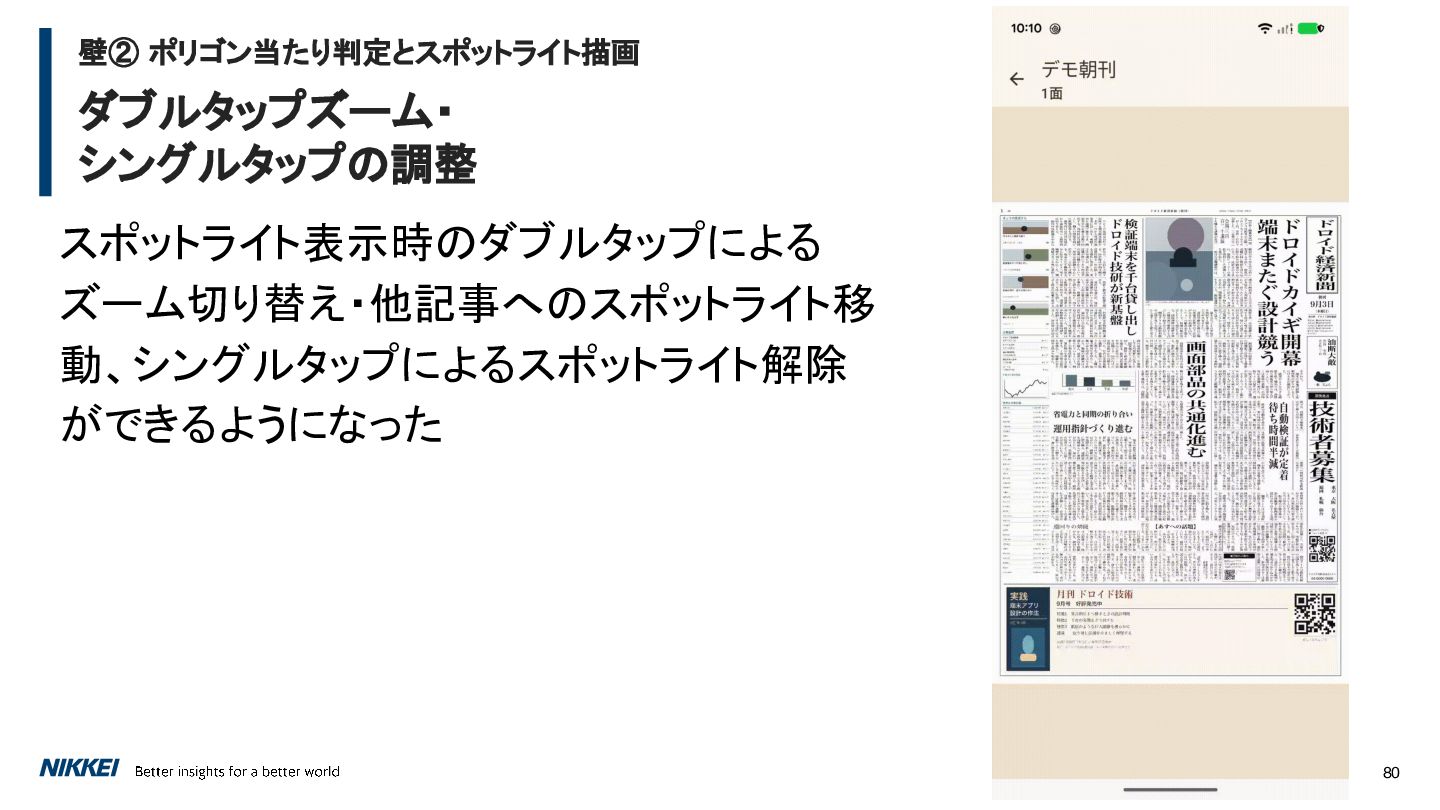
壁② ポリゴン当たり判定とスポットライト描画 (再掲)記事のスポットライト表示 • ダブルタップ ◦ → 記事をスポットライト表示 • シングルタップ
◦ → スポットライト表示解除 61 -
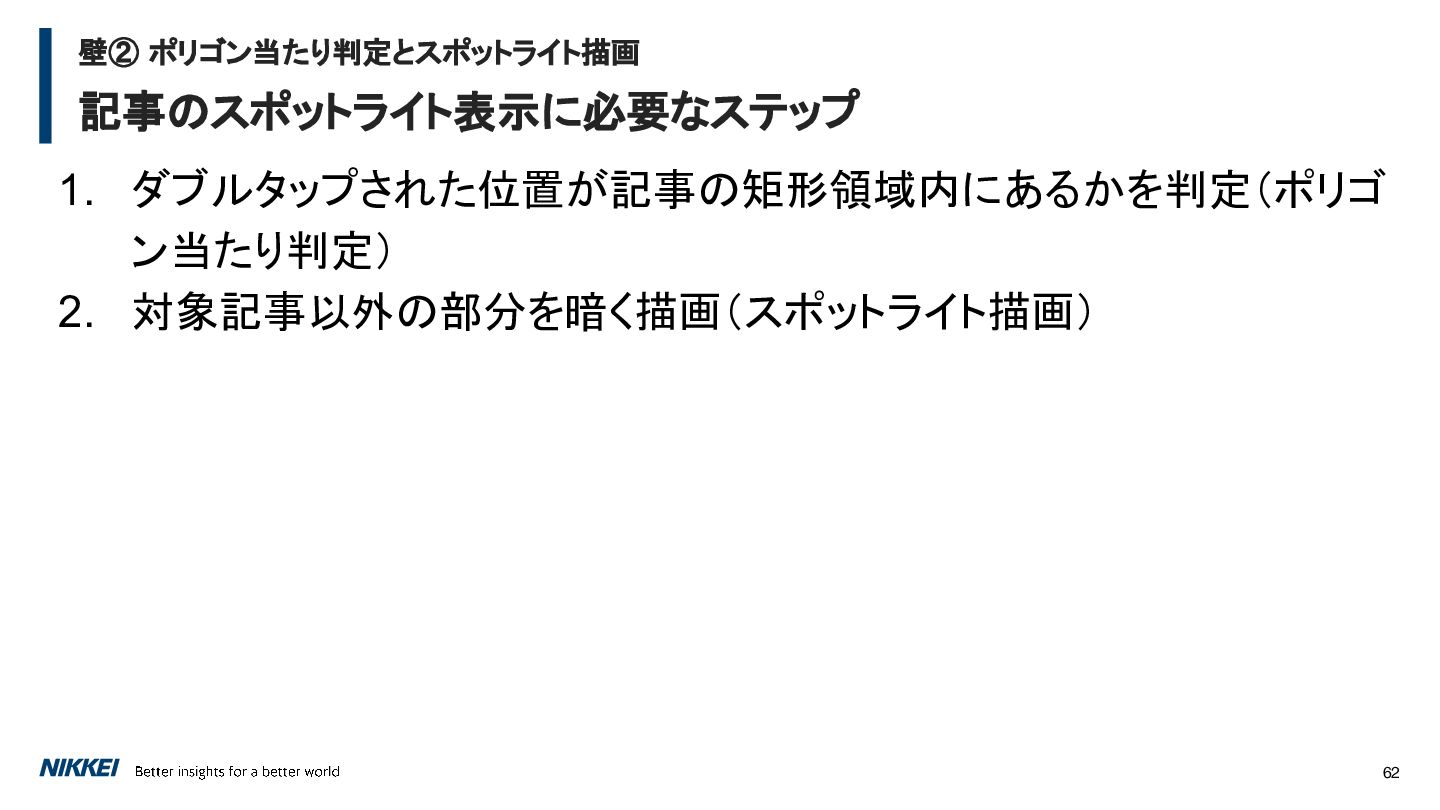
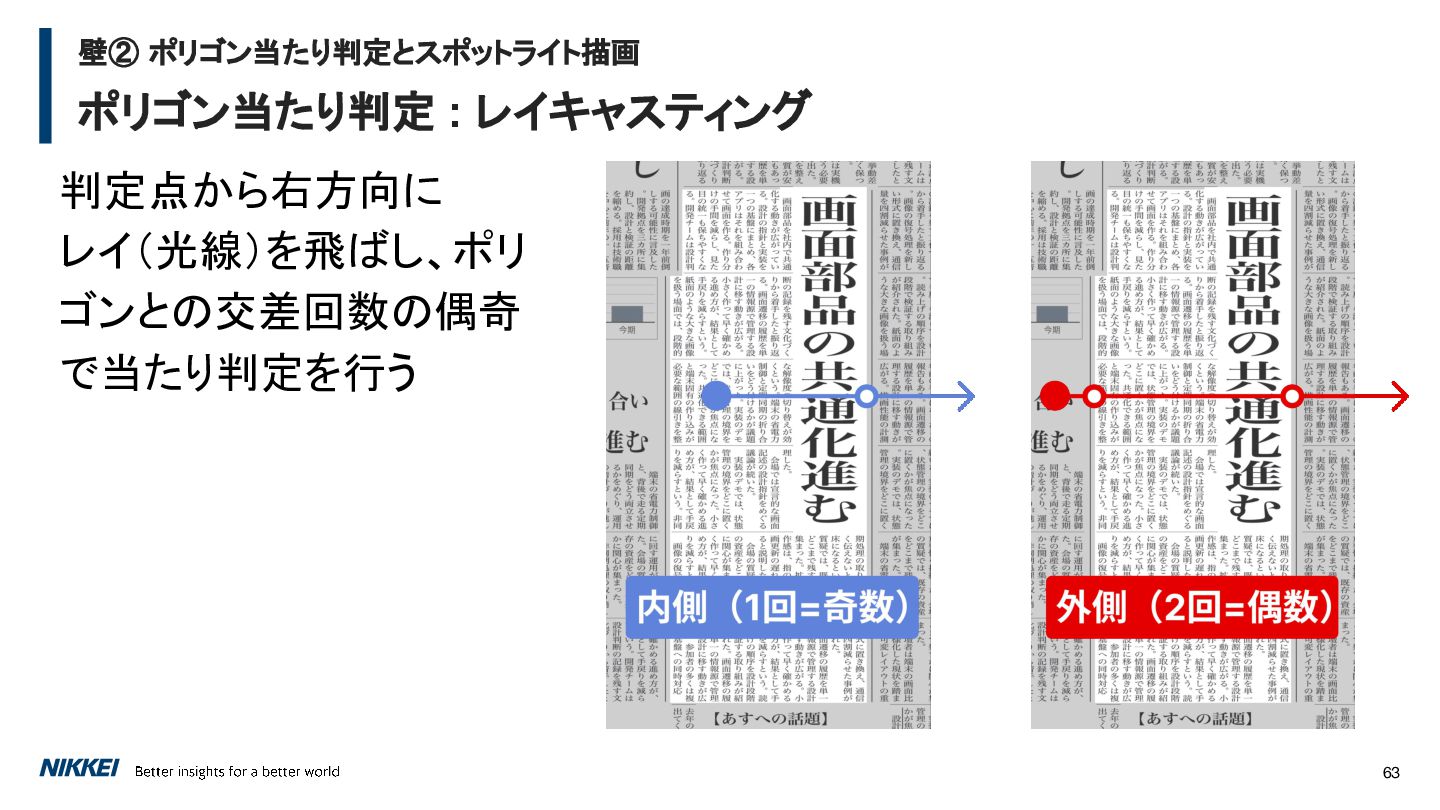
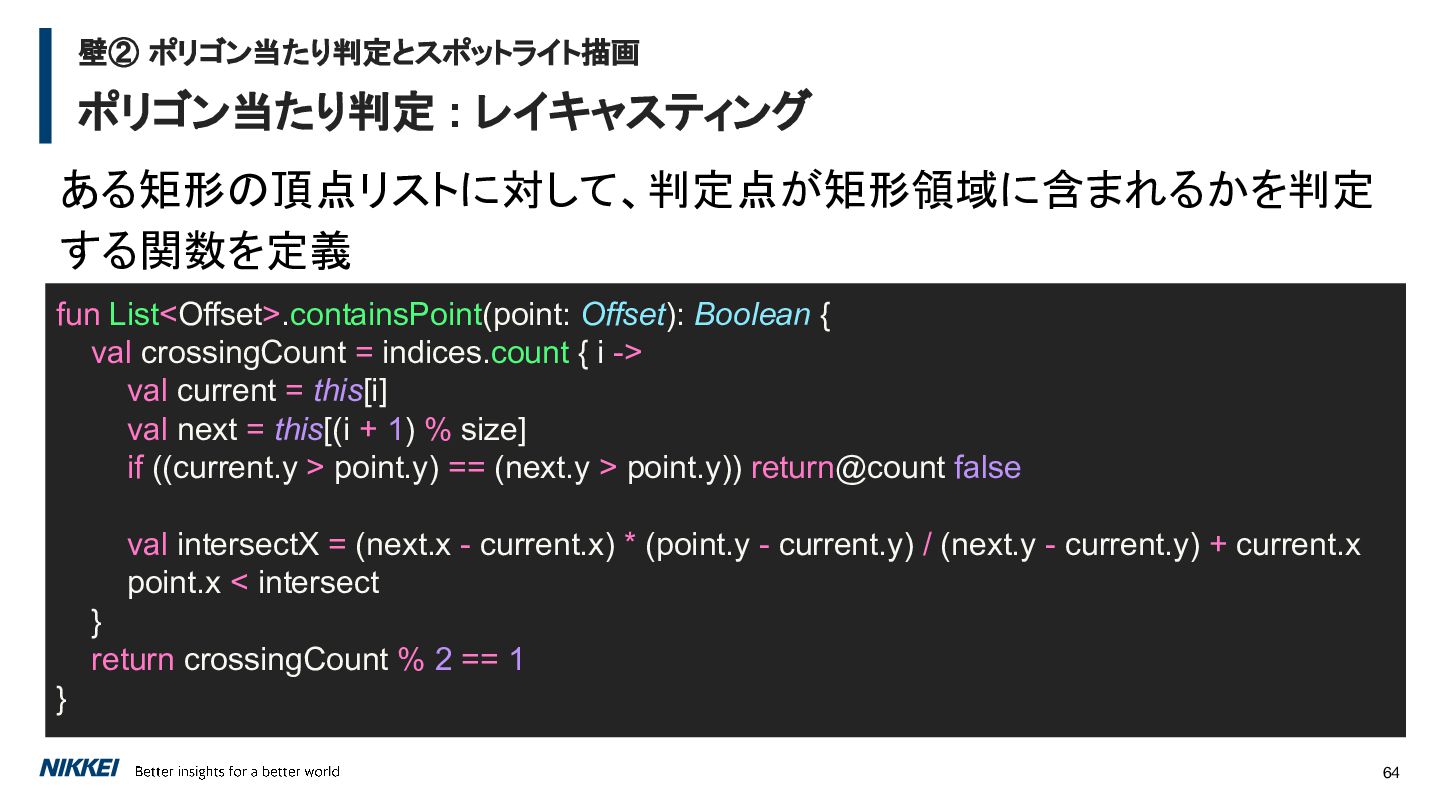
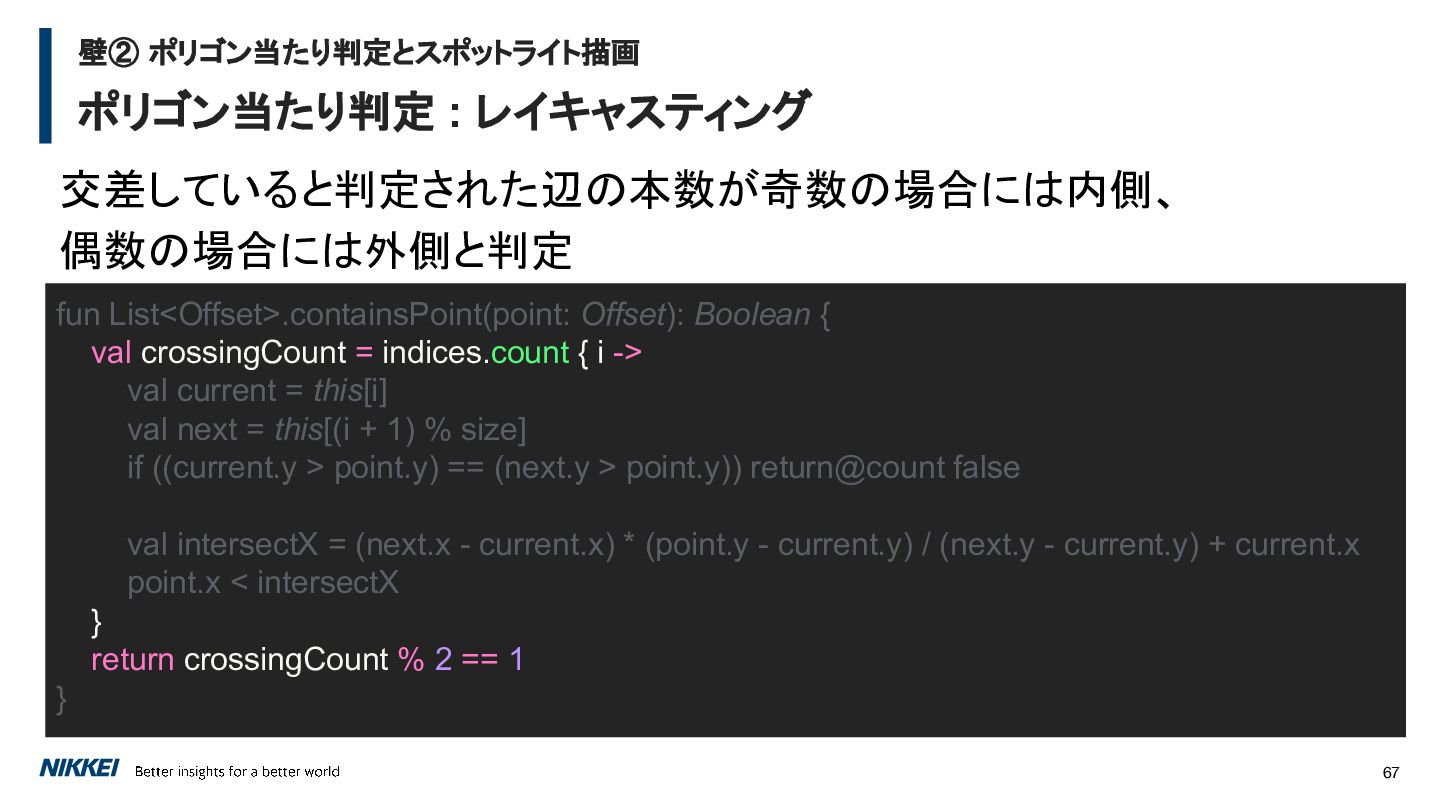
壁② ポリゴン当たり判定とスポットライト描画 ポリゴン当たり判定 : レイキャスティング ある矩形の頂点リストに対して、判定点が矩形領域に含まれるかを判定 する関数を定義 fun List<Offset>.containsPoint(point: Offset):
Boolean { val crossingCount = indices.count { i -> val current = this[i] val next = this[(i + 1) % size] if ((current.y > point.y) == (next.y > point.y)) return@count false val intersectX = (next.x - current.x) * (point.y - current.y) / (next.y - current.y) + current.x point.x < intersect } return crossingCount % 2 == 1 } 64 -
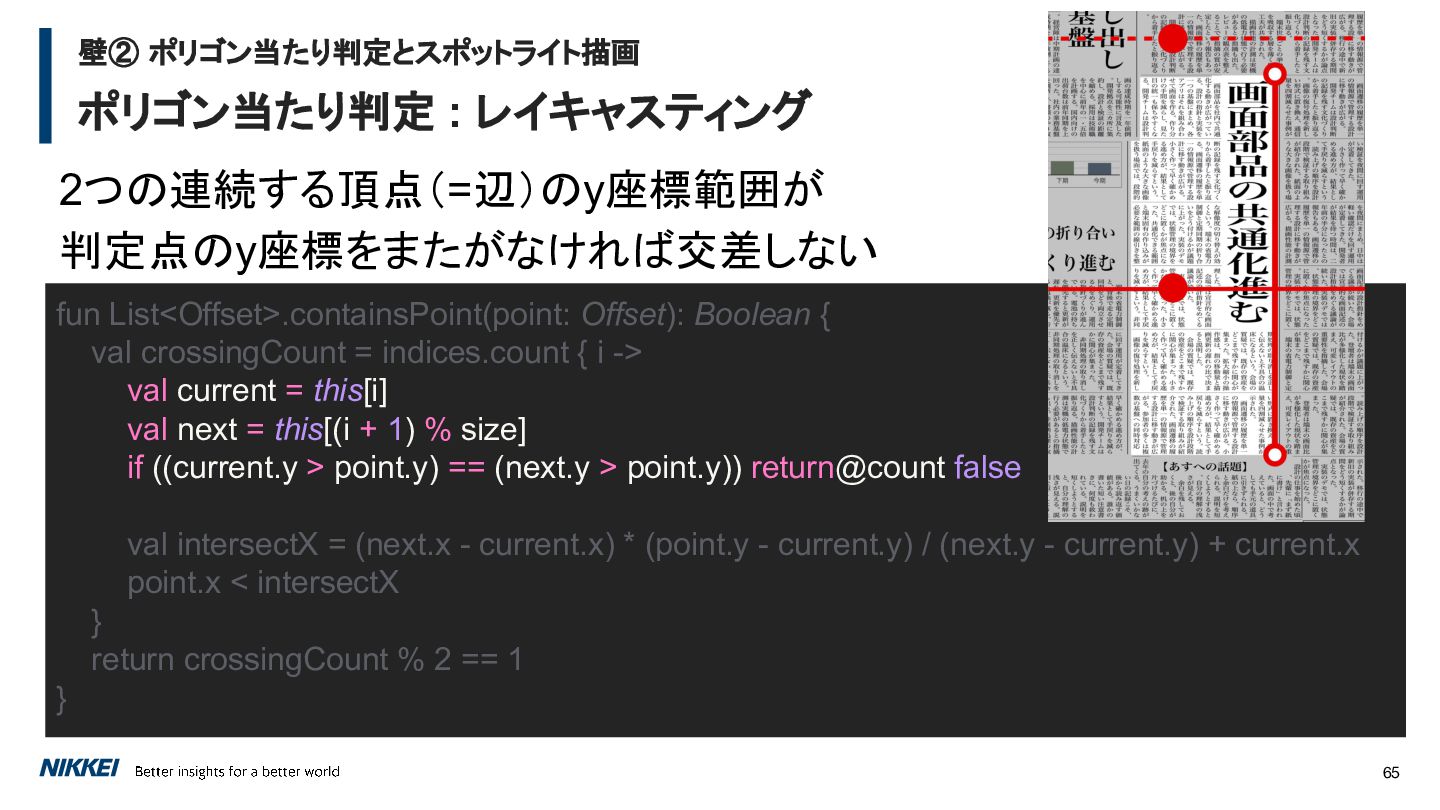
壁② ポリゴン当たり判定とスポットライト描画 ポリゴン当たり判定 : レイキャスティング 2つの連続する頂点(=辺)のy座標範囲が 判定点のy座標をまたがなければ交差しない fun List<Offset>.containsPoint(point: Offset):
Boolean { val crossingCount = indices.count { i -> val current = this[i] val next = this[(i + 1) % size] if ((current.y > point.y) == (next.y > point.y)) return@count false val intersectX = (next.x - current.x) * (point.y - current.y) / (next.y - current.y) + current.x point.x < intersectX } return crossingCount % 2 == 1 } 65 -
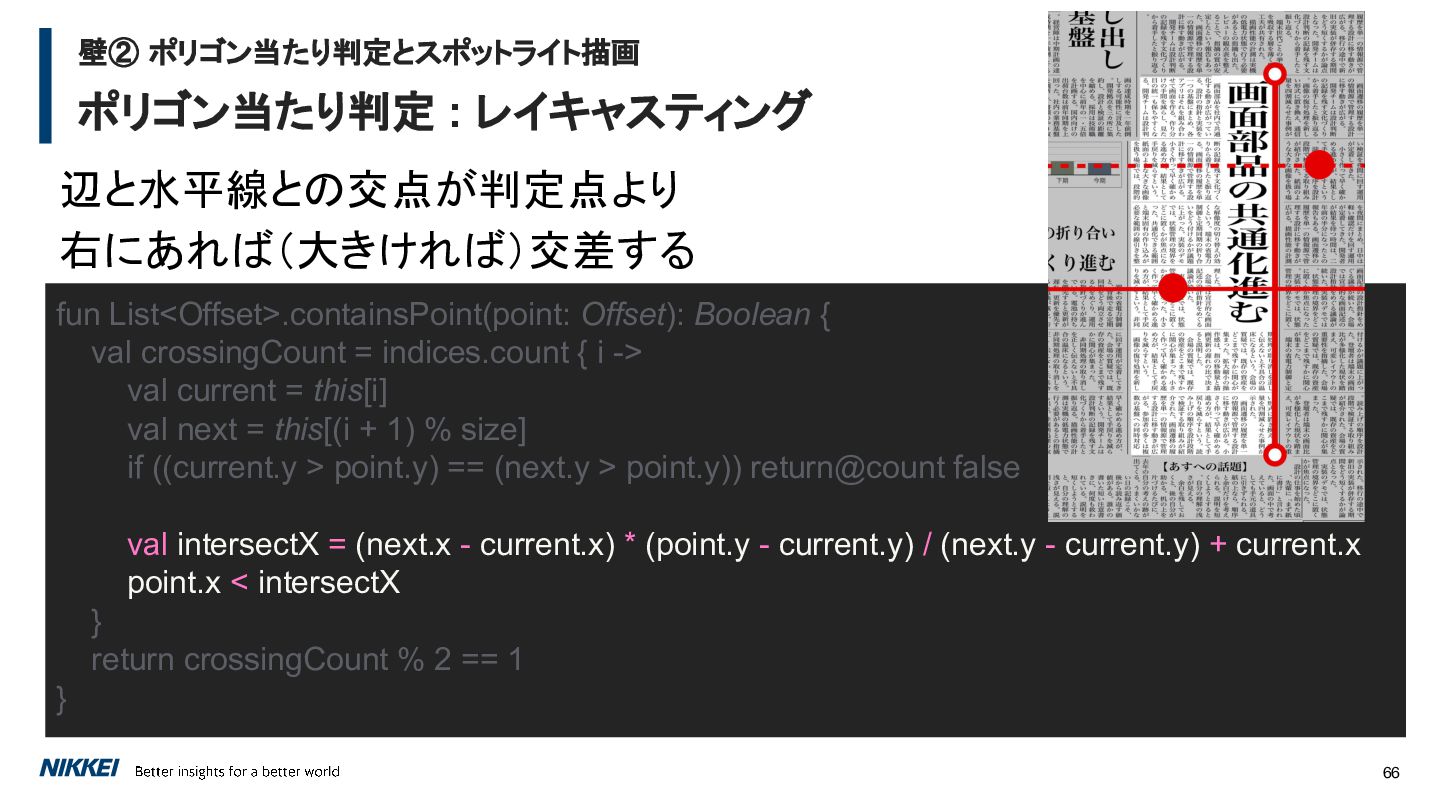
壁② ポリゴン当たり判定とスポットライト描画 ポリゴン当たり判定 : レイキャスティング 辺と水平線との交点が判定点より 右にあれば(大きければ)交差する fun List<Offset>.containsPoint(point: Offset):
Boolean { val crossingCount = indices.count { i -> val current = this[i] val next = this[(i + 1) % size] if ((current.y > point.y) == (next.y > point.y)) return@count false val intersectX = (next.x - current.x) * (point.y - current.y) / (next.y - current.y) + current.x point.x < intersectX } return crossingCount % 2 == 1 } 66 -
壁② ポリゴン当たり判定とスポットライト描画 ポリゴン当たり判定 : レイキャスティング 交差していると判定された辺の本数が奇数の場合には内側、 偶数の場合には外側と判定 fun List<Offset>.containsPoint(point: Offset):
Boolean { val crossingCount = indices.count { i -> val current = this[i] val next = this[(i + 1) % size] if ((current.y > point.y) == (next.y > point.y)) return@count false val intersectX = (next.x - current.x) * (point.y - current.y) / (next.y - current.y) + current.x point.x < intersectX } return crossingCount % 2 == 1 } 67 -
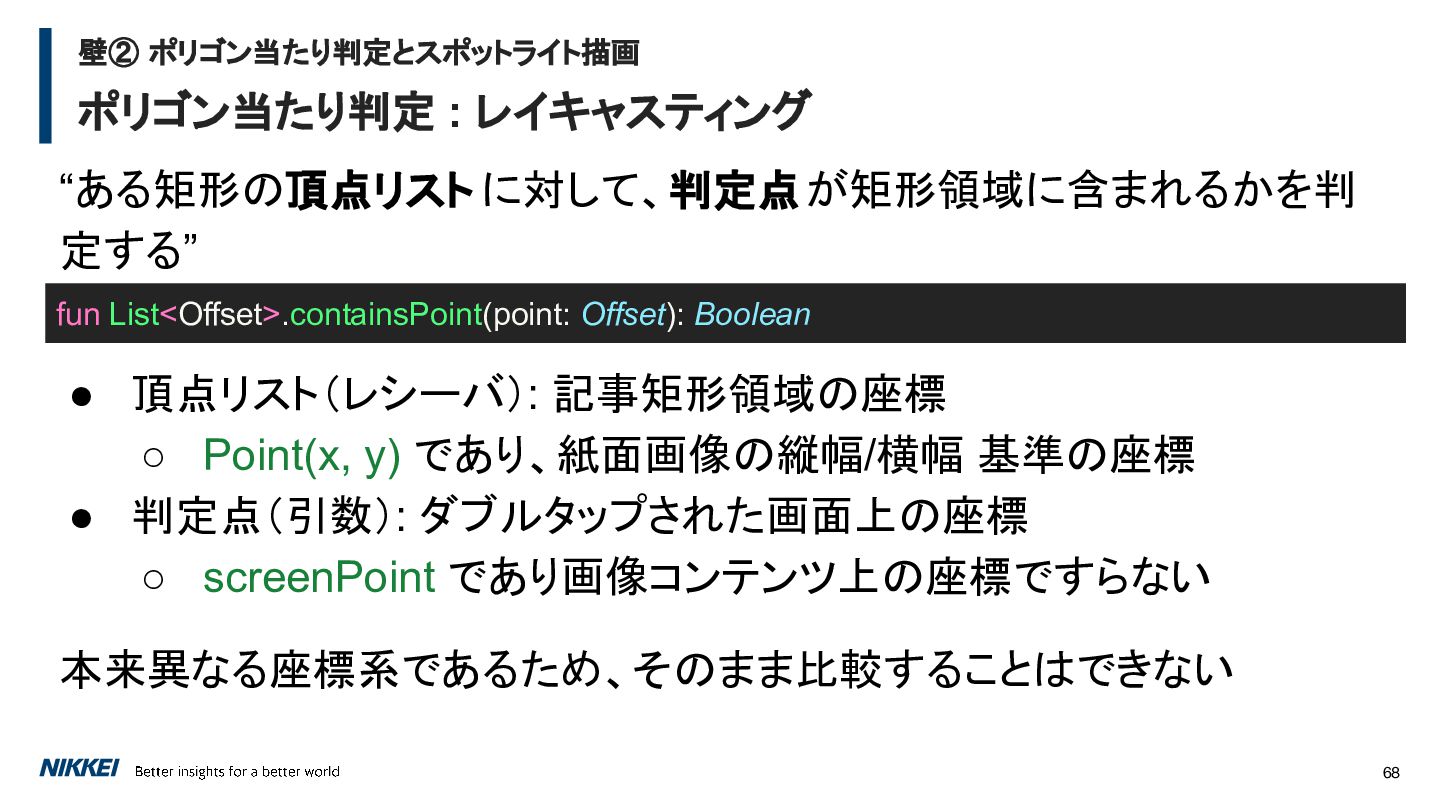
壁② ポリゴン当たり判定とスポットライト描画 ポリゴン当たり判定 : レイキャスティング “ある矩形の頂点リスト に対して、判定点が矩形領域に含まれるかを判 定する” fun List<Offset>.containsPoint(point:
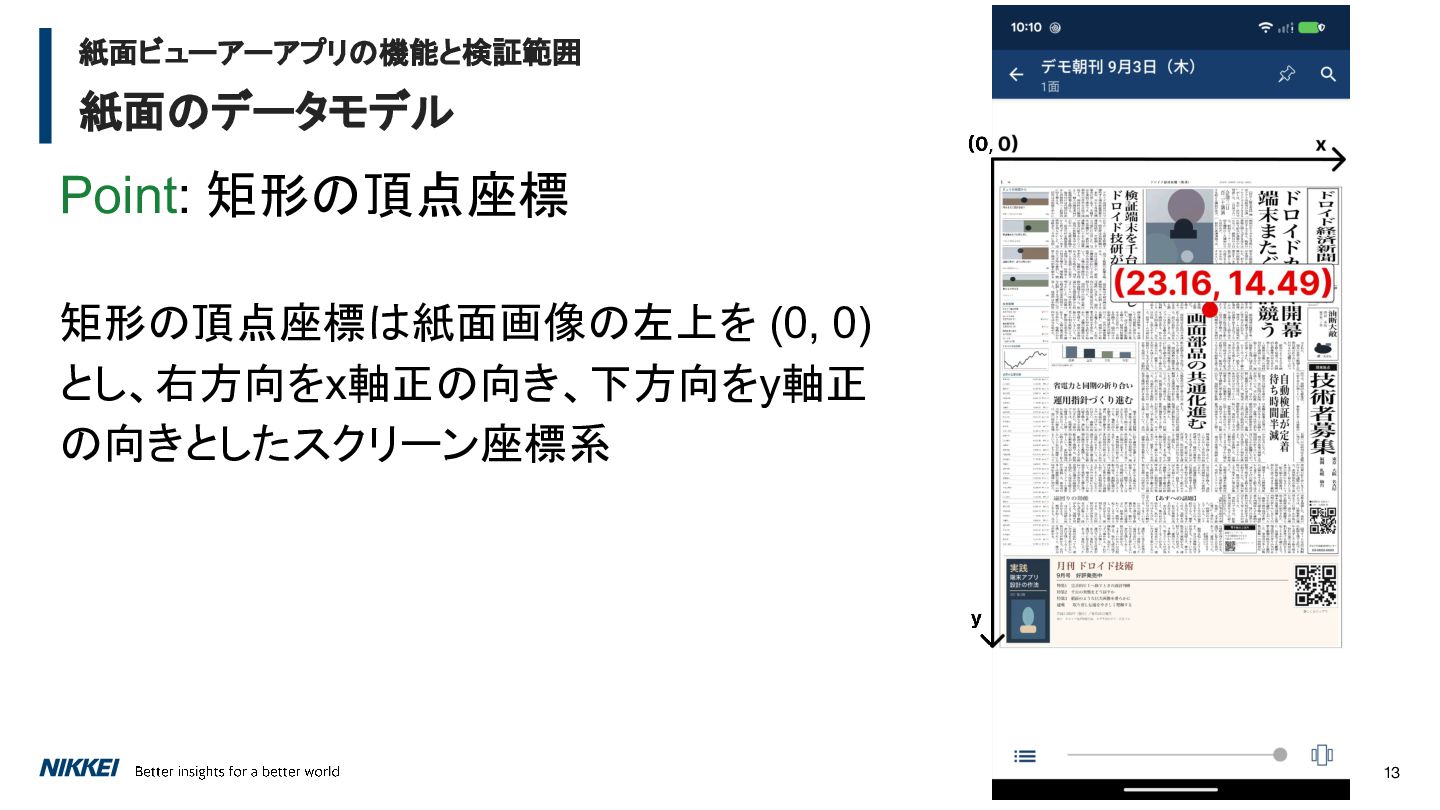
Offset): Boolean • 頂点リスト(レシーバ): 記事矩形領域の座標 ◦ Point(x, y) であり、紙面画像の縦幅/横幅 基準の座標 • 判定点(引数): ダブルタップされた画面上の座標 ◦ screenPoint であり画像コンテンツ上の座標ですらない 本来異なる座標系であるため、そのまま比較することはできない 68 -
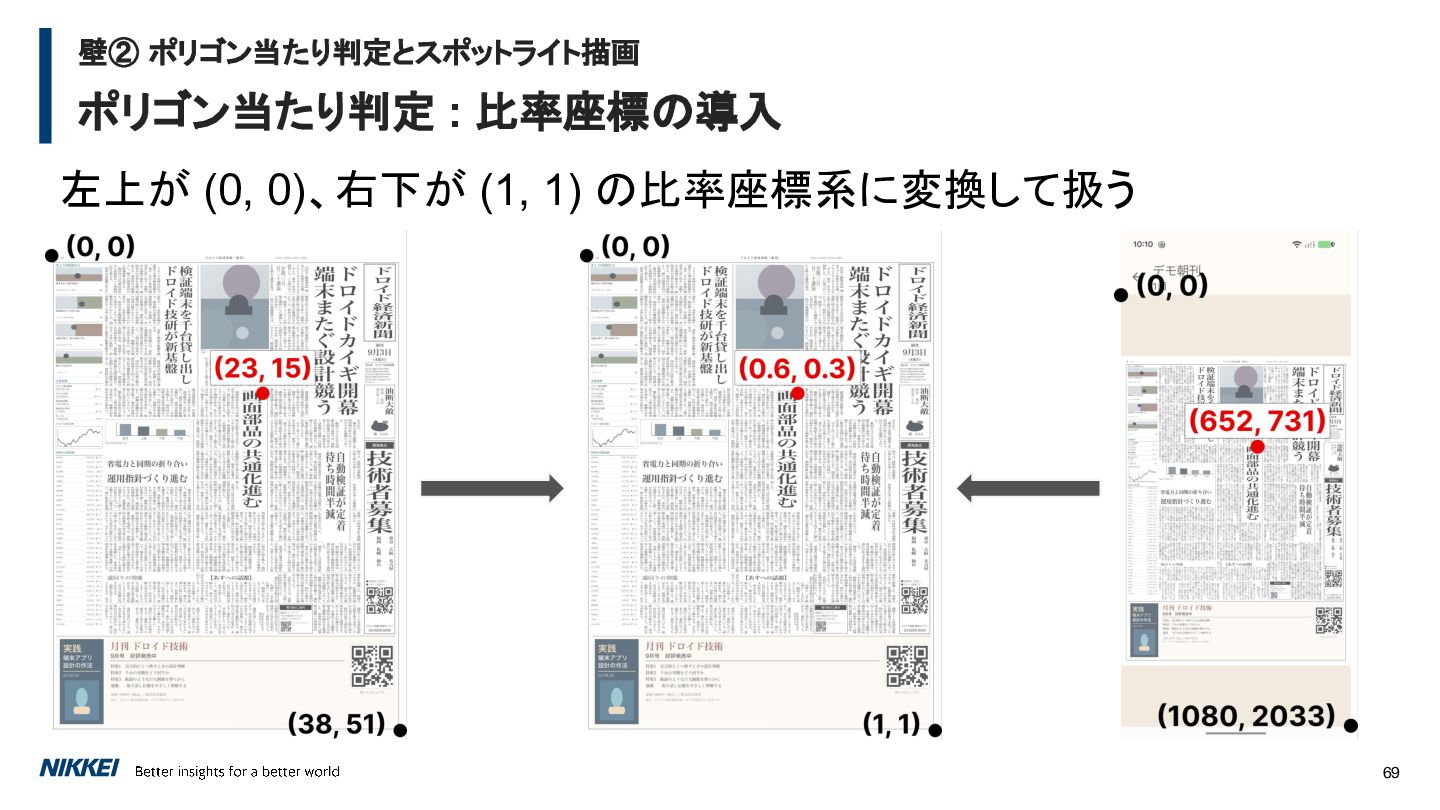
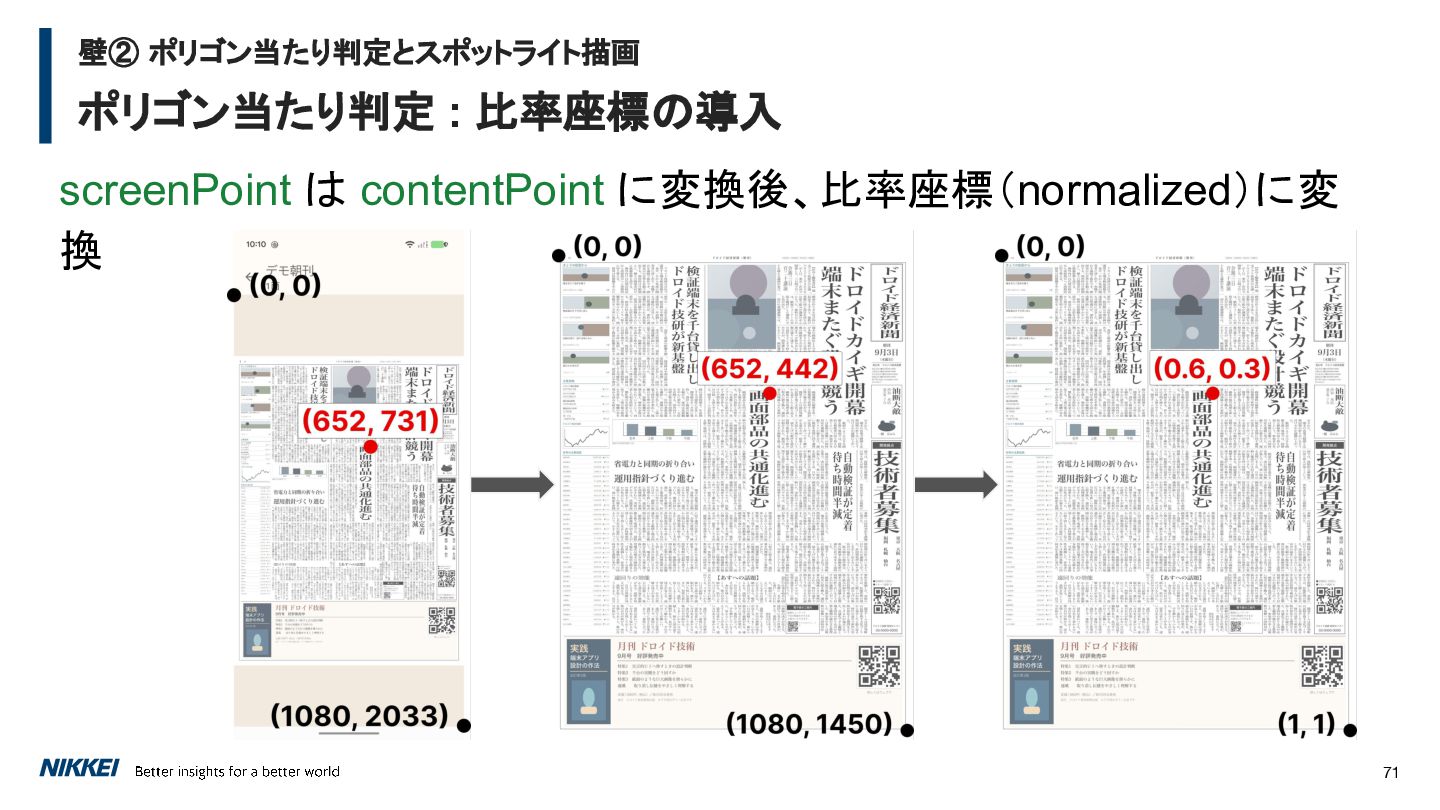
壁② ポリゴン当たり判定とスポットライト描画 ポリゴン当たり判定 : 比率座標の導入 左上が (0, 0)、右下が (1, 1)
の比率座標系に変換して扱う 69 -
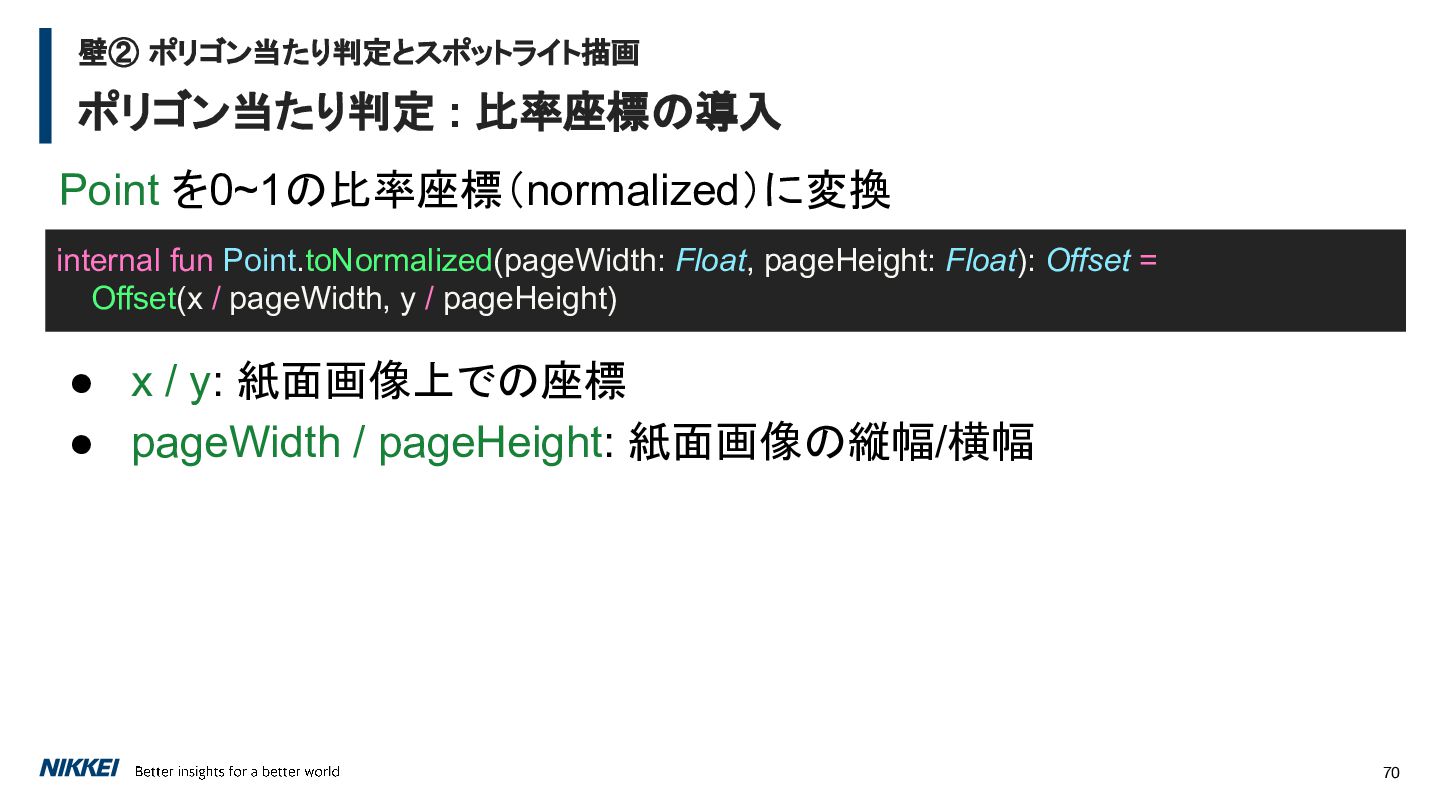
壁② ポリゴン当たり判定とスポットライト描画 ポリゴン当たり判定 : 比率座標の導入 Point を0~1の比率座標(normalized)に変換 internal fun Point.toNormalized(pageWidth:
Float, pageHeight: Float): Offset = Offset(x / pageWidth, y / pageHeight) • x / y: 紙面画像上での座標 • pageWidth / pageHeight: 紙面画像の縦幅/横幅 70 -
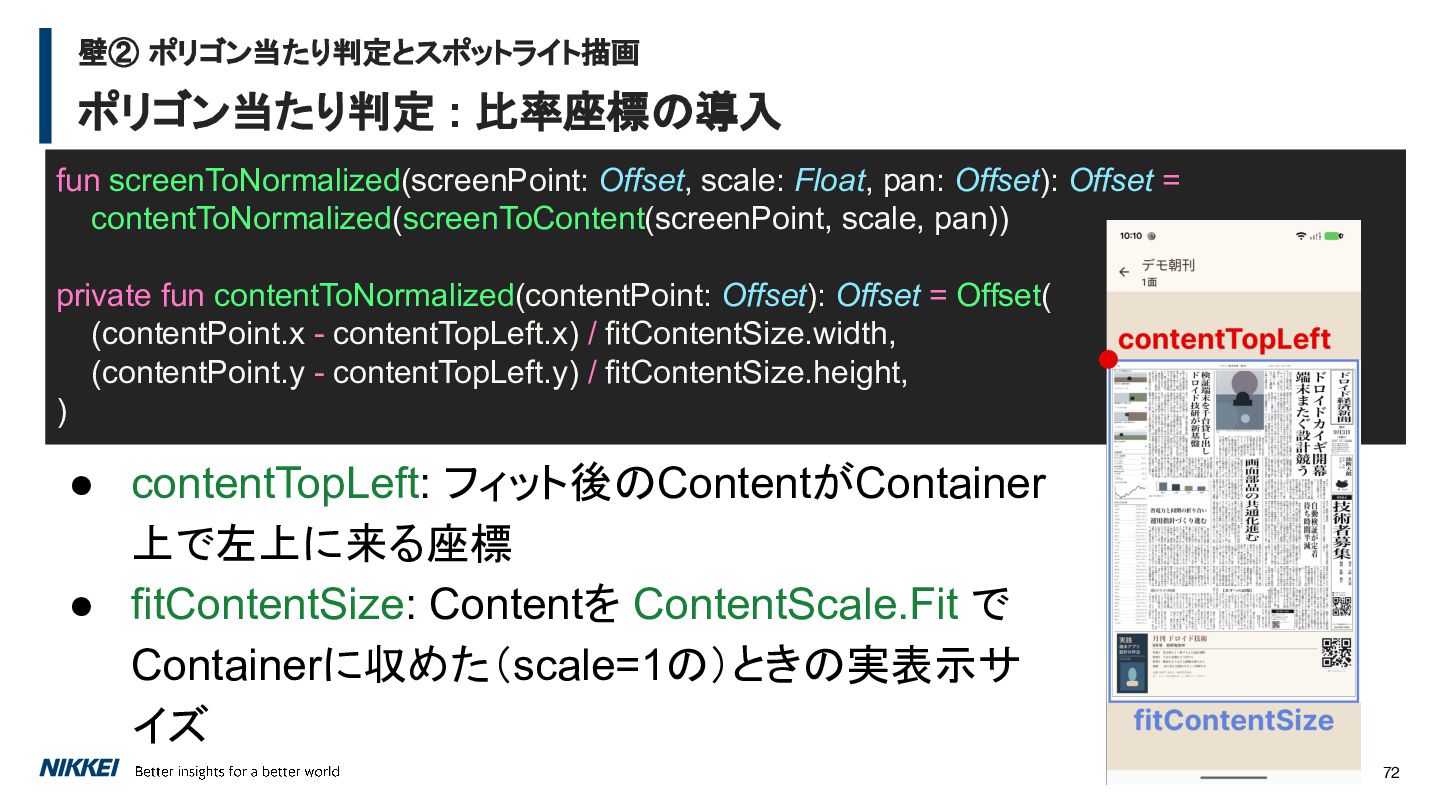
壁② ポリゴン当たり判定とスポットライト描画 ポリゴン当たり判定 : 比率座標の導入 fun screenToNormalized(screenPoint: Offset, scale: Float,
pan: Offset): Offset = contentToNormalized(screenToContent(screenPoint, scale, pan)) private fun contentToNormalized(contentPoint: Offset): Offset = Offset( (contentPoint.x - contentTopLeft.x) / fitContentSize.width, (contentPoint.y - contentTopLeft.y) / fitContentSize.height, ) • contentTopLeft: フィット後のContentがContainer 上で左上に来る座標 • fitContentSize: Contentを ContentScale.Fit で Containerに収めた(scale=1の)ときの実表示サ イズ 72 -
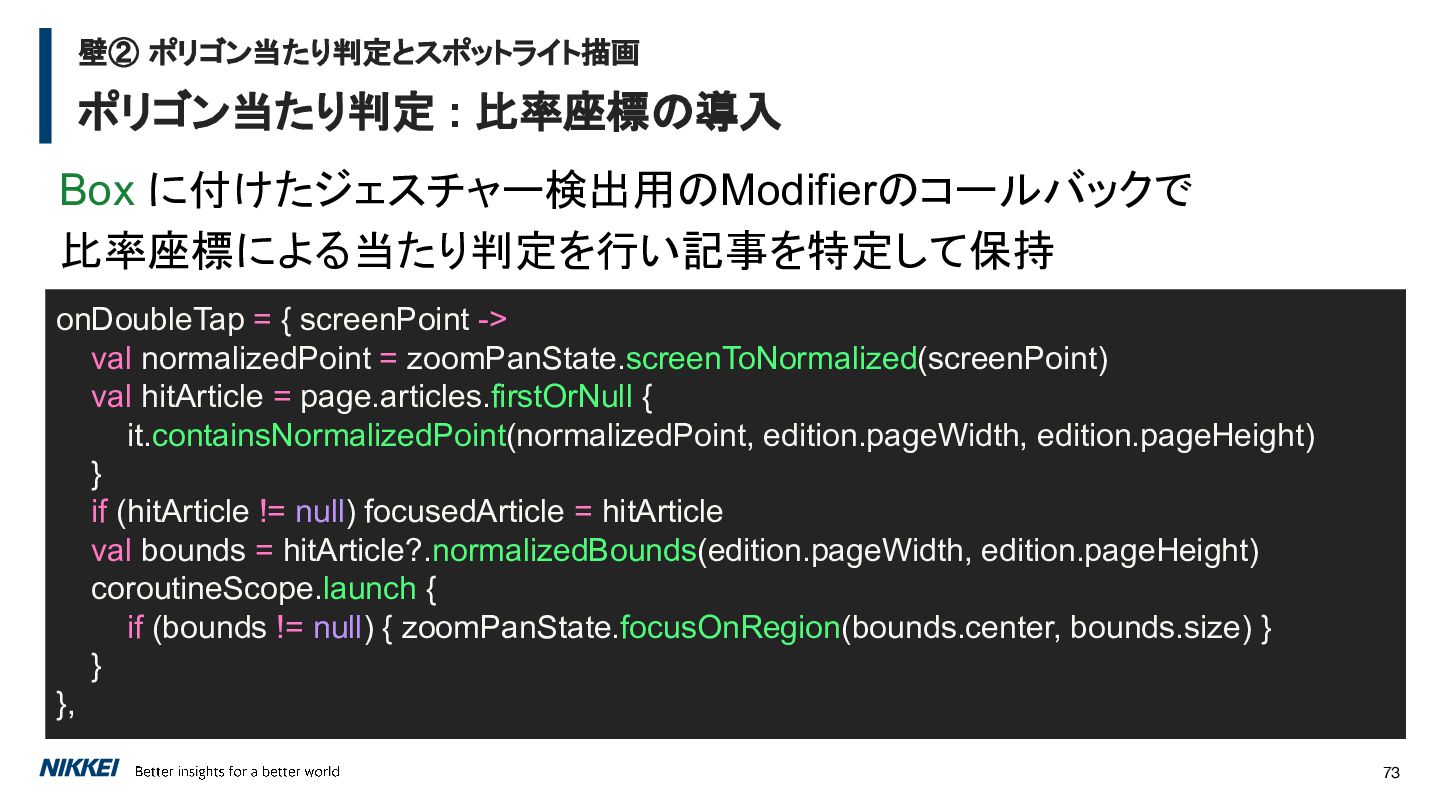
壁② ポリゴン当たり判定とスポットライト描画 ポリゴン当たり判定 : 比率座標の導入 Box に付けたジェスチャー検出用のModifierのコールバックで 比率座標による当たり判定を行い記事を特定して保持 onDoubleTap =
{ screenPoint -> val normalizedPoint = zoomPanState.screenToNormalized(screenPoint) val hitArticle = page.articles.firstOrNull { it.containsNormalizedPoint(normalizedPoint, edition.pageWidth, edition.pageHeight) } if (hitArticle != null) focusedArticle = hitArticle val bounds = hitArticle?.normalizedBounds(edition.pageWidth, edition.pageHeight) coroutineScope.launch { if (bounds != null) { zoomPanState.focusOnRegion(bounds.center, bounds.size) } } }, 73 -
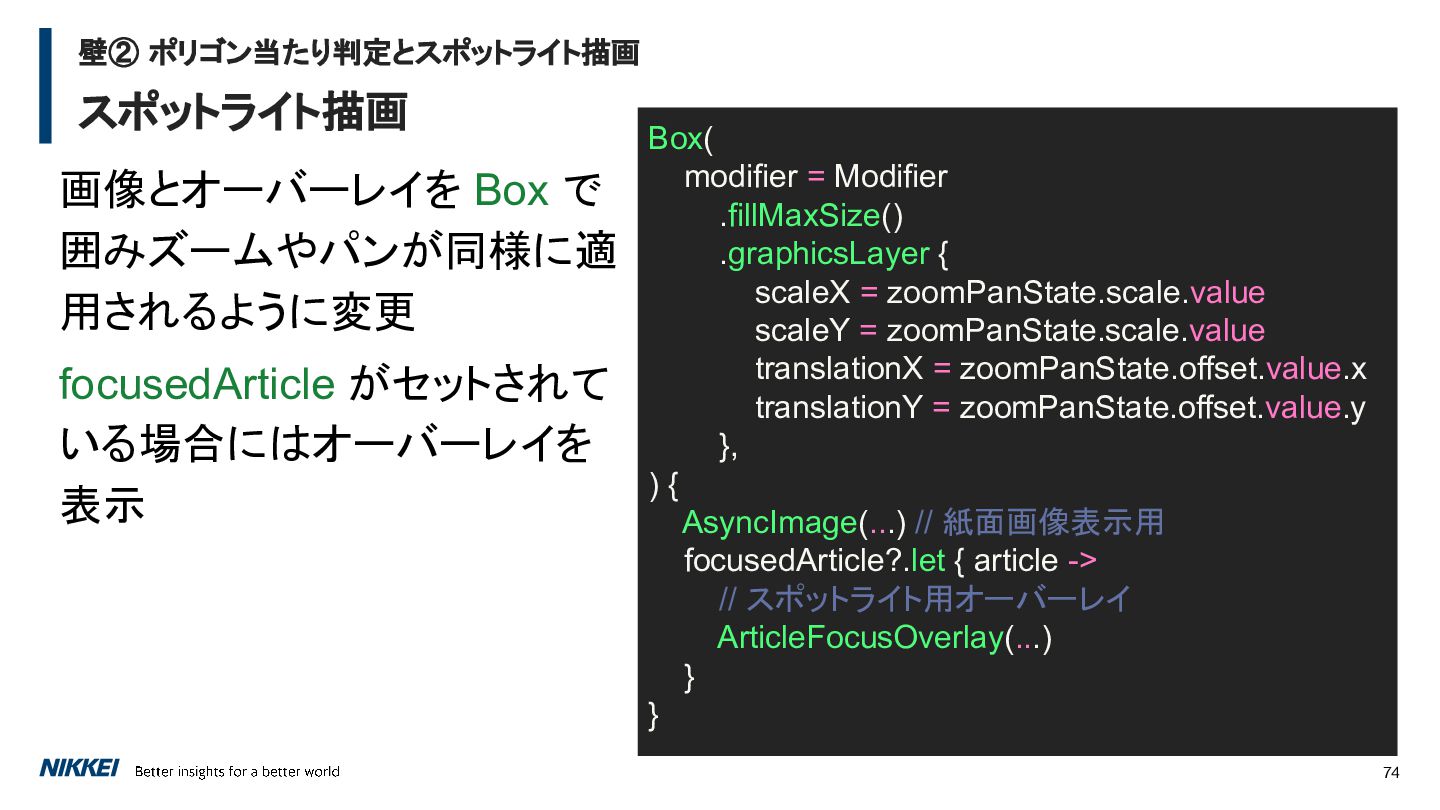
壁② ポリゴン当たり判定とスポットライト描画 スポットライト描画 画像とオーバーレイを Box で 囲みズームやパンが同様に適 用されるように変更 focusedArticle がセットされて
いる場合にはオーバーレイを 表示 Box( modifier = Modifier .fillMaxSize() .graphicsLayer { scaleX = zoomPanState.scale.value scaleY = zoomPanState.scale.value translationX = zoomPanState.offset.value.x translationY = zoomPanState.offset.value.y }, ){ AsyncImage(...) // 紙面画像表示用 focusedArticle?.let { article -> // スポットライト用オーバーレイ ArticleFocusOverlay(...) } } 74 -
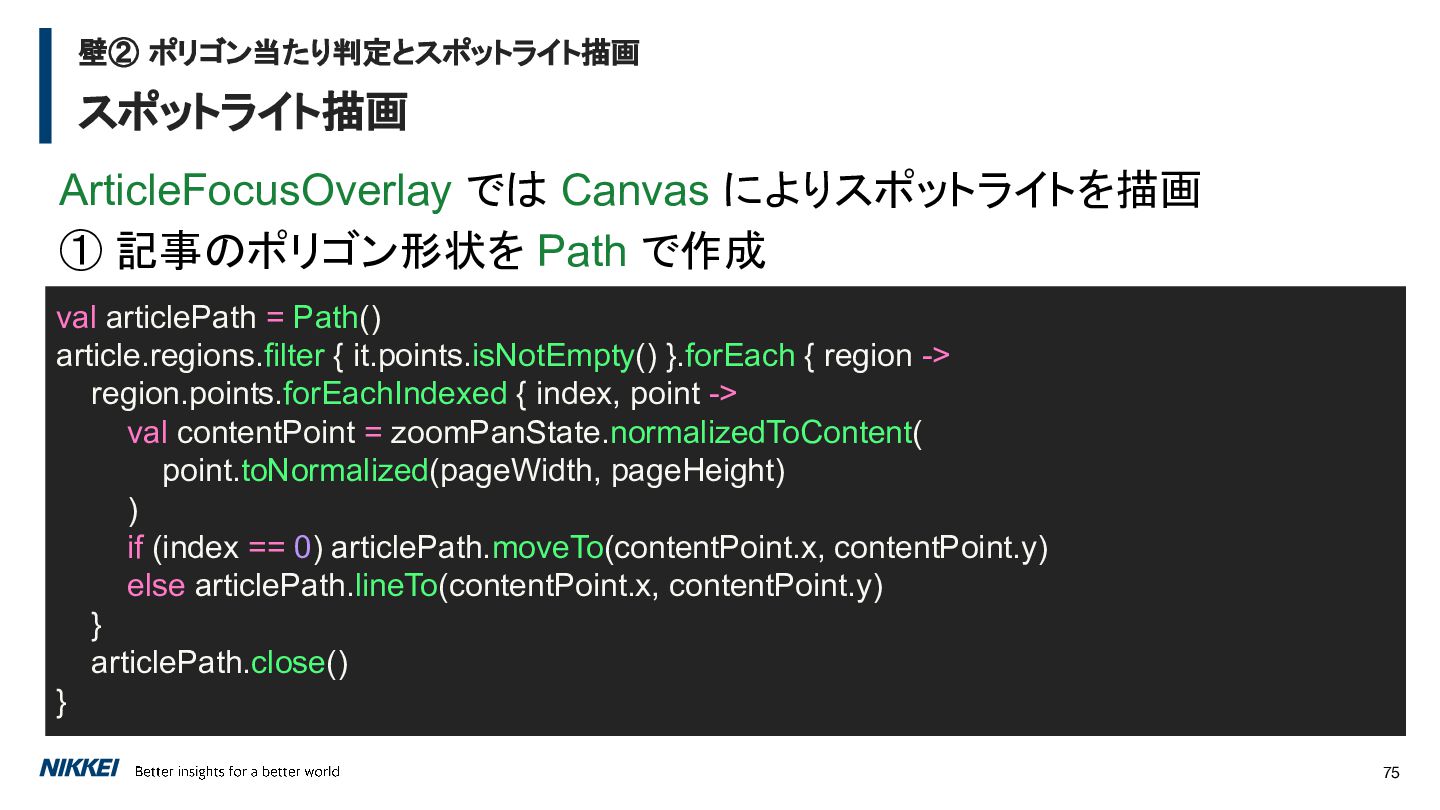
壁② ポリゴン当たり判定とスポットライト描画 スポットライト描画 ArticleFocusOverlay では Canvas によりスポットライトを描画 ① 記事のポリゴン形状を Path
で作成 val articlePath = Path() article.regions.filter { it.points.isNotEmpty() }.forEach { region -> region.points.forEachIndexed { index, point -> val contentPoint = zoomPanState.normalizedToContent( point.toNormalized(pageWidth, pageHeight) ) if (index == 0) articlePath.moveTo(contentPoint.x, contentPoint.y) else articlePath.lineTo(contentPoint.x, contentPoint.y) } articlePath.close() } 75 -
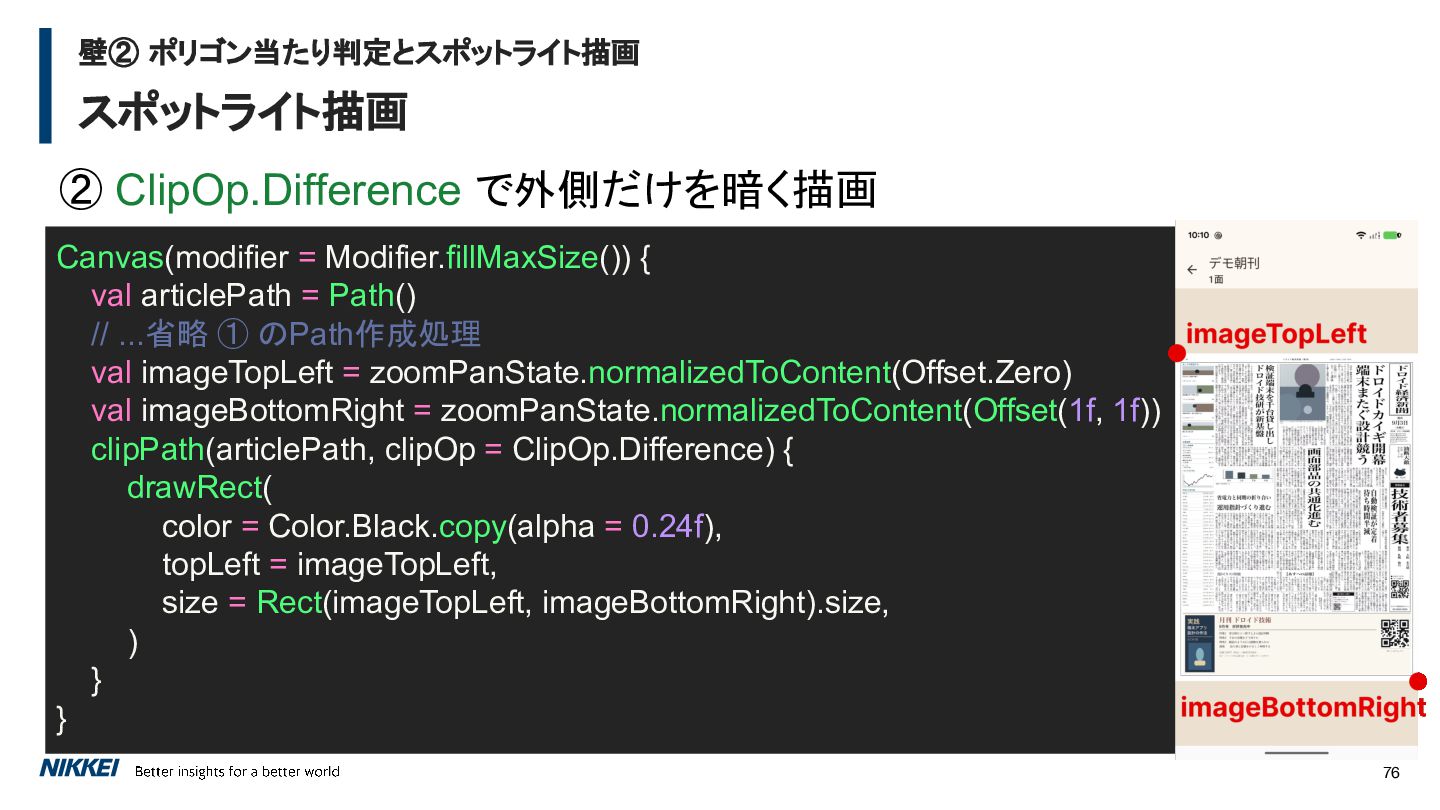
壁② ポリゴン当たり判定とスポットライト描画 スポットライト描画 ② ClipOp.Difference で外側だけを暗く描画 Canvas(modifier = Modifier.fillMaxSize()) {
val articlePath = Path() // ...省略 ① のPath作成処理 val imageTopLeft = zoomPanState.normalizedToContent(Offset.Zero) val imageBottomRight = zoomPanState.normalizedToContent(Offset(1f, 1f)) clipPath(articlePath, clipOp = ClipOp.Difference) { drawRect( color = Color.Black.copy(alpha = 0.24f), topLeft = imageTopLeft, size = Rect(imageTopLeft, imageBottomRight).size, ) } } 76 -
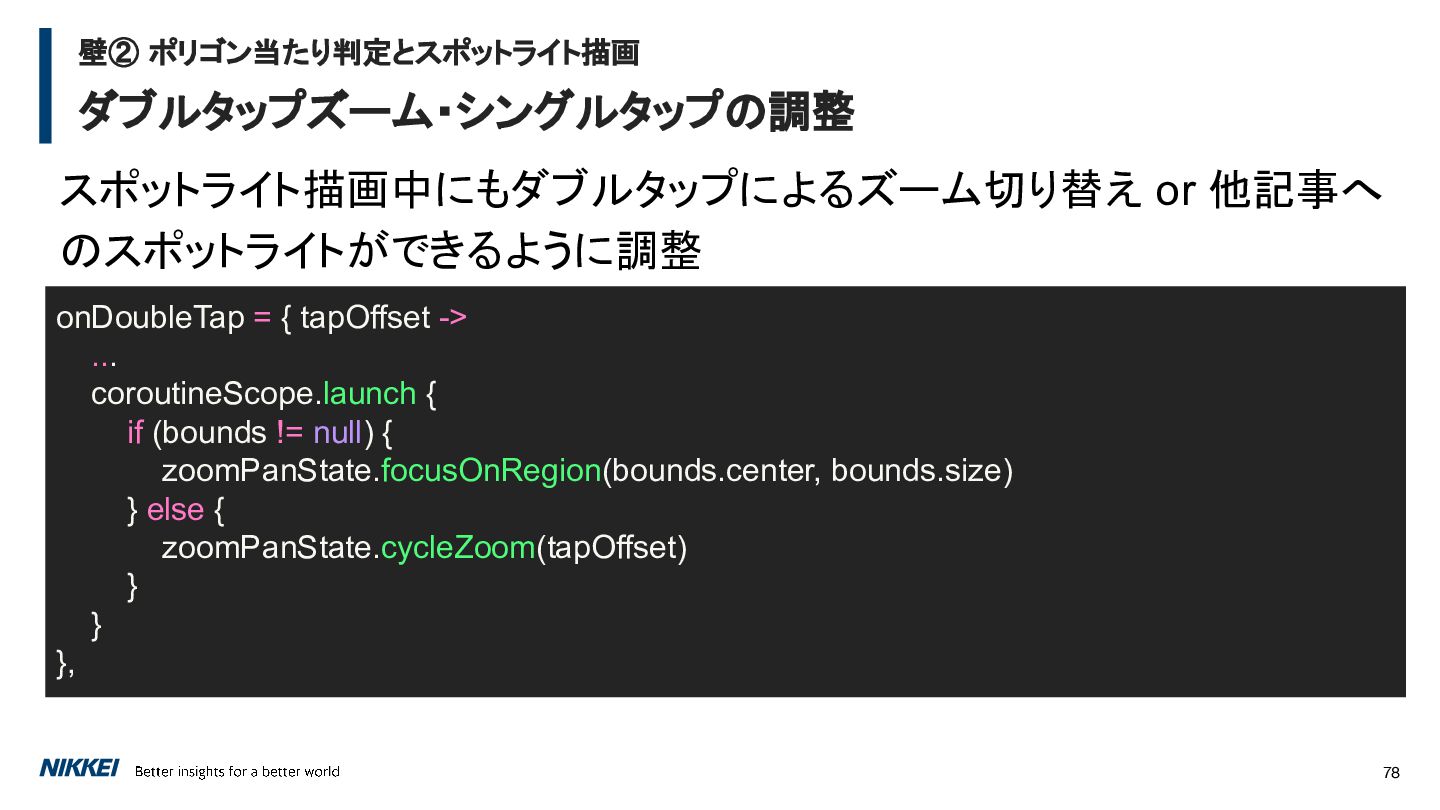
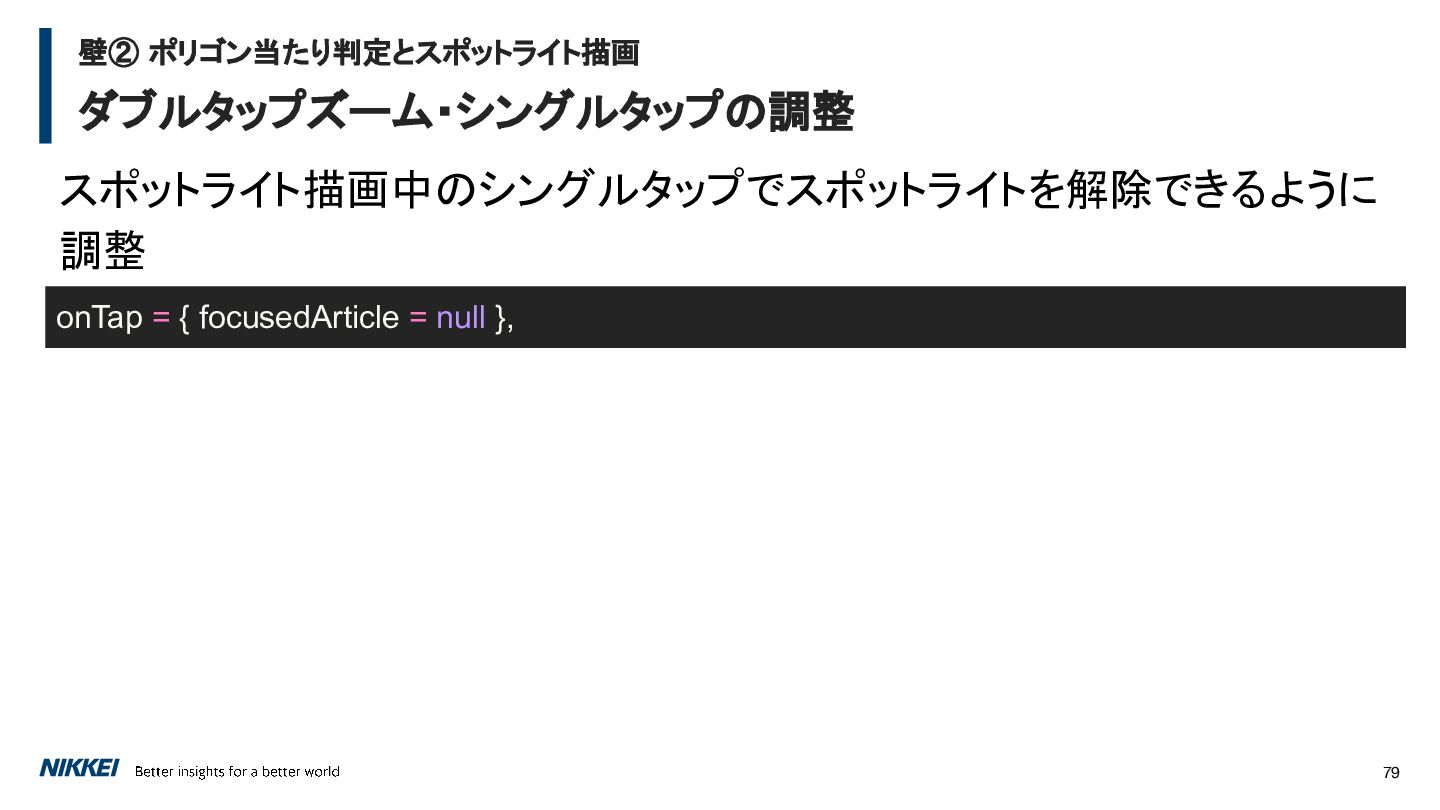
壁② ポリゴン当たり判定とスポットライト描画 ダブルタップズーム・シングルタップの調整 スポットライト描画中にもダブルタップによるズーム切り替え or 他記事へ のスポットライトができるように調整 onDoubleTap = {
tapOffset -> ... coroutineScope.launch { if (bounds != null) { zoomPanState.focusOnRegion(bounds.center, bounds.size) } else { zoomPanState.cycleZoom(tapOffset) } } }, 78 -
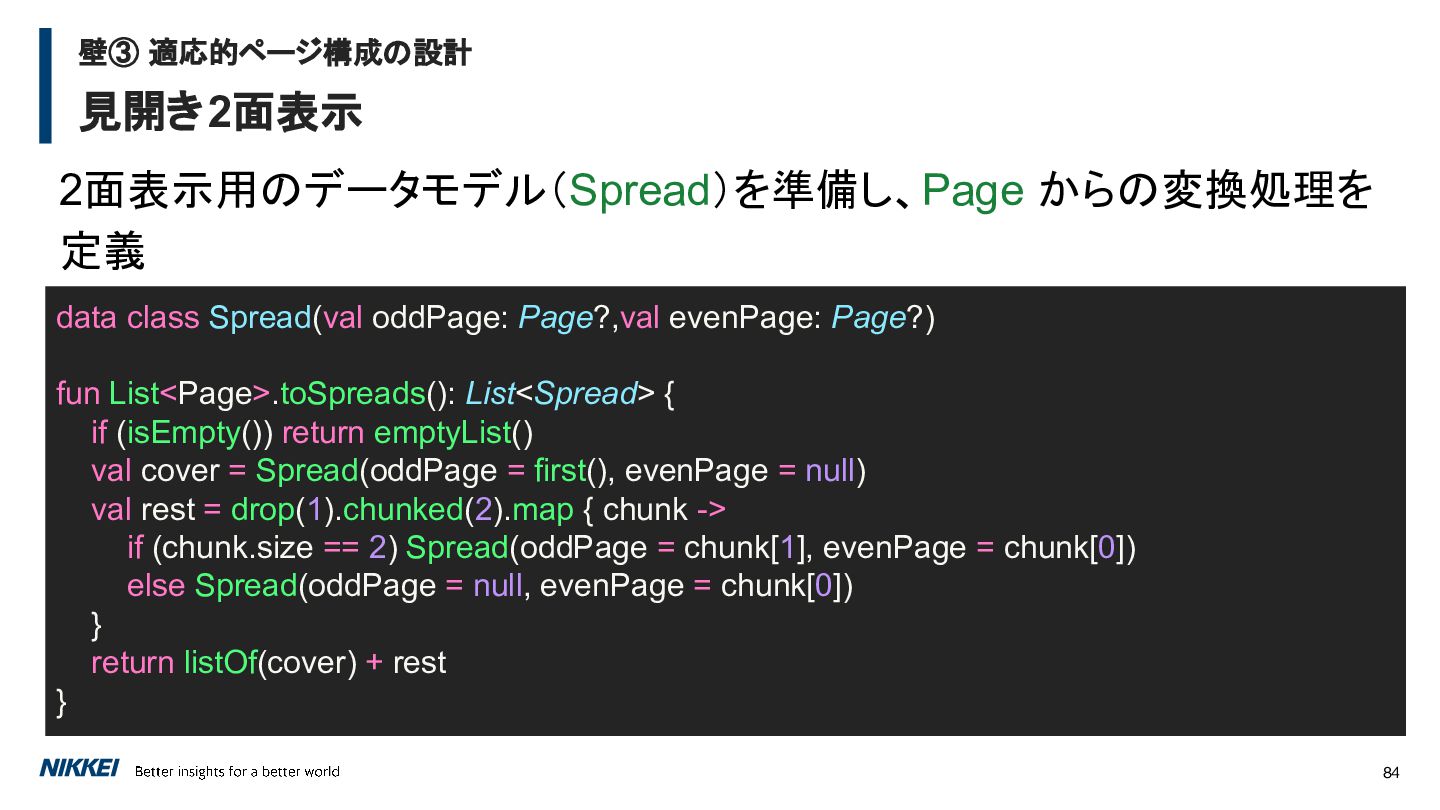
壁③ 適応的ページ構成の設計 見開き2面表示 2面表示用のデータモデル(Spread)を準備し、Page からの変換処理を 定義 data class Spread(val oddPage:
Page?,val evenPage: Page?) fun List<Page>.toSpreads(): List<Spread> { if (isEmpty()) return emptyList() val cover = Spread(oddPage = first(), evenPage = null) val rest = drop(1).chunked(2).map { chunk -> if (chunk.size == 2) Spread(oddPage = chunk[1], evenPage = chunk[0]) else Spread(oddPage = null, evenPage = chunk[0]) } return listOf(cover) + rest } 84 -
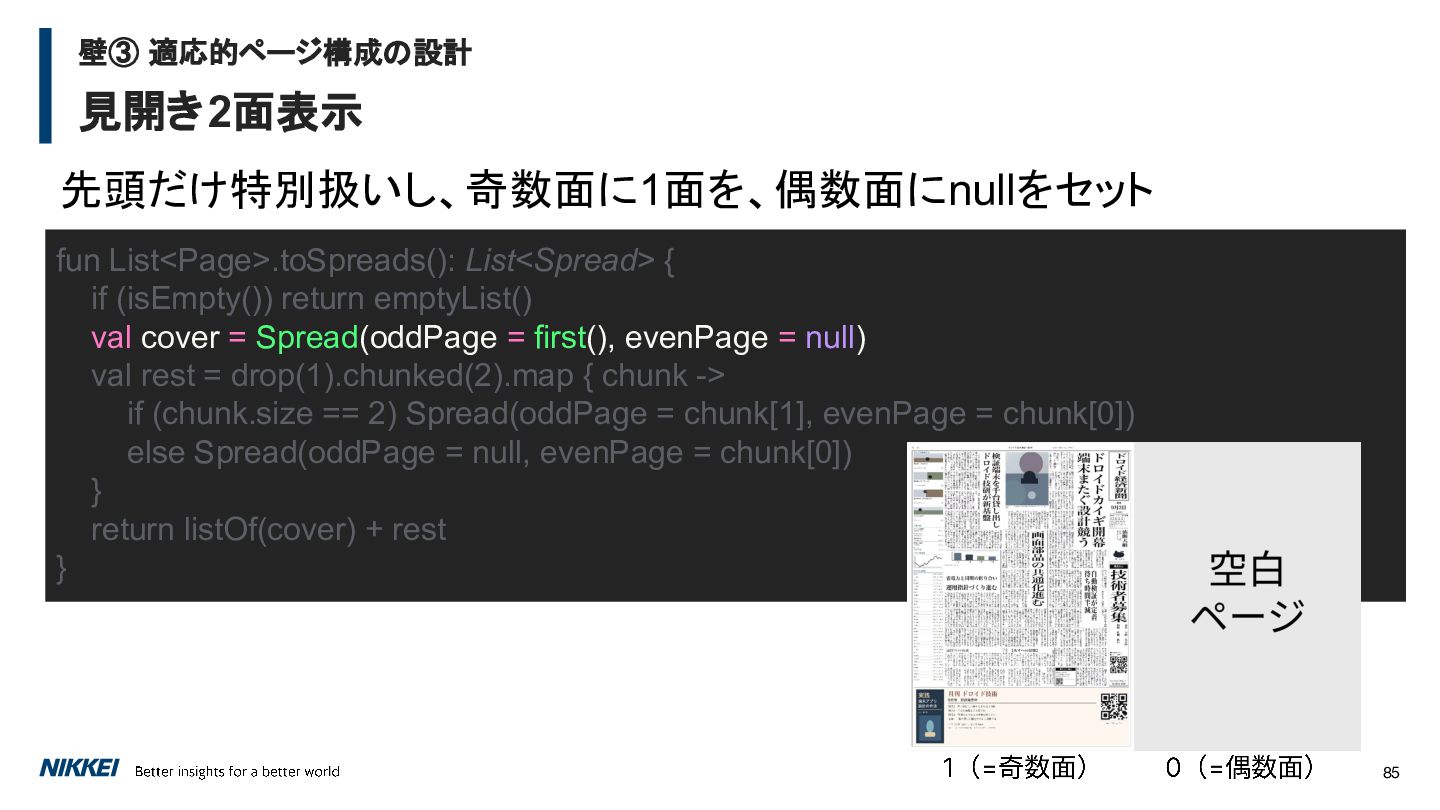
壁③ 適応的ページ構成の設計 見開き2面表示 先頭だけ特別扱いし、奇数面に1面を、偶数面にnullをセット fun List<Page>.toSpreads(): List<Spread> { if (isEmpty())
return emptyList() val cover = Spread(oddPage = first(), evenPage = null) val rest = drop(1).chunked(2).map { chunk -> if (chunk.size == 2) Spread(oddPage = chunk[1], evenPage = chunk[0]) else Spread(oddPage = null, evenPage = chunk[0]) } return listOf(cover) + rest } 85 -
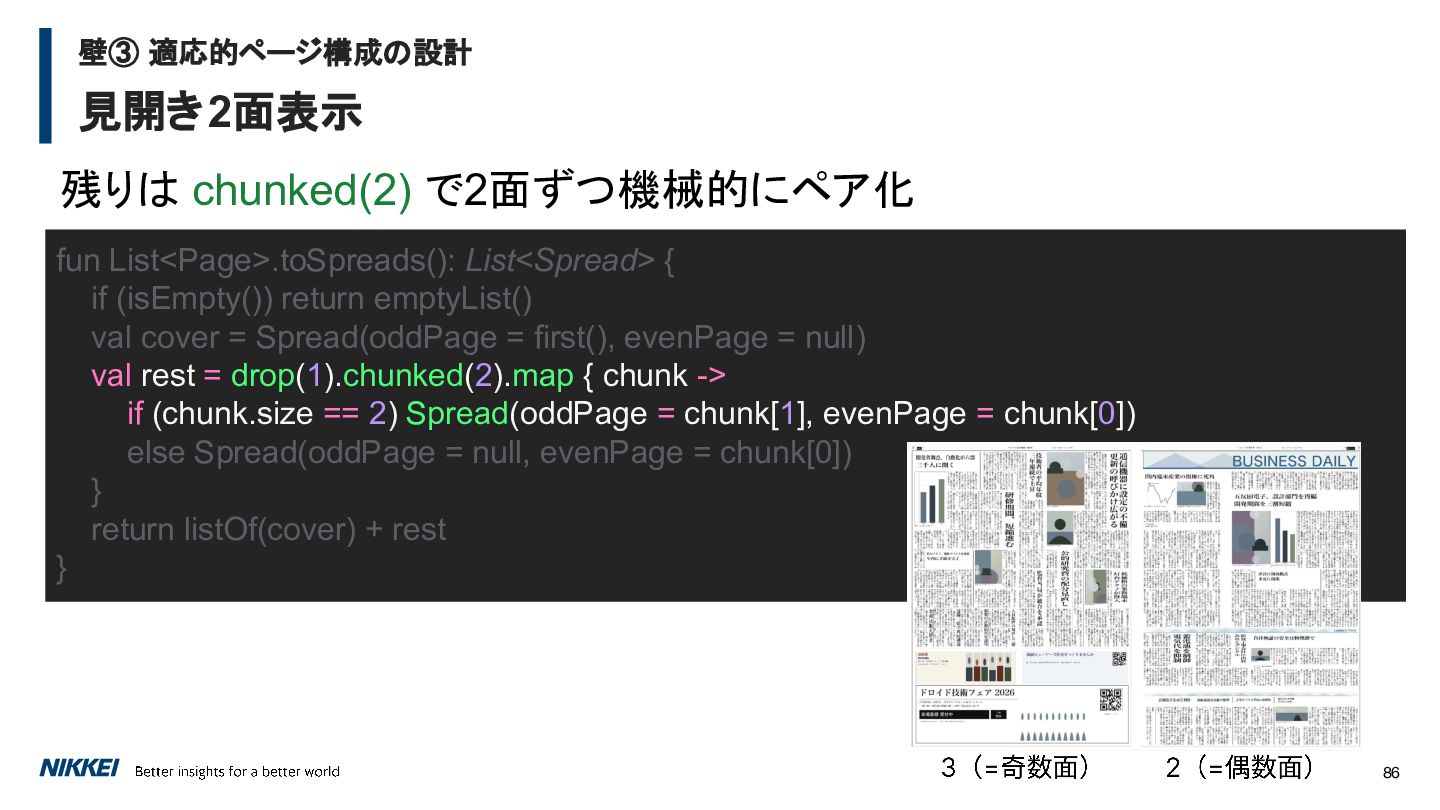
壁③ 適応的ページ構成の設計 見開き2面表示 残りは chunked(2) で2面ずつ機械的にペア化 fun List<Page>.toSpreads(): List<Spread> {
if (isEmpty()) return emptyList() val cover = Spread(oddPage = first(), evenPage = null) val rest = drop(1).chunked(2).map { chunk -> if (chunk.size == 2) Spread(oddPage = chunk[1], evenPage = chunk[0]) else Spread(oddPage = null, evenPage = chunk[0]) } return listOf(cover) + rest } 86 -
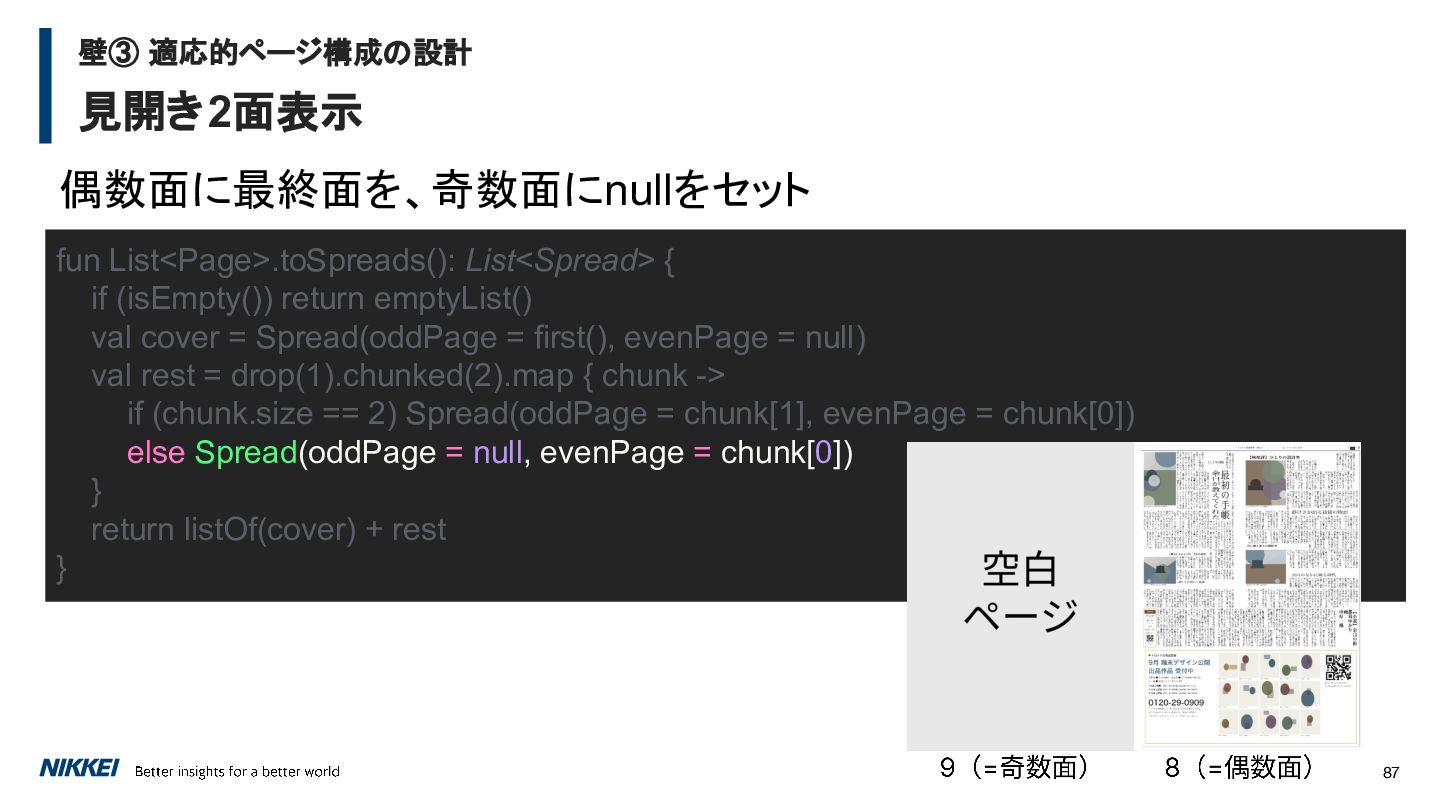
壁③ 適応的ページ構成の設計 見開き2面表示 偶数面に最終面を、奇数面にnullをセット fun List<Page>.toSpreads(): List<Spread> { if (isEmpty())
return emptyList() val cover = Spread(oddPage = first(), evenPage = null) val rest = drop(1).chunked(2).map { chunk -> if (chunk.size == 2) Spread(oddPage = chunk[1], evenPage = chunk[0]) else Spread(oddPage = null, evenPage = chunk[0]) } return listOf(cover) + rest } 87 -
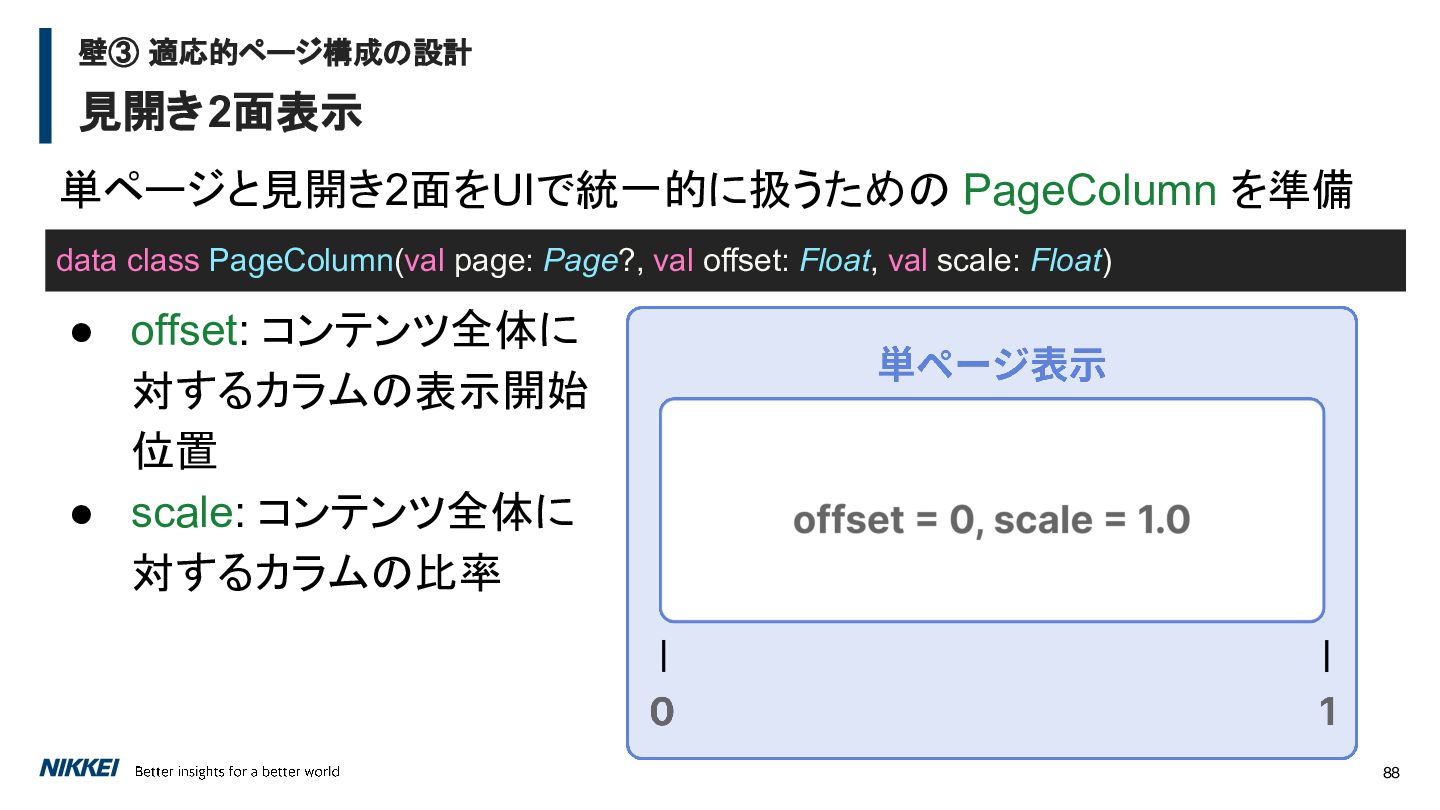
壁③ 適応的ページ構成の設計 見開き2面表示 単ページと見開き2面をUIで統一的に扱うための PageColumn を準備 data class PageColumn(val page:
Page?, val offset: Float, val scale: Float) • offset: コンテンツ全体に 対するカラムの表示開始 位置 • scale: コンテンツ全体に 対するカラムの比率 88 -
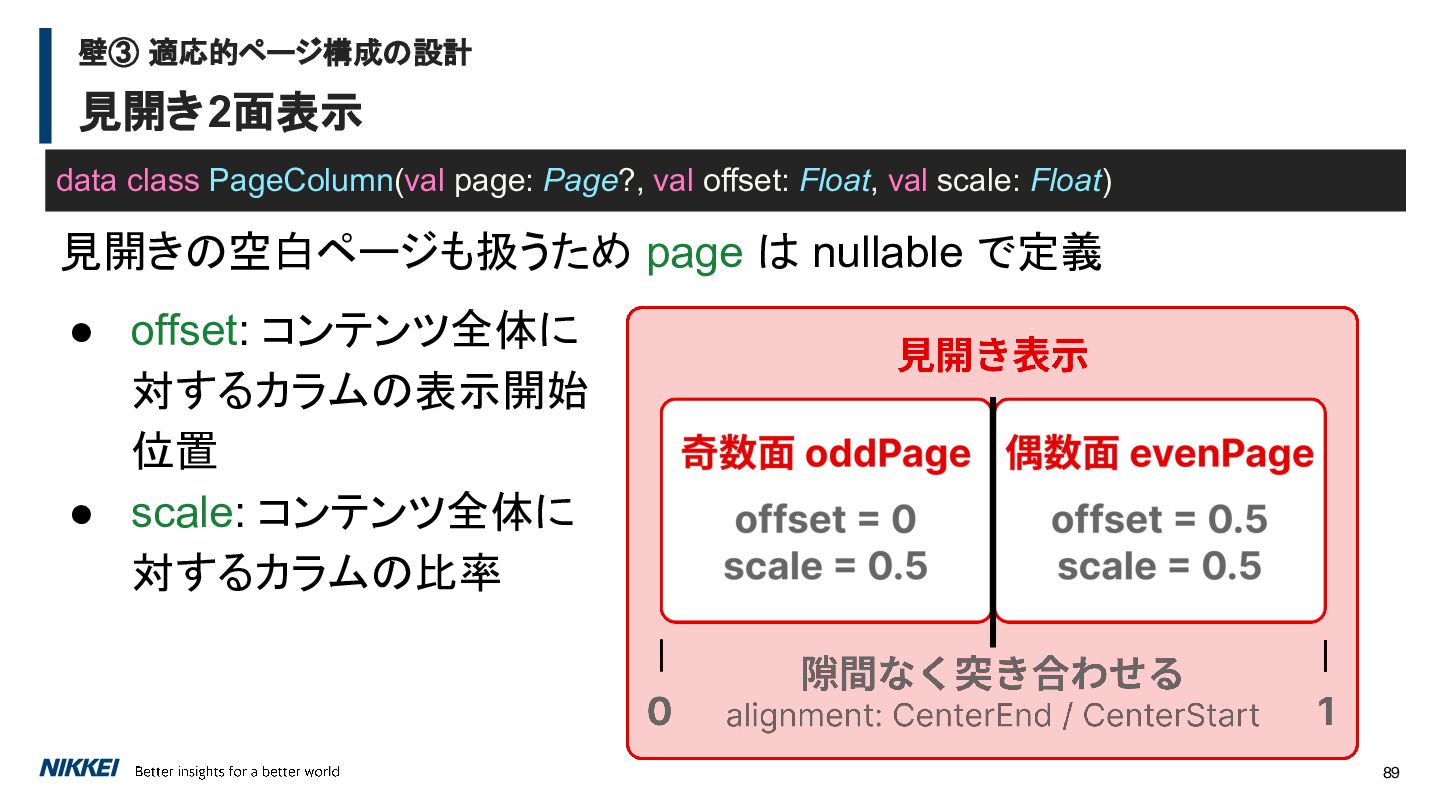
壁③ 適応的ページ構成の設計 見開き2面表示 data class PageColumn(val page: Page?, val offset:
Float, val scale: Float) 見開きの空白ページも扱うため page は nullable で定義 • offset: コンテンツ全体に 対するカラムの表示開始 位置 • scale: コンテンツ全体に 対するカラムの比率 89 -
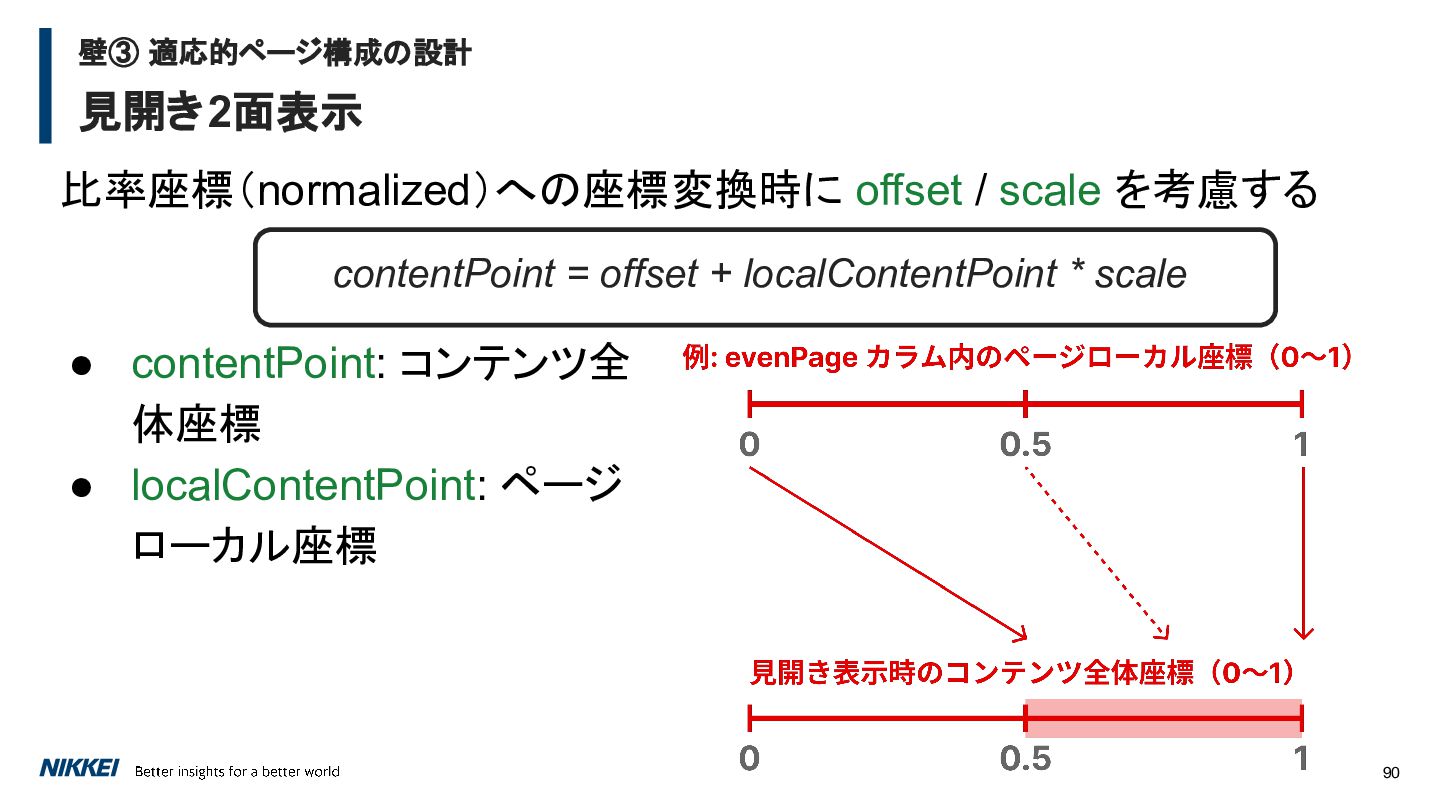
壁③ 適応的ページ構成の設計 見開き2面表示 比率座標(normalized)への座標変換時に offset / scale を考慮する contentPoint =
offset + localContentPoint * scale • contentPoint: コンテンツ全 体座標 • localContentPoint: ページ ローカル座標 90 -
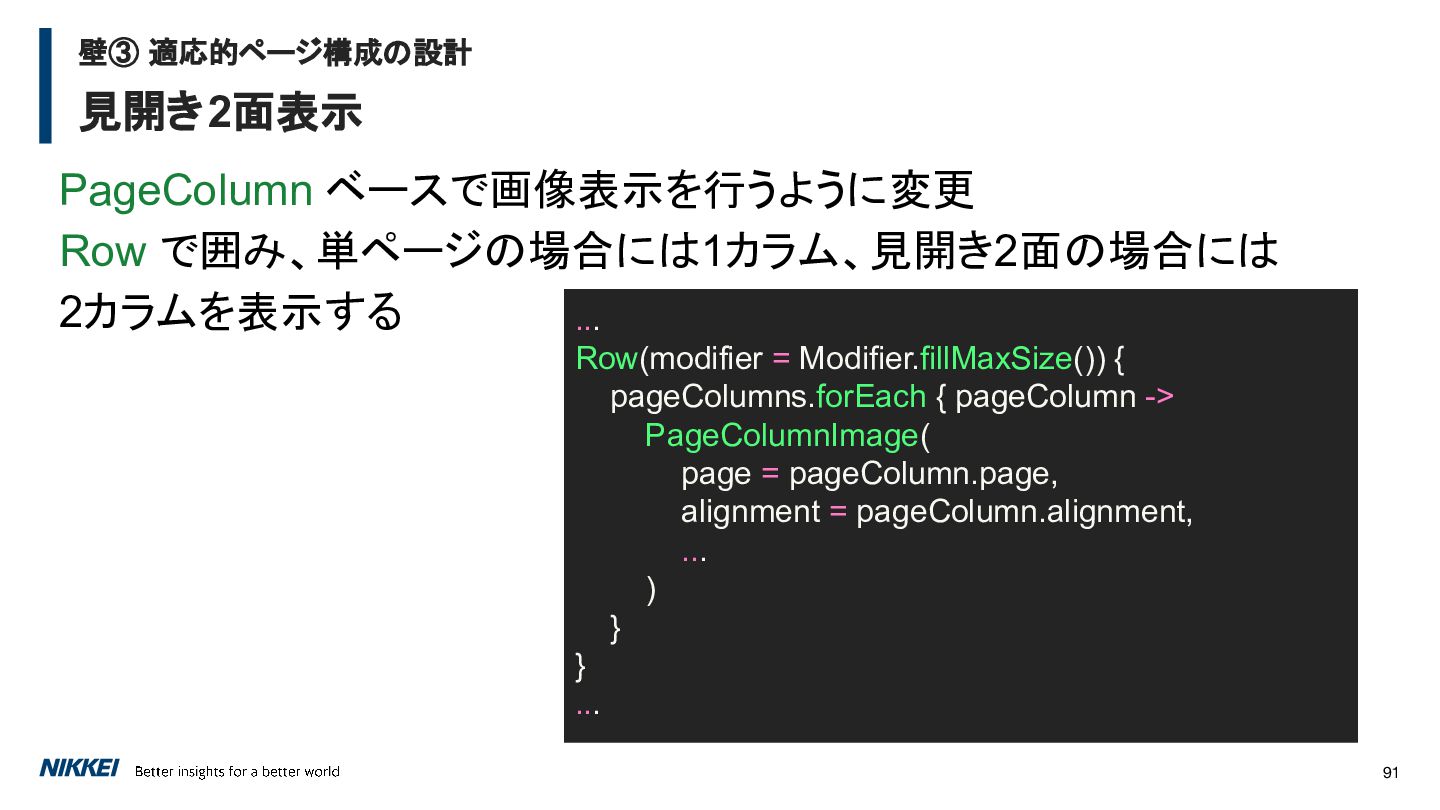
壁③ 適応的ページ構成の設計 見開き2面表示 PageColumn ベースで画像表示を行うように変更 Row で囲み、単ページの場合には1カラム、見開き2面の場合には 2カラムを表示する ... Row(modifier
= Modifier.fillMaxSize()) { pageColumns.forEach { pageColumn -> PageColumnImage( page = pageColumn.page, alignment = pageColumn.alignment, ... ) } } ... 91 -
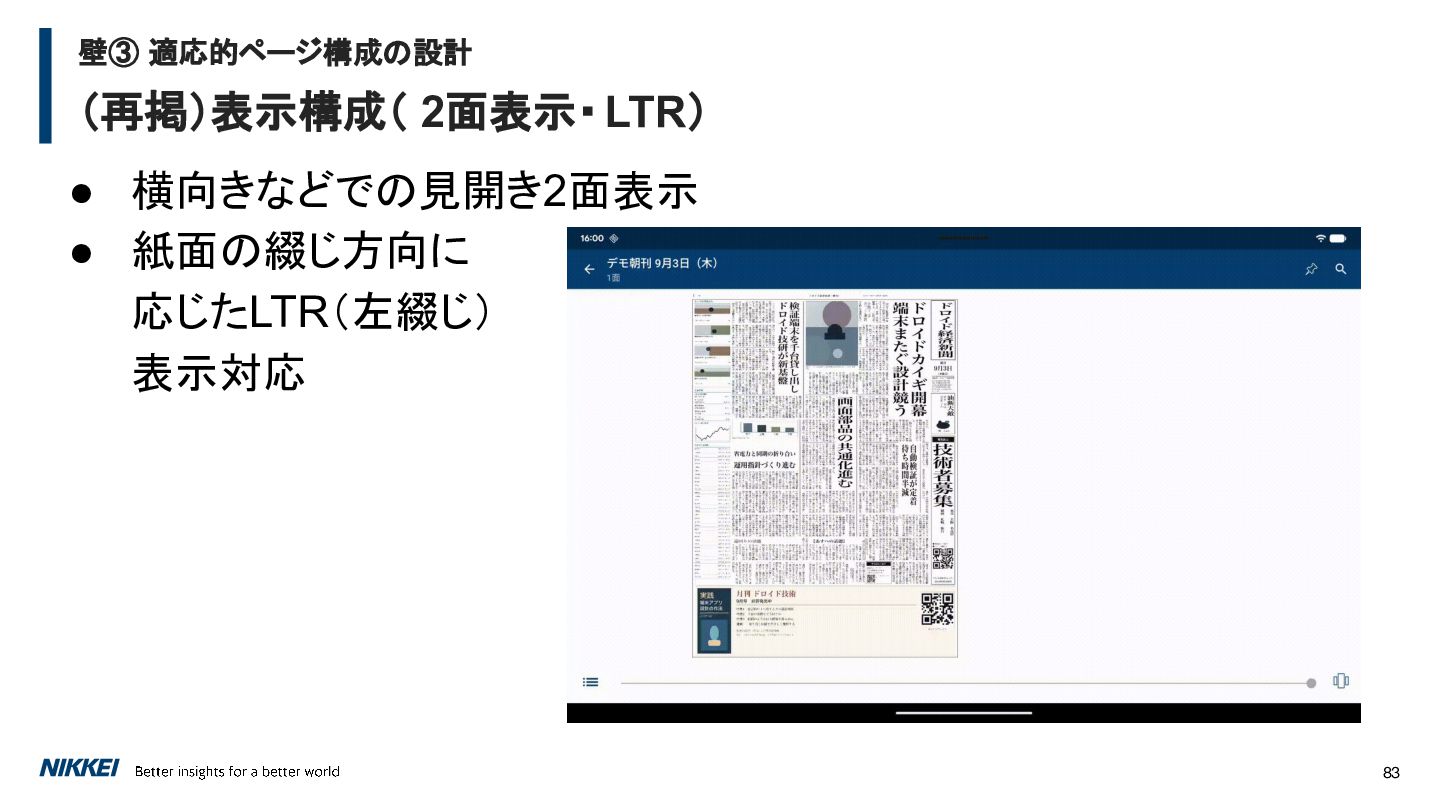
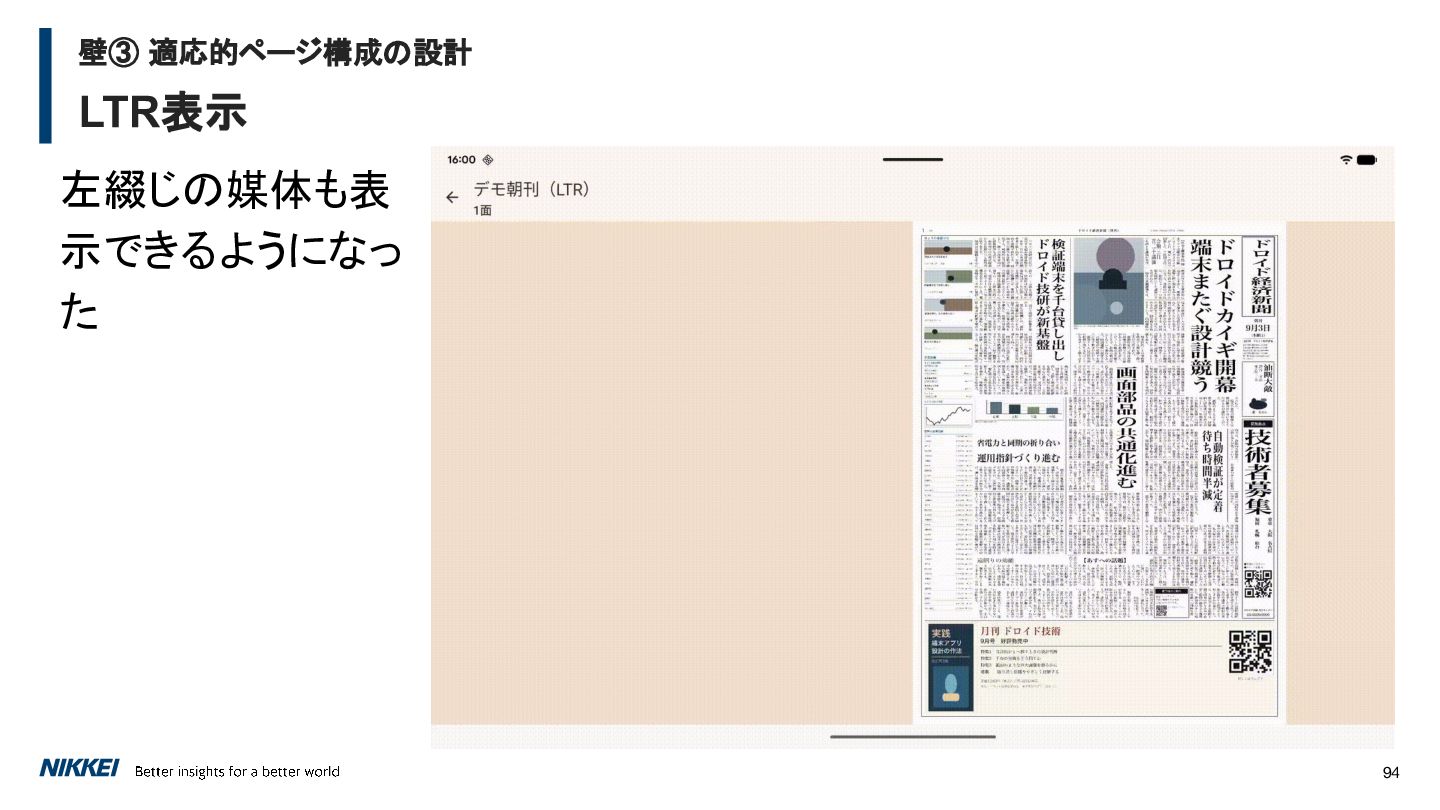
壁③ 適応的ページ構成の設計 LTR表示 reverseLayout = !edition.isLtr, Spread / PageColumn で左右ではなく偶奇で扱うようにしたことで
HorizontalPager の reverseLayout を差し替えるだけで実現 93 -
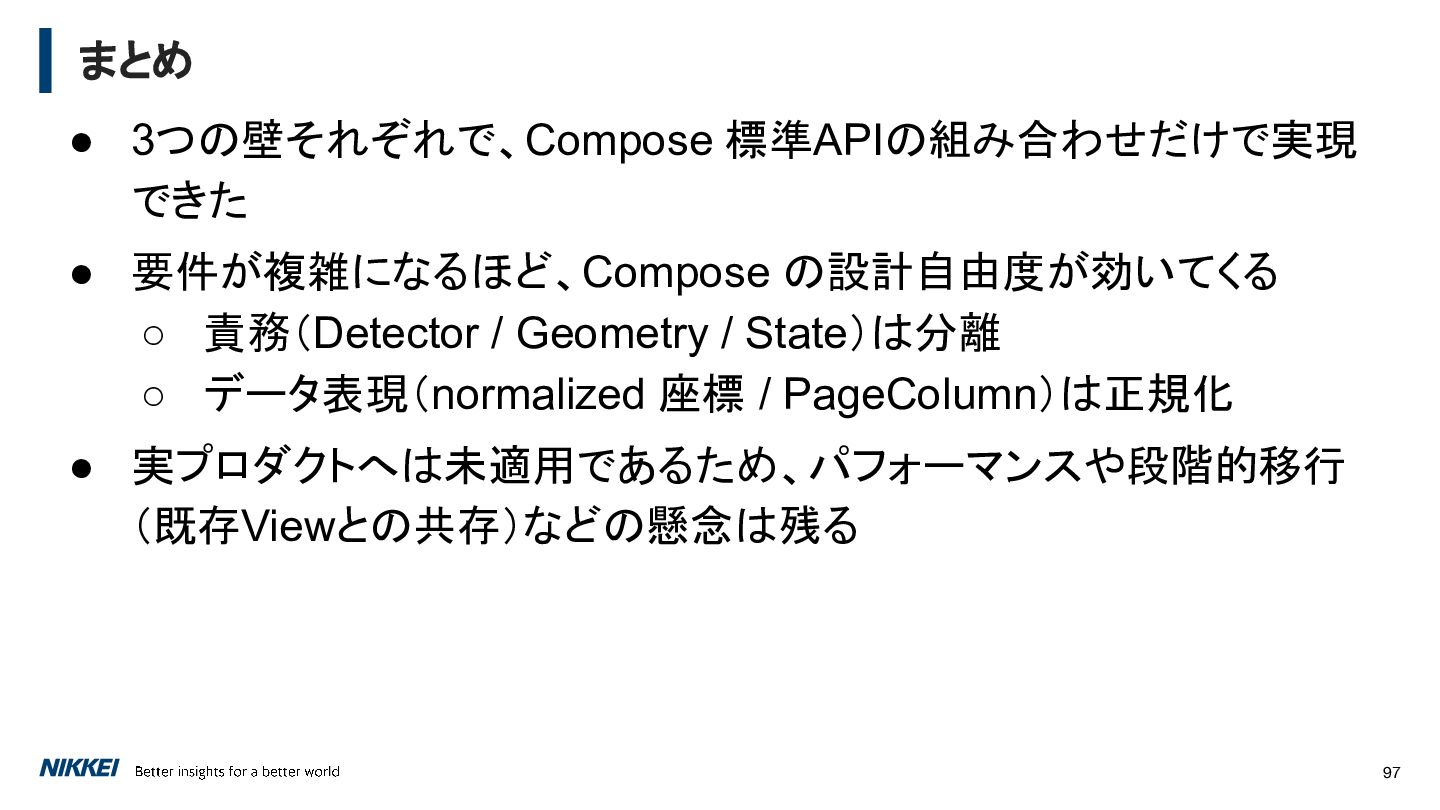
まとめ • 3つの壁それぞれで、Compose 標準APIの組み合わせだけで実現 できた • 要件が複雑になるほど、Compose の設計自由度が効いてくる ◦ 責務(Detector
/ Geometry / State)は分離 ◦ データ表現(normalized 座標 / PageColumn)は正規化 • 実プロダクトへは未適用であるため、パフォーマンスや段階的移行 (既存Viewとの共存)などの懸念は残る 97
 nikkei_engineer_recruiting
 swdtkuy
 a_suenami
 shotashiratori
 wind111
 carta_engineering
 hatahata021
 hinalin
 masasuzu
 kaminashi
 ota1022
 nealle
 rfdnxbro
 rmw
 tmiket
 takai
 szymonslowik
 jonyablonski
 cassininazir
 thekraken
 akosma
 reverentgeek
 mlcsv
 chrislema
 baasie