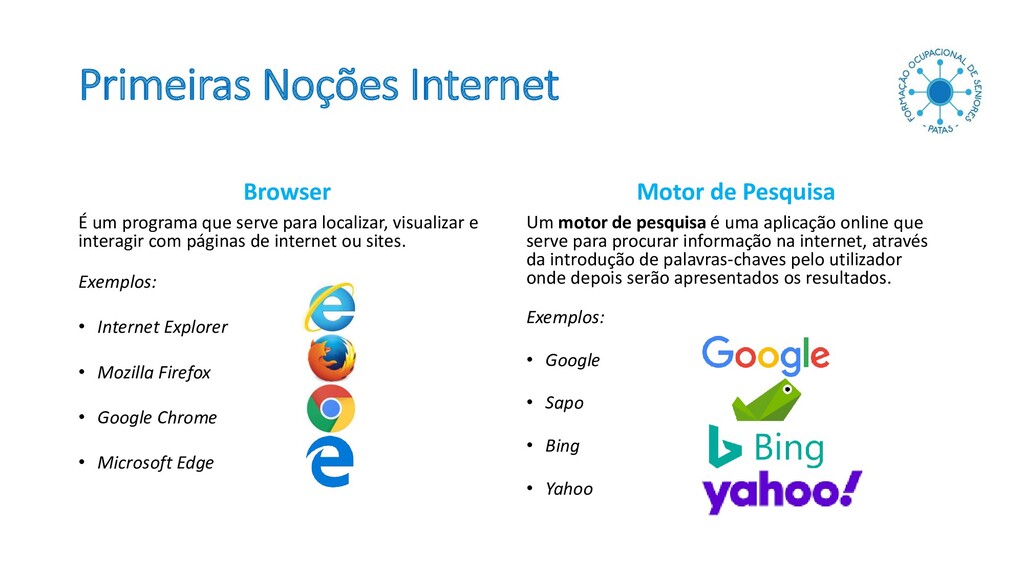
localizar, visualizar e interagir com páginas de internet ou sites. Exemplos: • Internet Explorer • Mozilla Firefox • Google Chrome • Microsoft Edge Motor de Pesquisa Um motor de pesquisa é uma aplicação online que serve para procurar informação na internet, através da introdução de palavras-chaves pelo utilizador onde depois serão apresentados os resultados. Exemplos: • Google • Sapo • Bing • Yahoo
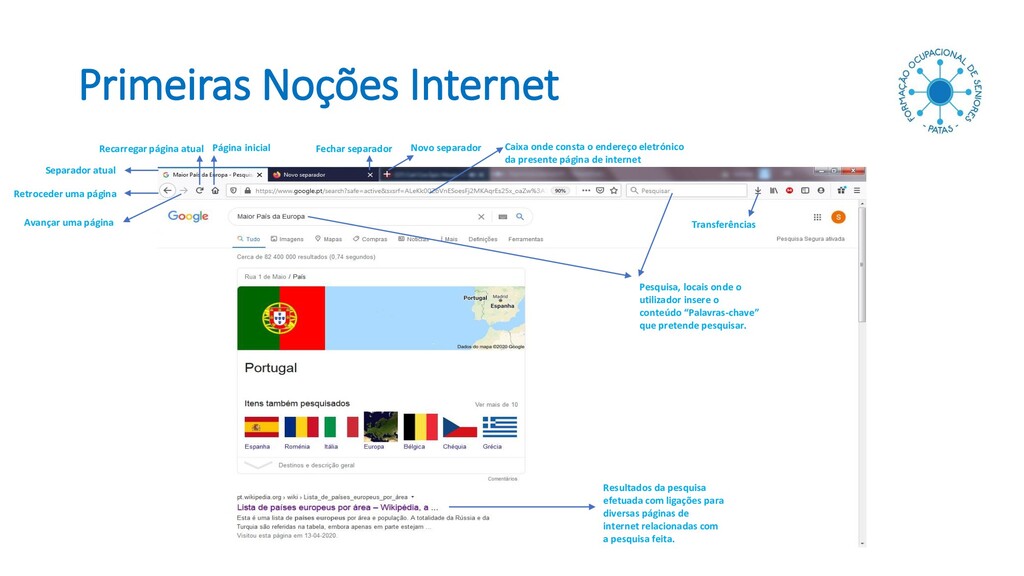
página Recarregar página atual Página inicial Fechar separador Novo separador Pesquisa, locais onde o utilizador insere o conteúdo “Palavras-chave” que pretende pesquisar. Caixa onde consta o endereço eletrónico da presente página de internet Transferências Resultados da pesquisa efetuada com ligações para diversas páginas de internet relacionadas com a pesquisa feita.
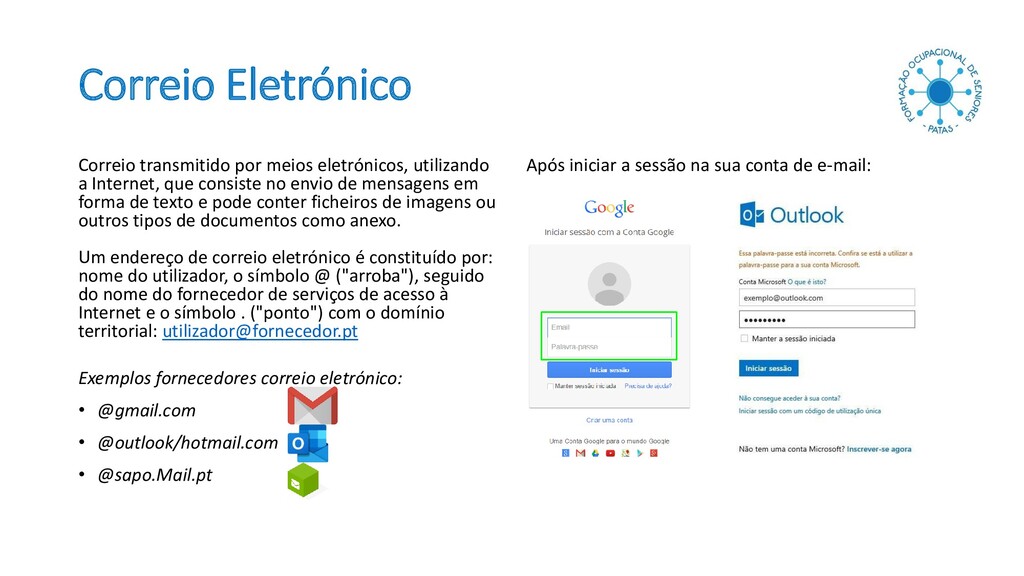
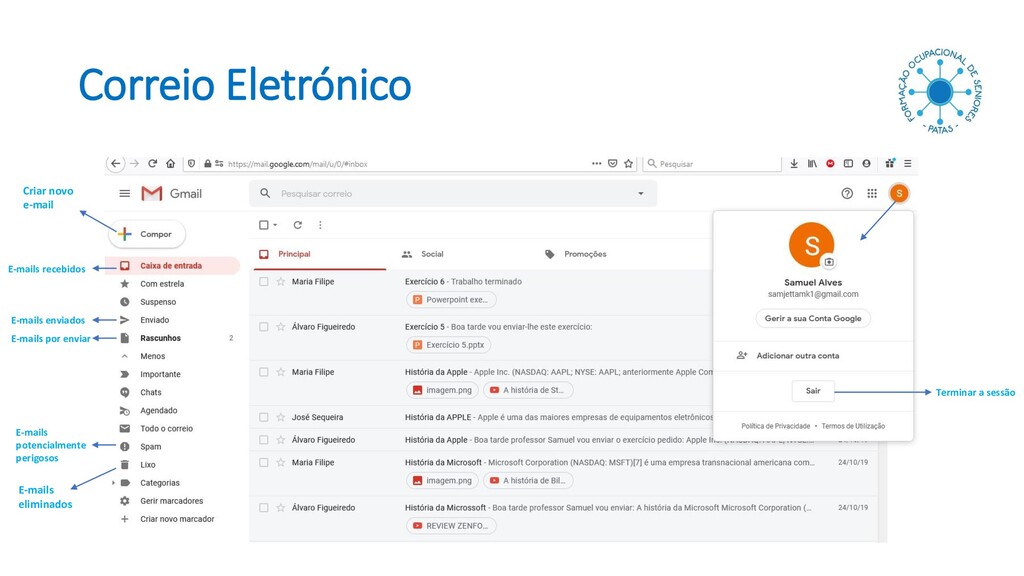
que consiste no envio de mensagens em forma de texto e pode conter ficheiros de imagens ou outros tipos de documentos como anexo. Um endereço de correio eletrónico é constituído por: nome do utilizador, o símbolo @ ("arroba"), seguido do nome do fornecedor de serviços de acesso à Internet e o símbolo . ("ponto") com o domínio territorial: [email protected] Exemplos fornecedores correio eletrónico: • @gmail.com • @outlook/hotmail.com • @sapo.Mail.pt Após iniciar a sessão na sua conta de e-mail:
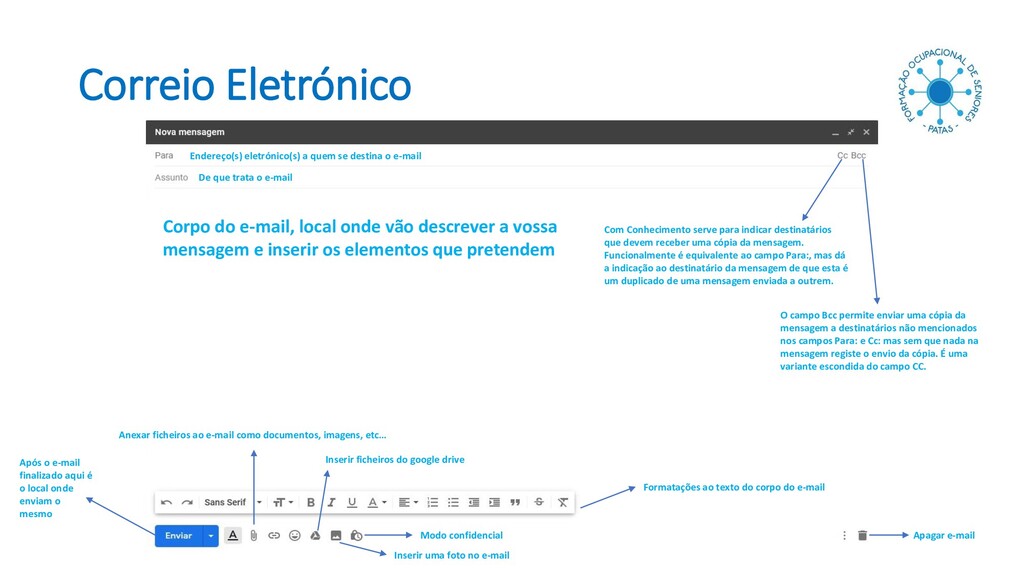
De que trata o e-mail Formatações ao texto do corpo do e-mail Anexar ficheiros ao e-mail como documentos, imagens, etc… Inserir uma foto no e-mail Modo confidencial Inserir ficheiros do google drive Apagar e-mail Após o e-mail finalizado aqui é o local onde enviam o mesmo Corpo do e-mail, local onde vão descrever a vossa mensagem e inserir os elementos que pretendem Com Conhecimento serve para indicar destinatários que devem receber uma cópia da mensagem. Funcionalmente é equivalente ao campo Para:, mas dá a indicação ao destinatário da mensagem de que esta é um duplicado de uma mensagem enviada a outrem. O campo Bcc permite enviar uma cópia da mensagem a destinatários não mencionados nos campos Para: e Cc: mas sem que nada na mensagem registe o envio da cópia. É uma variante escondida do campo CC.
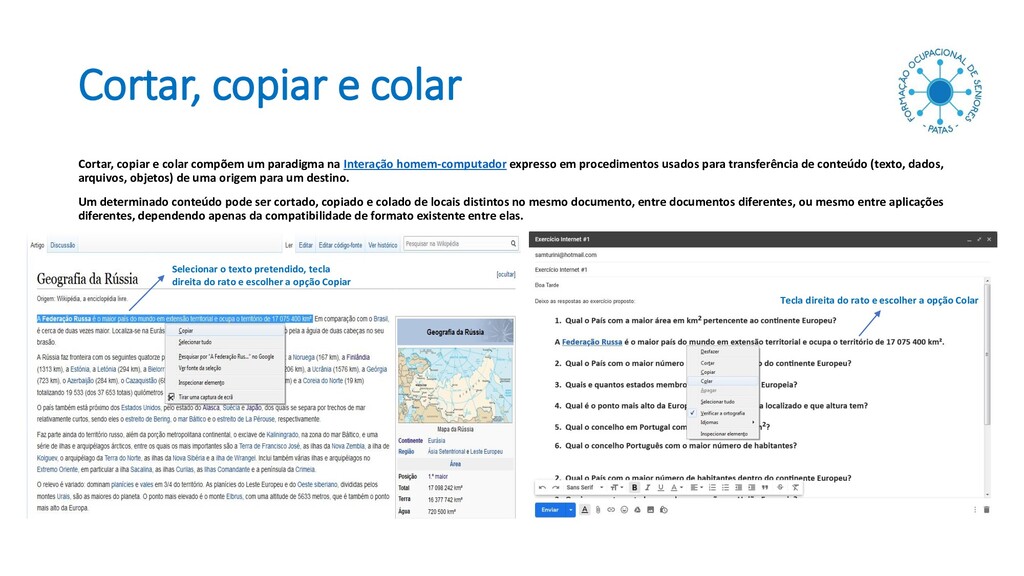
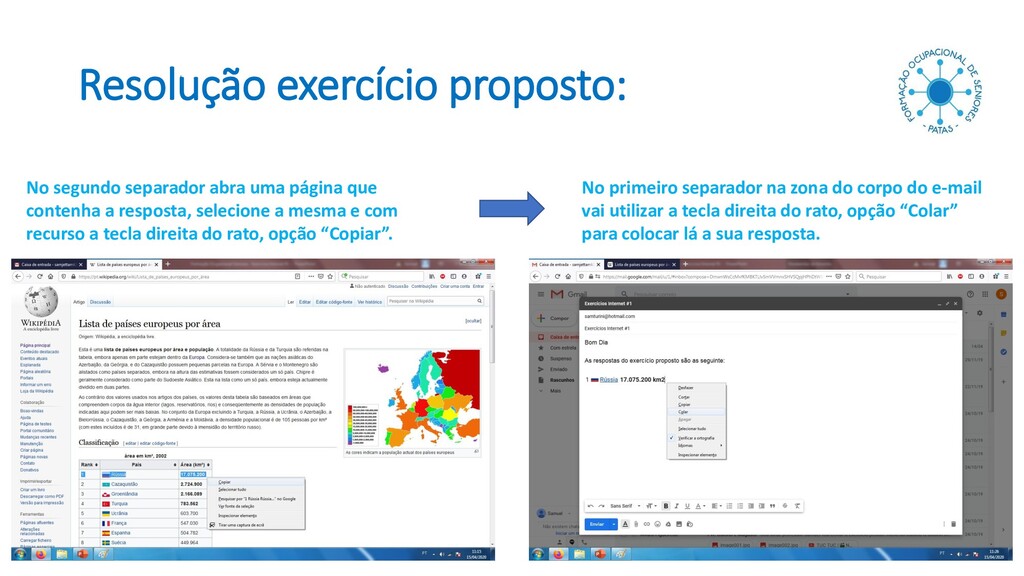
paradigma na Interação homem-computador expresso em procedimentos usados para transferência de conteúdo (texto, dados, arquivos, objetos) de uma origem para um destino. Um determinado conteúdo pode ser cortado, copiado e colado de locais distintos no mesmo documento, entre documentos diferentes, ou mesmo entre aplicações diferentes, dependendo apenas da compatibilidade de formato existente entre elas. Selecionar o texto pretendido, tecla direita do rato e escolher a opção Copiar Tecla direita do rato e escolher a opção Colar
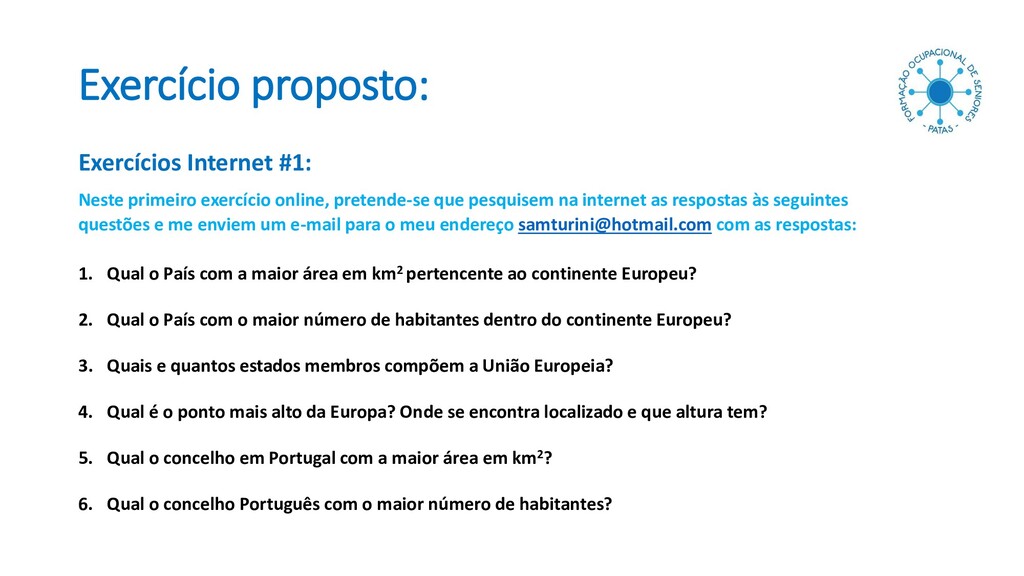
que pesquisem na internet as respostas às seguintes questões e me enviem um e-mail para o meu endereço [email protected] com as respostas: 1. Qual o País com a maior área em km2 pertencente ao continente Europeu? 2. Qual o País com o maior número de habitantes dentro do continente Europeu? 3. Quais e quantos estados membros compõem a União Europeia? 4. Qual é o ponto mais alto da Europa? Onde se encontra localizado e que altura tem? 5. Qual o concelho em Portugal com a maior área em km2? 6. Qual o concelho Português com o maior número de habitantes?
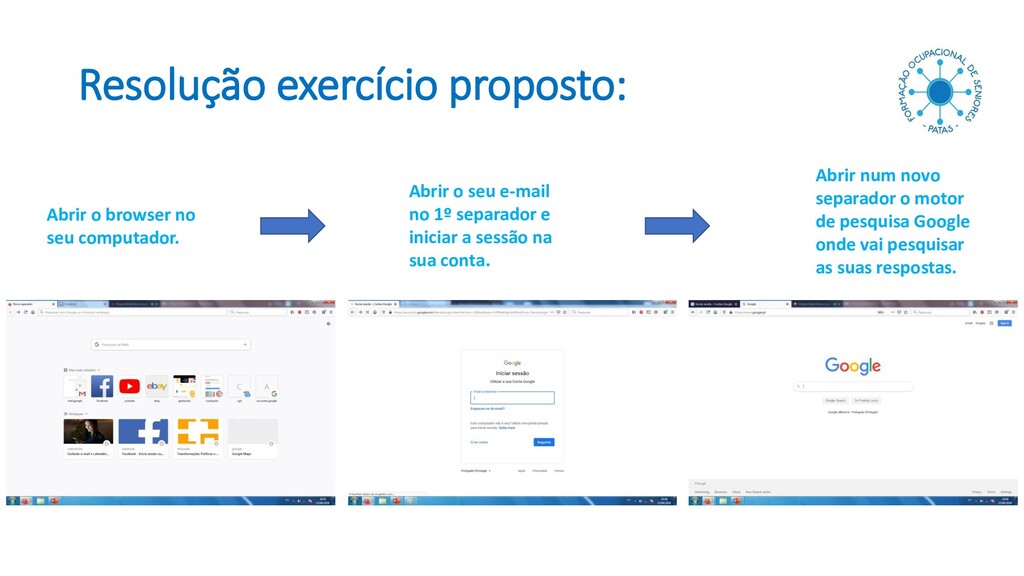
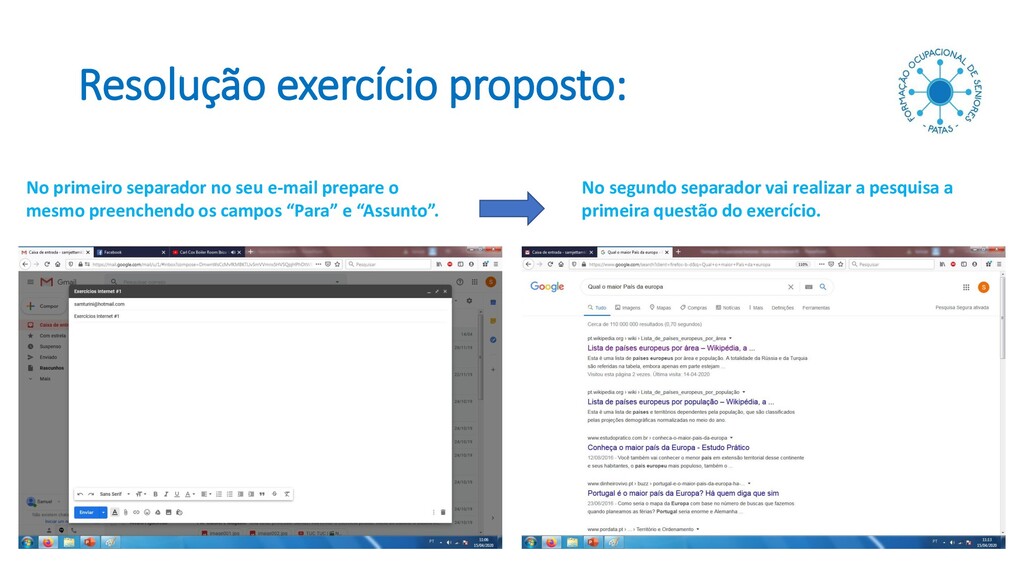
o seu e-mail no 1º separador e iniciar a sessão na sua conta. Abrir num novo separador o motor de pesquisa Google onde vai pesquisar as suas respostas.
contenha a resposta, selecione a mesma e com recurso a tecla direita do rato, opção “Copiar”. No primeiro separador na zona do corpo do e-mail vai utilizar a tecla direita do rato, opção “Colar” para colocar lá a sua resposta.
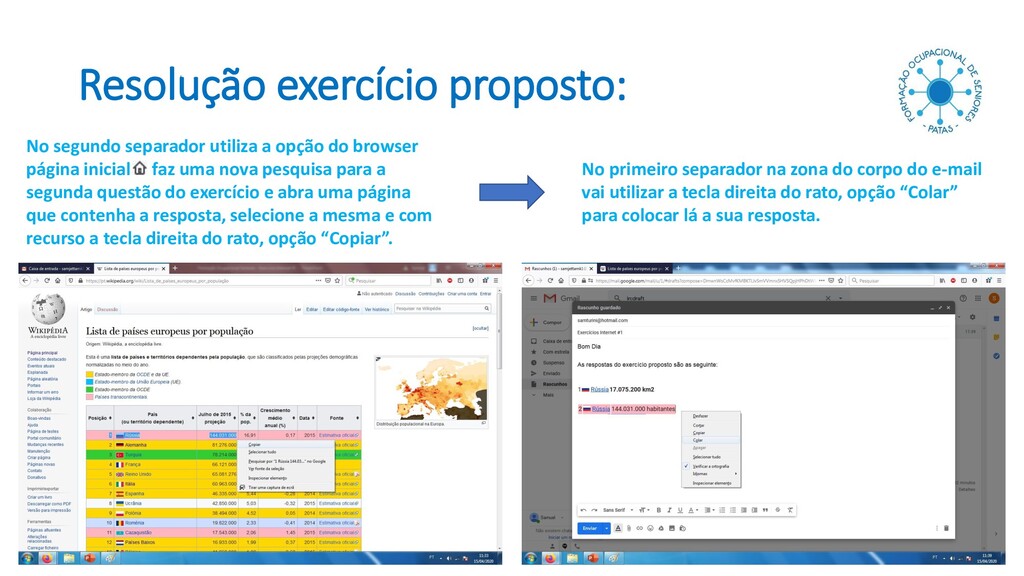
browser página inicial faz uma nova pesquisa para a segunda questão do exercício e abra uma página que contenha a resposta, selecione a mesma e com recurso a tecla direita do rato, opção “Copiar”. No primeiro separador na zona do corpo do e-mail vai utilizar a tecla direita do rato, opção “Colar” para colocar lá a sua resposta.
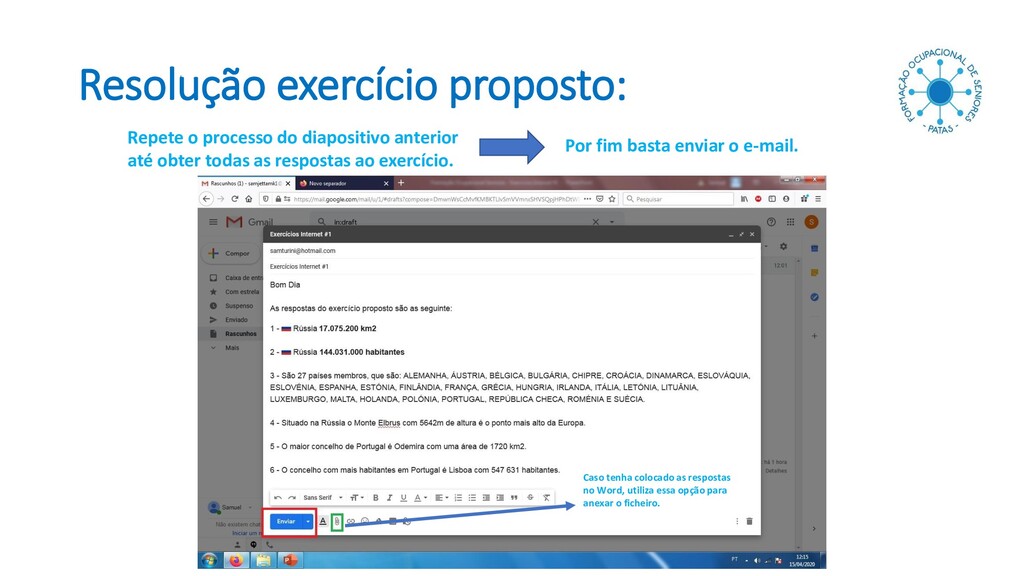
obter todas as respostas ao exercício. Por fim basta enviar o e-mail. Caso tenha colocado as respostas no Word, utiliza essa opção para anexar o ficheiro.
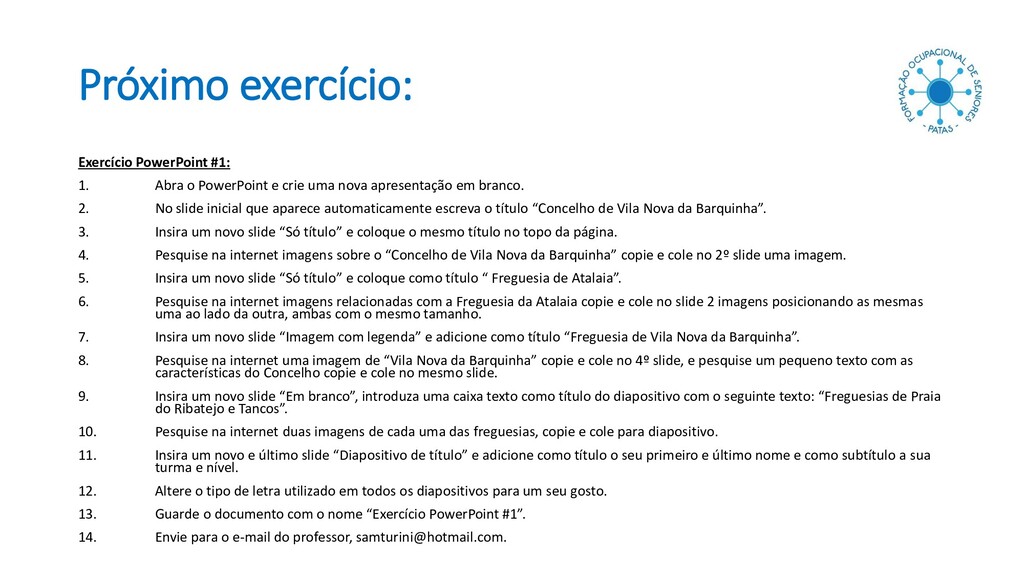
crie uma nova apresentação em branco. 2. No slide inicial que aparece automaticamente escreva o título “Concelho de Vila Nova da Barquinha”. 3. Insira um novo slide “Só título” e coloque o mesmo título no topo da página. 4. Pesquise na internet imagens sobre o “Concelho de Vila Nova da Barquinha” copie e cole no 2º slide uma imagem. 5. Insira um novo slide “Só título” e coloque como título “ Freguesia de Atalaia”. 6. Pesquise na internet imagens relacionadas com a Freguesia da Atalaia copie e cole no slide 2 imagens posicionando as mesmas uma ao lado da outra, ambas com o mesmo tamanho. 7. Insira um novo slide “Imagem com legenda” e adicione como título “Freguesia de Vila Nova da Barquinha”. 8. Pesquise na internet uma imagem de “Vila Nova da Barquinha” copie e cole no 4º slide, e pesquise um pequeno texto com as características do Concelho copie e cole no mesmo slide. 9. Insira um novo slide “Em branco”, introduza uma caixa texto como título do diapositivo com o seguinte texto: “Freguesias de Praia do Ribatejo e Tancos”. 10. Pesquise na internet duas imagens de cada uma das freguesias, copie e cole para diapositivo. 11. Insira um novo e último slide “Diapositivo de título” e adicione como título o seu primeiro e último nome e como subtítulo a sua turma e nível. 12. Altere o tipo de letra utilizado em todos os diapositivos para um seu gosto. 13. Guarde o documento com o nome “Exercício PowerPoint #1”. 14. Envie para o e-mail do professor, [email protected].


 cbtlibrary
 hiola
hiola
 fmarot
 bvr7352
 juanmartin2026
 naochim2026
 frievea
 pawan_pharm
 sciencetokyo
 signer
 greggifford
 marktimemedia
 lynnandtonic
 vanstee
 inesmontani
 thoeni
 sarafernandez
 davidcarrasco
 shlominoach
 mojombo
 jnunemaker
 tamaranovitovic