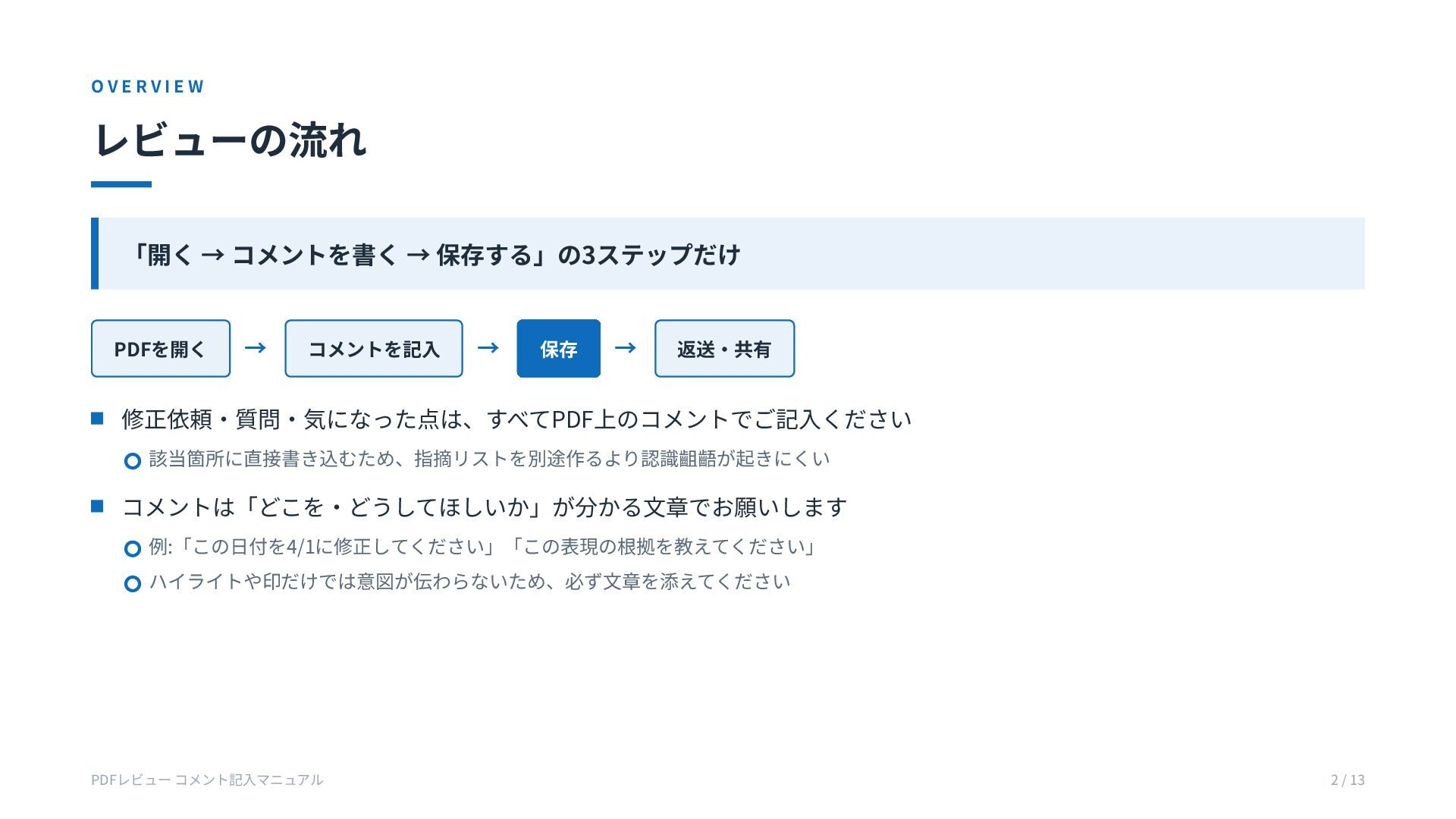
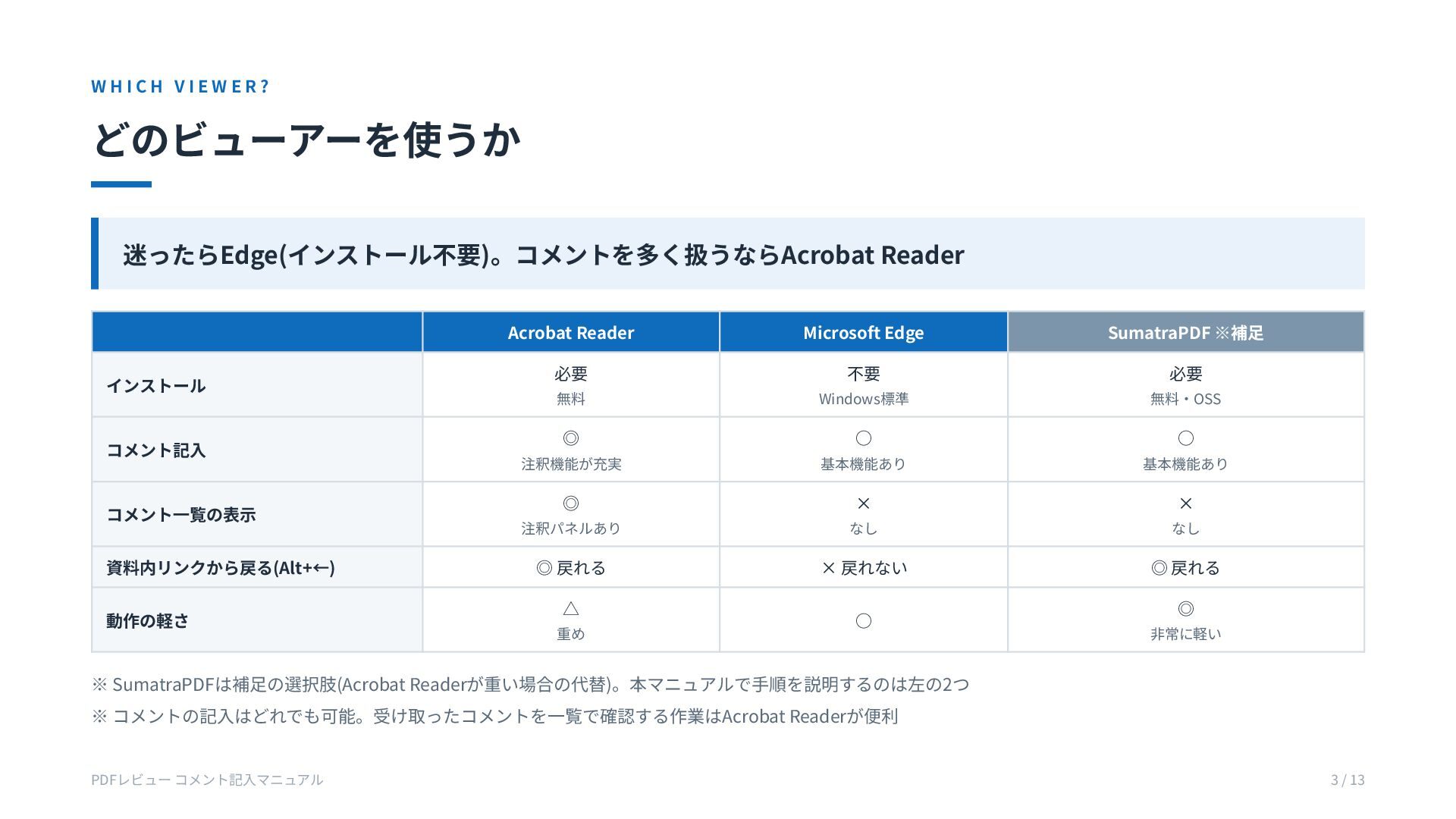
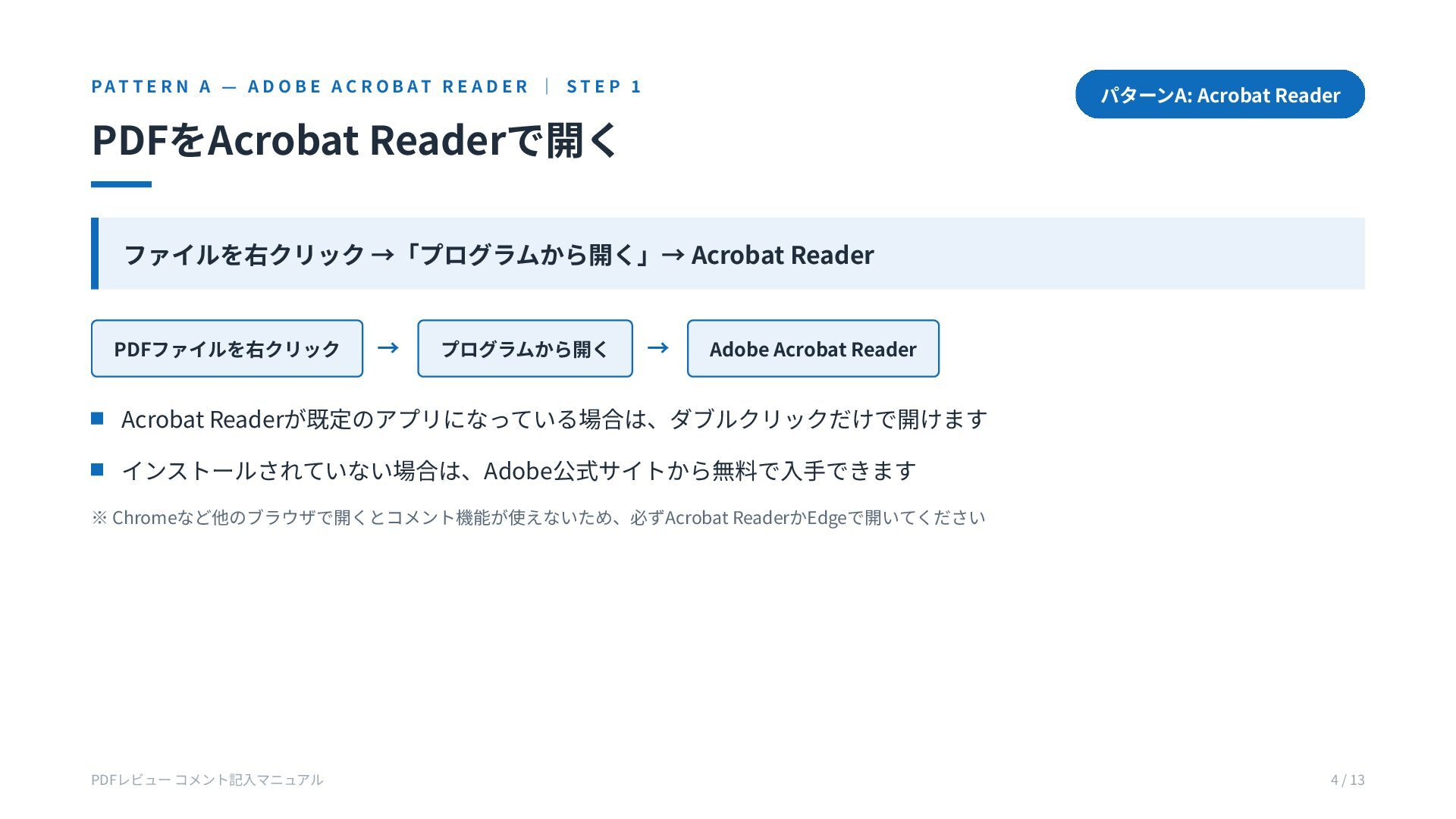
B E A C R O B AT R E A D E R | S T E P 1 パターンA: Acrobat Reader PDFをAcrobat Readerで開く ファイルを右クリック →「プログラムから開く」→ Acrobat Reader PDFファイルを右クリック → プログラムから開く → Adobe Acrobat Reader Acrobat Readerが既定のアプリになっている場合は、ダブルクリックだけで開けます インストールされていない場合は、Adobe公式サイトから無料で入手できます ※ Chromeなど他のブラウザで開くとコメント機能が使えないため、必ずAcrobat ReaderかEdgeで開いてください PDFレビュー コメント記入マニュアル 4 / 13
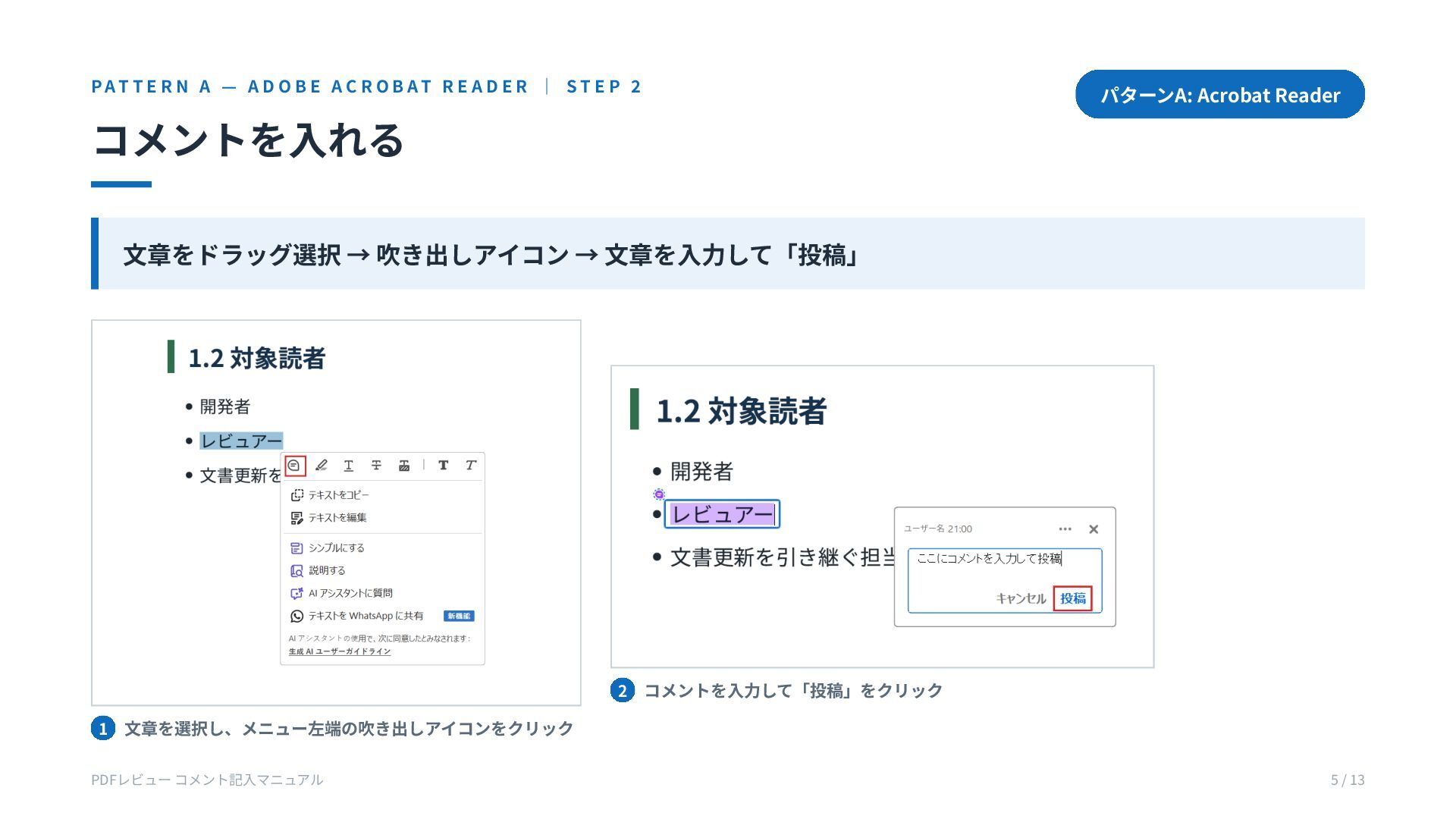
B E A C R O B AT R E A D E R | S T E P 2 パターンA: Acrobat Reader コメントを入れる 文章をドラッグ選択 → 吹き出しアイコン → 文章を入力して「投稿」 2 1 コメントを入力して「投稿」をクリック 文章を選択し、メニュー左端の吹き出しアイコンをクリック PDFレビュー コメント記入マニュアル 5 / 13
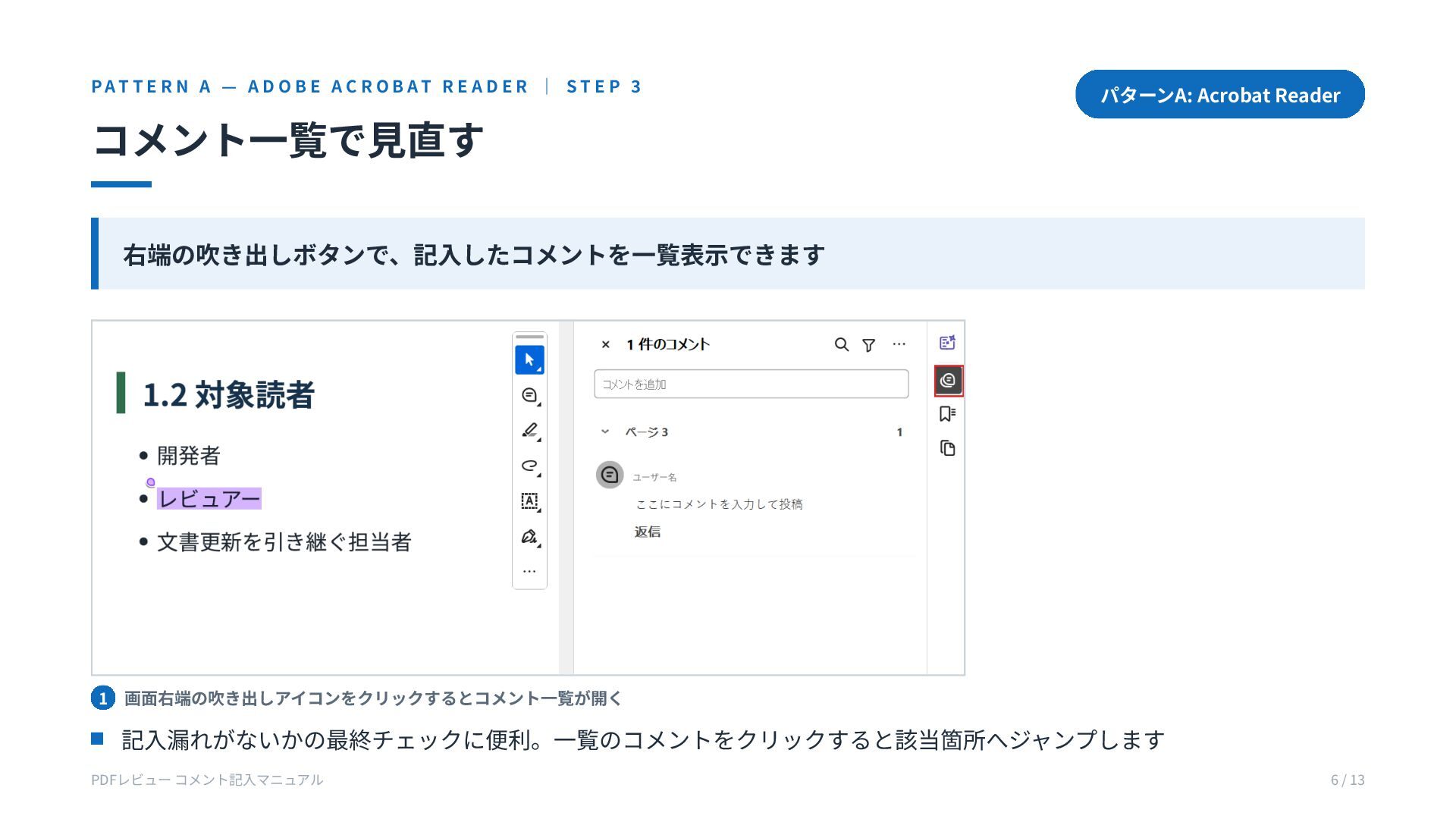
B E A C R O B AT R E A D E R | S T E P 3 パターンA: Acrobat Reader コメント一覧で見直す 右端の吹き出しボタンで、記入したコメントを一覧表示できます 1 画面右端の吹き出しアイコンをクリックするとコメント一覧が開く 記入漏れがないかの最終チェックに便利。一覧のコメントをクリックすると該当箇所へジャンプします PDFレビュー コメント記入マニュアル 6 / 13
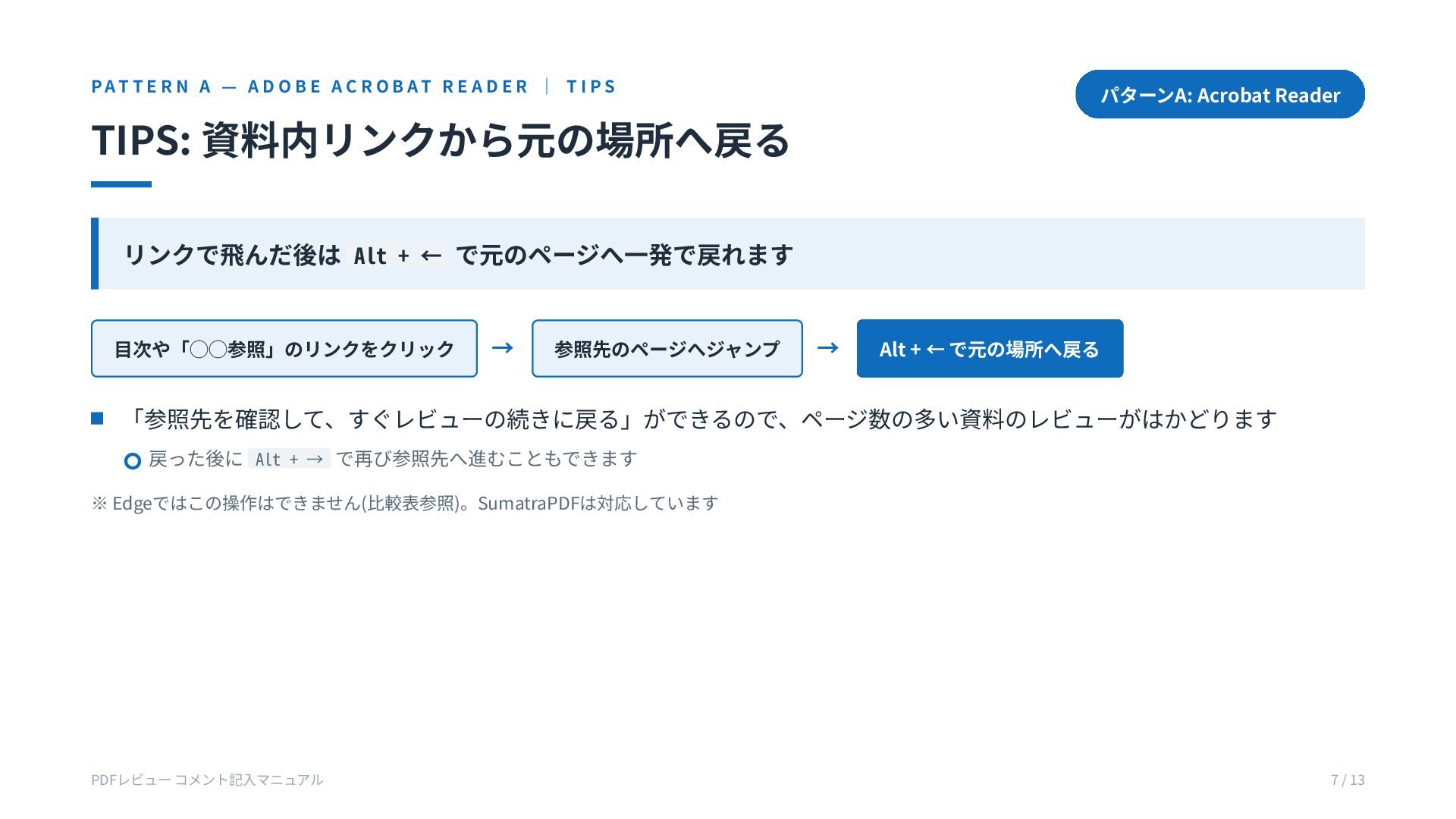
B E A C R O B AT R E A D E R | T I P S パターンA: Acrobat Reader TIPS: 資料内リンクから元の場所へ戻る リンクで飛んだ後は Alt + ← で元のページへ一発で戻れます 目次や「◯◯参照」のリンクをクリック → 参照先のページへジャンプ → Alt + ← で元の場所へ戻る 「参照先を確認して、すぐレビューの続きに戻る」ができるので、ページ数の多い資料のレビューがはかどります 戻った後に Alt + → で再び参照先へ進むこともできます ※ Edgeではこの操作はできません(比較表参照)。SumatraPDFは対応しています PDFレビュー コメント記入マニュアル 7 / 13
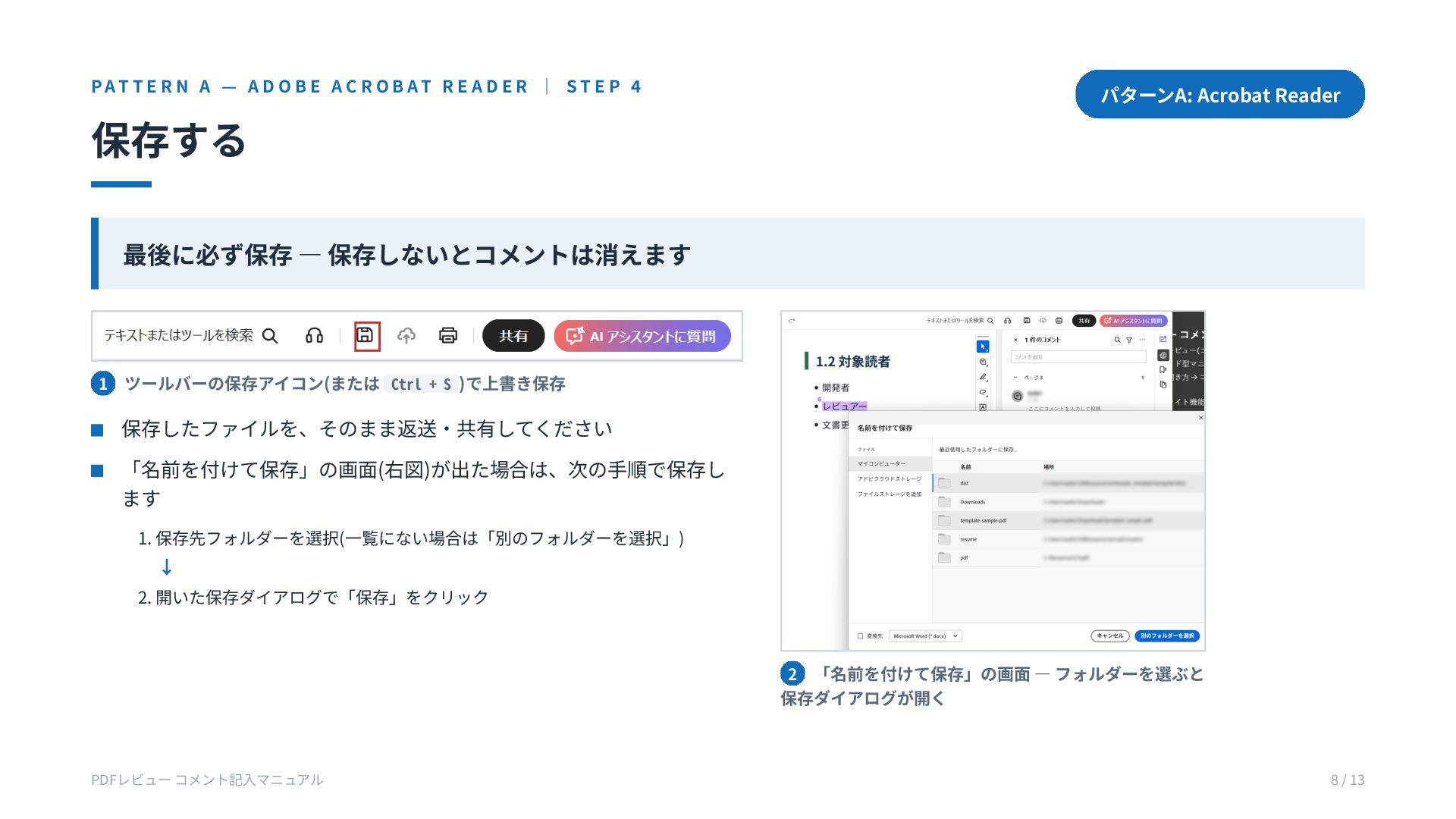
B E A C R O B AT R E A D E R | S T E P 4 パターンA: Acrobat Reader 保存する 最後に必ず保存 — 保存しないとコメントは消えます 1 ツールバーの保存アイコン(または Ctrl + S )で上書き保存 保存したファイルを、そのまま返送・共有してください 「名前を付けて保存」の画面(右図)が出た場合は、次の手順で保存し ます 1. 保存先フォルダーを選択(一覧にない場合は「別のフォルダーを選択」) ↓ 2. 開いた保存ダイアログで「保存」をクリック 「名前を付けて保存」の画面 — フォルダーを選ぶと 保存ダイアログが開く 2 PDFレビュー コメント記入マニュアル 8 / 13
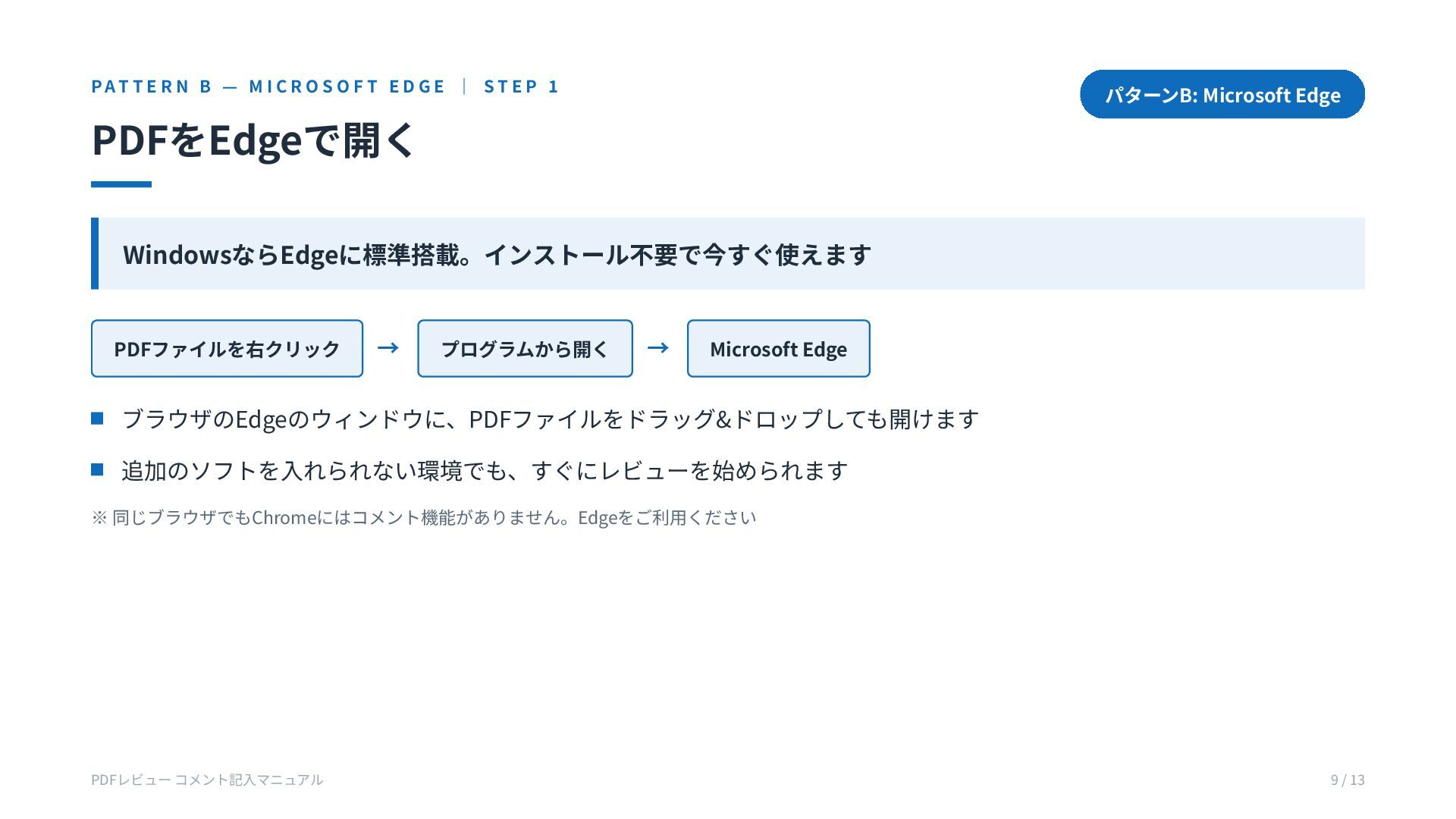
R O S O F T E D G E | S T E P 1 パターンB: Microsoft Edge PDFをEdgeで開く WindowsならEdgeに標準搭載。インストール不要で今すぐ使えます PDFファイルを右クリック → プログラムから開く → Microsoft Edge ブラウザのEdgeのウィンドウに、PDFファイルをドラッグ&ドロップしても開けます 追加のソフトを入れられない環境でも、すぐにレビューを始められます ※ 同じブラウザでもChromeにはコメント機能がありません。Edgeをご利用ください PDFレビュー コメント記入マニュアル 9 / 13
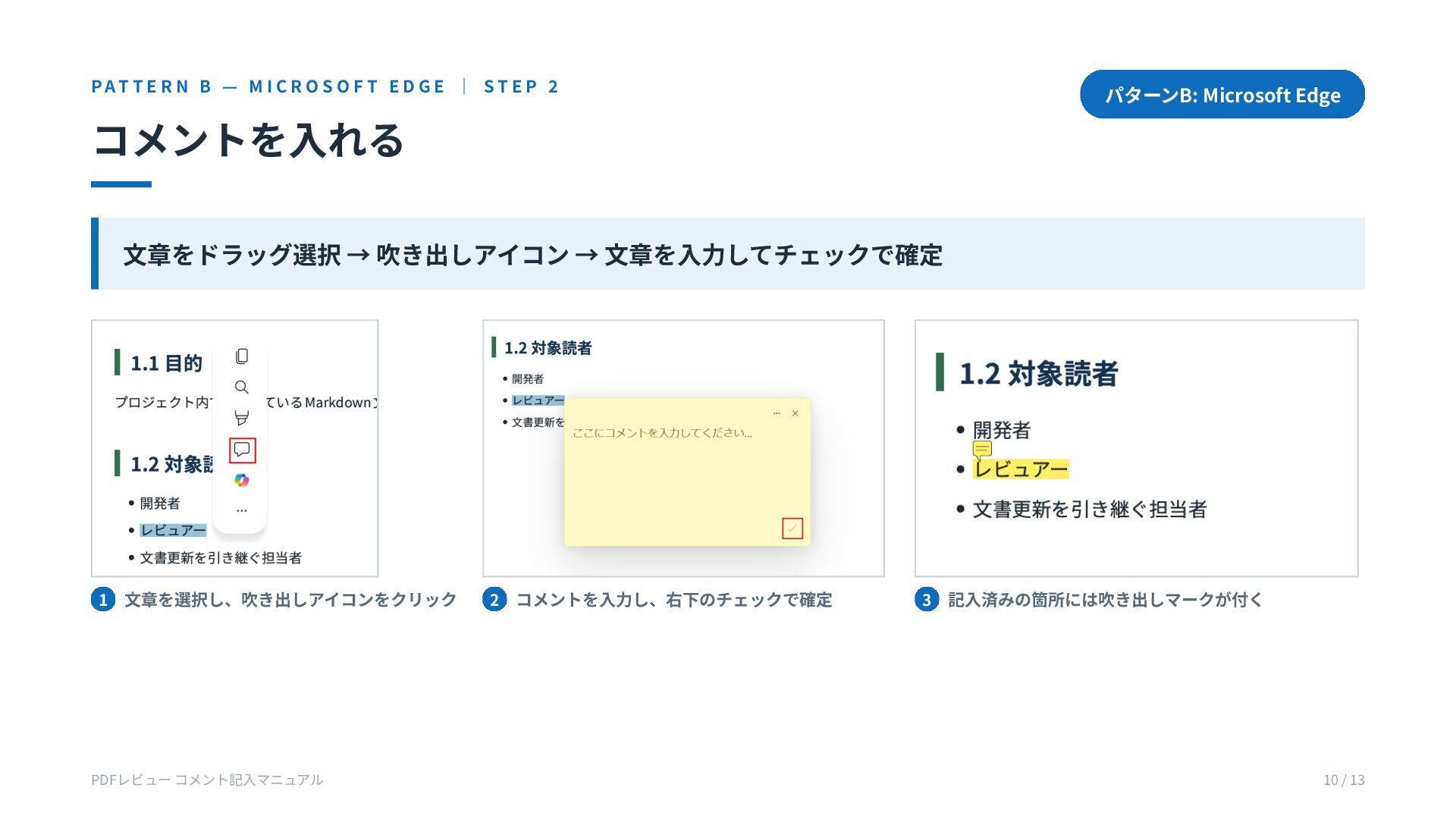
R O S O F T E D G E | S T E P 2 パターンB: Microsoft Edge コメントを入れる 文章をドラッグ選択 → 吹き出しアイコン → 文章を入力してチェックで確定 1 文章を選択し、吹き出しアイコンをクリック PDFレビュー コメント記入マニュアル 2 コメントを入力し、右下のチェックで確定 3 記入済みの箇所には吹き出しマークが付く 10 / 13
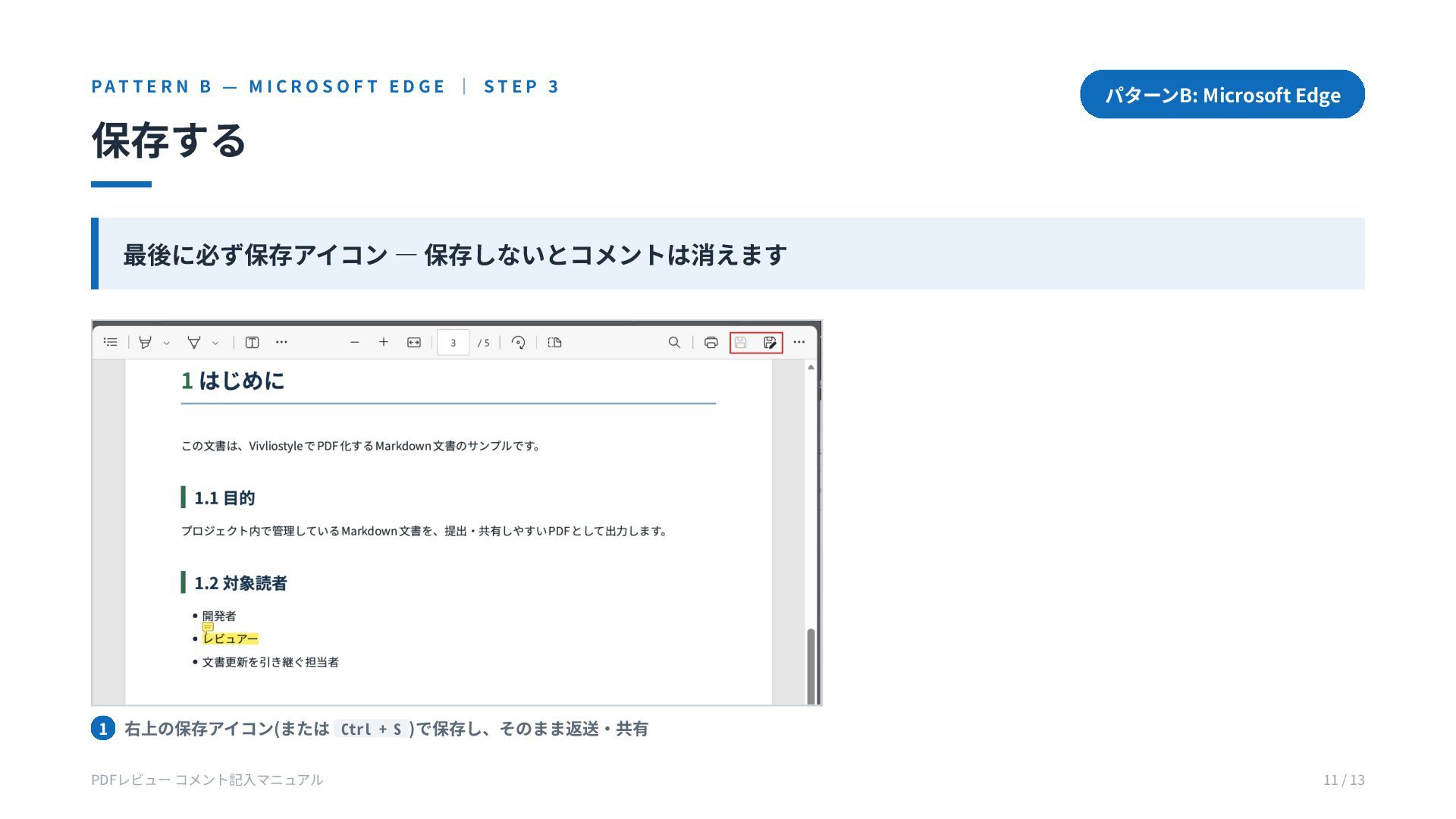
R O S O F T E D G E | S T E P 3 パターンB: Microsoft Edge 保存する 最後に必ず保存アイコン — 保存しないとコメントは消えます 1 右上の保存アイコン(または Ctrl + S )で保存し、そのまま返送・共有 PDFレビュー コメント記入マニュアル 11 / 13


 suda0033
 bitkey
 ymotongpoo
 willnet
 kentapapa
 takuroabe
 kentarofujii
.png) yamad
yamad
 jtakeda
 teamlab
 tokuty
 taketakekaho
 ishikawa_satoru
 geshan
 aleyda
 inesmontani
 destraynor
 kimpetersen
 katarinadahlin
 axbom
axbom
 tmiket
 sachag
 ianozsvald
 thoeni
 matthewcrist