Upgrade to Pro
— share decks privately, control downloads, hide ads and more …
Speaker Deck
Sign up for free
Menu
Search
Features
All features
Private URLs
Password Protection
Custom URLS
Scheduled publishing
Remove Branding
Restrict embedding
Deck Collections
Notes
Features
All features
Private URLs
Password Protection
Custom URLS
Scheduled publishing
Remove Branding
Restrict embedding
Deck Collections
Notes
Explore
Featured decks
Featured speakers
Programming
Technology
Storyboards
Explore
Featured decks
Featured speakers
Programming
Technology
Storyboards
Pricing
Search
Sign in
Sign up for free
Manual
Search
Sponsored
·
Ship Features Fearlessly
Turn features on and off without deploys. Used by thousands of Ruby developers.
→
Convention Cloud
November 17, 2020
Business
21
0
Share
Embed
Copy iframe code
Copy JS code
Copy link
Start on current slide
Manual
Convention Cloud
November 17, 2020
Other Decks in Business
See All in Business
採用ピッチ資料(2026年8月版)|ナカソネ住設株式会社
nakasonejusetsu
0
480
Hubble Company Deck
hubbleinc
0
250
【株式会社カオナビ】会社紹介資料 for engineer / kaonavi/introduction-for-engineer
kaonavi
3
62k
Clarity for Product People
arnekittler
1
890
AIと働く実践 Agentがあなたの生産性を上げてくれない理由
ozakiomumkj
0
170
誰かの役に立つアウトプットの作り方〜学びの循環に飛び込もう!
ikuodanaka
10
3.9k
SmartHRの全社AI推進は、どう始まったか
yoshikikonishi_
3
3.1k
[AWS大喜利]こんなアーキテクチャは嫌だ ~コスト編~
kazuma777777
1
820
インパクトレポート2026
nessu_inc
0
1.3k
コンテキストをデータとして扱うDynatraceのAIアーキテクチャ
sukatsu1222
1
160
さまざまなサイズにおける巻き込み方と伝え方 / OSO2026
daiksy
3
940
Crisp Code inc.|コーポレート・サービス紹介 - Corporate & Services Introduction
so_kotani
0
610
Featured
See All Featured
Git: the NoSQL Database
bkeepers
PRO
433
67k
"I'm Feeling Lucky" - Building Great Search Experiences for Today's Users (#IAC19)
danielanewman
230
23k
Dominate Local Search Results - an insider guide to GBP, reviews, and Local SEO
greggifford
PRO
0
370
Visualizing Your Data: Incorporating Mongo into Loggly Infrastructure
mongodb
50
10k
Speed Design
sergeychernyshev
33
2.2k
Ten Tips & Tricks for a 🌱 transition
stuffmc
1
270
Balancing Empowerment & Direction
lara
6
1.3k
Bridging the Design Gap: How Collaborative Modelling removes blockers to flow between stakeholders and teams @FastFlow conf
baasie
0
730
How To Speak Unicorn (iThemes Webinar)
marktimemedia
1
600
Templates, Plugins, & Blocks: Oh My! Creating the theme that thinks of everything
marktimemedia
31
2.9k
Why Mistakes Are the Best Teachers: Turning Failure into a Pathway for Growth
auna
0
330
Building AI with AI
inesmontani
PRO
1
1.3k
Transcript
Convention Cloud 学会・研究会・講演会をクラウドで管理 Convention Cloud ~イベント管理者ご利用マニュアル~
Convention Cloud 2 はじめに • ご利用をご検討いただきありがとうございま す。 • 本マニュアルは「Convention Cloud」のご利用
をご検討、ご利用中のイベント主催者の方に 向けたご利用マニュアルです。 • 目次以降手順に沿っておすすめください。 質問/お問い合わせ メールでのお問い合わせ:
[email protected]
https://c-cloud.co.jp/inquiries/new
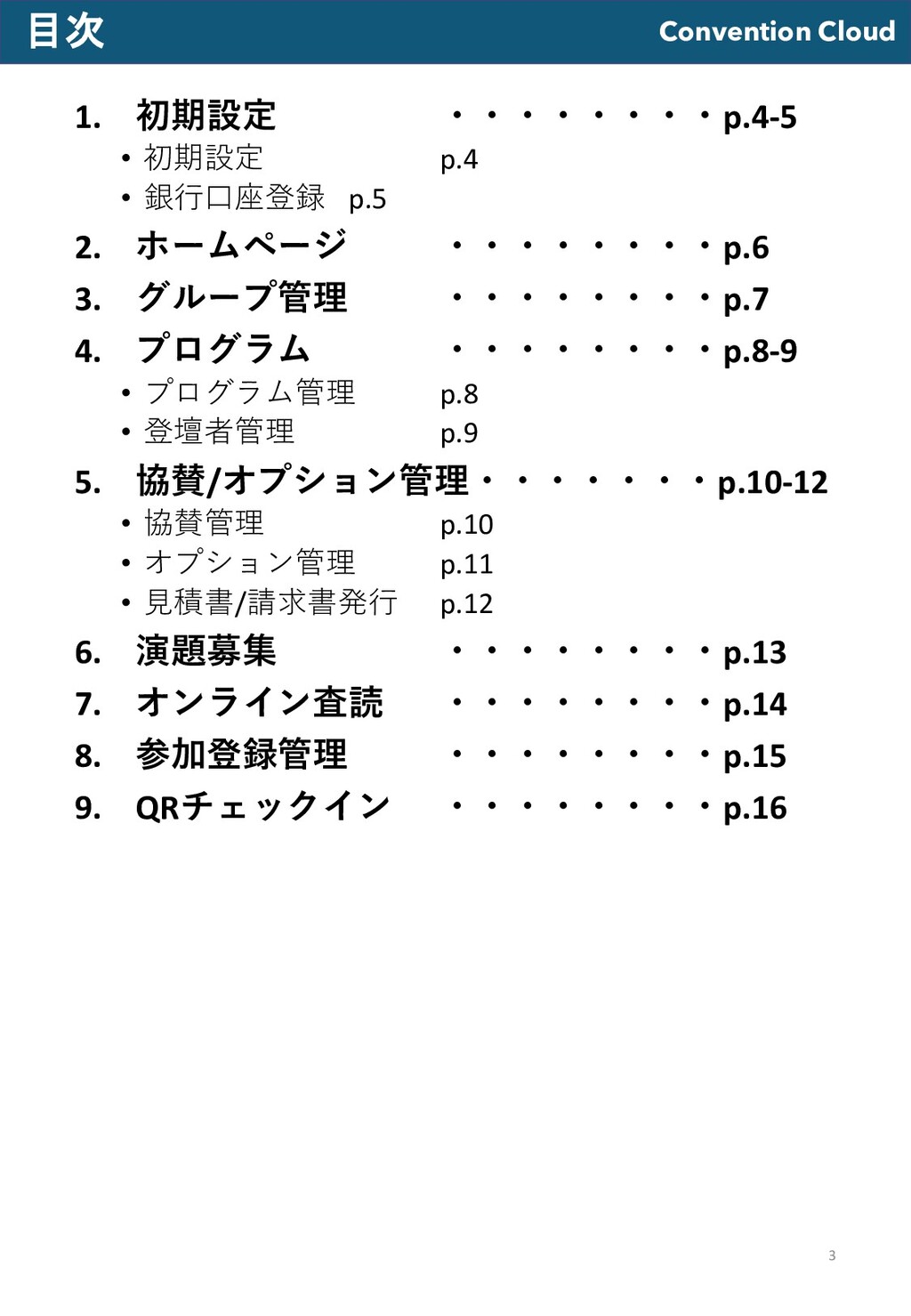
Convention Cloud 3 目次 1. 初期設定 ・・・・・・・・p.4-5 • 初期設定 p.4
• 銀行口座登録 p.5 2. ホームページ ・・・・・・・・p.6 3. グループ管理 ・・・・・・・・p.7 4. プログラム ・・・・・・・・p.8-9 • プログラム管理 p.8 • 登壇者管理 p.9 5. 協賛/オプション管理・・・・・・・p.10-12 • 協賛管理 p.10 • オプション管理 p.11 • 見積書/請求書発行 p.12 6. 演題募集 ・・・・・・・・p.13 7. オンライン査読 ・・・・・・・・p.14 8. 参加登録管理 ・・・・・・・・p.15 9. QRチェックイン ・・・・・・・・p.16
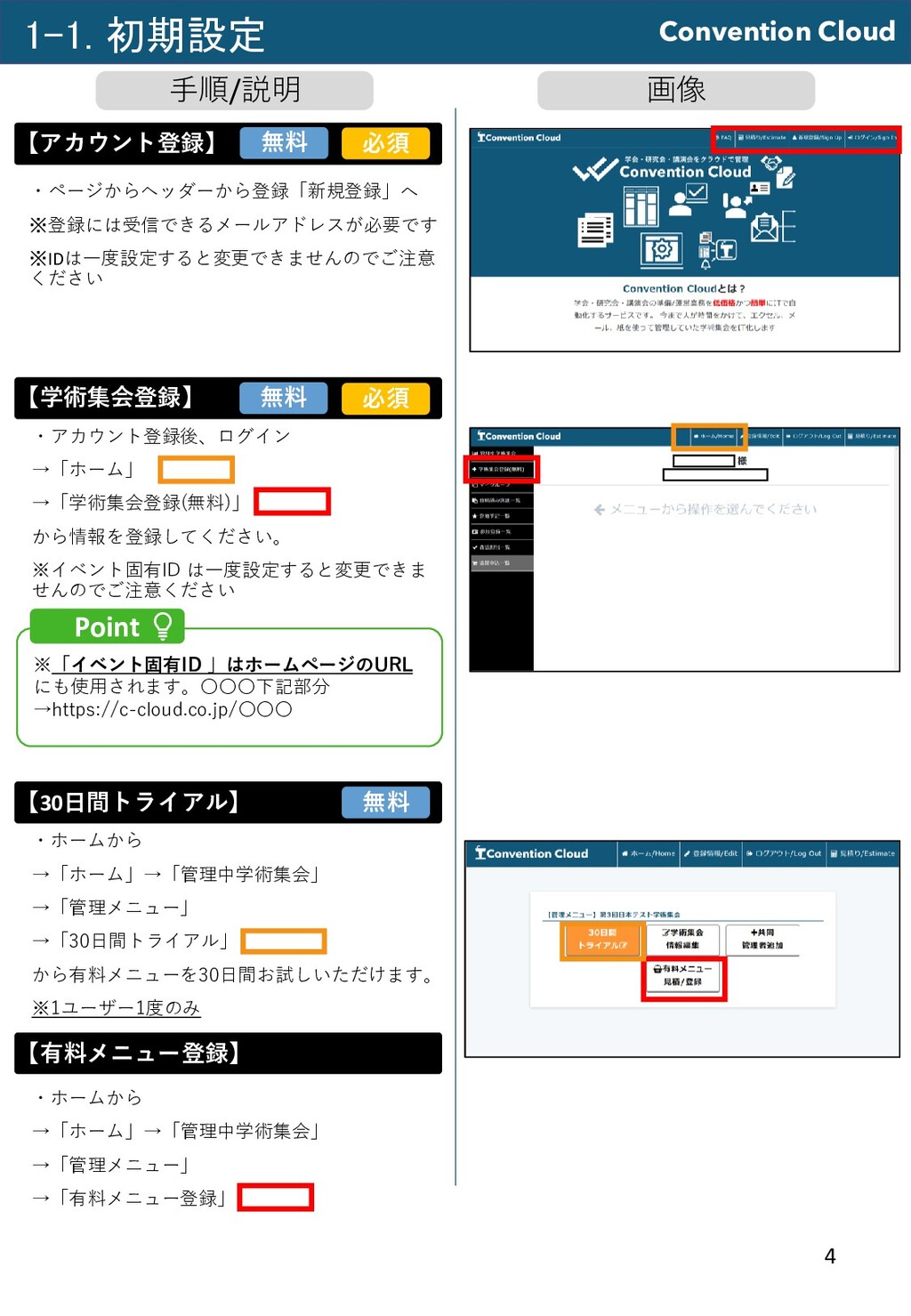
Convention Cloud 手順/説明 画像 ※「イベント固有ID 」はホームページのURL にも使用されます。〇〇〇下記部分 →https://c-cloud.co.jp/〇〇〇 【学術集会登録】 【アカウント登録】
・ページからヘッダーから登録「新規登録」へ ※登録には受信できるメールアドレスが必要です ※IDは一度設定すると変更できませんのでご注意 ください 4 1-1. 初期設定 ・アカウント登録後、ログイン →「ホーム」 →「学術集会登録(無料)」 から情報を登録してください。 ※イベント固有ID は一度設定すると変更できま せんのでご注意ください Point 必須 必須 無料 無料 【30日間トライアル】 ・ホームから →「ホーム」→「管理中学術集会」 →「管理メニュー」 →「30日間トライアル」 から有料メニューを30日間お試しいただけます。 ※1ユーザー1度のみ 無料 【有料メニュー登録】 ・ホームから →「ホーム」→「管理中学術集会」 →「管理メニュー」 →「有料メニュー登録」
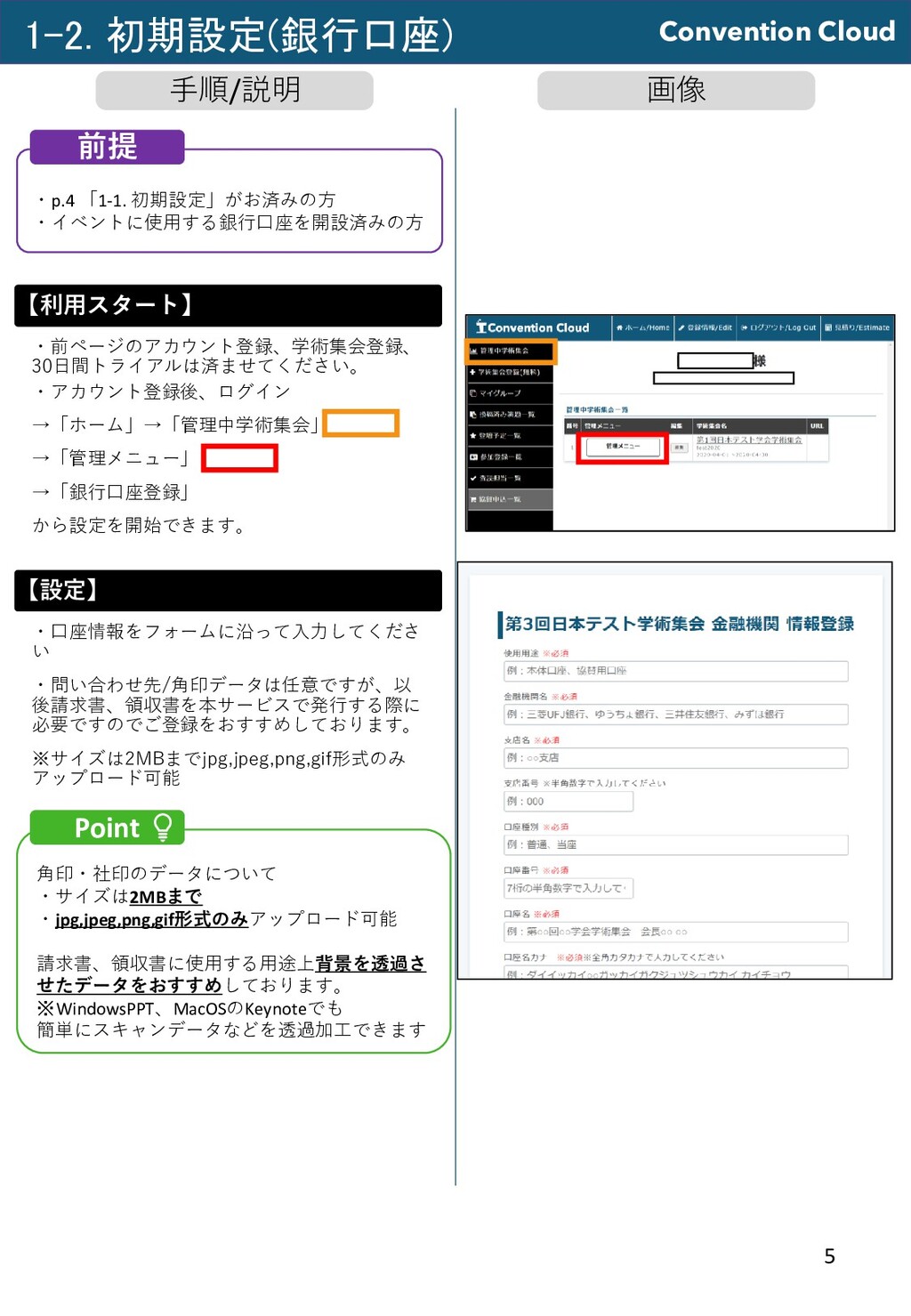
Convention Cloud 手順/説明 画像 5 1-2. 初期設定(銀行口座) 【利用スタート】 ・アカウント登録後、ログイン →「ホーム」→「管理中学術集会」
→「管理メニュー」 →「銀行口座登録」 から設定を開始できます。 ・前ページのアカウント登録、学術集会登録、 30日間トライアルは済ませてください。 ・p.4 「1-1. 初期設定」がお済みの方 ・イベントに使用する銀行口座を開設済みの方 前提 【設定】 ・口座情報をフォームに沿って入力してくださ い ・問い合わせ先/角印データは任意ですが、以 後請求書、領収書を本サービスで発行する際に 必要ですのでご登録をおすすめしております。 ※サイズは2MBまでjpg,jpeg,png,gif形式のみ アップロード可能 角印・社印のデータについて ・サイズは2MBまで ・jpg,jpeg,png,gif形式のみアップロード可能 請求書、領収書に使用する用途上背景を透過さ せたデータをおすすめしております。 ※WindowsPPT、MacOSのKeynoteでも 簡単にスキャンデータなどを透過加工できます Point
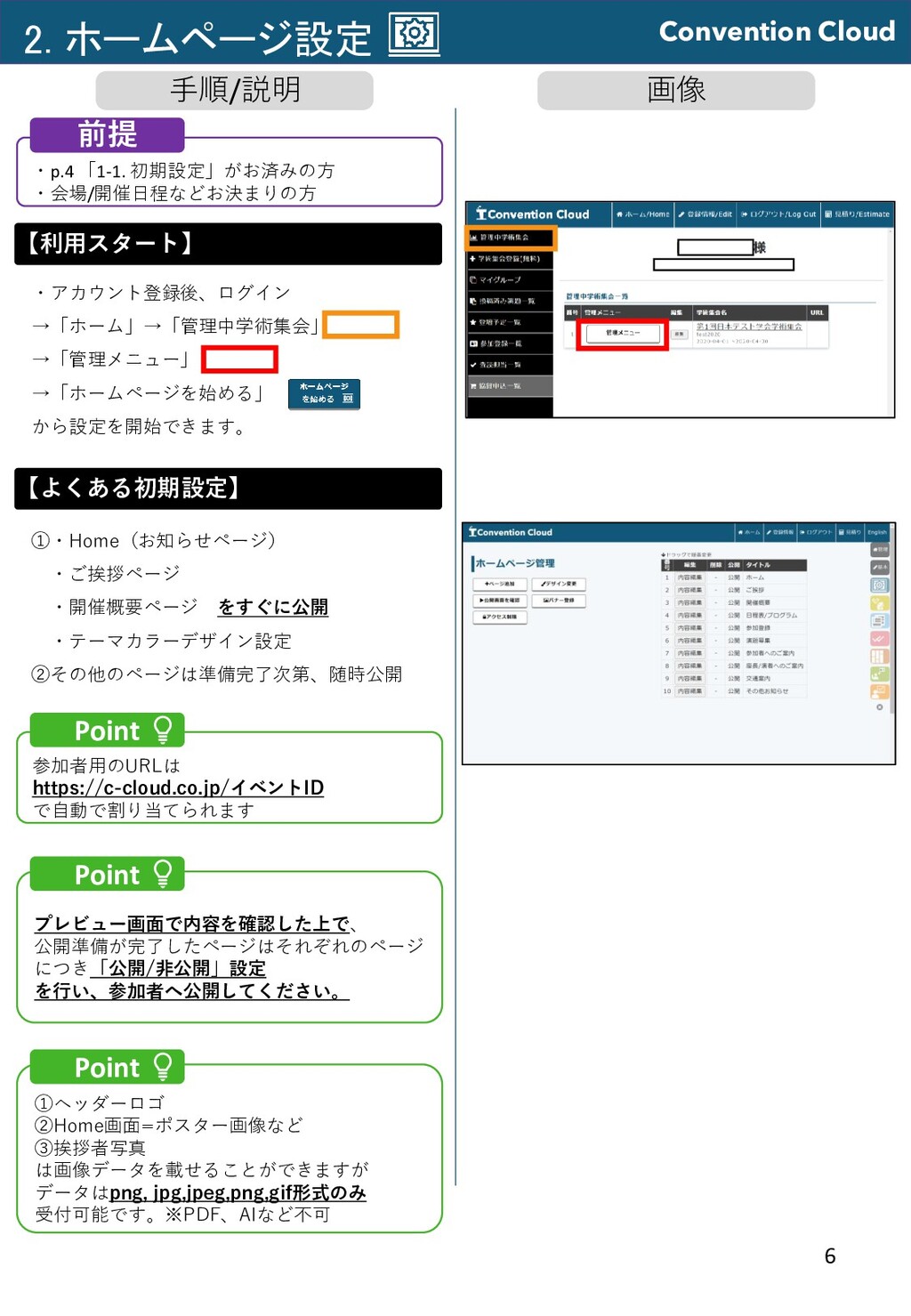
Convention Cloud 手順/説明 画像 6 2. ホームページ設定 【利用スタート】 ・アカウント登録後、ログイン →「ホーム」→「管理中学術集会」
→「管理メニュー」 →「ホームページを始める」 から設定を開始できます。 【よくある初期設定】 ①・Home(お知らせページ) ・ご挨拶ページ ・開催概要ページ をすぐに公開 ・テーマカラーデザイン設定 ②その他のページは準備完了次第、随時公開 プレビュー画面で内容を確認した上で、 公開準備が完了したページはそれぞれのページ につき「公開/非公開」設定 を行い、参加者へ公開してください。 Point 参加者用のURLは https://c-cloud.co.jp/イベントID で自動で割り当てられます Point ①ヘッダーロゴ ②Home画面=ポスター画像など ③挨拶者写真 は画像データを載せることができますが データはpng, jpg,jpeg,png,gif形式のみ 受付可能です。※PDF、AIなど不可 Point ・p.4 「1-1. 初期設定」がお済みの方 ・会場/開催日程などお決まりの方 前提
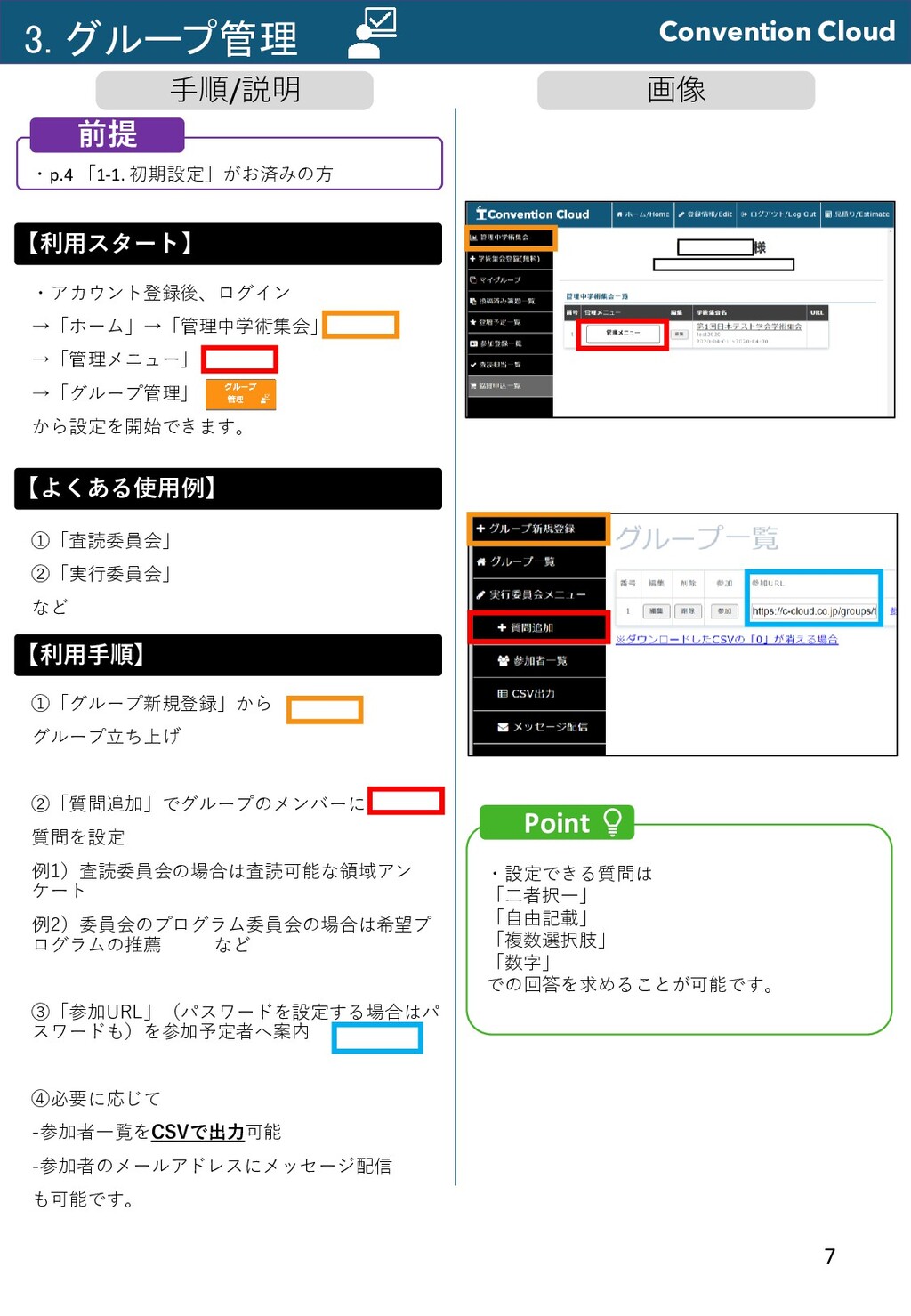
Convention Cloud 手順/説明 画像 7 3. グループ管理 【利用スタート】 ・アカウント登録後、ログイン →「ホーム」→「管理中学術集会」
→「管理メニュー」 →「グループ管理」 から設定を開始できます。 【よくある使用例】 ①「査読委員会」 ②「実行委員会」 など ・p.4 「1-1. 初期設定」がお済みの方 前提 【利用手順】 ①「グループ新規登録」から グループ立ち上げ ②「質問追加」でグループのメンバーに 質問を設定 例1)査読委員会の場合は査読可能な領域アン ケート 例2)委員会のプログラム委員会の場合は希望プ ログラムの推薦 など ③「参加URL」(パスワードを設定する場合はパ スワードも)を参加予定者へ案内 ④必要に応じて -参加者一覧をCSVで出力可能 -参加者のメールアドレスにメッセージ配信 も可能です。 ・設定できる質問は 「二者択一」 「自由記載」 「複数選択肢」 「数字」 での回答を求めることが可能です。 Point
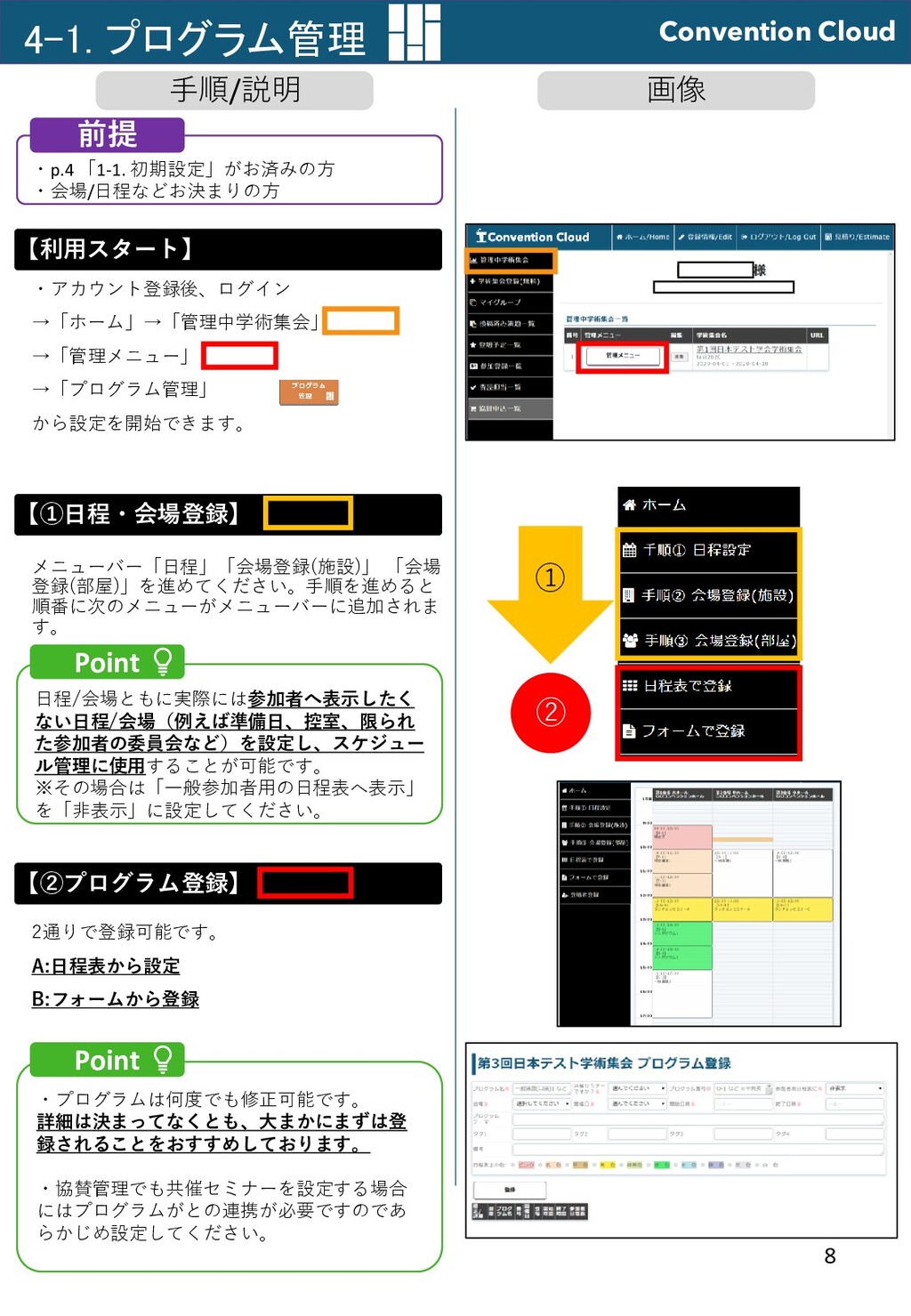
Convention Cloud 手順/説明 画像 8 4-1. プログラム管理 【利用スタート】 ・アカウント登録後、ログイン →「ホーム」→「管理中学術集会」
→「管理メニュー」 →「プログラム管理」 から設定を開始できます。 【①日程・会場登録】 メニューバー「日程」「会場登録(施設)」 「会場 登録(部屋)」を進めてください。手順を進めると 順番に次のメニューがメニューバーに追加されま す。 日程/会場ともに実際には参加者へ表示したく ない日程/会場(例えば準備日、控室、限られ た参加者の委員会など)を設定し、スケジュー ル管理に使用することが可能です。 ※その場合は「一般参加者用の日程表へ表示」 を「非表示」に設定してください。 Point ① 【②プログラム登録】 ・p.4 「1-1. 初期設定」がお済みの方 ・会場/日程などお決まりの方 前提 ② 2通りで登録可能です。 A:日程表から設定 B:フォームから登録 ・プログラムは何度でも修正可能です。 詳細は決まってなくとも、大まかにまずは登 録されることをおすすめしております。 ・協賛管理でも共催セミナーを設定する場合 にはプログラムがとの連携が必要ですのであ らかじめ設定してください。 Point
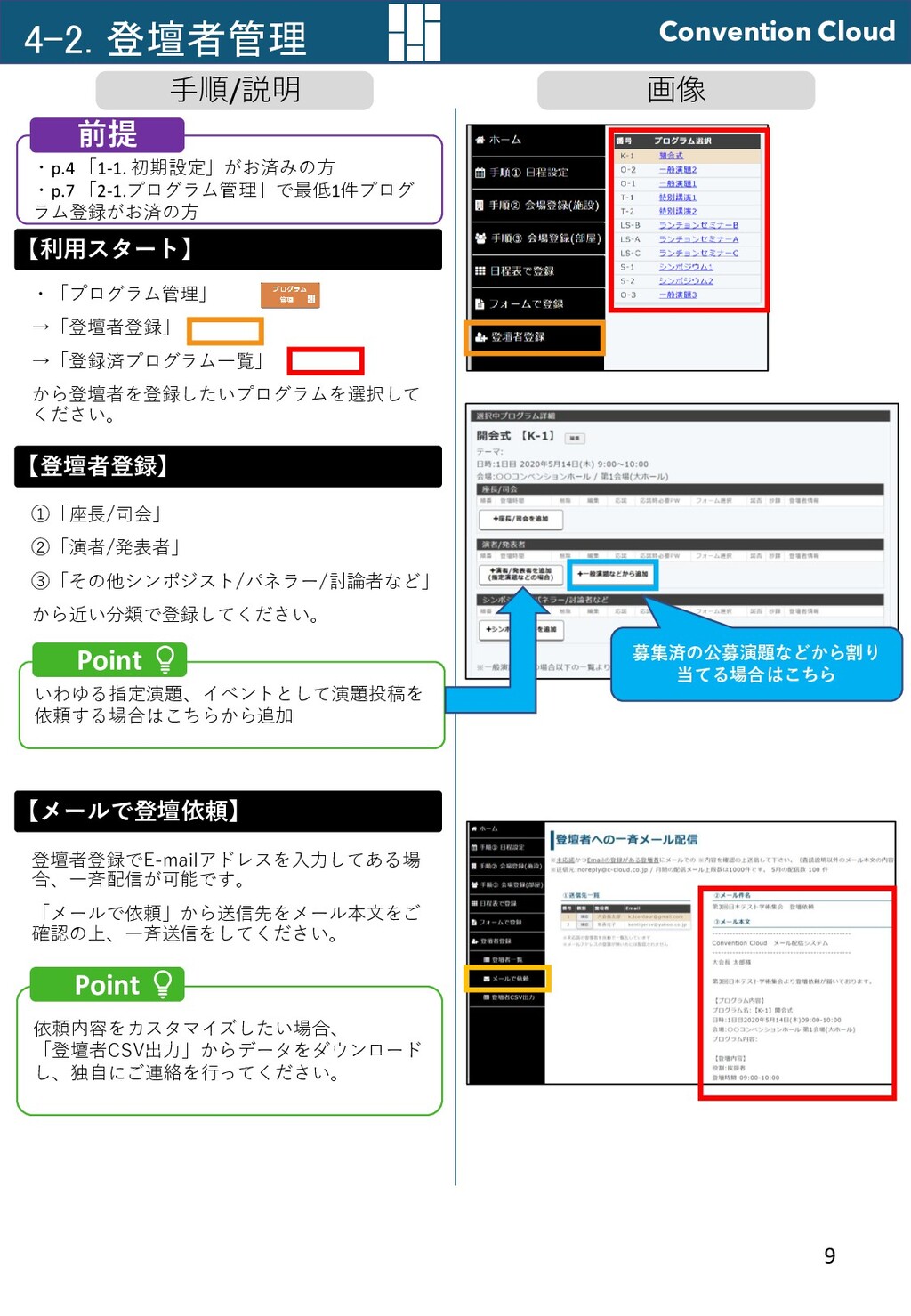
Convention Cloud 手順/説明 画像 9 4-2. 登壇者管理 【利用スタート】 ・「プログラム管理」 →「登壇者登録」
→「登録済プログラム一覧」 から登壇者を登録したいプログラムを選択して ください。 【登壇者登録】 ①「座長/司会」 ②「演者/発表者」 ③「その他シンポジスト/パネラー/討論者など」 から近い分類で登録してください。 いわゆる指定演題、イベントとして演題投稿を 依頼する場合はこちらから追加 Point 【メールで登壇依頼】 ・p.4 「1-1. 初期設定」がお済みの方 ・p.7 「2-1.プログラム管理」で最低1件プログ ラム登録がお済の方 前提 登壇者登録でE-mailアドレスを入力してある場 合、一斉配信が可能です。 「メールで依頼」から送信先をメール本文をご 確認の上、一斉送信をしてください。 依頼内容をカスタマイズしたい場合、 「登壇者CSV出力」からデータをダウンロード し、独自にご連絡を行ってください。 Point 募集済の公募演題などから割り 当てる場合はこちら
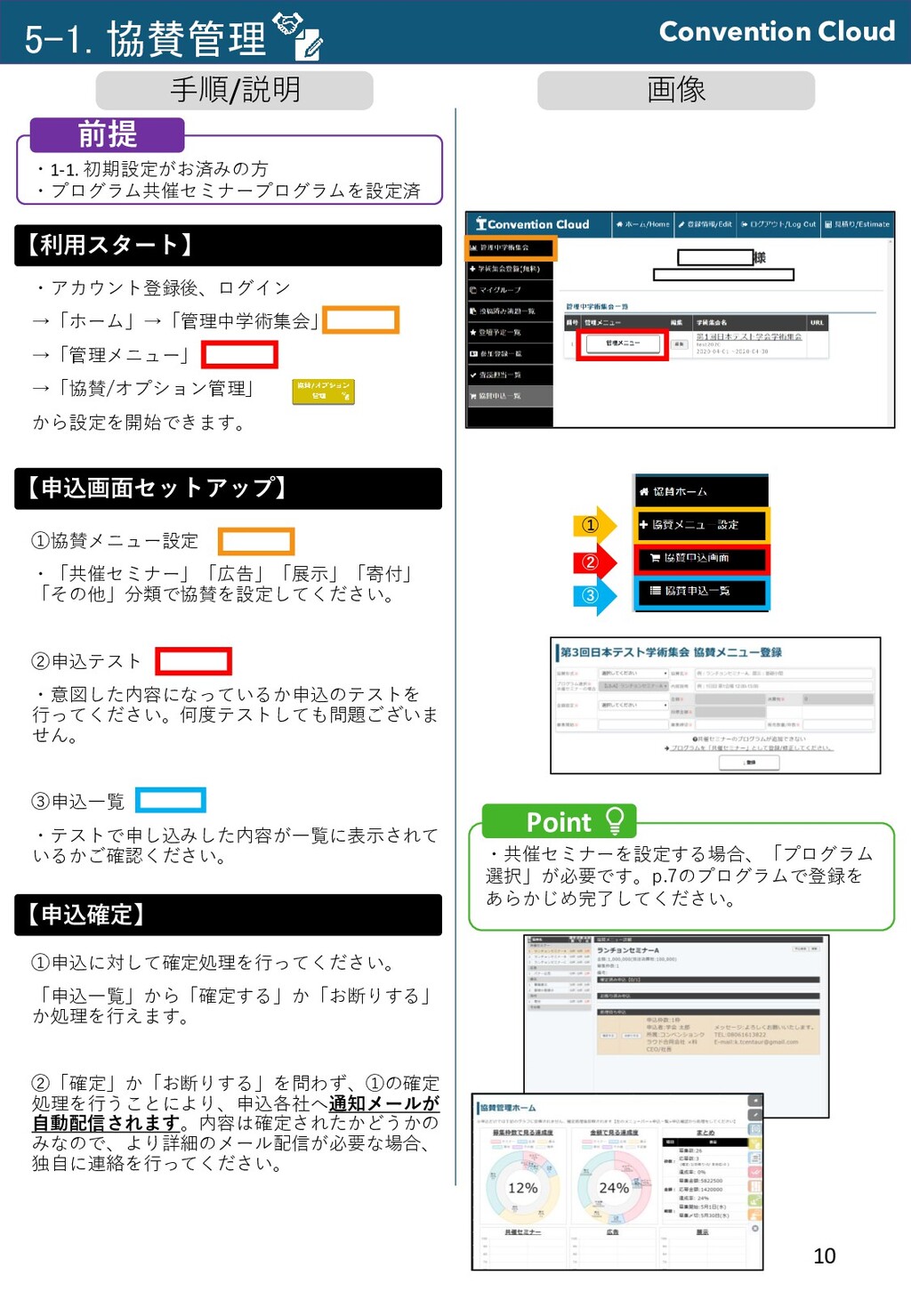
Convention Cloud 手順/説明 画像 10 5-1. 協賛管理 【利用スタート】 ・アカウント登録後、ログイン →「ホーム」→「管理中学術集会」
→「管理メニュー」 →「協賛/オプション管理」 から設定を開始できます。 【申込画面セットアップ】 ①協賛メニュー設定 ・「共催セミナー」「広告」「展示」「寄付」 「その他」分類で協賛を設定してください。 ②申込テスト ・意図した内容になっているか申込のテストを 行ってください。何度テストしても問題ございま せん。 ③申込一覧 ・テストで申し込みした内容が一覧に表示されて いるかご確認ください。 ・1-1. 初期設定がお済みの方 ・プログラム共催セミナープログラムを設定済 前提 ・共催セミナーを設定する場合、「プログラム 選択」が必要です。p.7のプログラムで登録を あらかじめ完了してください。 Point ① ② ③ 【申込確定】 ①申込に対して確定処理を行ってください。 「申込一覧」から「確定する」か「お断りする」 か処理を行えます。 ②「確定」か「お断りする」を問わず、①の確定 処理を行うことにより、申込各社へ通知メールが 自動配信されます。内容は確定されたかどうかの みなので、より詳細のメール配信が必要な場合、 独自に連絡を行ってください。
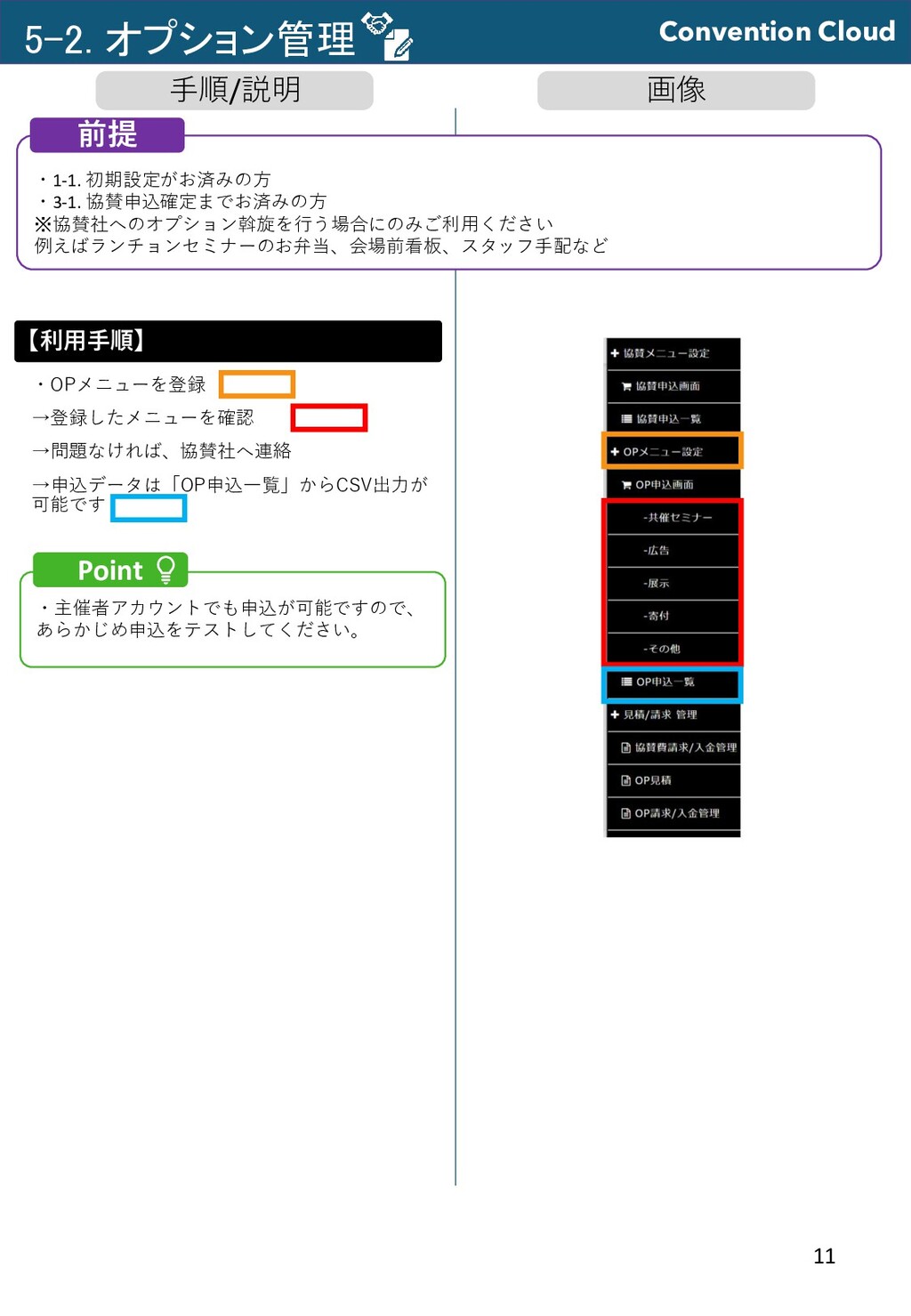
Convention Cloud 手順/説明 画像 11 5-2. オプション管理 【利用手順】 ・OPメニューを登録 →登録したメニューを確認
→問題なければ、協賛社へ連絡 →申込データは「OP申込一覧」からCSV出力が 可能です ・1-1. 初期設定がお済みの方 ・3-1. 協賛申込確定までお済みの方 ※協賛社へのオプション斡旋を行う場合にのみご利用ください 例えばランチョンセミナーのお弁当、会場前看板、スタッフ手配など 前提 ・主催者アカウントでも申込が可能ですので、 あらかじめ申込をテストしてください。 Point
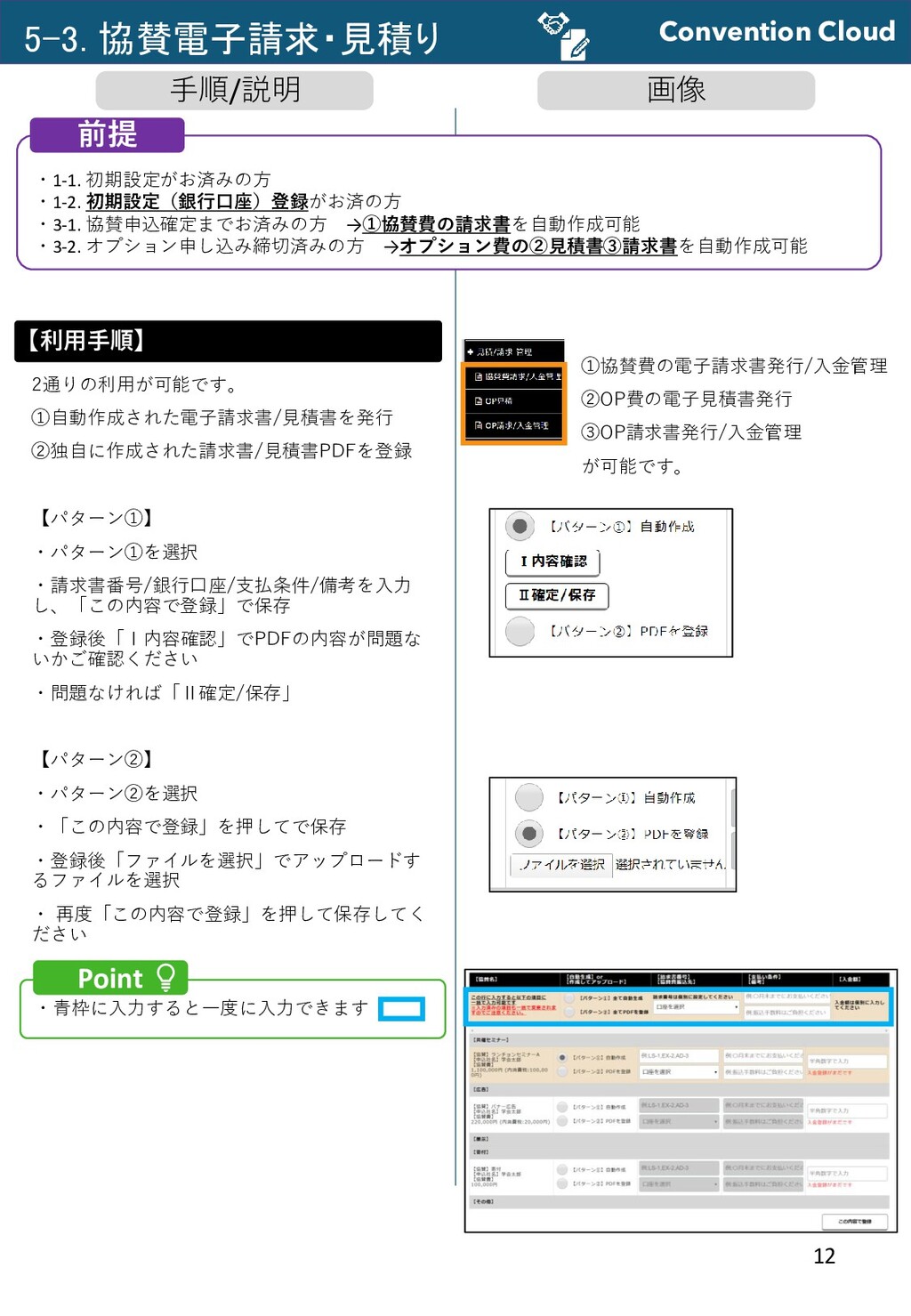
Convention Cloud 手順/説明 画像 12 5-3. 協賛電子請求・見積り 【利用手順】 2通りの利用が可能です。 ①自動作成された電子請求書/見積書を発行
②独自に作成された請求書/見積書PDFを登録 【パターン①】 ・パターン①を選択 ・請求書番号/銀行口座/支払条件/備考を入力 し、「この内容で登録」で保存 ・登録後「Ⅰ内容確認」でPDFの内容が問題な いかご確認ください ・問題なければ「Ⅱ確定/保存」 【パターン②】 ・パターン②を選択 ・「この内容で登録」を押してで保存 ・登録後「ファイルを選択」でアップロードす るファイルを選択 ・ 再度「この内容で登録」を押して保存してく ださい ・1-1. 初期設定がお済みの方 ・1-2. 初期設定(銀行口座)登録がお済の方 ・3-1. 協賛申込確定までお済みの方 →①協賛費の請求書を自動作成可能 ・3-2. オプション申し込み締切済みの方 →オプション費の②見積書③請求書を自動作成可能 前提 ①協賛費の電子請求書発行/入金管理 ②OP費の電子見積書発行 ③OP請求書発行/入金管理 が可能です。 ・青枠に入力すると一度に入力できます Point
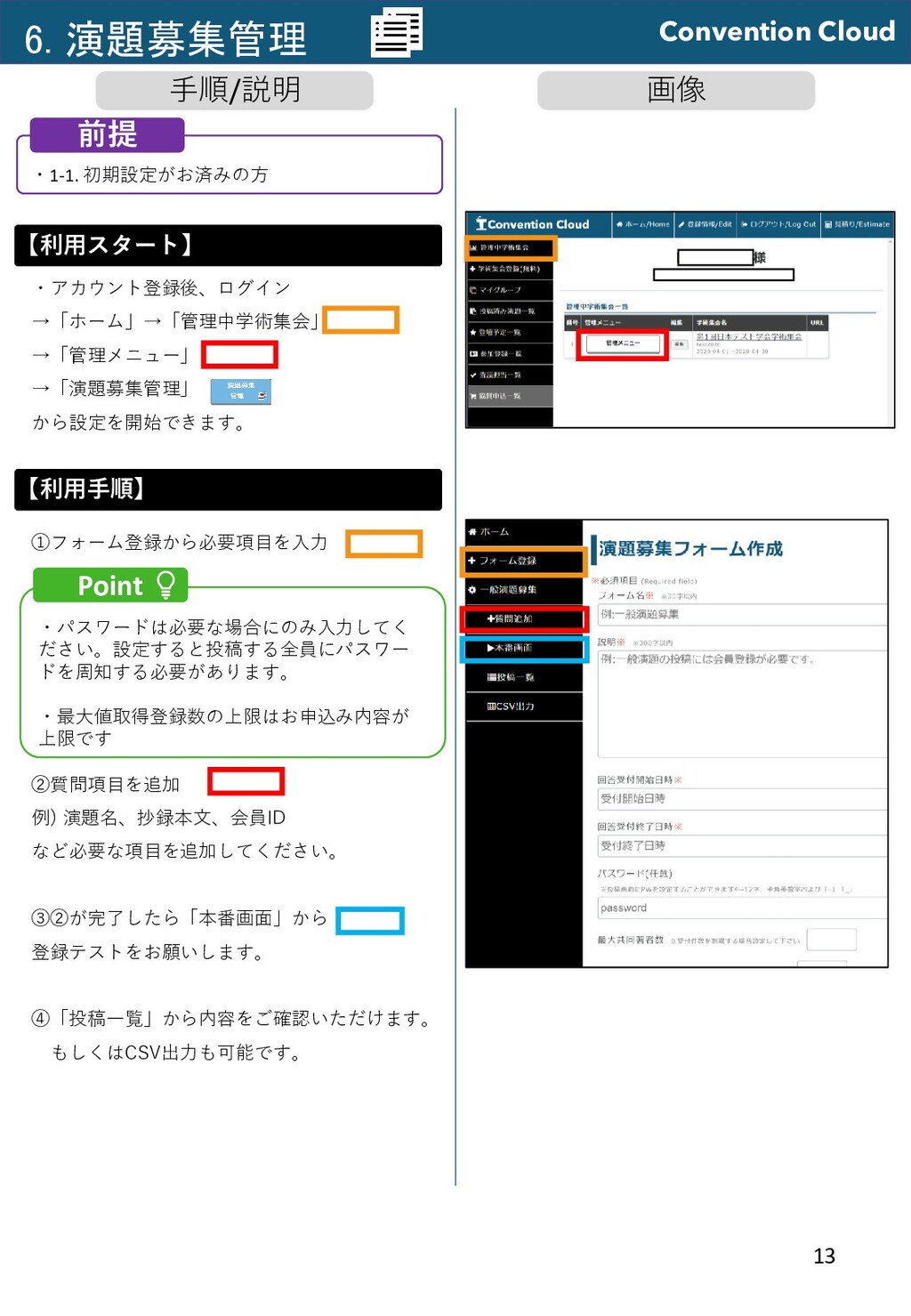
Convention Cloud 手順/説明 画像 13 6. 演題募集管理 【利用スタート】 ・アカウント登録後、ログイン →「ホーム」→「管理中学術集会」
→「管理メニュー」 →「演題募集管理」 から設定を開始できます。 ・1-1. 初期設定がお済みの方 前提 ・パスワードは必要な場合にのみ入力してく ださい。設定すると投稿する全員にパスワー ドを周知する必要があります。 ・最大値取得登録数の上限はお申込み内容が 上限です Point ①フォーム登録から必要項目を入力 【利用手順】 ②質問項目を追加 例) 演題名、抄録本文、会員ID など必要な項目を追加してください。 ③②が完了したら「本番画面」から 登録テストをお願いします。 ④「投稿一覧」から内容をご確認いただけます。 もしくはCSV出力も可能です。
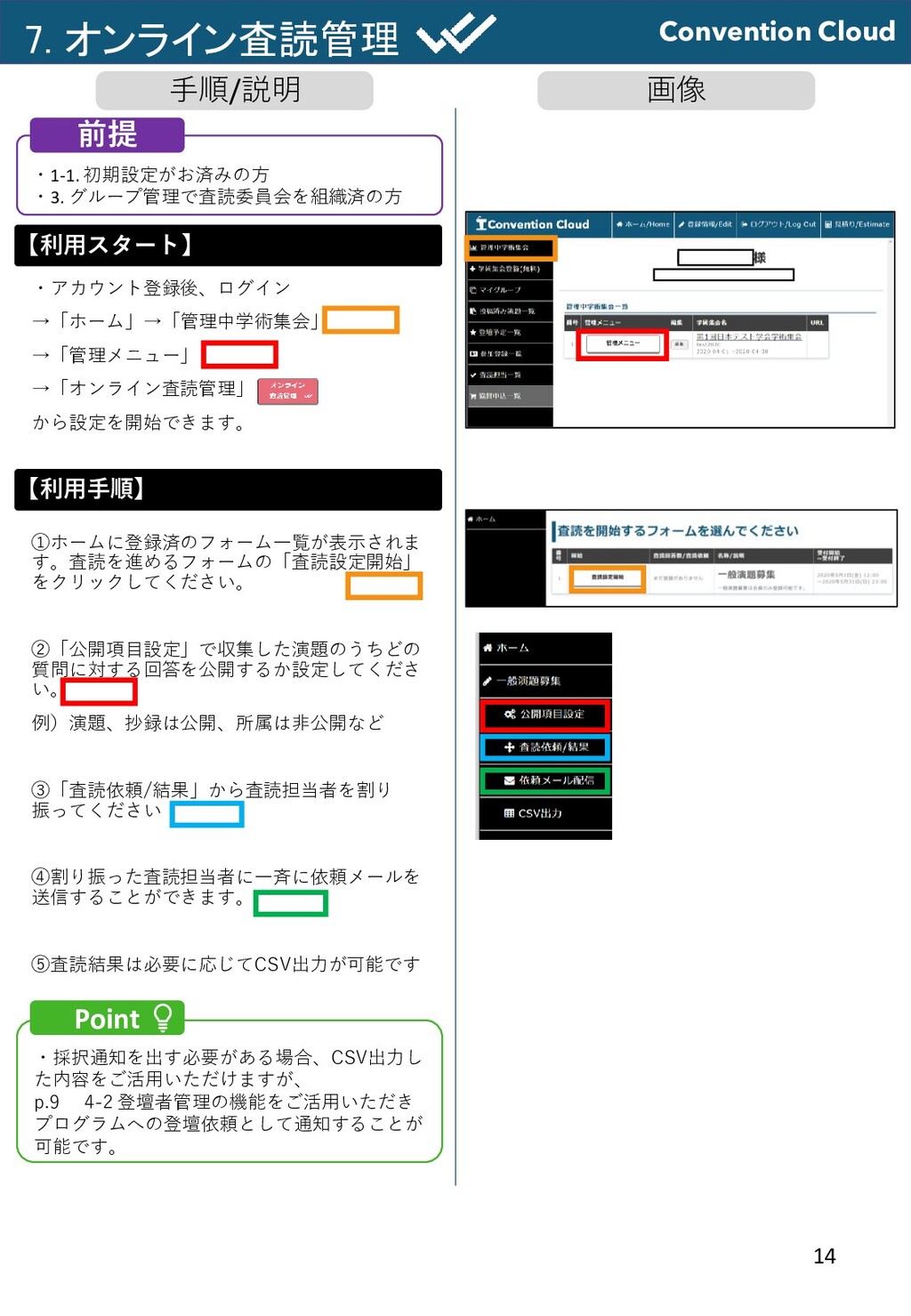
Convention Cloud 手順/説明 画像 14 7. オンライン査読管理 【利用スタート】 ・アカウント登録後、ログイン →「ホーム」→「管理中学術集会」
→「管理メニュー」 →「オンライン査読管理」 から設定を開始できます。 ・1-1. 初期設定がお済みの方 ・3. グループ管理で査読委員会を組織済の方 前提 ①ホームに登録済のフォーム一覧が表示されま す。査読を進めるフォームの「査読設定開始」 をクリックしてください。 ②「公開項目設定」で収集した演題のうちどの 質問に対する回答を公開するか設定してくださ い。 例)演題、抄録は公開、所属は非公開など ③「査読依頼/結果」から査読担当者を割り 振ってください ④割り振った査読担当者に一斉に依頼メールを 送信することができます。 ⑤査読結果は必要に応じてCSV出力が可能です 【利用手順】 ・採択通知を出す必要がある場合、CSV出力し た内容をご活用いただけますが、 p.9 4-2 登壇者管理の機能をご活用いただき プログラムへの登壇依頼として通知することが 可能です。 Point
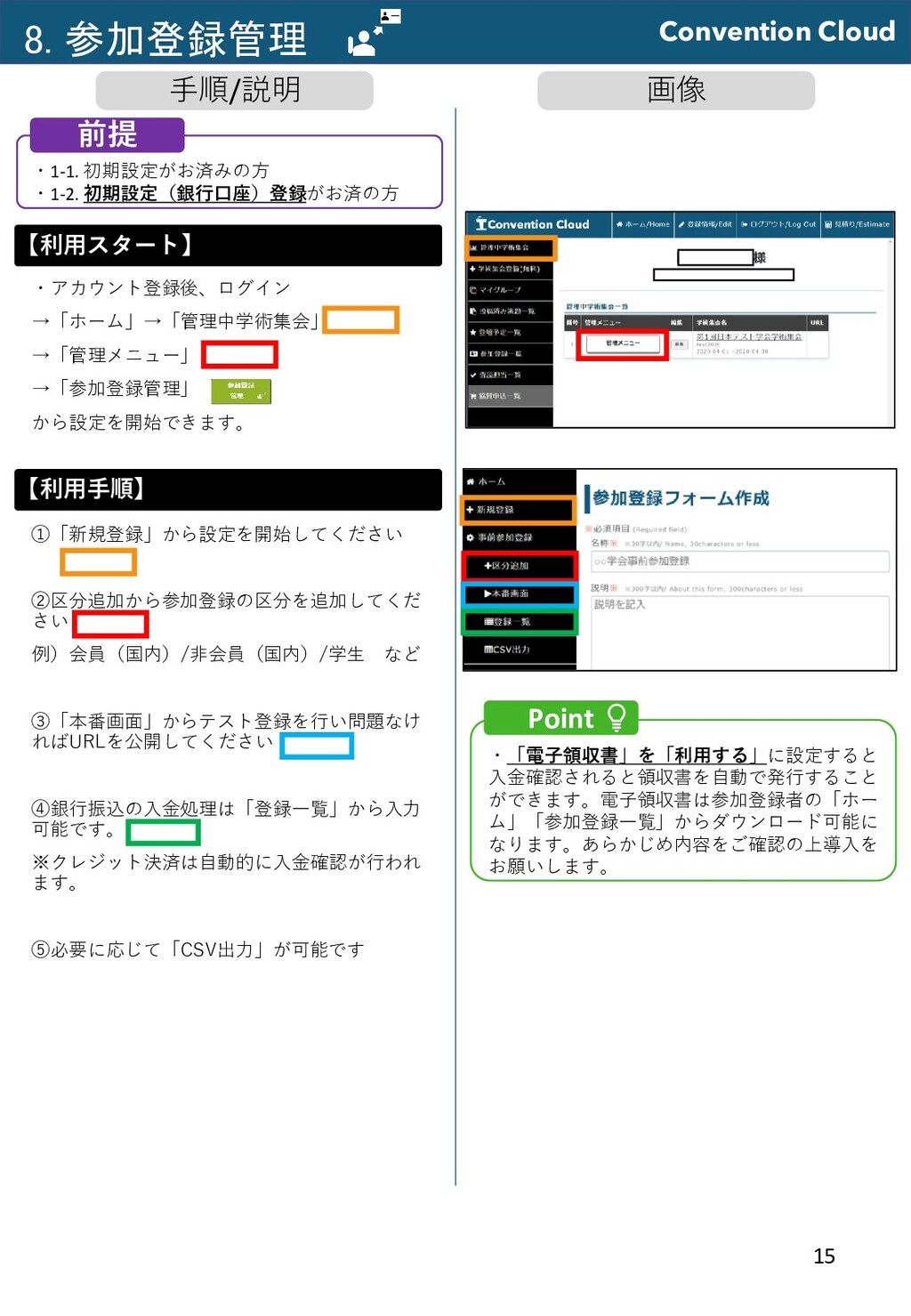
Convention Cloud 手順/説明 画像 15 8. 参加登録管理 【利用スタート】 ・アカウント登録後、ログイン →「ホーム」→「管理中学術集会」
→「管理メニュー」 →「参加登録管理」 から設定を開始できます。 ・1-1. 初期設定がお済みの方 ・1-2. 初期設定(銀行口座)登録がお済の方 前提 ・「電子領収書」を「利用する」に設定すると 入金確認されると領収書を自動で発行すること ができます。電子領収書は参加登録者の「ホー ム」「参加登録一覧」からダウンロード可能に なります。あらかじめ内容をご確認の上導入を お願いします。 Point ①「新規登録」から設定を開始してください ②区分追加から参加登録の区分を追加してくだ さい 例)会員(国内)/非会員(国内)/学生 など ③「本番画面」からテスト登録を行い問題なけ ればURLを公開してください ④銀行振込の入金処理は「登録一覧」から入力 可能です。 ※クレジット決済は自動的に入金確認が行われ ます。 ⑤必要に応じて「CSV出力」が可能です 【利用手順】
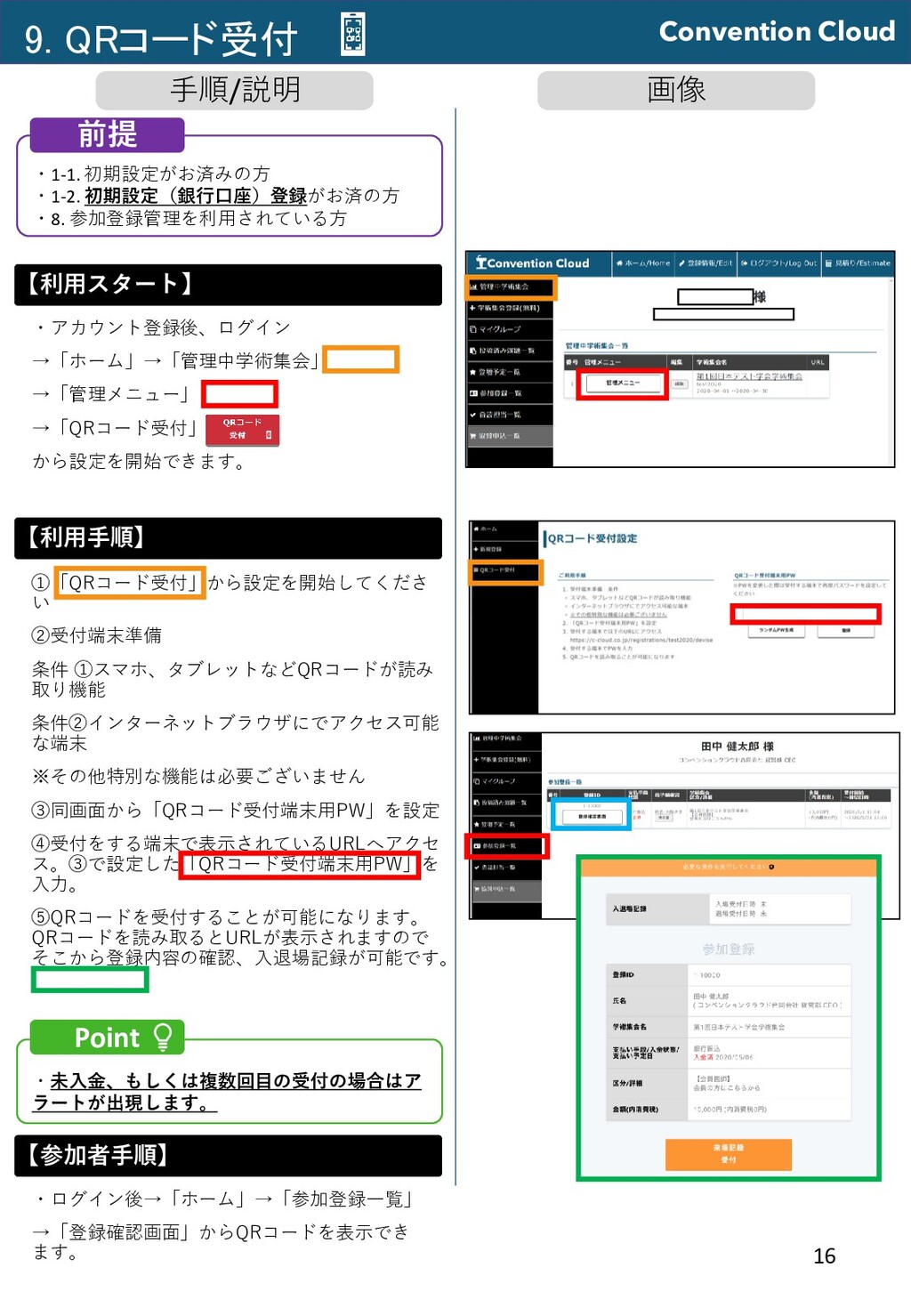
Convention Cloud 手順/説明 画像 16 9. QRコード受付 【利用スタート】 ・アカウント登録後、ログイン →「ホーム」→「管理中学術集会」
→「管理メニュー」 →「QRコード受付」 から設定を開始できます。 ・1-1. 初期設定がお済みの方 ・1-2. 初期設定(銀行口座)登録がお済の方 ・8. 参加登録管理を利用されている方 前提 ・未入金、もしくは複数回目の受付の場合はア ラートが出現します。 Point ①「QRコード受付」から設定を開始してくださ い ②受付端末準備 条件 ①スマホ、タブレットなどQRコードが読み 取り機能 条件②インターネットブラウザにでアクセス可能 な端末 ※その他特別な機能は必要ございません ③同画面から「QRコード受付端末用PW」を設定 ④受付をする端末で表示されているURLへアクセ ス。③で設定した「QRコード受付端末用PW」を 入力。 ⑤QRコードを受付することが可能になります。 QRコードを読み取るとURLが表示されますので そこから登録内容の確認、入退場記録が可能です。 【利用手順】 【参加者手順】 ・ログイン後→「ホーム」→「参加登録一覧」 →「登録確認画面」からQRコードを表示でき ます。


 nakasonejusetsu
 hubbleinc
 kaonavi
 arnekittler
 ozakiomumkj
.jpg) ikuodanaka
ikuodanaka
.jpg) yoshikikonishi_
yoshikikonishi_
 kazuma777777
 nessu_inc
 sukatsu1222
 daiksy
 so_kotani
 bkeepers
 danielanewman
 greggifford
 mongodb
 sergeychernyshev
 stuffmc
 lara
lara
 baasie
 marktimemedia
 auna
auna
 inesmontani