SiteGround - Reliable hosting with speed, security, and support you can count on.
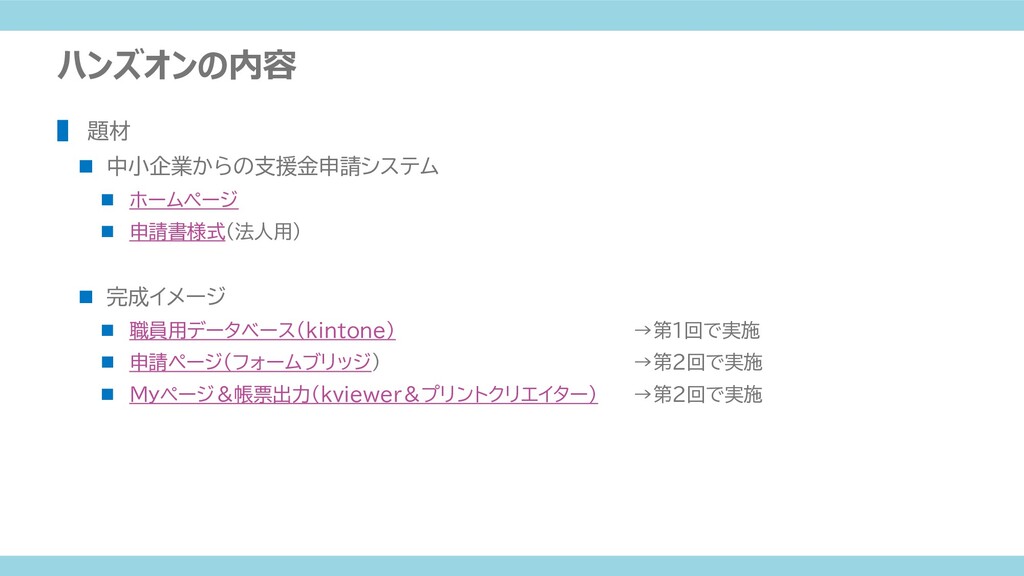
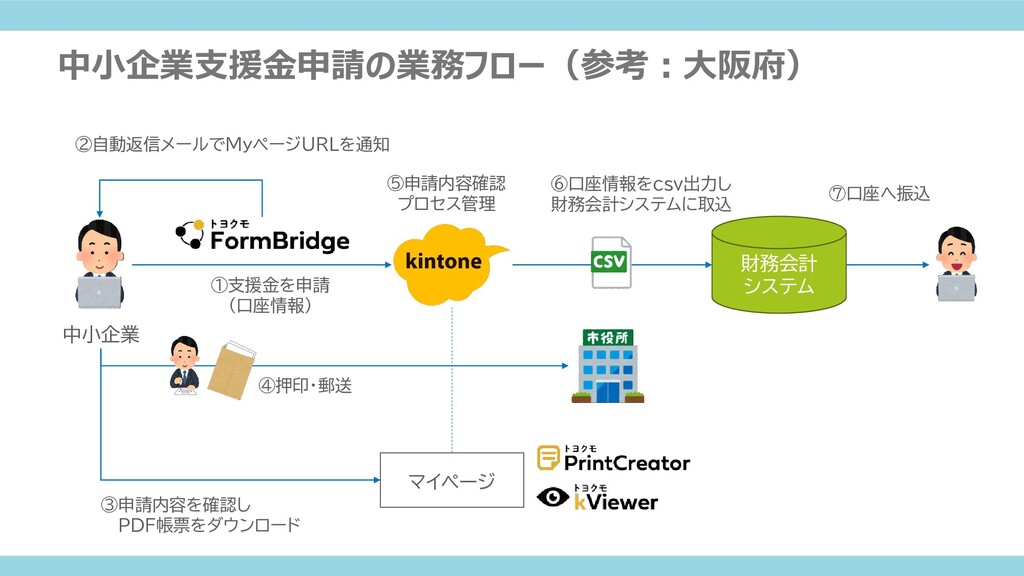
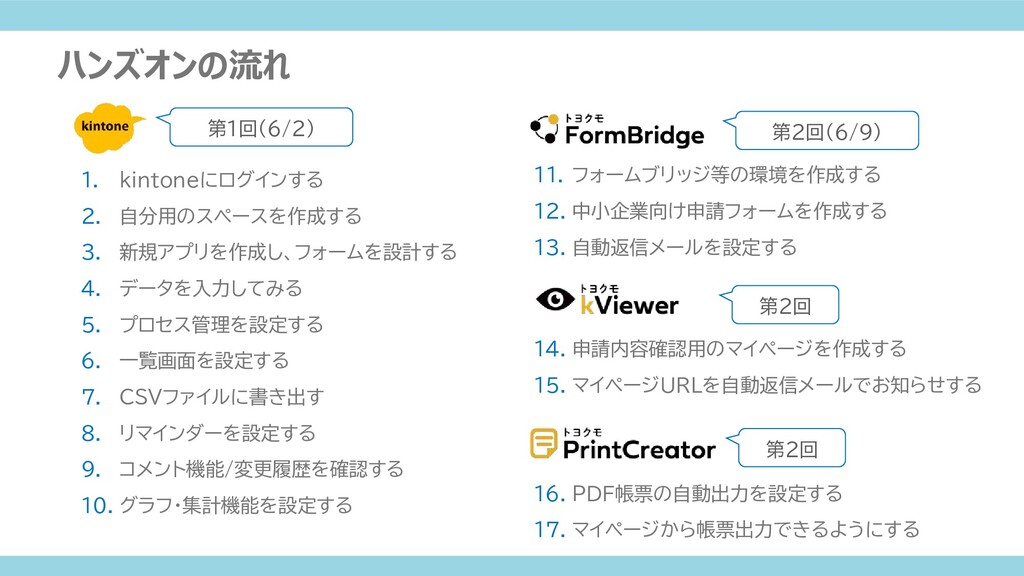
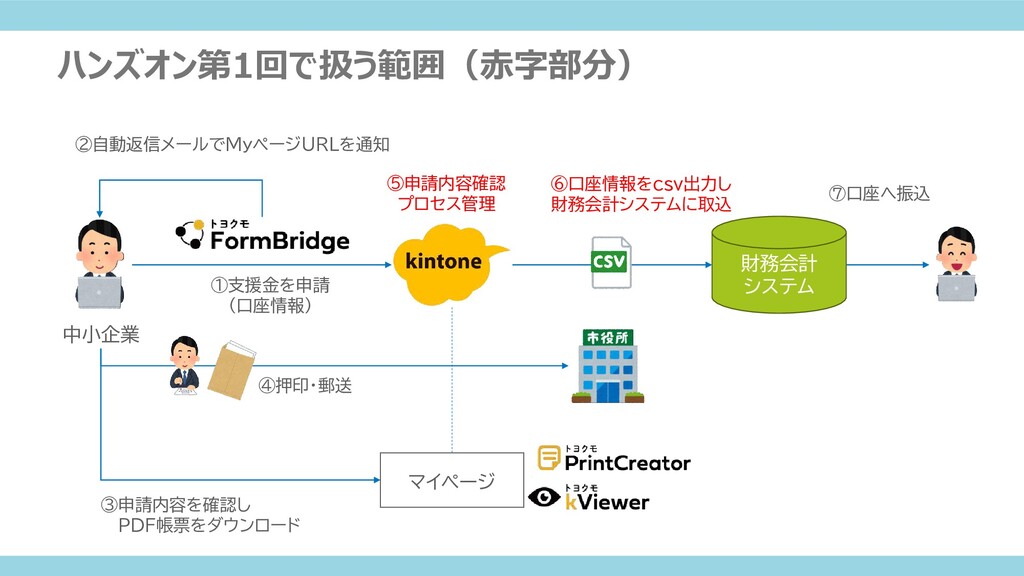
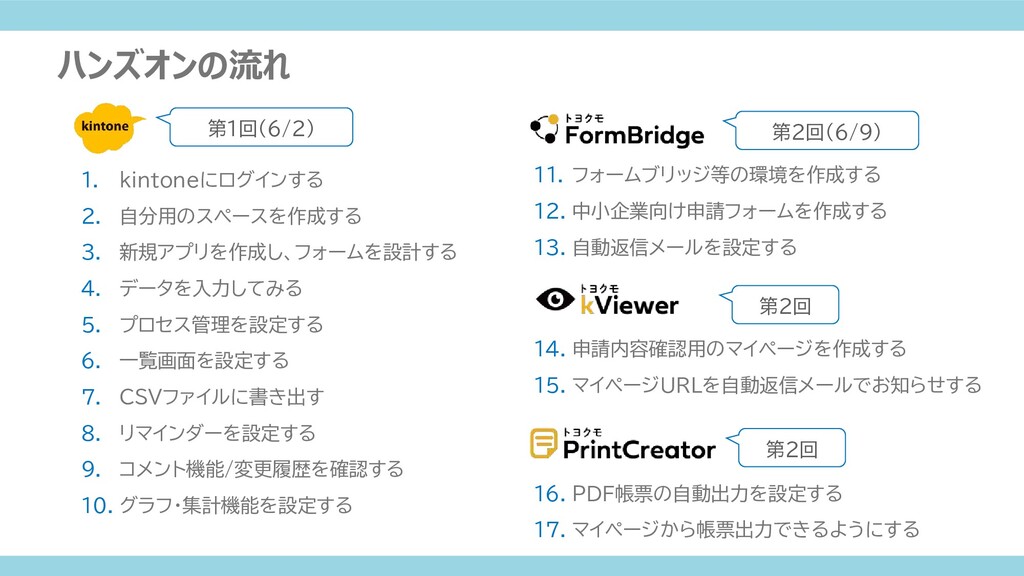
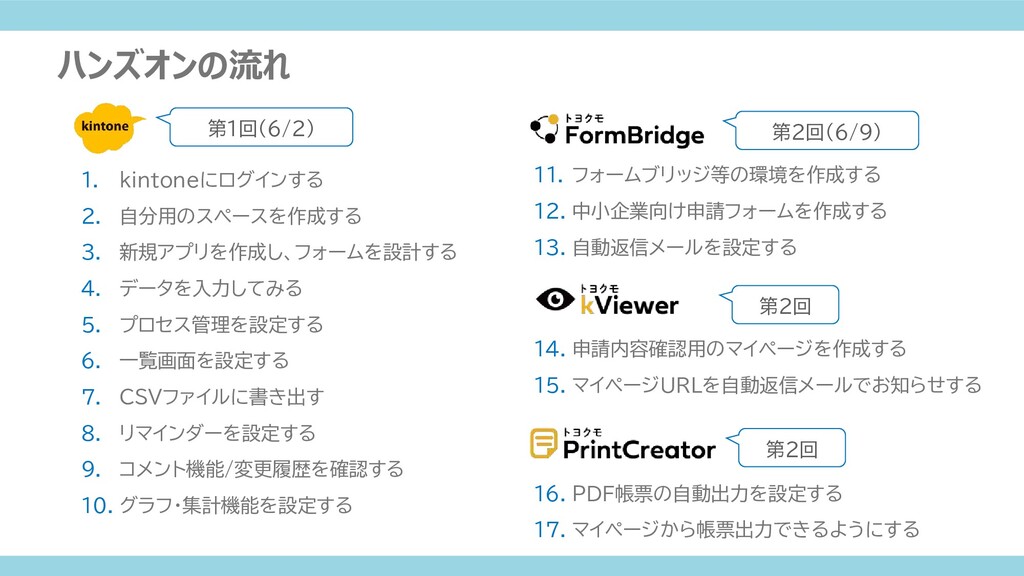
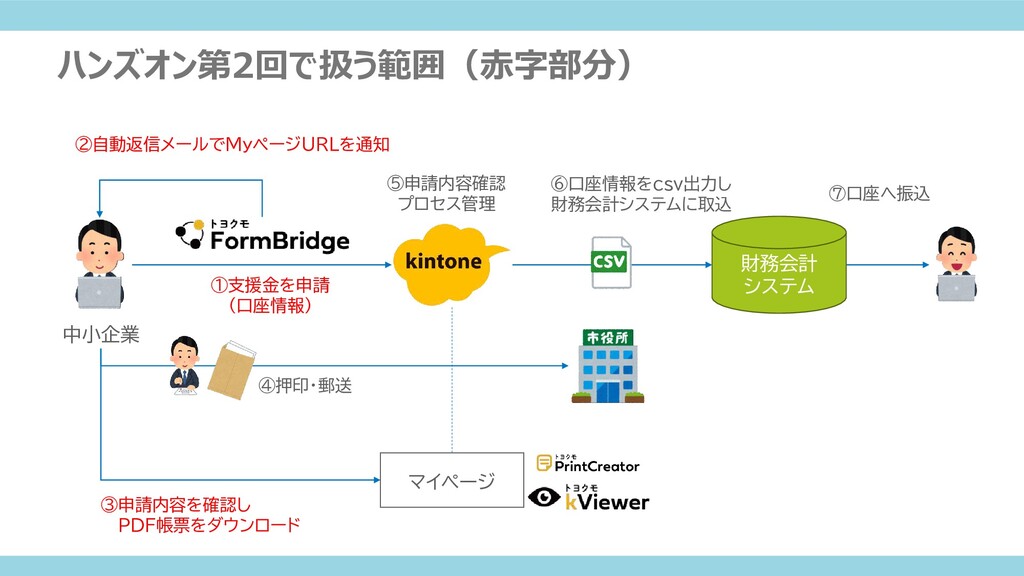
2020年6月2日、9日の2回に分けて行われるオンラインハンズオン形式のkintoneセミナー資料
イベント詳細:
https://drive.google.com/file/d/14kpj2TG7p_4NPrzgPu3vFI7KYhT1kZb_/view?fbclid=IwAR0VIbJfyOVDKFC-DNJSY8nCWBRvvGsN42H_MatKKlLKDeBmPsQrW9ZWfWM


 oasis1994liveforever
.png) yamad
yamad
 taketakekaho
 onk
onk
 kentapapa
 rfdnxbro
 ymotongpoo
 techtekt
 namiki64
 colopl
 pfn
pfn
 kaminashi
 marktimemedia
 chriscoyier
 bluesmoon
 auna
auna
 frankvandijk
 kastner
 akademiya2063
 michaelherold
 kimpetersen
 sergeychernyshev
 csswizardry
 bkeepers
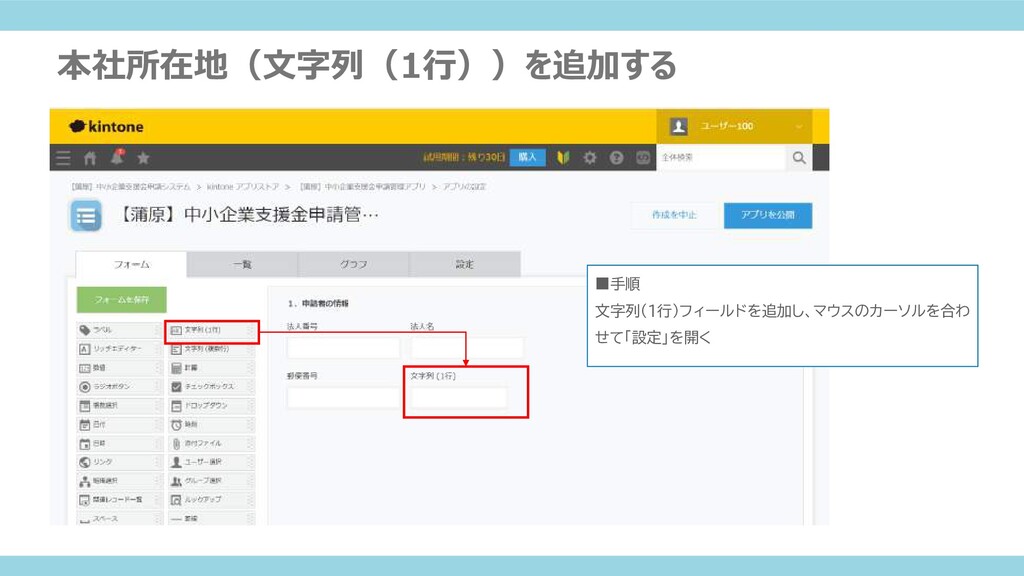
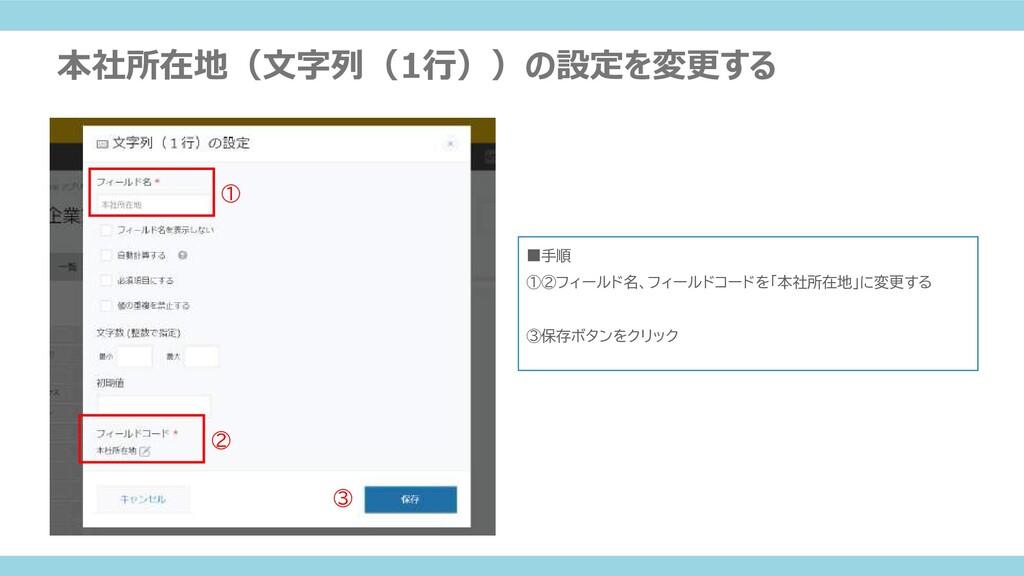
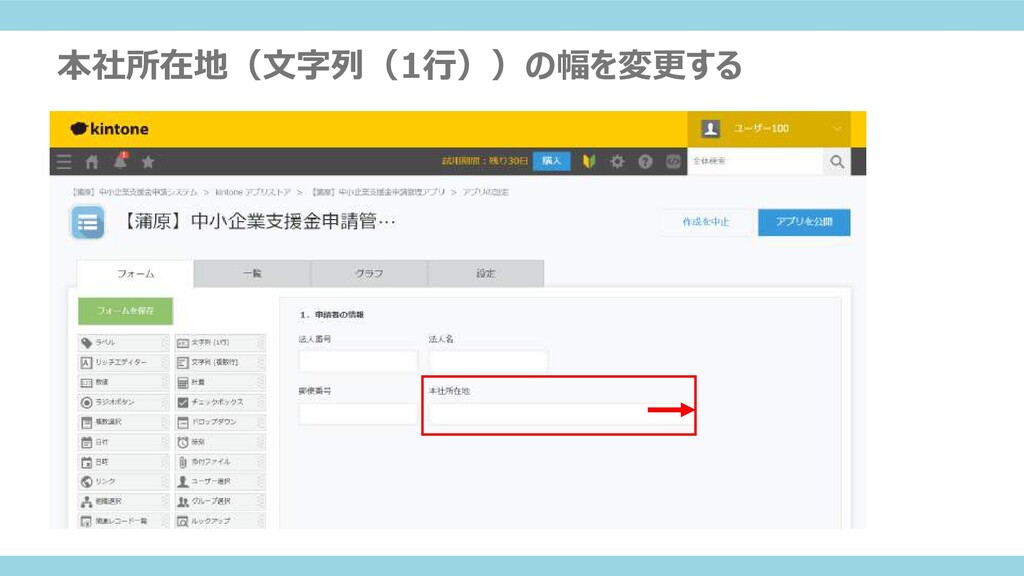
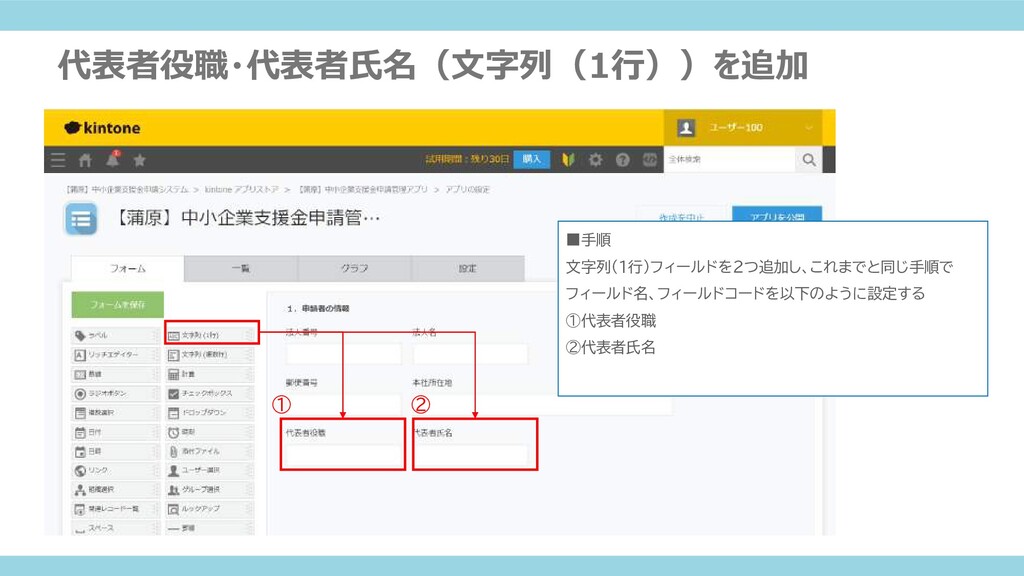
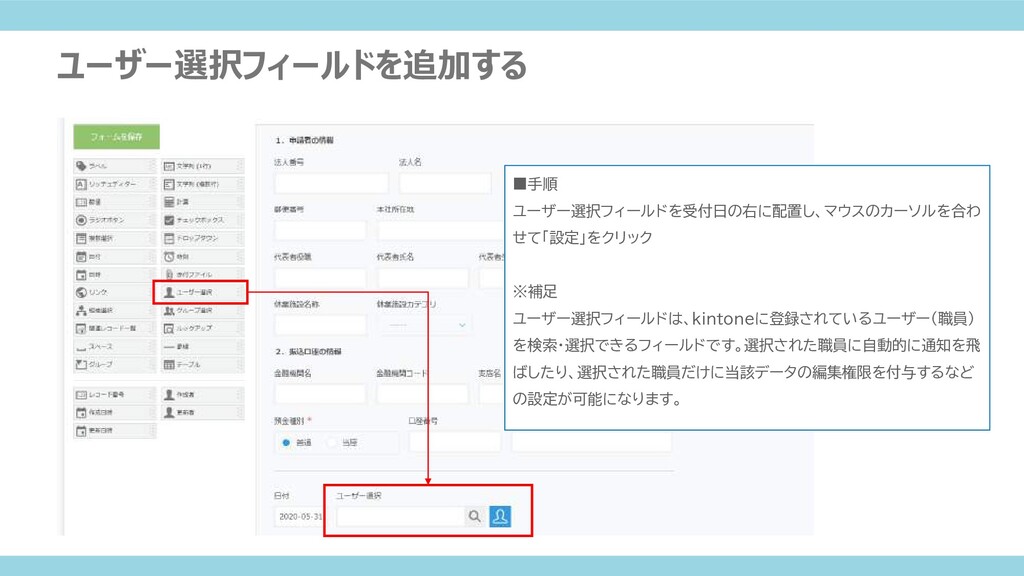
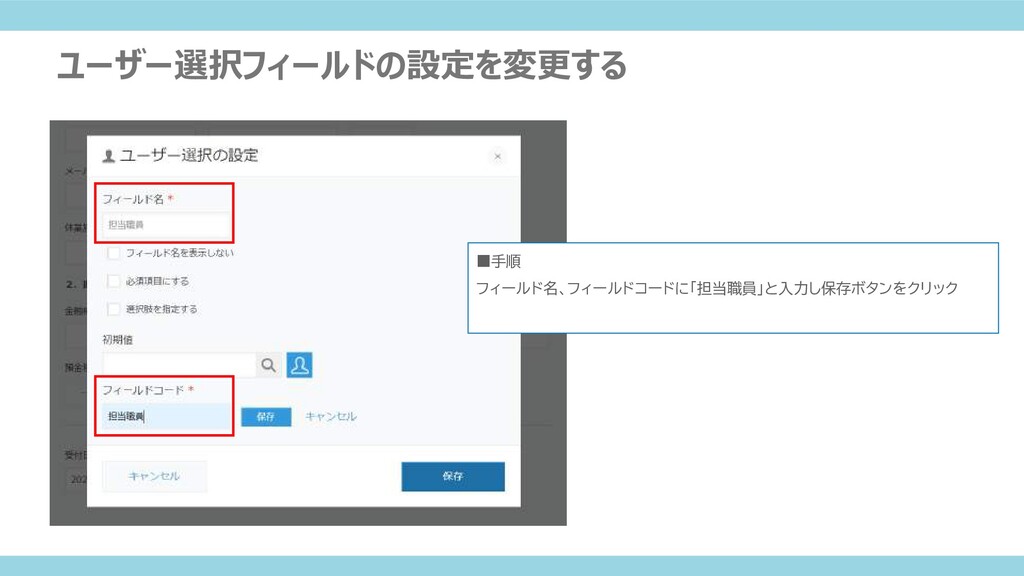
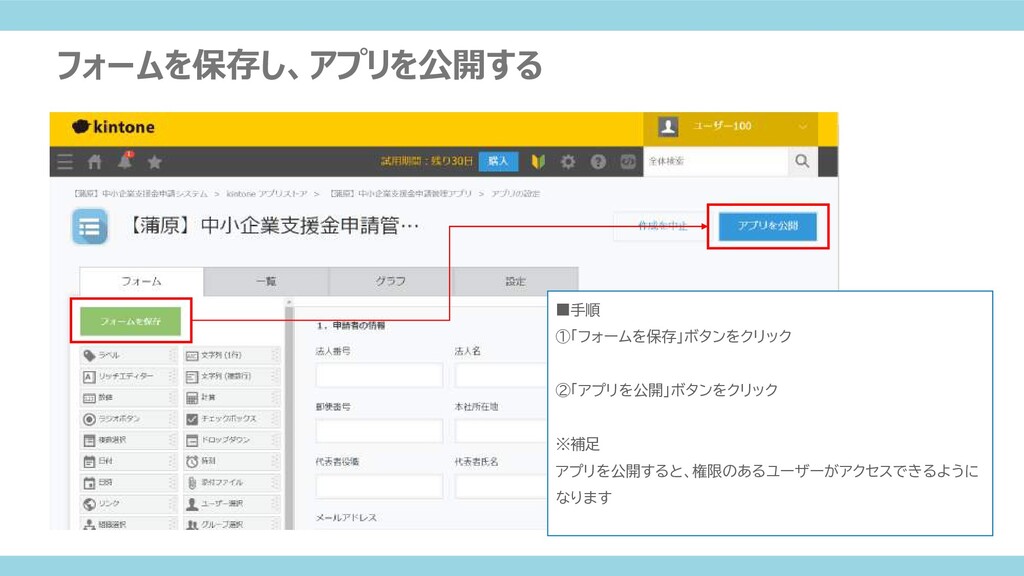
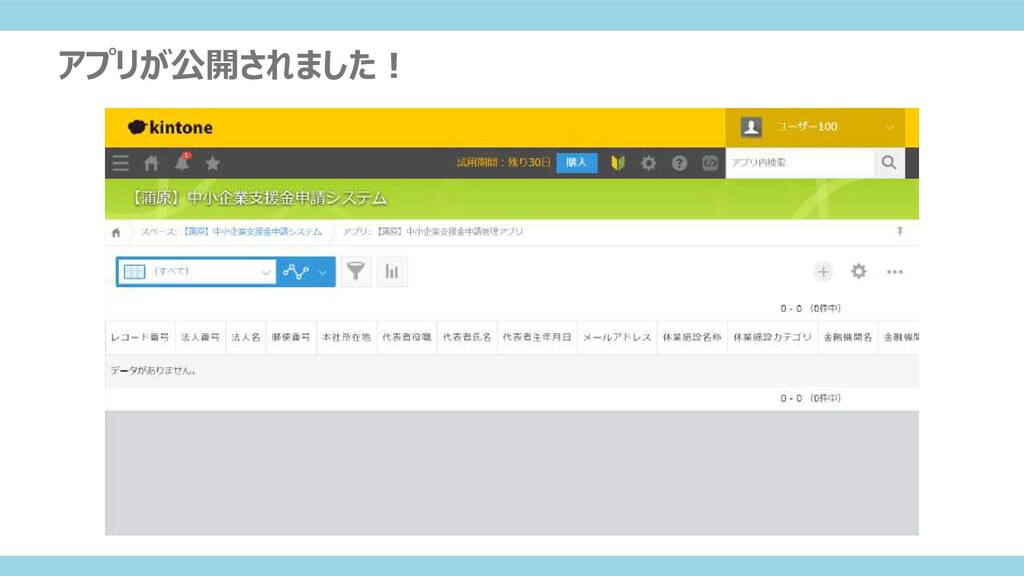
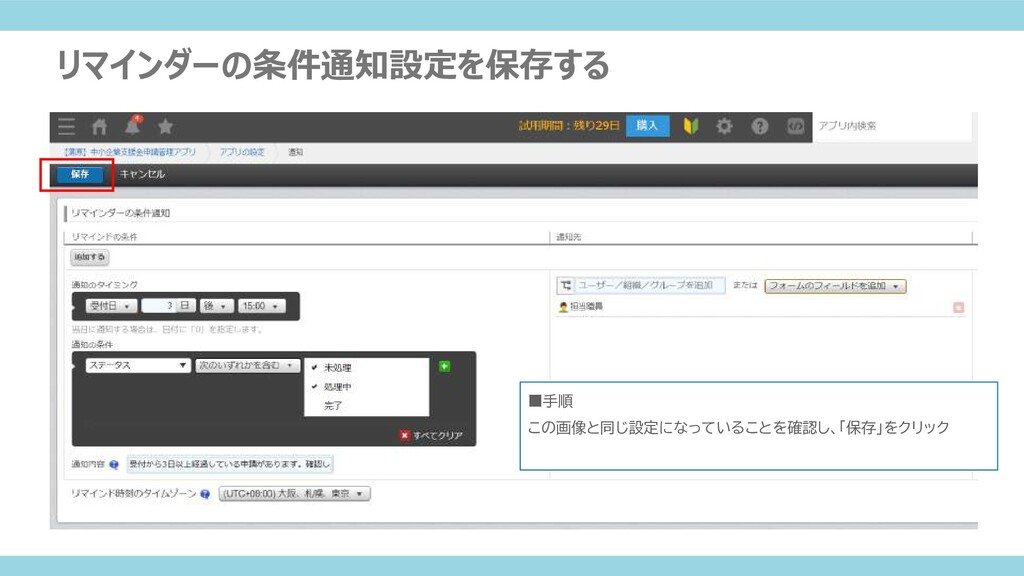
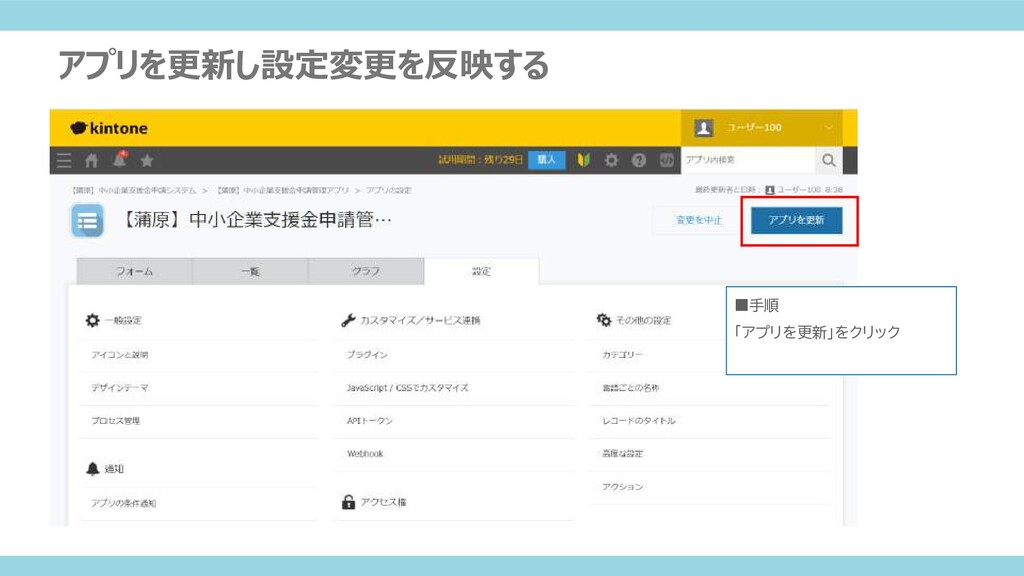
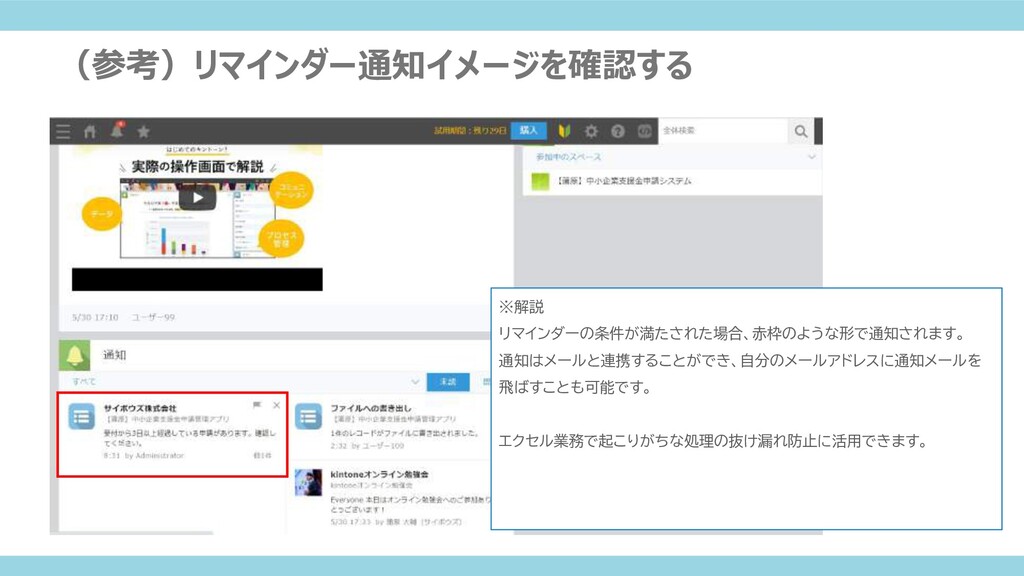
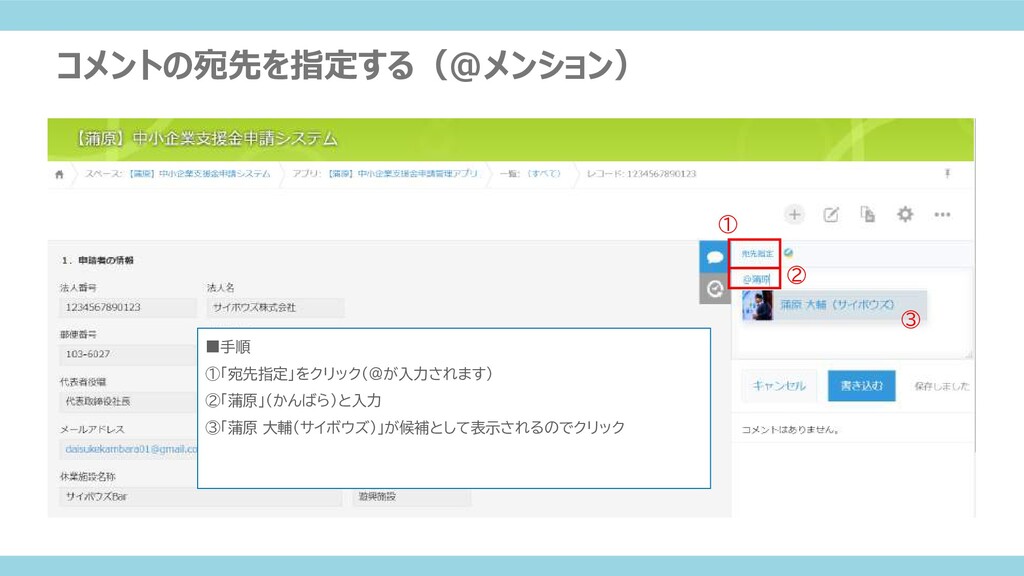
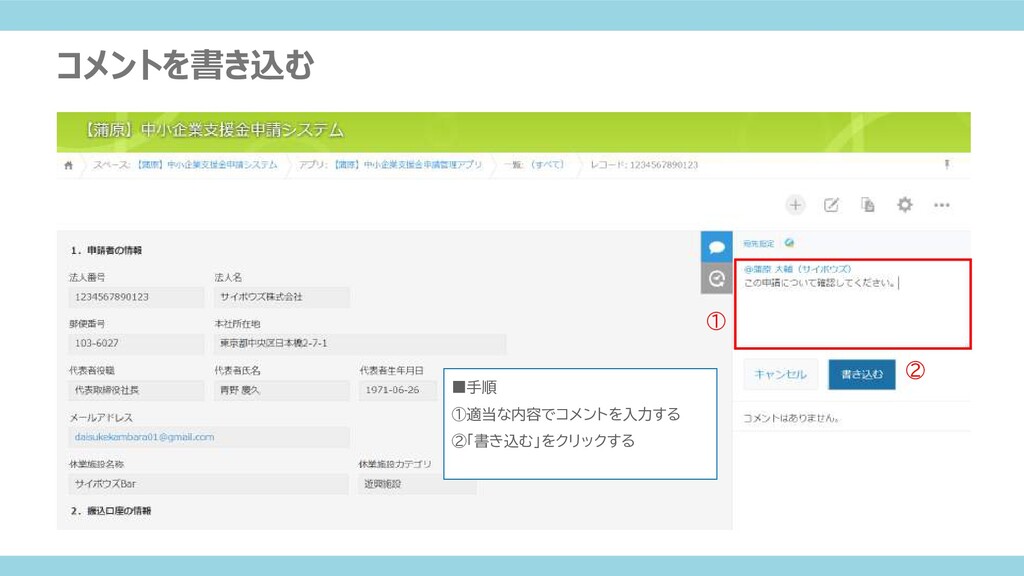
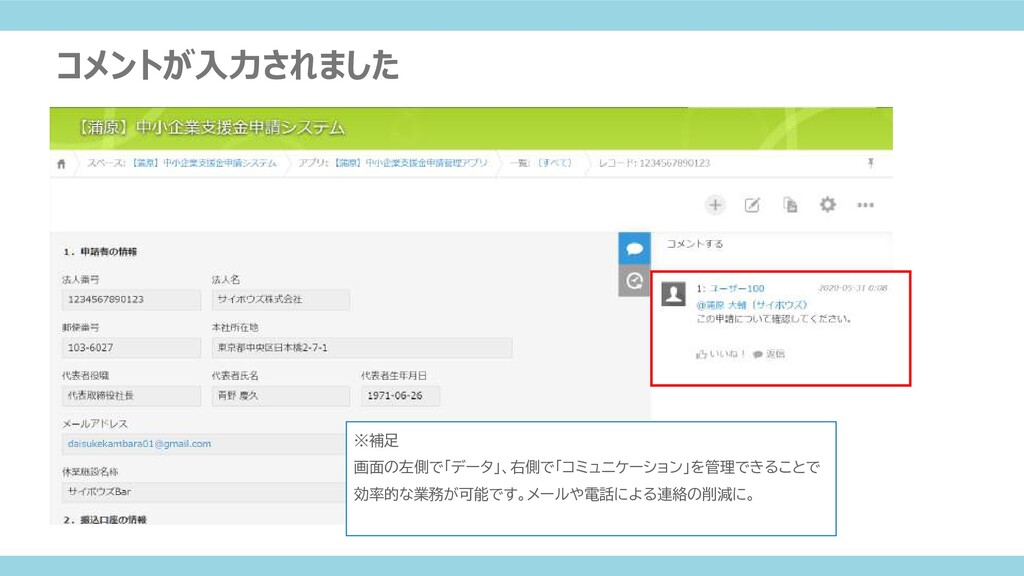
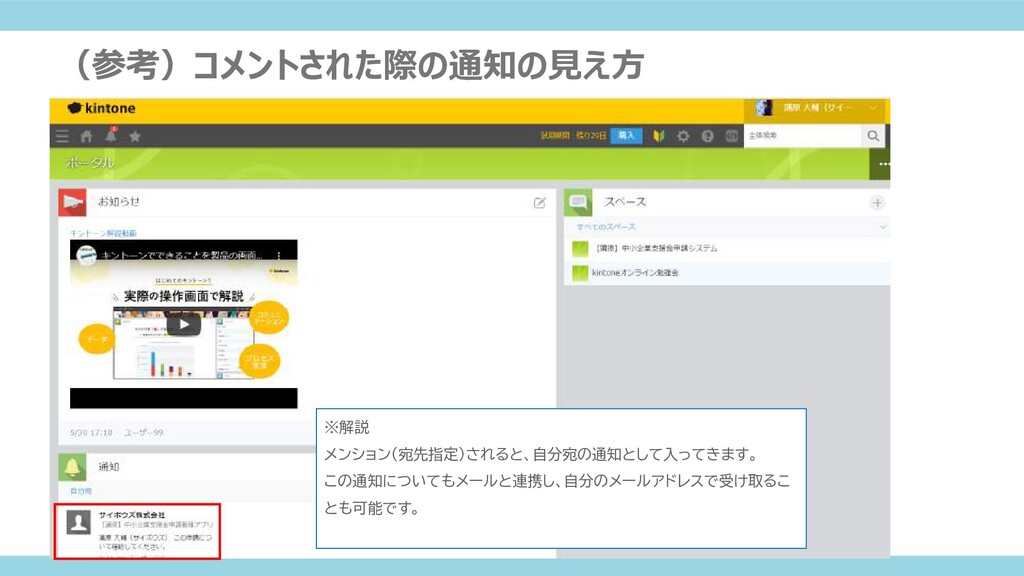
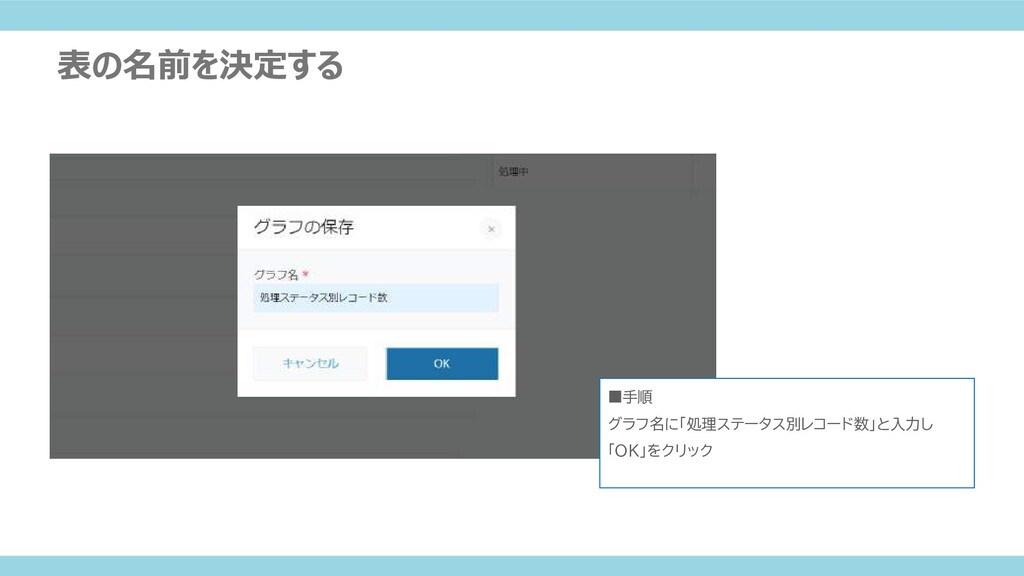
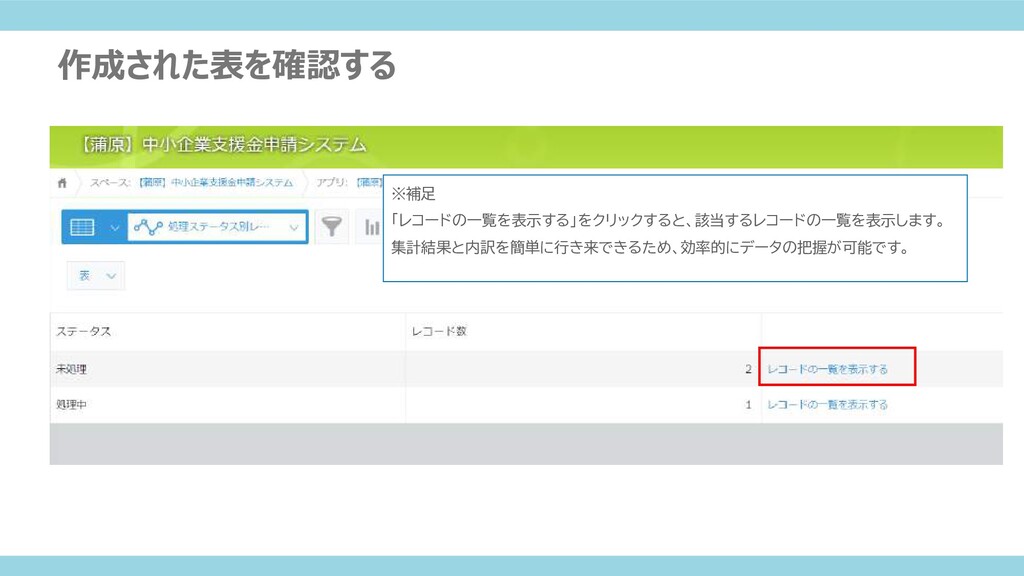
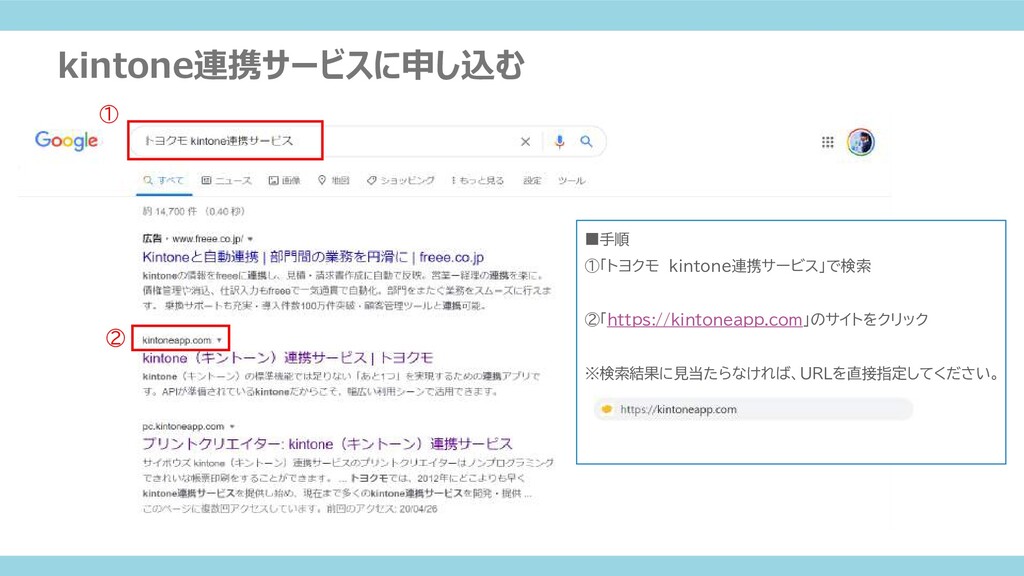
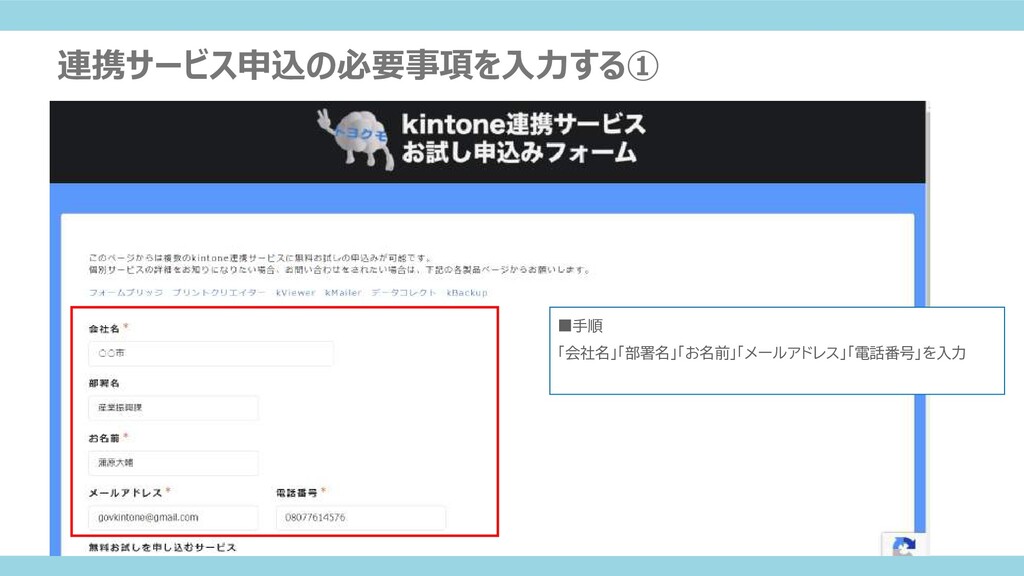
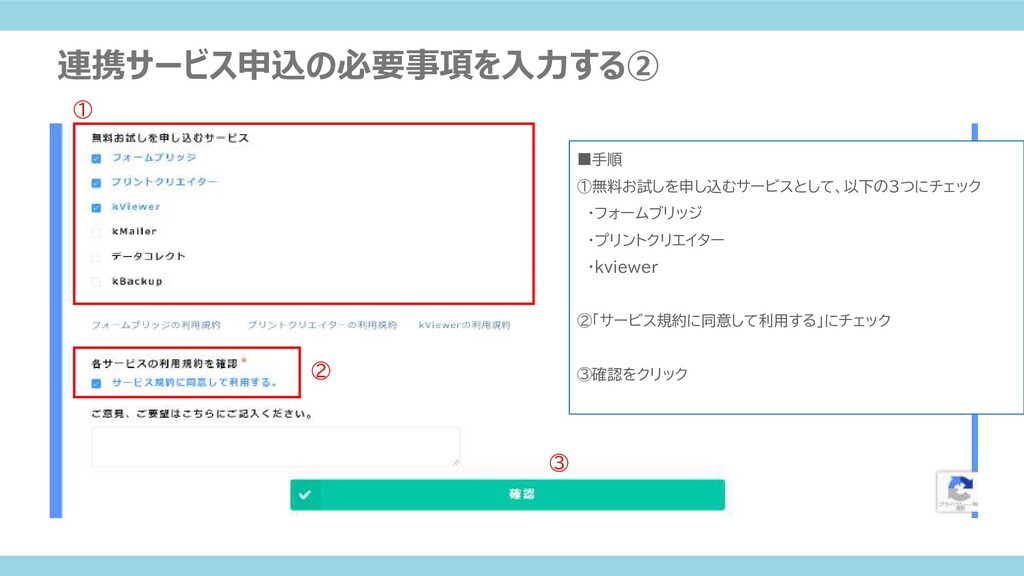
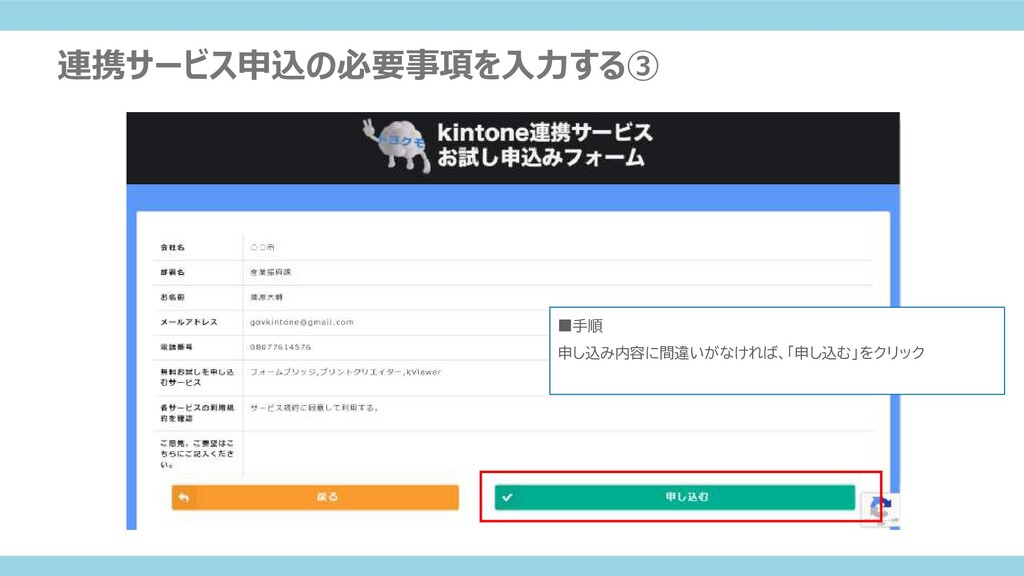
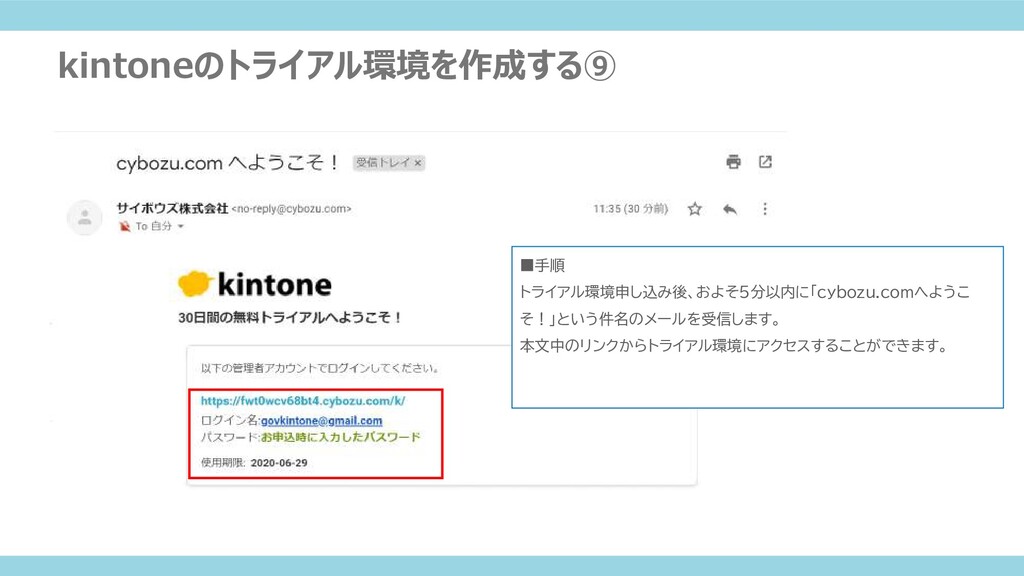
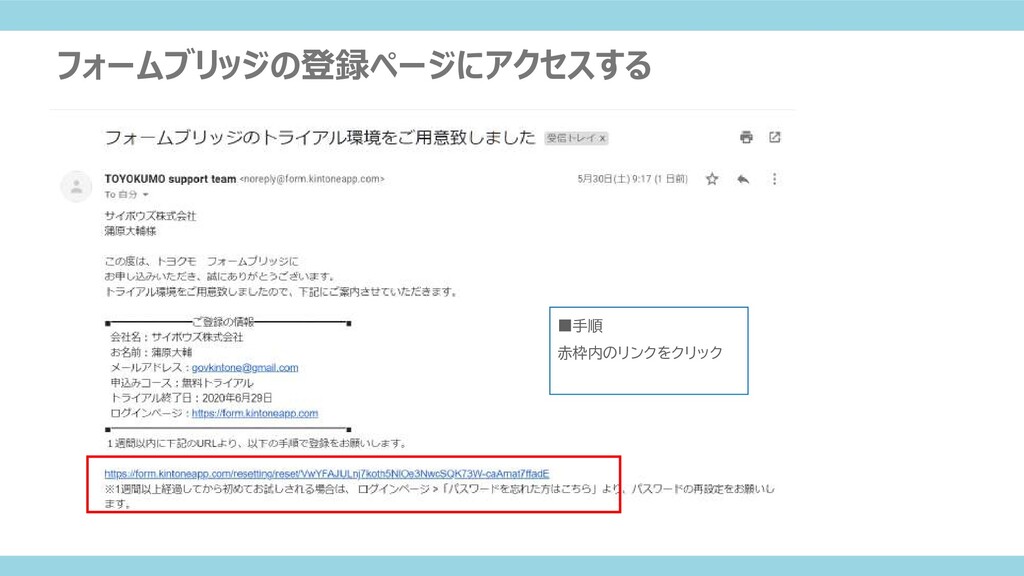
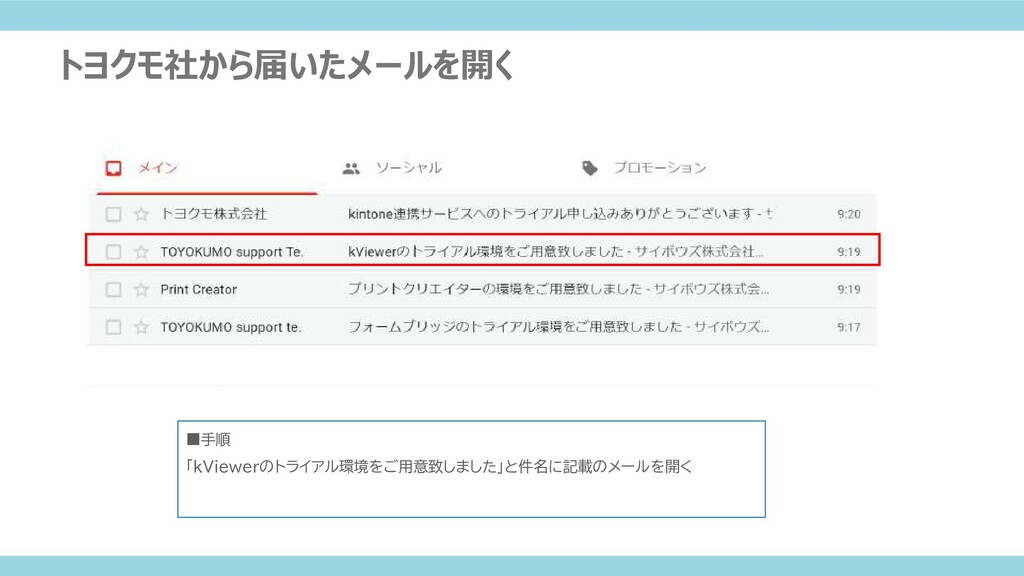
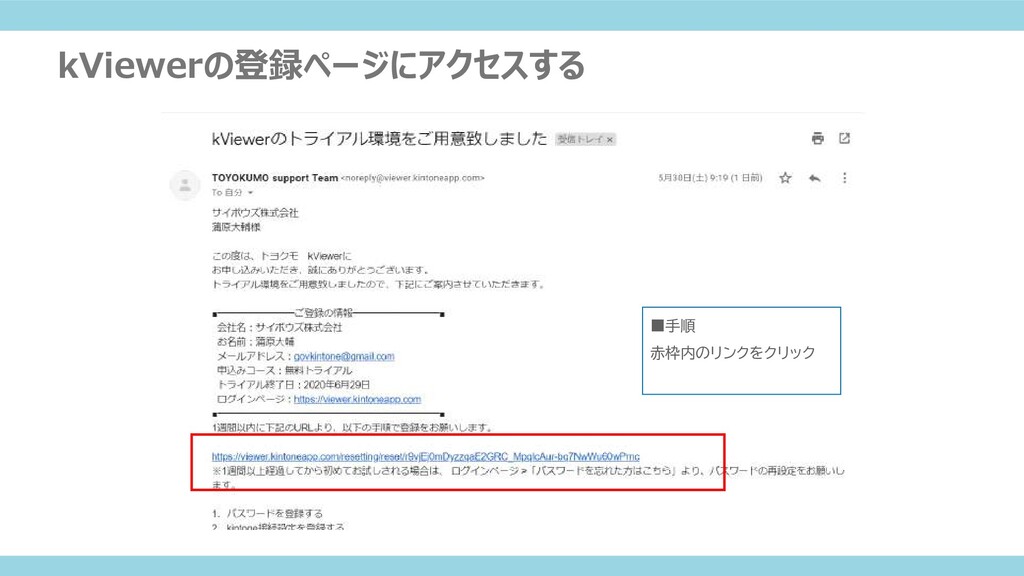
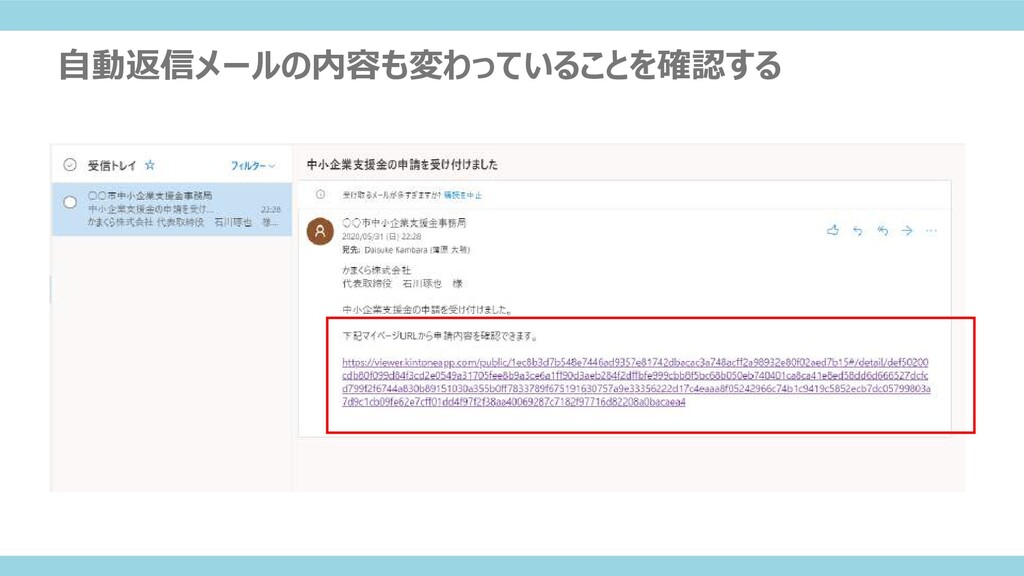
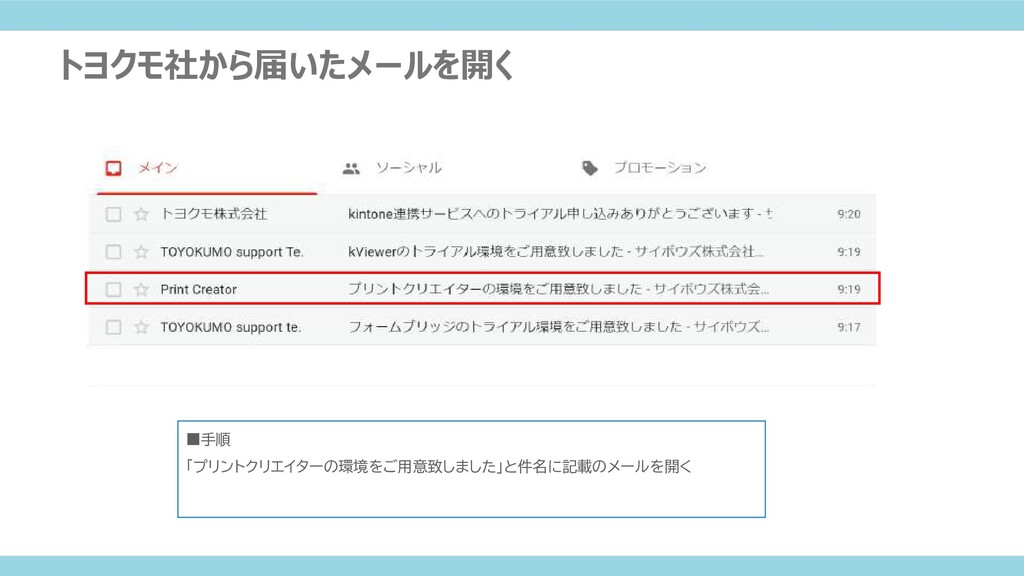
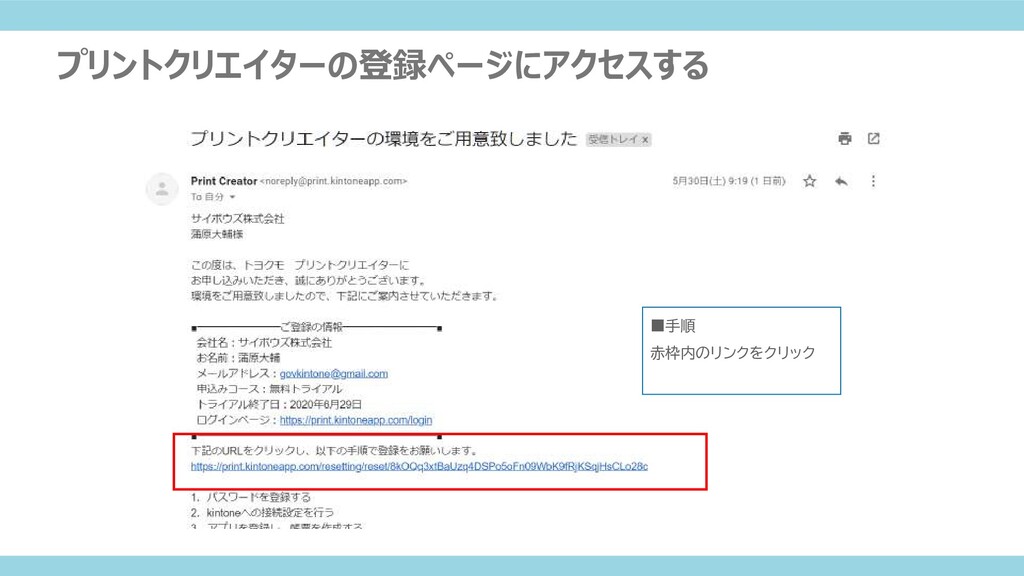
![トヨクモ社からメールを3通受信していることを確認する ▪手順 ①フォームブリッジ、プリントクリエイター、kViewerそれぞれについて、環境を用意した旨のメールを受信したことを確認します ②まずは「フォームブリッジのトライアル環境をご用意致しました」と件名に記載のメールを開く ※それぞれ、下記のメールアドレスから自動送信されています。メールが確認できない場合は受信設定をご確認ください。 フォームブリッジ:[email protected] プリントクリエイター:[email protected] kViewer:[email protected] ① ②](https://files.speakerdeck.com/presentations/d27039f1e29c4e0cb6dbb792bb25ce4f/slide_147.jpg)
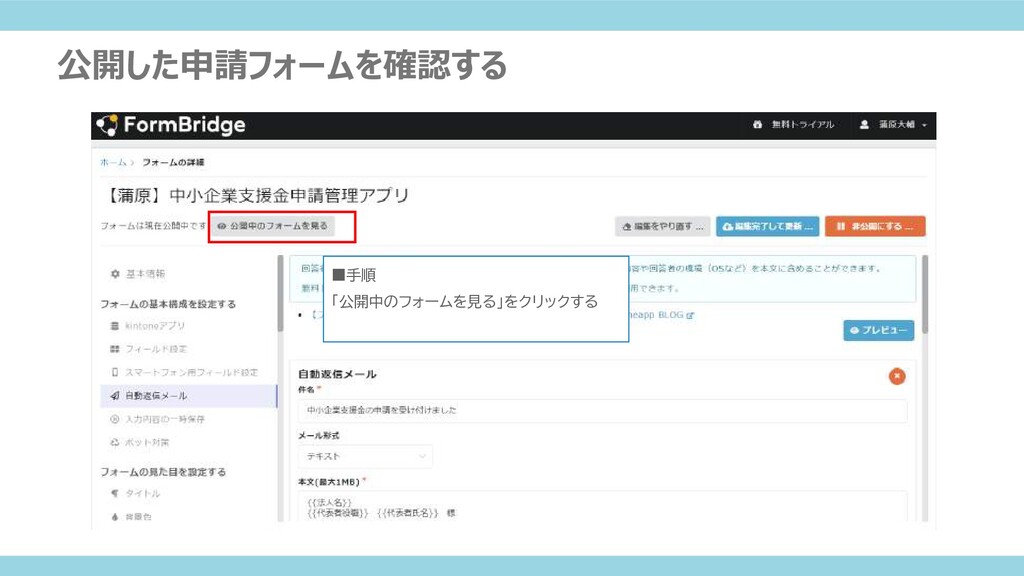
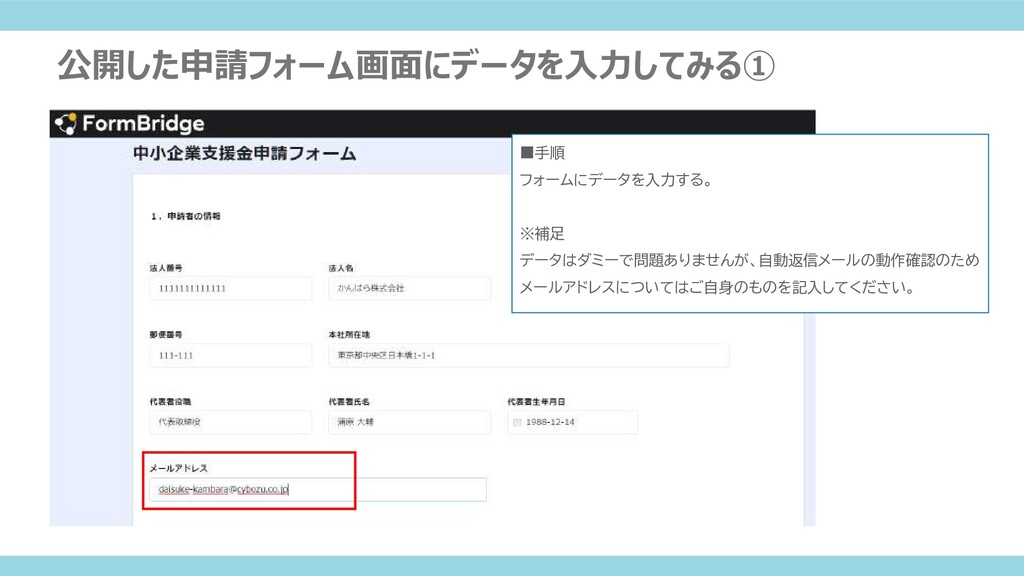
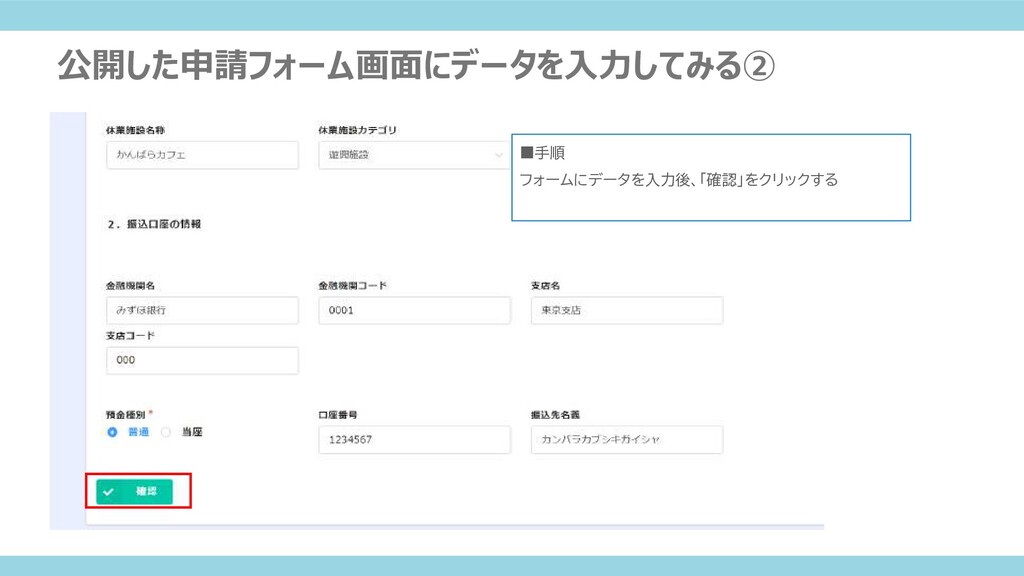
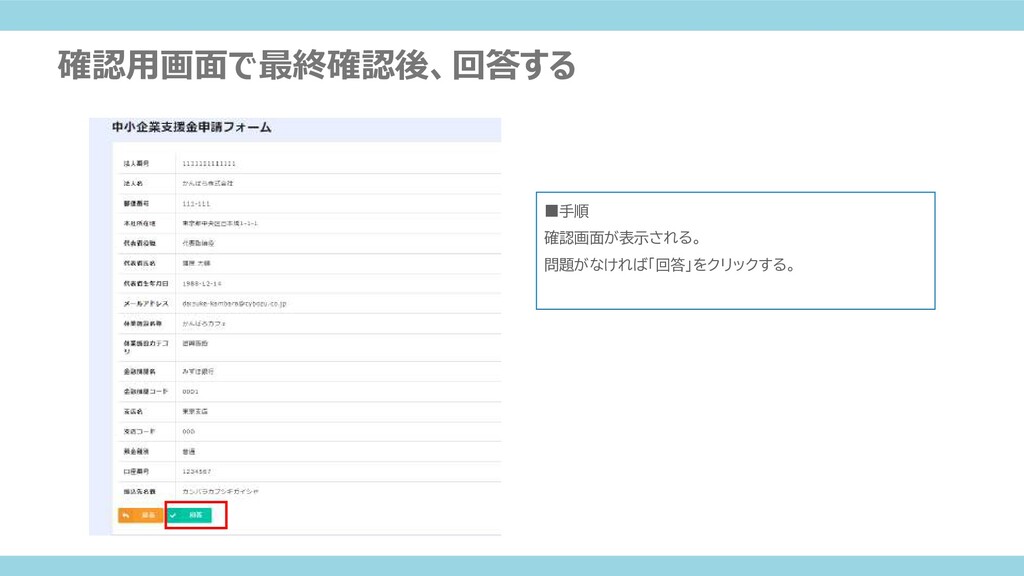
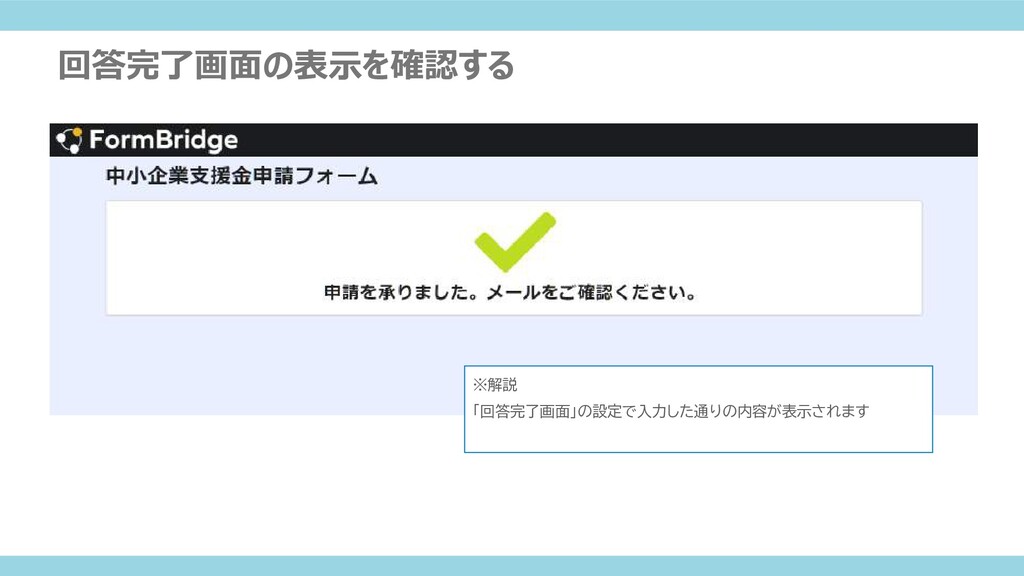
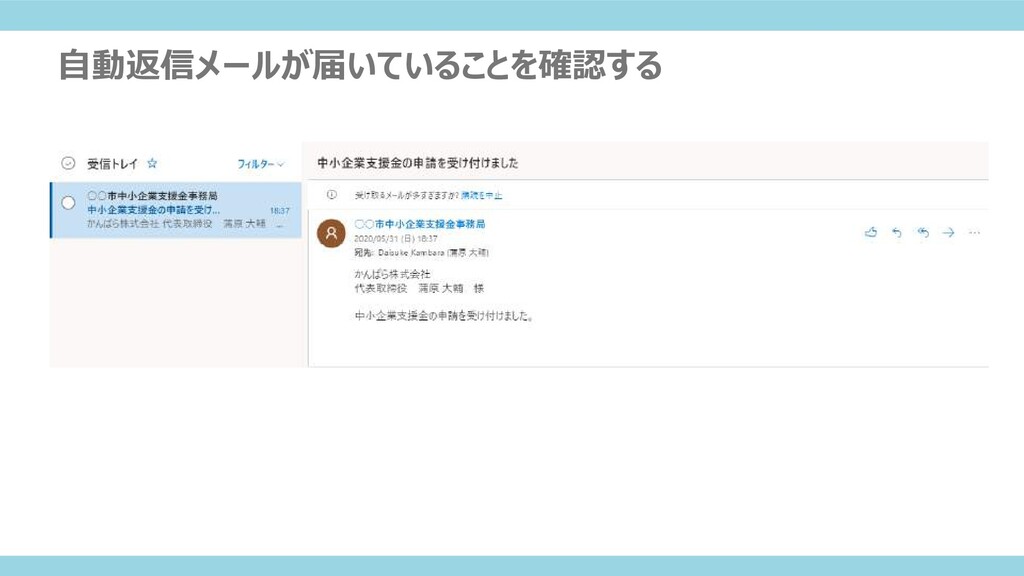
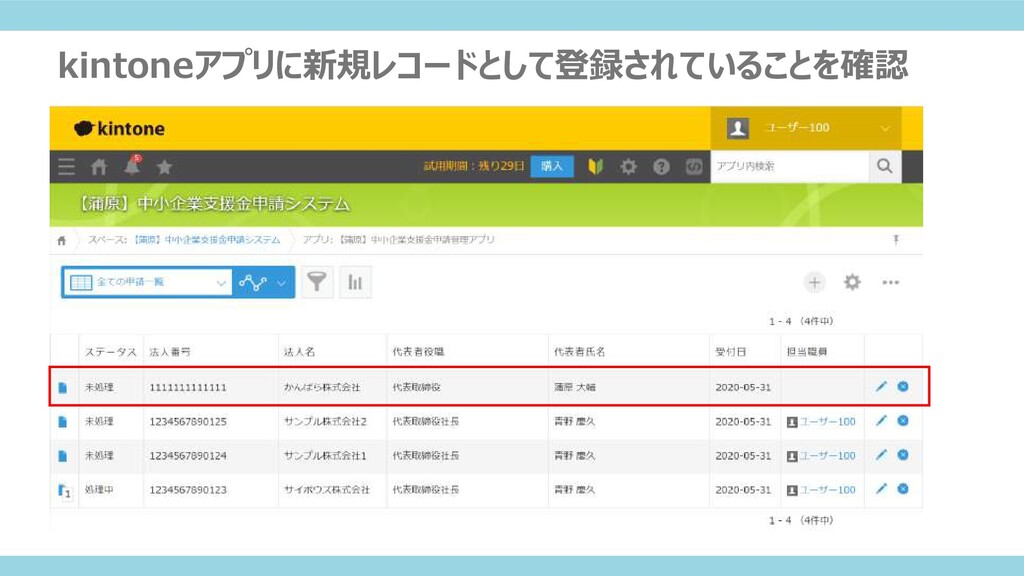
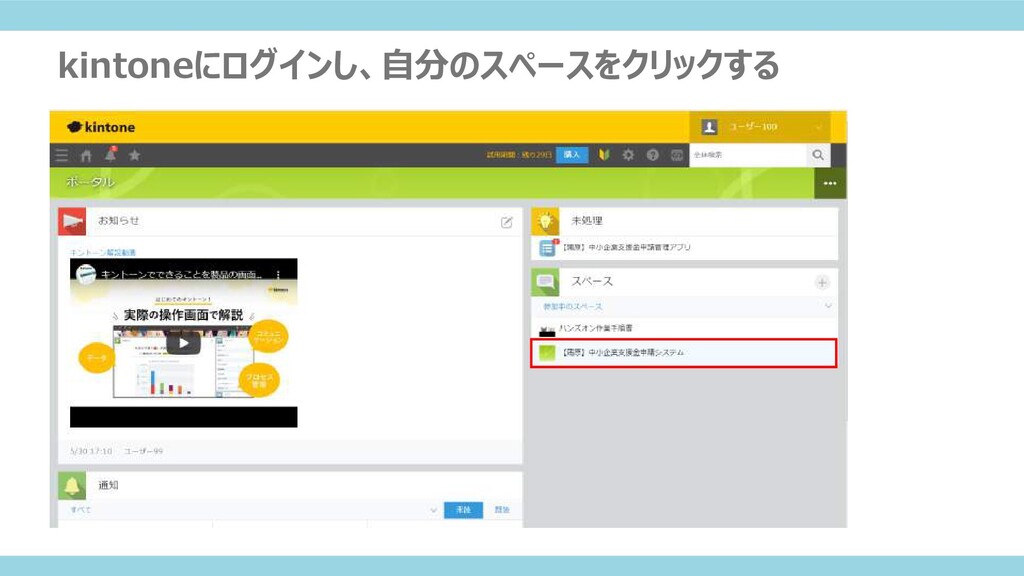
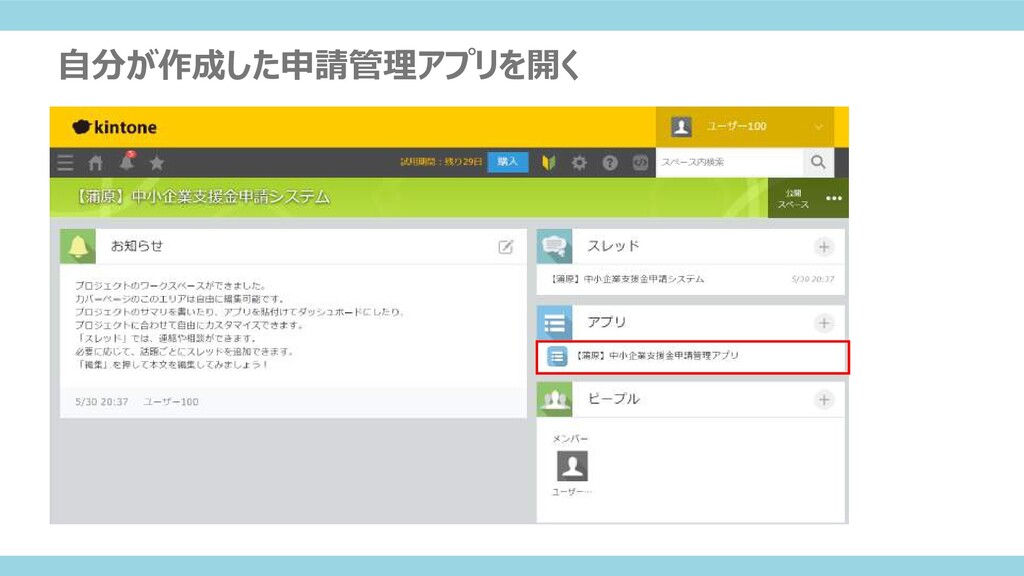
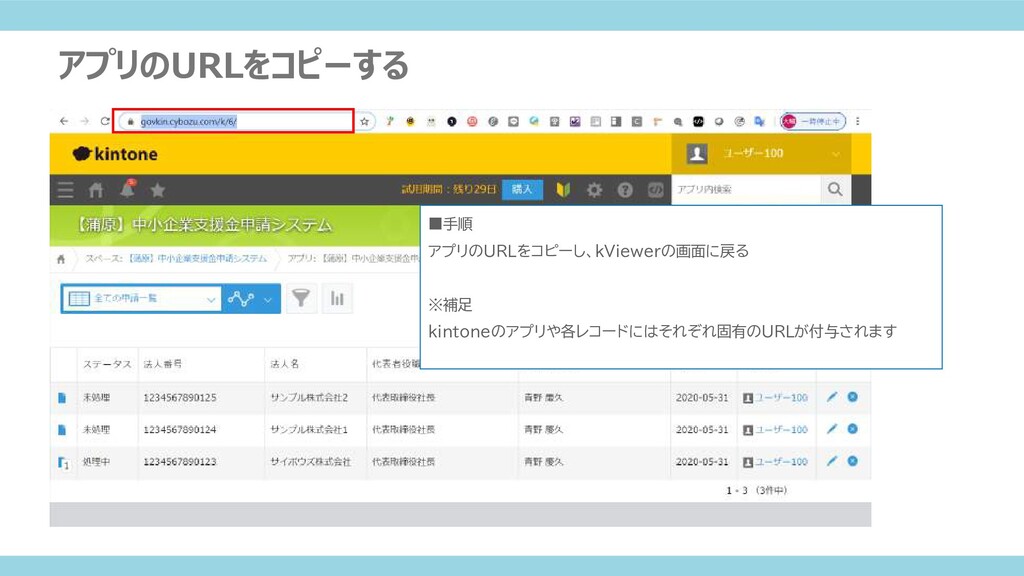
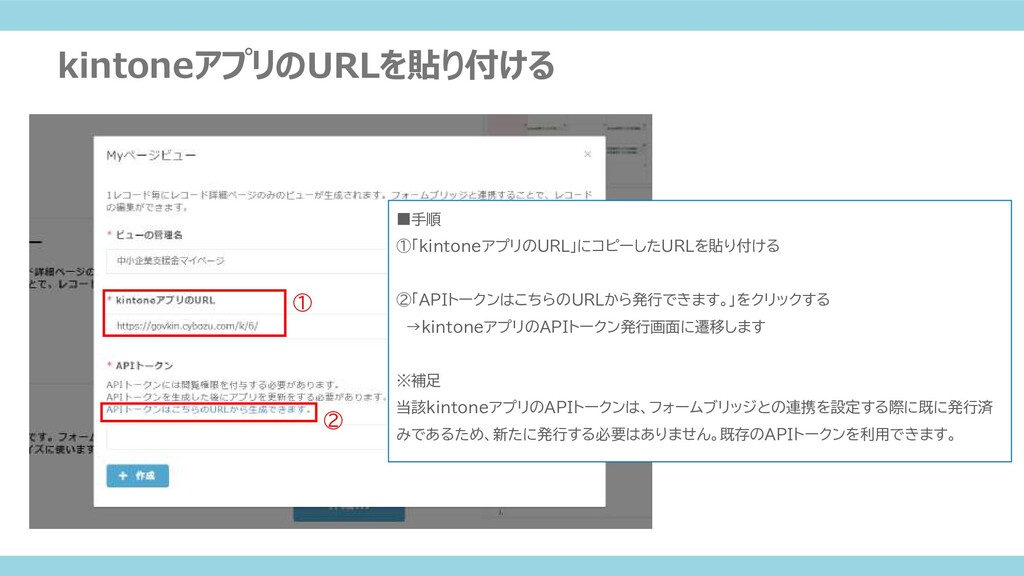
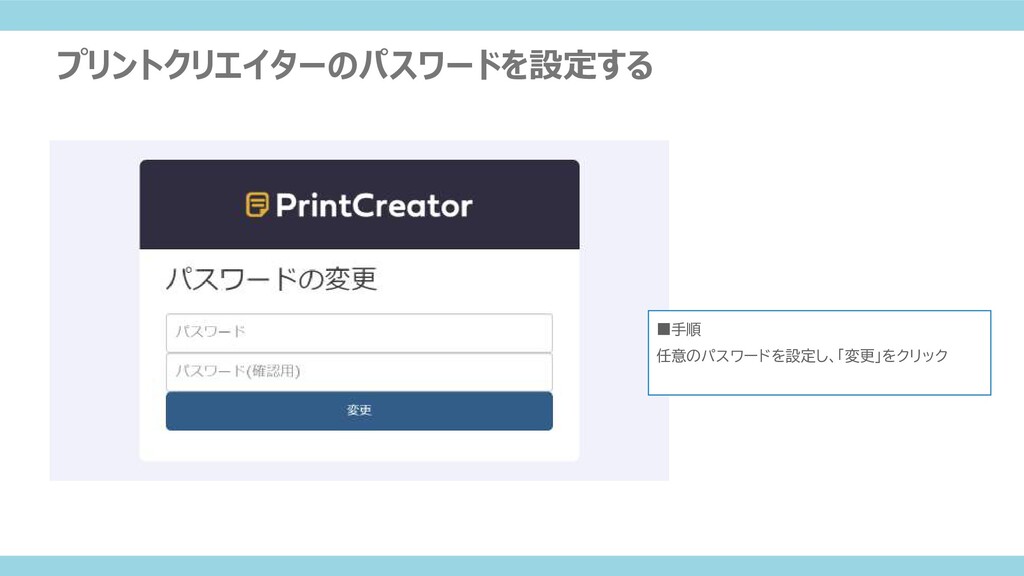
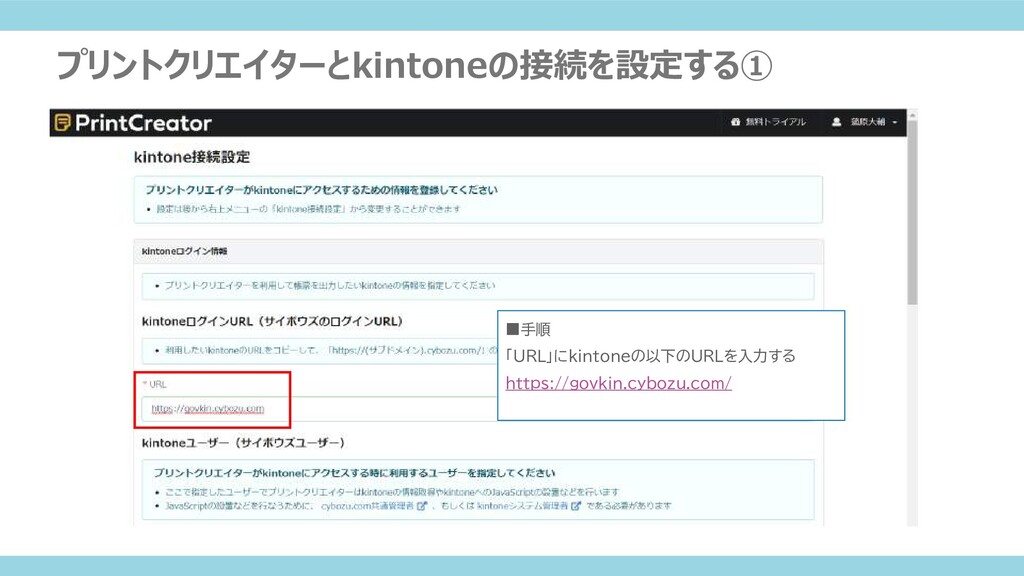
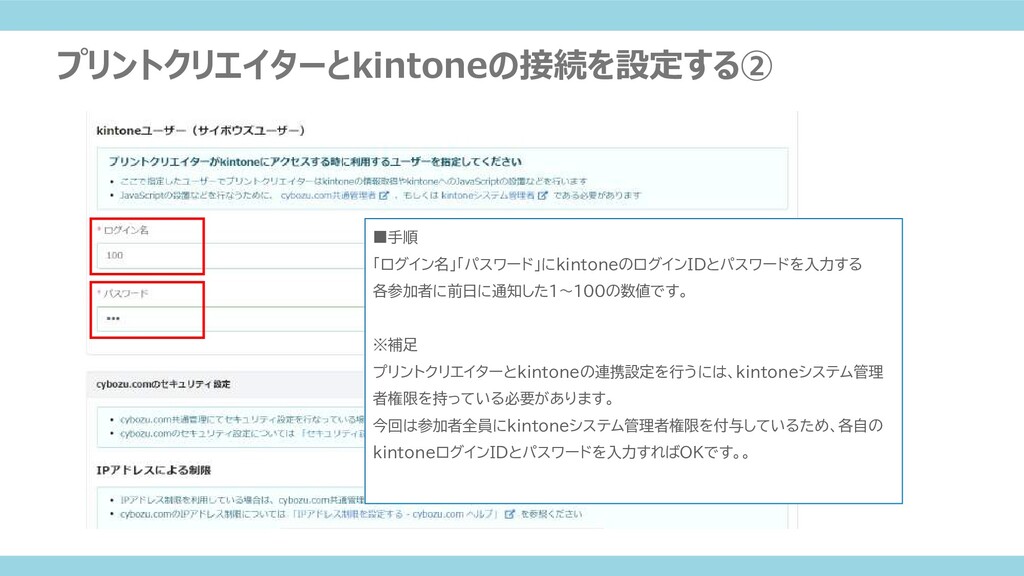
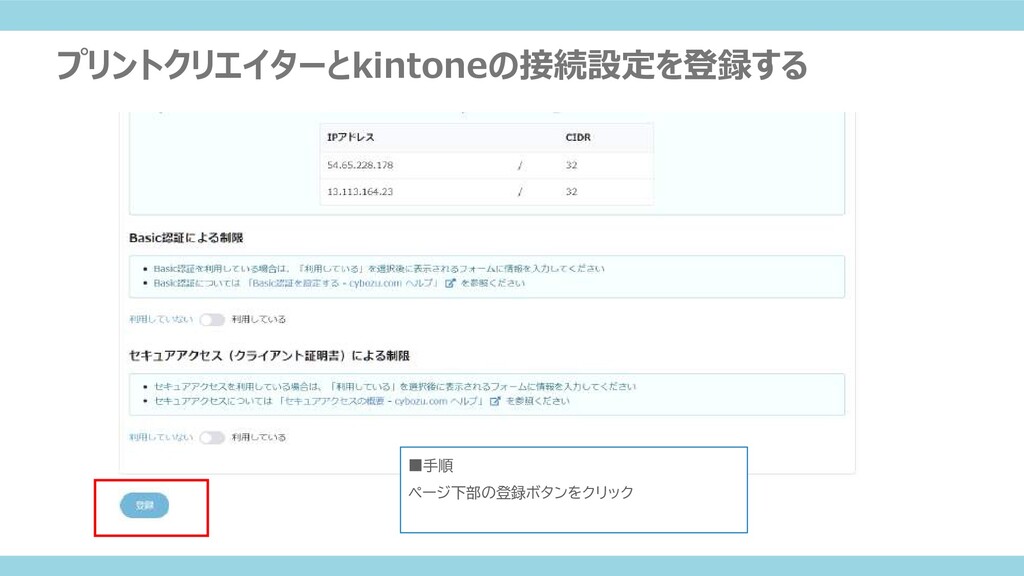
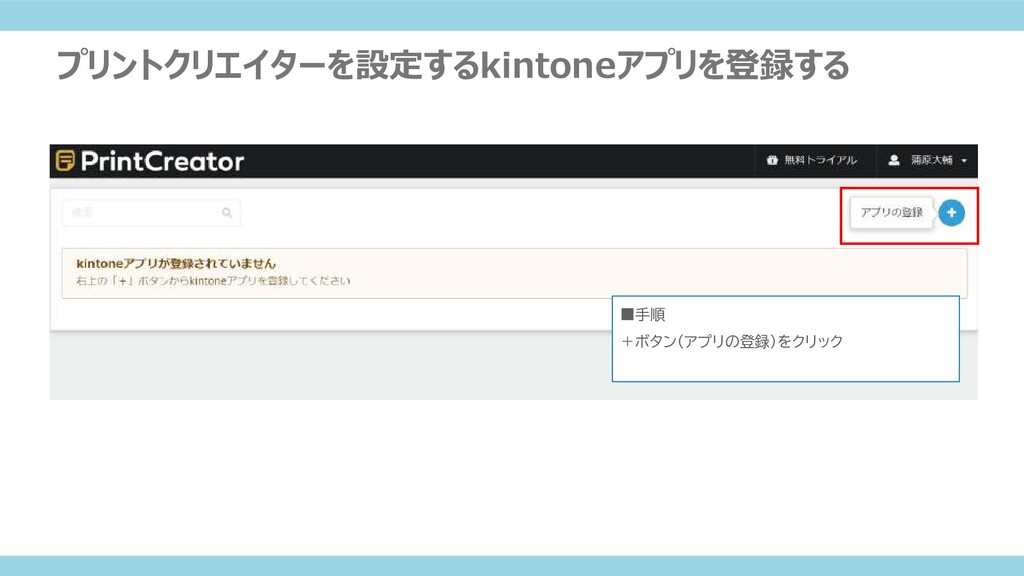
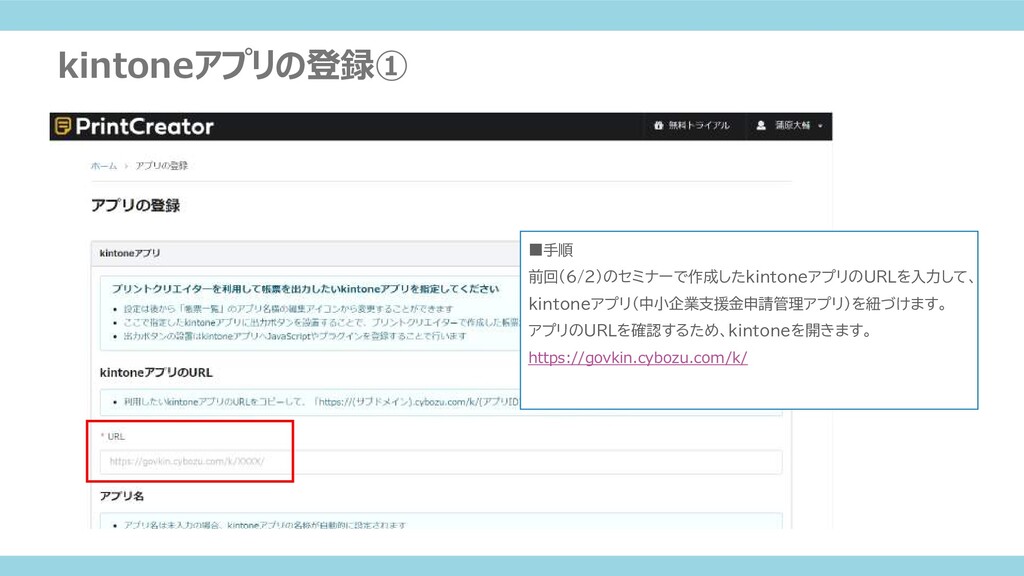
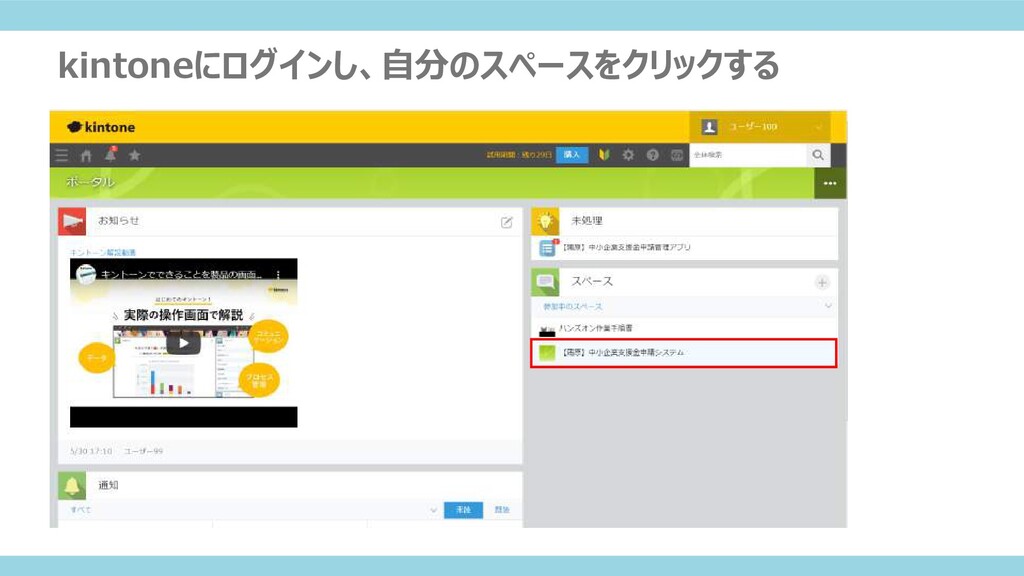
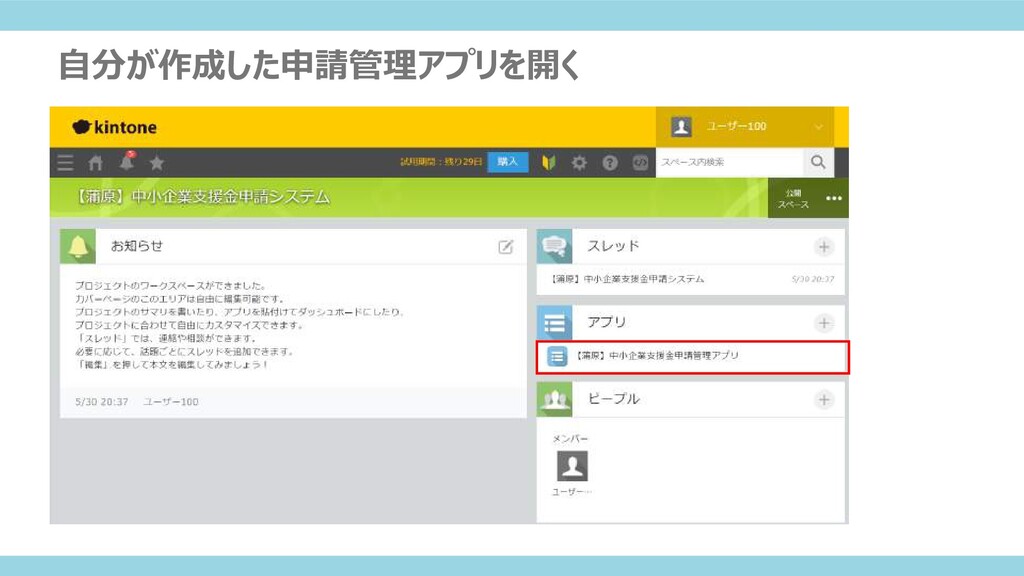
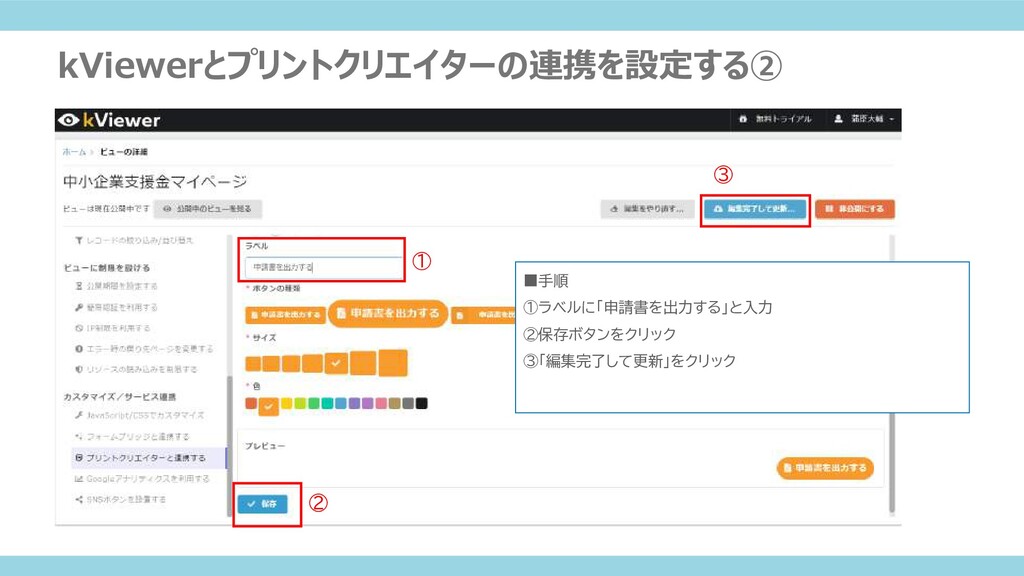
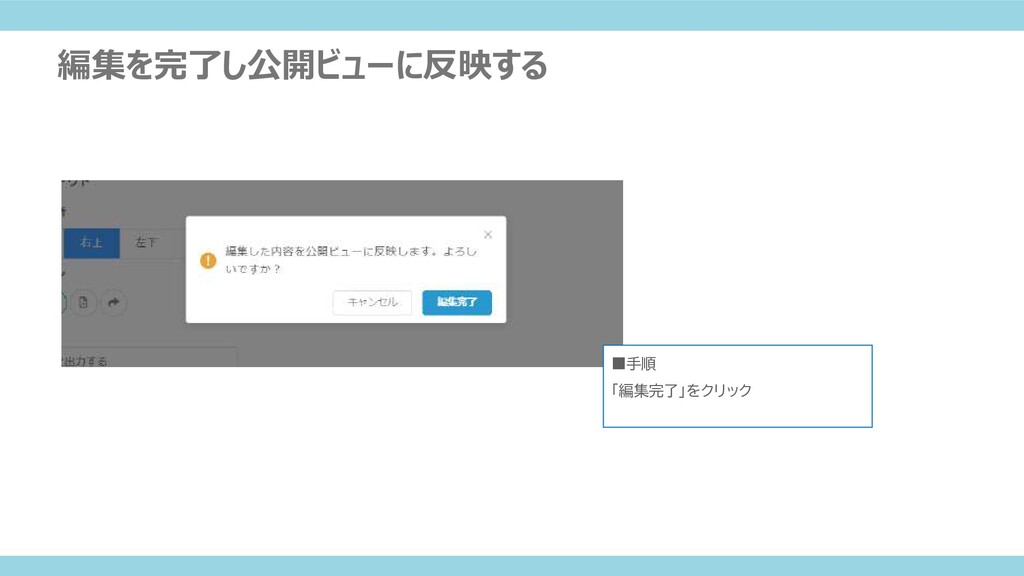
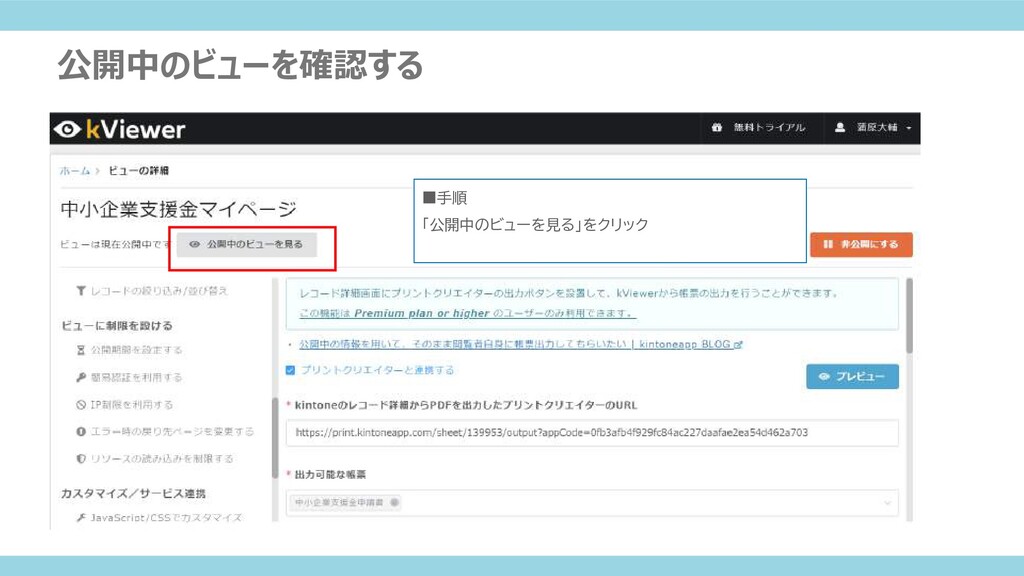
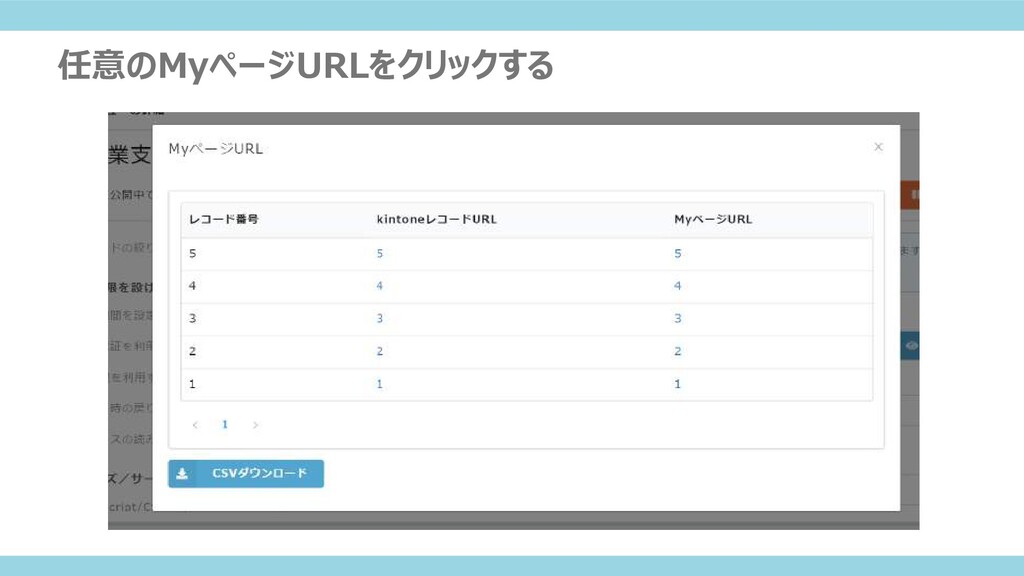
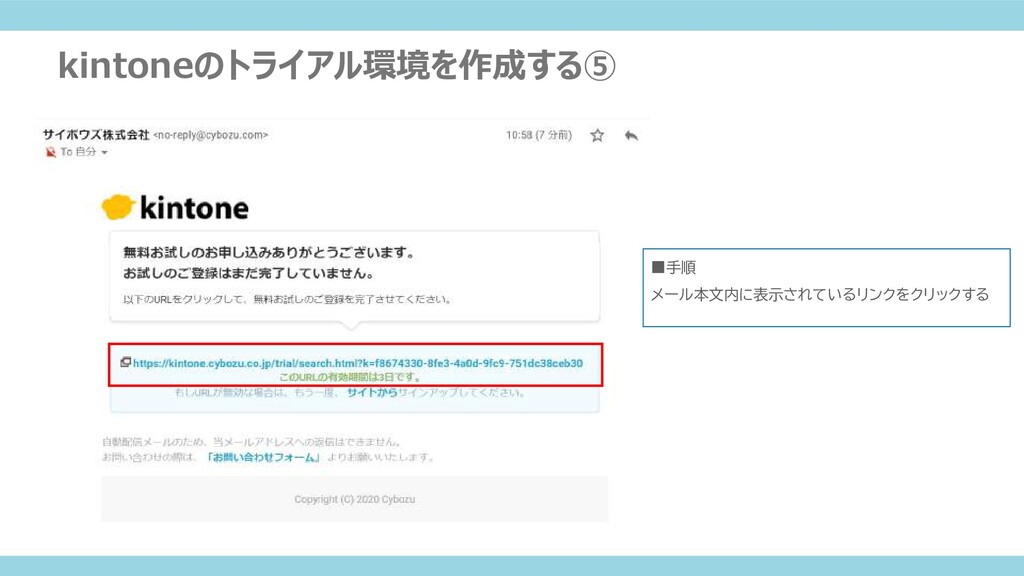
![kintoneのトライアル環境を作成する④ ▪手順 サイボウズ株式会社から、「お試しのご登録を完了させてください。」という件名のメールが届いていること確認し、クリックしてください。 ※下記のメールアドレスから自動送信されています。メールが確認できない場合は受信設定をご確認ください。 [email protected]](https://files.speakerdeck.com/presentations/d27039f1e29c4e0cb6dbb792bb25ce4f/slide_270.jpg)