Share
Embed
Android - Aula 9
Aula 9 de Desenvolvimento de aplicações para android leccionada na FLAG.
Filipe Mendes
October 19, 2015
Transcript
39 slides
-
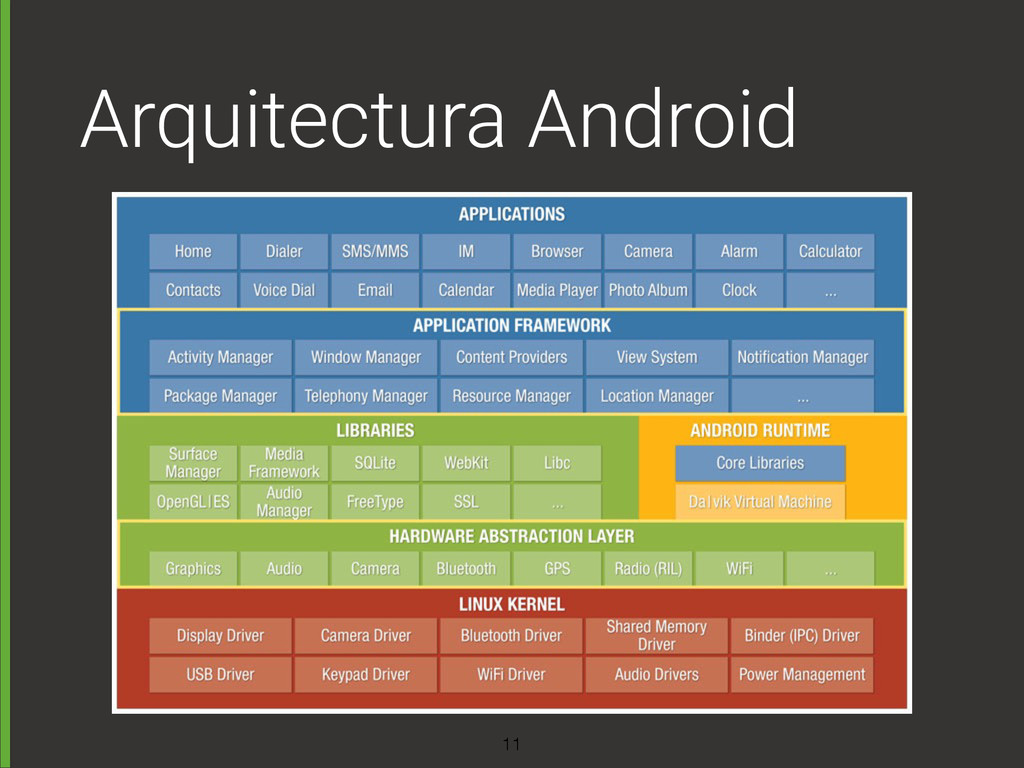
Objectivos • Google Play • Arquitectura Android • Android Studio
• Estrutura de pastas • Deploy • Layouts (Views e Viewgroups) • Exercícios 2 -
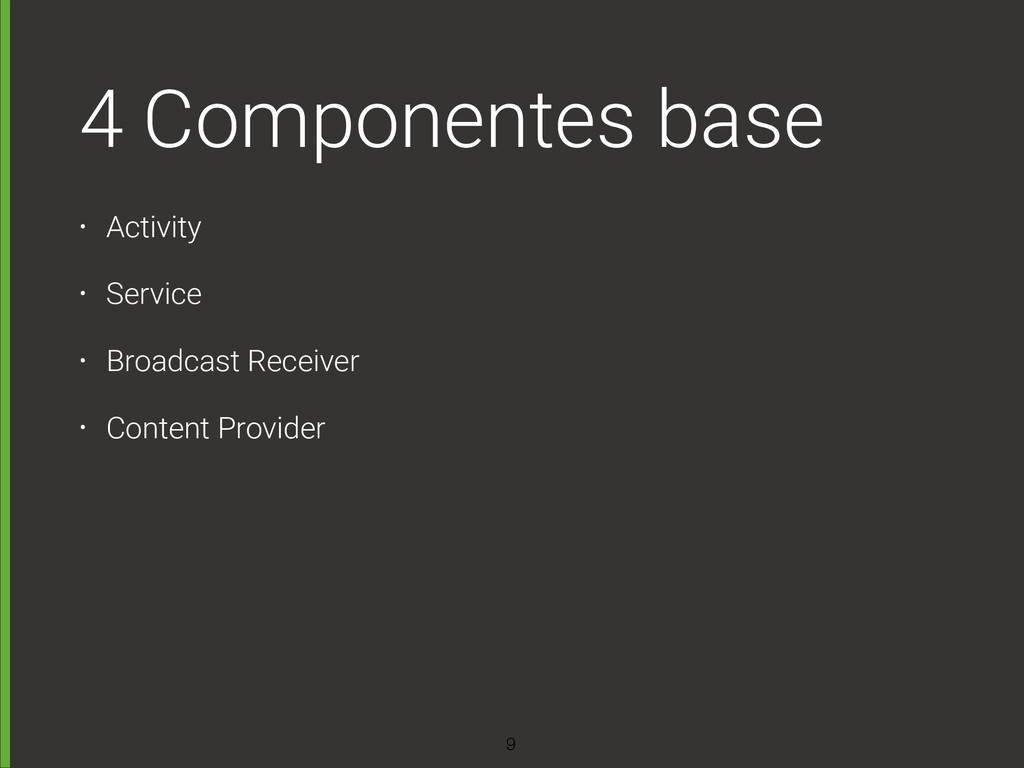
4 Componentes base • Activity • Service • Broadcast Receiver
• Content Provider 9 -
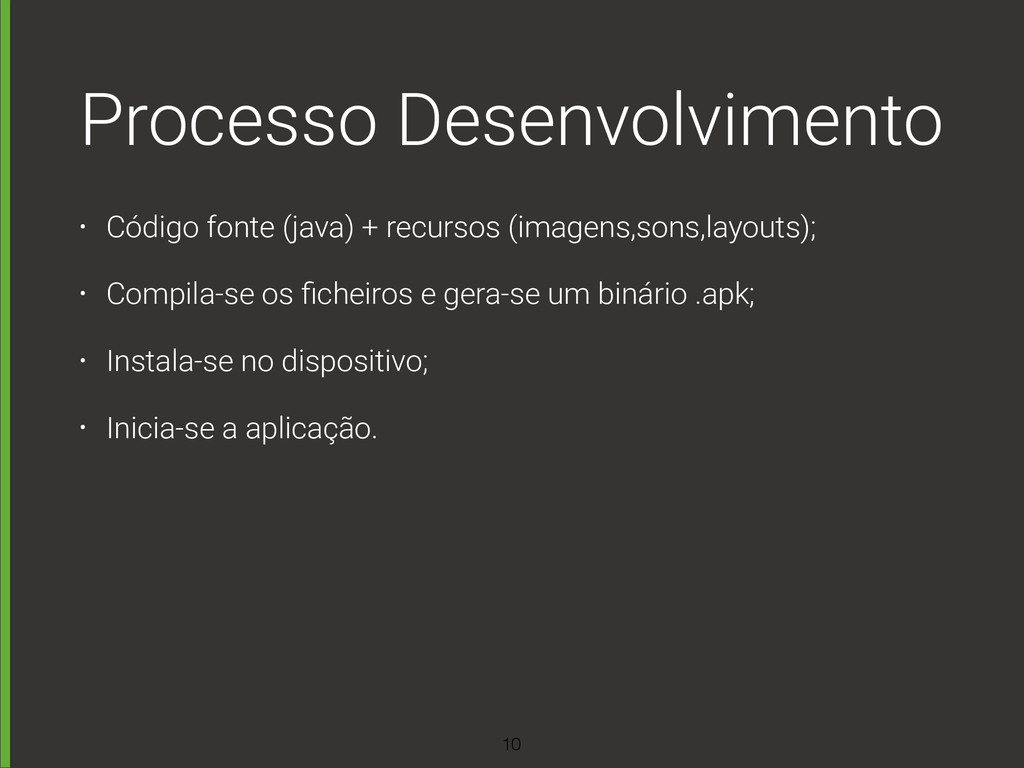
Processo Desenvolvimento • Código fonte (java) + recursos (imagens,sons,layouts); •
Compila-se os ficheiros e gera-se um binário .apk; • Instala-se no dispositivo; • Inicia-se a aplicação. 10 -
Demonstração • Criação de um projecto • Estrutura de pastas
• Desenvolvimento Visual • Desenvolvimento Comportamental • Layouts 12 -
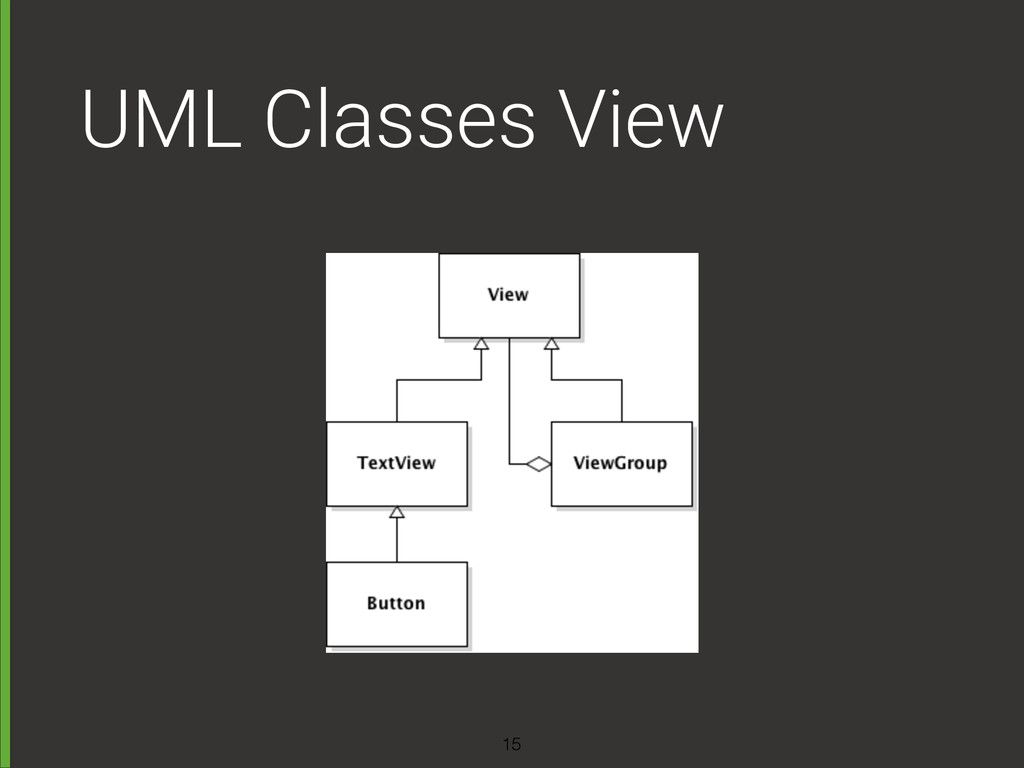
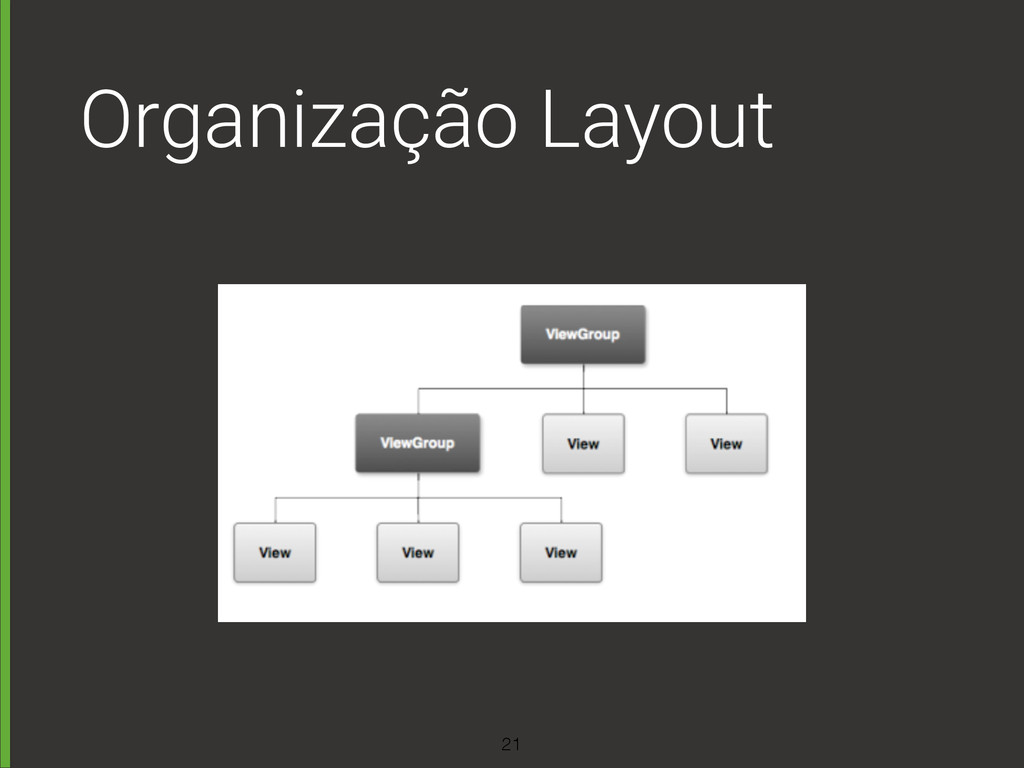
View Representa o bloco mínimo necessário de uma User Interface.
É a classe base de todos os componentes visuais de uma aplicação. 14 -
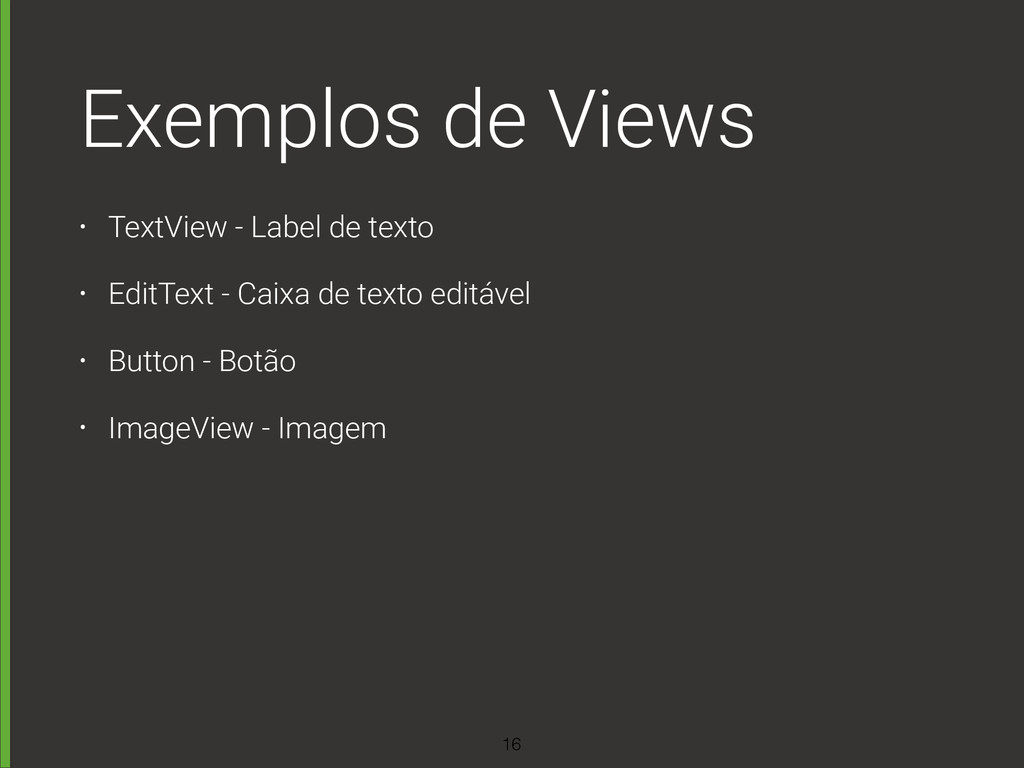
Exemplos de Views • TextView - Label de texto •
EditText - Caixa de texto editável • Button - Botão • ImageView - Imagem 16 -
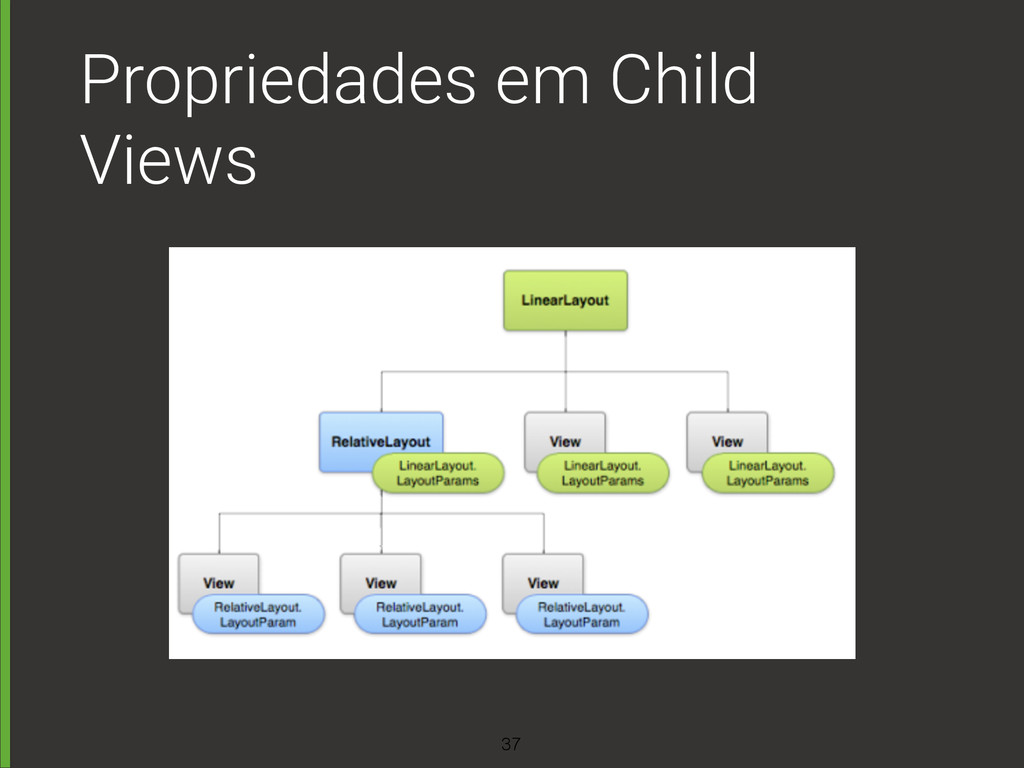
ViewGroup Um ViewGroup é uma view especial que pode conter
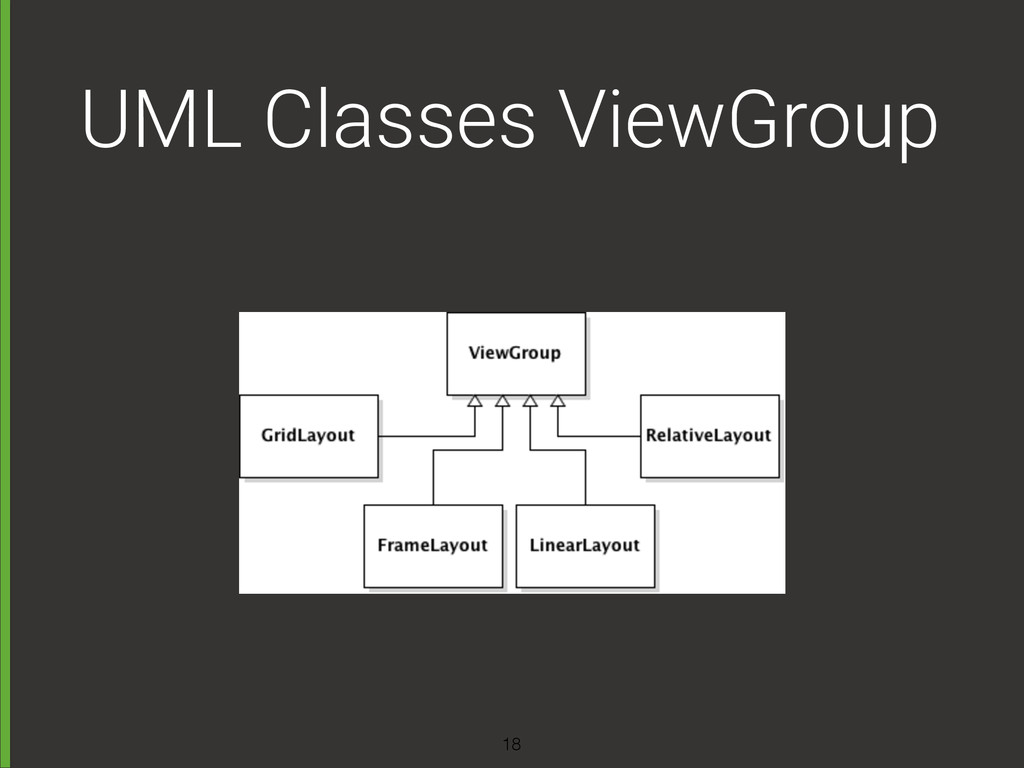
outras views (chamadas de filhas). Um ViewGroup é a classe base de todos os layouts e contentores de views. 17 -
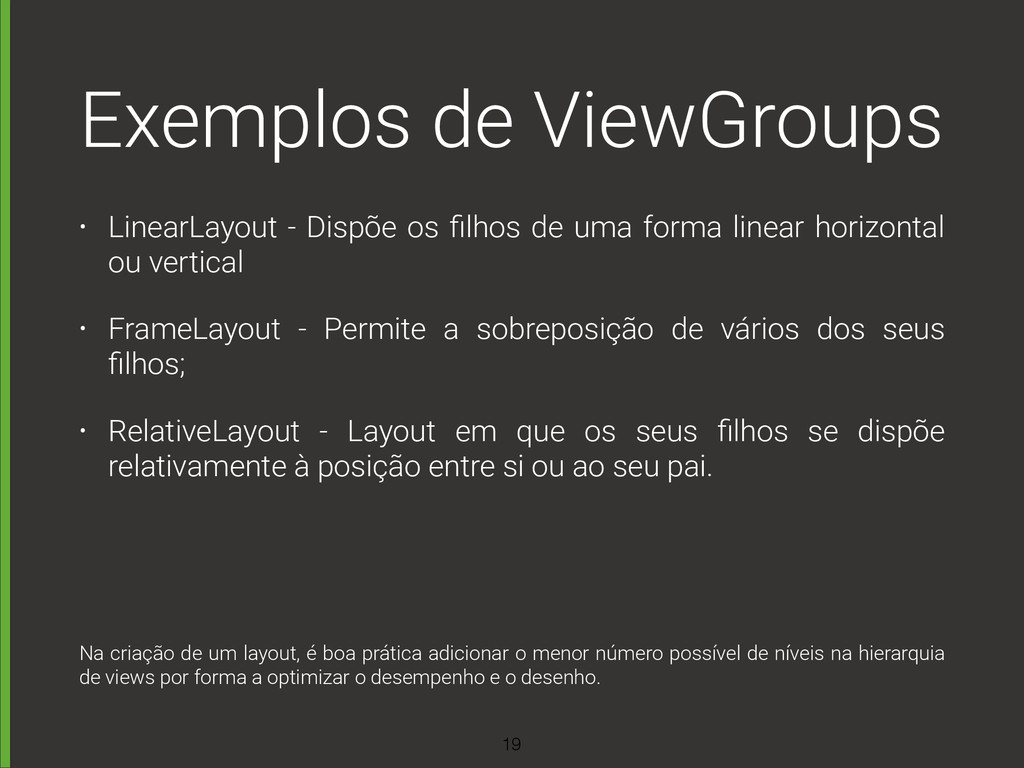
Exemplos de ViewGroups • LinearLayout - Dispõe os filhos de
uma forma linear horizontal ou vertical • FrameLayout - Permite a sobreposição de vários dos seus filhos; • RelativeLayout - Layout em que os seus filhos se dispõe relativamente à posição entre si ou ao seu pai. Na criação de um layout, é boa prática adicionar o menor número possível de níveis na hierarquia de views por forma a optimizar o desempenho e o desenho. 19 -
Layout Um layout define a estrutura visual para a user
interface, tal como uma activity ou um widget. É possível declarar um layout de duas formas: • XML • Instanciação de elementos em tempo de execução (java) Declarar a UI em XML permite uma melhor separação da camada de apresentação (UI) do código da aplicação que controla o seu comportamento. 20 -
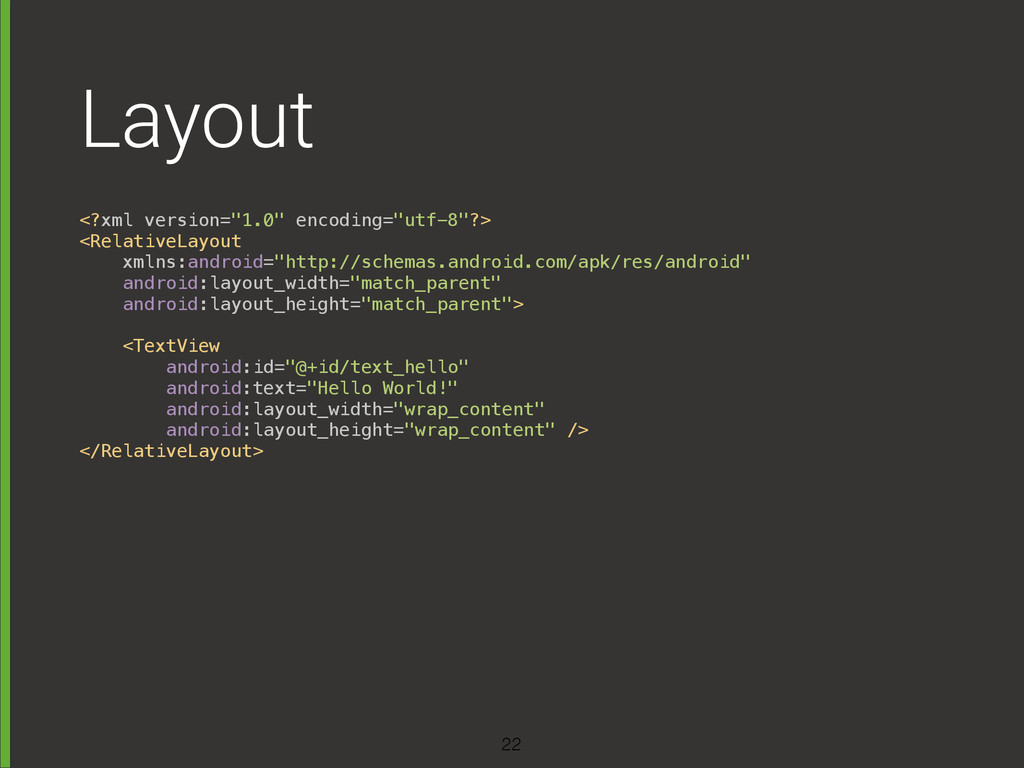
Layout <?xml version="1.0" encoding="utf-8"?> <RelativeLayout xmlns:android="http://schemas.android.com/apk/res/android" android:layout_width="match_parent" android:layout_height="match_parent"> <TextView
android:id="@+id/text_hello" android:text="Hello World!" android:layout_width="wrap_content" android:layout_height="wrap_content" /> </RelativeLayout> 22 -
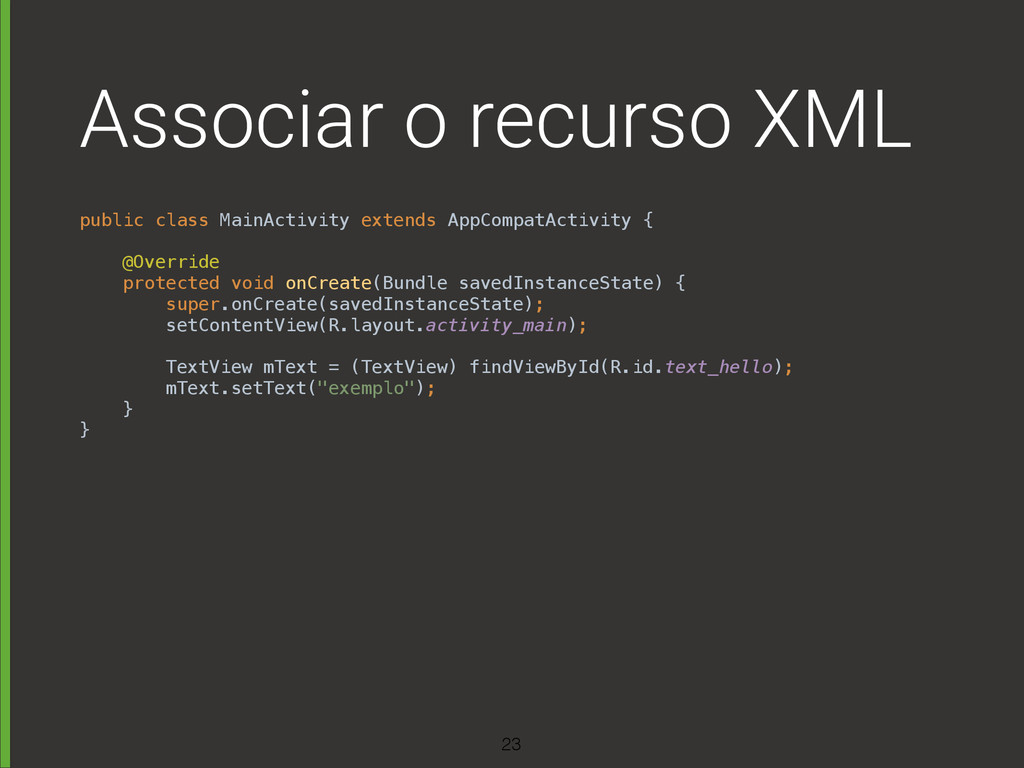
Associar o recurso XML public class MainActivity extends AppCompatActivity {
@Override protected void onCreate(Bundle savedInstanceState) { super.onCreate(savedInstanceState); setContentView(R.layout.activity_main); TextView mText = (TextView) findViewById(R.id.text_hello); mText.setText("exemplo"); } } 23 -
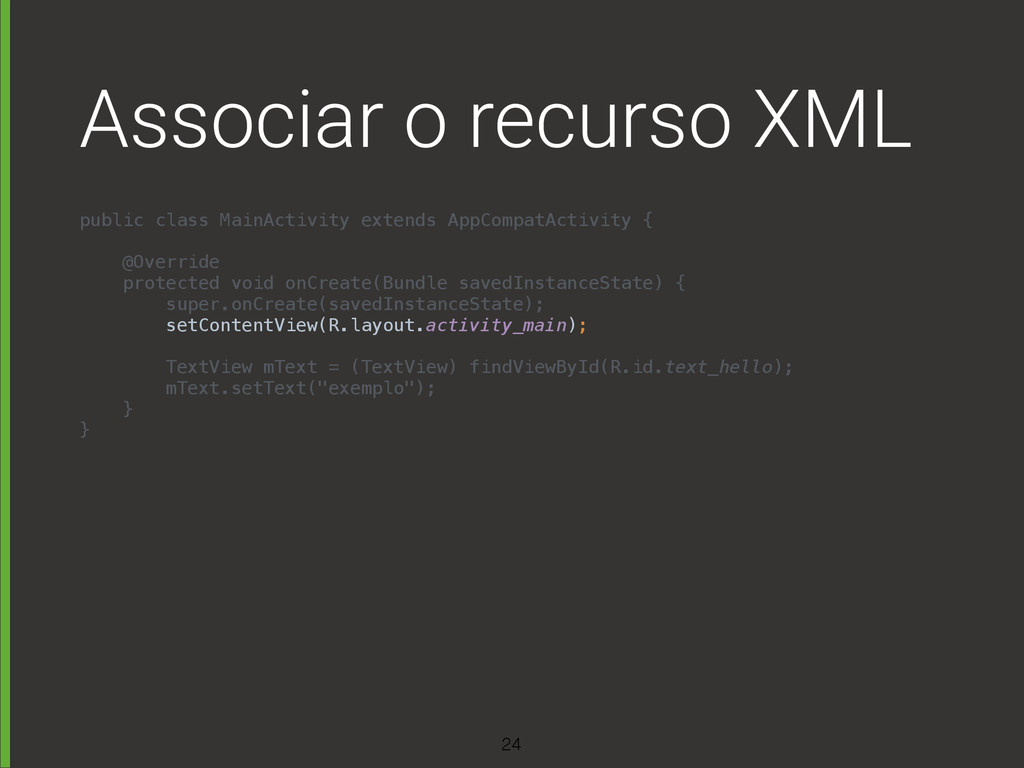
Associar o recurso XML public class MainActivity extends AppCompatActivity {
@Override protected void onCreate(Bundle savedInstanceState) { super.onCreate(savedInstanceState); setContentView(R.layout.activity_main); TextView mText = (TextView) findViewById(R.id.text_hello); mText.setText("exemplo"); } } 24 -
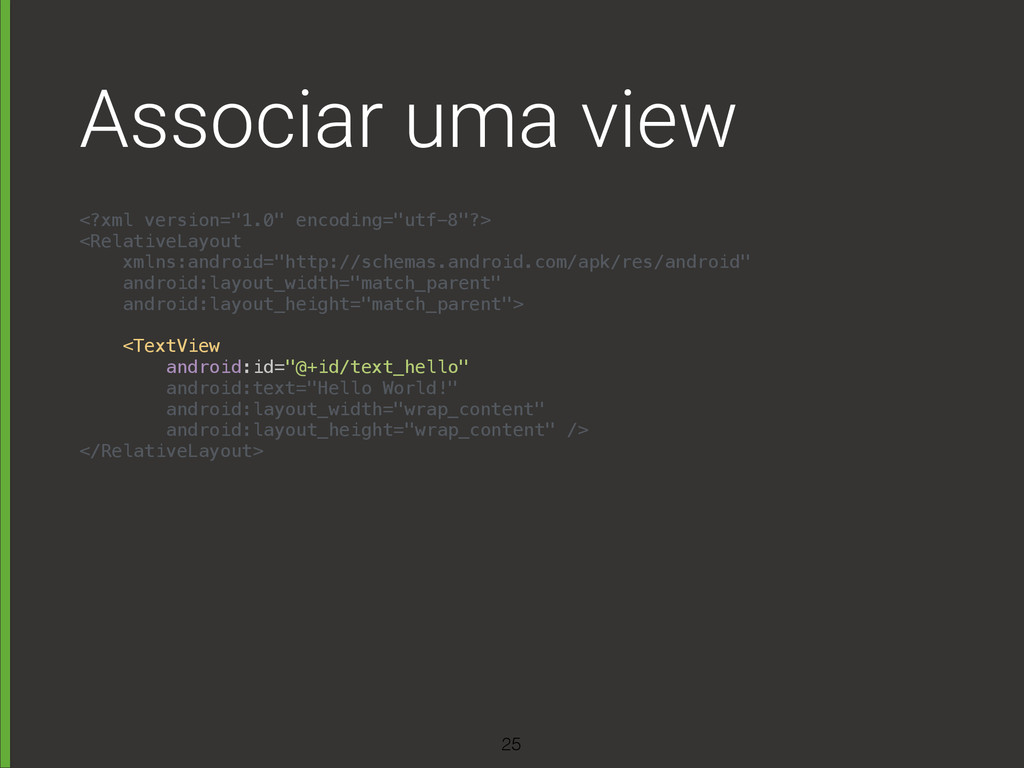
Associar uma view <?xml version="1.0" encoding="utf-8"?> <RelativeLayout xmlns:android="http://schemas.android.com/apk/res/android" android:layout_width="match_parent" android:layout_height="match_parent">
<TextView android:id="@+id/text_hello" android:text="Hello World!" android:layout_width="wrap_content" android:layout_height="wrap_content" /> </RelativeLayout> 25 -
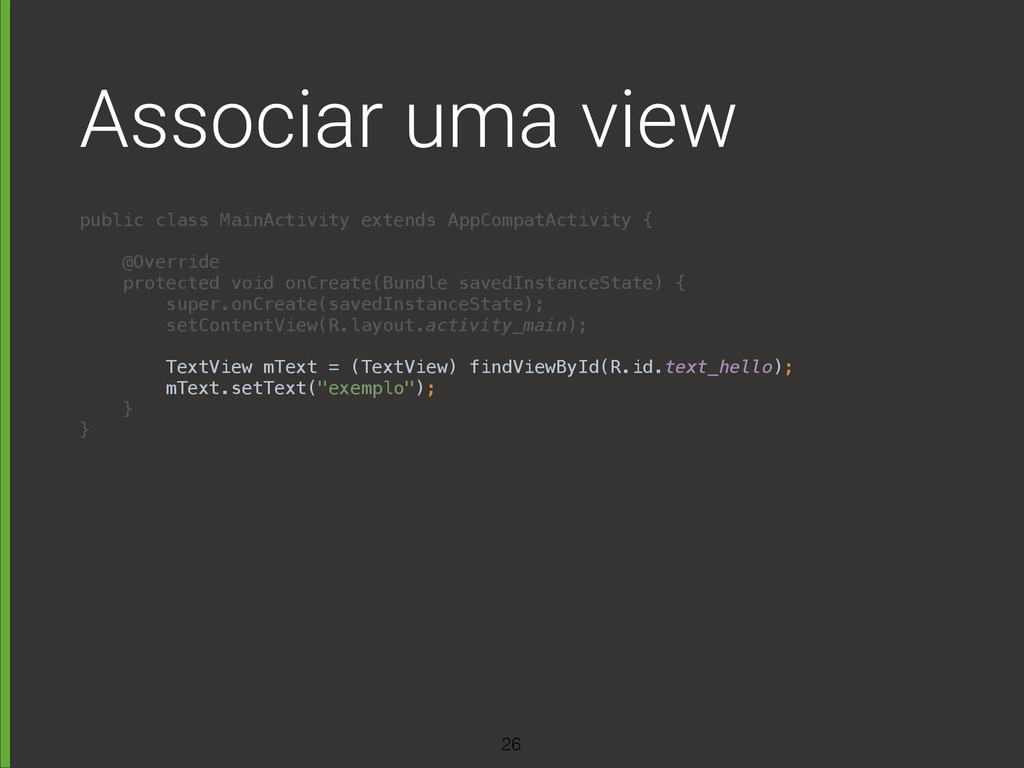
Associar uma view public class MainActivity extends AppCompatActivity {
@Override protected void onCreate(Bundle savedInstanceState) { super.onCreate(savedInstanceState); setContentView(R.layout.activity_main); TextView mText = (TextView) findViewById(R.id.text_hello); mText.setText("exemplo"); } } 26 -
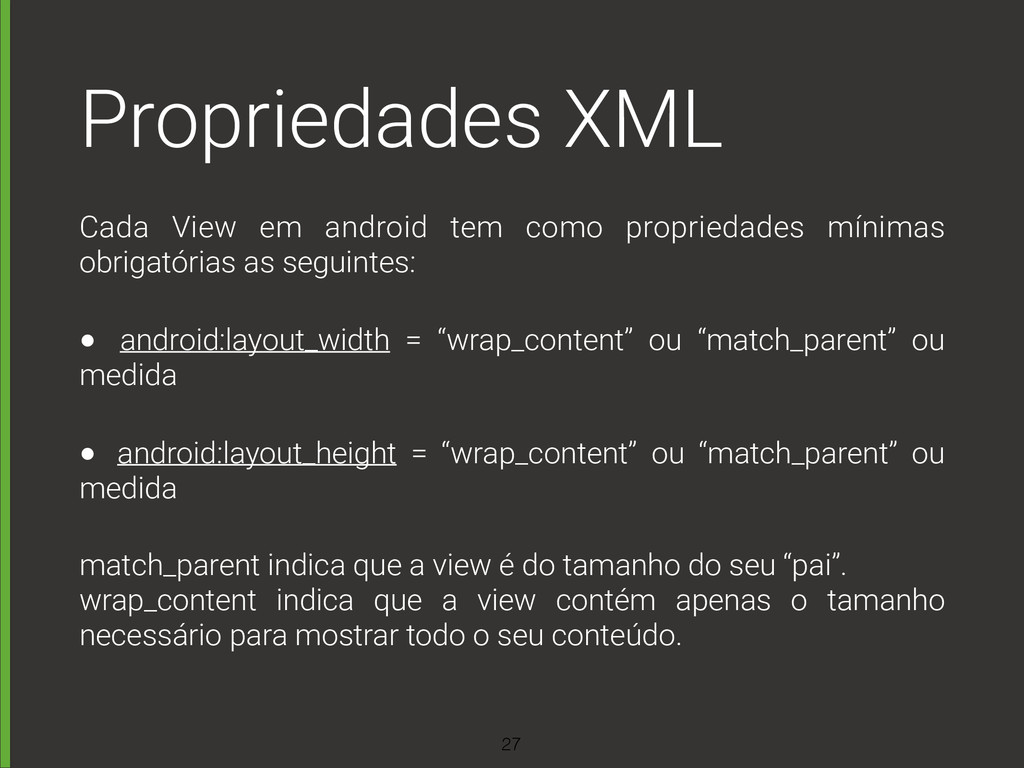
Propriedades XML Cada View em android tem como propriedades mínimas
obrigatórias as seguintes: • android:layout_width = “wrap_content” ou “match_parent” ou medida • android:layout_height = “wrap_content” ou “match_parent” ou medida match_parent indica que a view é do tamanho do seu “pai”. wrap_content indica que a view contém apenas o tamanho necessário para mostrar todo o seu conteúdo. 27 -
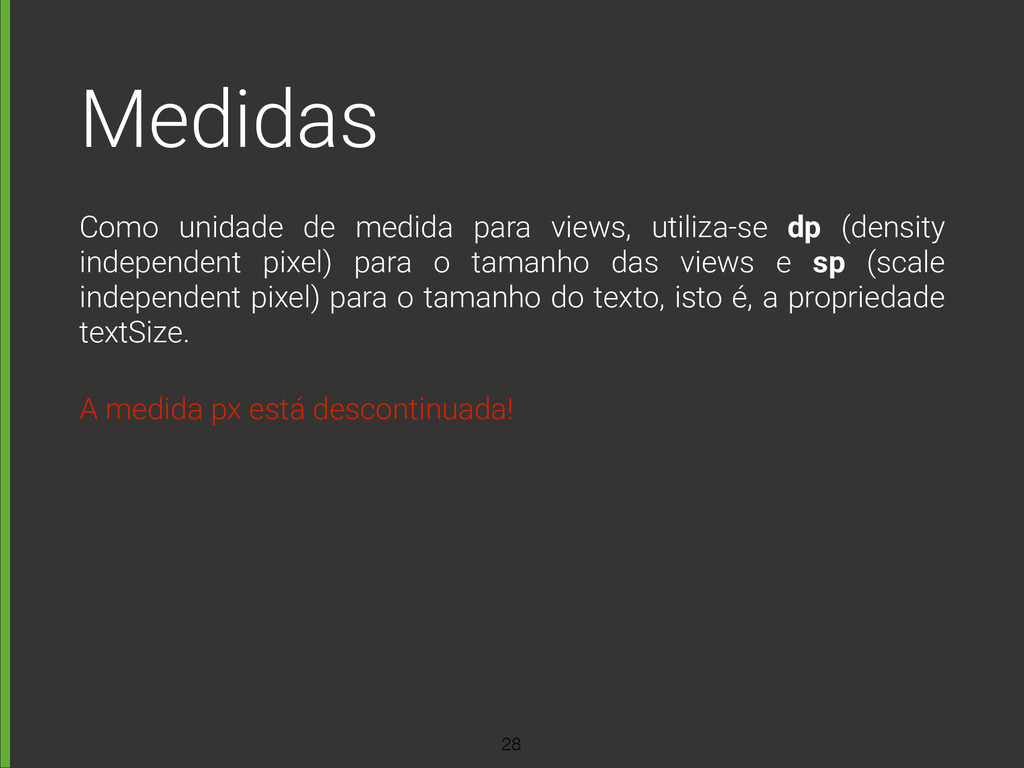
Medidas Como unidade de medida para views, utiliza-se dp (density
independent pixel) para o tamanho das views e sp (scale independent pixel) para o tamanho do texto, isto é, a propriedade textSize. A medida px está descontinuada! 28 -
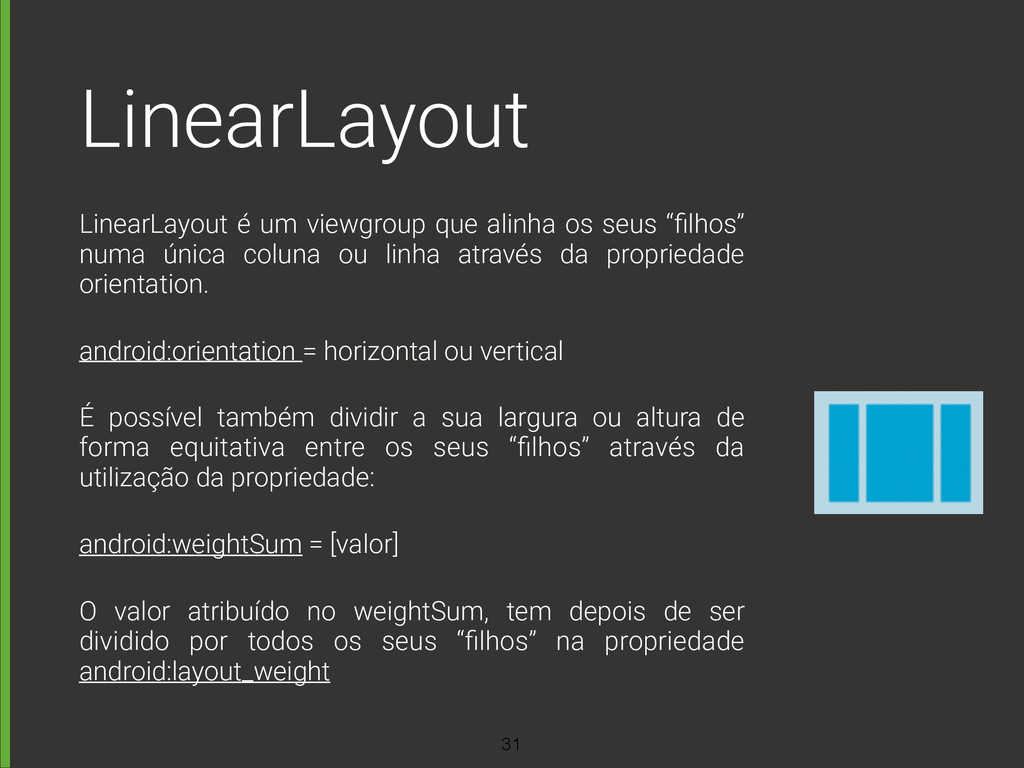
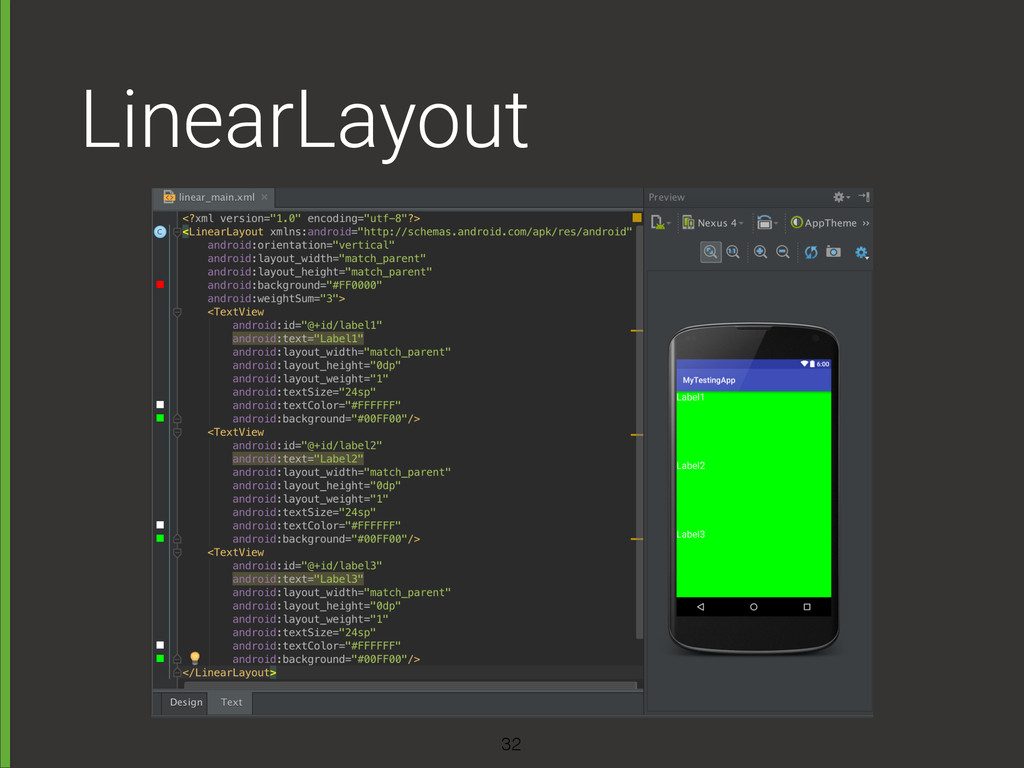
LinearLayout LinearLayout é um viewgroup que alinha os seus “filhos”
numa única coluna ou linha através da propriedade orientation. android:orientation = horizontal ou vertical É possível também dividir a sua largura ou altura de forma equitativa entre os seus “filhos” através da utilização da propriedade: android:weightSum = [valor] O valor atribuído no weightSum, tem depois de ser dividido por todos os seus “filhos” na propriedade android:layout_weight 31 -
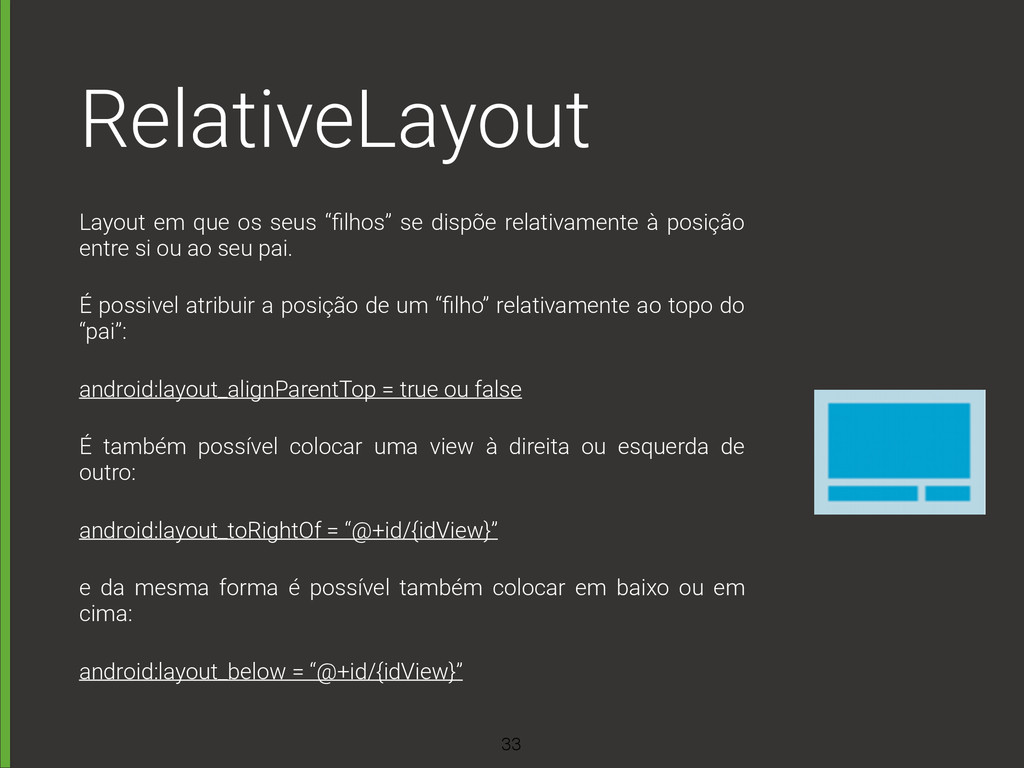
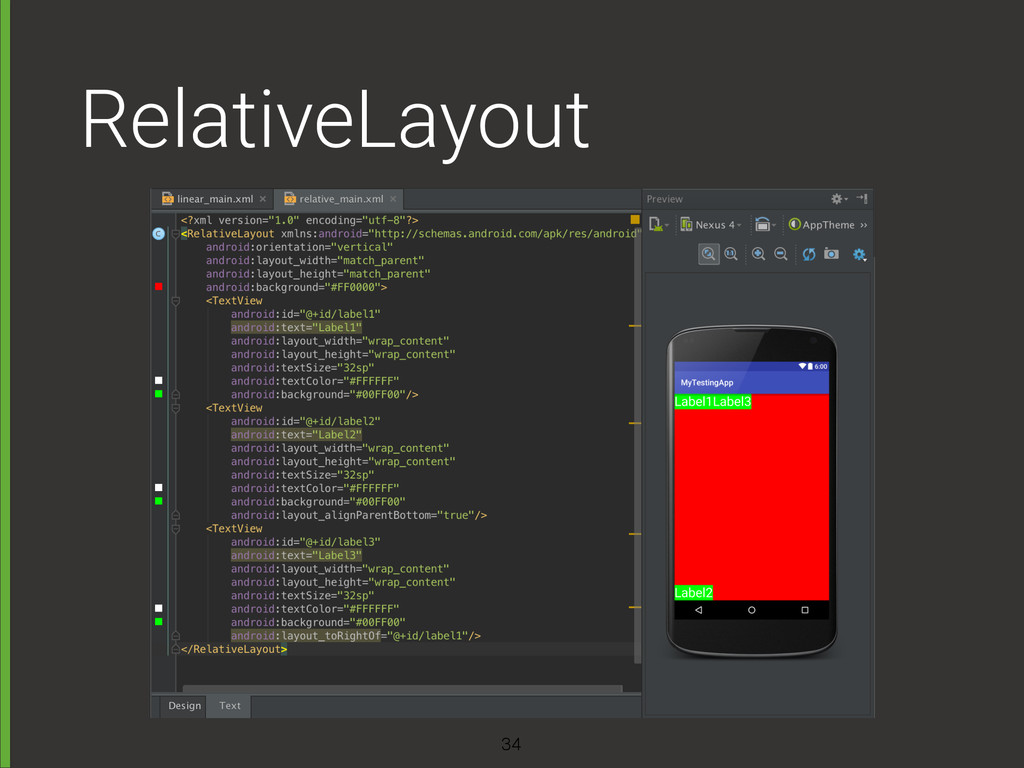
RelativeLayout Layout em que os seus “filhos” se dispõe relativamente
à posição entre si ou ao seu pai. É possivel atribuir a posição de um “filho” relativamente ao topo do “pai”: android:layout_alignParentTop = true ou false É também possível colocar uma view à direita ou esquerda de outro: android:layout_toRightOf = “@+id/{idView}” e da mesma forma é possível também colocar em baixo ou em cima: android:layout_below = “@+id/{idView}” 33 -
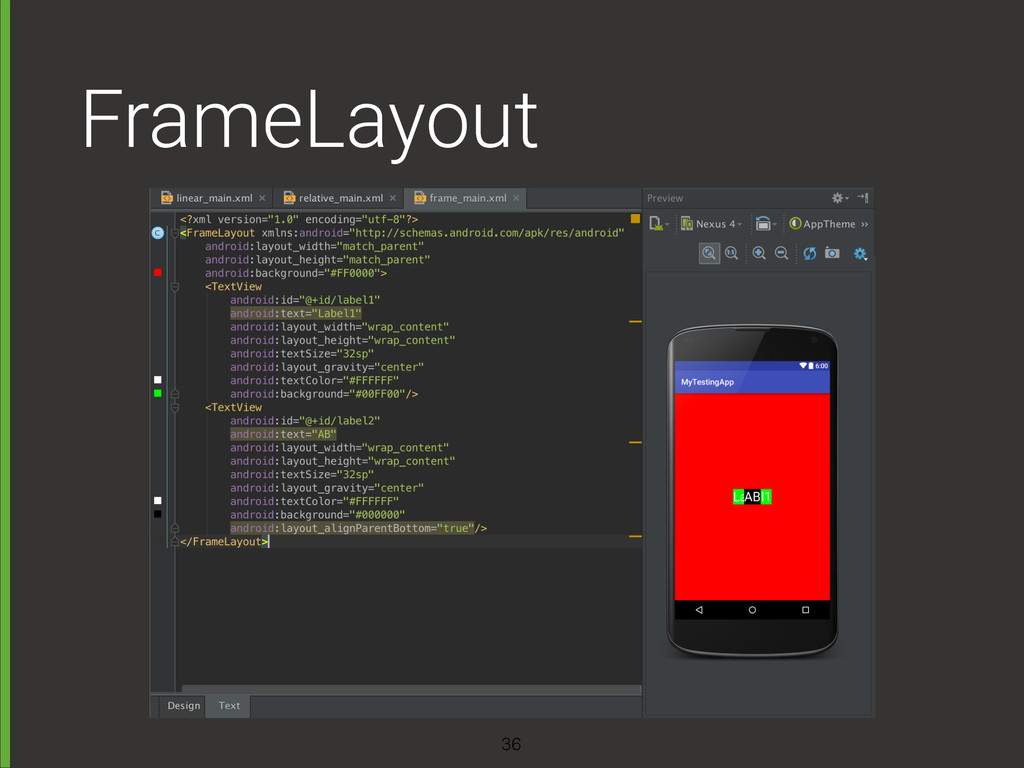
FrameLayout Layout desenhado para ocupar uma área do ecrã para
dispor um único item. Geralmente é utilizado para manter apenas um “filho” porque pode ser difícil manipular os “filhos” sem a sua sobreposição. No entanto, esta sobreposição é também uma das razões porque se utiliza framelayouts. É possível manipular a posição de cada filho a partir da propriedade android:layout_gravity = top,bottom,left,right,center,center_vertical, etc. 35 -
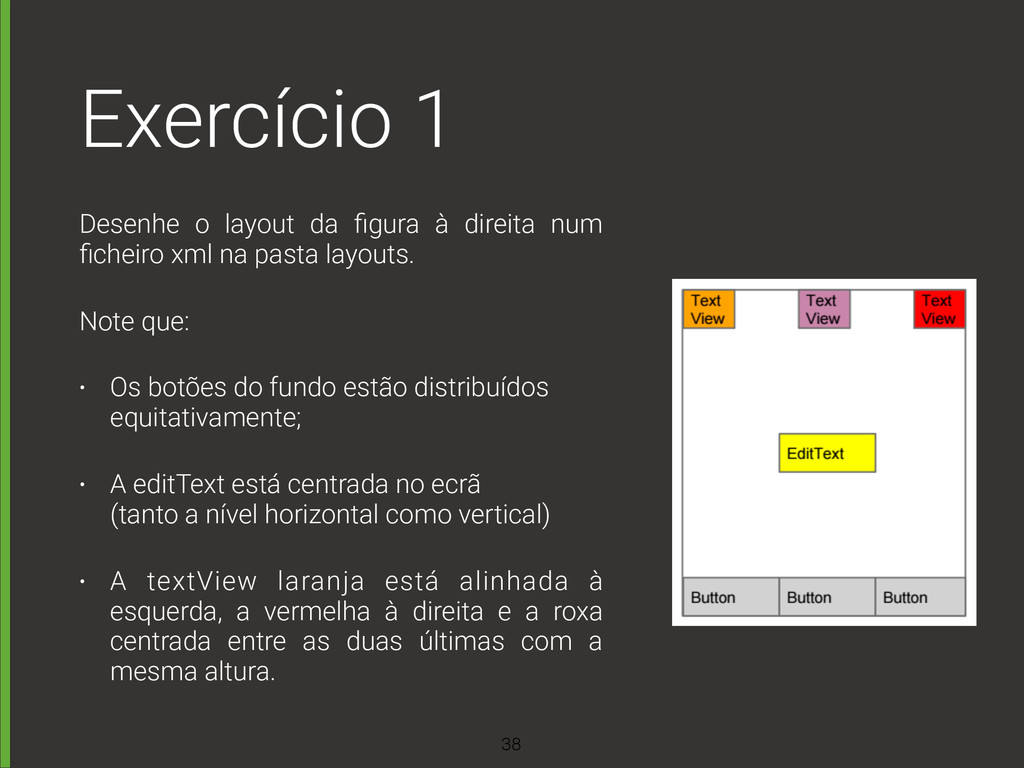
Exercício 1 Desenhe o layout da figura à direita num
ficheiro xml na pasta layouts. Note que: • Os botões do fundo estão distribuídos equitativamente; • A editText está centrada no ecrã (tanto a nível horizontal como vertical) • A textView laranja está alinhada à esquerda, a vermelha à direita e a roxa centrada entre as duas últimas com a mesma altura. 38