Upgrade to Pro — share decks privately, control downloads, hide ads and more …

Firefox : accessibilité ouverte pour tou(te)s

Firefox : accessibilité ouverte pour tou(te)s

Présentation effectuée au meetup A11Y Lutece 2026 par Christophe Villeneuve sur "Firefox : accessibilité ouverte pour tou(te)s".
Cette session vous aidera à configurer les paramètres, manipuler les fichiers PDF, et bénéficier des nouvelles fonctionnalités dans le navigateur Firefox.
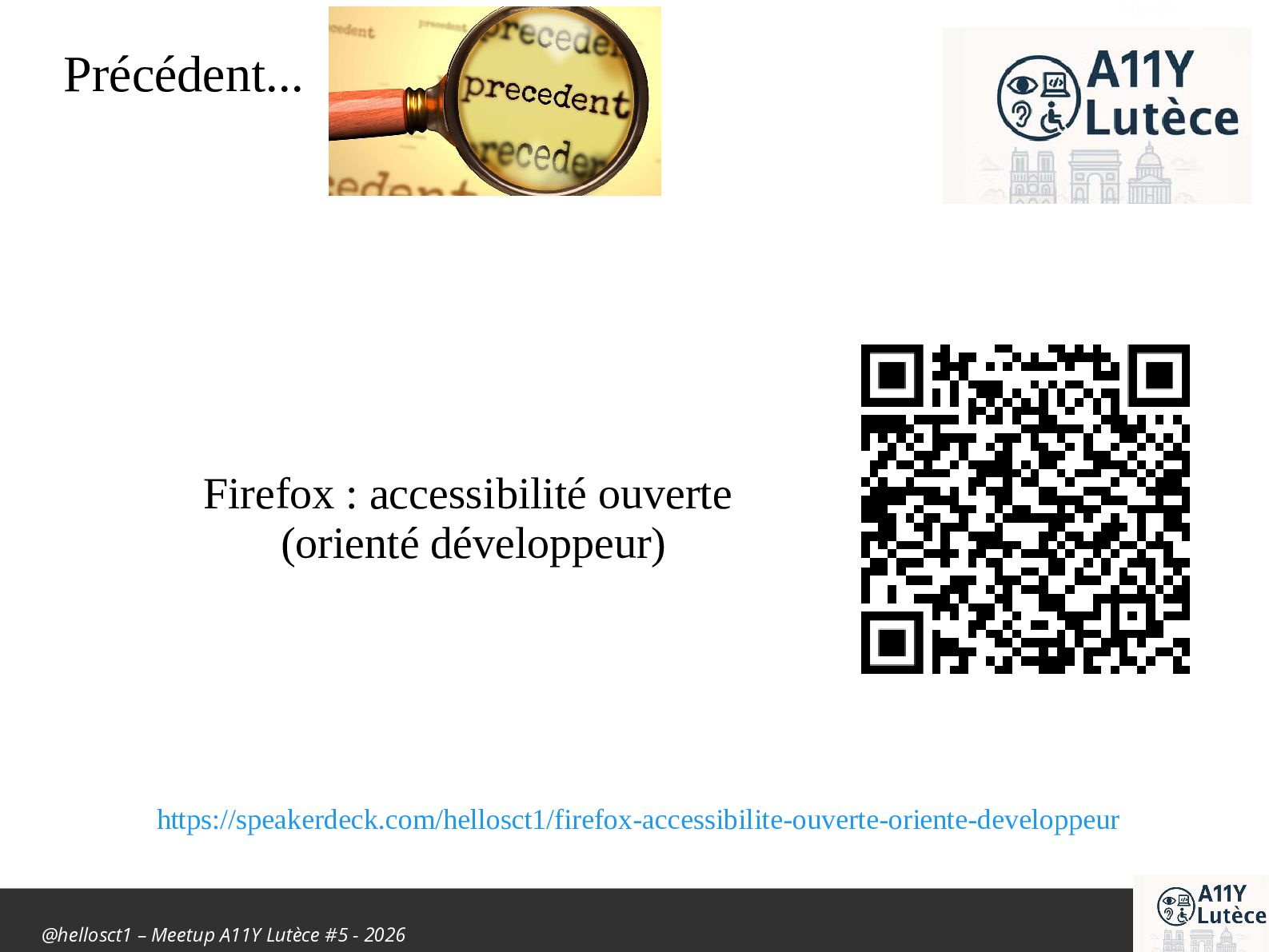
Il s'agit d'une suite la présentation
Firefox : accessibilité ouverte - Orienté développeur disponible à l'url suivant https://speakerdeck.com/hellosct1/firefox-accessibilite-ouverte-oriente-developpeur

Avatar for hellosct1

hellosct1

June 11, 2026

More Decks by hellosct1

Other Decks in Technology

Transcript

  1. Atos open source - afup – lemug.fr – mariadb –

    drupal – mozilla - firefox – lemugfr - sumo – webextensions – VR – AR – XR - Cause commune 93.1 FM - TechSpeaker - Lizard - eyrolles – editions eni – programmez – linux pratique – webriver – elephpant - CommonVoice – Sécurité - Cybersécurité Christophe Villeneuve • Consultant Open Source • Dresseur animaux
  2. @hellosct1 – Meetup A11Y Lutèce #5 - 2026 Précédent... Firefox

    : accessibilité ouverte (orienté développeur) https://speakerdeck.com/hellosct1/firefox-accessibilite-ouverte-oriente-developpeur
  3. @hellosct1 – Meetup A11Y Lutèce #5 - 2026 Aujourd’hui •

    Les paramètres • Le fichier PDF • Les fonctionnalités
  4. @hellosct1 – Meetup A11Y Lutèce #5 - 2026 Aujourd’hui •

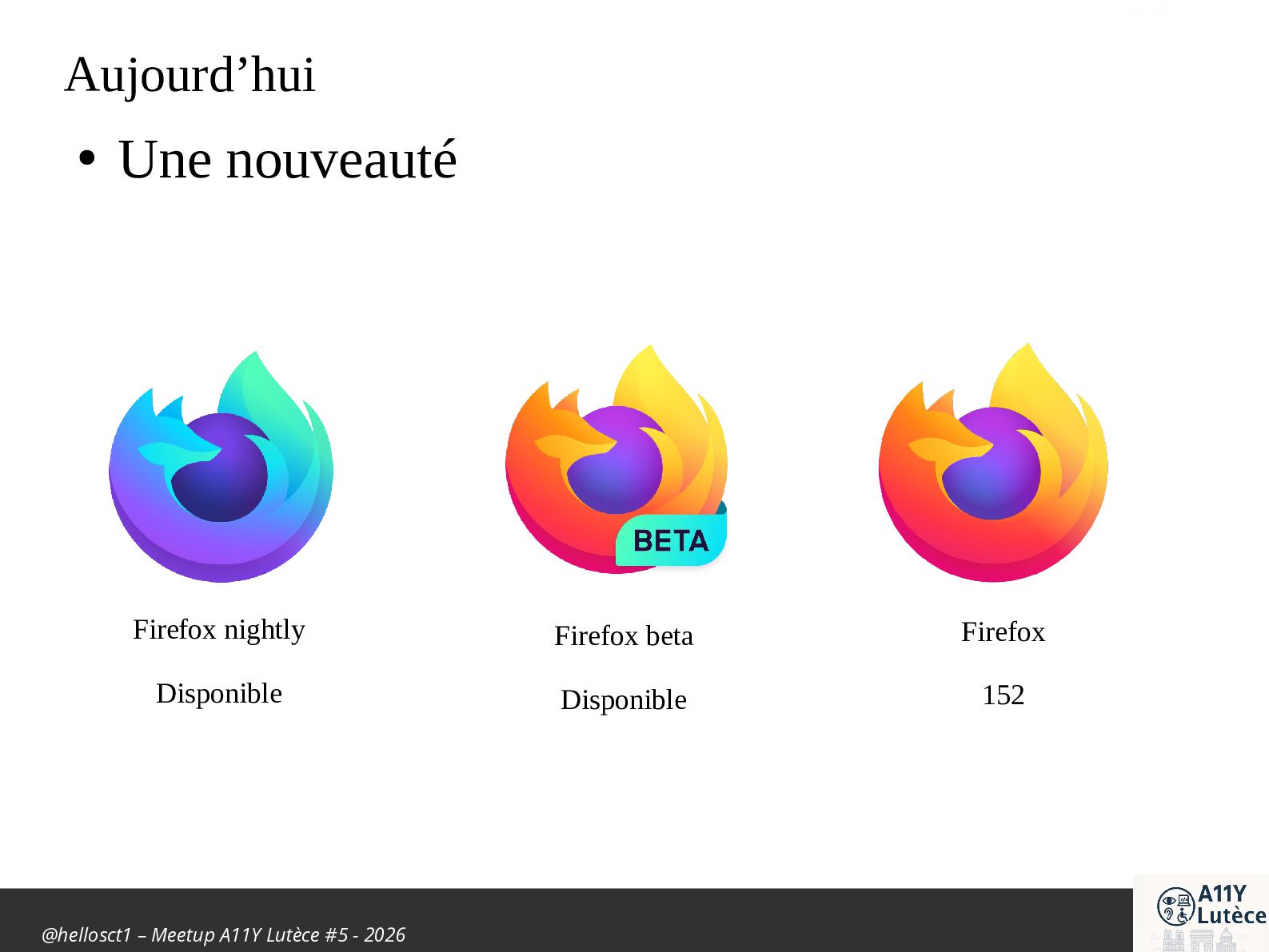
    Une nouveauté Firefox nightly Disponible Firefox beta Disponible Firefox 152
  5. @hellosct1 – Meetup A11Y Lutèce #5 - 2026 • Les

    paramètres • Le fichier PDF • Les fonctionnalités
  6. @hellosct1 – Meetup A11Y Lutèce #5 - 2026 Accessibilité dans

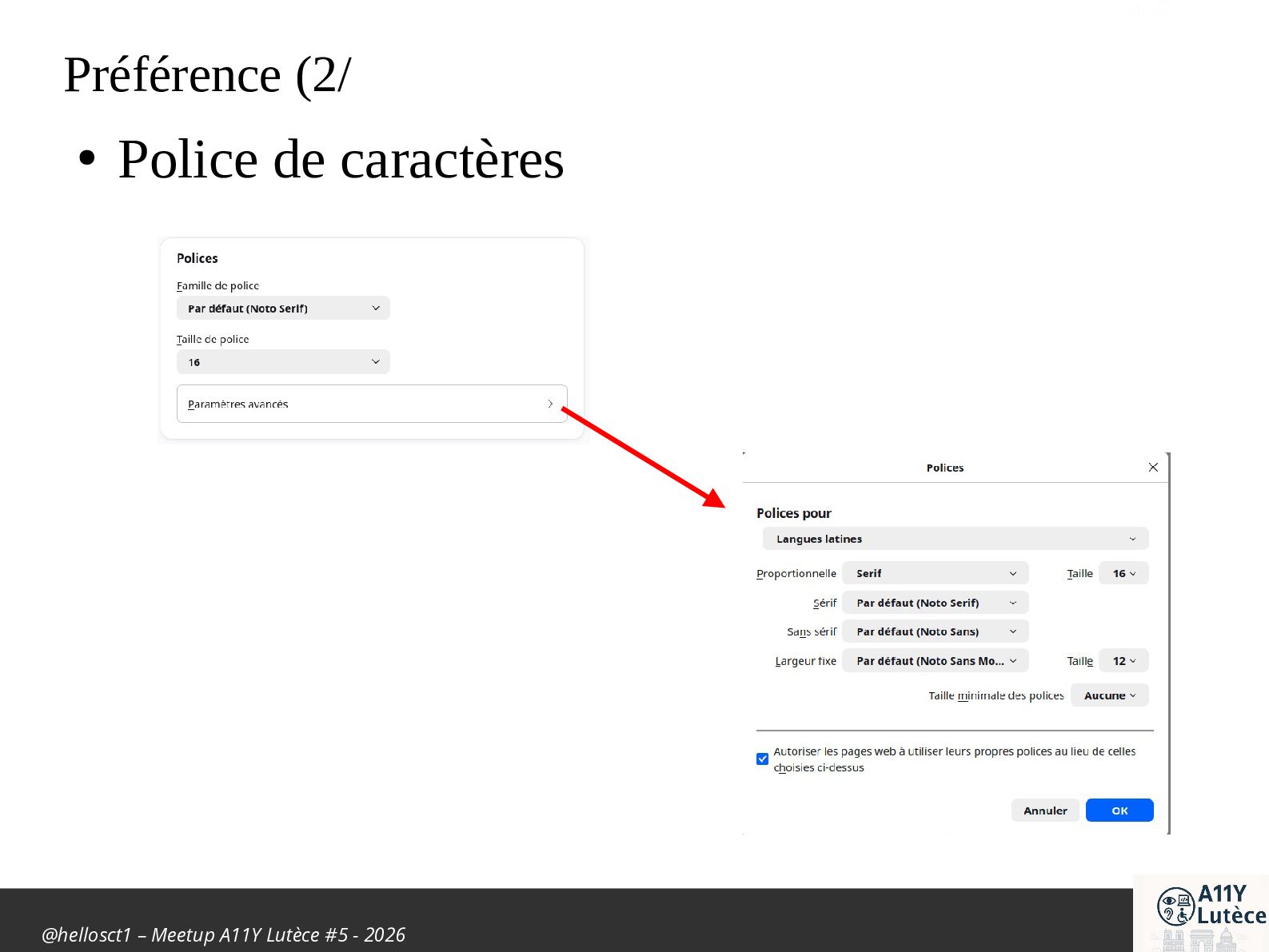
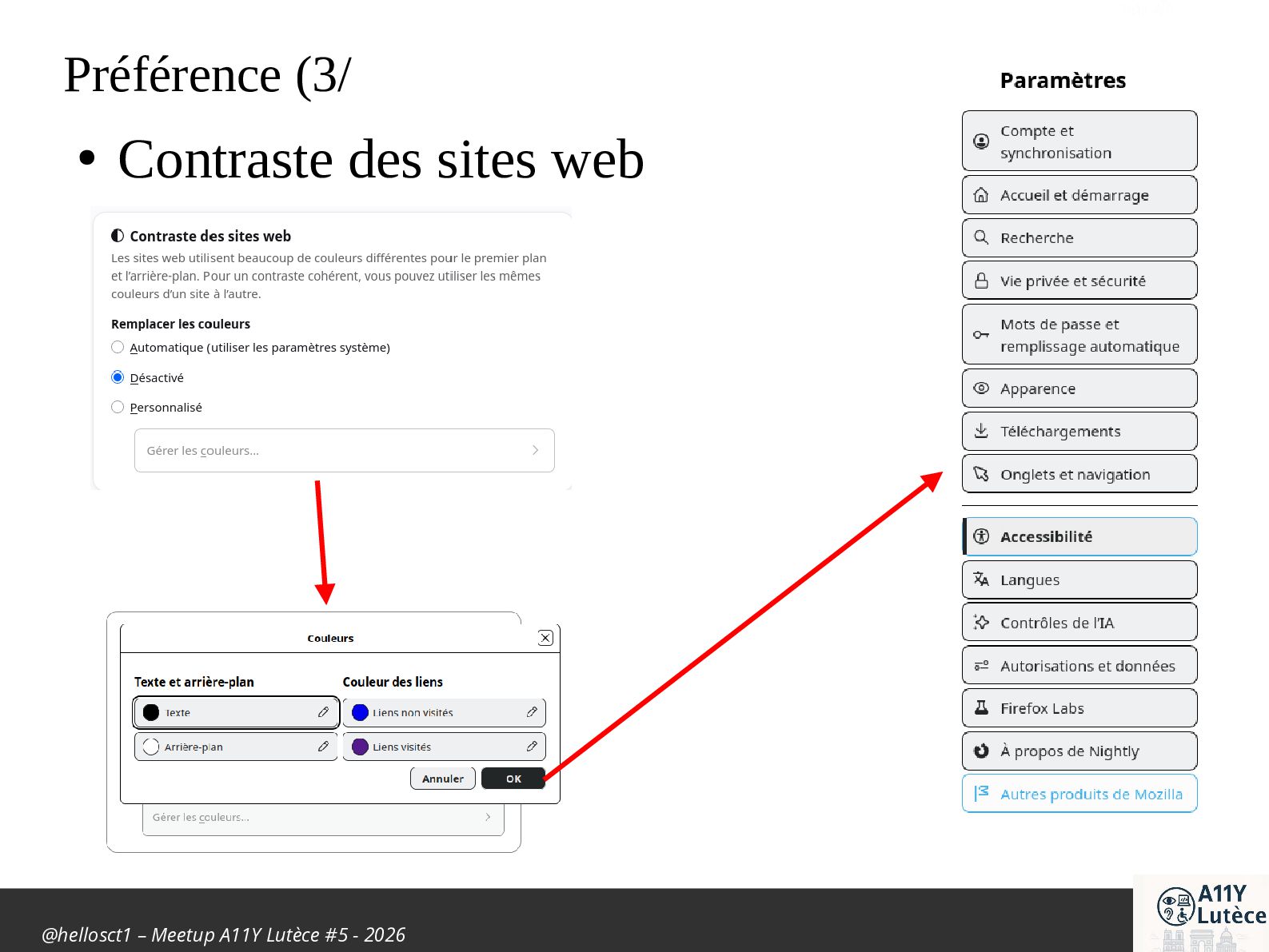
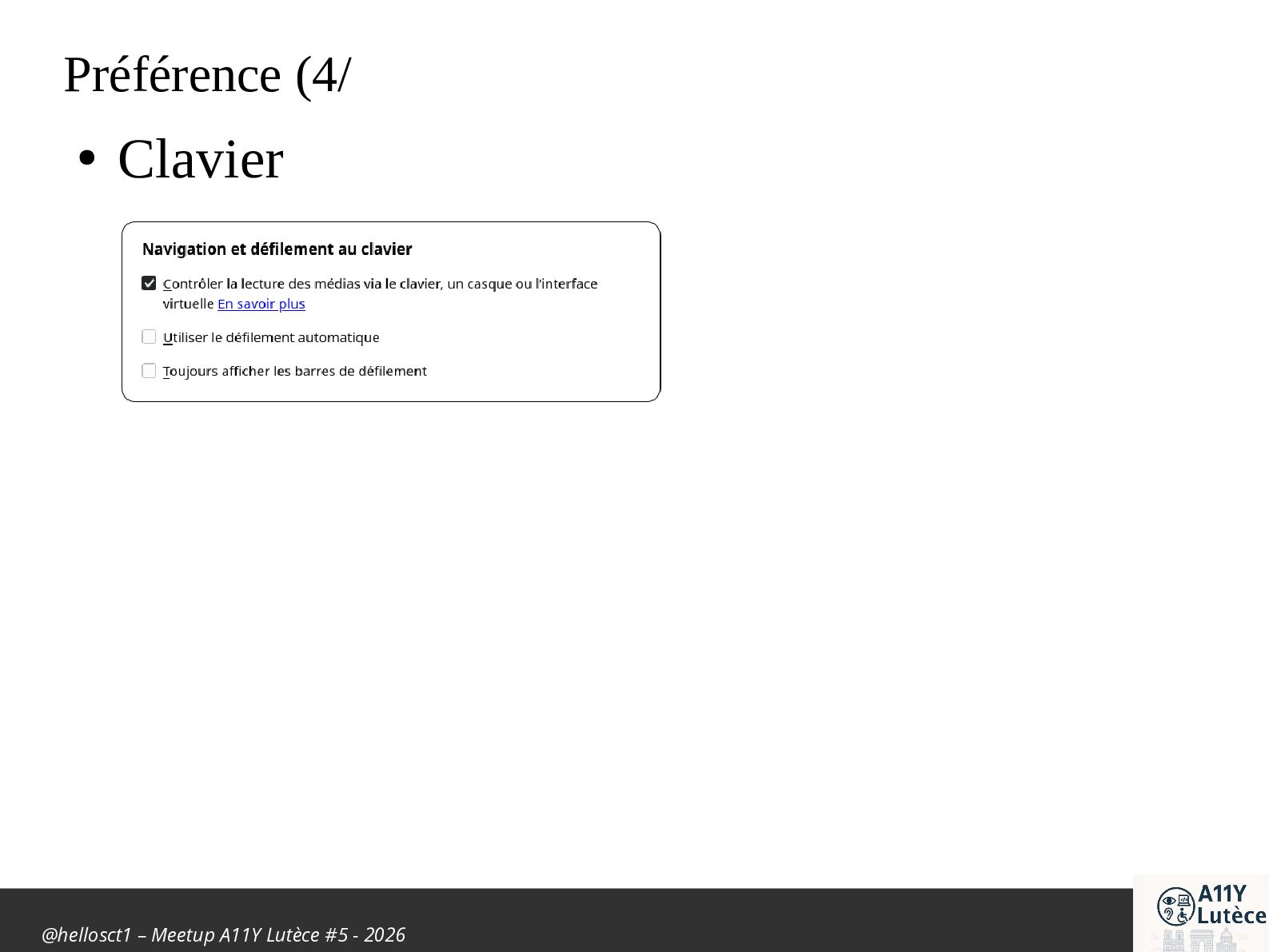
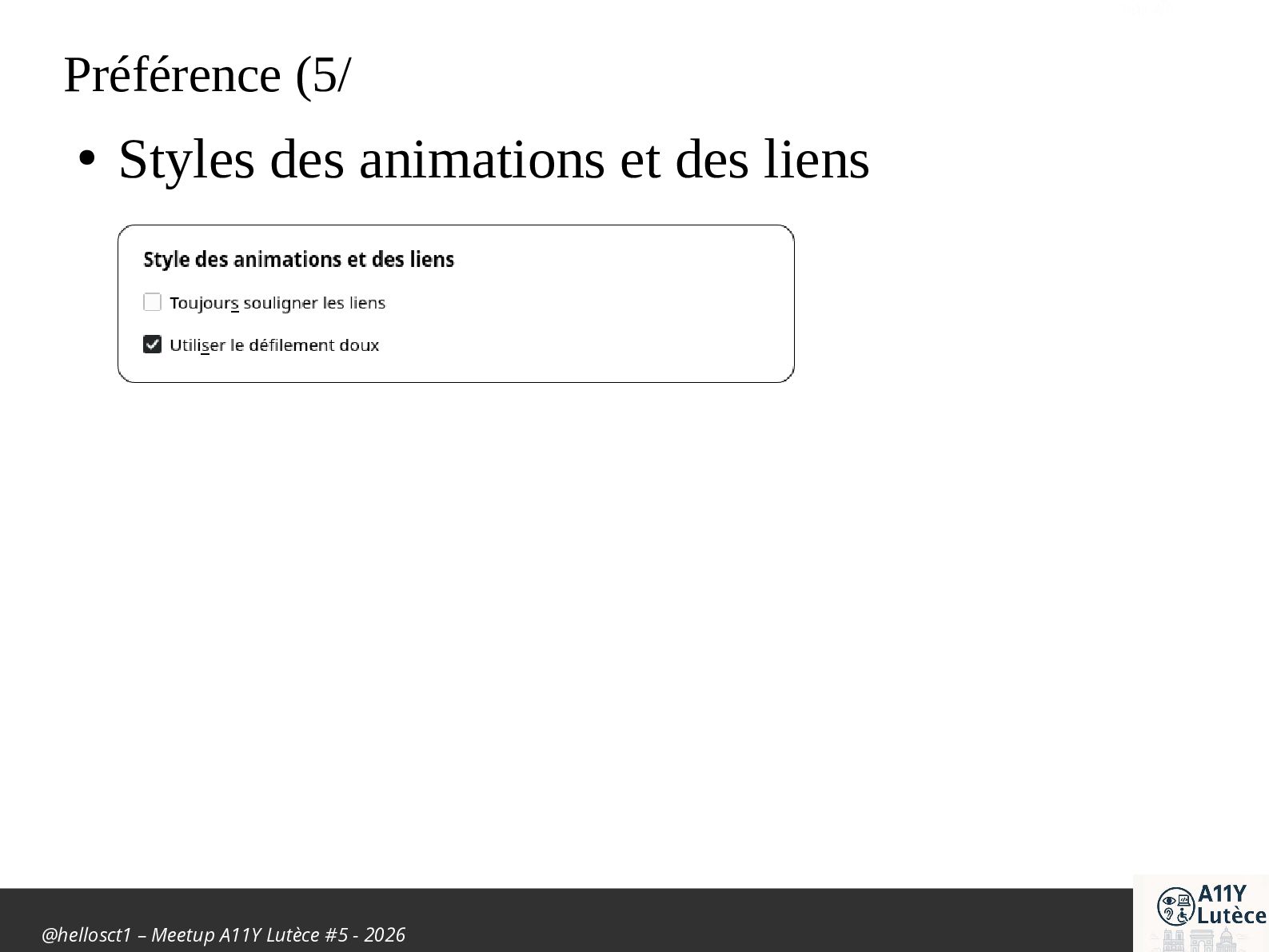
    les paramètres • Accédez par – Le menu – Url :about:preferences#accessibility • Les réglages disponibles – Zoom – Police de caractères – Contraste des sites web – Clavier – Styles des animations et des liens
  7. @hellosct1 – Meetup A11Y Lutèce #5 - 2026 Préférence (5/

    • Styles des animations et des liens
  8. @hellosct1 – Meetup A11Y Lutèce #5 - 2026 • Les

    paramètres • Le fichier PDF • Les fonctionnalités
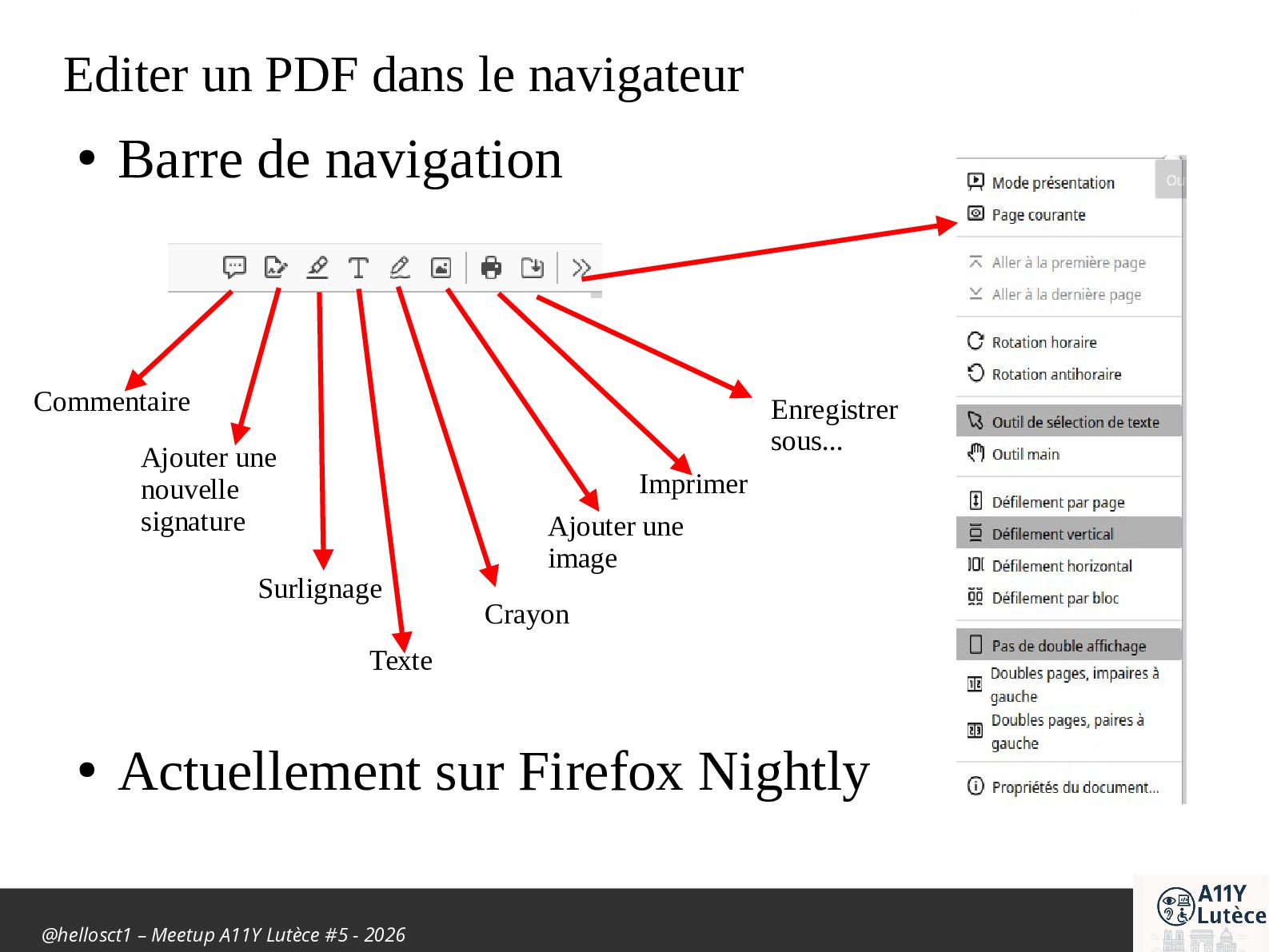
  9. @hellosct1 – Meetup A11Y Lutèce #5 - 2026 Editer un

    PDF dans le navigateur • Barre de navigation • Actuellement sur Firefox Nightly Commentaire Ajouter une nouvelle signature Surlignage Texte Crayon Ajouter une image Imprimer Enregistrer sous...
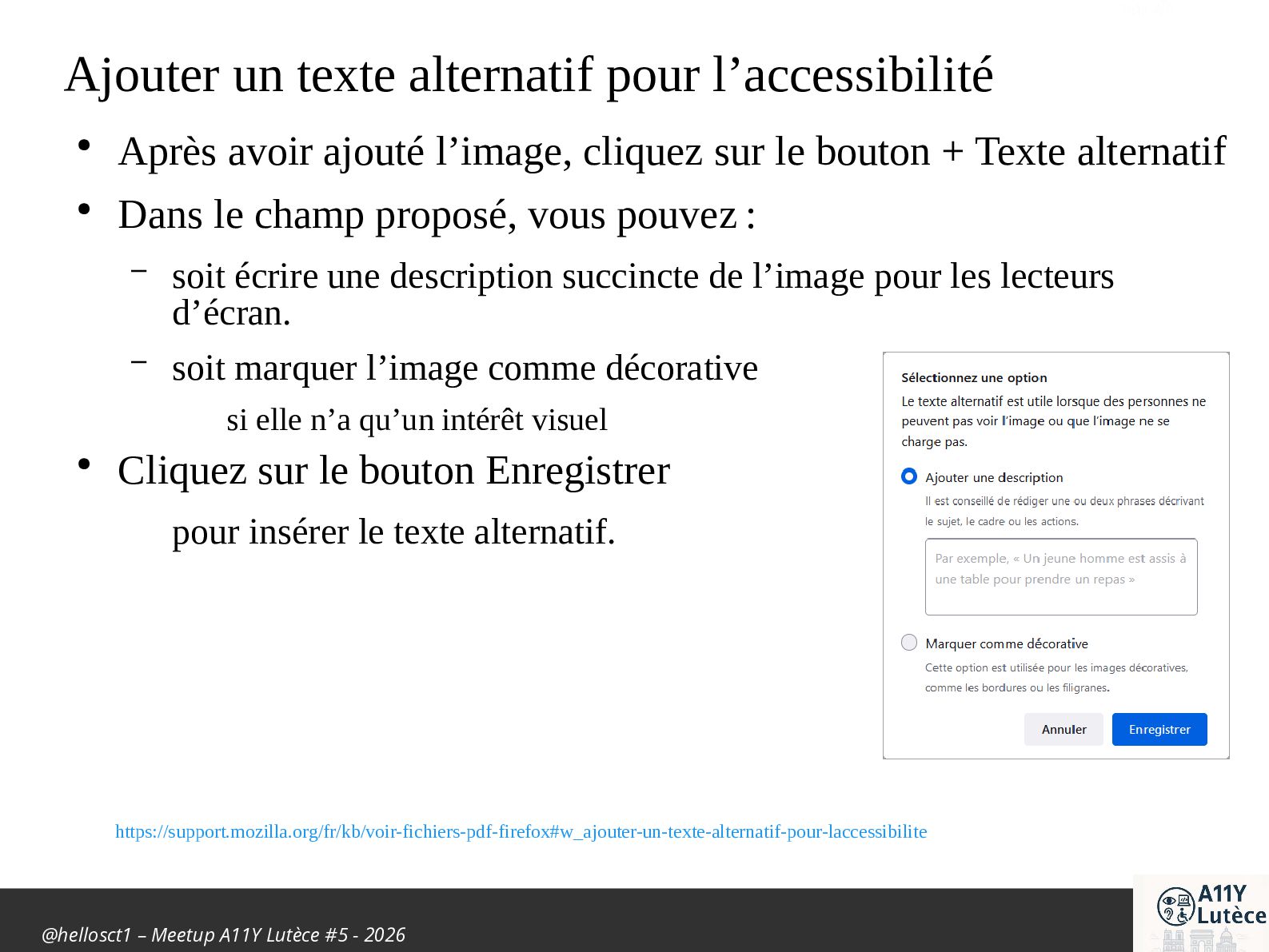
  10. @hellosct1 – Meetup A11Y Lutèce #5 - 2026 Ajouter un

    texte alternatif pour l’accessibilité • Après avoir ajouté l’image, cliquez sur le bouton + Texte alternatif • Dans le champ proposé, vous pouvez : – soit écrire une description succincte de l’image pour les lecteurs d’écran. – soit marquer l’image comme décorative si elle n’a qu’un intérêt visuel • Cliquez sur le bouton Enregistrer pour insérer le texte alternatif. https://support.mozilla.org/fr/kb/voir-fichiers-pdf-firefox#w_ajouter-un-texte-alternatif-pour-laccessibilite
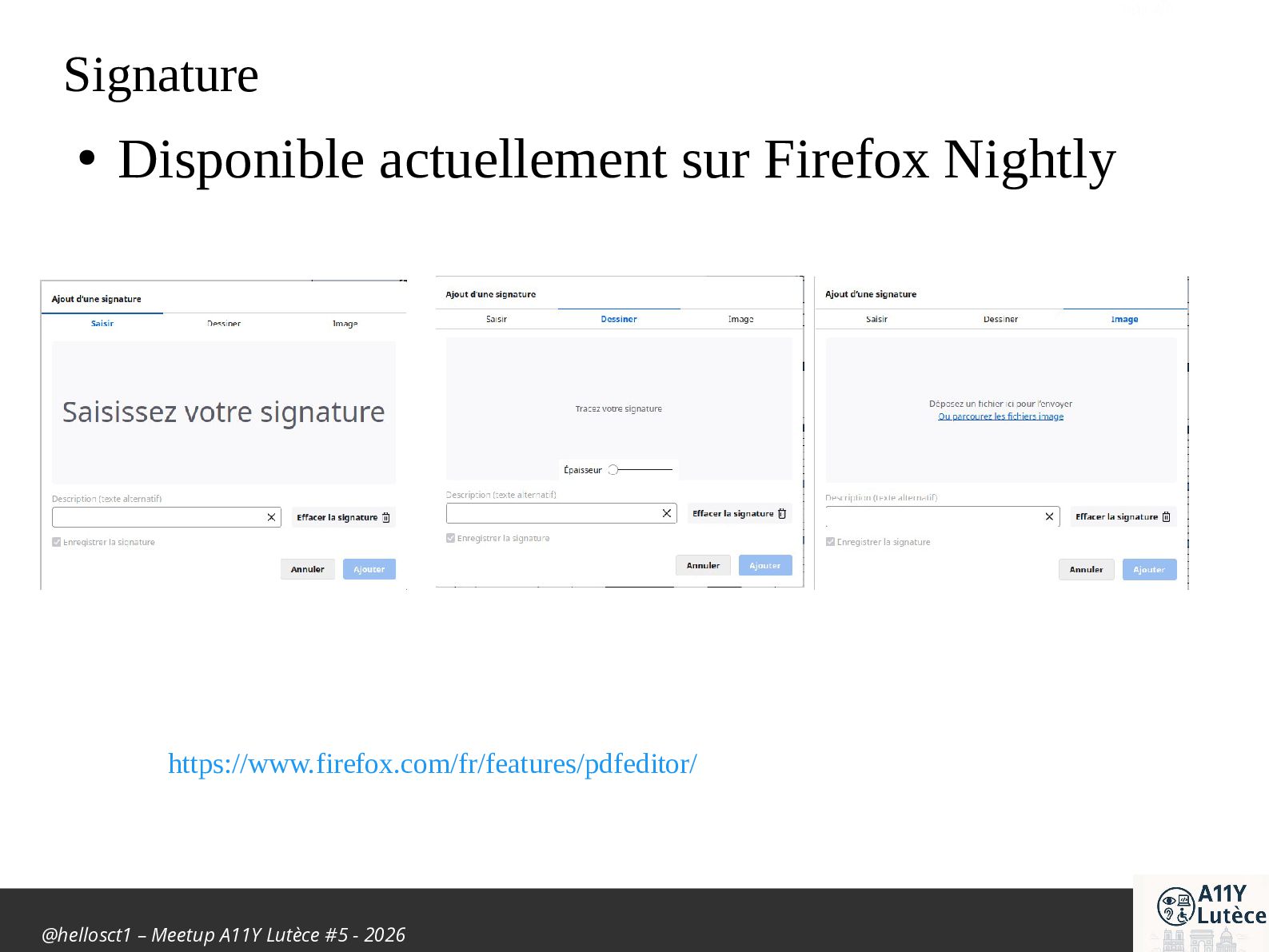
  11. @hellosct1 – Meetup A11Y Lutèce #5 - 2026 Signature •

    Disponible actuellement sur Firefox Nightly https://www.firefox.com/fr/features/pdfeditor/
  12. @hellosct1 – Meetup A11Y Lutèce #5 - 2026 • Les

    paramètres • Le fichier PDF • Les fonctionnalités
  13. @hellosct1 – Meetup A11Y Lutèce #5 - 2026 Fonctionnalités A11Y

    ? • Fonctionnalités d’accessibilité dans Firefox – Utilisation du clavier – Raccourcis souris – Raccourcis clavier – Zoom, polices et couleurs – Utiliser le thème « Contraste élevé » – Contrôle du contenu web – Compatibilité avec les technologies d’assistance – Source : https://support.mozilla.org/fr/kb/fonctionnalites-accessibilite-adapter-firefox-tous-utilisateurs
  14. @hellosct1 – Meetup A11Y Lutèce #5 - 2026 Utilisation du

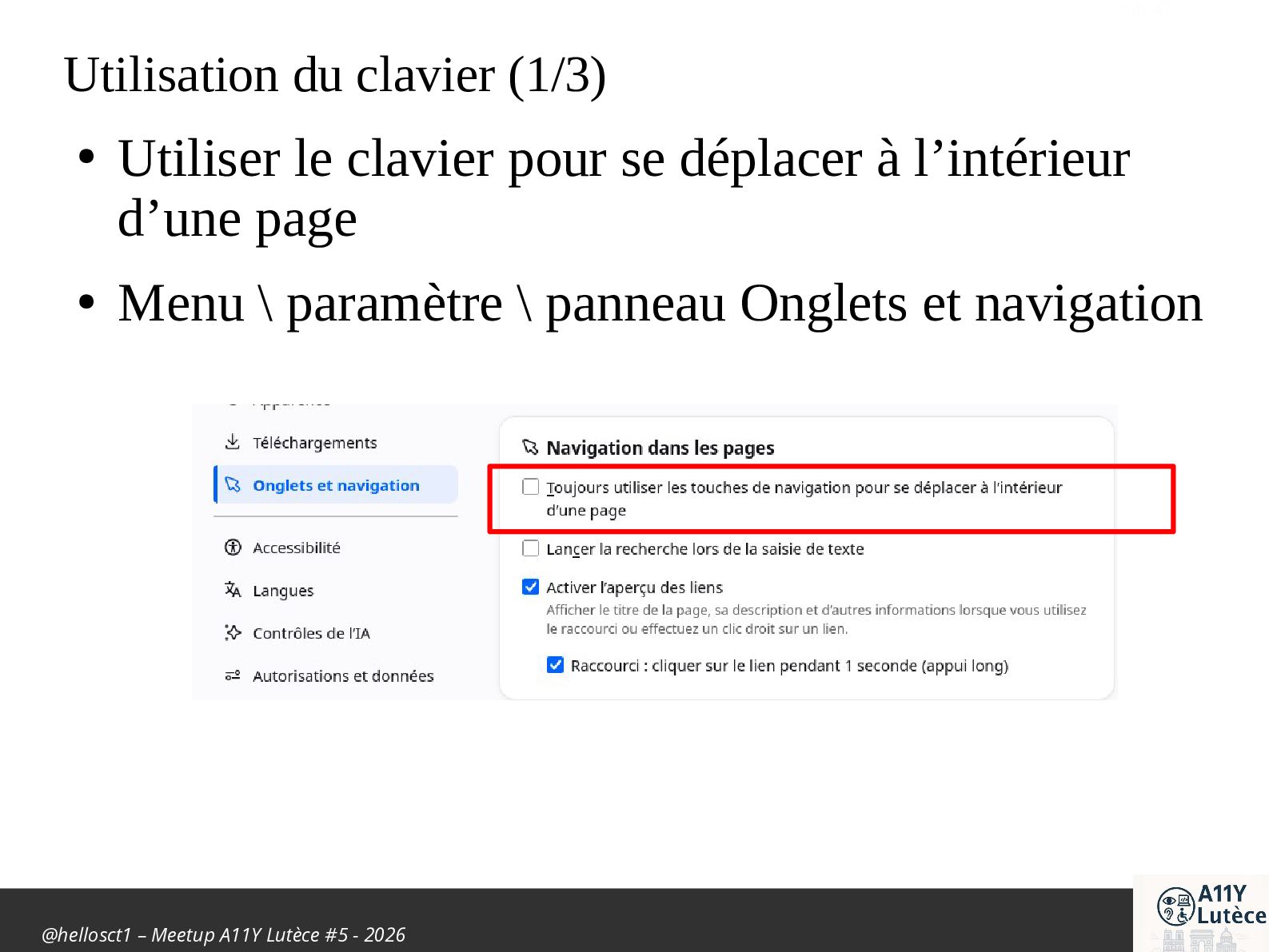
    clavier (1/3) • Utiliser le clavier pour se déplacer à l’intérieur d’une page • Menu \ paramètre \ panneau Onglets et navigation
  15. @hellosct1 – Meetup A11Y Lutèce #5 - 2026 Utilisation du

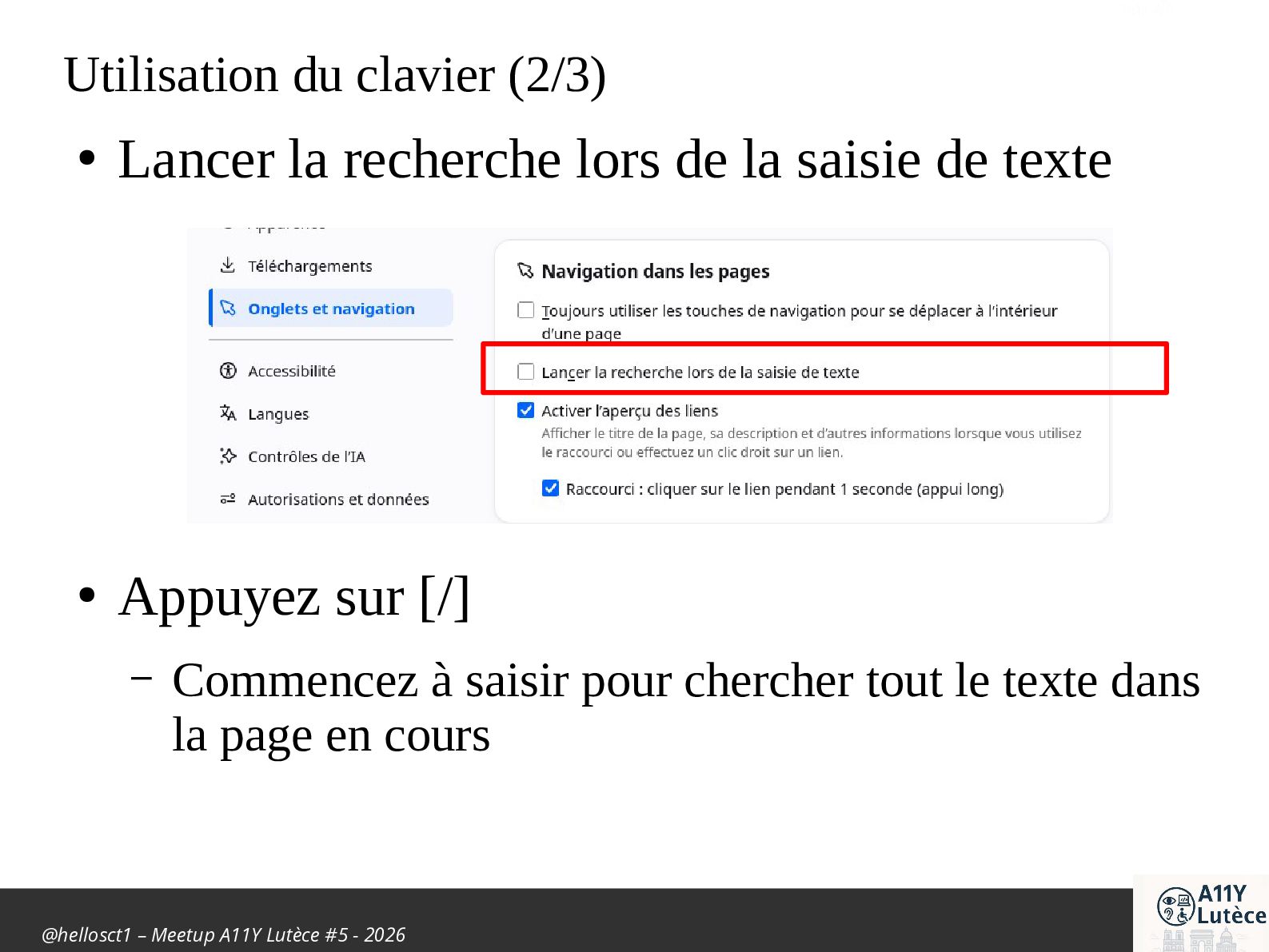
    clavier (2/3) • Lancer la recherche lors de la saisie de texte • Appuyez sur [/] – Commencez à saisir pour chercher tout le texte dans la page en cours
  16. @hellosct1 – Meetup A11Y Lutèce #5 - 2026 Utilisation du

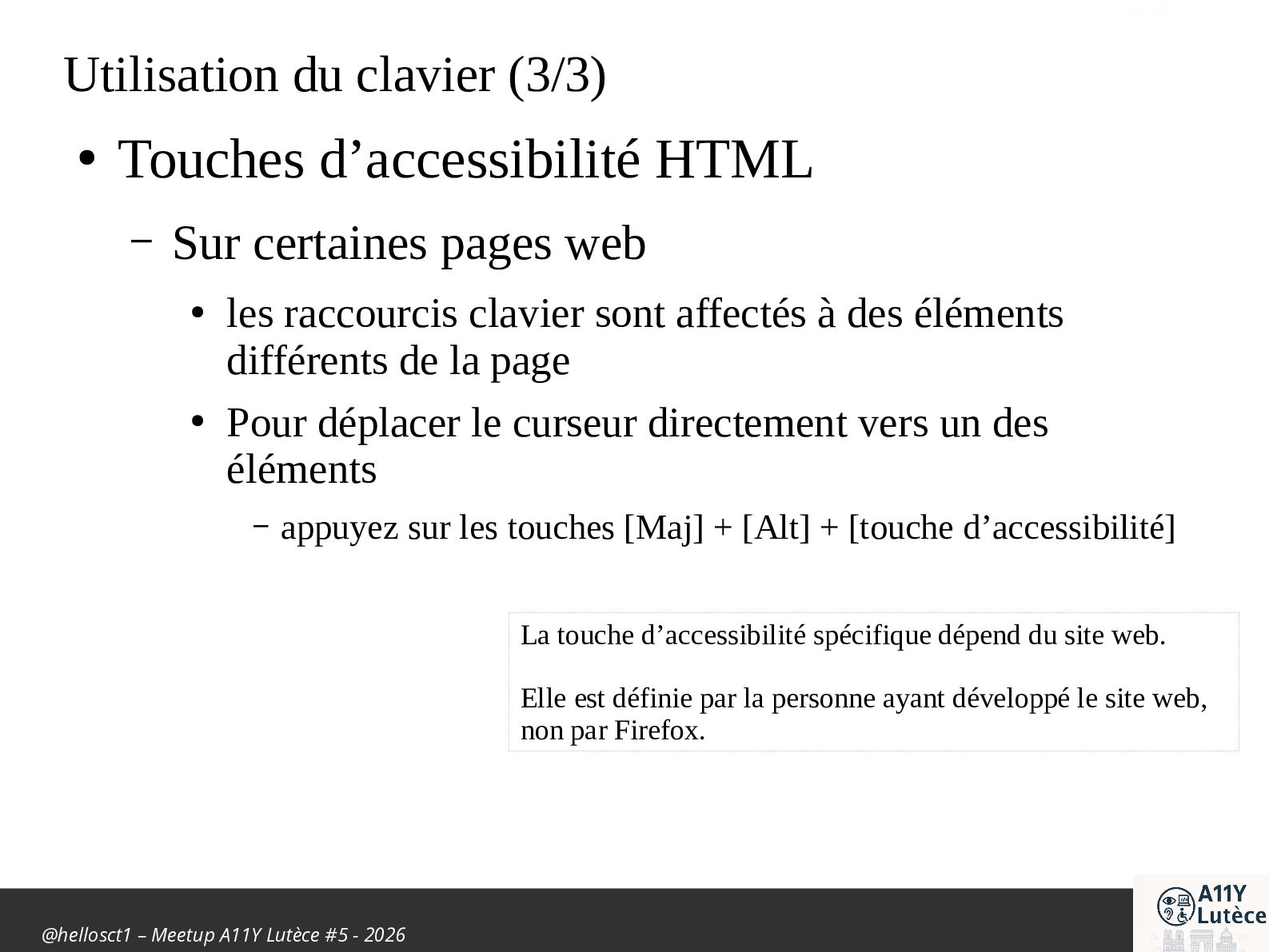
    clavier (3/3) • Touches d’accessibilité HTML – Sur certaines pages web • les raccourcis clavier sont affectés à des éléments différents de la page • Pour déplacer le curseur directement vers un des éléments – appuyez sur les touches [Maj] + [Alt] + [touche d’accessibilité] La touche d’accessibilité spécifique dépend du site web. Elle est définie par la personne ayant développé le site web, non par Firefox.
  17. @hellosct1 – Meetup A11Y Lutèce #5 - 2026 Raccourcis souris

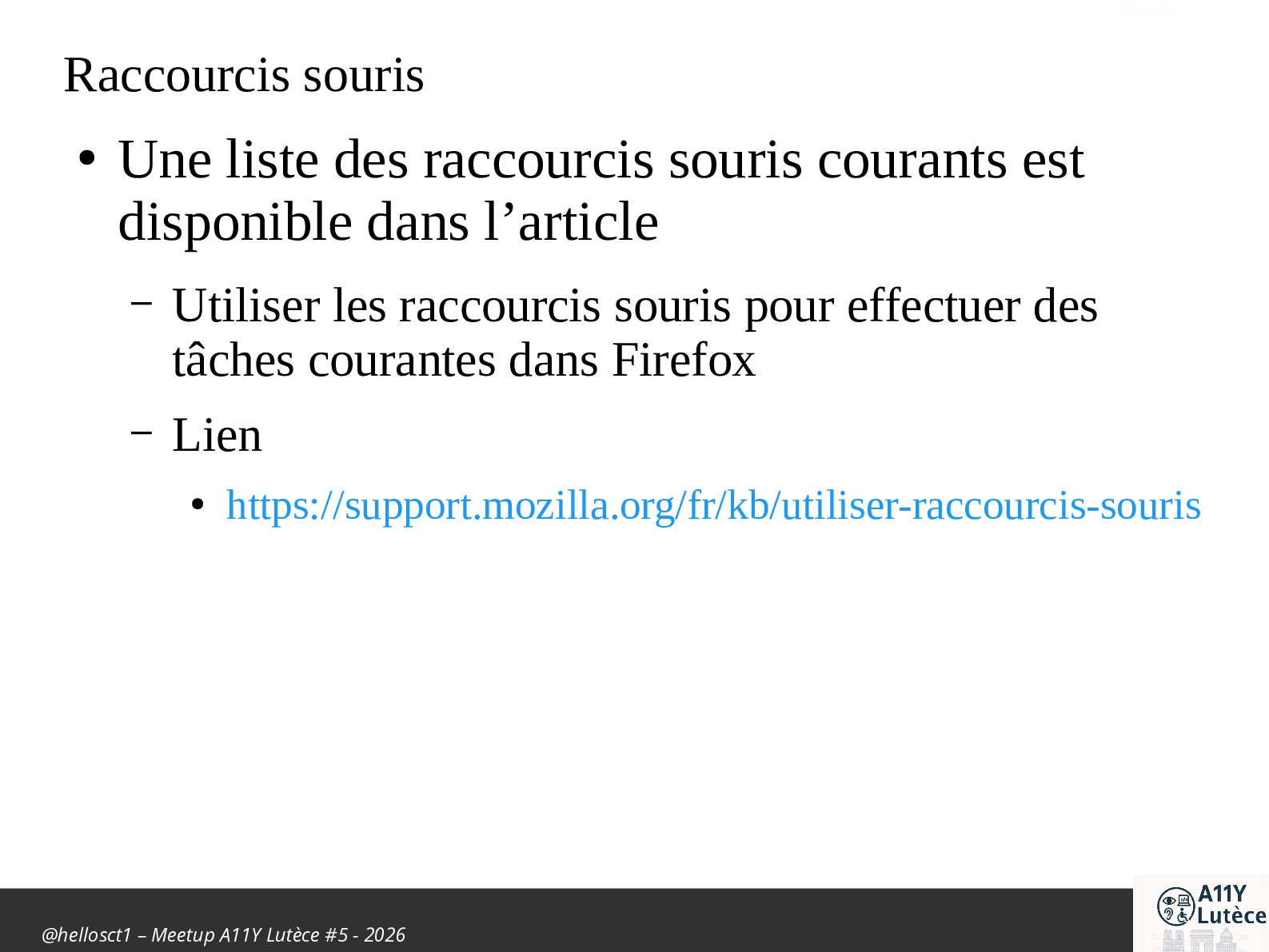
    • Une liste des raccourcis souris courants est disponible dans l’article – Utiliser les raccourcis souris pour effectuer des tâches courantes dans Firefox – Lien • https://support.mozilla.org/fr/kb/utiliser-raccourcis-souris
  18. @hellosct1 – Meetup A11Y Lutèce #5 - 2026 Raccourcis clavier

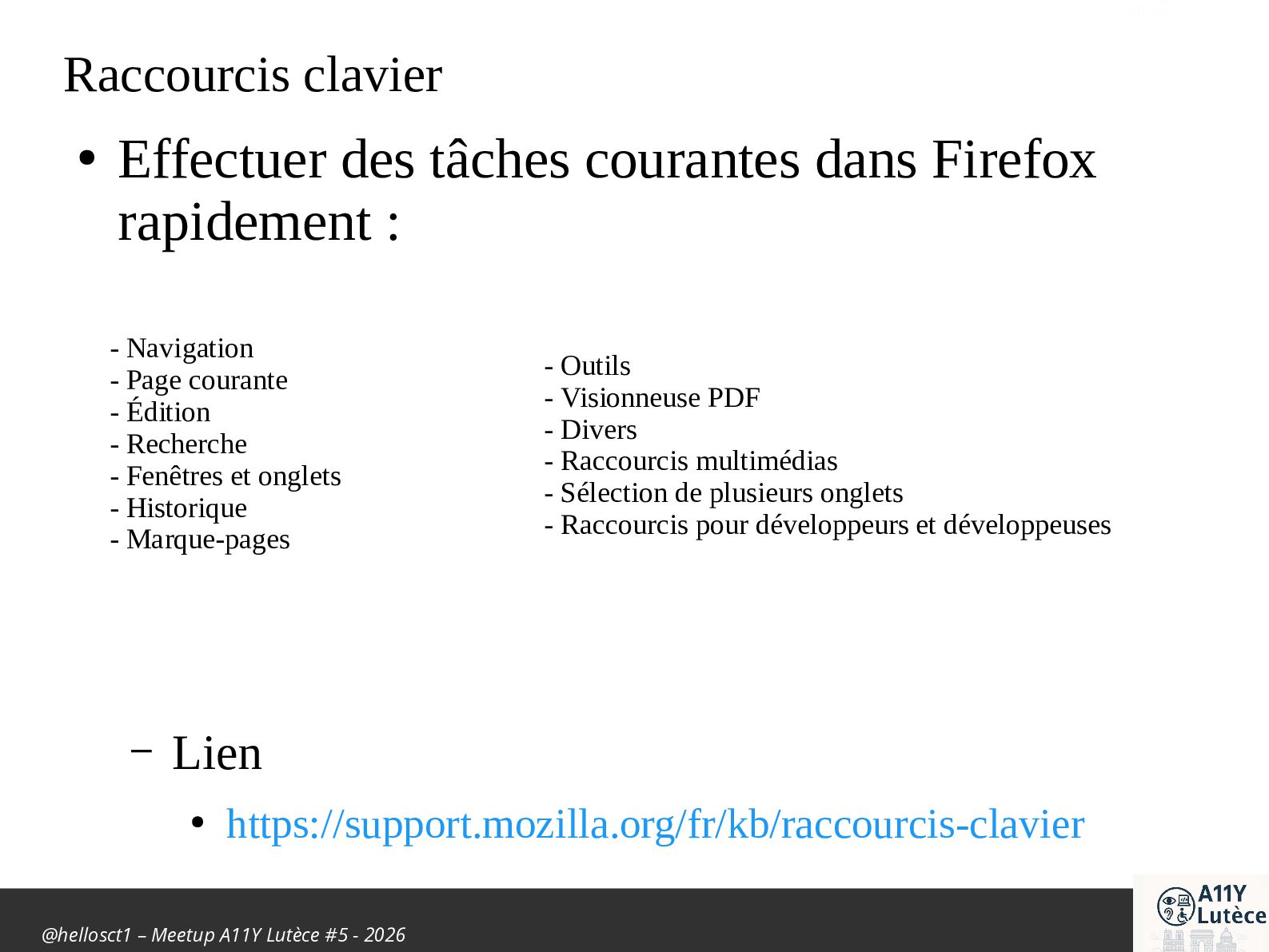
    • Effectuer des tâches courantes dans Firefox rapidement : – Lien • https://support.mozilla.org/fr/kb/raccourcis-clavier - Navigation - Page courante - Édition - Recherche - Fenêtres et onglets - Historique - Marque-pages - Outils - Visionneuse PDF - Divers - Raccourcis multimédias - Sélection de plusieurs onglets - Raccourcis pour développeurs et développeuses
  19. @hellosct1 – Meetup A11Y Lutèce #5 - 2026 Zoom, polices

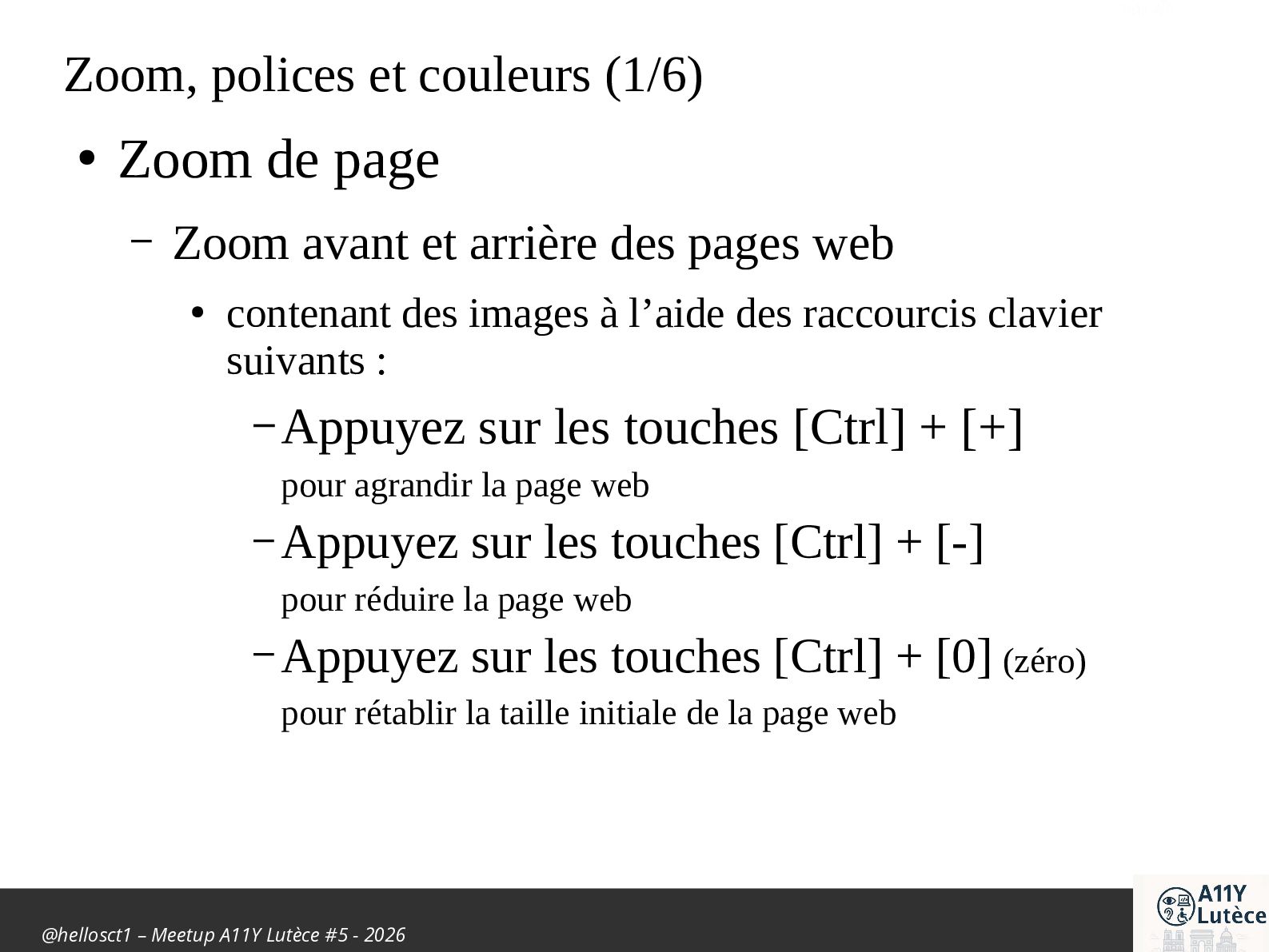
    et couleurs (1/6) • Zoom de page – Zoom avant et arrière des pages web • contenant des images à l’aide des raccourcis clavier suivants : – Appuyez sur les touches [Ctrl] + [+] pour agrandir la page web – Appuyez sur les touches [Ctrl] + [-] pour réduire la page web – Appuyez sur les touches [Ctrl] + [0] (zéro) pour rétablir la taille initiale de la page web
  20. @hellosct1 – Meetup A11Y Lutèce #5 - 2026 Zoom, polices

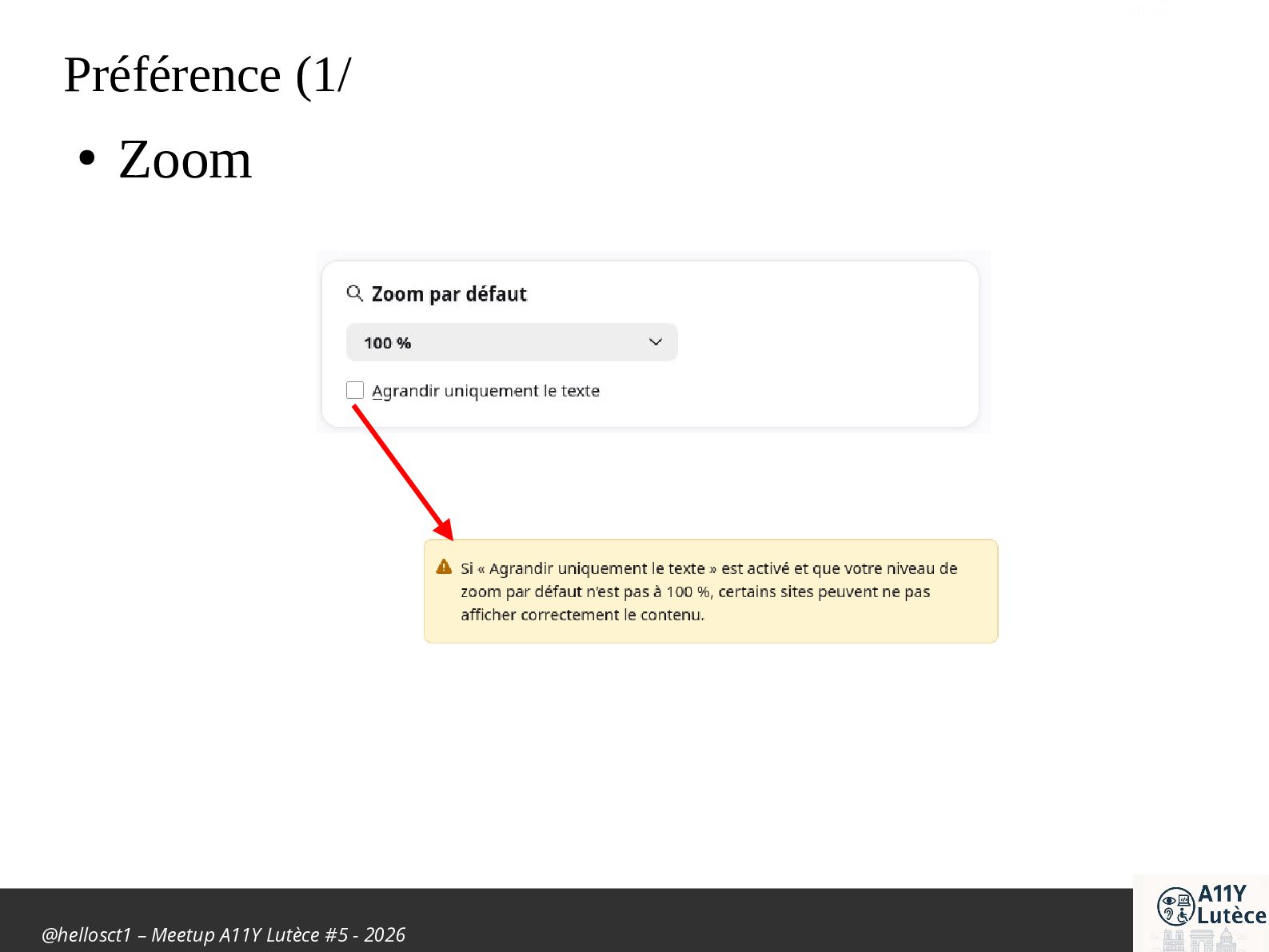
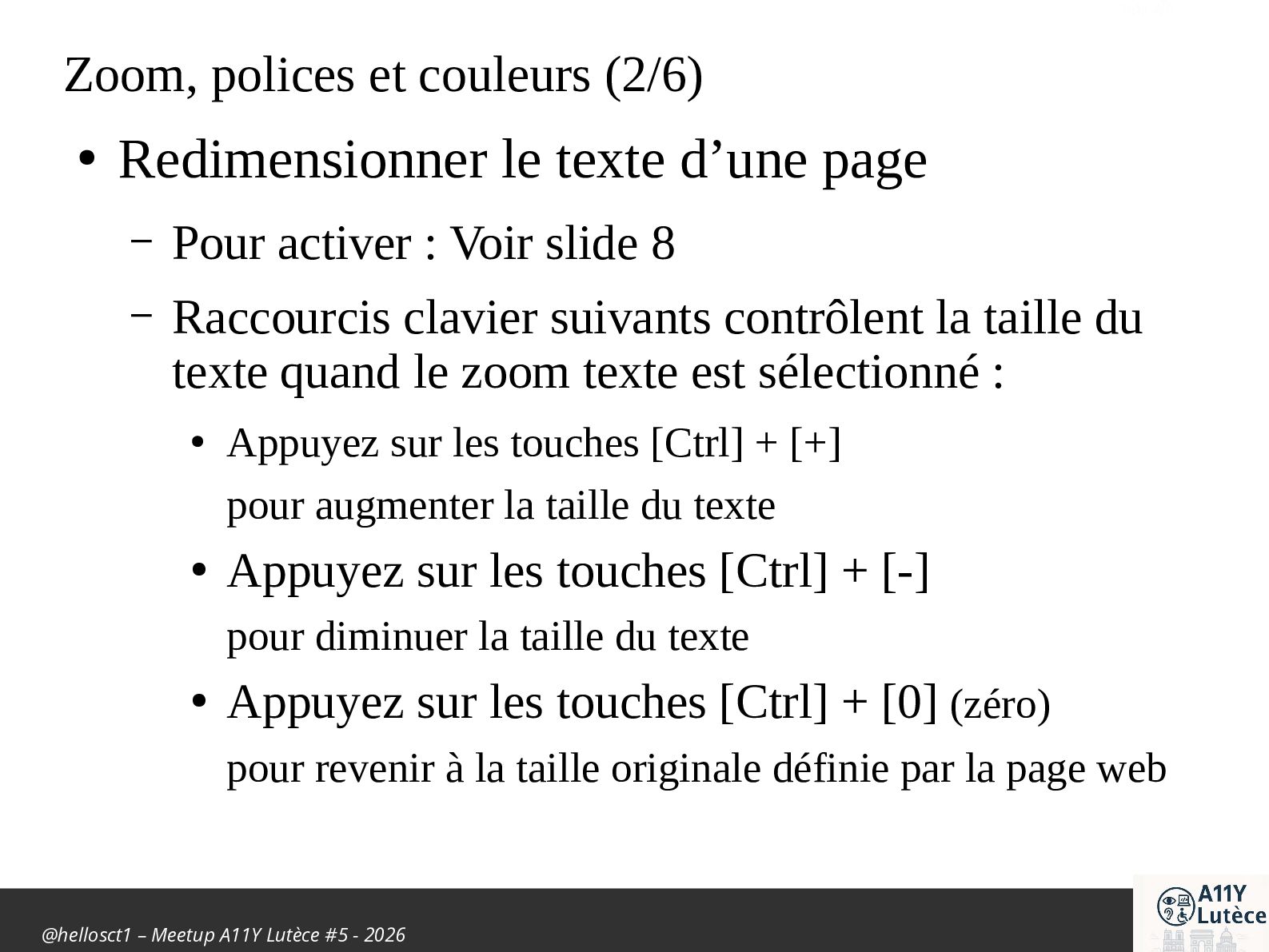
    et couleurs (2/6) • Redimensionner le texte d’une page – Pour activer : Voir slide 8 – Raccourcis clavier suivants contrôlent la taille du texte quand le zoom texte est sélectionné : • Appuyez sur les touches [Ctrl] + [+] pour augmenter la taille du texte • Appuyez sur les touches [Ctrl] + [-] pour diminuer la taille du texte • Appuyez sur les touches [Ctrl] + [0] (zéro) pour revenir à la taille originale définie par la page web
  21. @hellosct1 – Meetup A11Y Lutèce #5 - 2026 Zoom, polices

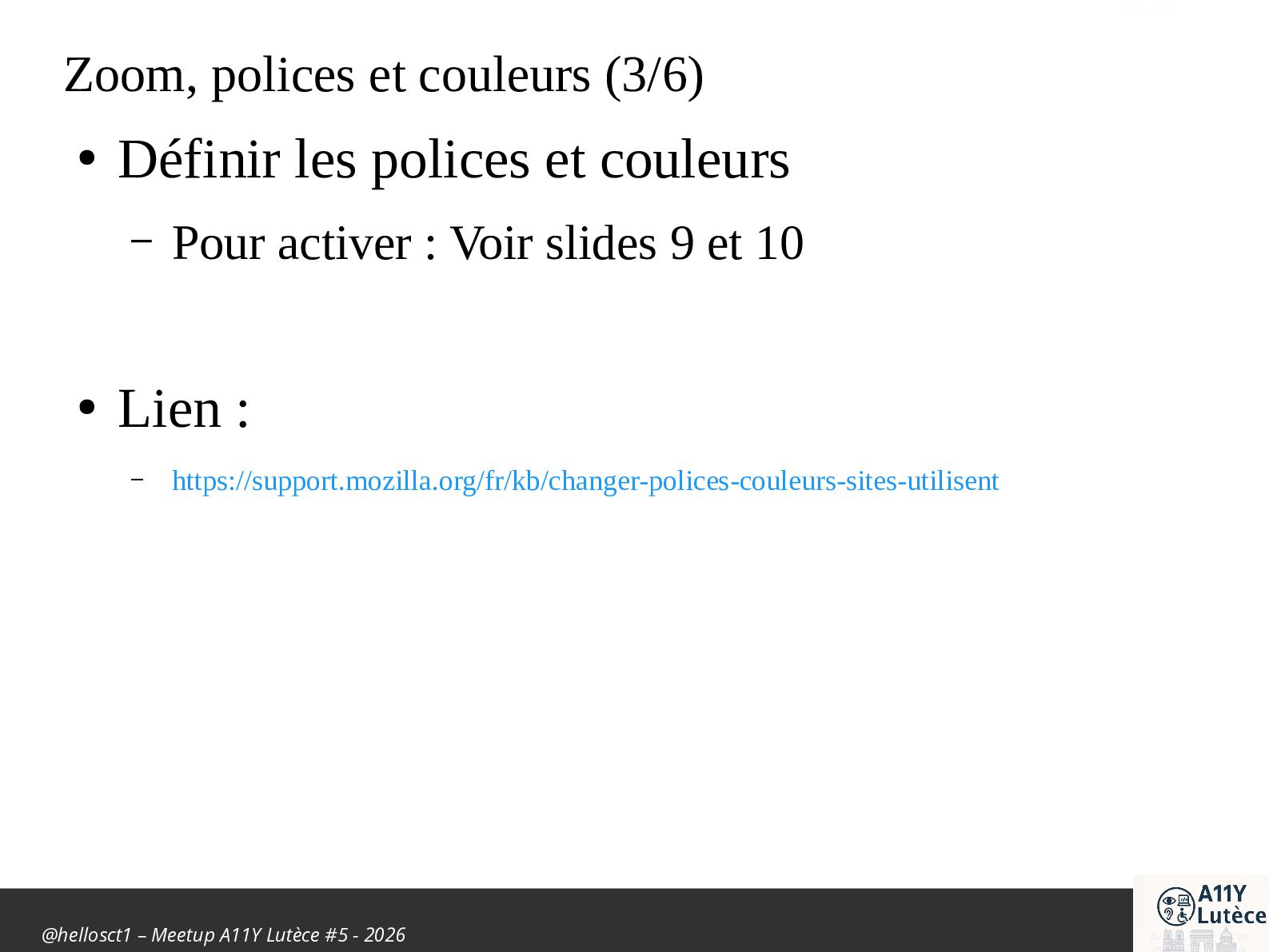
    et couleurs (3/6) • Définir les polices et couleurs – Pour activer : Voir slides 9 et 10 • Lien : – https://support.mozilla.org/fr/kb/changer-polices-couleurs-sites-utilisent
  22. @hellosct1 – Meetup A11Y Lutèce #5 - 2026 Zoom, polices

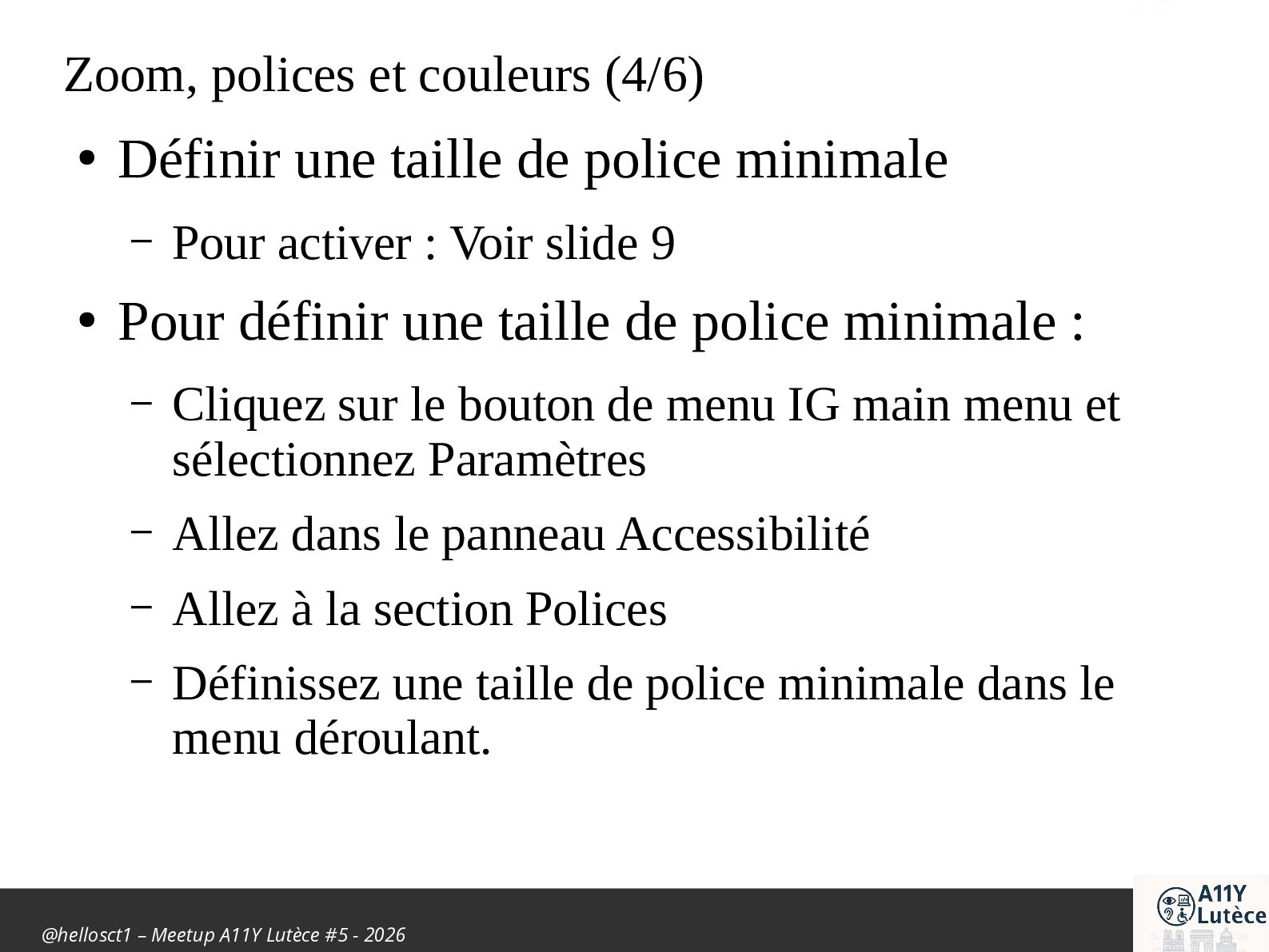
    et couleurs (4/6) • Définir une taille de police minimale – Pour activer : Voir slide 9 • Pour définir une taille de police minimale : – Cliquez sur le bouton de menu IG main menu et sélectionnez Paramètres – Allez dans le panneau Accessibilité – Allez à la section Polices – Définissez une taille de police minimale dans le menu déroulant.
  23. @hellosct1 – Meetup A11Y Lutèce #5 - 2026 Zoom, polices

    et couleurs (5/6) • Passer outre les polices des pages – Pour activer : Voir slide 9
  24. @hellosct1 – Meetup A11Y Lutèce #5 - 2026 Zoom, polices

    et couleurs (6/6) • Passer outre les couleurs de la page – Pour activer : Voir slide 9 – Utilisation : – Cliquez sur le bouton de menu IG main menu et sélectionnez Paramètres – Dans le panneau Accessibilité, descendez jusqu’à Contraste du site web. – Dans la section Remplacer les couleurs, – choisissez entre : • Automatique (utiliser les paramètres système) • Désactivé • Personnalisé
  25. @hellosct1 – Meetup A11Y Lutèce #5 - 2026 Utiliser le

    thème « Contraste élevé » • Détection automatique l’utilisation – du thème « Contraste élevé » dans Windows – Affiche tout selon votre thème de contraste de couleur élevé. → Ceci outrepasse tous les autres paramètres : • du navigateur • des pages web • Affecte également l’interface de Firefox – tous les menus, fenêtres et boîtes de dialogue – Ainsi que le contenu de toute page web que vous visitez.
  26. @hellosct1 – Meetup A11Y Lutèce #5 - 2026 Contrôle du

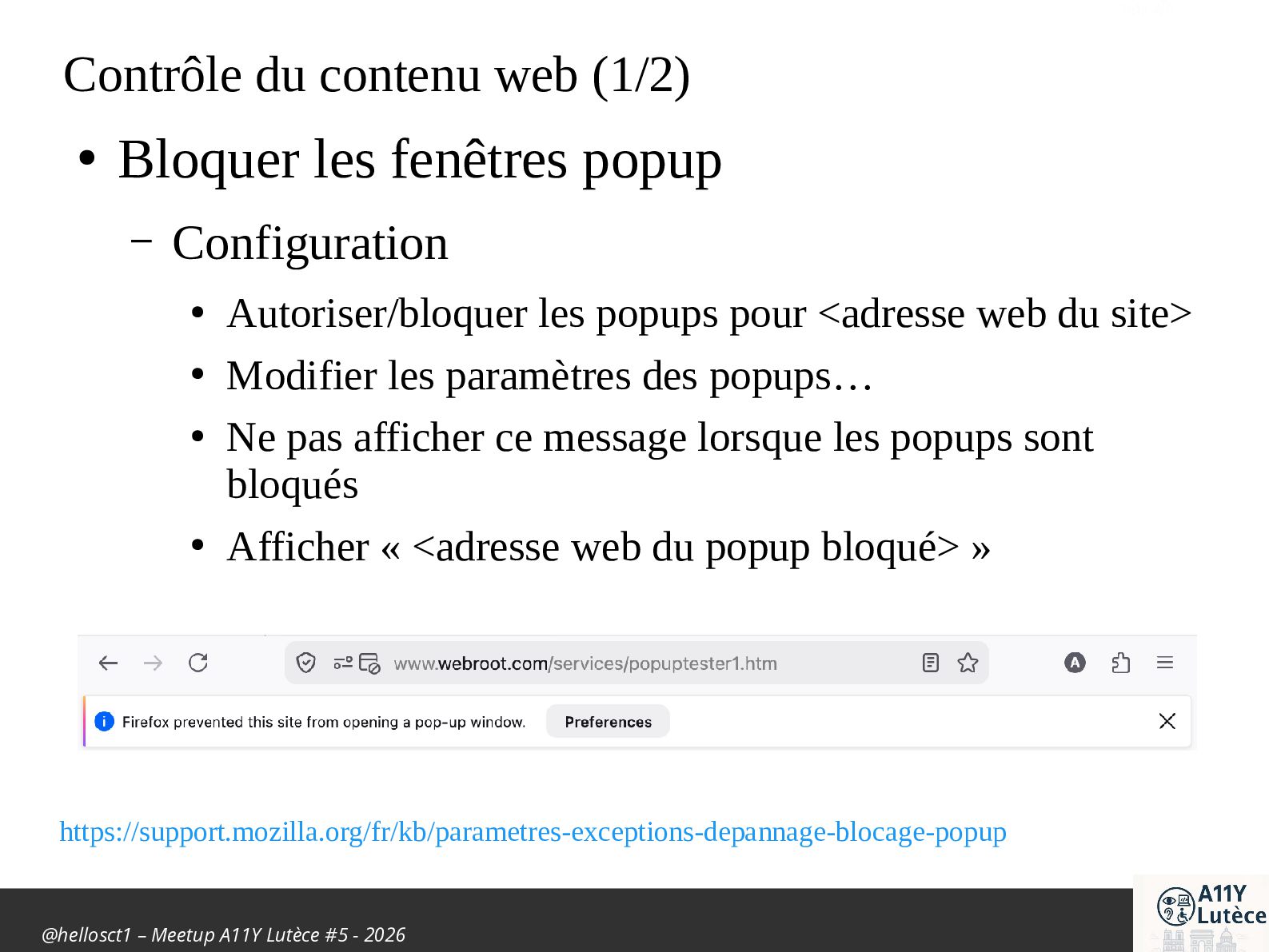
    contenu web (1/2) • Bloquer les fenêtres popup – Configuration • Autoriser/bloquer les popups pour <adresse web du site> • Modifier les paramètres des popups… • Ne pas afficher ce message lorsque les popups sont bloqués • Afficher « <adresse web du popup bloqué> » https://support.mozilla.org/fr/kb/parametres-exceptions-depannage-blocage-popup
  27. @hellosct1 – Meetup A11Y Lutèce #5 - 2026 Contrôle du

    contenu web (2/2) • Limiter le comportement JavaScript – Blocage : Extensions → NoScript, Ghostery • Utilisation – Url : about:config – Cliquez sur Accepter le risque • Et poursuivre pour accéder à la page about:config. – Recherchez la préférence javascript.enabled • Position par défaut à true, sa valeur par défaut. – Si la valeur de javascript.enabled est false • cliquez – sur le bouton « Inverser » Fx71aboutconfig-ToggleButton – le bouton « Réinitialiser » Fx71aboutconfig-ResetButton pour la repasser à true https://support.mozilla.org/fr/kb/parametres-javascript-pages-interactives
  28. @hellosct1 – Meetup A11Y Lutèce #5 - 2026 Compatibilité avec

    les technologies d’assistance • Lecteur d’écran – Nécessite une application qui essaie d’identifier et d’interpréter ce qui est affiché sur l’écran – Cette interprétation est ensuite présentée à l’utilisateur ou l’utilisatrice • à l’aide d’une synthèse vocale, d’icônes de son ou d’un périphérique de sortie en braille
  29. @hellosct1 – Meetup A11Y Lutèce #5 - 2026 Liens à

    l’accessibilité • MDN – https://developer.mozilla.org/docs/Web/Accessibilit y • Blog Accessibilité – https://blog.mozilla.org/accessibility/
  30. @hellosct1 – Meetup A11Y Lutèce #5 - 2026 En résumé

    • Rapport Conformité d’accessibilité (ACR) 2024 – Repose • sur le modèle volontaire d’accessibilité des produits de l’ITI (VPAT® 2.5 en anglais) • Porte sur la conformité aux lignes directrices – pour l’accessibilité des contenus web (WCAG 2.2 en anglais) – A la section 508 révisée de la loi sur la réadaptation • Le comportement de Firefox – A tendance à exposer les bugs d'accessibilité plus facilement que les autres