Upgrade to Pro
— share decks privately, control downloads, hide ads and more …
Speaker Deck
Sign up for free
Menu
Search
Features
All features
Private URLs
Password Protection
Custom URLS
Scheduled publishing
Remove Branding
Restrict embedding
Deck Collections
Notes
Features
All features
Private URLs
Password Protection
Custom URLS
Scheduled publishing
Remove Branding
Restrict embedding
Deck Collections
Notes
Explore
Featured decks
Featured speakers
Programming
Technology
Storyboards
Explore
Featured decks
Featured speakers
Programming
Technology
Storyboards
Pricing
Search
Sign in
Sign up for free
メンタリングにおけるzoomの使い方
Search
ikukyari
February 27, 2019
Business
76
0
Share
Embed
Copy iframe code
Copy JS code
Copy link
Start on current slide
メンタリングにおけるzoomの使い方
ikukyari
February 27, 2019
Other Decks in Business
See All in Business
コミュニケーションは受け手が決める〜読まれる職務経歴書の作り方/Communication makes your career
ikuodanaka
8
1.2k
株式会社スピークバディ 会社紹介資料
speakbuddy
1
230k
Steamで売れないゲームに共通する失敗パターン
hirohasuyoutube
0
300
Dopagaki Driven Design
pokotyamu
0
180
202610_Nishika会社紹介資料
nishika_kae
0
150
Sasuke Financial Lab 会社概要
sasukefinanciallab
0
680
コンテキストをデータとして扱うDynatraceのAIアーキテクチャ
sukatsu1222
1
160
会社案内資料
auditech2022
0
340
ARI_BXデザイン第2事業ドメイン_事業紹介資料
arid2
0
730
“隣のチームの改善の取り組み”を見える化 すれば、チームはもっと良くなると思っていた。同じ部署 19チーム・243件 の取り組みを見える化した記録と、見えてきた 壁と価値
hansodeeeeee
2
980
納品して終わり、を事業会社でやった話
tamosan01
2
210
EDRを入れたので 安心しきっていませんか? 「導入した」から、「使いこなす」へ。
kamadamakoto
0
130
Featured
See All Featured
The AI Revolution Will Not Be Monopolized: How open-source beats economies of scale, even for LLMs
inesmontani
PRO
3
3.8k
What's in a price? How to price your products and services
michaelherold
247
13k
Site-Speed That Sticks
csswizardry
13
1.6k
Bash Introduction
62gerente
615
220k
Building the Perfect Custom Keyboard
takai
2
910
[Rails World 2026] Durable orchestration on Rails: from continuation to workflow
palkan
1
750
Color Theory Basics | Prateek | Gurzu
gurzu
1
490
Organizational Design Perspectives: An Ontology of Organizational Design Elements
kimpetersen
PRO
1
850
A Modern Web Designer's Workflow
chriscoyier
699
190k
GitHub's CSS Performance
jonrohan
1033
470k
Technical Leadership for Architectural Decision Making
baasie
3
600
Evolution of real-time – Irina Nazarova, EuRuKo, 2024
irinanazarova
9
1.6k
Transcript
メンタリングでの zoomの使い⽅
PC編 カメラ付きのPCをお勧めします
Zoomのインストール
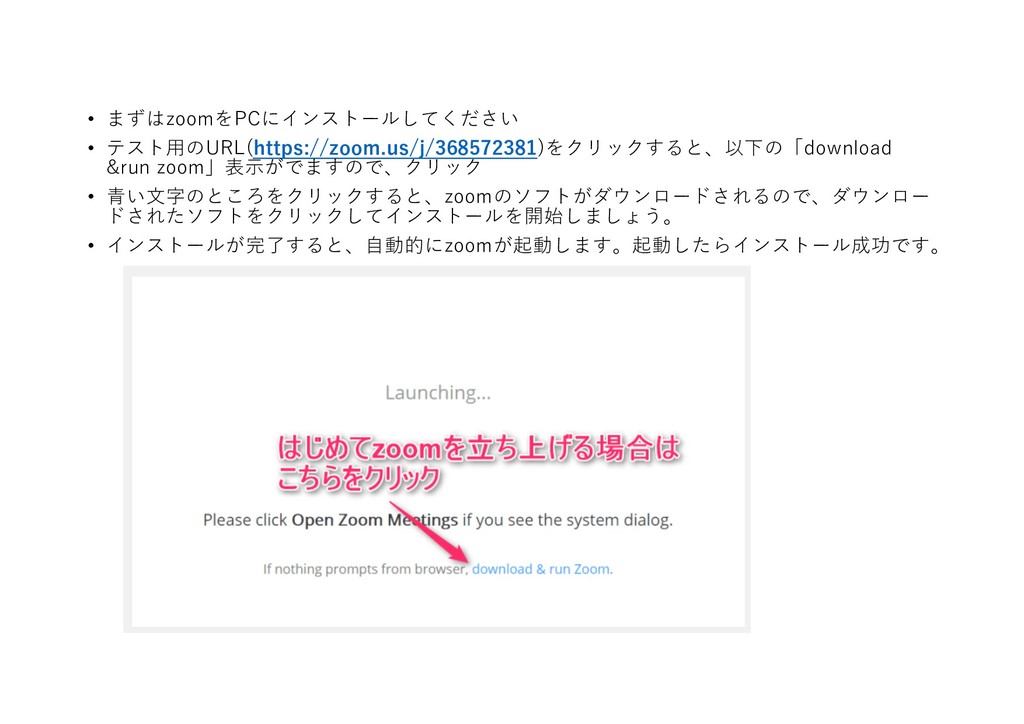
• まずはzoomをPCにインストールしてください • テスト⽤のURL(https://zoom.us/j/368572381)をクリックすると、以下の「download &run zoom」表⽰がでますので、クリック • ⻘い⽂字のところをクリックすると、zoomのソフトがダウンロードされるので、ダウンロー ドされたソフトをクリックしてインストールを開始しましょう。 •
インストールが完了すると、⾃動的にzoomが起動します。起動したらインストール成功です。
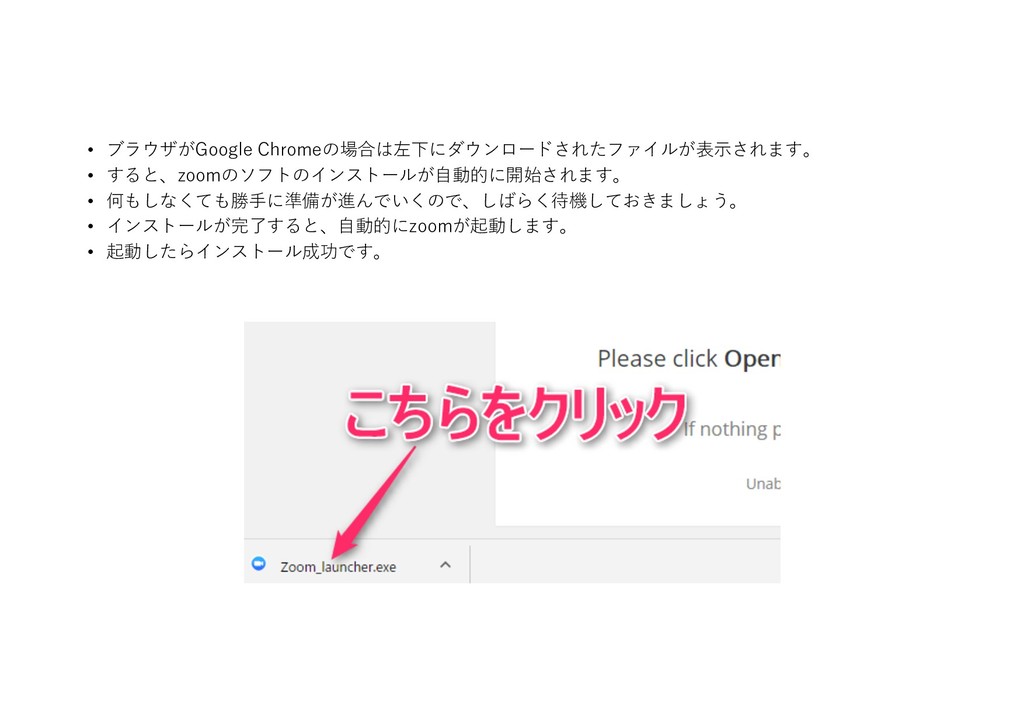
• ブラウザがGoogle Chromeの場合は左下にダウンロードされたファイルが表⽰されます。 • すると、zoomのソフトのインストールが⾃動的に開始されます。 • 何もしなくても勝⼿に準備が進んでいくので、しばらく待機しておきましょう。 • インストールが完了すると、⾃動的にzoomが起動します。 •
起動したらインストール成功です。
アカウント作成
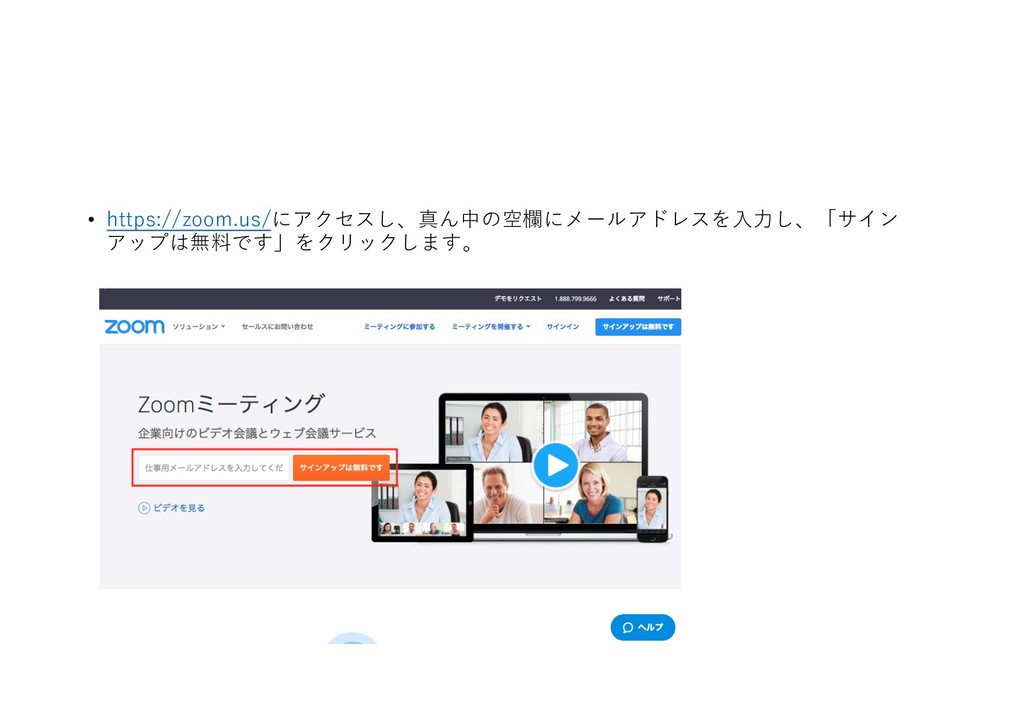
• https://zoom.us/にアクセスし、真ん中の空欄にメールアドレスを⼊⼒し、「サイン アップは無料です」をクリックします。
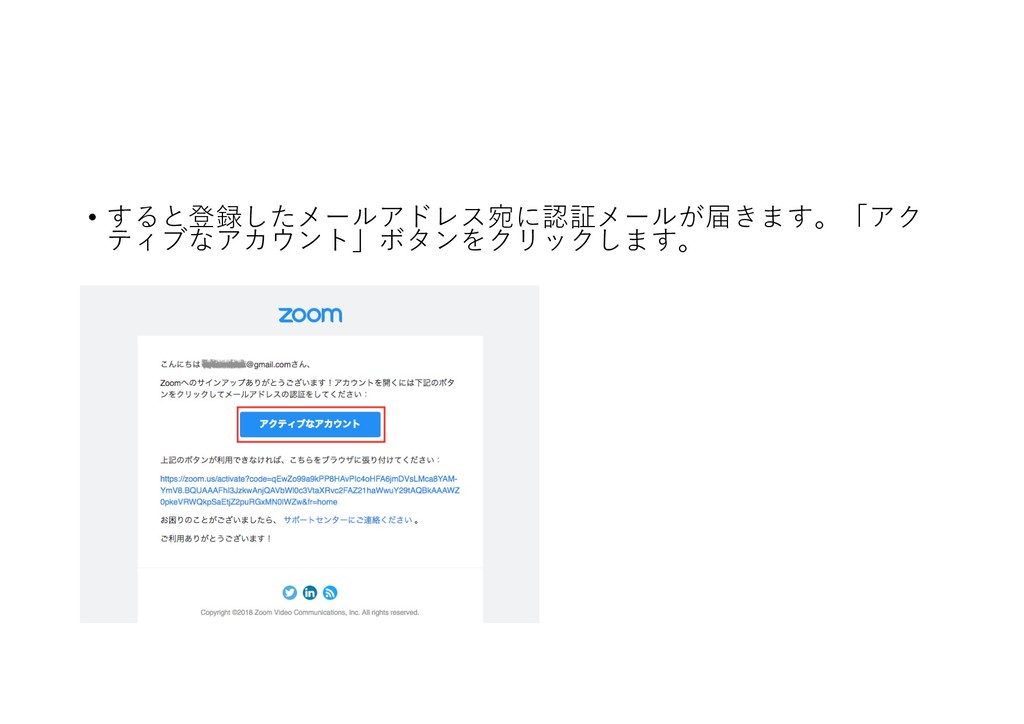
• すると登録したメールアドレス宛に認証メールが届きます。「アク ティブなアカウント」ボタンをクリックします。
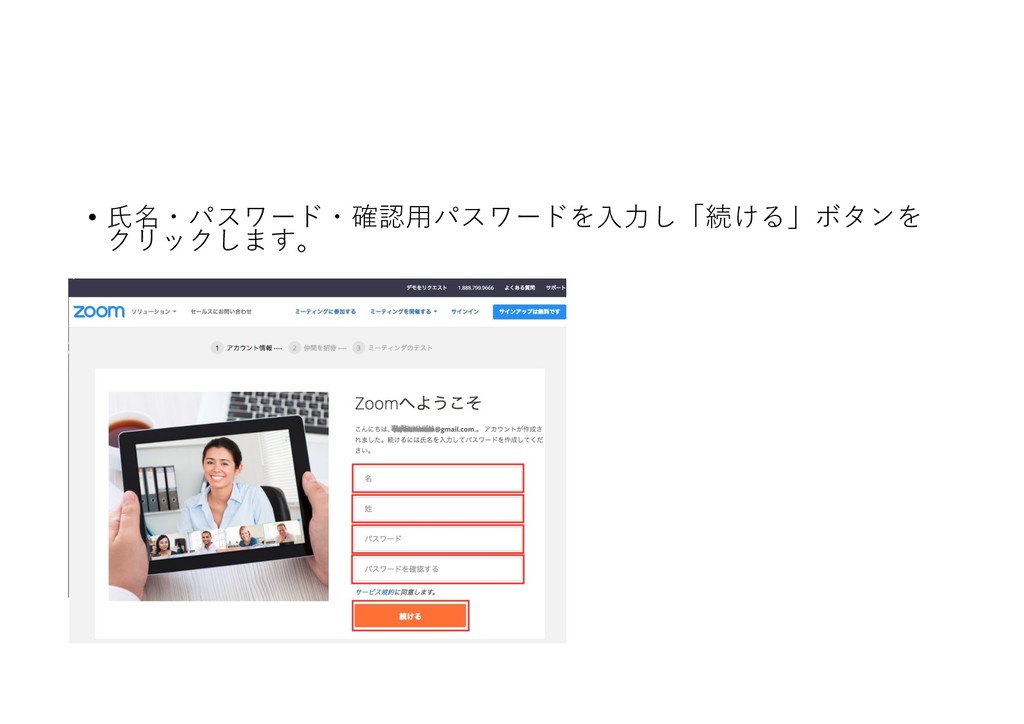
• ⽒名・パスワード・確認⽤パスワードを⼊⼒し「続ける」ボタンを クリックします。
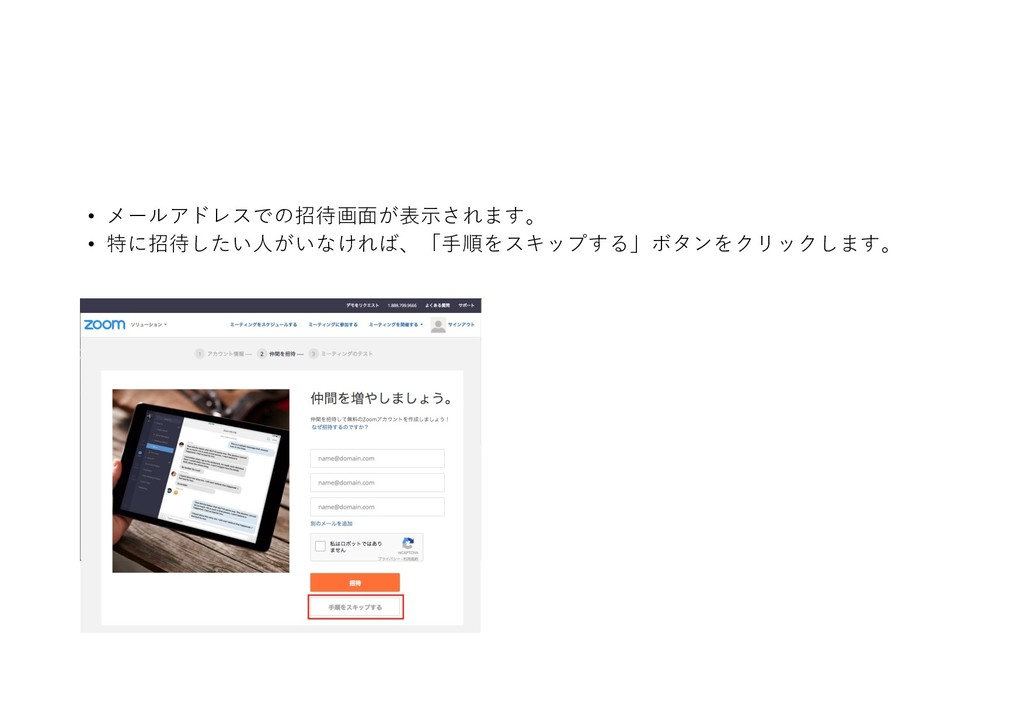
• メールアドレスでの招待画⾯が表⽰されます。 • 特に招待したい⼈がいなければ、「⼿順をスキップする」ボタンをクリックします。
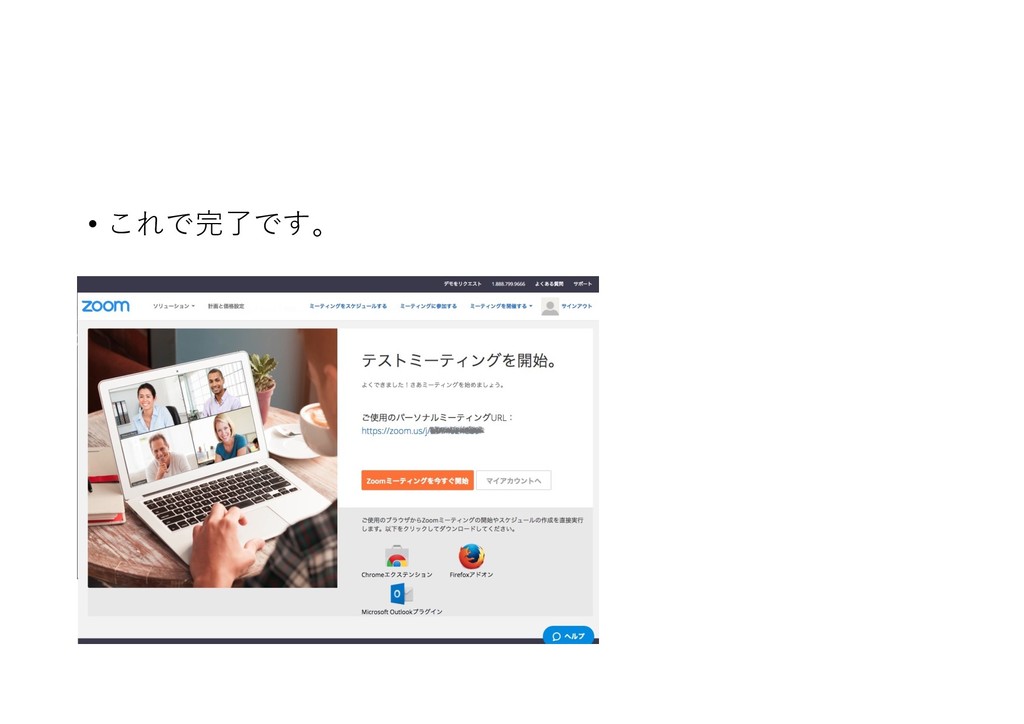
• これで完了です。
テスト編 メンタリングの前に テストしてみましょう
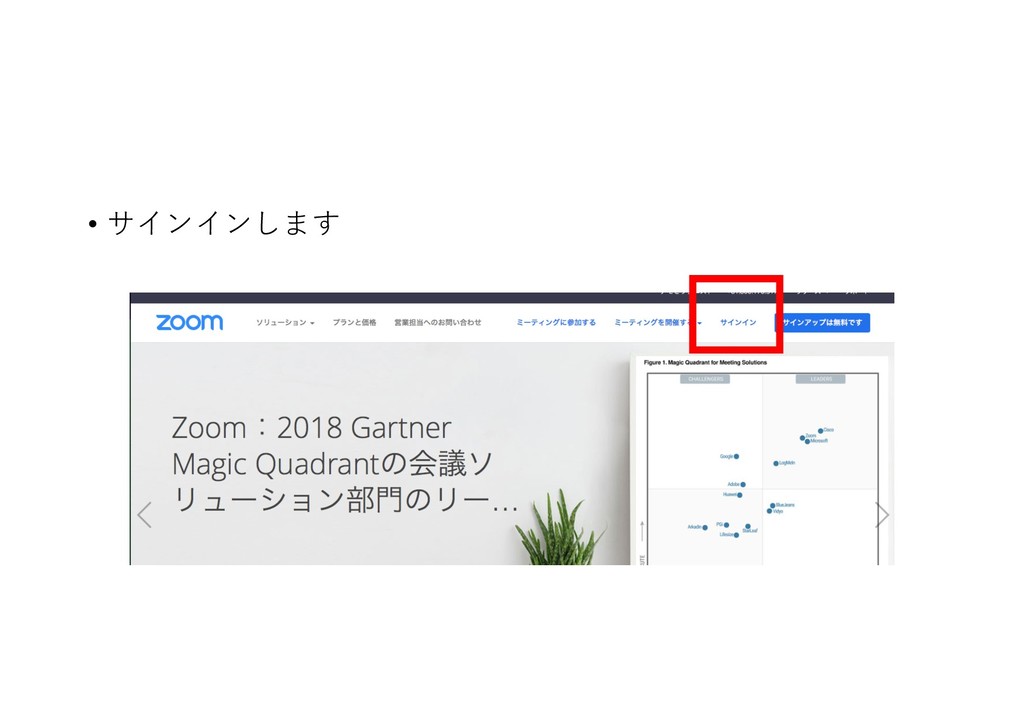
• サインインします
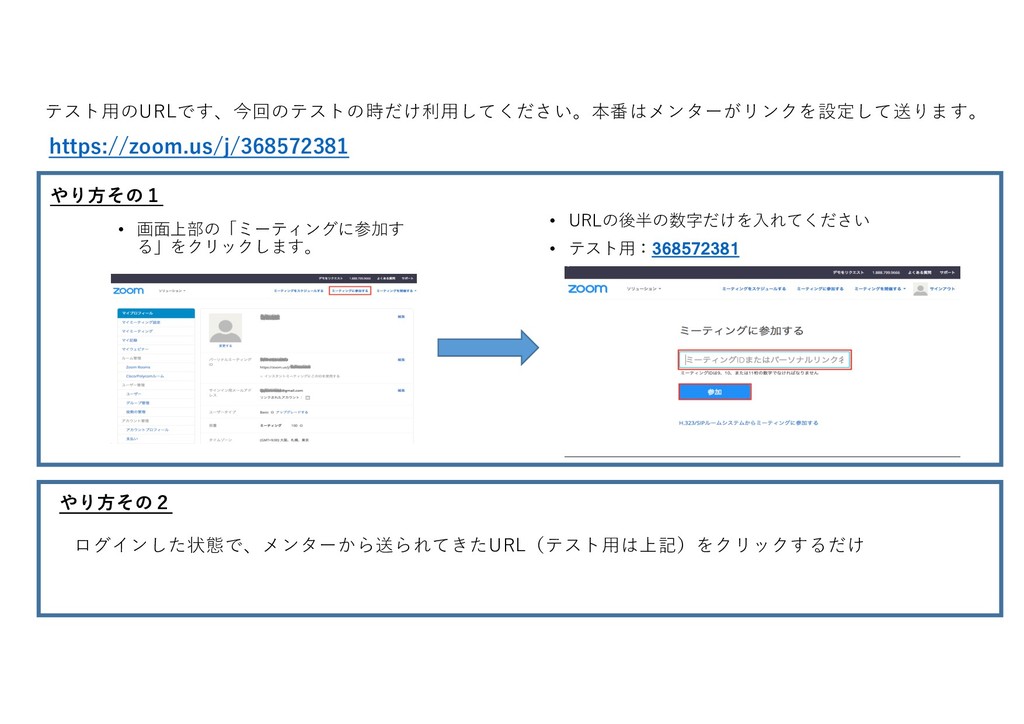
• 画⾯上部の「ミーティングに参加す る」をクリックします。 https://zoom.us/j/368572381 テスト⽤のURLです、今回のテストの時だけ利⽤してください。本番はメンターがリンクを設定して送ります。 • URLの後半の数字だけを⼊れてください • テスト⽤:368572381 やり⽅その1
やり⽅その2 ログインした状態で、メンターから送られてきたURL(テスト⽤は上記)をクリックするだけ
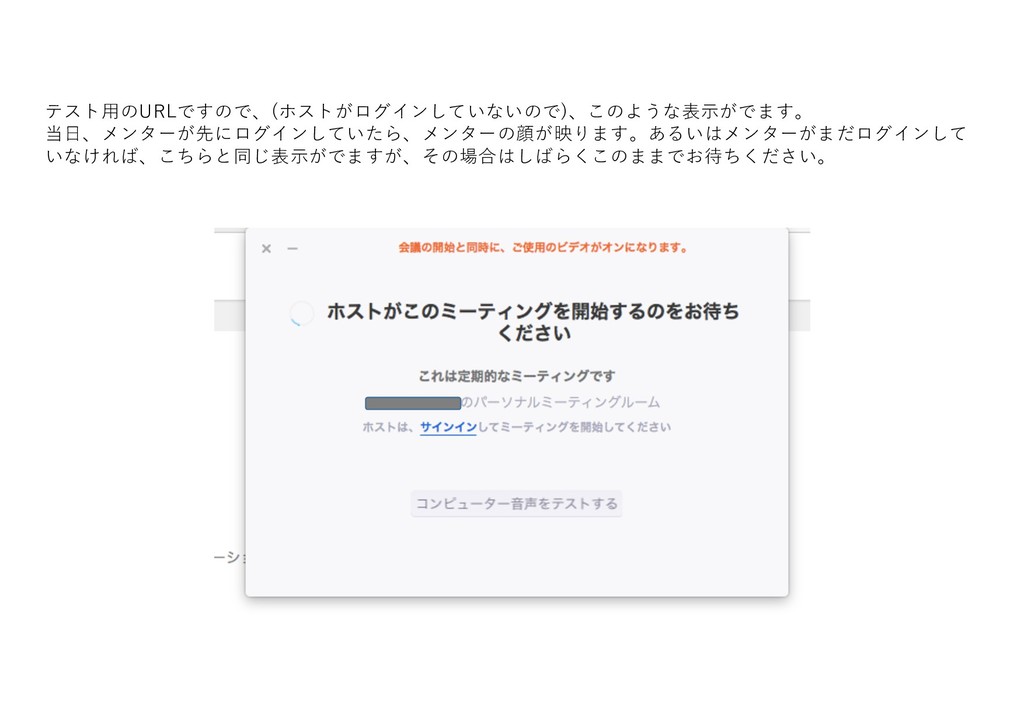
テスト⽤のURLですので、(ホストがログインしていないので)、このような表⽰がでます。 当⽇、メンターが先にログインしていたら、メンターの顔が映ります。あるいはメンターがまだログインして いなければ、こちらと同じ表⽰がでますが、その場合はしばらくこのままでお待ちください。
本番編 wifiが安定している場所で 使ってください
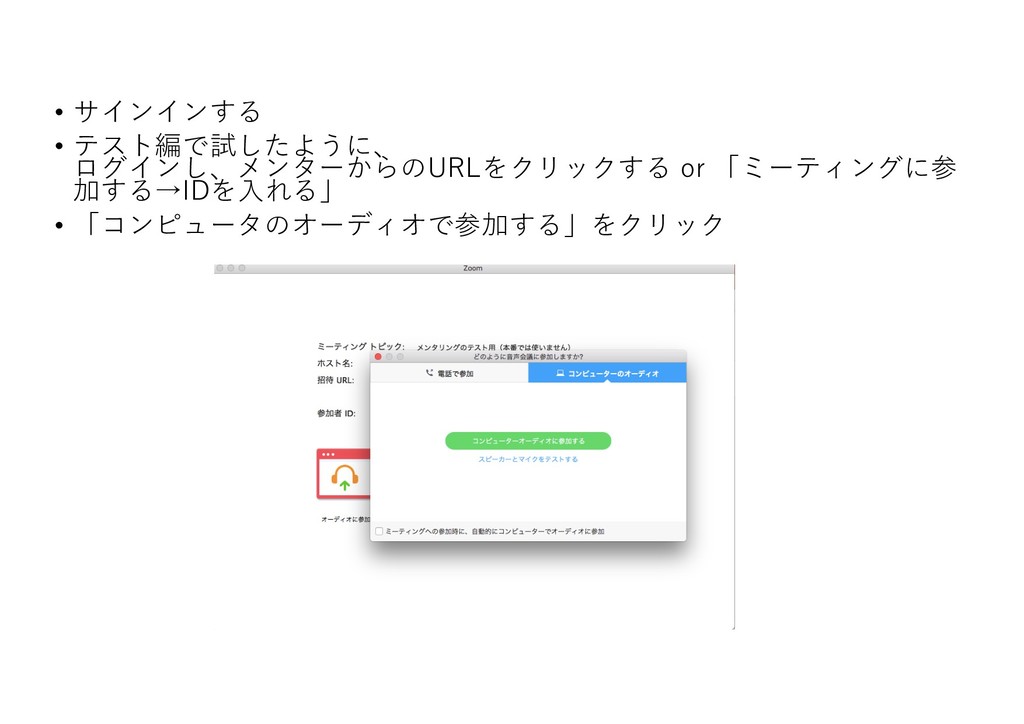
• サインインする • テスト編で試したように、 ログインし、メンターからのURLをクリックする or 「ミーティングに参 加する→IDを⼊れる」 • 「コンピュータのオーディオで参加する」をクリック
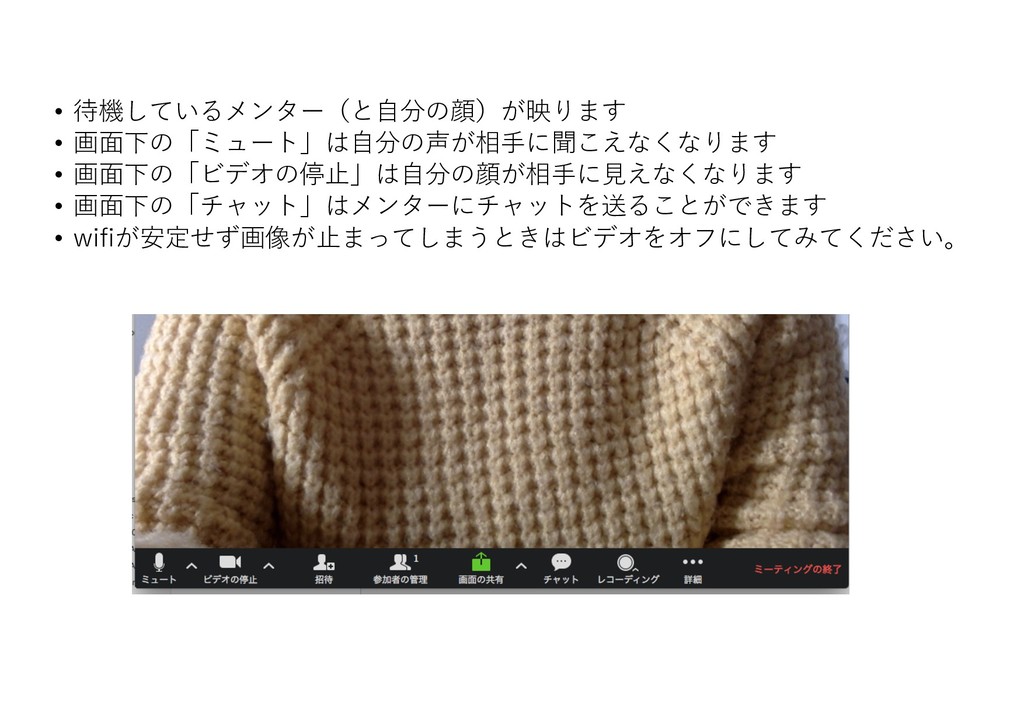
• 待機しているメンター(と⾃分の顔)が映ります • 画⾯下の「ミュート」は⾃分の声が相⼿に聞こえなくなります • 画⾯下の「ビデオの停⽌」は⾃分の顔が相⼿に⾒えなくなります • 画⾯下の「チャット」はメンターにチャットを送ることができます • wifiが安定せず画像が⽌まってしまうときはビデオをオフにしてみてください。
スマホ編 (説明はiphoneですがアンドロイドでも⼤きな差異はありません) PCが使えなかった時のためにスマホでも設定をしておくとよいです
Zoomのインストール
• アプリで[zoom]を検索してダウンロード
アカウント作成
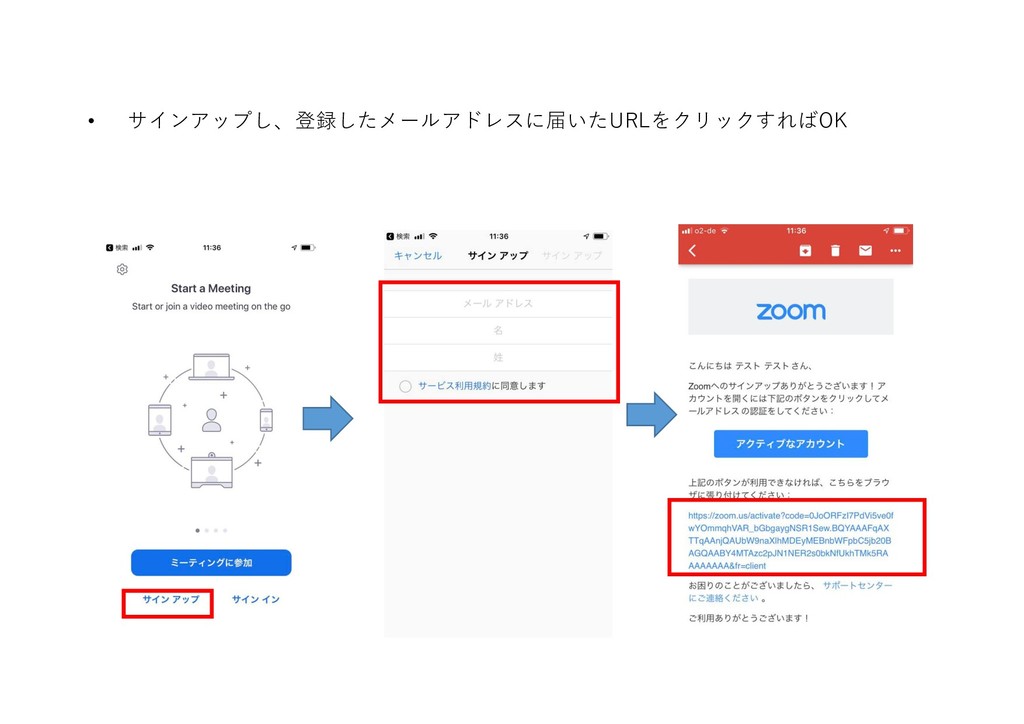
• サインアップし、登録したメールアドレスに届いたURLをクリックすればOK
本番編 メンタリングの前にも 同様の動きをテストしてみましょう。 データ容量を使うので4Gではなくwifiに接続して 利⽤することをお勧めします。
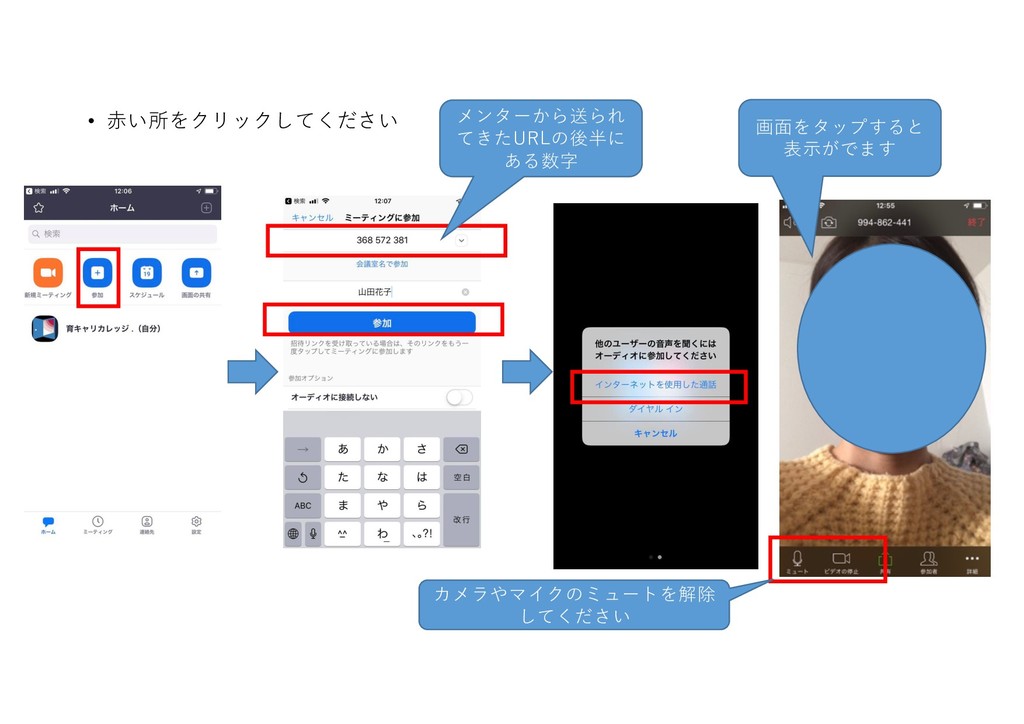
• ⾚い所をクリックしてください メンターから送られ てきたURLの後半に ある数字 画⾯をタップすると 表⽰がでます カメラやマイクのミュートを解除 してください


.jpg) ikuodanaka
ikuodanaka
.png) speakbuddy
speakbuddy
 hirohasuyoutube
 pokotyamu
 nishika_kae
 sasukefinanciallab
 sukatsu1222
 auditech2022
 arid2
arid2
 hansodeeeeee
 tamosan01
 kamadamakoto
 inesmontani
 michaelherold
 csswizardry
 62gerente
 takai
takai
 palkan
 gurzu
gurzu
 kimpetersen
 chriscoyier
 jonrohan
 baasie
 irinanazarova




![• アプリで[zoom]を検索してダウンロード](https://files.speakerdeck.com/presentations/867fc096d5fc4483882d2b0794efbbe2/slide_20.jpg)