Upgrade to Pro — share decks privately, control downloads, hide ads and more …

Kiro IDE 入門 (画面の各部から、頼み方、任せ方、戻し方まで) | 目指せ Kiro ...

Sponsored · SiteGround - Reliable hosting with speed, security, and support you can count on. →
Avatar for Riku INADA Riku INADA PRO
November 08, 2026

Kiro IDE 入門 (画面の各部から、頼み方、任せ方、戻し方まで) | 目指せ Kiro マスター 02

Kiro IDE を初めて使う開発者向けの配布資料です。画面の各部、チャットでの頼み方 (# と /、エージェント、モデル)、Autopilot と Supervised での任せ方、チェックポイントと Revert での戻し方を、会議室の予約アプリの例題と Kiro IDE 1.4 の実際の画面で説明します。Spec、Steering、Hook をパネルから使う入口、Markdown Review などの IDE ならではの機能、設定と更新もまとめています。シリーズ「目指せ Kiro マスター」の 02 (はじめる) です。

Avatar for Riku INADA

Riku INADA PRO

November 08, 2026

More Decks by Riku INADA

Other Decks in Technology

Transcript

  1. ⽬指せ Kiro マスター はじめる Kiro IDE ⼊⾨ 画⾯の各部から、頼み⽅、 任せ⽅、戻し⽅まで 02

    2026-11 時点 (Kiro IDE 1.4) 2026 年 11 ⽉ 稲⽥ ⼤陸 アマゾン ウェブ サービス ジャパン © 2026, Amazon Web Services, Inc. or its affiliates. All rights reserved. 1
  2. はじめに ⾃⼰紹介 稲⽥ ⼤陸 いなだ りく (いなりく) アマゾン ウェブ サービス

    ジャパン合同会社 ソリューションアーキテクト 製造業のお客様を中⼼に⽀援 最近の取り組み AI 駆動開発ライフサイクルの推進 Kiro と AWS Amplify の情報発信 © 2026, Amazon Web Services, Inc. or its affiliates. All rights reserved. X @inada_riku Speaker Deck speakerdeck.com/inariku Zenn zenn.dev/inariku GitHub github.com/inariku 2
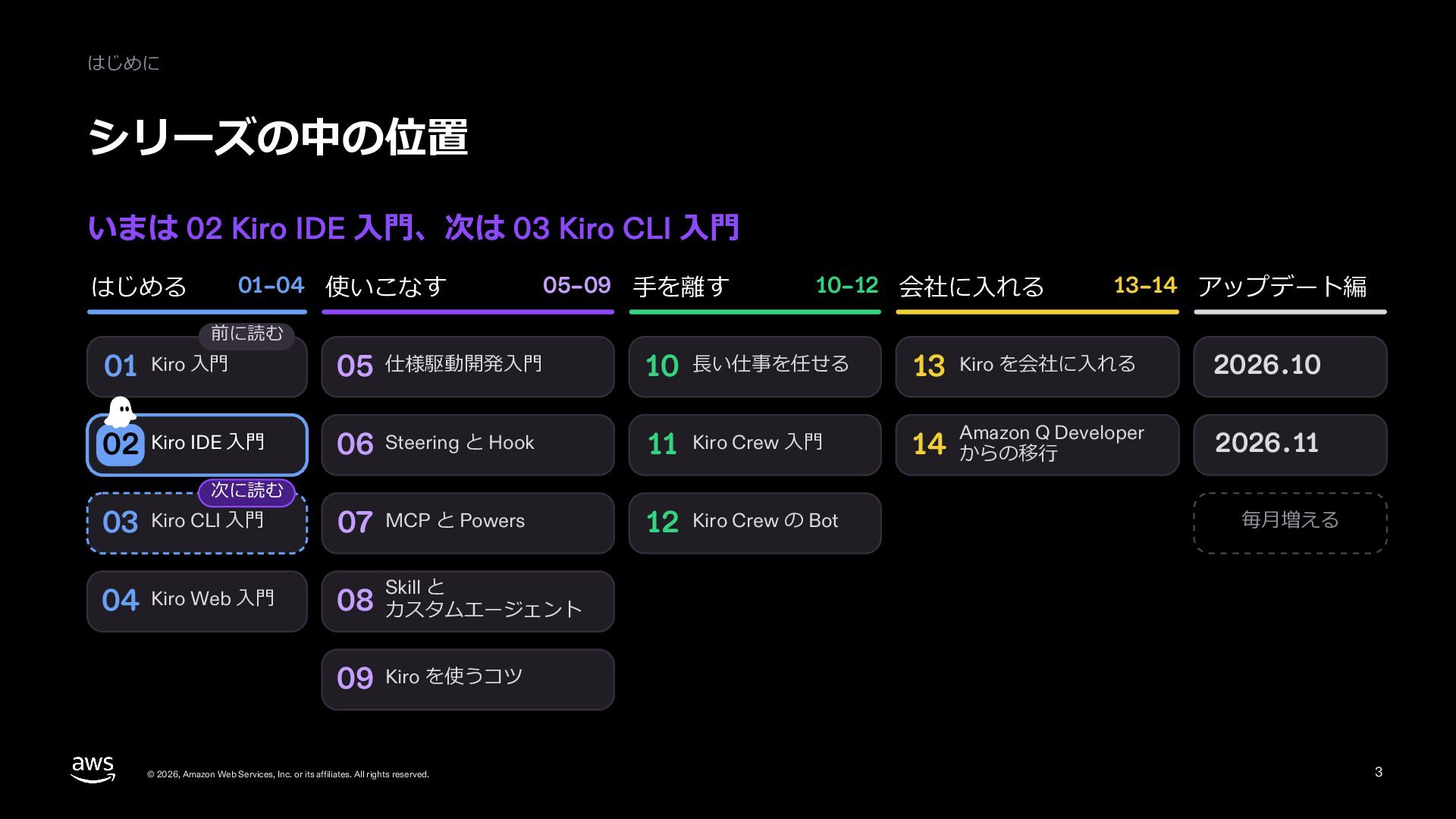
  3. はじめに シリーズの中の位置 いまは 02 Kiro IDE ⼊⾨、次は 03 Kiro CLI

    ⼊⾨ はじめる 01–04 使いこなす 前に読む 05–09 ⼿を離す 10–12 会社に⼊れる 13–14 アップデート編 01 Kiro ⼊⾨ 05 仕様駆動開発⼊⾨ 10 ⻑い仕事を任せる 13 Kiro を会社に⼊れる 2026.10 02 Kiro IDE ⼊⾨ 06 Steering と Hook 11 Kiro Crew ⼊⾨ 14 からの移⾏ Amazon Q Developer 2026.11 03 Kiro CLI ⼊⾨ 07 MCP と Powers 12 Kiro Crew の Bot 04 Kiro Web ⼊⾨ 08 カスタムエージェント 次に読む 毎⽉増える Skill と 09 Kiro を使うコツ © 2026, Amazon Web Services, Inc. or its affiliates. All rights reserved. 3
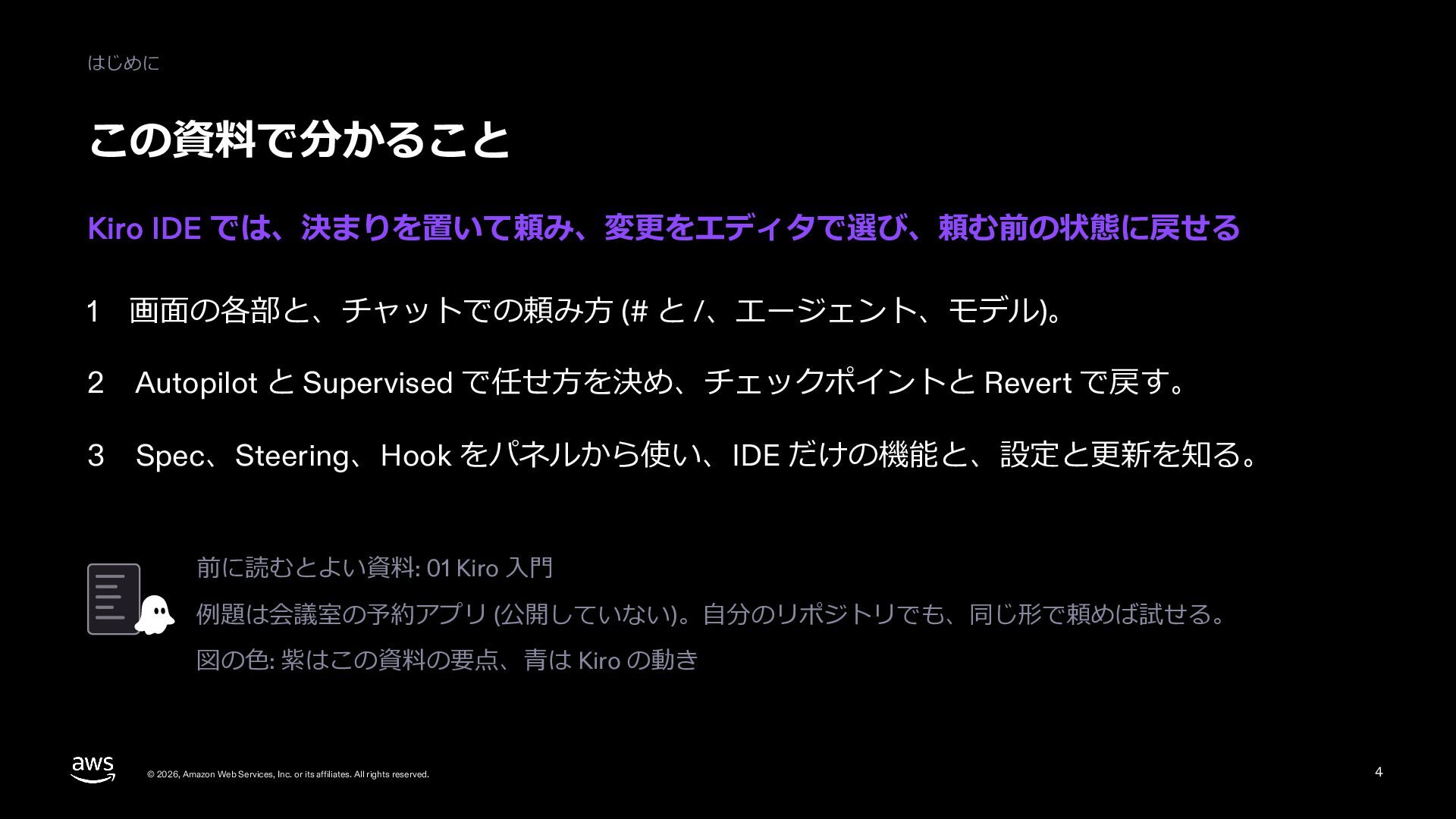
  4. はじめに この資料で分かること Kiro IDE では、決まりを置いて頼み、変更をエディタで選び、頼む前の状態に戻せる 1 画⾯の各部と、チャットでの頼み⽅ (# と /、エージェント、モデル)。

    2 Autopilot と Supervised で任せ⽅を決め、チェックポイントと Revert で戻す。 3 Spec、Steering、Hook をパネルから使い、IDE だけの機能と、設定と更新を知る。 前に読むとよい資料: 01 Kiro ⼊⾨ 例題は会議室の予約アプリ (公開していない)。⾃分のリポジトリでも、同じ形で頼めば試せる。 図の⾊: 紫はこの資料の要点、⻘は Kiro の動き © 2026, Amazon Web Services, Inc. or its affiliates. All rights reserved. 4
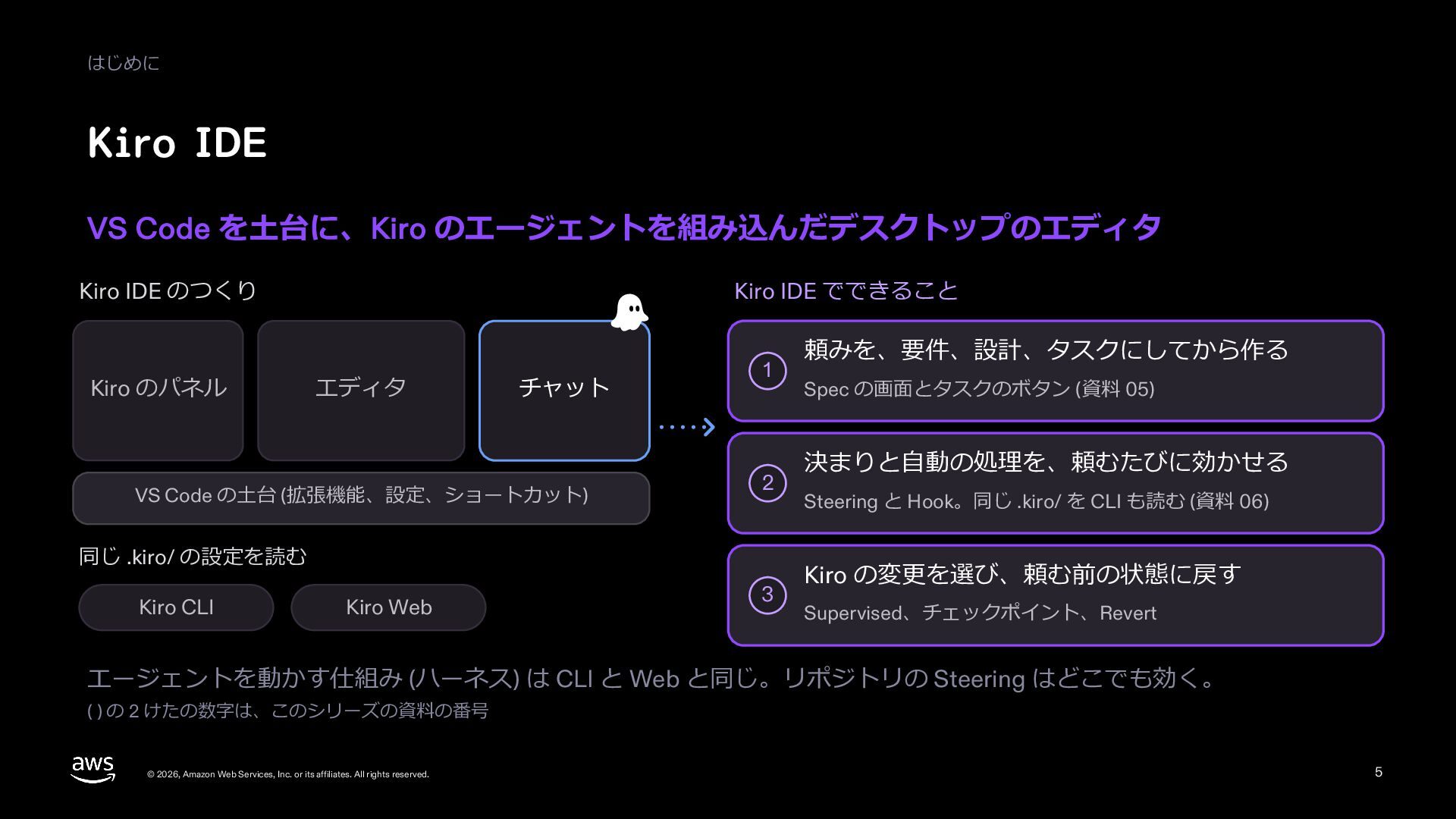
  5. はじめに Kiro IDE VS Code を⼟台に、Kiro のエージェントを組み込んだデスクトップのエディタ Kiro IDE のつくり

    Kiro のパネル Kiro IDE でできること エディタ チャット VS Code の⼟台 (拡張機能、設定、ショートカット) 1 2 同じ .kiro/ の設定を読む Kiro CLI Kiro Web 3 頼みを、要件、設計、タスクにしてから作る Spec の画⾯とタスクのボタン (資料 05) 決まりと⾃動の処理を、頼むたびに効かせる Steering と Hook。同じ .kiro/ を CLI も読む (資料 06) Kiro の変更を選び、頼む前の状態に戻す Supervised、チェックポイント、Revert エージェントを動かす仕組み (ハーネス) は CLI と Web と同じ。リポジトリの Steering はどこでも効く。 ( ) の 2 けたの数字は、このシリーズの資料の番号 © 2026, Amazon Web Services, Inc. or its affiliates. All rights reserved. 5
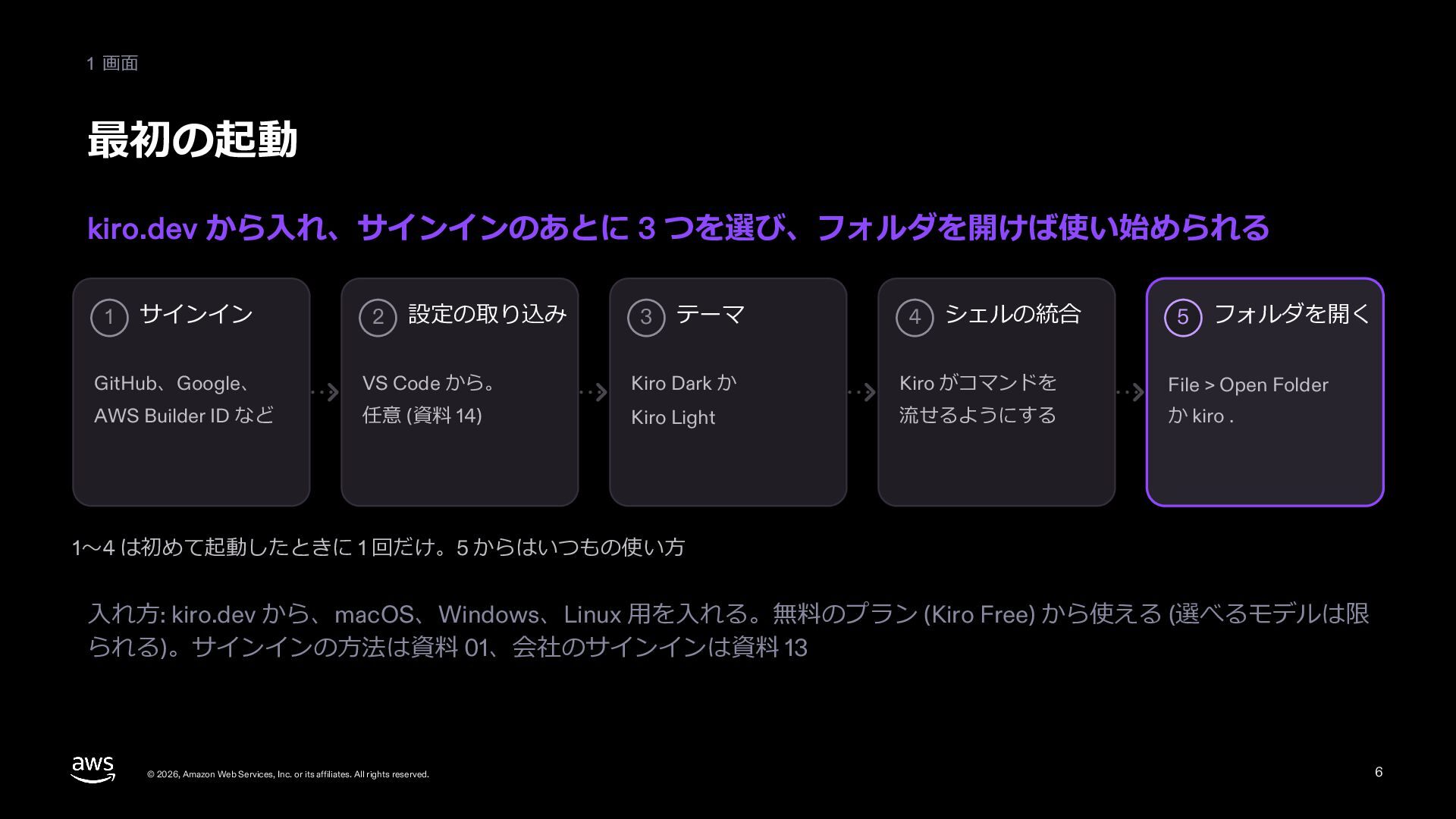
  6. 1 画⾯ 最初の起動 kiro.dev から⼊れ、サインインのあとに 3 つを選び、フォルダを開けば使い始められる 1 サインイン 2

    設定の取り込み 3 テーマ 4 シェルの統合 5 フォルダを開く GitHub、Google、 VS Code から。 Kiro Dark か Kiro がコマンドを File > Open Folder AWS Builder ID など 任意 (資料 14) Kiro Light 流せるようにする か kiro . 1〜4 は初めて起動したときに 1 回だけ。5 からはいつもの使い⽅ ⼊れ⽅: kiro.dev から、macOS、Windows、Linux ⽤を⼊れる。無料のプラン (Kiro Free) から使える (選べるモデルは限 られる)。サインインの⽅法は資料 01、会社のサインインは資料 13 © 2026, Amazon Web Services, Inc. or its affiliates. All rights reserved. 6
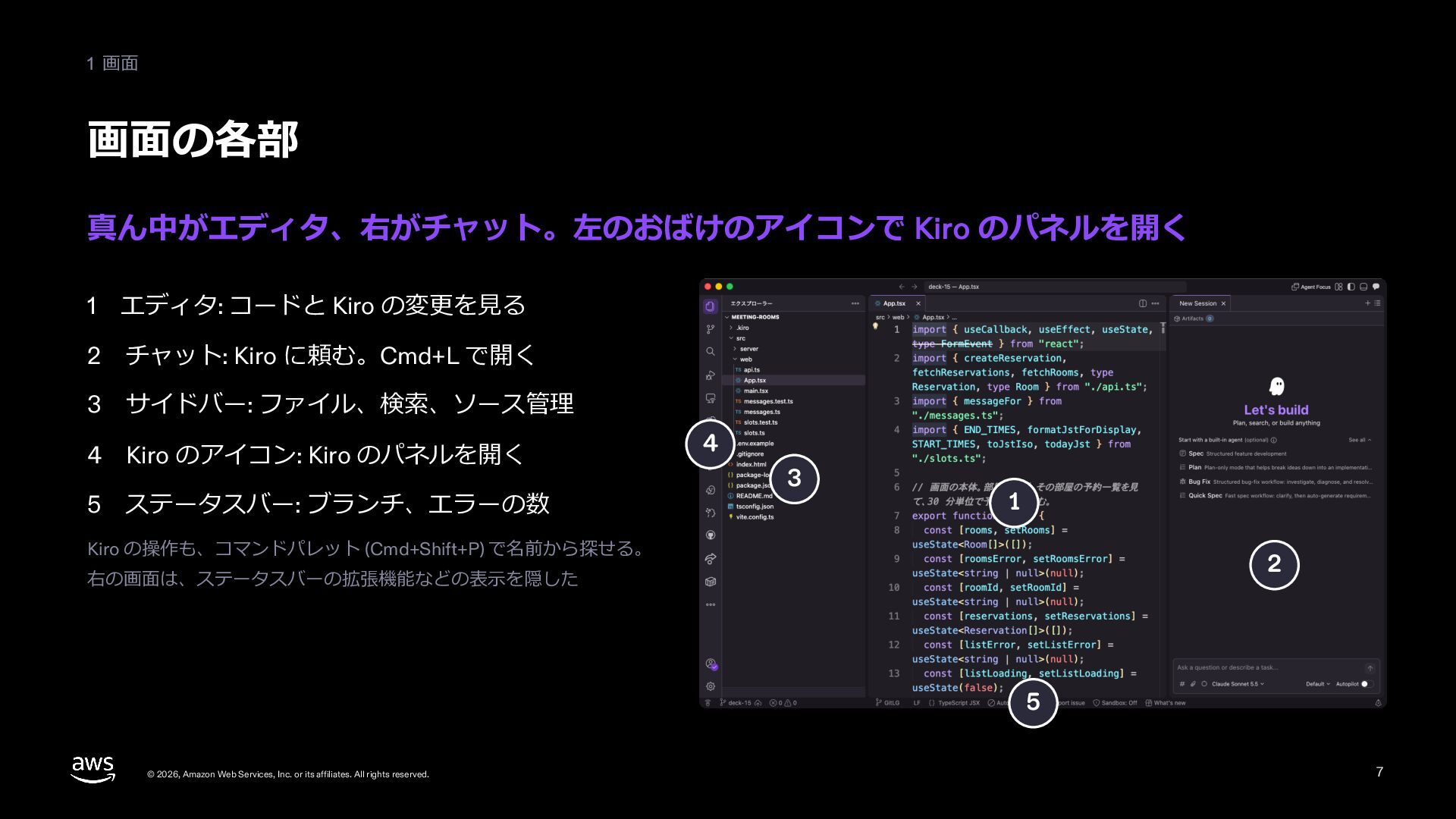
  7. 1 画⾯ 画⾯の各部 真ん中がエディタ、右がチャット。左のおばけのアイコンで Kiro のパネルを開く 1 エディタ: コードと Kiro

    の変更を⾒る 2 チャット: Kiro に頼む。Cmd+L で開く 3 サイドバー: ファイル、検索、ソース管理 4 Kiro のアイコン: Kiro のパネルを開く 5 ステータスバー: ブランチ、エラーの数 4 3 1 Kiro の操作も、コマンドパレット (Cmd+Shift+P) で名前から探せる。 2 右の画⾯は、ステータスバーの拡張機能などの表⽰を隠した 5 © 2026, Amazon Web Services, Inc. or its affiliates. All rights reserved. 7
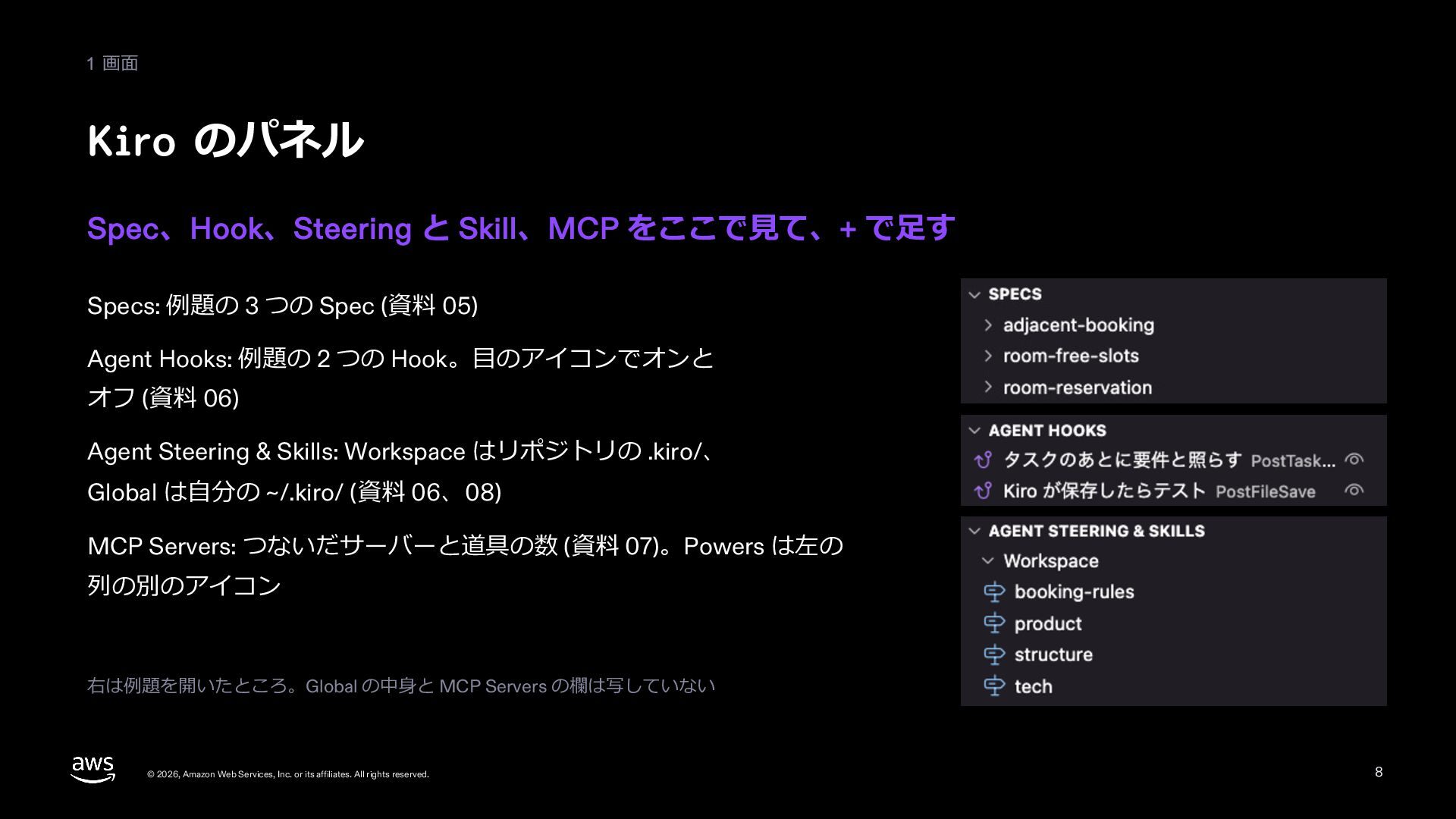
  8. 1 画⾯ Kiro のパネル Spec、Hook、Steering と Skill、MCP をここで⾒て、+ で⾜す Specs:

    例題の 3 つの Spec (資料 05) Agent Hooks: 例題の 2 つの Hook。⽬のアイコンでオンと オフ (資料 06) Agent Steering & Skills: Workspace はリポジトリの .kiro/、 Global は⾃分の ~/.kiro/ (資料 06、08) MCP Servers: つないだサーバーと道具の数 (資料 07)。Powers は左の 列の別のアイコン 右は例題を開いたところ。Global の中⾝と MCP Servers の欄は写していない © 2026, Amazon Web Services, Inc. or its affiliates. All rights reserved. 8
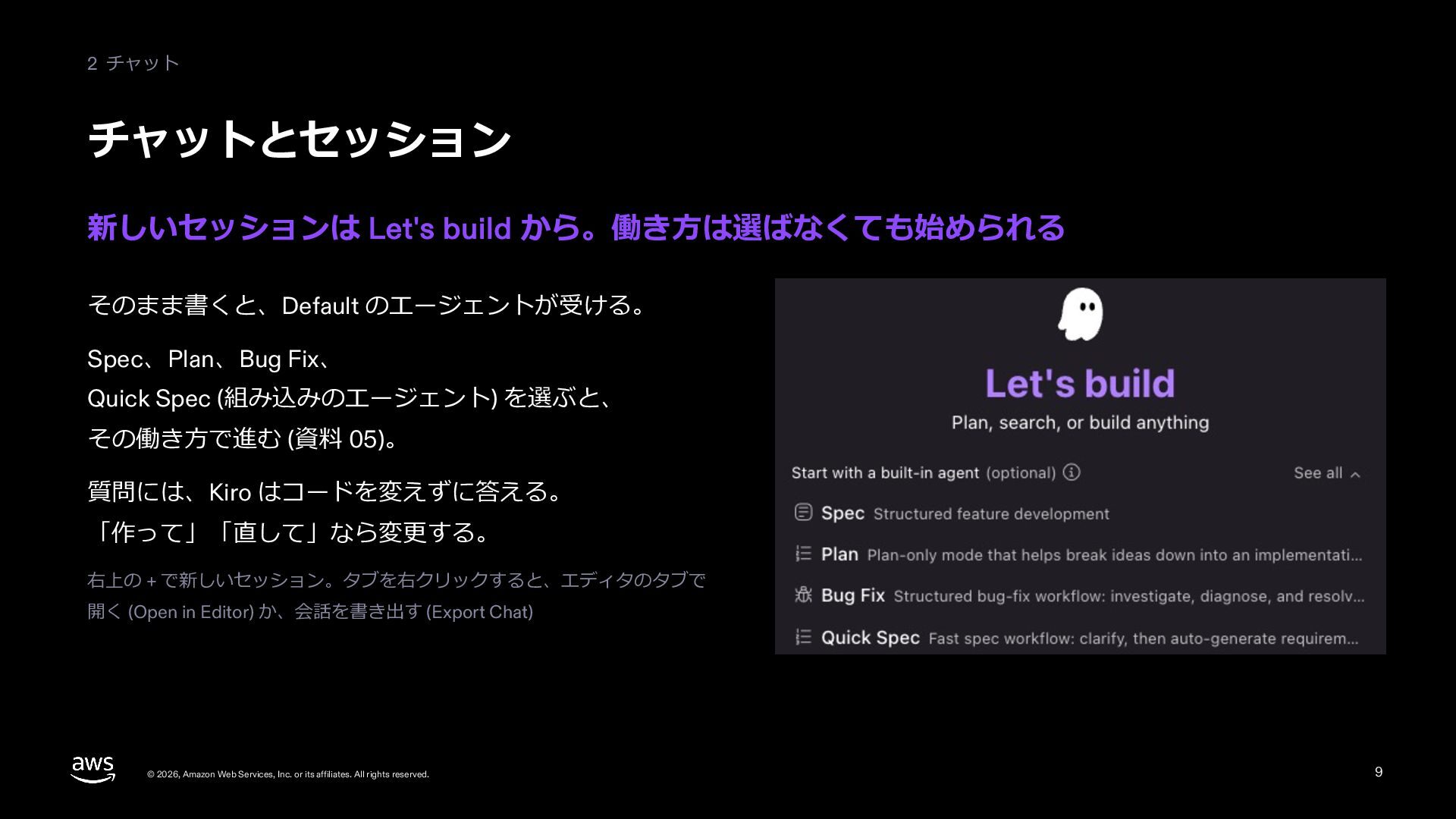
  9. 2 チャット チャットとセッション 新しいセッションは Let's build から。働き⽅は選ばなくても始められる そのまま書くと、Default のエージェントが受ける。 Spec、Plan、Bug

    Fix、 Quick Spec (組み込みのエージェント) を選ぶと、 その働き⽅で進む (資料 05)。 質問には、Kiro はコードを変えずに答える。 「作って」「直して」なら変更する。 右上の + で新しいセッション。タブを右クリックすると、エディタのタブで 開く (Open in Editor) か、会話を書き出す (Export Chat) © 2026, Amazon Web Services, Inc. or its affiliates. All rights reserved. 9
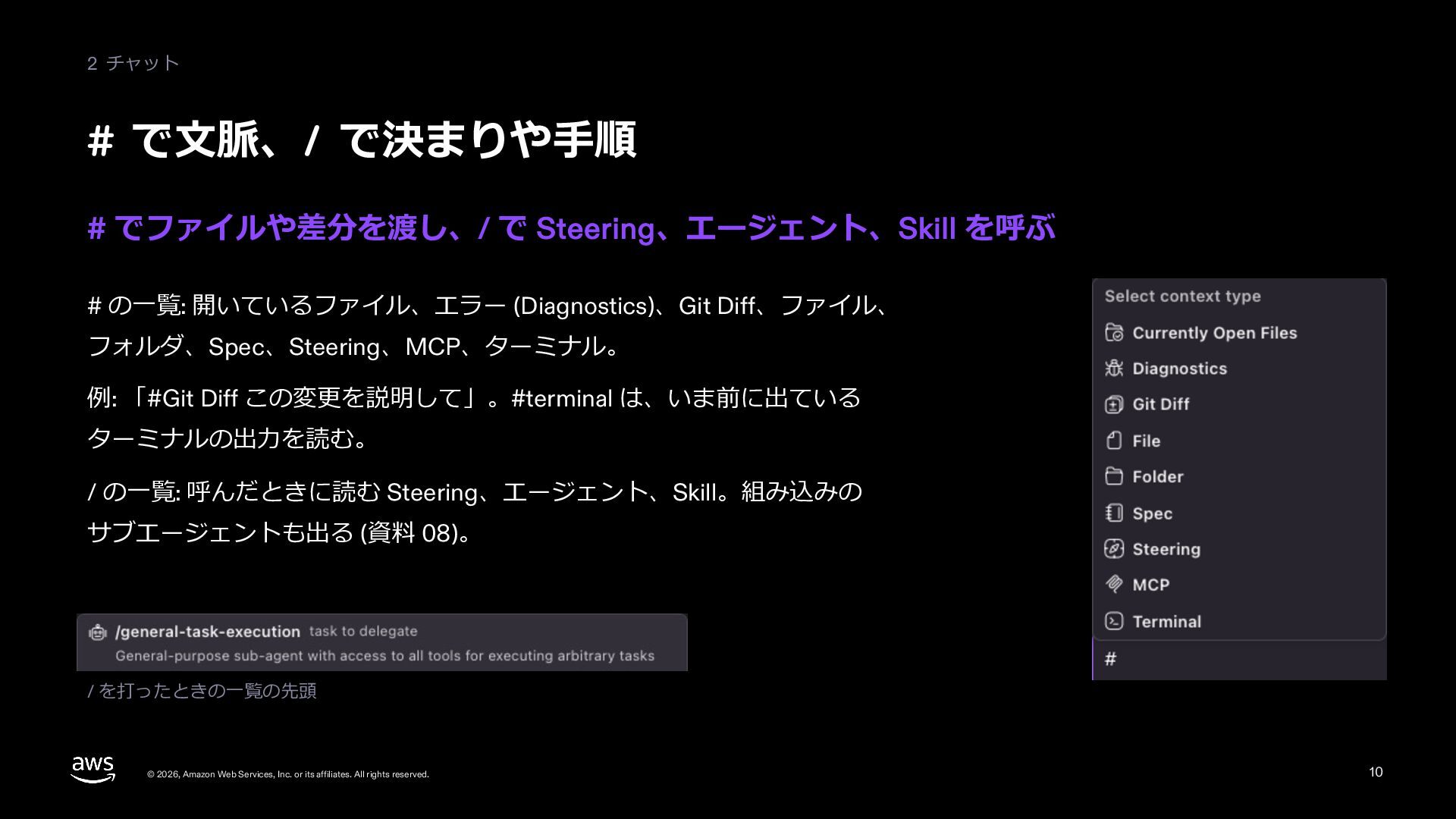
  10. 2 チャット # で⽂脈、/ で決まりや⼿順 # でファイルや差分を渡し、/ で Steering、エージェント、Skill を呼ぶ

    # の⼀覧: 開いているファイル、エラー (Diagnostics)、Git Diff、ファイル、 フォルダ、Spec、Steering、MCP、ターミナル。 例: 「#Git Diff この変更を説明して」。#terminal は、いま前に出ている ターミナルの出⼒を読む。 / の⼀覧: 呼んだときに読む Steering、エージェント、Skill。組み込みの サブエージェントも出る (資料 08)。 / を打ったときの⼀覧の先頭 © 2026, Amazon Web Services, Inc. or its affiliates. All rights reserved. 10
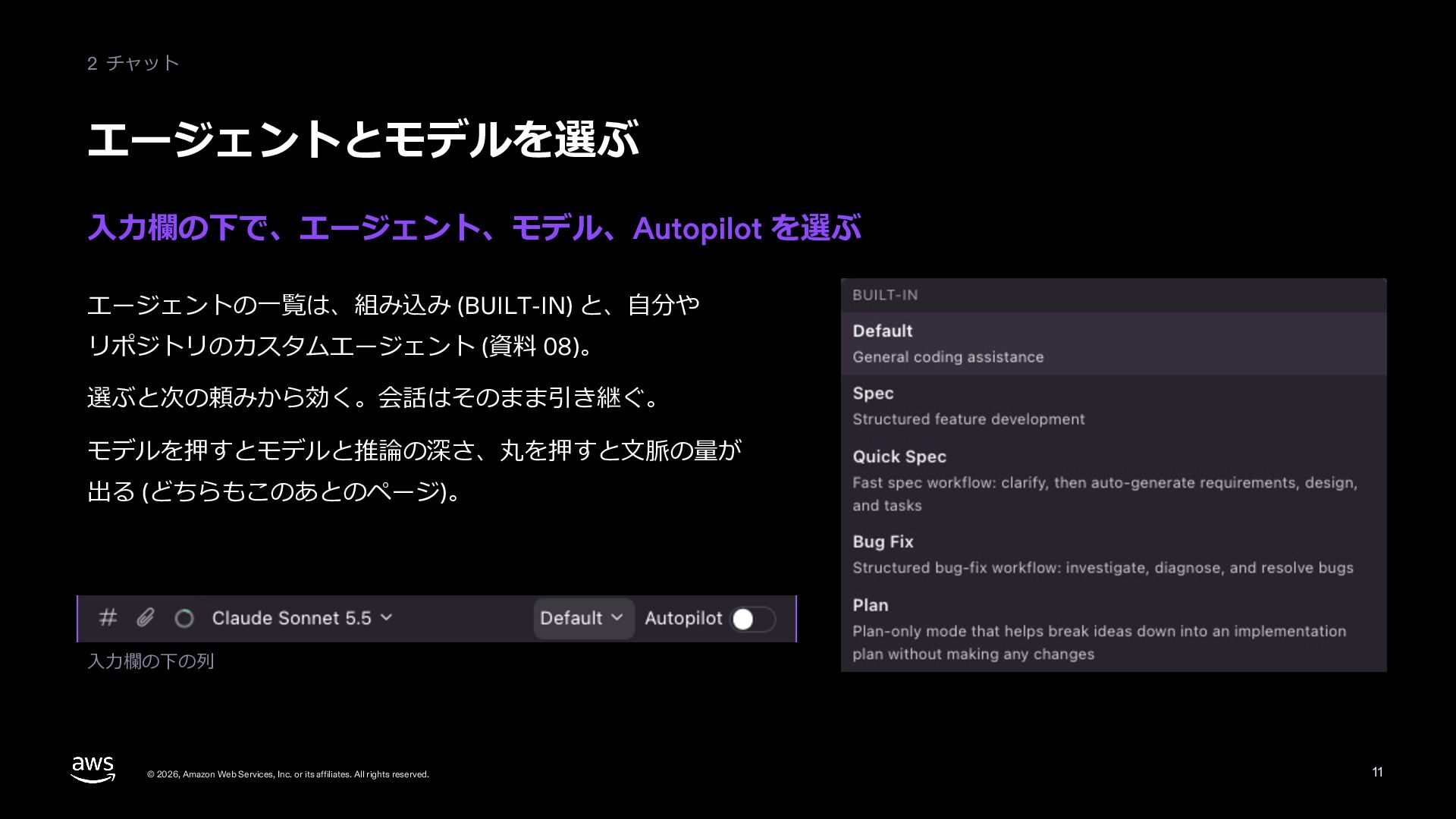
  11. 2 チャット エージェントとモデルを選ぶ ⼊⼒欄の下で、エージェント、モデル、Autopilot を選ぶ エージェントの⼀覧は、組み込み (BUILT-IN) と、⾃分や リポジトリのカスタムエージェント (資料

    08)。 選ぶと次の頼みから効く。会話はそのまま引き継ぐ。 モデルを押すとモデルと推論の深さ、丸を押すと⽂脈の量が 出る (どちらもこのあとのページ)。 ⼊⼒欄の下の列 © 2026, Amazon Web Services, Inc. or its affiliates. All rights reserved. 11
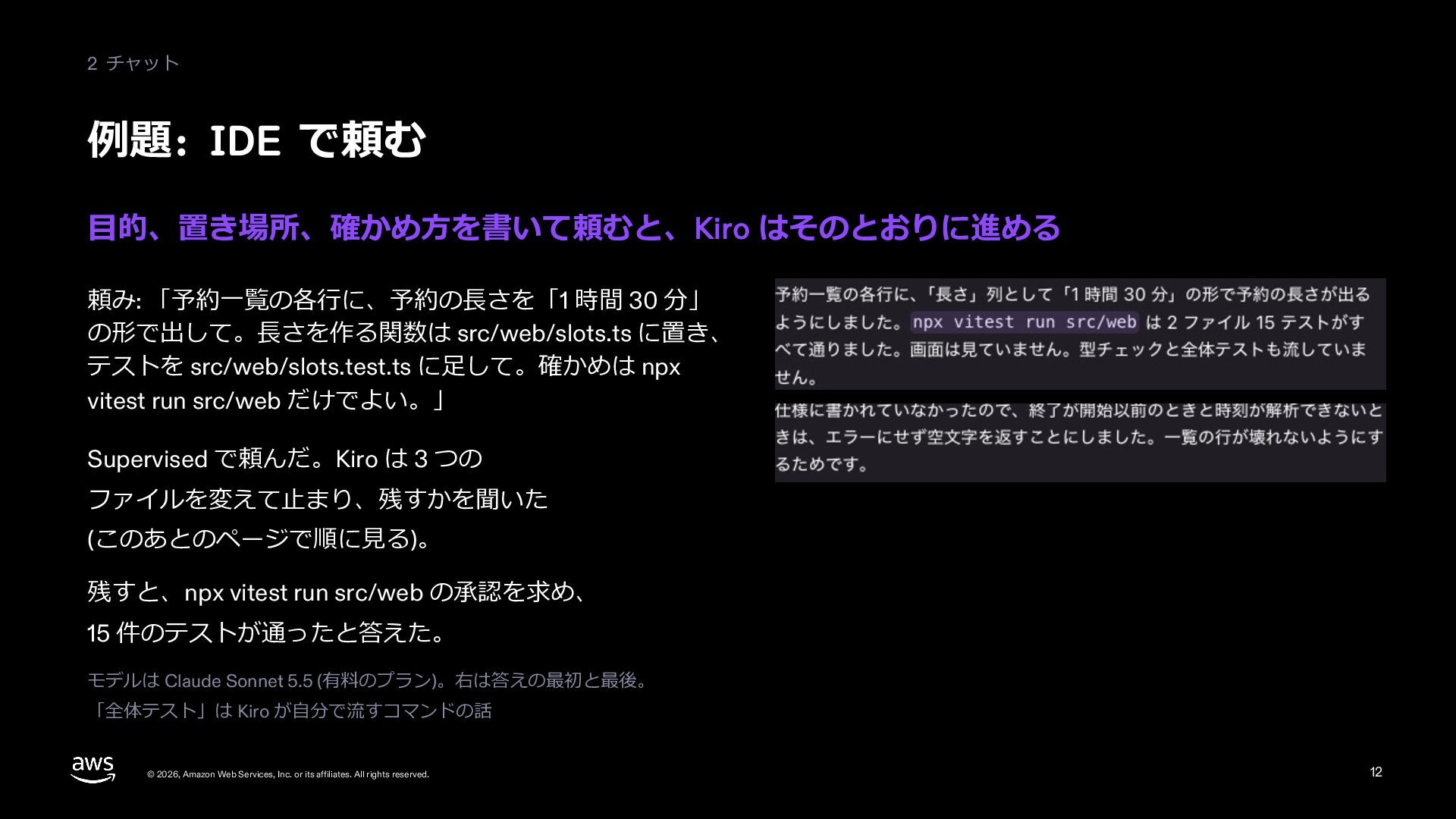
  12. 2 チャット 例題: IDE で頼む ⽬的、置き場所、確かめ⽅を書いて頼むと、Kiro はそのとおりに進める 頼み: 「予約⼀覧の各⾏に、予約の⻑さを「1 時間

    30 分」 の形で出して。⻑さを作る関数は src/web/slots.ts に置き、 テストを src/web/slots.test.ts に⾜して。確かめは npx vitest run src/web だけでよい。」 Supervised で頼んだ。Kiro は 3 つの ファイルを変えて⽌まり、残すかを聞いた (このあとのページで順に⾒る)。 残すと、npx vitest run src/web の承認を求め、 15 件のテストが通ったと答えた。 モデルは Claude Sonnet 5.5 (有料のプラン)。右は答えの最初と最後。 「全体テスト」は Kiro が⾃分で流すコマンドの話 © 2026, Amazon Web Services, Inc. or its affiliates. All rights reserved. 12
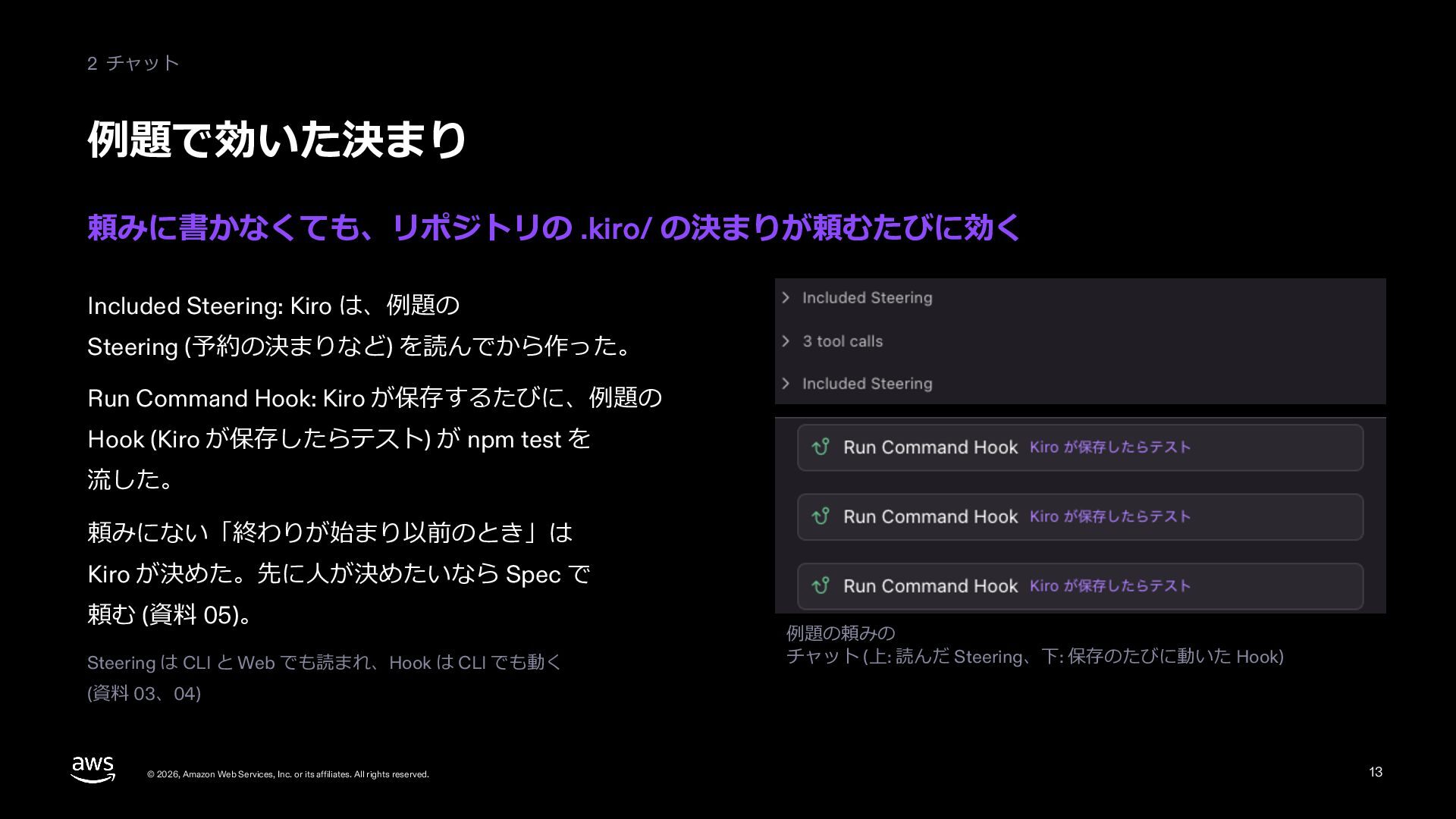
  13. 2 チャット 例題で効いた決まり 頼みに書かなくても、リポジトリの .kiro/ の決まりが頼むたびに効く Included Steering: Kiro は、例題の

    Steering (予約の決まりなど) を読んでから作った。 Run Command Hook: Kiro が保存するたびに、例題の Hook (Kiro が保存したらテスト) が npm test を 流した。 頼みにない「終わりが始まり以前のとき」は Kiro が決めた。先に⼈が決めたいなら Spec で 頼む (資料 05)。 Steering は CLI と Web でも読まれ、Hook は CLI でも動く 例題の頼みの チャット (上: 読んだ Steering、下: 保存のたびに動いた Hook) (資料 03、04) © 2026, Amazon Web Services, Inc. or its affiliates. All rights reserved. 13
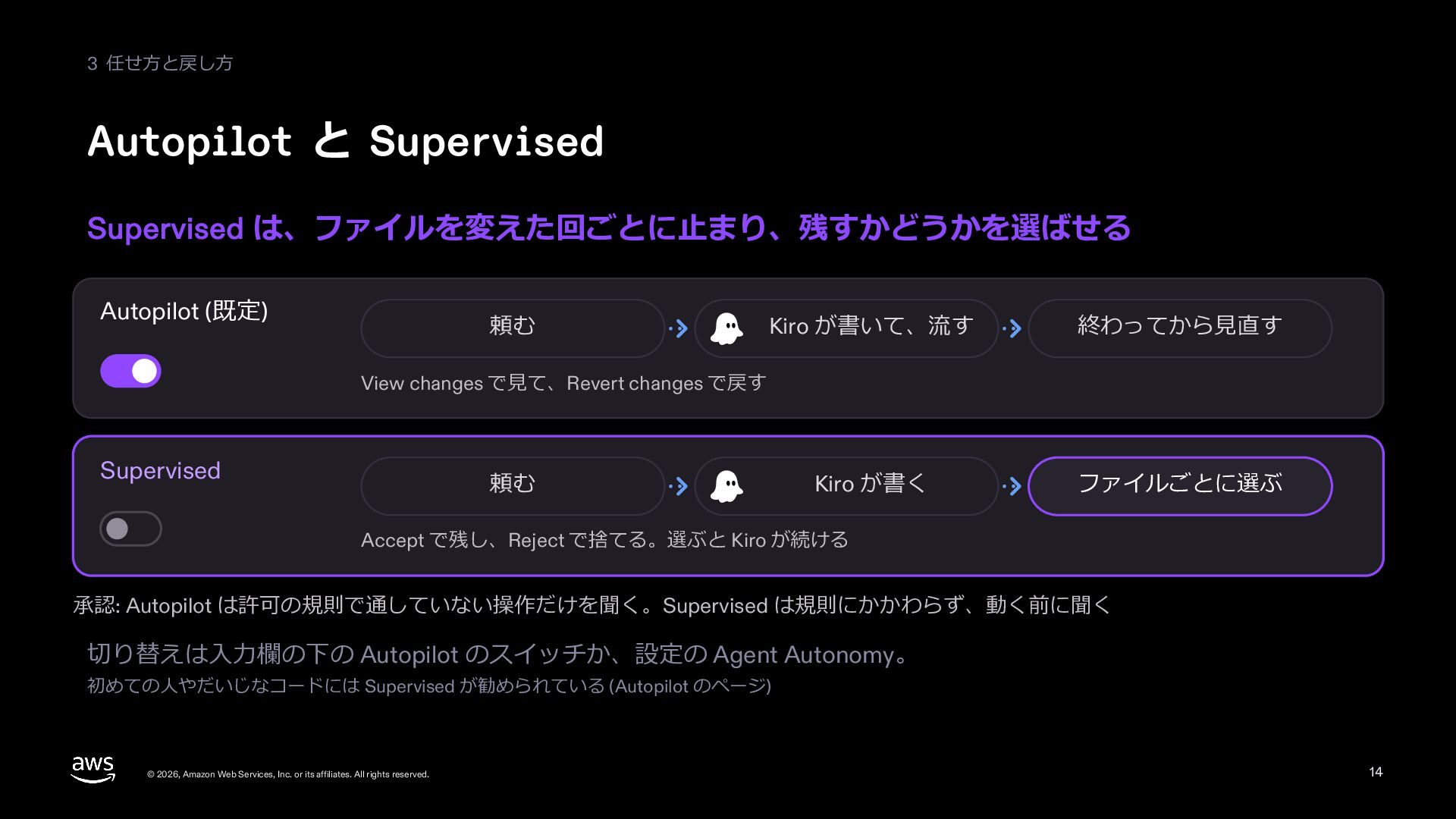
  14. 3 任せ⽅と戻し⽅ Autopilot と Supervised Supervised は、ファイルを変えた回ごとに⽌まり、残すかどうかを選ばせる Autopilot (既定) 頼む

    Kiro が書いて、流す 終わってから⾒直す Kiro が書く ファイルごとに選ぶ View changes で⾒て、Revert changes で戻す Supervised 頼む Accept で残し、Reject で捨てる。選ぶと Kiro が続ける 承認: Autopilot は allow の規則が通した操作を聞かずに流す (ask と deny の規則は効く)。Supervised は規則にかかわらず聞く 切り替えは⼊⼒欄の下の Autopilot のスイッチか、設定の Agent Autonomy。 初めての⼈やだいじなコードには Supervised が勧められている (Autopilot のページ) © 2026, Amazon Web Services, Inc. or its affiliates. All rights reserved. 14
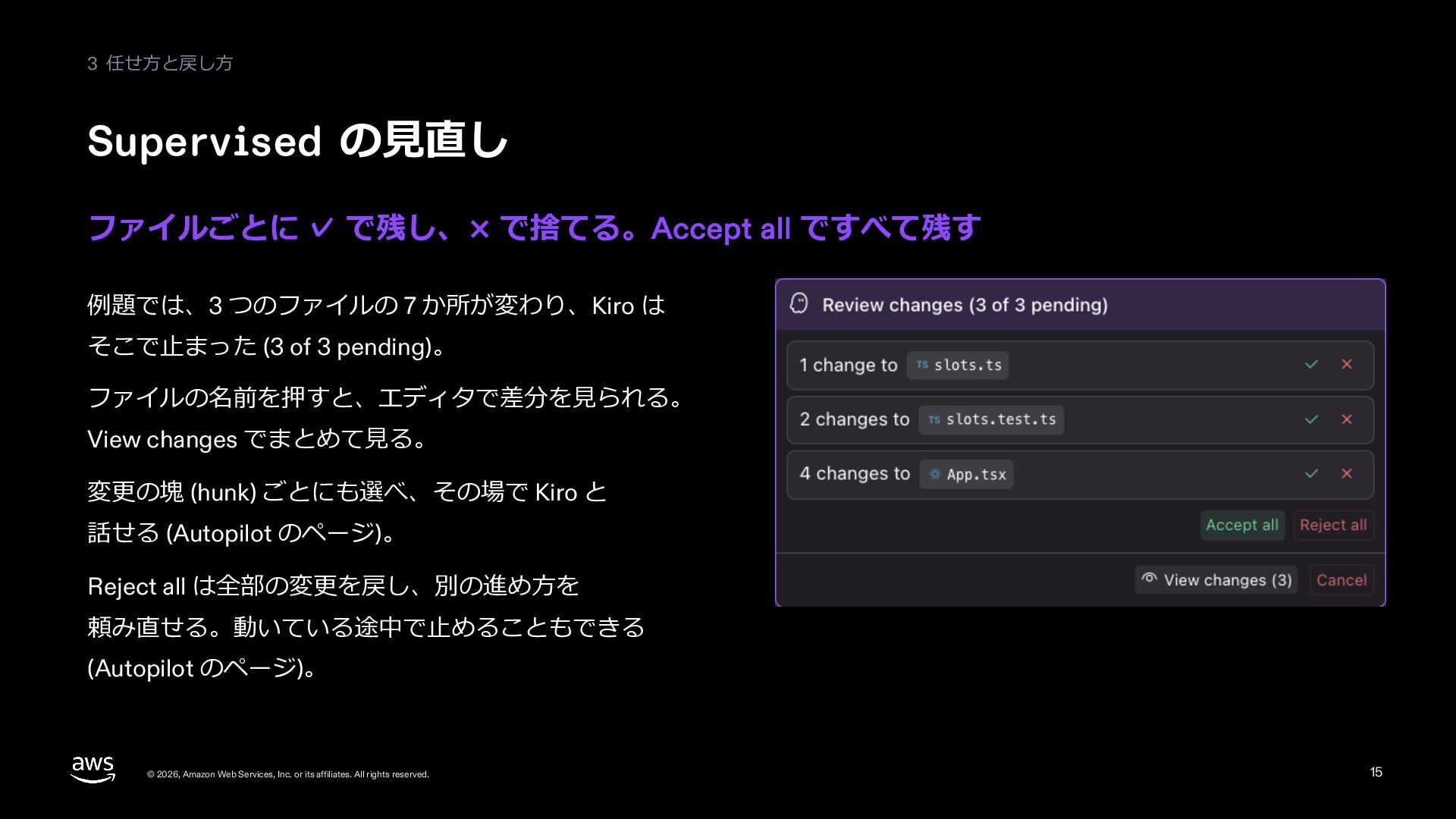
  15. 3 任せ⽅と戻し⽅ Supervised の⾒直し ファイルごとに ✓ で残し、× で捨てる。Accept all ですべて残す

    例題では、3 つのファイルの 7 か所が変わり、Kiro は そこで⽌まった (3 of 3 pending)。 ファイルの名前を押すと、エディタで差分を⾒られる。 View changes でまとめて⾒る。 変更の塊 (hunk) ごとにも選べ、その場で Kiro と 話せる (Autopilot のページ)。 Reject all は全部の変更を戻し、別の進め⽅を 頼み直せる。動いている途中で⽌めることもできる (Autopilot のページ)。 © 2026, Amazon Web Services, Inc. or its affiliates. All rights reserved. 15
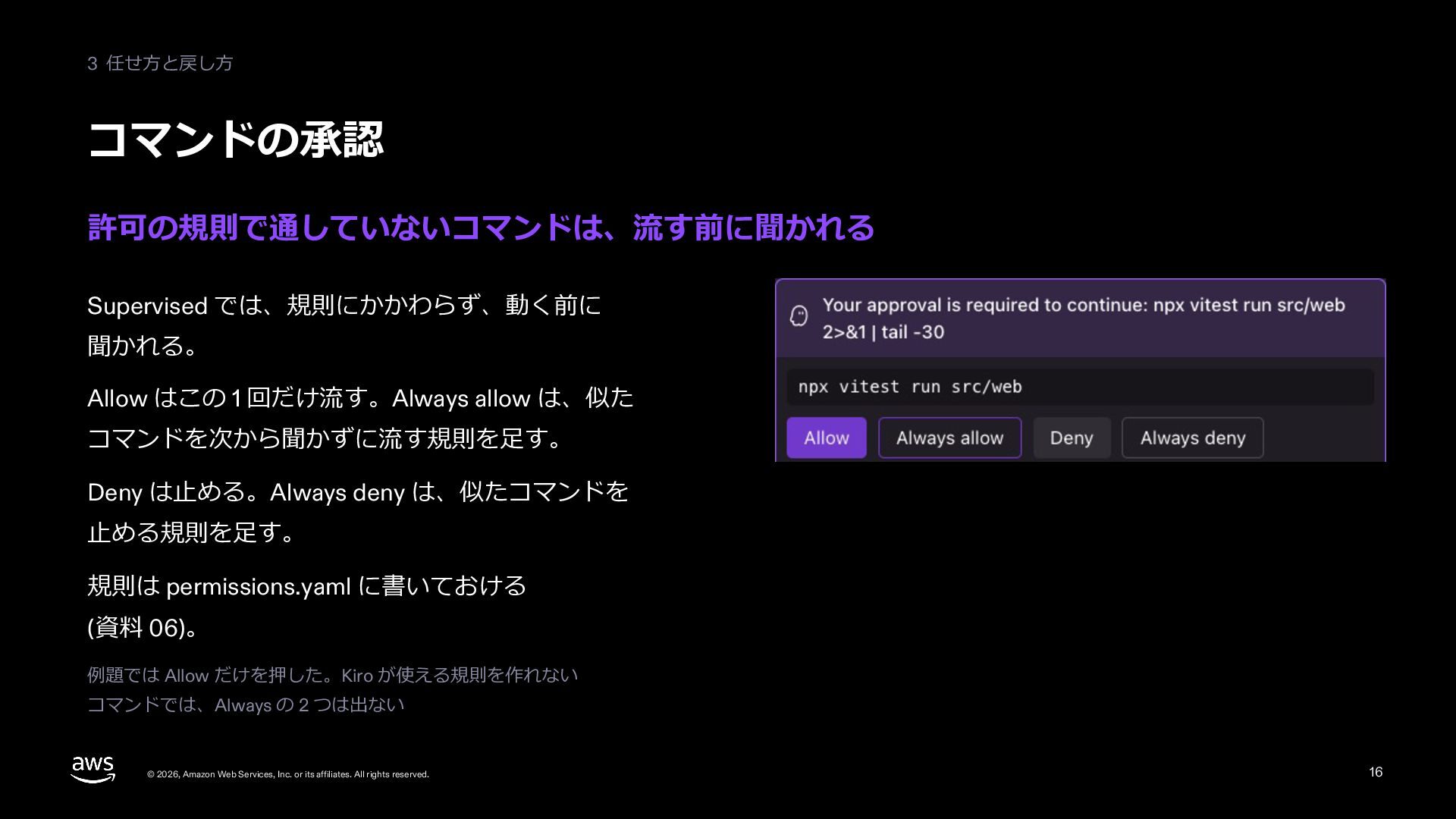
  16. 3 任せ⽅と戻し⽅ コマンドの承認 Autopilot では、許可の規則で通していないコマンドは、流す前に聞かれる Supervised では、規則にかかわらず、動く前に 聞かれる。 Allow はこの

    1 回だけ流す。Always allow は、似た コマンドを次から聞かずに流す規則を⾜す。 Deny は⽌める。Always deny は、似たコマンドを 聞かずに⽌める規則を⾜す。 規則は deny、ask、allow の順に勝つ。 permissions.yaml に書いておける (資料 06)。 例題では Allow だけを押した。Kiro が使える規則を作れない コマンドでは、Always の 2 つは出ない © 2026, Amazon Web Services, Inc. or its affiliates. All rights reserved. 16
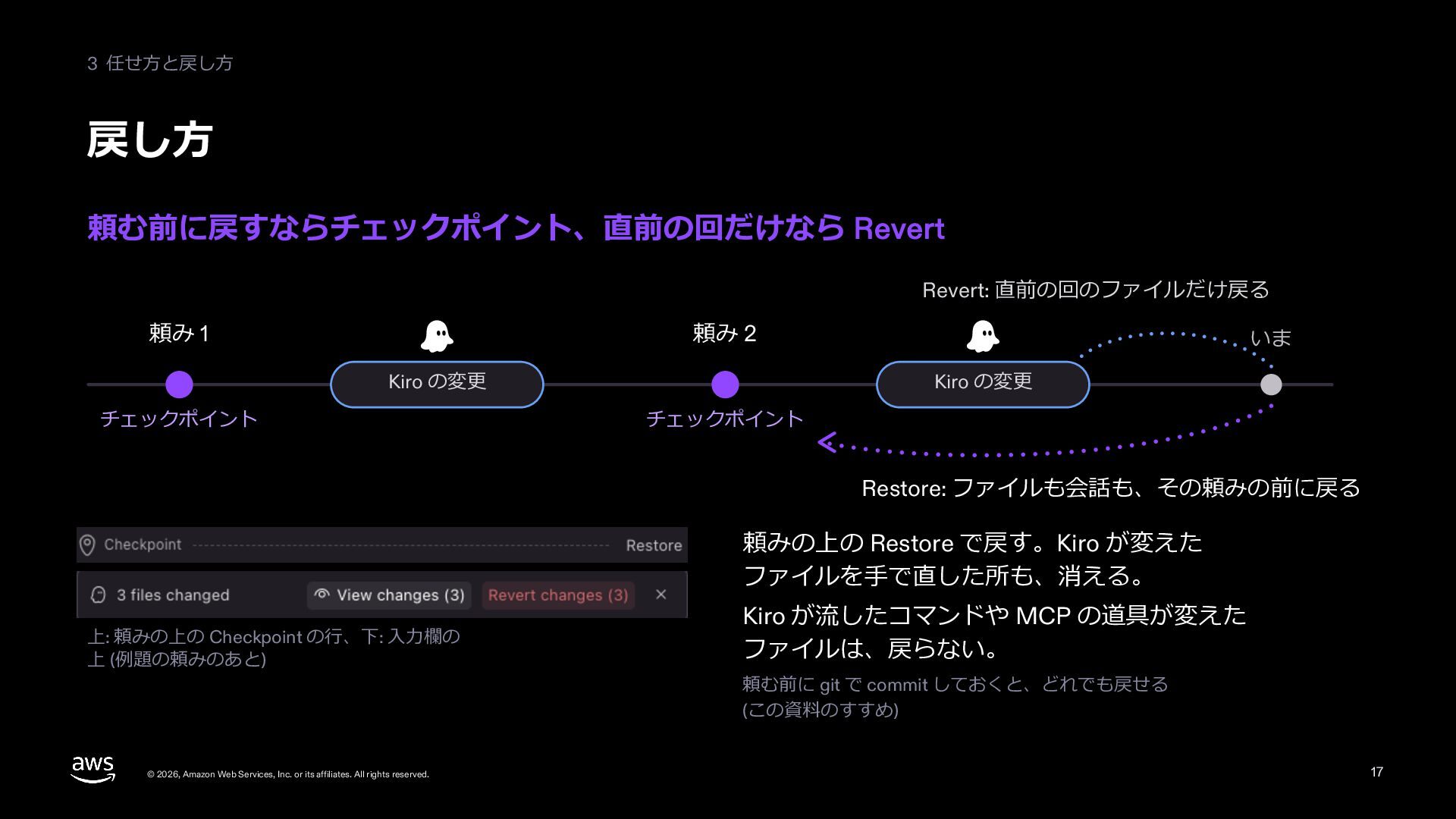
  17. 3 任せ⽅と戻し⽅ 戻し⽅ 頼む前に戻すならチェックポイント、直前の回だけなら Revert Revert: 直前の回のファイルだけ戻る 頼み 1 頼み

    2 Kiro の変更 チェックポイント いま Kiro の変更 チェックポイント Restore: ファイルも会話も、その頼みの前に戻る 頼みの上の Restore で戻す。Kiro が変えた ファイルを⼿で直した所も、消える。 上: 頼みの上の Checkpoint の⾏、下: ⼊⼒欄の 上 (例題の頼みのあと) © 2026, Amazon Web Services, Inc. or its affiliates. All rights reserved. Kiro が流したコマンドや MCP の道具が変えた ファイルは、戻らない。 頼む前に git で commit しておくと、どれでも戻せる (この資料のすすめ) 17
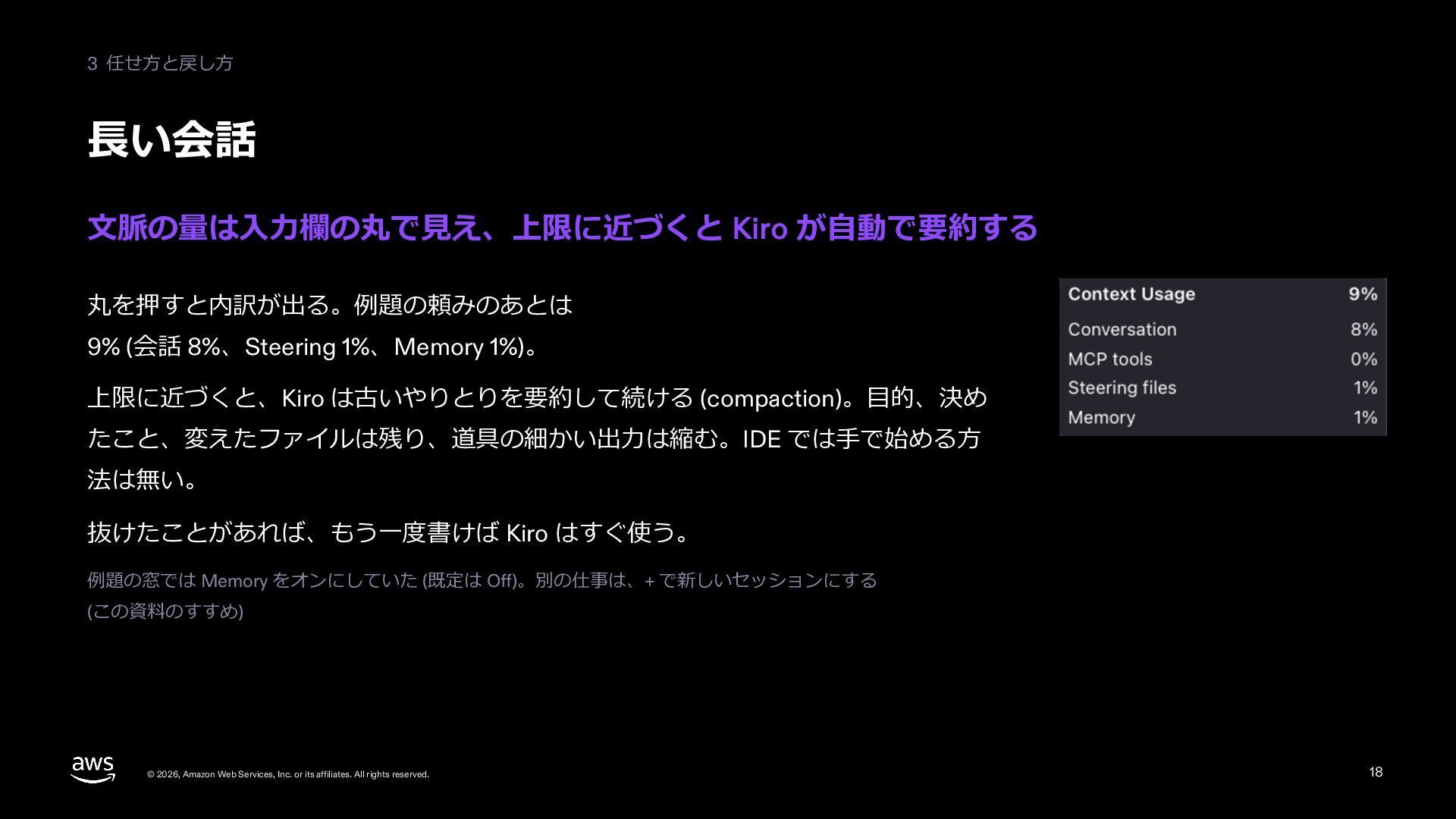
  18. 3 任せ⽅と戻し⽅ ⻑い会話 ⽂脈の量は⼊⼒欄の丸で⾒え、上限に近づくと Kiro が⾃動で要約する 丸を押すと内訳が出る。例題の頼みのあとは 9% (会話 8%、Steering

    1%、Memory 1%)。 上限に近づくと、Kiro は古いやりとりを要約して続ける (compaction)。⽬的、決め たこと、変えたファイルは残り、道具の細かい出⼒は縮む。IDE では⼿で始める⽅ 法は無い。 抜けたことがあれば、もう⼀度書けば Kiro はすぐ使う。 例題の窓では Memory をオンにしていた (既定は Off)。別の仕事は、+ で新しいセッションにする (この資料のすすめ) © 2026, Amazon Web Services, Inc. or its affiliates. All rights reserved. 18
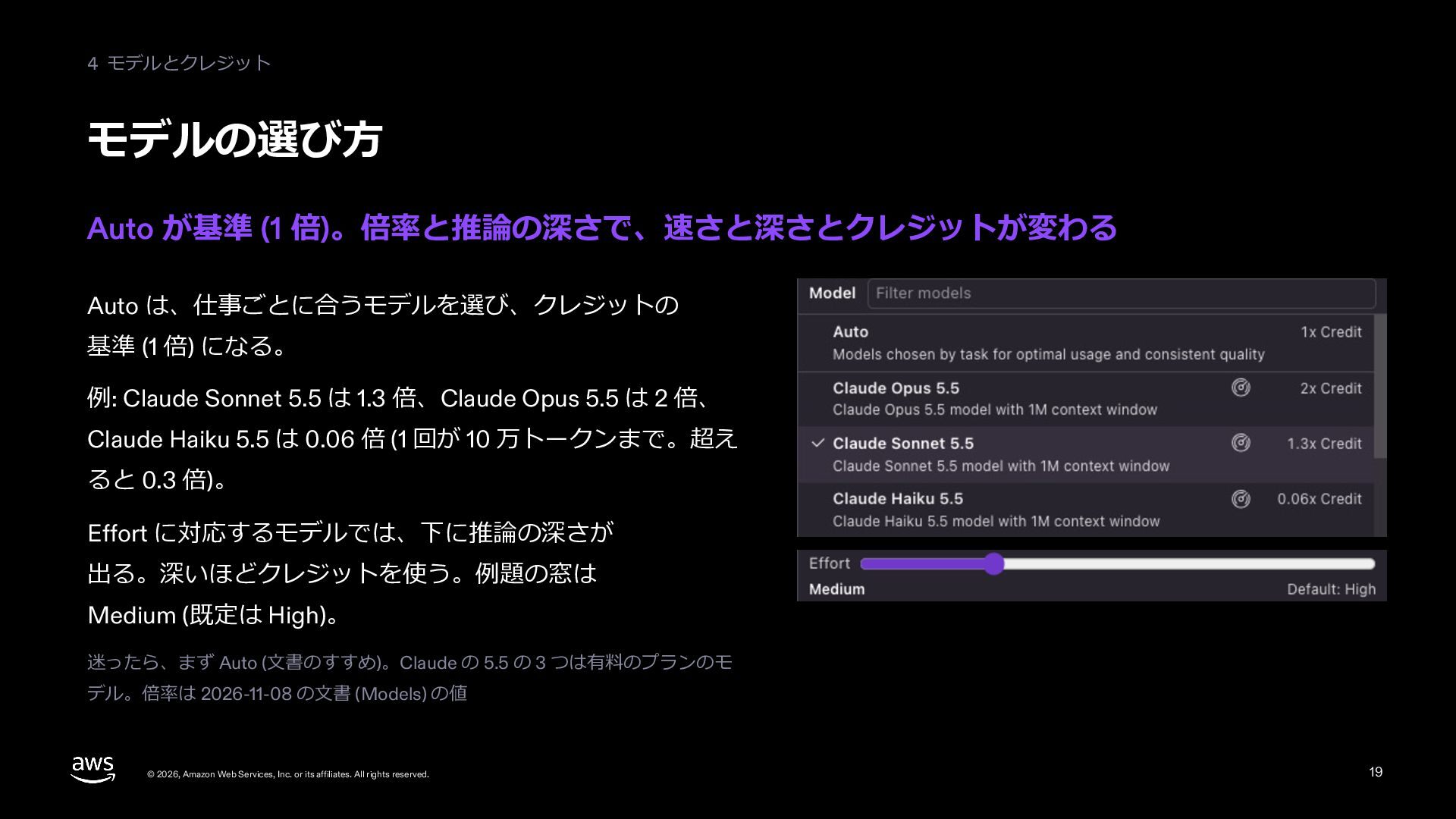
  19. 4 モデルとクレジット モデルの選び⽅ Auto が基準 (1 倍)。倍率と推論の深さで、速さと深さとクレジットが変わる Auto は、仕事ごとに合うモデルを選び、クレジットの 基準

    (1 倍) になる。 例: Claude Sonnet 5.5 は 1.3 倍、Claude Opus 5.5 は 2 倍、 Claude Haiku 5.5 は 0.06 倍 (1 回が 10 万トークンまで。超え ると 0.3 倍)。 Effort に対応するモデルでは、下に推論の深さが 出る。深いほどクレジットを使う。例題の窓は Medium (既定は High)。 迷ったら、まず Auto (⽂書のすすめ)。Claude の 5.5 の 3 つは有料のプランのモ デル。倍率は 2026-11-08 の⽂書 (Models) の値 © 2026, Amazon Web Services, Inc. or its affiliates. All rights reserved. 19
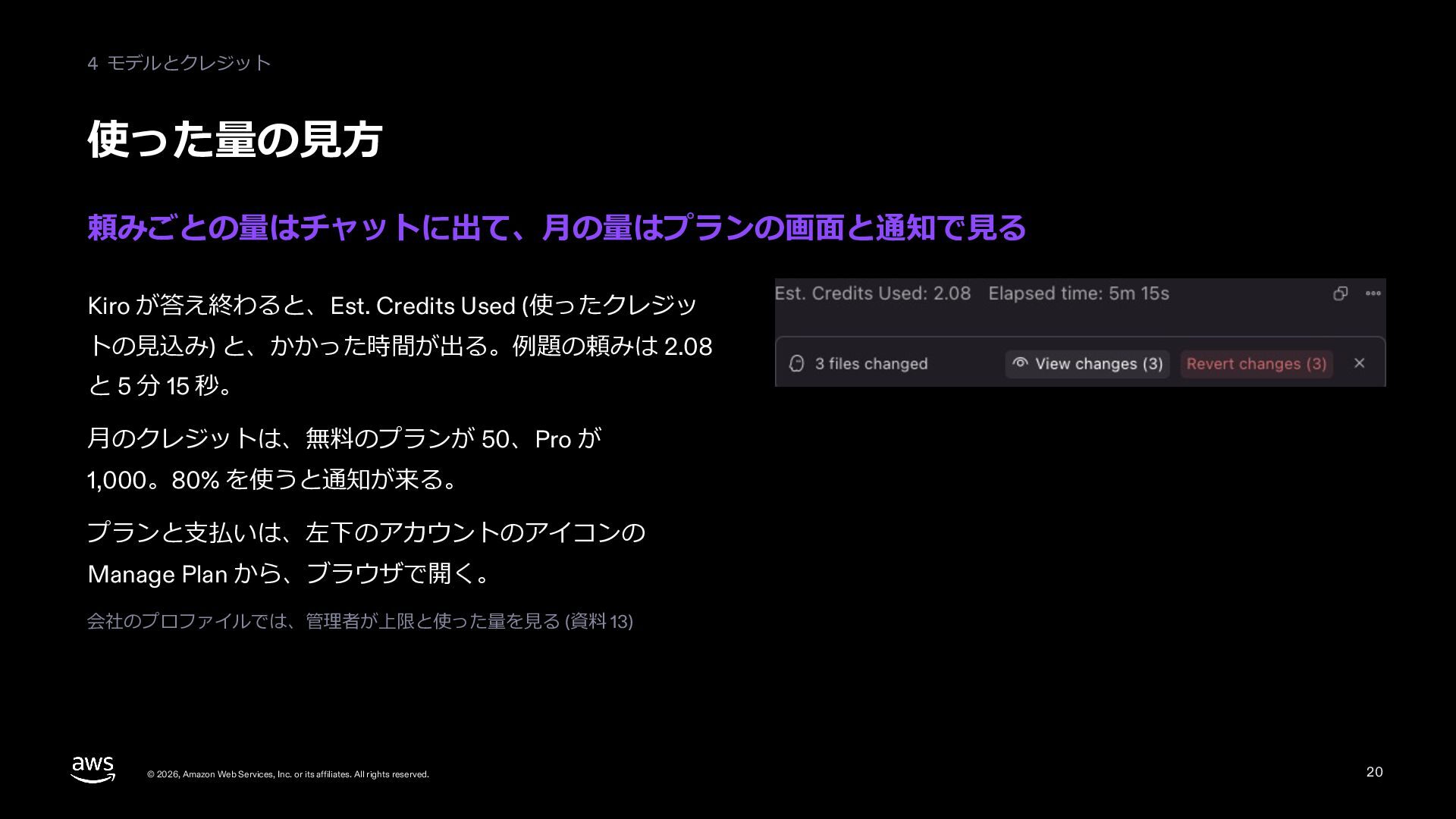
  20. 4 モデルとクレジット 使った量の⾒⽅ 頼みごとの量はチャットに出て、⽉の量はプランの画⾯と通知で⾒る Kiro が答え終わると、Est. Credits Used (使ったクレジッ トの⾒込み)

    と、かかった時間が出る。例題の頼みは 2.08 と 5 分 15 秒。 ⽉のクレジットは、無料のプランが 50、Pro が 1,000。80% を使うと通知が来る。 プランと⽀払いは、左下のアカウントのアイコンの Manage Plan から、ブラウザで開く。 会社のプロファイルでは、管理者が上限と使った量を⾒る (資料 13) © 2026, Amazon Web Services, Inc. or its affiliates. All rights reserved. 20
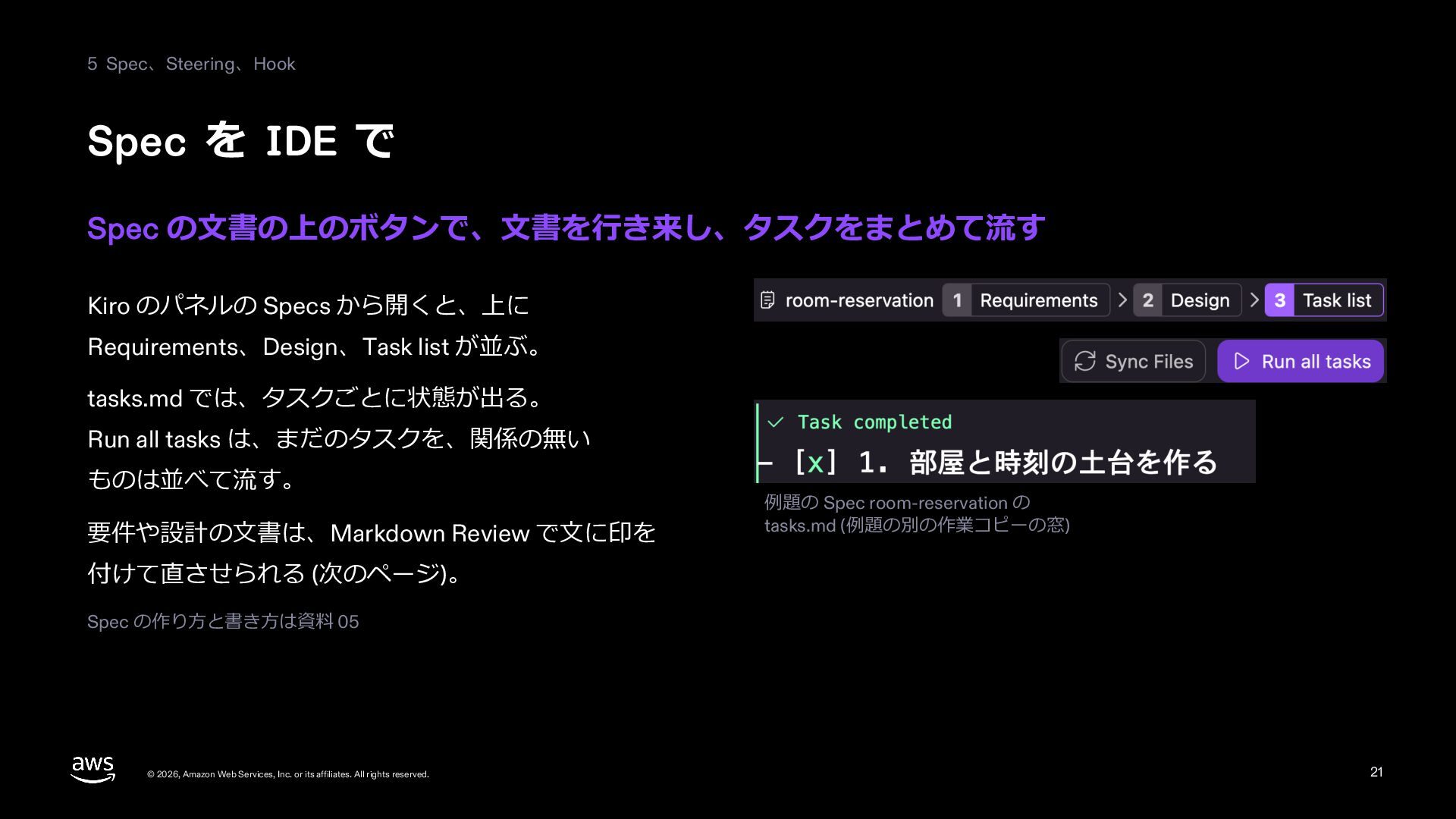
  21. 5 Spec、Steering、Hook Spec を IDE で Spec の⽂書の上のボタンで、⽂書を⾏き来し、タスクをまとめて流す Kiro のパネルの

    Specs から開くと、上に Requirements、Design、Task list が並ぶ。 tasks.md では、タスクごとに状態が出る。 Run all tasks は、まだのタスクを、関係の無い ものは並べて流す。 要件や設計の⽂書は、Markdown Review で⽂に印を 例題の Spec room-reservation の tasks.md (例題の別の作業コピーの窓) 付けて直させられる (次のページ)。 Spec の作り⽅と書き⽅は資料 05 © 2026, Amazon Web Services, Inc. or its affiliates. All rights reserved. 21
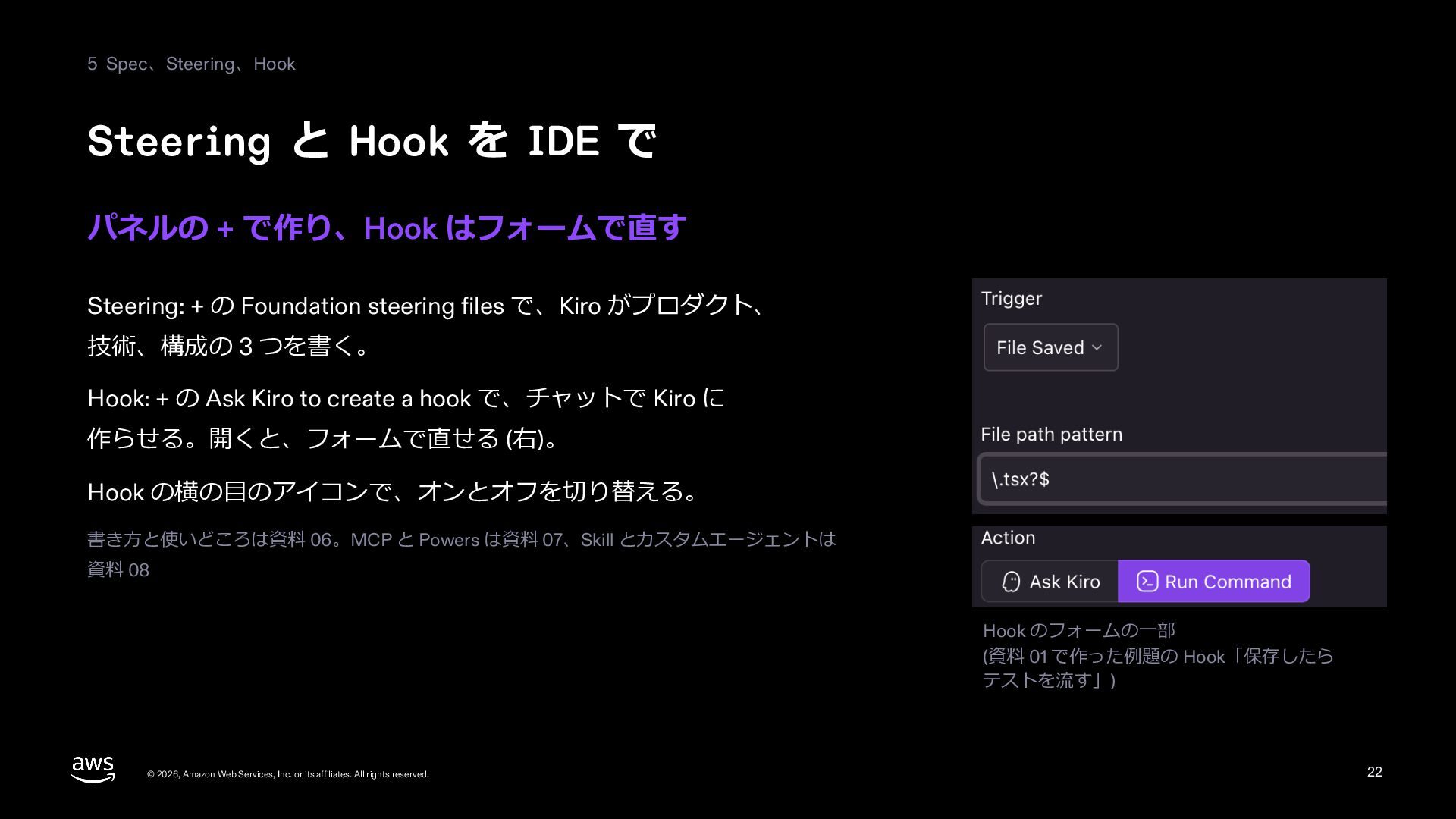
  22. 5 Spec、Steering、Hook Steering と Hook を IDE で パネルの +

    で作り、Hook はフォームで直す Steering: + の Foundation steering files で、Kiro がプロダクト、 技術、構成の 3 つを書く。 Hook: + の Ask Kiro to create a hook で、チャットで Kiro に 作らせる。開くと、フォームで直せる (右)。 Hook の横の⽬のアイコンで、オンとオフを切り替える。 書き⽅と使いどころは資料 06。MCP と Powers は資料 07、Skill とカスタムエージェントは 資料 08 Hook のフォームの⼀部 (資料 01 で作った例題の Hook「保存したら テストを流す」) © 2026, Amazon Web Services, Inc. or its affiliates. All rights reserved. 22
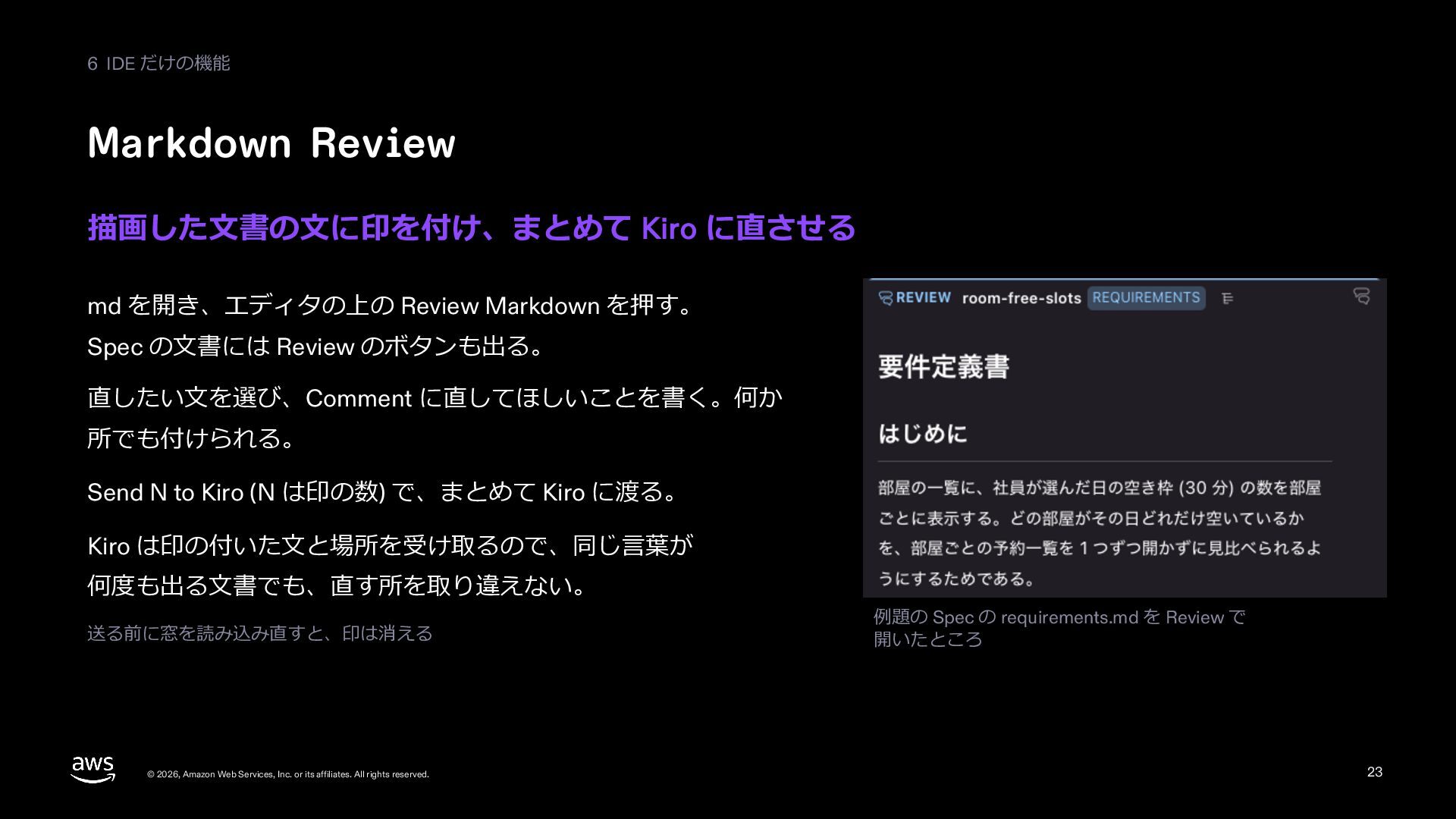
  23. 6 IDE だけの機能 Markdown Review 描画した⽂書の⽂に印を付け、まとめて Kiro に直させる md を開き、エディタの上の

    Review Markdown を押す。 Spec の⽂書には Review のボタンも出る。 直したい⽂を選び、Comment に直してほしいことを書く。何か 所でも付けられる。 Send N to Kiro (N は印の数) で、まとめて Kiro に渡る。 Kiro は印の付いた⽂と場所を受け取るので、同じ⾔葉が 何度も出る⽂書でも、直す所を取り違えない。 送る前に窓を読み込み直すと、印は消える © 2026, Amazon Web Services, Inc. or its affiliates. All rights reserved. 例題の Spec の requirements.md を Review で 開いたところ 23
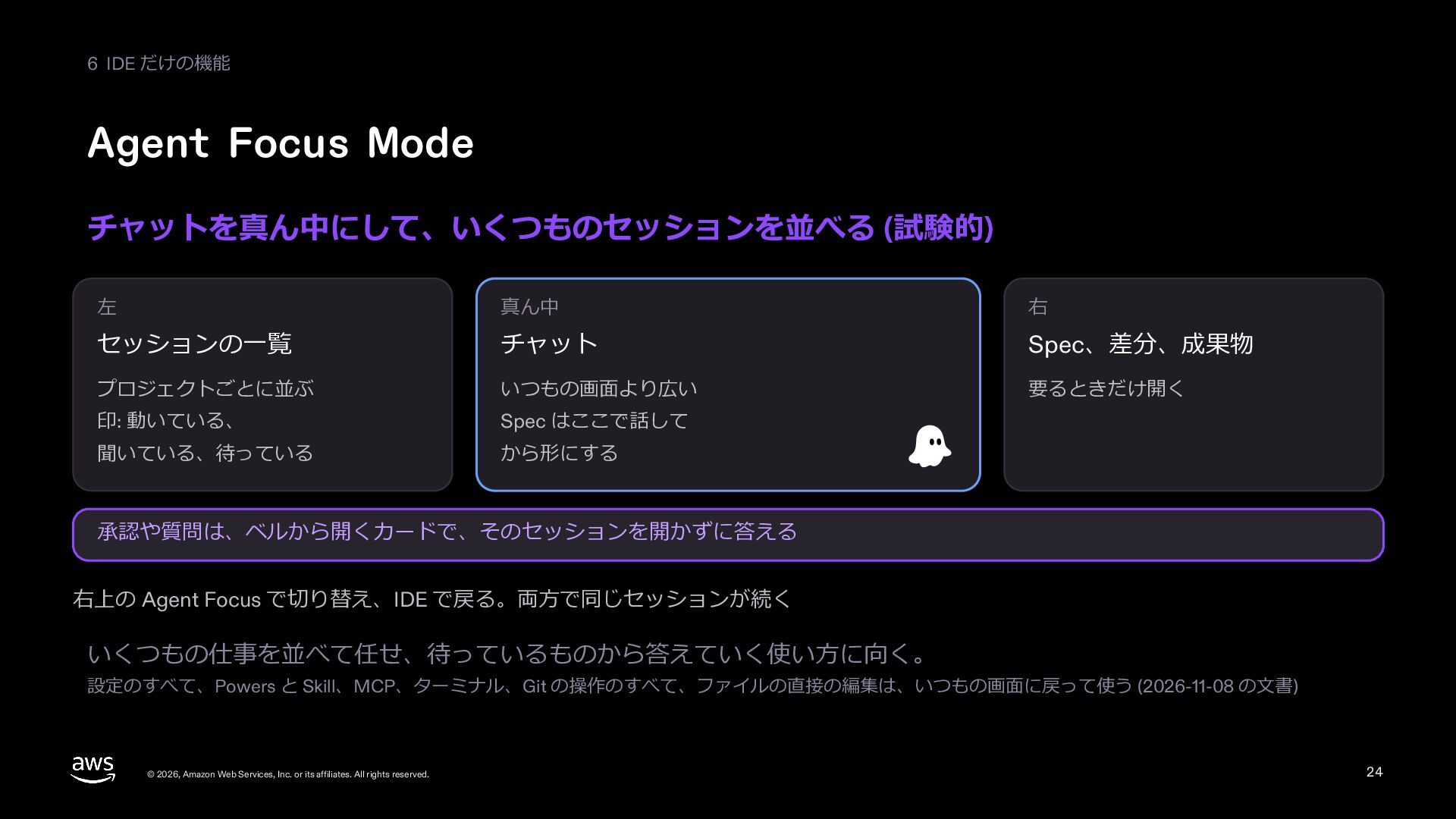
  24. 6 IDE だけの機能 Agent Focus Mode チャットを真ん中にして、いくつものセッションを並べる (試験的) 左 真ん中

    右 セッションの⼀覧 チャット Spec、差分、成果物 プロジェクトごとに並ぶ いつもの画⾯より広い 要るときだけ開く 印: 動いている、 Spec はここで話して 聞いている、待っている から形にする 承認や質問は、ベルから開くカードで、そのセッションを開かずに答える 右上の Agent Focus で切り替え、IDE で戻る。両⽅で同じセッションが続く いくつもの仕事を並べて任せ、待っているものから答えていく使い⽅に向く。 設定のすべて、Powers と Skill、MCP、ターミナル、Git の操作のすべて、ファイルの直接の編集は、いつもの画⾯に戻って使う (2026-11-08 の⽂書) © 2026, Amazon Web Services, Inc. or its affiliates. All rights reserved. 24
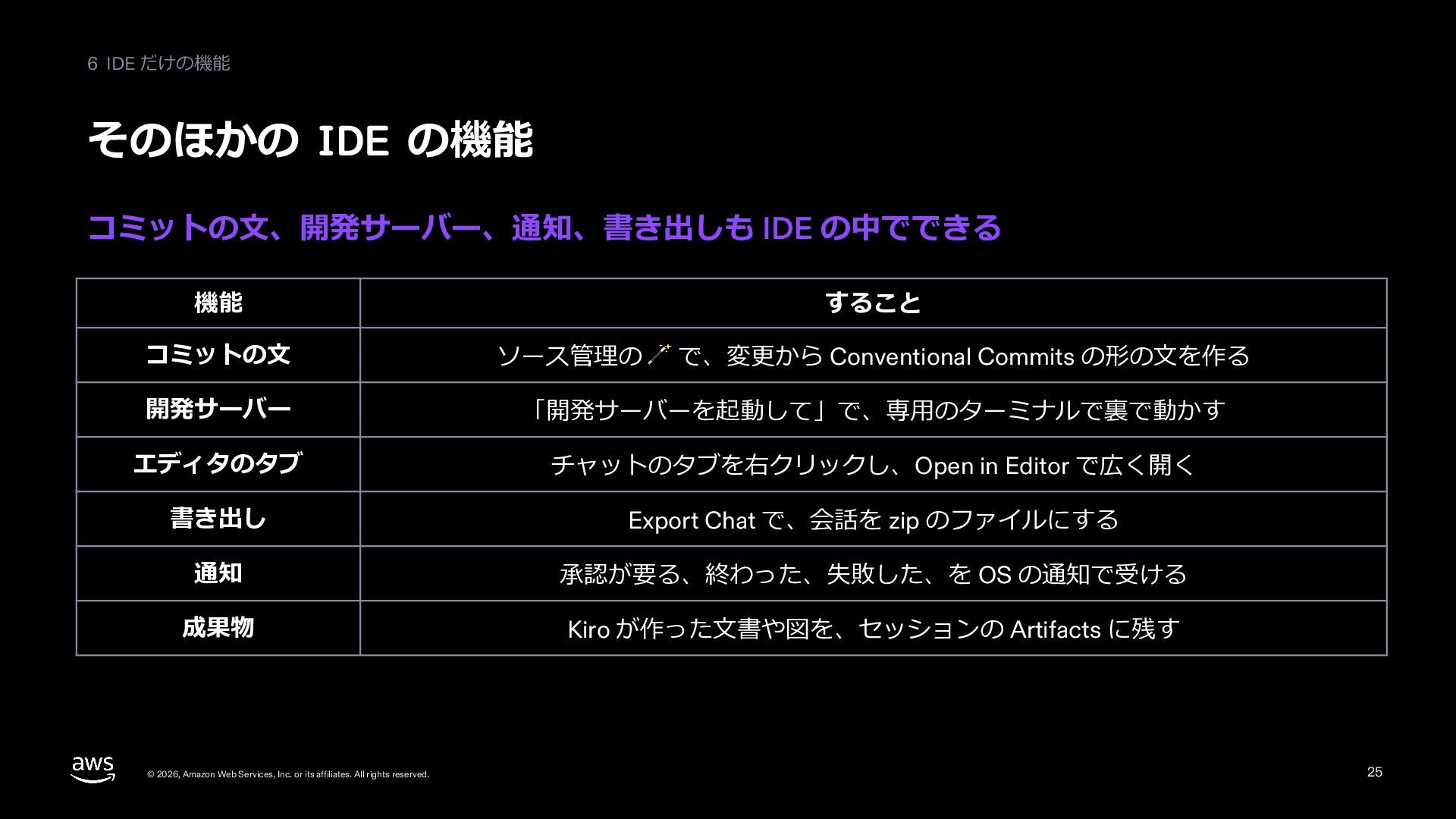
  25. 6 IDE だけの機能 そのほかの IDE の機能 コミットの⽂、開発サーバー、通知、書き出しも IDE の中でできる 機能

    すること コミットの⽂ ソース管理の 🪄 で、変更から Conventional Commits の形の⽂を作る 開発サーバー 「開発サーバーを起動して」で、専⽤のターミナルで裏で動かす エディタのタブ チャットのタブを右クリックし、Open in Editor で広く開く 書き出し Export Chat で、会話を zip のファイルにする 通知 承認が要る、終わった、失敗した、を OS の通知で受ける 成果物 Kiro が作った⽂書や図を、セッションの Artifacts に残す © 2026, Amazon Web Services, Inc. or its affiliates. All rights reserved. 25
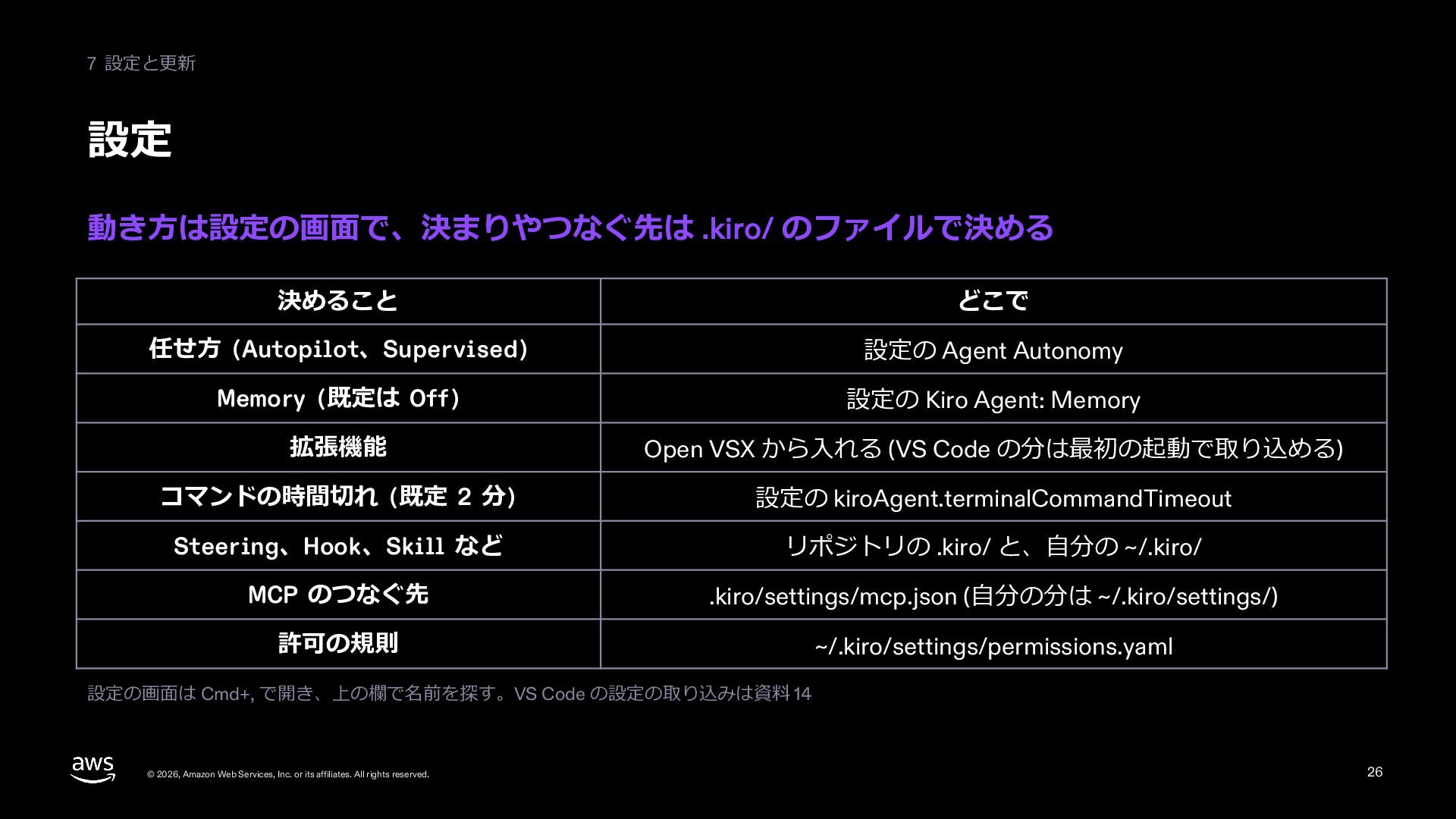
  26. 7 設定と更新 設定 動き⽅は設定の画⾯で、決まりやつなぐ先は .kiro/ のファイルで決める 決めること どこで 任せ⽅ (Autopilot、Supervised)

    設定の Agent Autonomy Memory (既定は Off) 設定の Kiro Agent: Memory 拡張機能 Open VSX から。VS Code の分も Open VSX にあれば取り込める コマンドの時間切れ (既定 2 分) 設定の kiroAgent.terminalCommandTimeout Steering、Hook、Skill など リポジトリの .kiro/ と、⾃分の ~/.kiro/ MCP のつなぐ先 .kiro/settings/mcp.json (⾃分の分は ~/.kiro/settings/) 許可の規則 ~/.kiro/settings/permissions.yaml (この workspace の 分は、リポジトリの外の ~/.kiro/workspace-roots/ の下) 設定の画⾯は Cmd+, で開き、上の欄で名前を探す。VS Code の設定の取り込みは資料 14 © 2026, Amazon Web Services, Inc. or its affiliates. All rights reserved. 26
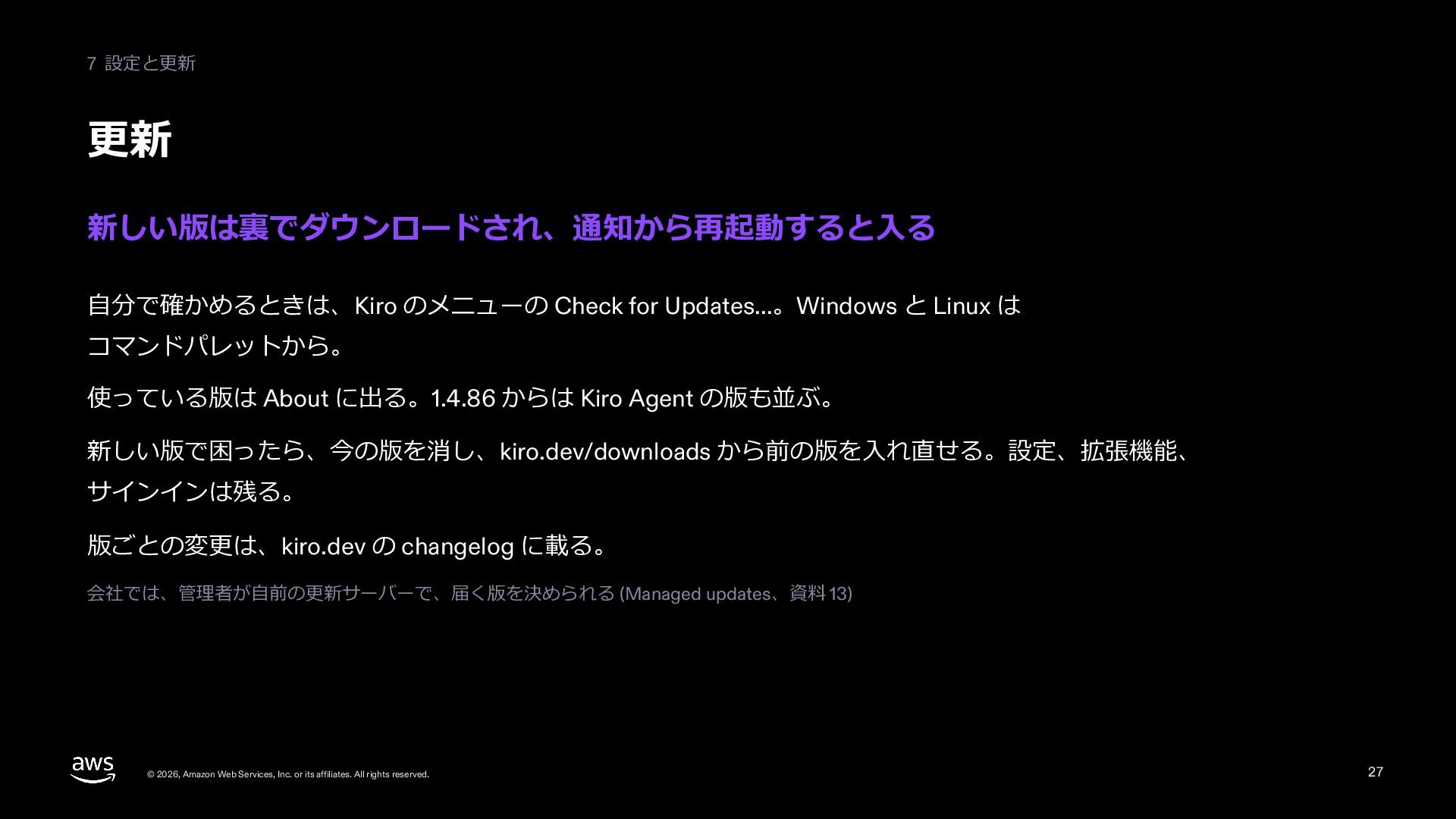
  27. 7 設定と更新 更新 新しい版は裏でダウンロードされ、通知から再起動すると⼊る ⾃分で確かめるときは、Kiro のメニューの Check for Updates...。Windows と

    Linux は コマンドパレットから。 使っている版は About に出る。1.4.86 からは Kiro Agent の版も並ぶ。 新しい版で困ったら、今の版を消し、kiro.dev/downloads から前の版を⼊れ直せる。設定、拡張機能、 サインインは残る。 版ごとの変更は、kiro.dev の changelog に載る。 会社では、管理者が⾃前の更新サーバーで、届く版を決められる (Managed updates、資料 13) © 2026, Amazon Web Services, Inc. or its affiliates. All rights reserved. 27
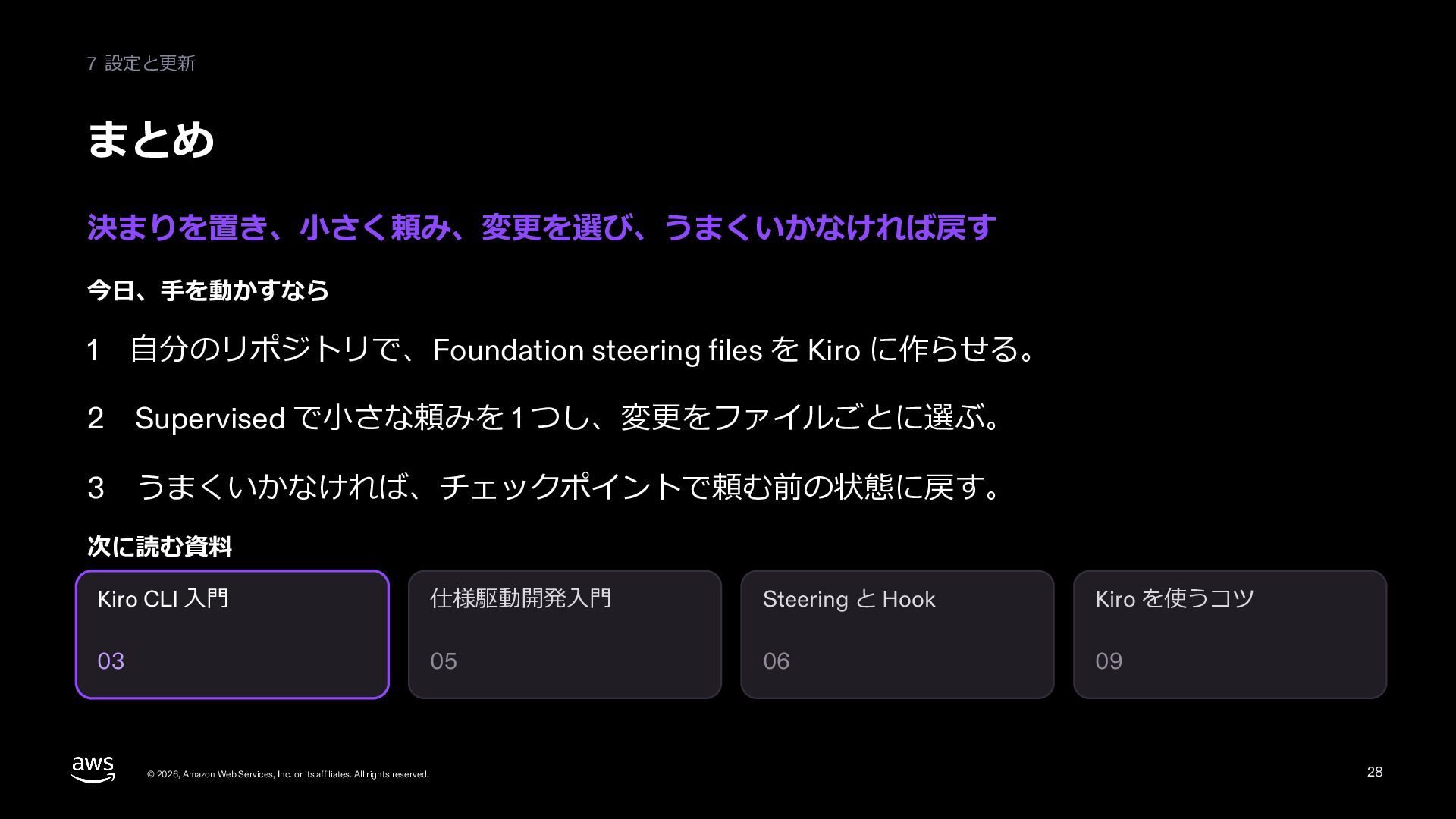
  28. 7 設定と更新 まとめ 決まりを置き、⼩さく頼み、変更を選び、うまくいかなければ戻す 今⽇、⼿を動かすなら 1 ⾃分のリポジトリで、Foundation steering files を

    Kiro に作らせる。 2 Supervised で⼩さな頼みを 1 つし、変更をファイルごとに選ぶ。 3 うまくいかなければ、チェックポイントで頼む前の状態に戻す。 次に読む資料 Kiro CLI ⼊⾨ 仕様駆動開発⼊⾨ Steering と Hook Kiro を使うコツ 03 05 06 09 © 2026, Amazon Web Services, Inc. or its affiliates. All rights reserved. 28
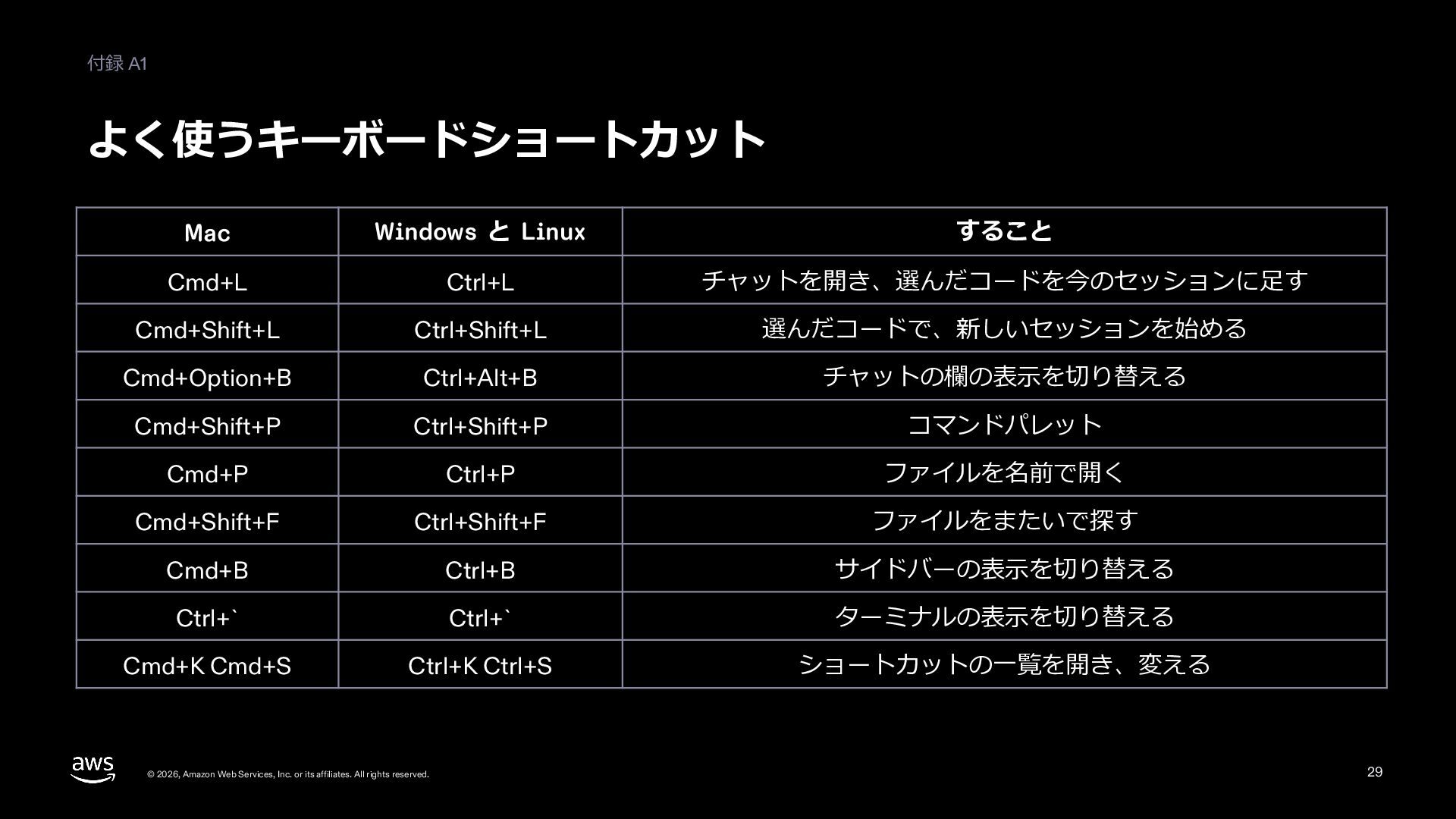
  29. 付録 A1 よく使うキーボードショートカット Mac Windows と Linux すること Cmd+L Ctrl+L

    チャットを開き、選んだコードを今のセッションに⾜す Cmd+Shift+L Ctrl+Shift+L 選んだコードで、新しいセッションを始める Cmd+Option+B Ctrl+Alt+B チャットの欄の表⽰を切り替える Cmd+Shift+P Ctrl+Shift+P コマンドパレット Cmd+P Ctrl+P ファイルを名前で開く Cmd+Shift+F Ctrl+Shift+F ファイルをまたいで探す Cmd+B Ctrl+B サイドバーの表⽰を切り替える Ctrl+` Ctrl+` ターミナルの表⽰を切り替える Cmd+K Cmd+S Ctrl+K Ctrl+S ショートカットの⼀覧を開き、変える © 2026, Amazon Web Services, Inc. or its affiliates. All rights reserved. 29
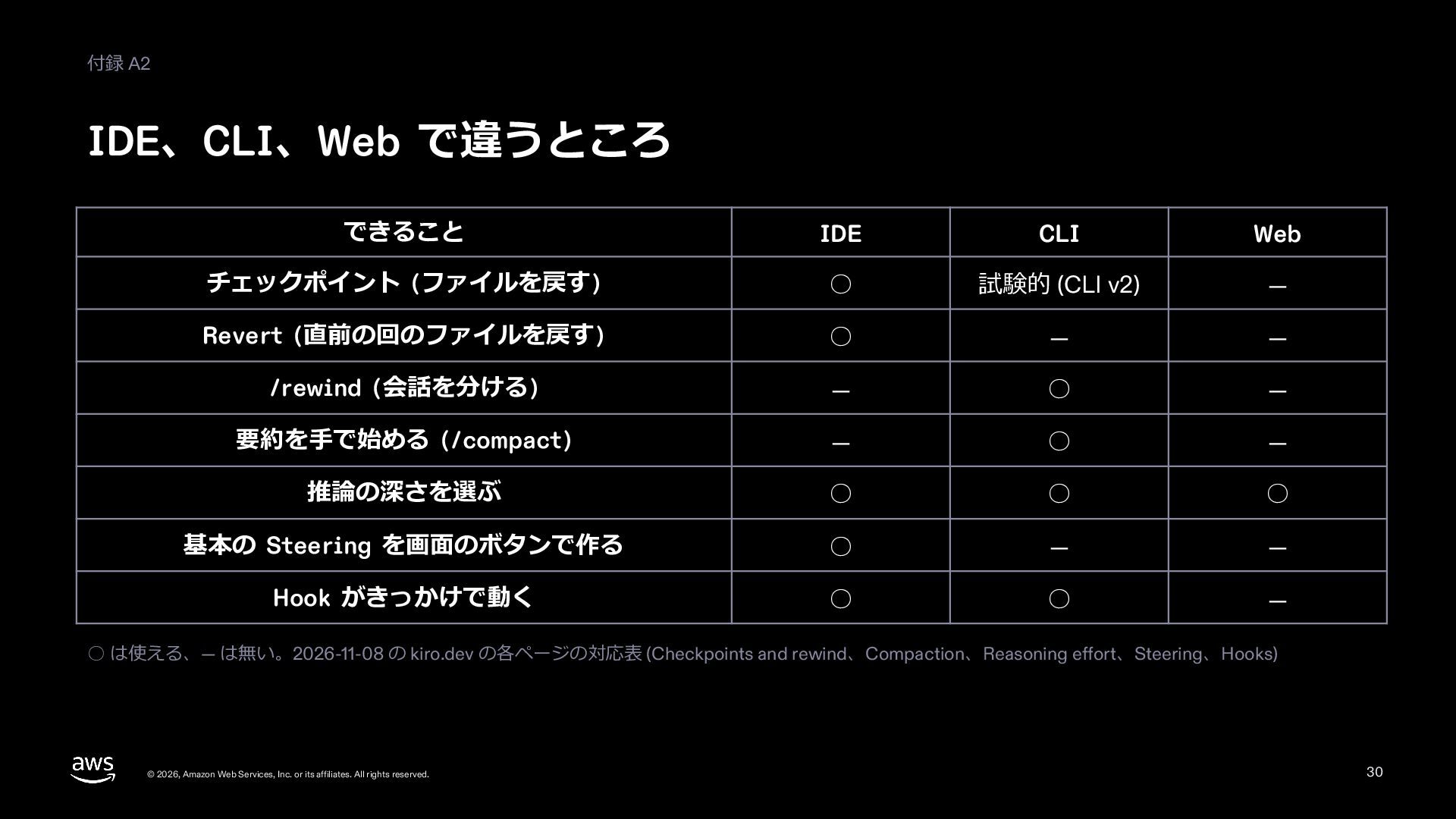
  30. 付録 A2 IDE、CLI、Web で違うところ できること IDE CLI Web チェックポイント (ファイルを戻す)

    ◦ 試験的 (CLI v2) ― Revert (直前の回のファイルを戻す) ◦ ― ― /rewind (会話を分ける) ― ◦ ― 要約を⼿で始める (/compact) ― ◦ ― 推論の深さを選ぶ ◦ ◦ ◦ 基本の Steering を画⾯のボタンで作る ◦ ― ― Hook がきっかけで動く ◦ ◦ ― ◦ は使える、― は無い。2026-11-08 の kiro.dev の各ページの対応表 (Checkpoints and rewind、Compaction、Reasoning effort、Steering、Hooks) © 2026, Amazon Web Services, Inc. or its affiliates. All rights reserved. 30
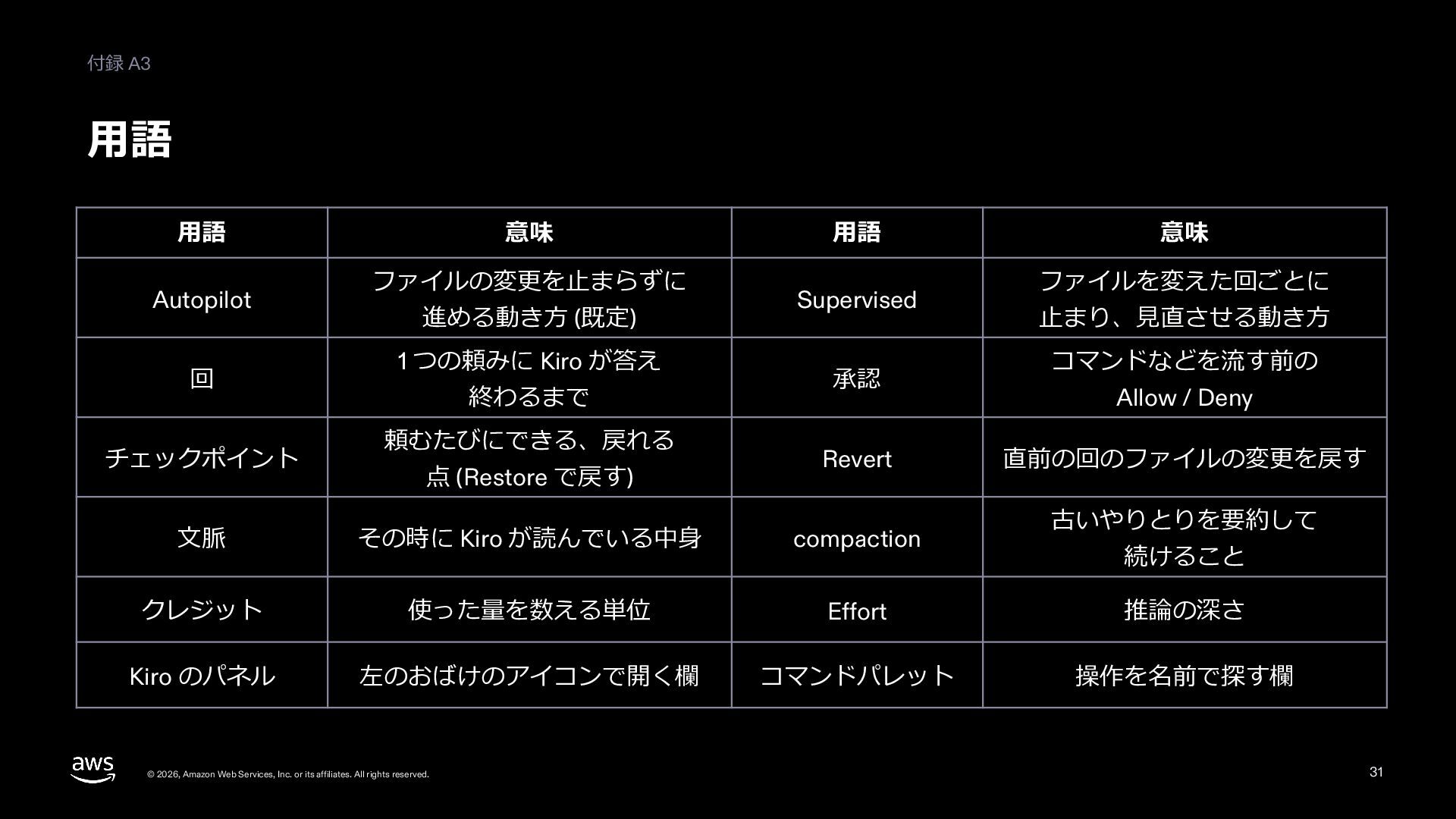
  31. 付録 A3 ⽤語 ⽤語 Autopilot 回 チェックポイント 意味 ファイルの変更を⽌まらずに 進める動き⽅

    (既定) 1 つの頼みに Kiro が答え 終わるまで 頼むたびにできる、戻れる 点 (Restore で戻す) ⽤語 Supervised 承認 Revert 意味 ファイルを変えた回ごとに ⽌まり、⾒直させる動き⽅ コマンドなどを流す前の Allow / Deny 直前の回のファイルの変更を戻す 古いやりとりを要約して ⽂脈 その時に Kiro が読んでいる中⾝ compaction クレジット 使った量を数える単位 Effort 推論の深さ Kiro のパネル 左のおばけのアイコンで開く欄 コマンドパレット 操作を名前で探す欄 © 2026, Amazon Web Services, Inc. or its affiliates. All rights reserved. 続けること 31
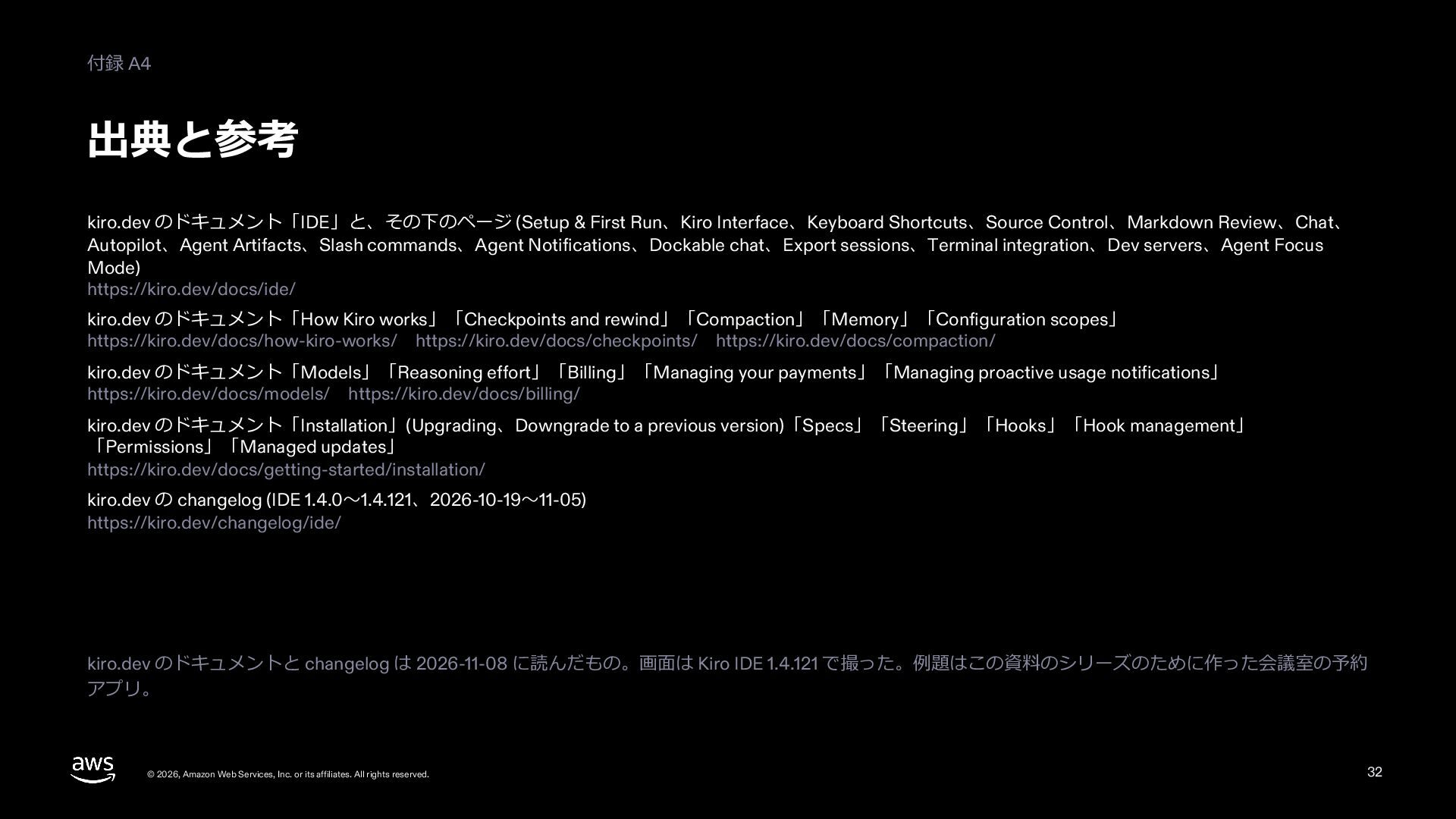
  32. 付録 A4 出典と参考 kiro.dev のドキュメント「IDE」と、その下のページ (Setup & First Run、Kiro Interface、Keyboard

    Shortcuts、Source Control、Markdown Review、Chat、 Autopilot、Agent Artifacts、Slash commands、Agent Notifications、Dockable chat、Export sessions、Terminal integration、Dev servers、Agent Focus Mode) https://kiro.dev/docs/ide/ kiro.dev のドキュメント「How Kiro works」「Checkpoints and rewind」「Compaction」「Memory」「Configuration scopes」 https://kiro.dev/docs/how-kiro-works/ https://kiro.dev/docs/checkpoints/ https://kiro.dev/docs/compaction/ kiro.dev のドキュメント「Models」「Reasoning effort」「Billing」「Managing your payments」「Managing proactive usage notifications」 https://kiro.dev/docs/models/ https://kiro.dev/docs/billing/ kiro.dev のドキュメント「Installation」(Upgrading、Downgrade to a previous version)「Specs」「Steering」「Hooks」「Hook management」 「Permissions」「Managed updates」 https://kiro.dev/docs/getting-started/installation/ kiro.dev の changelog (IDE 1.4.0〜1.4.121、2026-10-19〜11-05) https://kiro.dev/changelog/ide/ kiro.dev のドキュメントと changelog は 2026-11-08 に読んだもの。画⾯は Kiro IDE 1.4.121 で撮った。例題はこの資料のシリーズのために作った会議室の予約 アプリ。 © 2026, Amazon Web Services, Inc. or its affiliates. All rights reserved. 32