Upgrade to PRO for Only $50/Year—Limited-Time Offer! 🔥

Portacle : Common Lispのオールインワン開発環境

Avatar for Satoshi Imai Satoshi Imai
February 28, 2018

Portacle : Common Lispのオールインワン開発環境

実用Common Lisp読書会 #2、及びShibuya.lisp lispmeetup #61で使用したスライドです。

Common Lispの開発環境Portacleについてのチュートリアルになります。

Avatar for Satoshi Imai

Satoshi Imai

February 28, 2018
Tweet

Other Decks in Programming

Transcript

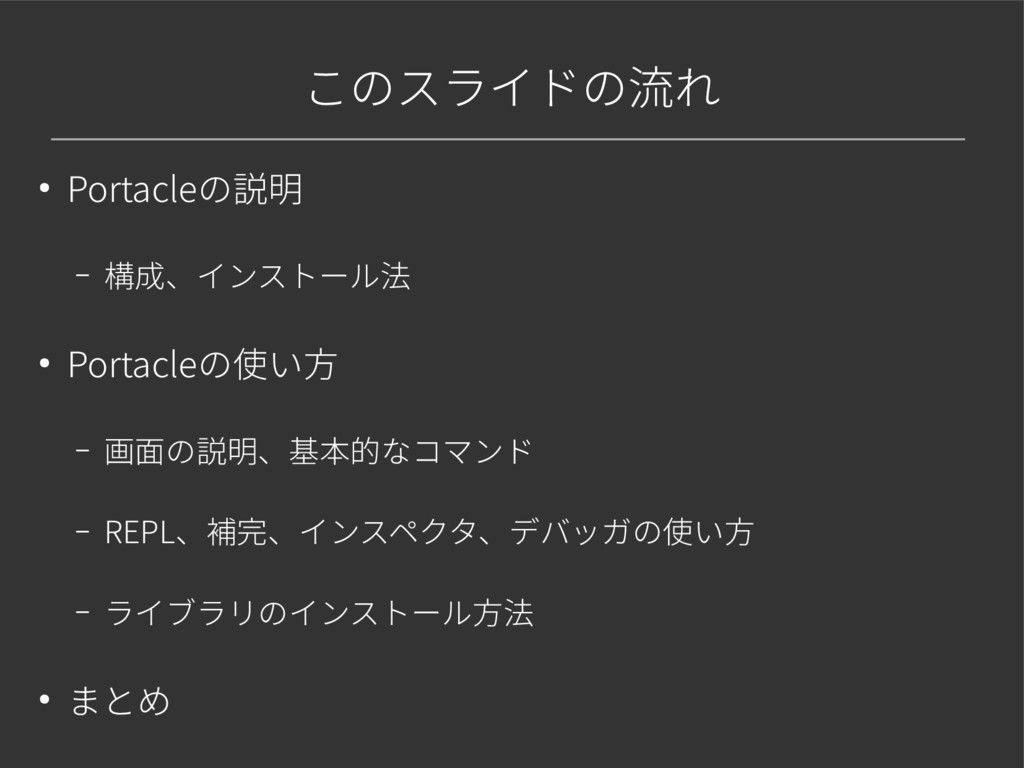
  1. このスライドの流れ • Portacleの説明 – 構成、インストール法 • Portacleの使い方 – 画面の説明、基本的なコマンド –

    REPL、補完、インスペクタ、デバッガの使い方 – ライブラリのインストール方法 • まとめ
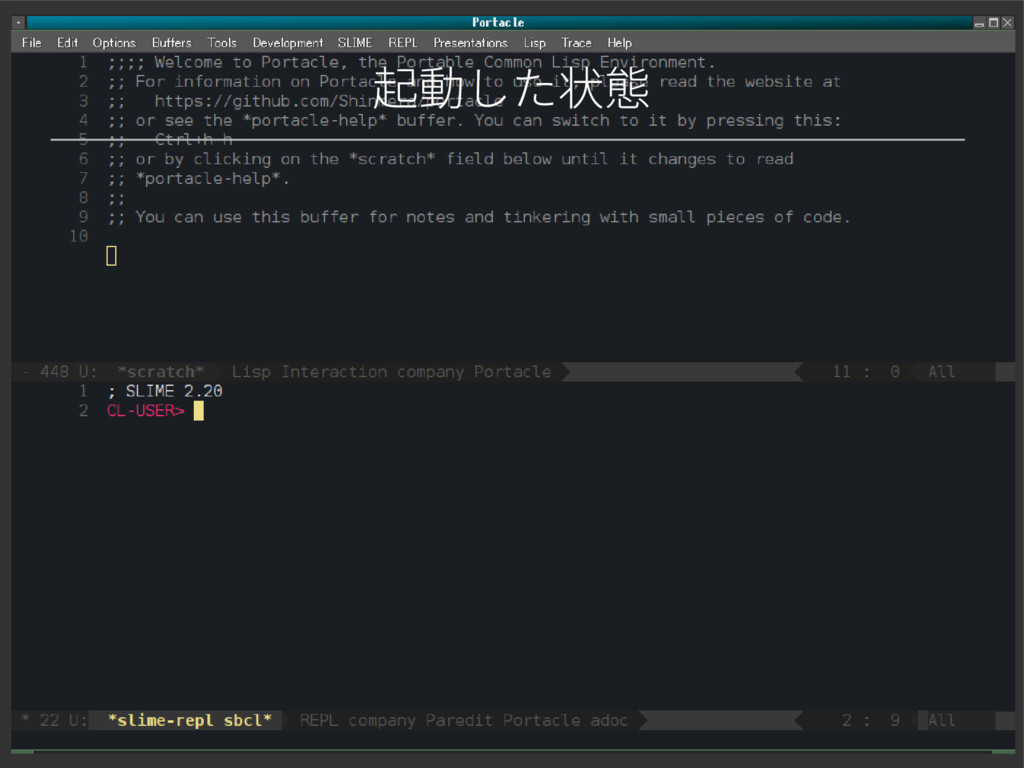
  2. Portacle • Common Lisp開発に必要なソフト一式をまとめ てアーカイブしたもの – Emacs (エディタ) – SBCL

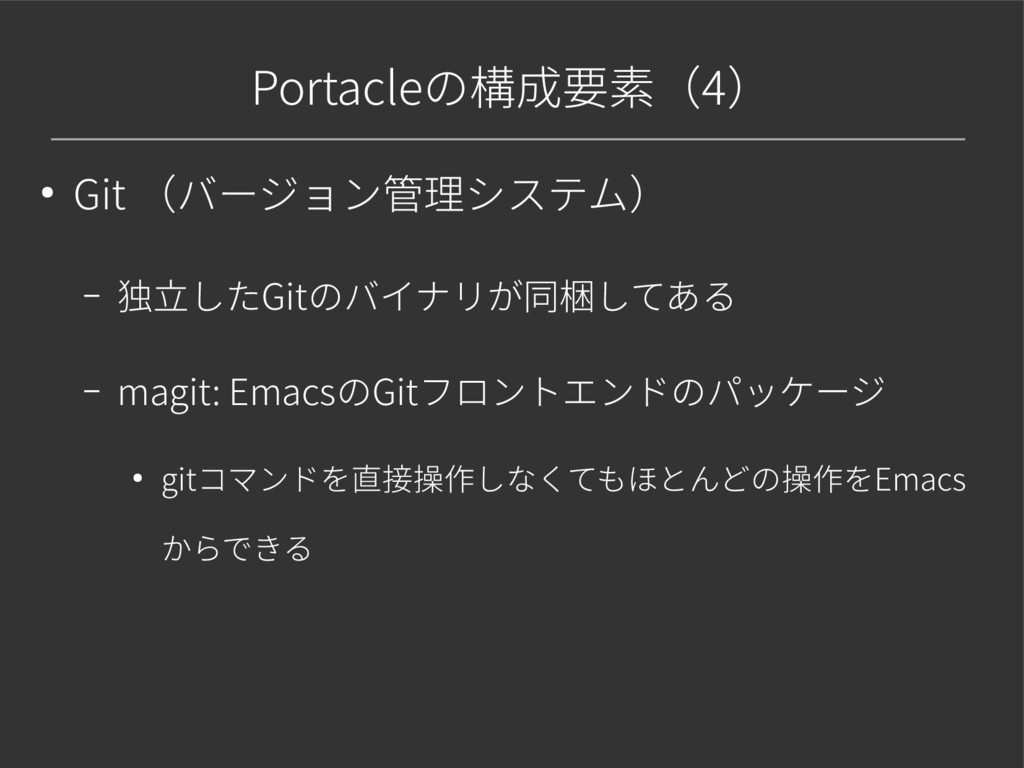
    (Lisp処理系) – Quicklisp (パッケージ管理システム) – Git (バージョン管理システム)
  3. Portacleの構成要素(1) • Emacs (エディタ) – 古くからあるソースコードエディタ – 拡張言語がLispの一方言であり(Emacs Lisp)、他のLisp系言語で もよく使われる

    – Common Lisp処理系との連携を取るためのSLIMEというパッケー ジが非常に優秀 – Portacleに入っているEmacsにはCommon Lispで開発するための 便利なパッケージ群が既にインストールされている
  4. Portacleの構成要素(2) • SBCL (Common Lisp処理系) – Steel Bank Common Lispの略。CMUCLから派生した。カーネギー

    メロン大の創立者が鉄鋼業と銀行業の人だったことから名前がつい た – Common Lispとは言語仕様のことであり、処理系は色々ある – SBCLは最も人気があるオープンソースの処理系の一つ – ネイティブコードまでコンパイルするので速い。適切な最適化をほ どこせばC言語並に速くなる
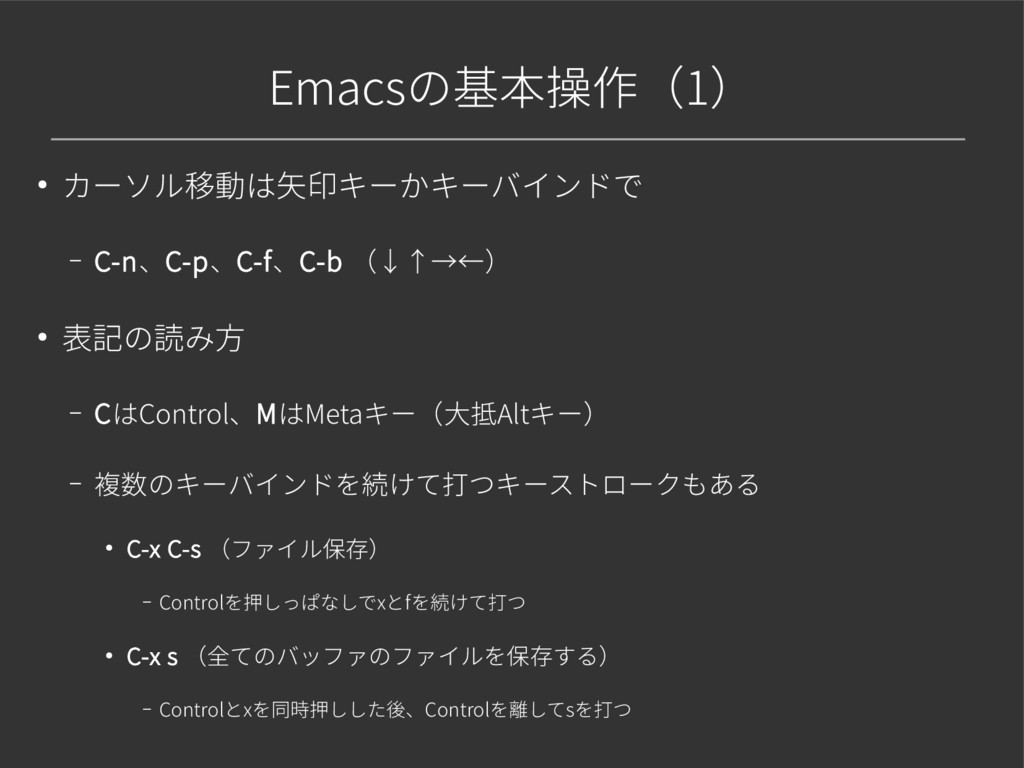
  5. Emacsの基本操作(1) • カーソル移動は矢印キーかキーバインドで – C-n、C-p、C-f、C-b (↓↑→←) • 表記の読み方 – CはControl、MはMetaキー(大抵Altキー)

    – 複数のキーバインドを続けて打つキーストロークもある • C-x C-s (ファイル保存) – Controlを押しっぱなしでxとfを続けて打つ • C-x s (全てのバッファのファイルを保存する) – Controlとxを同時押しした後、Controlを離してsを打つ
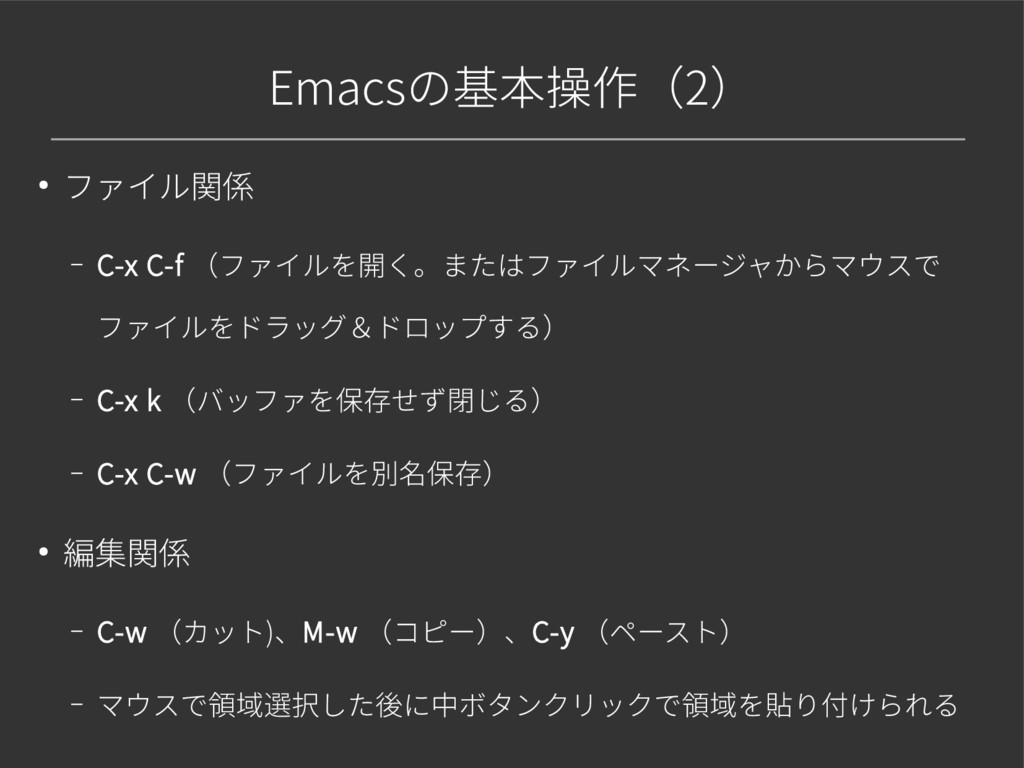
  6. Emacsの基本操作(2) • ファイル関係 – C-x C-f (ファイルを開く。またはファイルマネージャからマウスで ファイルをドラッグ&ドロップする) – C-x

    k (バッファを保存せず閉じる) – C-x C-w (ファイルを別名保存) • 編集関係 – C-w (カット)、M-w (コピー)、C-y (ペースト) – マウスで領域選択した後に中ボタンクリックで領域を貼り付けられる
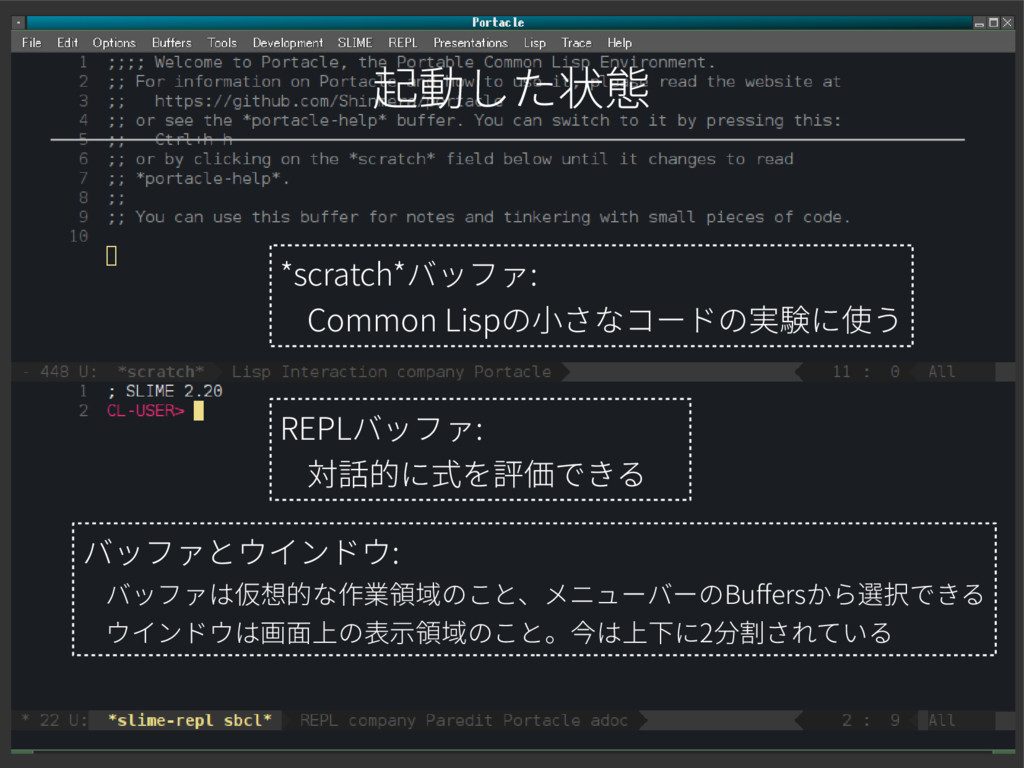
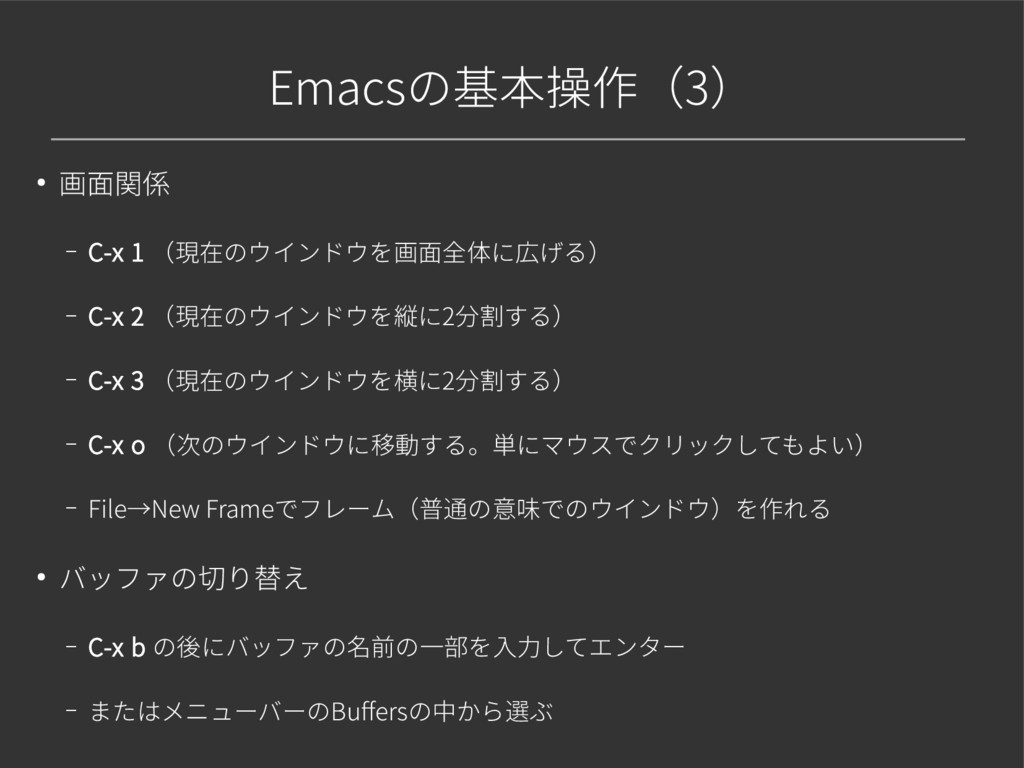
  7. Emacsの基本操作(3) • 画面関係 – C-x 1 (現在のウインドウを画面全体に広げる) – C-x 2

    (現在のウインドウを縦に2分割する) – C-x 3 (現在のウインドウを横に2分割する) – C-x o (次のウインドウに移動する。単にマウスでクリックしてもよい) – File→New Frameでフレーム(普通の意味でのウインドウ)を作れる • バッファの切り替え – C-x b の後にバッファの名前の一部を入力してエンター – またはメニューバーのBuffersの中から選ぶ
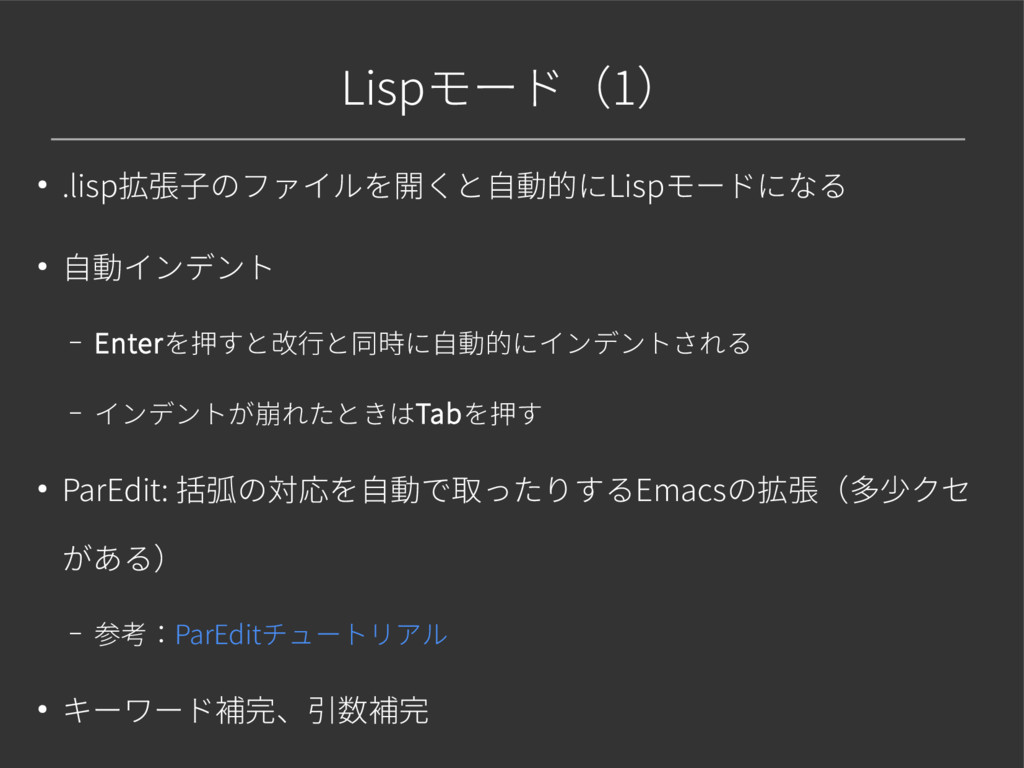
  8. Lispモード(1) • .lisp拡張子のファイルを開くと自動的にLispモードになる • 自動インデント – Enterを押すと改行と同時に自動的にインデントされる – インデントが崩れたときはTabを押す •

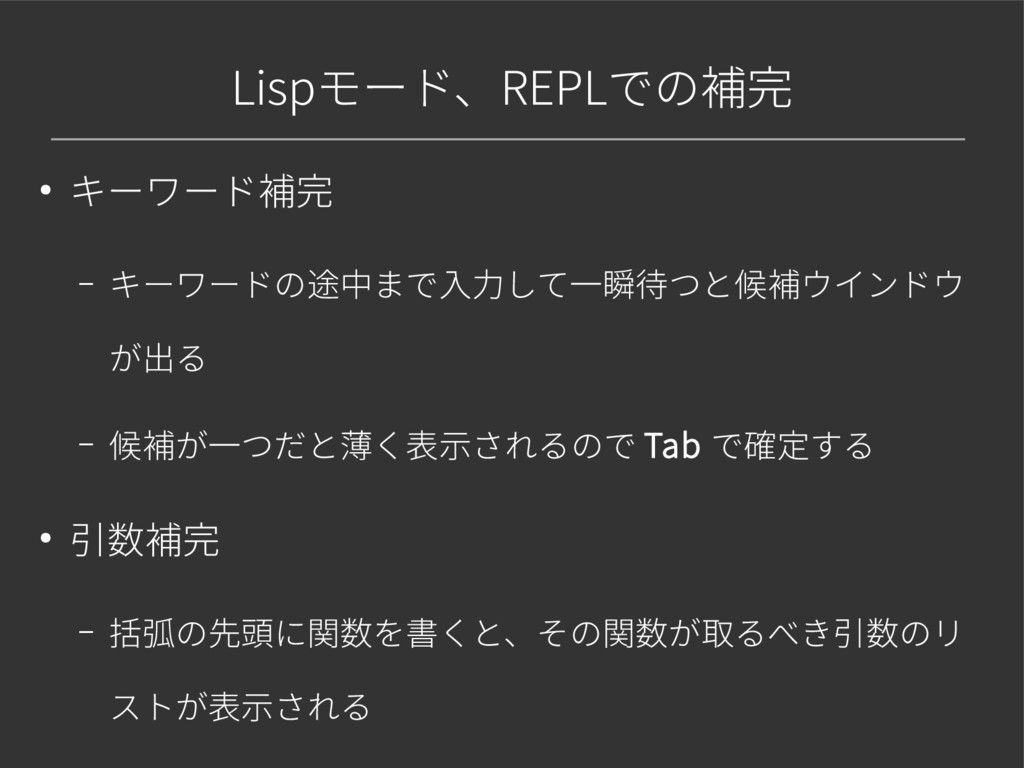
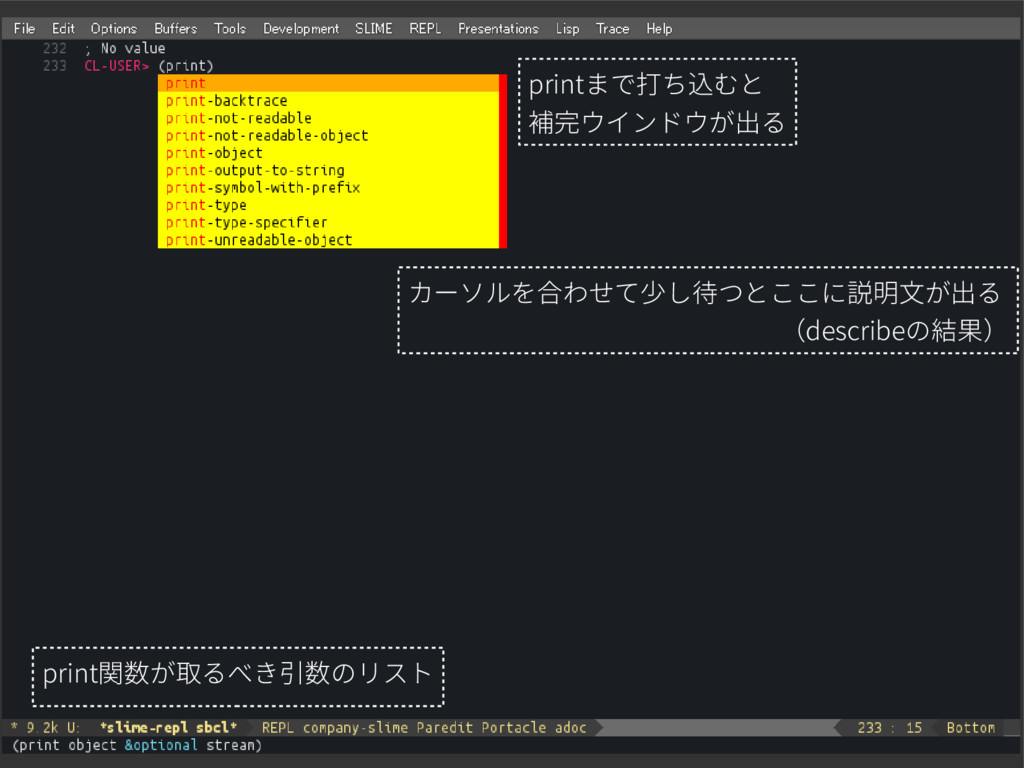
    ParEdit: 括弧の対応を自動で取ったりするEmacsの拡張(多少クセ がある) – 参考:ParEditチュートリアル • キーワード補完、引数補完
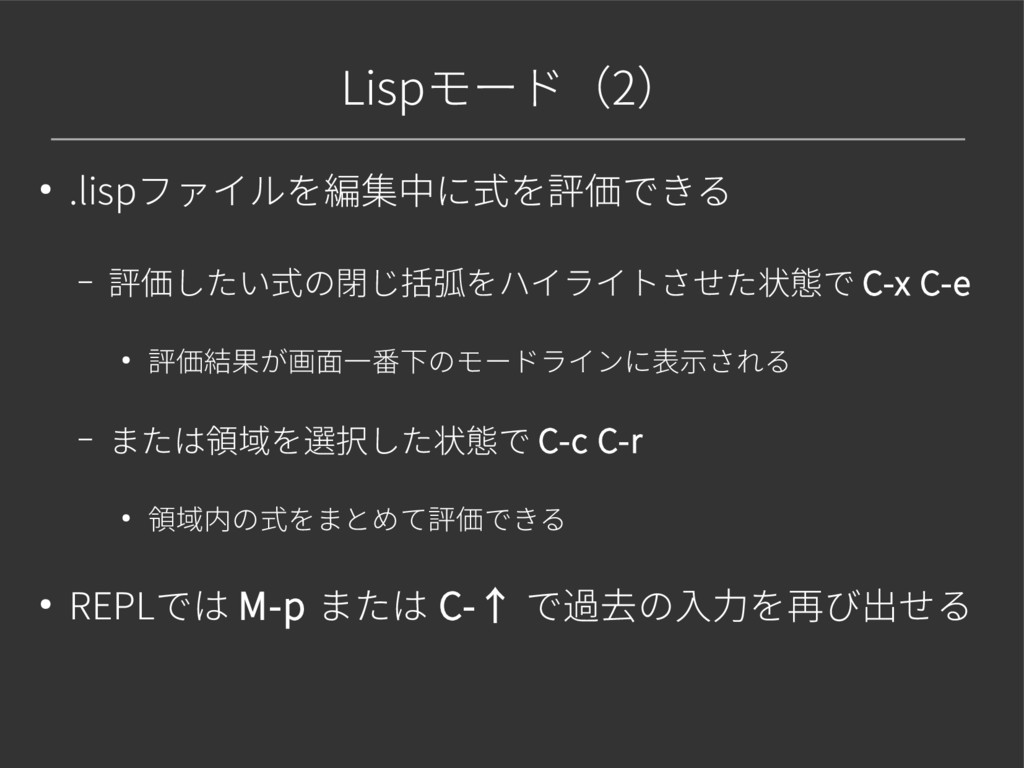
  9. Lispモード(2) • .lispファイルを編集中に式を評価できる – 評価したい式の閉じ括弧をハイライトさせた状態で C-x C-e • 評価結果が画面一番下のモードラインに表示される –

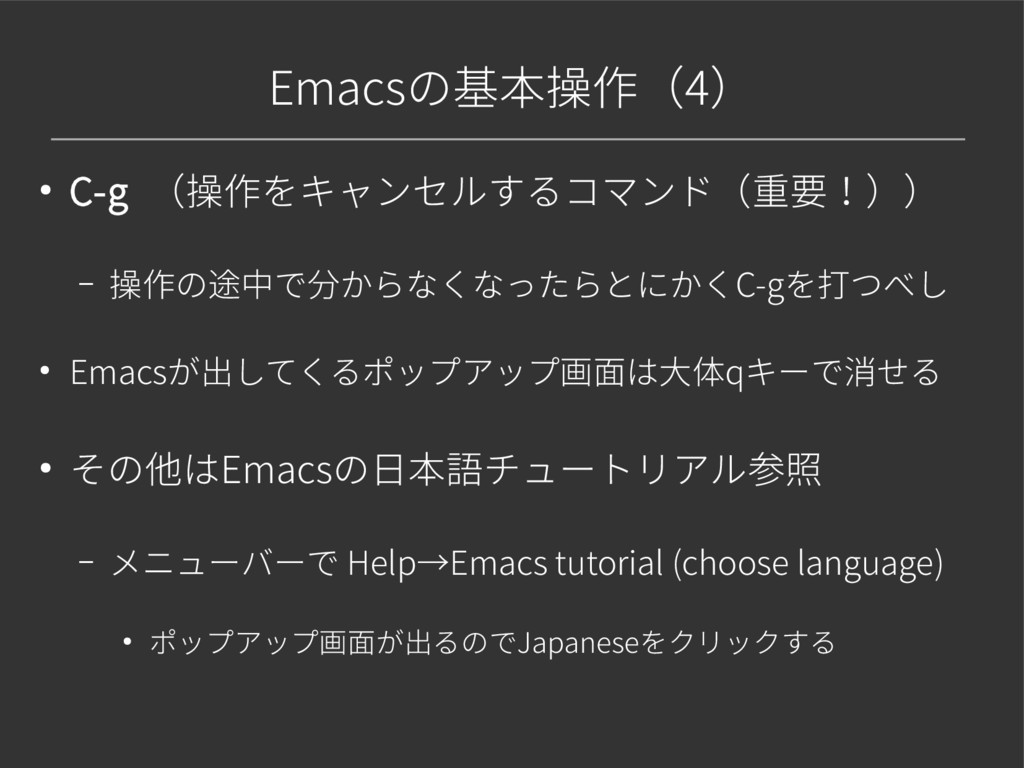
    または領域を選択した状態で C-c C-r • 領域内の式をまとめて評価できる • REPLでは M-p または C-↑ で過去の入力を再び出せる
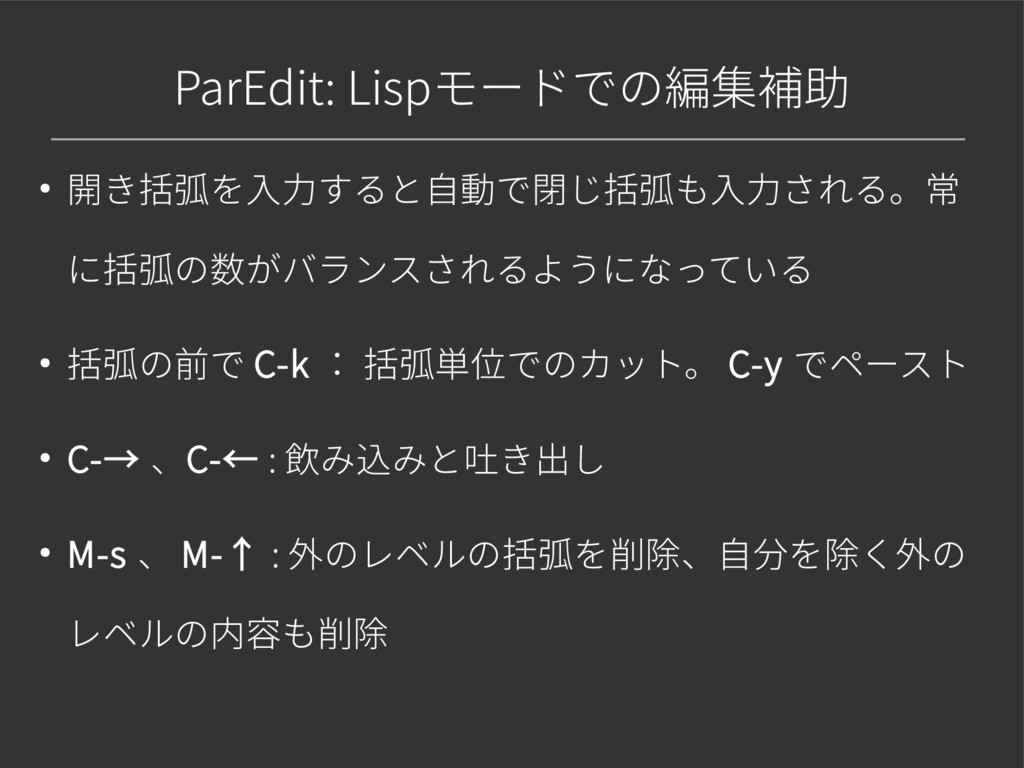
  10. ParEdit: Lispモードでの編集補助 • 開き括弧を入力すると自動で閉じ括弧も入力される。常 に括弧の数がバランスされるようになっている • 括弧の前で C-k : 括弧単位でのカット。

    C-y でペースト • C-→ 、C-← : 飲み込みと吐き出し • M-s 、 M-↑ : 外のレベルの括弧を削除、自分を除く外の レベルの内容も削除
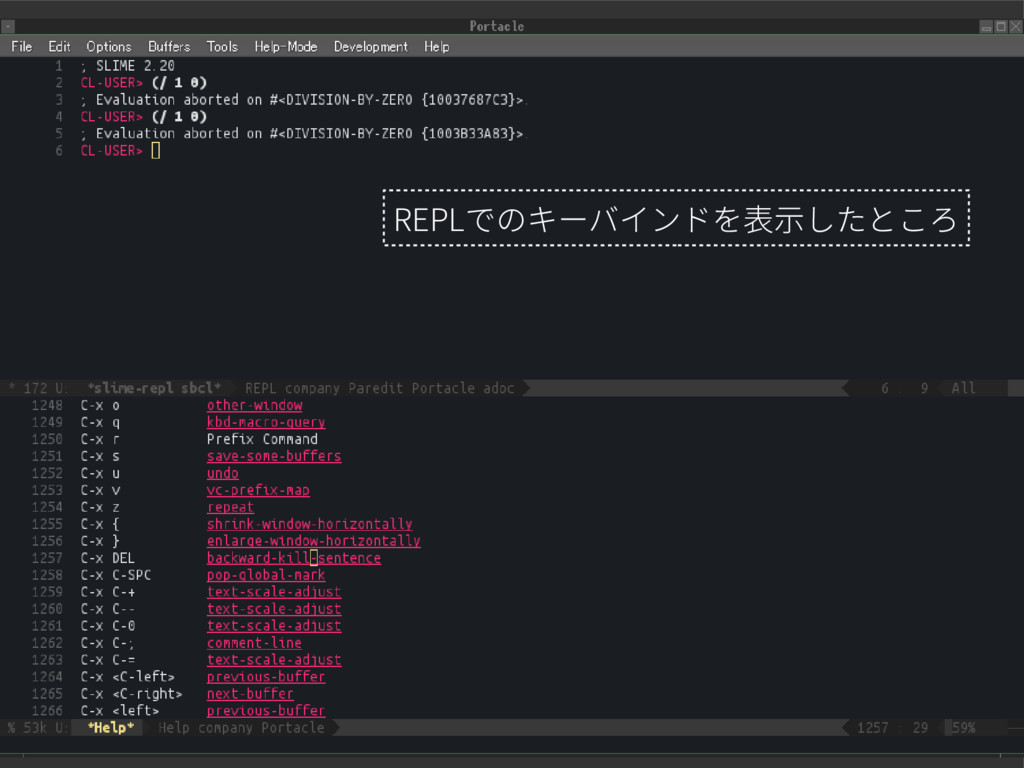
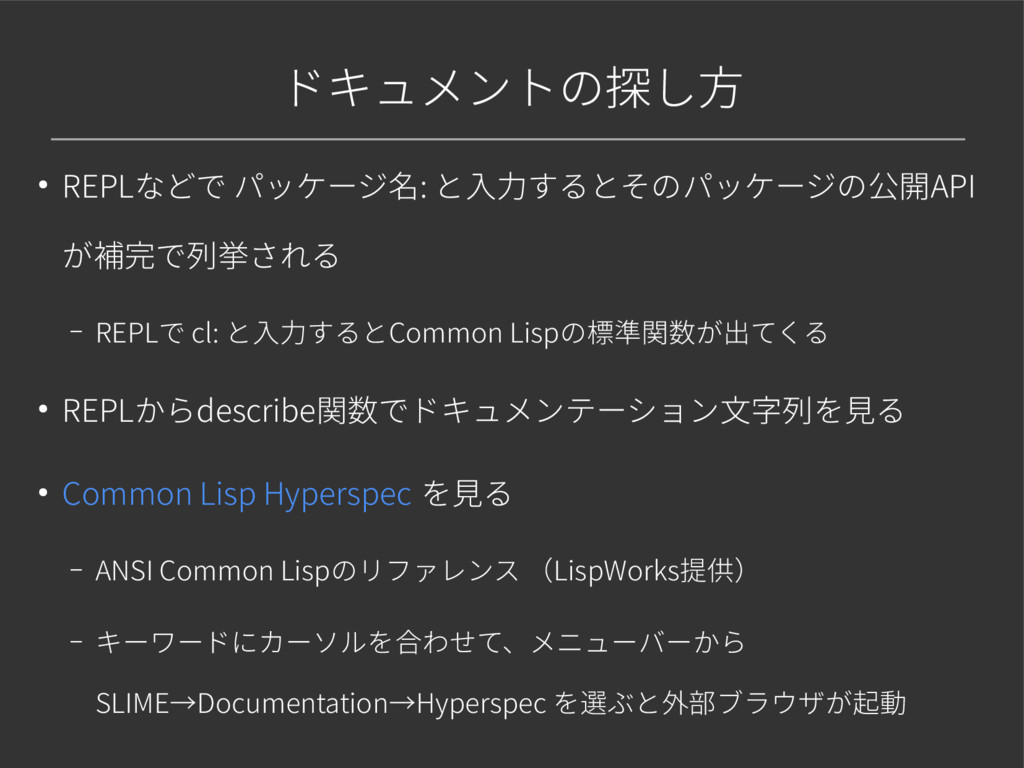
  11. ドキュメントの探し方 • REPLなどで パッケージ名: と入力するとそのパッケージの公開API が補完で列挙される – REPLで cl: と入力するとCommon

    Lispの標準関数が出てくる • REPLからdescribe関数でドキュメンテーション文字列を見る • Common Lisp Hyperspec を見る – ANSI Common Lispのリファレンス (LispWorks提供) – キーワードにカーソルを合わせて、メニューバーから SLIME→Documentation→Hyperspec を選ぶと外部ブラウザが起動
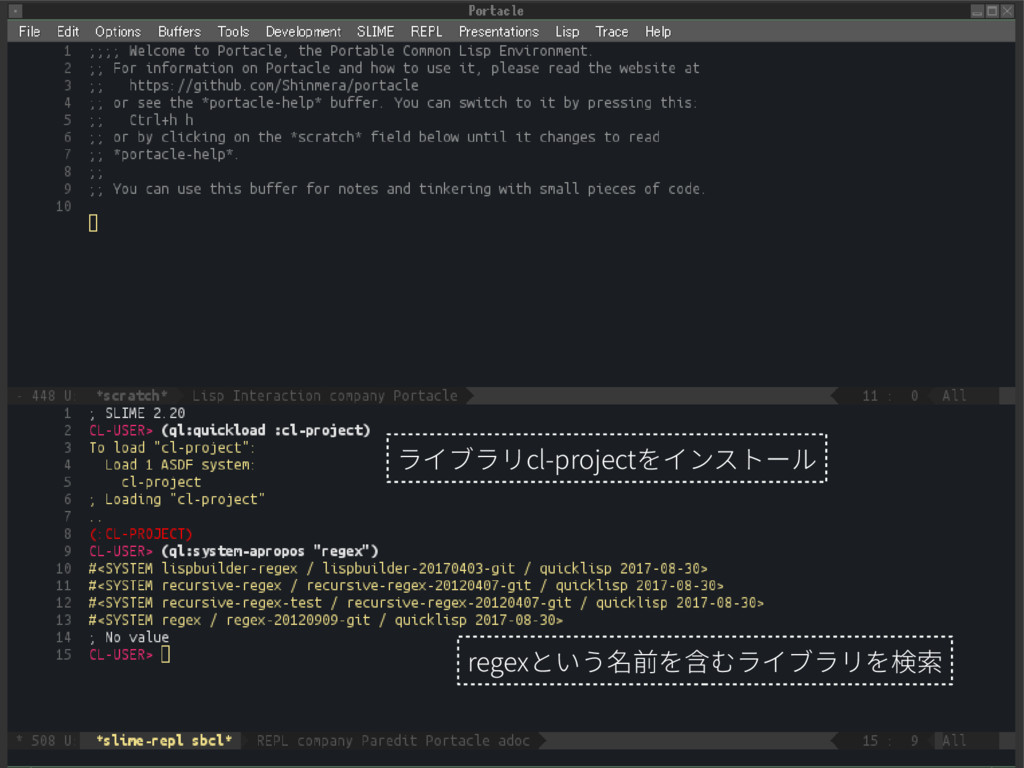
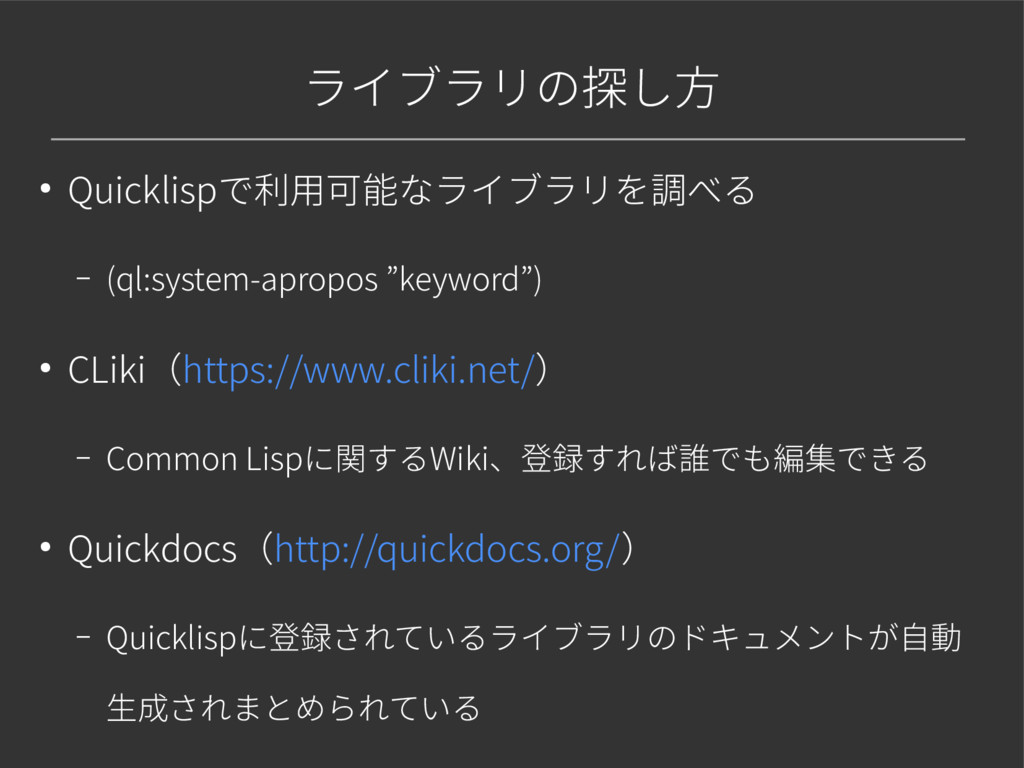
  12. ライブラリの探し方 • Quicklispで利用可能なライブラリを調べる – (ql:system-apropos ”keyword”) • CLiki(https://www.cliki.net/) – Common

    Lispに関するWiki、登録すれば誰でも編集できる • Quickdocs(http://quickdocs.org/) – Quicklispに登録されているライブラリのドキュメントが自動 生成されまとめられている
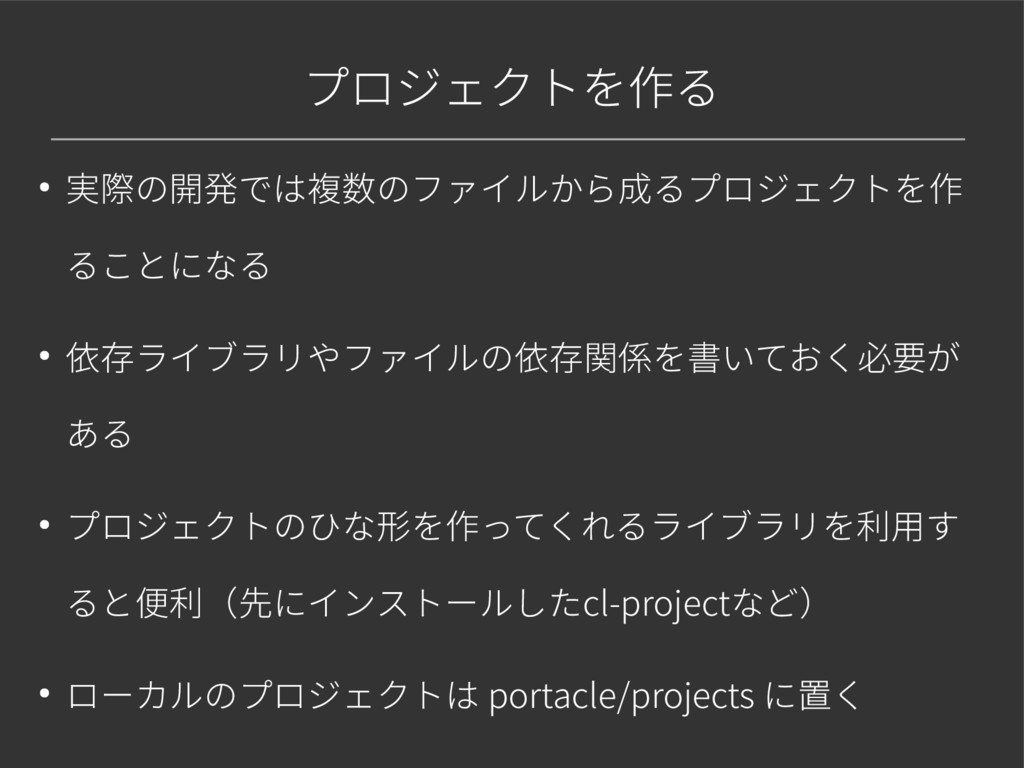
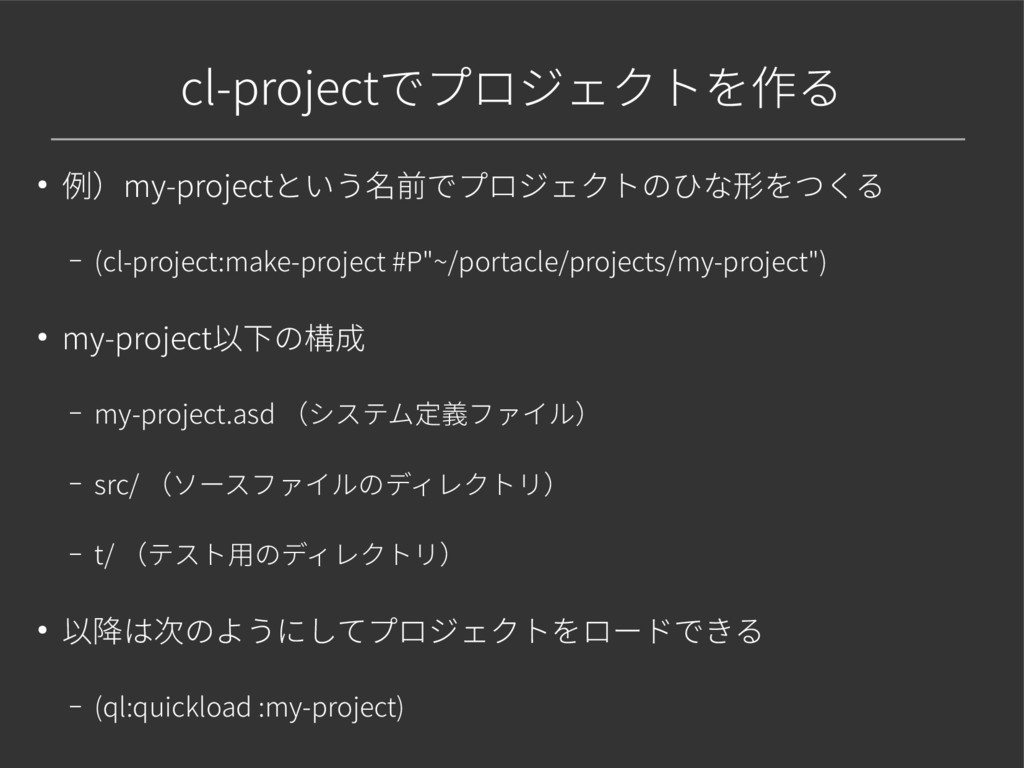
  13. cl-projectでプロジェクトを作る • 例)my-projectという名前でプロジェクトのひな形をつくる – (cl-project:make-project #P"~/portacle/projects/my-project") • my-project以下の構成 – my-project.asd

    (システム定義ファイル) – src/ (ソースファイルのディレクトリ) – t/ (テスト用のディレクトリ) • 以降は次のようにしてプロジェクトをロードできる – (ql:quickload :my-project)
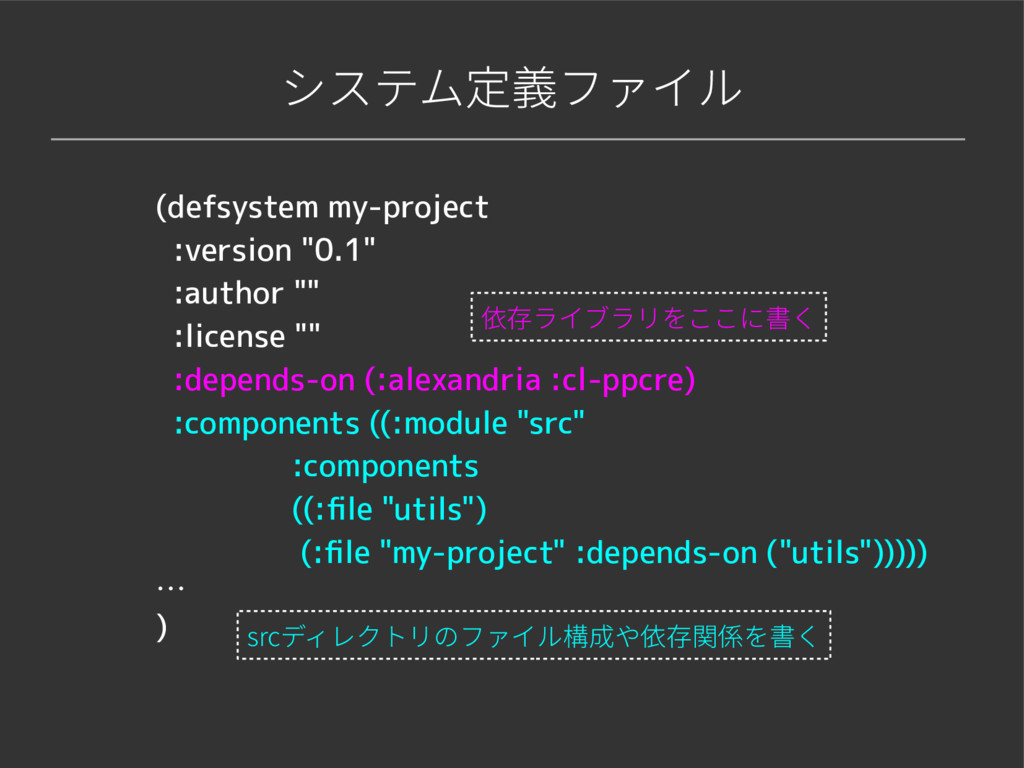
  14. システム定義ファイル (defsystem my-project :version "0.1" :author "" :license "" :depends-on

    (:alexandria :cl-ppcre) :components ((:module "src" :components ((:file "utils") (:file "my-project" :depends-on ("utils"))))) … ) 依存ライブラリをここに書く srcディレクトリのファイル構成や依存関係を書く
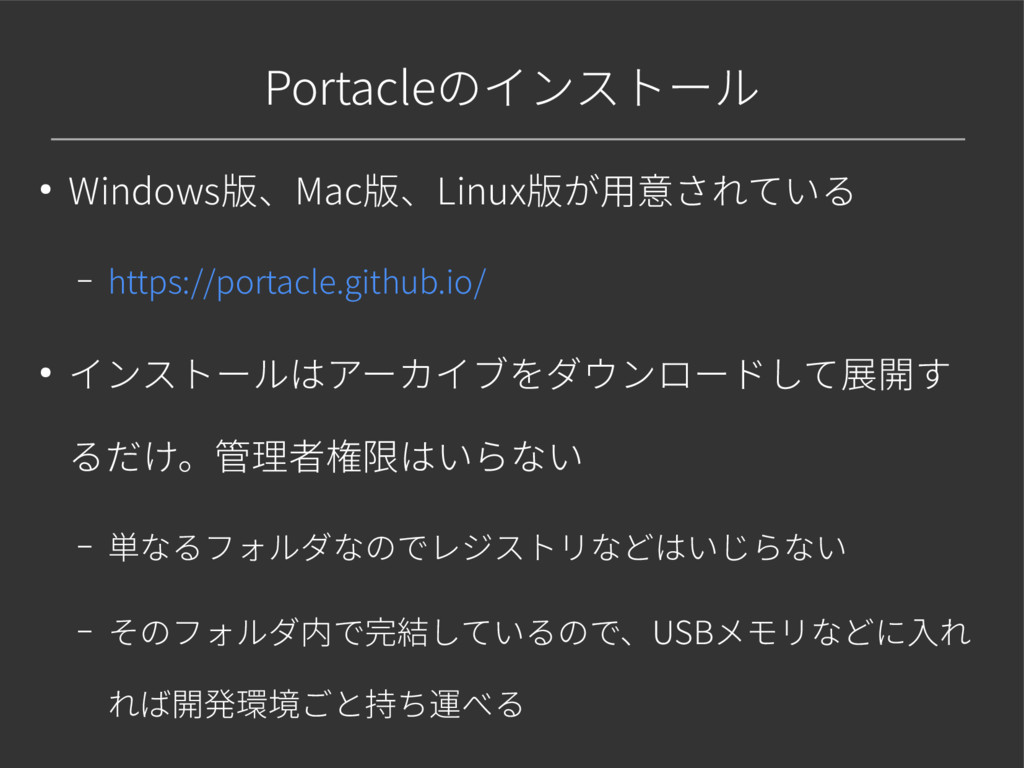
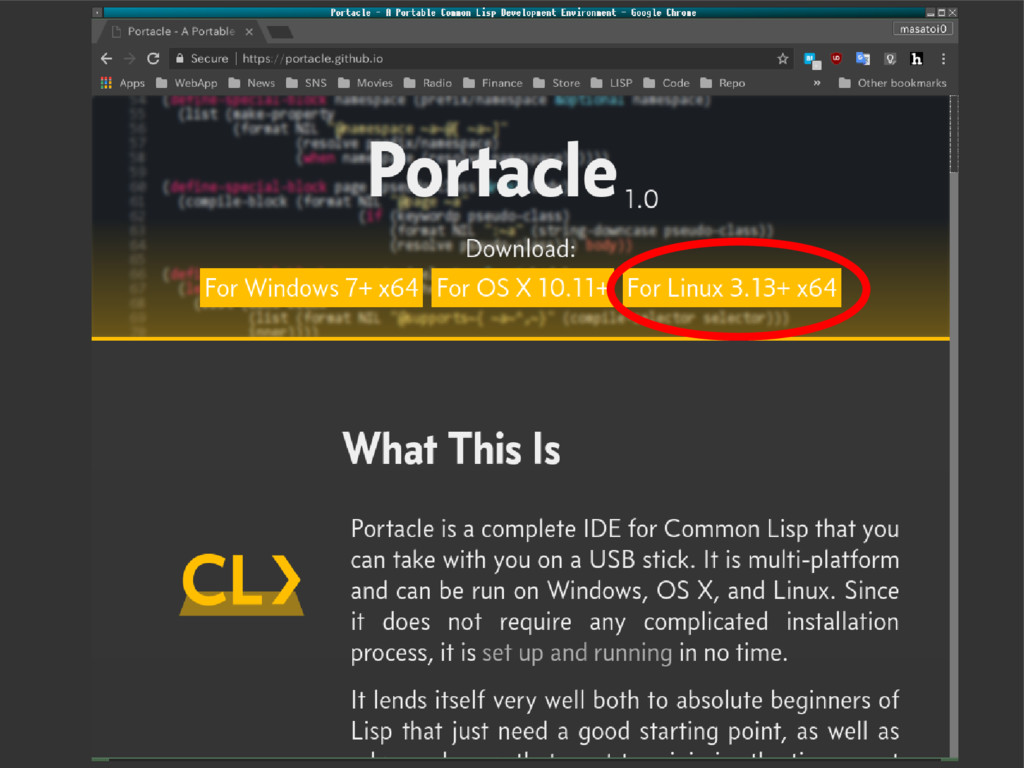
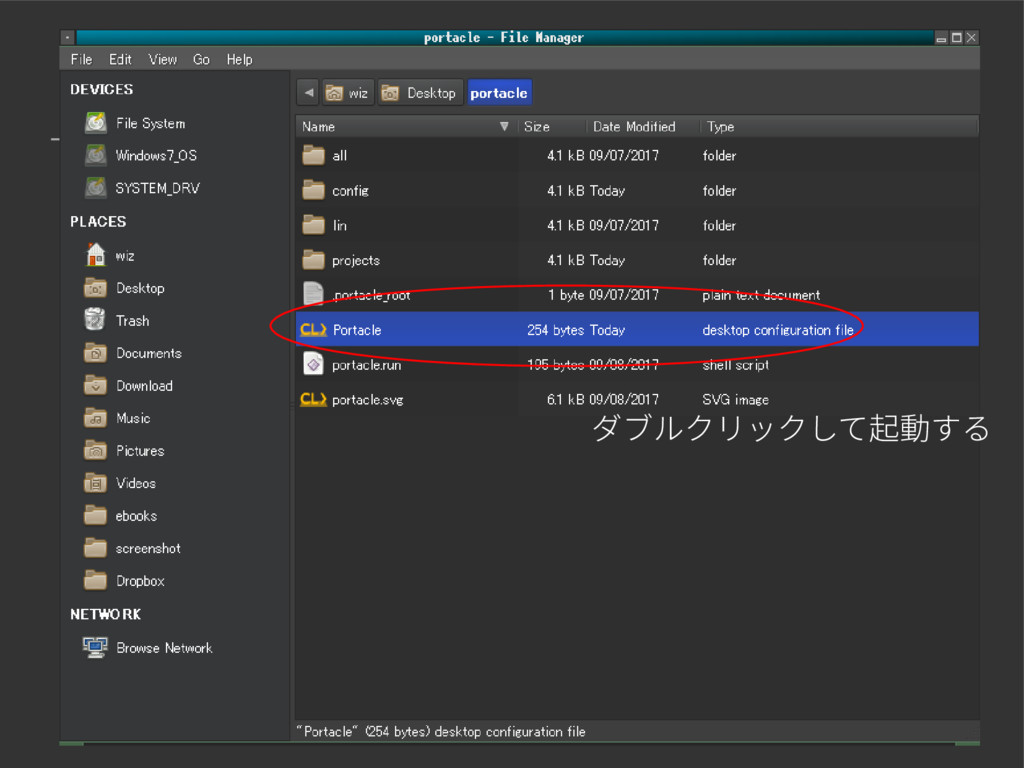
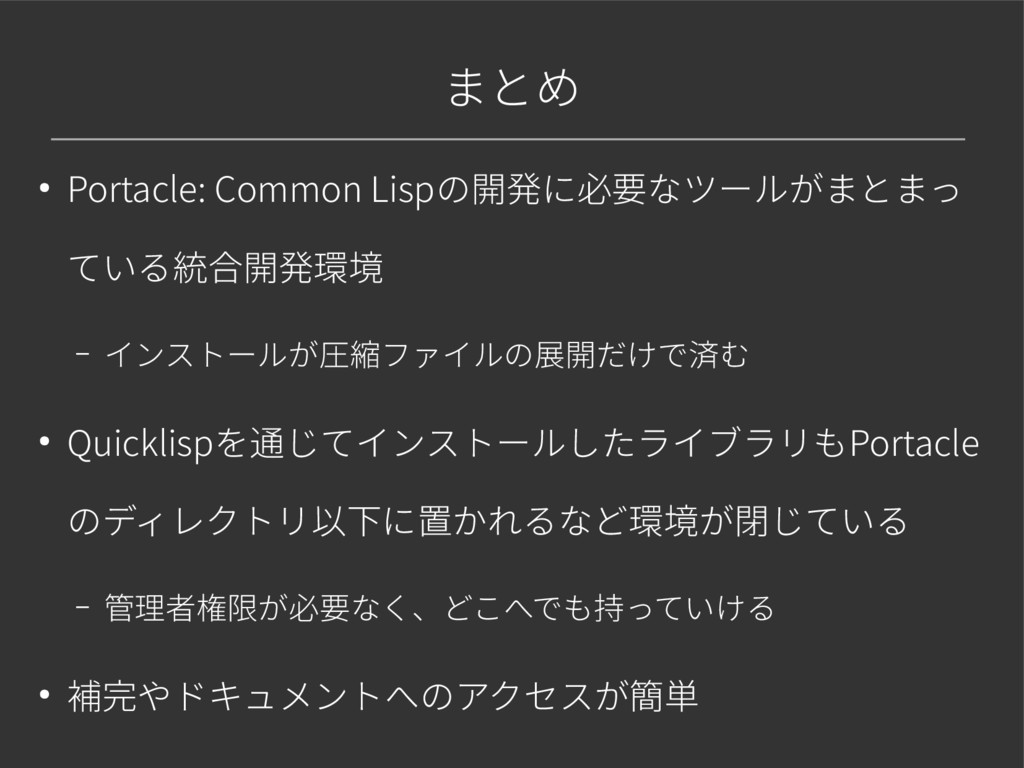
  15. まとめ • Portacle: Common Lispの開発に必要なツールがまとまっ ている統合開発環境 – インストールが圧縮ファイルの展開だけで済む • Quicklispを通じてインストールしたライブラリもPortacle

    のディレクトリ以下に置かれるなど環境が閉じている – 管理者権限が必要なく、どこへでも持っていける • 補完やドキュメントへのアクセスが簡単