Upgrade to Pro
— share decks privately, control downloads, hide ads and more …
Speaker Deck
Sign up for free
Menu
Search
Features
All features
Private URLs
Password Protection
Custom URLS
Scheduled publishing
Remove Branding
Restrict embedding
Deck Collections
Notes
Features
All features
Private URLs
Password Protection
Custom URLS
Scheduled publishing
Remove Branding
Restrict embedding
Deck Collections
Notes
Explore
Featured decks
Featured speakers
Programming
Technology
Storyboards
Explore
Featured decks
Featured speakers
Programming
Technology
Storyboards
Pricing
Search
Sign in
Sign up for free
mablの要素選択を完全理解〜壊れないテストを作るための技術選択
Search
Masahiko Funaki(舟木 将彦)
May 27, 2026
Programming
88
0
Share
Embed
Copy iframe code
Copy JS code
Copy link
Start on current slide
mablの要素選択を完全理解〜壊れないテストを作るための技術選択
2026/05/27開催のウェビナー「mablの要素選択を完全理解〜壊れないテストを作るための技術選択」のスライドです。
Masahiko Funaki(舟木 将彦)
May 27, 2026
More Decks by Masahiko Funaki(舟木 将彦)
See All by Masahiko Funaki(舟木 将彦)
「つくるAI」だけではバグは見つからない ~テストに必要な「見つけるAI」を分離させる戦略~
mfunaki
0
290
自動化したのに回らない テスト運用の壁 ―AI時代の品質責任と生産性
mfunaki
0
850
自動化したのに回らないテスト運用の壁ーAI時代の品質責任と生産性
mfunaki
1
220
202605-進化し続けるUIに追従.pdf
mfunaki
0
66
知って得するmabl活用Tips〜「こんな時どうする?」実践機能ガイド
mfunaki
0
110
20260422-mablで変わるテスト自動化_品質_速さ_コストの三角形を崩す5つのアプローチ.pdf
mfunaki
0
140
手順(プロンプト)だけで テストを自動作成~テスト作成エージェントを使いこなすための 実践プロンプト術
mfunaki
0
230
「見た目」と「意味」をAIが判定 ~ビジュアルアサーションで変わる テストの守備範囲~
mfunaki
0
110
イントラネットの社内アプリからローカル開発環境まで〜mabl Linkで実現する閉域網アプリケーションのセキュアなテスト実行
mfunaki
0
86
Other Decks in Programming
See All in Programming
TechTown - Creating Composable Callables in Contemporary C++
rollbear
0
130
自サークルのIdPからログアウトできるようになるまで
taiseiue
1
140
現場と育てるRailsモデリング 〜Spreadsheetから始めたモデル設計〜
siroemk
2
650
ソニーのクラウド共通基盤の変遷と AI時代の開発スタイルに合わせた進化 / The Journey of Sony’s Common Cloud Platform and Its Evolution for AI-Native Development
kenjiyoneyama
0
280
コードで差別化できない時代の ソフトウェアエンジニアリング / Software Engineering in an Era Where Code Doesn’t Differentiate
kishida
2
180
Performance Optimization With LLMs
xleitix
0
150
Railsのためのパスキー実践入門 〜マルチテナントSaaSでの意思決定〜
utakaha
3
740
Domain-Driven Transformation
hschwentner
2
2.3k
Agents on Rails - Rails at Scale 2026
irinanazarova
0
570
見えないものを探る要求要件定義に必要な基本的思考 / invisible-requirement-thinking
minodriven
15
8.5k
Optunaを作ったときにやりたかったこと、その後 (2026/10/16, Optuna Meetup #3)
iwiwi
2
670
AI主導のプログラミング学習アプリを作ってみた
econanringo
0
180
Featured
See All Featured
Have SEOs Ruined the Internet? - User Awareness of SEO in 2025
akashhashmi
0
520
Navigating the Design Leadership Dip - Product Design Week Design Leaders+ Conference 2024
apolaine
2
480
Build The Right Thing And Hit Your Dates
maggiecrowley
39
3.5k
Ethics towards AI in product and experience design
skipperchong
2
440
Joys of Absence: A Defence of Solitary Play
codingconduct
1
550
Practical Tips for Bootstrapping Information Extraction Pipelines
honnibal
25
2.1k
Organizational Design Perspectives: An Ontology of Organizational Design Elements
kimpetersen
PRO
1
850
Leading Effective Engineering Teams in the AI Era
addyosmani
9
2.7k
Measuring & Analyzing Core Web Vitals
bluesmoon
9
1k
The Illustrated Guide to Node.js - THAT Conference 2024
reverentgeek
1
570
The Spectacular Lies of Maps
axbom
PRO
1
1.1k
Responsive Adventures: Dirty Tricks From The Dark Corners of Front-End
smashingmag
254
22k
Transcript
mablの要素選択を完全理解 ~壊れないテストを作るための技術選択 2026年5月27日(水) 13:00~14:00 舟木 将彦 | Sales Engineer, mabl
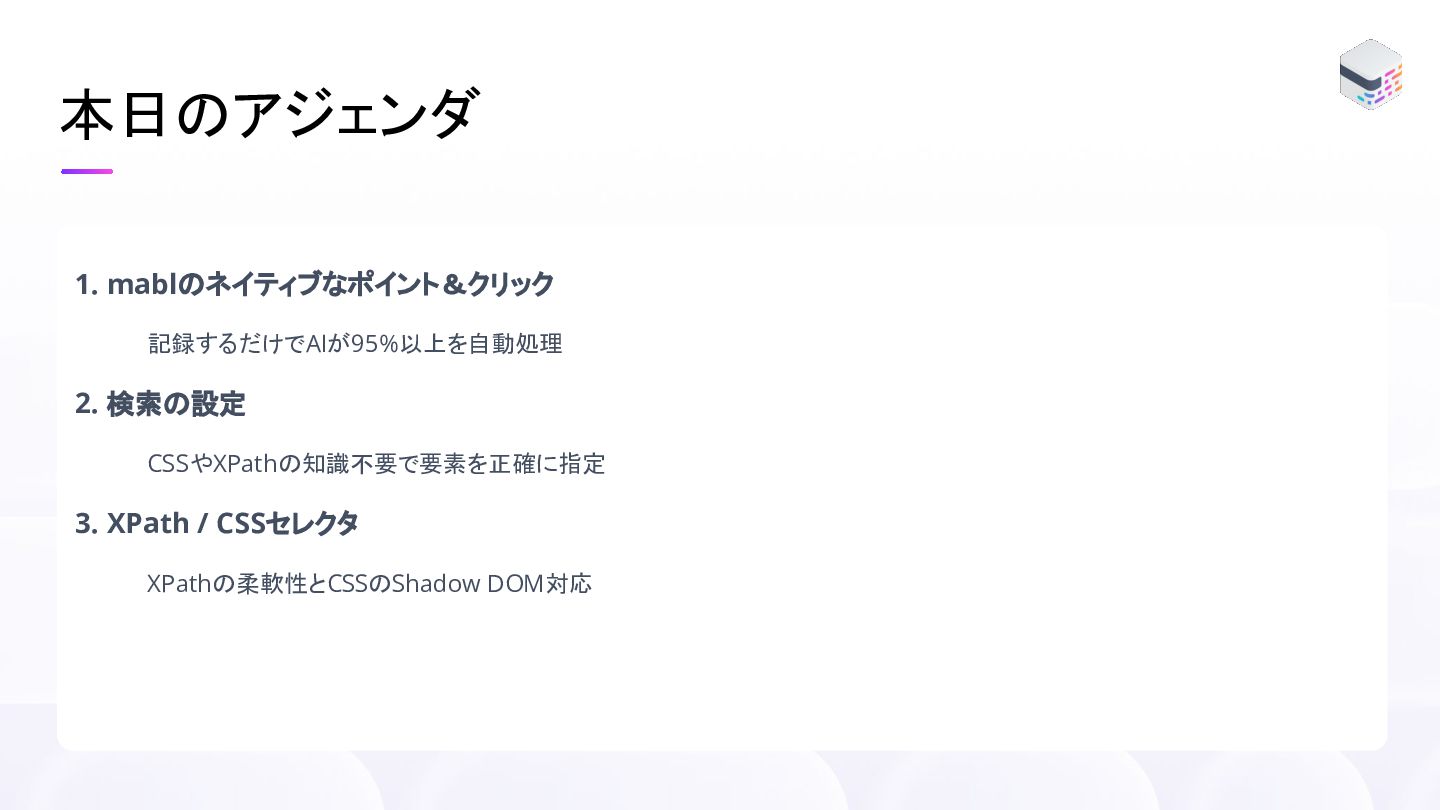
本日のアジェンダ 1. mablのネイティブなポイント&クリック 記録するだけでAIが95%以上を自動処理 2. 検索の設定 CSSやXPathの知識不要で要素を正確に指定 3. XPath /
CSSセレクタ XPathの柔軟性とCSSのShadow DOM対応
1. mablのネイティブな ポイント&クリック まず試すべき第一の選択肢
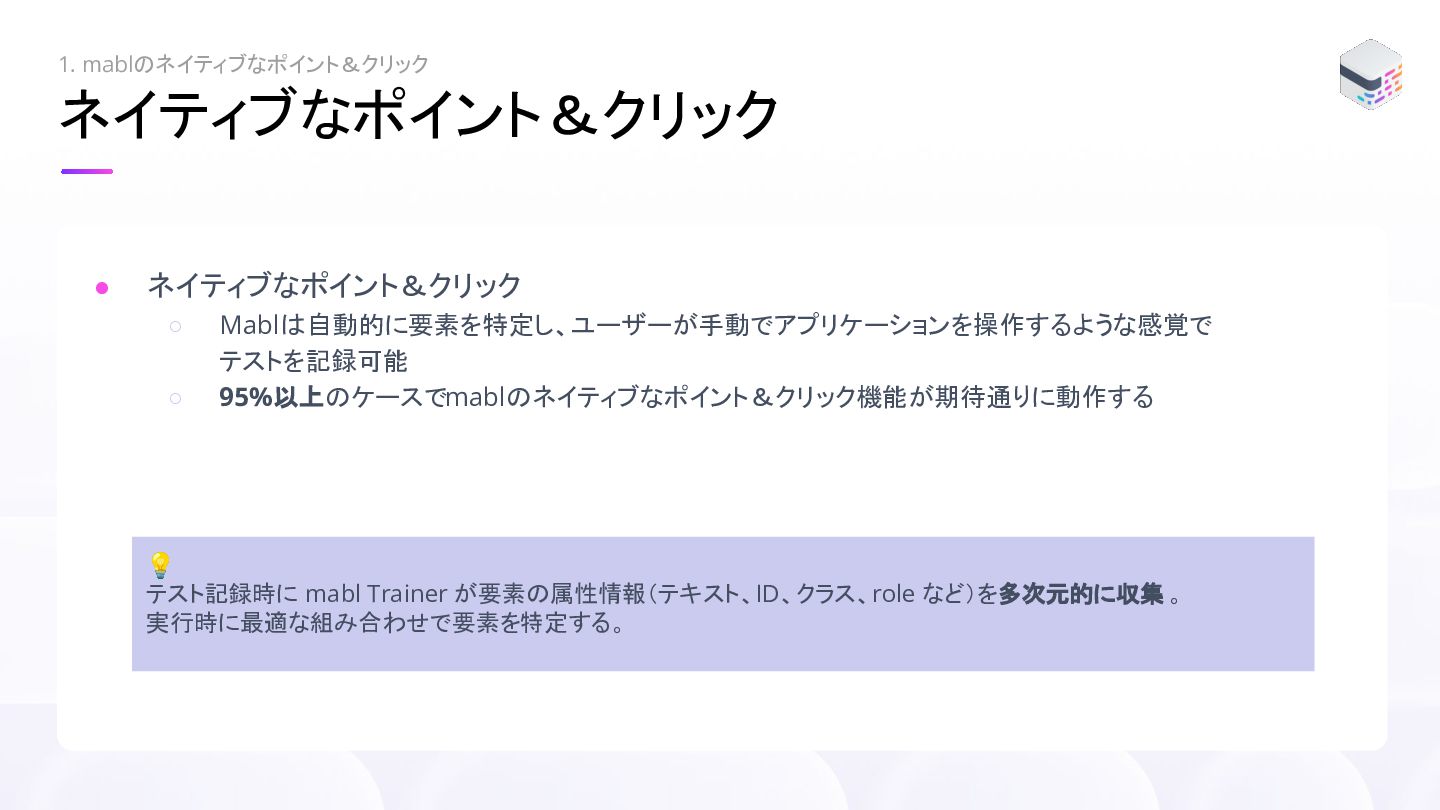
ネイティブなポイント&クリック 1. mablのネイティブなポイント&クリック • ネイティブなポイント&クリック ◦ Mablは自動的に要素を特定し、ユーザーが手動でアプリケーションを操作するような感覚で テストを記録可能 ◦ 95%以上のケースでmablのネイティブなポイント&クリック機能が期待通りに動作する
💡 テスト記録時に mabl Trainer が要素の属性情報(テキスト、ID、クラス、role など)を多次元的に収集 。 実行時に最適な組み合わせで要素を特定する。
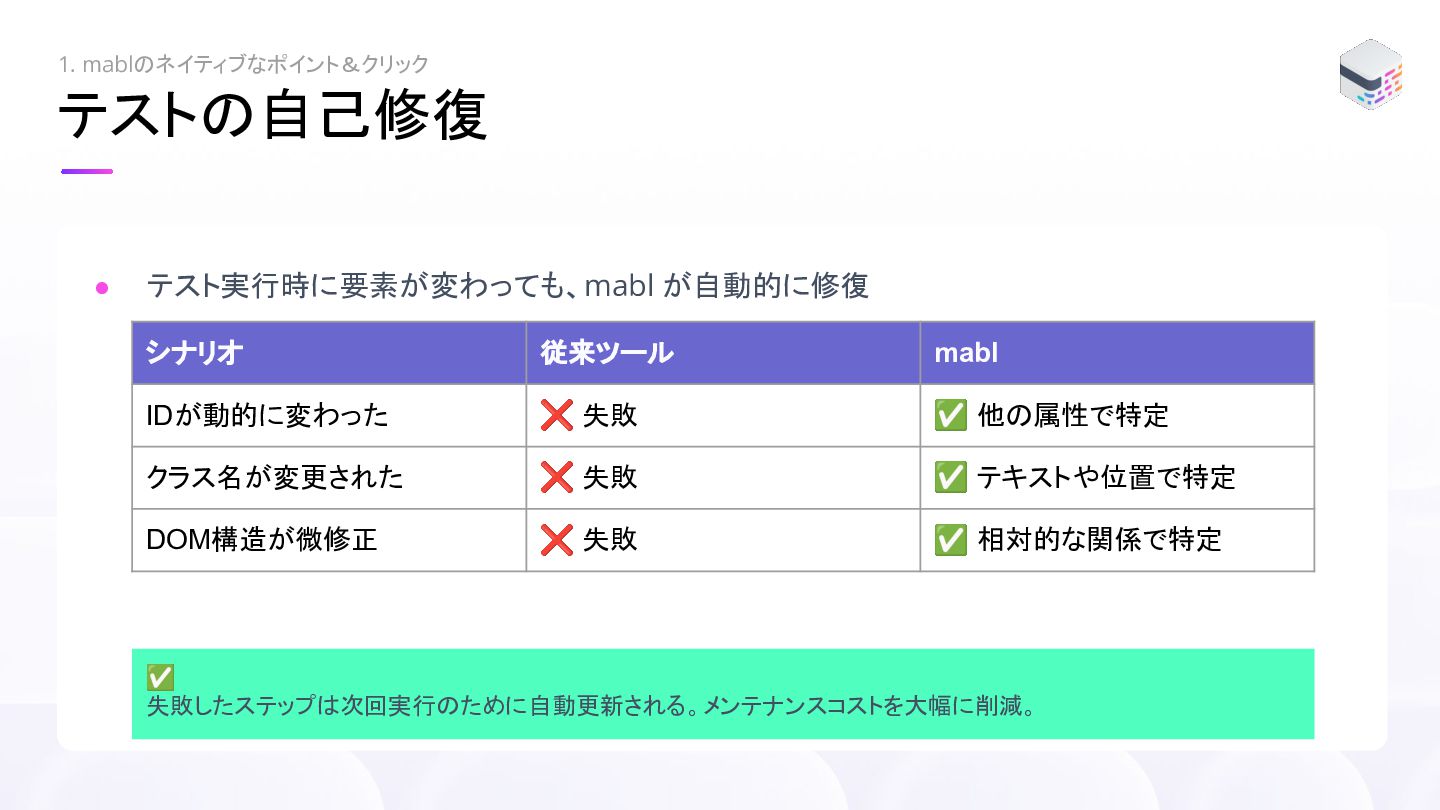
テストの自己修復 1. mablのネイティブなポイント&クリック • テスト実行時に要素が変わっても、mabl が自動的に修復 ✅ 失敗したステップは次回実行のために自動更新される。メンテナンスコストを大幅に削減。 シナリオ 従来ツール
mabl IDが動的に変わった ❌ 失敗 ✅ 他の属性で特定 クラス名が変更された ❌ 失敗 ✅ テキストや位置で特定 DOM構造が微修正 ❌ 失敗 ✅ 相対的な関係で特定
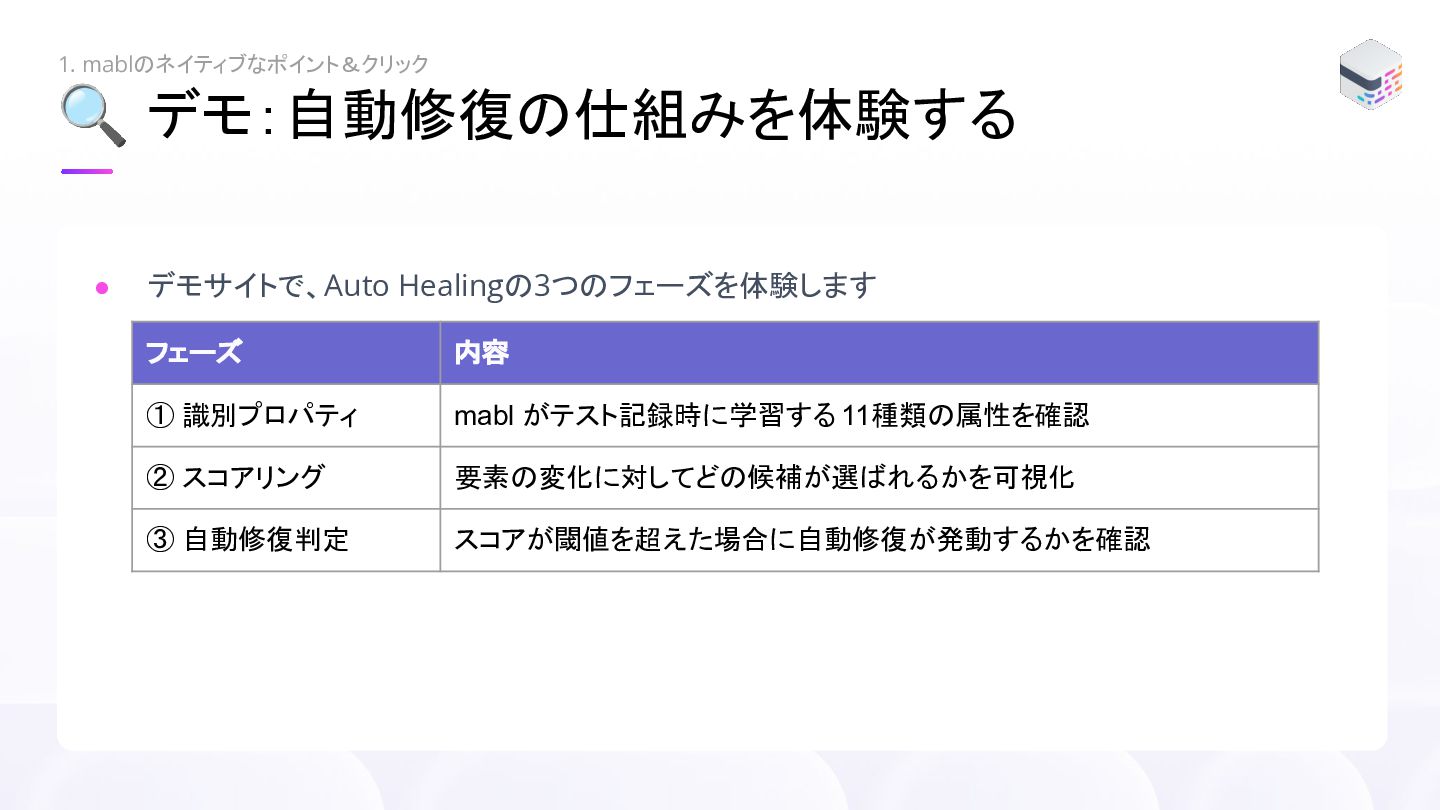
🔍 デモ:自動修復の仕組みを体験する 1. mablのネイティブなポイント&クリック • デモサイトで、Auto Healingの3つのフェーズを体験します フェーズ 内容 ①
識別プロパティ mabl がテスト記録時に学習する 11種類の属性を確認 ② スコアリング 要素の変化に対してどの候補が選ばれるかを可視化 ③ 自動修復判定 スコアが閾値を超えた場合に自動修復が発動するかを確認
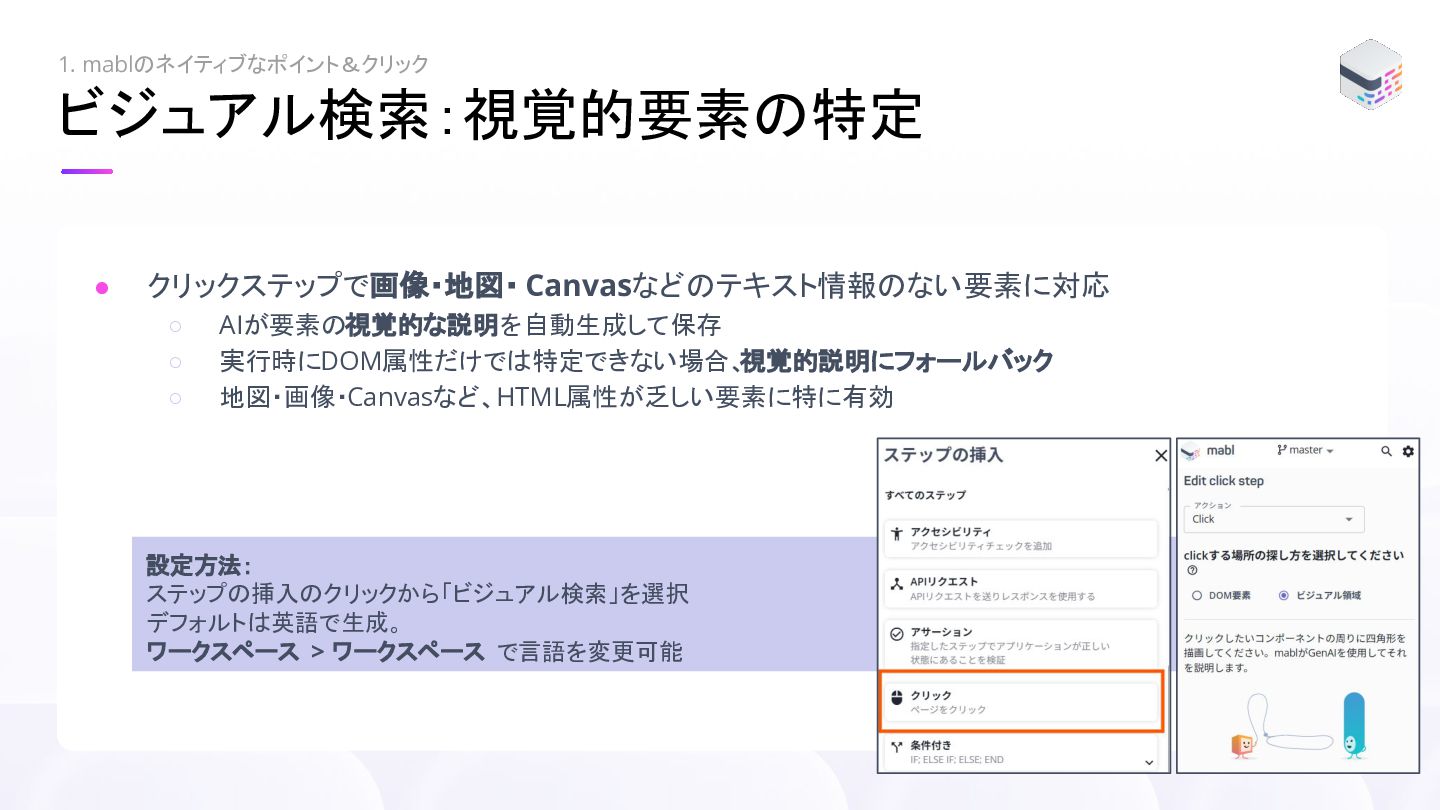
ビジュアル検索:視覚的要素の特定 1. mablのネイティブなポイント&クリック • クリックステップで画像・地図・ Canvasなどのテキスト情報のない要素に対応 ◦ AIが要素の視覚的な説明を自動生成して保存 ◦ 実行時にDOM属性だけでは特定できない場合、
視覚的説明にフォールバック ◦ 地図・画像・Canvasなど、HTML属性が乏しい要素に特に有効 設定方法: ステップの挿入のクリックから「ビジュアル検索」を選択 デフォルトは英語で生成。 ワークスペース > ワークスペース で言語を変更可能
2. 検索の設定 CSS/XPathの知識不要で要素を正確に指定する
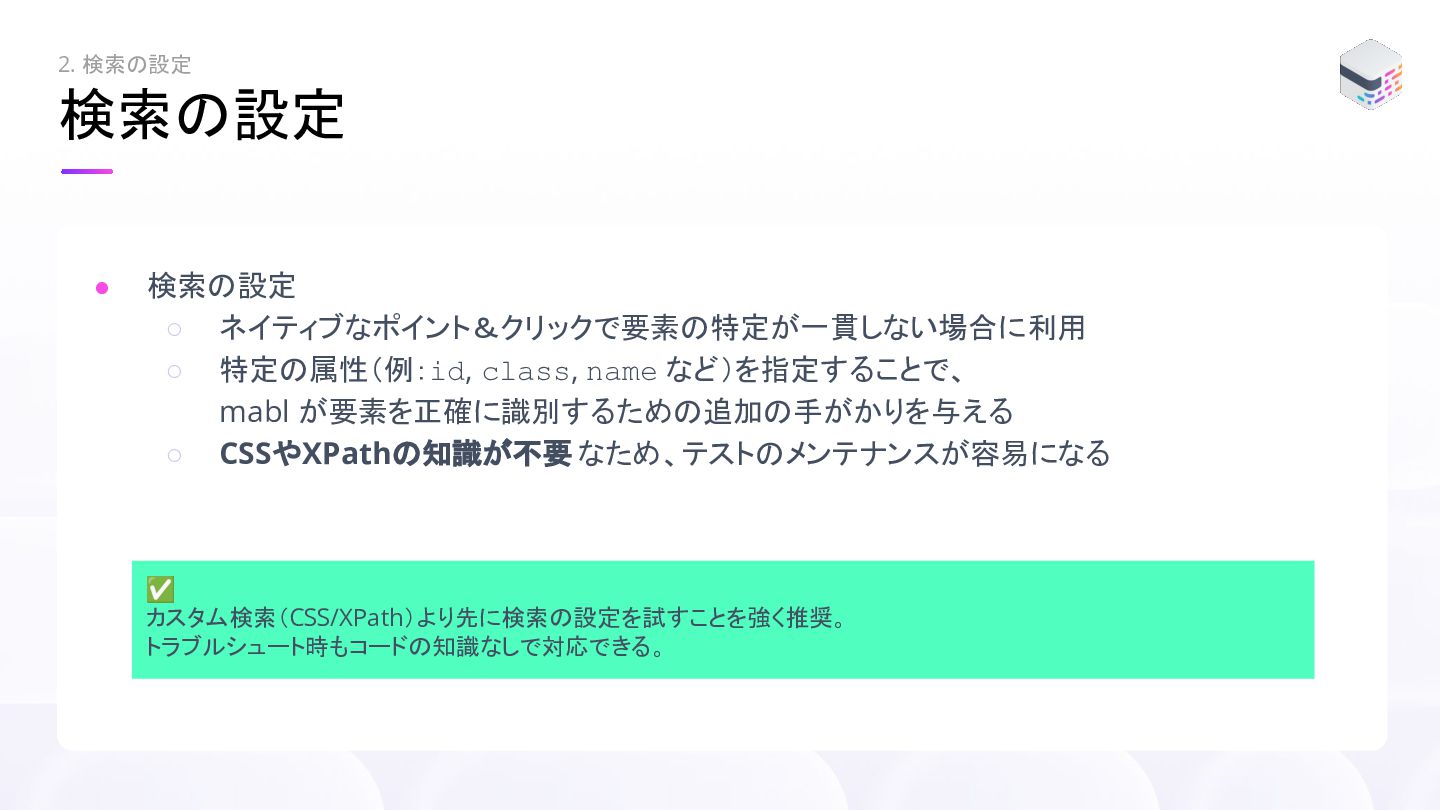
検索の設定 2. 検索の設定 • 検索の設定 ◦ ネイティブなポイント&クリックで要素の特定が一貫しない場合に利用 ◦ 特定の属性(例:id, class,
name など)を指定することで、 mabl が要素を正確に識別するための追加の手がかりを与える ◦ CSSやXPathの知識が不要 なため、テストのメンテナンスが容易になる ✅ カスタム検索(CSS/XPath)より先に検索の設定を試すことを強く推奨。 トラブルシュート時もコードの知識なしで対応できる。
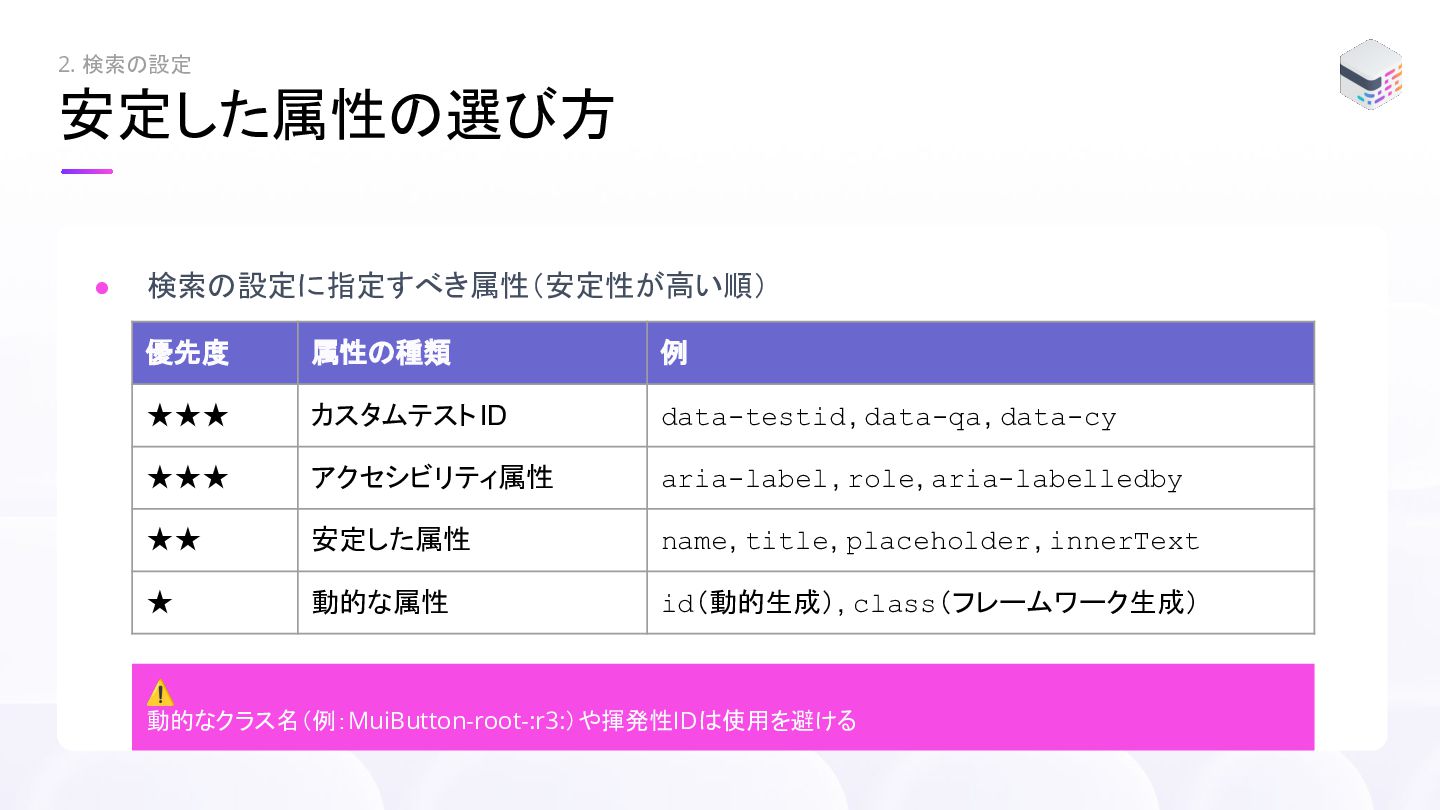
安定した属性の選び方 2. 検索の設定 • 検索の設定に指定すべき属性(安定性が高い順) ⚠ 動的なクラス名(例:MuiButton-root-:r3:)や揮発性IDは使用を避ける 優先度 属性の種類 例
★★★ カスタムテストID data-testid, data-qa, data-cy ★★★ アクセシビリティ属性 aria-label, role, aria-labelledby ★★ 安定した属性 name, title, placeholder, innerText ★ 動的な属性 id(動的生成), class(フレームワーク生成)
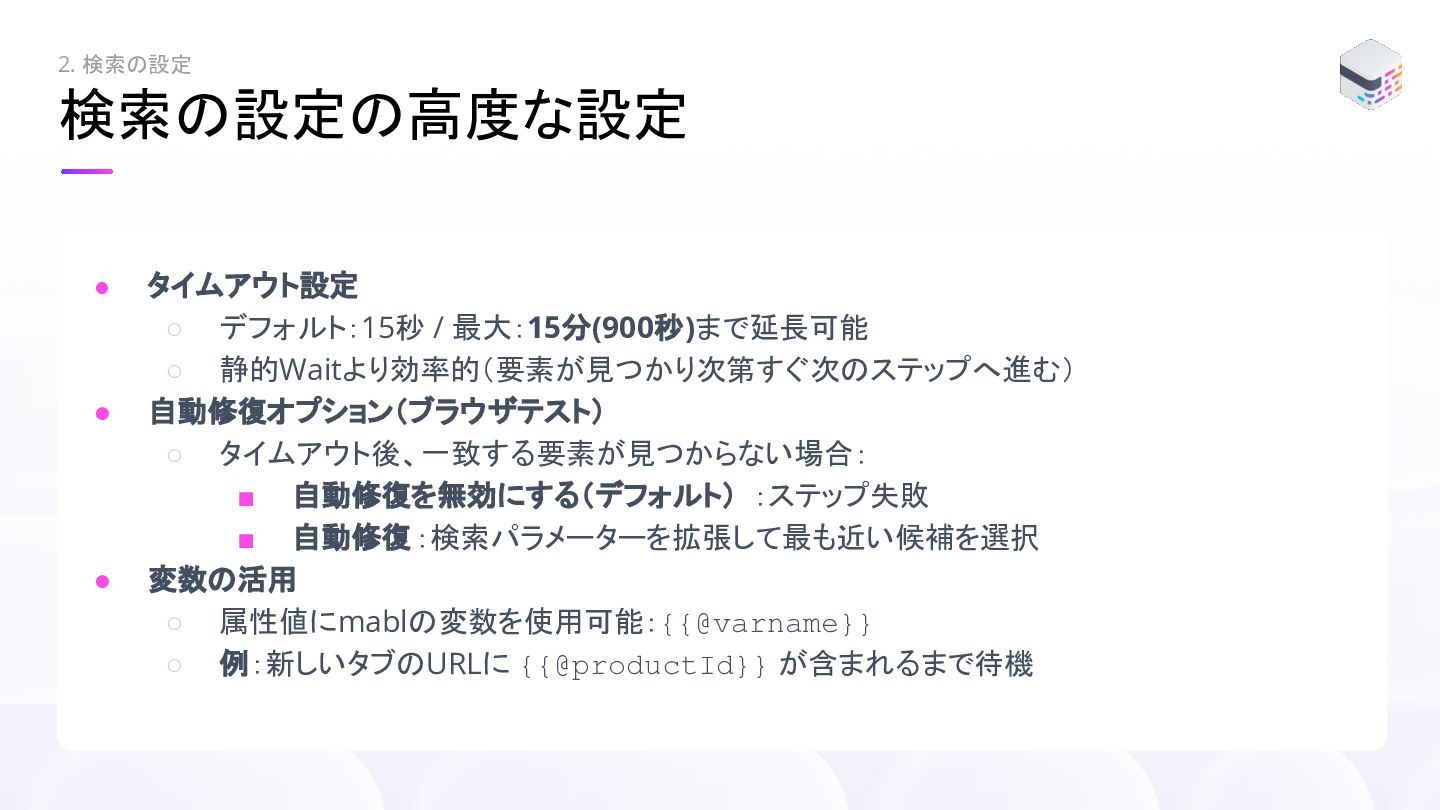
検索の設定の高度な設定 2. 検索の設定 • タイムアウト設定 ◦ デフォルト:15秒 / 最大:15分(900秒)まで延長可能 ◦
静的Waitより効率的(要素が見つかり次第すぐ次のステップへ進む) • 自動修復オプション(ブラウザテスト) ◦ タイムアウト後、一致する要素が見つからない場合: ▪ 自動修復を無効にする(デフォルト) :ステップ失敗 ▪ 自動修復:検索パラメーターを拡張して最も近い候補を選択 • 変数の活用 ◦ 属性値にmablの変数を使用可能:{{@varname}} ◦ 例:新しいタブのURLに {{@productId}} が含まれるまで待機
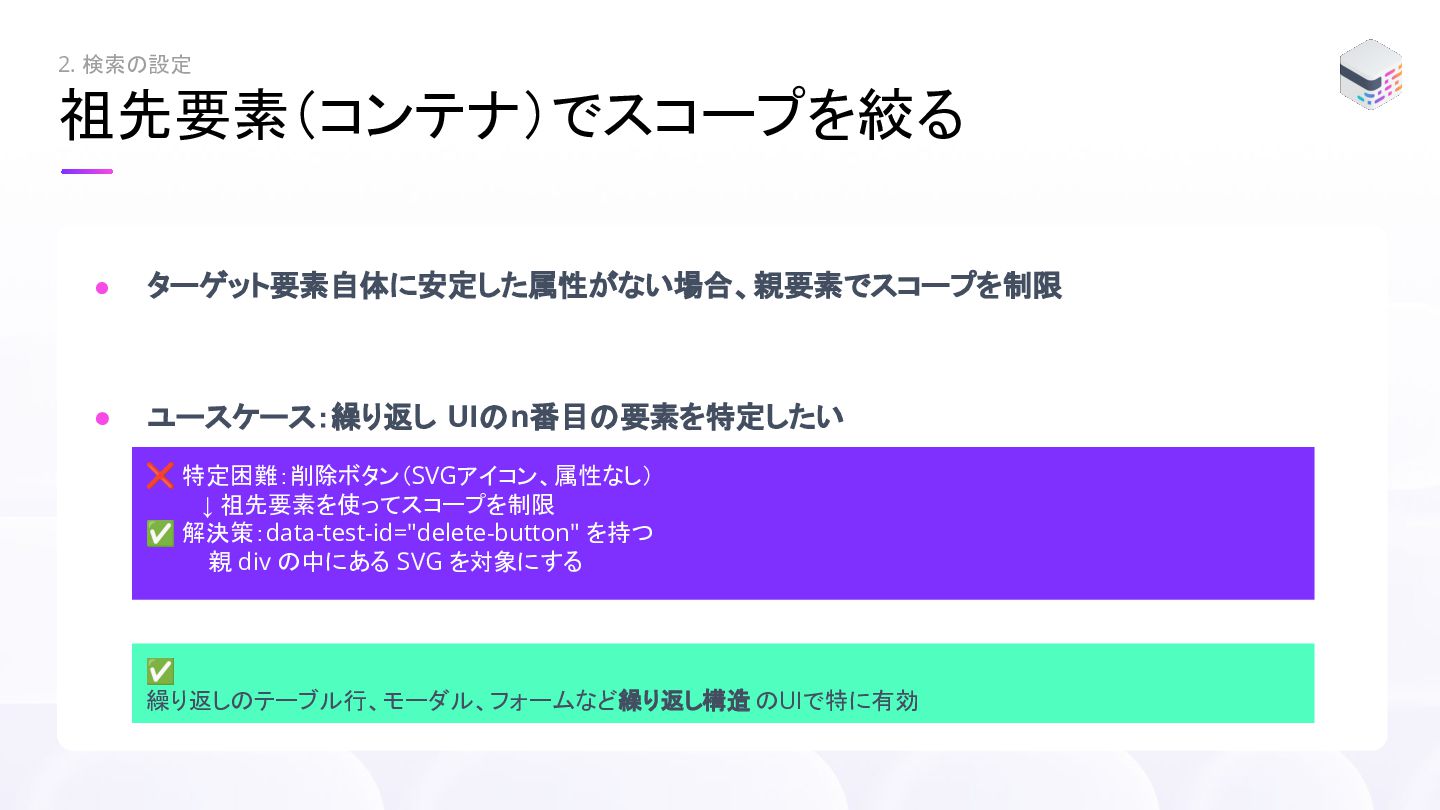
祖先要素(コンテナ)でスコープを絞る 2. 検索の設定 • ターゲット要素自体に安定した属性がない場合、親要素でスコープを制限 • ユースケース:繰り返し UIのn番目の要素を特定したい ❌ 特定困難:削除ボタン(SVGアイコン、属性なし)
↓ 祖先要素を使ってスコープを制限 ✅ 解決策:data-test-id="delete-button" を持つ 親 div の中にある SVG を対象にする ✅ 繰り返しのテーブル行、モーダル、フォームなど繰り返し構造 のUIで特に有効
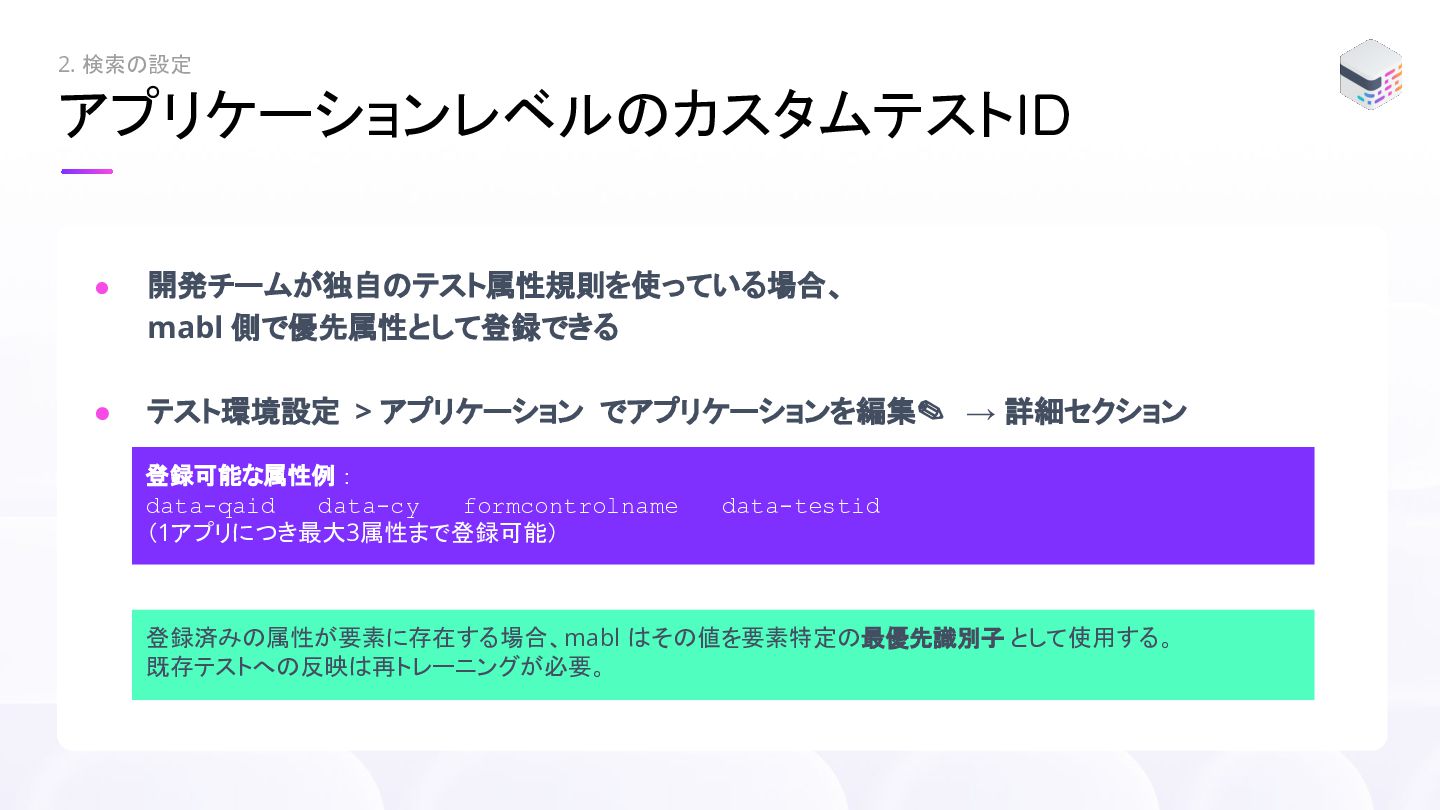
アプリケーションレベルのカスタムテストID 2. 検索の設定 • 開発チームが独自のテスト属性規則を使っている場合、 mabl 側で優先属性として登録できる • テスト環境設定 >
アプリケーション でアプリケーションを編集✎ → 詳細セクション 登録可能な属性例 : data-qaid data-cy formcontrolname data-testid (1アプリにつき最大3属性まで登録可能) 登録済みの属性が要素に存在する場合、mabl はその値を要素特定の最優先識別子 として使用する。 既存テストへの反映は再トレーニングが必要。
3. XPath / CSSセレクタ 検索の設定で対応できない場合の手段
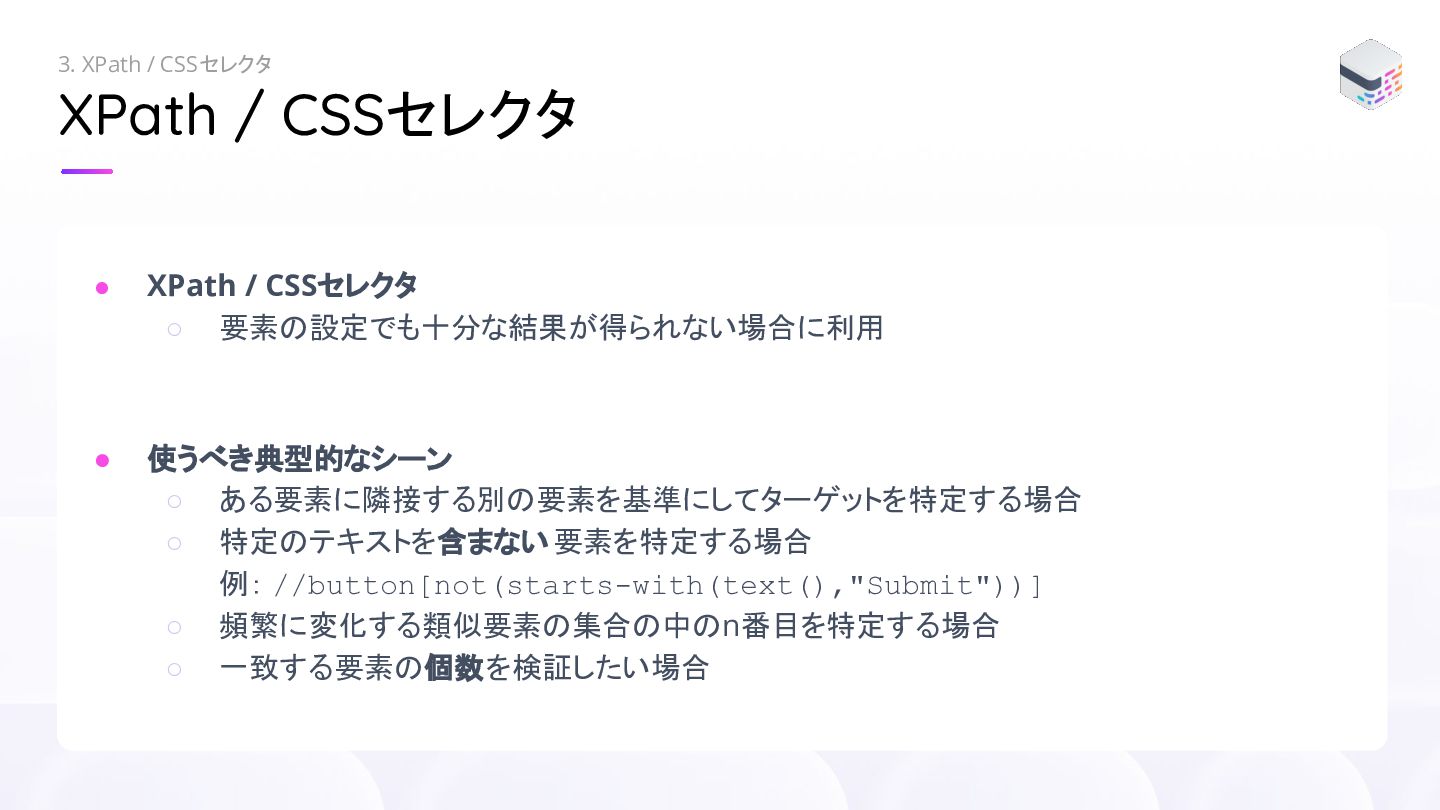
XPath / CSSセレクタ 3. XPath / CSSセレクタ • XPath /
CSSセレクタ ◦ 要素の設定でも十分な結果が得られない場合に利用 • 使うべき典型的なシーン ◦ ある要素に隣接する別の要素を基準にしてターゲットを特定する場合 ◦ 特定のテキストを含まない要素を特定する場合 例: //button[not(starts-with(text(),"Submit"))] ◦ 頻繁に変化する類似要素の集合の中のn番目を特定する場合 ◦ 一致する要素の個数を検証したい場合
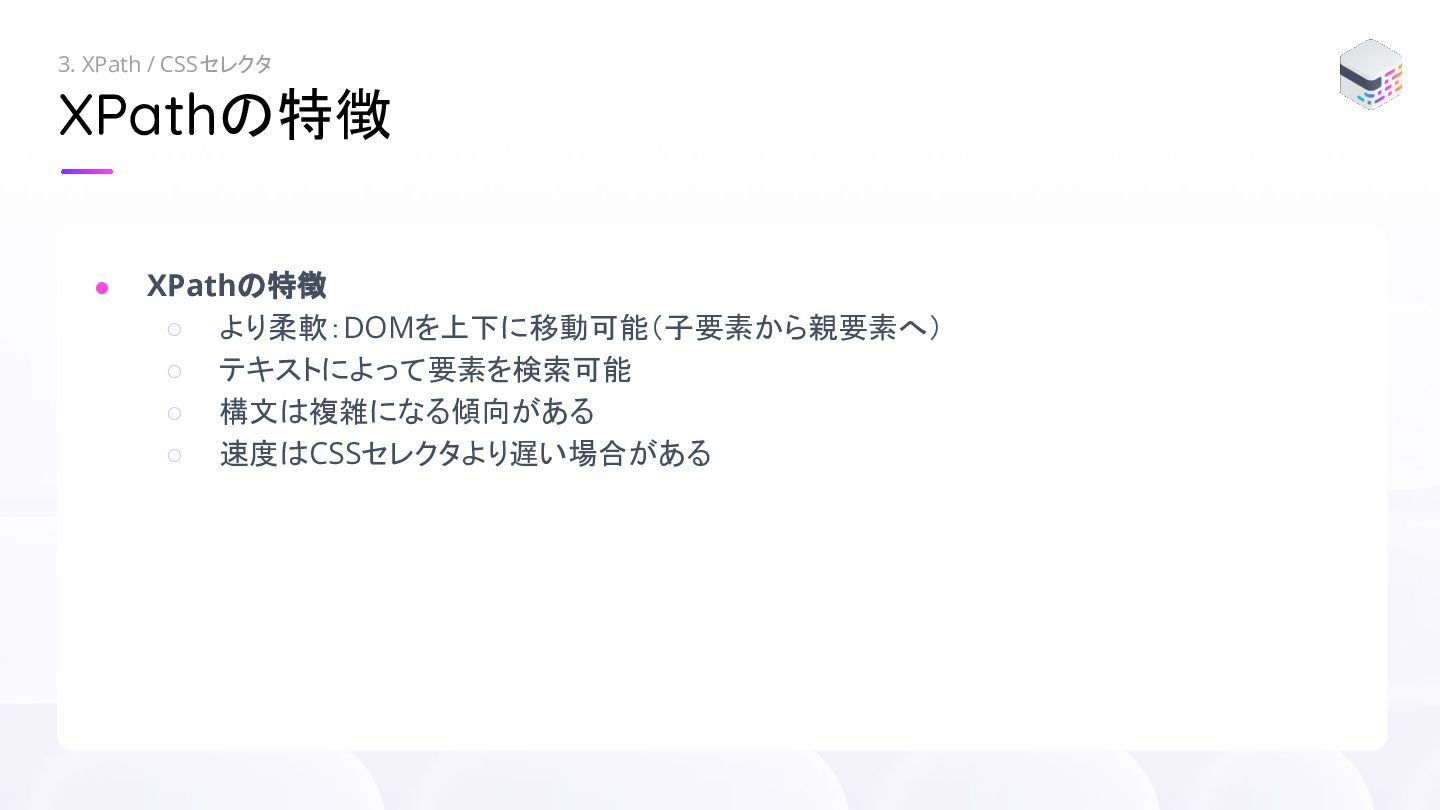
XPathの特徴 3. XPath / CSSセレクタ • XPathの特徴 ◦ より柔軟:DOMを上下に移動可能(子要素から親要素へ) ◦
テキストによって要素を検索可能 ◦ 構文は複雑になる傾向がある ◦ 速度はCSSセレクタより遅い場合がある
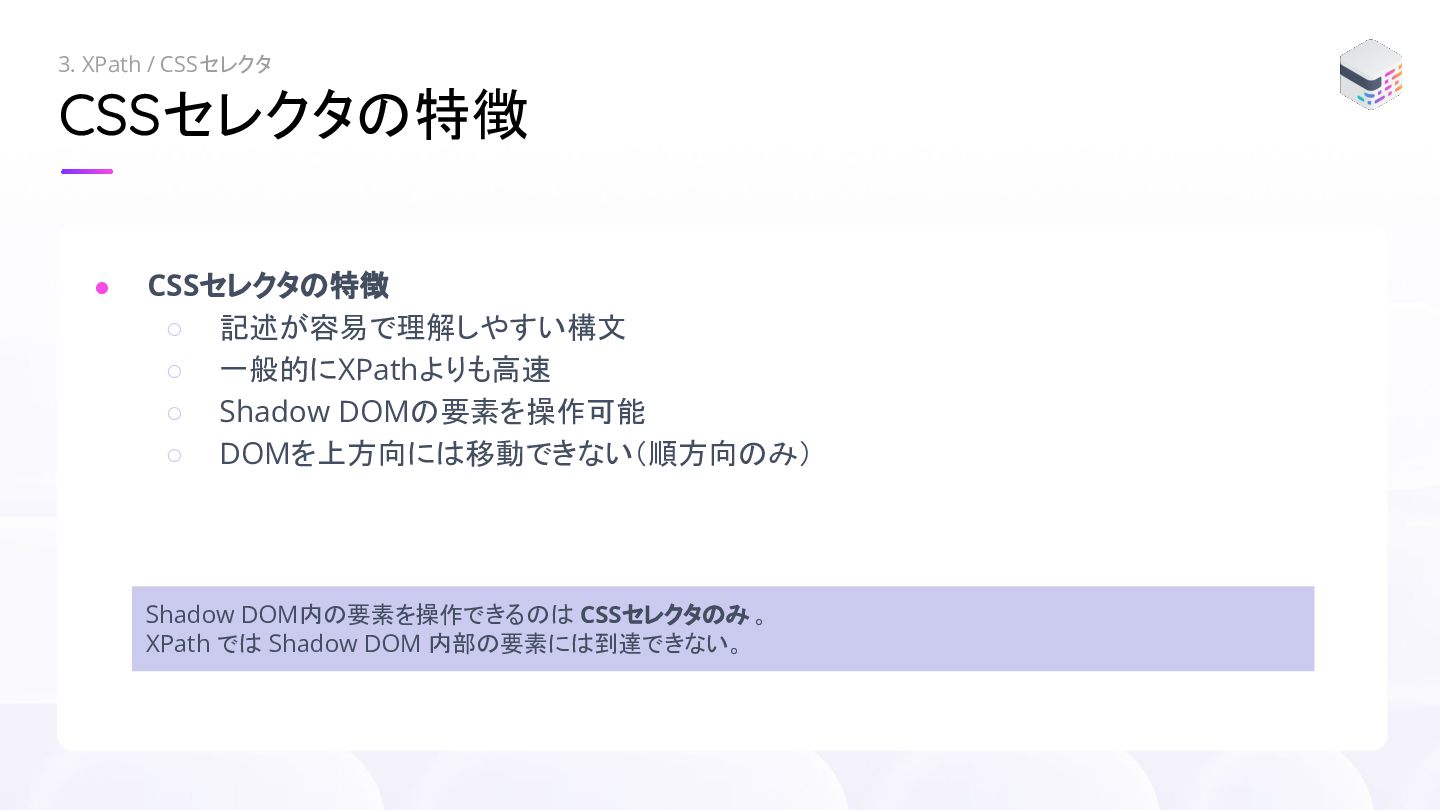
CSSセレクタの特徴 3. XPath / CSSセレクタ • CSSセレクタの特徴 ◦ 記述が容易で理解しやすい構文 ◦
一般的にXPathよりも高速 ◦ Shadow DOMの要素を操作可能 ◦ DOMを上方向には移動できない(順方向のみ) Shadow DOM内の要素を操作できるのは CSSセレクタのみ 。 XPath では Shadow DOM 内部の要素には到達できない。
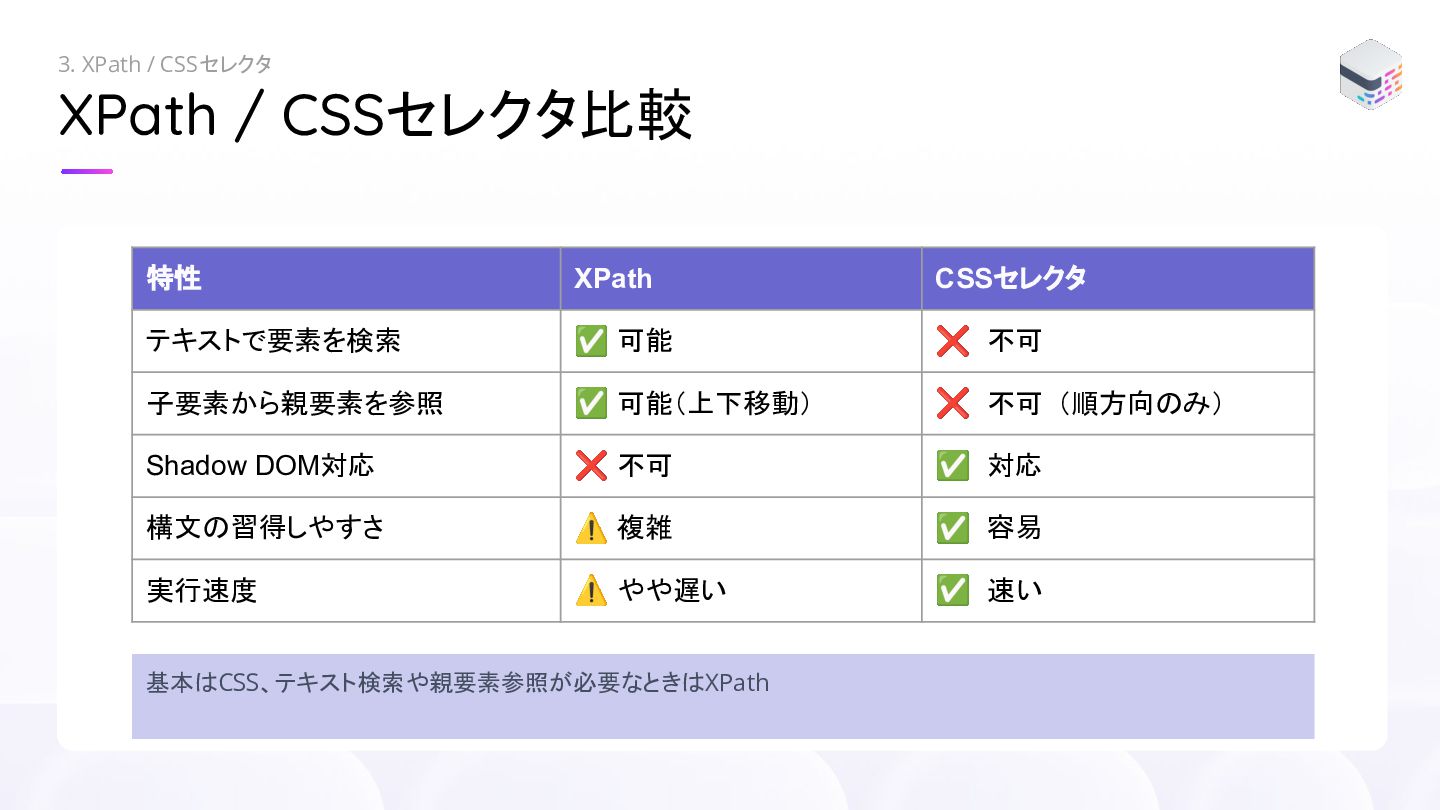
XPath / CSSセレクタ比較 3. XPath / CSSセレクタ 基本はCSS、テキスト検索や親要素参照が必要なときはXPath 特性 XPath
CSSセレクタ テキストで要素を検索 ✅ 可能 ❌ 不可 子要素から親要素を参照 ✅ 可能(上下移動) ❌ 不可(順方向のみ) Shadow DOM対応 ❌ 不可 ✅ 対応 構文の習得しやすさ ⚠ 複雑 ✅ 容易 実行速度 ⚠ やや遅い ✅ 速い
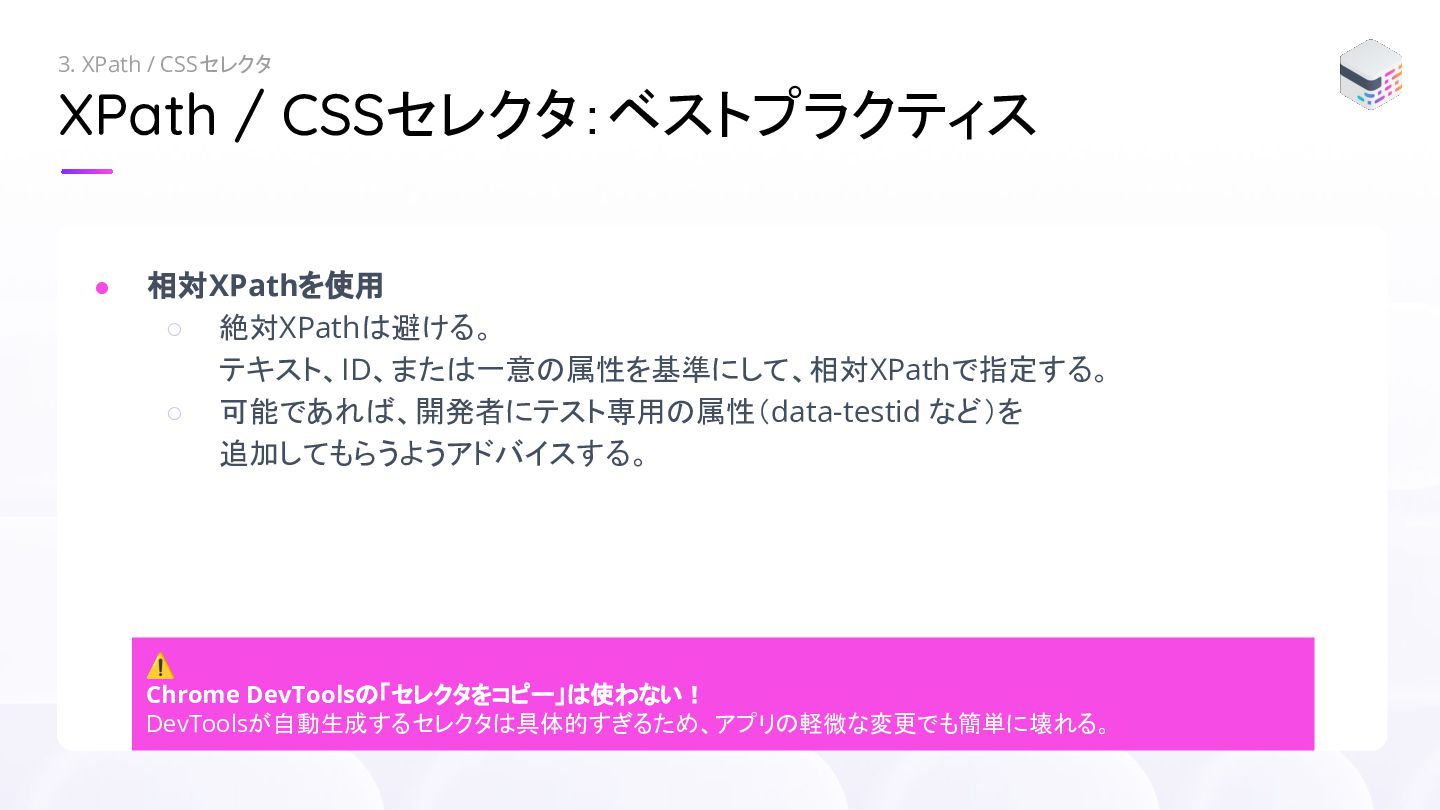
XPath / CSSセレクタ:ベストプラクティス 3. XPath / CSSセレクタ • 相対XPathを使用 ◦
絶対XPathは避ける。 テキスト、ID、または一意の属性を基準にして、相対XPathで指定する。 ◦ 可能であれば、開発者にテスト専用の属性(data-testid など)を 追加してもらうようアドバイスする。 ⚠ Chrome DevToolsの「セレクタをコピー」は使わない! DevToolsが自動生成するセレクタは具体的すぎるため、アプリの軽微な変更でも簡単に壊れる。
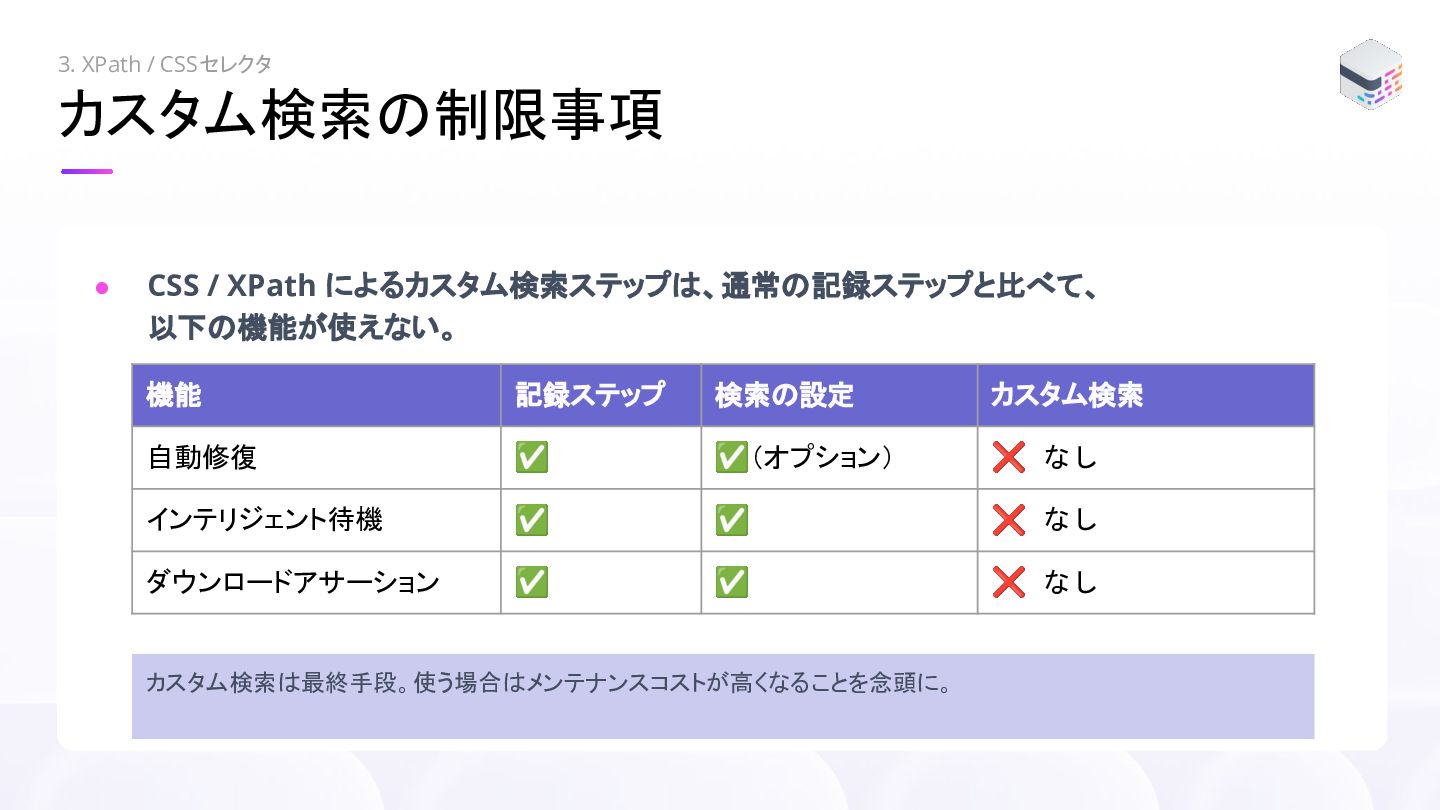
カスタム検索の制限事項 3. XPath / CSSセレクタ • CSS / XPath によるカスタム検索ステップは、通常の記録ステップと比べて、
以下の機能が使えない。 カスタム検索は最終手段。使う場合はメンテナンスコストが高くなることを念頭に。 機能 記録ステップ 検索の設定 カスタム検索 自動修復 ✅ ✅(オプション) ❌ なし インテリジェント待機 ✅ ✅ ❌ なし ダウンロードアサーション ✅ ✅ ❌ なし
4. まとめ
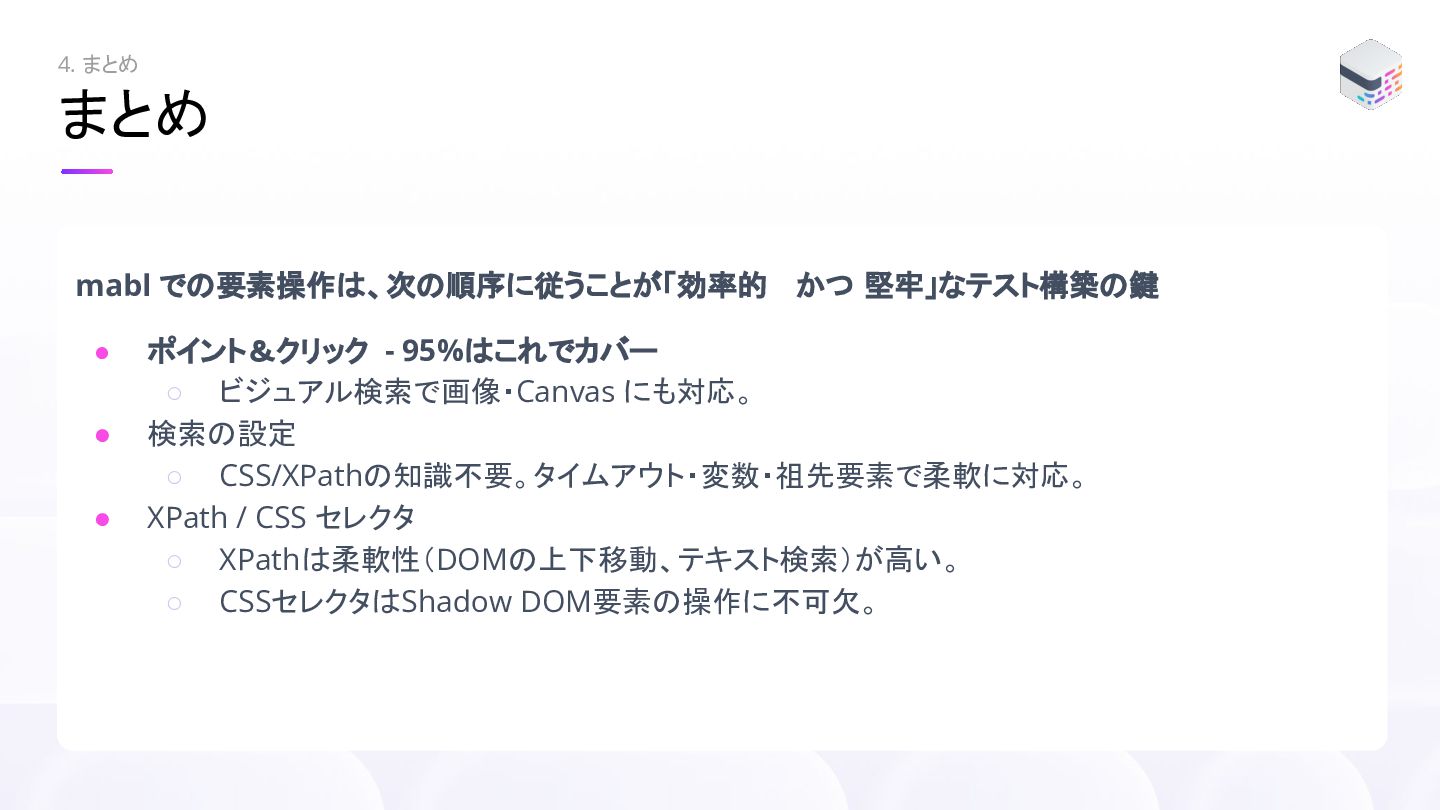
まとめ 4. まとめ mabl での要素操作は、次の順序に従うことが「効率的 かつ 堅牢」なテスト構築の鍵 • ポイント&クリック -
95%はこれでカバー ◦ ビジュアル検索で画像・Canvas にも対応。 • 検索の設定 ◦ CSS/XPathの知識不要。タイムアウト・変数・祖先要素で柔軟に対応。 • XPath / CSS セレクタ ◦ XPathは柔軟性(DOMの上下移動、テキスト検索)が高い。 ◦ CSSセレクタはShadow DOM要素の操作に不可欠。


 mfunaki
 rollbear
 taiseiue
 siroemk
 kenjiyoneyama
 kishida
 xleitix
 utakaha
 hschwentner
 irinanazarova
 minodriven
 iwiwi
iwiwi
 econanringo
 akashhashmi
 apolaine
 maggiecrowley
 skipperchong
 codingconduct
 honnibal
 kimpetersen
 addyosmani
 bluesmoon
 reverentgeek
 axbom
axbom
 smashingmag