Upgrade to Pro
— share decks privately, control downloads, hide ads and more …
Speaker Deck
Sign up for free
Menu
Search
Features
All features
Private URLs
Password Protection
Custom URLS
Scheduled publishing
Remove Branding
Restrict embedding
Deck Collections
Notes
Features
All features
Private URLs
Password Protection
Custom URLS
Scheduled publishing
Remove Branding
Restrict embedding
Deck Collections
Notes
Explore
Featured decks
Featured speakers
Programming
Technology
Storyboards
Explore
Featured decks
Featured speakers
Programming
Technology
Storyboards
Pricing
Search
Sign in
Sign up for free
手順(プロンプト)だけで テストを自動作成~テスト作成エージェントを使いこなすための 実践プロ...
Search
Masahiko Funaki(舟木 将彦)
April 08, 2026
Technology
230
0
Share
Embed
Copy iframe code
Copy JS code
Copy link
Start on current slide
手順(プロンプト)だけで テストを自動作成~テスト作成エージェントを使いこなすための 実践プロンプト術
2026年4月8日に開催したmablウェビナーのスライドです。
Masahiko Funaki(舟木 将彦)
April 08, 2026
More Decks by Masahiko Funaki(舟木 将彦)
See All by Masahiko Funaki(舟木 将彦)
「つくるAI」だけではバグは見つからない ~テストに必要な「見つけるAI」を分離させる戦略~
mfunaki
0
290
自動化したのに回らない テスト運用の壁 ―AI時代の品質責任と生産性
mfunaki
0
850
自動化したのに回らないテスト運用の壁ーAI時代の品質責任と生産性
mfunaki
1
220
202605-進化し続けるUIに追従.pdf
mfunaki
0
66
mablの要素選択を完全理解〜壊れないテストを作るための技術選択
mfunaki
0
88
知って得するmabl活用Tips〜「こんな時どうする?」実践機能ガイド
mfunaki
0
110
20260422-mablで変わるテスト自動化_品質_速さ_コストの三角形を崩す5つのアプローチ.pdf
mfunaki
0
140
「見た目」と「意味」をAIが判定 ~ビジュアルアサーションで変わる テストの守備範囲~
mfunaki
0
110
イントラネットの社内アプリからローカル開発環境まで〜mabl Linkで実現する閉域網アプリケーションのセキュアなテスト実行
mfunaki
0
86
Other Decks in Technology
See All in Technology
LambdaWebFunctionsを試してみた / exploring-lambda-web-functions
koukihosaka
1
360
10年後、Engineering 行為を剥奪されるとして、わたしたちは、どう、何を創ればいいだろうか。 / If Engineering Is Taken Away in 10 Years, How and What Should We Create?
bitkey
PRO
1
210
CTO Night|NotionのAIエージェントとFDE
kzkhykw1991
0
240
Temporal 最高!でも改めて「日付」について調べたら人類の負債すぎる件
riyaamemiya
0
190
AI時代のPRレビューにどう向き合うか?
kairim0
1
240
パスキーの自動テストはどこまでいけるのか
teamlab
PRO
0
290
FinOps Agentが生んだ技術負債:コスト自動調査の落とし穴と解消までの道のり
oasis1994liveforever
2
150
QA4AI 2026-Oct 生成AI時代の品質保証
tokuty
1
900
V8のArray.prototype.flatを最大約20倍速くするまでと、巨大OSSへの大規模コミットの道のり
riyaamemiya
0
310
SAENM ~Jupyterで残すPoCの試行錯誤、未来の自分と仲間を助ける記録!~
terapyon
0
120
AI導入は済んだ。次は統制を作り替える番だ_AI×開発組織 Summit 2026
techtekt
PRO
0
380
AIがコードを書く時代に、エンジニアは何で自分の価値を証明するのか / In an era where AI writes code how do engineers prove their value
carta_engineering
3
1.1k
Featured
See All Featured
Marketing Yourself as an Engineer | Alaka | Gurzu
gurzu
0
330
Dealing with People You Can't Stand - Big Design 2015
cassininazir
367
27k
AI Search: Where Are We & What Can We Do About It?
aleyda
0
8.1k
Highjacked: Video Game Concept Design
rkendrick25
PRO
1
480
"I'm Feeling Lucky" - Building Great Search Experiences for Today's Users (#IAC19)
danielanewman
230
23k
How to audit for AI Accessibility on your Front & Back End
davetheseo
0
600
Color Theory Basics | Prateek | Gurzu
gurzu
1
490
BBQ
matthewcrist
90
10k
Helping Users Find Their Own Way: Creating Modern Search Experiences
danielanewman
31
3.4k
Navigating the moral maze — ethical principles for Al-driven product design
skipperchong
2
630
The Language of Interfaces
destraynor
162
27k
Chrome DevTools: State of the Union 2024 - Debugging React & Beyond
addyosmani
10
1.4k
Transcript
手順(プロンプト)だけで テストを自動作成 テスト作成エージェントを使いこなすための 実践プロンプト術 2026年4月8日(水) 13:00~14:00 | 舟木 将彦 (Sales
Engineer, mabl)
今日お伝えすること • 効果的なプロンプトの書き方 • 既存資産の活用 (共通フローの再利用) • ローカル vs クラウド並列作成の使い分け
• トラブルシューティング • まとめ・Q&A
事前準備
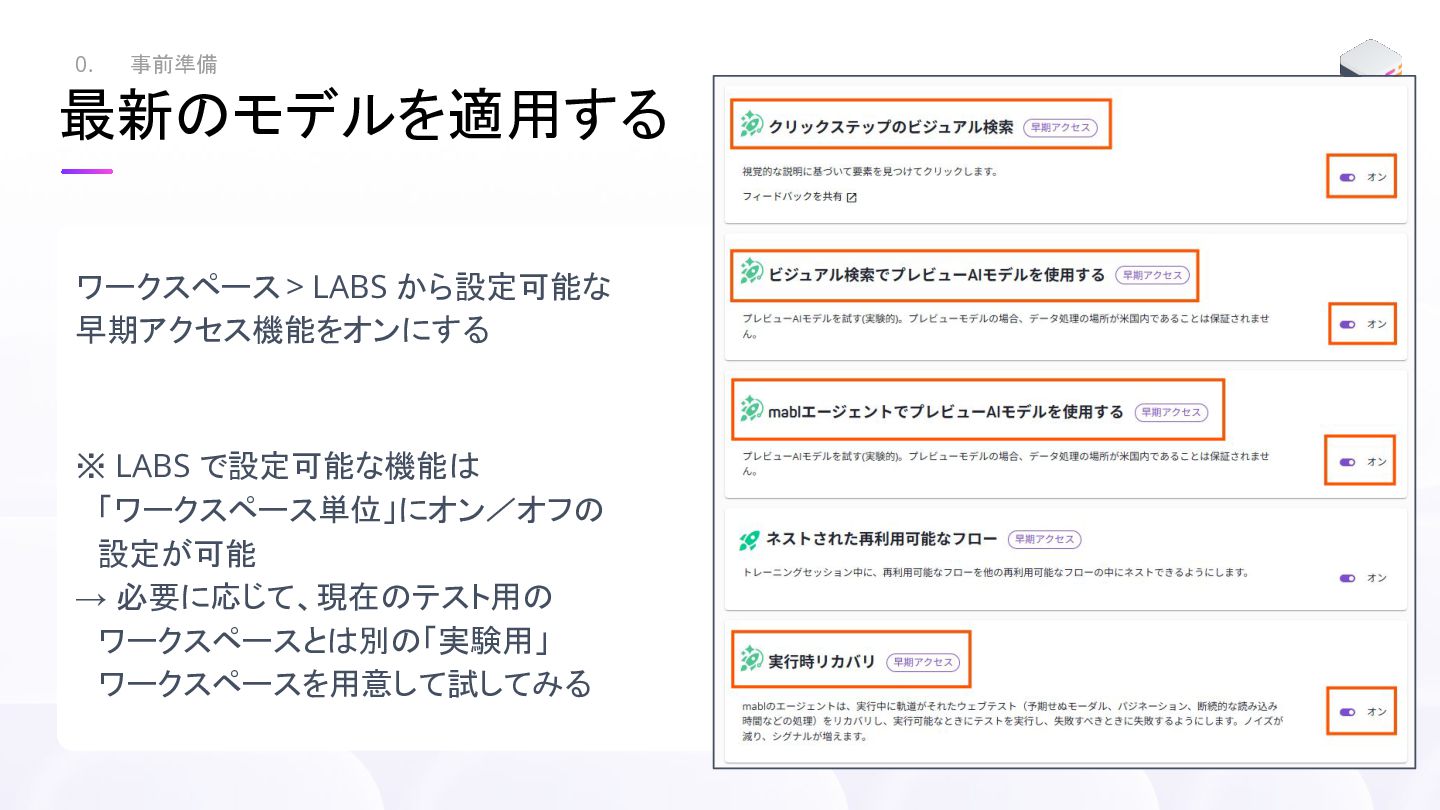
最新のモデルを適用する 0. 事前準備 ワークスペース > LABS から設定可能な 早期アクセス機能をオンにする ※ LABS
で設定可能な機能は 「ワークスペース単位」にオン/オフの 設定が可能 → 必要に応じて、現在のテスト用の ワークスペースとは別の「実験用」 ワークスペースを用意して試してみる
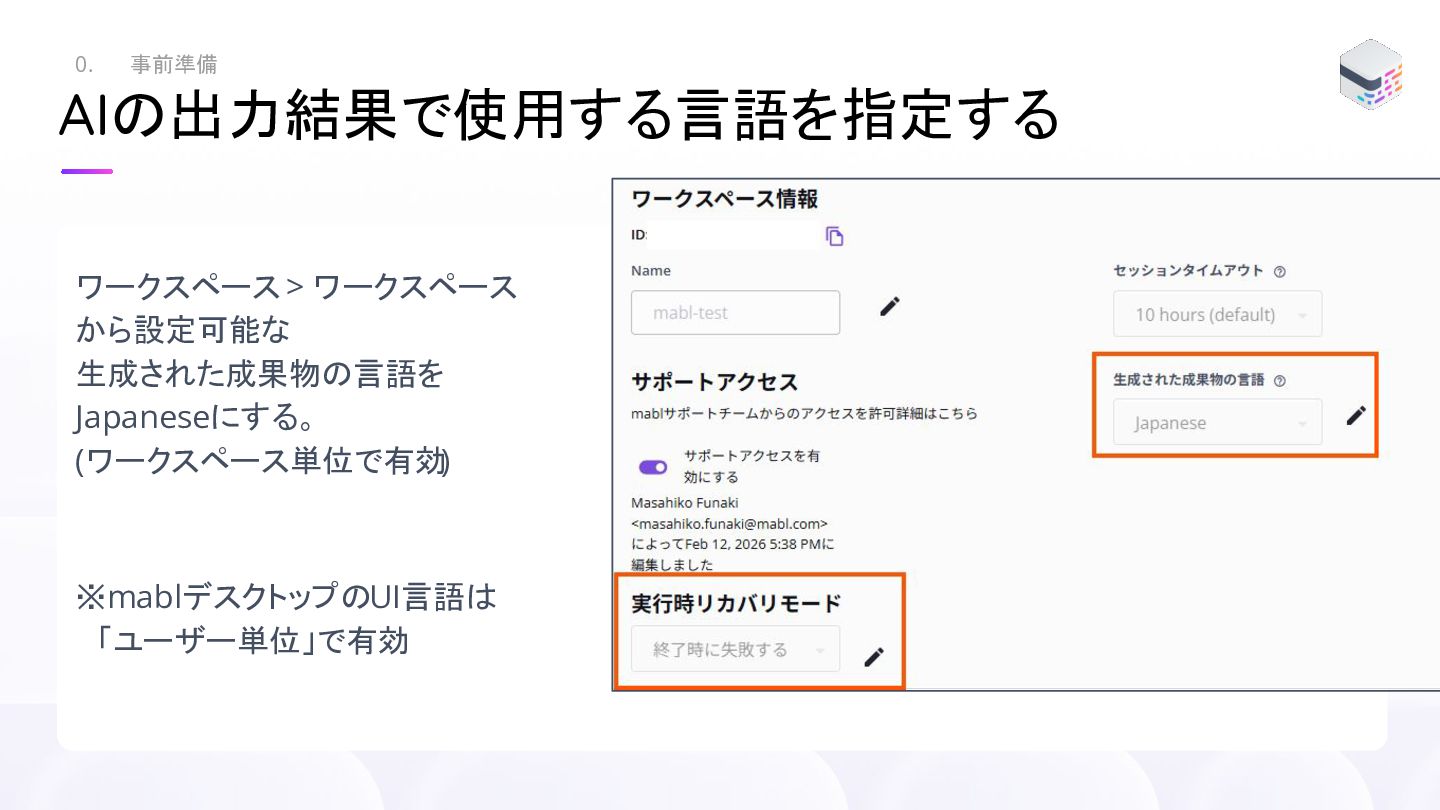
AIの出力結果で使用する言語を指定する 0. 事前準備 ワークスペース > ワークスペース から設定可能な 生成された成果物の言語を Japaneseにする。 (ワークスペース単位で有効)
※mablデスクトップのUI言語は 「ユーザー単位」で有効
効果的なプロンプトの書き方
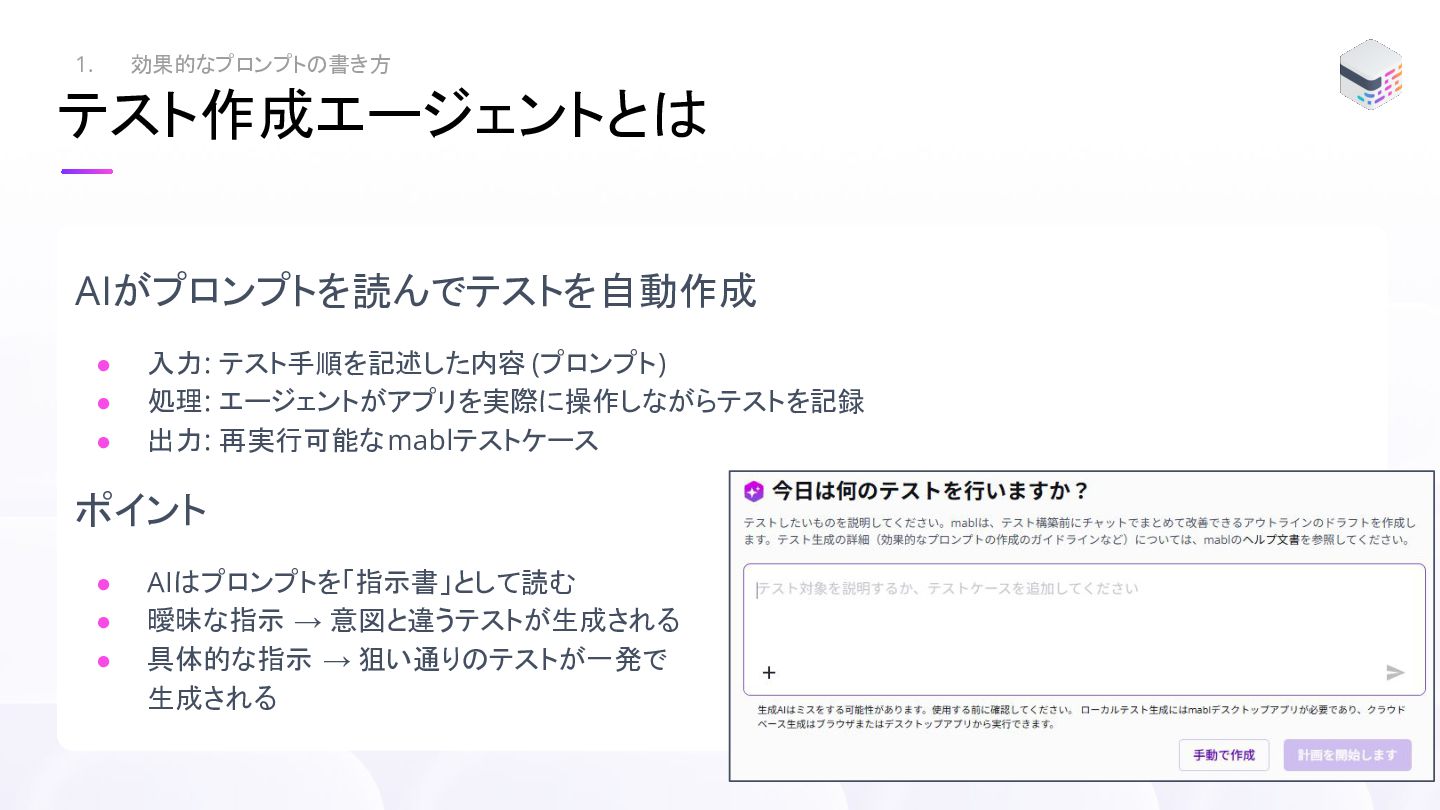
テスト作成エージェントとは 1. 効果的なプロンプトの書き方 AIがプロンプトを読んでテストを自動作成 • 入力: テスト手順を記述した内容 (プロンプト) • 処理:
エージェントがアプリを実際に操作しながらテストを記録 • 出力: 再実行可能なmablテストケース ポイント • AIはプロンプトを「指示書」として読む • 曖昧な指示 → 意図と違うテストが生成される • 具体的な指示 → 狙い通りのテストが一発で 生成される
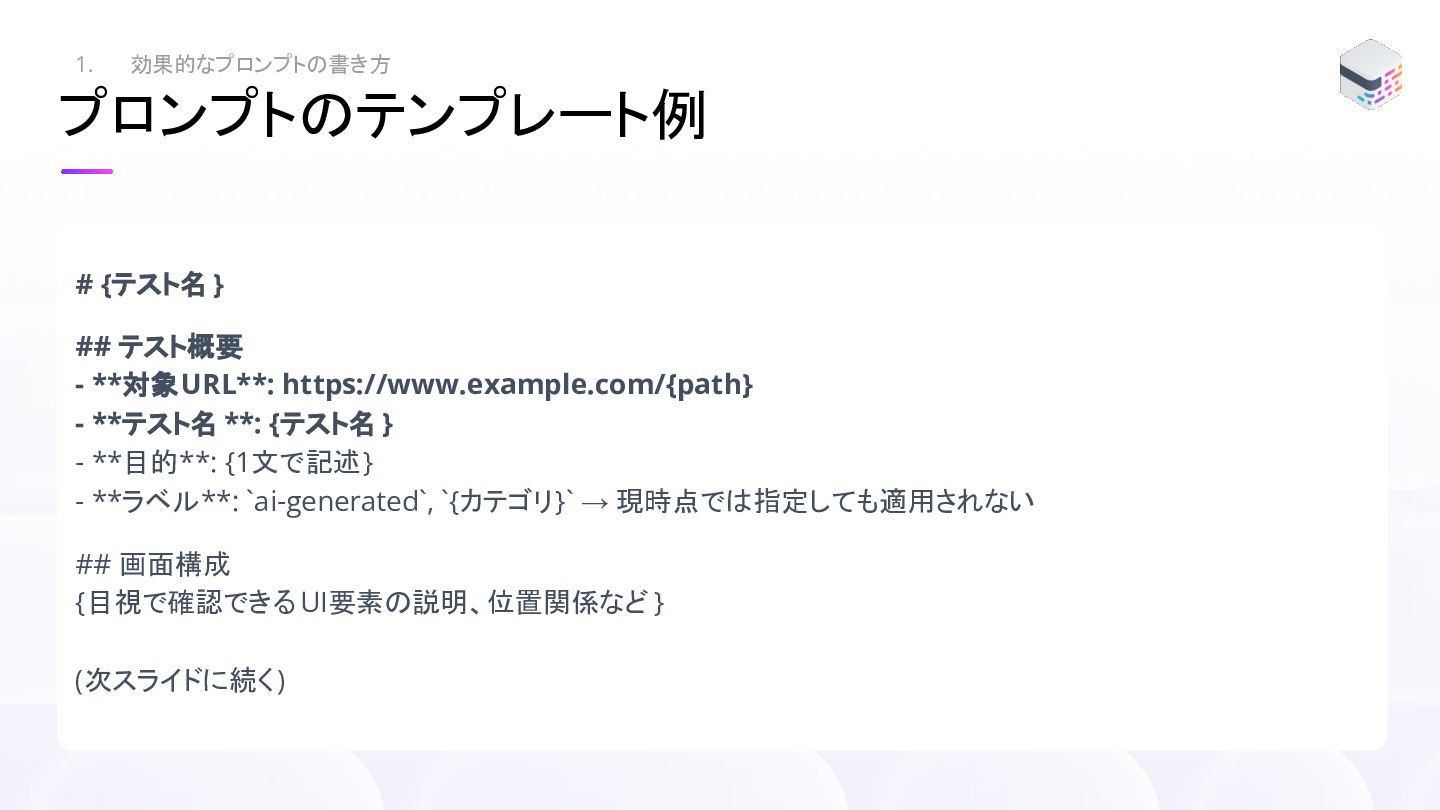
プロンプトのテンプレート例 1. 効果的なプロンプトの書き方 # {テスト名 } ## テスト概要 - **対象URL**:
https://www.example.com/{path} - **テスト名 **: {テスト名 } - **目的**: {1文で記述} - **ラベル**: `ai-generated`, `{カテゴリ}` → 現時点では指定しても適用されない ## 画面構成 {目視で確認できるUI要素の説明、位置関係など } (次スライドに続く)
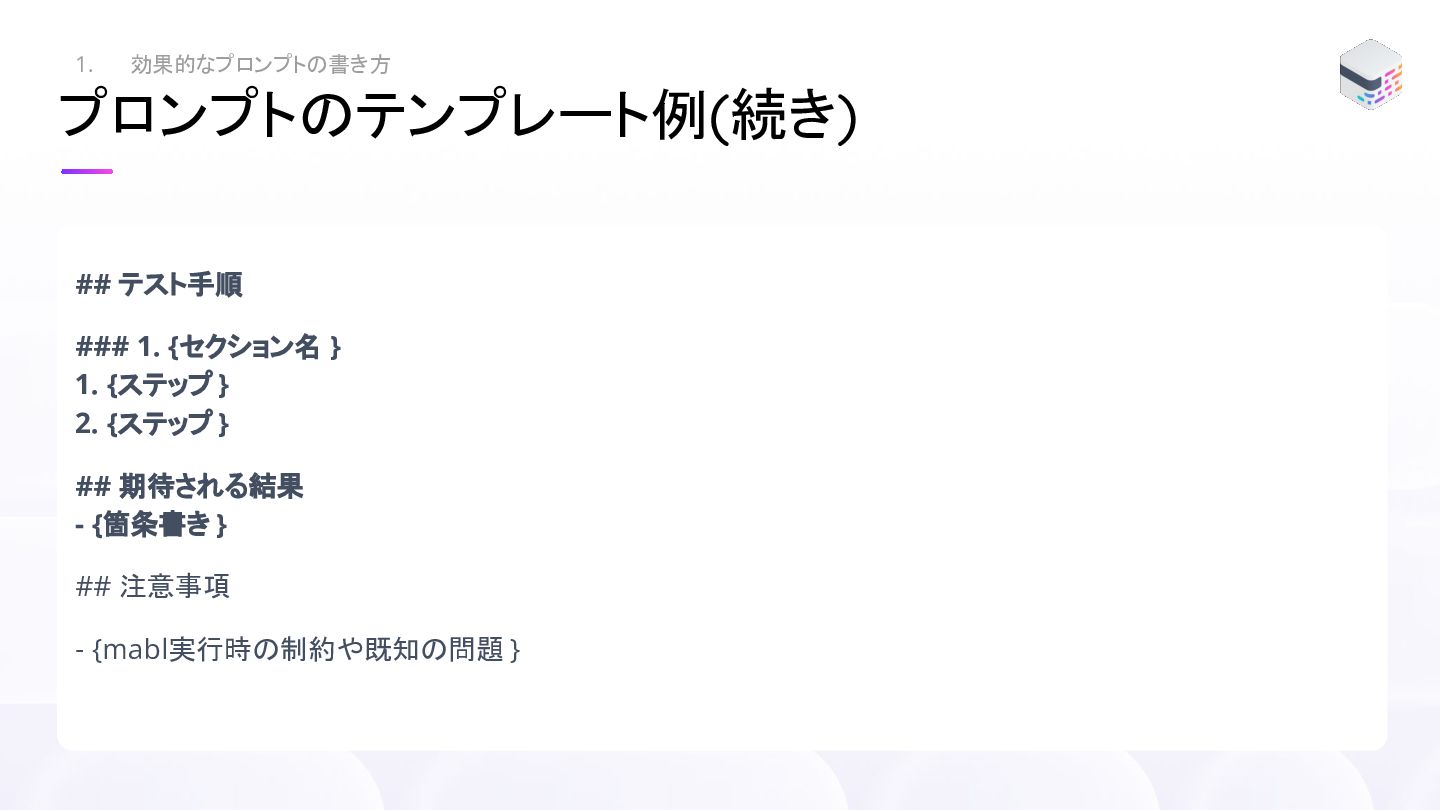
プロンプトのテンプレート例(続き) 1. 効果的なプロンプトの書き方 ## テスト手順 ### 1. {セクション名 } 1.
{ステップ } 2. {ステップ } ## 期待される結果 - {箇条書き } ## 注意事項 - {mabl実行時の制約や既知の問題 }
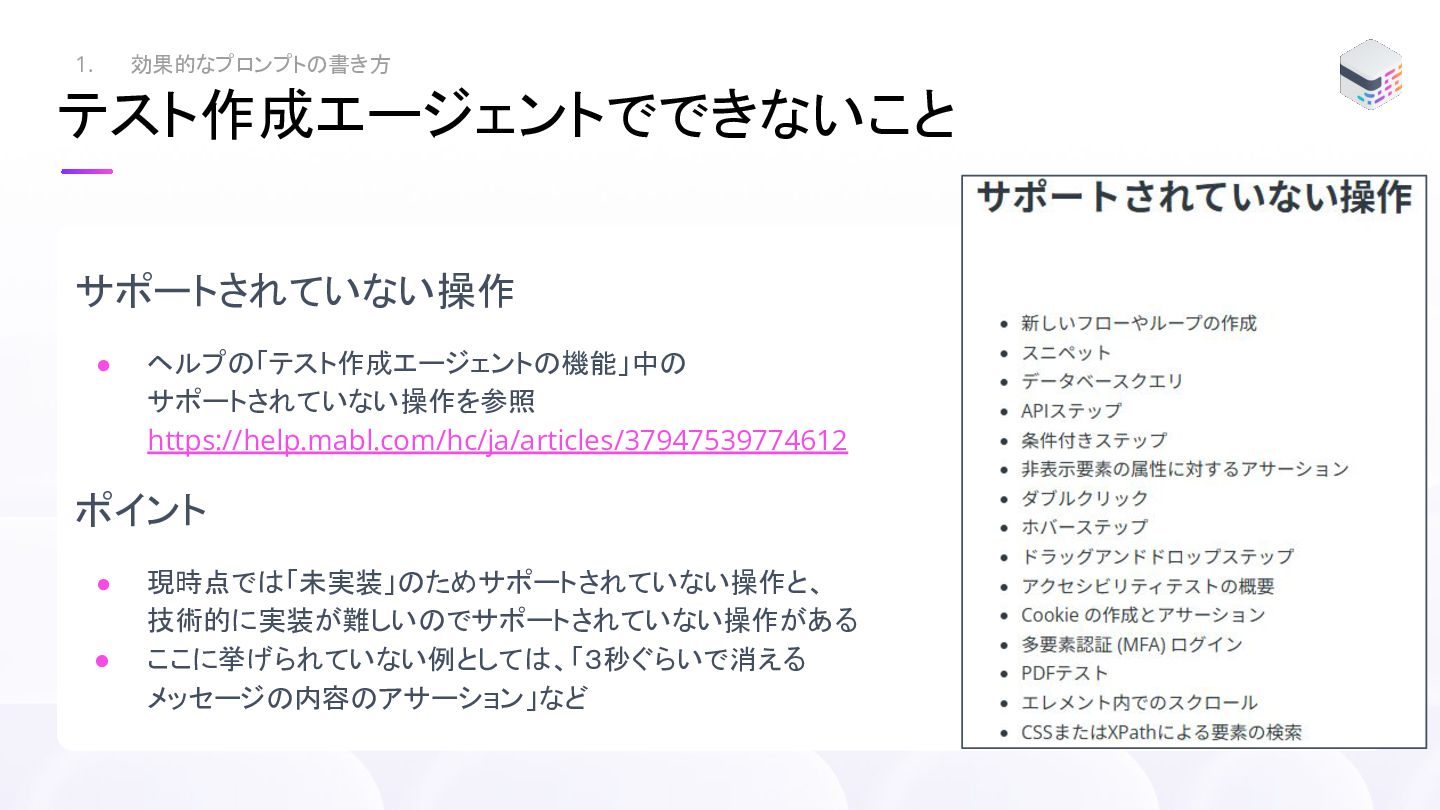
テスト作成エージェントでできないこと 1. 効果的なプロンプトの書き方 サポートされていない操作 • ヘルプの「テスト作成エージェントの機能」中の サポートされていない操作を参照 https://help.mabl.com/hc/ja/articles/37947539774612 ポイント •
現時点では「未実装」のためサポートされていない操作と、 技術的に実装が難しいのでサポートされていない操作がある • ここに挙げられていない例としては、「3秒ぐらいで消える メッセージの内容のアサーション」など
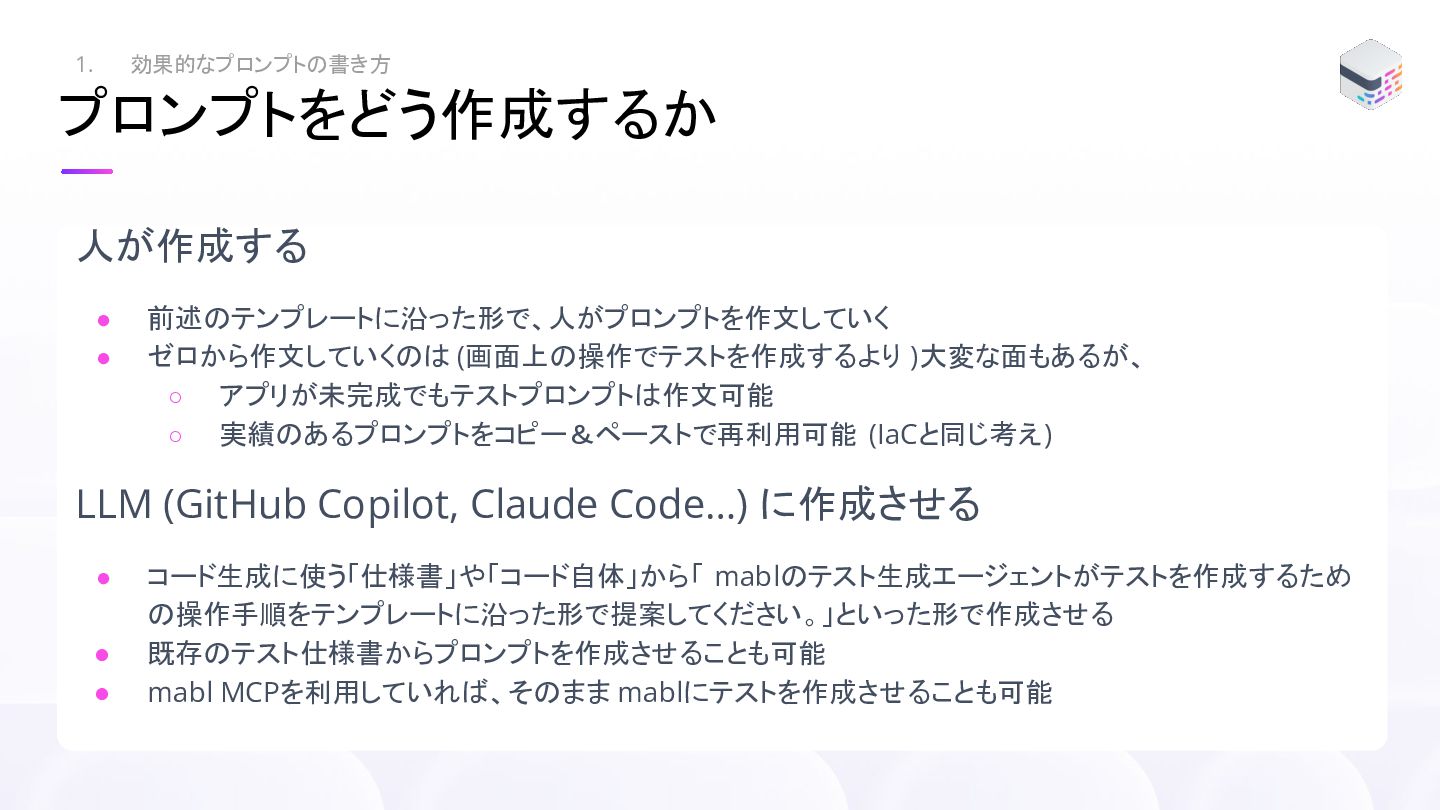
プロンプトをどう作成するか 1. 効果的なプロンプトの書き方 人が作成する • 前述のテンプレートに沿った形で、人がプロンプトを作文していく • ゼロから作文していくのは (画面上の操作でテストを作成するより )大変な面もあるが、
◦ アプリが未完成でもテストプロンプトは作文可能 ◦ 実績のあるプロンプトをコピー&ペーストで再利用可能 (IaCと同じ考え) LLM (GitHub Copilot, Claude Code…) に作成させる • コード生成に使う「仕様書」や「コード自体」から「 mablのテスト生成エージェントがテストを作成するため の操作手順をテンプレートに沿った形で提案してください。」といった形で作成させる • 既存のテスト仕様書からプロンプトを作成させることも可能 • mabl MCPを利用していれば、そのまま mablにテストを作成させることも可能
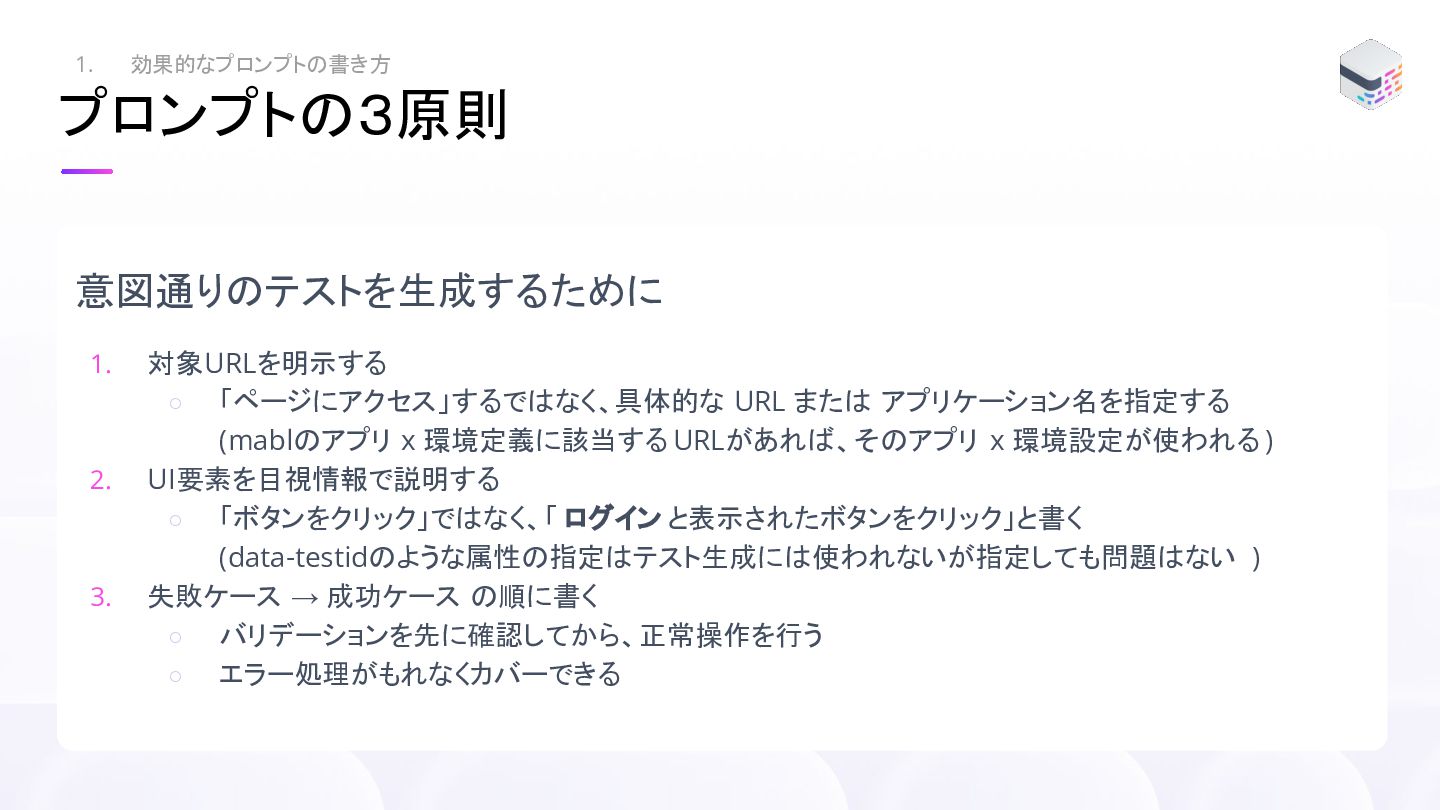
プロンプトの3原則 1. 効果的なプロンプトの書き方 意図通りのテストを生成するために 1. 対象URLを明示する ◦ 「ページにアクセス」するではなく、具体的な URL または
アプリケーション名を指定する (mablのアプリ x 環境定義に該当する URLがあれば、そのアプリ x 環境設定が使われる ) 2. UI要素を目視情報で説明する ◦ 「ボタンをクリック」ではなく、「 ログイン と表示されたボタンをクリック」と書く (data-testidのような属性の指定はテスト生成には使われないが指定しても問題はない ) 3. 失敗ケース → 成功ケース の順に書く ◦ バリデーションを先に確認してから、正常操作を行う ◦ エラー処理がもれなくカバーできる
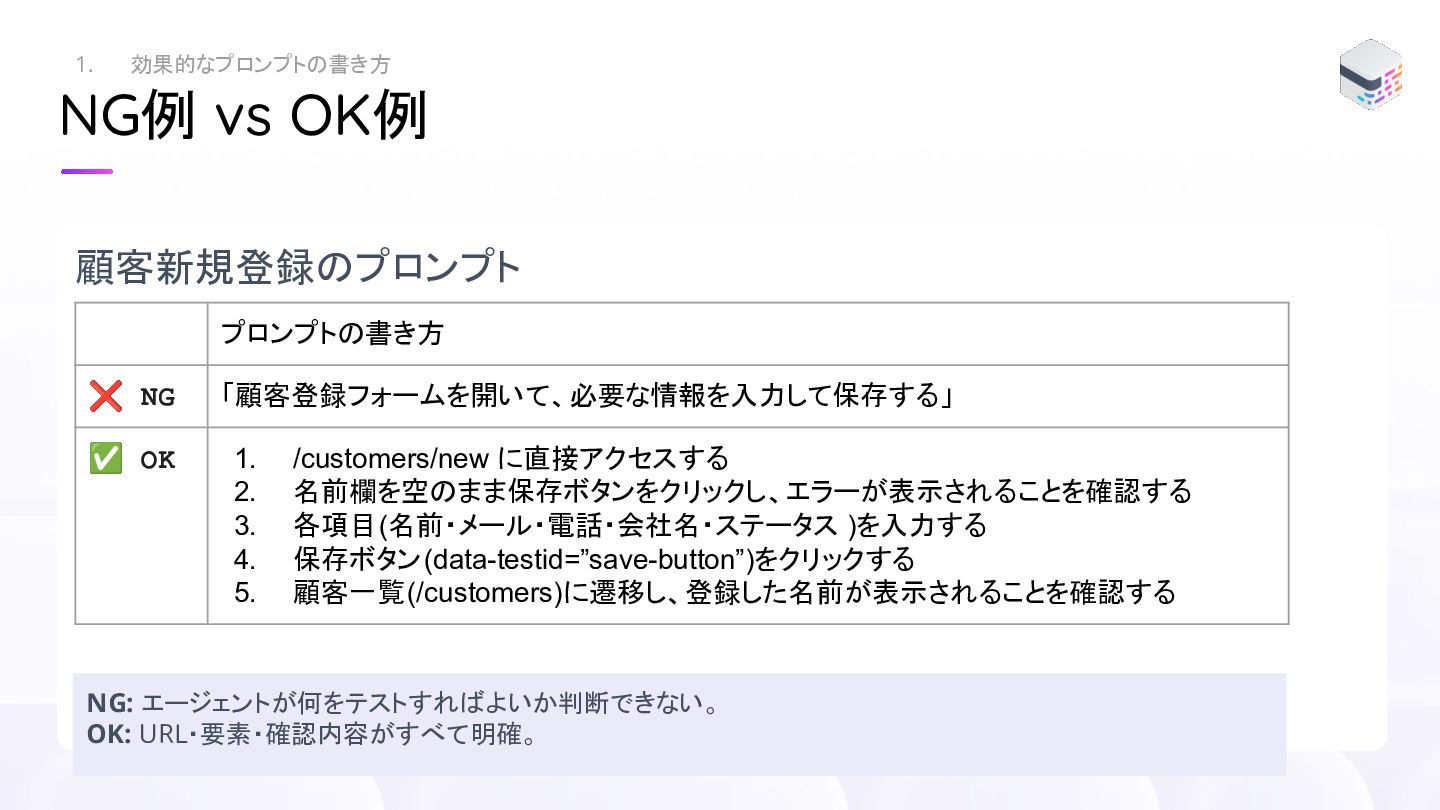
NG例 vs OK例 1. 効果的なプロンプトの書き方 顧客新規登録のプロンプト プロンプトの書き方 ❌ NG 「顧客登録フォームを開いて、必要な情報を入力して保存する」
✅ OK 1. /customers/new に直接アクセスする 2. 名前欄を空のまま保存ボタンをクリックし、エラーが表示されることを確認する 3. 各項目(名前・メール・電話・会社名・ステータス )を入力する 4. 保存ボタン(data-testid=”save-button”)をクリックする 5. 顧客一覧(/customers)に遷移し、登録した名前が表示されることを確認する NG: エージェントが何をテストすればよいか判断できない。 OK: URL・要素・確認内容がすべて明確。
デモ① 1. 効果的なプロンプトの書き方 顧客新規登録テストを生成する
None
既存資産の活用 (共通フローの再利用)
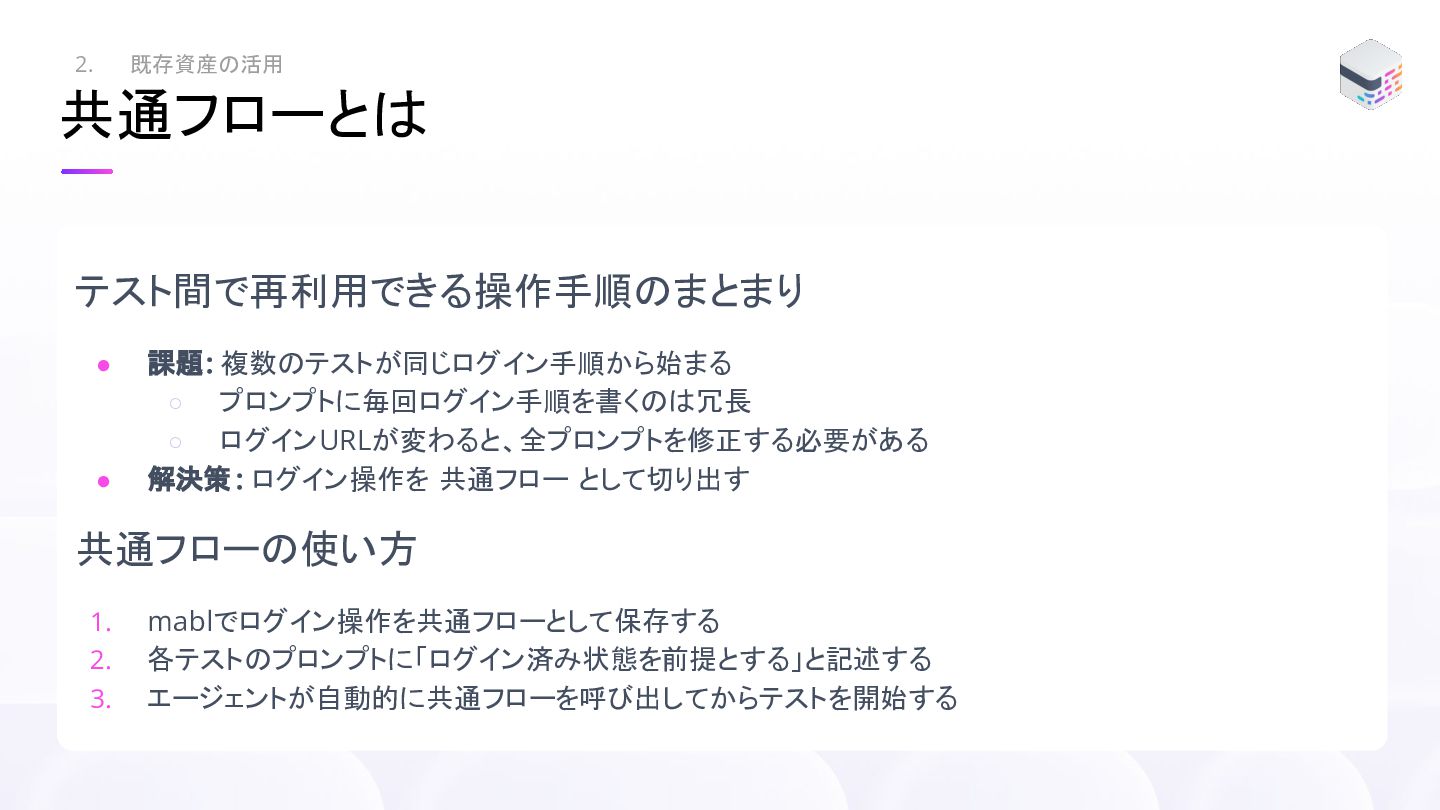
共通フローとは 2. 既存資産の活用 テスト間で再利用できる操作手順のまとまり • 課題: 複数のテストが同じログイン手順から始まる ◦ プロンプトに毎回ログイン手順を書くのは冗長 ◦
ログインURLが変わると、全プロンプトを修正する必要がある • 解決策: ログイン操作を 共通フロー として切り出す 共通フローの使い方 1. mablでログイン操作を共通フローとして保存する 2. 各テストのプロンプトに「ログイン済み状態を前提とする」と記述する 3. エージェントが自動的に共通フローを呼び出してからテストを開始する
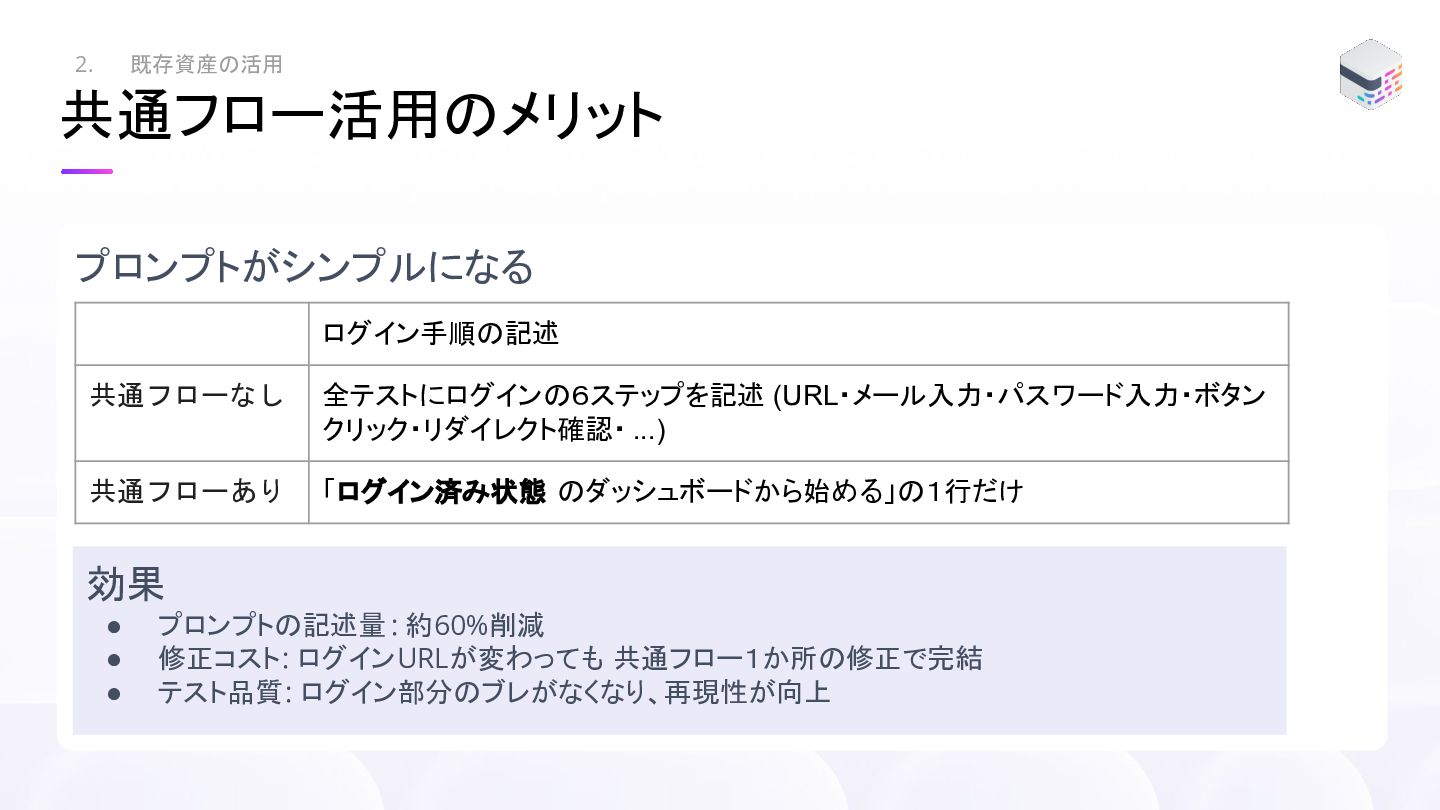
共通フロー活用のメリット 2. 既存資産の活用 プロンプトがシンプルになる ログイン手順の記述 共通フローなし 全テストにログインの6ステップを記述 (URL・メール入力・パスワード入力・ボタン クリック・リダイレクト確認・ ...)
共通フローあり 「ログイン済み状態 のダッシュボードから始める」の1行だけ 効果 • プロンプトの記述量: 約60%削減 • 修正コスト: ログインURLが変わっても 共通フロー1か所の修正で完結 • テスト品質: ログイン部分のブレがなくなり、再現性が向上
デモ② 2. 既存資産の活用 顧客検索 + フィルターテストを生成する
None
ローカル vs クラウド並列作成の 使い分け
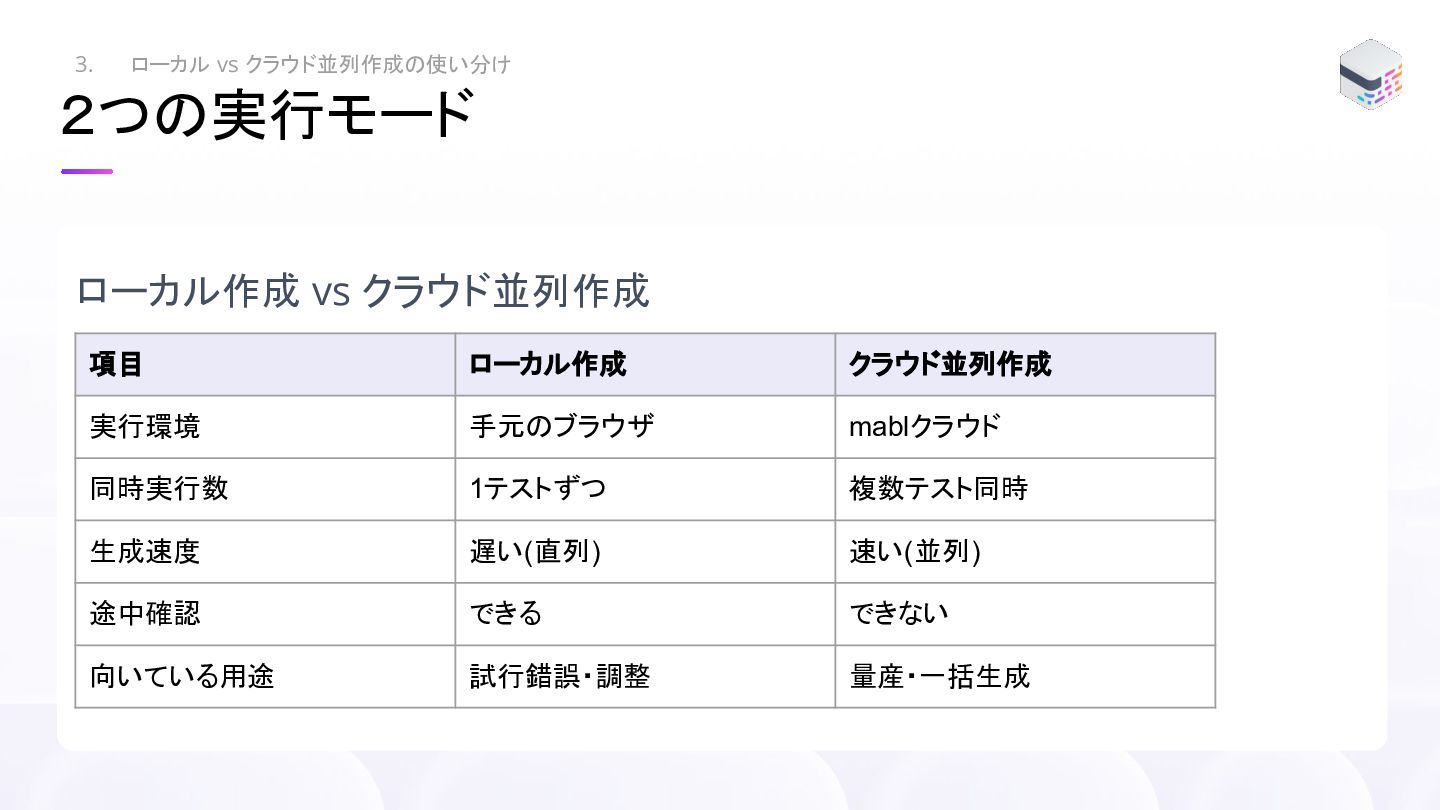
2つの実行モード 3. ローカル vs クラウド並列作成の使い分け ローカル作成 vs クラウド並列作成 項目 ローカル作成
クラウド並列作成 実行環境 手元のブラウザ mablクラウド 同時実行数 1テストずつ 複数テスト同時 生成速度 遅い(直列) 速い(並列) 途中確認 できる できない 向いている用途 試行錯誤・調整 量産・一括生成
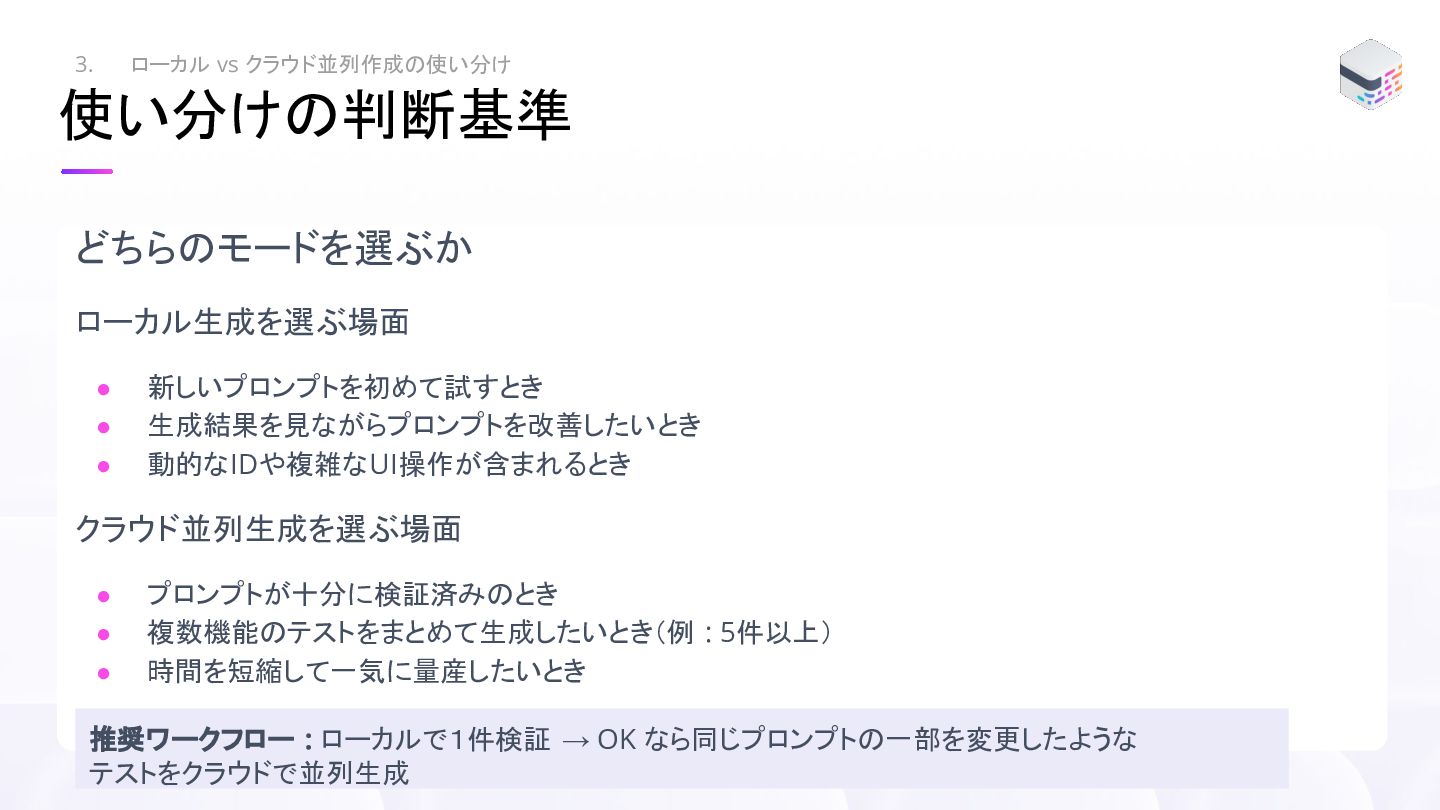
使い分けの判断基準 3. ローカル vs クラウド並列作成の使い分け どちらのモードを選ぶか ローカル生成を選ぶ場面 • 新しいプロンプトを初めて試すとき •
生成結果を見ながらプロンプトを改善したいとき • 動的なIDや複雑なUI操作が含まれるとき クラウド並列生成を選ぶ場面 • プロンプトが十分に検証済みのとき • 複数機能のテストをまとめて生成したいとき(例 : 5件以上) • 時間を短縮して一気に量産したいとき 推奨ワークフロー : ローカルで1件検証 → OK なら同じプロンプトの一部を変更したような テストをクラウドで並列生成
デモ③ 3. ローカル vs クラウド並列作成の使い分け 3テストをクラウドで並列生成する
トラブルシューティング
よくある失敗パターン 4. トラブルシューティング テスト生成が失敗する4つの原因 パターン 原因 対処法 要素を特定できない 一覧の複数行に[編集][削除] のように共通するボタンが含
まれる 「テスト太郎の行にある編集 ボタン」のように顧客名で区 別する ステータス選択が動かない <select>を実際に開いてn番 目の項目を選んでいるわけで はない 「ステータスフィルターで 取引 中を選択」のように、選択す る項目値を明記する 確認を含む操作が失敗する ブラウザネイティブの window.confirm を想定して いる カスタムモーダルであれば操 作手順を正しく記述する
本日のまとめ
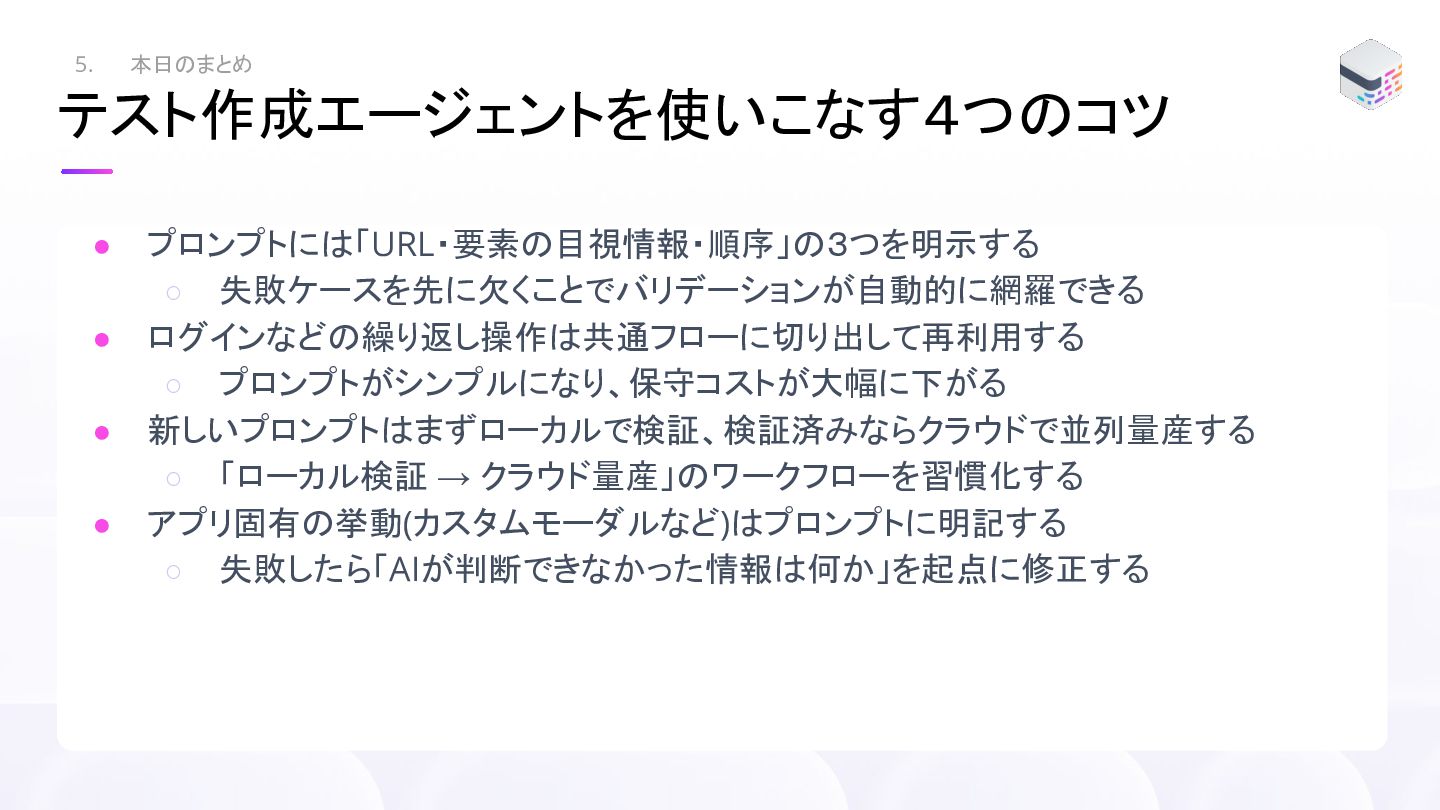
テスト作成エージェントを使いこなす4つのコツ 5. 本日のまとめ • プロンプトには「URL・要素の目視情報・順序」の3つを明示する ◦ 失敗ケースを先に欠くことでバリデーションが自動的に網羅できる • ログインなどの繰り返し操作は共通フローに切り出して再利用する ◦
プロンプトがシンプルになり、保守コストが大幅に下がる • 新しいプロンプトはまずローカルで検証、検証済みならクラウドで並列量産する ◦ 「ローカル検証 → クラウド量産」のワークフローを習慣化する • アプリ固有の挙動(カスタムモーダルなど)はプロンプトに明記する ◦ 失敗したら「AIが判断できなかった情報は何か」を起点に修正する


 mfunaki
 koukihosaka
 bitkey
 kzkhykw1991
 riyaamemiya
 kairim0
 teamlab
 oasis1994liveforever
 tokuty
 terapyon
 techtekt
 carta_engineering
 gurzu
gurzu
 cassininazir
 aleyda
 rkendrick25
 danielanewman
 davetheseo
 matthewcrist
 skipperchong
 destraynor
 addyosmani








![よくある失敗パターン 4. トラブルシューティング テスト生成が失敗する4つの原因 パターン 原因 対処法 要素を特定できない 一覧の複数行に[編集][削除] のように共通するボタンが含](https://files.speakerdeck.com/presentations/9076d15c2c0a4d1da4b04a462926efa3/slide_25.jpg)