Upgrade to Pro
— share decks privately, control downloads, hide ads and more …
Speaker Deck
Sign up for free
Menu
Search
Features
All features
Private URLs
Password Protection
Custom URLS
Scheduled publishing
Remove Branding
Restrict embedding
Deck Collections
Notes
Features
All features
Private URLs
Password Protection
Custom URLS
Scheduled publishing
Remove Branding
Restrict embedding
Deck Collections
Notes
Explore
Featured decks
Featured speakers
Programming
Technology
Storyboards
Explore
Featured decks
Featured speakers
Programming
Technology
Storyboards
Pricing
Search
Sign in
Sign up for free
IntelliJ loves JavaScript #jbnight
Search
Kazuhiro Karino
November 22, 2016
Technology
330
1
Share
Embed
Copy iframe code
Copy JS code
Copy link
Start on current slide
IntelliJ loves JavaScript #jbnight
JetBrains東京Nightで発表した資料です。
(画像の部分は主にGifを使っていたので実際に試すことをお勧めします)
Kazuhiro Karino
November 22, 2016
Other Decks in Technology
See All in Technology
生成AIで高い生産性を求められて、 悩み、乗り越えた話
mot_techtalk
2
150
全人類(ほぼ)AWS Organizations の上でAWSを利用している、その世界を知る話
htan
1
130
AI時代だからこそ推したい!Gitコマンド再入門
munakata
0
170
メルペイ 会計システム概要と歴史
mewuto
0
200
全PRの83%が AIレビューだけでマージできるようになった開発組織は その後どうなったか @2026/10
athug
0
140
使いこなすために知っておきたい Azure SRE Agent アンチパターン
torumakabe
2
450
生成AIを使って「人が」考える技術 ― AI時代の人機共想と実践ノウハウ|UNITT AC2026
ishiirikie
0
580
AIは爆速なのに、私が詰まっていた話 ― 音声入力と鳴くマスコットでボトルネックを削る
yama3133
0
590
並行性の問題を防げ!実践トランザクション入門
occhi
0
280
DevelopersIO 2026 知識の地図を描く ─ オントロジーとは何か?
ishikawa_satoru
1
1.3k
FactoryBotアンチパターン / factory_bot anti-patterns
toshimaru
0
140
二歩目のフロントエンド・ウェブアクセシビリティ
camiha
2
310
Featured
See All Featured
Lightning talk: Run Django tests with GitHub Actions
sabderemane
0
300
Are puppies a ranking factor?
jonoalderson
2
4k
Build The Right Thing And Hit Your Dates
maggiecrowley
39
3.5k
How to Grow Your eCommerce with AI & Automation
katarinadahlin
PRO
2
320
Information Architects: The Missing Link in Design Systems
soysaucechin
1
1.2k
Into the Great Unknown - MozCon
thekraken
41
2.8k
RailsConf & Balkan Ruby 2019: The Past, Present, and Future of Rails at GitHub
eileencodes
141
35k
A Tale of Four Properties
chriscoyier
163
24k
Odyssey Design
rkendrick25
PRO
2
870
The Curious Case for Waylosing
cassininazir
1
560
Understanding Cognitive Biases in Performance Measurement
bluesmoon
32
3k
WCS-LA-2024
lcolladotor
0
870
Transcript
IntelliJ loves JavaScript ヤフー株式会社 狩野 和博
⾃⼰紹介 Kazuhiro Karino (狩野 和博) Tw: @nana4gonta • ヤフー株式会社 CTO室SWAT
• 社内のフロントエンド開発のサポート • その他フロントエンドに関わること 1
今⽇知ってほしいこと 2
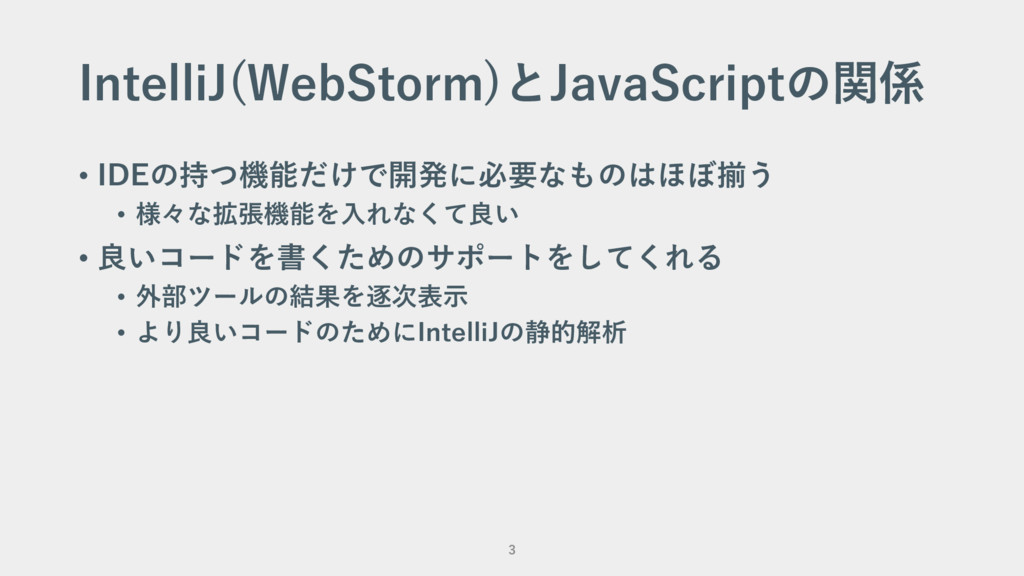
IntelliJ(WebStorm)とJavaScriptの関係 • IDEの持つ機能だけで開発に必要なものはほぼ揃う • 様々な拡張機能を⼊れなくて良い • 良いコードを書くためのサポートをしてくれる • 外部ツールの結果を逐次表⽰ •
より良いコードのためにIntelliJの静的解析 3
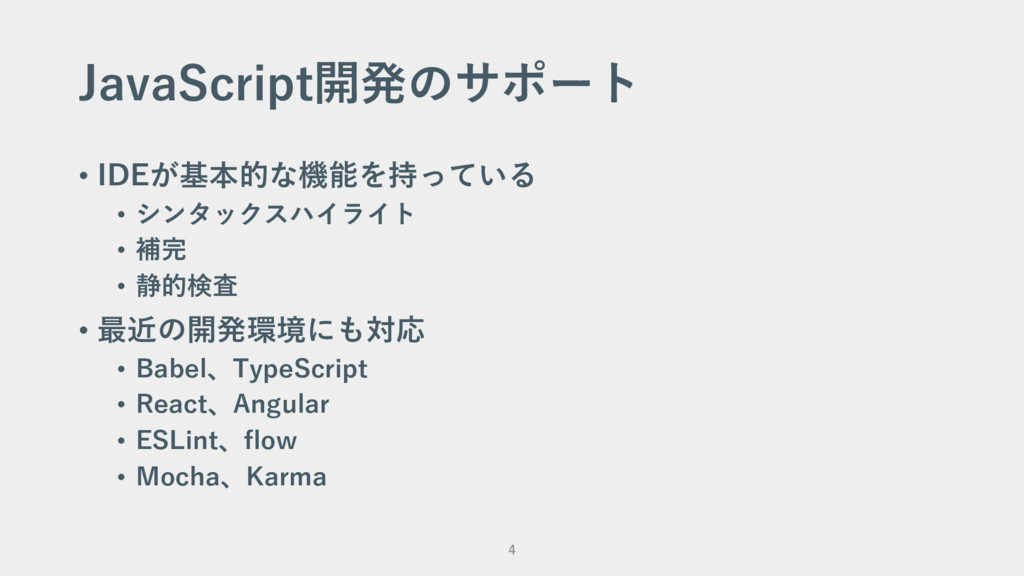
JavaScript開発のサポート • IDEが基本的な機能を持っている • シンタックスハイライト • 補完 • 静的検査 •
最近の開発環境にも対応 • Babel、TypeScript • React、Angular • ESLint、flow • Mocha、Karma 4
今回話さない内容 • Nodeアプリケーションのデバッグ • テストとの連携 • 端々に出てくるライブラリ・ツールの説明 5
今回話す内容 • ES2016を書き始めるために • 開発をサポートする補完機能の強化 • バグ発⾒のための静的検査 • (若⼲)フレームワークサポート 6
ES2016を書き始めるために • IntelliJで必要な設定変更は2点 • シンタックスの有効化 • 機能の有効化 7
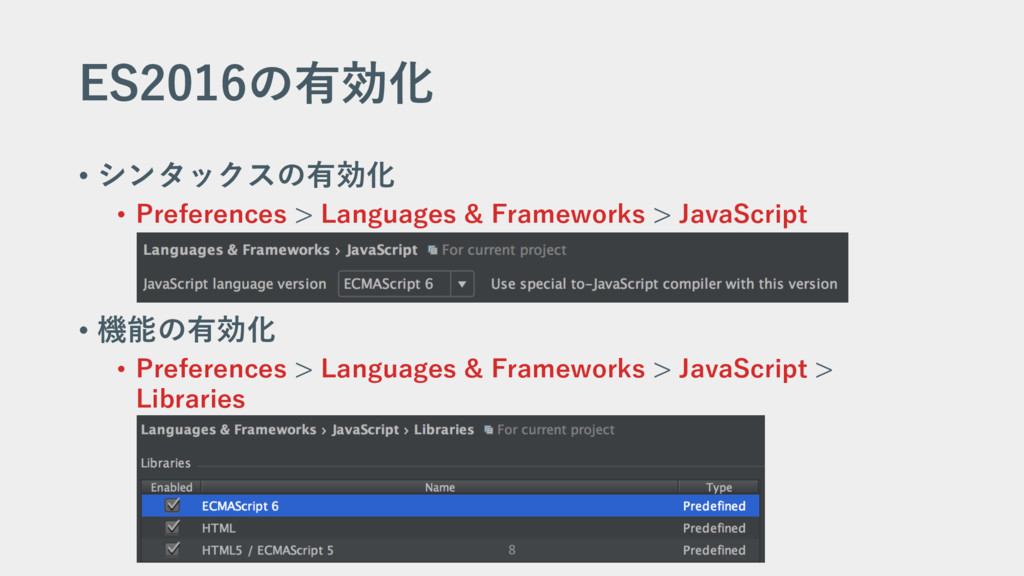
ES2016の有効化 • シンタックスの有効化 • Preferences > Languages & Frameworks >
JavaScript • 機能の有効化 • Preferences > Languages & Frameworks > JavaScript > Libraries 8
ES2016の有効化 • シンタックスの有効化 • ES2016の新規構⽂でエラーを出さないように • 予約語などを補完できるように • 機能の有効化 •
PromiseやWeakMapなどPolyfillが必要な機能で警告を抑制 • 上記機能を補完できるように • ライブラリとしてimportする場合はチェックを⼊れなくて良い • ビルド時にPolyfillを読み込む場合はチェックを⼊れる 9
補完機能の強化 10
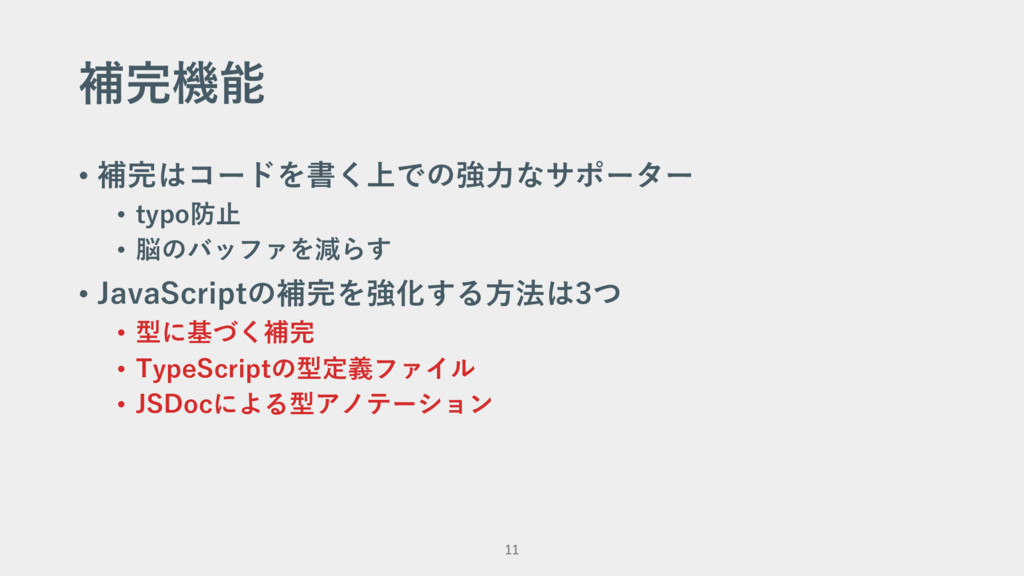
補完機能 • 補完はコードを書く上での強⼒なサポーター • typo防⽌ • 脳のバッファを減らす • JavaScriptの補完を強化する⽅法は3つ •
型に基づく補完 • TypeScriptの型定義ファイル • JSDocによる型アノテーション 11
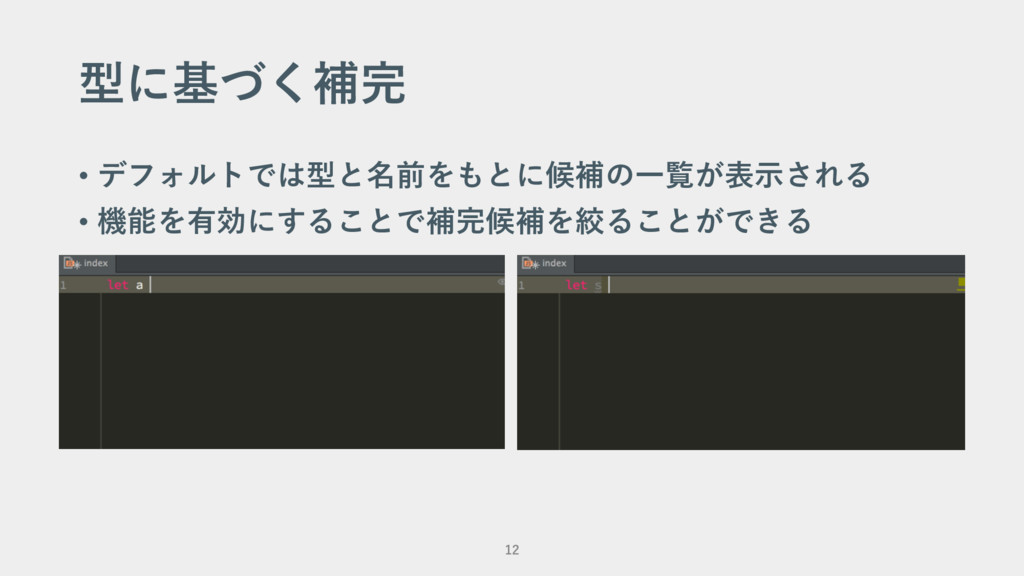
型に基づく補完 • デフォルトでは型と名前をもとに候補の⼀覧が表⽰される • 機能を有効にすることで補完候補を絞ることができる 12
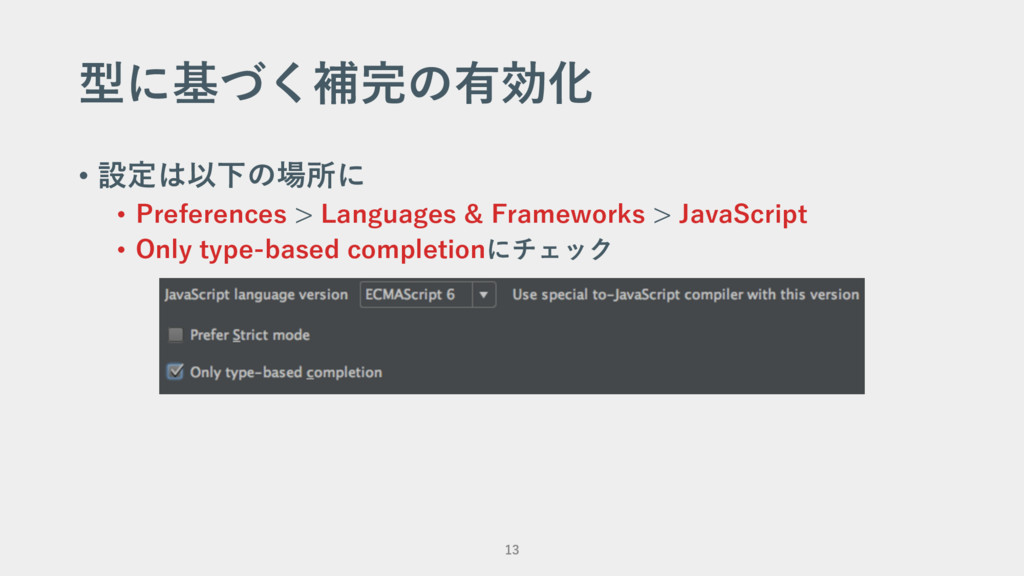
型に基づく補完の有効化 • 設定は以下の場所に • Preferences > Languages & Frameworks >
JavaScript • Only type-based completionにチェック 13
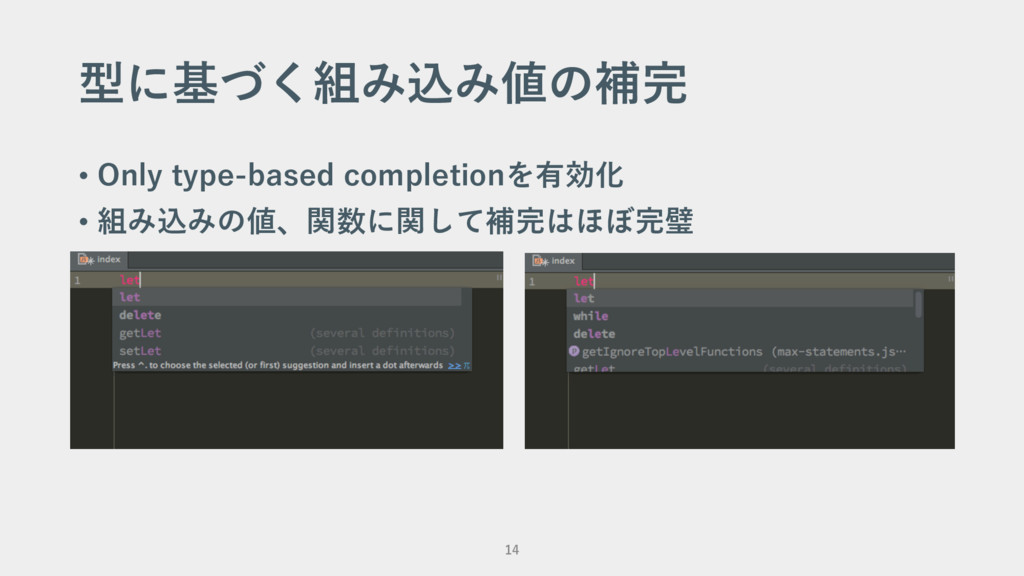
型に基づく組み込み値の補完 • Only type-based completionを有効化 • 組み込みの値、関数に関して補完はほぼ完璧 14
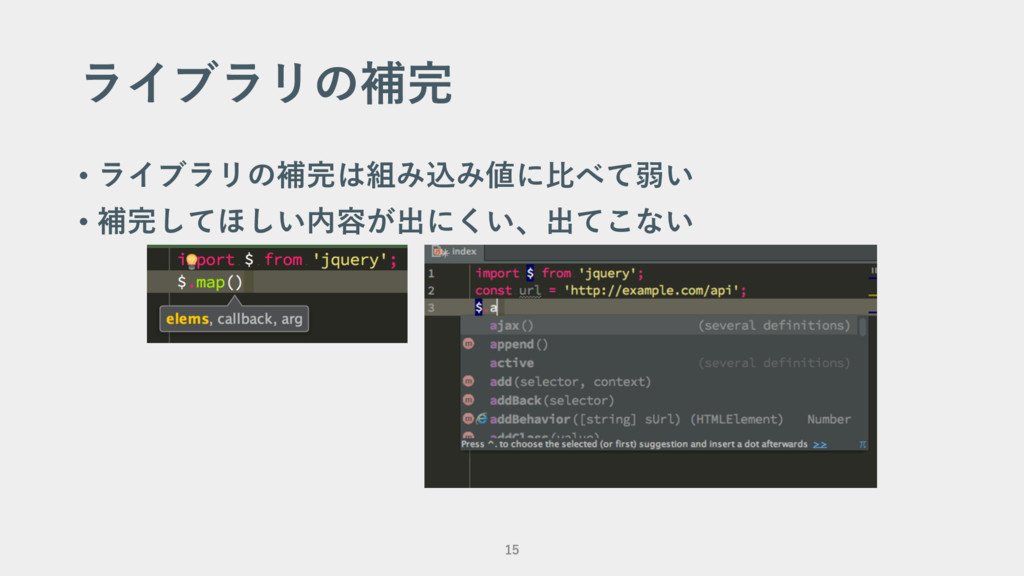
ライブラリの補完 • ライブラリの補完は組み込み値に⽐べて弱い • 補完してほしい内容が出にくい、出てこない 15
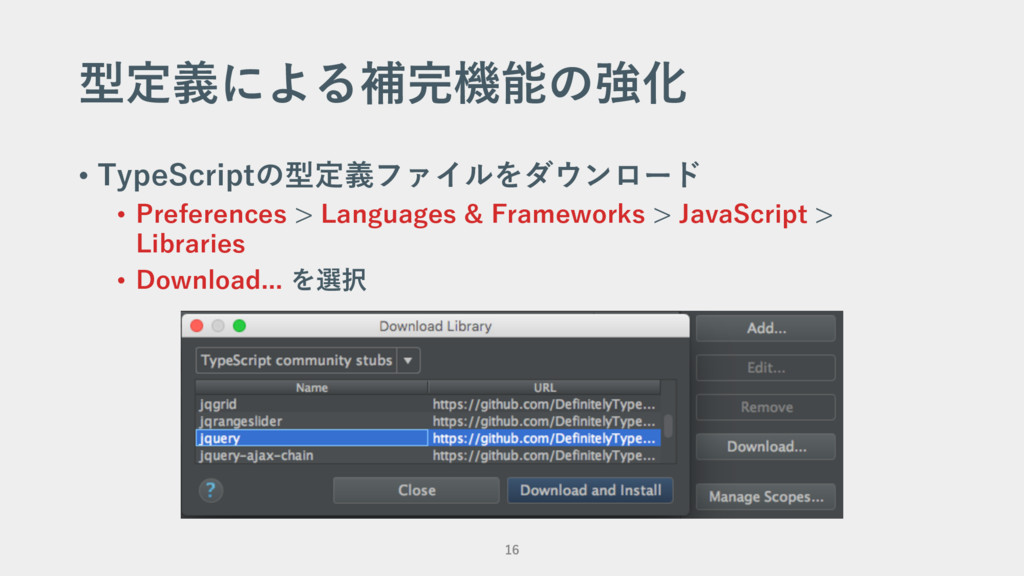
型定義による補完機能の強化 • TypeScriptの型定義ファイルをダウンロード • Preferences > Languages & Frameworks >
JavaScript > Libraries • Download... を選択 16
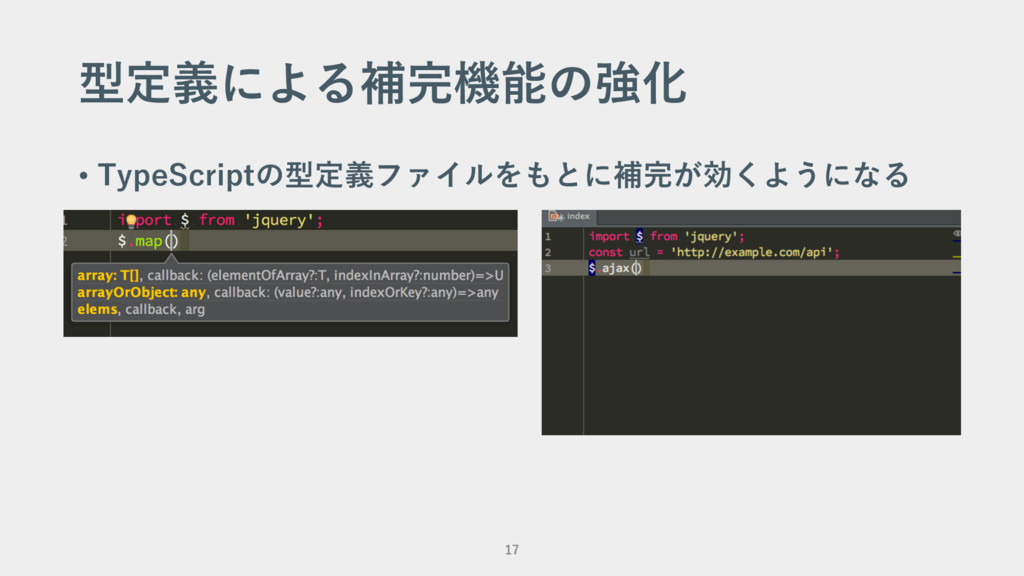
型定義による補完機能の強化 • TypeScriptの型定義ファイルをもとに補完が効くようになる 17
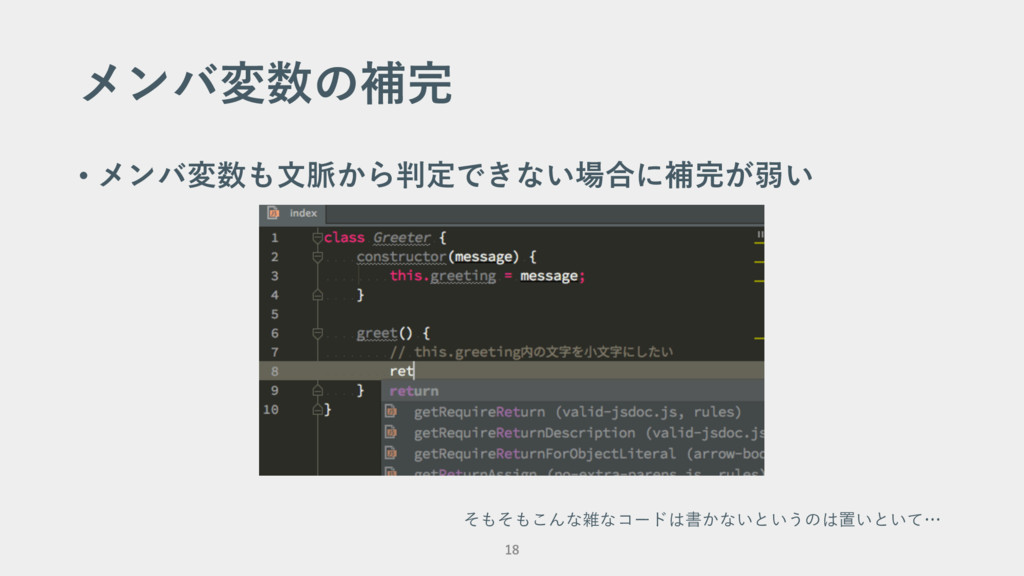
メンバ変数の補完 • メンバ変数も⽂脈から判定できない場合に補完が弱い そもそもこんな雑なコードは書かないというのは置いといて… 18
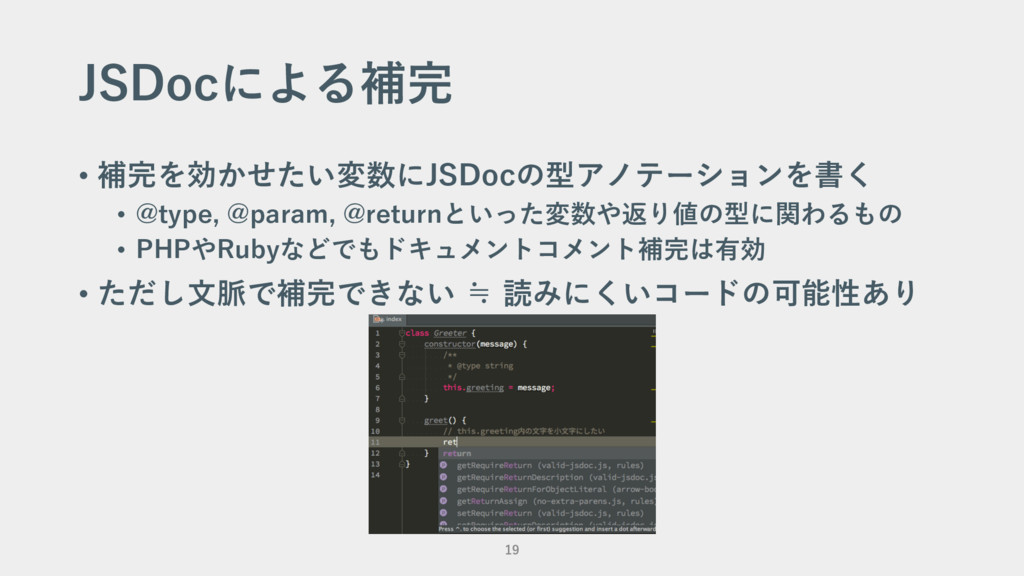
JSDocによる補完 • 補完を効かせたい変数にJSDocの型アノテーションを書く • @type, @param, @returnといった変数や返り値の型に関わるもの • PHPやRubyなどでもドキュメントコメント補完は有効 •
ただし⽂脈で補完できない ≒ 読みにくいコードの可能性あり 19
静的検査 20
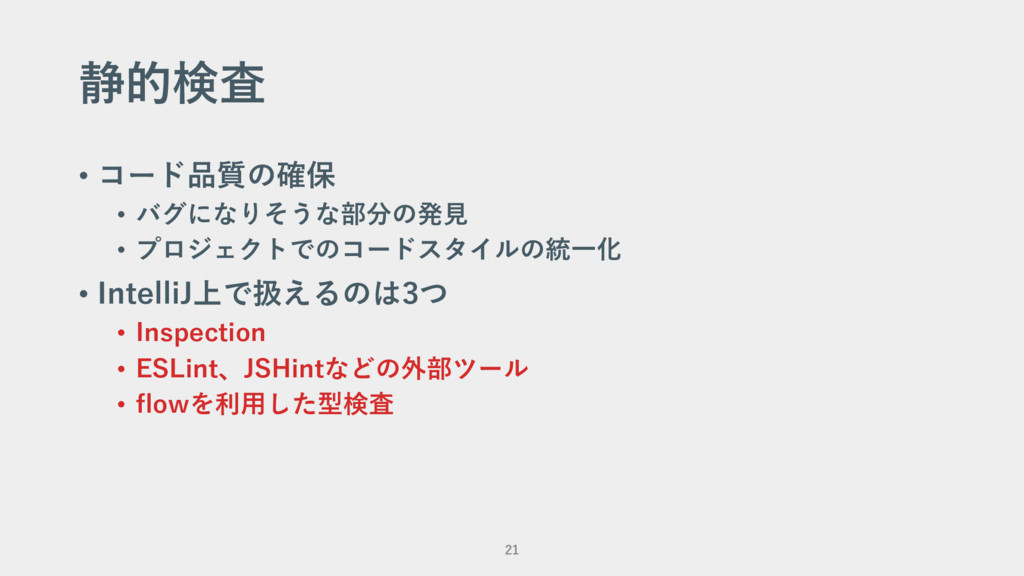
静的検査 • コード品質の確保 • バグになりそうな部分の発⾒ • プロジェクトでのコードスタイルの統⼀化 • IntelliJ上で扱えるのは3つ •
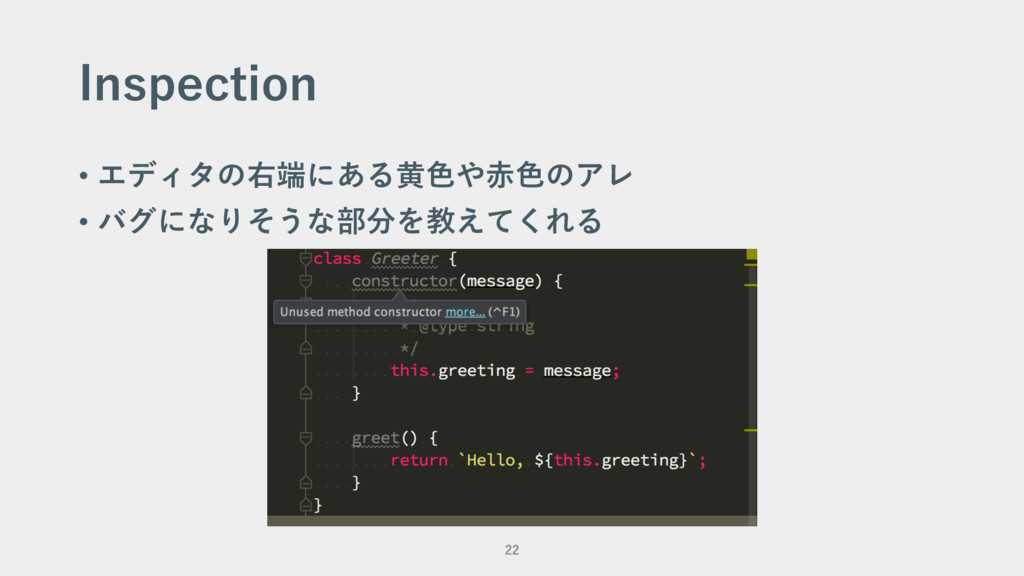
Inspection • ESLint、JSHintなどの外部ツール • flowを利⽤した型検査 21
Inspection • エディタの右端にある⻩⾊や⾚⾊のアレ • バグになりそうな部分を教えてくれる 22
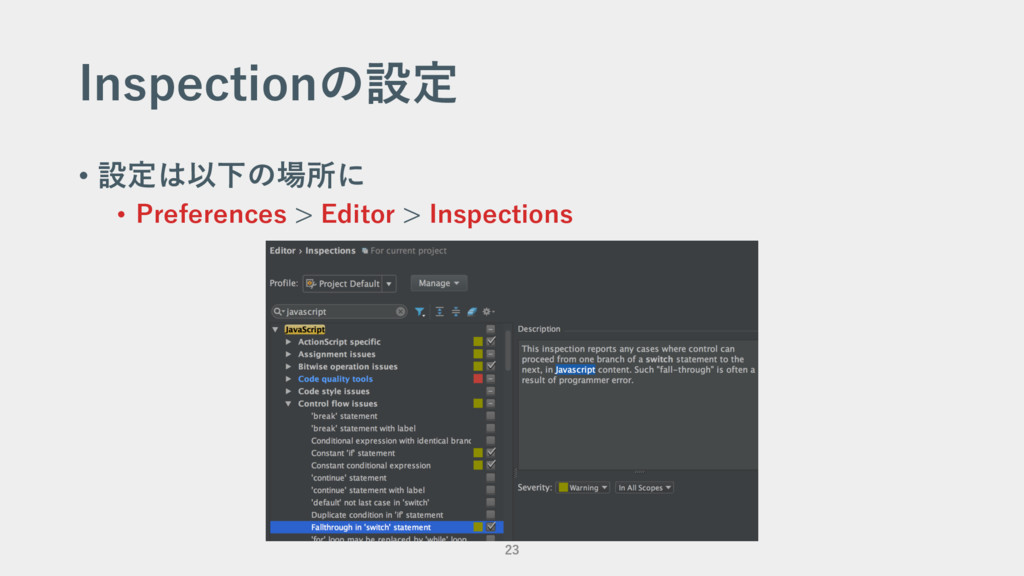
Inspectionの設定 • 設定は以下の場所に • Preferences > Editor > Inspections 23
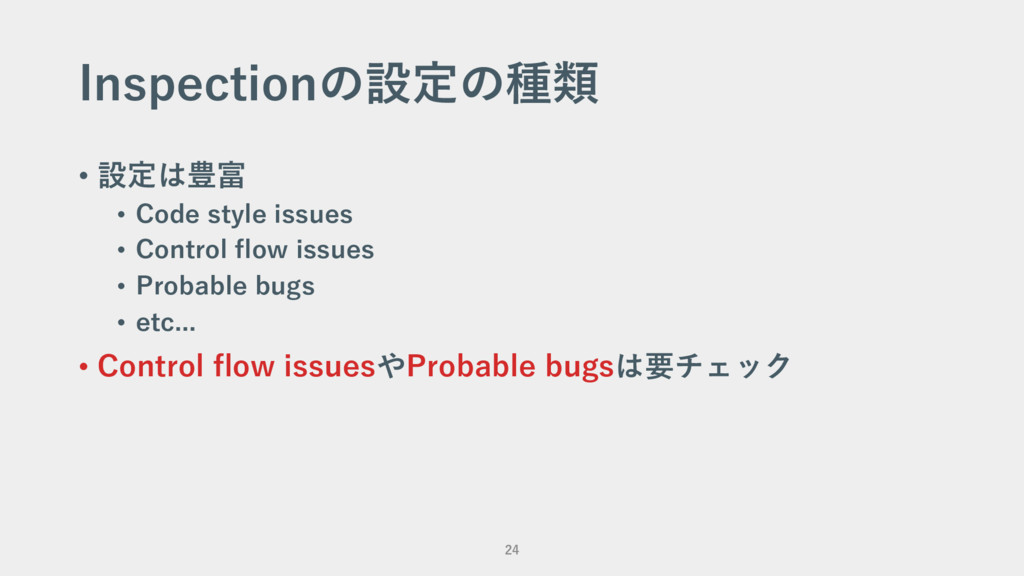
Inspectionの設定の種類 • 設定は豊富 • Code style issues • Control flow
issues • Probable bugs • etc... • Control flow issuesやProbable bugsは要チェック 24
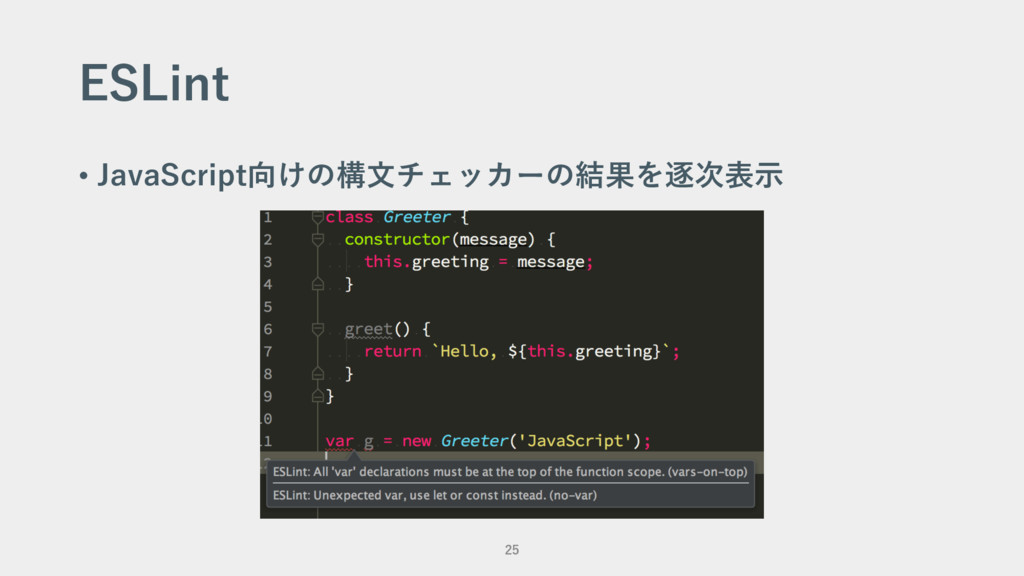
ESLint • JavaScript向けの構⽂チェッカーの結果を逐次表⽰ 25
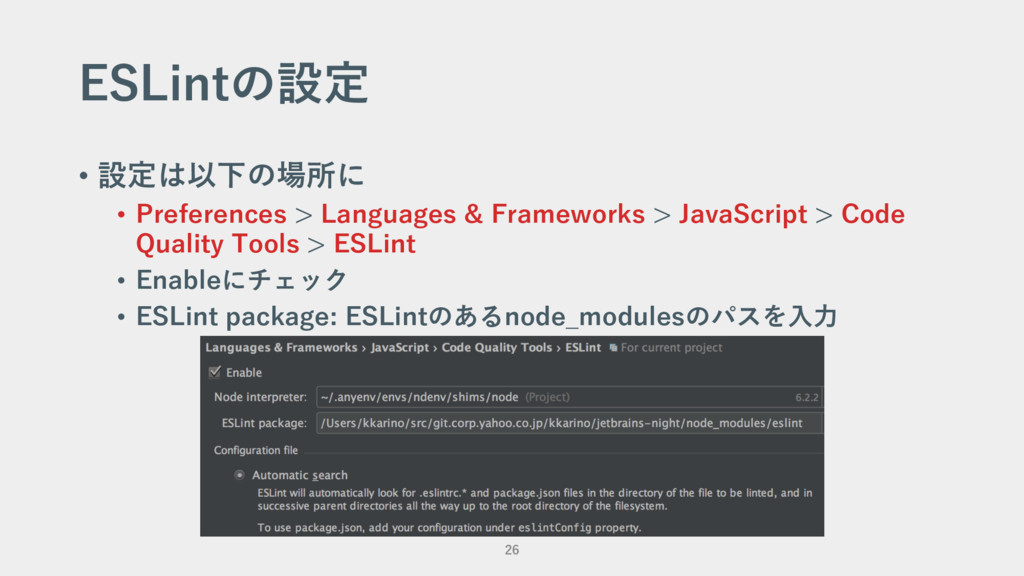
ESLintの設定 • 設定は以下の場所に • Preferences > Languages & Frameworks >
JavaScript > Code Quality Tools > ESLint • Enableにチェック • ESLint package: ESLintのあるnode_modulesのパスを⼊⼒ 26
ESLintとReformat Code • IntelliJにはReformat Codeという便利なものがあるが... • IntelliJ内で設定し、IntelliJ内で完結するCode Styleベース • PredefinedにGoogleとかAirBnBとかあると嬉しい…
• スタイルフォーマットは管理しやすいESLintに寄せたい • ESLintを設定しただけでは--fixオプションが使えない • できれば保存時にコードを直してほしい 27
File Watchers • ファイル形式を指定し、コマンドを実⾏するIntelliJプラグイン • gulpやeslint-watch、それらが使っているchokidar-cliもある • 快適にコードを書くためにはFile Watchersのほうが良い •
外部ツールはエディタ画⾯への反映のタイミングが悪い • IntelliJのフォーカスを外してフォーカスし直す必要がある • File Watchersはその場で反映される 28
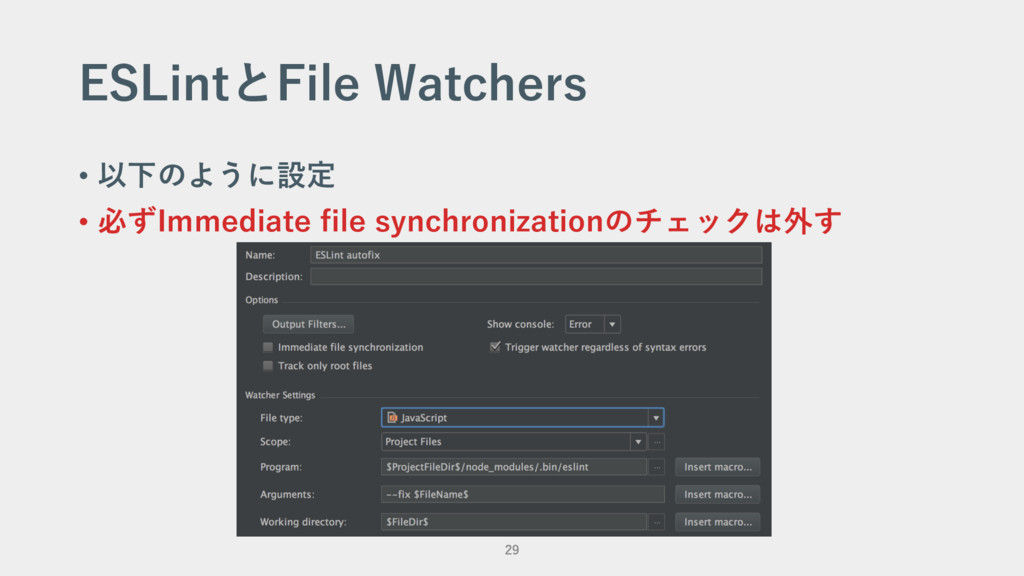
ESLintとFile Watchers • 以下のように設定 • 必ずImmediate file synchronizationのチェックは外す 29
ESLintとFile Watchers • 保存時に eslint --fix editing_file.js としてコードが修正される • ファイル形式ごとなのでJSXを扱う場合は別途作成すること
• Immediate file synchronization • チェックしたままだとタイプするごとにeslintが⾛る • 鬱陶しくなるので外すこと 30
flow • ES2016のシンタックス有効化と同じところにある • Preferences > Languages & Frameworks >
JavaScript • flow を選択 • IntelliJのStableはESLintのようにツールチップ表⽰できない • 最近リリースされたWebStorm 2016.3では表⽰できる 31
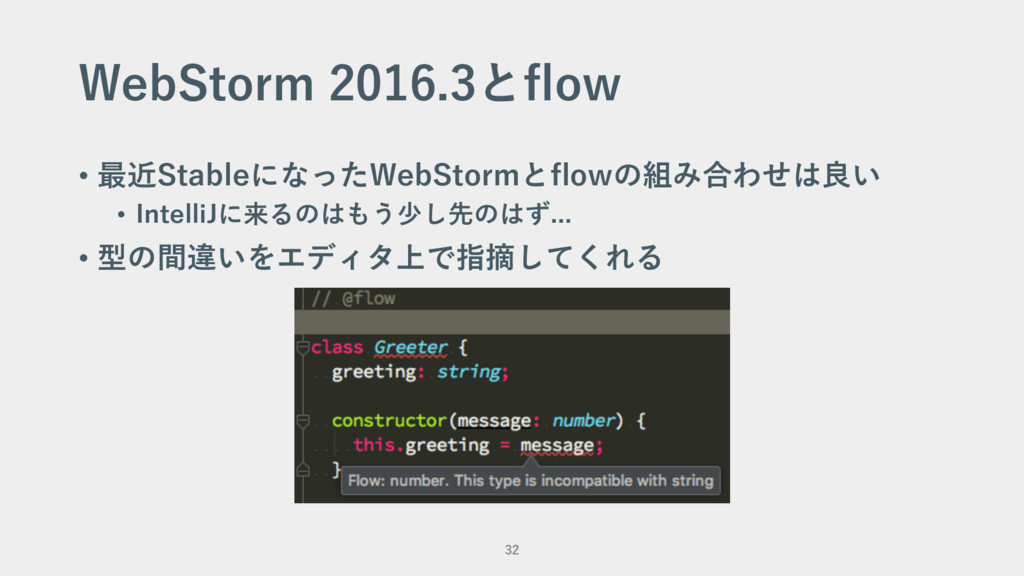
WebStorm 2016.3とflow • 最近StableになったWebStormとflowの組み合わせは良い • IntelliJに来るのはもう少し先のはず... • 型の間違いをエディタ上で指摘してくれる 32
フレームワークサポート 33
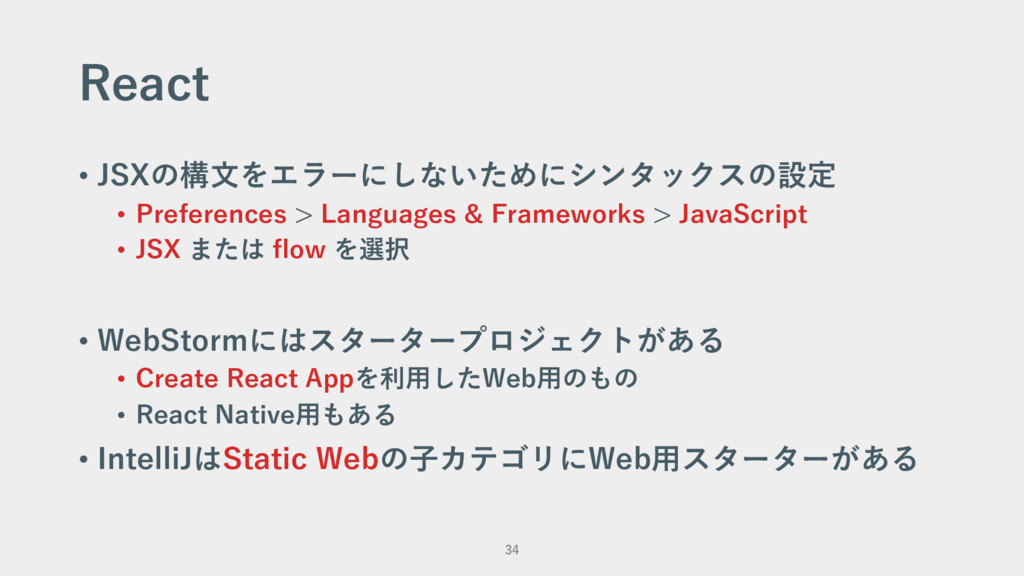
React • JSXの構⽂をエラーにしないためにシンタックスの設定 • Preferences > Languages & Frameworks >
JavaScript • JSX または flow を選択 • WebStormにはスタータープロジェクトがある • Create React Appを利⽤したWeb⽤のもの • React Native⽤もある • IntelliJはStatic Webの⼦カテゴリにWeb⽤スターターがある 34
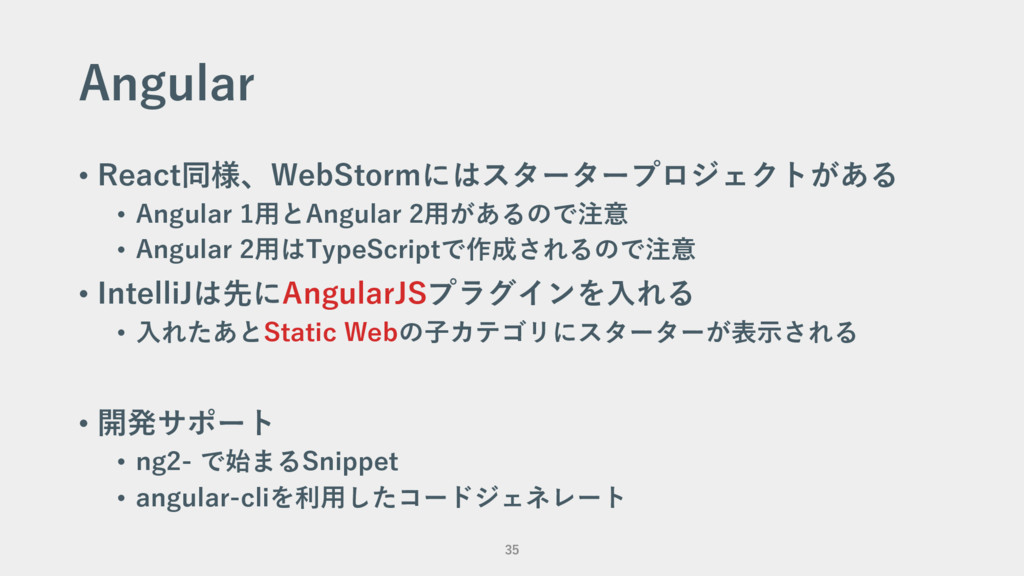
Angular • React同様、WebStormにはスタータープロジェクトがある • Angular 1⽤とAngular 2⽤があるので注意 • Angular 2⽤はTypeScriptで作成されるので注意
• IntelliJは先にAngularJSプラグインを⼊れる • ⼊れたあとStatic Webの⼦カテゴリにスターターが表⽰される • 開発サポート • ng2- で始まるSnippet • angular-cliを利⽤したコードジェネレート 35
まとめ 36
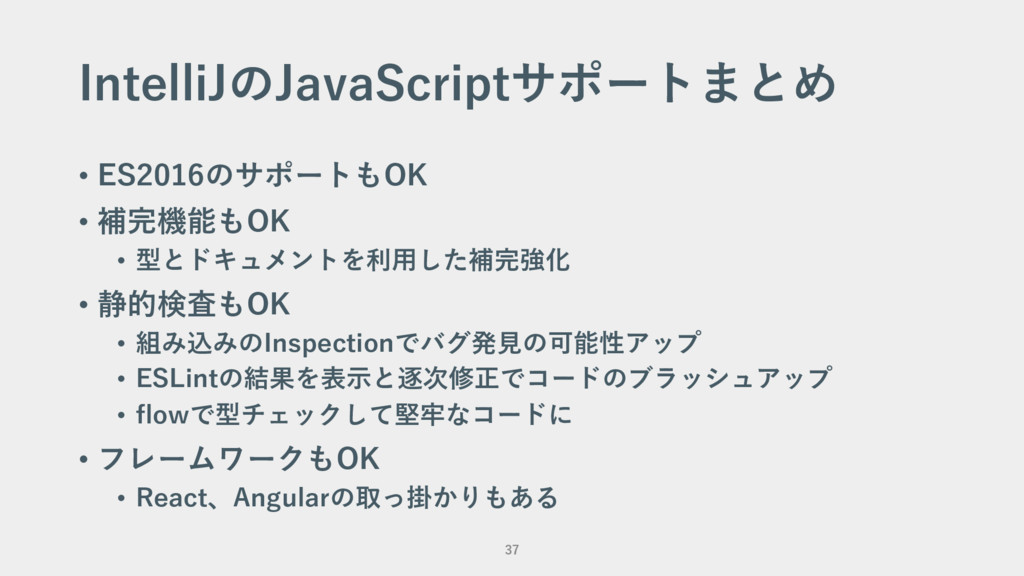
IntelliJのJavaScriptサポートまとめ • ES2016のサポートもOK • 補完機能もOK • 型とドキュメントを利⽤した補完強化 • 静的検査もOK •
組み込みのInspectionでバグ発⾒の可能性アップ • ESLintの結果を表⽰と逐次修正でコードのブラッシュアップ • flowで型チェックして堅牢なコードに • フレームワークもOK • React、Angularの取っ掛かりもある 37
最後に 38
39 Yahoo! JAPANでは⼀緒に活躍したい エンジニアを募集しています ご清聴ありがとうございました
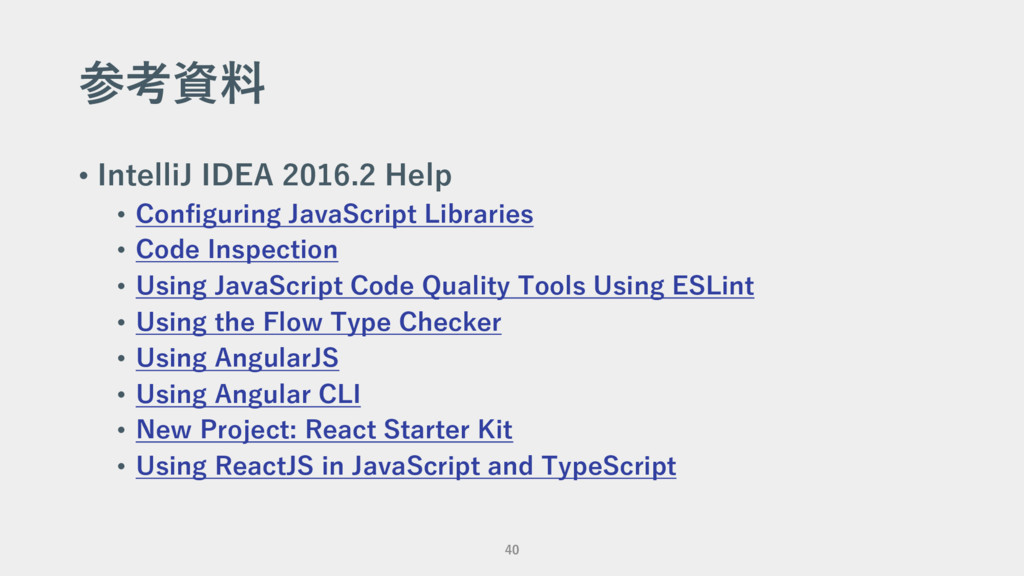
参考資料 40 • IntelliJ IDEA 2016.2 Help • Configuring JavaScript
Libraries • Code Inspection • Using JavaScript Code Quality Tools Using ESLint • Using the Flow Type Checker • Using AngularJS • Using Angular CLI • New Project: React Starter Kit • Using ReactJS in JavaScript and TypeScript
参考資料 • WebStorm 2016.3 Help • Using the Flow Type
Checker • New Project: React Starter Kit • その他 • How can I run eslint --fix on my JavaScript in Intellij-IDEA, Webstorm, other JetBrains IDEs? 41


 mot_techtalk
 htan
htan
 munakata
 mewuto
 athug
athug
 torumakabe
 ishiirikie
 yama3133
 occhi
occhi
 ishikawa_satoru
 toshimaru
 camiha
 sabderemane
 jonoalderson
 maggiecrowley
 katarinadahlin
 soysaucechin
 thekraken
 eileencodes
 chriscoyier
 rkendrick25
 cassininazir
 bluesmoon
 lcolladotor