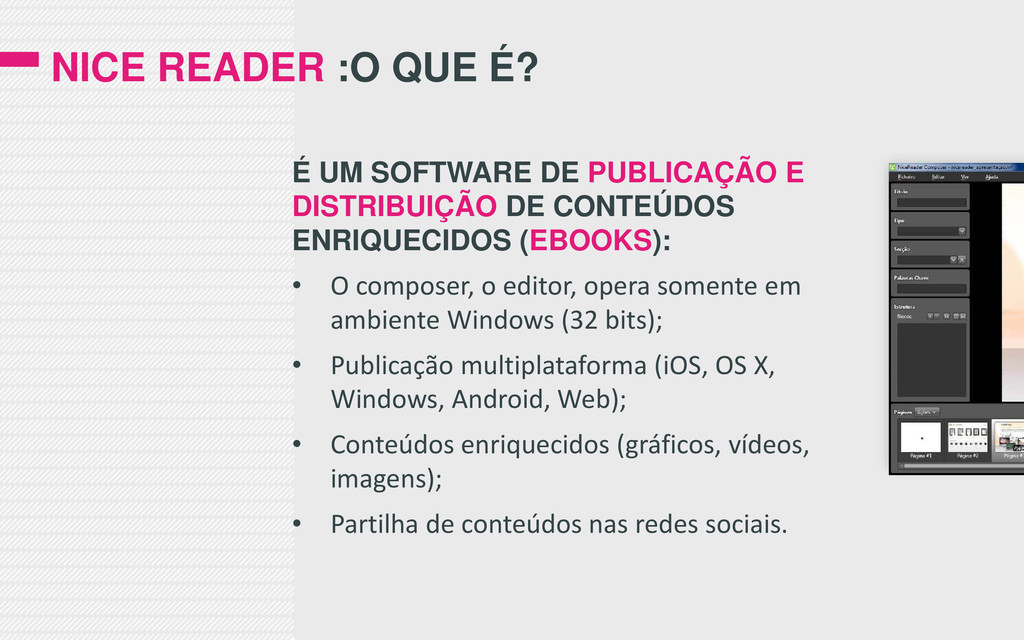
E DISTRIBUIÇÃO DE CONTEÚDOS ENRIQUECIDOS (EBOOKS): • O composer, o editor, opera somente em ambiente Windows (32 bits); • Publicação multiplataforma (iOS, OS X, Windows, Android, Web); • Conteúdos enriquecidos (gráficos, vídeos, imagens); • Partilha de conteúdos nas redes sociais.
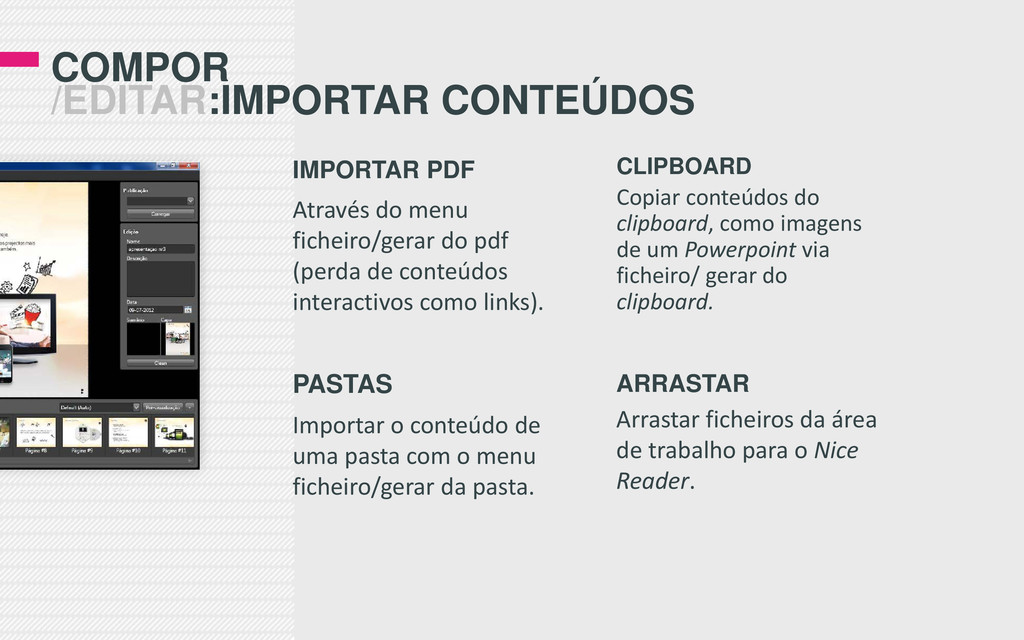
pdf (perda de conteúdos interactivos como links). CLIPBOARD Copiar conteúdos do clipboard, como imagens de um Powerpoint via ficheiro/ gerar do clipboard. PASTAS Importar o conteúdo de uma pasta com o menu ficheiro/gerar da pasta. ARRASTAR Arrastar ficheiros da área de trabalho para o Nice Reader.
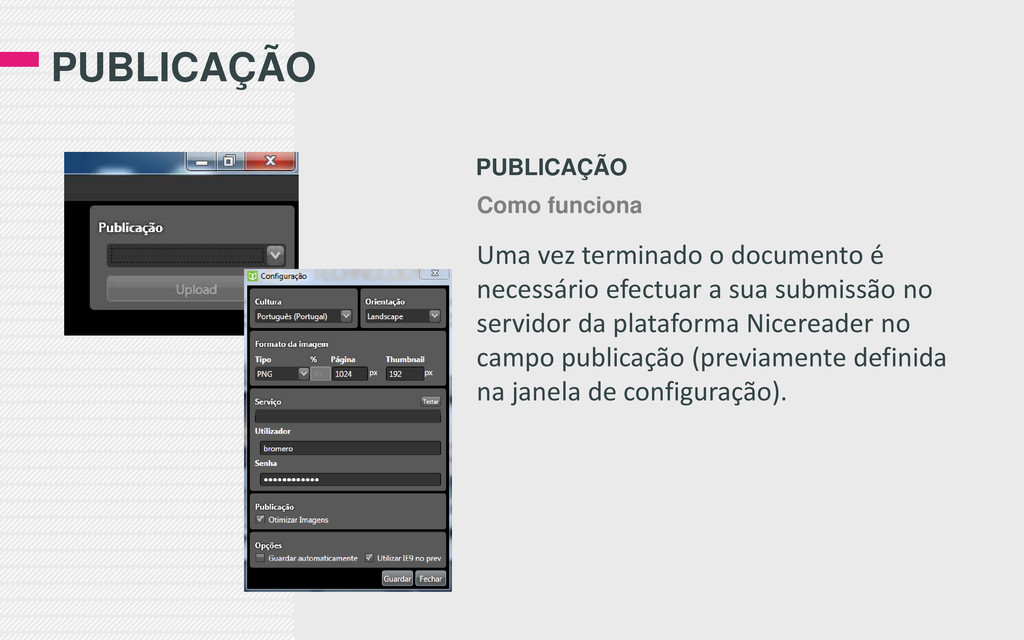
dimensões de imagem, repositórios (url, utilizador e senha). Ao criar um novo documento é necessário definir o formato landscape/portrait (paisagem /retrato) da publicação. A gestão das páginas e feita no rodapé do Nice Reader no menu páginas, onde se pode pré-visualizar as miniaturas. No menu publicação efectua-se o upload do ficheiro para o repositório. Em edição preenche-se o nome, descrição, data e capa. Os documentos gerados pelo Nice Reader são identificados pela extensão de ficheiro nrf (ex: ficheiro.nrf). Os blocos acrescentam funções interactivas à publicação, na janela structure efectua-se a gestão dos blocos. NOVO DOCUMENTO CONFIGURAÇÃO FORMATOS BLOCOS GESTÃO DE PÁGINAS PUBLICACAO/ EDICAO
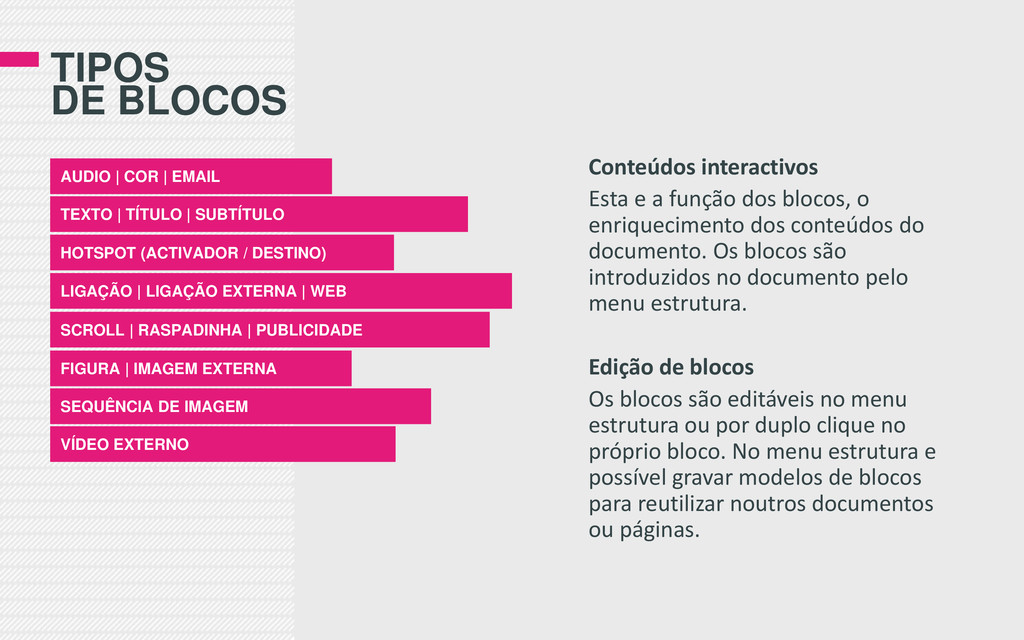
TÍTULO | SUBTÍTULO HOTSPOT (ACTIVADOR / DESTINO) LIGAÇÃO | LIGAÇÃO EXTERNA | WEB SCROLL | RASPADINHA | PUBLICIDADE FIGURA | IMAGEM EXTERNA SEQUÊNCIA DE IMAGEM VÍDEO EXTERNO Conteúdos interactivos Esta e a função dos blocos, o enriquecimento dos conteúdos do documento. Os blocos são introduzidos no documento pelo menu estrutura. Edição de blocos Os blocos são editáveis no menu estrutura ou por duplo clique no próprio bloco. No menu estrutura e possível gravar modelos de blocos para reutilizar noutros documentos ou páginas.
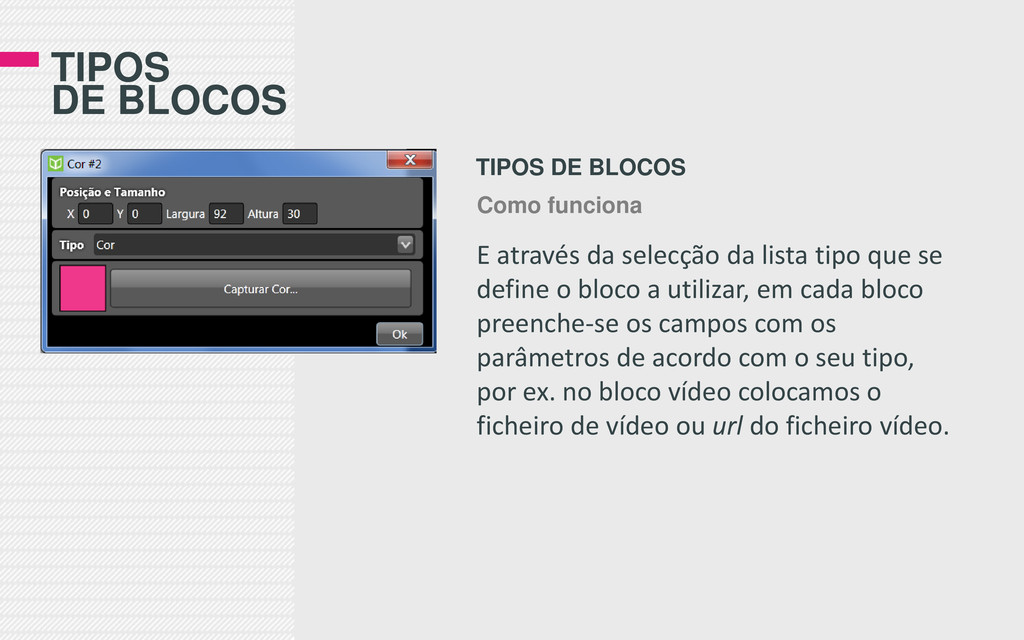
que se define o bloco a utilizar, em cada bloco preenche-se os campos com os parâmetros de acordo com o seu tipo, por ex. no bloco vídeo colocamos o ficheiro de vídeo ou url do ficheiro vídeo. TIPOS DE BLOCOS Como funciona
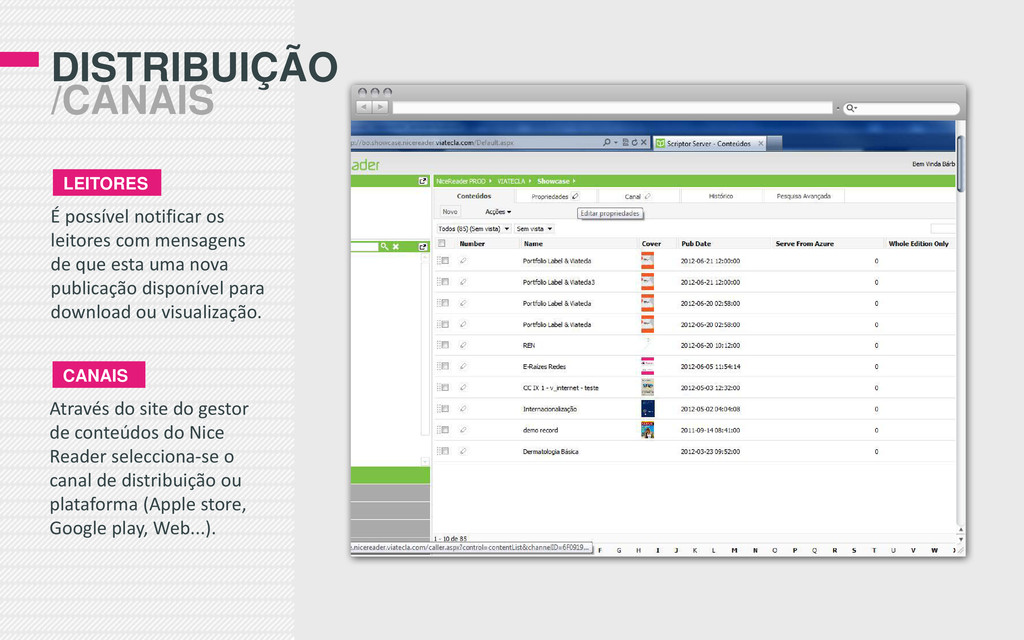
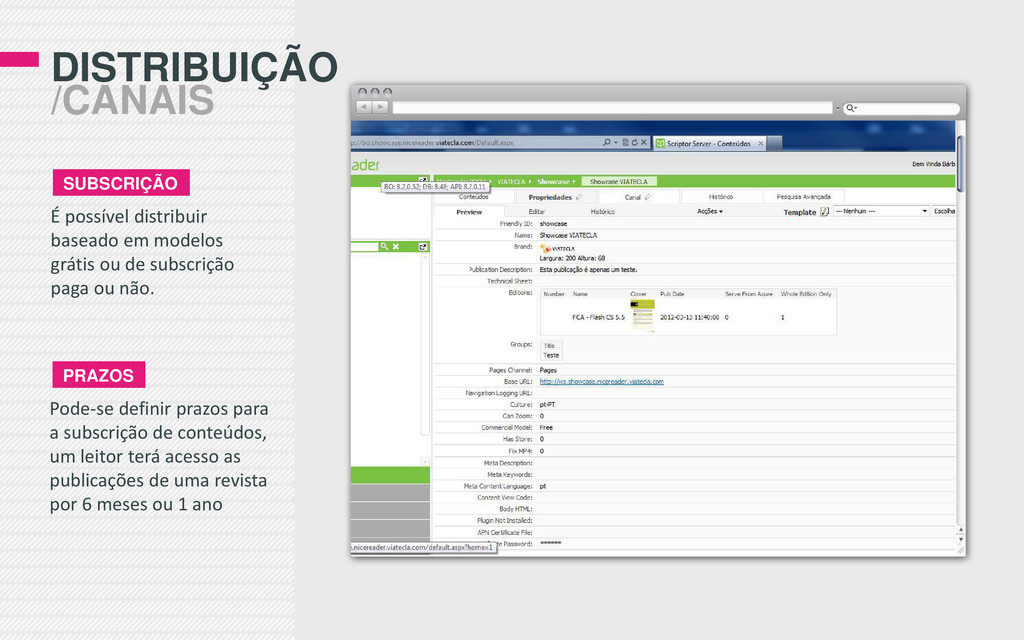
que esta uma nova publicação disponível para download ou visualização. LEITORES CANAIS Através do site do gestor de conteúdos do Nice Reader selecciona-se o canal de distribuição ou plataforma (Apple store, Google play, Web...).
de subscrição paga ou não. SUBSCRIÇÃO PRAZOS Pode-se definir prazos para a subscrição de conteúdos, um leitor terá acesso as publicações de uma revista por 6 meses ou 1 ano
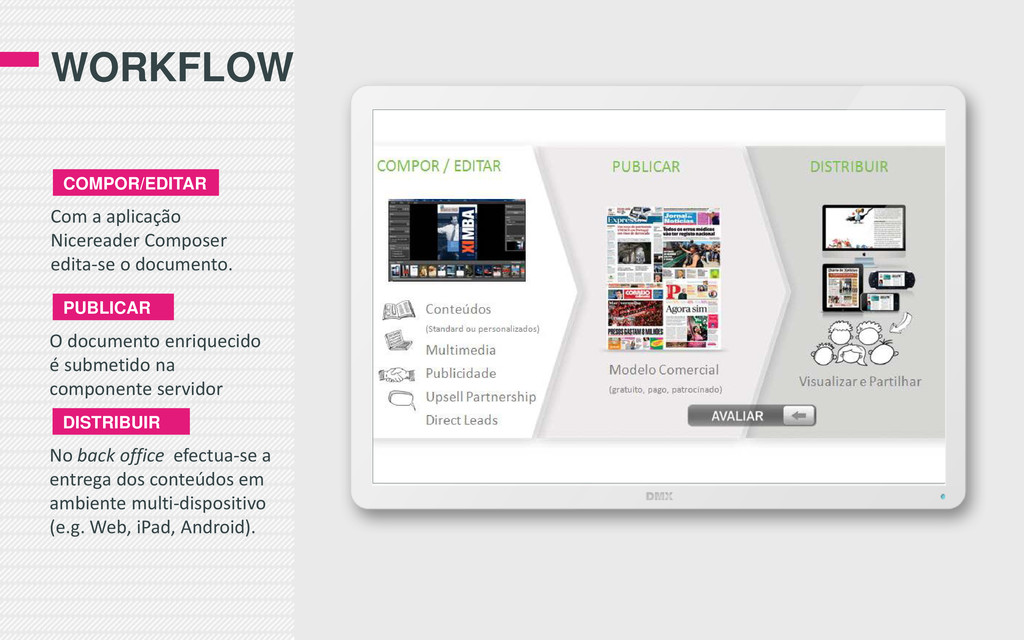
PUBLICAR O documento enriquecido é submetido na componente servidor DISTRIBUIR No back office efectua-se a entrega dos conteúdos em ambiente multi-dispositivo (e.g. Web, iPad, Android).


 jdbedics
 cbtlibrary
 akiraasano
 yoshimura_datam
 mariooc
 terasawat
 frievea
 signer
 terazawa
 kentaroy47
 aleyda
 lauravandoore
 tonyrice
.png) helenjbeal
helenjbeal
 inesmontani
 popppiees
 danielanewman
 tenderlove
 malarkey
 jonoalderson
 sachag