страница профиля видна другим пользователям 4Портфолио. Вы даже можете сделать ее видимой для всех пользователей Интернета, если ваш администратор это разрешит. Ваш профиль по умолчанию содержит следующую информацию: Имя пользователя (или ваше настоящее имя, если вы используете его в качестве имени пользователя) Ваши страницы, доступные для просмотра тому пользователю, который просматривает ваш профиль Ваши сообщества Ваша стена Ваши друзья Мы не советуем использовать страницу профиля в качестве портфолио, потому что вы не сможете настроить безопасность доступа к ней для других пользователей. Разме щайте на ней только информацию для публичного просмотра, поскольку эта страница будет видимой как минимум всем пользователям 4Портфолио, а как максимум – всем пользователям в сети. Не забывайте о своей личной безопасности, когда публи куете контактную информацию на страницах, доступных для всех или для отдельных сообществ пользователей. Примечание: Как только вы делаете свой профиль или любую другую страницу доступной для всех пользователей Интернета, она тут же становится доступной и в поиске Google и других аналогичных системах. Даже если вы потом передумаете и закроете страницу, ее кэшированная версия все еще может быть доступна в поисковых системах. Однако, страницы, к которым вы открываете доступ через скрытый URL, не будут доступны для поиска (если только вы не будете ссылаться на них с других страниц). Создавайте другие страницы, чтобы составить свое портфолио, а затем определите доступ к ним разных пользователей. Профиль содержит личную информацию и контакты. Каждое поле профиля мож но считать отдельным материалом для портфолио. Их можно добавлять на страницу профиля или страницы портфолио независимо от друг от друга. Благода ря этому вы можете открывать разным пользователям столько информации, сколько захотите. Примечание: Вы можете редактировать страницу профиля как и любую другую. Чтобы получить более подробную информацию по удалению и перемещению блоков на странице, смотрите пункт руководства пользовате- ля Создание и редактирование страниц.
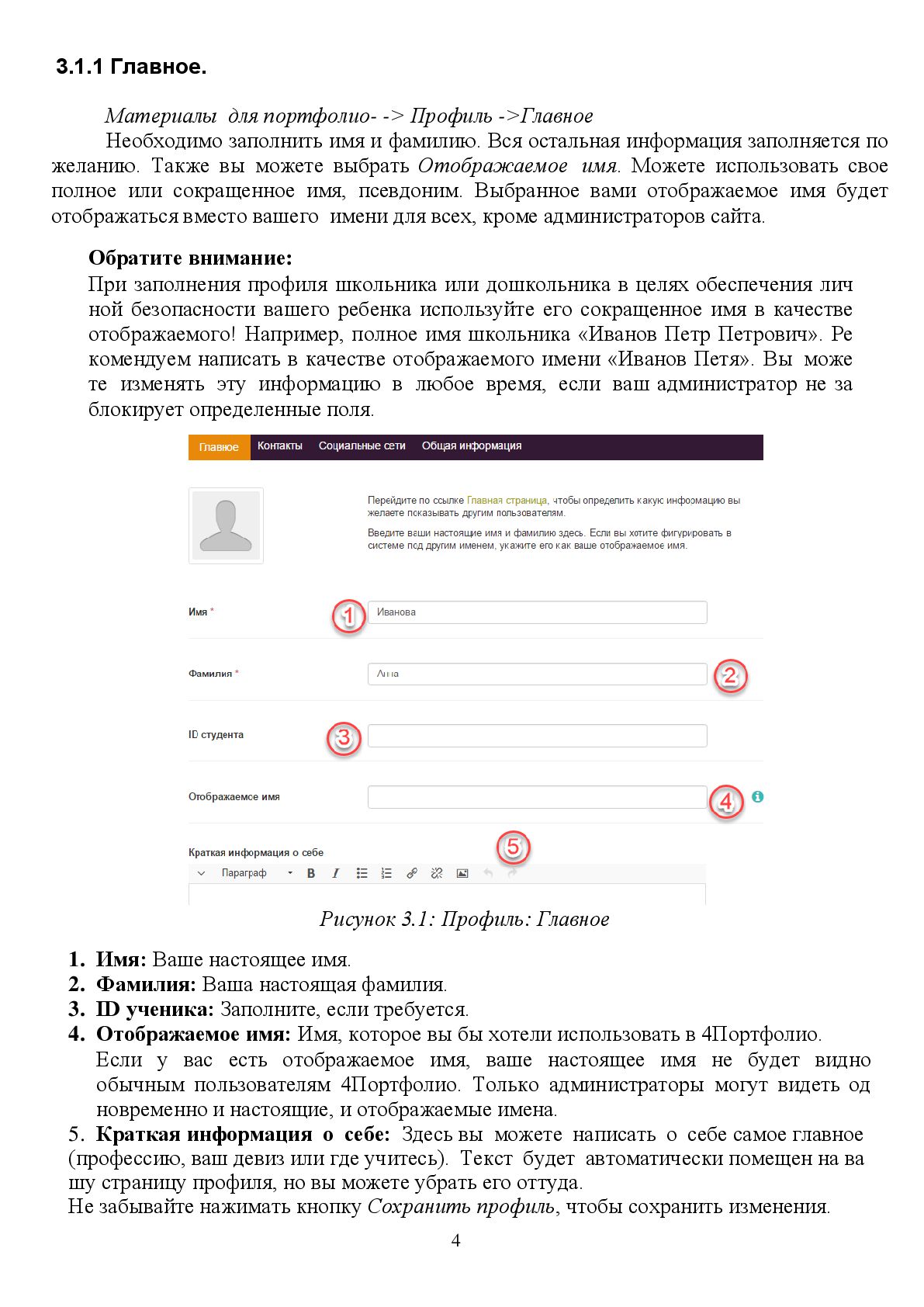
заполнить имя и фамилию. Вся остальная информация заполняется по желанию. Также вы можете выбрать Отображаемое имя. Можете использовать свое полное или сокращенное имя, псевдоним. Выбранное вами отображаемое имя будет отображаться вместо вашего имени для всех, кроме администраторов сайта. Рисунок 3.1: Профиль: Главное Обратите внимание: При заполнения профиля школьника или дошкольника в целях обеспечения лич ной безопасности вашего ребенка используйте его сокращенное имя в качестве отображаемого! Например, полное имя школьника «Иванов Петр Петрович». Ре комендуем написать в качестве отображаемого имени «Иванов Петя». Вы може те изменять эту информацию в любое время, если ваш администратор не за блокирует определенные поля. 1. Имя: Ваше настоящее имя. 2. Фамилия: Ваша настоящая фамилия. 3. ID ученика: Заполните, если требуется. 4. Отображаемое имя: Имя, которое вы бы хотели использовать в 4Портфолио. Если у вас есть отображаемое имя, ваше настоящее имя не будет видно обычным пользователям 4Портфолио. Только администраторы могут видеть од новременно и настоящие, и отображаемые имена. 5. Краткая информация о себе: Здесь вы можете написать о себе самое главное (профессию, ваш девиз или где учитесь). Текст будет автоматически помещен на ва шу страницу профиля, но вы можете убрать его оттуда. Не забывайте нажимать кнопку Сохранить профиль, чтобы сохранить изменения.
предоставить свою контактную информацию, чтобы позже использовать ее на своих страницах. Вся информация,размещенная в этом разделе, бу дет видна другим пользователям, только в том случае, если вы разместите ее на своей странице. До этого момента она видна только вам. 1. Добавляйте столько информации, сколько потребуется для оформления вашего профиля. 2. Щелкните кнопку Сохранить профиль, чтобы сохранить изменения. 4Портфолио показывает адрес электронной почты, с помощью которого вы регистрировались. Вы можете добавлять и другие адреса, чтобы потом использовать их в профиле. Примечание: При добавлении новых адресов убедитесь, что вы не просто нажали кнопку Добавить рядом с полем, где вы ввели новый адрес, но и затем нажали Сохранить профиль внизу страницы. После добавления адреса, он должен быть подтвержден. Вы получите письмо с инструкциями на указанный адрес для завершения его добавления в 4Портфолио. 3.1.3 Социальные сети Материалы для портфолио- -> Профиль ->Социальные сети Если у вас есть аккаунты в социальных сетях или вы используете дополнительные сервисы мгновенных сообщений (Skype, ICQ и т. п.), вы можете добавить их, чтобы позднее использовать в портфолио. 1. Нажмите кнопку Новый аккаунт и выберите нужную социальную сеть. Ука жите имя пользователя или ссылку на профиль к каждому сервису, кото рый вы бы хотели отобразить в 4Портфолио. Если в списке нужного серви са нет, выберите в списке Другое и укажите его название. 2. Щелкните кнопку Сохранить профиль, чтобы сохранить изменения. 3.1.4. Общая информация. Материалы для портфолио- -> Профиль -> Общая информация Данный раздел будет полезен взрослым пользователям, которые хотели бы использовать свое портфолио для дальнейшего трудоустройства. Если вы намерены многократно использовать информацию о вашей профессии, возможно, стоит внести ее сюда. Ее легко можно будет добавить на ваши страницы. Не забудьте нажать кнопку Сохранить профиль, чтобы сохранить изменения.
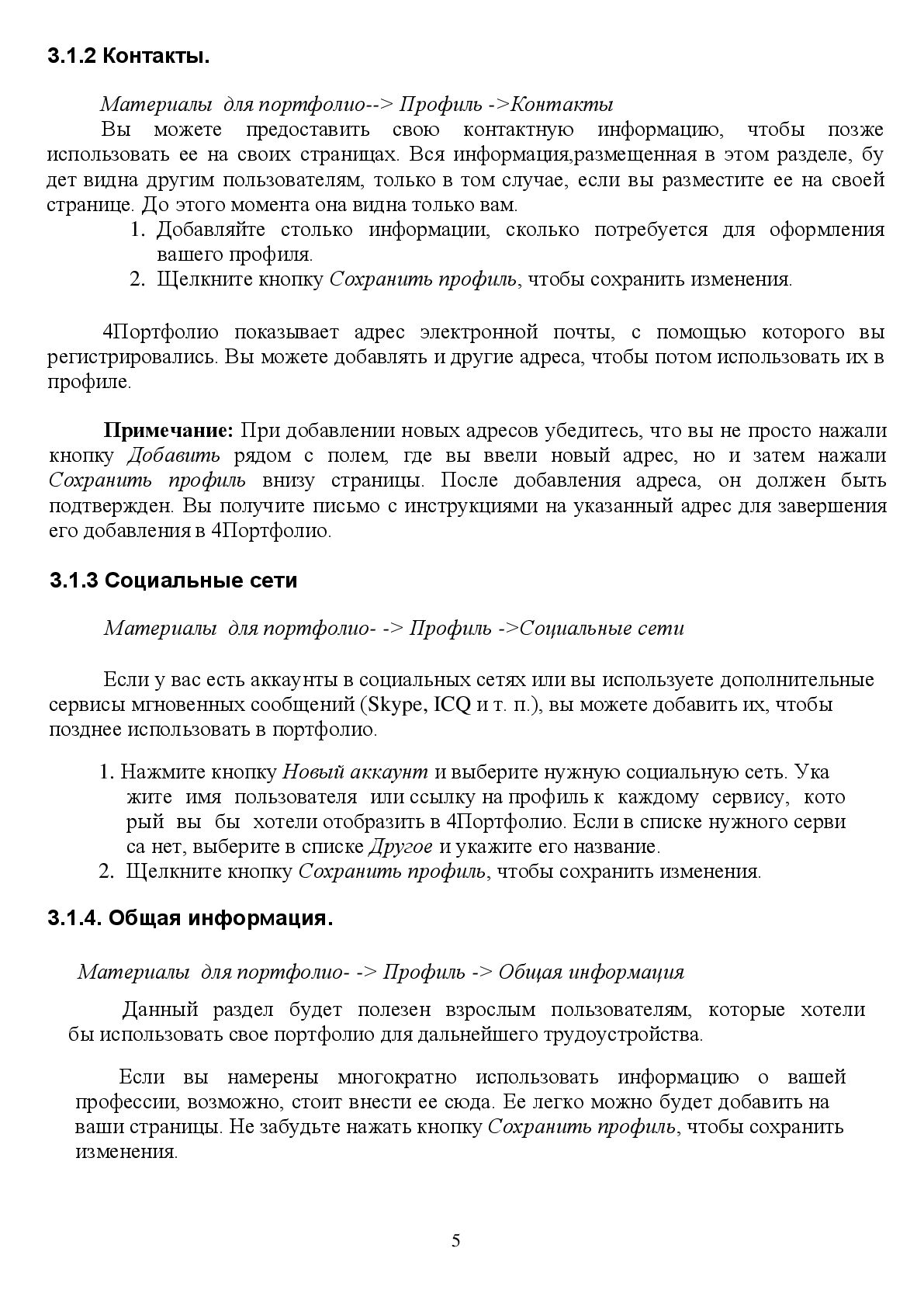
Картинкой профиля может быть ваша фотография или аватар – как вам больше нравится. 3.2.1 Загрузка изображений в 4Портфолио Вы можете загрузить до пяти изображений в раздел Материалы для портфолио- - > Картинки профиля. Размер изображений должен быть от 16x16 до 1170x1170 пикселей. В идеале, картинка должна быть квадратной. Пожалуйста, используйте графические редакторы, чтобы подогнать размер изображения к требуемому до загрузки. Допускаются изображения в форматах PNG, JPЕG или GIF. Примечание: Рекомендуемый размер картинки 100x100 пикселей. Такое изображение будет красиво смотреться и на главной странице, и на страницах, где будет использоваться его миниатюра. Изображения, которые вы хотите загрузить в 4Портфолио, должны быть на вашем компьютере. За раз можно загрузить одно изображение. Вы также можете дать ему название. 1. Щелкните кнопку Выберите файл, чтобы выбрать изображение на вашем компьютере. 2. Далее выберите нужное изображение и щелкните Открыть. 3. Не обязательно: введите название картинки. 4. Щелкните Загрузить. 5. Данное изображение появится в списке вариантов картинки профиля. Теперь его можно выбрать основным аватаром. Это изображение также появится в списке ваших файлов в папке Изображения. Рисунок 3.2: Загрузка картинки профиля.
какое из них сделать своим аватаром, который будет отображаться в поиске пользователей и в боковой панели Пользователи в сети. Вы в любое время можете удалить любое из ваших изображений. Если у вас уже пять изображений и вы хотите загрузить еще, сначала нужно будет удалить одно из уже загруженных. Предупреждение: Если вы используете изображение профиля еще и в вашем портфолио, при его удалении вы не получите предупреждения, что оно удалится и из портфолио. Примечание: Убедитесь в том, что загрузка ваших изображений не нарушает авторские права. 3.3 Файлы. Материалы для портфолио- -> Файлы Область Файлы предназначена для хранения папок и файлов, которые вы можете использовать в своем портфолио. И папки, и файлы являются материалами для портфолио и могут быть добавлены на страницы. Вы можете создавать неограниченное количество папок и подпапок. Чтобы просмотреть, какие подпапки и файлы хранятся в папке, щелкните ее название. Используйте ссылку Главная, чтобы перемещаться в основной каталог файлового хранилища. Вы можете располагать файлы и папки по своему усмотрению, перетаскивая их за иконки перед их названиями. Хорошо организованная файловая система помо жет вам легко и быстро находить и использовать нужные материалы. Если вы хотите переместить файл из подпапки выше на уровень, перетащите его на значок папки верх него уровня. Некоторые папки создаются автоматически, например Просмотренные файлы. В нее загружаются файлы с импортированных страниц. Как и любой другой файл, вы можете перемещать их и хранить в других папках. Примечание: Вы можете перемещать файлы и папки вашего основ ного содержимого, и при этом ссылки в местах, куда вы выкладывали эти файлы, все равно останутся рабочими. Переименование объектов также не приведет к негативным последствиям. 3.3.1 Загрузка файлов Прежде чем закачать файл, убедитесь, что у вас есть на это право. Лю бые материалы, размещенные в вашем портфолио, не должны нарушать авторские права. Это значит: Материал создан лично вами или У вас есть право выкладывать и распространять его и авторские права ненарушаются и Материал удовлетворяет требованиям сайта 4Портфолио.
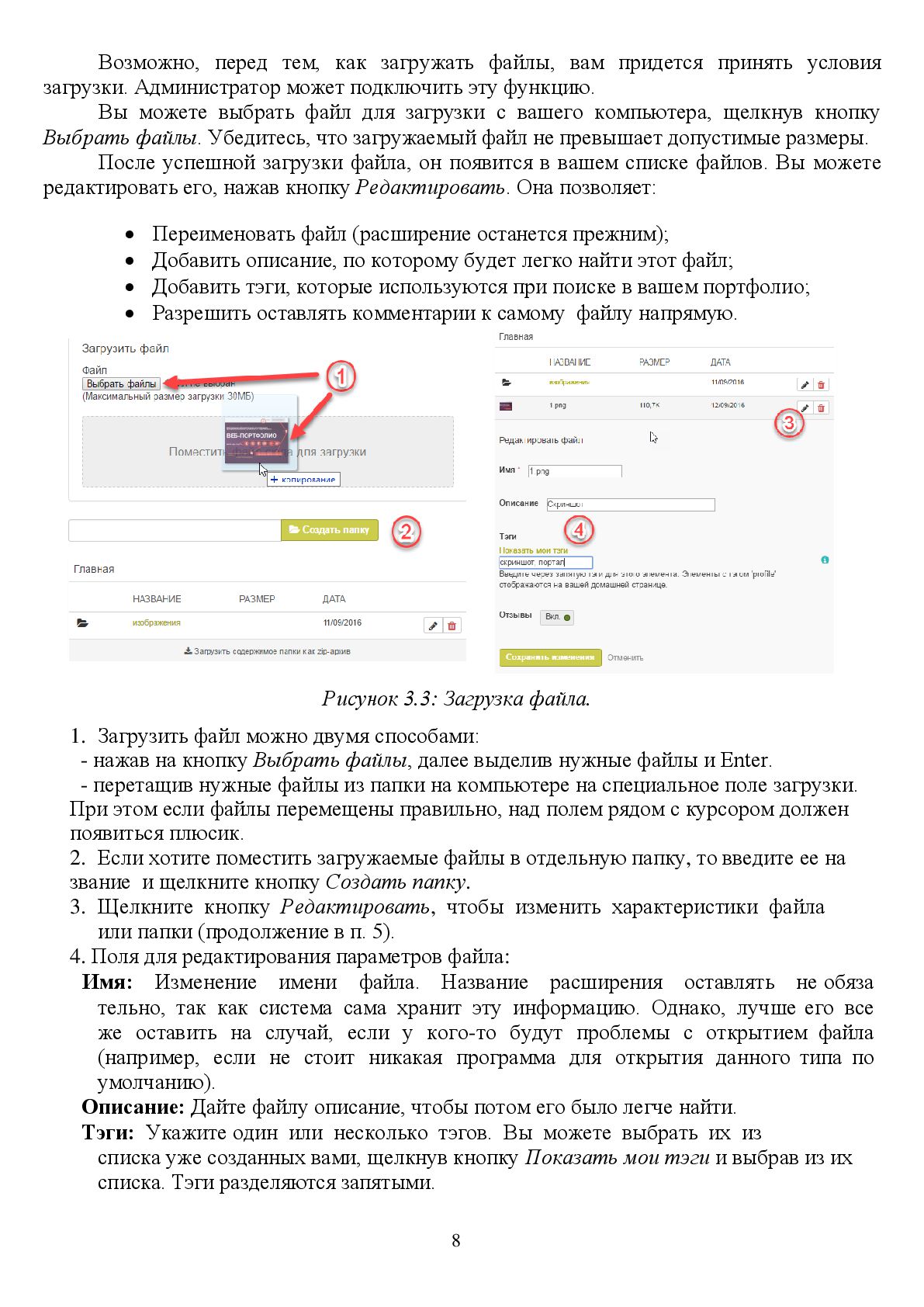
условия загрузки. Администратор может подключить эту функцию. Вы можете выбрать файл для загрузки с вашего компьютера, щелкнув кнопку Выбрать файлы. Убедитесь, что загружаемый файл не превышает допустимые размеры. После успешной загрузки файла, он появится в вашем списке файлов. Вы можете редактировать его, нажав кнопку Редактировать. Она позволяет: Переименовать файл (расширение останется прежним); Добавить описание, по которому будет легко найти этот файл; Добавить тэги, которые используются при поиске в вашем портфолио; Разрешить оставлять комментарии к самому файлу напрямую. Рисунок 3.3: Загрузка файла. 1. Загрузить файл можно двумя способами: - нажав на кнопку Выбрать файлы, далее выделив нужные файлы и Еnter. - перетащив нужные файлы из папки на компьютере на специальное поле загрузки. При этом если файлы перемещены правильно, над полем рядом с курсором должен появиться плюсик. 2. Если хотите поместить загружаемые файлы в отдельную папку, то введите ее на звание и щелкните кнопку Создать папку. 3. Щелкните кнопку Редактировать, чтобы изменить характеристики файла или папки (продолжение в п. 5). 4. Поля для редактирования параметров файла: Имя: Изменение имени файла. Название расширения оставлять не обяза тельно, так как система сама хранит эту информацию. Однако, лучше его все же оставить на случай, если у кого-то будут проблемы с открытием файла (например, если не стоит никакая программа для открытия данного типа по умолчанию). Описание: Дайте файлу описание, чтобы потом его было легче найти. Тэги: Укажите один или несколько тэгов. Вы можете выбрать их из списка уже созданных вами, щелкнув кнопку Показать мои тэги и выбрав из их списка. Тэги разделяются запятыми.
иконку перед его названием и перетащив его в иконку папки. Разрешить комментарии: Можно разрешить пользователям ком ментировать сам материал напрямую. Не забудьте в конце нажать кнопку Сохранить изменения, чтобы сохранить, или кнопку Отмена, чтобы прервать редактирование без сохранения. 3.3.2 Массовая загрузка. Одновременно загрузить несколько файлов можно двумя способами: При выборе файла на компьютере в обычной загрузке, можно выбрать несколько с помощью удерживания клавиши Ctrl, в таком случае загрузятся все выбранные файлы. Вы также можете упаковать все необходимые файлы в один архив, например .zip и загрузить его в 4Портфолио. Это позволит од новременно закачать все нужные файлы даже из разных папок. Со здать такой архив можно выделив нужные файлы, щелкнув пра вой клавишей и в списке найти фразу Упаковать… или что- то аналогичное. После добавления архива в систему, уже там его можно распаковать. Щелкните иконку Разархивировать рядом с иконкой Редактировать и следуйте указаниям. 3.3.3 Создание папки. Введите название папки в текстовое поле и щелкните кнопку Создать папку. Редактировать папку можно, щелкнув на иконку Редактировать. Вы сможете: Изменить имя папки; Добавить описание, по которому будет легко найти эту папку; Добавить тэги, которые используются при поиске в вашем портфолио; Разрешить оставлять комментарии (эта функция может быть заменена на комментарии к на странице). 3.3.4 Удаление файла или папки. Вы можете удалить файл или целую папку со всем ее содержимым, щел кнув иконку Удалить в конце строки с файлом или папкой. Если вы использовали этот файл где-то на своих страницах, при попытке уда лить его сначала появится предупреждение, чтобы вы не удалили его по ошибке. 3.3.5 Квота. Администратор 4Портфолио решает, как много место отводить пользователям под хранение файлов. Этот объем может быть разным у разных организаций. Узнать свой максимальный объем файлового хранилища можно на боковой панели справа.
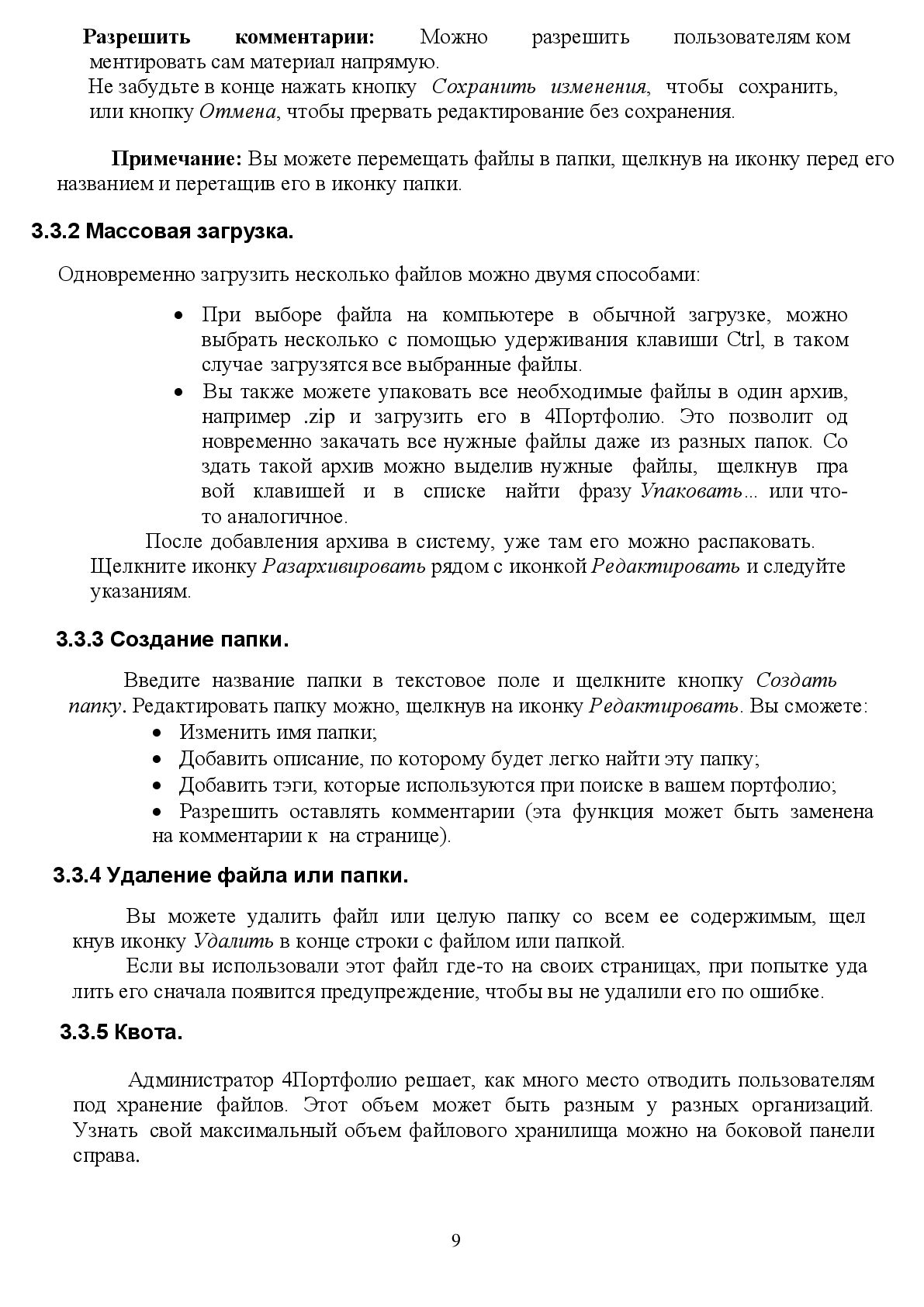
Сюда вы сможете вносить свои мысли и опыт. Добавляя весь блог или его от рывки на свою страницу, вы сможете разрешить другим пользователям ком ментировать и оценивать ваши соображения и события из жизни. Таким образом, за вязывается диалог с читателями вашей страницы. По умолчанию у каждого пользователя сразу есть один блог (Записная книжка). Подсказка: Если вы хотите завести больше записных книжек, чтобы, например, сразу разместить на странице все сообщения одного типа, не выделяя при этом каждое вручную, зайдите в Настройки параметров учетной записи и выберите Разрешить использование нескольких блогов. Если у вас уже есть несколько, вы не увидите эту функция в меню Настройка. Она появится, только если вы удалите все блоги, кроме одного. 3.4.1 Изменение параметров блога. Вы можете поменять название вашей стандартной записной книжки (равно как и всех остальных, если у вас их несколько), добавить описание и тэги. В блоге щелкните кнопку Настройки . Здесь вы можете изменить название блога и ввести его описание. Вы можете форматировать его по своему усмотрению. Добавьте тэги для более быстрого поиска. Вы можете как выбрать из уже существующих, так и создать но вые. Разделяйте тэги запятыми. Чтобы выбрать из уже существующих, щелк ните кнопку Показать мои тэги. Не забывайте нажимать Сохранить настройки. 3.4.2 Добавление записи в записную книжку. Рисунок 3.4: Создание записи в записной книжке.
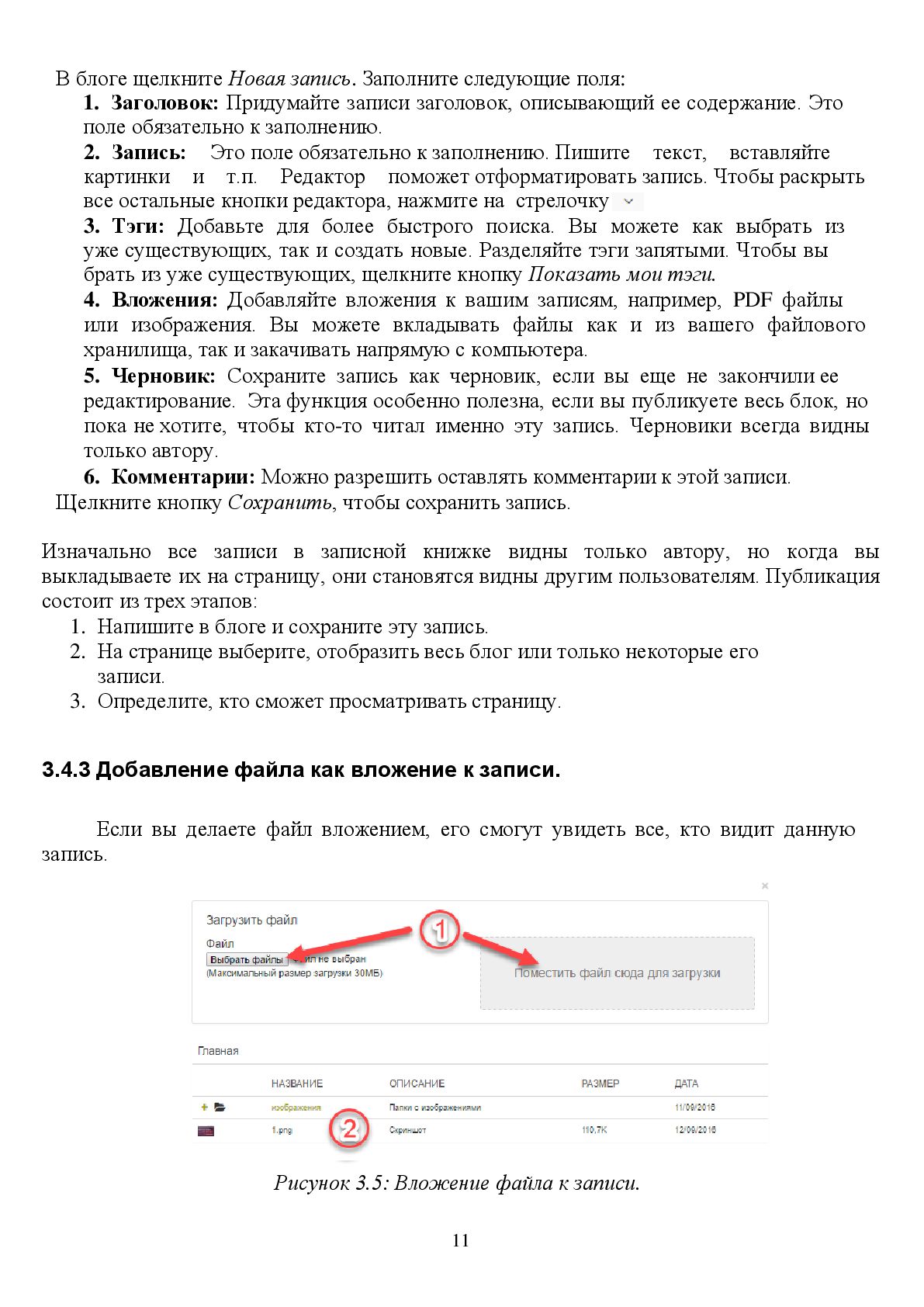
Заголовок: Придумайте записи заголовок, описывающий ее содержание. Это поле обязательно к заполнению. 2. Запись: Это поле обязательно к заполнению. Пишите текст, вставляйте картинки и т.п. Редактор поможет отформатировать запись. Чтобы раскрыть все остальные кнопки редактора, нажмите на стрелочку 3. Тэги: Добавьте для более быстрого поиска. Вы можете как выбрать из уже существующих, так и создать новые. Разделяйте тэги запятыми. Чтобы вы брать из уже существующих, щелкните кнопку Показать мои тэги. 4. Вложения: Добавляйте вложения к вашим записям, например, PDF файлы или изображения. Вы можете вкладывать файлы как и из вашего файлового хранилища, так и закачивать напрямую с компьютера. 5. Черновик: Сохраните запись как черновик, если вы еще не закончили ее редактирование. Эта функция особенно полезна, если вы публикуете весь блок, но пока не хотите, чтобы кто-то читал именно эту запись. Черновики всегда видны только автору. 6. Комментарии: Можно разрешить оставлять комментарии к этой записи. Щелкните кнопку Сохранить, чтобы сохранить запись. Изначально все записи в записной книжке видны только автору, но когда вы выкладываете их на страницу, они становятся видны другим пользователям. Публикация состоит из трех этапов: 1. Напишите в блоге и сохраните эту запись. 2. На странице выберите, отобразить весь блог или только некоторые его записи. 3. Определите, кто сможет просматривать страницу. 3.4.3 Добавление файла как вложение к записи. Если вы делаете файл вложением, его смогут увидеть все, кто видит данную запись. Рисунок 3.5: Вложение файла к записи.
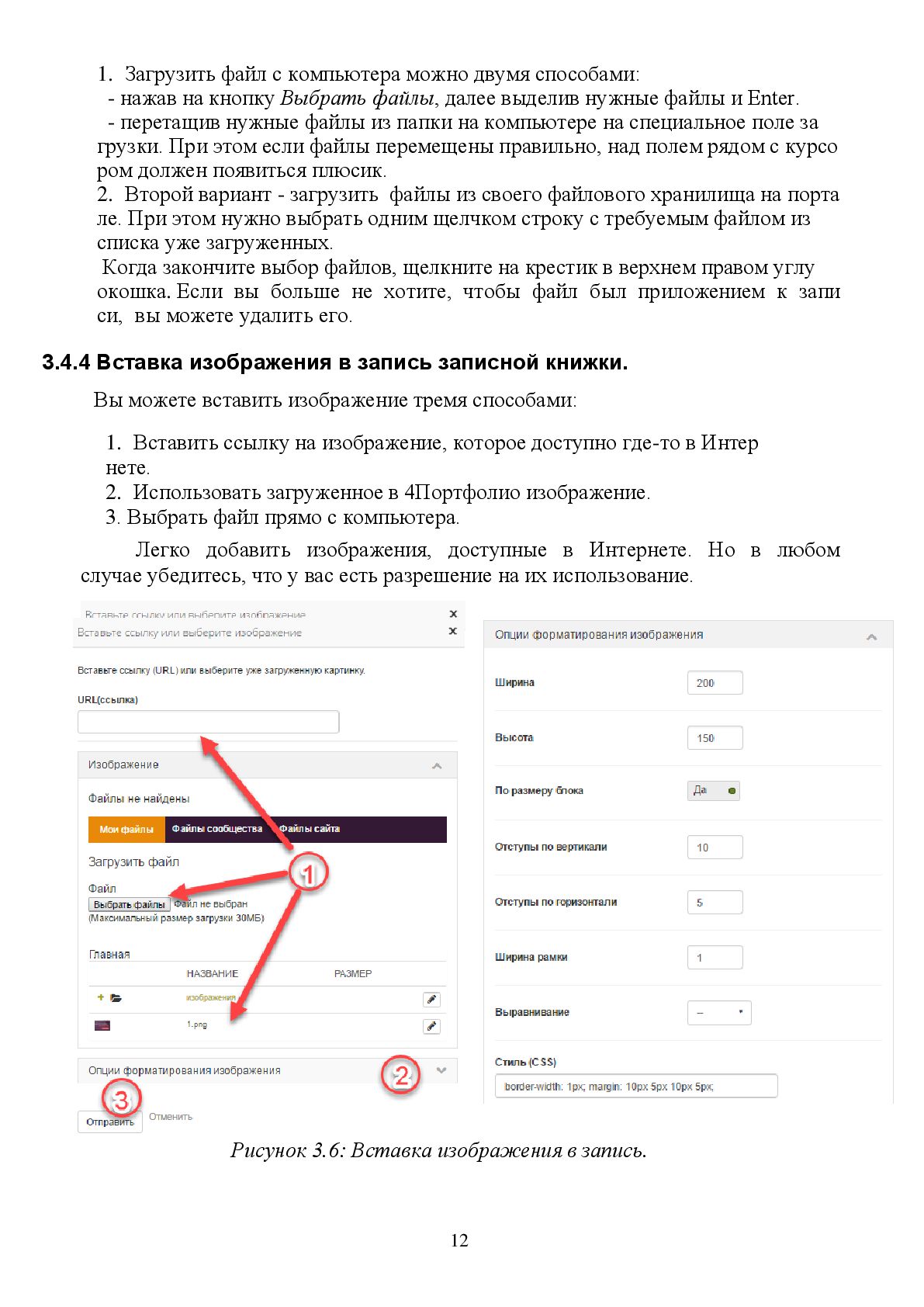
нажав на кнопку Выбрать файлы, далее выделив нужные файлы и Еnter. - перетащив нужные файлы из папки на компьютере на специальное поле за грузки. При этом если файлы перемещены правильно, над полем рядом с курсо ром должен появиться плюсик. 2. Второй вариант - загрузить файлы из своего файлового хранилища на порта ле. При этом нужно выбрать одним щелчком строку с требуемым файлом из списка уже загруженных. Когда закончите выбор файлов, щелкните на крестик в верхнем правом углу окошка. Если вы больше не хотите, чтобы файл был приложением к запи си, вы можете удалить его. 3.4.4 Вставка изображения в запись записной книжки. Вы можете вставить изображение тремя способами: 1. Вставить ссылку на изображение, которое доступно где-то в Интер нете. 2. Использовать загруженное в 4Портфолио изображение. 3. Выбрать файл прямо с компьютера. Легко добавить изображения, доступные в Интернете. Но в любом случае убедитесь, что у вас есть разрешение на их использование. Рисунок 3.6: Вставка изображения в запись.
Скопируйте или впечатайте URL изображения в это поле. Оно должно начинаться с http:// или https://. - нажмите кнопку Выбрать файлы и загрузите файлы стандартным спосо бом. - выберите файл из уже загруженных, щелкнув на соответствующую строчку. 2. Откройте и заполните по необходимости параметры форматирования изобра жения: Ширина, высота: Вы можете изменить размер изображения по сво ему усмотрению. По размеру блока: Если желаете, чтобы изображение было по всей ширине за писи, то включите эту опцию. Отступы по вертикали и горизонтали: Введите число в Вертикальный отступ или Горизонтальный отступ, чтобы сделать свободное пространство вокруг изображения больше. Указывается в пикселях. Рамка: По желанию можно добавить к изображению простую черную рамку. Для этого нужно также в пикселях ввести ее ширину. Выравнивание:Укажите, к какому краю будет оно прикреплено. Top -верх, Middle - посередине,Bottom - низ, Right - правый край, Left - левый край. 3. Для завершения вставки нажмите Отправить. Примечание: Ширина и высота изображения указывается в пикселях. Если эти па раметры не указывать, то будет использован оригинальный размер изображения. Если вам не нравится, как изображение выглядит в записи, выделите его (у него появится рамка выделения) и снова щелкните кнопку Изображение. Отредакти руйте изображение.
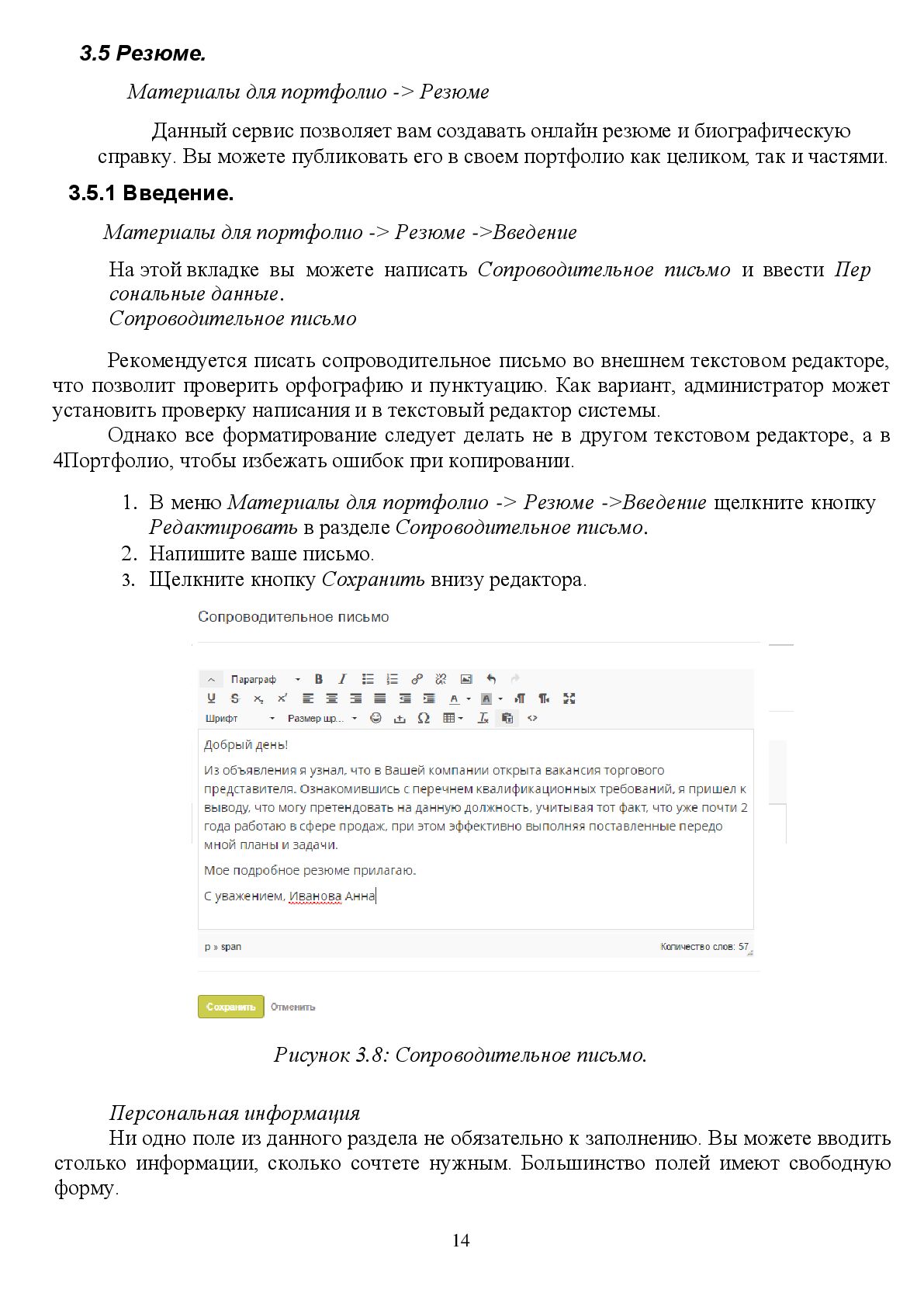
вы можете написать Сопроводительное письмо и ввести Пер сональные данные. Сопроводительное письмо Рекомендуется писать сопроводительное письмо во внешнем текстовом редакторе, что позволит проверить орфографию и пунктуацию. Как вариант, администратор может установить проверку написания и в текстовый редактор системы. Однако все форматирование следует делать не в другом текстовом редакторе, а в 4Портфолио, чтобы избежать ошибок при копировании. В меню Материалы для портфолио -> Резюме ->Введение щелкните кнопку Редактировать в разделе Сопроводительное письмо. Напишите ваше письмо. Щелкните кнопку Сохранить внизу редактора. Рисунок 3.8: Сопроводительное письмо. Персональная информация Ни одно поле из данного раздела не обязательно к заполнению. Вы можете вводить столько информации, сколько сочтете нужным. Большинство полей имеют свободную форму. 3.5.1 Введение. Данный сервис позволяет вам создавать онлайн резюме и биографическую справку. Вы можете публиковать его в своем портфолио как целиком, так и частями. Материалы для портфолио -> Резюме 3.5 Резюме.
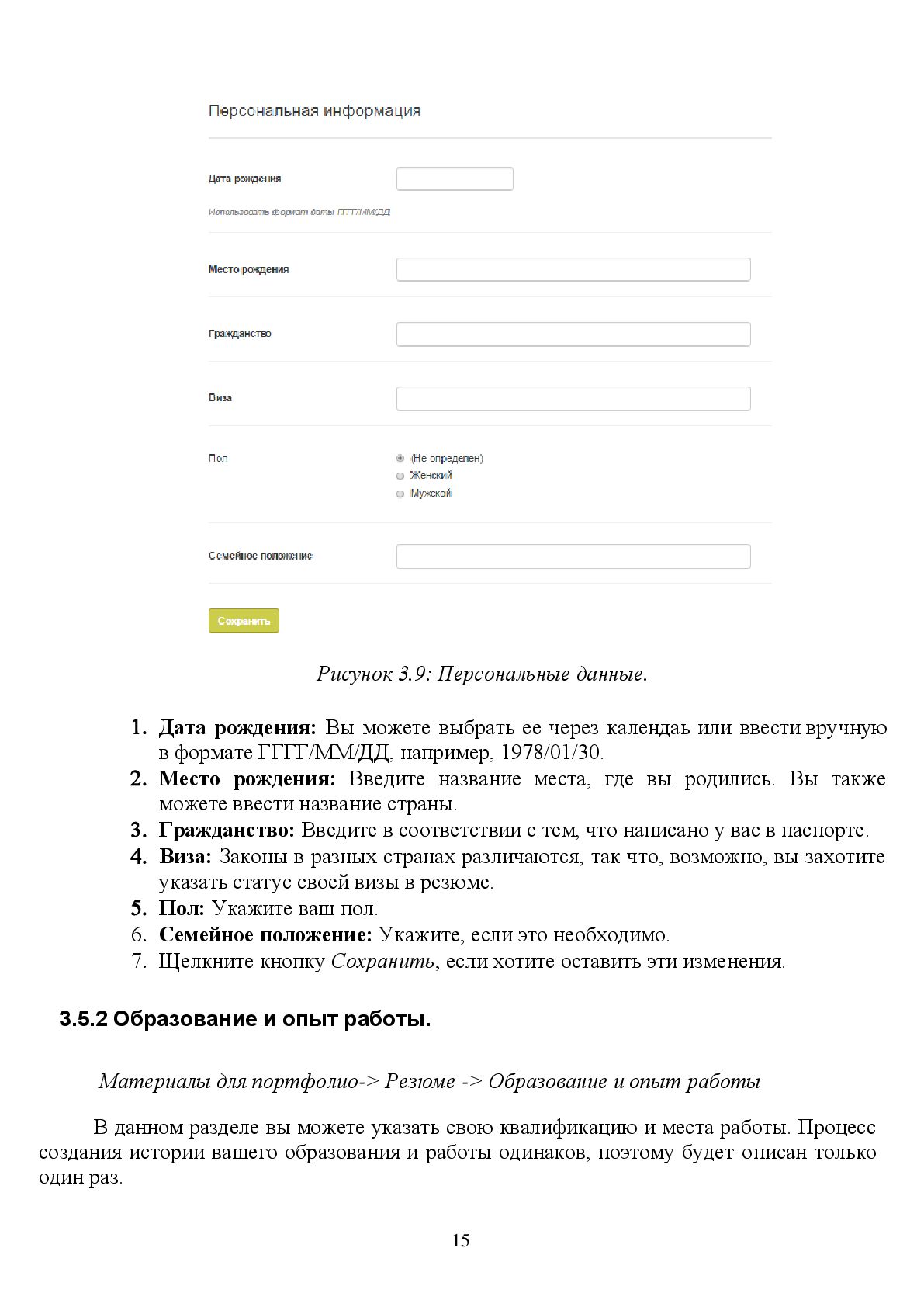
выбрать ее через календаь или ввести вручную в формате ГГГГ/ММ/ДД, например, 1978/01/30. Место рождения: Введите название места, где вы родились. Вы также можете ввести название страны. Гражданство: Введите в соответствии с тем, что написано у вас в паспорте. Виза: Законы в разных странах различаются, так что, возможно, вы захотите указать статус своей визы в резюме. Пол: Укажите ваш пол. 6 Семейное положение: Укажите, если это необходимо. 7 Щелкните кнопку Сохранить, если хотите оставить эти изменения. 3.5.2 Образование и опыт работы. Материалы для портфолио-> Резюме -> Образование и опыт работы В данном разделе вы можете указать свою квалификацию и места работы. Процесс создания истории вашего образования и работы одинаков, поэтому будет описан только один раз.
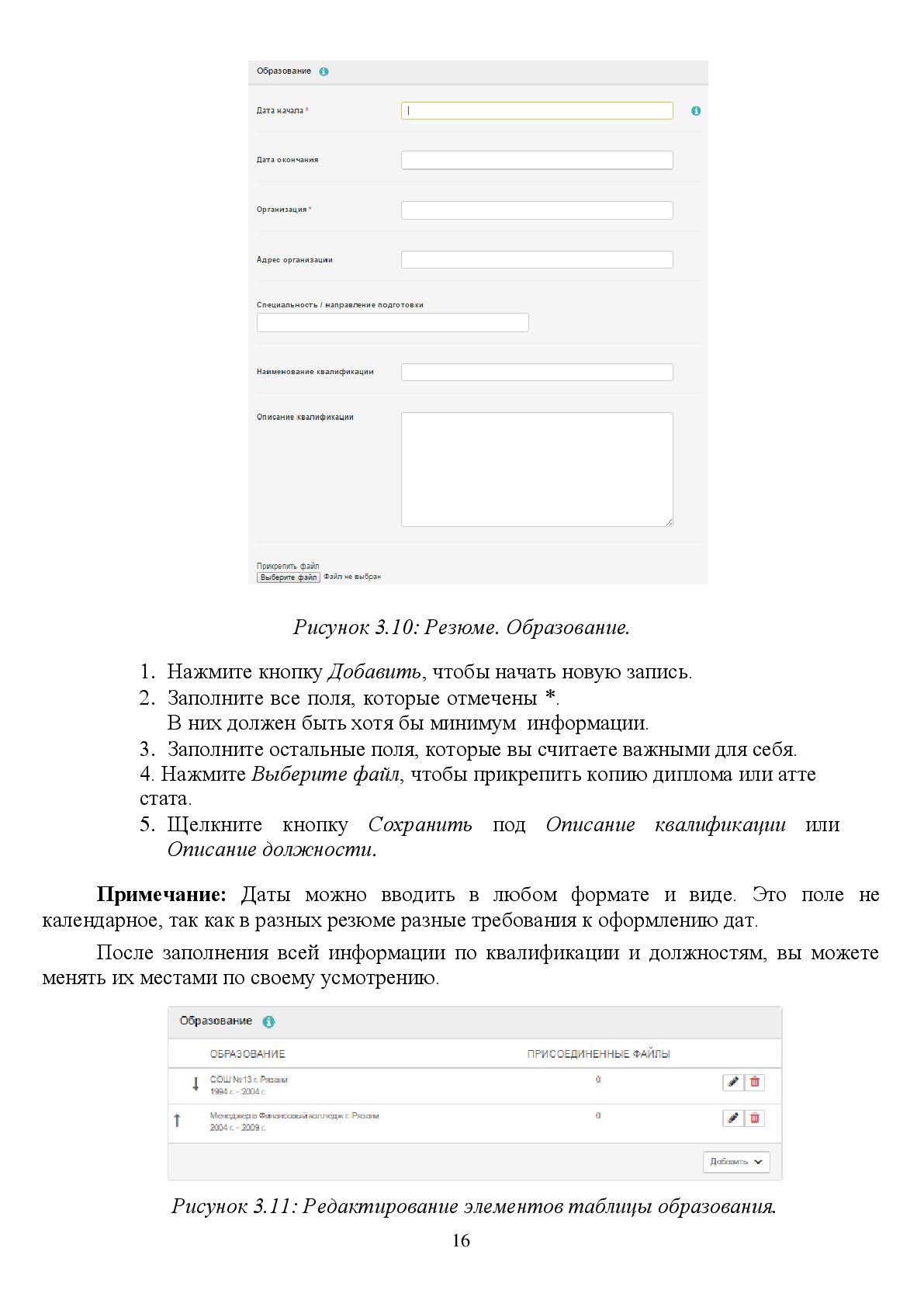
начать новую запись. Заполните все поля, которые отмечены *. В них должен быть хотя бы минимум информации. Заполните остальные поля, которые вы считаете важными для себя. 4. Нажмите Выберите файл, чтобы прикрепить копию диплома или атте стата. 5 Щелкните кнопку Сохранить под Описание квалификации или Описание должности. Примечание: Даты можно вводить в любом формате и виде. Это поле не календарное, так как в разных резюме разные требования к оформлению дат. После заполнения всей информации по квалификации и должностям, вы можете менять их местами по своему усмотрению. Рисунок 3.11: Редактирование элементов таблицы образования.
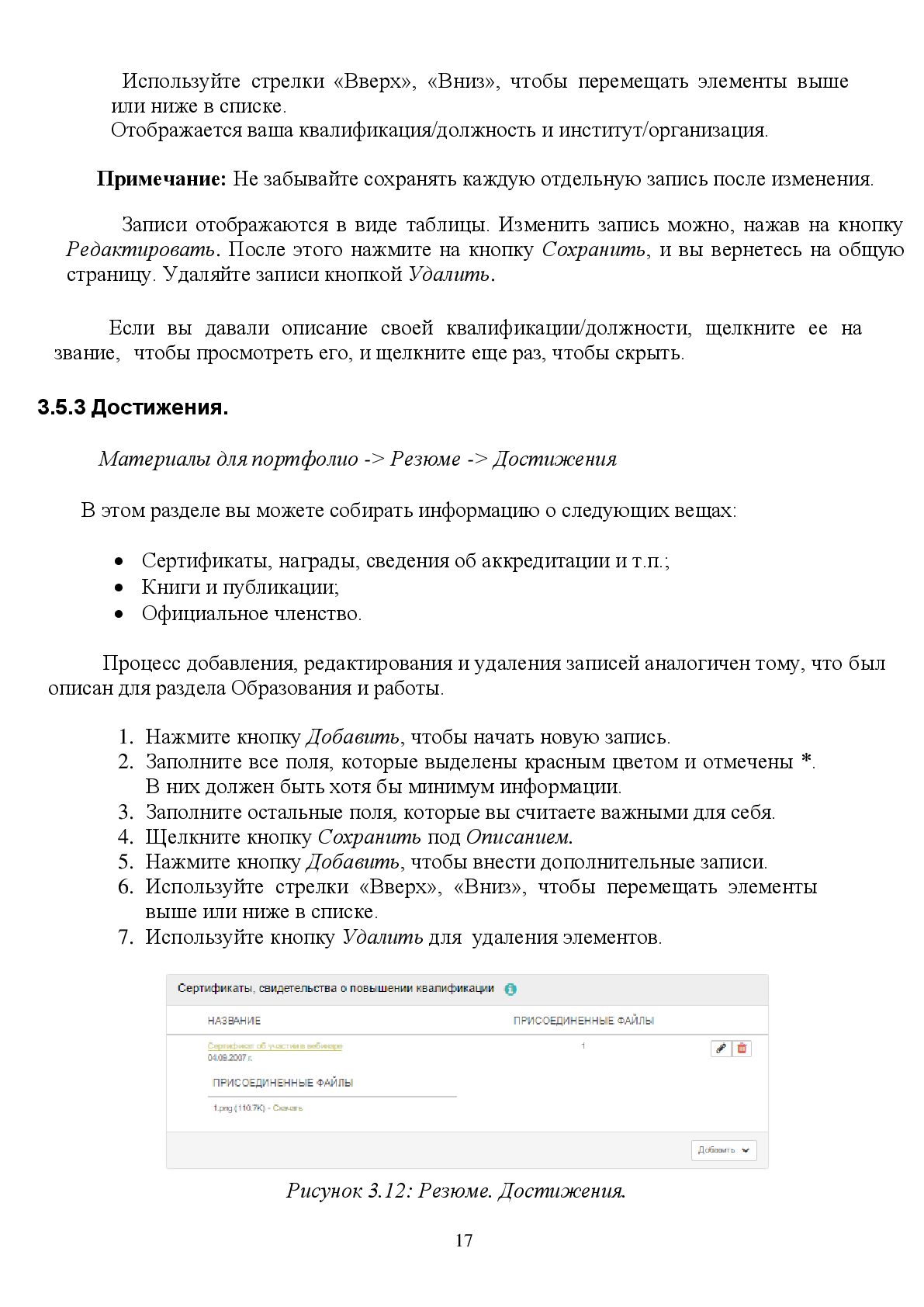
ниже в списке. Отображается ваша квалификация/должность и институт/организация. Примечание: Не забывайте сохранять каждую отдельную запись после изменения. Записи отображаются в виде таблицы. Изменить запись можно, нажав на кнопку Редактировать. После этого нажмите на кнопку Сохранить, и вы вернетесь на общую страницу. Удаляйте записи кнопкой Удалить. Если вы давали описание своей квалификации/должности, щелкните ее на звание, чтобы просмотреть его, и щелкните еще раз, чтобы скрыть. 3.5.3 Достижения. Материалы для портфолио -> Резюме -> Достижения В этом разделе вы можете собирать информацию о следующих вещах: Сертификаты, награды, сведения об аккредитации и т.п.; Книги и публикации; Официальное членство. Процесс добавления, редактирования и удаления записей аналогичен тому, что был описан для раздела Образования и работы. 1. Нажмите кнопку Добавить, чтобы начать новую запись. 2. Заполните все поля, которые выделены красным цветом и отмечены *. В них должен быть хотя бы минимум информации. 3. Заполните остальные поля, которые вы считаете важными для себя. 4. Щелкните кнопку Сохранить под Описанием. 5. Нажмите кнопку Добавить, чтобы внести дополнительные записи. 6. Используйте стрелки «Вверх», «Вниз», чтобы перемещать элементы выше или ниже в списке. 7. Используйте кнопку Удалить для удаления элементов. Рисунок 3.12: Резюме. Достижения.
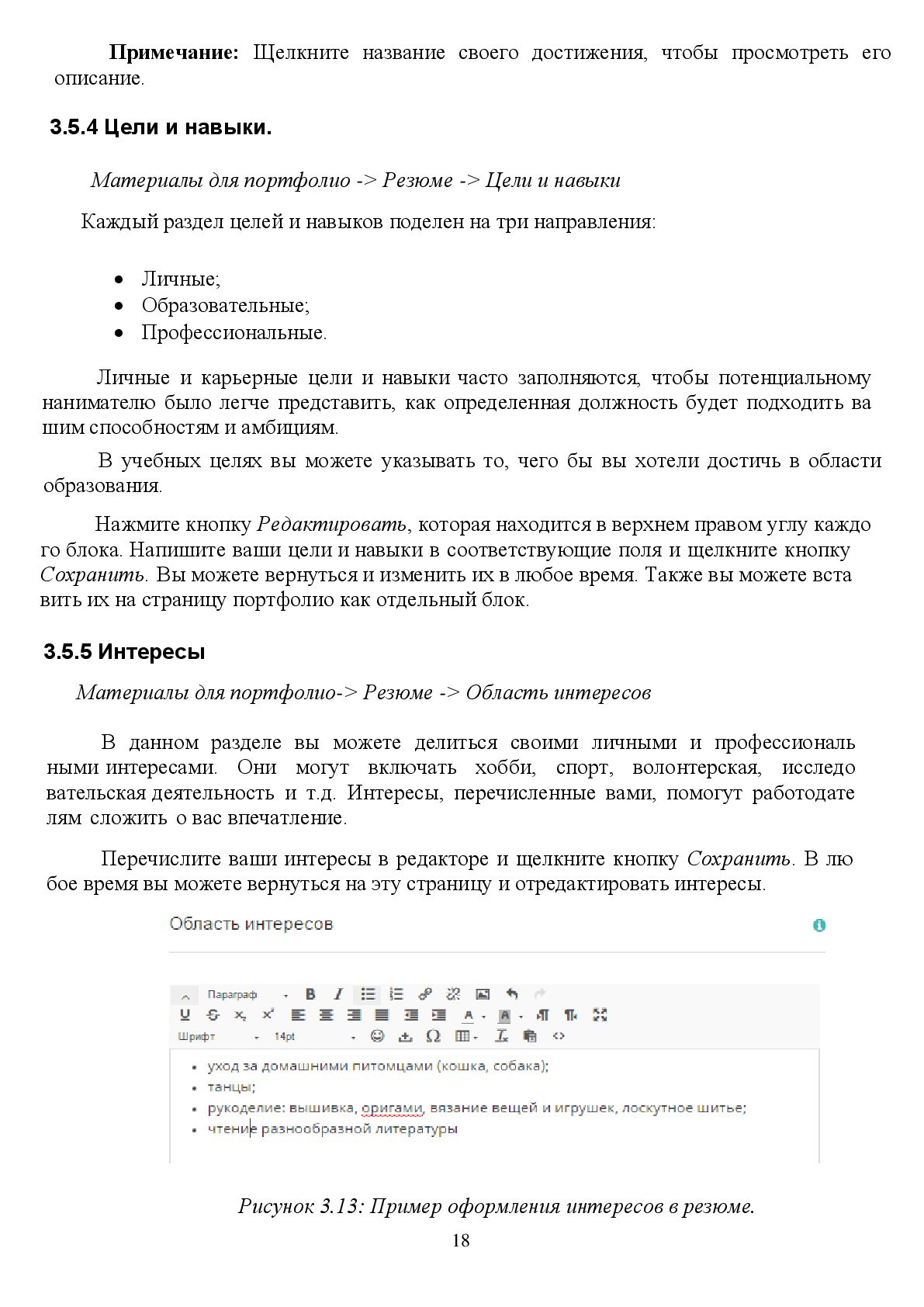
3.5.4 Цели и навыки. Материалы для портфолио -> Резюме -> Цели и навыки Каждый раздел целей и навыков поделен на три направления: Личные; Образовательные; Профессиональные. Личные и карьерные цели и навыки часто заполняются, чтобы потенциальному нанимателю было легче представить, как определенная должность будет подходить ва шим способностям и амбициям. В учебных целях вы можете указывать то, чего бы вы хотели достичь в области образования. Нажмите кнопку Редактировать, которая находится в верхнем правом углу каждо го блока. Напишите ваши цели и навыки в соответствующие поля и щелкните кнопку Сохранить. Вы можете вернуться и изменить их в любое время. Также вы можете вста вить их на страницу портфолио как отдельный блок. 3.5.5 Интересы Материалы для портфолио-> Резюме -> Область интересов В данном разделе вы можете делиться своими личными и профессиональ ными интересами. Они могут включать хобби, спорт, волонтерская, исследо вательская деятельность и т.д. Интересы, перечисленные вами, помогут работодате лям сложить о вас впечатление. Перечислите ваши интересы в редакторе и щелкните кнопку Сохранить. В лю бое время вы можете вернуться на эту страницу и отредактировать интересы. Рисунок 3.13: Пример оформления интересов в резюме.
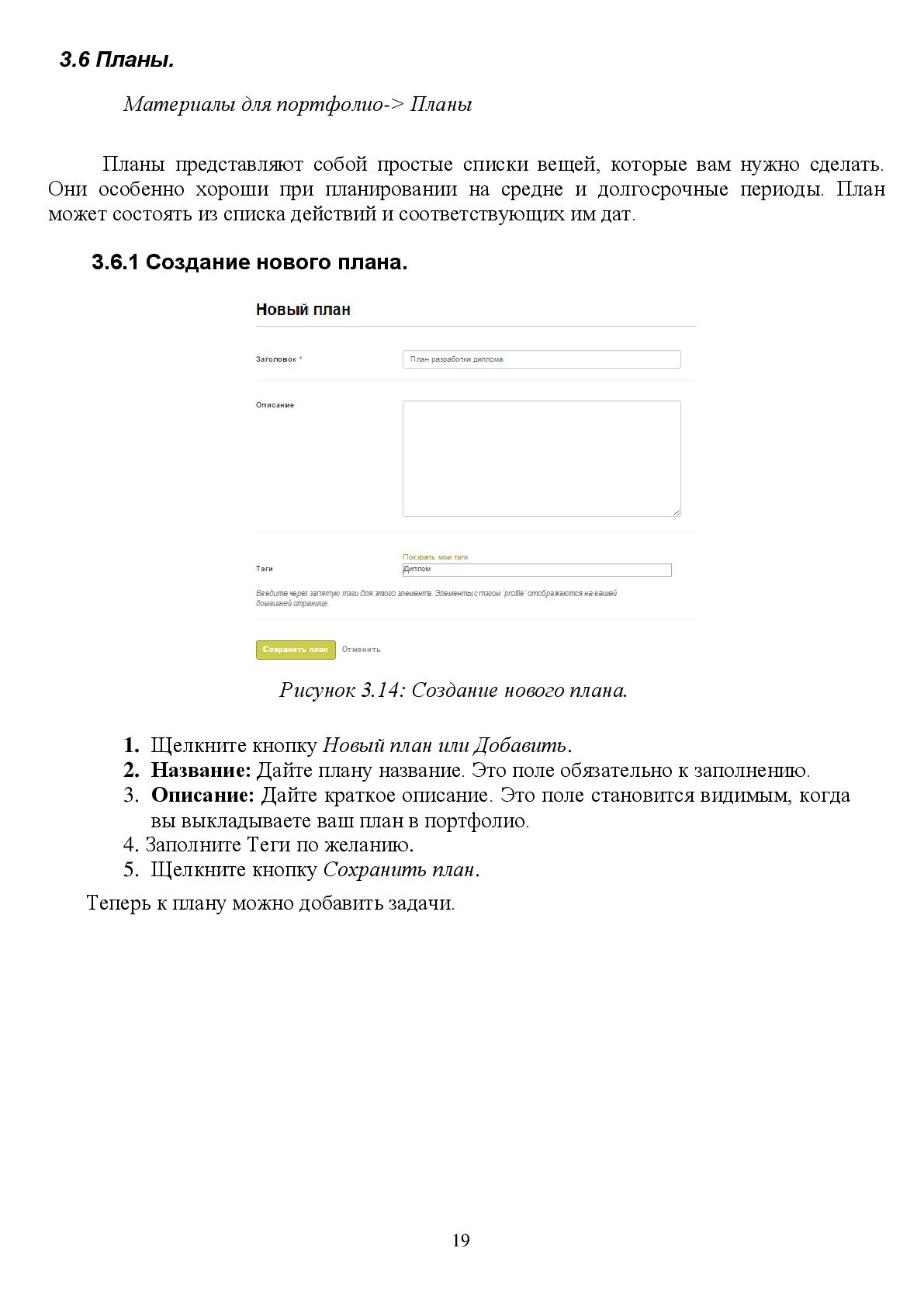
простые списки вещей, которые вам нужно сделать. Они особенно хороши при планировании на средне и долгосрочные периоды. План может состоять из списка действий и соответствующих им дат. 3.6.1 Создание нового плана. Рисунок 3.14: Создание нового плана. 1. Щелкните кнопку Новый план или Добавить. 2. Название: Дайте плану название. Это поле обязательно к заполнению. 3. Описание: Дайте краткое описание. Это поле становится видимым, когда вы выкладываете ваш план в портфолио. 4. Заполните Теги по желанию. 5. Щелкните кнопку Сохранить план. Теперь к плану можно добавить задачи.
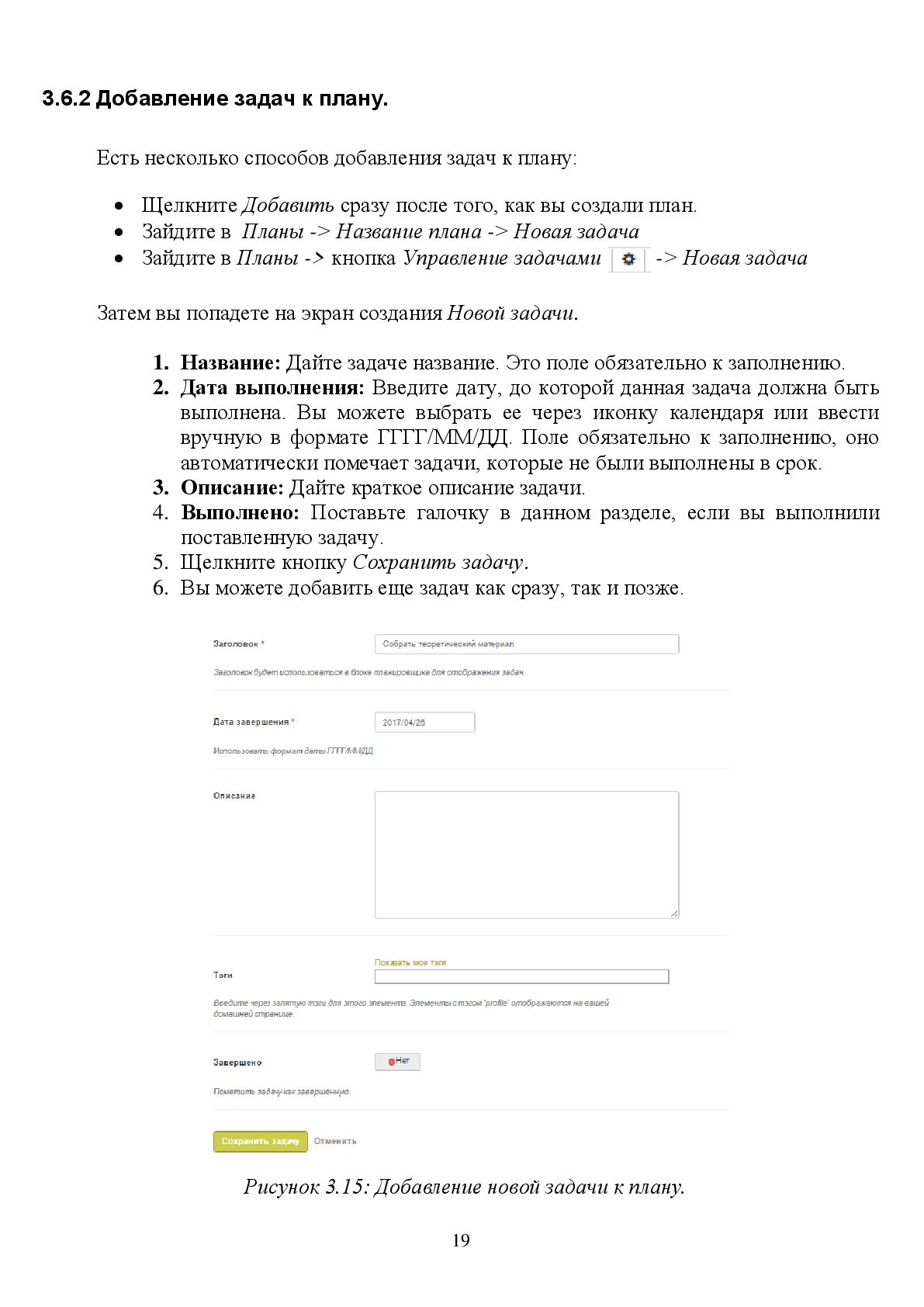
задач к плану: Щелкните Добавить сразу после того, как вы создали план. Зайдите в Планы -> Название плана -> Новая задача Зайдите в Планы -> кнопка Управление задачами -> Новая задача Затем вы попадете на экран создания Новой задачи. 1. Название: Дайте задаче название. Это поле обязательно к заполнению. 2. Дата выполнения: Введите дату, до которой данная задача должна быть выполнена. Вы можете выбрать ее через иконку календаря или ввести вручную в формате ГГГГ/ММ/ДД. Поле обязательно к заполнению, оно автоматически помечает задачи, которые не были выполнены в срок. 3. Описание: Дайте краткое описание задачи. 4. Выполнено: Поставьте галочку в данном разделе, если вы выполнили поставленную задачу. 5. Щелкните кнопку Сохранить задачу. 6. Вы можете добавить еще задач как сразу, так и позже. Рисунок 3.15: Добавление новой задачи к плану.
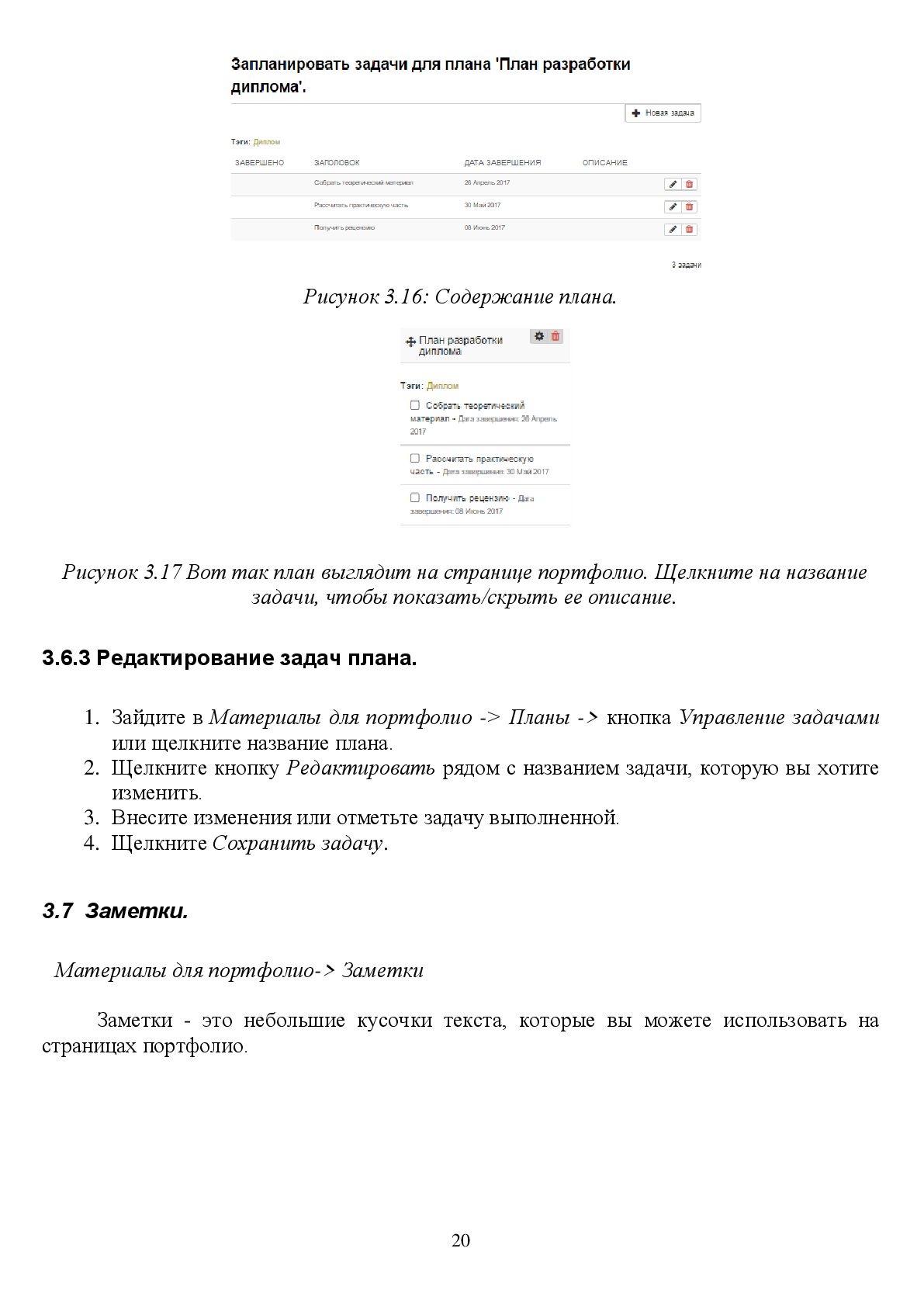
выглядит на странице портфолио. Щелкните на название задачи, чтобы показать/скрыть ее описание. 3.6.3 Редактирование задач плана. 1. Зайдите в Материалы для портфолио -> Планы -> кнопка Управление задачами или щелкните название плана. 2. Щелкните кнопку Редактировать рядом с названием задачи, которую вы хотите изменить. 3. Внесите изменения или отметьте задачу выполненной. 4. Щелкните Сохранить задачу. 3.7 Заметки. Материалы для портфолио-> Заметки Заметки - это небольшие кусочки текста, которые вы можете использовать на страницах портфолио.
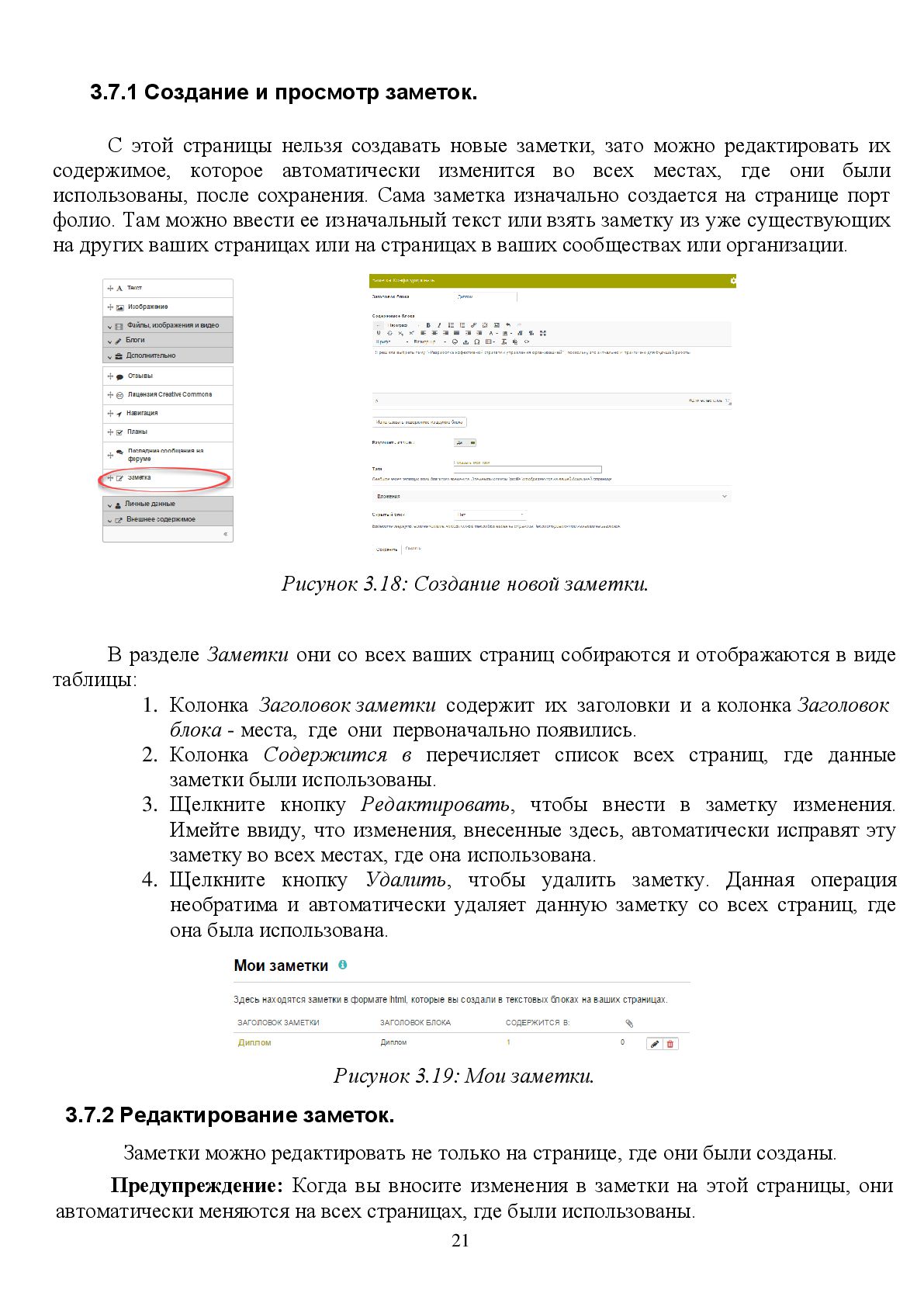
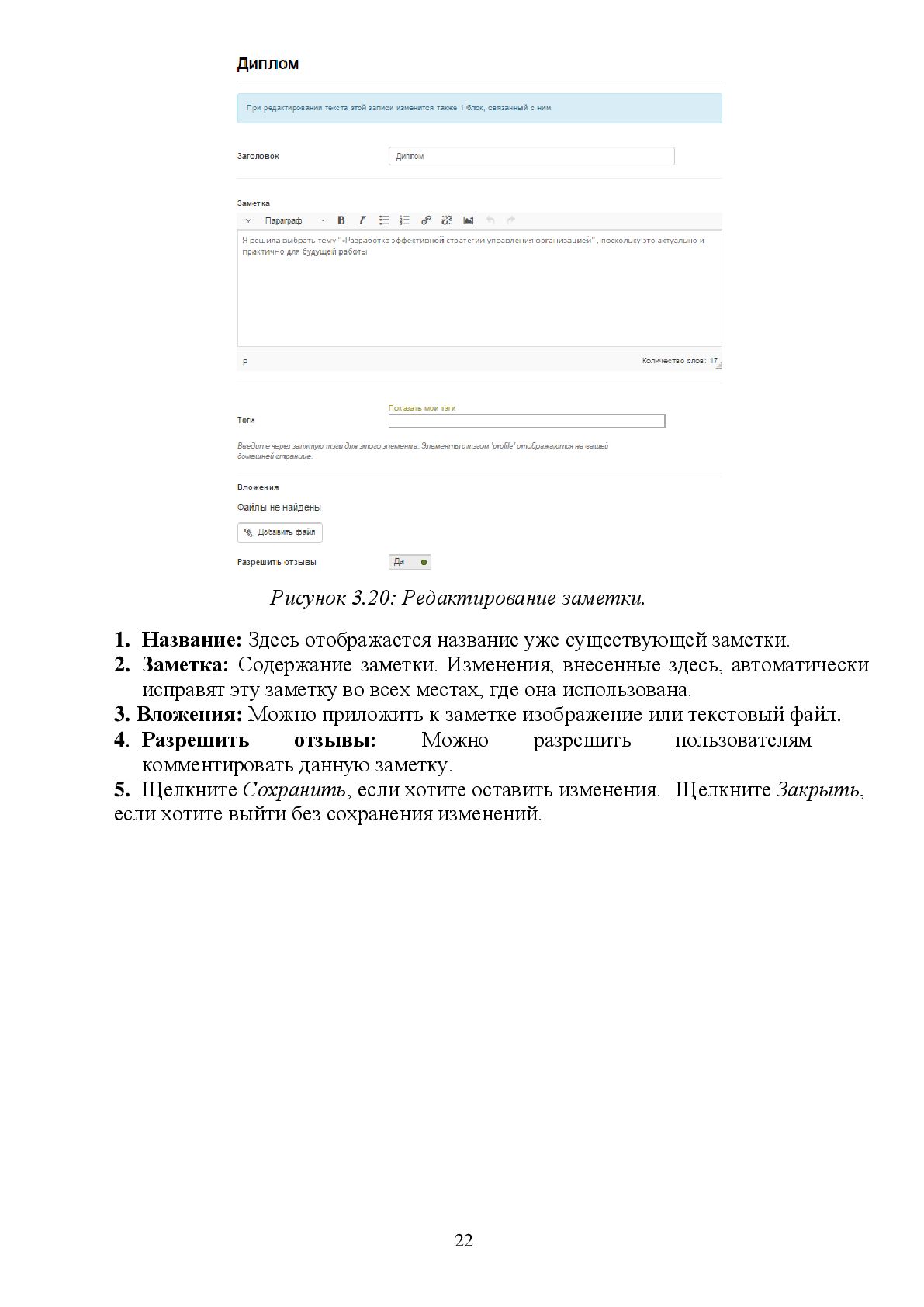
редактировать их содержимое, которое автоматически изменится во всех местах, где они были использованы, после сохранения. Сама заметка изначально создается на странице порт фолио. Там можно ввести ее изначальный текст или взять заметку из уже существующих на других ваших страницах или на страницах в ваших сообществах или организации. В разделе Заметки они со всех ваших страниц собираются и отображаются в виде таблицы: 1. Колонка Заголовок заметки содержит их заголовки и а колонка Заголовок блока - места, где они первоначально появились. 2. Колонка Содержится в перечисляет список всех страниц, где данные заметки были использованы. 3. Щелкните кнопку Редактировать, чтобы внести в заметку изменения. Имейте ввиду, что изменения, внесенные здесь, автоматически исправят эту заметку во всех местах, где она использована. 4. Щелкните кнопку Удалить, чтобы удалить заметку. Данная операция необратима и автоматически удаляет данную заметку со всех страниц, где она была использована. Рисунок 3.19: Мои заметки. 3.7.2 Редактирование заметок. Заметки можно редактировать не только на странице, где они были созданы. Предупреждение: Когда вы вносите изменения в заметки на этой страницы, они автоматически меняются на всех страницах, где были использованы. 3.7.1 Создание и просмотр заметок. Рисунок 3.18: Создание новой заметки.
уже существующей заметки. 2. Заметка: Содержание заметки. Изменения, внесенные здесь, автоматически исправят эту заметку во всех местах, где она использована. 3. Вложения: Можно приложить к заметке изображение или текстовый файл. 4. Разрешить отзывы: Можно разрешить пользователям комментировать данную заметку. 5. Щелкните Сохранить, если хотите оставить изменения. Щелкните Закрыть, если хотите выйти без сохранения изменений.
здали или закачали для использования в портфолио. Вся информация в дан ной панели изначально видна только вам. Исключения: Ваше настоящее или отображаемое имя (если вы его используете вме сто настоящего); Ваша картинка профиля. Оба эти элемента отображаются в панели Пользователи онлайн, если она активирована. Также по умолчанию на вашей странице профиля видно отображаемое имя (но не картинка). Материалы для портфолио становятся видимыми, только когда вы выклады ваете их на страницы или в сообщества. 23


 marktimemedia
 lemiorhan
 katiecoart
 twada
twada
 greggifford
 ipullrank
 szymonslowik
 akashhashmi
 uxyall
 csswizardry
 danielanewman
 chriscoyier