Upgrade to Pro
— share decks privately, control downloads, hide ads and more …
Speaker Deck
Sign up for free
Menu
Search
Features
All features
Private URLs
Password Protection
Custom URLS
Scheduled publishing
Remove Branding
Restrict embedding
Deck Collections
Notes
Features
All features
Private URLs
Password Protection
Custom URLS
Scheduled publishing
Remove Branding
Restrict embedding
Deck Collections
Notes
Explore
Featured decks
Featured speakers
Programming
Technology
Storyboards
Explore
Featured decks
Featured speakers
Programming
Technology
Storyboards
Pricing
Search
Sign in
Sign up for free
サンプルを使って学ぶFlutter
Search
吉川楓馬
September 25, 2022
Programming
410
1
Share
Embed
Copy iframe code
Copy JS code
Copy link
Start on current slide
サンプルを使って学ぶFlutter
エンジニアカフェ
2022年9月25日 開催
吉川楓馬
September 25, 2022
More Decks by 吉川楓馬
See All by 吉川楓馬
Githubのプロフィールページをおしゃれにしよう
yoshikawa0918
2
1.1k
初心者向けSwift勉強会#3
yoshikawa0918
0
160
初心者向けSwift勉強会#2
yoshikawa0918
0
160
初心者向けSwift勉強会#1 ~Swift文法編~
yoshikawa0918
0
180
九州アプリチャレンジ・キャラバンに参加してきた話
yoshikawa0918
0
210
東京Flutterハッカソン行ってきたよ!!
yoshikawa0918
0
540
AkarengaLT_16_スライド.pdf
yoshikawa0918
0
110
ProcessingでAndroidアプリを作ろうの会
yoshikawa0918
0
300
Other Decks in Programming
See All in Programming
mrbgem 三角測量 開発
ogom
0
180
SREの越境 / SRE Collaboration
y0hgi
2
290
SONY CISC-NEWS NWS-1750 + NWB-225 フレームバッファの NetBSD/news68k ドライバ実装 / OSC2026Hiroshima
tsutsui
0
160
Embedded Swiftで作る自作USBデバイス によるiOSデバイスの自動テスト / iOSDC Japan 2026 glassfiber
glassfiber
0
260
モジュールの視点からSwiftを読み解く #iosdc
s_shimotori
0
300
スマートフォンでモールス信号を送受信する 〜スマートフォンのLEDとカメラで作る光通信の設計と実装〜
atsuki_seo
0
220
Unity6 URPによる海底をテーマにしたVJシステムの解説 | Unity Shader 完全に理解した 勉強会
gam0022
0
300
AI時代のコードレビューは人に向けるな、仕組みに向けろ
texmeijin
5
3.3k
Java 27新機能 / Java 27 new features
kishida
2
190
Augmenting AI with the Power of Jakarta EE
ivargrimstad
0
390
技術的負債の返済は、AI時代の複利で効く投資 — 経営としての意思決定とその遂行
curekoshimizu
1
2.1k
AI が書く Go コードの品質を劇的に向上させる Linter: “declscope”
mpyw
0
470
Featured
See All Featured
Designing Dashboards & Data Visualisations in Web Apps
destraynor
232
55k
Beyond borders and beyond the search box: How to win the global "messy middle" with AI-driven SEO
davidcarrasco
3
270
The Psychology of Web Performance [Beyond Tellerrand 2023]
tammyeverts
49
3.6k
From π to Pie charts
rasagy
1
380
Unsuck your backbone
ammeep
672
58k
[SF Ruby Conf 2025] Rails X
palkan
3
1.4k
How to Grow Your eCommerce with AI & Automation
katarinadahlin
PRO
2
300
Side Projects
sachag
456
43k
Exploring the relationship between traditional SERPs and Gen AI search
raygrieselhuber
PRO
3
4.3k
Collaborative Software Design: How to facilitate domain modelling decisions
baasie
1
330
How to Get Subject Matter Experts Bought In and Actively Contributing to SEO & PR Initiatives.
livdayseo
0
200
Have SEOs Ruined the Internet? - User Awareness of SEO in 2025
akashhashmi
0
510
Transcript
サンプルを使って学ぶFlutter 2022 年 9 月 25 日
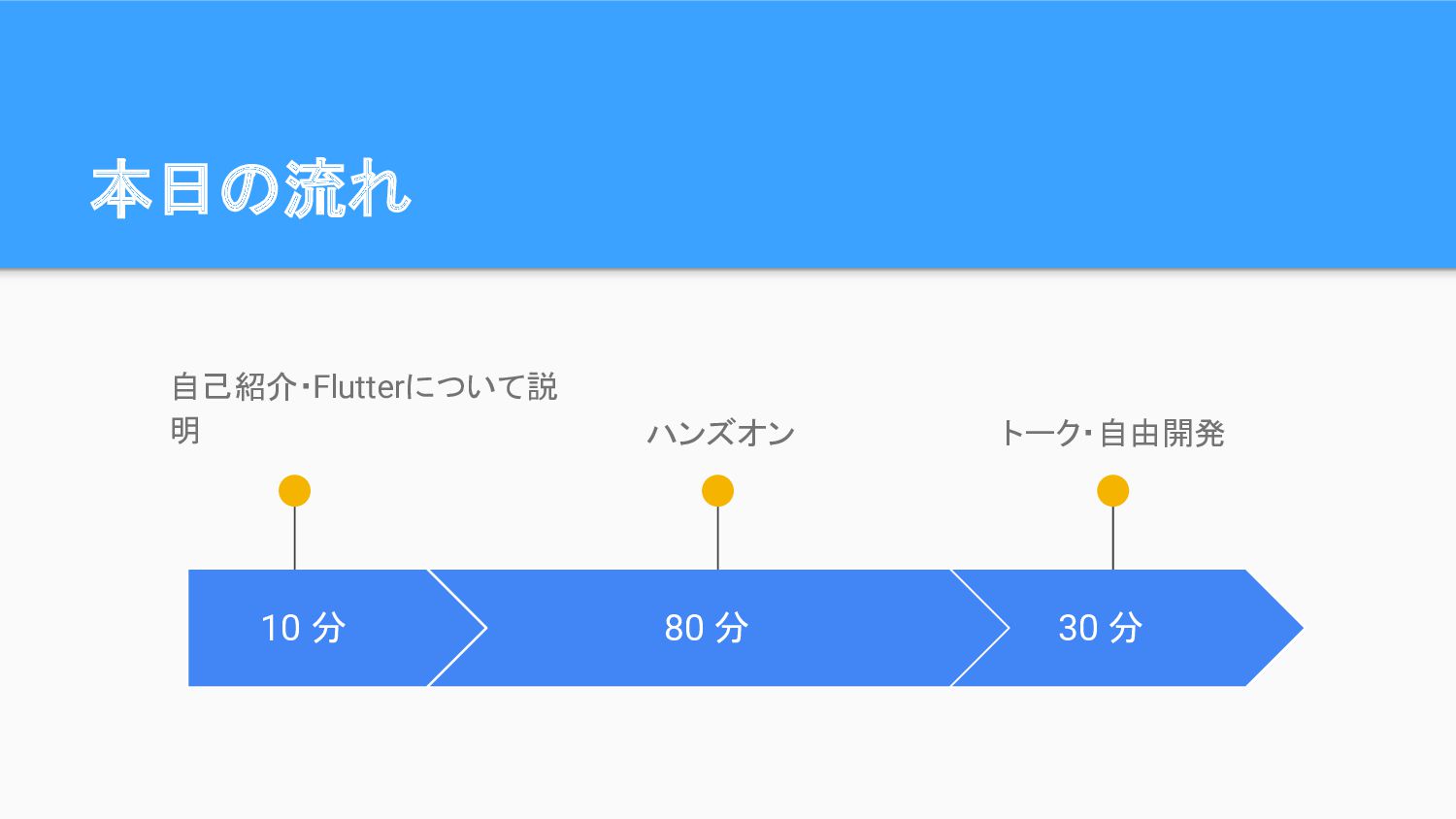
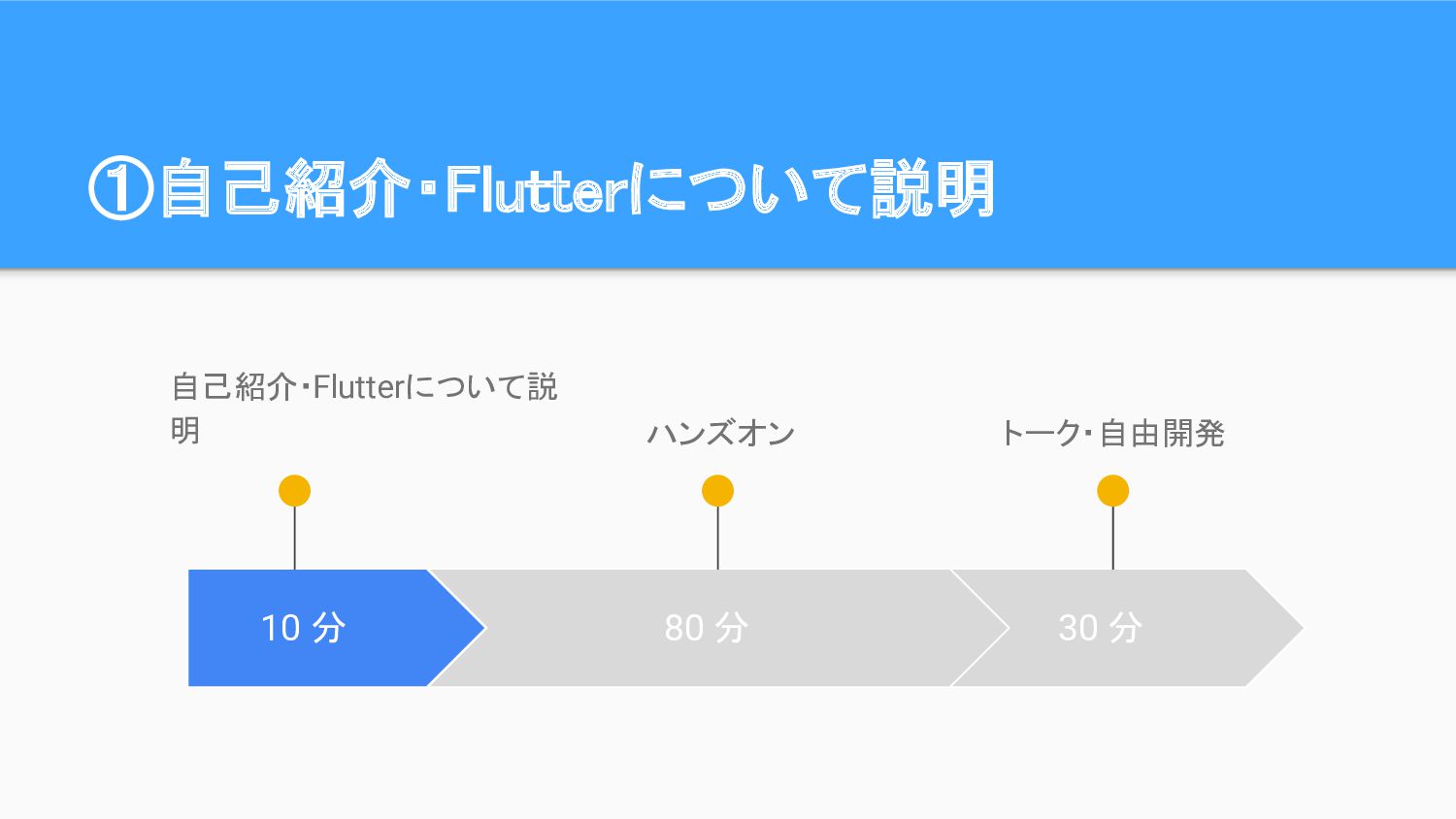
本日の流れ 10 分 自己紹介・Flutterについて説 明 80 分 ハンズオン 30 分
トーク・自由開発
①自己紹介・Flutterについて説明 10 分 自己紹介・Flutterについて説 明 80 分 ハンズオン 30 分
トーク・自由開発
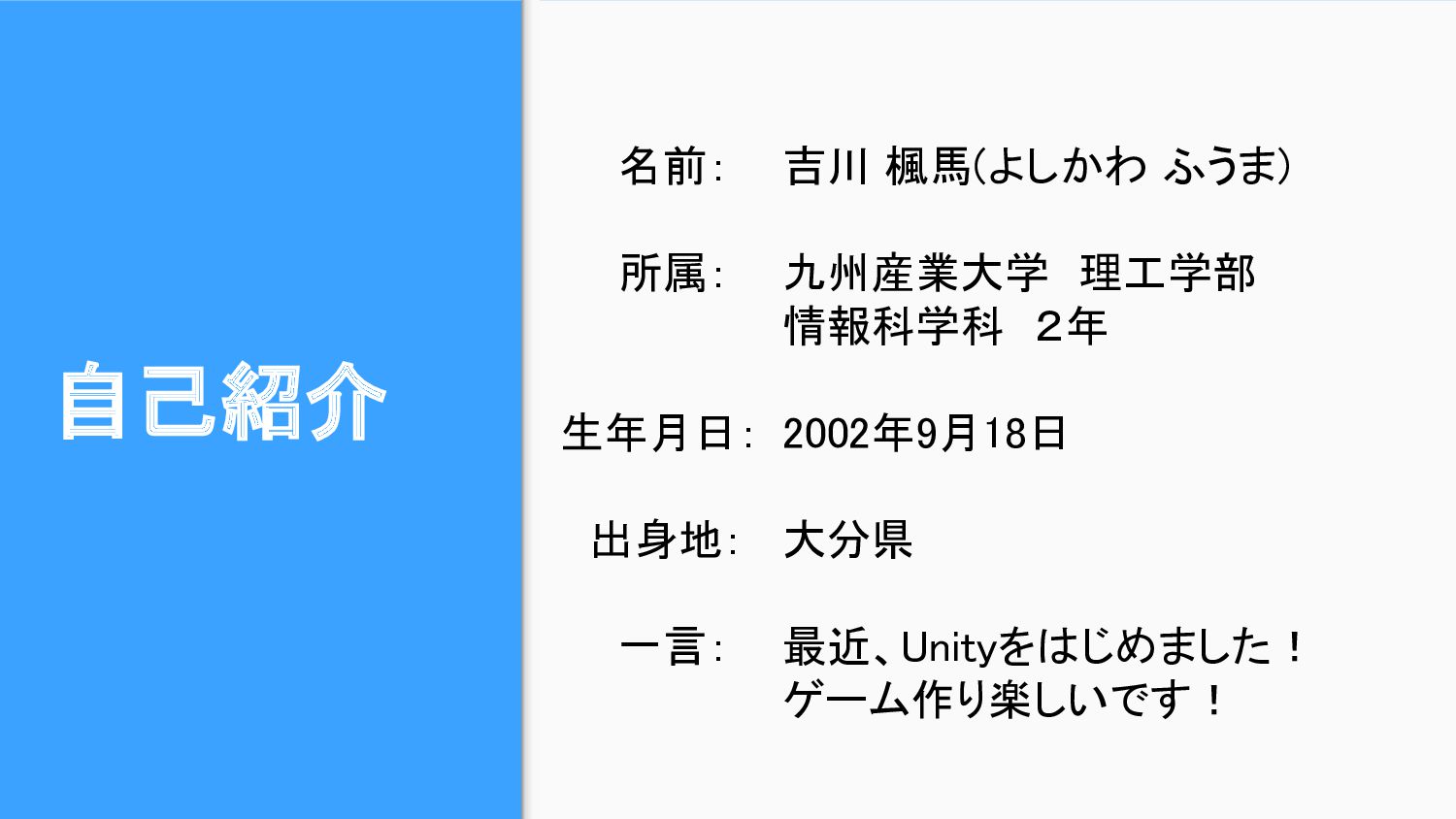
自己紹介 吉川 楓馬(よしかわ ふうま) 九州産業大学 理工学部 情報科学科 2年 2002年9月18日
大分県 最近、Unityをはじめました! ゲーム作り楽しいです! 名前: 所属: 生年月日: 出身地: 一言:
Flutterとは?
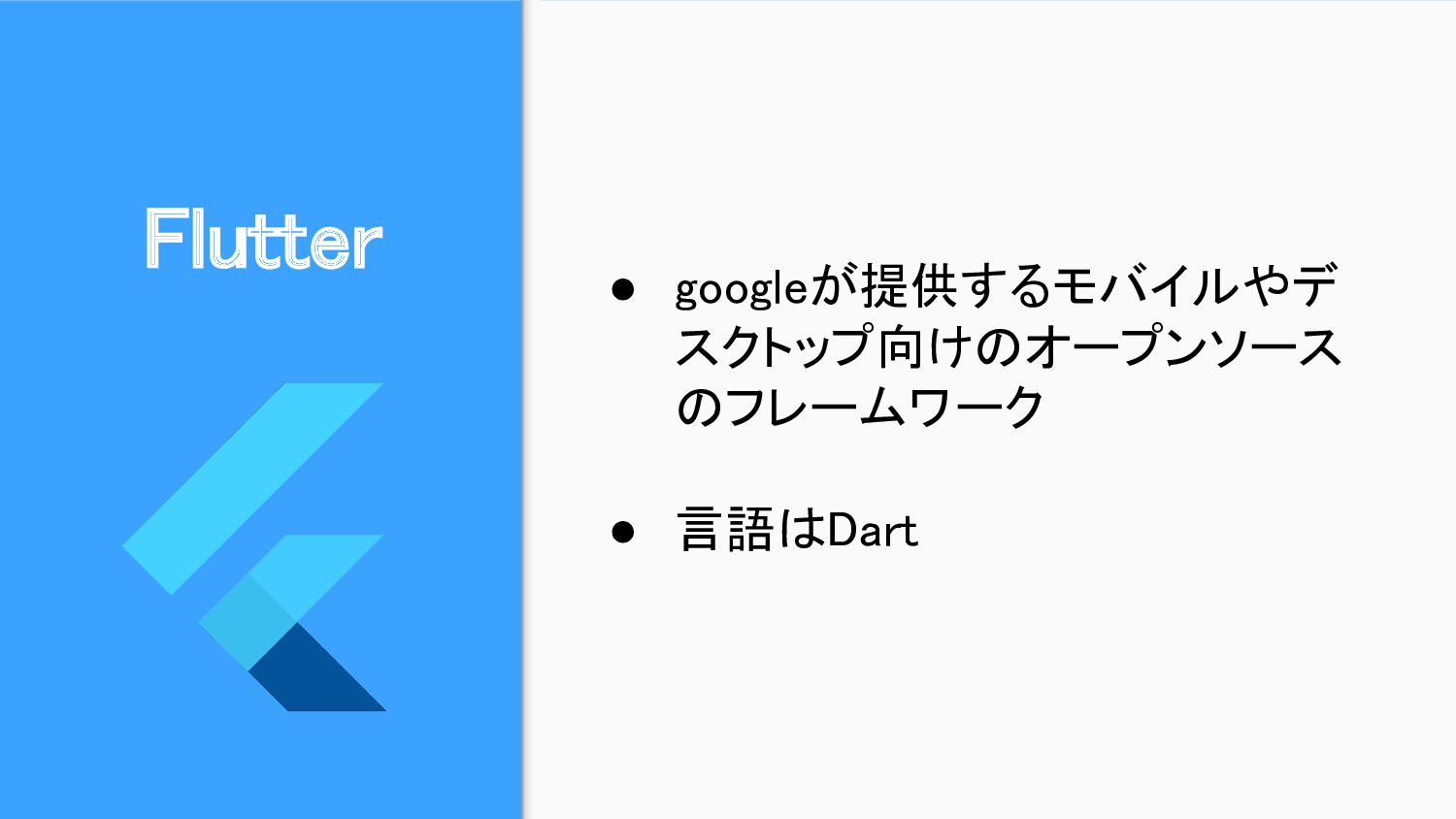
Flutter • googleが提供するモバイルやデ スクトップ向けのオープンソース のフレームワーク • 言語はDart
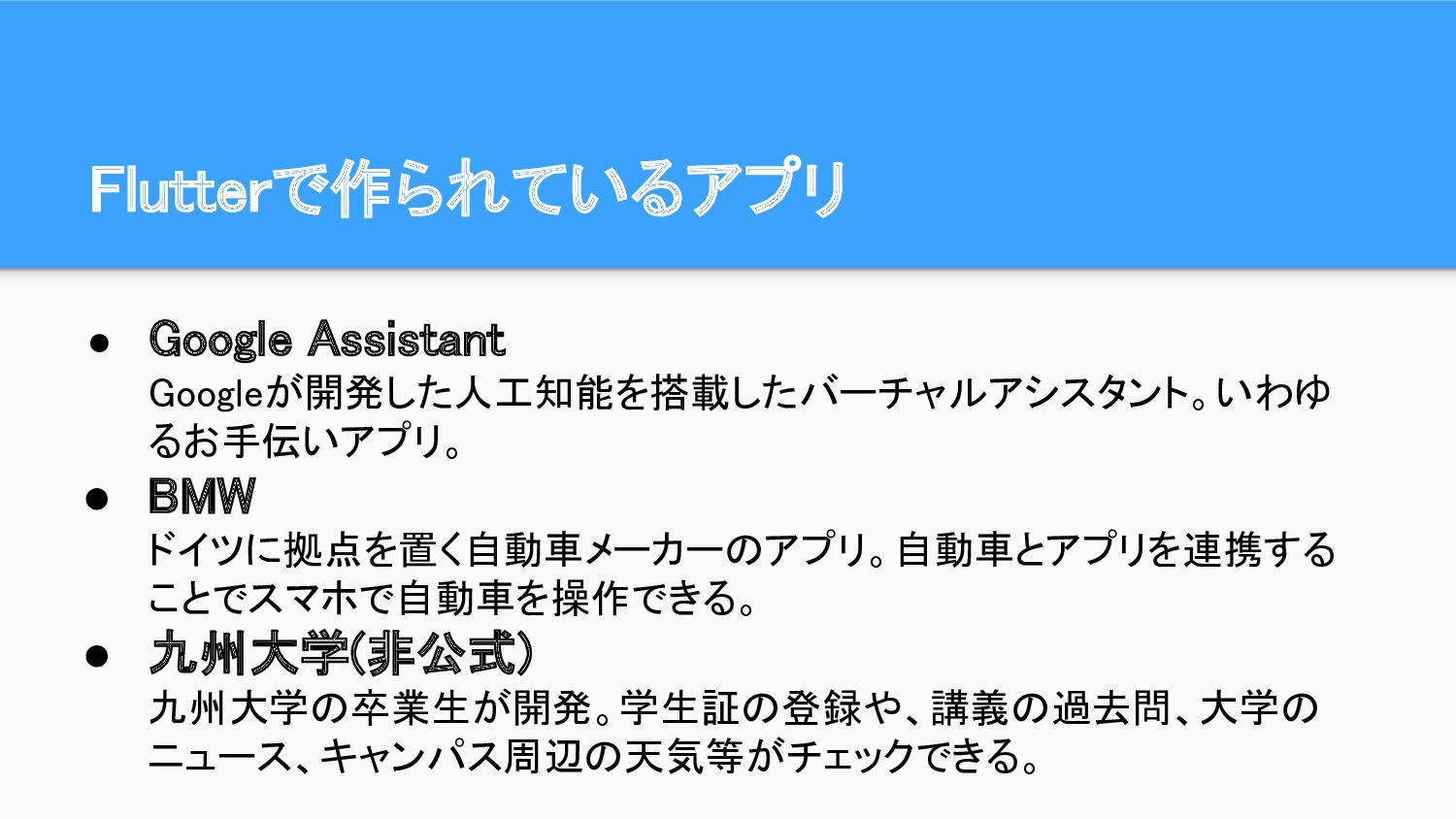
Flutterで作られているアプリ • Google Assistant Googleが開発した人工知能を搭載したバーチャルアシスタント。いわゆ るお手伝いアプリ。 • BMW ドイツに拠点を置く自動車メーカーのアプリ。自動車とアプリを連携する
ことでスマホで自動車を操作できる。 • 九州大学(非公式) 九州大学の卒業生が開発。学生証の登録や、講義の過去問、大学の ニュース、キャンパス周辺の天気等がチェックできる。
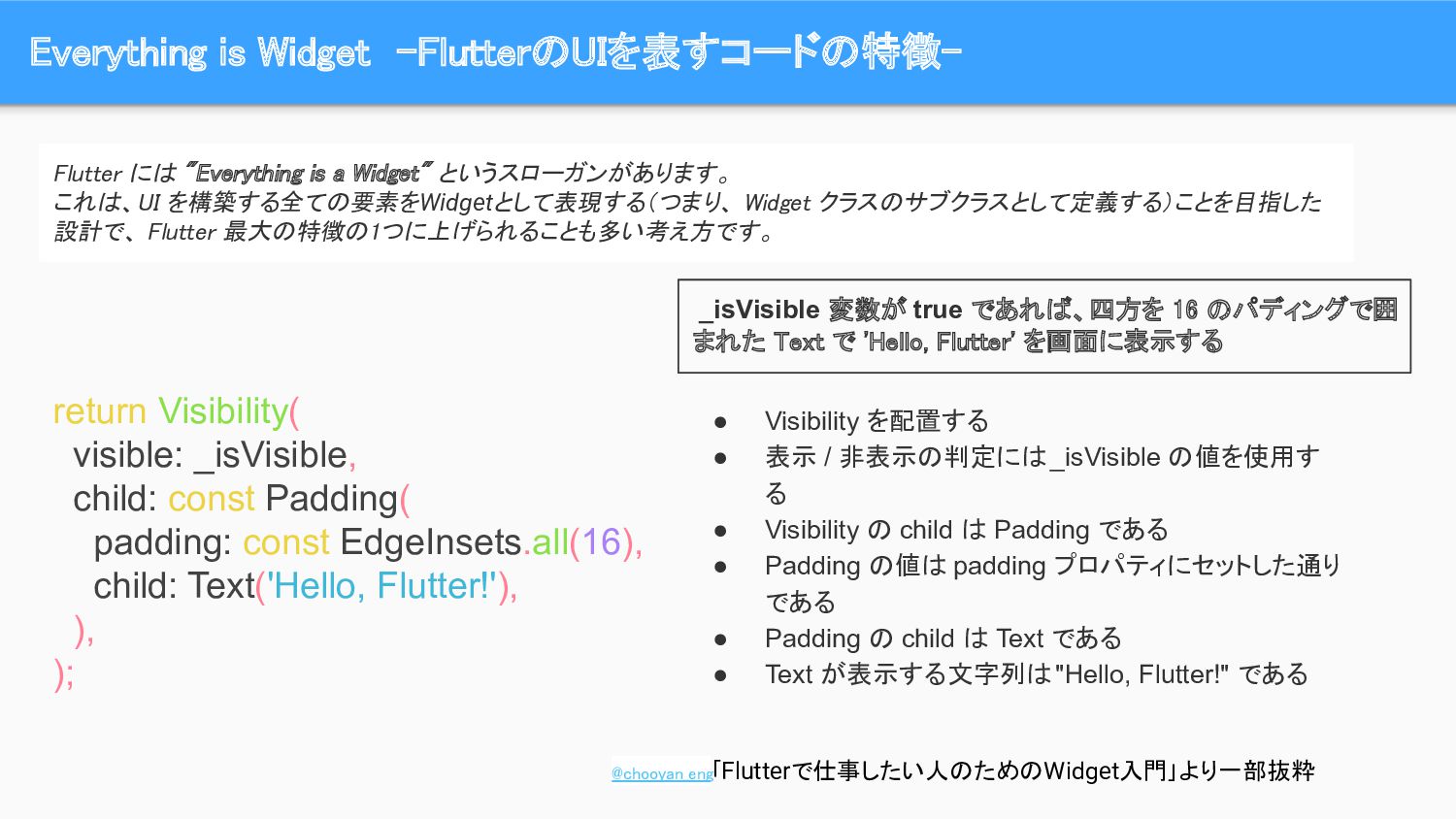
Everything is Widget -FlutterのUIを表すコードの特徴- Flutter には "Everything is a Widget" というスローガンがあります。
これは、UI を構築する全ての要素をWidgetとして表現する(つまり、 Widget クラスのサブクラスとして定義する)ことを目指した 設計で、 Flutter 最大の特徴の1つに上げられることも多い考え方です。 @chooyan_eng「Flutterで仕事したい人のためのWidget入門」より一部抜粋 return Visibility( visible: _isVisible, child: const Padding( padding: const EdgeInsets.all(16), child: Text('Hello, Flutter!'), ), ); _isVisible 変数が true であれば、四方を 16 のパディングで囲 まれた Text で 'Hello, Flutter' を画面に表示する • Visibility を配置する • 表示 / 非表示の判定には _isVisible の値を使用す る • Visibility の child は Padding である • Padding の値は padding プロパティにセットした通り である • Padding の child は Text である • Text が表示する文字列は "Hello, Flutter!" である
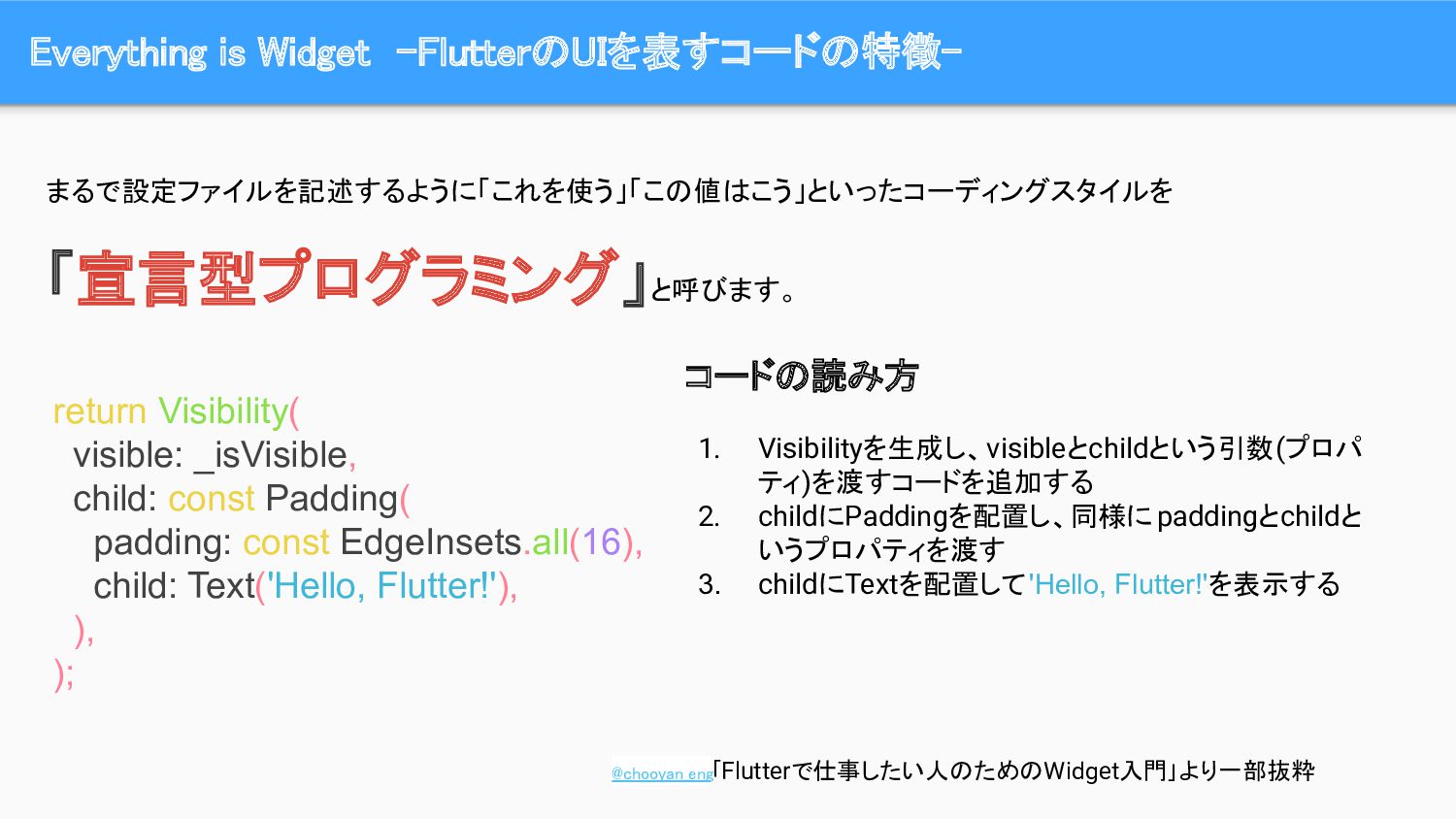
Everything is Widget -FlutterのUIを表すコードの特徴- まるで設定ファイルを記述するように「これを使う」「この値はこう」といったコーディングスタイルを 「宣言型プログラミング」と呼びます。 コードの読み方 1. Visibilityを生成し、visibleとchildという引数(プロパ ティ)を渡すコードを追加する 2.
childにPaddingを配置し、同様にpaddingとchildと いうプロパティを渡す 3. childにTextを配置して'Hello, Flutter!'を表示する return Visibility( visible: _isVisible, child: const Padding( padding: const EdgeInsets.all(16), child: Text('Hello, Flutter!'), ), ); @chooyan_eng「Flutterで仕事したい人のためのWidget入門」より一部抜粋
それではLet’s try it!!
②ハンズオン 10 分 自己紹介・Flutterについて説 明 80 分 ハンズオン 30 分
トーク・自由開発
本日の ゴール 自己紹介アプリを作ってみよう! [おまけ]画面遷移をしてみよう! [名前]という見出し、氏名、一言コメン トの表示
ボタンと画面遷移の実装をしてみま しょう!
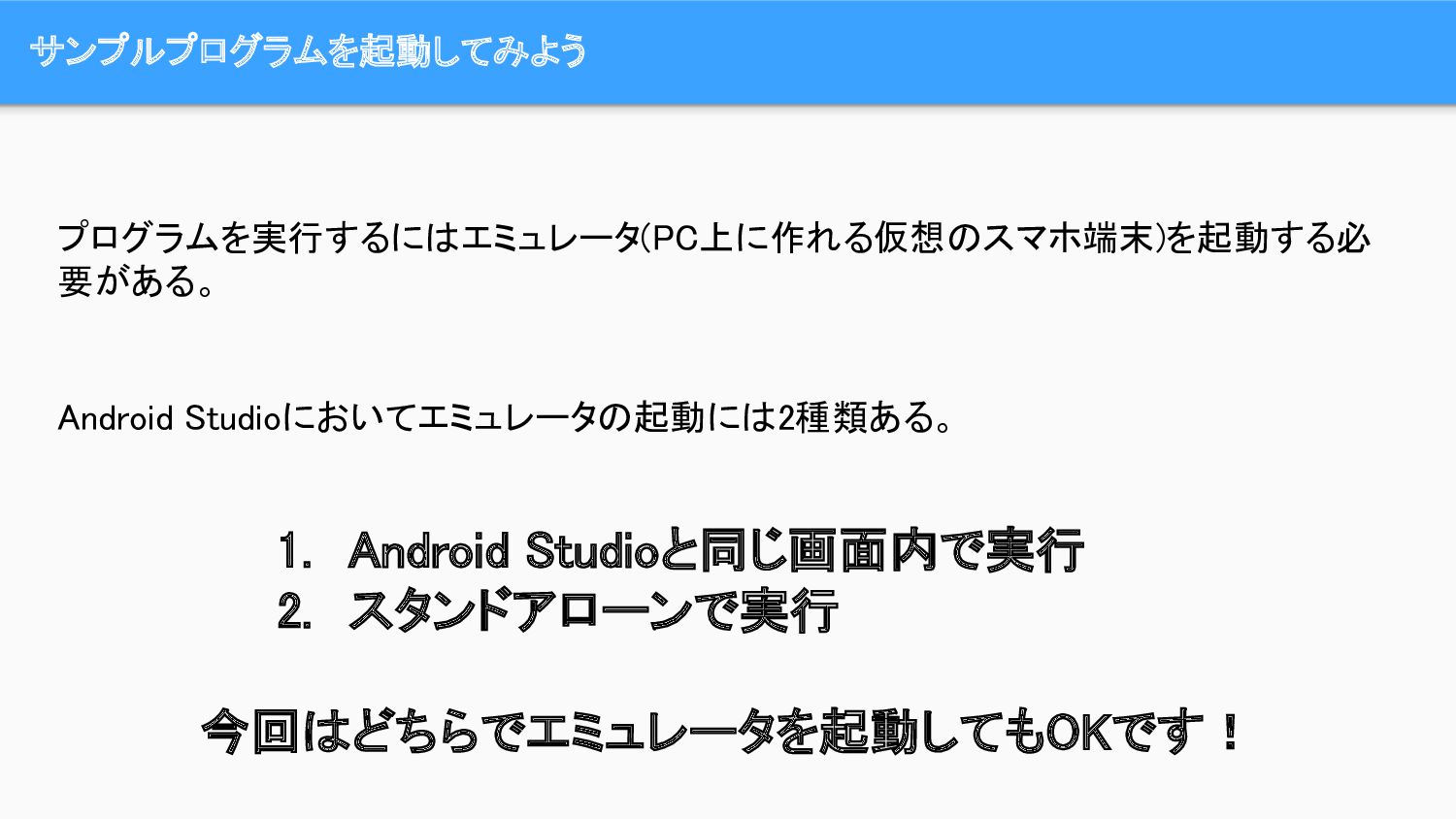
サンプルプログラムを起動してみよう プログラムを実行するにはエミュレータ(PC上に作れる仮想のスマホ端末)を起動する必 要がある。 Android Studioにおいてエミュレータの起動には2種類ある。 1.
Android Studioと同じ画面内で実行 2. スタンドアローンで実行 今回はどちらでエミュレータを起動してもOKです!
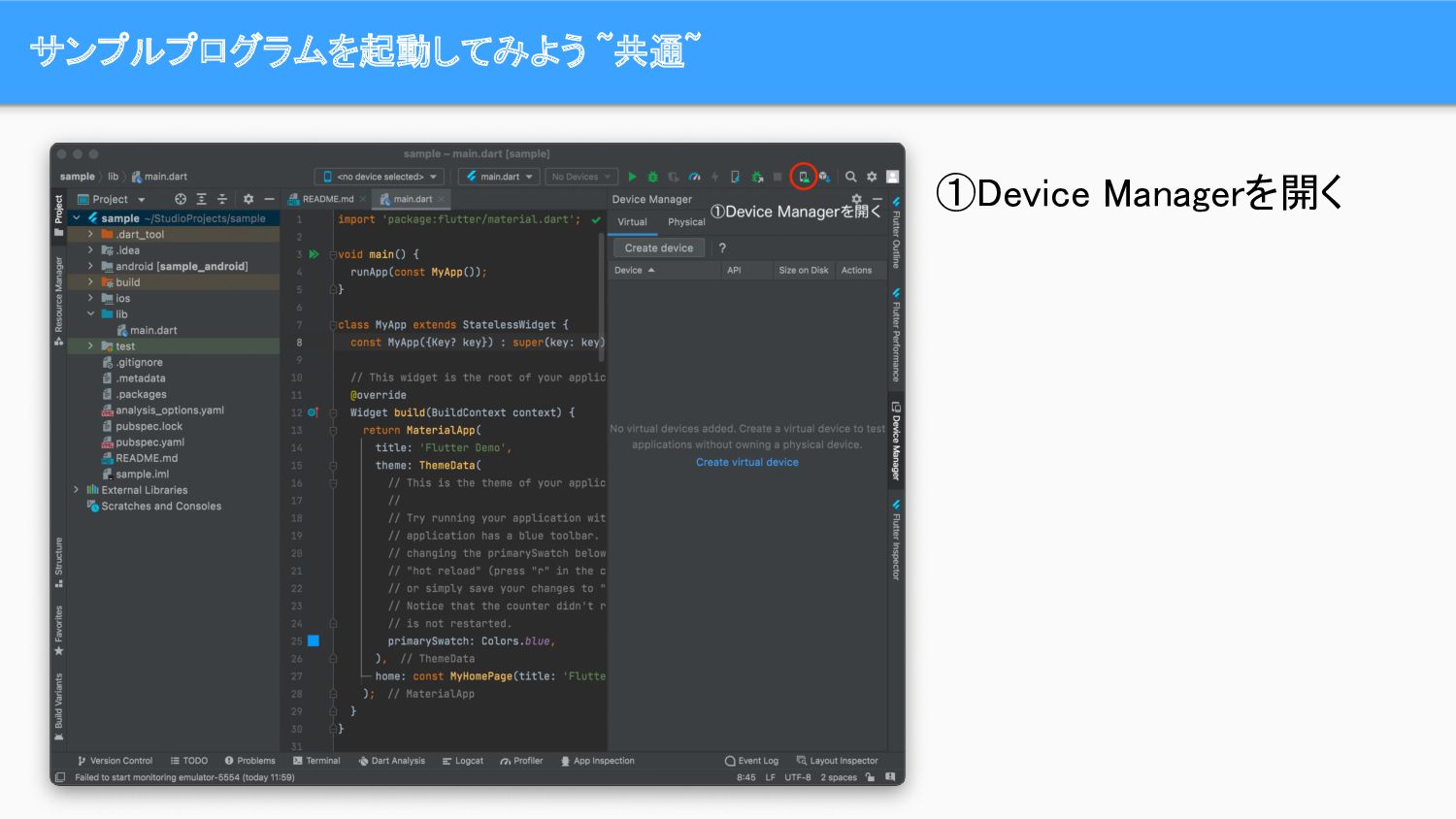
サンプルプログラムを起動してみよう ~共通~ ①Device Managerを開く
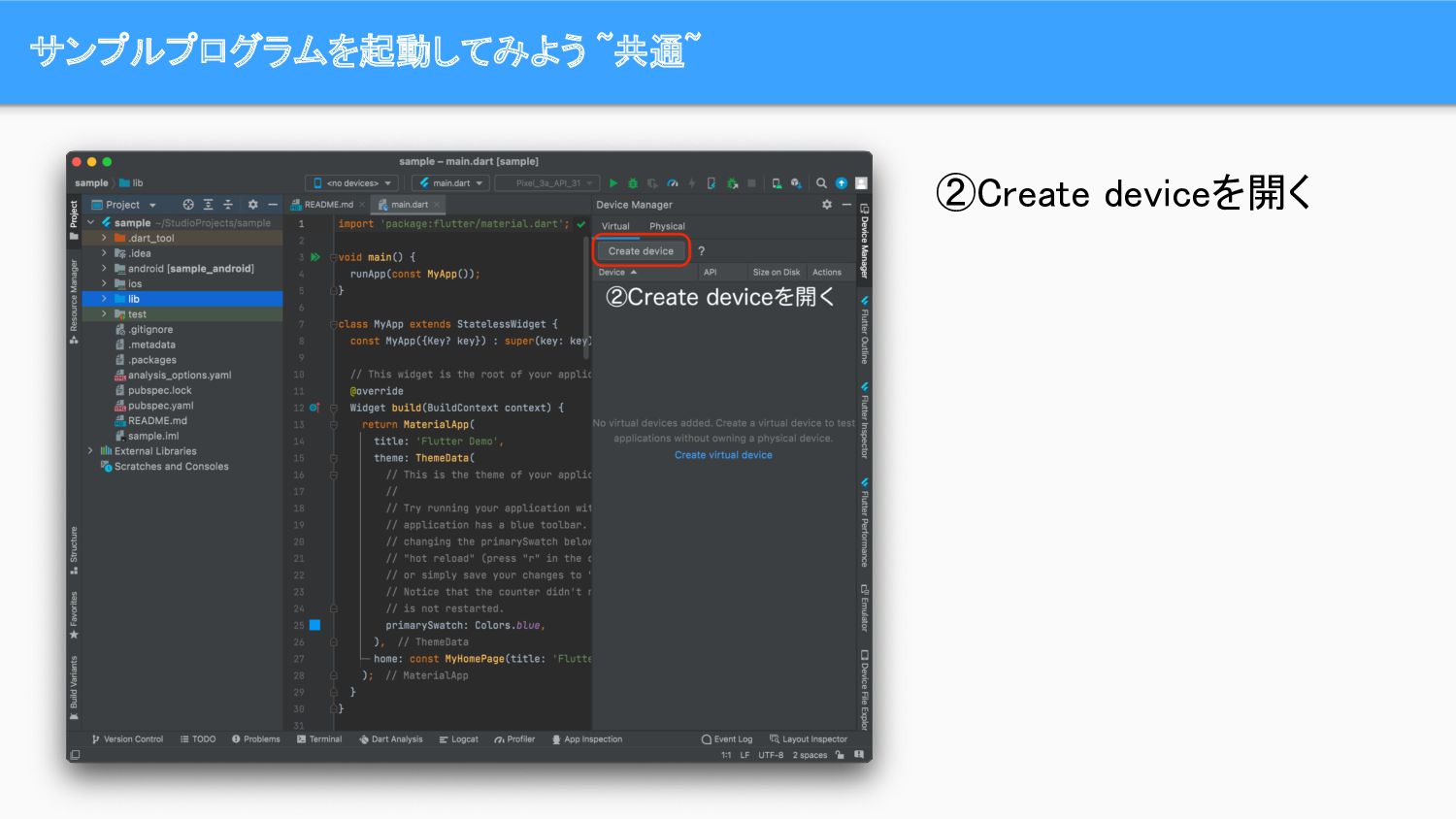
サンプルプログラムを起動してみよう ~共通~ ②Create deviceを開く
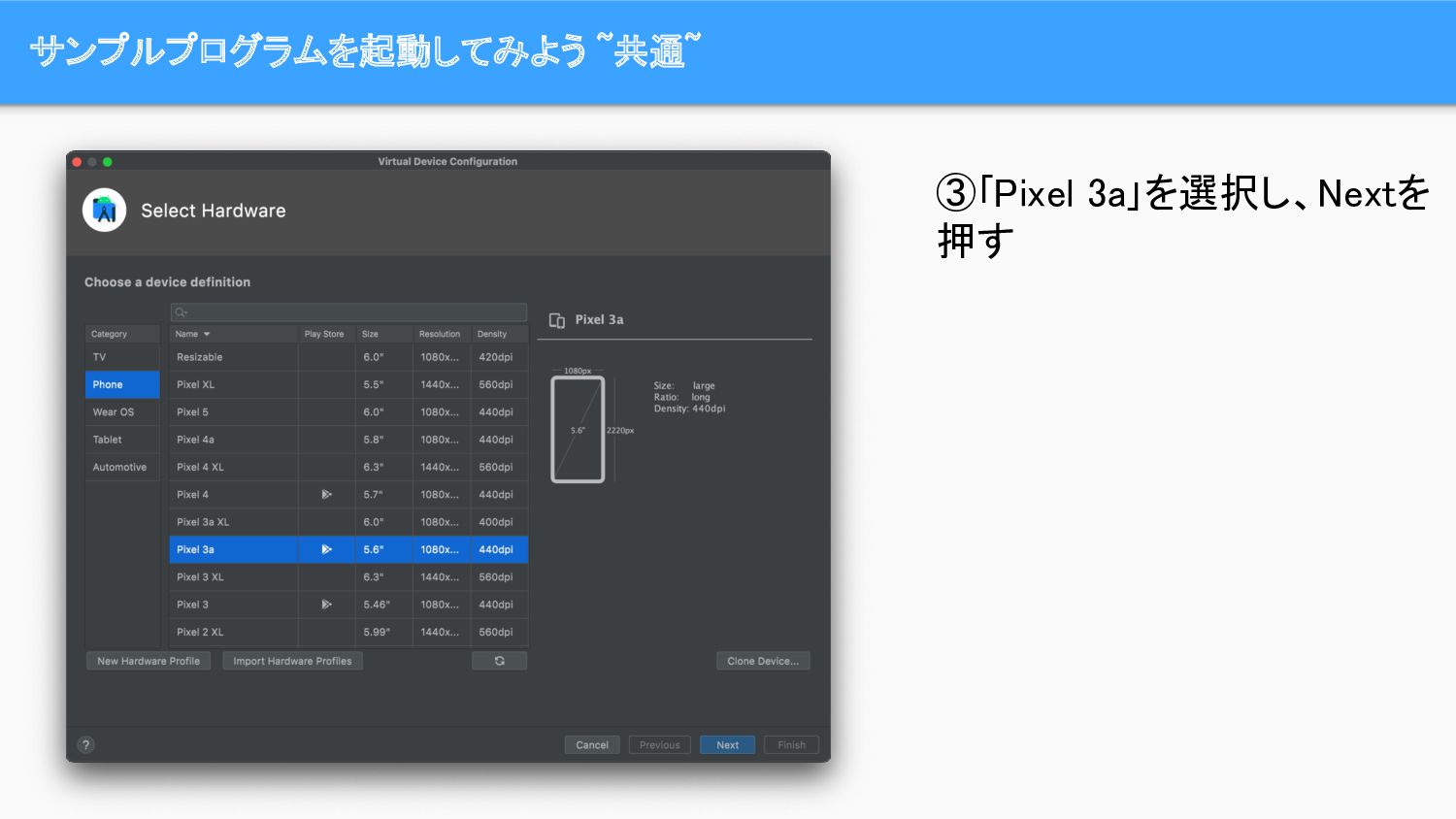
サンプルプログラムを起動してみよう ~共通~ ③「Pixel 3a」を選択し、Nextを 押す
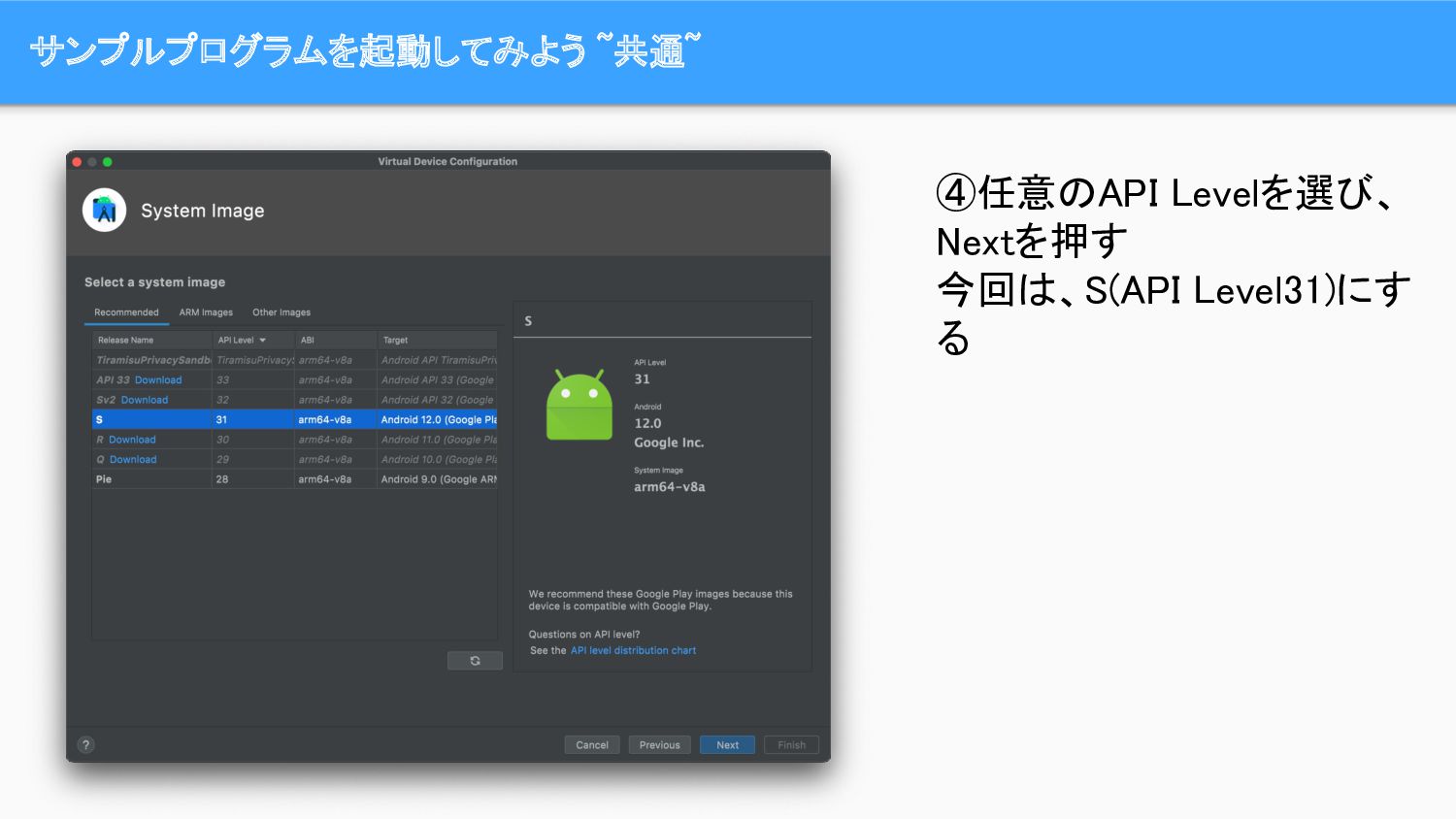
サンプルプログラムを起動してみよう ~共通~ ④任意のAPI Levelを選び、 Nextを押す 今回は、S(API Level31)にす る
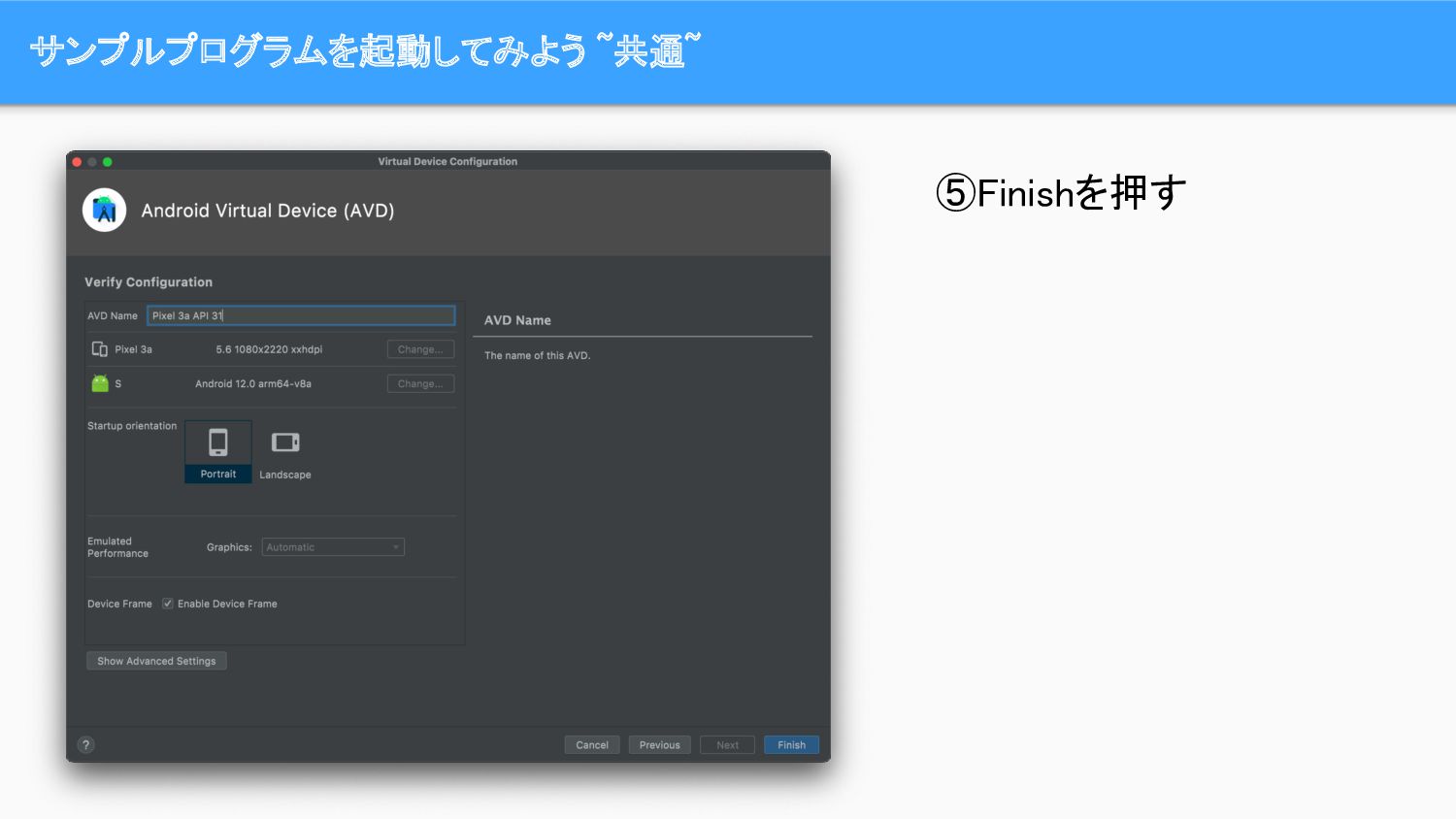
サンプルプログラムを起動してみよう ~共通~ ⑤Finishを押す
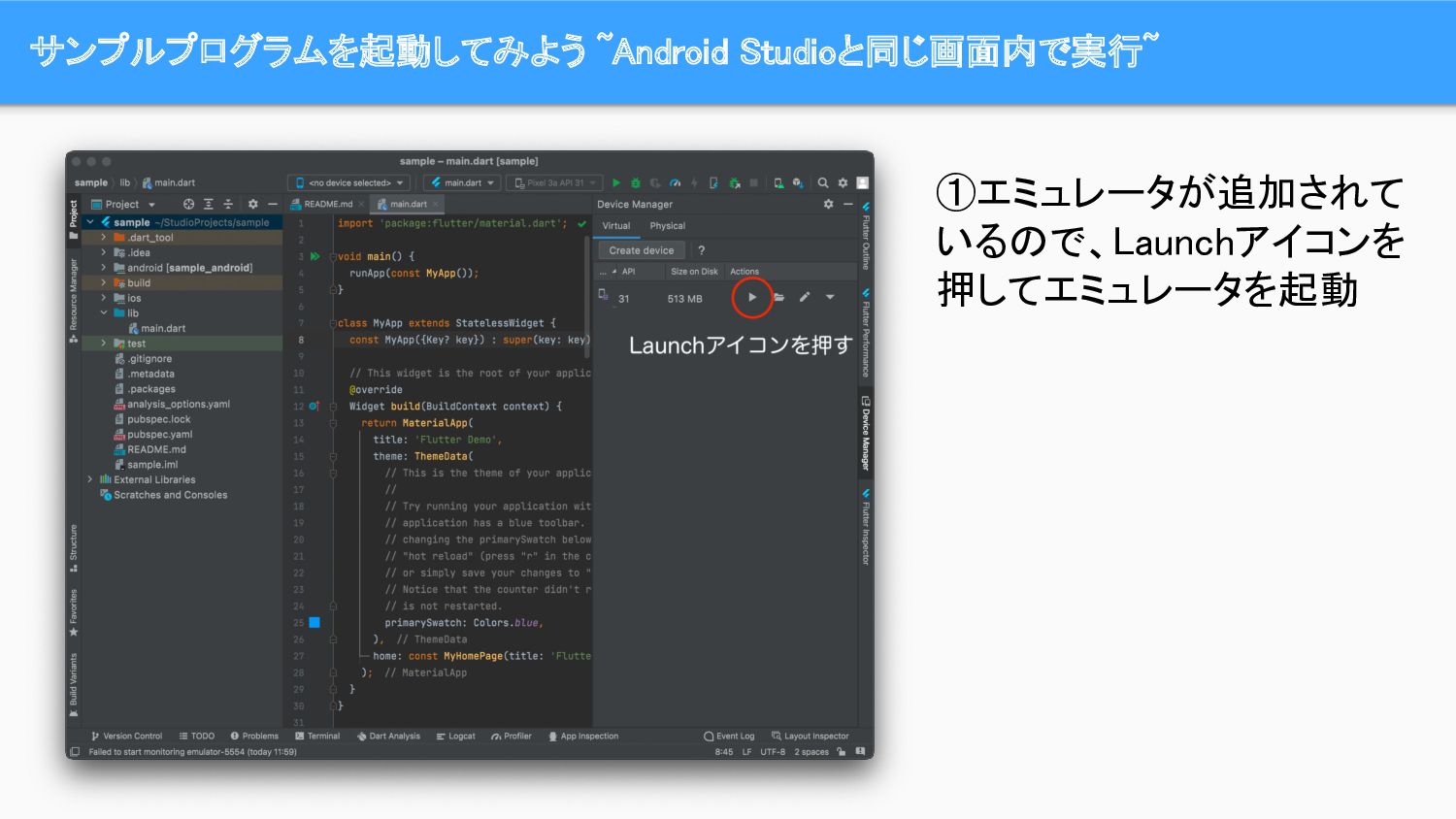
サンプルプログラムを起動してみよう ~Android Studioと同じ画面内で実行~ ①エミュレータが追加されて いるので、Launchアイコンを 押してエミュレータを起動
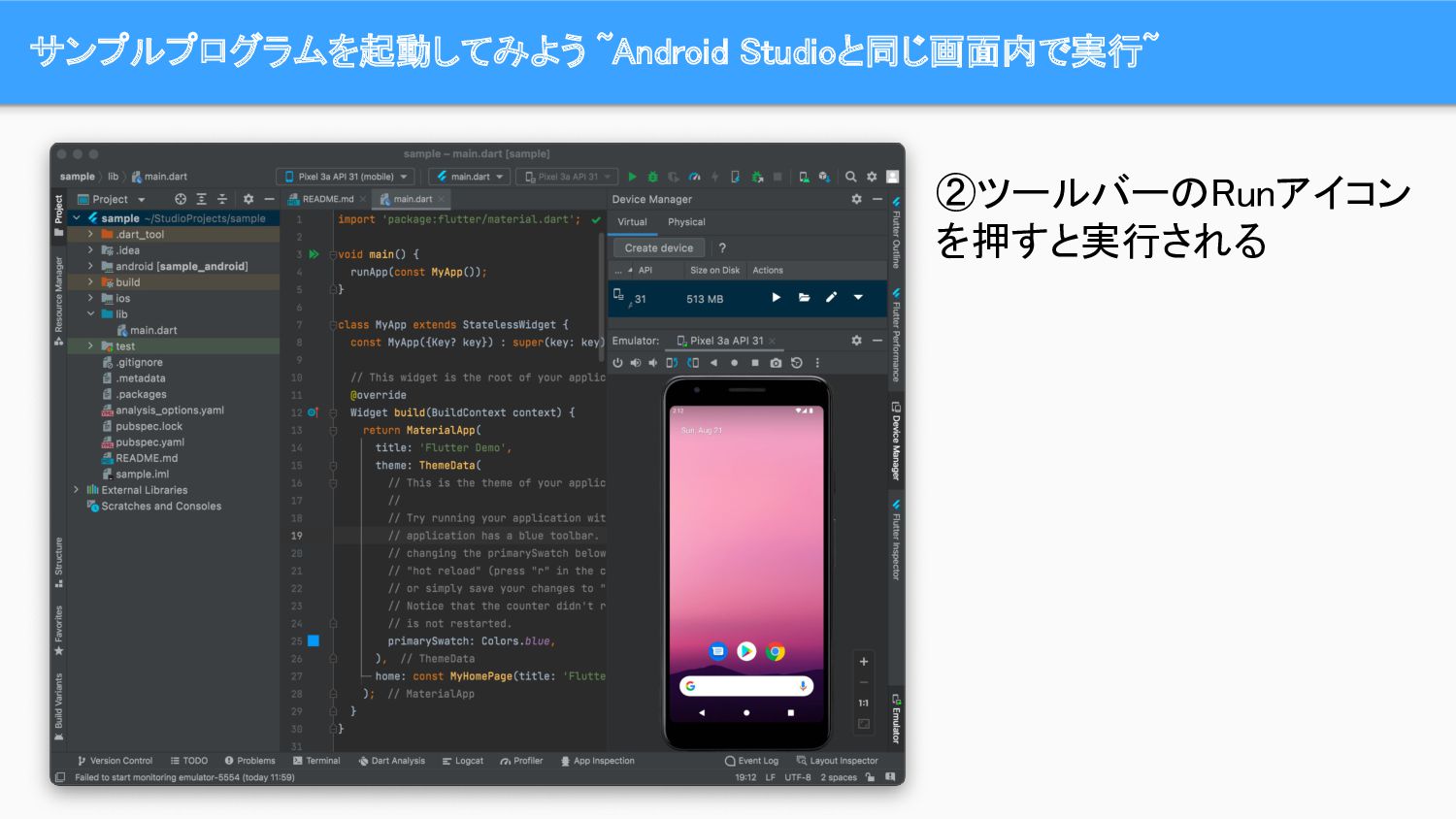
サンプルプログラムを起動してみよう ~Android Studioと同じ画面内で実行~ ②ツールバーのRunアイコン を押すと実行される
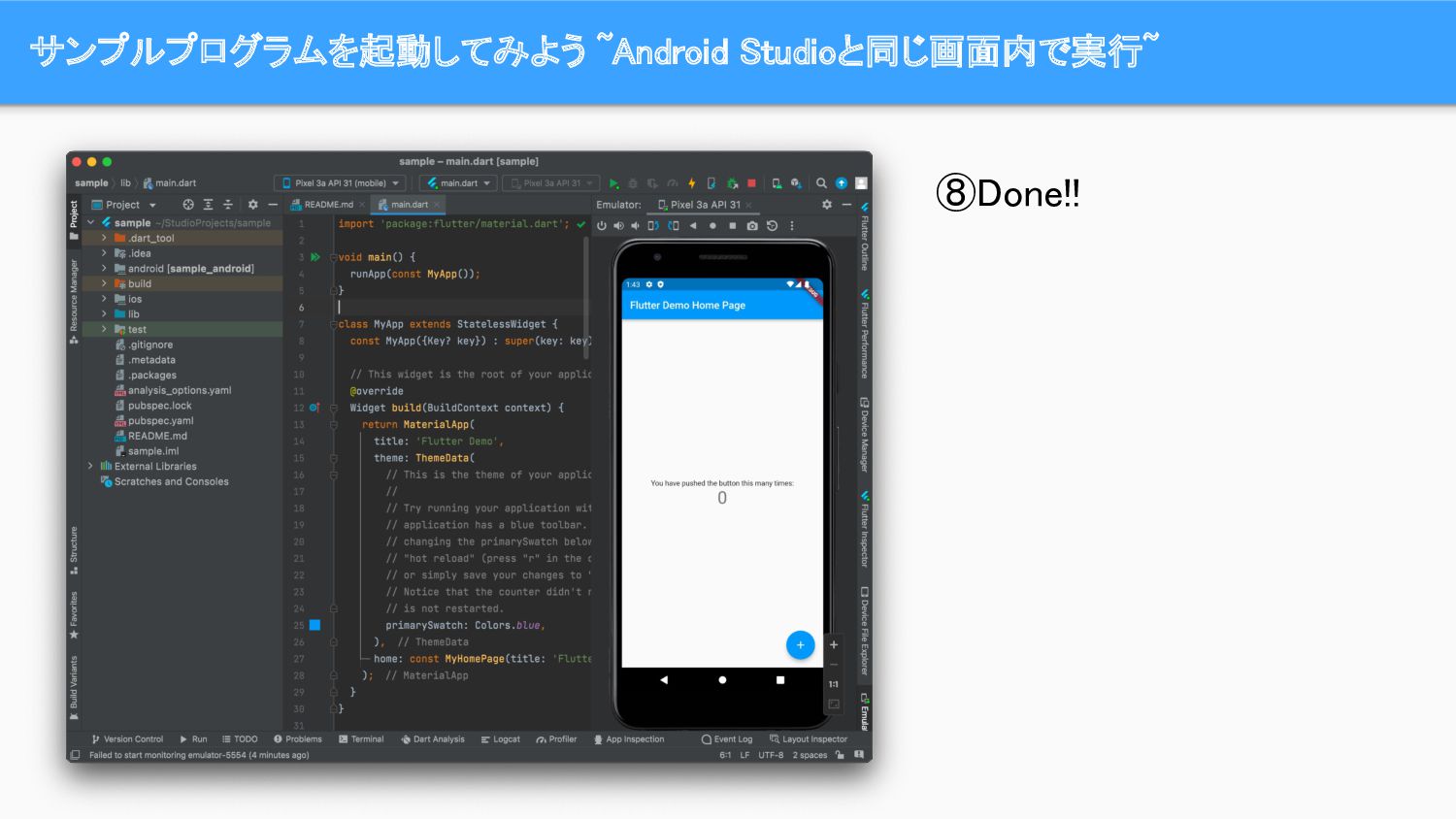
サンプルプログラムを起動してみよう ~Android Studioと同じ画面内で実行~ ⑧Done!!
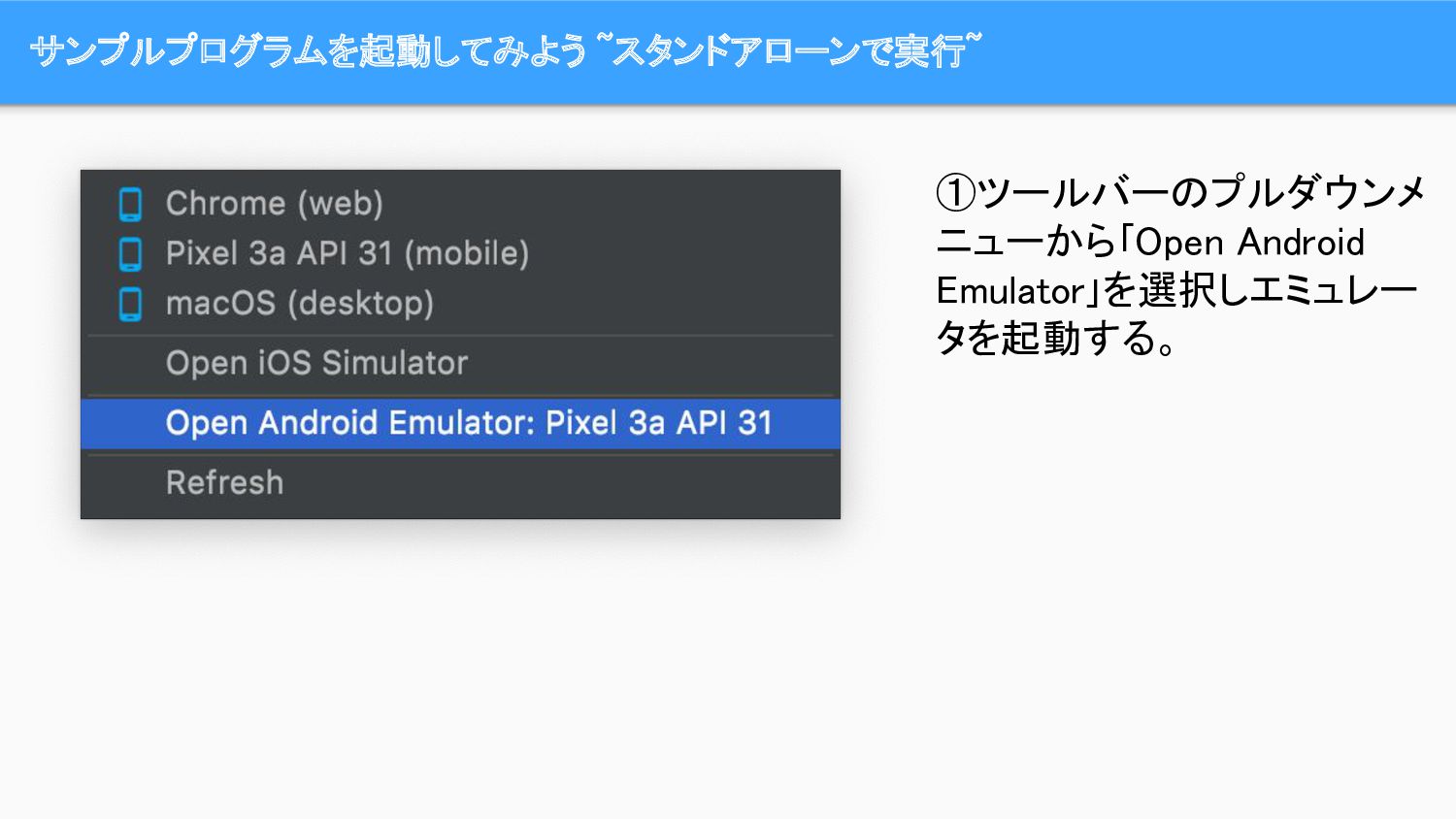
サンプルプログラムを起動してみよう ~スタンドアローンで実行~ ①ツールバーのプルダウンメ ニューから「Open Android Emulator」を選択しエミュレー タを起動する。
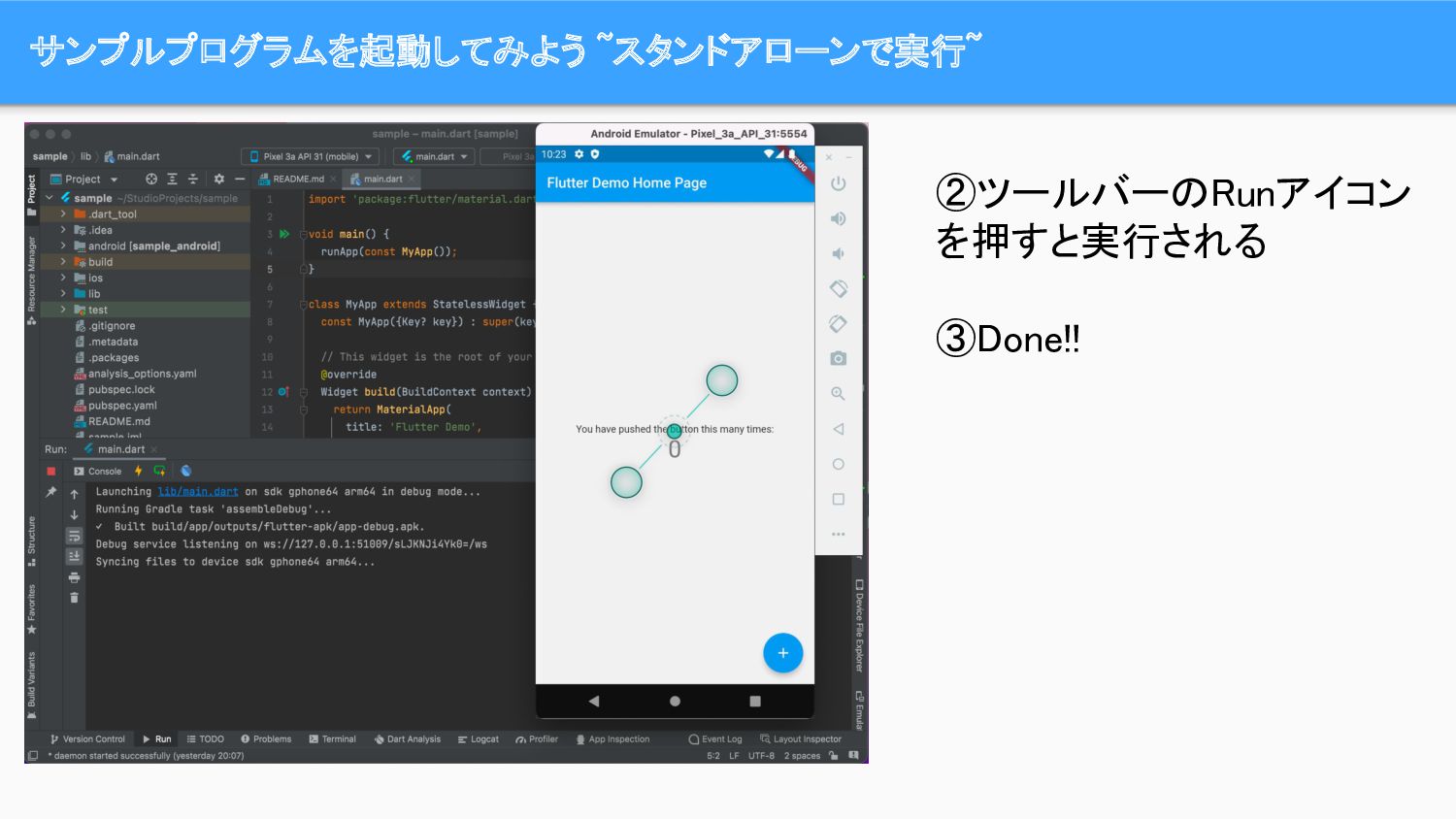
サンプルプログラムを起動してみよう ~スタンドアローンで実行~ ②ツールバーのRunアイコン を押すと実行される ③Done!!
サンプルプログラムを起動してみよう ~スタンドアローンで実行~ 例外:「Open Android Emulator」をしたけど画面内で 起動した 一度プロジェクトを閉じて、 [Customize]→[All settings…]
→左上の検索欄に[emulator] と検索→[Emulator]の[Launch in a tool window]のチャックを 外す
サンプルプログラムを読もう① まずは邪魔なコメントを消してスッキリさせよう!!
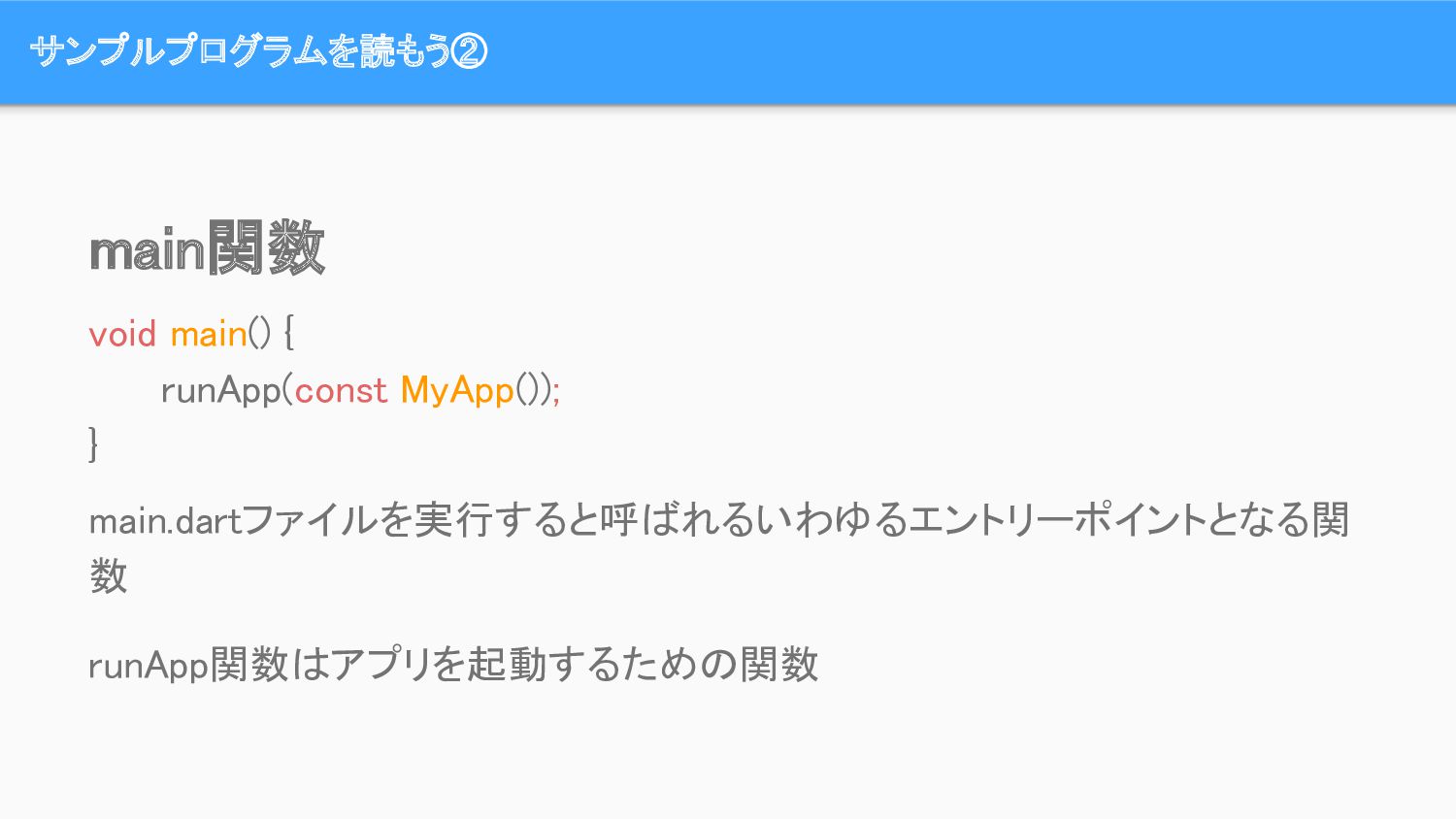
サンプルプログラムを読もう② main関数 void main() { runApp(const MyApp()); } main.dartファイルを実行すると呼ばれるいわゆるエントリーポイントとなる関 数
runApp関数はアプリを起動するための関数
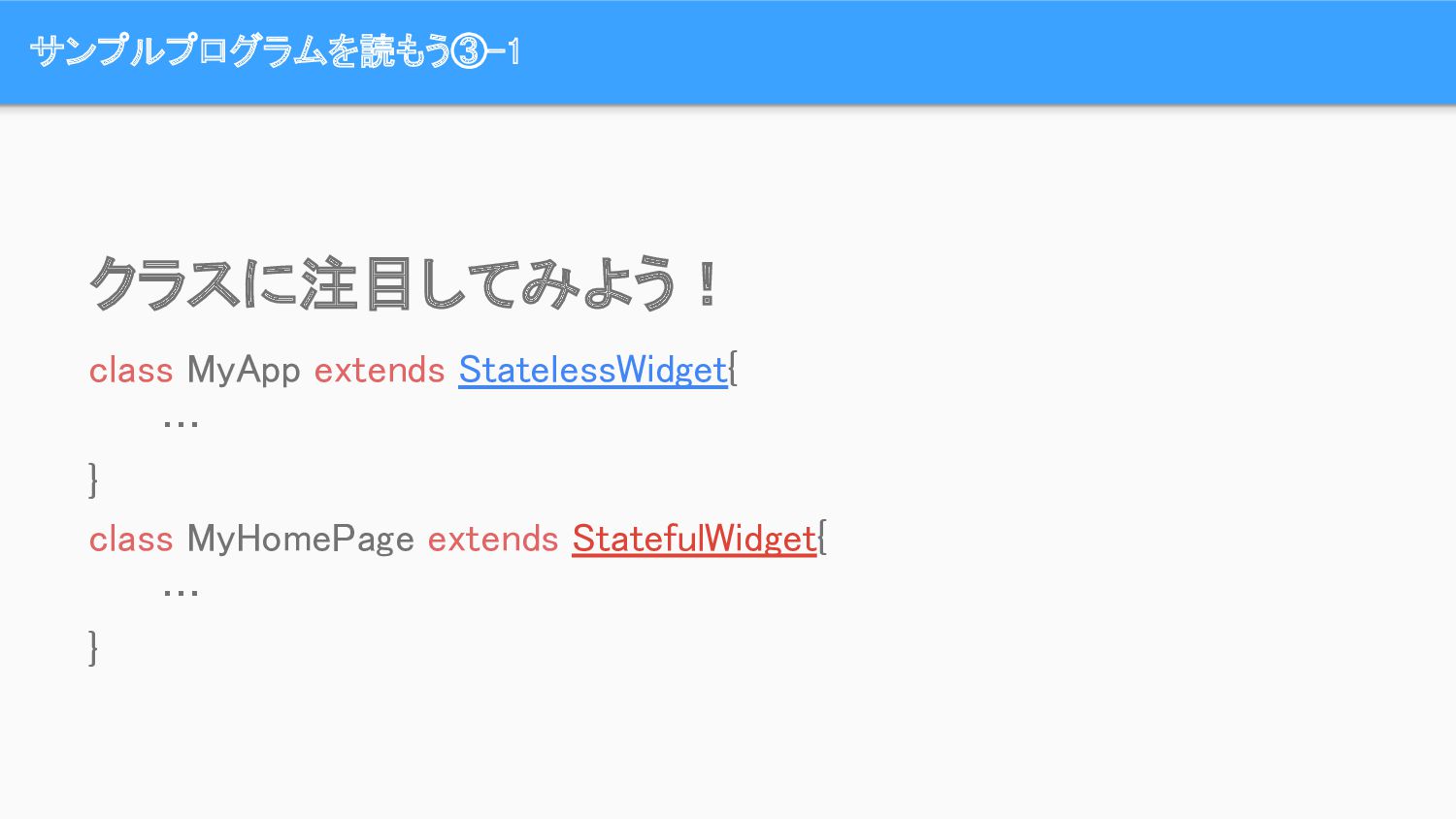
サンプルプログラムを読もう③-1 クラスに注目してみよう! class MyApp extends StatelessWidget{ … } class MyHomePage
extends StatefulWidget{ … }
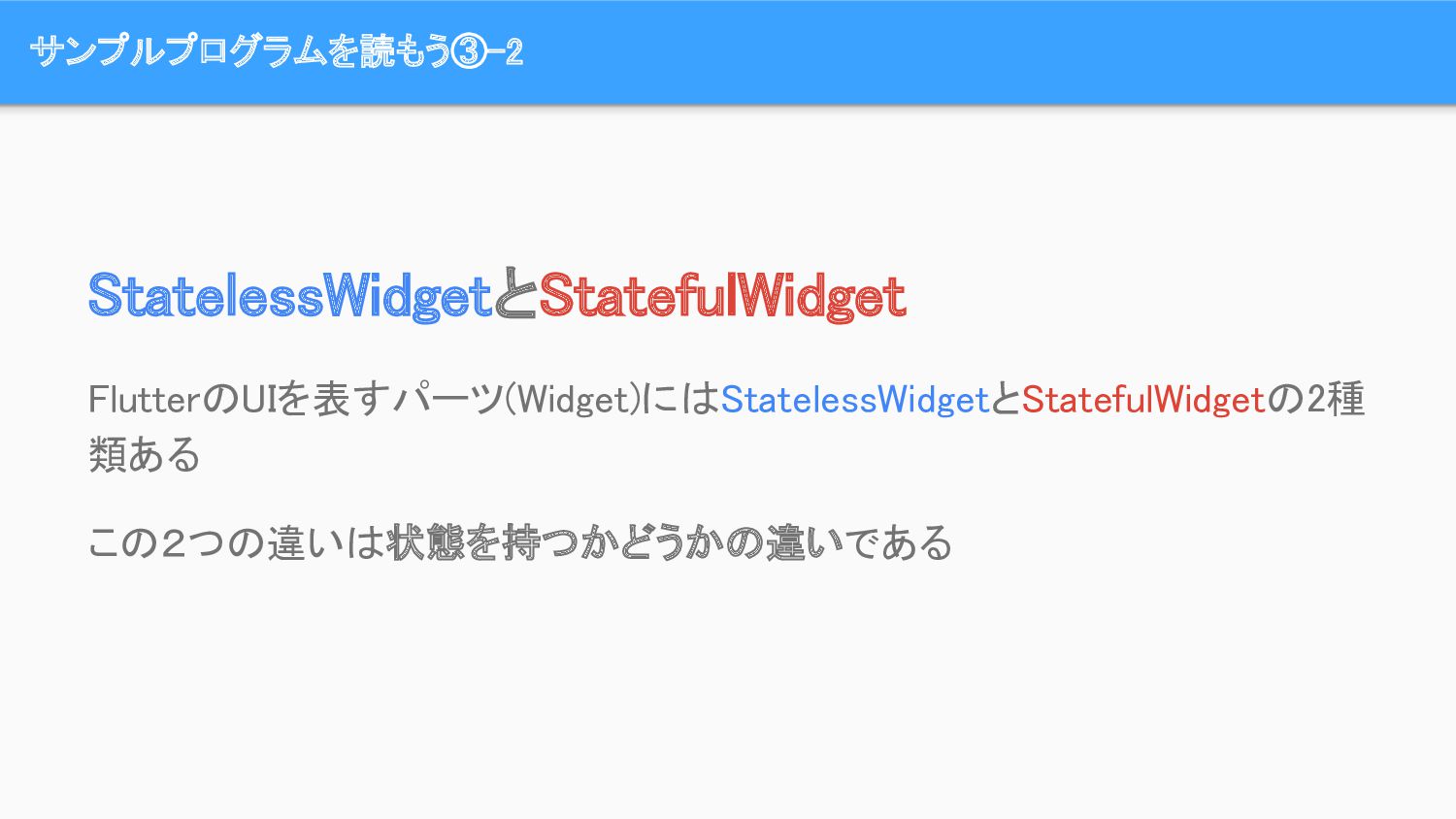
サンプルプログラムを読もう③-2 StatelessWidgetとStatefulWidget FlutterのUIを表すパーツ(Widget)にはStatelessWidgetとStatefulWidgetの2種 類ある この2つの違いは状態を持つかどうかの違いである
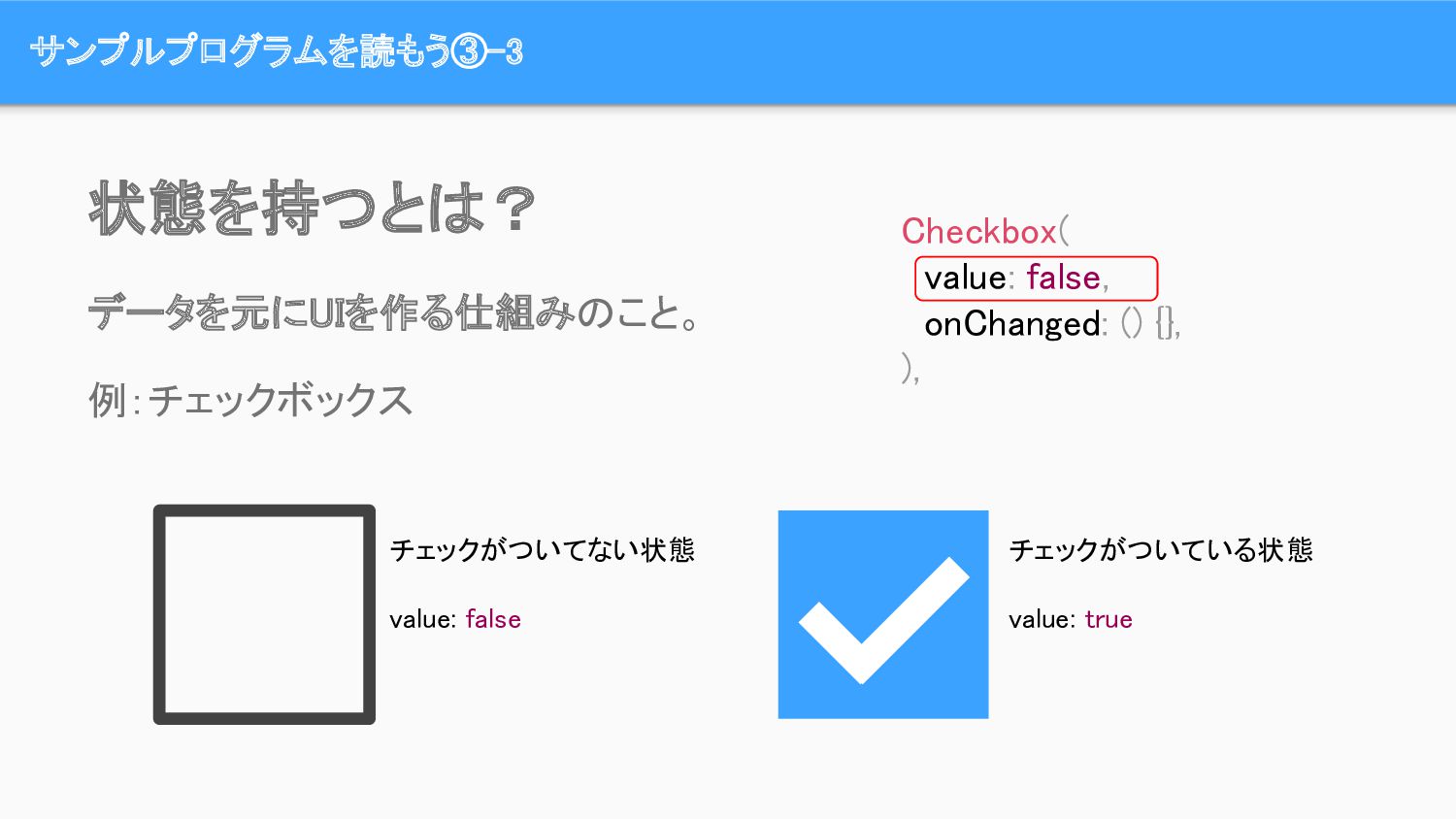
サンプルプログラムを読もう③-3 状態を持つとは? データを元にUIを作る仕組みのこと。 例:チェックボックス チェックがついてない状態 value: false
チェックがついている状態 value: true Checkbox( value: false, onChanged: () {}, ),
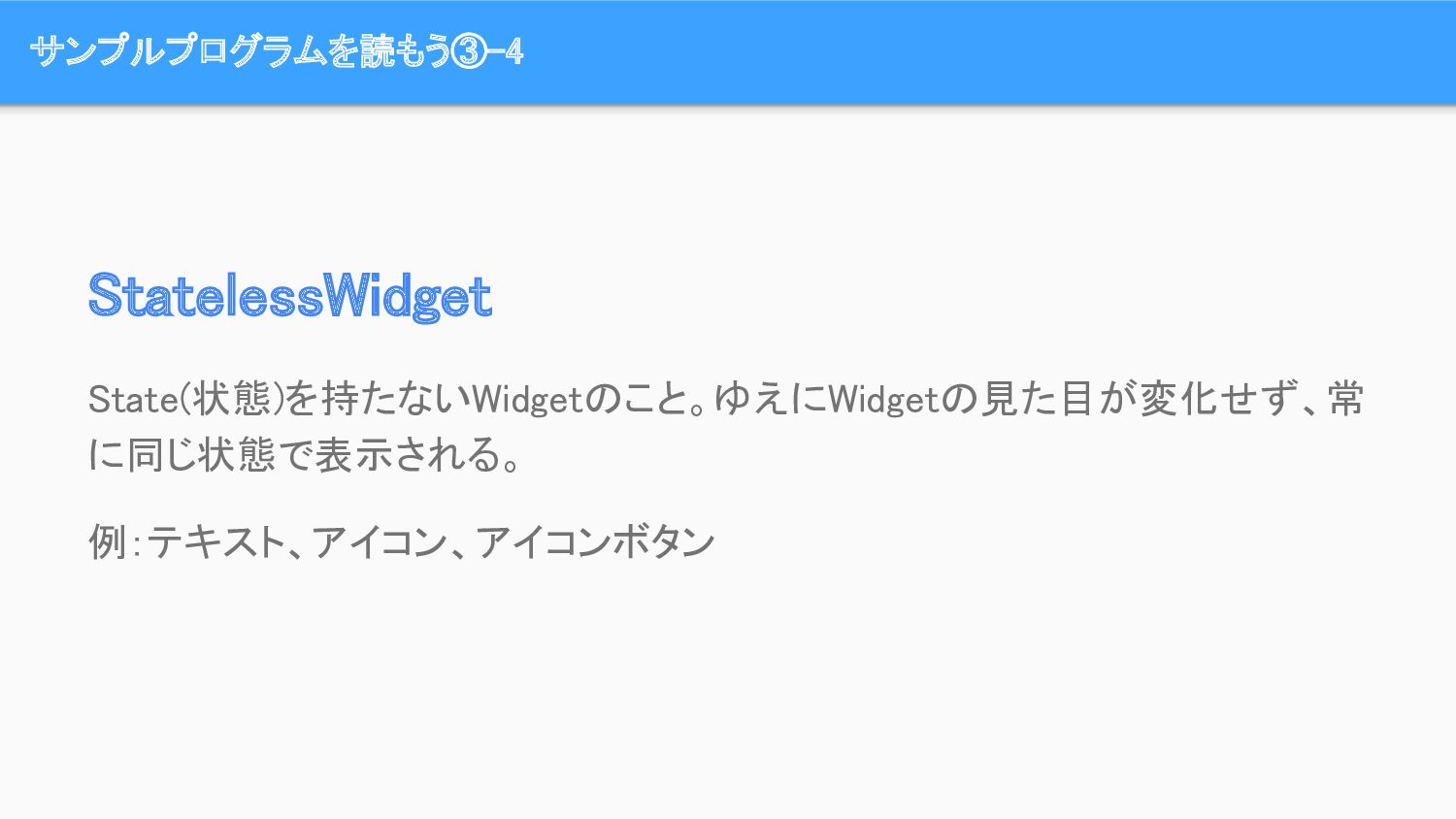
サンプルプログラムを読もう③-4 StatelessWidget State(状態)を持たないWidgetのこと。ゆえにWidgetの見た目が変化せず、常 に同じ状態で表示される。 例:テキスト、アイコン、アイコンボタン
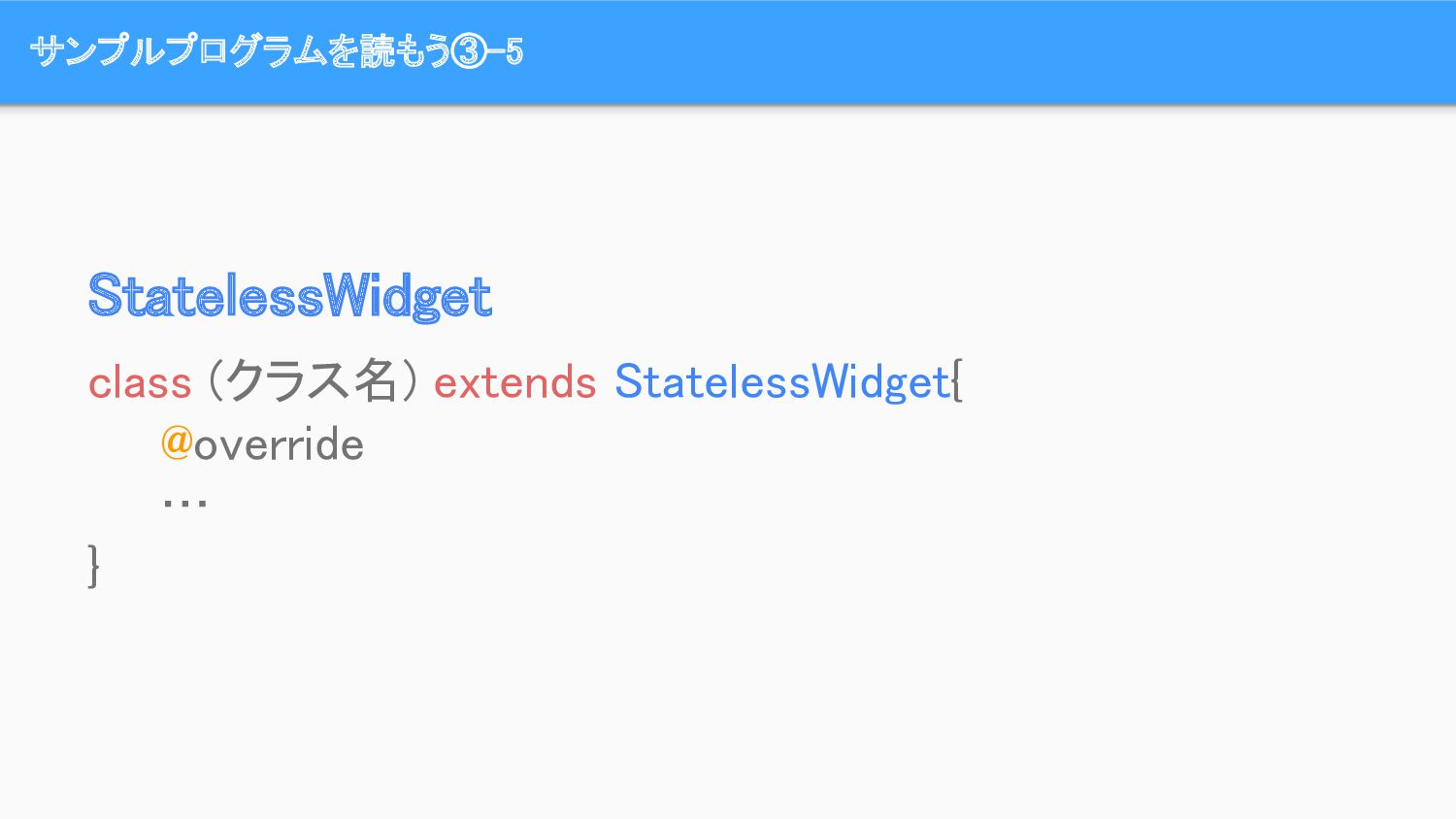
サンプルプログラムを読もう③-5 StatelessWidget class (クラス名) extends StatelessWidget{ @override … }
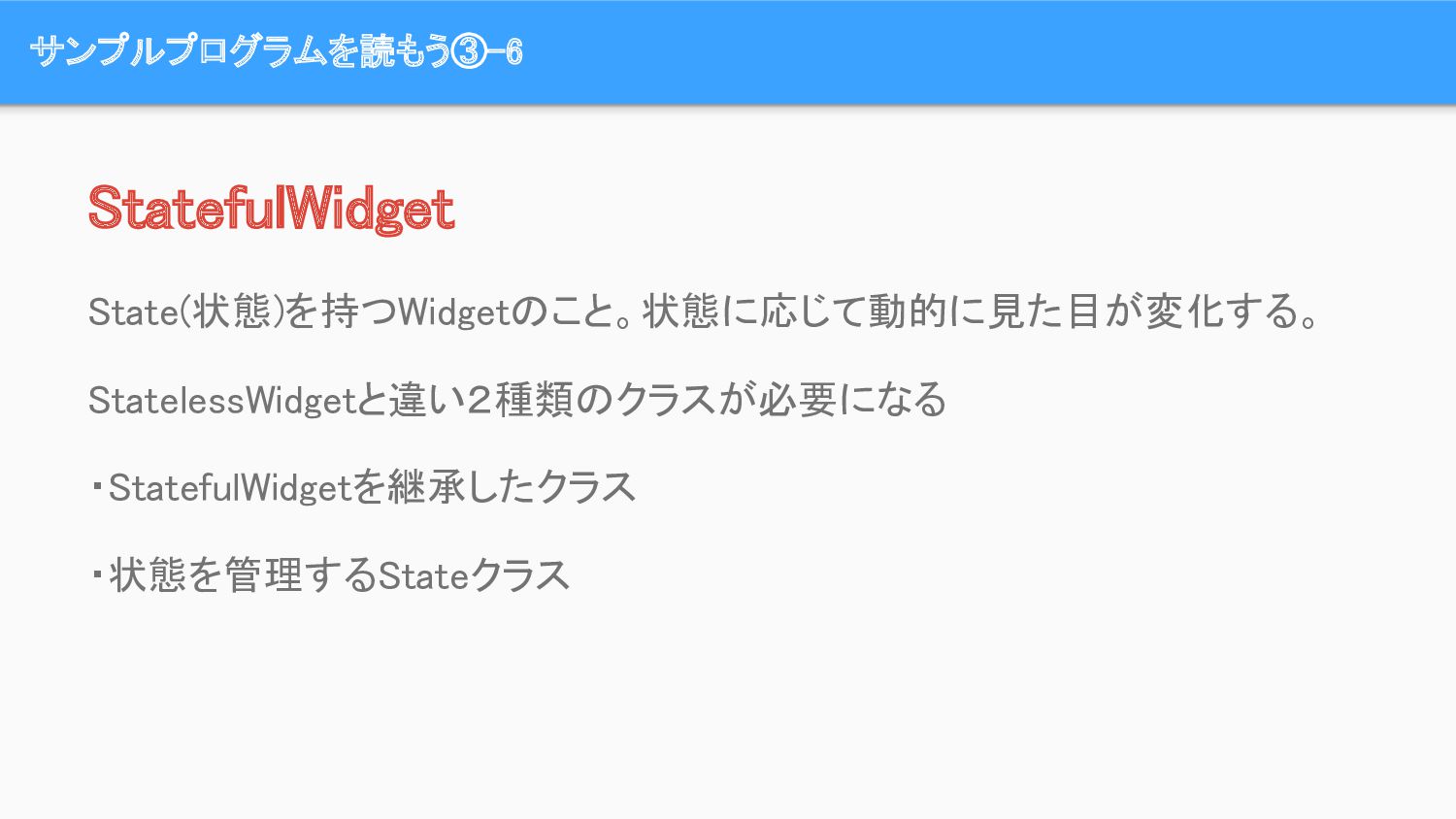
サンプルプログラムを読もう③-6 StatefulWidget State(状態)を持つWidgetのこと。状態に応じて動的に見た目が変化する。 StatelessWidgetと違い2種類のクラスが必要になる ・StatefulWidgetを継承したクラス ・状態を管理するStateクラス
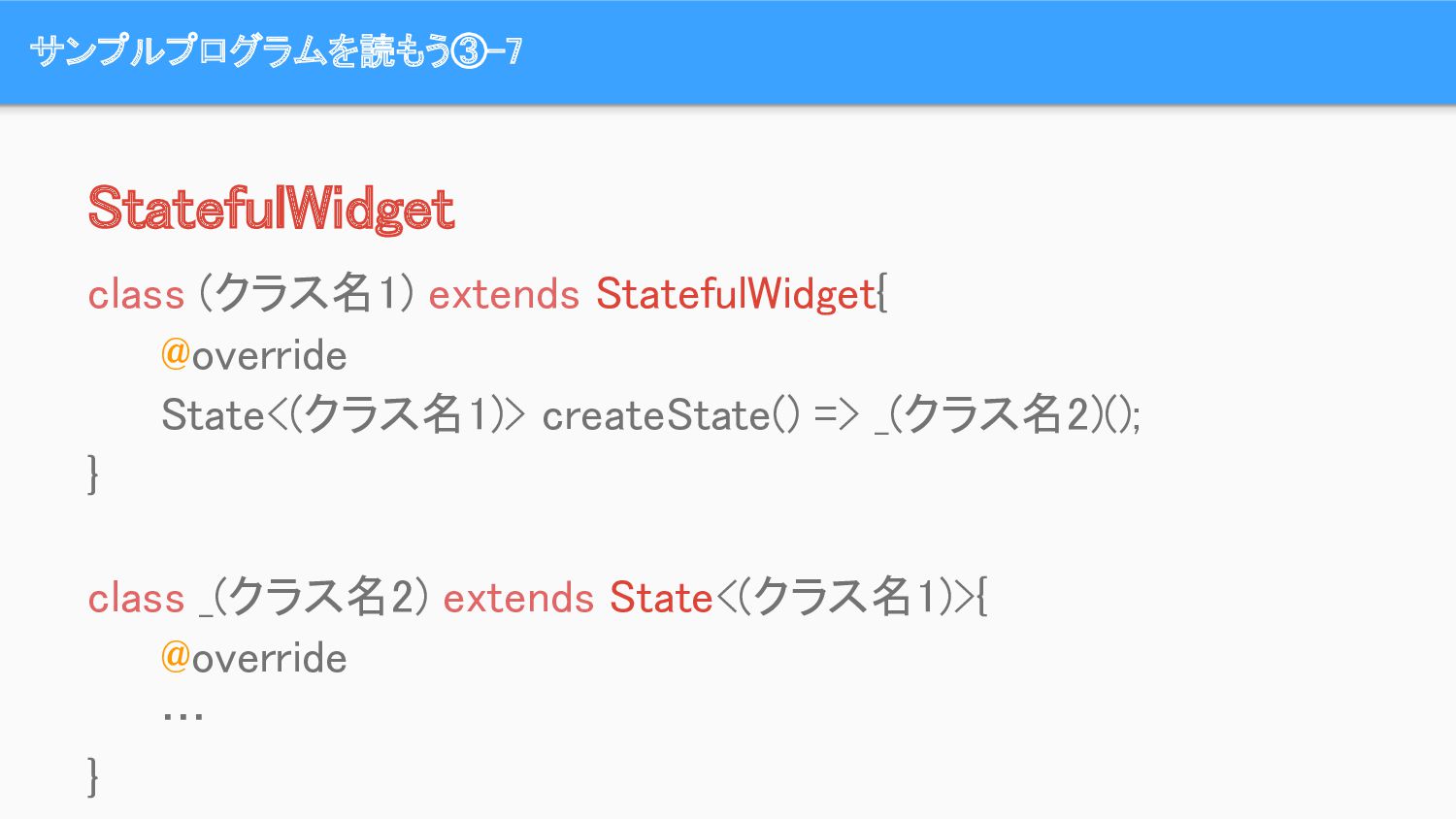
サンプルプログラムを読もう③-7 StatefulWidget class (クラス名1) extends StatefulWidget{ @override State<(クラス名1)> createState() =>
_(クラス名2)(); } class _(クラス名2) extends State<(クラス名1)>{ @override … }
サンプルプログラムを読もう④-1 ここからは実際にコードを書き換えながら解説していきます! _MyHomePageStateクラスの内容をみていきましょう!
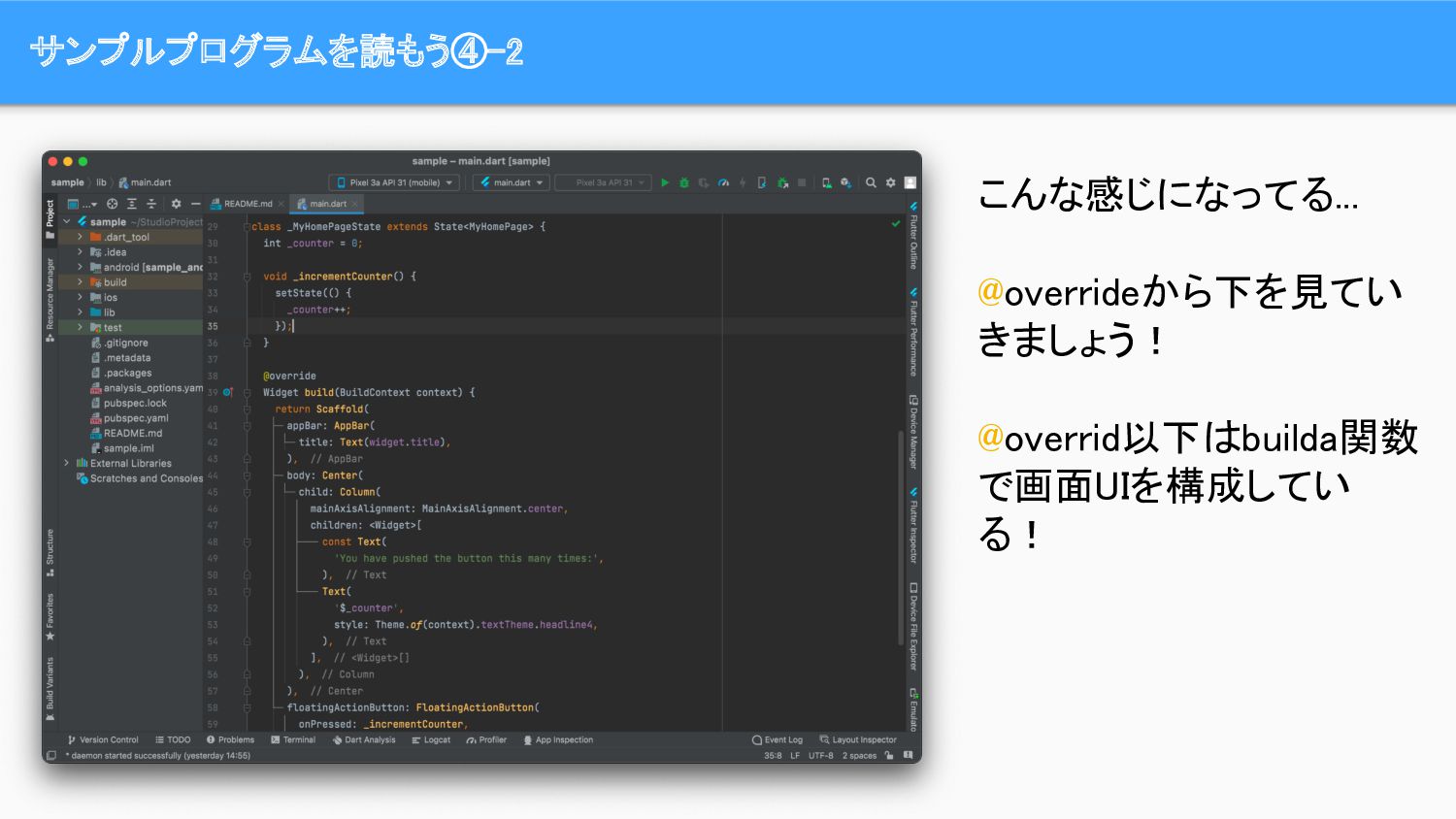
サンプルプログラムを読もう④-2 こんな感じになってる... @overrideから下を見てい きましょう! @overrid以下はbuilda関数 で画面UIを構成してい る!
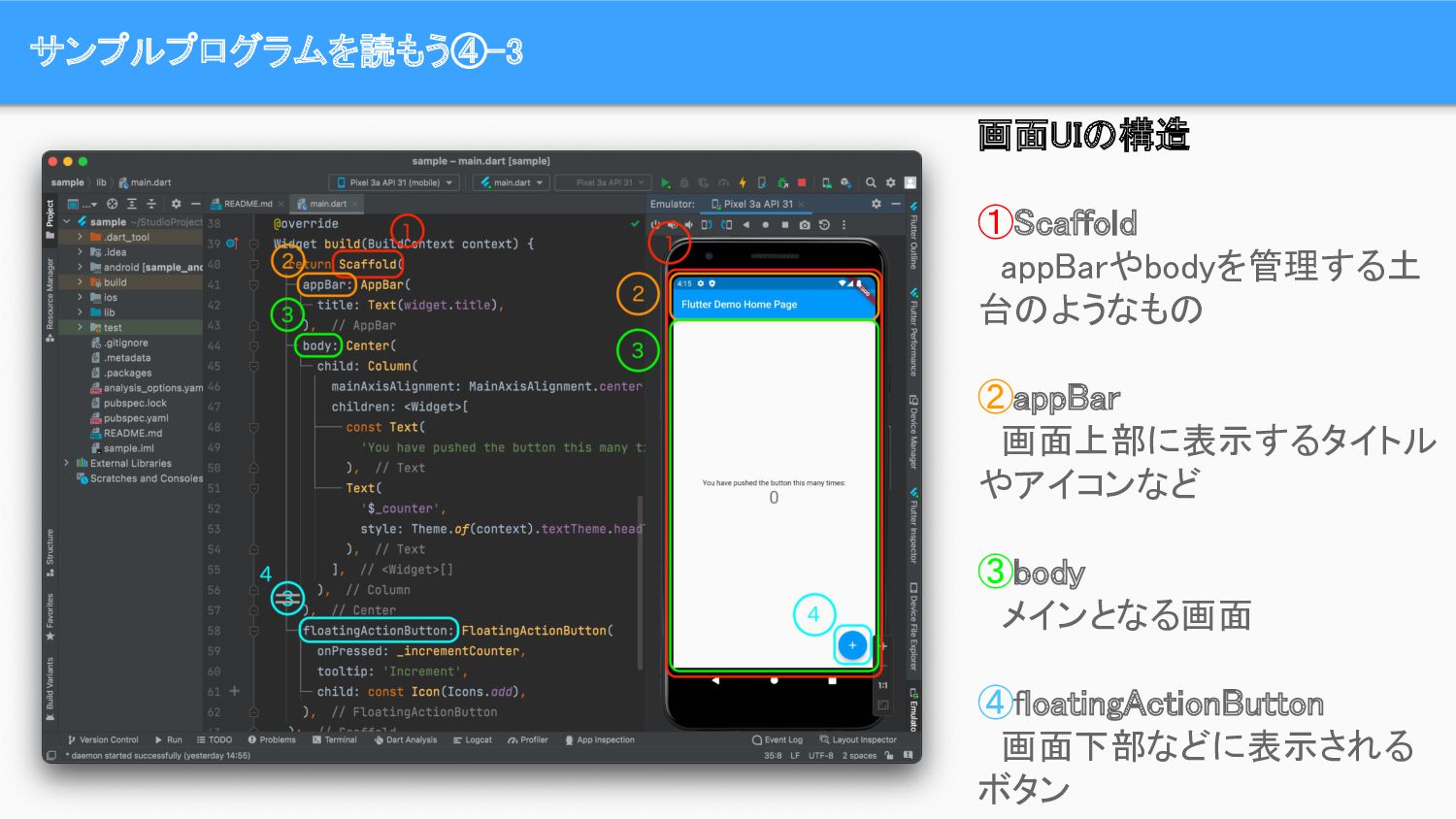
サンプルプログラムを読もう④-3 画面UIの構造 ①Scaffold appBarやbodyを管理する土 台のようなもの ②appBar 画面上部に表示するタイトル やアイコンなど
③body メインとなる画面 ④floatingActionButton 画面下部などに表示される ボタン
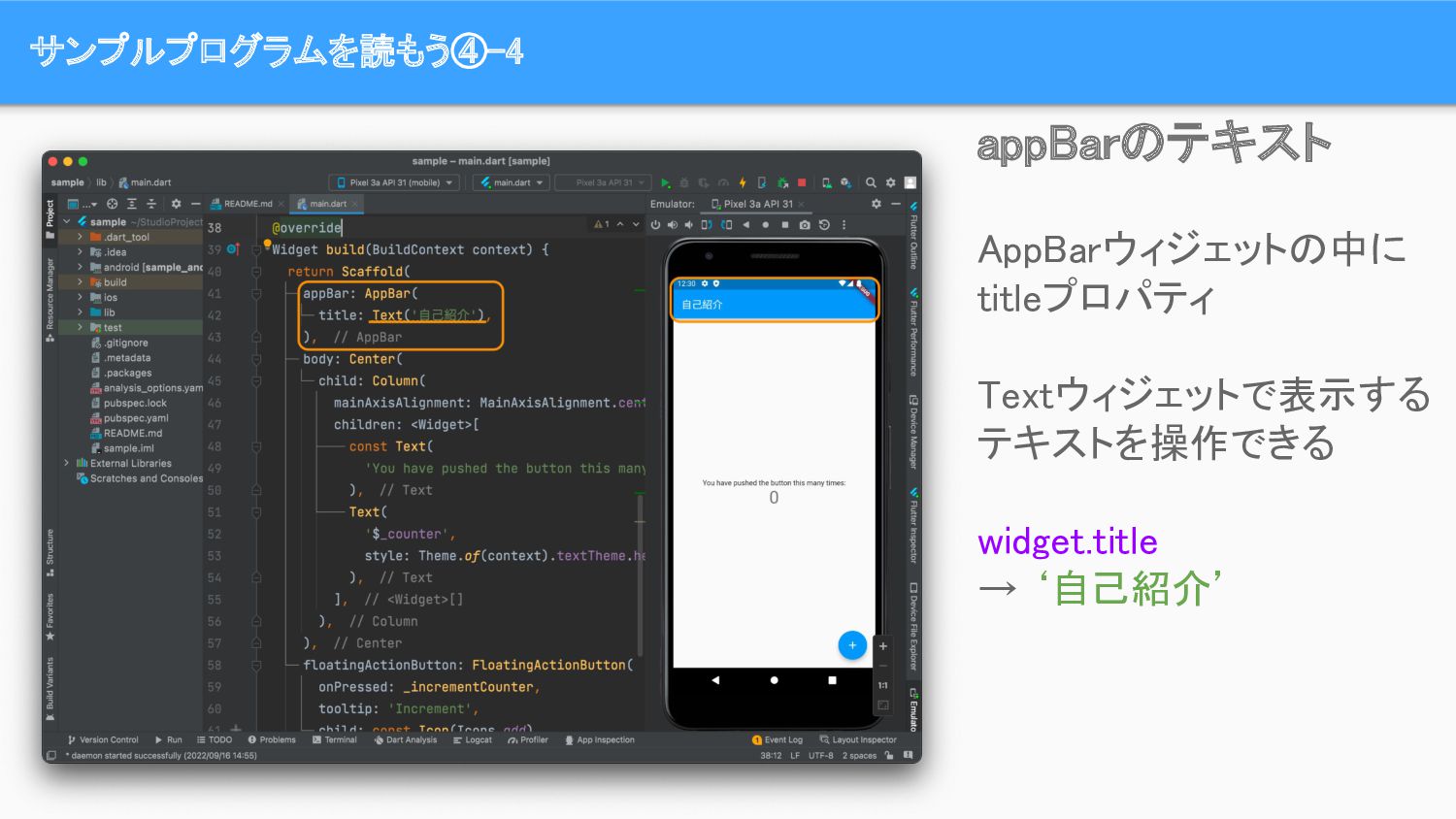
サンプルプログラムを読もう④-4 appBarのテキスト AppBarウィジェットの中に titleプロパティ Textウィジェットで表示する テキストを操作できる widget.title
→ ‘自己紹介’
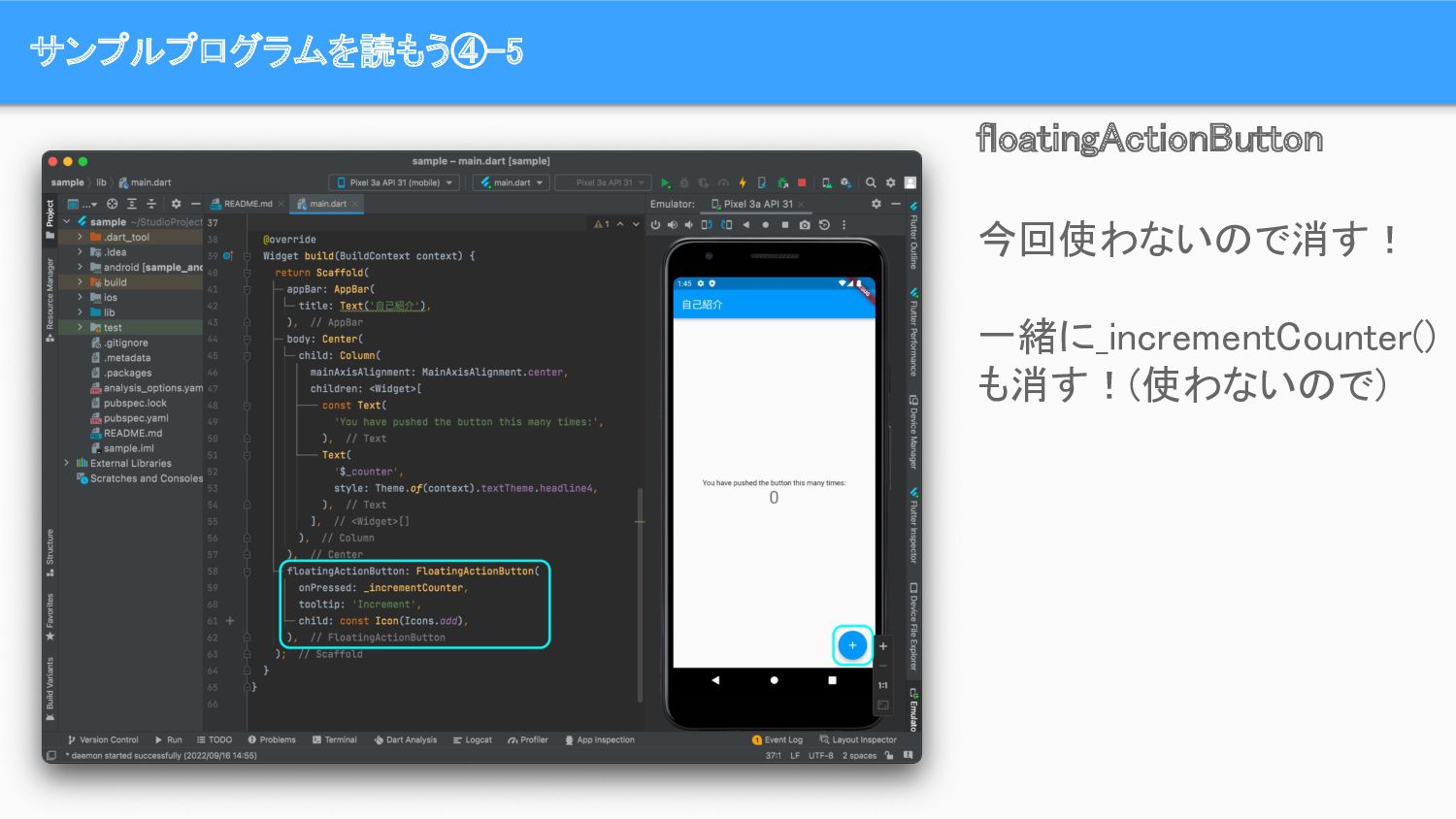
サンプルプログラムを読もう④-5 floatingActionButton 今回使わないので消す! 一緒に_incrementCounter() も消す!(使わないので)
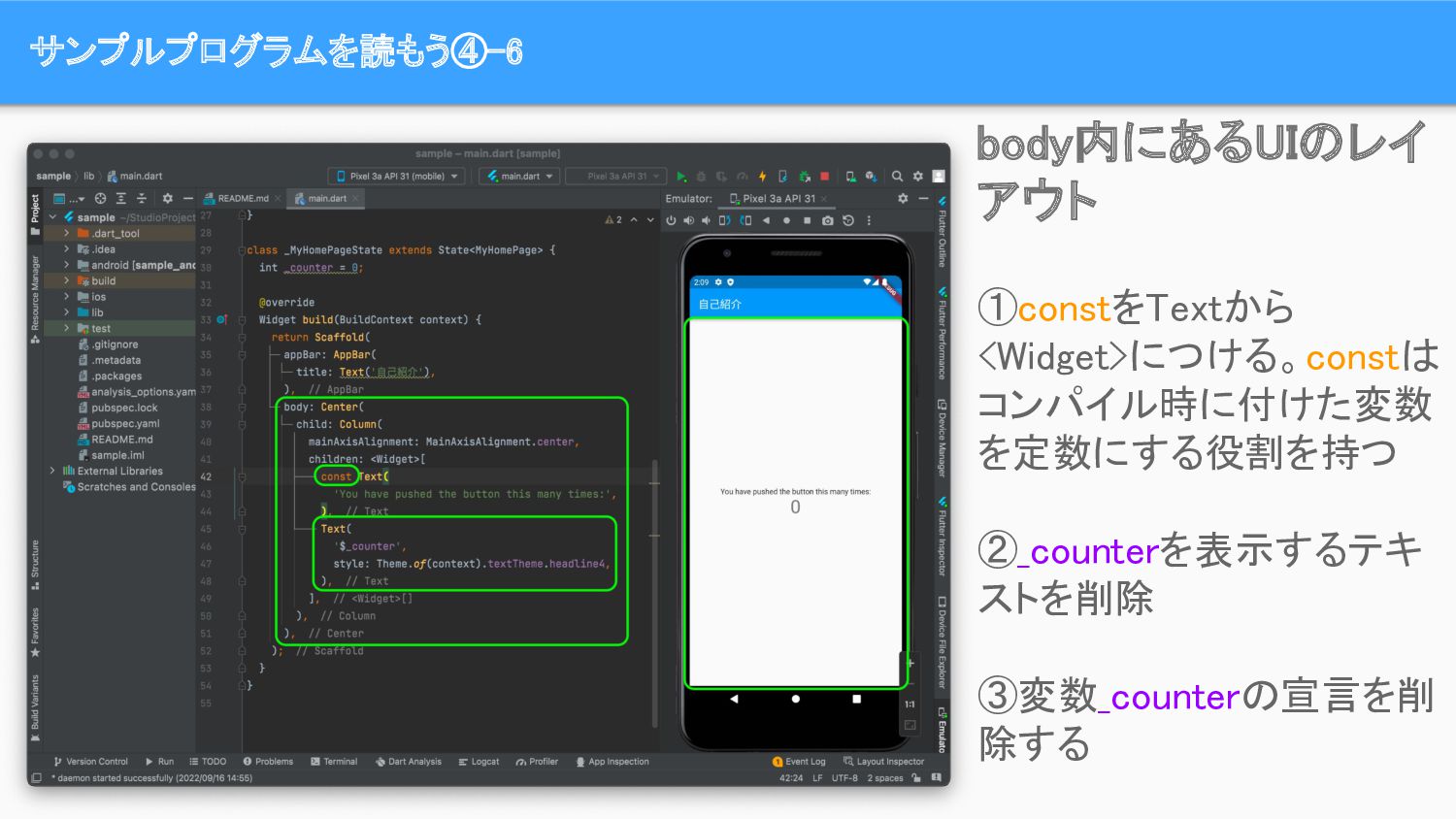
サンプルプログラムを読もう④-6 body内にあるUIのレイ アウト ①constをTextから <Widget>につける。constは コンパイル時に付けた変数 を定数にする役割を持つ ②_counterを表示するテキ
ストを削除 ③変数_counterの宣言を削 除する
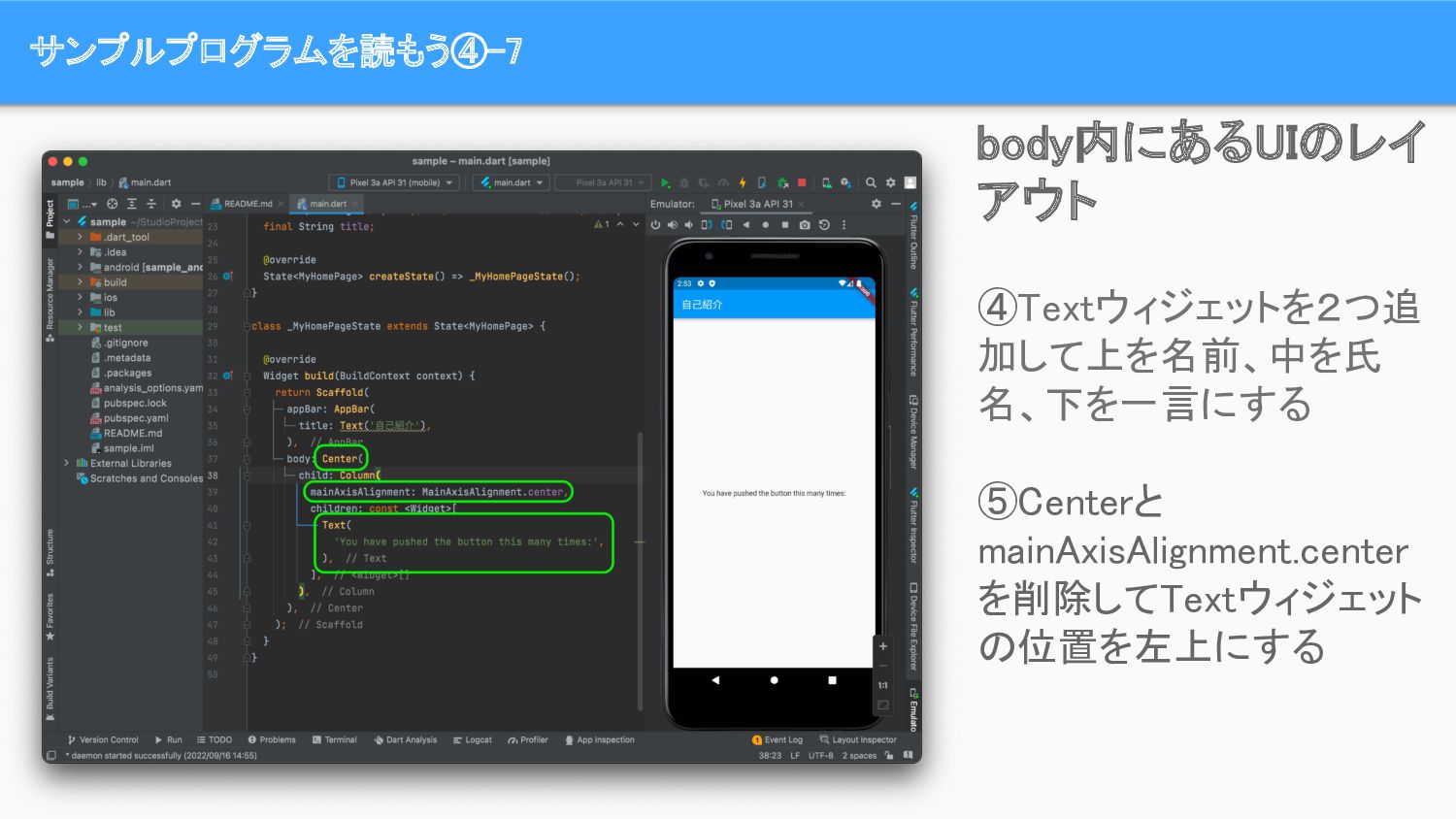
サンプルプログラムを読もう④-7 body内にあるUIのレイ アウト ④Textウィジェットを2つ追 加して上を名前、中を氏 名、下を一言にする ⑤Centerと mainAxisAlignment.center
を削除してTextウィジェット の位置を左上にする
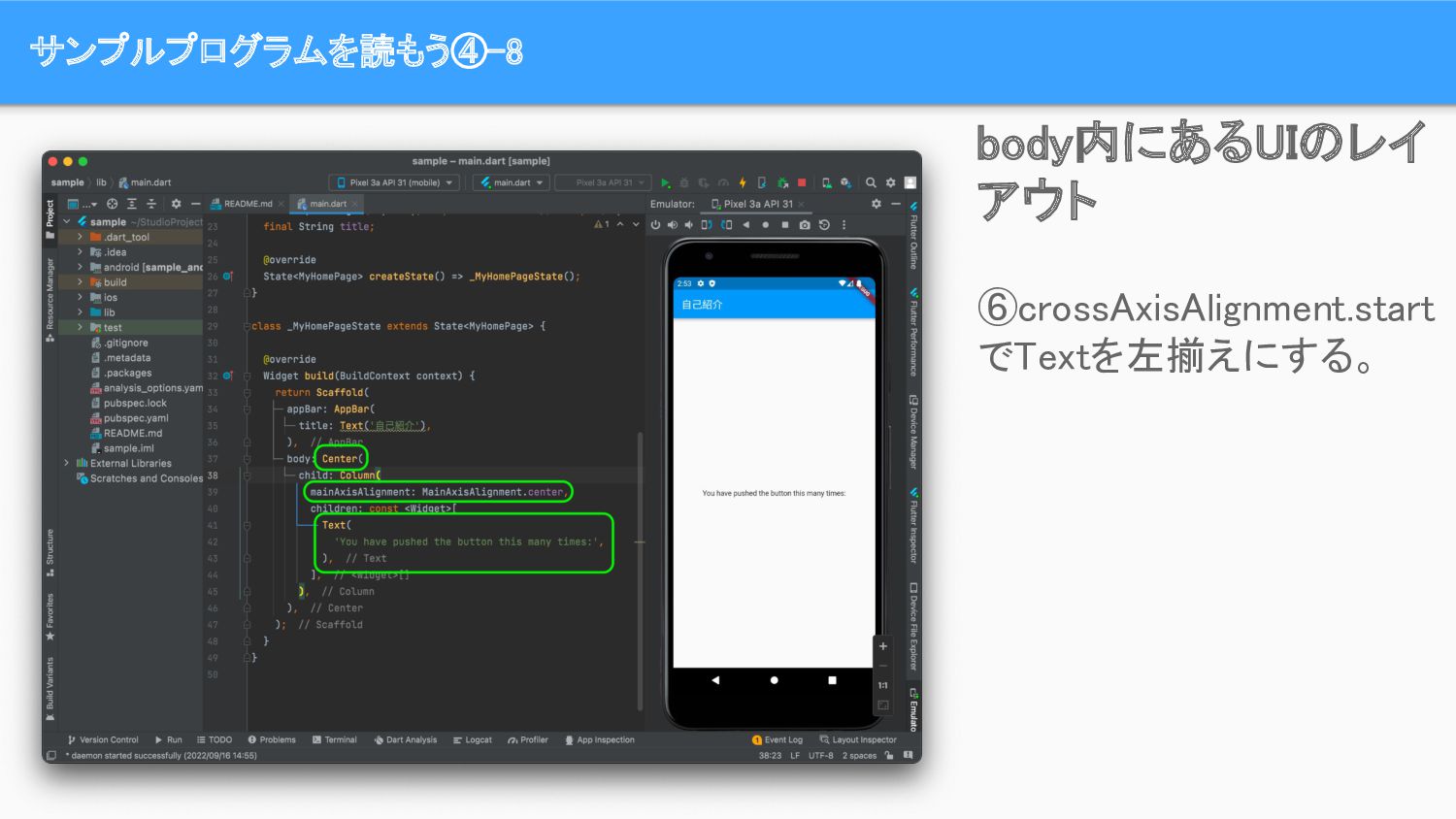
サンプルプログラムを読もう④-8 body内にあるUIのレイ アウト ⑥crossAxisAlignment.start でTextを左揃えにする。
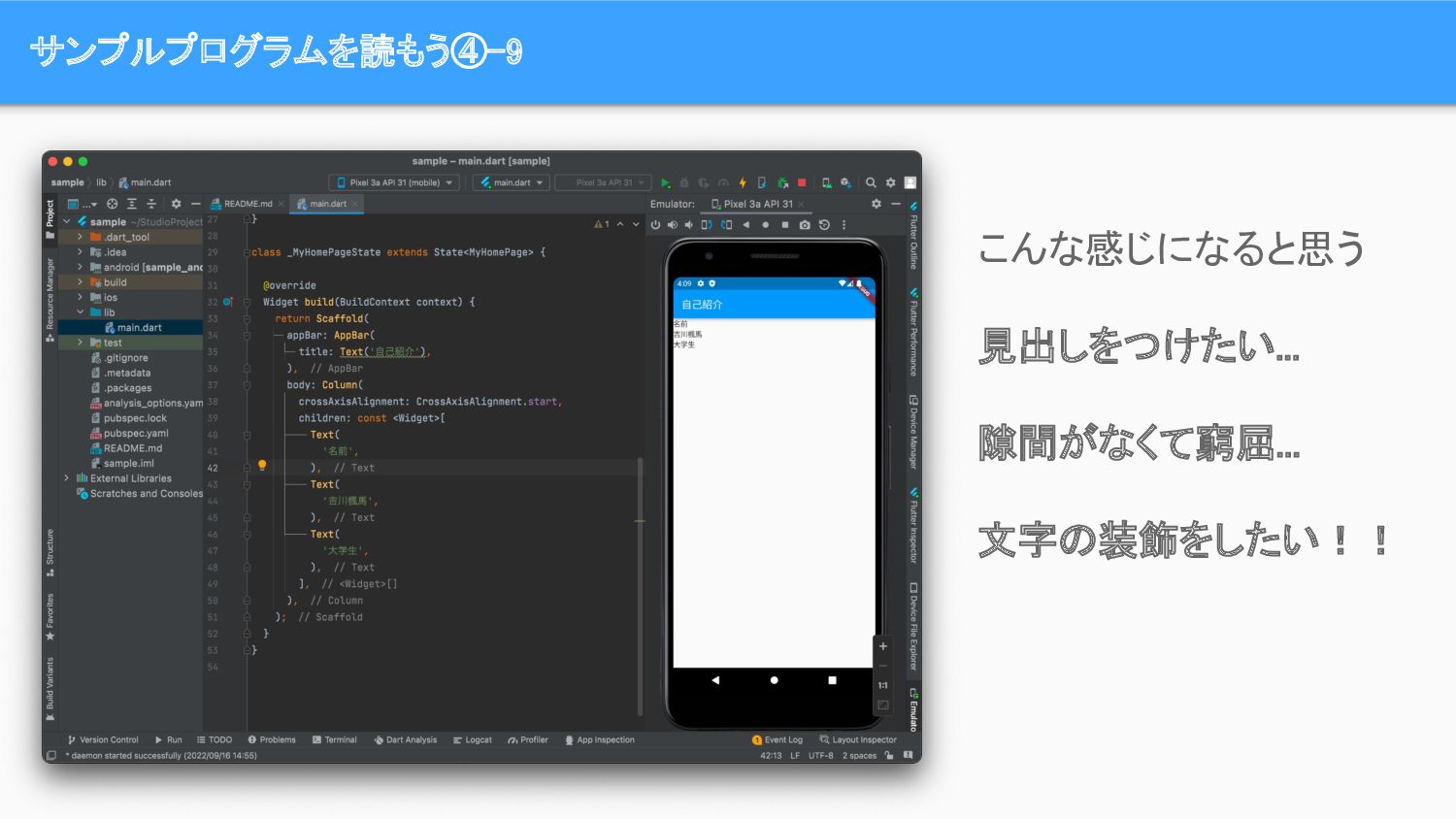
サンプルプログラムを読もう④-9 こんな感じになると思う 見出しをつけたい... 隙間がなくて窮屈... 文字の装飾をしたい!!
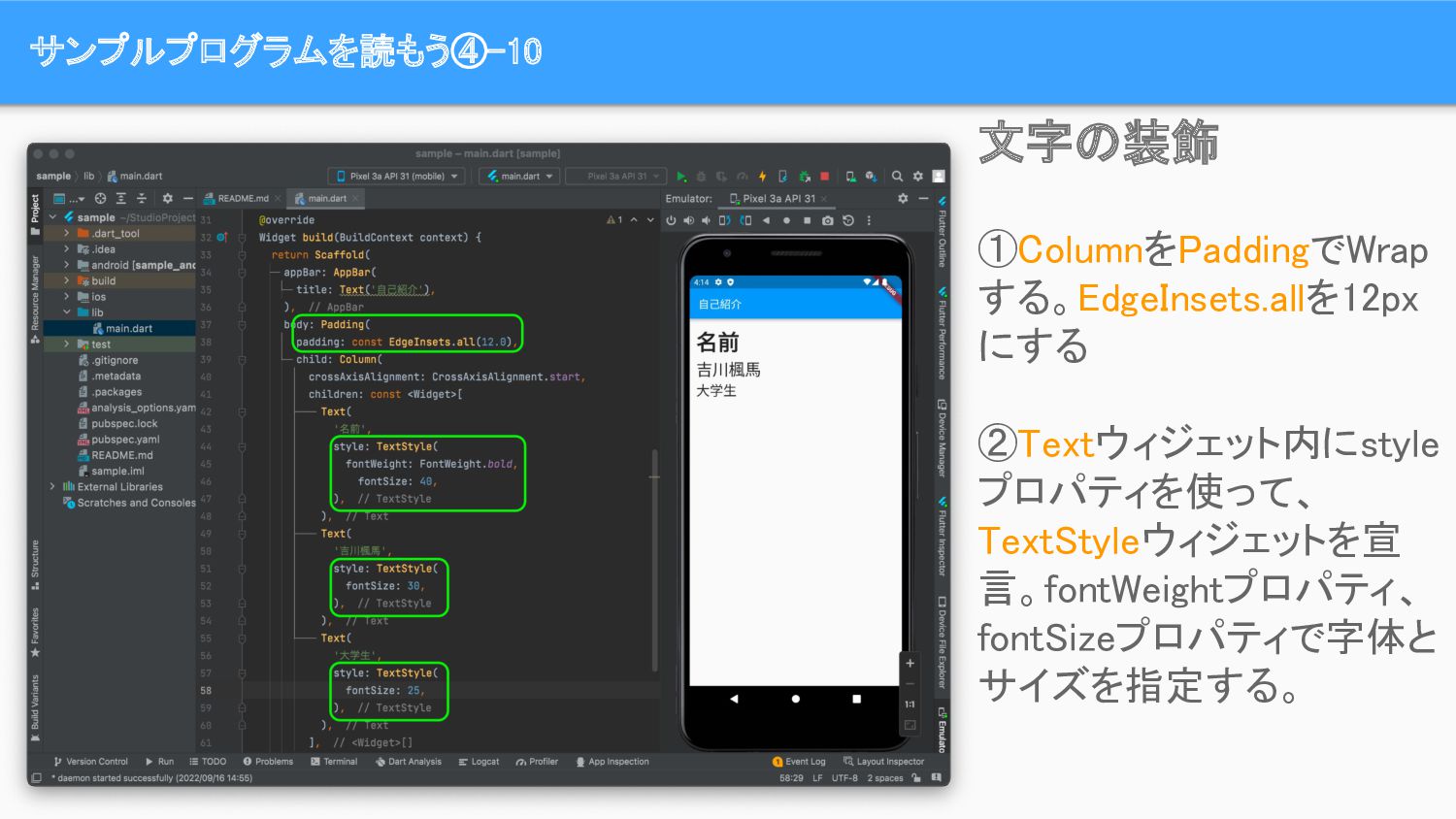
サンプルプログラムを読もう④-10 文字の装飾 ①ColumnをPaddingでWrap する。EdgeInsets.allを12px にする ②Textウィジェット内にstyle プロパティを使って、 TextStyleウィジェットを宣
言。fontWeightプロパティ、 fontSizeプロパティで字体と サイズを指定する。
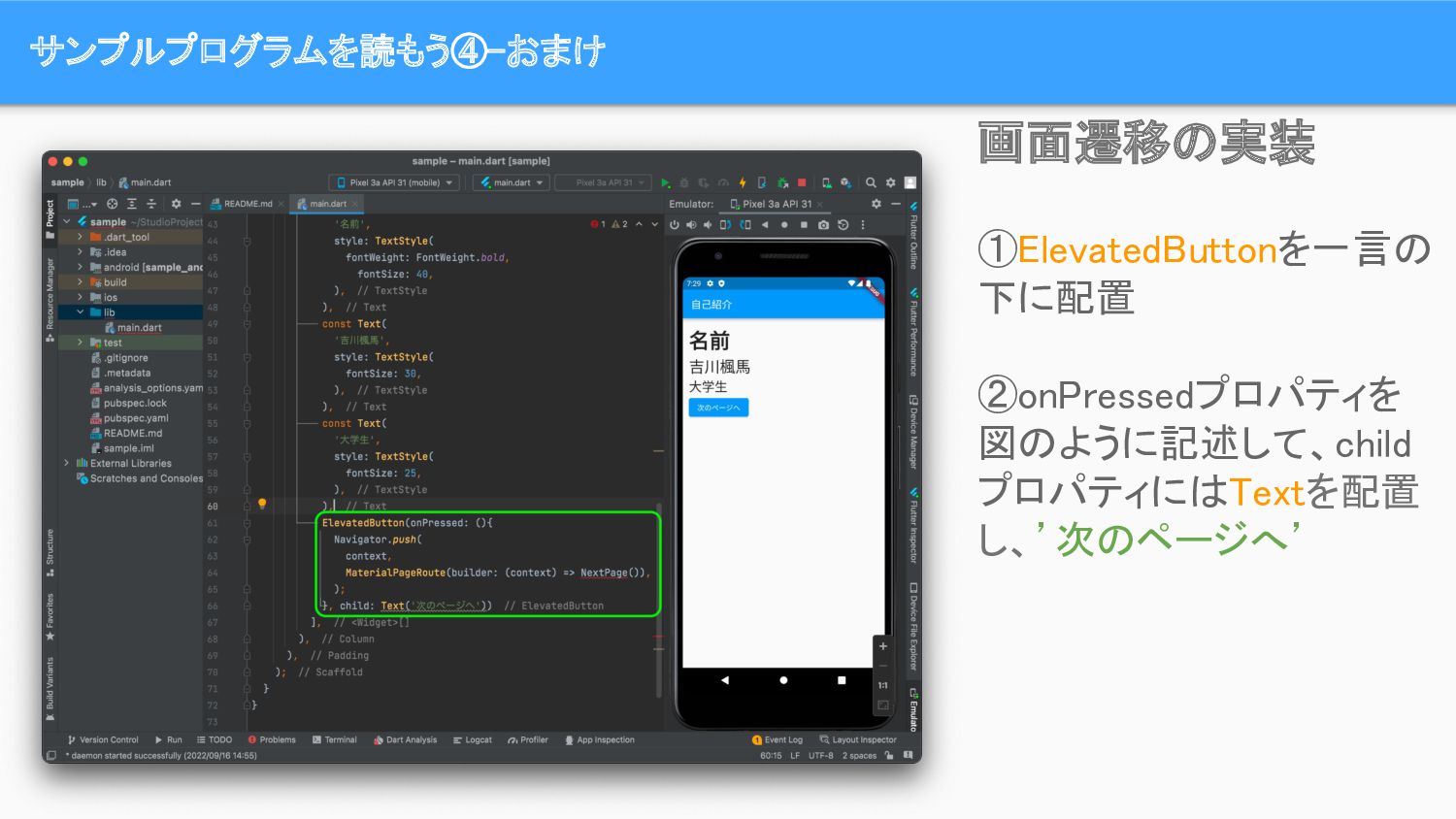
サンプルプログラムを読もう④-おまけ 画面遷移の実装 ①ElevatedButtonを一言の 下に配置 ②onPressedプロパティを 図のように記述して、child プロパティにはTextを配置 し、’次のページへ’
サンプルプログラムを読もう④-おまけ 画面遷移の実装 ③遷移先のDartファイルを 作る [lib]を右クリック → [New] → [Dart
File] →[New Dart File]でDart Fileの名前を決 める 今回はSecondPage
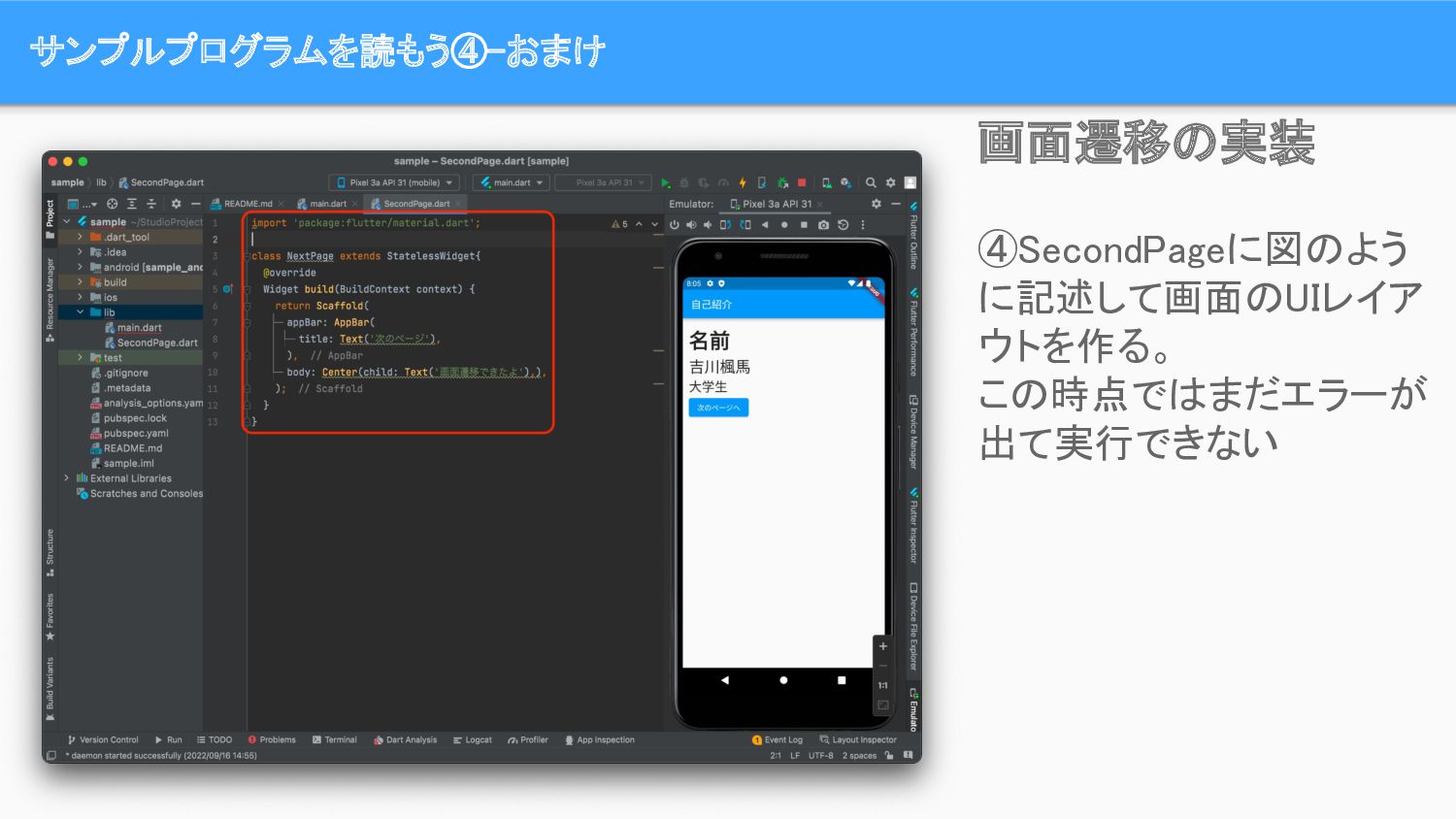
サンプルプログラムを読もう④-おまけ 画面遷移の実装 ④SecondPageに図のよう に記述して画面のUIレイア ウトを作る。 この時点ではまだエラーが 出て実行できない
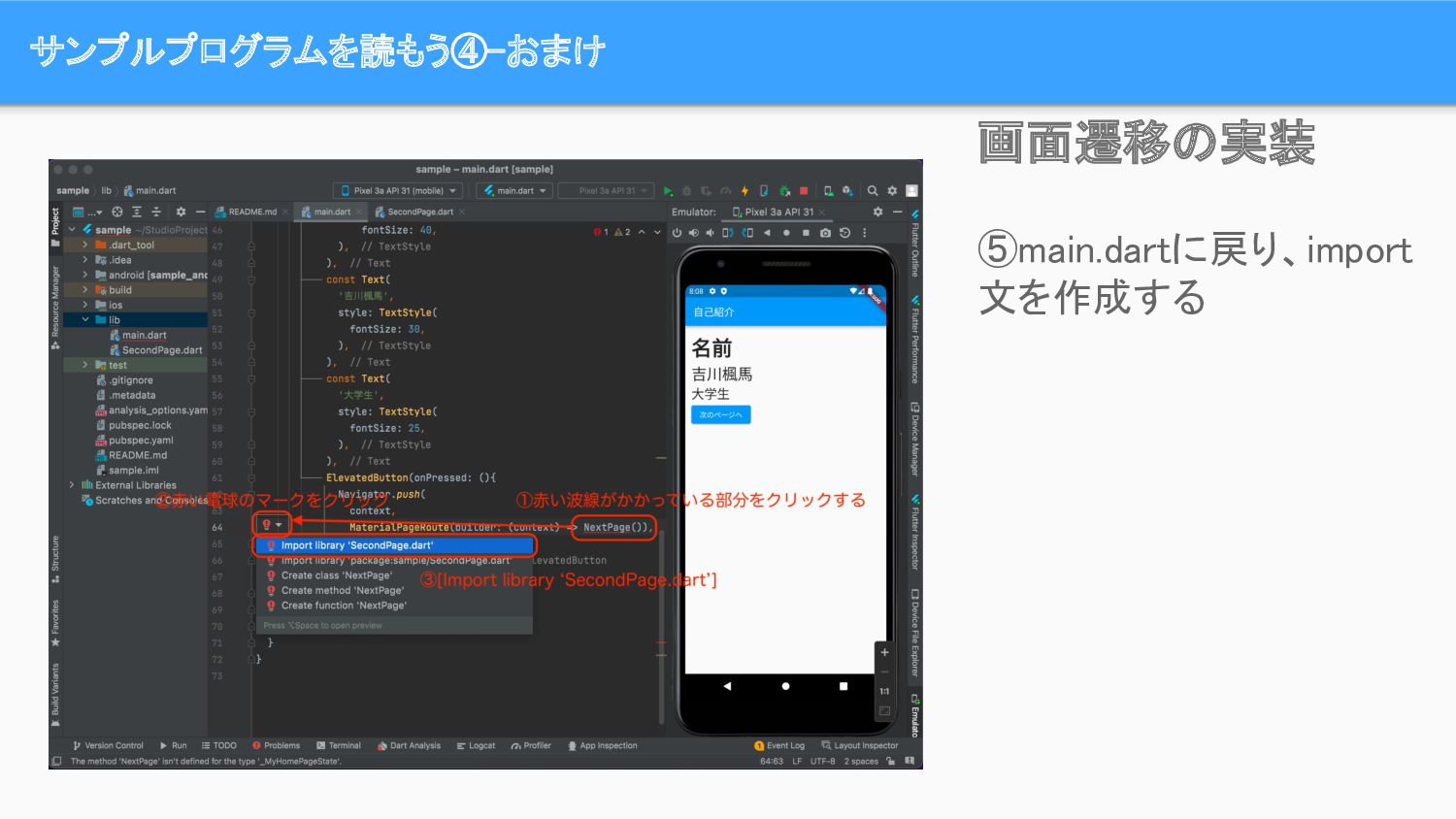
サンプルプログラムを読もう④-おまけ 画面遷移の実装 ⑤main.dartに戻り、import 文を作成する
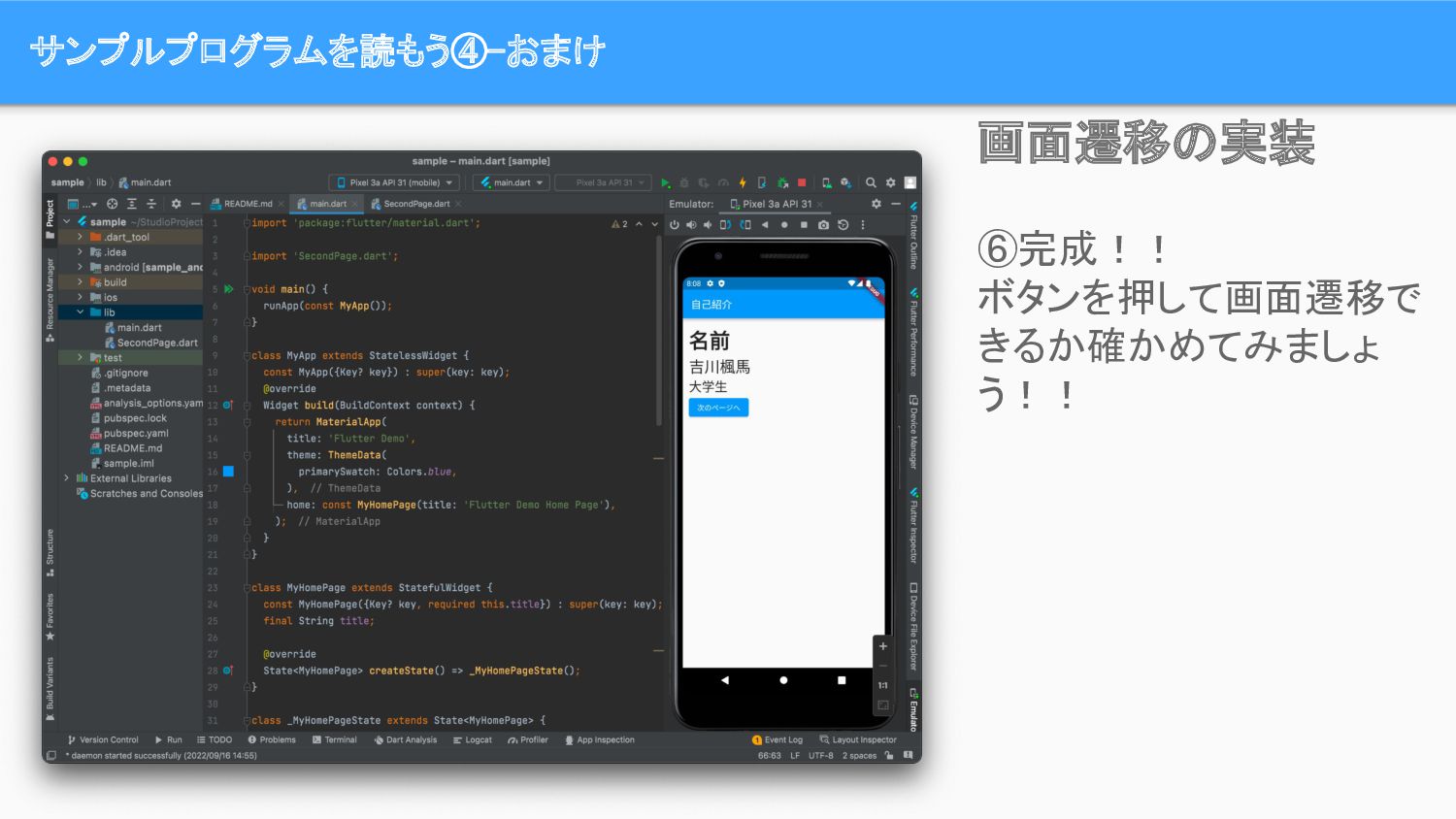
サンプルプログラムを読もう④-おまけ 画面遷移の実装 ⑥完成!! ボタンを押して画面遷移で きるか確かめてみましょ う!!
おつかれさまでした!! 完成!! いかがでしたか? なんとな〜くでいいので開発の雰囲気を掴めていただけたならOKです!
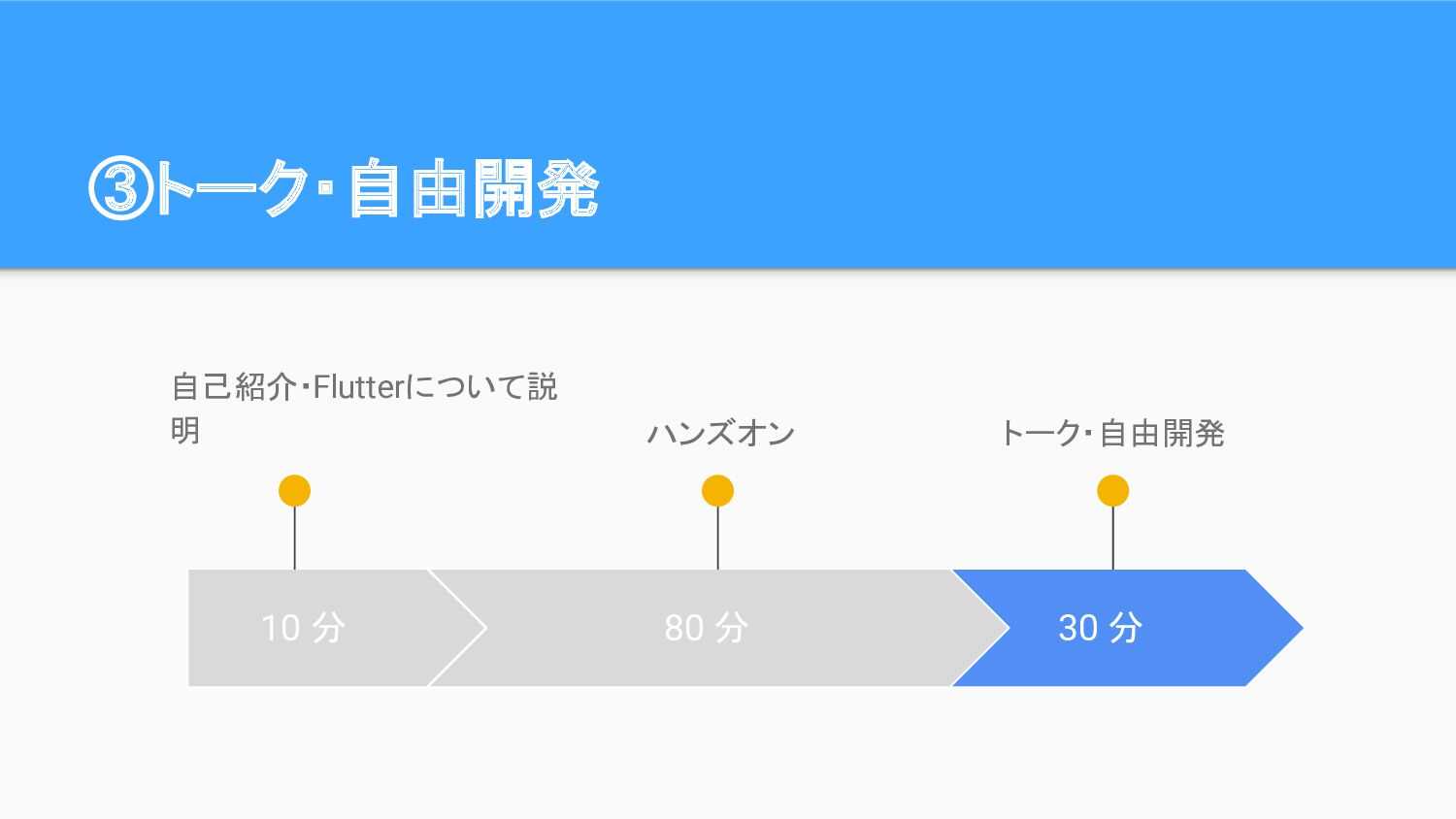
③トーク・自由開発 10 分 自己紹介・Flutterについて説 明 80 分 ハンズオン 30 分
トーク・自由開発
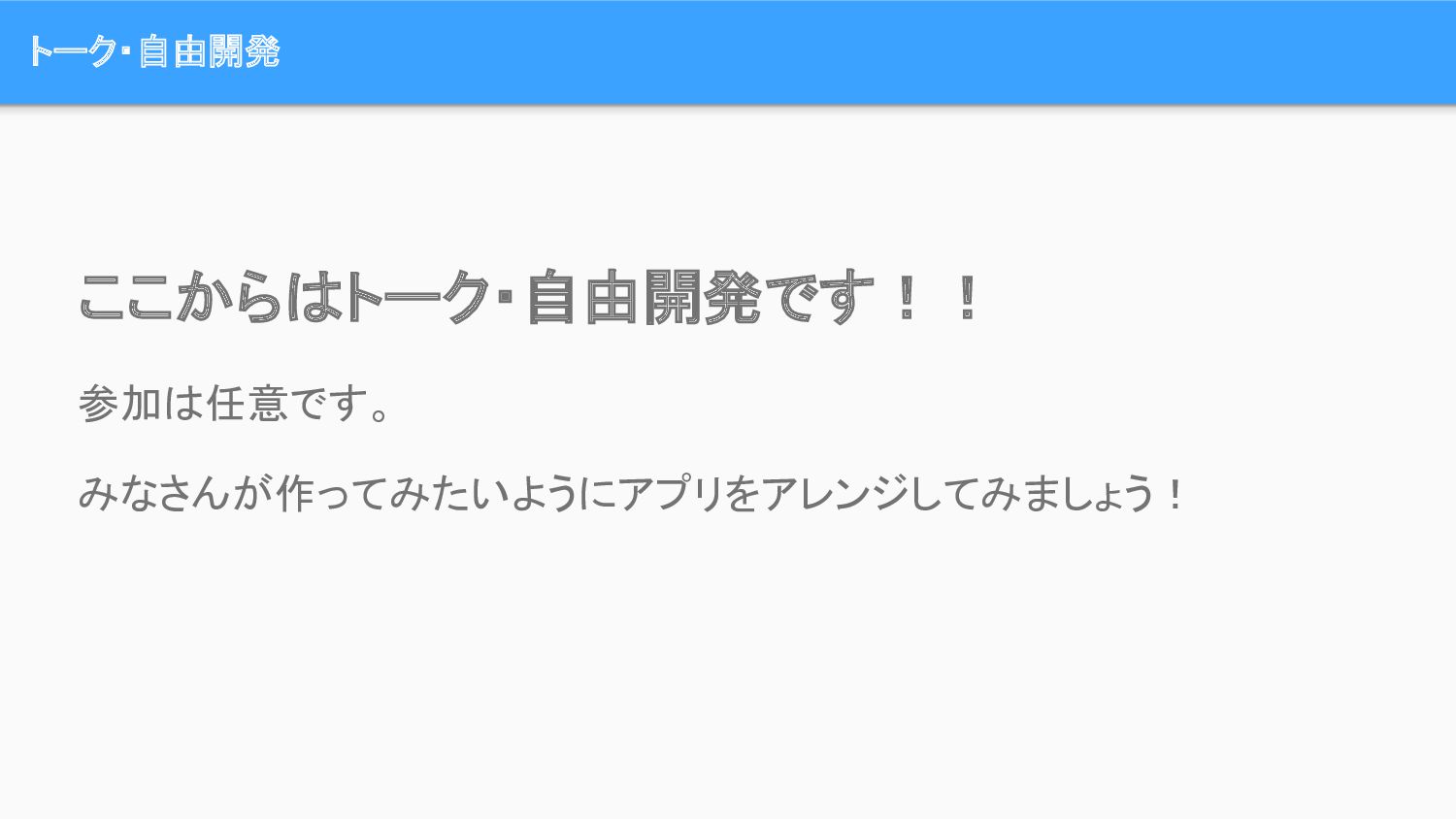
トーク・自由開発 ここからはトーク・自由開発です!! 参加は任意です。 みなさんが作ってみたいようにアプリをアレンジしてみましょう!
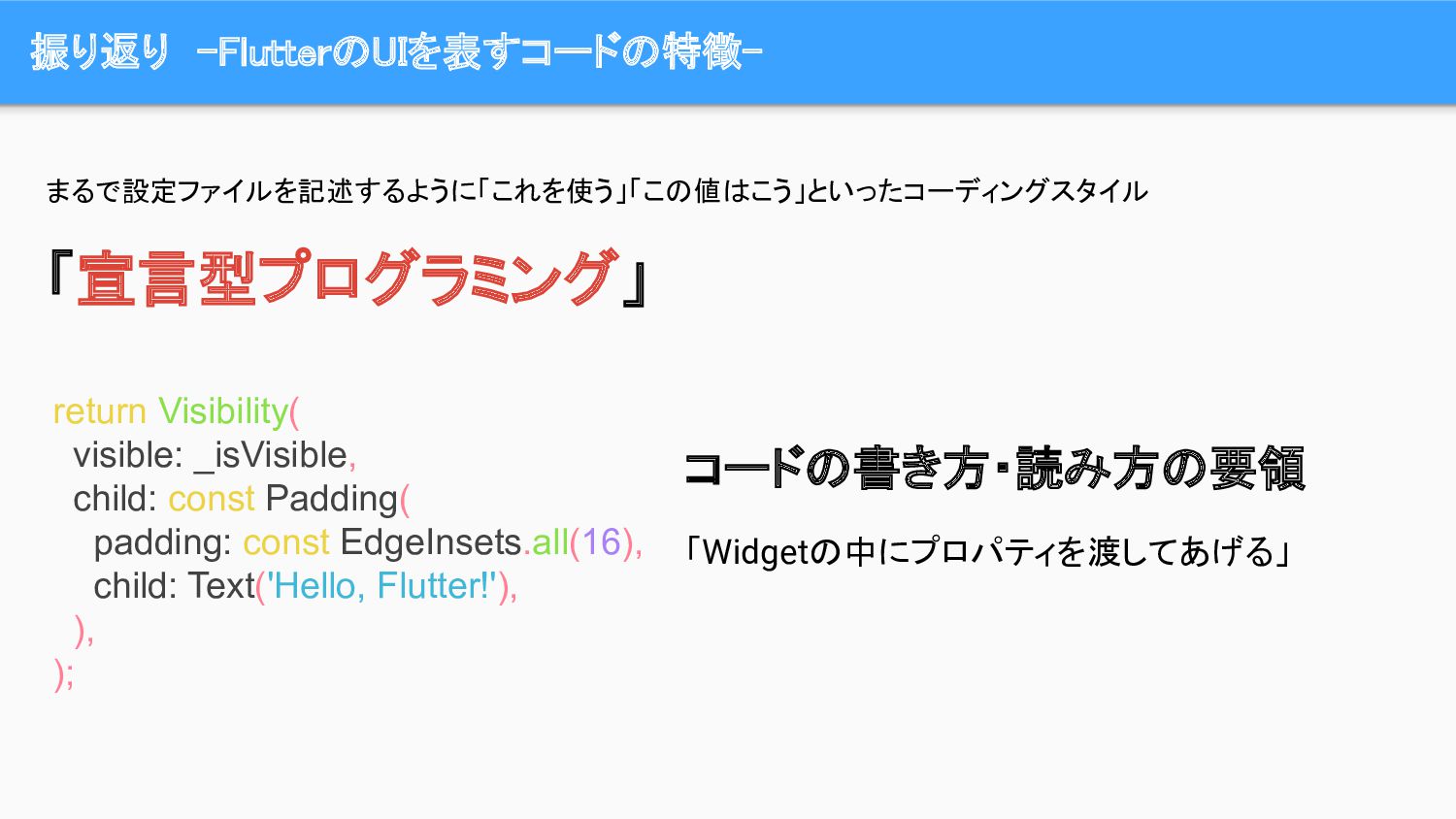
振り返り -FlutterのUIを表すコードの特徴- まるで設定ファイルを記述するように「これを使う」「この値はこう」といったコーディングスタイル 「宣言型プログラミング」 コードの書き方・読み方の要領 「Widgetの中にプロパティを渡してあげる」 return Visibility( visible: _isVisible, child:
const Padding( padding: const EdgeInsets.all(16), child: Text('Hello, Flutter!'), ), );
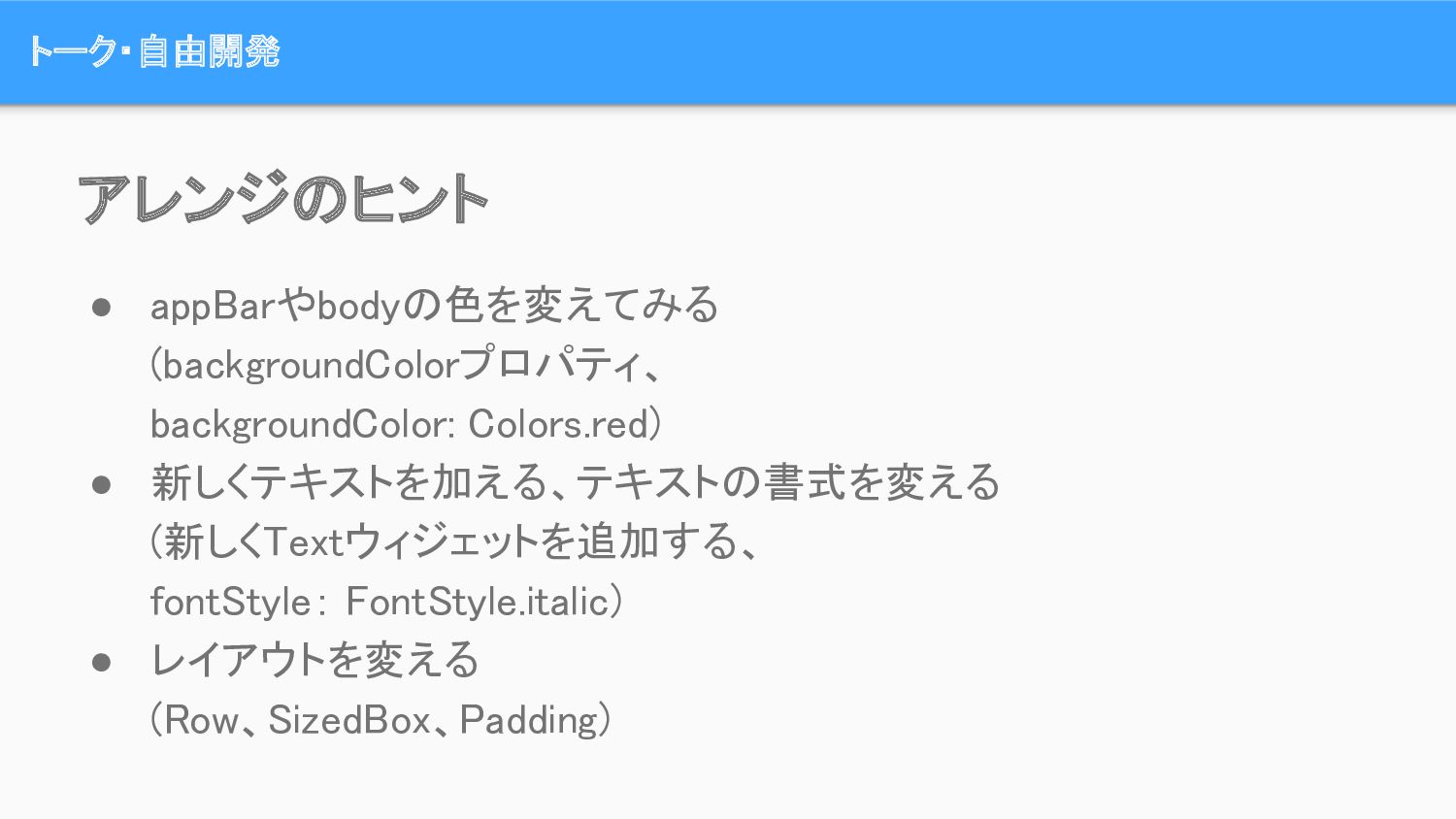
トーク・自由開発 アレンジのヒント • appBarやbodyの色を変えてみる (backgroundColorプロパティ、 backgroundColor: Colors.red) • 新しくテキストを加える、テキストの書式を変える (新しくTextウィジェットを追加する、
fontStyle: FontStyle.italic) • レイアウトを変える (Row、SizedBox、Padding)
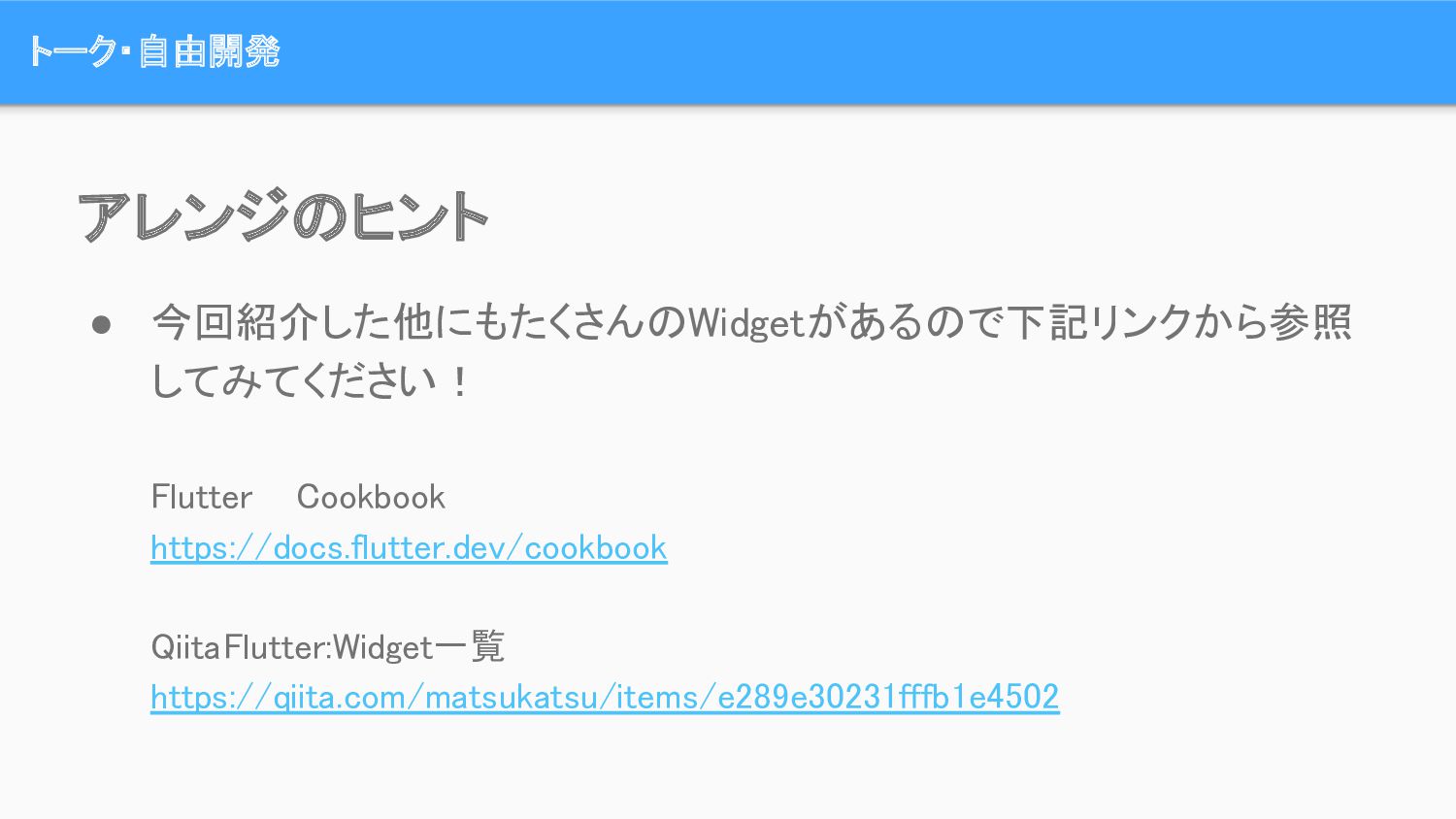
トーク・自由開発 アレンジのヒント • 今回紹介した他にもたくさんのWidgetがあるので下記リンクから参照 してみてください! Flutter Cookbook https://docs.flutter.dev/cookbook
QiitaFlutter:Widget一覧 https://qiita.com/matsukatsu/items/e289e30231fffb1e4502
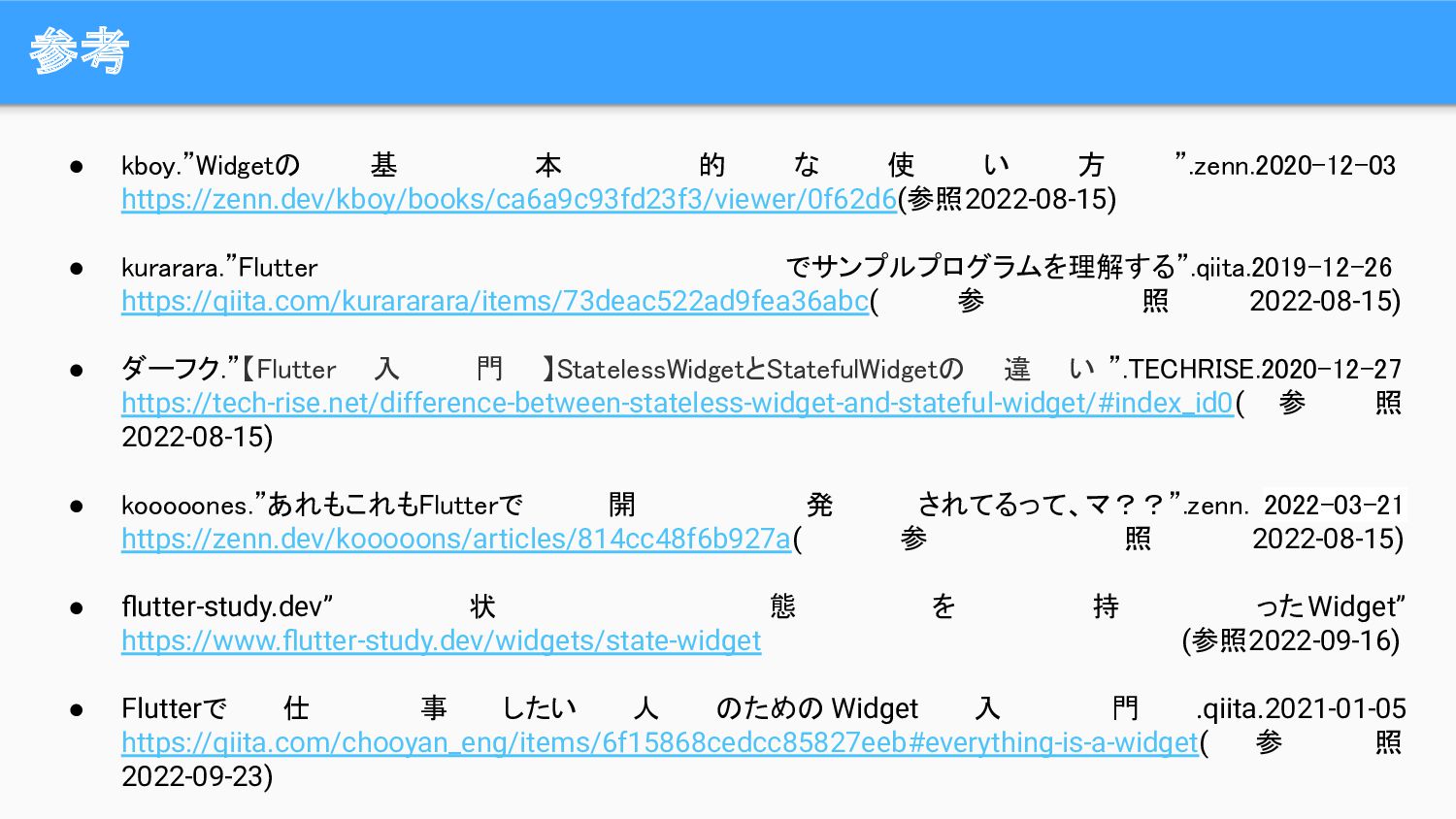
参考 • kboy.”Widgetの 基 本 的 な 使 い 方
”.zenn.2020-12-03 https://zenn.dev/kboy/books/ca6a9c93fd23f3/viewer/0f62d6(参照2022-08-15) • kurarara.”Flutter でサンプルプログラムを理解する”.qiita.2019-12-26 https://qiita.com/kurararara/items/73deac522ad9fea36abc( 参 照 2022-08-15) • ダーフク.”【Flutter 入 門 】StatelessWidgetとStatefulWidgetの 違 い ”.TECHRISE.2020-12-27 https://tech-rise.net/difference-between-stateless-widget-and-stateful-widget/#index_id0( 参 照 2022-08-15) • kooooones.”あれもこれもFlutterで 開 発 されてるって、マ??”.zenn. 2022-03-21 https://zenn.dev/kooooons/articles/814cc48f6b927a( 参 照 2022-08-15) • flutter-study.dev” 状 態 を 持 ったWidget” https://www.flutter-study.dev/widgets/state-widget (参照2022-09-16) • Flutterで 仕 事 したい 人 のための Widget 入 門 .qiita.2021-01-05 https://qiita.com/chooyan_eng/items/6f15868cedcc85827eeb#everything-is-a-widget( 参 照 2022-09-23)


 yoshikawa0918
 ogom
ogom
 y0hgi
y0hgi
 tsutsui
 glassfiber
 s_shimotori
 atsuki_seo
 gam0022
 texmeijin
 kishida
 ivargrimstad
 curekoshimizu
 mpyw
mpyw
 destraynor
 davidcarrasco
 tammyeverts
 rasagy
 ammeep
 palkan
 katarinadahlin
 sachag
 raygrieselhuber
 baasie
 livdayseo
 akashhashmi


![本日の ゴール 自己紹介アプリを作ってみよう! [おまけ]画面遷移をしてみよう! [名前]という見出し、氏名、一言コメン トの表示](https://files.speakerdeck.com/presentations/9888d2d17119439d9754d81f6e565f64/slide_11.jpg)
![サンプルプログラムを起動してみよう ~スタンドアローンで実行~ 例外:「Open Android Emulator」をしたけど画面内で 起動した 一度プロジェクトを閉じて、 [Customize]→[All settings…]](https://files.speakerdeck.com/presentations/9888d2d17119439d9754d81f6e565f64/slide_23.jpg)
![サンプルプログラムを読もう④-おまけ 画面遷移の実装 ③遷移先のDartファイルを 作る [lib]を右クリック → [New] → [Dart](https://files.speakerdeck.com/presentations/9888d2d17119439d9754d81f6e565f64/slide_44.jpg)