Upgrade to Pro
— share decks privately, control downloads, hide ads and more …
Speaker Deck
Sign up for free
Menu
Search
Features
All features
Private URLs
Password Protection
Custom URLS
Scheduled publishing
Remove Branding
Restrict embedding
Deck Collections
Notes
Features
All features
Private URLs
Password Protection
Custom URLS
Scheduled publishing
Remove Branding
Restrict embedding
Deck Collections
Notes
Explore
Featured decks
Featured speakers
Programming
Technology
Storyboards
Explore
Featured decks
Featured speakers
Programming
Technology
Storyboards
Pricing
Search
Sign in
Sign up for free
Discord 活用ガイド
Search
Sponsored
·
Your Podcast. Everywhere. Effortlessly.
Share. Educate. Inspire. Entertain. You do you. We'll handle the rest.
→
田中洋輔(NPO法人 D.Live)
August 31, 2026
440
0
Share
Embed
Copy iframe code
Copy JS code
Copy link
Start on current slide
Discord 活用ガイド
田中洋輔(NPO法人 D.Live)
August 31, 2026
More Decks by 田中洋輔(NPO法人 D.Live)
See All by 田中洋輔(NPO法人 D.Live)
オンラインコミュニティ TRY部 体験マニュアル
ytapples613
0
390
進路ゼミ
ytapples613
0
92
オンラインゆっくり相談室ってなに?
ytapples613
0
1.3k
(説明資料)オンラインゆっくり相談室
ytapples613
0
1k
不登校保護者サポート概要
ytapples613
0
130
TRY部 LINE
ytapples613
1
210
Discordの使い方(TRY部)
ytapples613
0
760
昼TRY部 入部までのお手続き
ytapples613
0
13k
個別相談ご希望のかたへ
ytapples613
0
290
Featured
See All Featured
Mozcon NYC 2025: Stop Losing SEO Traffic
samtorres
1
580
Jamie Indigo - Trashchat’s Guide to Black Boxes: Technical SEO Tactics for LLMs
techseoconnect
PRO
0
720
Pawsitive SEO: Lessons from My Dog (and Many Mistakes) on Thriving as a Consultant in the Age of AI
davidcarrasco
0
280
Imperfection Machines: The Place of Print at Facebook
scottboms
270
14k
More Than Pixels: Becoming A User Experience Designer
marktimemedia
3
580
ラッコキーワード サービス紹介資料
rakko
5
5.5M
Redefining SEO in the New Era of Traffic Generation
szymonslowik
1
490
B2B Lead Gen: Tactics, Traps & Triumph
marketingsoph
1
290
Beyond borders and beyond the search box: How to win the global "messy middle" with AI-driven SEO
davidcarrasco
3
280
Distributed Sagas: A Protocol for Coordinating Microservices
caitiem20
333
23k
SEOcharity - Dark patterns in SEO and UX: How to avoid them and build a more ethical web
sarafernandez
0
310
How GitHub (no longer) Works
holman
316
150k
Transcript
活用ガイド
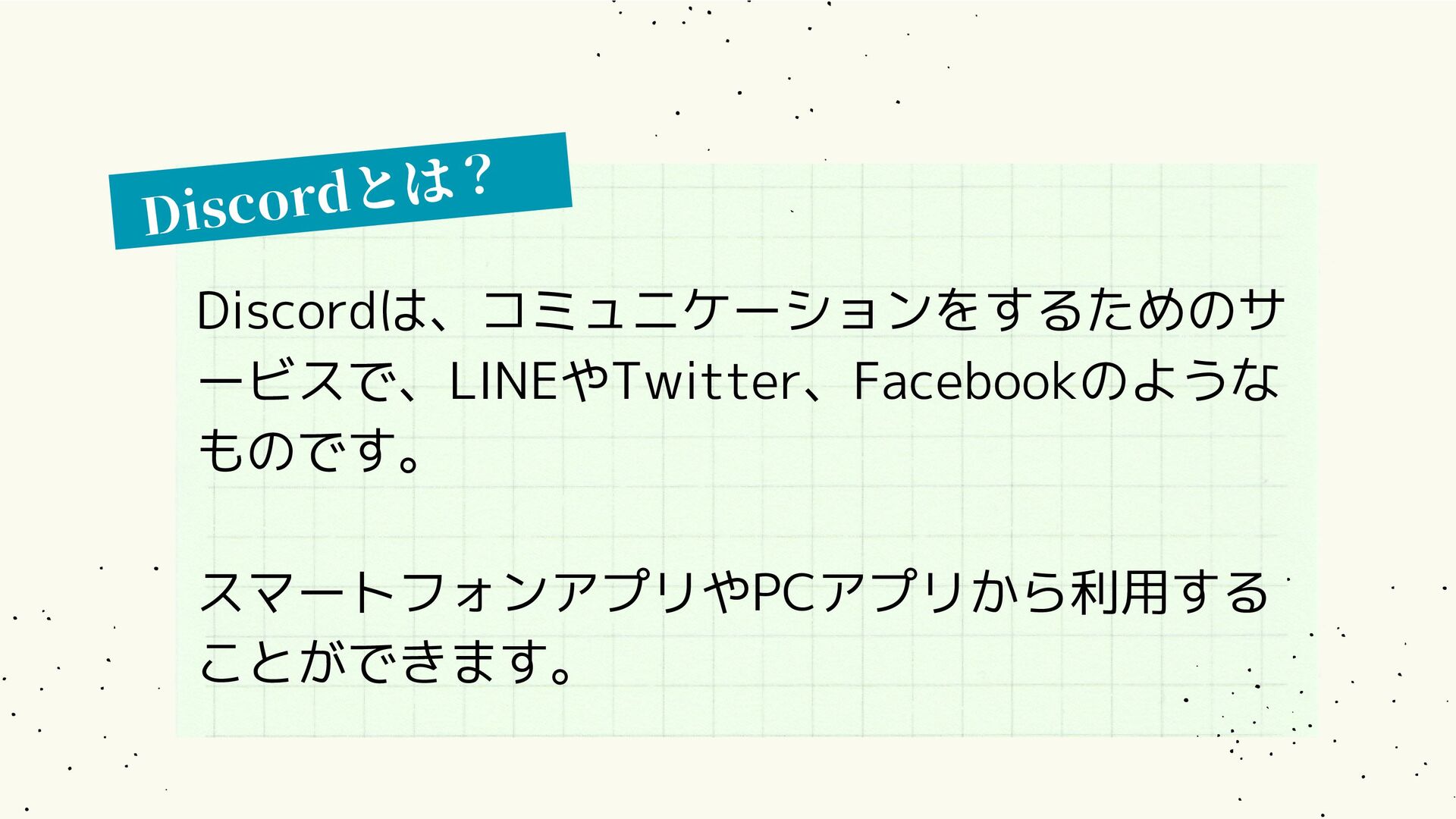
Discordとは? Discordは、コミュニケーションをするためのサ ービスで、LINEやTwitter、Facebookのような ものです。 スマートフォンアプリやPCアプリから利用する ことができます。
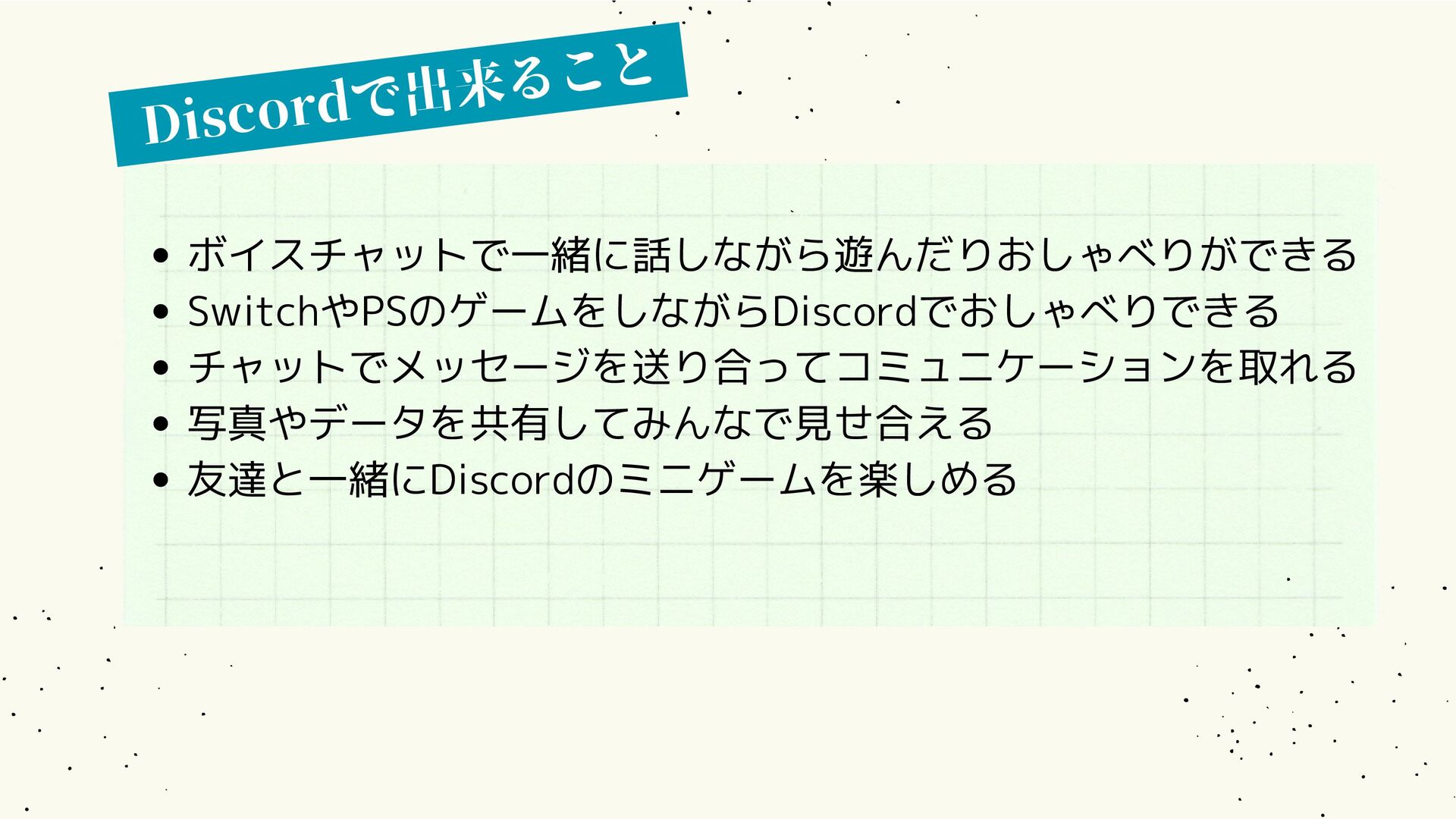
Discordで出来ること ボイスチャットで一緒に話しながら遊んだりおしゃべりができる SwitchやPSのゲームをしながらDiscordでおしゃべりできる チャットでメッセージを送り合ってコミュニケーションを取れる 写真やデータを共有してみんなで見せ合える 友達と一緒にDiscordのミニゲームを楽しめる
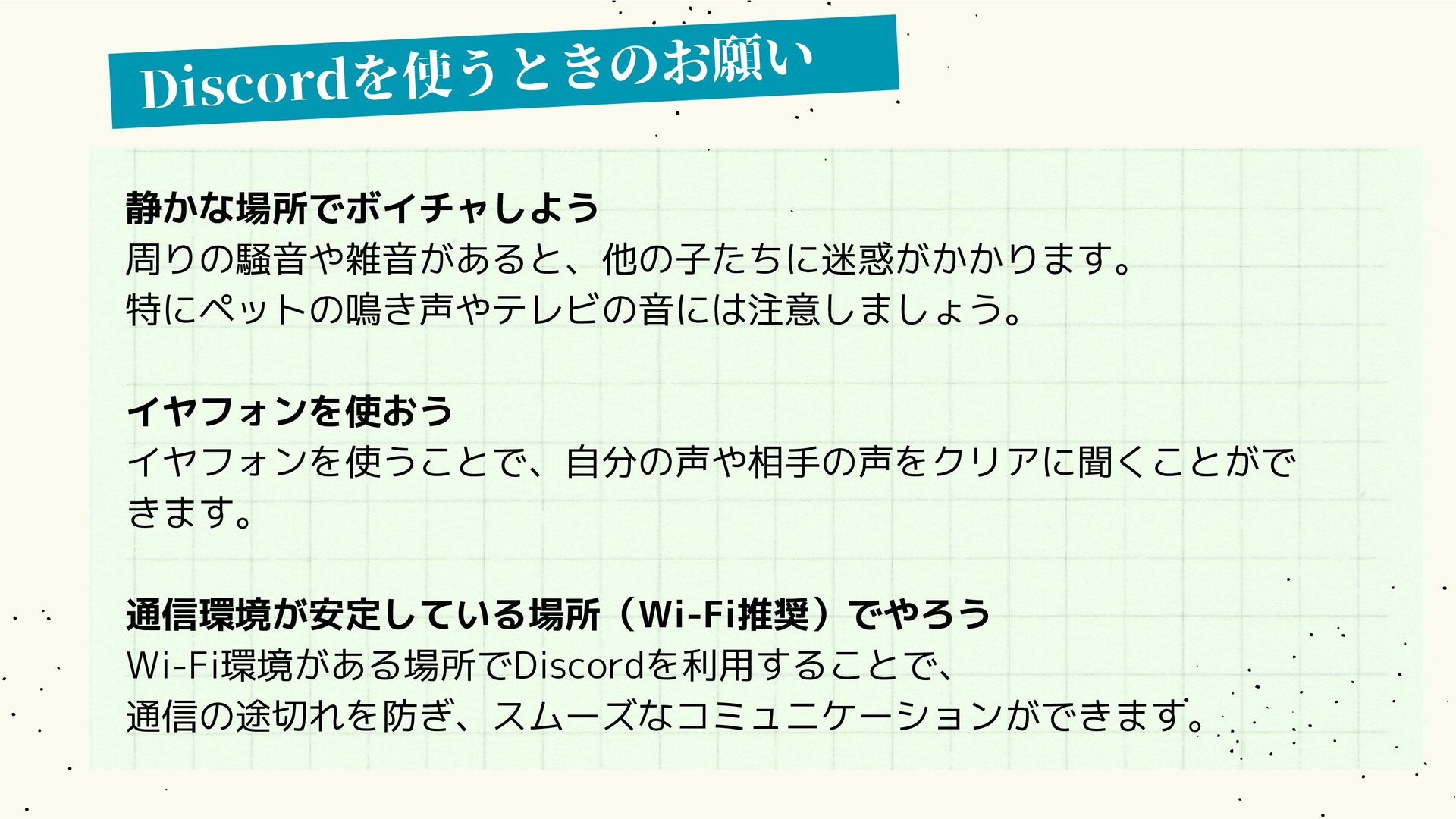
Discordを使うときのお願い 静かな場所でボイチャしよう 周りの騒音や雑音があると、他の子たちに迷惑がかかります。 特にペットの鳴き声やテレビの音には注意しましょう。 イヤフォンを使おう イヤフォンを使うことで、自分の声や相手の声をクリアに聞くことがで きます。 通信環境が安定している場所(Wi-Fi推奨)でやろう Wi-Fi環境がある場所でDiscordを利用することで、 通信の途切れを防ぎ、スムーズなコミュニケーションができます。
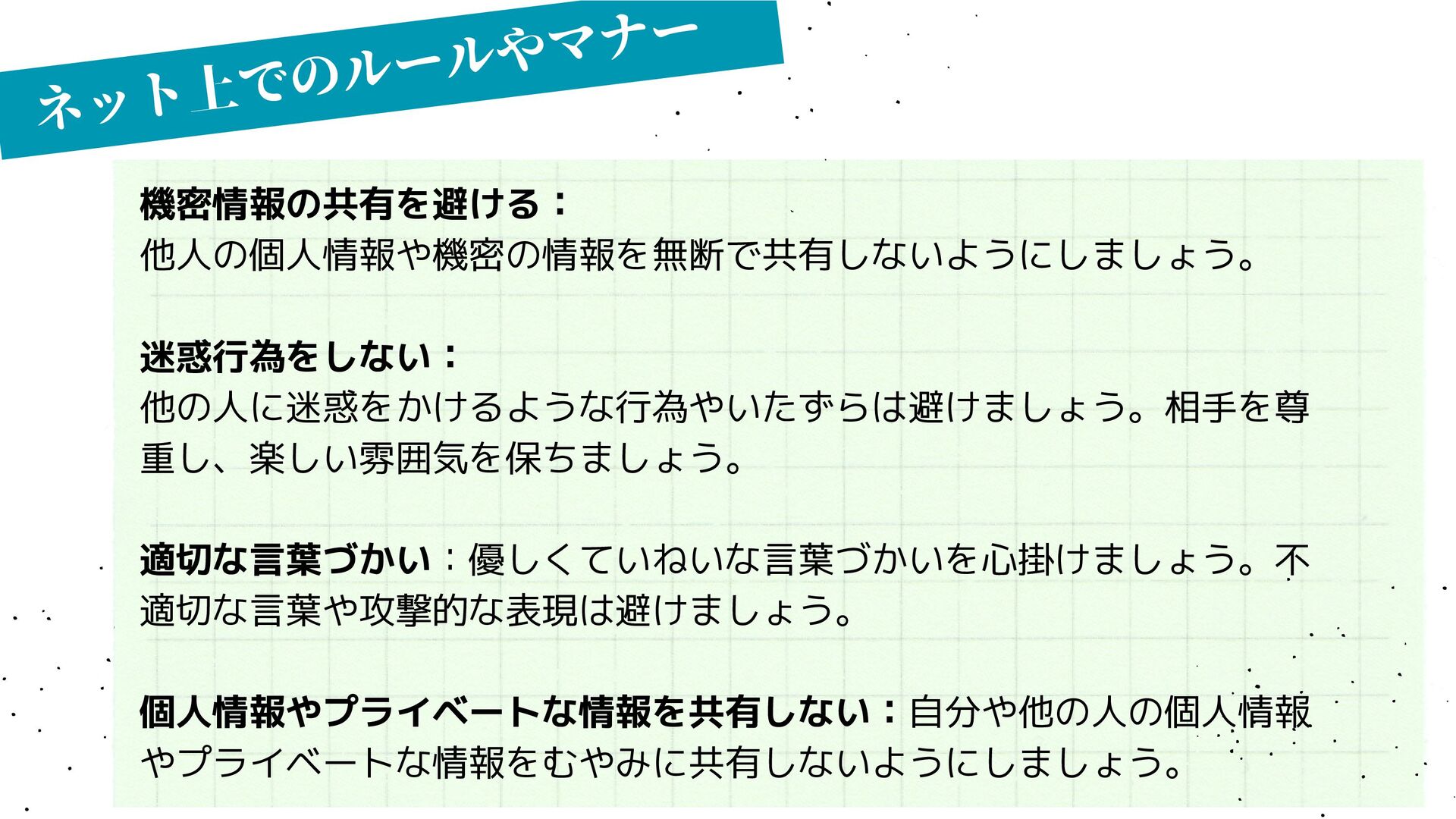
ネット上でのルールやマナー 機密情報の共有を避ける: 他人の個人情報や機密の情報を無断で共有しないようにしましょう。 迷惑行為をしない: 他の人に迷惑をかけるような行為やいたずらは避けましょう。相手を尊 重し、楽しい雰囲気を保ちましょう。 適切な言葉づかい:優しくていねいな言葉づかいを心掛けましょう。不 適切な言葉や攻撃的な表現は避けましょう。 個人情報やプライベートな情報を共有しない:自分や他の人の個人情報 やプライベートな情報をむやみに共有しないようにしましょう。
インストール 方法
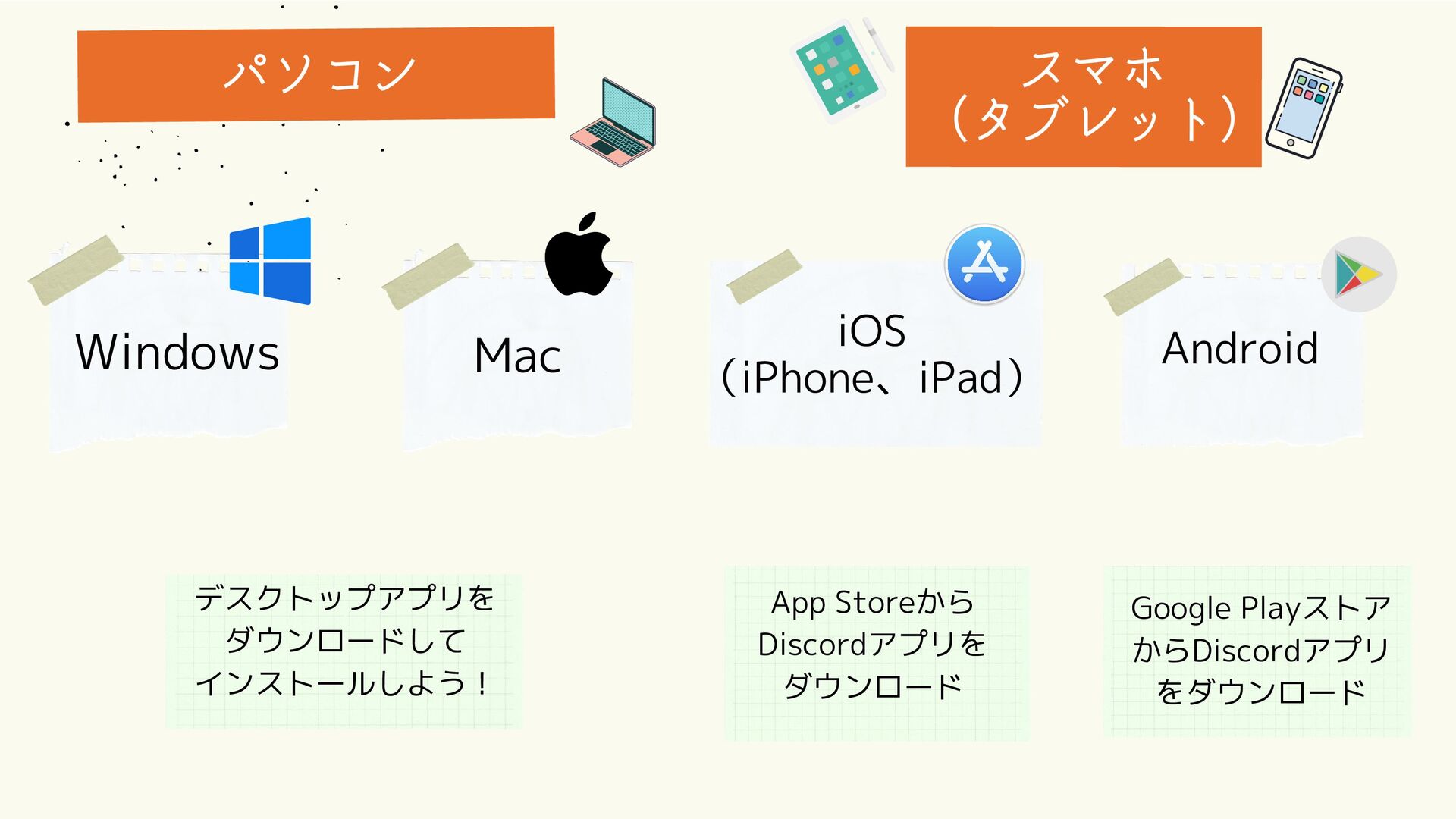
Mac Windows Android iOS (iPhone、iPad) パソコン スマホ (タブレット) デスクトップアプリを ダウンロードして
インストールしよう! App Storeから Discordアプリを ダウンロード Google Playストア からDiscordアプリ をダウンロード
アカウントの 作り方
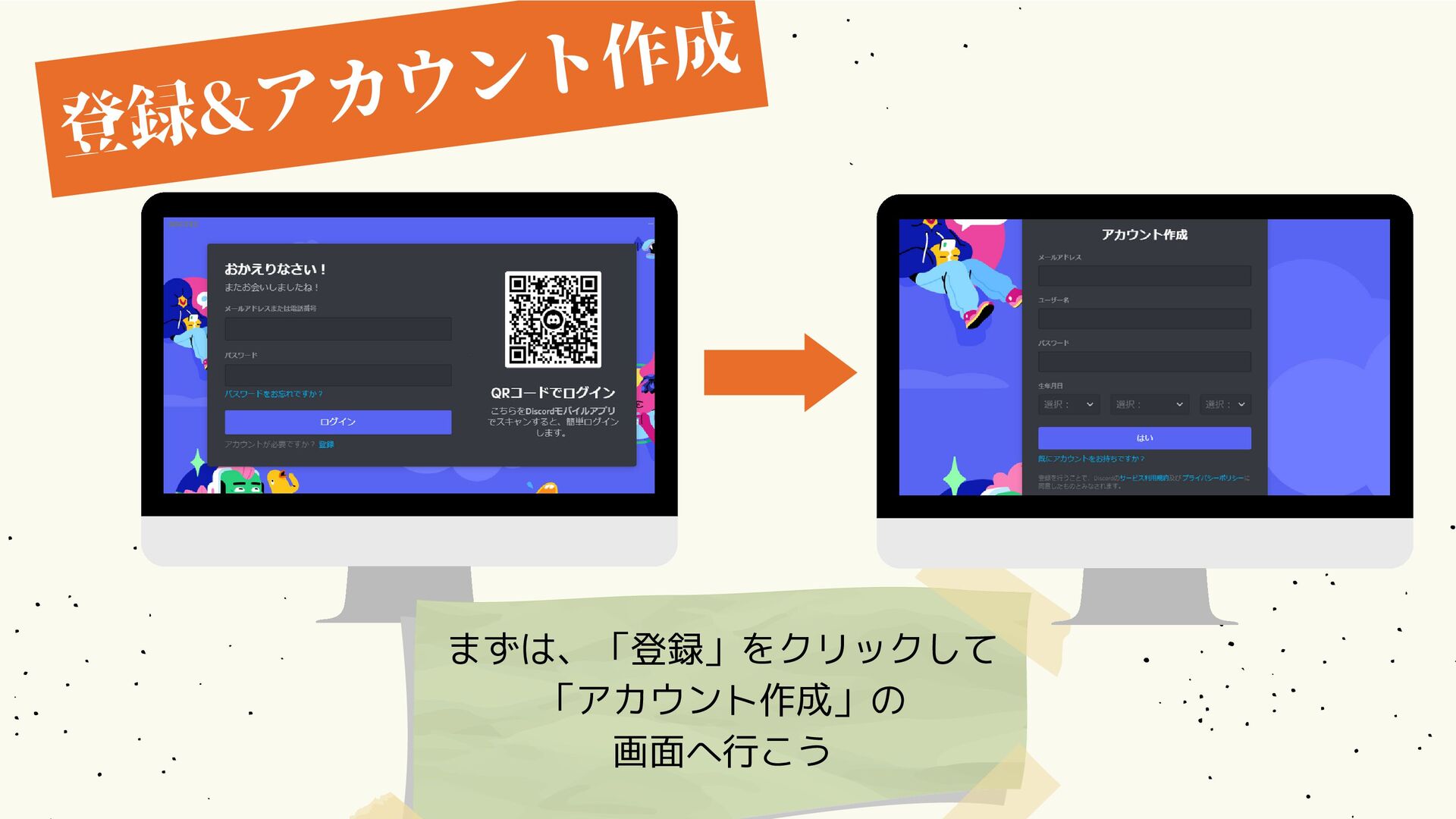
登録&アカウント作成 まずは、「登録」をクリックして 「アカウント作成」の 画面へ行こう
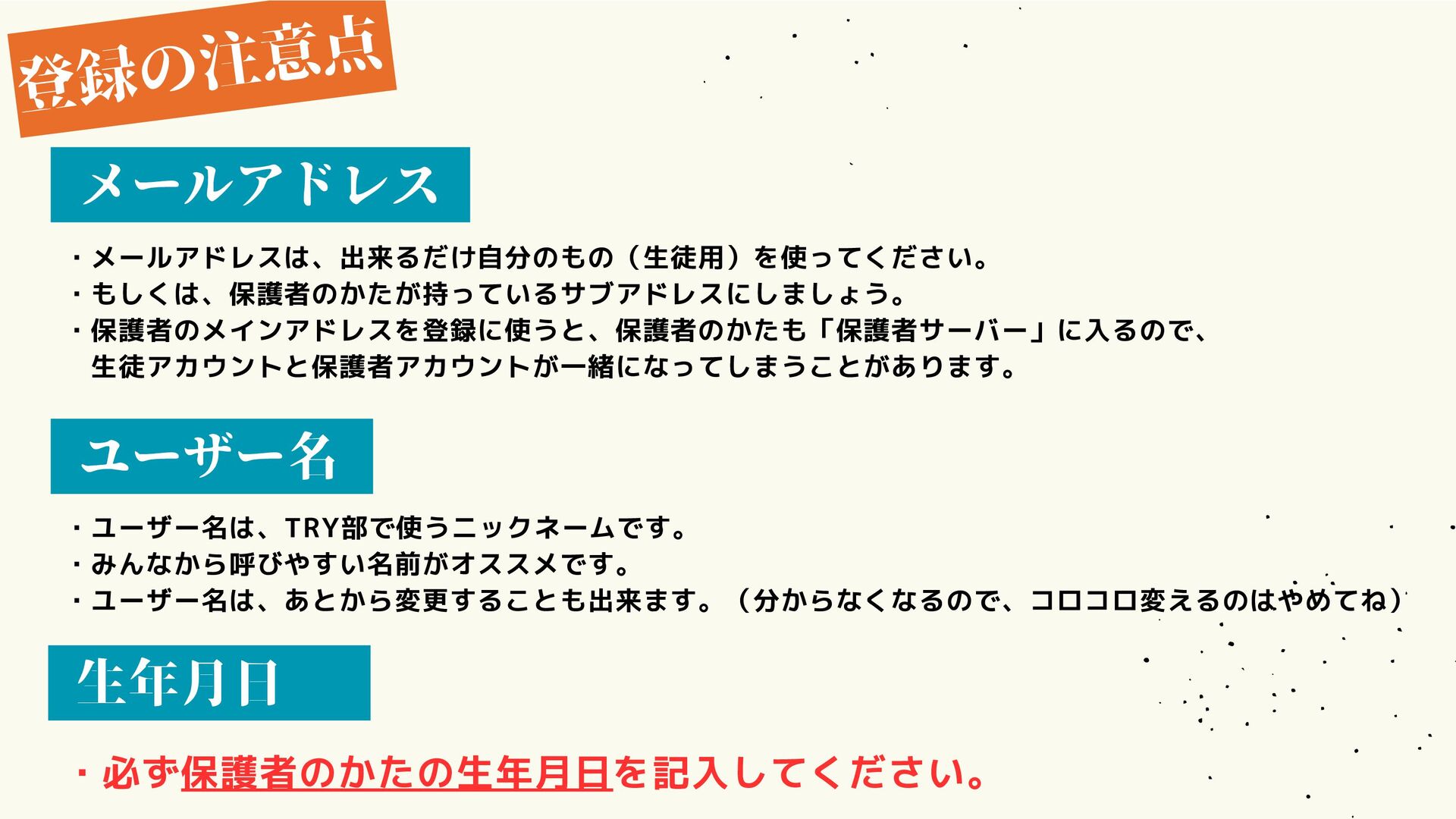
登録の注意点 ・メールアドレスは、出来るだけ自分のもの(生徒用)を使ってください。 ・もしくは、保護者のかたが持っているサブアドレスにしましょう。 ・保護者のメインアドレスを登録に使うと、保護者のかたも「保護者サーバー」に入るので、 生徒アカウントと保護者アカウントが一緒になってしまうことがあります。 メールアドレス ユーザー名 ・ユーザー名は、TRY部で使うニックネームです。 ・みんなから呼びやすい名前がオススメです。 ・ユーザー名は、あとから変更することも出来ます。(分からなくなるので、コロコロ変えるのはやめてね)
生年月日 ・必ず保護者のかたの生年月日を記入してください。
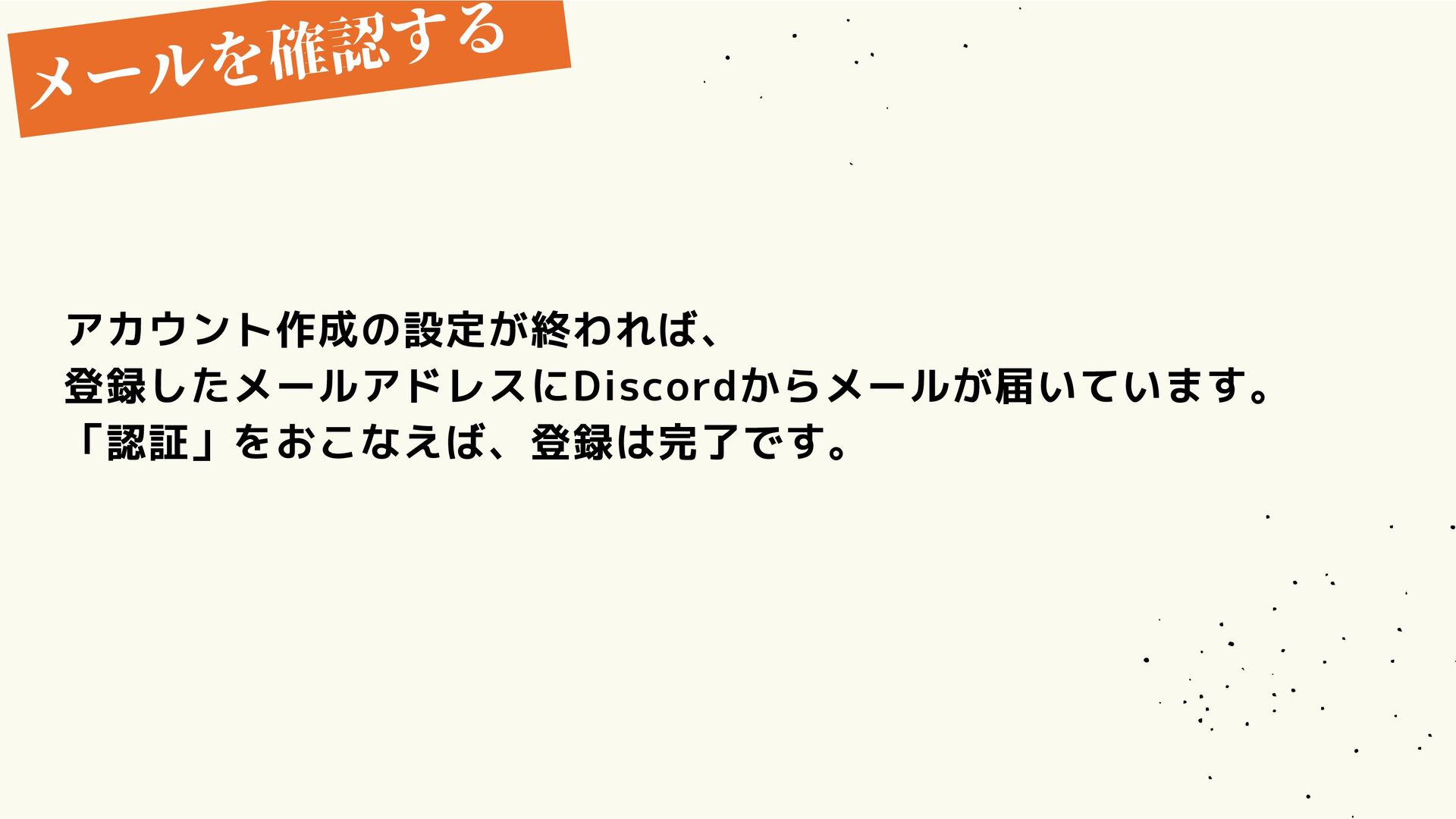
メールを確認する アカウント作成の設定が終われば、 登録したメールアドレスにDiscordからメールが届いています。 「認証」をおこなえば、登録は完了です。
初期設定
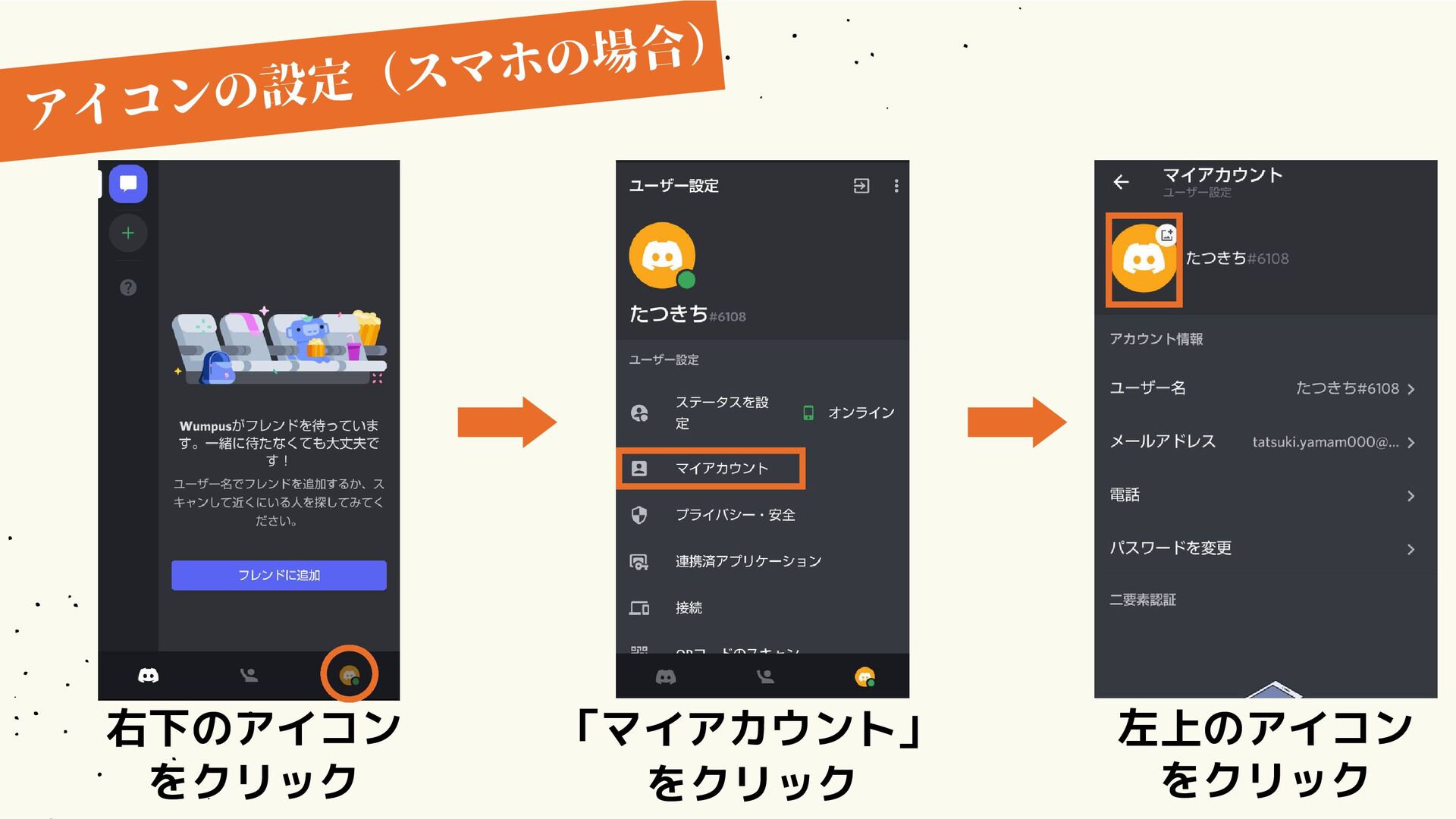
右下のアイコン をクリック アイコンの設定(スマホの場合) 「マイアカウント」 をクリック 左上のアイコン をクリック
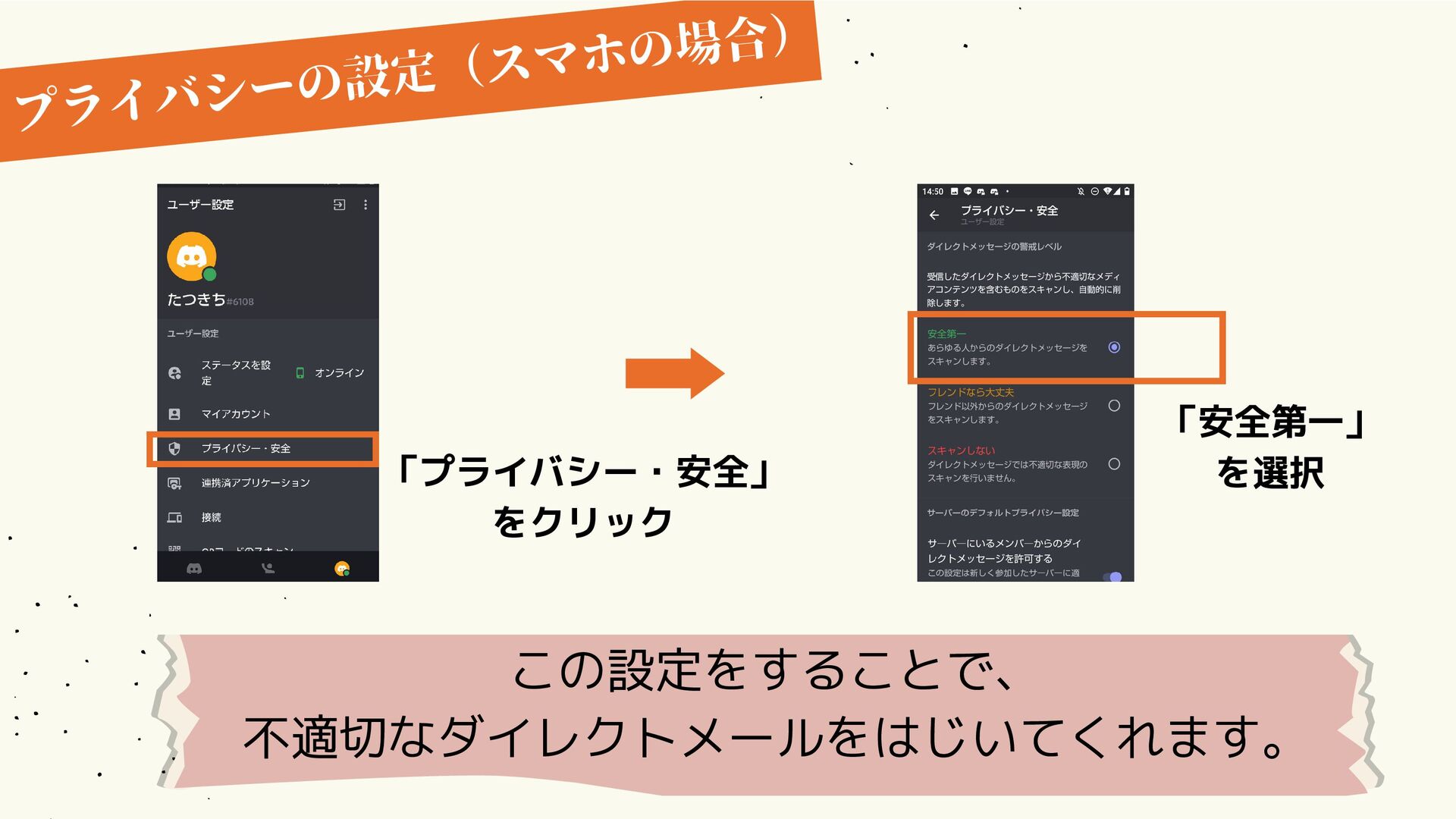
プライバシーの設定(スマホの場合) 「プライバシー・安全」 をクリック この設定をすることで、 不適切なダイレクトメールをはじいてくれます。 「安全第一」 を選択
概要
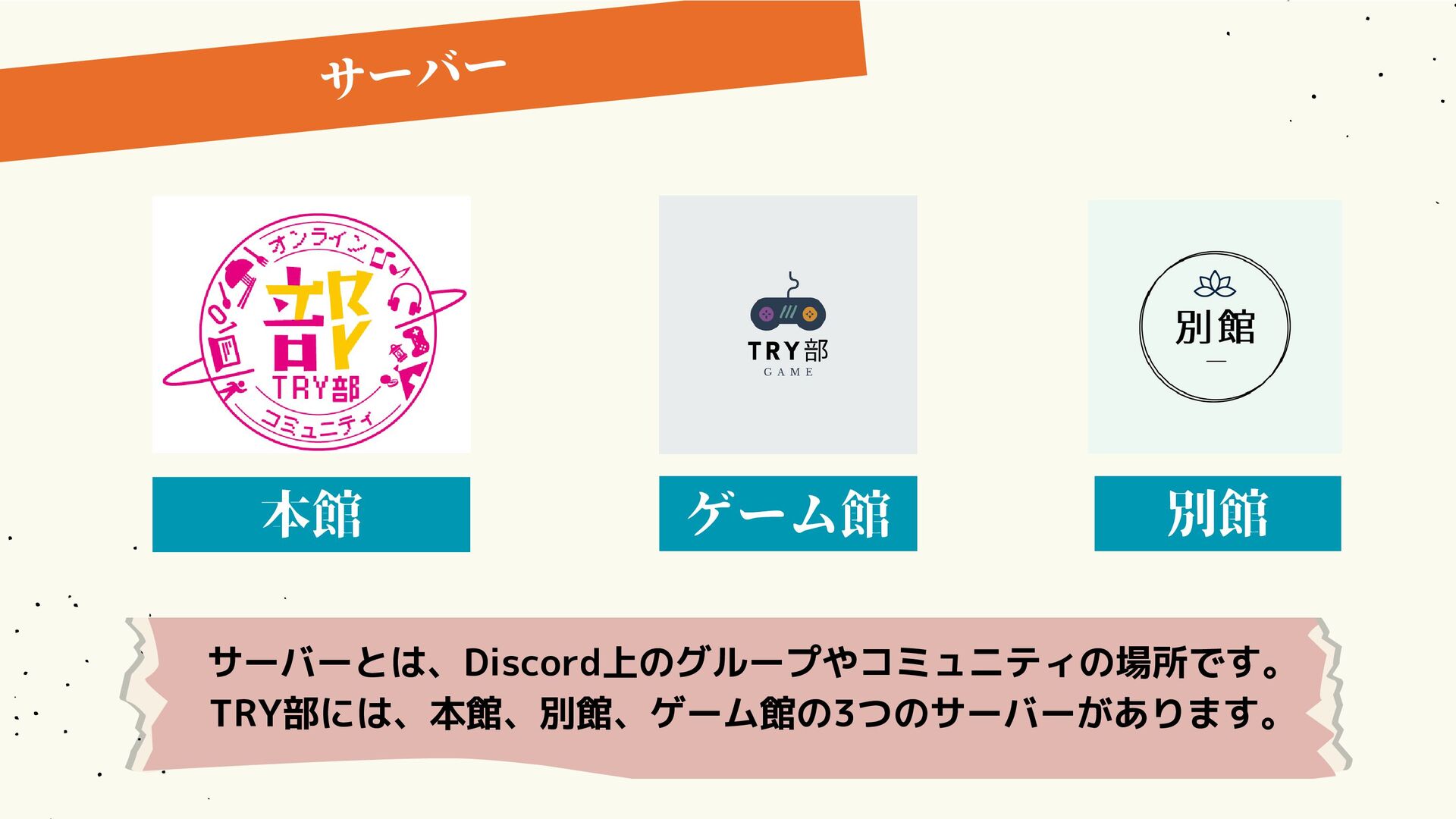
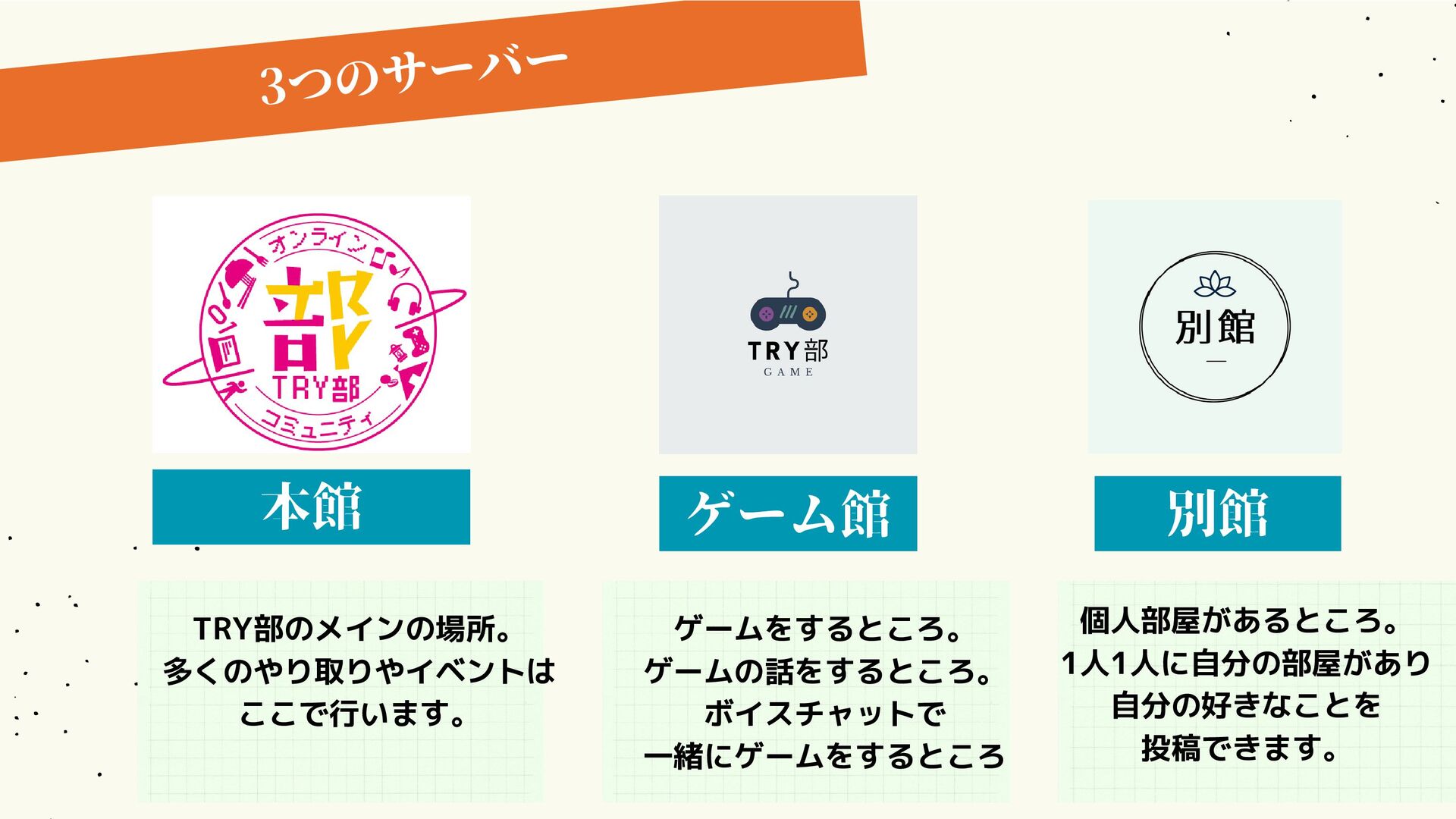
サーバー 本館 別館 ゲーム館 サーバーとは、Discord上のグループやコミュニティの場所です。 TRY部には、本館、別館、ゲーム館の3つのサーバーがあります。
ゲームをするところ。 ゲームの話をするところ。 ボイスチャットで 一緒にゲームをするところ 3つのサーバー 本館 別館 ゲーム館 TRY部のメインの場所。 多くのやり取りやイベントは
ここで行います。 個人部屋があるところ。 1人1人に自分の部屋があり 自分の好きなことを 投稿できます。
4つの チャンネル
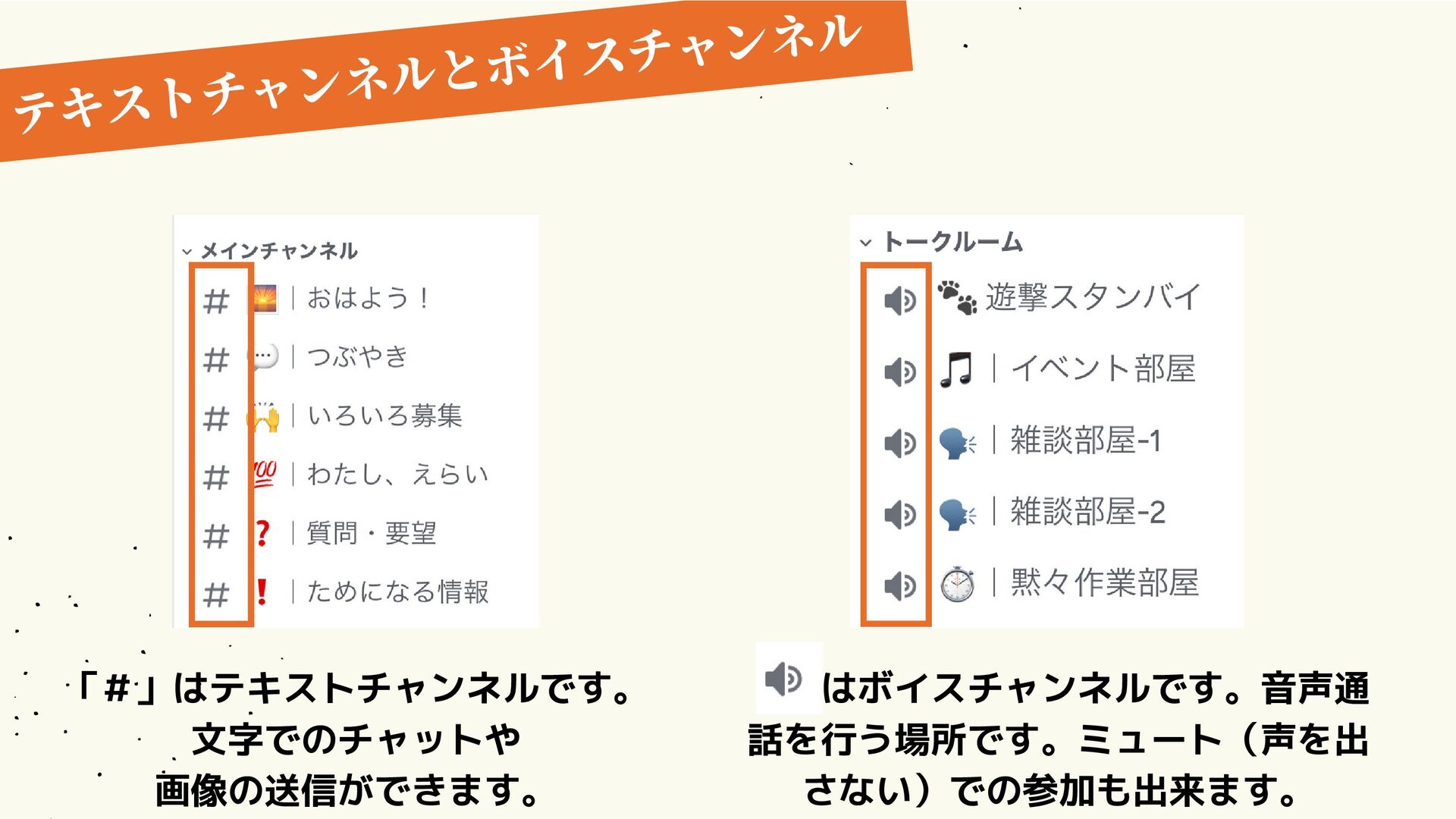
テキストチャンネルとボイスチャンネル 「#」はテキストチャンネルです。 文字でのチャットや 画像の送信ができます。 はボイスチャンネルです。音声通 話を行う場所です。ミュート(声を出 さない)での参加も出来ます。
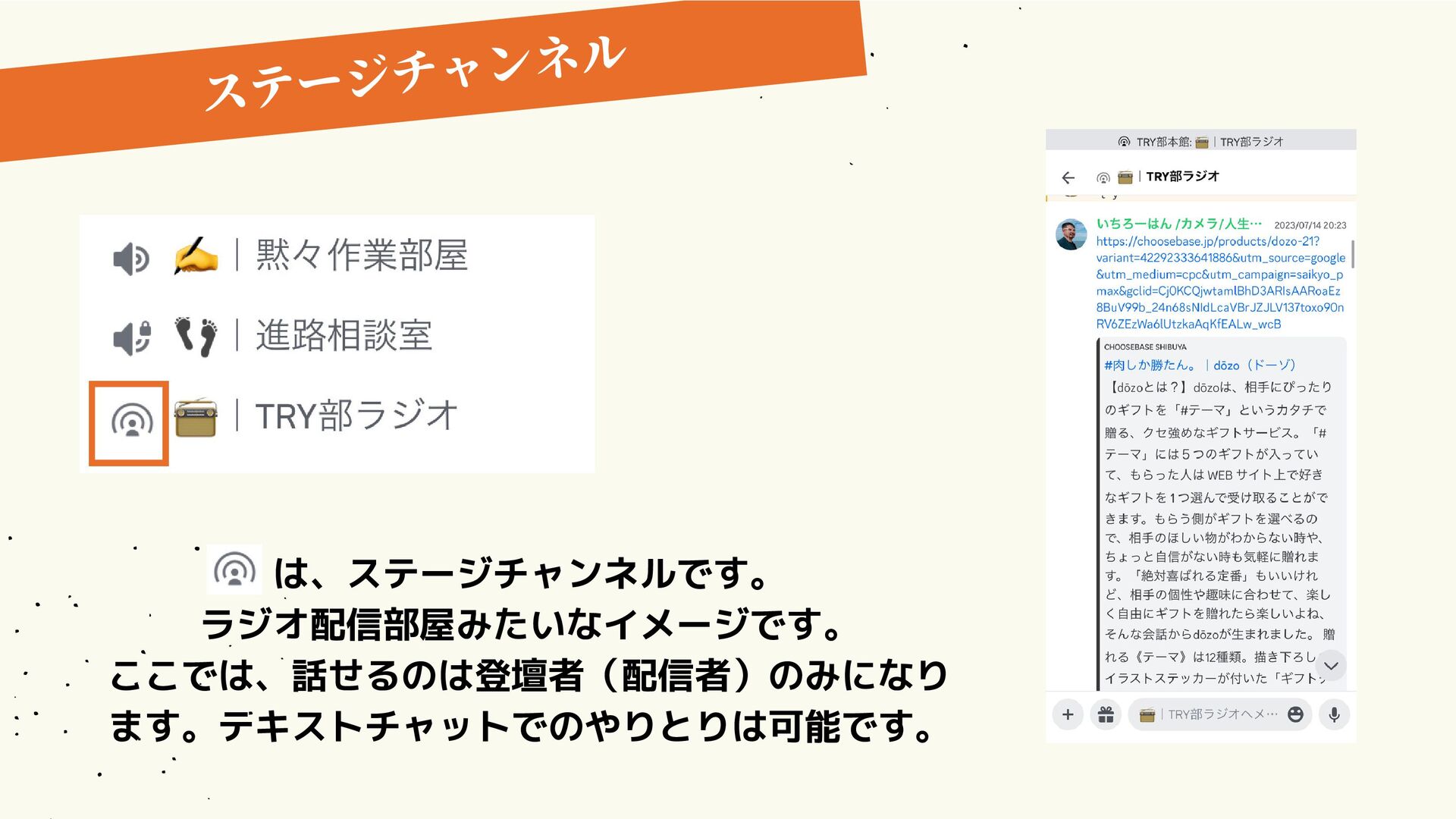
は、ステージチャンネルです。 ラジオ配信部屋みたいなイメージです。 ここでは、話せるのは登壇者(配信者)のみになり ます。テキストチャットでのやりとりは可能です。 ステージチャンネル
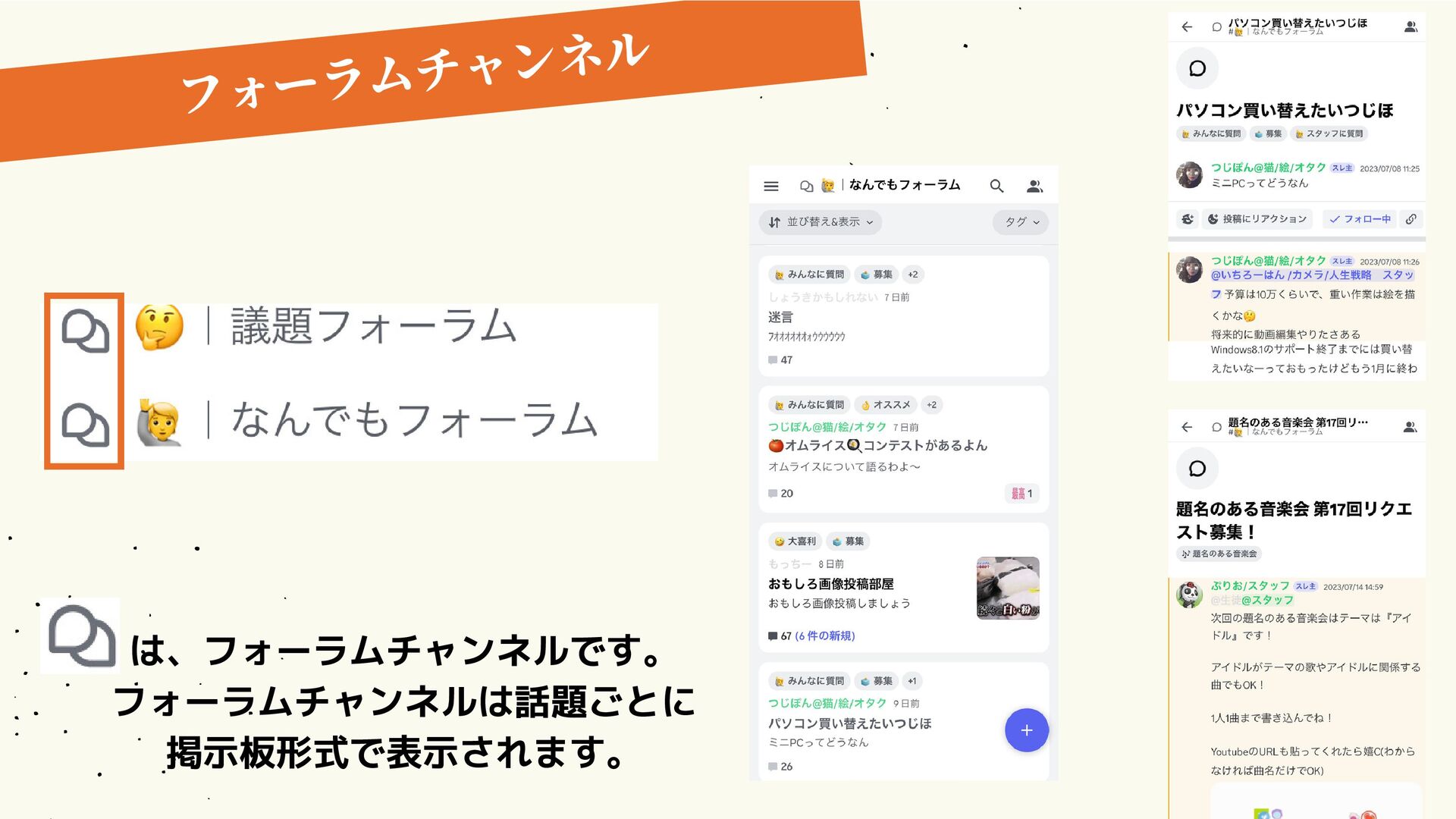
は、フォーラムチャンネルです。 フォーラムチャンネルは話題ごとに 掲示板形式で表示されます。 フォーラムチャンネル
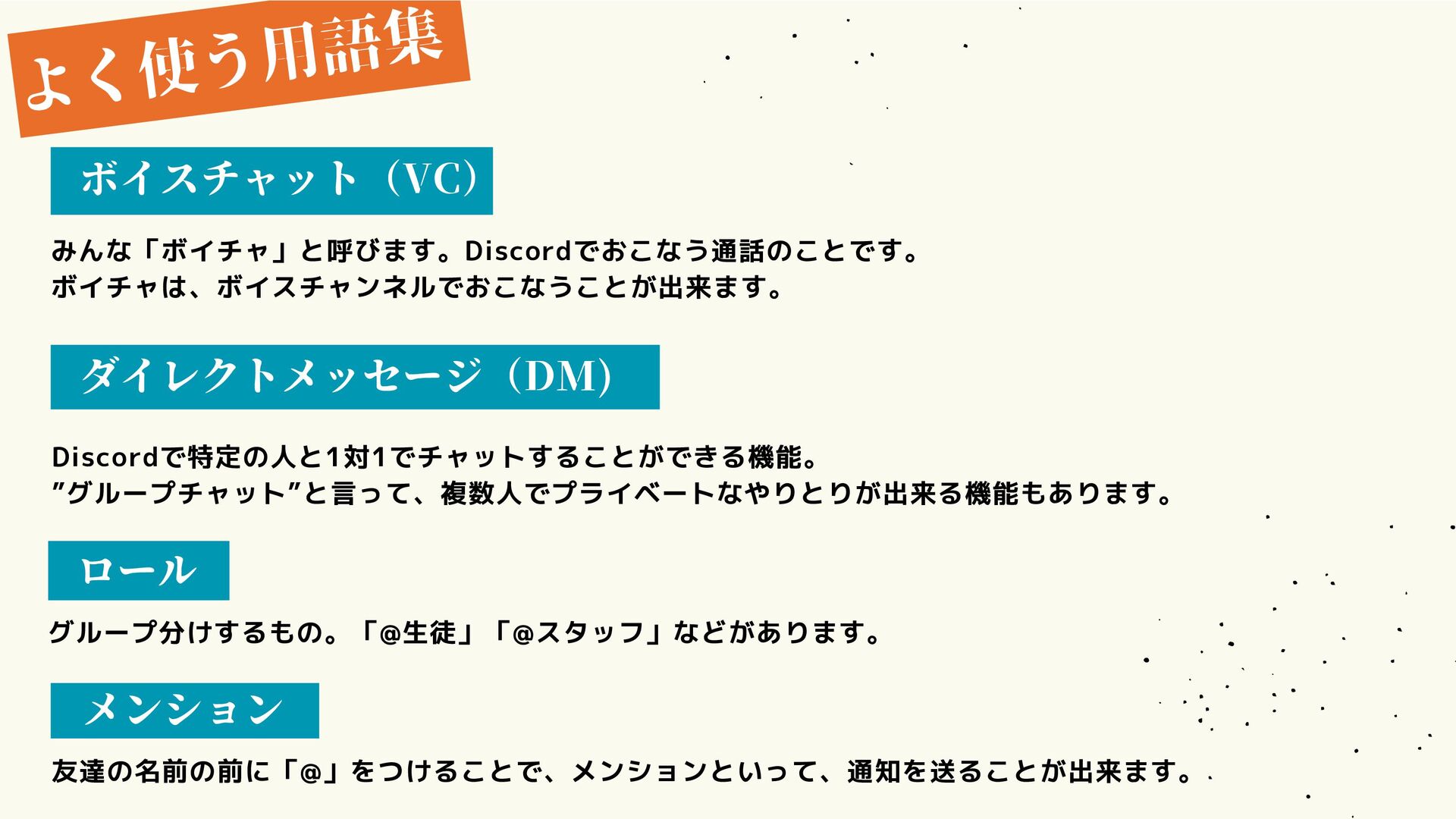
よく使う用語集 みんな「ボイチャ」と呼びます。Discordでおこなう通話のことです。 ボイチャは、ボイスチャンネルでおこなうことが出来ます。 ボイスチャット(VC) ダイレクトメッセージ(DM) ロール グループ分けするもの。「@生徒」「@スタッフ」などがあります。 メンション 友達の名前の前に「@」をつけることで、メンションといって、通知を送ることが出来ます。 Discordで特定の人と1対1でチャットすることができる機能。
”グループチャット”と言って、複数人でプライベートなやりとりが出来る機能もあります。
操作方法
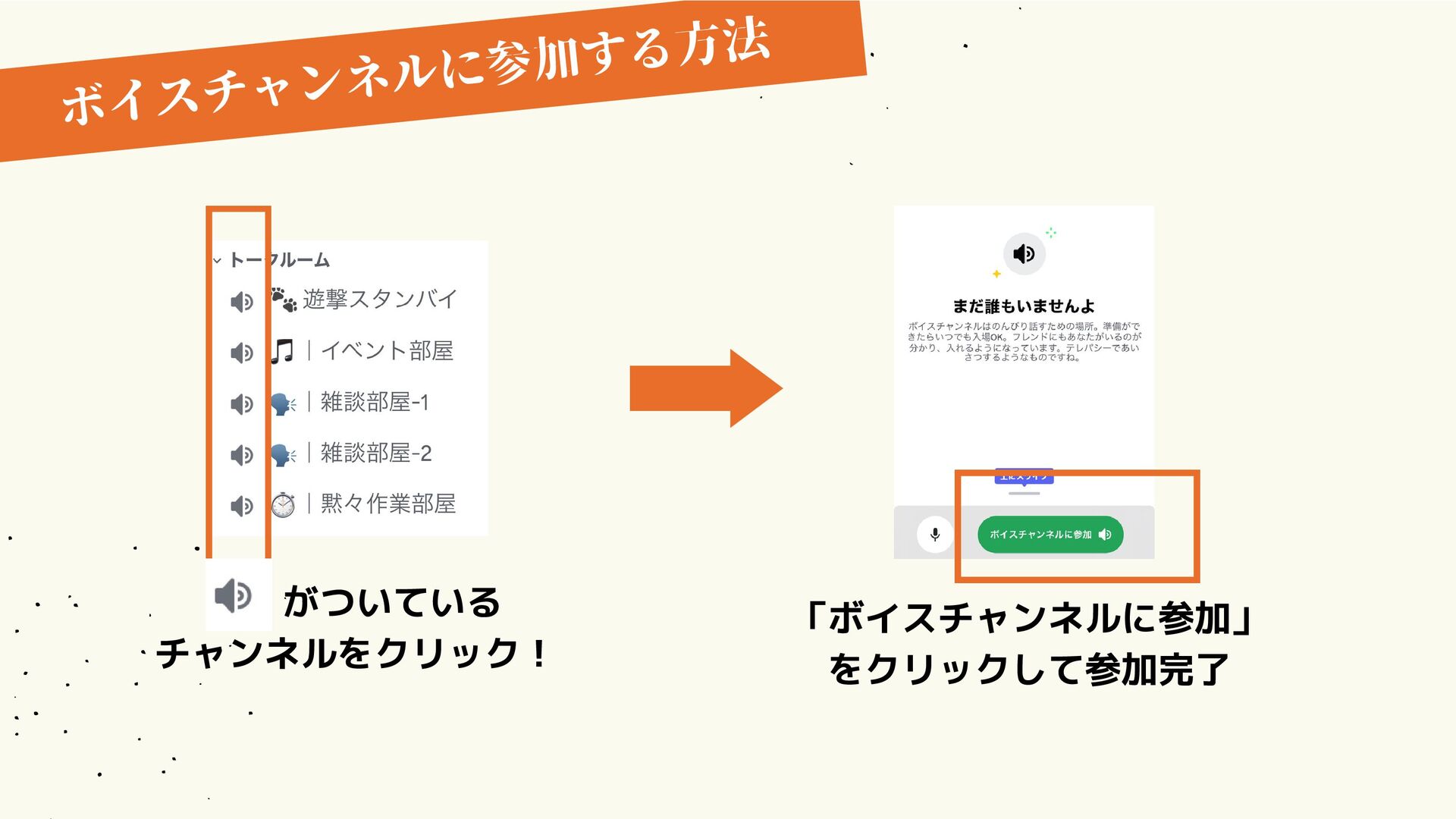
ボイスチャンネルに参加する方法 がついている チャンネルをクリック! 「ボイスチャンネルに参加」 をクリックして参加完了
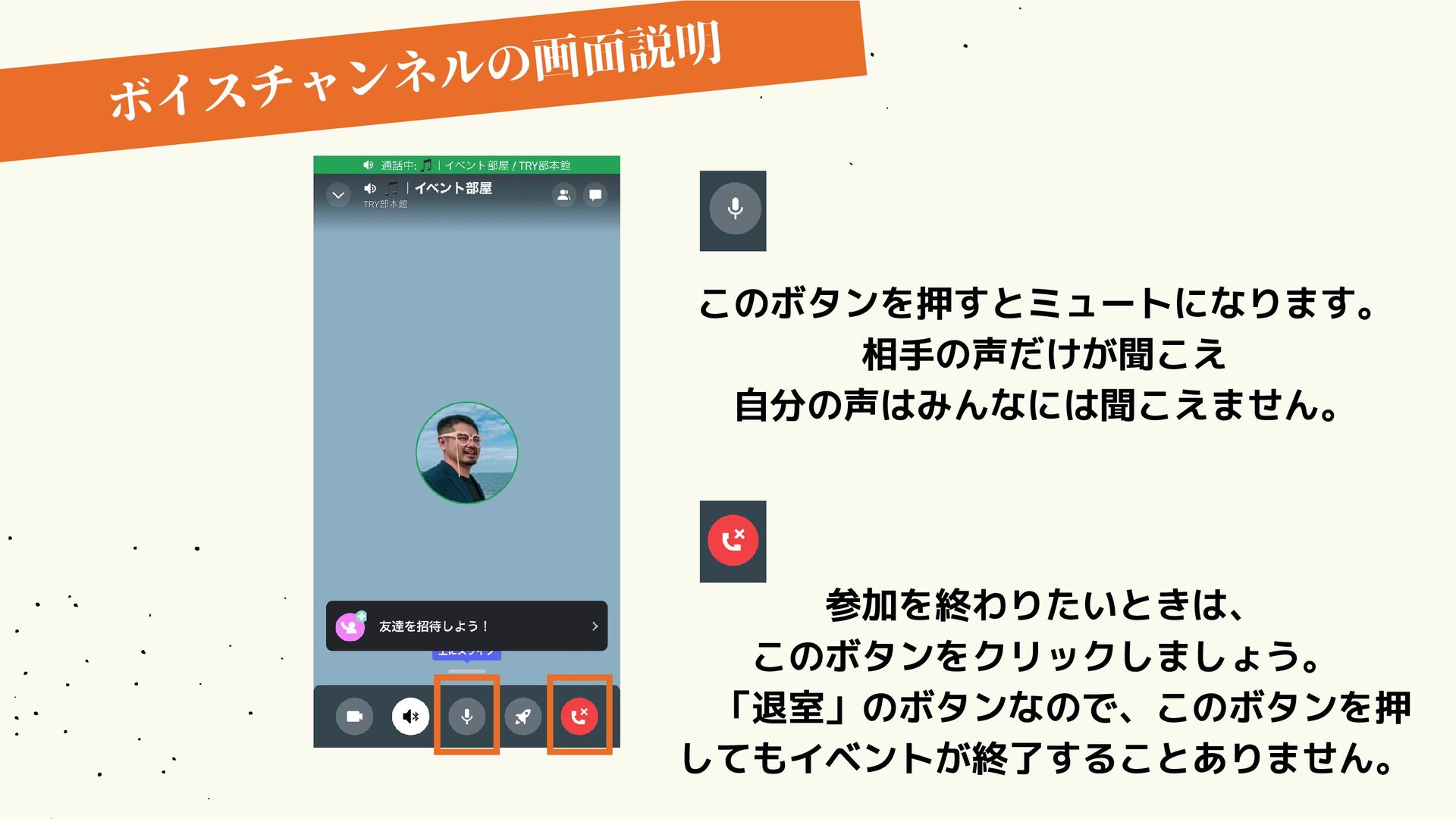
ボイスチャンネルの画面説明 参加を終わりたいときは、 このボタンをクリックしましょう。 「退室」のボタンなので、このボタンを押 してもイベントが終了することありません。 このボタンを押すとミュートになります。 相手の声だけが聞こえ 自分の声はみんなには聞こえません。
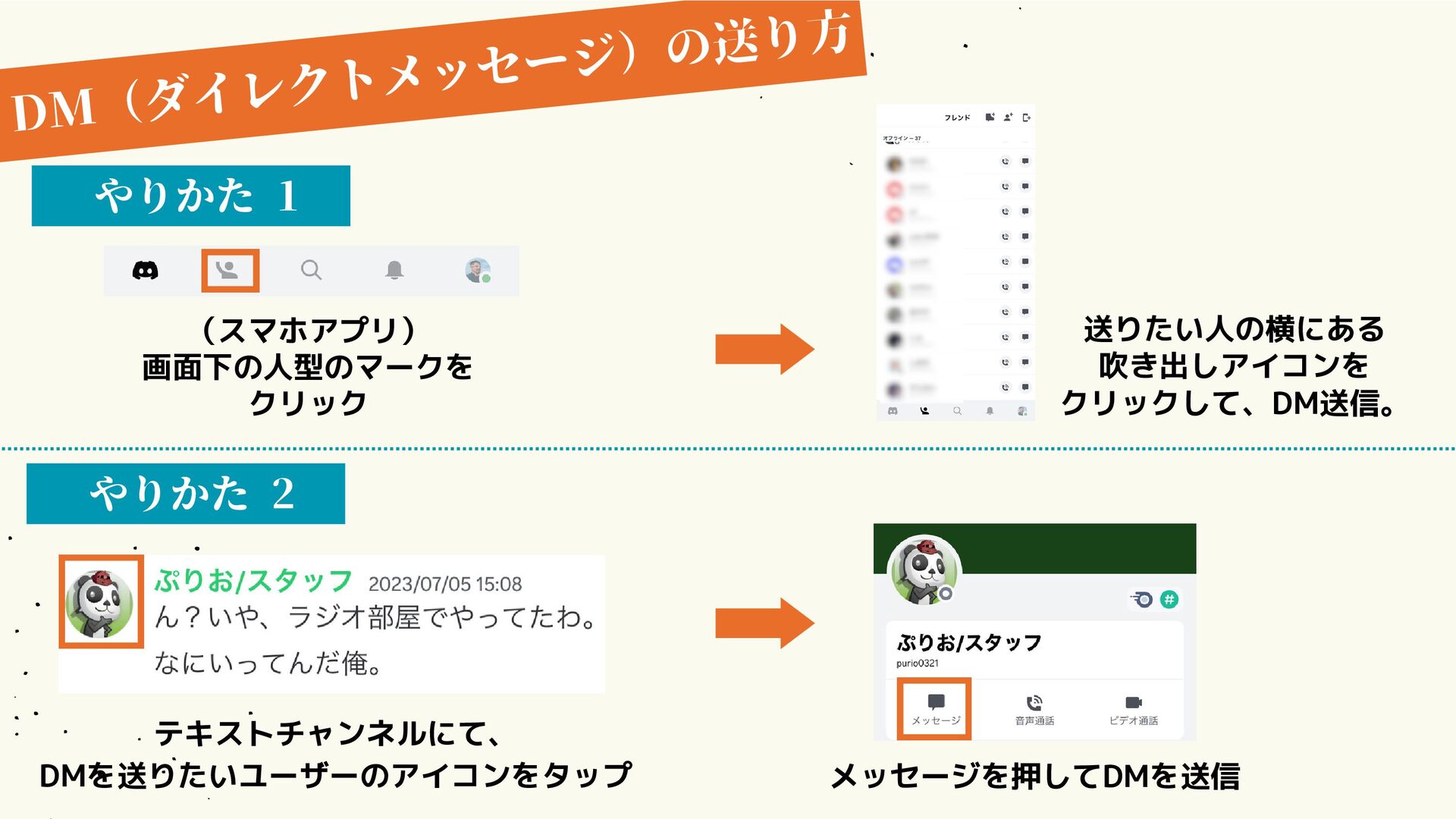
送りたい人の横にある 吹き出しアイコンを クリックして、DM送信。 DM(ダイレクトメッセージ)の送り方 (スマホアプリ) 画面下の人型のマークを クリック テキストチャンネルにて、 DMを送りたいユーザーのアイコンをタップ やりかた
1 やりかた 2 メッセージを押してDMを送信


 ytapples613
 samtorres
 techseoconnect
 davidcarrasco
 scottboms
 marktimemedia
 rakko
rakko
 szymonslowik
 marketingsoph
 caitiem20
 sarafernandez
 holman