Share
Embed
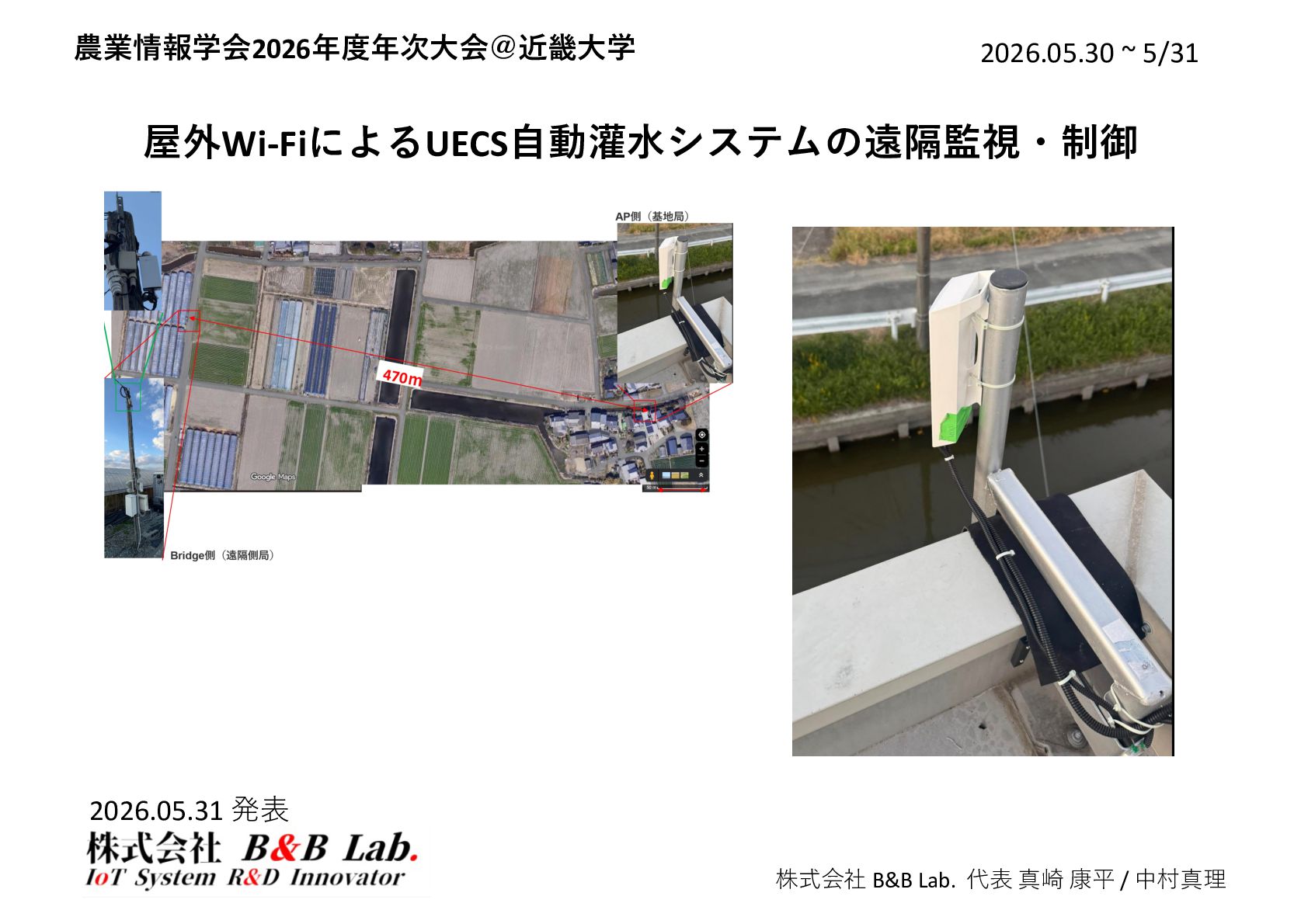
屋外Wi-FiによるUECS自動灌水システムの遠隔監視・制御
農業情報学会2026年度年次大会@近畿大学
屋外Wi-FiによるUECS自動灌水システムの遠隔監視・制御
2026.05.31 発表

Transcript
43 slides
-
屋外Wi-FiによるUECS⾃動灌⽔システムの遠隔監視・制御 株式会社 B&B Lab. 代表 真崎 康平 / 中村真理 農業情報学会2026年度年次⼤会@近畿⼤学
2026.05.31 発表 2026.05.30 ~ 5/31 -
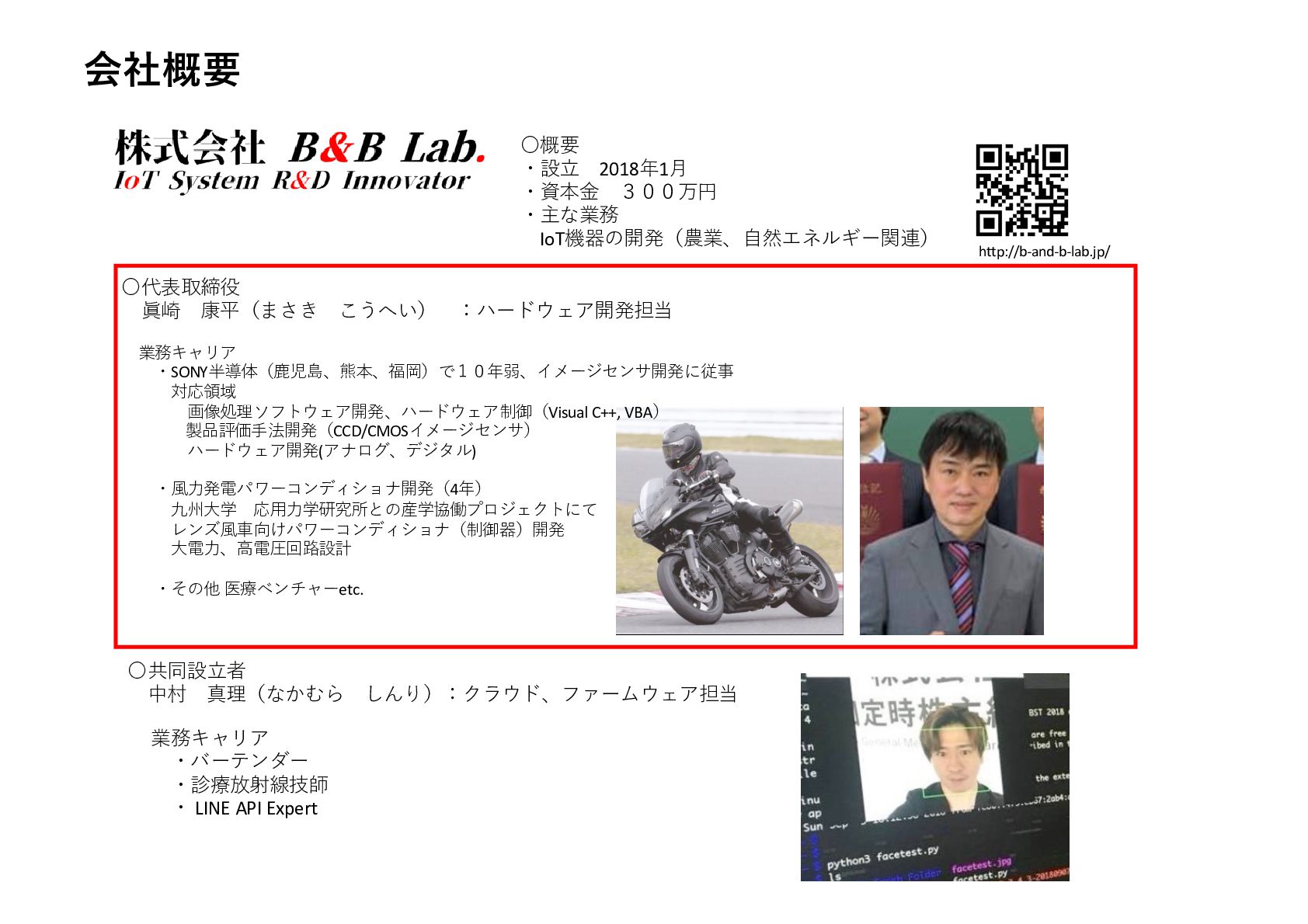
〇概要 ・設⽴ 2018年1⽉ ・資本⾦ 300万円 ・主な業務 IoT機器の開発(農業、⾃然エネルギー関連) h"p://b-and-b-lab.jp/ 〇代表取締役 眞崎
康平(まさき こうへい) :ハードウェア開発担当 業務キャリア ・SONY半導体(⿅児島、熊本、福岡)で10年弱、イメージセンサ開発に従事 対応領域 画像処理ソフトウェア開発、ハードウェア制御(Visual C++, VBA) 製品評価⼿法開発(CCD/CMOSイメージセンサ) ハードウェア開発(アナログ、デジタル) ・⾵⼒発電パワーコンディショナ開発(4年) 九州⼤学 応⽤⼒学研究所との産学協働プロジェクトにて レンズ⾵⾞向けパワーコンディショナ(制御器)開発 ⼤電⼒、⾼電圧回路設計 ・その他 医療ベンチャーetc. 〇共同設⽴者 中村 真理(なかむら しんり):クラウド、ファームウェア担当 業務キャリア ・バーテンダー ・診療放射線技師 ・ LINE API Expert 会社概要 -
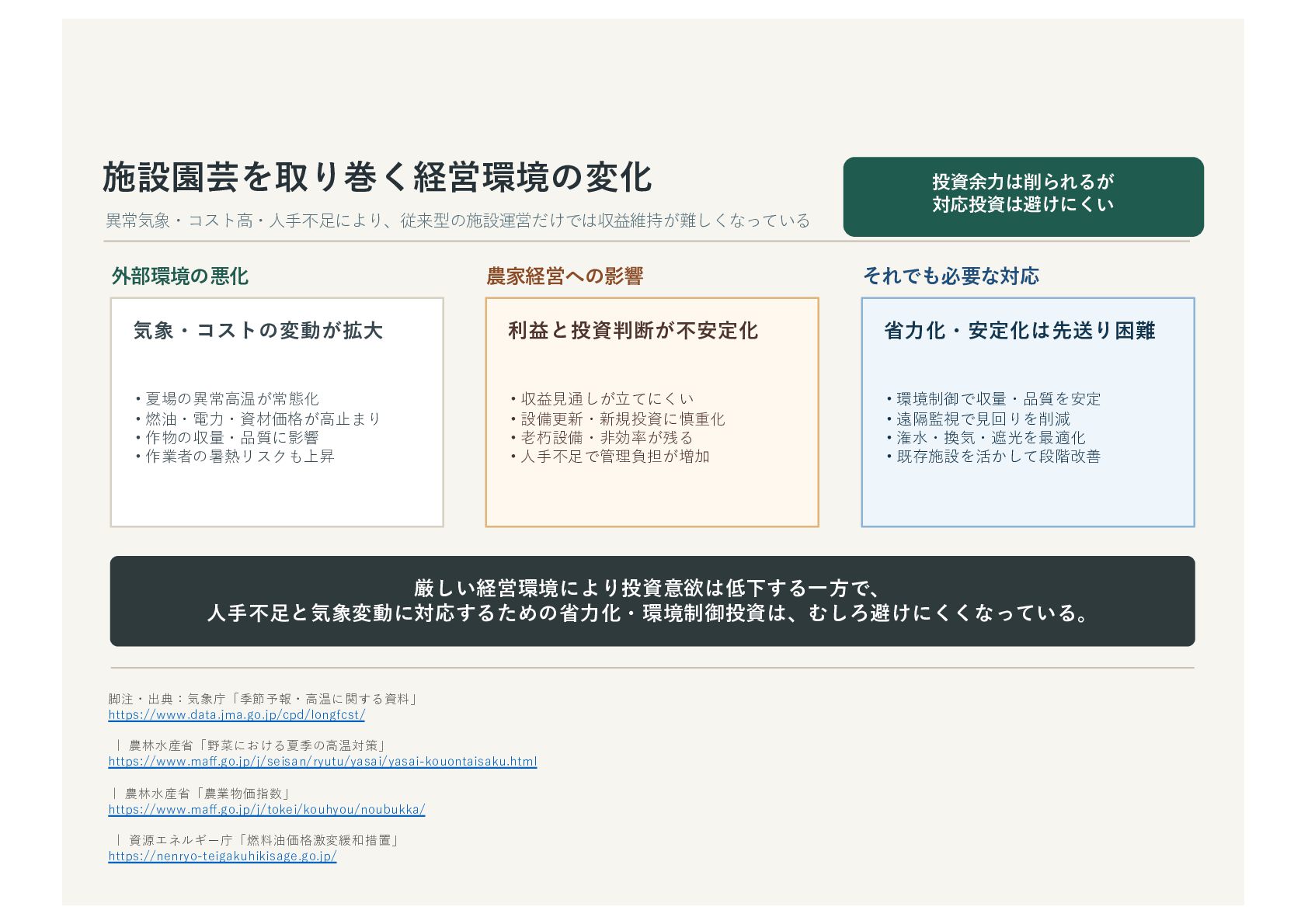
施設園芸を取り巻く経営環境の変化 異常気象・コスト⾼・⼈⼿不⾜により、従来型の施設運営だけでは収益維持が難しくなっている 投資余⼒は削られるが 対応投資は避けにくい 外部環境の悪化 気象・コストの変動が拡⼤ • 夏場の異常⾼温が常態化 • 燃油・電⼒・資材価格が⾼⽌まり
• 作物の収量・品質に影響 • 作業者の暑熱リスクも上昇 農家経営への影響 利益と投資判断が不安定化 • 収益⾒通しが⽴てにくい • 設備更新・新規投資に慎重化 • ⽼朽設備・⾮効率が残る • ⼈⼿不⾜で管理負担が増加 それでも必要な対応 省⼒化・安定化は先送り困難 • 環境制御で収量・品質を安定 • 遠隔監視で⾒回りを削減 • 潅⽔・換気・遮光を最適化 • 既存施設を活かして段階改善 厳しい経営環境により投資意欲は低下する⼀⽅で、 ⼈⼿不⾜と気象変動に対応するための省⼒化・環境制御投資は、むしろ避けにくくなっている。 脚注・出典:気象庁「季節予報・⾼温に関する資料」 https://www.data.jma.go.jp/cpd/longfcst/ | 農林⽔産省「野菜における夏季の⾼温対策」 https://www.maff.go.jp/j/seisan/ryutu/yasai/yasai-kouontaisaku.html | 農林⽔産省「農業物価指数」 https://www.maff.go.jp/j/tokei/kouhyou/noubukka/ | 資源エネルギー庁「燃料油価格激変緩和措置」 https://nenryo-teigakuhikisage.go.jp/ -
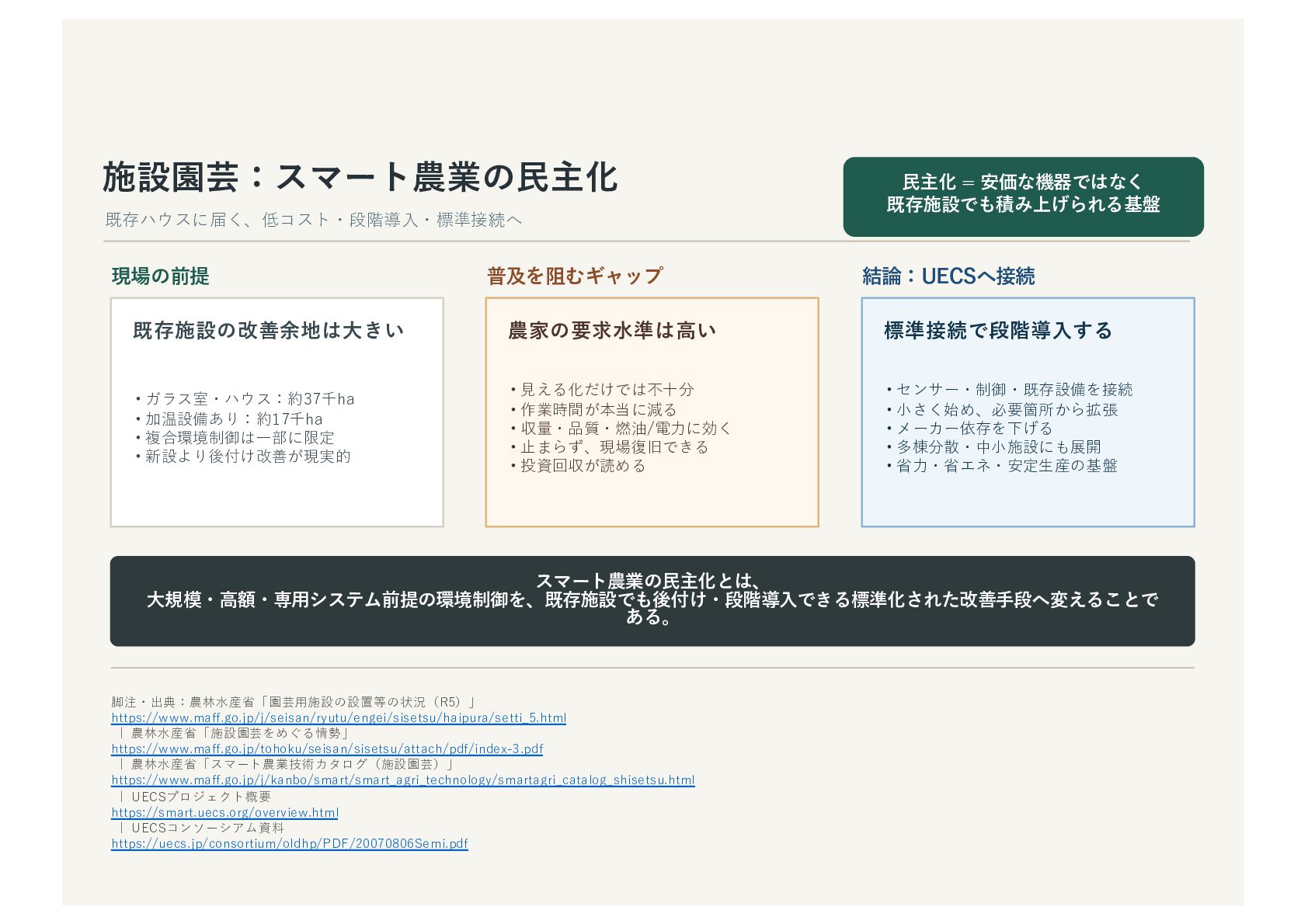
施設園芸:スマート農業の⺠主化 既存ハウスに届く、低コスト・段階導⼊・標準接続へ ⺠主化 = 安価な機器ではなく 既存施設でも積み上げられる基盤 現場の前提 既存施設の改善余地は⼤きい • ガラス室・ハウス:約37千ha
• 加温設備あり:約17千ha • 複合環境制御は⼀部に限定 • 新設より後付け改善が現実的 普及を阻むギャップ 農家の要求⽔準は⾼い • ⾒える化だけでは不⼗分 • 作業時間が本当に減る • 収量・品質・燃油/電⼒に効く • ⽌まらず、現場復旧できる • 投資回収が読める 結論:UECSへ接続 標準接続で段階導⼊する • センサー・制御・既存設備を接続 • ⼩さく始め、必要箇所から拡張 • メーカー依存を下げる • 多棟分散・中⼩施設にも展開 • 省⼒・省エネ・安定⽣産の基盤 スマート農業の⺠主化とは、 ⼤規模・⾼額・専⽤システム前提の環境制御を、既存施設でも後付け・段階導⼊できる標準化された改善⼿段へ変えることで ある。 脚注・出典:農林⽔産省「園芸⽤施設の設置等の状況(R5)」 https://www.maff.go.jp/j/seisan/ryutu/engei/sisetsu/haipura/setti_5.html | 農林⽔産省「施設園芸をめぐる情勢」 https://www.maff.go.jp/tohoku/seisan/sisetsu/attach/pdf/index-3.pdf | 農林⽔産省「スマート農業技術カタログ(施設園芸)」 https://www.maff.go.jp/j/kanbo/smart/smart_agri_technology/smartagri_catalog_shisetsu.html | UECSプロジェクト概要 https://smart.uecs.org/overview.html | UECSコンソーシアム資料 https://uecs.jp/consortium/oldhp/PDF/20070806Semi.pdf -
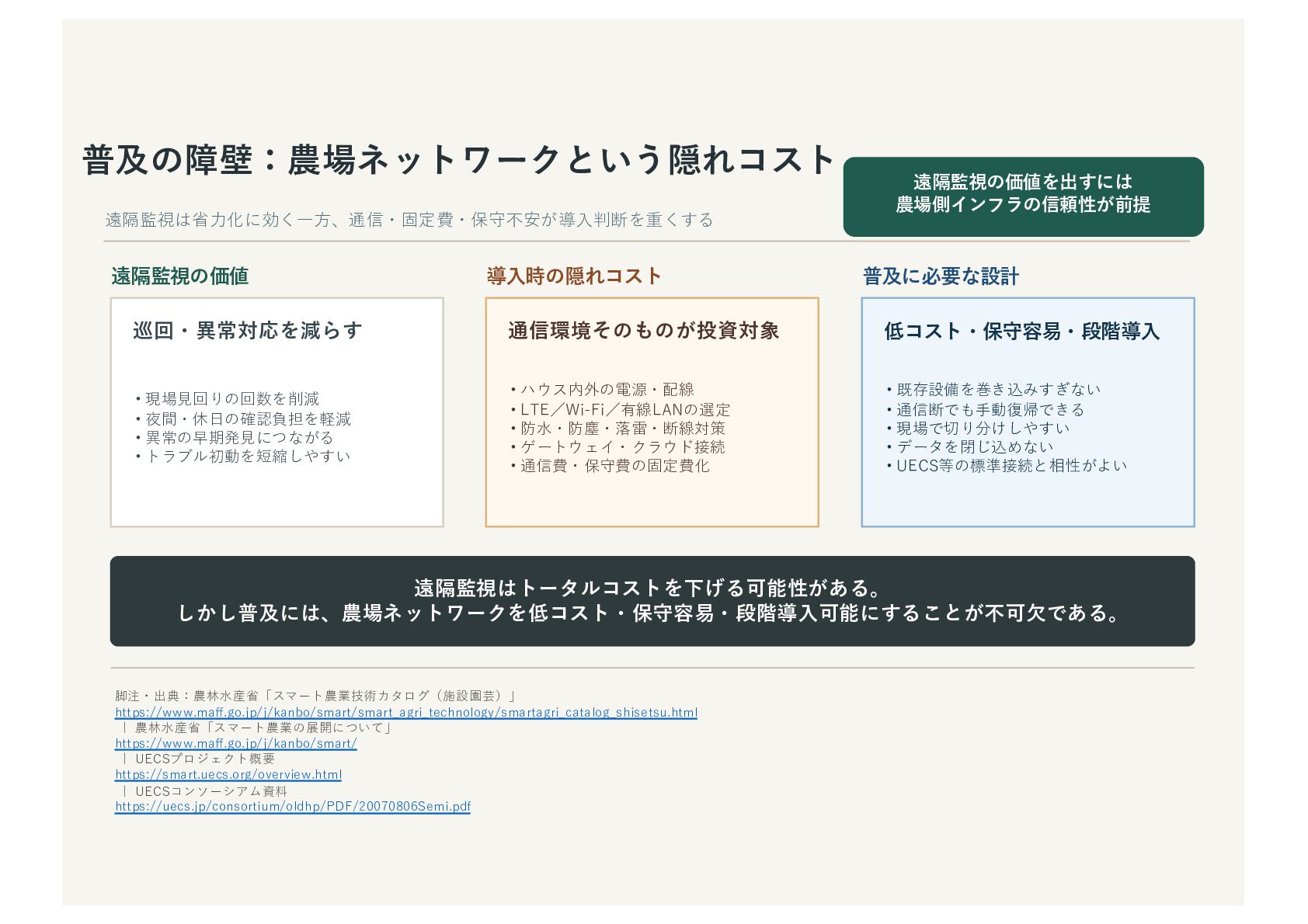
普及の障壁:農場ネットワークという隠れコスト 遠隔監視は省⼒化に効く⼀⽅、通信・固定費・保守不安が導⼊判断を重くする 遠隔監視の価値を出すには 農場側インフラの信頼性が前提 遠隔監視の価値 巡回・異常対応を減らす • 現場⾒回りの回数を削減 • 夜間・休⽇の確認負担を軽減
• 異常の早期発⾒につながる • トラブル初動を短縮しやすい 導⼊時の隠れコスト 通信環境そのものが投資対象 • ハウス内外の電源・配線 • LTE/Wi-Fi/有線LANの選定 • 防⽔・防塵・落雷・断線対策 • ゲートウェイ・クラウド接続 • 通信費・保守費の固定費化 普及に必要な設計 低コスト・保守容易・段階導⼊ • 既存設備を巻き込みすぎない • 通信断でも⼿動復帰できる • 現場で切り分けしやすい • データを閉じ込めない • UECS等の標準接続と相性がよい 遠隔監視はトータルコストを下げる可能性がある。 しかし普及には、農場ネットワークを低コスト・保守容易・段階導⼊可能にすることが不可⽋である。 脚注・出典:農林⽔産省「スマート農業技術カタログ(施設園芸)」 https://www.maff.go.jp/j/kanbo/smart/smart_agri_technology/smartagri_catalog_shisetsu.html | 農林⽔産省「スマート農業の展開について」 https://www.maff.go.jp/j/kanbo/smart/ | UECSプロジェクト概要 https://smart.uecs.org/overview.html | UECSコンソーシアム資料 https://uecs.jp/consortium/oldhp/PDF/20070806Semi.pdf -
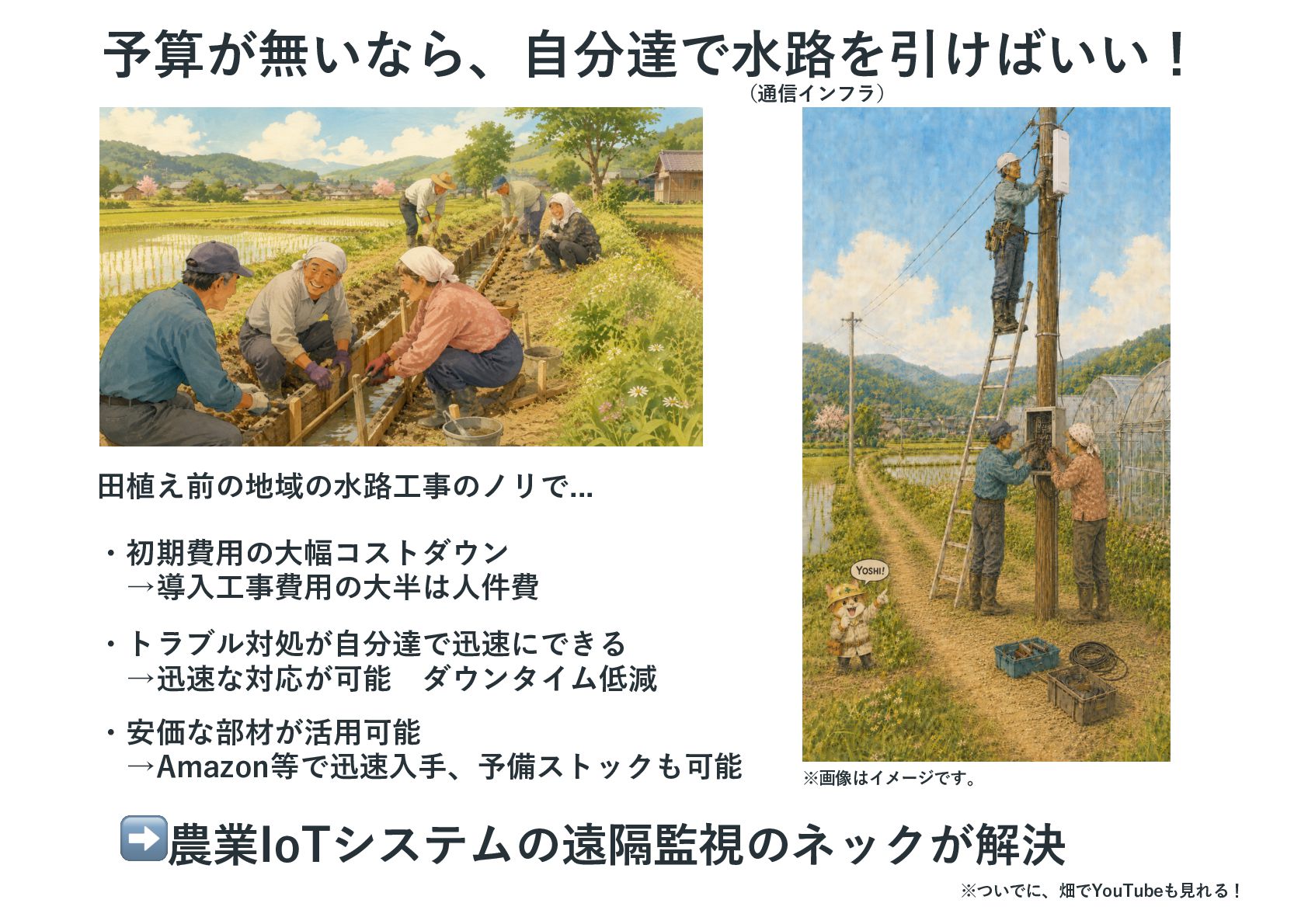
予算が無いなら、⾃分達で⽔路を引けばいい! ⽥植え前の地域の⽔路⼯事のノリで... ・初期費⽤の⼤幅コストダウン →導⼊⼯事費⽤の⼤半は⼈件費 ・トラブル対処が⾃分達で迅速にできる →迅速な対応が可能 ダウンタイム低減 ・安価な部材が活⽤可能 →Amazon等で迅速⼊⼿、予備ストックも可能 (通信インフラ)
➡農業IoTシステムの遠隔監視のネックが解決 ※ついでに、畑でYouTubeも⾒れる! ※画像はイメージです。 -
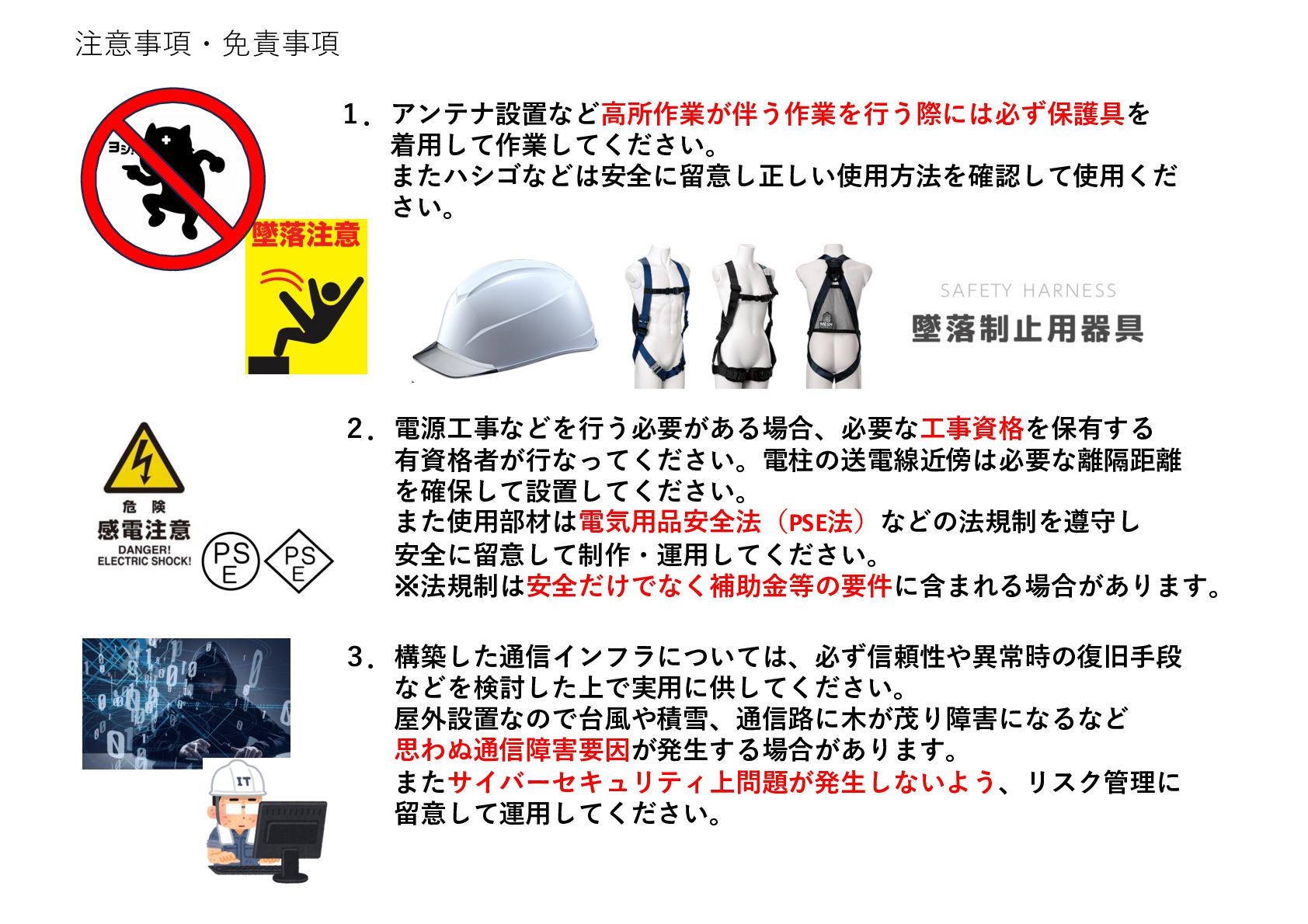
注意事項・免責事項 1.アンテナ設置など⾼所作業が伴う作業を⾏う際には必ず保護具を 着⽤して作業してください。 またハシゴなどは安全に留意し正しい使⽤⽅法を確認して使⽤くだ さい。 2.電源⼯事などを⾏う必要がある場合、必要な⼯事資格を保有する 有資格者が⾏なってください。電柱の送電線近傍は必要な離隔距離 を確保して設置してください。 また使⽤部材は電気⽤品安全法(PSE法)などの法規制を遵守し 安全に留意して制作・運⽤してください。
※法規制は安全だけでなく補助⾦等の要件に含まれる場合があります。 3.構築した通信インフラについては、必ず信頼性や異常時の復旧⼿段 などを検討した上で実⽤に供してください。 屋外設置なので台⾵や積雪、通信路に⽊が茂り障害になるなど 思わぬ通信障害要因が発⽣する場合があります。 またサイバーセキュリティ上問題が発⽣しないよう、リスク管理に 留意して運⽤してください。 -
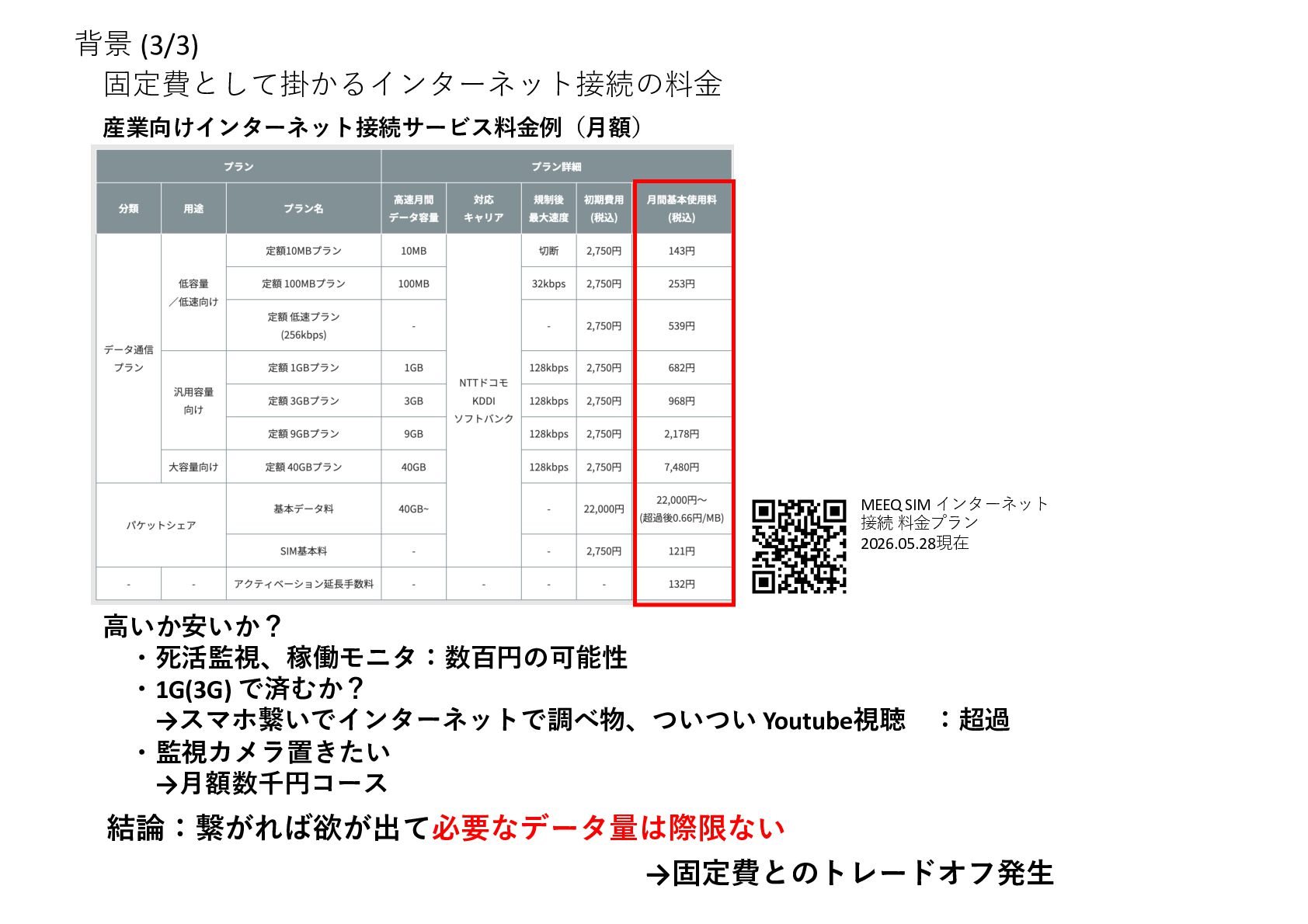
背景 (3/3) 固定費として掛かるインターネット接続の料⾦ MEEQ SIM インターネット 接続 料⾦プラン 2026.05.28現在 産業向けインターネット接続サービス料⾦例(⽉額)
⾼いか安いか? ・死活監視、稼働モニタ:数百円の可能性 ・1G(3G) で済むか? →スマホ繋いでインターネットで調べ物、ついつい Youtube視聴 :超過 ・監視カメラ置きたい →⽉額数千円コース 結論:繋がれば欲が出て必要なデータ量は際限ない →固定費とのトレードオフ発⽣ -
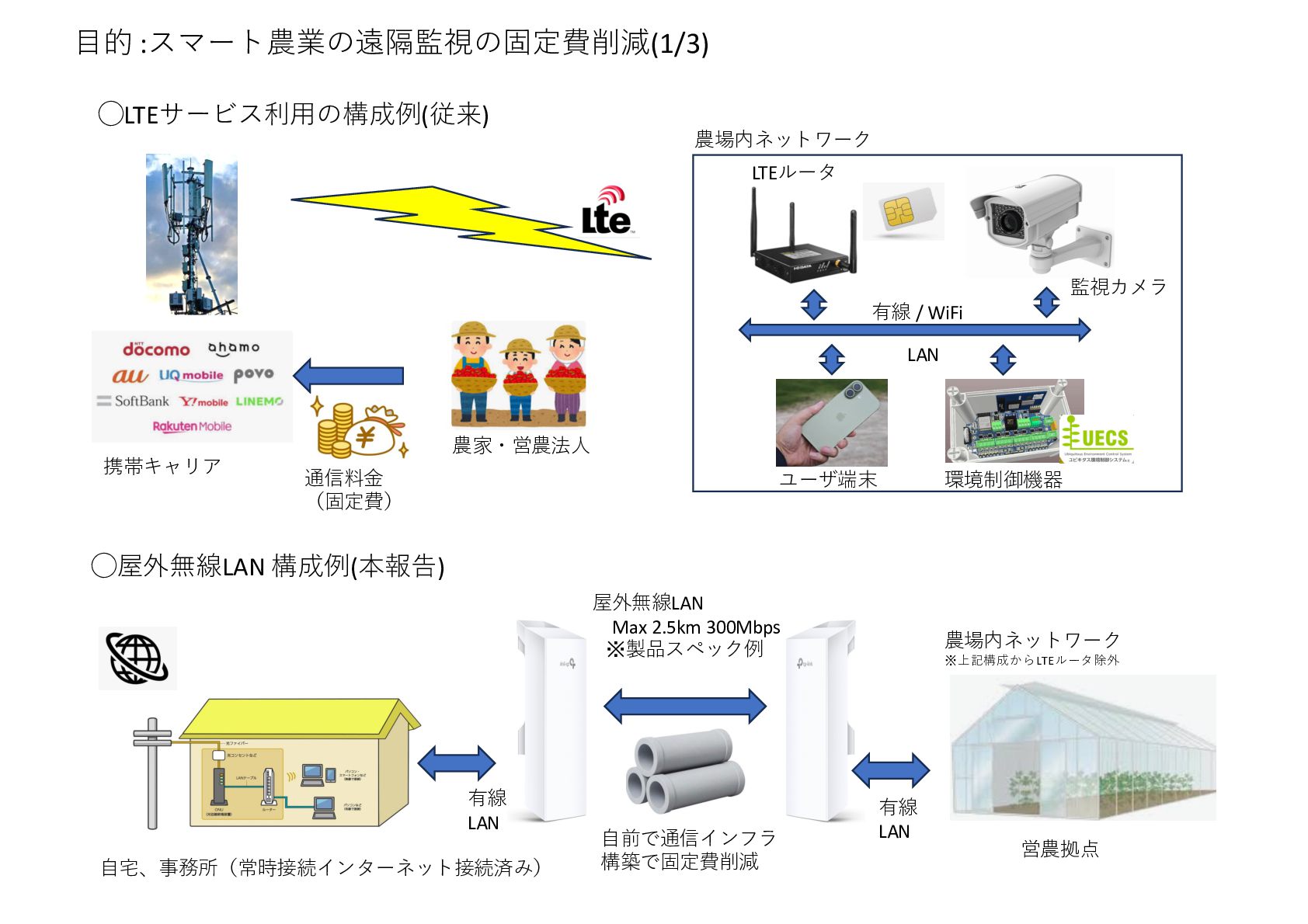
⽬的 :スマート農業の遠隔監視の固定費削減(1/3) 携帯キャリア 農家・営農法⼈ 通信料⾦ (固定費) LTEルータ 有線 / WiFi
環境制御機器 ユーザ端末 LAN 監視カメラ 農場内ネットワーク ◯LTEサービス利⽤の構成例(従来) ⾃宅、事務所(常時接続インターネット接続済み) ◯屋外無線LAN 構成例(本報告) 営農拠点 屋外無線LAN Max 2.5km 300Mbps ※製品スペック例 有線 LAN 有線 LAN ⾃前で通信インフラ 構築で固定費削減 農場内ネットワーク ※上記構成からLTEルータ除外 -
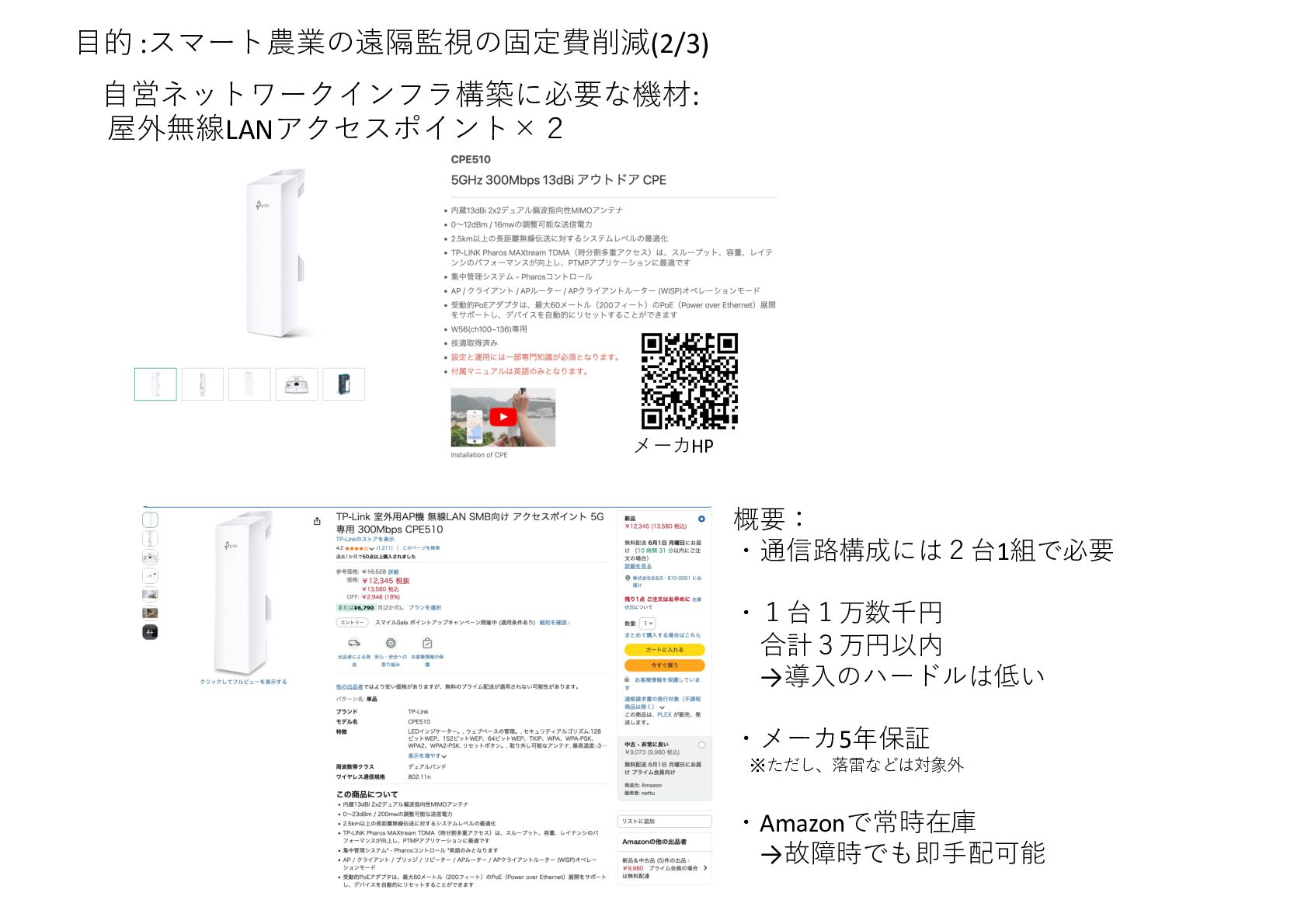
⾃営ネットワークインフラ構築に必要な機材: 屋外無線LANアクセスポイント×2 ⽬的 :スマート農業の遠隔監視の固定費削減(2/3) 概要: ・通信路構成には2台1組で必要 ・1台1万数千円 合計3万円以内 →導⼊のハードルは低い ・メーカ5年保証
※ただし、落雷などは対象外 ・Amazonで常時在庫 →故障時でも即⼿配可能 メーカHP -
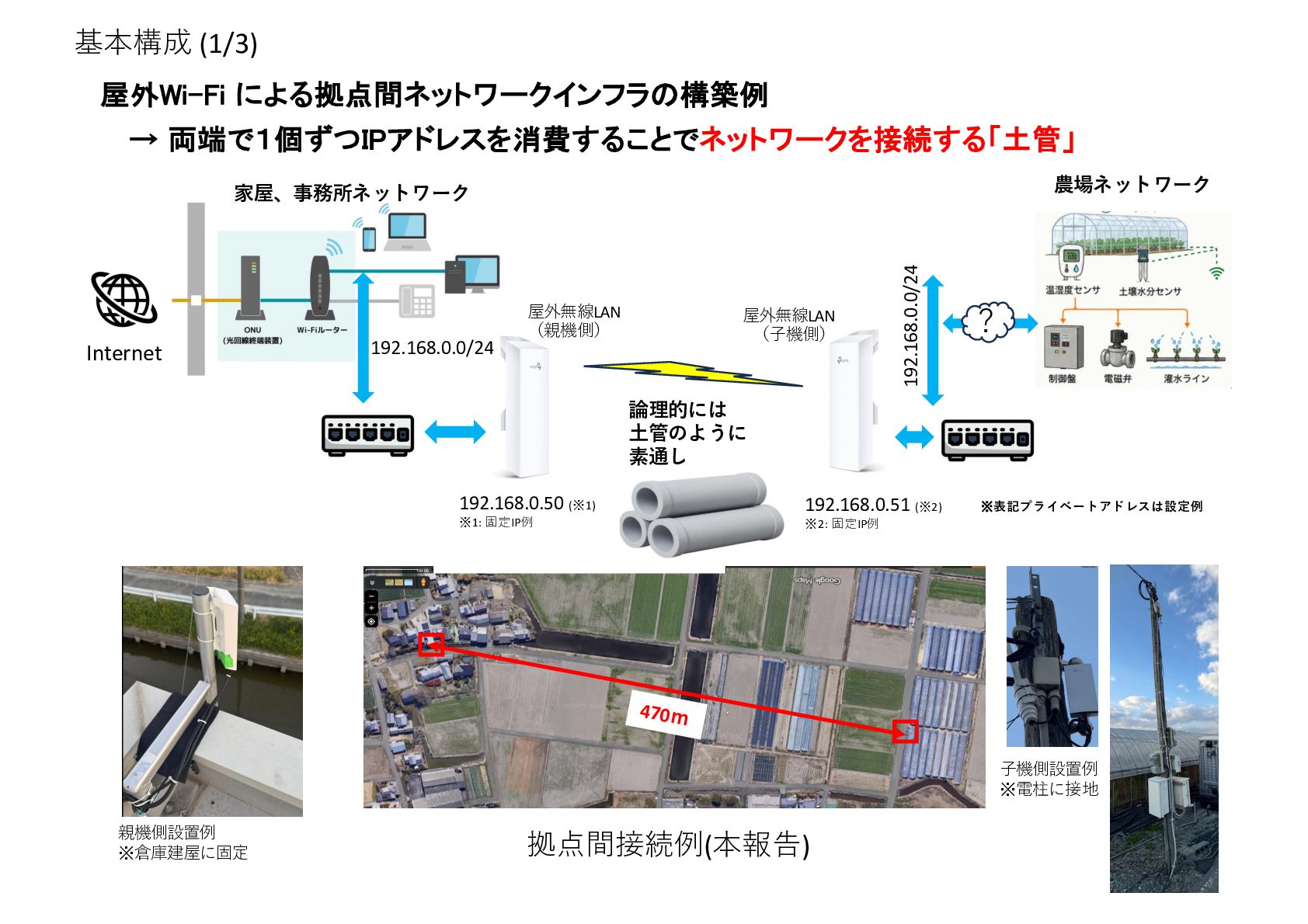
基本構成 (1/3) Internet 家屋、事務所ネットワーク 192.168.0.0/24 屋外無線LAN (親機側) 農場ネットワーク 192.168.0.50 (※1)
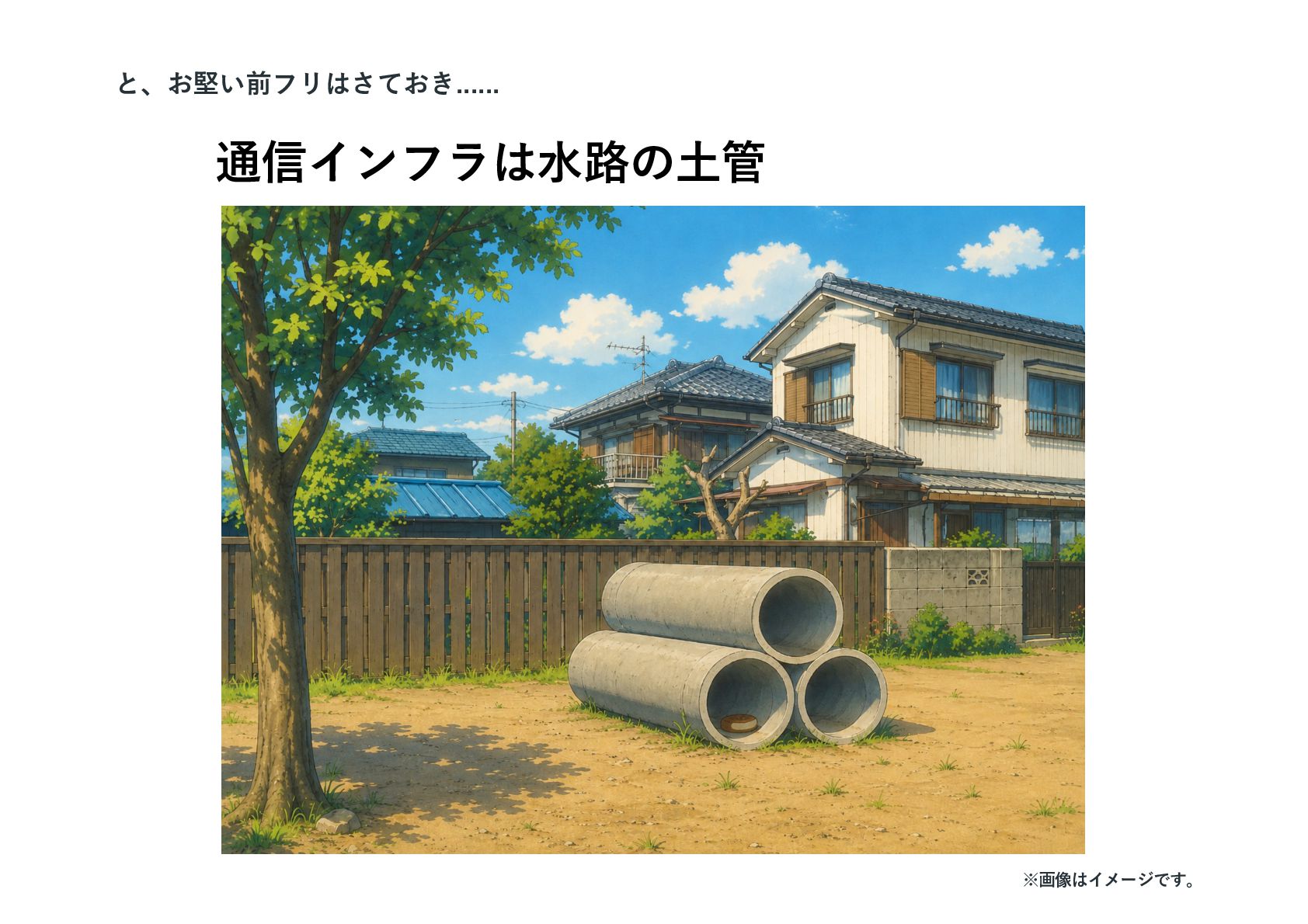
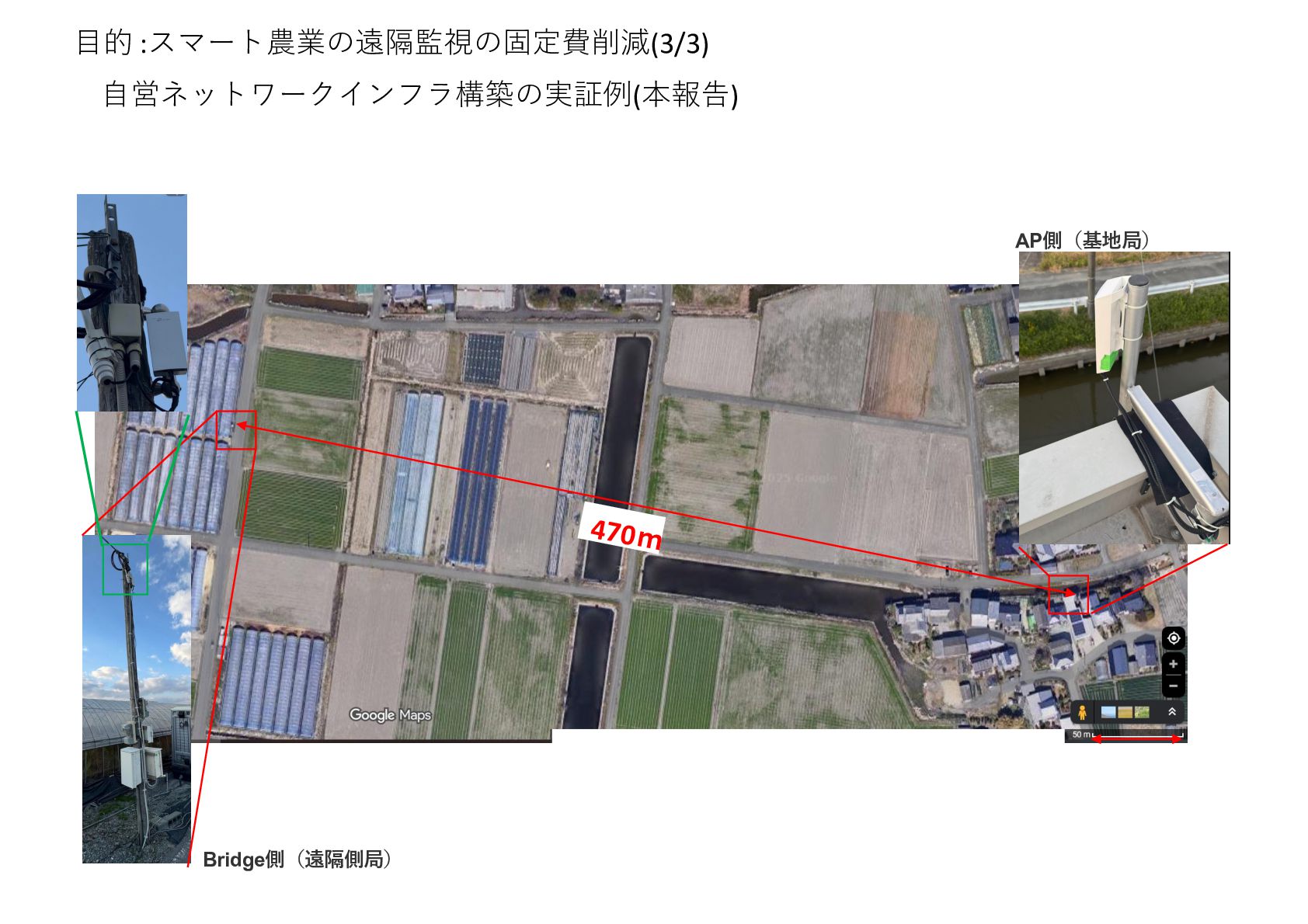
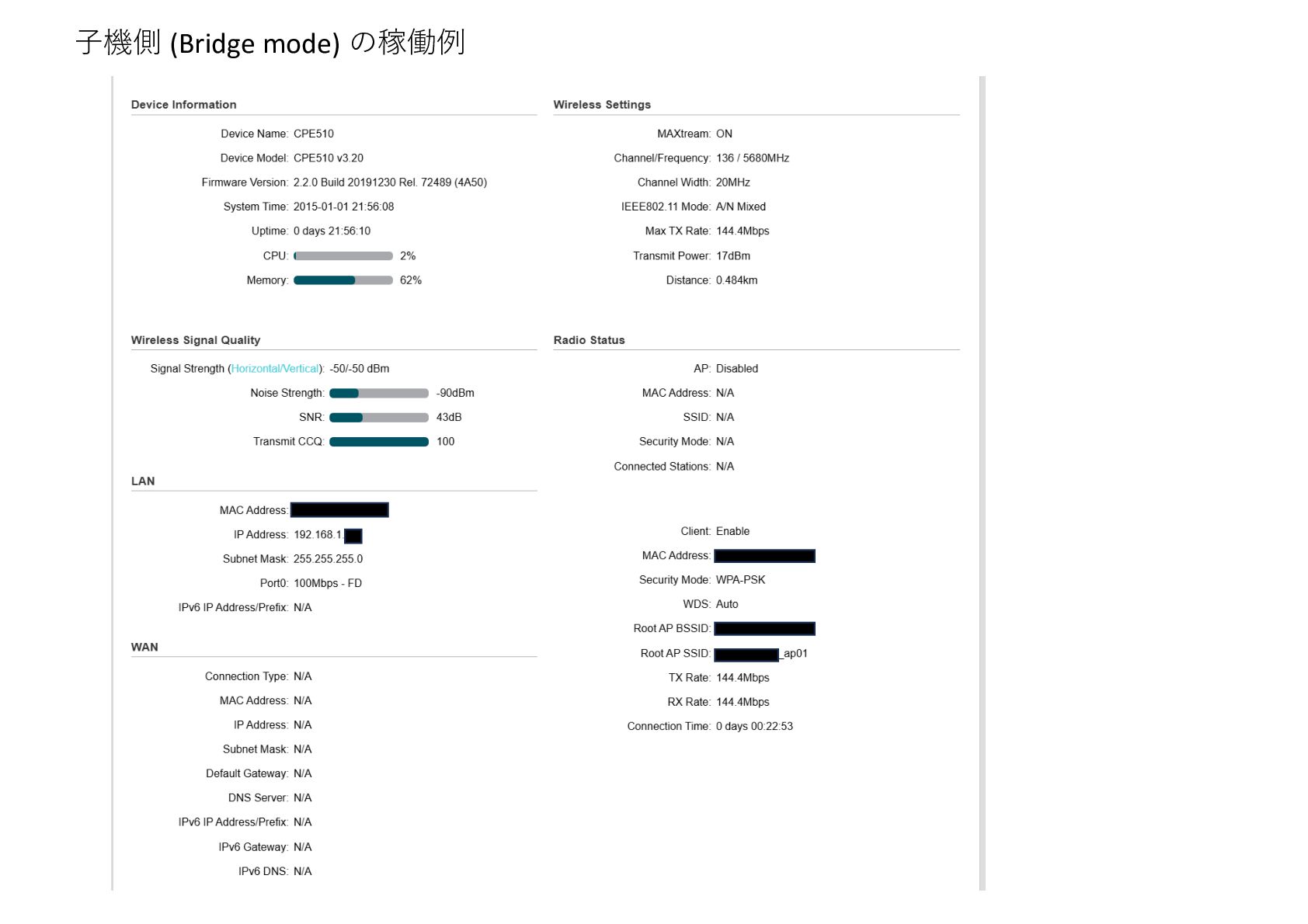
※1: 固定IP例 屋外無線LAN (⼦機側) 192.168.0.51 (※2) ※2: 固定IP例 192.168.0.0/24 ? 屋外Wi-Fi による拠点間ネットワークインフラの構築例 設置、設定 470m 親機側設置例 ※倉庫建屋に固定 → 両端で1個ずつIPアドレスを消費することでネットワークを接続する「土管」 ⼦機側設置例 ※電柱に接地 論理的には ⼟管のように 素通し 拠点間接続例(本報告) ※表記プライベートアドレスは設定例 -
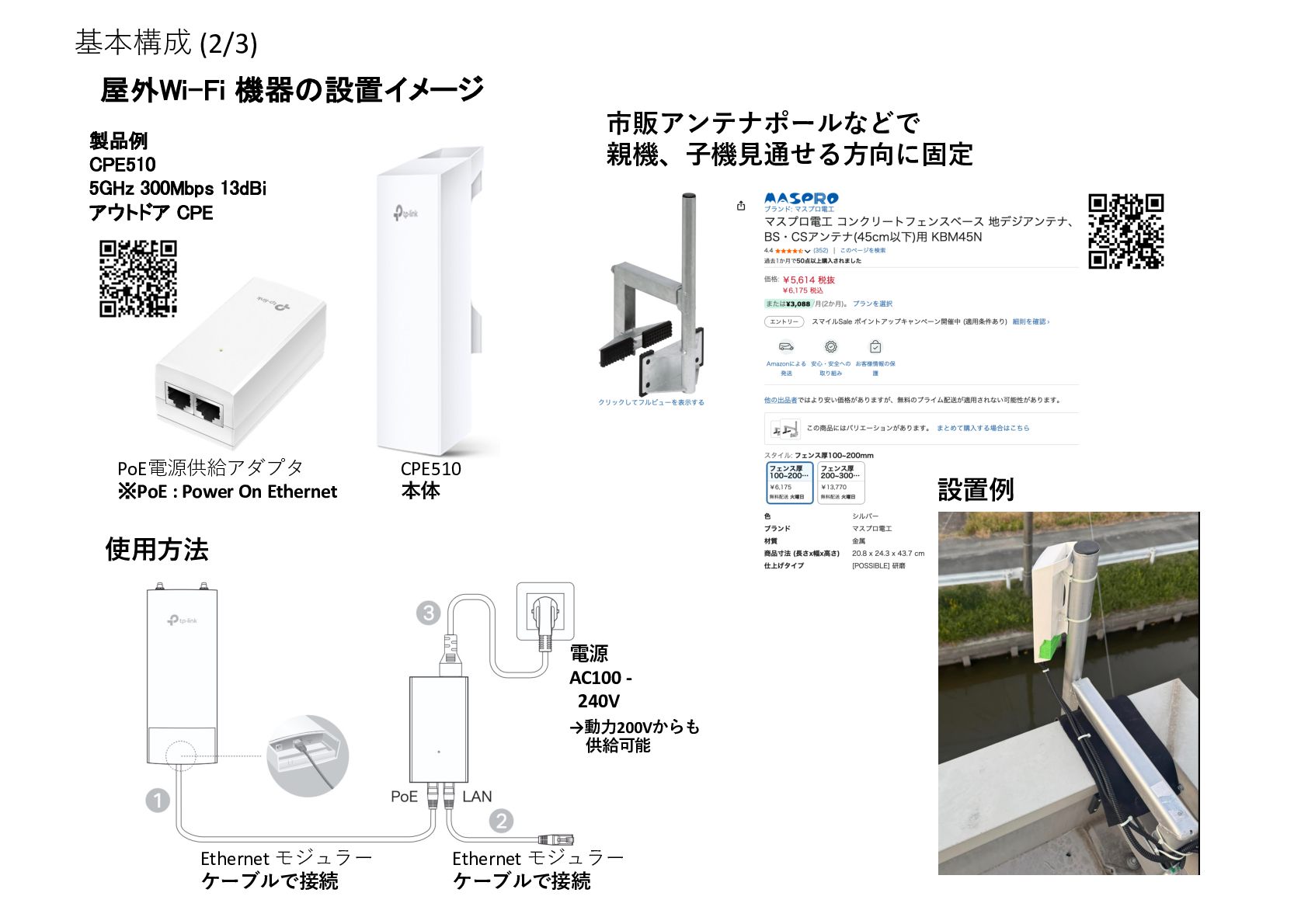
基本構成 (2/3) 屋外Wi-Fi 機器の設置イメージ 製品例 CPE510 5GHz 300Mbps 13dBi アウトドア
CPE PoE電源供給アダプタ ※PoE : Power On Ethernet 使⽤⽅法 CPE510 本体 電源 AC100 - 240V Ethernet モジュラー ケーブルで接続 Ethernet モジュラー ケーブルで接続 市販アンテナポールなどで 親機、⼦機⾒通せる⽅向に固定 設置例 →動⼒200Vからも 供給可能 -
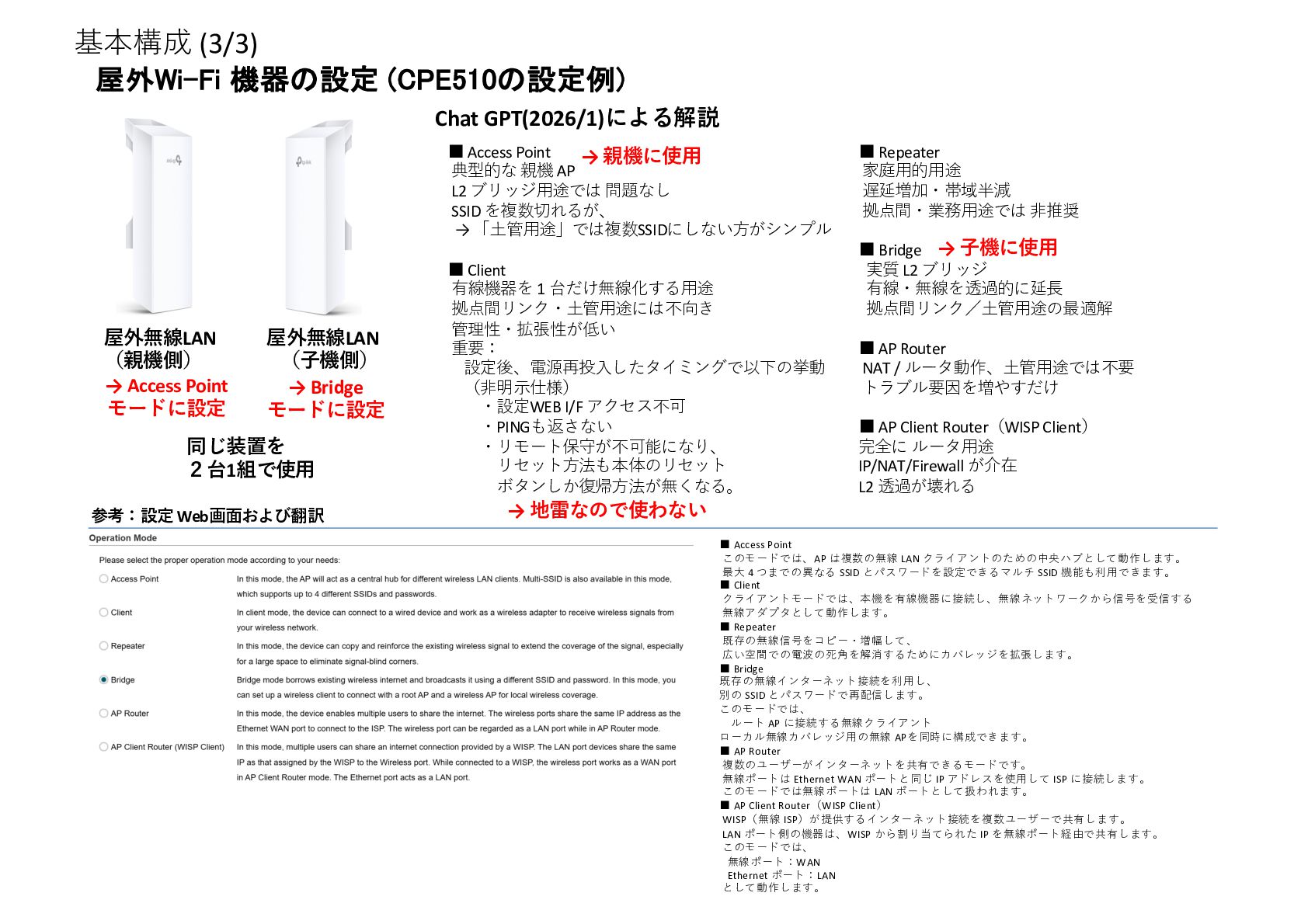
基本構成 (3/3) 屋外Wi-Fi 機器の設定 (CPE510の設定例) 屋外無線LAN (親機側) 屋外無線LAN (⼦機側) ▪
Access Point このモードでは、AP は複数の無線 LAN クライアントのための中央ハブとして動作します。 最⼤ 4 つまでの異なる SSID とパスワードを設定できるマルチ SSID 機能も利⽤できます。 ▪ Client クライアントモードでは、本機を有線機器に接続し、無線ネットワークから信号を受信する 無線アダプタとして動作します。 ▪ Repeater 既存の無線信号をコピー・増幅して、 広い空間での電波の死⾓を解消するためにカバレッジを拡張します。 ▪ Bridge 既存の無線インターネット接続を利⽤し、 別の SSID とパスワードで再配信します。 このモードでは、 ルート AP に接続する無線クライアント ローカル無線カバレッジ⽤の無線 APを同時に構成できます。 ▪ AP Router 複数のユーザーがインターネットを共有できるモードです。 無線ポートは Ethernet WAN ポートと同じ IP アドレスを使⽤して ISP に接続します。 このモードでは無線ポートは LAN ポートとして扱われます。 ▪ AP Client Router(WISP Client) WISP(無線 ISP)が提供するインターネット接続を複数ユーザーで共有します。 LAN ポート側の機器は、WISP から割り当てられた IP を無線ポート経由で共有します。 このモードでは、 無線ポート:WAN Ethernet ポート:LAN として動作します。 参考:設定 Web画⾯および翻訳 同じ装置を 2台1組で使⽤ ▪ Access Point 典型的な 親機 AP L2 ブリッジ⽤途では 問題なし SSID を複数切れるが、 → 「⼟管⽤途」では複数SSIDにしない⽅がシンプル ▪ Client 有線機器を 1 台だけ無線化する⽤途 拠点間リンク・⼟管⽤途には不向き 管理性・拡張性が低い 重要: 設定後、電源再投⼊したタイミングで以下の挙動 (⾮明⽰仕様) ・設定WEB I/F アクセス不可 ・PINGも返さない ・リモート保守が不可能になり、 リセット⽅法も本体のリセット ボタンしか復帰⽅法が無くなる。 → Access Point モードに設定 → Bridge モードに設定 Chat GPT(2026/1)による解説 ▪ Repeater 家庭⽤的⽤途 遅延増加・帯域半減 拠点間・業務⽤途では ⾮推奨 ▪ Bridge 実質 L2 ブリッジ 有線・無線を透過的に延⻑ 拠点間リンク/⼟管⽤途の最適解 ▪ AP Router NAT / ルータ動作、⼟管⽤途では不要 トラブル要因を増やすだけ ▪ AP Client Router(WISP Client) 完全に ルータ⽤途 IP/NAT/Firewall が介在 L2 透過が壊れる → 親機に使⽤ → ⼦機に使⽤ → 地雷なので使わない -
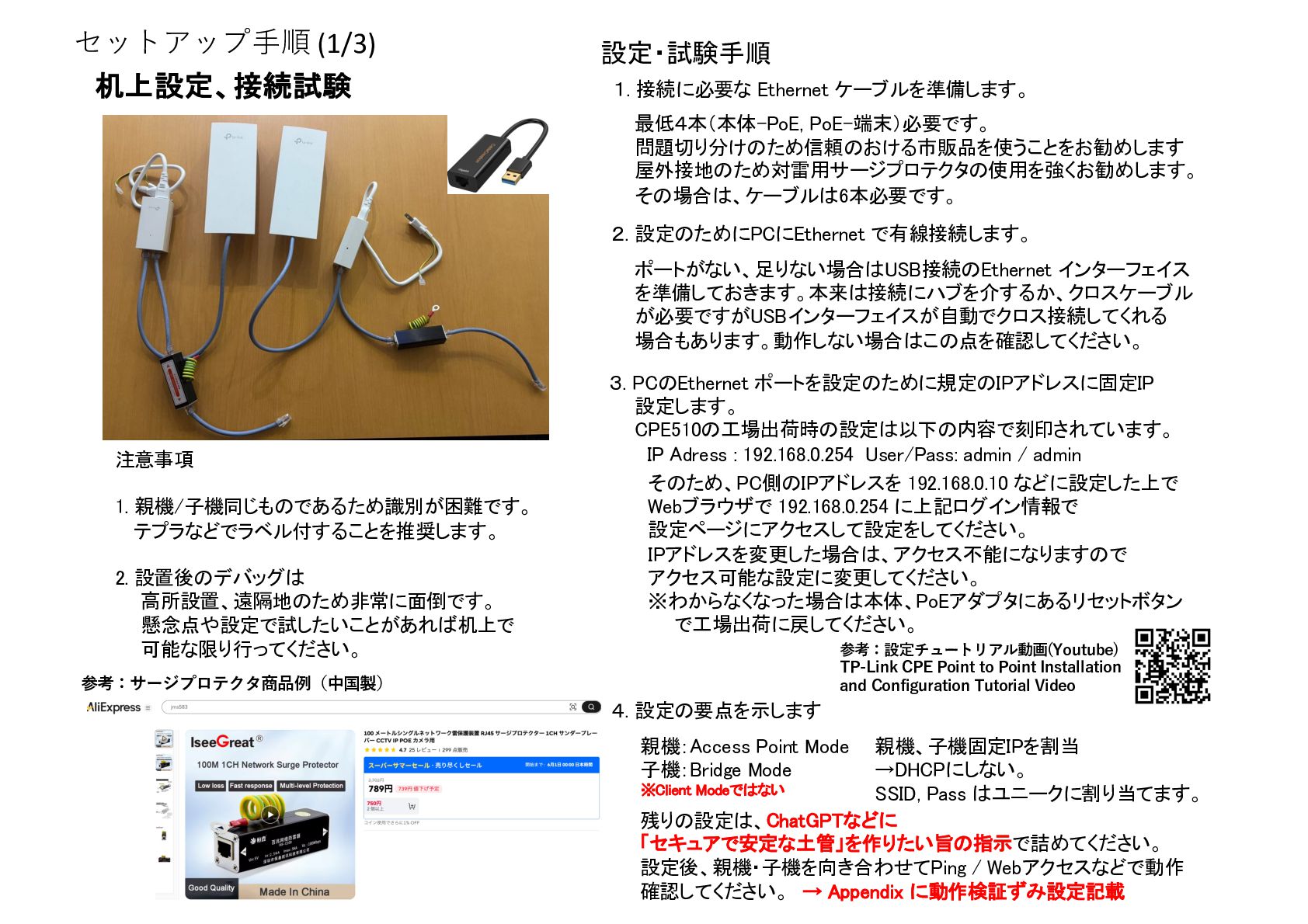
セットアップ⼿順 (1/3) 机上設定、接続試験 設定・試験手順 1. 接続に必要な Ethernet ケーブルを準備します。 最低4本(本体-PoE, PoE-端末)必要です。
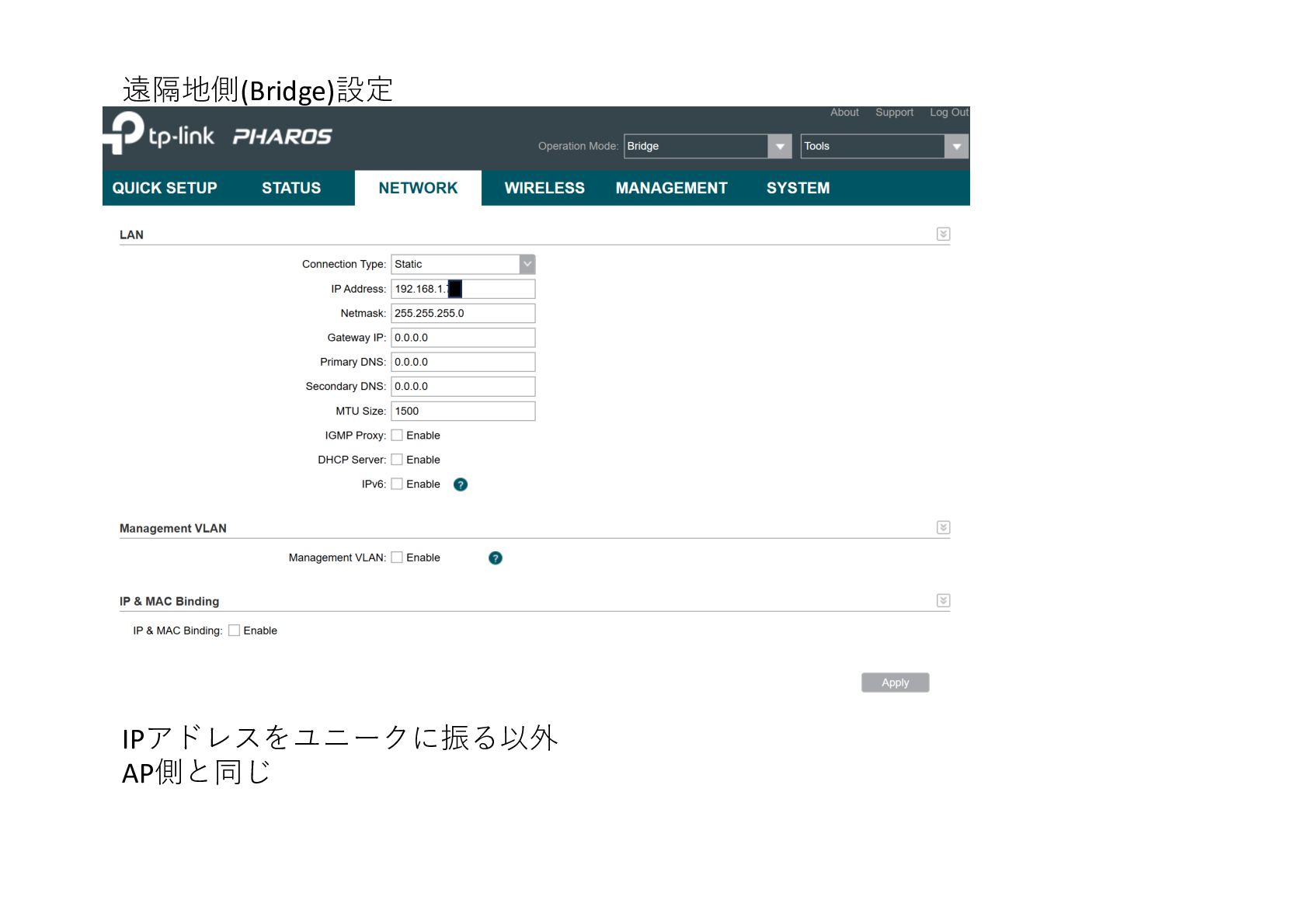
問題切り分けのため信頼のおける市販品を使うことをお勧めします 屋外接地のため対雷用サージプロテクタの使用を強くお勧めします。 その場合は、ケーブルは6本必要です。 参考:サージプロテクタ商品例(中国製) 2. 設定のためにPCにEthernet で有線接続します。 ポートがない、足りない場合はUSB接続のEthernet インターフェイス を準備しておきます。本来は接続にハブを介するか、クロスケーブル が必要ですがUSBインターフェイスが自動でクロス接続してくれる 場合もあります。動作しない場合はこの点を確認してください。 3. PCのEthernet ポートを設定のために規定のIPアドレスに固定IP 設定します。 CPE510の工場出荷時の設定は以下の内容で刻印されています。 IP Adress : 192.168.0.254 User/Pass: admin / admin 注意事項 1. 親機/子機同じものであるため識別が困難です。 テプラなどでラベル付することを推奨します。 2. 設置後のデバッグは 高所設置、遠隔地のため非常に面倒です。 懸念点や設定で試したいことがあれば机上で 可能な限り行ってください。 参考:設定チュートリアル動画(Youtube) TP-Link CPE Point to Point Installation and Configuration Tutorial Video 4. 設定の要点を示します そのため、PC側のIPアドレスを 192.168.0.10 などに設定した上で Webブラウザで 192.168.0.254 に上記ログイン情報で 設定ページにアクセスして設定をしてください。 IPアドレスを変更した場合は、アクセス不能になりますので アクセス可能な設定に変更してください。 ※わからなくなった場合は本体、PoEアダプタにあるリセットボタン で工場出荷に戻してください。 親機、子機固定IPを割当 →DHCPにしない。 SSID, Pass はユニークに割り当てます。 親機:Access Point Mode 子機:Bridge Mode ※Client Modeではない 残りの設定は、ChatGPTなどに 「セキュアで安定な土管」を作りたい旨の指示で詰めてください。 設定後、親機・子機を向き合わせてPing / Webアクセスなどで動作 確認してください。 → Appendix に動作検証ずみ設定記載 -
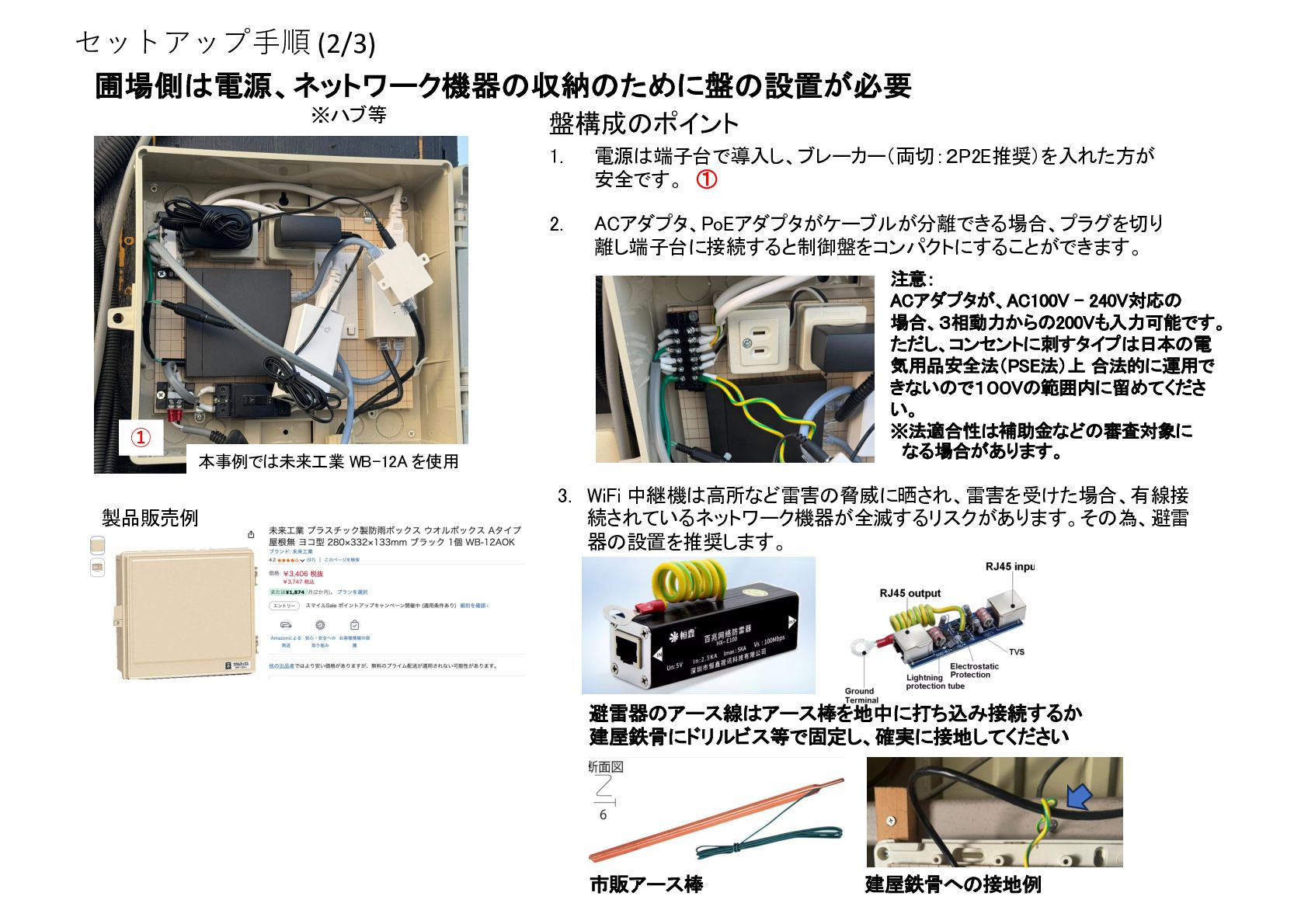
セットアップ⼿順 (2/3) 圃場側は電源、ネットワーク機器の収納のために盤の設置が必要 本事例では未来工業 WB-12A を使用 盤構成のポイント ※ハブ等 製品販売例 1.
電源は端子台で導入し、ブレーカー(両切:2P2E推奨)を入れた方が 安全です。 ① ① 2. ACアダプタ、PoEアダプタがケーブルが分離できる場合、プラグを切り 離し端子台に接続すると制御盤をコンパクトにすることができます。 注意: ACアダプタが、AC100V – 240V対応の 場合、3相動力からの200Vも入力可能です。 ただし、コンセントに刺すタイプは日本の電 気用品安全法(PSE法)上 合法的に運用で きないので100Vの範囲内に留めてくださ い。 ※法適合性は補助金などの審査対象に なる場合があります。 3. WiFi 中継機は高所など雷害の脅威に晒され、雷害を受けた場合、有線接 続されているネットワーク機器が全滅するリスクがあります。その為、避雷 器の設置を推奨します。 避雷器のアース線はアース棒を地中に打ち込み接続するか 建屋鉄骨にドリルビス等で固定し、確実に接地してください 市販アース棒 建屋鉄骨への接地例 -
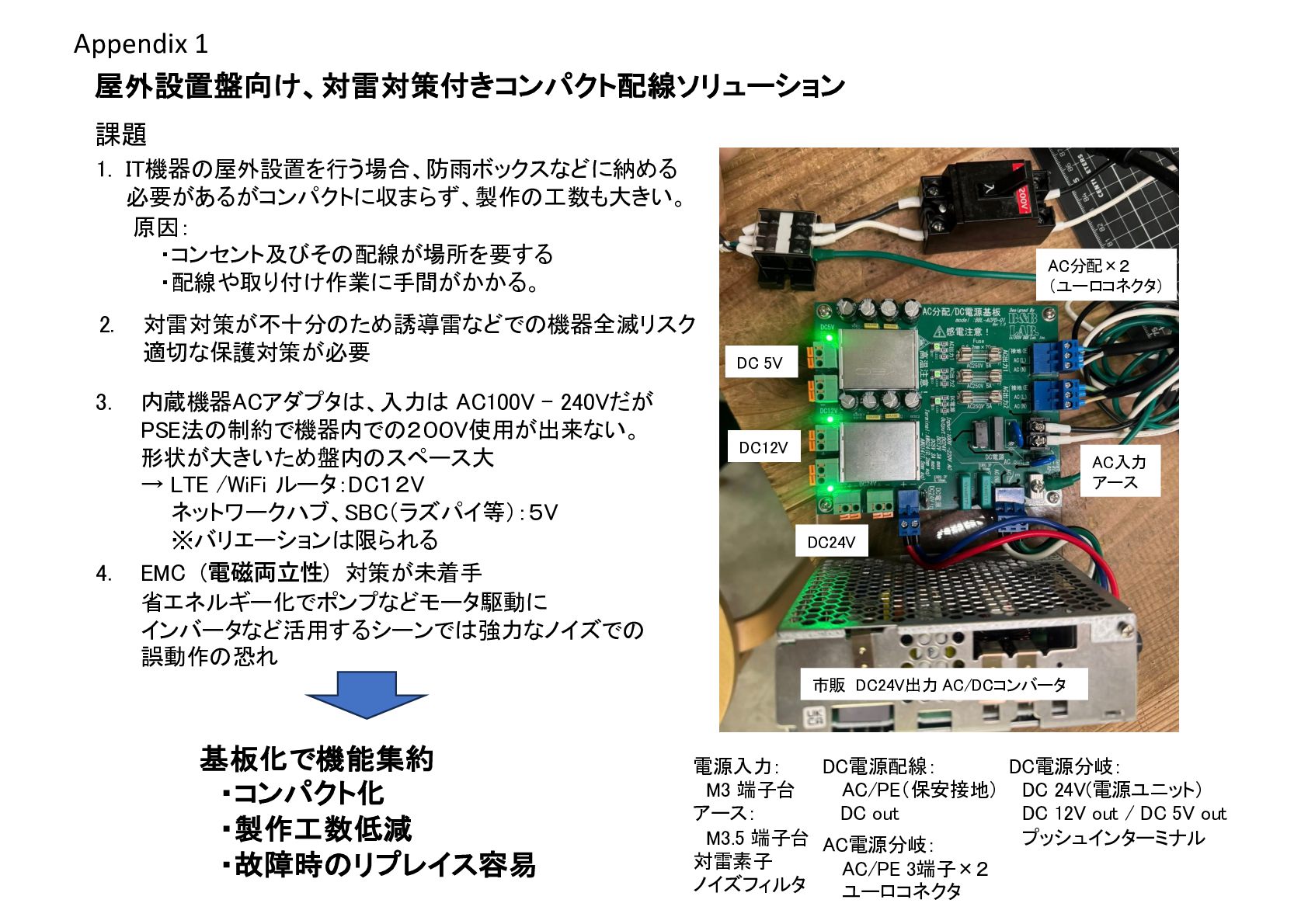
Appendix 1 屋外設置盤向け、対雷対策付きコンパクト配線ソリューション 課題 1. IT機器の屋外設置を行う場合、防雨ボックスなどに納める 必要があるがコンパクトに収まらず、製作の工数も大きい。 原因: ・コンセント及びその配線が場所を要する ・配線や取り付け作業に手間がかかる。
2. 対雷対策が不十分のため誘導雷などでの機器全滅リスク 適切な保護対策が必要 電源入力: M3 端子台 アース: M3.5 端子台 対雷素子 ノイズフィルタ DC電源配線: AC/PE(保安接地) DC out AC電源分岐: AC/PE 3端子×2 ユーロコネクタ DC電源分岐: DC 24V(電源ユニット) DC 12V out / DC 5V out プッシュインターミナル 3. 内蔵機器ACアダプタは、入力は AC100V – 240Vだが PSE法の制約で機器内での200V使用が出来ない。 形状が大きいため盤内のスペース大 → LTE /WiFi ルータ:DC12V ネットワークハブ、SBC(ラズパイ等):5V ※バリエーションは限られる DC 5V DC12V AC入力 アース DC24V 市販 DC24V出力 AC/DCコンバータ AC分配×2 (ユーロコネクタ) 4. EMC (電磁両⽴性) 対策が未着手 省エネルギー化でポンプなどモータ駆動に インバータなど活用するシーンでは強力なノイズでの 誤動作の恐れ 基板化で機能集約 ・コンパクト化 ・製作工数低減 ・故障時のリプレイス容易 -
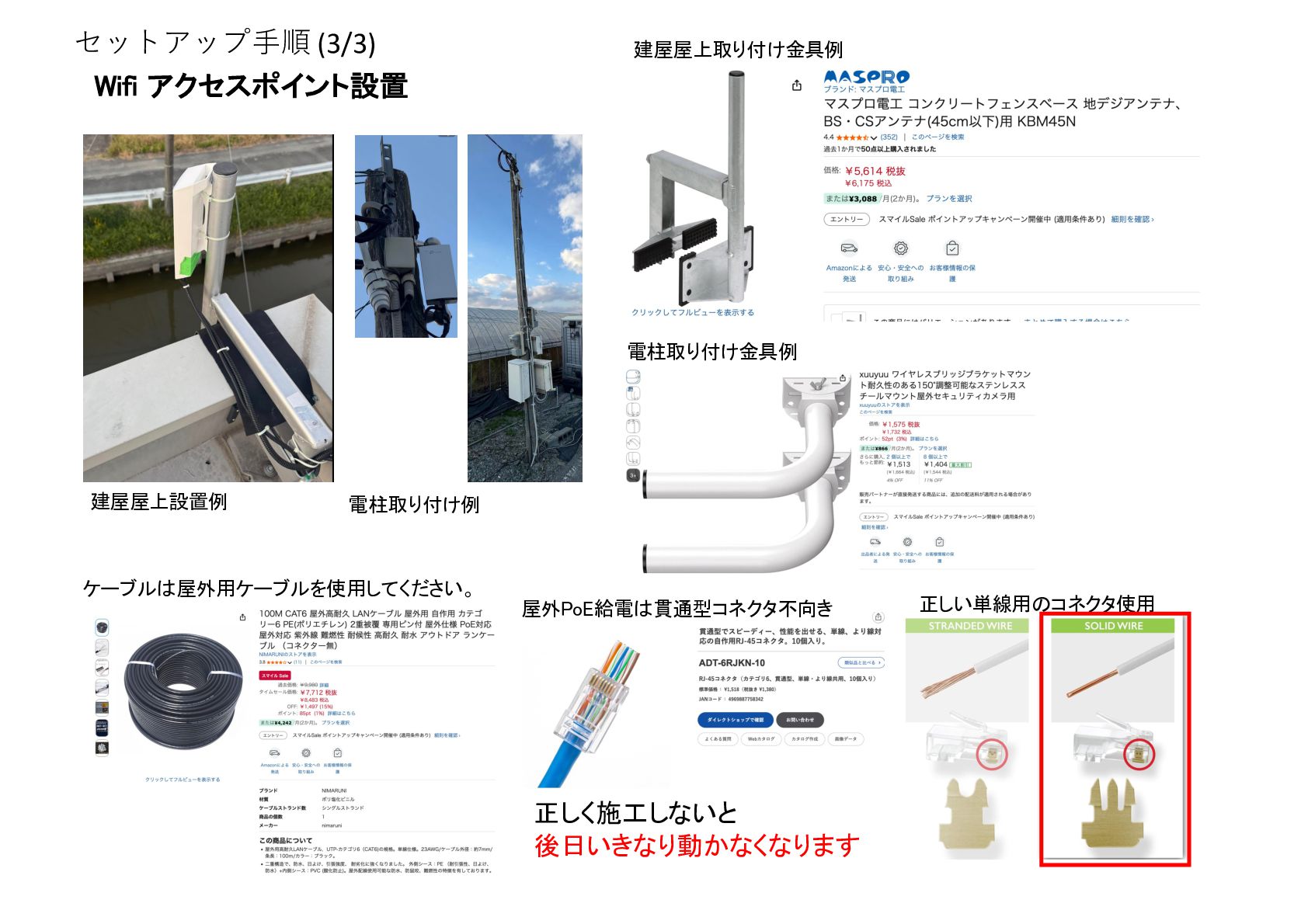
セットアップ⼿順 (3/3) Wifi アクセスポイント設置 建屋屋上設置例 電柱取り付け例 建屋屋上取り付け金具例 電柱取り付け金具例 ケーブルは屋外用ケーブルを使用してください。 屋外PoE給電は貫通型コネクタ不向き
正しい単線用のコネクタ使用 正しく施工しないと 後日いきなり動かなくなります -
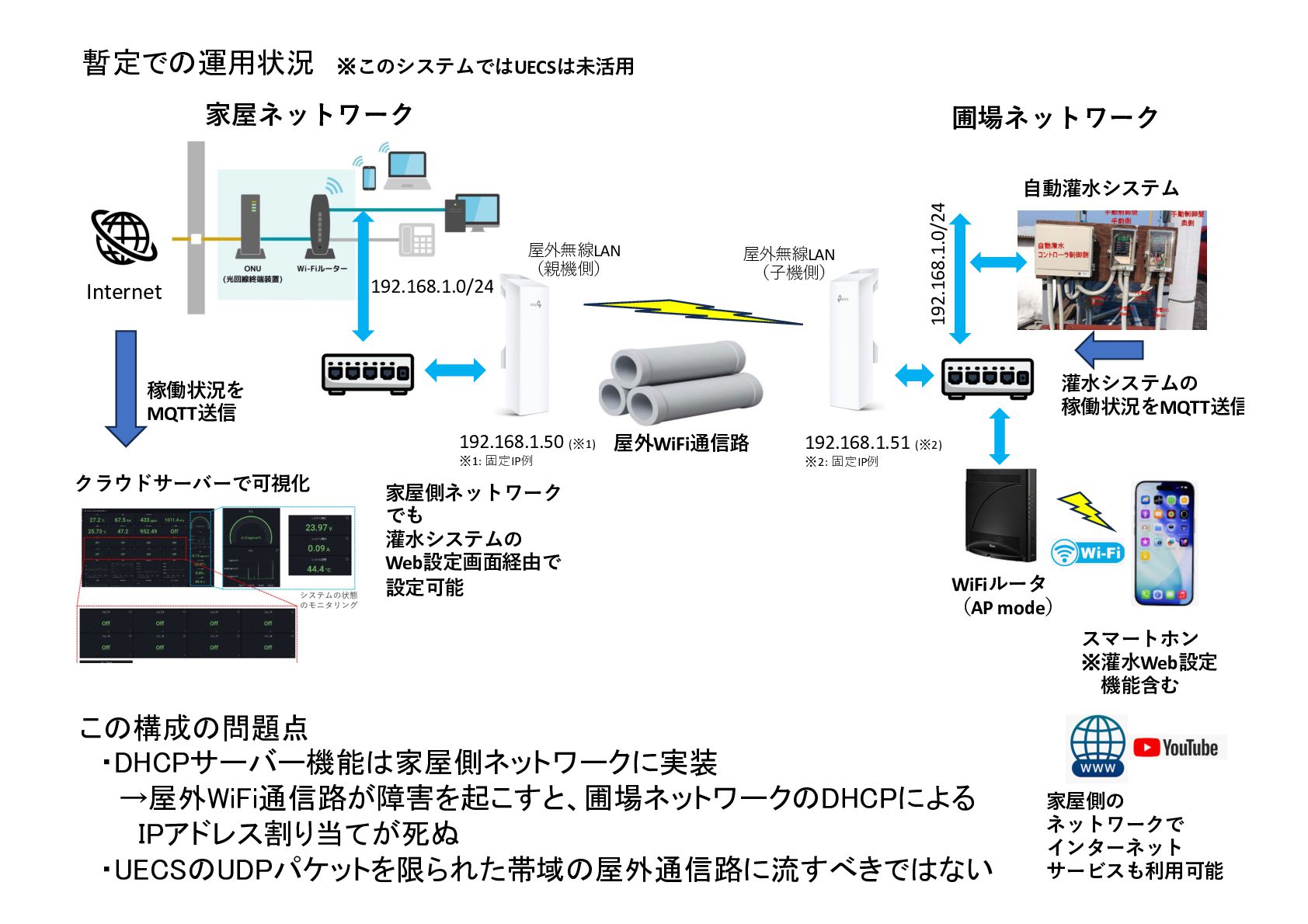
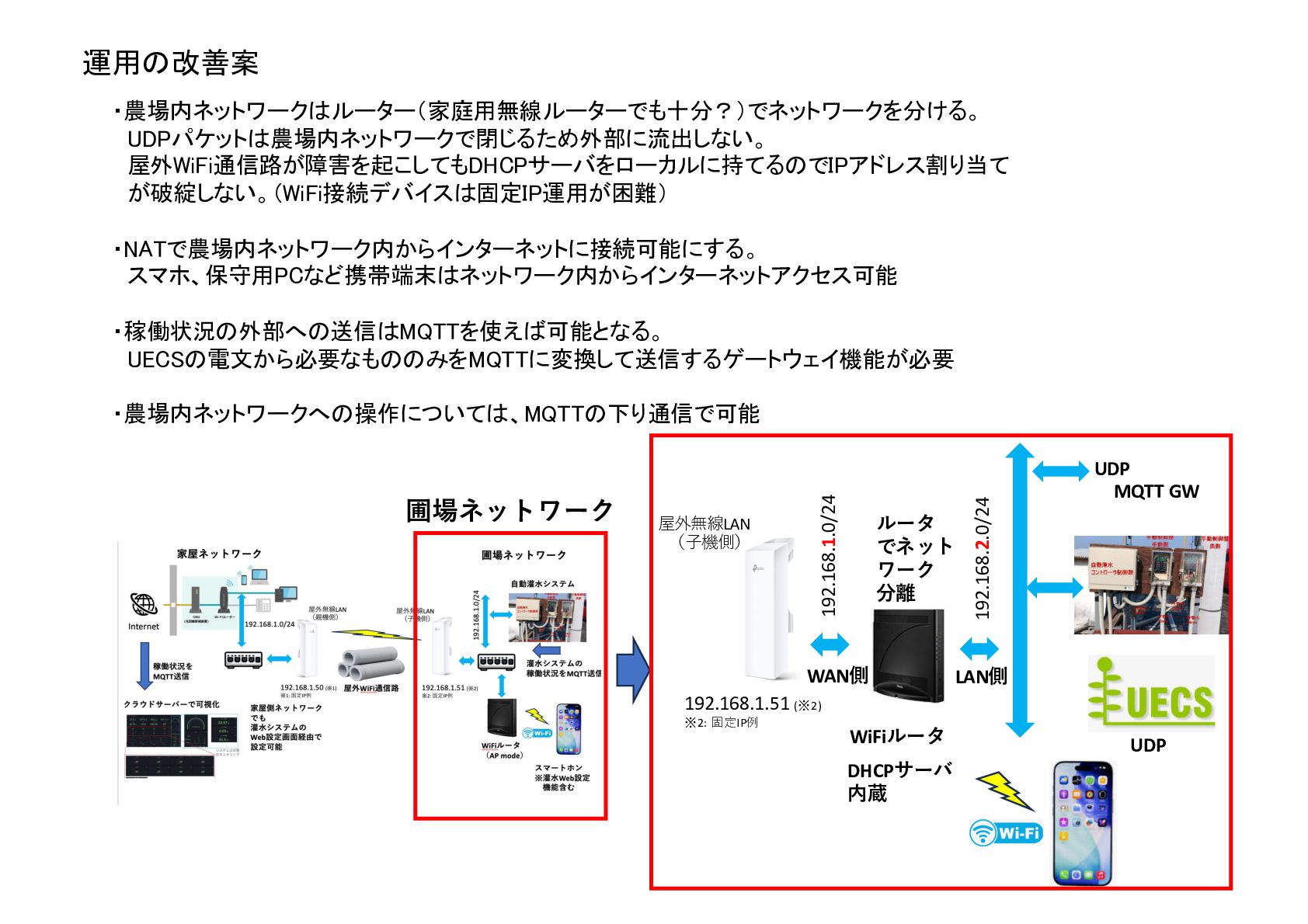
Internet 家屋ネットワーク 192.168.1.0/24 屋外無線LAN (親機側) ⾃動灌⽔システム 192.168.1.50 (※1) ※1: 固定IP例
屋外無線LAN (⼦機側) 192.168.1.51 (※2) ※2: 固定IP例 192.168.1.0/24 暫定での運用状況 灌⽔システムの 稼働状況をMQTT送信 WiFiルータ (AP mode) スマートホン ※灌⽔Web設定 機能含む クラウドサーバーで可視化 稼働状況を MQTT送信 家屋側の ネットワークで インターネット サービスも利⽤可能 家屋側ネットワーク でも 灌⽔システムの Web設定画⾯経由で 設定可能 ※このシステムではUECSは未活⽤ この構成の問題点 ・DHCPサーバー機能は家屋側ネットワークに実装 →屋外WiFi通信路が障害を起こすと、圃場ネットワークのDHCPによる IPアドレス割り当てが死ぬ ・UECSのUDPパケットを限られた帯域の屋外通信路に流すべきではない 屋外WiFi通信路 圃場ネットワーク -
運用の改善案 ・農場内ネットワークはルーター(家庭用無線ルーターでも十分?)でネットワークを分ける。 UDPパケットは農場内ネットワークで閉じるため外部に流出しない。 屋外WiFi通信路が障害を起こしてもDHCPサーバをローカルに持てるのでIPアドレス割り当て が破綻しない。(WiFi接続デバイスは固定IP運用が困難) ・NATで農場内ネットワーク内からインターネットに接続可能にする。 スマホ、保守用PCなど携帯端末はネットワーク内からインターネットアクセス可能 ・稼働状況の外部への送信はMQTTを使えば可能となる。 UECSの電文から必要なもののみをMQTTに変換して送信するゲートウェイ機能が必要 ・農場内ネットワークへの操作については、MQTTの下り通信で可能
屋外無線LAN (⼦機側) 192.168.1.51 (※2) ※2: 固定IP例 192.168.1.0/24 WiFiルータ 圃場ネットワーク WAN側 DHCPサーバ 内蔵 LAN側 192.168.2.0/24 ルータ でネット ワーク 分離 UDP UDP MQTT GW -
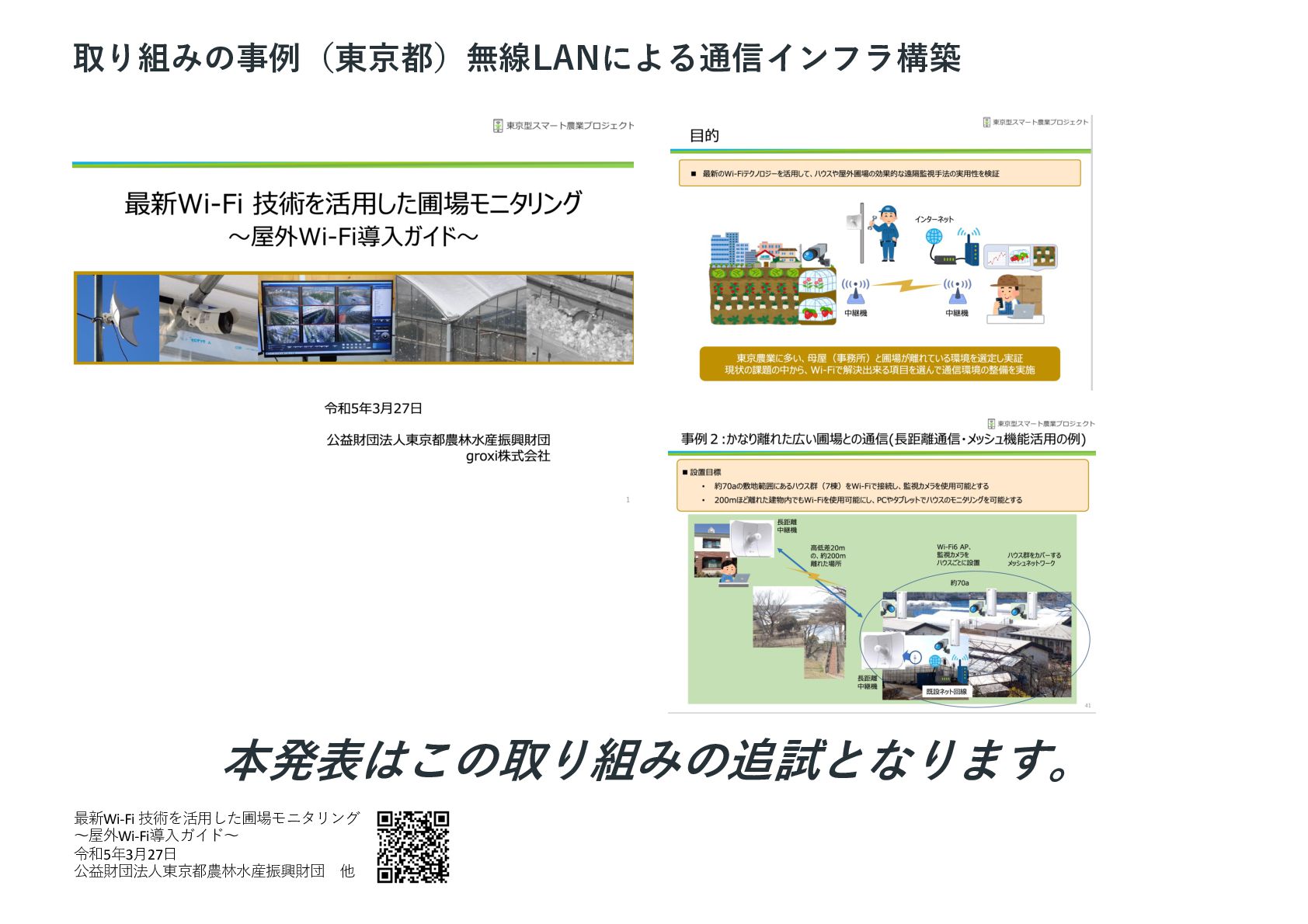
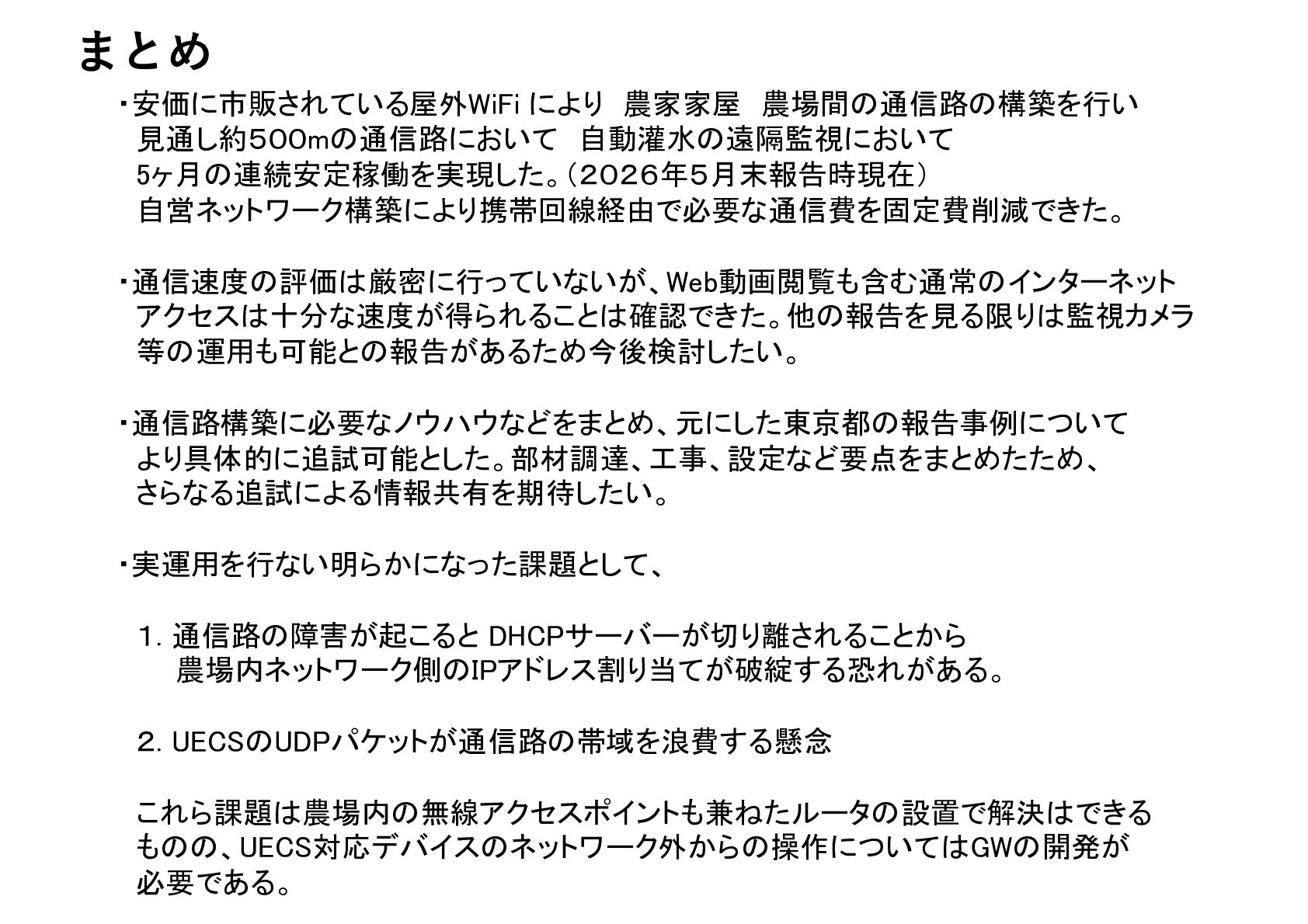
まとめ ・安価に市販されている屋外WiFi により 農家家屋 農場間の通信路の構築を行い 見通し約500mの通信路において 自動灌水の遠隔監視において 5ヶ月の連続安定稼働を実現した。(2026年5月末報告時現在) 自営ネットワーク構築により携帯回線経由で必要な通信費を固定費削減できた。 ・通信速度の評価は厳密に行っていないが、Web動画閲覧も含む通常のインターネット
アクセスは十分な速度が得られることは確認できた。他の報告を見る限りは監視カメラ 等の運用も可能との報告があるため今後検討したい。 ・通信路構築に必要なノウハウなどをまとめ、元にした東京都の報告事例について より具体的に追試可能とした。部材調達、工事、設定など要点をまとめたため、 さらなる追試による情報共有を期待したい。 ・実運用を行ない明らかになった課題として、 1. 通信路の障害が起こると DHCPサーバーが切り離されることから 農場内ネットワーク側のIPアドレス割り当てが破綻する恐れがある。 2. UECSのUDPパケットが通信路の帯域を浪費する懸念 これら課題は農場内の無線アクセスポイントも兼ねたルータの設置で解決はできる ものの、UECS対応デバイスのネットワーク外からの操作についてはGWの開発が 必要である。 -
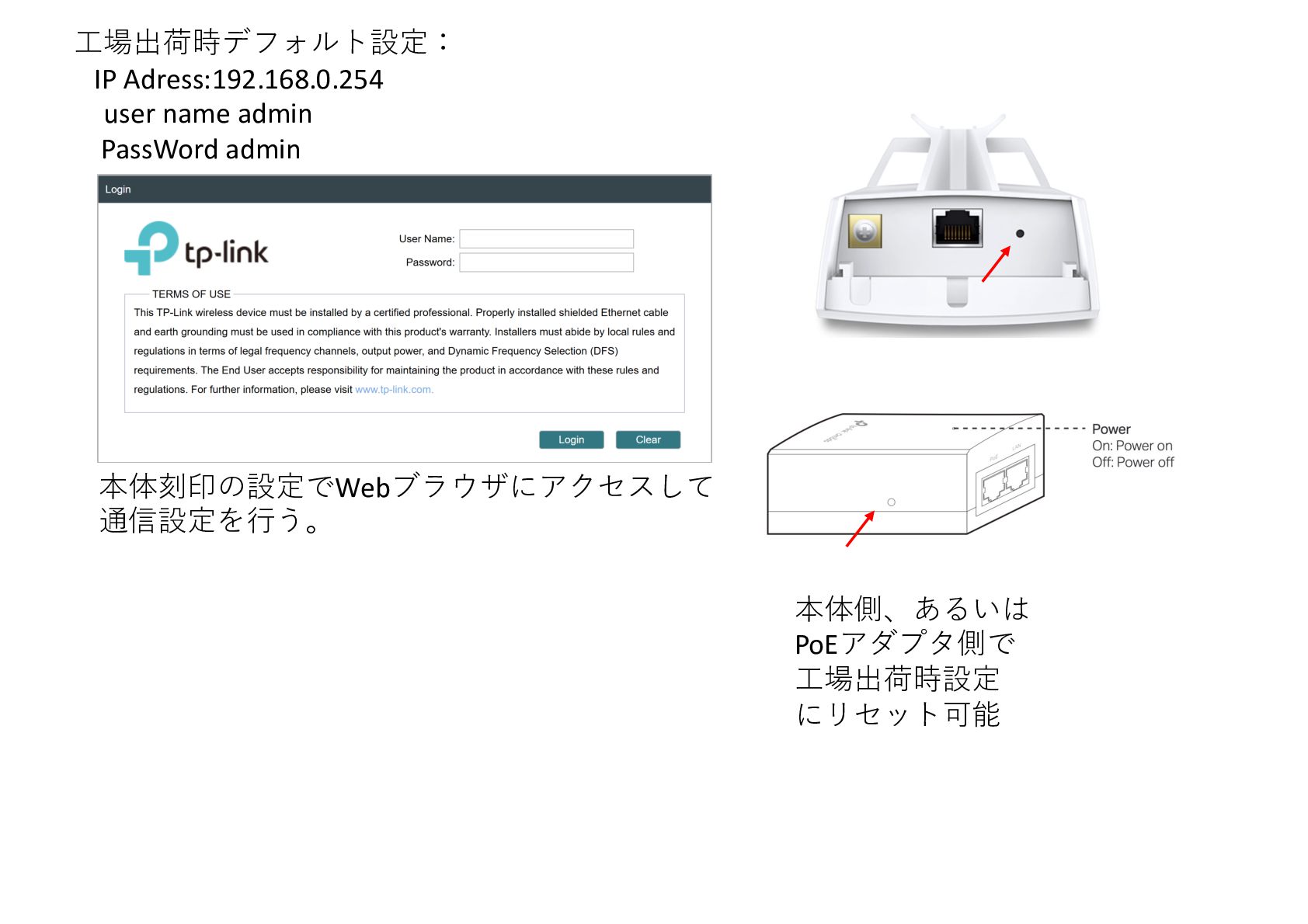
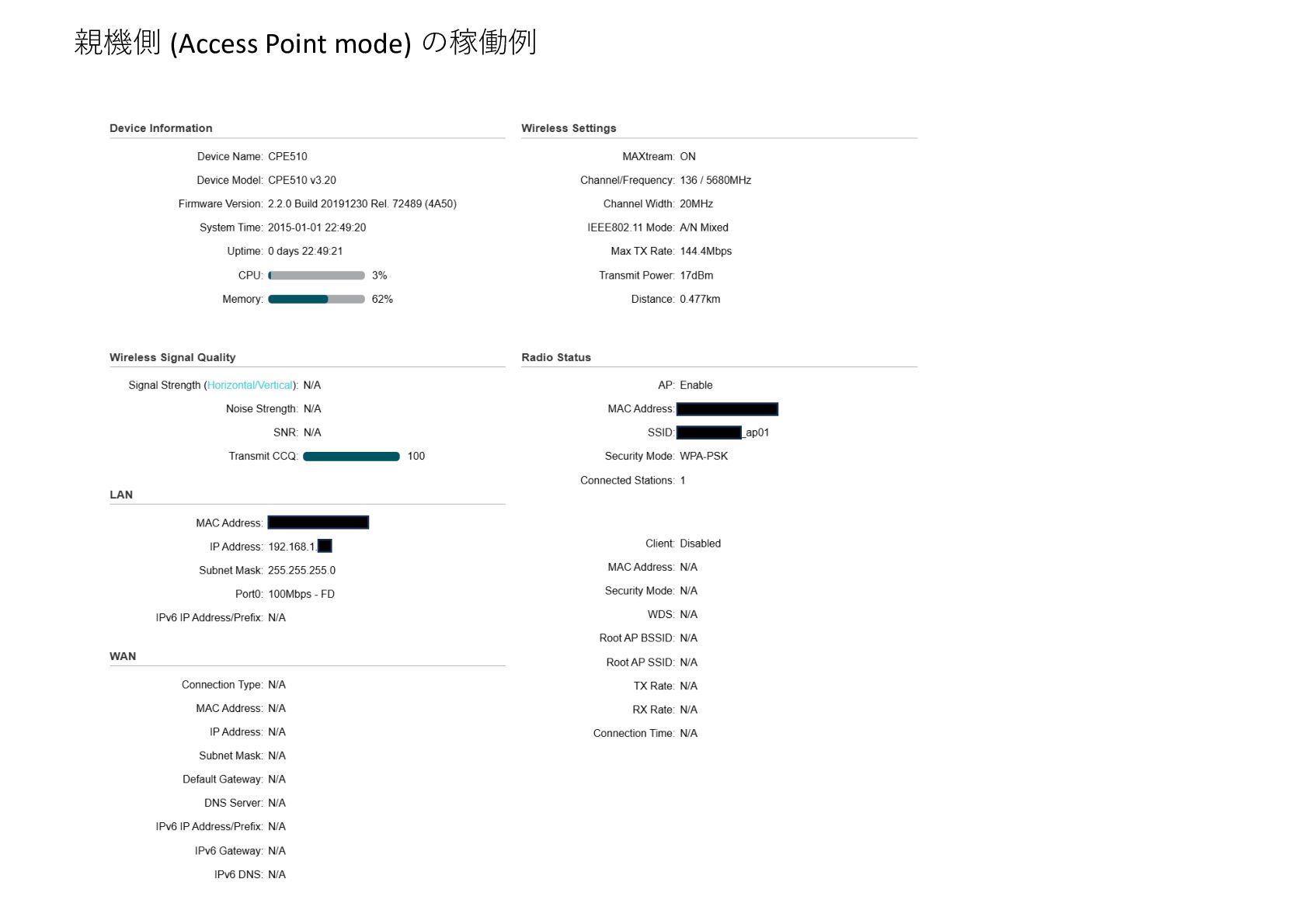
⼯場出荷時デフォルト設定: IP Adress:192.168.0.254 user name admin PassWord admin 本体刻印の設定でWebブラウザにアクセスして 通信設定を⾏う。
本体側、あるいは PoEアダプタ側で ⼯場出荷時設定 にリセット可能 -
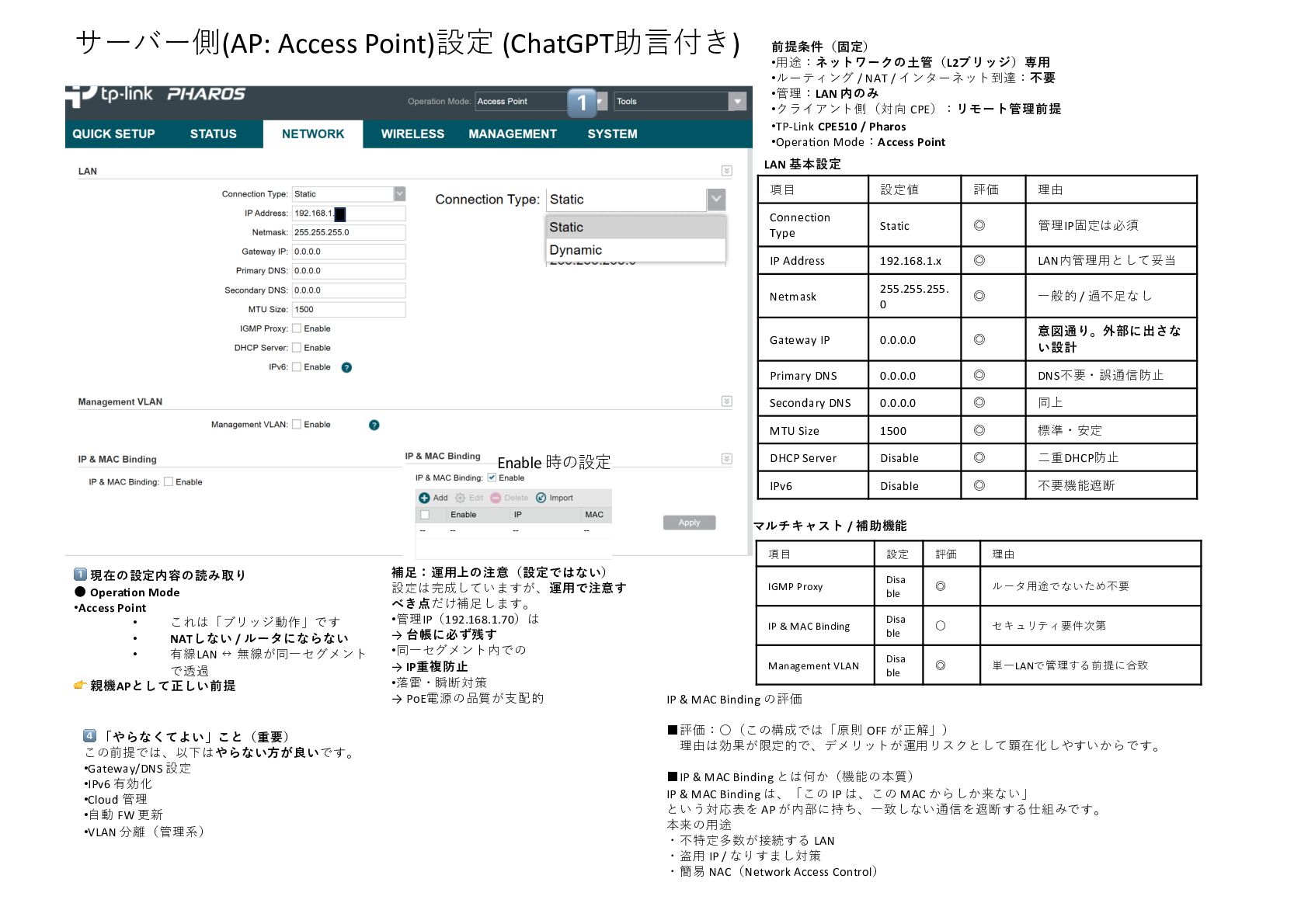
1⃣ 現在の設定内容の読み取り • Opera'on Mode •Access Point • これは「ブリッジ動作」です •
NATしない / ルータにならない • 有線LAN ↔ 無線が同⼀セグメント で透過 👉 親機APとして正しい前提 前提条件(固定) •⽤途:ネットワークの⼟管(L2ブリッジ)専⽤ •ルーティング / NAT / インターネット到達:不要 •管理:LAN 内のみ •クライアント側(対向 CPE):リモート管理前提 •TP-Link CPE510 / Pharos •Opera9on Mode:Access Point 項⽬ 設定値 評価 理由 Connection Type Static ◎ 管理IP固定は必須 IP Address 192.168.1.x ◎ LAN内管理⽤として妥当 Netmask 255.255.255. 0 ◎ ⼀般的 / 過不⾜なし Gateway IP 0.0.0.0 ◎ 意図通り。外部に出さな い設計 Primary DNS 0.0.0.0 ◎ DNS不要・誤通信防⽌ Secondary DNS 0.0.0.0 ◎ 同上 MTU Size 1500 ◎ 標準・安定 DHCP Server Disable ◎ ⼆重DHCP防⽌ IPv6 Disable ◎ 不要機能遮断 LAN 基本設定 項⽬ 設定 評価 理由 IGMP Proxy Disa ble ◎ ルータ⽤途でないため不要 IP & MAC Binding Disa ble ◦ セキュリティ要件次第 Management VLAN Disa ble ◎ 単⼀LANで管理する前提に合致 マルチキャスト / 補助機能 4⃣ 「やらなくてよい」こと(重要) この前提では、以下はやらない⽅が良いです。 •Gateway/DNS 設定 •IPv6 有効化 •Cloud 管理 •⾃動 FW 更新 •VLAN 分離(管理系) 補⾜:運⽤上の注意(設定ではない) 設定は完成していますが、運⽤で注意す べき点だけ補⾜します。 •管理IP(192.168.1.70)は → 台帳に必ず残す •同⼀セグメント内での → IP重複防⽌ •落雷・瞬断対策 → PoE電源の品質が⽀配的 IP & MAC Binding の評価 ▪評価:〇(この構成では「原則 OFF が正解」) 理由は効果が限定的で、デメリットが運⽤リスクとして顕在化しやすいからです。 ▪IP & MAC Binding とは何か(機能の本質) IP & MAC Binding は、「この IP は、この MAC からしか来ない」 という対応表を AP が内部に持ち、⼀致しない通信を遮断する仕組みです。 本来の⽤途 ・不特定多数が接続する LAN ・盗⽤ IP / なりすまし対策 ・簡易 NAC(Network Access Control) サーバー側(AP: Access Point)設定 (ChatGPT助⾔付き) 1⃣ Enable 時の設定 -
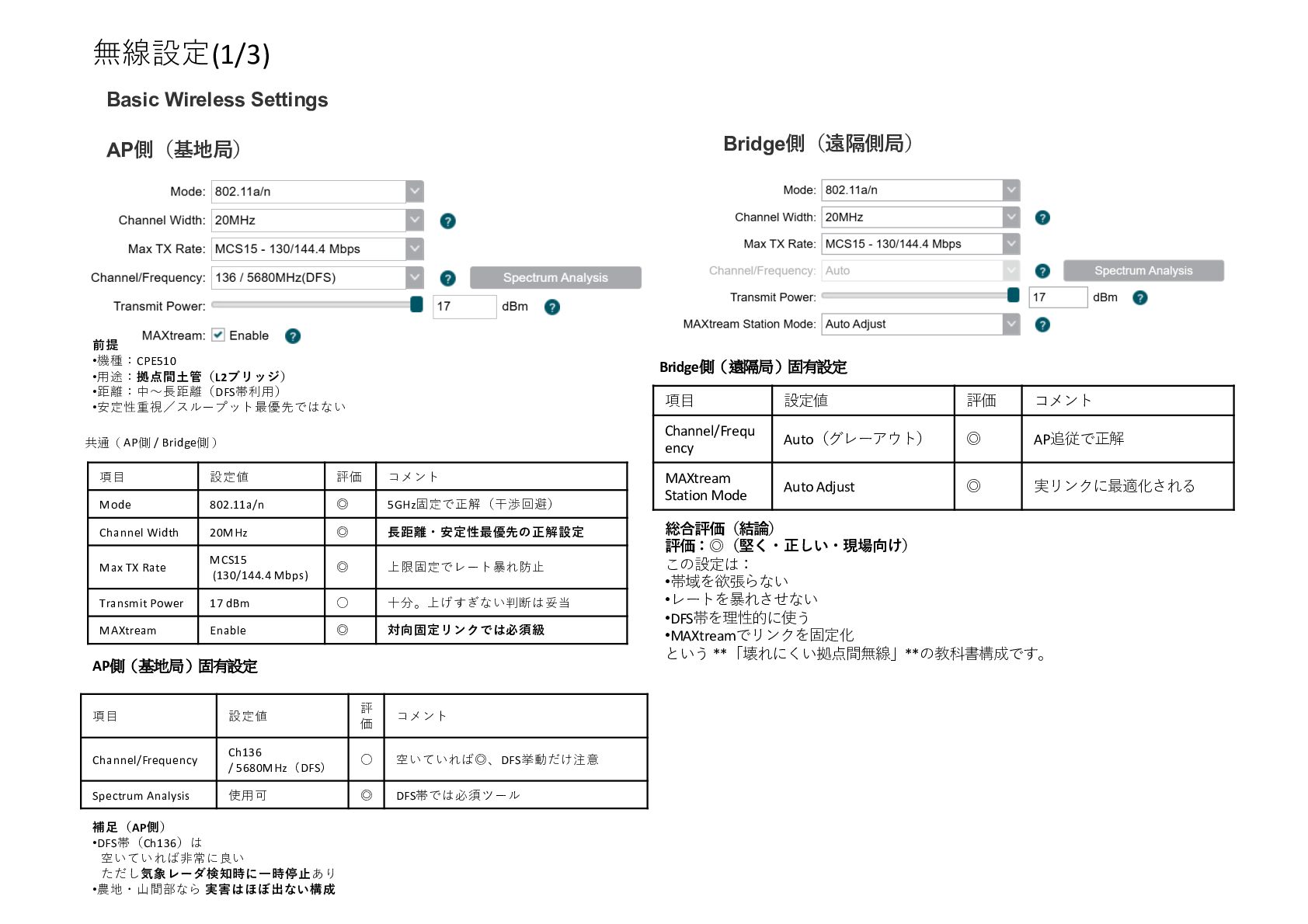
無線設定(1/3) Basic Wireless Settings AP側(基地局) Bridge側(遠隔側局) 前提 •機種:CPE510 •⽤途:拠点間⼟管(L2ブリッジ) •距離:中〜⻑距離(DFS帯利⽤)
•安定性重視/スループット最優先ではない 項⽬ 設定値 評価 コメント Mode 802.11a/n ◎ 5GHz固定で正解(⼲渉回避) Channel Width 20MHz ◎ ⻑距離・安定性最優先の正解設定 Max TX Rate MCS15 (130/144.4 Mbps) ◎ 上限固定でレート暴れ防⽌ Transmit Power 17 dBm ◦ ⼗分。上げすぎない判断は妥当 MAXtream Enable ◎ 対向固定リンクでは必須級 共通(AP側 / Bridge側) AP側(基地局)固有設定 項⽬ 設定値 評 価 コメント Channel/Frequency Ch136 / 5680MHz(DFS) ◦ 空いていれば◎、DFS挙動だけ注意 Spectrum Analysis 使⽤可 ◎ DFS帯では必須ツール 補⾜(AP側) •DFS帯(Ch136)は 空いていれば⾮常に良い ただし気象レーダ検知時に⼀時停⽌あり •農地・⼭間部なら 実害はほぼ出ない構成 Bridge側(遠隔局)固有設定 総合評価(結論) 評価:◎(堅く・正しい・現場向け) この設定は: •帯域を欲張らない •レートを暴れさせない •DFS帯を理性的に使う •MAXtreamでリンクを固定化 という **「壊れにくい拠点間無線」**の教科書構成です。 項⽬ 設定値 評価 コメント Channel/Frequ ency Auto(グレーアウト) ◎ AP追従で正解 MAXtream Station Mode Auto Adjust ◎ 実リンクに最適化される -
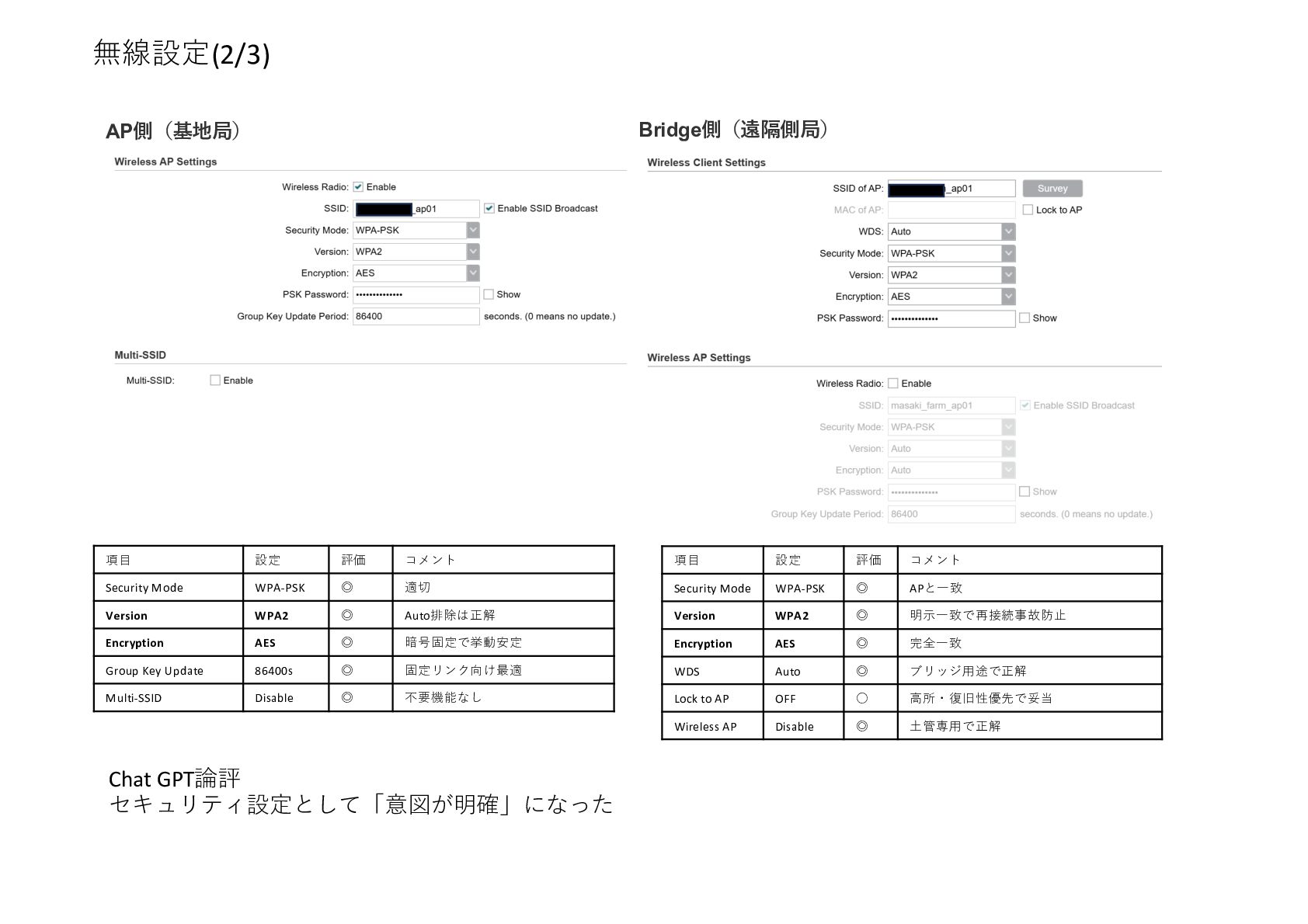
無線設定(2/3) AP側(基地局) Bridge側(遠隔側局) 項⽬ 設定 評価 コメント Security Mode WPA-PSK
◎ 適切 Version WPA2 ◎ Auto排除は正解 Encryption AES ◎ 暗号固定で挙動安定 Group Key Update 86400s ◎ 固定リンク向け最適 Multi-SSID Disable ◎ 不要機能なし Chat GPT論評 セキュリティ設定として「意図が明確」になった 項⽬ 設定 評価 コメント Security Mode WPA-PSK ◎ APと⼀致 Version WPA2 ◎ 明⽰⼀致で再接続事故防⽌ Encryption AES ◎ 完全⼀致 WDS Auto ◎ ブリッジ⽤途で正解 Lock to AP OFF ◦ ⾼所・復旧性優先で妥当 Wireless AP Disable ◎ ⼟管専⽤で正解 -
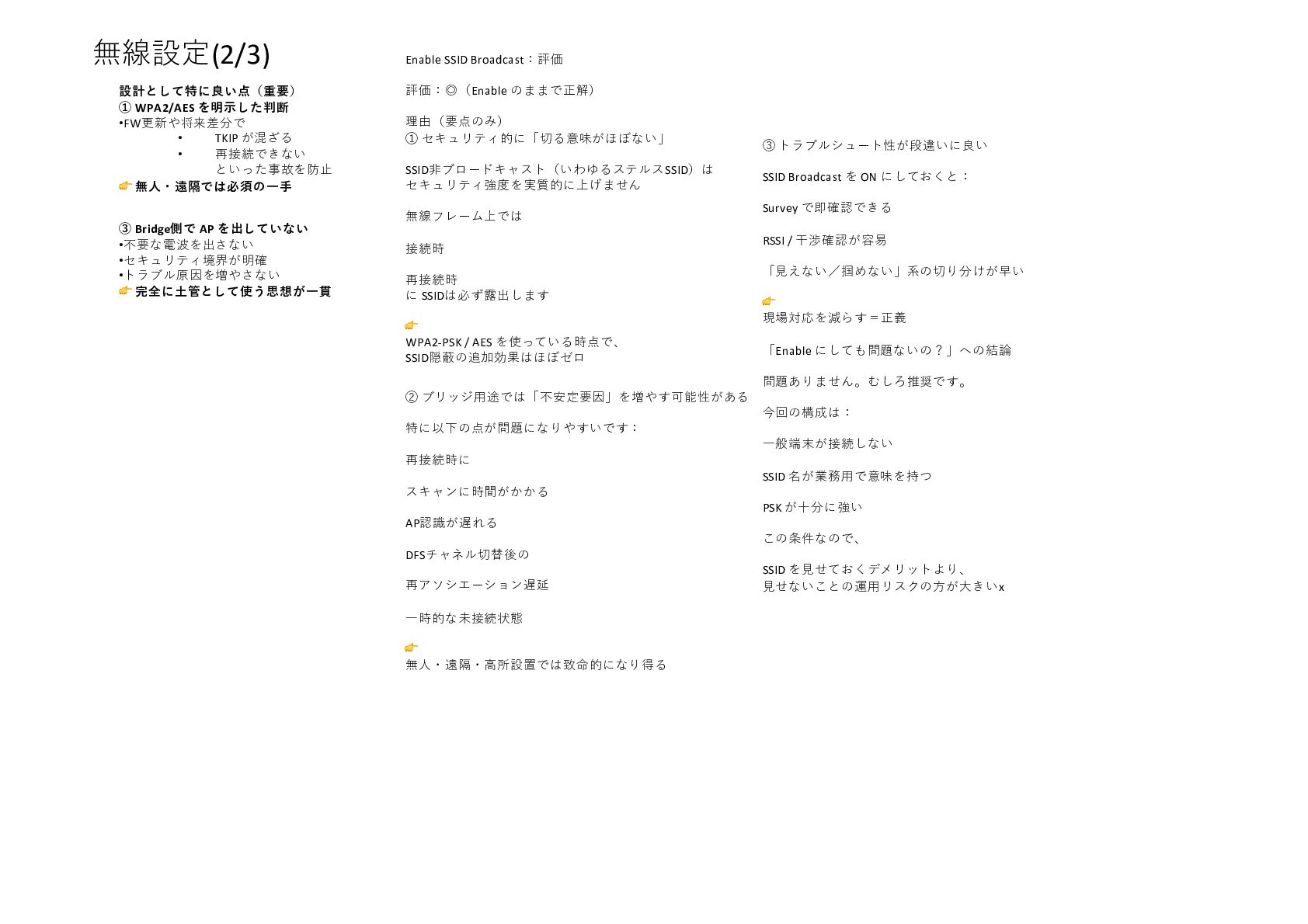
無線設定(2/3) 設計として特に良い点(重要) ① WPA2/AES を明⽰した判断 •FW更新や将来差分で • TKIP が混ざる •
再接続できない といった事故を防⽌ 👉 無⼈・遠隔では必須の⼀⼿ ③ Bridge側で AP を出していない •不要な電波を出さない •セキュリティ境界が明確 •トラブル原因を増やさない 👉 完全に⼟管として使う思想が⼀貫 Enable SSID Broadcast:評価 評価:◎(Enable のままで正解) 理由(要点のみ) ① セキュリティ的に「切る意味がほぼない」 SSID⾮ブロードキャスト(いわゆるステルスSSID)は セキュリティ強度を実質的に上げません 無線フレーム上では 接続時 再接続時 に SSIDは必ず露出します 👉 WPA2-PSK / AES を使っている時点で、 SSID隠蔽の追加効果はほぼゼロ ② ブリッジ⽤途では「不安定要因」を増やす可能性がある 特に以下の点が問題になりやすいです: 再接続時に スキャンに時間がかかる AP認識が遅れる DFSチャネル切替後の 再アソシエーション遅延 ⼀時的な未接続状態 👉 無⼈・遠隔・⾼所設置では致命的になり得る ③ トラブルシュート性が段違いに良い SSID Broadcast を ON にしておくと: Survey で即確認できる RSSI / ⼲渉確認が容易 「⾒えない/掴めない」系の切り分けが早い 👉 現場対応を減らす=正義 「Enable にしても問題ないの?」への結論 問題ありません。むしろ推奨です。 今回の構成は: ⼀般端末が接続しない SSID 名が業務⽤で意味を持つ PSK が⼗分に強い この条件なので、 SSID を⾒せておくデメリットより、 ⾒せないことの運⽤リスクの⽅が⼤きいx -
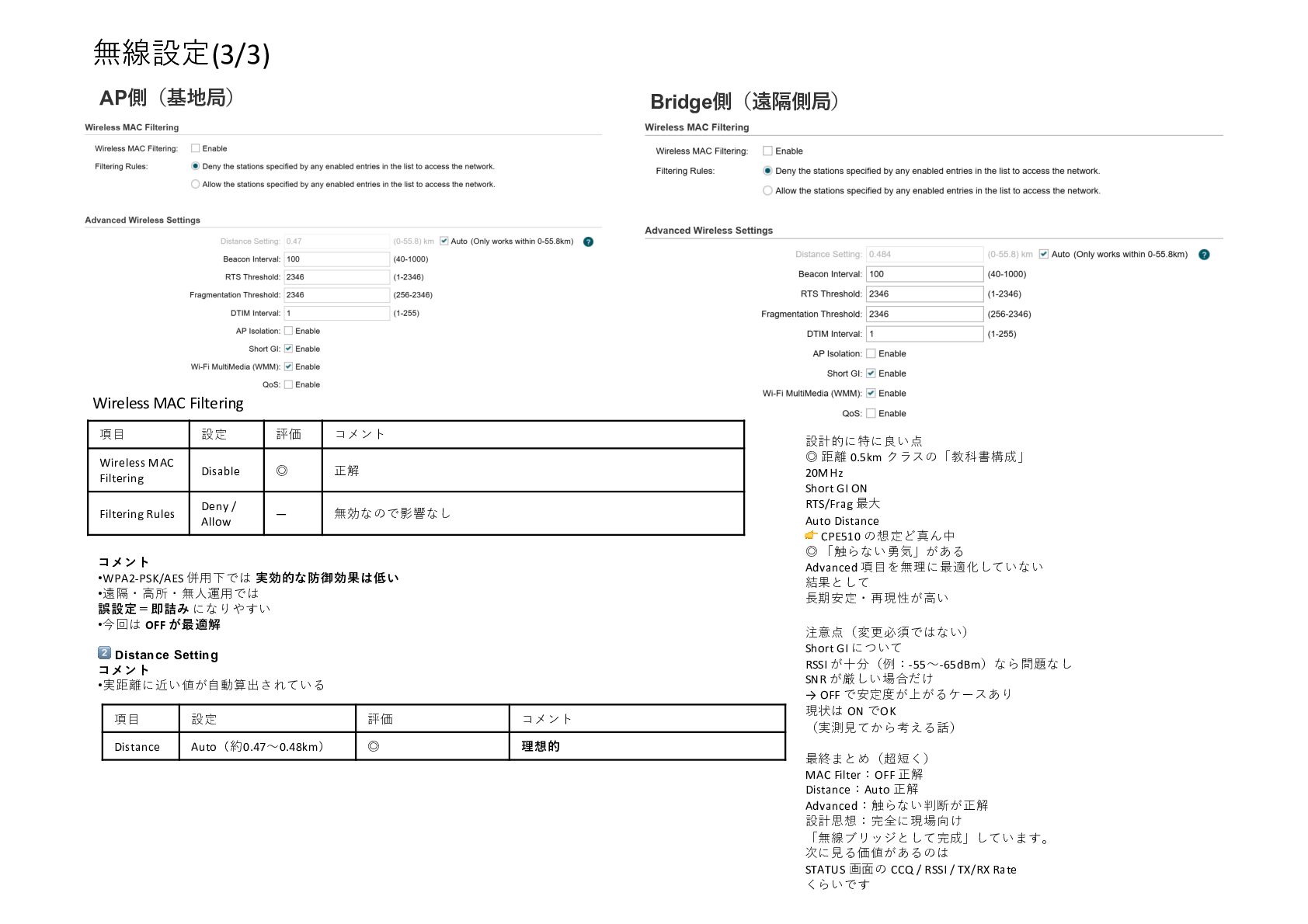
無線設定(3/3) 無線設定 AP側(基地局) Bridge側(遠隔側局) Wireless MAC Filtering コメント •WPA2-PSK/AES 併⽤下では
実効的な防御効果は低い •遠隔・⾼所・無⼈運⽤では 誤設定=即詰み になりやすい •今回は OFF が最適解 項⽬ 設定 評価 コメント Wireless MAC Filtering Disable ◎ 正解 Filtering Rules Deny / Allow ― 無効なので影響なし 項⽬ 設定 評価 コメント Distance Auto(約0.47〜0.48km) ◎ 理想的 2⃣ Distance Setting コメント •実距離に近い値が⾃動算出されている 注意点(変更必須ではない) Short GI について RSSI が⼗分(例:-55〜-65dBm)なら問題なし SNR が厳しい場合だけ → OFF で安定度が上がるケースあり 現状は ON でOK (実測⾒てから考える話) 最終まとめ(超短く) MAC Filter:OFF 正解 Distance:Auto 正解 Advanced:触らない判断が正解 設計思想:完全に現場向け 「無線ブリッジとして完成」しています。 次に⾒る価値があるのは STATUS 画⾯の CCQ / RSSI / TX/RX Rate くらいです 設計的に特に良い点 ◎ 距離 0.5km クラスの「教科書構成」 20MHz Short GI ON RTS/Frag 最⼤ Auto Distance 👉 CPE510 の想定ど真ん中 ◎ 「触らない勇気」がある Advanced 項⽬を無理に最適化していない 結果として ⻑期安定・再現性が⾼い -
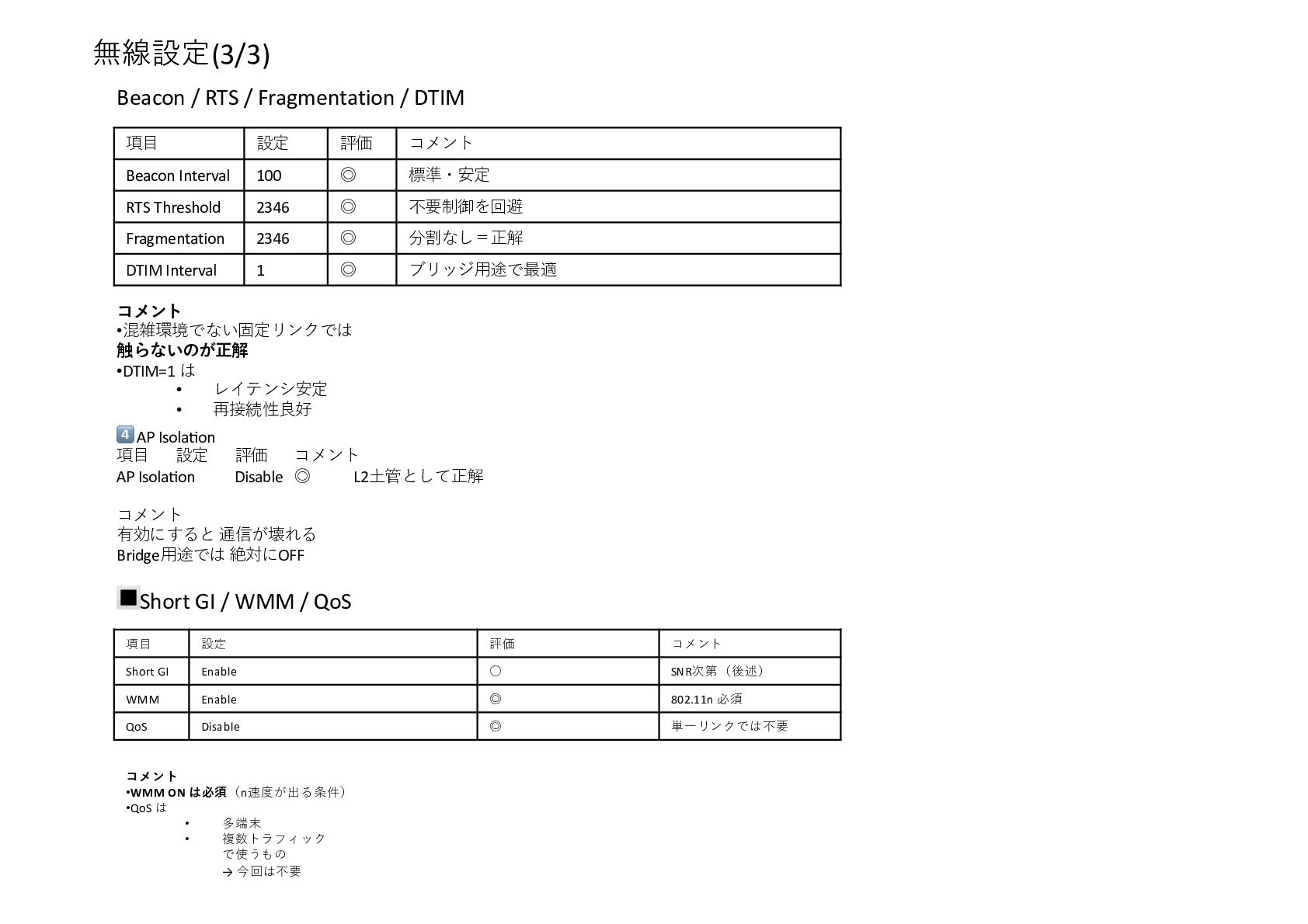
無線設定(3/3) 無線設定 4⃣ AP IsolaTon 項⽬ 設定 評価 コメント AP
IsolaTon Disable ◎ L2⼟管として正解 コメント 有効にすると 通信が壊れる Bridge⽤途では 絶対にOFF Beacon / RTS / Fragmentation / DTIM 項⽬ 設定 評価 コメント Beacon Interval 100 ◎ 標準・安定 RTS Threshold 2346 ◎ 不要制御を回避 Fragmentation 2346 ◎ 分割なし=正解 DTIM Interval 1 ◎ ブリッジ⽤途で最適 コメント •混雑環境でない固定リンクでは 触らないのが正解 •DTIM=1 は • レイテンシ安定 • 再接続性良好 項⽬ 設定 評価 コメント Short GI Enable ◦ SNR次第(後述) WMM Enable ◎ 802.11n 必須 QoS Disable ◎ 単⼀リンクでは不要 コメント •WMM ON は必須(n速度が出る条件) •QoS は • 多端末 • 複数トラフィック で使うもの → 今回は不要 🔳Short GI / WMM / QoS
 koheimasaki
 inariku
 hiccupps
 yahonda
 smt7174
 wa6sn
 sioncojp
 xkxaxkx
 masspeaks
 ryudai
 oracle4engineer
 rabernat
 baasie
 reverentgeek
 ammeep
 codingconduct
 stuffmc
 elsirapls
 davidcarrasco
 konakalab
 axbom
 skipperchong