Upgrade to Pro — share decks privately, control downloads, hide ads and more …

2026-03-23 Ops-JAWS Meetup39 Session Managerを使っ...

Sponsored · SiteGround - Reliable hosting with speed, security, and support you can count on.

2026-03-23 Ops-JAWS Meetup39 Session Managerを使った セキュアなサーバーアクセス

Ops-JAWS Meetup39 あなたの推しのSSMは?SSM運用特集
https://opsjaws.connpass.com/event/383000/

Session Managerを使った セキュアなサーバーアクセスに関してのスライド。

Avatar for SUZUKI Masashi

SUZUKI Masashi

March 23, 2026
Tweet

More Decks by SUZUKI Masashi

Other Decks in Technology

Transcript

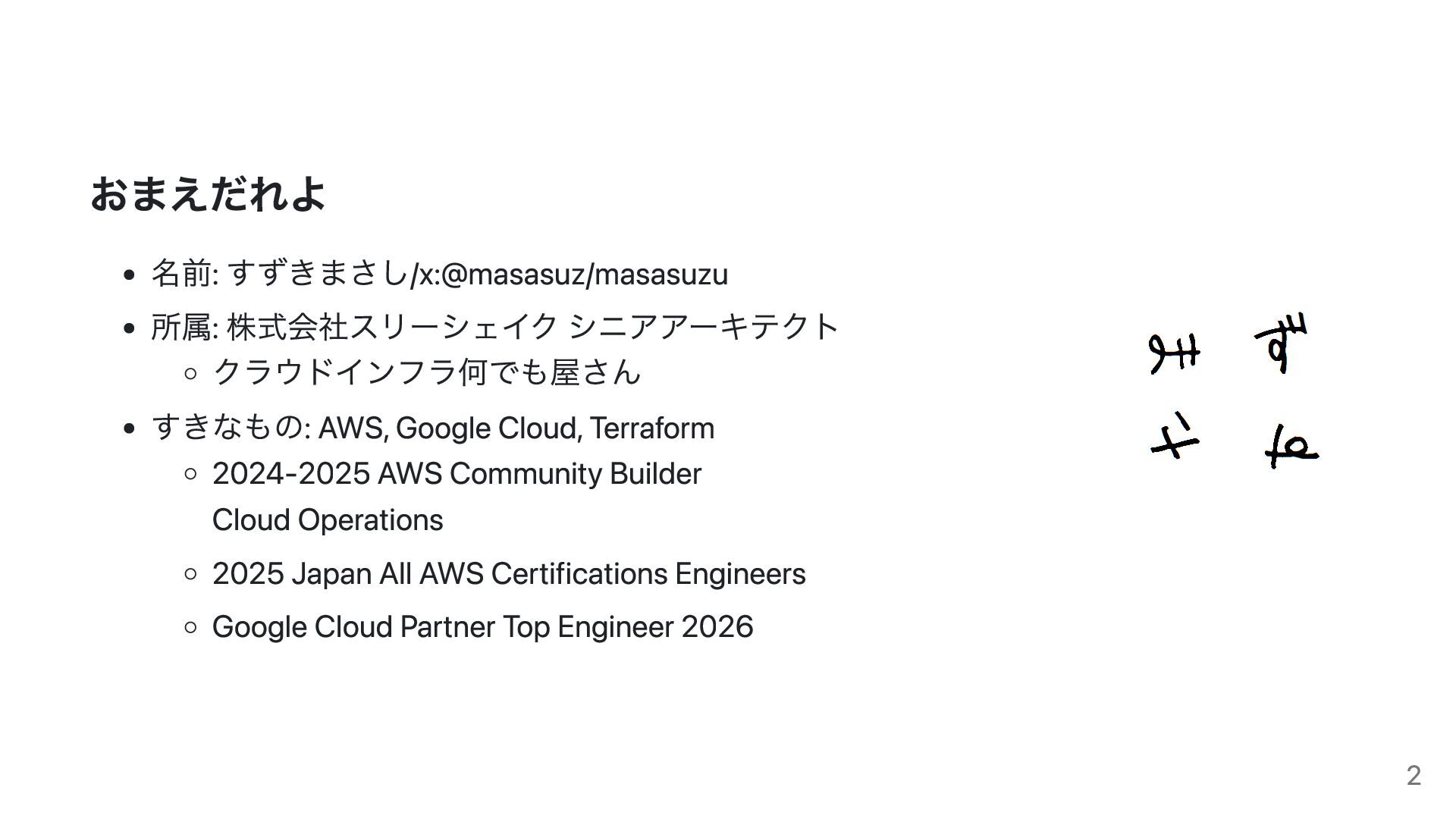
  1. おまえだれよ 名前: すずきまさし/x:@masasuz/masasuzu 所属: 株式会社スリーシェイク シニアアーキテクト クラウドインフラ何でも屋さん すきなもの: AWS, Google

    Cloud, Terraform 2024-2025 AWS Community Builder Cloud Operations 2025 Japan All AWS Certifications Engineers Google Cloud Partner Top Engineer 2026 2
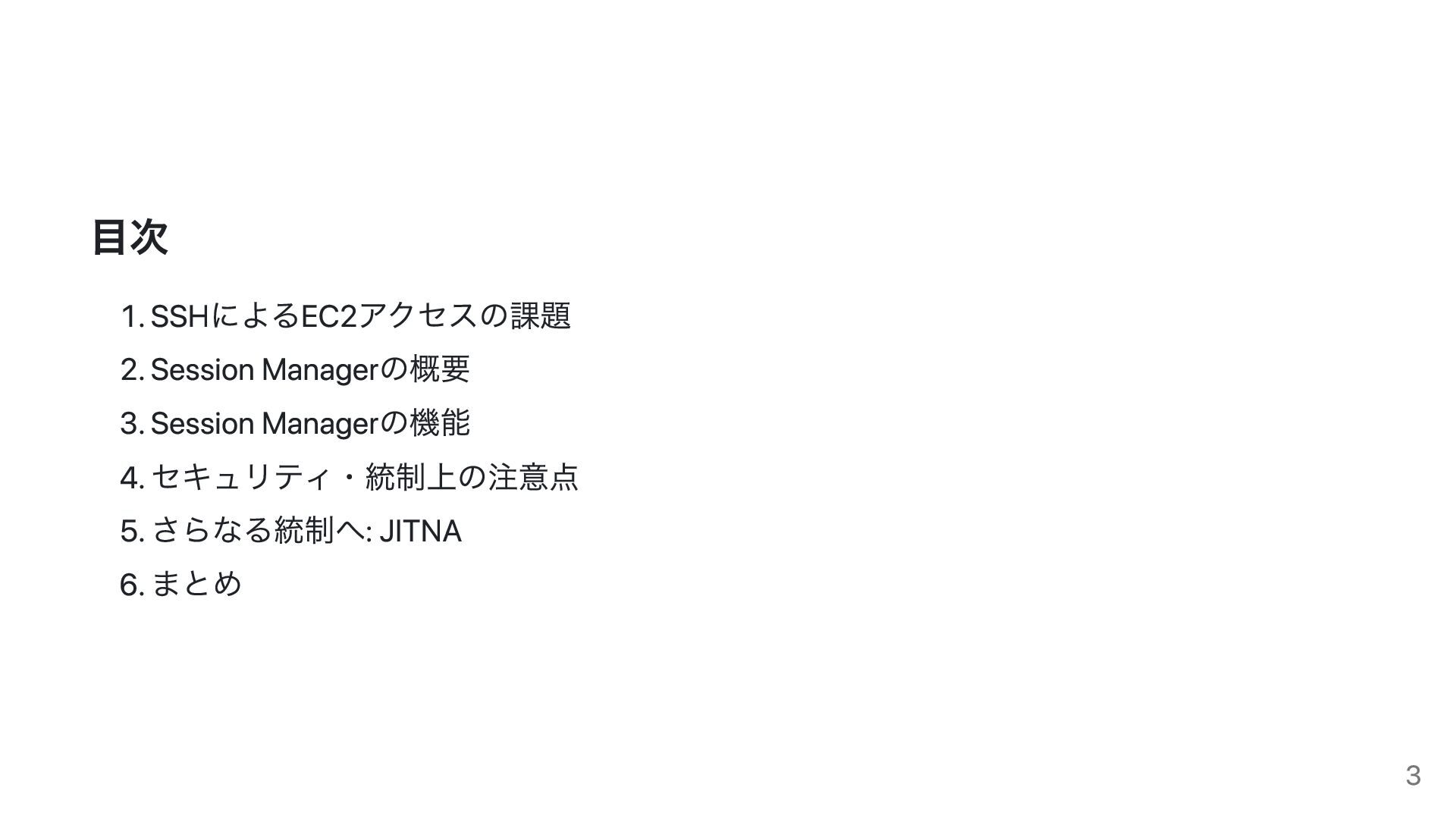
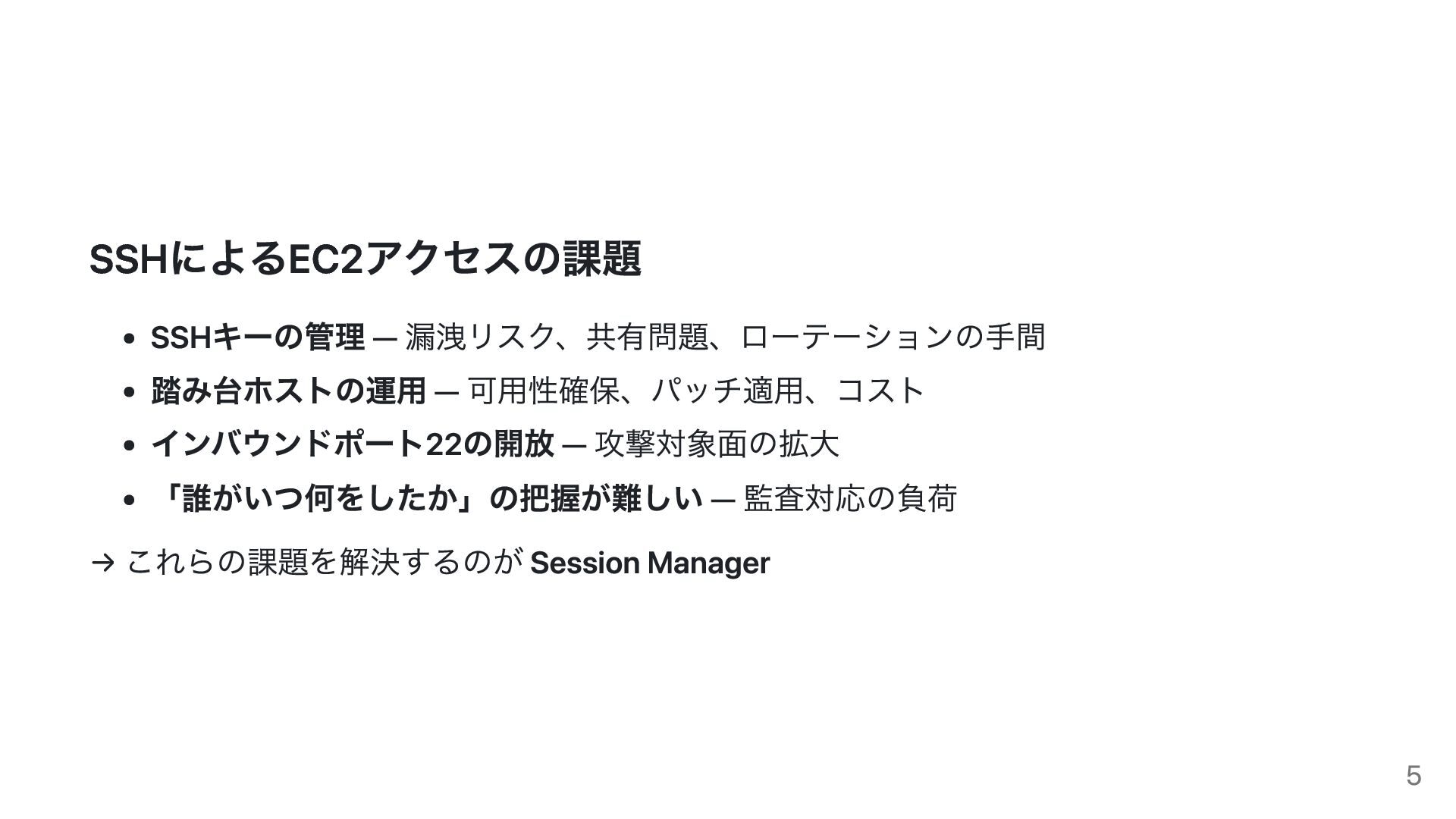
  2. 目次 1. SSHによるEC2アクセスの課題 2. Session Managerの概要 3. Session Managerの機能 4.

    セキュリティ・統制上の注意点 5. さらなる統制へ: JITNA 6. まとめ 3
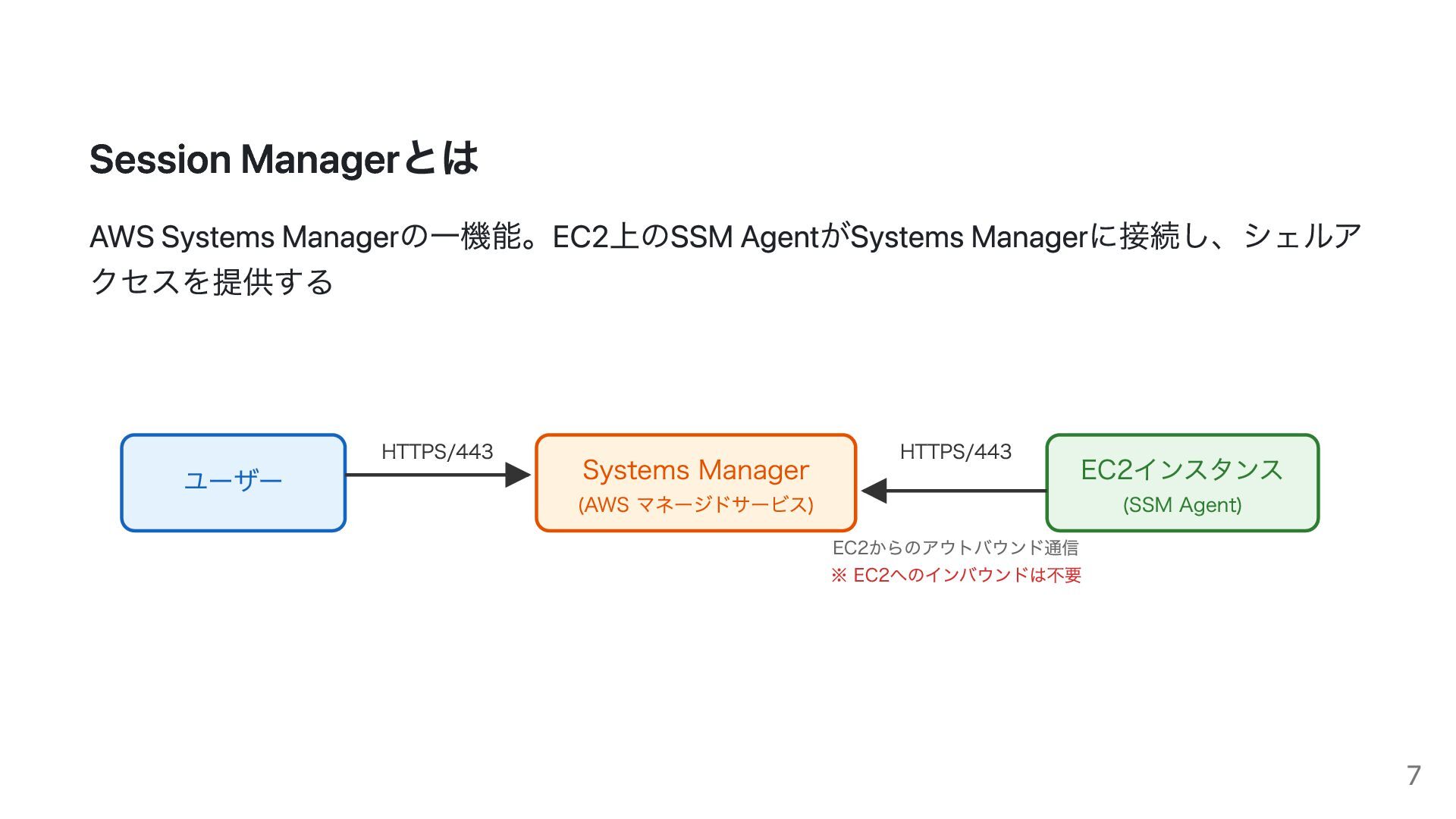
  3. Session Managerとは AWS Systems Managerの一機能。EC2上のSSM AgentがSystems Managerに接続し、シェルア クセスを提供する ユーザー Systems

    Manager (AWS マネージドサービス) EC2インスタンス (SSM Agent) HTTPS/443 HTTPS/443 EC2からのアウトバウンド通信 ※ EC2へのインバウンドは不要 7
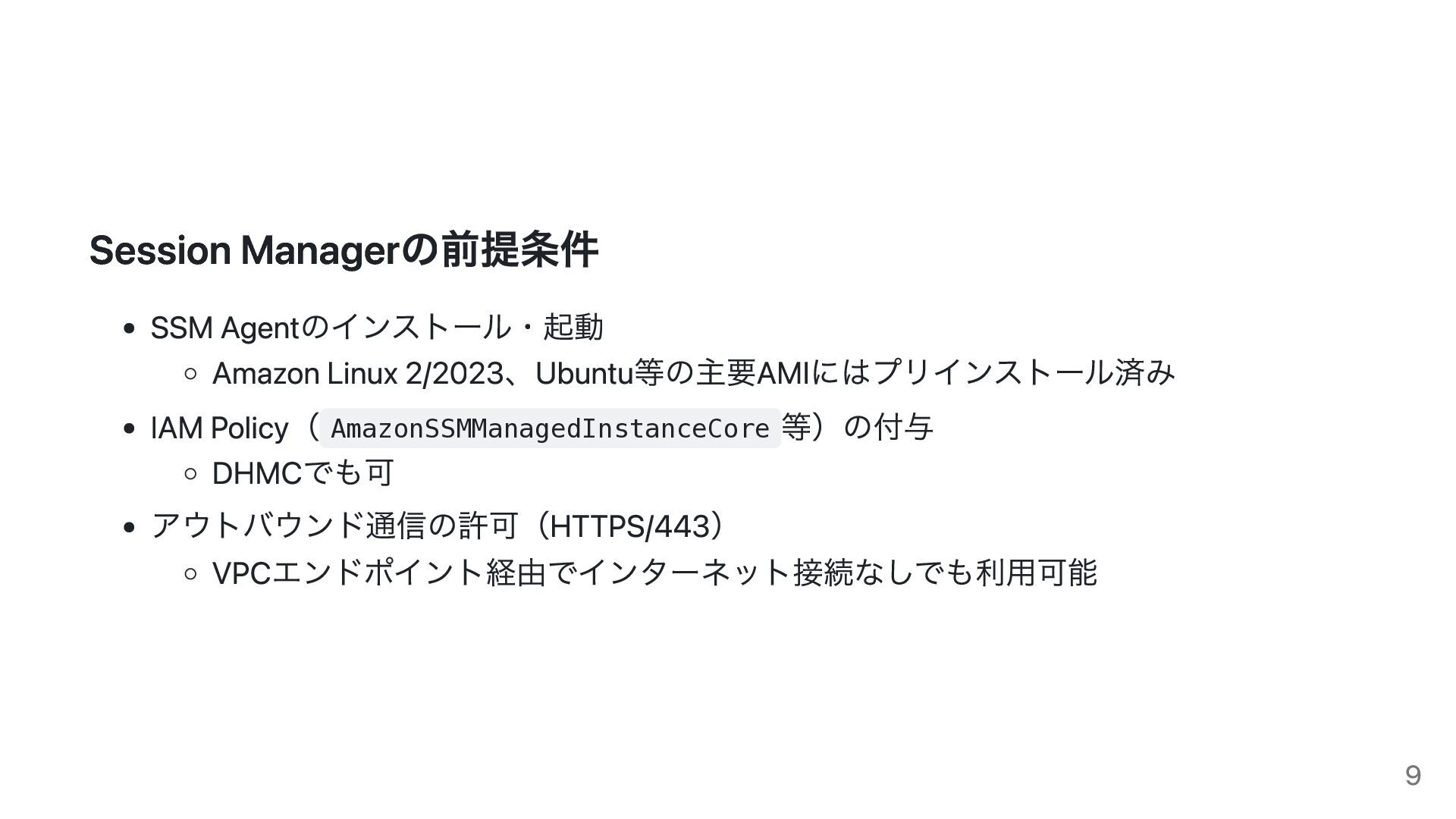
  4. Session Managerの前提条件 SSM Agentのインストール・起動 Amazon Linux 2/2023、Ubuntu等の主要AMIにはプリインストール済み IAM Policy( AmazonSSMManagedInstanceCore

    等)の付与 DHMCでも可 アウトバウンド通信の許可(HTTPS/443) VPCエンドポイント経由でインターネット接続なしでも利用可能 9
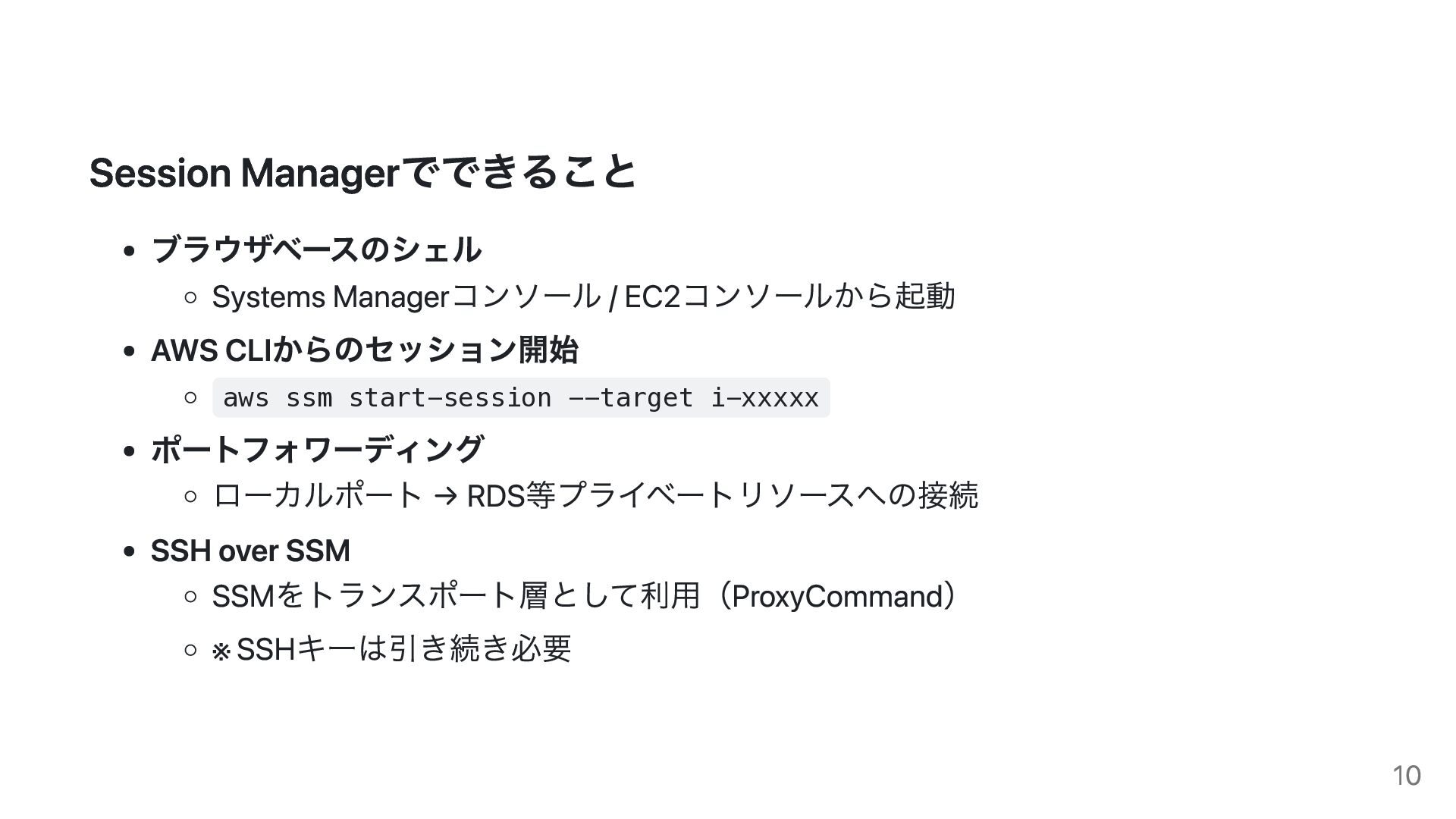
  5. Session Managerでできること ブラウザベースのシェル Systems Managerコンソール / EC2コンソールから起動 AWS CLIからのセッション開始 aws

    ssm start-session --target i-xxxxx ポートフォワーディング ローカルポート → RDS等プライベートリソースへの接続 SSH over SSM SSMをトランスポート層として利用(ProxyCommand) ※ SSHキーは引き続き必要 10
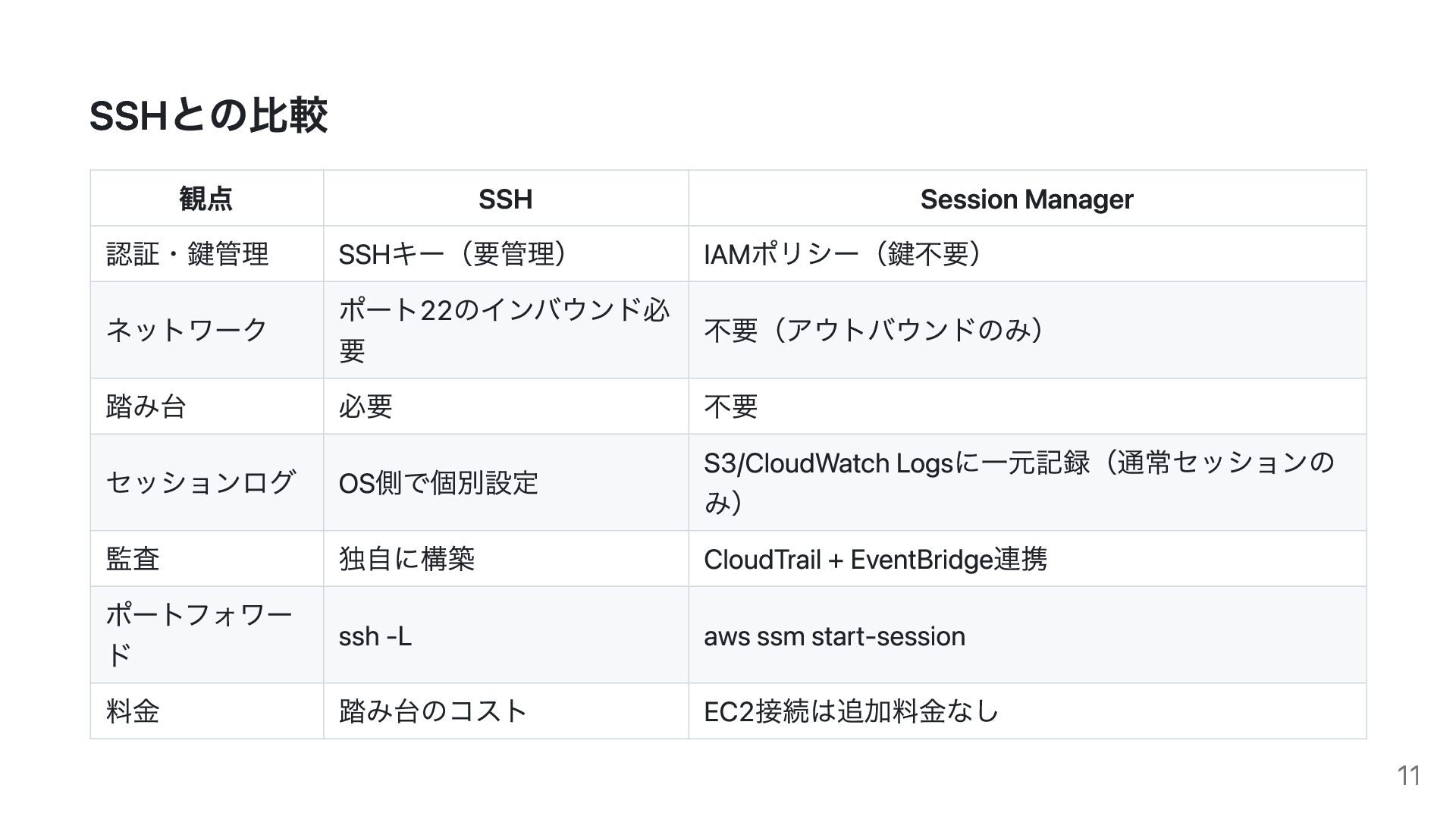
  6. SSHとの比較 観点 SSH Session Manager 認証・鍵管理 SSHキー(要管理) IAMポリシー(鍵不要) ネットワーク ポート22のインバウンド必

    要 不要(アウトバウンドのみ) 踏み台 必要 不要 セッションログ OS側で個別設定 S3/CloudWatch Logsに一元記録(通常セッションの み) 監査 独自に構築 CloudTrail + EventBridge連携 ポートフォワー ド ssh -L aws ssm start-session 料金 踏み台のコスト EC2接続は追加料金なし 11
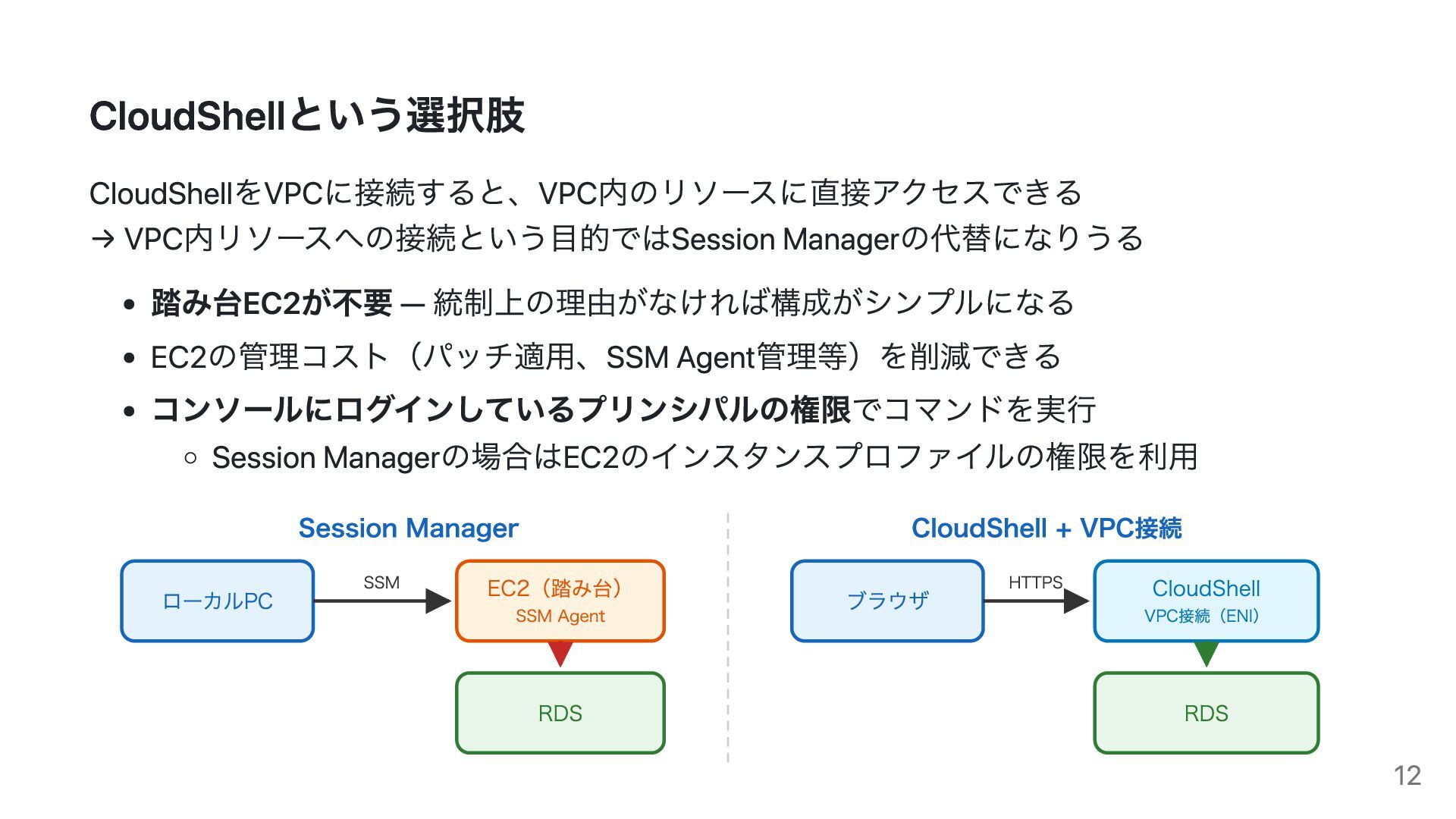
  7. CloudShellという選択肢 CloudShellをVPCに接続すると、VPC内のリソースに直接アクセスできる → VPC内リソースへの接続という目的ではSession Managerの代替になりうる 踏み台EC2が不要 — 統制上の理由がなければ構成がシンプルになる EC2の管理コスト(パッチ適用、SSM Agent管理等)を削減できる

    コンソールにログインしているプリンシパルの権限でコマンドを実行 Session Managerの場合はEC2のインスタンスプロファイルの権限を利用 Session Manager ローカルPC EC2(踏み台) SSM Agent RDS SSM CloudShell + VPC接続 ブラウザ CloudShell VPC接続(ENI) RDS HTTPS 12
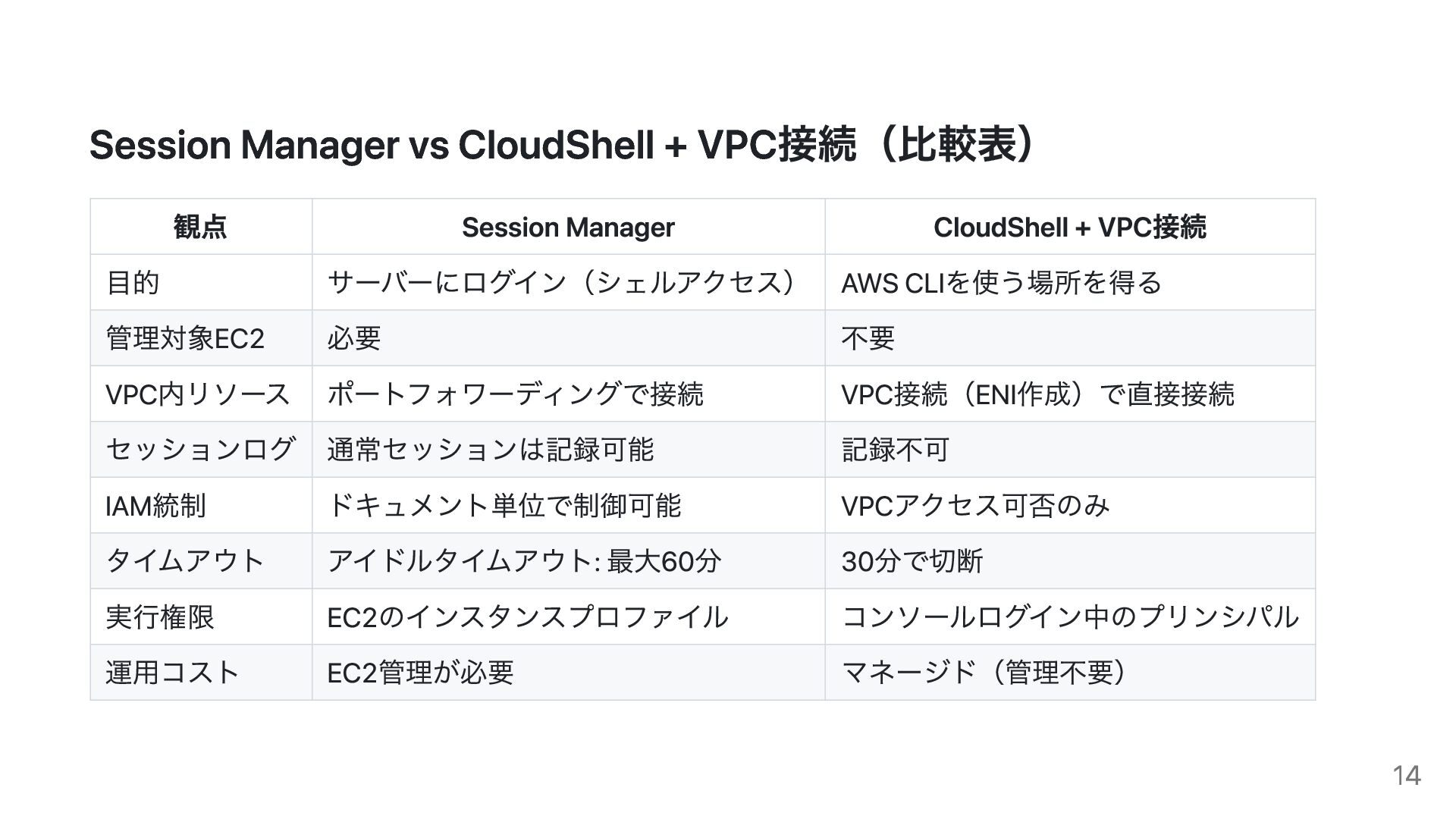
  8. Session Manager vs CloudShell + VPC接続(比較表) 観点 Session Manager CloudShell

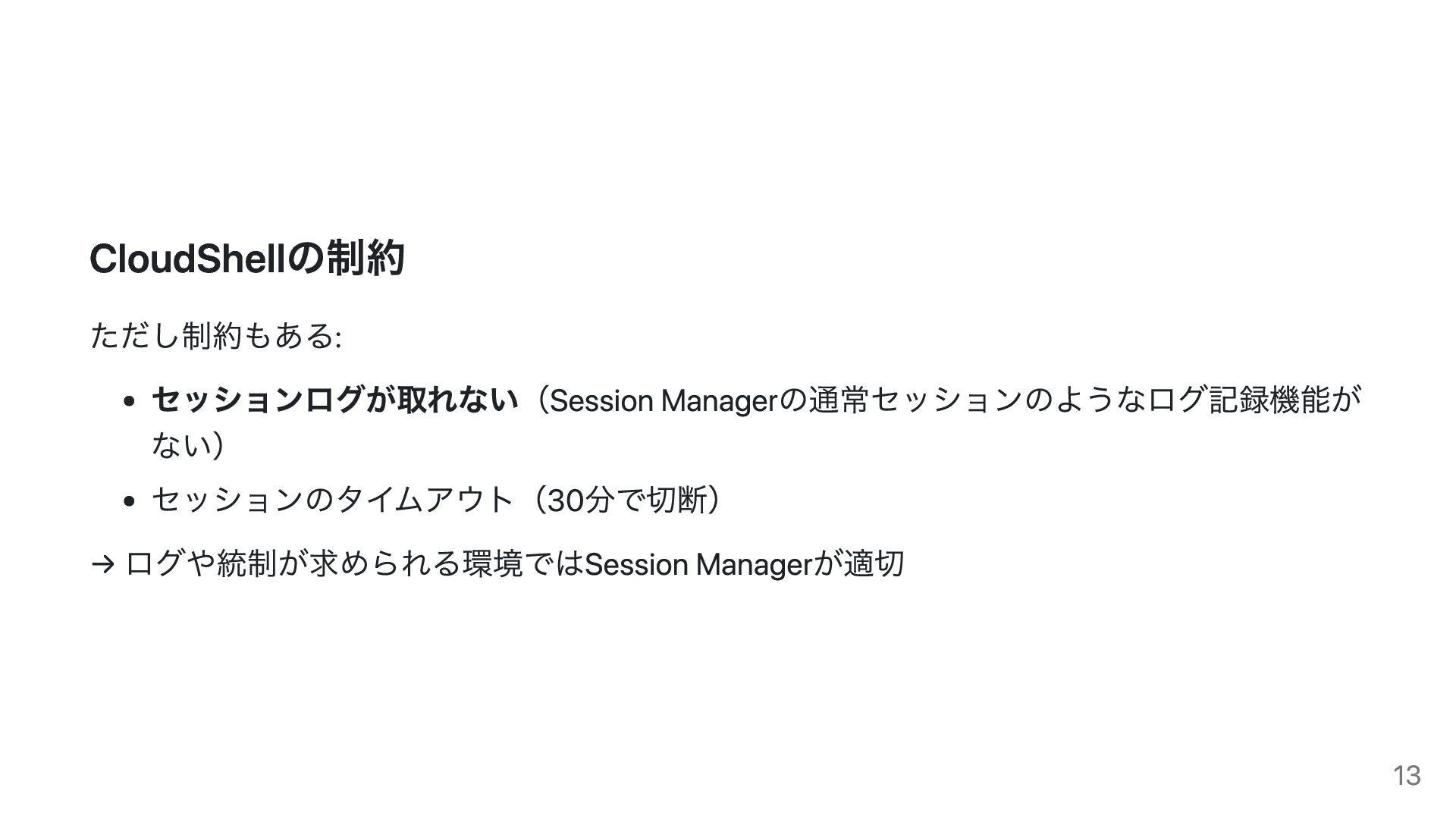
    + VPC接続 目的 サーバーにログイン(シェルアクセス) AWS CLIを使う場所を得る 管理対象EC2 必要 不要 VPC内リソース ポートフォワーディングで接続 VPC接続(ENI作成)で直接接続 セッションログ 通常セッションは記録可能 記録不可 IAM統制 ドキュメント単位で制御可能 VPCアクセス可否のみ タイムアウト アイドルタイムアウト: 最大60分 30分で切断 実行権限 EC2のインスタンスプロファイル コンソールログイン中のプリンシパル 運用コスト EC2管理が必要 マネージド(管理不要) 14
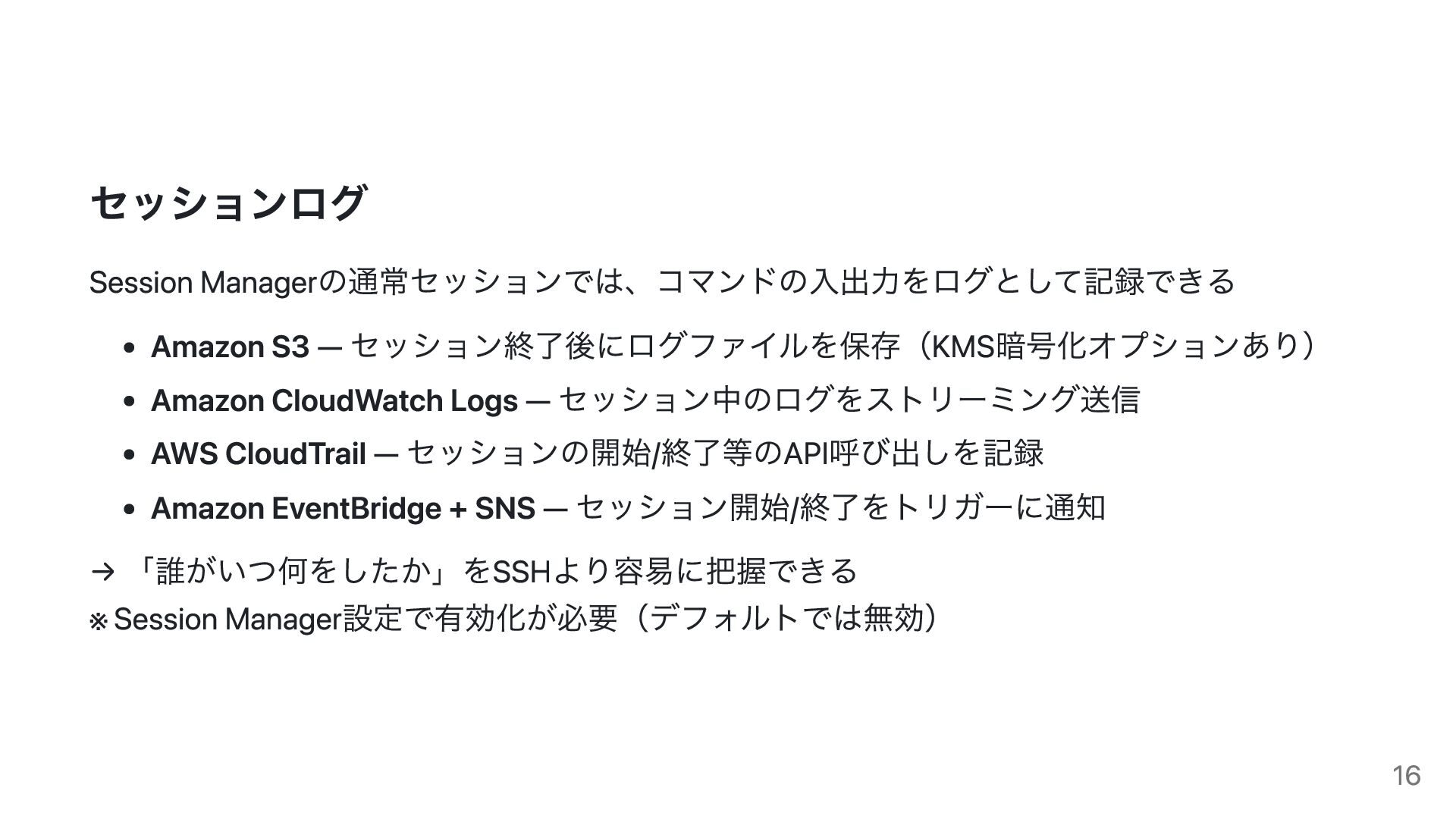
  9. セッションログ Session Managerの通常セッションでは、コマンドの入出力をログとして記録できる Amazon S3 — セッション終了後にログファイルを保存(KMS暗号化オプションあり) Amazon CloudWatch Logs

    — セッション中のログをストリーミング送信 AWS CloudTrail — セッションの開始/終了等のAPI呼び出しを記録 Amazon EventBridge + SNS — セッション開始/終了をトリガーに通知 → 「誰がいつ何をしたか」をSSHより容易に把握できる ※ Session Manager設定で有効化が必要(デフォルトでは無効) 16
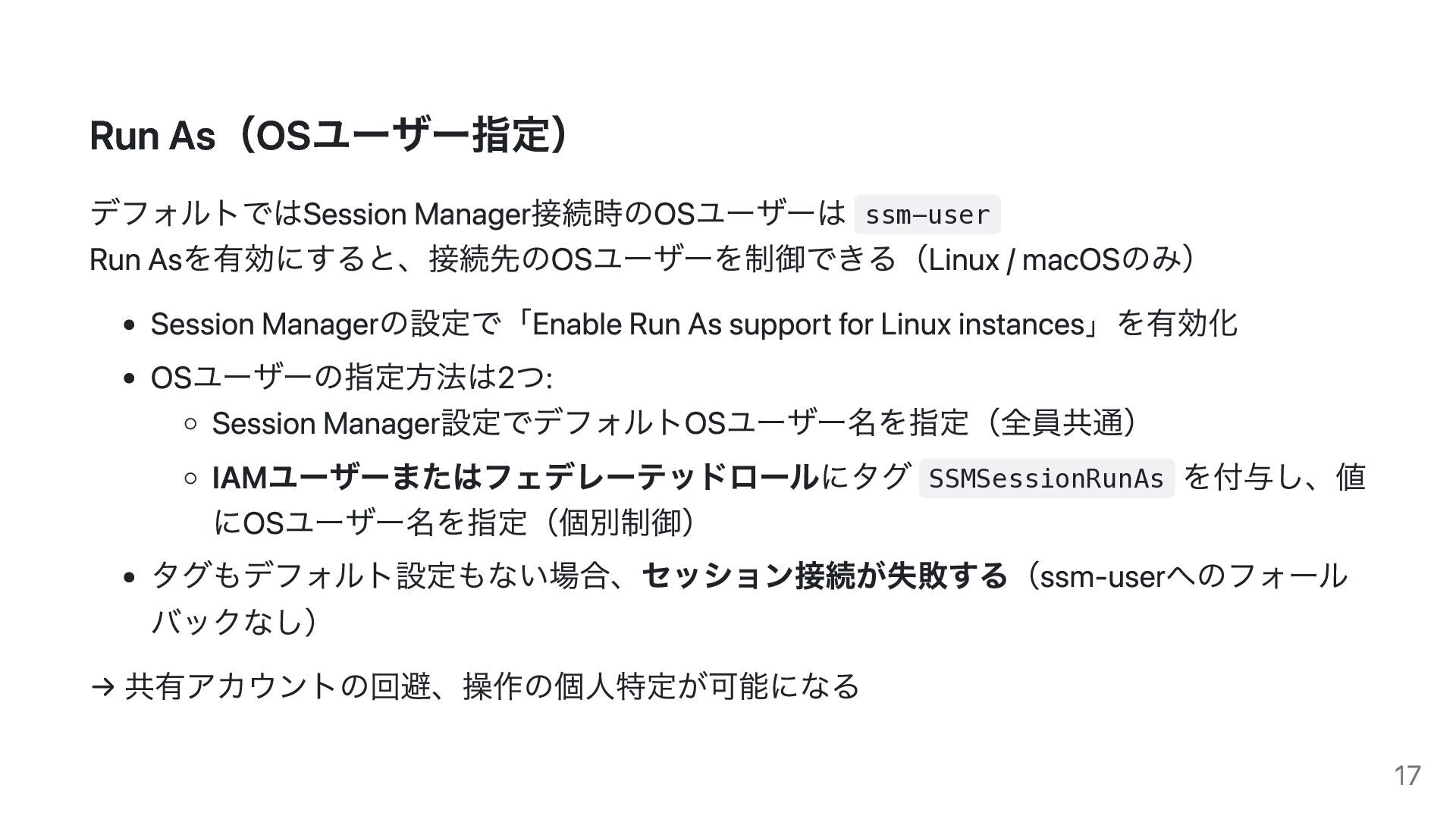
  10. Run As(OSユーザー指定) デフォルトではSession Manager接続時のOSユーザーは ssm-user Run Asを有効にすると、接続先のOSユーザーを制御できる(Linux / macOSのみ) Session

    Managerの設定で「Enable Run As support for Linux instances」を有効化 OSユーザーの指定方法は2つ: Session Manager設定でデフォルトOSユーザー名を指定(全員共通) IAMユーザーまたはフェデレーテッドロールにタグ SSMSessionRunAs を付与し、値 にOSユーザー名を指定(個別制御) タグもデフォルト設定もない場合、セッション接続が失敗する(ssm-userへのフォール バックなし) → 共有アカウントの回避、操作の個人特定が可能になる 17
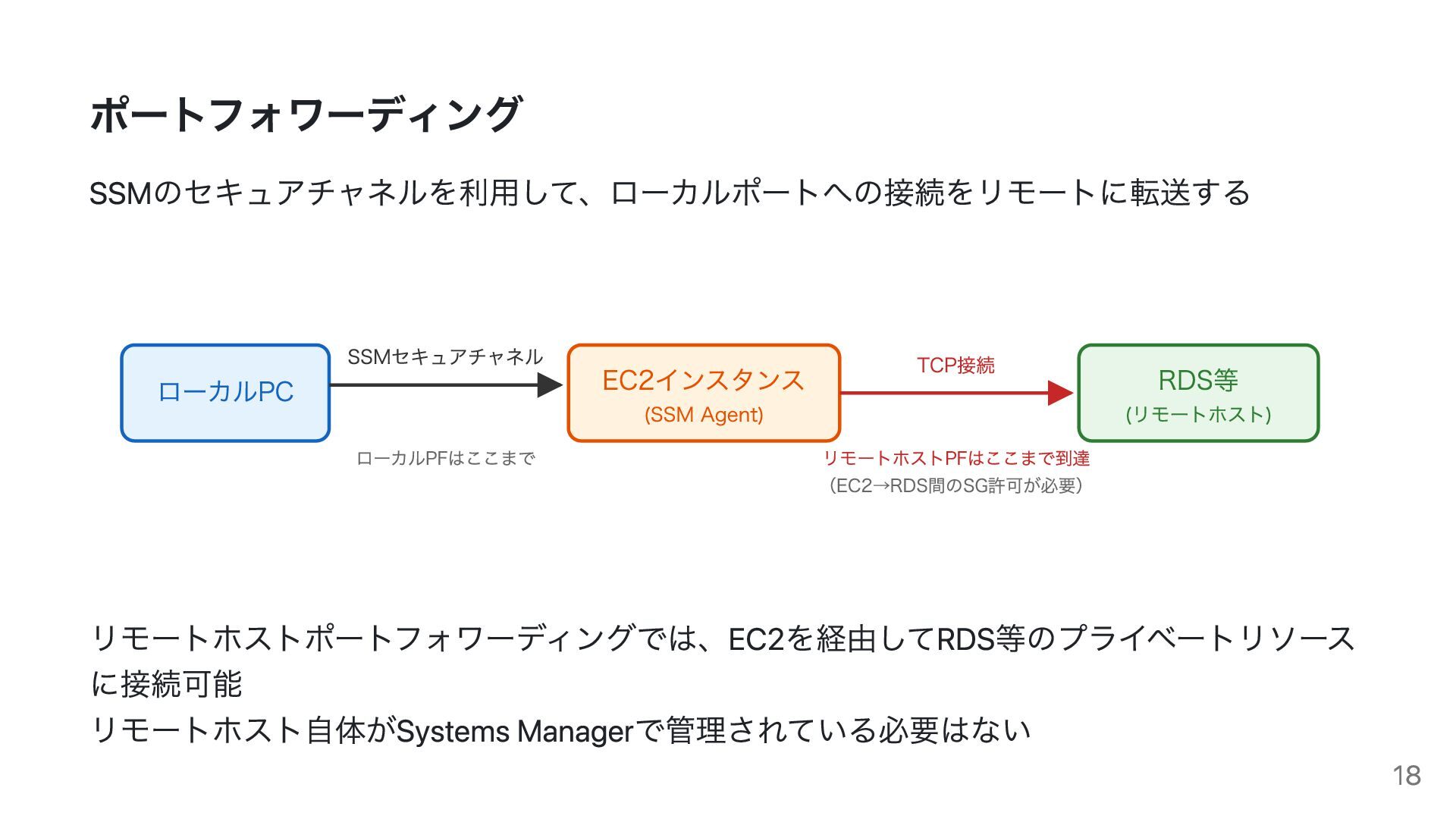
  11. ポートフォワーディング SSMのセキュアチャネルを利用して、ローカルポートへの接続をリモートに転送する ローカルPC EC2インスタンス (SSM Agent) RDS等 (リモートホスト) SSMセキュアチャネル ローカルPFはここまで

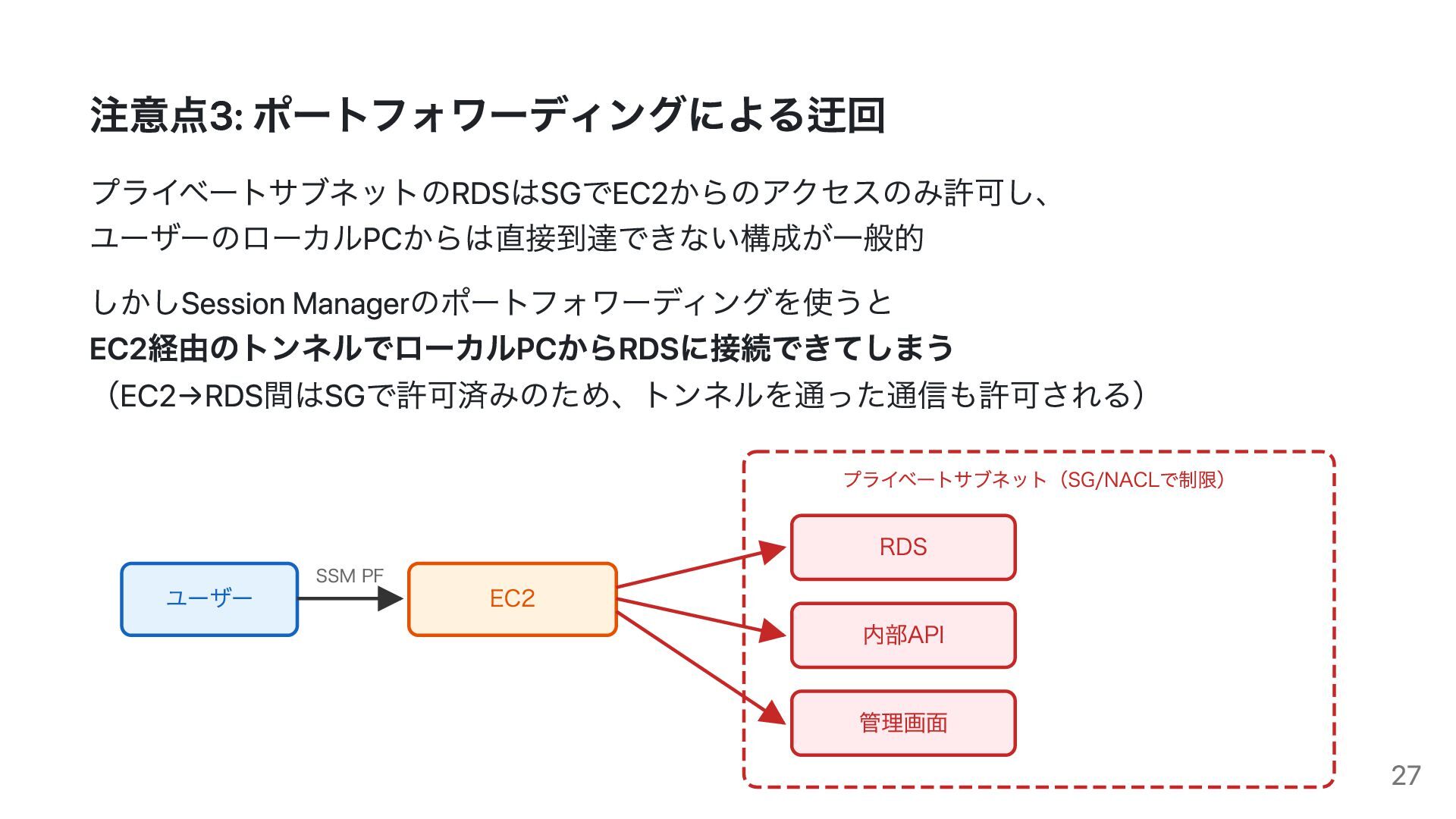
    TCP接続 リモートホストPFはここまで到達 (EC2→RDS間のSG許可が必要) リモートホストポートフォワーディングでは、EC2を経由してRDS等のプライベートリソース に接続可能 リモートホスト自体がSystems Managerで管理されている必要はない 18
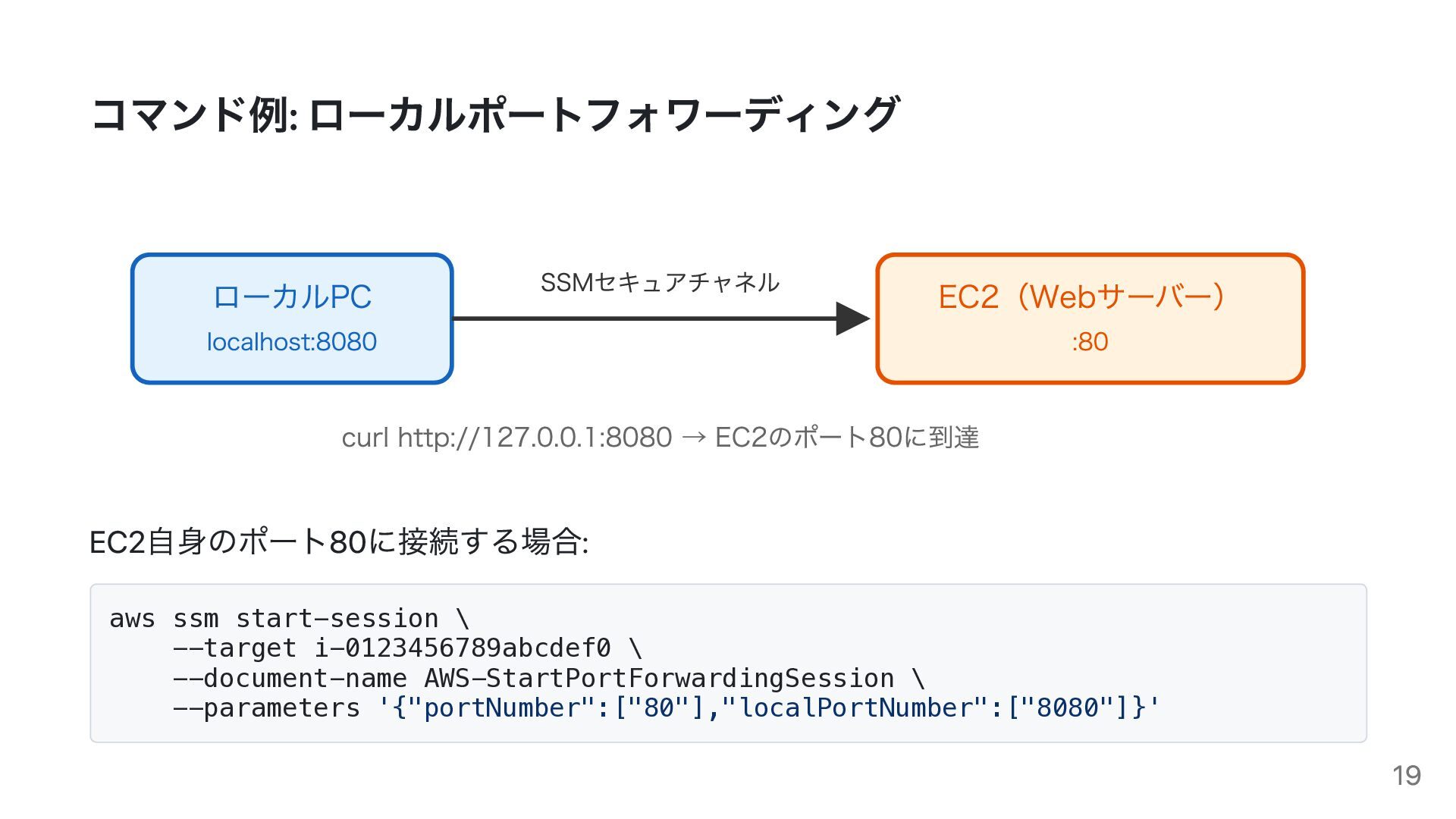
  12. コマンド例: ローカルポートフォワーディング ローカルPC localhost:8080 EC2(Webサーバー) :80 SSMセキュアチャネル curl http://127.0.0.1:8080 →

    EC2のポート80に到達 EC2自身のポート80に接続する場合: aws ssm start-session \ --target i-0123456789abcdef0 \ --document-name AWS-StartPortForwardingSession \ --parameters '{"portNumber":["80"],"localPortNumber":["8080"]}' 19
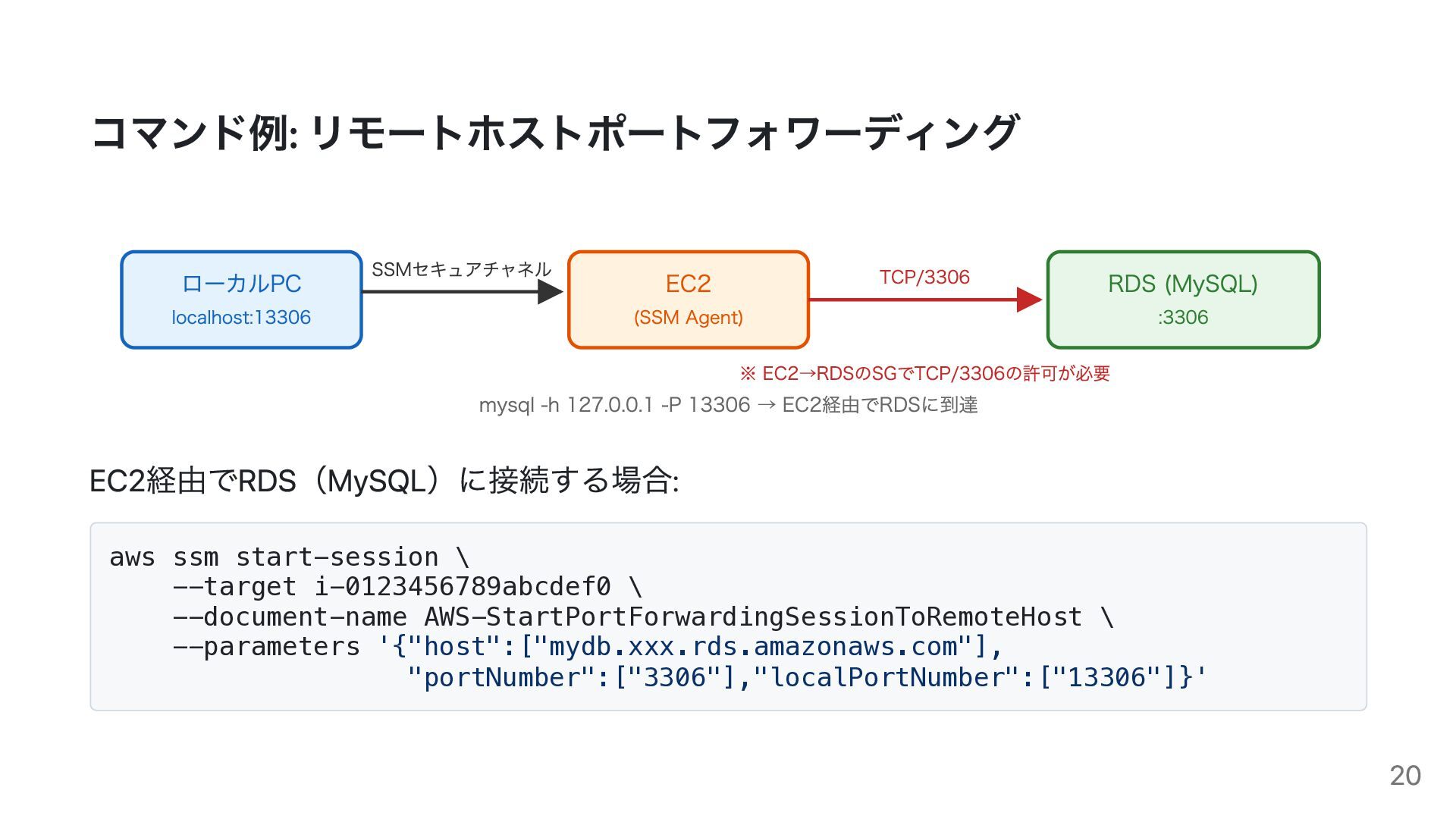
  13. コマンド例: リモートホストポートフォワーディング ローカルPC localhost:13306 EC2 (SSM Agent) RDS (MySQL) :3306

    SSMセキュアチャネル TCP/3306 ※ EC2→RDSのSGでTCP/3306の許可が必要 mysql -h 127.0.0.1 -P 13306 → EC2経由でRDSに到達 EC2経由でRDS(MySQL)に接続する場合: aws ssm start-session \ --target i-0123456789abcdef0 \ --document-name AWS-StartPortForwardingSessionToRemoteHost \ --parameters '{"host":["mydb.xxx.rds.amazonaws.com"], "portNumber":["3306"],"localPortNumber":["13306"]}' 20
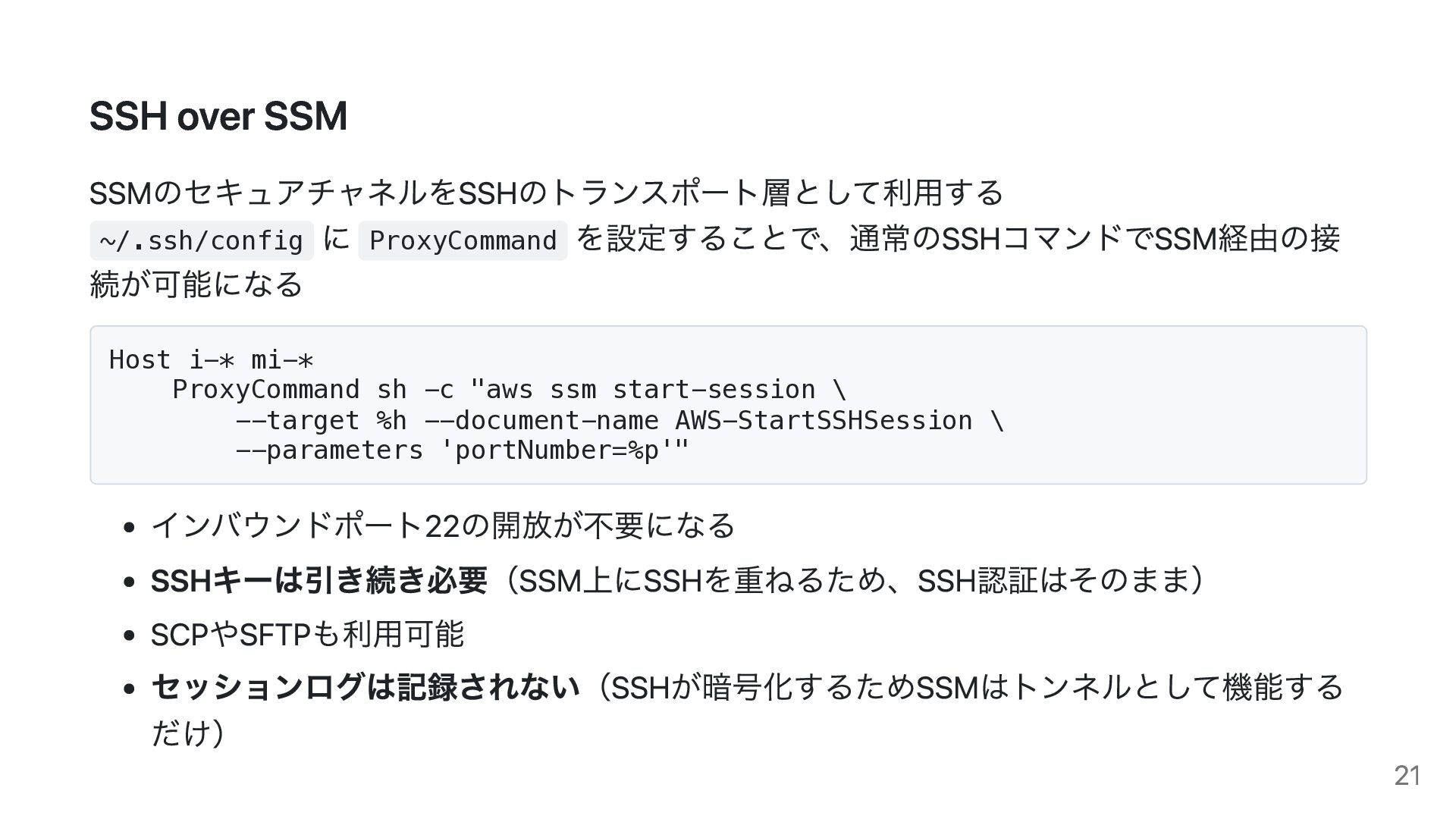
  14. SSH over SSM SSMのセキュアチャネルをSSHのトランスポート層として利用する ~/.ssh/config に ProxyCommand を設定することで、通常のSSHコマンドでSSM経由の接 続が可能になる Host

    i-* mi-* ProxyCommand sh -c "aws ssm start-session \ --target %h --document-name AWS-StartSSHSession \ --parameters 'portNumber=%p'" インバウンドポート22の開放が不要になる SSHキーは引き続き必要(SSM上にSSHを重ねるため、SSH認証はそのまま) SCPやSFTPも利用可能 セッションログは記録されない(SSHが暗号化するためSSMはトンネルとして機能する だけ) 21
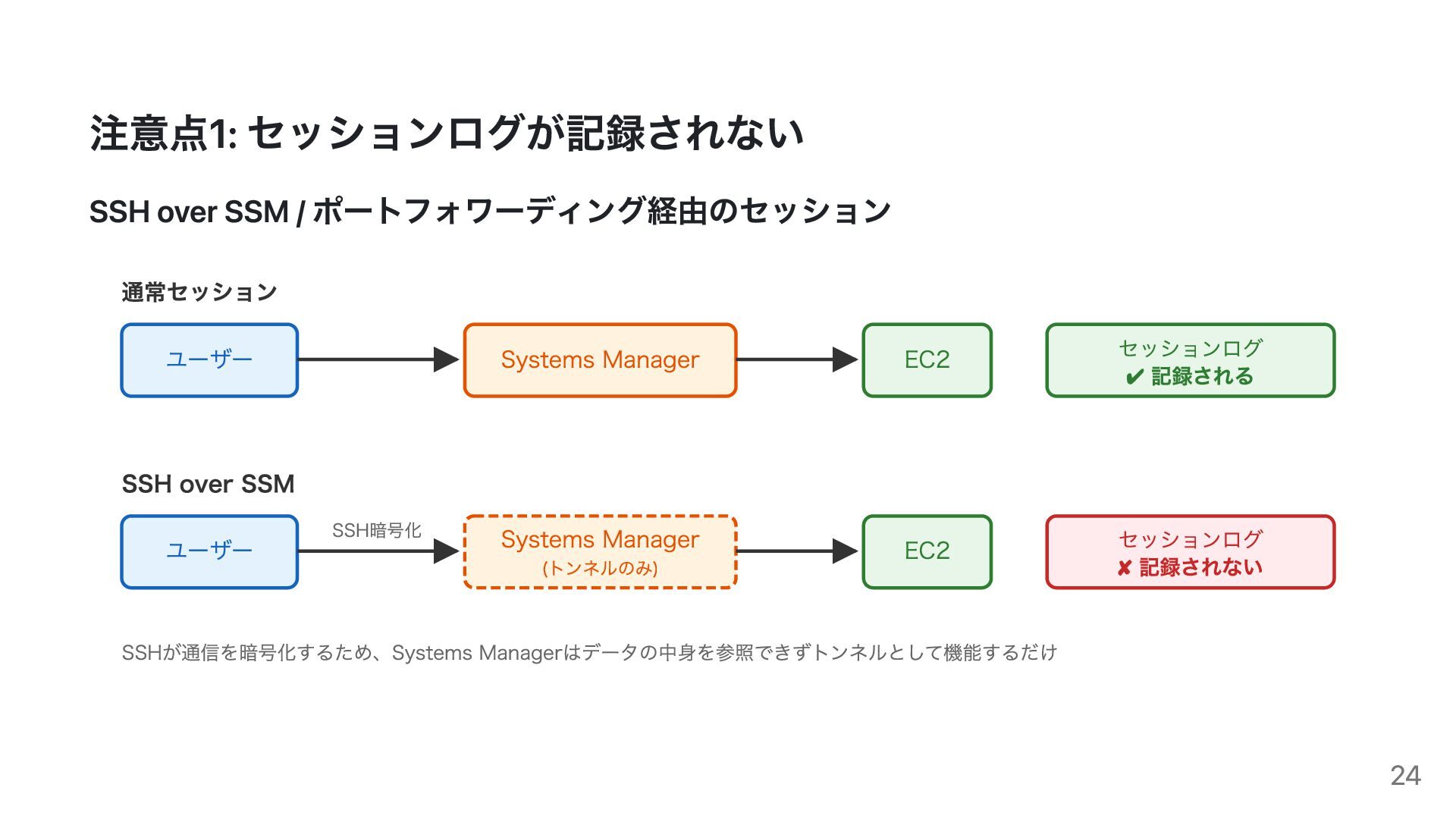
  15. 注意点1: セッションログが記録されない SSH over SSM / ポートフォワーディング経由のセッション 通常セッション ユーザー Systems

    Manager EC2 セッションログ ✔ 記録される SSH over SSM ユーザー SSH暗号化 Systems Manager (トンネルのみ) EC2 セッションログ ✘ 記録されない SSHが通信を暗号化するため、Systems Managerはデータの中⾝を参照できずトンネルとして機能するだけ 24
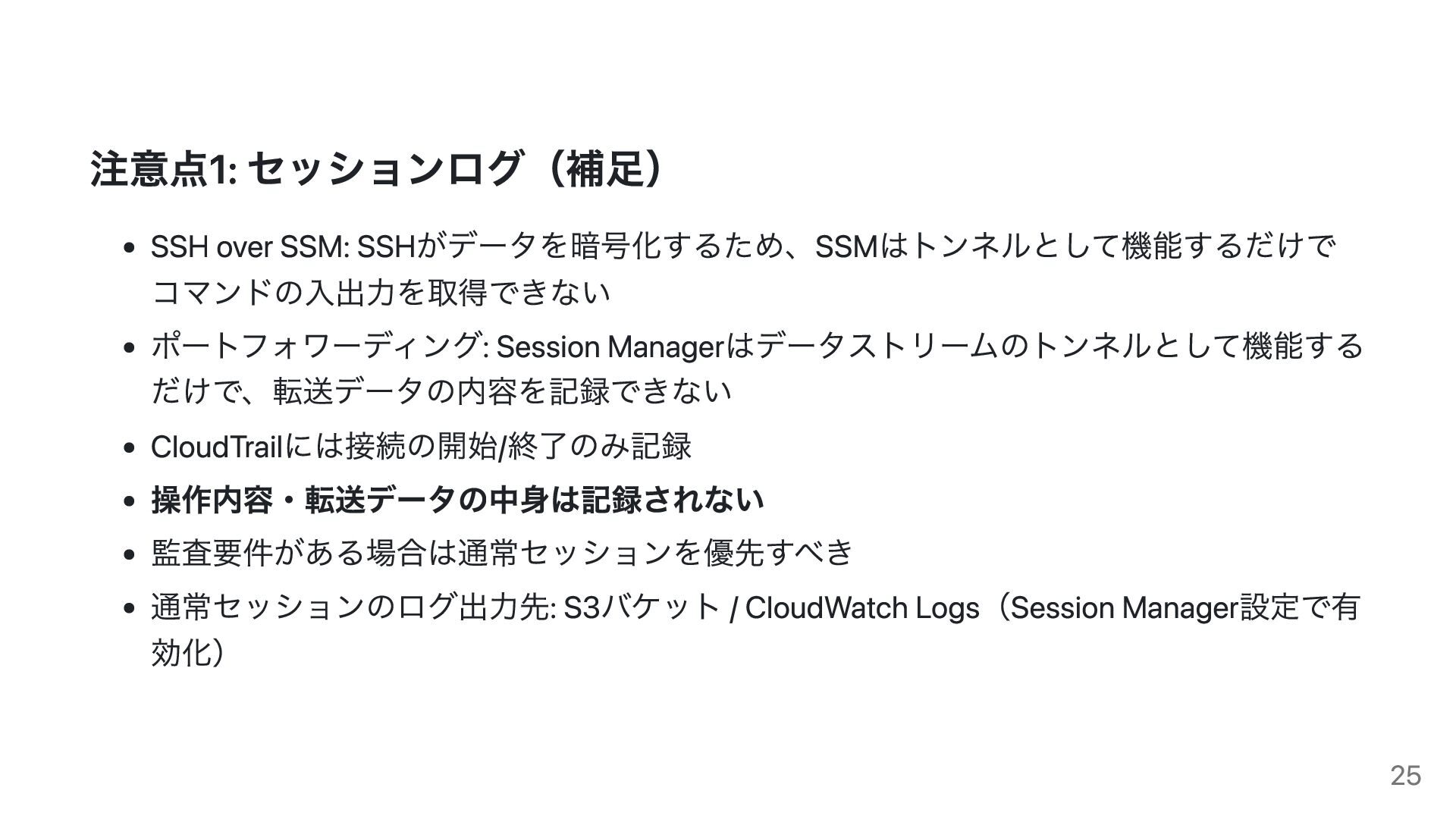
  16. 注意点1: セッションログ(補足) SSH over SSM: SSHがデータを暗号化するため、SSMはトンネルとして機能するだけで コマンドの入出力を取得できない ポートフォワーディング: Session Managerはデータストリームのトンネルとして機能する

    だけで、転送データの内容を記録できない CloudTrailには接続の開始/終了のみ記録 操作内容・転送データの中身は記録されない 監査要件がある場合は通常セッションを優先すべき 通常セッションのログ出力先: S3バケット / CloudWatch Logs(Session Manager設定で有 効化) 25
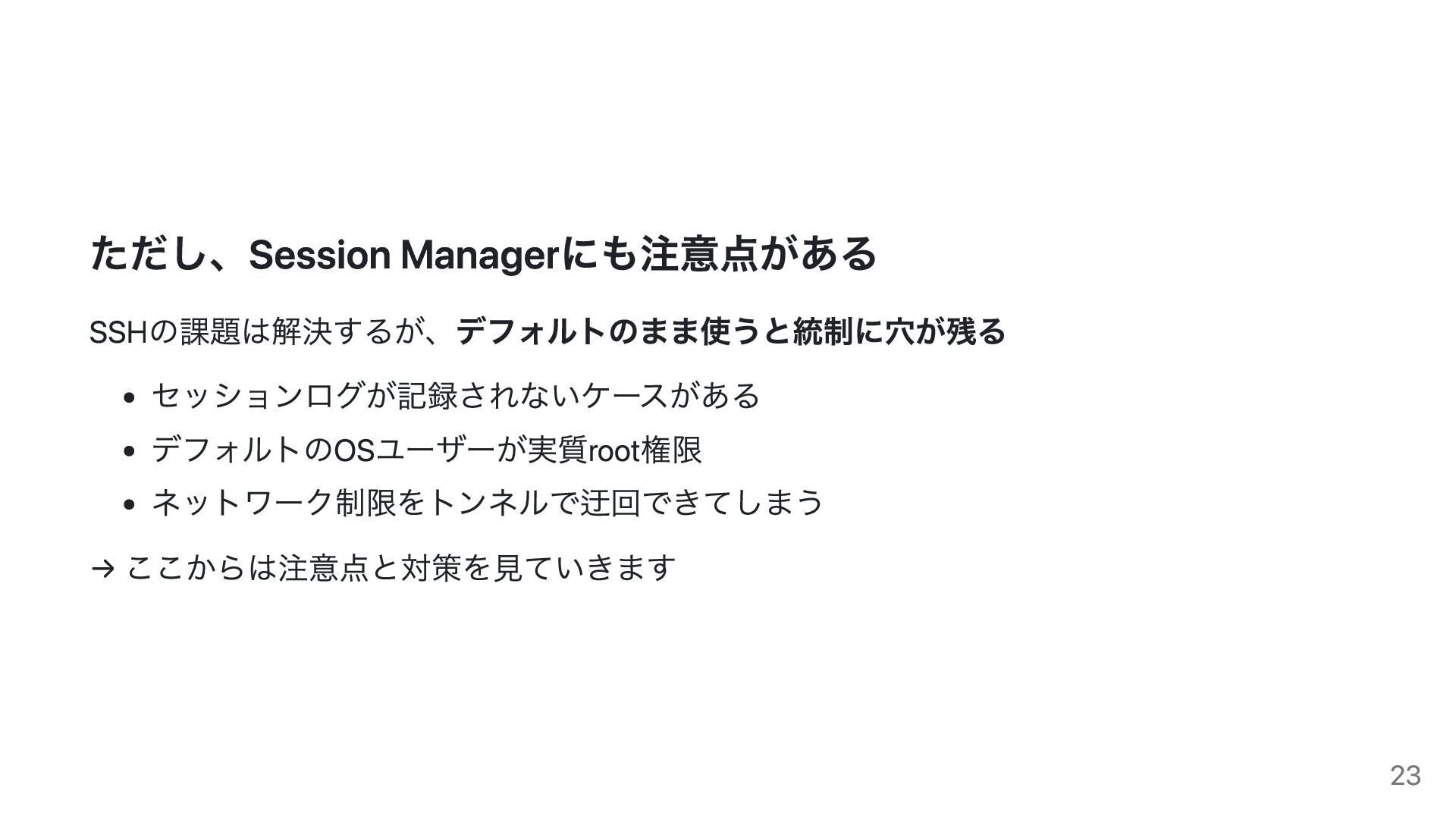
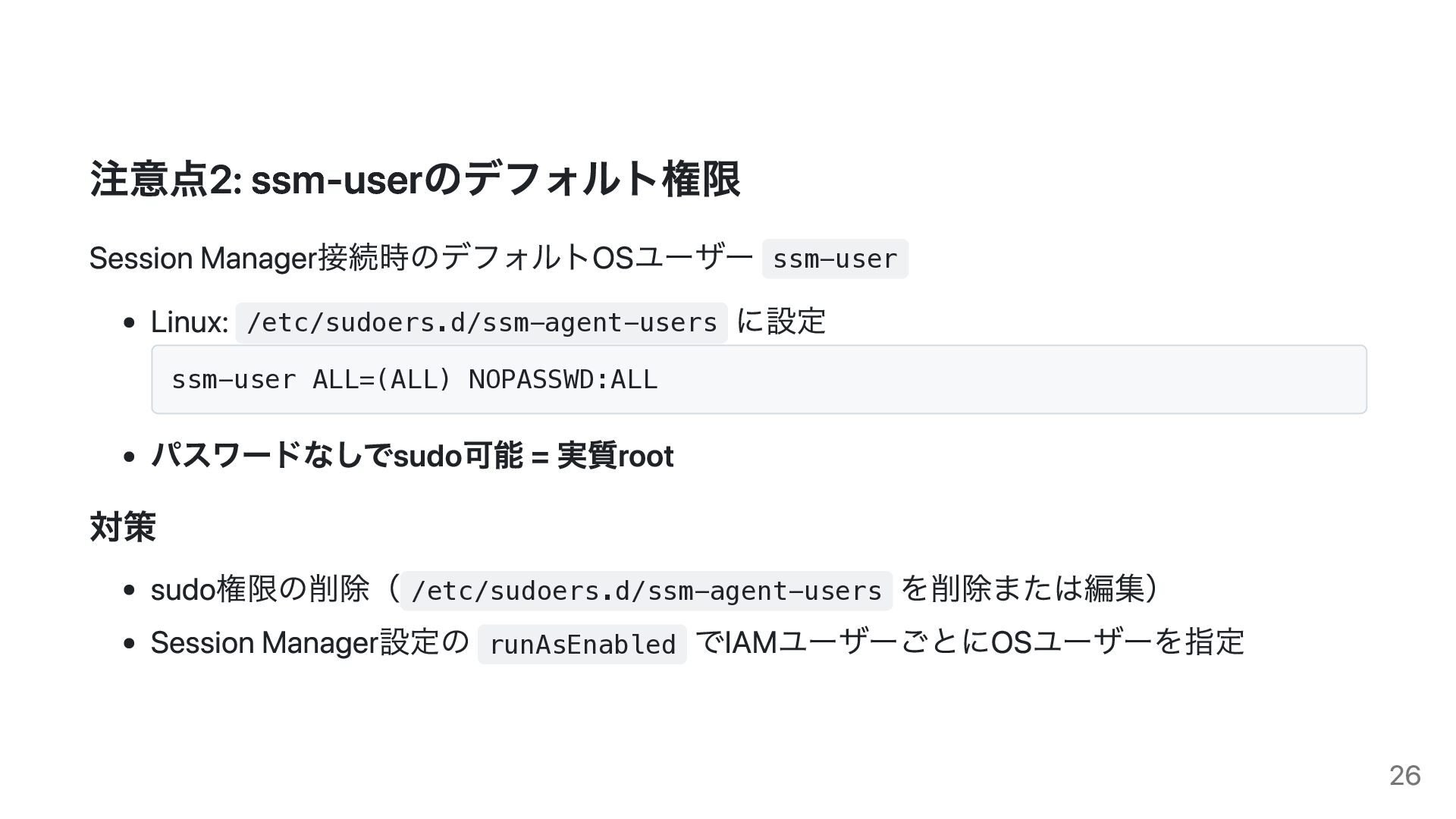
  17. 注意点2: ssm-userのデフォルト権限 Session Manager接続時のデフォルトOSユーザー ssm-user Linux: /etc/sudoers.d/ssm-agent-users に設定 ssm-user ALL=(ALL)

    NOPASSWD:ALL パスワードなしでsudo可能 = 実質root 対策 sudo権限の削除( /etc/sudoers.d/ssm-agent-users を削除または編集) Session Manager設定の runAsEnabled でIAMユーザーごとにOSユーザーを指定 26
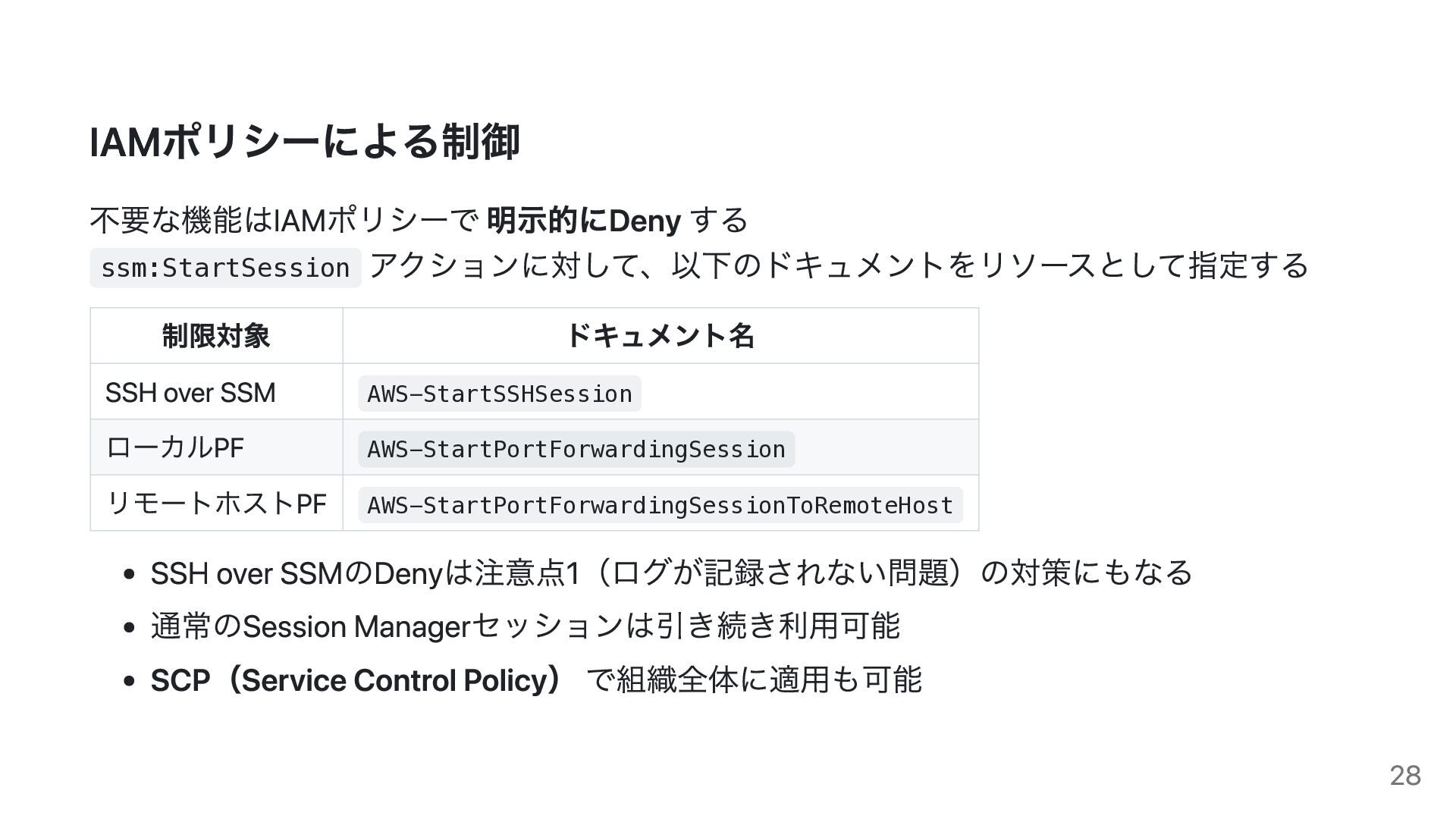
  18. IAMポリシーによる制御 不要な機能はIAMポリシーで 明示的にDeny する ssm:StartSession アクションに対して、以下のドキュメントをリソースとして指定する 制限対象 ドキュメント名 SSH over

    SSM AWS-StartSSHSession ローカルPF AWS-StartPortForwardingSession リモートホストPF AWS-StartPortForwardingSessionToRemoteHost SSH over SSMのDenyは注意点1(ログが記録されない問題)の対策にもなる 通常のSession Managerセッションは引き続き利用可能 SCP(Service Control Policy) で組織全体に適用も可能 28
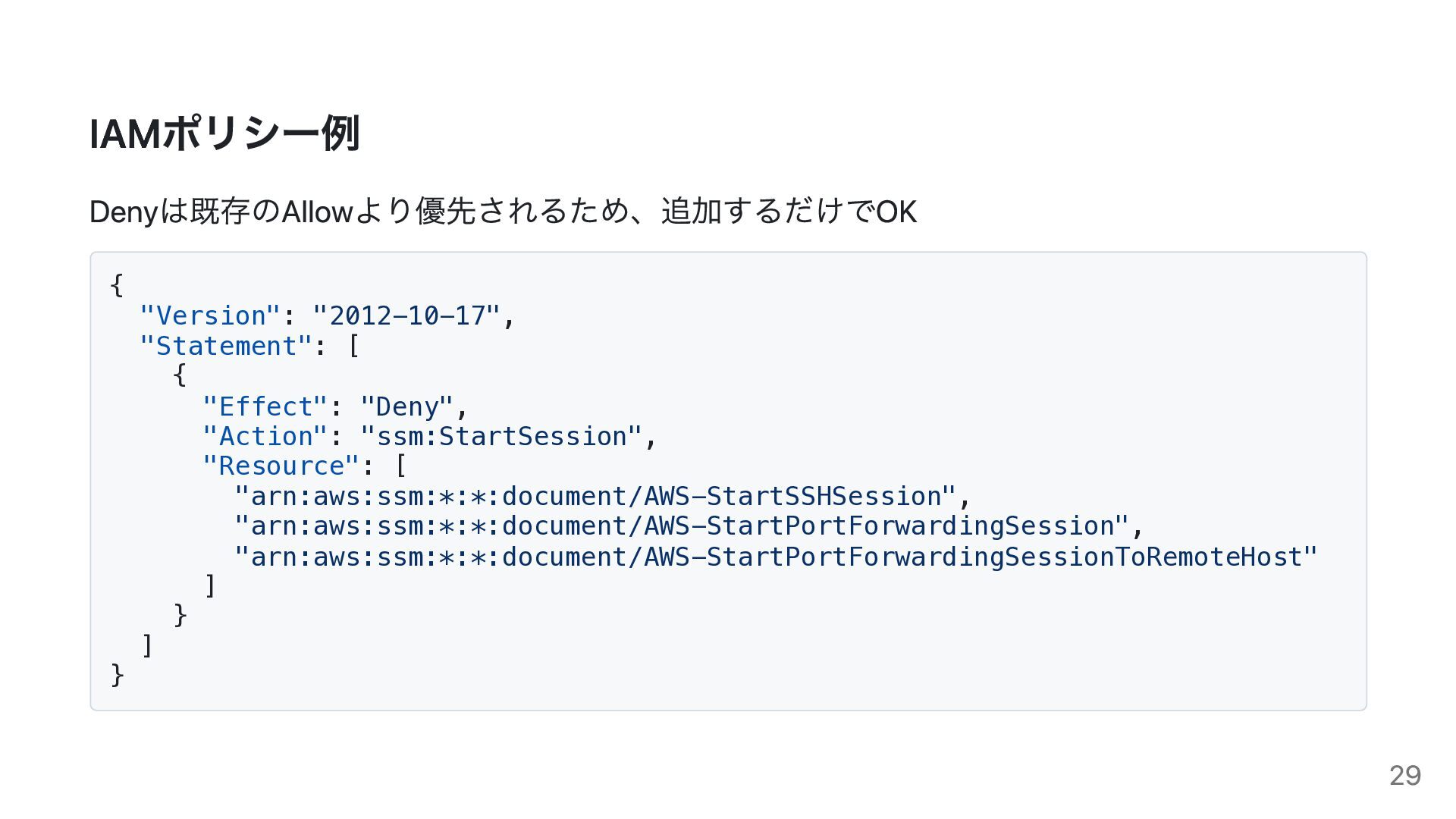
  19. IAMポリシー例 Denyは既存のAllowより優先されるため、追加するだけでOK { "Version": "2012-10-17", "Statement": [ { "Effect": "Deny",

    "Action": "ssm:StartSession", "Resource": [ "arn:aws:ssm:*:*:document/AWS-StartSSHSession", "arn:aws:ssm:*:*:document/AWS-StartPortForwardingSession", "arn:aws:ssm:*:*:document/AWS-StartPortForwardingSessionToRemoteHost" ] } ] } 29
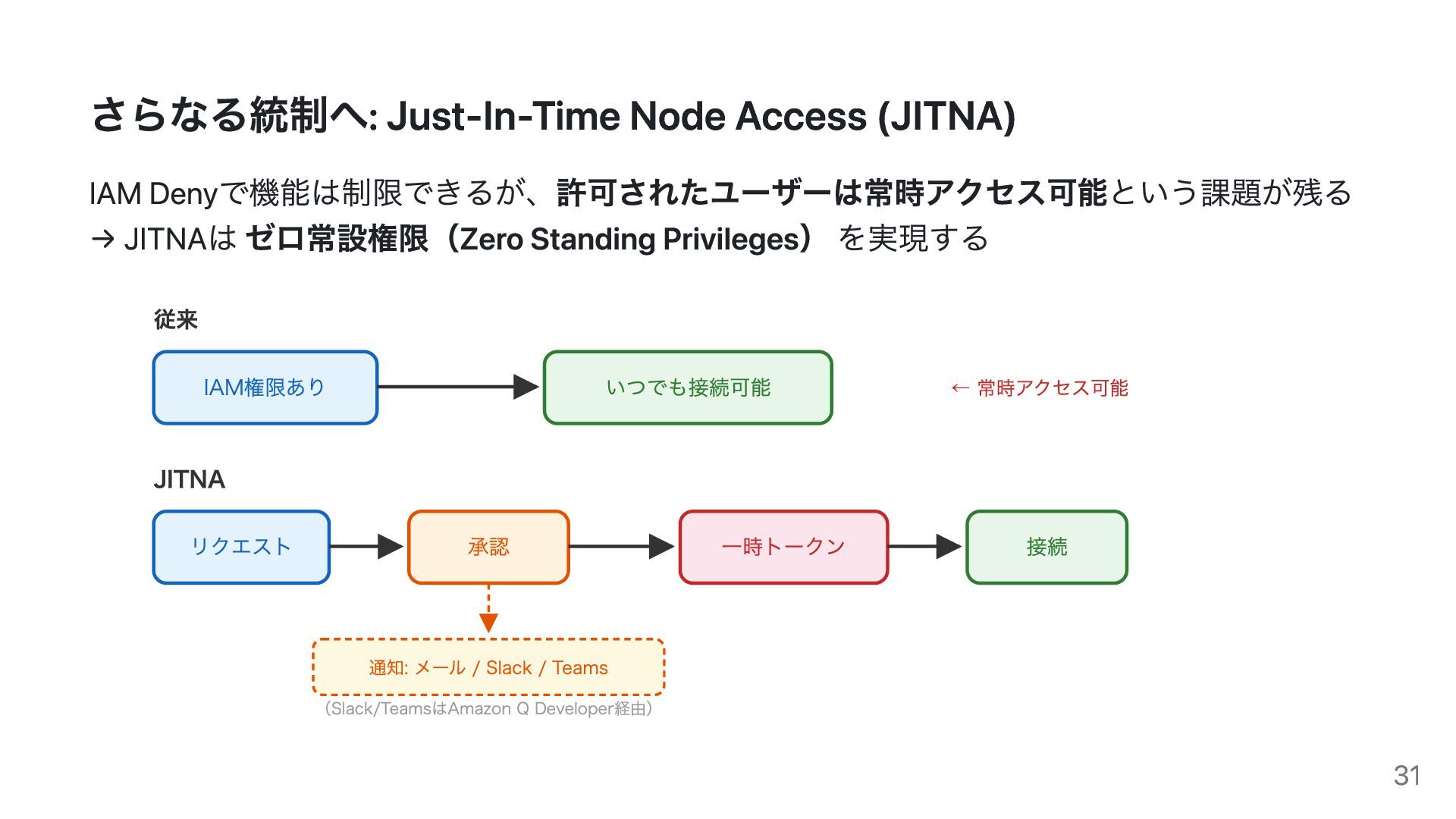
  20. さらなる統制へ: Just-In-Time Node Access (JITNA) IAM Denyで機能は制限できるが、許可されたユーザーは常時アクセス可能という課題が残る → JITNAは ゼロ常設権限(Zero

    Standing Privileges) を実現する 従来 IAM権限あり いつでも接続可能 ← 常時アクセス可能 JITNA リクエスト 承認 通知: メール / Slack / Teams (Slack/TeamsはAmazon Q Developer経由) ⼀時トークン 接続 31
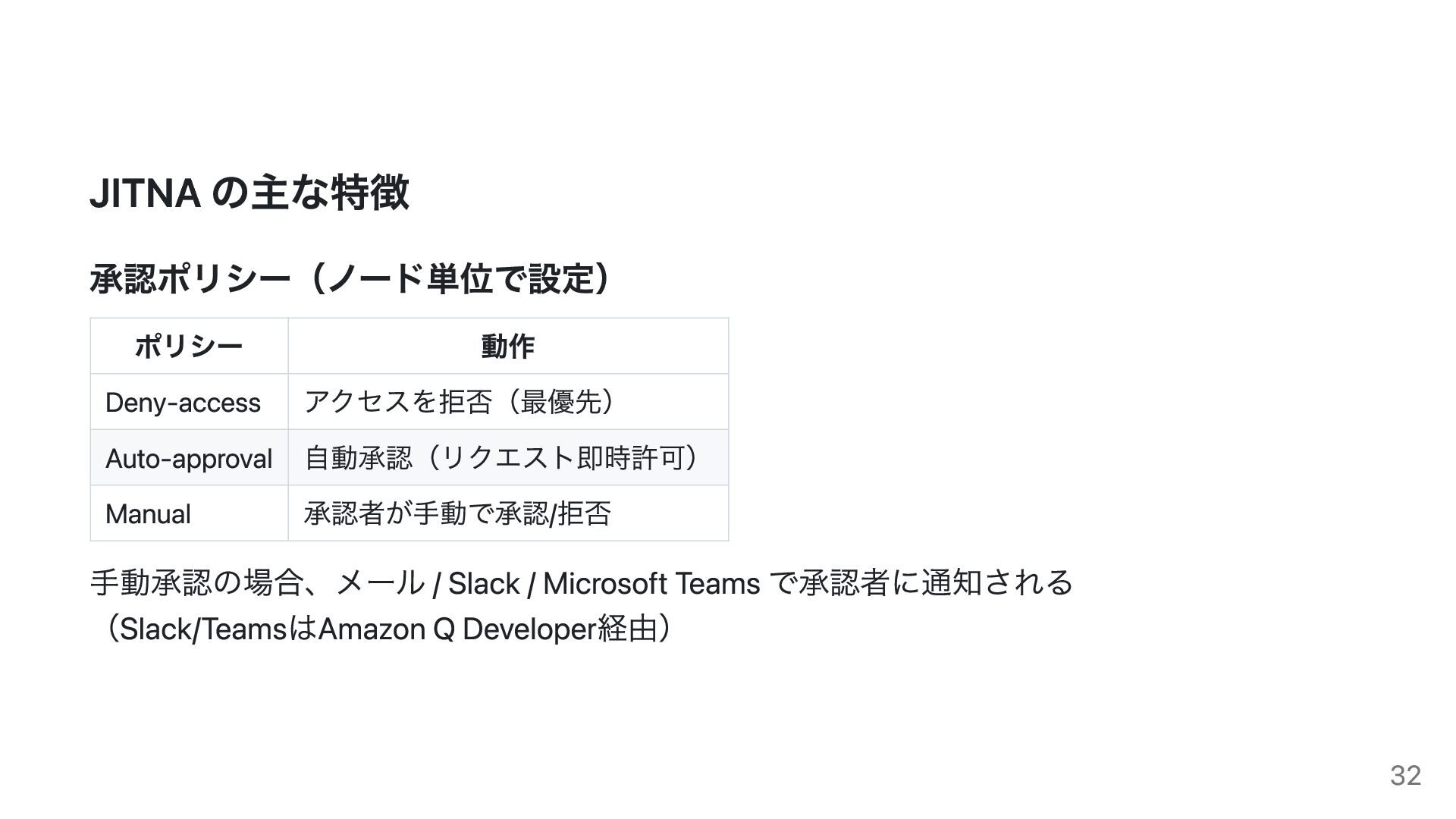
  21. JITNA の主な特徴 承認ポリシー(ノード単位で設定) ポリシー 動作 Deny-access アクセスを拒否(最優先) Auto-approval 自動承認(リクエスト即時許可) Manual

    承認者が手動で承認/拒否 手動承認の場合、メール / Slack / Microsoft Teams で承認者に通知される (Slack/TeamsはAmazon Q Developer経由) 32
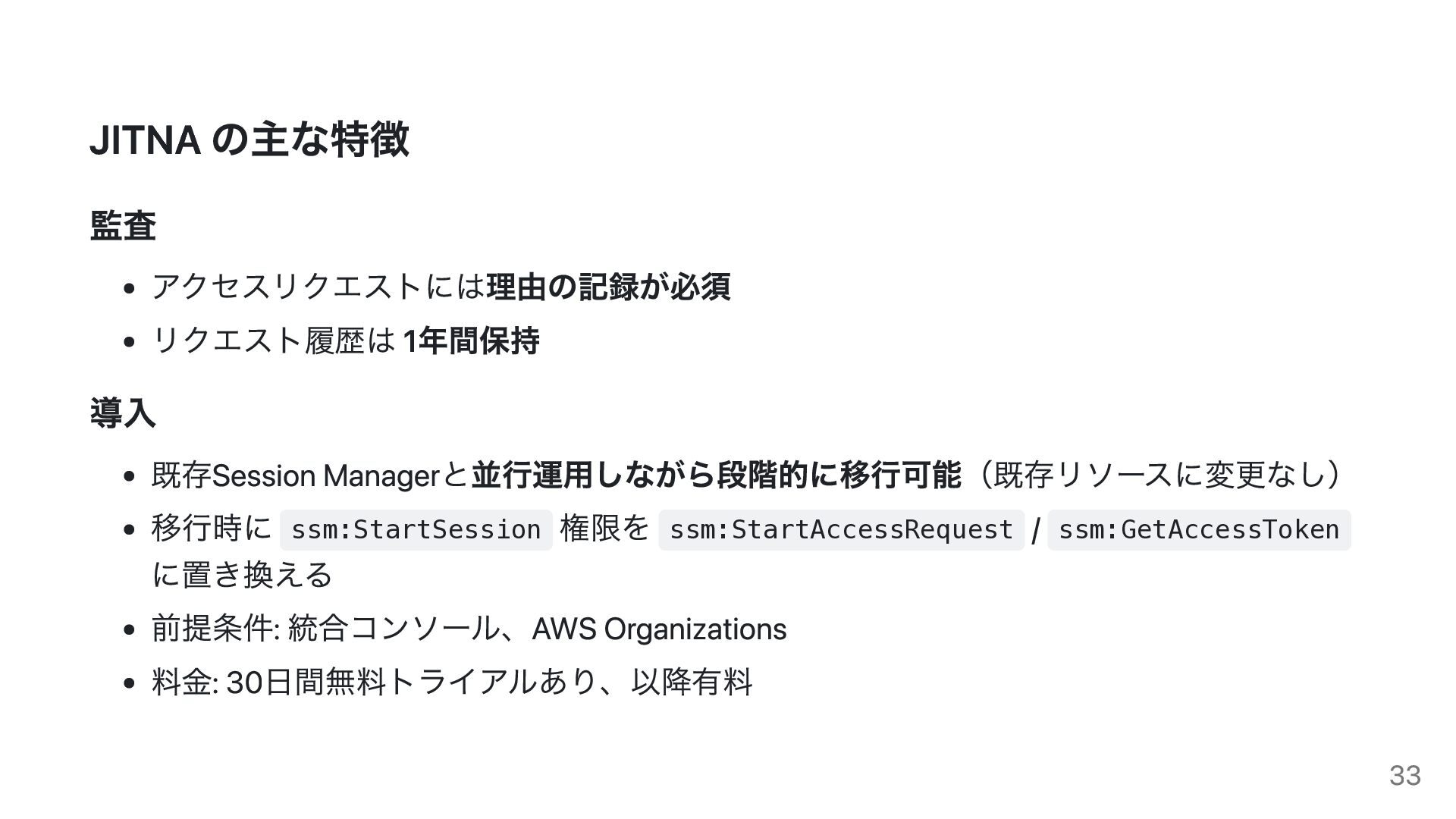
  22. JITNA の主な特徴 監査 アクセスリクエストには理由の記録が必須 リクエスト履歴は 1年間保持 導入 既存Session Managerと並行運用しながら段階的に移行可能(既存リソースに変更なし) 移行時に

    ssm:StartSession 権限を ssm:StartAccessRequest / ssm:GetAccessToken に置き換える 前提条件: 統合コンソール、AWS Organizations 料金: 30日間無料トライアルあり、以降有料 33