Upgrade to Pro — share decks privately, control downloads, hide ads and more …

Linuxのよく使うコマンドを解説

Sponsored · Your Podcast. Everywhere. Effortlessly. Share. Educate. Inspire. Entertain. You do you. We'll handle the rest.

 Linuxのよく使うコマンドを解説

Linuxのよく使うコマンドを解説

Avatar for MIKIO KUBO

MIKIO KUBO

May 23, 2025
Tweet

More Decks by MIKIO KUBO

Other Decks in Education

Transcript

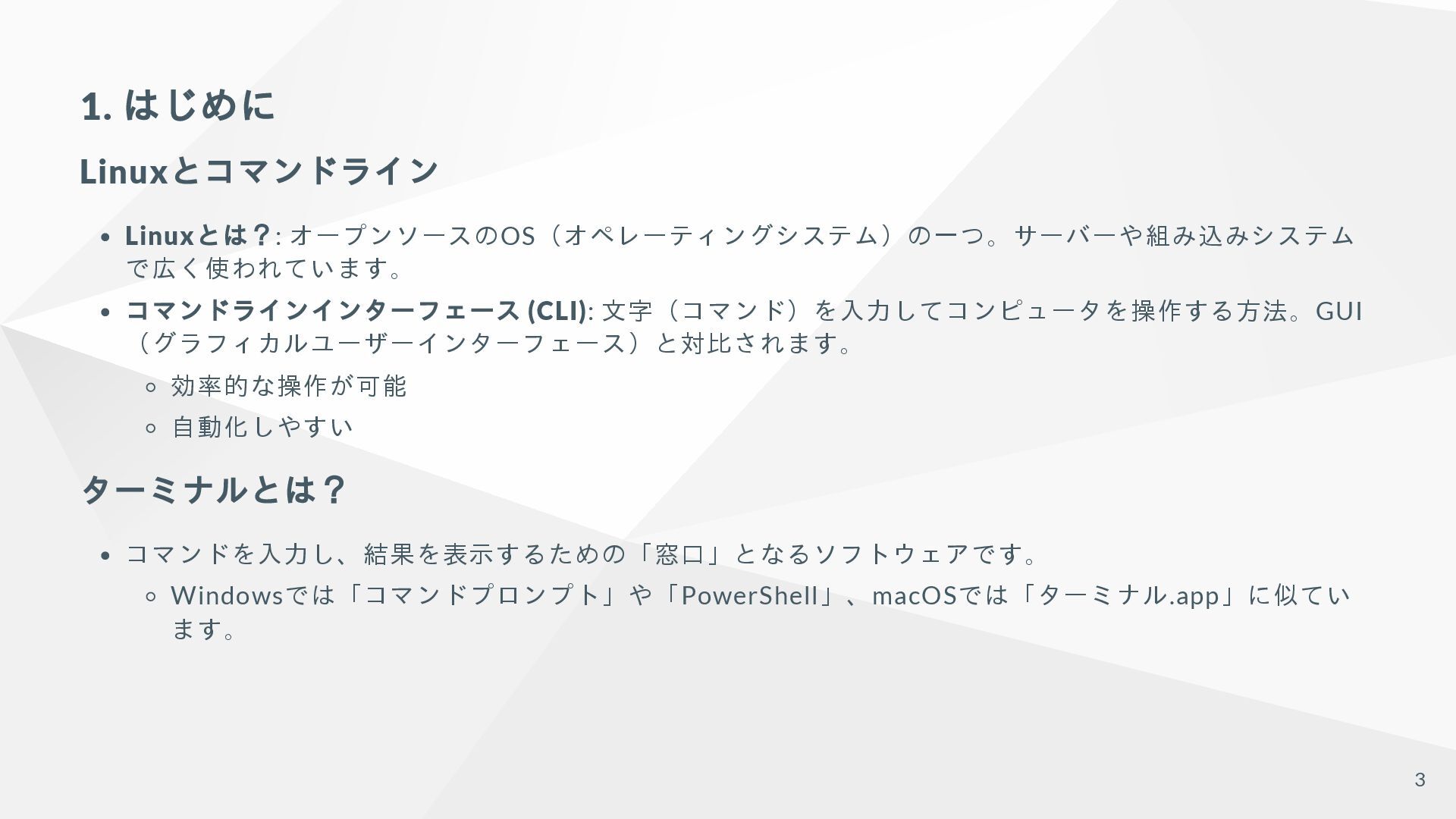
  1. 1. はじめに Linux とコマンドライン Linux とは?: オープンソースのOS(オペレーティングシステム)の一つ。サーバーや組み込みシステム で広く使われています。 コマンドラインインターフェース (CLI):

    文字(コマンド)を入力してコンピュータを操作する方法。GUI (グラフィカルユーザーインターフェース)と対比されます。 効率的な操作が可能 自動化しやすい ターミナルとは? コマンドを入力し、結果を表示するための「窓口」となるソフトウェアです。 Windowsでは「コマンドプロンプト」や「PowerShell」、macOSでは「ターミナル.app」に似てい ます。 3
  2. コマンドの基本構造 コマンド [オプション] [引数] コマンド: 実行したい命令 (例: ls , cd

    ) オプション: コマンドの動作を細かく制御 (例: -l , -a )。ハイフン( - or -- )で始まることが多い。 引数: コマンドが操作する対象 (例: ファイル名, ディレクトリ名) 4
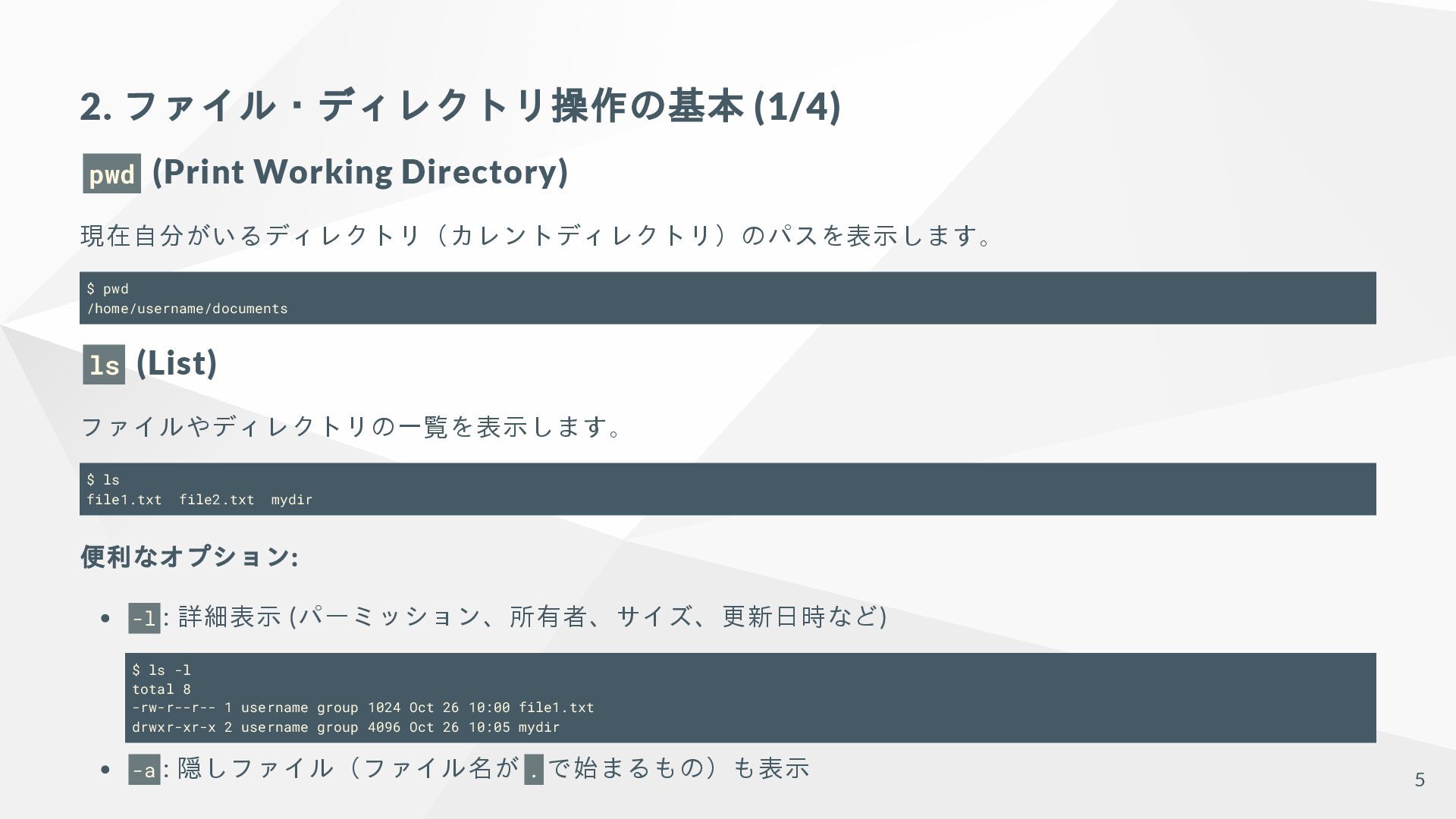
  3. 2. ファイル・ディレクトリ操作の基本 (1/4) pwd (Print Working Directory) 現在自分がいるディレクトリ(カレントディレクトリ)のパスを表示します。 $ pwd

    /home/username/documents ls (List) ファイルやディレクトリの一覧を表示します。 $ ls file1.txt file2.txt mydir 便利なオプション: -l : 詳細表示 (パーミッション、所有者、サイズ、更新日時など) $ ls -l total 8 -rw-r--r-- 1 username group 1024 Oct 26 10:00 file1.txt drwxr-xr-x 2 username group 4096 Oct 26 10:05 mydir -a : 隠しファイル(ファイル名が . で始まるもの)も表示 5
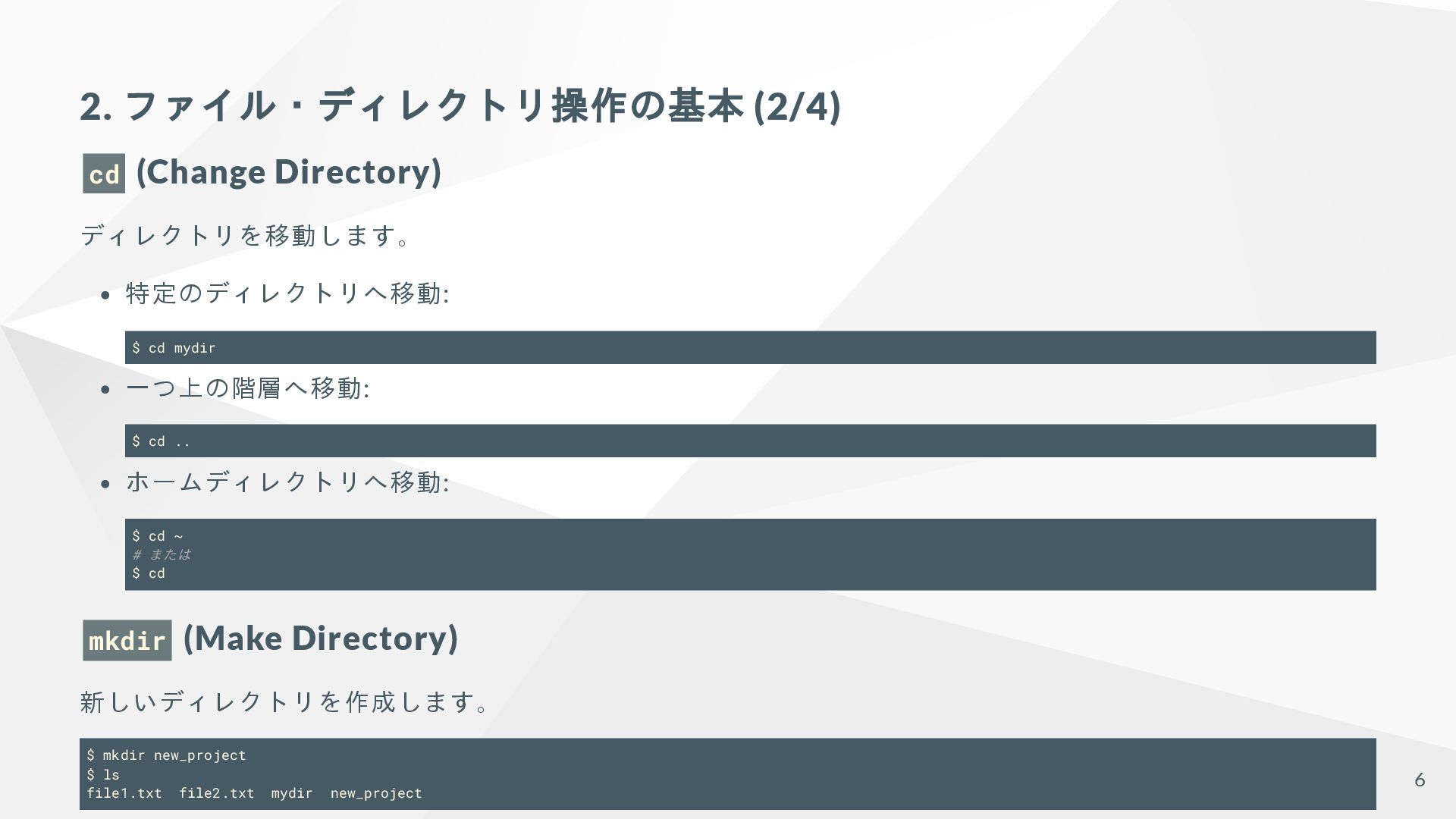
  4. 2. ファイル・ディレクトリ操作の基本 (2/4) cd (Change Directory) ディレクトリを移動します。 特定のディレクトリへ移動: $ cd

    mydir 一つ上の階層へ移動: $ cd .. ホームディレクトリへ移動: $ cd ~ # または $ cd mkdir (Make Directory) 新しいディレクトリを作成します。 $ mkdir new_project $ ls file1.txt file2.txt mydir new_project 6
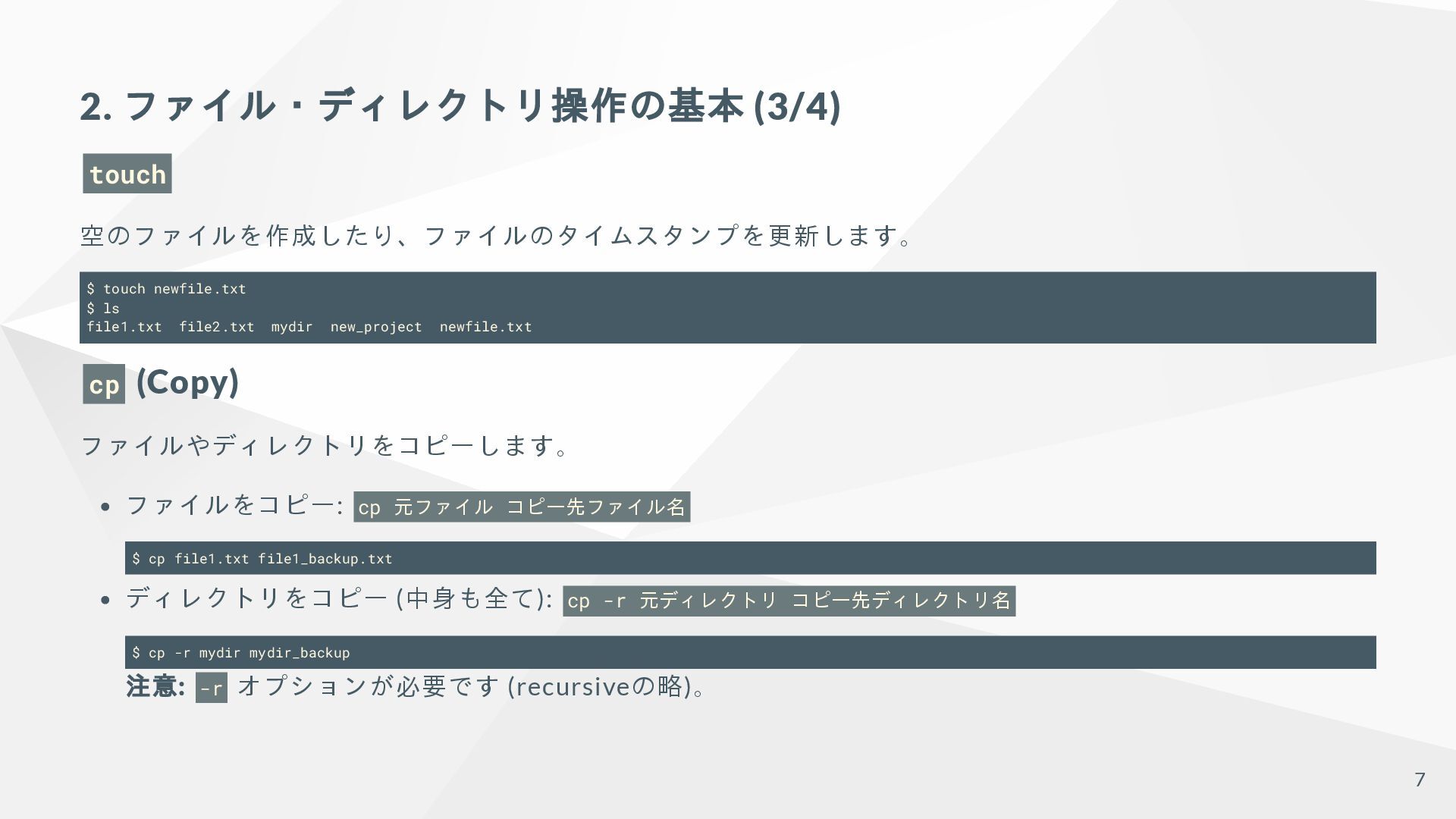
  5. 2. ファイル・ディレクトリ操作の基本 (3/4) touch 空のファイルを作成したり、ファイルのタイムスタンプを更新します。 $ touch newfile.txt $ ls

    file1.txt file2.txt mydir new_project newfile.txt cp (Copy) ファイルやディレクトリをコピーします。 ファイルをコピー: cp 元ファイル コピー先ファイル名 $ cp file1.txt file1_backup.txt ディレクトリをコピー (中身も全て): cp -r 元ディレクトリ コピー先ディレクトリ名 $ cp -r mydir mydir_backup 注意: -r オプションが必要です (recursiveの略)。 7
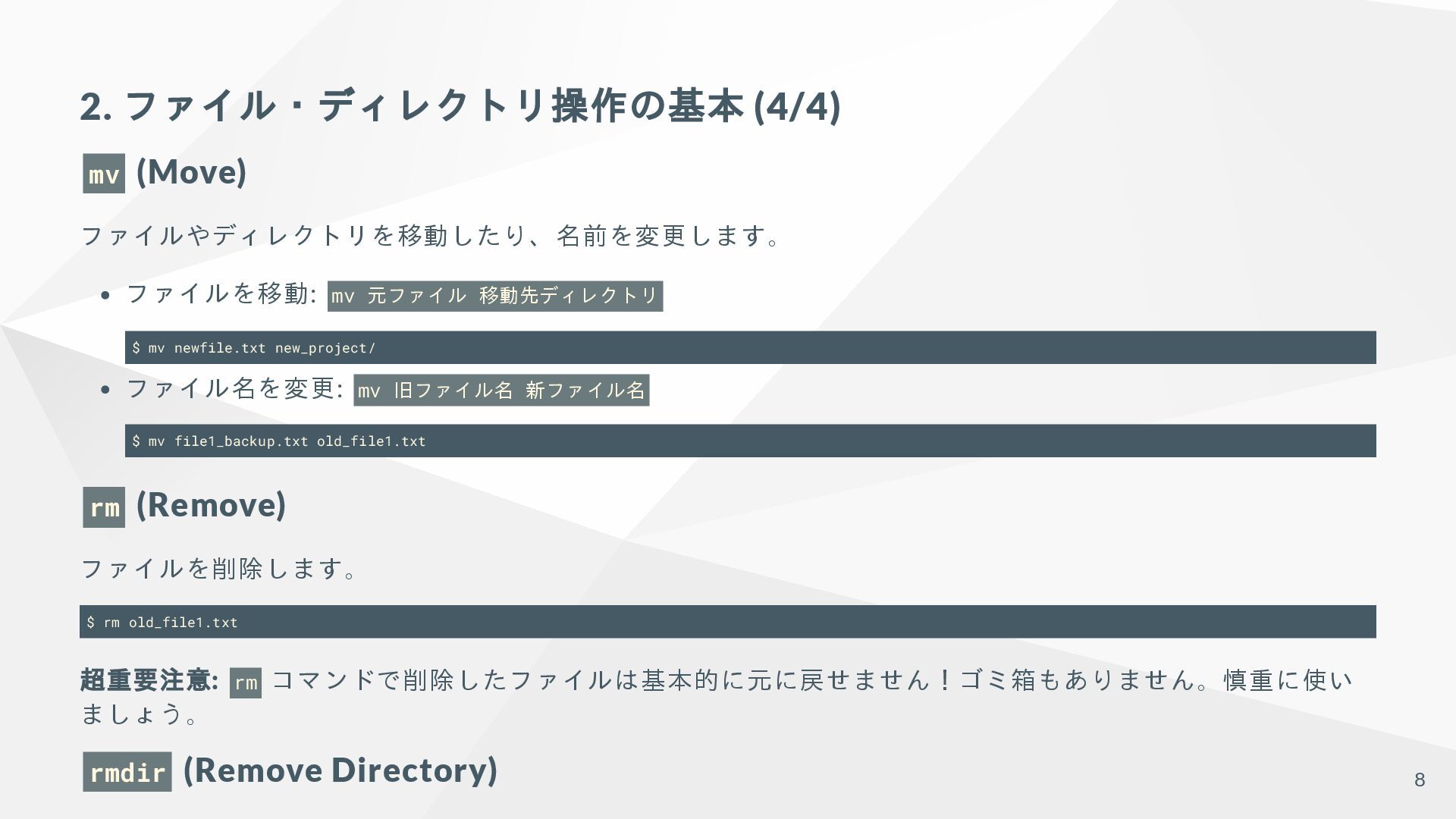
  6. 2. ファイル・ディレクトリ操作の基本 (4/4) mv (Move) ファイルやディレクトリを移動したり、名前を変更します。 ファイルを移動: mv 元ファイル 移動先ディレクトリ

    $ mv newfile.txt new_project/ ファイル名を変更: mv 旧ファイル名 新ファイル名 $ mv file1_backup.txt old_file1.txt rm (Remove) ファイルを削除します。 $ rm old_file1.txt 超重要注意: rm コマンドで削除したファイルは基本的に元に戻せません!ゴミ箱もありません。慎重に使い ましょう。 rmdir (Remove Directory) 8
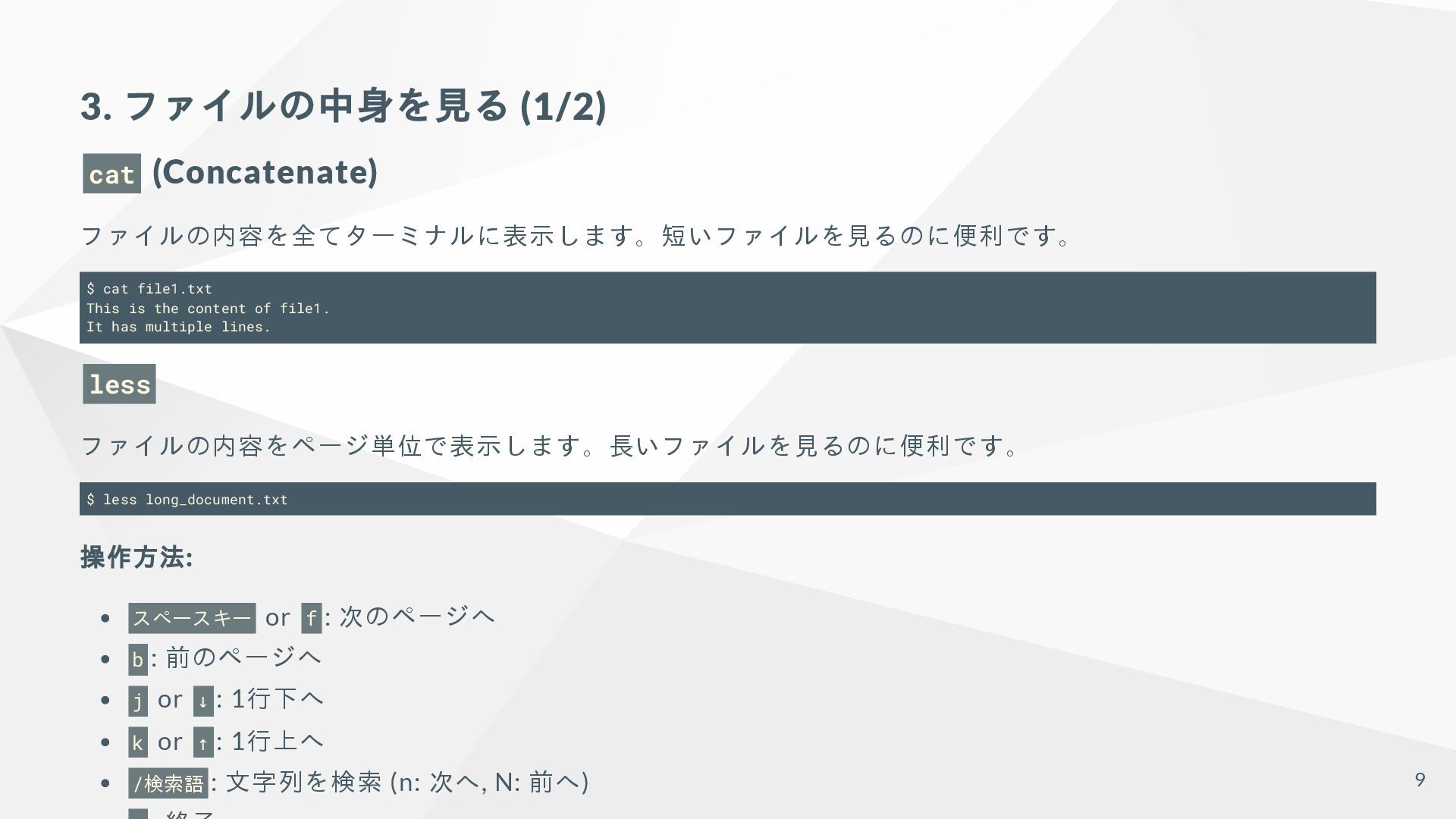
  7. 3. ファイルの中身を見る (1/2) cat (Concatenate) ファイルの内容を全てターミナルに表示します。短いファイルを見るのに便利です。 $ cat file1.txt This

    is the content of file1. It has multiple lines. less ファイルの内容をページ単位で表示します。長いファイルを見るのに便利です。 $ less long_document.txt 操作方法: スペースキー or f : 次のページへ b : 前のページへ j or ↓ : 1行下へ k or ↑ : 1行上へ /検索語 : 文字列を検索 (n: 次へ, N: 前へ) 9
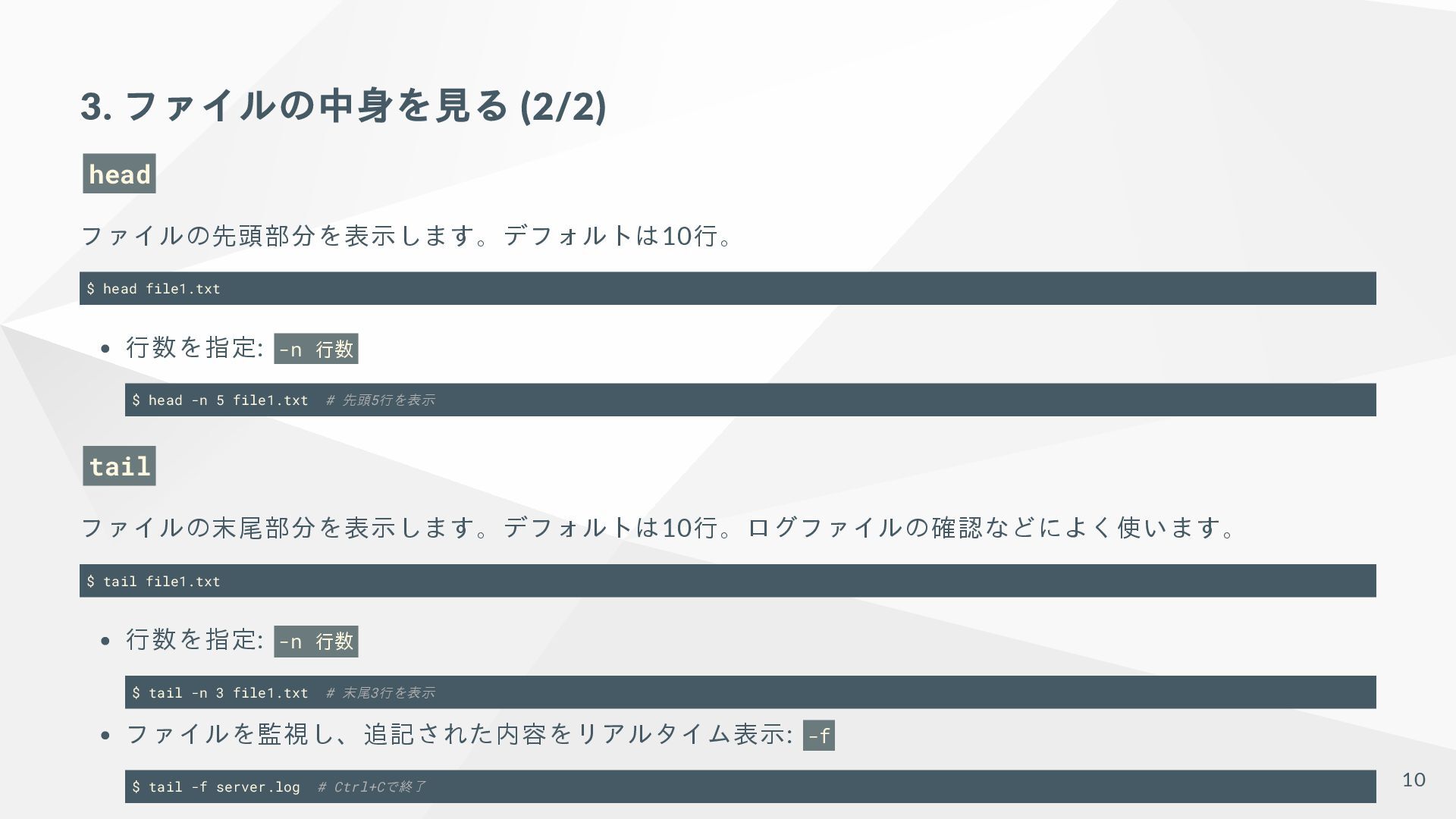
  8. 3. ファイルの中身を見る (2/2) head ファイルの先頭部分を表示します。デフォルトは10行。 $ head file1.txt 行数を指定: -n

    行数 $ head -n 5 file1.txt # 先頭5行を表示 tail ファイルの末尾部分を表示します。デフォルトは10行。ログファイルの確認などによく使います。 $ tail file1.txt 行数を指定: -n 行数 $ tail -n 3 file1.txt # 末尾3行を表示 ファイルを監視し、追記された内容をリアルタイム表示: -f $ tail -f server.log # Ctrl+Cで終了 10
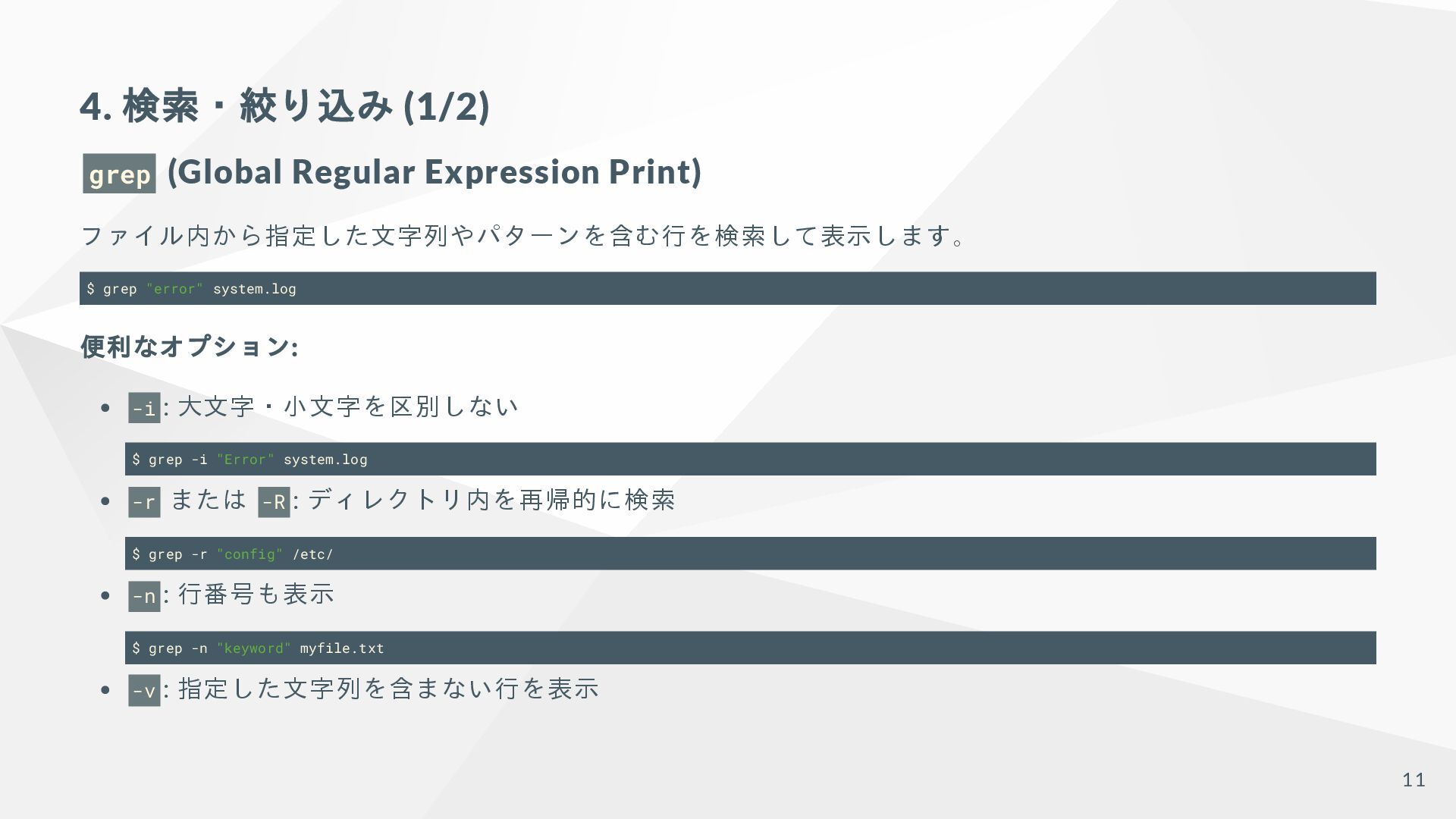
  9. 4. 検索・絞り込み (1/2) grep (Global Regular Expression Print) ファイル内から指定した文字列やパターンを含む行を検索して表示します。 $

    grep "error" system.log 便利なオプション: -i : 大文字・小文字を区別しない $ grep -i "Error" system.log -r または -R : ディレクトリ内を再帰的に検索 $ grep -r "config" /etc/ -n : 行番号も表示 $ grep -n "keyword" myfile.txt -v : 指定した文字列を含まない行を表示 11
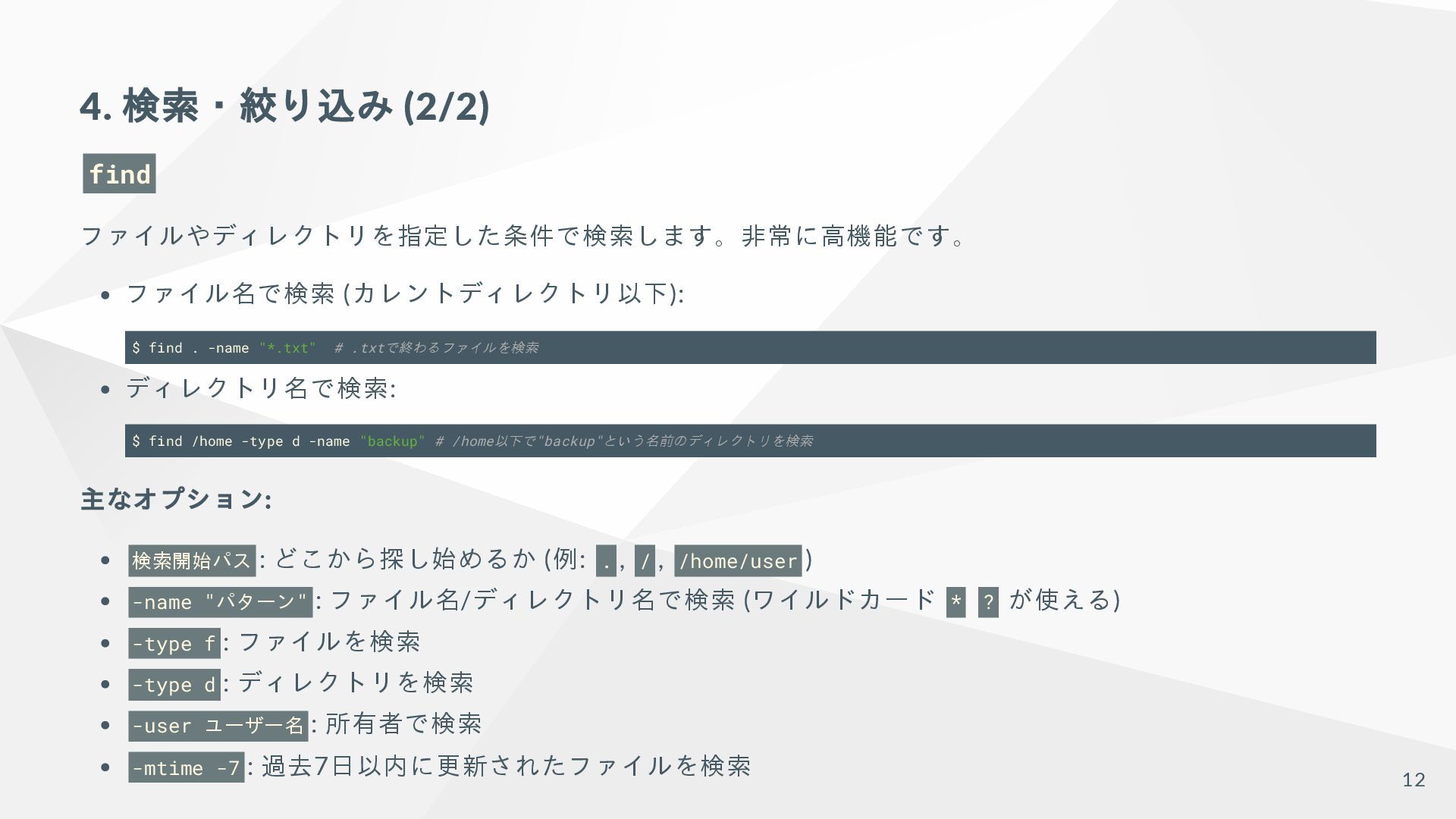
  10. 4. 検索・絞り込み (2/2) find ファイルやディレクトリを指定した条件で検索します。非常に高機能です。 ファイル名で検索 (カレントディレクトリ以下): $ find .

    -name "*.txt" # .txtで終わるファイルを検索 ディレクトリ名で検索: $ find /home -type d -name "backup" # /home以下で"backup"という名前のディレクトリを検索 主なオプション: 検索開始パス : どこから探し始めるか (例: . , / , /home/user ) -name "パターン" : ファイル名/ディレクトリ名で検索 (ワイルドカード * ? が使える) -type f : ファイルを検索 -type d : ディレクトリを検索 -user ユーザー名 : 所有者で検索 -mtime -7 : 過去7日以内に更新されたファイルを検索 12
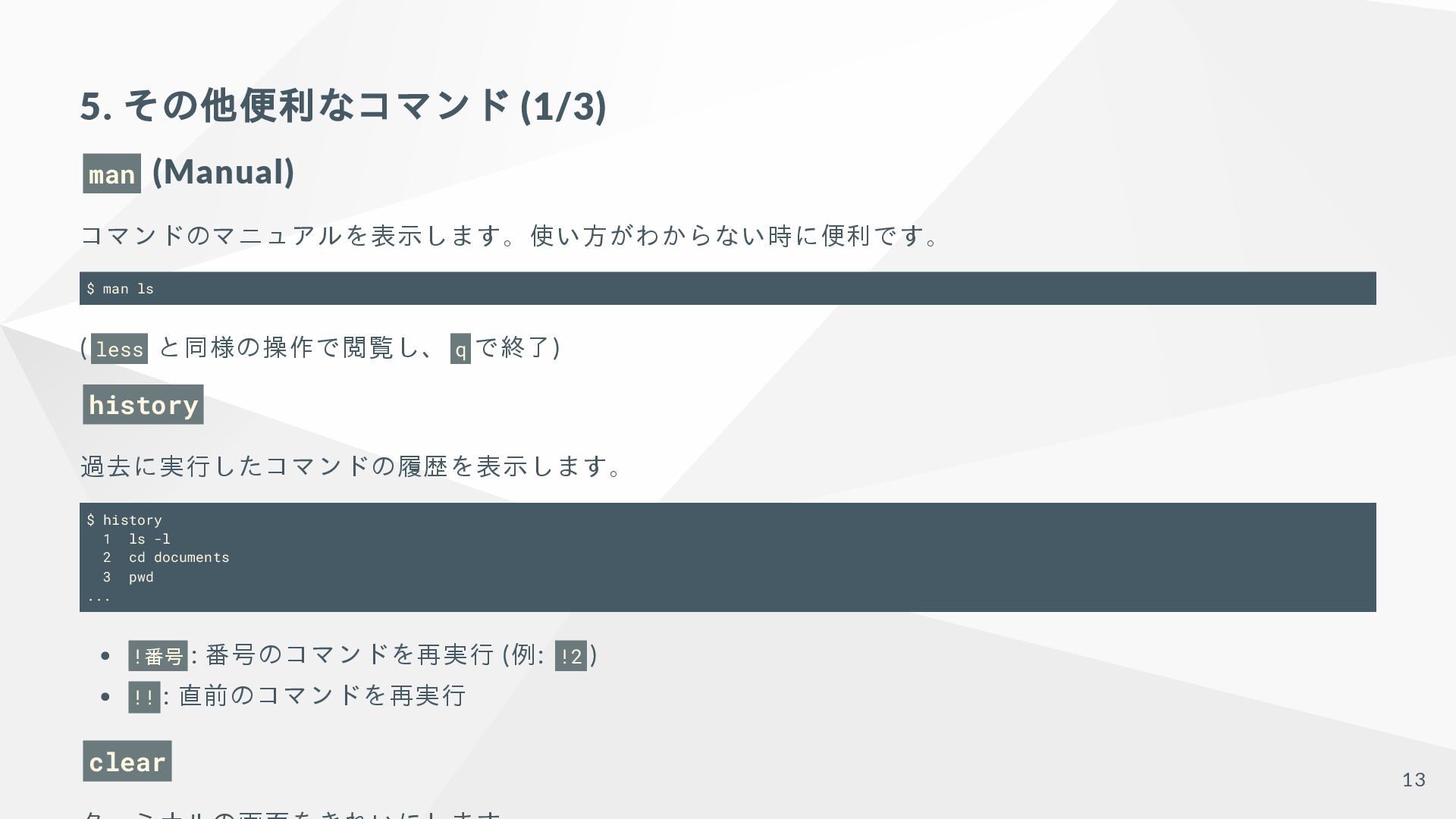
  11. 5. その他便利なコマンド (1/3) man (Manual) コマンドのマニュアルを表示します。使い方がわからない時に便利です。 $ man ls (

    less と同様の操作で閲覧し、 q で終了) history 過去に実行したコマンドの履歴を表示します。 $ history 1 ls -l 2 cd documents 3 pwd ... !番号 : 番号のコマンドを再実行 (例: !2 ) !! : 直前のコマンドを再実行 clear 13
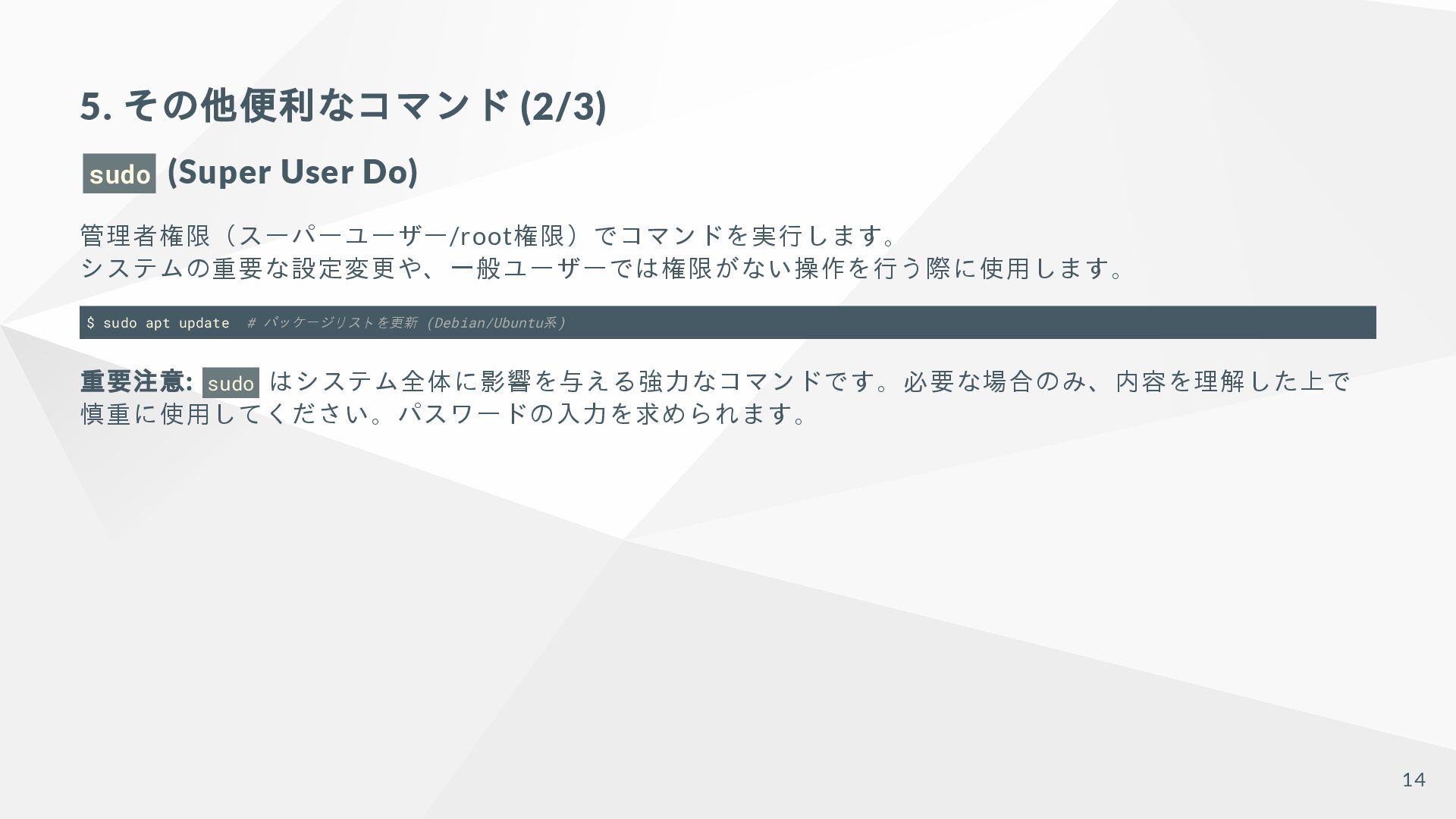
  12. 5. その他便利なコマンド (2/3) sudo (Super User Do) 管理者権限(スーパーユーザー/root権限)でコマンドを実行します。 システムの重要な設定変更や、一般ユーザーでは権限がない操作を行う際に使用します。 $

    sudo apt update # パッケージリストを更新 (Debian/Ubuntu系) 重要注意: sudo はシステム全体に影響を与える強力なコマンドです。必要な場合のみ、内容を理解した上で 慎重に使用してください。パスワードの入力を求められます。 14
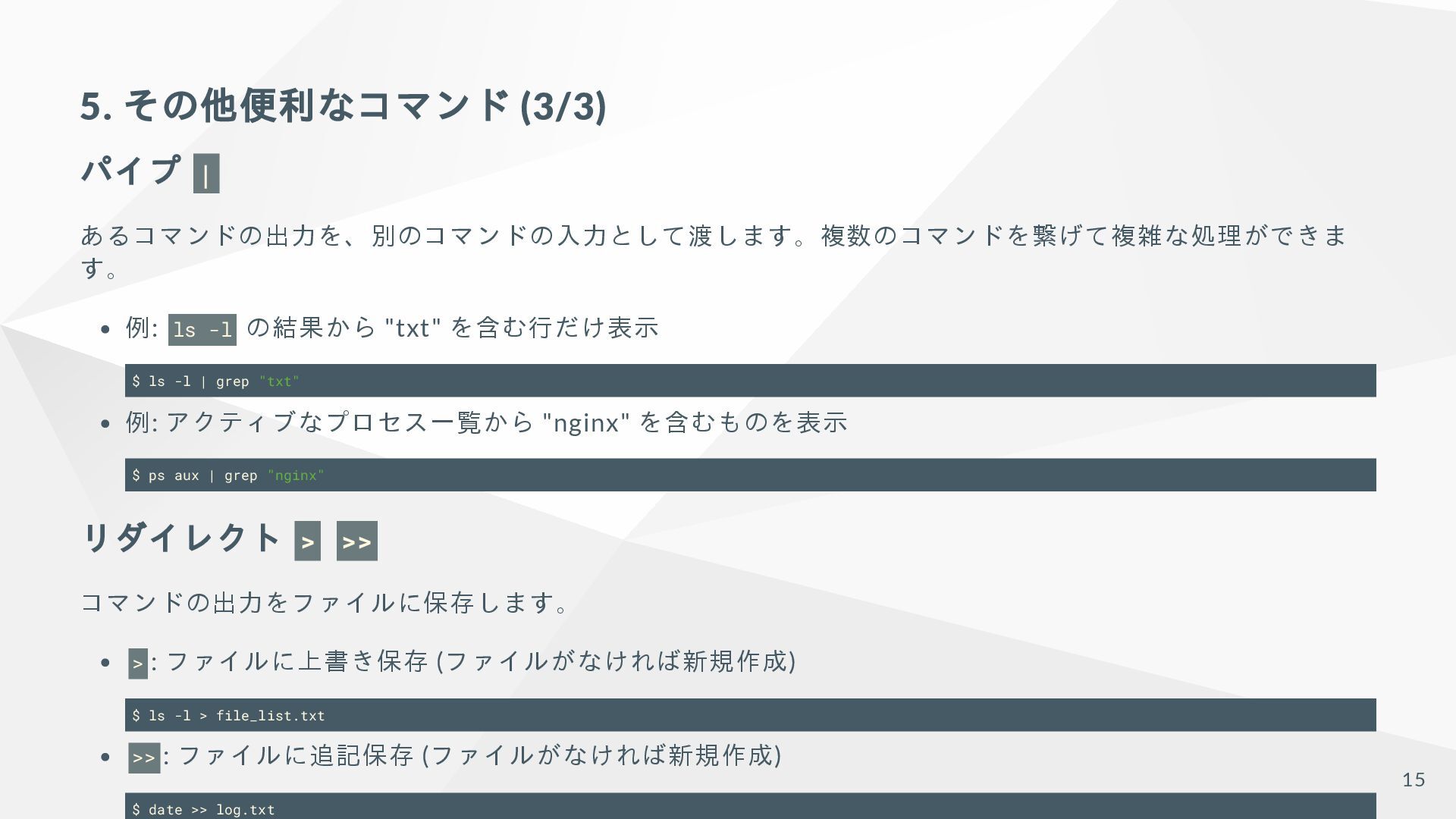
  13. 5. その他便利なコマンド (3/3) パイプ | あるコマンドの出力を、別のコマンドの入力として渡します。複数のコマンドを繋げて複雑な処理ができま す。 例: ls -l

    の結果から "txt" を含む行だけ表示 $ ls -l | grep "txt" 例: アクティブなプロセス一覧から "nginx" を含むものを表示 $ ps aux | grep "nginx" リダイレクト > >> コマンドの出力をファイルに保存します。 > : ファイルに上書き保存 (ファイルがなければ新規作成) $ ls -l > file_list.txt >> : ファイルに追記保存 (ファイルがなければ新規作成) $ date >> log.txt 15
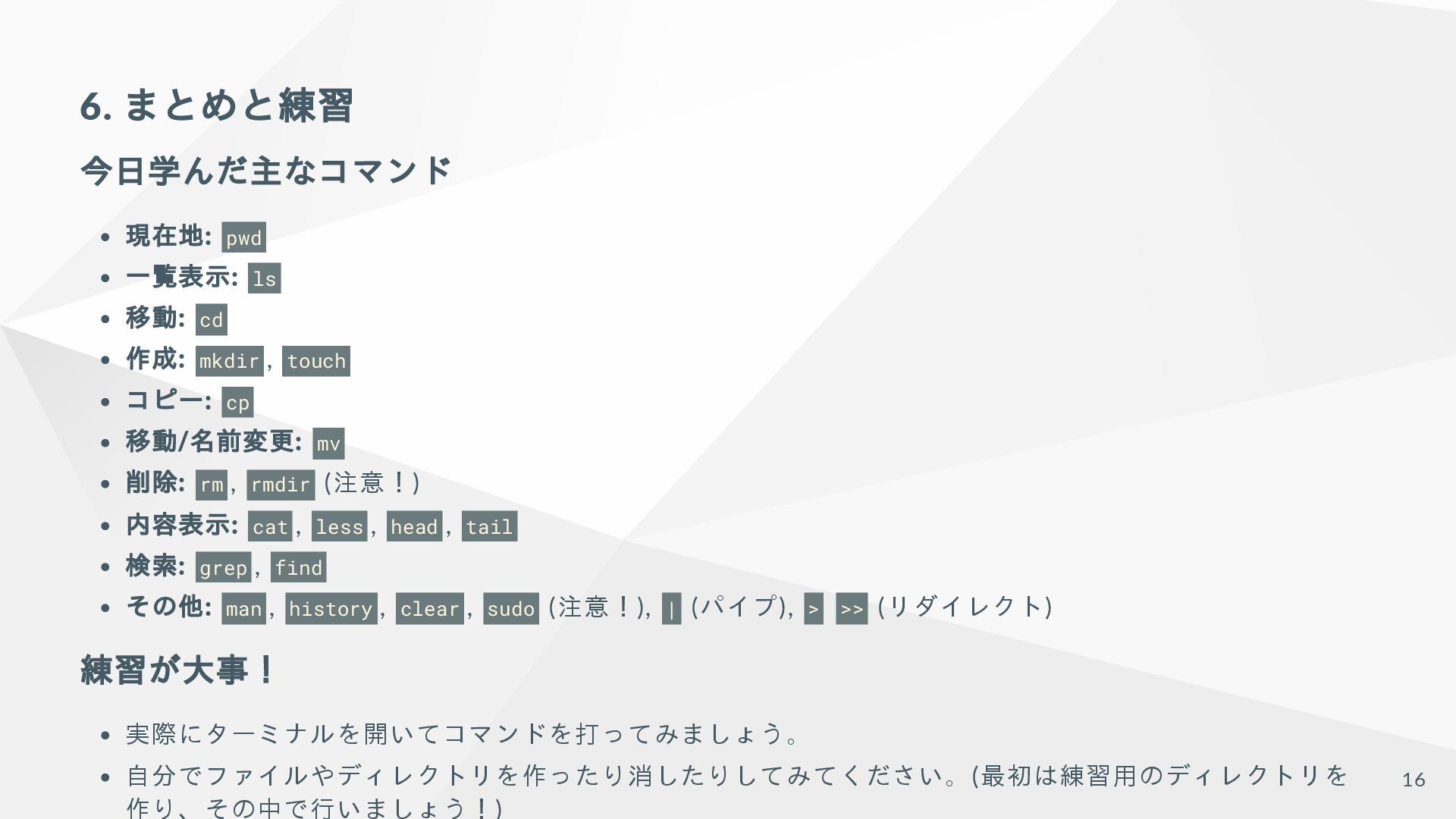
  14. 6. まとめと練習 今日学んだ主なコマンド 現在地: pwd 一覧表示: ls 移動: cd 作成:

    mkdir , touch コピー: cp 移動/ 名前変更: mv 削除: rm , rmdir (注意!) 内容表示: cat , less , head , tail 検索: grep , find その他: man , history , clear , sudo (注意!), | (パイプ), > >> (リダイレクト) 練習が大事! 実際にターミナルを開いてコマンドを打ってみましょう。 自分でファイルやディレクトリを作ったり消したりしてみてください。(最初は練習用のディレクトリを 作り、その中で行いましょう!) 16