Upgrade to Pro
— share decks privately, control downloads, hide ads and more …
Speaker Deck
Sign up for free
Menu
Search
Features
All features
Private URLs
Password Protection
Custom URLS
Scheduled publishing
Remove Branding
Restrict embedding
Deck Collections
Notes
Features
All features
Private URLs
Password Protection
Custom URLS
Scheduled publishing
Remove Branding
Restrict embedding
Deck Collections
Notes
Explore
Featured decks
Featured speakers
Programming
Technology
Storyboards
Explore
Featured decks
Featured speakers
Programming
Technology
Storyboards
Pricing
Search
Sign in
Sign up for free
ホームページ作成体験会
Search
numasawa
September 04, 2023
Programming
85
0
Share
Embed
Copy iframe code
Copy JS code
Copy link
Start on current slide
ホームページ作成体験会
numasawa
September 04, 2023
Other Decks in Programming
See All in Programming
作って学ぶSpring BootのAuto Configuration / JJUG Night Seminar 2026-10-19
rshindo
0
140
個人開発者よ、Honoを使え(おじさんver)
tanahiro2010
2
260
JIS keyboard support in Omarchy
lef237
0
110
R8 の設定見直しでアプリサイズ削減
andpad
0
220
カツオ、ご期待ください
suneo3476
0
190
見えないものを探る要求要件定義に必要な基本的思考 / invisible-requirement-thinking
minodriven
15
8.5k
Domain-Driven Transformation
hschwentner
2
2.3k
ソニーのクラウド共通基盤の変遷と AI時代の開発スタイルに合わせた進化 / The Journey of Sony’s Common Cloud Platform and Its Evolution for AI-Native Development
kenjiyoneyama
0
270
ChromeでローカルLLM
ryu1013
0
140
半永久的に提供し続けられるプライベートクラウドを目指して ― 利用者の認知負荷を抑えるAPI抽象化とハードウェア世代交代の基盤設計
tomokon
0
500
KiroのSpecで「五目並べ」を作ってみる
satoshi256kbyte
1
380
FactoryBotをやめればRSpecは速くなるのか?
yuta_onishi_97
0
270
Featured
See All Featured
Embracing the Ebb and Flow
colly
88
5.2k
Unlocking the hidden potential of vector embeddings in international SEO
frankvandijk
0
990
Neural Spatial Audio Processing for Sound Field Analysis and Control
skoyamalab
0
570
The Success of Rails: Ensuring Growth for the Next 100 Years
eileencodes
47
8.4k
Fashionably flexible responsive web design (full day workshop)
malarkey
409
67k
Become a Pro
speakerdeck
PRO
31
6.3k
Darren the Foodie - Storyboard
khoart
PRO
4
4k
The Illustrated Children's Guide to Kubernetes
chrisshort
51
53k
Money Talks: Using Revenue to Get Sh*t Done
nikkihalliwell
0
520
Faster Mobile Websites
deanohume
310
32k
Easily Structure & Communicate Ideas using Wireframe
afnizarnur
194
17k
Ruling the World: When Life Gets Gamed
codingconduct
0
400
Transcript
HP作成体験会 主催 : KCS 着いた方は各自進めてもらって構いません スライドへのリンクはLINEのオープンチャットとdiscordの全体告知に送信 しましたので、PCで開いてください LINEもdiscordもPCに入っていない方は同じところに送信したpdfを見て PCでスライドを開いてください
持ち物 : PC お願い : 進みが早い人は近くの人を手伝ってください 注: 本スライドではMacでの操作も考慮しましたが、スライド作成者がWindows ユーザーのため説明が足りない部分があるかもしれません
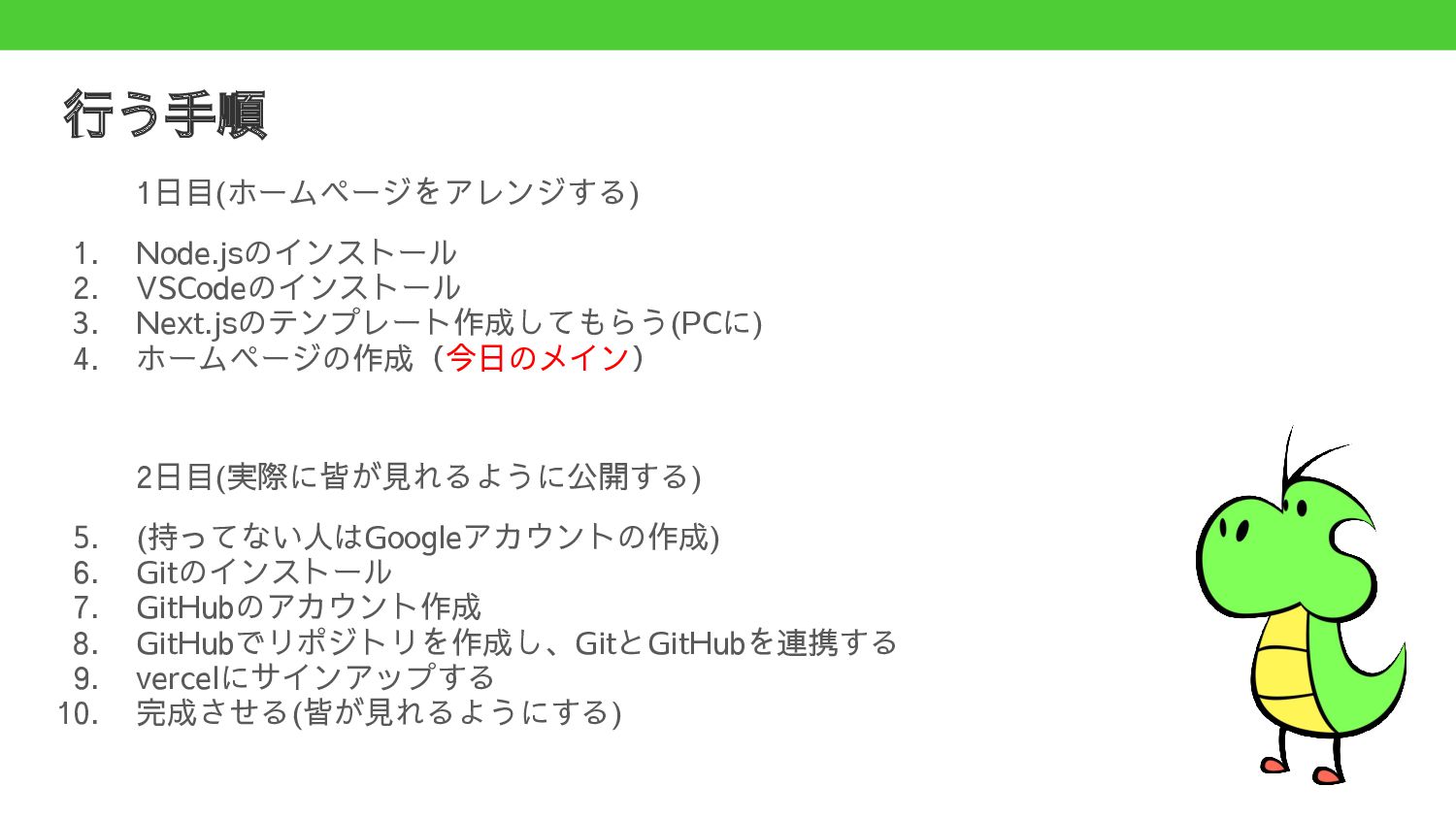
行う手順 1日目(ホームページをアレンジする) 1. Node.jsのインストール 2. VSCodeのインストール 3. Next.jsのテンプレート作成してもらう(PCに) 4. ホームページの作成(今日のメイン)
2日目(実際に皆が見れるように公開する) 5. (持ってない人はGoogleアカウントの作成) 6. Gitのインストール 7. GitHubのアカウント作成 8. GitHubでリポジトリを作成し、GitとGitHubを連携する 9. vercelにサインアップする 10. 完成させる(皆が見れるようにする)
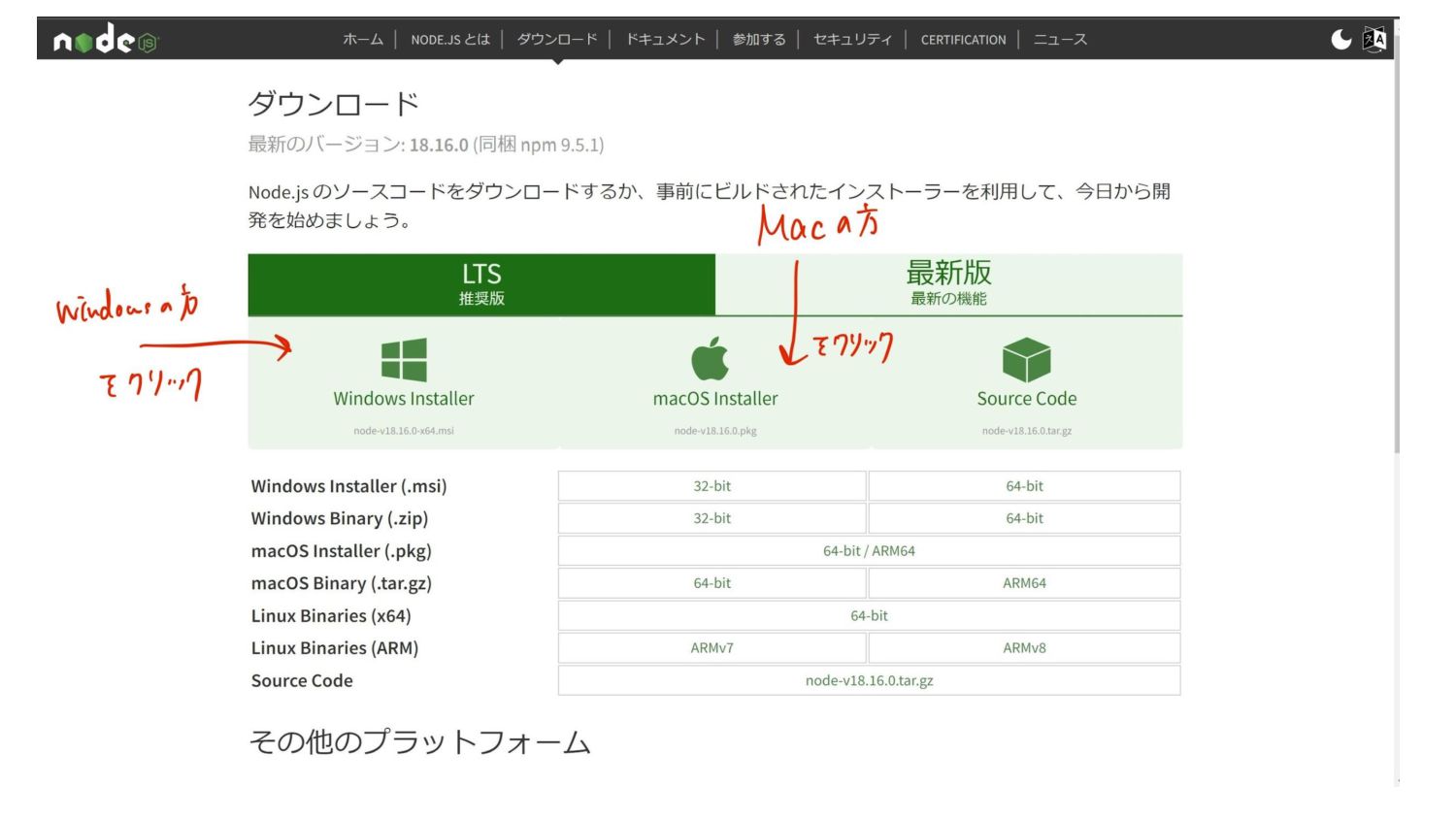
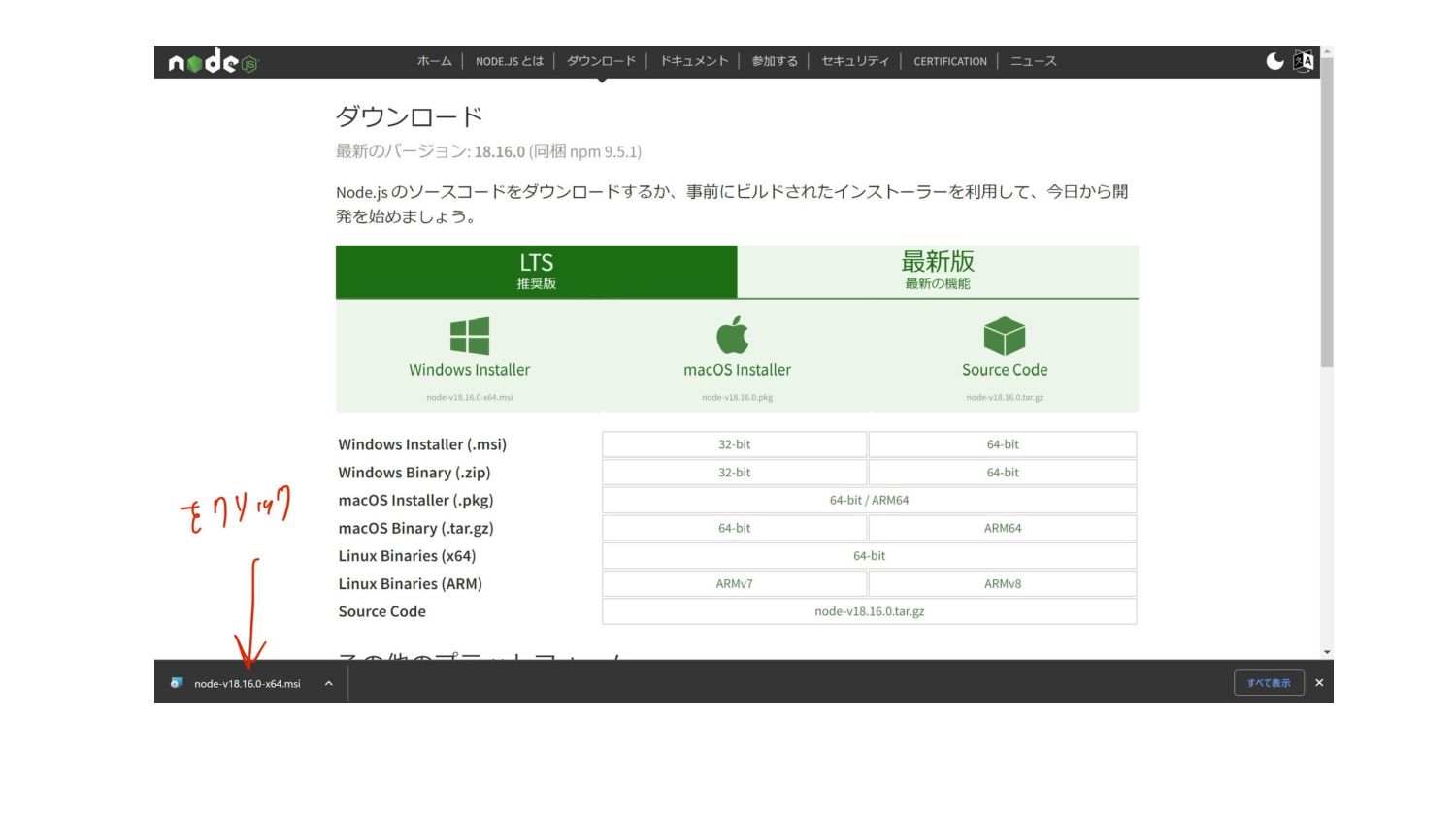
1. Node.jsのインストール Node.jsダウンロードページ 自分のOSに合わせて、推奨版のInstallerというものをクリック (MacBookの人はmacOS Installer, それ以外の人はWindows Installerをクリック) これをダウンロードすると、PCでJavaScriptというプログラミング言語が使える ようになる
None
None
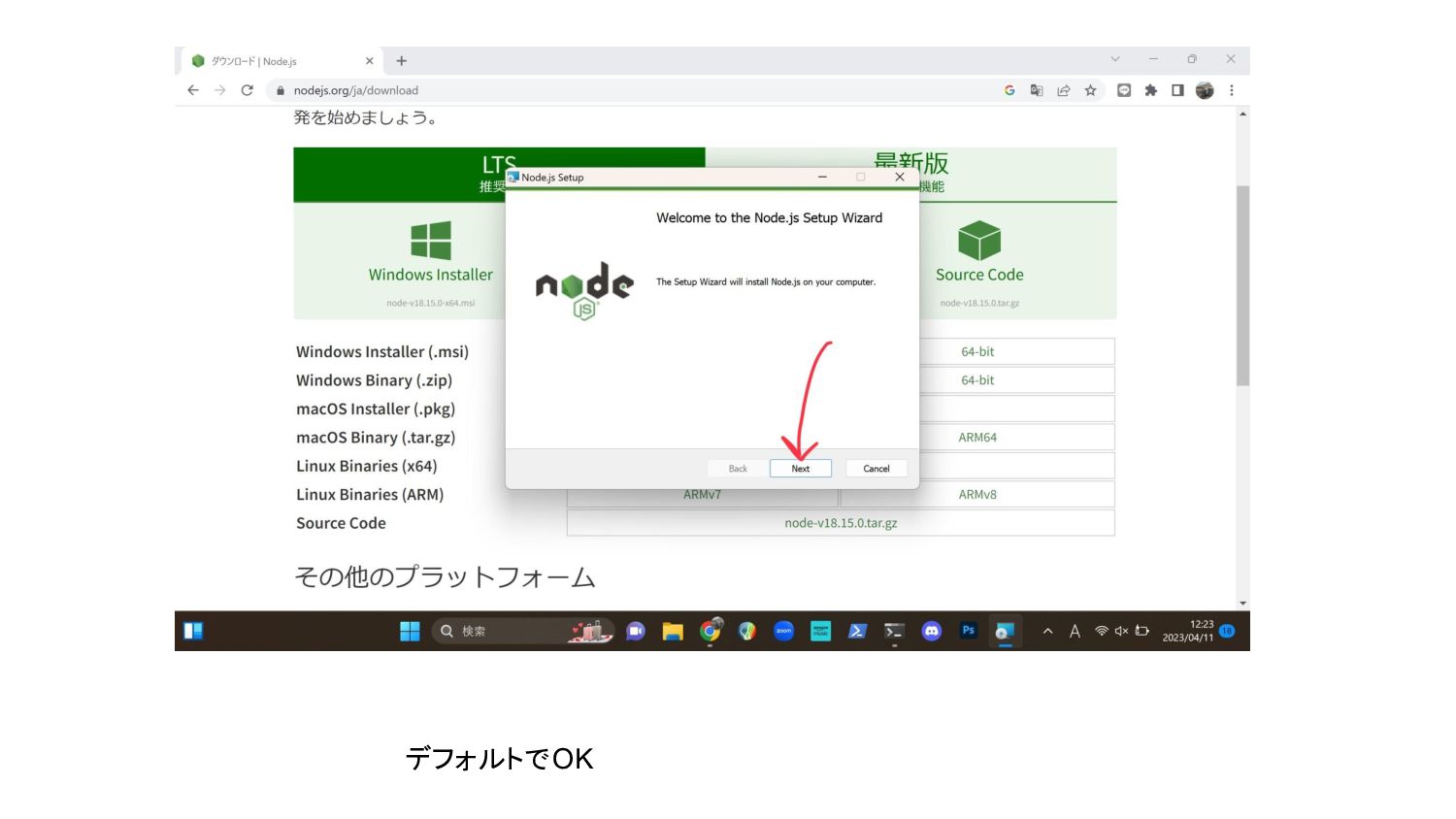
デフォルトでOK
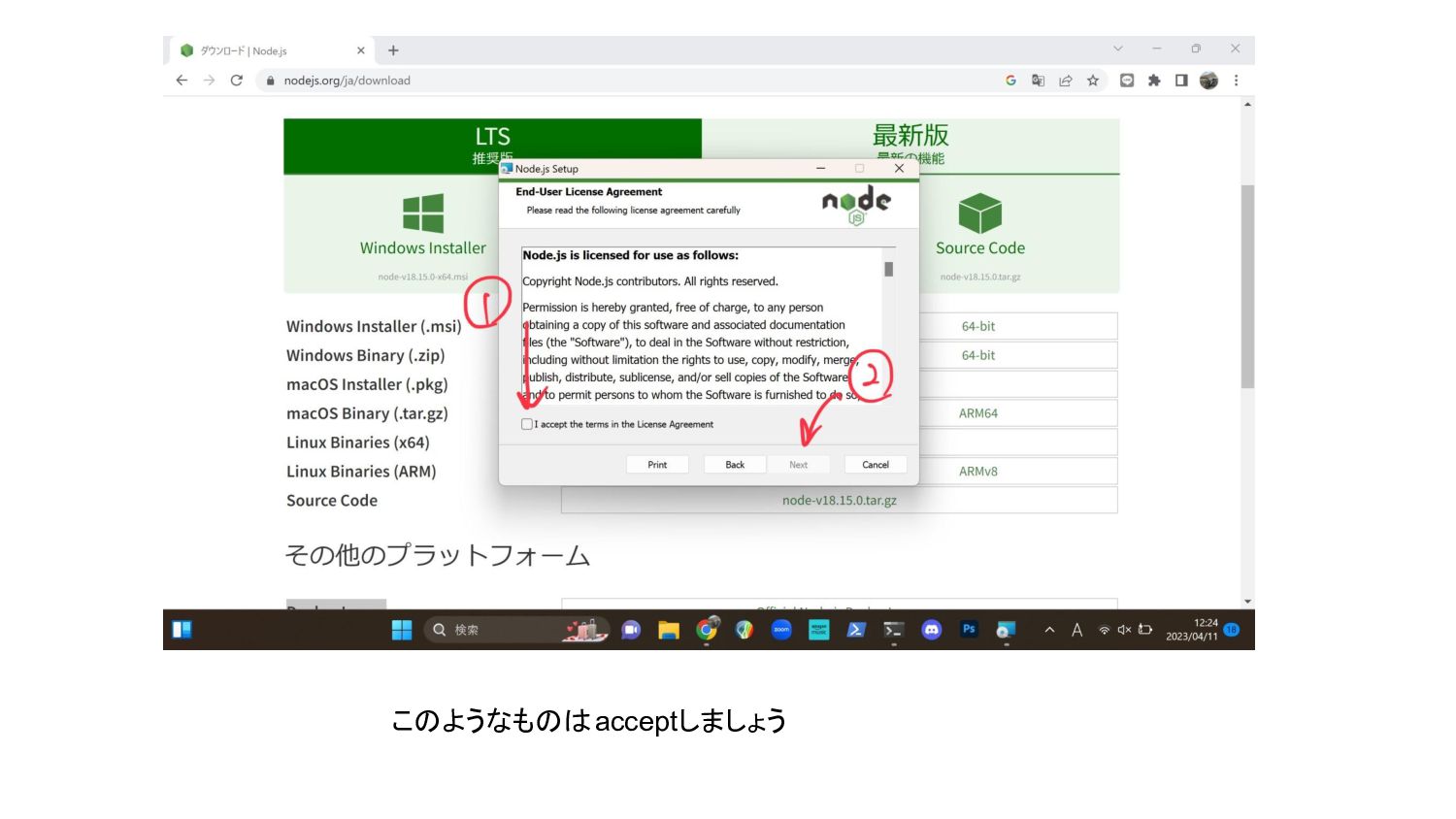
このようなものはacceptしましょう
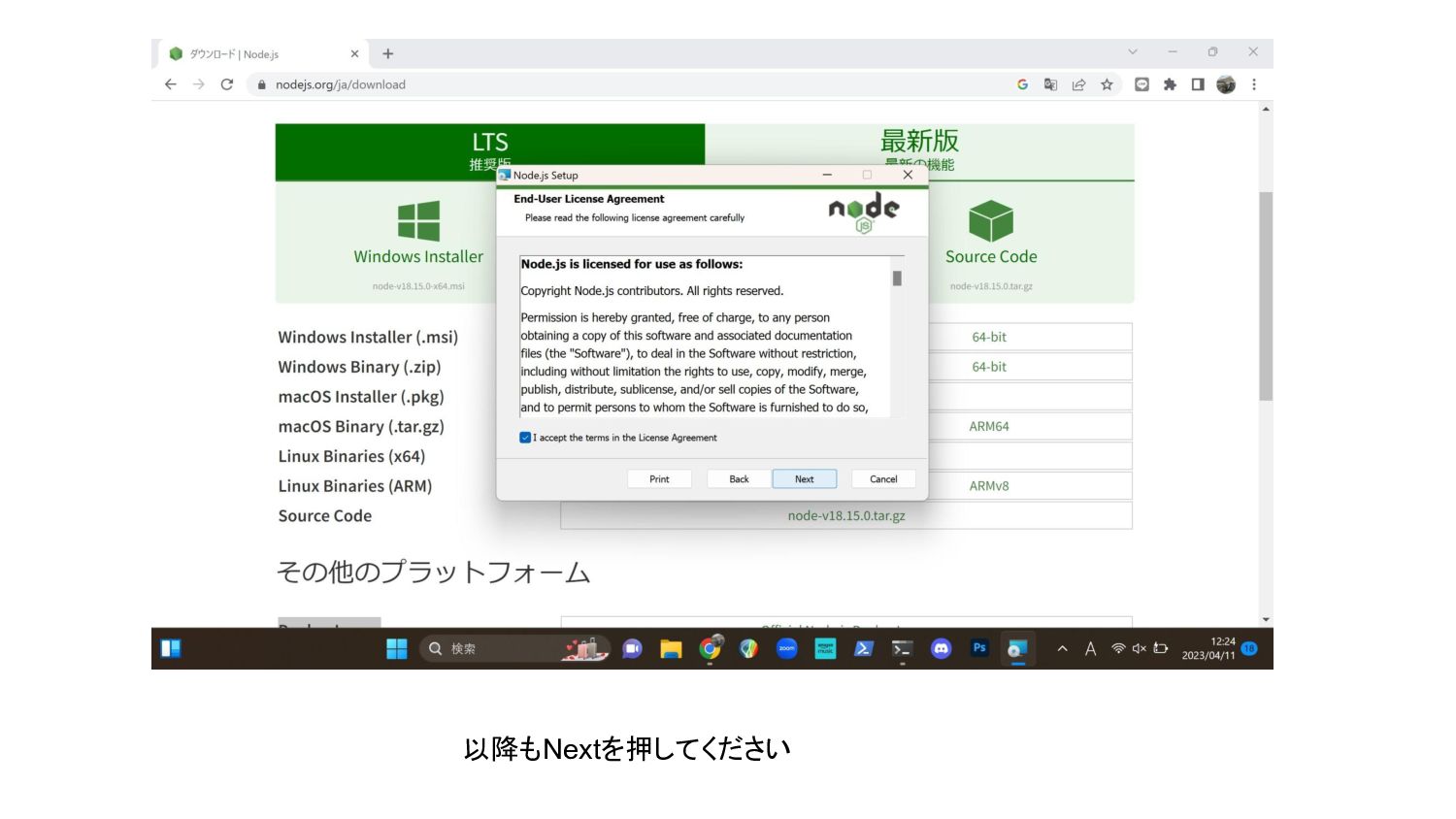
以降もNextを押してください
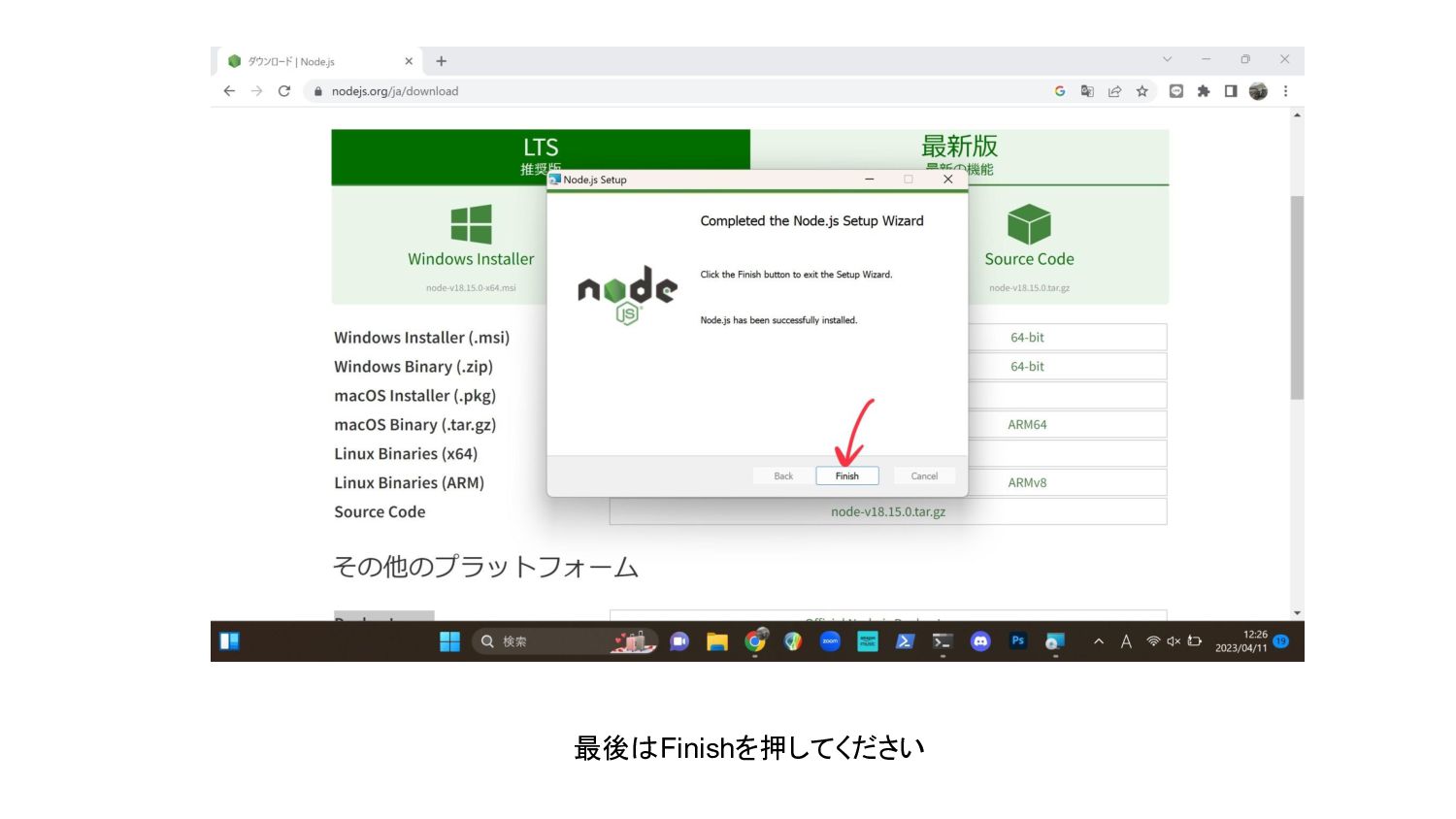
最後はFinishを押してください
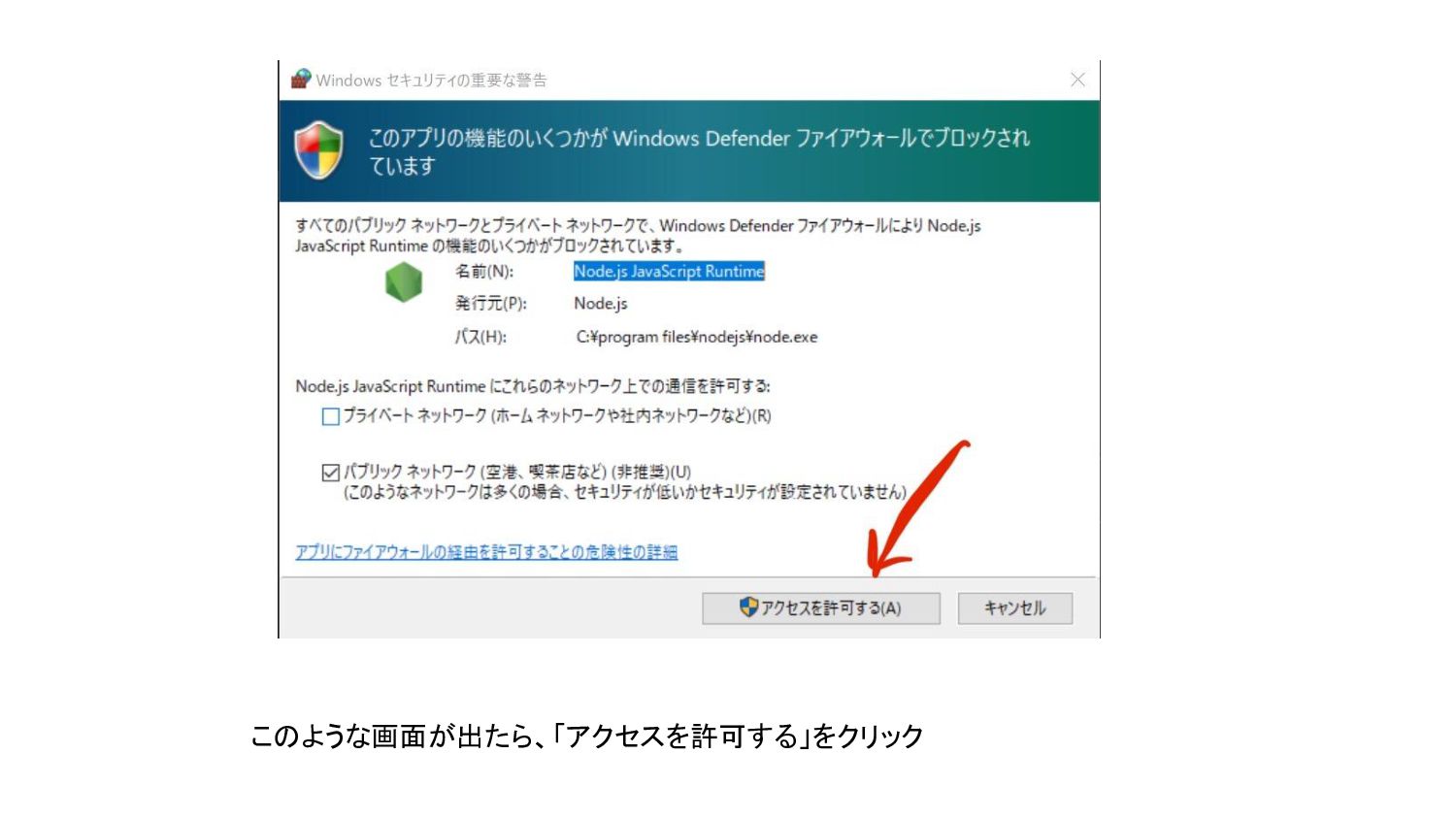
このような画面が出たら、「アクセスを許可する」をクリック
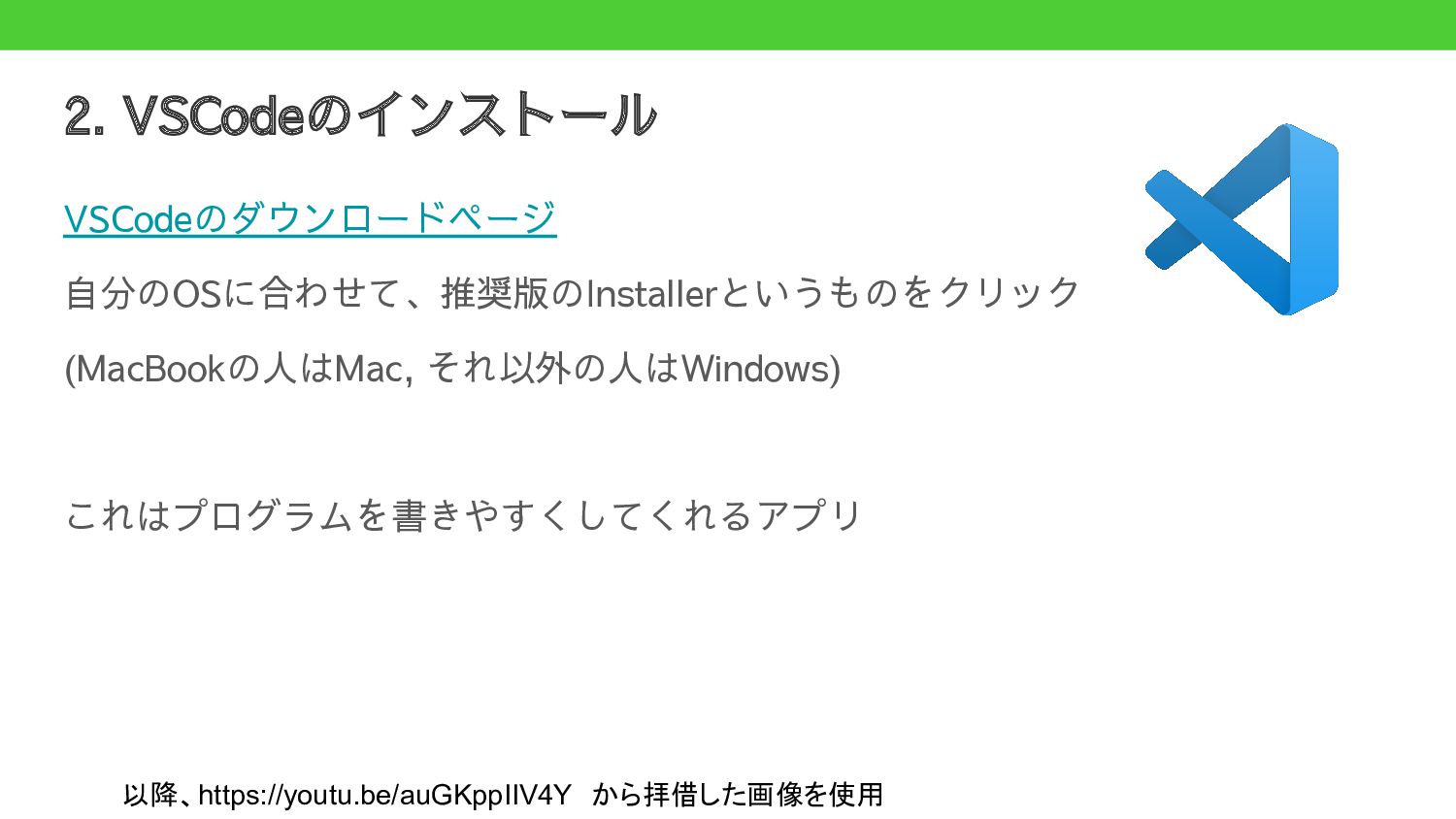
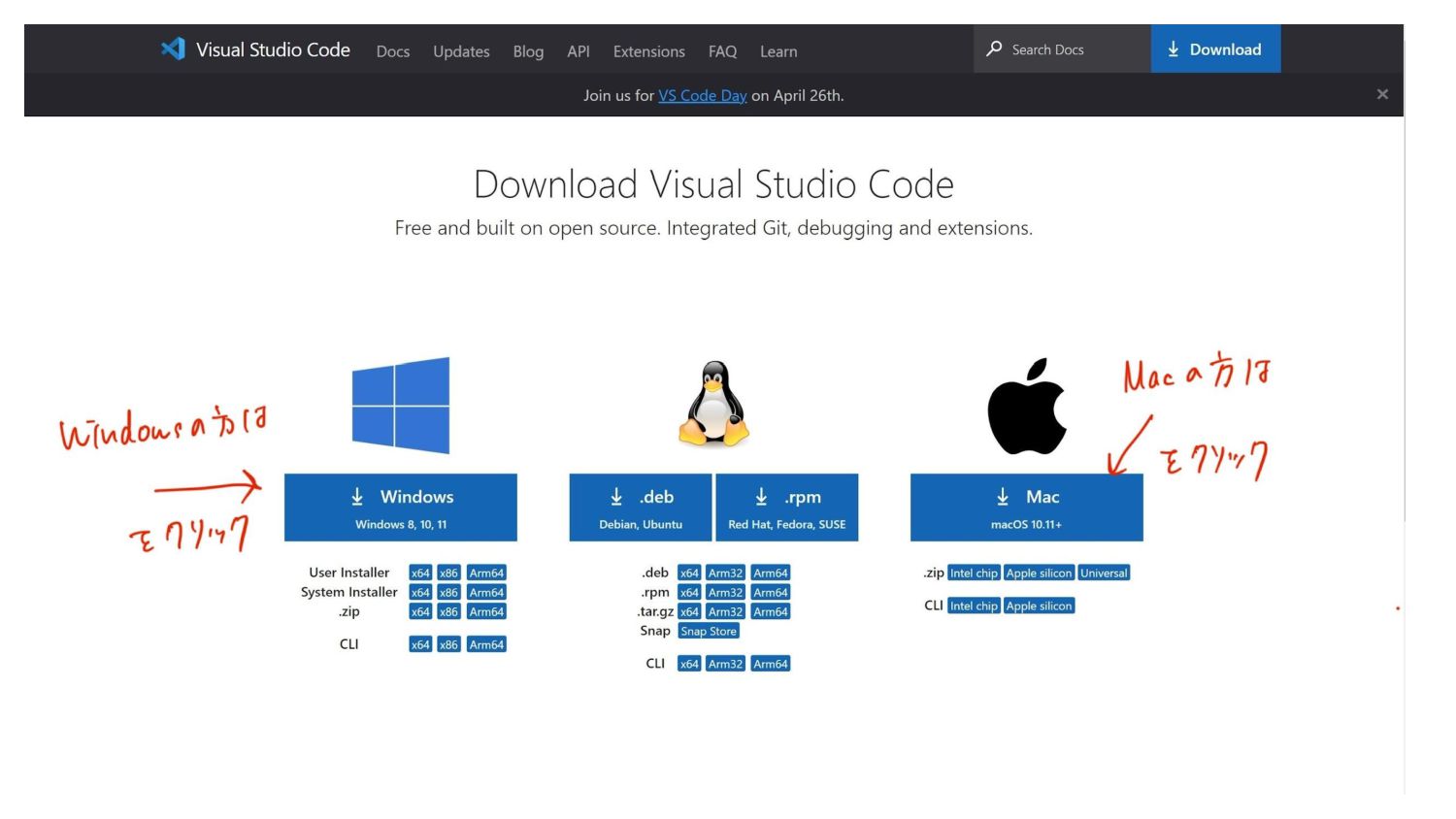
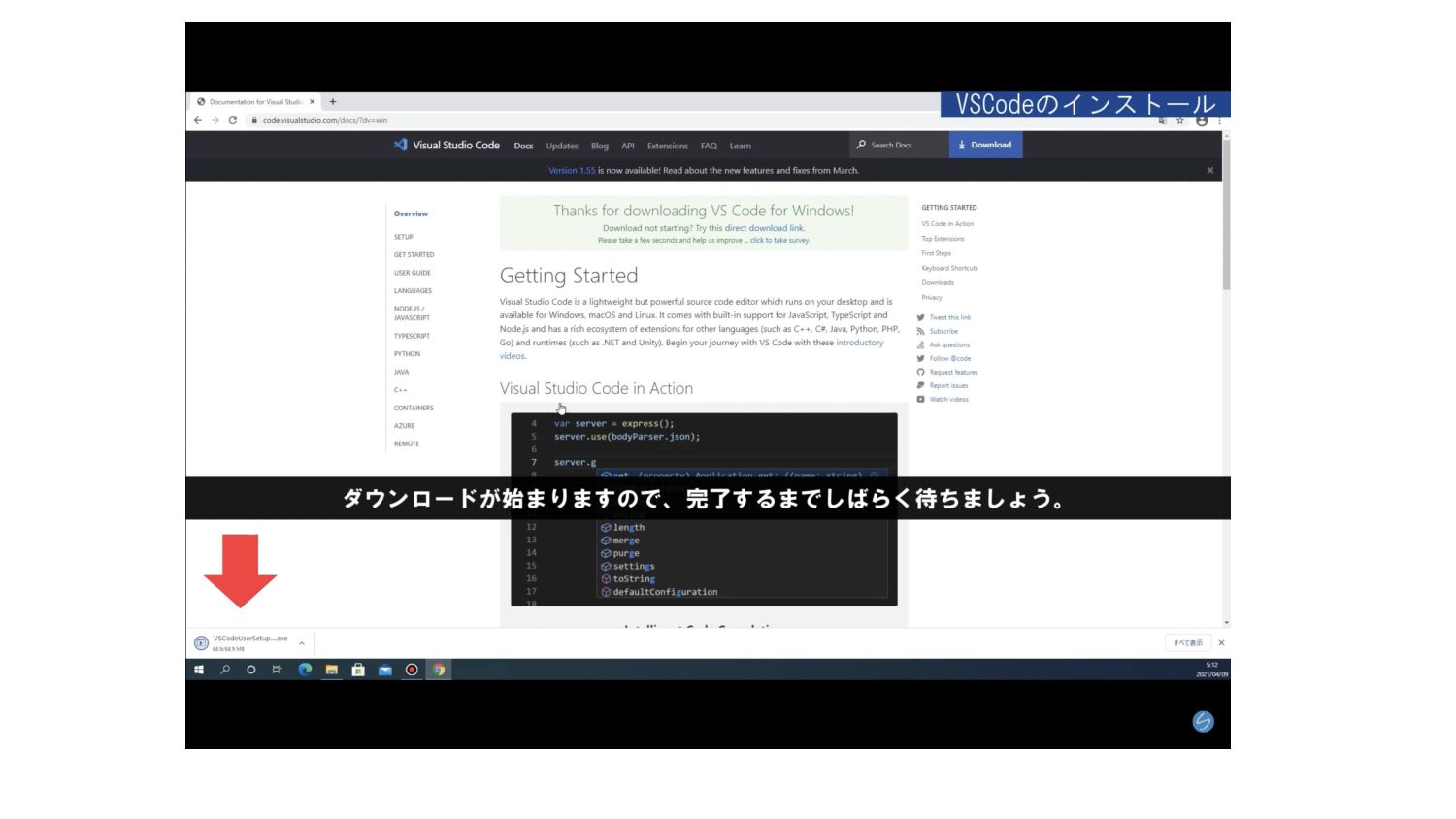
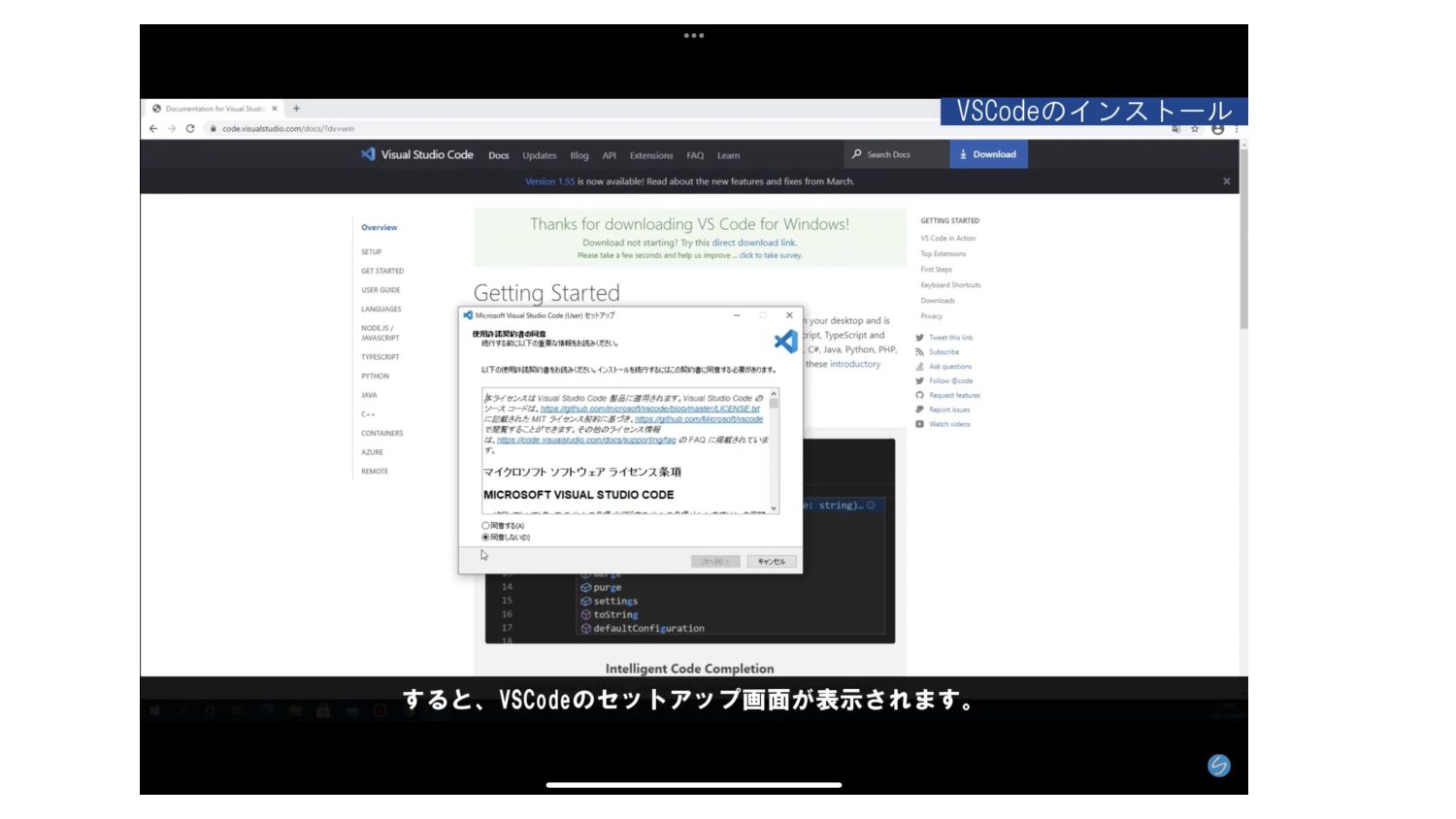
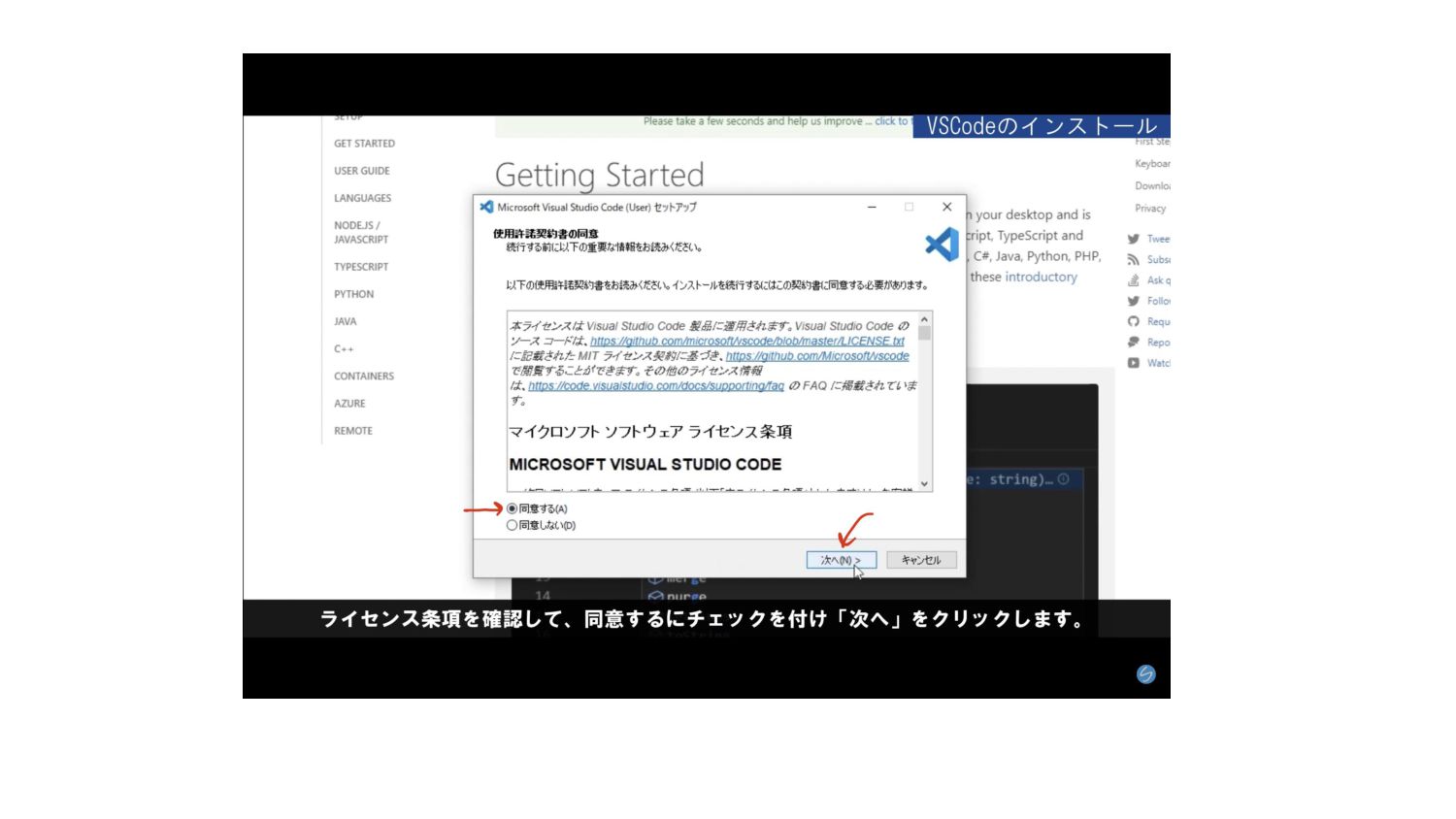
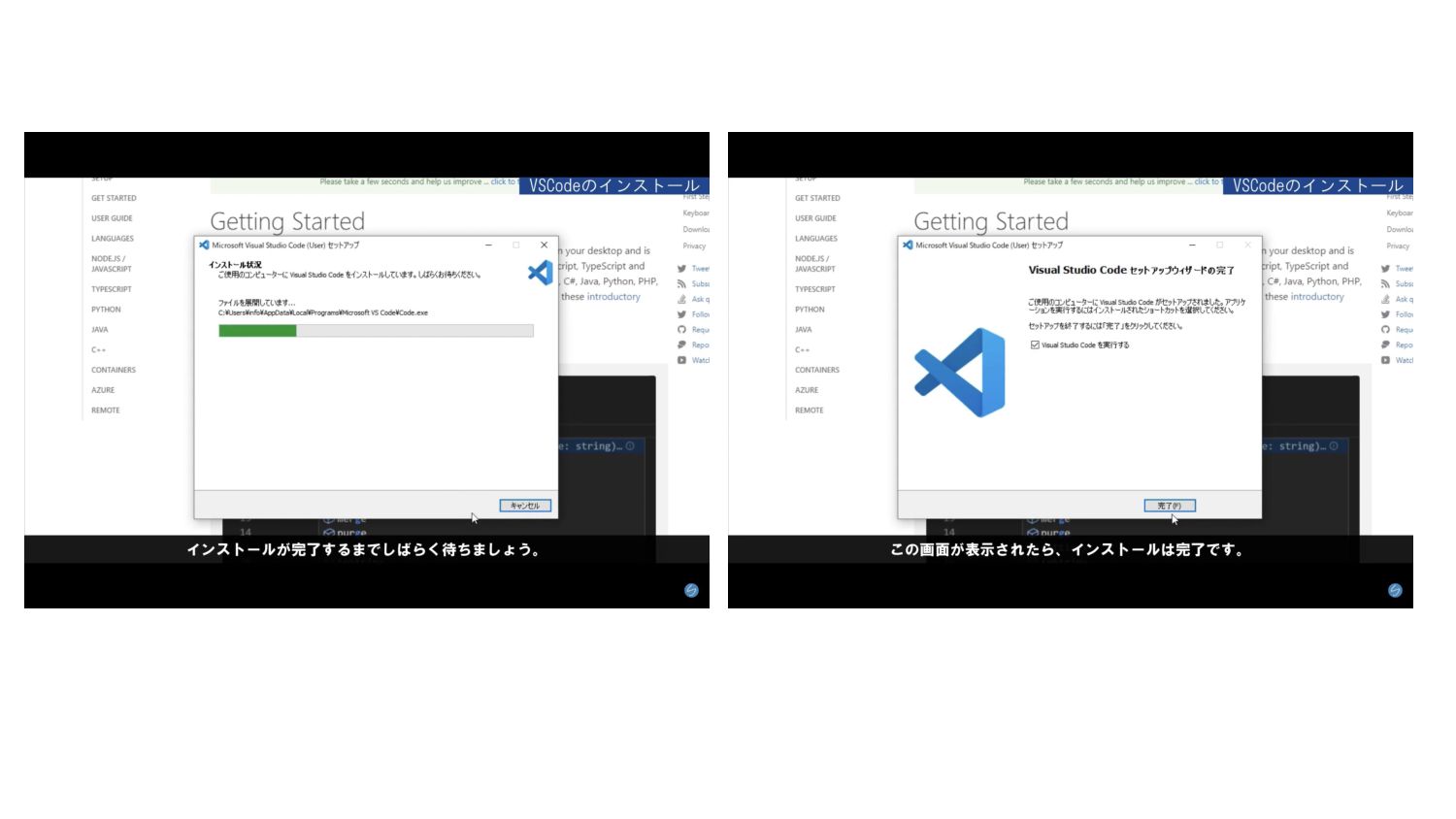
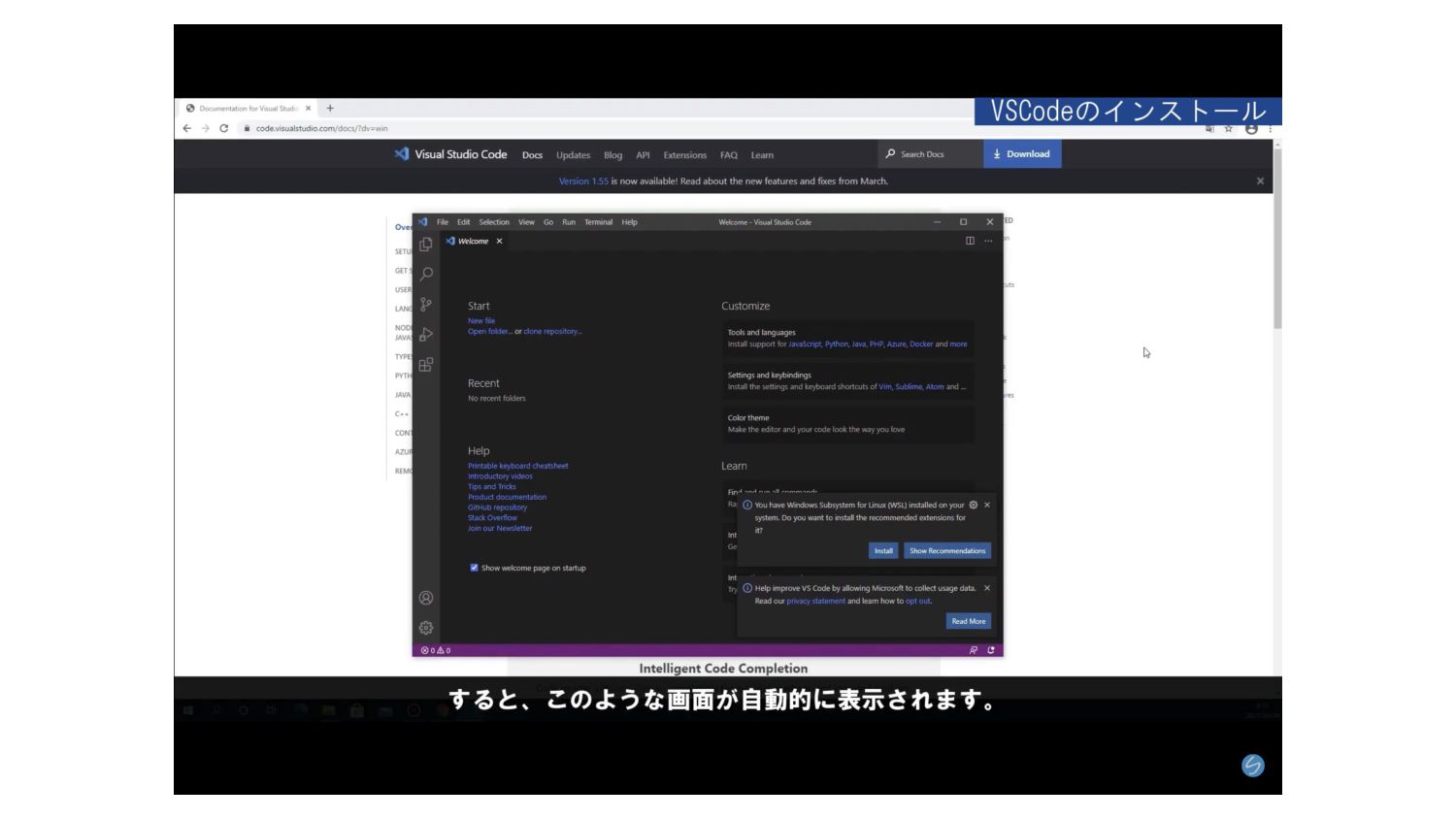
2. VSCodeのインストール VSCodeのダウンロードページ 自分のOSに合わせて、推奨版のInstallerというものをクリック (MacBookの人はMac, それ以外の人はWindows) これはプログラムを書きやすくしてくれるアプリ 以降、https://youtu.be/auGKppIIV4Y から拝借した画像を使用
None
None
None
None
None
None
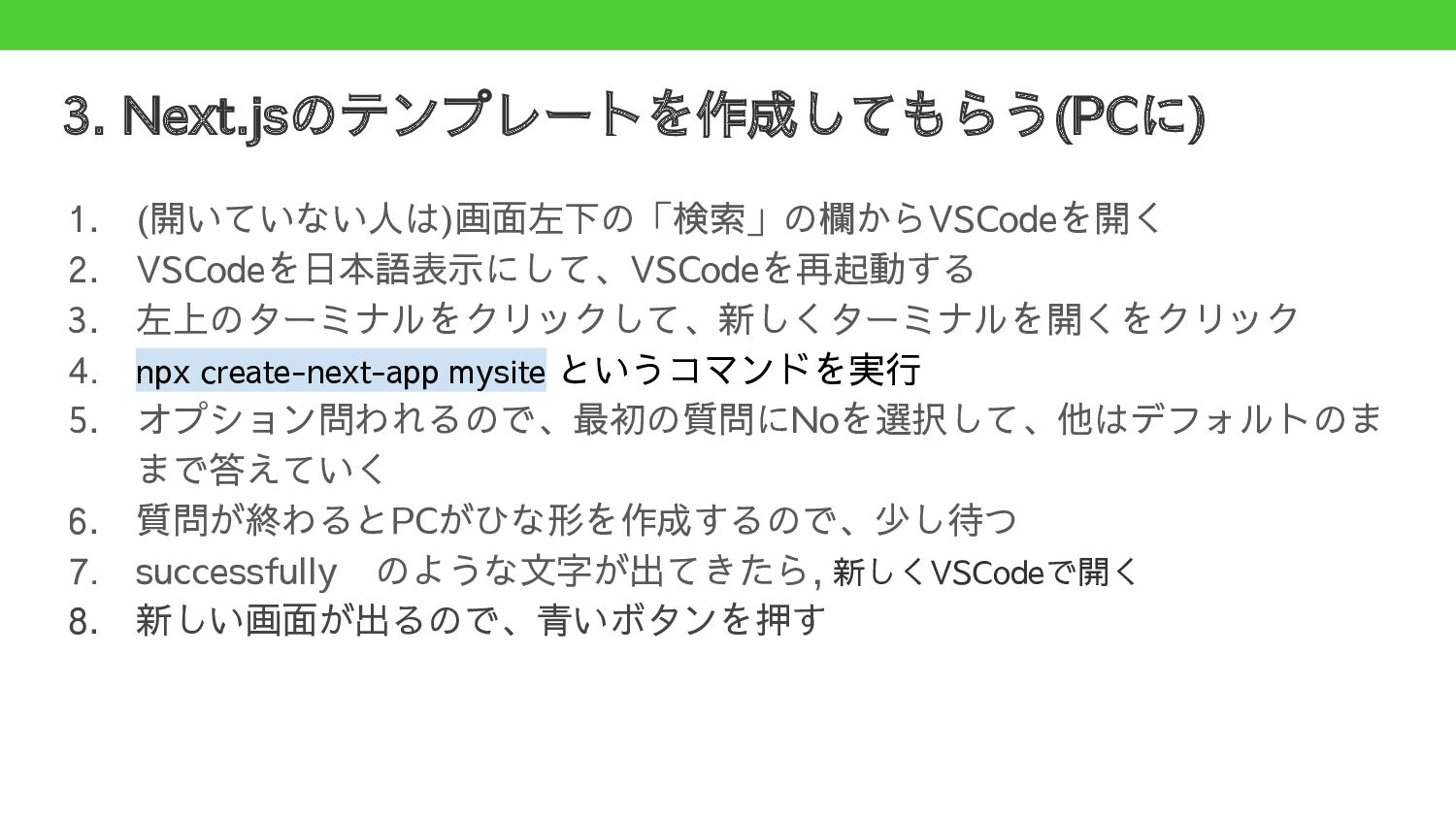
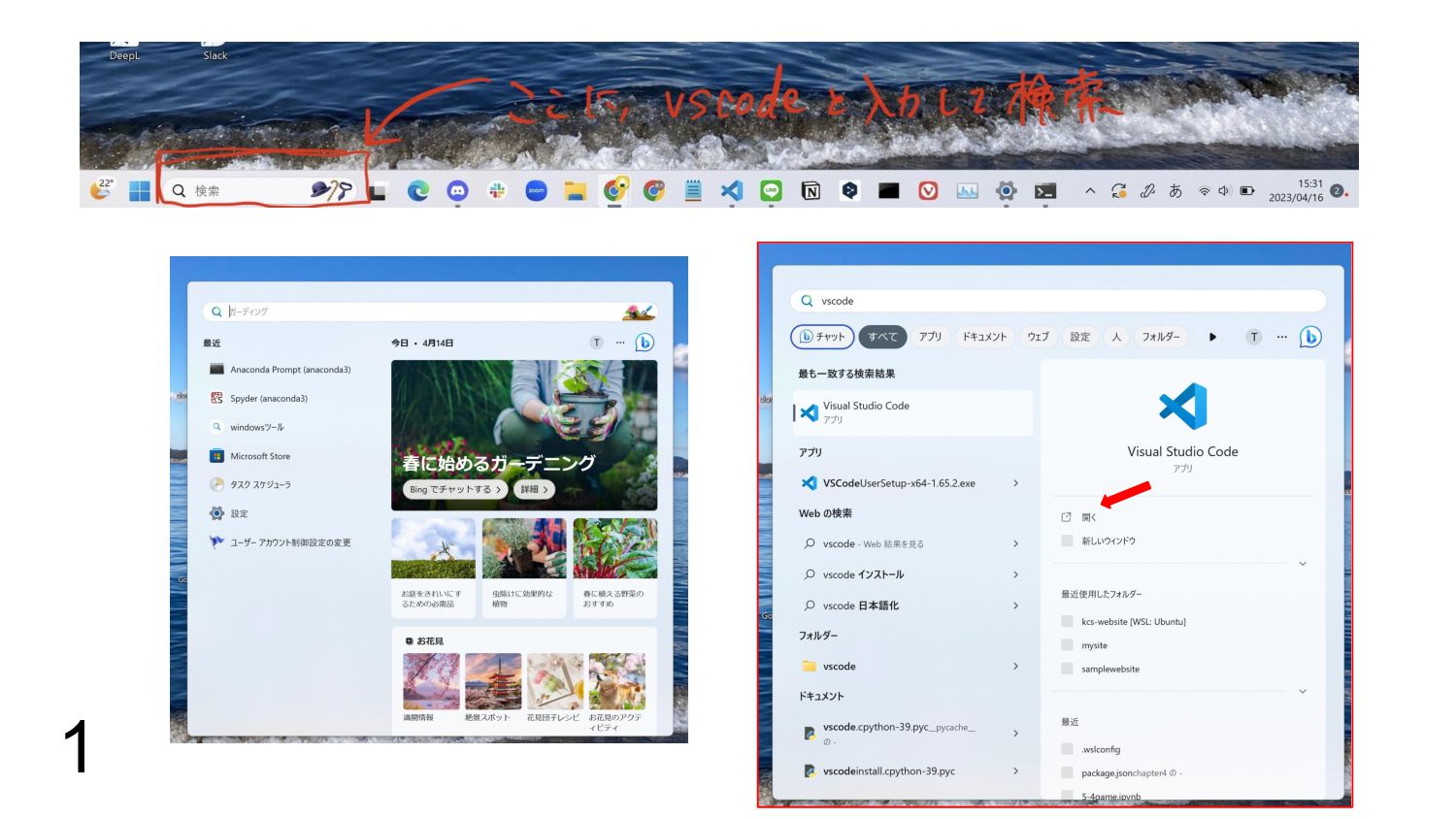
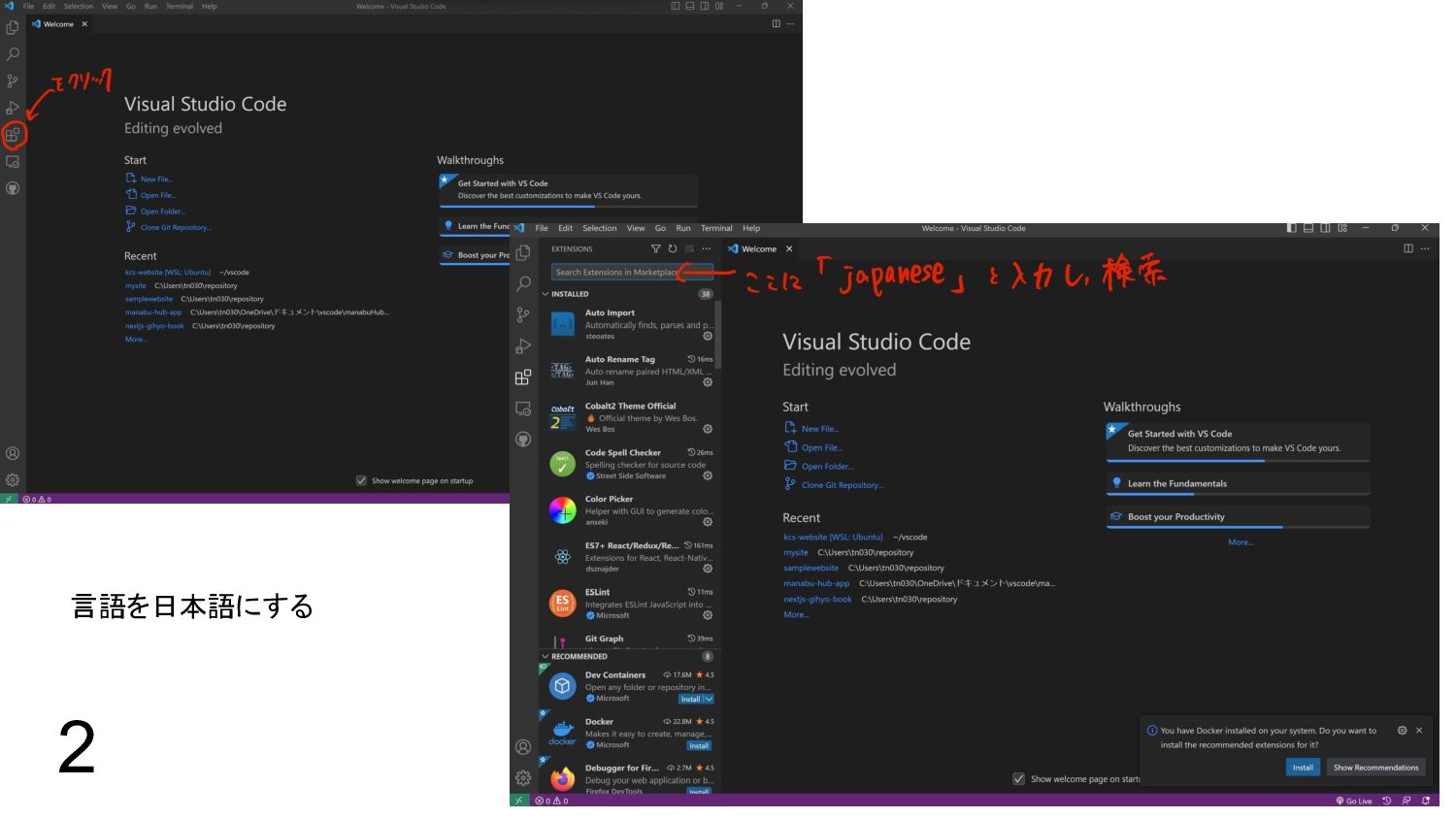
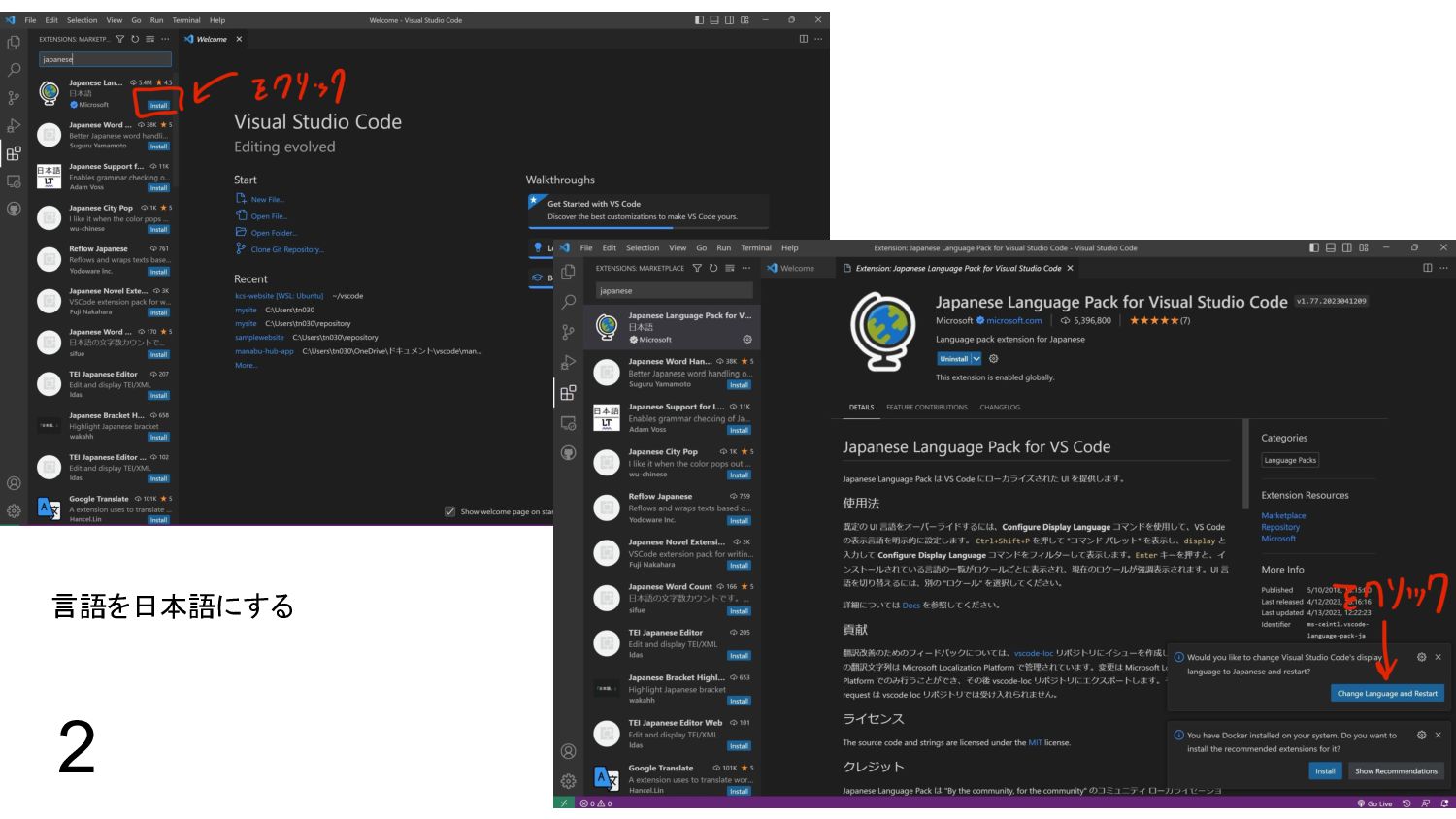
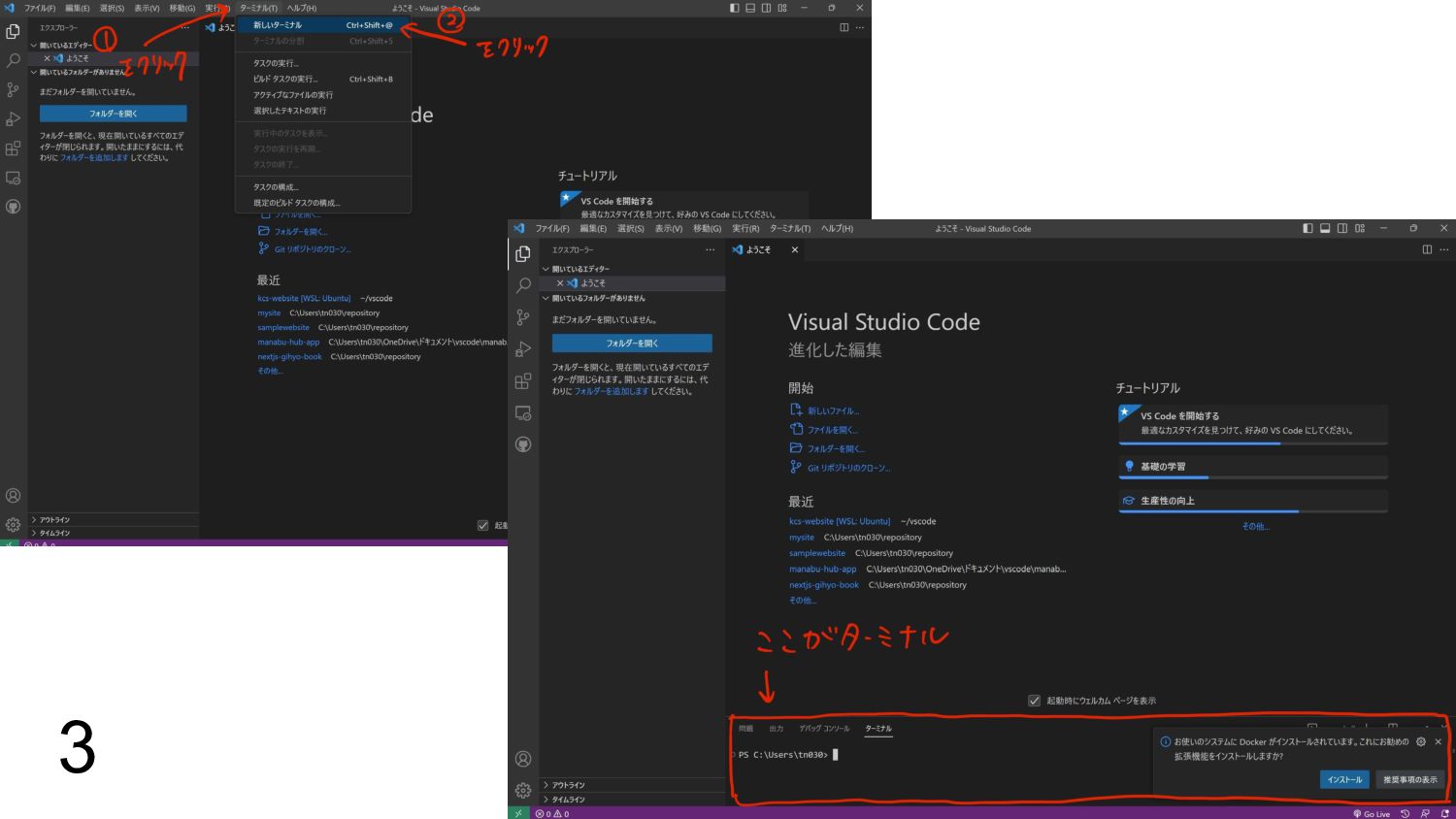
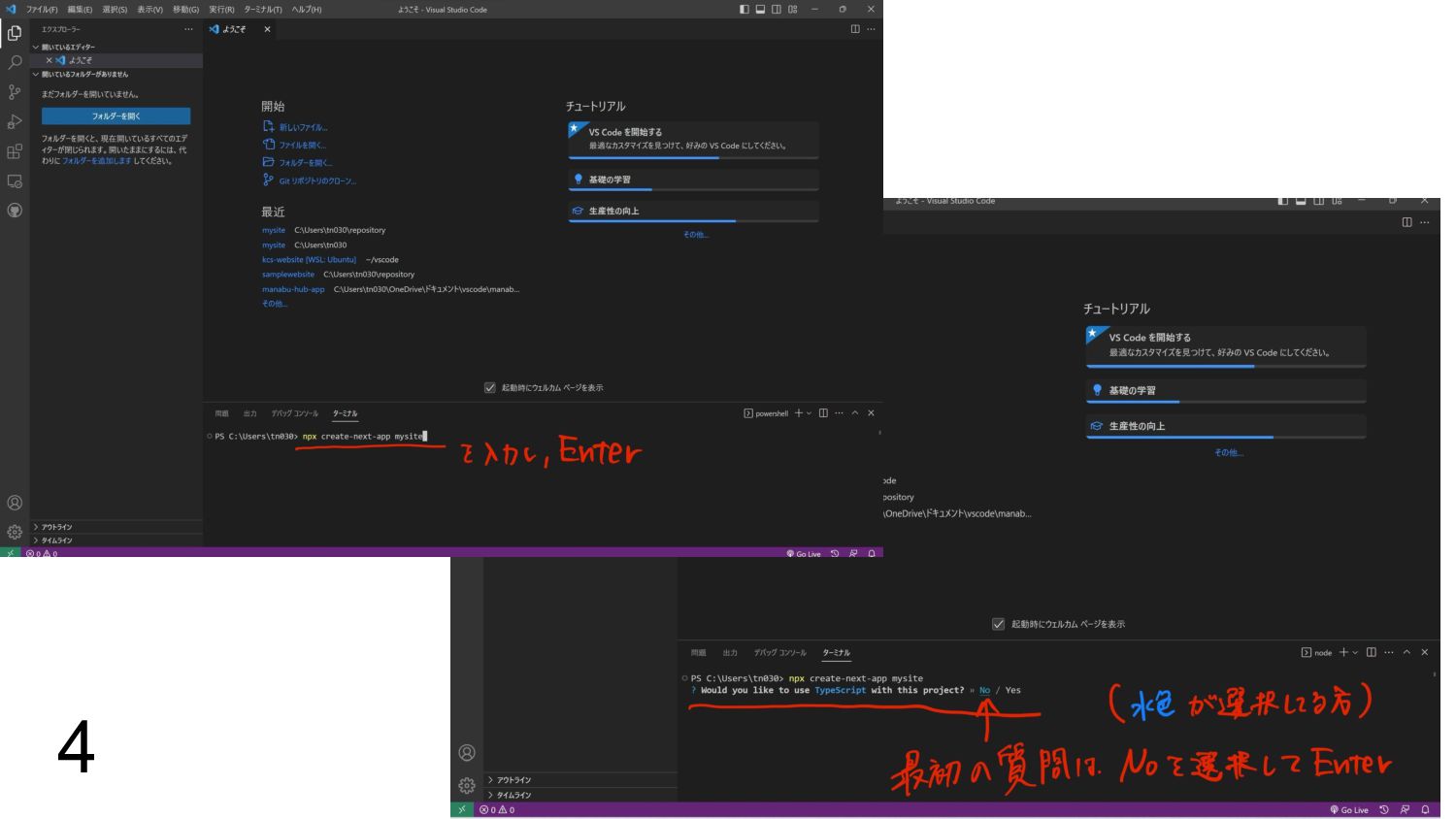
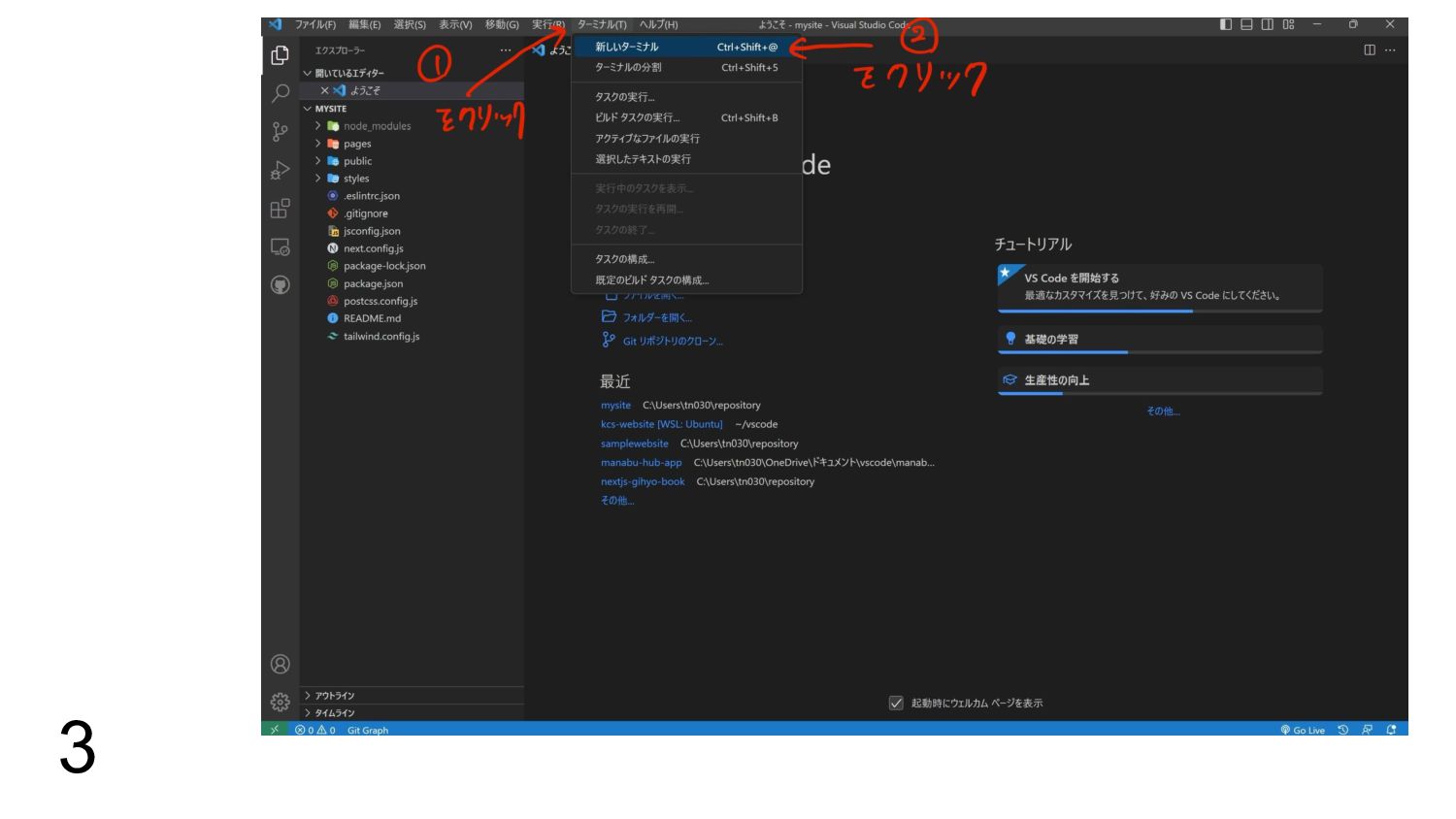
3. Next.jsのテンプレートを作成してもらう(PCに) 1. (開いていない人は)画面左下の「検索」の欄からVSCodeを開く 2. VSCodeを日本語表示にして、VSCodeを再起動する 3. 左上のターミナルをクリックして、新しくターミナルを開くをクリック 4. npx
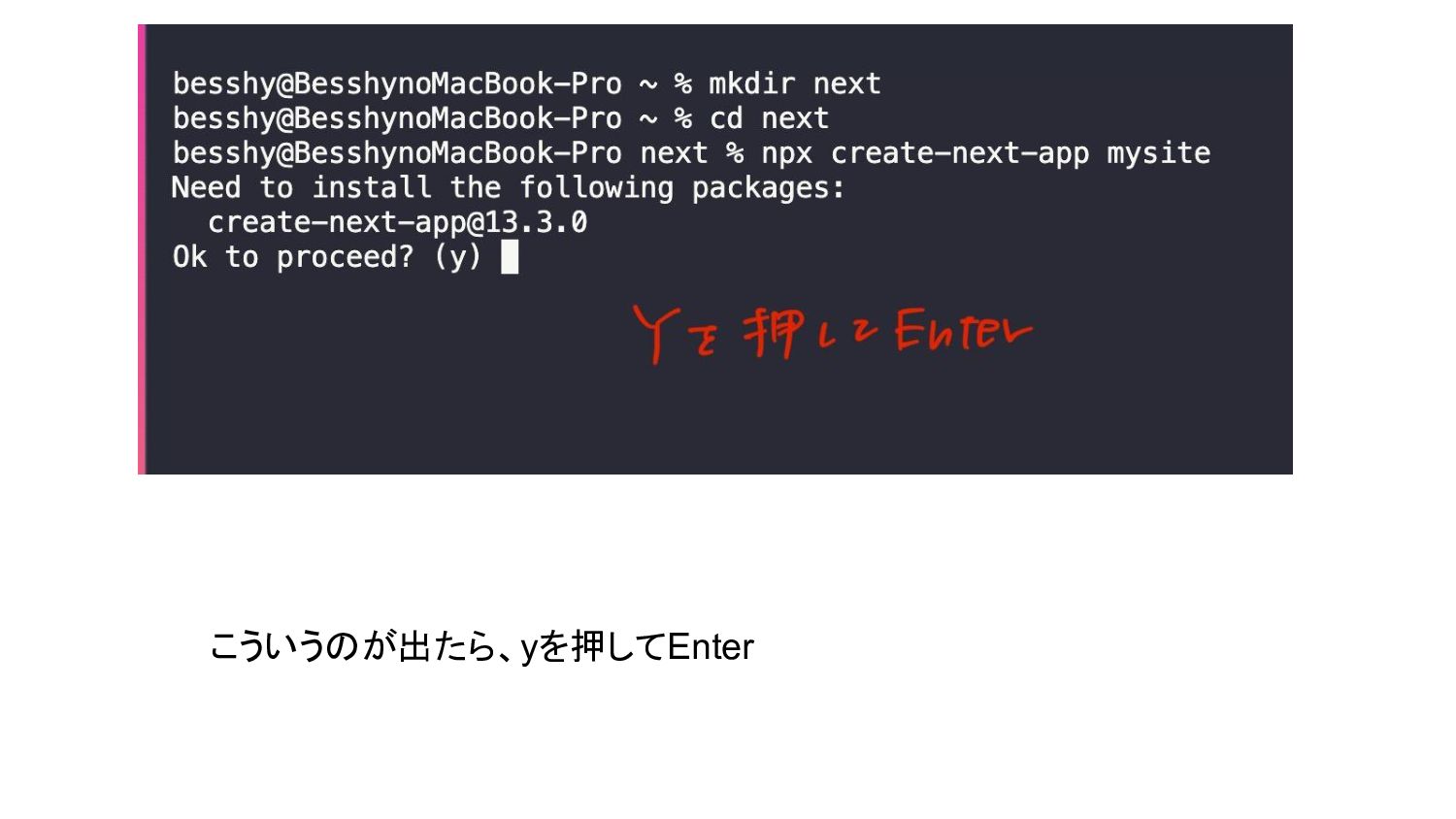
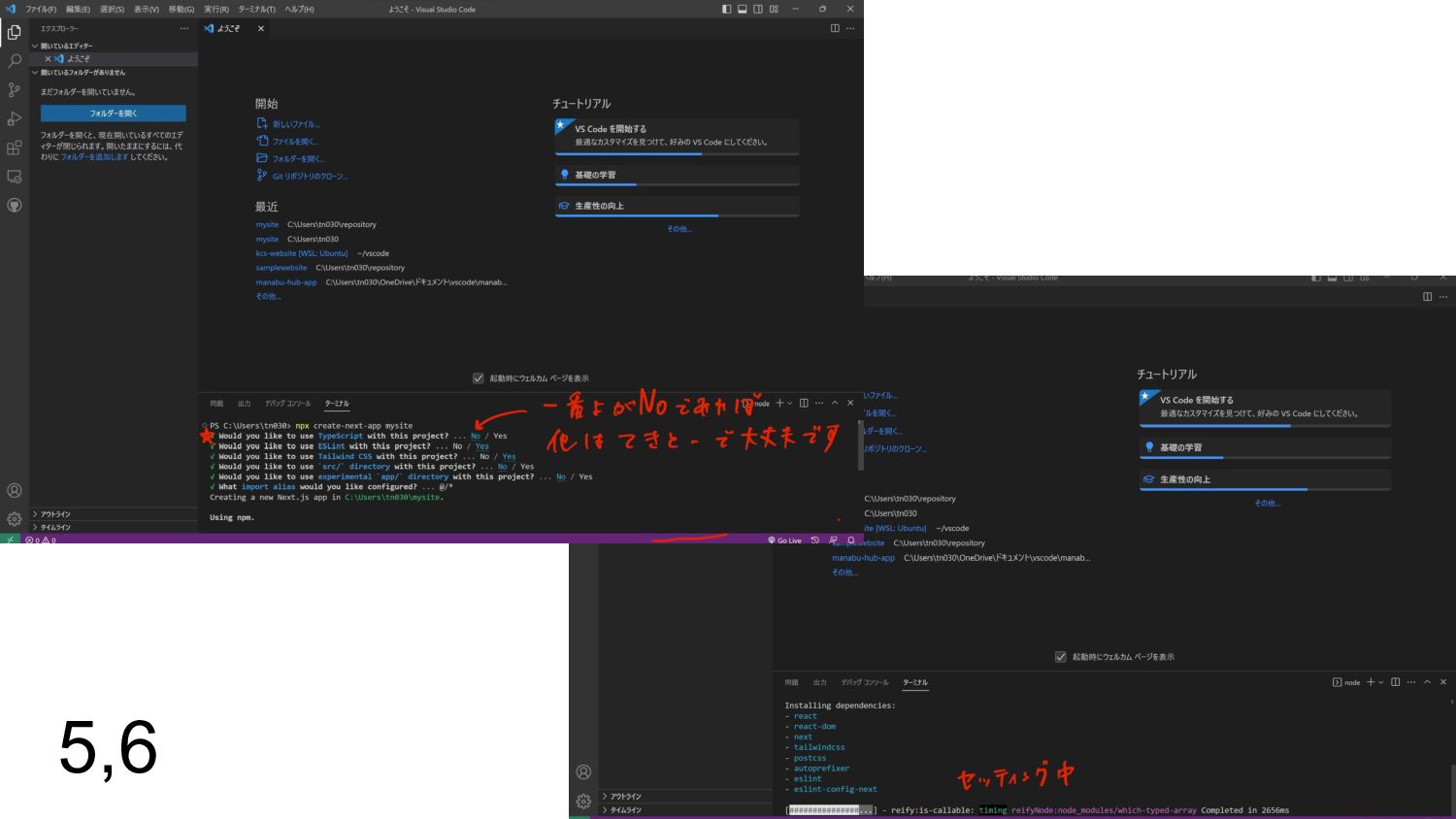
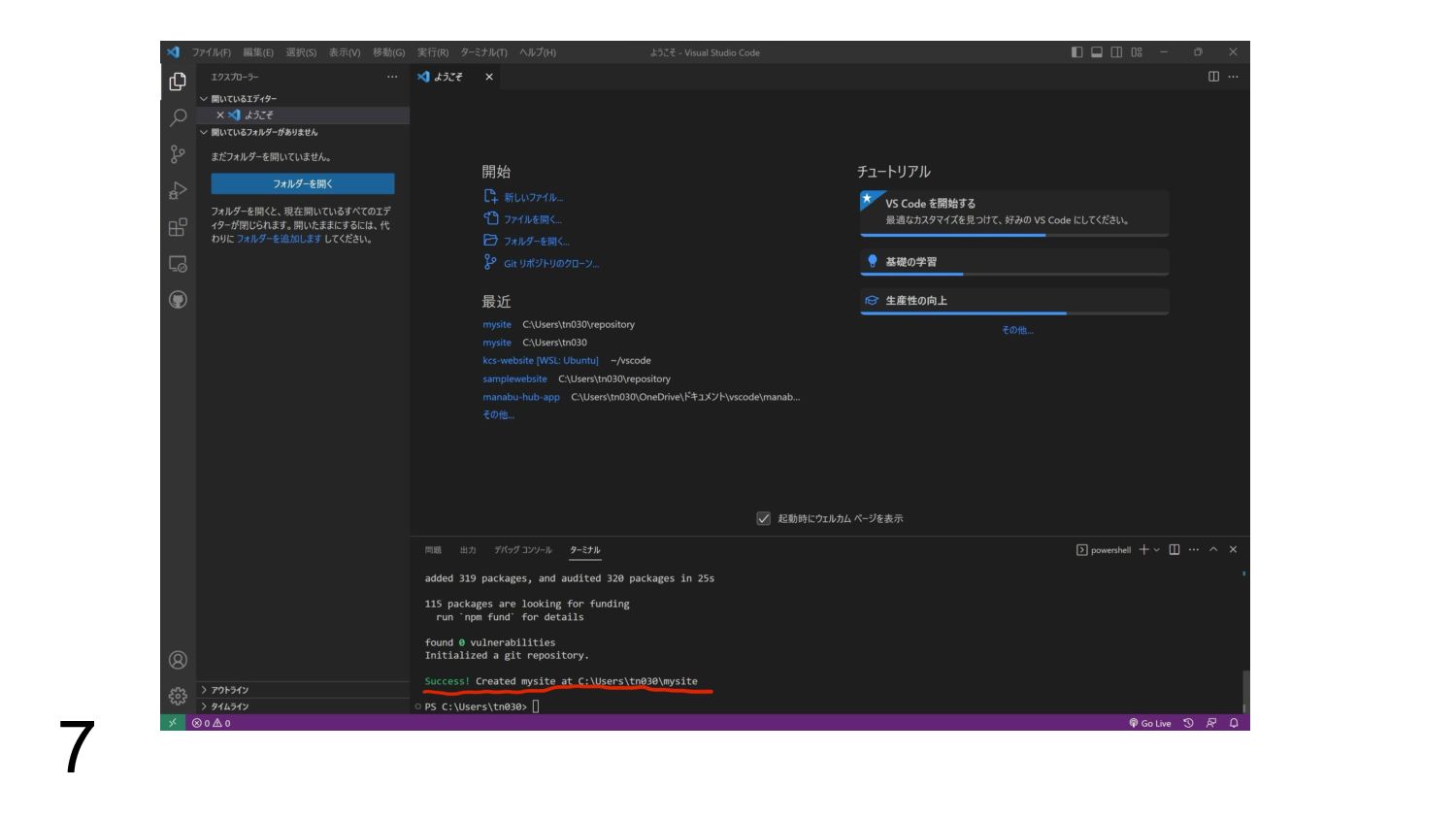
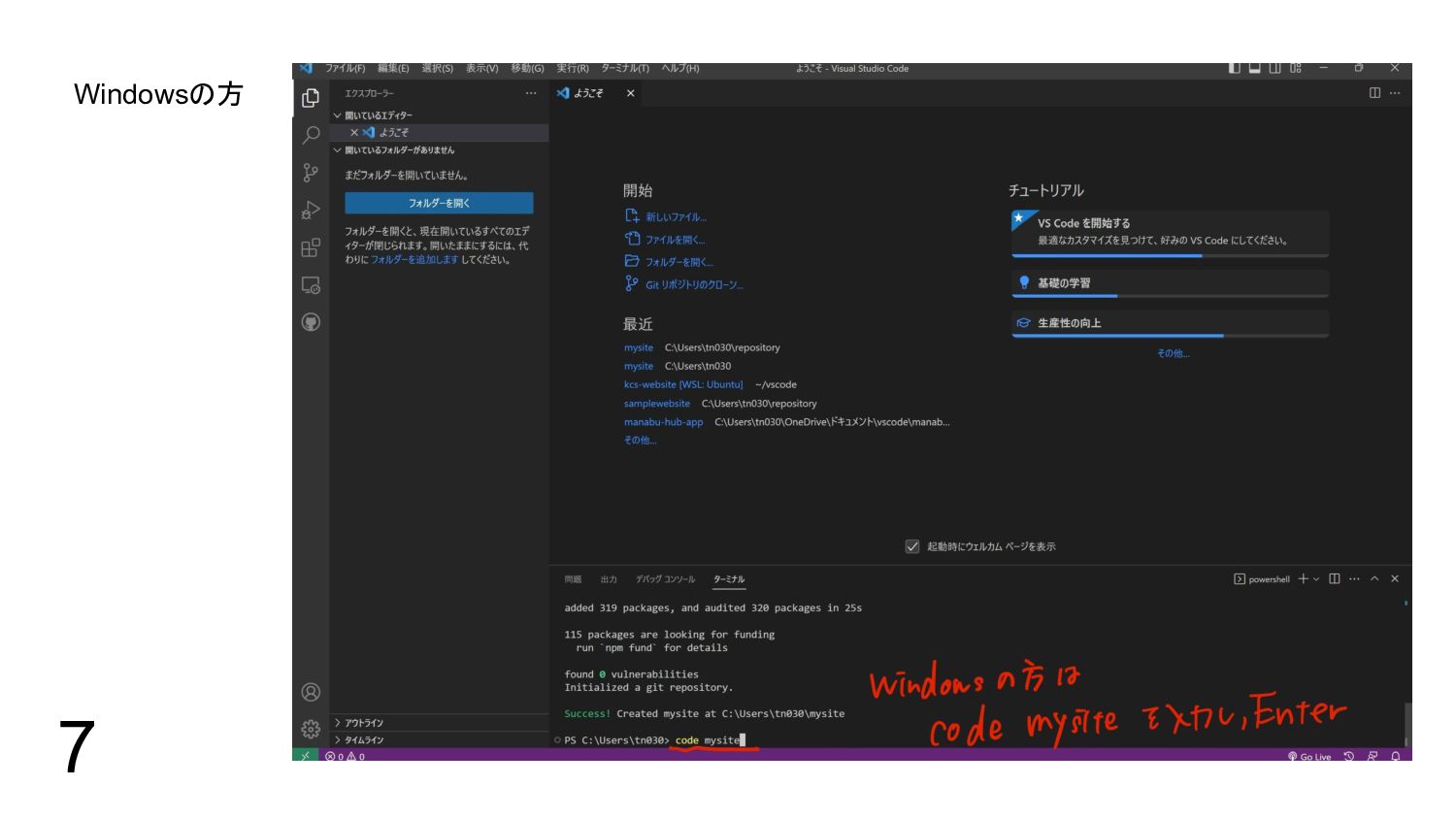
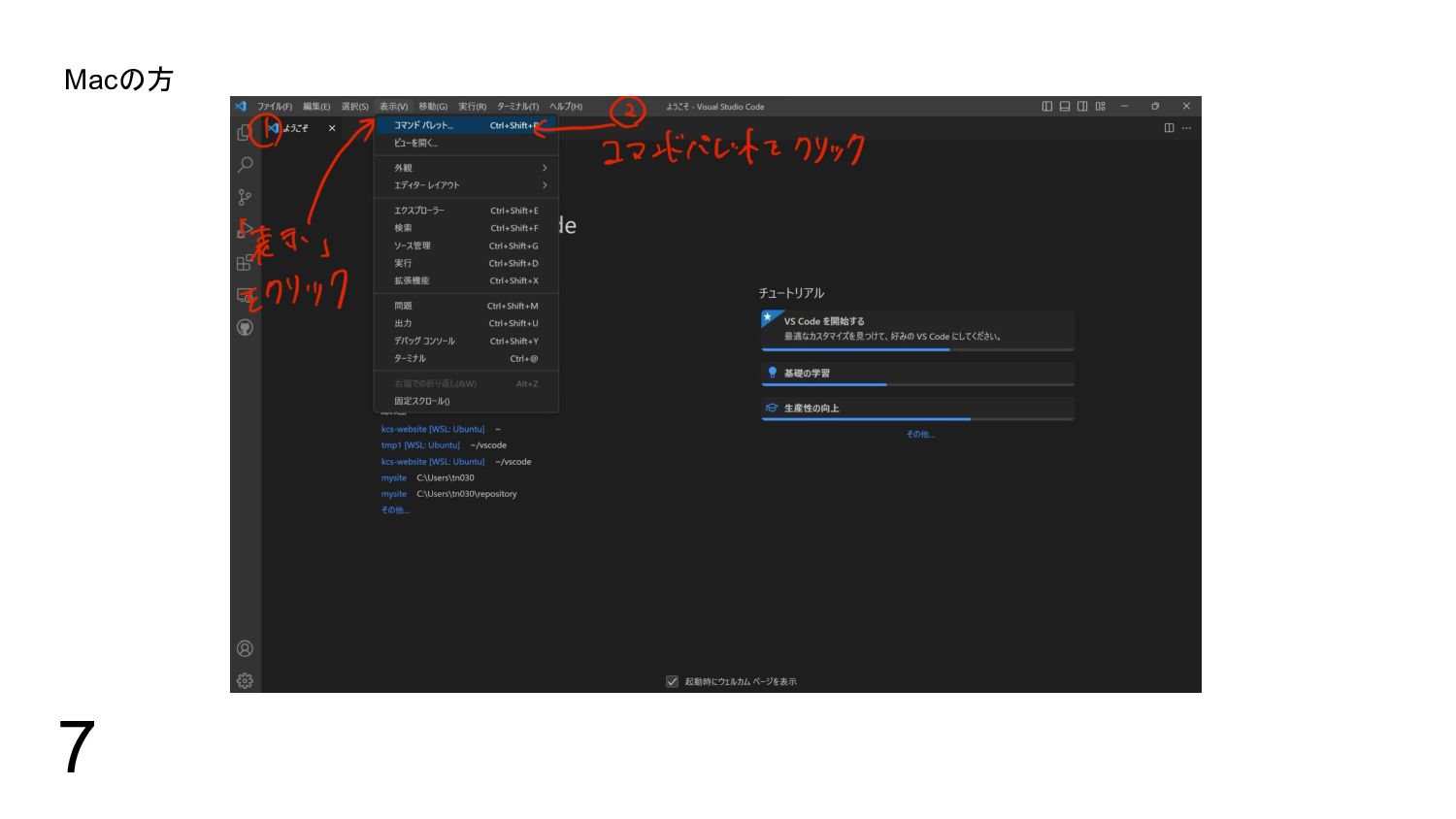
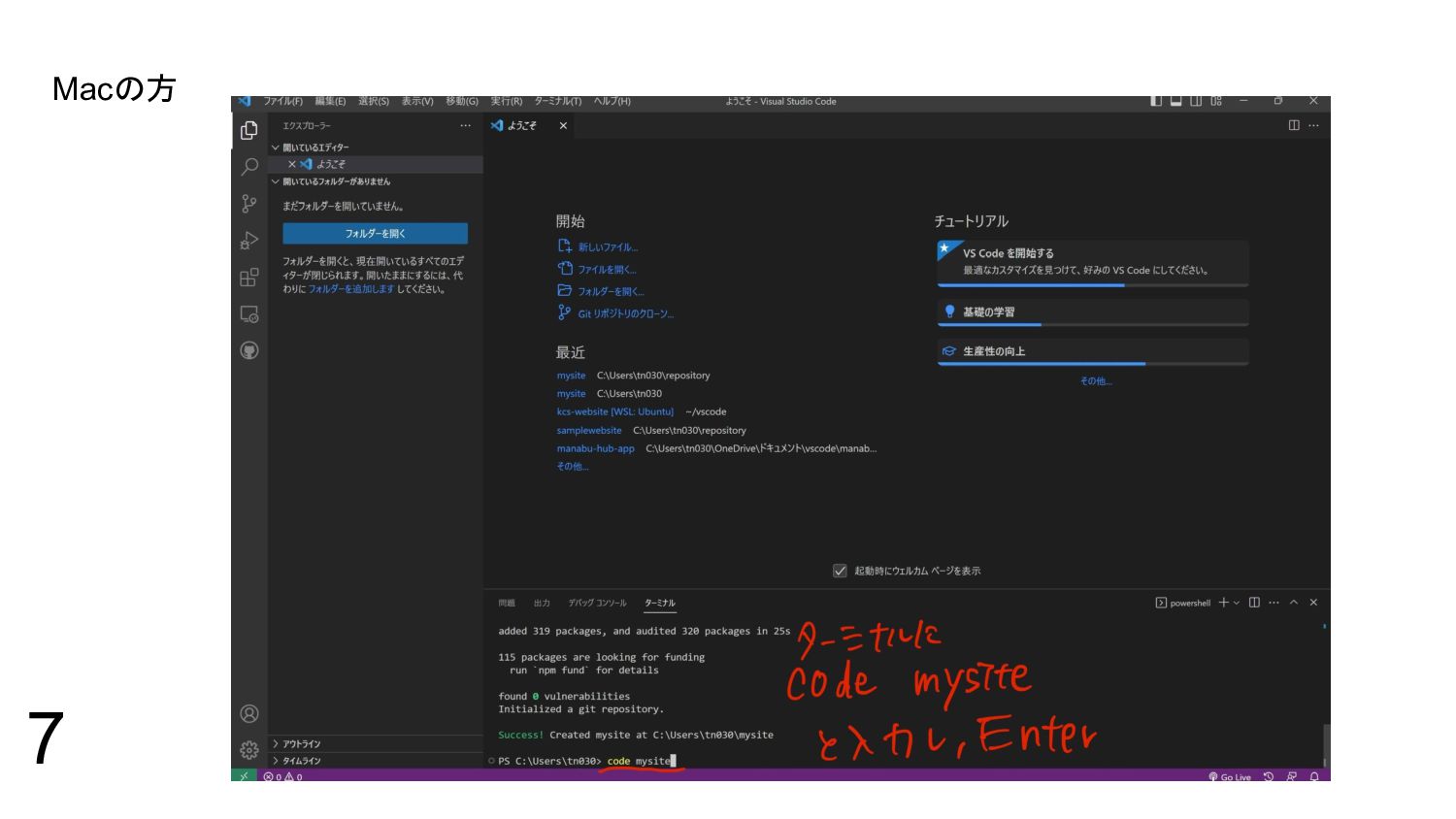
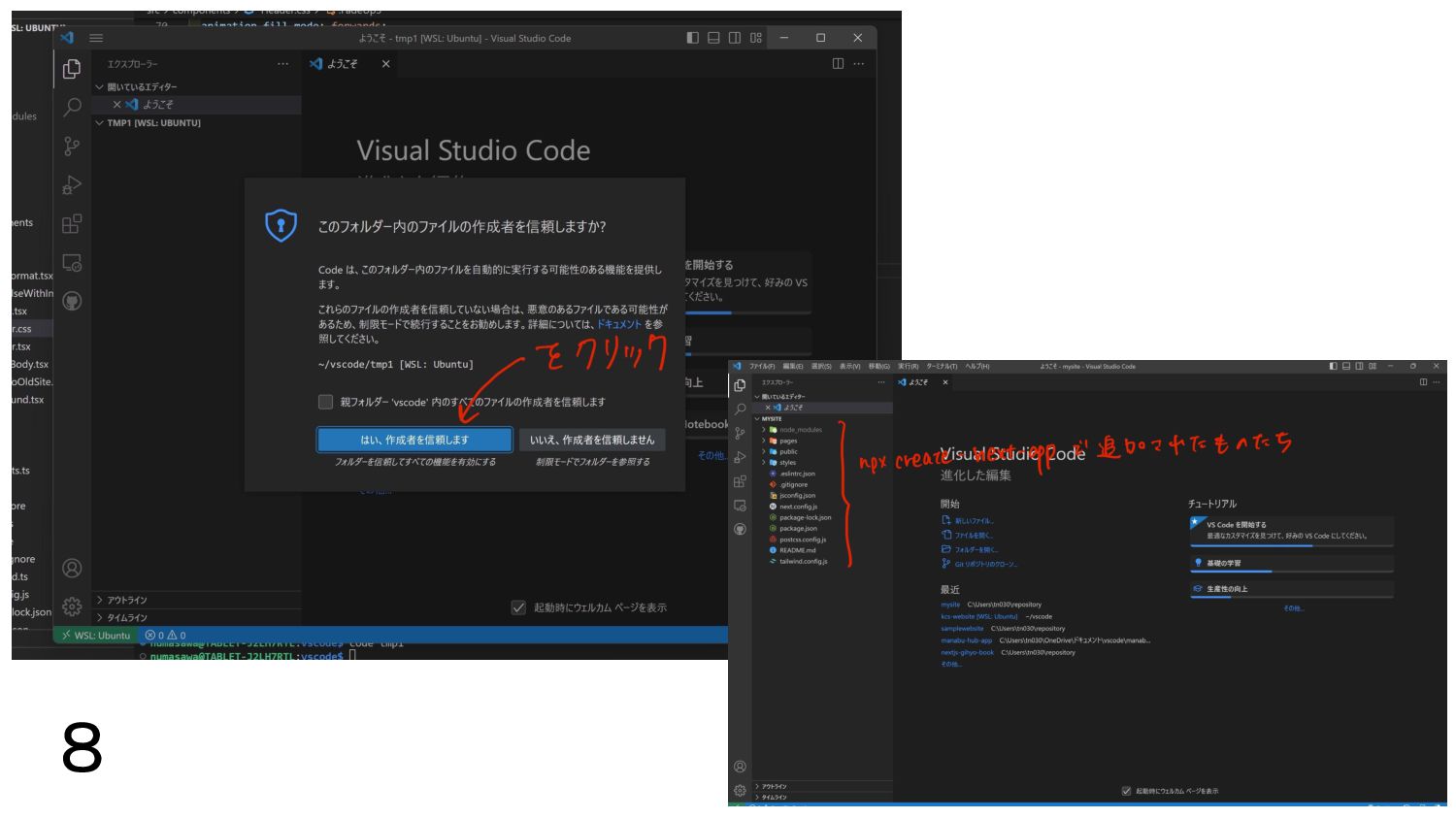
create-next-app mysite というコマンドを実行 5. オプション問われるので、最初の質問にNoを選択して、他はデフォルトのま まで答えていく 6. 質問が終わるとPCがひな形を作成するので、少し待つ 7. successfully のような文字が出てきたら, 新しくVSCodeで開く 8. 新しい画面が出るので、青いボタンを押す
1
2 言語を日本語にする
2 言語を日本語にする
3
4
こういうのが出たら、yを押してEnter
5,6
7
Windowsの方 7
Macの方 7
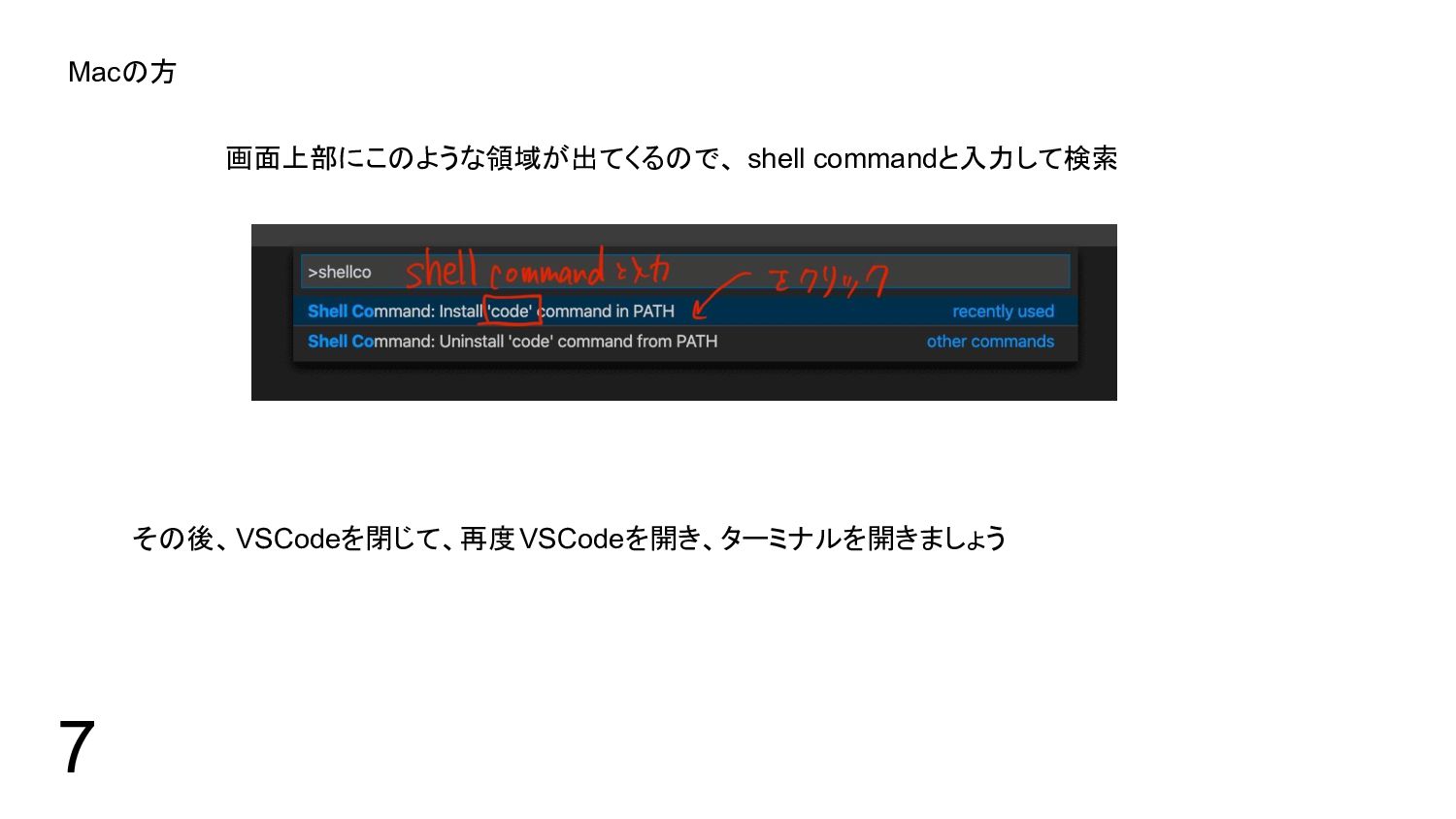
Macの方 画面上部にこのような領域が出てくるので、 shell commandと入力して検索 その後、VSCodeを閉じて、再度VSCodeを開き、ターミナルを開きましょう 7
7 Macの方
8
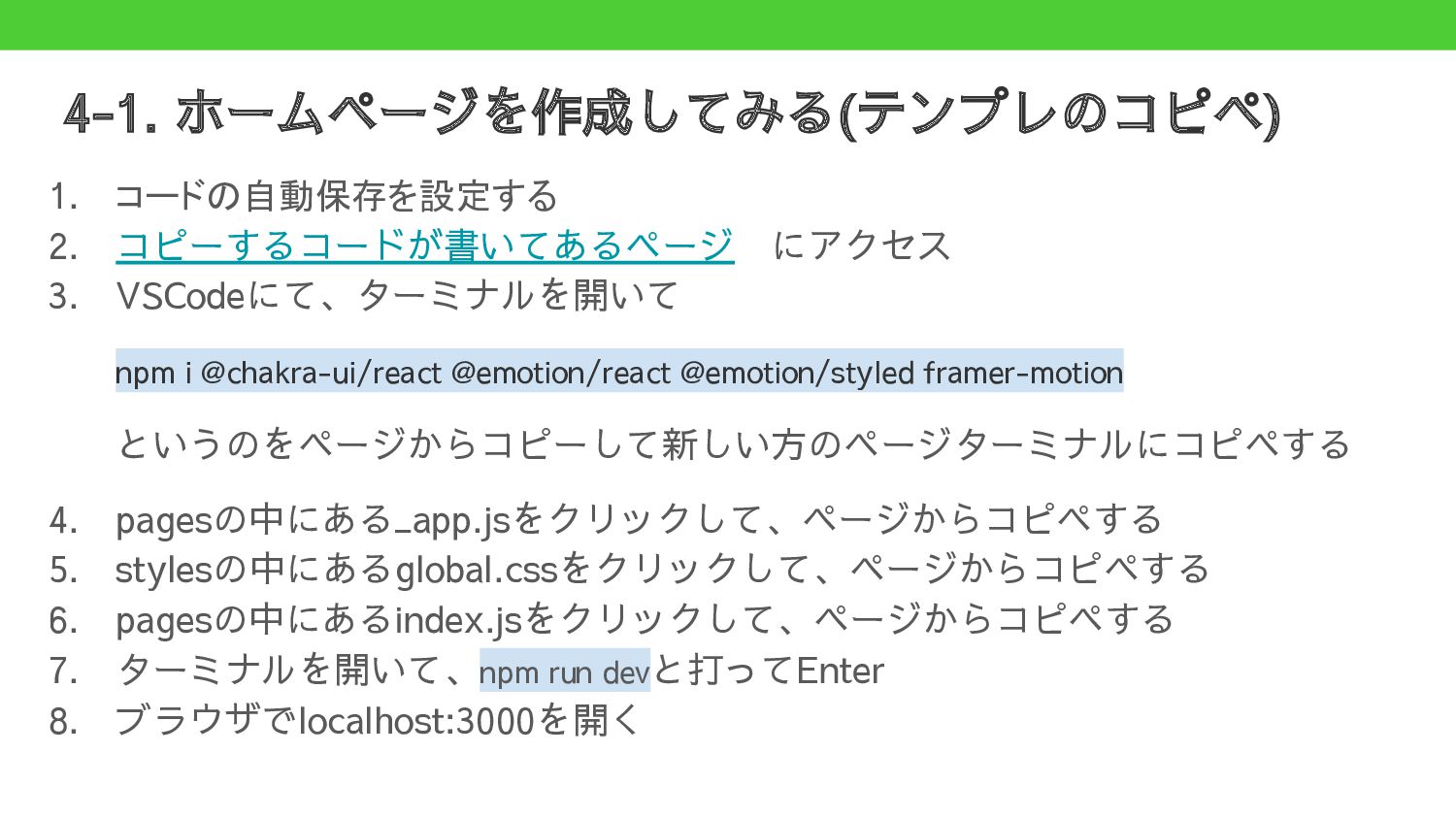
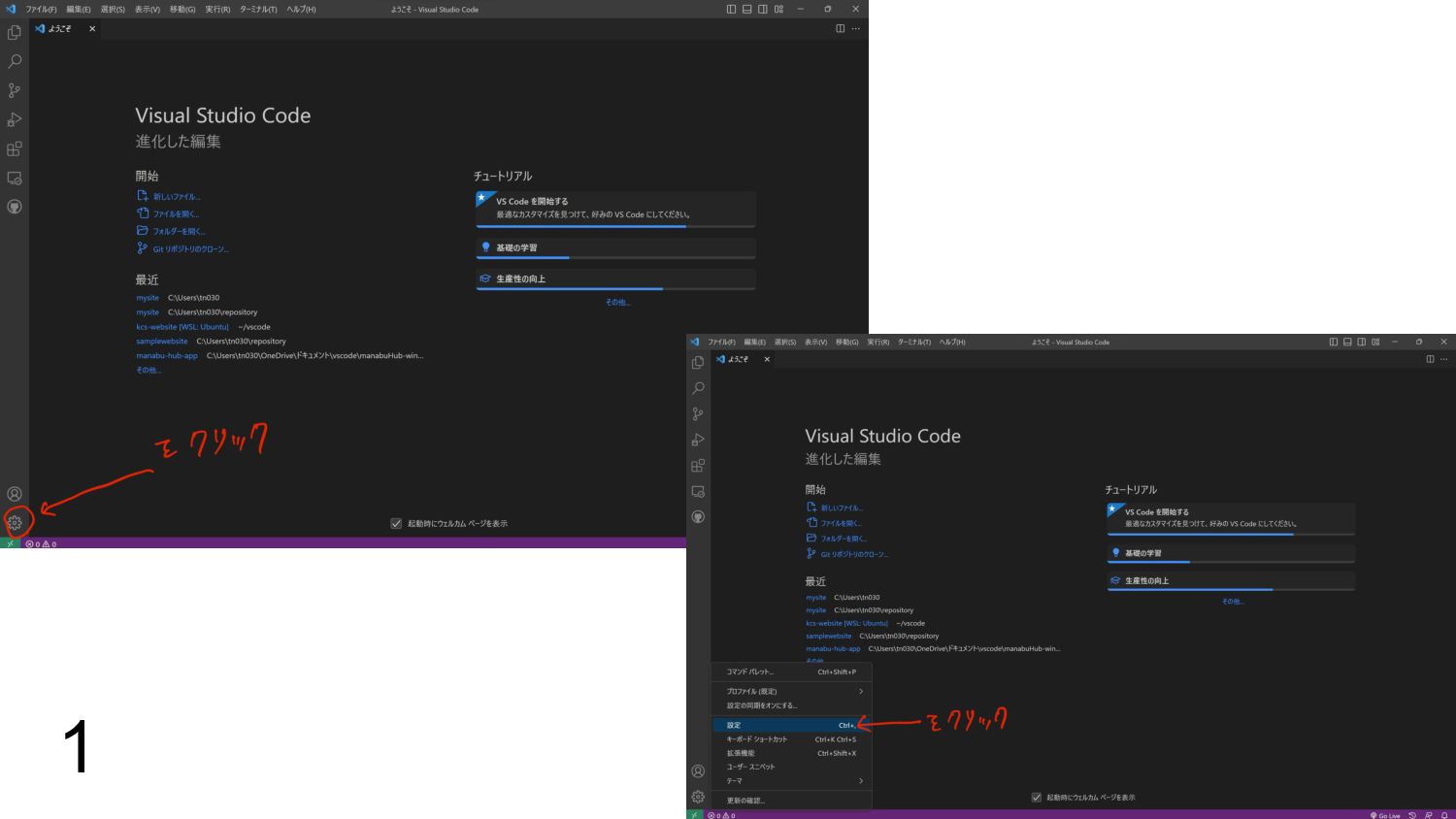
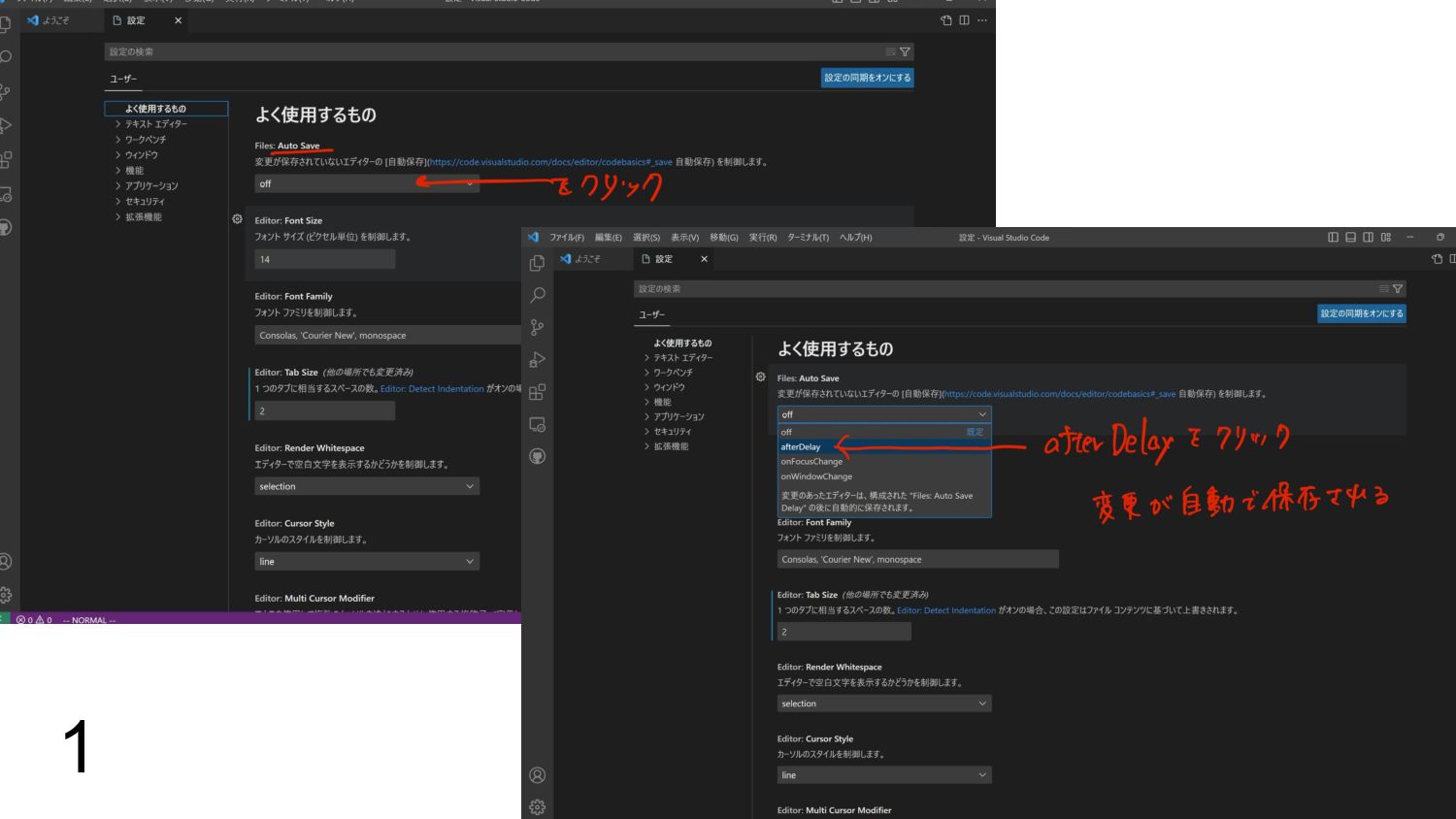
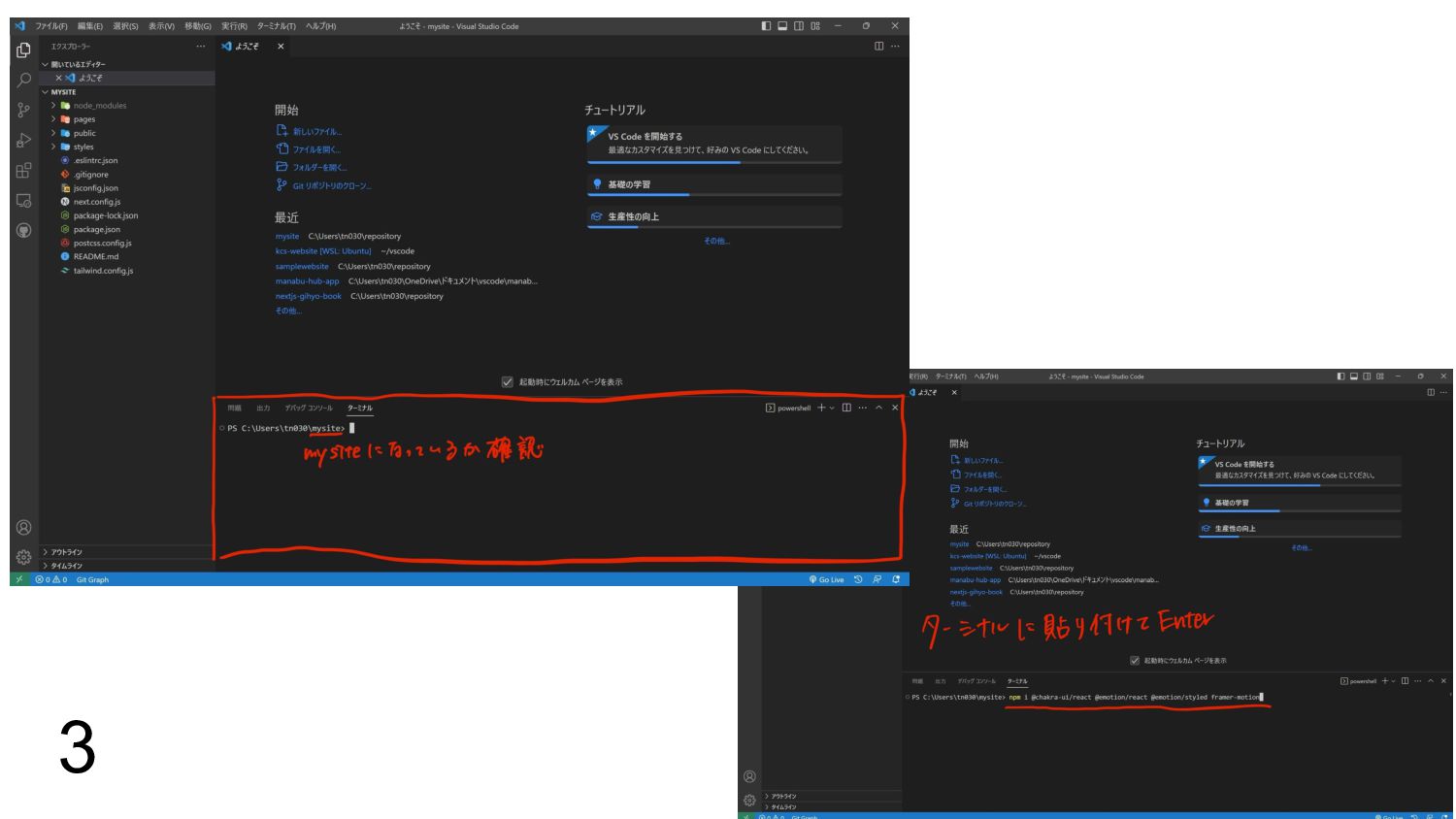
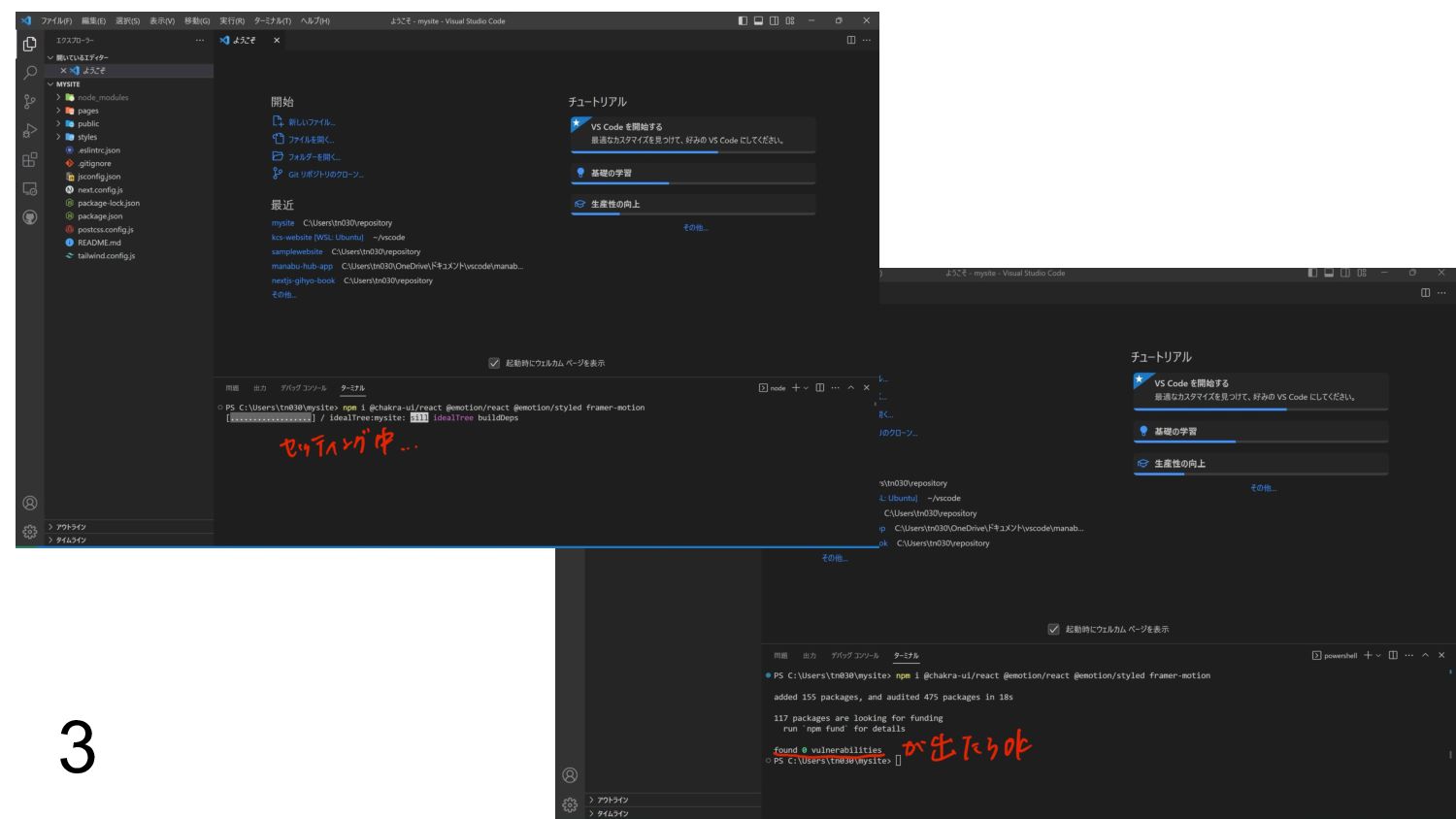
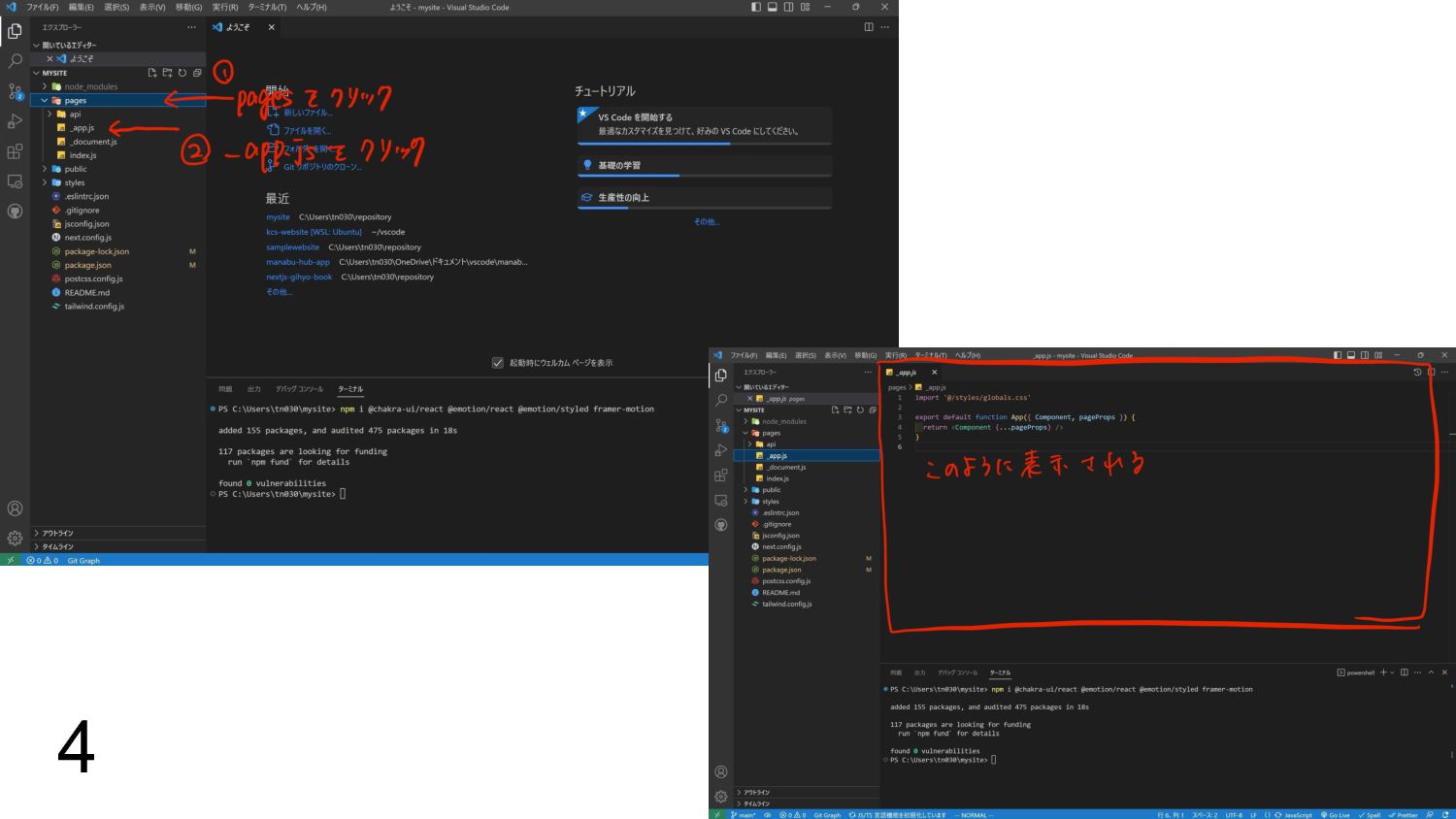
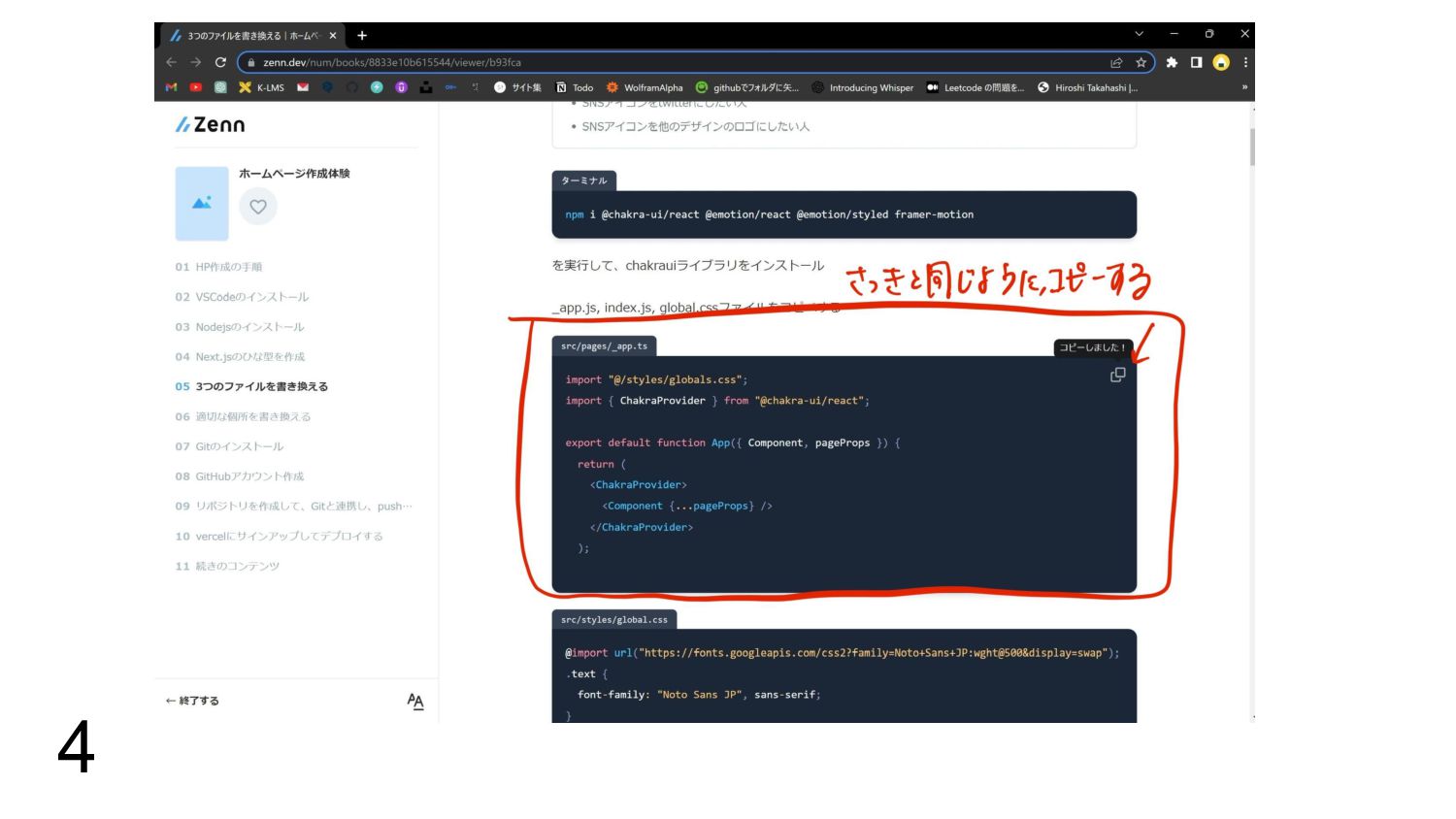
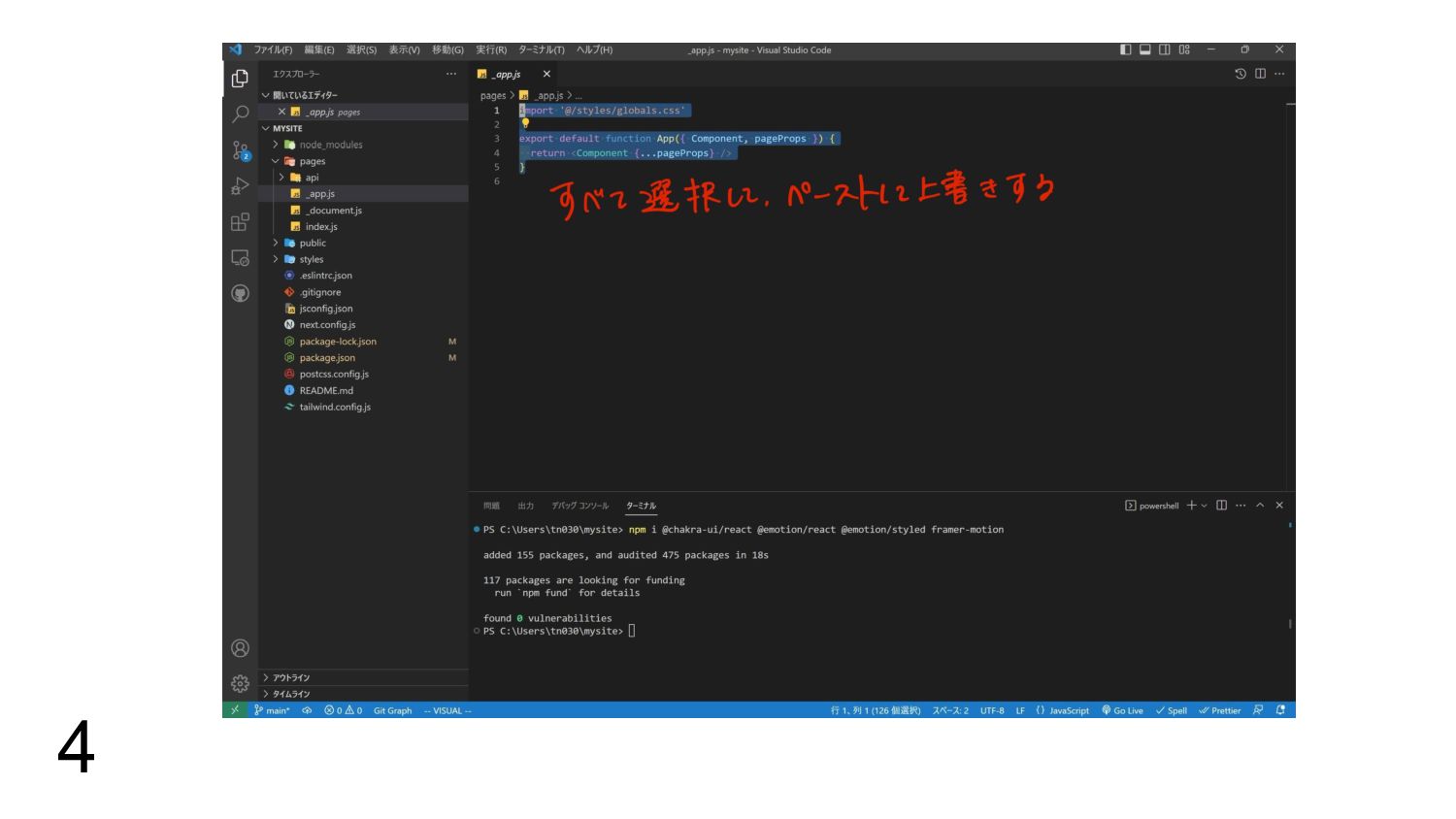
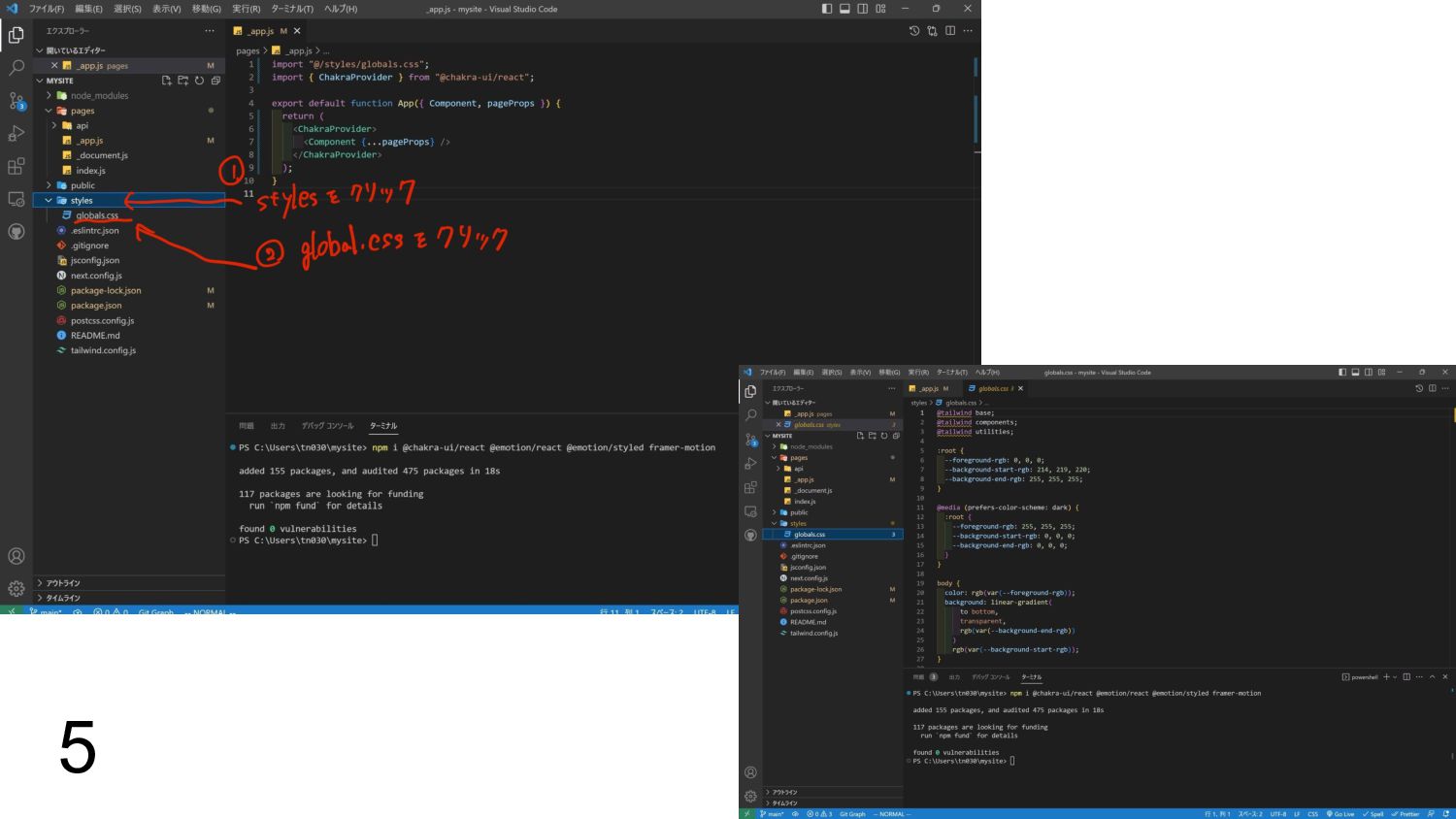
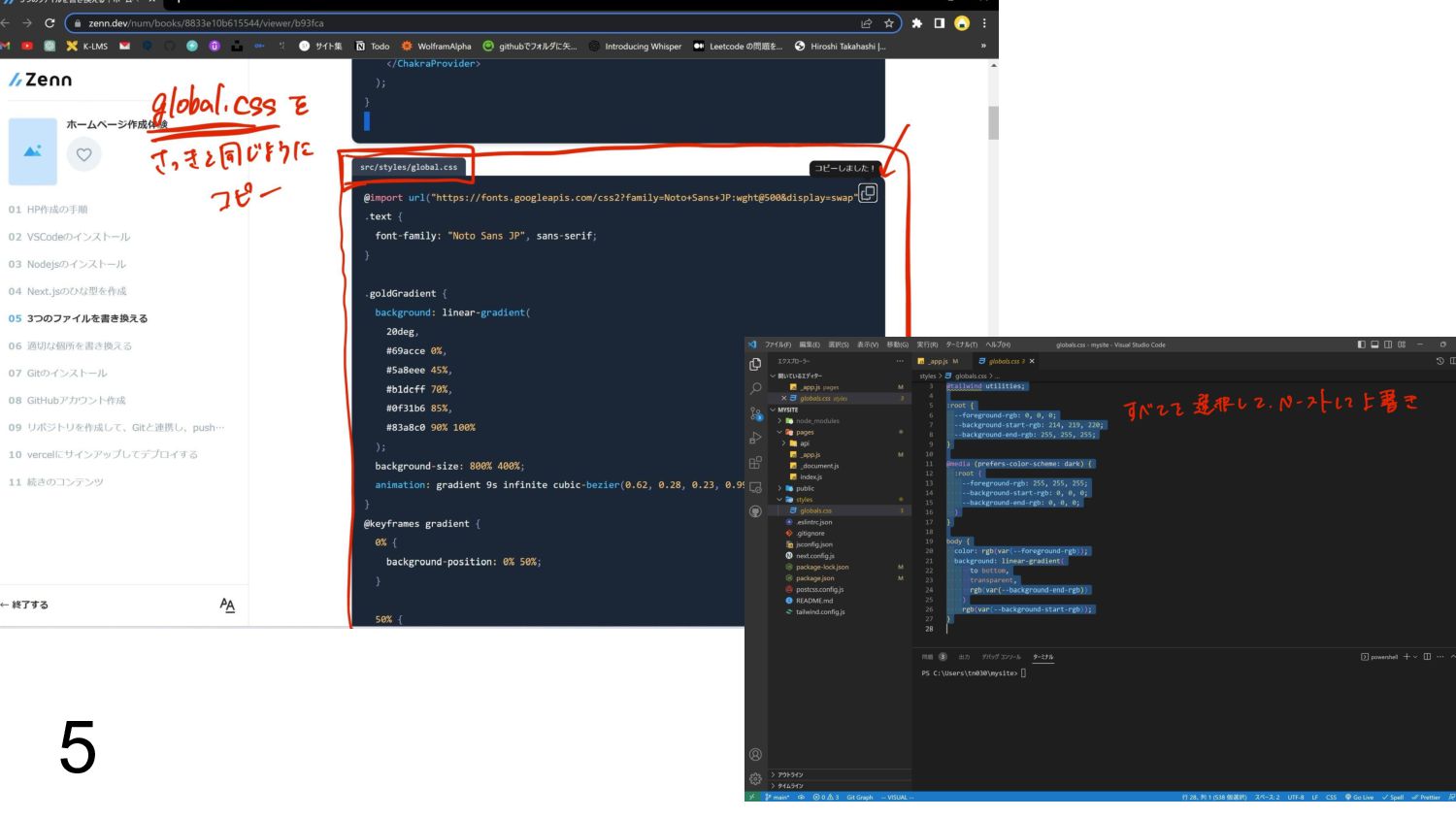
4-1. ホームページを作成してみる(テンプレのコピペ) 1. コードの自動保存を設定する 2. コピーするコードが書いてあるページ にアクセス 3. VSCodeにて、ターミナルを開いて npm i
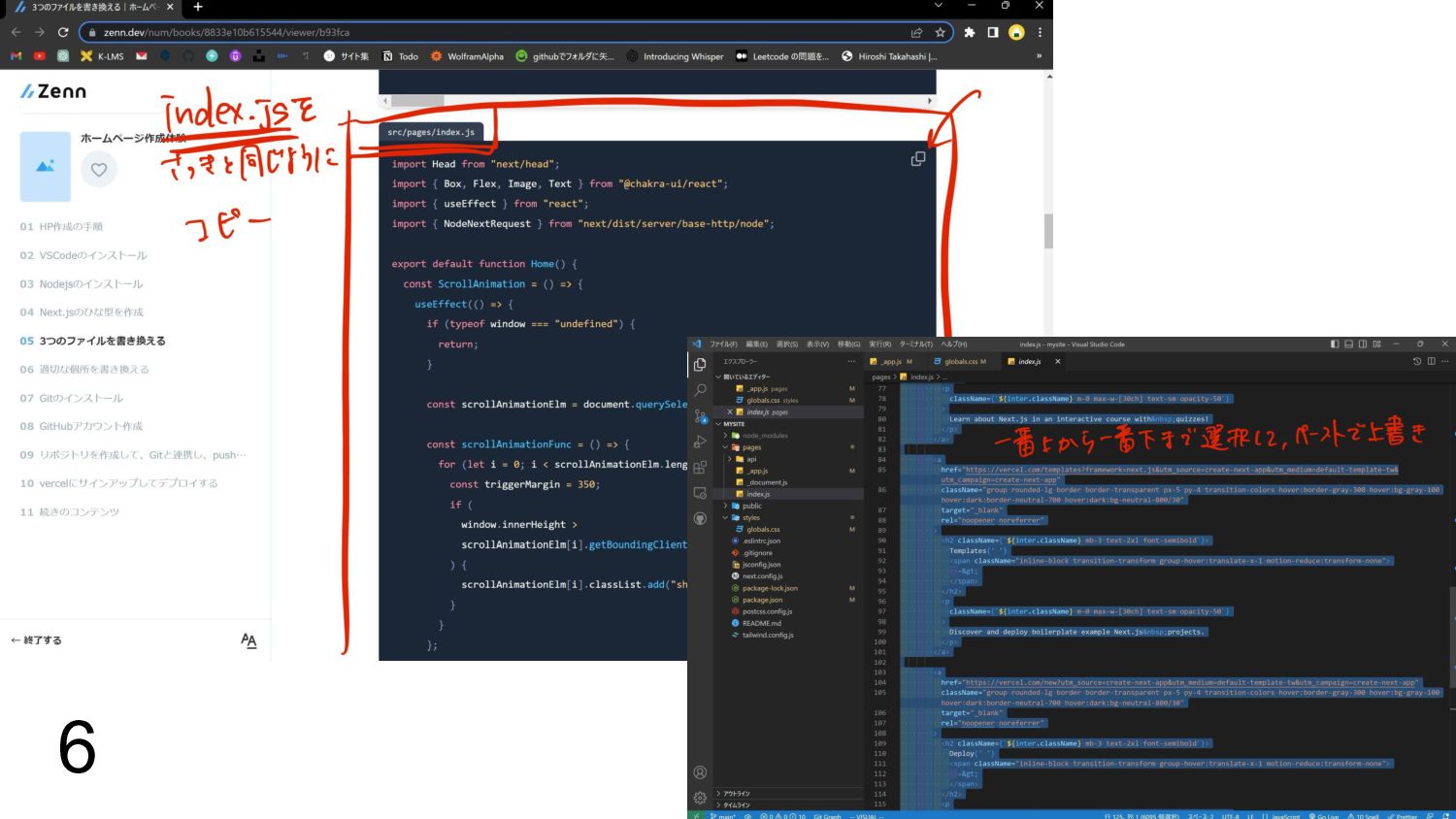
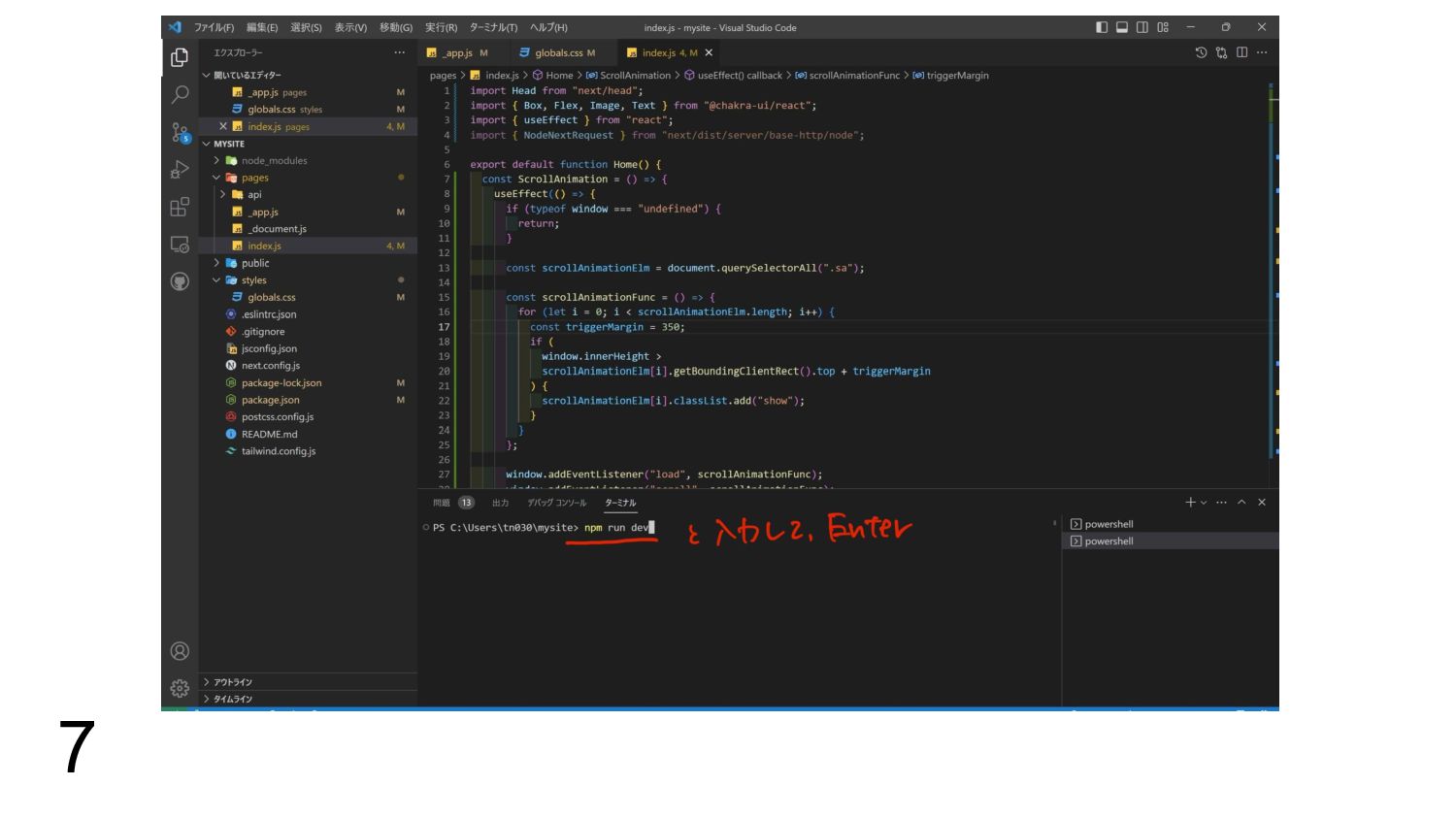
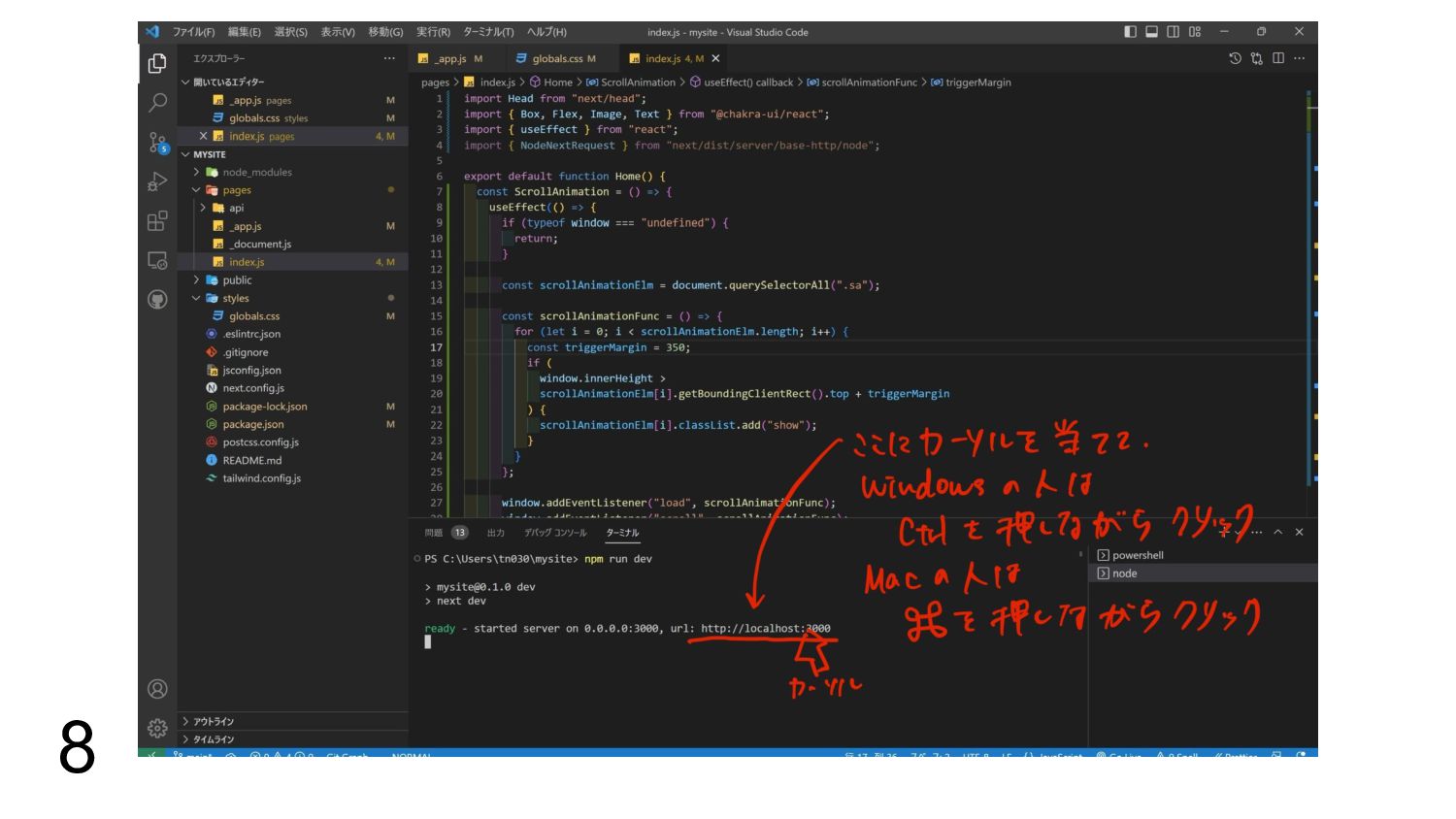
@chakra-ui/react @emotion/react @emotion/styled framer-motion というのをページからコピーして新しい方のページターミナルにコピペする 4. pagesの中にある_app.jsをクリックして、ページからコピペする 5. stylesの中にあるglobal.cssをクリックして、ページからコピペする 6. pagesの中にあるindex.jsをクリックして、ページからコピペする 7. ターミナルを開いて、npm run devと打ってEnter 8. ブラウザでlocalhost:3000を開く
1
1
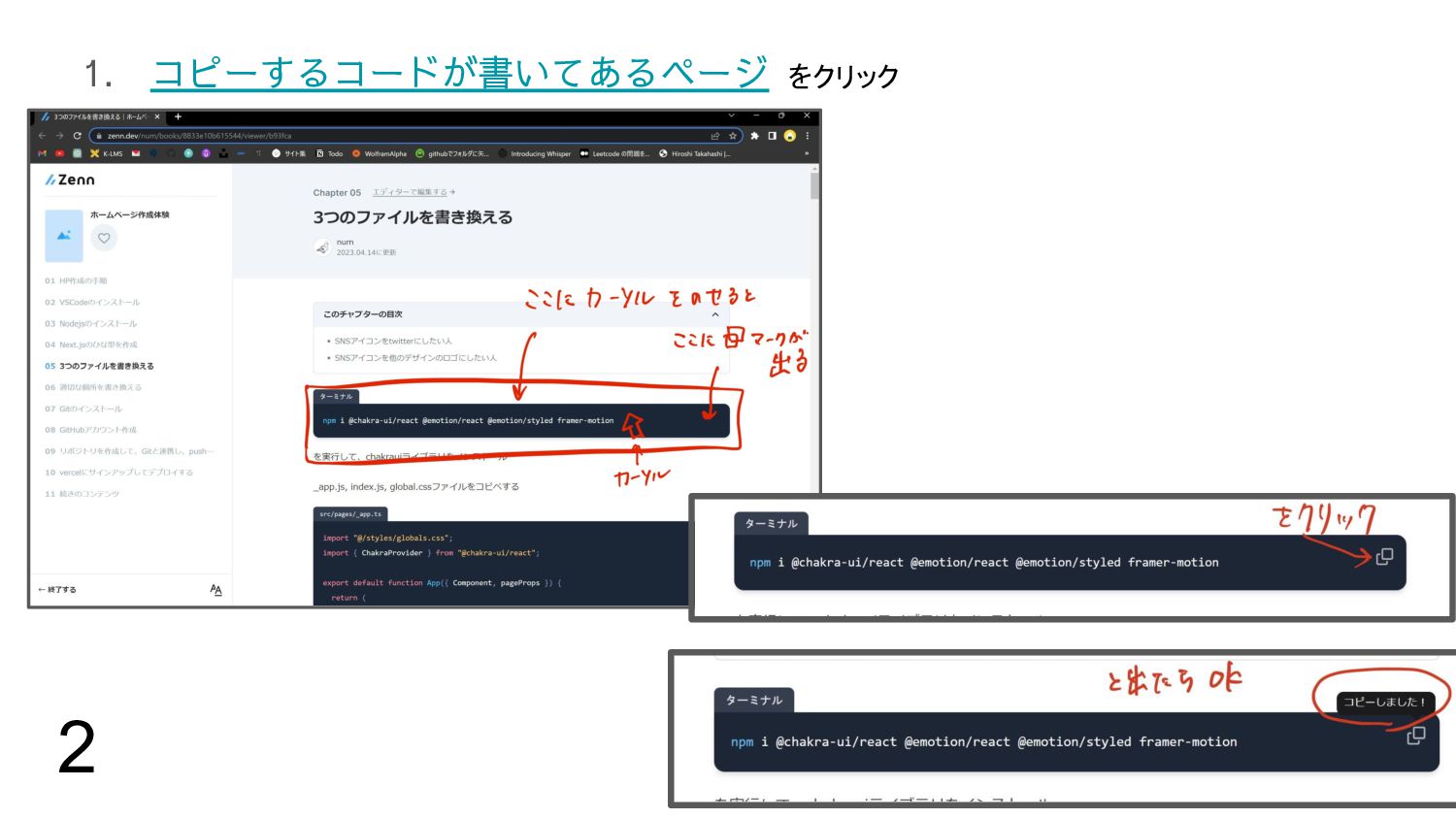
1. コピーするコードが書いてあるページ をクリック 2
3
3
3
4
4
4
5
5
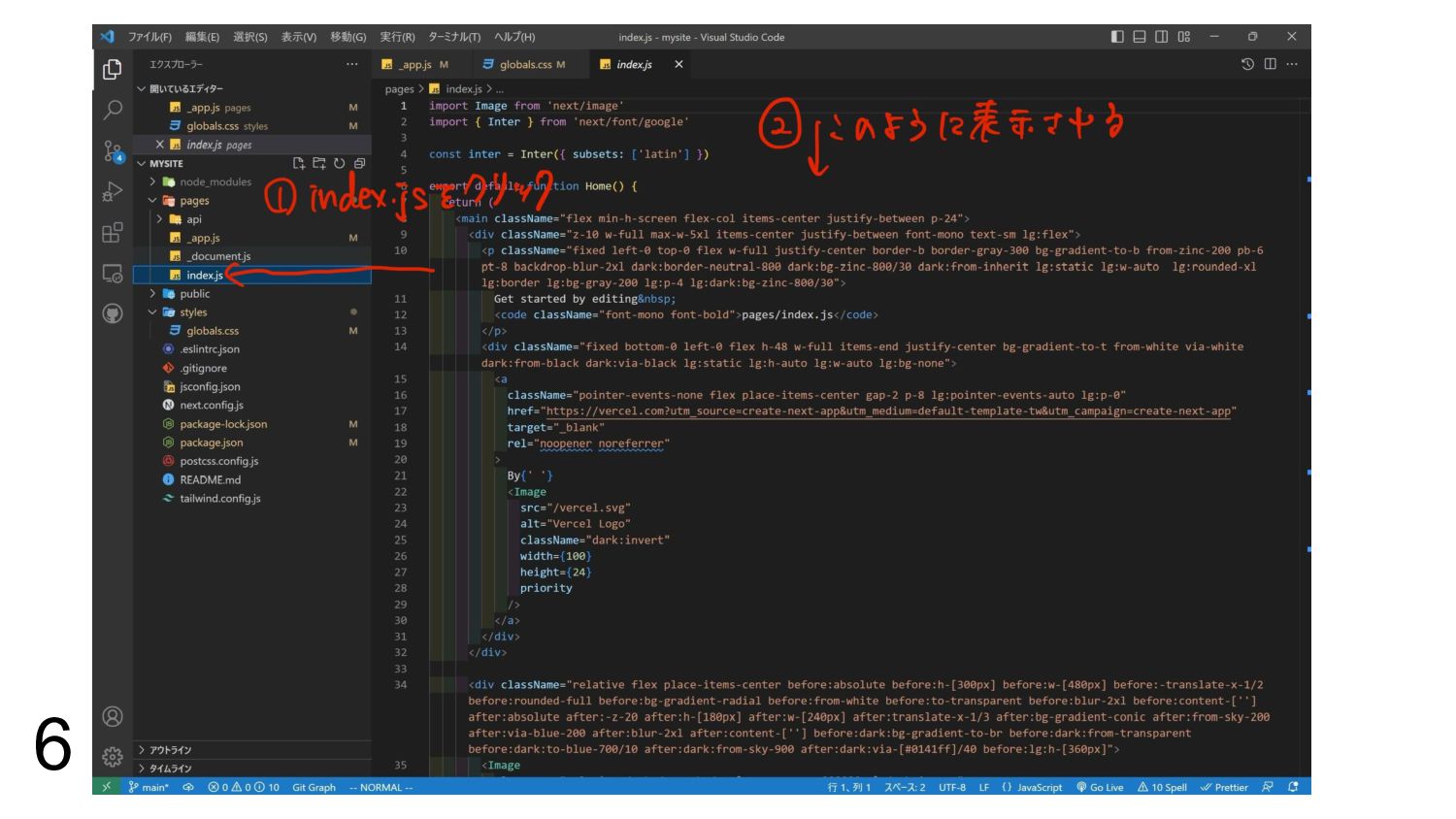
6
6
7
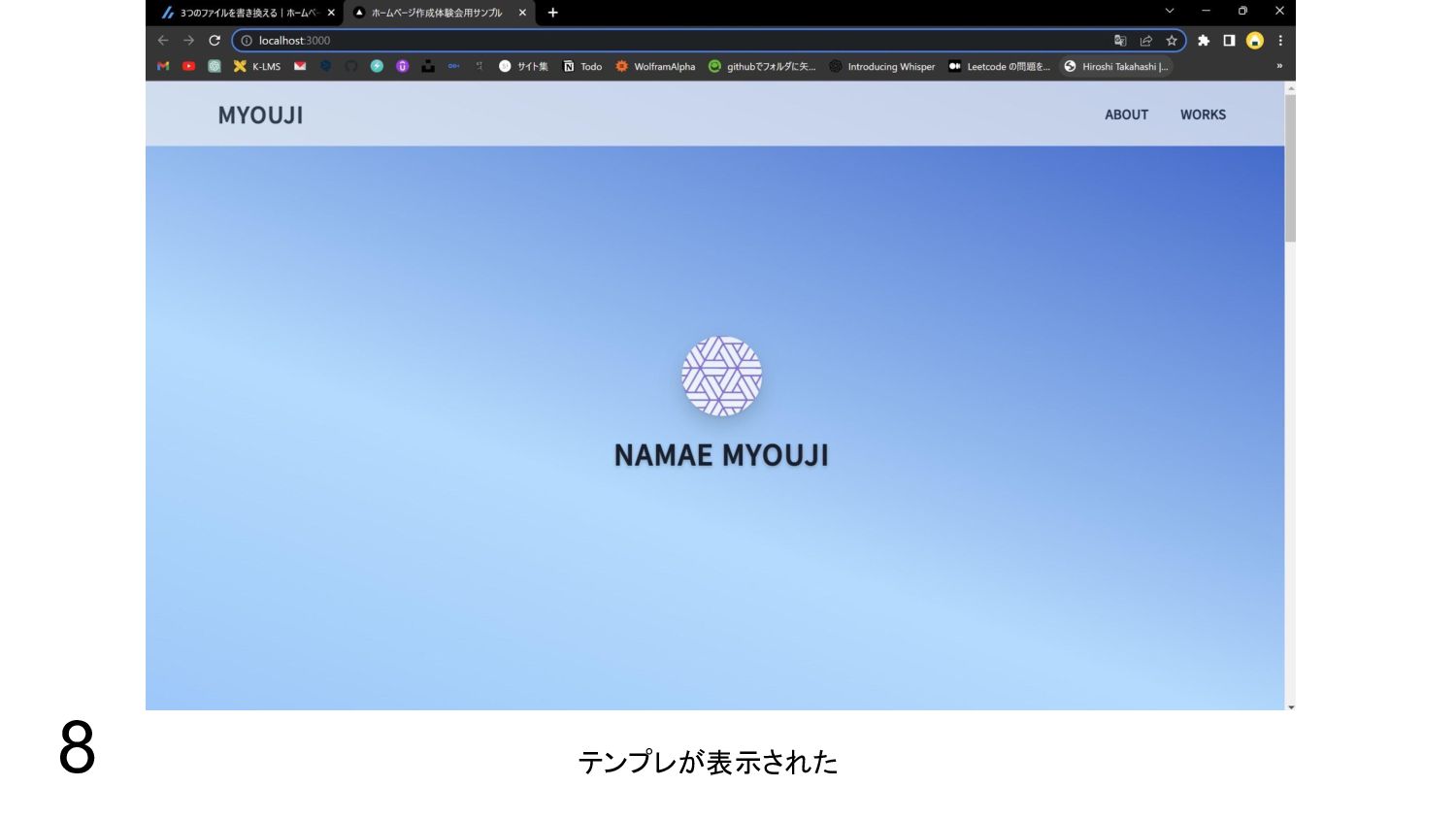
8
8 テンプレが表示された
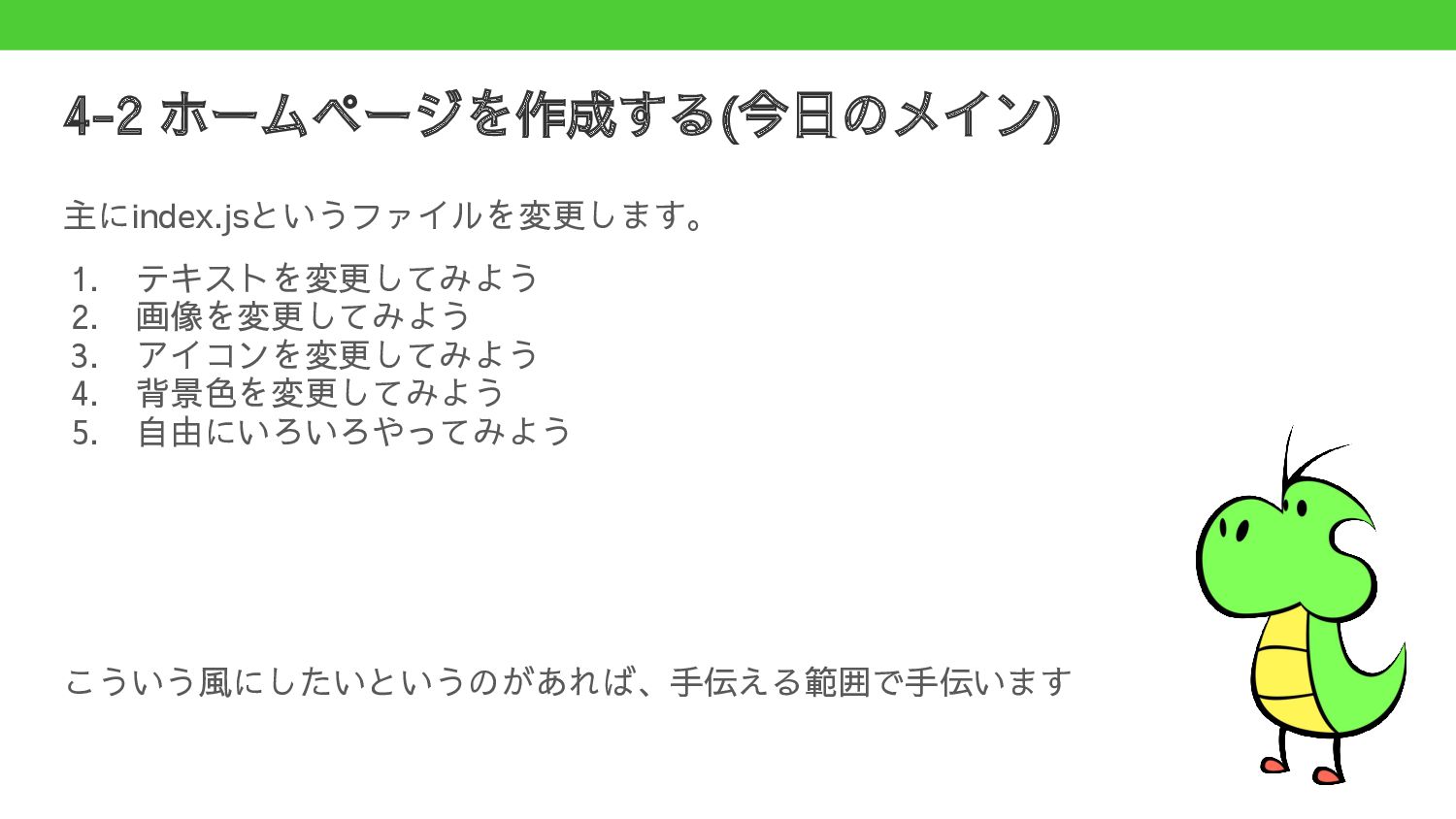
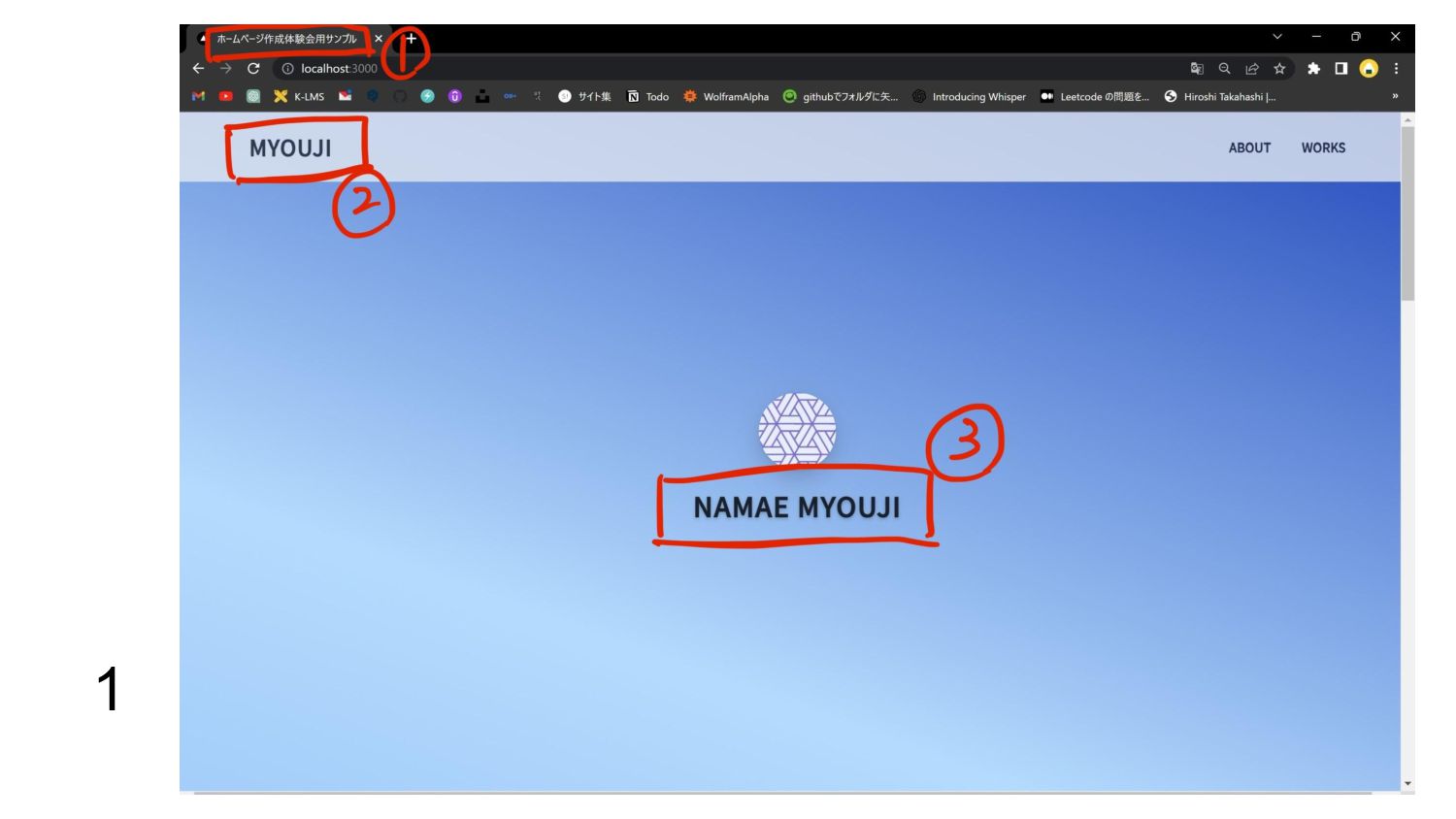
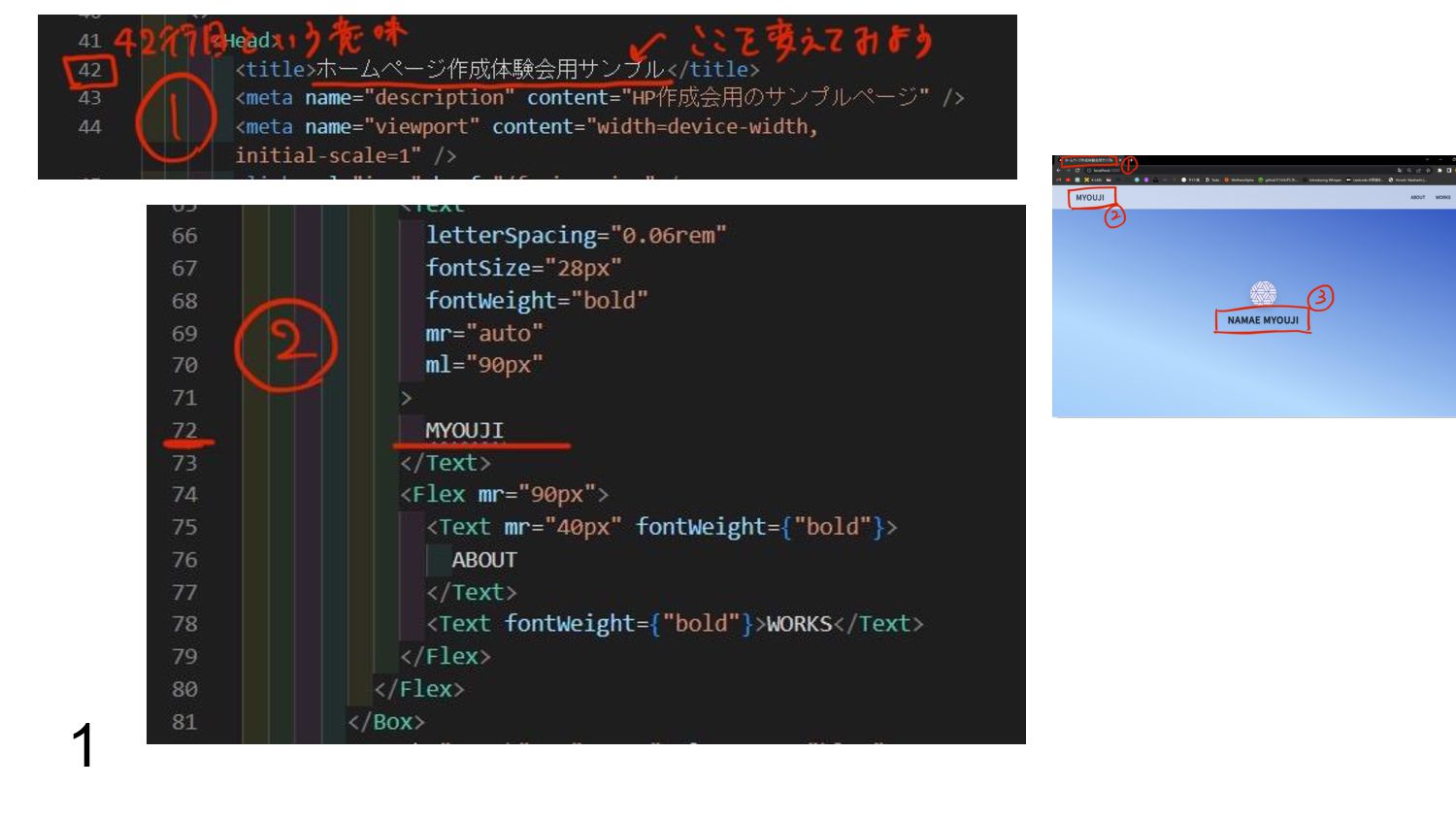
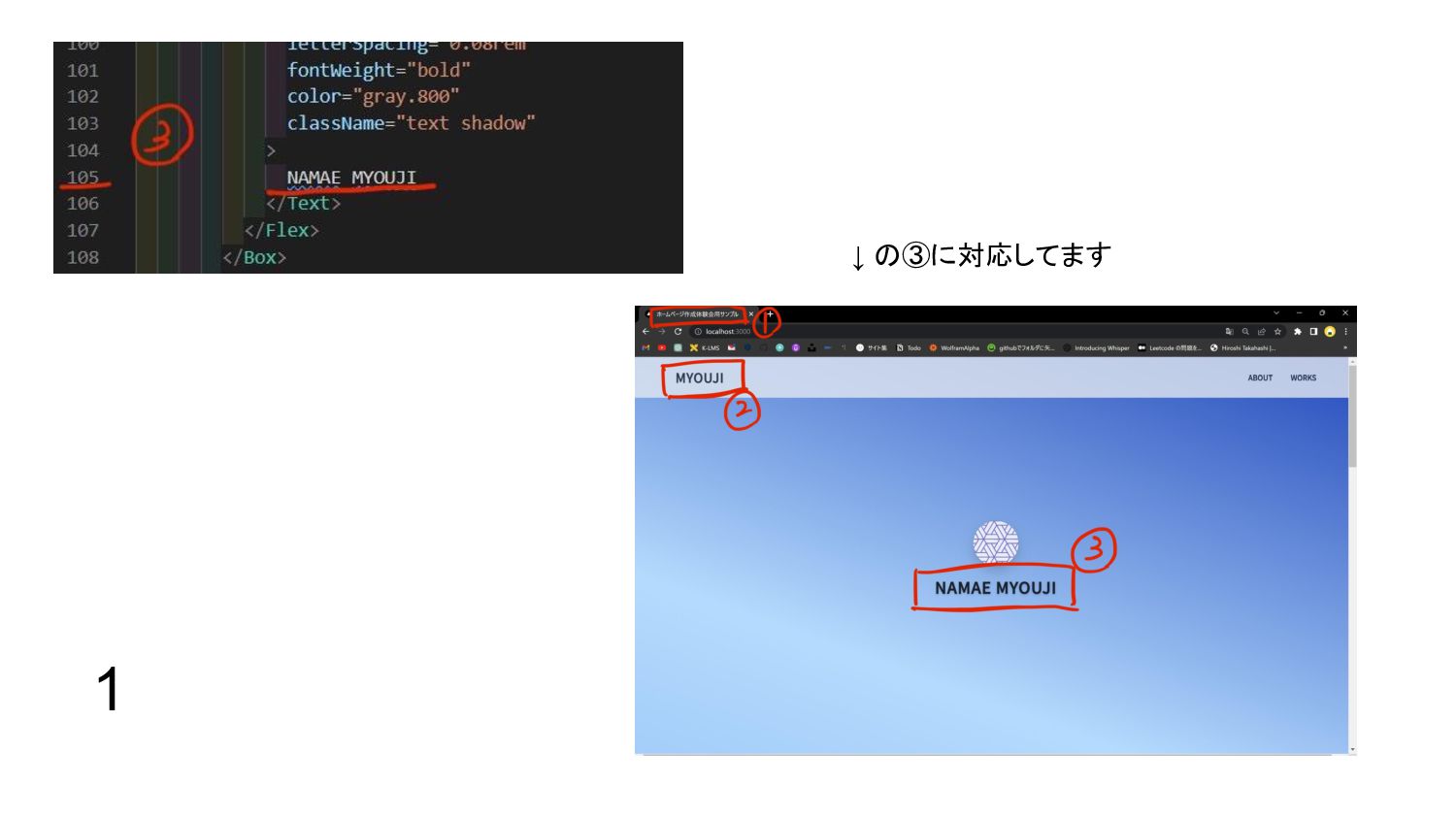
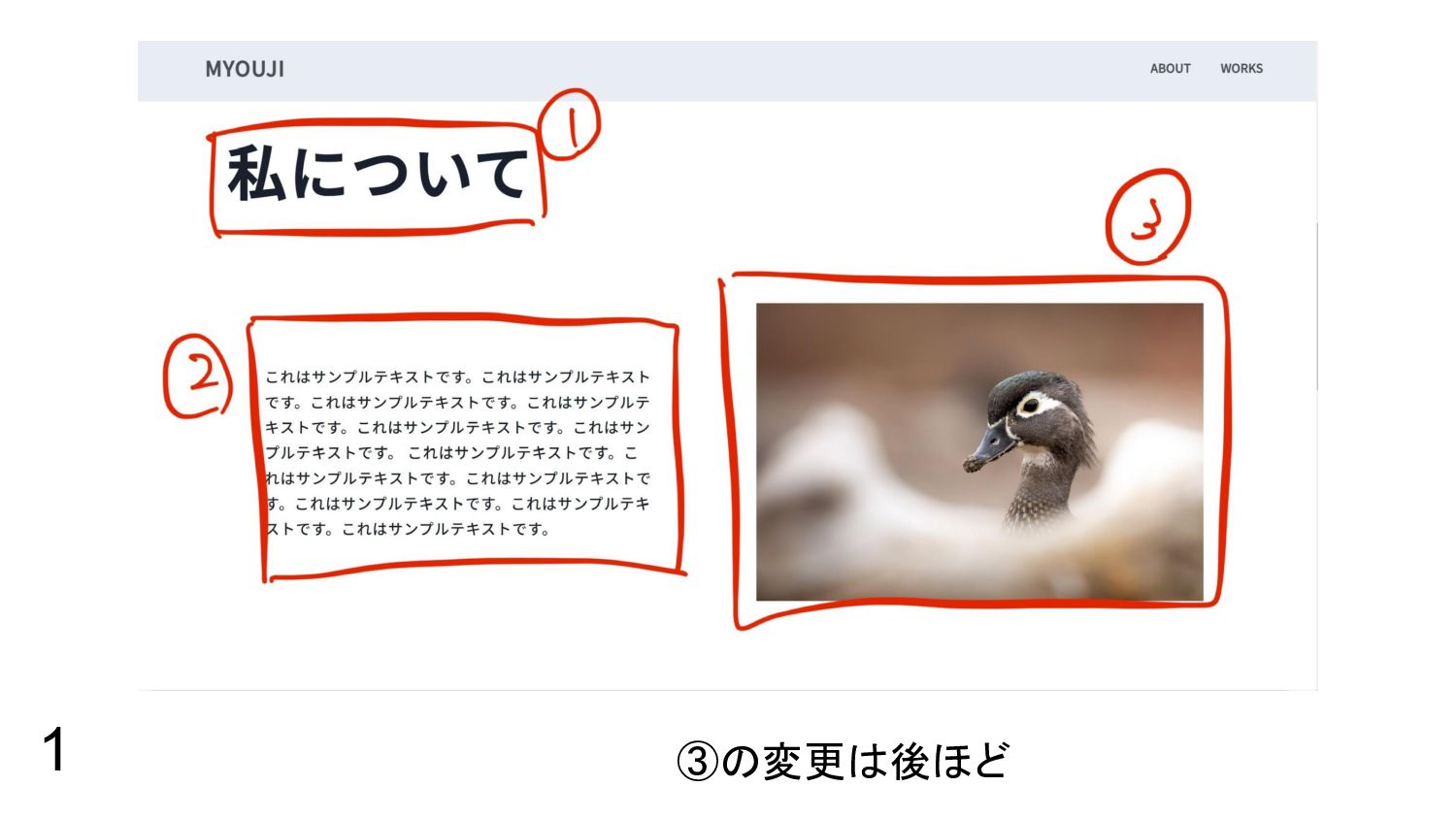
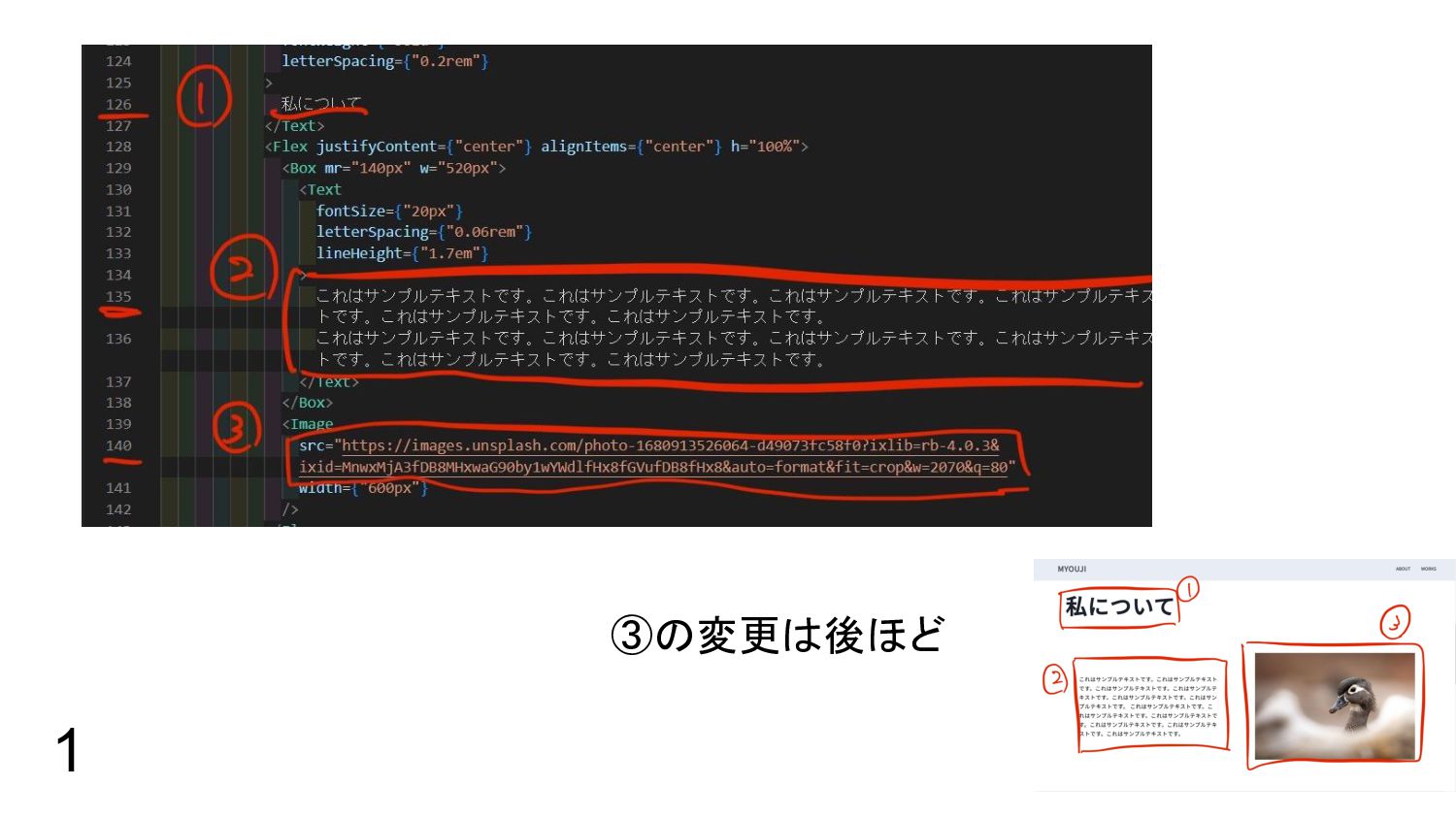
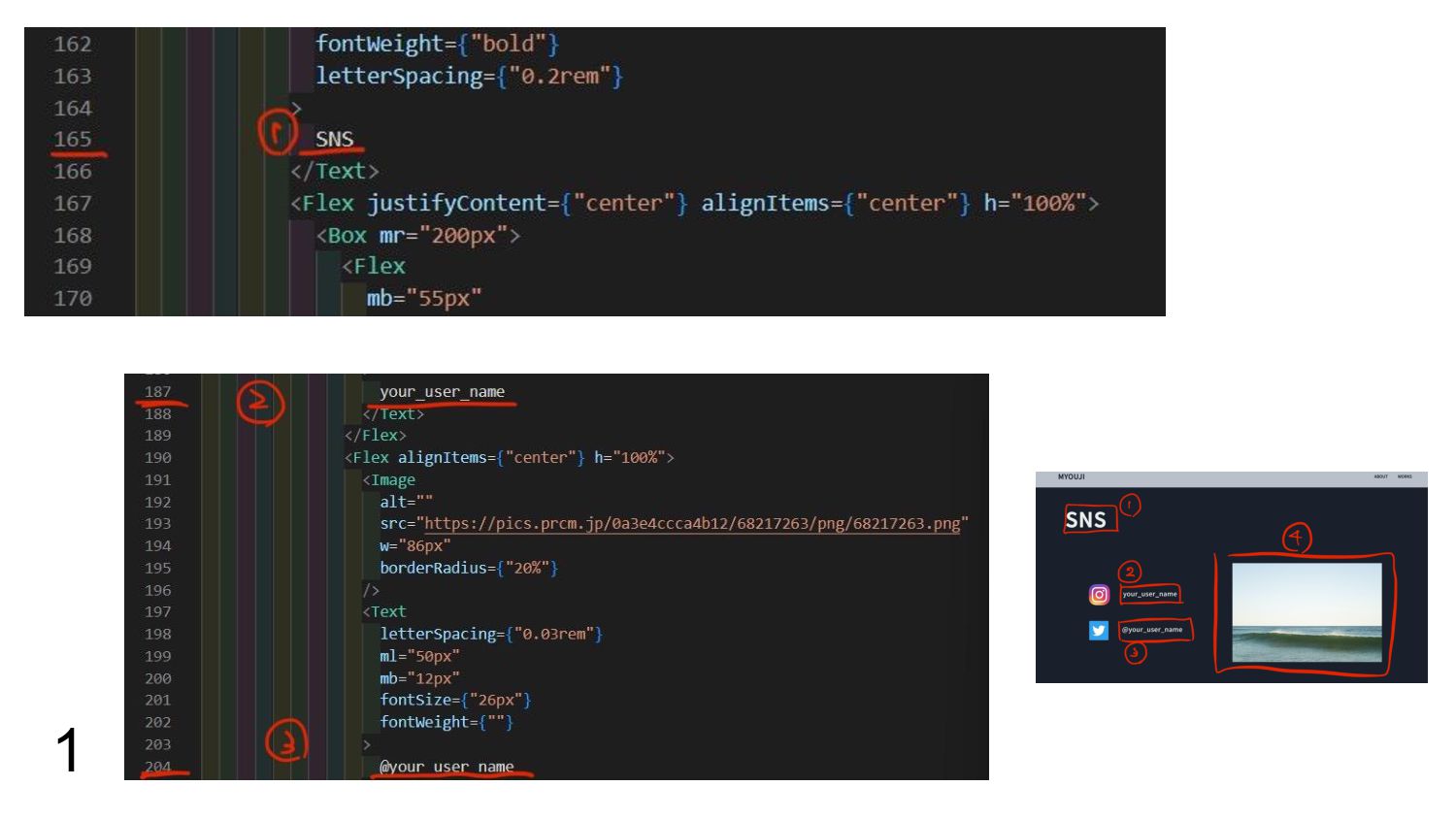
4-2 ホームページを作成する(今日のメイン) 主にindex.jsというファイルを変更します。 1. テキストを変更してみよう 2. 画像を変更してみよう 3. アイコンを変更してみよう 4.
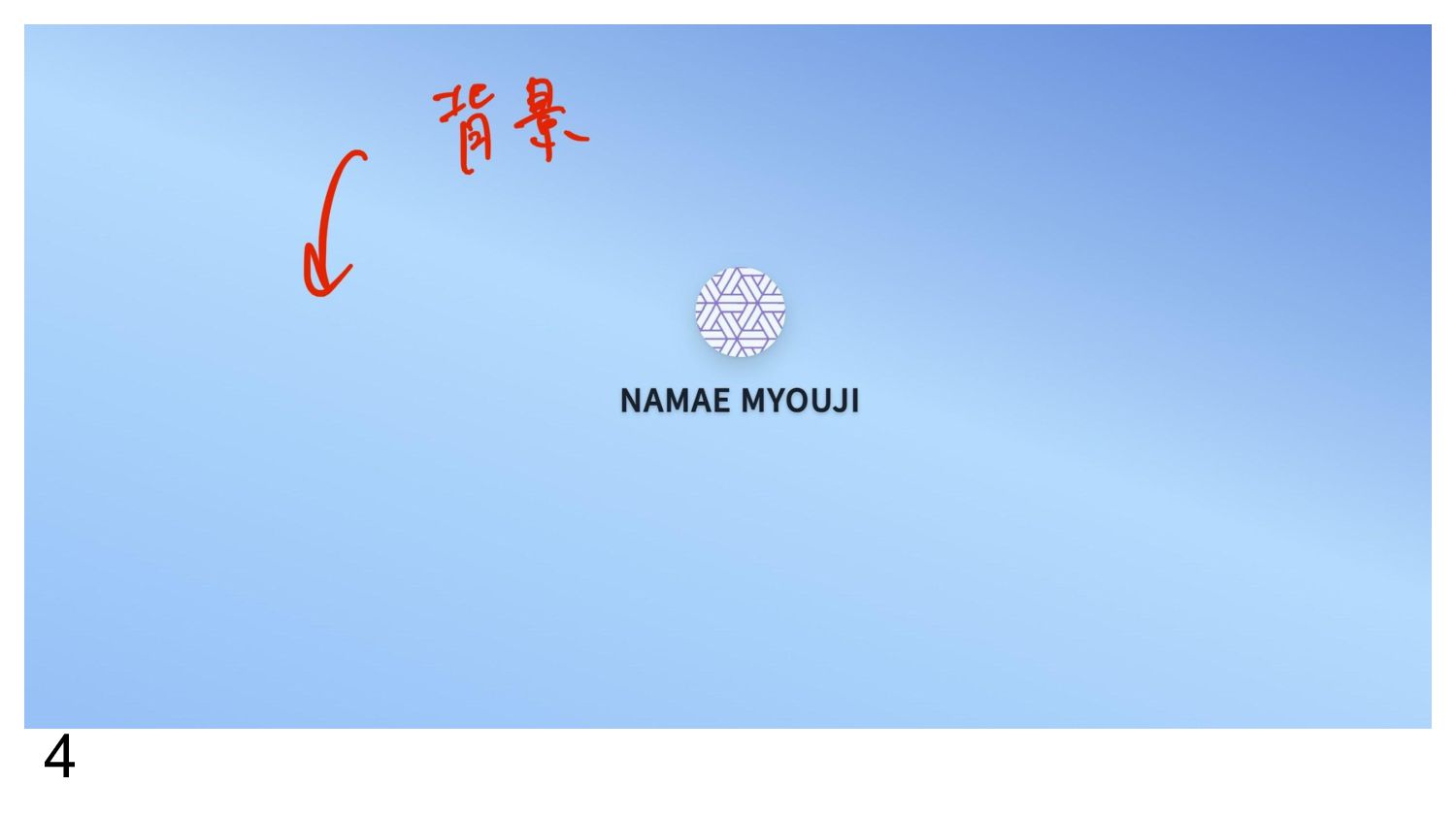
背景色を変更してみよう 5. 自由にいろいろやってみよう こういう風にしたいというのがあれば、手伝える範囲で手伝います
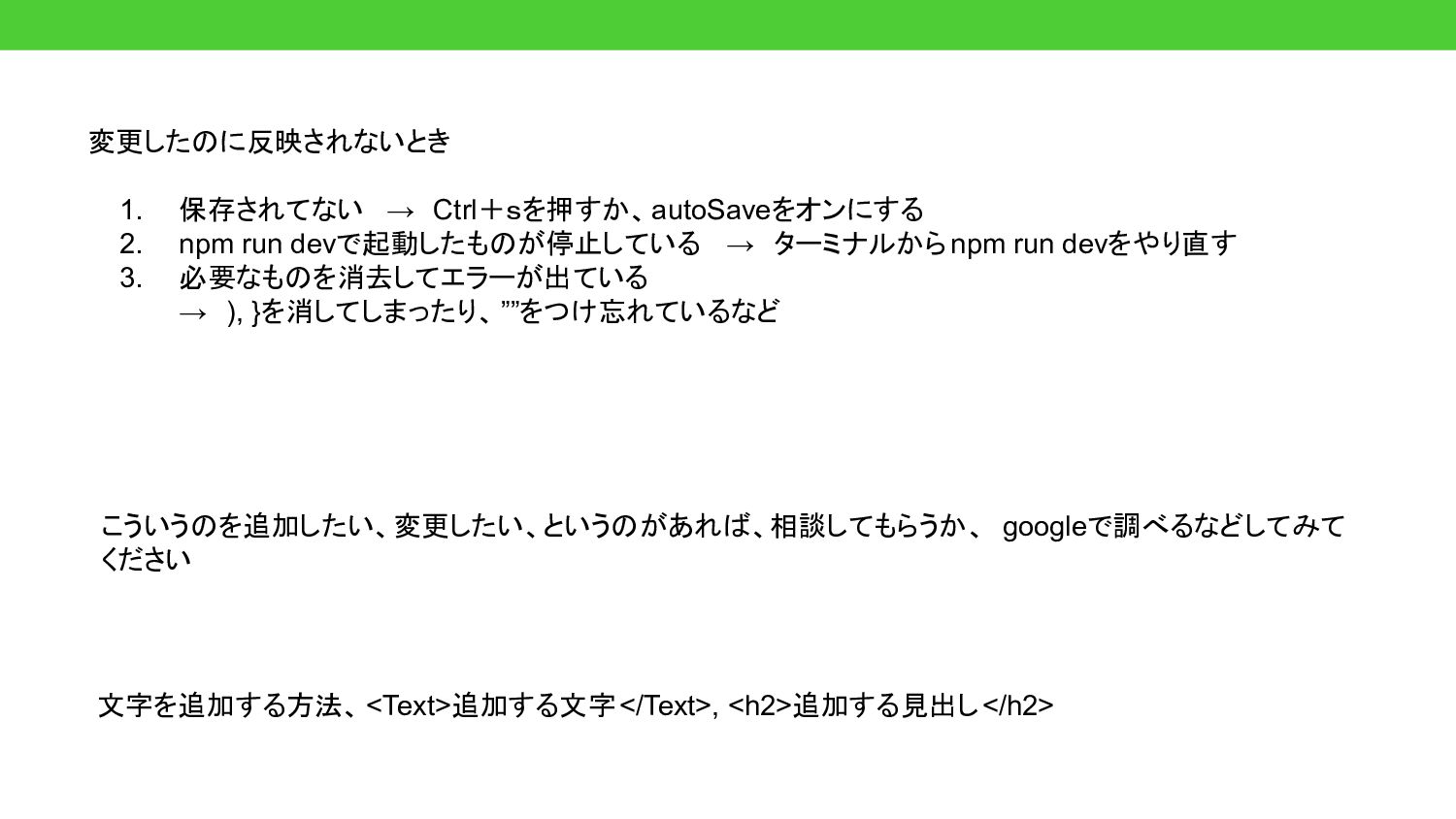
変更したのに反映されないとき 1. 保存されてない → Ctrl+sを押すか、autoSaveをオンにする 2. npm run devで起動したものが停止している → ターミナルからnpm run devをやり直す
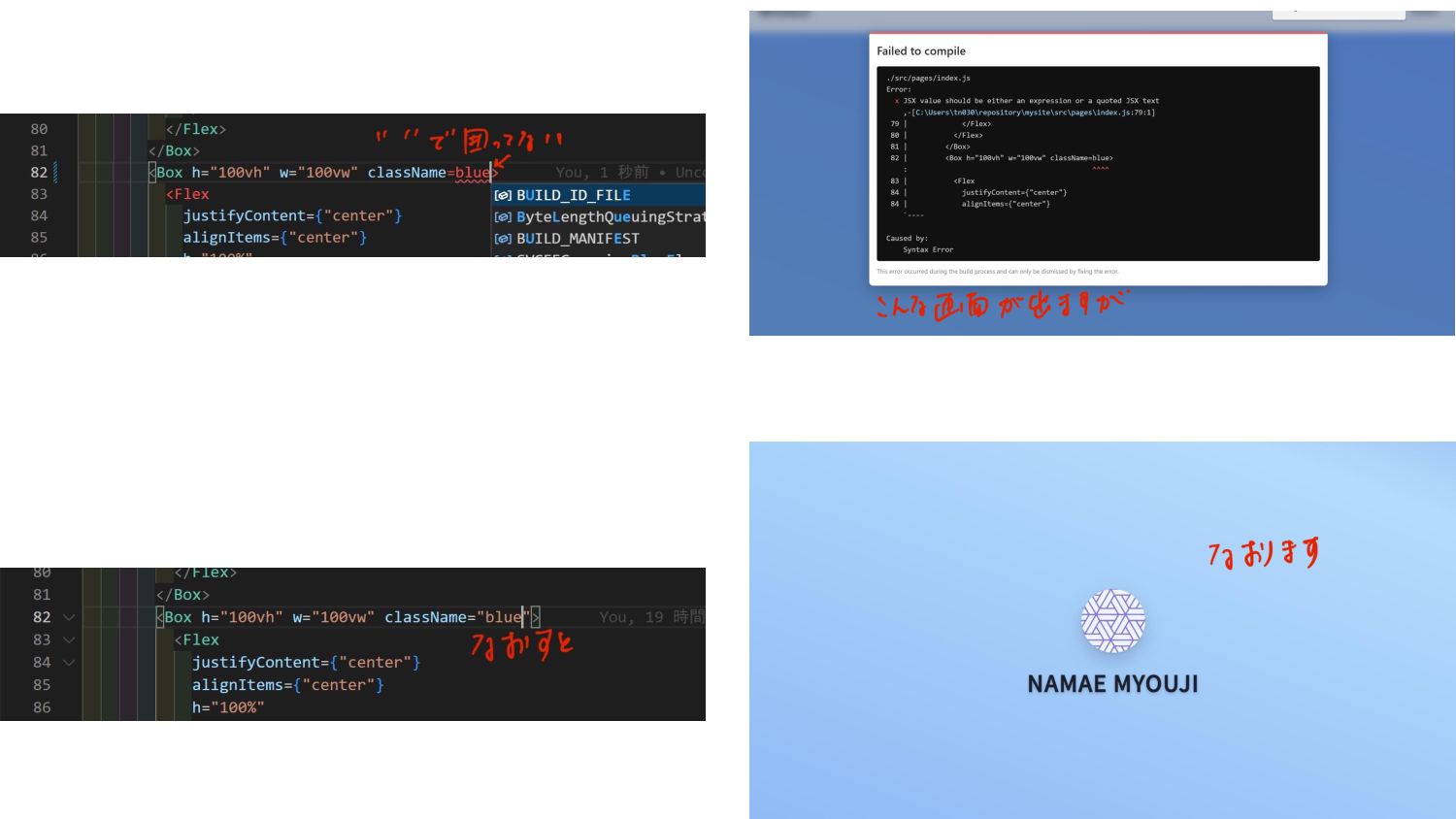
3. 必要なものを消去してエラーが出ている → ), }を消してしまったり、 ””をつけ忘れているなど こういうのを追加したい、変更したい、というのがあれば、相談してもらうか、 googleで調べるなどしてみて ください 文字を追加する方法、 <Text>追加する文字</Text>, <h2>追加する見出し</h2>
None
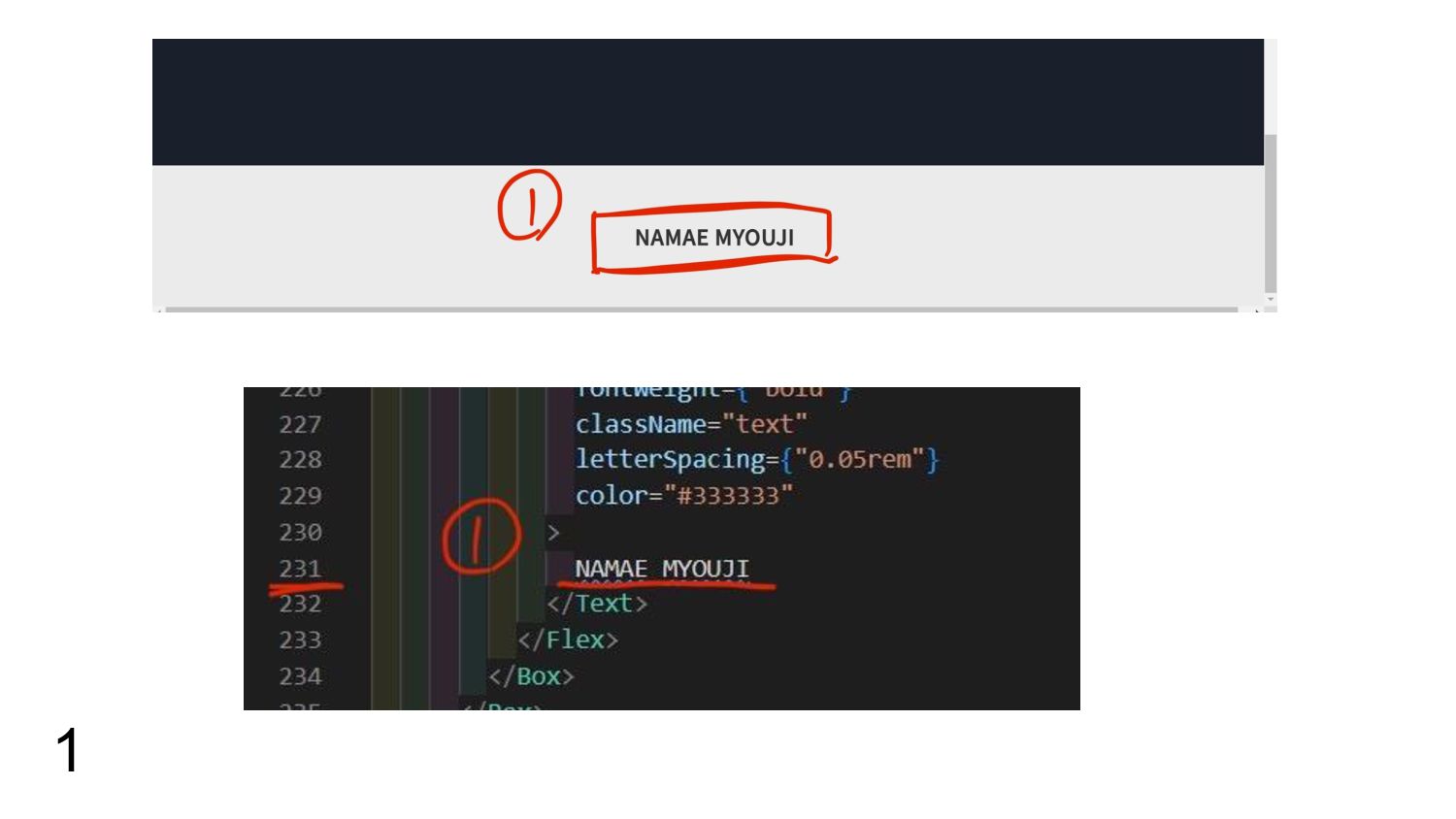
1
1
1 ↓ の③に対応してます
1 ③の変更は後ほど
1 ③の変更は後ほど
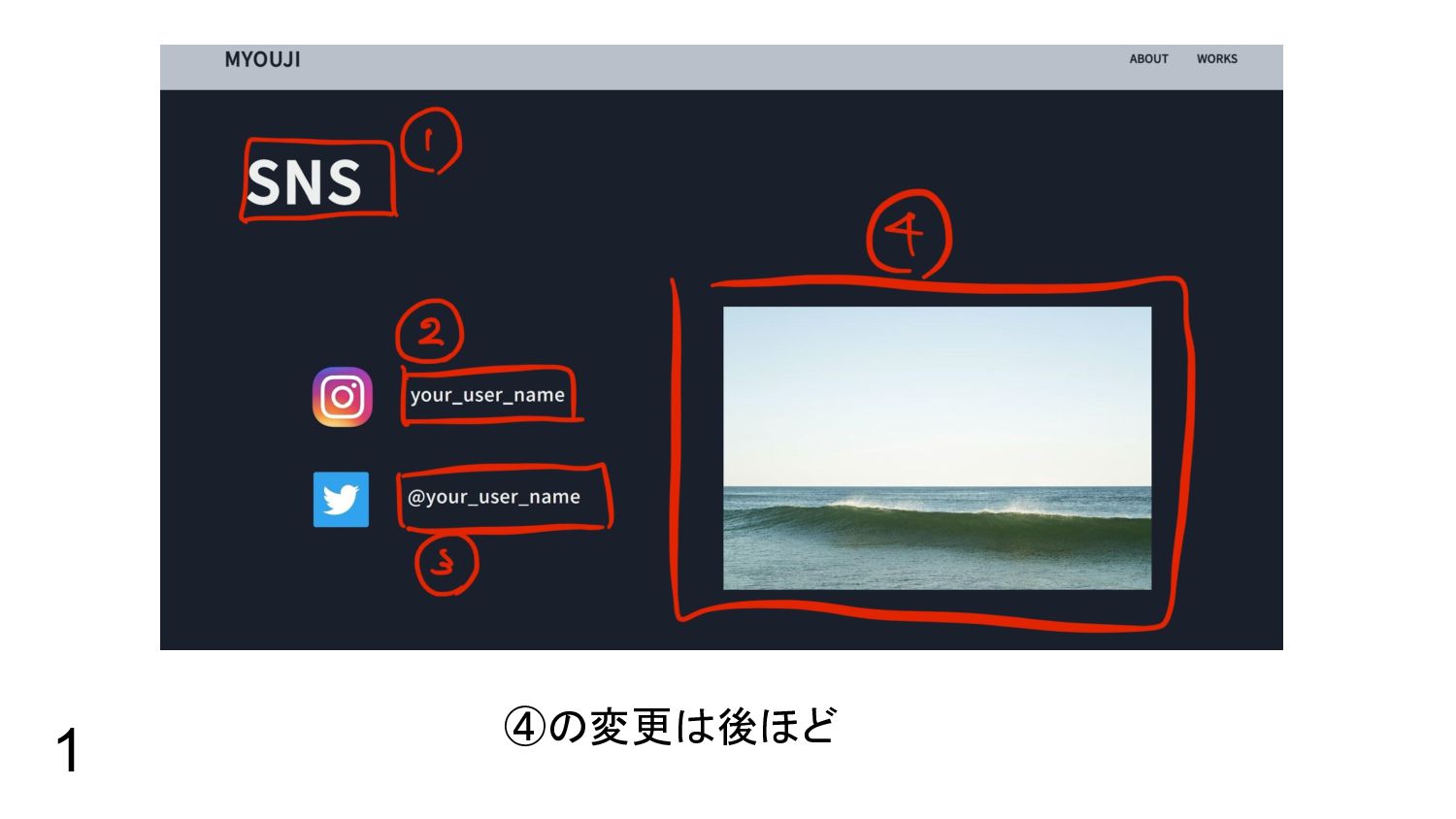
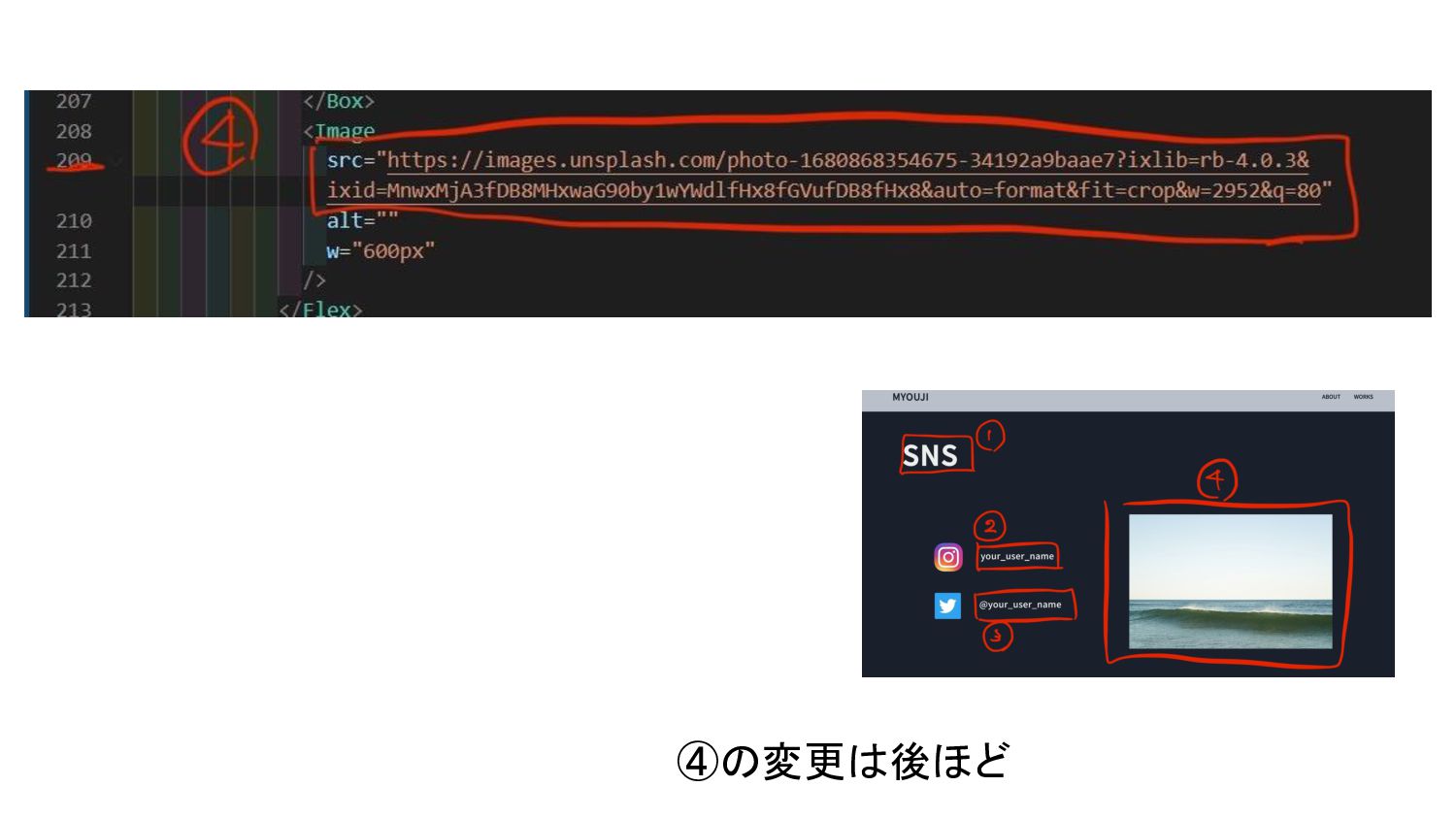
1 ④の変更は後ほど
1
④の変更は後ほど
1
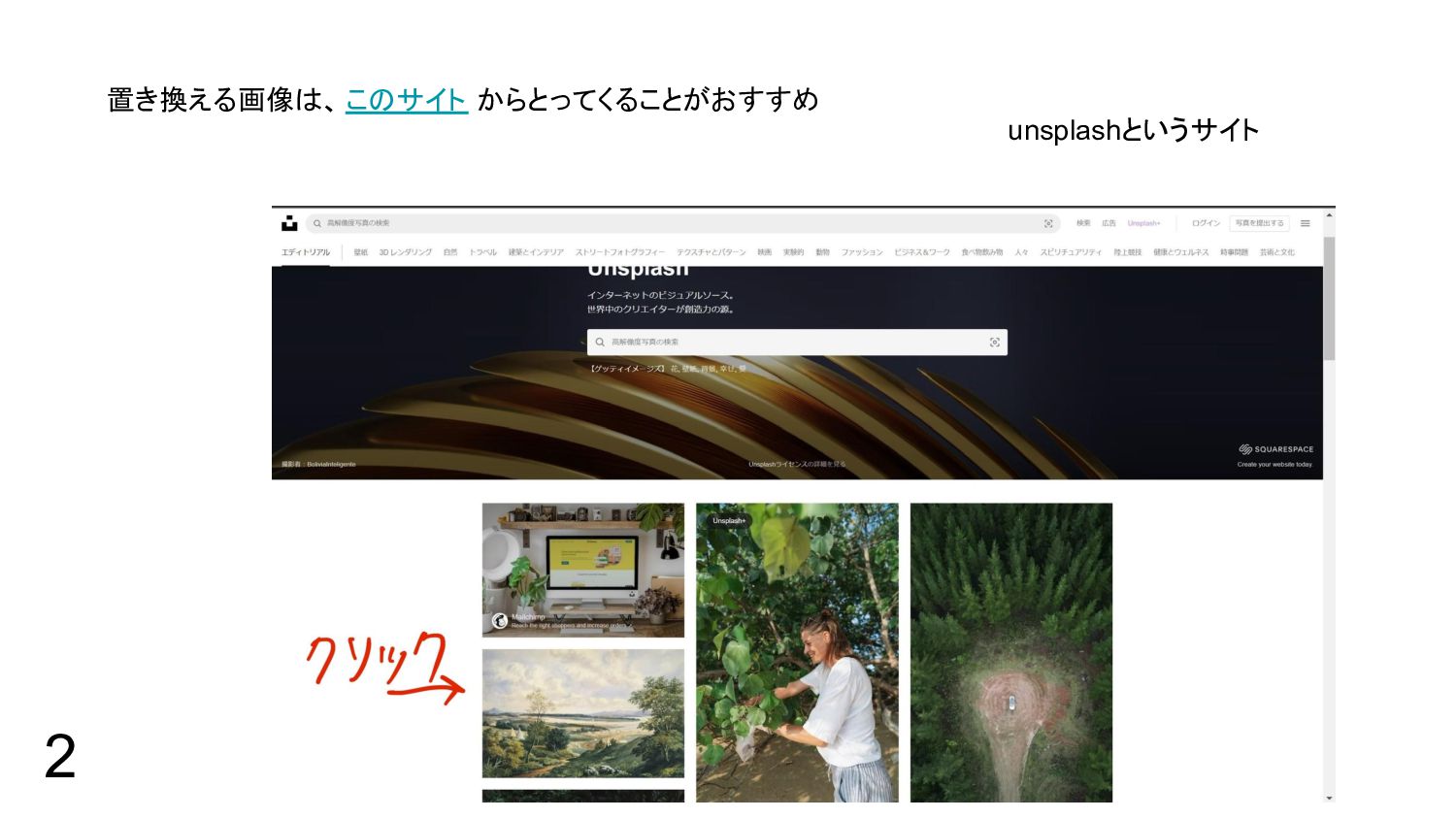
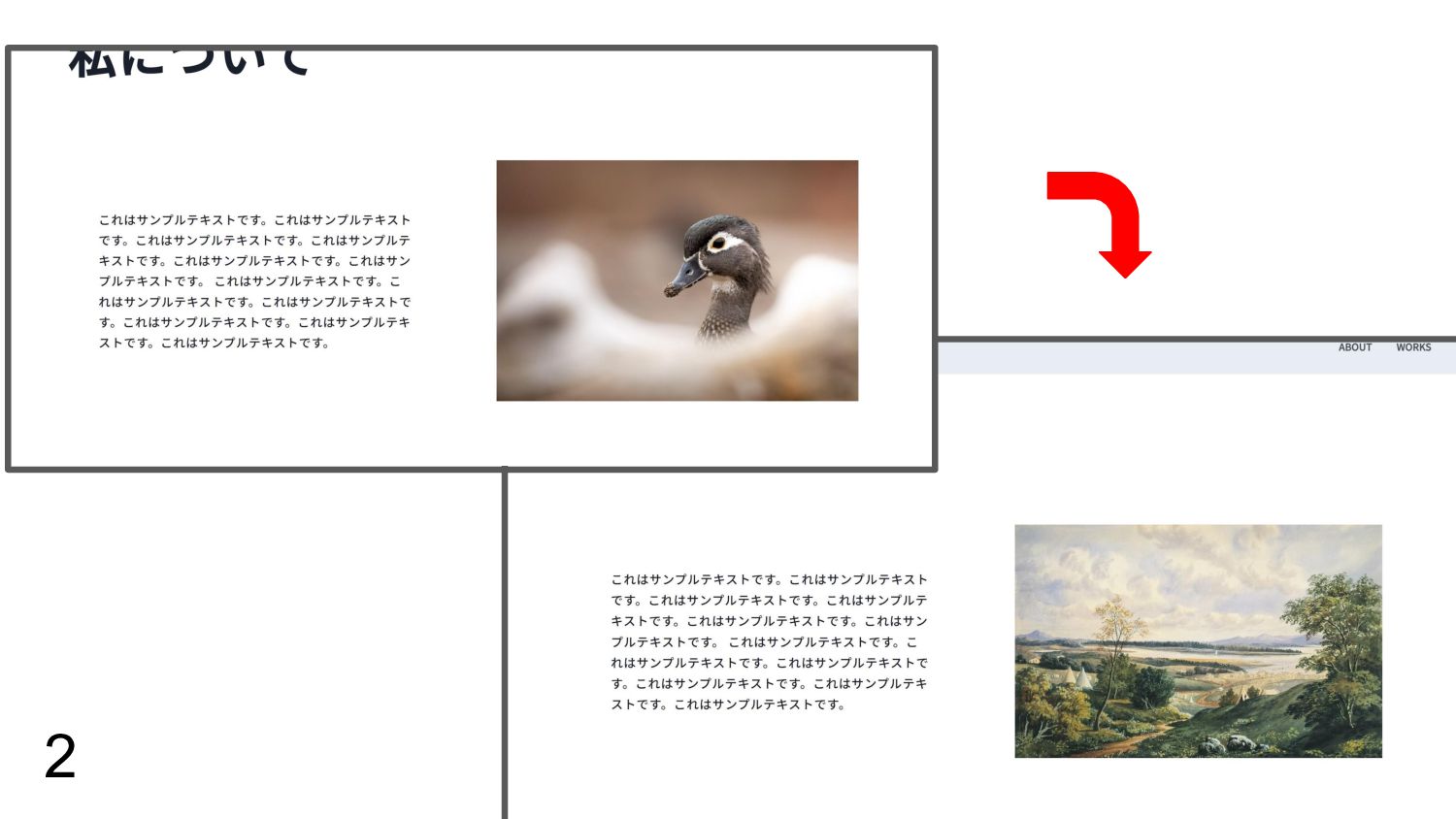
2 置き換える画像は、このサイト からとってくることがおすすめ unsplashというサイト
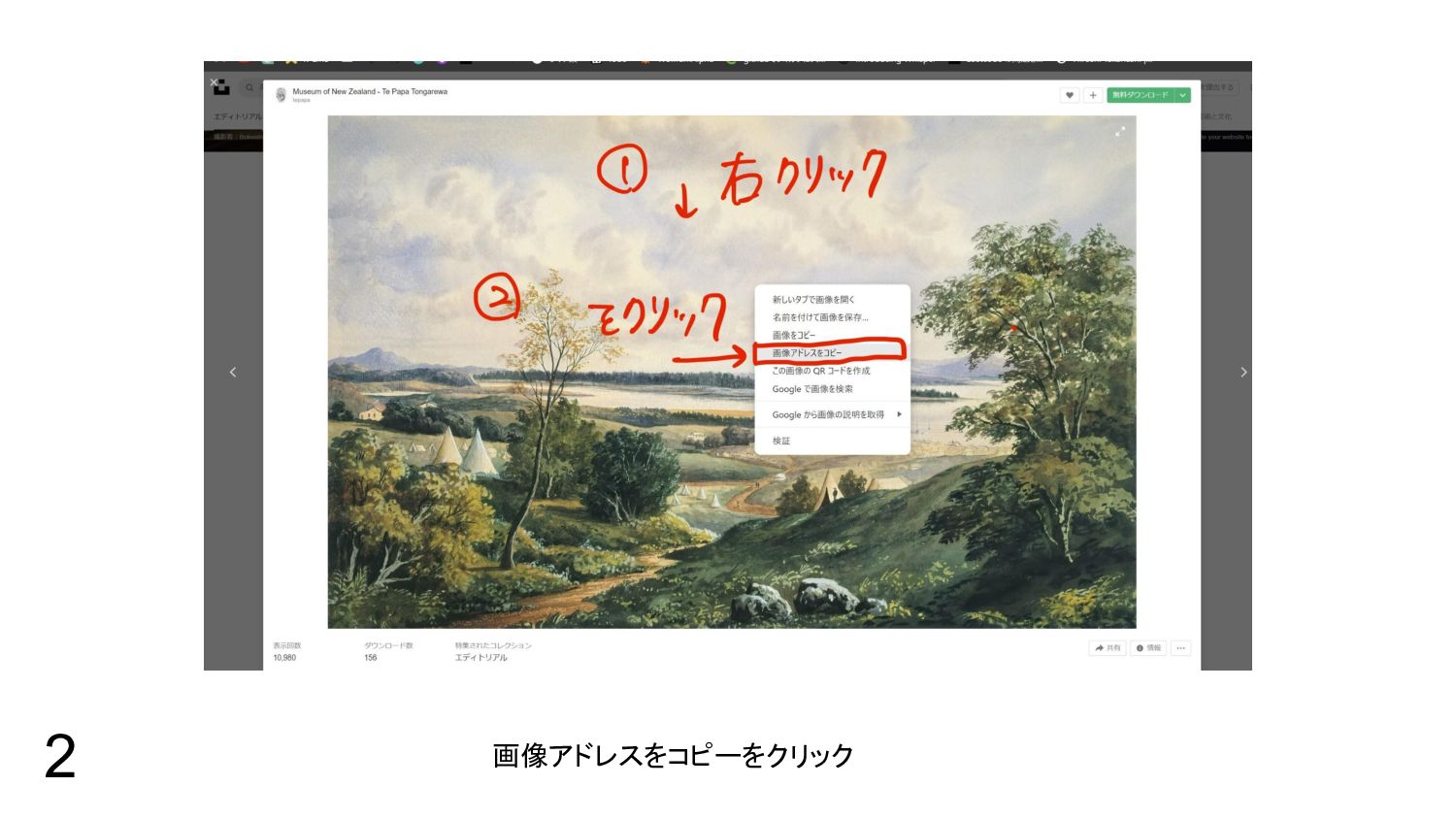
2 画像アドレスをコピーをクリック
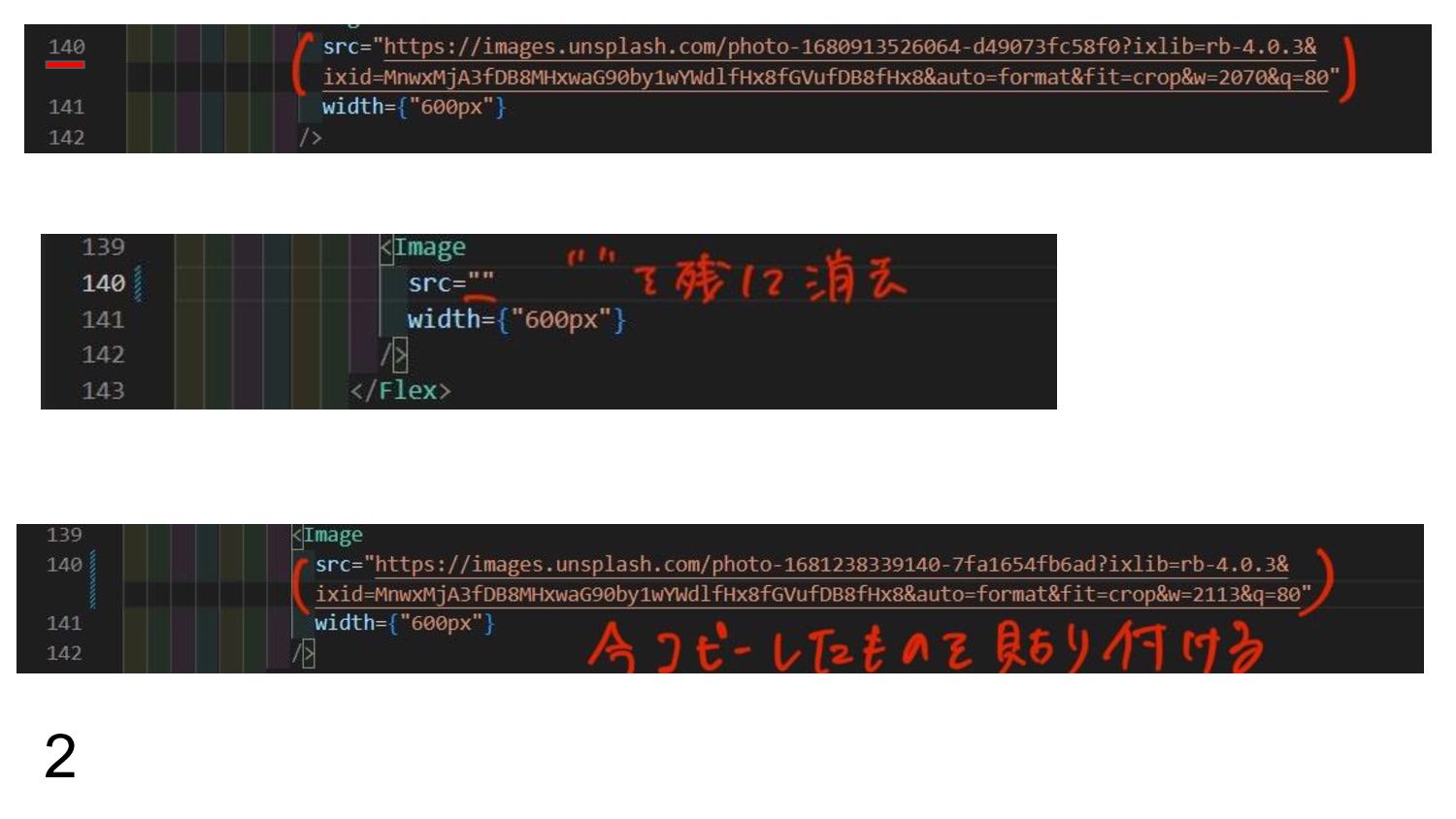
2
2
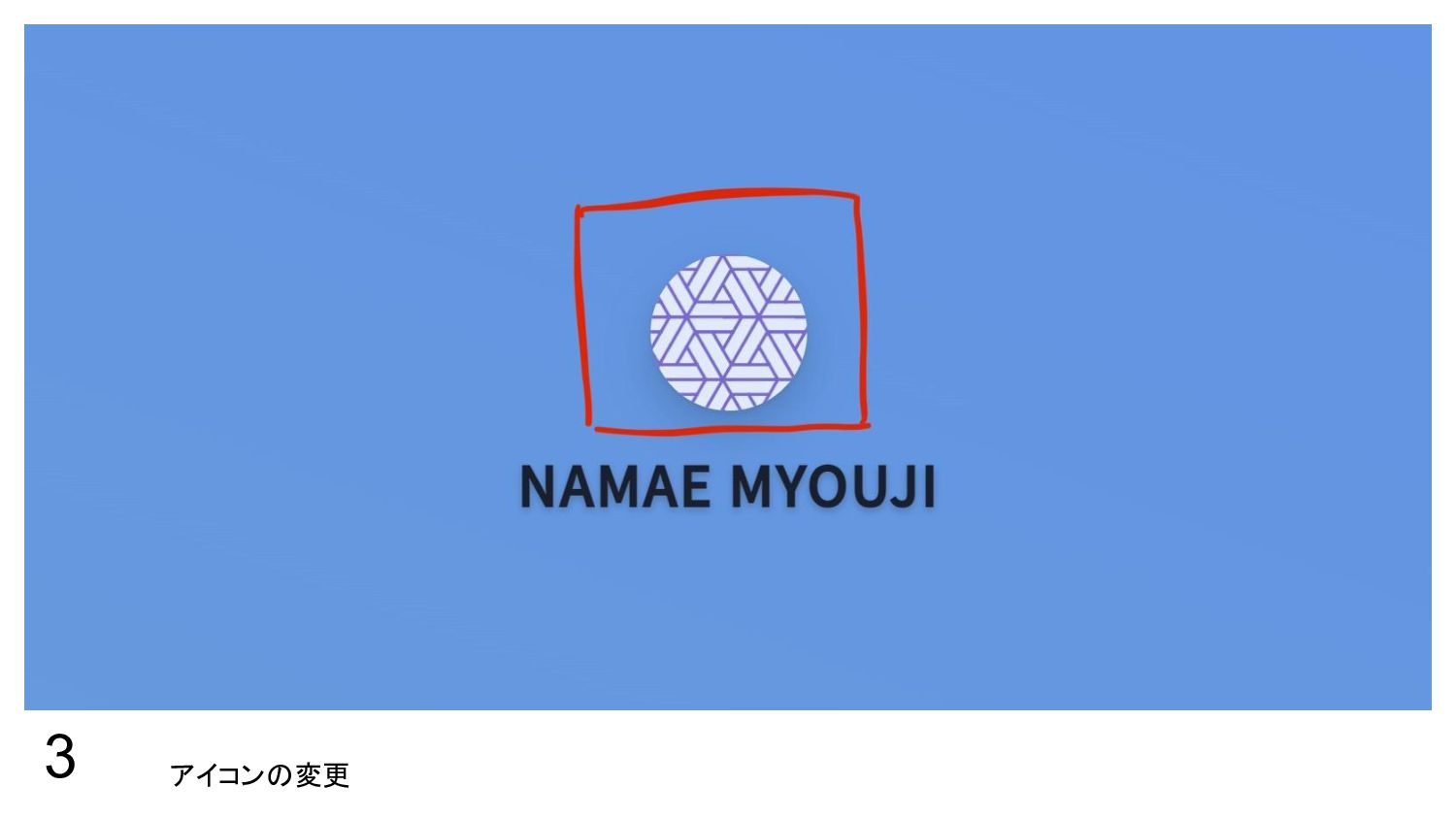
3 アイコンの変更
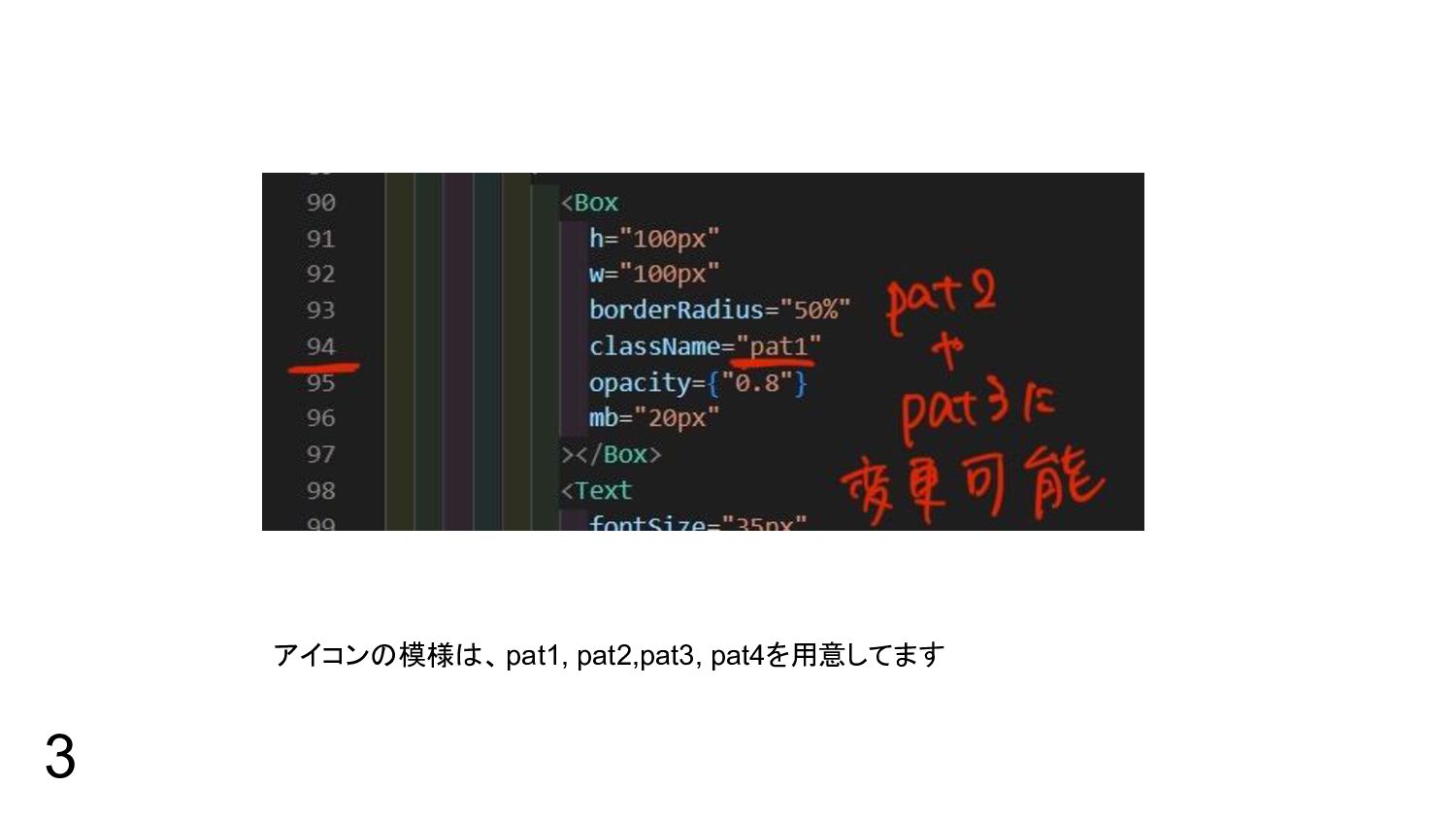
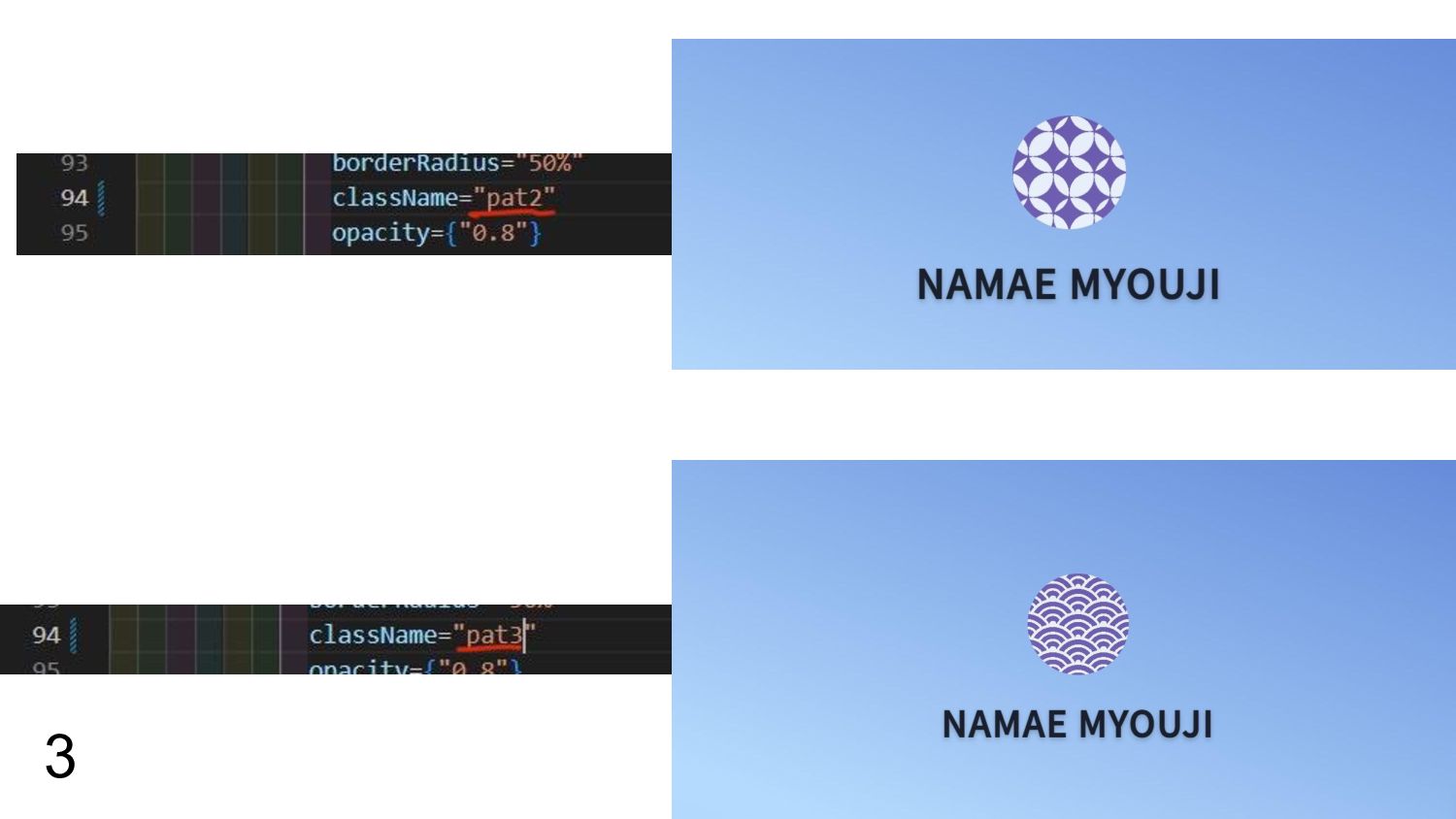
3 アイコンの模様は、pat1, pat2,pat3, pat4を用意してます
3
4
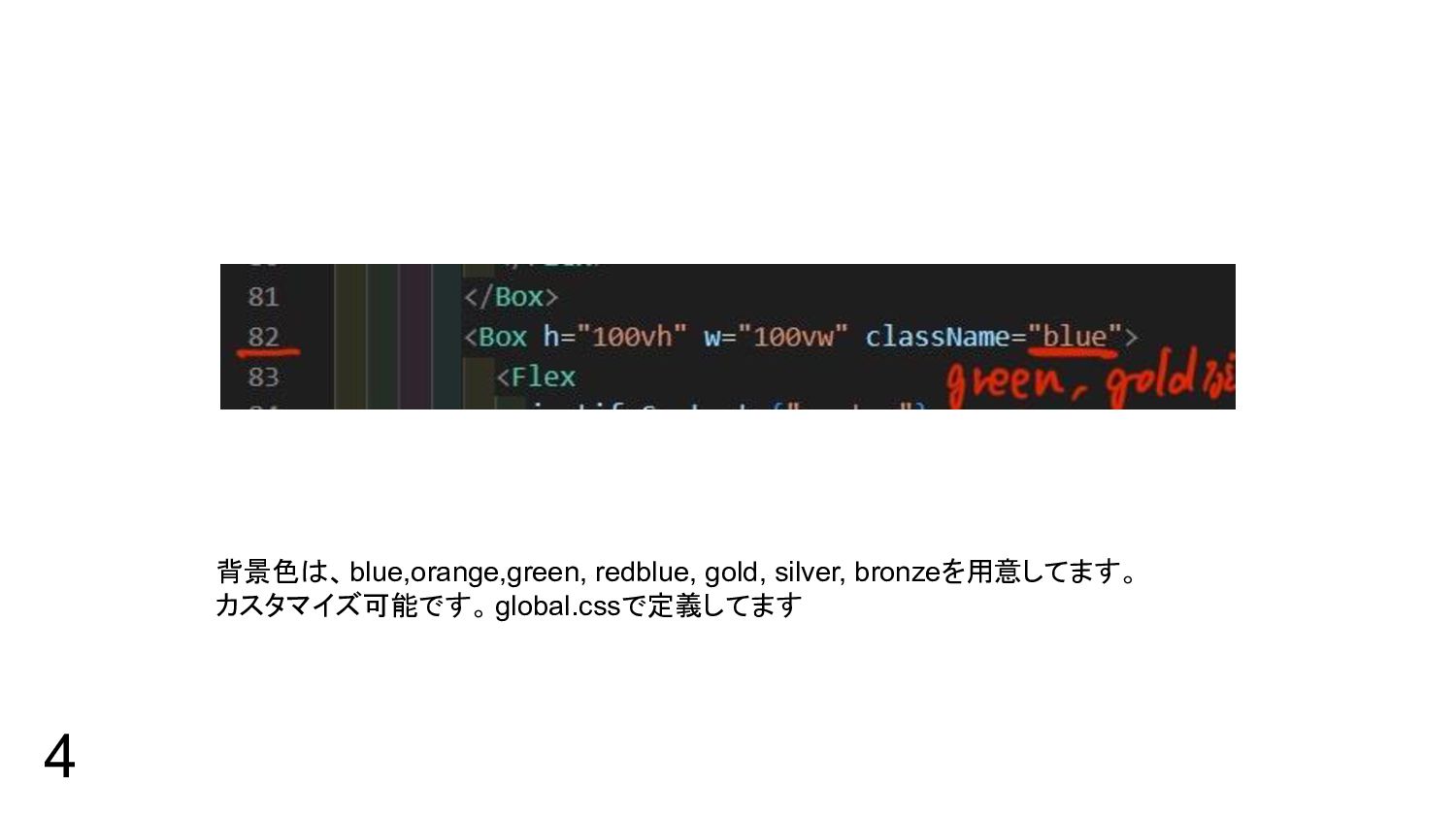
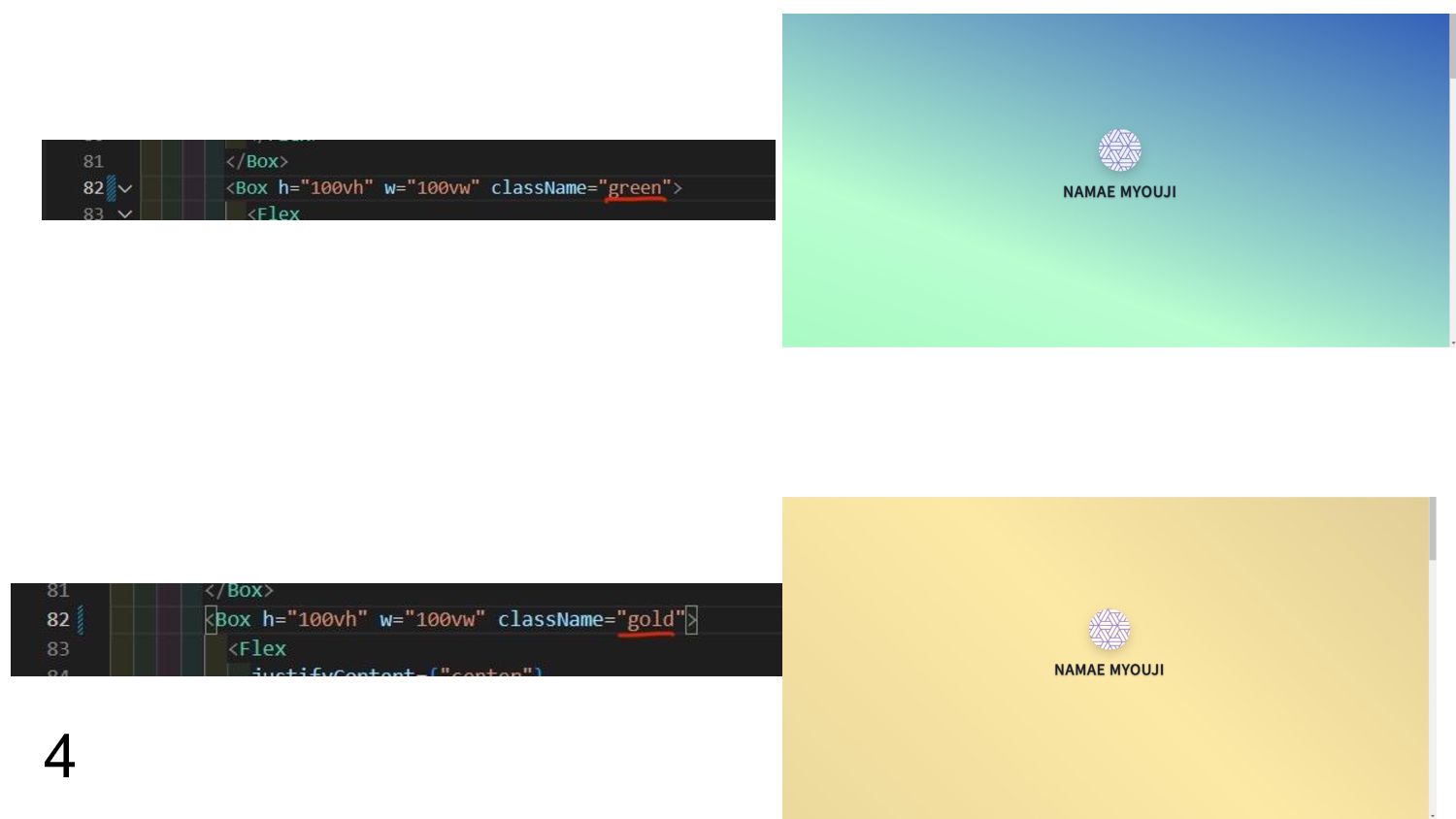
4 背景色は、blue,orange,green, redblue, gold, silver, bronzeを用意してます。 カスタマイズ可能です。 global.cssで定義してます
4
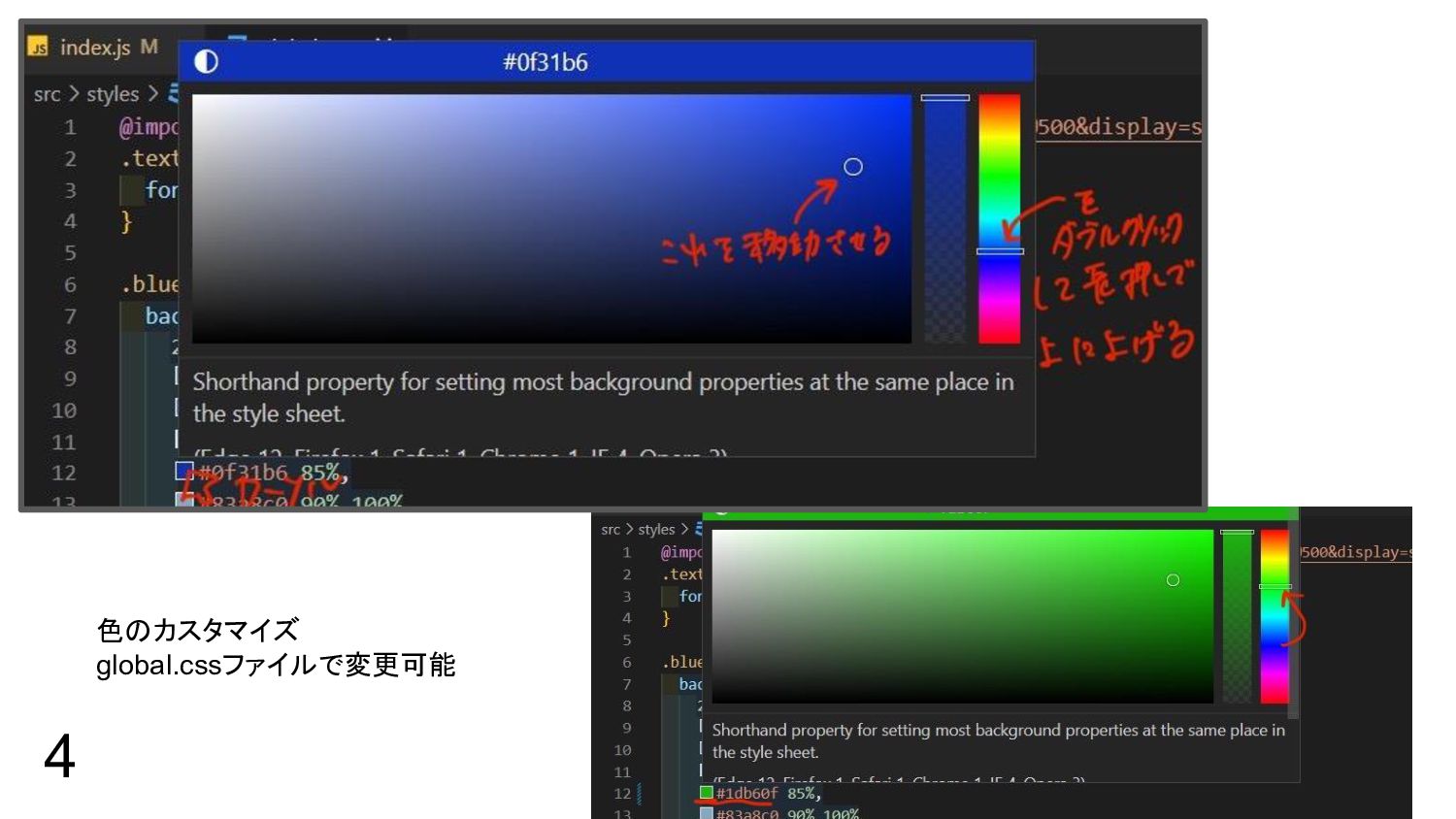
4 色のカスタマイズ global.cssファイルで変更可能
HP作成体験会2日目 主催 : KCS
5. (持っていない人は)Googleアカウントの作成 大学のアカウントではないことをお勧めする グーグルアカウントの作成方法
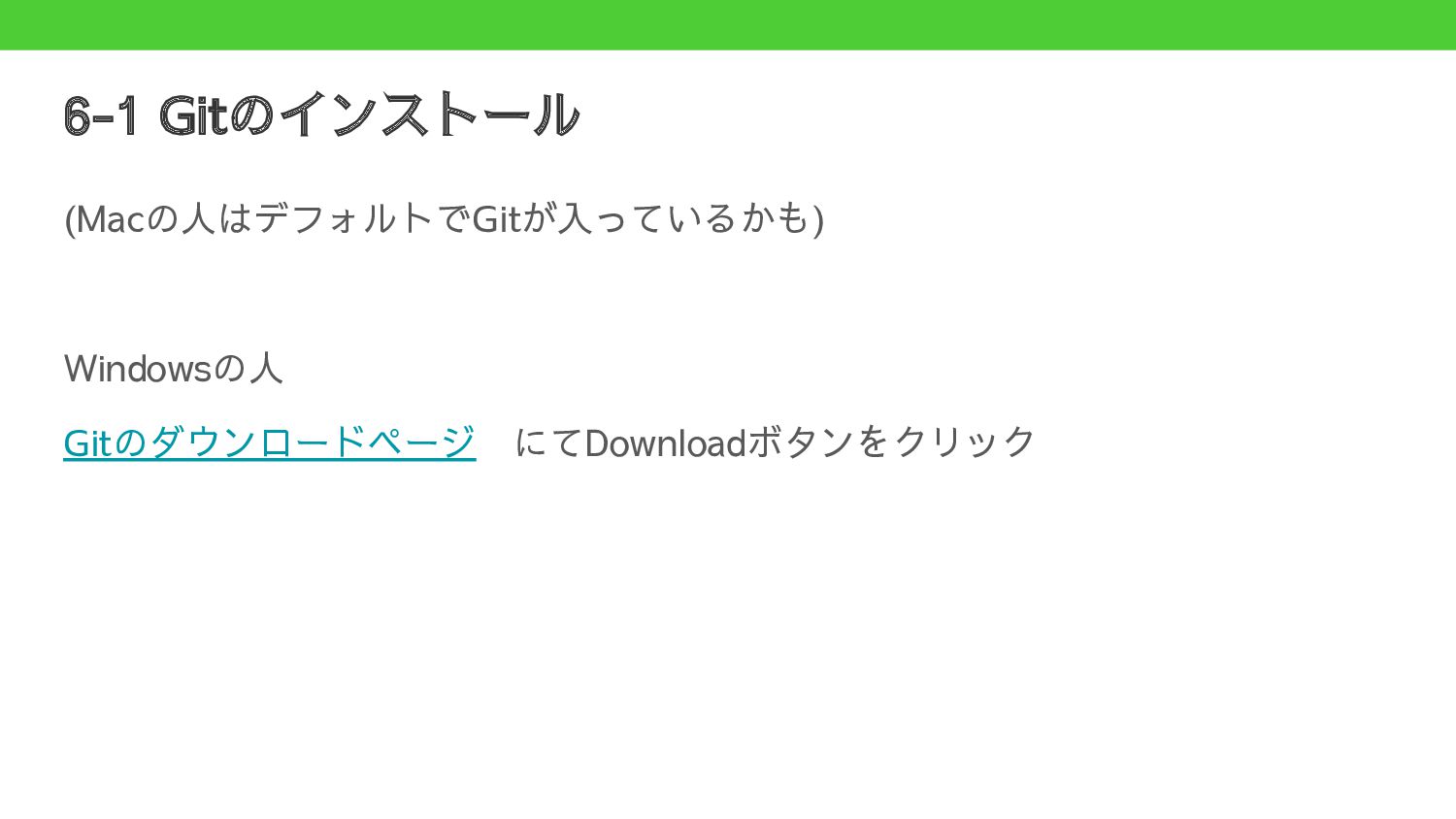
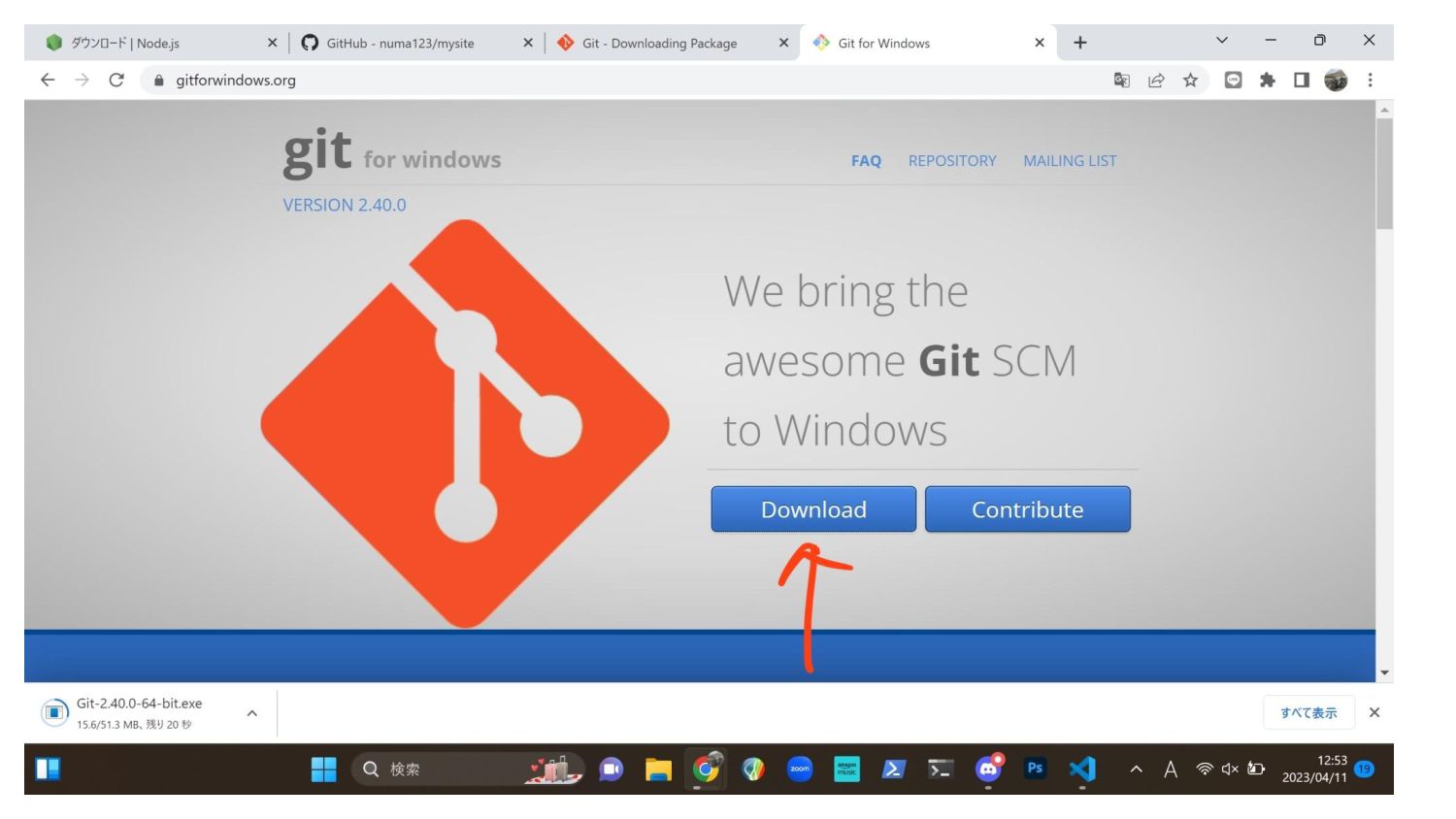
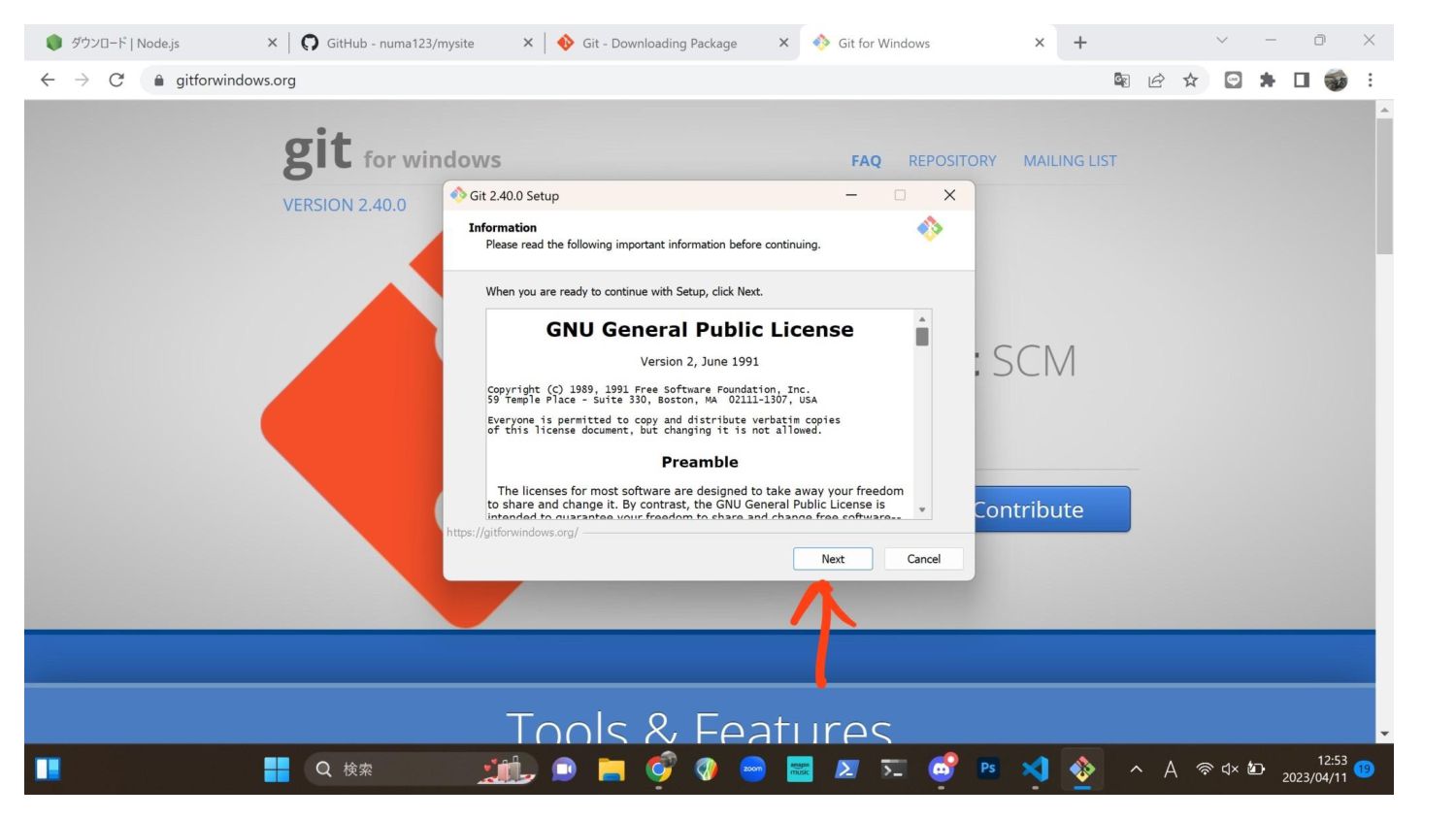
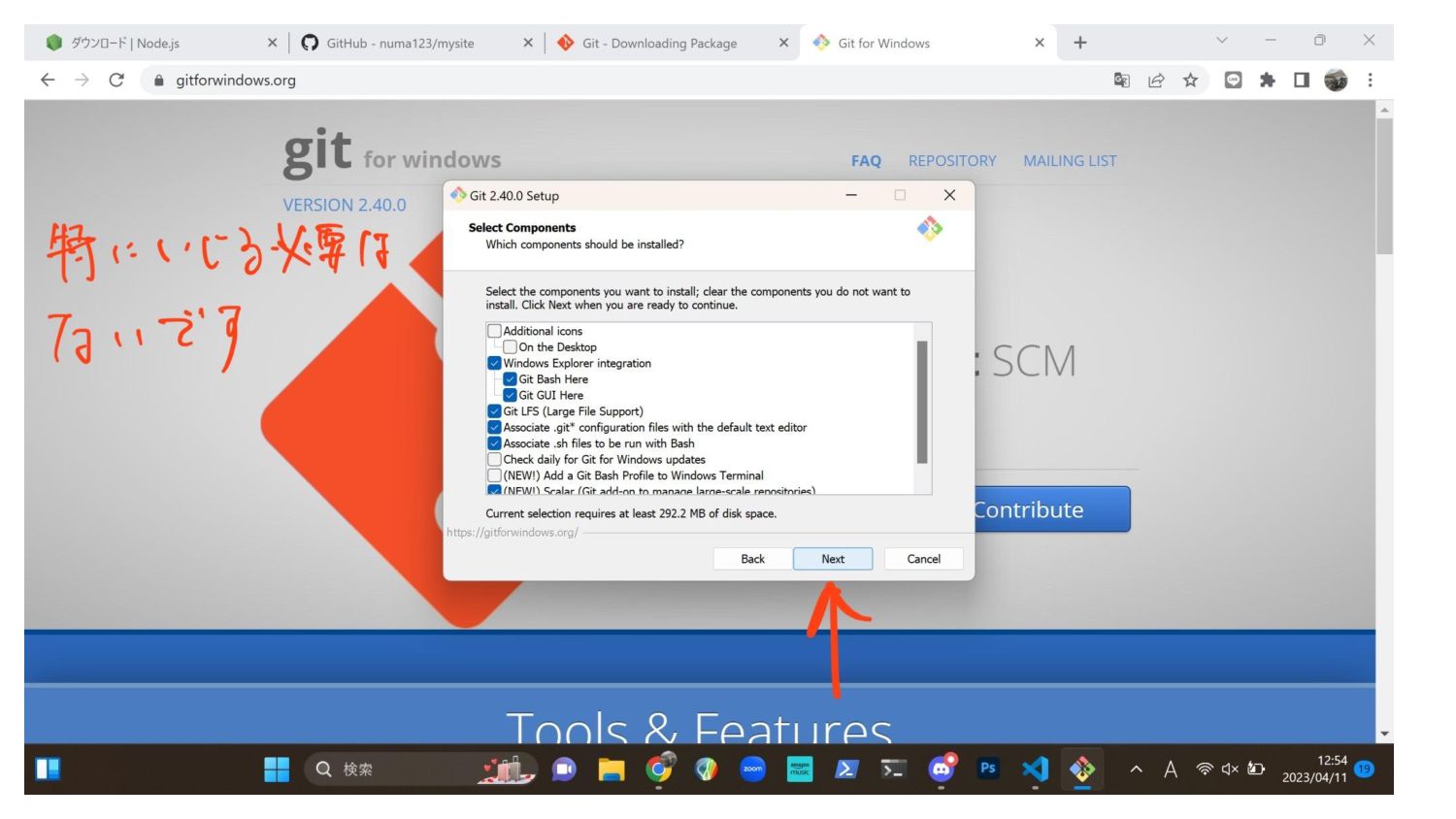
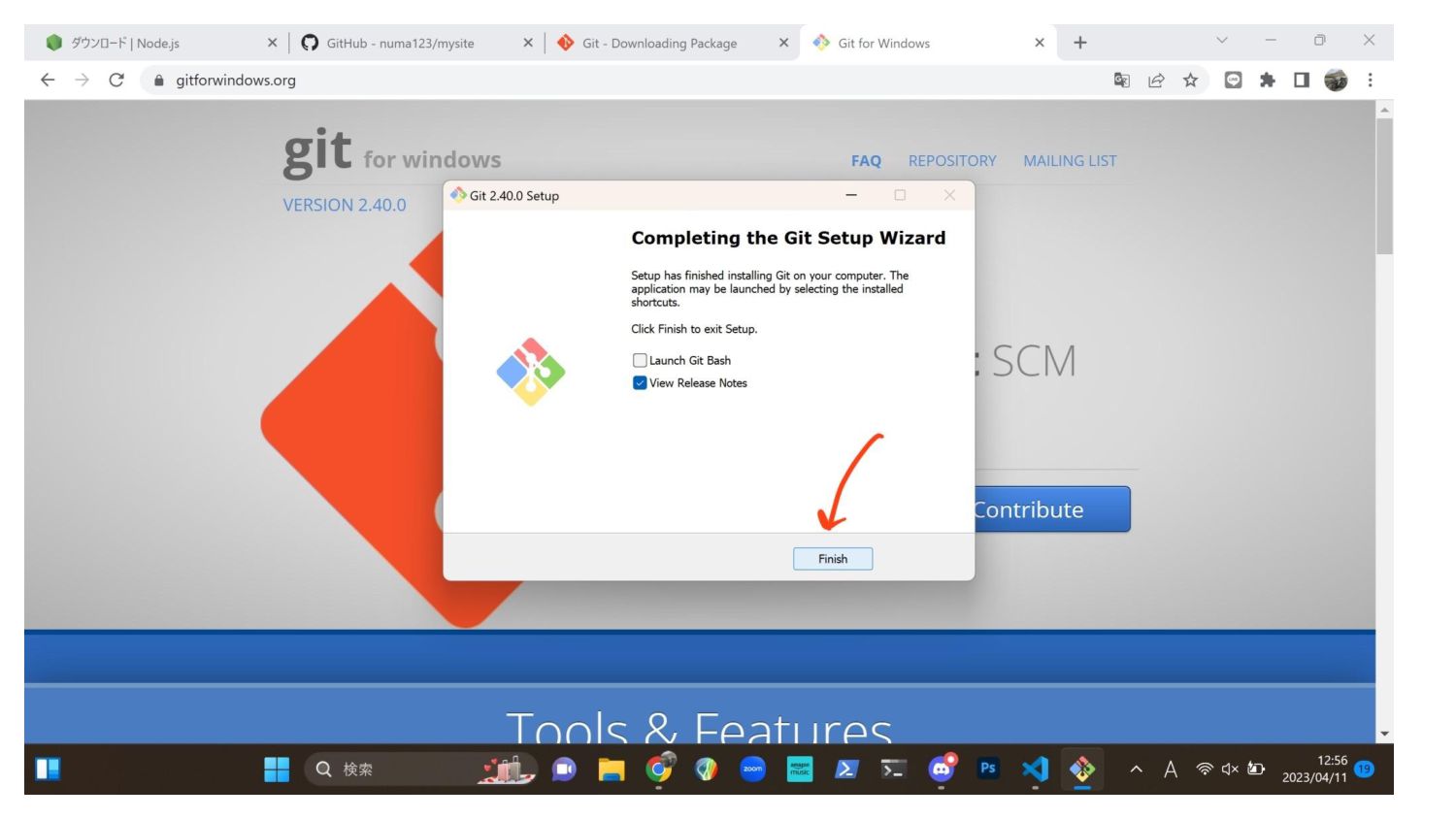
6-1 Gitのインストール (Macの人はデフォルトでGitが入っているかも) Windowsの人 Gitのダウンロードページ にてDownloadボタンをクリック
None
None
None
None
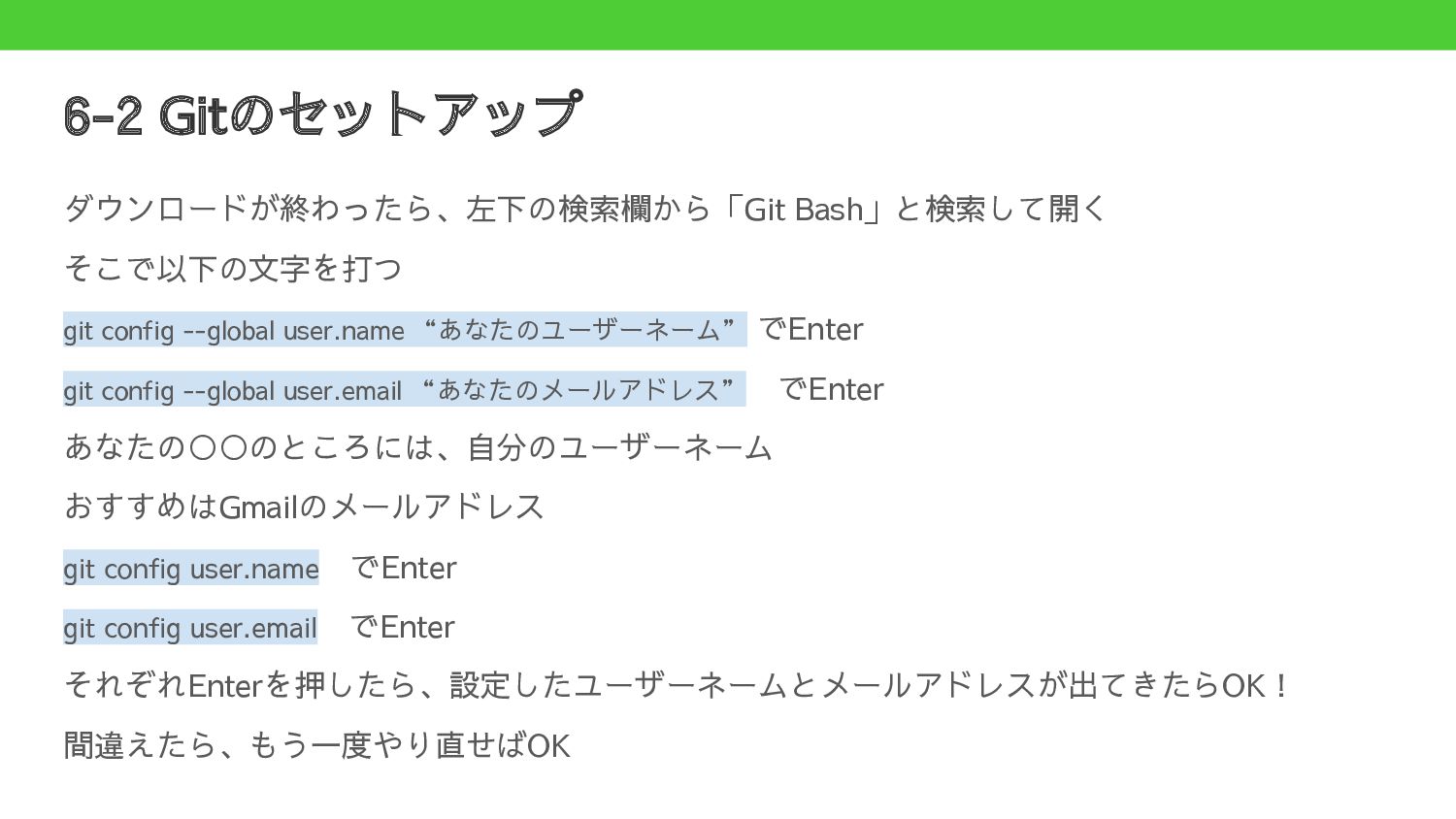
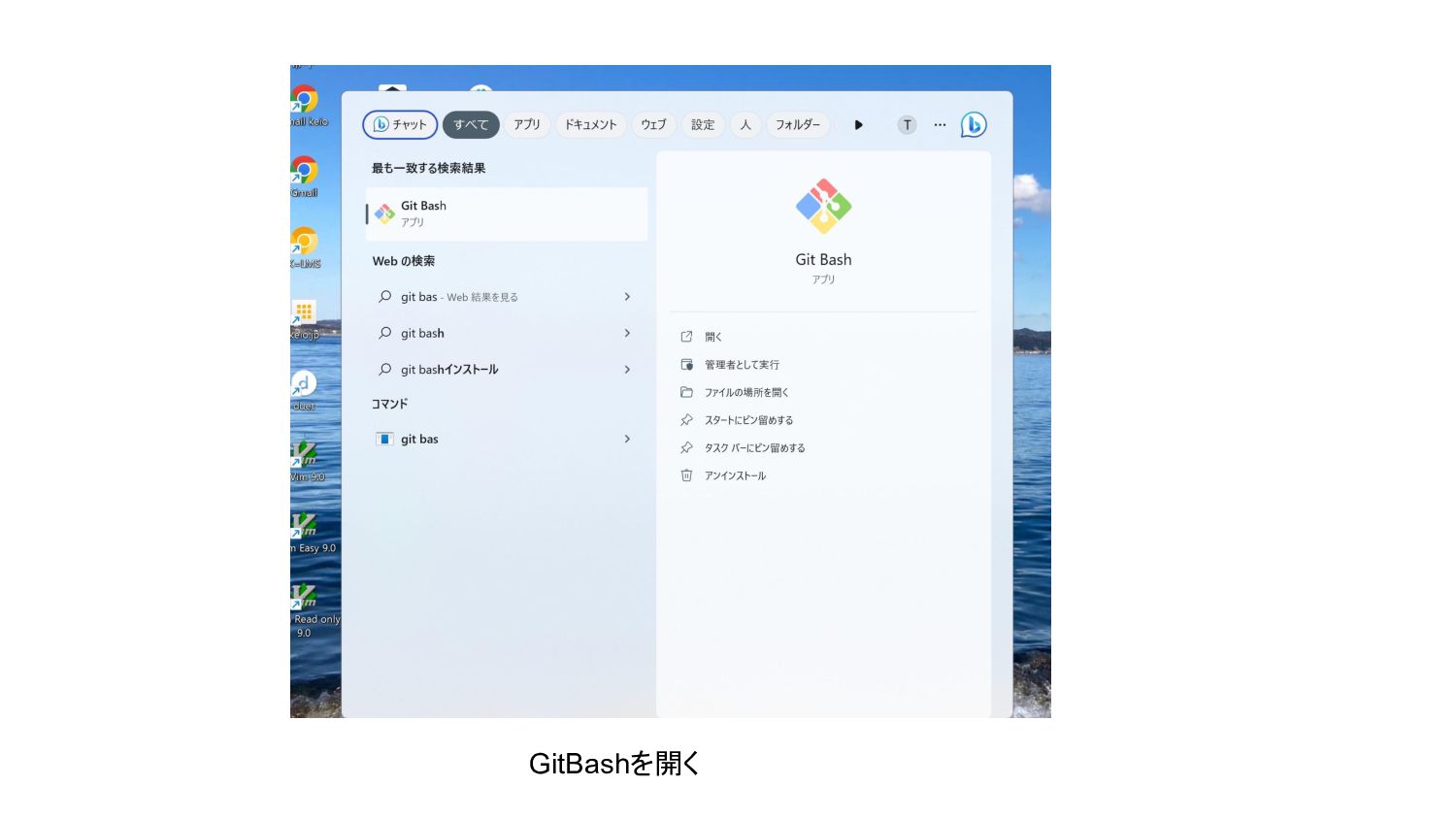
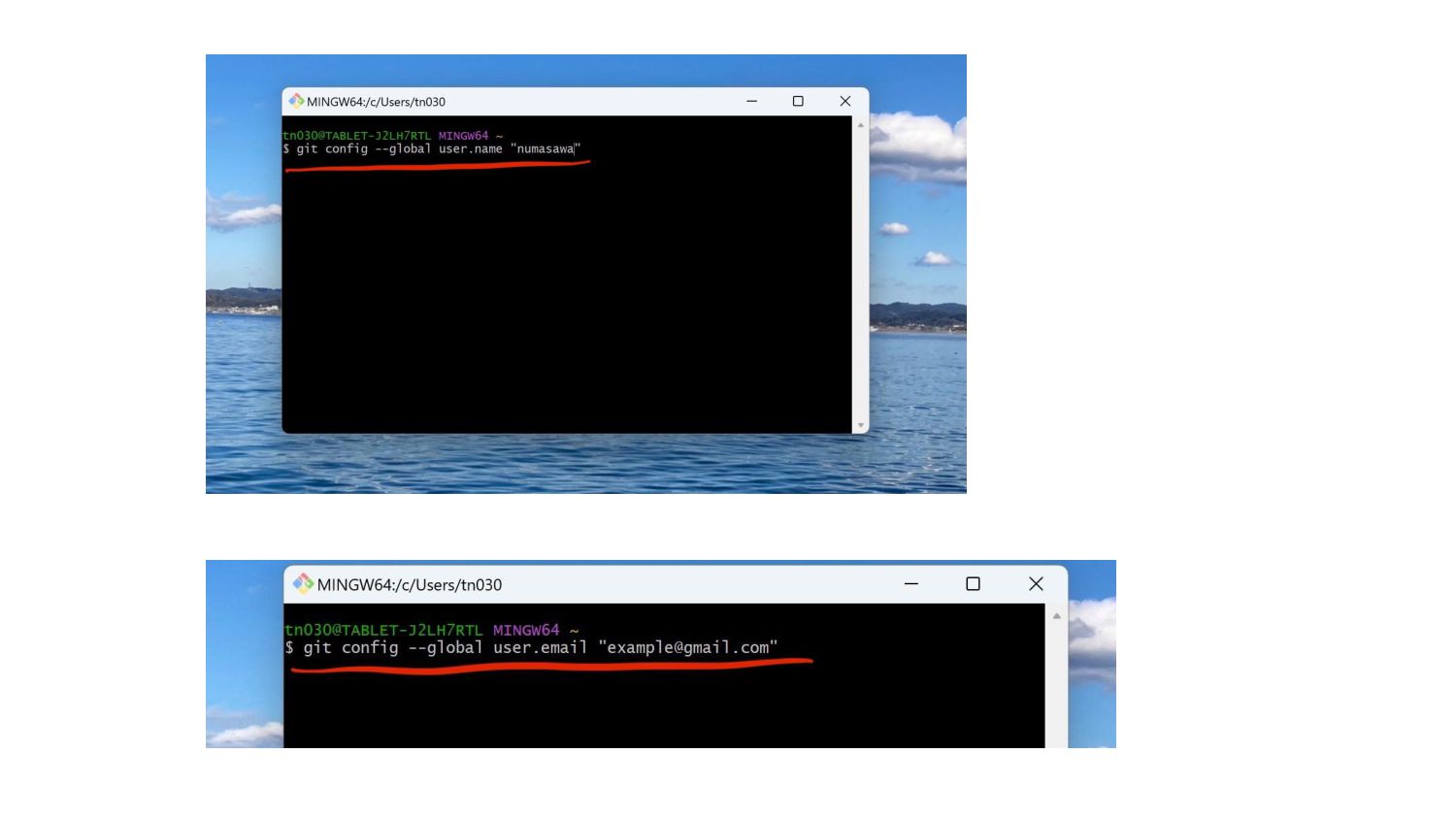
6-2 Gitのセットアップ ダウンロードが終わったら、左下の検索欄から「Git Bash」と検索して開く そこで以下の文字を打つ git config --global user.name “あなたのユーザーネーム”
でEnter git config --global user.email “あなたのメールアドレス” でEnter あなたの◦◦のところには、自分のユーザーネーム おすすめはGmailのメールアドレス git config user.name でEnter git config user.email でEnter それぞれEnterを押したら、設定したユーザーネームとメールアドレスが出てきたらOK! 間違えたら、もう一度やり直せばOK
GitBashを開く
None
7 GitHubのアカウント作成 GitHubのホームページ このページに行き、アカウントを作成する アカウント作成方法が説明されているページ
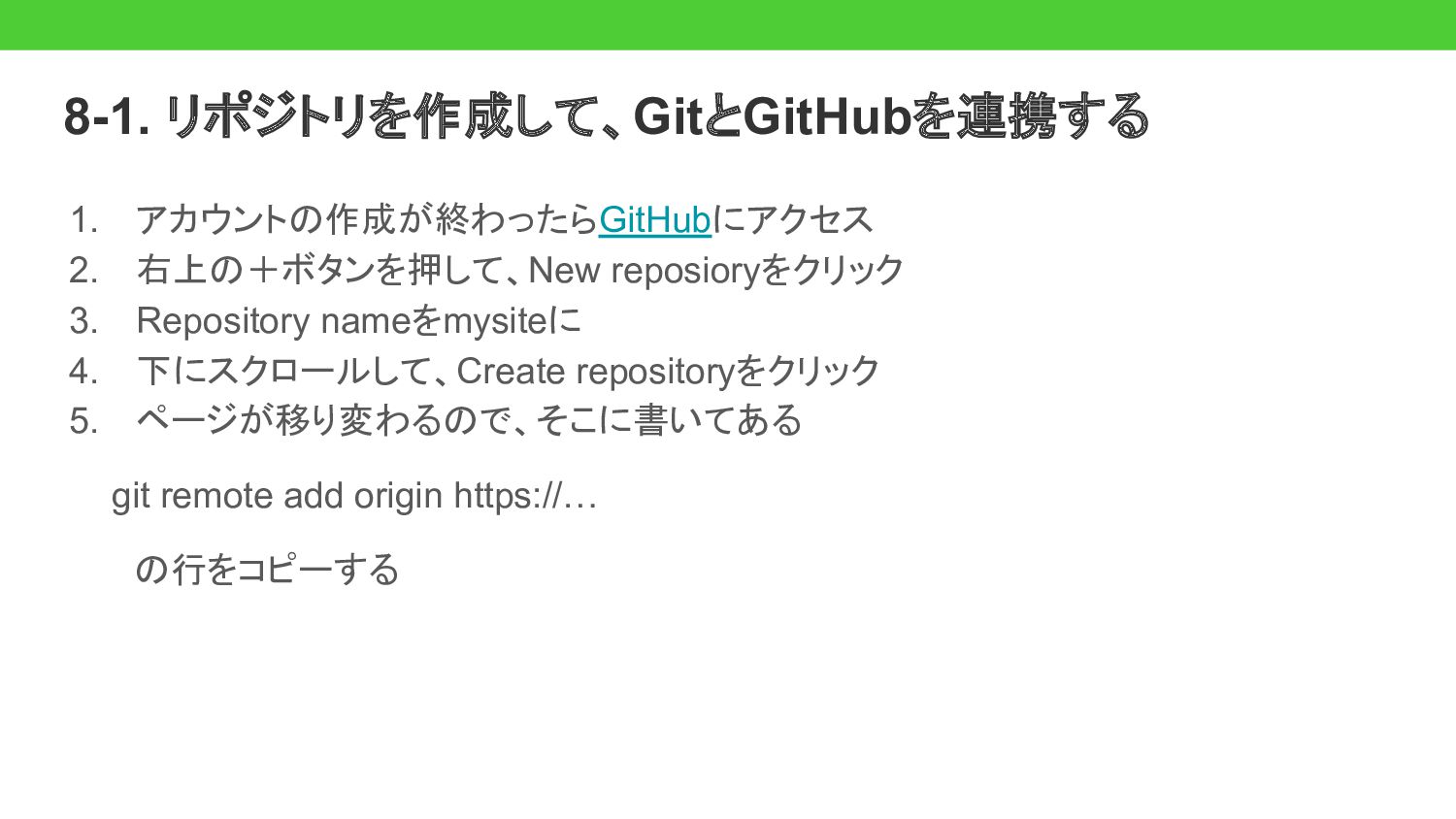
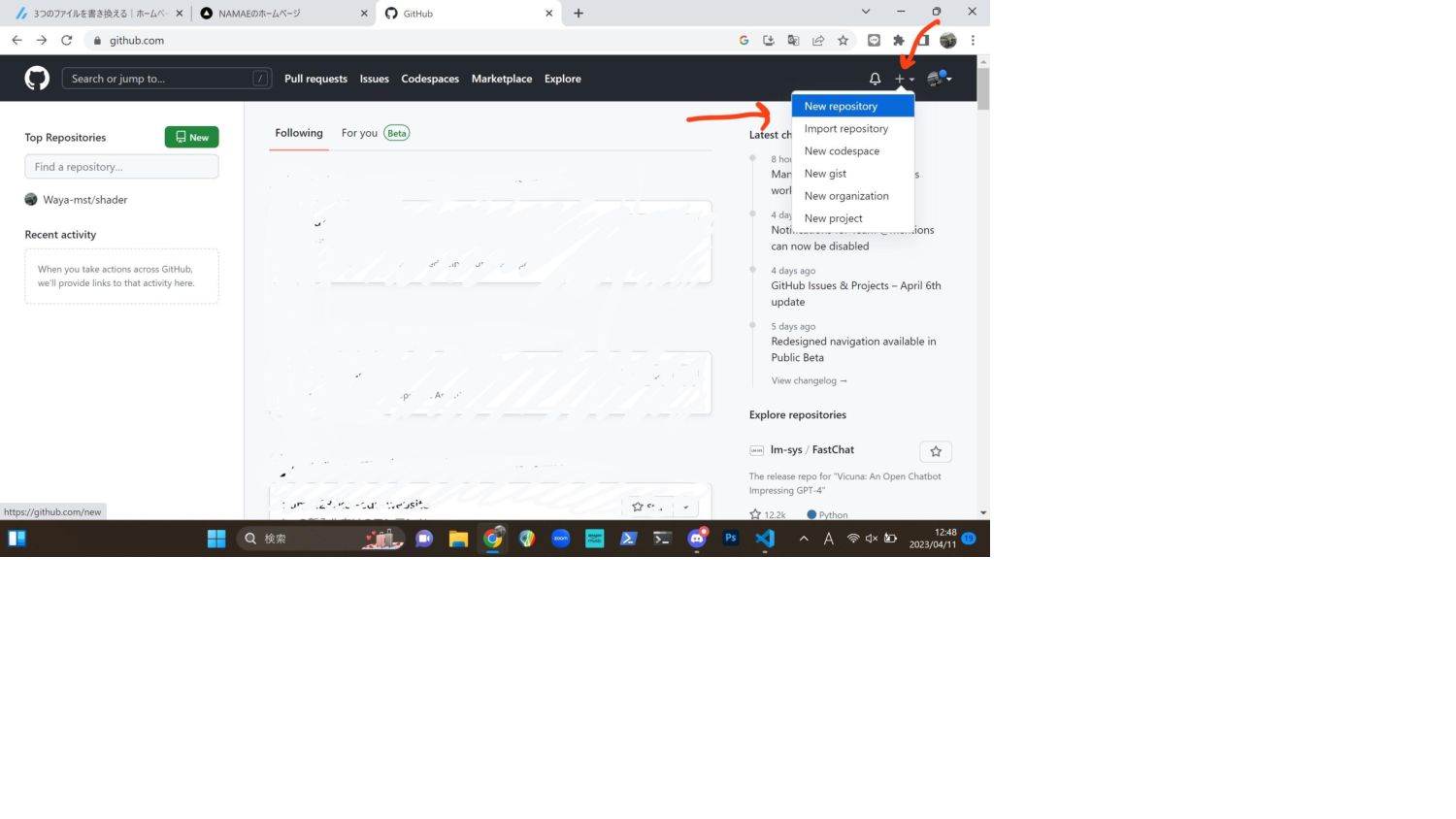
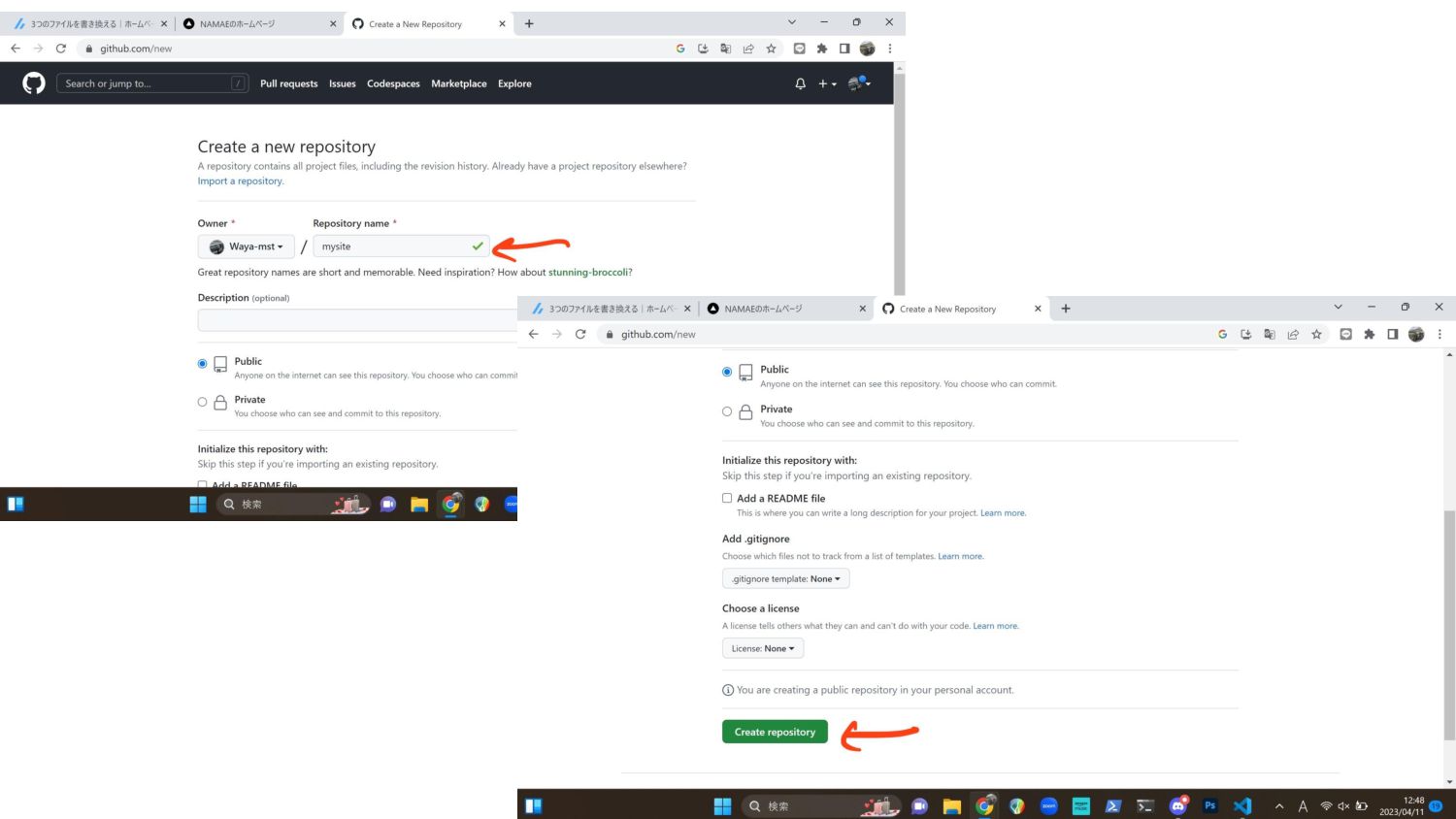
8-1. リポジトリを作成して、GitとGitHubを連携する 1. アカウントの作成が終わったらGitHubにアクセス 2. 右上の+ボタンを押して、New reposioryをクリック 3. Repository nameをmysiteに
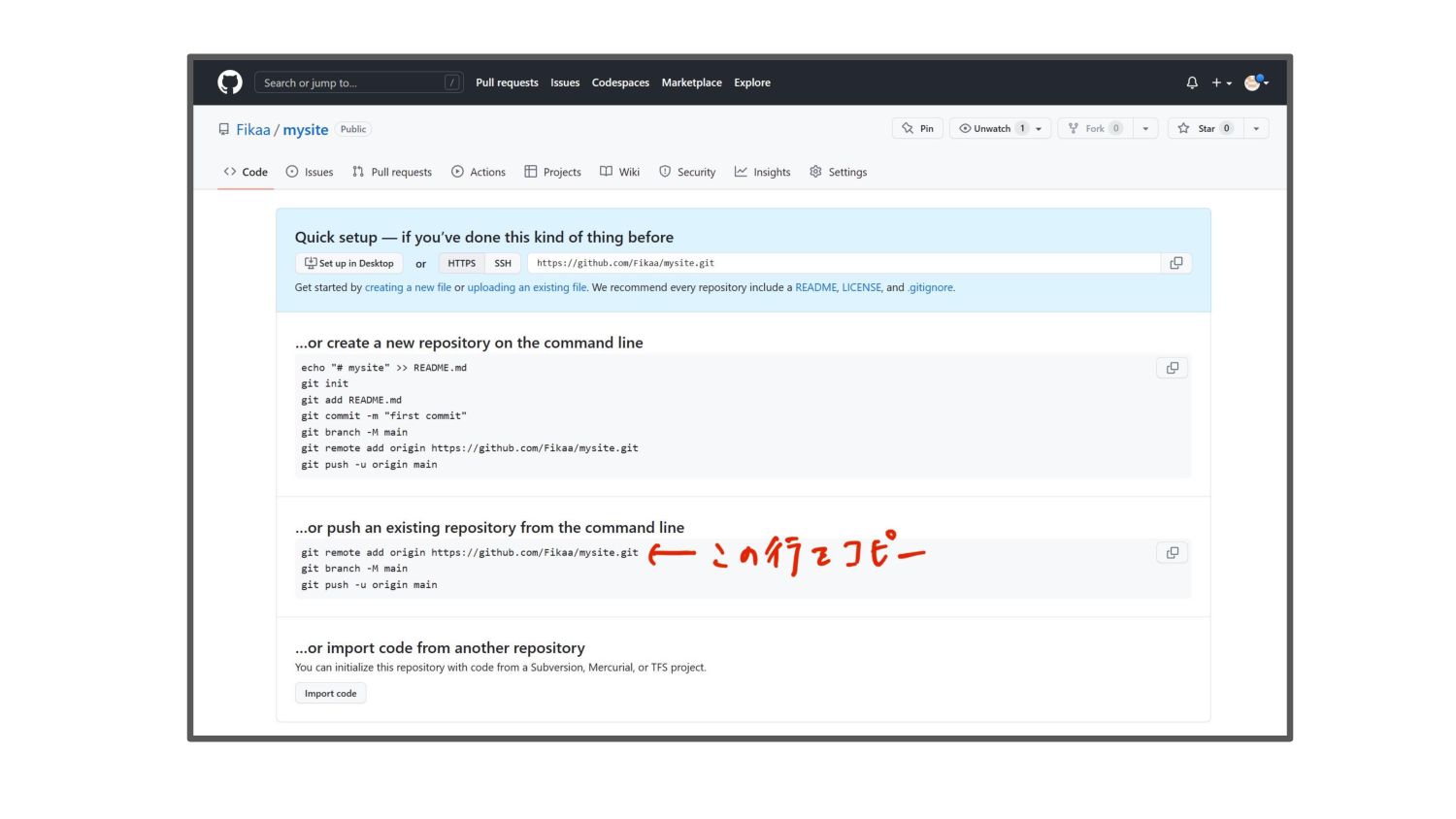
4. 下にスクロールして、Create repositoryをクリック 5. ページが移り変わるので、そこに書いてある git remote add origin https://… の行をコピーする
None
None
None
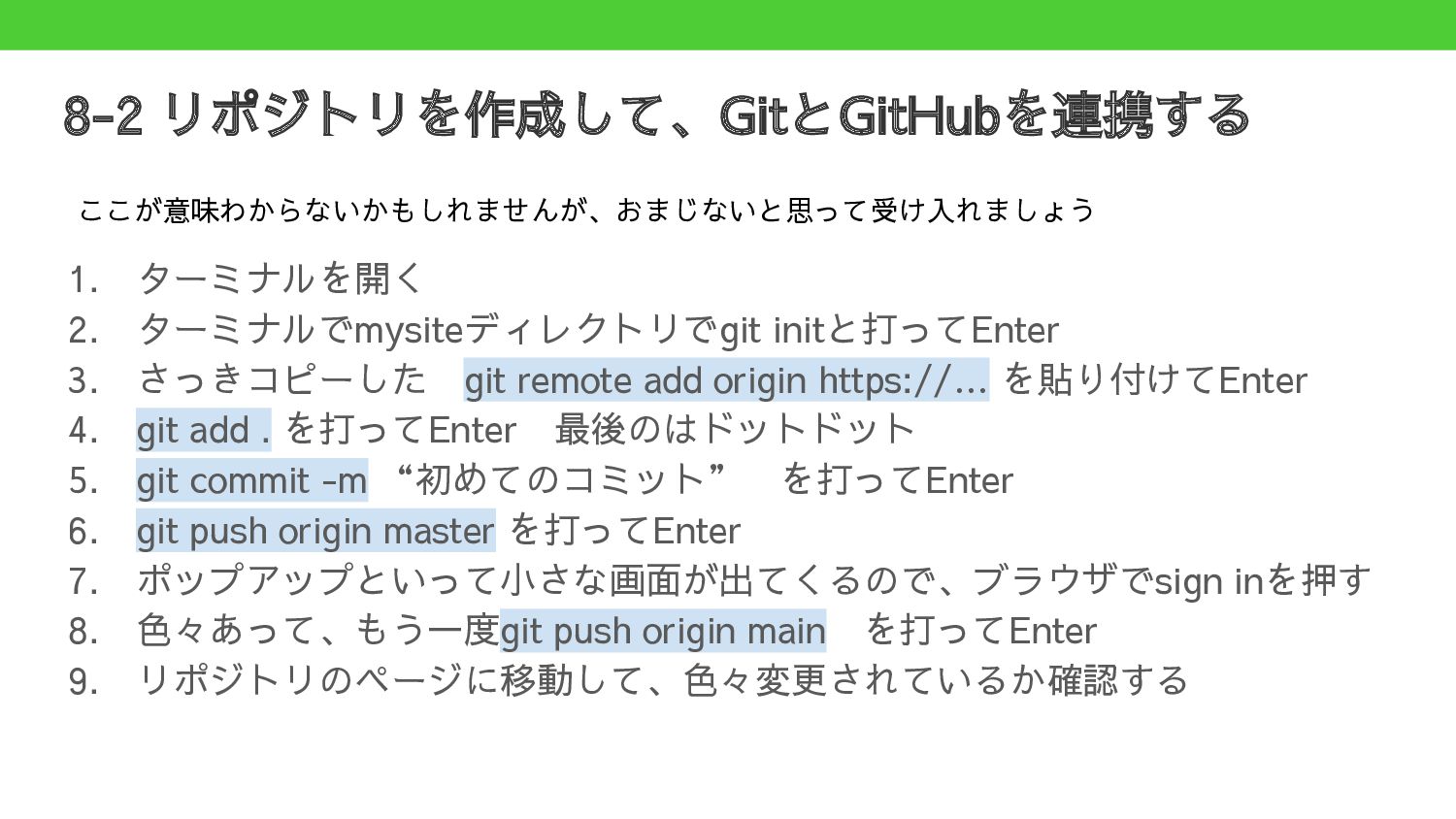
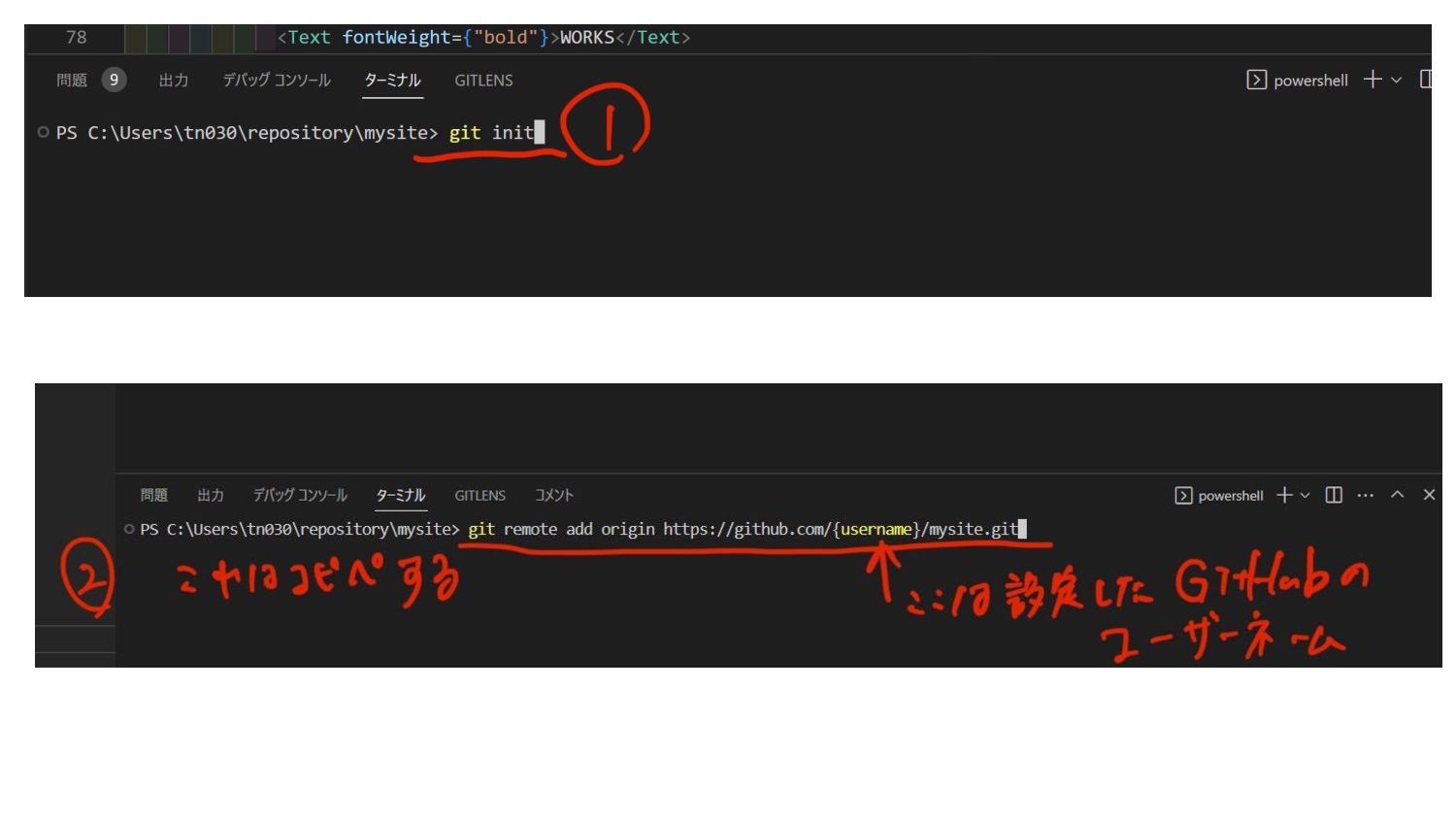
8-2 リポジトリを作成して、GitとGitHubを連携する 1. ターミナルを開く 2. ターミナルでmysiteディレクトリでgit initと打ってEnter 3. さっきコピーした git remote
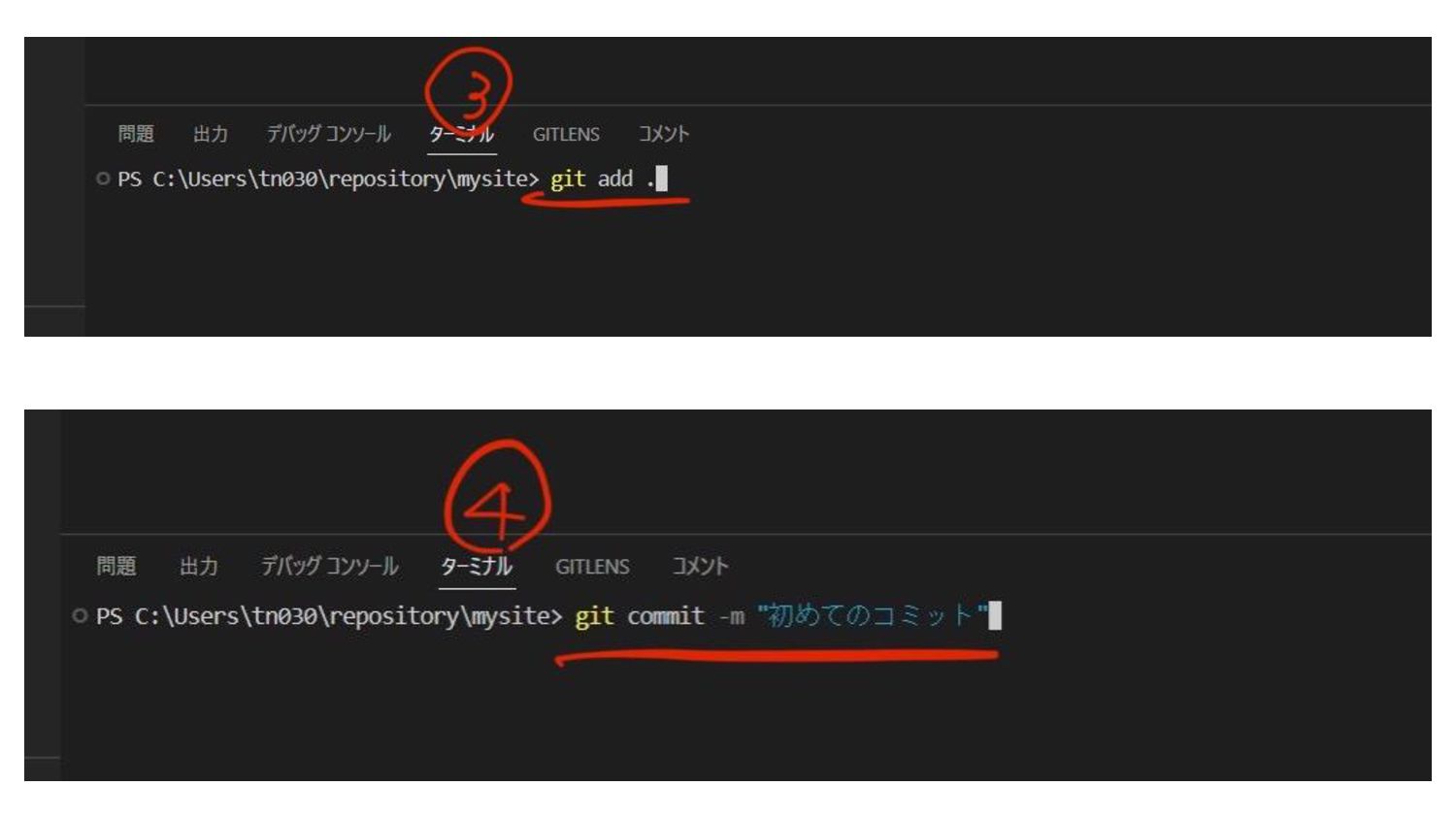
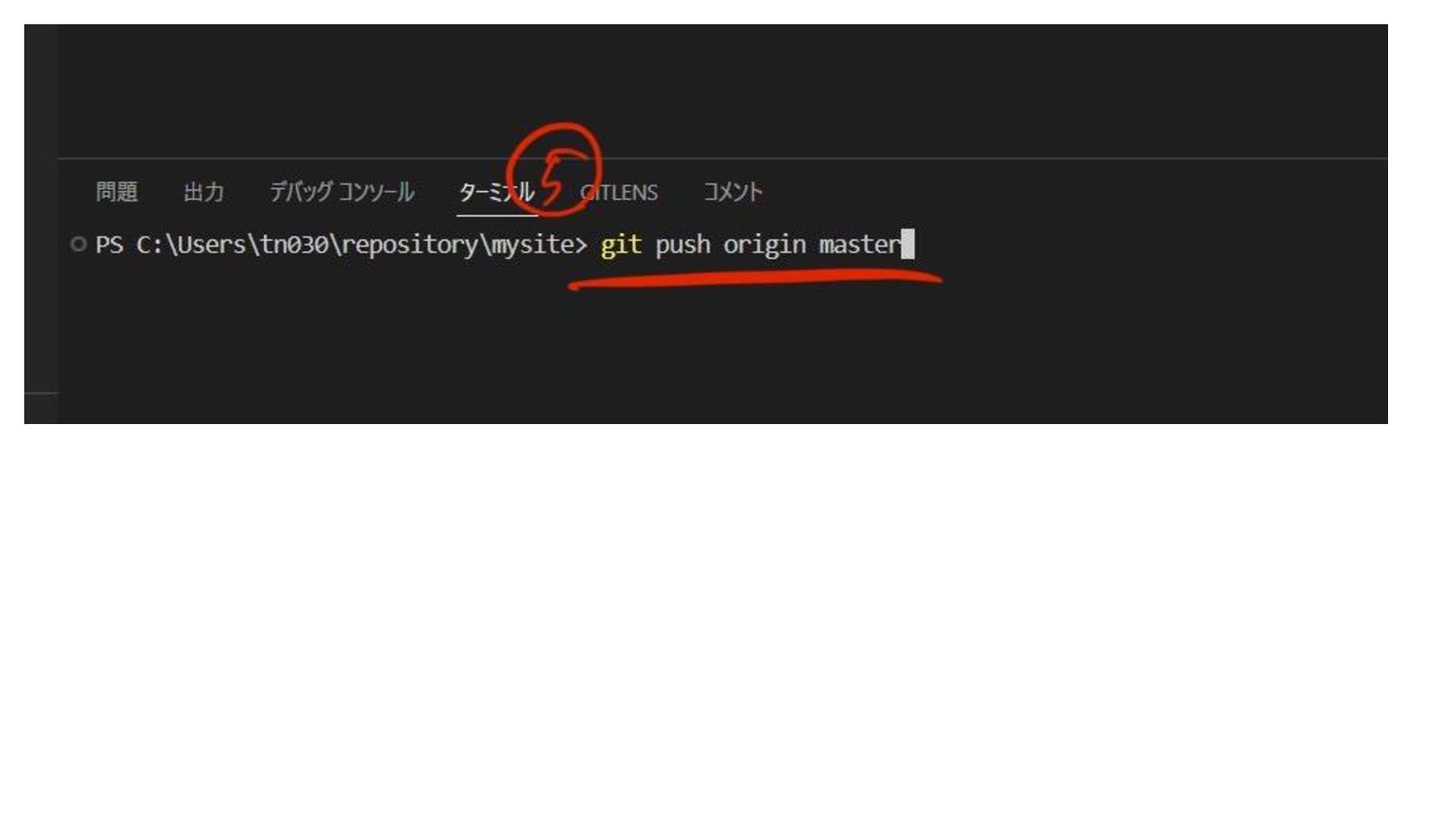
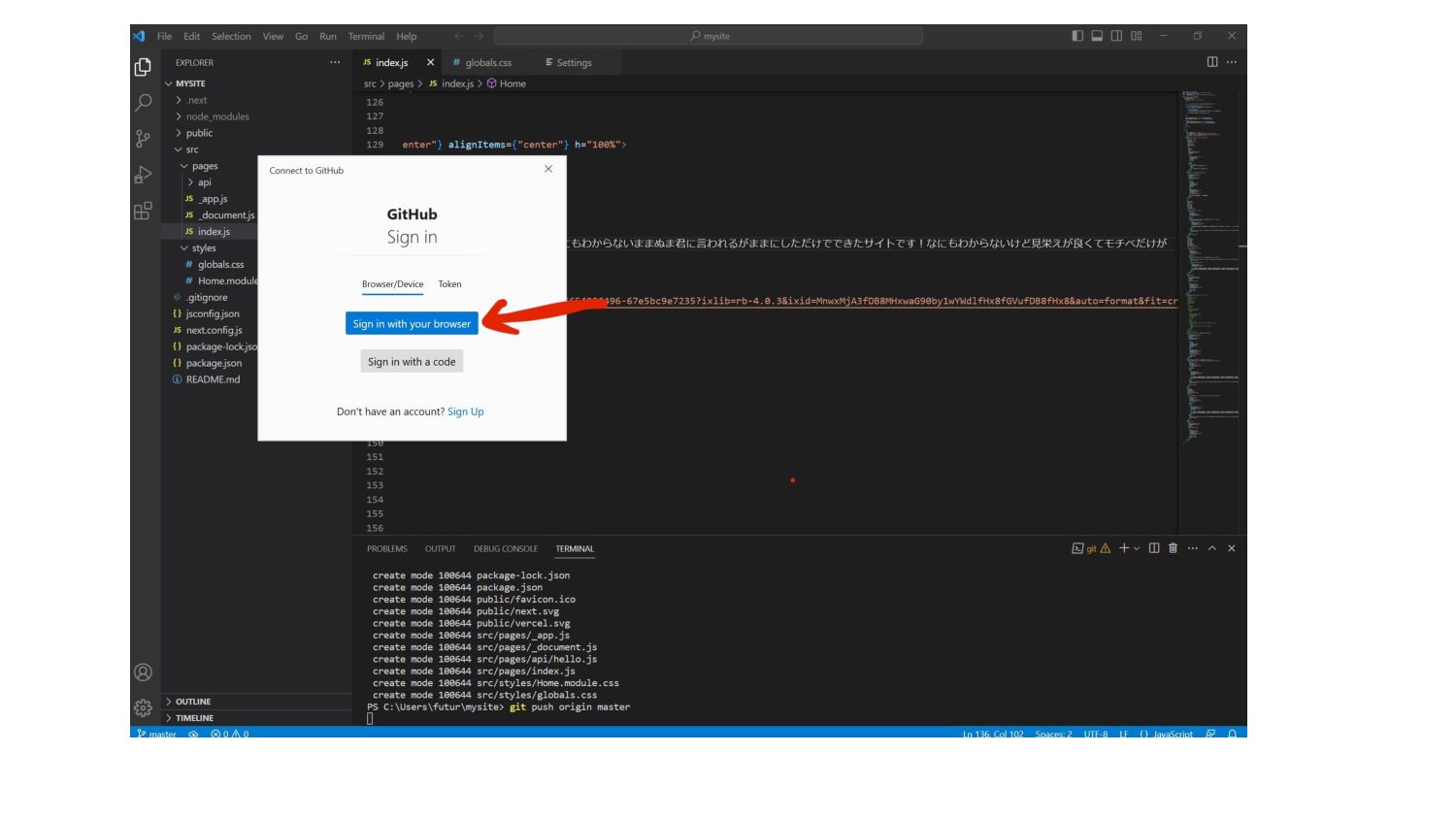
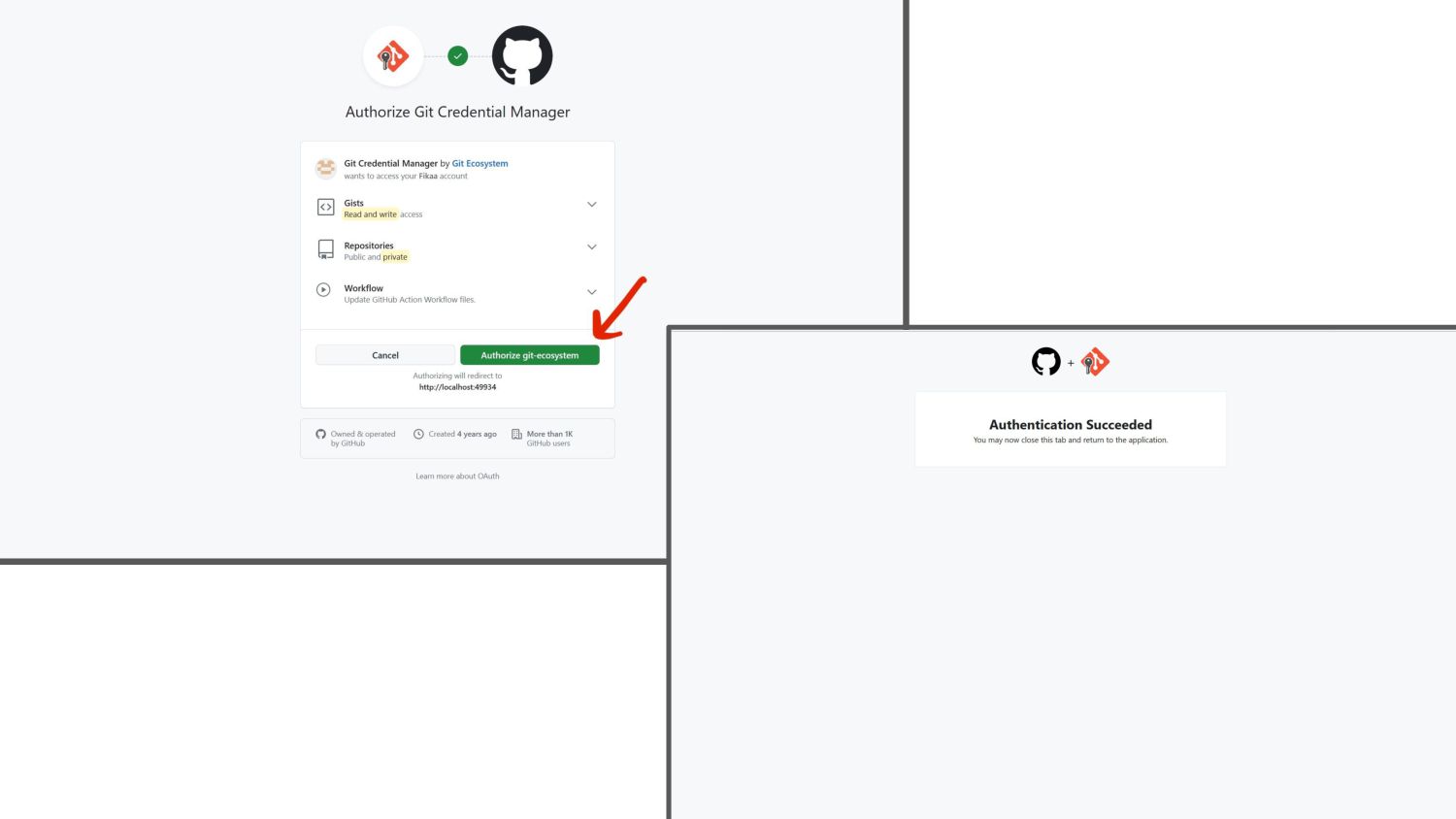
add origin https://… を貼り付けてEnter 4. git add . を打ってEnter 最後のはドットドット 5. git commit -m “初めてのコミット” を打ってEnter 6. git push origin master を打ってEnter 7. ポップアップといって小さな画面が出てくるので、ブラウザでsign inを押す 8. 色々あって、もう一度git push origin main を打ってEnter 9. リポジトリのページに移動して、色々変更されているか確認する ここが意味わからないかもしれませんが、おまじないと思って受け入れましょう
None
None
None
None
None
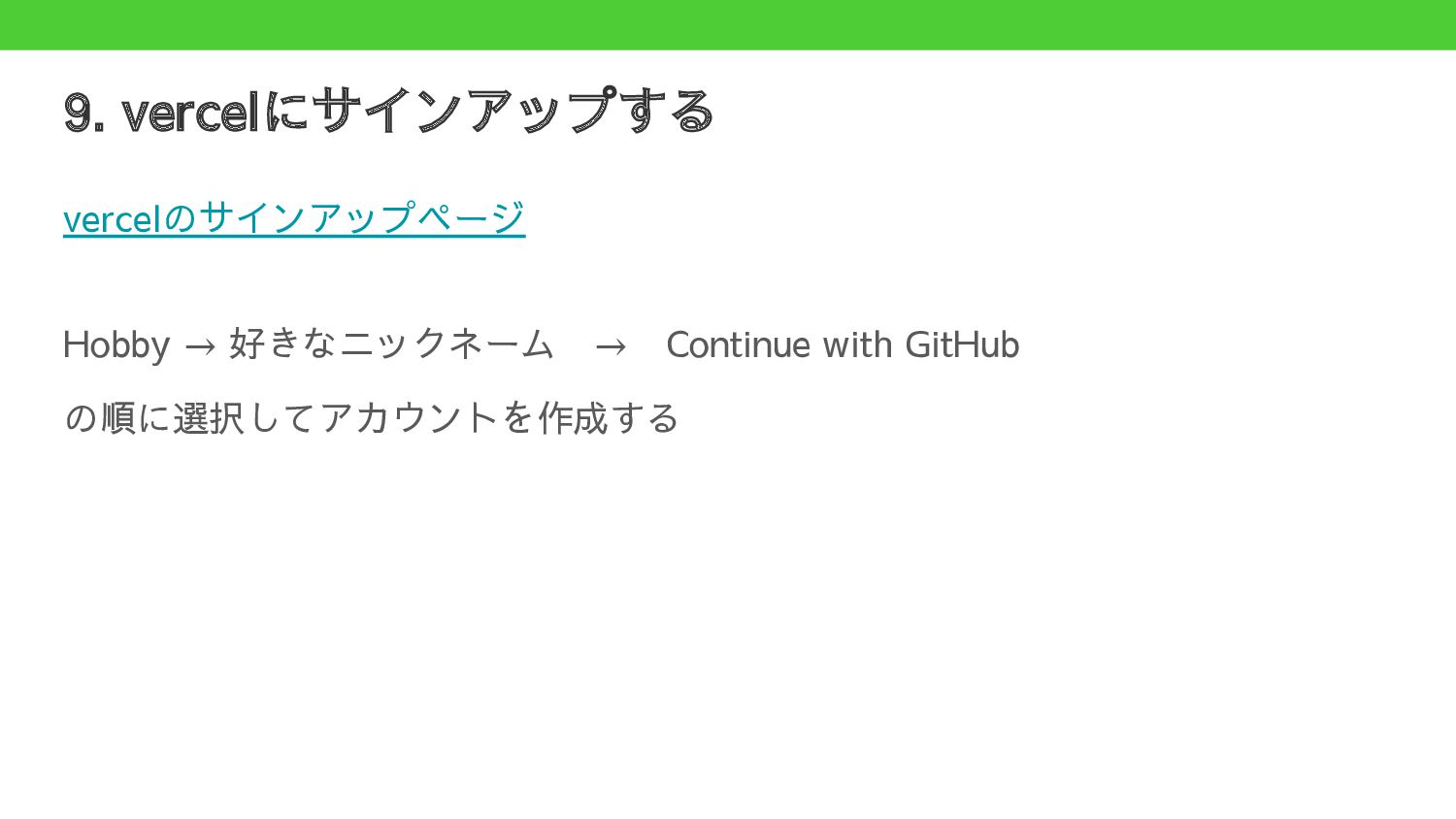
9. vercelにサインアップする vercelのサインアップページ Hobby → 好きなニックネーム → Continue with GitHub の順に選択してアカウントを作成する
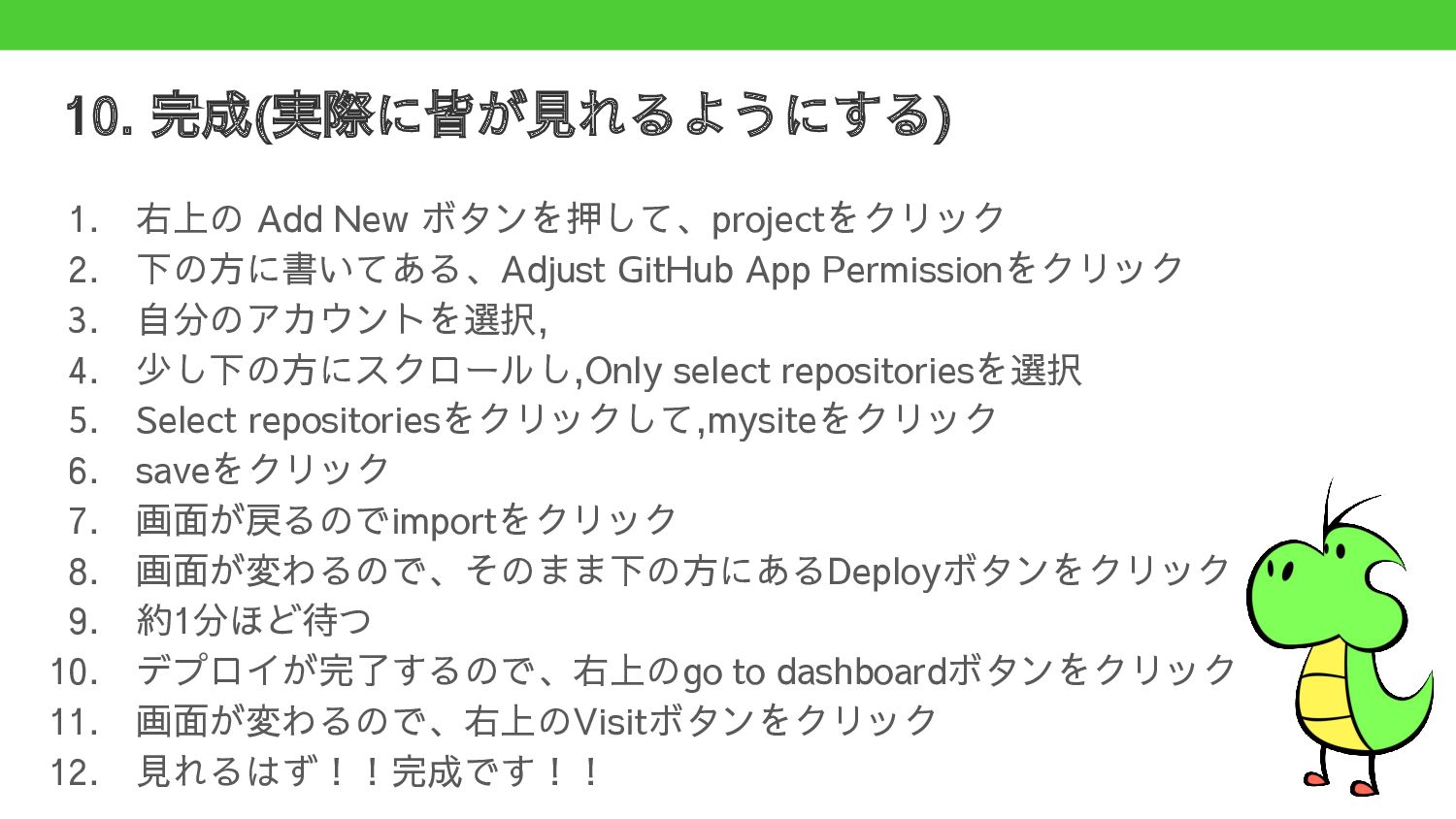
10. 完成(実際に皆が見れるようにする) 1. 右上の Add New ボタンを押して、projectをクリック 2. 下の方に書いてある、Adjust GitHub
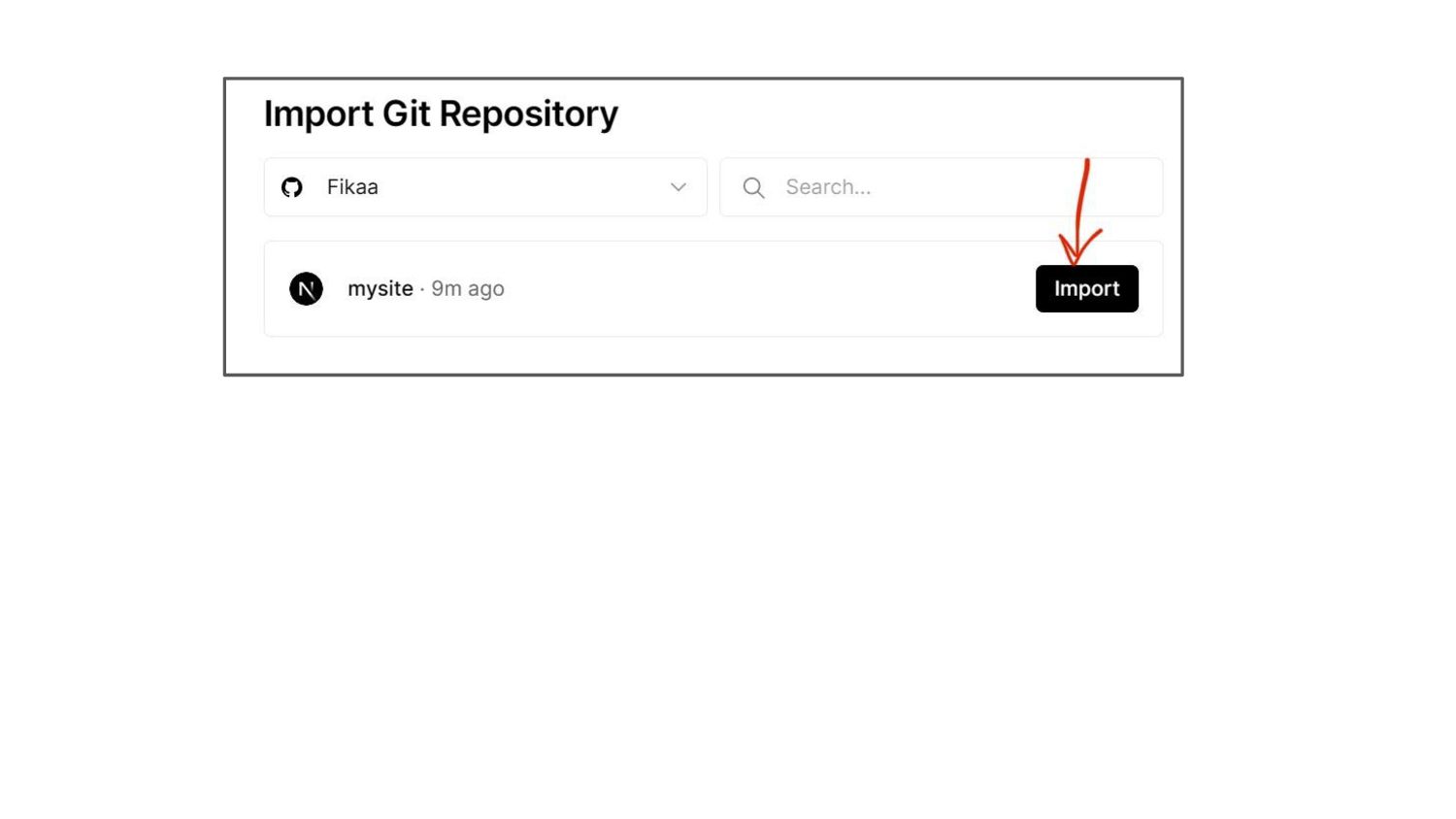
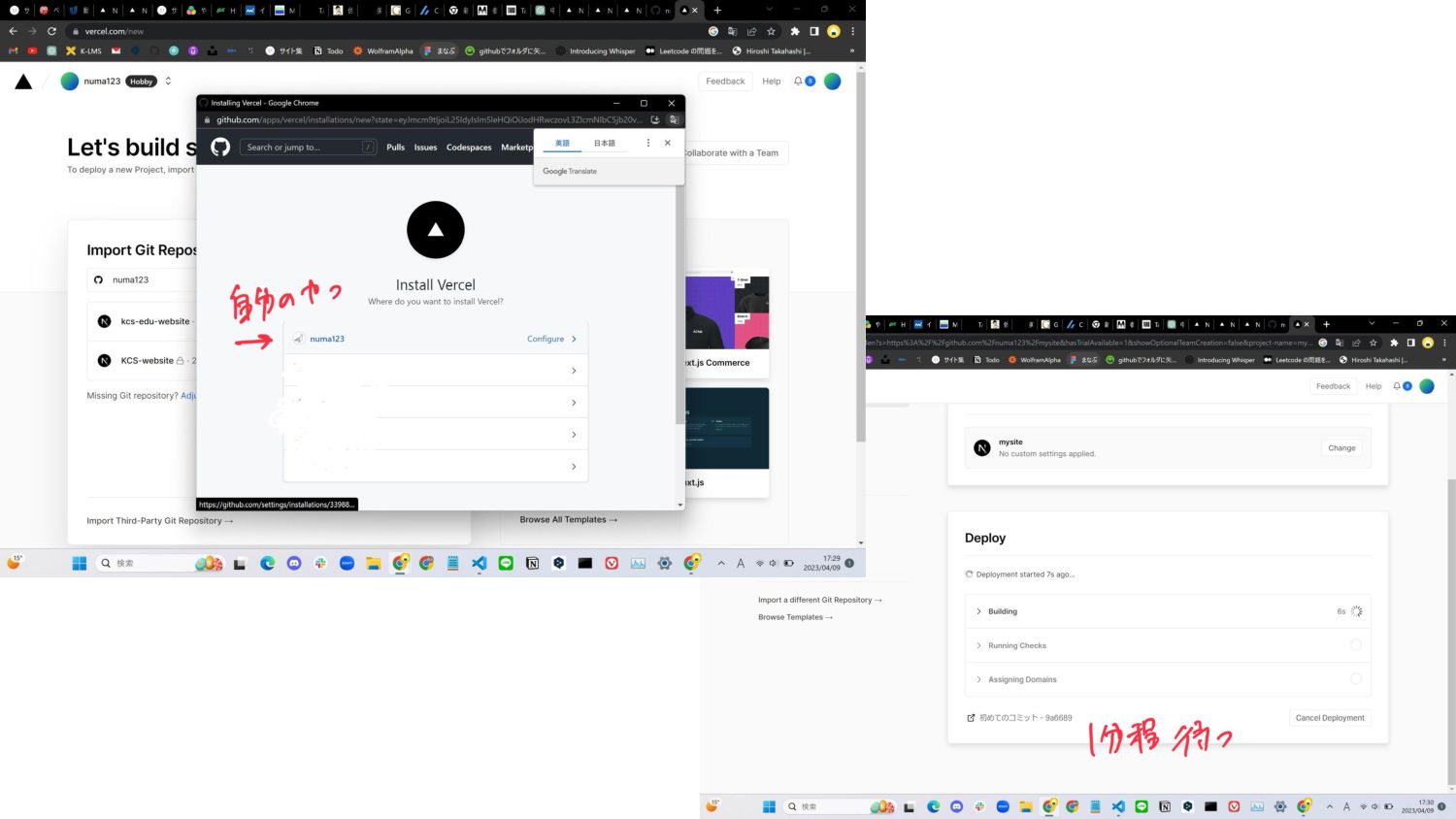
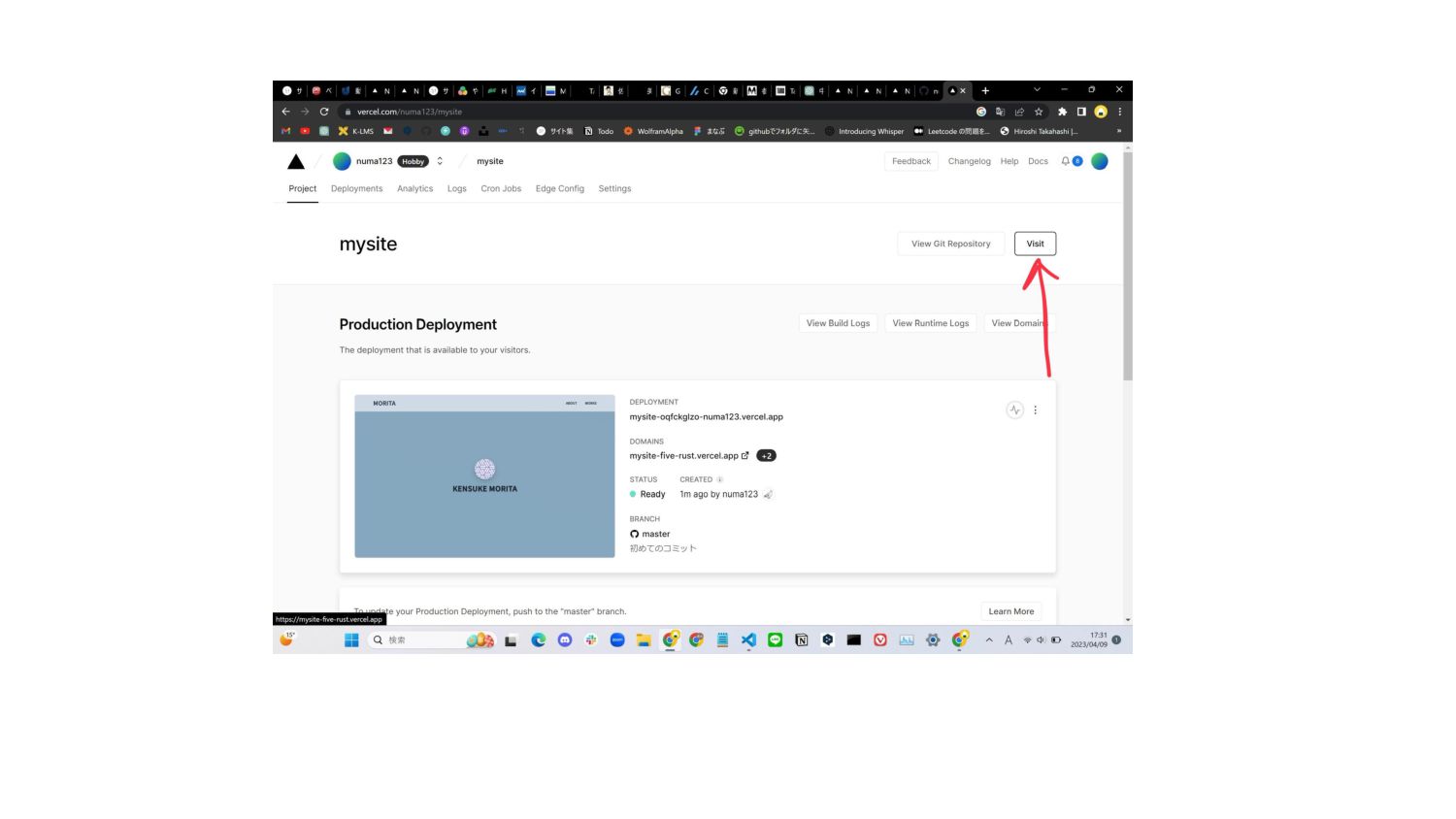
App Permissionをクリック 3. 自分のアカウントを選択, 4. 少し下の方にスクロールし,Only select repositoriesを選択 5. Select repositoriesをクリックして,mysiteをクリック 6. saveをクリック 7. 画面が戻るのでimportをクリック 8. 画面が変わるので、そのまま下の方にあるDeployボタンをクリック 9. 約1分ほど待つ 10. デプロイが完了するので、右上のgo to dashboardボタンをクリック 11. 画面が変わるので、右上のVisitボタンをクリック 12. 見れるはず!!完成です!!
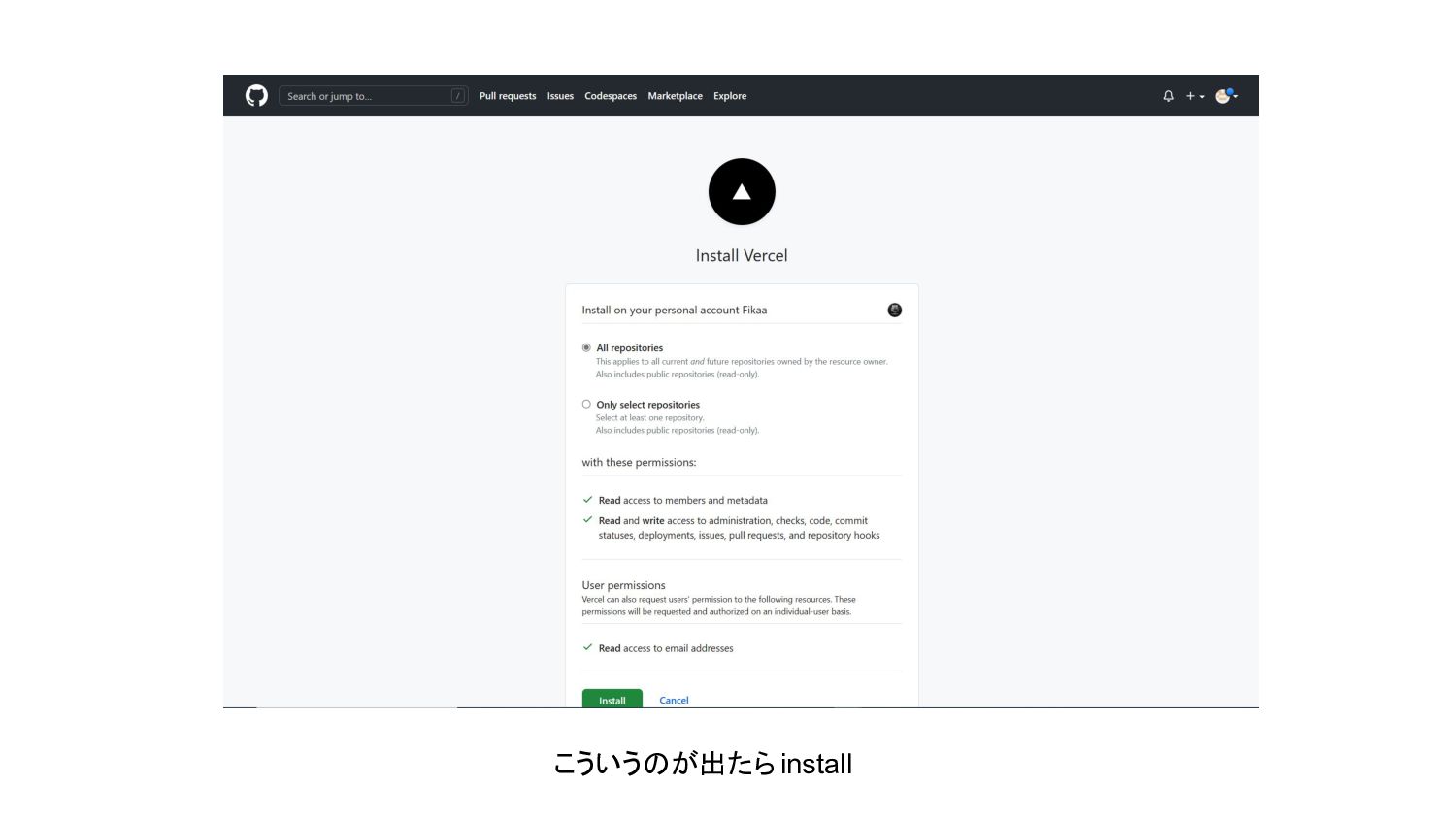
こういうのが出たらinstall
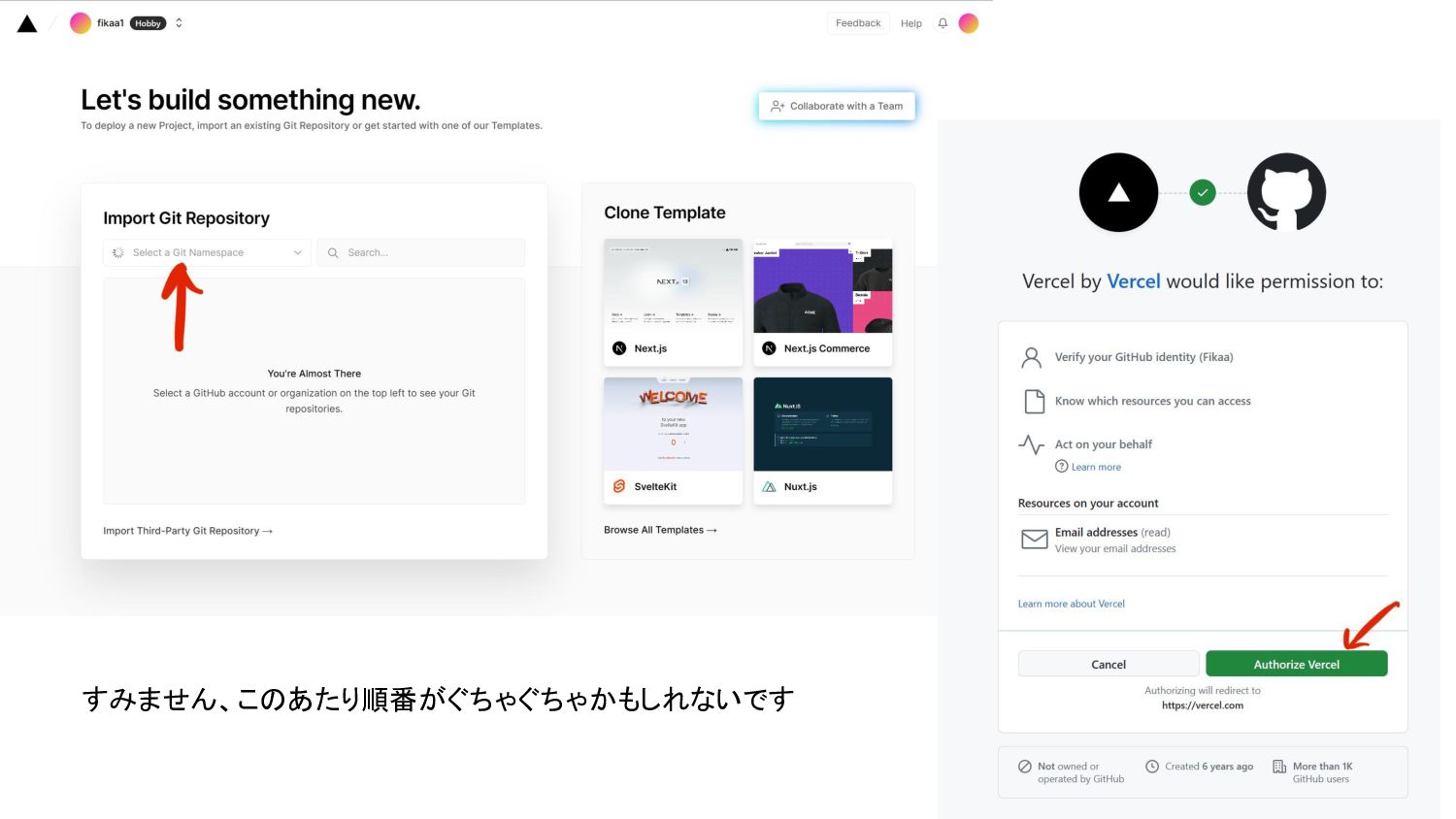
すみません、このあたり順番がぐちゃぐちゃかもしれないです
None
None
None


 rshindo
 tanahiro2010
 lef237
 andpad
 suneo3476
 minodriven
 hschwentner
 kenjiyoneyama
 ryu1013
 tomokon
 satoshi256kbyte
 yuta_onishi_97
 colly
colly
 frankvandijk
 skoyamalab
 eileencodes
 malarkey
 speakerdeck
 khoart
 chrisshort
 nikkihalliwell
 deanohume
 afnizarnur
 codingconduct