Share
Embed

Transcript
41 slides
-
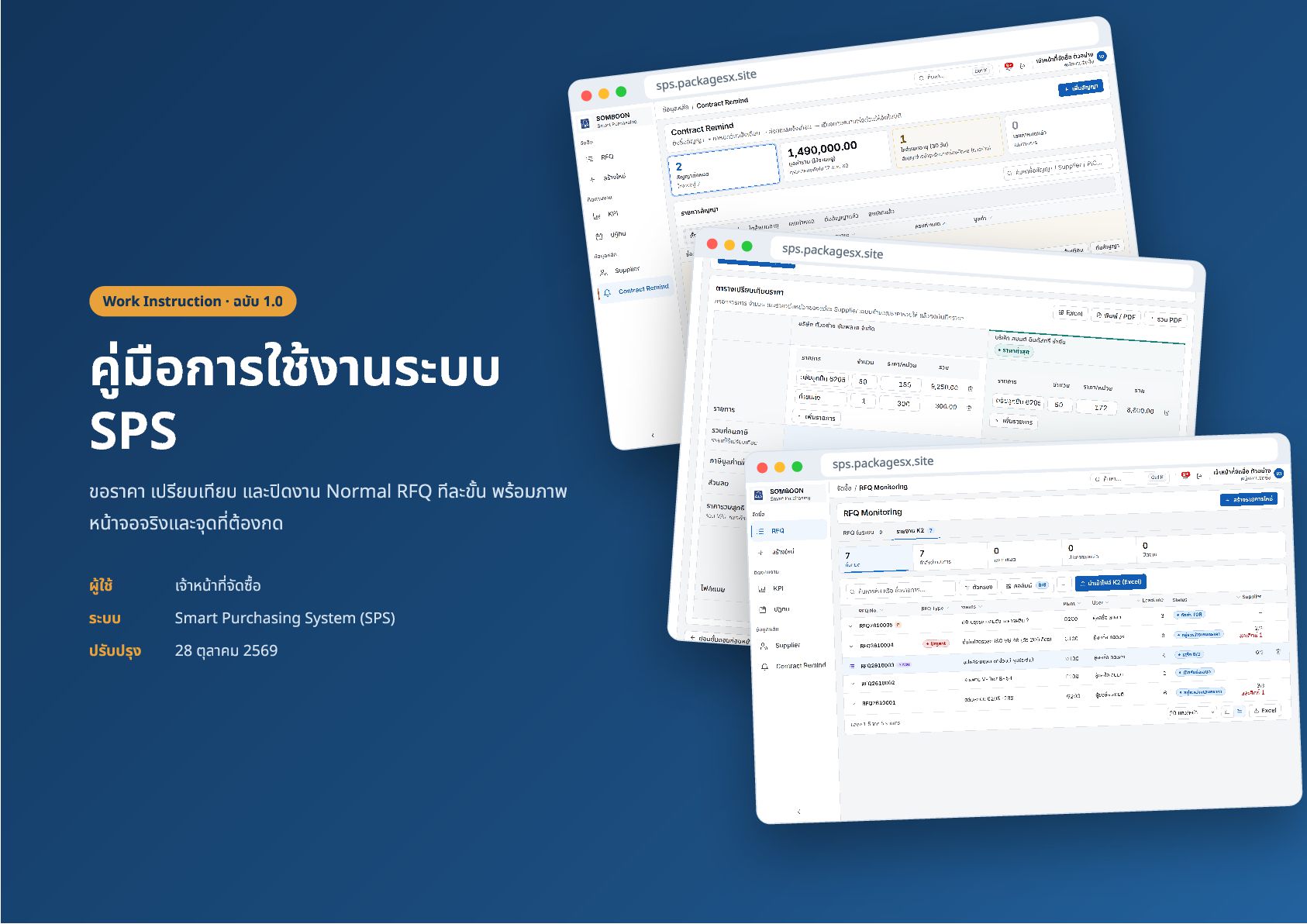
esx.site sps.packag sps.packagesx.site Work Instruction · ฉบับ 1.0 คู่มือการใช้งานระบบ SPS
ขอราคา เปรียบเทียบ และปิดงาน Normal RFQ ทีละขั้น พร้อมภาพ หน้าจอจริงและจุดที่ต้องกด ผู้ใช้ เจ้าหน้าที่จัดซื้อ ระบบ Smart Purchasing System (SPS) ปรับปรุง 28 ตุลาคม 2569 sps.packagesx.site -
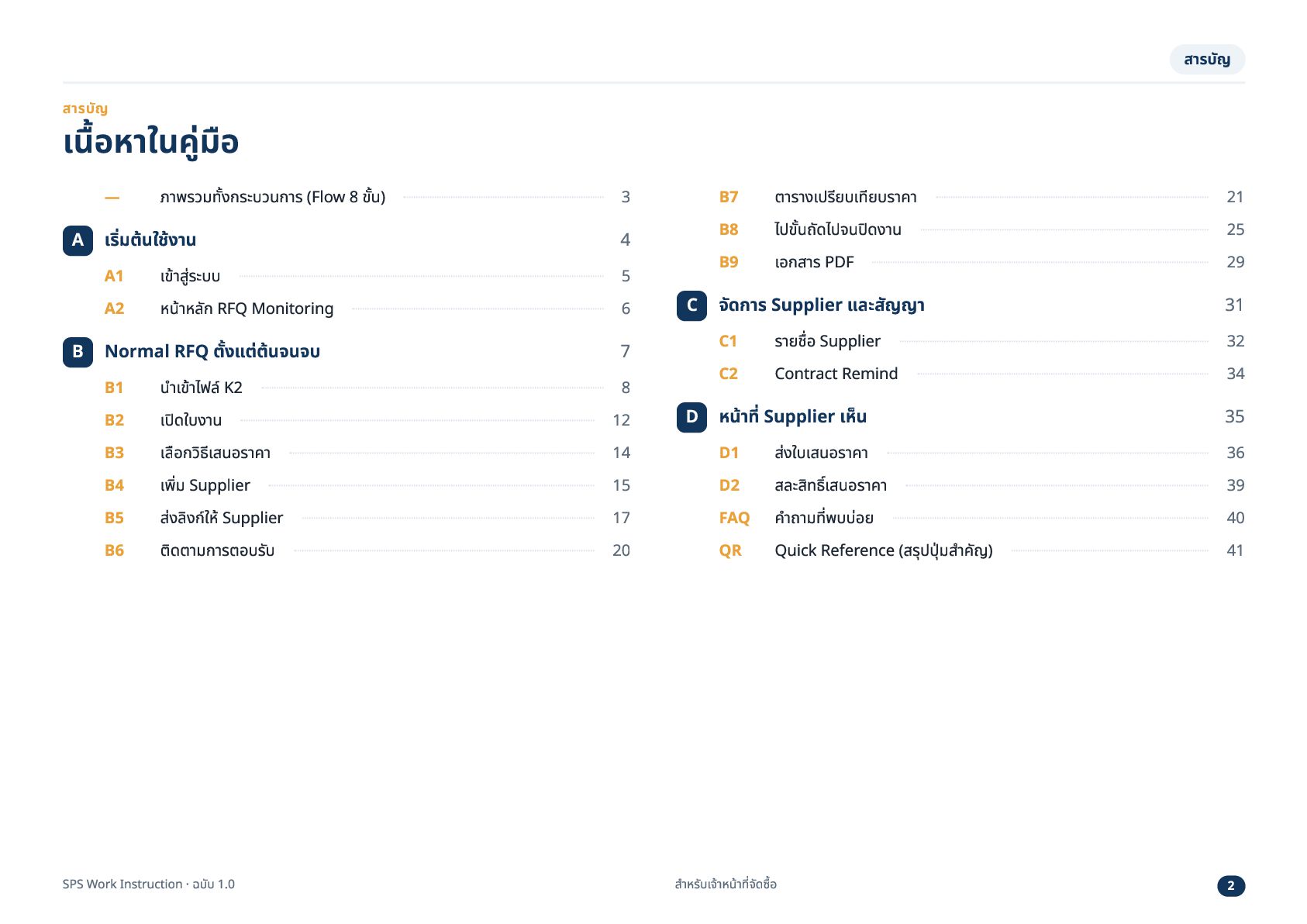
สารบัญ สารบัญ เนื้อหาในคู่มือ — ภาพรวมทั้งกระบวนการ (Flow 8 ขั้น) A เริ่มต้นใช้งาน
3 B7 ตารางเปรียบเทียบราคา 21 4 B8 ไปขั้นถัดไปจนปิดงาน 25 B9 เอกสาร PDF 29 จัดการ Supplier และสัญญา 31 C1 รายชื่อ Supplier 32 C2 Contract Remind 34 A1 เข้าสู่ระบบ 5 A2 หน้าหลัก RFQ Monitoring 6 B Normal RFQ ตั้งแต่ต้นจนจบ 7 C B1 นำเข้าไฟล์ K2 8 B2 เปิดใบงาน 12 B3 เลือกวิธีเสนอราคา 14 D1 ส่งใบเสนอราคา 36 B4 เพิ่ม Supplier 15 D2 สละสิทธิ์เสนอราคา 39 B5 ส่งลิงก์ให้ Supplier 17 FAQ คำถามที่พบบ่อย 40 B6 ติดตามการตอบรับ 20 QR Quick Reference (สรุปปุ่มสำคัญ) 41 SPS Work Instruction · ฉบับ 1.0 D หน้าที่ Supplier เห็น สำหรับเจ้าหน้าที่จัดซื้อ 35 2 -
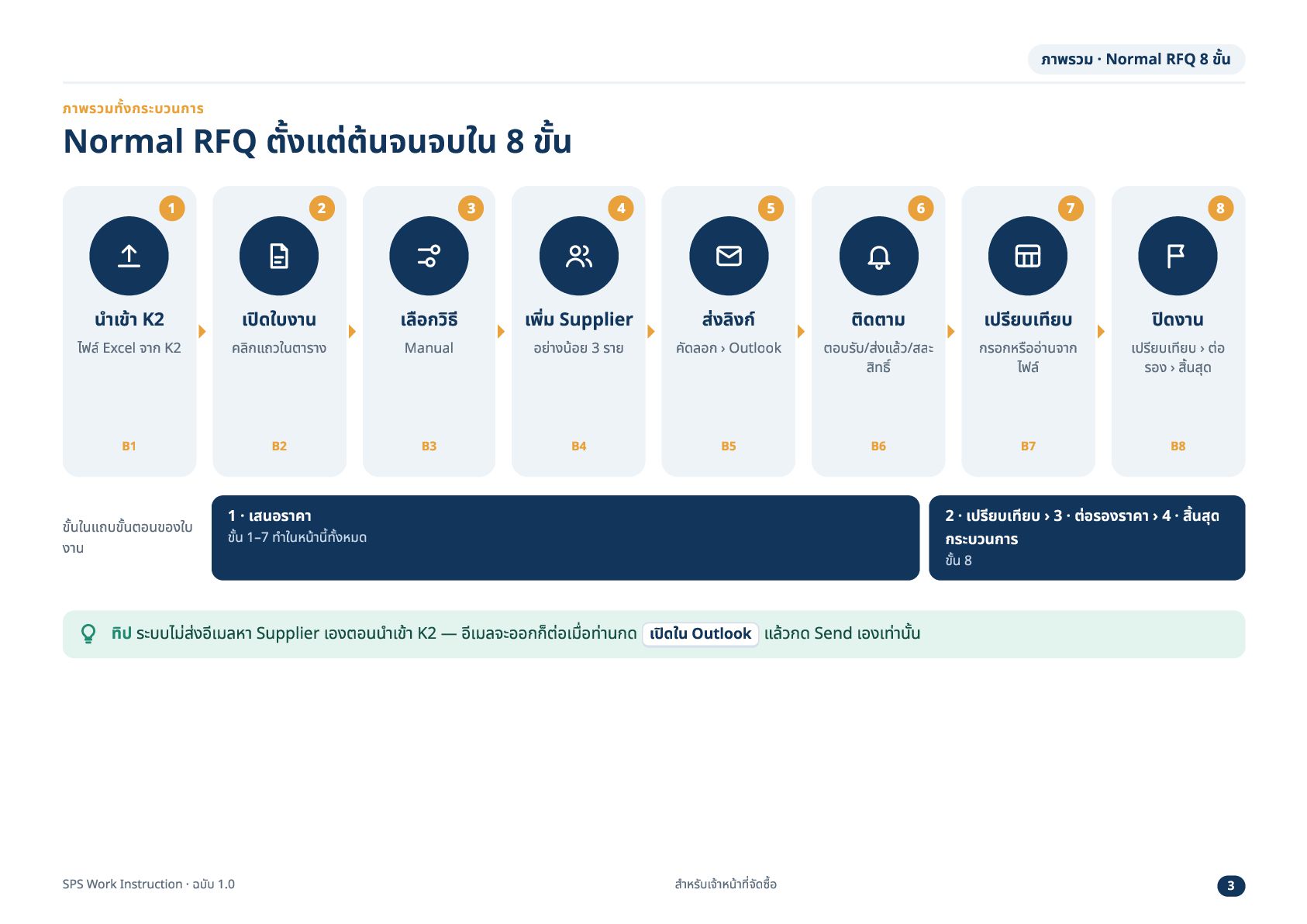
ภาพรวม · Normal RFQ 8 ขั้น ภาพรวมทั้งกระบวนการ Normal RFQ ตั้งแต่ต้นจนจบใน
8 ขั้น 1 2 3 4 5 6 7 8 นำเข้า K2 เปิดใบงาน เลือกวิธี เพิ่ม Supplier ส่งลิงก์ ติดตาม เปรียบเทียบ ปิดงาน ไฟล์ Excel จาก K2 คลิกแถวในตาราง Manual อย่างน้อย 3 ราย คัดลอก › Outlook ตอบรับ/ส่งแล้ว/สละ สิทธิ์ กรอกหรืออ่านจาก ไฟล์ เปรียบเทียบ › ต่อ รอง › สิ้นสุด B1 B2 B3 B4 B5 B6 B7 B8 ขั้นในแถบขั้นตอนของใบ งาน 1 · เสนอราคา 2 · เปรียบเทียบ › 3 · ต่อรองราคา › 4 · สิ้นสุด กระบวนการ ขั้น 1–7 ทำในหน้านี้ทั้งหมด ขั้น 8 ทิป ระบบไม่ส่งอีเมลหา Supplier เองตอนนำเข้า K2 — อีเมลจะออกก็ต่อเมื่อท่านกด เปิดใน Outlook แล้วกด Send เองเท่านั้น SPS Work Instruction · ฉบับ 1.0 สำหรับเจ้าหน้าที่จัดซื้อ 3 -
A SPS Work Instruction · ฉบับ 1.0 หมวด A เริ่มต้นใช้งาน
เข้าสู่ระบบและรู้จักหน้าหลัก RFQ Monitoring A1 เข้าสู่ระบบ A2 หน้าหลัก RFQ Monitoring สำหรับเจ้าหน้าที่จัดซื้อ 4 -
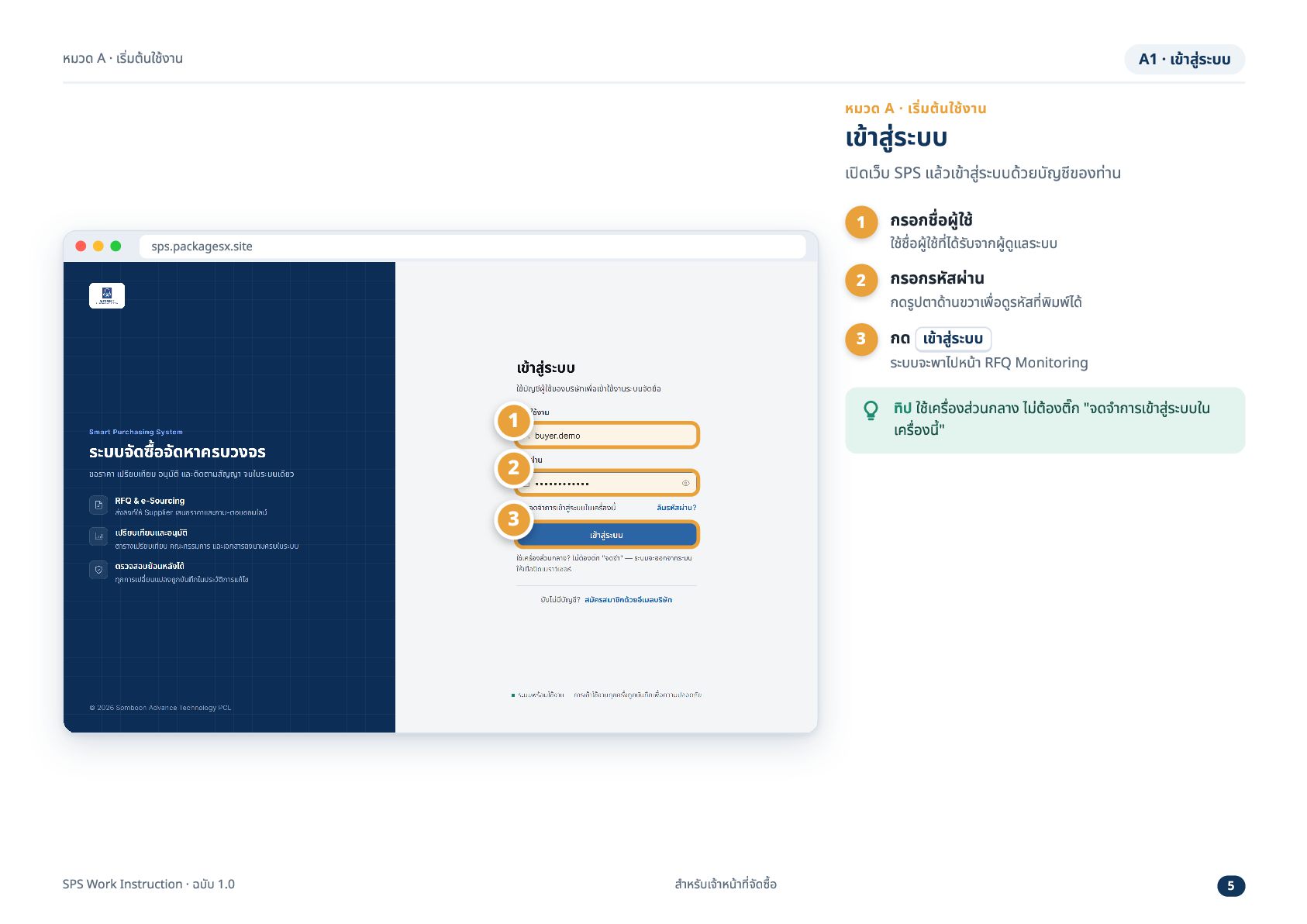
A1 · เข้าสู่ระบบ หมวด A · เริ่มต้นใช้งาน หมวด A ·
เริ่มต้นใช้งาน เข้าสู่ระบบ เปิดเว็บ SPS แล้วเข้าสู่ระบบด้วยบัญชีของท่าน 1 กรอกชื่อผู้ใช้ 2 กรอกรหัสผ่าน 3 กด เข้าสู่ระบบ sps.packagesx.site ใช้ชื่อผู้ใช้ที่ได้รับจากผู้ดูแลระบบ กดรูปตาด้านขวาเพื่อดูรหัสที่พิมพ์ได้ ระบบจะพาไปหน้า RFQ Monitoring ทิป ใช้เครื่องส่วนกลาง ไม่ต้องติ๊ก "จดจำการเข้าสู่ระบบใน เครื่องนี้" 1 2 3 SPS Work Instruction · ฉบับ 1.0 สำหรับเจ้าหน้าที่จัดซื้อ 5 -
A2 · หน้าหลัก RFQ Monitoring หมวด A · เริ่มต้นใช้งาน หมวด
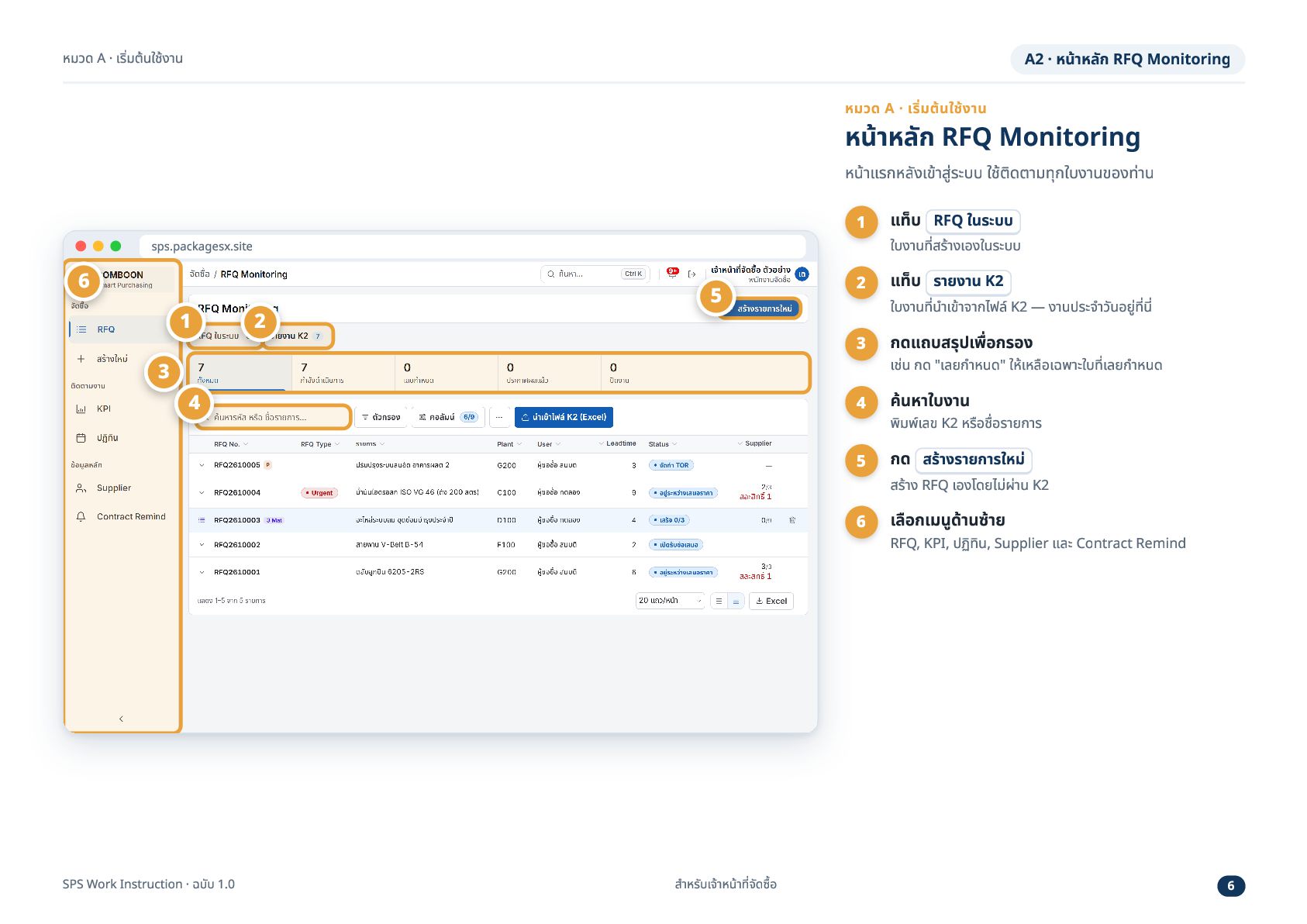
A · เริ่มต้นใช้งาน หน้าหลัก RFQ Monitoring หน้าแรกหลังเข้าสู่ระบบ ใช้ติดตามทุกใบงานของท่าน 1 แท็บ RFQ ในระบบ 2 แท็บ รายงาน K2 sps.packagesx.site 6 1 2 5 ใบงานที่นำเข้าจากไฟล์ K2 — งานประจำวันอยู่ที่นี่ 3 กดแถบสรุปเพื่อกรอง 4 ค้นหาใบงาน 5 กด สร้างรายการใหม่ 3 4 ใบงานที่สร้างเองในระบบ เช่น กด "เลยกำหนด" ให้เหลือเฉพาะใบที่เลยกำหนด พิมพ์เลข K2 หรือชื่อรายการ สร้าง RFQ เองโดยไม่ผ่าน K2 6 SPS Work Instruction · ฉบับ 1.0 สำหรับเจ้าหน้าที่จัดซื้อ เลือกเมนูด้านซ้าย RFQ, KPI, ปฏิทิน, Supplier และ Contract Remind 6 -
B SPS Work Instruction · ฉบับ 1.0 หมวด B Normal
RFQ ตั้งแต่ต้นจนจบ นำเข้าจาก K2 เชิญ Supplier เปรียบเทียบราคา และปิดงาน B1 นำเข้าไฟล์ K2 B2 เปิดใบงาน B3 เลือกวิธีเสนอราคา B4 เพิ่ม Supplier B5 ส่งลิงก์ให้ Supplier B6 ติดตามการตอบรับ B7 ตารางเปรียบเทียบราคา B8 ไปขั้นถัดไปจนปิดงาน B9 เอกสาร PDF สำหรับเจ้าหน้าที่จัดซื้อ 7 -
B1 · นำเข้าไฟล์ K2 (1/4) · เปิดหน้าต่างนำเข้า หมวด B ·
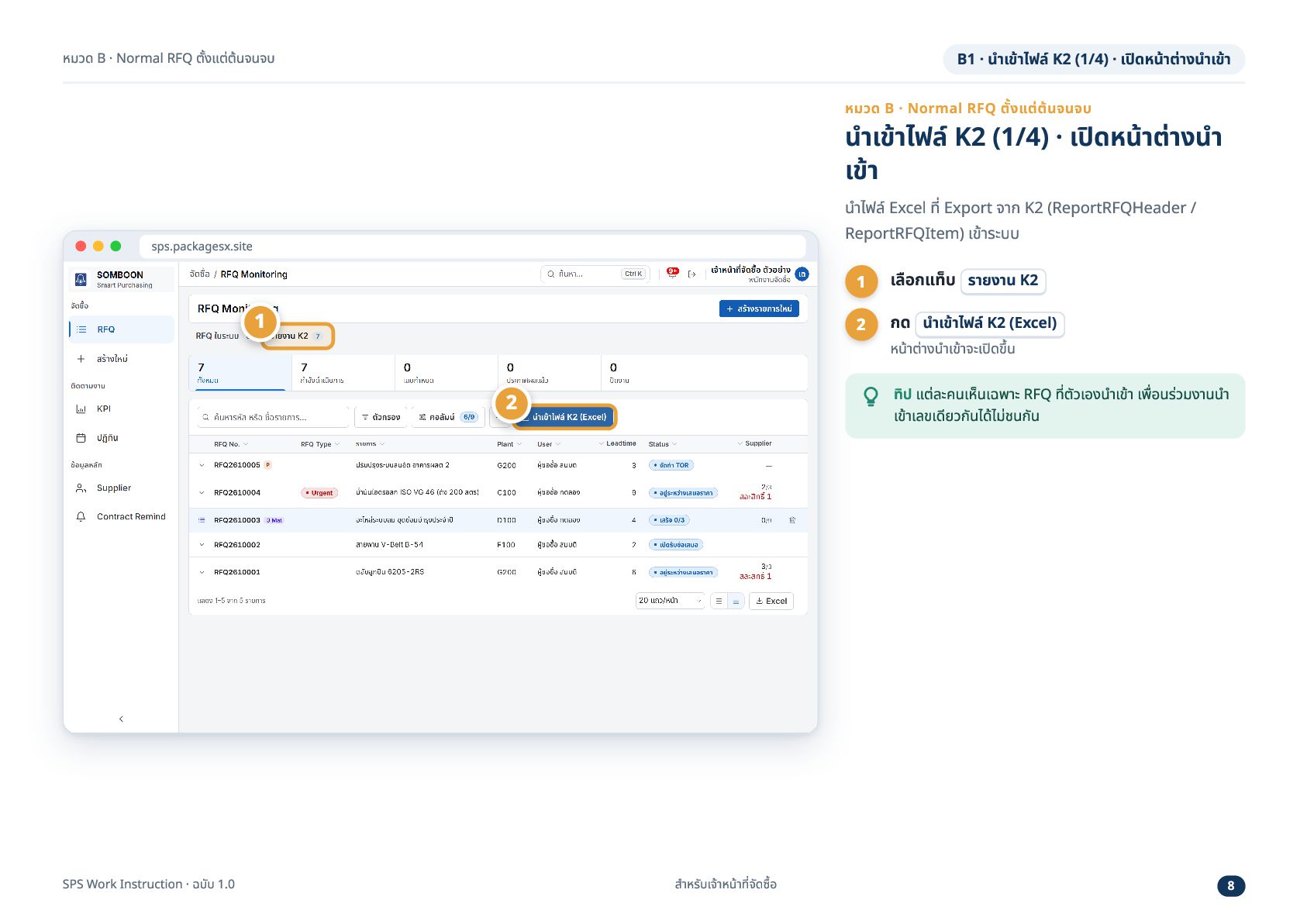
Normal RFQ ตั้งแต่ต้นจนจบ หมวด B · Normal RFQ ตั้งแต่ต้นจนจบ นำเข้าไฟล์ K2 (1/4) · เปิดหน้าต่างนำ เข้า นำไฟล์ Excel ที่ Export จาก K2 (ReportRFQHeader / ReportRFQItem) เข้าระบบ sps.packagesx.site 1 1 เลือกแท็บ รายงาน K2 2 กด นำเข้าไฟล์ K2 (Excel) หน้าต่างนำเข้าจะเปิดขึ้น ทิป แต่ละคนเห็นเฉพาะ RFQ ที่ตัวเองนำเข้า เพื่อนร่วมงานนำ เข้าเลขเดียวกันได้ไม่ชนกัน 2 SPS Work Instruction · ฉบับ 1.0 สำหรับเจ้าหน้าที่จัดซื้อ 8 -
B1 · นำเข้าไฟล์ K2 (2/4) · เลือกไฟล์ หมวด B ·
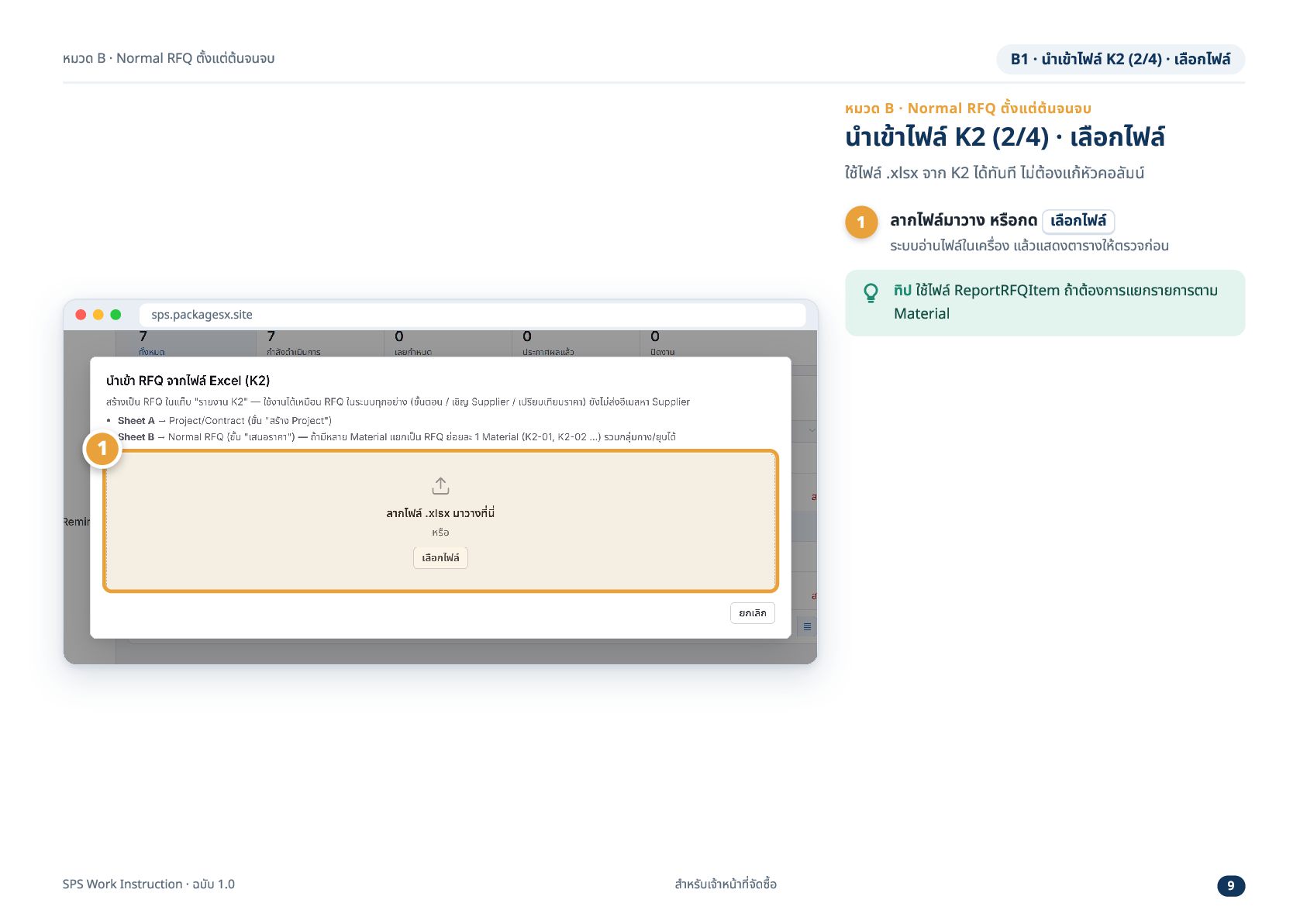
Normal RFQ ตั้งแต่ต้นจนจบ หมวด B · Normal RFQ ตั้งแต่ต้นจนจบ นำเข้าไฟล์ K2 (2/4) · เลือกไฟล์ ใช้ไฟล์ .xlsx จาก K2 ได้ทันที ไม่ต้องแก้หัวคอลัมน์ 1 ลากไฟล์มาวาง หรือกด เลือกไฟล์ ระบบอ่านไฟล์ในเครื่อง แล้วแสดงตารางให้ตรวจก่อน ทิป ใช้ไฟล์ ReportRFQItem ถ้าต้องการแยกรายการตาม Material sps.packagesx.site 1 SPS Work Instruction · ฉบับ 1.0 สำหรับเจ้าหน้าที่จัดซื้อ 9 -
B1 · นำเข้าไฟล์ K2 (3/4) · ตรวจรายการ หมวด B ·
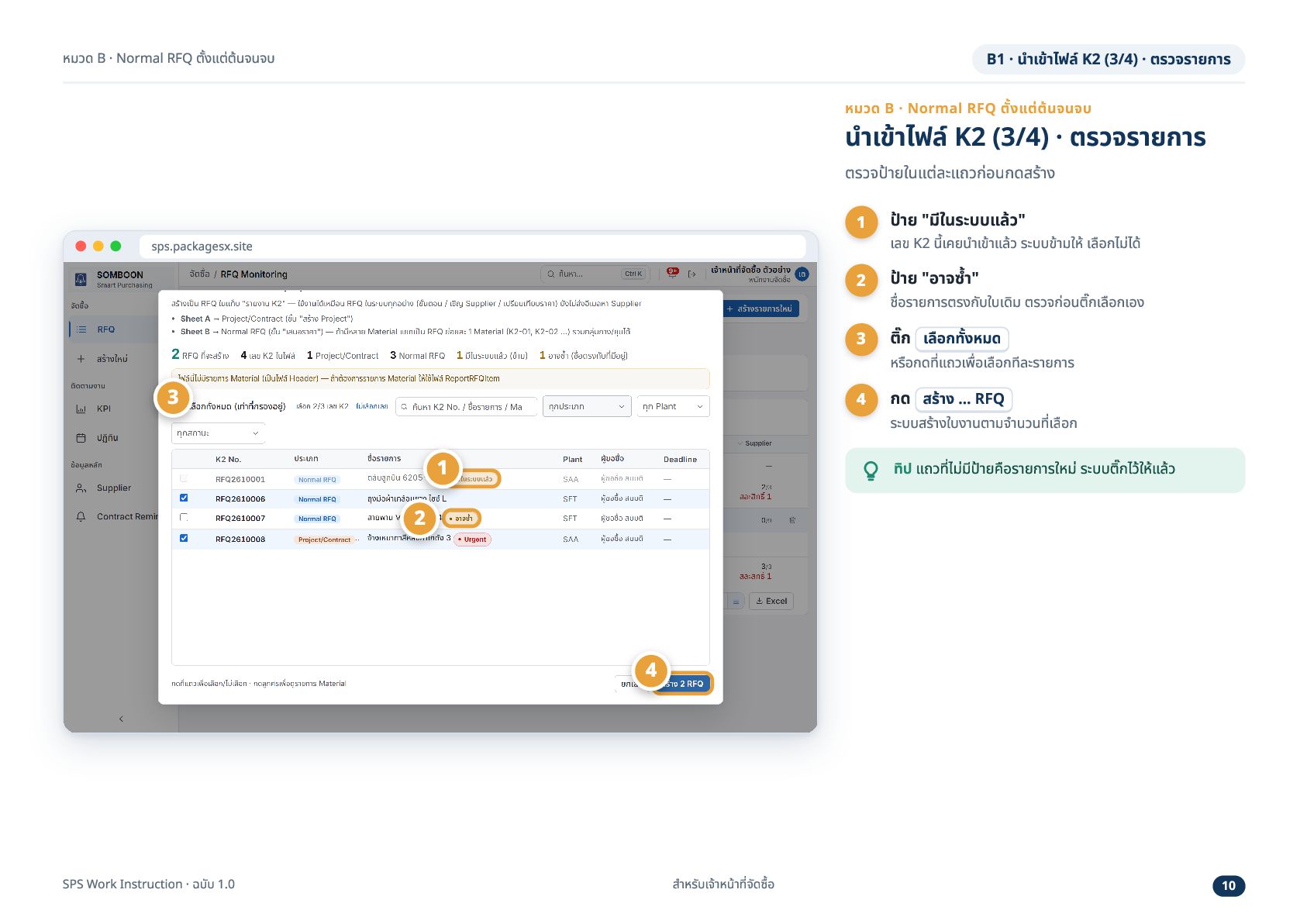
Normal RFQ ตั้งแต่ต้นจนจบ หมวด B · Normal RFQ ตั้งแต่ต้นจนจบ นำเข้าไฟล์ K2 (3/4) · ตรวจรายการ ตรวจป้ายในแต่ละแถวก่อนกดสร้าง 1 ป้าย "มีในระบบแล้ว" 2 ป้าย "อาจซ้ำ" 3 ติ๊ก เลือกทั้งหมด sps.packagesx.site เลข K2 นี้เคยนำเข้าแล้ว ระบบข้ามให้ เลือกไม่ได้ ชื่อรายการตรงกับใบเดิม ตรวจก่อนติ๊กเลือกเอง หรือกดที่แถวเพื่อเลือกทีละรายการ 3 4 กด สร้าง … RFQ ระบบสร้างใบงานตามจำนวนที่เลือก 1 ทิป แถวที่ไม่มีป้ายคือรายการใหม่ ระบบติ๊กไว้ให้แล้ว 2 4 SPS Work Instruction · ฉบับ 1.0 สำหรับเจ้าหน้าที่จัดซื้อ 10 -
B1 · นำเข้าไฟล์ K2 (4/4) · ผลการนำเข้า หมวด B ·
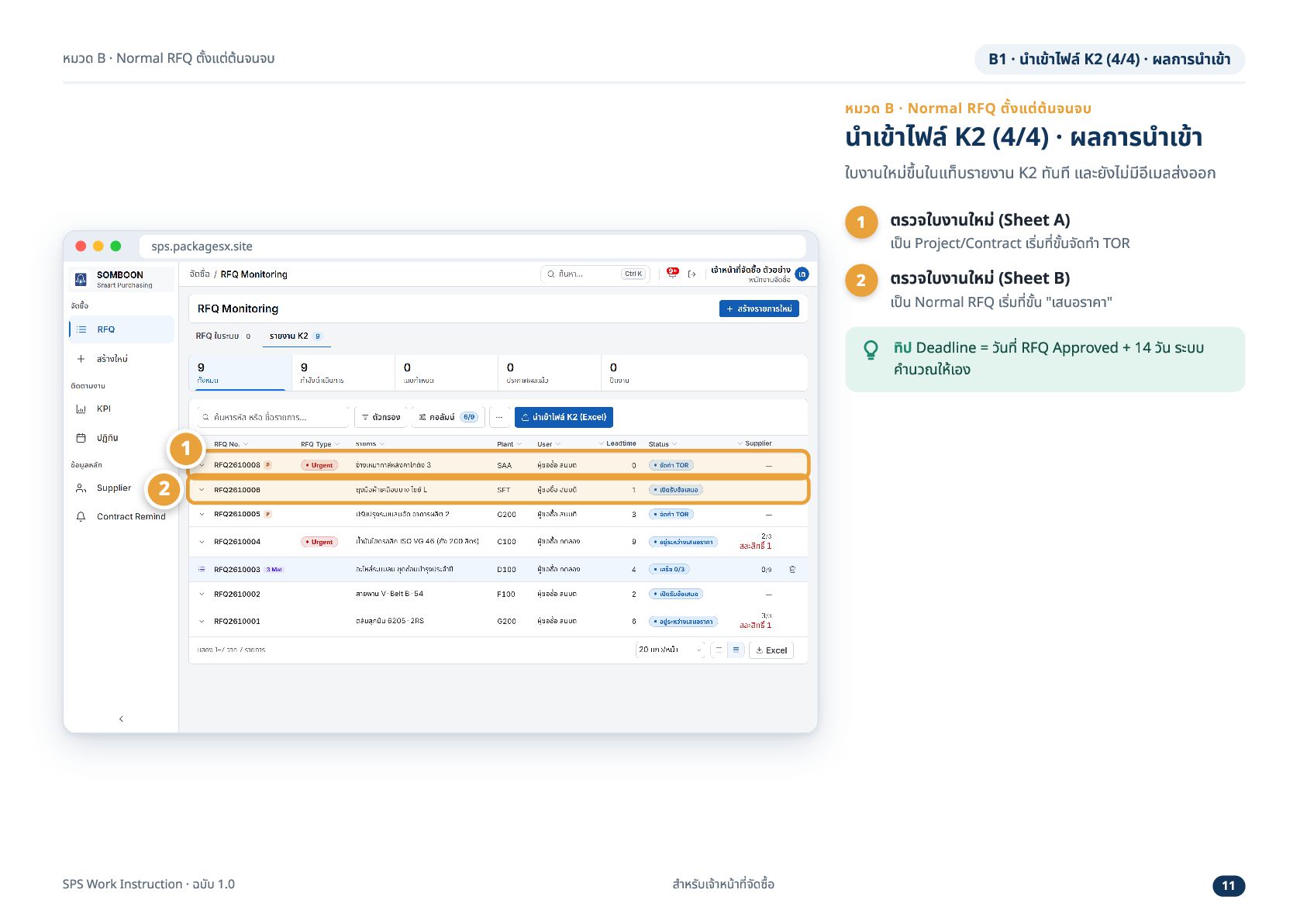
Normal RFQ ตั้งแต่ต้นจนจบ หมวด B · Normal RFQ ตั้งแต่ต้นจนจบ นำเข้าไฟล์ K2 (4/4) · ผลการนำเข้า ใบงานใหม่ขึ้นในแท็บรายงาน K2 ทันที และยังไม่มีอีเมลส่งออก 1 ตรวจใบงานใหม่ (Sheet A) 2 ตรวจใบงานใหม่ (Sheet B) sps.packagesx.site เป็น Project/Contract เริ่มที่ขั้นจัดทำ TOR เป็น Normal RFQ เริ่มที่ขั้น "เสนอราคา" ทิป Deadline = วันที่ RFQ Approved + 14 วัน ระบบ คำนวณให้เอง 1 2 SPS Work Instruction · ฉบับ 1.0 สำหรับเจ้าหน้าที่จัดซื้อ 11 -
B2 · เปิดใบงาน (1/2) · เลือกใบงาน หมวด B · Normal
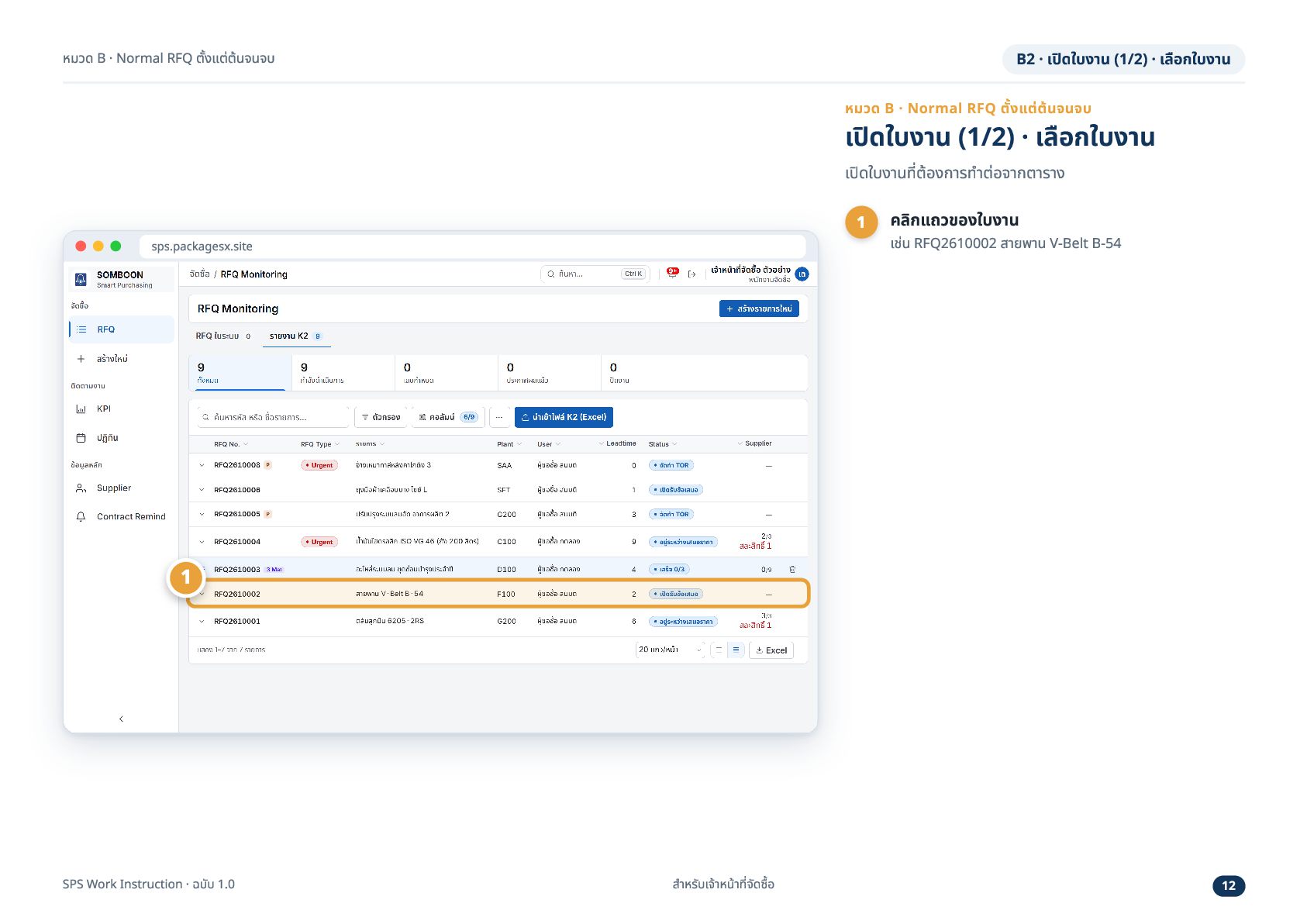
RFQ ตั้งแต่ต้นจนจบ หมวด B · Normal RFQ ตั้งแต่ต้นจนจบ เปิดใบงาน (1/2) · เลือกใบงาน เปิดใบงานที่ต้องการทำต่อจากตาราง 1 sps.packagesx.site คลิกแถวของใบงาน เช่น RFQ2610002 สายพาน V-Belt B-54 1 SPS Work Instruction · ฉบับ 1.0 สำหรับเจ้าหน้าที่จัดซื้อ 12 -
B2 · เปิดใบงาน (2/2) · อ่านแถบขั้นตอน หมวด B · Normal
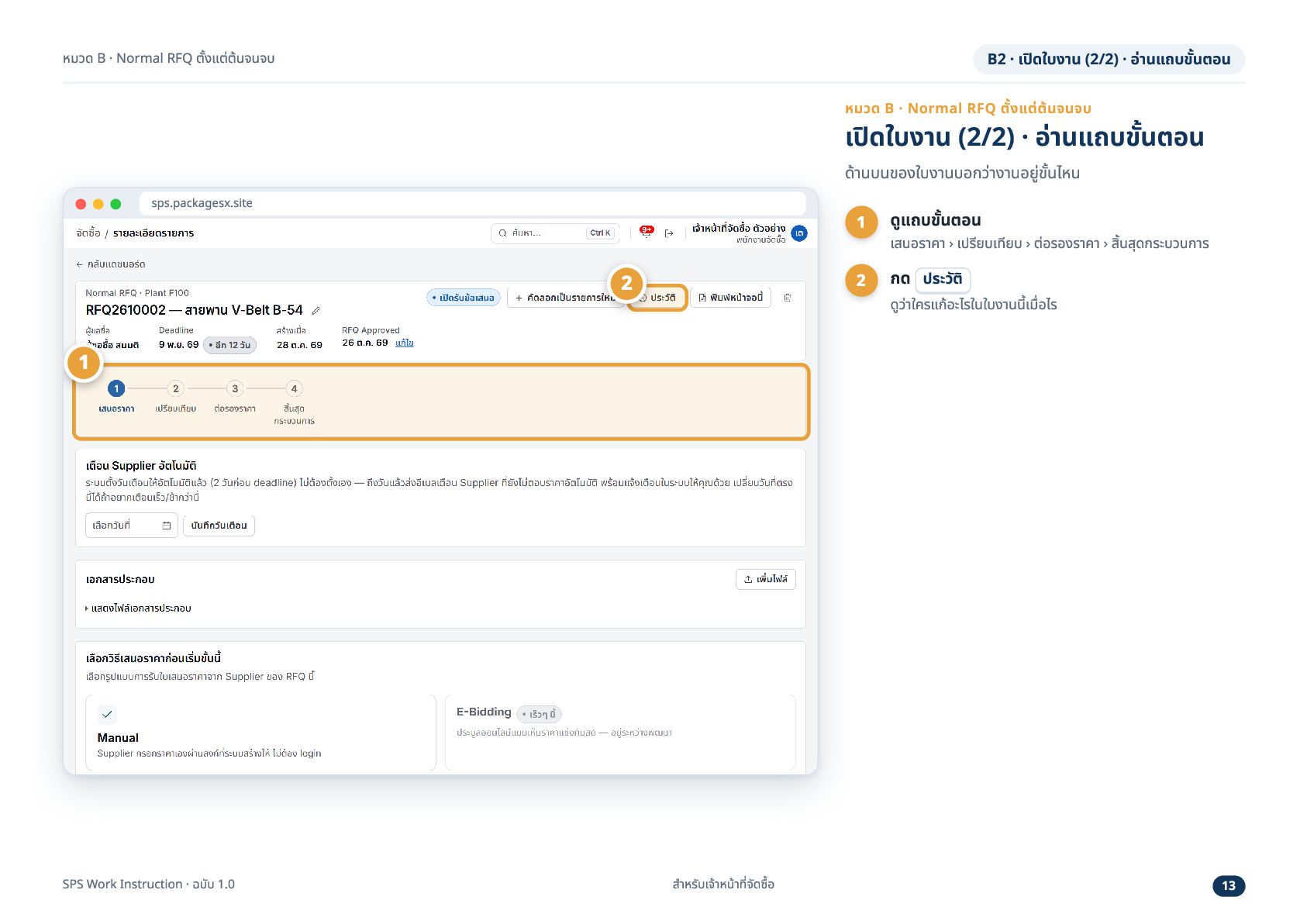
RFQ ตั้งแต่ต้นจนจบ หมวด B · Normal RFQ ตั้งแต่ต้นจนจบ เปิดใบงาน (2/2) · อ่านแถบขั้นตอน ด้านบนของใบงานบอกว่างานอยู่ขั้นไหน sps.packagesx.site 2 1 ดูแถบขั้นตอน 2 กด ประวัติ เสนอราคา › เปรียบเทียบ › ต่อรองราคา › สิ้นสุดกระบวนการ ดูว่าใครแก้อะไรในใบงานนี้เมื่อไร 1 SPS Work Instruction · ฉบับ 1.0 สำหรับเจ้าหน้าที่จัดซื้อ 13 -
B3 · เลือกวิธีเสนอราคา หมวด B · Normal RFQ ตั้งแต่ต้นจนจบ หมวด
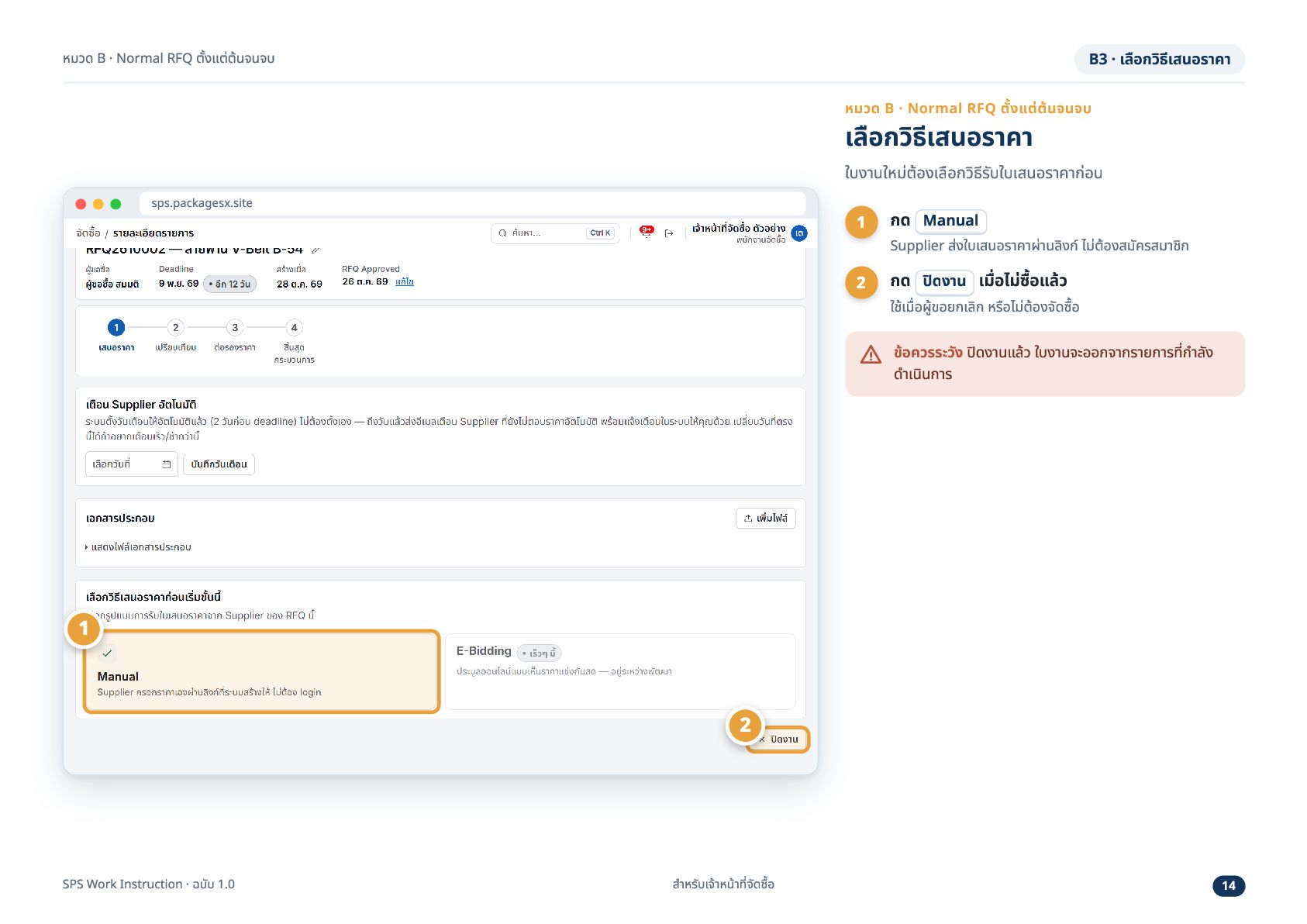
B · Normal RFQ ตั้งแต่ต้นจนจบ เลือกวิธีเสนอราคา ใบงานใหม่ต้องเลือกวิธีรับใบเสนอราคาก่อน sps.packagesx.site 1 กด Manual 2 กด ปิดงาน เมื่อไม่ซื้อแล้ว Supplier ส่งใบเสนอราคาผ่านลิงก์ ไม่ต้องสมัครสมาชิก ใช้เมื่อผู้ขอยกเลิก หรือไม่ต้องจัดซื้อ ข้อควรระวัง ปิดงานแล้ว ใบงานจะออกจากรายการที่กำลัง ดำเนินการ 1 2 SPS Work Instruction · ฉบับ 1.0 สำหรับเจ้าหน้าที่จัดซื้อ 14 -
B4 · เพิ่ม Supplier (1/2) · เปิดรายชื่อ หมวด B ·
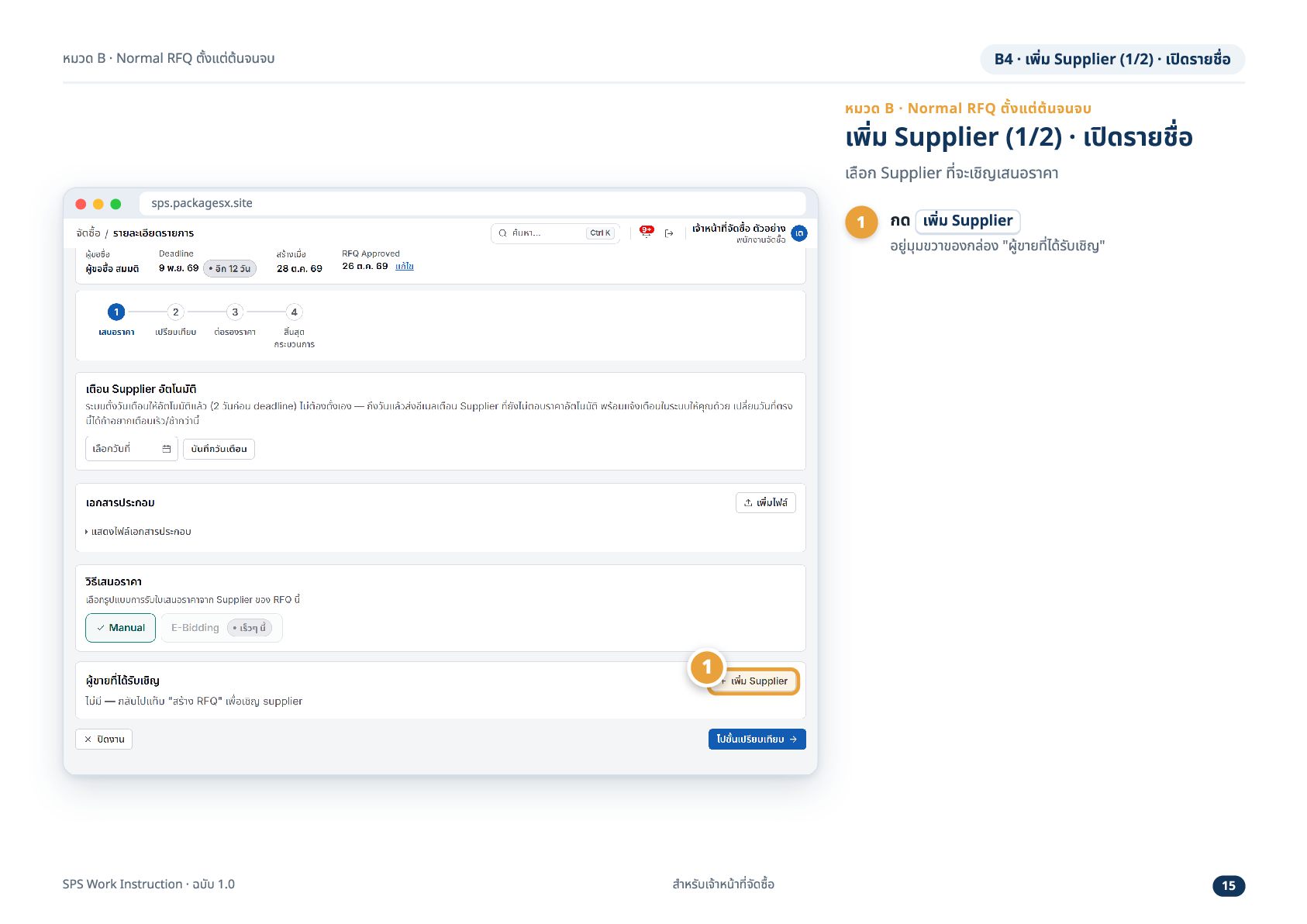
Normal RFQ ตั้งแต่ต้นจนจบ หมวด B · Normal RFQ ตั้งแต่ต้นจนจบ เพิ่ม Supplier (1/2) · เปิดรายชื่อ เลือก Supplier ที่จะเชิญเสนอราคา sps.packagesx.site 1 กด เพิ่ม Supplier อยู่มุมขวาของกล่อง "ผู้ขายที่ได้รับเชิญ" 1 SPS Work Instruction · ฉบับ 1.0 สำหรับเจ้าหน้าที่จัดซื้อ 15 -
B4 · เพิ่ม Supplier (2/2) · เลือกและยืนยัน หมวด B ·
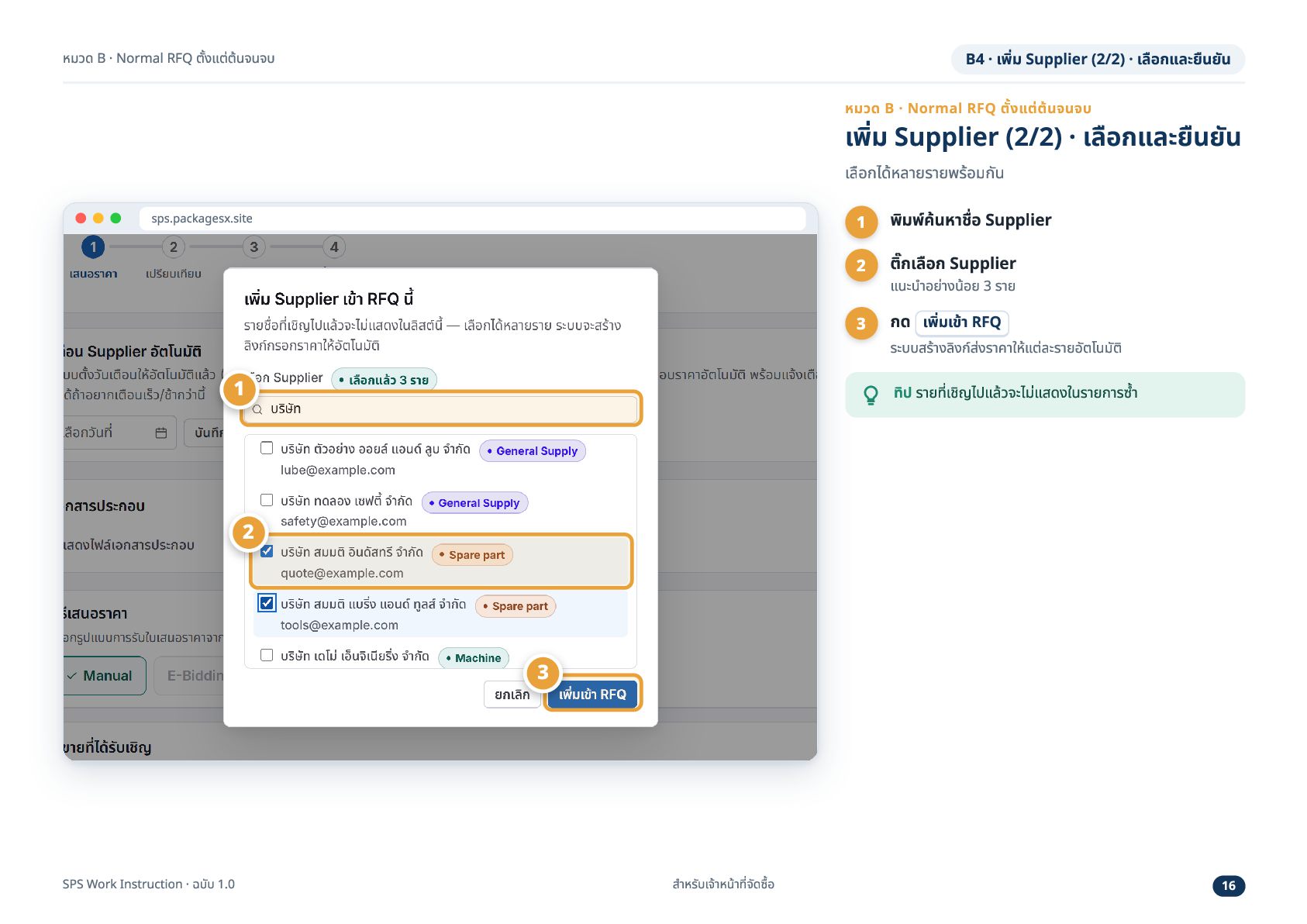
Normal RFQ ตั้งแต่ต้นจนจบ หมวด B · Normal RFQ ตั้งแต่ต้นจนจบ เพิ่ม Supplier (2/2) · เลือกและยืนยัน เลือกได้หลายรายพร้อมกัน sps.packagesx.site 1 พิมพ์ค้นหาชื่อ Supplier 2 ติ๊กเลือก Supplier 3 กด เพิ่มเข้า RFQ แนะนำอย่างน้อย 3 ราย ระบบสร้างลิงก์ส่งราคาให้แต่ละรายอัตโนมัติ 1 ทิป รายที่เชิญไปแล้วจะไม่แสดงในรายการซ้ำ 2 3 SPS Work Instruction · ฉบับ 1.0 สำหรับเจ้าหน้าที่จัดซื้อ 16 -
B5 · ส่งลิงก์ให้ Supplier (1/3) · ร่างอีเมล หมวด B ·
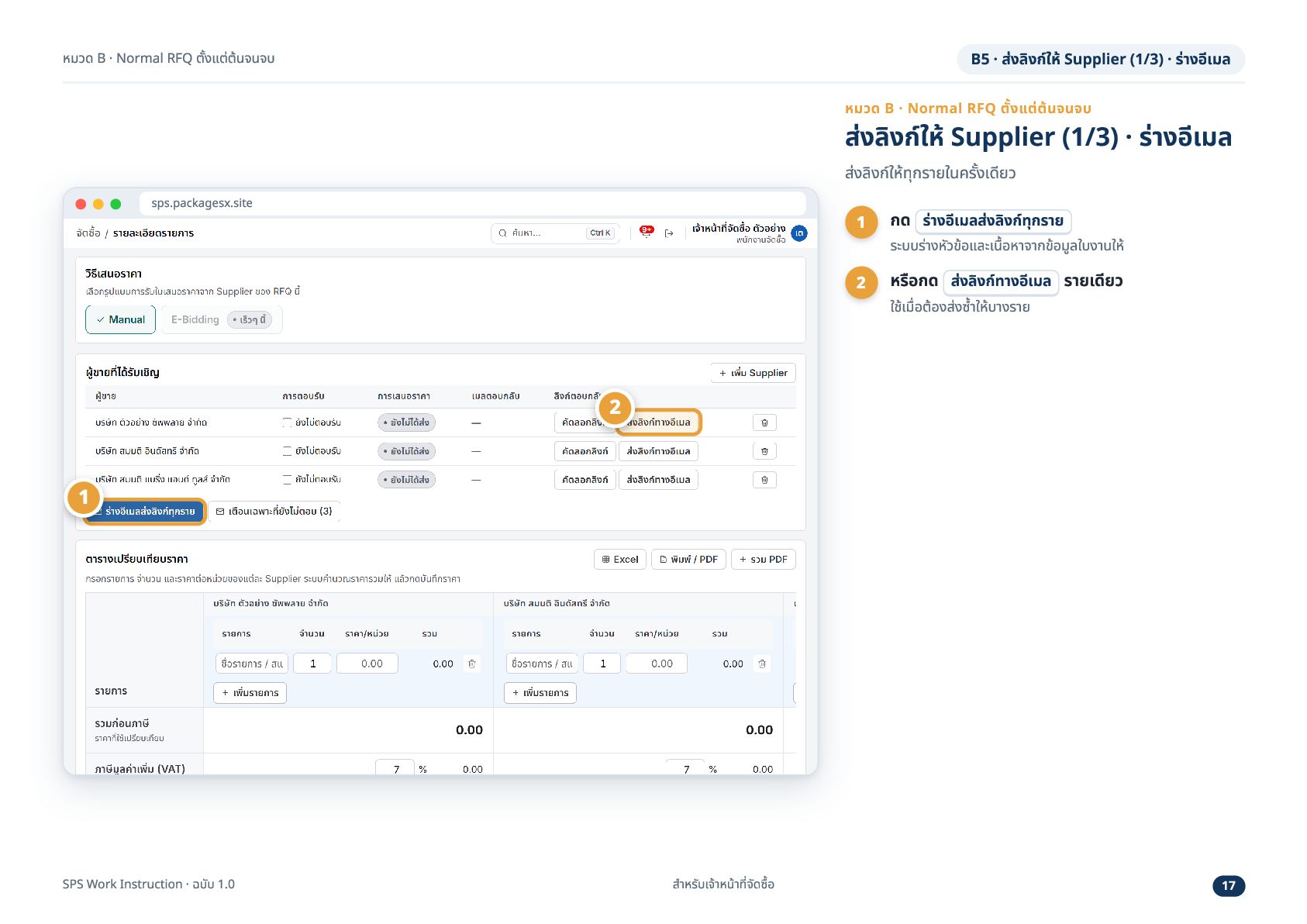
Normal RFQ ตั้งแต่ต้นจนจบ หมวด B · Normal RFQ ตั้งแต่ต้นจนจบ ส่งลิงก์ให้ Supplier (1/3) · ร่างอีเมล ส่งลิงก์ให้ทุกรายในครั้งเดียว sps.packagesx.site 1 กด ร่างอีเมลส่งลิงก์ทุกราย 2 หรือกด ส่งลิงก์ทางอีเมล รายเดียว ระบบร่างหัวข้อและเนื้อหาจากข้อมูลใบงานให้ ใช้เมื่อต้องส่งซ้ำให้บางราย 2 1 SPS Work Instruction · ฉบับ 1.0 สำหรับเจ้าหน้าที่จัดซื้อ 17 -
B5 · ส่งลิงก์ให้ Supplier (2/3) · คัดลอกแล้วเปิด Outlook หมวด B
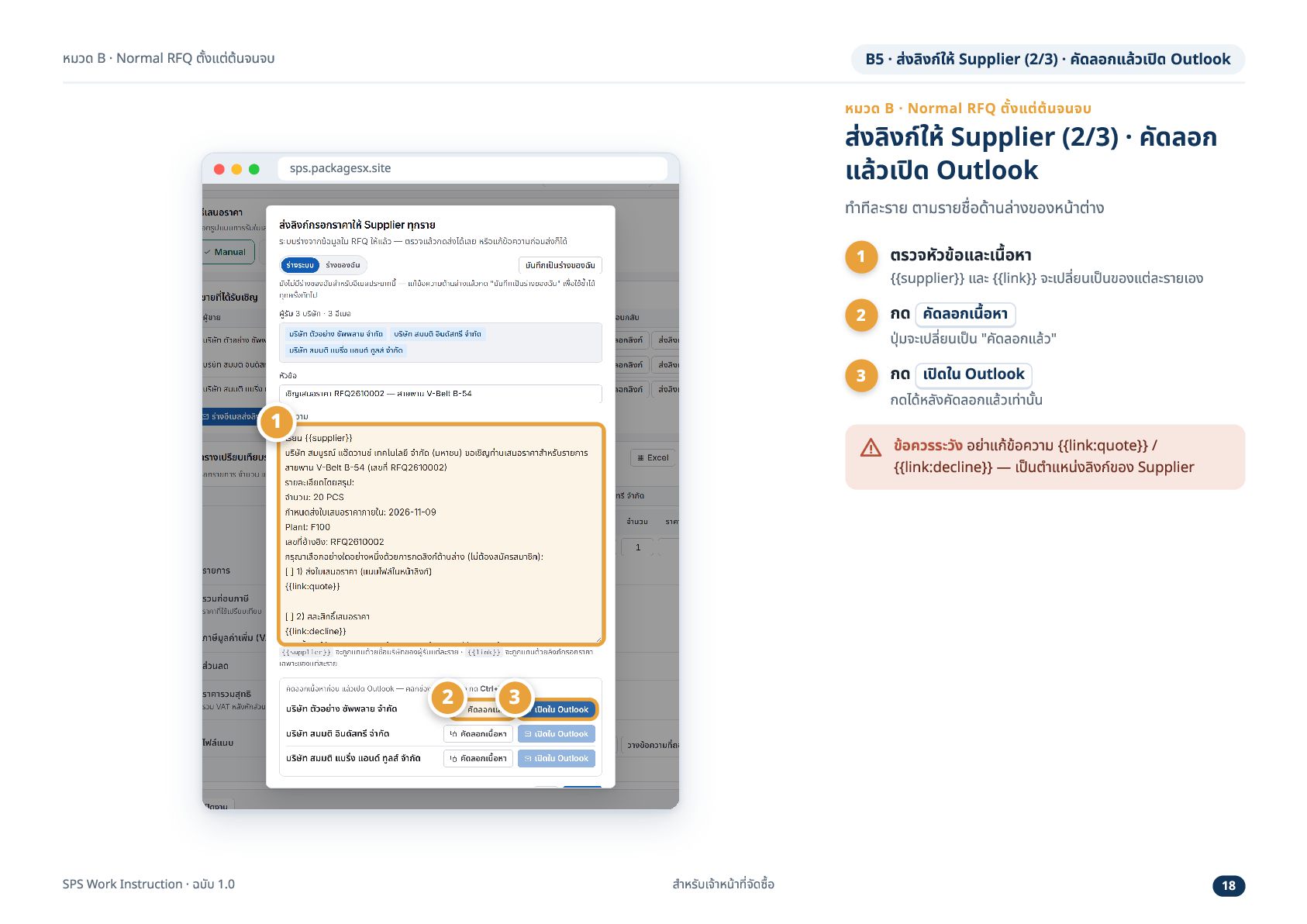
· Normal RFQ ตั้งแต่ต้นจนจบ หมวด B · Normal RFQ ตั้งแต่ต้นจนจบ ส่งลิงก์ให้ Supplier (2/3) · คัดลอก แล้วเปิด Outlook sps.packagesx.site ทำทีละราย ตามรายชื่อด้านล่างของหน้าต่าง ตรวจหัวข้อและเนื้อหา 2 กด คัดลอกเนื้อหา 3 กด เปิดใน Outlook {{supplier}} และ {{link}} จะเปลี่ยนเป็นของแต่ละรายเอง ปุ่มจะเปลี่ยนเป็น "คัดลอกแล้ว" กดได้หลังคัดลอกแล้วเท่านั้น 1 ข้อควรระวัง อย่าแก้ข้อความ {{link:quote}} / {{link:decline}} — เป็นตำแหน่งลิงก์ของ Supplier 2 SPS Work Instruction · ฉบับ 1.0 1 3 สำหรับเจ้าหน้าที่จัดซื้อ 18 -
B5 · ส่งลิงก์ให้ Supplier (3/3) · วางเนื้อหาใน Outlook หมวด B
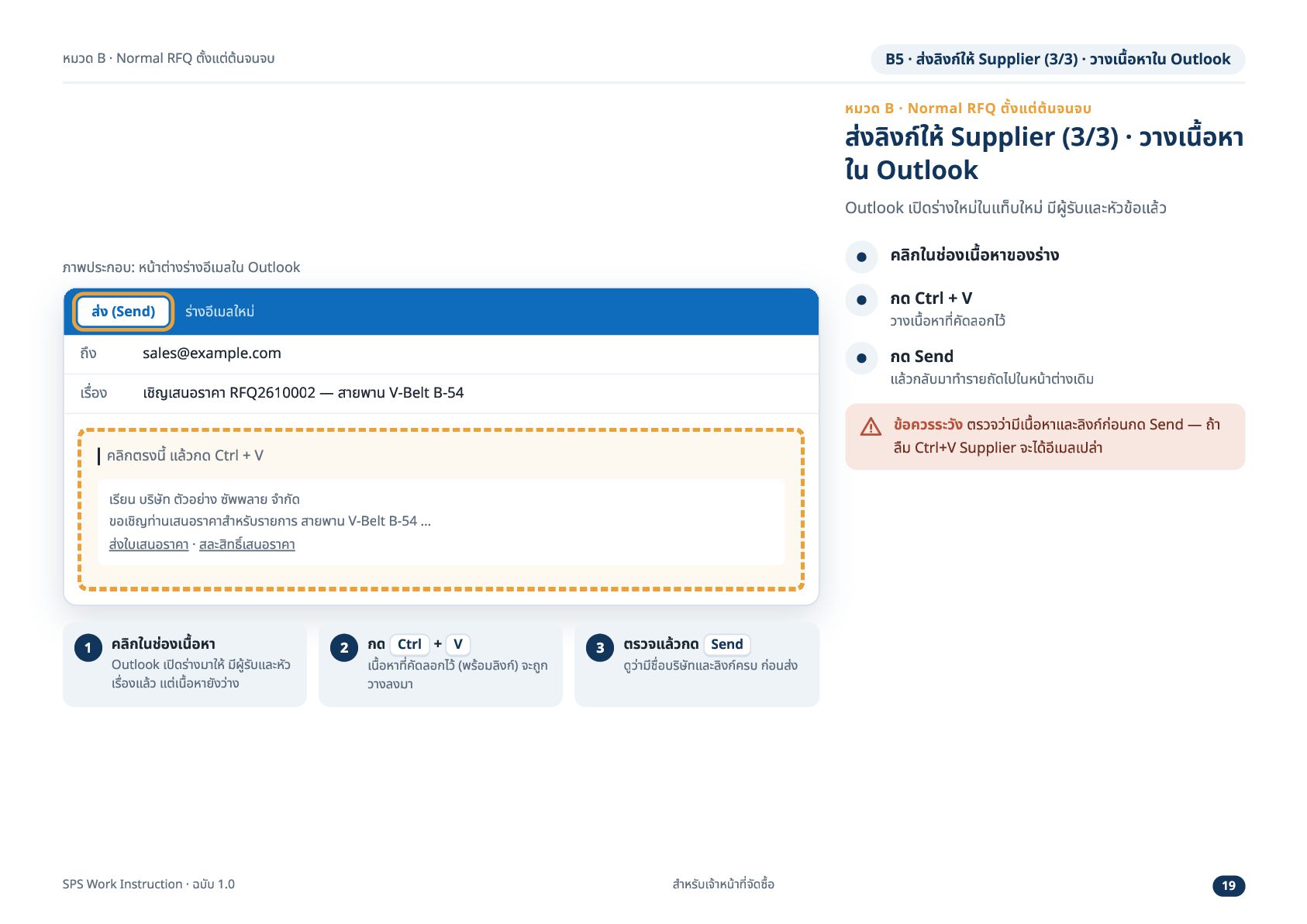
· Normal RFQ ตั้งแต่ต้นจนจบ หมวด B · Normal RFQ ตั้งแต่ต้นจนจบ ส่งลิงก์ให้ Supplier (3/3) · วางเนื้อหา ใน Outlook Outlook เปิดร่างใหม่ในแท็บใหม่ มีผู้รับและหัวข้อแล้ว คลิกในช่องเนื้อหาของร่าง ภาพประกอบ: หน้าต่างร่างอีเมลใน Outlook ส่ง (Send) กด Ctrl + V ร่างอีเมลใหม่ วางเนื้อหาที่คัดลอกไว้ ถึง [email protected] เรื่อง เชิญเสนอราคา RFQ2610002 — สายพาน V-Belt B-54 กด Send แล้วกลับมาทำรายถัดไปในหน้าต่างเดิม ข้อควรระวัง ตรวจว่ามีเนื้อหาและลิงก์ก่อนกด Send — ถ้า ลืม Ctrl+V Supplier จะได้อีเมลเปล่า คลิกตรงนี้ แล้วกด Ctrl + V เรียน บริษัท ตัวอย่าง ซัพพลาย จำกัด ขอเชิญท่านเสนอราคาสำหรับรายการ สายพาน V-Belt B-54 … ส่งใบเสนอราคา · สละสิทธิ์เสนอราคา 1 คลิกในช่องเนื้อหา Outlook เปิดร่างมาให้ มีผู้รับและหัว เรื่องแล้ว แต่เนื้อหายังว่าง SPS Work Instruction · ฉบับ 1.0 2 กด Ctrl + V เนื้อหาที่คัดลอกไว้ (พร้อมลิงก์) จะถูก วางลงมา 3 ตรวจแล้วกด Send ดูว่ามีชื่อบริษัทและลิงก์ครบ ก่อนส่ง สำหรับเจ้าหน้าที่จัดซื้อ 19 -
B6 · ติดตามการตอบรับ หมวด B · Normal RFQ ตั้งแต่ต้นจนจบ หมวด
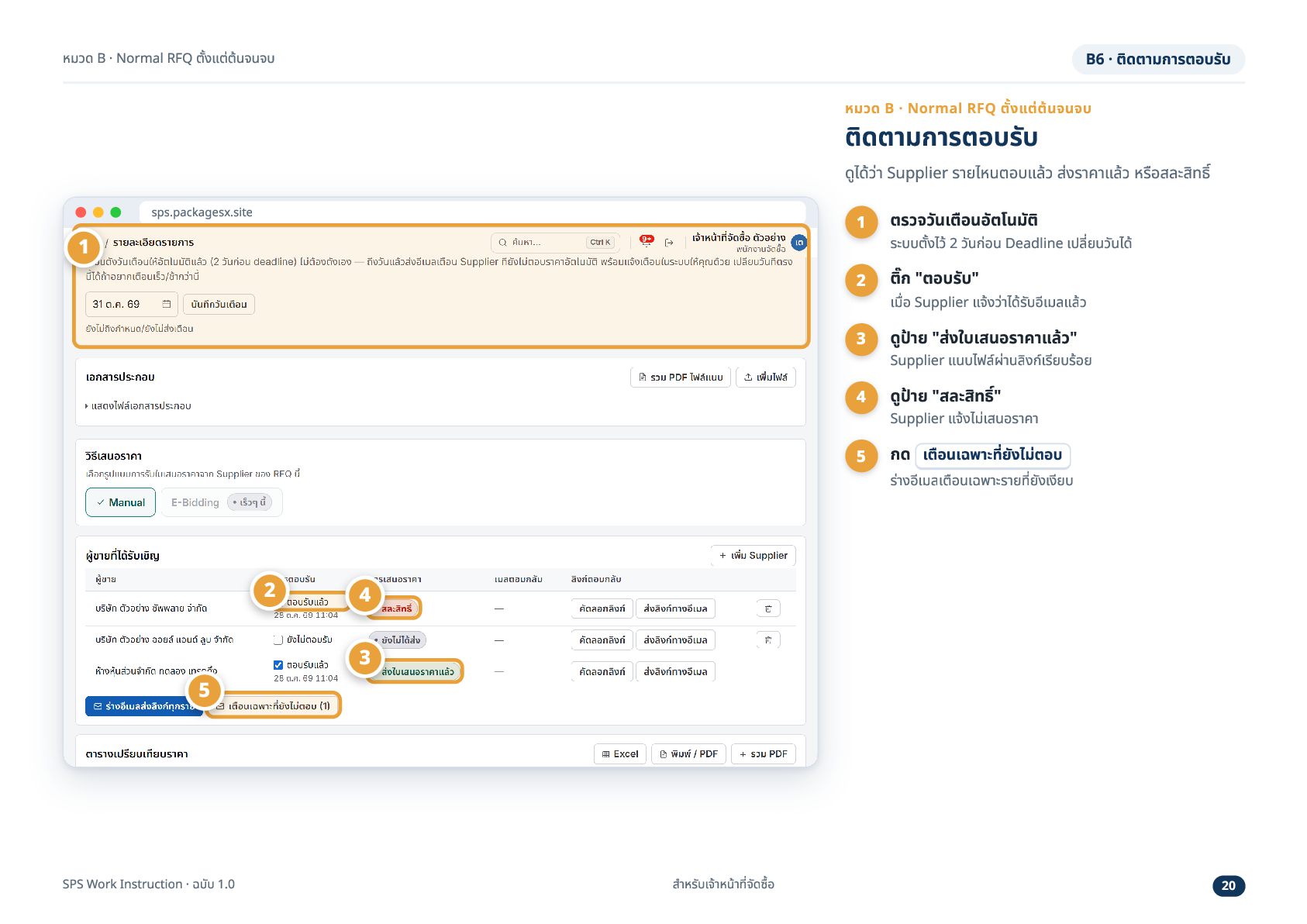
B · Normal RFQ ตั้งแต่ต้นจนจบ ติดตามการตอบรับ ดูได้ว่า Supplier รายไหนตอบแล้ว ส่งราคาแล้ว หรือสละสิทธิ์ sps.packagesx.site 1 1 ตรวจวันเตือนอัตโนมัติ 2 ติ๊ก "ตอบรับ" 3 ดูป้าย "ส่งใบเสนอราคาแล้ว" 4 ดูป้าย "สละสิทธิ์" 5 กด เตือนเฉพาะที่ยังไม่ตอบ ระบบตั้งไว้ 2 วันก่อน Deadline เปลี่ยนวันได้ เมื่อ Supplier แจ้งว่าได้รับอีเมลแล้ว Supplier แนบไฟล์ผ่านลิงก์เรียบร้อย Supplier แจ้งไม่เสนอราคา ร่างอีเมลเตือนเฉพาะรายที่ยังเงียบ 2 4 3 5 SPS Work Instruction · ฉบับ 1.0 สำหรับเจ้าหน้าที่จัดซื้อ 20 -
B7 · ตารางเปรียบเทียบราคา (1/4) · กรอกเอง หมวด B · Normal
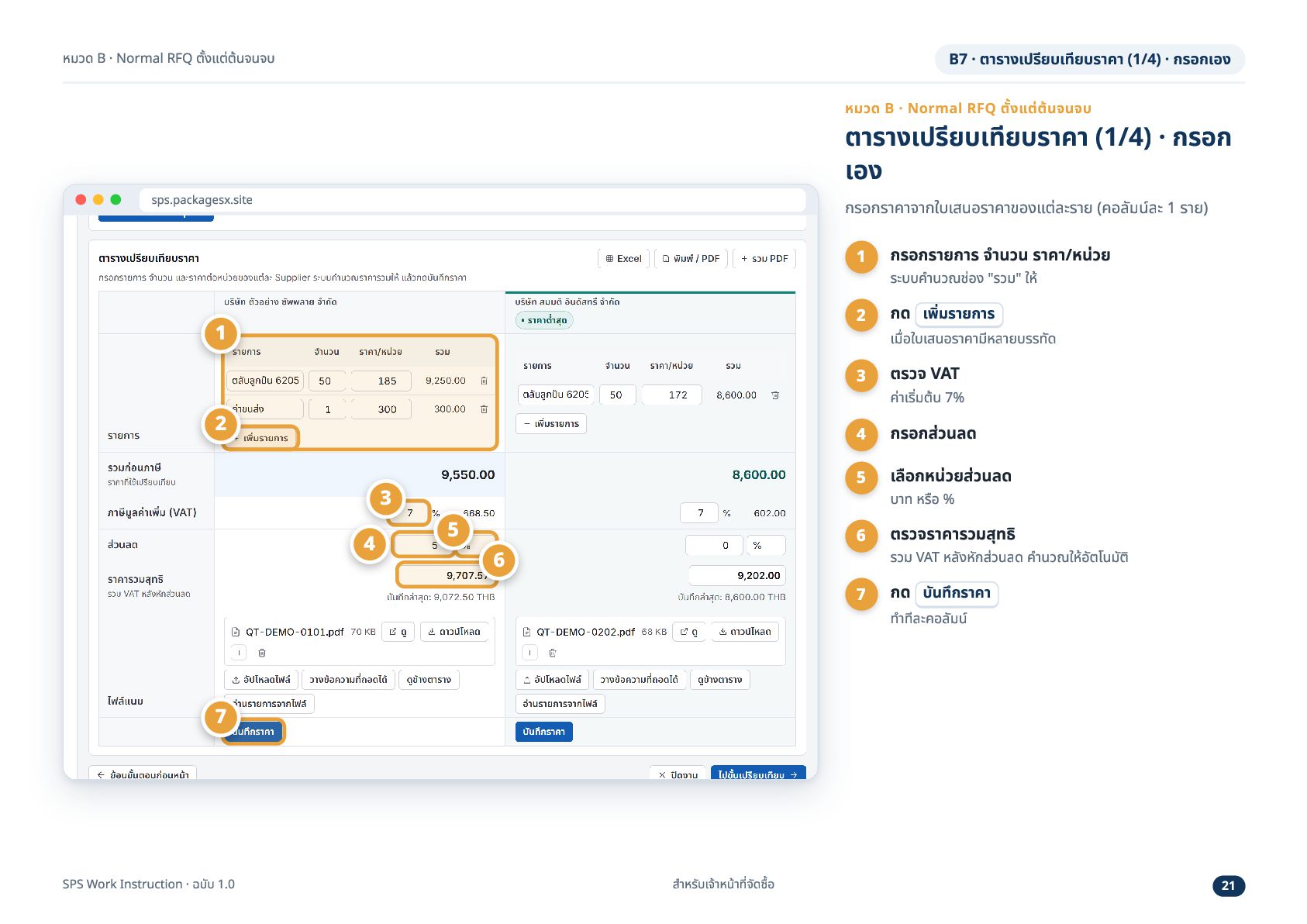
RFQ ตั้งแต่ต้นจนจบ หมวด B · Normal RFQ ตั้งแต่ต้นจนจบ ตารางเปรียบเทียบราคา (1/4) · กรอก เอง sps.packagesx.site กรอกราคาจากใบเสนอราคาของแต่ละราย (คอลัมน์ละ 1 ราย) 1 2 3 4 5 6 1 กรอกรายการ จำนวน ราคา/หน่วย 2 กด เพิ่มรายการ 3 ตรวจ VAT 4 กรอกส่วนลด 5 เลือกหน่วยส่วนลด 6 ตรวจราคารวมสุทธิ 7 กด บันทึกราคา ระบบคำนวณช่อง "รวม" ให้ เมื่อใบเสนอราคามีหลายบรรทัด ค่าเริ่มต้น 7% บาท หรือ % รวม VAT หลังหักส่วนลด คำนวณให้อัตโนมัติ ทำทีละคอลัมน์ 7 SPS Work Instruction · ฉบับ 1.0 สำหรับเจ้าหน้าที่จัดซื้อ 21 -
B7 · ตารางเปรียบเทียบราคา (2/4) · จากไฟล์ หมวด B · Normal
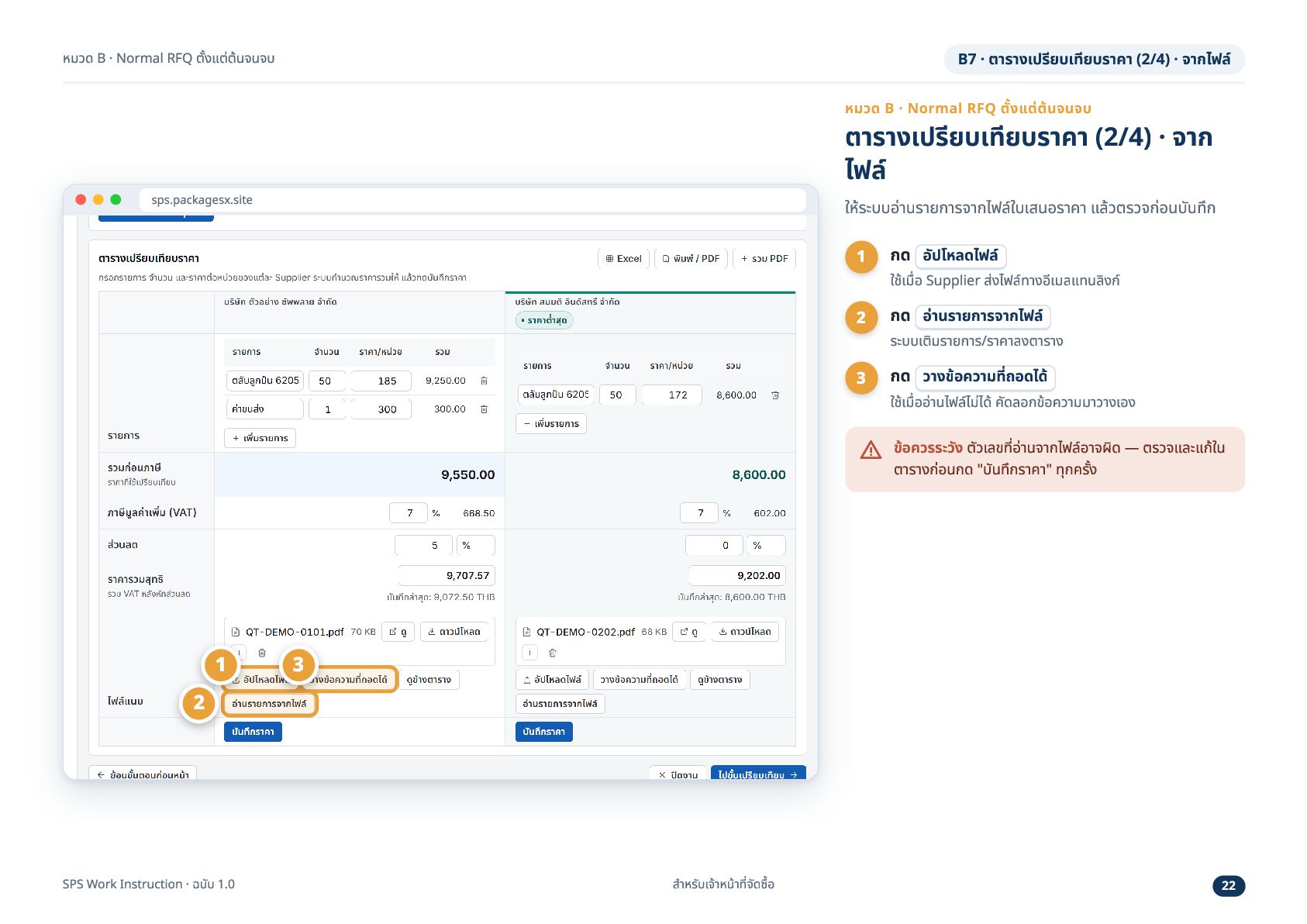
RFQ ตั้งแต่ต้นจนจบ หมวด B · Normal RFQ ตั้งแต่ต้นจนจบ ตารางเปรียบเทียบราคา (2/4) · จาก ไฟล์ sps.packagesx.site ให้ระบบอ่านรายการจากไฟล์ใบเสนอราคา แล้วตรวจก่อนบันทึก 1 กด อัปโหลดไฟล์ ใช้เมื่อ Supplier ส่งไฟล์ทางอีเมลแทนลิงก์ 2 กด อ่านรายการจากไฟล์ 3 กด วางข้อความที่ถอดได้ ระบบเติมรายการ/ราคาลงตาราง ใช้เมื่ออ่านไฟล์ไม่ได้ คัดลอกข้อความมาวางเอง ข้อควรระวัง ตัวเลขที่อ่านจากไฟล์อาจผิด — ตรวจและแก้ใน ตารางก่อนกด "บันทึกราคา" ทุกครั้ง 1 3 2 SPS Work Instruction · ฉบับ 1.0 สำหรับเจ้าหน้าที่จัดซื้อ 22 -
B7 · ตารางเปรียบเทียบราคา (3/4) · ดูข้างตาราง หมวด B · Normal
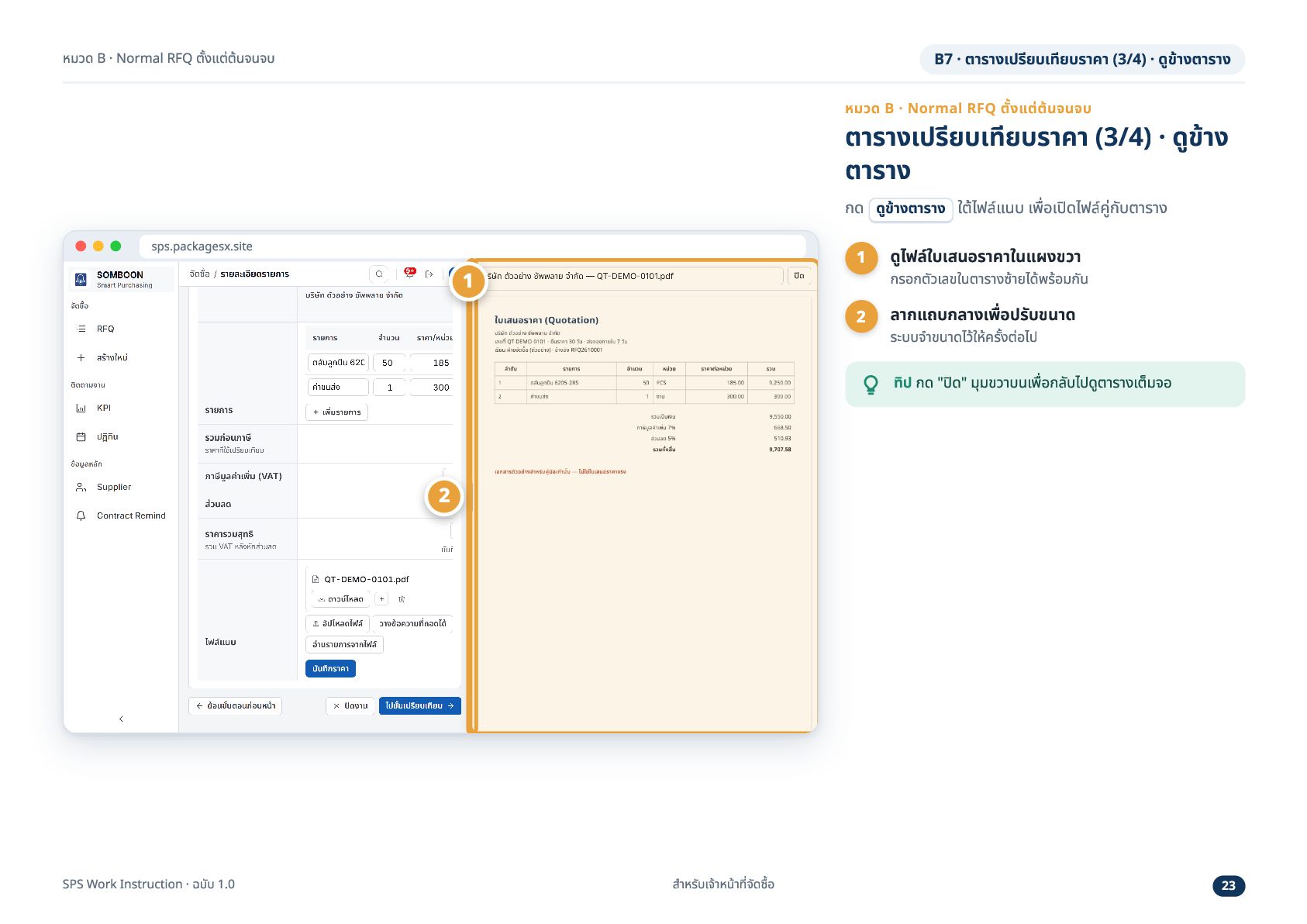
RFQ ตั้งแต่ต้นจนจบ หมวด B · Normal RFQ ตั้งแต่ต้นจนจบ ตารางเปรียบเทียบราคา (3/4) · ดูข้าง ตาราง กด ดูข้างตาราง ใต้ไฟล์แนบ เพื่อเปิดไฟล์คู่กับตาราง sps.packagesx.site 1 1 ดูไฟล์ใบเสนอราคาในแผงขวา 2 ลากแถบกลางเพื่อปรับขนาด กรอกตัวเลขในตารางซ้ายได้พร้อมกัน ระบบจำขนาดไว้ให้ครั้งต่อไป ทิป กด "ปิด" มุมขวาบนเพื่อกลับไปดูตารางเต็มจอ 2 SPS Work Instruction · ฉบับ 1.0 สำหรับเจ้าหน้าที่จัดซื้อ 23 -
B7 · ตารางเปรียบเทียบราคา (4/4) · ราคาต่ำสุดและเอกสาร หมวด B · Normal
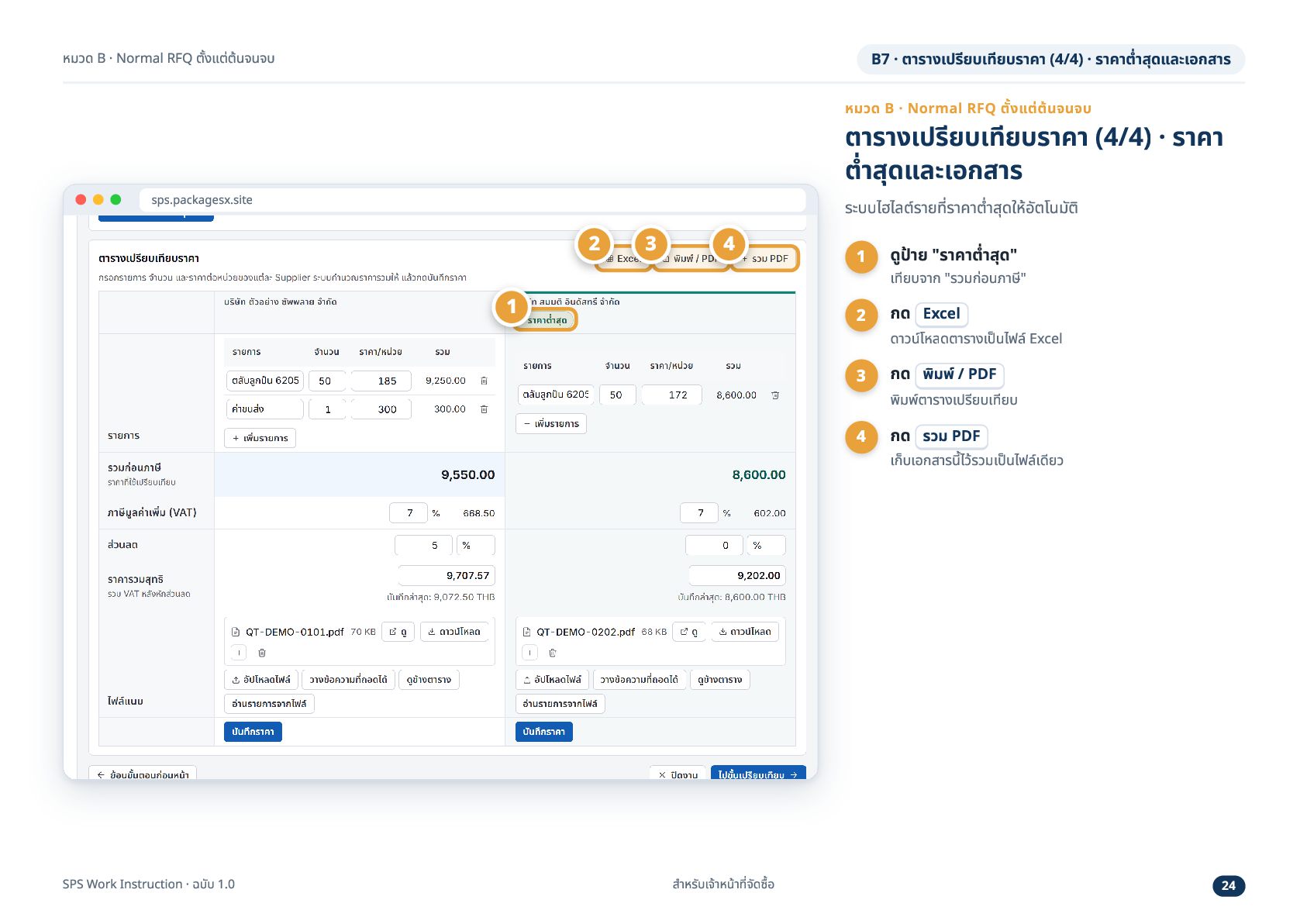
RFQ ตั้งแต่ต้นจนจบ หมวด B · Normal RFQ ตั้งแต่ต้นจนจบ ตารางเปรียบเทียบราคา (4/4) · ราคา ต่ำสุดและเอกสาร sps.packagesx.site ระบบไฮไลต์รายที่ราคาต่ำสุดให้อัตโนมัติ 2 3 4 1 1 ดูป้าย "ราคาต่ำสุด" 2 กด Excel 3 กด พิมพ์ / PDF เทียบจาก "รวมก่อนภาษี" ดาวน์โหลดตารางเป็นไฟล์ Excel พิมพ์ตารางเปรียบเทียบ 4 กด รวม PDF เก็บเอกสารนี้ไว้รวมเป็นไฟล์เดียว SPS Work Instruction · ฉบับ 1.0 สำหรับเจ้าหน้าที่จัดซื้อ 24 -
B8 · ไปขั้นถัดไป (1/4) · จบขั้นเสนอราคา หมวด B · Normal
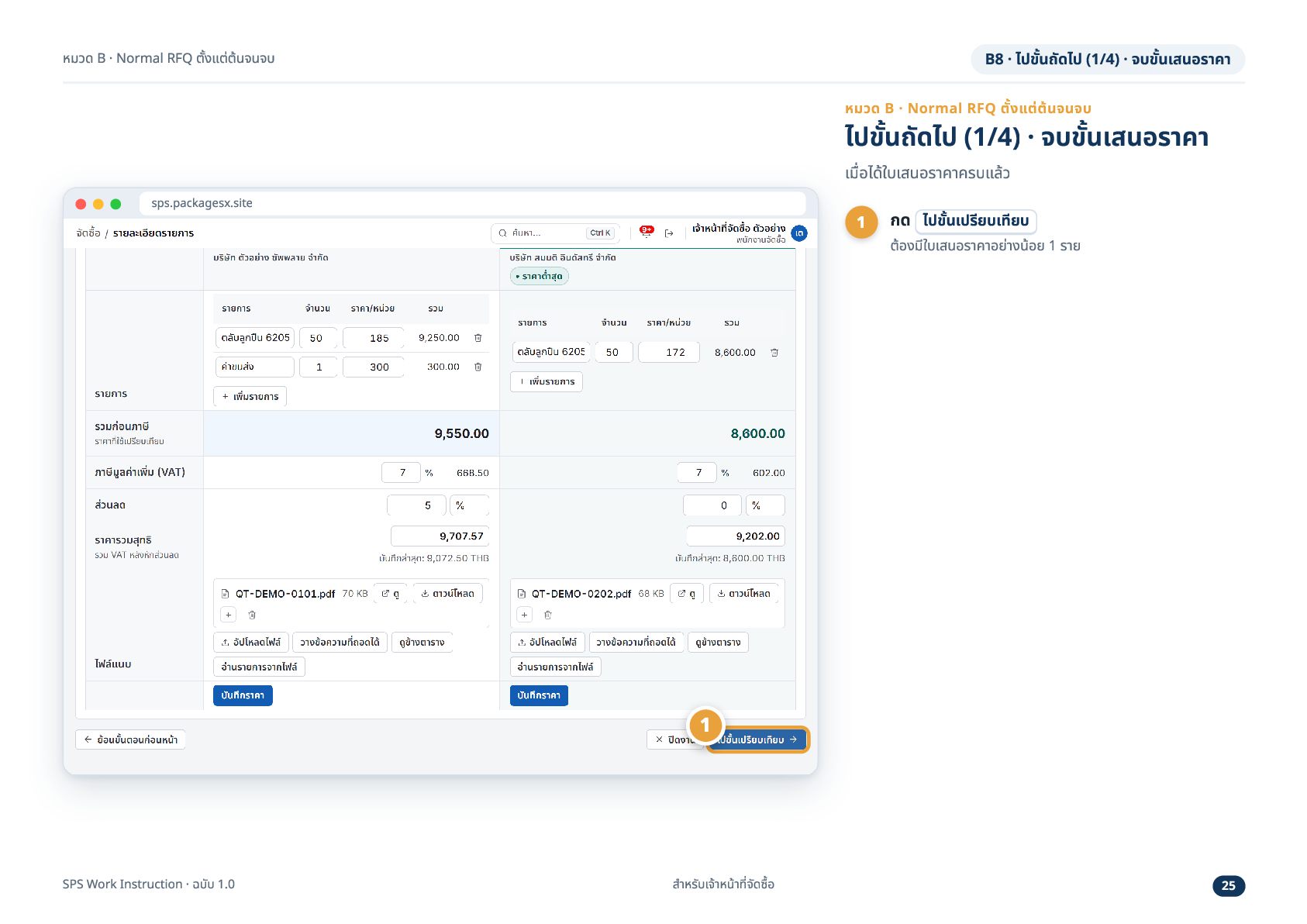
RFQ ตั้งแต่ต้นจนจบ หมวด B · Normal RFQ ตั้งแต่ต้นจนจบ ไปขั้นถัดไป (1/4) · จบขั้นเสนอราคา เมื่อได้ใบเสนอราคาครบแล้ว sps.packagesx.site 1 กด ไปขั้นเปรียบเทียบ ต้องมีใบเสนอราคาอย่างน้อย 1 ราย 1 SPS Work Instruction · ฉบับ 1.0 สำหรับเจ้าหน้าที่จัดซื้อ 25 -
B8 · ไปขั้นถัดไป (2/4) · เปรียบเทียบ หมวด B · Normal
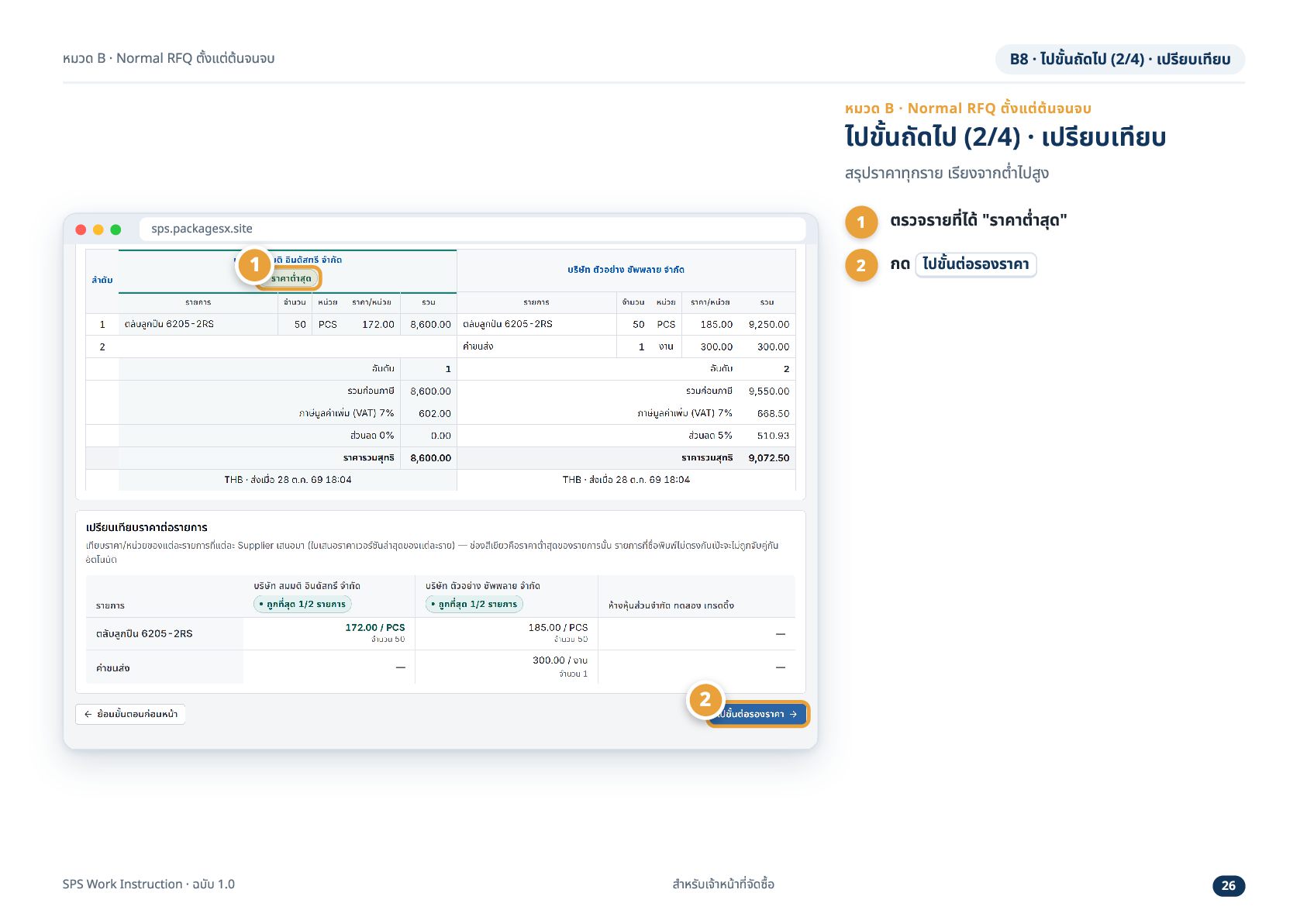
RFQ ตั้งแต่ต้นจนจบ หมวด B · Normal RFQ ตั้งแต่ต้นจนจบ ไปขั้นถัดไป (2/4) · เปรียบเทียบ สรุปราคาทุกราย เรียงจากต่ำไปสูง sps.packagesx.site 1 ตรวจรายที่ได้ "ราคาต่ำสุด" 1 2 กด ไปขั้นต่อรองราคา 2 SPS Work Instruction · ฉบับ 1.0 สำหรับเจ้าหน้าที่จัดซื้อ 26 -
B8 · ไปขั้นถัดไป (3/4) · ต่อรองราคา หมวด B · Normal
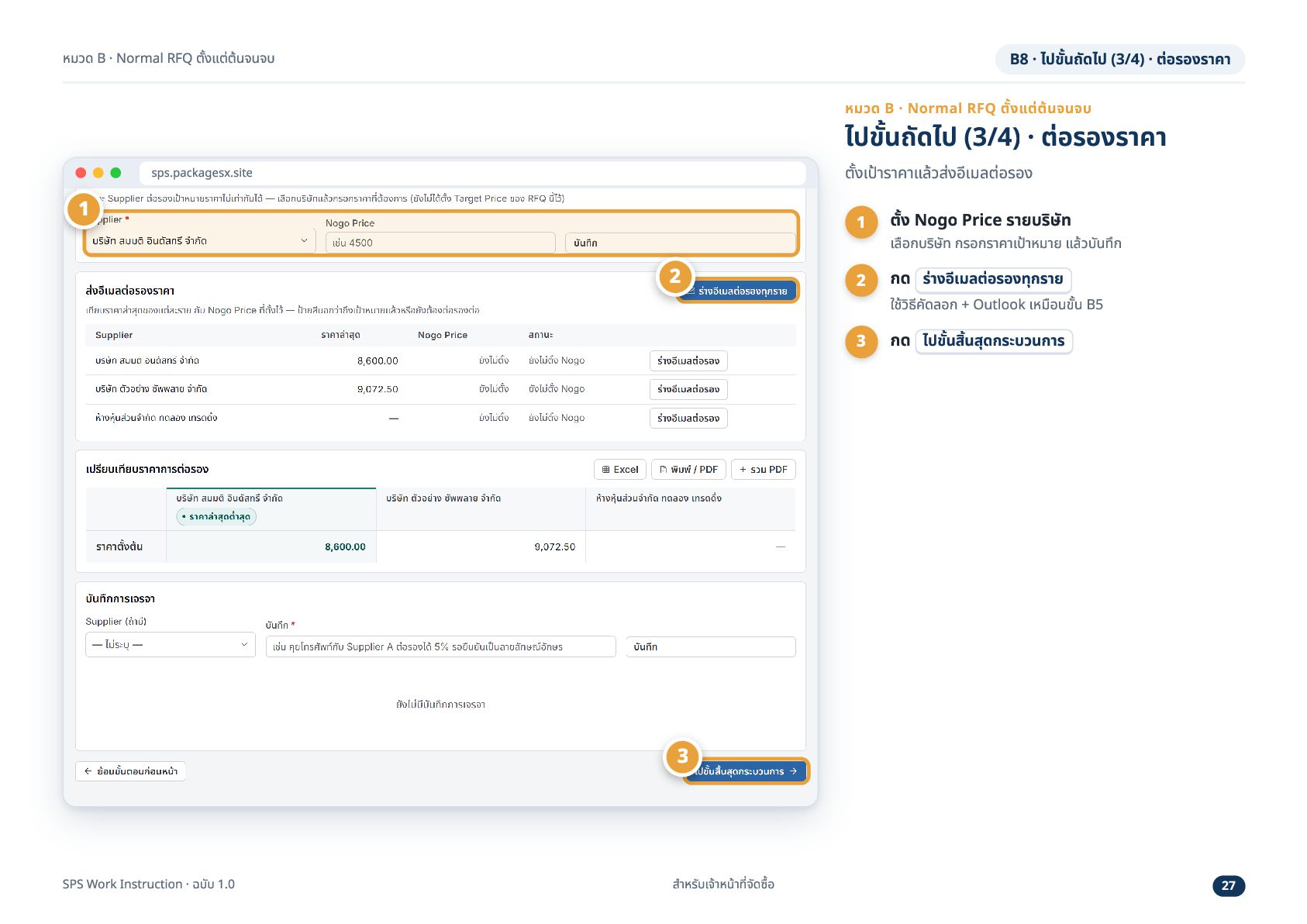
RFQ ตั้งแต่ต้นจนจบ หมวด B · Normal RFQ ตั้งแต่ต้นจนจบ ไปขั้นถัดไป (3/4) · ต่อรองราคา ตั้งเป้าราคาแล้วส่งอีเมลต่อรอง sps.packagesx.site 1 2 1 ตั้ง Nogo Price รายบริษัท 2 กด ร่างอีเมลต่อรองทุกราย เลือกบริษัท กรอกราคาเป้าหมาย แล้วบันทึก ใช้วิธีคัดลอก + Outlook เหมือนขั้น B5 3 กด ไปขั้นสิ้นสุดกระบวนการ 3 SPS Work Instruction · ฉบับ 1.0 สำหรับเจ้าหน้าที่จัดซื้อ 27 -
B8 · ไปขั้นถัดไป (4/4) · สิ้นสุดกระบวนการ หมวด B · Normal
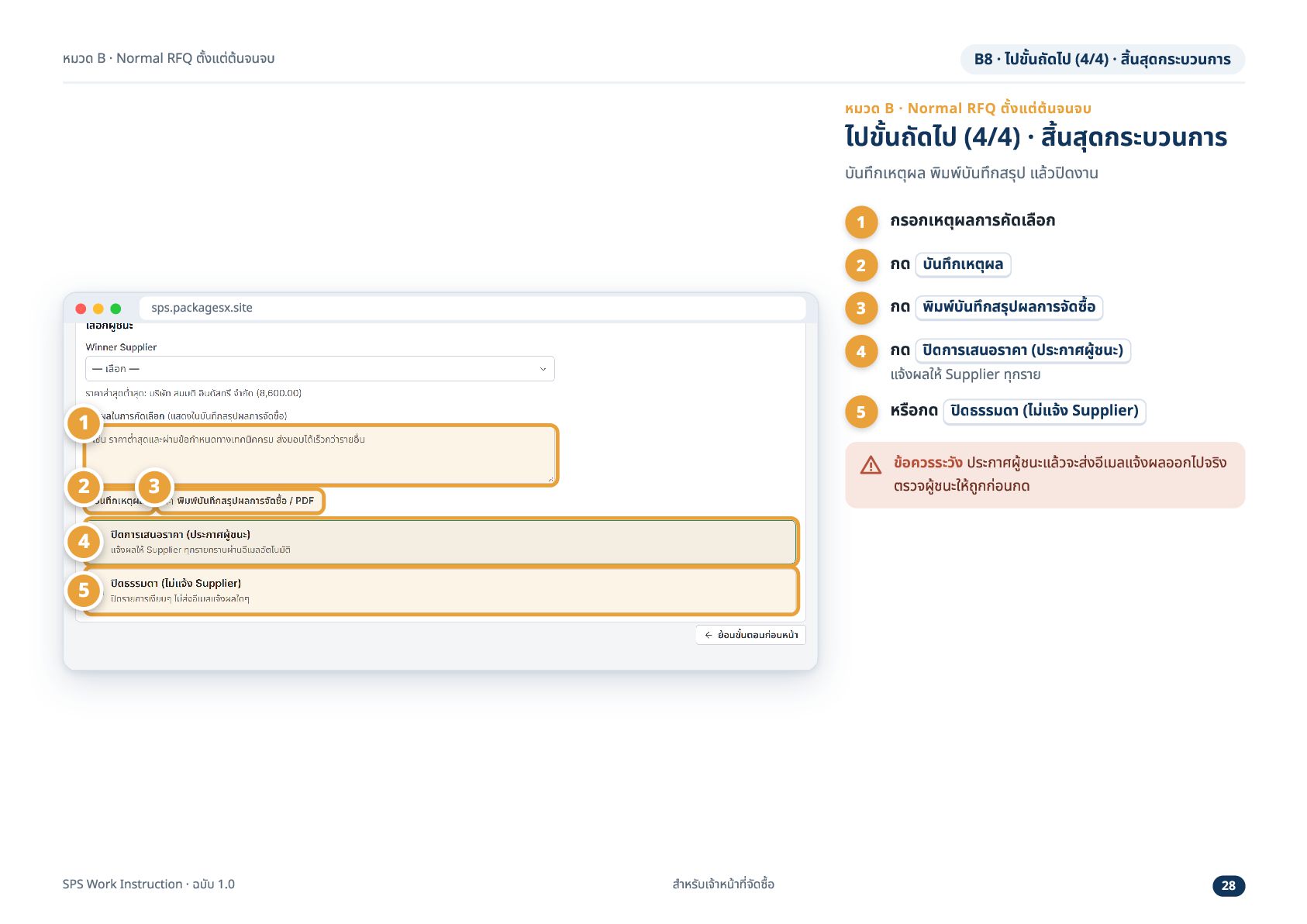
RFQ ตั้งแต่ต้นจนจบ หมวด B · Normal RFQ ตั้งแต่ต้นจนจบ ไปขั้นถัดไป (4/4) · สิ้นสุดกระบวนการ บันทึกเหตุผล พิมพ์บันทึกสรุป แล้วปิดงาน sps.packagesx.site 1 2 1 กรอกเหตุผลการคัดเลือก 2 กด บันทึกเหตุผล 3 กด พิมพ์บันทึกสรุปผลการจัดซื้อ 4 กด ปิดการเสนอราคา (ประกาศผู้ชนะ) 5 หรือกด ปิดธรรมดา (ไม่แจ้ง Supplier) แจ้งผลให้ Supplier ทุกราย ข้อควรระวัง ประกาศผู้ชนะแล้วจะส่งอีเมลแจ้งผลออกไปจริง ตรวจผู้ชนะให้ถูกก่อนกด 3 4 5 SPS Work Instruction · ฉบับ 1.0 สำหรับเจ้าหน้าที่จัดซื้อ 28 -
B9 · เอกสาร (1/2) · ตัวอย่างพิมพ์ตารางเปรียบเทียบ หมวด B · Normal
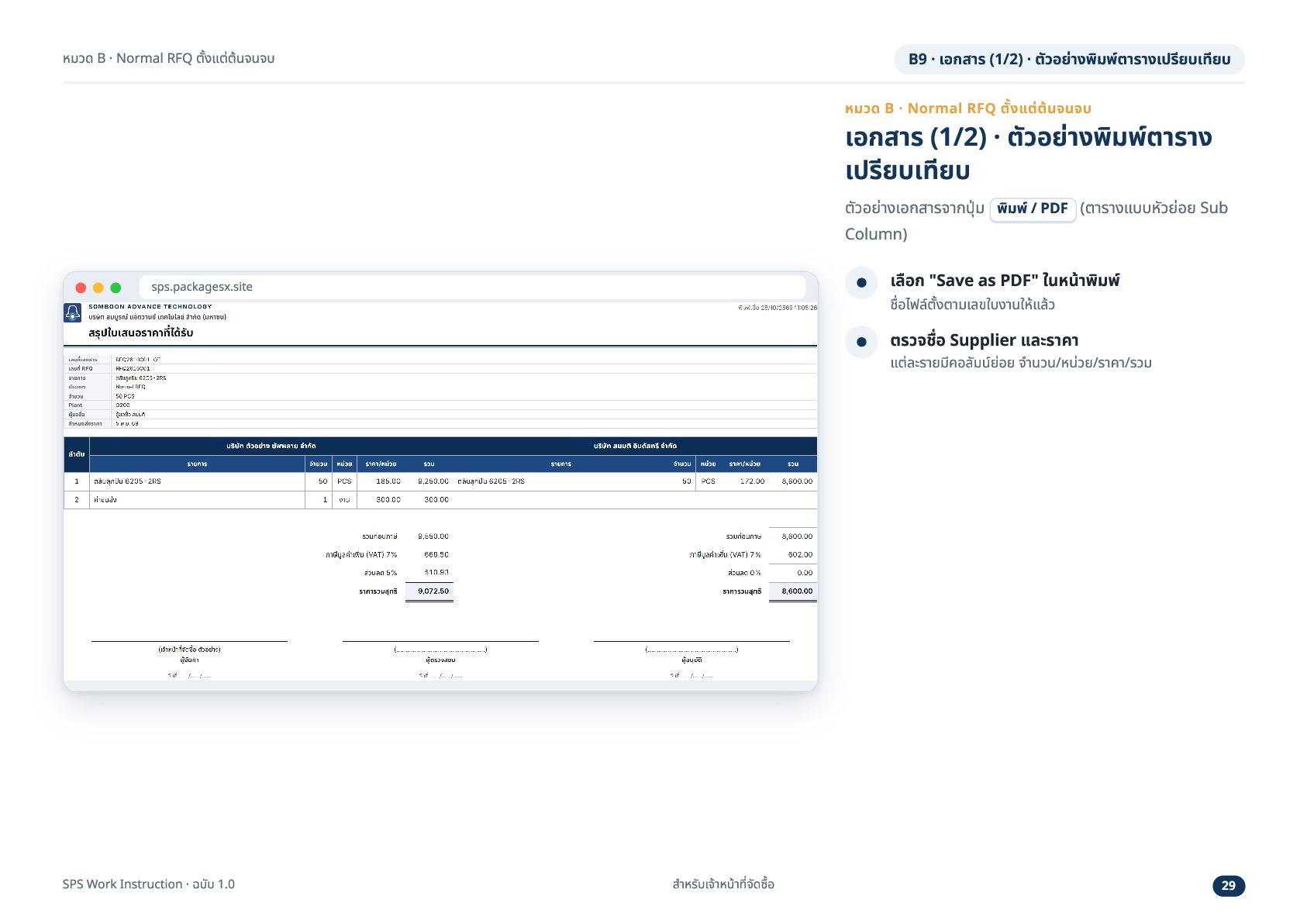
RFQ ตั้งแต่ต้นจนจบ หมวด B · Normal RFQ ตั้งแต่ต้นจนจบ เอกสาร (1/2) · ตัวอย่างพิมพ์ตาราง เปรียบเทียบ ตัวอย่างเอกสารจากปุ่ม พิมพ์ / PDF (ตารางแบบหัวย่อย Sub Column) เลือก "Save as PDF" ในหน้าพิมพ์ sps.packagesx.site ชื่อไฟล์ตั้งตามเลขใบงานให้แล้ว ตรวจชื่อ Supplier และราคา แต่ละรายมีคอลัมน์ย่อย จำนวน/หน่วย/ราคา/รวม SPS Work Instruction · ฉบับ 1.0 สำหรับเจ้าหน้าที่จัดซื้อ 29 -
B9 · เอกสาร (2/2) · รวม PDF หมวด B ·
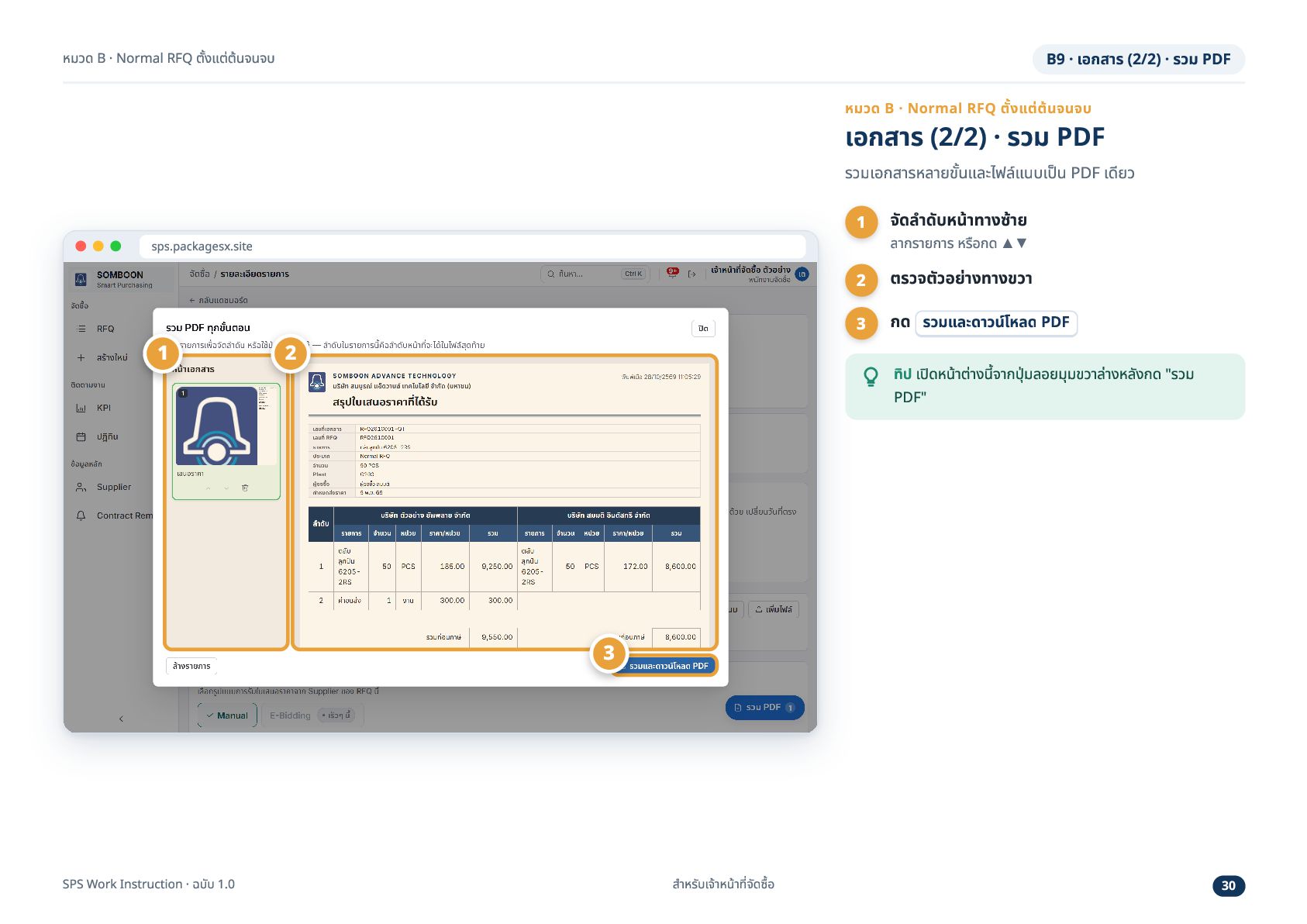
Normal RFQ ตั้งแต่ต้นจนจบ หมวด B · Normal RFQ ตั้งแต่ต้นจนจบ เอกสาร (2/2) · รวม PDF รวมเอกสารหลายขั้นและไฟล์แนบเป็น PDF เดียว 1 จัดลำดับหน้าทางซ้าย 2 ตรวจตัวอย่างทางขวา 3 กด รวมและดาวน์โหลด PDF sps.packagesx.site 1 2 ลากรายการ หรือกด ▲▼ ทิป เปิดหน้าต่างนี้จากปุ่มลอยมุมขวาล่างหลังกด "รวม PDF" 3 SPS Work Instruction · ฉบับ 1.0 สำหรับเจ้าหน้าที่จัดซื้อ 30 -
C SPS Work Instruction · ฉบับ 1.0 หมวด C จัดการ
Supplier และสัญญา ดูแลรายชื่อ Supplier และติดตามสัญญาใกล้หมดอายุ C1 รายชื่อ Supplier C2 Contract Remind สำหรับเจ้าหน้าที่จัดซื้อ 31 -
C1 · รายชื่อ Supplier (1/2) หมวด C · จัดการ Supplier
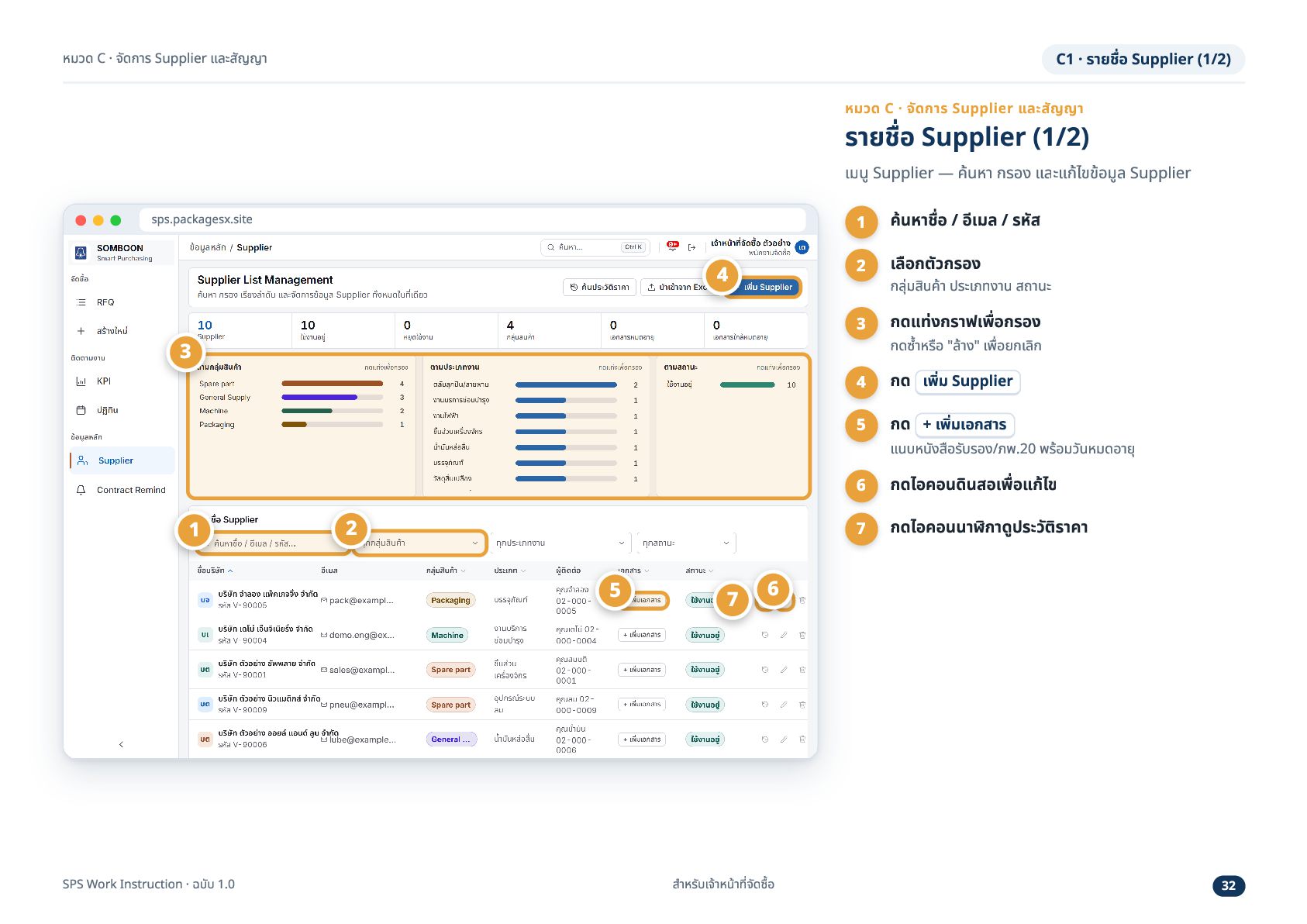
และสัญญา หมวด C · จัดการ Supplier และสัญญา รายชื่อ Supplier (1/2) เมนู Supplier — ค้นหา กรอง และแก้ไขข้อมูล Supplier sps.packagesx.site 4 1 ค้นหาชื่อ / อีเมล / รหัส 2 เลือกตัวกรอง 3 กดแท่งกราฟเพื่อกรอง 4 กด เพิ่ม Supplier 5 กด + เพิ่มเอกสาร 3 กลุ่มสินค้า ประเภทงาน สถานะ กดซ้ำหรือ "ล้าง" เพื่อยกเลิก แนบหนังสือรับรอง/ภพ.20 พร้อมวันหมดอายุ 1 2 5 SPS Work Instruction · ฉบับ 1.0 7 6 กดไอคอนดินสอเพื่อแก้ไข 7 กดไอคอนนาฬิกาดูประวัติราคา 6 สำหรับเจ้าหน้าที่จัดซื้อ 32 -
C1 · รายชื่อ Supplier (2/2) · เพิ่มรายใหม่ หมวด C ·
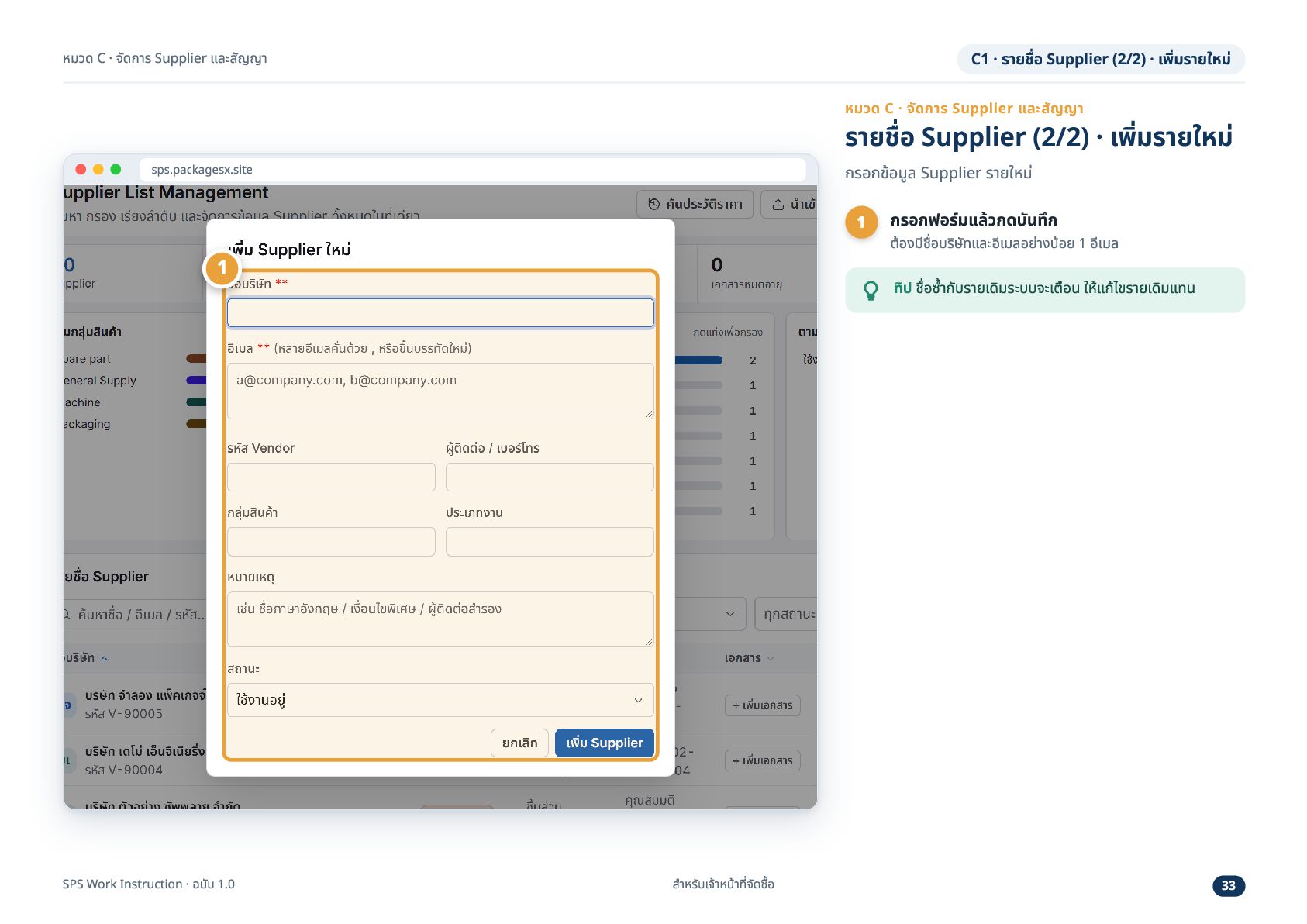
จัดการ Supplier และสัญญา หมวด C · จัดการ Supplier และสัญญา รายชื่อ Supplier (2/2) · เพิ่มรายใหม่ sps.packagesx.site กรอกข้อมูล Supplier รายใหม่ 1 1 SPS Work Instruction · ฉบับ 1.0 กรอกฟอร์มแล้วกดบันทึก ต้องมีชื่อบริษัทและอีเมลอย่างน้อย 1 อีเมล ทิป ชื่อซ้ำกับรายเดิมระบบจะเตือน ให้แก้ไขรายเดิมแทน สำหรับเจ้าหน้าที่จัดซื้อ 33 -
C2 · Contract Remind หมวด C · จัดการ Supplier และสัญญา
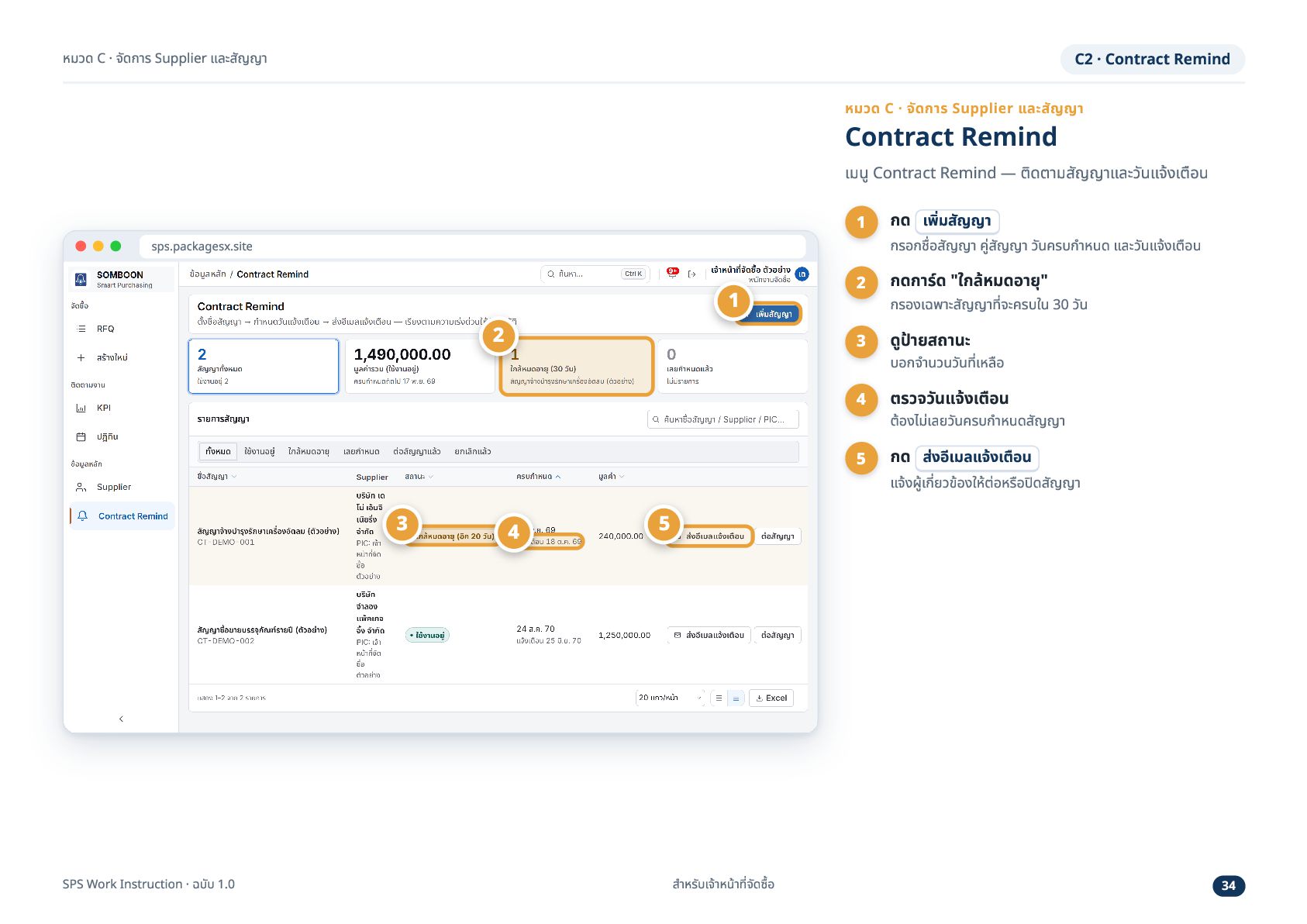
หมวด C · จัดการ Supplier และสัญญา Contract Remind เมนู Contract Remind — ติดตามสัญญาและวันแจ้งเตือน 1 กด เพิ่มสัญญา 2 กดการ์ด "ใกล้หมดอายุ" 3 ดูป้ายสถานะ 4 ตรวจวันแจ้งเตือน 5 กด ส่งอีเมลแจ้งเตือน sps.packagesx.site 1 2 กรอกชื่อสัญญา คู่สัญญา วันครบกำหนด และวันแจ้งเตือน กรองเฉพาะสัญญาที่จะครบใน 30 วัน บอกจำนวนวันที่เหลือ ต้องไม่เลยวันครบกำหนดสัญญา แจ้งผู้เกี่ยวข้องให้ต่อหรือปิดสัญญา 3 SPS Work Instruction · ฉบับ 1.0 4 5 สำหรับเจ้าหน้าที่จัดซื้อ 34 -
D SPS Work Instruction · ฉบับ 1.0 หมวด D หน้าที่
Supplier เห็น สิ่งที่ Supplier ทำหลังได้รับอีเมล (มีไฟล์แยก SPS_Supplier_Guide.pdf สำหรับแนบส่ง) D1 ส่งใบเสนอราคา D2 สละสิทธิ์ สำหรับเจ้าหน้าที่จัดซื้อ 35 -
D1 · ส่งใบเสนอราคา (1/3) · เปิดลิงก์ หมวด D · หน้าที่
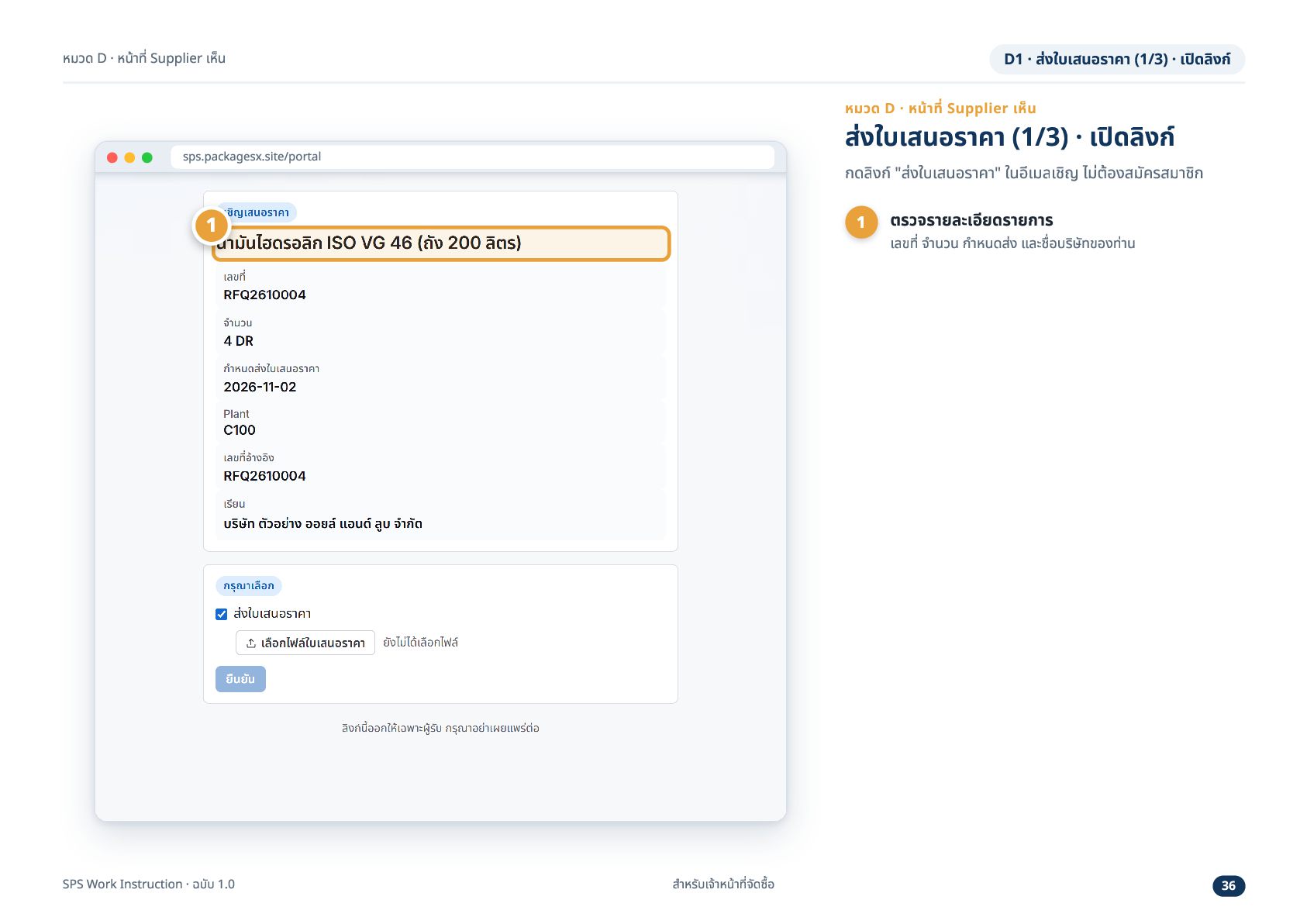
Supplier เห็น หมวด D · หน้าที่ Supplier เห็น ส่งใบเสนอราคา (1/3) · เปิดลิงก์ sps.packagesx.site/portal กดลิงก์ "ส่งใบเสนอราคา" ในอีเมลเชิญ ไม่ต้องสมัครสมาชิก 1 SPS Work Instruction · ฉบับ 1.0 1 สำหรับเจ้าหน้าที่จัดซื้อ ตรวจรายละเอียดรายการ เลขที่ จำนวน กำหนดส่ง และชื่อบริษัทของท่าน 36 -
D1 · ส่งใบเสนอราคา (2/3) · แนบไฟล์ หมวด D · หน้าที่
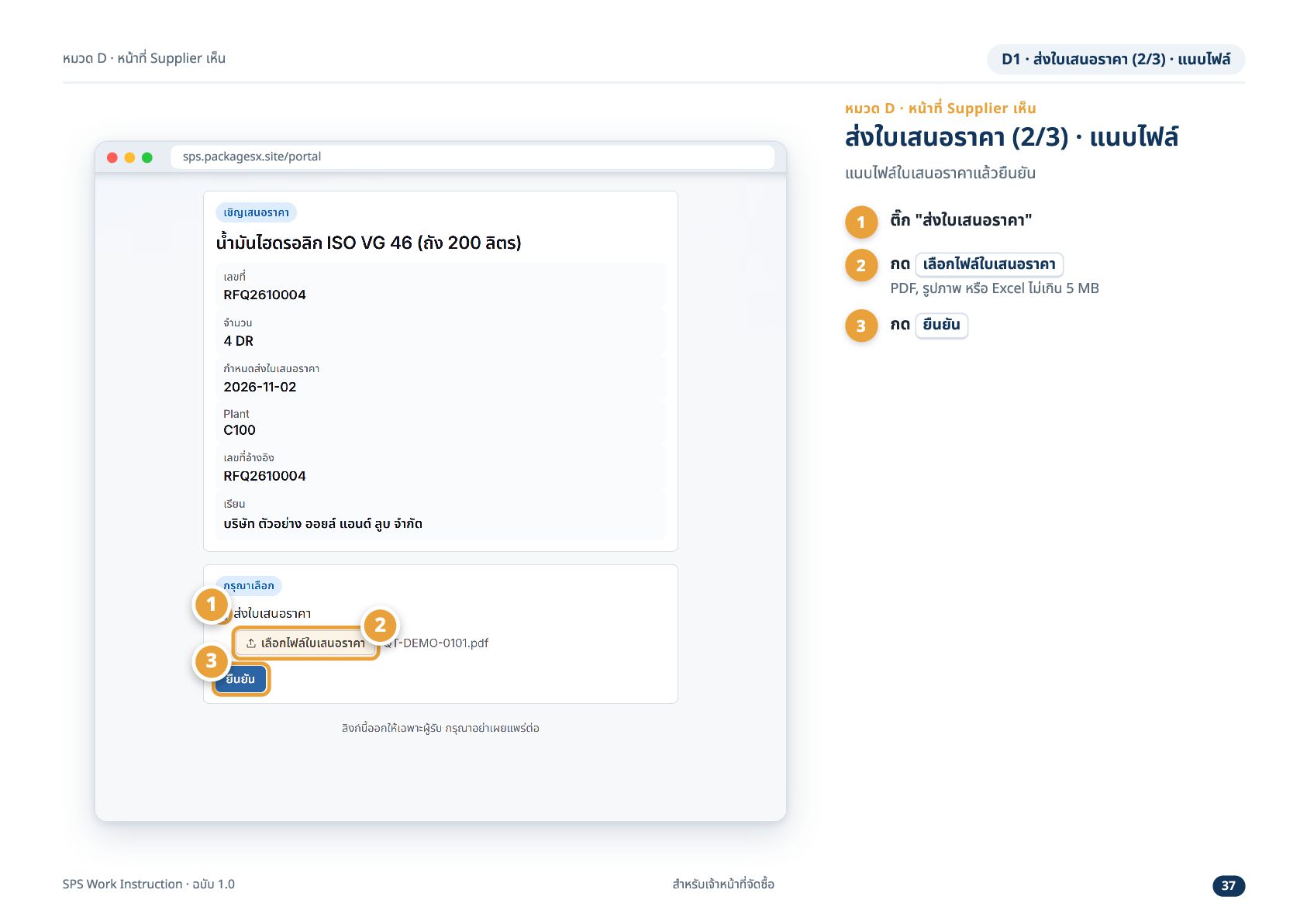
Supplier เห็น หมวด D · หน้าที่ Supplier เห็น ส่งใบเสนอราคา (2/3) · แนบไฟล์ sps.packagesx.site/portal 1 แนบไฟล์ใบเสนอราคาแล้วยืนยัน 1 ติ๊ก "ส่งใบเสนอราคา" 2 กด เลือกไฟล์ใบเสนอราคา 3 กด ยืนยัน PDF, รูปภาพ หรือ Excel ไม่เกิน 5 MB 2 3 SPS Work Instruction · ฉบับ 1.0 สำหรับเจ้าหน้าที่จัดซื้อ 37 -
D1 · ส่งใบเสนอราคา (3/3) · เสร็จสิ้น หมวด D · หน้าที่
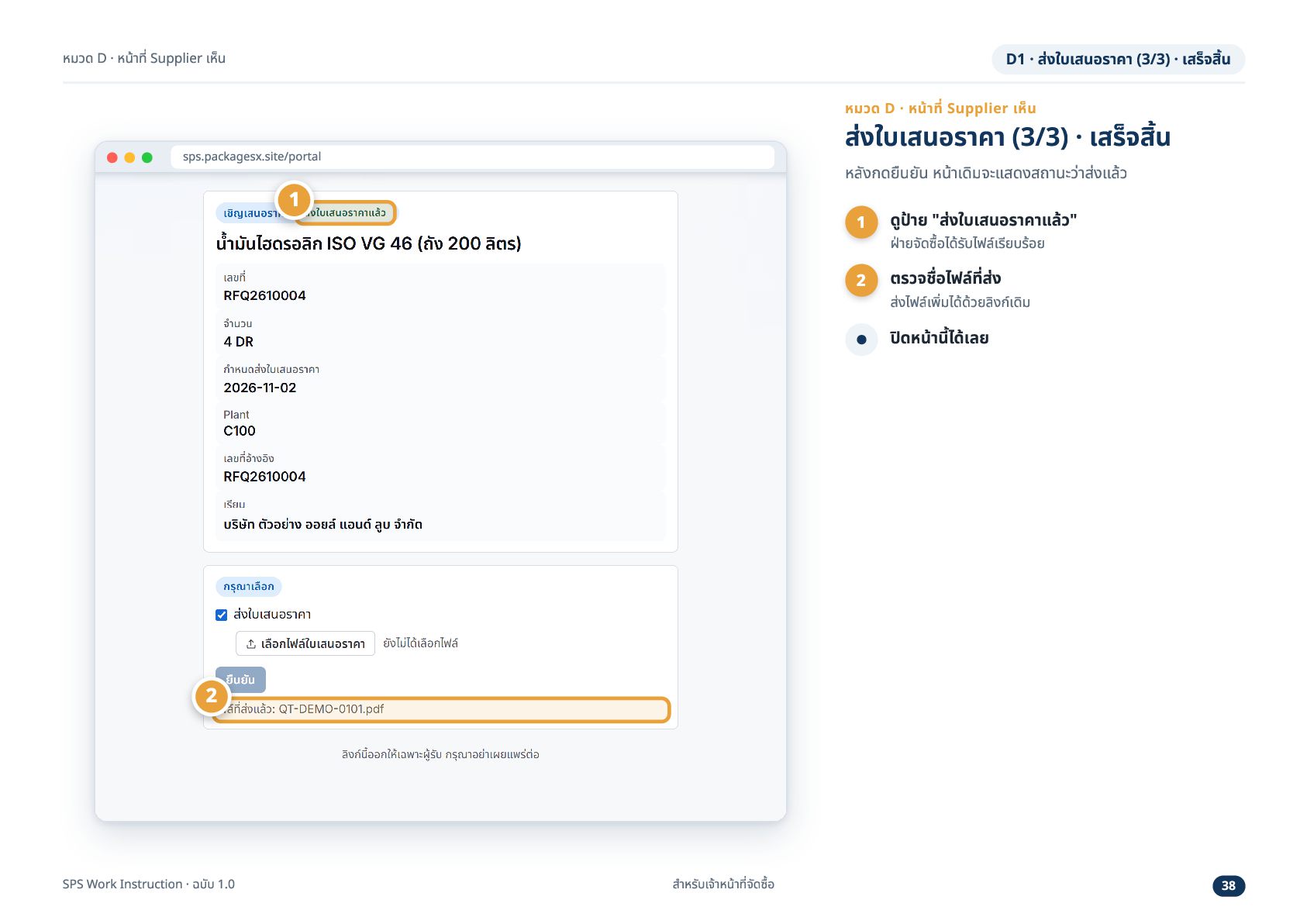
Supplier เห็น หมวด D · หน้าที่ Supplier เห็น ส่งใบเสนอราคา (3/3) · เสร็จสิ้น sps.packagesx.site/portal หลังกดยืนยัน หน้าเดิมจะแสดงสถานะว่าส่งแล้ว 1 1 ดูป้าย "ส่งใบเสนอราคาแล้ว" 2 ตรวจชื่อไฟล์ที่ส่ง ฝ่ายจัดซื้อได้รับไฟล์เรียบร้อย ส่งไฟล์เพิ่มได้ด้วยลิงก์เดิม ปิดหน้านี้ได้เลย 2 SPS Work Instruction · ฉบับ 1.0 สำหรับเจ้าหน้าที่จัดซื้อ 38 -
D2 · สละสิทธิ์เสนอราคา หมวด D · หน้าที่ Supplier เห็น หมวด
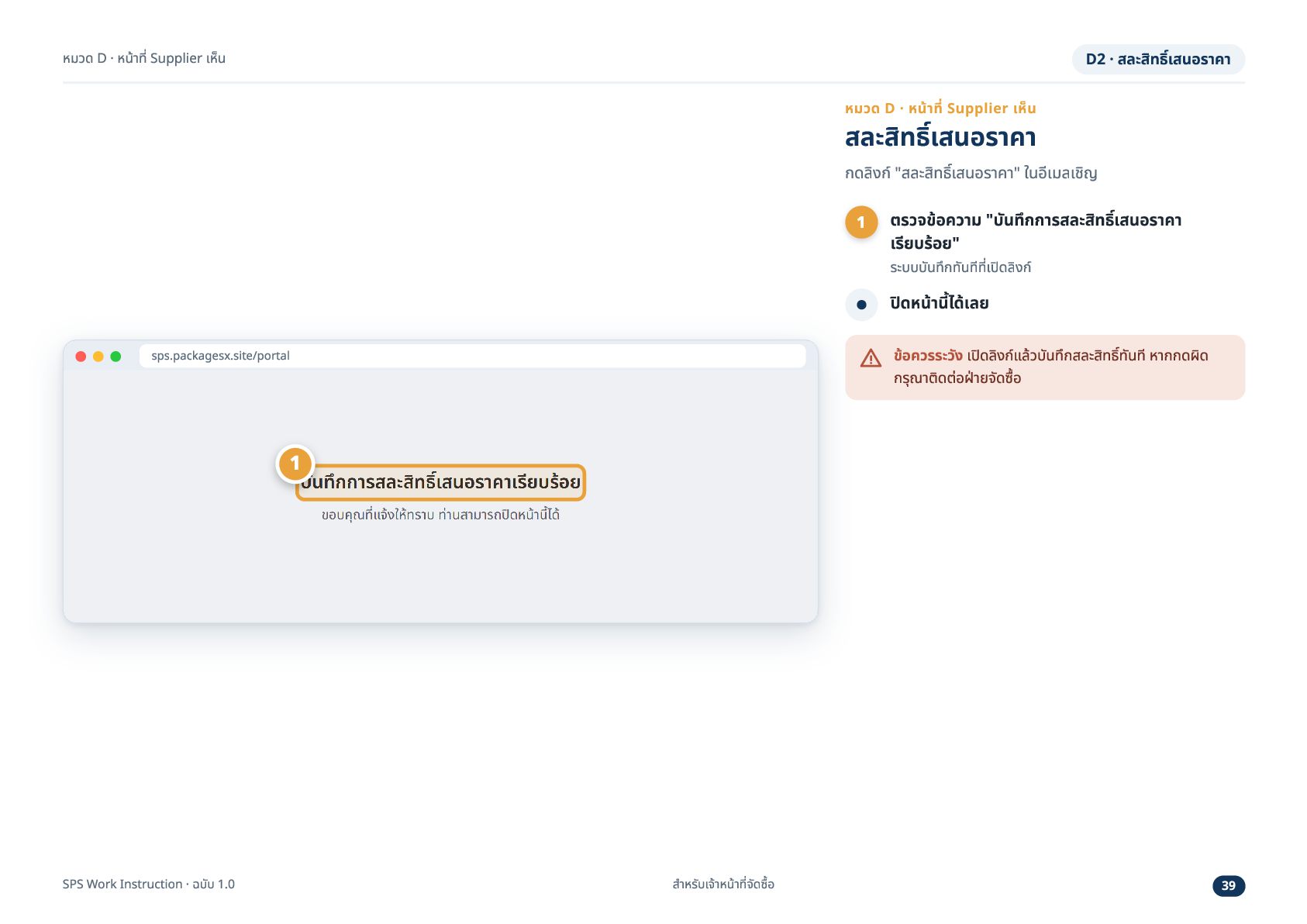
D · หน้าที่ Supplier เห็น สละสิทธิ์เสนอราคา กดลิงก์ "สละสิทธิ์เสนอราคา" ในอีเมลเชิญ 1 ตรวจข้อความ "บันทึกการสละสิทธิ์เสนอราคา เรียบร้อย" ระบบบันทึกทันทีที่เปิดลิงก์ ปิดหน้านี้ได้เลย ข้อควรระวัง เปิดลิงก์แล้วบันทึกสละสิทธิ์ทันที หากกดผิด กรุณาติดต่อฝ่ายจัดซื้อ sps.packagesx.site/portal 1 SPS Work Instruction · ฉบับ 1.0 สำหรับเจ้าหน้าที่จัดซื้อ 39 -
คำถามที่พบบ่อย หน้าท้าย หน้าท้าย คำถามที่พบบ่อย (FAQ) ถ ทำไมนำเข้า K2 แล้วขึ้นว่า "มีในระบบแล้ว"
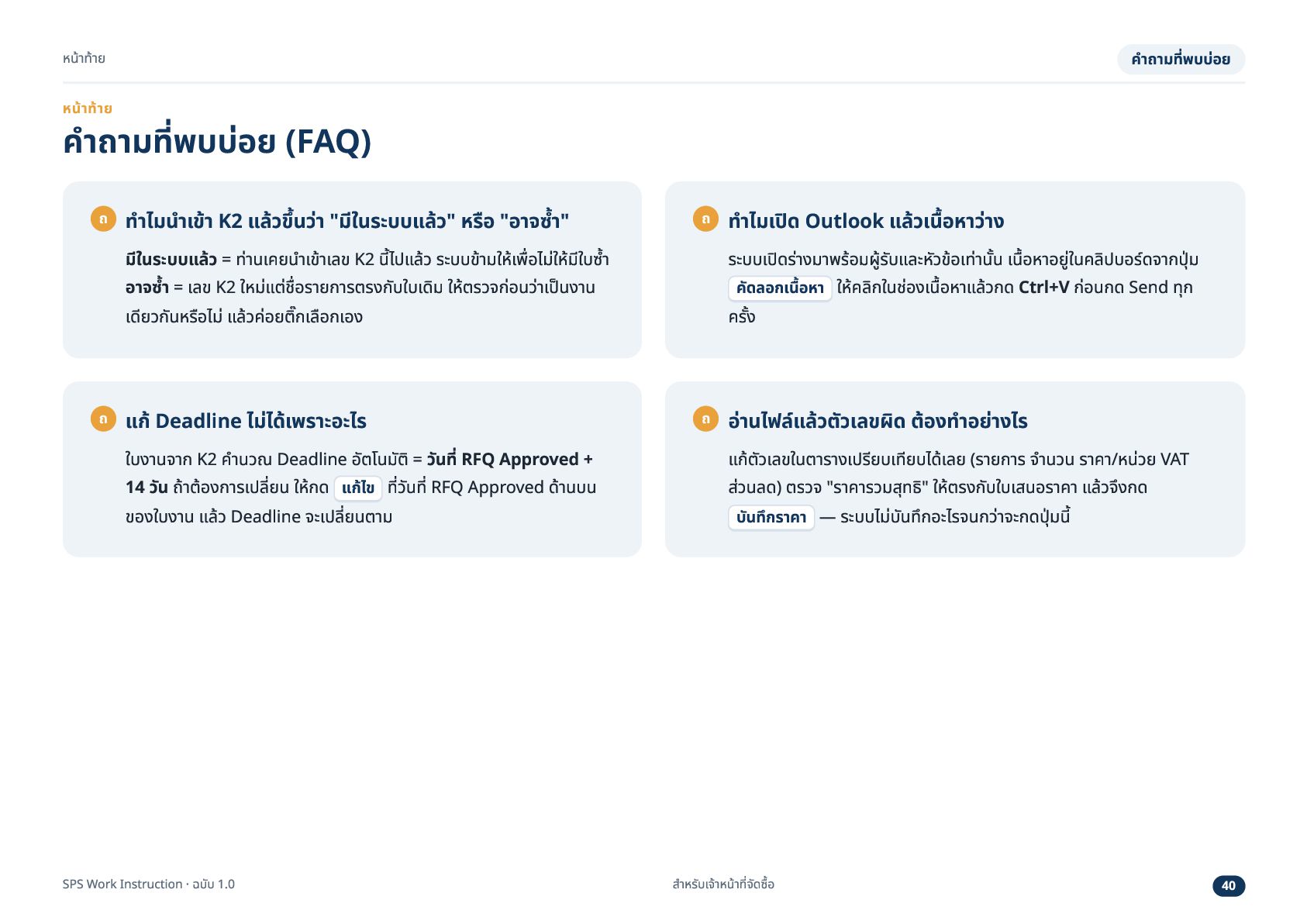
หรือ "อาจซ้ำ" ถ มีในระบบแล้ว = ท่านเคยนำเข้าเลข K2 นี้ไปแล้ว ระบบข้ามให้เพื่อไม่ให้มีใบซ้ำ อาจซ้ำ = เลข K2 ใหม่แต่ชื่อรายการตรงกับใบเดิม ให้ตรวจก่อนว่าเป็นงาน เดียวกันหรือไม่ แล้วค่อยติ๊กเลือกเอง ถ แก้ Deadline ไม่ได้เพราะอะไร ใบงานจาก K2 คำนวณ Deadline อัตโนมัติ = วันที่ RFQ Approved + 14 วัน ถ้าต้องการเปลี่ยน ให้กด แก้ไข ที่วันที่ RFQ Approved ด้านบน ของใบงาน แล้ว Deadline จะเปลี่ยนตาม SPS Work Instruction · ฉบับ 1.0 ทำไมเปิด Outlook แล้วเนื้อหาว่าง ระบบเปิดร่างมาพร้อมผู้รับและหัวข้อเท่านั้น เนื้อหาอยู่ในคลิปบอร์ดจากปุ่ม คัดลอกเนื้อหา ให้คลิกในช่องเนื้อหาแล้วกด Ctrl+V ก่อนกด Send ทุก ครั้ง ถ อ่านไฟล์แล้วตัวเลขผิด ต้องทำอย่างไร แก้ตัวเลขในตารางเปรียบเทียบได้เลย (รายการ จำนวน ราคา/หน่วย VAT ส่วนลด) ตรวจ "ราคารวมสุทธิ" ให้ตรงกับใบเสนอราคา แล้วจึงกด บันทึกราคา — ระบบไม่บันทึกอะไรจนกว่าจะกดปุ่มนี้ สำหรับเจ้าหน้าที่จัดซื้อ 40 -
Quick Reference หน้าท้าย แปะโต๊ะ Quick Reference · Normal RFQ 8
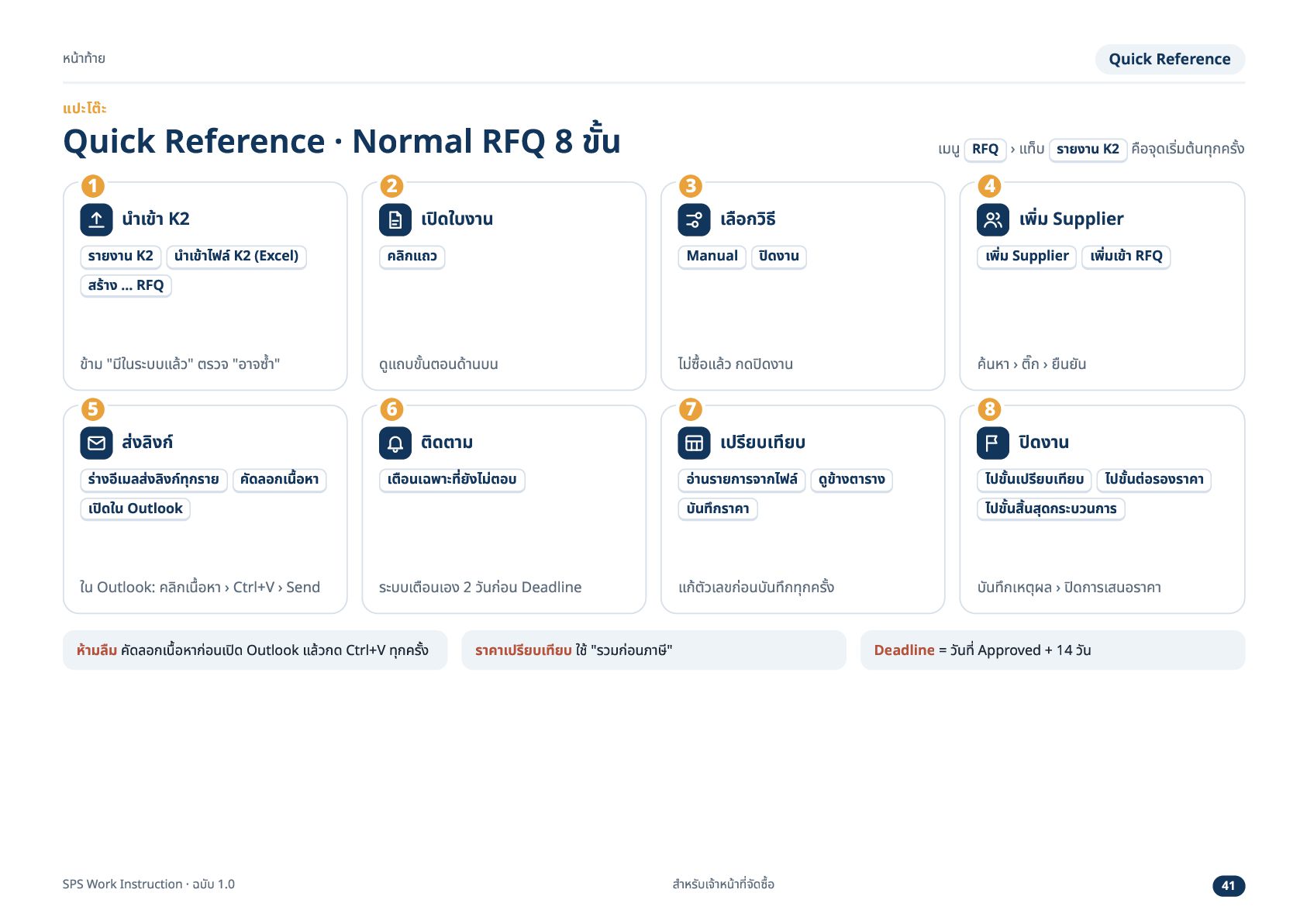
ขั้น 1 2 นำเข้า K2 รายงาน K2 เมนู RFQ › แท็บ รายงาน K2 คือจุดเริ่มต้นทุกครั้ง 3 เปิดใบงาน นำเข้าไฟล์ K2 (Excel) 4 เลือกวิธี เพิ่ม Supplier คลิกแถว Manual ปิดงาน เพิ่ม Supplier ข้าม "มีในระบบแล้ว" ตรวจ "อาจซ้ำ" ดูแถบขั้นตอนด้านบน ไม่ซื้อแล้ว กดปิดงาน ค้นหา › ติ๊ก › ยืนยัน 5 6 7 8 เพิ่มเข้า RFQ สร้าง … RFQ ส่งลิงก์ ร่างอีเมลส่งลิงก์ทุกราย ติดตาม คัดลอกเนื้อหา เปรียบเทียบ เตือนเฉพาะที่ยังไม่ตอบ เปิดใน Outlook ใน Outlook: คลิกเนื้อหา › Ctrl+V › Send ระบบเตือนเอง 2 วันก่อน Deadline ห้ามลืม คัดลอกเนื้อหาก่อนเปิด Outlook แล้วกด Ctrl+V ทุกครั้ง SPS Work Instruction · ฉบับ 1.0 อ่านรายการจากไฟล์ ปิดงาน ดูข้างตาราง ไปขั้นเปรียบเทียบ ไปขั้นต่อรองราคา บันทึกราคา ไปขั้นสิ้นสุดกระบวนการ แก้ตัวเลขก่อนบันทึกทุกครั้ง บันทึกเหตุผล › ปิดการเสนอราคา ราคาเปรียบเทียบ ใช้ "รวมก่อนภาษี" Deadline = วันที่ Approved + 14 วัน สำหรับเจ้าหน้าที่จัดซื้อ 41
 tanakamasayuki
 ohbayukio2026
 aokiplayer
 oguemon
 izawa
 mongonta0716
 hareyakayuruyaka
 awsjcpm
 takasumasakazu
 chikuwait
 michaelherold
 soudai
 varn
 427marketing
 andyhume
 charlesmeaden
 aleyda
 ryanjones
 codingconduct
 philnash
 nikkihalliwell