Upgrade to Pro
— share decks privately, control downloads, hide ads and more …
Speaker Deck
Sign up for free
Menu
Search
Features
All features
Private URLs
Password Protection
Custom URLS
Scheduled publishing
Remove Branding
Restrict embedding
Deck Collections
Notes
Features
All features
Private URLs
Password Protection
Custom URLS
Scheduled publishing
Remove Branding
Restrict embedding
Deck Collections
Notes
Explore
Featured decks
Featured speakers
Programming
Technology
Storyboards
Explore
Featured decks
Featured speakers
Programming
Technology
Storyboards
Pricing
Search
Sign in
Sign up for free
空間情報システム入門Ⅰ 2016/6/16
Search
shu__
June 16, 2016
62
0
Share
Embed
Copy iframe code
Copy JS code
Copy link
Start on current slide
空間情報システム入門Ⅰ 2016/6/16
shu__
June 16, 2016
More Decks by shu__
See All by shu__
Field Papers transifex マニュアル
shumatumoto
0
29
Field Papers transifex マニュアル
shumatumoto
0
73
Tasking Manager
shumatumoto
0
110
空間情報システム入門Ⅰ 2016/7/14
shumatumoto
0
44
空間情報システム入門Ⅰ
shumatumoto
0
24
Featured
See All Featured
Getting science done with accelerated Python computing platforms
jacobtomlinson
2
540
The World Runs on Bad Software
bkeepers
PRO
72
12k
The #1 spot is gone: here's how to win anyway
tamaranovitovic
4
1.2k
A Soul's Torment
seathinner
8
3.8k
Writing Fast Ruby
sferik
630
63k
Accessibility Awareness
sabderemane
1
250
Self-Hosted WebAssembly Runtime for Runtime-Neutral Checkpoint/Restore in Edge–Cloud Continuum
chikuwait
0
890
Public Speaking Without Barfing On Your Shoes - THAT 2023
reverentgeek
1
600
The untapped power of vector embeddings
frankvandijk
2
1.9k
Leadership Guide Workshop - DevTernity 2021
reverentgeek
1
400
Music & Morning Musume
bryan
48
7.4k
Producing Creativity
orderedlist
PRO
348
41k
Transcript
TASKING MANAGERによるマッピング作業 のマニュアル
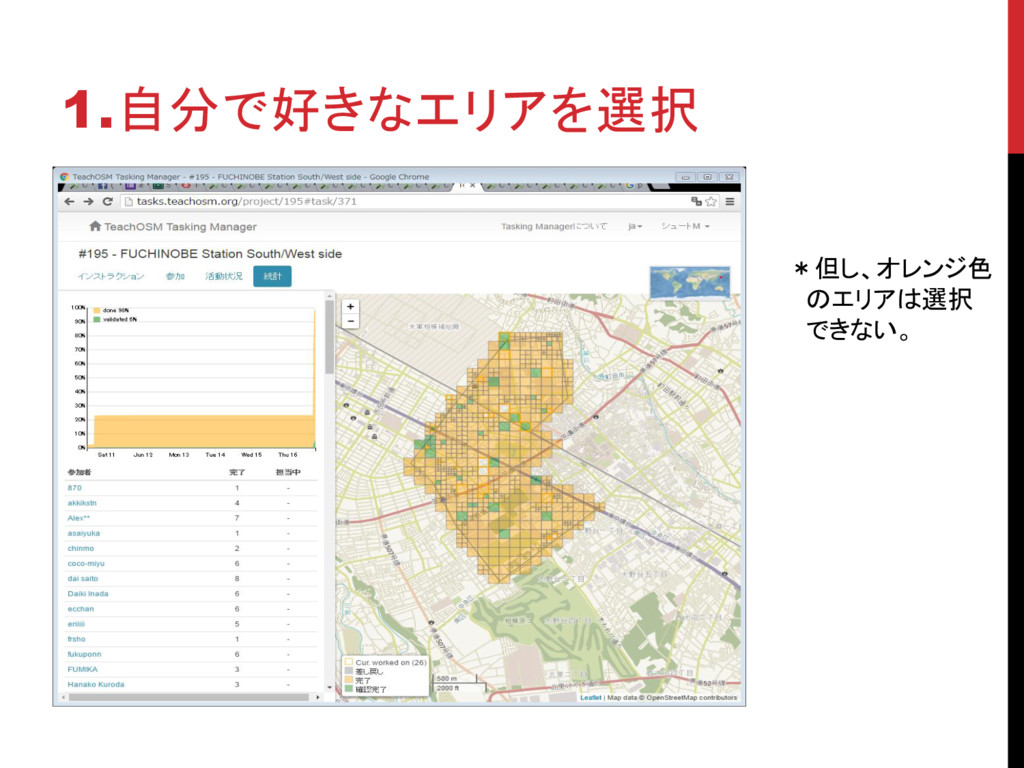
1.自分で好きなエリアを選択 *但し、オレンジ色 のエリアは選択 できない。
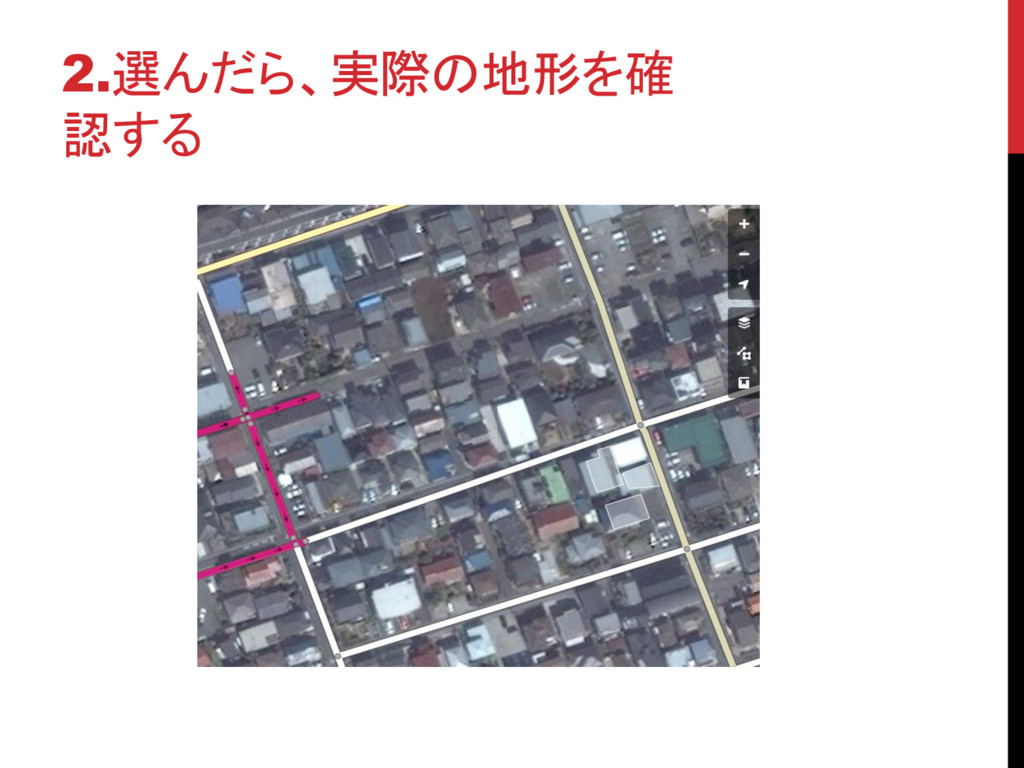
2.選んだら、実際の地形を確 認する
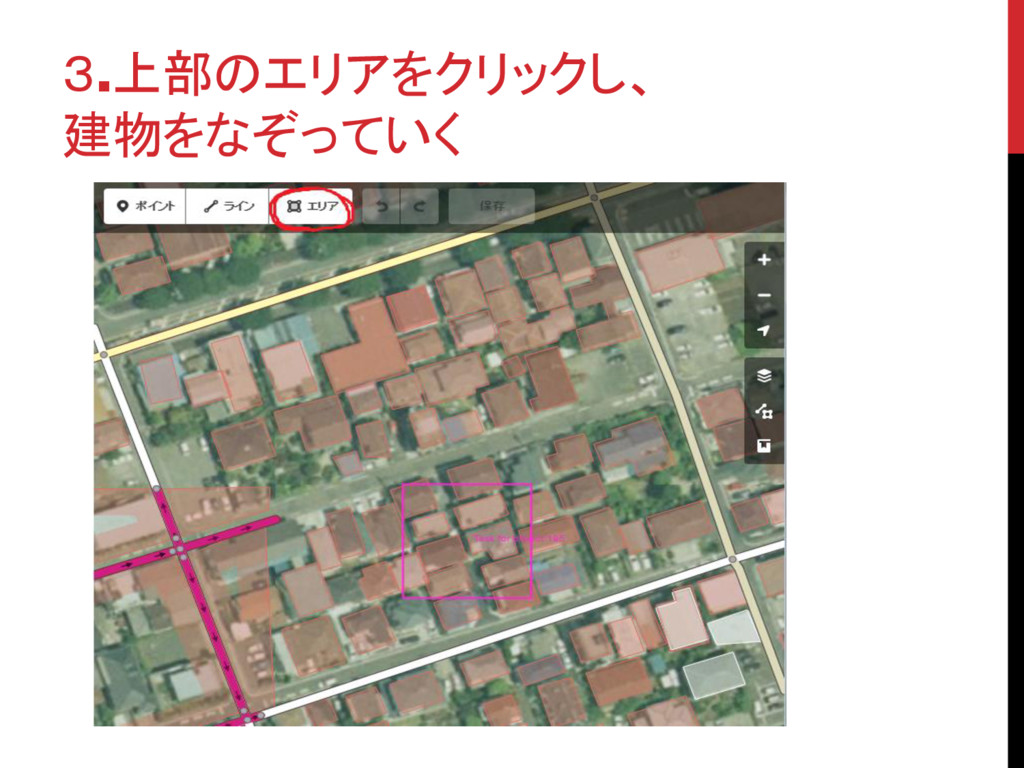
3.上部のエリアをクリックし、 建物をなぞっていく
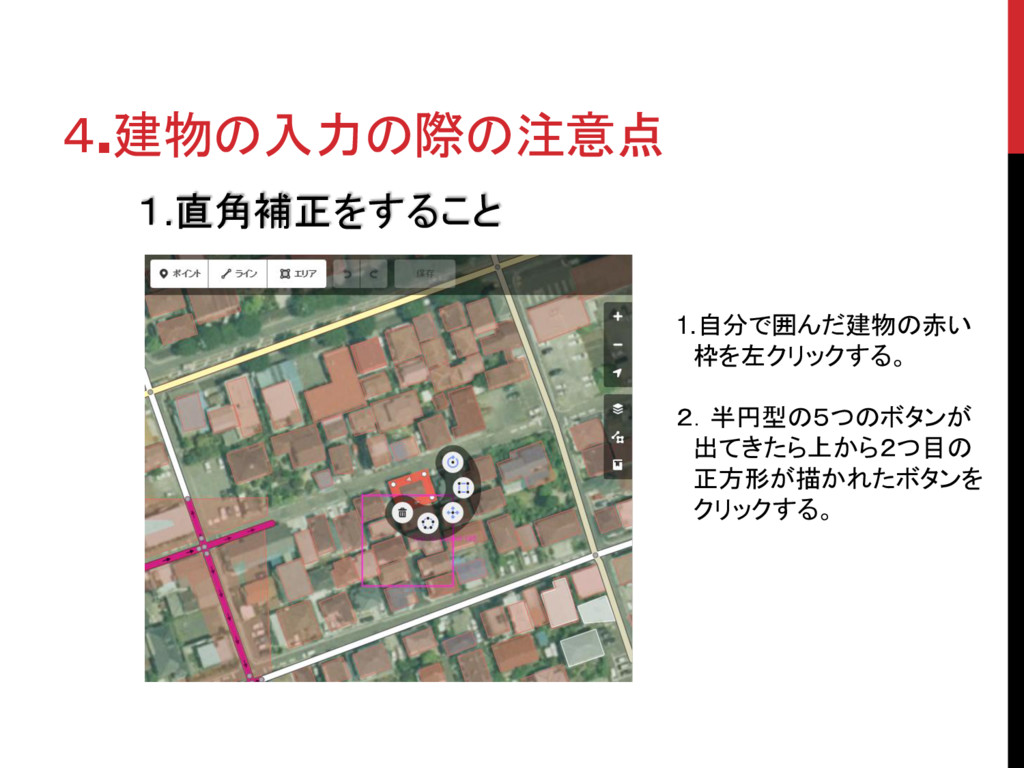
4.建物の入力の際の注意点 1.直角補正をすること 1.自分で囲んだ建物の赤い 枠を左クリックする。 2.半円型の5つのボタンが 出てきたら上から2つ目の 正方形が描かれたボタンを クリックする。
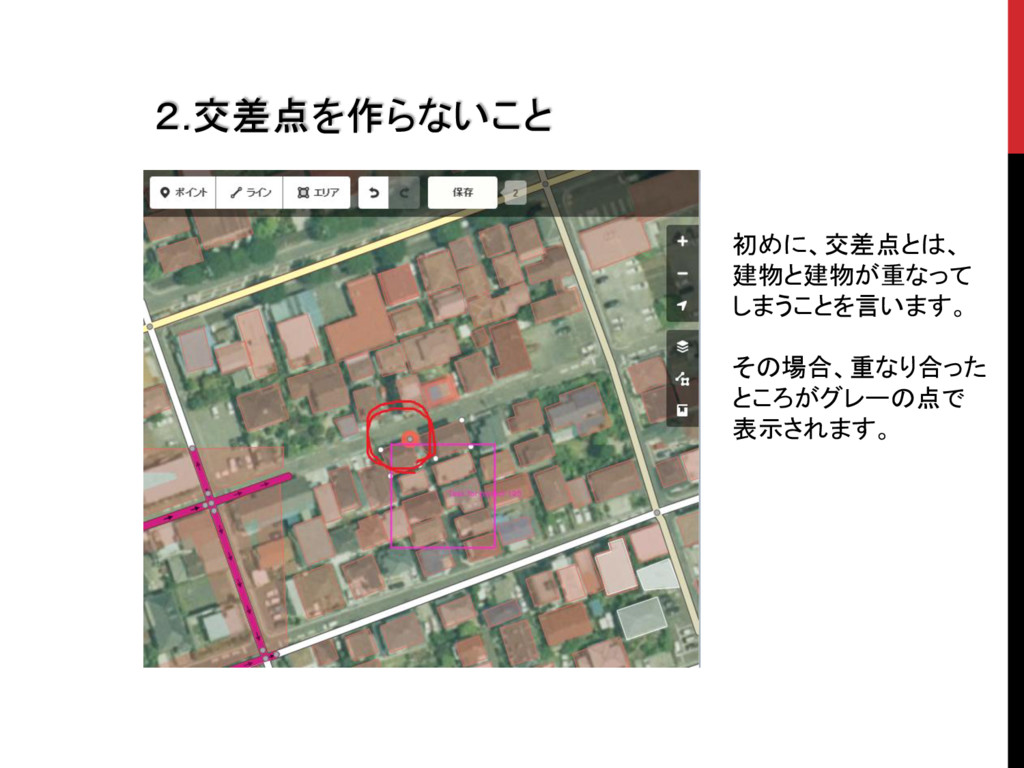
2.交差点を作らないこと 初めに、交差点とは、 建物と建物が重なって しまうことを言います。 その場合、重なり合った ところがグレーの点で 表示されます。
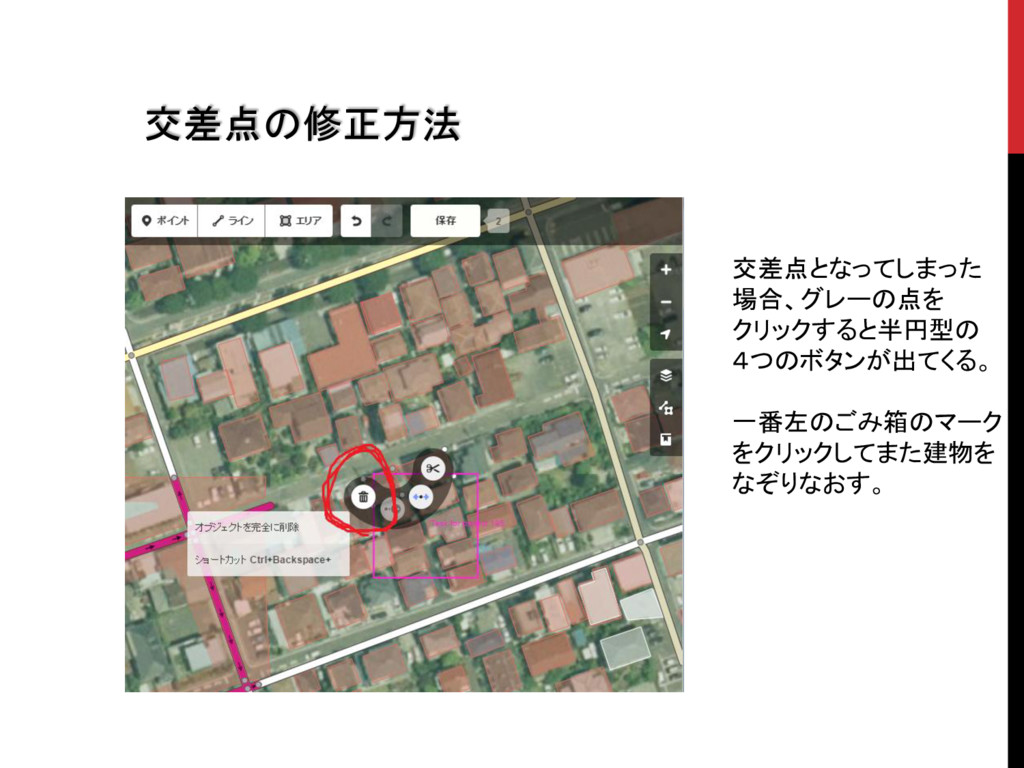
交差点の修正方法 交差点となってしまった 場合、グレーの点を クリックすると半円型の 4つのボタンが出てくる。 一番左のごみ箱のマーク をクリックしてまた建物を なぞりなおす。
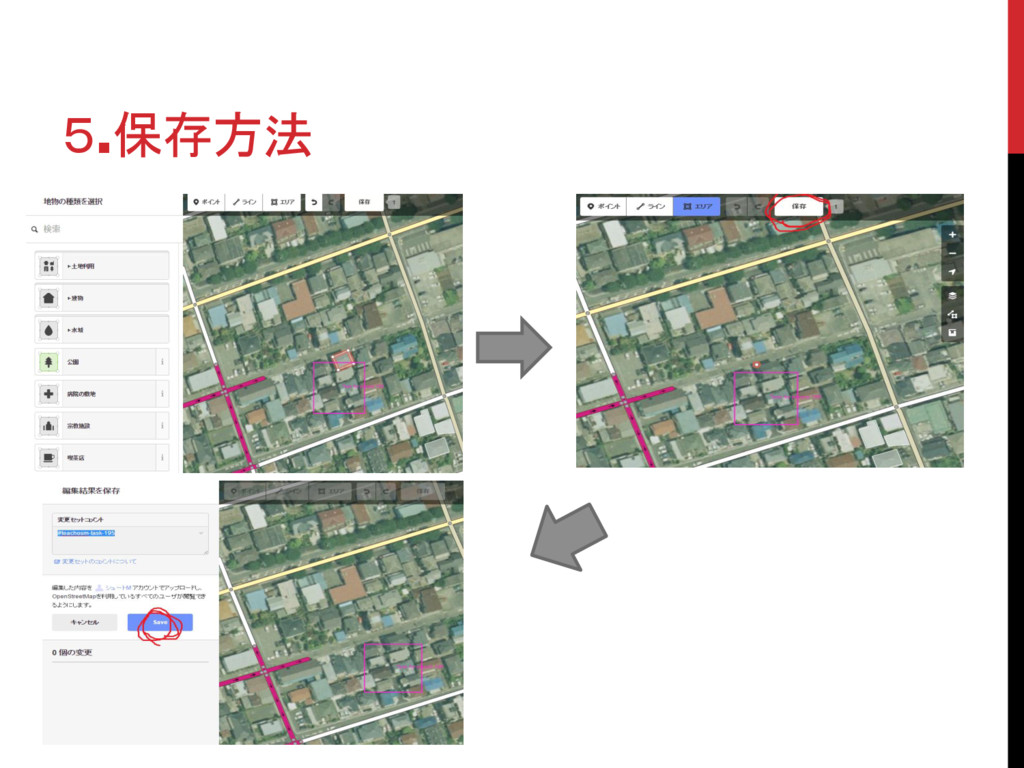
5.保存方法
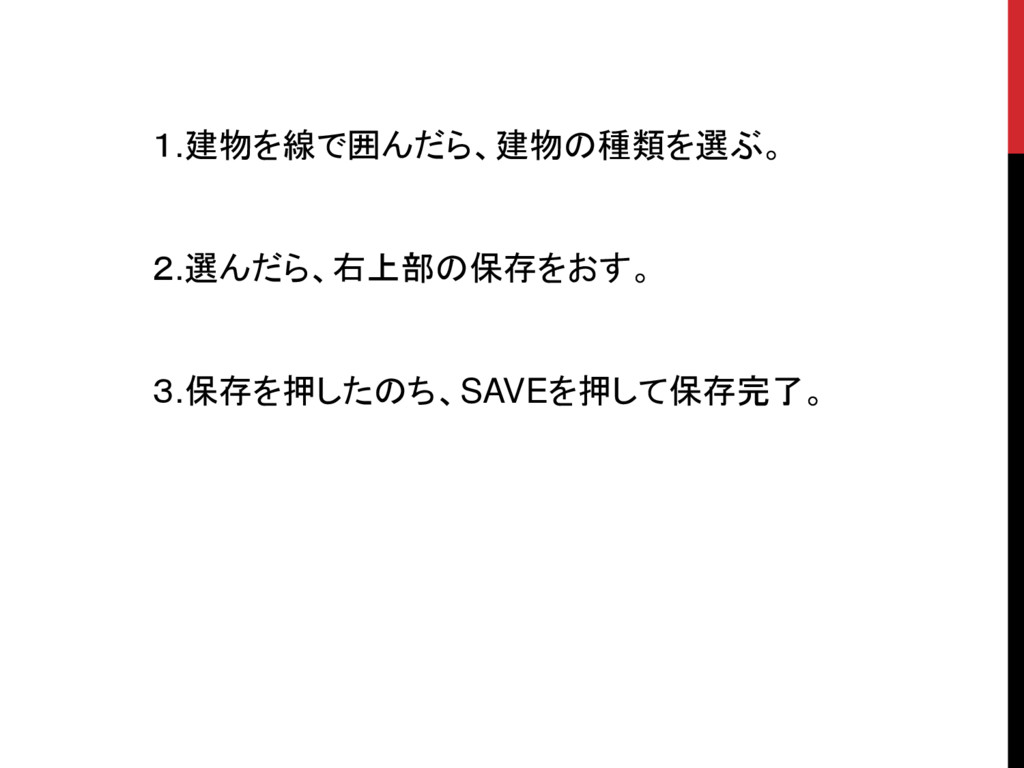
1.建物を線で囲んだら、建物の種類を選ぶ。 2.選んだら、右上部の保存をおす。 3.保存を押したのち、SAVEを押して保存完了。
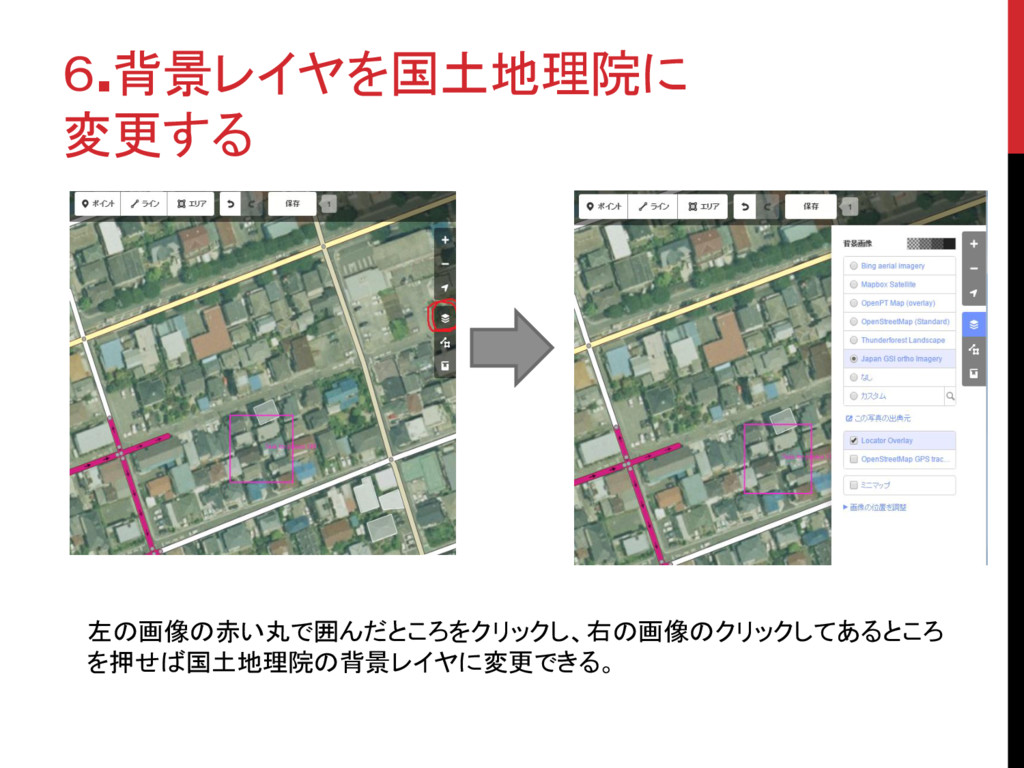
6.背景レイヤを国土地理院に 変更する 左の画像の赤い丸で囲んだところをクリックし、右の画像のクリックしてあるところ を押せば国土地理院の背景レイヤに変更できる。
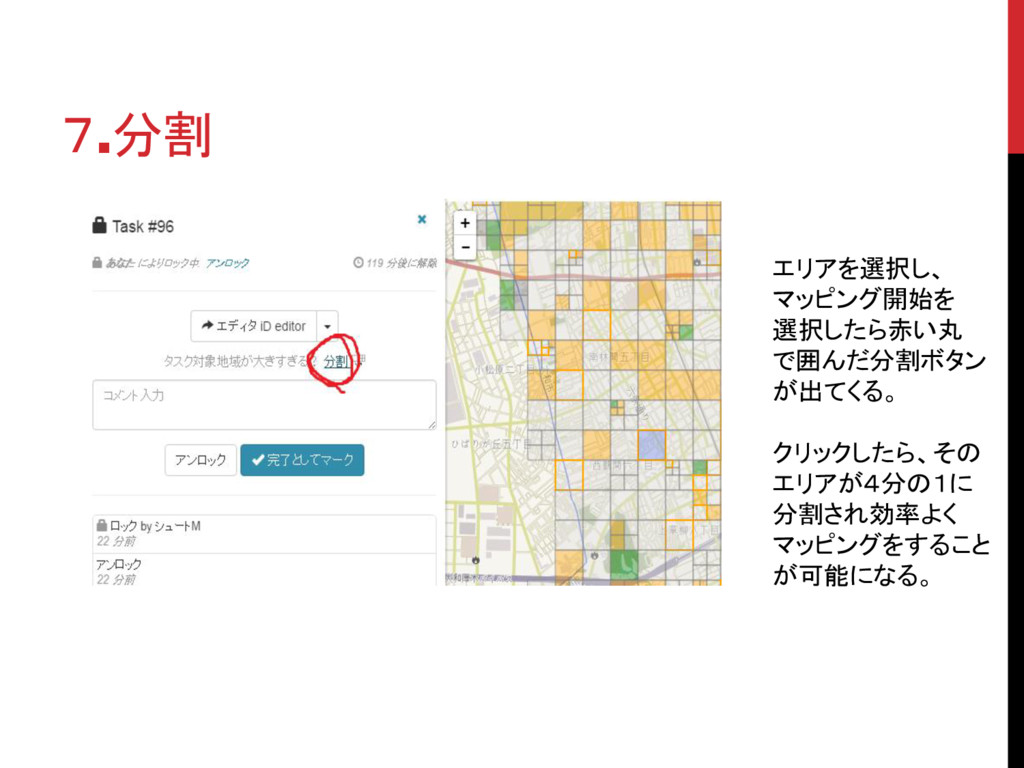
7.分割 エリアを選択し、 マッピング開始を 選択したら赤い丸 で囲んだ分割ボタン が出てくる。 クリックしたら、その エリアが4分の1に 分割され効率よく マッピングをすること
が可能になる。
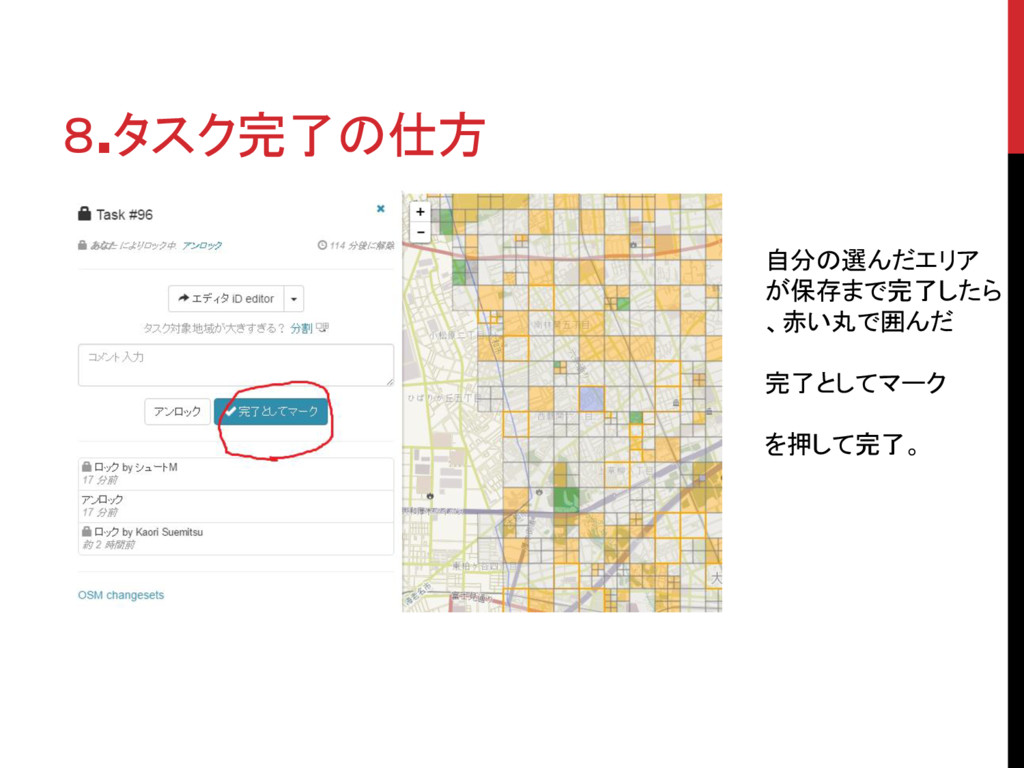
8.タスク完了の仕方 自分の選んだエリア が保存まで完了したら 、赤い丸で囲んだ 完了としてマーク を押して完了。


 shumatumoto
 jacobtomlinson
 bkeepers
 tamaranovitovic
 seathinner
 sferik
 sabderemane
 chikuwait
 reverentgeek
 frankvandijk
 bryan
bryan
 orderedlist