Upgrade to Pro — share decks privately, control downloads, hide ads and more …

Genie Codeハンズオン応用編

Sponsored · SiteGround - Reliable hosting with speed, security, and support you can count on.

Genie Codeハンズオン応用編

1. オープニング:セットアップ・おさらい・UI ツアー・ウォームアップ
2. パイプライン開発の全体像(メダリオン・題材=EC注文)
3. 演習:カスタム指示を設定して効果を見る
4. 演習A:対話でデータ生成 → bronze 相当(PySpark)
5. 演習B:silver 相当の整形・結合(PySpark)/ 休憩
6. 演習C:スキルを作る(Genie Code 自身に書かせる)
7. MCP 連携・スケジュール実行・フルページ(発展機能)
8. まとめ・付録(公式スキルパック)・Q&A

Avatar for Takaaki Yayoi
Takaaki Yayoi

August 13, 2026

More Decks by Takaaki Yayoi

Other Decks in Technology

Transcript

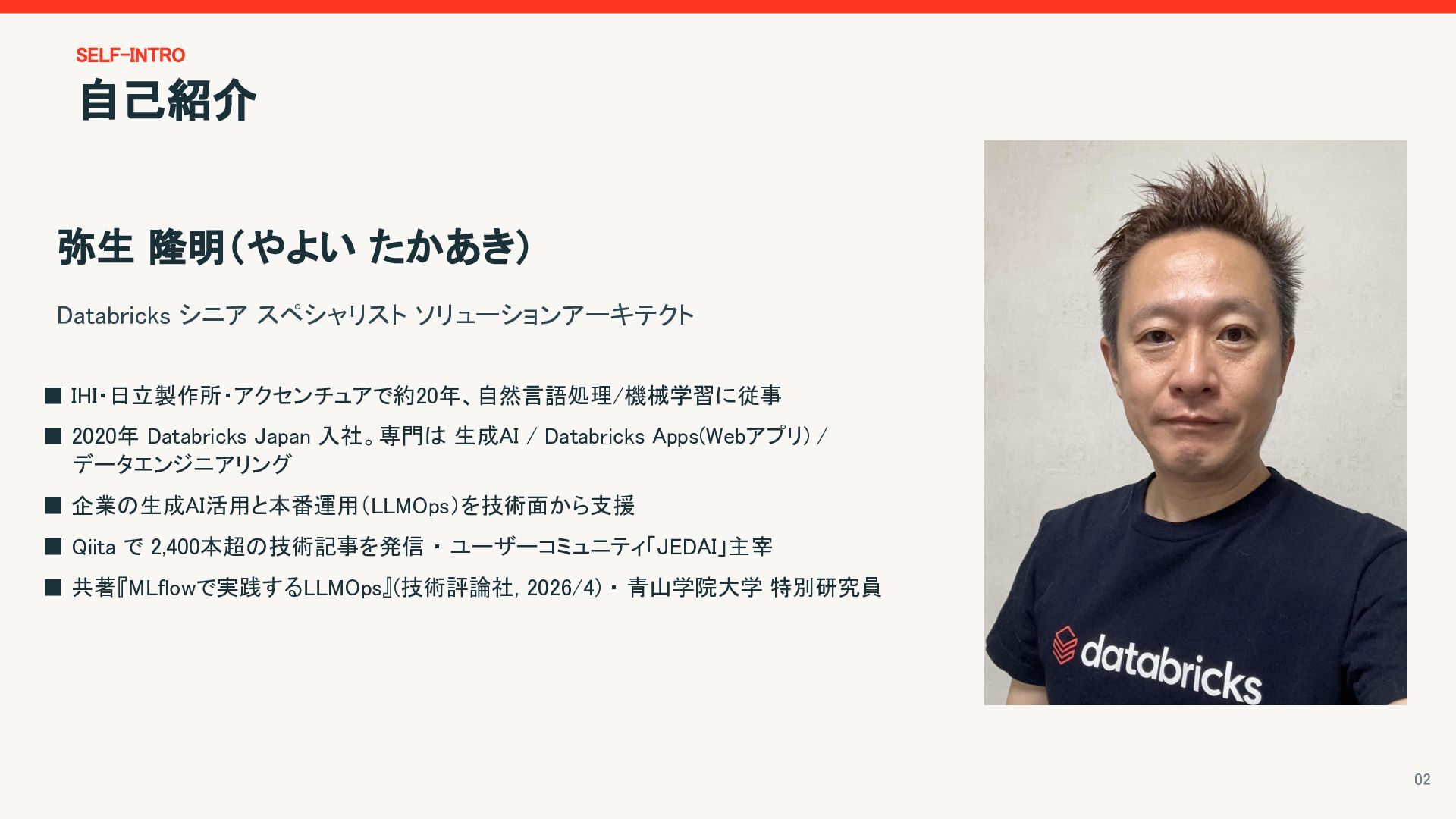
  1. SELF-INTRO 自己紹介 弥生 隆明(やよい たかあき) Databricks シニア スペシャリスト ソリューションアーキテクト ▪

    IHI・日立製作所・アクセンチュアで約20年、自然言語処理/機械学習に従事 ▪ 2020年 Databricks Japan 入社。専門は 生成AI / Databricks Apps(Webアプリ) / データエンジニアリング ▪ 企業の生成AI活用と本番運用(LLMOps)を技術面から支援 ▪ Qiita で 2,400本超の技術記事を発信 ・ ユーザーコミュニティ「JEDAI」主宰 ▪ 共著『MLflowで実践するLLMOps』(技術評論社, 2026/4) ・ 青山学院大学 特別研究員 02
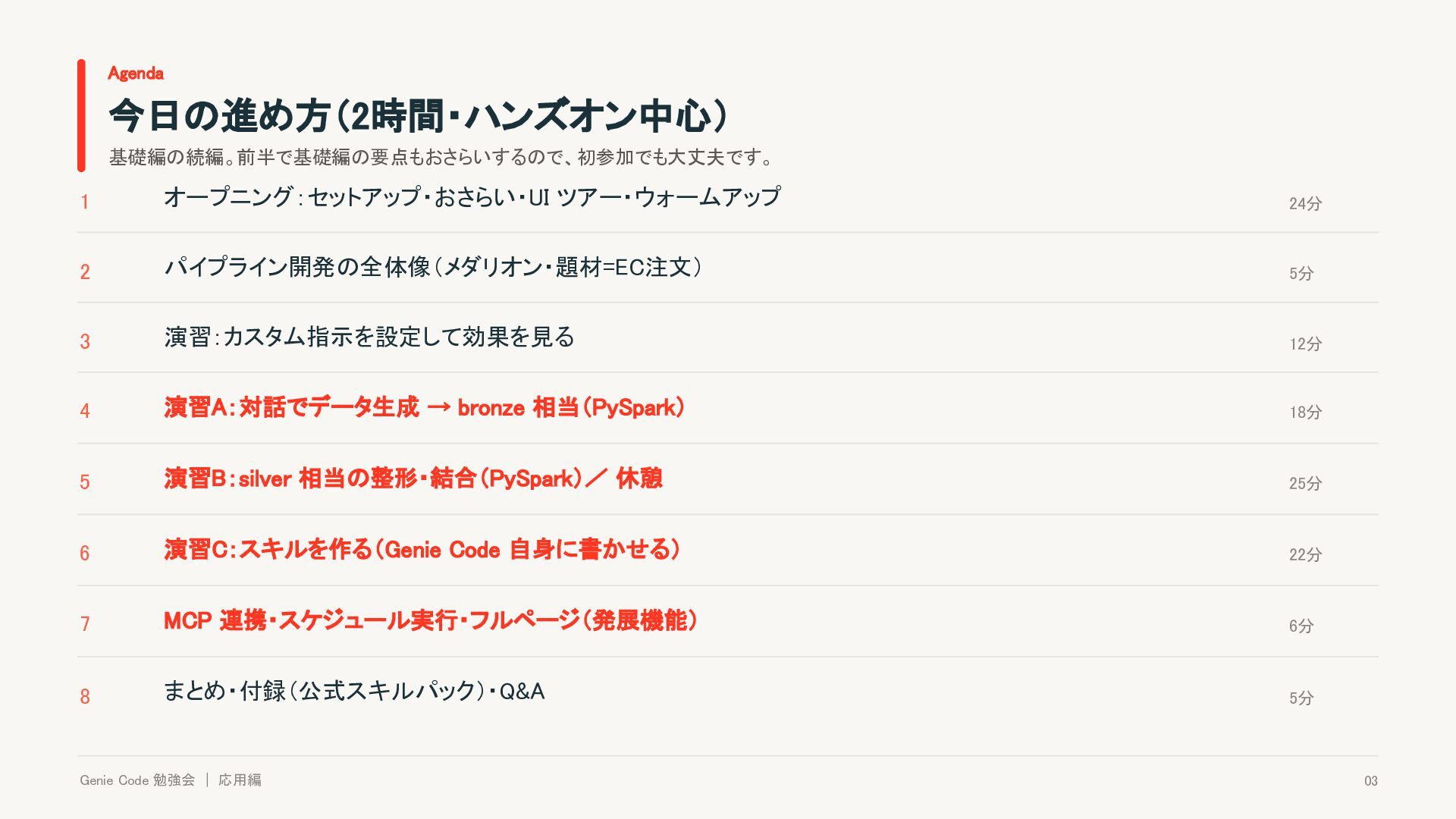
  2. Agenda 今日の進め方(2時間・ハンズオン中心) 基礎編の続編。前半で基礎編の要点もおさらいするので、初参加でも大丈夫です。 1 オープニング:セットアップ・おさらい・UI ツアー・ウォームアップ 24分 2 パイプライン開発の全体像(メダリオン・題材=EC注文) 5分

    3 演習:カスタム指示を設定して効果を見る 12分 4 演習A:対話でデータ生成 → bronze 相当(PySpark) 18分 5 演習B:silver 相当の整形・結合(PySpark)/ 休憩 25分 6 演習C:スキルを作る(Genie Code 自身に書かせる) 22分 7 MCP 連携・スケジュール実行・フルページ(発展機能) 6分 8 まとめ・付録(公式スキルパック)・Q&A 5分 Genie Code 勉強会 | 応用編 03
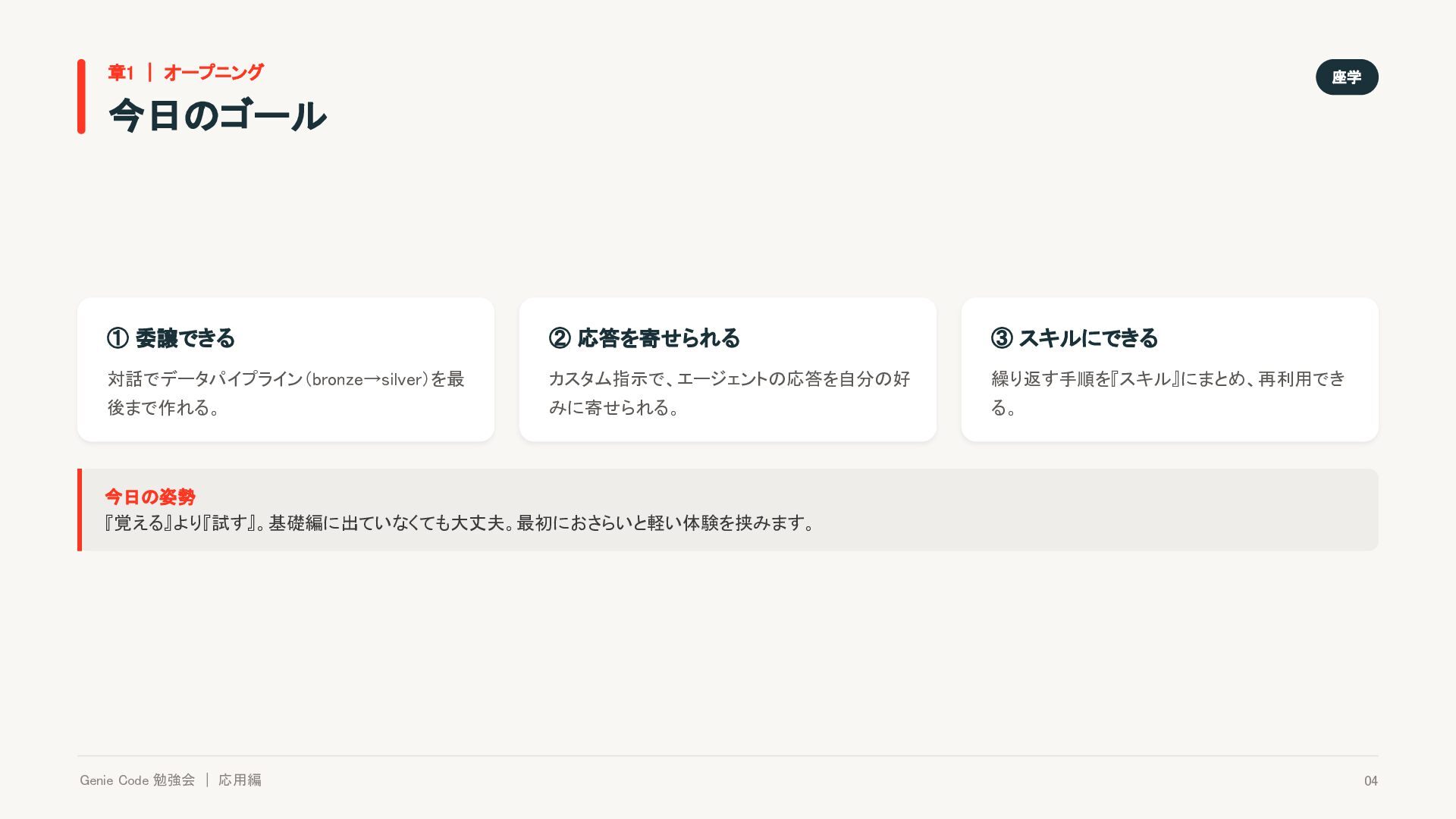
  3. 章1 | オープニング 座学 今日のゴール ① 委譲できる ② 応答を寄せられる ③

    スキルにできる 対話でデータパイプライン(bronze→silver)を最 カスタム指示で、エージェントの応答を自分の好 繰り返す手順を『スキル』にまとめ、再利用でき 後まで作れる。 みに寄せられる。 る。 今日の姿勢 『覚える』より『試す』。基礎編に出ていなくても大丈夫。最初におさらいと軽い体験を挟みます。 Genie Code 勉強会 | 応用編 04
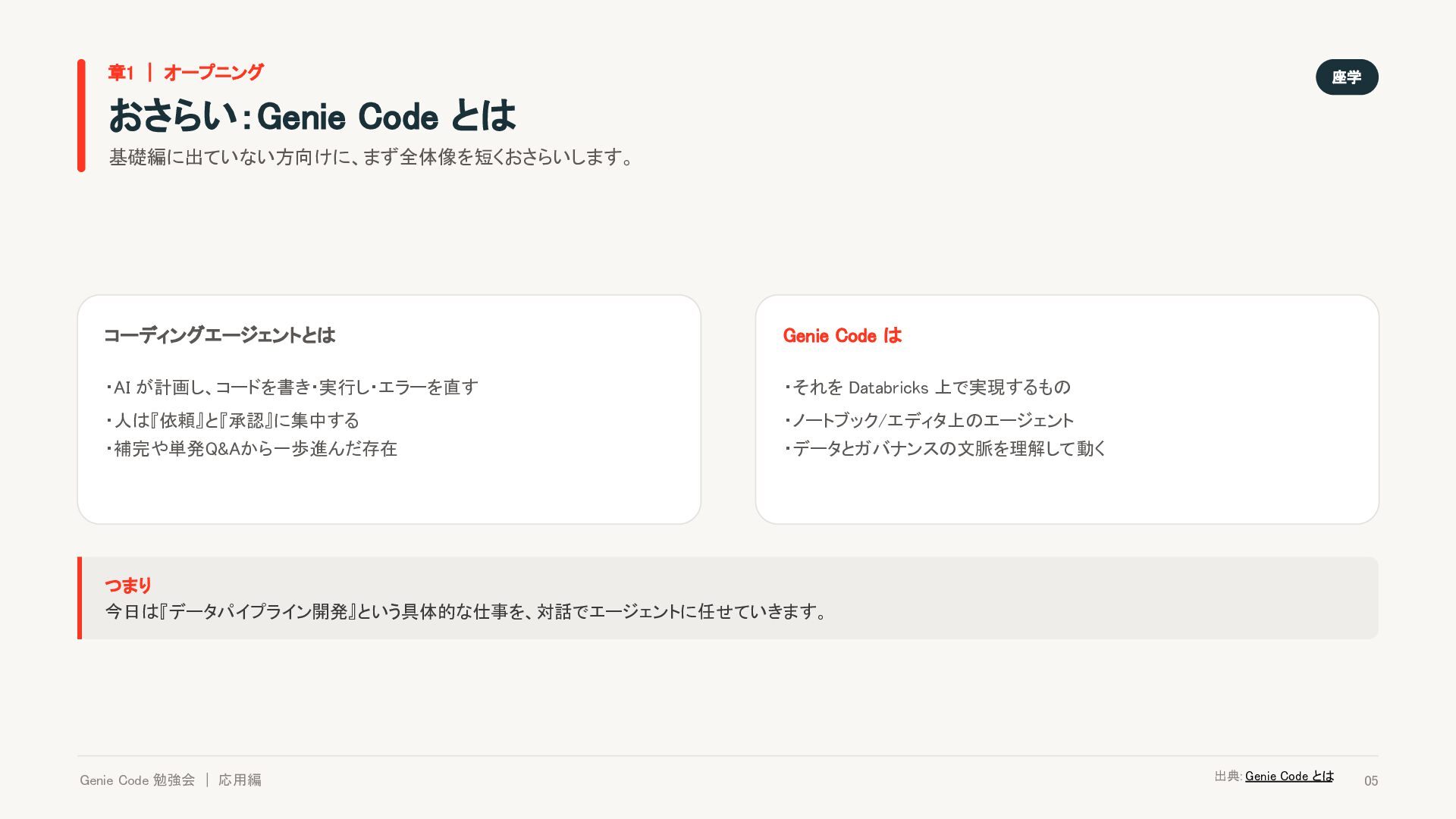
  4. 章1 | オープニング 座学 おさらい:Genie Code とは 基礎編に出ていない方向けに、まず全体像を短くおさらいします。 コーディングエージェントとは Genie

    Code は ・AI が計画し、コードを書き・実行し・エラーを直す ・それを Databricks 上で実現するもの ・人は『依頼』と『承認』に集中する ・ノートブック/エディタ上のエージェント ・補完や単発Q&Aから一歩進んだ存在 ・データとガバナンスの文脈を理解して動く つまり 今日は『データパイプライン開発』という具体的な仕事を、対話でエージェントに任せていきます。 Genie Code 勉強会 | 応用編 出典: Genie Code とは 05
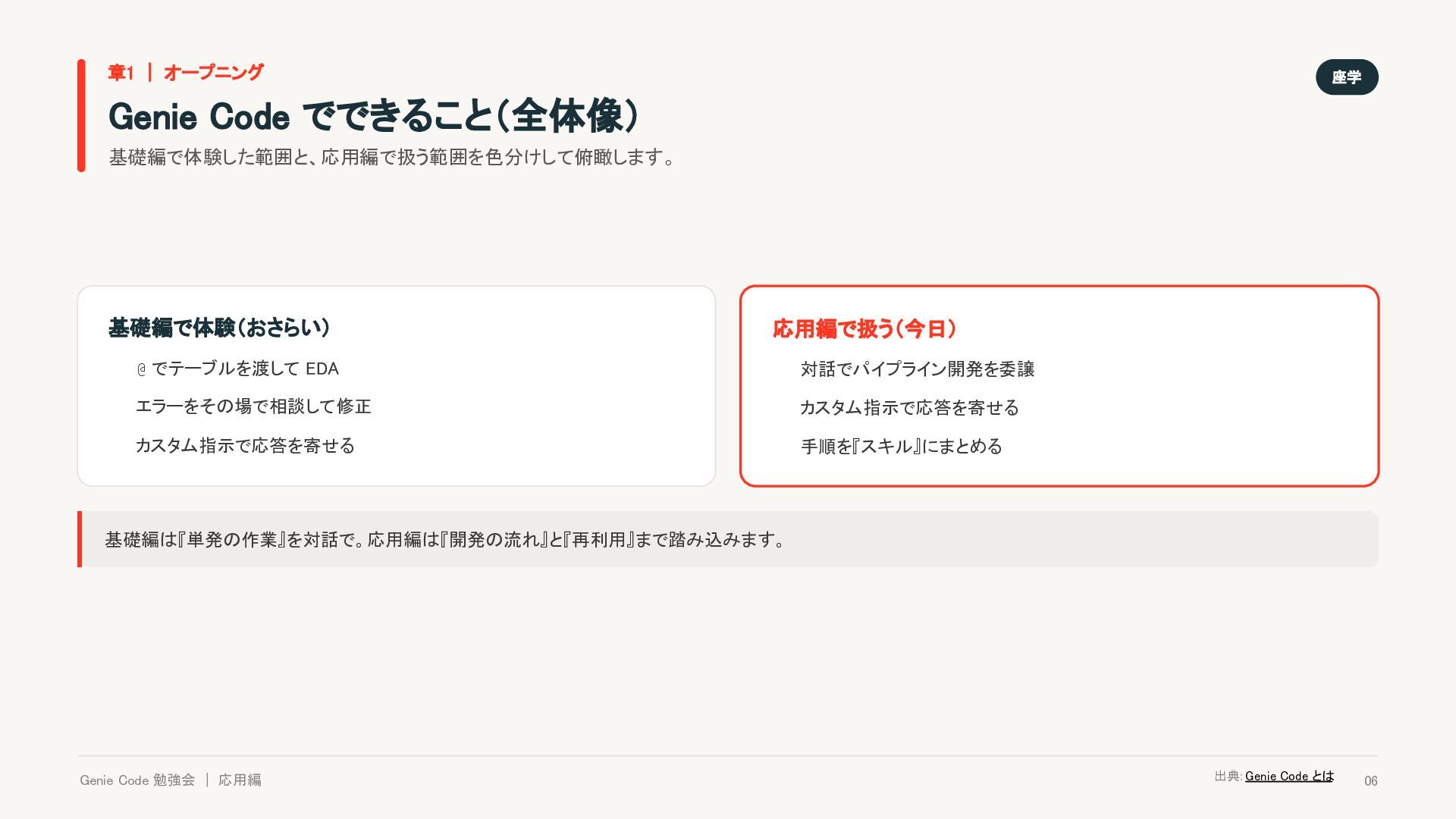
  5. 章1 | オープニング 座学 Genie Code でできること(全体像) 基礎編で体験した範囲と、応用編で扱う範囲を色分けして俯瞰します。 基礎編で体験(おさらい) 応用編で扱う(今日)

    @ でテーブルを渡して EDA 対話でパイプライン開発を委譲 エラーをその場で相談して修正 カスタム指示で応答を寄せる カスタム指示で応答を寄せる 手順を『スキル』にまとめる 基礎編は『単発の作業』を対話で。応用編は『開発の流れ』と『再利用』まで踏み込みます。 Genie Code 勉強会 | 応用編 出典: Genie Code とは 06
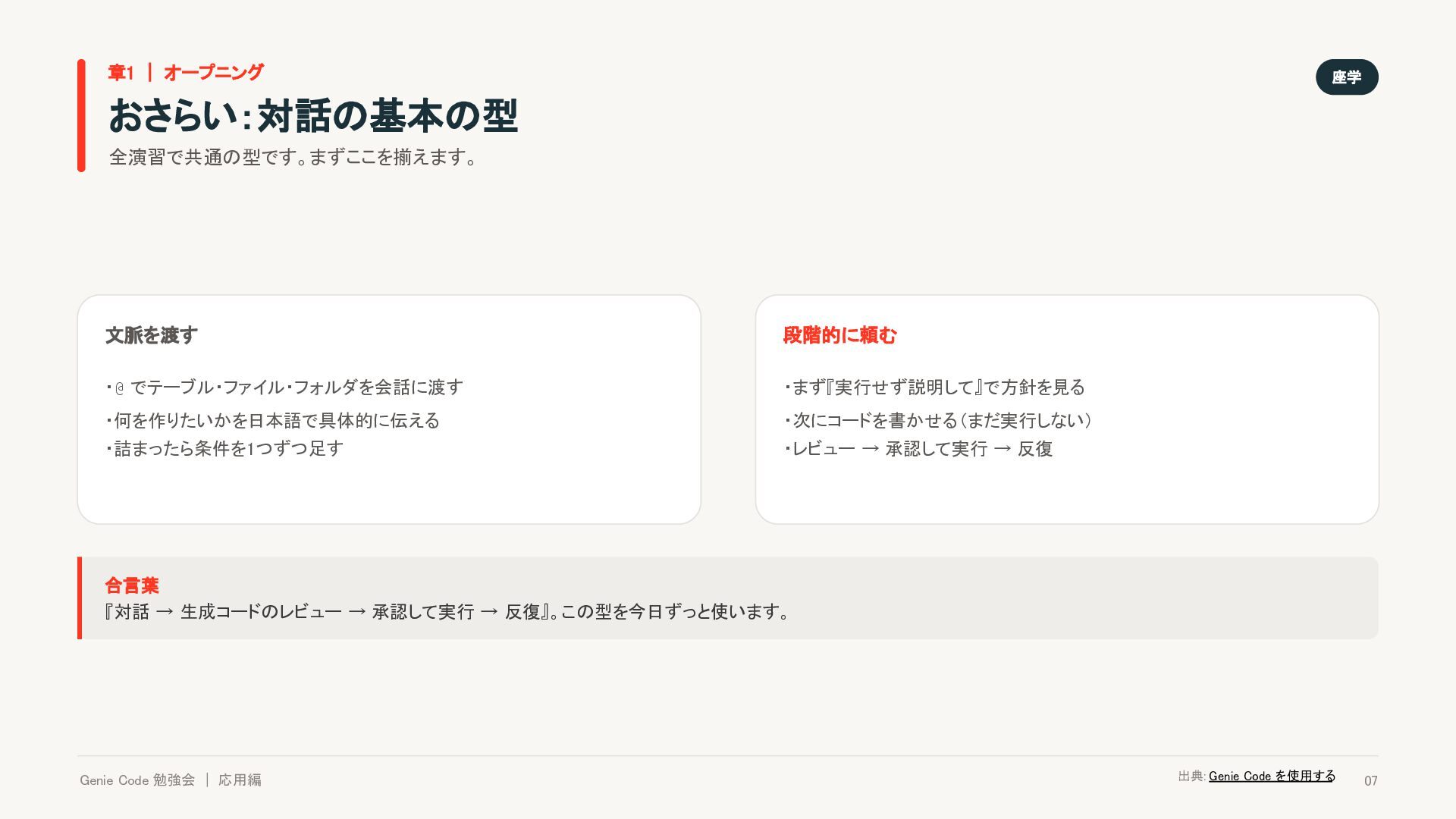
  6. 章1 | オープニング 座学 おさらい:対話の基本の型 全演習で共通の型です。まずここを揃えます。 文脈を渡す 段階的に頼む ・@ でテーブル・ファイル・フォルダを会話に渡す

    ・まず『実行せず説明して』で方針を見る ・何を作りたいかを日本語で具体的に伝える ・次にコードを書かせる(まだ実行しない) ・詰まったら条件を1つずつ足す ・レビュー → 承認して実行 → 反復 合言葉 『対話 → 生成コードのレビュー → 承認して実行 → 反復』。この型を今日ずっと使います。 Genie Code 勉強会 | 応用編 出典: Genie Code を使用する 07
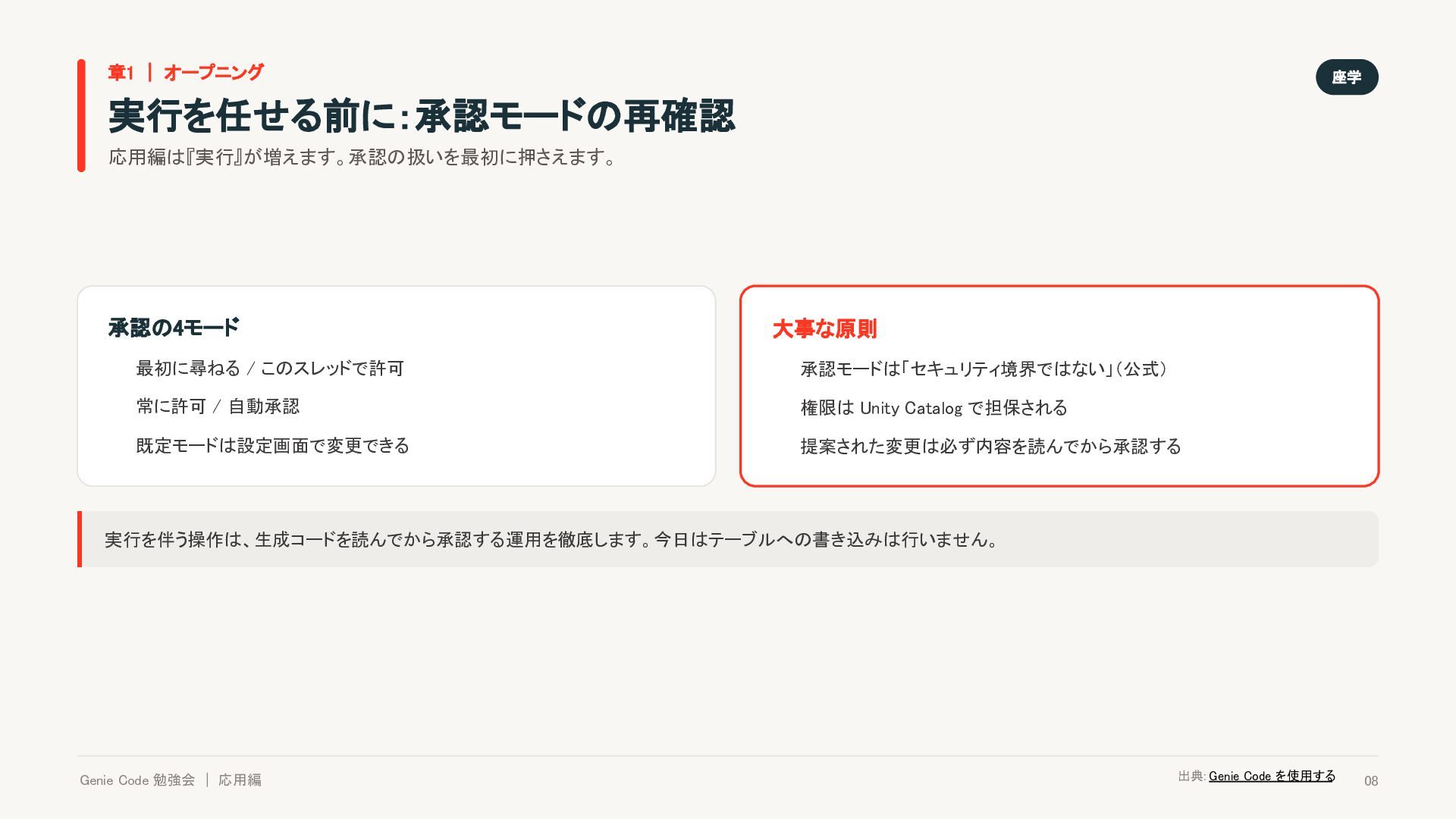
  7. 章1 | オープニング 座学 実行を任せる前に:承認モードの再確認 応用編は『実行』が増えます。承認の扱いを最初に押さえます。 承認の4モード 大事な原則 最初に尋ねる /

    このスレッドで許可 承認モードは「セキュリティ境界ではない」(公式) 常に許可 / 自動承認 権限は Unity Catalog で担保される 既定モードは設定画面で変更できる 提案された変更は必ず内容を読んでから承認する 実行を伴う操作は、生成コードを読んでから承認する運用を徹底します。今日はテーブルへの書き込みは行いません。 Genie Code 勉強会 | 応用編 出典: Genie Code を使用する 08
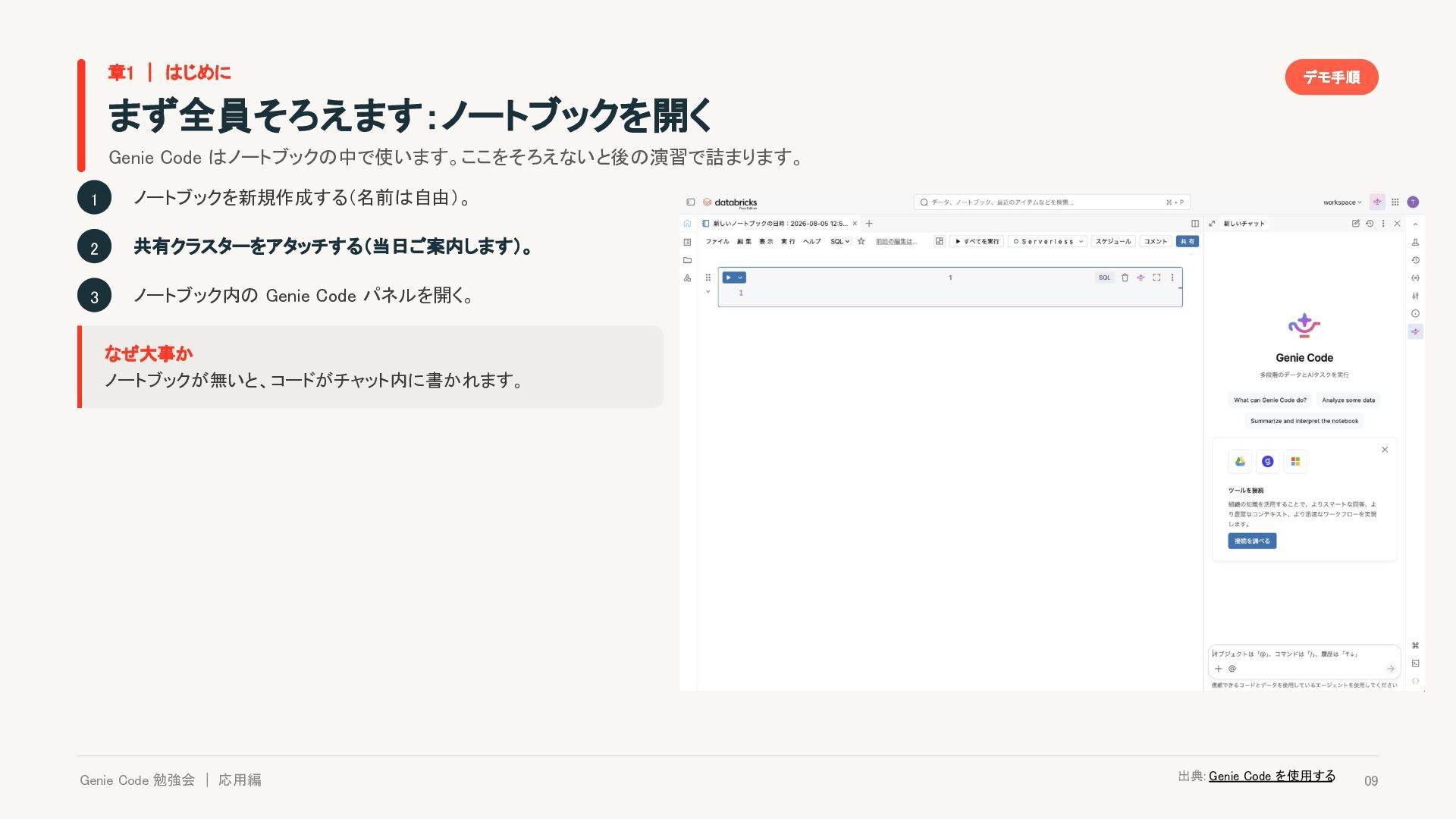
  8. 章1 | はじめに デモ手順 まず全員そろえます:ノートブックを開く Genie Code はノートブックの中で使います。ここをそろえないと後の演習で詰まります。 1 ノートブックを新規作成する(名前は自由)。

    2 共有クラスターをアタッチする(当日ご案内します)。 3 ノートブック内の Genie Code パネルを開く。 なぜ大事か ノートブックが無いと、コードがチャット内に書かれます。 スクリーンショット挿入位置 ノートブックにクラスターをアタッチし、右に Genie Code パネルが開いた 状態が分かる1枚 Genie Code 勉強会 | 応用編 出典: Genie Code を使用する 09
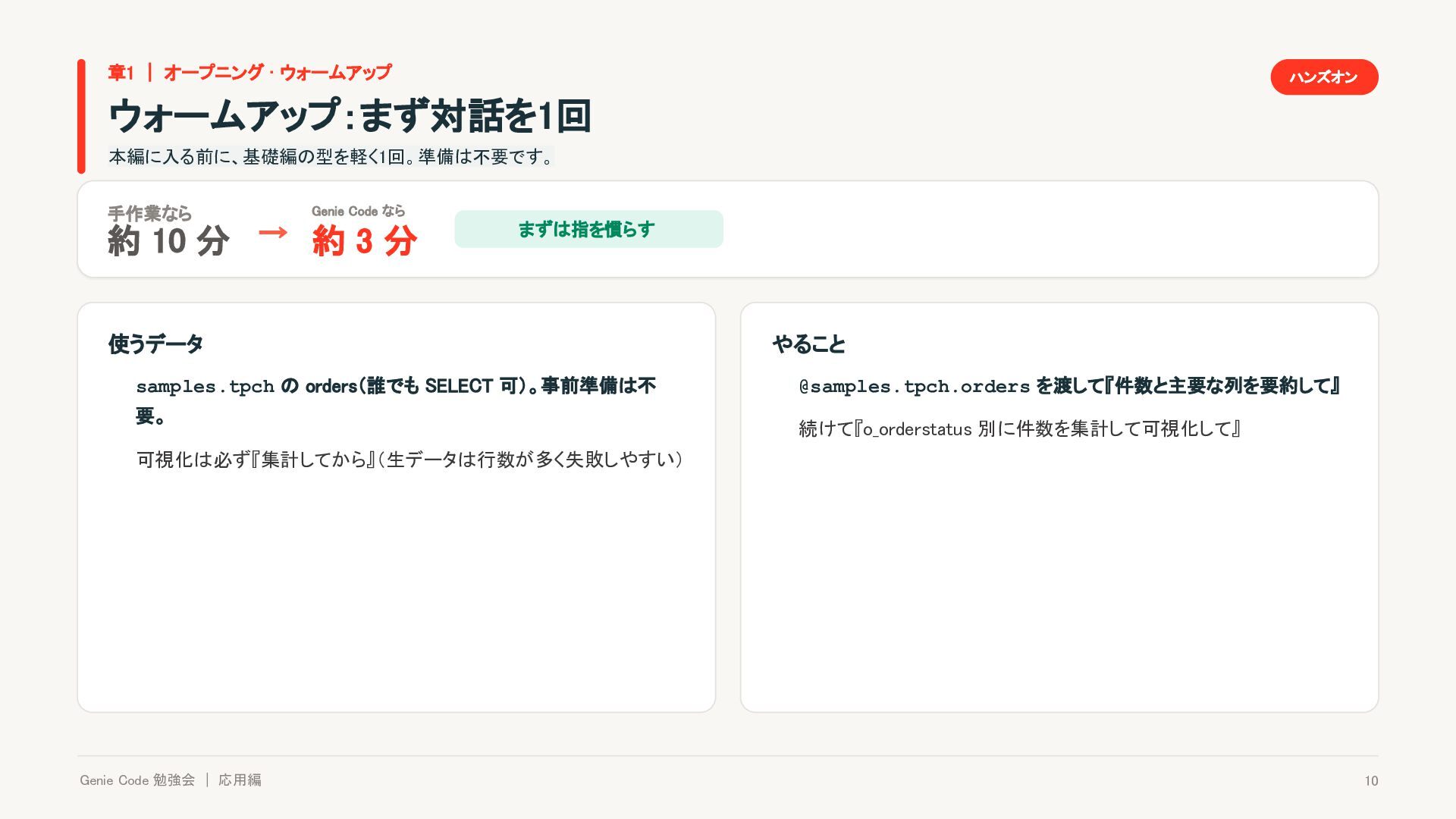
  9. 章1 | オープニング · ウォームアップ ハンズオン ウォームアップ:まず対話を1回 本編に入る前に、基礎編の型を軽く1回。準備は不要です。 手作業なら Genie

    Code なら 約 10 分 → 約 3 分 まずは指を慣らす 使うデータ samples.tpch の orders(誰でも SELECT 可)。事前準備は不 要。 やること @samples.tpch.orders を渡して『件数と主要な列を要約して』 続けて『o_orderstatus 別に件数を集計して可視化して』 可視化は必ず『集計してから』(生データは行数が多く失敗しやすい) Genie Code 勉強会 | 応用編 10
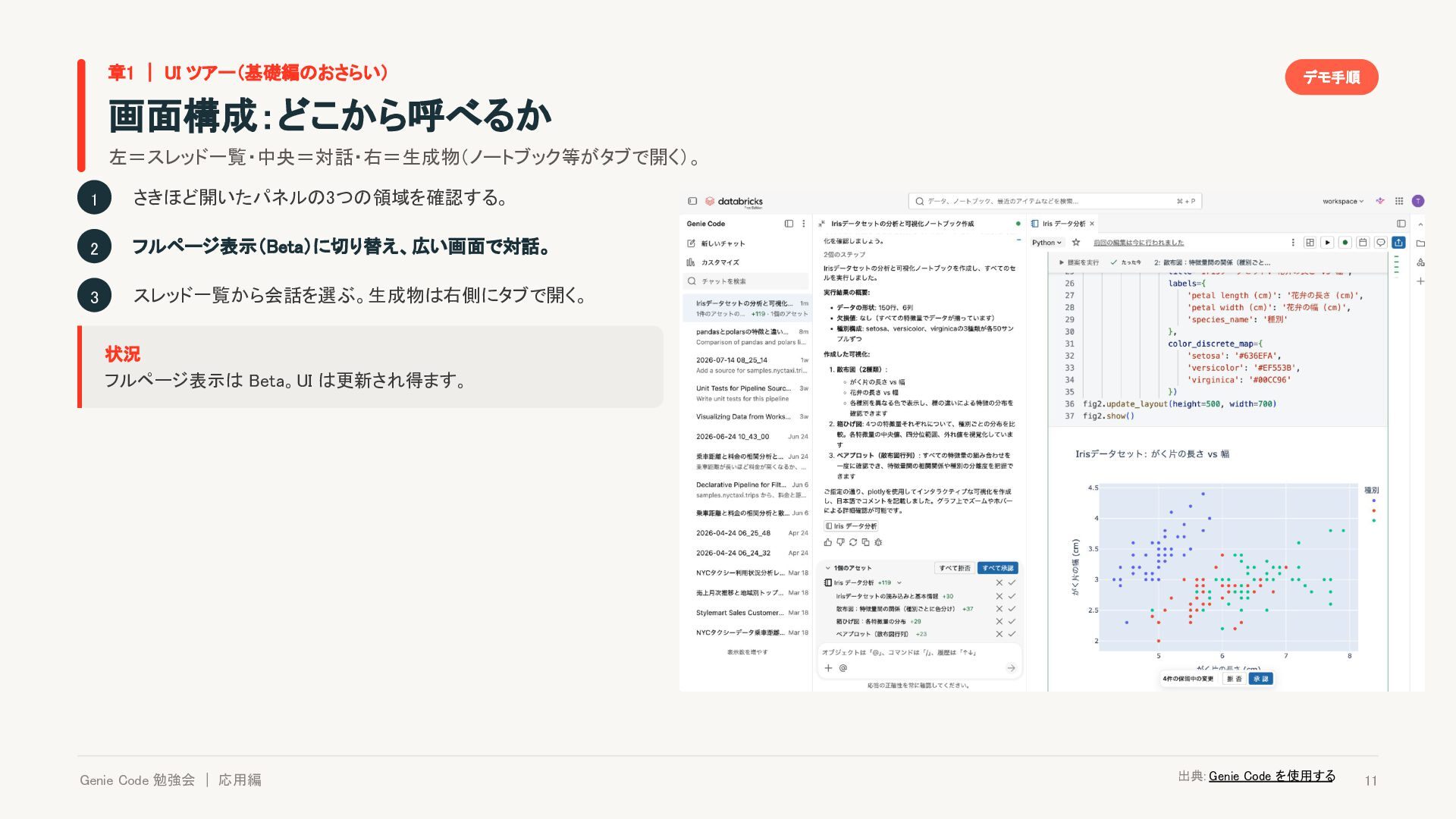
  10. 章1 | UI ツアー(基礎編のおさらい) デモ手順 画面構成:どこから呼べるか 左=スレッド一覧・中央=対話・右=生成物(ノートブック等がタブで開く)。 1 さきほど開いたパネルの3つの領域を確認する。 2

    フルページ表示(Beta)に切り替え、広い画面で対話。 3 スレッド一覧から会話を選ぶ。生成物は右側にタブで開く。 状況 フルページ表示は Beta。UI は更新され得ます。 スクリーンショット挿入位置 フルページ表示(左=スレッド一覧/中央=対話/右=タブで開く生成物) が分かる1枚 Genie Code 勉強会 | 応用編 出典: Genie Code を使用する 11
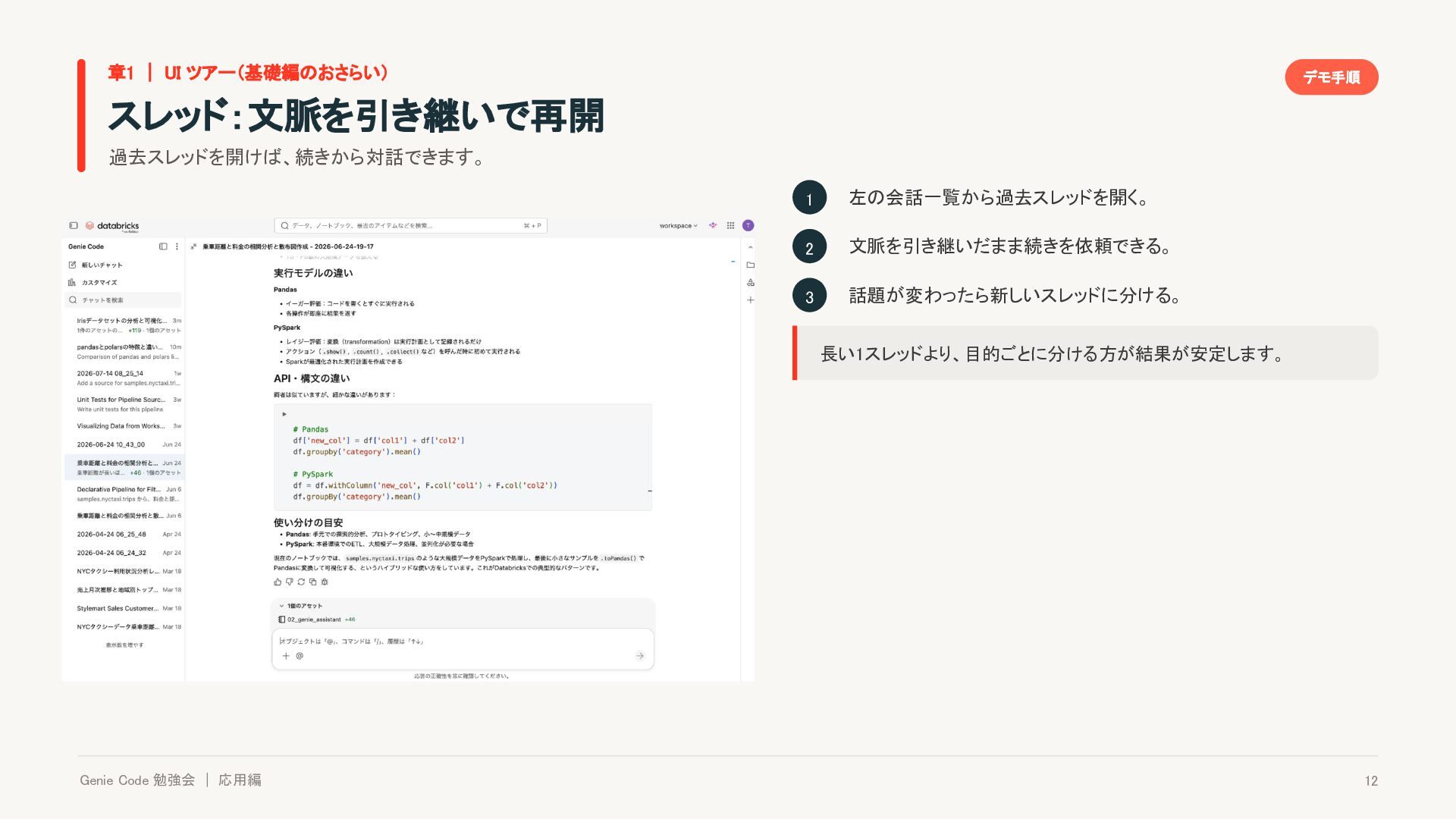
  11. 章1 | UI ツアー(基礎編のおさらい) デモ手順 スレッド:文脈を引き継いで再開 過去スレッドを開けば、続きから対話できます。 1 左の会話一覧から過去スレッドを開く。 2

    文脈を引き継いだまま続きを依頼できる。 3 話題が変わったら新しいスレッドに分ける。 長い1スレッドより、目的ごとに分ける方が結果が安定します。 スクリーンショット挿入位置 左の会話一覧から過去スレッドを選び、文脈が引き継がれている様子 Genie Code 勉強会 | 応用編 12
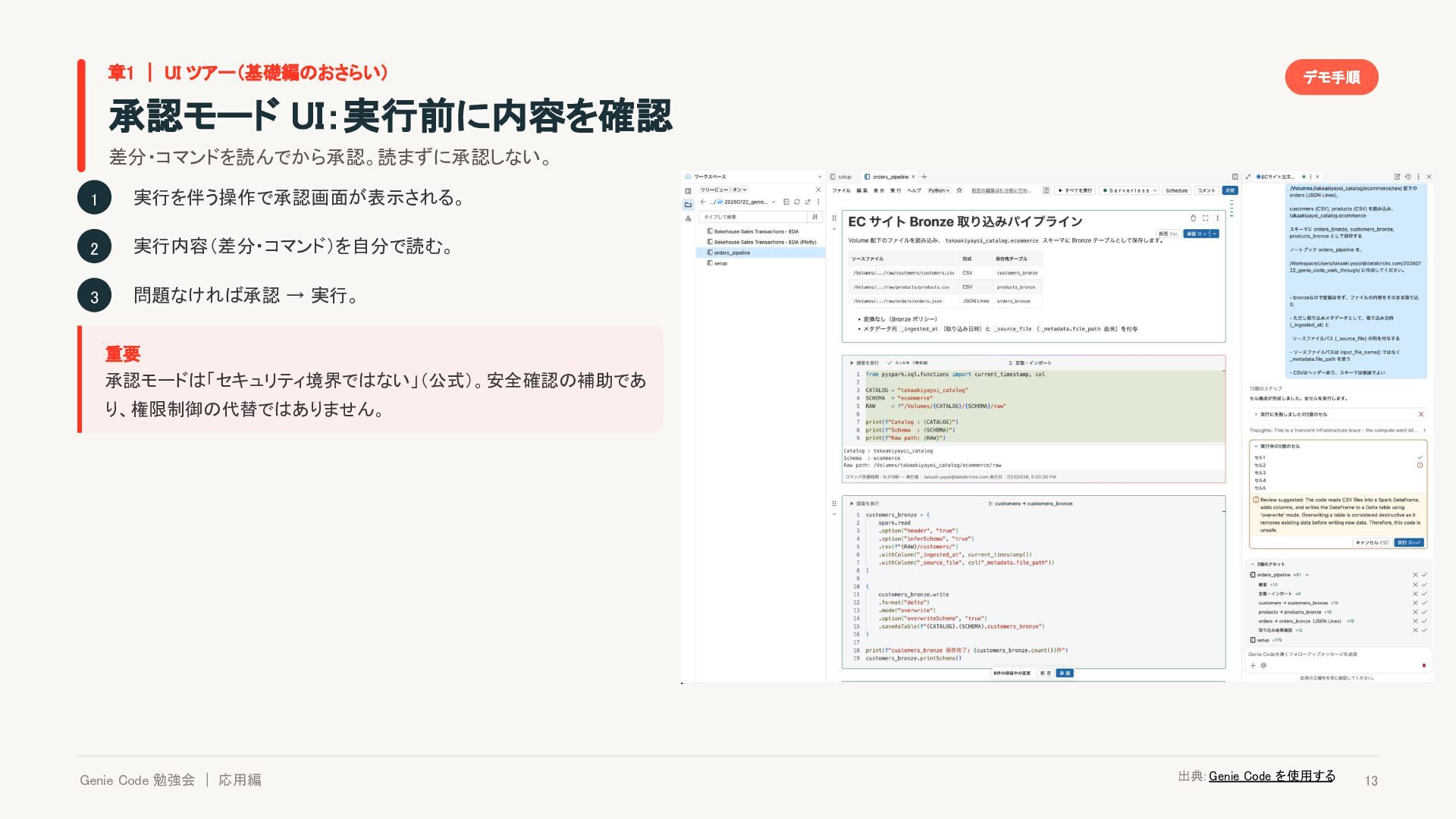
  12. 章1 | UI ツアー(基礎編のおさらい) デモ手順 承認モード UI:実行前に内容を確認 差分・コマンドを読んでから承認。読まずに承認しない。 1 実行を伴う操作で承認画面が表示される。

    2 実行内容(差分・コマンド)を自分で読む。 3 問題なければ承認 → 実行。 重要 承認モードは「セキュリティ境界ではない」(公式)。安全確認の補助であ り、権限制御の代替ではありません。 スクリーンショット挿入位置 承認ダイアログ(実行される差分/コマンドと承認ボタン)が写った1枚 Genie Code 勉強会 | 応用編 出典: Genie Code を使用する 13
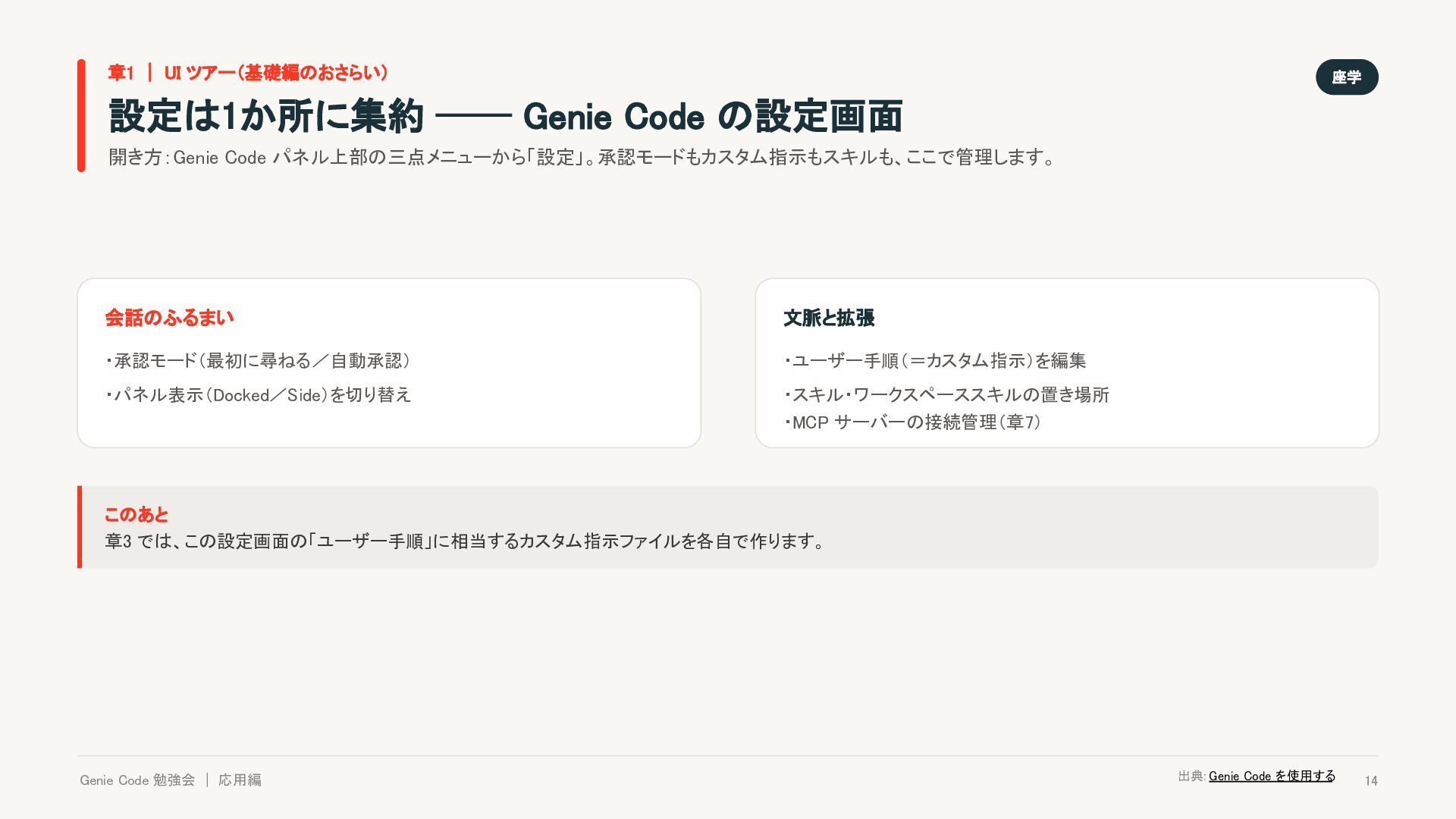
  13. 章1 | UI ツアー(基礎編のおさらい) 座学 設定は1か所に集約 ── Genie Code の設定画面

    開き方:Genie Code パネル上部の三点メニューから「設定」。承認モードもカスタム指示もスキルも、ここで管理します。 会話のふるまい 文脈と拡張 ・承認モード(最初に尋ねる/自動承認) ・ユーザー手順(=カスタム指示)を編集 ・パネル表示(Docked/Side)を切り替え ・スキル・ワークスペーススキルの置き場所 ・MCP サーバーの接続管理(章7) このあと 章3 では、この設定画面の「ユーザー手順」に相当するカスタム指示ファイルを各自で作ります。 Genie Code 勉強会 | 応用編 出典: Genie Code を使用する 14
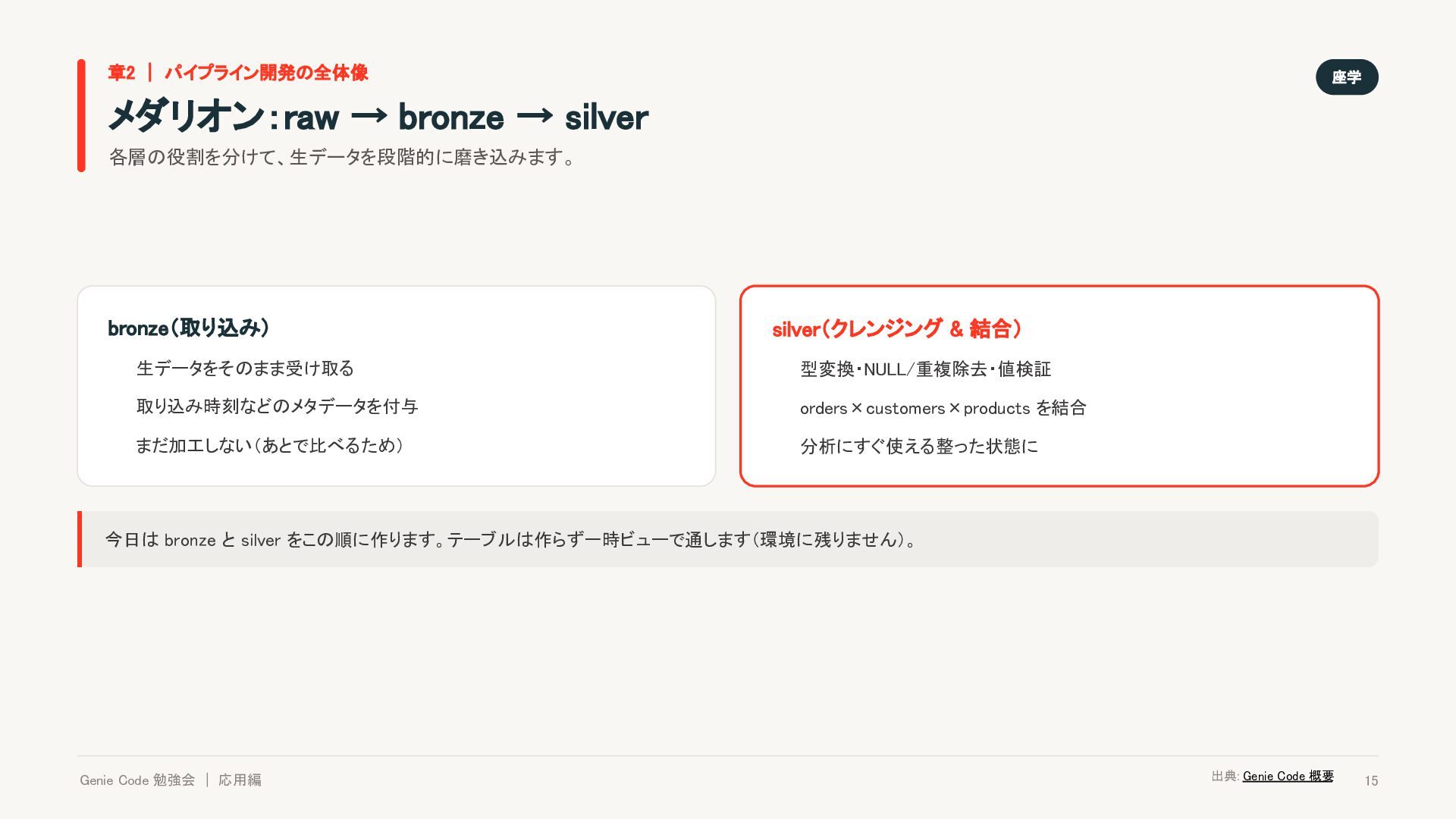
  14. 章2 | パイプライン開発の全体像 座学 メダリオン:raw → bronze → silver 各層の役割を分けて、生データを段階的に磨き込みます。

    bronze(取り込み) silver(クレンジング & 結合) 生データをそのまま受け取る 型変換・NULL/重複除去・値検証 取り込み時刻などのメタデータを付与 orders×customers×products を結合 まだ加工しない(あとで比べるため) 分析にすぐ使える整った状態に 今日は bronze と silver をこの順に作ります。テーブルは作らず一時ビューで通します(環境に残りません)。 Genie Code 勉強会 | 応用編 出典: Genie Code 概要 15
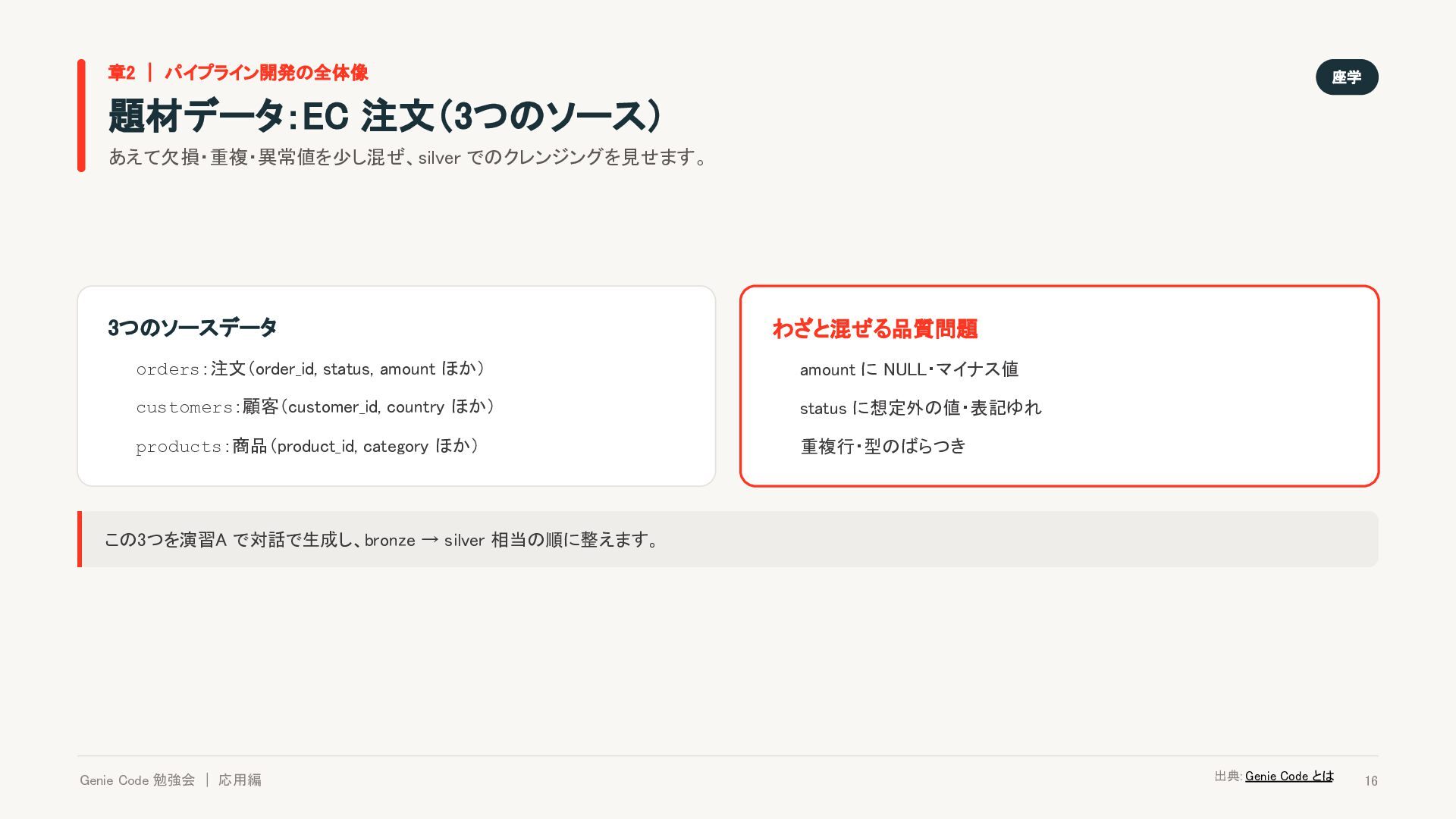
  15. 章2 | パイプライン開発の全体像 座学 題材データ:EC 注文(3つのソース) あえて欠損・重複・異常値を少し混ぜ、silver でのクレンジングを見せます。 3つのソースデータ わざと混ぜる品質問題

    orders:注文(order_id, status, amount ほか) amount に NULL・マイナス値 customers:顧客(customer_id, country ほか) status に想定外の値・表記ゆれ products:商品(product_id, category ほか) 重複行・型のばらつき この3つを演習A で対話で生成し、bronze → silver 相当の順に整えます。 Genie Code 勉強会 | 応用編 出典: Genie Code とは 16
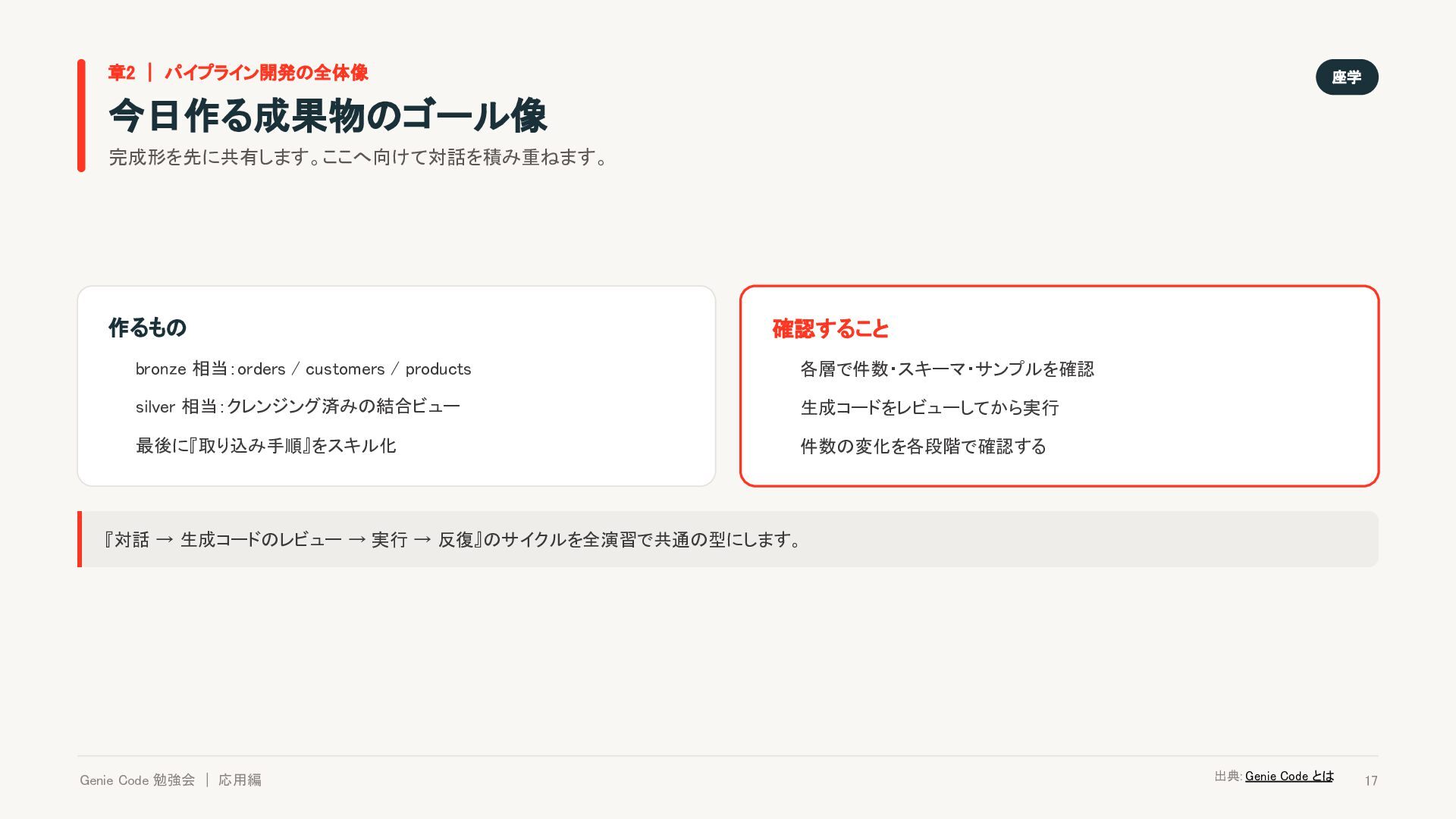
  16. 章2 | パイプライン開発の全体像 座学 今日作る成果物のゴール像 完成形を先に共有します。ここへ向けて対話を積み重ねます。 作るもの 確認すること bronze 相当:orders

    / customers / products 各層で件数・スキーマ・サンプルを確認 silver 相当:クレンジング済みの結合ビュー 生成コードをレビューしてから実行 最後に『取り込み手順』をスキル化 件数の変化を各段階で確認する 『対話 → 生成コードのレビュー → 実行 → 反復』のサイクルを全演習で共通の型にします。 Genie Code 勉強会 | 応用編 出典: Genie Code とは 17
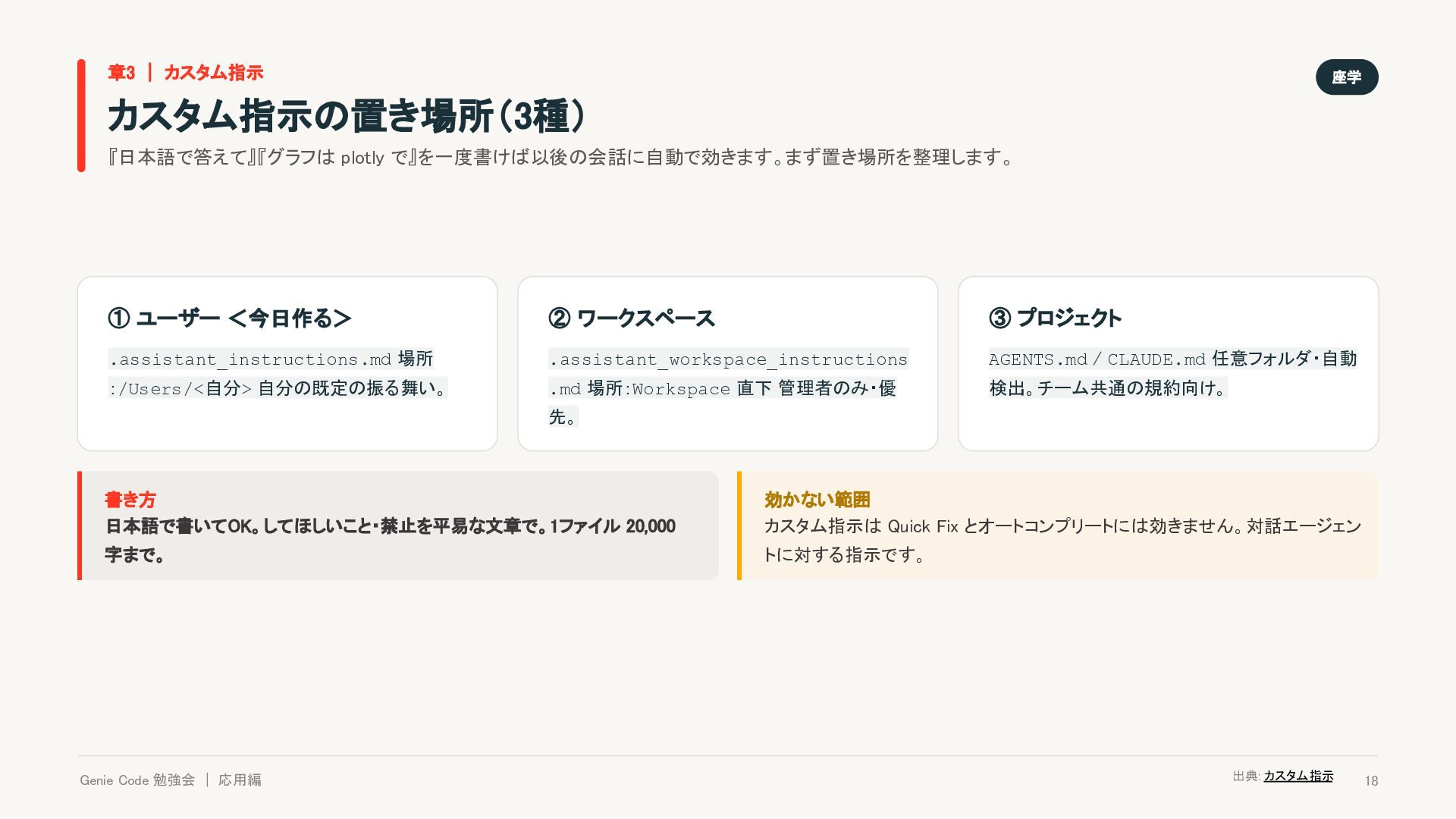
  17. 章3 | カスタム指示 座学 カスタム指示の置き場所(3種) 『日本語で答えて』『グラフは plotly で』を一度書けば以後の会話に自動で効きます。まず置き場所を整理します。 ① ユーザー

    <今日作る> ② ワークスペース ③ プロジェクト .assistant_instructions.md 場所 .assistant_workspace_instructions AGENTS.md / CLAUDE.md 任意フォルダ・自動 :/Users/<自分> 自分の既定の振る舞い。 .md 場所:Workspace 直下 管理者のみ・優 検出。チーム共通の規約向け。 先。 書き方 日本語で書いてOK。してほしいこと・禁止を平易な文章で。1ファイル 20,000 効かない範囲 カスタム指示は Quick Fix とオートコンプリートには効きません。対話エージェン 字まで。 トに対する指示です。 Genie Code 勉強会 | 応用編 出典: カスタム指示 18
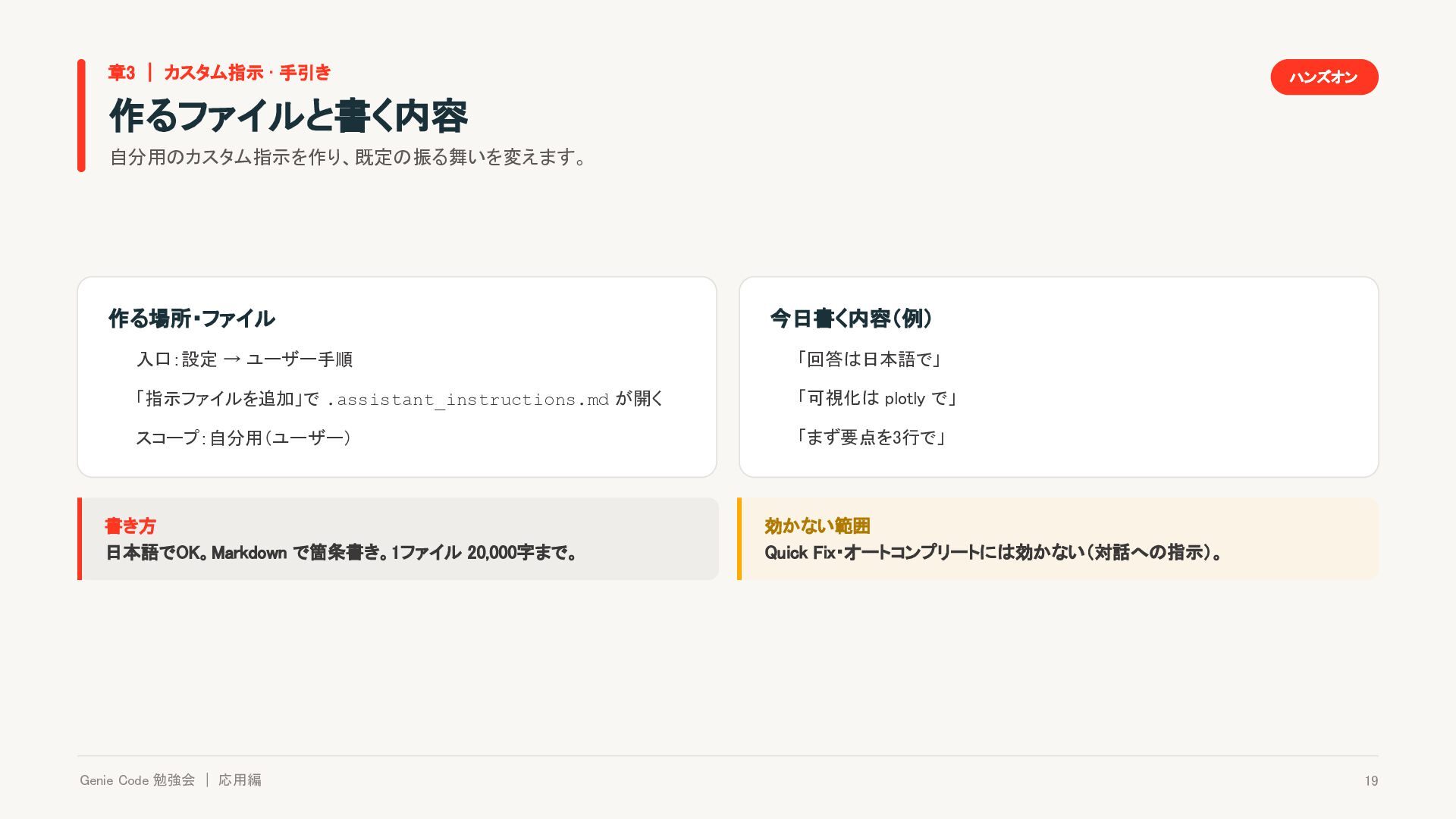
  18. 章3 | カスタム指示 · 手引き ハンズオン 作るファイルと書く内容 自分用のカスタム指示を作り、既定の振る舞いを変えます。 作る場所・ファイル 今日書く内容(例)

    入口:設定 → ユーザー手順 「回答は日本語で」 「指示ファイルを追加」で .assistant_instructions.md が開く 「可視化は plotly で」 スコープ:自分用(ユーザー) 「まず要点を3行で」 書き方 日本語でOK。Markdown で箇条書き。1ファイル 20,000字まで。 Genie Code 勉強会 | 応用編 効かない範囲 Quick Fix・オートコンプリートには効かない(対話への指示)。 19
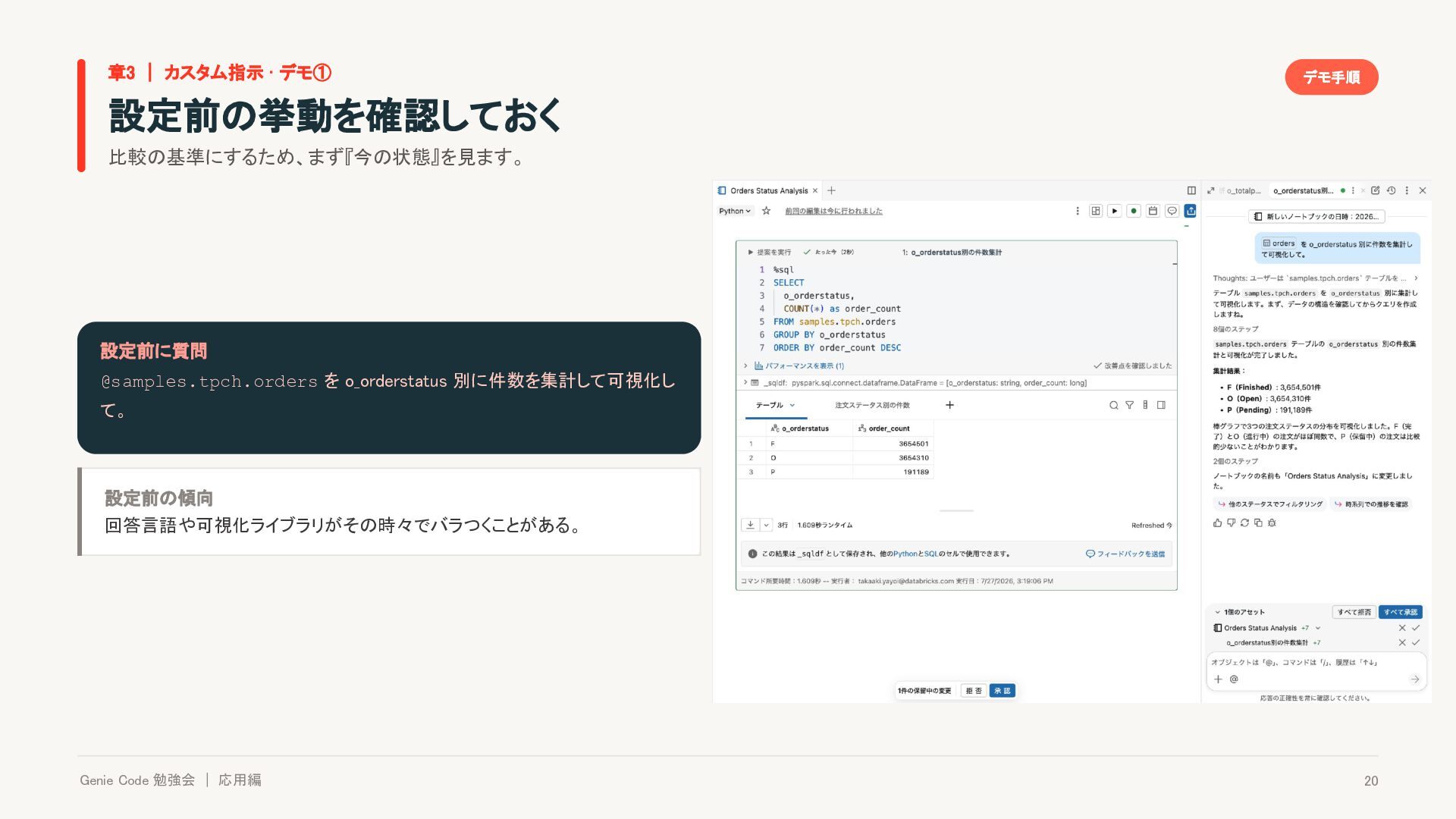
  19. 章3 | カスタム指示 · デモ① デモ手順 設定前の挙動を確認しておく 比較の基準にするため、まず『今の状態』を見ます。 設定前に質問 @samples.tpch.orders

    を o_orderstatus 別に件数を集計して可視化し て。 スクリーンショット挿入位置 設定前の応答(言語や可視化がバラつく様子)— 後で『設定後』と並 べる用 設定前の傾向 回答言語や可視化ライブラリがその時々でバラつくことがある。 Genie Code 勉強会 | 応用編 20
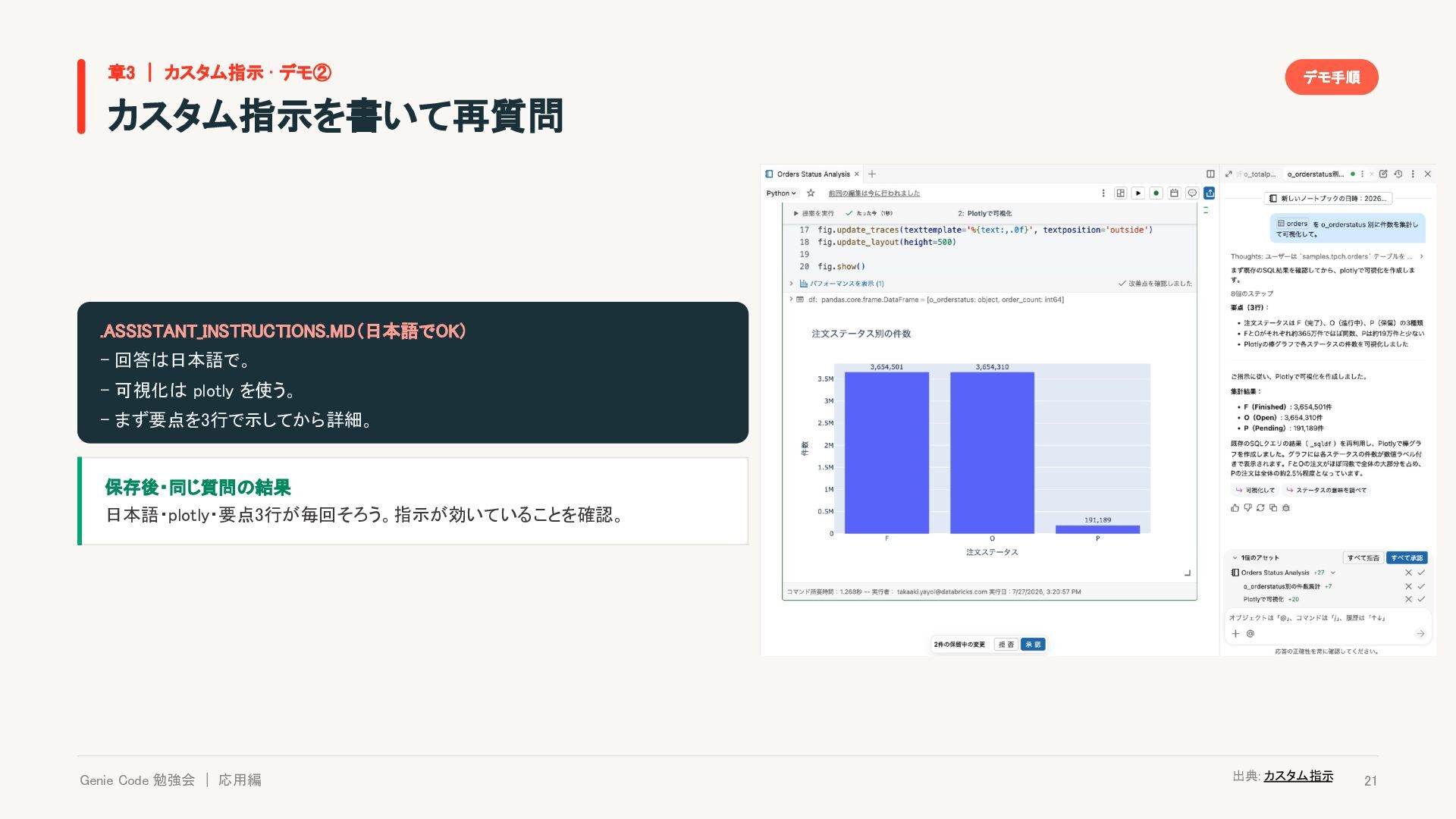
  20. 章3 | カスタム指示 · デモ② デモ手順 カスタム指示を書いて再質問 .ASSISTANT_INSTRUCTIONS.MD(日本語でOK) - 回答は日本語で。

    - 可視化は plotly を使う。 - まず要点を3行で示してから詳細。 スクリーンショット挿入位置 指示ファイルの中身+設定後の応答(日本語・plotly・要点3行) が分かる1枚 保存後・同じ質問の結果 日本語・plotly・要点3行が毎回そろう。指示が効いていることを確認。 Genie Code 勉強会 | 応用編 出典: カスタム指示 21
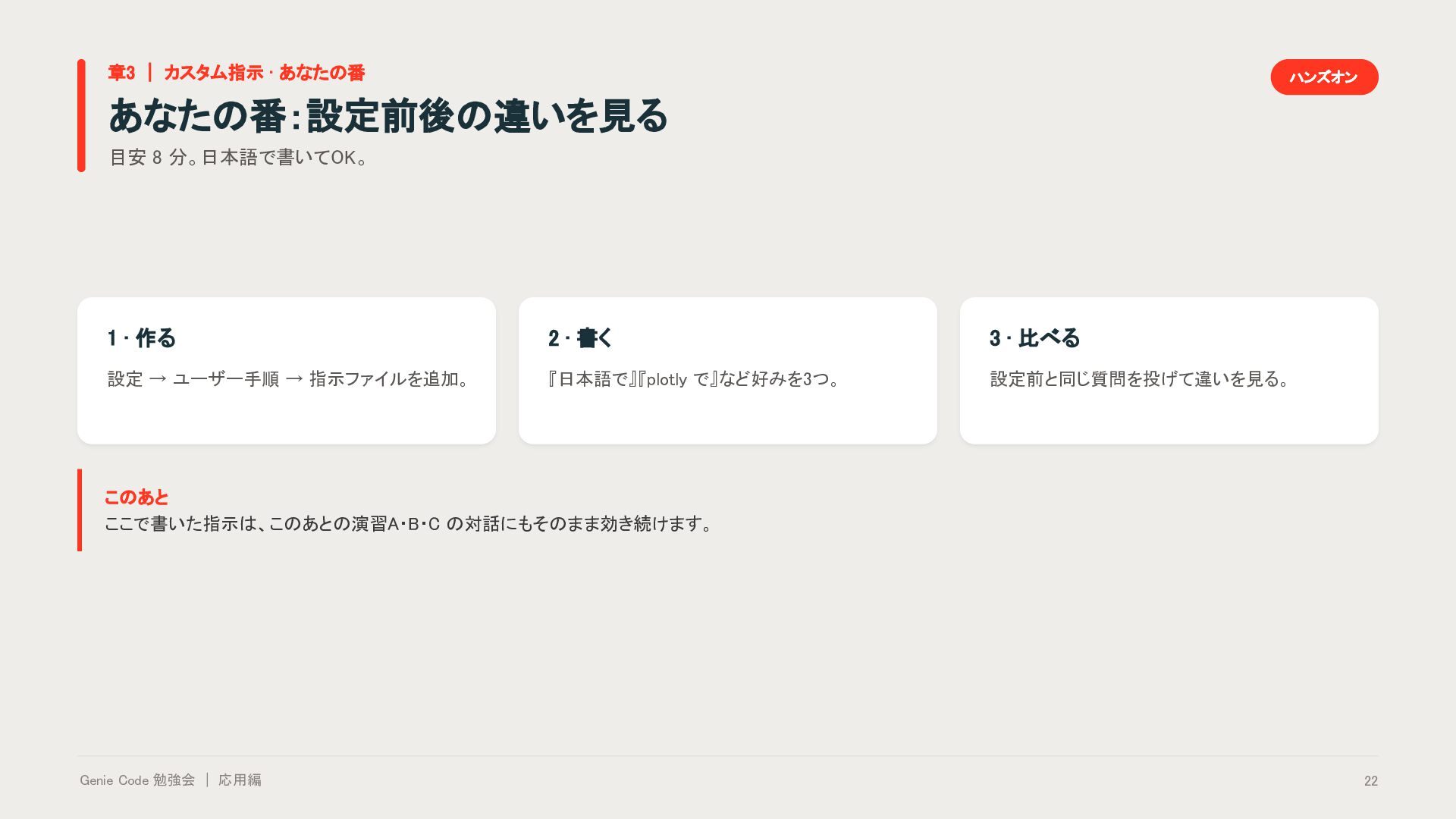
  21. 章3 | カスタム指示 · あなたの番 ハンズオン あなたの番:設定前後の違いを見る 目安 8 分。日本語で書いてOK。

    1 · 作る 2 · 書く 3 · 比べる 設定 → ユーザー手順 → 指示ファイルを追加。 『日本語で』『plotly で』など好みを3つ。 設定前と同じ質問を投げて違いを見る。 このあと ここで書いた指示は、このあとの演習A・B・C の対話にもそのまま効き続けます。 Genie Code 勉強会 | 応用編 22
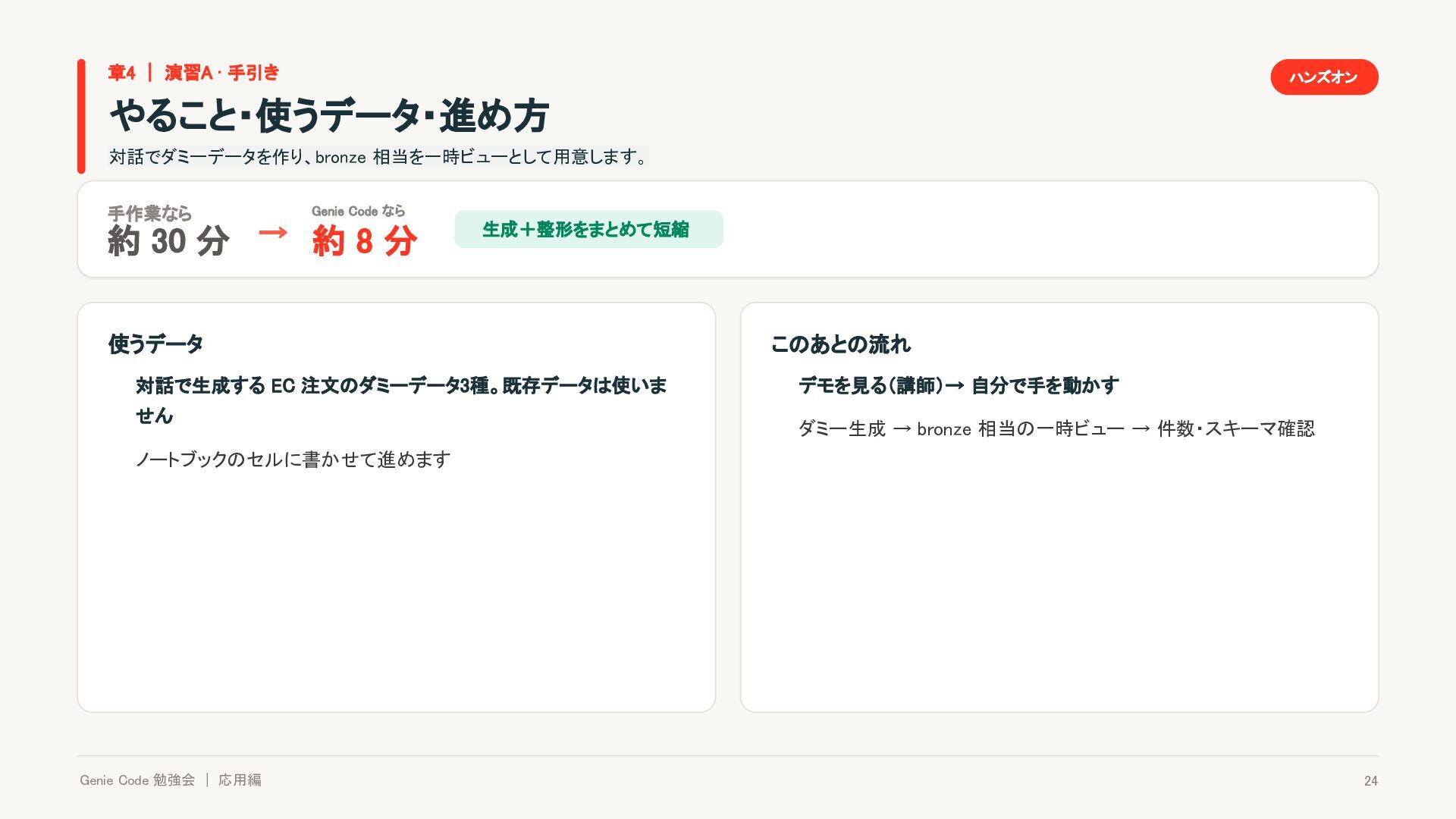
  22. 章4 | 演習A · 手引き ハンズオン やること・使うデータ・進め方 対話でダミーデータを作り、bronze 相当を一時ビューとして用意します。 手作業なら

    Genie Code なら 約 30 分 → 約 8 分 生成+整形をまとめて短縮 使うデータ 対話で生成する EC 注文のダミーデータ3種。既存データは使いま せん このあとの流れ デモを見る(講師)→ 自分で手を動かす ダミー生成 → bronze 相当の一時ビュー → 件数・スキーマ確認 ノートブックのセルに書かせて進めます Genie Code 勉強会 | 応用編 24
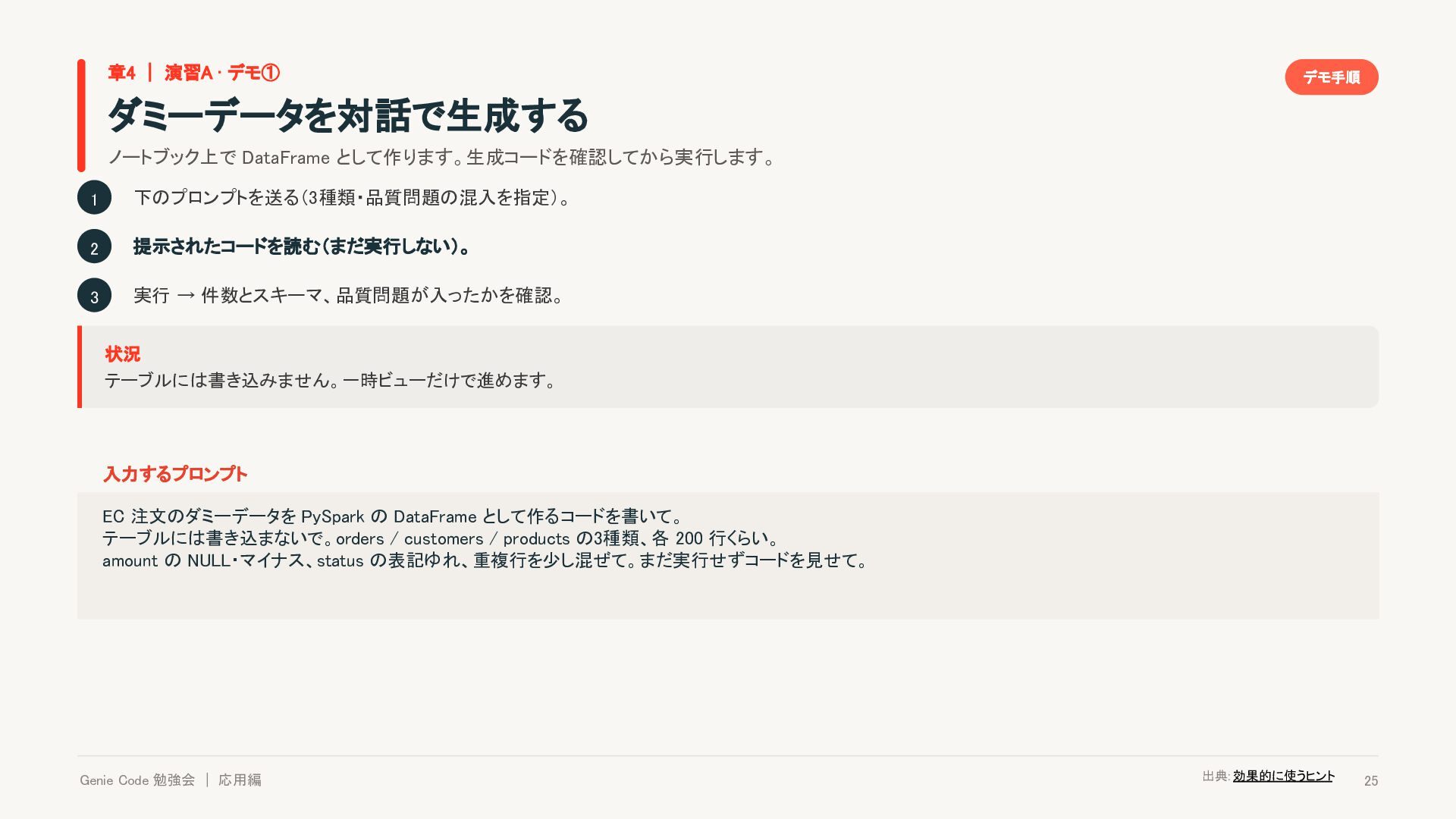
  23. 章4 | 演習A · デモ① デモ手順 ダミーデータを対話で生成する ノートブック上で DataFrame として作ります。生成コードを確認してから実行します。

    1 下のプロンプトを送る(3種類・品質問題の混入を指定)。 2 提示されたコードを読む(まだ実行しない)。 3 実行 → 件数とスキーマ、品質問題が入ったかを確認。 状況 テーブルには書き込みません。一時ビューだけで進めます。 入力するプロンプト EC 注文のダミーデータを PySpark の DataFrame として作るコードを書いて。 テーブルには書き込まないで。orders / customers / products の3種類、各 200 行くらい。 amount の NULL・マイナス、status の表記ゆれ、重複行を少し混ぜて。まだ実行せずコードを見せて。 Genie Code 勉強会 | 応用編 出典: 効果的に使うヒント 25
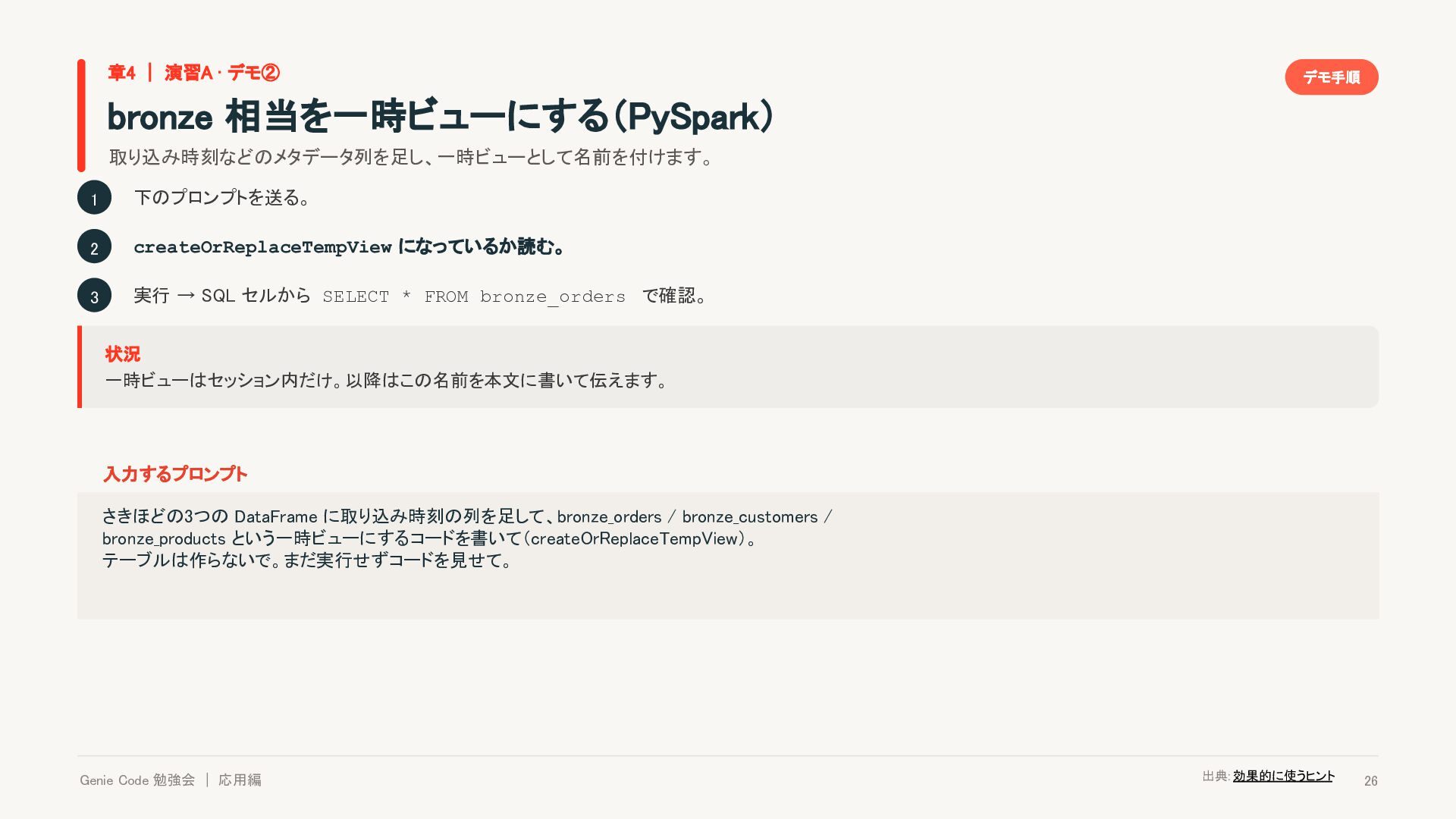
  24. 章4 | 演習A · デモ② デモ手順 bronze 相当を一時ビューにする(PySpark) 取り込み時刻などのメタデータ列を足し、一時ビューとして名前を付けます。 1

    下のプロンプトを送る。 2 createOrReplaceTempView になっているか読む。 3 実行 → SQL セルから SELECT * FROM bronze_orders で確認。 状況 一時ビューはセッション内だけ。以降はこの名前を本文に書いて伝えます。 入力するプロンプト さきほどの3つの DataFrame に取り込み時刻の列を足して、bronze_orders / bronze_customers / bronze_products という一時ビューにするコードを書いて(createOrReplaceTempView)。 テーブルは作らないで。まだ実行せずコードを見せて。 Genie Code 勉強会 | 応用編 出典: 効果的に使うヒント 26
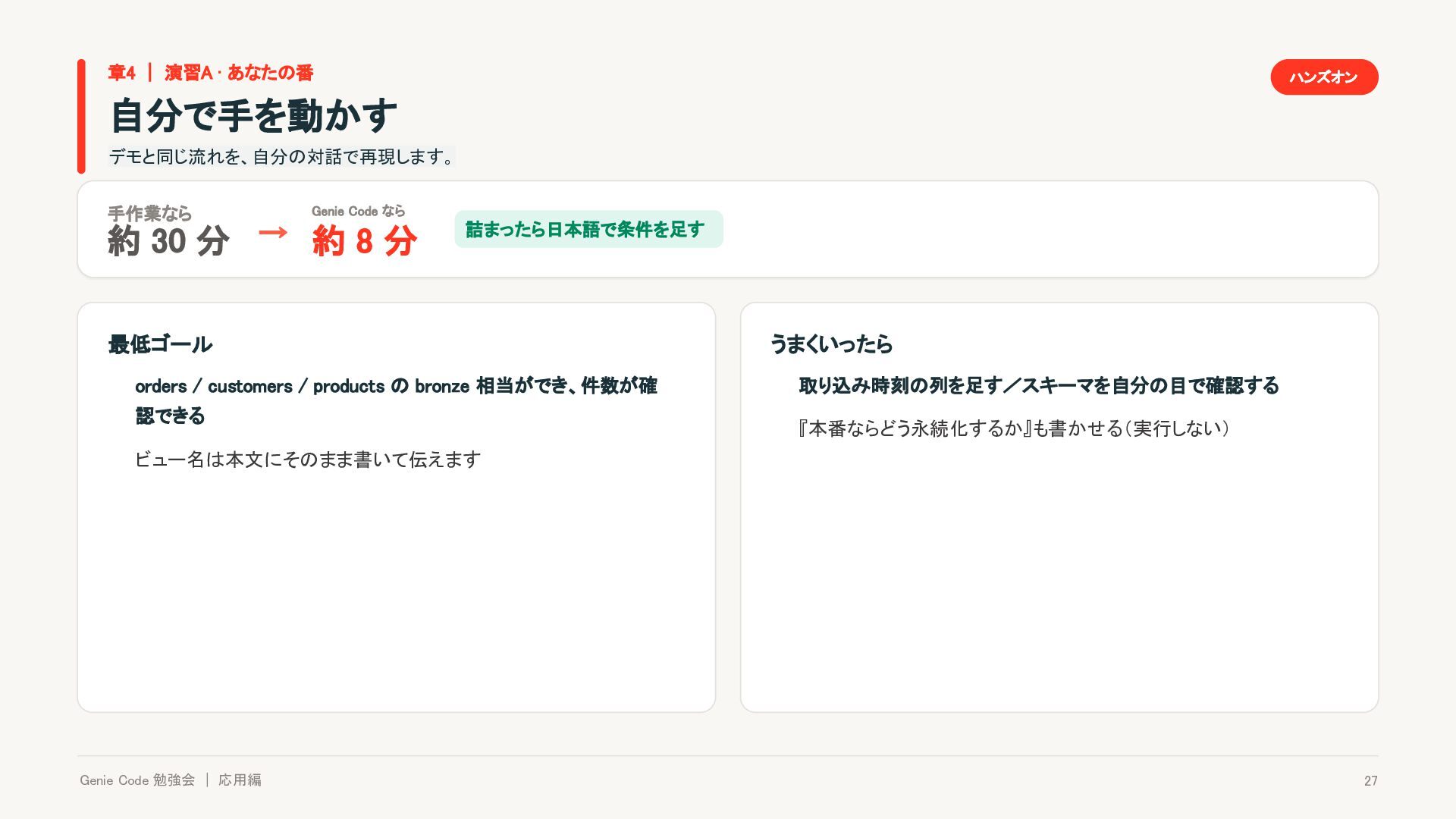
  25. 章4 | 演習A · あなたの番 ハンズオン 自分で手を動かす デモと同じ流れを、自分の対話で再現します。 手作業なら Genie

    Code なら 約 30 分 → 約 8 分 詰まったら日本語で条件を足す 最低ゴール orders / customers / products の bronze 相当ができ、件数が確 認できる うまくいったら 取り込み時刻の列を足す/スキーマを自分の目で確認する 『本番ならどう永続化するか』も書かせる(実行しない) ビュー名は本文にそのまま書いて伝えます Genie Code 勉強会 | 応用編 27
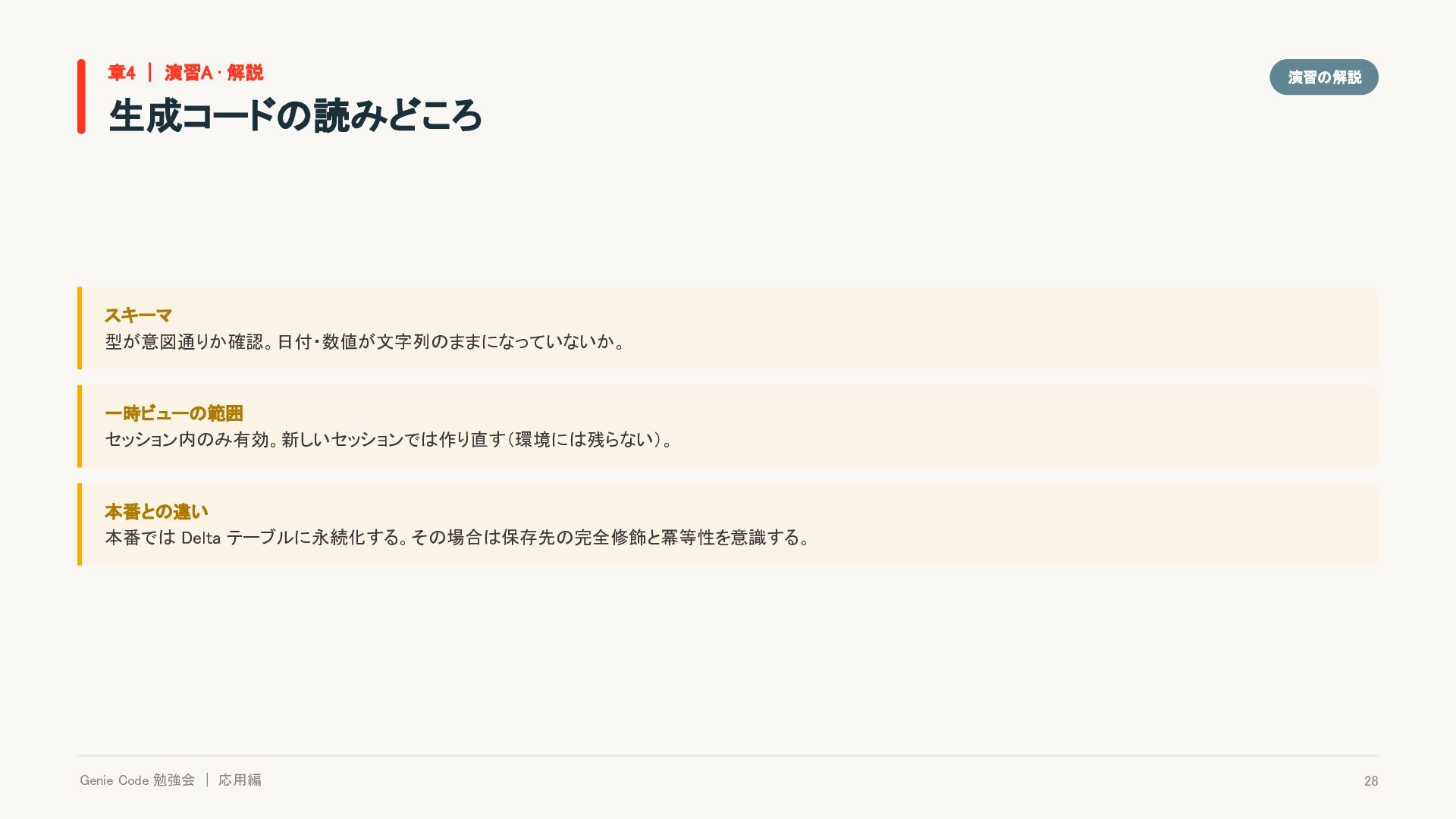
  26. 章4 | 演習A · 解説 演習の解説 生成コードの読みどころ スキーマ 型が意図通りか確認。日付・数値が文字列のままになっていないか。 一時ビューの範囲

    セッション内のみ有効。新しいセッションでは作り直す(環境には残らない)。 本番との違い 本番では Delta テーブルに永続化する。その場合は保存先の完全修飾と冪等性を意識する。 Genie Code 勉強会 | 応用編 28
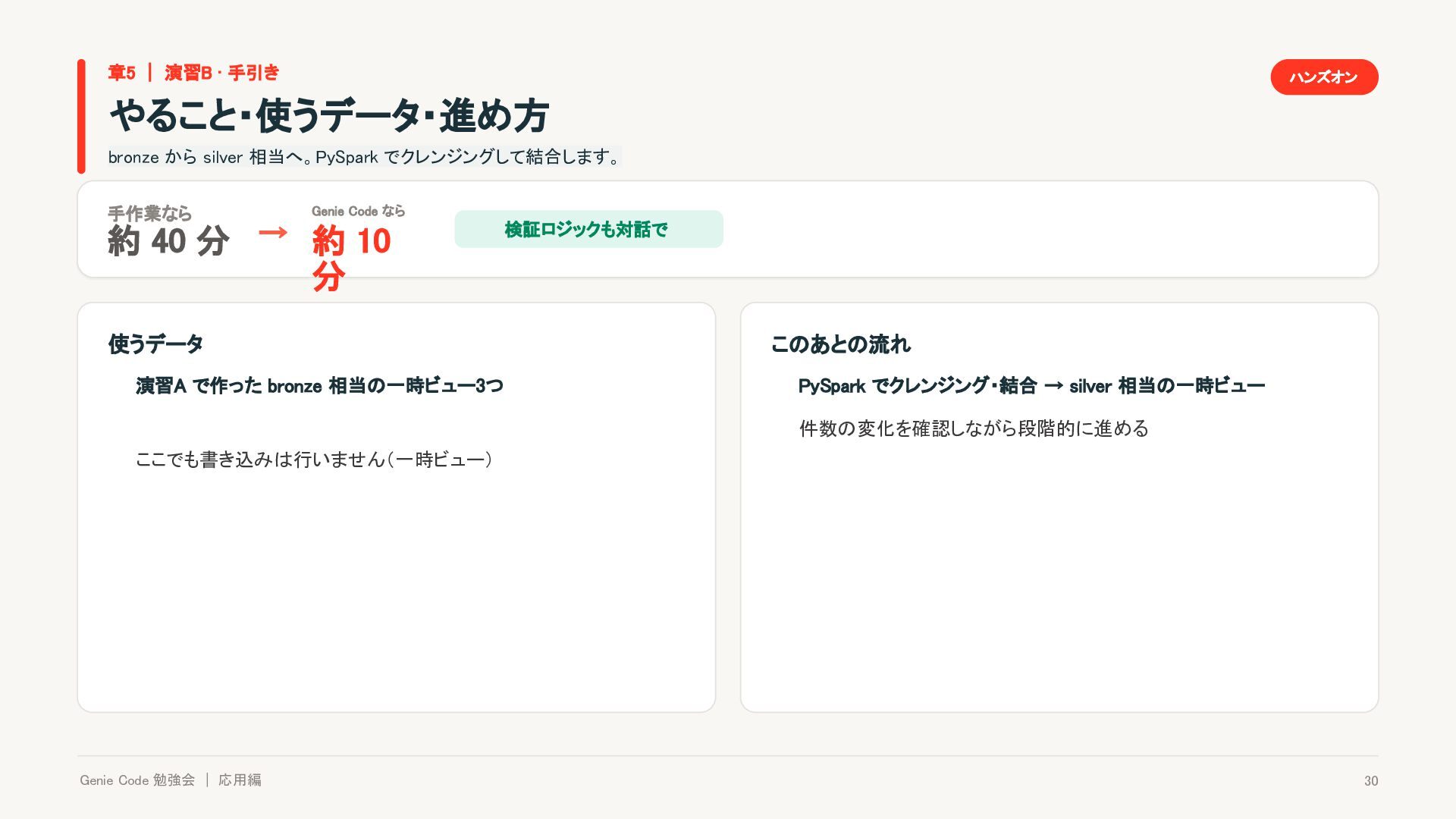
  27. 章5 | 演習B · 手引き ハンズオン やること・使うデータ・進め方 bronze から silver

    相当へ。PySpark でクレンジングして結合します。 手作業なら Genie Code なら 約 40 分 → 約 10 分 使うデータ 演習A で作った bronze 相当の一時ビュー3つ 検証ロジックも対話で このあとの流れ PySpark でクレンジング・結合 → silver 相当の一時ビュー 件数の変化を確認しながら段階的に進める ここでも書き込みは行いません(一時ビュー) Genie Code 勉強会 | 応用編 30
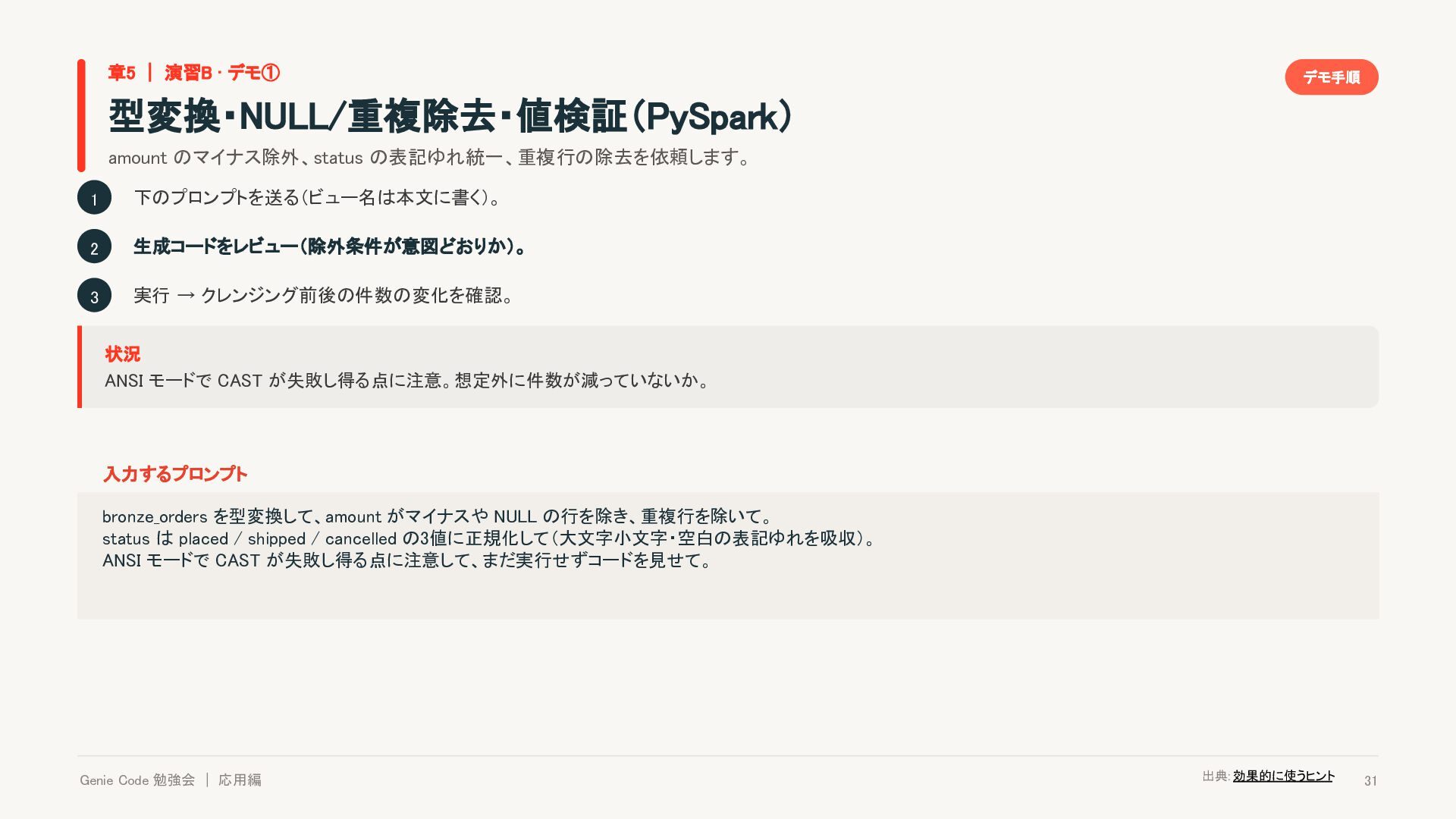
  28. 章5 | 演習B · デモ① デモ手順 型変換・NULL/重複除去・値検証(PySpark) amount のマイナス除外、status の表記ゆれ統一、重複行の除去を依頼します。

    1 下のプロンプトを送る(ビュー名は本文に書く)。 2 生成コードをレビュー(除外条件が意図どおりか)。 3 実行 → クレンジング前後の件数の変化を確認。 状況 ANSI モードで CAST が失敗し得る点に注意。想定外に件数が減っていないか。 入力するプロンプト bronze_orders を型変換して、amount がマイナスや NULL の行を除き、重複行を除いて。 status は placed / shipped / cancelled の3値に正規化して(大文字小文字・空白の表記ゆれを吸収)。 ANSI モードで CAST が失敗し得る点に注意して、まだ実行せずコードを見せて。 Genie Code 勉強会 | 応用編 出典: 効果的に使うヒント 31
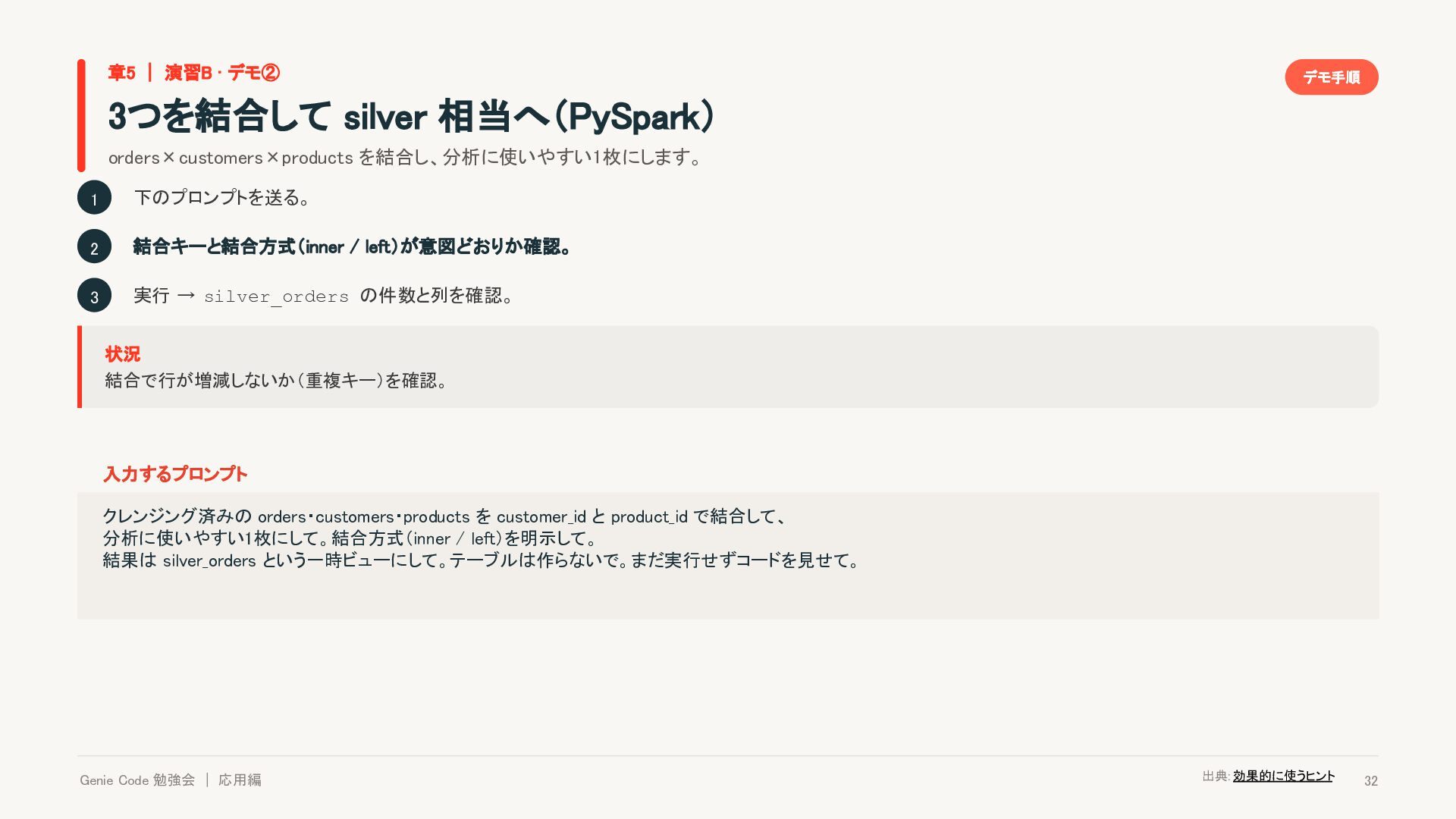
  29. 章5 | 演習B · デモ② デモ手順 3つを結合して silver 相当へ(PySpark) orders×customers×products

    を結合し、分析に使いやすい1枚にします。 1 下のプロンプトを送る。 2 結合キーと結合方式(inner / left)が意図どおりか確認。 3 実行 → silver_orders の件数と列を確認。 状況 結合で行が増減しないか(重複キー)を確認。 入力するプロンプト クレンジング済みの orders・customers・products を customer_id と product_id で結合して、 分析に使いやすい1枚にして。結合方式(inner / left)を明示して。 結果は silver_orders という一時ビューにして。テーブルは作らないで。まだ実行せずコードを見せて。 Genie Code 勉強会 | 応用編 出典: 効果的に使うヒント 32
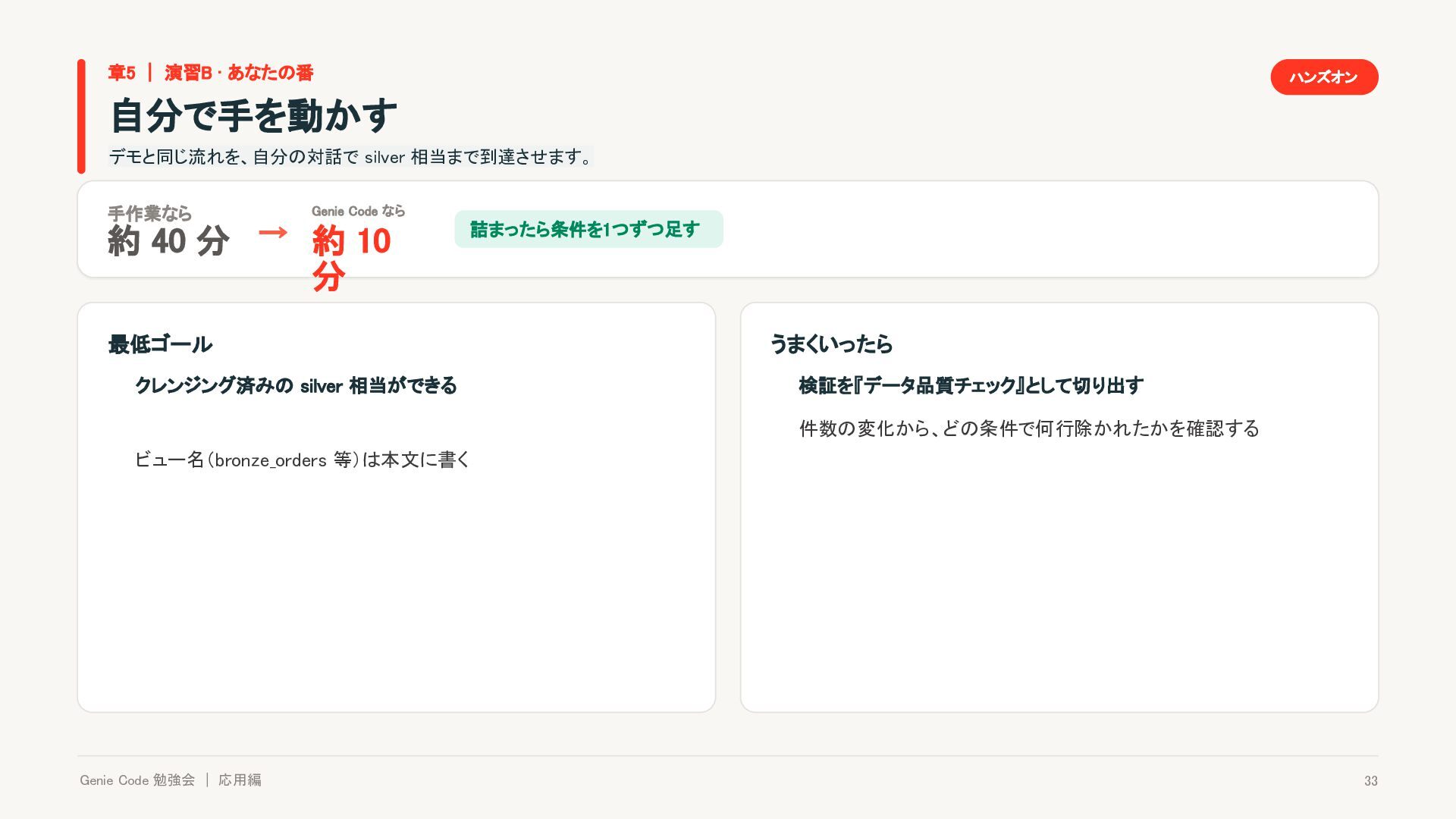
  30. 章5 | 演習B · あなたの番 ハンズオン 自分で手を動かす デモと同じ流れを、自分の対話で silver 相当まで到達させます。

    手作業なら Genie Code なら 約 40 分 → 約 10 分 最低ゴール クレンジング済みの silver 相当ができる 詰まったら条件を1つずつ足す うまくいったら 検証を『データ品質チェック』として切り出す 件数の変化から、どの条件で何行除かれたかを確認する ビュー名(bronze_orders 等)は本文に書く Genie Code 勉強会 | 応用編 33
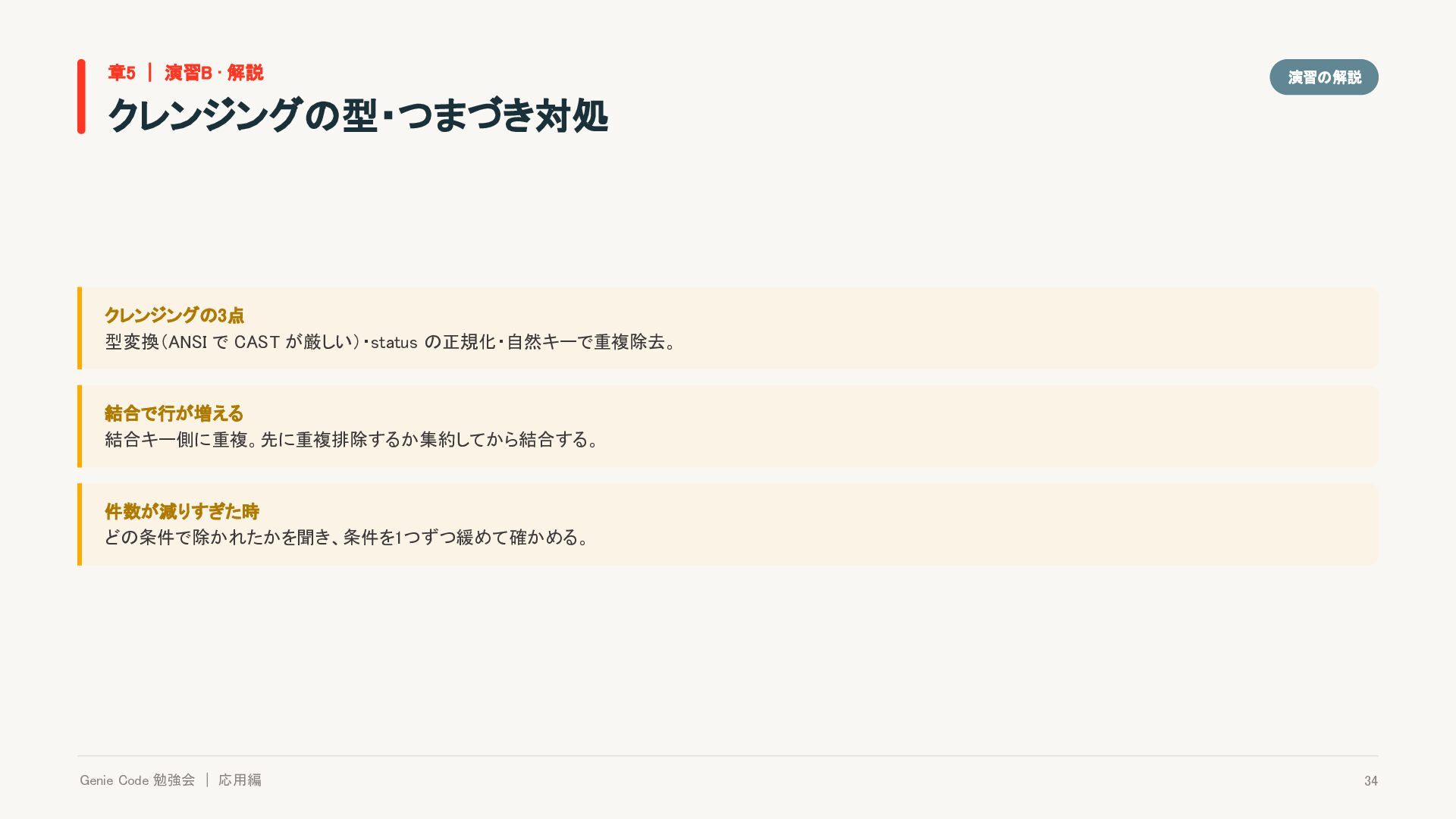
  31. 章5 | 演習B · 解説 演習の解説 クレンジングの型・つまづき対処 クレンジングの3点 型変換(ANSI で

    CAST が厳しい)・status の正規化・自然キーで重複除去。 結合で行が増える 結合キー側に重複。先に重複排除するか集約してから結合する。 件数が減りすぎた時 どの条件で除かれたかを聞き、条件を1つずつ緩めて確かめる。 Genie Code 勉強会 | 応用編 34
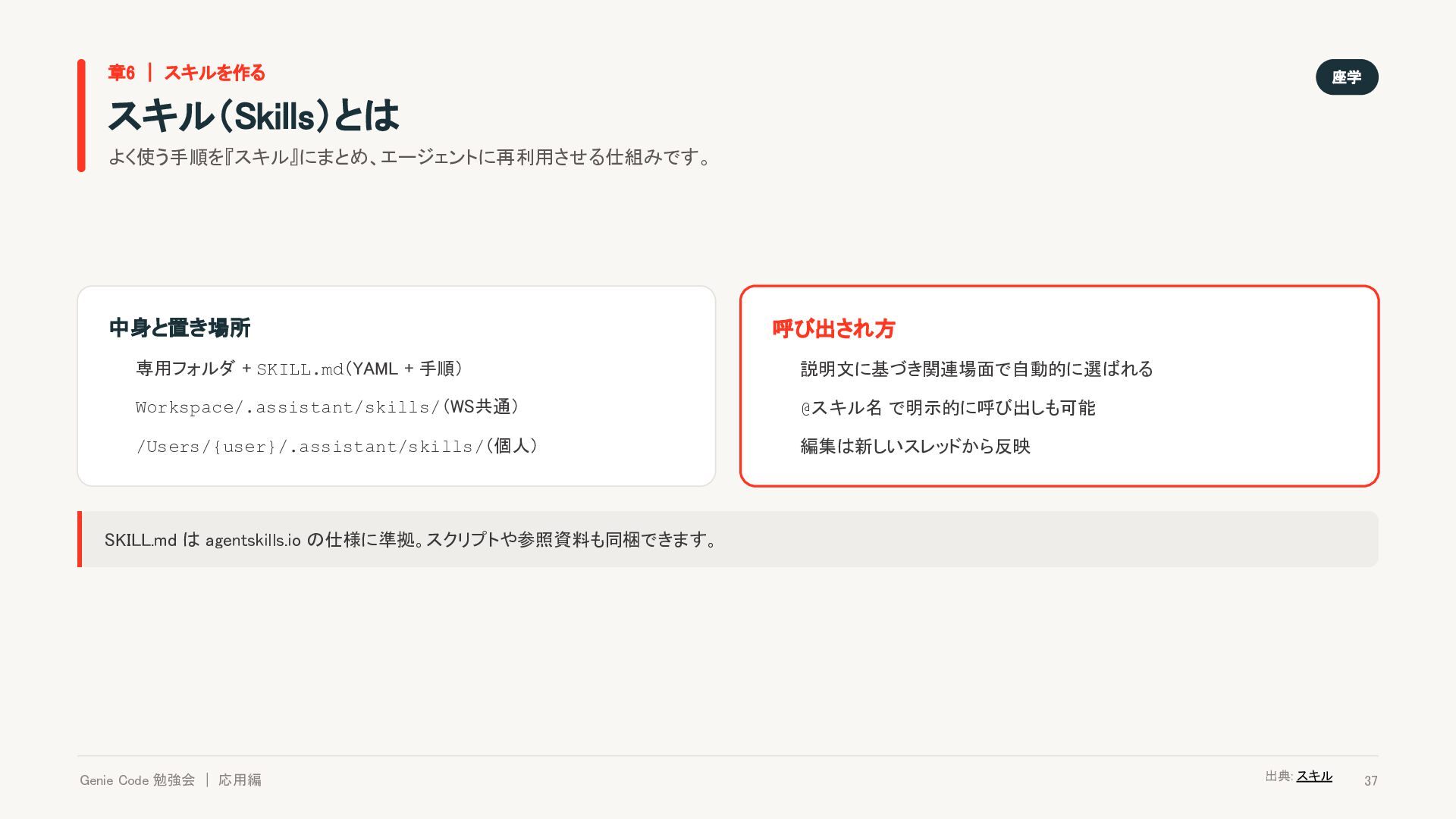
  32. 章6 | スキルを作る 座学 スキル(Skills)とは よく使う手順を『スキル』にまとめ、エージェントに再利用させる仕組みです。 中身と置き場所 呼び出され方 専用フォルダ +

    SKILL.md(YAML + 手順) 説明文に基づき関連場面で自動的に選ばれる Workspace/.assistant/skills/(WS共通) @スキル名 で明示的に呼び出しも可能 /Users/{user}/.assistant/skills/(個人) 編集は新しいスレッドから反映 SKILL.md は agentskills.io の仕様に準拠。スクリプトや参照資料も同梱できます。 Genie Code 勉強会 | 応用編 出典: スキル 37
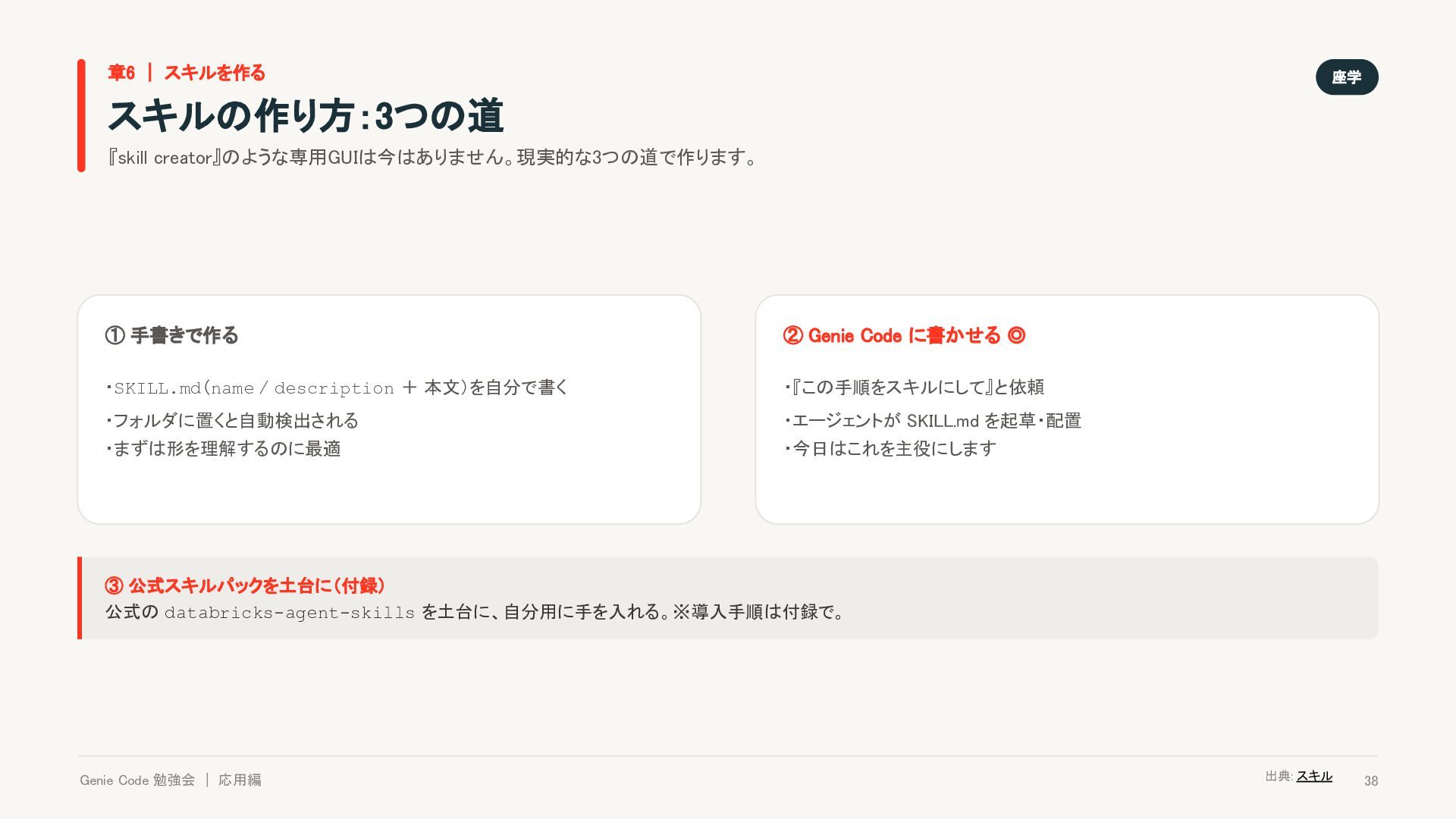
  33. 章6 | スキルを作る 座学 スキルの作り方:3つの道 『skill creator』のような専用GUIは今はありません。現実的な3つの道で作ります。 ① 手書きで作る ②

    Genie Code に書かせる ◎ ・SKILL.md(name / description + 本文)を自分で書く ・『この手順をスキルにして』と依頼 ・フォルダに置くと自動検出される ・エージェントが SKILL.md を起草・配置 ・まずは形を理解するのに最適 ・今日はこれを主役にします ③ 公式スキルパックを土台に(付録) 公式の databricks-agent-skills を土台に、自分用に手を入れる。※導入手順は付録で。 Genie Code 勉強会 | 応用編 出典: スキル 38
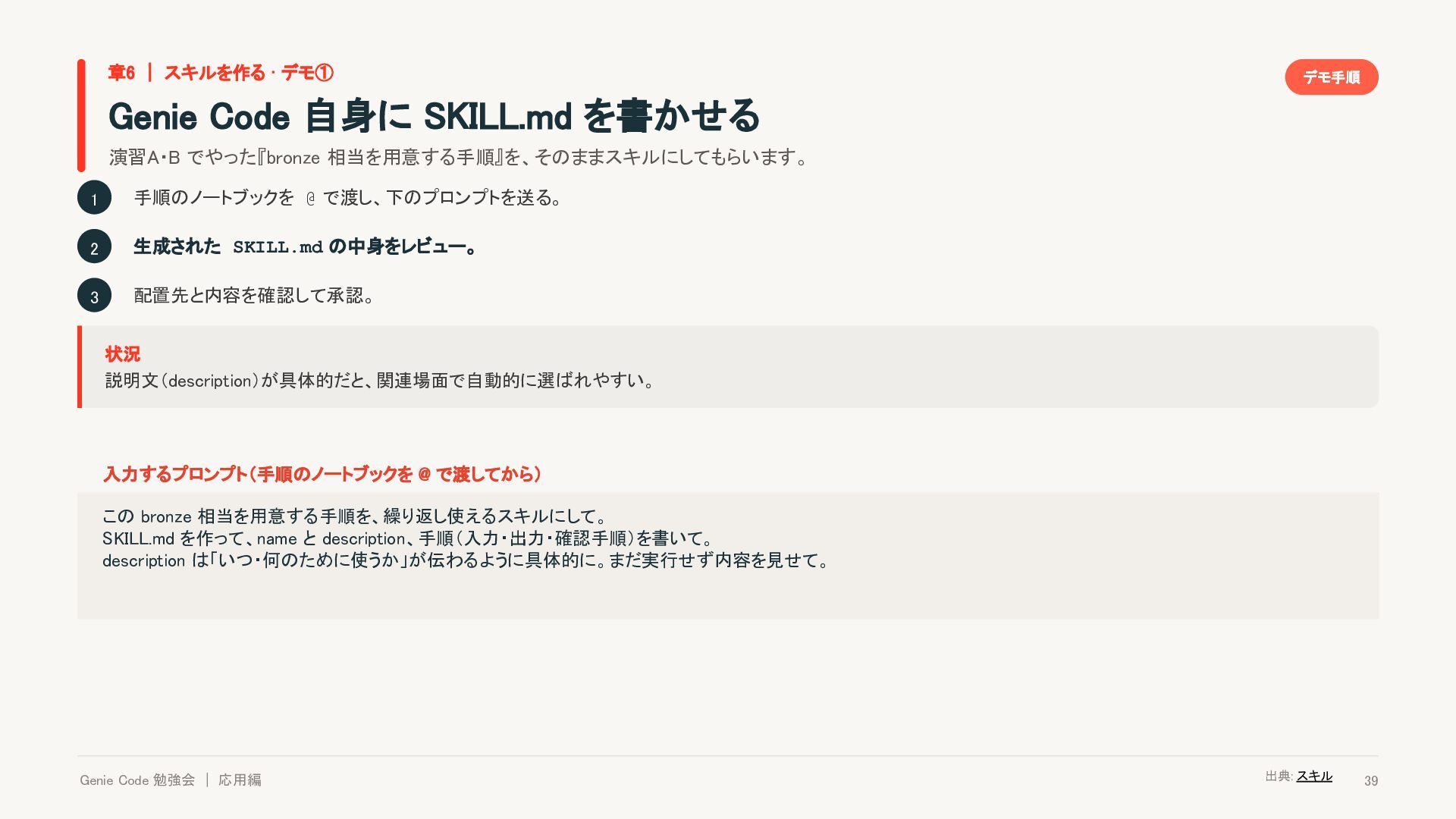
  34. 章6 | スキルを作る · デモ① デモ手順 Genie Code 自身に SKILL.md

    を書かせる 演習A・B でやった『bronze 相当を用意する手順』を、そのままスキルにしてもらいます。 1 手順のノートブックを @ で渡し、下のプロンプトを送る。 2 生成された SKILL.md の中身をレビュー。 3 配置先と内容を確認して承認。 状況 説明文(description)が具体的だと、関連場面で自動的に選ばれやすい。 入力するプロンプト(手順のノートブックを @ で渡してから) この bronze 相当を用意する手順を、繰り返し使えるスキルにして。 SKILL.md を作って、name と description、手順(入力・出力・確認手順)を書いて。 description は「いつ・何のために使うか」が伝わるように具体的に。まだ実行せず内容を見せて。 Genie Code 勉強会 | 応用編 出典: スキル 39
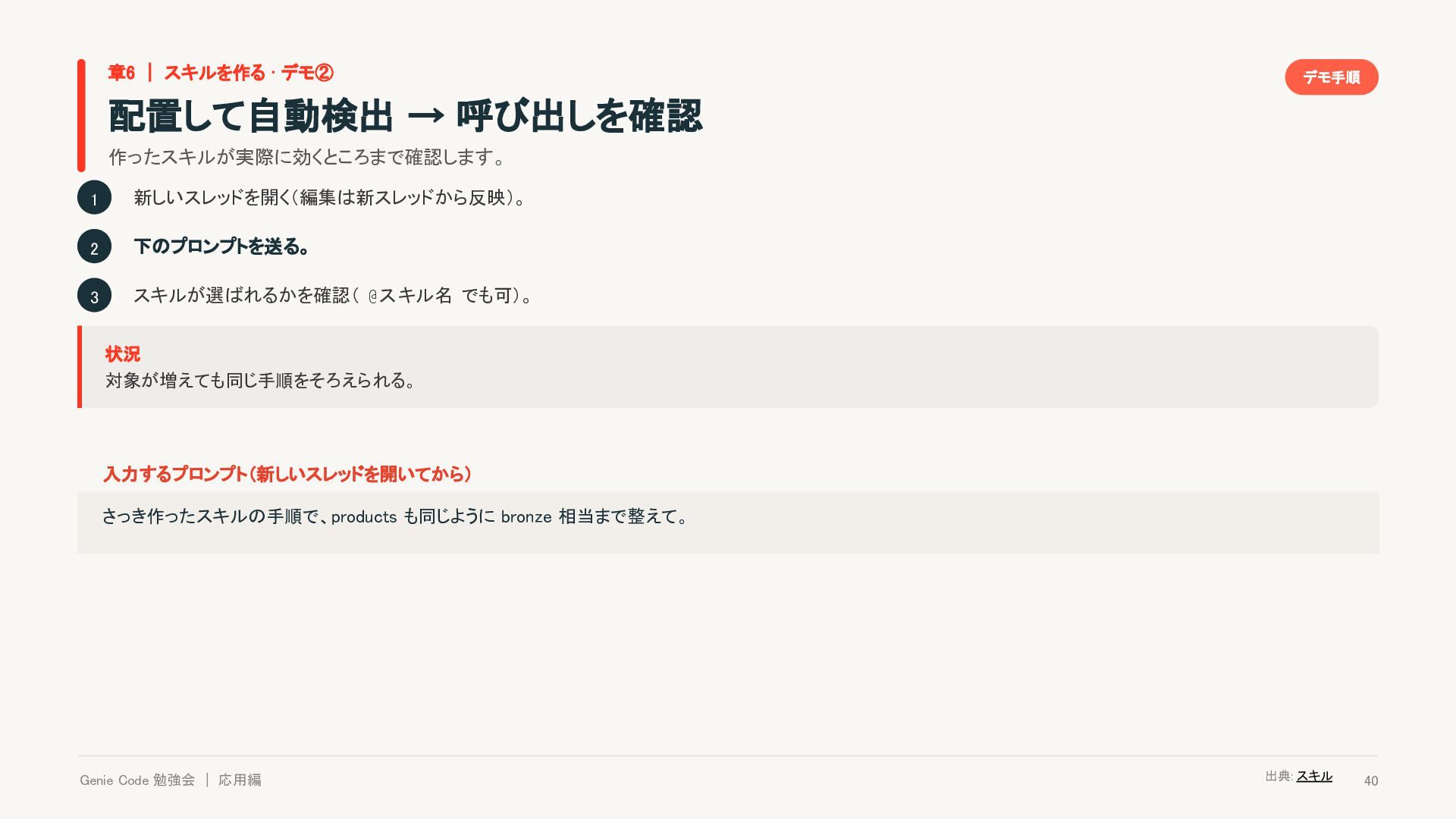
  35. 章6 | スキルを作る · デモ② デモ手順 配置して自動検出 → 呼び出しを確認 作ったスキルが実際に効くところまで確認します。

    1 新しいスレッドを開く(編集は新スレッドから反映)。 2 下のプロンプトを送る。 3 スキルが選ばれるかを確認( @スキル名 でも可)。 状況 対象が増えても同じ手順をそろえられる。 入力するプロンプト(新しいスレッドを開いてから) さっき作ったスキルの手順で、products も同じように bronze 相当まで整えて。 Genie Code 勉強会 | 応用編 出典: スキル 40
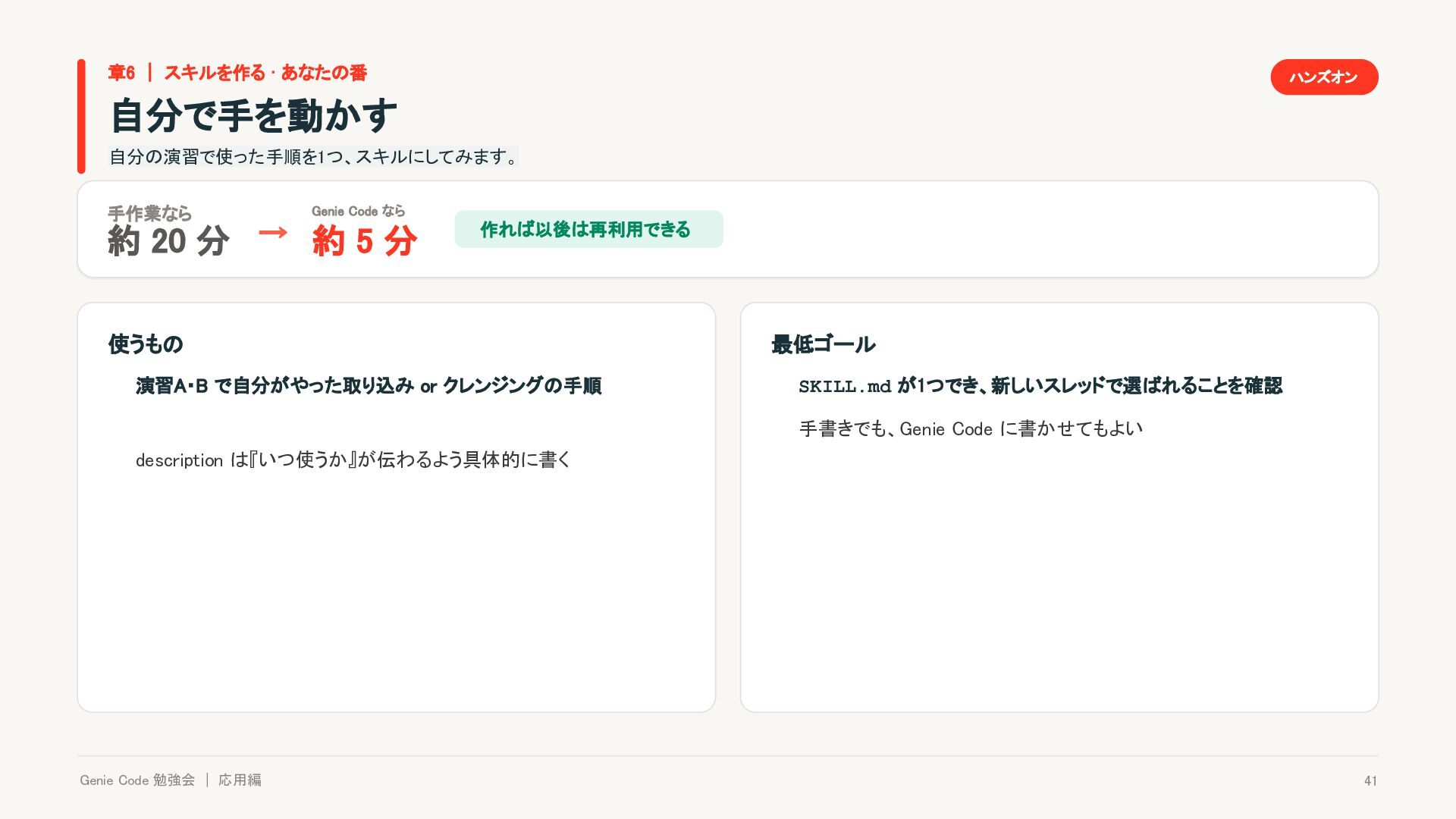
  36. 章6 | スキルを作る · あなたの番 ハンズオン 自分で手を動かす 自分の演習で使った手順を1つ、スキルにしてみます。 手作業なら Genie

    Code なら 約 20 分 → 約 5 分 作れば以後は再利用できる 使うもの 演習A・B で自分がやった取り込み or クレンジングの手順 最低ゴール SKILL.md が1つでき、新しいスレッドで選ばれることを確認 手書きでも、Genie Code に書かせてもよい description は『いつ使うか』が伝わるよう具体的に書く Genie Code 勉強会 | 応用編 41
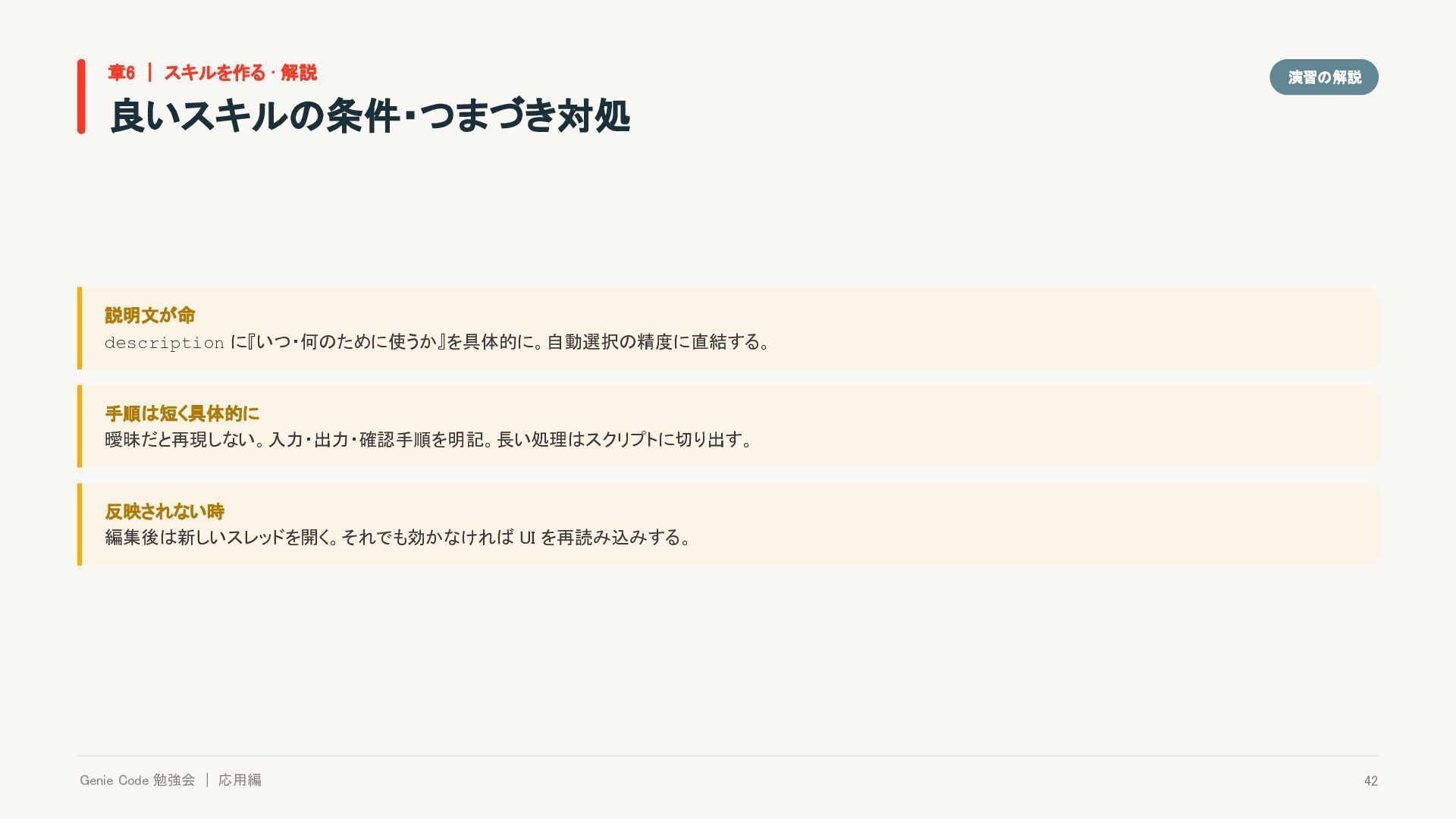
  37. 章6 | スキルを作る · 解説 演習の解説 良いスキルの条件・つまづき対処 説明文が命 description に『いつ・何のために使うか』を具体的に。自動選択の精度に直結する。

    手順は短く具体的に 曖昧だと再現しない。入力・出力・確認手順を明記。長い処理はスクリプトに切り出す。 反映されない時 編集後は新しいスレッドを開く。それでも効かなければ UI を再読み込みする。 Genie Code 勉強会 | 応用編 42
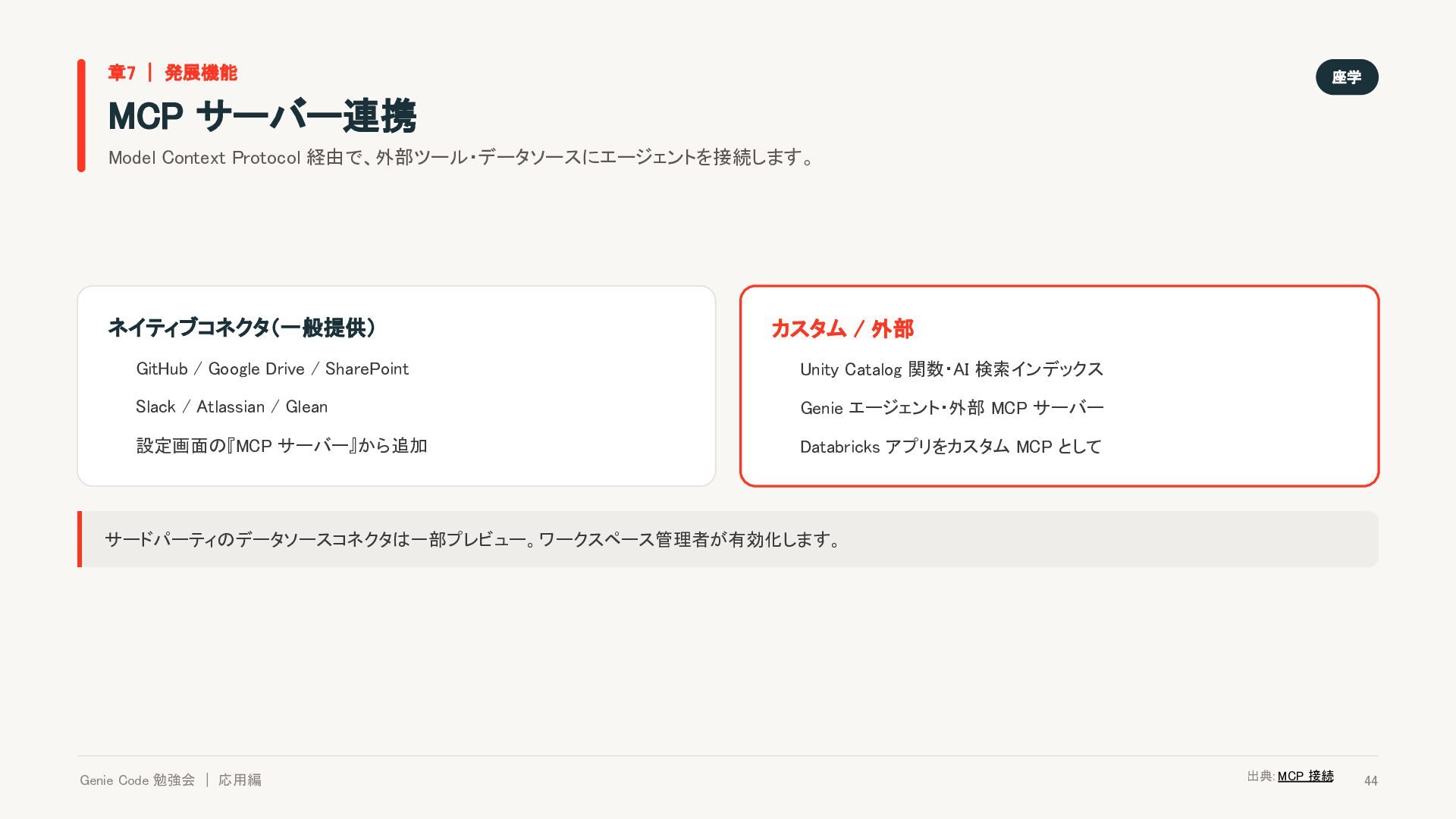
  38. 章7 | 発展機能 座学 MCP サーバー連携 Model Context Protocol 経由で、外部ツール・データソースにエージェントを接続します。

    ネイティブコネクタ(一般提供) カスタム / 外部 GitHub / Google Drive / SharePoint Unity Catalog 関数・AI 検索インデックス Slack / Atlassian / Glean Genie エージェント・外部 MCP サーバー 設定画面の『MCP サーバー』から追加 Databricks アプリをカスタム MCP として サードパーティのデータソースコネクタは一部プレビュー。ワークスペース管理者が有効化します。 Genie Code 勉強会 | 応用編 出典: MCP 接続 44
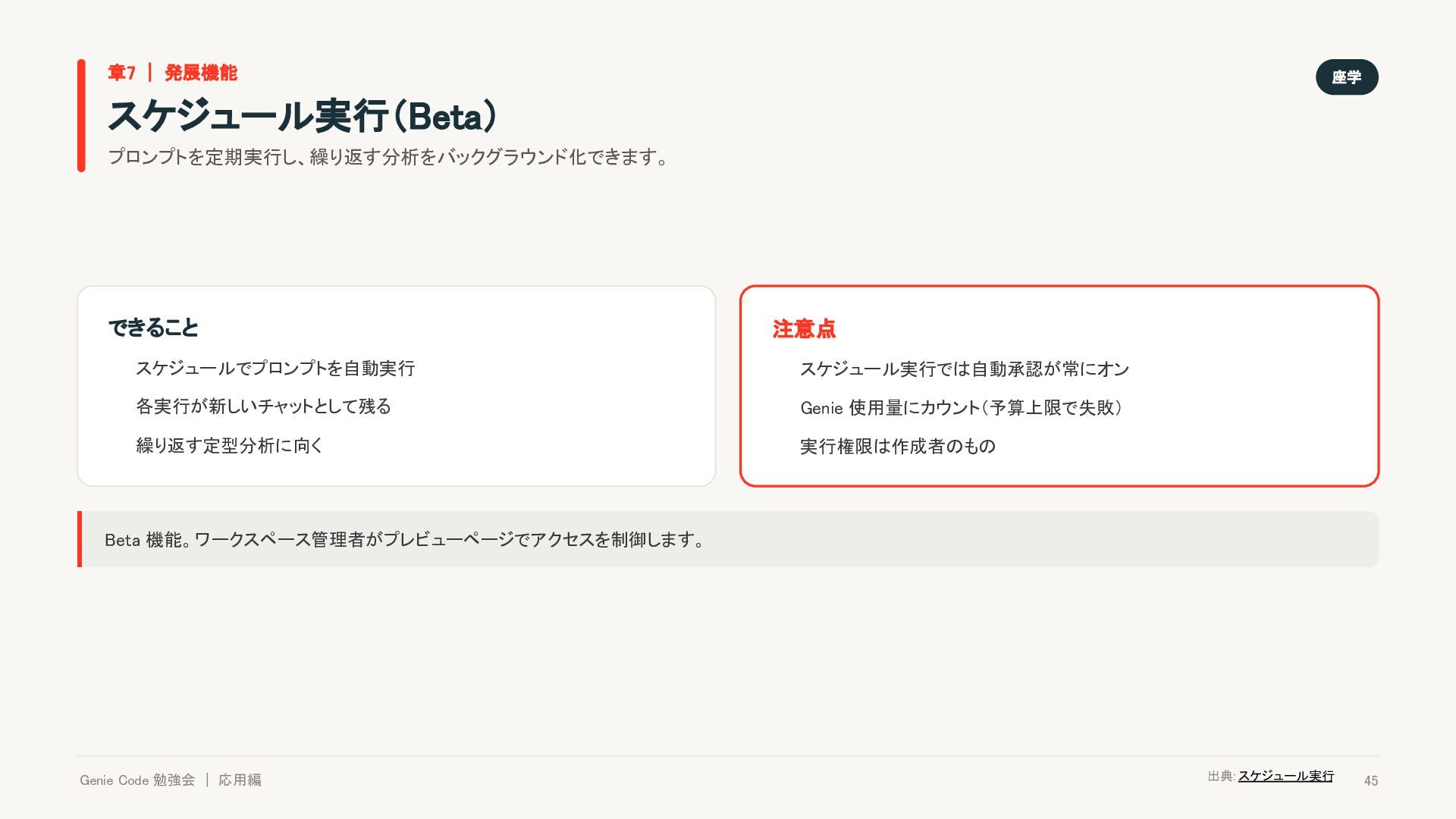
  39. 章7 | 発展機能 座学 スケジュール実行(Beta) プロンプトを定期実行し、繰り返す分析をバックグラウンド化できます。 できること 注意点 スケジュールでプロンプトを自動実行 スケジュール実行では自動承認が常にオン

    各実行が新しいチャットとして残る Genie 使用量にカウント(予算上限で失敗) 繰り返す定型分析に向く 実行権限は作成者のもの Beta 機能。ワークスペース管理者がプレビューページでアクセスを制御します。 Genie Code 勉強会 | 応用編 出典: スケジュール実行 45
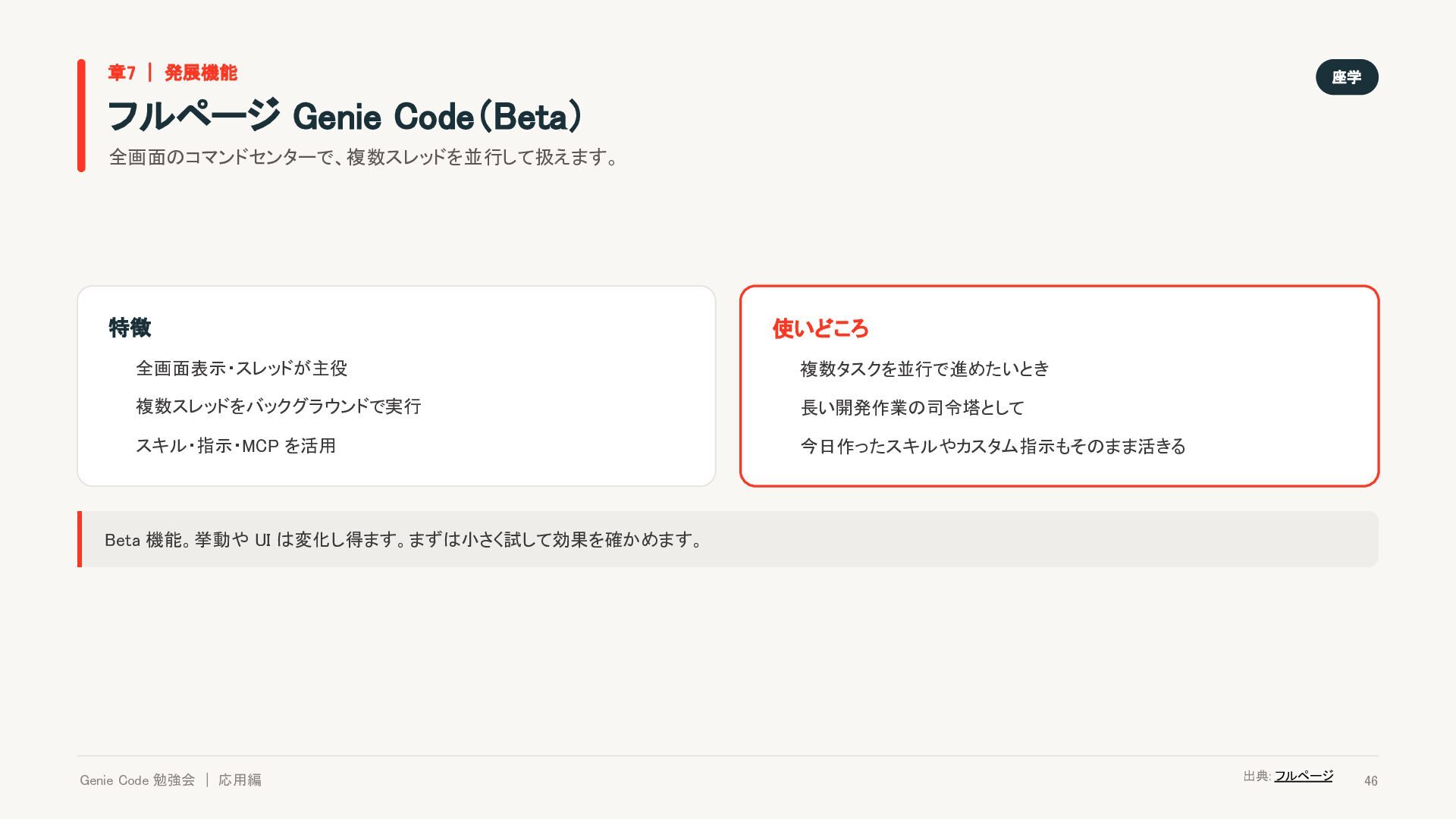
  40. 章7 | 発展機能 座学 フルページ Genie Code(Beta) 全画面のコマンドセンターで、複数スレッドを並行して扱えます。 特徴 使いどころ

    全画面表示・スレッドが主役 複数タスクを並行で進めたいとき 複数スレッドをバックグラウンドで実行 長い開発作業の司令塔として スキル・指示・MCP を活用 今日作ったスキルやカスタム指示もそのまま活きる Beta 機能。挙動や UI は変化し得ます。まずは小さく試して効果を確かめます。 Genie Code 勉強会 | 応用編 出典: フルページ 46
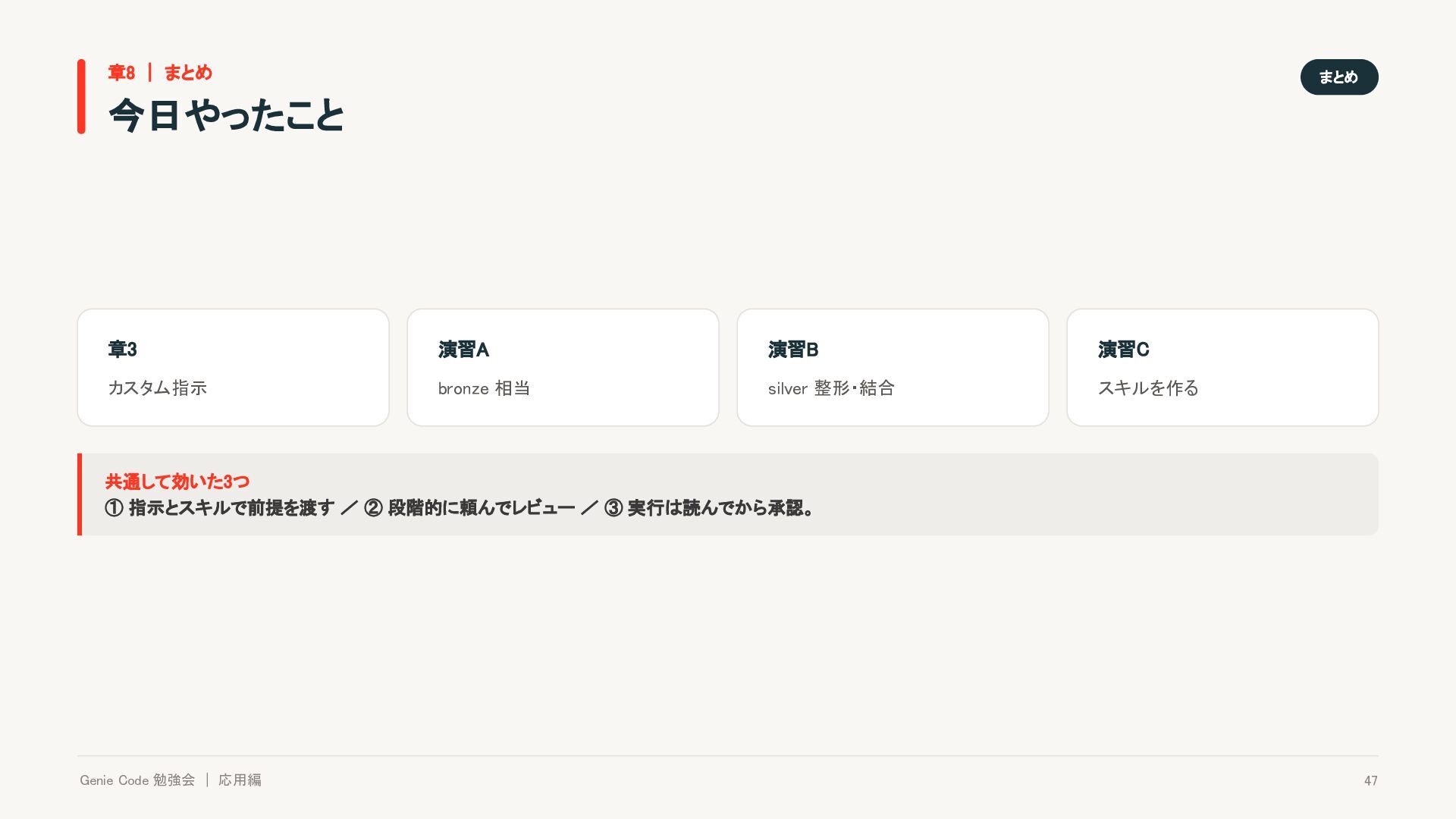
  41. 章8 | まとめ まとめ 今日やったこと 章3 演習A 演習B 演習C カスタム指示

    bronze 相当 silver 整形・結合 スキルを作る 共通して効いた3つ ① 指示とスキルで前提を渡す / ② 段階的に頼んでレビュー / ③ 実行は読んでから承認。 Genie Code 勉強会 | 応用編 47
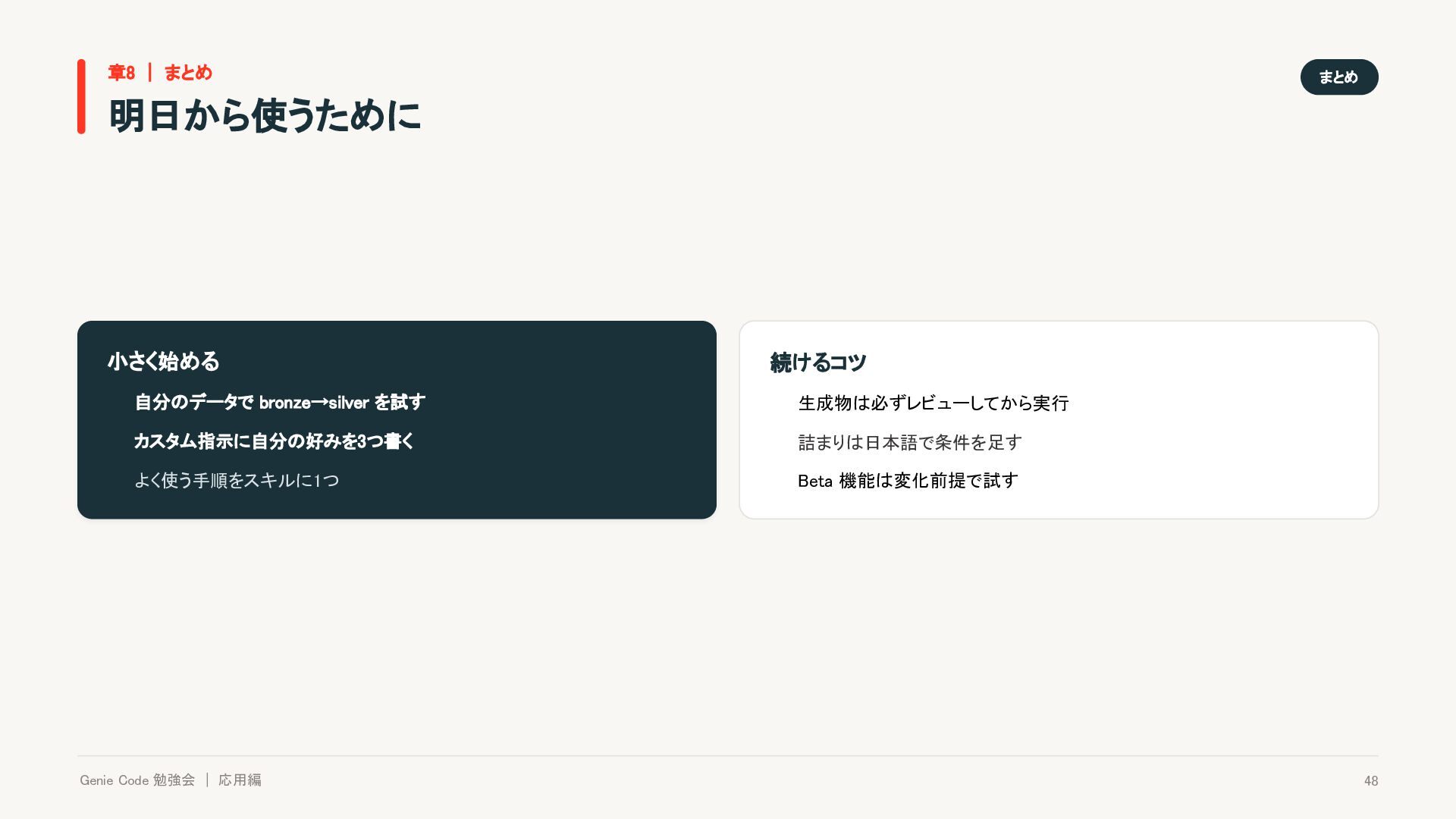
  42. 章8 | まとめ まとめ 明日から使うために 小さく始める 続けるコツ 自分のデータで bronze→silver を試す

    生成物は必ずレビューしてから実行 カスタム指示に自分の好みを3つ書く 詰まりは日本語で条件を足す よく使う手順をスキルに1つ Beta 機能は変化前提で試す Genie Code 勉強会 | 応用編 48
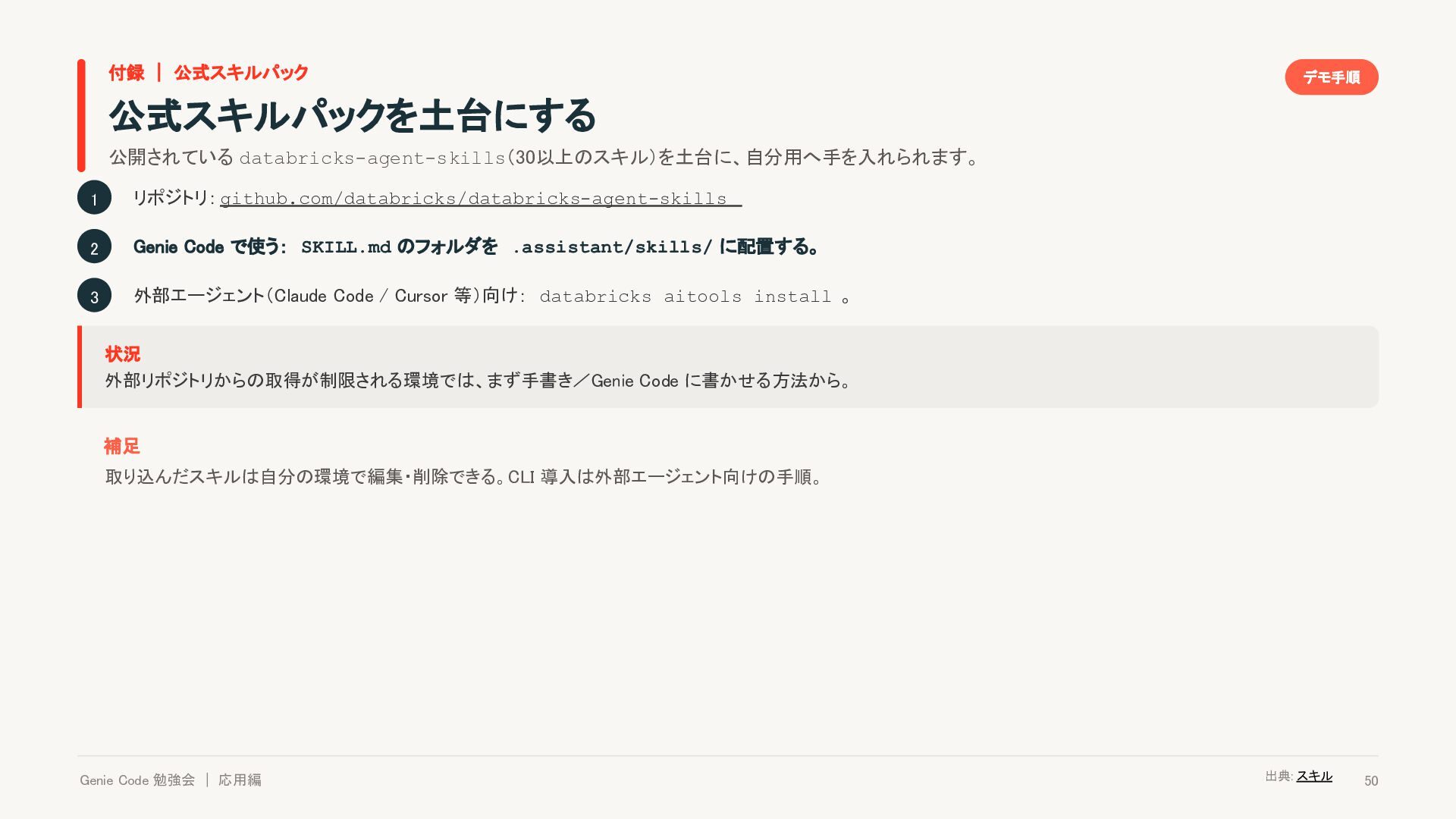
  43. 付録 | 公式スキルパック デモ手順 公式スキルパックを土台にする 公開されている databricks-agent-skills(30以上のスキル)を土台に、自分用へ手を入れられます。 1 リポジトリ: github.com/databricks/databricks-agent-skills

    2 Genie Code で使う: SKILL.md のフォルダを .assistant/skills/ に配置する。 3 外部エージェント(Claude Code / Cursor 等)向け: databricks aitools install 。 状況 外部リポジトリからの取得が制限される環境では、まず手書き/Genie Code に書かせる方法から。 補足 取り込んだスキルは自分の環境で編集・削除できる。CLI 導入は外部エージェント向けの手順。 Genie Code 勉強会 | 応用編 出典: スキル 50