Virtual en Modalidad de Tele-educación La herramienta Lucidchart crea recursos virtuales visuales. Se puede construir hermosos diagramas fácilmente, editarlos de forma compartida y simultáneamente, y guardar todos tus cambios al instante. En este tutorial se proporcionará algunos recursos básicos que le ayudarán a comenzar. Te guiará a través de la página del documento y por el espacio de trabajo, te enseñará cómo crear y personalizar un simple diagrama, y te familiarizará con la amplia gama de características que ofrece Lucidchart. Para un tutorial de los fundamentos de Lucidchart, por favor vea una de las siguientes guías: Primeros pasos para usuarios con cuentas gratuitas.
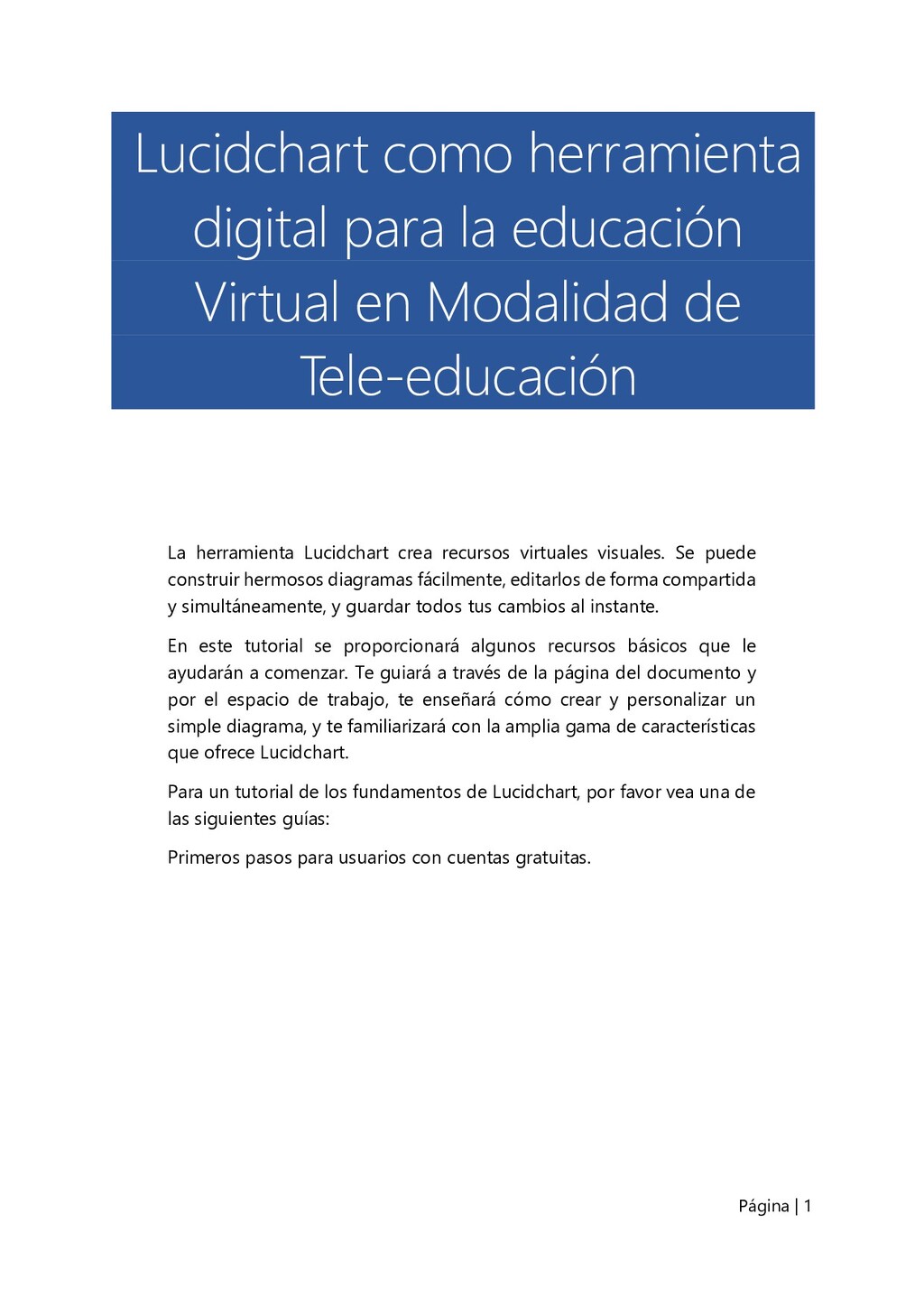
Lucidchart, se le dirigirá a su página de inicio, que es la plataforma de lanzamiento de su cuenta de Lucidchart. Aquí puedes ver y organizar documentos, crear y administrar carpetas e importar archivos de Visio y otros. Esta página también sirve como portal a la página de configuración de la cuenta, al panel de administración (si eres administrador de un equipo), al administrador de integraciones y, lo más importante, al espacio de trabajo de Lucidchart.
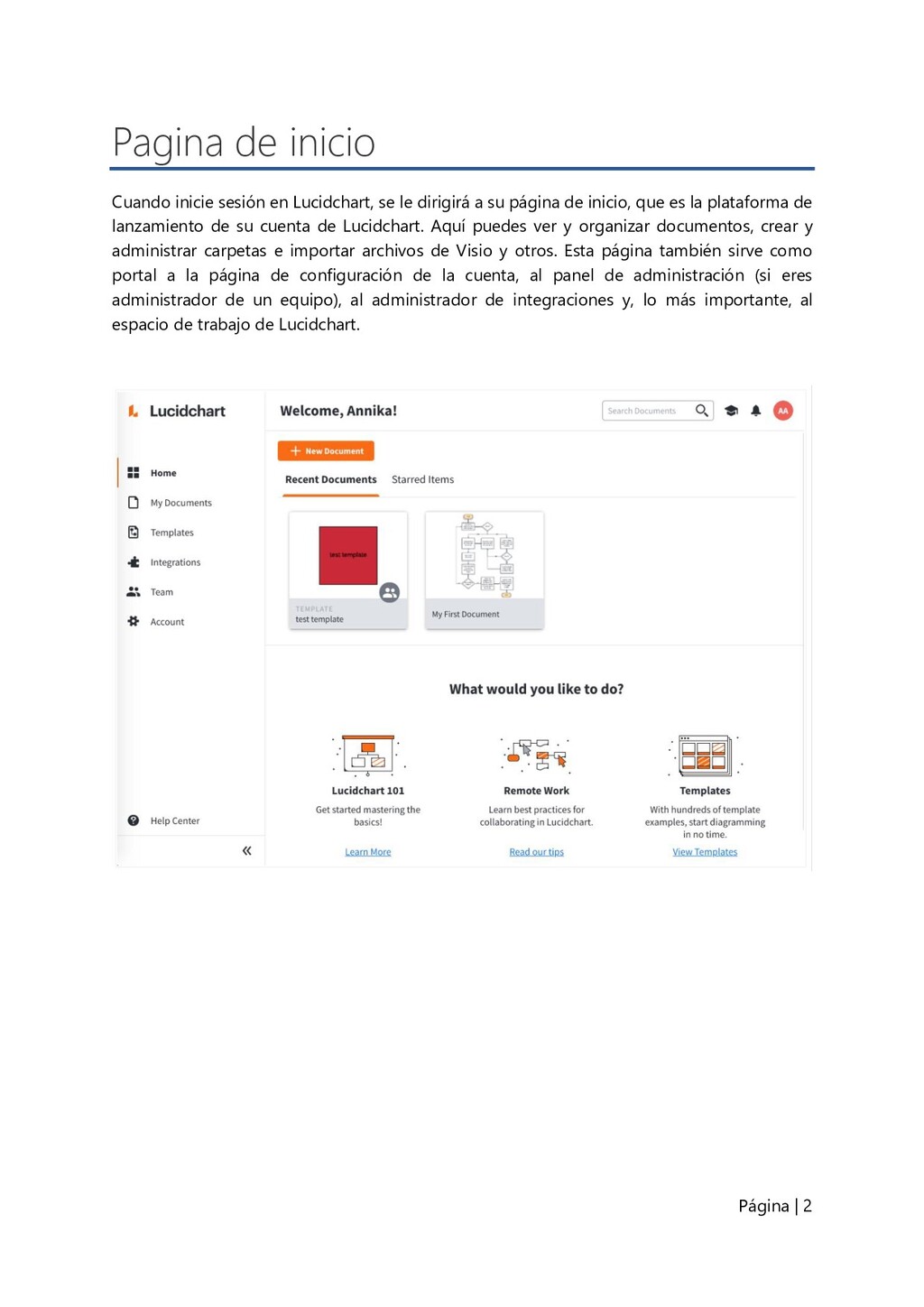
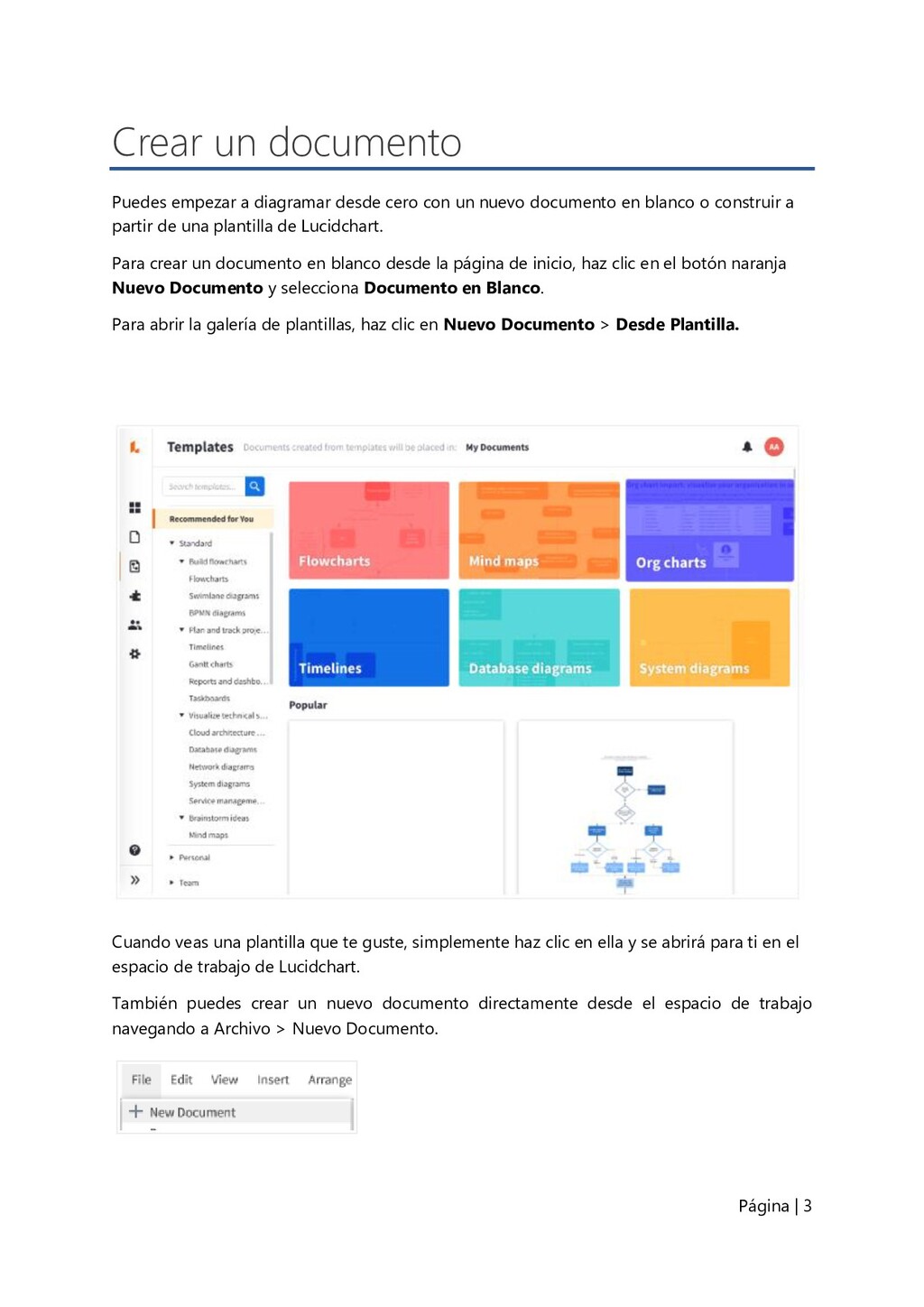
desde cero con un nuevo documento en blanco o construir a partir de una plantilla de Lucidchart. Para crear un documento en blanco desde la página de inicio, haz clic en el botón naranja Nuevo Documento y selecciona Documento en Blanco. Para abrir la galería de plantillas, haz clic en Nuevo Documento > Desde Plantilla. Cuando veas una plantilla que te guste, simplemente haz clic en ella y se abrirá para ti en el espacio de trabajo de Lucidchart. También puedes crear un nuevo documento directamente desde el espacio de trabajo navegando a Archivo > Nuevo Documento.
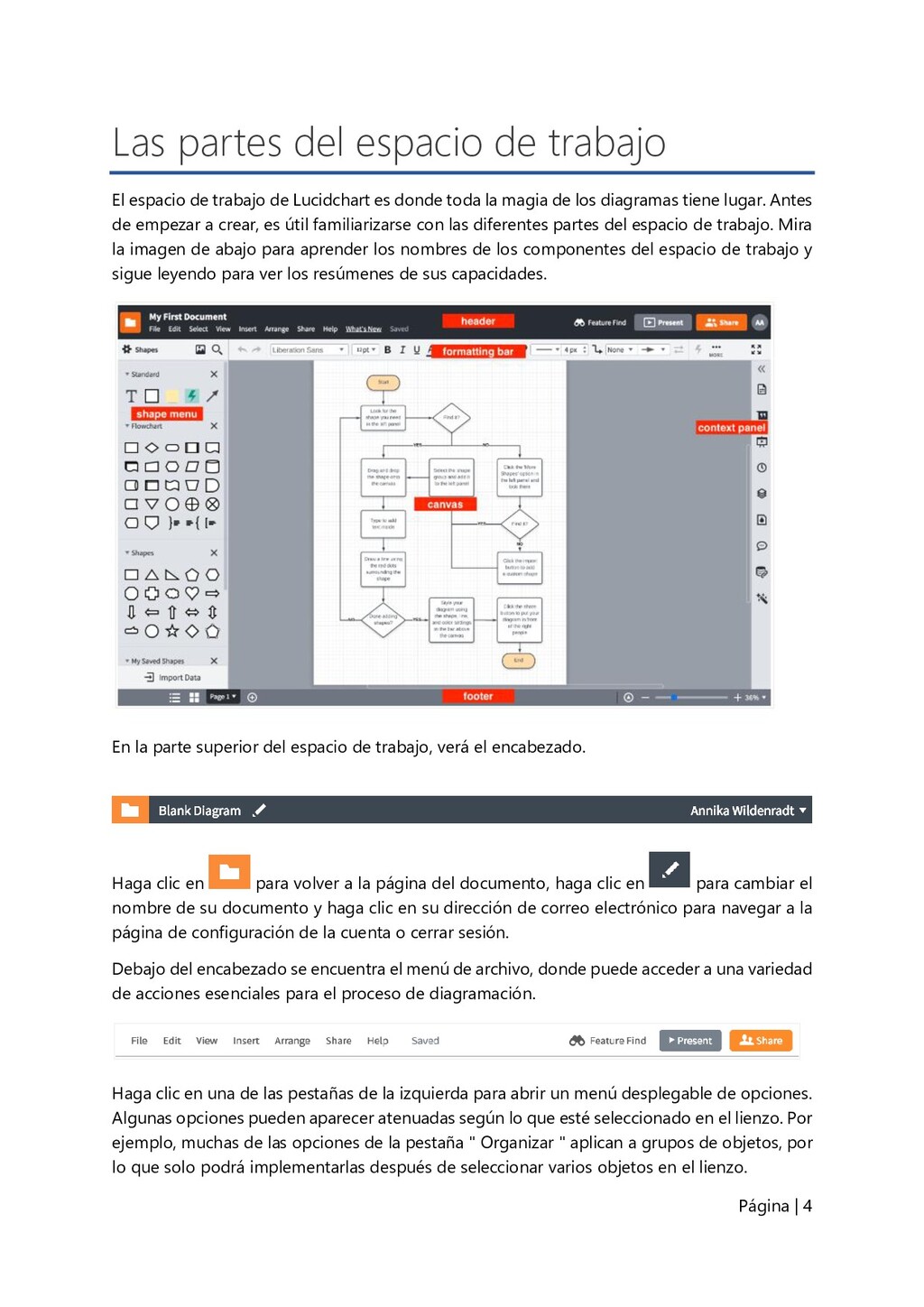
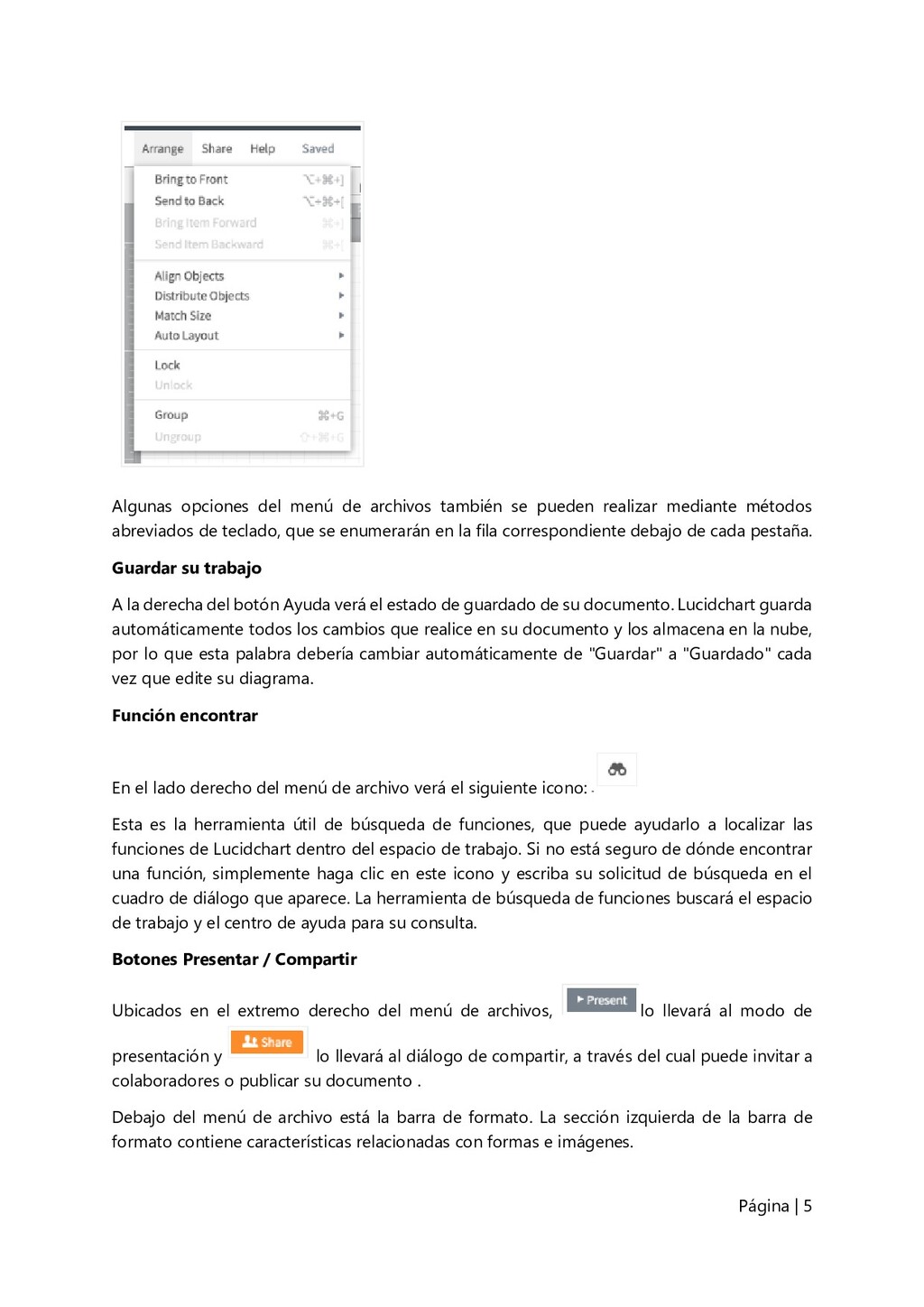
espacio de trabajo de Lucidchart es donde toda la magia de los diagramas tiene lugar. Antes de empezar a crear, es útil familiarizarse con las diferentes partes del espacio de trabajo. Mira la imagen de abajo para aprender los nombres de los componentes del espacio de trabajo y sigue leyendo para ver los resúmenes de sus capacidades. En la parte superior del espacio de trabajo, verá el encabezado. Haga clic en para volver a la página del documento, haga clic en para cambiar el nombre de su documento y haga clic en su dirección de correo electrónico para navegar a la página de configuración de la cuenta o cerrar sesión. Debajo del encabezado se encuentra el menú de archivo, donde puede acceder a una variedad de acciones esenciales para el proceso de diagramación. Haga clic en una de las pestañas de la izquierda para abrir un menú desplegable de opciones. Algunas opciones pueden aparecer atenuadas según lo que esté seleccionado en el lienzo. Por ejemplo, muchas de las opciones de la pestaña " Organizar " aplican a grupos de objetos, por lo que solo podrá implementarlas después de seleccionar varios objetos en el lienzo.
se pueden realizar mediante métodos abreviados de teclado, que se enumerarán en la fila correspondiente debajo de cada pestaña. Guardar su trabajo A la derecha del botón Ayuda verá el estado de guardado de su documento. Lucidchart guarda automáticamente todos los cambios que realice en su documento y los almacena en la nube, por lo que esta palabra debería cambiar automáticamente de "Guardar" a "Guardado" cada vez que edite su diagrama. Función encontrar En el lado derecho del menú de archivo verá el siguiente icono: Esta es la herramienta útil de búsqueda de funciones, que puede ayudarlo a localizar las funciones de Lucidchart dentro del espacio de trabajo. Si no está seguro de dónde encontrar una función, simplemente haga clic en este icono y escriba su solicitud de búsqueda en el cuadro de diálogo que aparece. La herramienta de búsqueda de funciones buscará el espacio de trabajo y el centro de ayuda para su consulta. Botones Presentar / Compartir Ubicados en el extremo derecho del menú de archivos, lo llevará al modo de presentación y lo llevará al diálogo de compartir, a través del cual puede invitar a colaboradores o publicar su documento . Debajo del menú de archivo está la barra de formato. La sección izquierda de la barra de formato contiene características relacionadas con formas e imágenes.
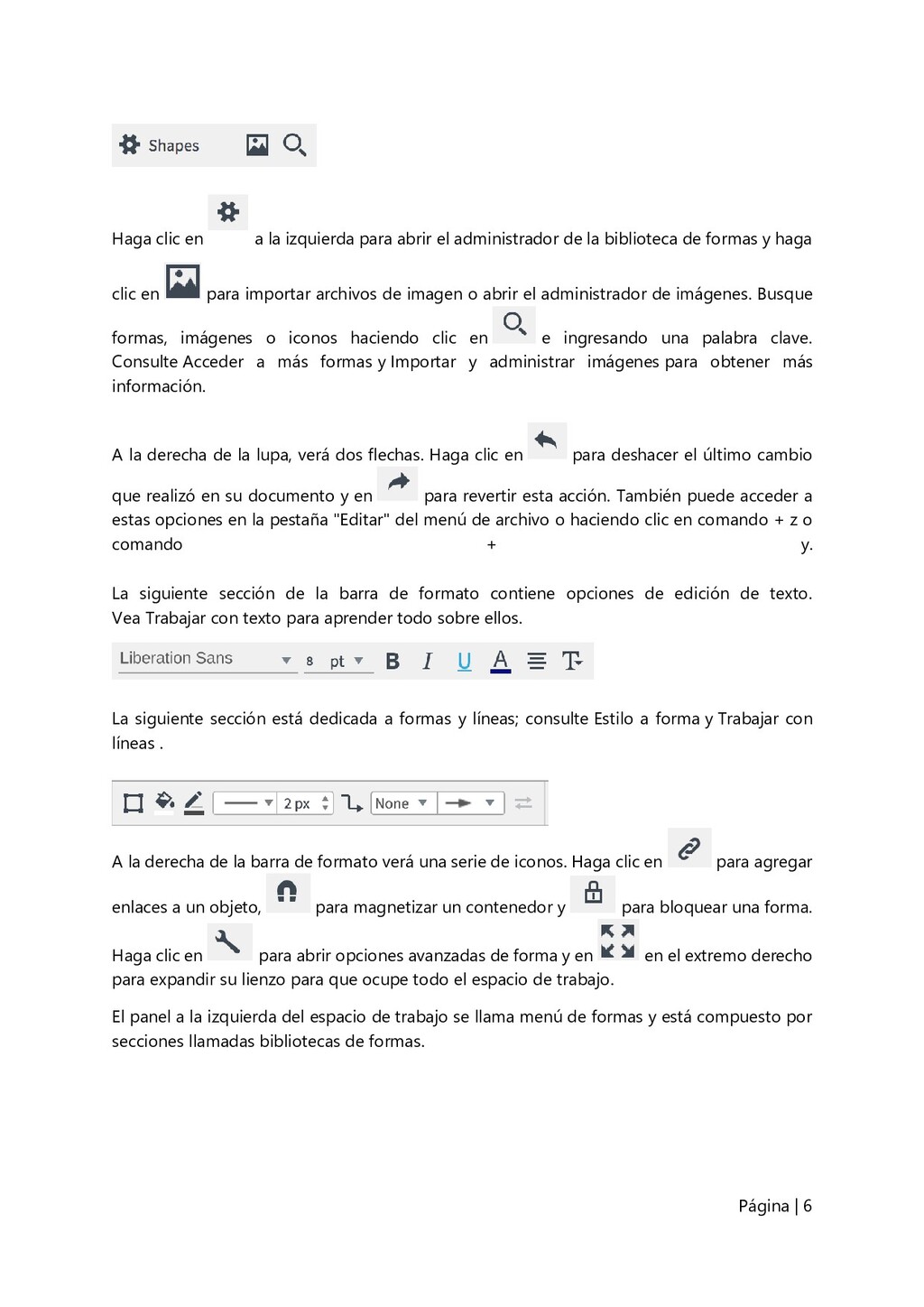
abrir el administrador de la biblioteca de formas y haga clic en para importar archivos de imagen o abrir el administrador de imágenes. Busque formas, imágenes o iconos haciendo clic en e ingresando una palabra clave. Consulte Acceder a más formas y Importar y administrar imágenes para obtener más información. A la derecha de la lupa, verá dos flechas. Haga clic en para deshacer el último cambio que realizó en su documento y en para revertir esta acción. También puede acceder a estas opciones en la pestaña "Editar" del menú de archivo o haciendo clic en comando + z o comando + y. La siguiente sección de la barra de formato contiene opciones de edición de texto. Vea Trabajar con texto para aprender todo sobre ellos. La siguiente sección está dedicada a formas y líneas; consulte Estilo a forma y Trabajar con líneas . A la derecha de la barra de formato verá una serie de iconos. Haga clic en para agregar enlaces a un objeto, para magnetizar un contenedor y para bloquear una forma. Haga clic en para abrir opciones avanzadas de forma y en en el extremo derecho para expandir su lienzo para que ocupe todo el espacio de trabajo. El panel a la izquierda del espacio de trabajo se llama menú de formas y está compuesto por secciones llamadas bibliotecas de formas.
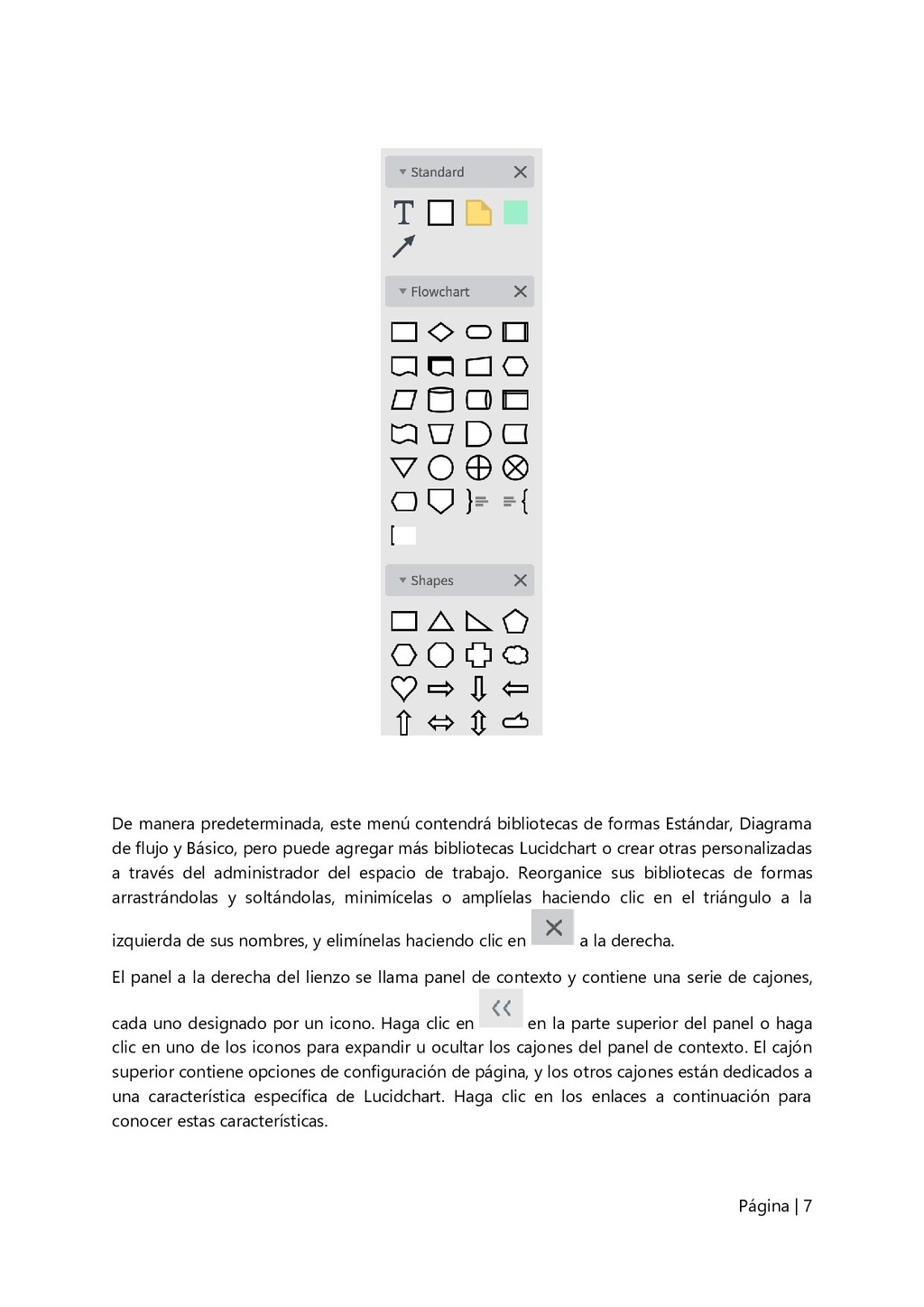
de formas Estándar, Diagrama de flujo y Básico, pero puede agregar más bibliotecas Lucidchart o crear otras personalizadas a través del administrador del espacio de trabajo. Reorganice sus bibliotecas de formas arrastrándolas y soltándolas, minimícelas o amplíelas haciendo clic en el triángulo a la izquierda de sus nombres, y elimínelas haciendo clic en a la derecha. El panel a la derecha del lienzo se llama panel de contexto y contiene una serie de cajones, cada uno designado por un icono. Haga clic en en la parte superior del panel o haga clic en uno de los iconos para expandir u ocultar los cajones del panel de contexto. El cajón superior contiene opciones de configuración de página, y los otros cajones están dedicados a una característica específica de Lucidchart. Haga clic en los enlaces a continuación para conocer estas características.
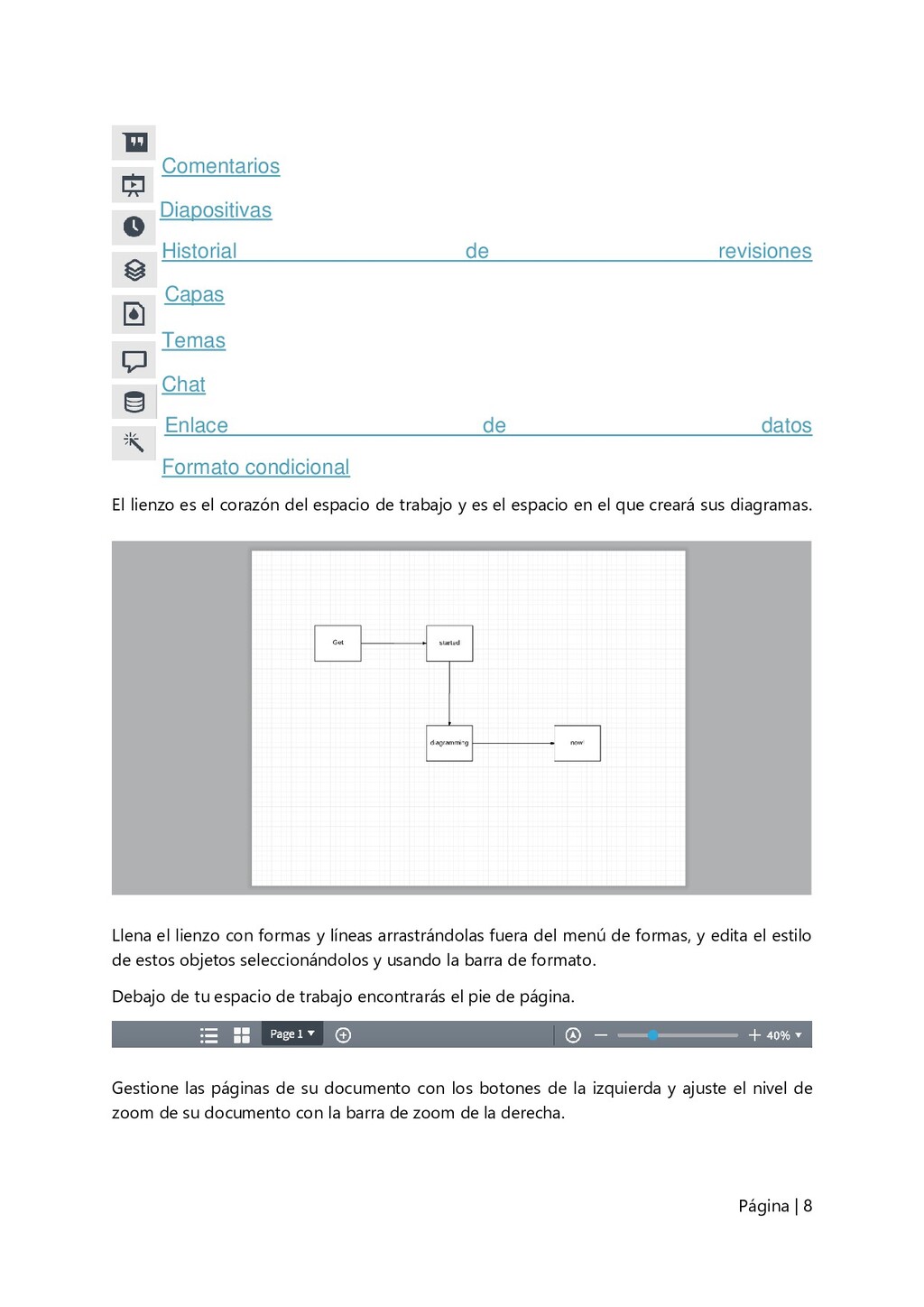
Chat Enlace de datos Formato condicional El lienzo es el corazón del espacio de trabajo y es el espacio en el que creará sus diagramas. Llena el lienzo con formas y líneas arrastrándolas fuera del menú de formas, y edita el estilo de estos objetos seleccionándolos y usando la barra de formato. Debajo de tu espacio de trabajo encontrarás el pie de página. Gestione las páginas de su documento con los botones de la izquierda y ajuste el nivel de zoom de su documento con la barra de zoom de la derecha.
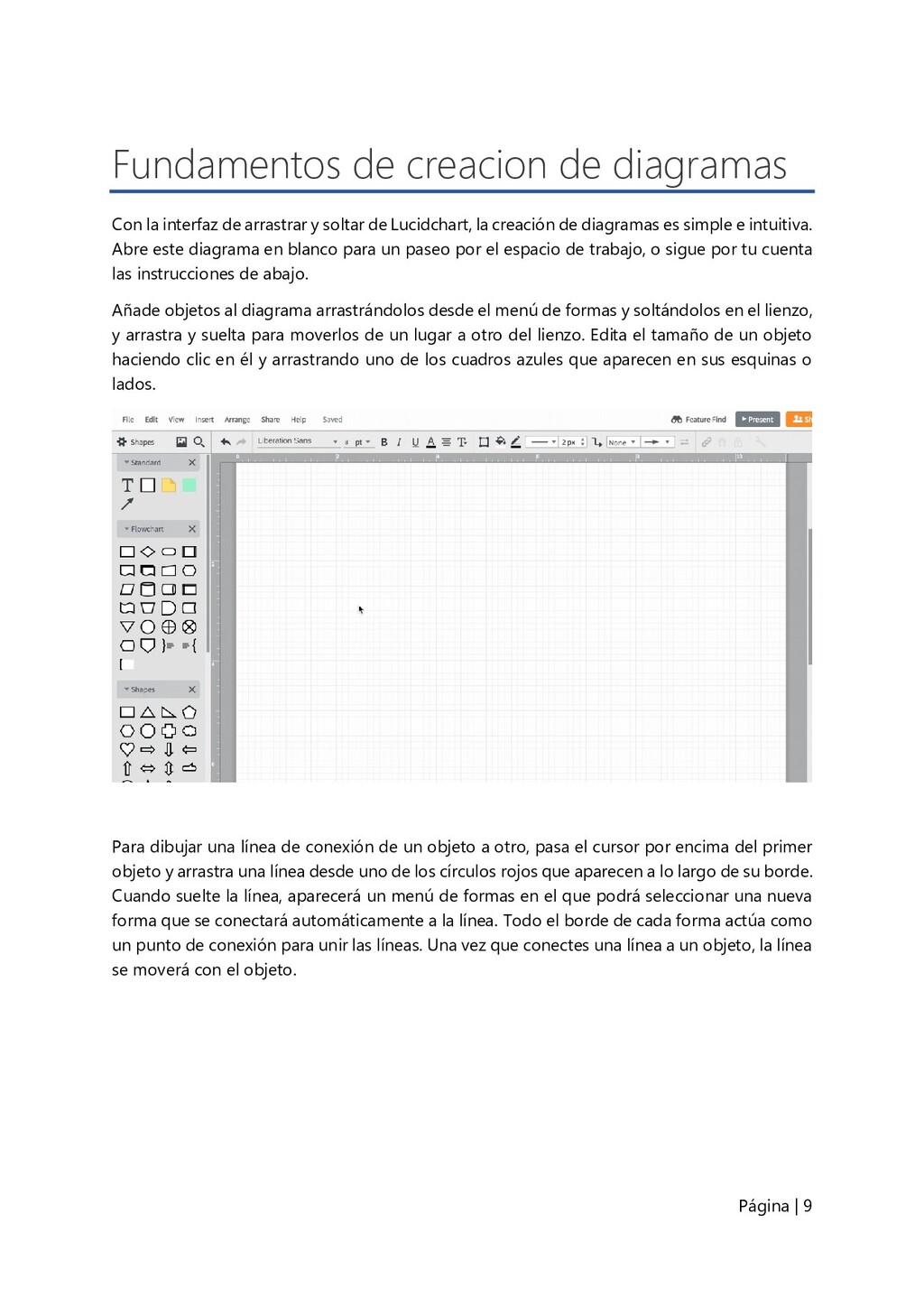
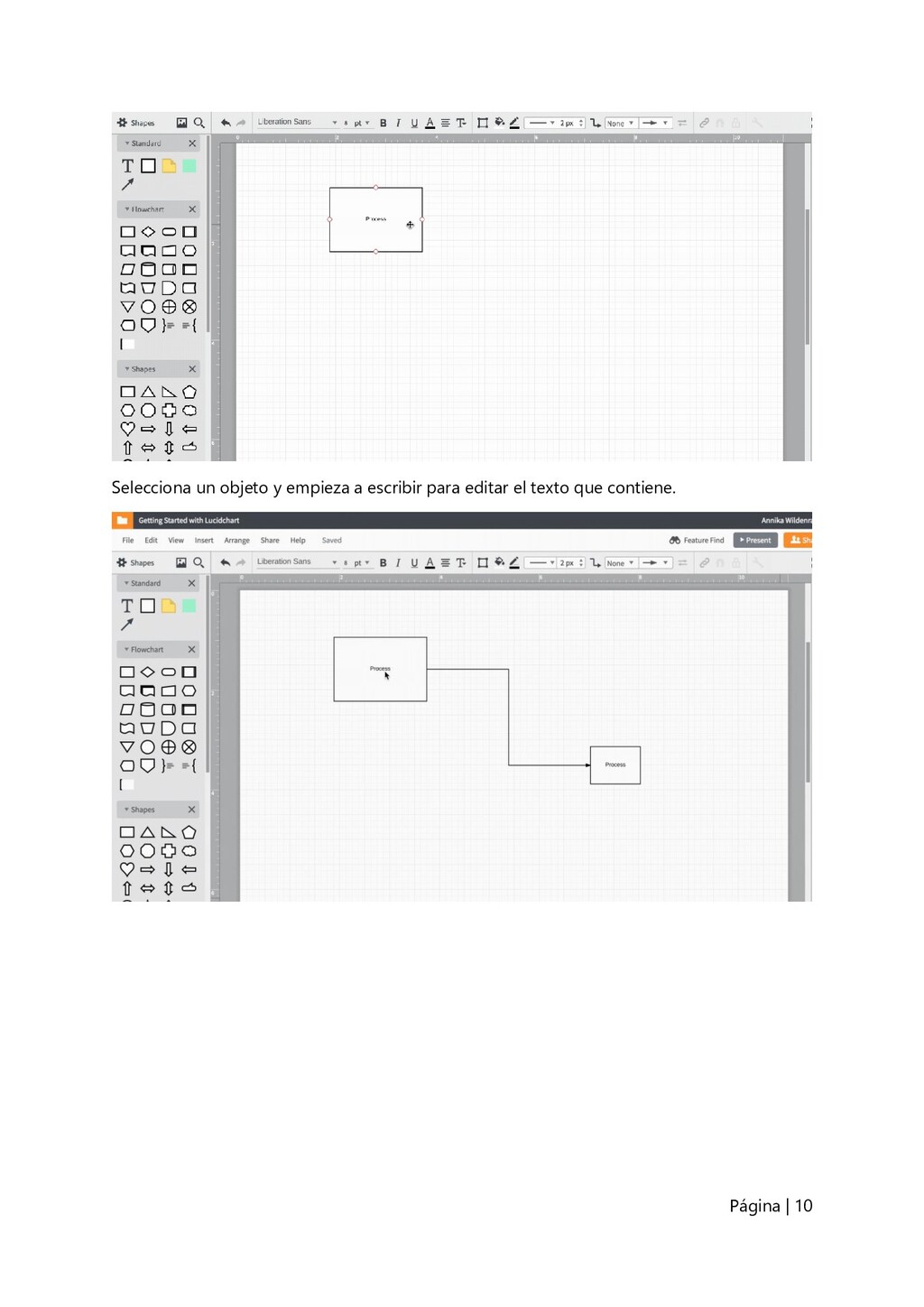
interfaz de arrastrar y soltar de Lucidchart, la creación de diagramas es simple e intuitiva. Abre este diagrama en blanco para un paseo por el espacio de trabajo, o sigue por tu cuenta las instrucciones de abajo. Añade objetos al diagrama arrastrándolos desde el menú de formas y soltándolos en el lienzo, y arrastra y suelta para moverlos de un lugar a otro del lienzo. Edita el tamaño de un objeto haciendo clic en él y arrastrando uno de los cuadros azules que aparecen en sus esquinas o lados. Para dibujar una línea de conexión de un objeto a otro, pasa el cursor por encima del primer objeto y arrastra una línea desde uno de los círculos rojos que aparecen a lo largo de su borde. Cuando suelte la línea, aparecerá un menú de formas en el que podrá seleccionar una nueva forma que se conectará automáticamente a la línea. Todo el borde de cada forma actúa como un punto de conexión para unir las líneas. Una vez que conectes una línea a un objeto, la línea se moverá con el objeto.

 Your Podcast. Everywhere. Effortlessly.


 mariooc
 pawan_pharm
 bunnchinn3
 ichiroc
 3l4l5
3l4l5
 akiraasano
 fmarot
 hiragahh
 ainischool
 doratex
 orderedlist
 leimatthew05
 katarinadahlin
 chrislema
 marcduiker
 thirion
 swwweet
.png) helenjbeal
helenjbeal
 cassininazir
 konakalab
 brettharned
 stuffmc