Upgrade to Pro
— share decks privately, control downloads, hide ads and more …
Speaker Deck
Sign up for free
Menu
Search
Features
All features
Private URLs
Password Protection
Custom URLS
Scheduled publishing
Remove Branding
Restrict embedding
Deck Collections
Notes
Features
All features
Private URLs
Password Protection
Custom URLS
Scheduled publishing
Remove Branding
Restrict embedding
Deck Collections
Notes
Explore
Featured decks
Featured speakers
Programming
Technology
Storyboards
Explore
Featured decks
Featured speakers
Programming
Technology
Storyboards
Pricing
Search
Sign in
Sign up for free
【新卒研修】ライブデモ + compose.yaml読解_講義資料
Search
Sponsored
·
Your Podcast. Everywhere. Effortlessly.
Share. Educate. Inspire. Entertain. You do you. We'll handle the rest.
→
ディップ株式会社
PRO
May 19, 2026
Technology
660
0
Share
Embed
Copy iframe code
Copy JS code
Copy link
Start on current slide
【新卒研修】ライブデモ + compose.yaml読解_講義資料
ディップ株式会社
PRO
May 19, 2026
More Decks by ディップ株式会社
See All by ディップ株式会社
【Findyテック文化祭ワークショップ】新卒エンジニア&採用担当と作る、 なりたい姿と今やるべき一歩
dip_tech
PRO
0
170
【iOSDC登壇】Kotlin Multiplatformを軸にした技術戦略
dip_tech
PRO
1
830
_型ガードしたのにnullable_から卒業する.pdf
dip_tech
PRO
0
110
はじめての環境構築!デプロイ〜Docker基礎を学べるワークショップ!
dip_tech
PRO
0
59
【TSKaigi2026登壇資料】決定論的な型チェックへ Go 製コンパイラによる10倍速の裏側で stableTypeOrdering から見える並列化への挑戦
dip_tech
PRO
2
520
【TSKaigi2026登壇資料】バイトル」のTypeScriptリニューアル — 積み上がったレガシーとパフォーマンスに挑む現在地
dip_tech
PRO
1
1k
【ディップ|26年新卒研修資料】OpenAPI/Swagger REST API研修
dip_tech
PRO
0
890
【ディップ|26年新卒研修資料】Docker_ハンズオン研修
dip_tech
PRO
0
780
【ディップ|26年新卒研修資料】TDD実装演習
dip_tech
PRO
0
840
Other Decks in Technology
See All in Technology
しろおびから始める!ログ活用の第一歩
shumei_ito
0
940
【Data Engineering Summit2026_登壇資料】医療ビッグデータ×AIエージェントを支えるデータ基盤とハーネスエンジニアリング
jmdc_presentation
0
170
Conditional PED-ANOVA: Hyperparameter Importance in Hierarchical & Dynamic Search Spaces
pfn
PRO
0
130
エンタメ企業のM&Aを支えるデータ基盤 ― 統合から店舗のリアルタイム分析まで / Data Engineering Summit 2026
genda
0
150
Classmethod Company Deck
satoshi7
1
620
分析AIエージェントを育てる、動く環境を育てる
codatum
1
1.1k
子育てエンジニアの可処分時間が減っても成長を諦めない戦い方
sudoakiy
6
4.6k
⾮構造化データを価値に変える AI エージェント基盤とその組織
ivry_presentationmaterials
0
180
LambdaWebFunctionsを試してみた / exploring-lambda-web-functions
koukihosaka
0
300
「事実」を「計測」して、「解釈」する 〜AWS Lambdaのメモリ最適解の見つけ方〜
maimyyym
0
160
分析の民主化を支えるメタデータ整備の実践
kakehashi
PRO
4
1.4k
How to Design Configuration for Rails Applications
willnet
1
710
Featured
See All Featured
Leadership Guide Workshop - DevTernity 2021
reverentgeek
1
400
Taking LLMs out of the black box: A practical guide to human-in-the-loop distillation
inesmontani
PRO
3
2.4k
Leo the Paperboy
mayatellez
10
2.4k
The MySQL Ecosystem @ GitHub 2015
samlambert
251
13k
sira's awesome portfolio website redesign presentation
elsirapls
0
450
Primal Persuasion: How to Engage the Brain for Learning That Lasts
tmiket
0
500
Claude Code のすすめ
schroneko
67
230k
Art, The Web, and Tiny UX
lynnandtonic
304
22k
[RailsConf 2023] Rails as a piece of cake
palkan
59
7.1k
Public Speaking Without Barfing On Your Shoes - THAT 2023
reverentgeek
1
600
Game over? The fight for quality and originality in the time of robots
wayneb77
1
300
Introduction to Domain-Driven Design and Collaborative software design
baasie
1
1k
Transcript
dip Labor force solution company compose.yaml読解 + ライブデモ 2026/04/15 26新卒講義
day2
自己紹介 •酒井駿(24卒エンジニア) •横山瑛太郎(25卒エンジニア) 2
アジェンダ(超ざっくり) •前半:座学(+ちょこっとデモ)パート →〜12:00くらい •後半: docker compose触ってみようパート→ 〜12:45 or お腹が空くまで 3
dip Labor force solution company 前半:座学パート 4
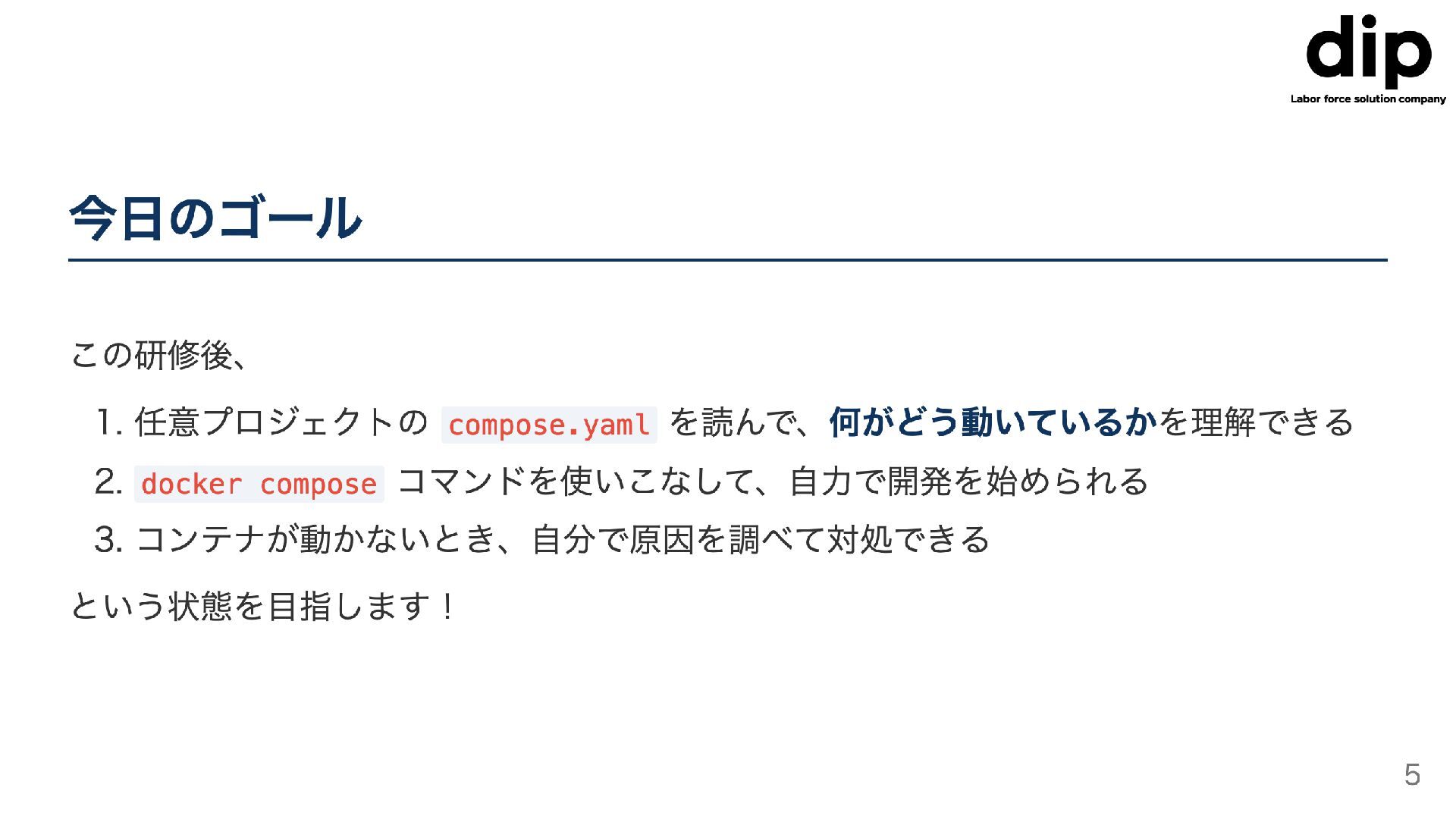
今日のゴール この研修後、 1. 任意プロジェクトの を読んで、何がどう動いているかを理解できる compose.yaml 2. docker compose コマンドを使いこなして、自力で開発を始められる
コンテナが動かないとき、自分で原因を調べて対処できる 3. という状態を目指します! 5
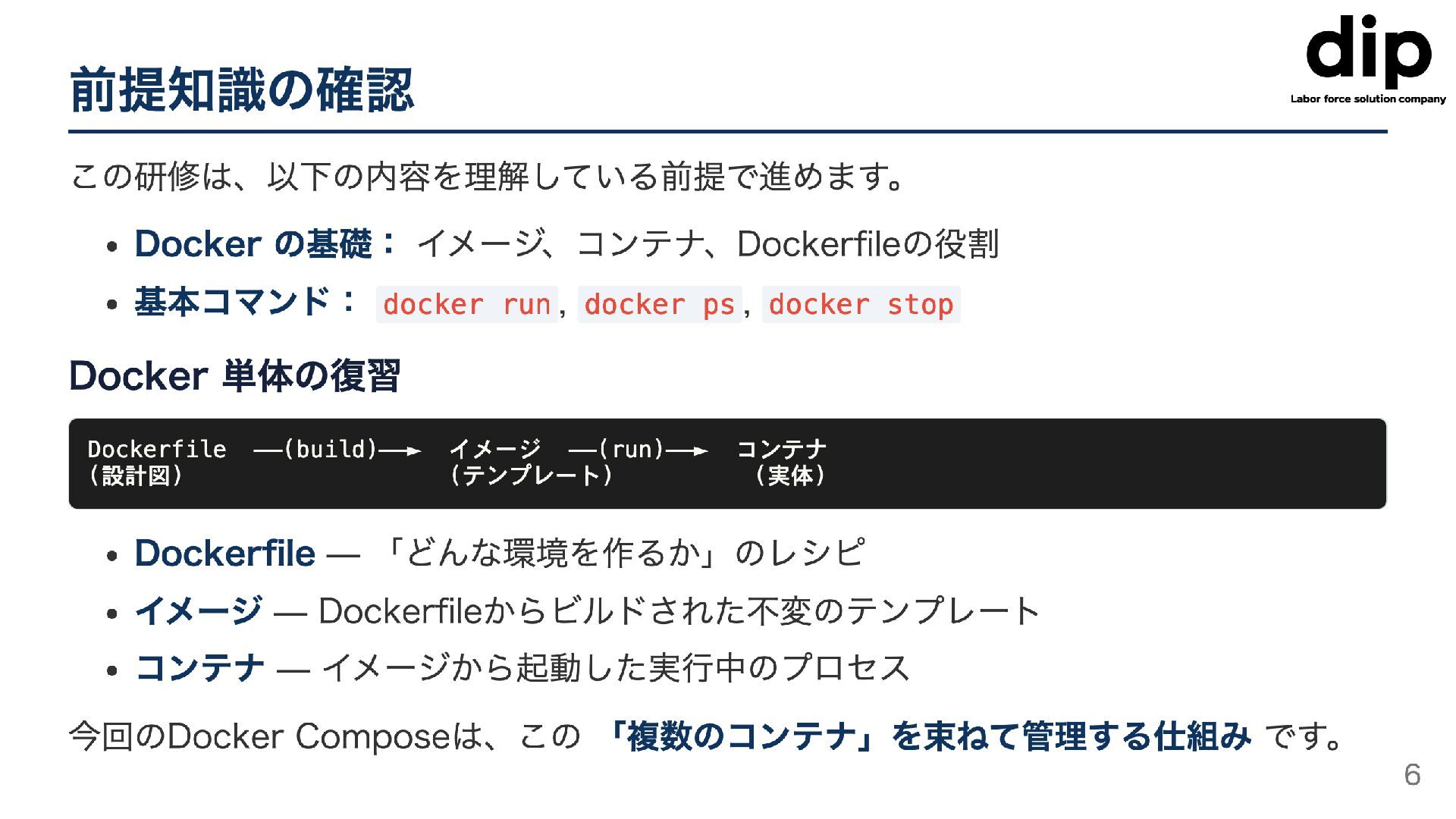
前提知識の確認 この研修は、以下の内容を理解している前提で進めます。 •Docker の基礎: イメージ、コンテナ、Dockerfileの役割 ・基本コマンド: docker run, docker ps,
docker stop Docker 単体の復習 Dockerfile (設計図) -(build) イメージ -(run) コンテナ (テンプレート) (実体) Dockerfile - 「どんな環境を作るか」のレシピ イメージ- Dockerfileからビルドされた不変のテンプレート ・コンテナーイメージから起動した実行中のプロセス 今回のDocker Composeは、この 「複数のコンテナ」を束ねて管理する仕組みです。 6
dip Labor force solution company 2. Docker Composeとは何か 7
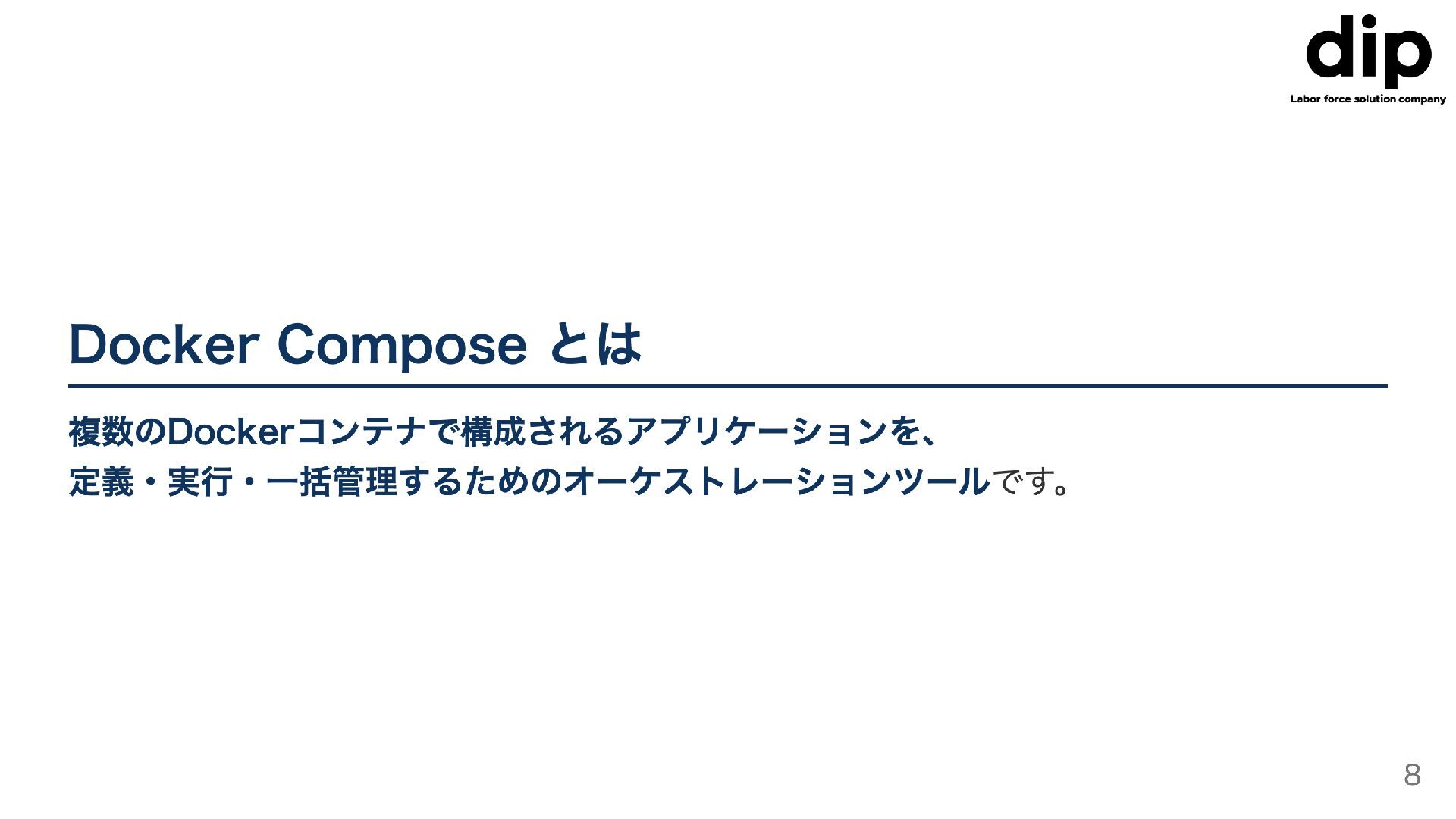
Docker Compose とは 複数のDockerコンテナで構成されるアプリケーションを、 定義・実行・一括管理するためのオーケストレーションツールです。 8
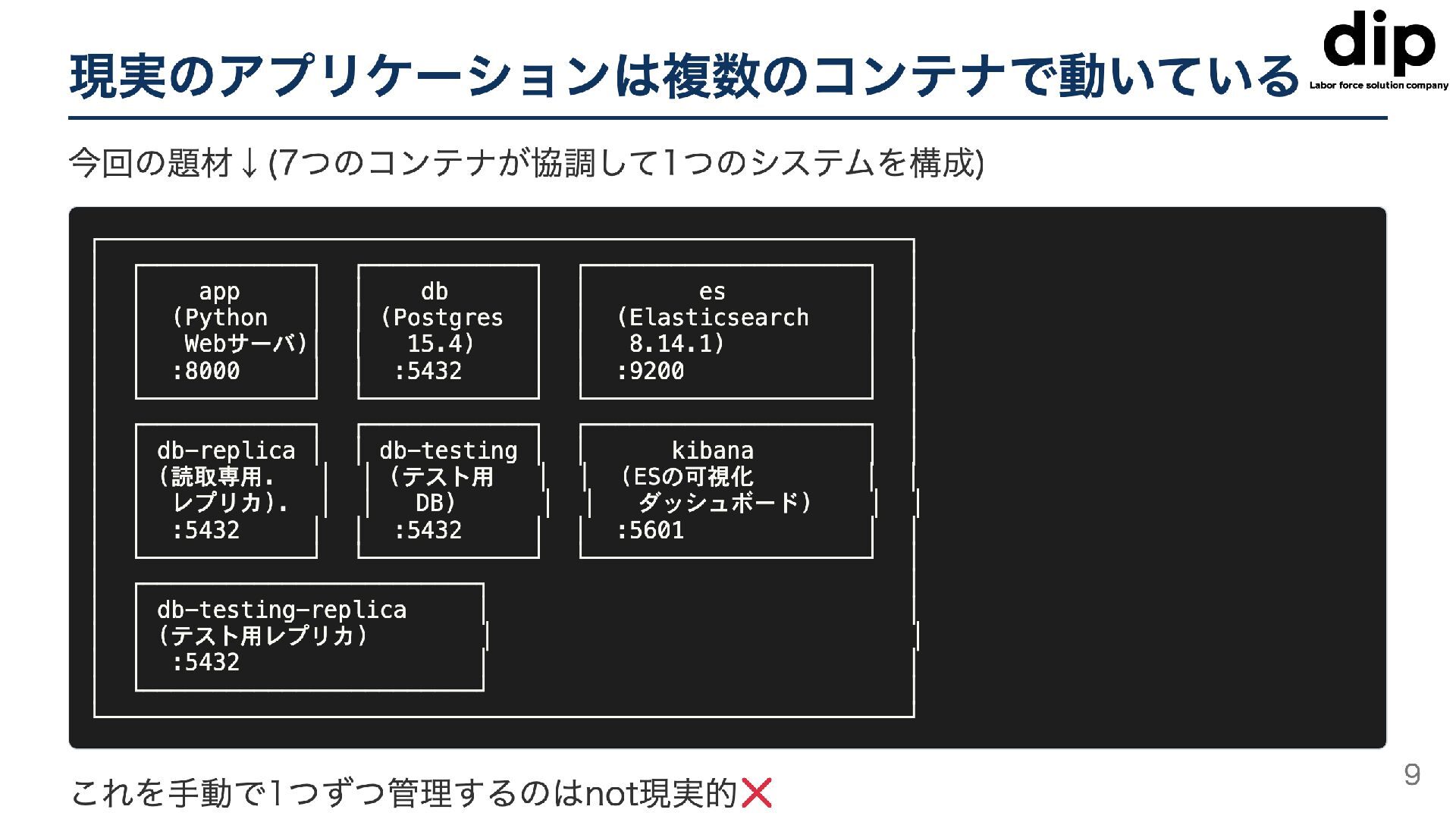
現実のアプリケーションは複数のコンテナで動いている 今回の題材↓(7つのコンテナが協調して1つのシステムを構成) app (Python Webサーバ) :8000 db-replica (読取専用。 レプリカ)。 :5432
db (Postgres 15.4) :5432 db-testing (テスト用 DB) db-testing-replica (テスト用レプリカ) :5432 :5432 es (Elasticsearch 8.14.1) :9200 kibana (ESの可視化 ダッシュボード) :5601 これを手動で1つずつ管理するのはnot現実的 9
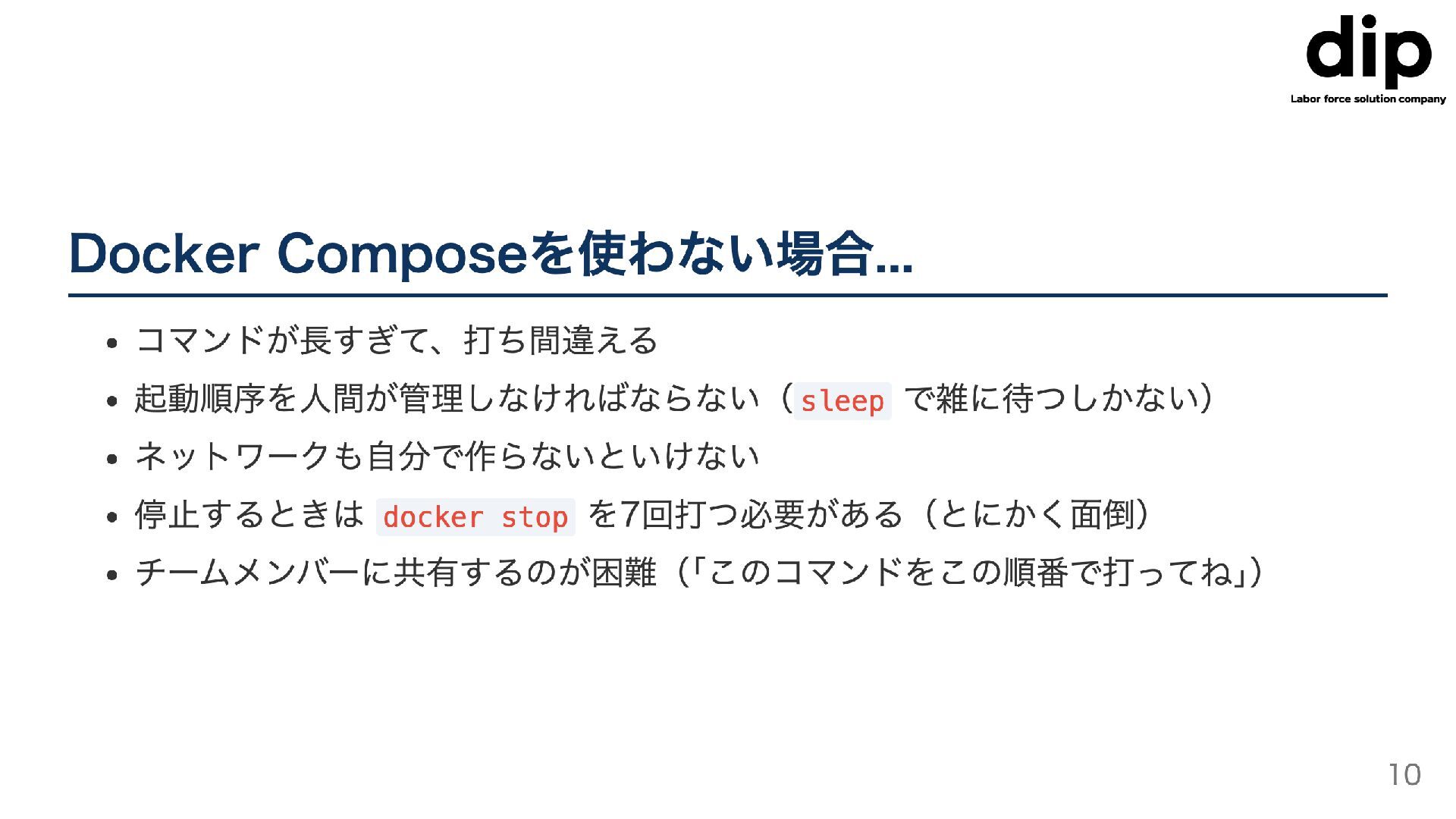
Docker Composeを使わない場合... 이 コマンドが長すぎて、打ち間違える 起動順序を人間が管理しなければならない(sleep で雑に待つしかない) ネットワークも自分で作らないといけない ・停止するときは docker stop
を7回打つ必要がある(とにかく面倒) ・チームメンバーに共有するのが困難(「このコマンドをこの順番で打ってね」) 10
dip Labor force solution company 3. なぜDocker Composeが必要なのか 11
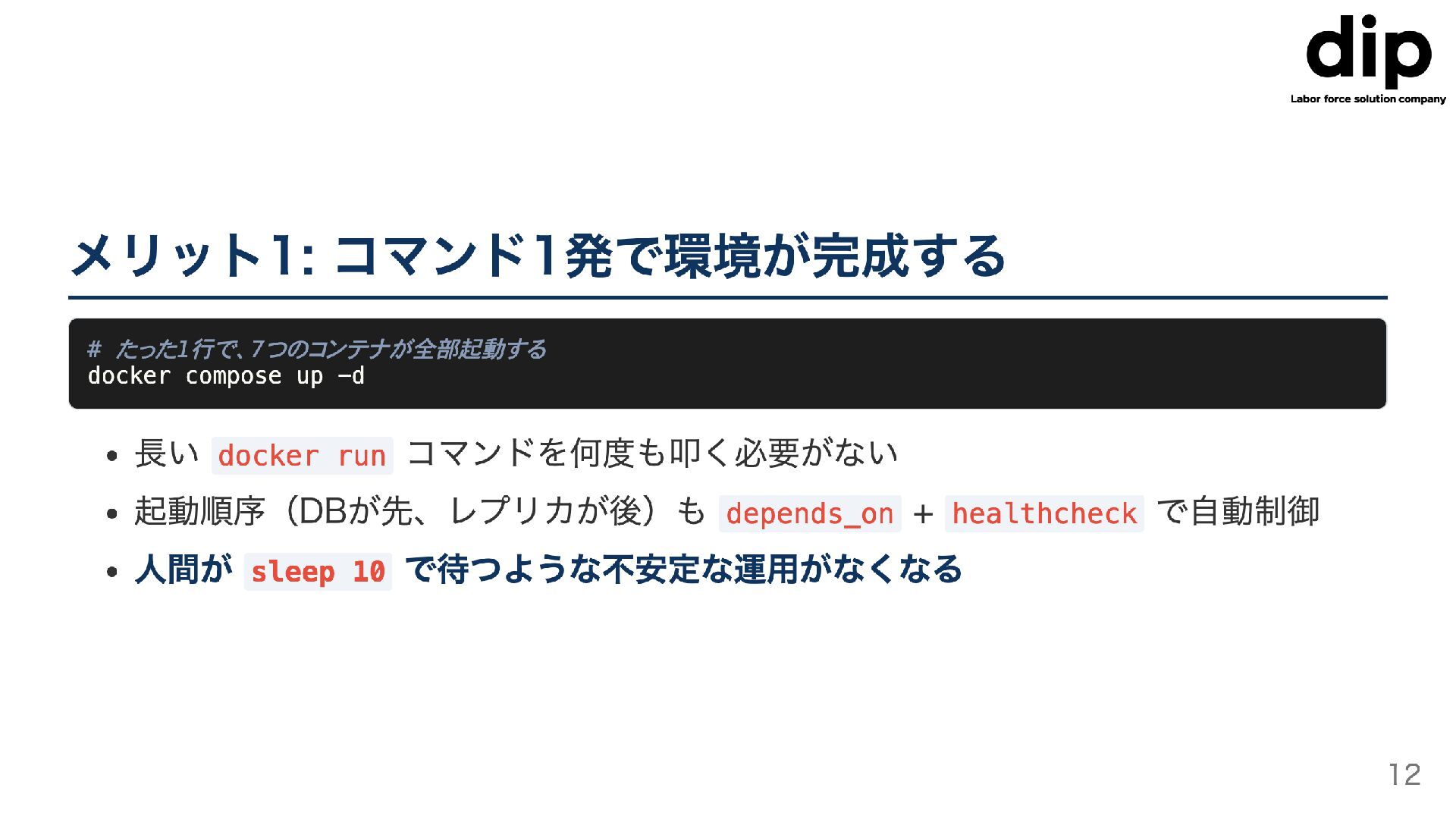
メリット1: コマンド1発で環境が完成する # たった1行で、7つのコンテナが全部起動する docker compose up -d 이 長い
docker run コマンドを何度も叩く必要がない •起動順序(DBが先、レプリカが後)も depends_on + healthcheck 人間が sleep 10 で待つような不安定な運用がなくなる で自動制御 12
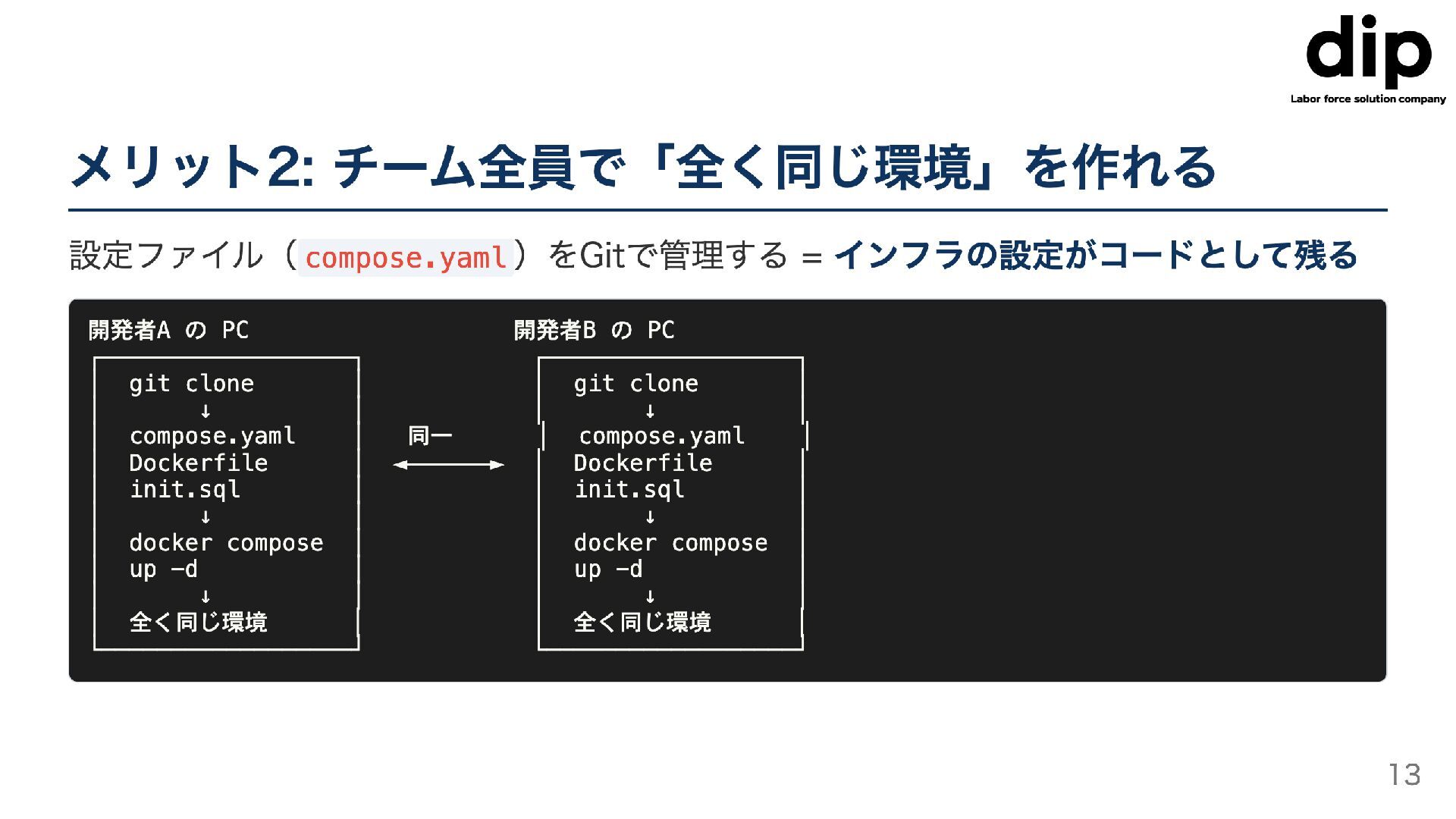
メリット2: チーム全員で「全く同じ環境」を作れる 設定ファイル(compose.yaml) をGitで管理する = インフラの設定がコードとして残る 開発者A のPC 開発者B のPC
git clone git clone compose.yaml Dockerfile init.sql 同一 ↓ docker compose up -d 全く同じ環境 compose.yaml Dockerfile init.sql docker compose up -d 全く同じ環境 13
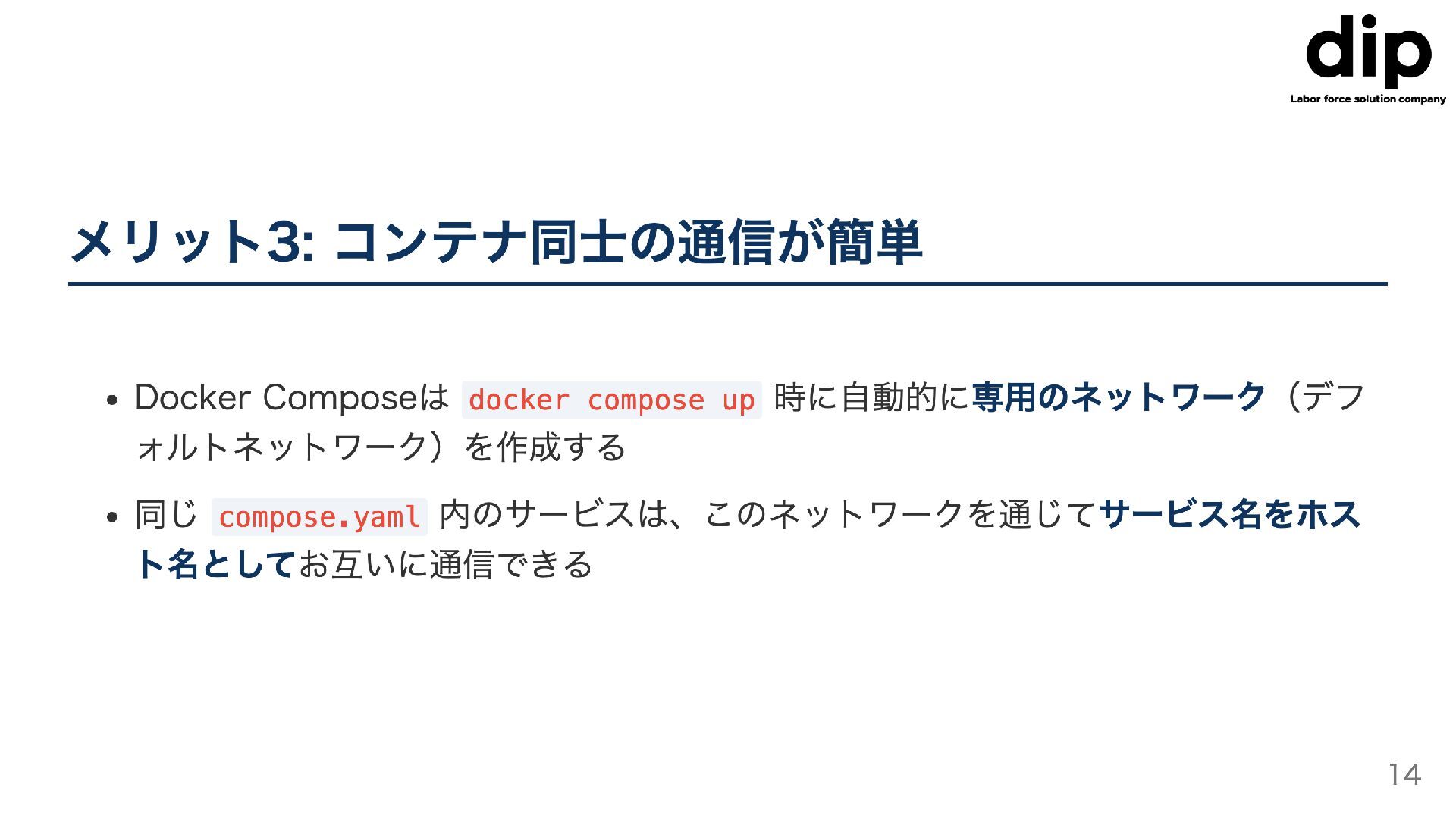
メリット3: コンテナ同士の通信が簡単 Docker Composeは docker compose up 時に自動的に専用のネットワーク(デフ ォルトネットワーク)を作成する 同じcompose.yaml
内のサービスは、このネットワークを通じてサービス名をホス ト名としてお互いに通信できる 14
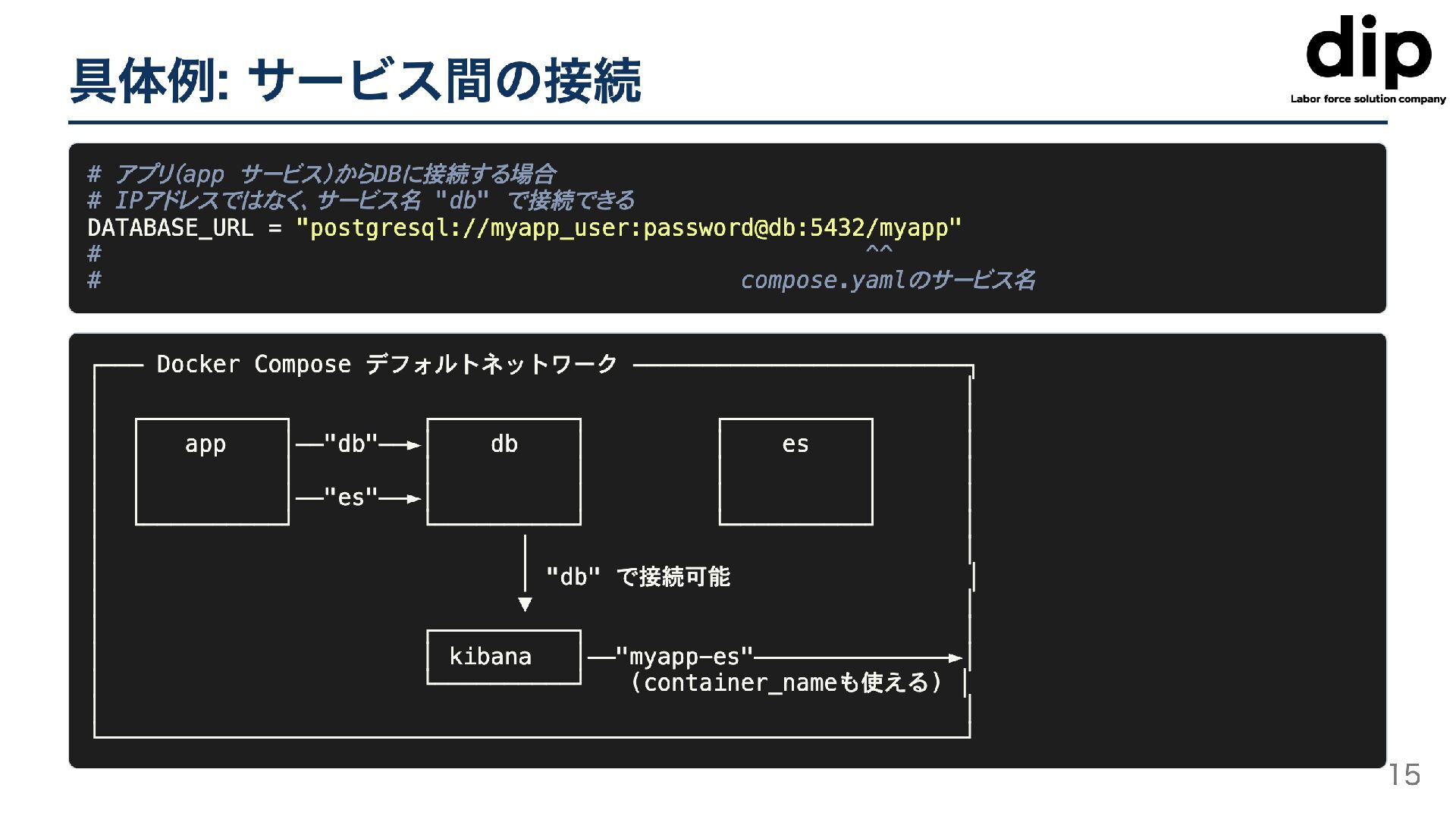
具体例: サービス間の接続 # アプリ(app サービス)からDBに接続する場合 # IPアドレスではなく、サービス名 "db" で接続できる DATABASE_URL
= "postgresql://myapp_user:password@db:5432/myapp" # # compose.yaml のサービス名 Docker Compose デフォルトネットワーク app -"db" db es 'es" "db" で接続可能 kibana —"myаpp-es"- (container_nameも使える) 15
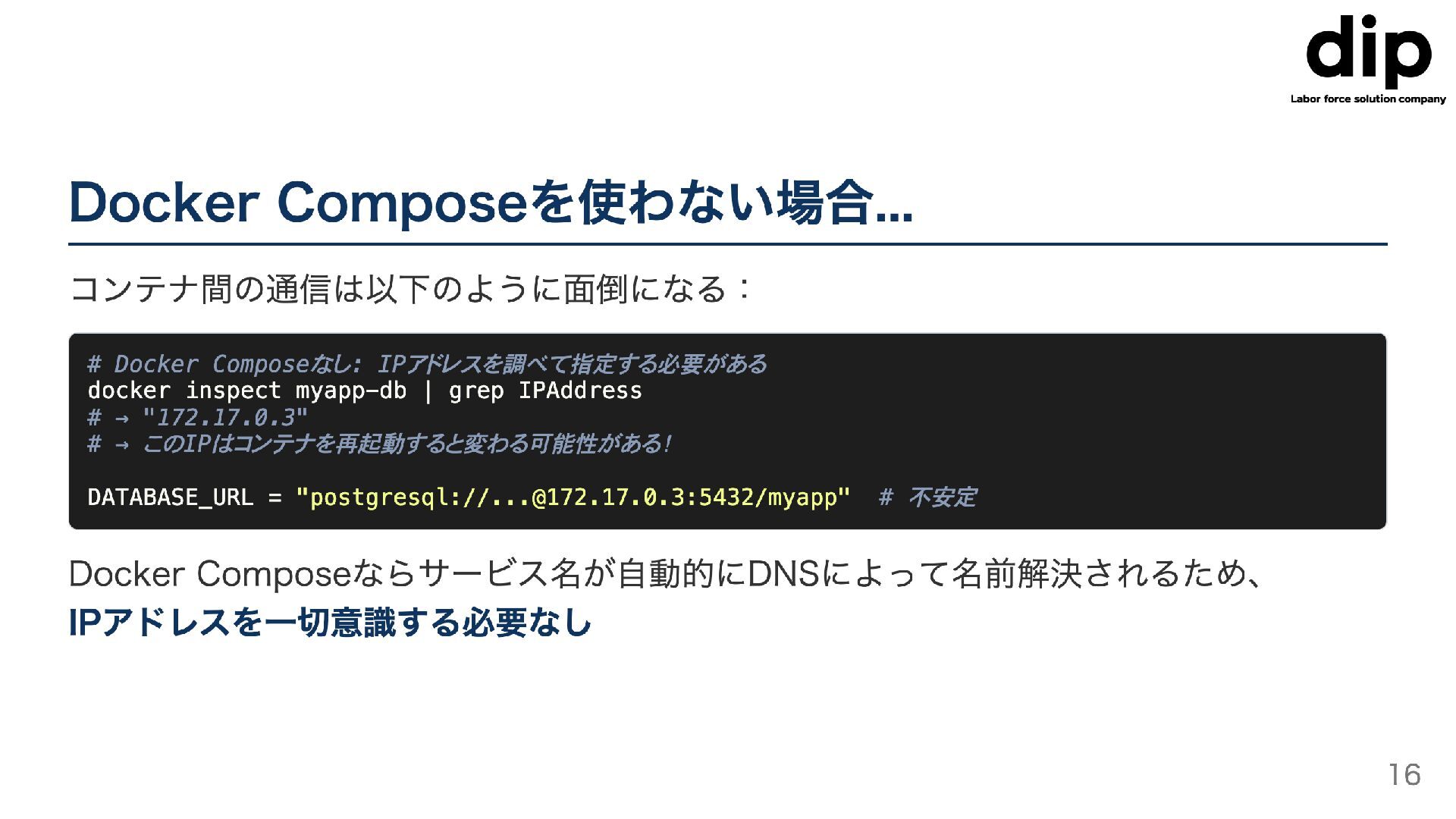
Docker Composeを使わない場合... コンテナ間の通信は以下のように面倒になる: # Docker Composeなし: IPアドレスを調べて指定する必要がある docker inspect myapp-db
| grep IPAddress #→"172.17.0.3" #→ このIPはコンテナを再起動すると変わる可能性がある! DATABASE_URL = "postgresql://
[email protected]
:5432/myapp" #不安定 Docker Composeならサービス名が自動的にDNSによって名前解決されるため、 IPアドレスを一切意識する必要なし 16
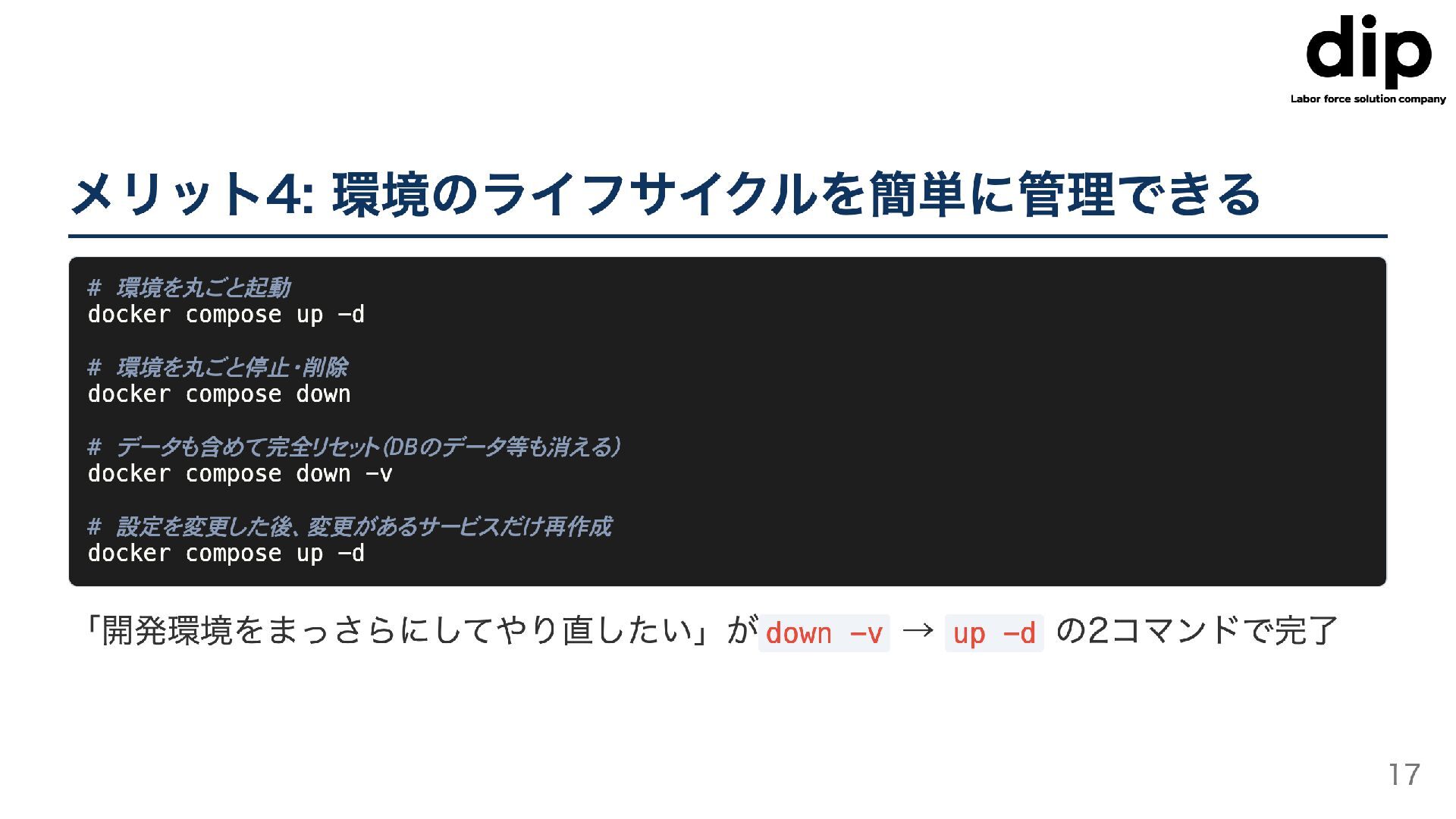
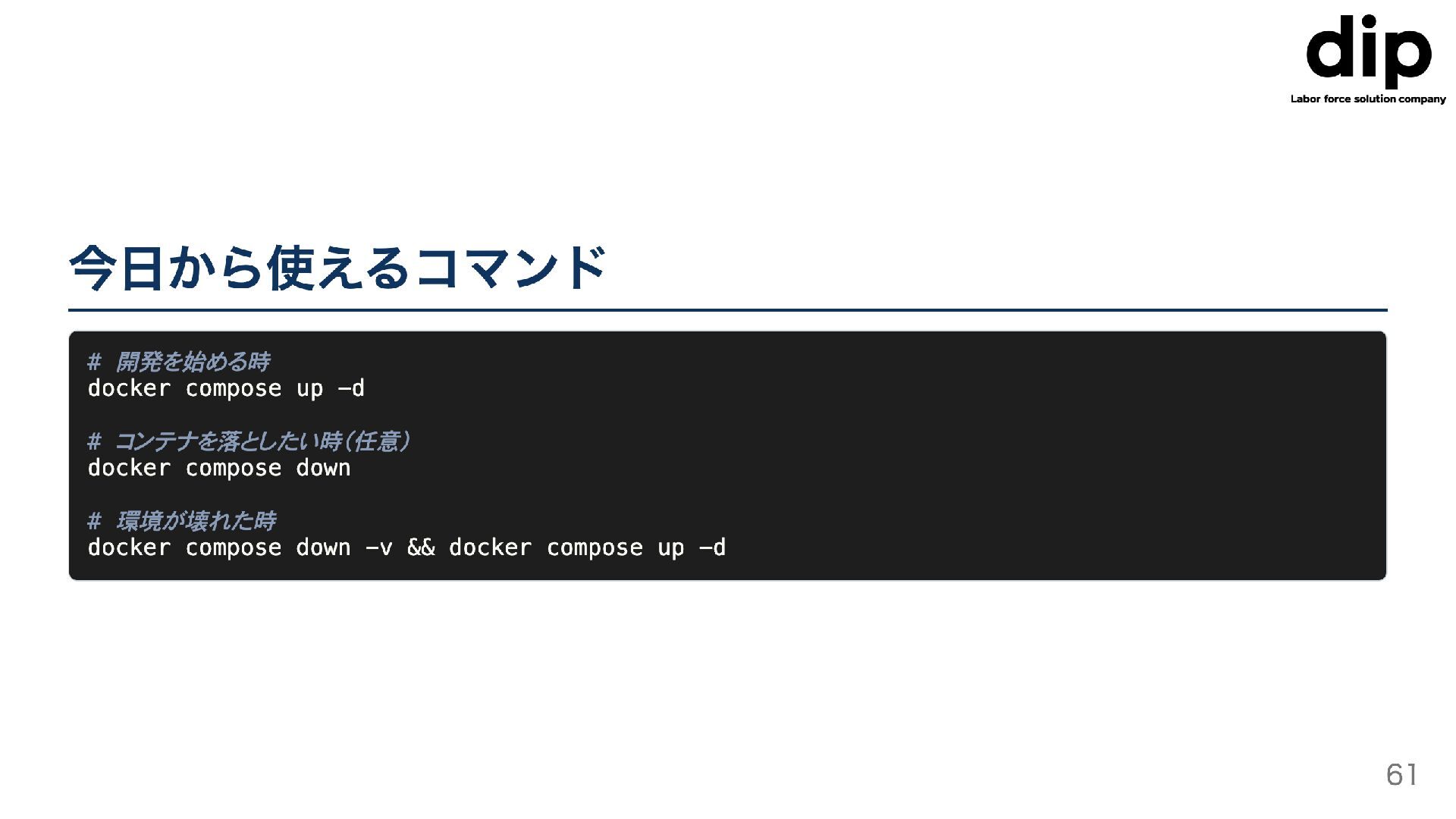
メリット4: 環境のライフサイクルを簡単に管理できる # 環境を丸ごと起動 docker compose up -d # 環境を丸ごと停止・削除
docker compose down # データも含めて完全リセット(DBのデータ等も消える) docker compose down -v # 設定を変更した後、変更があるサービスだけ再作成 docker compose up -d 「開発環境をまっさらにしてやり直したい」がdown −v →up -d の2コマンドで完了 17
dip Labor force solution company docker composeの基礎は以上です! 18
dip Labor force solution company 4. compose.yamlの読み方 19
題材となるcompose.yaml ここからは、 実例ベースのcompose.yaml を題材に深掘っていきます! (実装例は次のスライド以降に順次掲載していきます) 20
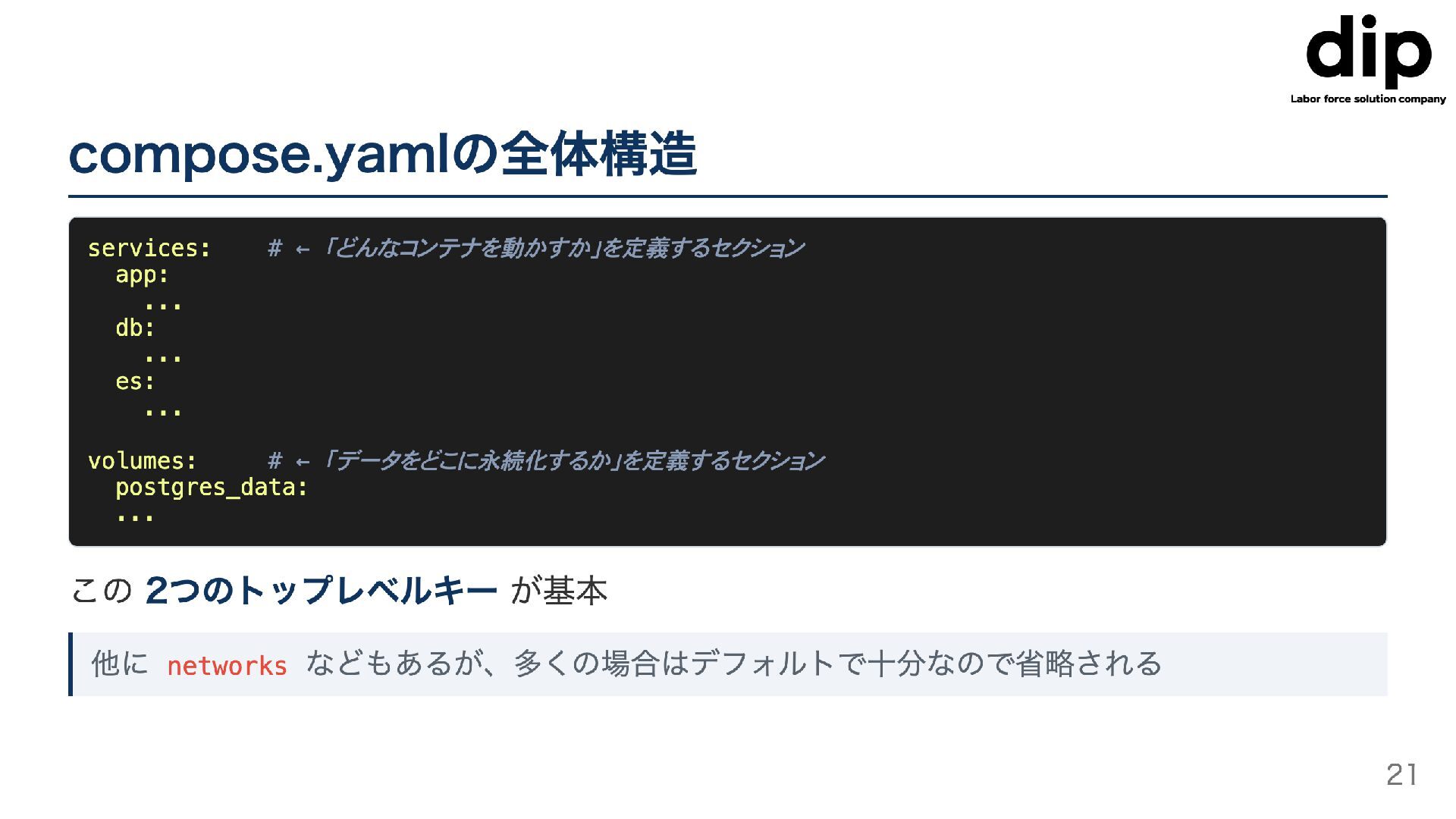
compose.yamlの全体構造 services: #←「どんなコンテナを動かすか」を定義するセクション app: db: es: volumes: #←「データをどこに永続化するか」を定義するセクション postgres_data: この2つのトップレベルキー
が基本 他に networks などもあるが、多くの場合はデフォルトで十分なので省略される 21
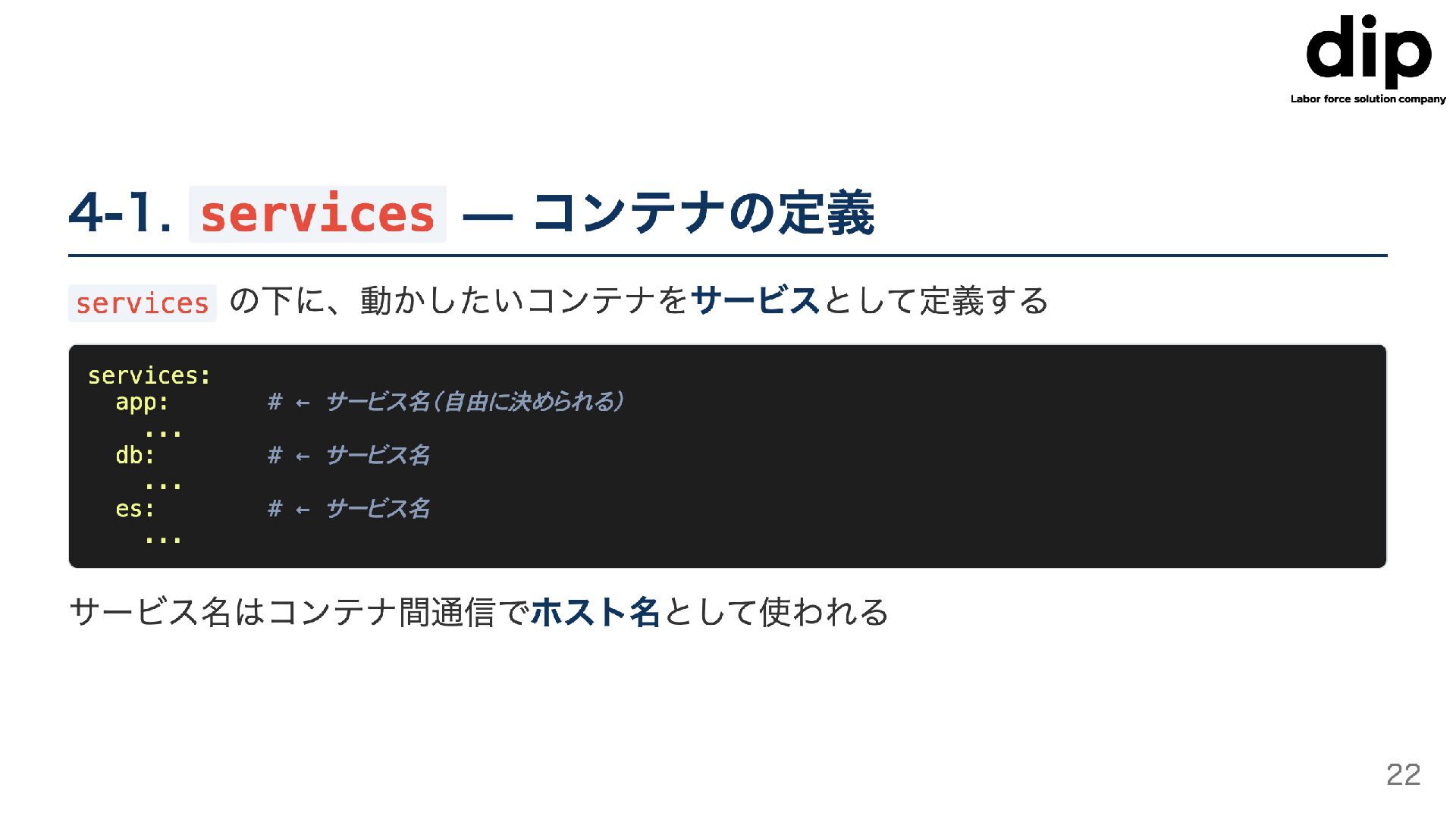
4-1. services ーコンテナの定義 services の下に、動かしたいコンテナをサービスとして定義する services: app: #← サービス名(自由に決められる) db:
#← サービス名 es: #← サービス名 サービス名はコンテナ間通信でホスト名として使われる 22
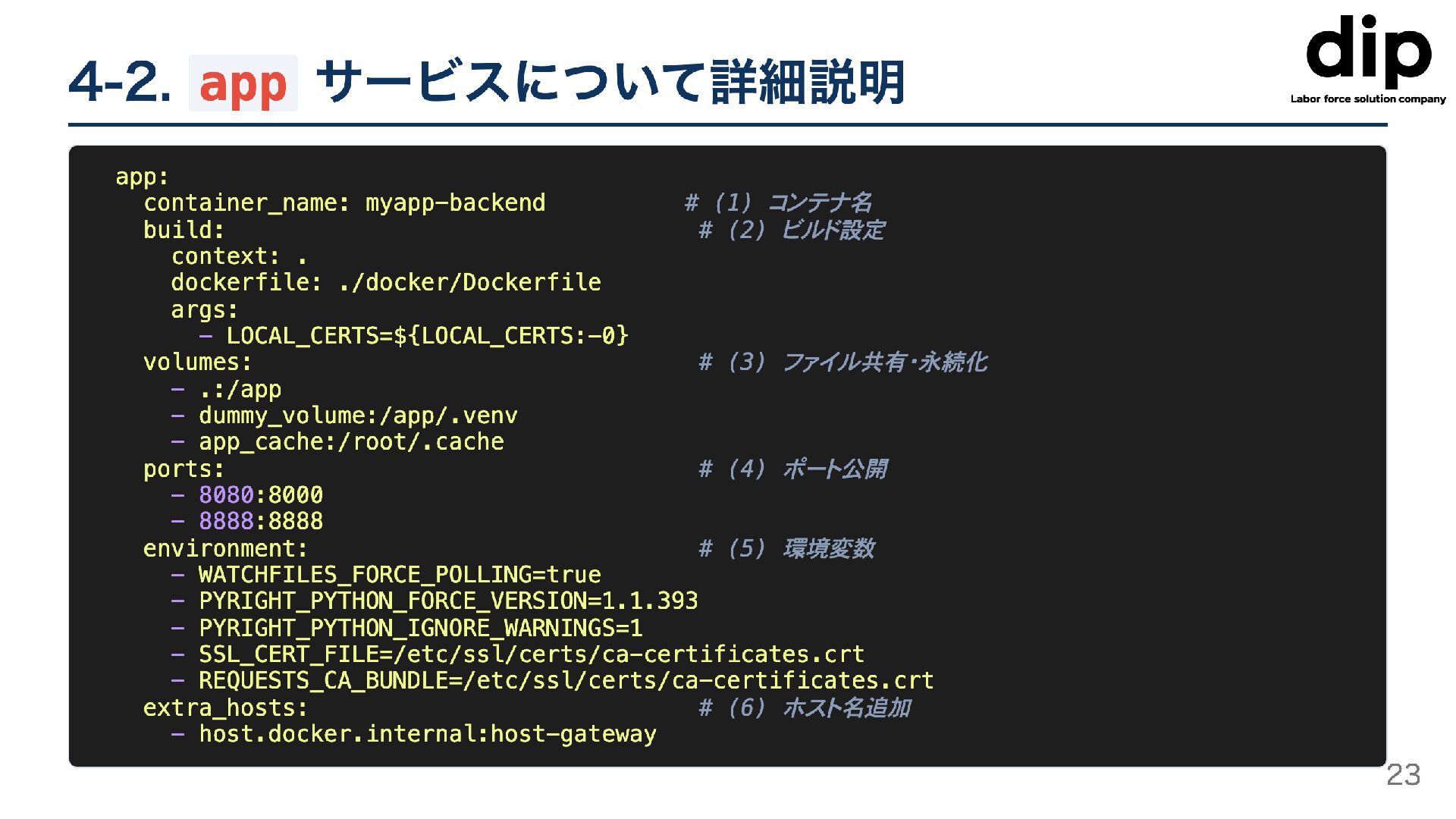
4-2. app サービスについて詳細説明 app: container_name: myapp-backend build: context: dockerfile: ./docker/Dockerfile
args: - LOCAL_CERTS=${LOCAL_CERTS:-0} volumes: - .:/app dummy_volume:/app/.venv - app_cache:/root/.cache ports: 8080:8000 - 8888:8888 environment: - WATCHFILES_FORCE_POLLING=true # (1) コンテナ名 # (2) ビルド設定 - PYRIGHT_PYTHON_FORCE_VERSION=1.1.393 - PYRIGHT_PYTHON_IGNORE_WARNINGS=1 #(3) ファイル共有・永続化 #(4) ポート公開 #(5) 環境変数 - SSL_CERT_FILE=/etc/ssl/certs/ca-certificates.crt - REQUESTS_CA_BUNDLE=/etc/ssl/certs/ca-certificates.crt extra_hosts: #(6) ホスト名追加 - host.docker.internal:host-gateway 23
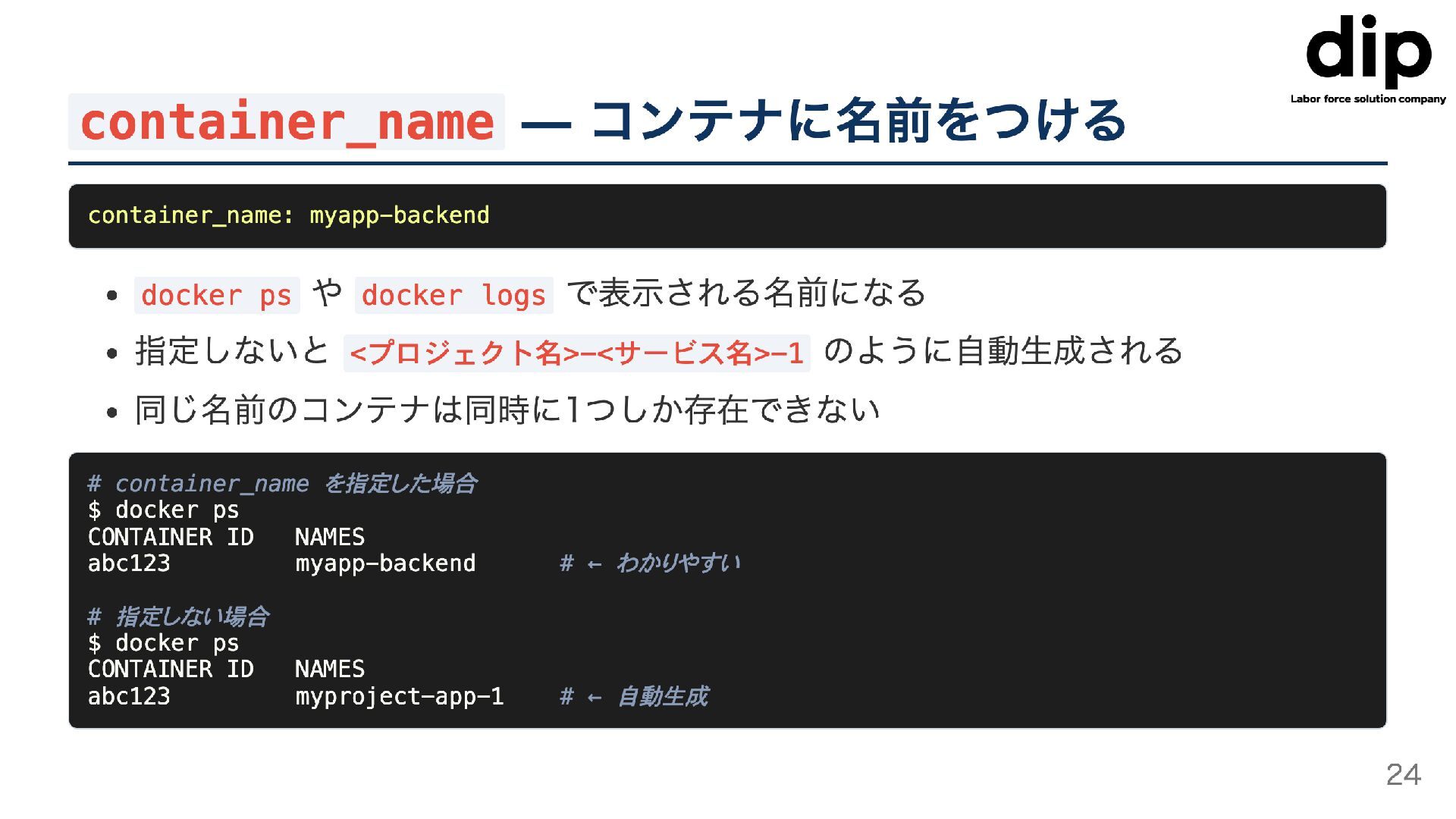
container_name -ー コンテナに名前をつける container_name: myapp-backend docker psや docker logs で表示される名前になる
・指定しないと<プロジェクト名>−<サービス名>−1 のように自動生成される ・同じ名前のコンテナは同時に1つしか存在できない # container_name を指定した場合 $ docker ps CONTAINER ID NAMES abc123 myapp-backend #← わかりやすい # 指定しない場合 $ docker ps CONTAINER ID NAMES abc123 myproject-app-1 #← 自動生成 24
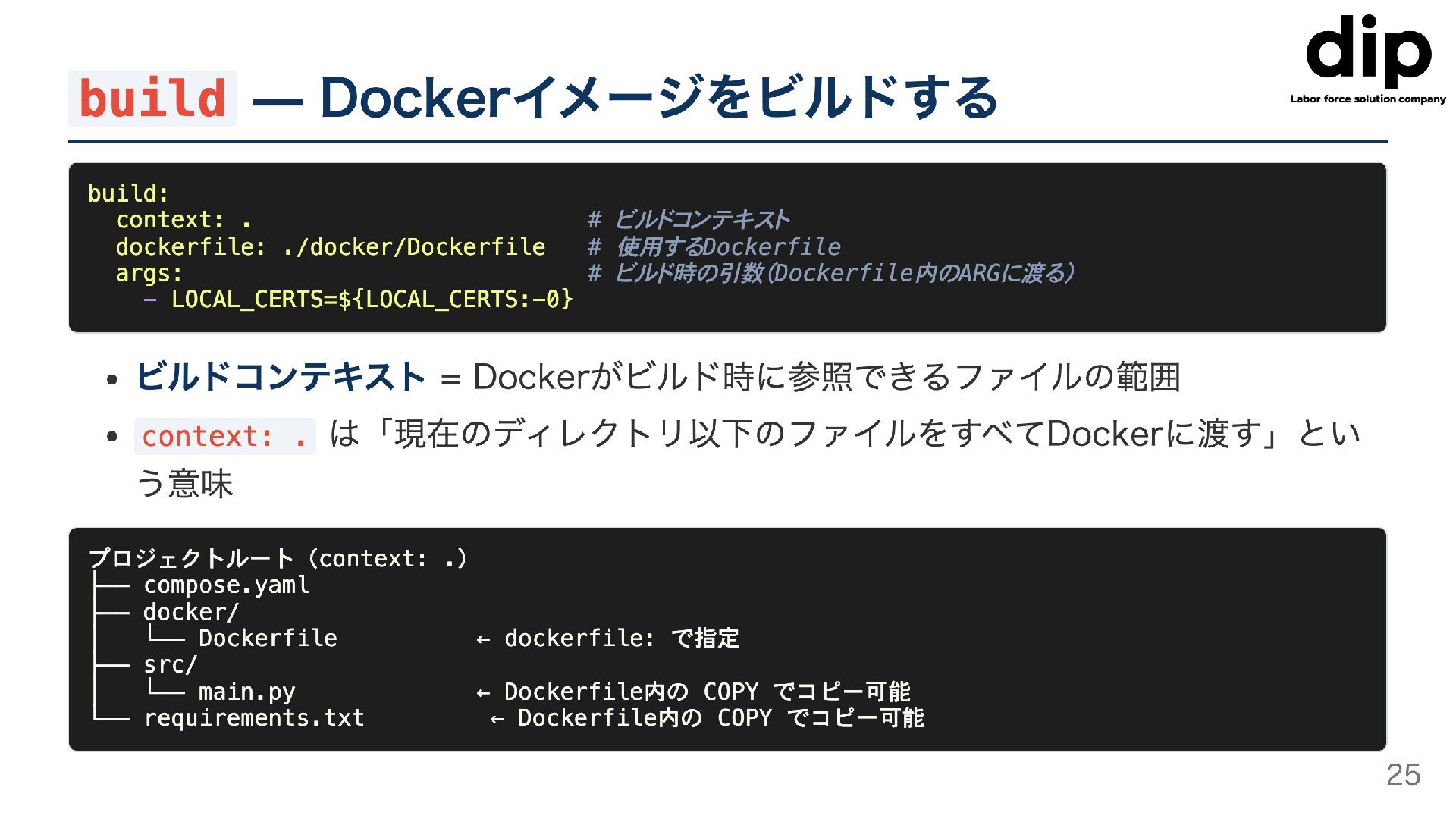
build - Dockerイメージをビルドする build: context: . dockerfile: ./docker/Dockerfile args: -
LOCAL_CERTS=${L0CAL_CERTS:-0} # ビルドコンテキスト # 使用するDockerfile # ビルド時の引数(Dockerfile内のARGに渡る) ビルドコンテキスト = Dockerがビルド時に参照できるファイルの範囲 context: ・は「現在のディレクトリ以下のファイルをすべてDockerに渡す」とい う意味 プロジェクトルート(context: — compose.yaml .) docker/ Dockerfile dockerfile: で指定 src/ main.py Dockerfile内の COPY でコピー可能 requirements.txt Dockerfile内の COPY でコピー可能 25
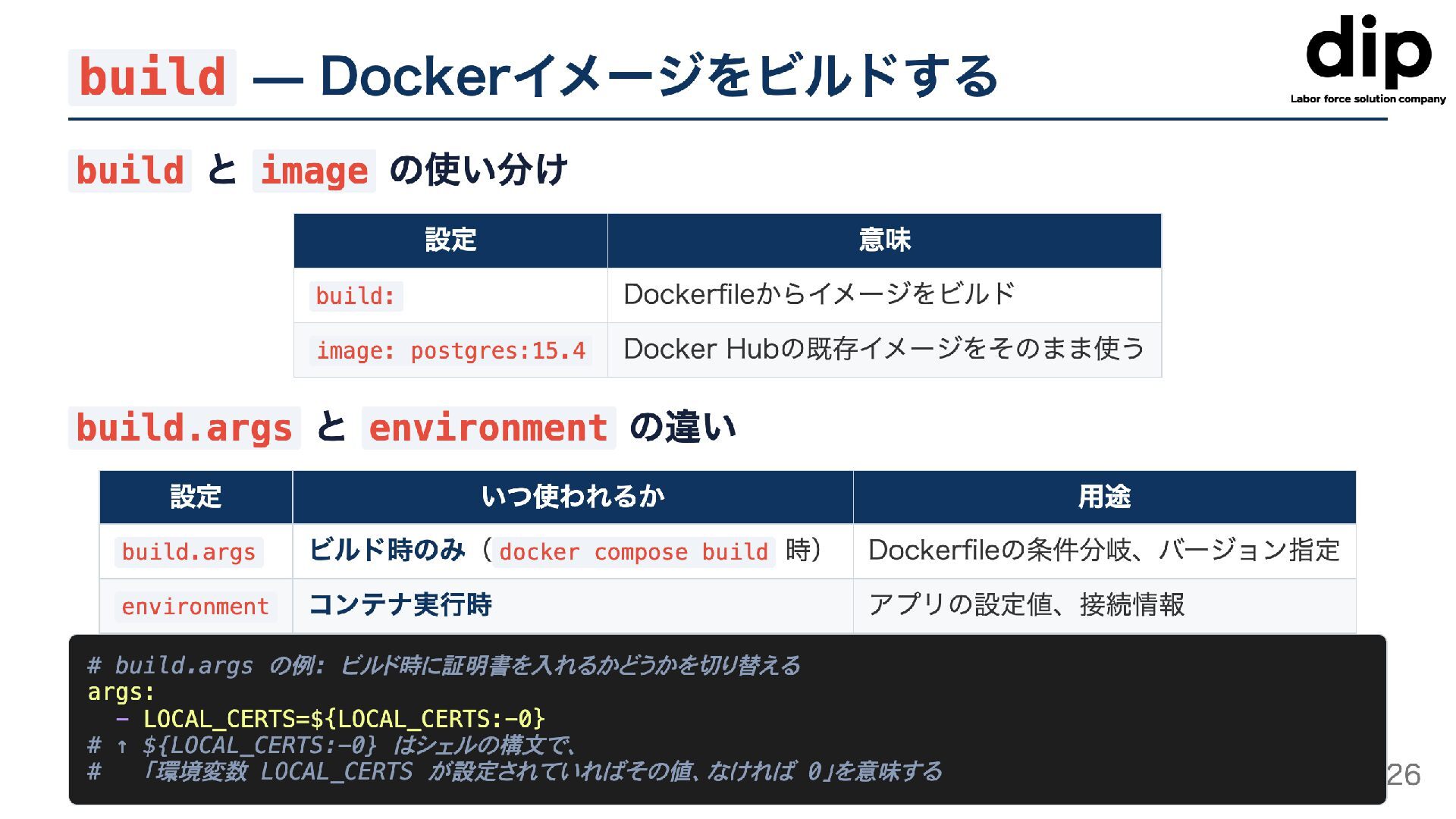
build - Dockerイメージをビルドする buildと image の使い分け 設定 意味 build: Dockerfileからイメージをビルド
image: postgres:15.4 Docker Hubの既存イメージをそのまま使う build.argsと environment の違い 設定 いつ使われるか build.args ビルド時のみ (docker compose build 時 environment コンテナ実行時 用途 Dockerfileの条件分岐、バージョン指定 アプリの設定値、接続情報 # build.args の例:ビルド時に証明書を入れるかどうかを切り替える args: - LOCAL_CERTS=${LOCAL_CERTS:-0} # 「環境変数 LOCAL_CERTSが設定されていればその値、なければ 0」を意味する # ↑${LOCAL_CERTS:−0} はシェルの構文で、 26
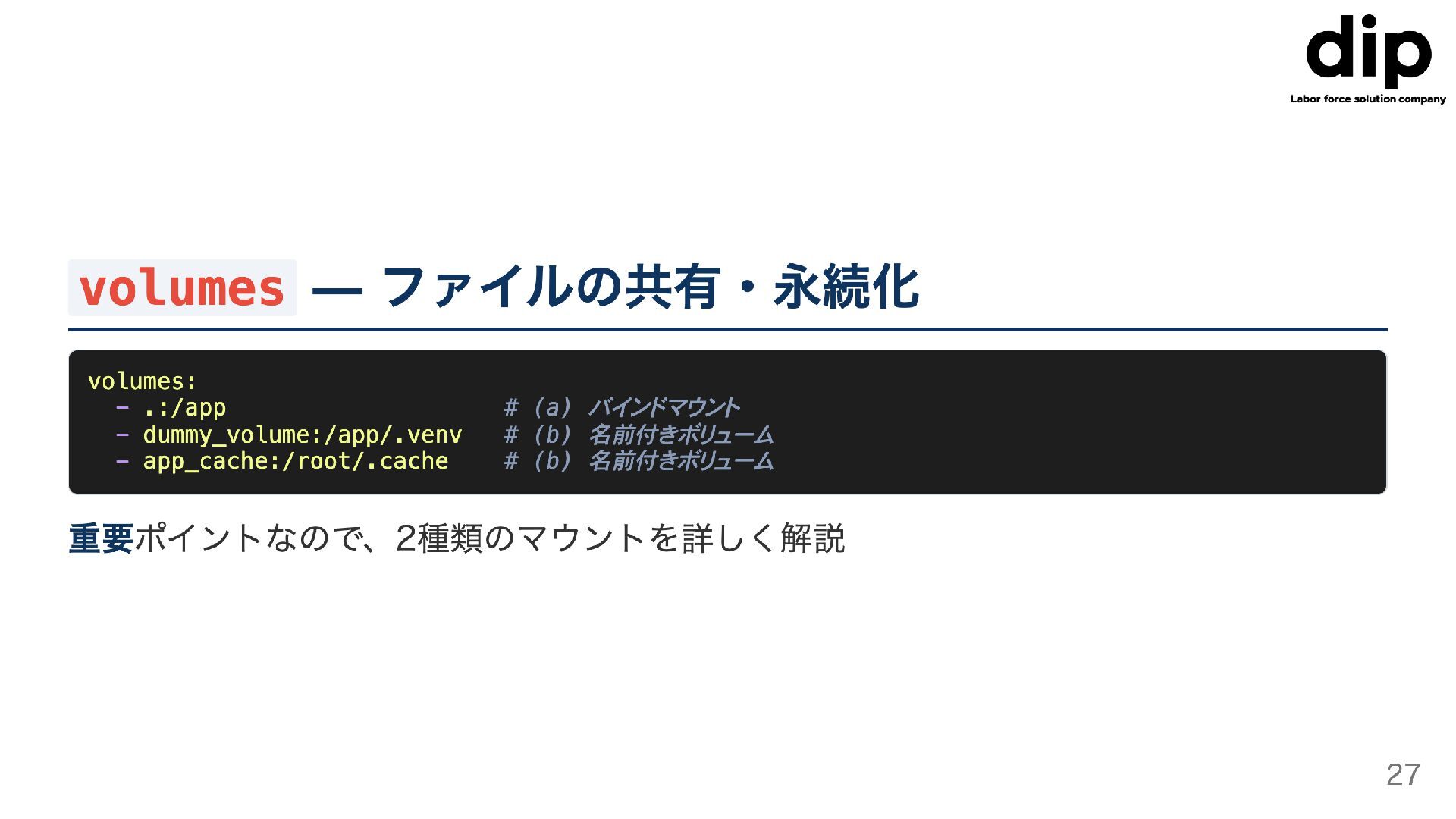
volumes - ファイルの共有・永続化 volumes: - .:/app # (a) バインドマウント -
dummy_volume:/app/.venv #(b) 名前付きボリューム app_cache:/root/.cache #(b) 名前付きボリューム 重要ポイントなので、2種類のマウントを詳しく解説 27
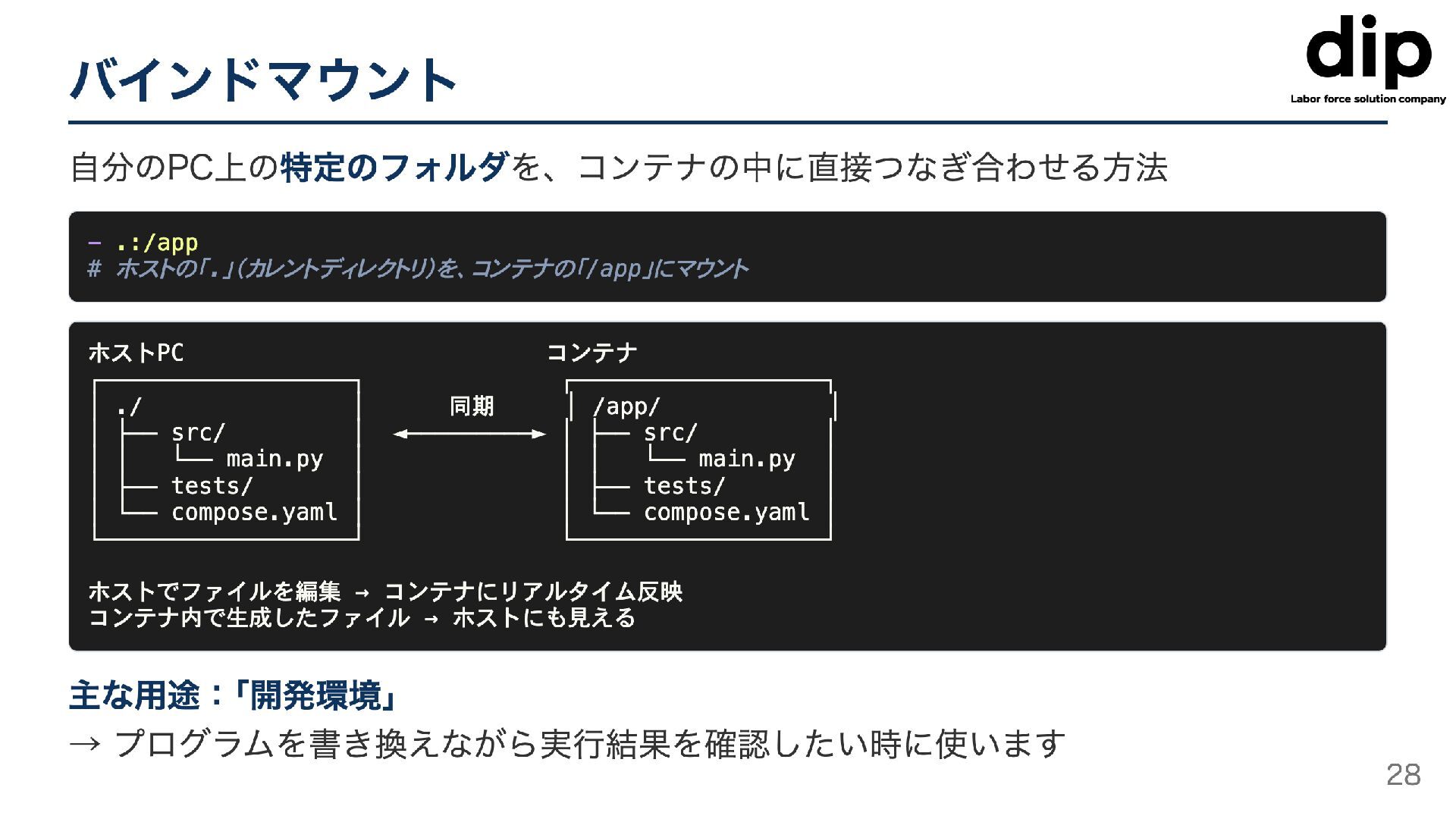
バインドマウント 自分のPC上の特定のフォルダを、コンテナの中に直接つなぎ合わせる方法 .:/app # ホストの「「.」(カレントディレクトリ)を、コンテナの「/ app」にマウント ホストPC コンテナ / 同期
/app/ - src/ src/ main.py main.py tests/ L compose.yaml tests/ compose.yaml ホストでファイルを編集→コンテナにリアルタイム反映 コンテナ内で生成したファイル→ホストにも見える 主な用途:「開発環境」 →プログラムを書き換えながら実行結果を確認したい時に使います 28
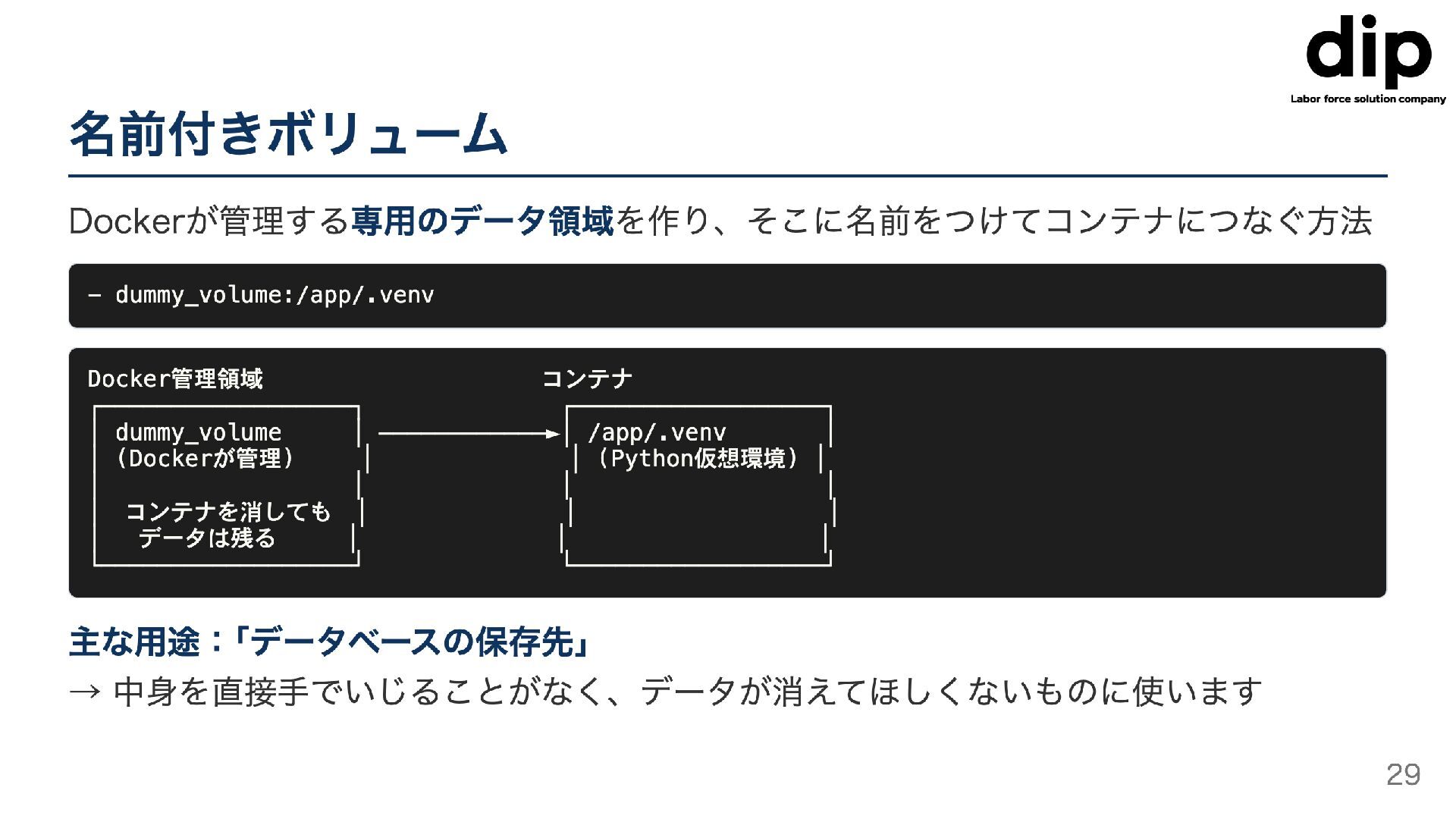
名前付きボリューム Dockerが管理する専用のデータ領域を作り、そこに名前をつけてコンテナにつなぐ方法 dummy_volume:/app/.venv Docker dummy_volume (Dockerが管理) コンテナを消しても データは残る コンテナ /app/.venv
(Python仮想環境) 主な用途:「データベースの保存先」 →中身を直接手でいじることがなく、データが消えてほしくないものに使います 29
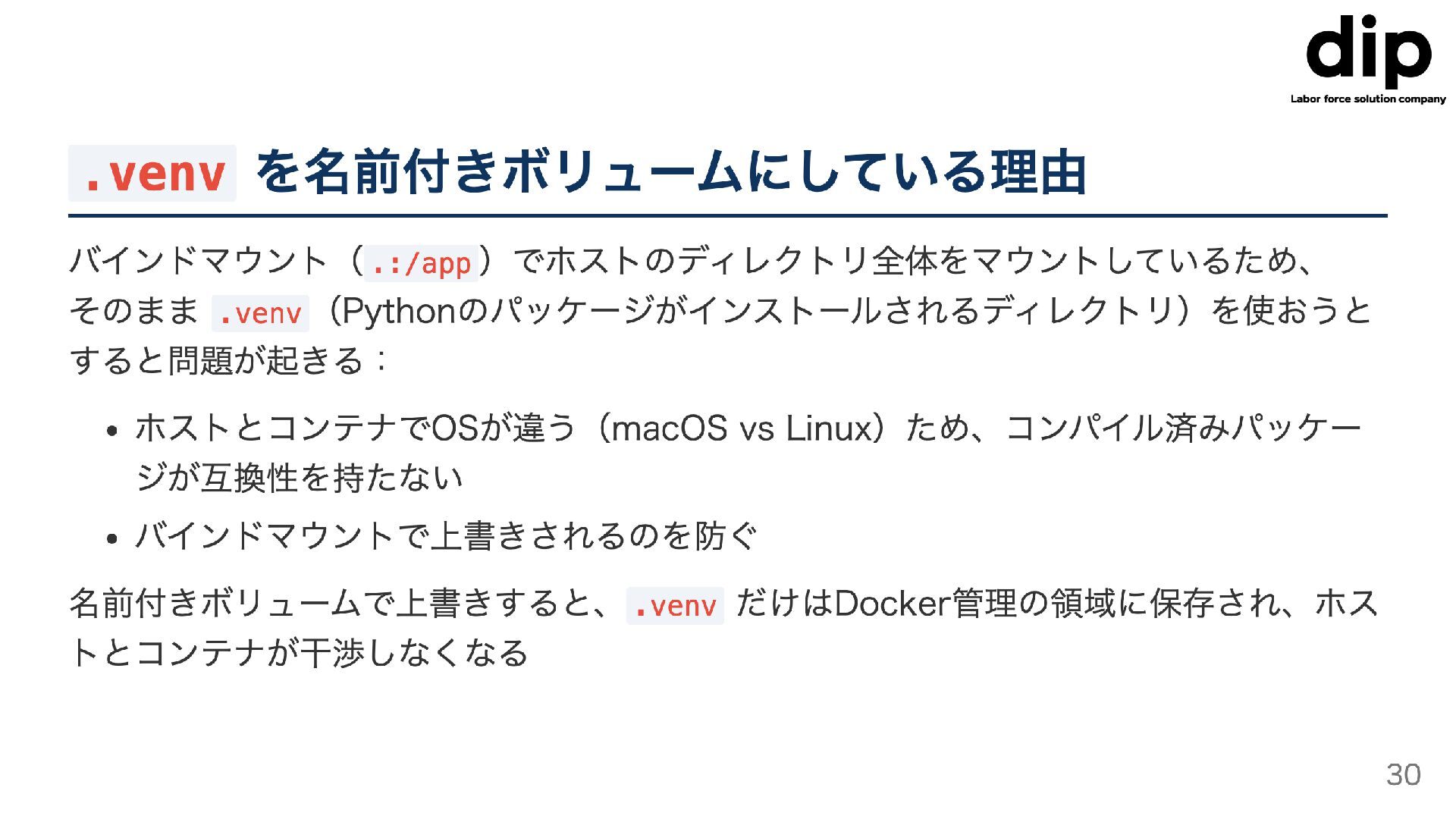
.venv を名前付きボリュームにしている理由 バインドマウント(.:/app) でホストのディレクトリ全体をマウントしているため、 そのまま.venv (Pythonのパッケージがインストールされるディレクトリ)を使おうと すると問題が起きる: 이 ホストとコンテナでOSが違う(macOS vs
Linux)ため、コンパイル済みパッケー ジが互換性を持たない ・バインドマウントで上書きされるのを防ぐ 名前付きボリュームで上書きすると、.venv だけはDocker管理の領域に保存され、ホス トとコンテナが干渉しなくなる 30
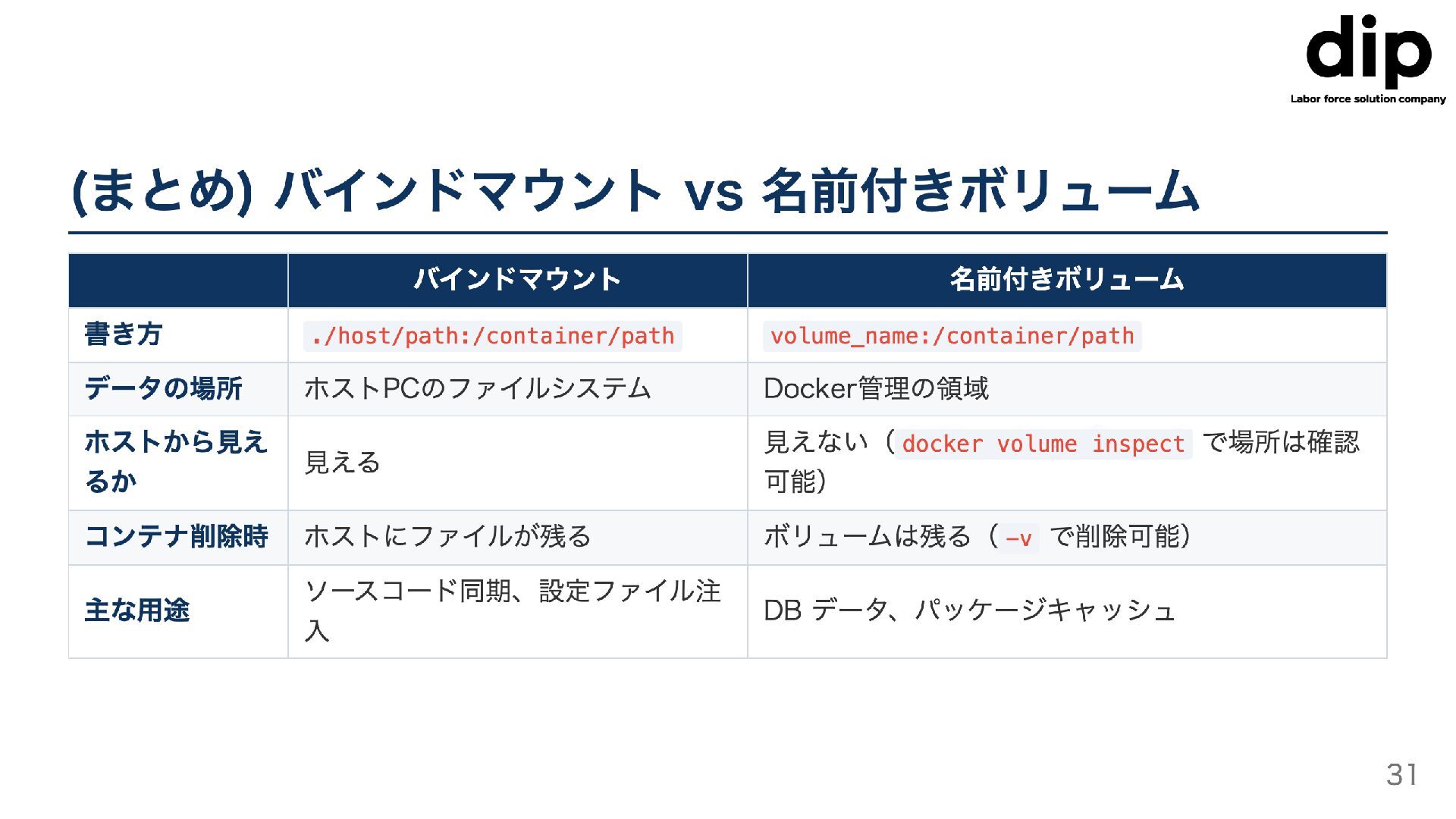
(まとめ)バインドマウント vs 名前付きボリューム 書き方 データの場所 ホストから見え るか コンテナ削除時 主な用途 バインドマウント
./host/path:/container/path ホストPCのファイルシステム 見える ホストにファイルが残る ソースコード同期、設定ファイル注 入 名前付きボリューム volume_name:/container/path Docker管理の領域 見えない(docker volume inspect で場所は確認 可能) ボリュームは残る(−v で削除可能) DB データ、パッケージキャッシュ 31
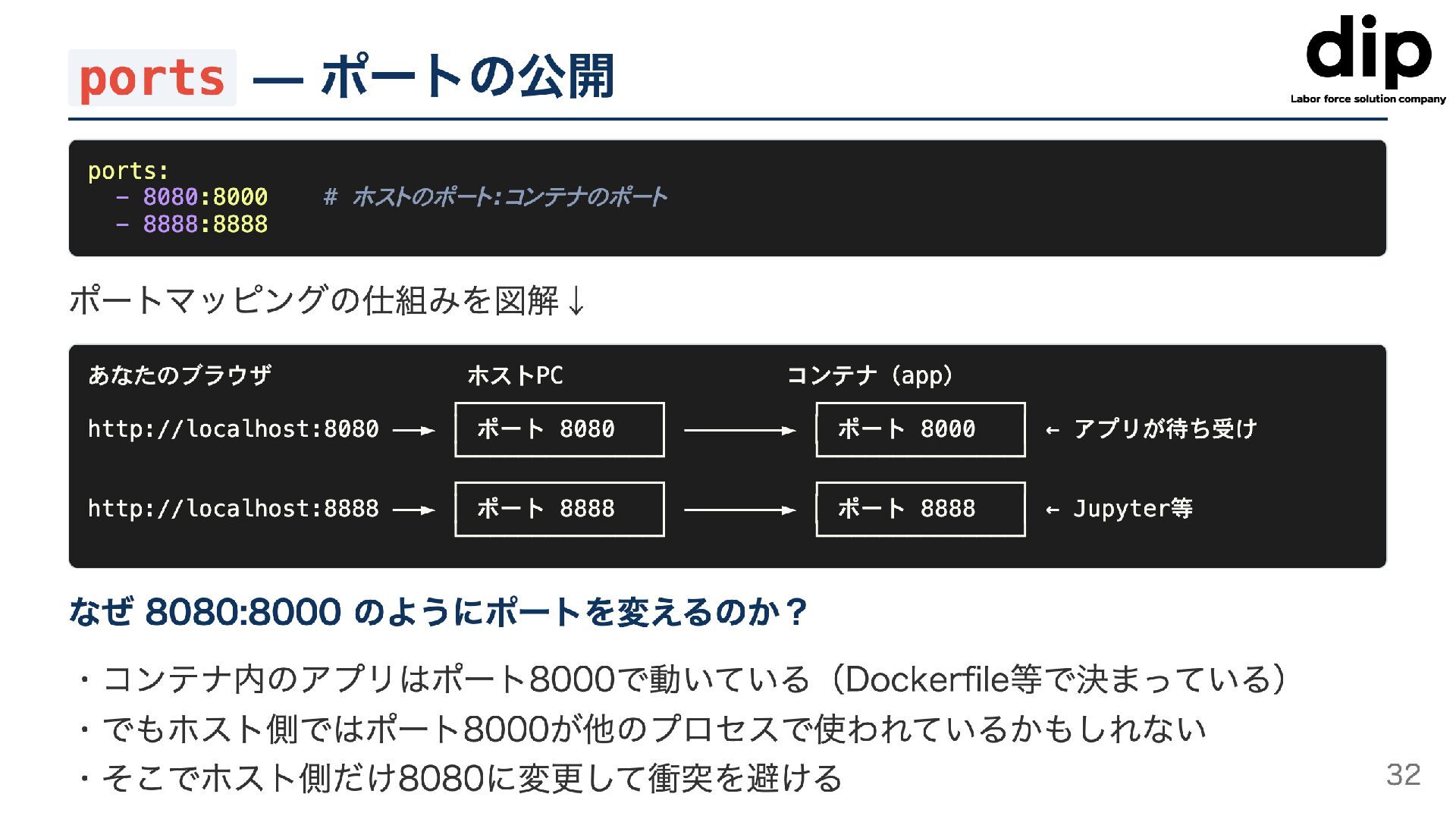
ports - ポートの公開 ports: 8080:8000 # ホストのポート:コンテナのポート - 8888:8888 ポートマッピングの仕組みを図解↓
あなたのブラウザ ホストPC コンテナ(app) http://localhost:8080 ポート 8080 ポート 8000 アプリが待ち受け http://localhost:8888 ポート 8888 ポート 8888 Jupyter等 なぜ8080:8000 のようにポートを変えるのか? ・コンテナ内のアプリはポート8000で動いている(Dockerfile等で決まっている) ・でもホスト側ではポート8000が他のプロセスで使われているかもしれない ・そこでホスト側だけ8080に変更して衝突を避ける 32
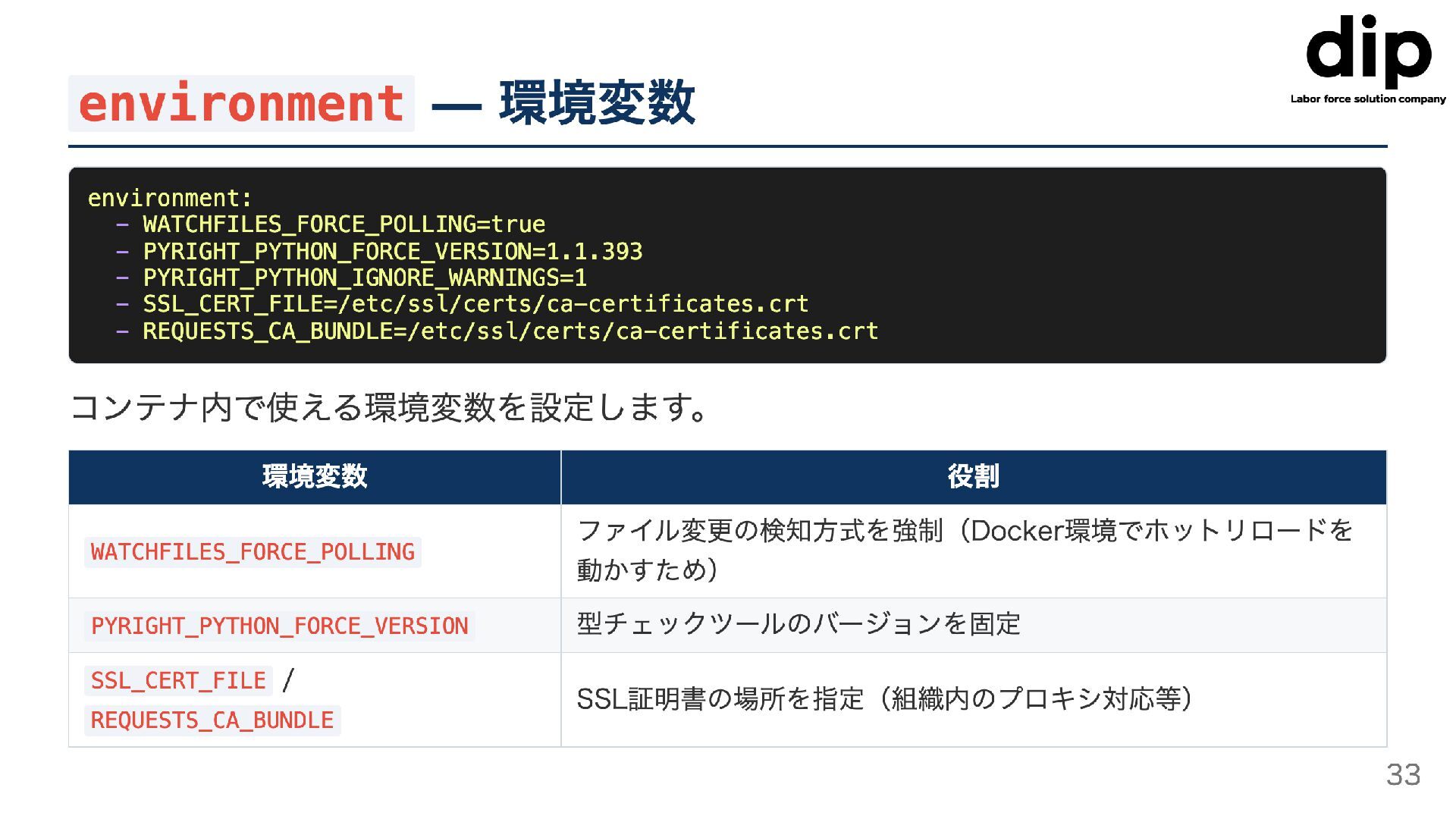
environment - 環境変数 environment: WATCHFILES_FORCE_POLLING=truе PYRIGHT_PYTHON_FORCE_VERSION=1.1.393 - PYRIGHT_PYTHON_IGNORE_WARNINGS=1 - SSL_CERT_FILE=/etc/ssl/certs/ca-certificates.crt
REQUESTS_CA_BUNDLE=/etc/ssl/certs/ca-certificates.crt コンテナ内で使える環境変数を設定します。 環境変数 WATCHFILES_FORCE_POLLING PYRIGHT_PYTHON_FORCE_VERSION SSL_CERT_FILE / REQUESTS_CA_BUNDLE 役割 ファイル変更の検知方式を強制(Docker環境でホットリロードを 動かすため) 型チェックツールのバージョンを固定 SSL証明書の場所を指定(組織内のプロキシ対応等) 33
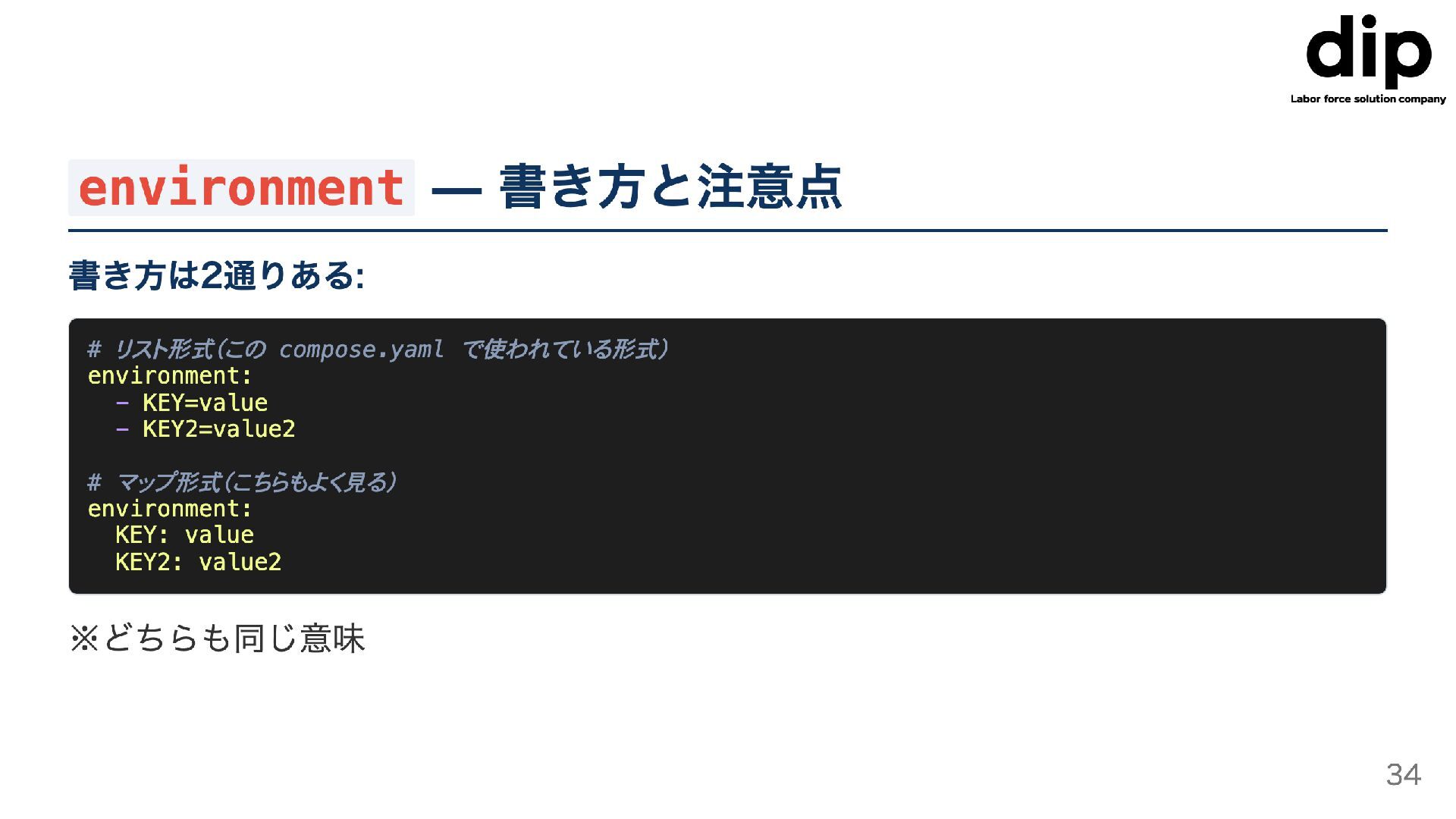
environment - 書き方と注意点 書き方は2通りある: # リスト形式(この compose.yaml で使われている形式) environment: KEY=value
KEY2=value2 # マップ形式(こちらもよく見る) environment: KEY: value KEY2: value2 ※どちらも同じ意味 34
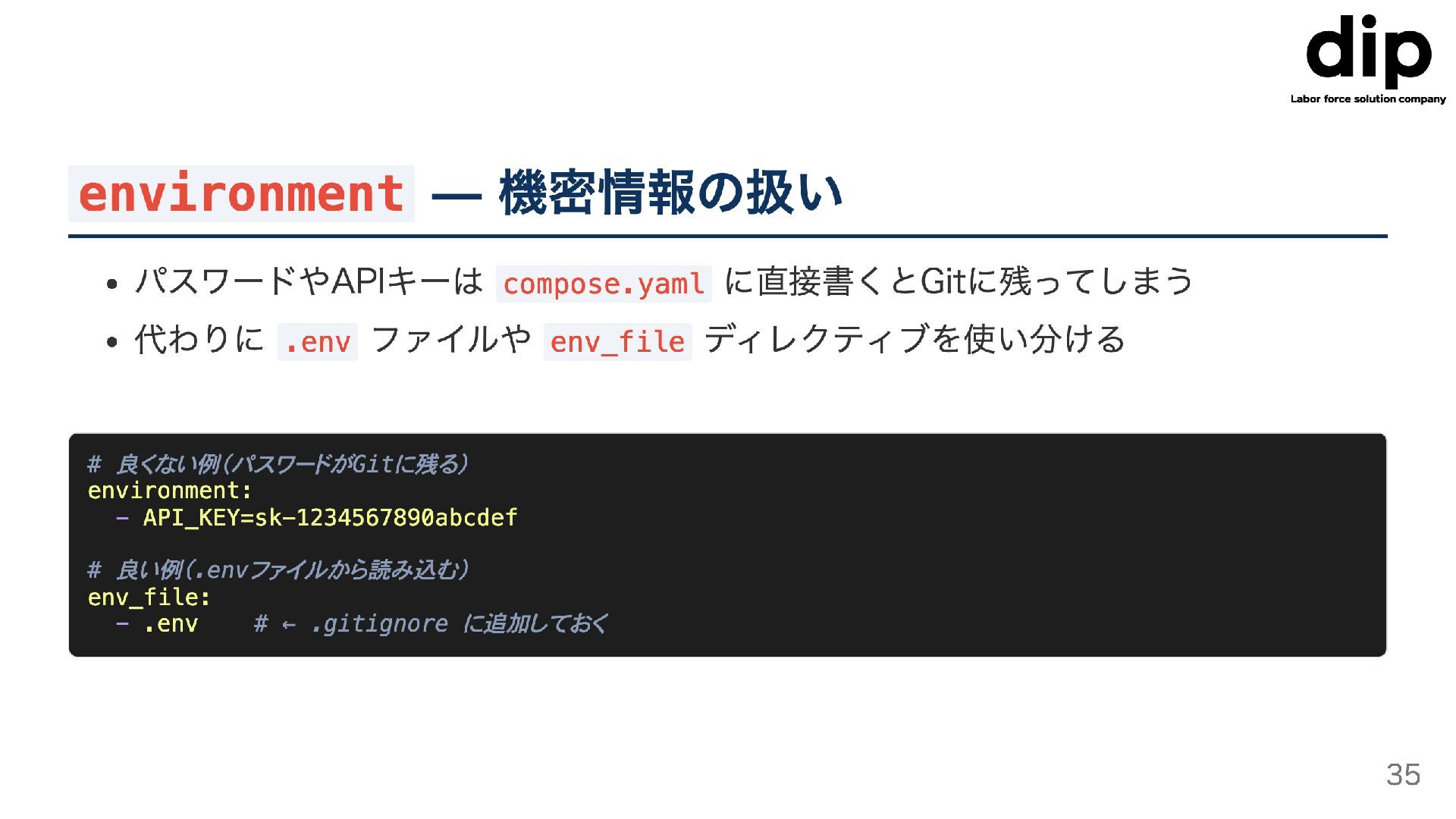
environment - 機密情報の扱い ・パスワードやAPIキーは compose.yaml に直接書くとGitに残ってしまう ・代わりに.env ファイルやenv_file ディレクティブを使い分ける #
良くない例(パスワードがGitに残る) environment: - API_KEY=sk-1234567890abcdef # 良い例(.envファイルから読み込む) env_file: - .env #← •gitignore に追加しておく 35
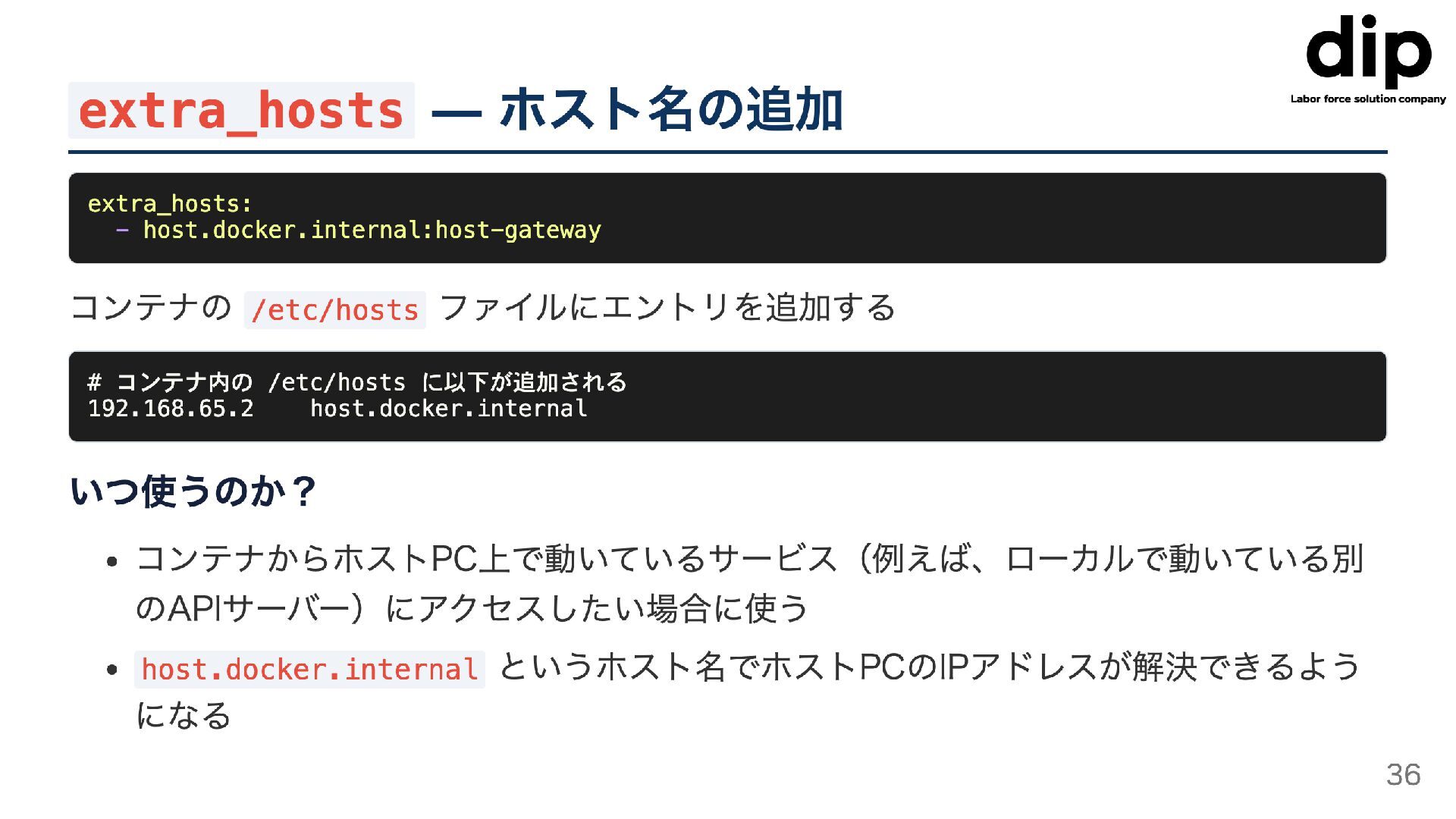
extra_hosts - ホスト名の追加 - extra_hosts: - host.docker.internal:host-gateway コンテナの/etc/hosts ファイルにエントリを追加する #
コンテナ内の/etc/hosts に以下が追加される 192.168.65.2 host.docker.internal いつ使うのか? ・コンテナからホストPC上で動いているサービス(例えば、ローカルで動いている別 のAPIサーバー)にアクセスしたい場合に使う • host.docker. internal というホスト名でホストPCのIPアドレスが解決できるよう になる 36
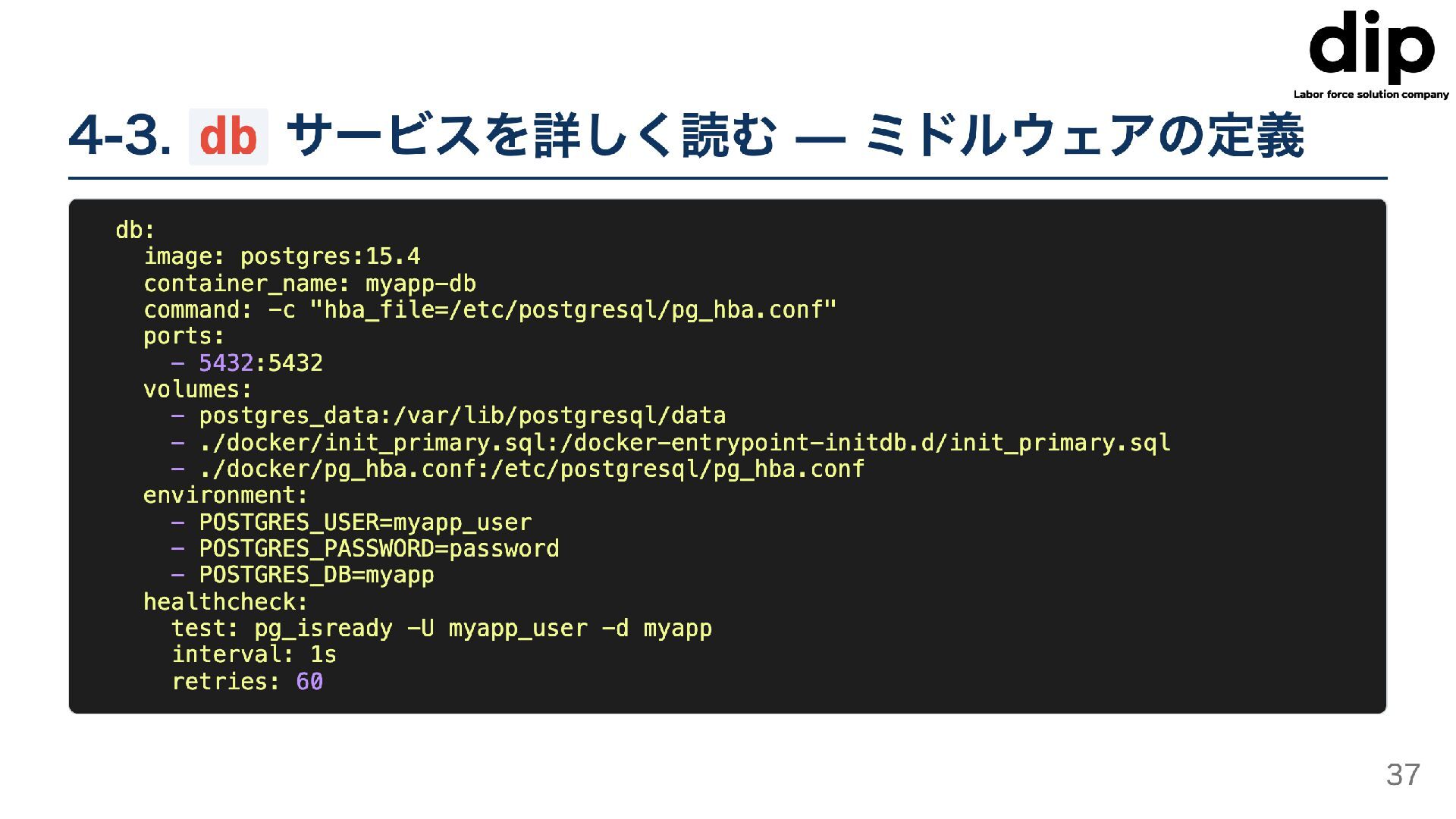
4-3. db サービスを詳しく読む- ミドルウェアの定義 db: image: postgres:15.4 container_name: myapp-db command:
-c "hba_file=/etc/postgresql/pg_hba.conf" ports: - 5432:5432 volumes: postgres_data:/var/lib/postgresql/data - ./docker/init_primary.sql:/docker-entrypoint-initdb.d/init_primary.sql -./docker/pg_hba.conf:/etc/postgresql/pg_hba.conf environment: - POSTGRES_USER=myapp_user - POSTGRES_PASSWORD=password - POSTGRES_DB=myapp healthcheck: test: pg_isready -U myapp_user -d myapp interval: 1s retries: 60 37
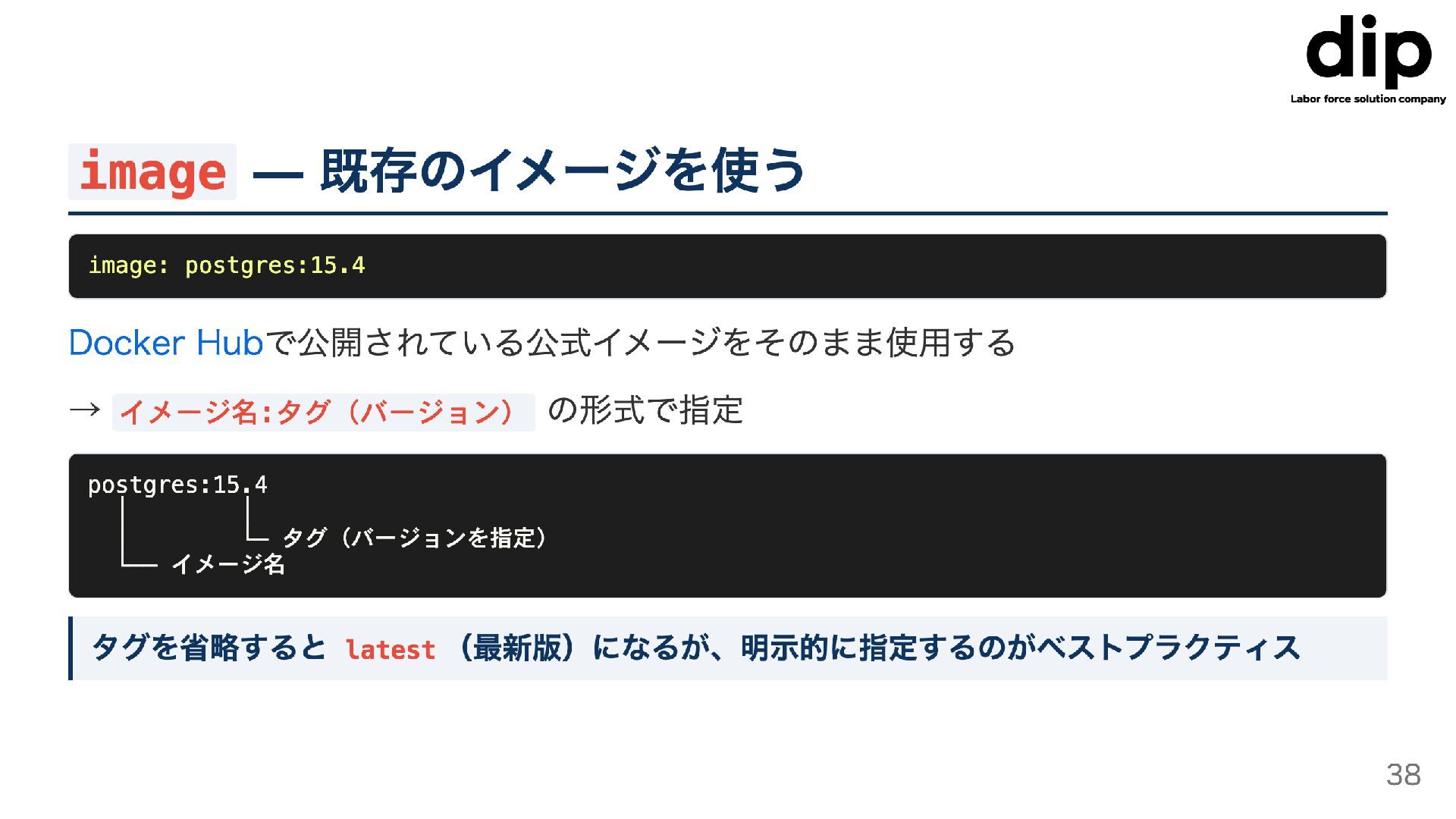
image - 既存のイメージを使う image: postgres:15.4 Docker Hubで公開されている公式イメージをそのまま使用する イメージ名:タグ(バージョン) の形式で指定 postgres:15.4
タグ(バージョンを指定) イメージ名 タグを省略すると latest (最新版)になるが、明示的に指定するのがベストプラクティス 38
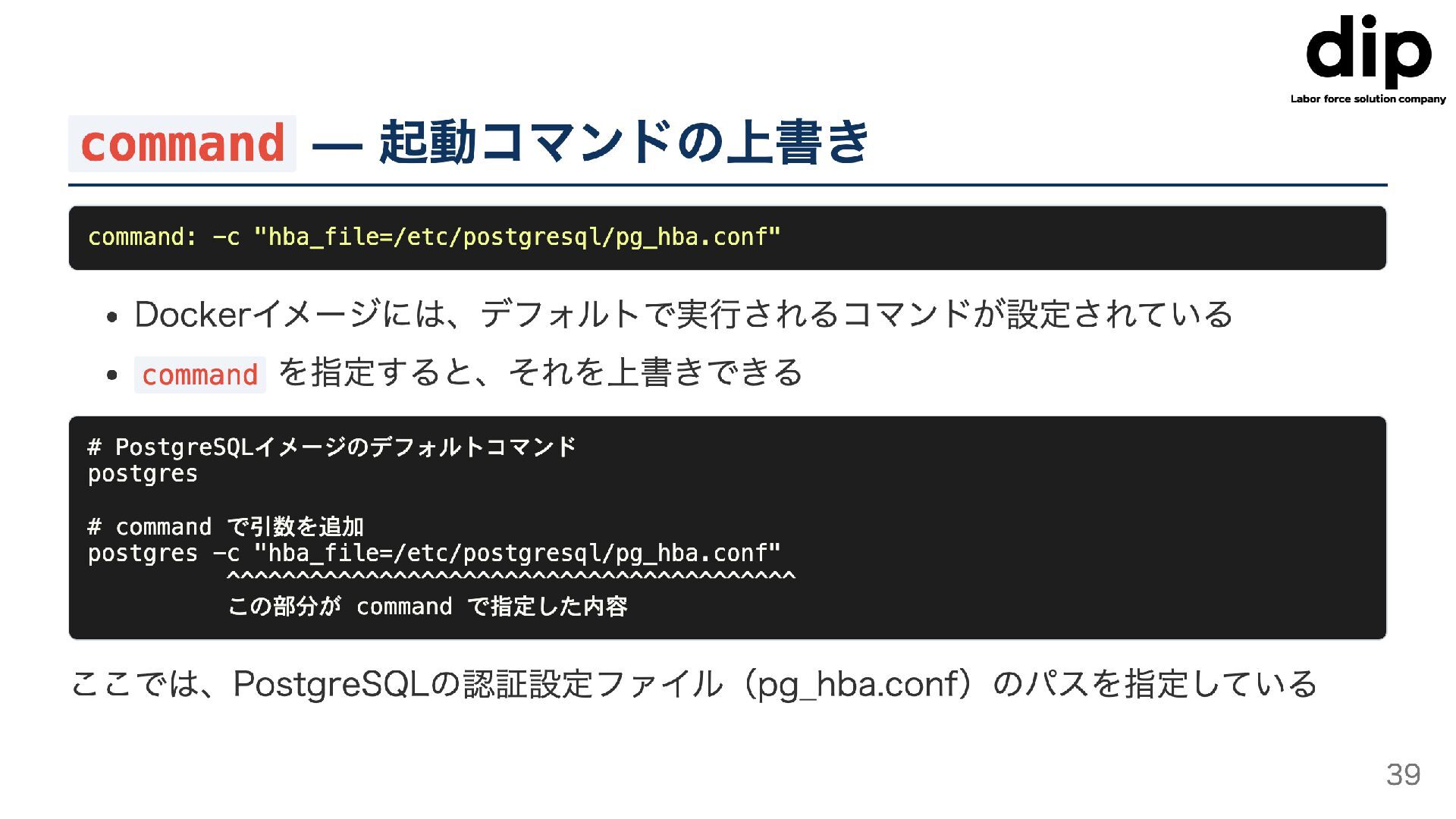
command - 起動コマンドの上書き command: -c "hba_file=/etc/postgresql/pg_hba.conf" Dockerイメージには、デフォルトで実行されるコマンドが設定されている command を指定すると、それを上書きできる #
PostgreSQLイメージのデフォルトコマンド postgres # command で引数を追加 postgres -c "hba_file=/etc/postgresql/pg_hba.conf" この部分がcommand で指定した内容 ここでは、PostgreSQLの認証設定ファイル (pg_hba.conf) のパスを指定している 39
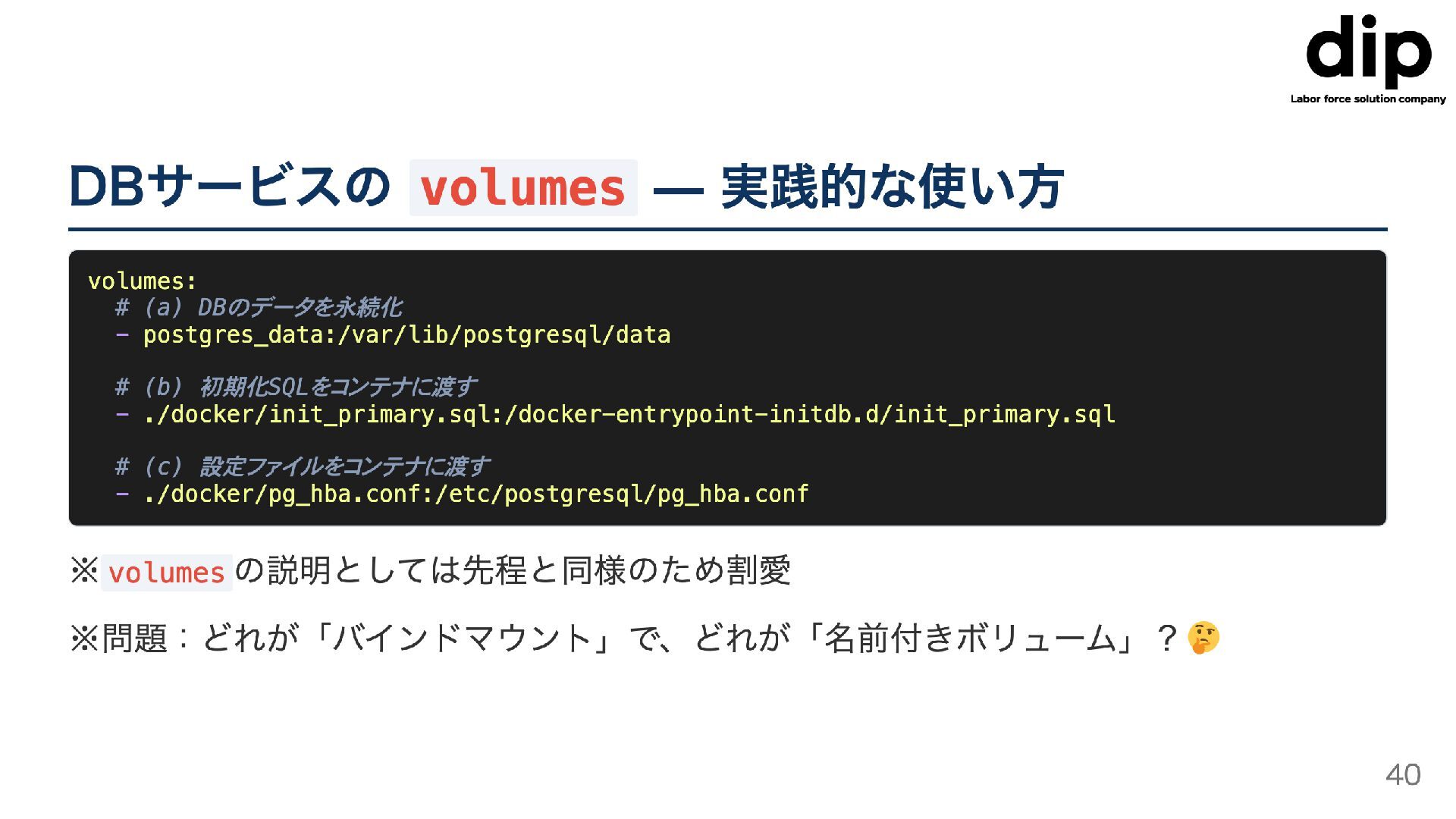
DBサービスの volumes - 実践的な使い方 - volumes: # (a) DBのデータを永続化 postgres_data:/var/lib/postgresql/data
# (b) 初期化SQLをコンテナに渡す ./docker/init_primary.sql:/docker-entrypoint-initdb.d/init_primary.sql # (c) 設定ファイルをコンテナに渡す ./docker/pg_hba.conf:/etc/postgresql/pg_hba.conf ※volumes の説明としては先程と同様のため割愛 ※問題:どれが「バインドマウント」で、どれが「名前付きボリューム」? 40
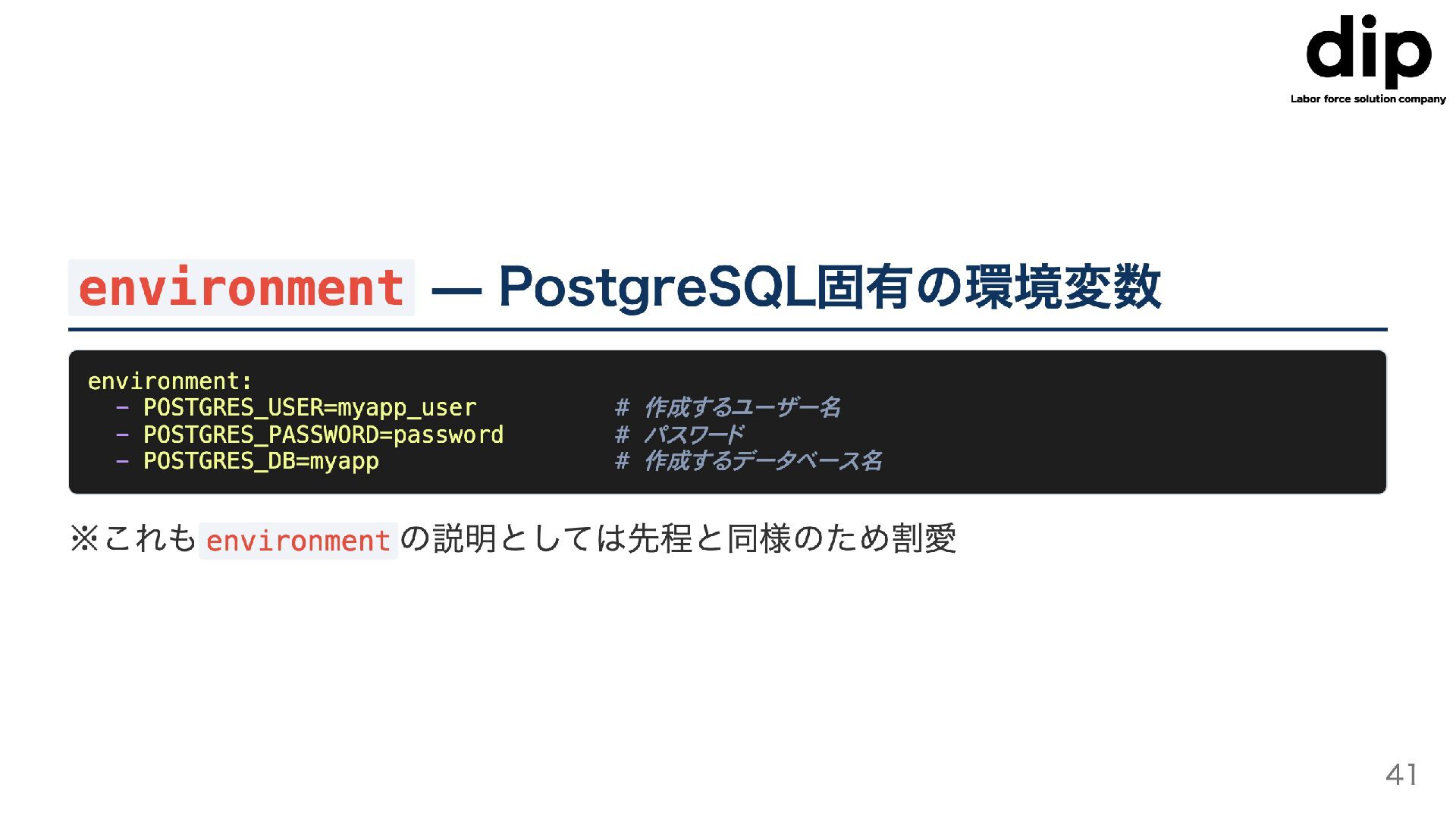
environment - PostgreSQL固有の環境変数 environment: - POSTGRES_USER=myapp_user - POSTGRES_PASSWORD=password POSTGRES_DB=myapp #
作成するユーザー名 # パスワード # 作成するデータベース名 ※これもenvironment の説明としては先程と同様のため割愛 41
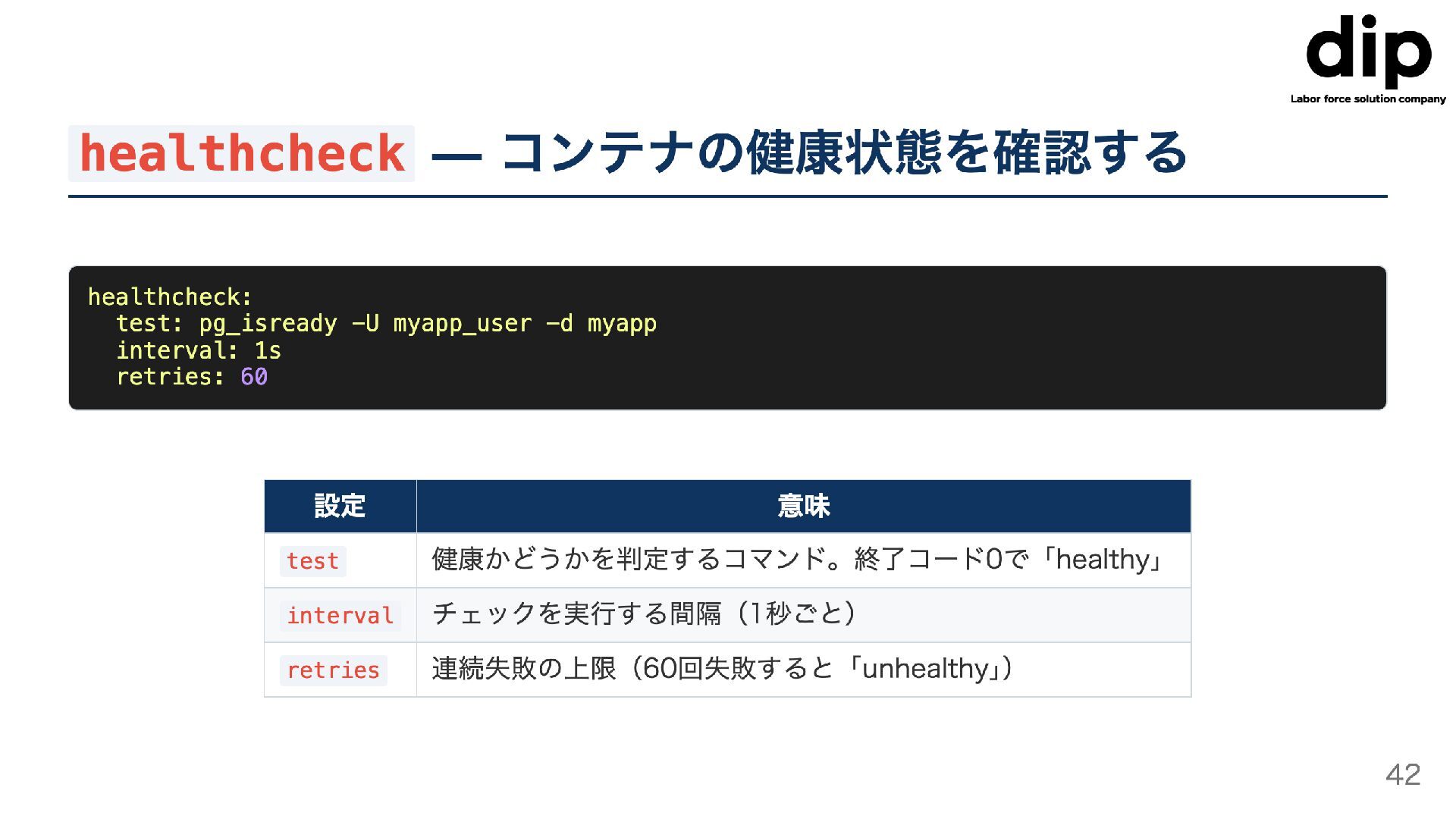
healthcheck - コンテナの健康状態を確認する healthcheck: test: pg_isready -U myapp_user -d myapp
interval: 1s retries: 60 設定 意味 test 健康かどうかを判定するコマンド。終了コードOで「healthy」 interval チェックを実行する間隔(1秒ごと) retries 連続失敗の上限(60回失敗すると「unhealthy」) 42
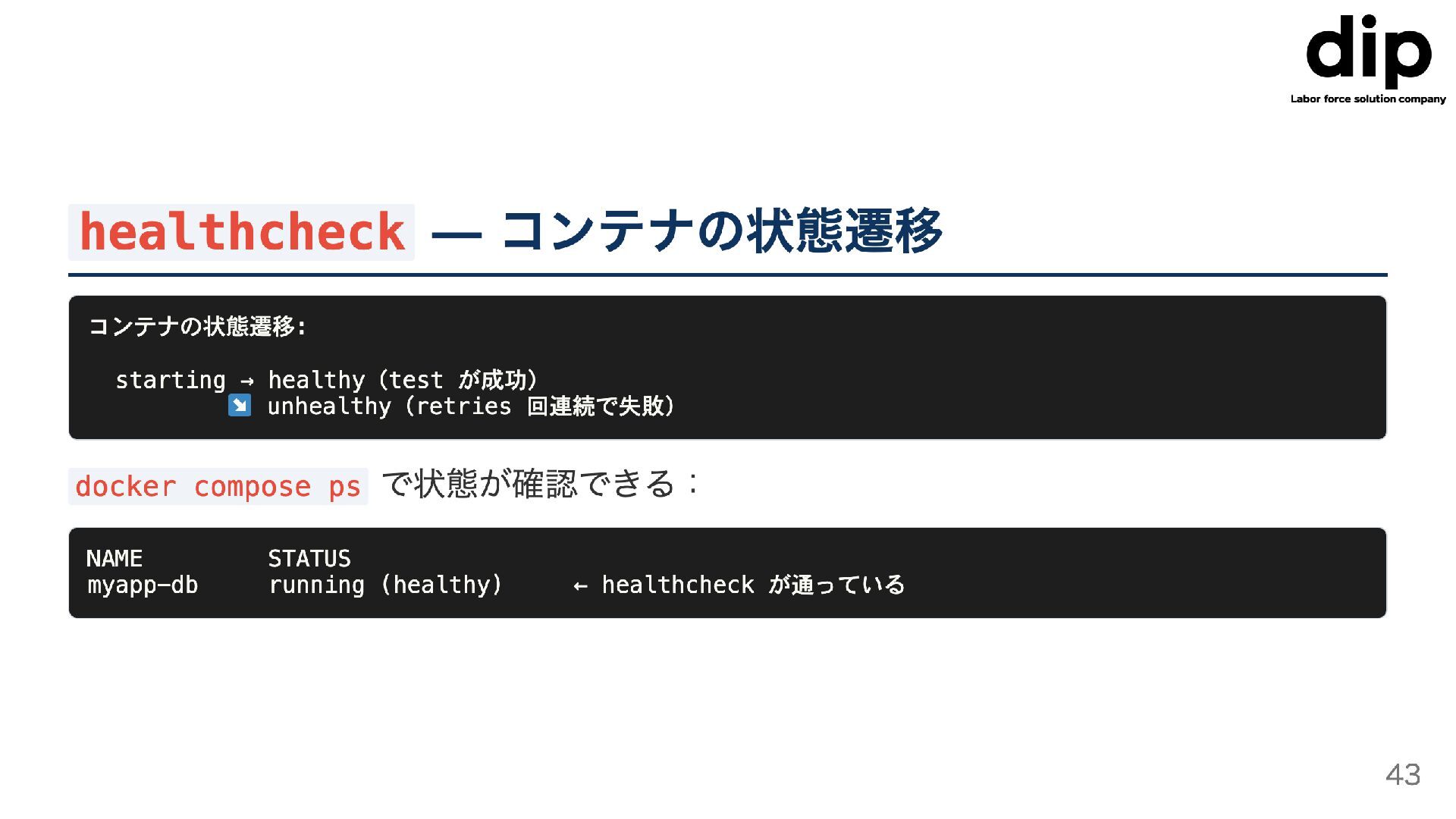
healthcheck - コンテナの状態遷移 コンテナの状態遷移: starting→ healthy(test が成功) unhealthy (retries 回連続で失敗)
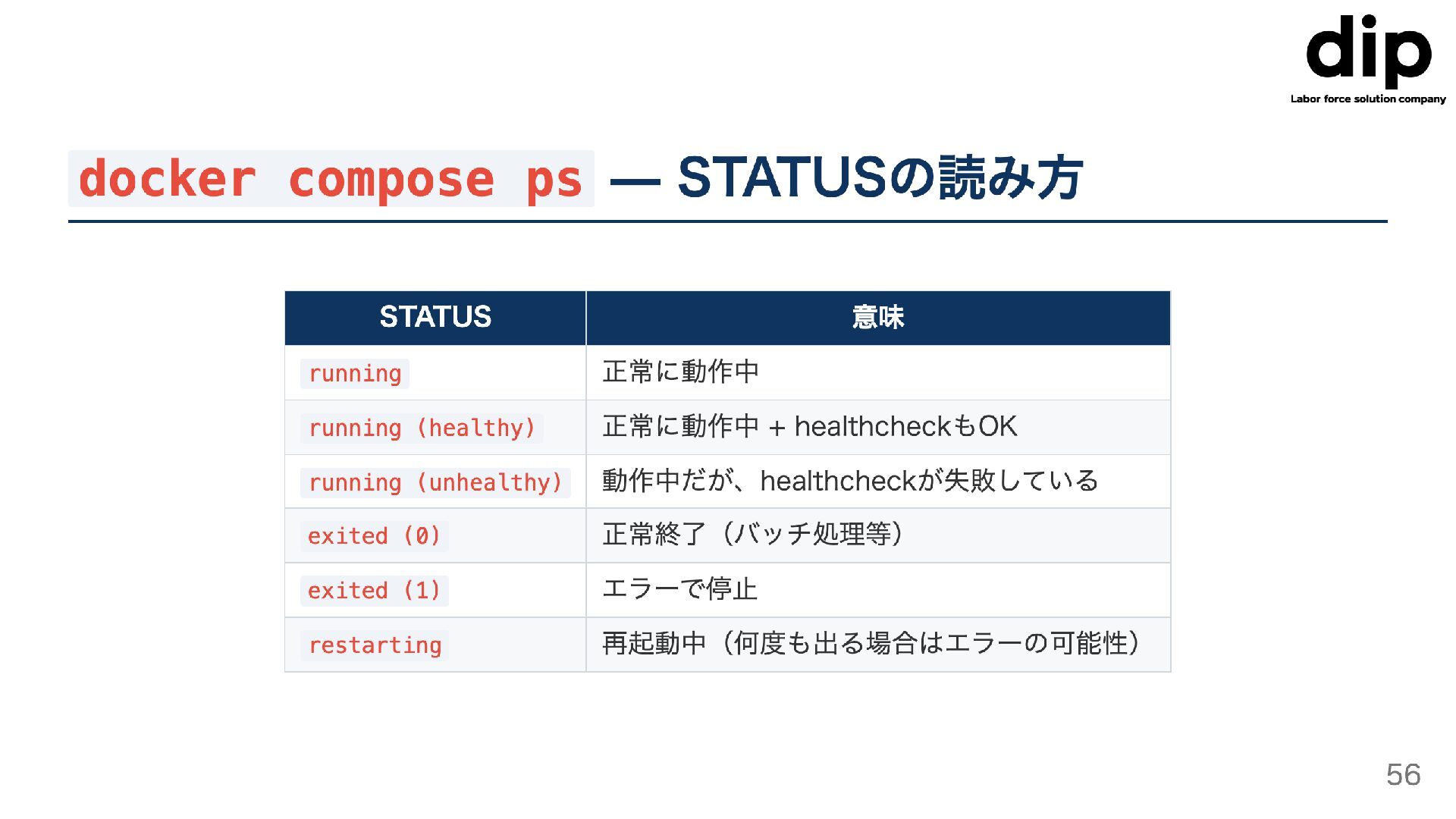
docker compose psで状態が確認できる: NAME myapp-db STATUS running (healthy) t healthcheck が通っている 43
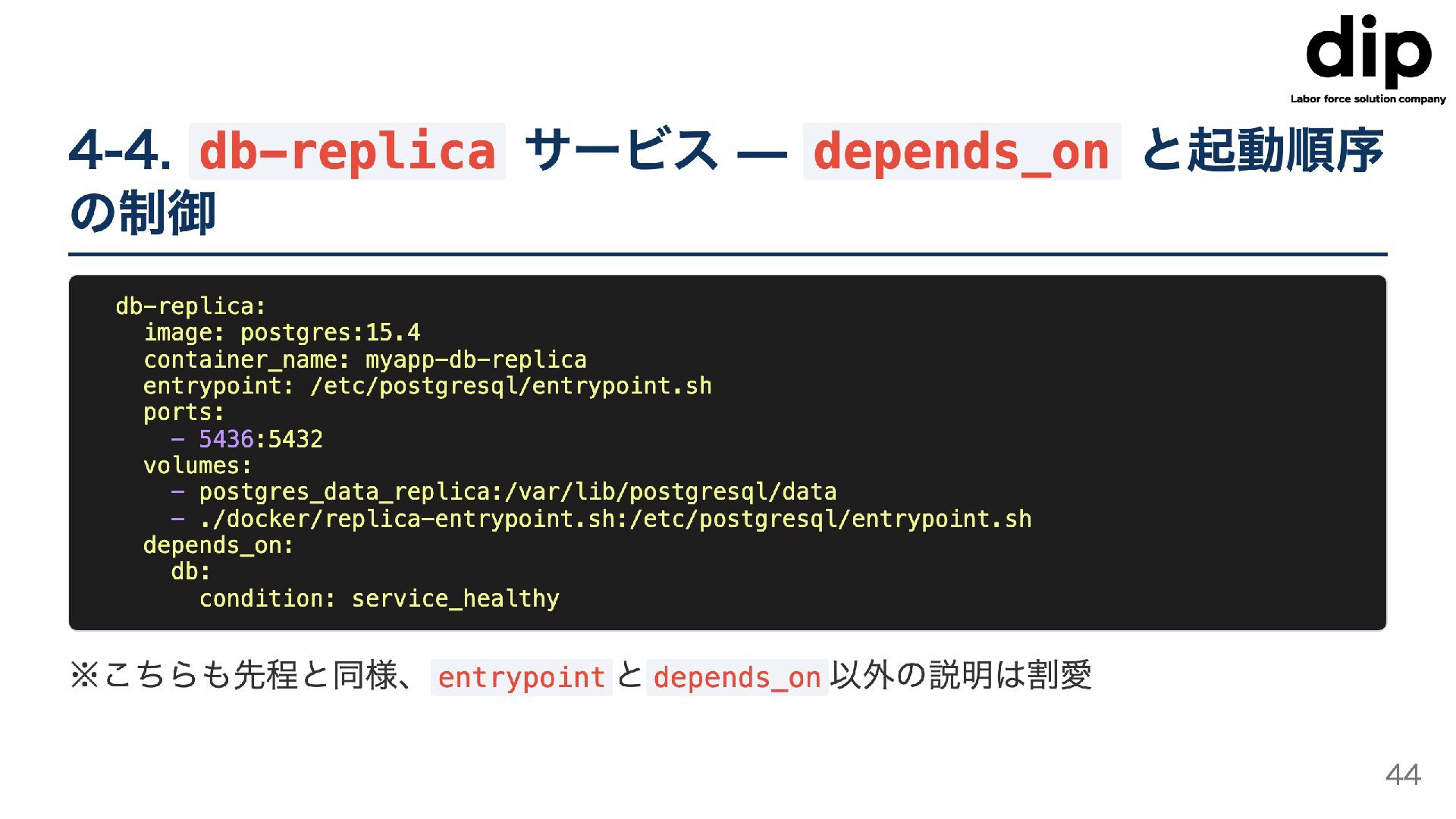
4-4. db-replica サービス- depends_on と起動順序 の制御 db-replica: image: postgres:15.4 container_name:
myapp-db-replica entrypoint: /etc/postgresql/entrypoint.sh ports: - 5436:5432 volumes: postgres_data_replica:/var/lib/postgresql/data -./docker/replica-entrypoint.sh:/etc/postgresql/entrypoint.sh depends_on: db: condition: service_healthy ※こちらも先程と同様、entrypoint とdepends_on 以外の説明は割愛 44
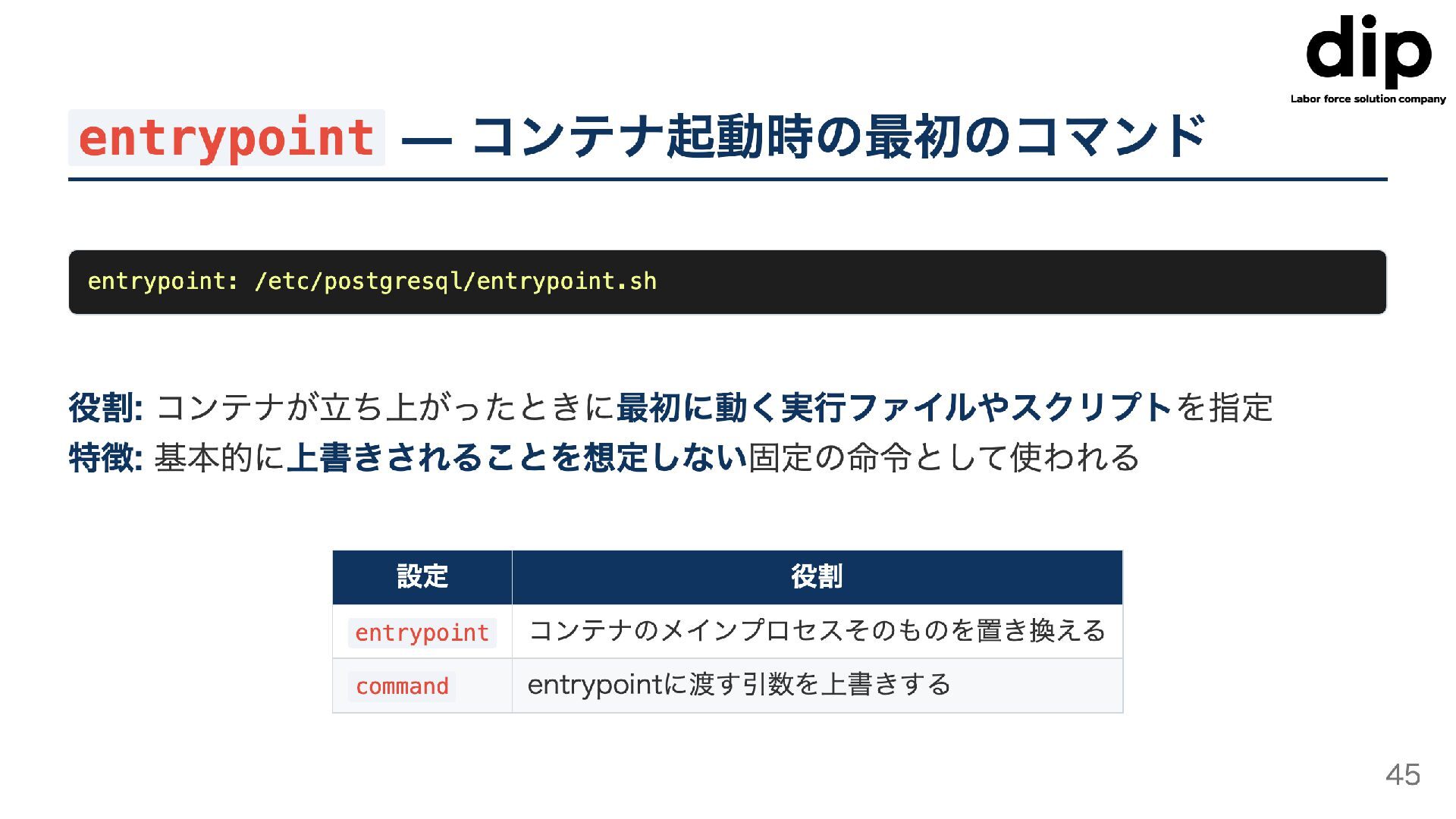
entrypoint - コンテナ起動時の最初のコマンド entrypoint: /etc/postgresql/entrypoint.sh 役割: コンテナが立ち上がったときに最初に動く実行ファイルやスクリプトを指定 特徴:基本的に上書きされることを想定しない固定の命令として使われる 設定 役割
entrypoint コンテナのメインプロセスそのものを置き換える command entrypointに渡す引数を上書きする 45
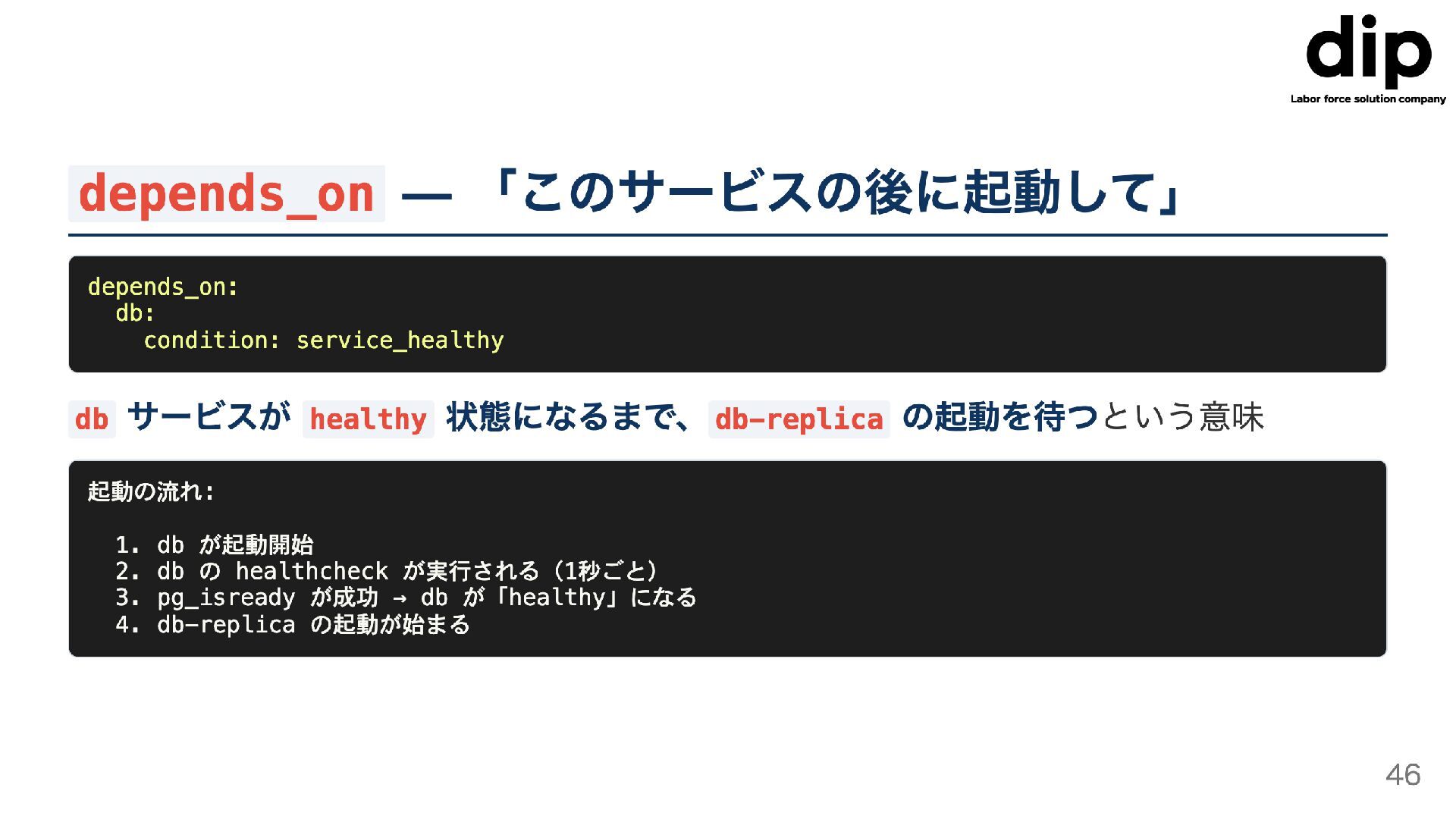
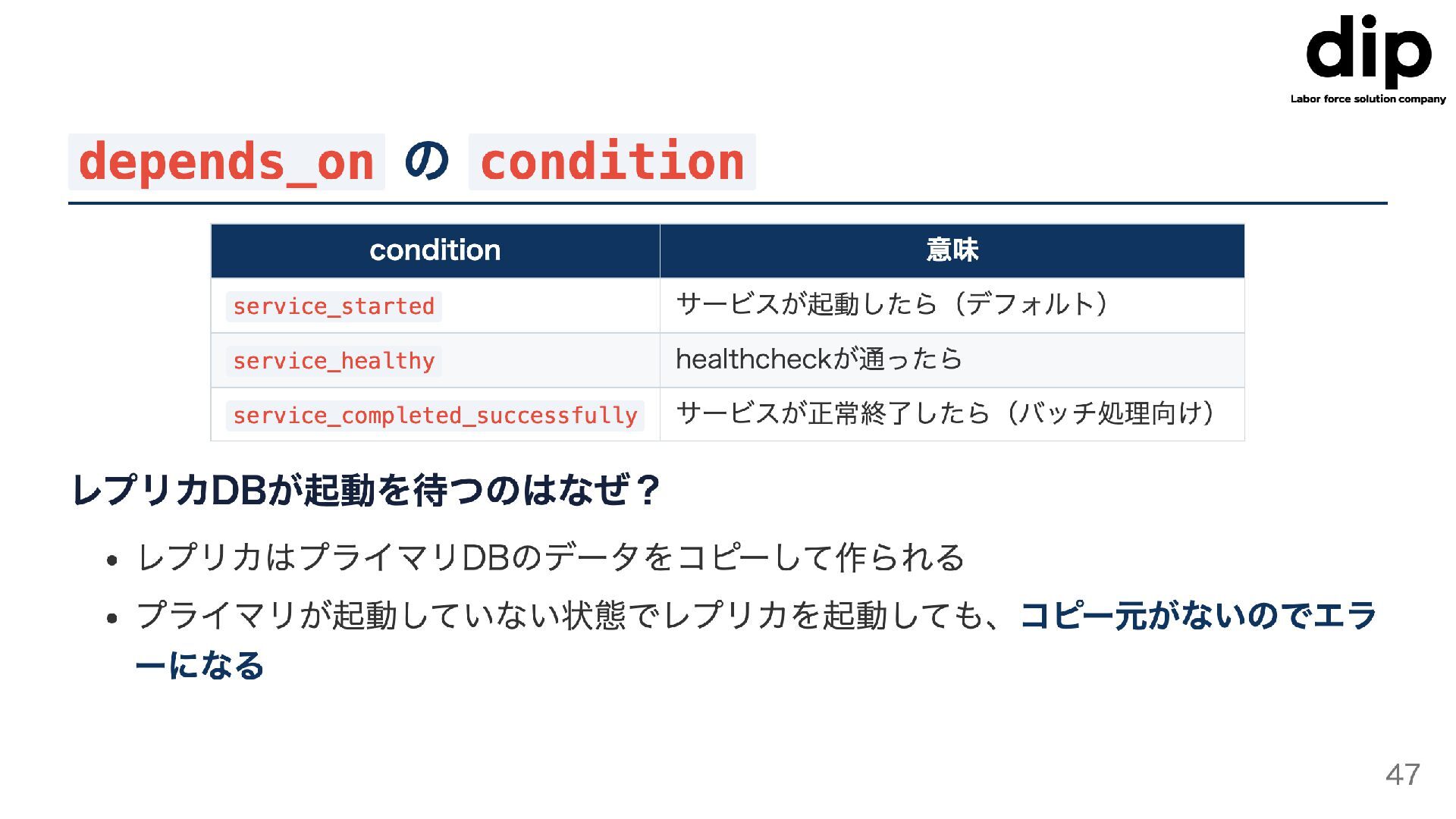
depends_on - 「このサービスの後に起動して」 depends_on: db: condition: service_healthy db サービスが healthy
状態になるまで、db-replica の起動を待つという意味 起動の流れ: 1. db が起動開始 2. dbの healthcheck が実行される(1秒ごと) 3. pg_is ready が成功 → db が「healthy」になる 4. db-replica の起動が始まる 46
depends_on condition condition service_started 意味 サービスが起動したら(デフォルト) service_healthy service_completed_successfully レプリカDBが起動を待つのはなぜ? 이
healthcheckが通ったら サービスが正常終了したら(バッチ処理向け) レプリカはプライマリDBのデータをコピーして作られる プライマリが起動していない状態でレプリカを起動しても、コピー元がないのでエラ 一になる 47
4-5. db-testingと db-testing-replica について ※dbや db-replicaと構造同じのため割愛 48
4-6. es (Elasticsearch)と kibana について ※一部、説明していない部分がありますがほとんど既存知識のため割愛 49
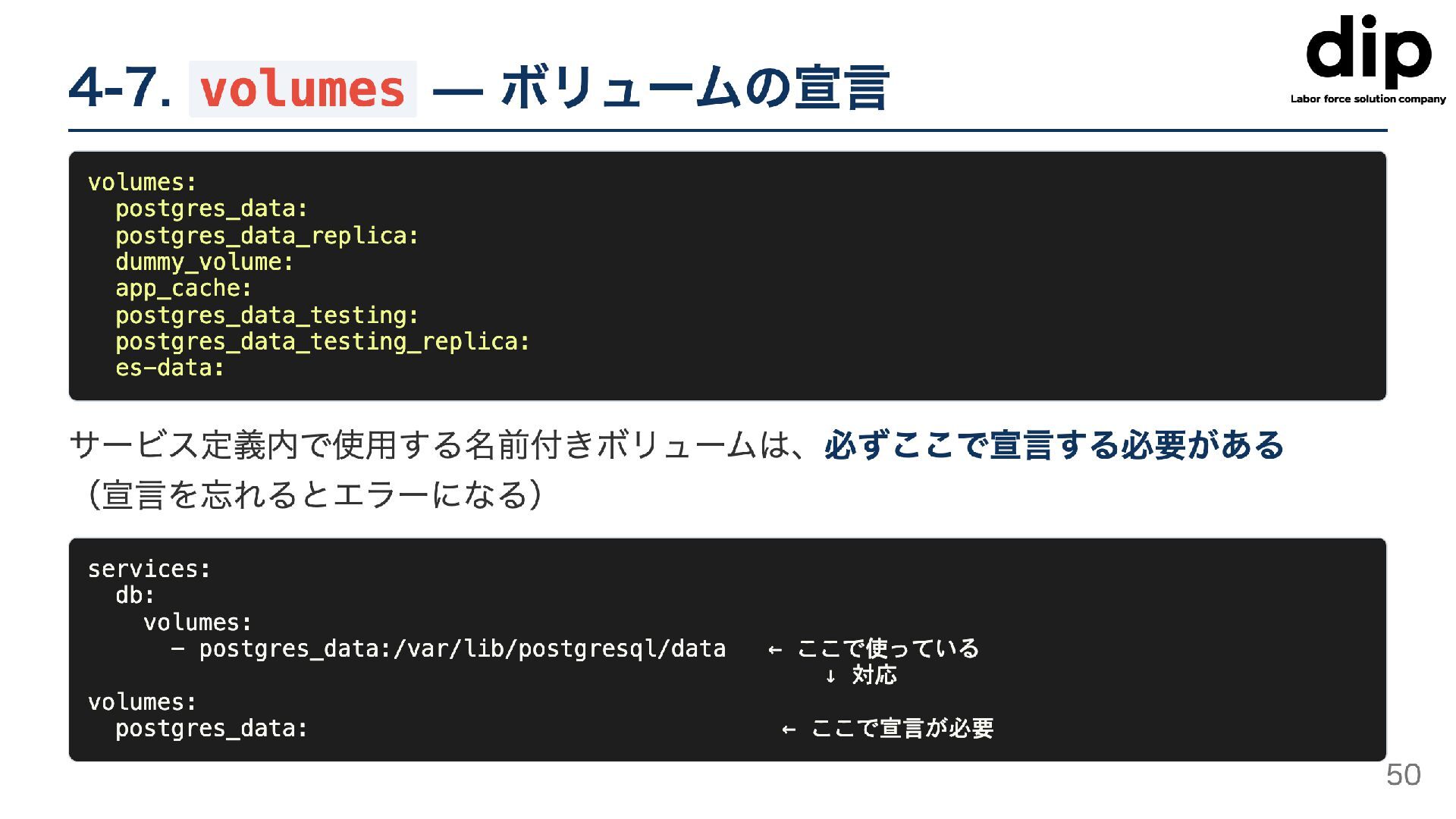
4-7. volumes - ボリュームの宣言 volumes: postgres_data: postgres_data_replica: dummy_volume: app_cache: postgres_data_testing:
postgres_data_testing_replica: es-data: サービス定義内で使用する名前付きボリュームは、必ずここで宣言する必要がある (宣言を忘れるとエラーになる) services: db: volumes: postgres_data:/var/lib/postgresql/data ←ここで使っている volumes: postgres_data: ↓対応 ここで宣言が必要 50
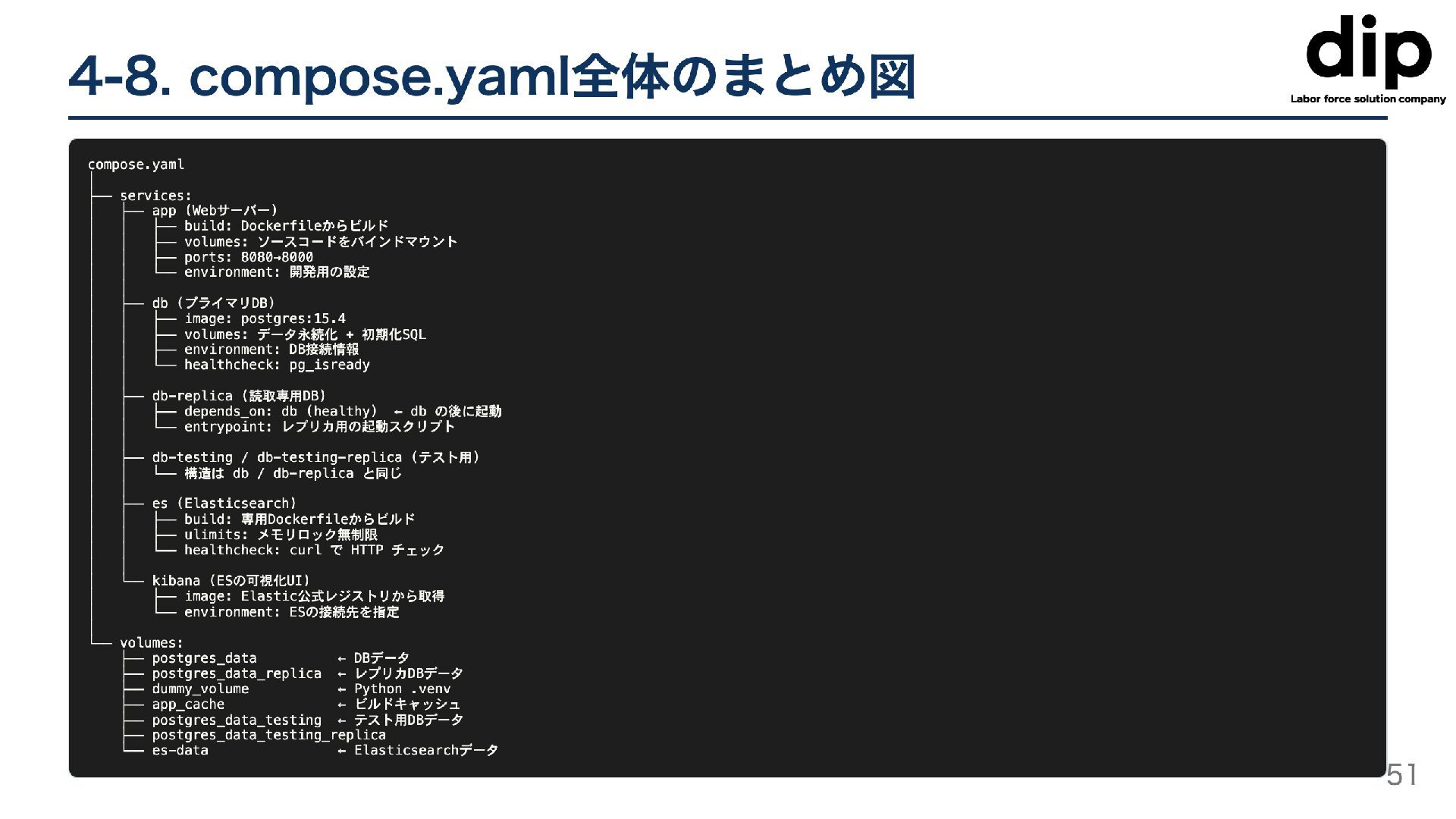
4-8. compose.yaml全体のまとめ図 compose.yaml services: app (Webサーバー) build: Dockerfileからビルド - volumes:
ソースコードをバインドマウント ports: 8080-8000 L environment:開発用の設定 db (プライマリDB) image: postgres:15.4 volumes:データ永続化 + 初期化SQL - environment: DB接続情報 healthcheck: pg_isready db-replica(読取専用DB) - depends_on: db (healthy) - db の後に起動 L entrypoint: レプリカ用の起動スクリプト db-testing / db-testing-replica(テスト用) └-構造は db / db-replica と同じ es (Elasticsearch) build: 専用Dockerfileからビルド ulimits: メモリロック無制限 L healthcheck: curlで HTTP チェック kibana (ESの可視化UI) image: Elastic公式レジストリから取得 L environment: ESの接続先を指定 volumes: postgres_data postgres_data_replica dummy_volume app_cache t DBデータ レプリカDBデータ Python.venv ←ビルドキャッシュ - postgres_data_testing ←テスト用DBデータ ☐ postgres_data_testing_replica es-data Elasticsearchデータ 51
dip Labor force solution company 5. よく使うコマンド 52
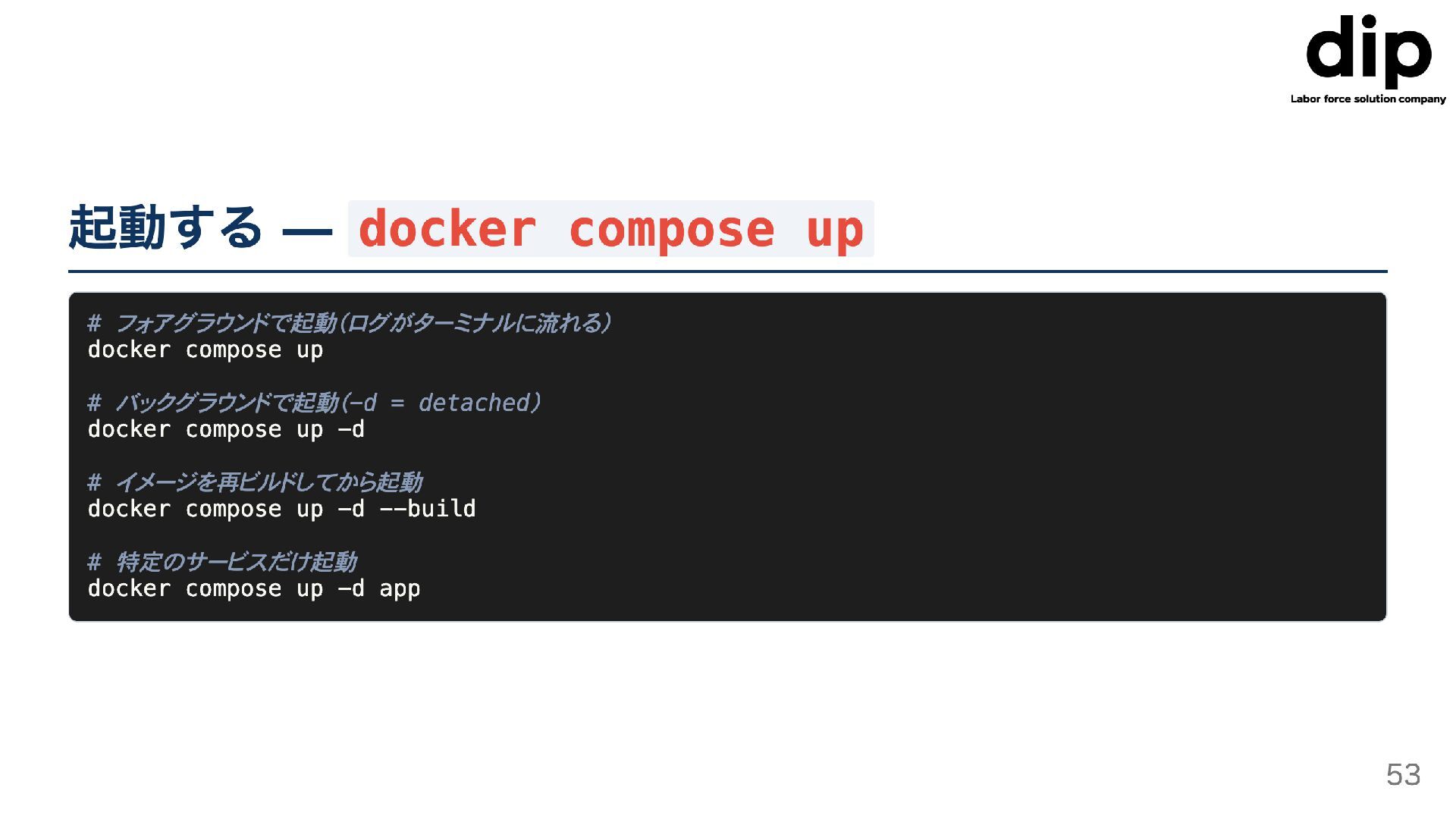
起動する- docker compose up # フォアグラウンドで起動(ログがターミナルに流れる) docker compose up #
バックグラウンドで起動(−d = detached) docker compose up -d # イメージを再ビルドしてから起動 docker compose ud -p --quild # 特定のサービスだけ起動 docker compose ud -p app 53
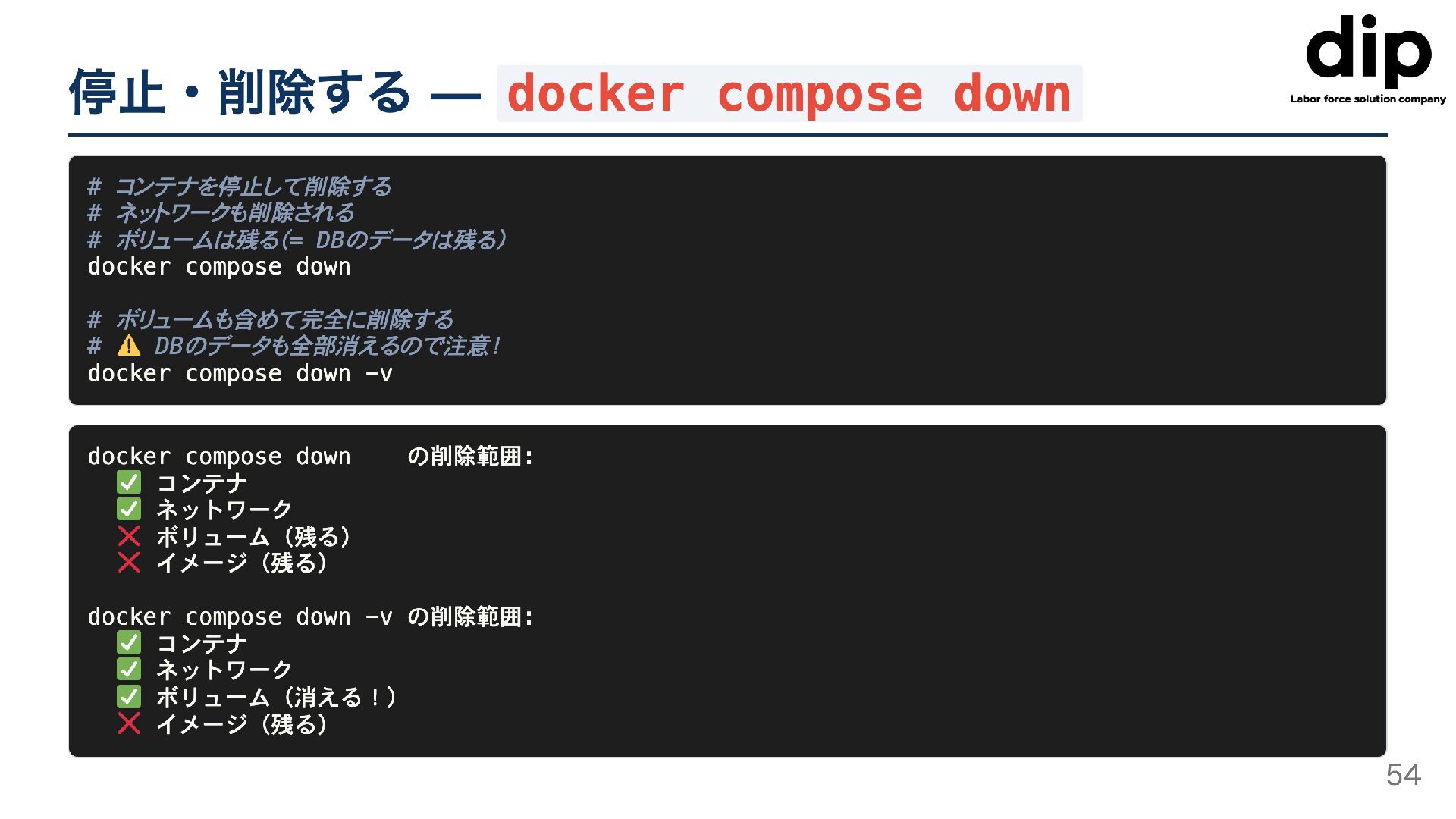
停止・削除する- docker compose down # コンテナを停止して削除する # ネットワークも削除される # ボリュームは残る(=
DBのデータは残る) docker compose down # ボリュームも含めて完全に削除する #▲ DBのデータも全部消えるので注意! docker compose down -v docker compose down コンテナ ネットワーク ボリューム(残る) イメージ(残る) の削除範囲: docker compose down −v の削除範囲: ✓ ☑ コンテナ ネットワーク ボリューム(消える!) イメージ(残る) 54
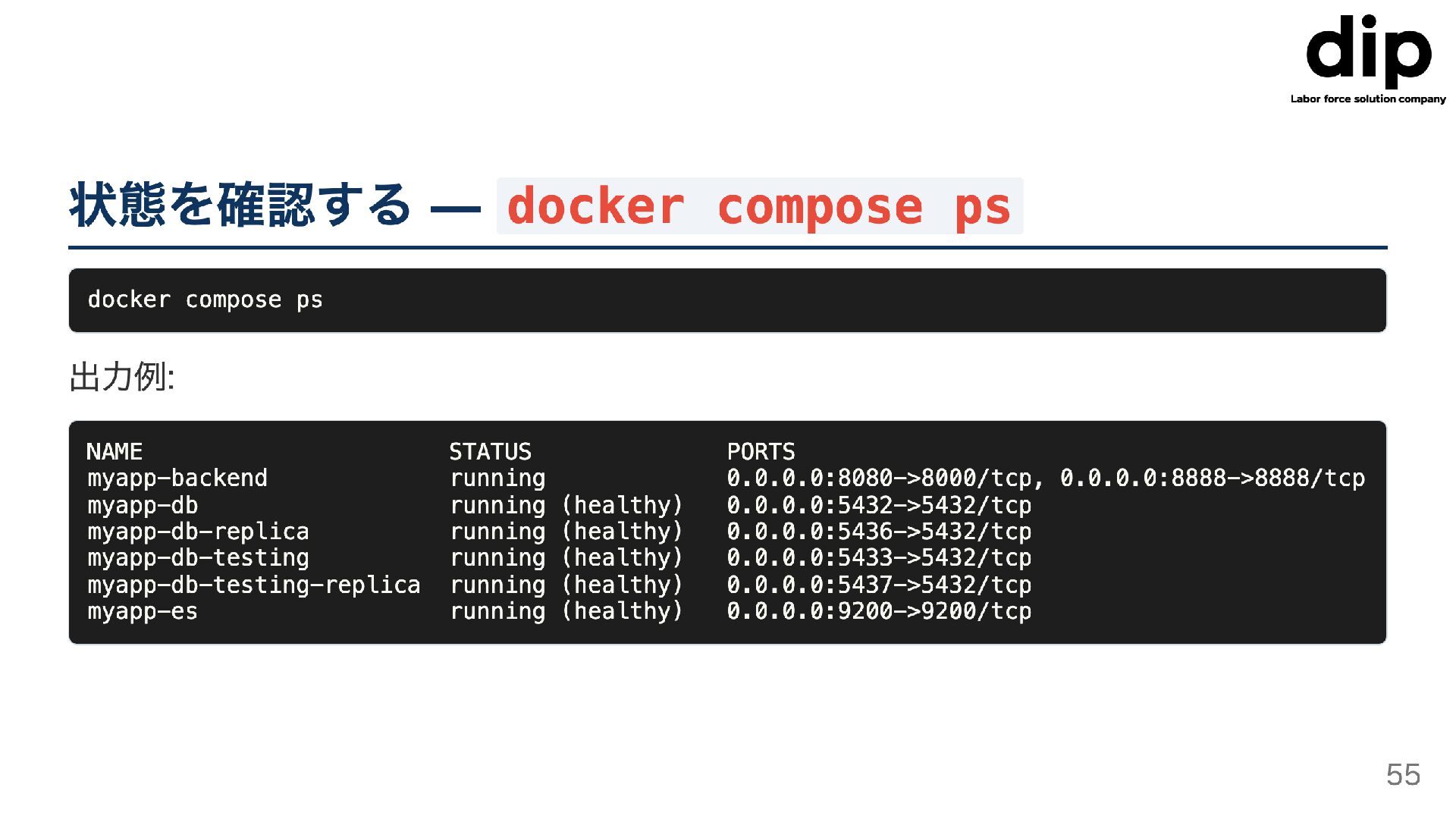
状態を確認する- docker compose ps docker compose ps 出力例: NAME myapp-backend
STATUS PORTS running 0.0.0.0:8080->8000/tcp, 0.0.0.0:8888->8888/tcp myapp-db running (healthy) 0.0.0.0:5432->5432/tcp myapp-db-replica running (healthy) 0.0.0.0:5436->5432/tcp myapp-db-testing running (healthy) 0.0.0.0:5433->5432/tcp myapp-db-testing-replica running (healthy) 0.0.0.0:5437->5432/tcp myapp-es running (healthy) 0.0.0.0:9200->9200/tcp 55
None
None
None
None
None
None
None


 dip_tech
 shumei_ito
.png) jmdc_presentation
jmdc_presentation
 pfn
pfn
 genda
genda
 satoshi7
.png) codatum
codatum
 sudoakiy
 ivry_presentationmaterials
 koukihosaka
 maimyyym
 kakehashi
 willnet
 reverentgeek
 inesmontani
 mayatellez
 samlambert
 elsirapls
 tmiket
 schroneko
 lynnandtonic
 palkan
 wayneb77
 baasie