TikZ/tcolorbox(再)入門
Sponsored
·
 Your Podcast. Everywhere. Effortlessly.
Share. Educate. Inspire. Entertain. You do you. We'll handle the rest.
→
Your Podcast. Everywhere. Effortlessly.
Share. Educate. Inspire. Entertain. You do you. We'll handle the rest.
→

Share
Embed

Transcript
80 slides
-
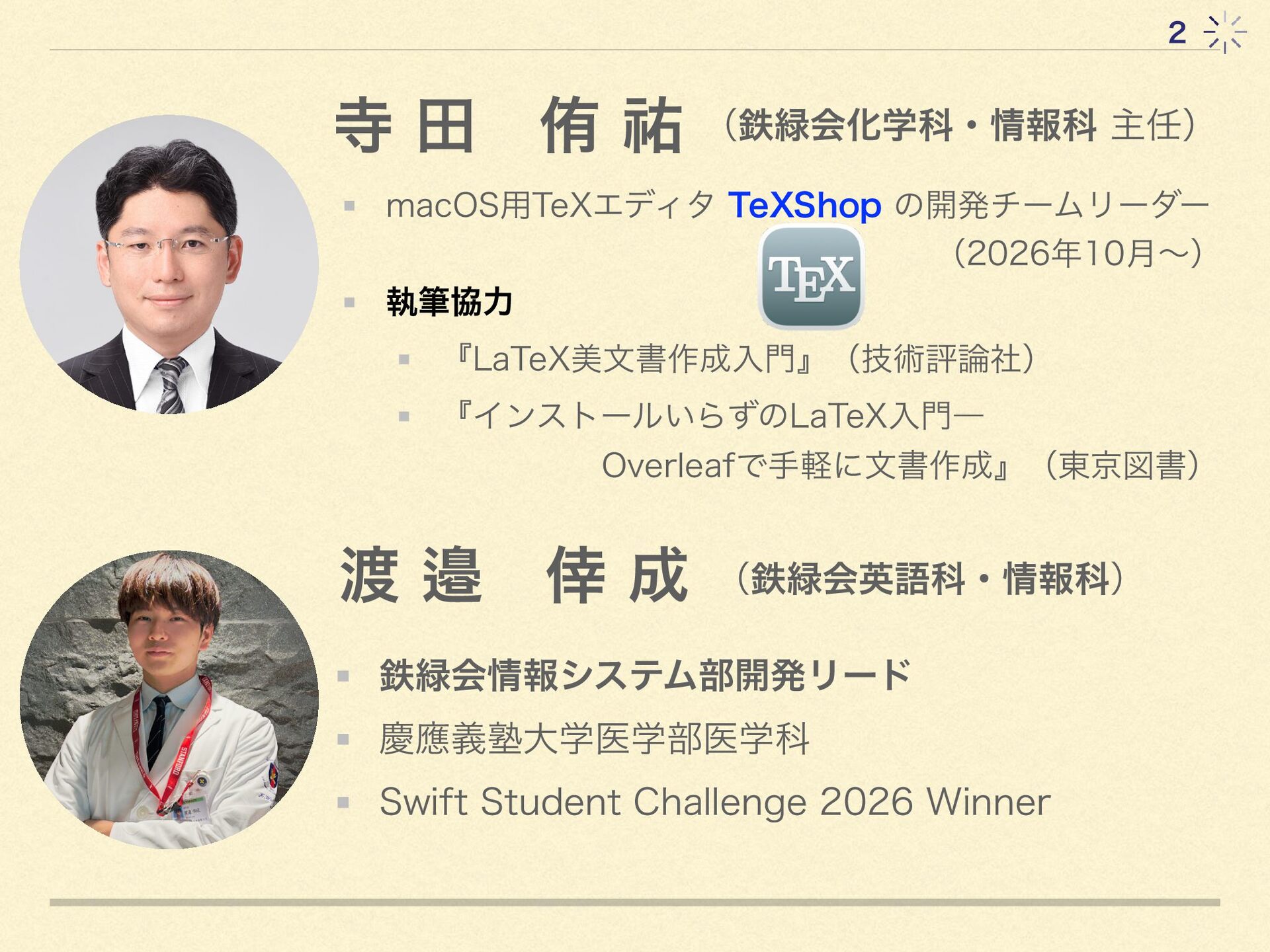
2 寺田 侑 (鉄緑会化学科・情報科 主任) macOS用TeXエディタ TeXShop の開発チームリーダー (2026年10月 )
執筆協力 『LaTeX美文書作成入門』(技術評論社) 『インストールいらずのLaTeX入門― Overleafで手軽に文書作成』(東京図書) 渡邉 倖 成 (鉄緑会英語科・情報科) 鉄緑会情報システム部開発リード 慶應義塾大学医学部医学科 ~ 祐 Swift Student Challenge 2026 Winner -
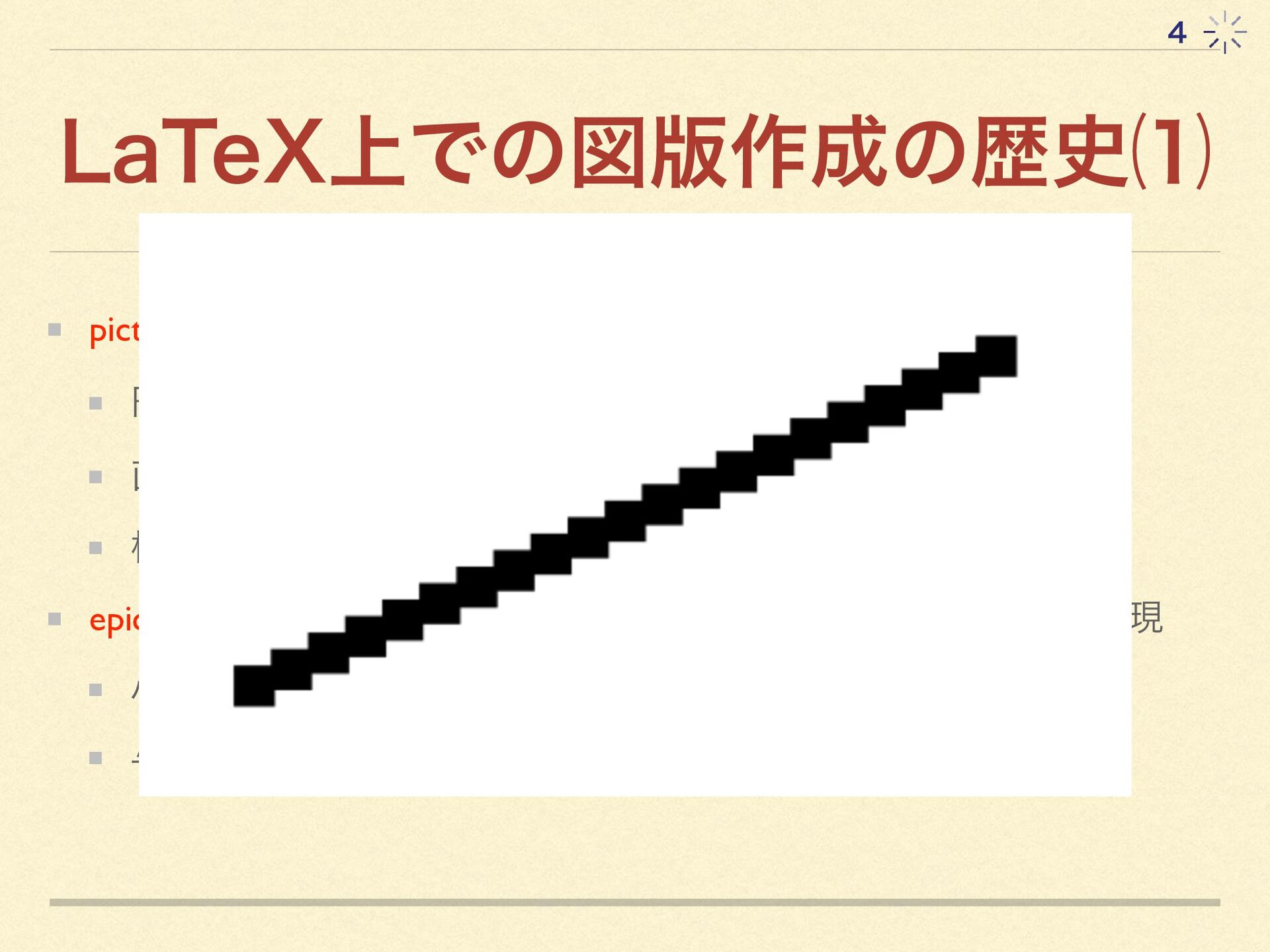
4 LaTeX上での図版作成の歴史⑴ picture環境:LaTeX標準。簡単な図が描けるが制約が強い。 円板の直径は15pt以下 直線の傾きは n/m (m, nは絶対値が6以下の整数)のみ 楕円は実際には四分円と直線をつないだだけの角丸長方形 epic.sty:picture環境の制約下で他の傾きの直線などを近似的に実現
小さな正方形を敷き詰めることで任意の傾きの直線を実現 与えられた座標の列に基づき点を並べることで曲線を描画 -
4 LaTeX上での図版作成の歴史⑴ picture環境:LaTeX標準。簡単な図が描けるが制約が強い。 円板の直径は15pt以下 直線の傾きは n/m (m, nは絶対値が6以下の整数)のみ 楕円は実際には四分円と直線をつないだだけの角丸長方形 epic.sty:picture環境の制約下で他の傾きの直線などを近似的に実現
小さな正方形を敷き詰めることで任意の傾きの直線を実現 与えられた座標の列に基づき点を並べることで曲線を描画 -
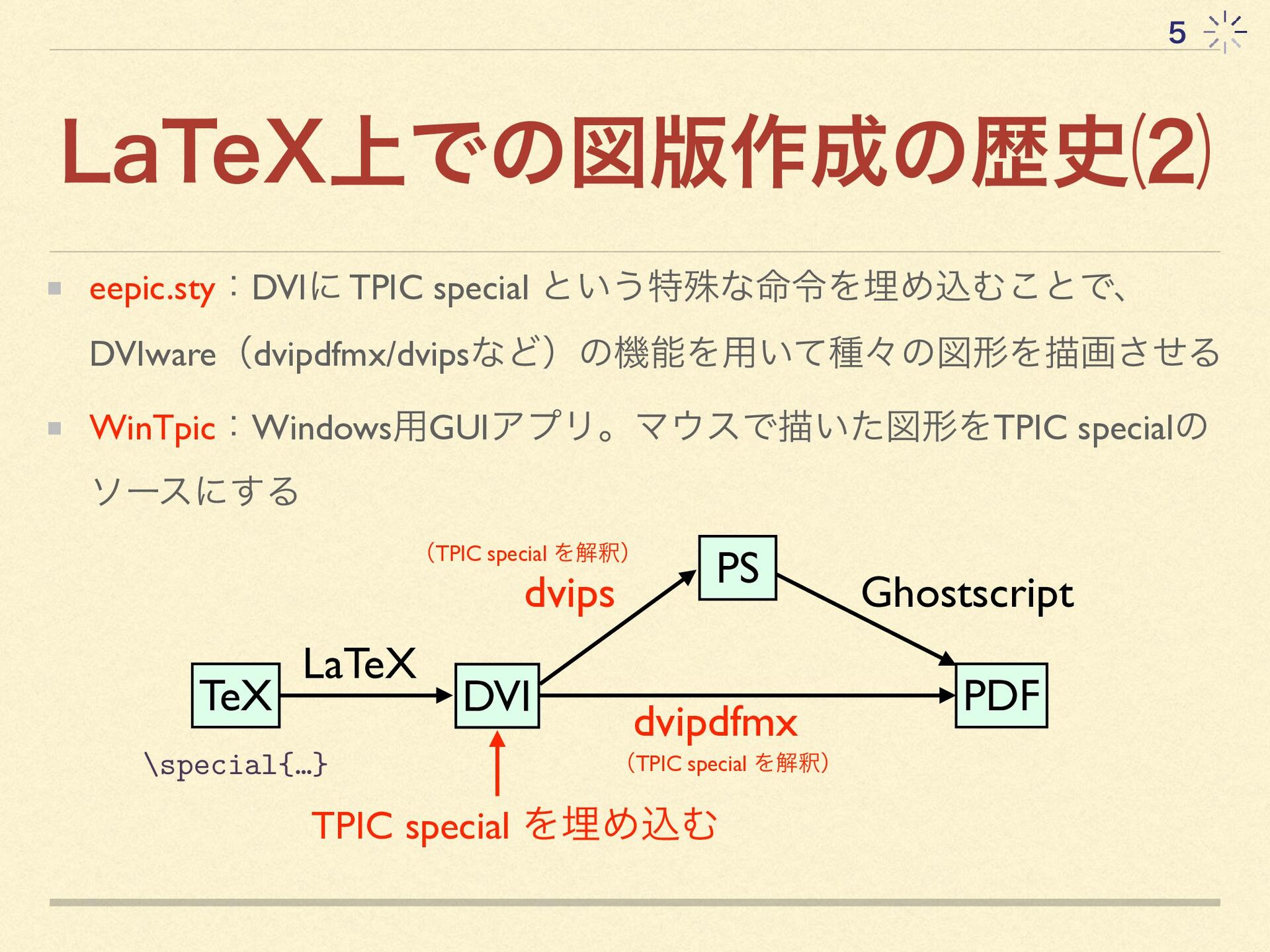
5 LaTeX上での図版作成の歴史⑵ eepic.sty:DVIに TPIC special という特殊な命令を埋め込むことで、 DVIware(dvipdfmx/dvipsなど)の機能を用いて種々の図形を描画させる WinTpic:Windows用GUIアプリ。マウスで描いた図形をTPIC specialの ソースにする
(TPIC special を解釈) dvips TeX LaTeX \special{…} DVI PS dvipdfmx (TPIC special を解釈) TPIC special を埋め込む Ghostscript PDF -
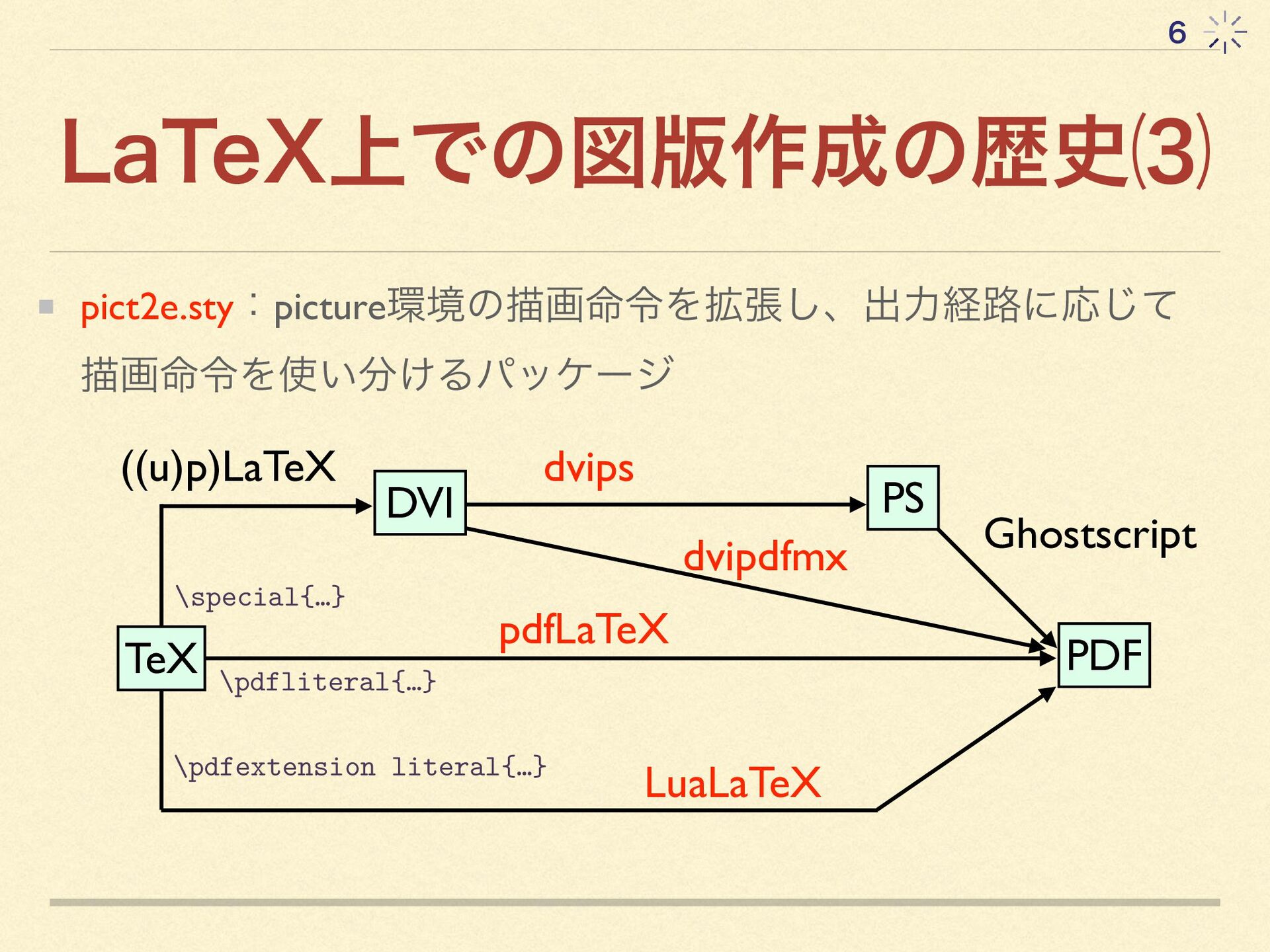
6 LaTeX上での図版作成の歴史⑶ pict2e.sty:picture環境の描画命令を拡張し、出力経路に応じて 描画命令を使い分けるパッケージ ((u)p)LaTeX DVI \special{…} TeX \pdfliteral{…} dvips
PS dvipdfmx pdfLaTeX \pdfextension literal{…} LuaLaTeX Ghostscript PDF -
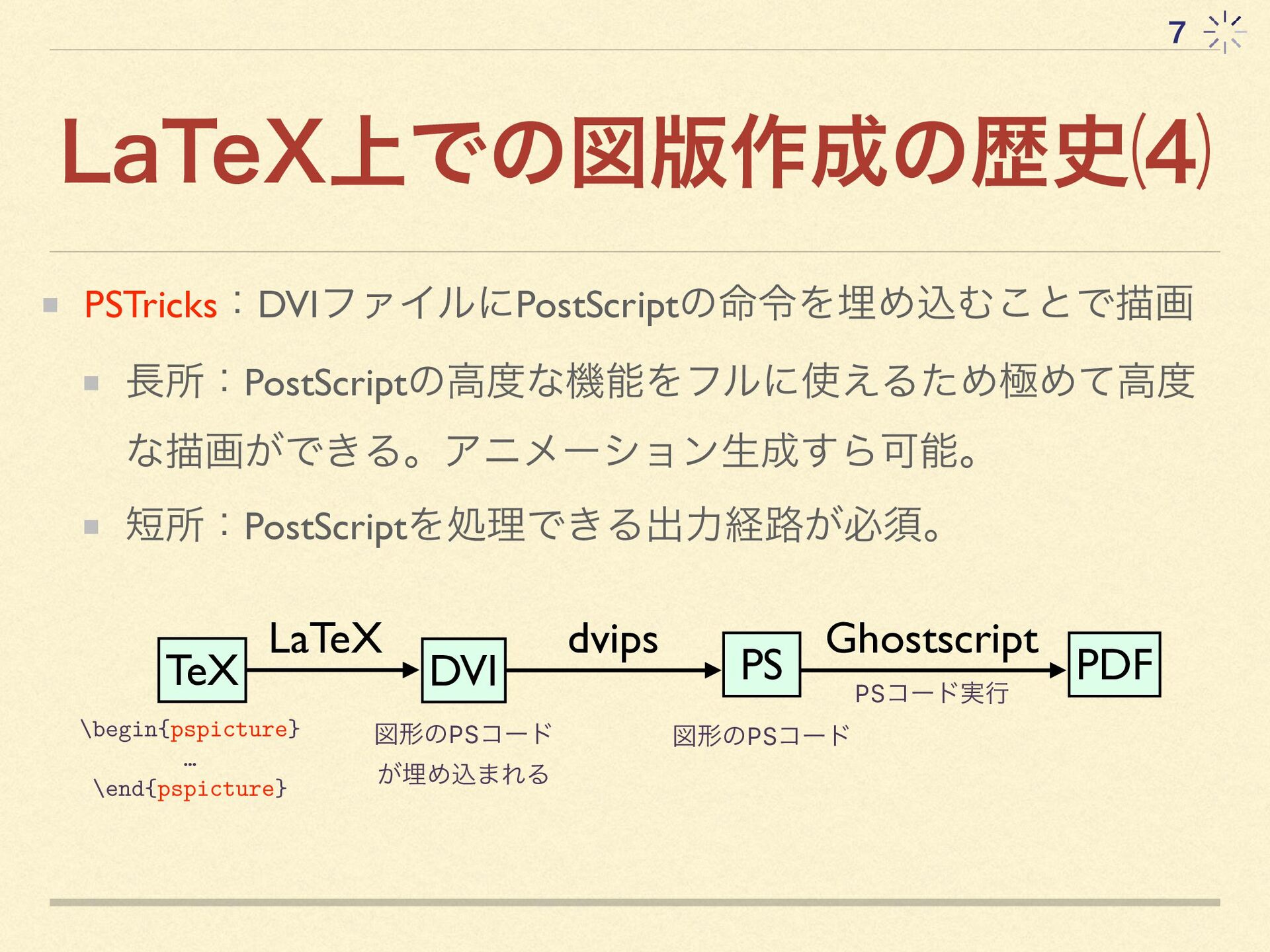
7 LaTeX上での図版作成の歴史⑷ PSTricks:DVIファイルにPostScriptの命令を埋め込むことで描画 長所:PostScriptの高度な機能をフルに使えるため極めて高度 な描画ができる。アニメーション生成すら可能。 短所:PostScriptを処理できる出力経路が必須。 TeX LaTeX \begin{pspicture} …
\end{pspicture} DVI 図形のPSコード が埋め込まれる dvips PS Ghostscript 図形のPSコード PSコード実行 PDF -
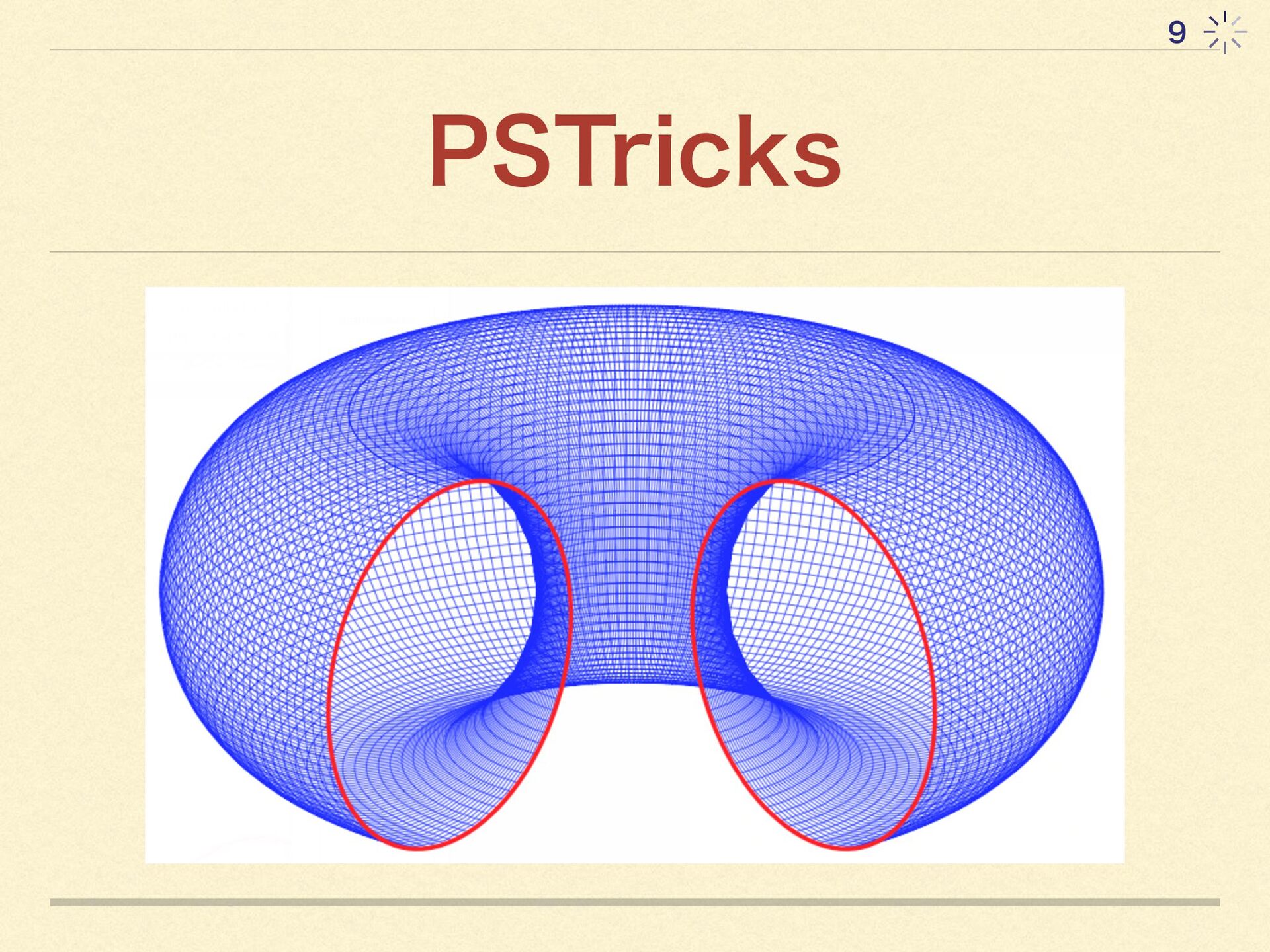
8 PSTricks %% pstricks.sty / pst-3dplot.sty をロードしておく \begin{pspicture}(-5,-5)(5,5) \psset{Beta=20,Alpha=50,linewidth=0.1pt,linecolor=blue} \parametricplotThreeD[xPlotpoints=500,yPlotpoints=100](80,360)(0,360){%
/k 2 def /k2 4 def t cos k mul 3 u sin k mul add mul t sin k mul 3 u sin k mul add mul u cos k2 mul} \parametricplotThreeD[yPlotpoints=200](0,360)(80,360){% /k 2 def /k2 4 def u cos k mul 3 t sin k mul add mul u sin k mul 3 t sin k mul add mul t cos k2 mul} \parametricplotThreeD[xPlotpoints=100,yPlotpoints=2, linecolor=red,linewidth=2pt](0,360)(80,360){% /k 2 def /k2 4 def u cos k mul 3 t sin k mul add mul u sin k mul 3 t sin k mul add mul t cos k2 mul} \end{pspicture} -
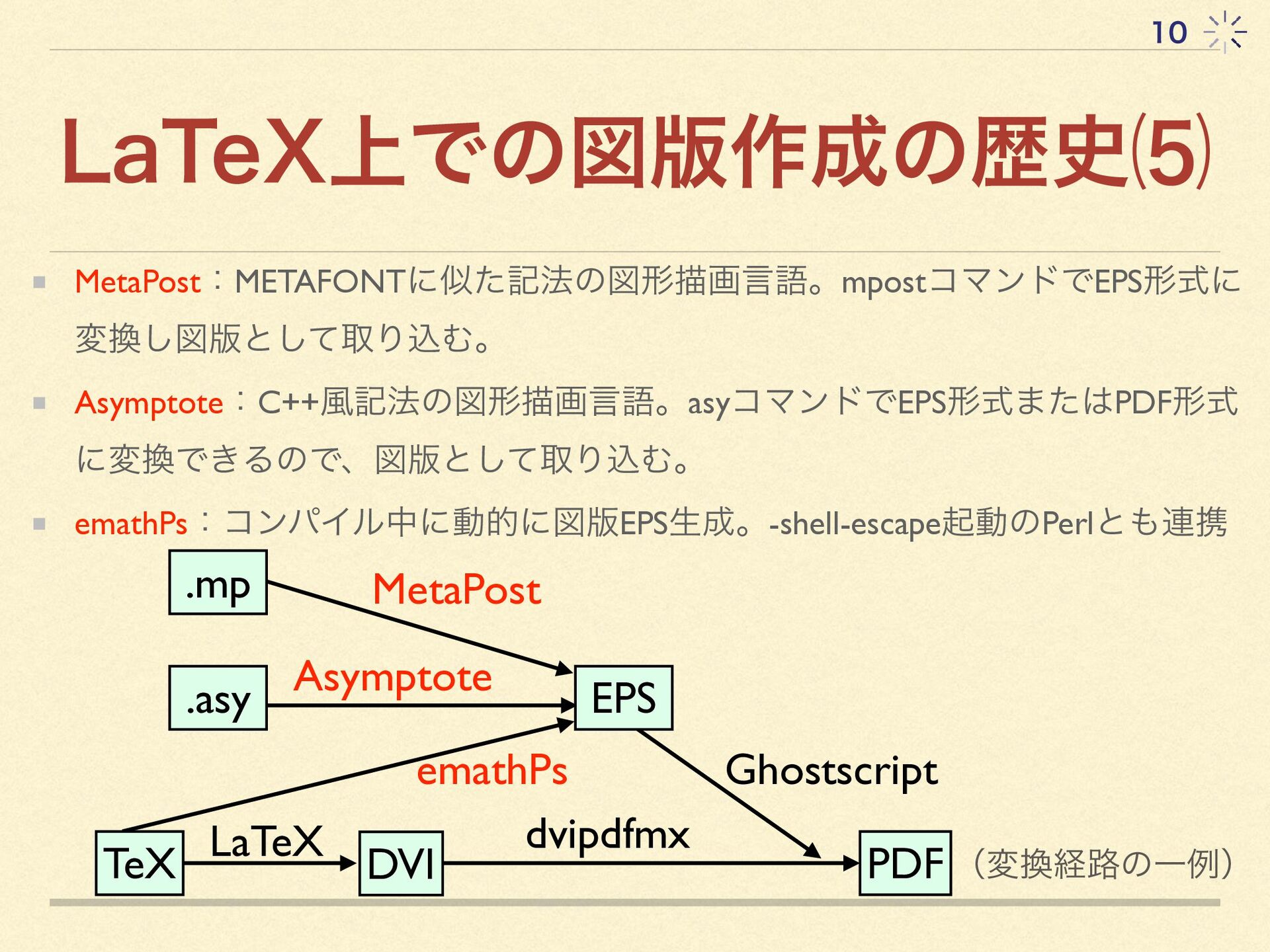
10 LaTeX上での図版作成の歴史⑸ MetaPost:METAFONTに似た記法の図形描画言語。mpostコマンドでEPS形式に 変換し図版として取り込む。 Asymptote:C++風記法の図形描画言語。asyコマンドでEPS形式またはPDF形式 に変換できるので、図版として取り込む。 emathPs:コンパイル中に動的に図版EPS生成。-shell-escape起動のPerlとも連携 .mp MetaPost Asymptote
.asy EPS emathPs Ghostscript dvipdfmx LaTeX TeX PDF (変換経路の一例) DVI -
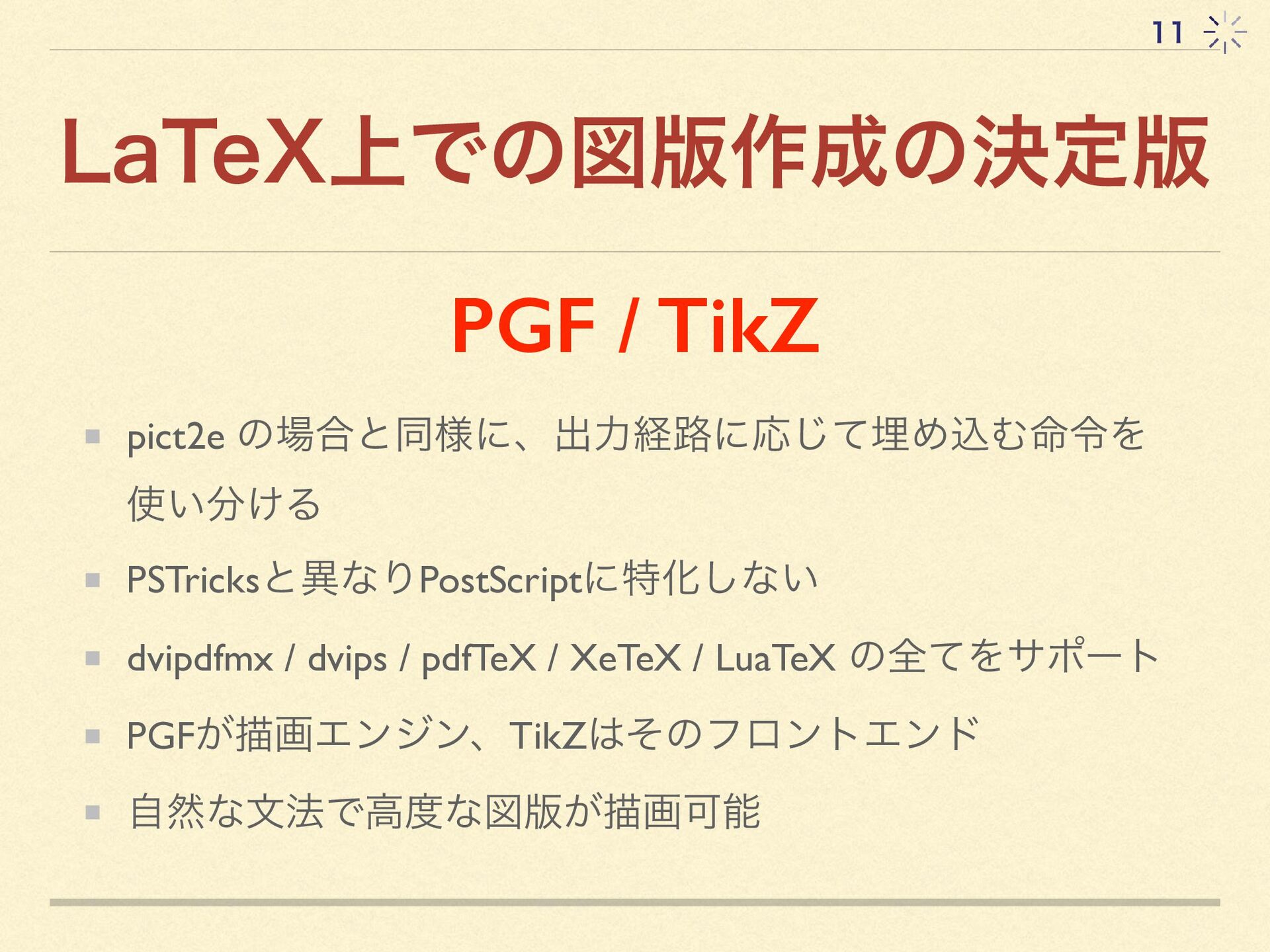
11 LaTeX上での図版作成の決定版 PGF / TikZ pict2e の場合と同様に、出力経路に応じて埋め込む命令を 使い分ける PSTricksと異なりPostScriptに特化しない dvipdfmx
/ dvips / pdfTeX / XeTeX / LuaTeX の全てをサポート PGFが描画エンジン、TikZはそのフロントエンド 自然な文法で高度な図版が描画可能 -
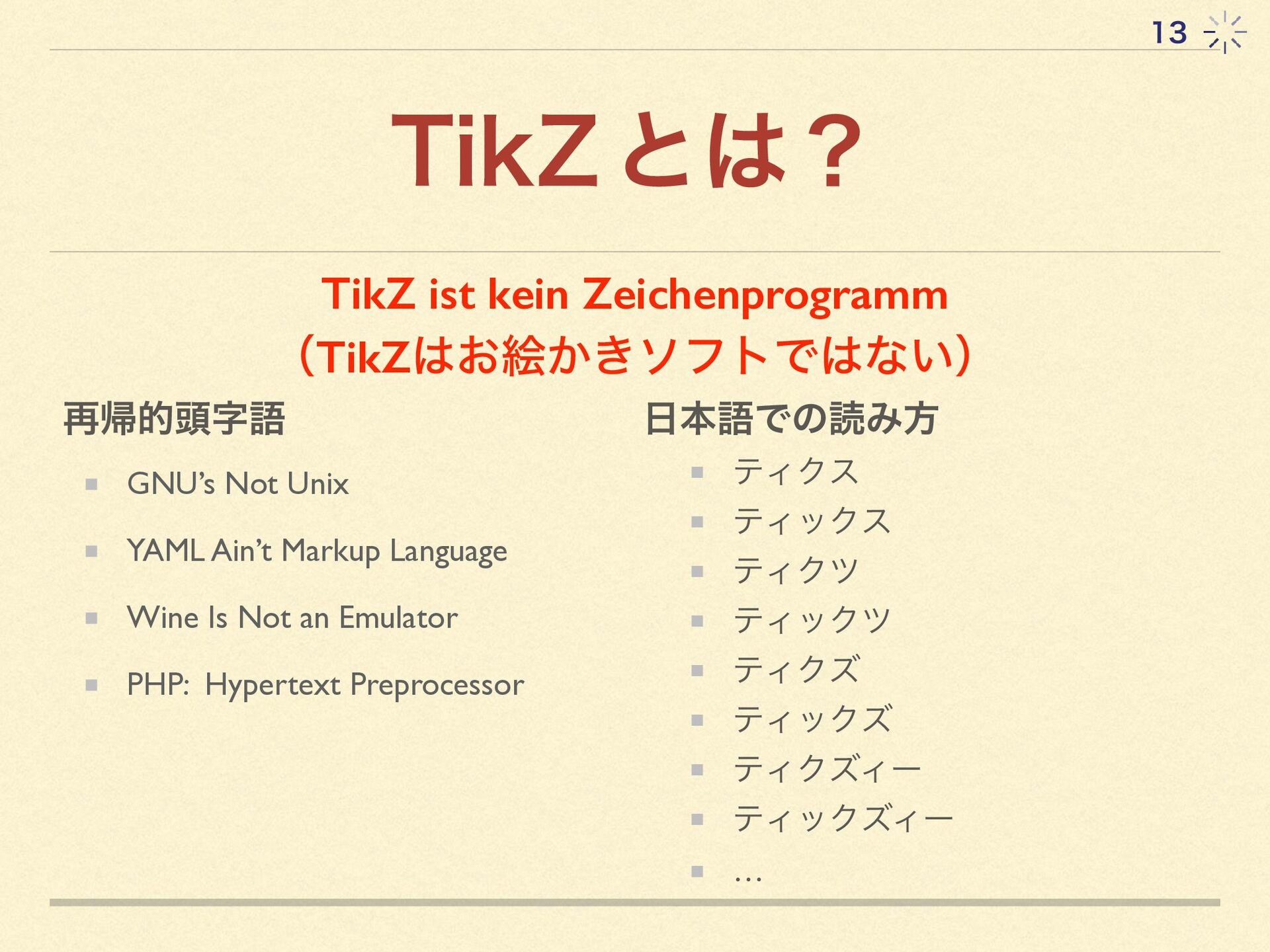
13 TikZ とは? TikZ ist kein Zeichenprogramm (TikZはお絵かきソフトではない) 再帰的頭字語 GNU’s
Not Unix YAML Ain’t Markup Language 日本語での読み方 ティクス ティックス ティクツ Wine Is Not an Emulator ティックツ PHP: Hypertext Preprocessor ティクズ ティックズ ティクズィー ティックズィー … -
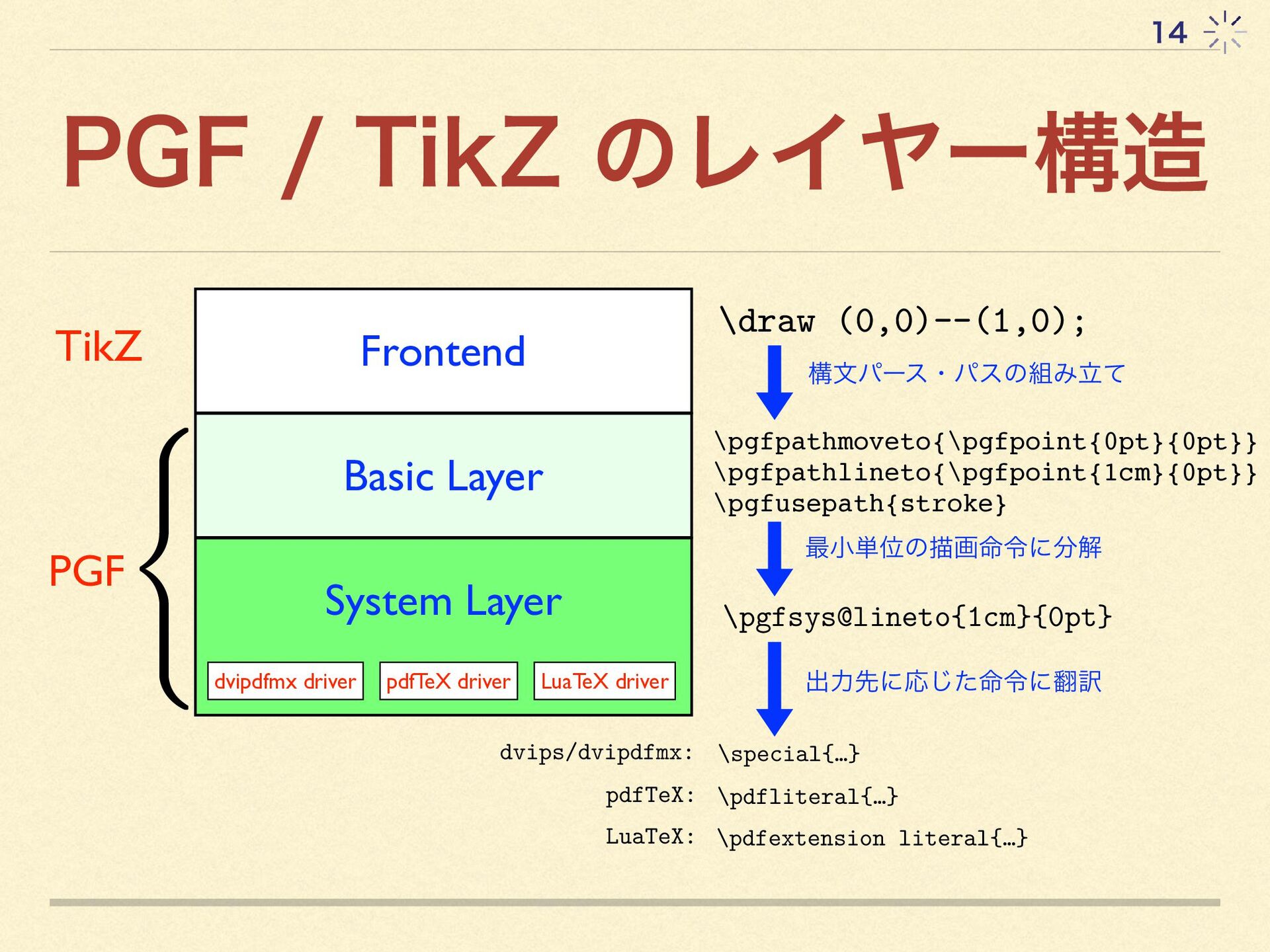
14 PGF / TikZ のレイヤー構造 TikZ \draw (0,0)-—(1,0); Frontend 構文パース・パスの組み立て
\pgfpathmoveto{\pgfpoint{0pt}{0pt}} \pgfpathlineto{\pgfpoint{1cm}{0pt}} \pgfusepath{stroke} Basic Layer PGF 最小単位の描画命令に分解 System Layer dvipdfmx driver pdfTeX driver \pgfsys@lineto{1cm}{0pt} LuaTeX driver 出力先に応じた命令に翻訳 dvips/dvipdfmx: \special{…} pdfTeX: \pdfliteral{…} LuaTeX: \pdfextension literal{…} -
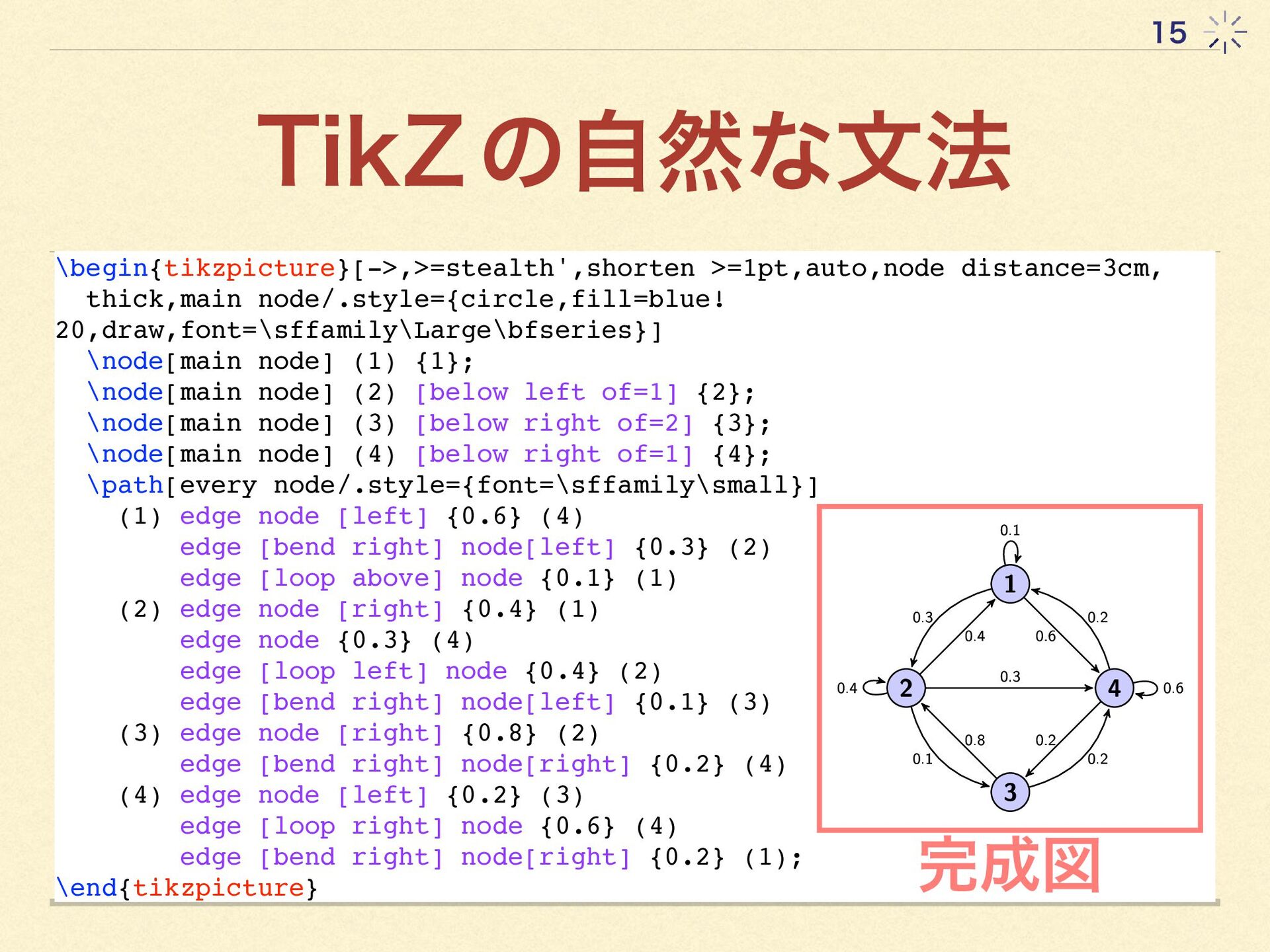
15 TikZ の自然な文法 \begin{tikzpicture}[->,>=stealth',shorten >=1pt,auto,node distance=3cm, thick,main node/.style={circle,fill=blue! 20,draw,font=\sffamily\Large\bfseries}] \node[main
node] (1) {1}; \node[main node] (2) [below left of=1] {2}; \node[main node] (3) [below right of=2] {3}; \node[main node] (4) [below right of=1] {4}; \path[every node/.style={font=\sffamily\small}] (1) edge node [left] {0.6} (4) edge [bend right] node[left] {0.3} (2) edge [loop above] node {0.1} (1) (2) edge node [right] {0.4} (1) edge node {0.3} (4) edge [loop left] node {0.4} (2) edge [bend right] node[left] {0.1} (3) (3) edge node [right] {0.8} (2) edge [bend right] node[right] {0.2} (4) (4) edge node [left] {0.2} (3) edge [loop right] node {0.6} (4) edge [bend right] node[right] {0.2} (1); \end{tikzpicture} 完成図 -
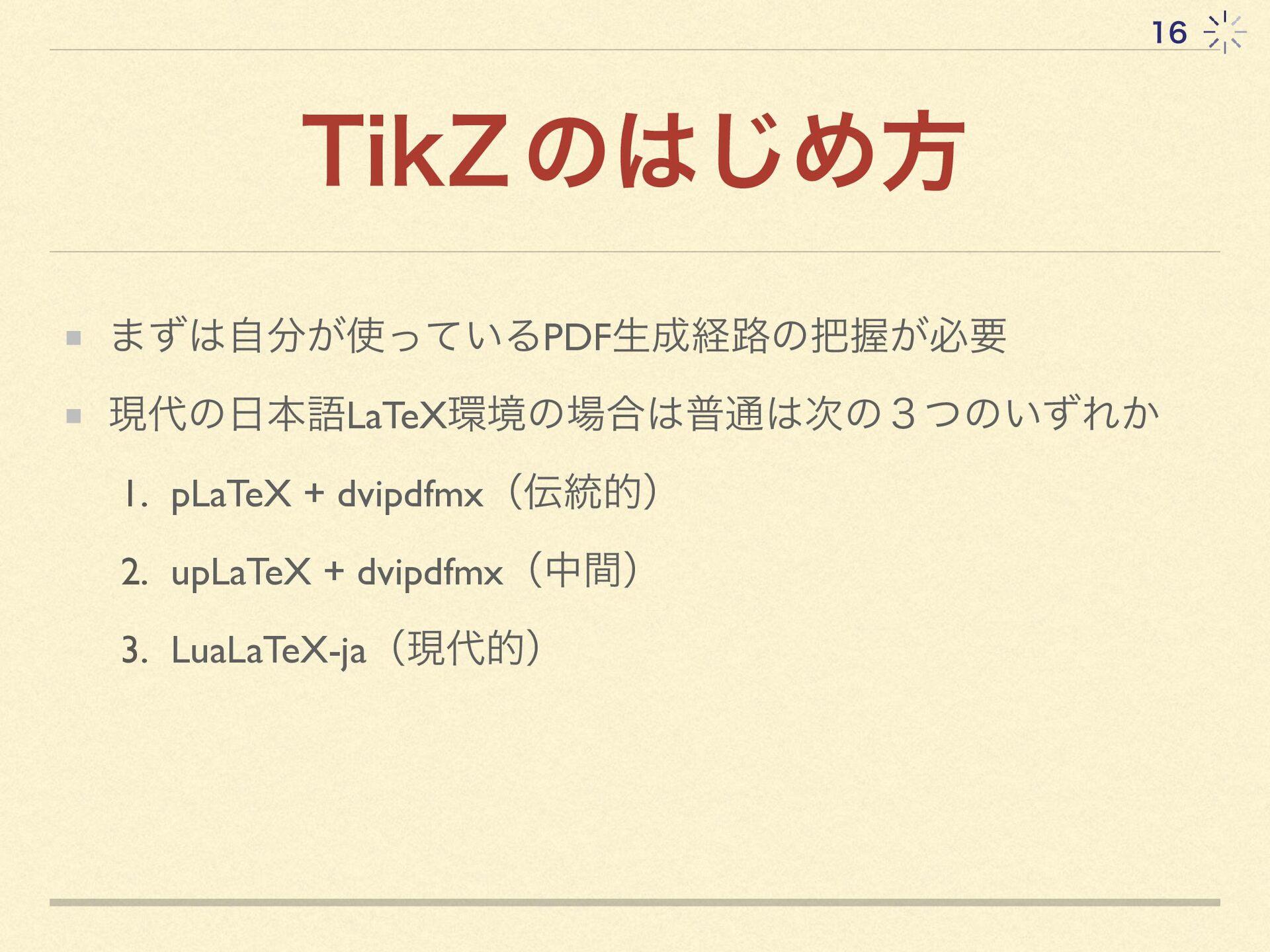
16 TikZ のはじめ方 まずは自分が使っているPDF生成経路の把握が必要 現代の日本語LaTeX環境の場合は普通は次の3つのいずれか 1. pLaTeX + dvipdfmx(伝統的) 2.
upLaTeX + dvipdfmx(中間) 3. LuaLaTeX-ja(現代的) -
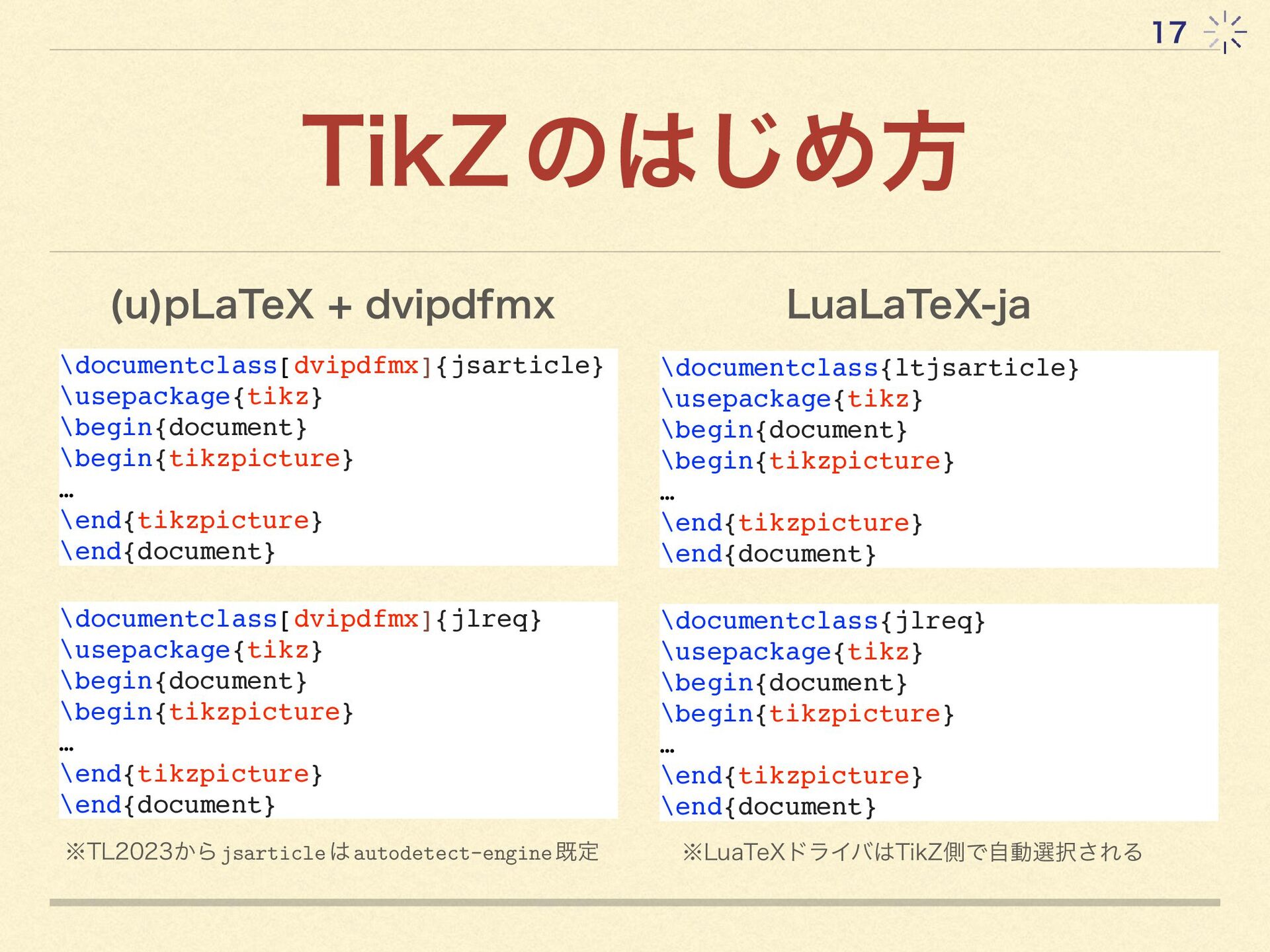
17 TikZ のはじめ方 (u)pLaTeX + dvipdfmx LuaLaTeX-ja \documentclass[dvipdfmx]{jsarticle} \usepackage{tikz} \begin{document}
\begin{tikzpicture} … \end{tikzpicture} \end{document} \documentclass{ltjsarticle} \usepackage{tikz} \begin{document} \begin{tikzpicture} … \end{tikzpicture} \end{document} \documentclass[dvipdfmx]{jlreq} \usepackage{tikz} \begin{document} \begin{tikzpicture} … \end{tikzpicture} \end{document} \documentclass{jlreq} \usepackage{tikz} \begin{document} \begin{tikzpicture} … \end{tikzpicture} \end{document} ※TL2023から jsarticle は autodetect-engine 既定 ※LuaTeXドライバはTikZ側で自動選択される -
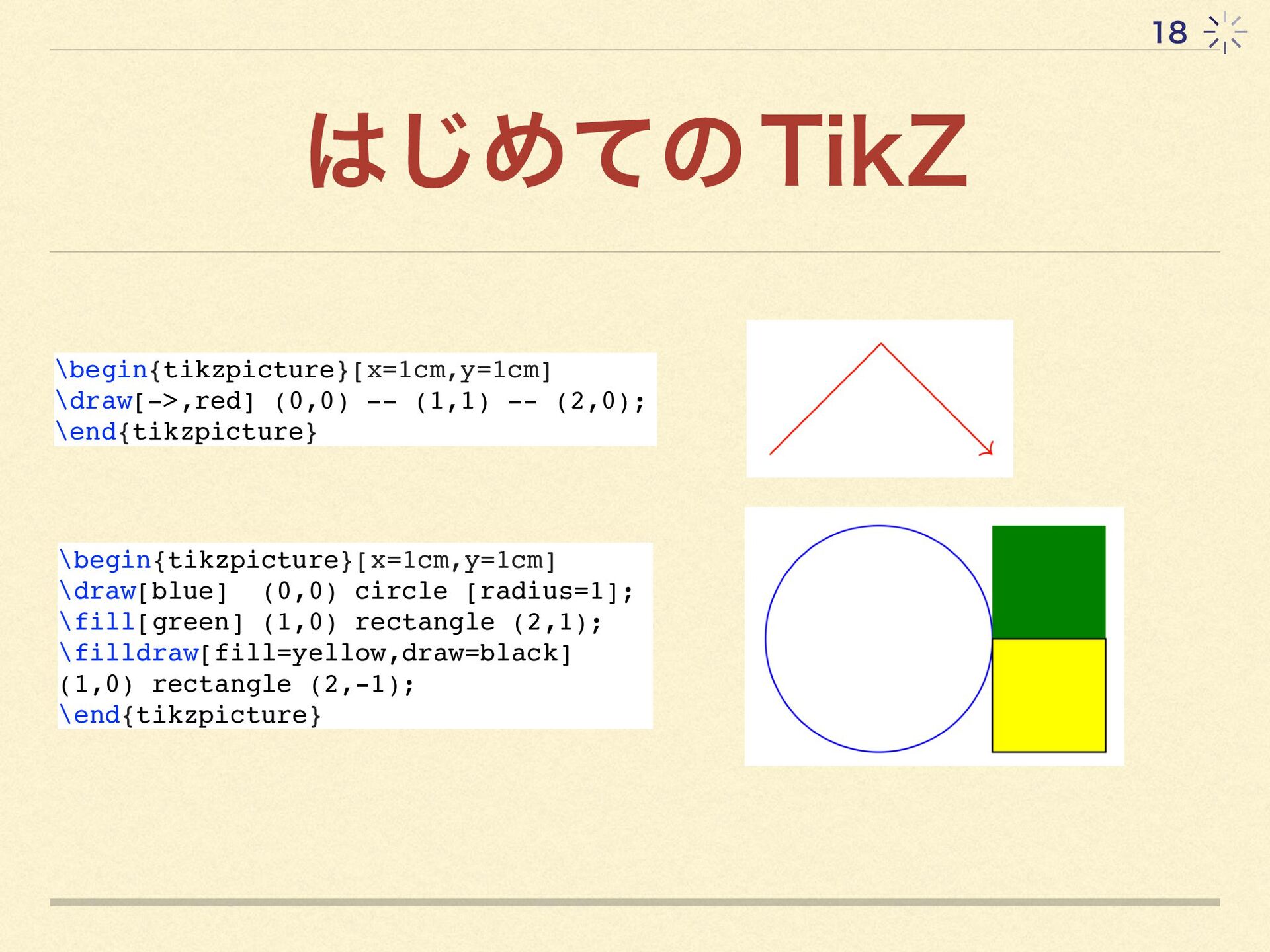
18 はじめての TikZ \begin{tikzpicture}[x=1cm,y=1cm] \draw[->,red] (0,0) -- (1,1) -- (2,0);
\end{tikzpicture} \begin{tikzpicture}[x=1cm,y=1cm] \draw[blue] (0,0) circle [radius=1]; \fill[green] (1,0) rectangle (2,1); \filldraw[fill=yellow,draw=black] (1,0) rectangle (2,-1); \end{tikzpicture} -
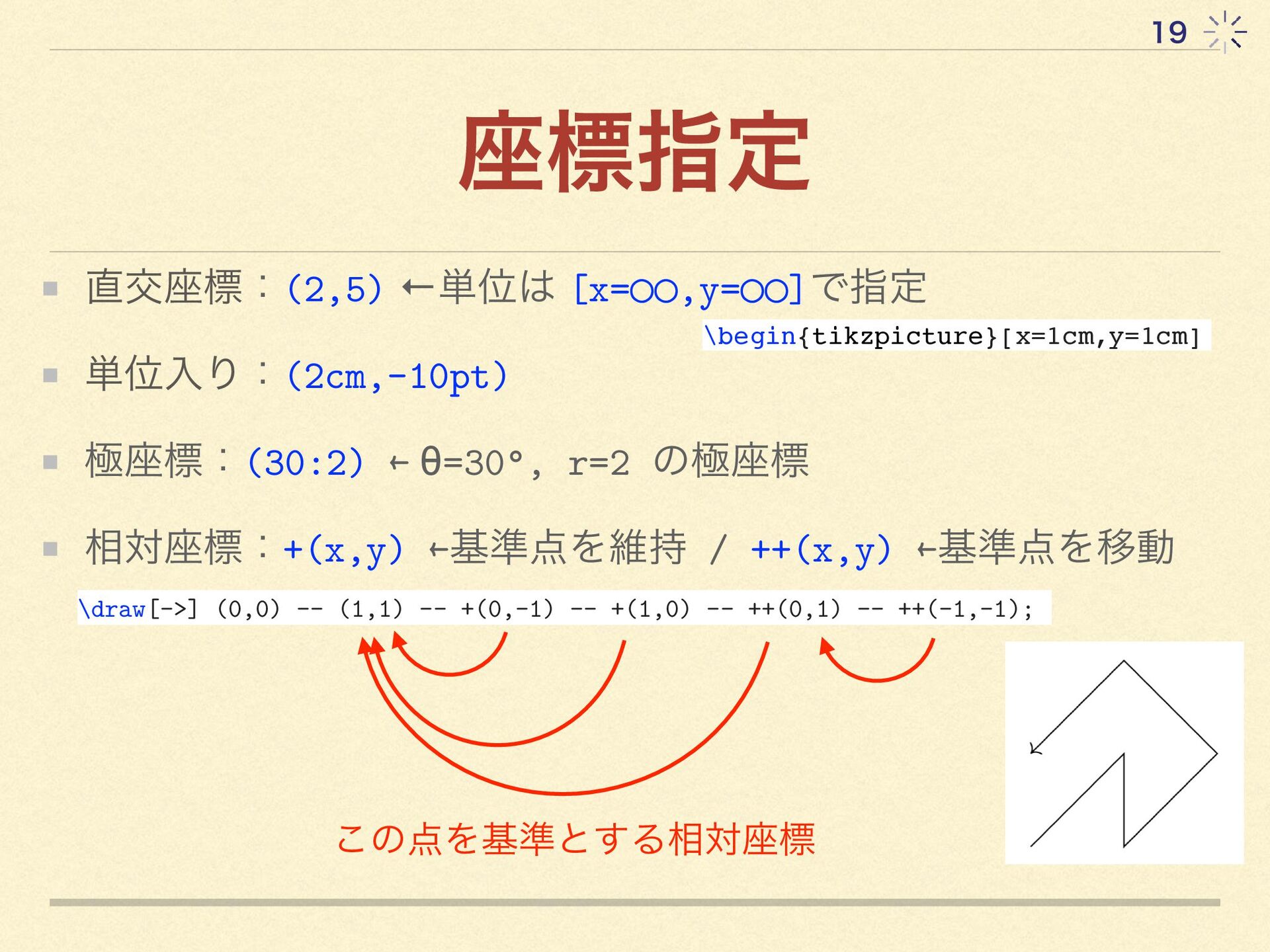
19 座標指定 直交座標:(2,5) ←単位は [x=◦◦,y=◦◦]で指定 \begin{tikzpicture}[x=1cm,y=1cm] 単位入り:(2cm,-10pt) 極座標:(30:2) ← θ=30°,
r=2 の極座標 相対座標:+(x,y) ←基準点を維持 / ++(x,y) ←基準点を移動 \draw[->] (0,0) -- (1,1) -- +(0,-1) -- +(1,0) -- ++(0,1) -- ++(-1,-1); この点を基準とする相対座標 -
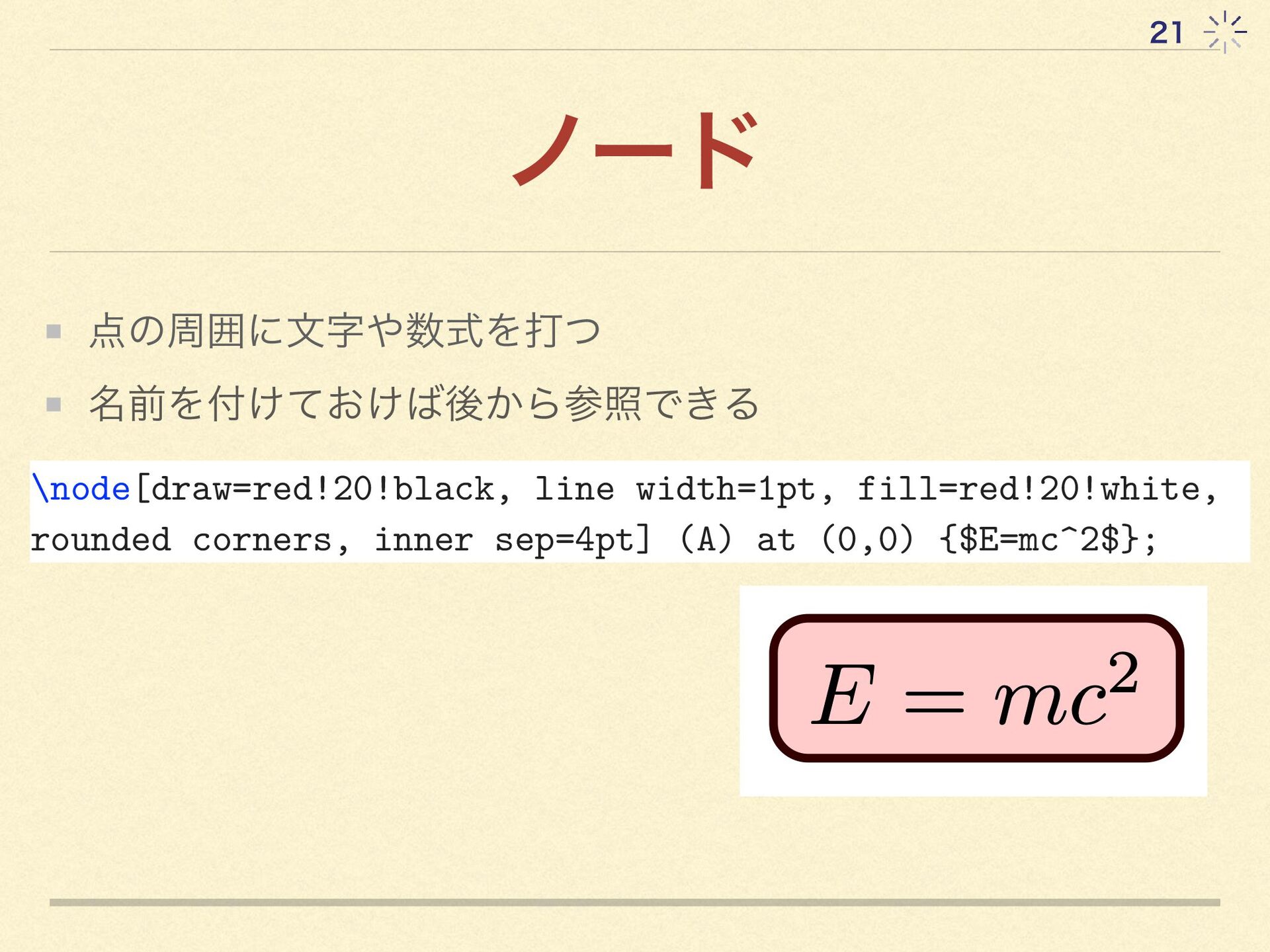
21 ノード 点の周囲に文字や数式を打つ 名前を付けておけば後から参照できる \node[draw=red!20!black, line width=1pt, fill=red!20!white, rounded corners,
inner sep=4pt] (A) at (0,0) {$E=mc^2$}; -
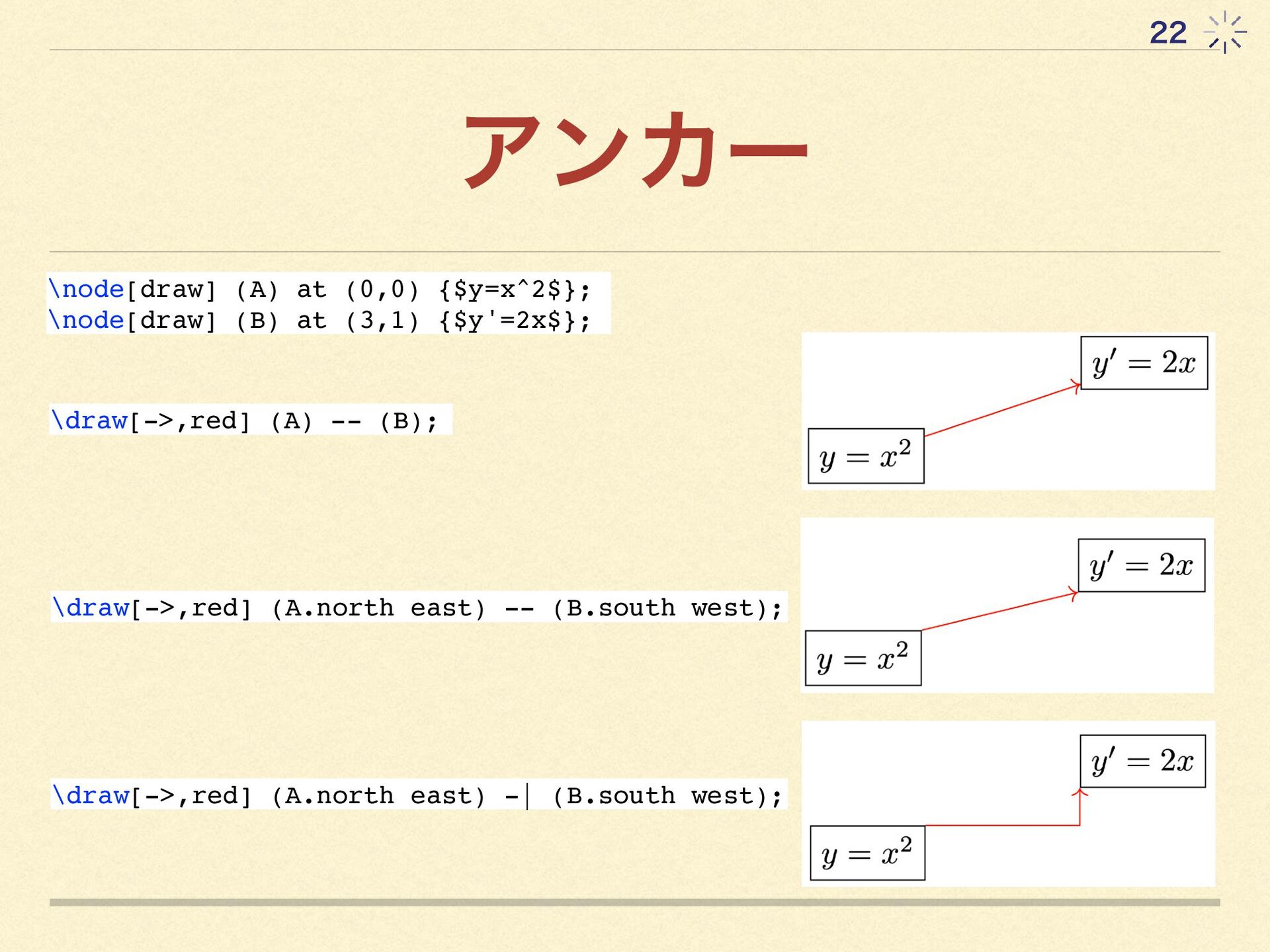
22 アンカー \node[draw] (A) at (0,0) {$y=x^2$}; \node[draw] (B) at
(3,1) {$y'=2x$}; \draw[->,red] (A) -- (B); \draw[->,red] (A.north east) -- (B.south west); \draw[->,red] (A.north east) -| (B.south west); -
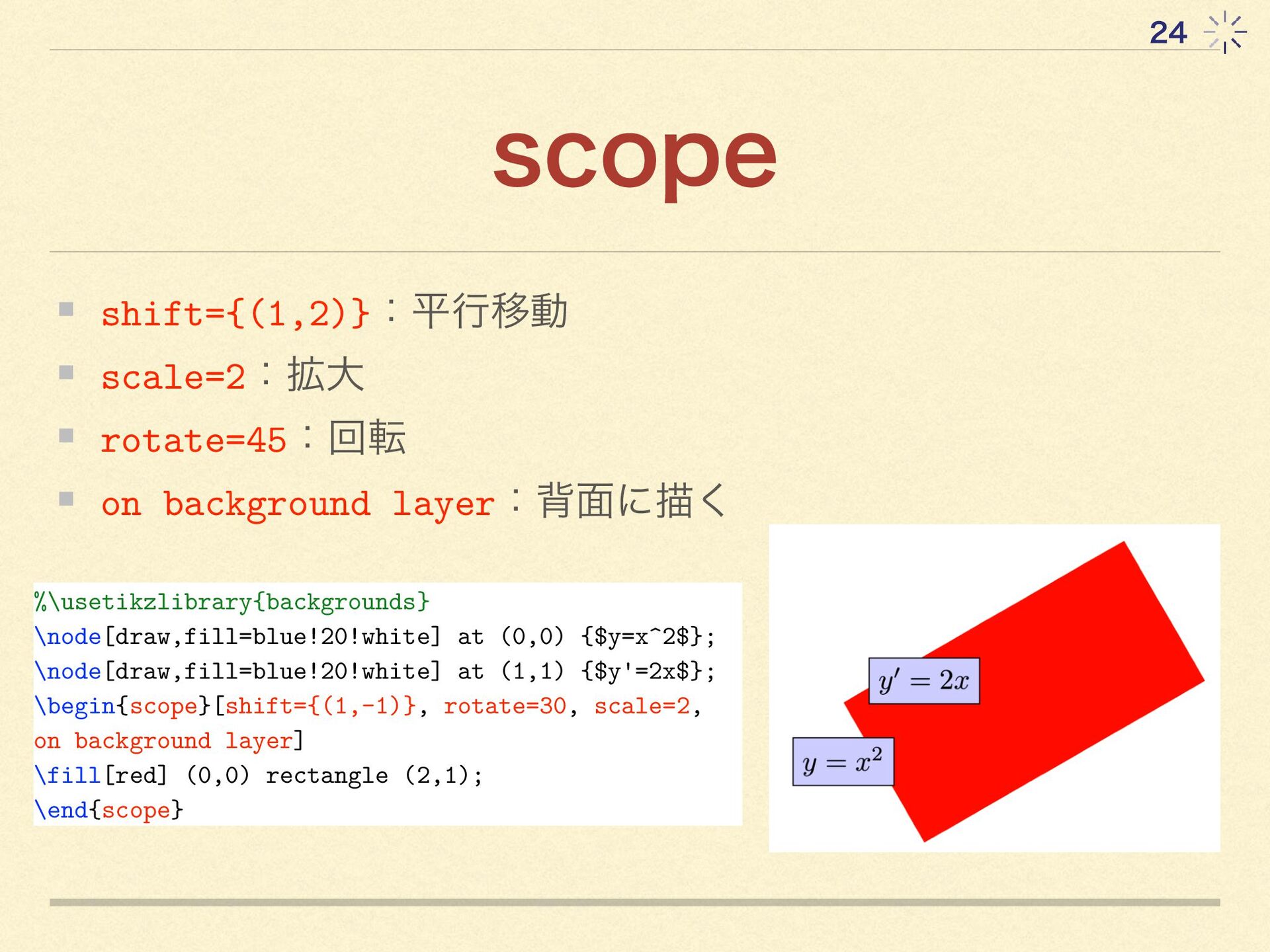
24 scope shift={(1,2)}:平行移動 scale=2:拡大 rotate=45:回転 on background layer:背面に描く %\usetikzlibrary{backgrounds} \node[draw,fill=blue!20!white]
at (0,0) {$y=x^2$}; \node[draw,fill=blue!20!white] at (1,1) {$y'=2x$}; \begin{scope}[shift={(1,-1)}, rotate=30, scale=2, on background layer] \fill[red] (0,0) rectangle (2,1); \end{scope} -
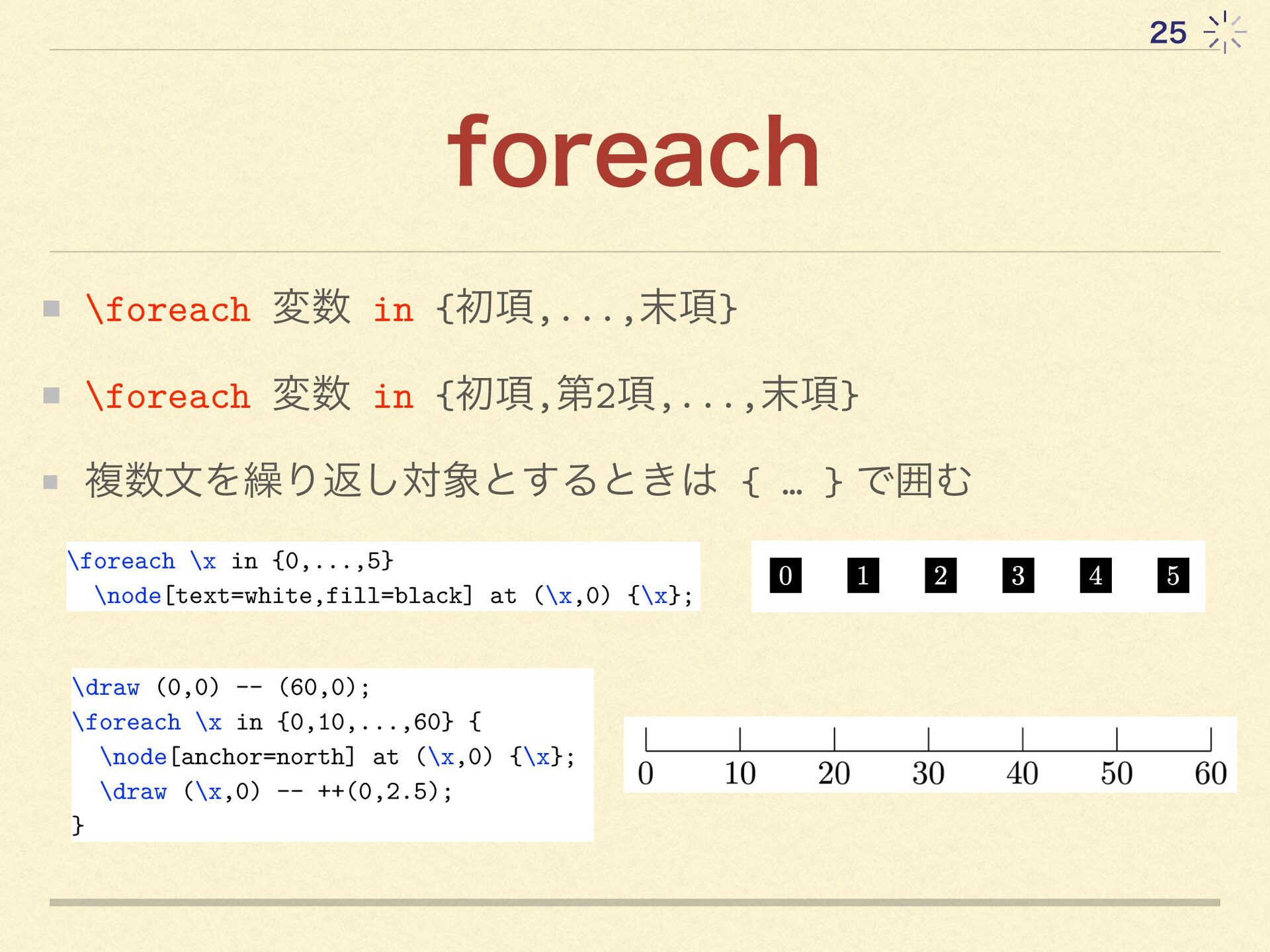
25 foreach \foreach 変数 in {初項,...,末項} \foreach 変数 in {初項,第2項,...,末項}
複数文を繰り返し対象とするときは { … } で囲む \foreach \x in {0,...,5} \node[text=white,fill=black] at (\x,0) {\x}; \draw (0,0) -- (60,0); \foreach \x in {0,10,...,60} { \node[anchor=north] at (\x,0) {\x}; \draw (\x,0) -- ++(0,2.5); } -
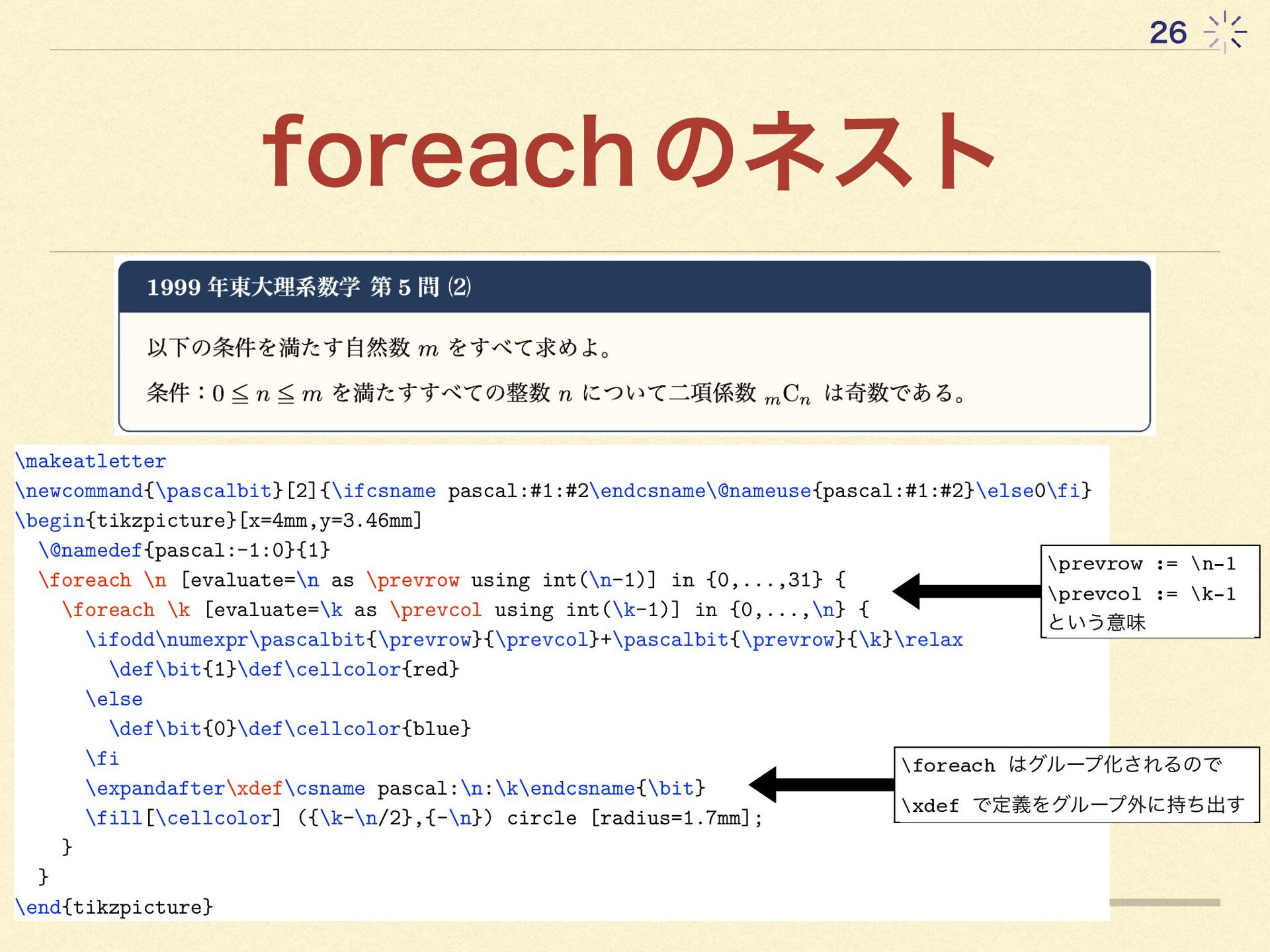
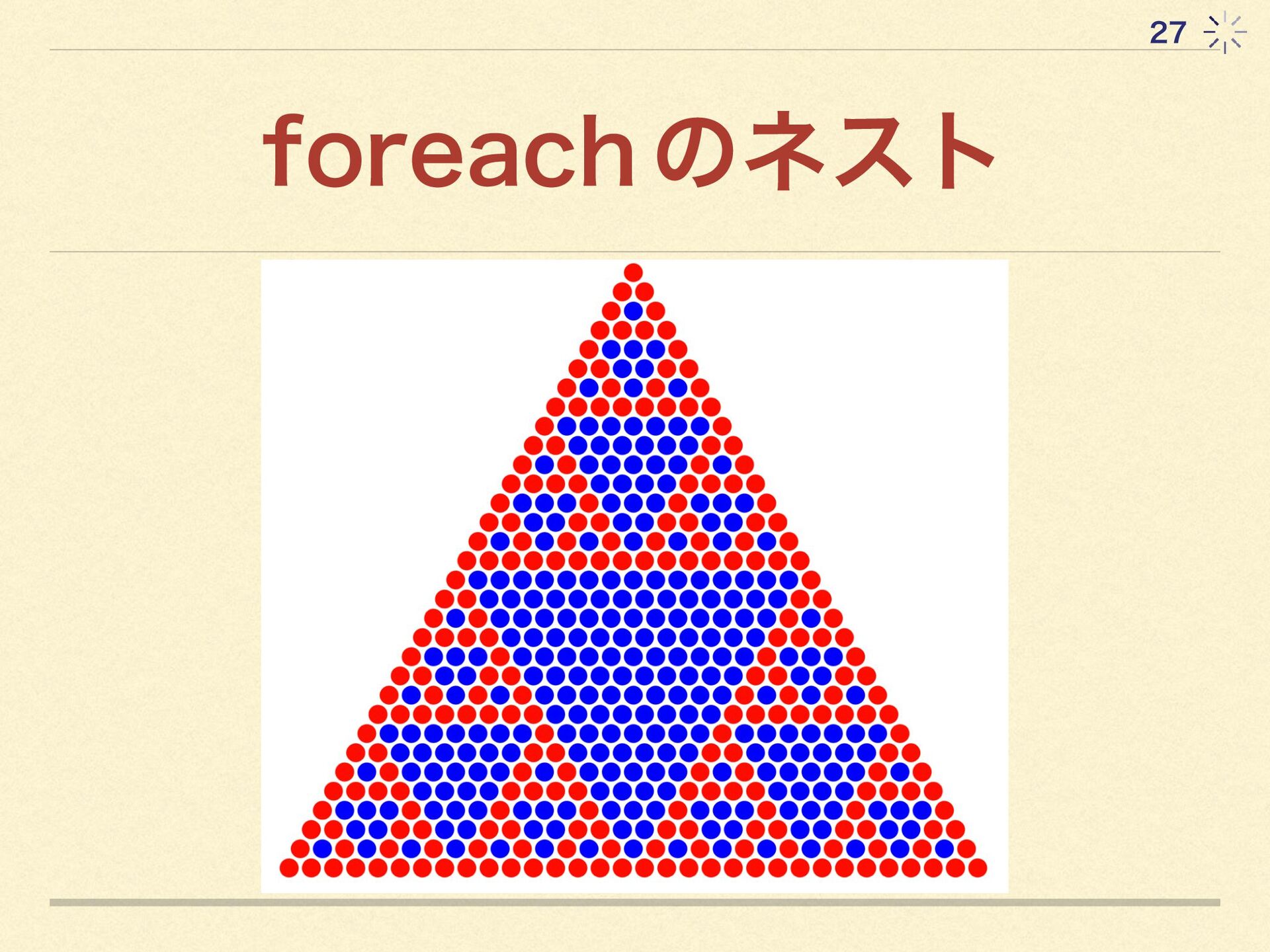
26 foreach のネスト \makeatletter \newcommand{\pascalbit}[2]{\ifcsname pascal:#1:#2\endcsname\@nameuse{pascal:#1:#2}\else0\fi} \begin{tikzpicture}[x=4mm,y=3.46mm] \@namedef{pascal:-1:0}{1} \prevrow :=
\n-1 \foreach \n [evaluate=\n as \prevrow using int(\n-1)] in {0,...,31} { \prevcol := \k-1 \foreach \k [evaluate=\k as \prevcol using int(\k-1)] in {0,...,\n} { という意味 \ifodd\numexpr\pascalbit{\prevrow}{\prevcol}+\pascalbit{\prevrow}{\k}\relax \def\bit{1}\def\cellcolor{red} \else \def\bit{0}\def\cellcolor{blue} \fi \foreach はグループ化されるので \expandafter\xdef\csname pascal:\n:\k\endcsname{\bit} \xdef で定義をグループ外に持ち出す \fill[\cellcolor] ({\k-\n/2},{-\n}) circle [radius=1.7mm]; } } \end{tikzpicture} -
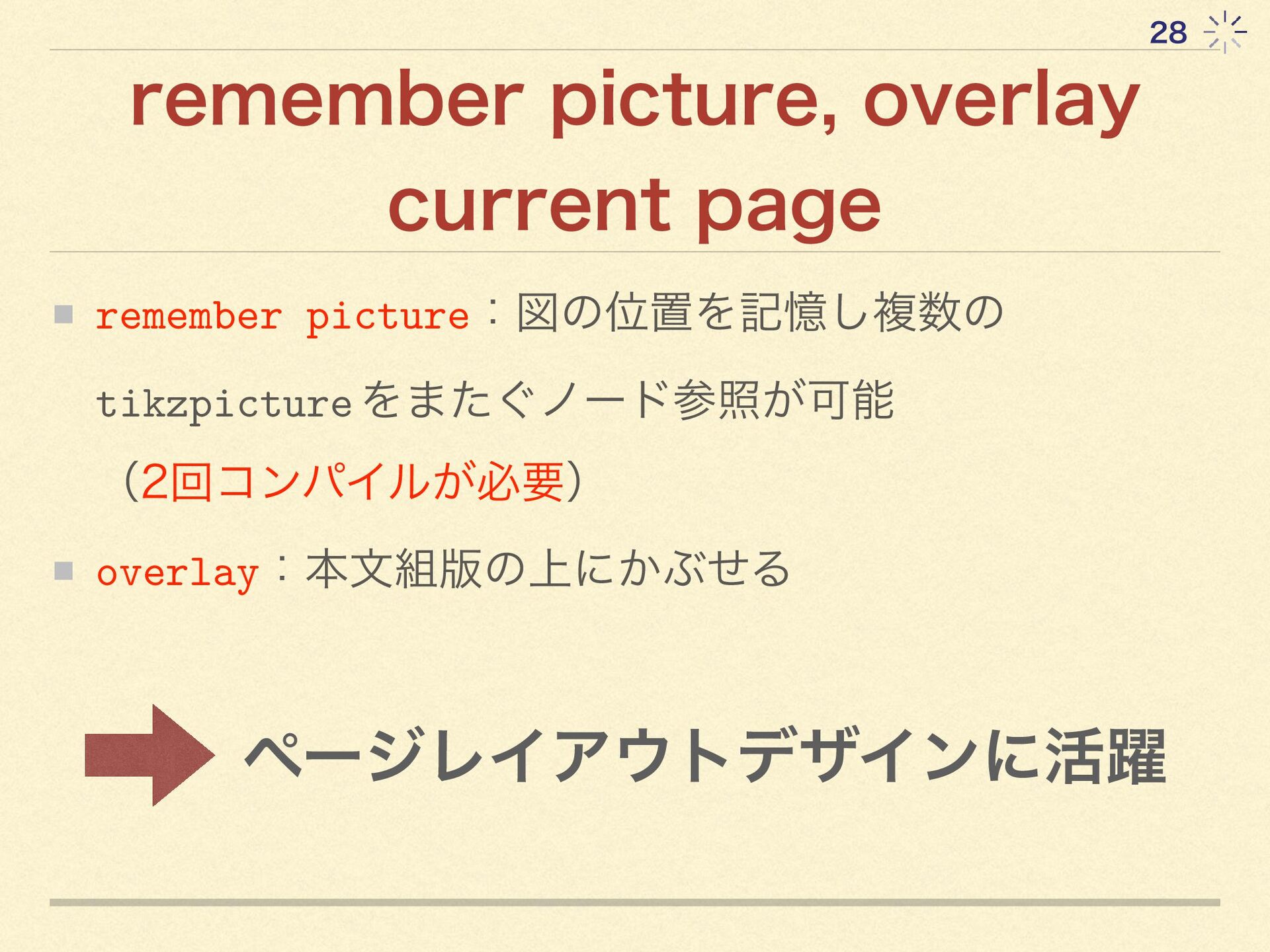
28 remember picture, overlay current page remember picture:図の位置を記憶し複数の tikzpicture をまたぐノード参照が可能
(2回コンパイルが必要) overlay:本文組版の上にかぶせる ページレイアウトデザインに活躍 -
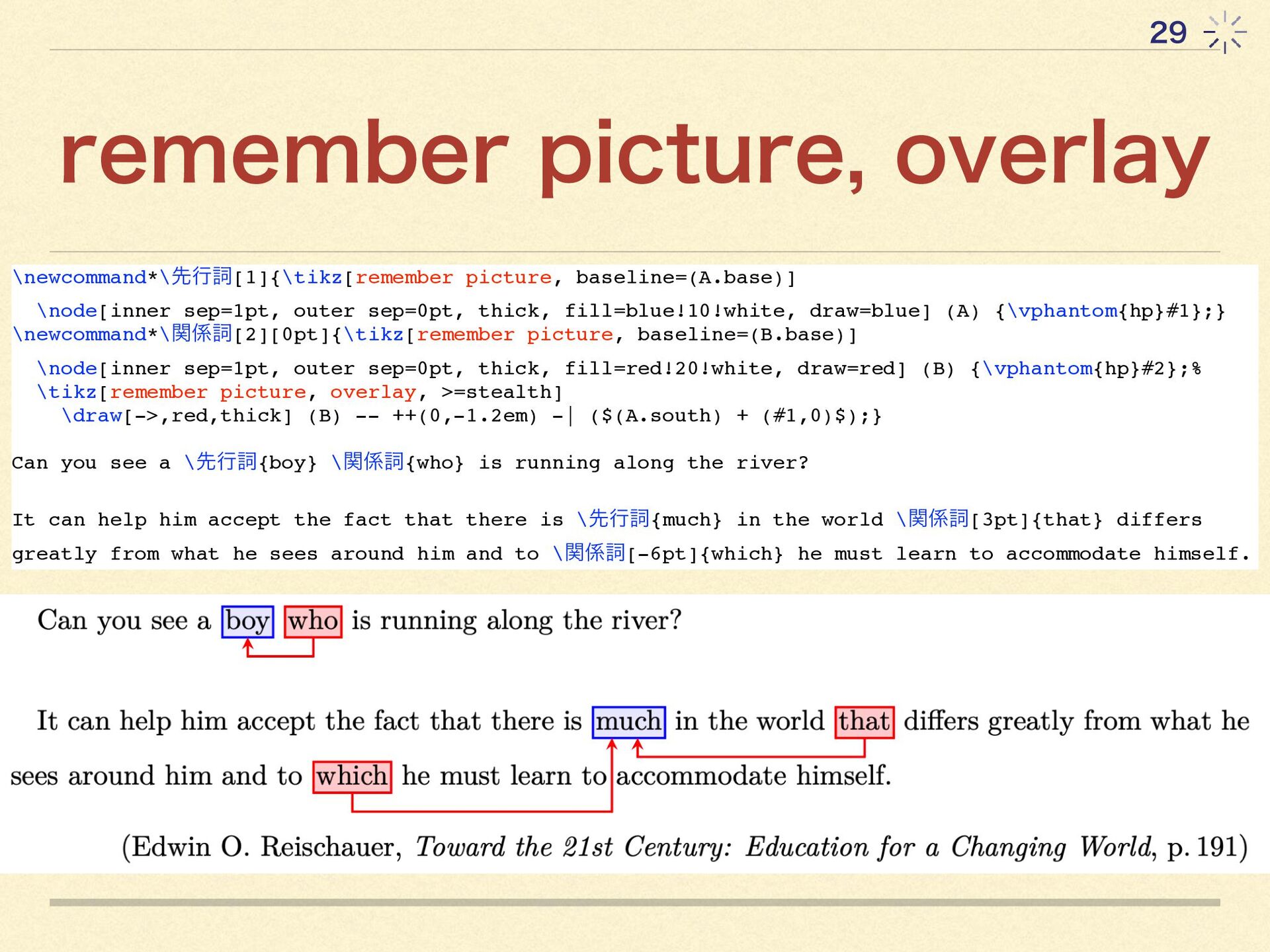
29 remember picture, overlay \newcommand*\先行詞[1]{\tikz[remember picture, baseline=(A.base)] \node[inner sep=1pt, outer
sep=0pt, thick, fill=blue!10!white, draw=blue] (A) {\vphantom{hp}#1};} \newcommand*\関係詞[2][0pt]{\tikz[remember picture, baseline=(B.base)] \node[inner sep=1pt, outer sep=0pt, thick, fill=red!20!white, draw=red] (B) {\vphantom{hp}#2};% \tikz[remember picture, overlay, >=stealth] \draw[->,red,thick] (B) -- ++(0,-1.2em) -| ($(A.south) + (#1,0)$);} Can you see a \先行詞{boy} \関係詞{who} is running along the river? It can help him accept the fact that there is \先行詞{much} in the world \関係詞[3pt]{that} differs greatly from what he sees around him and to \関係詞[-6pt]{which} he must learn to accommodate himself. -
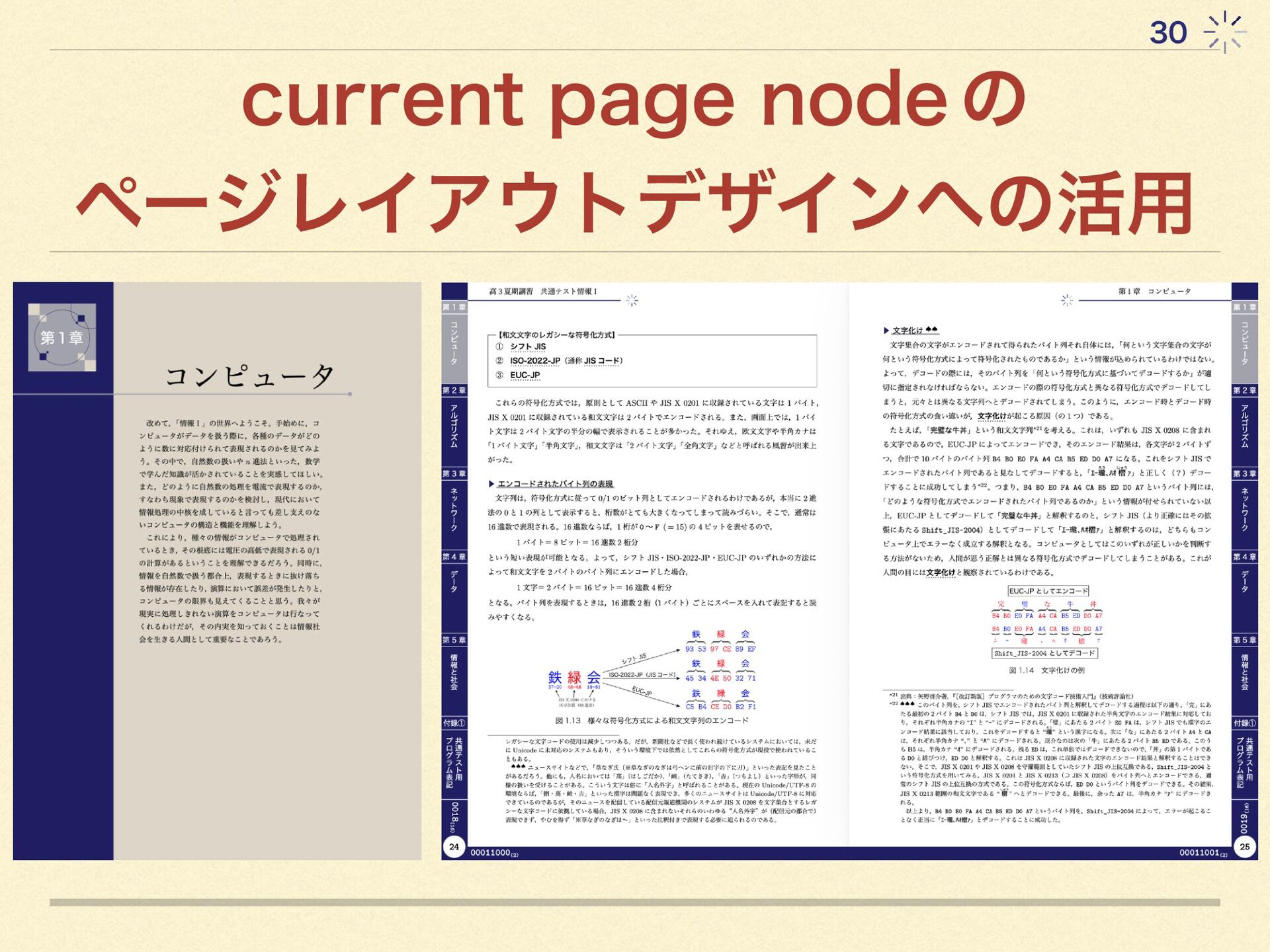
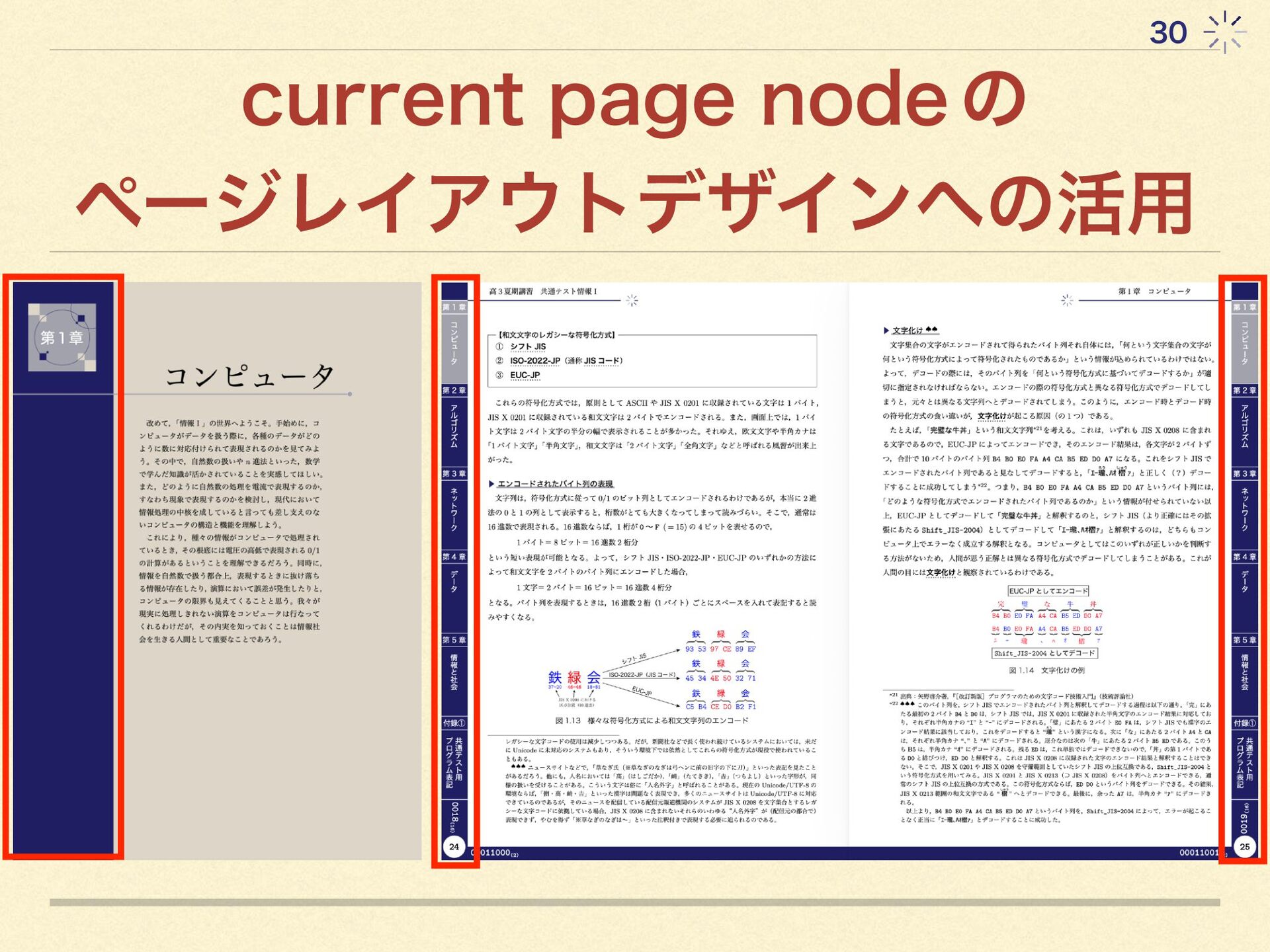
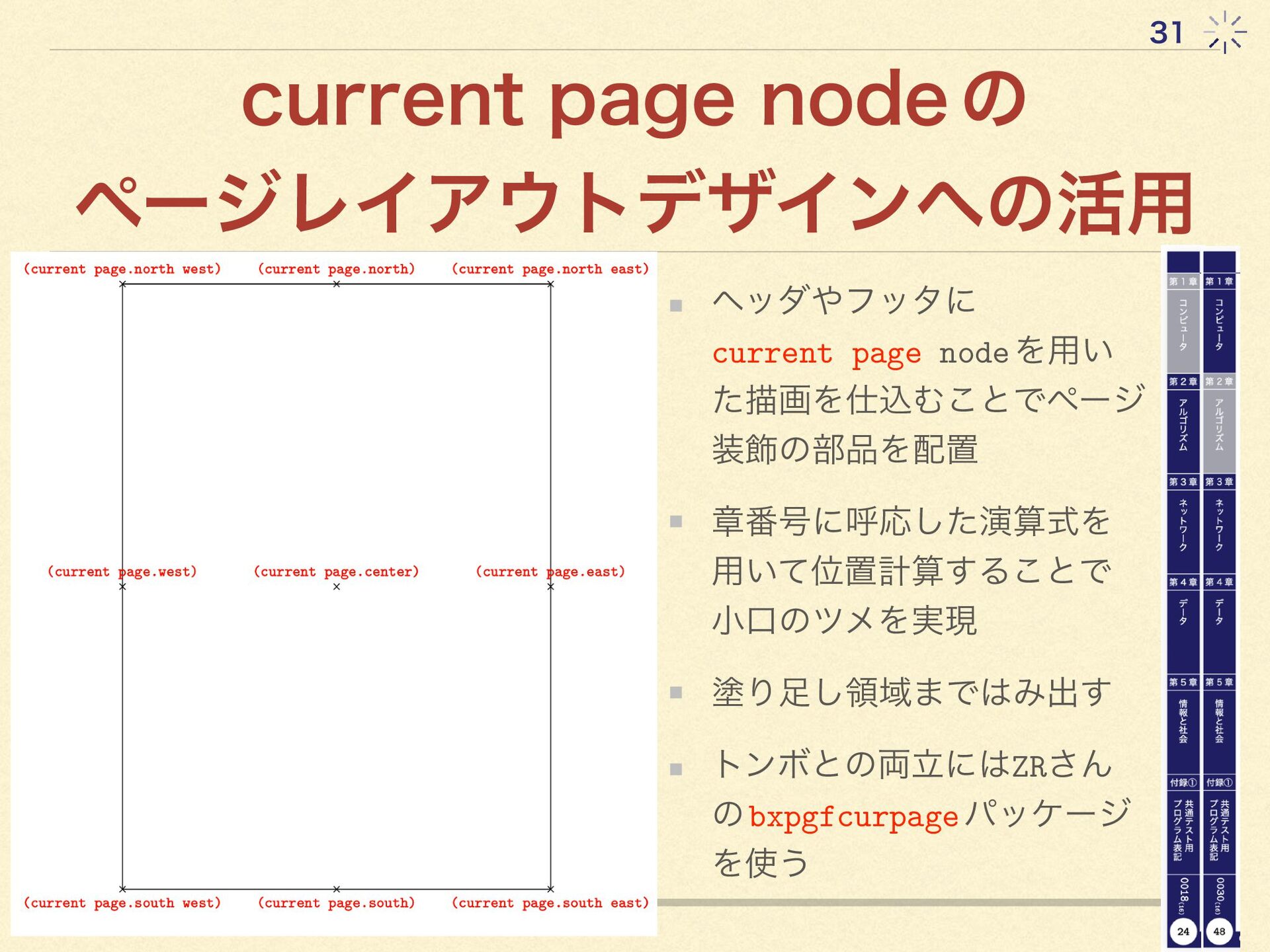
31 current page node の ページレイアウトデザインへの活用 ヘッダやフッタに current page node
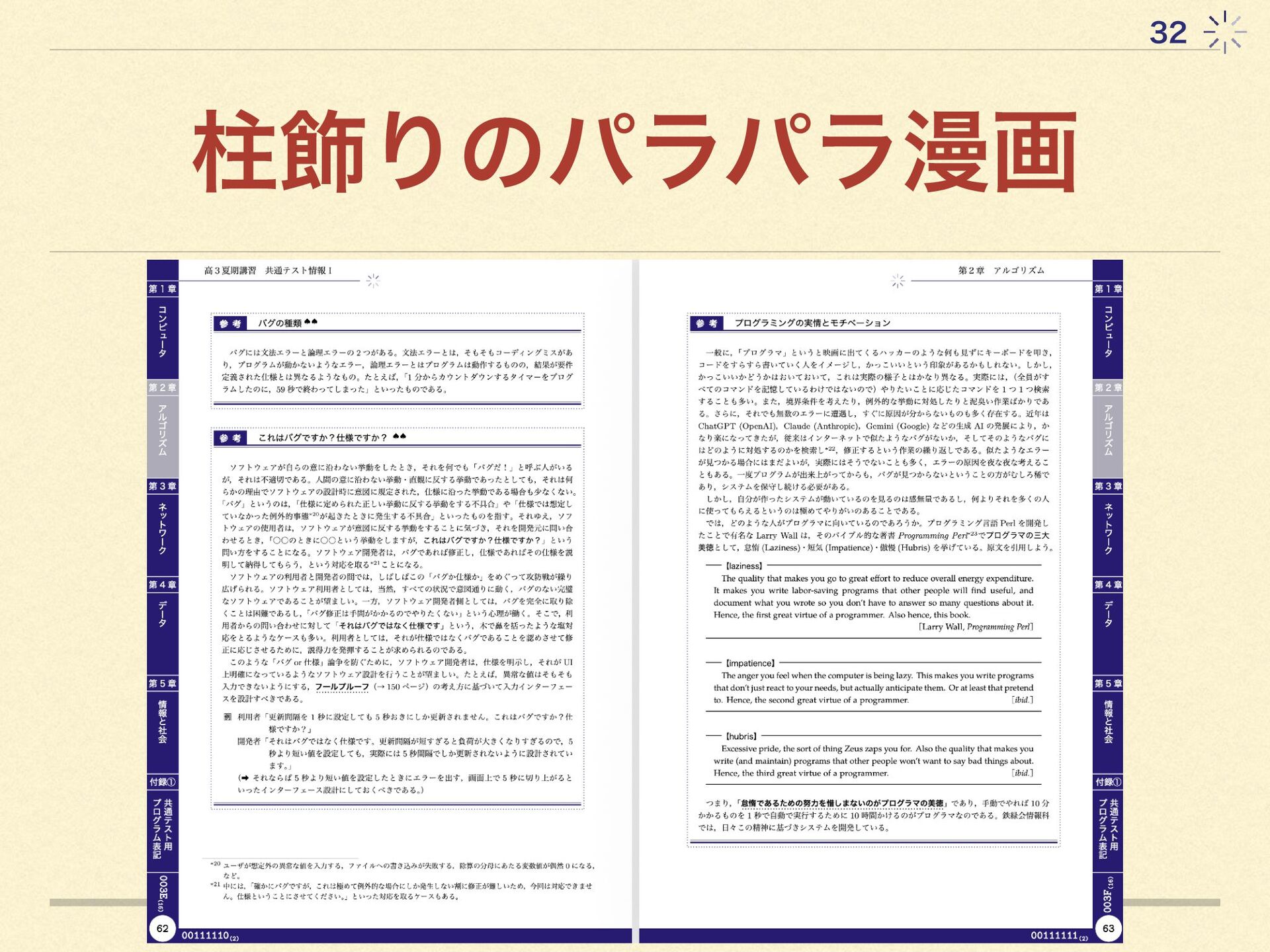
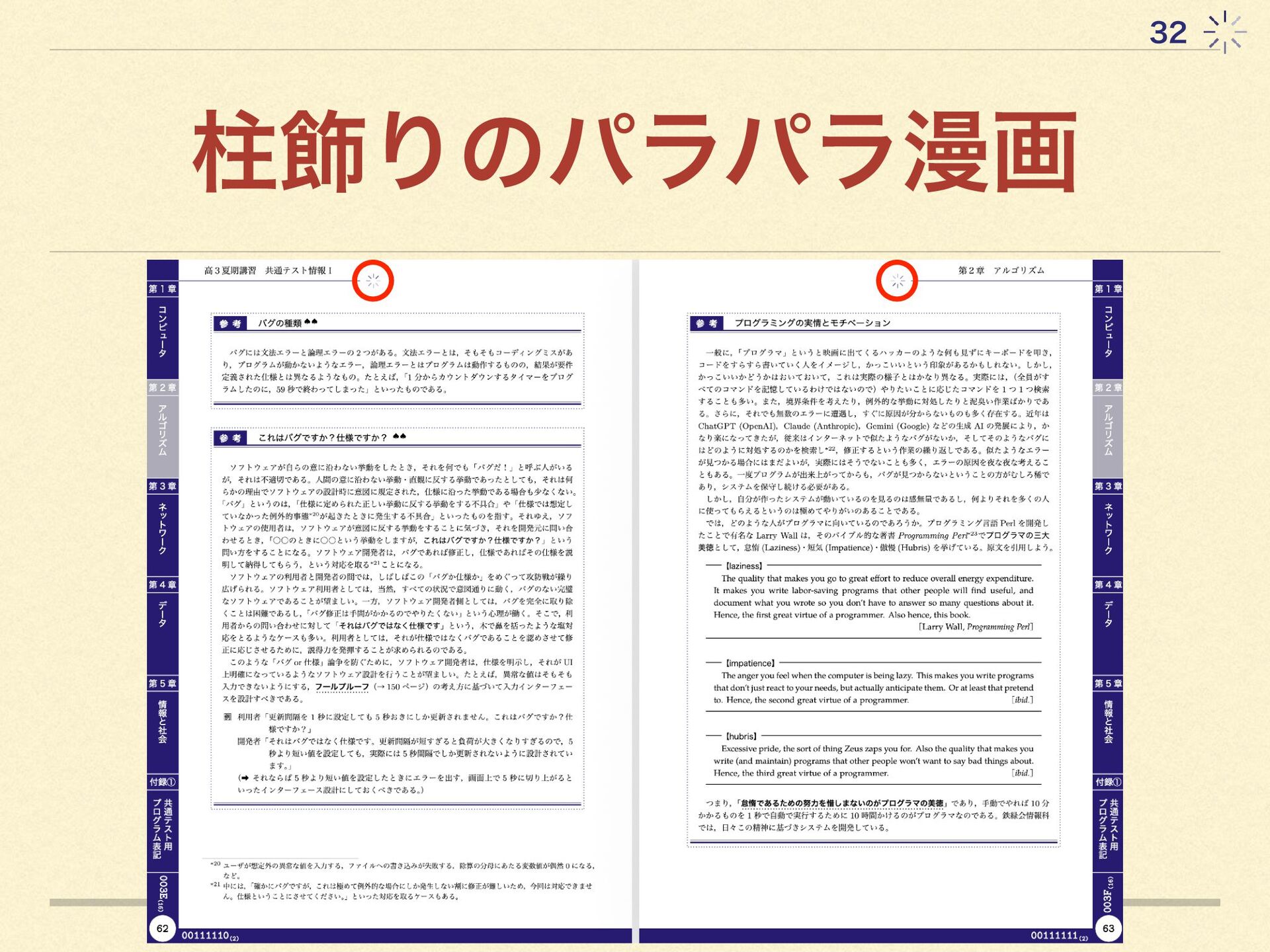
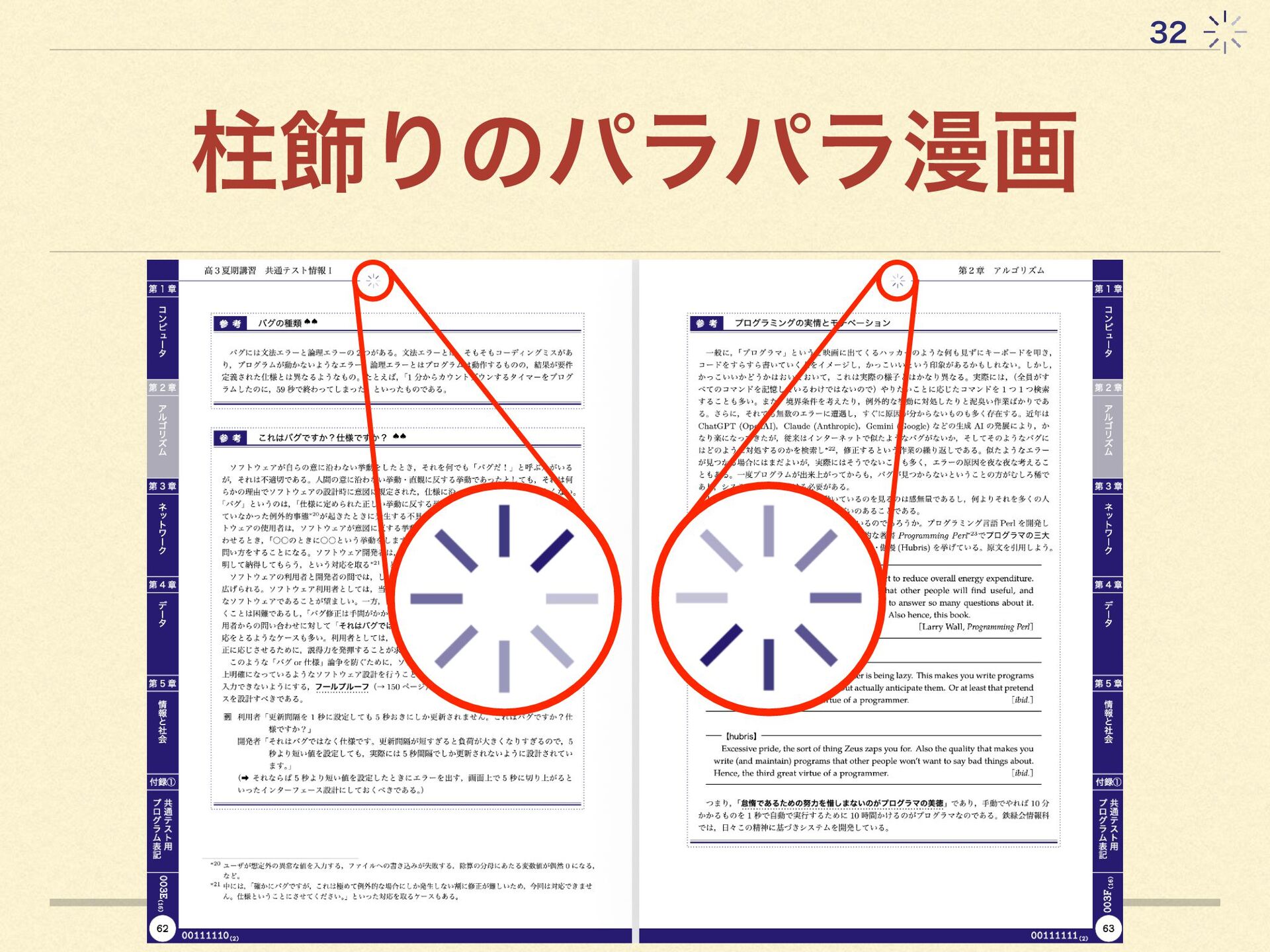
を用い た描画を仕込むことでページ 装飾の部品を配置 章番号に呼応した演算式を 用いて位置計算することで 小口のツメを実現 塗り足し領域まではみ出す トンボとの両立にはZRさん の bxpgfcurpage パッケージ を使う -
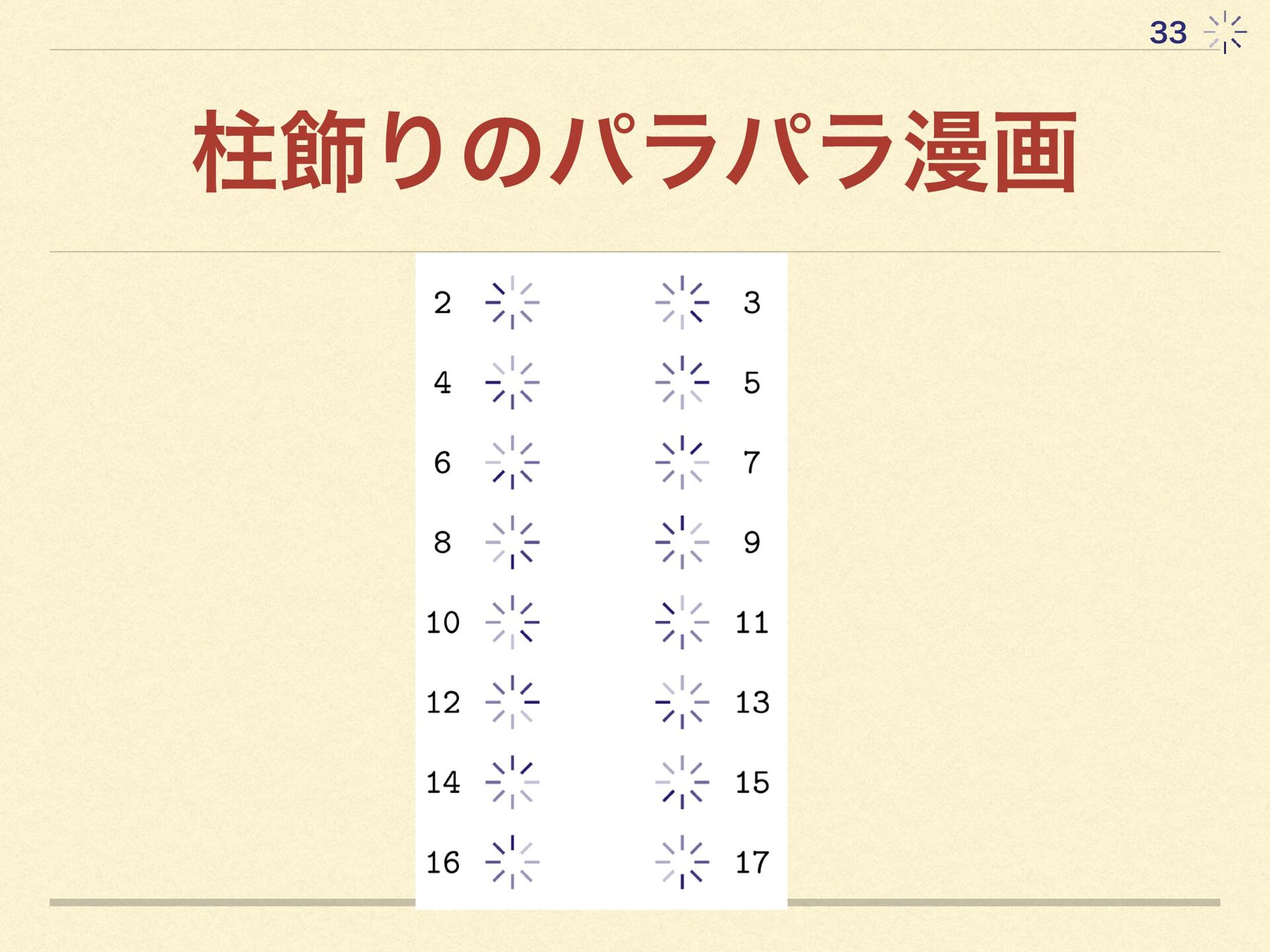
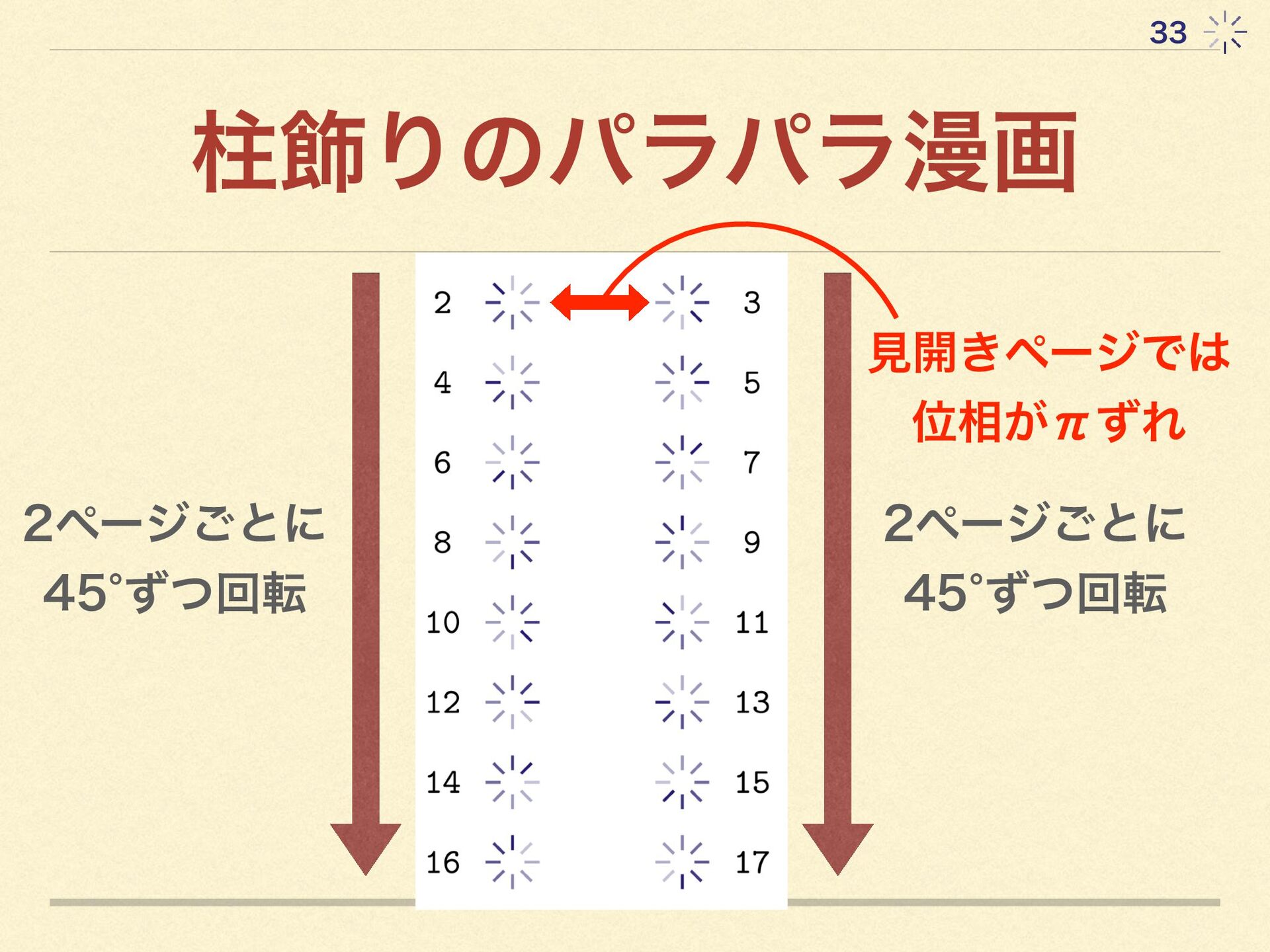
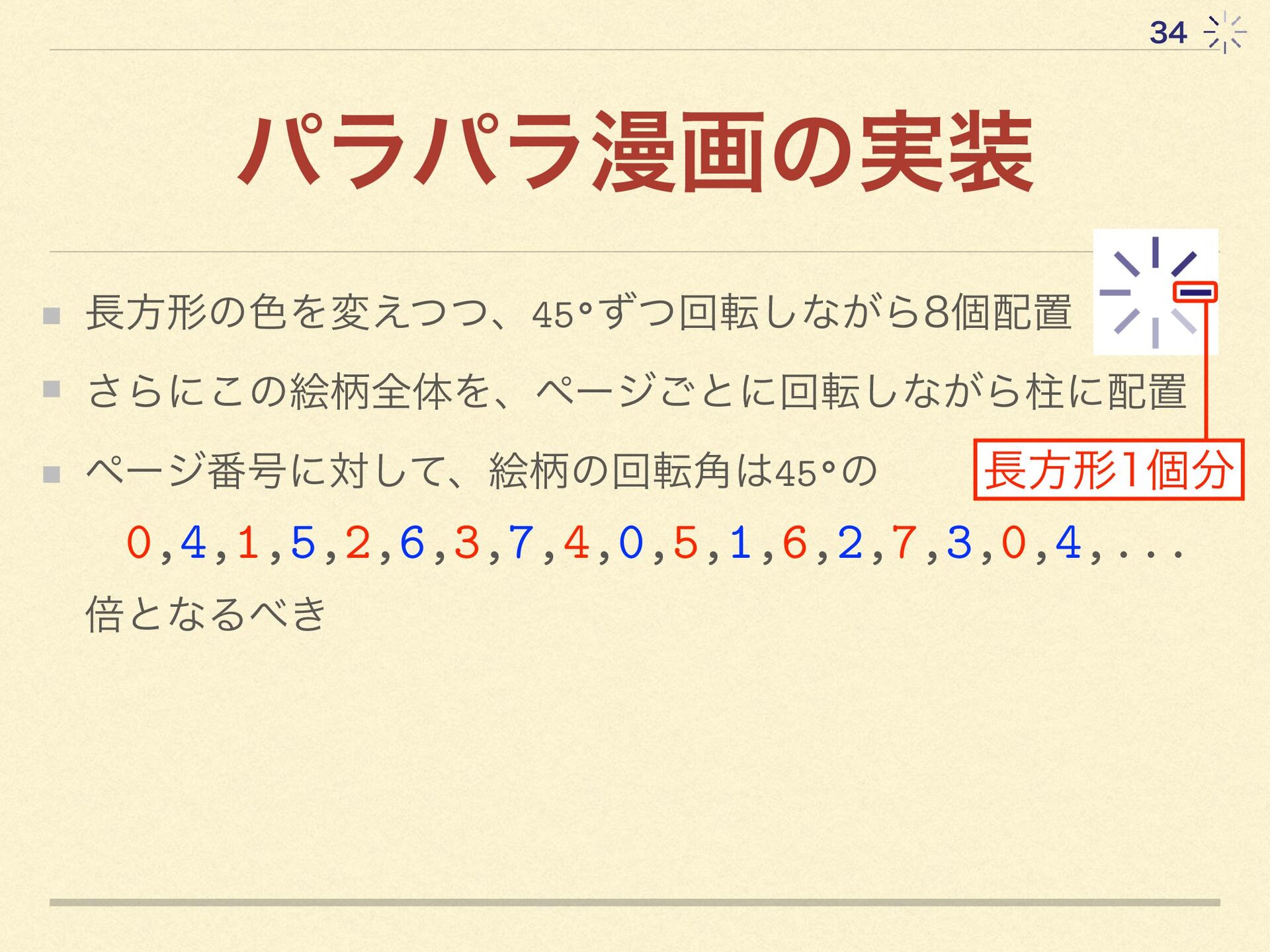
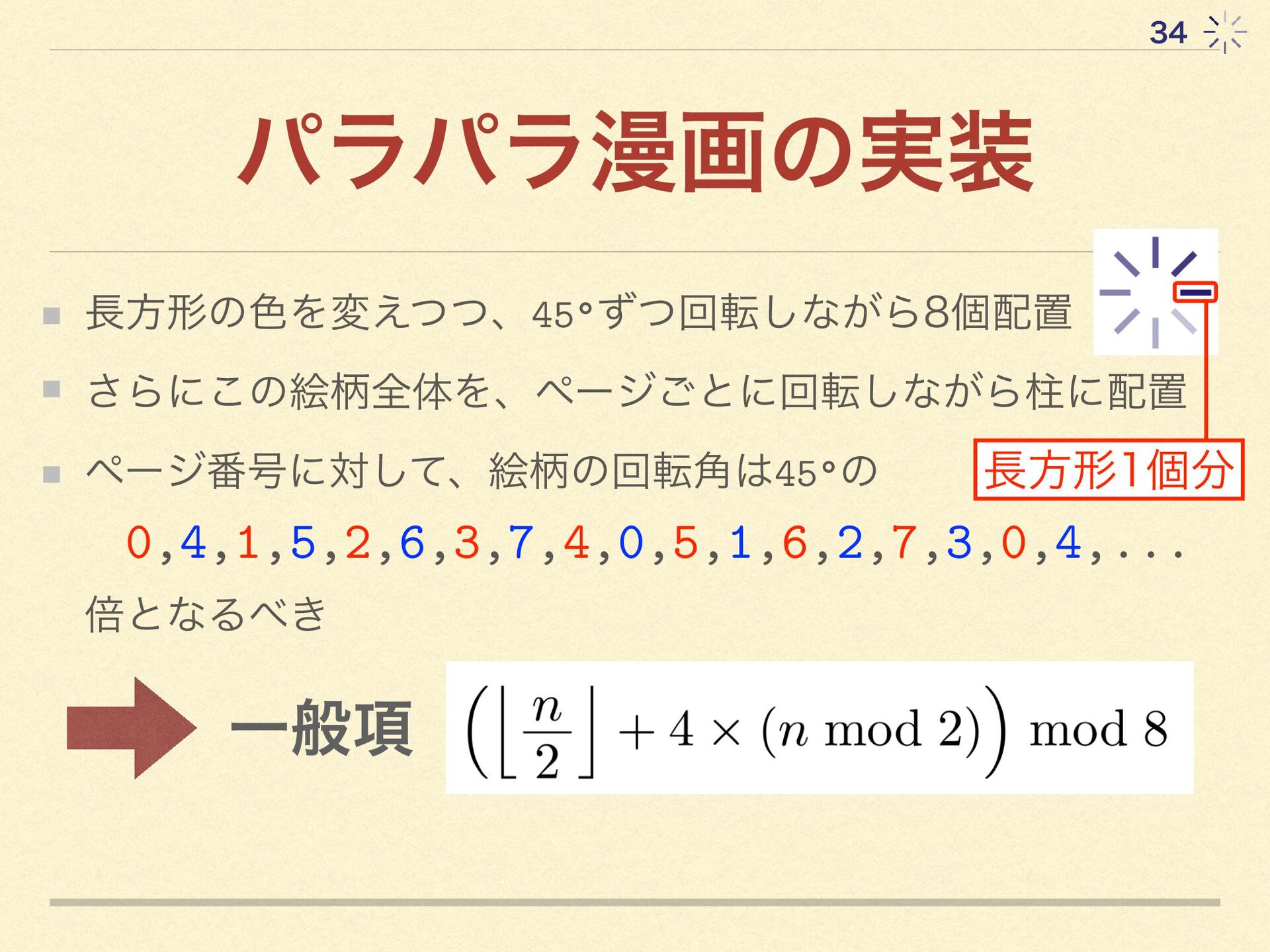
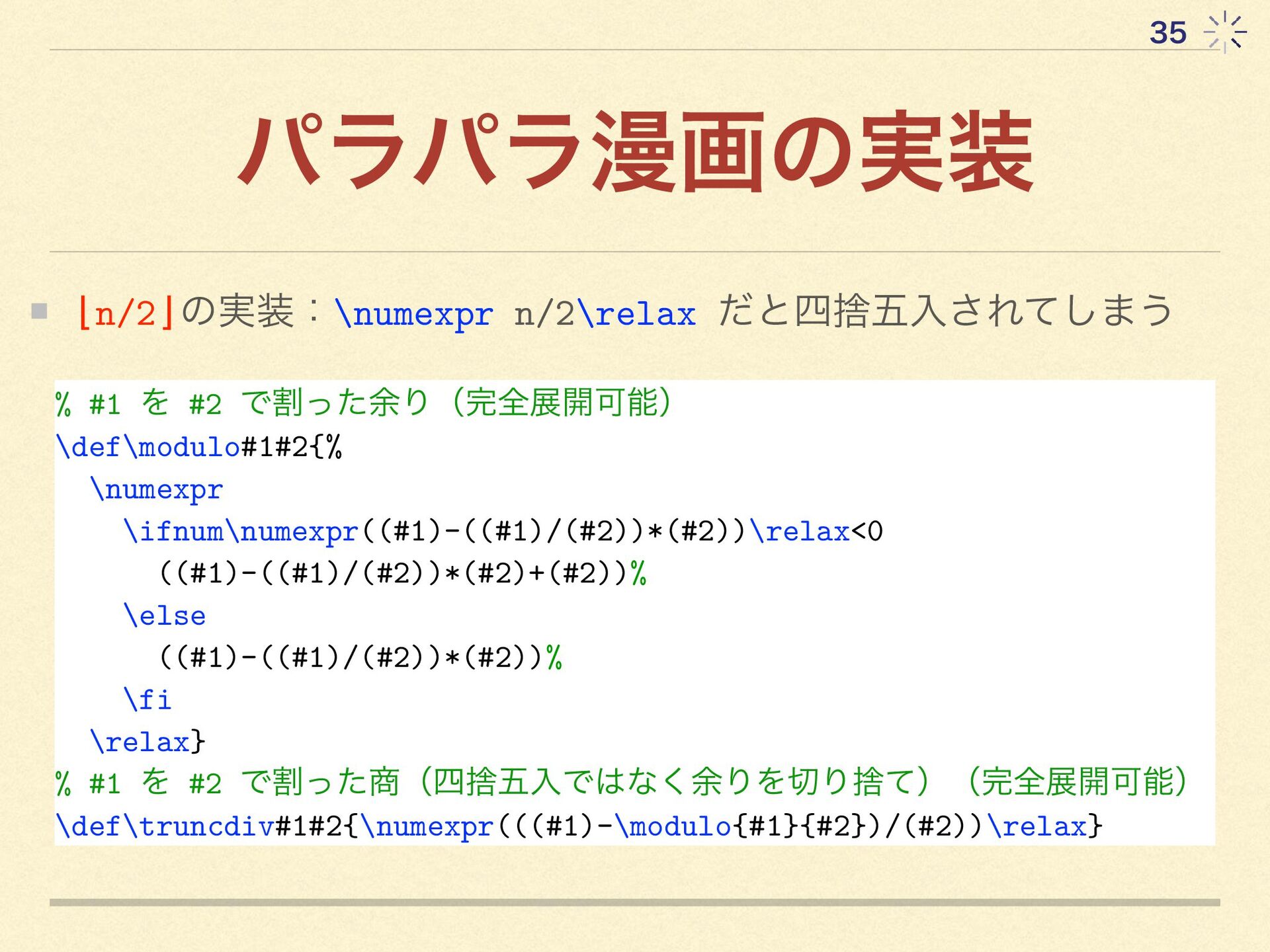
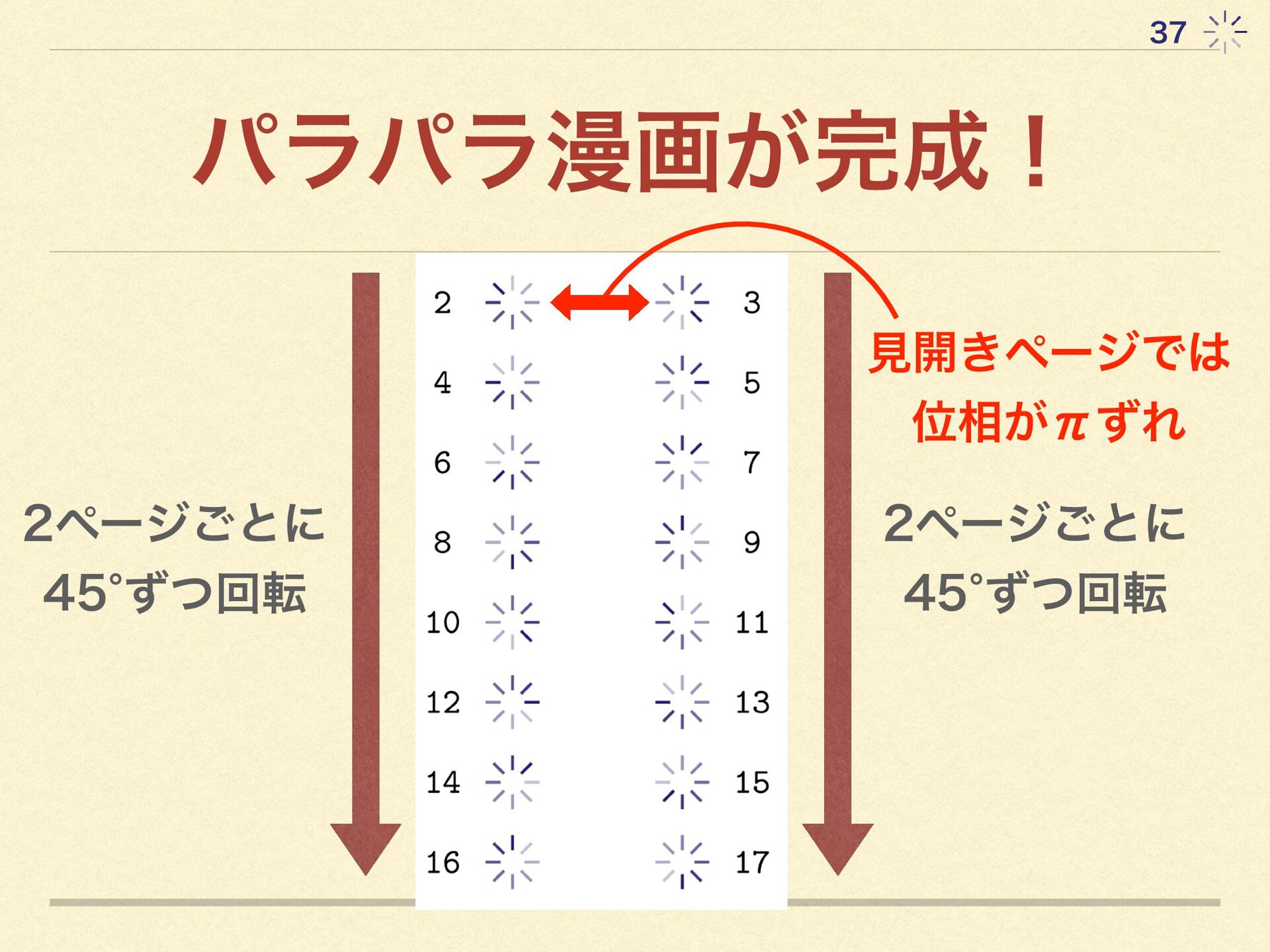
35 パラパラ漫画の実装 ⌊n/2⌋の実装:\numexpr n/2\relax だと四捨五入されてしまう % #1 を #2 で割った余り(完全展開可能)
\def\modulo#1#2{% \numexpr \ifnum\numexpr((#1)-((#1)/(#2))*(#2))\relax<0 ((#1)-((#1)/(#2))*(#2)+(#2))% \else ((#1)-((#1)/(#2))*(#2))% \fi \relax} % #1 を #2 で割った商(四捨五入ではなく余りを切り捨て)(完全展開可能) \def\truncdiv#1#2{\numexpr(((#1)-\modulo{#1}{#2})/(#2))\relax} -
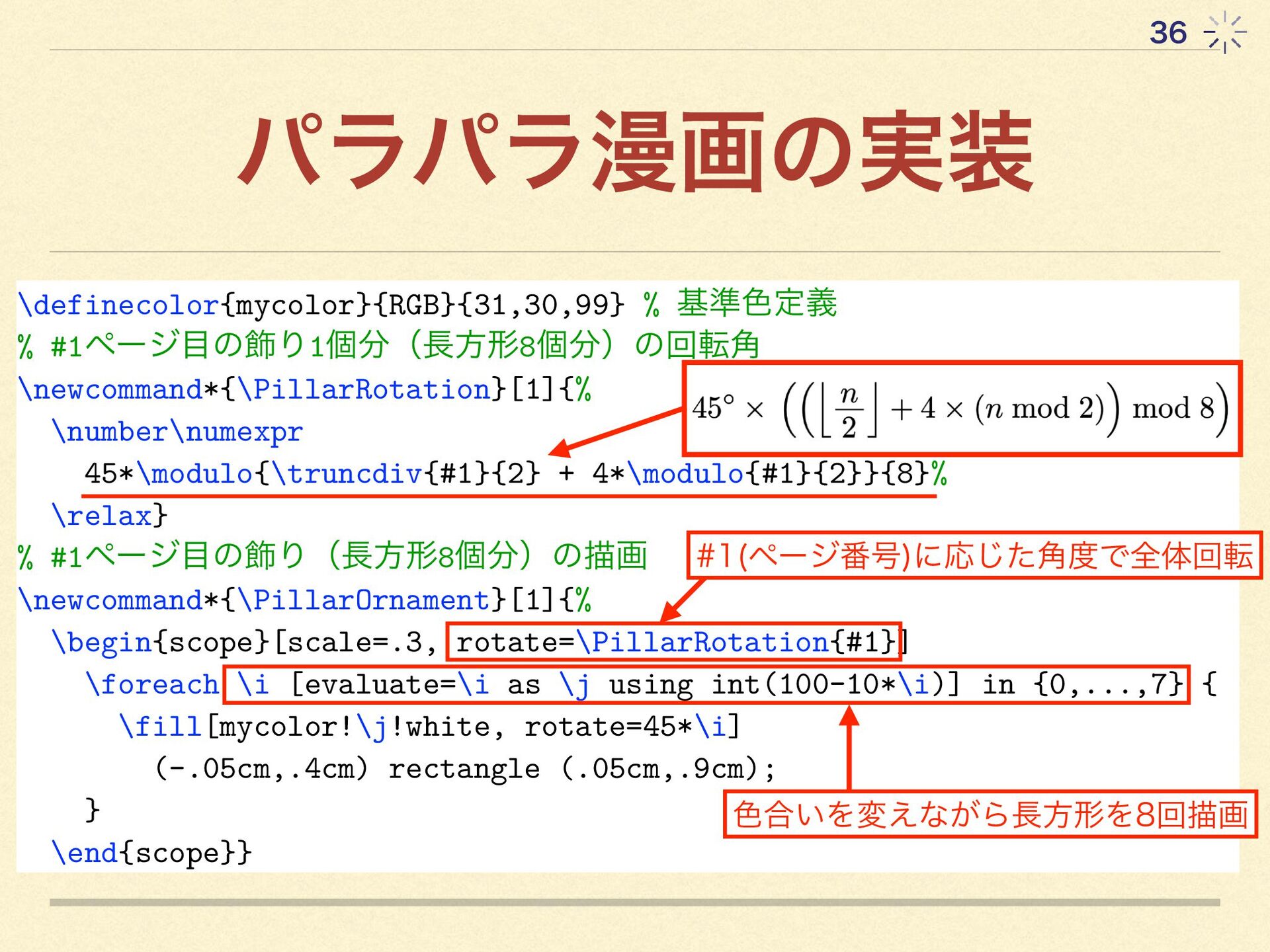
36 パラパラ漫画の実装 \definecolor{mycolor}{RGB}{31,30,99} % 基準色定義 % #1ページ目の飾り1個分(長方形8個分)の回転角 \newcommand*{\PillarRotation}[1]{% \number\numexpr 45*\modulo{\truncdiv{#1}{2}
+ 4*\modulo{#1}{2}}{8}% \relax} % #1ページ目の飾り(長方形8個分)の描画 #1(ページ番号)に応じた角度で全体回転 \newcommand*{\PillarOrnament}[1]{% \begin{scope}[scale=.3, rotate=\PillarRotation{#1}] \foreach \i [evaluate=\i as \j using int(100-10*\i)] in {0,...,7} { \fill[mycolor!\j!white, rotate=45*\i] (-.05cm,.4cm) rectangle (.05cm,.9cm); } 色合いを変えながら長方形を8回描画 \end{scope}} -
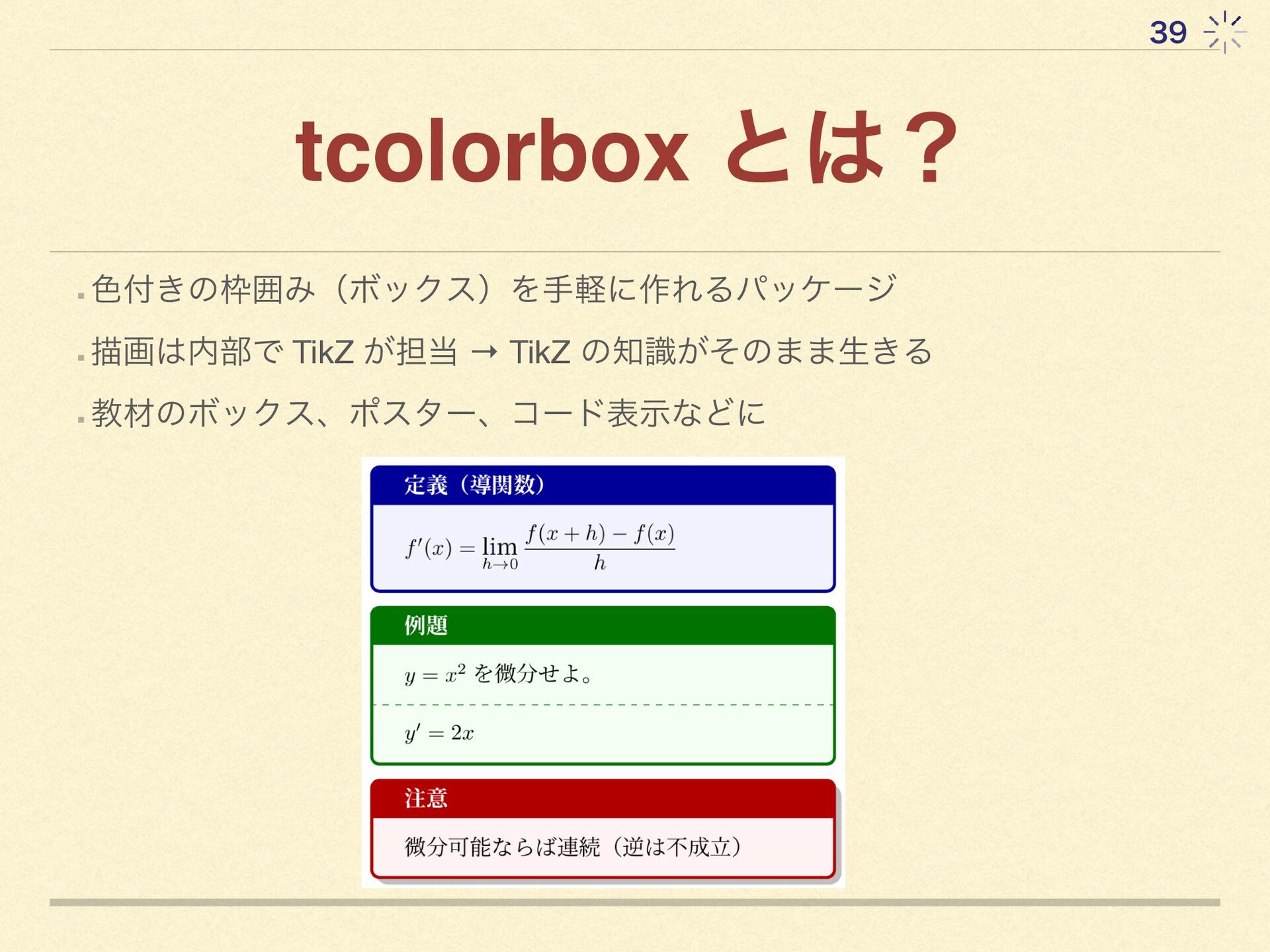
39 tcolorbox とは? ▪ 色付きの枠囲み(ボックス)を手軽に作れるパッケージ ▪ 描画は内部で TikZ が担当 →
TikZ の知識がそのまま生きる ▪ 教材のボックス、ポスター、コード表示などに -
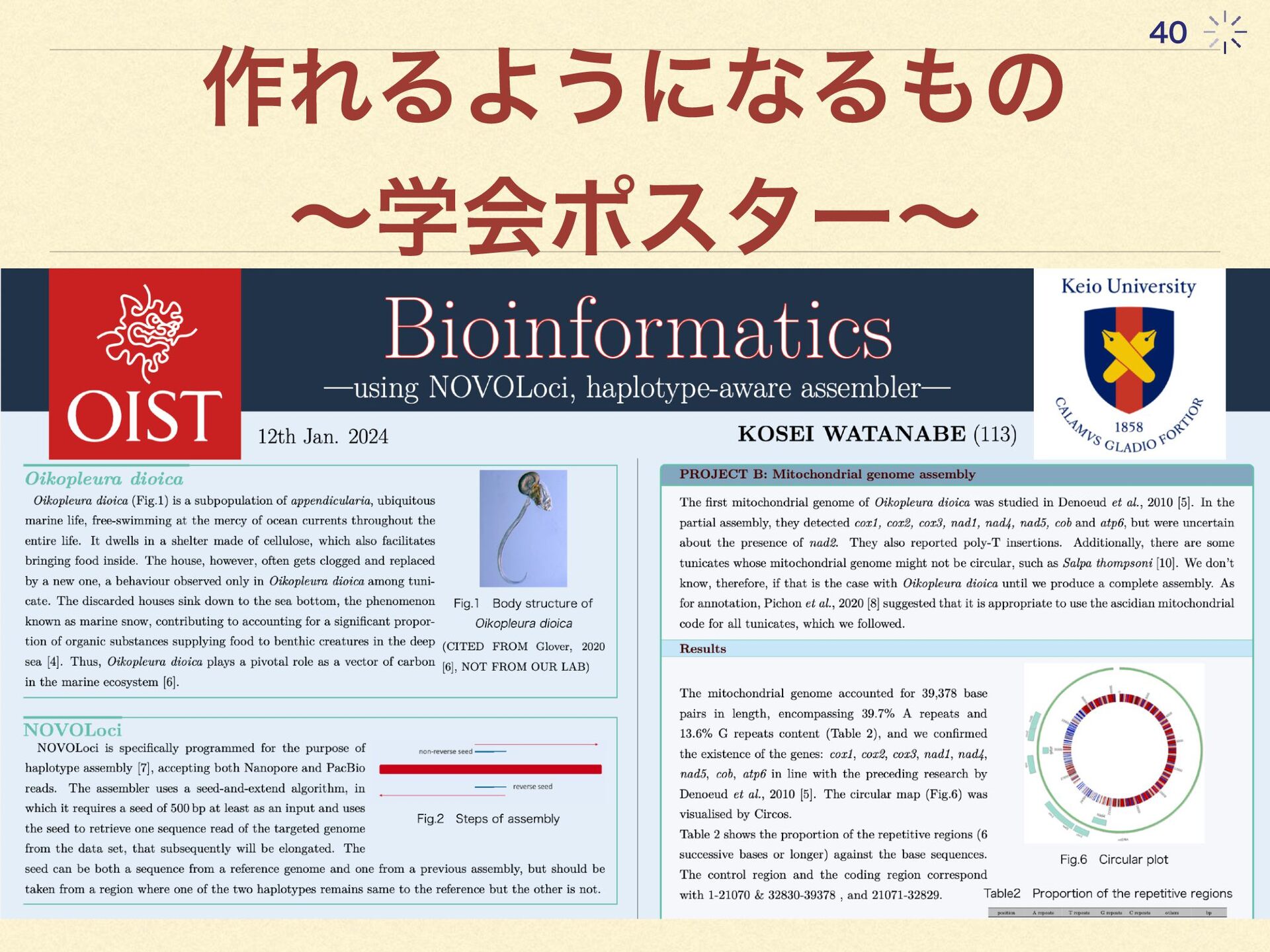
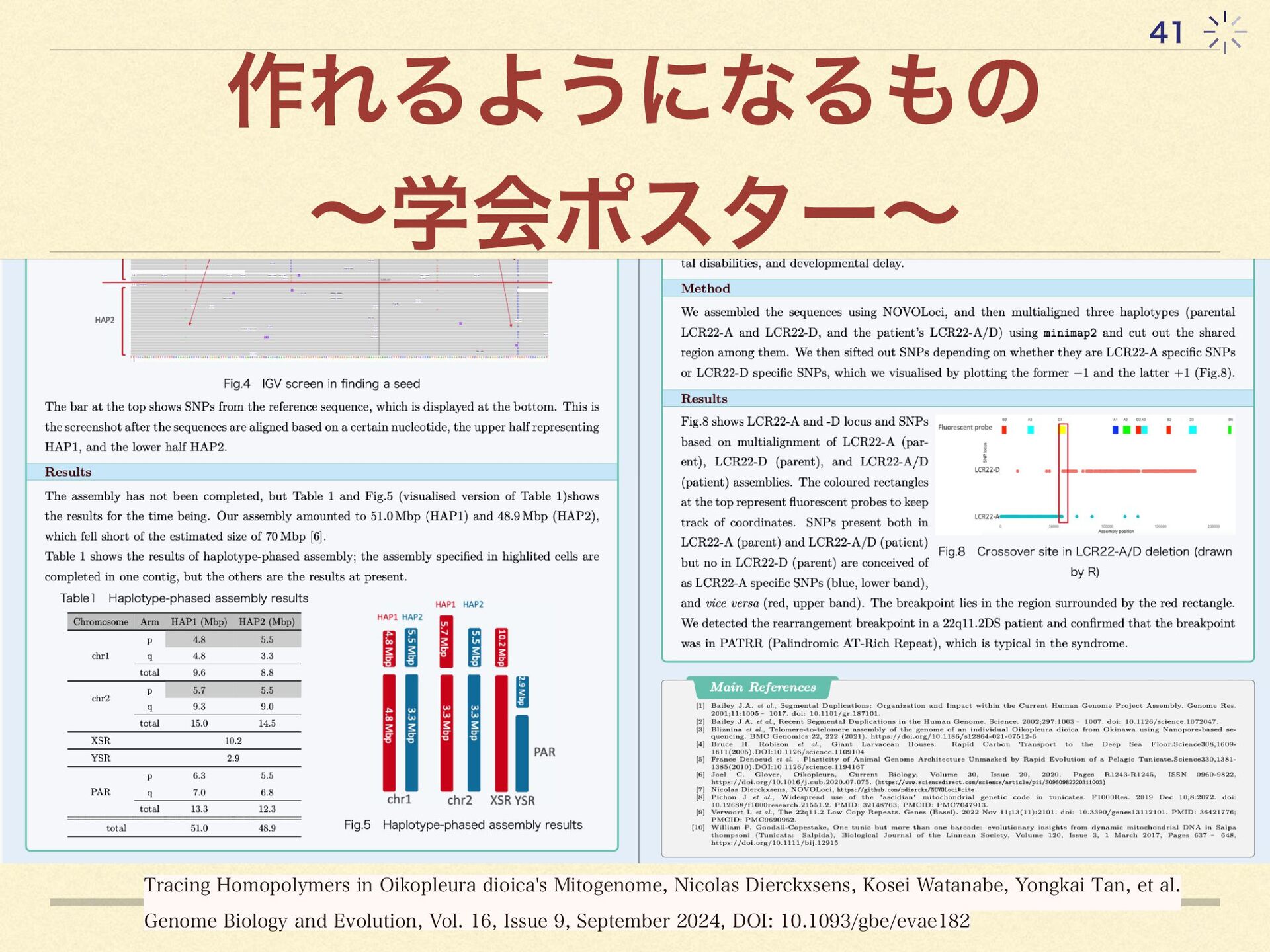
41 作れるようになるもの 〜学会ポスター〜 Tracing Homopolymers in Oikopleura dioica's Mitogenome, Nicolas
Dierckxsens, Kosei Watanabe, Yongkai Tan, et al. Genome Biology and Evolution, Vol. 16, Issue 9, September 2024, DOI: 10.1093/gbe/evae182 -
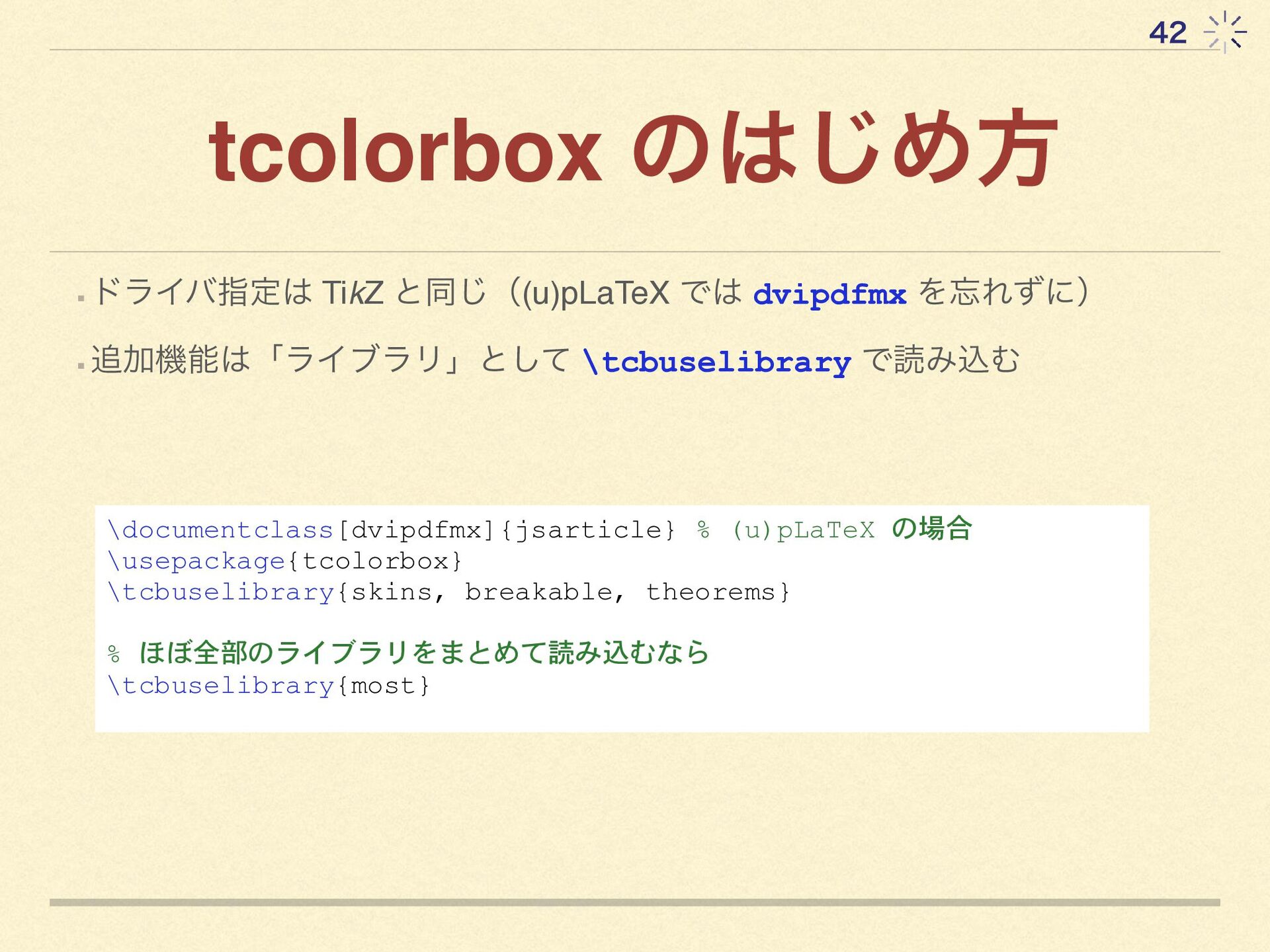
42 tcolorbox のはじめ方 ▪ ドライバ指定は TikZ と同じ((u)pLaTeX では dvipdfmx を忘れずに)
▪ 追加機能は「ライブラリ」として \tcbuselibrary で読み込む \documentclass[dvipdfmx]{jsarticle} % (u)pLaTeX の場合 \usepackage{tcolorbox} \tcbuselibrary{skins, breakable, theorems} % ほぼ全部のライブラリをまとめて読み込むなら \tcbuselibrary{most} -
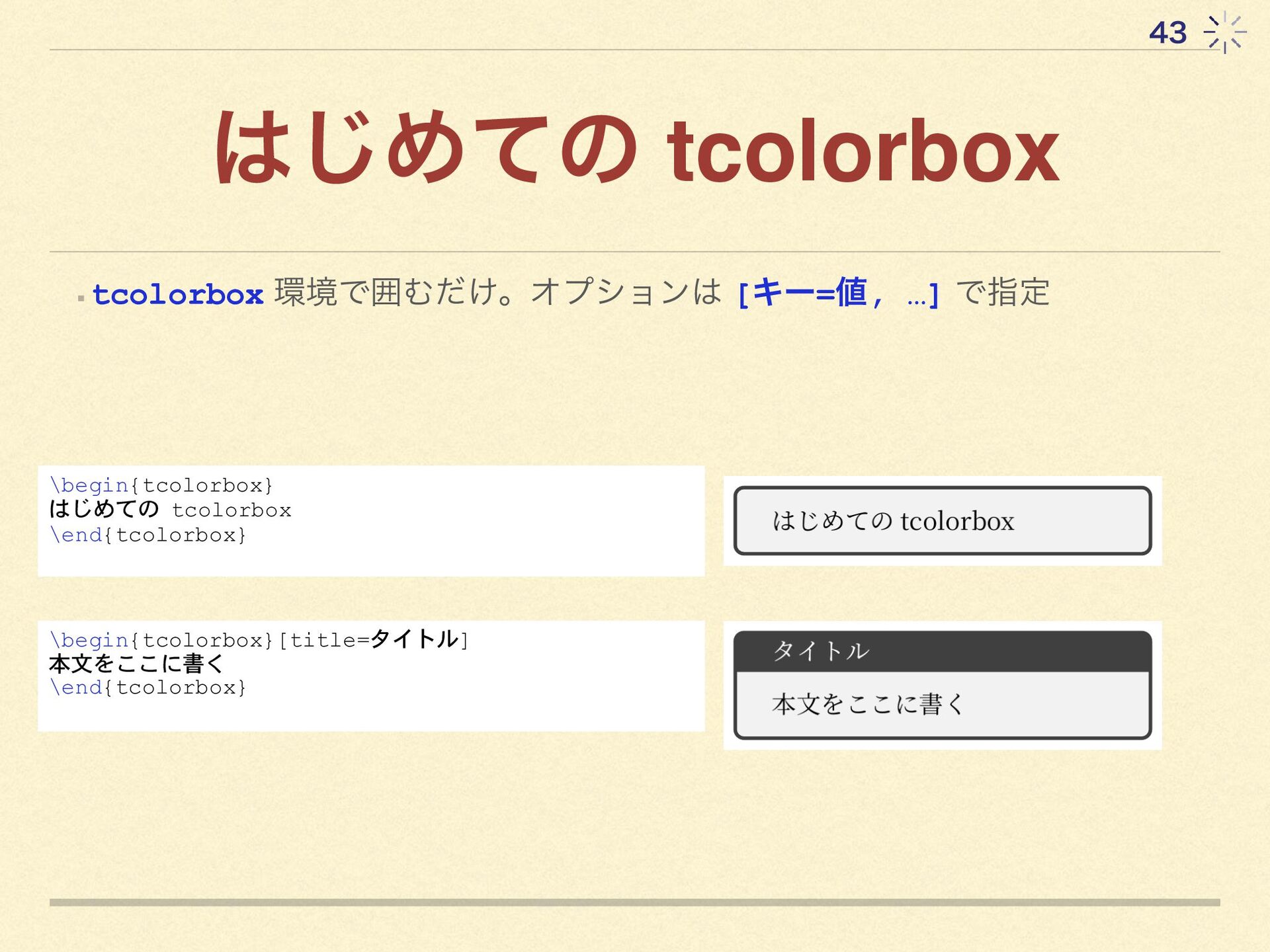
43 はじめての tcolorbox ▪ tcolorbox 環境で囲むだけ。オプションは [キー=値, …] で指定 \begin{tcolorbox}
はじめての tcolorbox \end{tcolorbox} \begin{tcolorbox}[title=タイトル] 本文をここに書く \end{tcolorbox} -
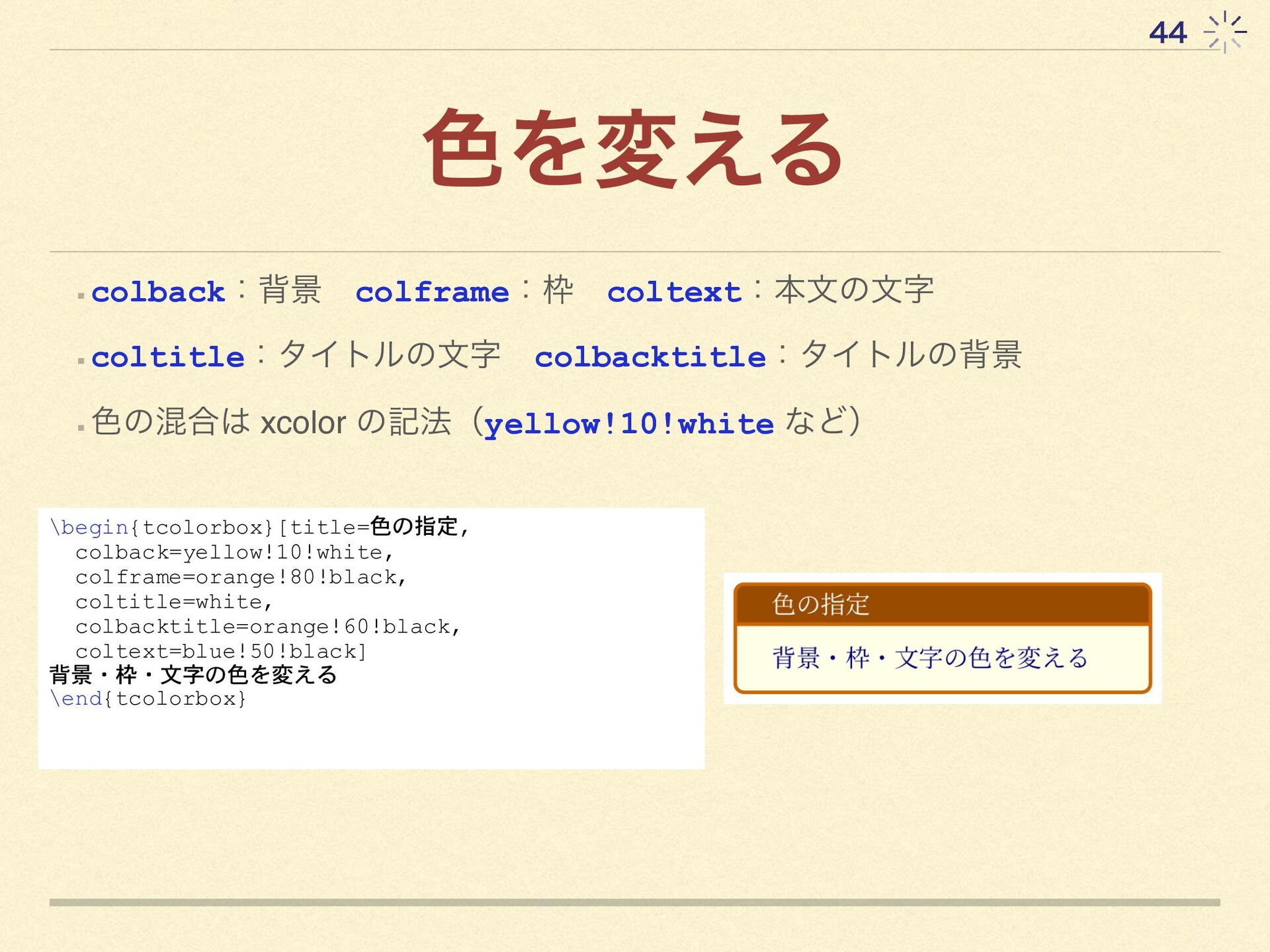
44 色を変える ▪ colback:背景 colframe:枠 ▪ coltitle:タイトルの文字 ▪ 色の混合は xcolor
の記法(yellow!10!white など) \begin{tcolorbox}[title=色の指定, colback=yellow!10!white, colframe=orange!80!black, coltitle=white, colbacktitle=orange!60!black, coltext=blue!50!black] 背景・枠・文字の色を変える \end{tcolorbox} coltext:本文の文字 colbacktitle:タイトルの背景 -
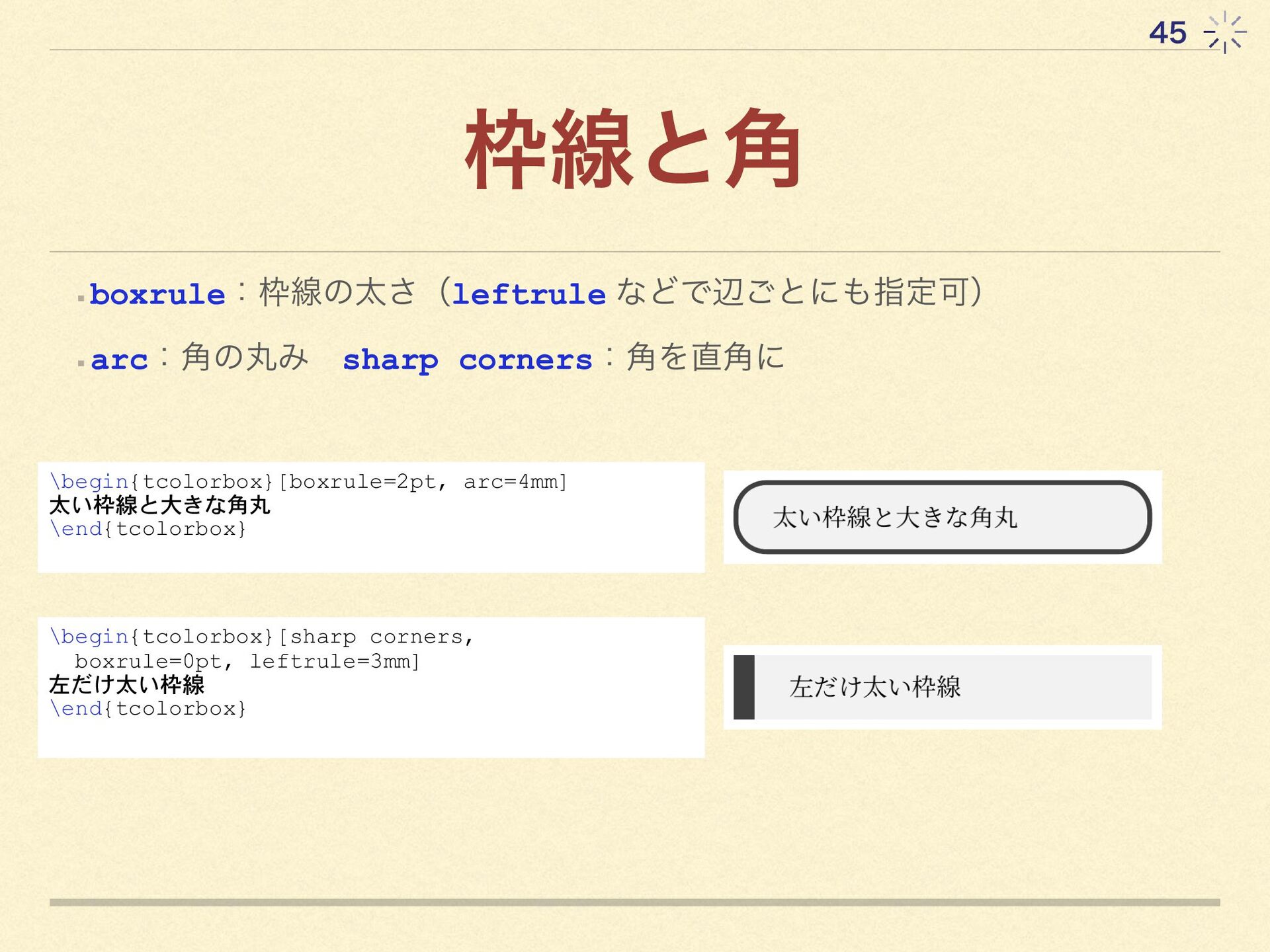
45 枠線と角 ▪ boxrule:枠線の太さ(leftrule などで辺ごとにも指定可) ▪ arc:角の丸み sharp corners:角を直角に \begin{tcolorbox}[boxrule=2pt,
arc=4mm] 太い枠線と大きな角丸 \end{tcolorbox} \begin{tcolorbox}[sharp corners, boxrule=0pt, leftrule=3mm] 左だけ太い枠線 \end{tcolorbox} -
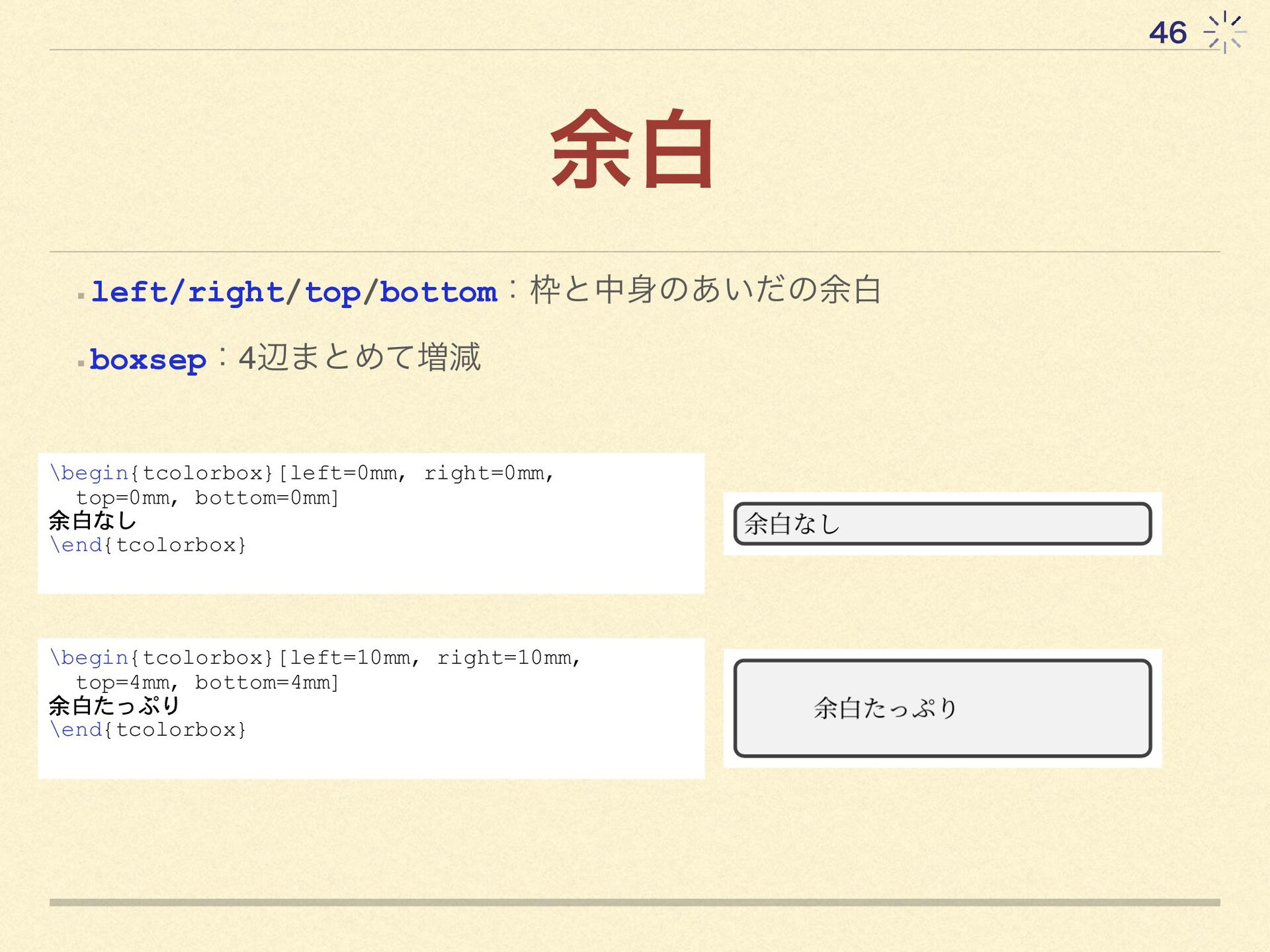
46 余白 ▪ left/right/top/bottom:枠と中身のあいだの余白 ▪ boxsep:4辺まとめて増減 \begin{tcolorbox}[left=0mm, right=0mm, top=0mm, bottom=0mm]
余白なし \end{tcolorbox} \begin{tcolorbox}[left=10mm, right=10mm, top=4mm, bottom=4mm] 余白たっぷり \end{tcolorbox} -
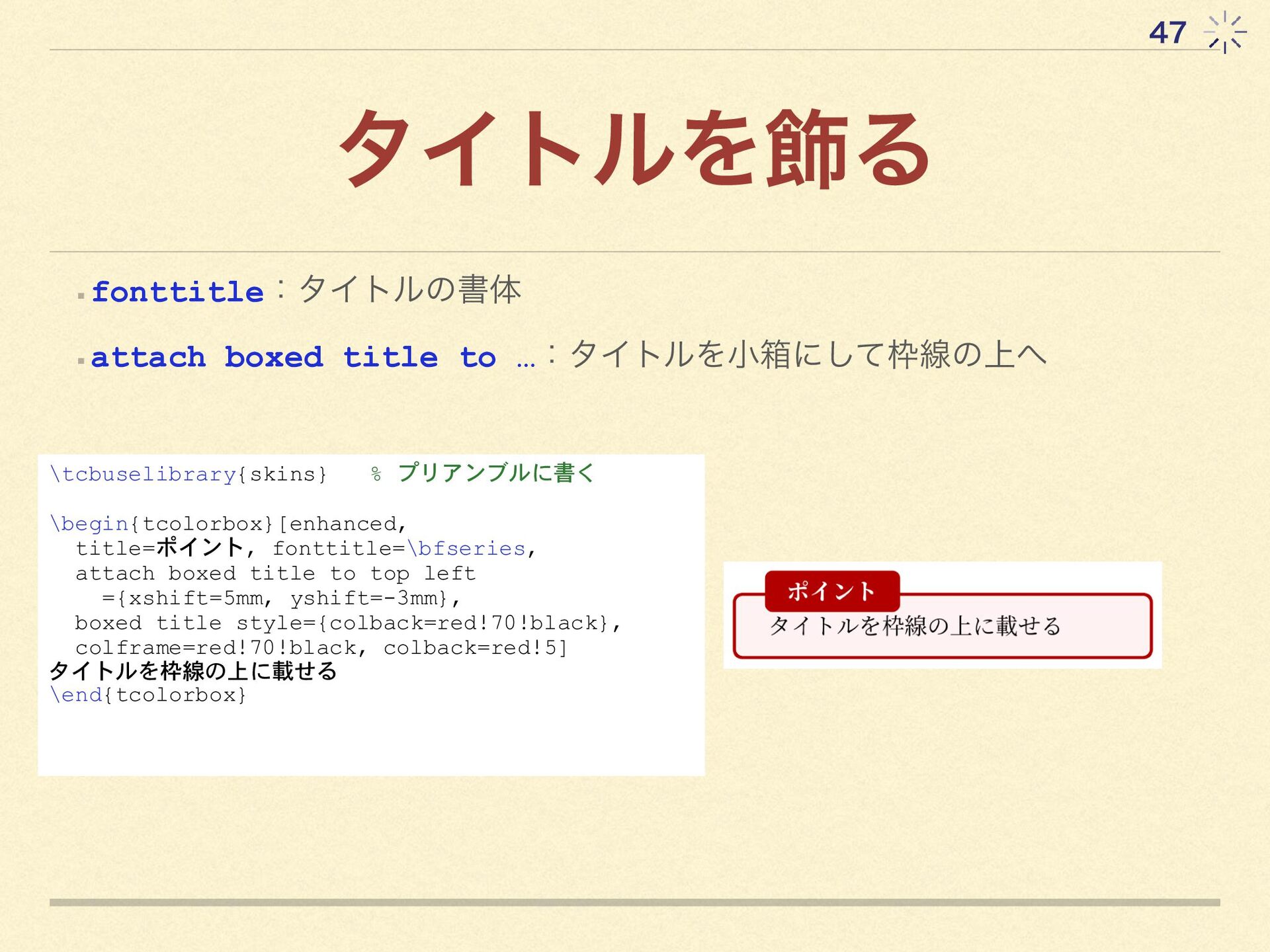
47 タイトルを飾る ▪ fonttitle:タイトルの書体 ▪ attach boxed title to …:タイトルを小箱にして枠線の上へ
\tcbuselibrary{skins} % プリアンブルに書く \begin{tcolorbox}[enhanced, title=ポイント, fonttitle=\bfseries, attach boxed title to top left ={xshift=5mm, yshift=-3mm}, boxed title style={colback=red!70!black}, colframe=red!70!black, colback=red!5] タイトルを枠線の上に載せる \end{tcolorbox} -
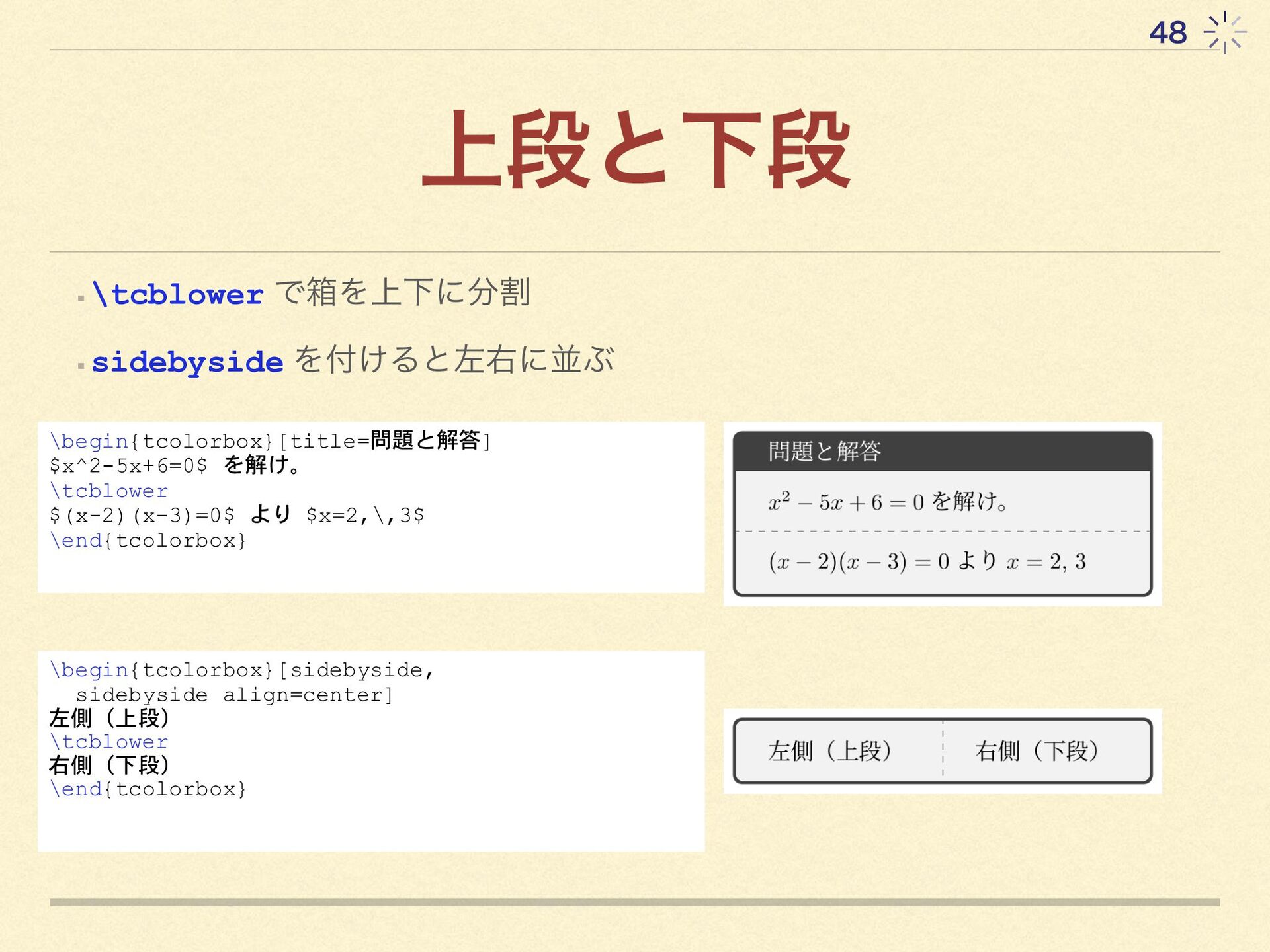
48 上段と下段 ▪ \tcblower で箱を上下に分割 ▪ sidebyside を付けると左右に並ぶ \begin{tcolorbox}[title=問題と解答] $x^2-5x+6=0$
を解け。 \tcblower $(x-2)(x-3)=0$ より $x=2,\,3$ \end{tcolorbox} \begin{tcolorbox}[sidebyside, sidebyside align=center] 左側(上段) \tcblower 右側(下段) \end{tcolorbox} -
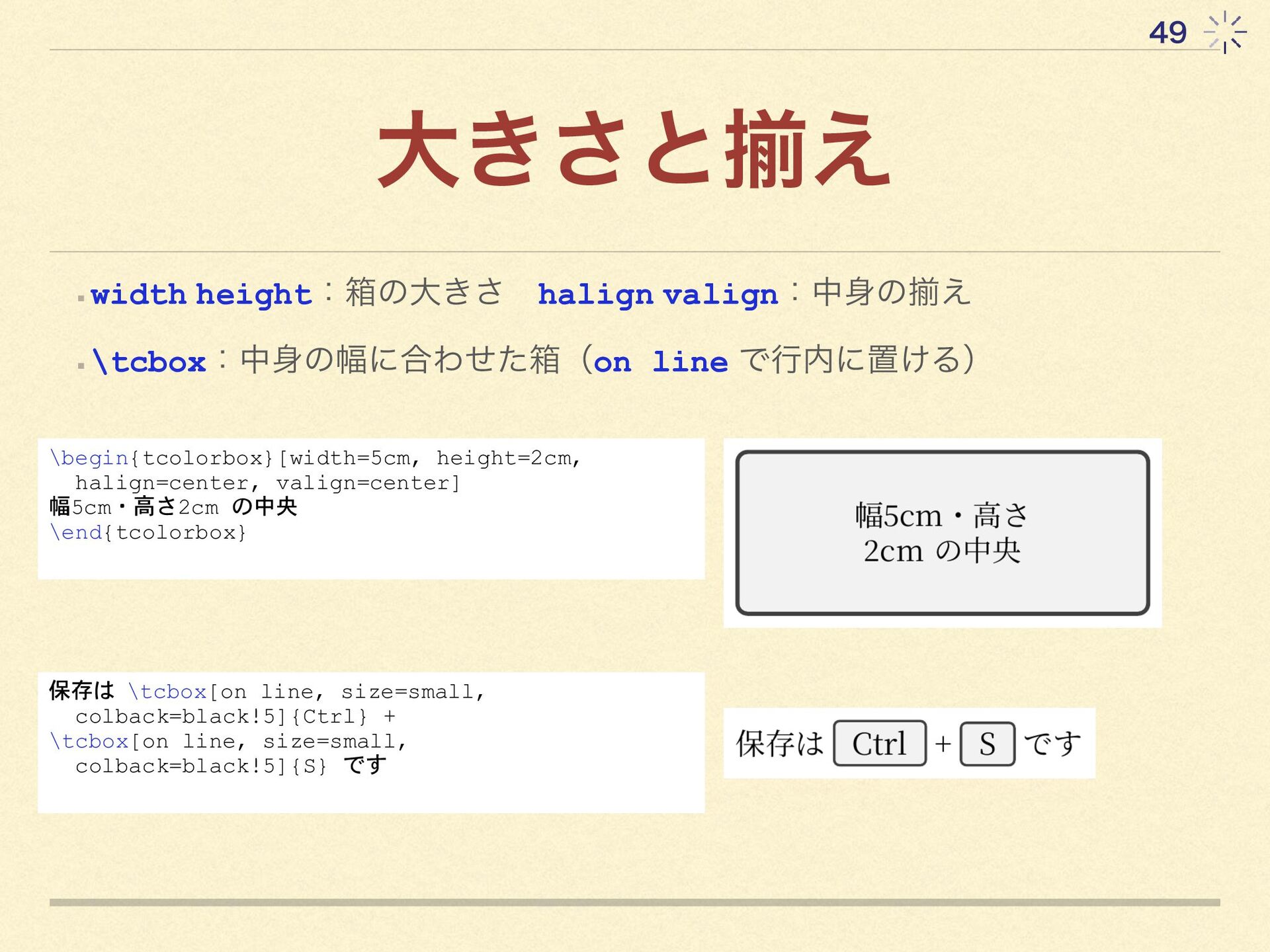
49 大きさと揃え ▪ width height:箱の大きさ halign valign:中身の揃え ▪ \tcbox:中身の幅に合わせた箱(on line
で行内に置ける) \begin{tcolorbox}[width=5cm, height=2cm, halign=center, valign=center] 幅5cm・高さ2cm の中央 \end{tcolorbox} 保存は \tcbox[on line, size=small, colback=black!5]{Ctrl} + \tcbox[on line, size=small, colback=black!5]{S} です -
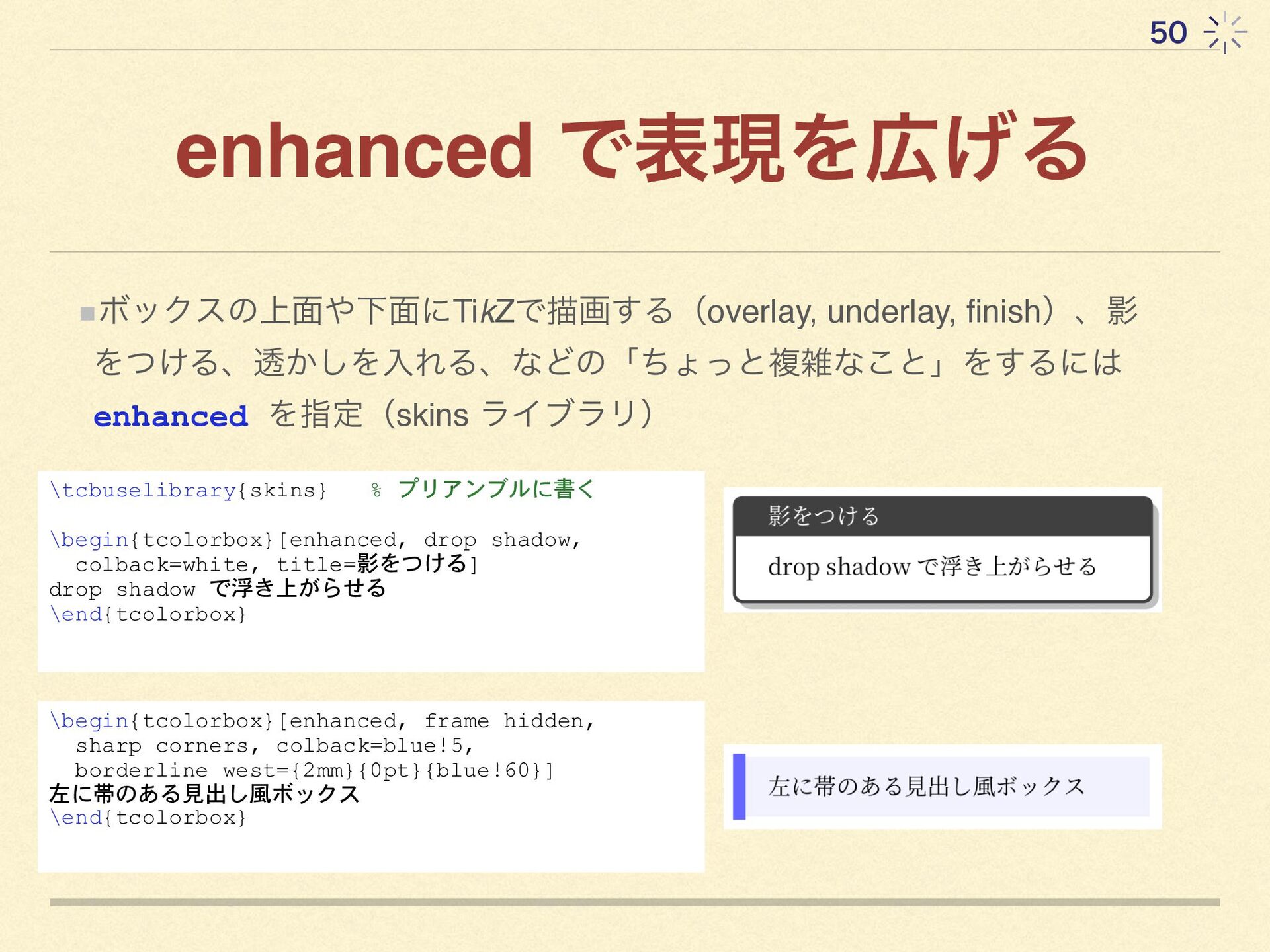
50 enhanced で表現を広げる ▪ボックスの上面や下面にTikZで描画する(overlay, underlay, finish)、影 をつける、透かしを入れる、などの「ちょっと複雑なこと」をするには enhanced を指定(skins ライブラリ)
\tcbuselibrary{skins} % プリアンブルに書く \begin{tcolorbox}[enhanced, drop shadow, colback=white, title=影をつける] drop shadow で浮き上がらせる \end{tcolorbox} \begin{tcolorbox}[enhanced, frame hidden, sharp corners, colback=blue!5, borderline west={2mm}{0pt}{blue!60}] 左に帯のある見出し風ボックス \end{tcolorbox} -
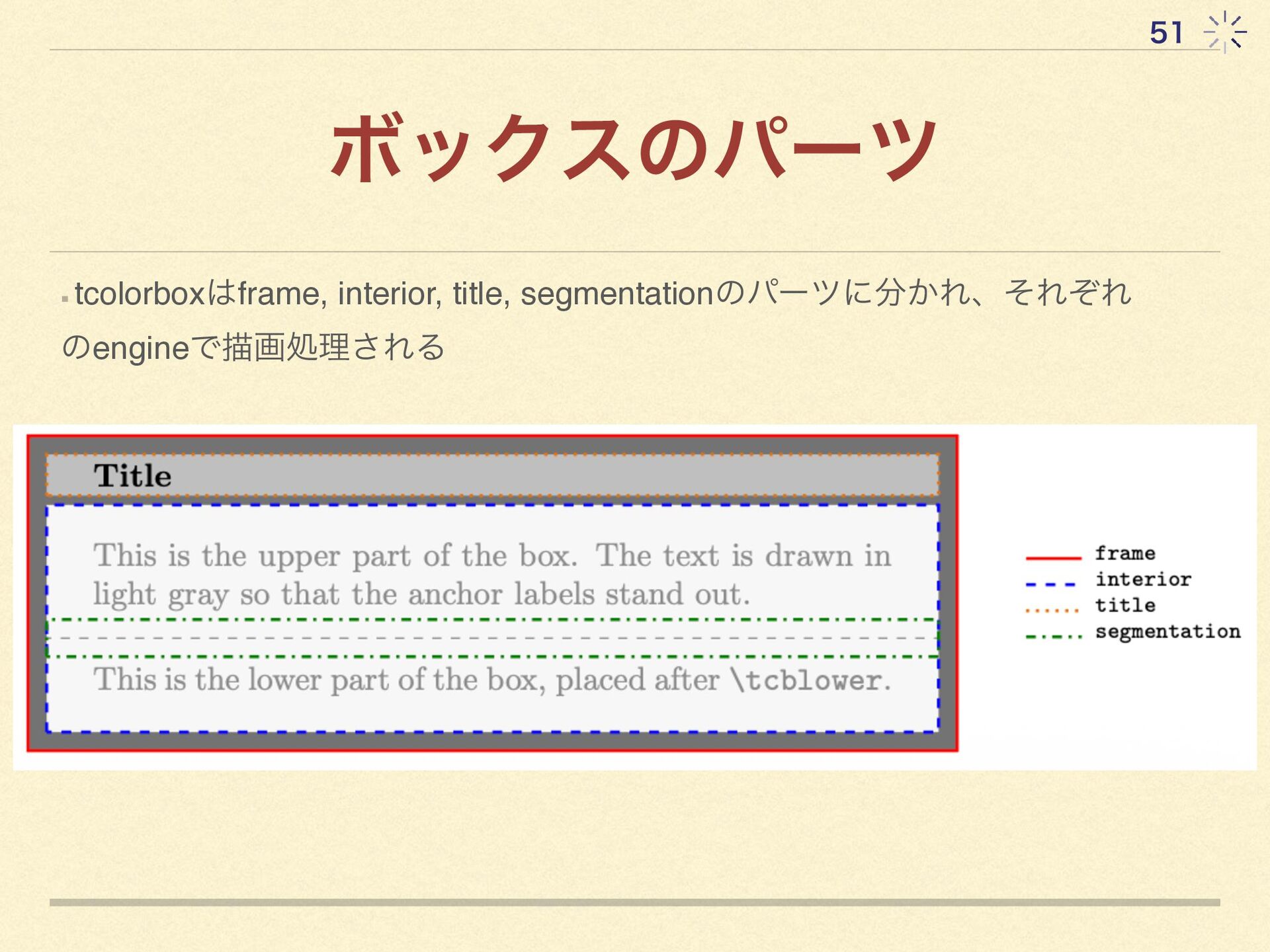
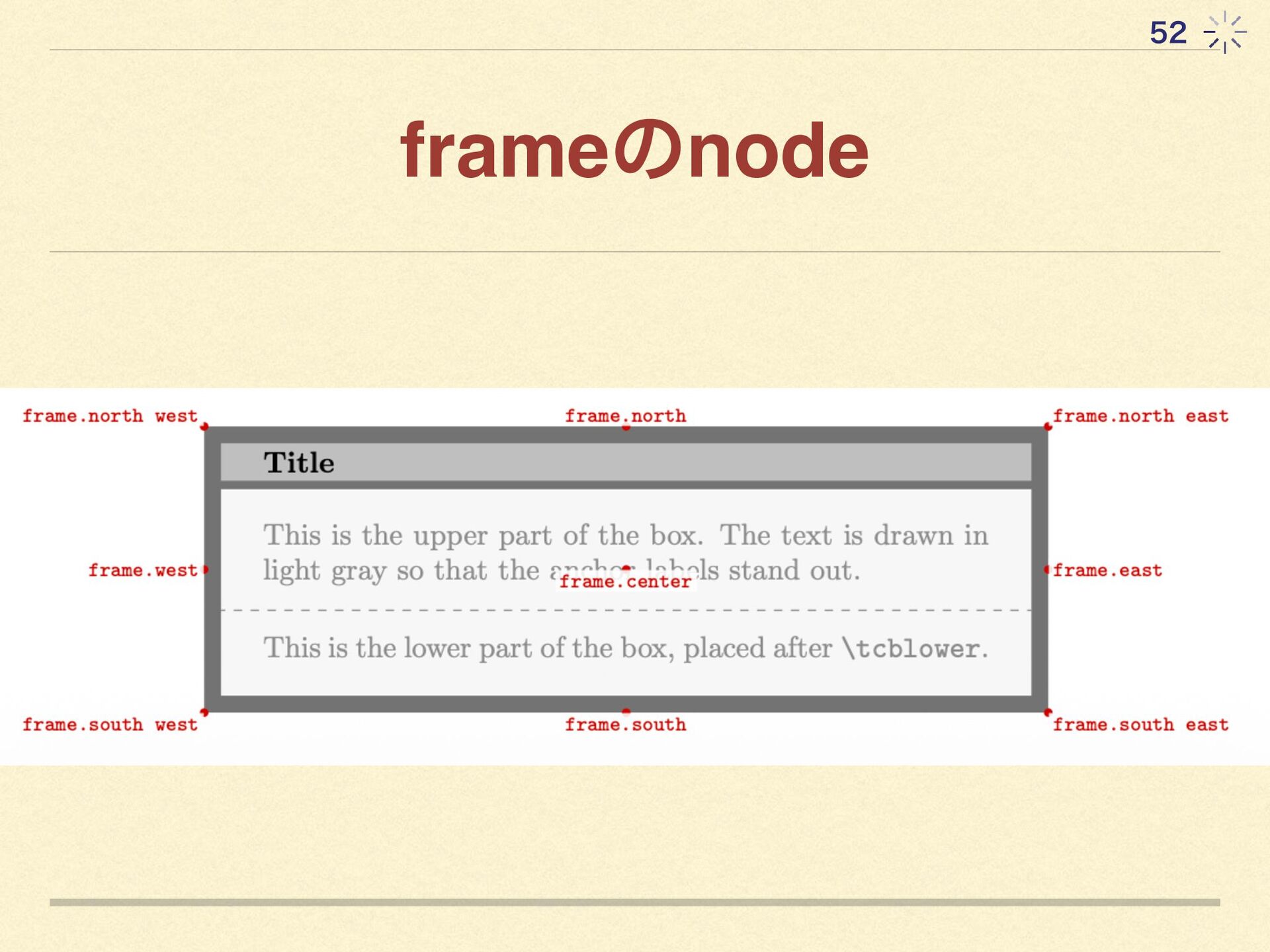
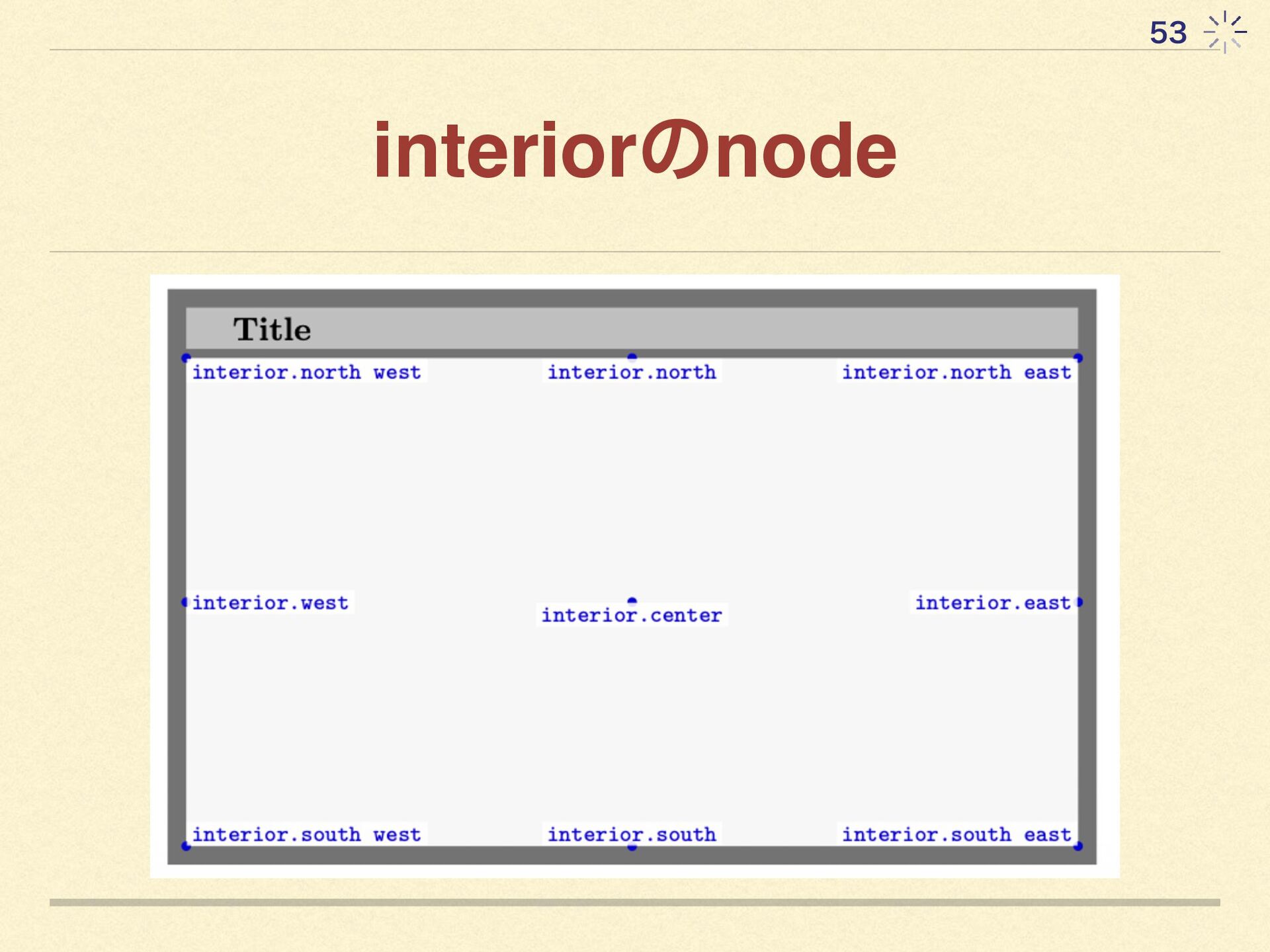
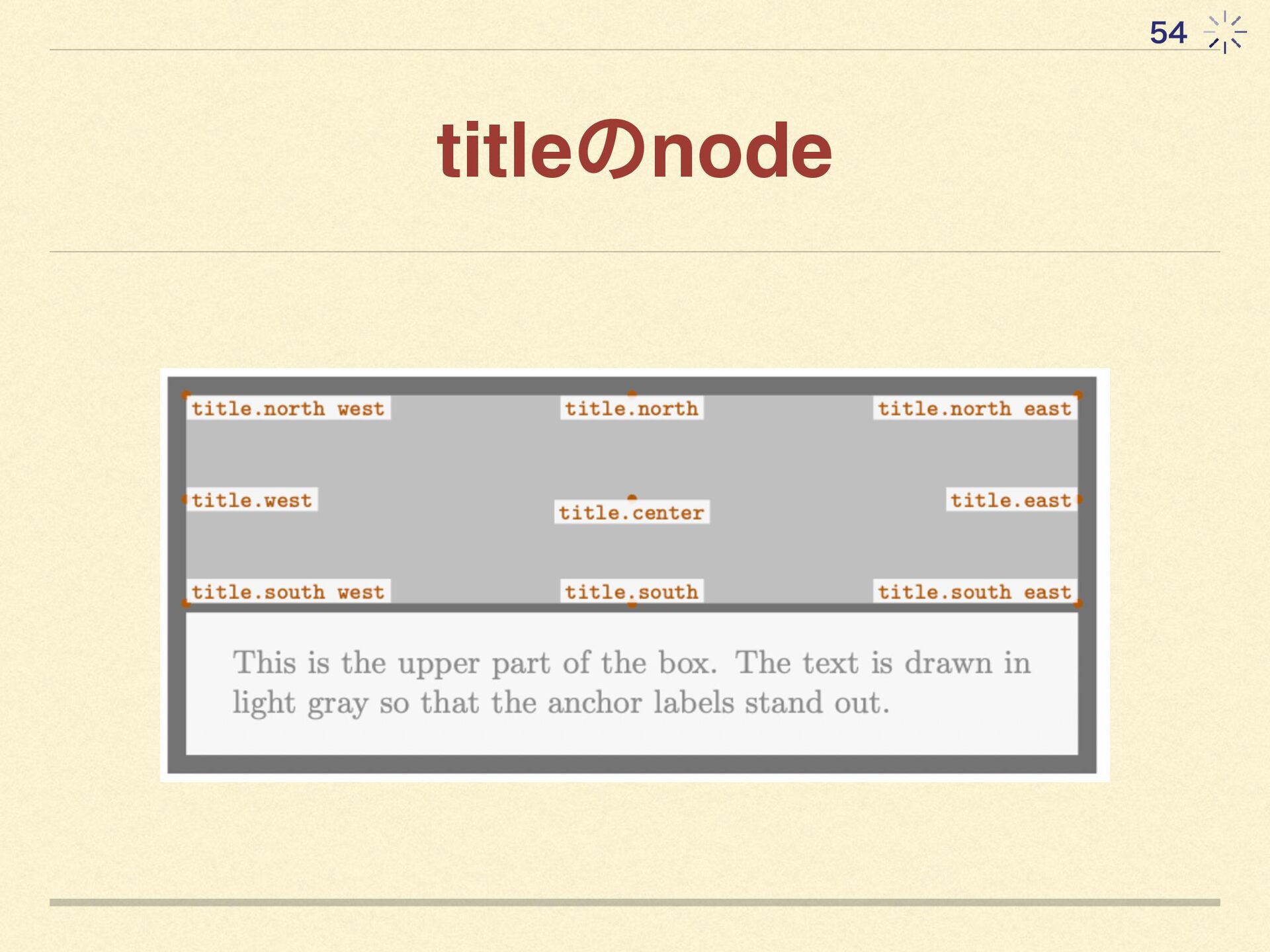
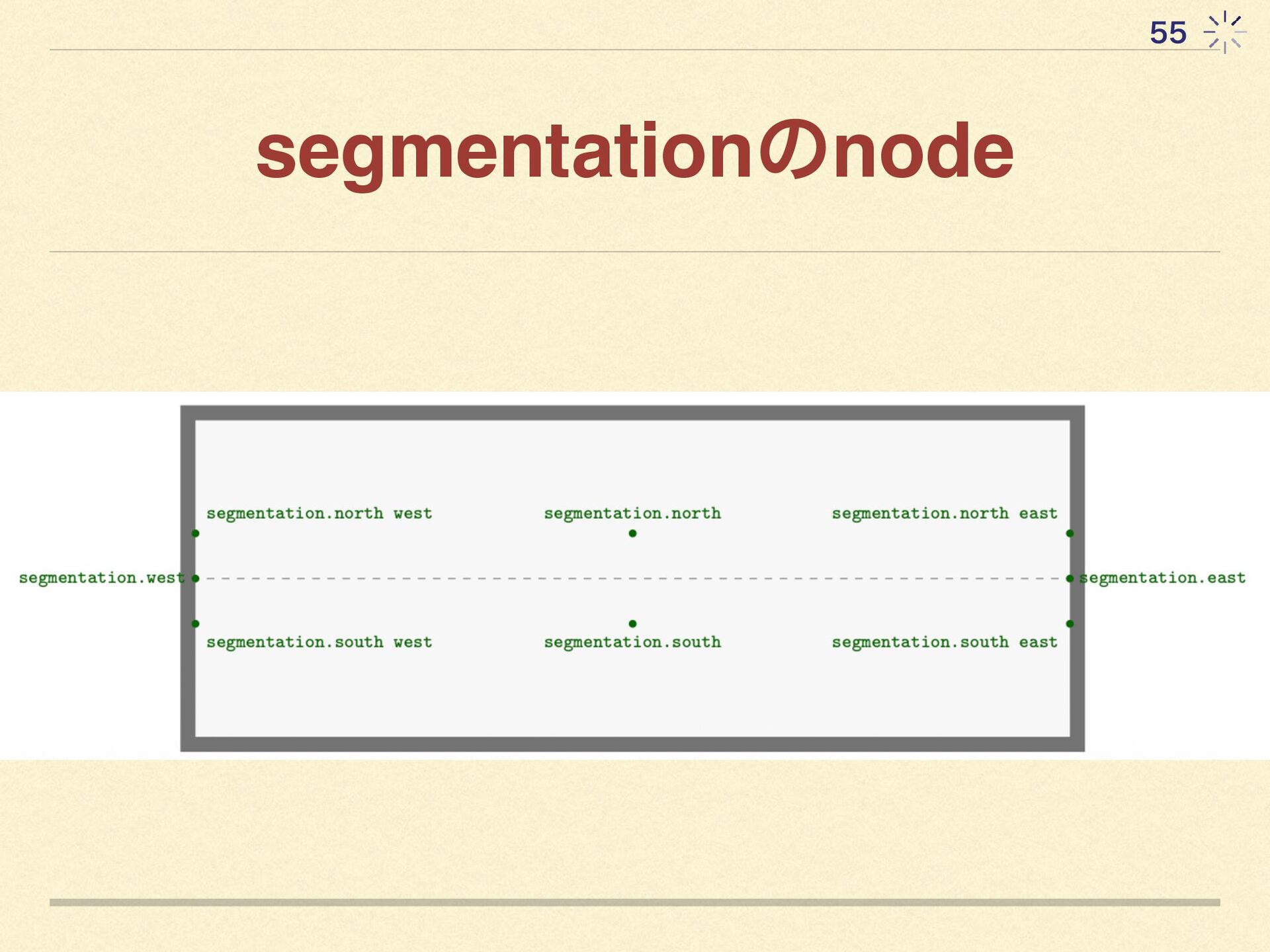
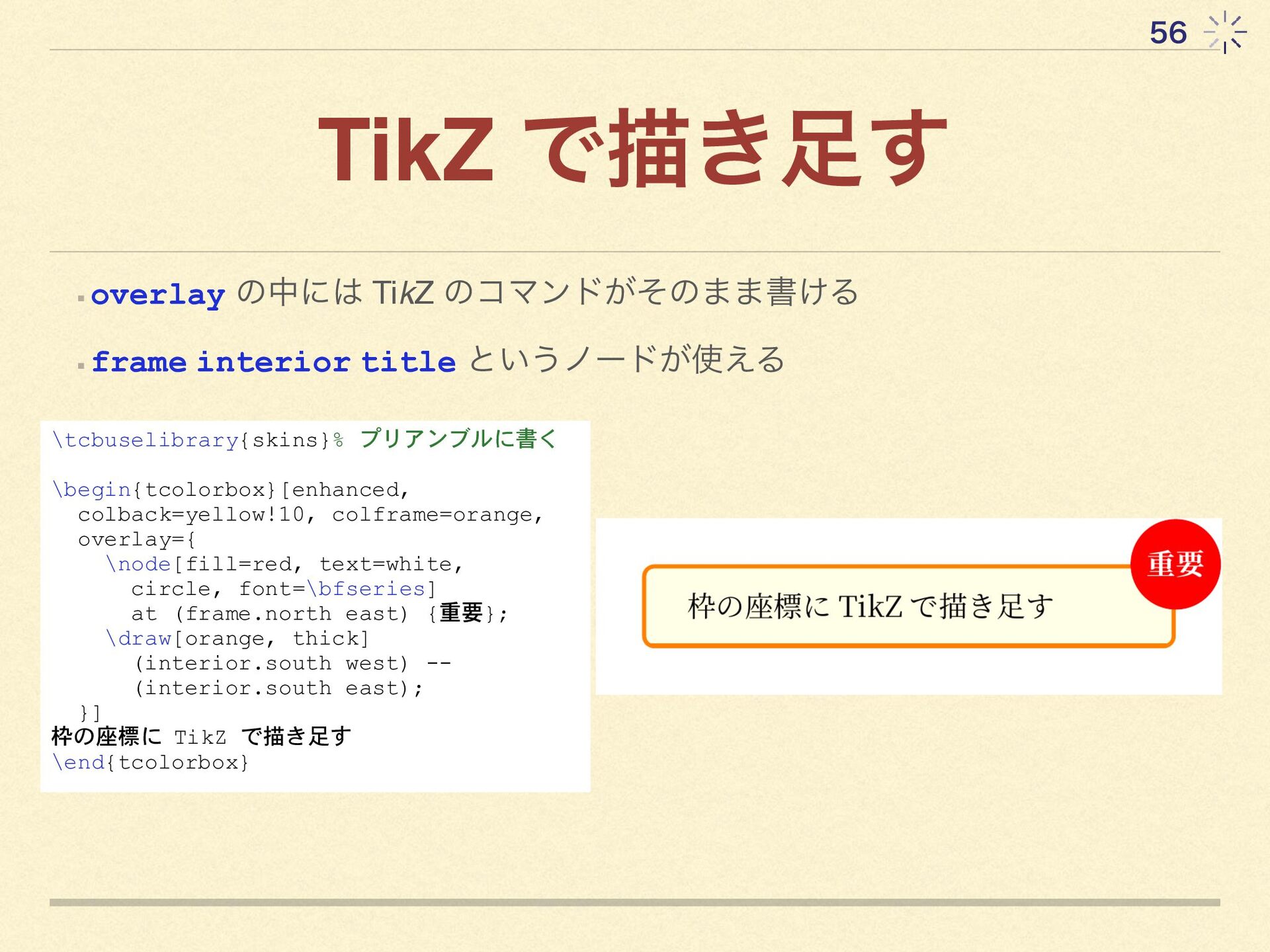
56 TikZ で描き足す ▪ overlay の中には TikZ のコマンドがそのまま書ける ▪ frame
interior title というノードが使える \tcbuselibrary{skins}% プリアンブルに書く \begin{tcolorbox}[enhanced, colback=yellow!10, colframe=orange, overlay={ \node[fill=red, text=white, circle, font=\bfseries] at (frame.north east) {重要}; \draw[orange, thick] (interior.south west) -(interior.south east); }] 枠の座標に TikZ で描き足す \end{tcolorbox} -
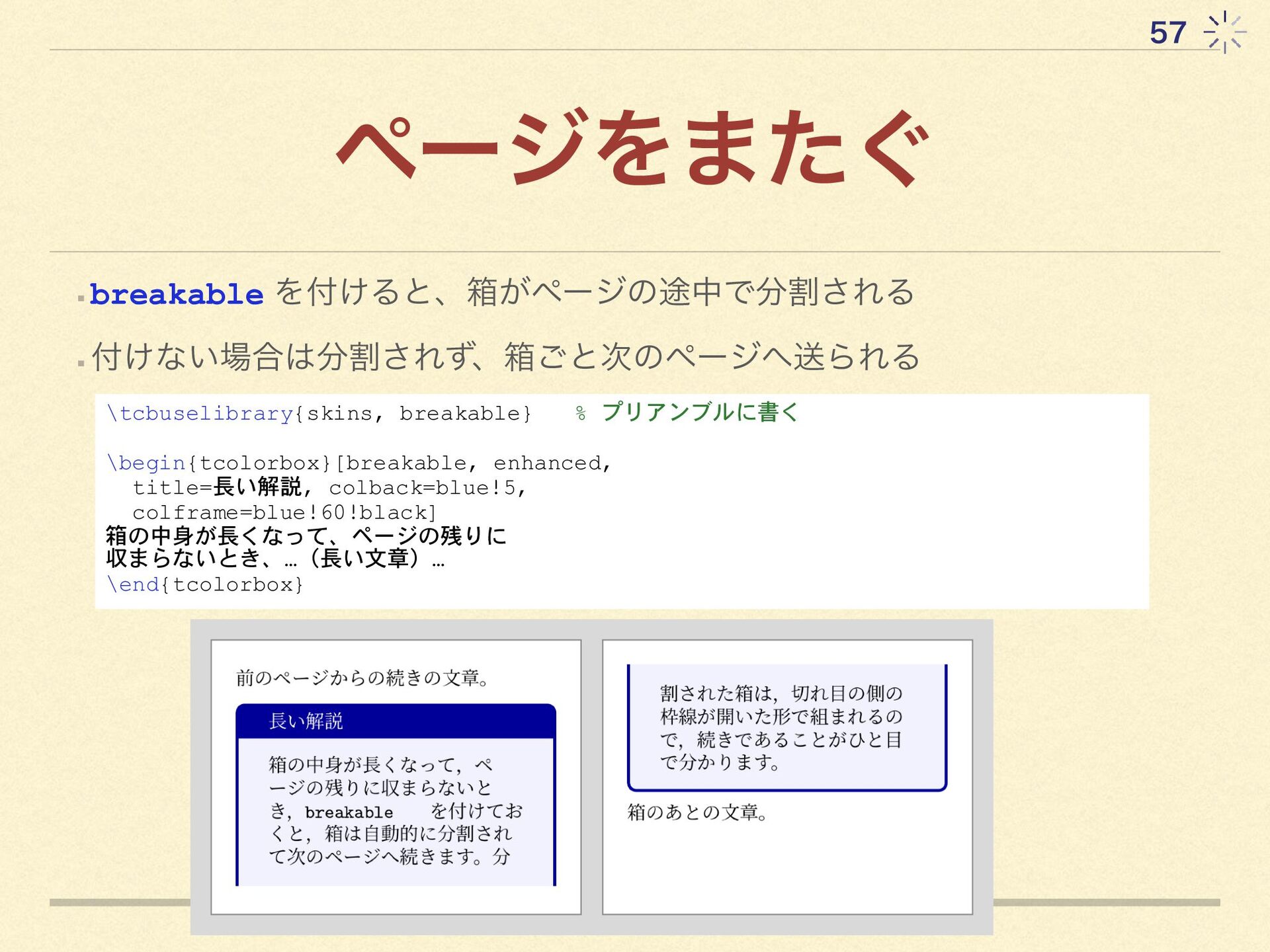
57 ページをまたぐ ▪ breakable を付けると、箱がページの途中で分割される ▪ 付けない場合は分割されず、箱ごと次のページへ送られる \tcbuselibrary{skins, breakable} %
プリアンブルに書く \begin{tcolorbox}[breakable, enhanced, title=長い解説, colback=blue!5, colframe=blue!60!black] 箱の中身が長くなって、ページの残りに 収まらないとき、…(長い文章)… \end{tcolorbox} -
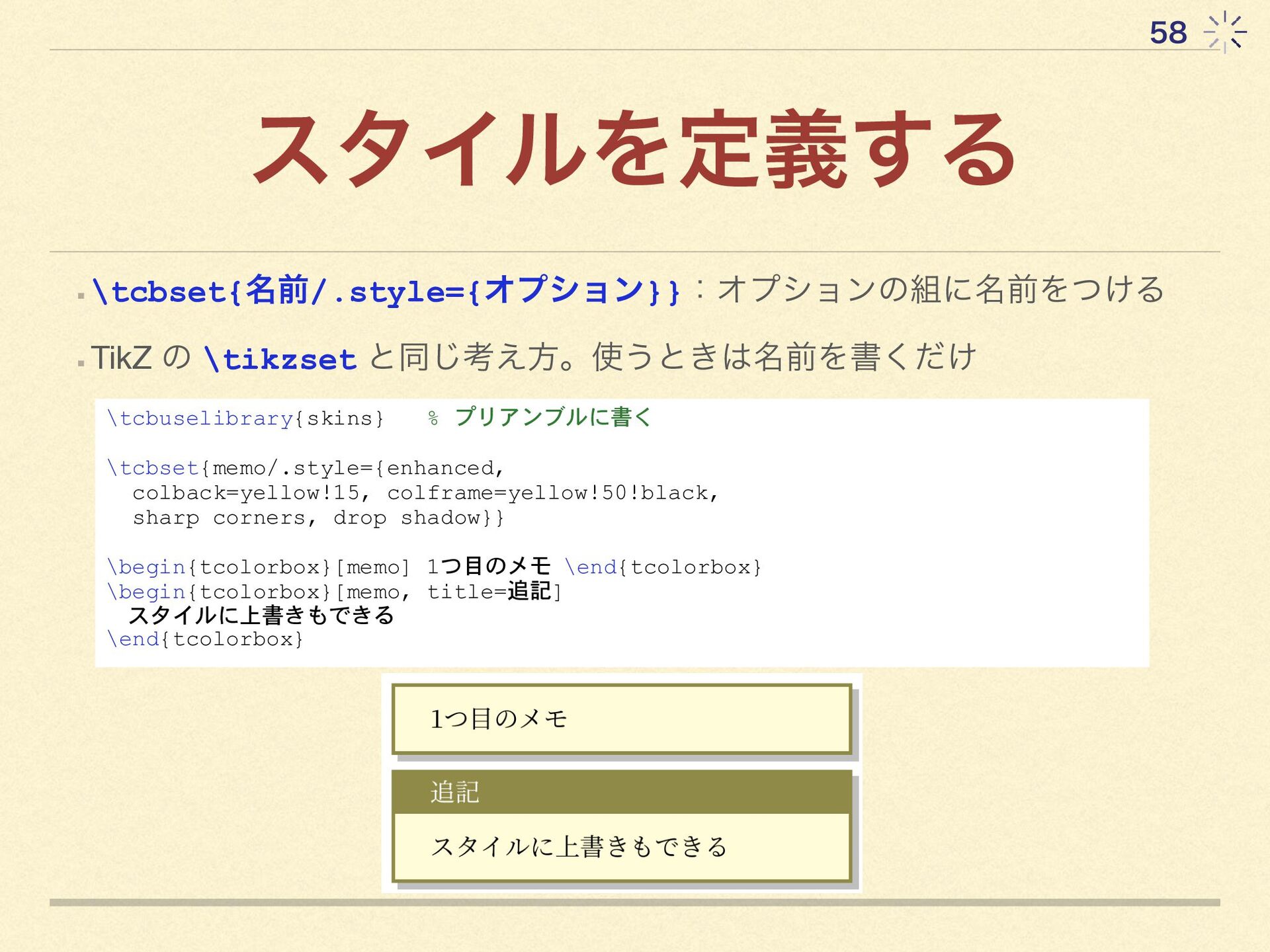
58 スタイルを定義する ▪ \tcbset{名前/.style={オプション}}:オプションの組に名前をつける ▪ TikZ の \tikzset と同じ考え方。使うときは名前を書くだけ \tcbuselibrary{skins}
% プリアンブルに書く \tcbset{memo/.style={enhanced, colback=yellow!15, colframe=yellow!50!black, sharp corners, drop shadow}} \begin{tcolorbox}[memo] 1つ目のメモ \end{tcolorbox} \begin{tcolorbox}[memo, title=追記] スタイルに上書きもできる \end{tcolorbox} -
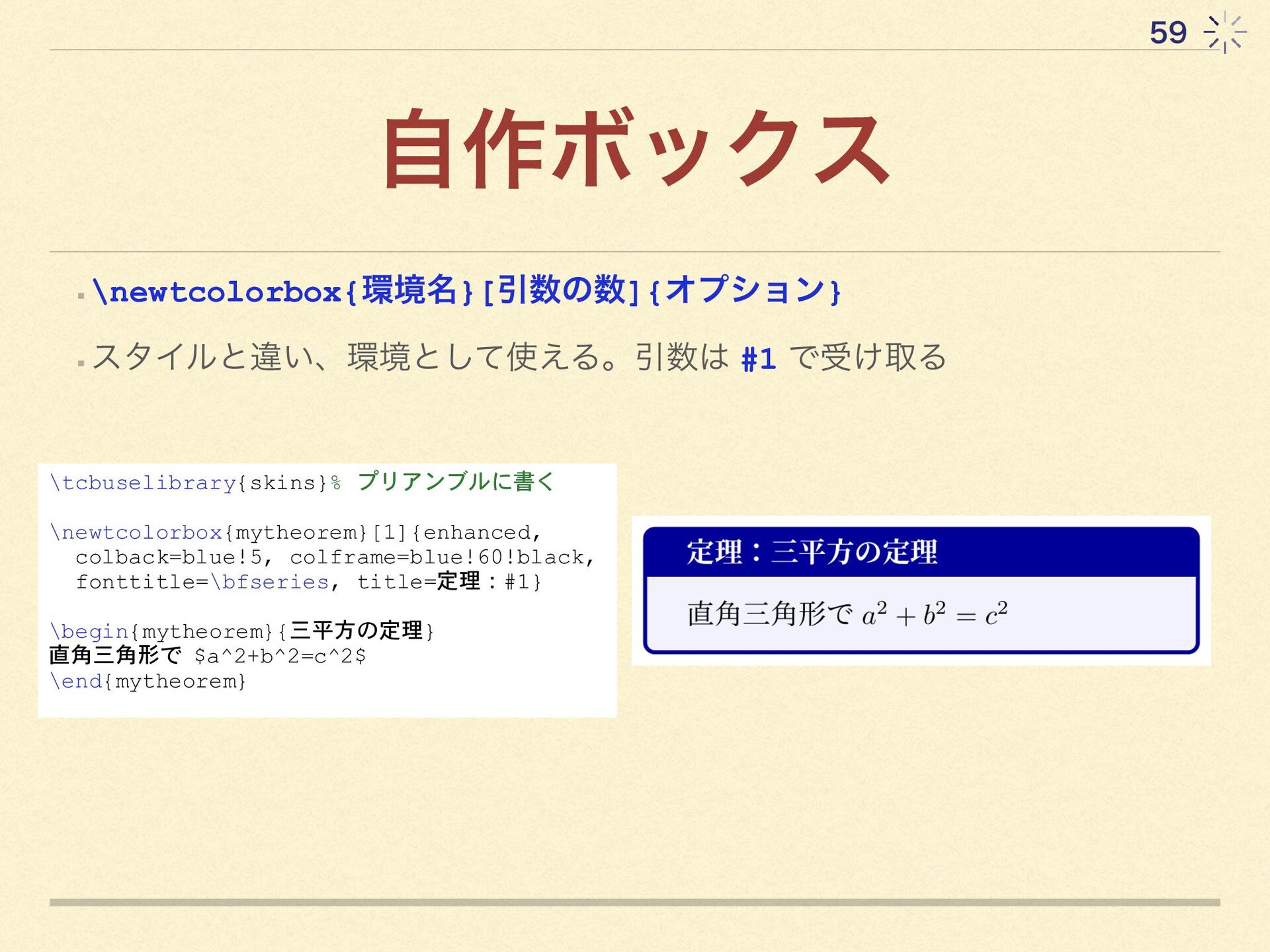
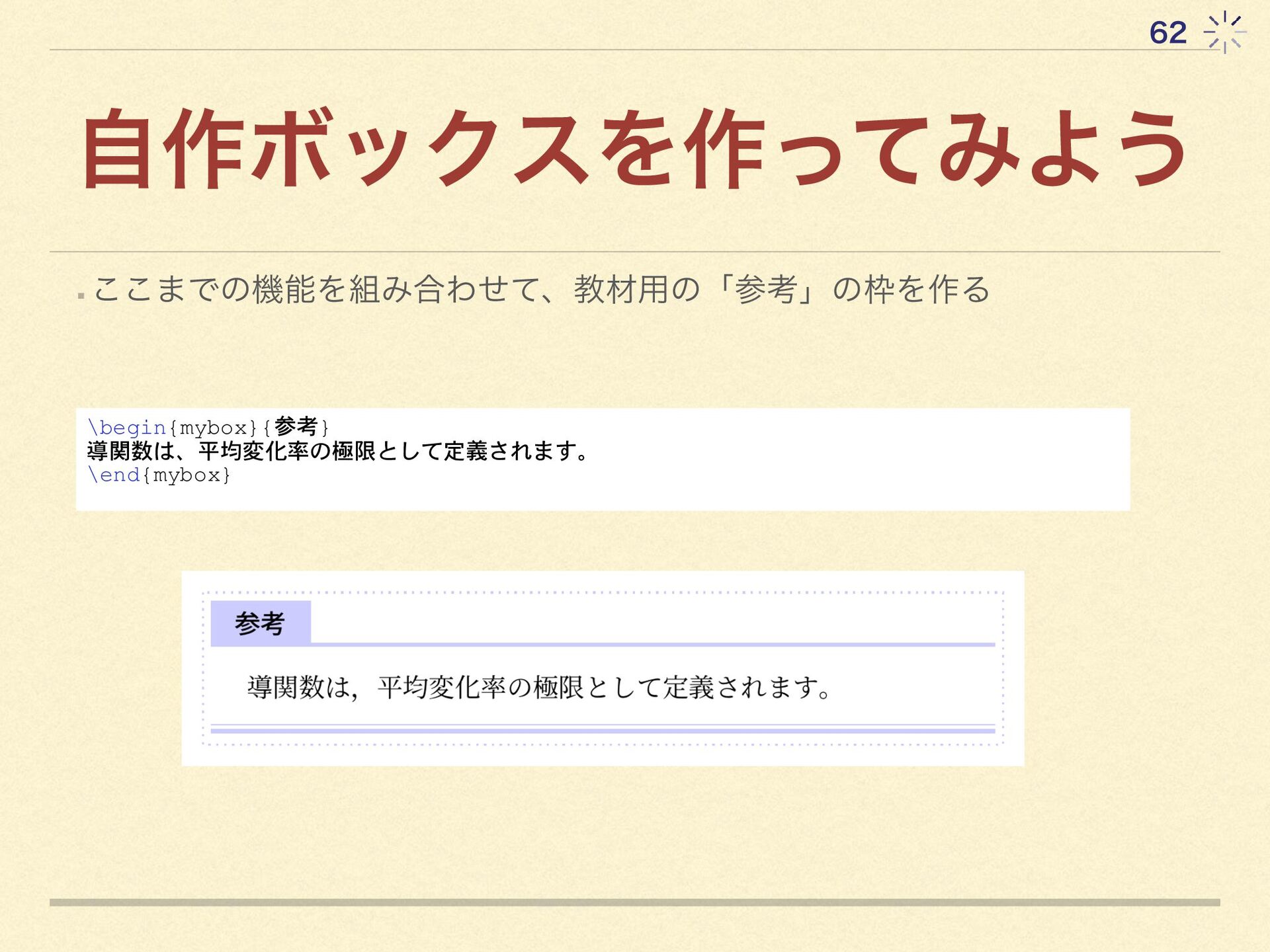
59 自作ボックス ▪ \newtcolorbox{環境名}[引数の数]{オプション} ▪ スタイルと違い、環境として使える。引数は #1 で受け取る \tcbuselibrary{skins}% プリアンブルに書く
\newtcolorbox{mytheorem}[1]{enhanced, colback=blue!5, colframe=blue!60!black, fonttitle=\bfseries, title=定理:#1} \begin{mytheorem}{三平方の定理} 直角三角形で $a^2+b^2=c^2$ \end{mytheorem} -
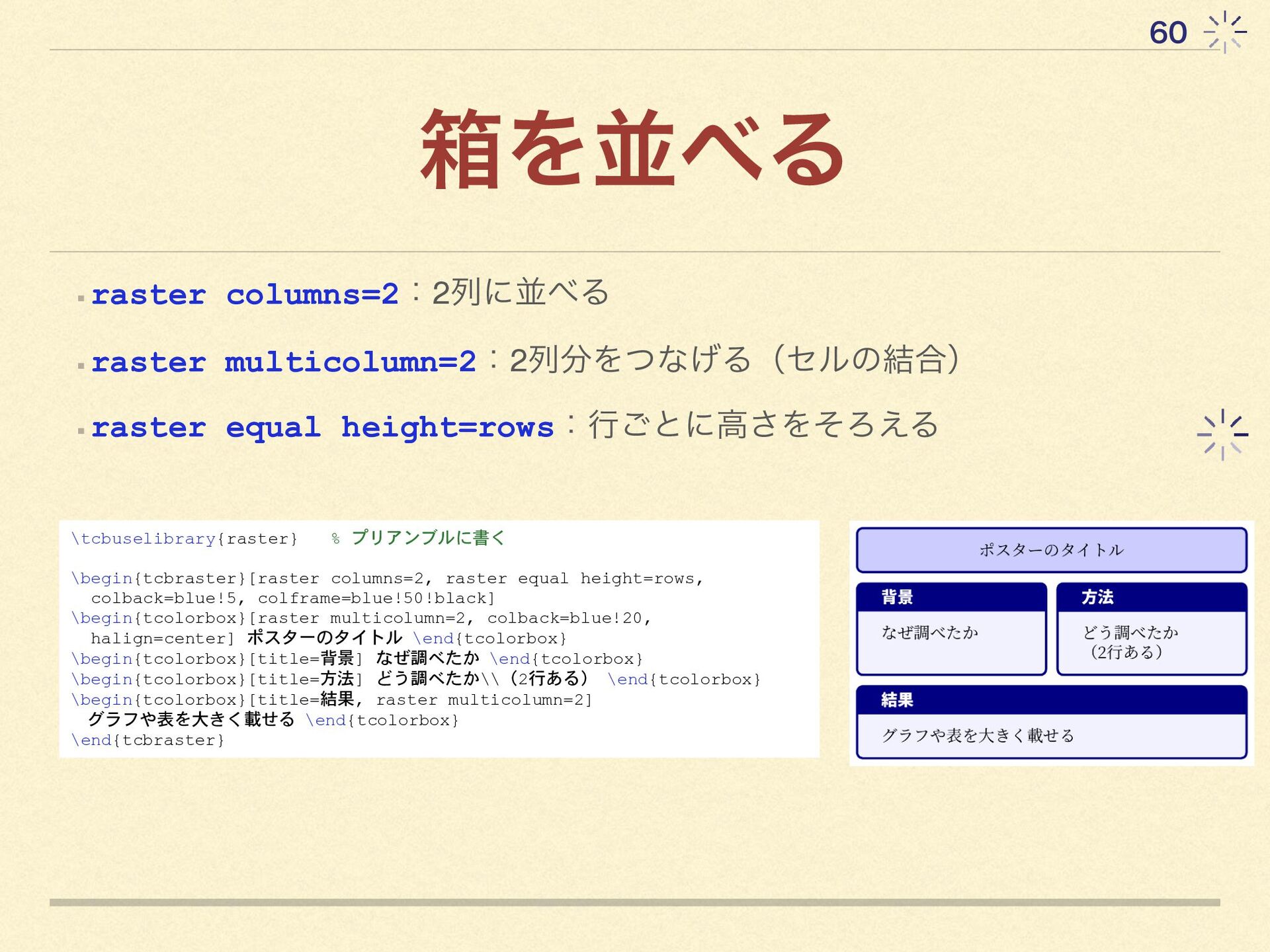
60 箱を並べる ▪ raster columns=2:2列に並べる ▪ raster multicolumn=2:2列分をつなげる(セルの結合) ▪ raster
equal height=rows:行ごとに高さをそろえる \tcbuselibrary{raster} % プリアンブルに書く \begin{tcbraster}[raster columns=2, raster equal height=rows, colback=blue!5, colframe=blue!50!black] \begin{tcolorbox}[raster multicolumn=2, colback=blue!20, halign=center] ポスターのタイトル \end{tcolorbox} \begin{tcolorbox}[title=背景] なぜ調べたか \end{tcolorbox} \begin{tcolorbox}[title=方法] どう調べたか\\(2行ある) \end{tcolorbox} \begin{tcolorbox}[title=結果, raster multicolumn=2] グラフや表を大きく載せる \end{tcolorbox} \end{tcbraster} -
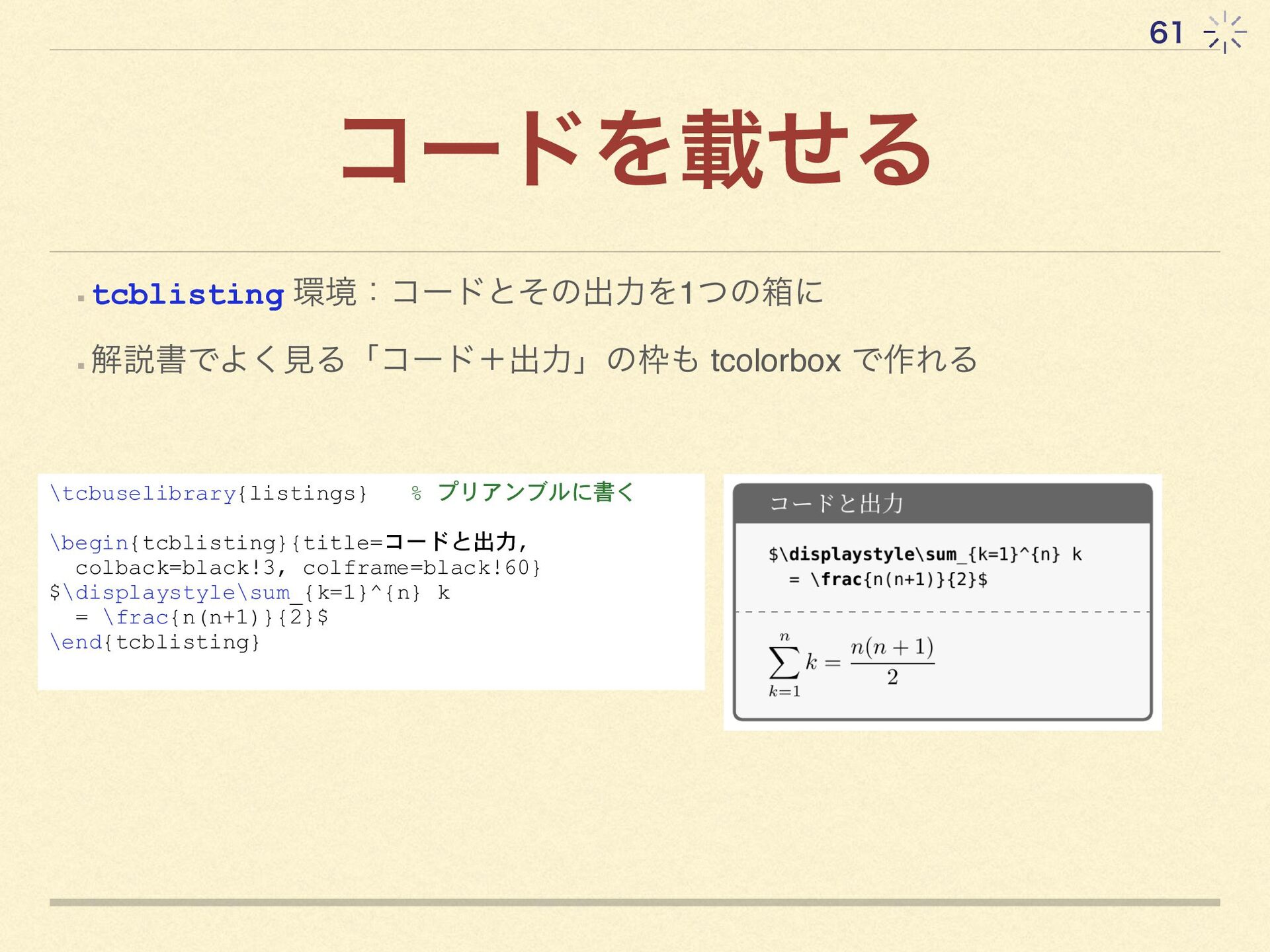
61 コードを載せる ▪ tcblisting 環境:コードとその出力を1つの箱に ▪ 解説書でよく見る「コード+出力」の枠も tcolorbox で作れる \tcbuselibrary{listings}
% プリアンブルに書く \begin{tcblisting}{title=コードと出力, colback=black!3, colframe=black!60} $\displaystyle\sum_{k=1}^{n} k = \frac{n(n+1)}{2}$ \end{tcblisting} -
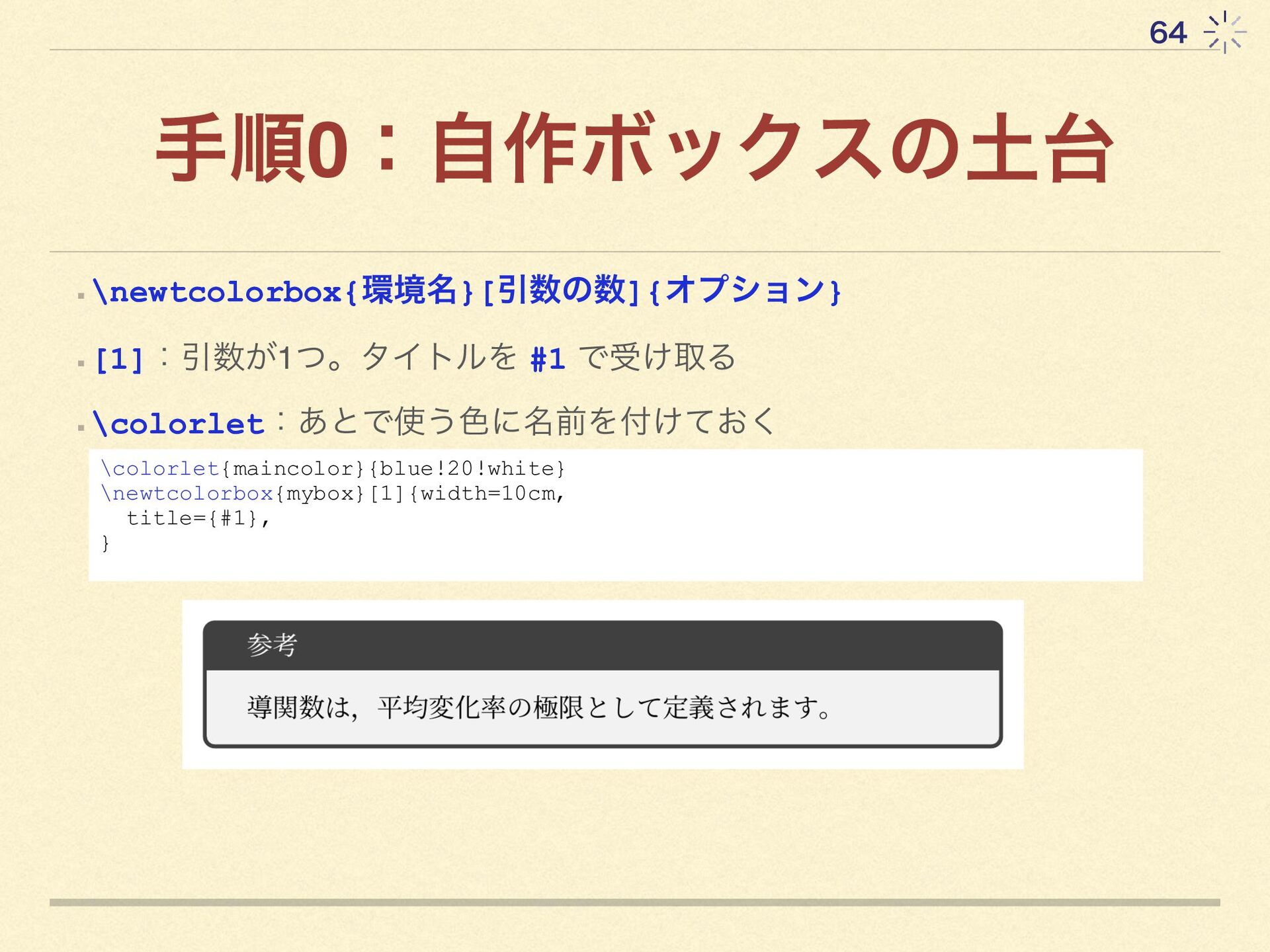
64 手順0:自作ボックスの土台 ▪ \newtcolorbox{環境名}[引数の数]{オプション} ▪ [1]:引数が1つ。タイトルを #1 で受け取る ▪ \colorlet:あとで使う色に名前を付けておく
\colorlet{maincolor}{blue!20!white} \newtcolorbox{mybox}[1]{width=10cm, title={#1}, } -
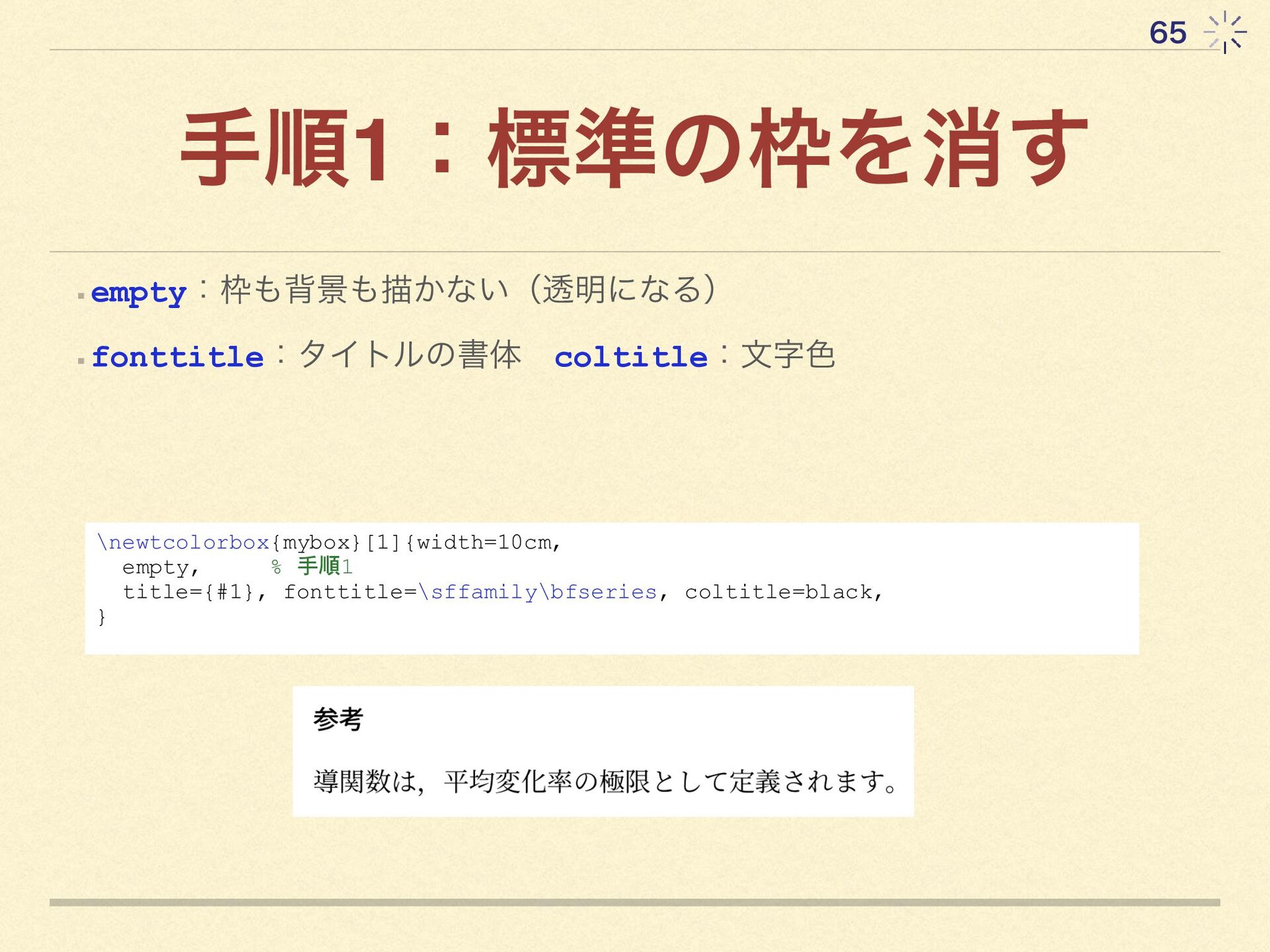
65 手順1:標準の枠を消す ▪ empty:枠も背景も描かない(透明になる) ▪ fonttitle:タイトルの書体 coltitle:文字色 \newtcolorbox{mybox}[1]{width=10cm, empty, %
手順1 title={#1}, fonttitle=\sffamily\bfseries, coltitle=black, } -
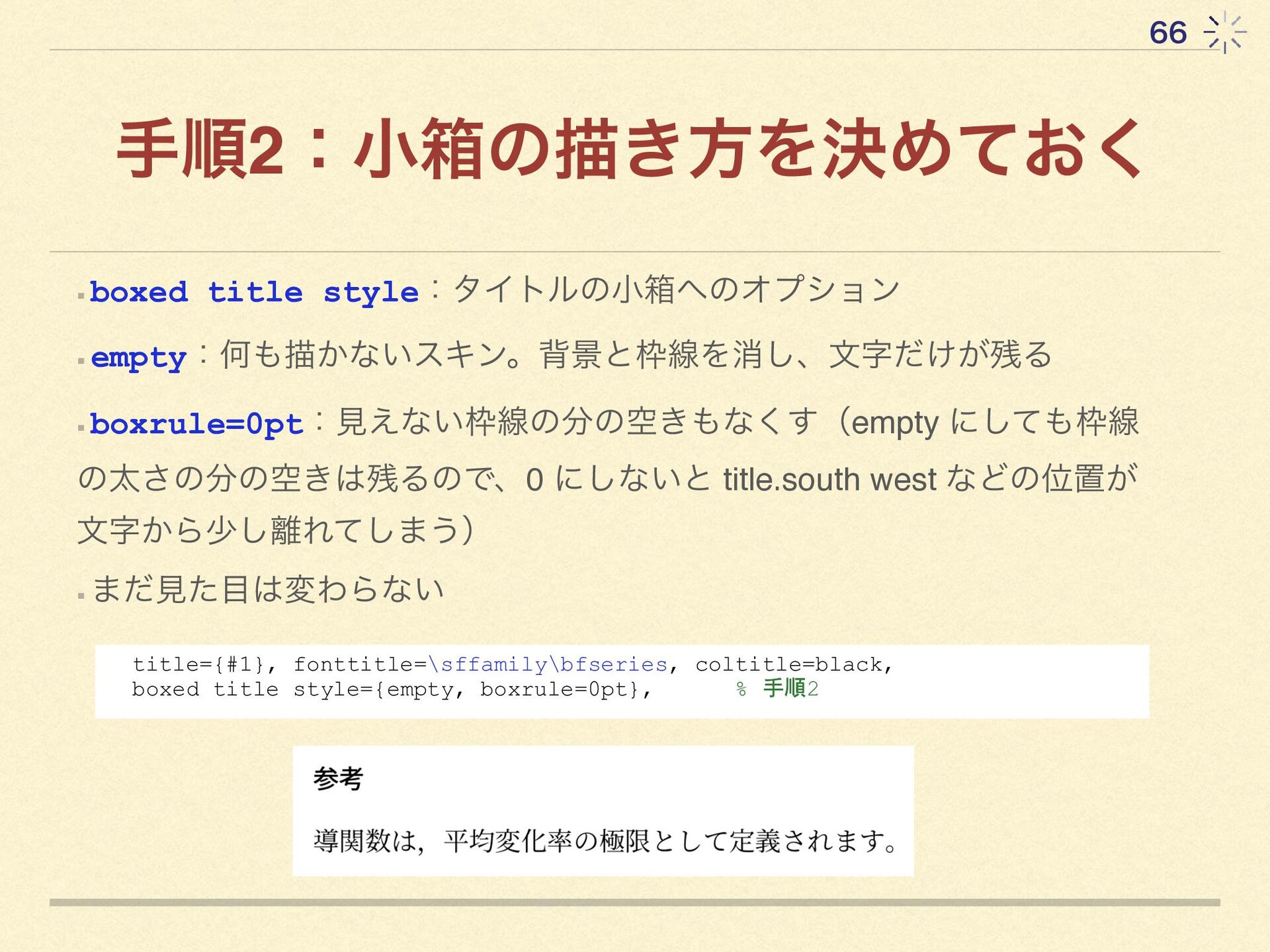
66 手順2:小箱の描き方を決めておく ▪ boxed title style:タイトルの小箱へのオプション ▪ empty:何も描かないスキン。背景と枠線を消し、文字だけが残る ▪ boxrule=0pt:見えない枠線の分の空きもなくす(empty
にしても枠線 の太さの分の空きは残るので、0 にしないと title.south west などの位置が 文字から少し離れてしまう) ▪ まだ見た目は変わらない title={#1}, fonttitle=\sffamily\bfseries, coltitle=black, boxed title style={empty, boxrule=0pt}, % 手順2 -
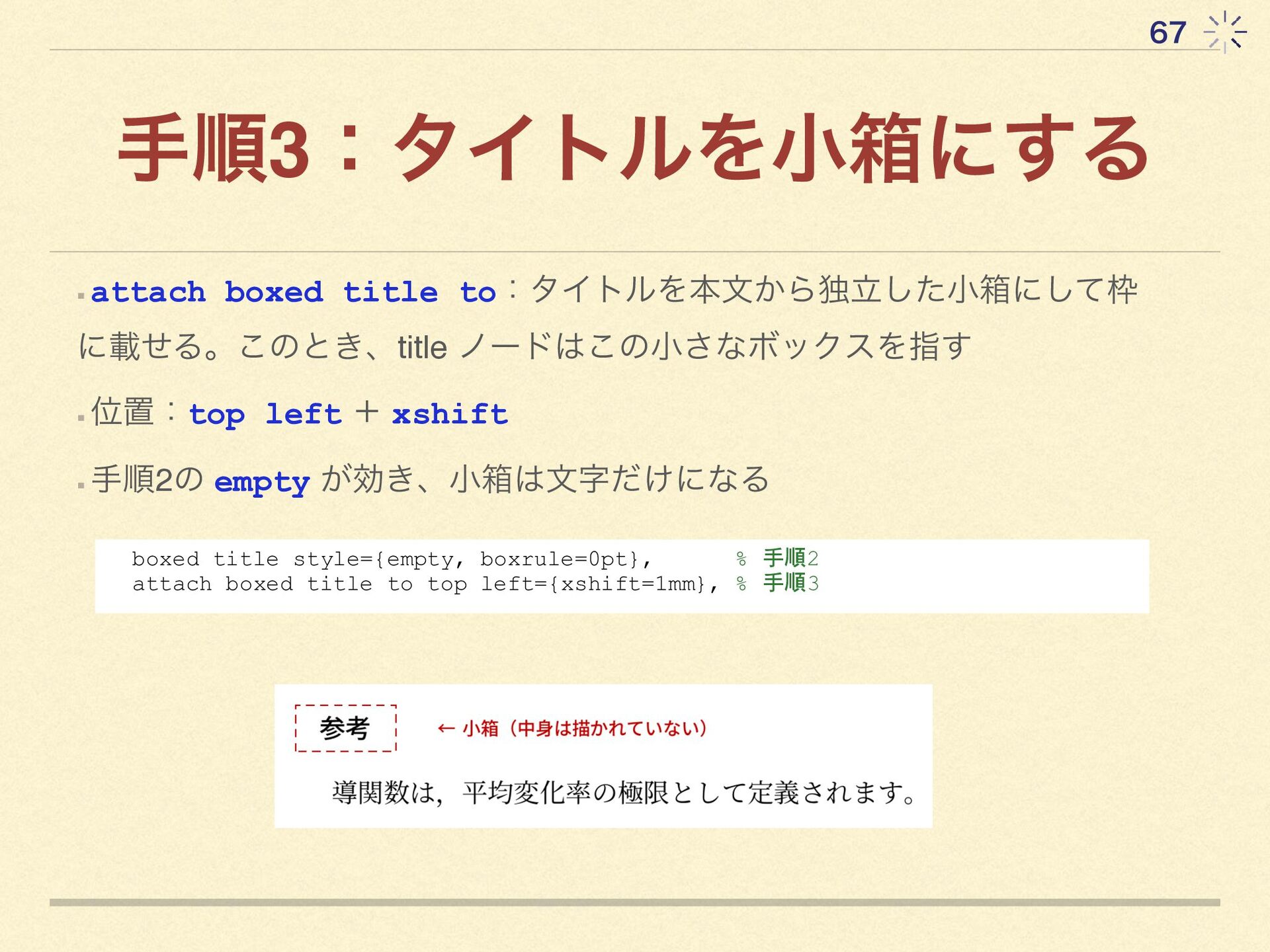
67 手順3:タイトルを小箱にする ▪ attach boxed title to:タイトルを本文から独立した小箱にして枠 に載せる。このとき、title ノードはこの小さなボックスを指す ▪
位置:top left + xshift ▪ 手順2の empty が効き、小箱は文字だけになる boxed title style={empty, boxrule=0pt}, % 手順2 attach boxed title to top left={xshift=1mm}, % 手順3 -
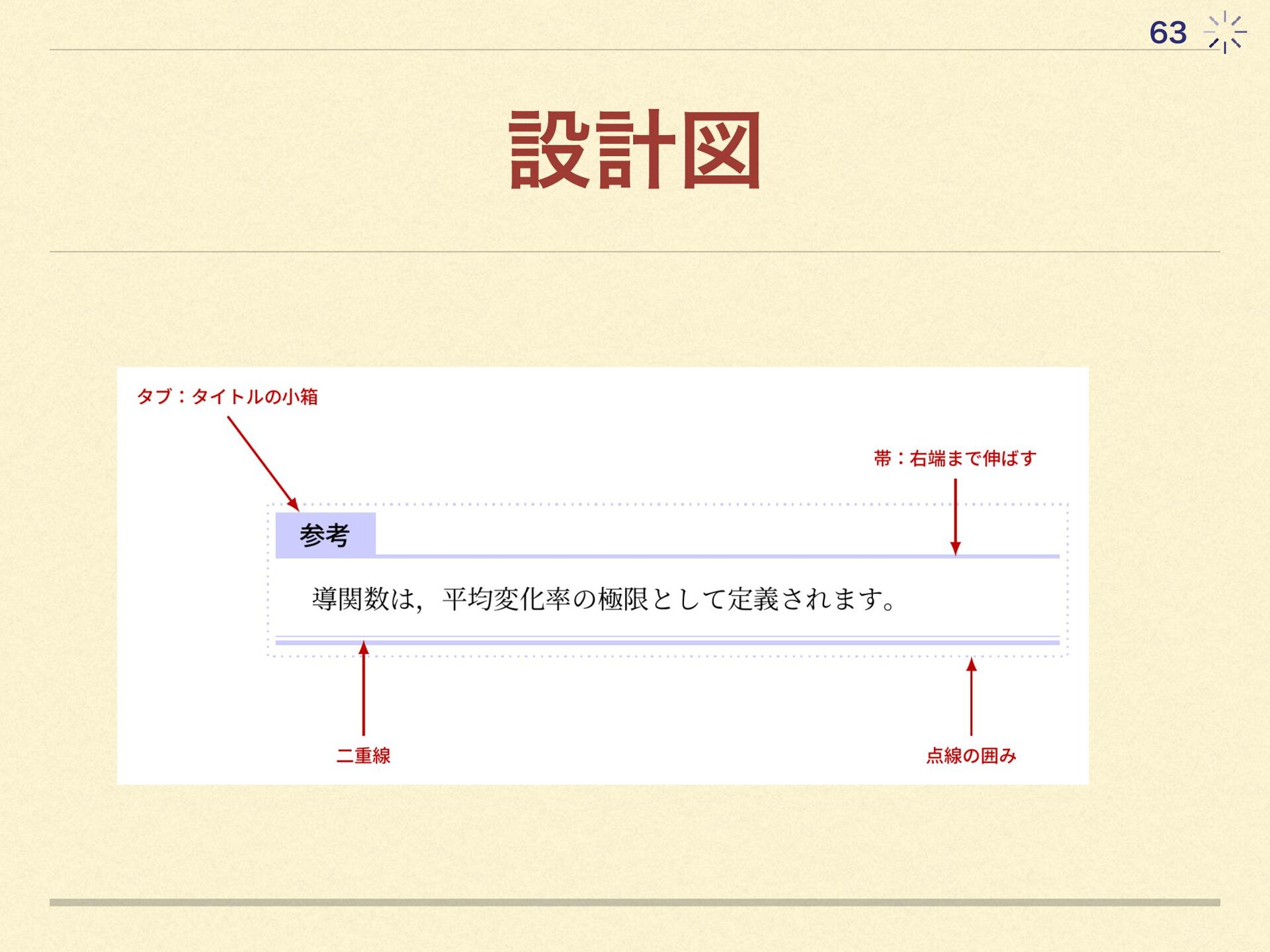
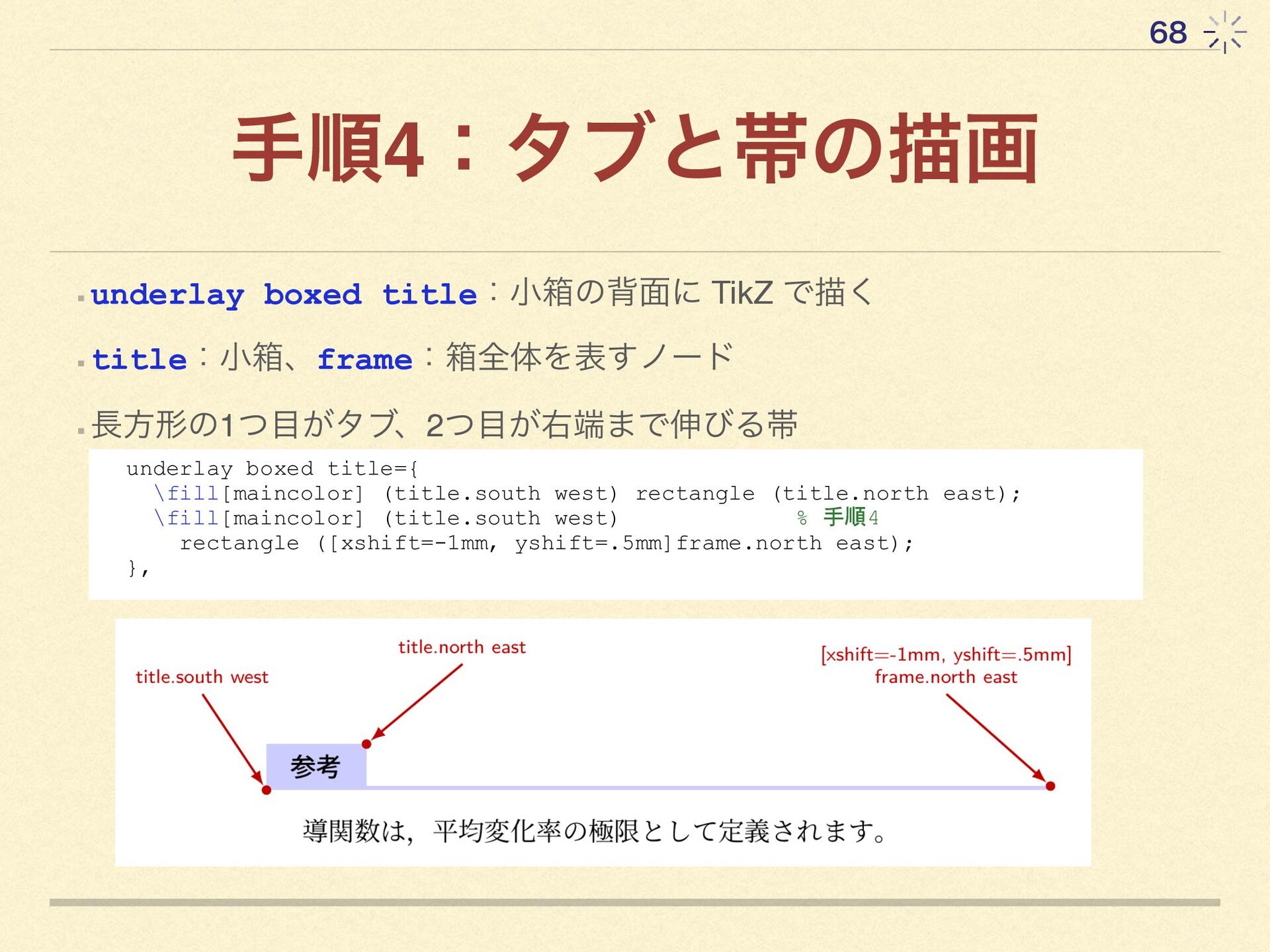
68 手順4:タブと帯の描画 ▪ underlay boxed title:小箱の背面に TikZ で描く ▪ title:小箱、frame:箱全体を表すノード
▪ 長方形の1つ目がタブ、2つ目が右端まで伸びる帯 underlay boxed title={ \fill[maincolor] (title.south west) rectangle (title.north east); \fill[maincolor] (title.south west) % 手順4 rectangle ([xshift=-1mm, yshift=.5mm]frame.north east); }, -
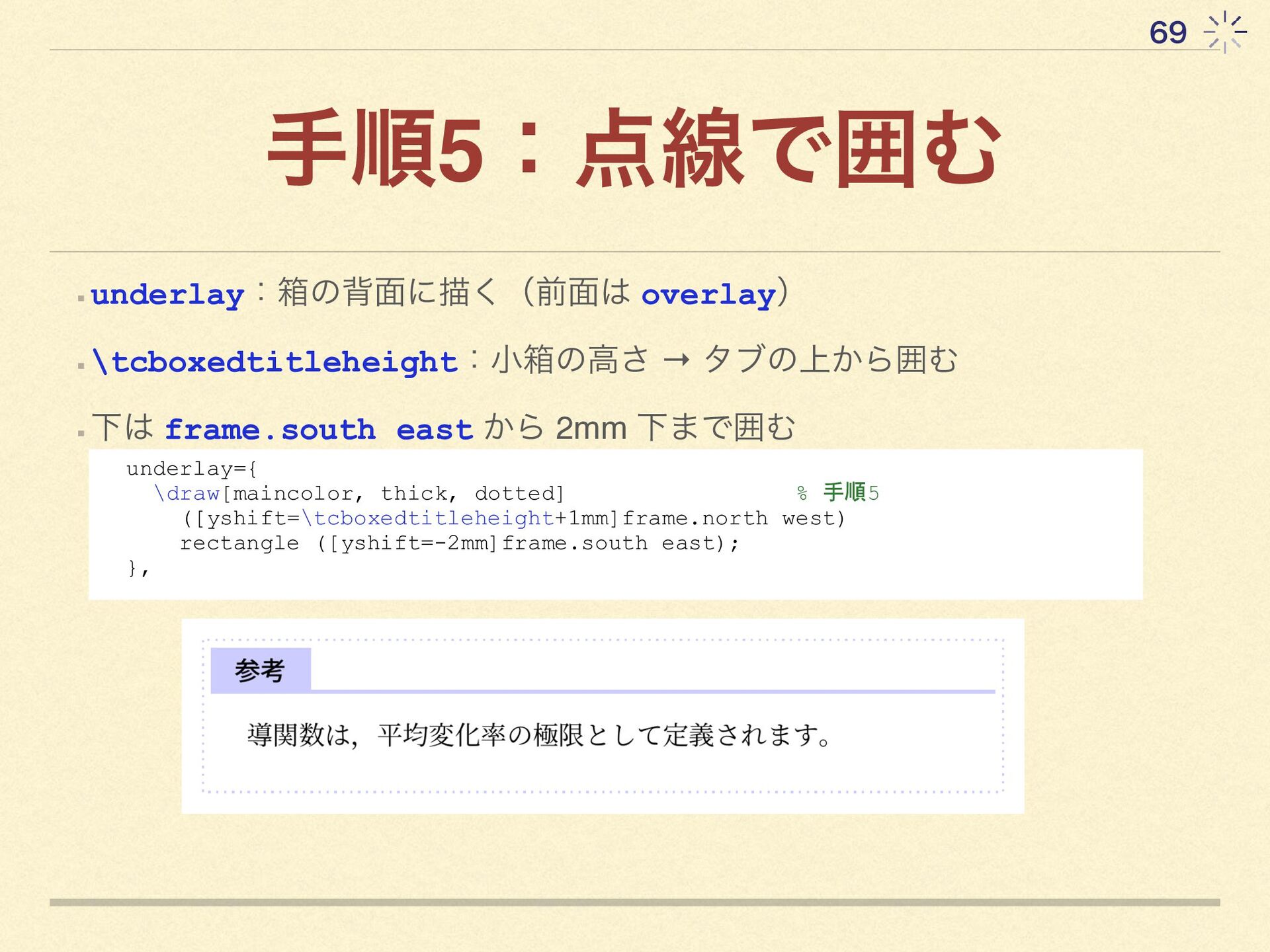
69 手順5:点線で囲む ▪ underlay:箱の背面に描く(前面は overlay) ▪ \tcboxedtitleheight:小箱の高さ → タブの上から囲む ▪
下は frame.south east から 2mm 下まで囲む underlay={ \draw[maincolor, thick, dotted] % 手順5 ([yshift=\tcboxedtitleheight+1mm]frame.north west) rectangle ([yshift=-2mm]frame.south east); }, -
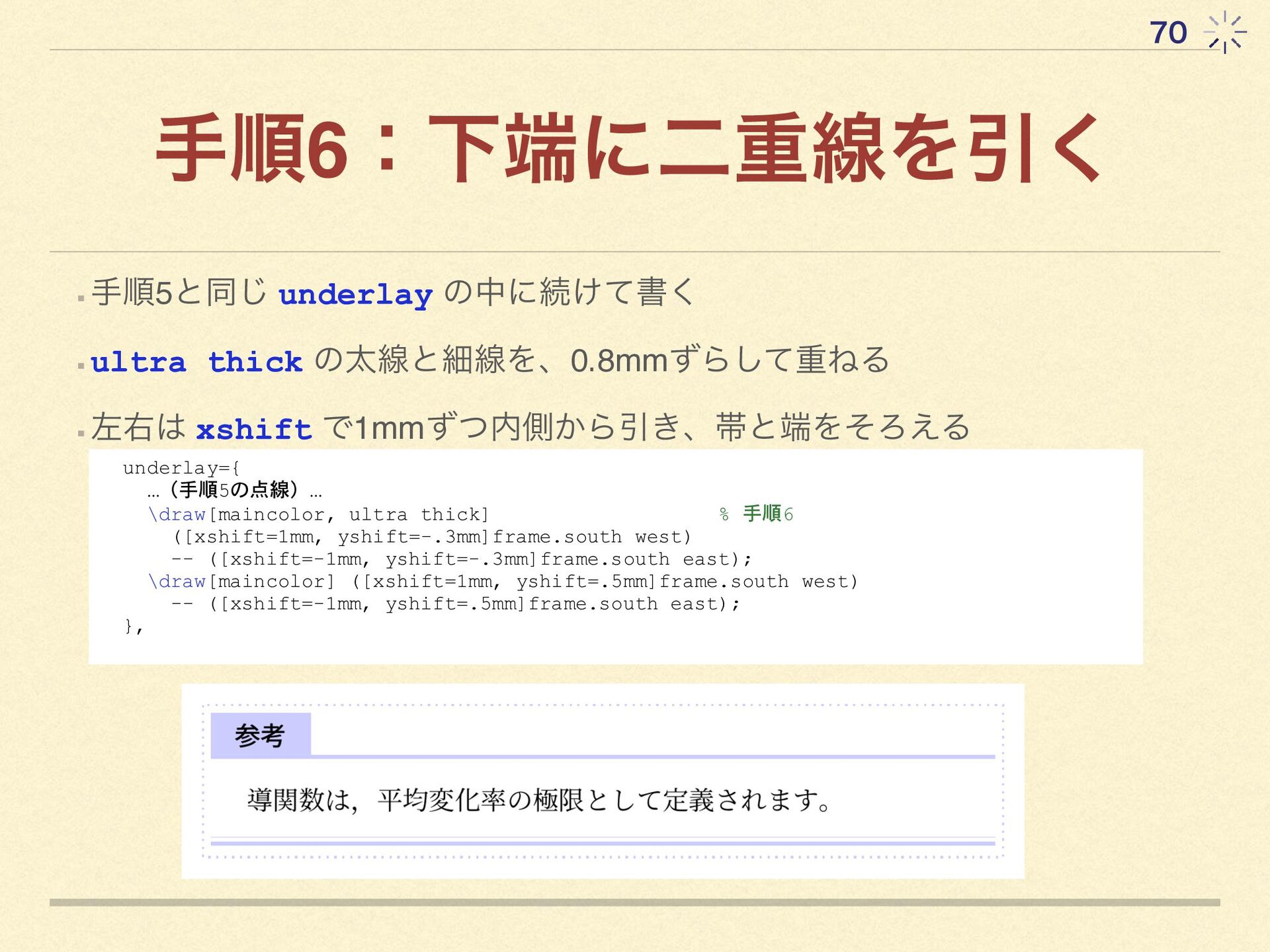
70 手順6:下端に二重線を引く ▪ 手順5と同じ underlay の中に続けて書く ▪ ultra thick の太線と細線を、0.8mmずらして重ねる
▪ 左右は xshift で1mmずつ内側から引き、帯と端をそろえる underlay={ …(手順5の点線)… \draw[maincolor, ultra thick] % 手順6 ([xshift=1mm, yshift=-.3mm]frame.south west) -- ([xshift=-1mm, yshift=-.3mm]frame.south east); \draw[maincolor] ([xshift=1mm, yshift=.5mm]frame.south west) -- ([xshift=-1mm, yshift=.5mm]frame.south east); }, -
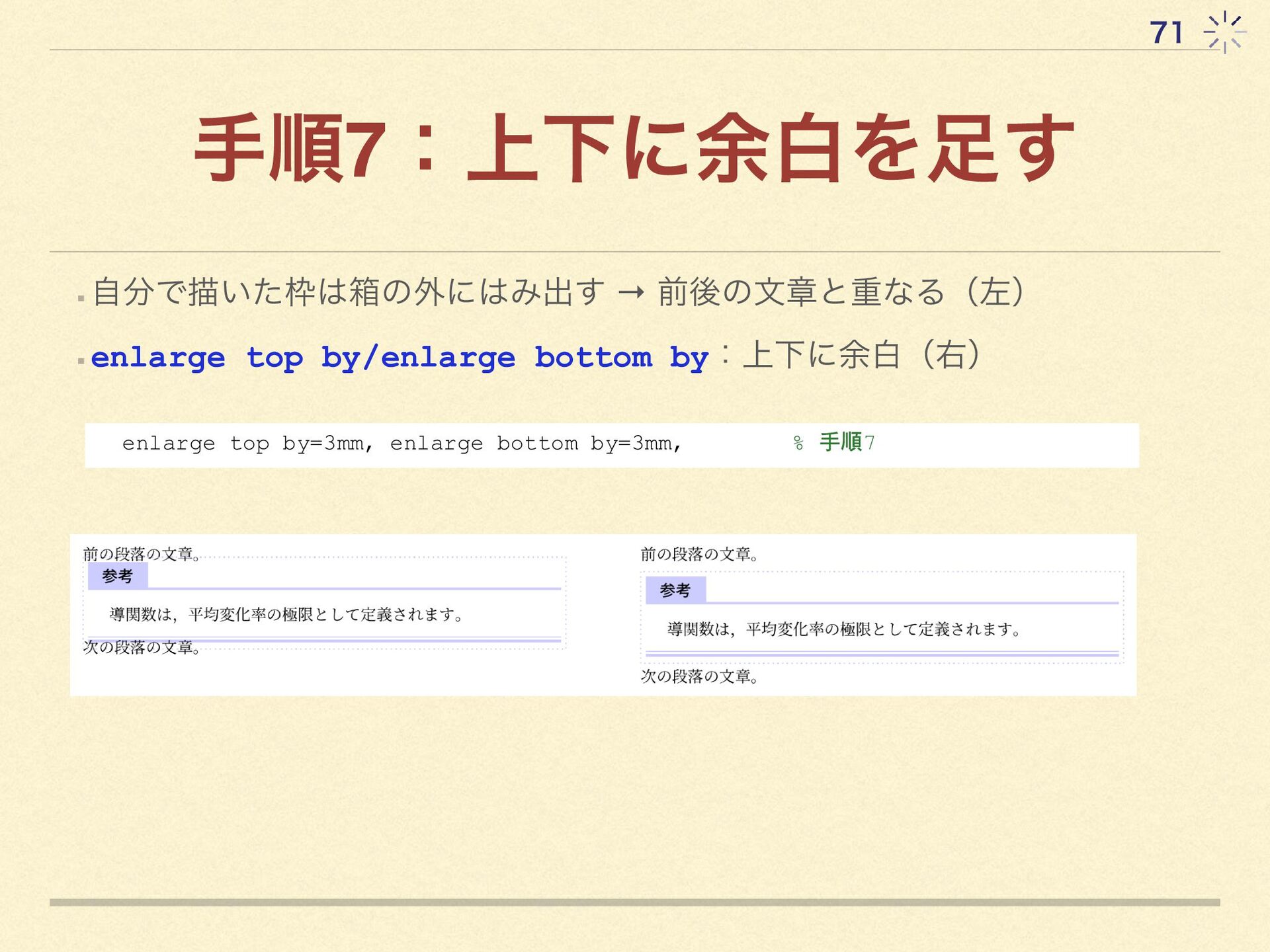
71 手順7:上下に余白を足す ▪ 自分で描いた枠は箱の外にはみ出す → 前後の文章と重なる(左) ▪ enlarge top by/enlarge
bottom by:上下に余白(右) enlarge top by=3mm, enlarge bottom by=3mm, % 手順7 -
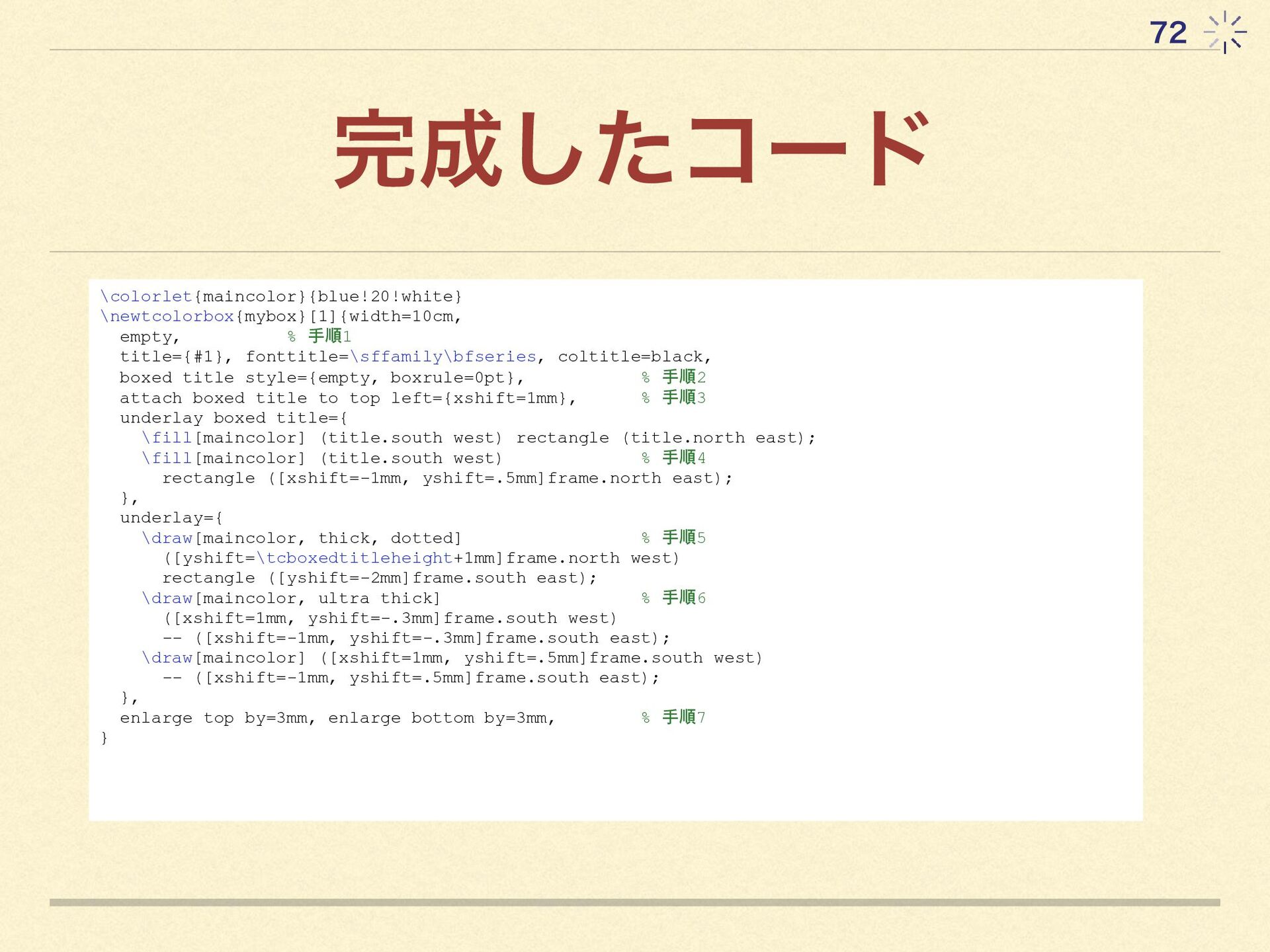
72 完成したコード \colorlet{maincolor}{blue!20!white} \newtcolorbox{mybox}[1]{width=10cm, empty, % 手順1 title={#1}, fonttitle=\sffamily\bfseries, coltitle=black,
boxed title style={empty, boxrule=0pt}, % 手順2 attach boxed title to top left={xshift=1mm}, % 手順3 underlay boxed title={ \fill[maincolor] (title.south west) rectangle (title.north east); \fill[maincolor] (title.south west) % 手順4 rectangle ([xshift=-1mm, yshift=.5mm]frame.north east); }, underlay={ \draw[maincolor, thick, dotted] % 手順5 ([yshift=\tcboxedtitleheight+1mm]frame.north west) rectangle ([yshift=-2mm]frame.south east); \draw[maincolor, ultra thick] % 手順6 ([xshift=1mm, yshift=-.3mm]frame.south west) -- ([xshift=-1mm, yshift=-.3mm]frame.south east); \draw[maincolor] ([xshift=1mm, yshift=.5mm]frame.south west) -- ([xshift=-1mm, yshift=.5mm]frame.south east); }, enlarge top by=3mm, enlarge bottom by=3mm, % 手順7 } -
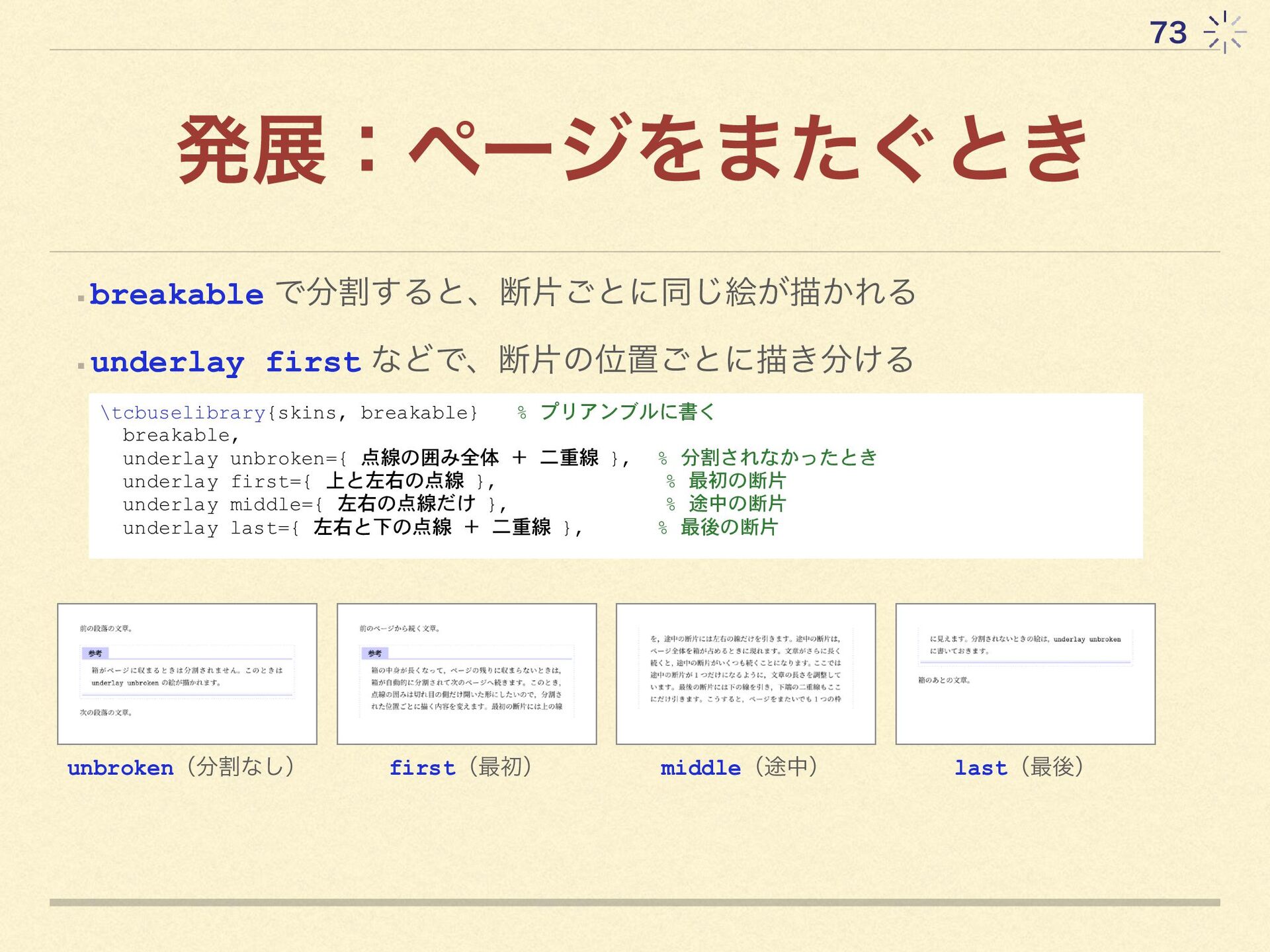
73 発展:ページをまたぐとき ▪ breakable で分割すると、断片ごとに同じ絵が描かれる ▪ underlay first などで、断片の位置ごとに描き分ける \tcbuselibrary{skins,
breakable} % プリアンブルに書く breakable, underlay unbroken={ 点線の囲み全体 + 二重線 }, % 分割されなかったとき underlay first={ 上と左右の点線 }, % 最初の断片 underlay middle={ 左右の点線だけ }, % 途中の断片 underlay last={ 左右と下の点線 + 二重線 }, % 最後の断片 unbroken(分割なし) first(最初) middle(途中) last(最後)
 doratex
 cygames
 codykrogh4rt
 tinykitten
 rai263
 morogyro
 goetter
 niccy
 uchiyama886
 layerx
 baku89
 kgsi
 portentint
 katarinadahlin
 geoffreycrofte
 techseoconnect
 jakevdp
 chrislema
 bkeepers
 addyosmani
 kimpetersen
 retrage
 tammielis
 bermonpainter
(0,360){%](https://files.speakerdeck.com/presentations/e518956b7bbc4c1cadbd0a0b2d4ce4eb/slide_8.jpg)