Upgrade to Pro
— share decks privately, control downloads, hide ads and more …
Speaker Deck
Sign up for free
Menu
Search
Features
All features
Private URLs
Password Protection
Custom URLS
Scheduled publishing
Remove Branding
Restrict embedding
Deck Collections
Notes
Features
All features
Private URLs
Password Protection
Custom URLS
Scheduled publishing
Remove Branding
Restrict embedding
Deck Collections
Notes
Explore
Featured decks
Featured speakers
Programming
Technology
Storyboards
Explore
Featured decks
Featured speakers
Programming
Technology
Storyboards
Pricing
Search
Sign in
Sign up for free
MocopiMotionBuilderセミナー
Search
Sponsored
·
Your Podcast. Everywhere. Effortlessly.
Share. Educate. Inspire. Entertain. You do you. We'll handle the rest.
→
GUNCY'S
September 17, 2025
Technology
530
0
Share
Embed
Copy iframe code
Copy JS code
Copy link
Start on current slide
MocopiMotionBuilderセミナー
GUNCY'S
September 17, 2025
More Decks by GUNCY'S
See All by GUNCY'S
プロシージャルワークフロー × Unreal Engine5 で挑む映像制作
guncys
0
700
リアルタイムMocapにおけるMotionBuilderの調整
guncys
0
1.1k
GUNCY’S TECH FORTを支える「音響」「映像」「ネットワーク」の設計と実運用
guncys
0
520
Other Decks in Technology
See All in Technology
Rust で関数型ドメインモデリング
takonda
0
140
Browser Spec: Testing Hotwire with Ruby
takahashim
1
130
触りたくないデータに、どう触るか AI時代のRBACアクセスガバナンス
ivry_presentationmaterials
0
270
JAWS-UGグッズ職人仕事の流儀
kentapapa
0
120
go-sqletch
moznion
0
140
無理せず続ける、子育てエンジニアの学び
codmoninc
PRO
0
900
Running Kotlin + Quarkus with Lambda
nealle
1
3.8k
会社説明資料
persolserverworks
0
9.8k
How to Design Configuration for Rails Applications
willnet
1
810
ストレスなくAIと付き合いたい!こんなときどうしてる?
namiki64
3
560
初海外で注意すべきこと12選!!!安全快適なre:invent生活にするために
yuuuuuuu168
1
170
実践!Cloud Run ハンズオン!! / Cloud Run handson
y0hgi
2
280
Featured
See All Featured
Agile Actions for Facilitating Distributed Teams - ADO2019
mkilby
0
310
Git: the NoSQL Database
bkeepers
PRO
433
67k
Visual Storytelling: How to be a Superhuman Communicator
reverentgeek
2
710
Rails Girls Zürich Keynote
gr2m
96
14k
Building Better People: How to give real-time feedback that sticks.
wjessup
370
20k
Reflections from 52 weeks, 52 projects
jeffersonlam
356
22k
Making Projects Easy
brettharned
120
6.8k
Designing for Performance
lara
612
70k
The Cost Of JavaScript in 2023
addyosmani
55
10k
State of Search Keynote: SEO is Dead Long Live SEO
ryanjones
0
320
The Organizational Zoo: Understanding Human Behavior Agility Through Metaphoric Constructive Conversations (based on the works of Arthur Shelley, Ph.D)
kimpetersen
PRO
0
500
Testing 201, or: Great Expectations
jmmastey
46
8.3k
Transcript
©2023 GUNCY'S Inc. All rights reserved mocopi x MotionBuilderで 簡単モーションキャプチャー
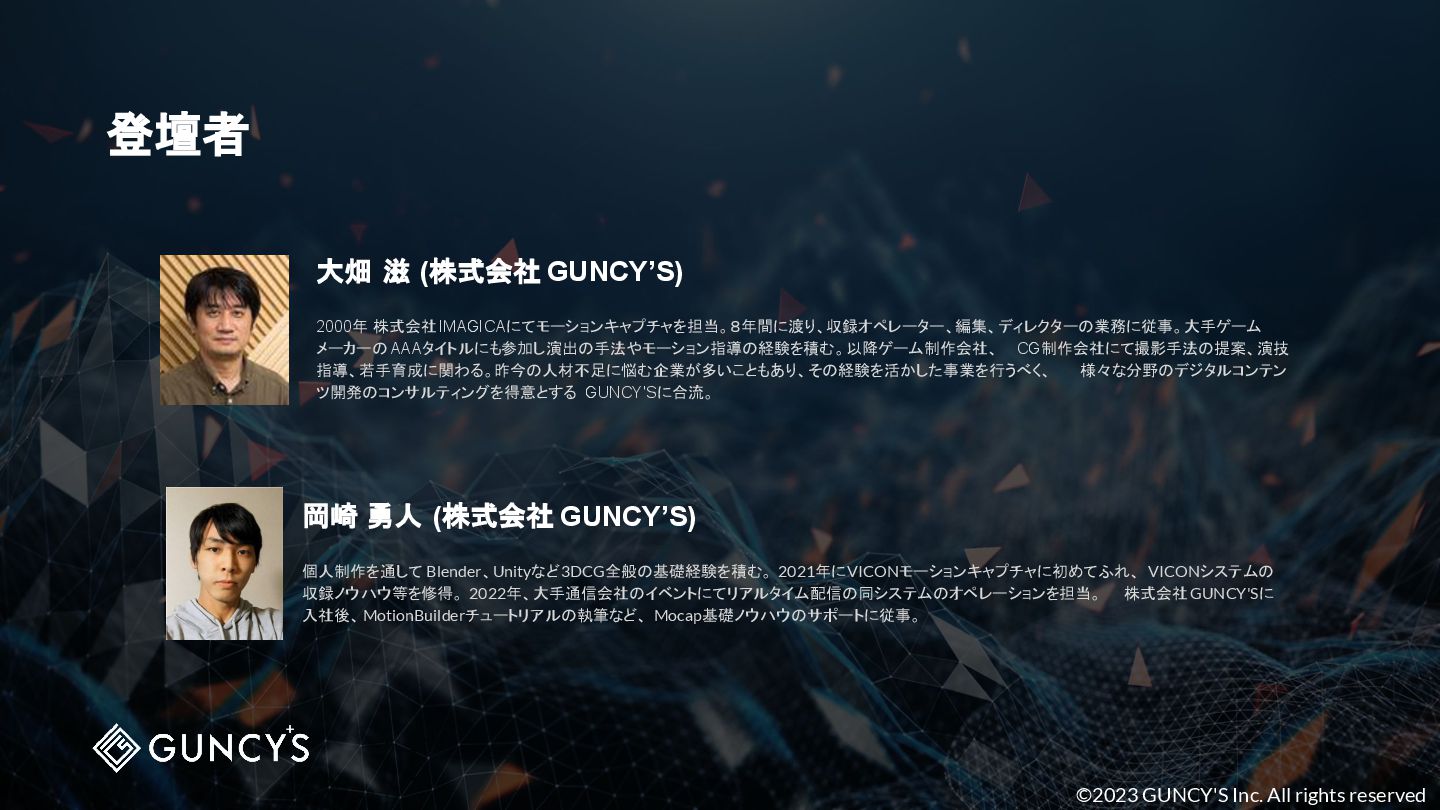
©2023 GUNCY'S Inc. All rights reserved 登壇者 大畑 滋 (株式会社
GUNCY’S) 2000年 株式会社IMAGICAにてモーションキャプチャを担当。8年間に渡り、収録オペレーター、編集、ディレクターの業務に従事。大手ゲーム メーカーのAAAタイトルにも参加し演出の手法やモーション指導の経験を積む。以降ゲーム制作会社、 CG制作会社にて撮影手法の提案、演技 指導、若手育成に関わる。昨今の人材不足に悩む企業が多いこともあり、その経験を活かした事業を行うべく、 様々な分野のデジタルコンテン ツ開発のコンサルティングを得意とする GUNCY'Sに合流。 岡崎 勇人 (株式会社 GUNCY’S) 個人制作を通して Blender、Unityなど3DCG全般の基礎経験を積む。 2021年にVICONモーションキャプチャに初めてふれ、 VICONシステムの 収録ノウハウ等を修得。 2022年、大手通信会社のイベントにてリアルタイム配信の同システムのオペレーションを担当。 株式会社GUNCY'Sに 入社後、MotionBuilderチュートリアルの執筆など、 Mocap基礎ノウハウのサポートに従事。
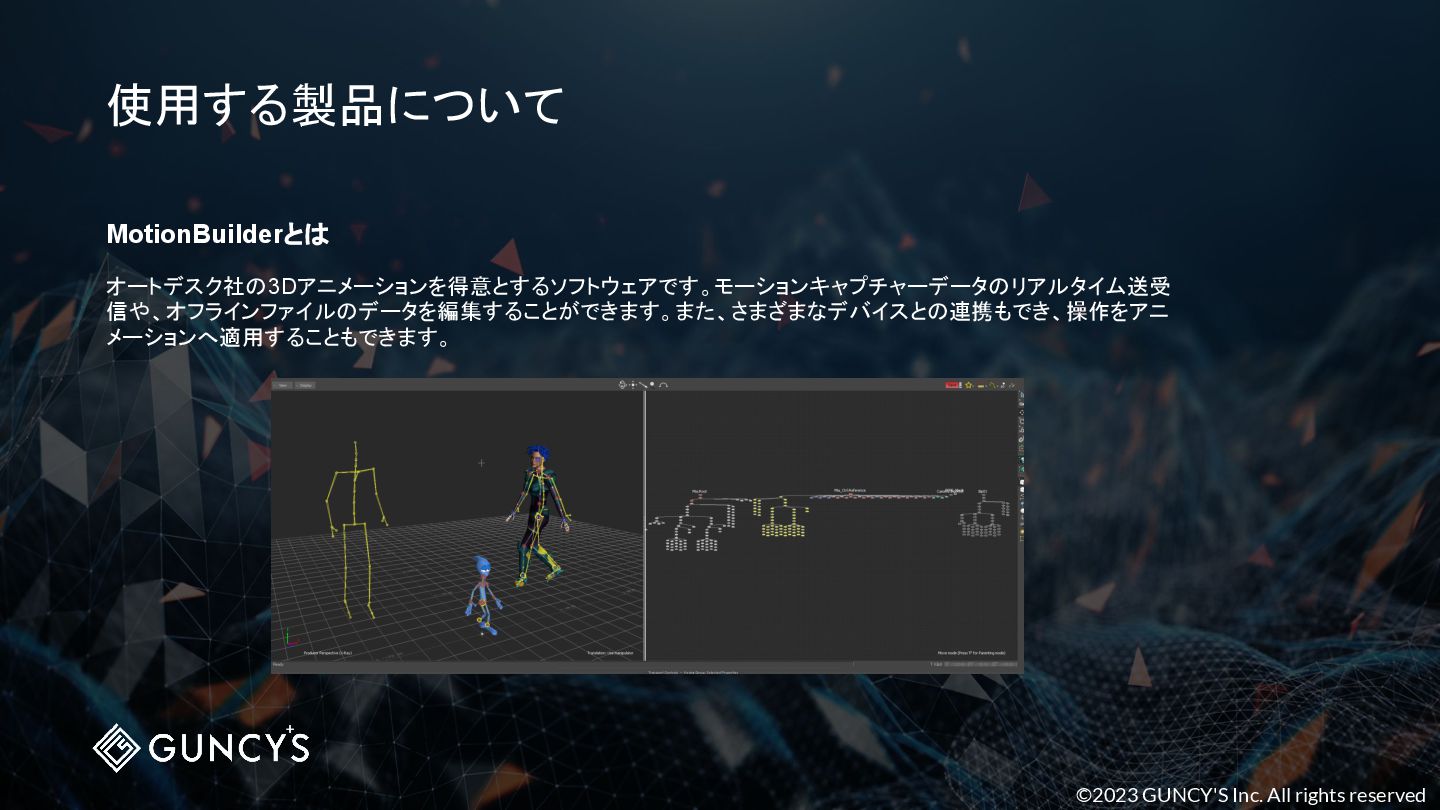
©2023 GUNCY'S Inc. All rights reserved 使用する製品について MotionBuilderとは オートデスク社の3Dアニメーションを得意とするソフトウェアです。モーションキャプチャーデータのリアルタイム送受 信や、オフラインファイルのデータを編集することができます。また、さまざまなデバイスとの連携もでき、操作をアニ
メーションへ適用することもできます。
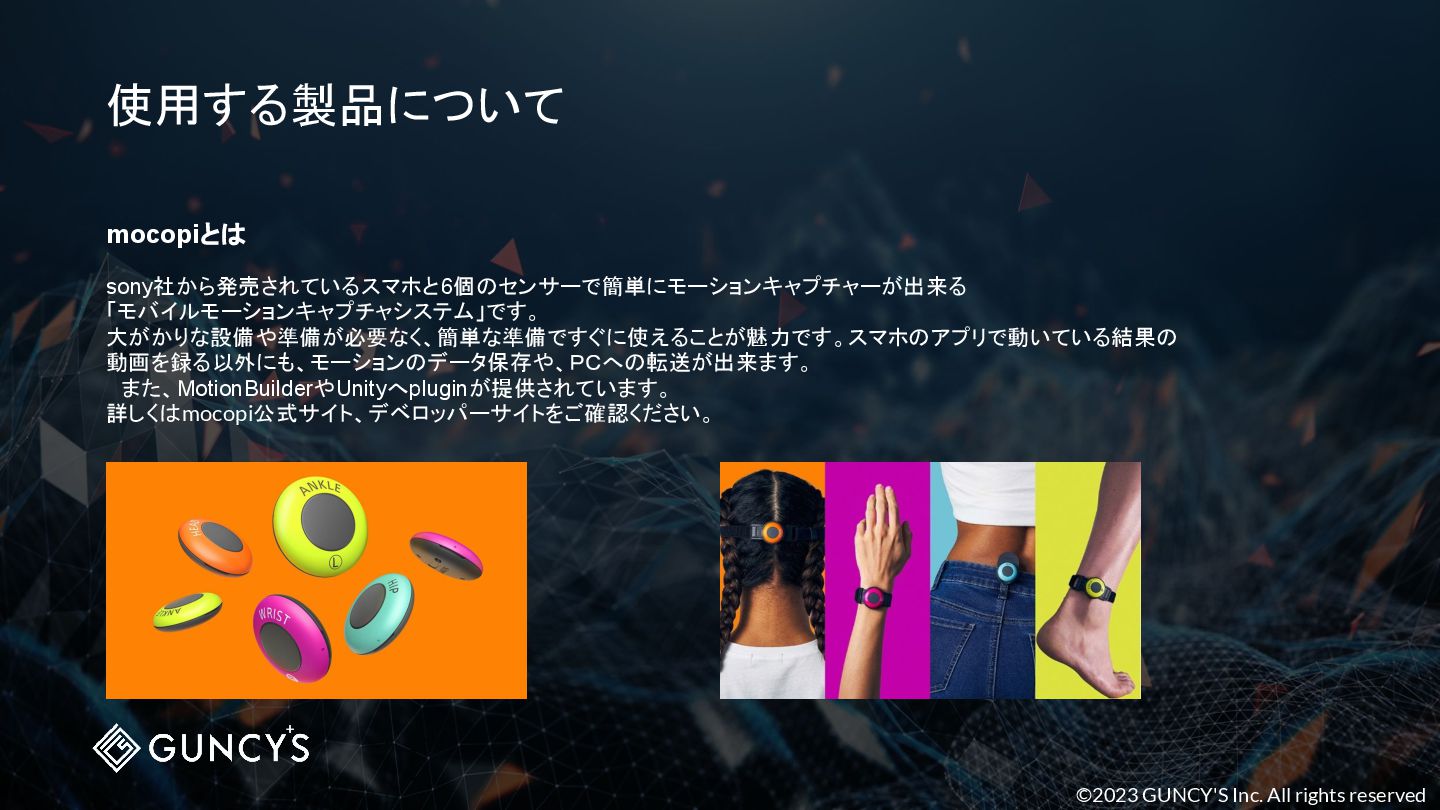
©2023 GUNCY'S Inc. All rights reserved 使用する製品について mocopiとは sony社から発売されているスマホと6個のセンサーで簡単にモーションキャプチャーが出来る 「モバイルモーションキャプチャシステム」です。
大がかりな設備や準備が必要なく、簡単な準備ですぐに使えることが魅力です。スマホのアプリで動いている結果の 動画を録る以外にも、モーションのデータ保存や、PCへの転送が出来ます。 また、MotionBuilderやUnityへpluginが提供されています。 詳しくはmocopi公式サイト、デベロッパーサイトをご確認ください。
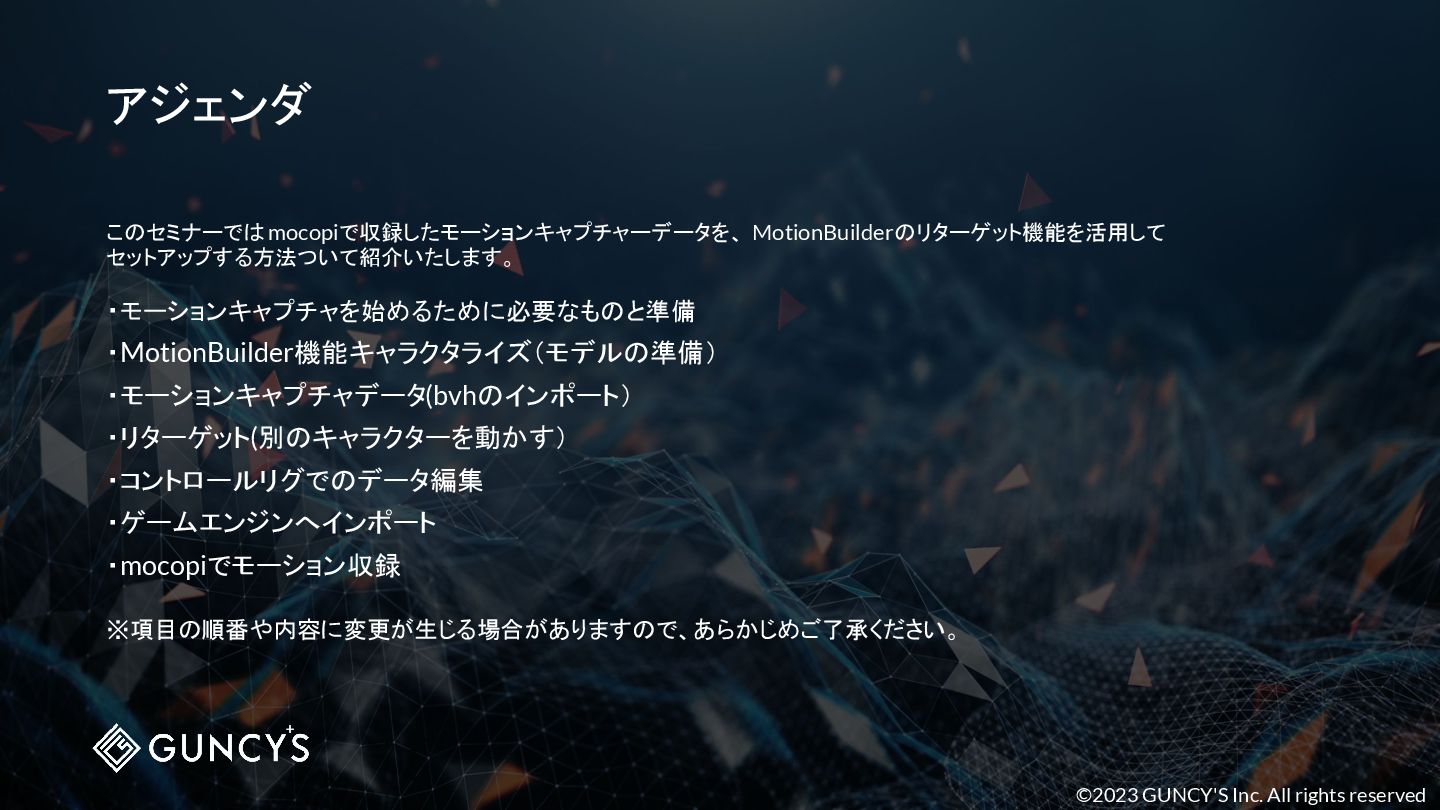
©2023 GUNCY'S Inc. All rights reserved アジェンダ このセミナーではmocopiで収録したモーションキャプチャーデータを、 MotionBuilderのリターゲット機能を活用して セットアップする方法ついて紹介いたします。
・モーションキャプチャを始めるために必要なものと準備 ・MotionBuilder機能キャラクタライズ(モデルの準備) ・モーションキャプチャデータ(bvhのインポート) ・リターゲット(別のキャラクターを動かす) ・コントロールリグでのデータ編集 ・ゲームエンジンへインポート ・mocopiでモーション収録 ※項目の順番や内容に変更が生じる場合がありますので、あらかじめご了承ください。
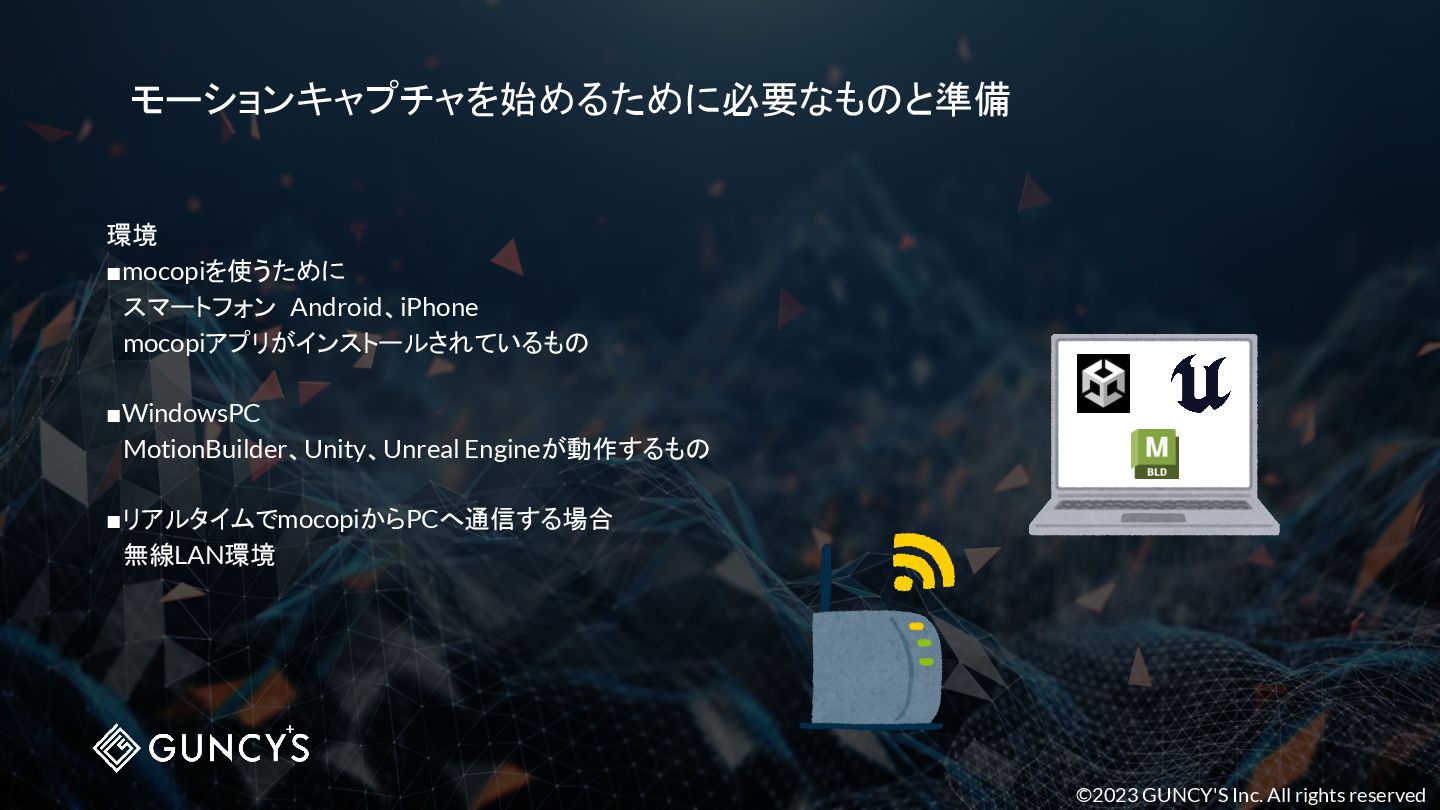
©2023 GUNCY'S Inc. All rights reserved モーションキャプチャを始めるために必要なものと準備 環境 ▪mocopiを使うために スマートフォン Android、iPhone
mocopiアプリがインストールされているもの ▪WindowsPC MotionBuilder、Unity、Unreal Engineが動作するもの ▪リアルタイムでmocopiからPCへ通信する場合 無線LAN環境
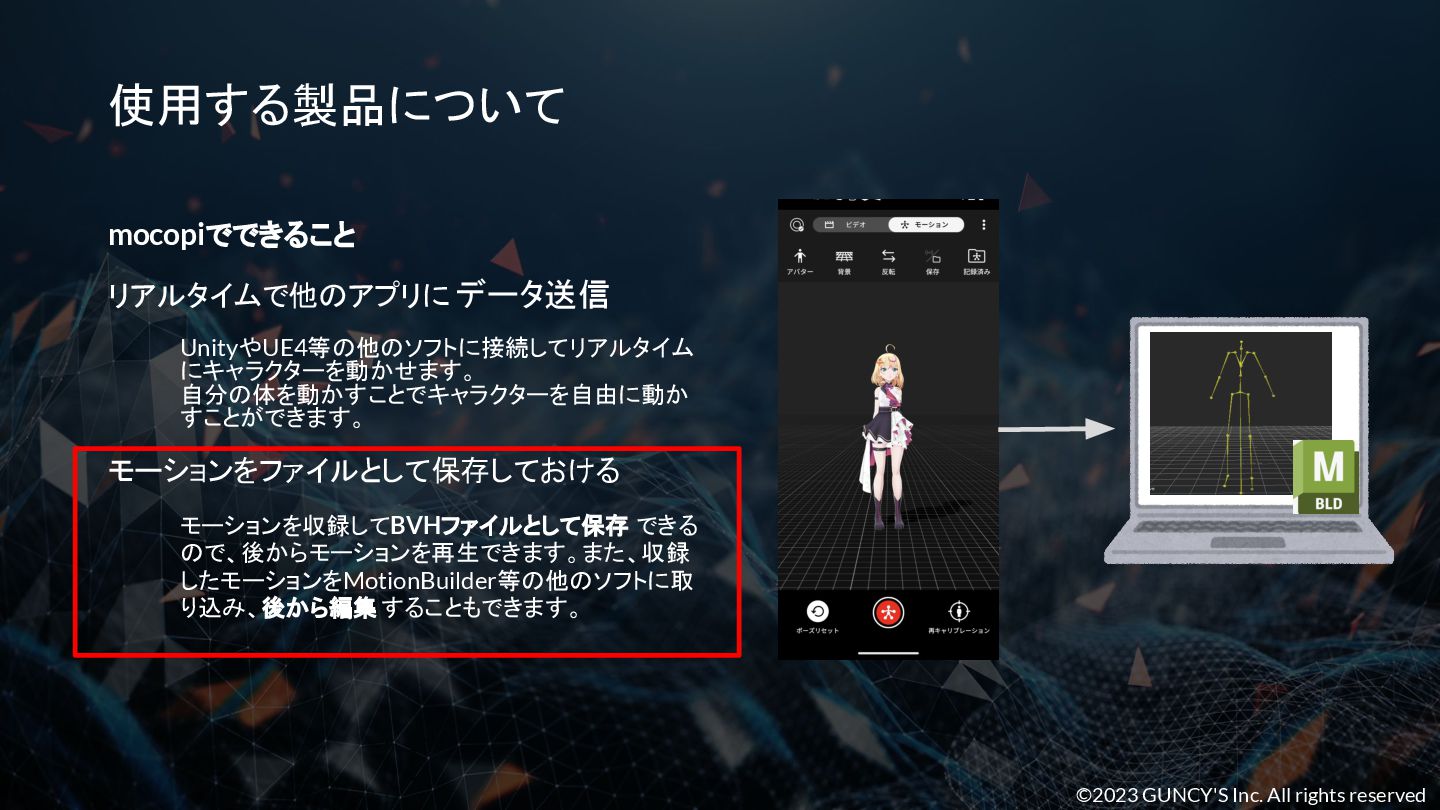
©2023 GUNCY'S Inc. All rights reserved 使用する製品について mocopiでできること リアルタイムで他のアプリに データ送信
UnityやUE4等の他のソフトに接続してリアルタイム にキャラクターを動かせます。 自分の体を動かすことでキャラクターを自由に動か すことができます。 モーションをファイルとして保存しておける モーションを収録してBVHファイルとして保存 できる ので、後からモーションを再生できます。また、収録 したモーションをMotionBuilder等の他のソフトに取 り込み、後から編集することもできます。
©2023 GUNCY'S Inc. All rights reserved 収録モーションの編集
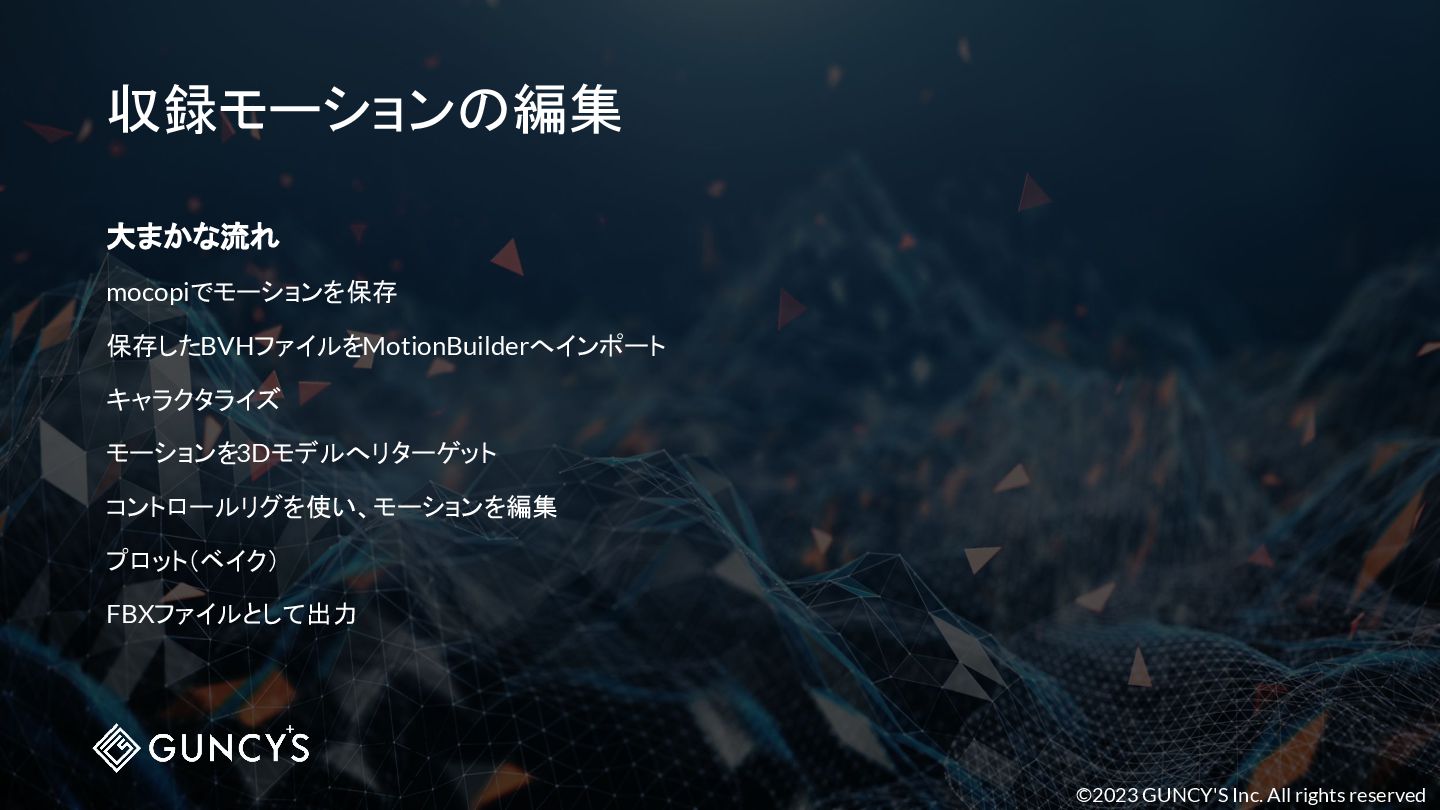
©2023 GUNCY'S Inc. All rights reserved 収録モーションの編集 大まかな流れ mocopiでモーションを保存 保存したBVHファイルをMotionBuilderへインポート
キャラクタライズ モーションを3Dモデルへリターゲット コントロールリグを使い、モーションを編集 プロット(ベイク) FBXファイルとして出力
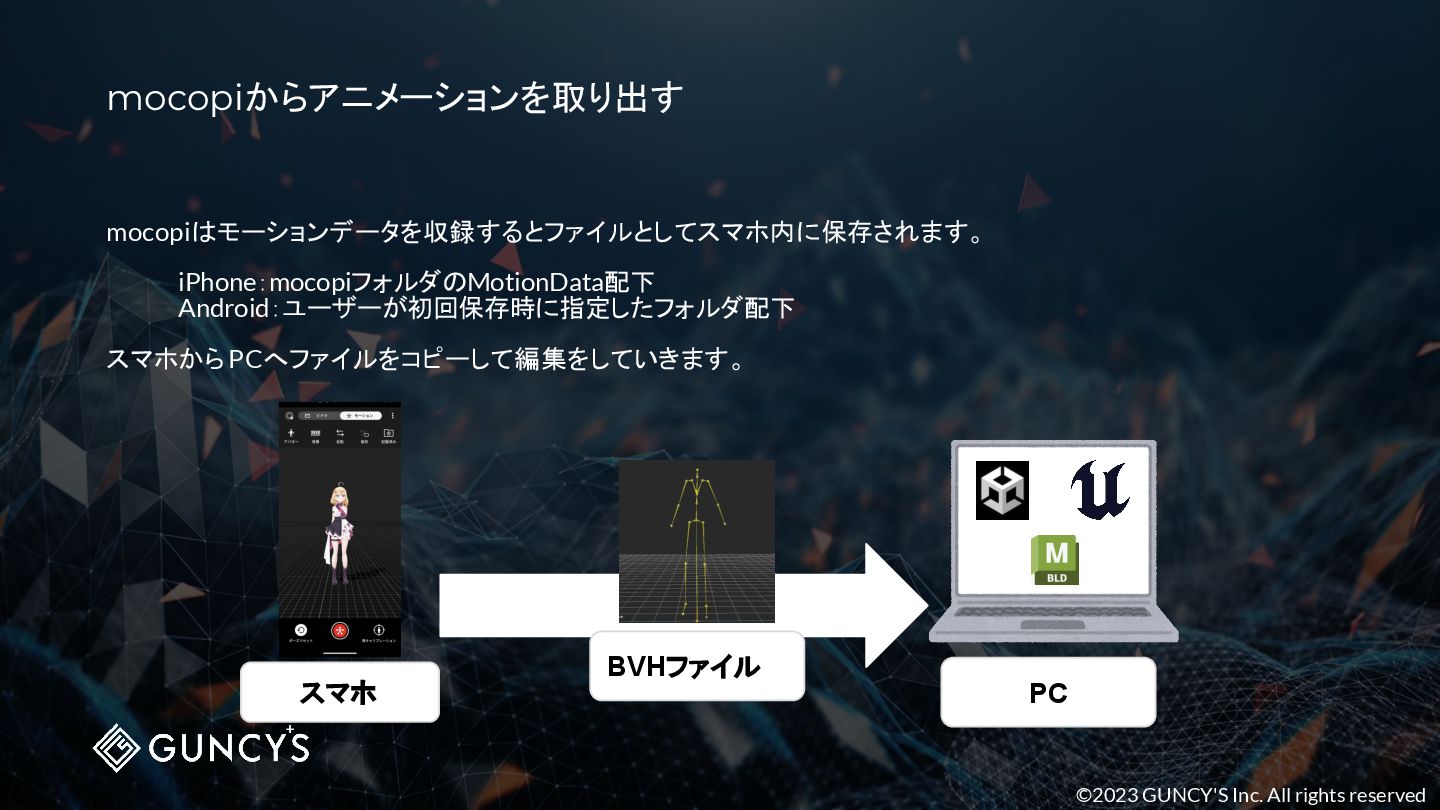
©2023 GUNCY'S Inc. All rights reserved mocopiからアニメーションを取り出す mocopiはモーションデータを収録するとファイルとしてスマホ内に保存されます。 iPhone:mocopiフォルダのMotionData配下 Android:ユーザーが初回保存時に指定したフォルダ配下
スマホからPCへファイルをコピーして編集をしていきます。 BVHファイル スマホ PC
©2023 GUNCY'S Inc. All rights reserved mocopiからアニメーションを取り出す mocopiでデータを記録するには 1. [モーション]モードへ切り替え
2. [保存/送信]をタップして、[保存]モードに切替 3. 記録ボタン(赤)をタップして、モーションキャプチャーを開始 4. 停止ボタン(赤)をタップして、モーションキャプチャーを停止 以上の操作でスマートフォン内に保存されます。 スマートフォンからデータを取り出しましょう。
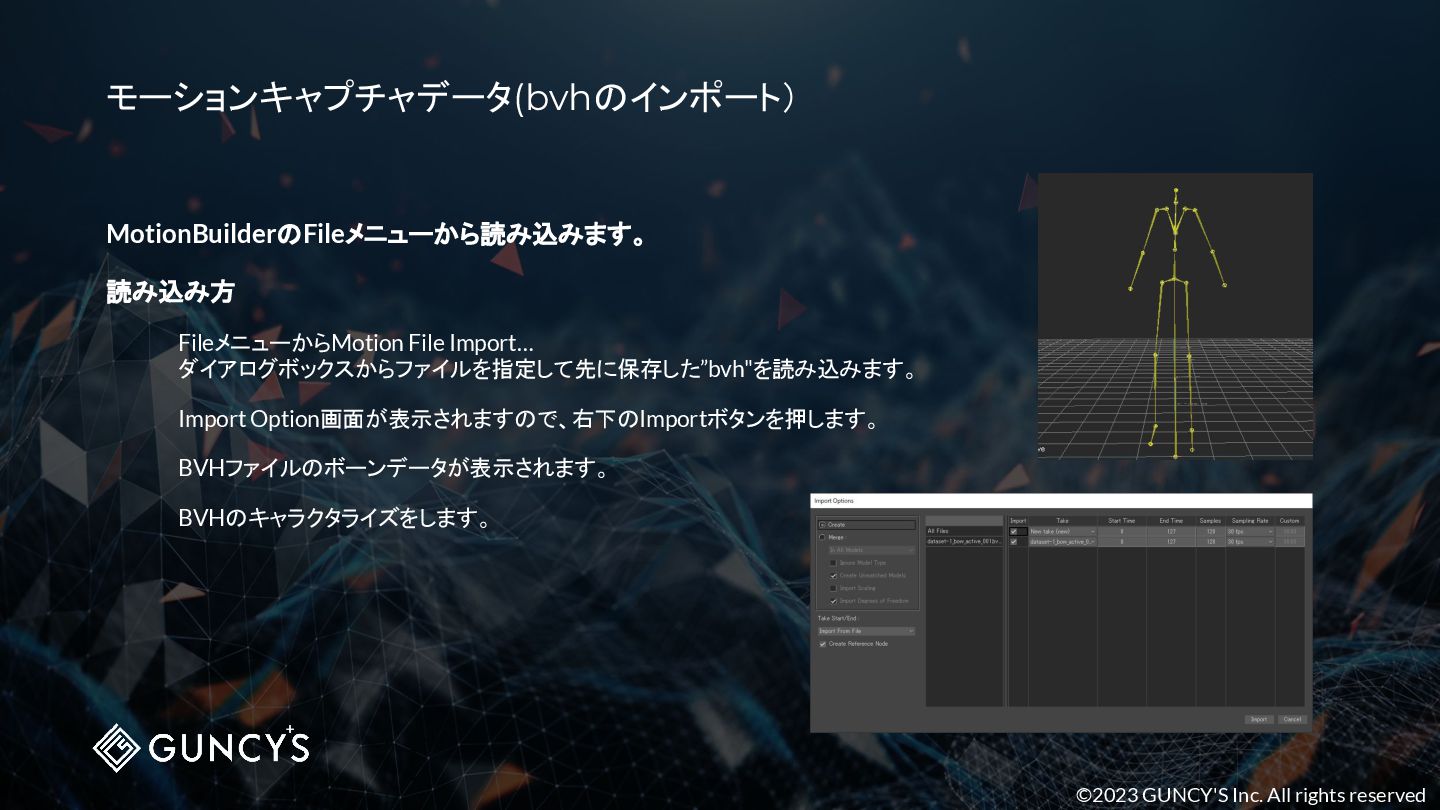
©2023 GUNCY'S Inc. All rights reserved モーションキャプチャデータ(bvhのインポート) MotionBuilderのFileメニューから読み込みます。 読み込み方 FileメニューからMotion
File Import… ダイアログボックスからファイルを指定して先に保存した”bvh"を読み込みます。 Import Option画面が表示されますので、右下のImportボタンを押します。 BVHファイルのボーンデータが表示されます。 BVHのキャラクタライズをします。
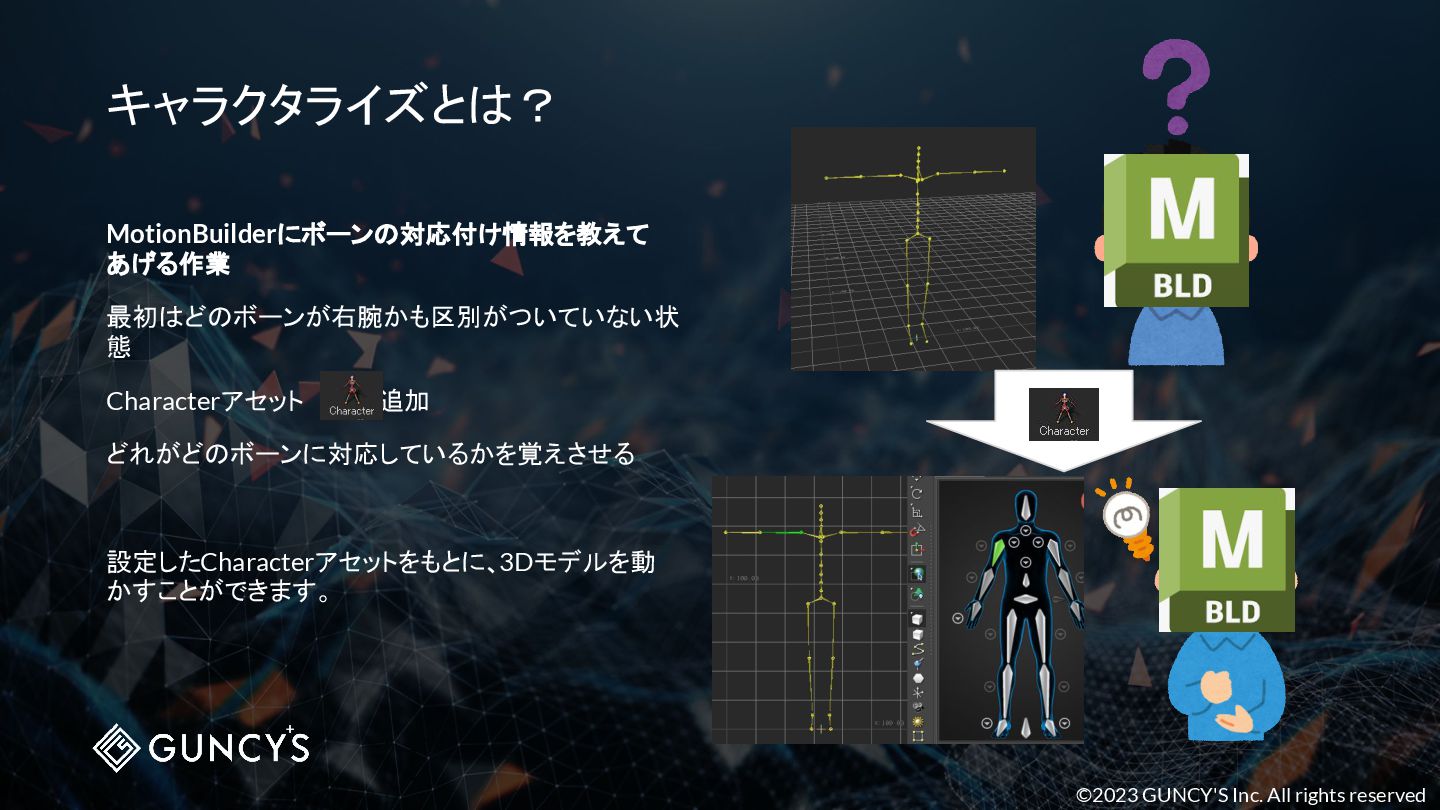
©2023 GUNCY'S Inc. All rights reserved キャラクタライズとは? MotionBuilderにボーンの対応付け情報を教えて あげる作業 最初はどのボーンが右腕かも区別がついていない状
態 Characterアセット を追加 どれがどのボーンに対応しているかを覚えさせる 設定したCharacterアセットをもとに、3Dモデルを動 かすことができます。
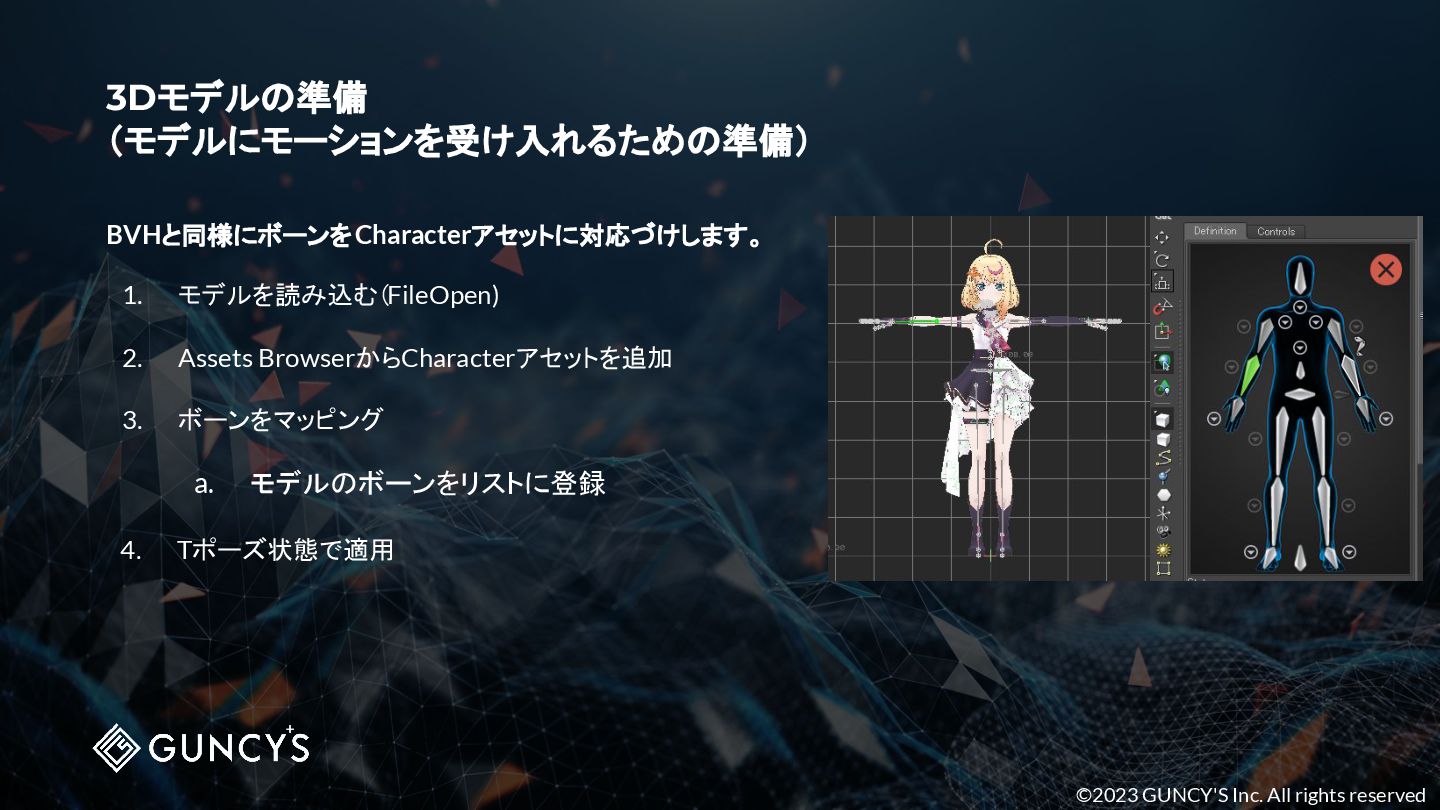
©2023 GUNCY'S Inc. All rights reserved 3Dモデルの準備 (モデルにモーションを受け入れるための準備) BVHと同様にボーンをCharacterアセットに対応づけします。 1.
モデルを読み込む(FileOpen) 2. Assets BrowserからCharacterアセットを追加 3. ボーンをマッピング a. モデルのボーンをリストに登録 4. Tポーズ状態で適用
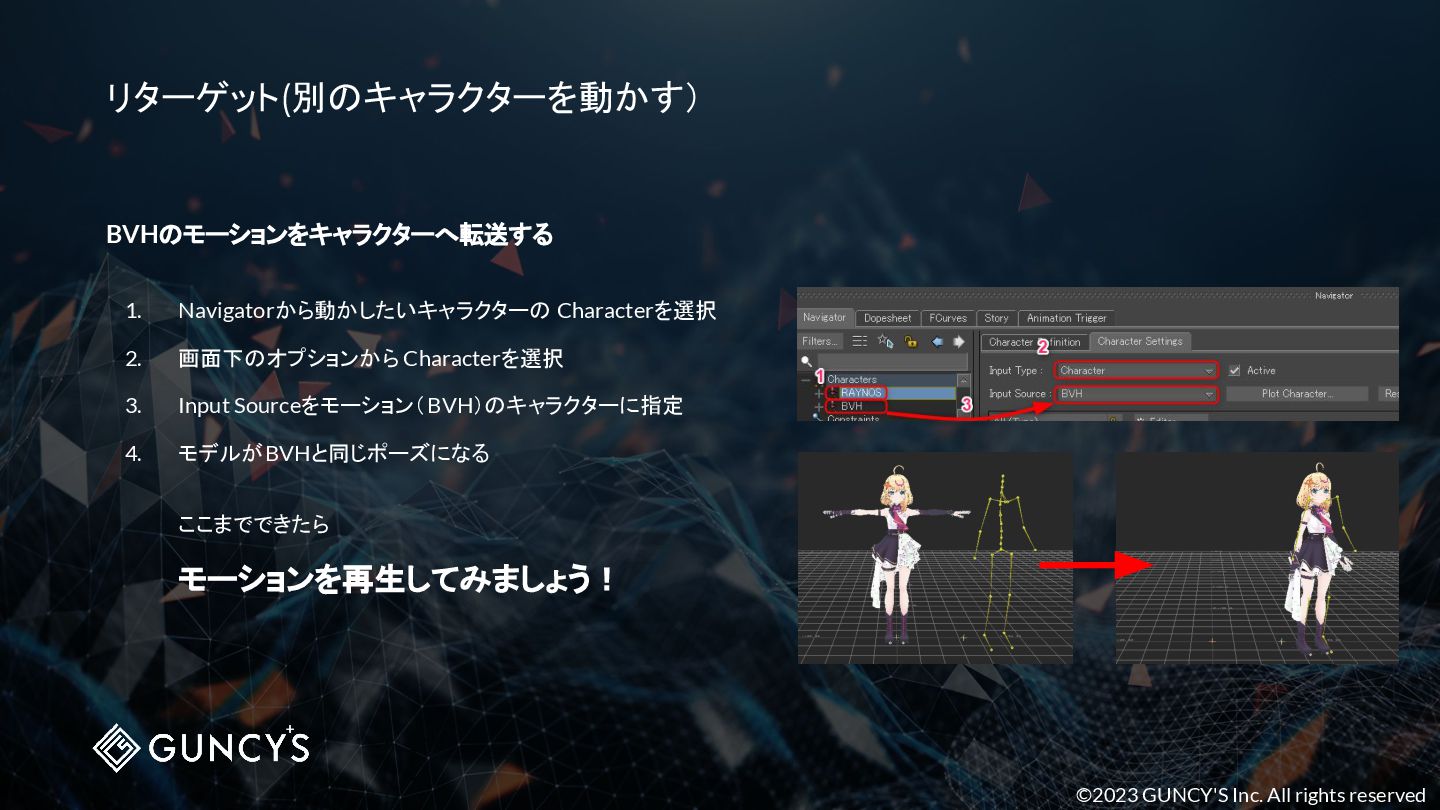
©2023 GUNCY'S Inc. All rights reserved リターゲット(別のキャラクターを動かす) BVHのモーションをキャラクターへ転送する 1. Navigatorから動かしたいキャラクターの
Characterを選択 2. 画面下のオプションから Characterを選択 3. Input Sourceをモーション(BVH)のキャラクターに指定 4. モデルがBVHと同じポーズになる ここまでできたら モーションを再生してみましょう!
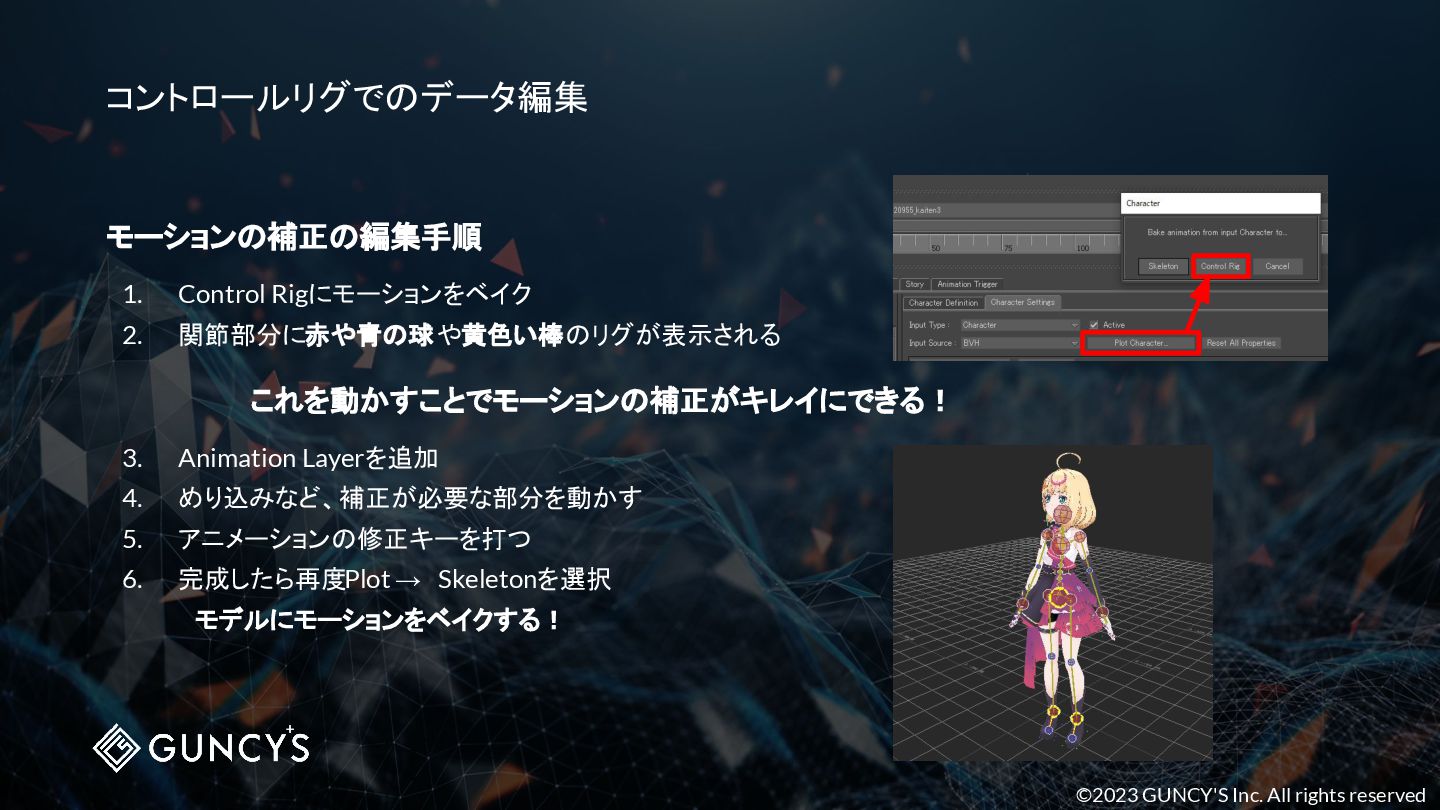
©2023 GUNCY'S Inc. All rights reserved コントロールリグでのデータ編集 モーションの補正の編集手順 1. Control
Rigにモーションをベイク 2. 関節部分に赤や青の球や黄色い棒のリグが表示される これを動かすことでモーションの補正がキレイにできる! 3. Animation Layerを追加 4. めり込みなど、補正が必要な部分を動かす 5. アニメーションの修正キーを打つ 6. 完成したら再度Plot → Skeletonを選択 モデルにモーションをベイクする!
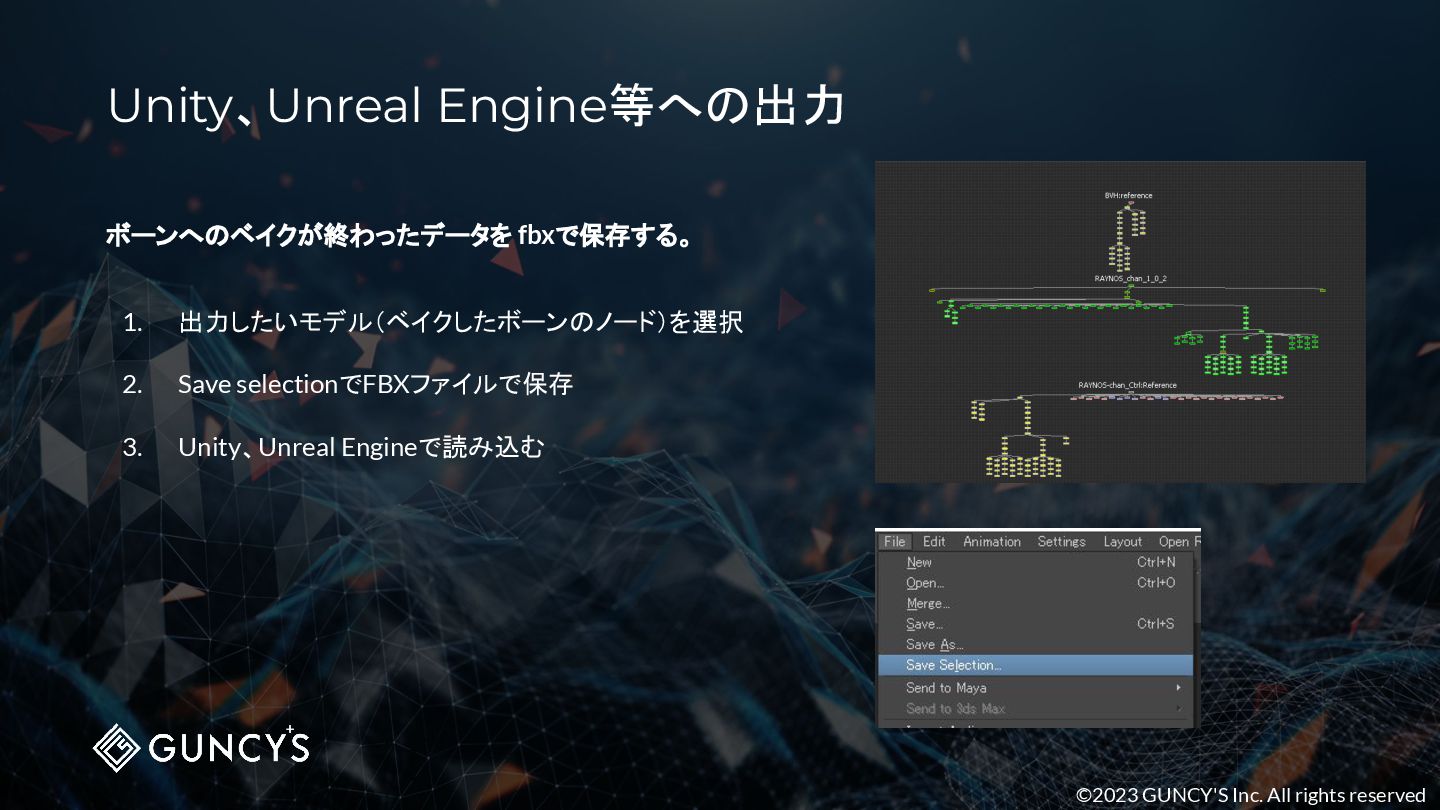
©2023 GUNCY'S Inc. All rights reserved Unity、Unreal Engine等への出力 ボーンへのベイクが終わったデータを fbxで保存する。
1. 出力したいモデル(ベイクしたボーンのノード)を選択 2. Save selectionでFBXファイルで保存 3. Unity、Unreal Engineで読み込む
©2023 GUNCY'S Inc. All rights reserved mocopiからの リアルタイムデータ送信
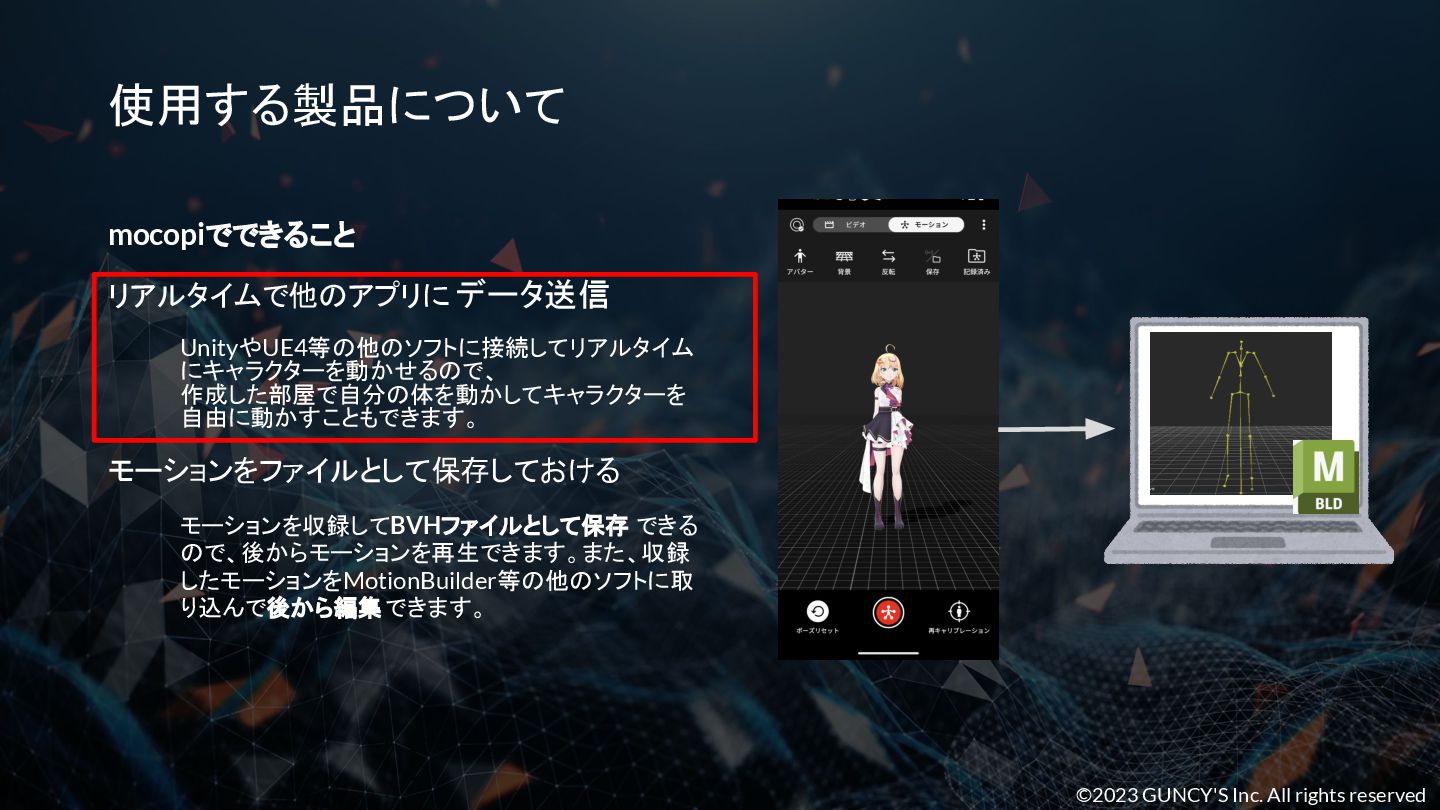
©2023 GUNCY'S Inc. All rights reserved 使用する製品について mocopiでできること リアルタイムで他のアプリに データ送信
UnityやUE4等の他のソフトに接続してリアルタイム にキャラクターを動かせるので、 作成した部屋で自分の体を動かしてキャラクターを 自由に動かすこともできます。 モーションをファイルとして保存しておける モーションを収録してBVHファイルとして保存 できる ので、後からモーションを再生できます。また、収録 したモーションをMotionBuilder等の他のソフトに取 り込んで後から編集できます。
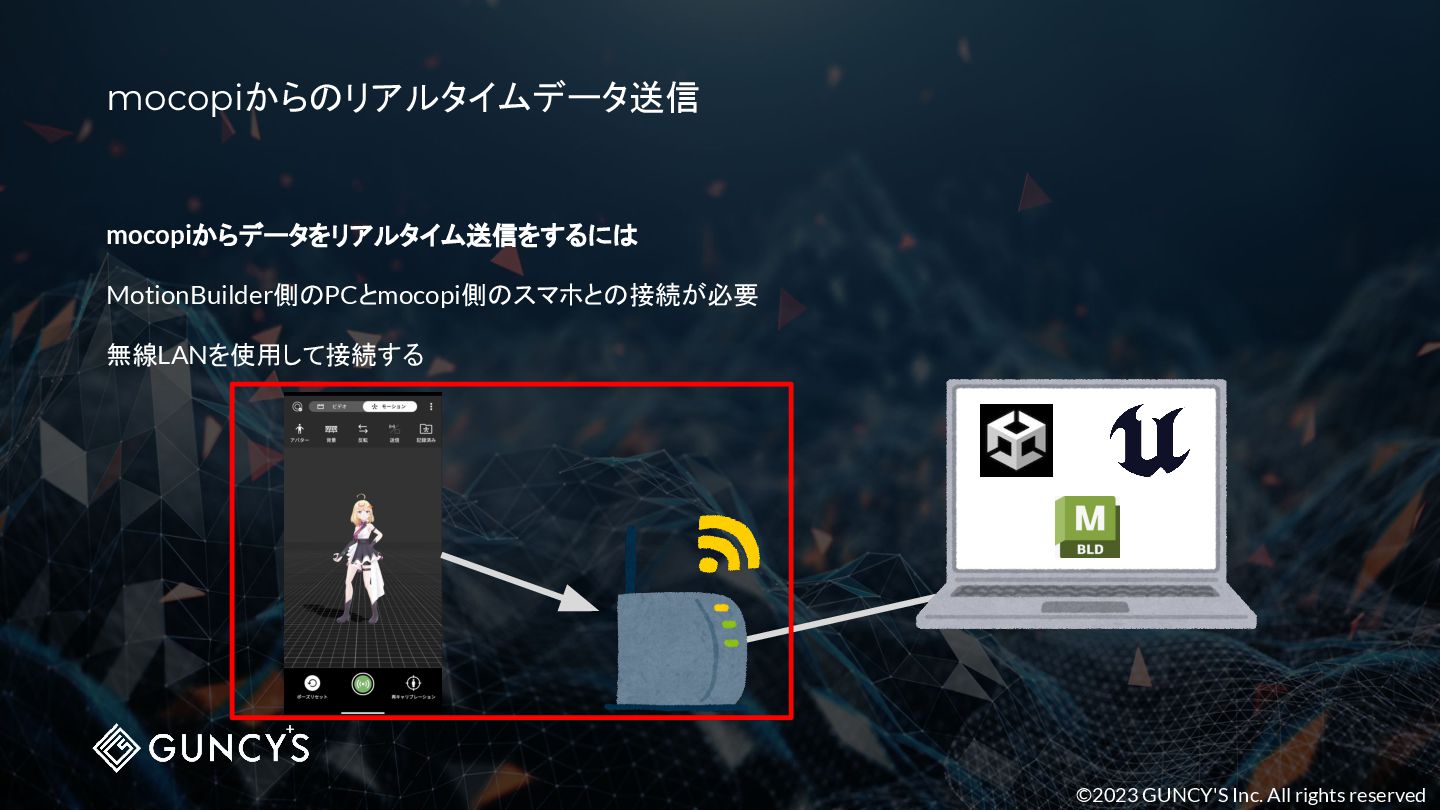
©2023 GUNCY'S Inc. All rights reserved mocopiからのリアルタイムデータ送信 mocopiからデータをリアルタイム送信をするには MotionBuilder側のPCとmocopi側のスマホとの接続が必要 無線LANを使用して接続する
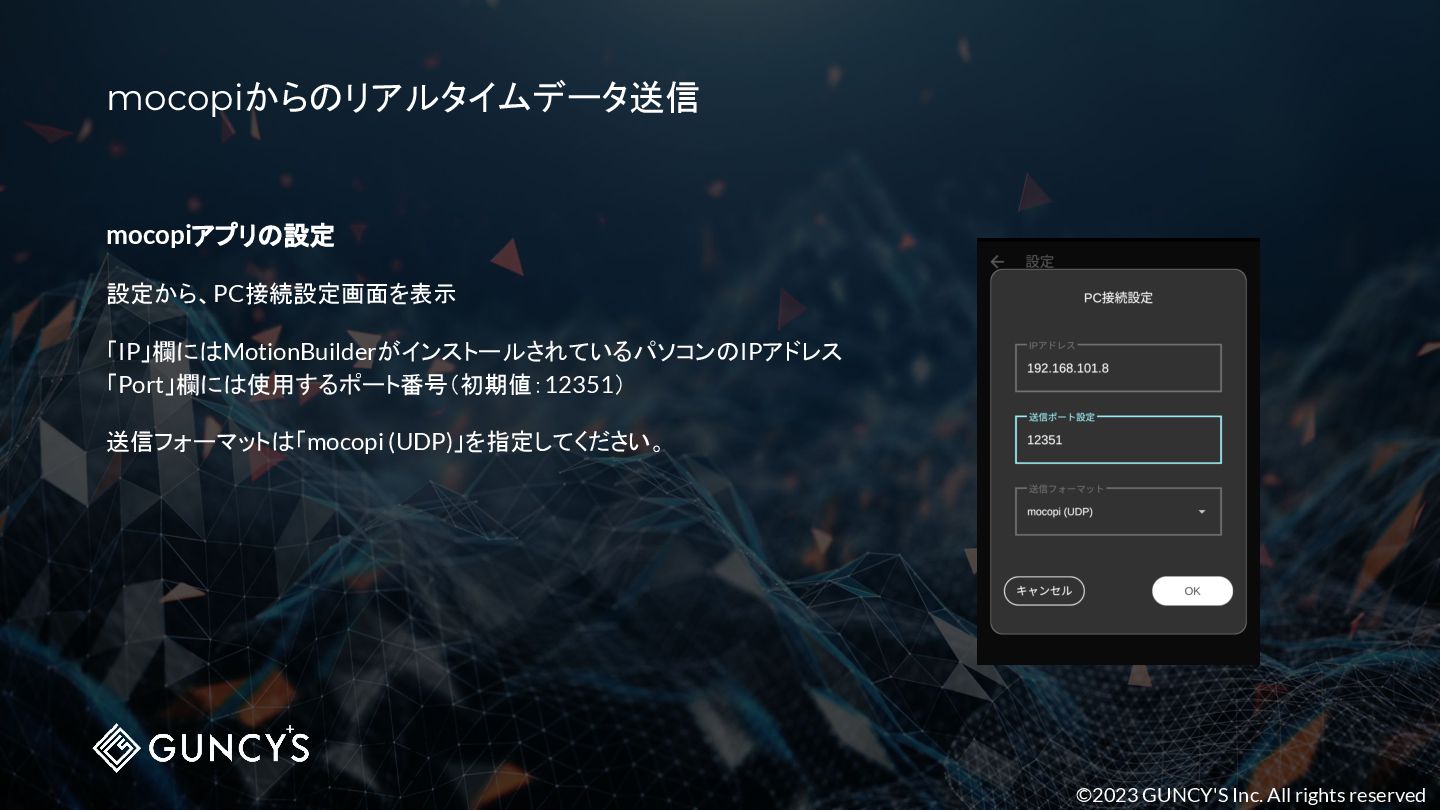
©2023 GUNCY'S Inc. All rights reserved mocopiからのリアルタイムデータ送信 mocopiアプリの設定 設定から、PC接続設定画面を表示 「IP」欄にはMotionBuilderがインストールされているパソコンのIPアドレス
「Port」欄には使用するポート番号(初期値:12351) 送信フォーマットは「mocopi (UDP)」を指定してください。
©2023 GUNCY'S Inc. All rights reserved mocopiからのリアルタイムデータ送信 mocopiアプリの設定 mocopiアプリからモーションデータをUDP送信できる状態にします。 [保存/送信]をタップして、[送信]を選択する。
下の送信ボタン(緑色のボタン) を押すと スマホ側でモーションの送信が開始しされます 送信側はこれで準備OK!
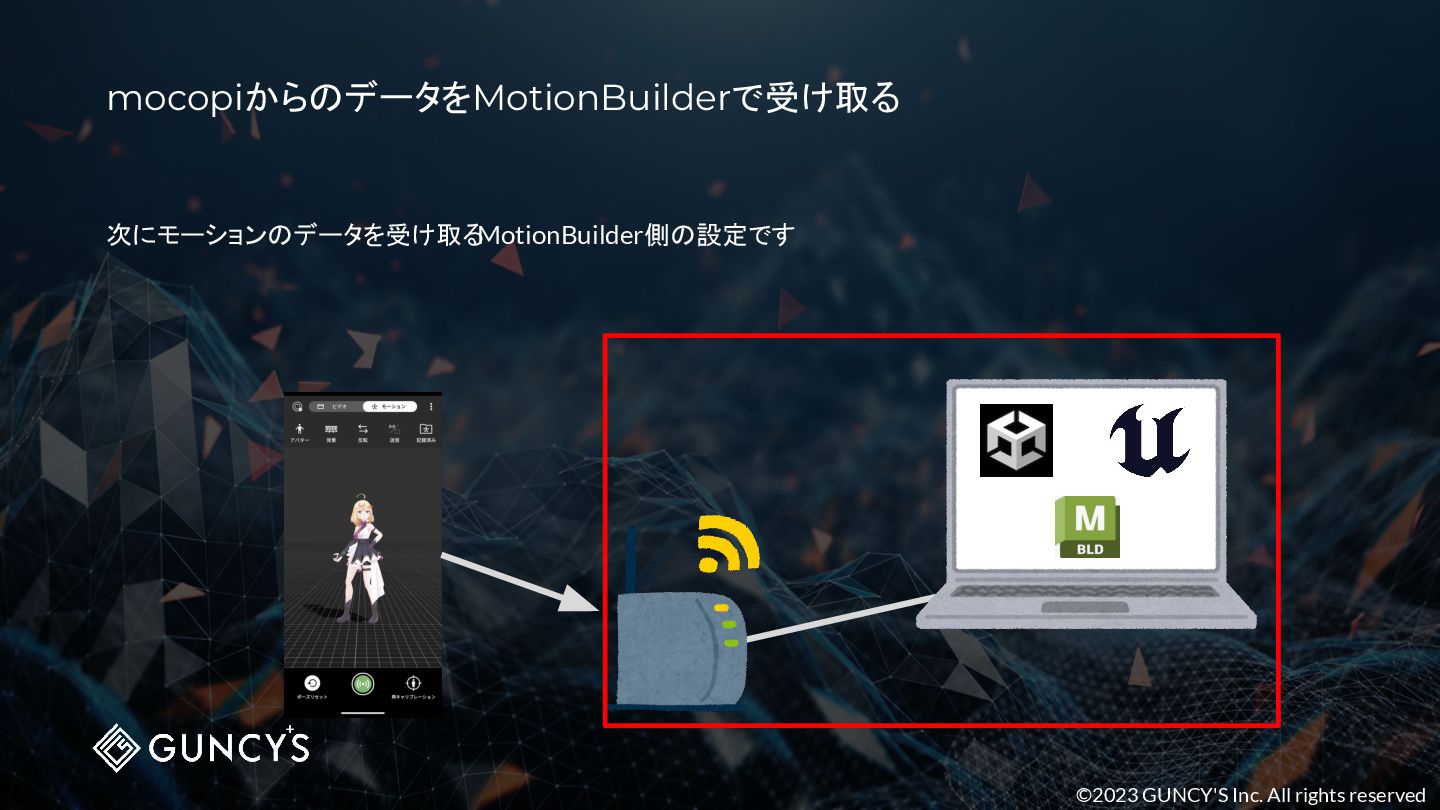
©2023 GUNCY'S Inc. All rights reserved mocopiからのデータをMotionBuilderで受け取る 次にモーションのデータを受け取る MotionBuilder側の設定です
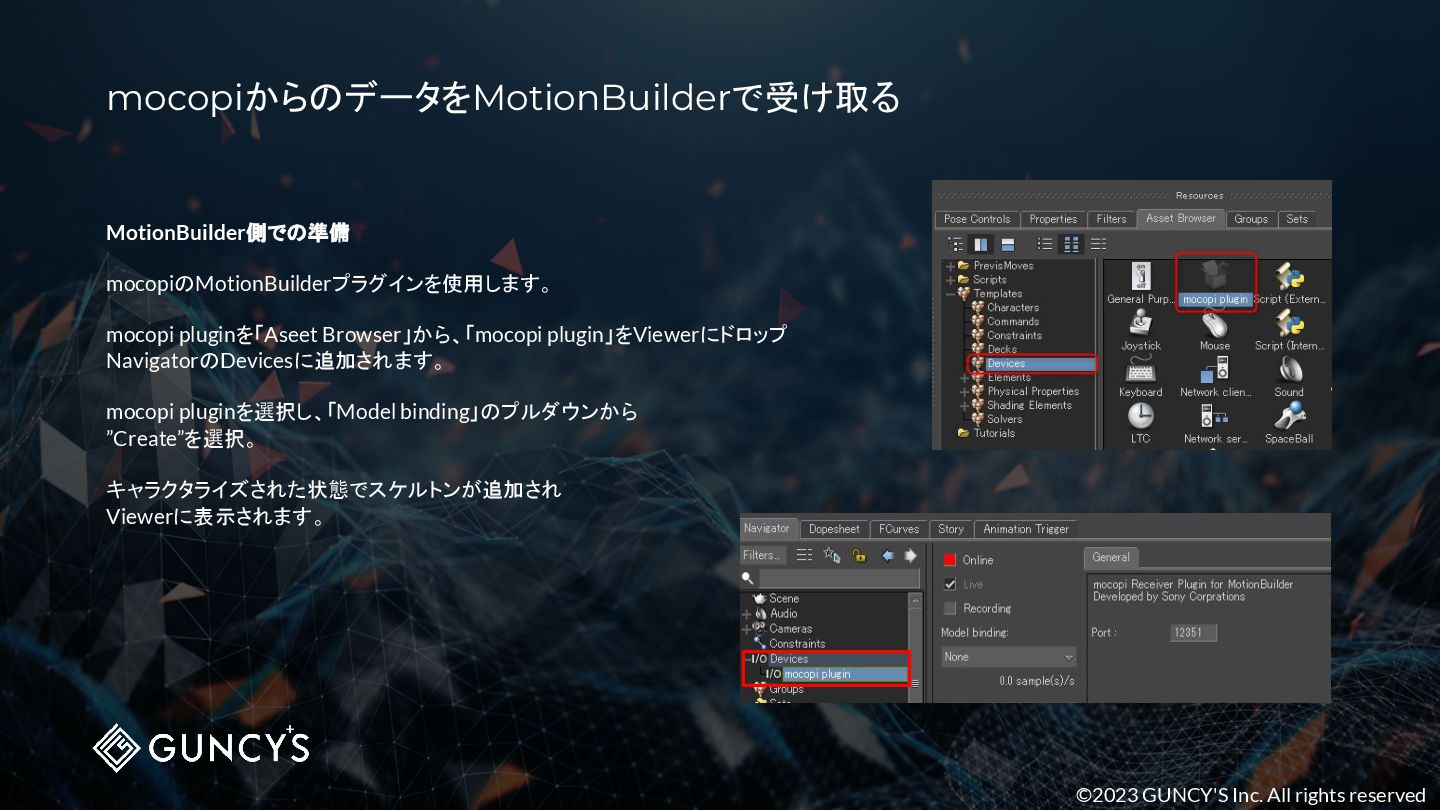
©2023 GUNCY'S Inc. All rights reserved mocopiからのデータをMotionBuilderで受け取る MotionBuilder側での準備 mocopiのMotionBuilderプラグインを使用します。 mocopi
pluginを「Aseet Browser」から、「mocopi plugin」をViewerにドロップ NavigatorのDevicesに追加されます。 mocopi pluginを選択し、「Model binding」のプルダウンから ”Create”を選択。 キャラクタライズされた状態でスケルトンが追加され Viewerに表示されます。
©2023 GUNCY'S Inc. All rights reserved mocopiからのデータをMotionBuilderで受け取る リターゲット 前半と同様に、3Dモデルを用意してリターゲット設定をします。 1.
RAYNOSchanのCharacterアセットを選択 2. Input SourceにmocopiCharactrerを設定 3. Activateのチェックを入れる RAYNOSちゃんモデルがmocopiに合わせて動くようになります。
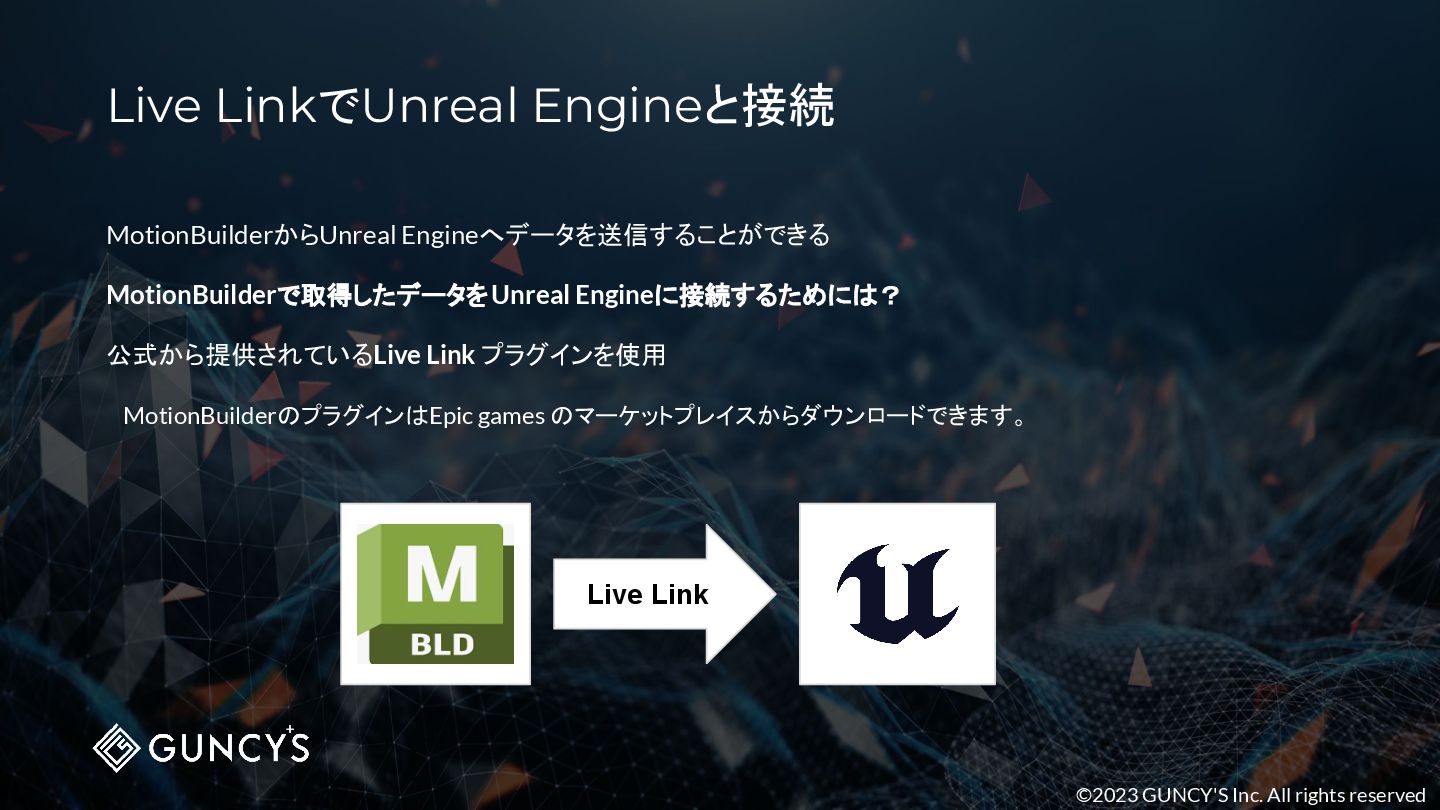
©2023 GUNCY'S Inc. All rights reserved MotionBuilderからUnreal Engineへデータを送信することができる MotionBuilderで取得したデータをUnreal Engineに接続するためには?
公式から提供されている Live Link プラグインを使用 MotionBuilderのプラグインはEpic games のマーケットプレイスからダウンロードできます。 Live LinkでUnreal Engineと接続 Live Link
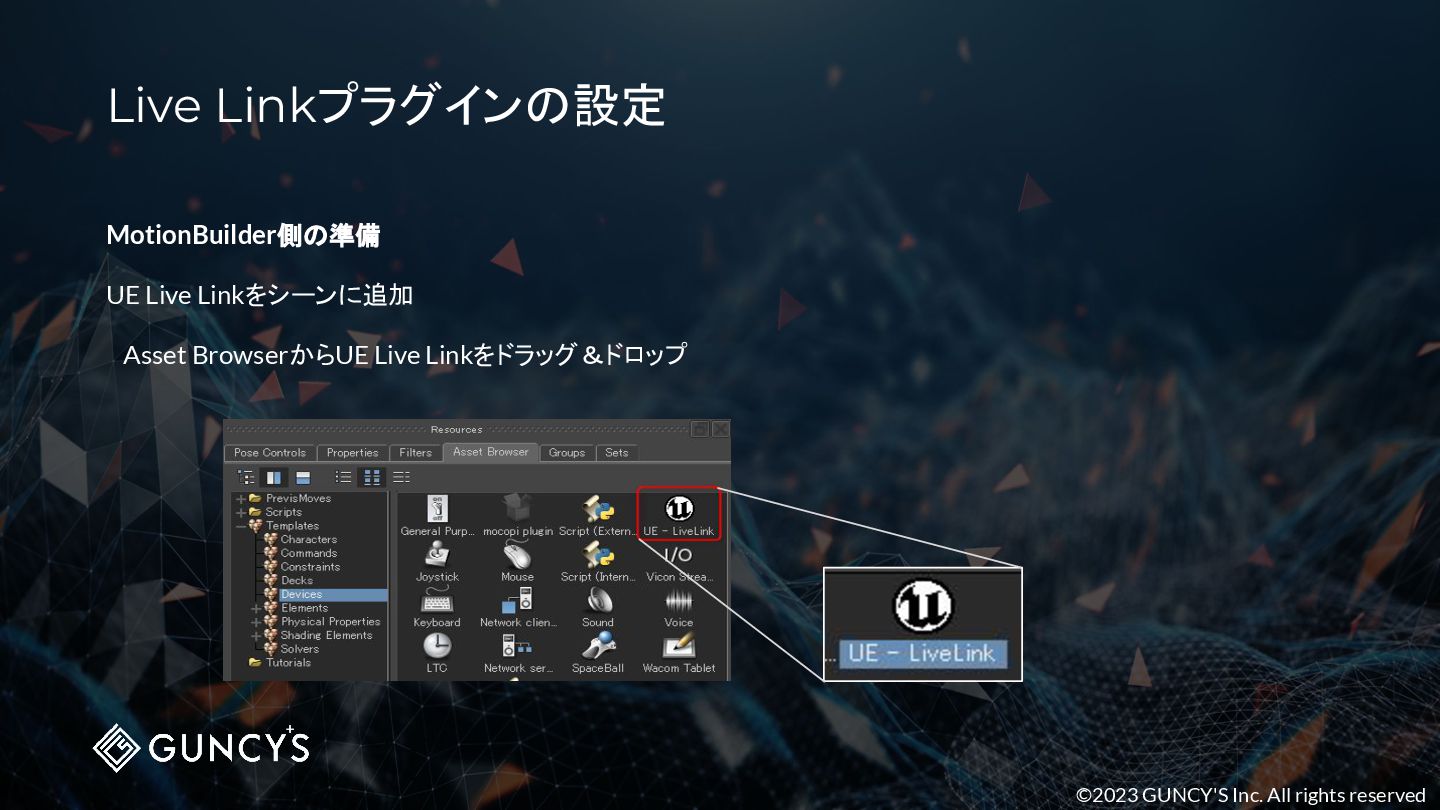
©2023 GUNCY'S Inc. All rights reserved Live Linkプラグインの設定 MotionBuilder側の準備 UE
Live Linkをシーンに追加 Asset BrowserからUE Live Linkをドラッグ&ドロップ
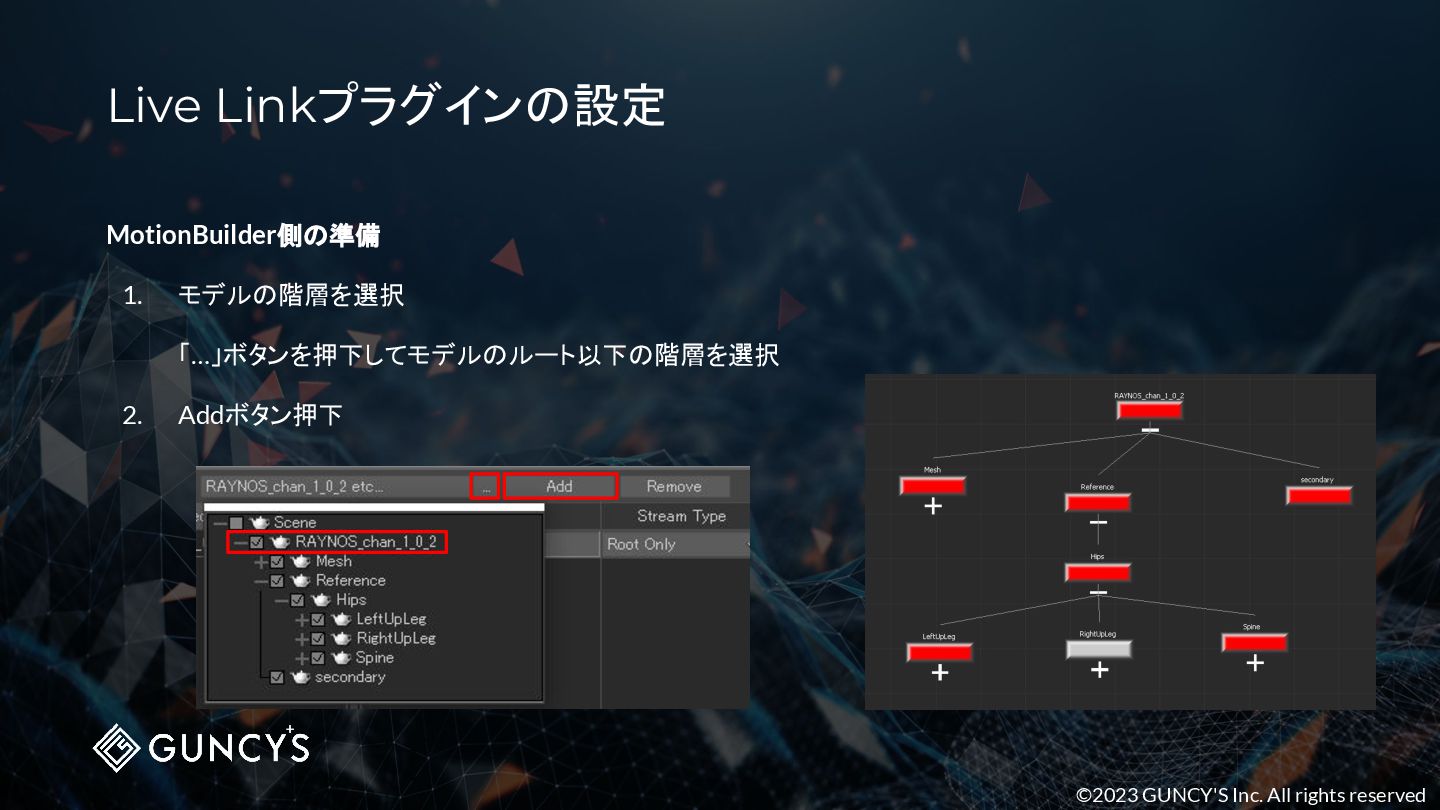
©2023 GUNCY'S Inc. All rights reserved Live Linkプラグインの設定 MotionBuilder側の準備 1.
モデルの階層を選択 「…」ボタンを押下してモデルのルート以下の階層を選択 2. Addボタン押下
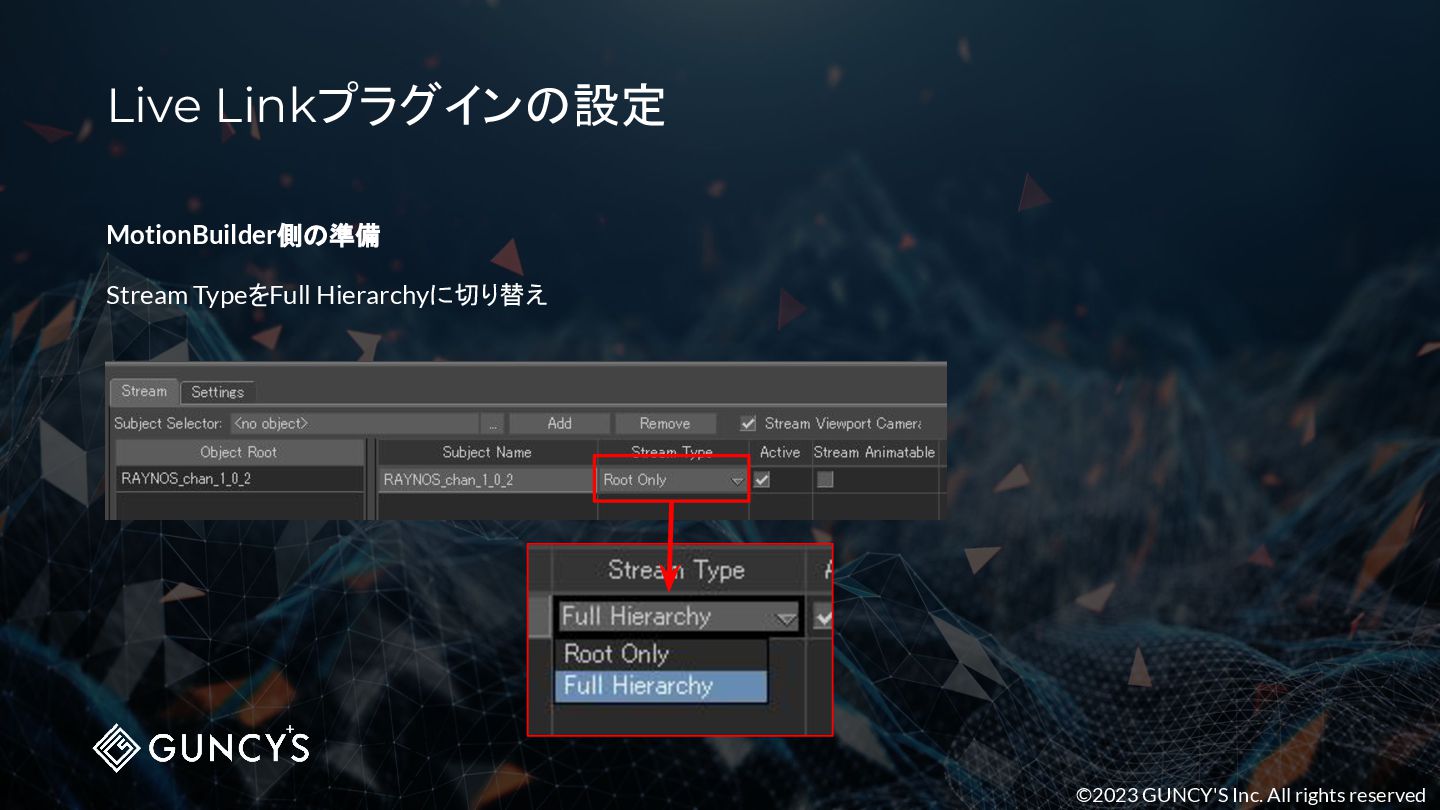
©2023 GUNCY'S Inc. All rights reserved Live Linkプラグインの設定 MotionBuilder側の準備 Stream
TypeをFull Hierarchyに切り替え
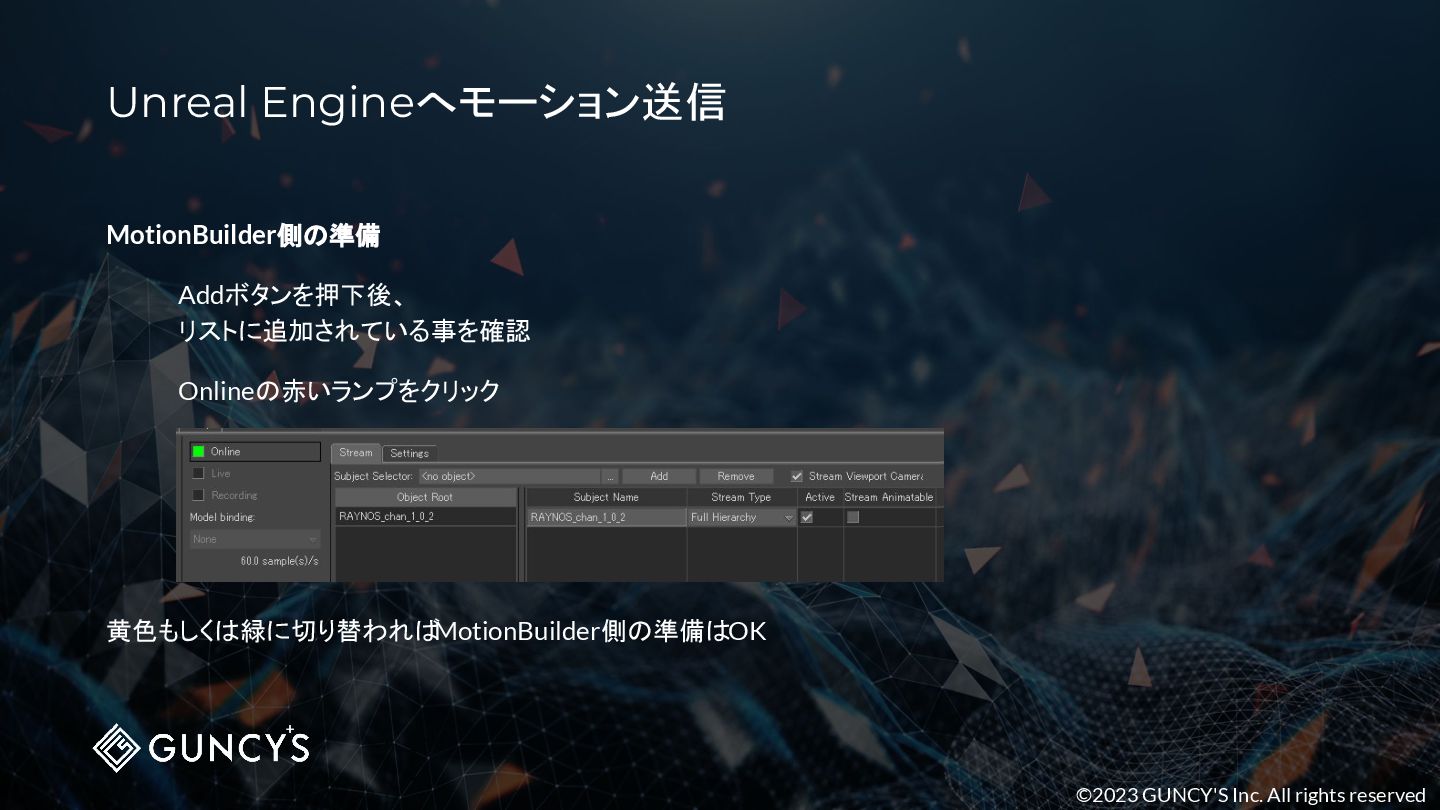
©2023 GUNCY'S Inc. All rights reserved Unreal Engineへモーション送信 MotionBuilder側の準備 Addボタンを押下後、
リストに追加されている事を確認 Onlineの赤いランプをクリック 黄色もしくは緑に切り替われば MotionBuilder側の準備はOK
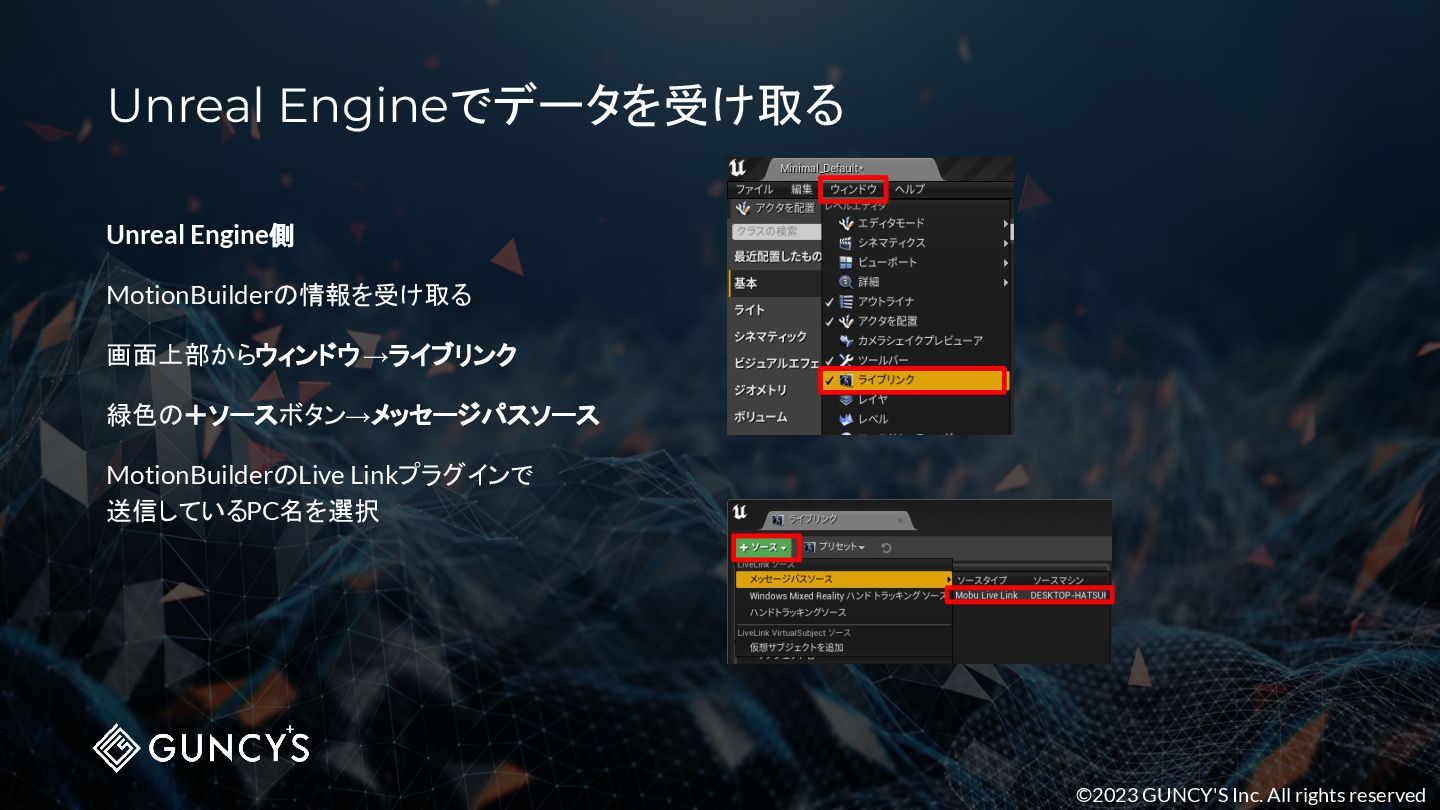
©2023 GUNCY'S Inc. All rights reserved Unreal Engineでデータを受け取る Unreal Engine側
MotionBuilderの情報を受け取る 画面上部からウィンドウ→ライブリンク 緑色の+ソースボタン→メッセージパスソース MotionBuilderのLive Linkプラグインで 送信しているPC名を選択
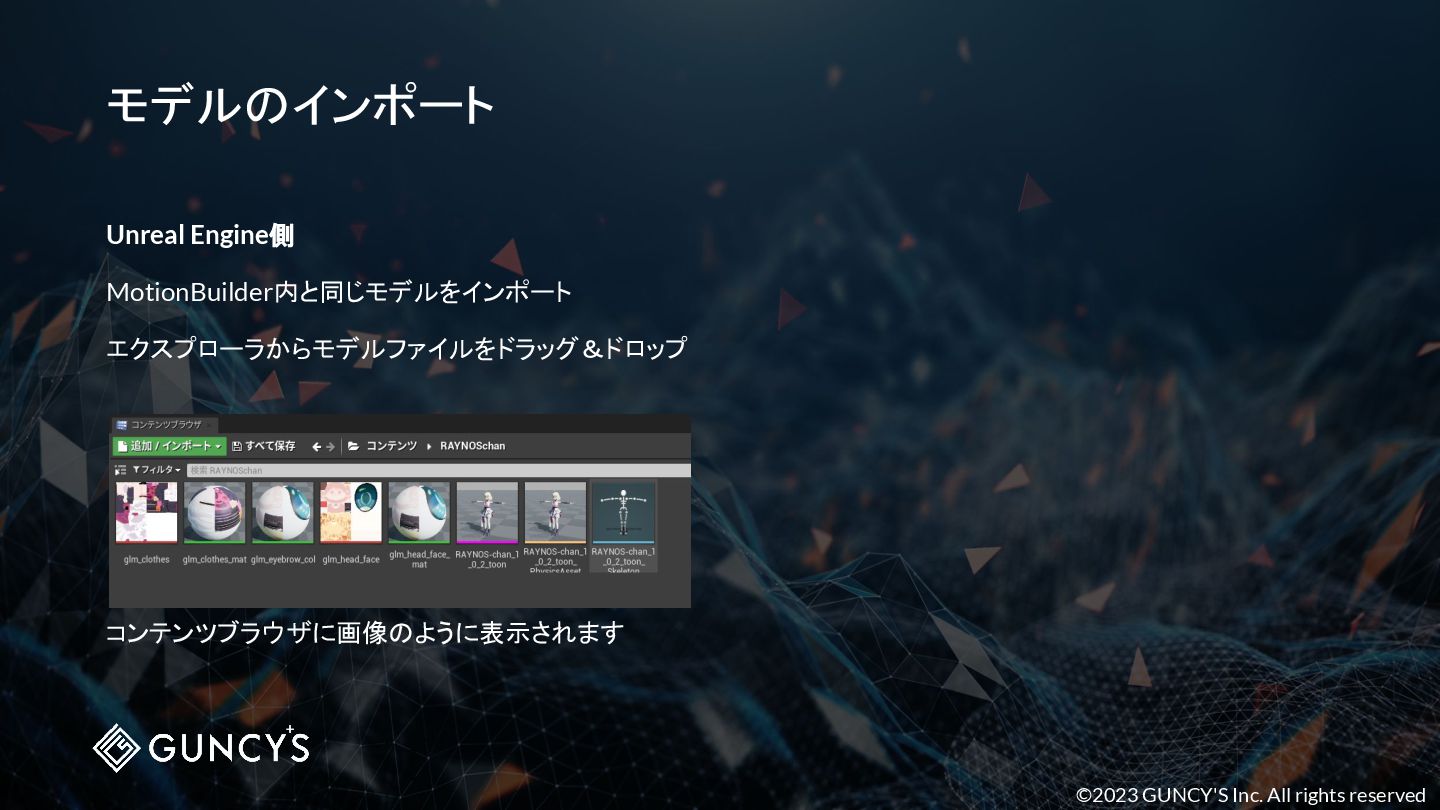
©2023 GUNCY'S Inc. All rights reserved モデルのインポート Unreal Engine側 MotionBuilder内と同じモデルをインポート
エクスプローラからモデルファイルをドラッグ&ドロップ コンテンツブラウザに画像のように表示されます
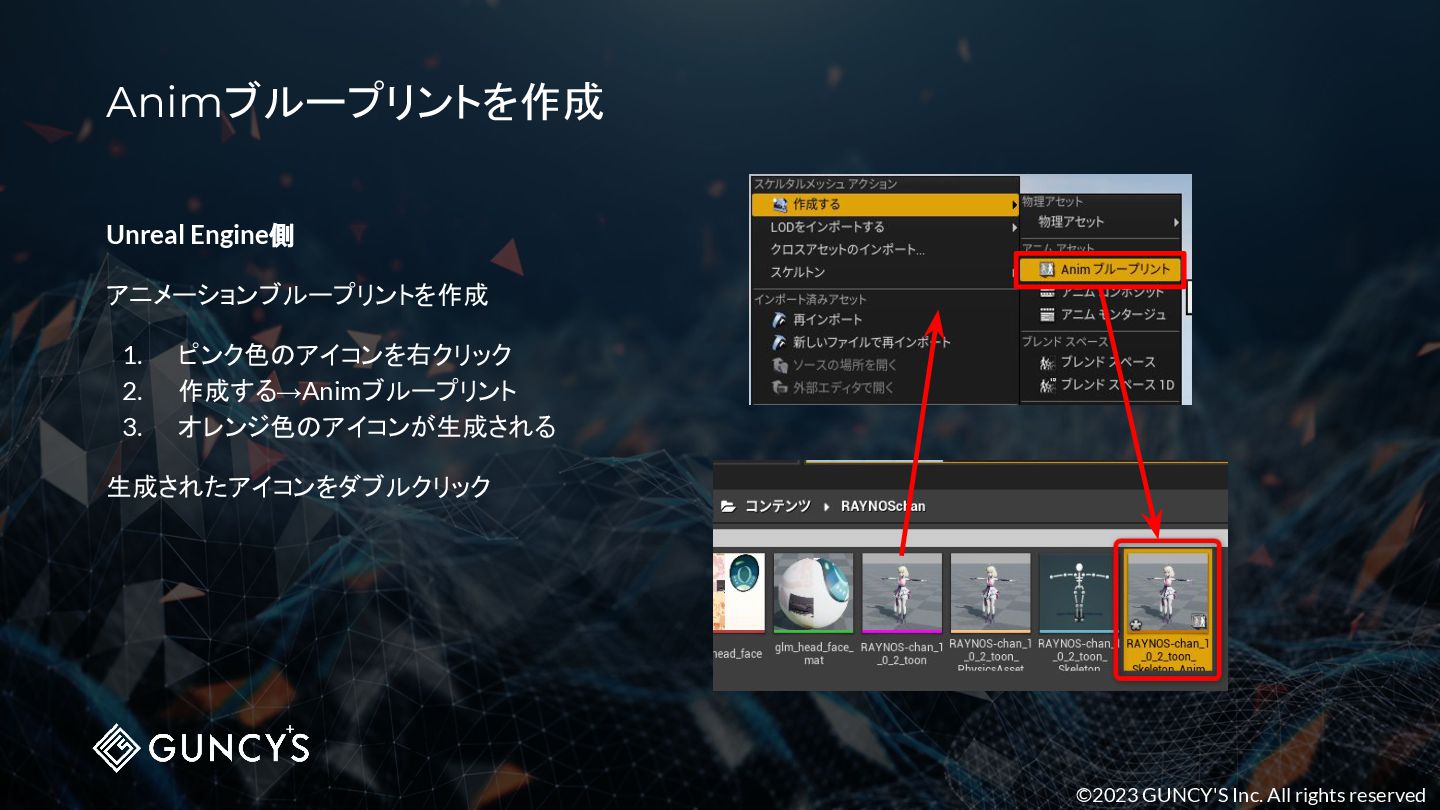
©2023 GUNCY'S Inc. All rights reserved Animブループリントを作成 Unreal Engine側 アニメーションブループリントを作成
1. ピンク色のアイコンを右クリック 2. 作成する→Animブループリント 3. オレンジ色のアイコンが生成される 生成されたアイコンをダブルクリック
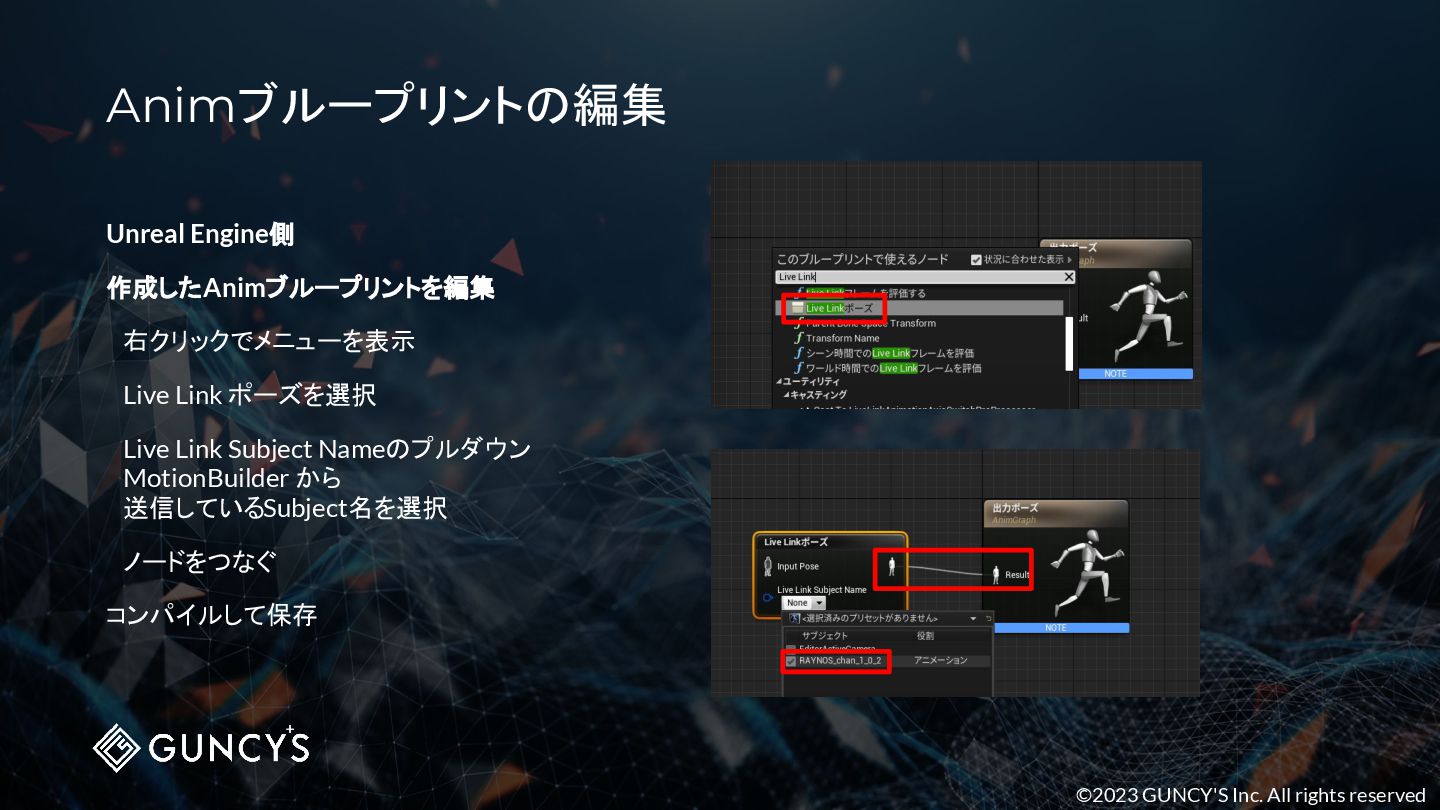
©2023 GUNCY'S Inc. All rights reserved Animブループリントの編集 Unreal Engine側 作成したAnimブループリントを編集
右クリックでメニューを表示 Live Link ポーズを選択 Live Link Subject Nameのプルダウン MotionBuilder から 送信しているSubject名を選択 ノードをつなぐ コンパイルして保存
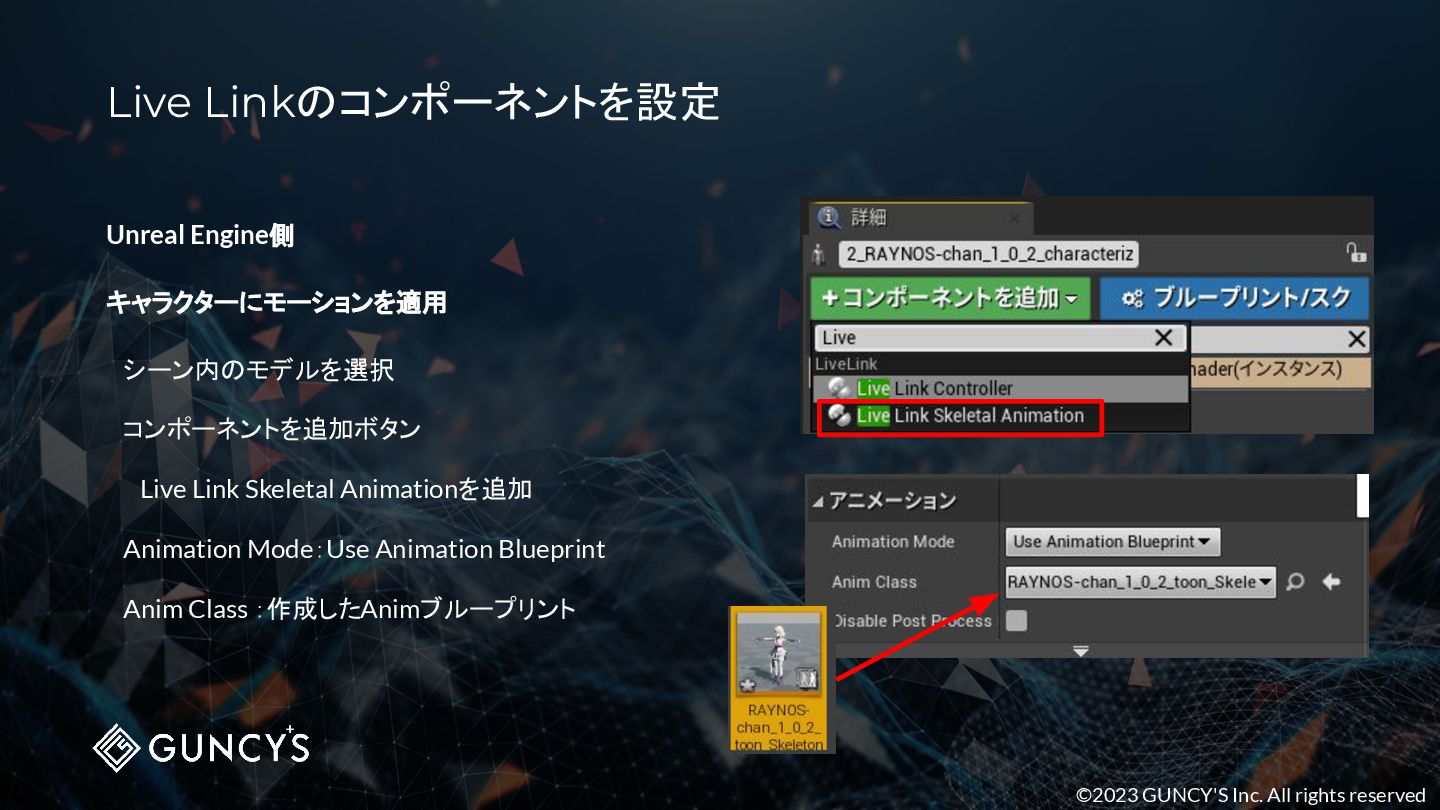
©2023 GUNCY'S Inc. All rights reserved Live Linkのコンポーネントを設定 Unreal Engine側
キャラクターにモーションを適用 シーン内のモデルを選択 コンポーネントを追加ボタン Live Link Skeletal Animationを追加 Animation Mode:Use Animation Blueprint Anim Class :作成したAnimブループリント
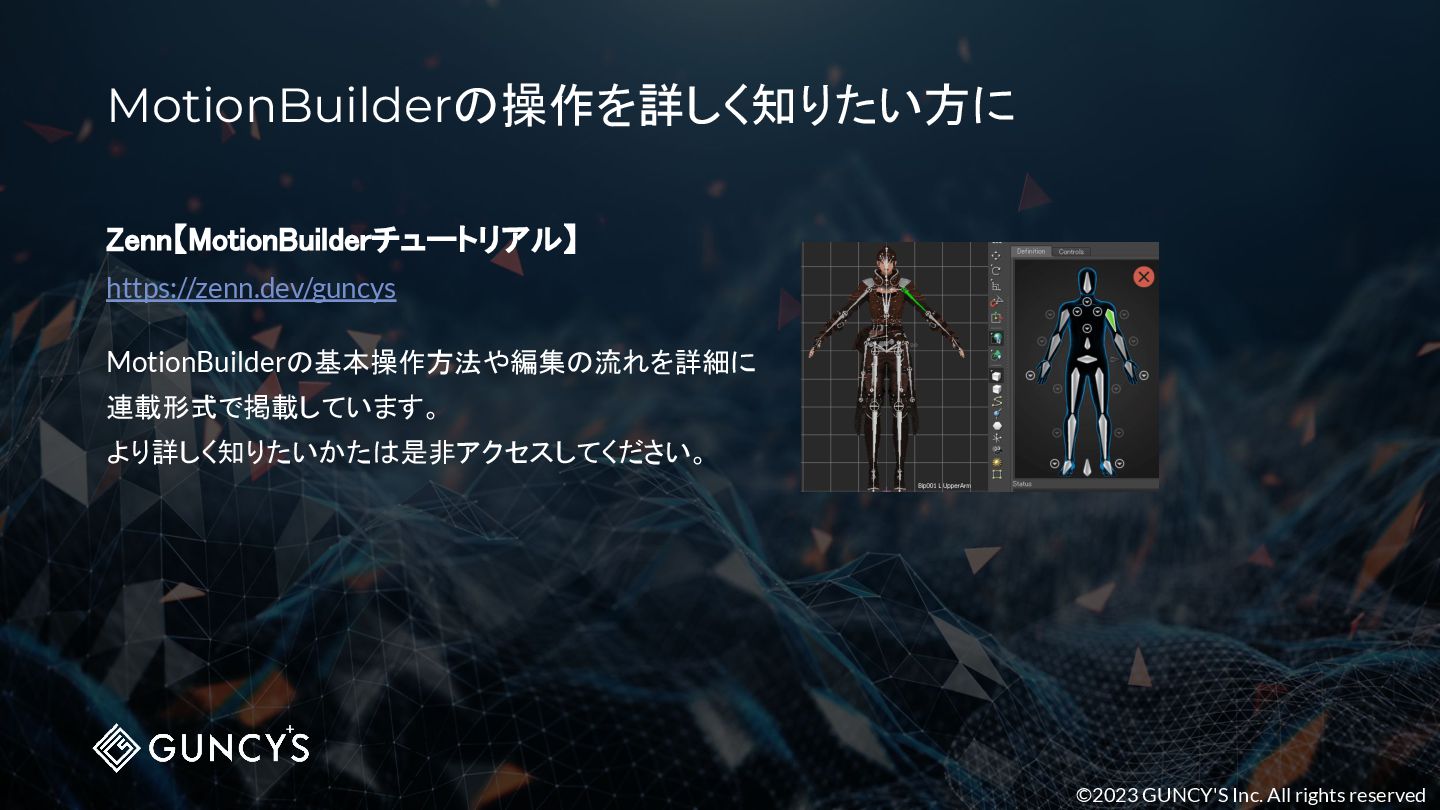
©2023 GUNCY'S Inc. All rights reserved MotionBuilderの操作を詳しく知りたい方に Zenn【MotionBuilderチュートリアル】 https://zenn.dev/guncys
MotionBuilderの基本操作方法や編集の流れを詳細に 連載形式で掲載しています。 より詳しく知りたいかたは是非アクセスしてください。
©2023 GUNCY'S Inc. All rights reserved GUNCY'S モーションキャプチャ支援実績 ・MotionBuilderの使い方レクチャー(基礎、応用) 初心者向けに扱い方の基礎を教えます。 ・MotionBuilderでのキャラクターセットアップ(機能作り)
複数人数の取り扱いやコンストレイントを使用した仕組み作りをサポート ・モーションキャプチャデータの編集 めり込み修正やシルエットの修正などモーション加工をします。 ・モーションキャプチャ撮影の運用や基礎知識教育等のサポート 香盤表の作成や撮影手法、道具取り扱い方法などを伝授 ・光学式モーションキャプチャシステムの運用や機材取り扱いのサポート VICON・OptiTrack等機材取り扱いの注意事項や安定したシステム管理をご提案 ・経験者人材不足のサポート 撮影のオペレータ、データ編集なども行っております。
©2023 GUNCY'S Inc. All rights reserved モーションキャプチャのサポートを受けたい方に モーションキャプチャ総合支援サービス “Mocap SOS”
https://prtimes.jp/main/html/rd/p/000000002.000078512.html モーションキャプチャの困りごとを解決すべく、ご相談をお待ちしております。 相談ごとがあればこちらへ。 コンタクト
[email protected]
©2023 GUNCY'S Inc. All rights reserved ご清聴ありがとうございました TECHNICAL CONSULTING &
PROJECT DEVELOPMENT https://guncys.com/


 guncys
 takonda
 takahashim
 ivry_presentationmaterials
 kentapapa
 moznion
 codmoninc
 nealle
 persolserverworks
 willnet
 namiki64
 yuuuuuuu168
 y0hgi
y0hgi
 mkilby
 bkeepers
 reverentgeek
 gr2m
gr2m
 wjessup
 jeffersonlam
 brettharned
 lara
lara
 addyosmani
 ryanjones
 kimpetersen
 jmmastey

![©2023 GUNCY'S Inc. All rights reserved mocopiからアニメーションを取り出す mocopiでデータを記録するには 1. [モーション]モードへ切り替え](https://files.speakerdeck.com/presentations/1e33f6e6dd92461182e7db95e1ac63fc/slide_10.jpg)
![©2023 GUNCY'S Inc. All rights reserved mocopiからのリアルタイムデータ送信 mocopiアプリの設定 mocopiアプリからモーションデータをUDP送信できる状態にします。 [保存/送信]をタップして、[送信]を選択する。](https://files.speakerdeck.com/presentations/1e33f6e6dd92461182e7db95e1ac63fc/slide_21.jpg)