Upgrade to Pro
— share decks privately, control downloads, hide ads and more …
Speaker Deck
Sign up for free
Menu
Search
Features
All features
Private URLs
Password Protection
Custom URLS
Scheduled publishing
Remove Branding
Restrict embedding
Deck Collections
Notes
Features
All features
Private URLs
Password Protection
Custom URLS
Scheduled publishing
Remove Branding
Restrict embedding
Deck Collections
Notes
Explore
Featured decks
Featured speakers
Programming
Technology
Storyboards
Explore
Featured decks
Featured speakers
Programming
Technology
Storyboards
Pricing
Search
Sign in
Sign up for free
演習:Gitの基本操作 / 04-git-basic
Search
kaityo256
PRO
March 04, 2026
Education
740
1
Share
Embed
Copy iframe code
Copy JS code
Copy link
Start on current slide
演習:Gitの基本操作 / 04-git-basic
kaityo256
PRO
March 04, 2026
More Decks by kaityo256
See All by kaityo256
生成AIとの付き合い方/ How to work with AI
kaityo256
PRO
3
820
パズルゲームの作り方 / how to make puzzle games
kaityo256
PRO
2
280
What is XAI?
kaityo256
PRO
0
210
勾配ブースティングと決定木の話 / gradient boosting and decision trees
kaityo256
PRO
7
1.9k
GNU Makeの使い方 / How to use GNU Make
kaityo256
PRO
16
6.1k
この講義について / 00-setup
kaityo256
PRO
2
550
GitHubによるWebアプリケーションのデプロイ / 07-github-deploy
kaityo256
PRO
2
490
演習:Gitの応用操作 / 05-git-advanced
kaityo256
PRO
1
440
演習:GitHubの基本操作 / 06-github-basic
kaityo256
PRO
1
550
Other Decks in Education
See All in Education
TISSUE
pawan_pharm
0
280
Fundamentos, Caracteristicas y Aplicaciones de los Modulos NumPy , Matplotlib y Pandas
robintux
0
290
2026年度秋学期 統計学 第3回 クロス集計と感度・特異度,データの可視化 (2026. 10. 13)
akiraasano
PRO
0
220
Introduction to Accounting
bvr7352
0
260
【ainiチャット操作ガイド】
ainischool
0
110
Modulo : abc
robintux
0
230
新入社員を「あの子」と呼ばない運動 -PBL その前に- / Stop Calling New Hires "Kids"
aokiplayer
2
920
本格化するOSSベースのソフトウェア駆動型開発とセキュリティ技術最前線
lfj
PRO
0
100
Geografía y fútbol. Atlanta. la megalópolis del fútbol
juanmartin2026
1
12k
Introduction to M&A
bvr7352
0
240
Geografía y Fútbol: Chattanooga Geografía del Búnker de La Roja.
juanmartin2026
1
12k
Sekolah Sabat - Triwulan 4 2026 - Pelajaran 1
hiola
0
12k
Featured
See All Featured
The Myth of the Modular Monolith - Day 2 Keynote - Rails World 2024
eileencodes
28
3.7k
We Have a Design System, Now What?
morganepeng
55
8.4k
A Modern Web Designer's Workflow
chriscoyier
699
190k
Testing 201, or: Great Expectations
jmmastey
46
8.3k
How to Align SEO within the Product Triangle To Get Buy-In & Support - #RIMC
aleyda
2
1.8k
Responsive Adventures: Dirty Tricks From The Dark Corners of Front-End
smashingmag
254
22k
CSS Pre-Processors: Stylus, Less & Sass
bermonpainter
360
31k
Refactoring Trust on Your Teams (GOTO; Chicago 2020)
rmw
35
3.8k
Marketing to machines
jonoalderson
1
5.9k
Understanding Cognitive Biases in Performance Measurement
bluesmoon
32
3k
Designing for Timeless Needs
cassininazir
1
520
Lessons Learnt from Crawling 1000+ Websites
charlesmeaden
PRO
1
1.6k
Transcript
1 32 演習:Gitの基本操作 慶應義塾大学理工学部物理情報工学科 渡辺 2026年3月9日 計算物理春の学校2026「計算物理屋のためのGit/GitHub入門」
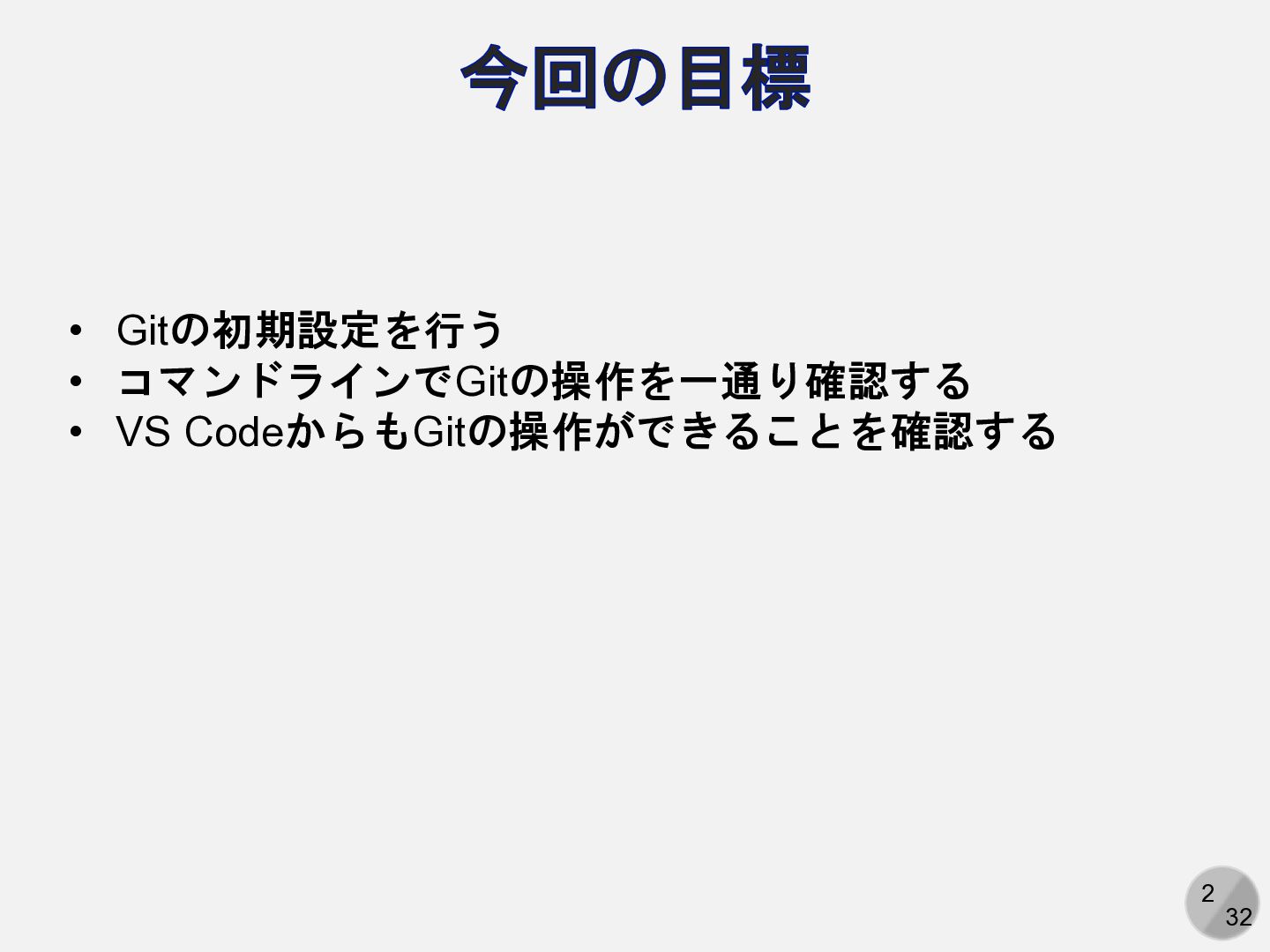
2 32 今回の目標 • Gitの初期設定を行う • コマンドラインでGitの操作を一通り確認する • VS CodeからもGitの操作ができることを確認する
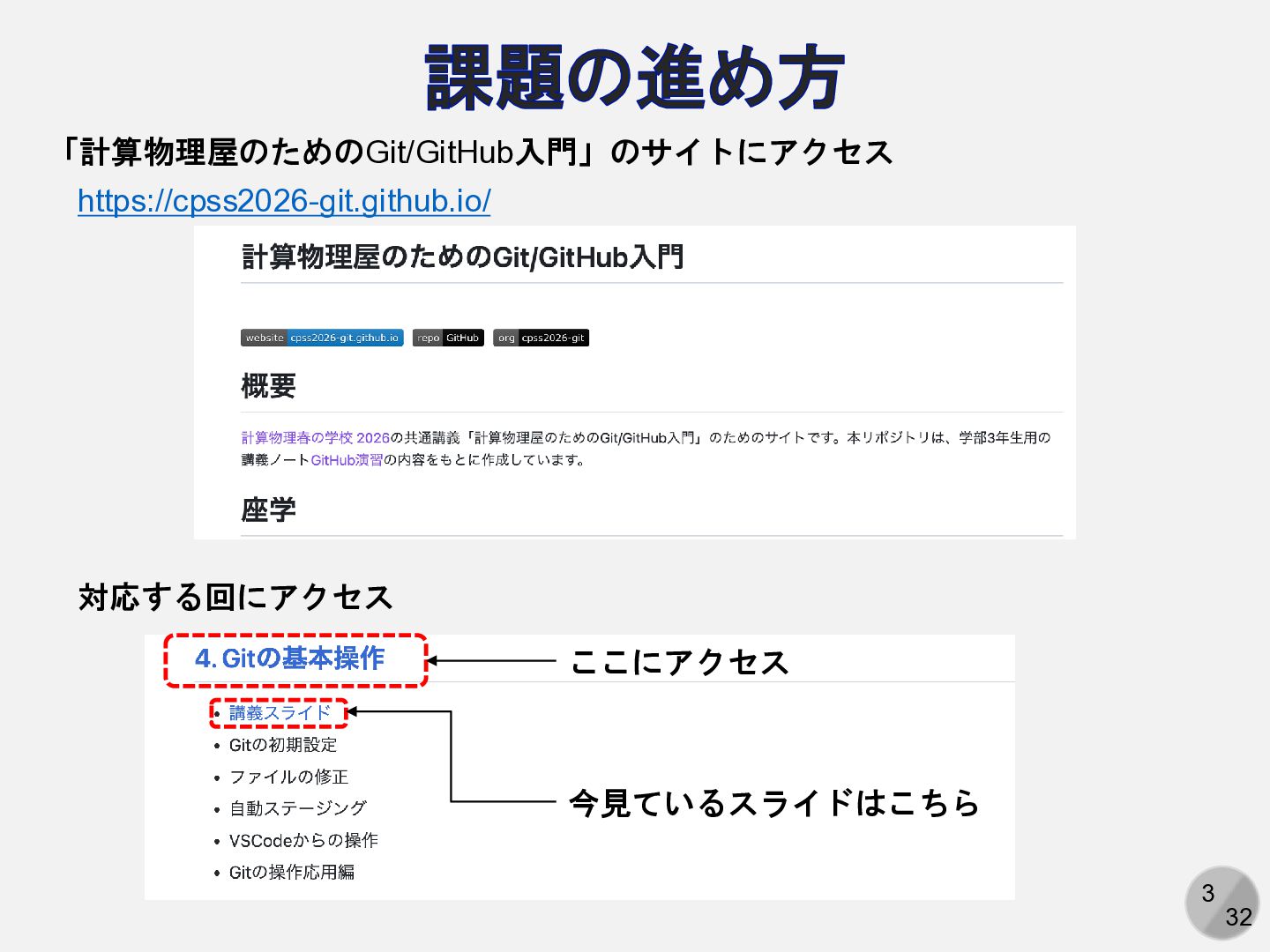
3 32 課題の進め方 https://cpss2026-git.github.io/ 「計算物理屋のためのGit/GitHub入門」のサイトにアクセス 対応する回にアクセス ここにアクセス 今見ているスライドはこちら
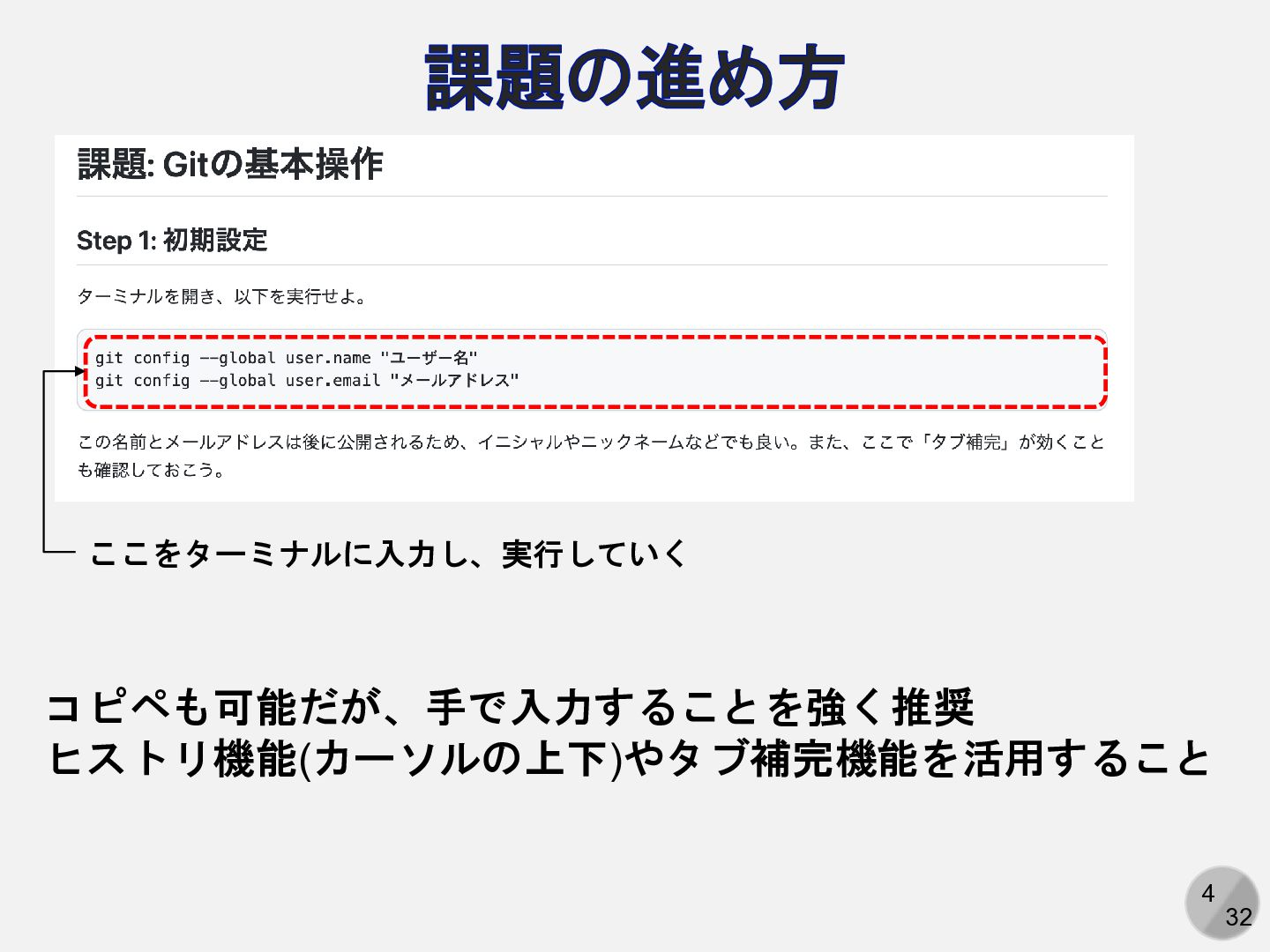
4 32 課題の進め方 ここをターミナルに入力し、実行していく コピペも可能だが、手で入力することを強く推奨 ヒストリ機能(カーソルの上下)やタブ補完機能を活用すること
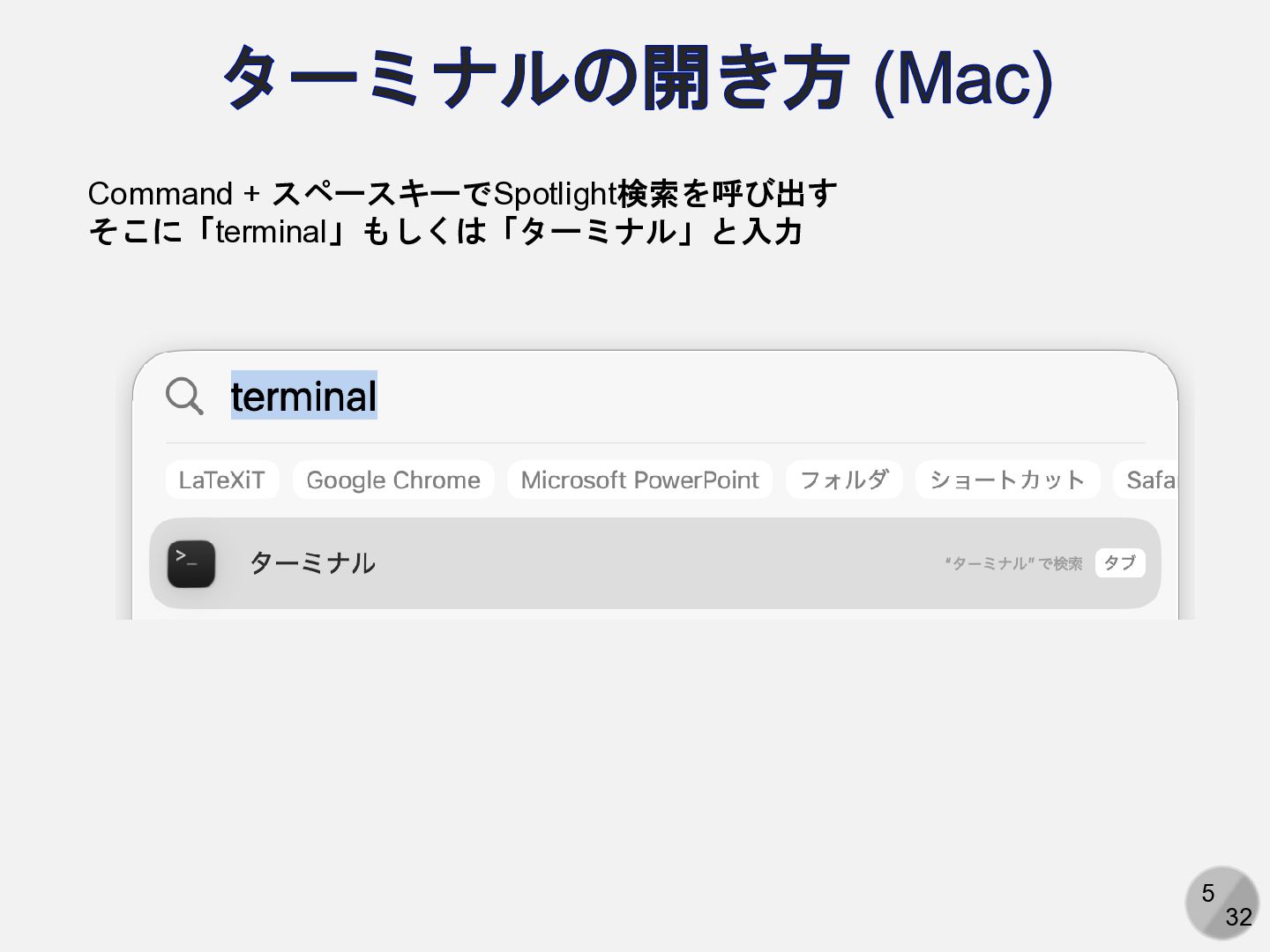
5 32 ターミナルの開き方 (Mac) Command + スペースキーでSpotlight検索を呼び出す そこに「terminal」もしくは「ターミナル」と入力
6 32 ターミナルの開き方 (Ubuntu) 1. 検索ボックスにubuntuと入力 2. 表示された「Ubuntu」をクリックして起動 c c
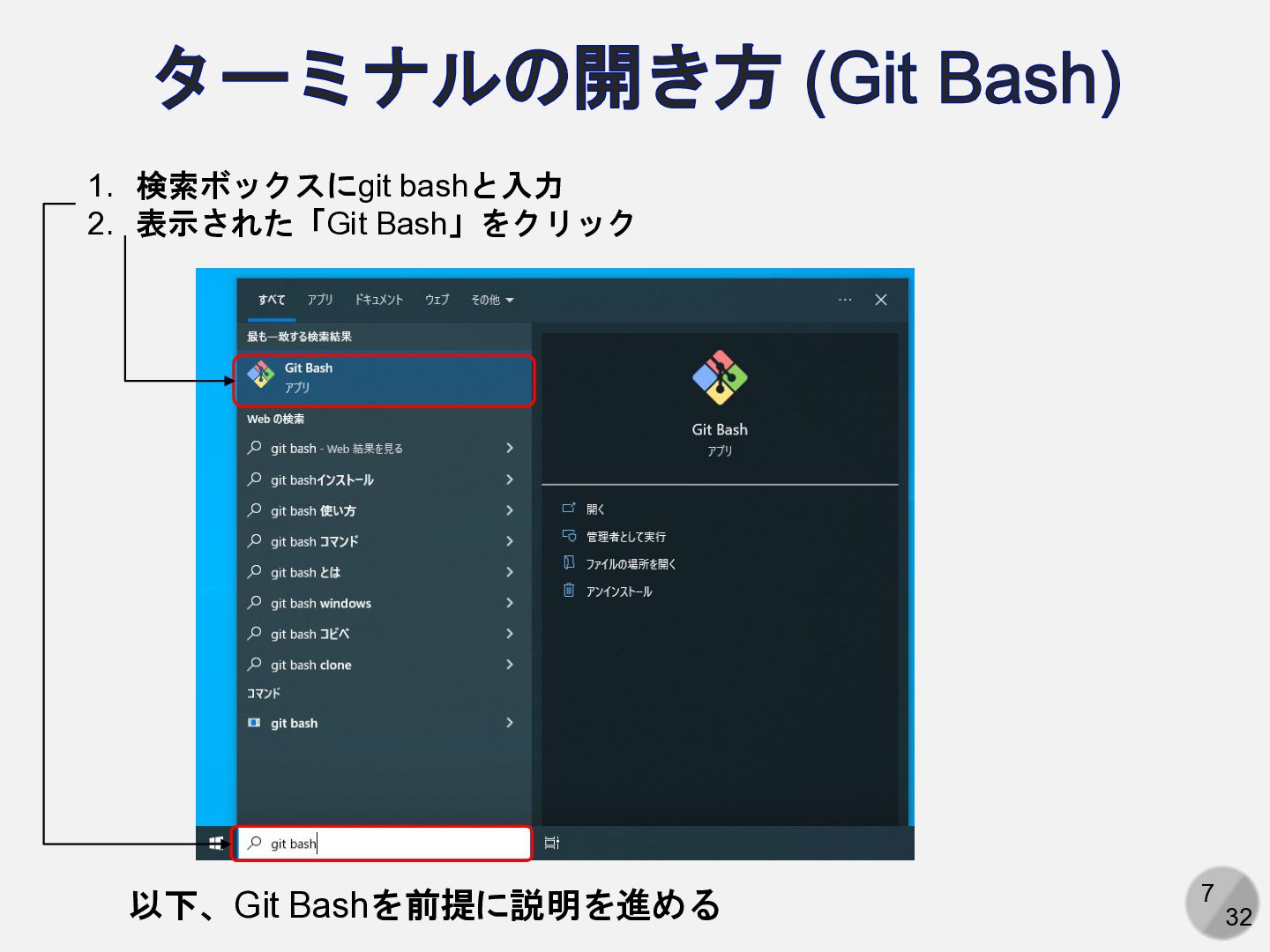
7 32 ターミナルの開き方 (Git Bash) c c 1. 検索ボックスにgit bashと入力
2. 表示された「Git Bash」をクリック 以下、Git Bashを前提に説明を進める
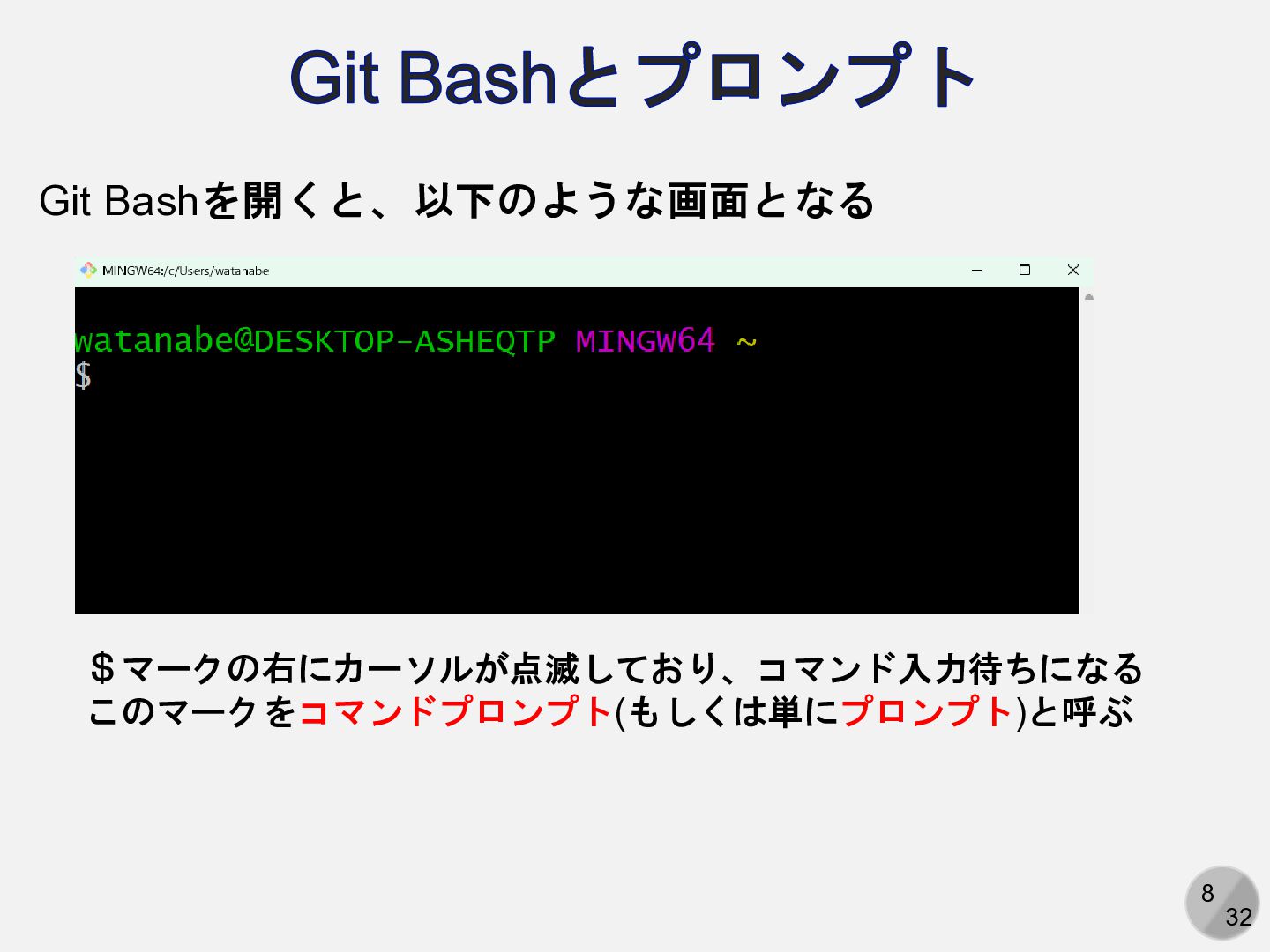
8 32 Git Bashとプロンプト Git Bashを開くと、以下のような画面となる $マークの右にカーソルが点滅しており、コマンド入力待ちになる このマークをコマンドプロンプト(もしくは単にプロンプト)と呼ぶ
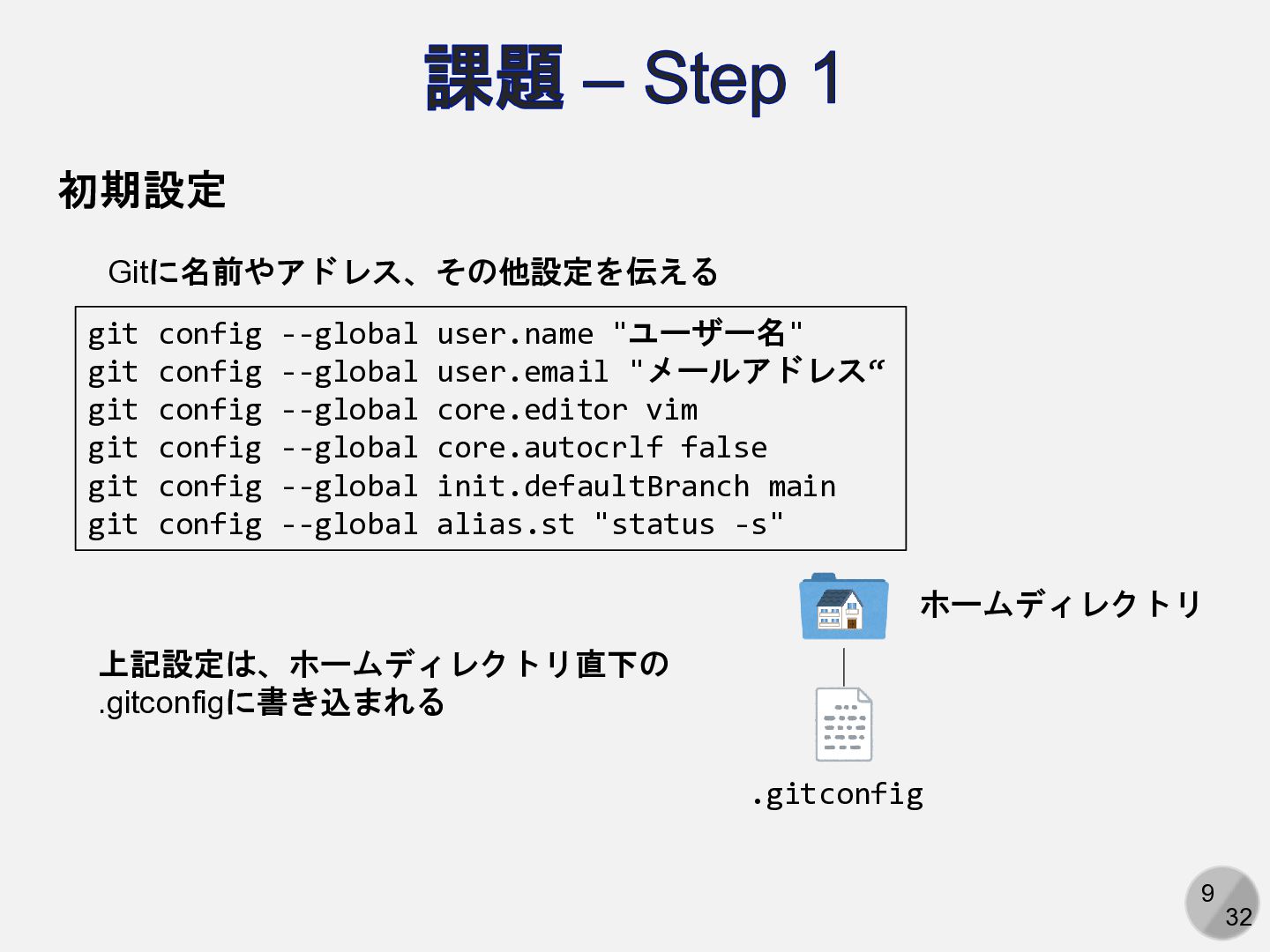
9 32 課題 – Step 1 初期設定 git config --global
user.name "ユーザー名" git config --global user.email "メールアドレス“ git config --global core.editor vim git config --global core.autocrlf false git config --global init.defaultBranch main git config --global alias.st "status -s" ホームディレクトリ .gitconfig 上記設定は、ホームディレクトリ直下の .gitconfigに書き込まれる Gitに名前やアドレス、その他設定を伝える
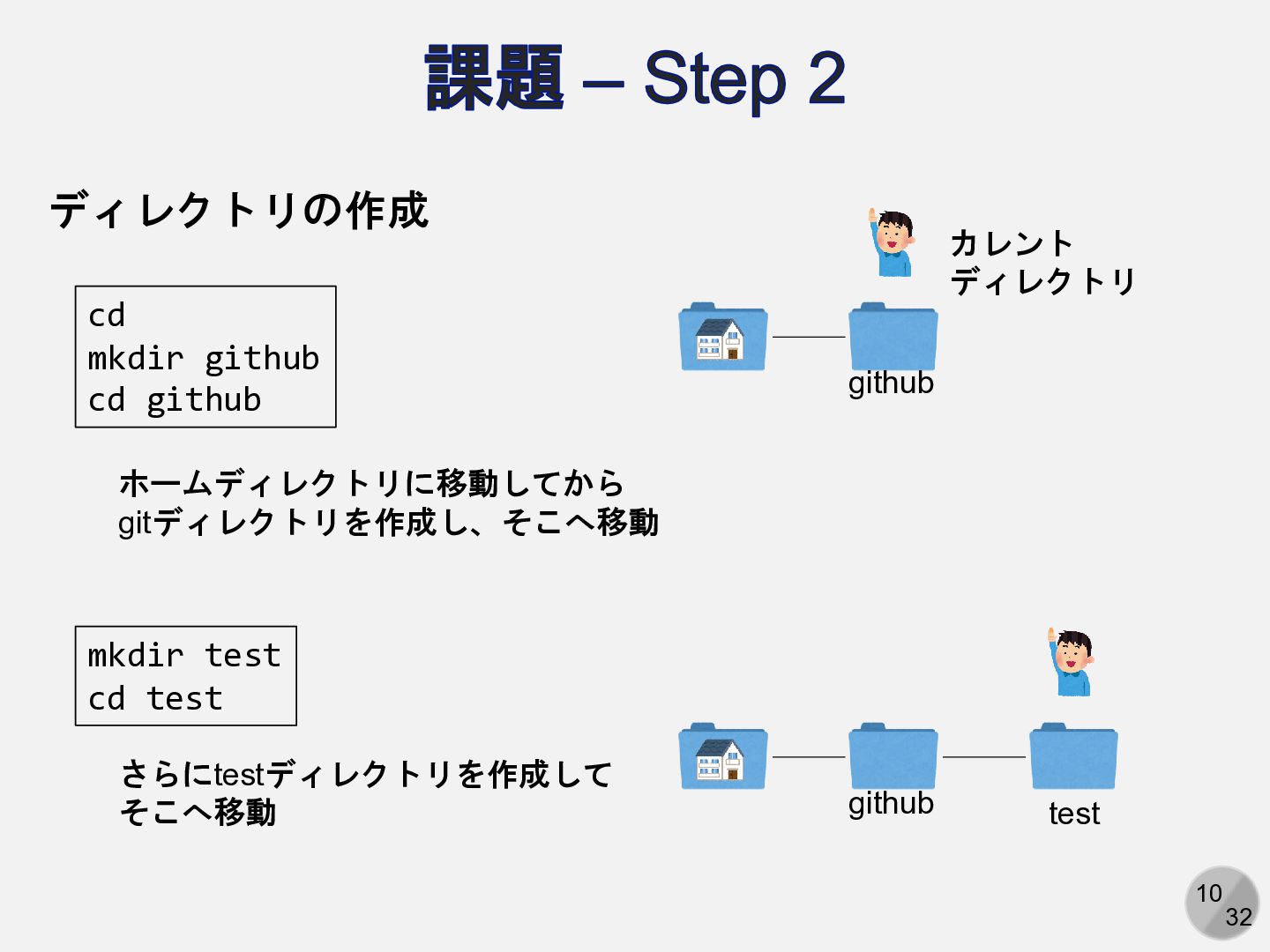
10 32 課題 – Step 2 cd mkdir github cd
github ディレクトリの作成 github ホームディレクトリに移動してから gitディレクトリを作成し、そこへ移動 カレント ディレクトリ mkdir test cd test さらにtestディレクトリを作成して そこへ移動 github test
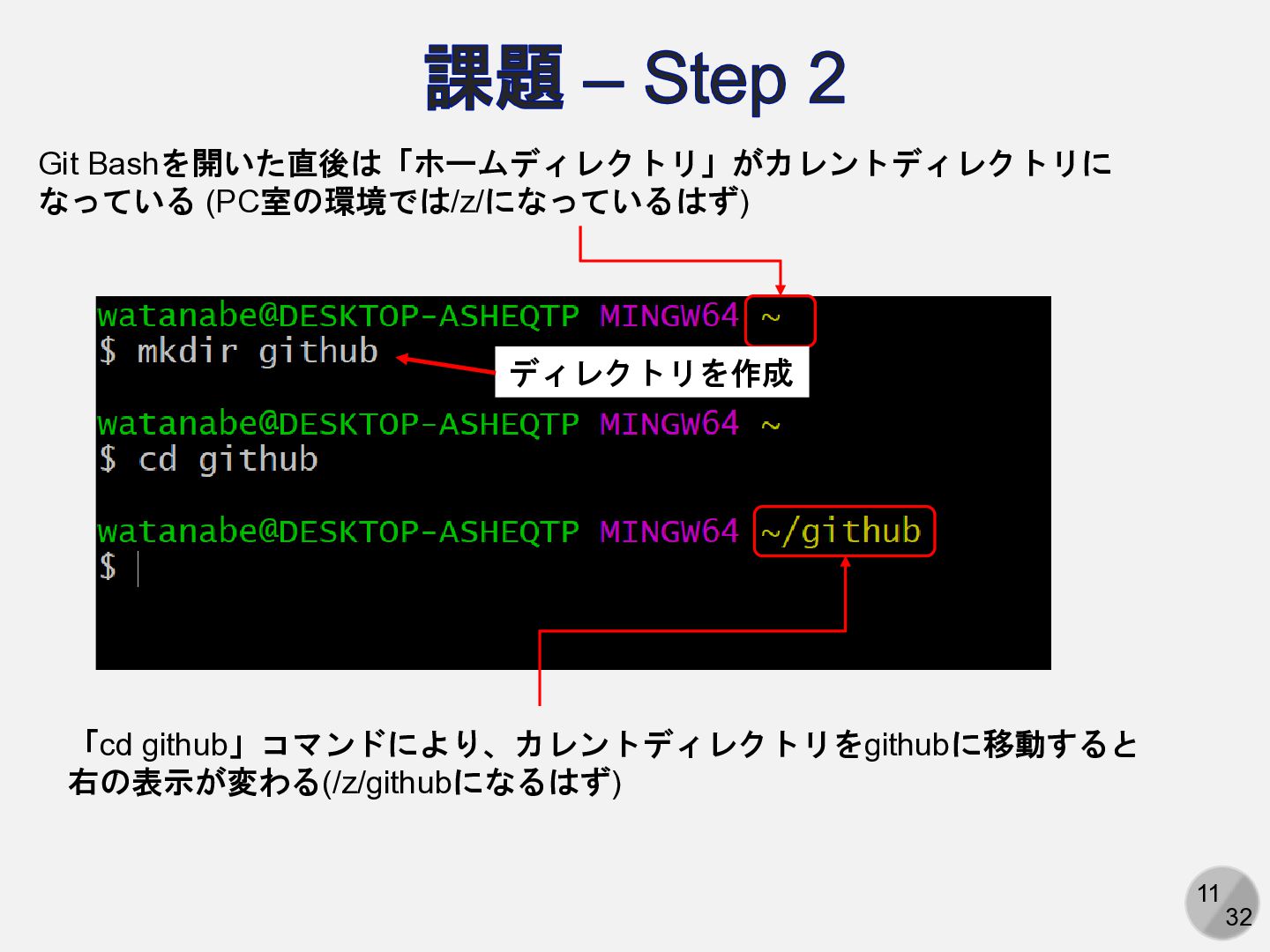
11 32 課題 – Step 2 Git Bashを開いた直後は「ホームディレクトリ」がカレントディレクトリに なっている ディレクトリを作成
「cd github」コマンドにより、カレントディレクトリをgithubに移動すると 右の表示が変わる
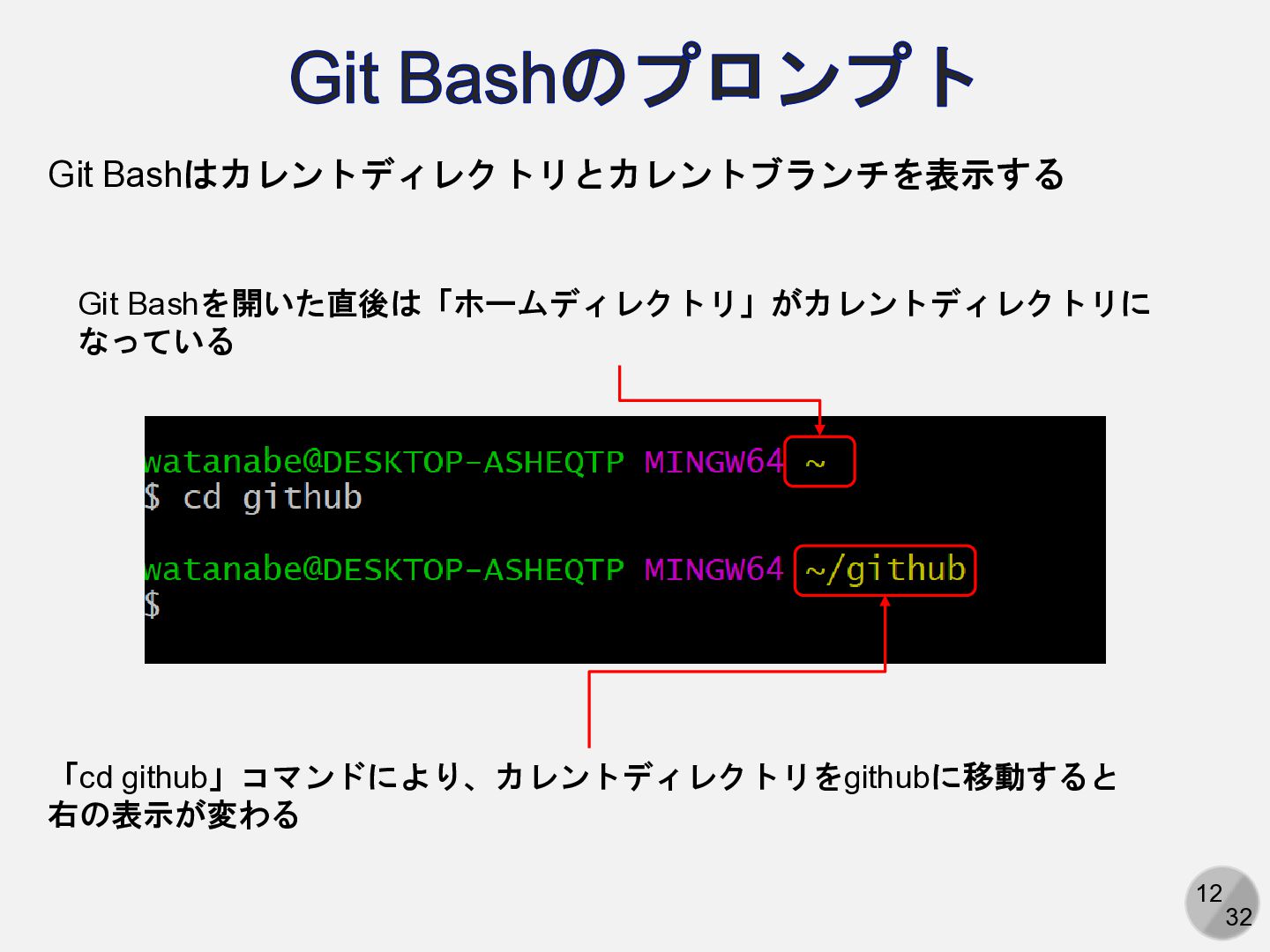
12 32 Git Bashのプロンプト Git Bashはカレントディレクトリとカレントブランチを表示する Git Bashを開いた直後は「ホームディレクトリ」がカレントディレクトリに なっている 「cd
github」コマンドにより、カレントディレクトリをgithubに移動すると 右の表示が変わる
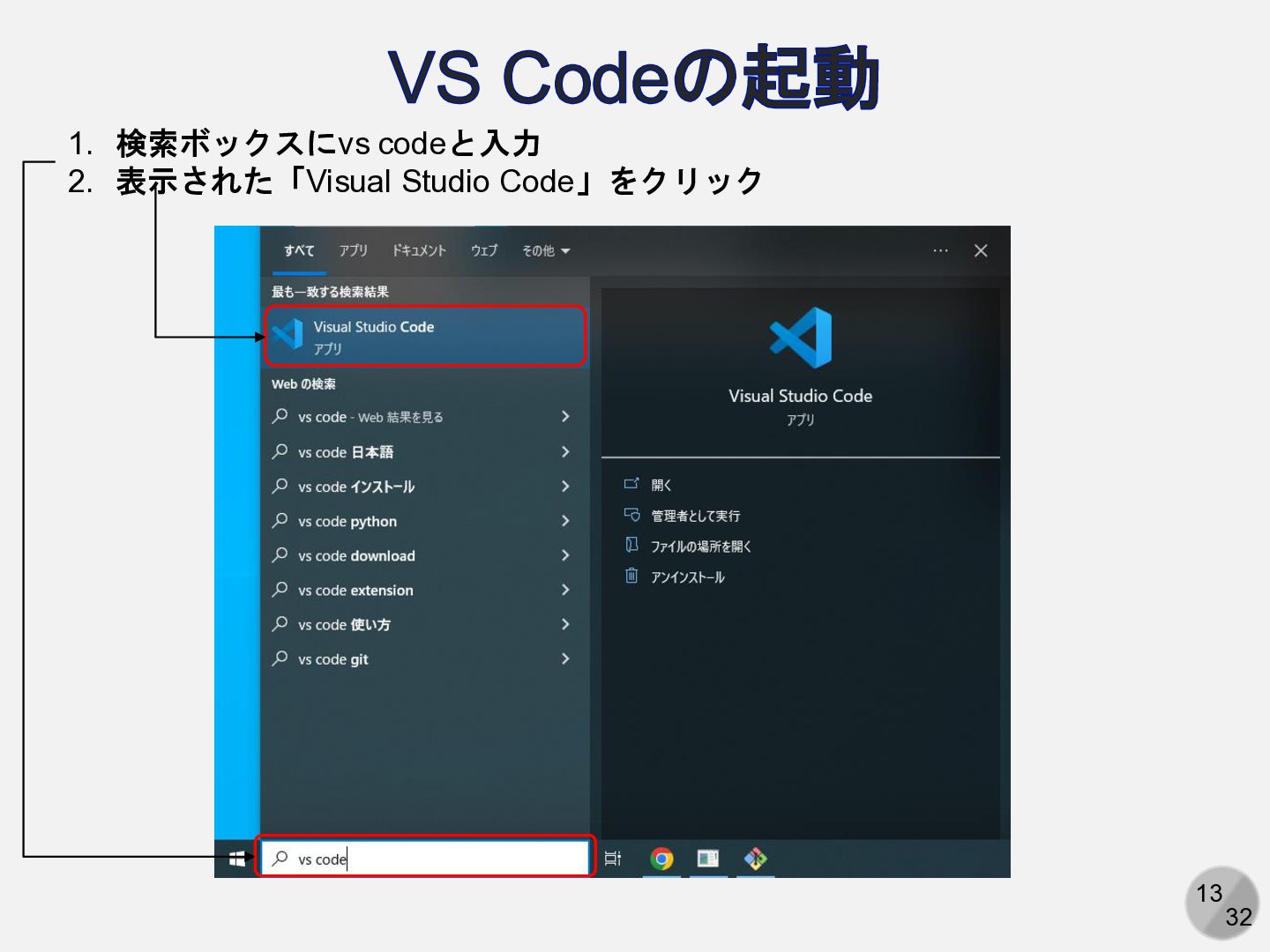
13 32 VS Codeの起動 1. 検索ボックスにvs codeと入力 2. 表示された「Visual Studio
Code」をクリック
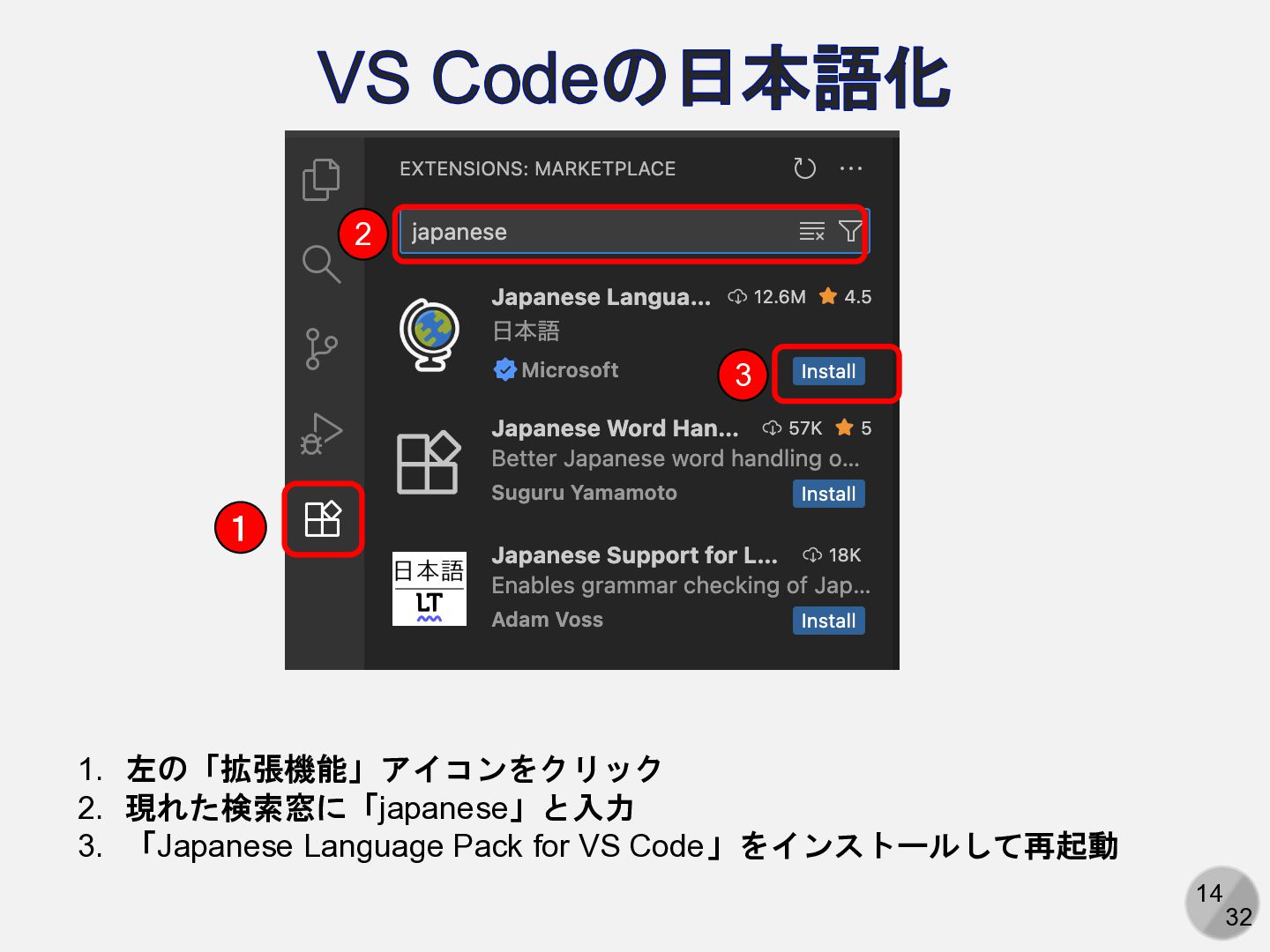
14 32 VS Codeの日本語化 1. 左の「拡張機能」アイコンをクリック 2. 現れた検索窓に「japanese」と入力 3. 「Japanese
Language Pack for VS Code」をインストールして再起動 1 2 3
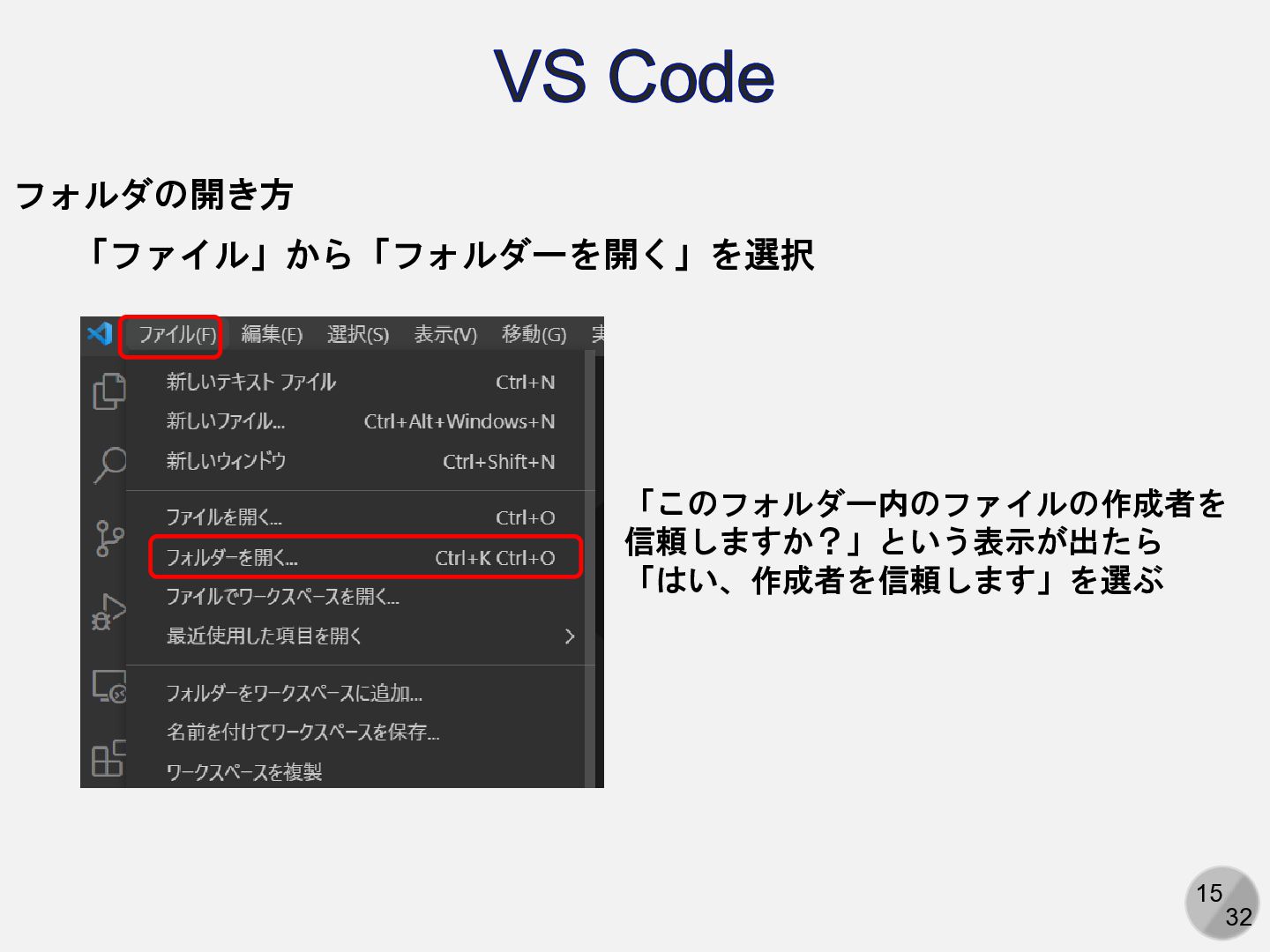
15 32 VS Code フォルダの開き方 「ファイル」から「フォルダーを開く」を選択 「このフォルダー内のファイルの作成者を 信頼しますか?」という表示が出たら 「はい、作成者を信頼します」を選ぶ code
. もしくは、ターミナルで目的のディレクトリをカレントディレクトリに した状態で以下を実行
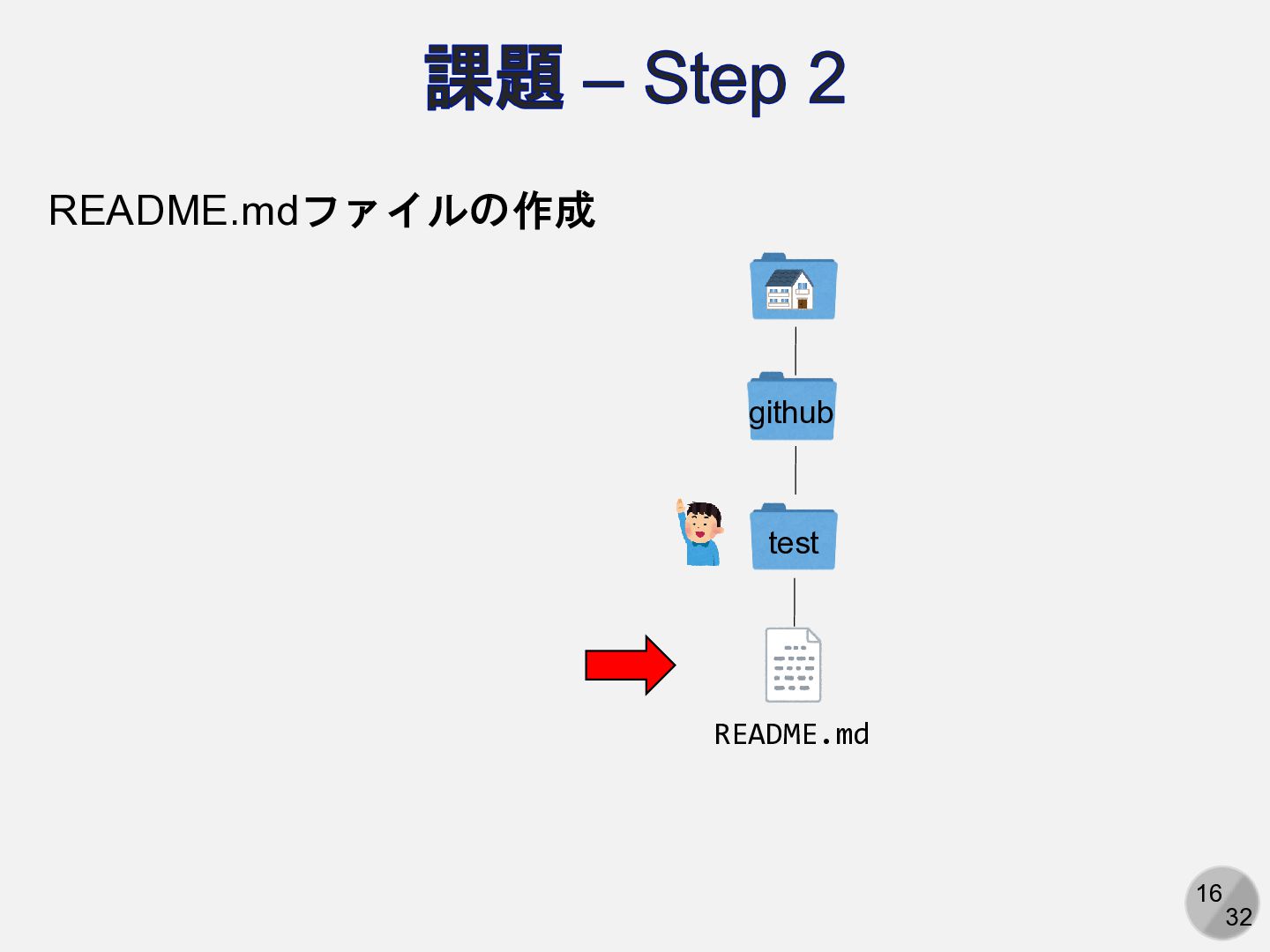
16 32 課題 – Step 2 README.mdファイルの作成 github test README.md
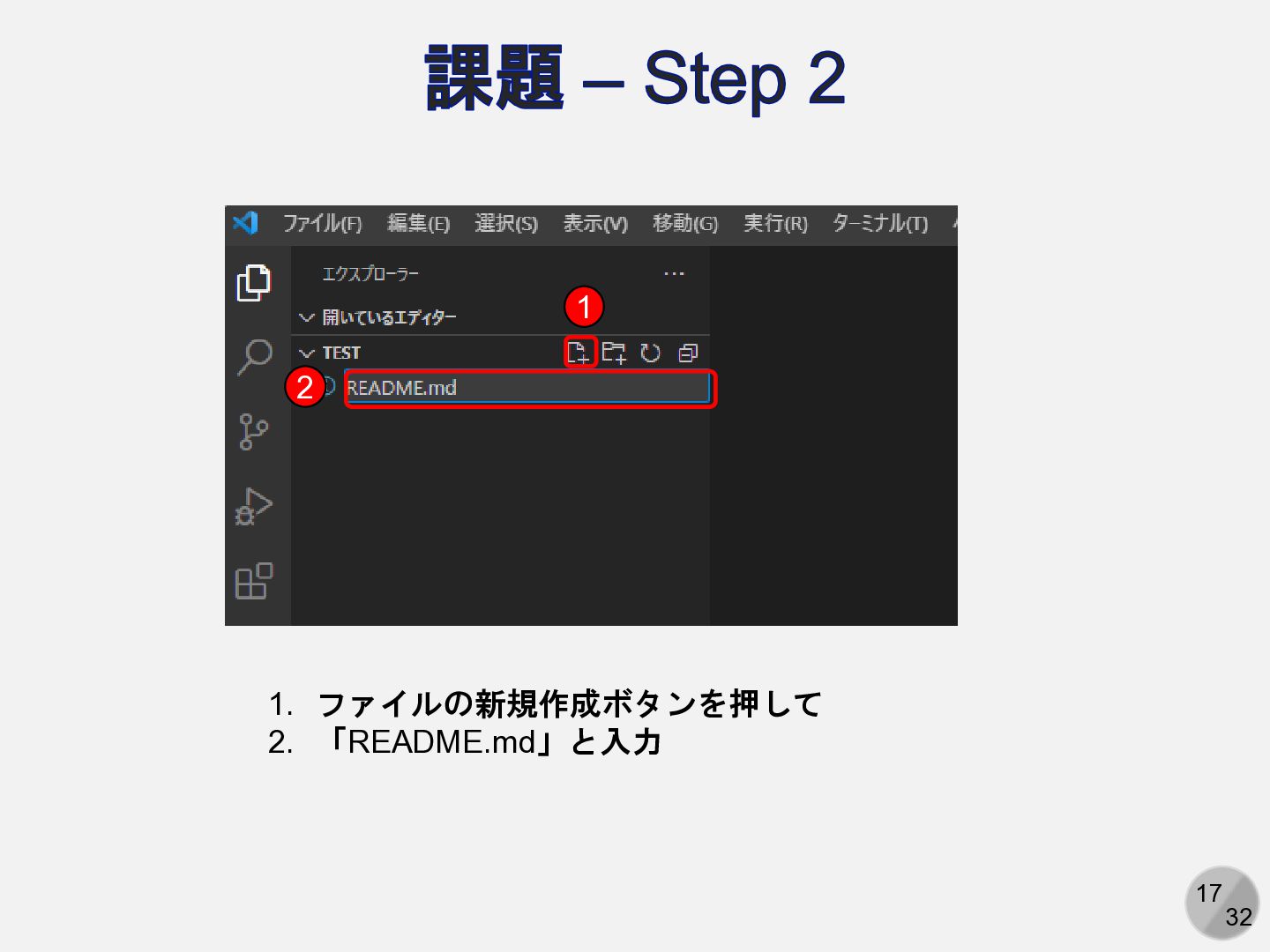
17 32 課題 – Step 2 1 2 1. ファイルの新規作成ボタンを押して
2. 「README.md」と入力
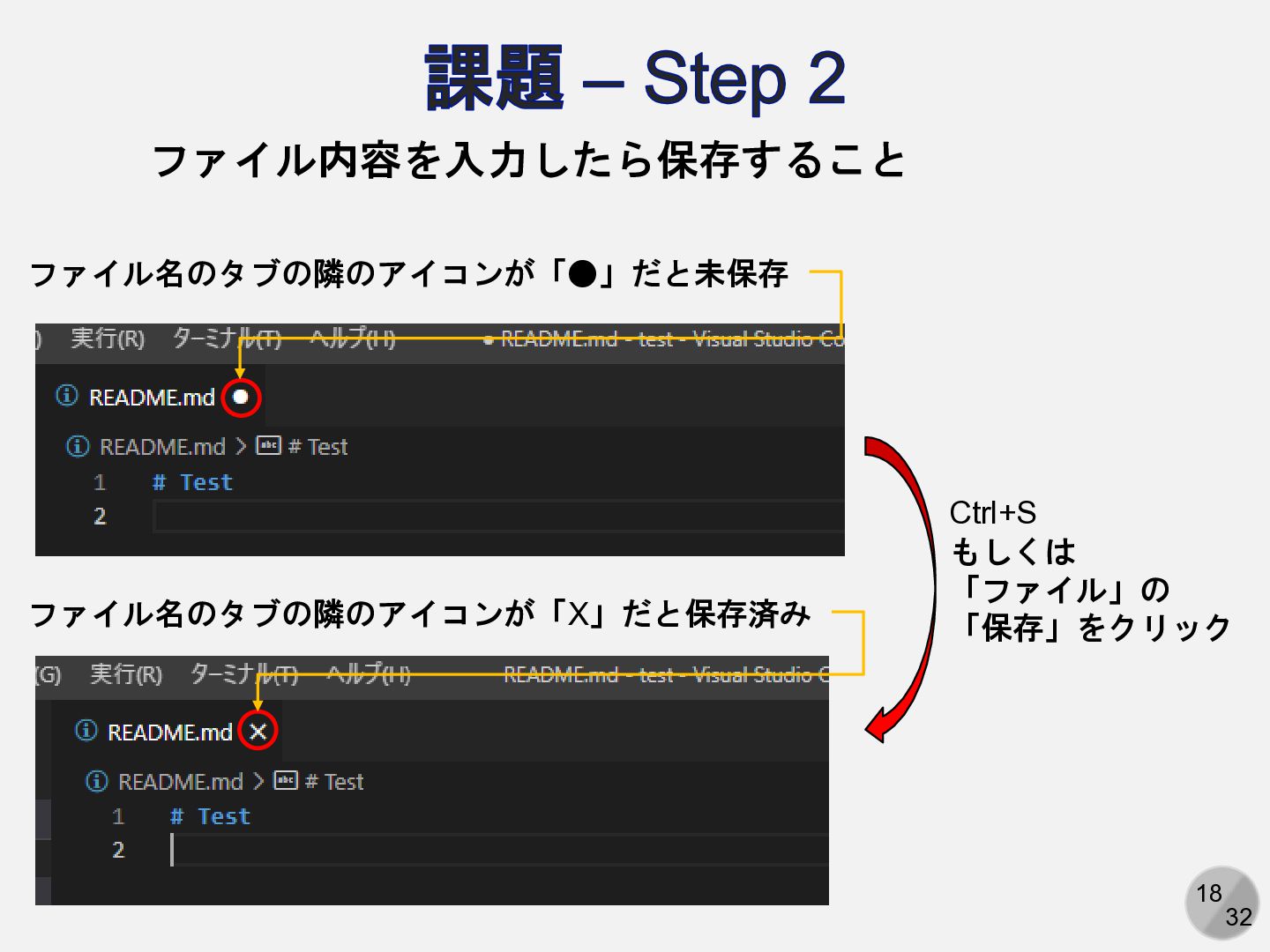
18 32 課題 – Step 2 ファイル内容を入力したら保存すること ファイル名のタブの隣のアイコンが「•」だと未保存 ファイル名のタブの隣のアイコンが「X」だと保存済み Ctrl+S
もしくは 「ファイル」の 「保存」をクリック
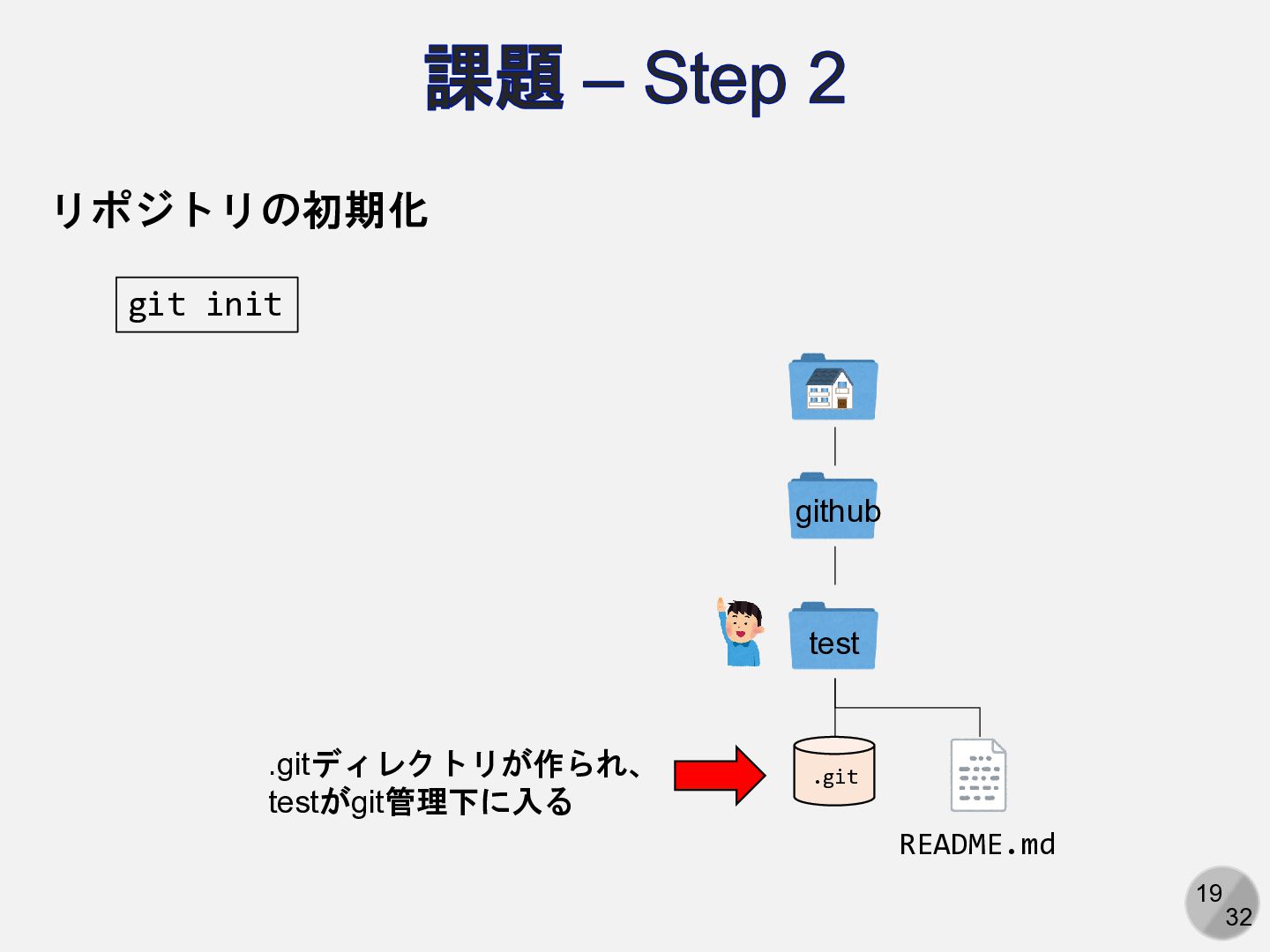
19 32 課題 – Step 2 リポジトリの初期化 git init github
test README.md .git .gitディレクトリが作られ、 testがgit管理下に入る
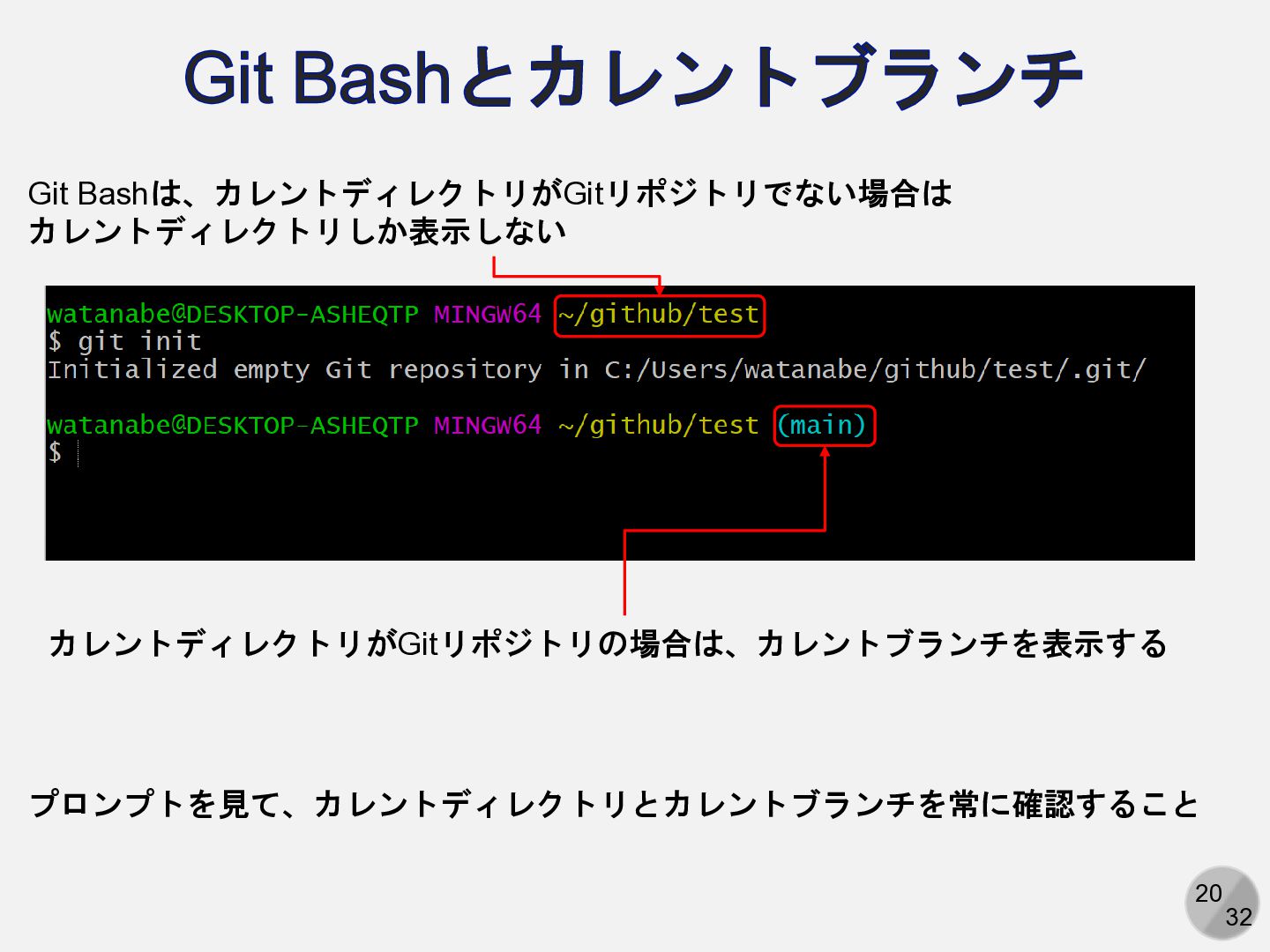
20 32 Git Bashとカレントブランチ Git Bashは、カレントディレクトリがGitリポジトリでない場合は カレントディレクトリしか表示しない カレントディレクトリがGitリポジトリの場合は、カレントブランチを表示する プロンプトを見て、カレントディレクトリとカレントブランチを常に確認すること
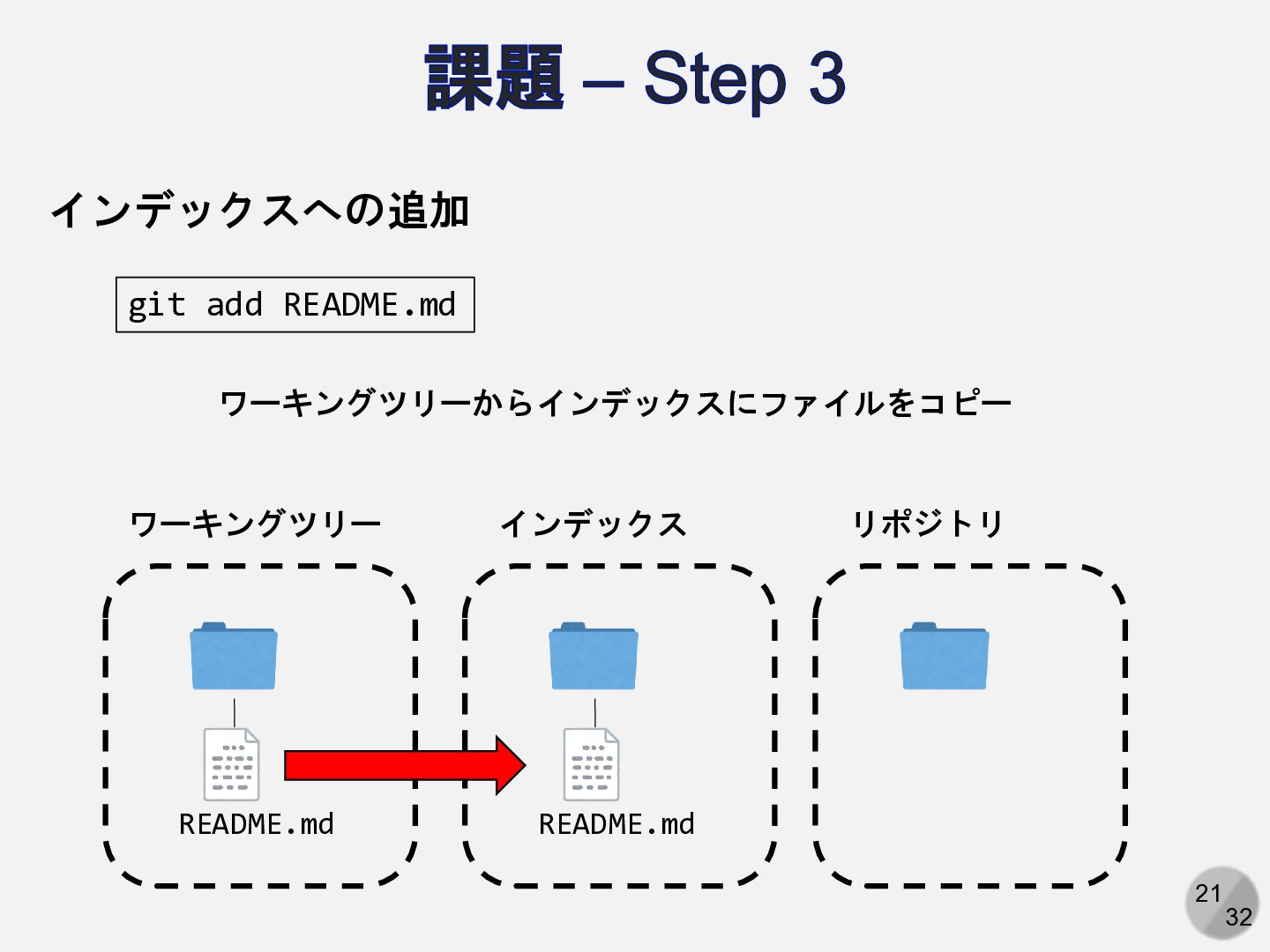
21 32 課題 – Step 3 インデックスへの追加 git add README.md
README.md README.md ワーキングツリー インデックス リポジトリ ワーキングツリーからインデックスにファイルをコピー
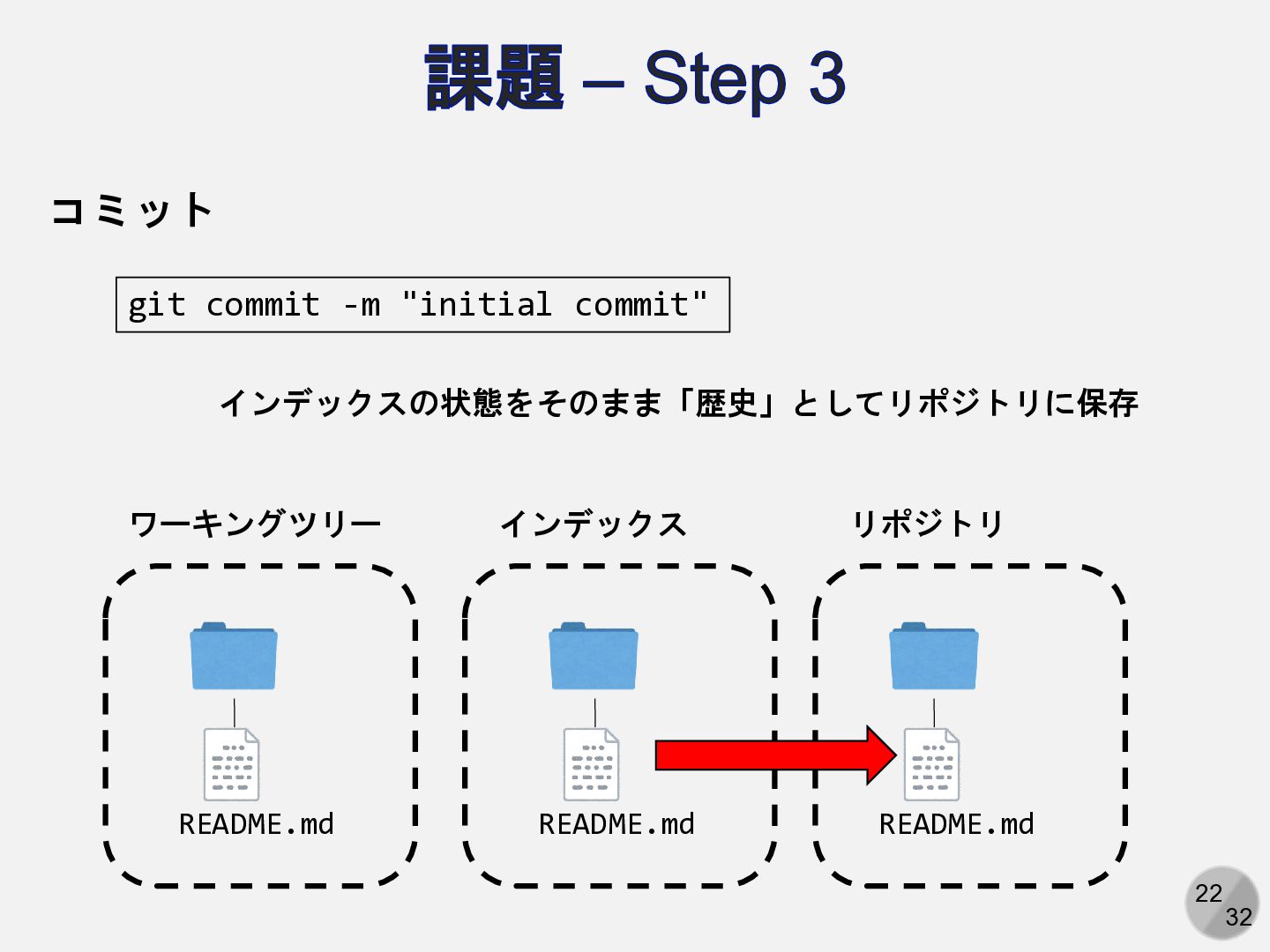
22 32 課題 – Step 3 コミット git commit -m
"initial commit" README.md README.md ワーキングツリー インデックス リポジトリ README.md インデックスの状態をそのまま「歴史」としてリポジトリに保存
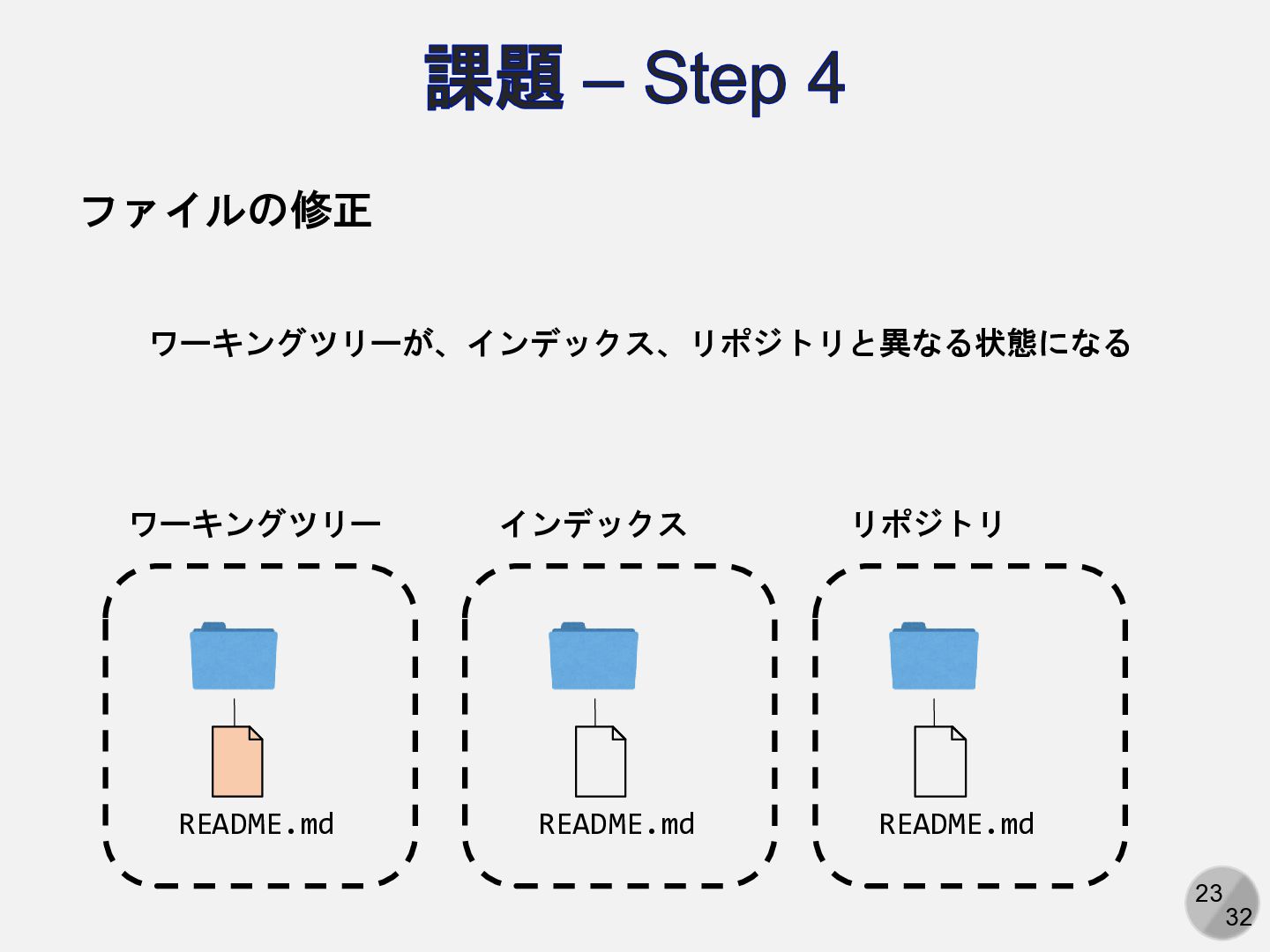
23 32 課題 – Step 4 README.md README.md ワーキングツリー インデックス
リポジトリ README.md ファイルの修正 ワーキングツリーが、インデックス、リポジトリと異なる状態になる
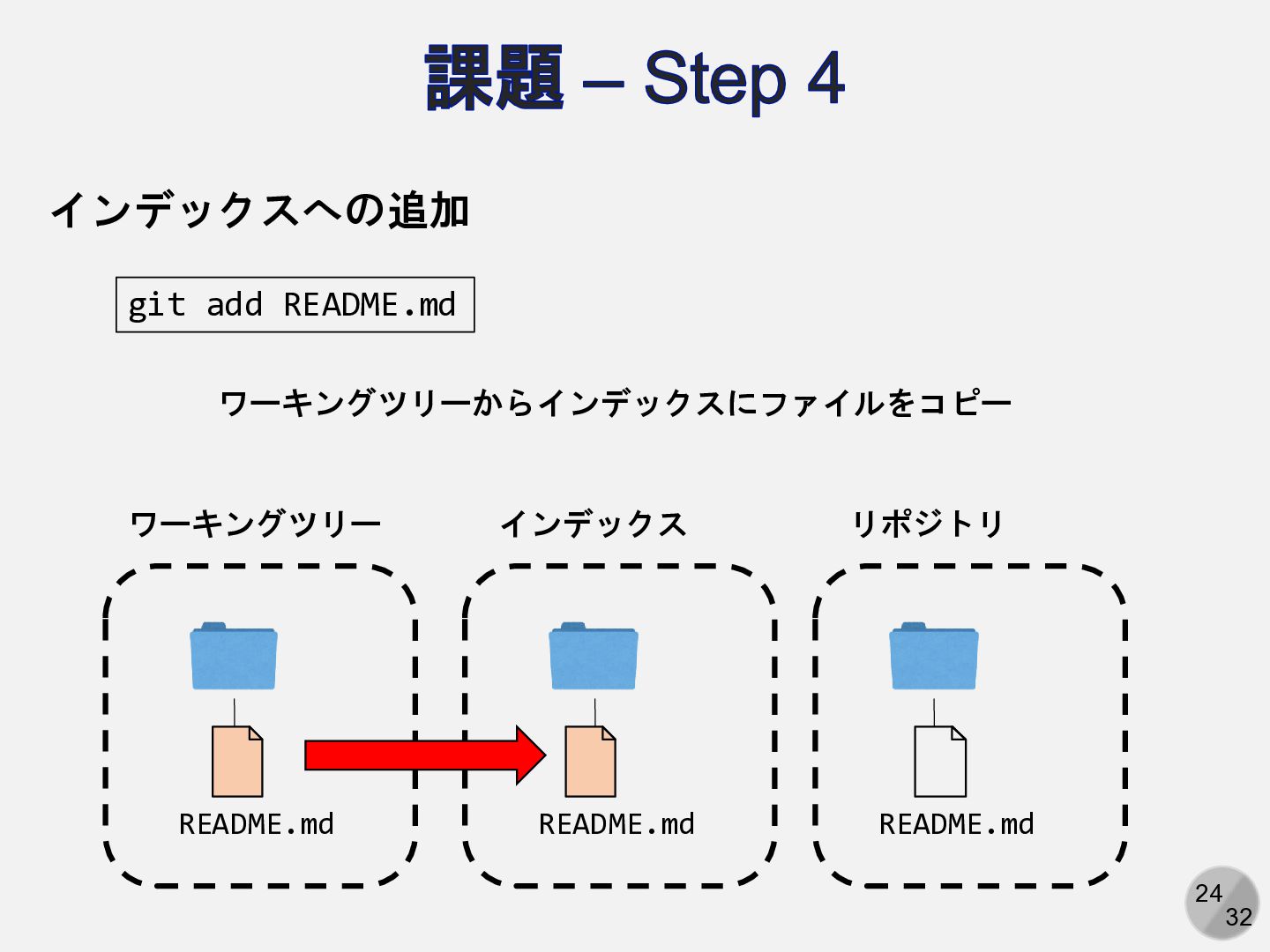
24 32 課題 – Step 4 README.md README.md ワーキングツリー インデックス
リポジトリ README.md インデックスへの追加 git add README.md ワーキングツリーからインデックスにファイルをコピー
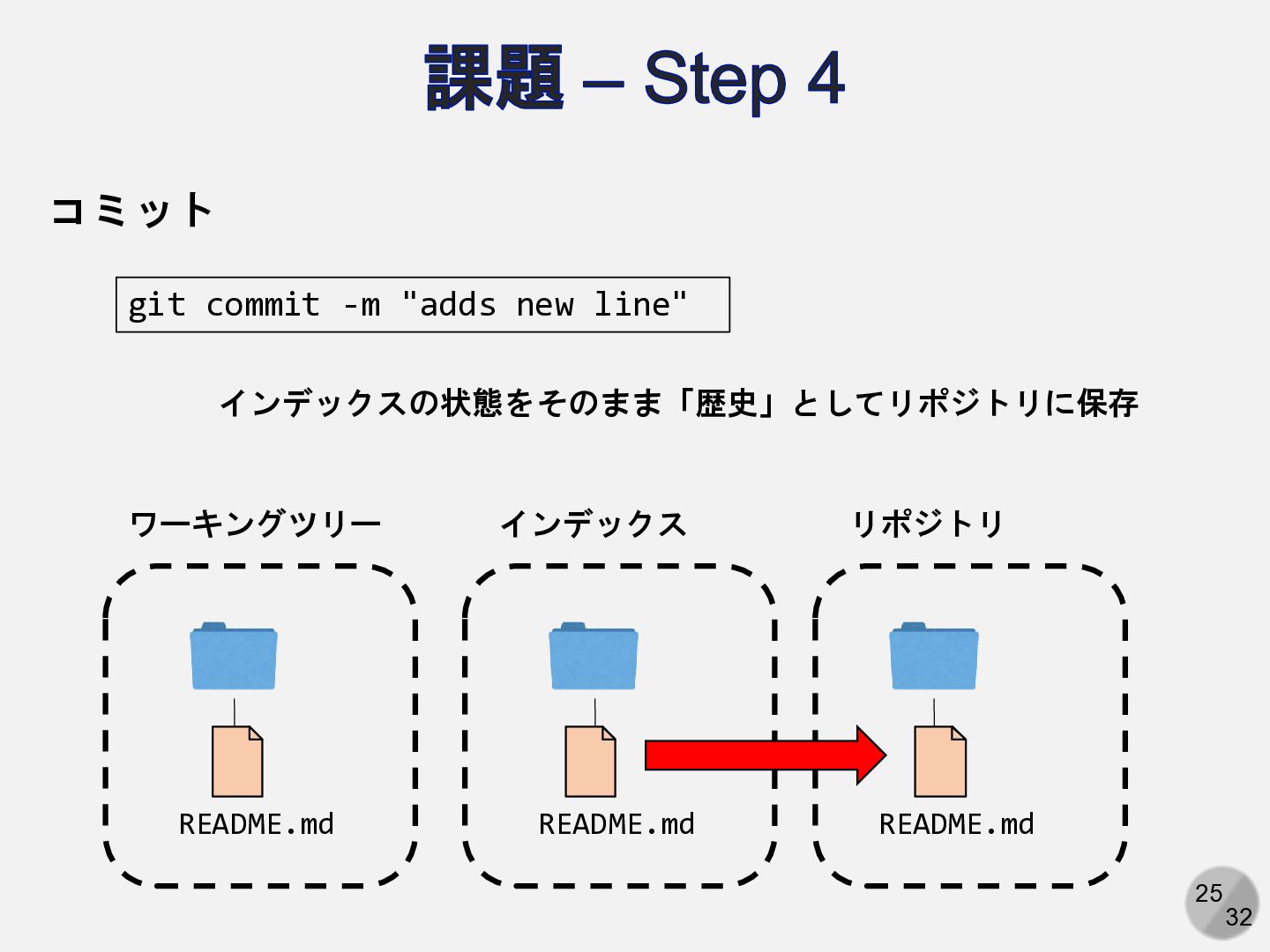
25 32 課題 – Step 4 コミット git commit -m
"adds new line" インデックスの状態をそのまま「歴史」としてリポジトリに保存 README.md README.md ワーキングツリー インデックス リポジトリ README.md
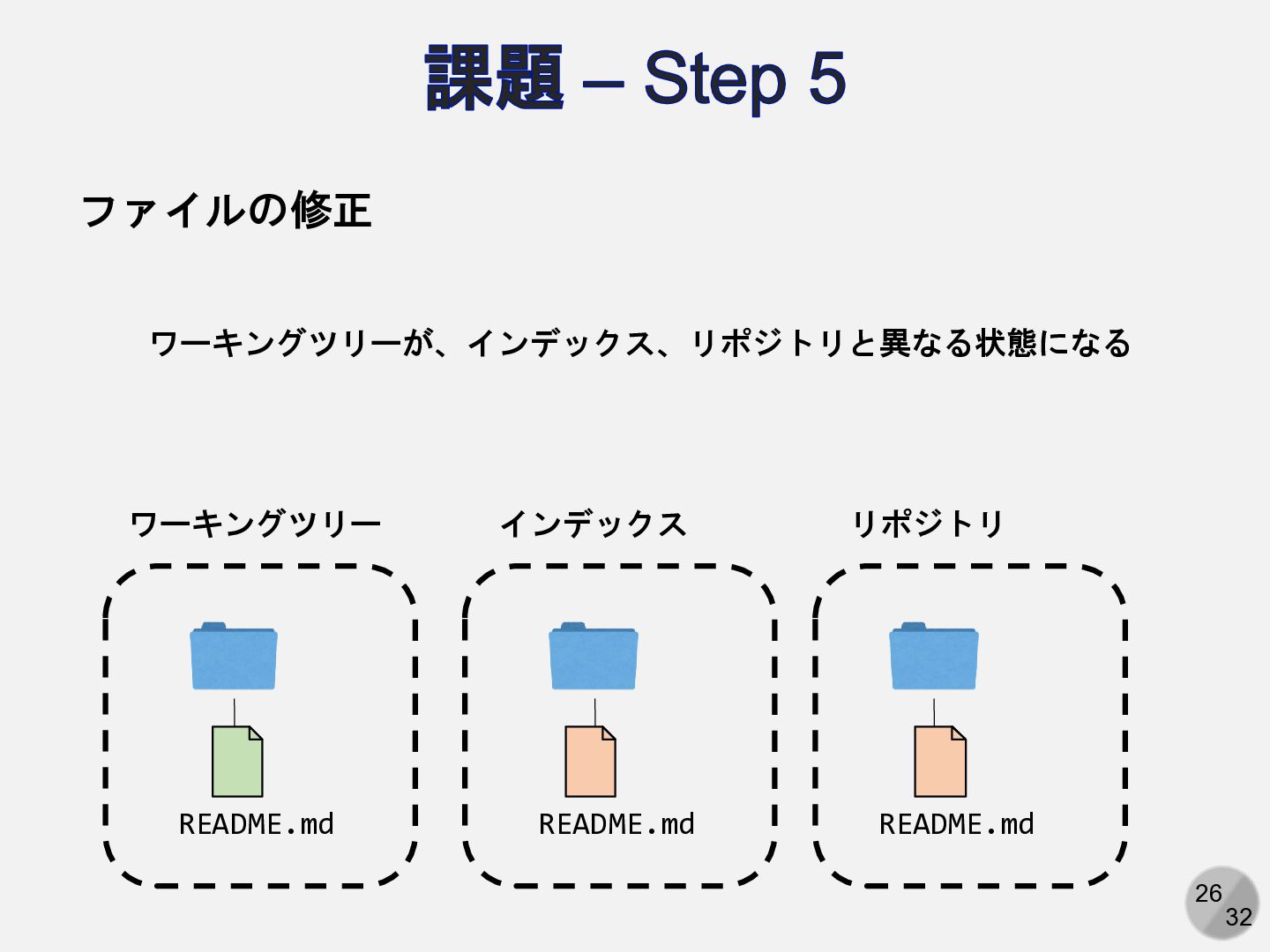
26 32 課題 – Step 5 ファイルの修正 ワーキングツリーが、インデックス、リポジトリと異なる状態になる README.md README.md
ワーキングツリー インデックス リポジトリ README.md
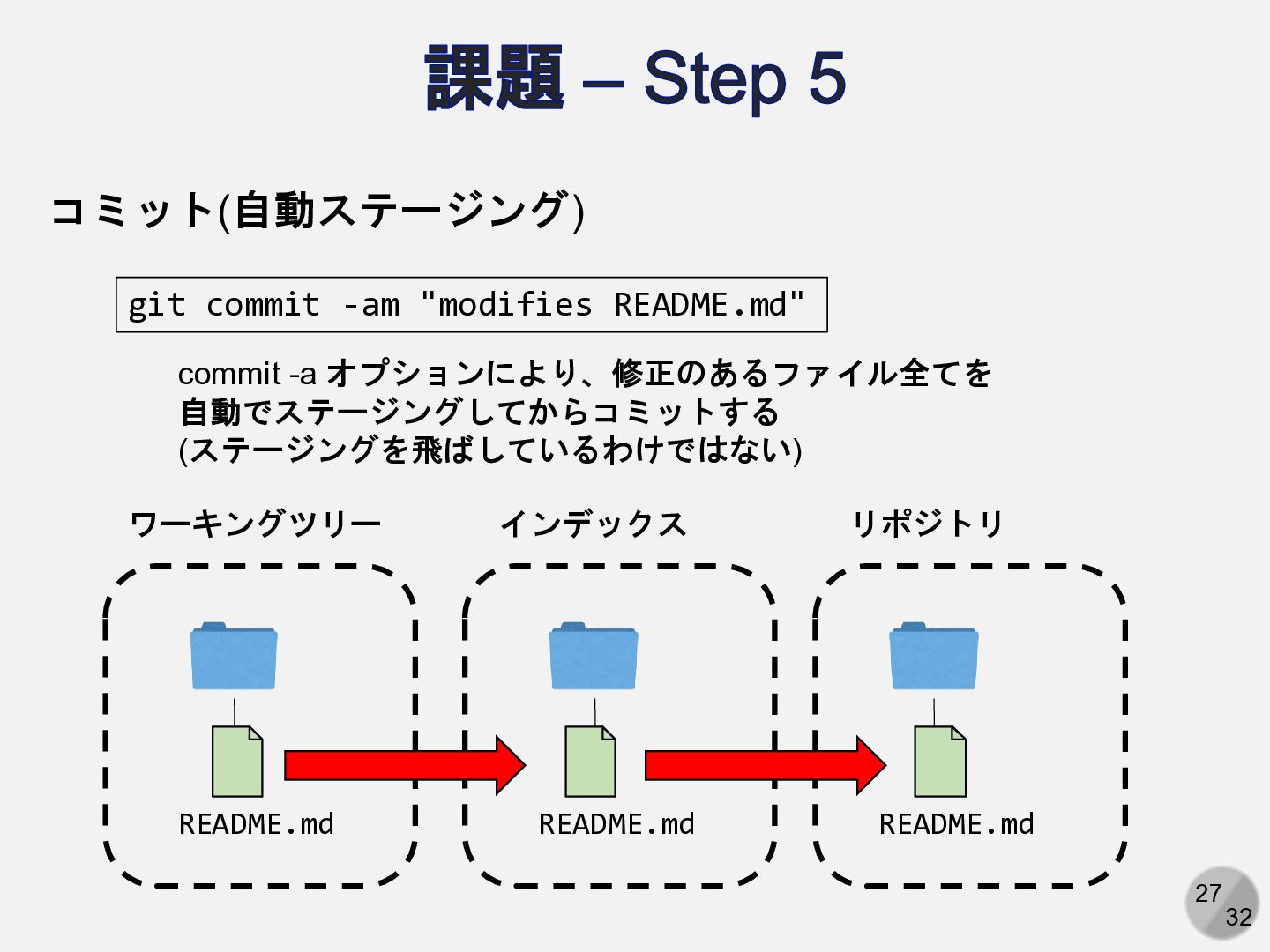
27 32 課題 – Step 5 コミット(自動ステージング) git commit -am
"modifies README.md" README.md README.md ワーキングツリー インデックス リポジトリ README.md commit -a オプションにより、修正のあるファイル全てを 自動でステージングしてからコミットする (ステージングを飛ばしているわけではない)
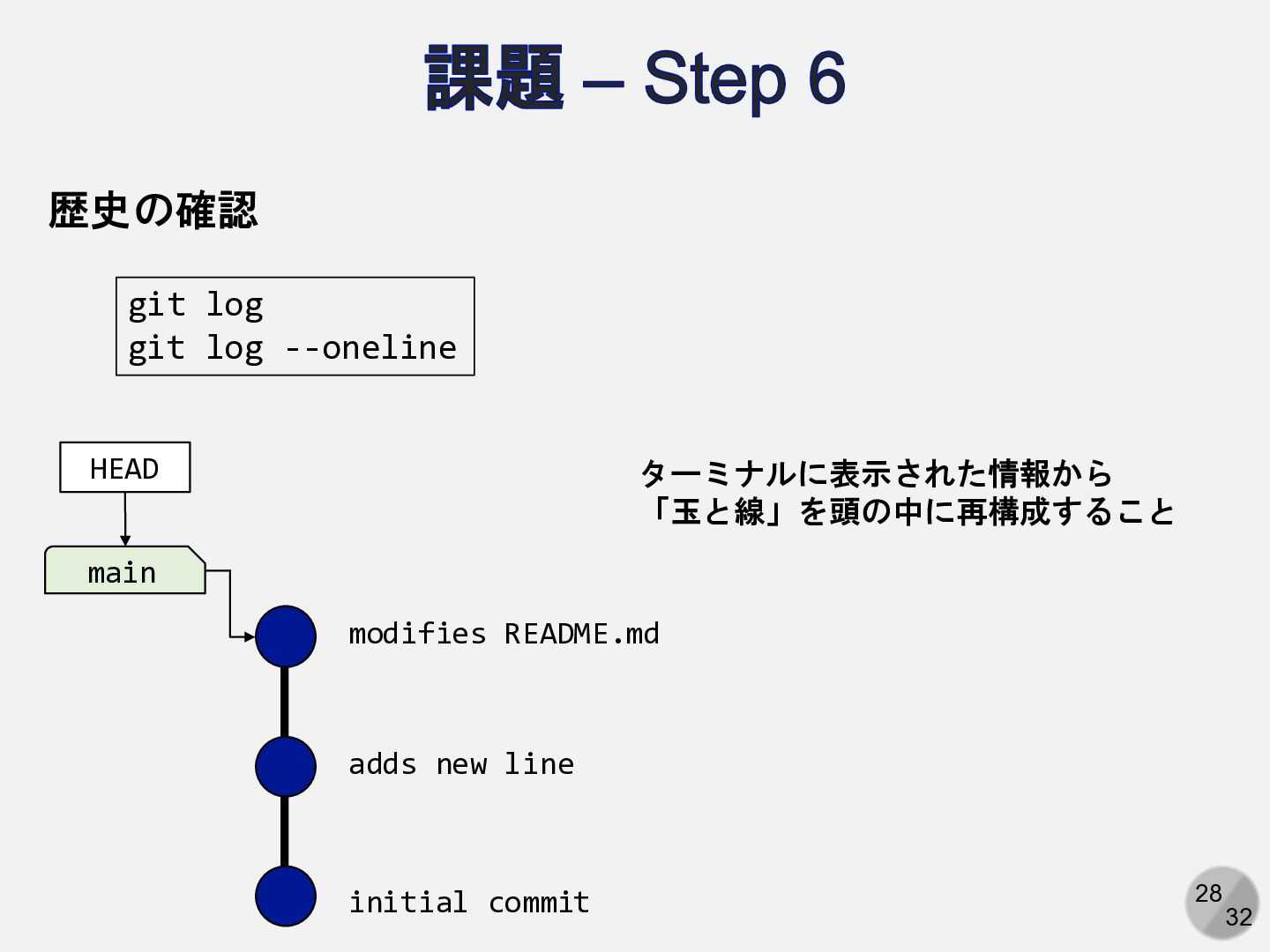
28 32 課題 – Step 6 歴史の確認 git log git
log --oneline main HEAD initial commit adds new line modifies README.md ターミナルに表示された情報から 「玉と線」を頭の中に再構成すること
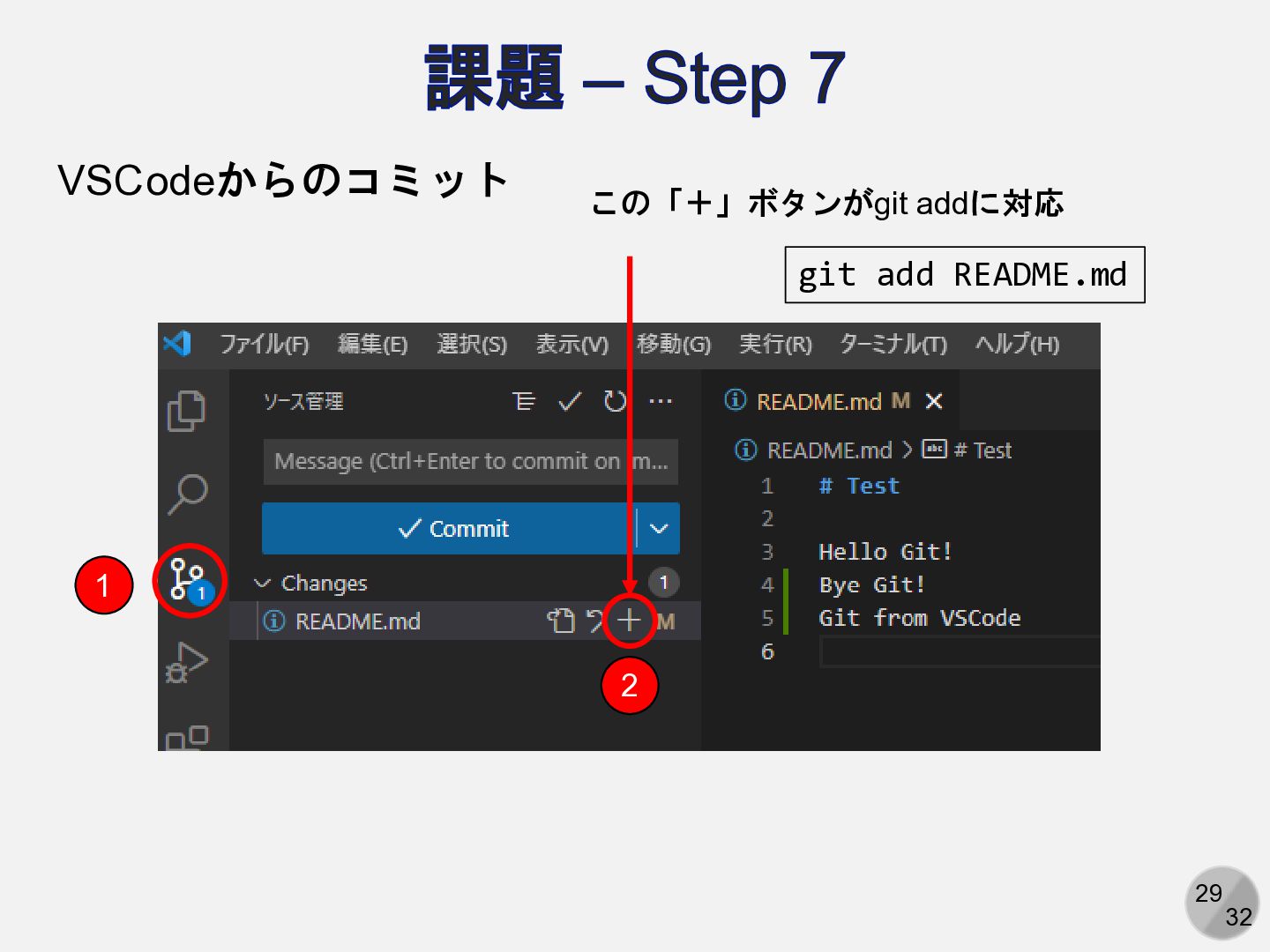
29 32 課題 – Step 7 VSCodeからのコミット git add README.md
この「+」ボタンがgit addに対応 1 2
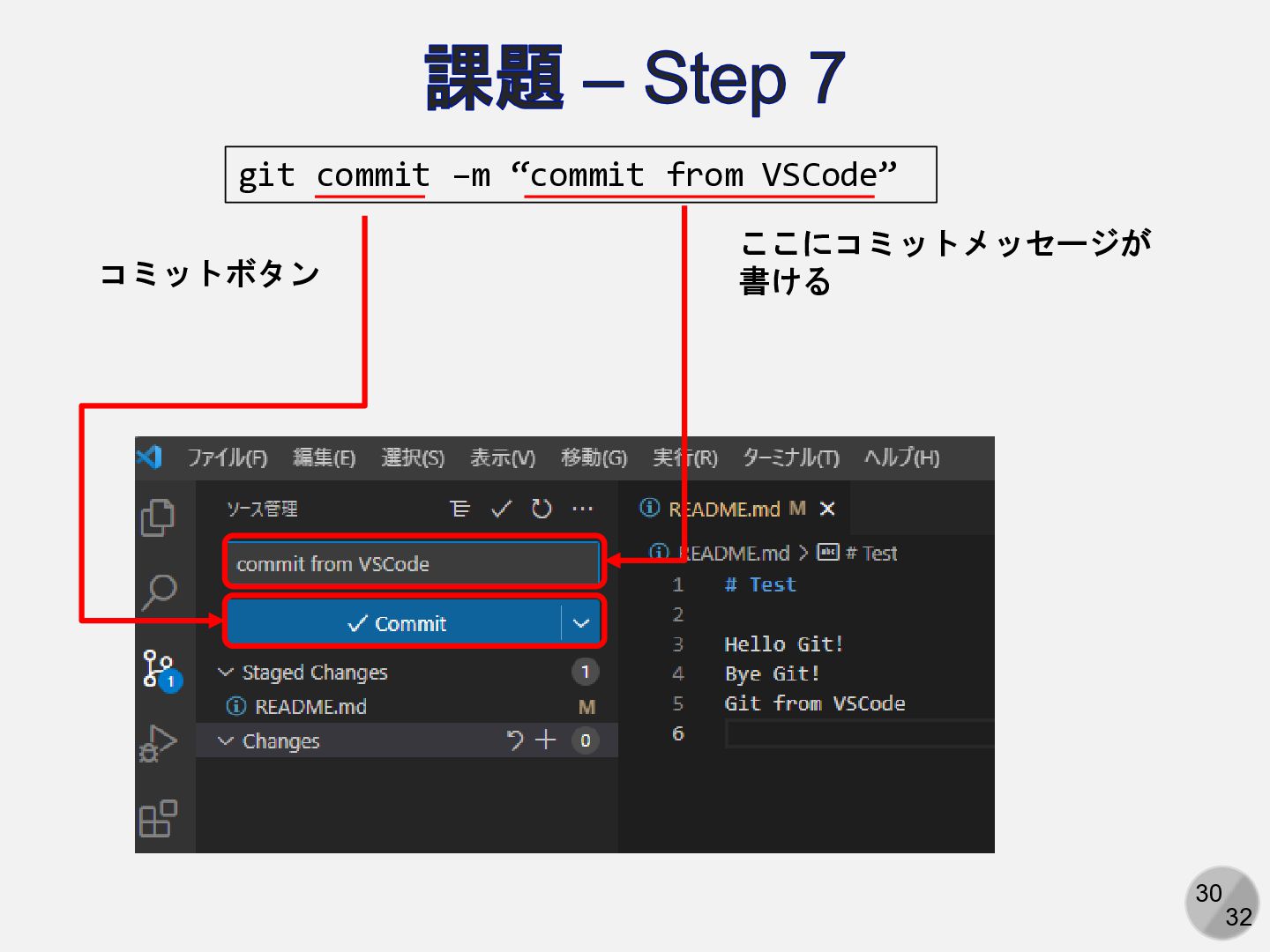
30 32 課題 – Step 7 git commit –m “commit
from VSCode” コミットボタン ここにコミットメッセージが 書ける
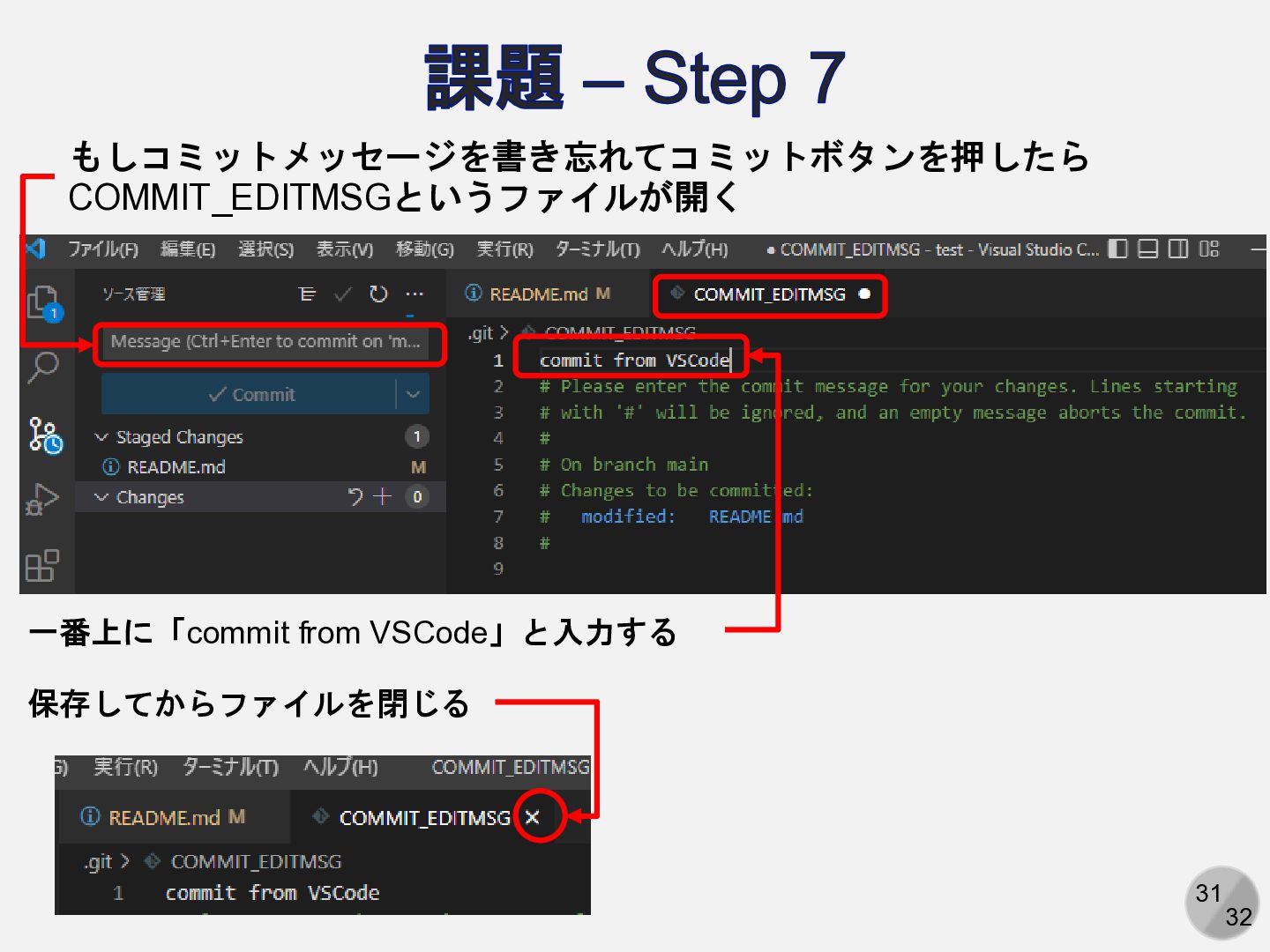
31 32 課題 – Step 7 もしコミットメッセージを書き忘れてコミットボタンを押したら COMMIT_EDITMSGというファイルが開く 一番上に「commit from
VSCode」と入力する 保存してからファイルを閉じる
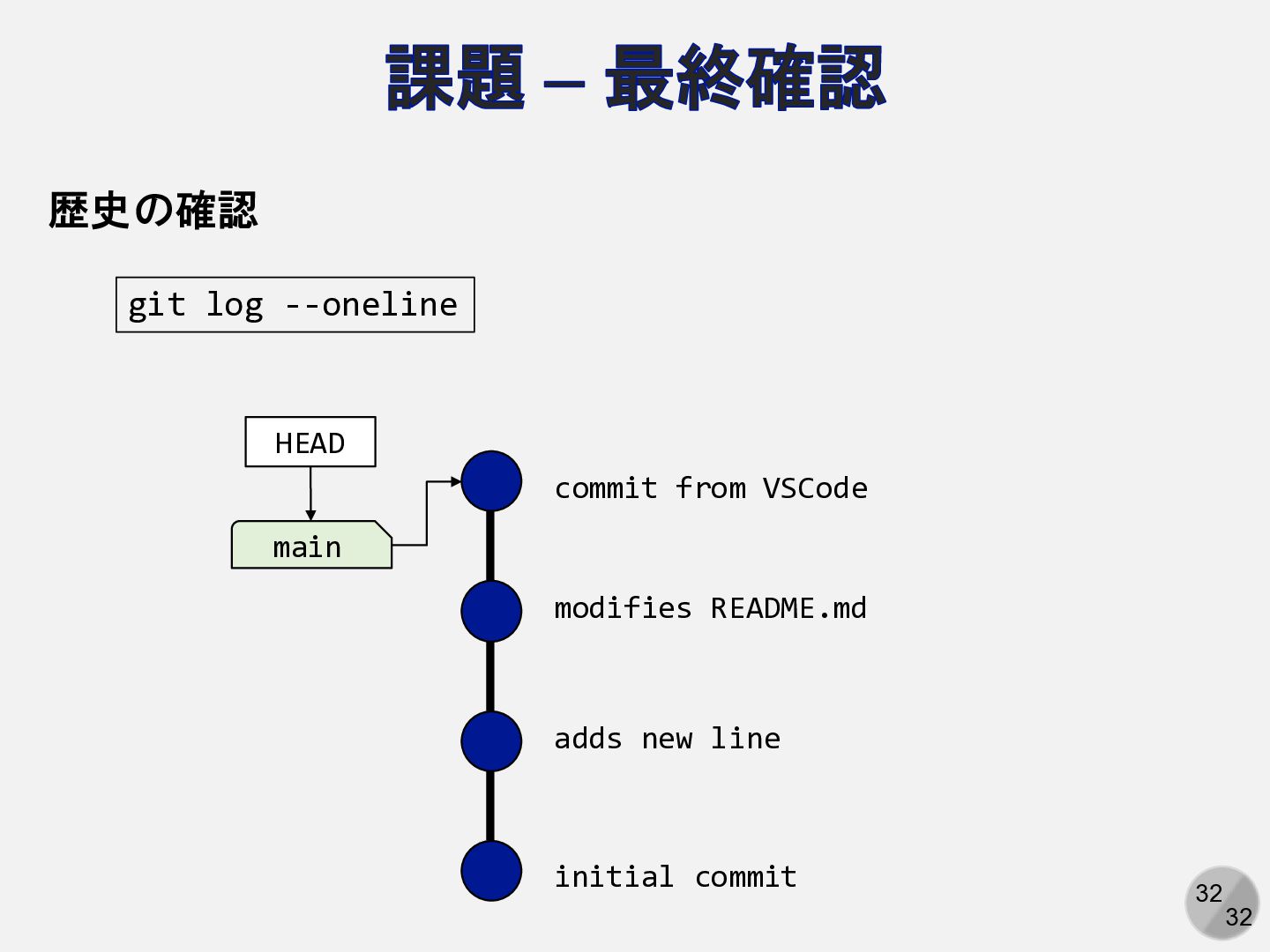
32 32 課題 – 最終確認 main HEAD initial commit adds
new line modifies README.md commit from VSCode 歴史の確認 git log --oneline


 kaityo256
 pawan_pharm
 robintux
 akiraasano
 bvr7352
 ainischool
 aokiplayer
 lfj
lfj
 juanmartin2026
 hiola
hiola
 eileencodes
 morganepeng
 chriscoyier
 jmmastey
 aleyda
 smashingmag
 bermonpainter
 rmw
rmw
 jonoalderson
 bluesmoon
 cassininazir
 charlesmeaden