Upgrade to Pro
— share decks privately, control downloads, hide ads and more …
Speaker Deck
Sign up for free
Menu
Search
Features
All features
Private URLs
Password Protection
Custom URLS
Scheduled publishing
Remove Branding
Restrict embedding
Deck Collections
Notes
Features
All features
Private URLs
Password Protection
Custom URLS
Scheduled publishing
Remove Branding
Restrict embedding
Deck Collections
Notes
Explore
Featured decks
Featured speakers
Programming
Technology
Storyboards
Explore
Featured decks
Featured speakers
Programming
Technology
Storyboards
Pricing
Search
Sign in
Sign up for free
open-slideの紹介
Search
Sponsored
·
Ship Features Fearlessly
Turn features on and off without deploys. Used by thousands of Ruby developers.
→
KotaSugiki
October 30, 2026
Business
100
0
Share
Embed
Copy iframe code
Copy JS code
Copy link
Start on current slide
open-slideの紹介
open-slideの紹介スライドをopen-slideを使って作ってみました
KotaSugiki
October 30, 2026
Other Decks in Business
See All in Business
小さく早く作る って 本当に正しいの?— GTMの観点から見るアジャイル開発
ryu1013
0
200
Annual Session - Teknik Lobi dan Negosiasi
adeputra13
0
310
Crisp Code inc.|わたしたちの事例 / 実績 - Works
so_kotani
0
2.4k
営業が見てきた"AI導入ガバナンス"のリアル — あなたの会社は今どのステージ?
kuraryu0128
0
290
Hello, Inc. - Company Deck
helloinc
PRO
0
170
公共ライドシェア事例集
mobilitytechnologies
0
930
Crisp Code inc.|コーポレート・サービス紹介 - Corporate & Services Introduction
so_kotani
0
690
THE Impact Report 2026 /THE株式会社 2026年10月公開(訂正版)
yusukiwashita
0
180
「まず自分が背中を見せる」から始まった ──「打席に立ち続ける」ことで技を磨き、縁を結ぶということ
natty_natty254
5
630
3ヶ月で月額300万円削減 ── AWSコスト削減プロジェクトのリアル
o2mami
0
730
会社説明資料
xinghr
0
4.1k
KGモーターズ会社紹介資料_2026.11
kgmotors
0
33k
Featured
See All Featured
The SEO Collaboration Effect
kristinabergwall1
1
620
Visualization
eitanlees
153
17k
Mind Mapping
helmedeiros
1
430
How to build an LLM SEO readiness audit: a practical framework
nmsamuel
2
970
Dominate Local Search Results - an insider guide to GBP, reviews, and Local SEO
greggifford
PRO
0
400
Embracing the Ebb and Flow
colly
88
5.2k
Intergalactic Javascript Robots from Outer Space
tanoku
273
28k
Redefining SEO in the New Era of Traffic Generation
szymonslowik
1
520
Measuring & Analyzing Core Web Vitals
bluesmoon
9
1.1k
10 Git Anti Patterns You Should be Aware of
lemiorhan
PRO
659
62k
The browser strikes back
jonoalderson
0
1.9k
Everyday Curiosity
cassininazir
0
390
Transcript
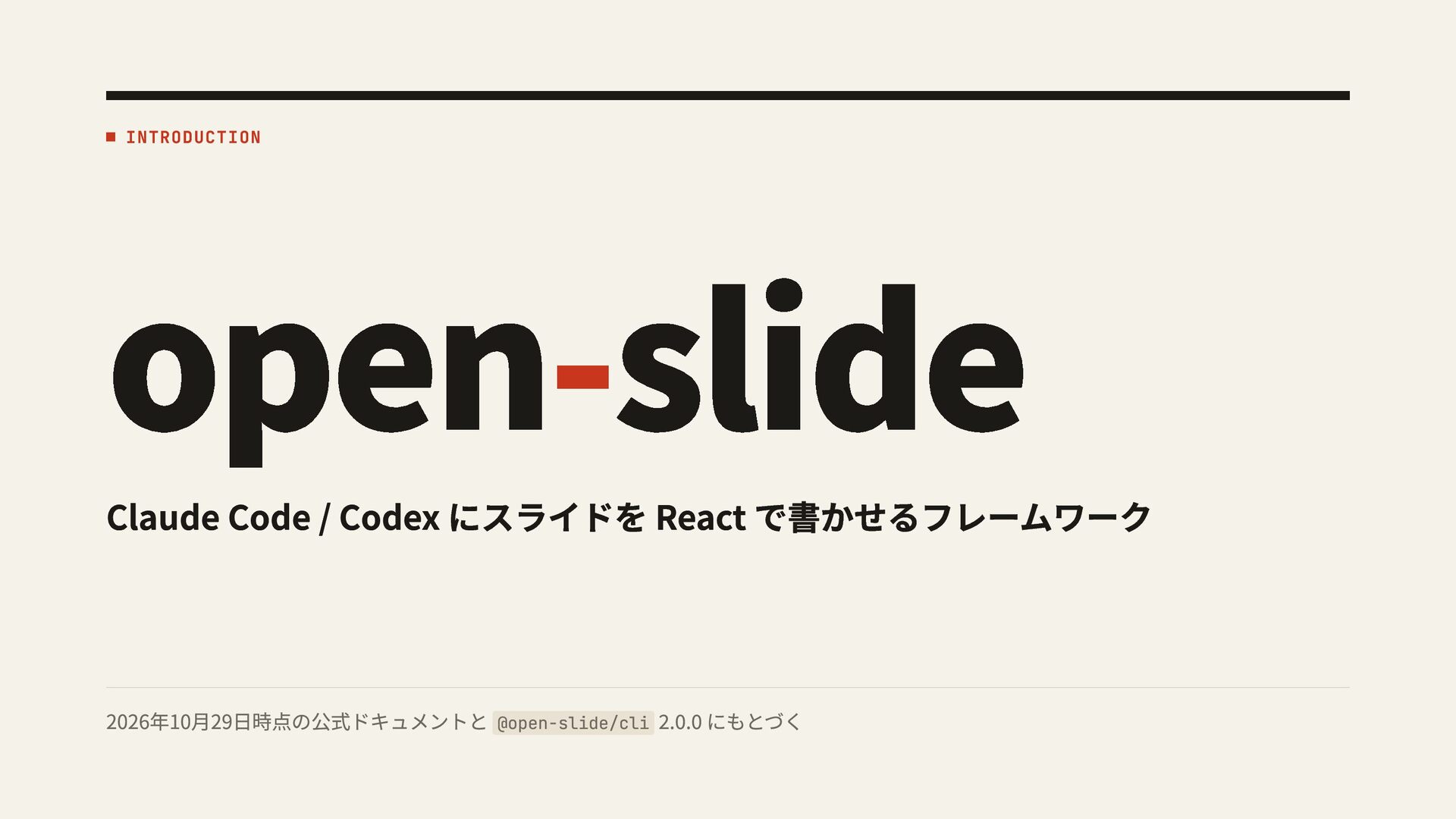
open-slide INTRODUCTION Claude Code / Codex にスライドを React で書かせるフレームワーク 2026年10月29日時点の公式ドキュメントと
@open-slide/cli 2.0.0 にもとづく
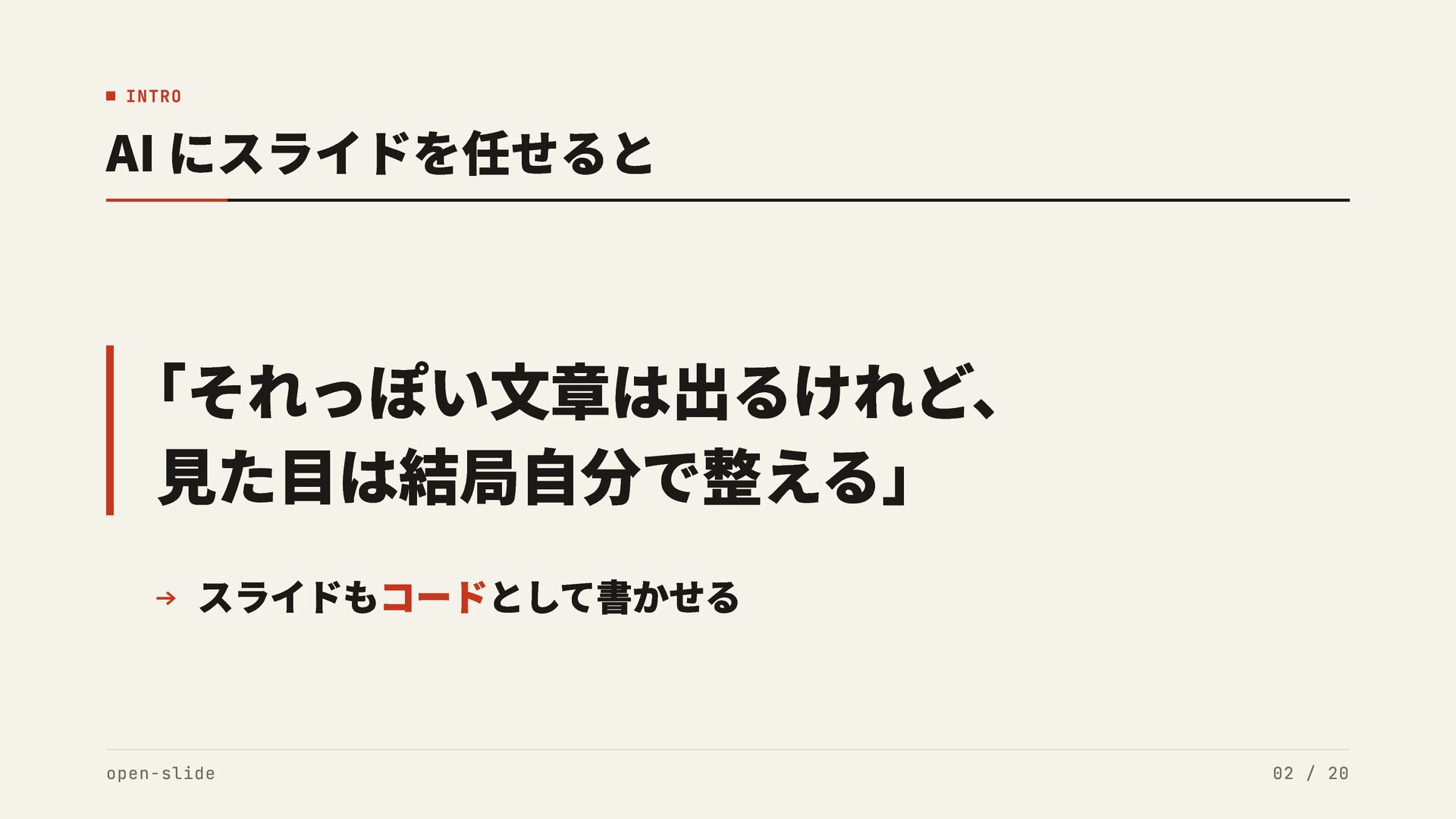
AI にスライドを任せると INTRO 「それっぽい文章は出るけれど、 見た目は結局自分で整える」 → スライドもコードとして書かせる open-slide 02 /
20
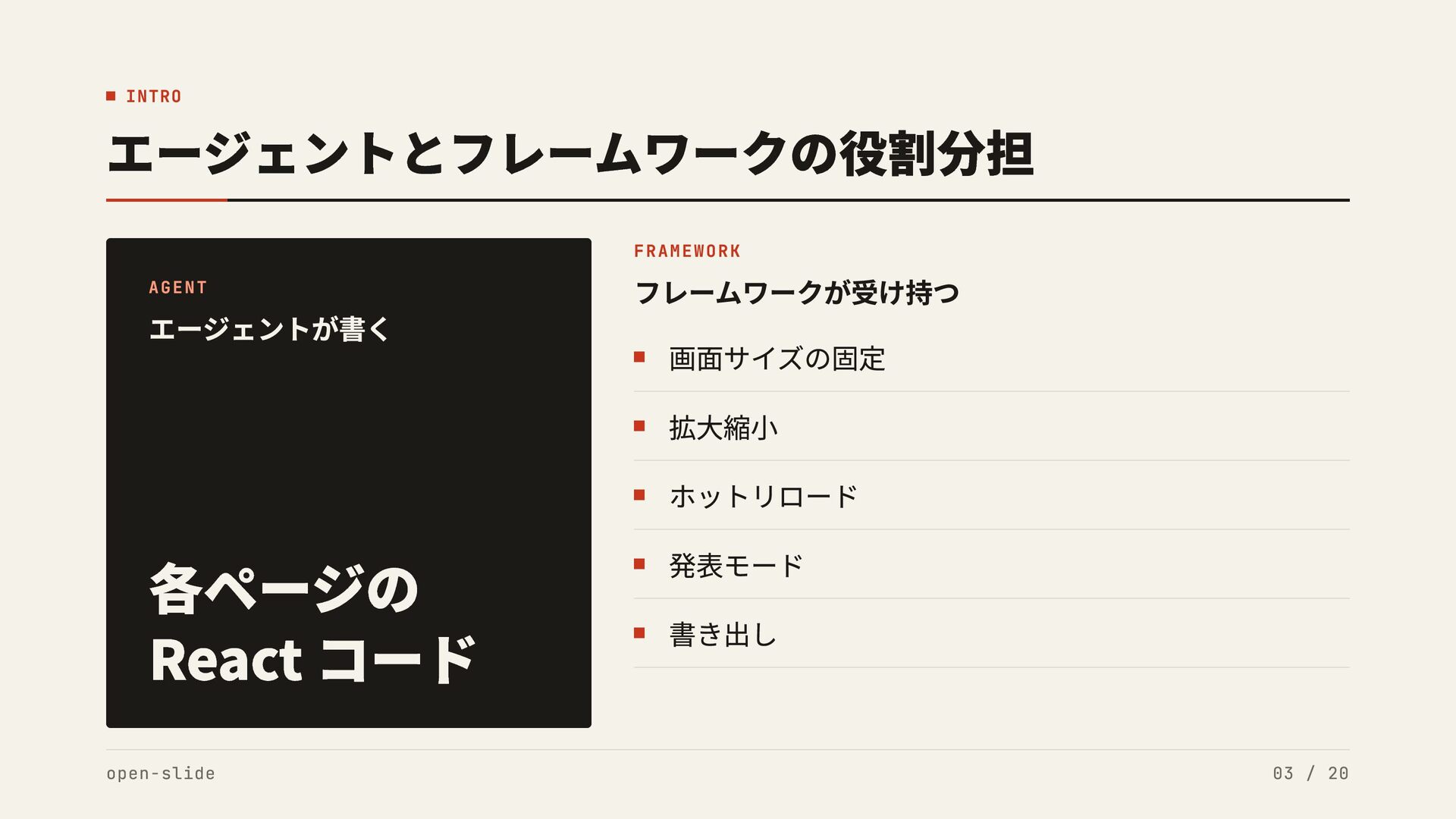
エージェントとフレームワークの役割分担 INTRO FRAMEWORK AGENT エージェントが書く 各ページの React コード open-slide フレームワークが受け持つ
画面サイズの固定 拡大縮小 ホットリロード 発表モード 書き出し 03 / 20
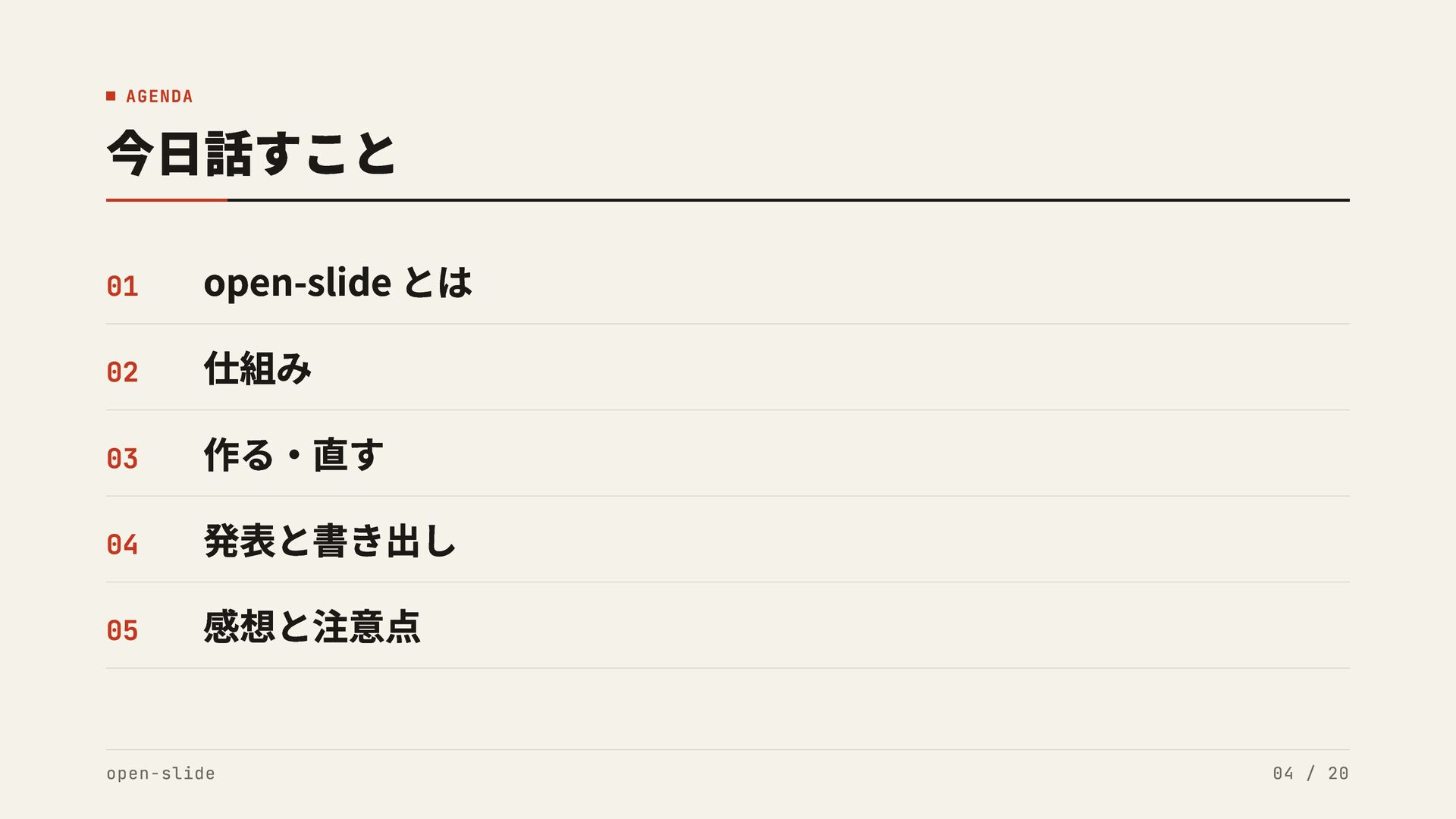
今日話すこと AGENDA 01 02 03 04 05 open-slide とは 仕組み
作る・直す 発表と書き出し 感想と注意点 open-slide 04 / 20
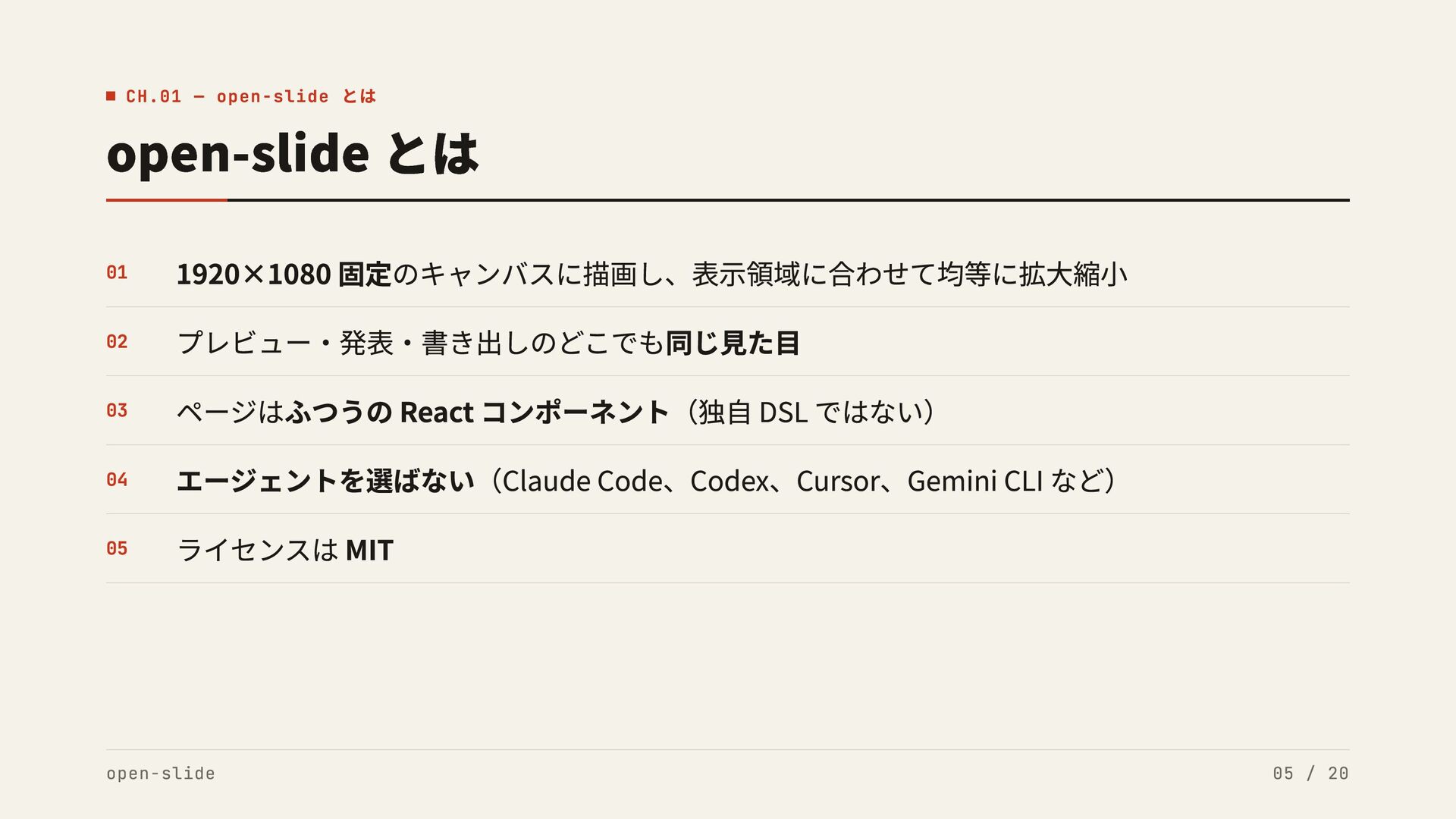
とは open-slide とは CH.01 — open-slide 01 02 03 04
05 1920×1080 固定のキャンバスに描画し、表示領域に合わせて均等に拡大縮小 プレビュー・発表・書き出しのどこでも同じ見た目 ページはふつうの React コンポーネント(独自 DSL ではない) エージェントを選ばない(Claude Code、Codex、Cursor、Gemini CLI など) ライセンスは MIT open-slide 05 / 20
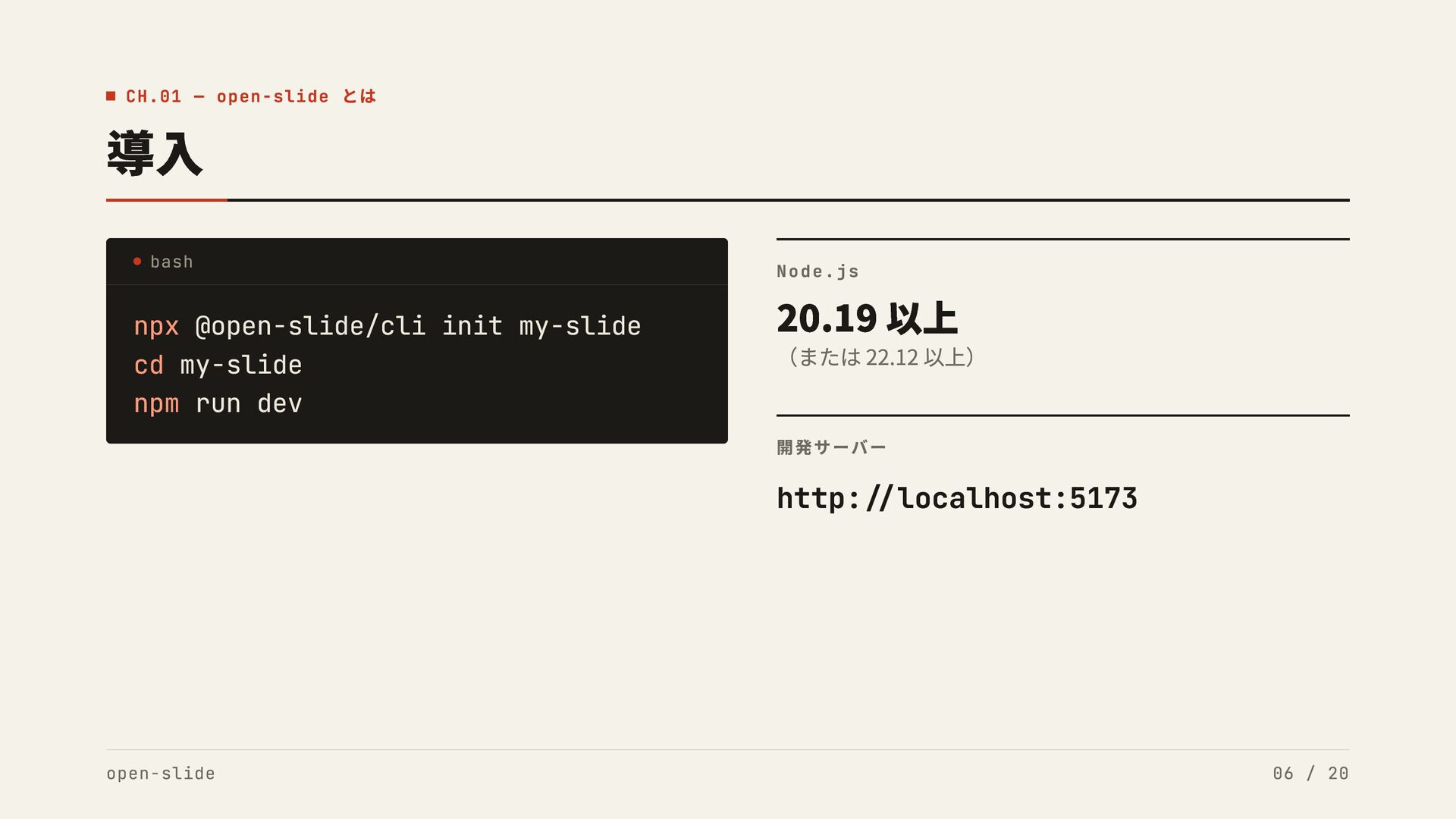
導入 CH.01 — open-slide とは bash npx @open-slide/cli init my-slide
cd my-slide npm run dev Node.js 20.19 以上 (または 22.12 以上) 開発サーバー http://localhost:5173 open-slide 06 / 20
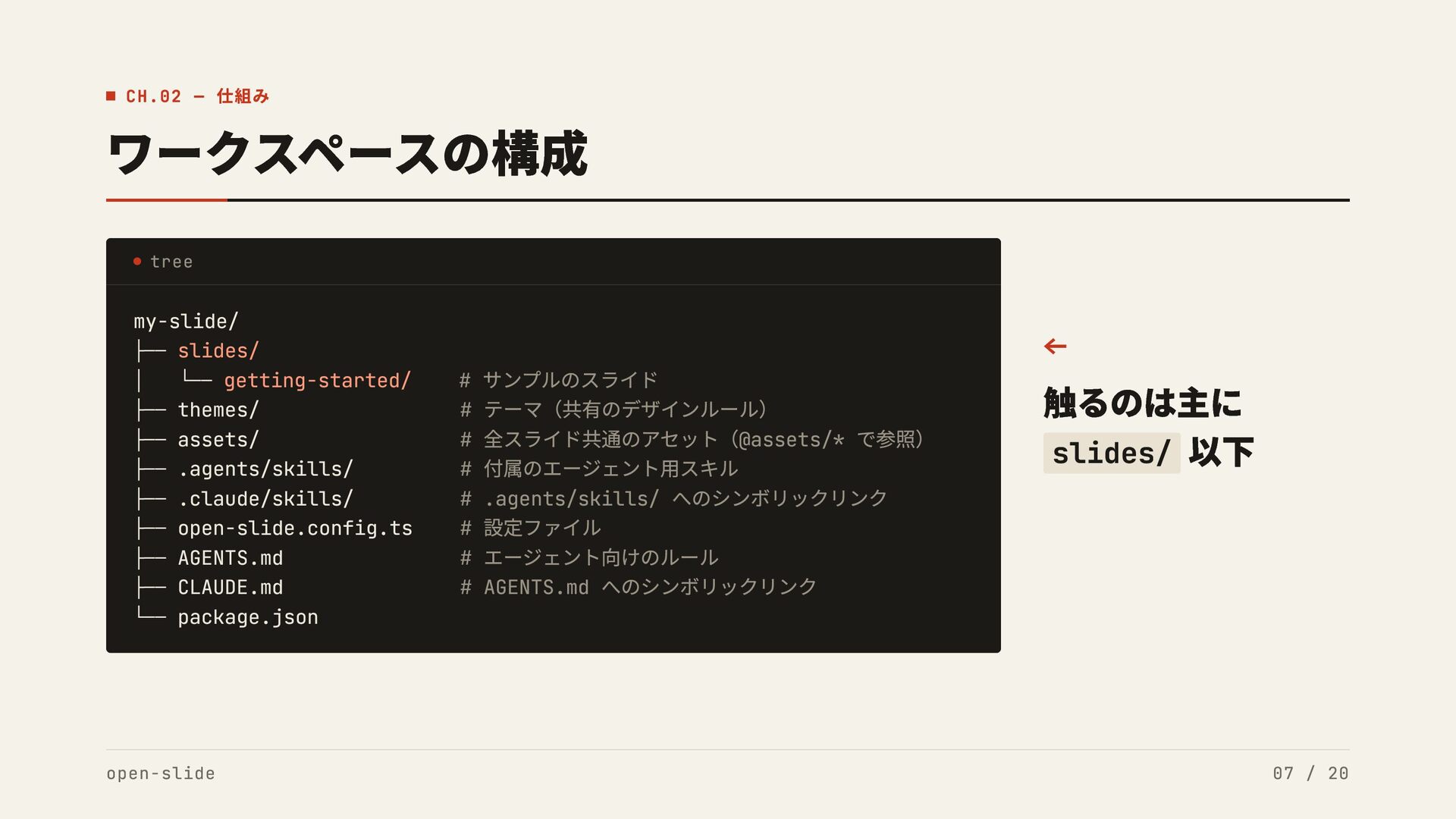
仕組み ワークスペースの構成 CH.02 — tree my-slide/ ├── slides/ │ └──
getting-started/ ├── themes/ ├── assets/ ├── .agents/skills/ ├── .claude/skills/ ├── open-slide.config.ts ├── AGENTS.md ├── CLAUDE.md └── package.json open-slide サンプルのスライド テーマ(共有のデザインルール) 全スライド共通のアセット(@assets/* で参照) 付属のエージェント用スキル へのシンボリックリンク 設定ファイル エージェント向けのルール へのシンボリックリンク # # # # # .agents/skills/ # # # AGENTS.md ← 触るのは主に slides/ 以下 07 / 20
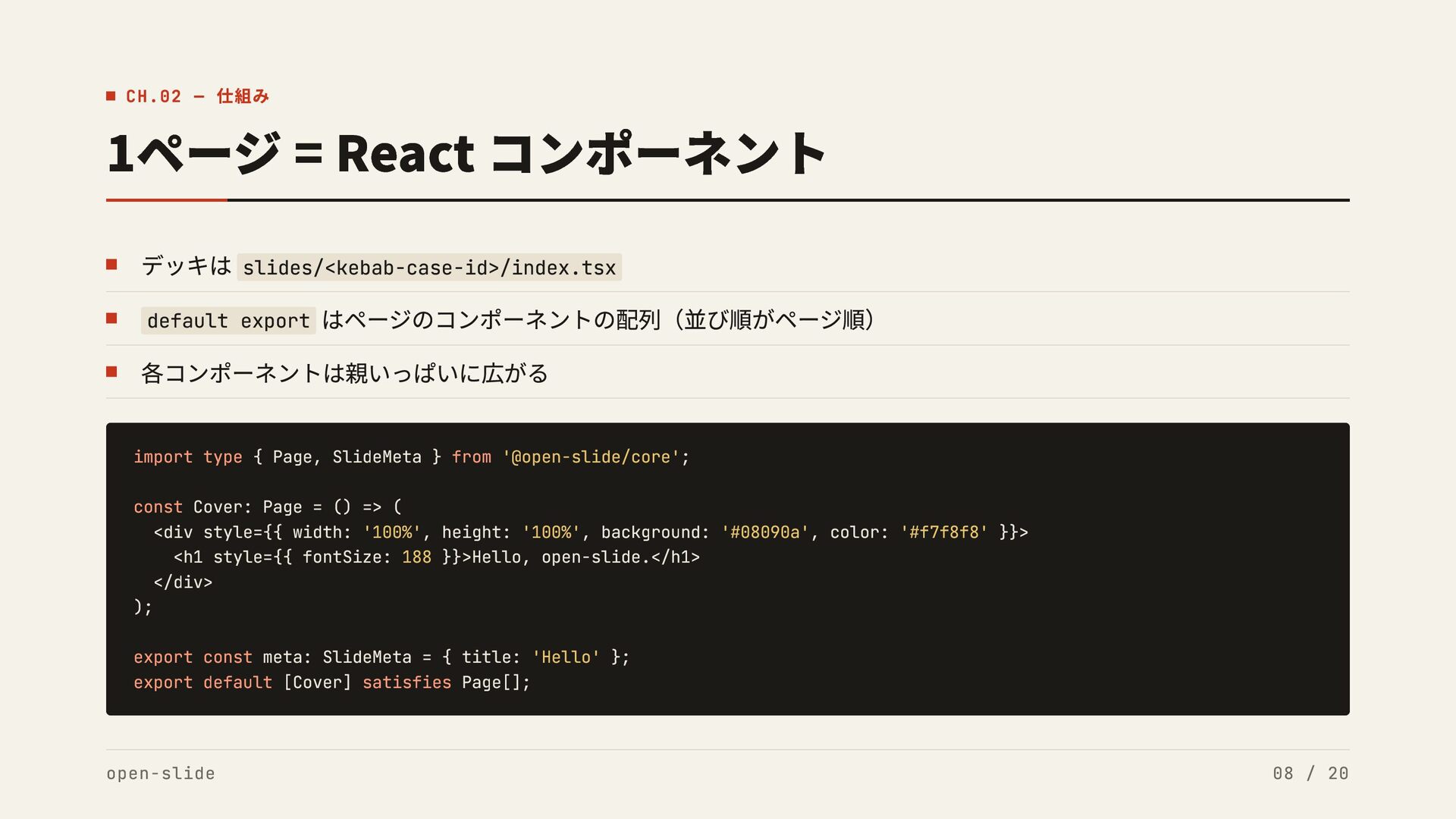
仕組み 1ページ = React コンポーネント CH.02 — デッキは slides/<kebab-case-id>/index.tsx default
export はページのコンポーネントの配列(並び順がページ順) 各コンポーネントは親いっぱいに広がる import type { Page, SlideMeta } from '@open-slide/core'; const Cover: Page = () => ( <div style={{ width: '100%', height: '100%', background: '#08090a', color: '#f7f8f8' }}> <h1 style={{ fontSize: 188 }}>Hello, open-slide.</h1> </div> ); export const meta: SlideMeta = { title: 'Hello' }; export default [Cover] satisfies Page[]; open-slide 08 / 20
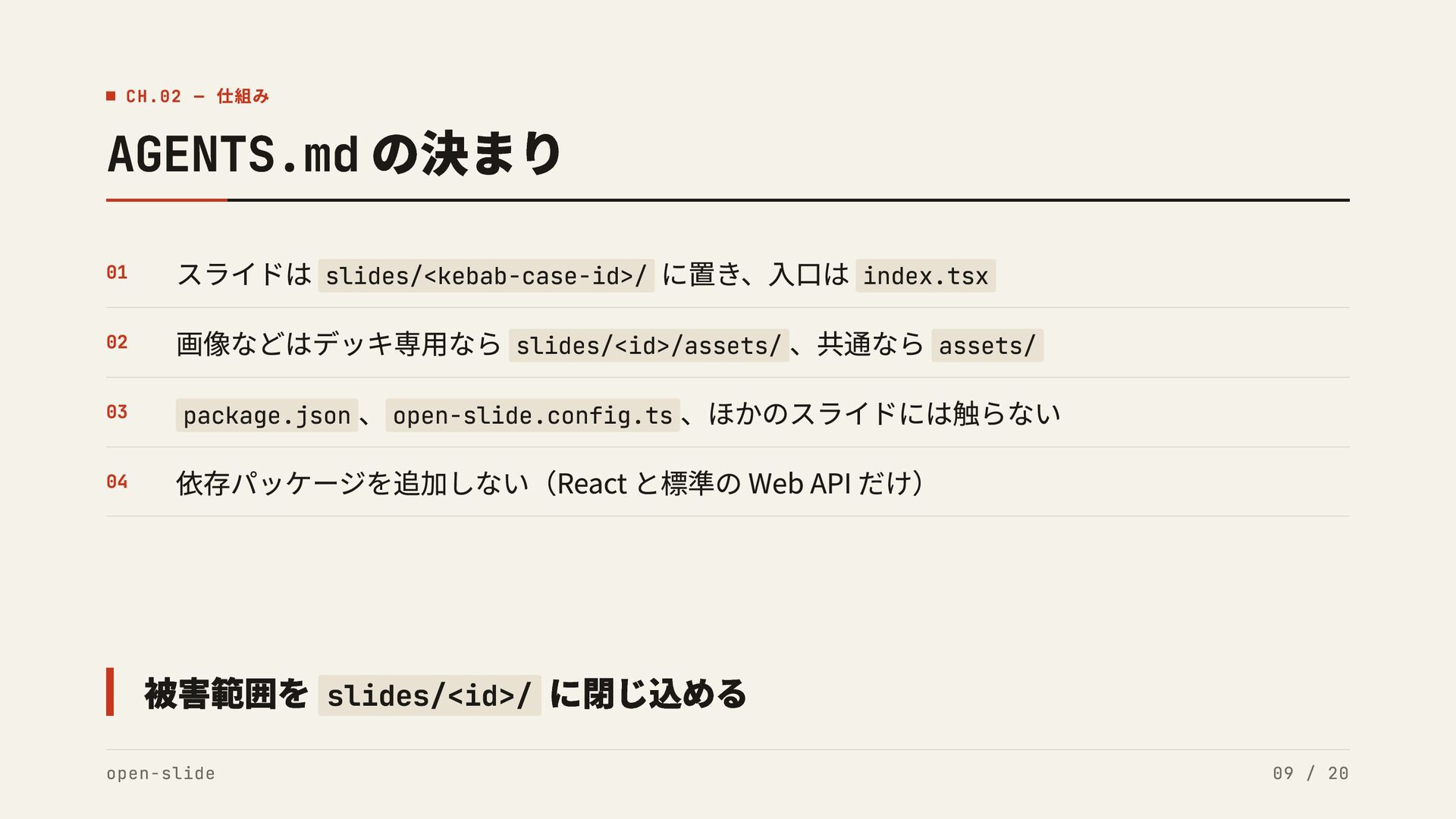
CH.02 — 仕組み AGENTS.md 01 02 03 04 の決まり スライドは
slides/<kebab-case-id>/ に置き、入口は index.tsx 画像などはデッキ専用なら slides/<id>/assets/ 、共通なら assets/ package.json 、 open-slide.config.ts 、ほかのスライドには触らない 依存パッケージを追加しない(React と標準の Web API だけ) 被害範囲を slides/<id>/ に閉じ込める open-slide 09 / 20
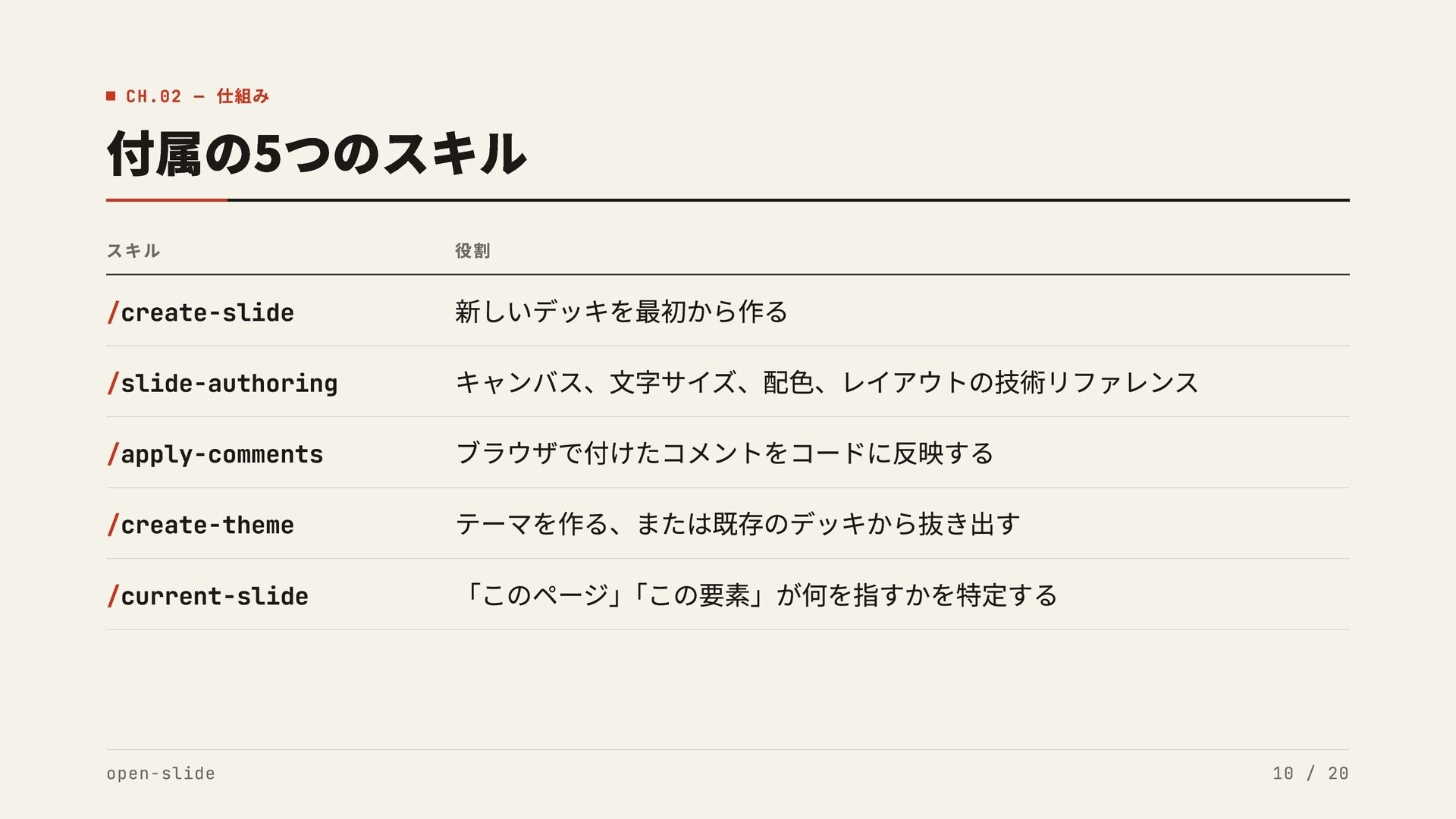
仕組み 付属の5つのスキル CH.02 — スキル /create-slide /slide-authoring /apply-comments /create-theme /current-slide
open-slide 役割 新しいデッキを最初から作る キャンバス、文字サイズ、配色、レイアウトの技術リファレンス ブラウザで付けたコメントをコードに反映する テーマを作る、または既存のデッキから抜き出す 「このページ」「この要素」が何を指すかを特定する 10 / 20
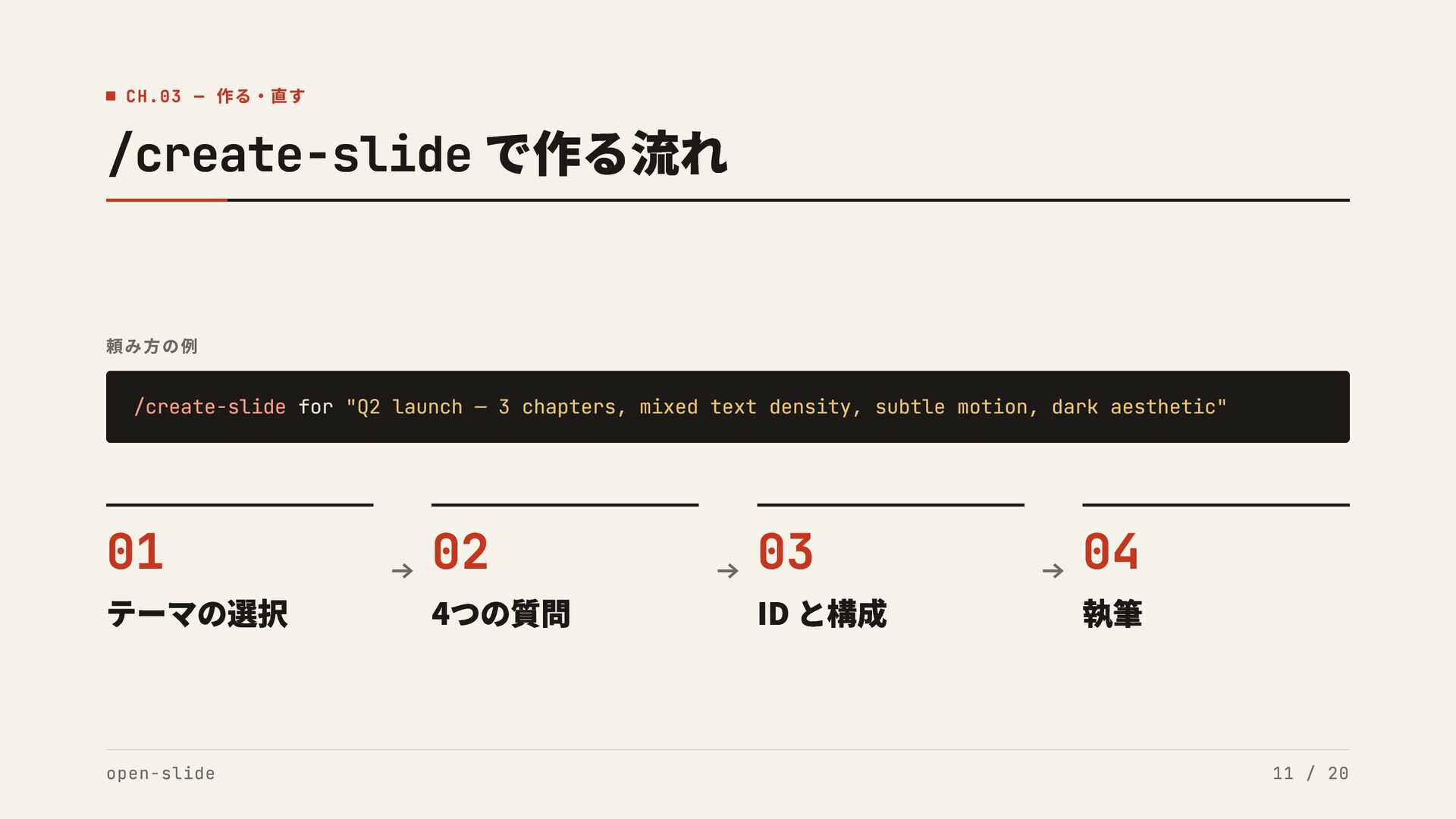
CH.03 — 作る・直す /create-slide で作る流れ 頼み方の例 /create-slide for "Q2 launch
— 3 chapters, mixed text density, subtle motion, dark aesthetic" 01 テーマの選択 open-slide → 02 4つの質問 → 03 ID と構成 → 04 執筆 11 / 20
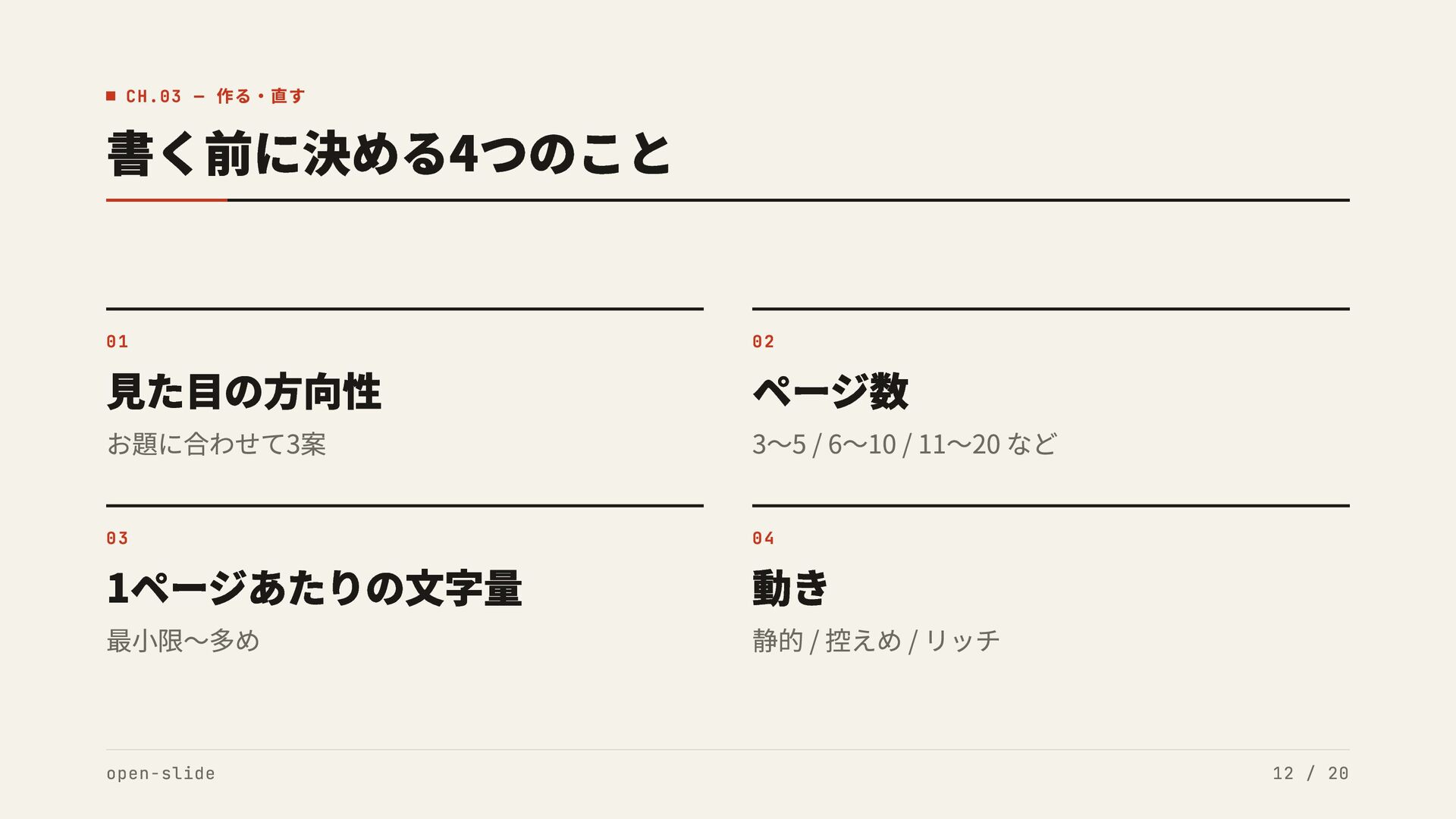
作る・直す 書く前に決める4つのこと CH.03 — 01 見た目の方向性 02 お題に合わせて3案 3〜5 /
6〜10 / 11〜20 など 03 04 最小限〜多め 静的 / 控えめ / リッチ 1ページあたりの文字量 open-slide ページ数 動き 12 / 20
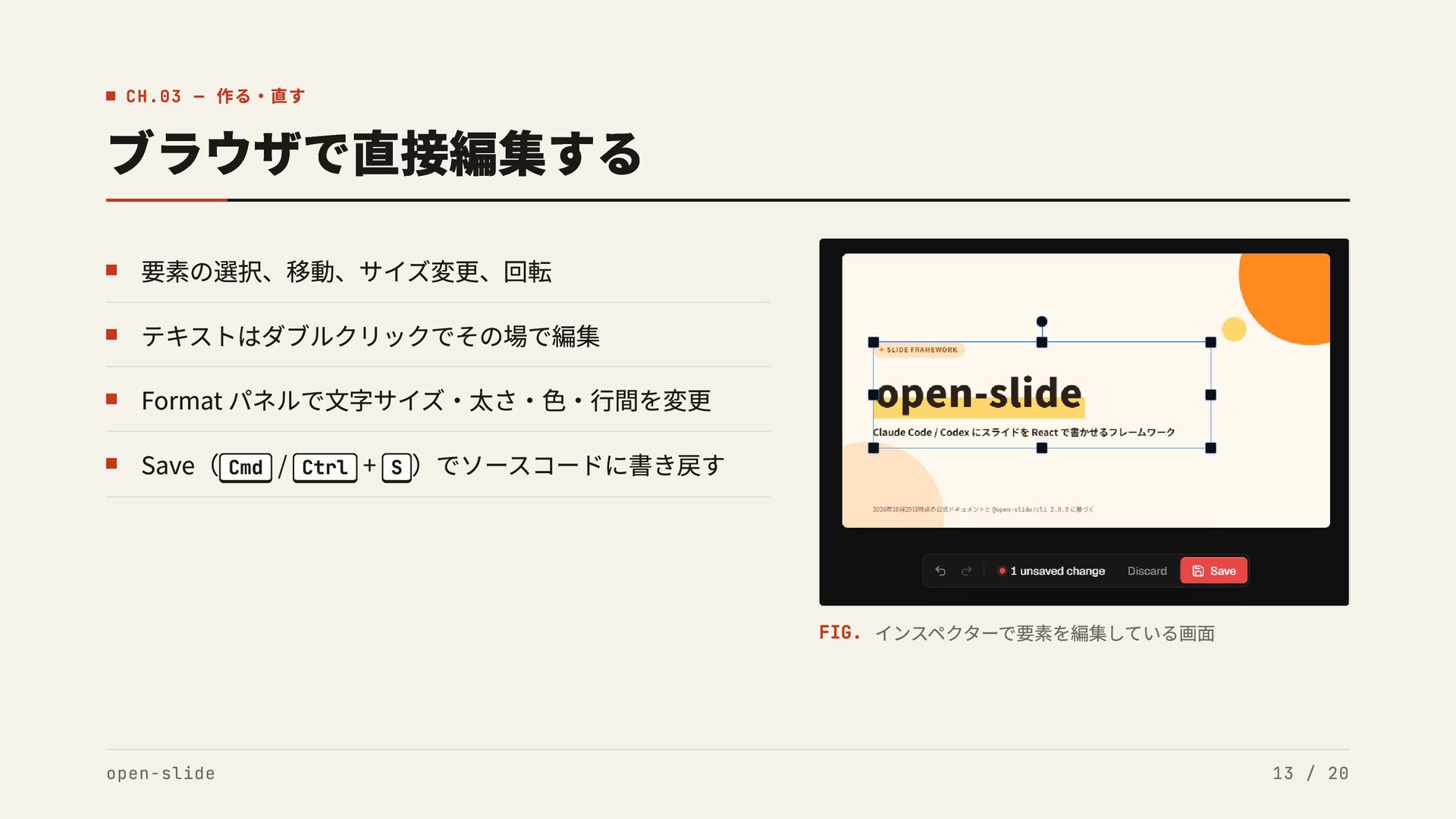
作る・直す ブラウザで直接編集する CH.03 — 要素の選択、移動、サイズ変更、回転 テキストはダブルクリックでその場で編集 Format パネルで文字サイズ・太さ・色・行間を変更 Save( Cmd
/ Ctrl + S )でソースコードに書き戻す FIG. open-slide インスペクターで要素を編集している画面 13 / 20
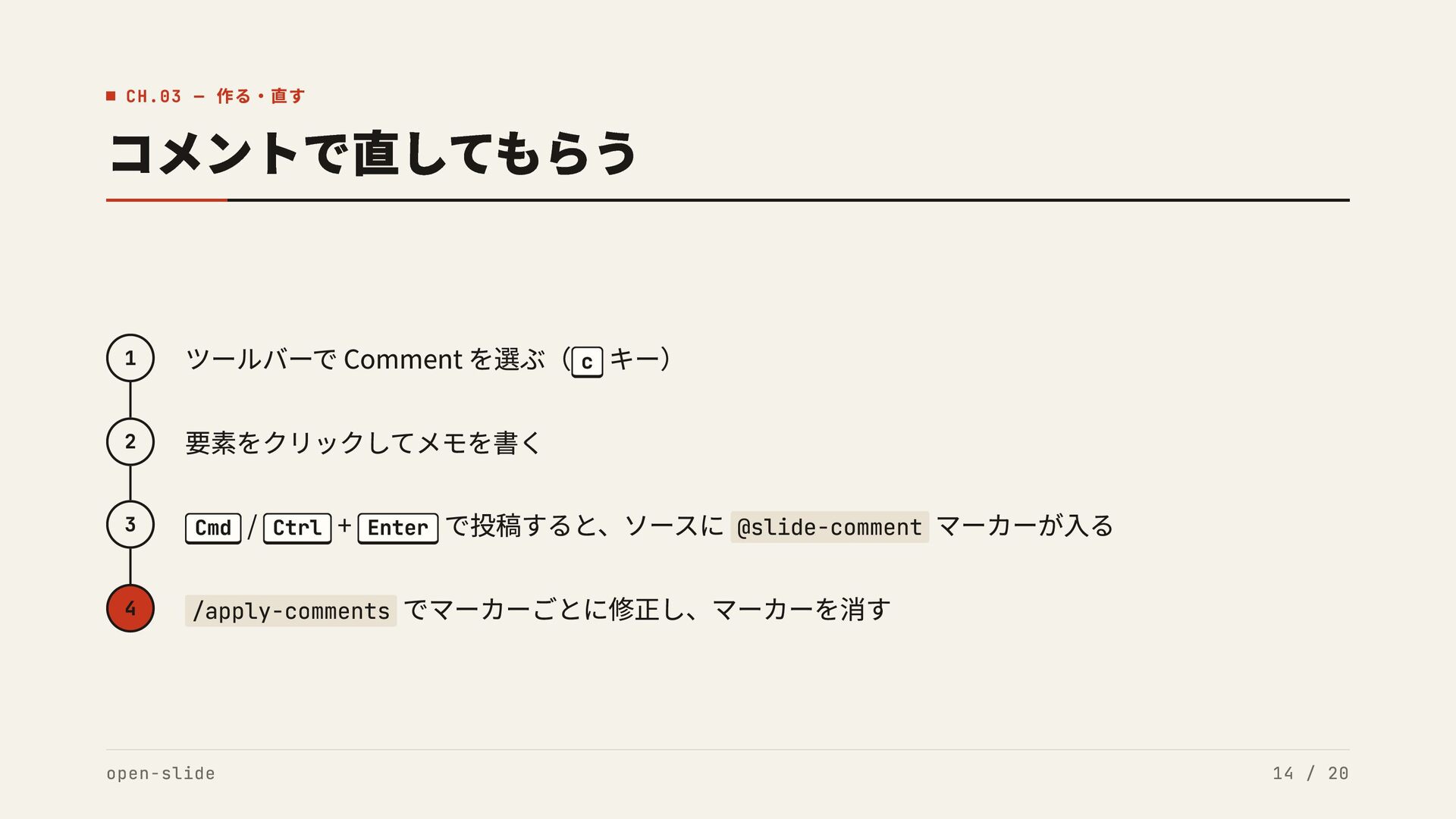
作る・直す コメントで直してもらう CH.03 — 1 ツールバーで Comment を選ぶ( c キー)
2 要素をクリックしてメモを書く 3 Cmd 4 /apply-comments open-slide / Ctrl + Enter で投稿すると、ソースに @slide-comment マーカーが入る でマーカーごとに修正し、マーカーを消す 14 / 20
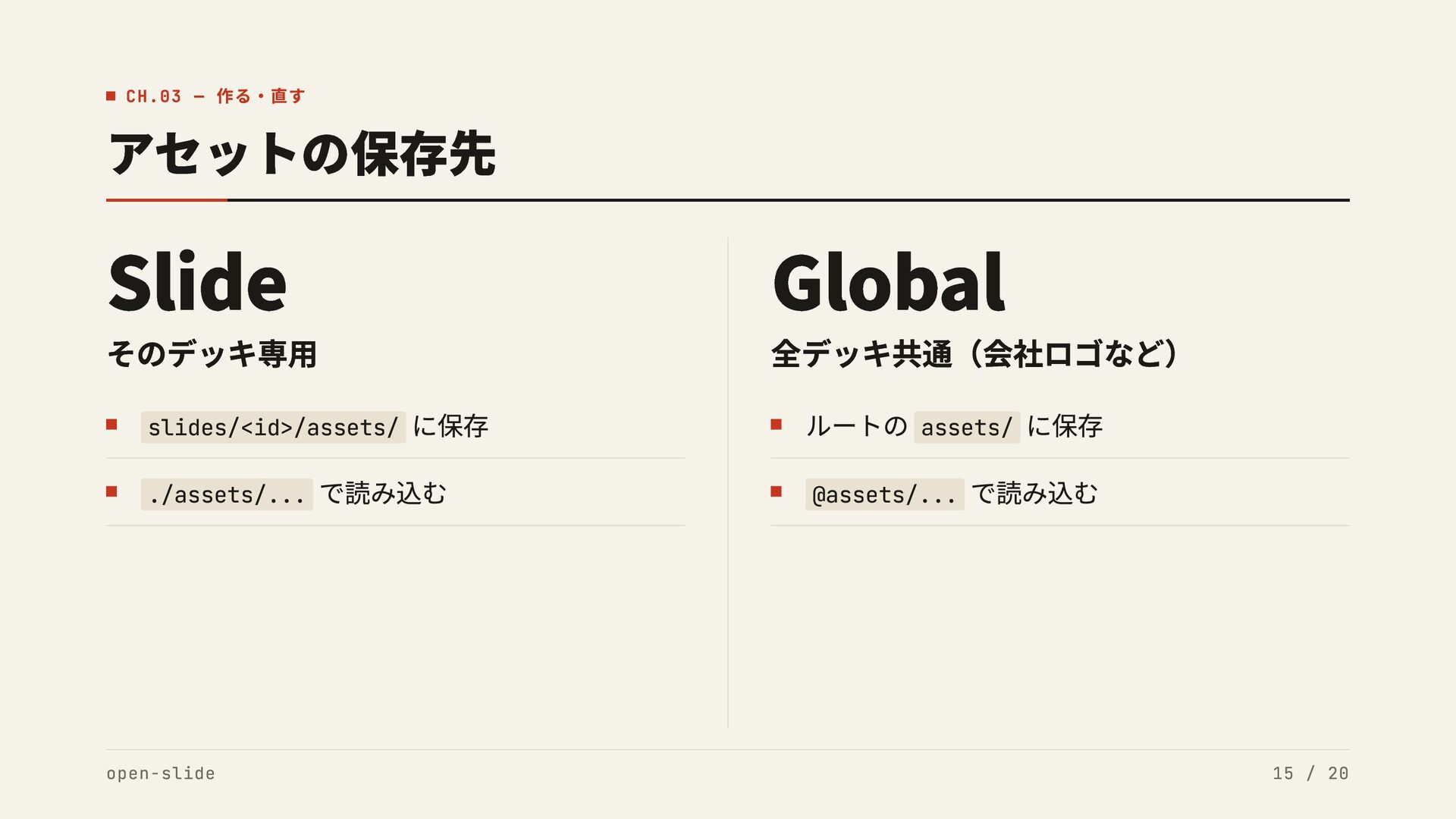
作る・直す アセットの保存先 CH.03 — Slide そのデッキ専用 に保存 ./assets/... で読み込む slides/<id>/assets/
open-slide Global 全デッキ共通(会社ロゴなど) ルートの assets/ に保存 @assets/... で読み込む 15 / 20
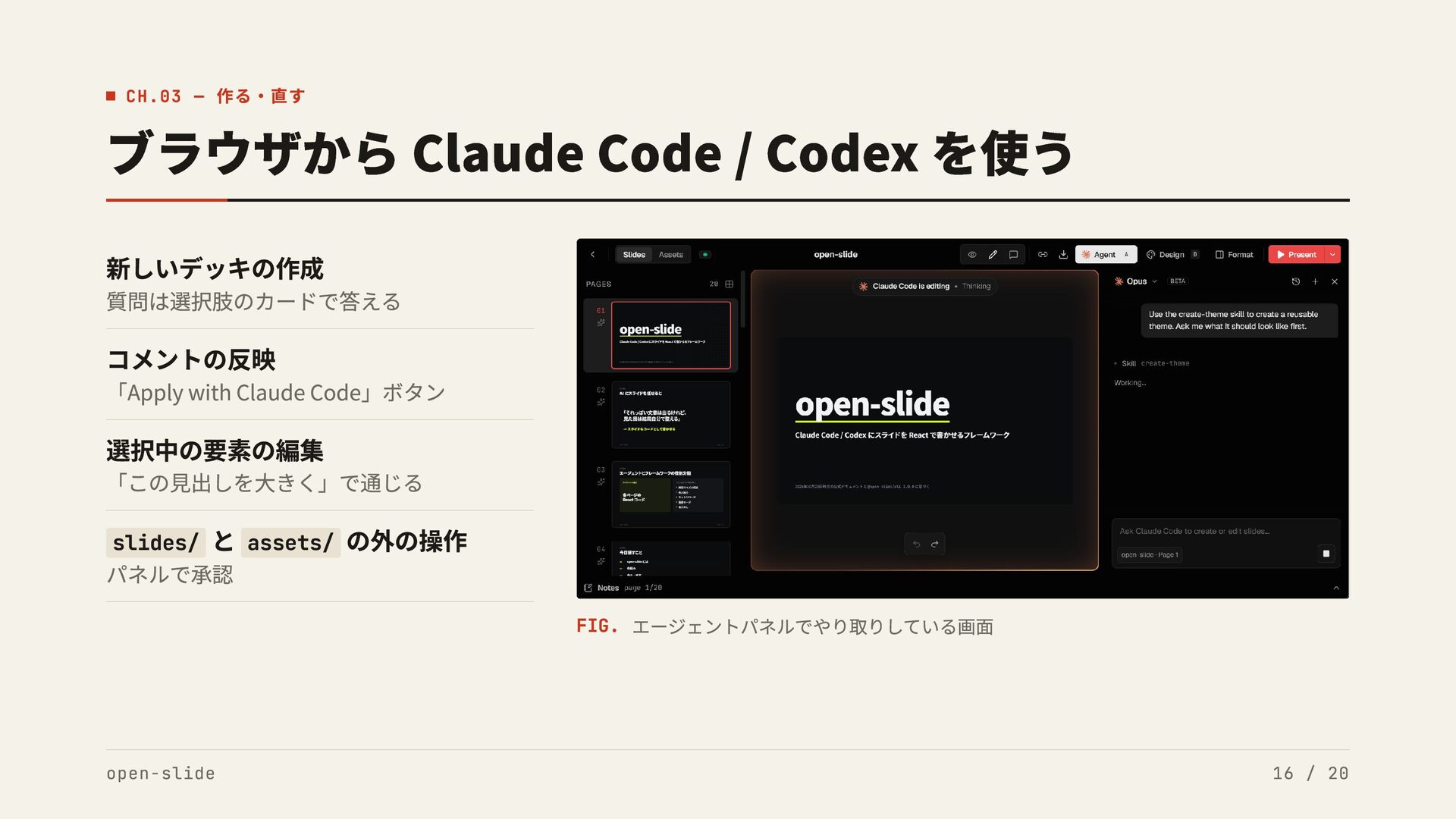
作る・直す ブラウザから Claude Code / Codex を使う CH.03 — 新しいデッキの作成
質問は選択肢のカードで答える コメントの反映 「Apply with Claude Code」ボタン 選択中の要素の編集 「この見出しを大きく」で通じる slides/ と assets/ の外の操作 パネルで承認 FIG. open-slide エージェントパネルでやり取りしている画面 16 / 20
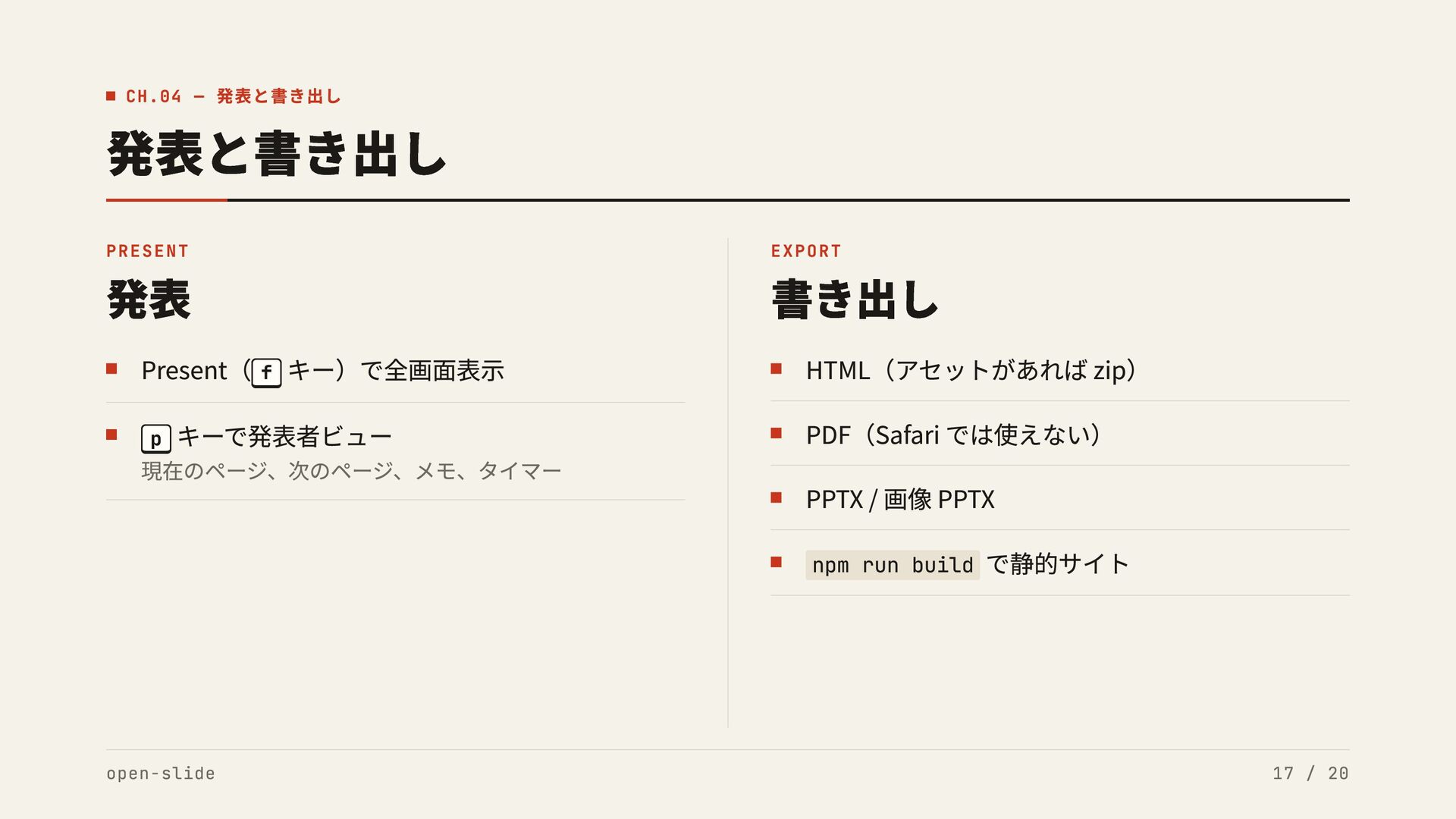
発表と書き出し 発表と書き出し CH.04 — 発表 PRESENT Present( f キー)で全画面表示 p
キーで発表者ビュー 現在のページ、次のページ、メモ、タイマー open-slide 書き出し EXPORT HTML(アセットがあれば zip) PDF(Safari では使えない) PPTX / 画像 PPTX npm run build で静的サイト 17 / 20
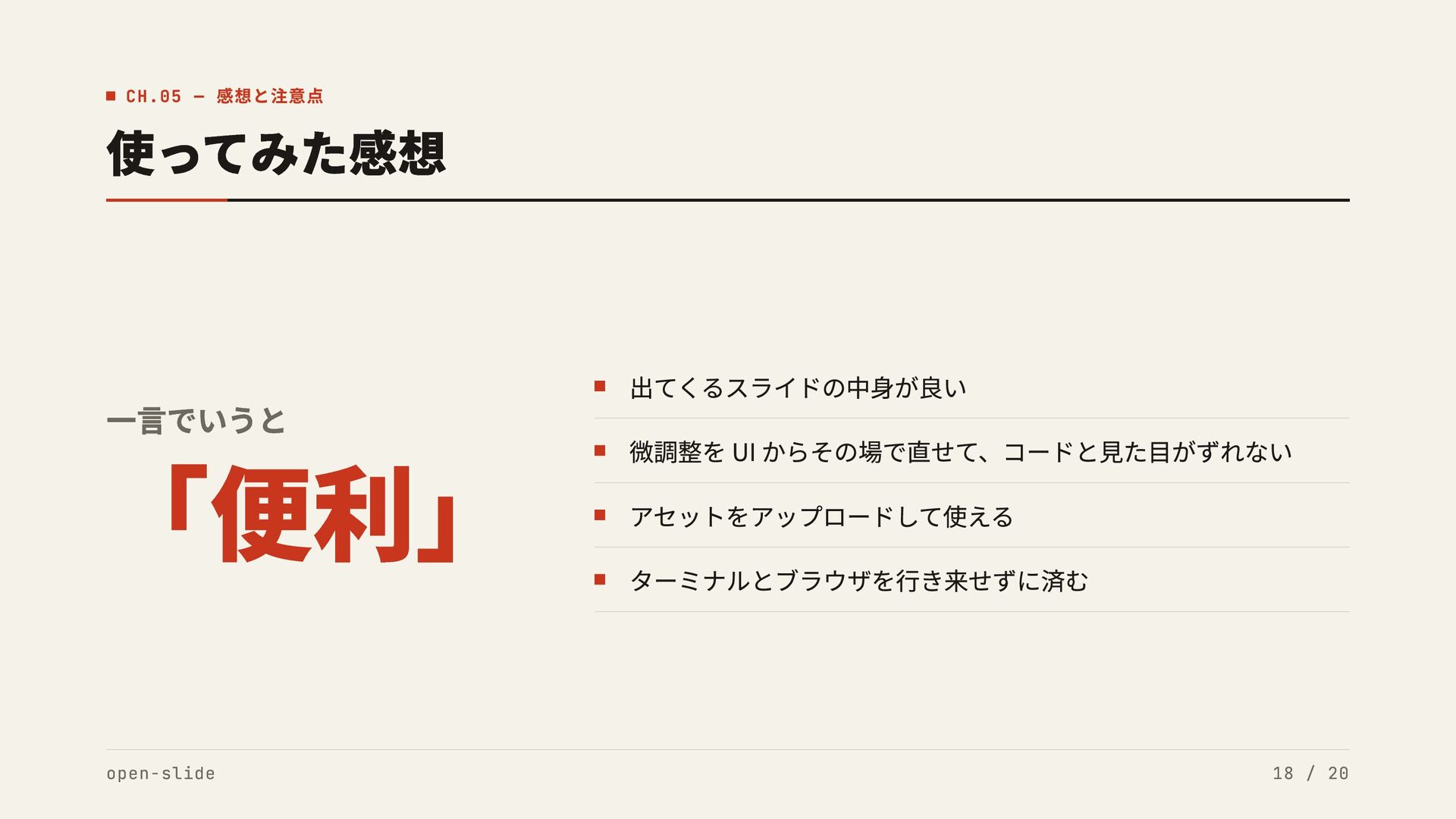
感想と注意点 使ってみた感想 CH.05 — 「便利」 一言でいうと open-slide 出てくるスライドの中身が良い 微調整を UI
からその場で直せて、コードと見た目がずれない アセットをアップロードして使える ターミナルとブラウザを行き来せずに済む 18 / 20
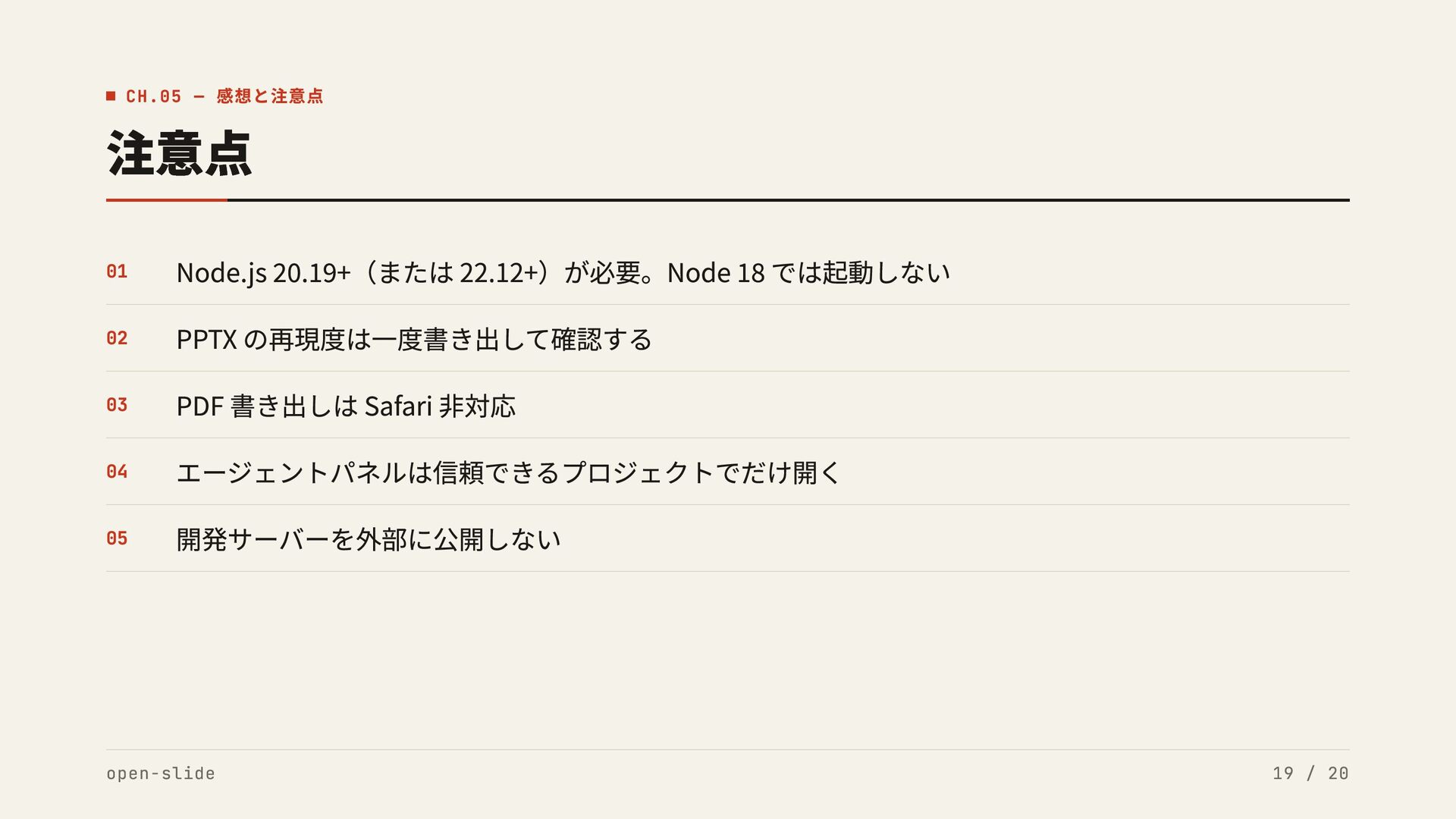
感想と注意点 注意点 CH.05 — 01 02 03 04 05 Node.js
20.19+(または 22.12+)が必要。Node 18 では起動しない PPTX の再現度は一度書き出して確認する PDF 書き出しは Safari 非対応 エージェントパネルは信頼できるプロジェクトでだけ開く 開発サーバーを外部に公開しない open-slide 19 / 20
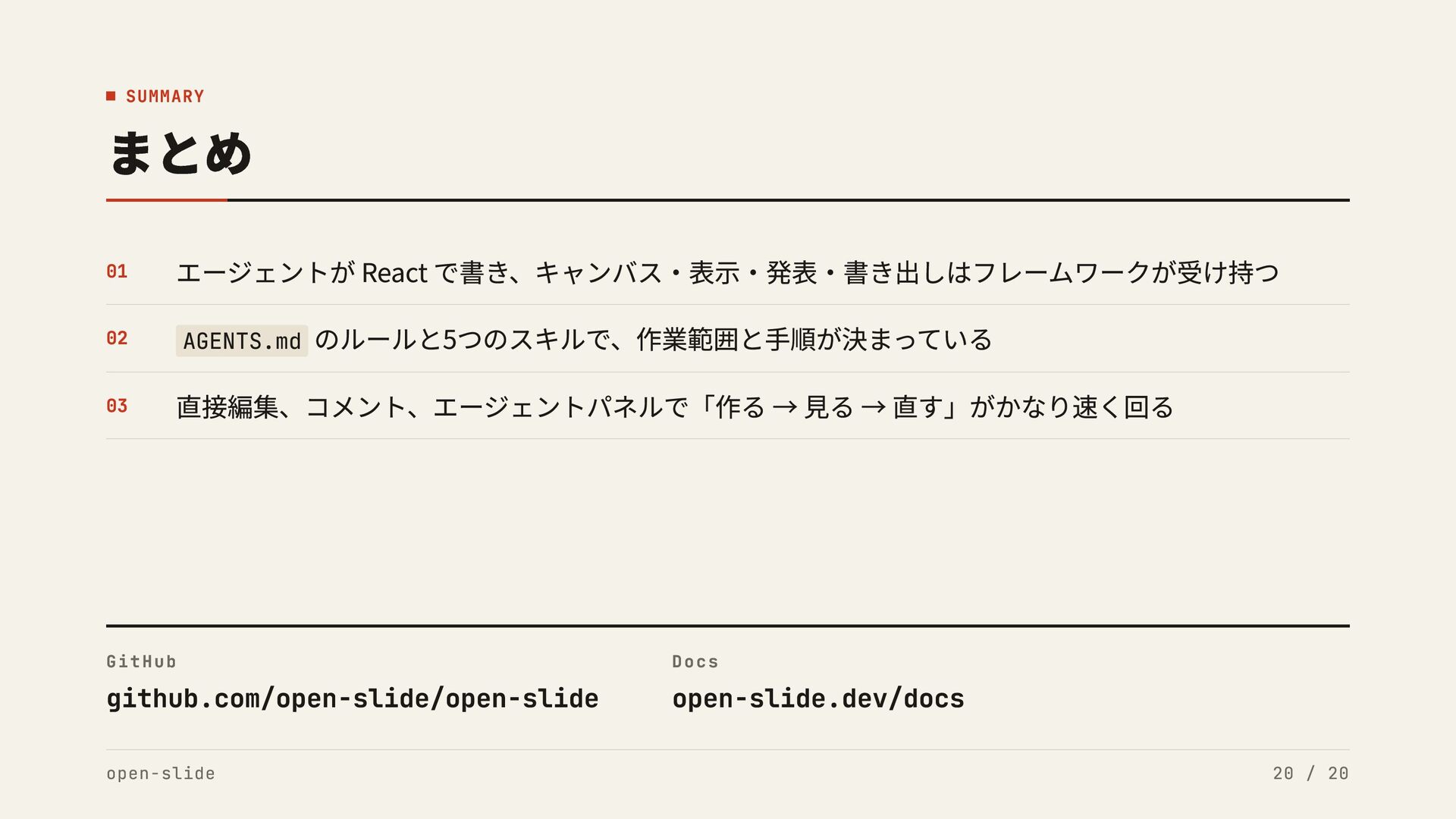
まとめ SUMMARY 01 02 03 エージェントが React で書き、キャンバス・表示・発表・書き出しはフレームワークが受け持つ AGENTS.md のルールと5つのスキルで、作業範囲と手順が決まっている
直接編集、コメント、エージェントパネルで「作る → 見る → 直す」がかなり速く回る GitHub Docs github.com/open-slide/open-slide open-slide.dev/docs open-slide 20 / 20


 ryu1013
 adeputra13
 so_kotani
 kuraryu0128
 helloinc
 mobilitytechnologies
 yusukiwashita
 natty_natty254
 o2mami
 xinghr
 kgmotors
 kristinabergwall1
 eitanlees
 helmedeiros
 nmsamuel
 greggifford
 colly
 tanoku
 szymonslowik
 bluesmoon
 lemiorhan
 jonoalderson
 cassininazir