Upgrade to Pro
— share decks privately, control downloads, hide ads and more …
Speaker Deck
Sign up for free
Menu
Search
Features
All features
Private URLs
Password Protection
Custom URLS
Scheduled publishing
Remove Branding
Restrict embedding
Deck Collections
Notes
Features
All features
Private URLs
Password Protection
Custom URLS
Scheduled publishing
Remove Branding
Restrict embedding
Deck Collections
Notes
Explore
Featured decks
Featured speakers
Programming
Technology
Storyboards
Explore
Featured decks
Featured speakers
Programming
Technology
Storyboards
Pricing
Search
Sign in
Sign up for free
Copilot in Excel全機能マップ
Search
taiga-shiokawa
September 11, 2026
Business
0
0
Share
Embed
Copy iframe code
Copy JS code
Copy link
Start on current slide
Copilot in Excel全機能マップ
2026年9月時点のCopilot in Excelの全機能
taiga-shiokawa
September 11, 2026
More Decks by taiga-shiokawa
See All by taiga-shiokawa
Microsoft 365 Copilot 導入ガイド・完全版
shiokawa
0
7
Office連携術 20選
shiokawa
0
0
Copilot裏技30選
shiokawa
0
0
無料版Copilotで実現する「業務効率化」10の基本技
shiokawa
0
2
M365 Copilotの情報漏洩リスク
shiokawa
0
1
Other Decks in Business
See All in Business
㈱サンエー 会社 採用資料
uemura2024
0
5.4k
アドバリスター株式会社 プロフェッショナルサービス事業
advalistar
0
18k
I Ran 30+ GEO Experiments So You Don't Have To: What 200M AI Citations Say Actually Works
thomaspeham
1
150
会社紹介資料 / ProfileBook
gpol
5
67k
Infcurion Company Deck
infcurion
2
69k
28新卒採用:日和山観光会社紹介
hiyoriyamakankou
0
190
AI時代、ホワイトワーカーは結局どうすれば良いのか?環境解説とOODA型キャリア戦略
makaibito
5
440
Trend Cloud OneからTrendAI Vision Oneへの切替 - 事前に押さえたい疑問とつまずきやすいポイント
todatomohiro
0
220
インパクトレポート2026
nessu_inc
0
1.2k
KEELLプロダクト紹介資料_202610
shunsuke_takeuchi
PRO
0
170
シナジーマーケティング株式会社 採用ピッチ資料
synergymarketing
1
68k
AI活用の舞台装置が、自走を促す
tbpgr
0
250
Featured
See All Featured
Have SEOs Ruined the Internet? - User Awareness of SEO in 2025
akashhashmi
0
520
Pawsitive SEO: Lessons from My Dog (and Many Mistakes) on Thriving as a Consultant in the Age of AI
davidcarrasco
0
260
For a Future-Friendly Web
brad_frost
184
10k
Writing Fast Ruby
sferik
630
63k
Test your architecture with Archunit
thirion
2
2.4k
Designing Powerful Visuals for Engaging Learning
tmiket
1
610
[Rails World 2023 - Day 1 Closing Keynote] - The Magic of Rails
eileencodes
38
3.1k
How to Create Impact in a Changing Tech Landscape [PerfNow 2023]
tammyeverts
56
3.5k
Mozcon NYC 2025: Stop Losing SEO Traffic
samtorres
1
570
Chasing Engaging Ingredients in Design
codingconduct
0
360
VelocityConf: Rendering Performance Case Studies
addyosmani
331
25k
The Language of Interfaces
destraynor
162
27k
Transcript
社内研修用資料 エクセルのCopilotで、 いま何ができるのか 2026年9月時点の全機能マップ ─ 全5部+つまずき集 0分 5分 10分 頼むだけ
好みを覚える .Rules 仕込みは合計15分。あとは日本語で頼むだけ。
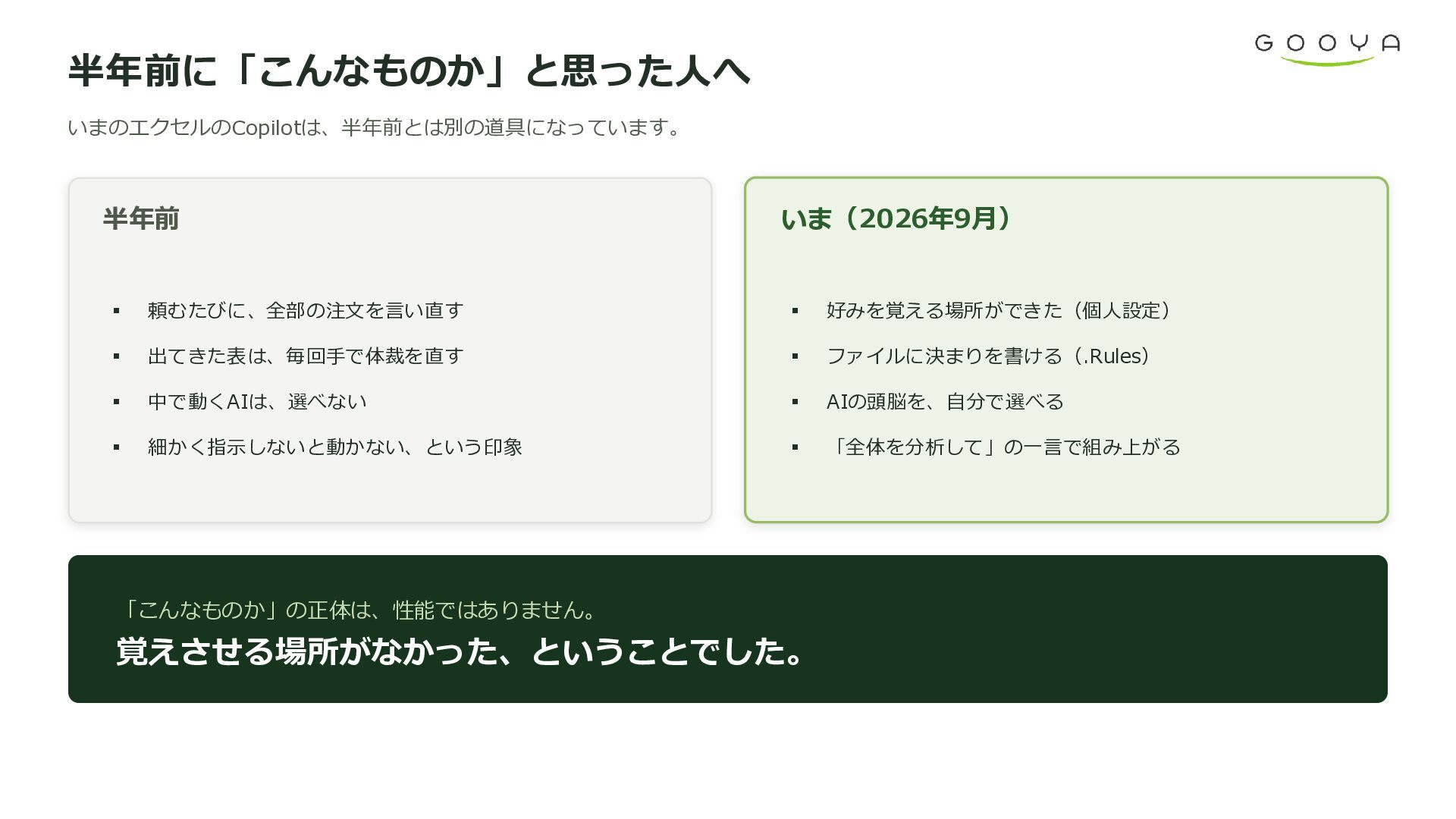
半年前に「こんなものか」と思った人へ いまのエクセルのCopilotは、半年前とは別の道具になっています。 半年前 いま(2026年9月) ▪ 頼むたびに、全部の注文を言い直す ▪ 好みを覚える場所ができた(個人設定) ▪ 出てきた表は、毎回手で体裁を直す
▪ ファイルに決まりを書ける(.Rules) ▪ 中で動くAIは、選べない ▪ AIの頭脳を、自分で選べる ▪ 細かく指示しないと動かない、という印象 ▪ 「全体を分析して」の一言で組み上がる 「こんなものか」の正体は、性能ではありません。 覚えさせる場所がなかった、ということでした。
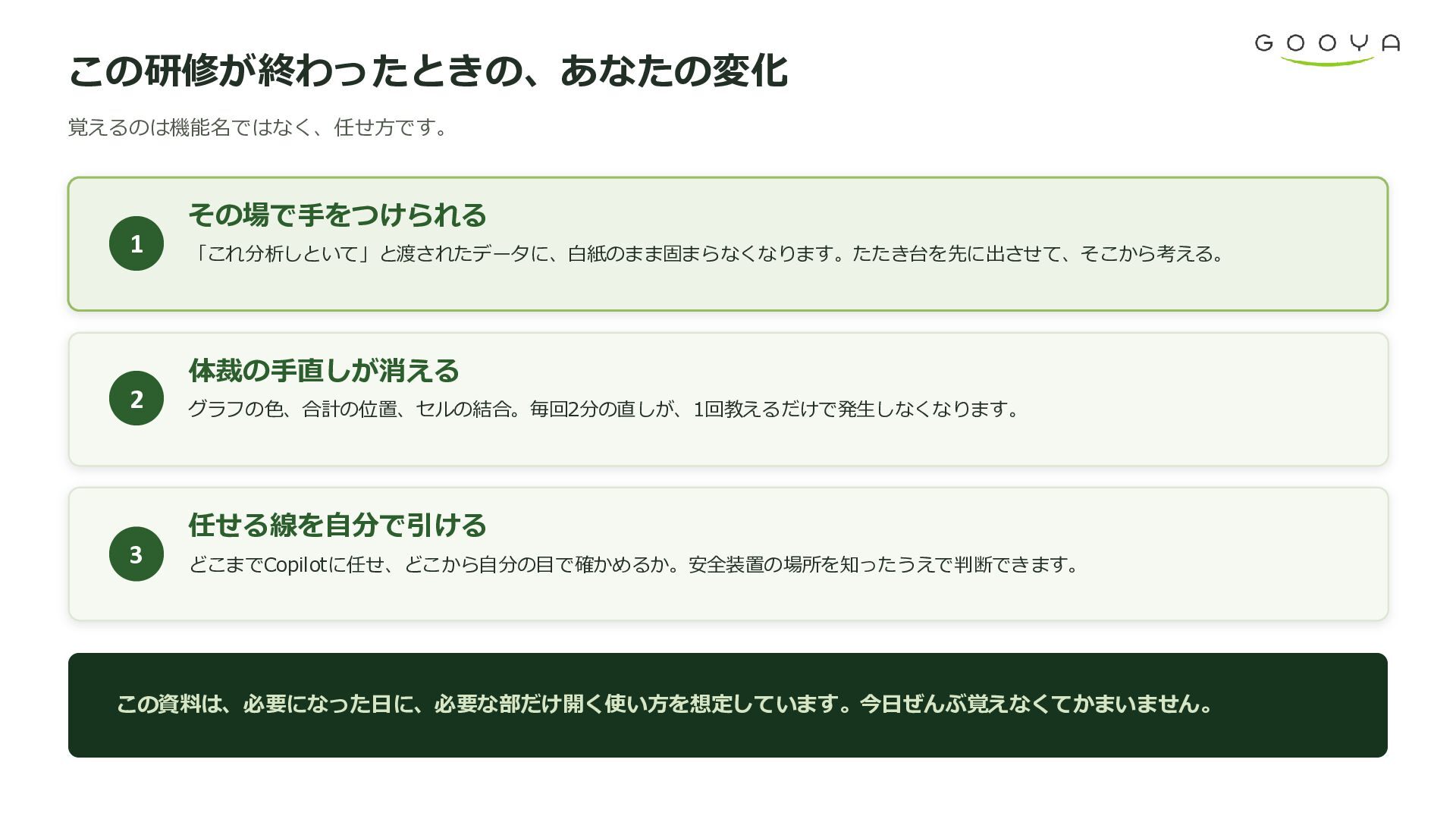
この研修が終わったときの、あなたの変化 覚えるのは機能名ではなく、任せ方です。 1 2 3 その場で手をつけられる 「これ分析しといて」と渡されたデータに、白紙のまま固まらなくなります。たたき台を先に出させて、そこから考える。 体裁の手直しが消える グラフの色、合計の位置、セルの結合。毎回2分の直しが、1回教えるだけで発生しなくなります。 任せる線を自分で引ける
どこまでCopilotに任せ、どこから自分の目で確かめるか。安全装置の場所を知ったうえで判断できます。 この資料は、必要になった日に、必要な部だけ開く使い方を想定しています。今日ぜんぶ覚えなくてかまいません。
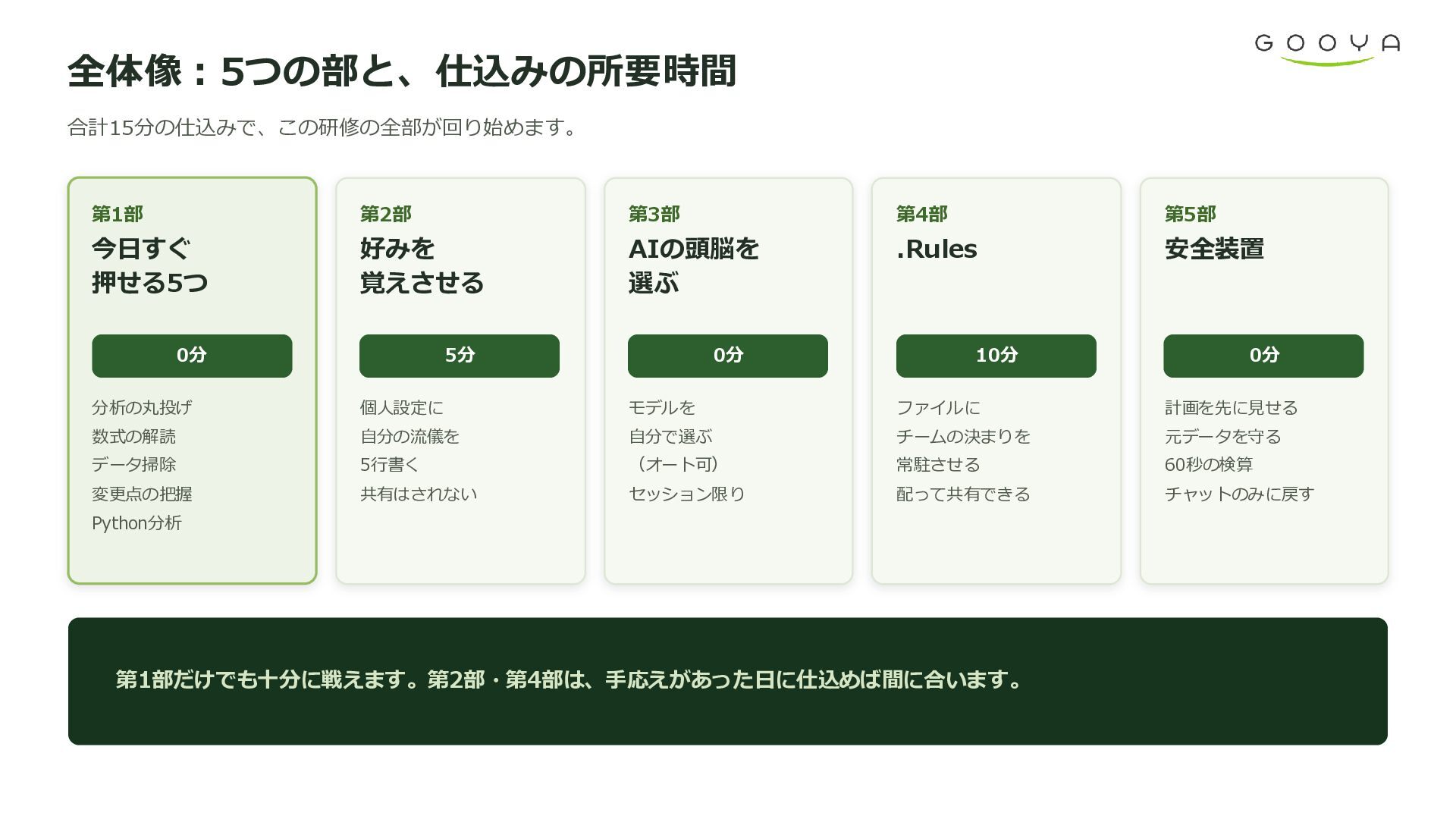
全体像:5つの部と、仕込みの所要時間 合計15分の仕込みで、この研修の全部が回り始めます。 第1部 第2部 第3部 第4部 第5部 今日すぐ 押せる5つ 好みを
覚えさせる AIの頭脳を 選ぶ .Rules 安全装置 0分 5分 0分 10分 0分 分析の丸投げ 個人設定に モデルを ファイルに 計画を先に見せる 数式の解読 自分の流儀を 自分で選ぶ チームの決まりを 元データを守る データ掃除 5行書く (オート可) 常駐させる 60秒の検算 変更点の把握 共有はされない セッション限り 配って共有できる チャットのみに戻す Python分析 第1部だけでも十分に戦えます。第2部・第4部は、手応えがあった日に仕込めば間に合います。
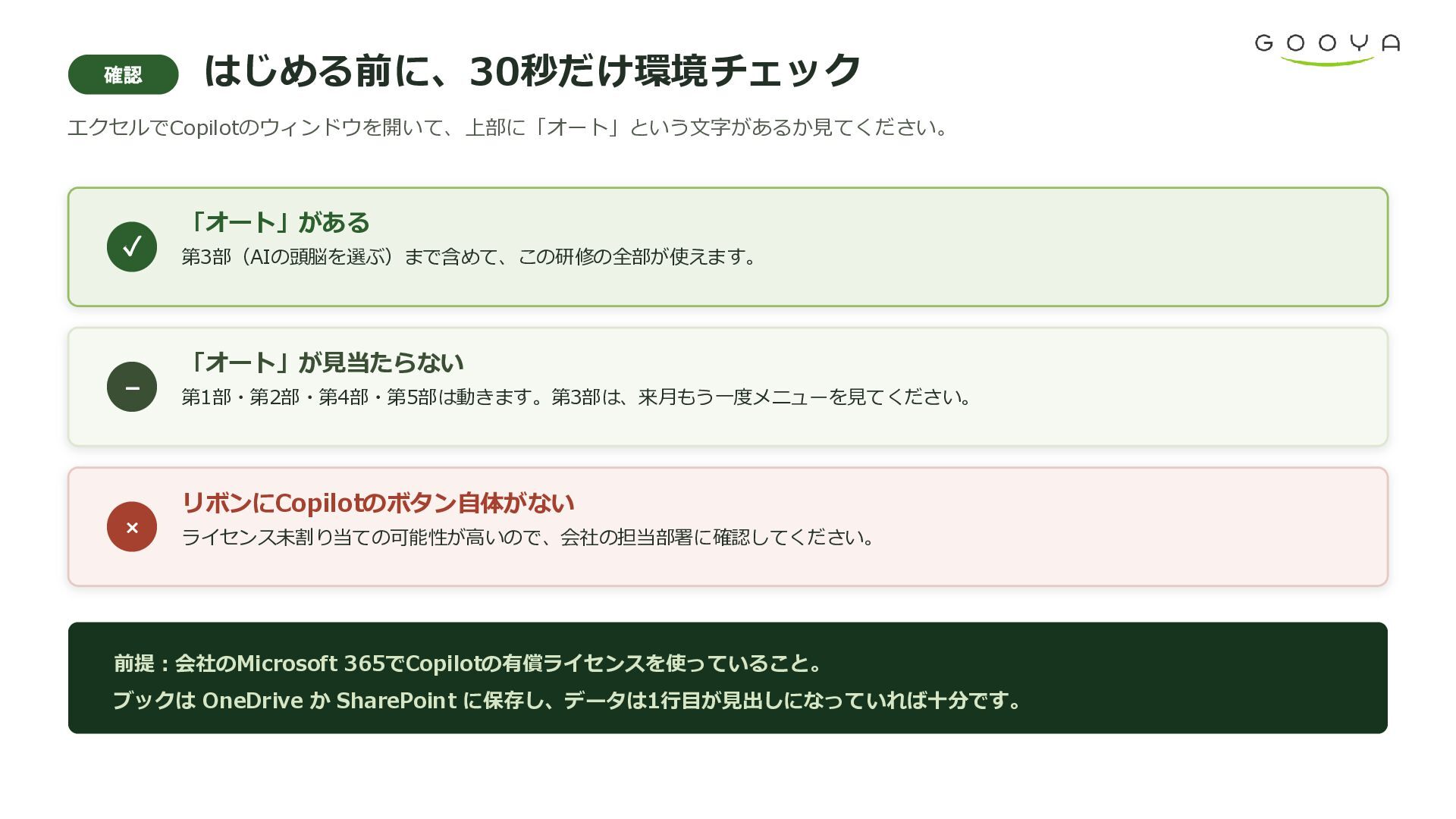
確認 はじめる前に、30秒だけ環境チェック エクセルでCopilotのウィンドウを開いて、上部に「オート」という文字があるか見てください。 ✓ – × 「オート」がある 第3部(AIの頭脳を選ぶ)まで含めて、この研修の全部が使えます。 「オート」が見当たらない 第1部・第2部・第4部・第5部は動きます。第3部は、来月もう一度メニューを見てください。
リボンにCopilotのボタン自体がない ライセンス未割り当ての可能性が高いので、会社の担当部署に確認してください。 前提:会社のMicrosoft 365でCopilotの有償ライセンスを使っていること。 ブックは OneDrive か SharePoint に保存し、データは1行目が見出しになっていれば十分です。
第 1 部 今日すぐ押せる5つ • 準備ゼロ。今日そのまま使えるものだけを集めました • 最大の誤解は「ちゃんと指示しないと動かない」。実際は、雑に頼んだほうが実力が出る場 面すらあります •
あなたは困りごとを持ち込むだけ。切り分けは、向こうの仕事です
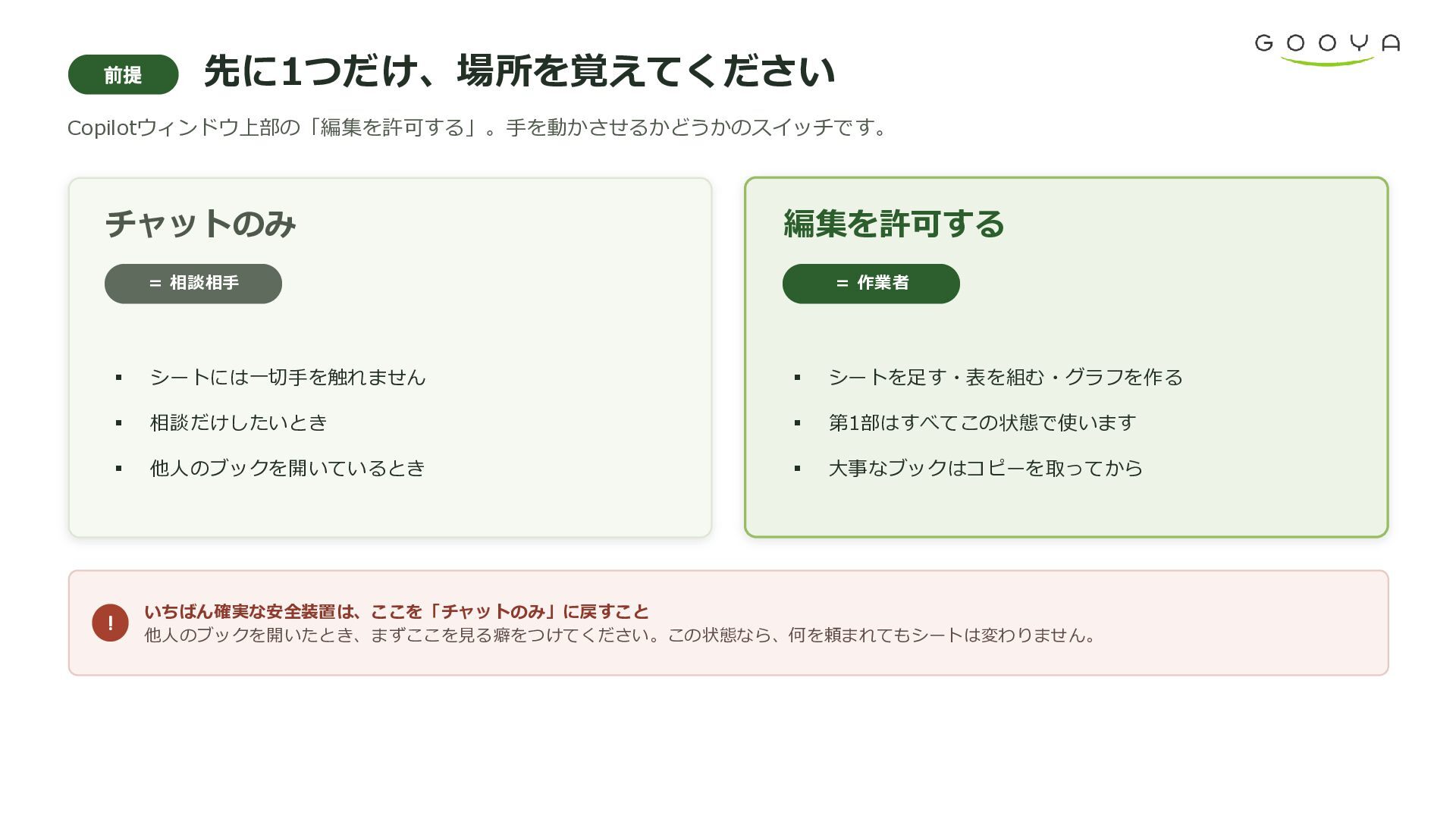
前提 先に1つだけ、場所を覚えてください Copilotウィンドウ上部の「編集を許可する」。手を動かさせるかどうかのスイッチです。 チャットのみ 編集を許可する = 相談相手 = 作業者 ▪
シートには一切手を触れません ▪ シートを足す・表を組む・グラフを作る ▪ 相談だけしたいとき ▪ 第1部はすべてこの状態で使います ▪ 他人のブックを開いているとき ▪ 大事なブックはコピーを取ってから ! いちばん確実な安全装置は、ここを「チャットのみ」に戻すこと 他人のブックを開いたとき、まずここを見る癖をつけてください。この状態なら、何を頼まれてもシートは変わりません。
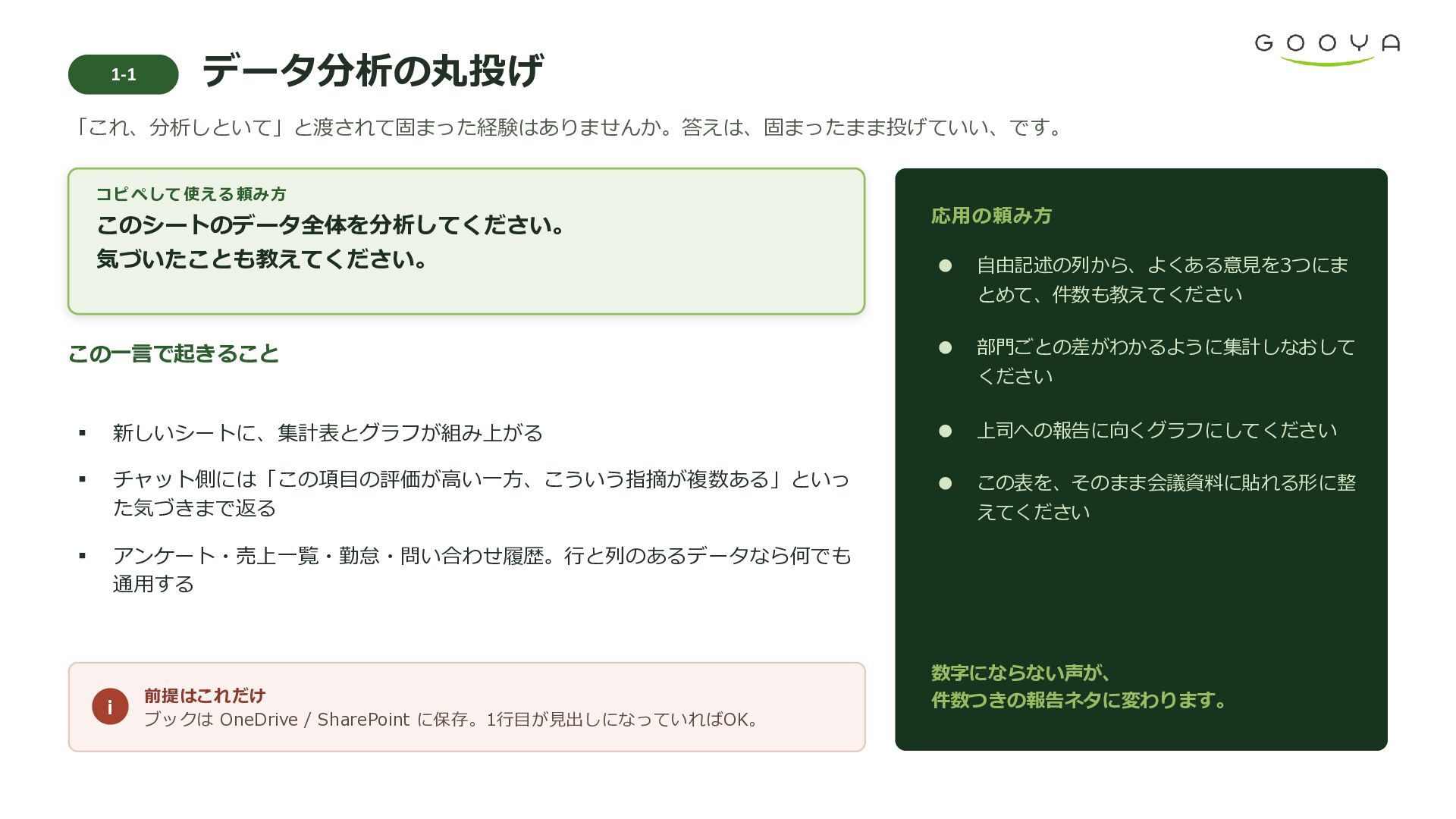
1-1 データ分析の丸投げ 「これ、分析しといて」と渡されて固まった経験はありませんか。答えは、固まったまま投げていい、です。 コピ ペして 使える 頼み方 このシートのデータ全体を分析してください。 気づいたことも教えてください。 応用の頼み方
• 自由記述の列から、よくある意見を3つにま とめて、件数も教えてください この一言で起きること • ▪ 新しいシートに、集計表とグラフが組み上がる • 上司への報告に向くグラフにしてください ▪ • この表を、そのまま会議資料に貼れる形に整 チャット側には「この項目の評価が高い一方、こういう指摘が複数ある」といっ た気づきまで返る ▪ 部門ごとの差がわかるように集計しなおして ください えてください アンケート・売上一覧・勤怠・問い合わせ履歴。行と列のあるデータなら何でも 通用する i 前提はこれだけ ブックは OneDrive / SharePoint に保存。1行目が見出しになっていればOK。 数字にならない声が、 件数つきの報告ネタに変わります。
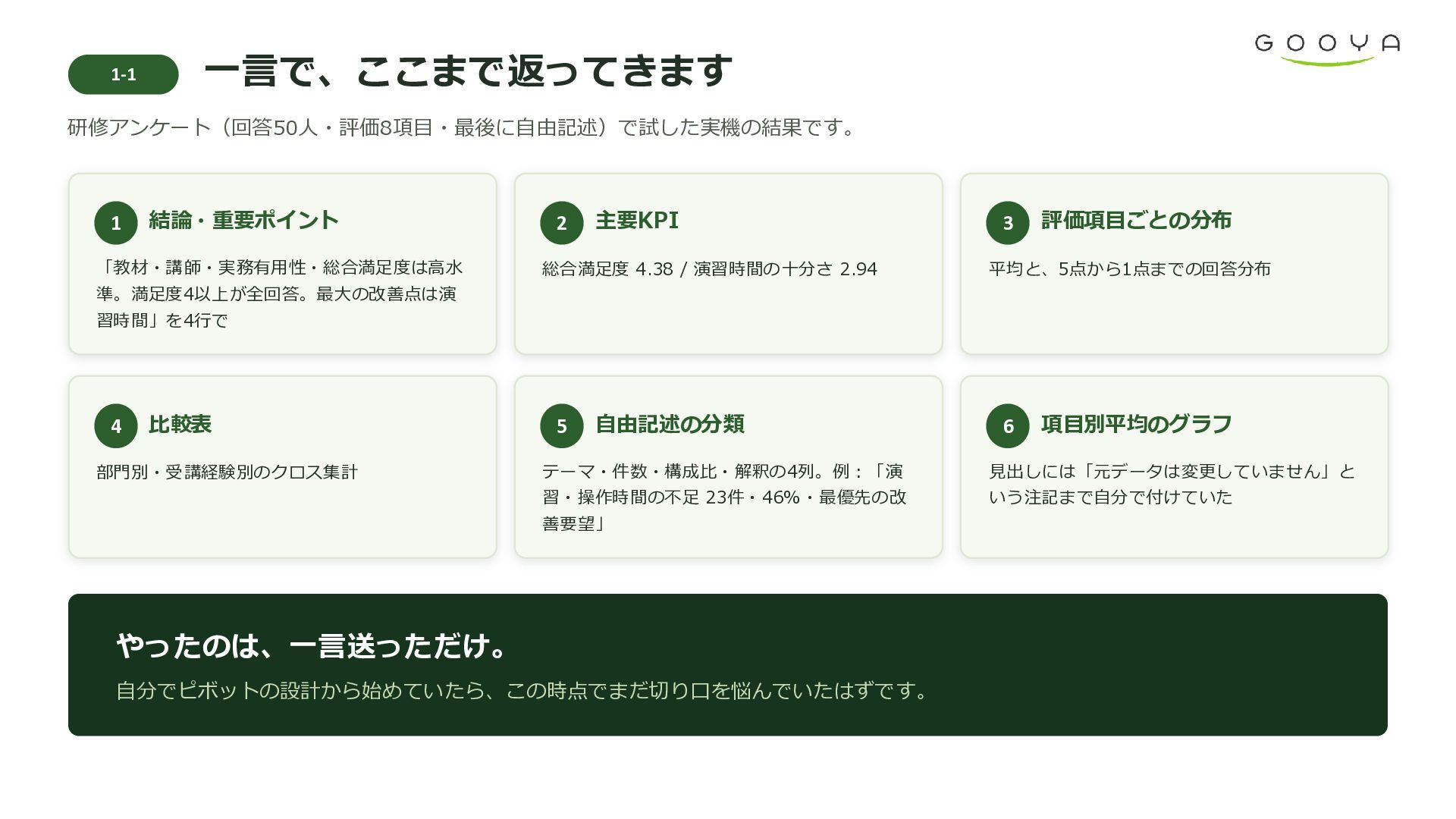
1-1 一言で、ここまで返ってきます 研修アンケート(回答50人・評価8項目・最後に自由記述)で試した実機の結果です。 1 結論・重要ポイント 「教材・講師・実務有用性・総合満足度は高水 2 主要KPI 総合満足度 4.38
/ 演習時間の十分さ 2.94 3 評価項目ごとの分布 平均と、5点から1点までの回答分布 準。満足度4以上が全回答。最大の改善点は演 習時間」を4行で 4 比較表 部門別・受講経験別のクロス集計 5 自由記述の分類 6 項目別平均のグラフ テーマ・件数・構成比・解釈の4列。例:「演 見出しには「元データは変更していません」と 習・操作時間の不足 23件・46%・最優先の改 いう注記まで自分で付けていた 善要望」 やったのは、一言送っただけ。 自分でピボットの設計から始めていたら、この時点でまだ切り口を悩んでいたはずです。
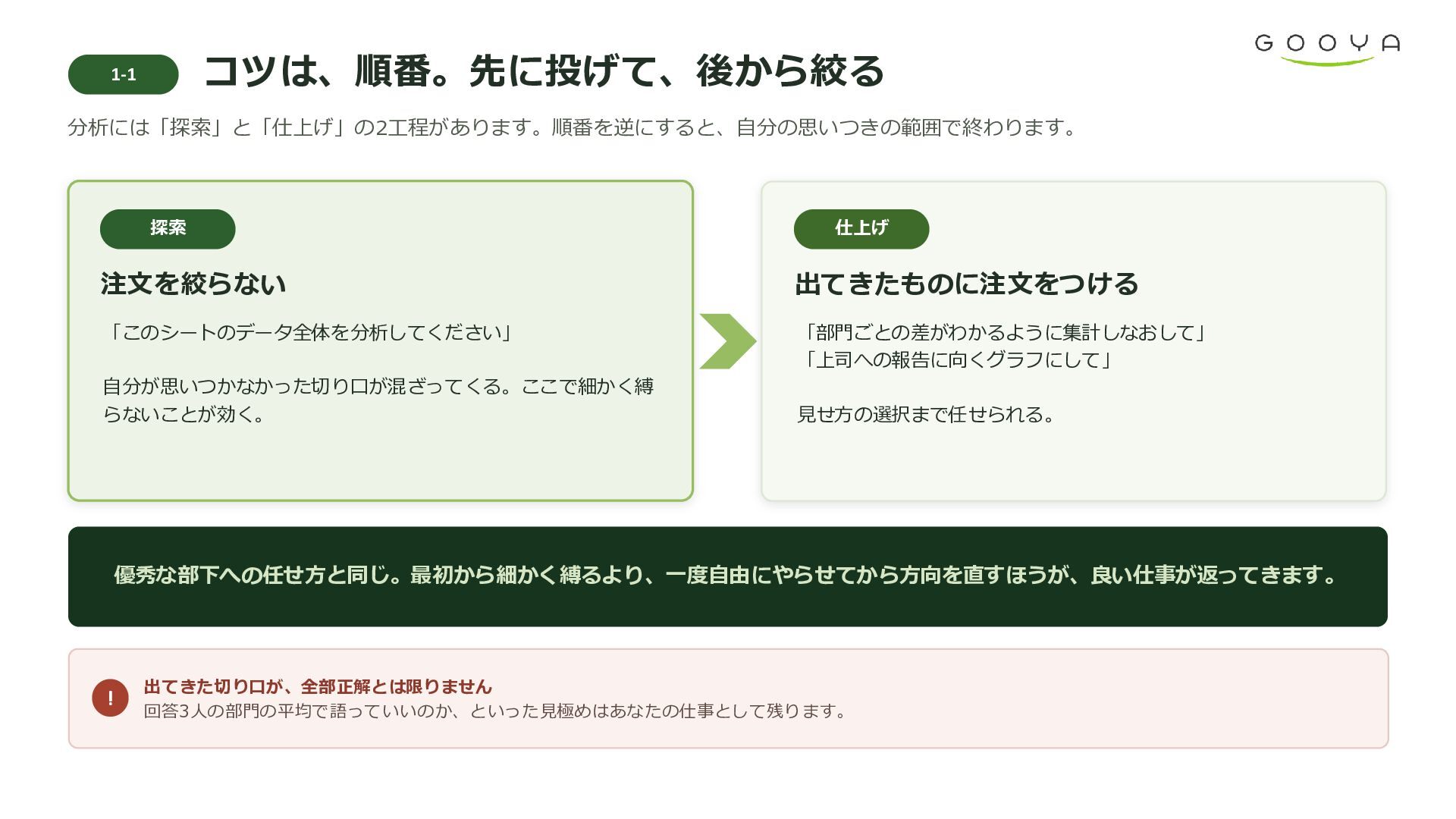
コツは、順番。先に投げて、後から絞る 1-1 分析には「探索」と「仕上げ」の2工程があります。順番を逆にすると、自分の思いつきの範囲で終わります。 探索 仕上げ 注文を絞らない 出てきたものに注文をつける 「このシートのデータ全体を分析してください」 「部門ごとの差がわかるように集計しなおして」 「上司への報告に向くグラフにして」
自分が思いつかなかった切り口が混ざってくる。ここで細かく縛 らないことが効く。 見せ方の選択まで任せられる。 優秀な部下への任せ方と同じ。最初から細かく縛るより、一度自由にやらせてから方向を直すほうが、良い仕事が返ってきます。 ! 出てきた切り口が、全部正解とは限りません 回答3人の部門の平均で語っていいのか、といった見極めはあなたの仕事として残ります。
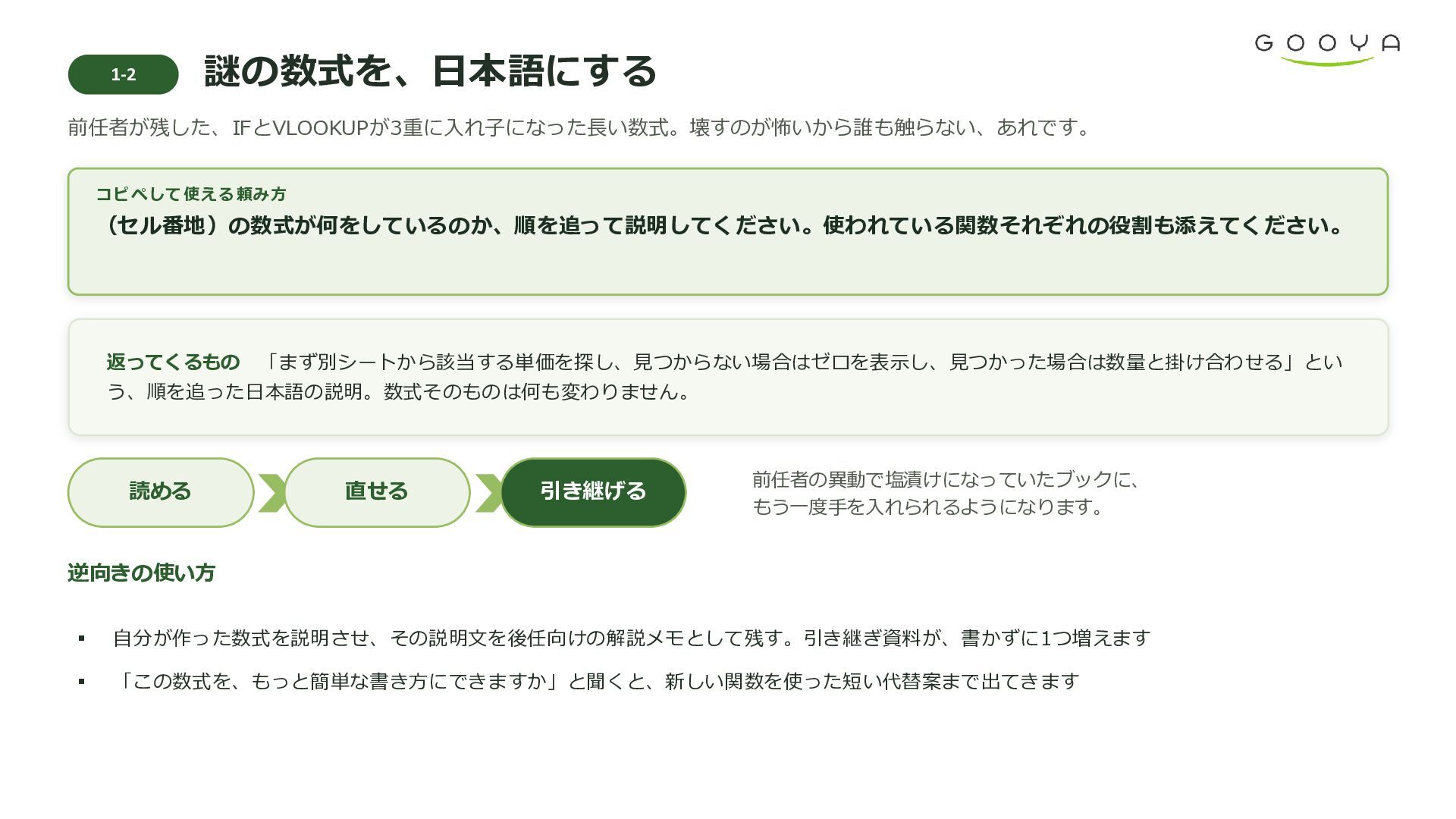
1-2 謎の数式を、日本語にする 前任者が残した、IFとVLOOKUPが3重に入れ子になった長い数式。壊すのが怖いから誰も触らない、あれです。 コピ ペして 使える 頼み方 (セル番地)の数式が何をしているのか、順を追って説明してください。使われている関数それぞれの役割も添えてください。 返ってくるもの 「まず別シートから該当する単価を探し、見つからない場合はゼロを表示し、見つかった場合は数量と掛け合わせる」とい
う、順を追った日本語の説明。数式そのものは何も変わりません。 読める 直せる 引き継げる 前任者の異動で塩漬けになっていたブックに、 もう一度手を入れられるようになります。 逆向きの使い方 ▪ 自分が作った数式を説明させ、その説明文を後任向けの解説メモとして残す。引き継ぎ資料が、書かずに1つ増えます ▪ 「この数式を、もっと簡単な書き方にできますか」と聞くと、新しい関数を使った短い代替案まで出てきます
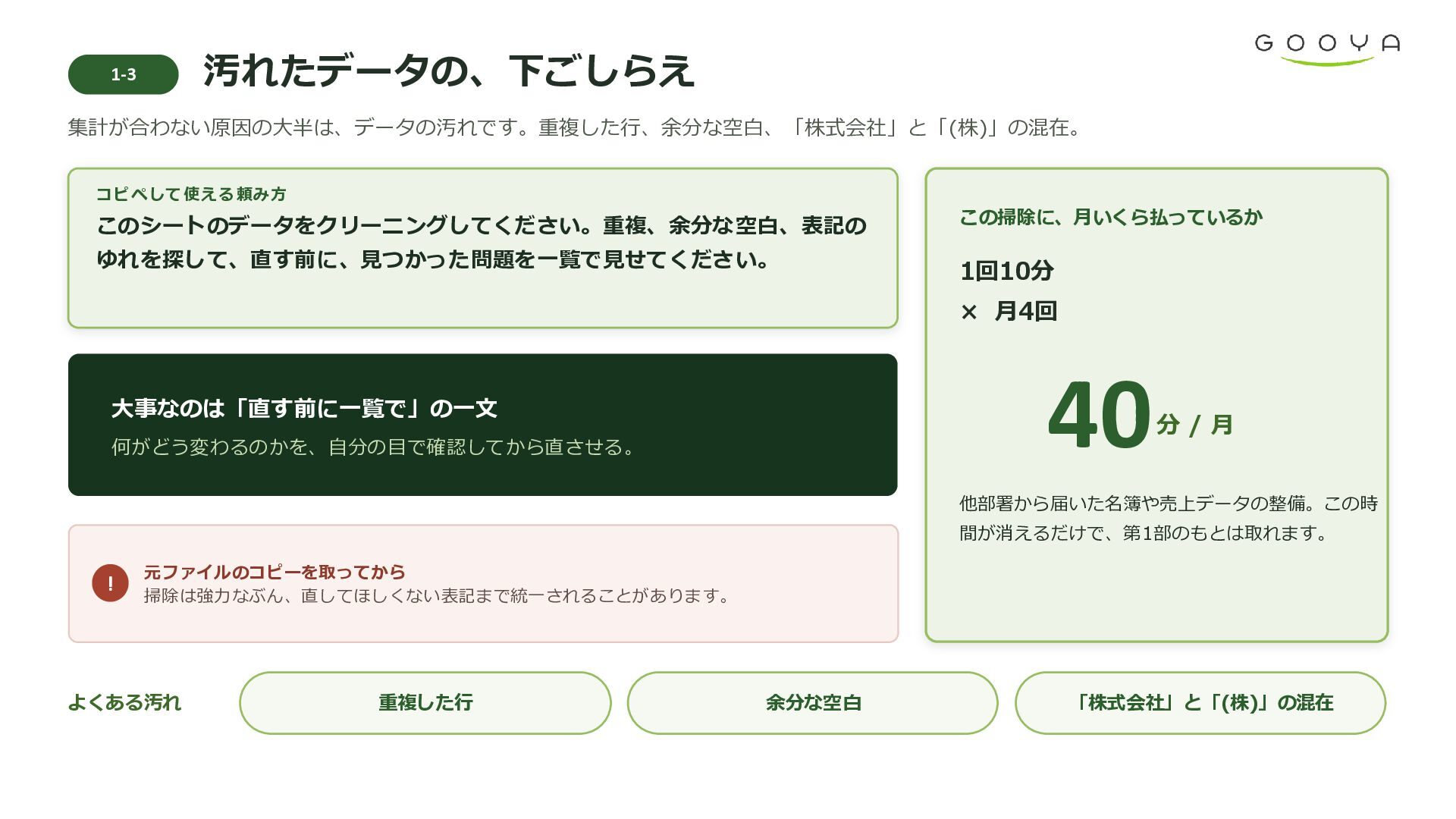
汚れたデータの、下ごしらえ 1-3 集計が合わない原因の大半は、データの汚れです。重複した行、余分な空白、「株式会社」と「(株)」の混在。 コピ ペして 使える 頼み方 このシートのデータをクリーニングしてください。重複、余分な空白、表記の この掃除に、月いくら払っているか ゆれを探して、直す前に、見つかった問題を一覧で見せてください。
1回10分 × 月4回 40 大事なのは「直す前に一覧で」の一文 何がどう変わるのかを、自分の目で確認してから直させる。 分/月 他部署から届いた名簿や売上データの整備。この時 間が消えるだけで、第1部のもとは取れます。 ! 元ファイルのコピーを取ってから 掃除は強力なぶん、直してほしくない表記まで統一されることがあります。 よくある汚れ 重複した行 余分な空白 「株式会社」と「(株)」の混在
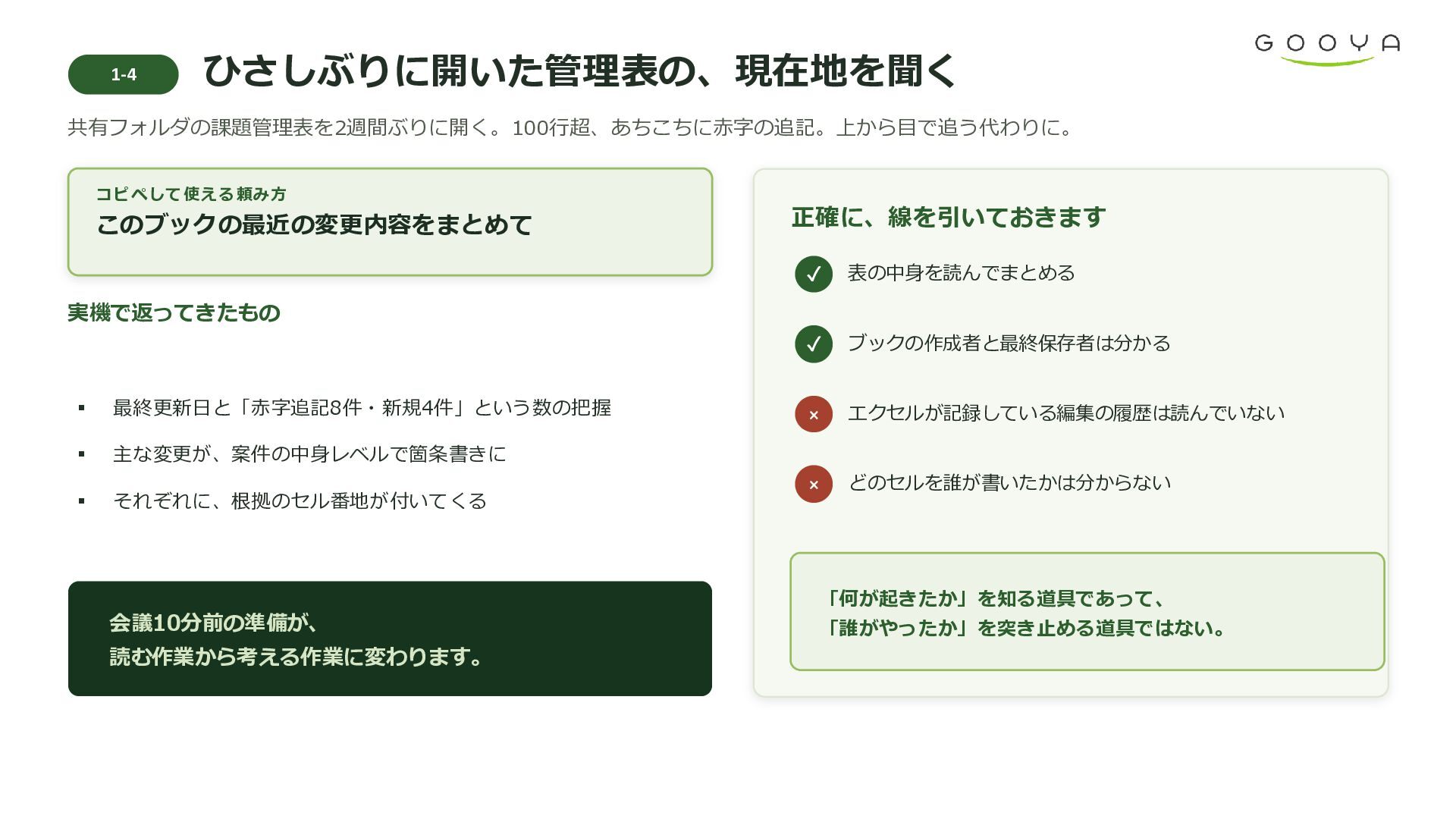
1-4 ひさしぶりに開いた管理表の、現在地を聞く 共有フォルダの課題管理表を2週間ぶりに開く。100行超、あちこちに赤字の追記。上から目で追う代わりに。 コピ ペして 使える 頼み方 このブックの最近の変更内容をまとめて 正確に、線を引いておきます ✓
表の中身を読んでまとめる ✓ ブックの作成者と最終保存者は分かる × エクセルが記録している編集の履歴は読んでいない × どのセルを誰が書いたかは分からない 実機で返ってきたもの ▪ 最終更新日と「赤字追記8件・新規4件」という数の把握 ▪ 主な変更が、案件の中身レベルで箇条書きに ▪ それぞれに、根拠のセル番地が付いてくる 「何が起きたか」を知る道具であって、 会議10分前の準備が、 読む作業から考える作業に変わります。 「誰がやったか」を突き止める道具ではない。
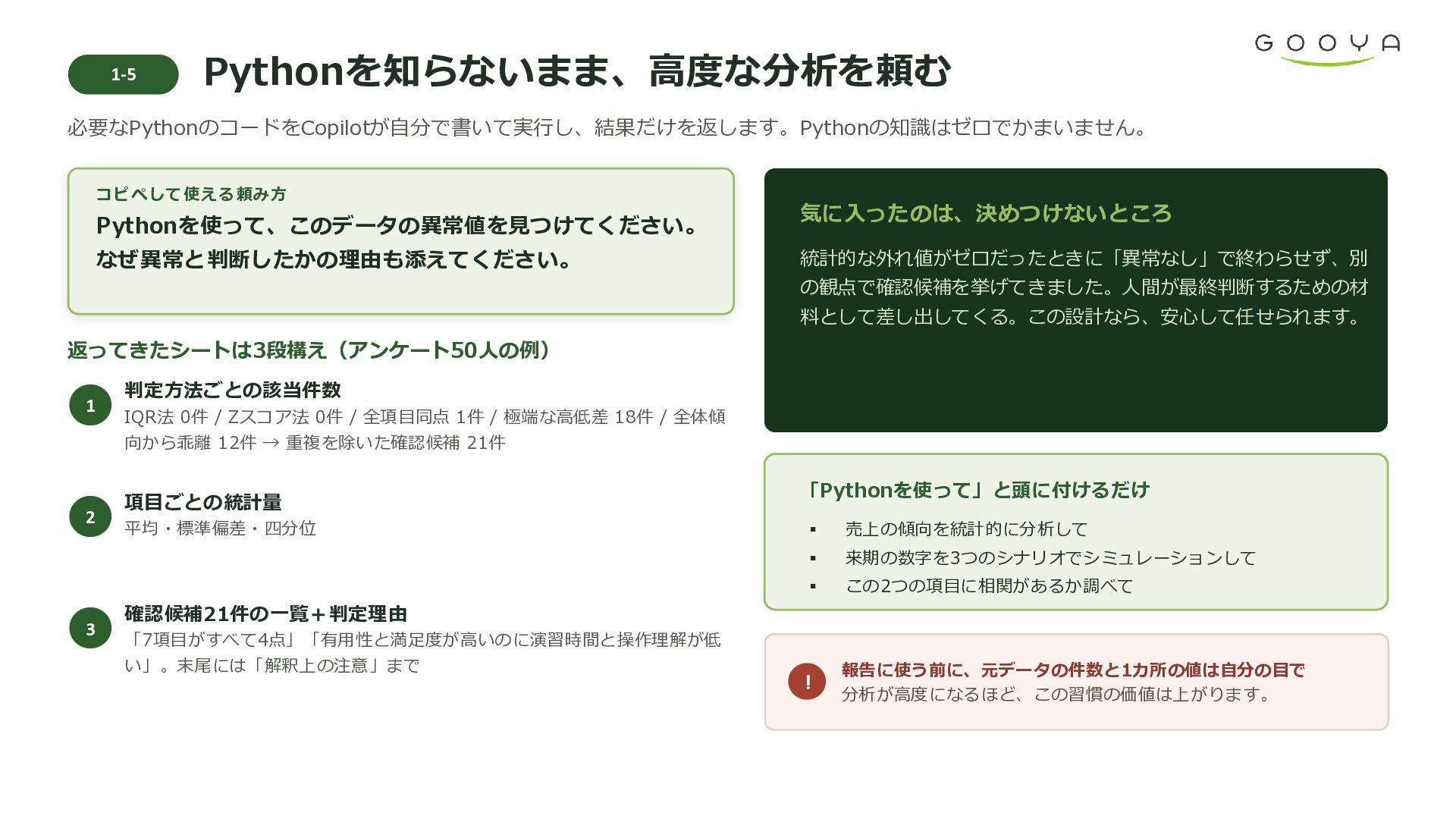
1-5 Pythonを知らないまま、高度な分析を頼む 必要なPythonのコードをCopilotが自分で書いて実行し、結果だけを返します。Pythonの知識はゼロでかまいません。 コピ ペして 使える 頼み方 Pythonを使って、このデータの異常値を見つけてください。 なぜ異常と判断したかの理由も添えてください。 気に入ったのは、決めつけないところ
統計的な外れ値がゼロだったときに「異常なし」で終わらせず、別 の観点で確認候補を挙げてきました。人間が最終判断するための材 料として差し出してくる。この設計なら、安心して任せられます。 返ってきたシートは3段構え(アンケート50人の例) 1 判定方法ごとの該当件数 IQR法 0件 / Zスコア法 0件 / 全項目同点 1件 / 極端な高低差 18件 / 全体傾 向から乖離 12件 → 重複を除いた確認候補 21件 2 3 項目ごとの統計量 平均・標準偏差・四分位 「Pythonを使って」と頭に付けるだけ ▪ 売上の傾向を統計的に分析して ▪ 来期の数字を3つのシナリオでシミュレーションして ▪ この2つの項目に相関があるか調べて ! 報告に使う前に、元データの件数と1カ所の値は自分の目で 分析が高度になるほど、この習慣の価値は上がります。 確認候補21件の一覧+判定理由 「7項目がすべて4点」「有用性と満足度が高いのに演習時間と操作理解が低 い」。末尾には「解釈上の注意」まで
第 2 部 あなたの好みを覚えさせる(5分) • 第1部を試すと、次の不満が出ます。「中身は合ってるけど、毎回、見た目を直してる」 • 1回2分の手直し × 週5回
= 月40分、1年で8時間 • 「直したほうが早い」は1回だけなら正しくて、毎回だと一番高くつく判断です
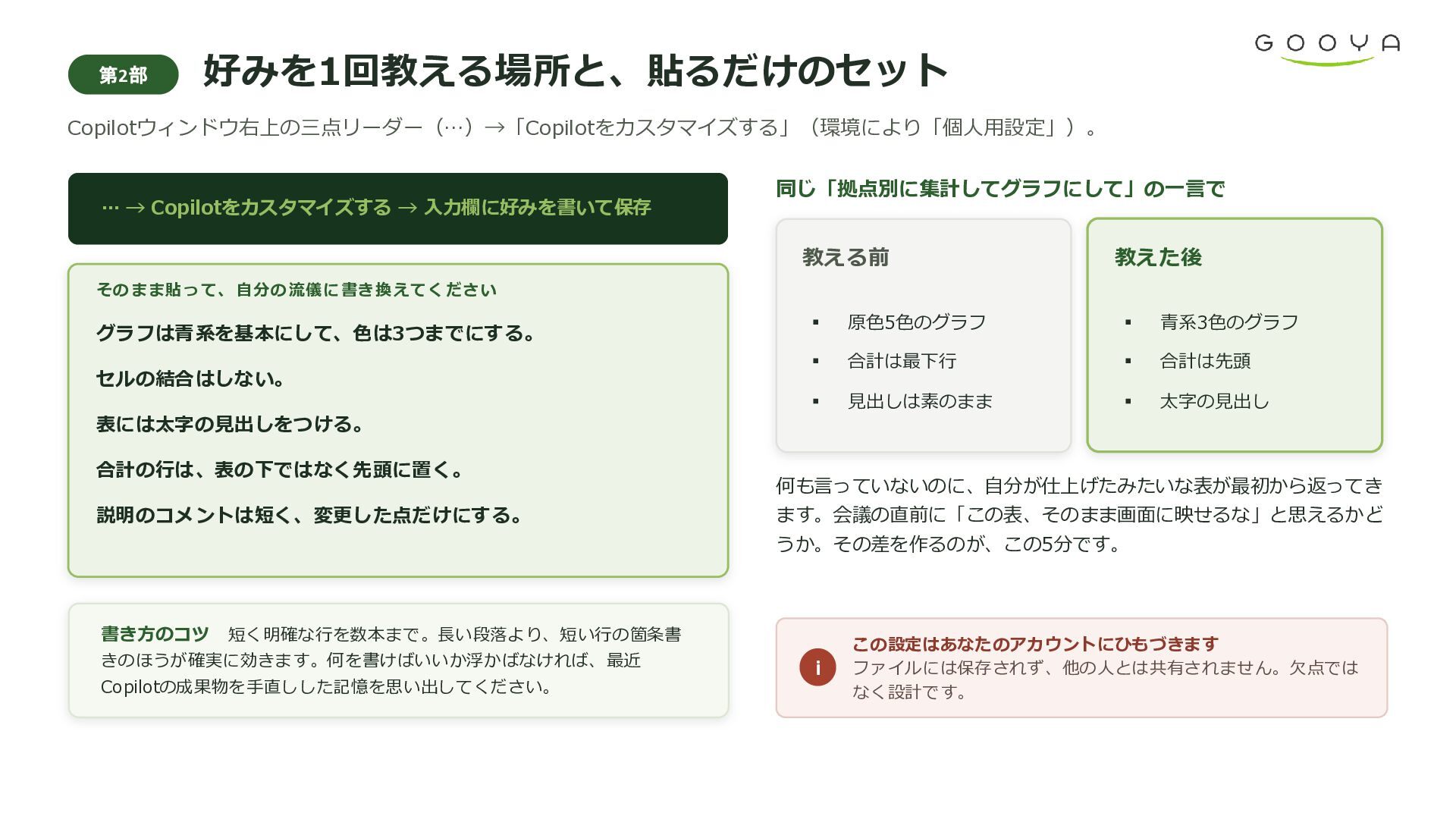
第2部 好みを1回教える場所と、貼るだけのセット Copilotウィンドウ右上の三点リーダー(…)→「Copilotをカスタマイズする」(環境により「個人用設定」)。 … → Copilotをカスタマイズする → 入力欄に好みを書いて保存 同じ「拠点別に集計してグラフにして」の一言で 教える前
教えた後 ▪ 原色5色のグラフ ▪ 青系3色のグラフ ▪ 合計は最下行 ▪ 合計は先頭 ▪ 見出しは素のまま ▪ 太字の見出し その まま貼 って、 自分の 流儀に 書き換 えてく ださい グラフは青系を基本にして、色は3つまでにする。 セルの結合はしない。 表には太字の見出しをつける。 合計の行は、表の下ではなく先頭に置く。 説明のコメントは短く、変更した点だけにする。 何も言っていないのに、自分が仕上げたみたいな表が最初から返ってき ます。会議の直前に「この表、そのまま画面に映せるな」と思えるかど うか。その差を作るのが、この5分です。 書き方のコツ 短く明確な行を数本まで。長い段落より、短い行の箇条書 きのほうが確実に効きます。何を書けばいいか浮かばなければ、最近 Copilotの成果物を手直しした記憶を思い出してください。 i この設定はあなたのアカウントにひもづきます ファイルには保存されず、他の人とは共有されません。欠点では なく設計です。
第 3 部 AIの頭脳を選ぶ • 冒頭の30秒確認で「オート」が見えた人の話です • あの「オート」の正体は、モデルの選択メニュー。Copilotの中で動くAIモデルそのものを 選べます •
「エクセルの中のAIって、選べるものなの?」── 選べます。毎日使っている人にも、ほ とんど知られていません
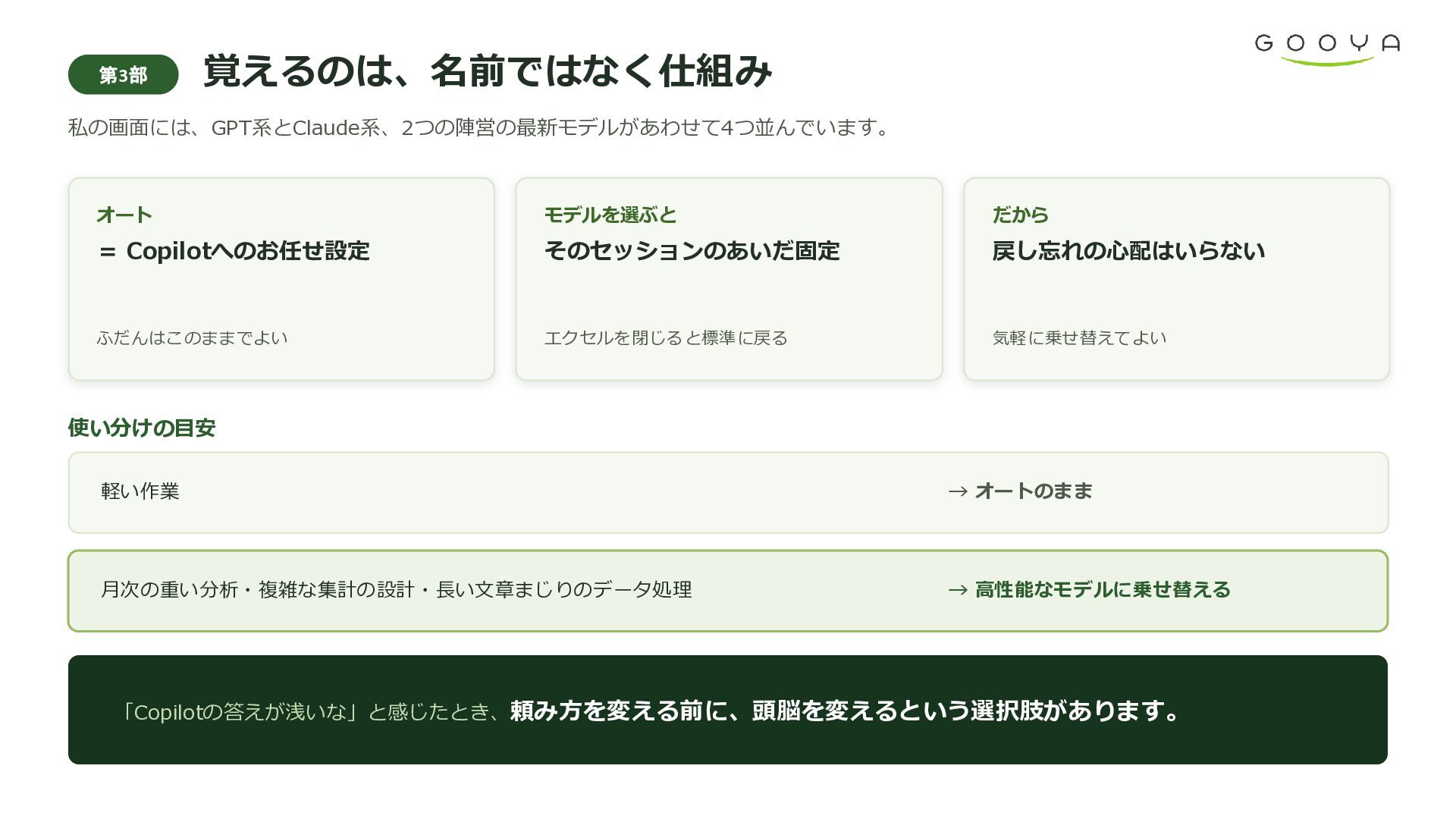
第3部 覚えるのは、名前ではなく仕組み 私の画面には、GPT系とClaude系、2つの陣営の最新モデルがあわせて4つ並んでいます。 オート モデルを選ぶと だから = Copilotへのお任せ設定 そのセッションのあいだ固定 戻し忘れの心配はいらない
ふだんはこのままでよい エクセルを閉じると標準に戻る 気軽に乗せ替えてよい 使い分けの目安 軽い作業 → オートのまま 月次の重い分析・複雑な集計の設計・長い文章まじりのデータ処理 → 高性能なモデルに乗せ替える 「Copilotの答えが浅いな」と感じたとき、頼み方を変える前に、頭脳を変えるという選択肢があります。
第 4 部 ファイルに決まりを覚えさせる 「.Rules」(10分) • 第2部で覚えさせたのは「あなたの好み」。ここでは「そのファイルの決まり」 • 金額は円表記、マイナスは赤、勝手に列を消さない。部署の当たり前を、ファイル自身に書 いておけます
• ルールを覚える場所がファイル側にあれば、注文を忘れた月の事故が構造的に起きません
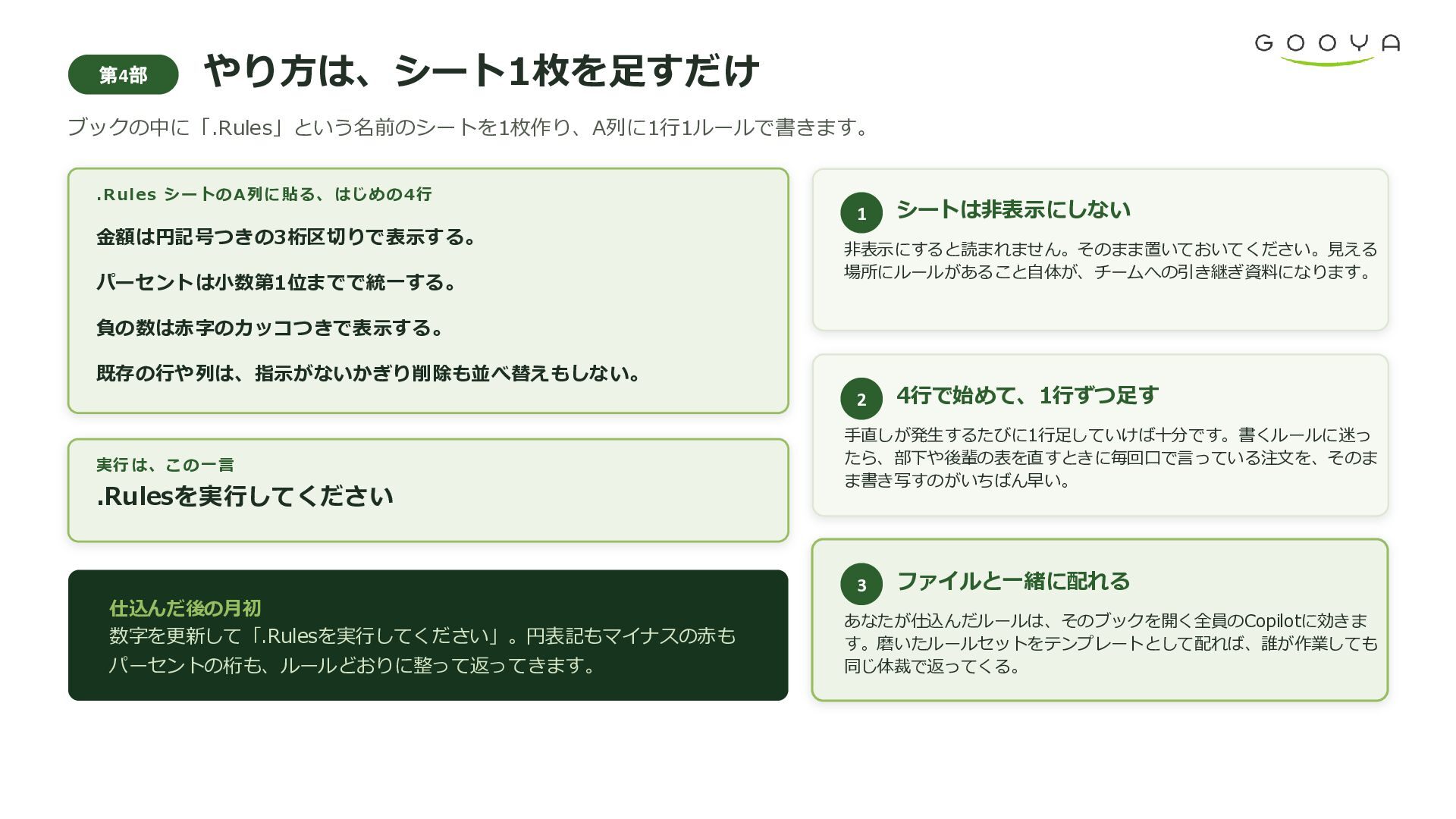
第4部 やり方は、シート1枚を足すだけ ブックの中に「.Rules」という名前のシートを1枚作り、A列に1行1ルールで書きます。 .R u l es シー トの A列に
貼る、 はじめ の4行 金額は円記号つきの3桁区切りで表示する。 パーセントは小数第1位までで統一する。 1 シートは非表示にしない 非表示にすると読まれません。そのまま置いておいてください。見える 場所にルールがあること自体が、チームへの引き継ぎ資料になります。 負の数は赤字のカッコつきで表示する。 既存の行や列は、指示がないかぎり削除も並べ替えもしない。 2 実行 は、こ の一言 .Rulesを実行してください 仕込んだ後の月初 数字を更新して「.Rulesを実行してください」。円表記もマイナスの赤も パーセントの桁も、ルールどおりに整って返ってきます。 4行で始めて、1行ずつ足す 手直しが発生するたびに1行足していけば十分です。書くルールに迷っ たら、部下や後輩の表を直すときに毎回口で言っている注文を、そのま ま書き写すのがいちばん早い。 3 ファイルと一緒に配れる あなたが仕込んだルールは、そのブックを開く全員のCopilotに効きま す。磨いたルールセットをテンプレートとして配れば、誰が作業しても 同じ体裁で返ってくる。
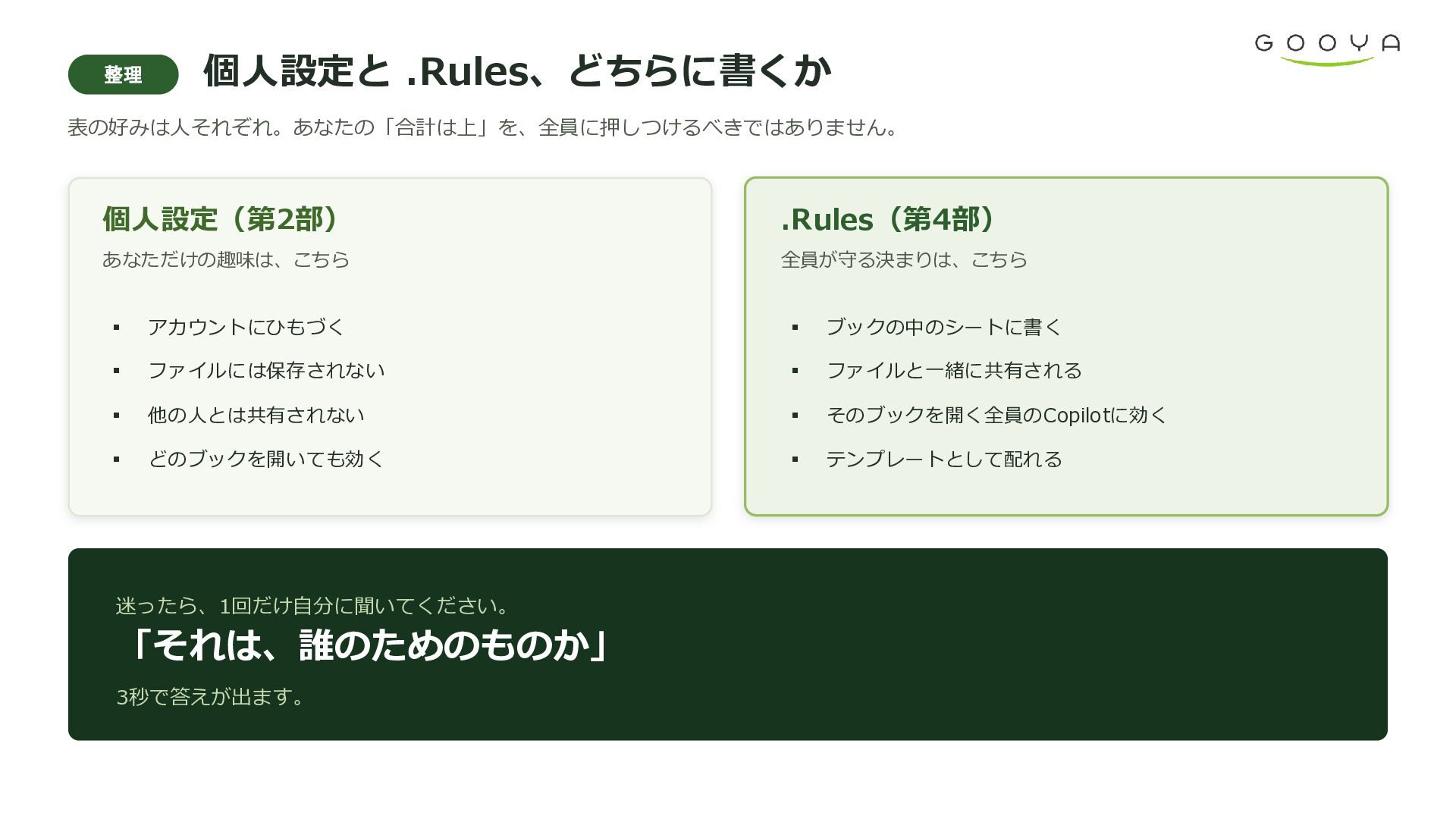
整理 個人設定と .Rules、どちらに書くか 表の好みは人それぞれ。あなたの「合計は上」を、全員に押しつけるべきではありません。 個人設定(第2部) .Rules(第4部) あなただけの趣味は、こちら 全員が守る決まりは、こちら ▪ アカウントにひもづく
▪ ブックの中のシートに書く ▪ ファイルには保存されない ▪ ファイルと一緒に共有される ▪ 他の人とは共有されない ▪ そのブックを開く全員のCopilotに効く ▪ どのブックを開いても効く ▪ テンプレートとして配れる 迷ったら、1回だけ自分に聞いてください。 「それは、誰のためのものか」 3秒で答えが出ます。
第 5 部 任せる前の、安全装置 • ここまでで、エクセルはかなりの仕事を任せられる相手になりました • 最後は、任せて事故らないための装置です • 全部を疑えという話ではありません。線を引ければ、任せられる範囲はむしろ広がります
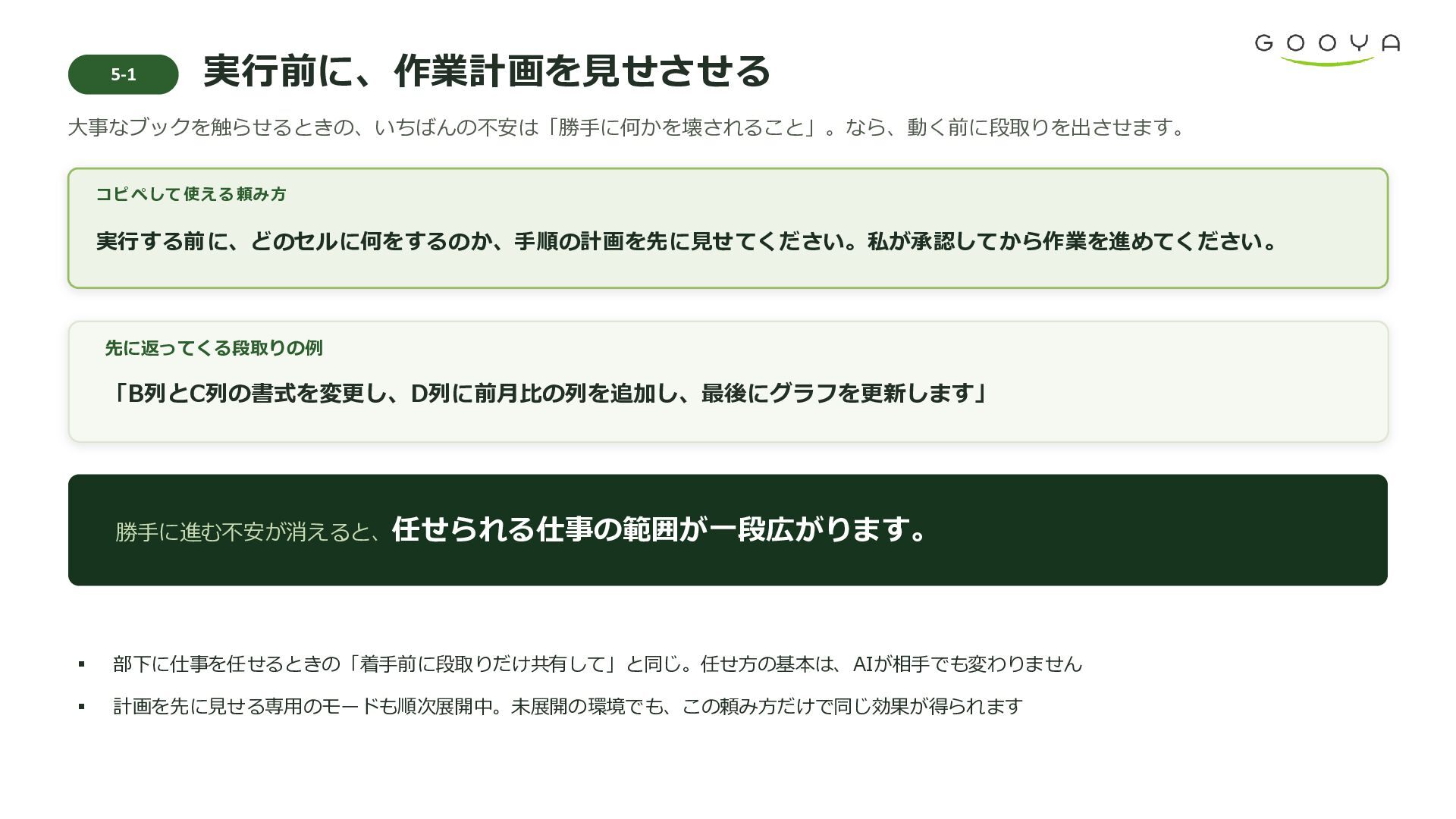
5-1 実行前に、作業計画を見せさせる 大事なブックを触らせるときの、いちばんの不安は「勝手に何かを壊されること」。なら、動く前に段取りを出させます。 コピ ペして 使える 頼み方 実行する前に、どのセルに何をするのか、手順の計画を先に見せてください。私が承認してから作業を進めてください。 先に返ってくる段取りの例 「B列とC列の書式を変更し、D列に前月比の列を追加し、最後にグラフを更新します」
勝手に進む不安が消えると、任せられる仕事の範囲が一段広がります。 ▪ 部下に仕事を任せるときの「着手前に段取りだけ共有して」と同じ。任せ方の基本は、AIが相手でも変わりません ▪ 計画を先に見せる専用のモードも順次展開中。未展開の環境でも、この頼み方だけで同じ効果が得られます
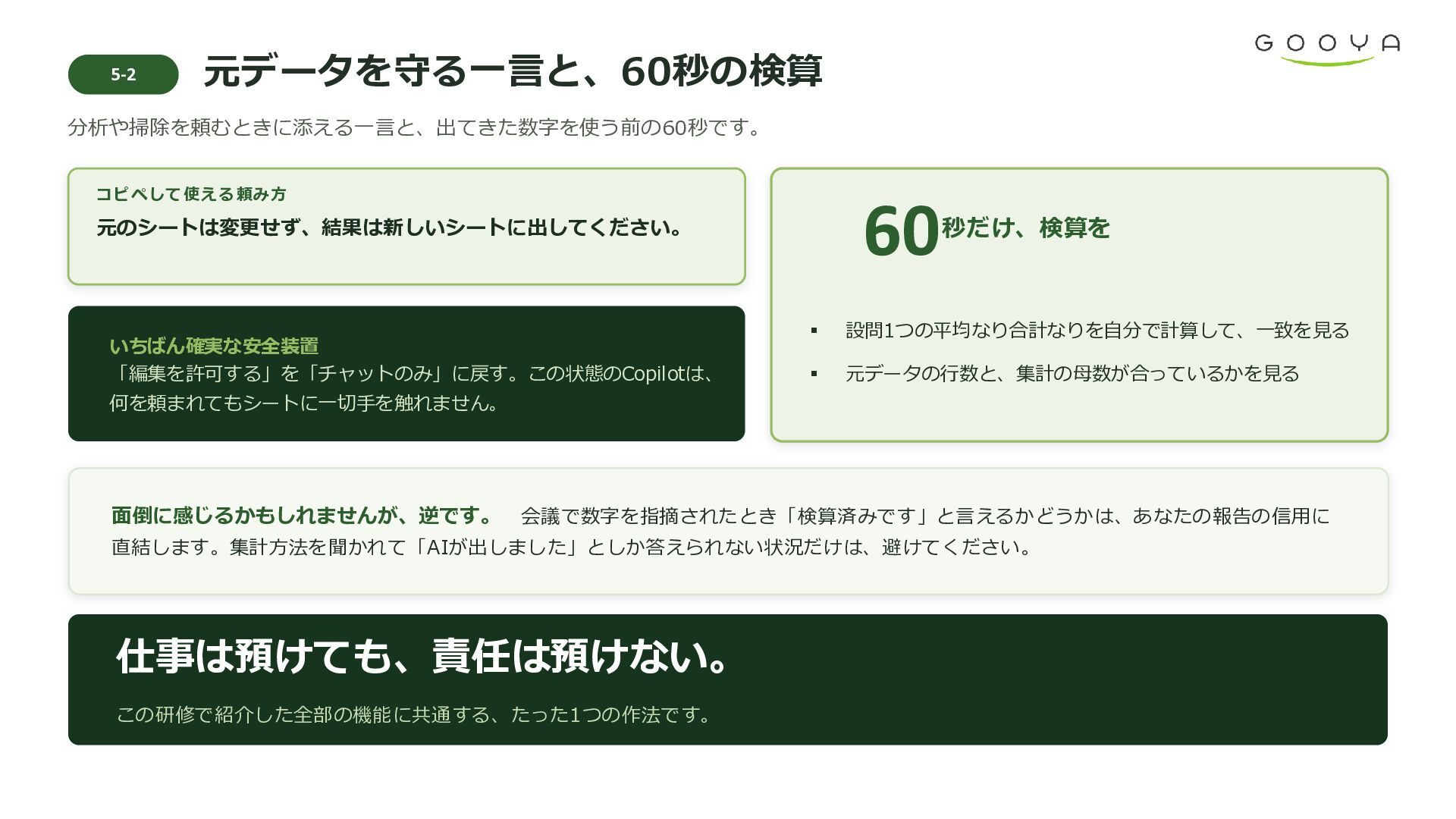
5-2 元データを守る一言と、60秒の検算 分析や掃除を頼むときに添える一言と、出てきた数字を使う前の60秒です。 60 コピ ペして 使える 頼み方 元のシートは変更せず、結果は新しいシートに出してください。 いちばん確実な安全装置
「編集を許可する」を「チャットのみ」に戻す。この状態のCopilotは、 秒だけ、検算を ▪ 設問1つの平均なり合計なりを自分で計算して、一致を見る ▪ 元データの行数と、集計の母数が合っているかを見る 何を頼まれてもシートに一切手を触れません。 面倒に感じるかもしれませんが、逆です。 会議で数字を指摘されたとき「検算済みです」と言えるかどうかは、あなたの報告の信用に 直結します。集計方法を聞かれて「AIが出しました」としか答えられない状況だけは、避けてください。 仕事は預けても、責任は預けない。 この研修で紹介した全部の機能に共通する、たった1つの作法です。
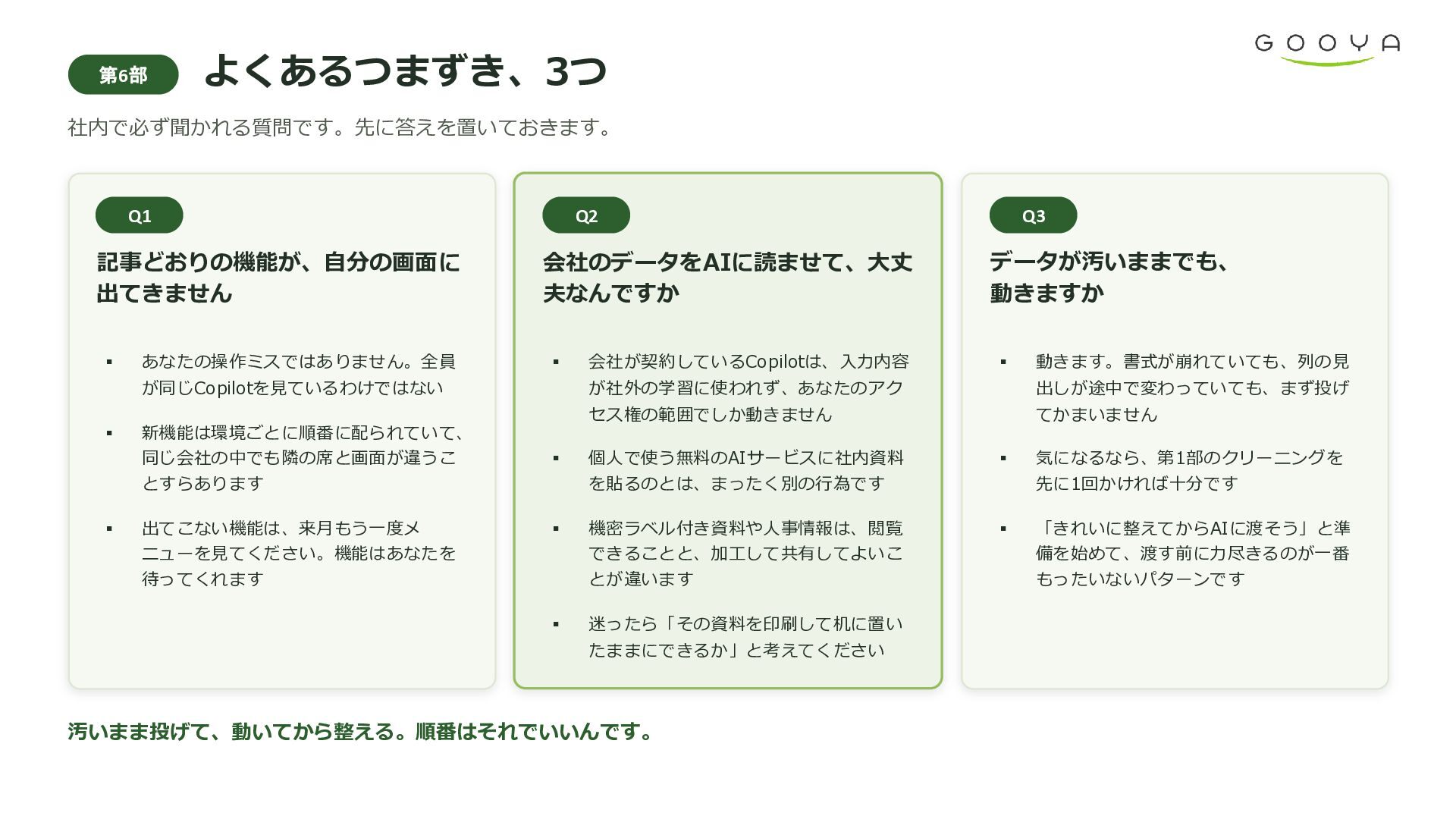
第6部 よくあるつまずき、3つ 社内で必ず聞かれる質問です。先に答えを置いておきます。 Q1 Q2 Q3 記事どおりの機能が、自分の画面に 出てきません 会社のデータをAIに読ませて、大丈 夫なんですか
データが汚いままでも、 動きますか ▪ ▪ ▪ あなたの操作ミスではありません。全員 が同じCopilotを見ているわけではない ▪ 新機能は環境ごとに順番に配られていて、 同じ会社の中でも隣の席と画面が違うこ ▪ とすらあります ▪ 出てこない機能は、来月もう一度メ ニューを見てください。機能はあなたを 会社が契約しているCopilotは、入力内容 が社外の学習に使われず、あなたのアク 出しが途中で変わっていても、まず投げ セス権の範囲でしか動きません てかまいません 個人で使う無料のAIサービスに社内資料 ▪ を貼るのとは、まったく別の行為です ▪ 待ってくれます 機密ラベル付き資料や人事情報は、閲覧 できることと、加工して共有してよいこ とが違います ▪ 動きます。書式が崩れていても、列の見 迷ったら「その資料を印刷して机に置い たままにできるか」と考えてください 汚いまま投げて、動いてから整える。順番はそれでいいんです。 気になるなら、第1部のクリーニングを 先に1回かければ十分です ▪ 「きれいに整えてからAIに渡そう」と準 備を始めて、渡す前に力尽きるのが一番 もったいないパターンです
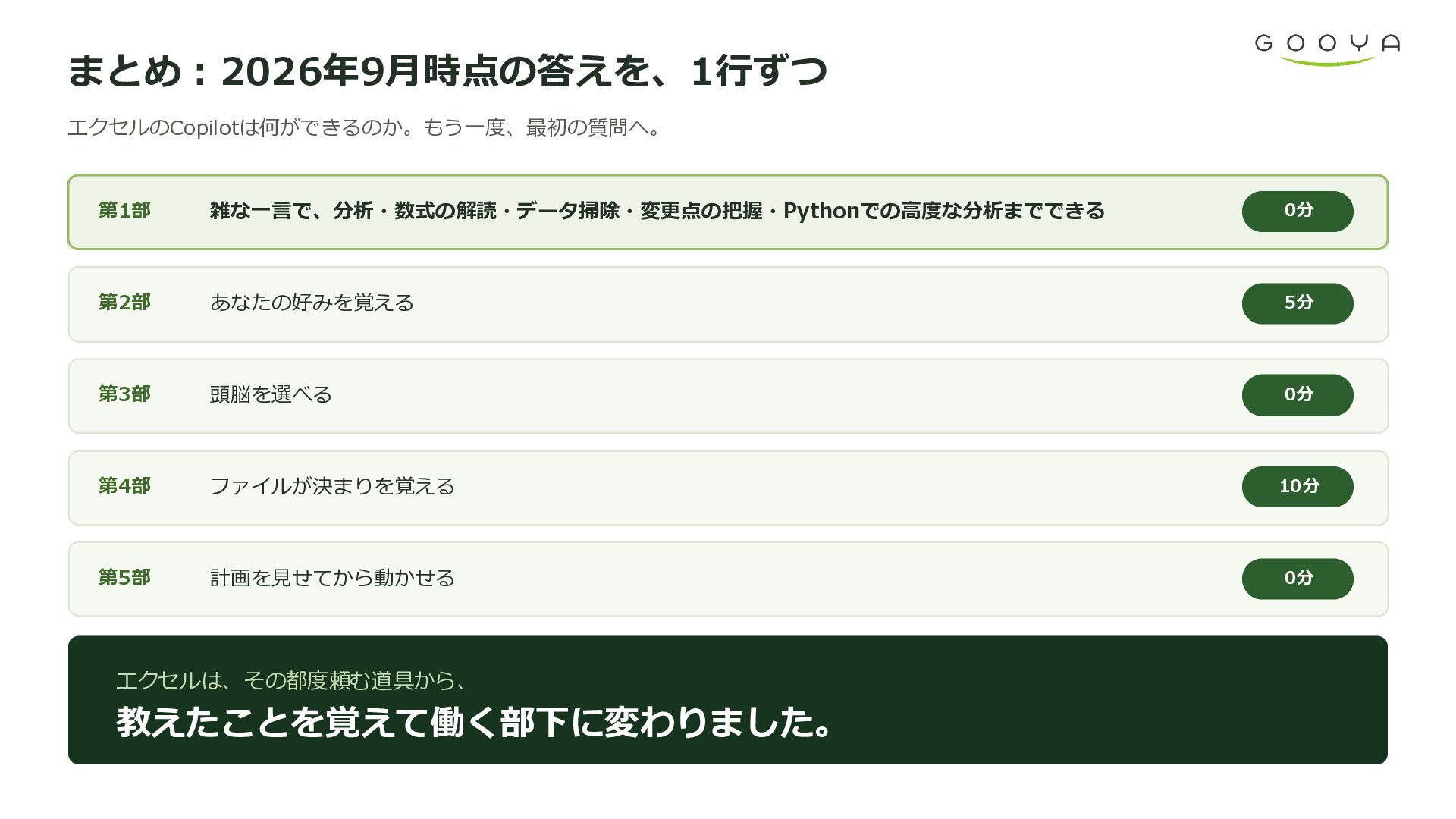
まとめ:2026年9月時点の答えを、1行ずつ エクセルのCopilotは何ができるのか。もう一度、最初の質問へ。 第1部 雑な一言で、分析・数式の解読・データ掃除・変更点の把握・Pythonでの高度な分析までできる 0分 第2部 あなたの好みを覚える 5分 第3部 頭脳を選べる
0分 第4部 ファイルが決まりを覚える 10分 第5部 計画を見せてから動かせる 0分 エクセルは、その都度頼む道具から、 教えたことを覚えて働く部下に変わりました。
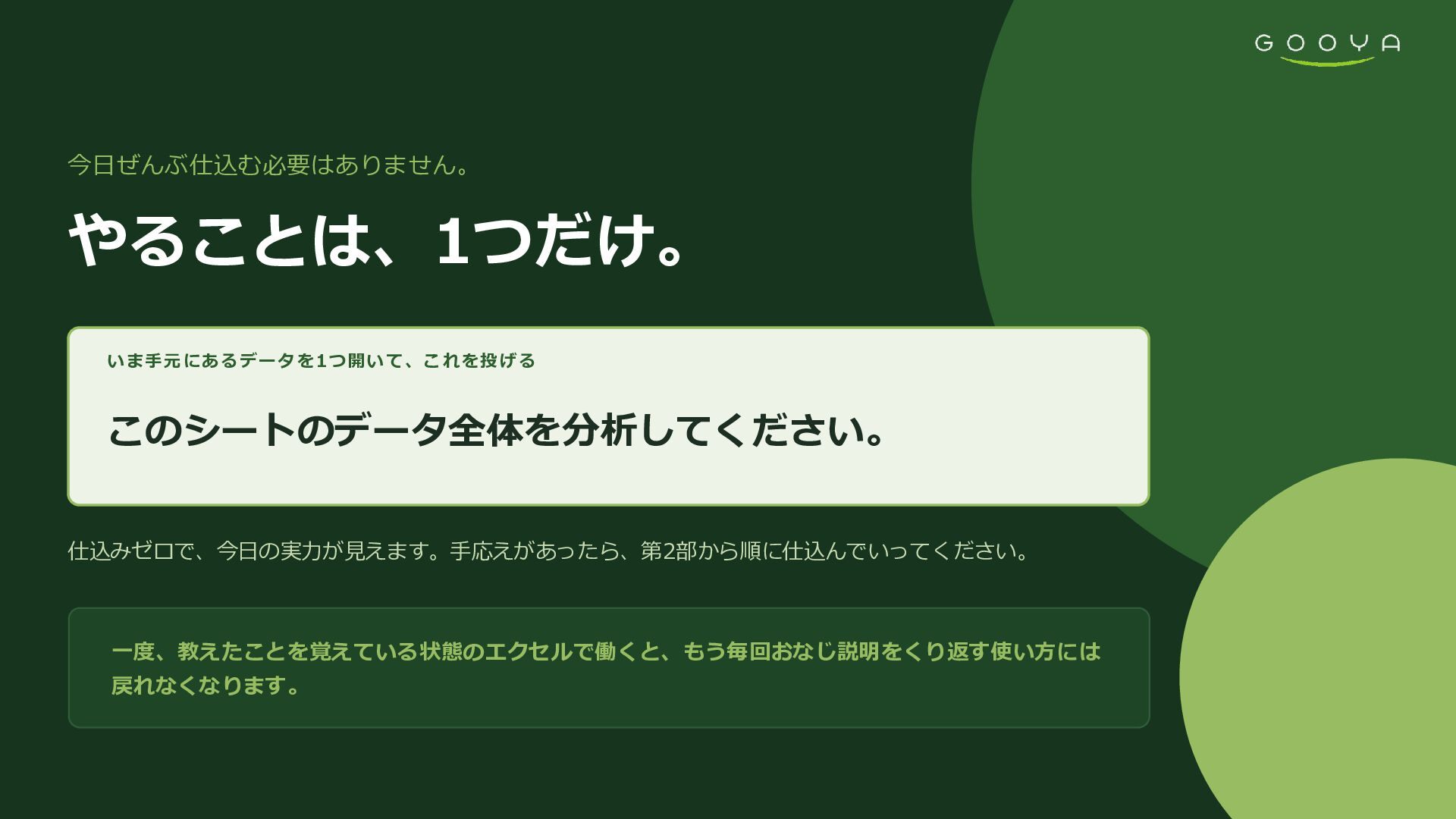
今日ぜんぶ仕込む必要はありません。 やることは、1つだけ。 い ま手 元 にあ る デー タ を
1つ 開い て 、こ れ を投 げ る このシートのデータ全体を分析してください。 仕込みゼロで、今日の実力が見えます。手応えがあったら、第2部から順に仕込んでいってください。 一度、教えたことを覚えている状態のエクセルで働くと、もう毎回おなじ説明をくり返す使い方には 戻れなくなります。


 shiokawa
 uemura2024
 advalistar
 thomaspeham
 gpol
gpol
 infcurion
 hiyoriyamakankou
 makaibito
 todatomohiro
 nessu_inc
 shunsuke_takeuchi
 synergymarketing
 tbpgr
tbpgr
 akashhashmi
 davidcarrasco
 brad_frost
 sferik
 thirion
 tmiket
 eileencodes
 tammyeverts
 samtorres
 codingconduct
 addyosmani
 destraynor