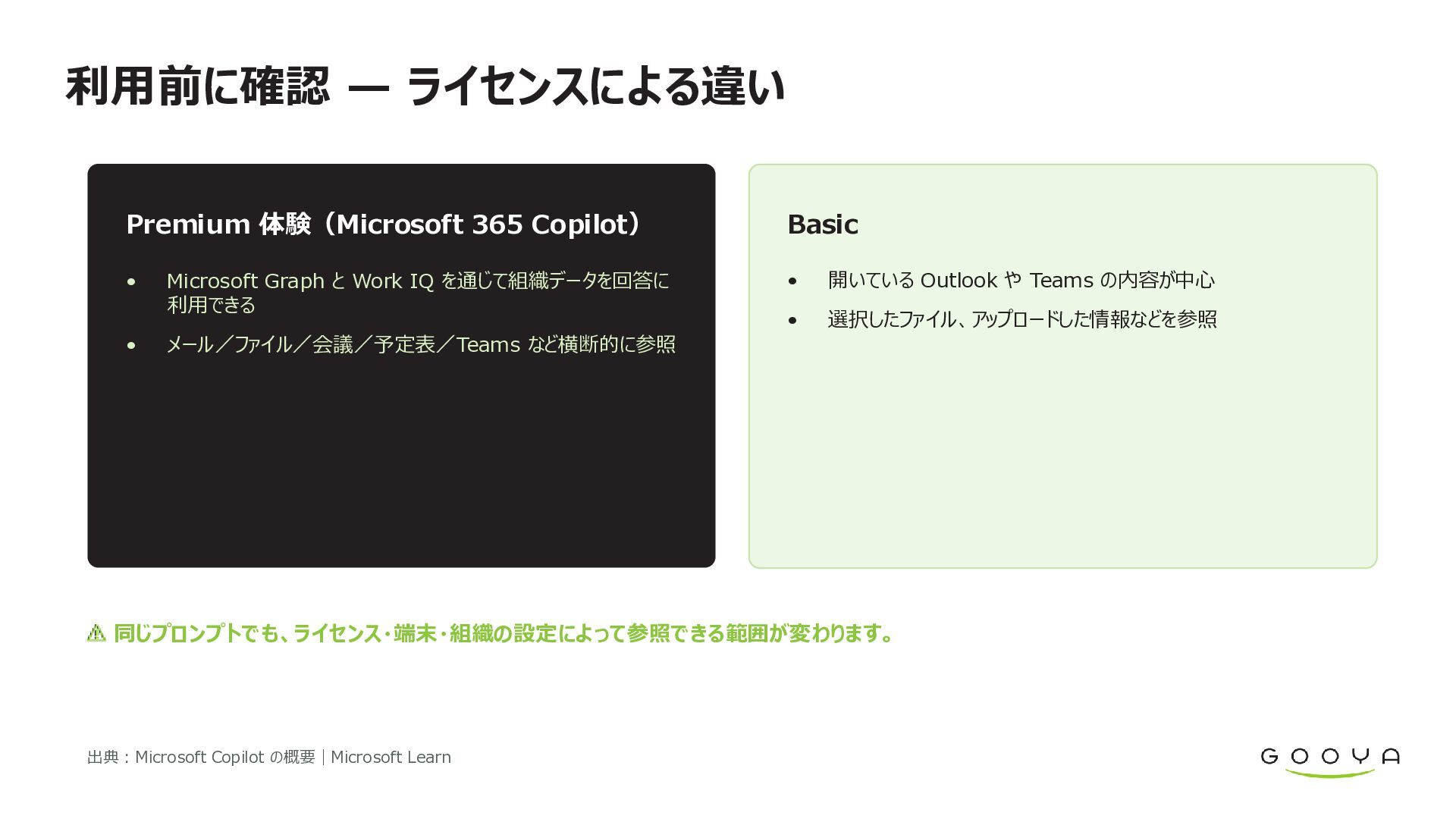
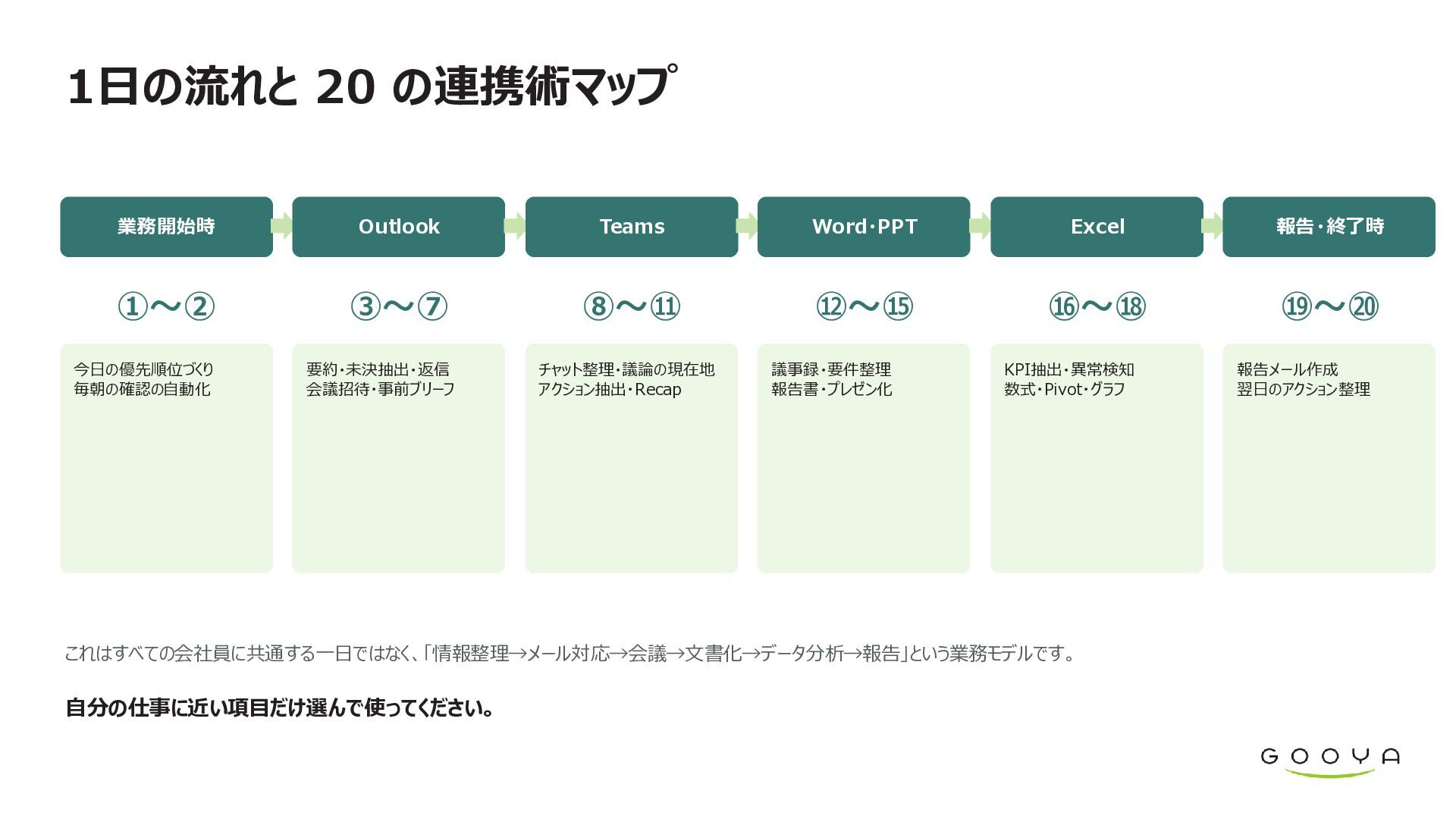
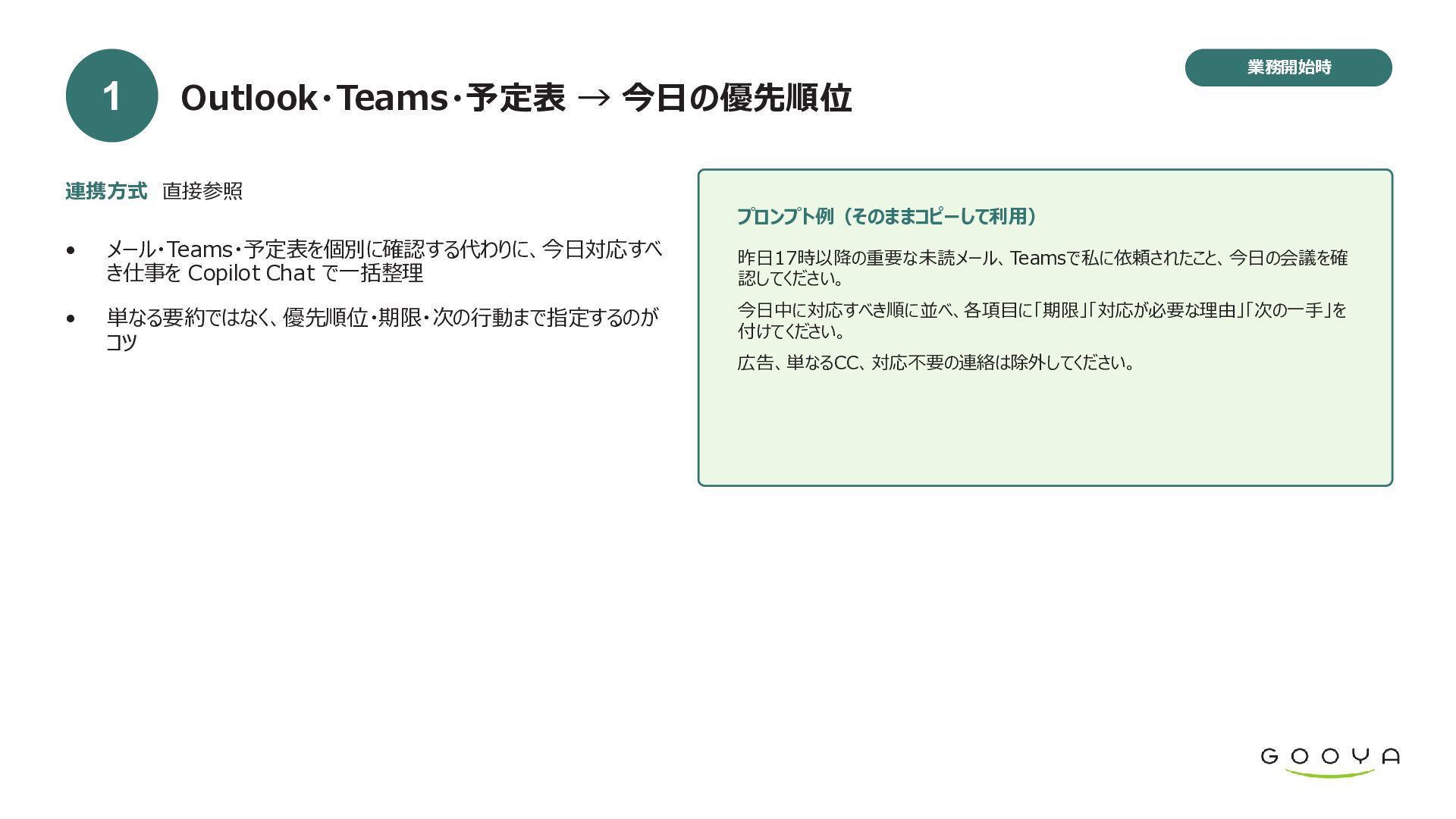
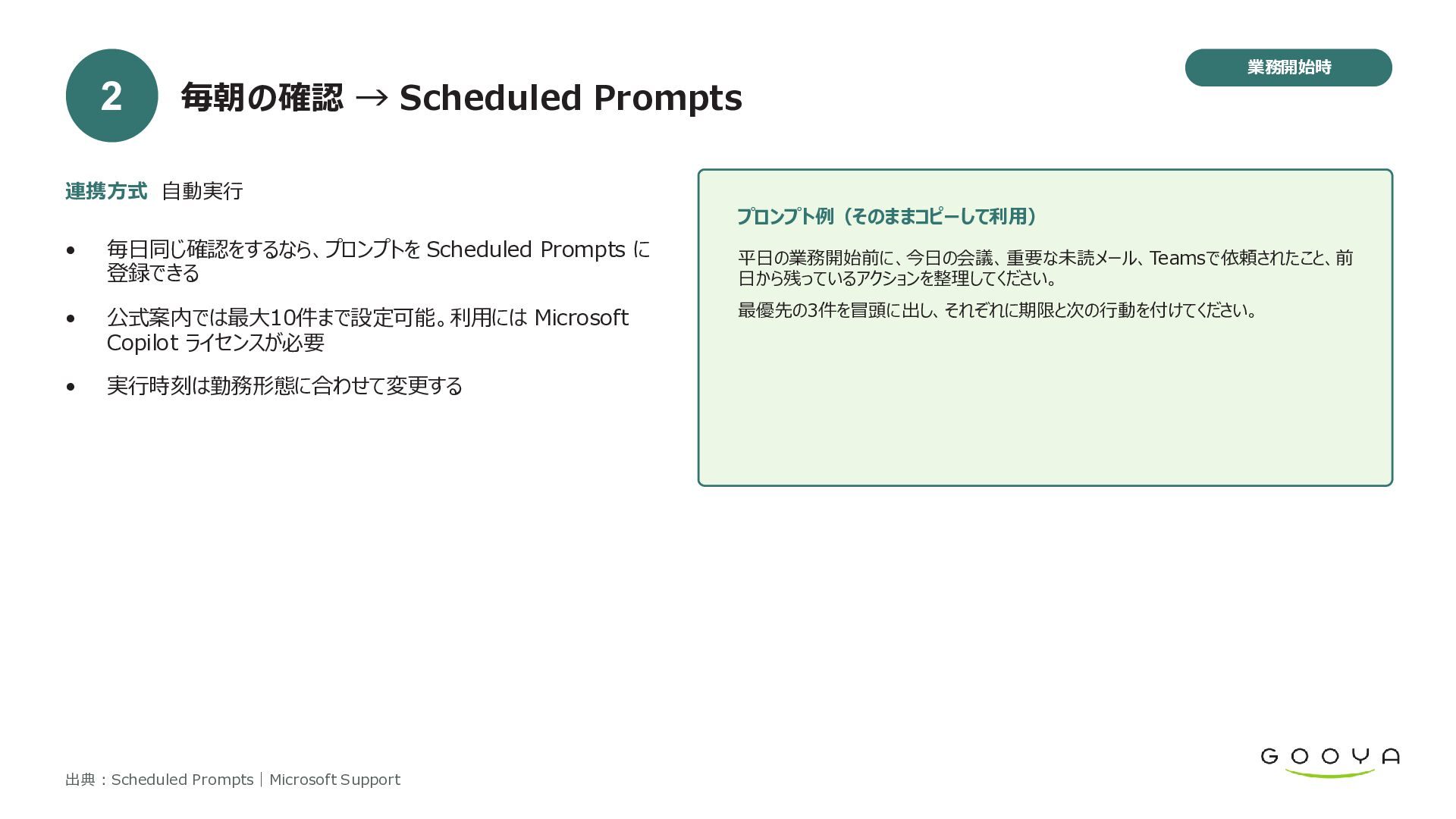
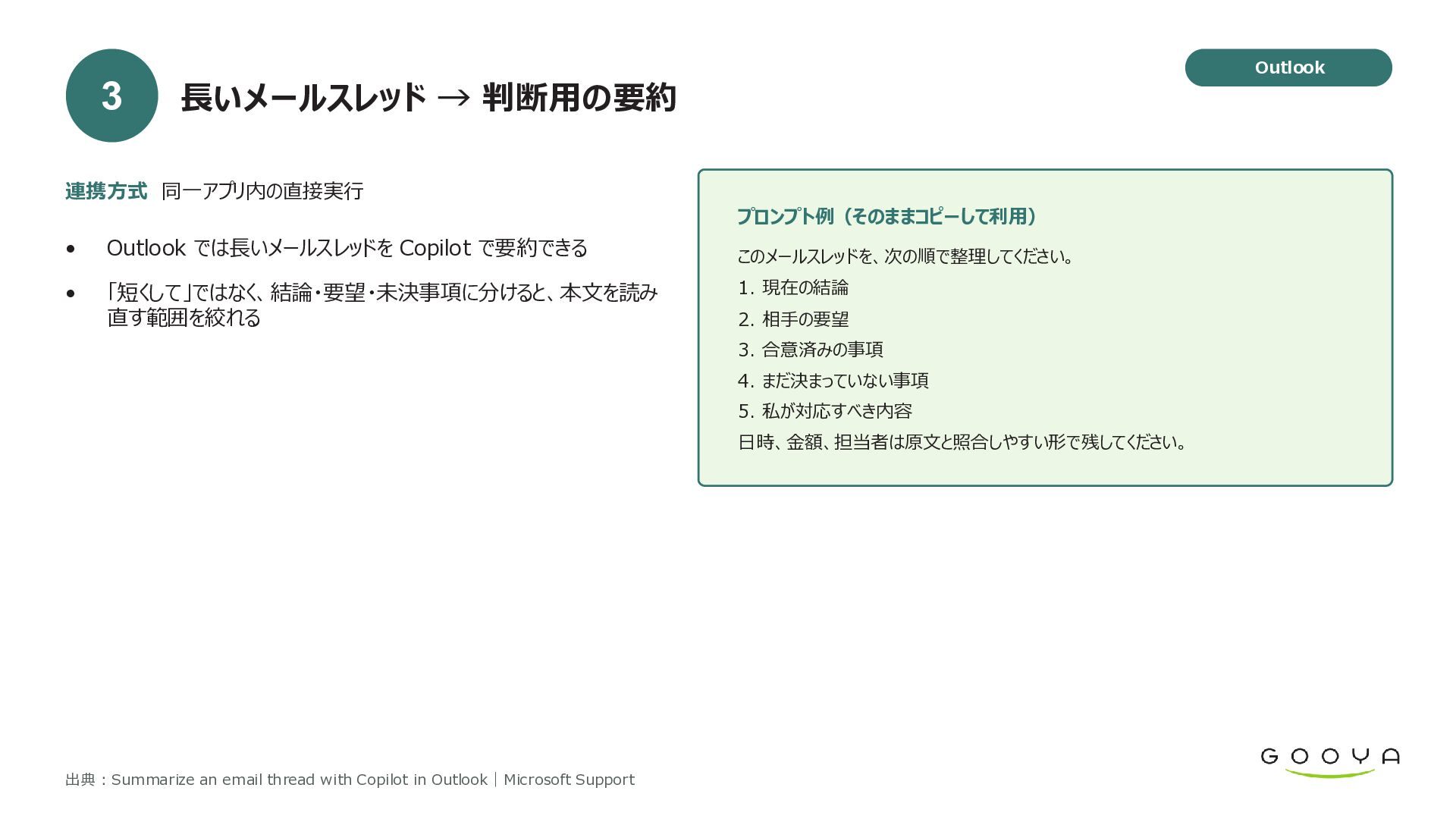
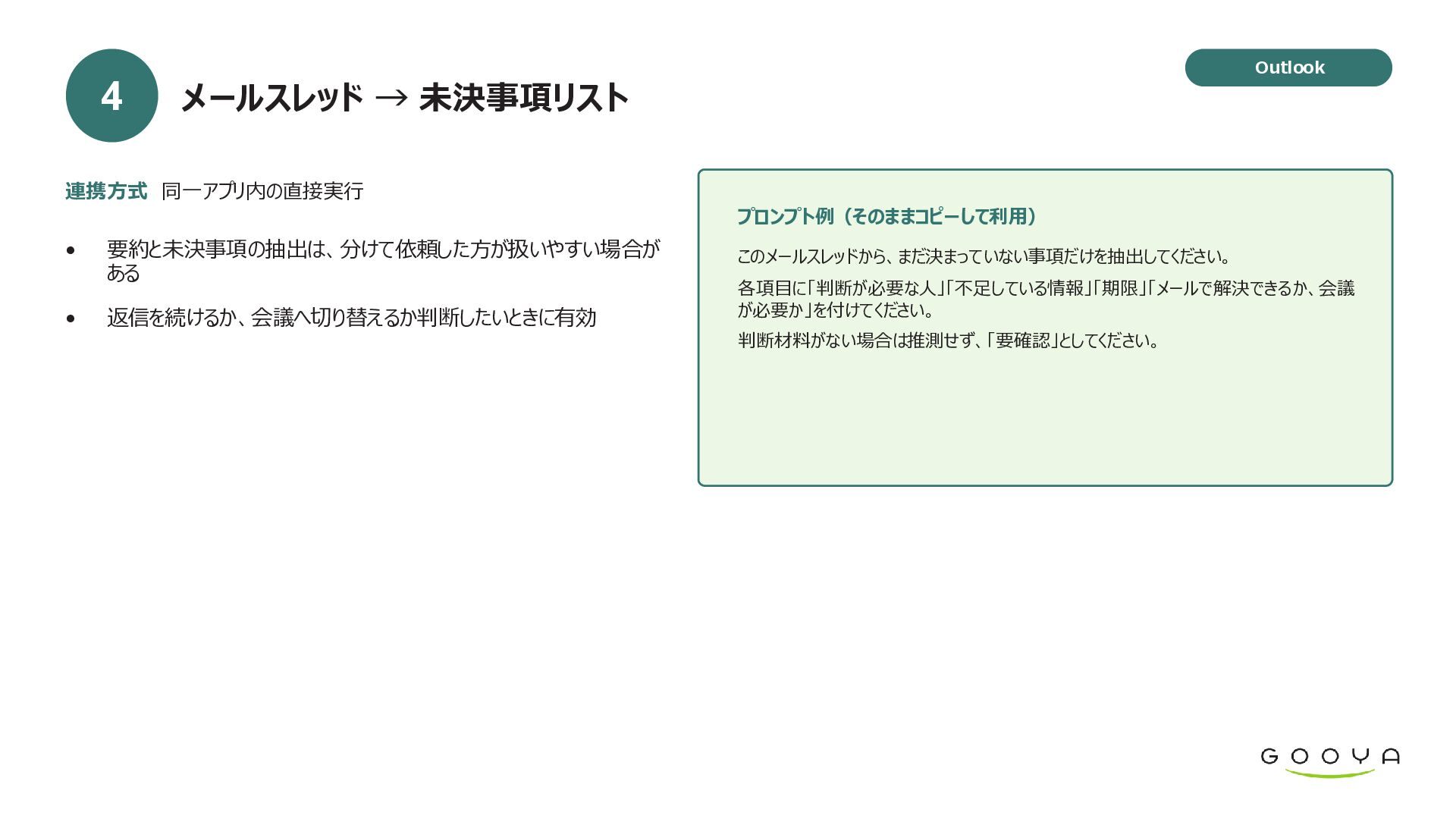
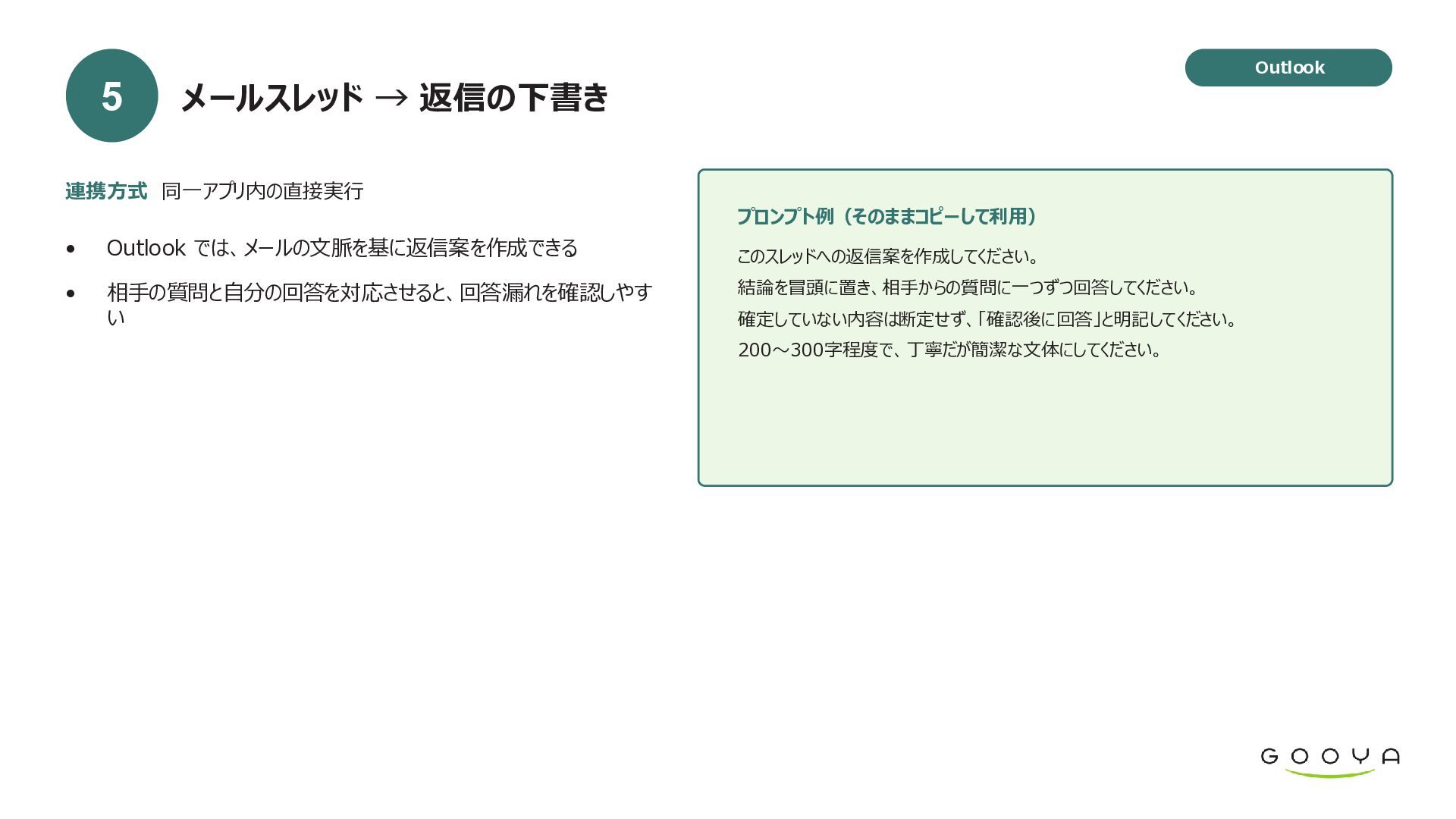
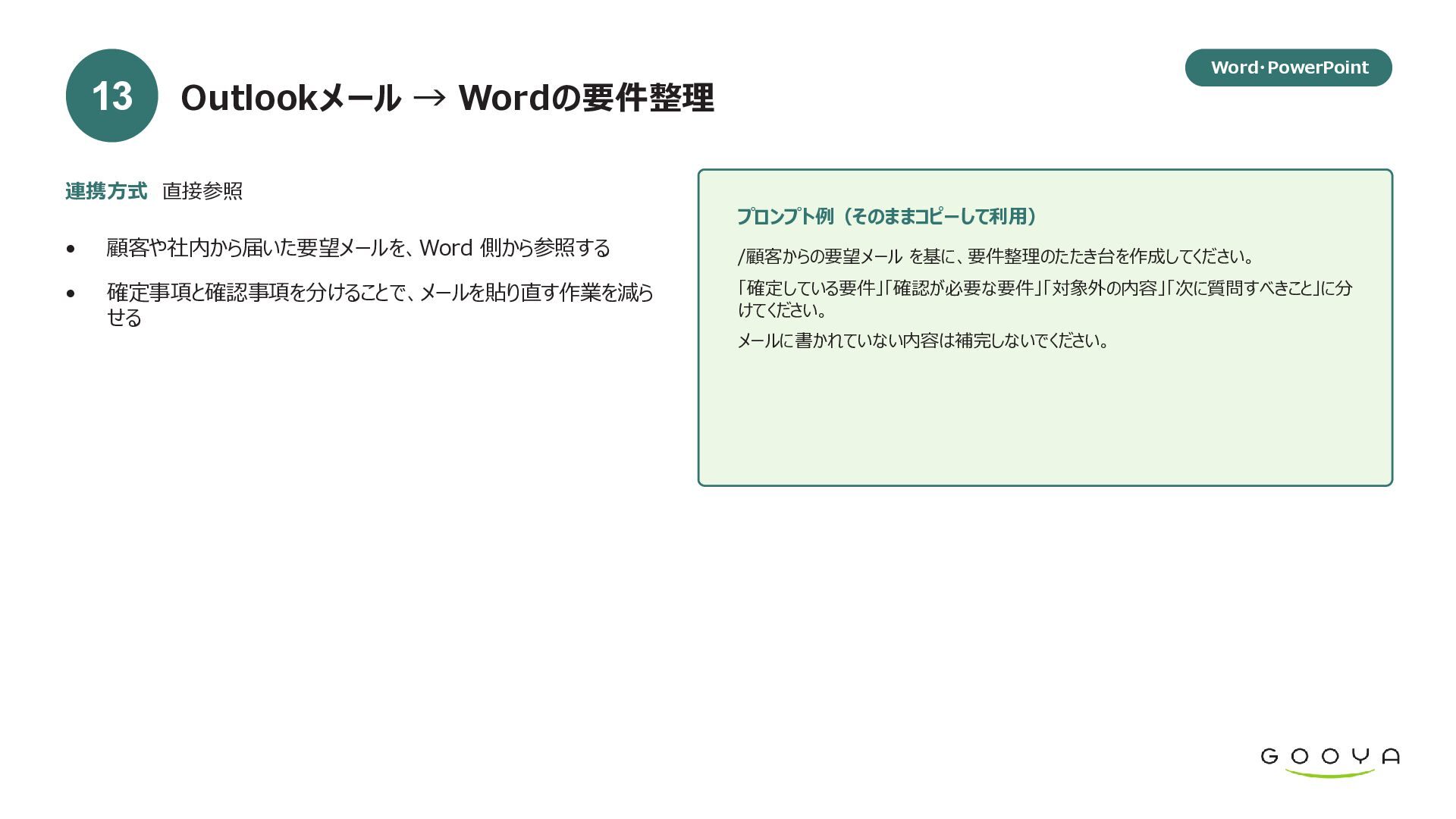
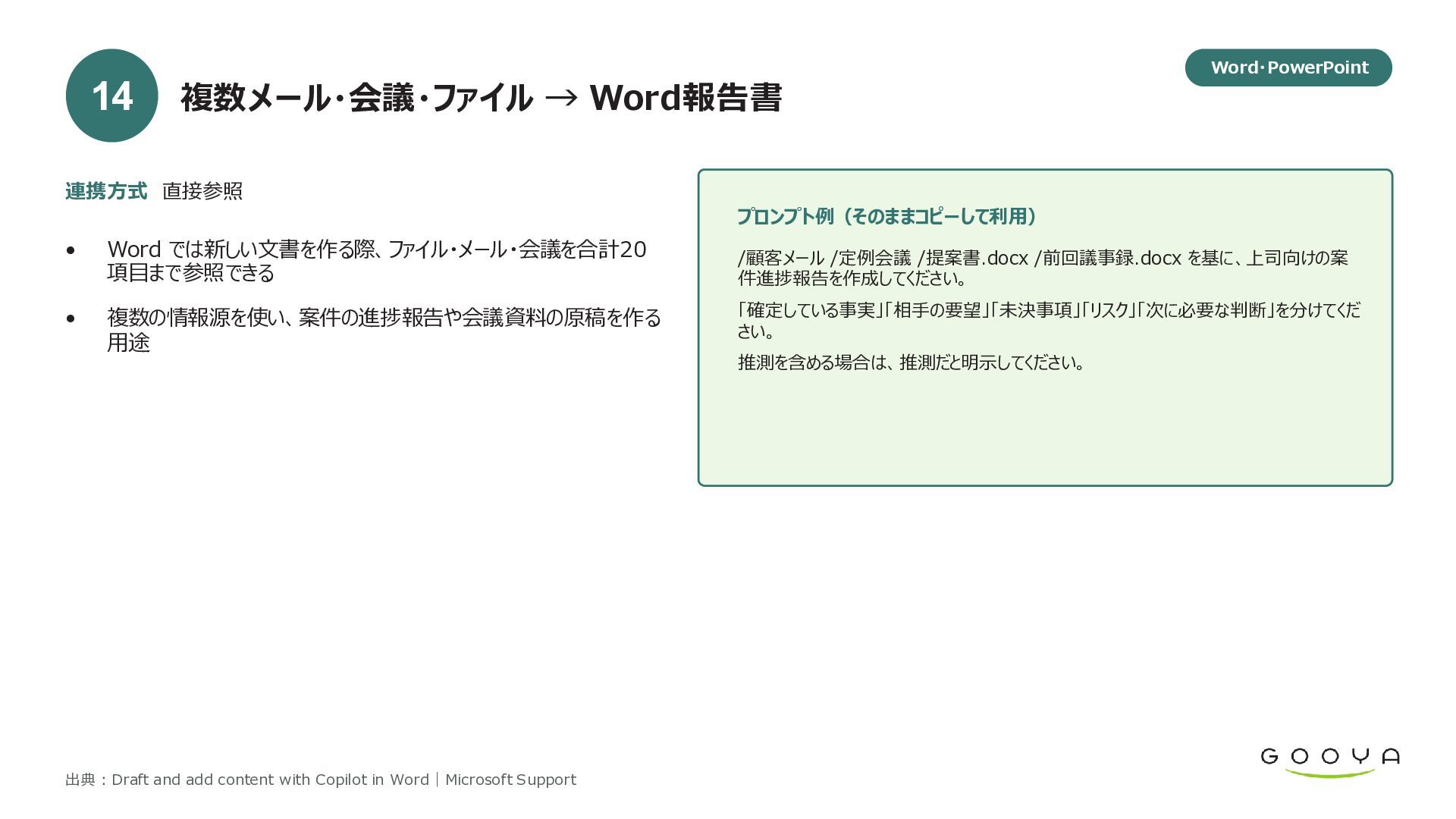
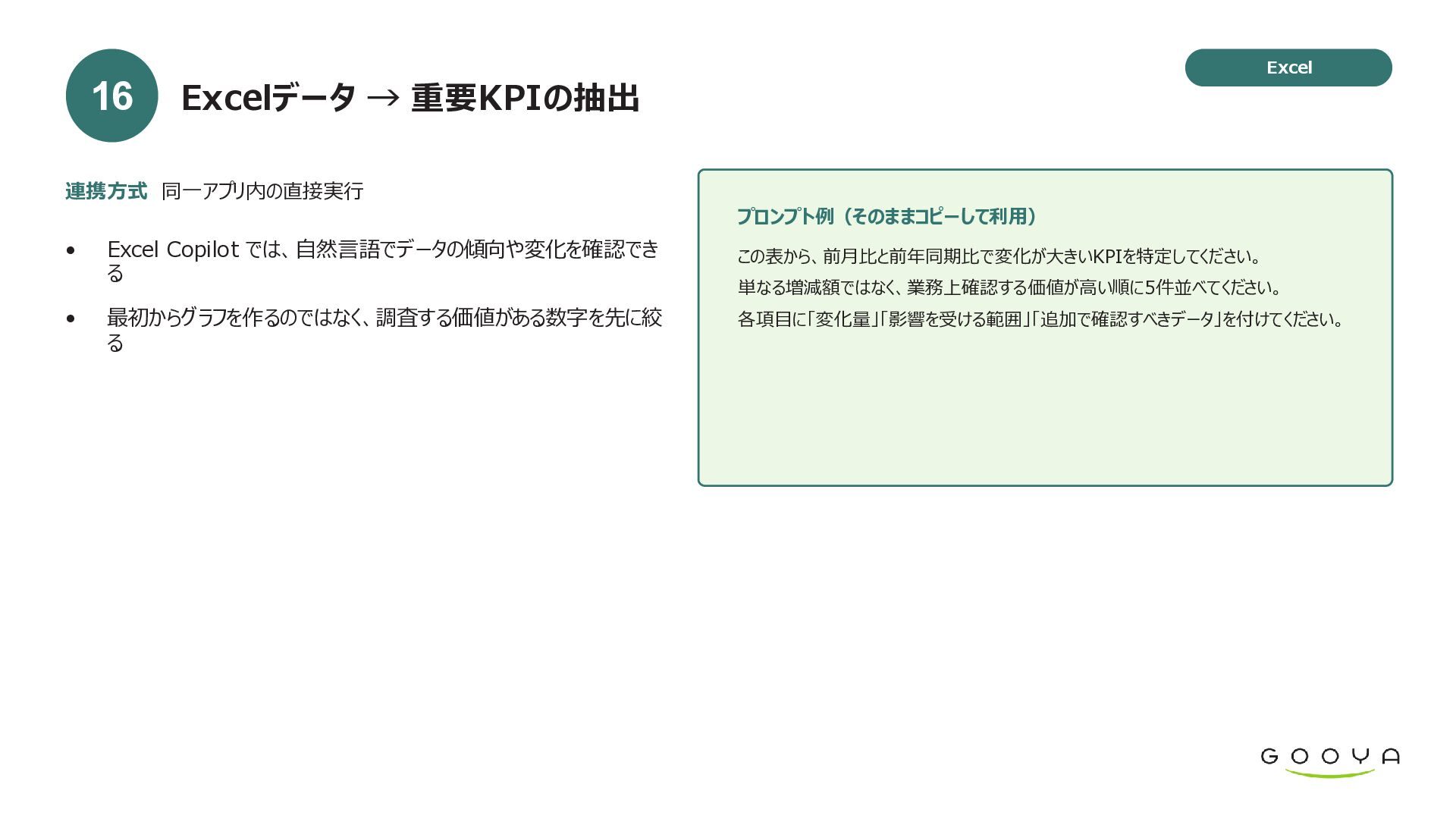
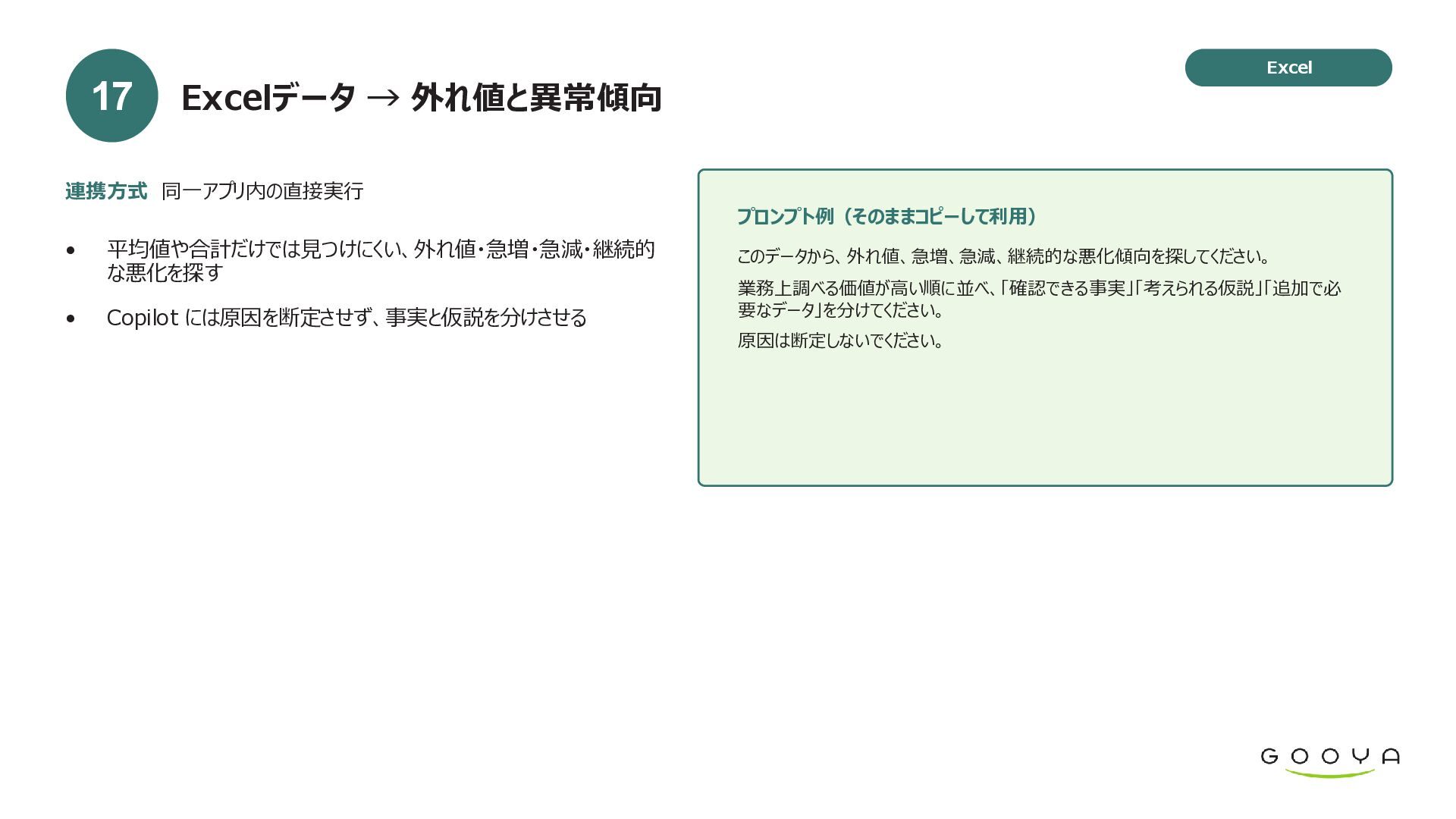
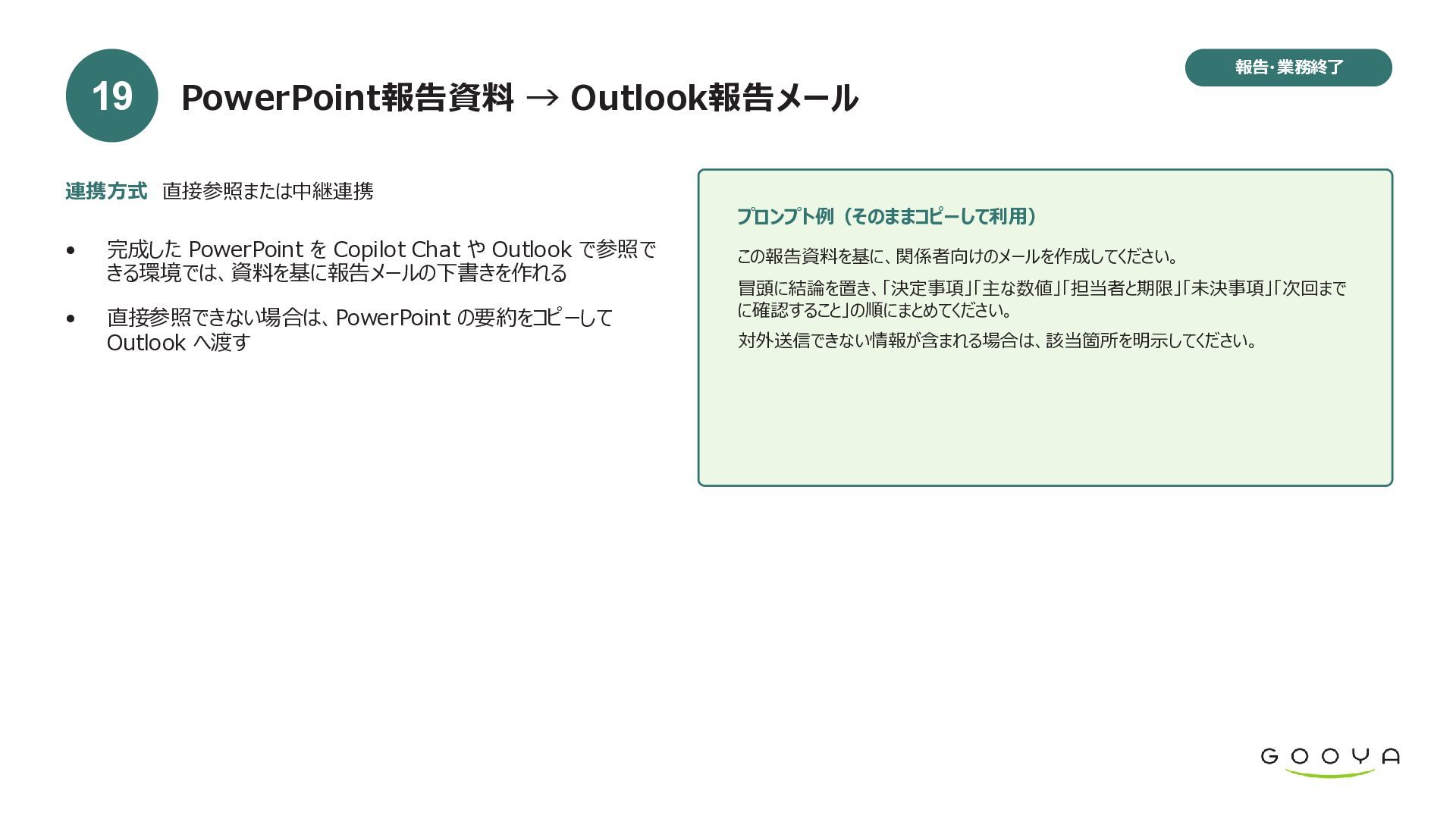
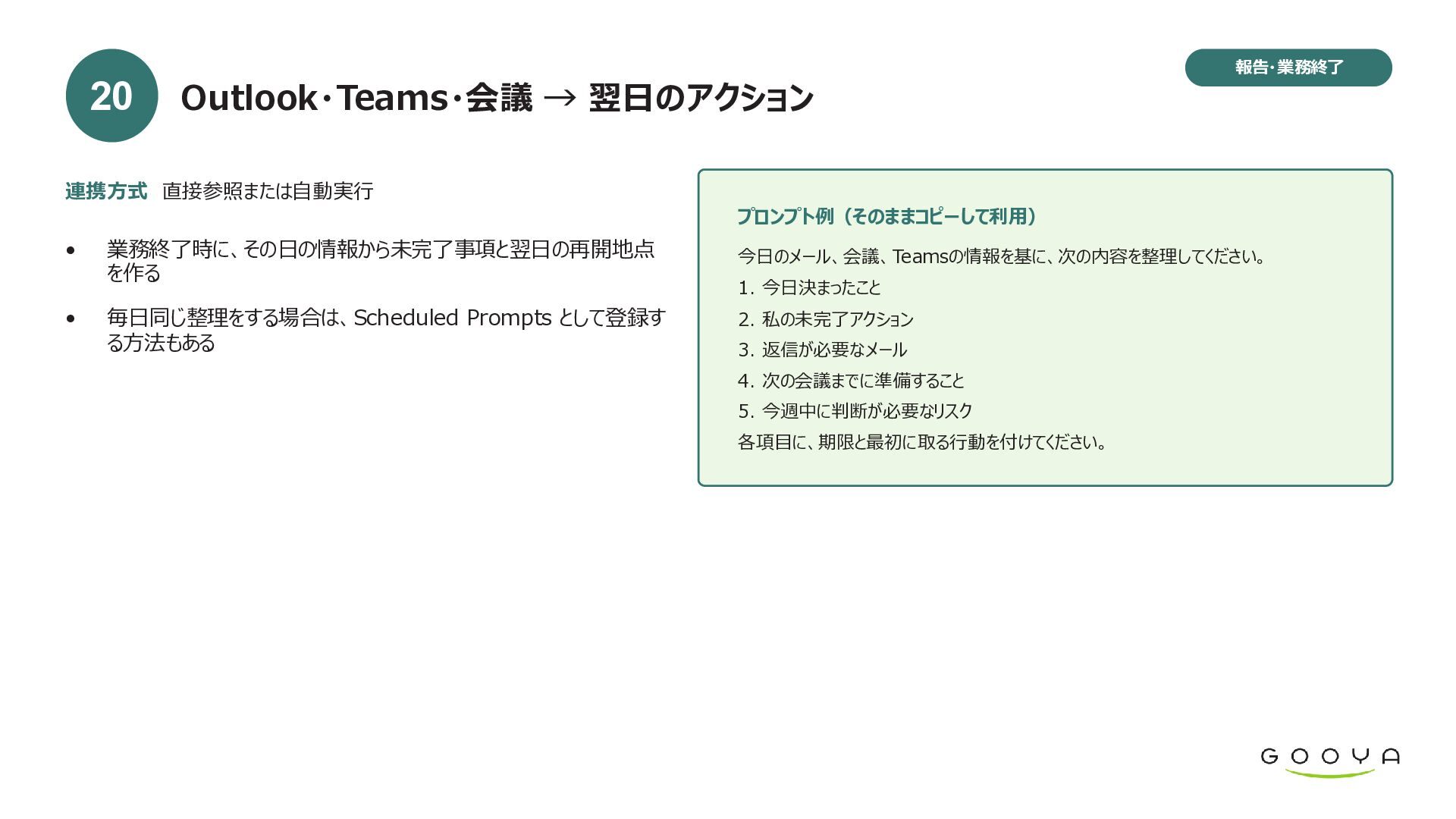
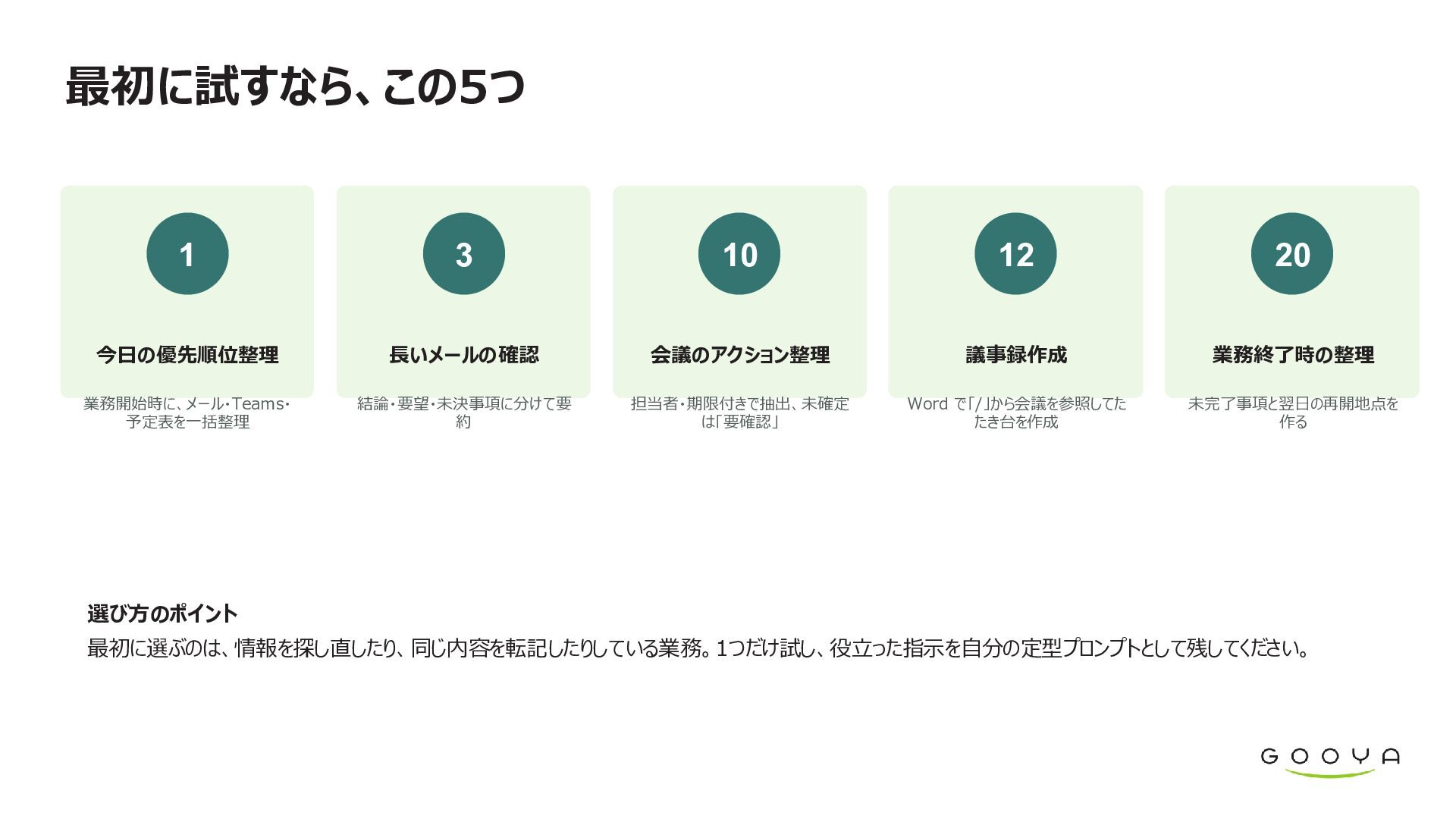
開いている Outlook や Teams の内容が中心 • 選択したファイル、アップロードした情報などを参照 • Microsoft Graph と Work IQ を通じて組織データを回答に 利用できる メール/ファイル/会議/予定表/Teams など横断的に参照 同じプロンプトでも、ライセンス・端末・組織の設定によって参照できる範囲が変わります。 出典:Microsoft Copilot の概要|Microsoft Learn
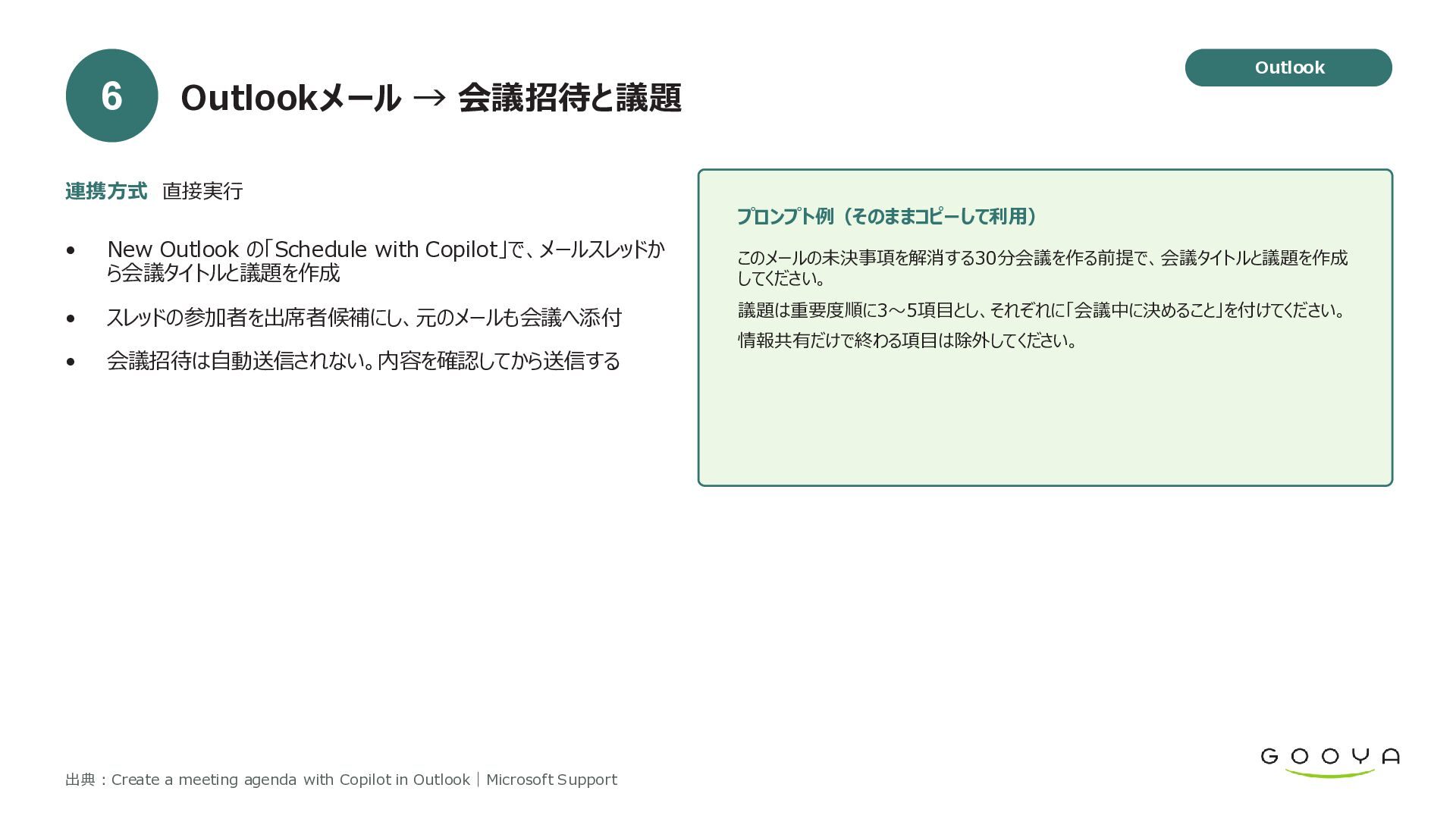
Outlook の「Schedule with Copilot」で、メールスレッドか ら会議タイトルと議題を作成 このメールの未決事項を解消する30分会議を作る前提で、会議タイトルと議題を作成 してください。 • スレッドの参加者を出席者候補にし、元のメールも会議へ添付 議題は重要度順に3〜5項目とし、それぞれに「会議中に決めること」を付けてください。 • 会議招待は自動送信されない。内容を確認してから送信する 出典:Create a meeting agenda with Copilot in Outlook|Microsoft Support 情報共有だけで終わる項目は除外してください。
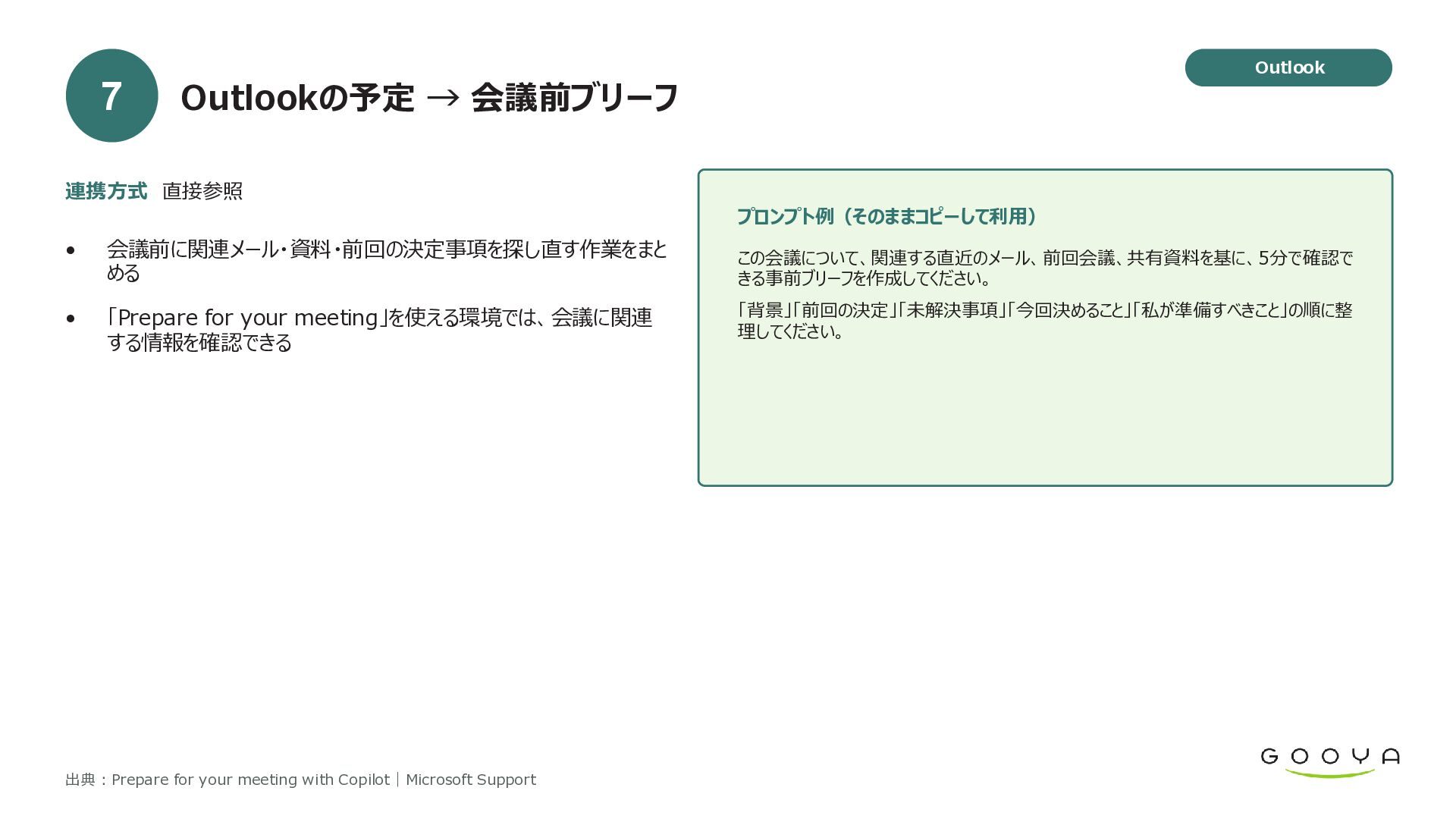
める この会議について、関連する直近のメール、前回会議、共有資料を基に、5分で確認で きる事前ブリーフを作成してください。 • 「Prepare for your meeting」を使える環境では、会議に関連 する情報を確認できる 「背景」「前回の決定」「未解決事項」「今回決めること」「私が準備すべきこと」の順に整 理してください。 出典:Prepare for your meeting with Copilot|Microsoft Support
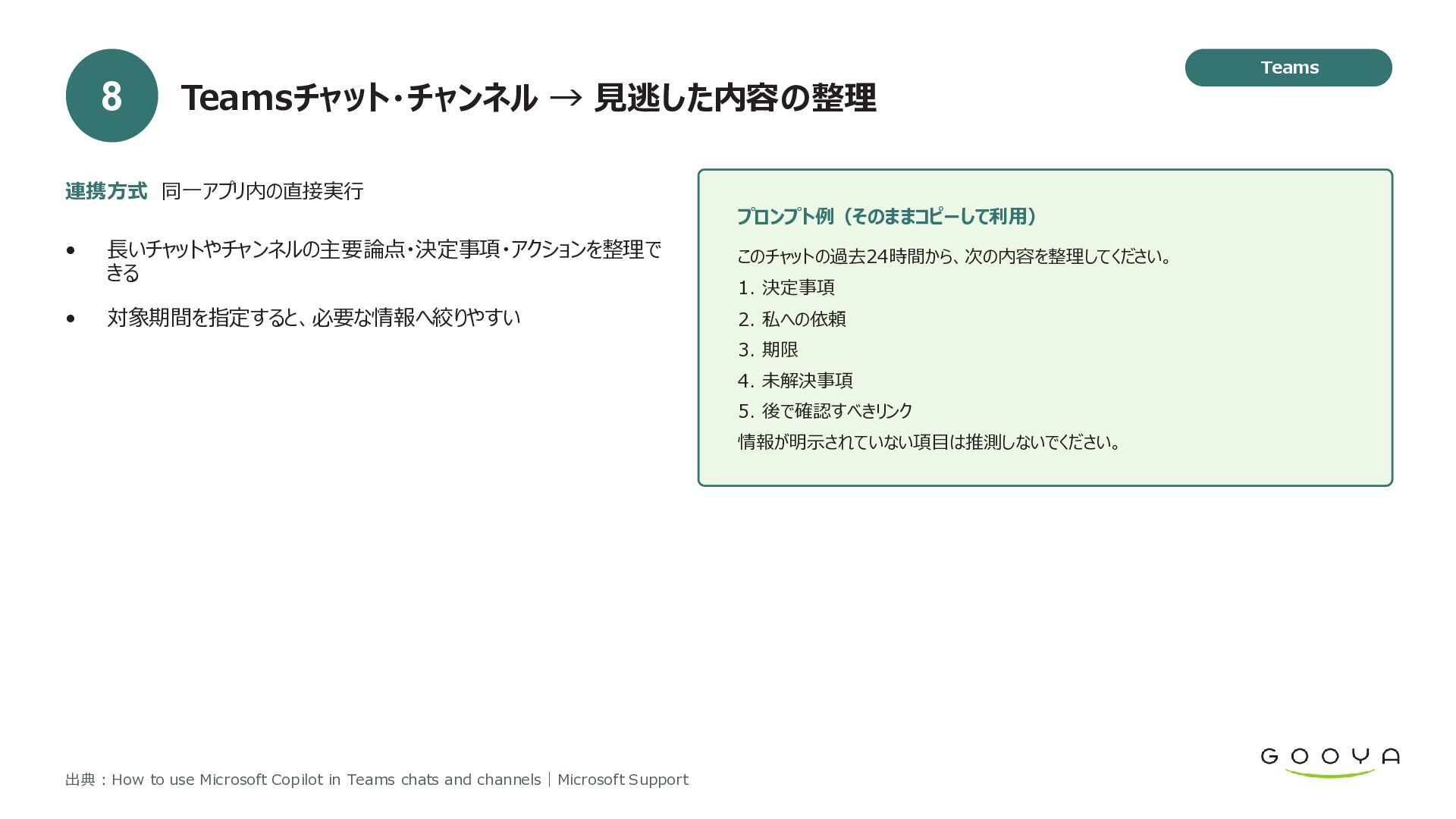
きる このチャットの過去24時間から、次の内容を整理してください。 対象期間を指定すると、必要な情報へ絞りやすい 2. 私への依頼 1. 決定事項 3. 期限 4. 未解決事項 5. 後で確認すべきリンク 情報が明示されていない項目は推測しないでください。 出典:How to use Microsoft Copilot in Teams chats and channels|Microsoft Support Teams
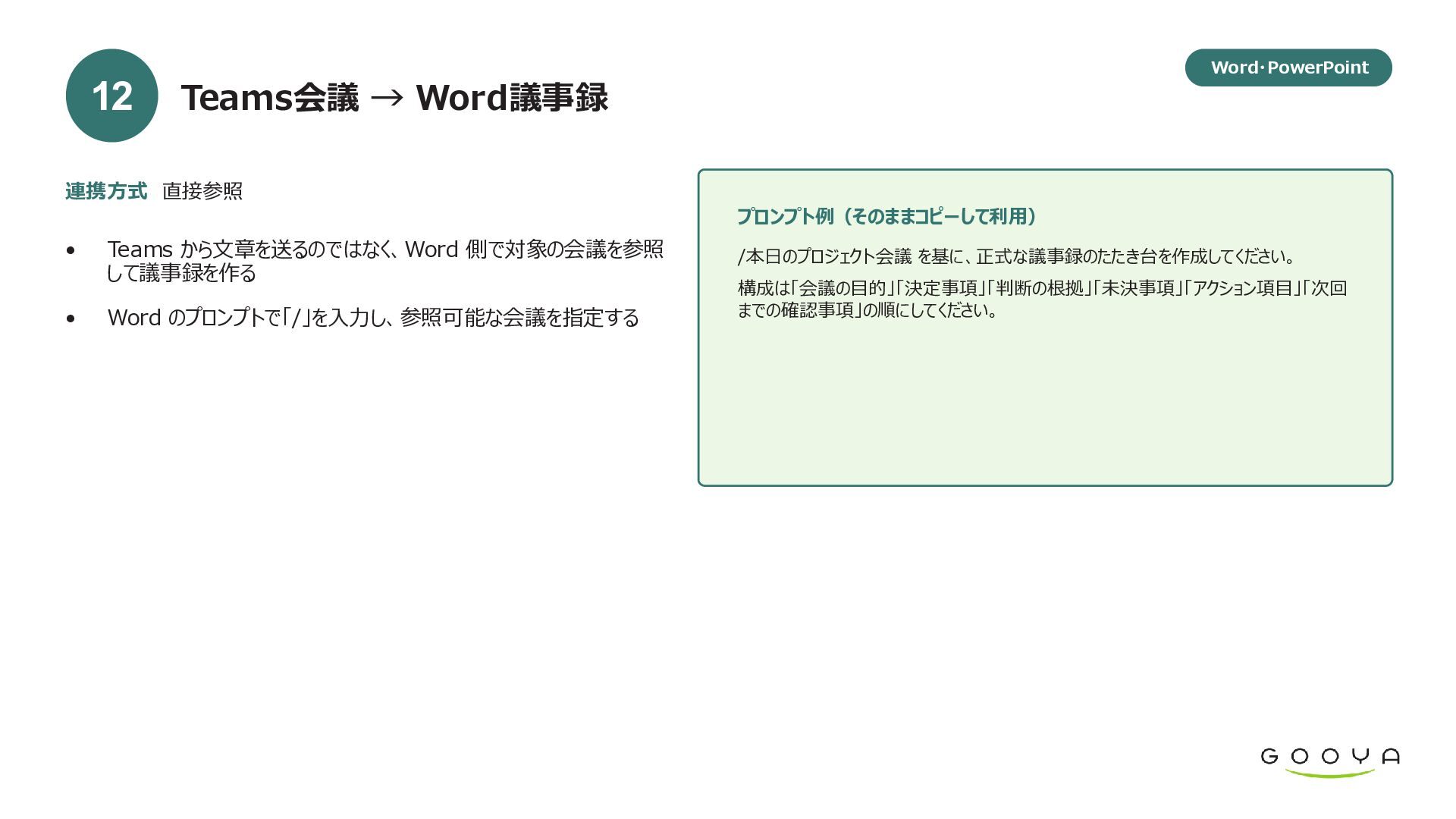
Teams から文章を送るのではなく、Word 側で対象の会議を参照 して議事録を作る Word のプロンプトで「/」を入力し、参照可能な会議を指定する /本日のプロジェクト会議 を基に、正式な議事録のたたき台を作成してください。 構成は「会議の目的」「決定事項」「判断の根拠」「未決事項」「アクション項目」「次回 までの確認事項」の順にしてください。
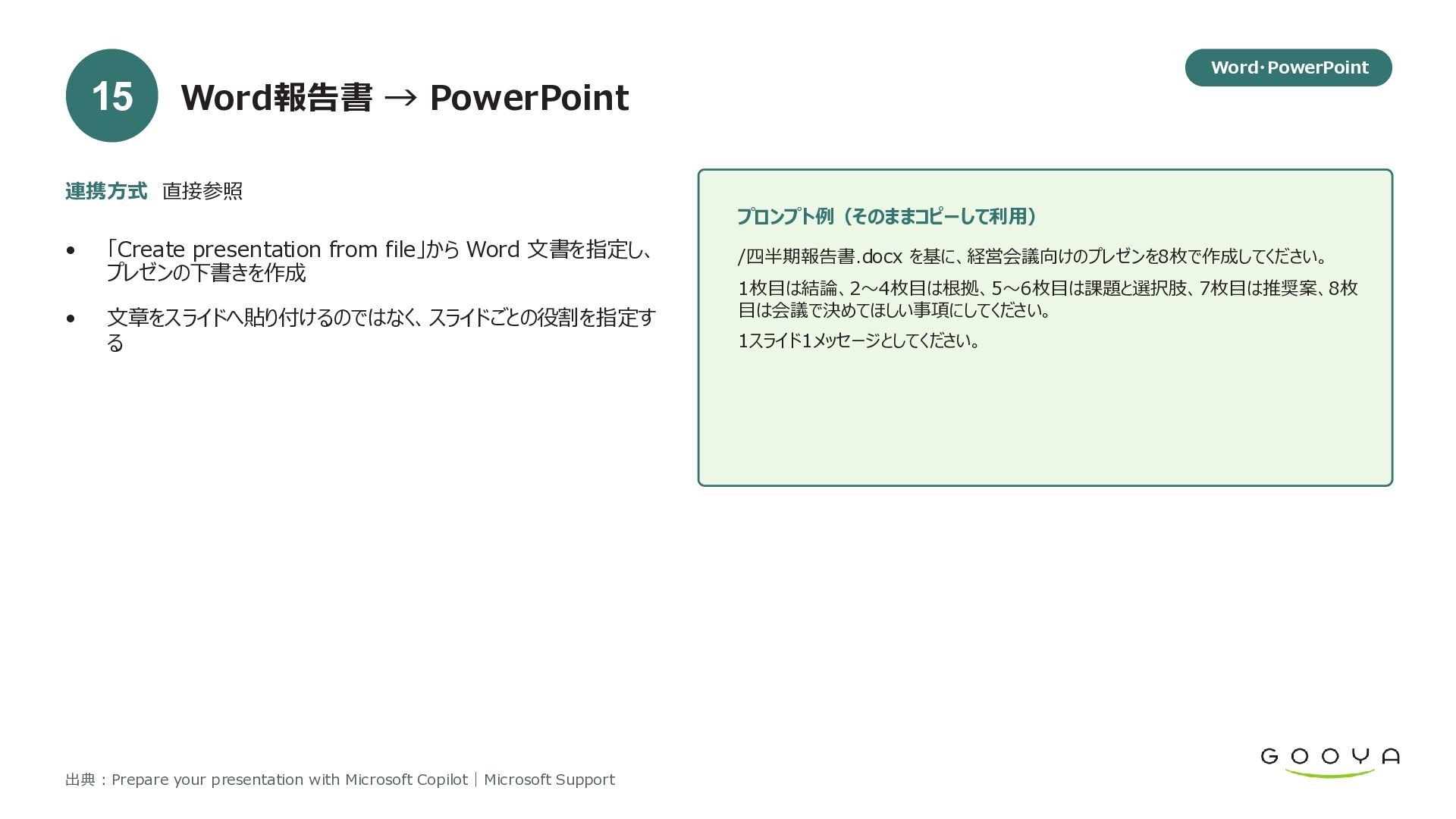
「Create presentation from file」から Word 文書を指定し、 プレゼンの下書きを作成 文章をスライドへ貼り付けるのではなく、スライドごとの役割を指定す る 出典:Prepare your presentation with Microsoft Copilot|Microsoft Support /四半期報告書.docx を基に、経営会議向けのプレゼンを8枚で作成してください。 1枚目は結論、2〜4枚目は根拠、5〜6枚目は課題と選択肢、7枚目は推奨案、8枚 目は会議で決めてほしい事項にしてください。 1スライド1メッセージとしてください。
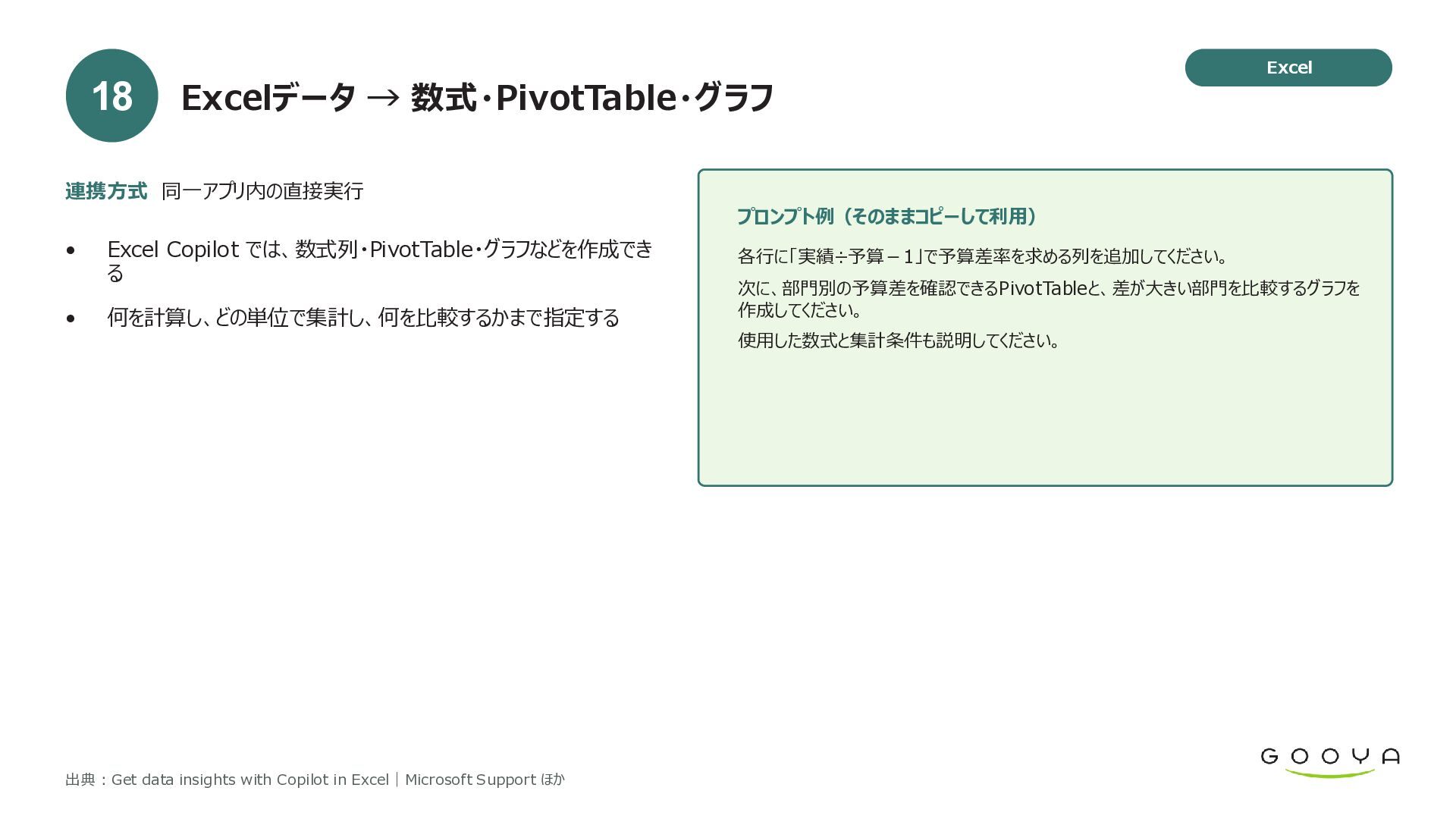
Excel Copilot では、数式列・PivotTable・グラフなどを作成でき る 何を計算し、どの単位で集計し、何を比較するかまで指定する 各行に「実績÷予算-1」で予算差率を求める列を追加してください。 次に、部門別の予算差を確認できるPivotTableと、差が大きい部門を比較するグラフを 作成してください。 使用した数式と集計条件も説明してください。 出典:Get data insights with Copilot in Excel|Microsoft Support ほか


 shiokawa
 gpol
gpol
 uemura2024
 sukatsu1222
 hubbleinc
 takemura_yuto
 kaonavi
 shunsuke_takeuchi
 kintotechdev
 tsuchihashi
 gatechnologies
 noritaka88tax
.png) speakbuddy
speakbuddy
 addyosmani
 kimpetersen
 aarron
 eitanlees
 keathley
 thirion
 sergeychernyshev
 michaelherold
 marktimemedia
 chriscoyier
 baasie
 bluesmoon