Upgrade to Pro — share decks privately, control downloads, hide ads and more …

Copilot裏技30選

 Copilot裏技30選

Copilot裏技30選

Avatar for taiga-shiokawa

taiga-shiokawa

September 11, 2026

More Decks by taiga-shiokawa

Other Decks in Business

Transcript

  1. 社 内 研 修 資 料 / 2 02 6

    年 9 月 版 社内で差がつく Copilotが化ける 裏ワザ30選 何ができるか → どこで使うか → 何に注意するか Microsoft 365 Copilot 活用ガイド(全30項目)
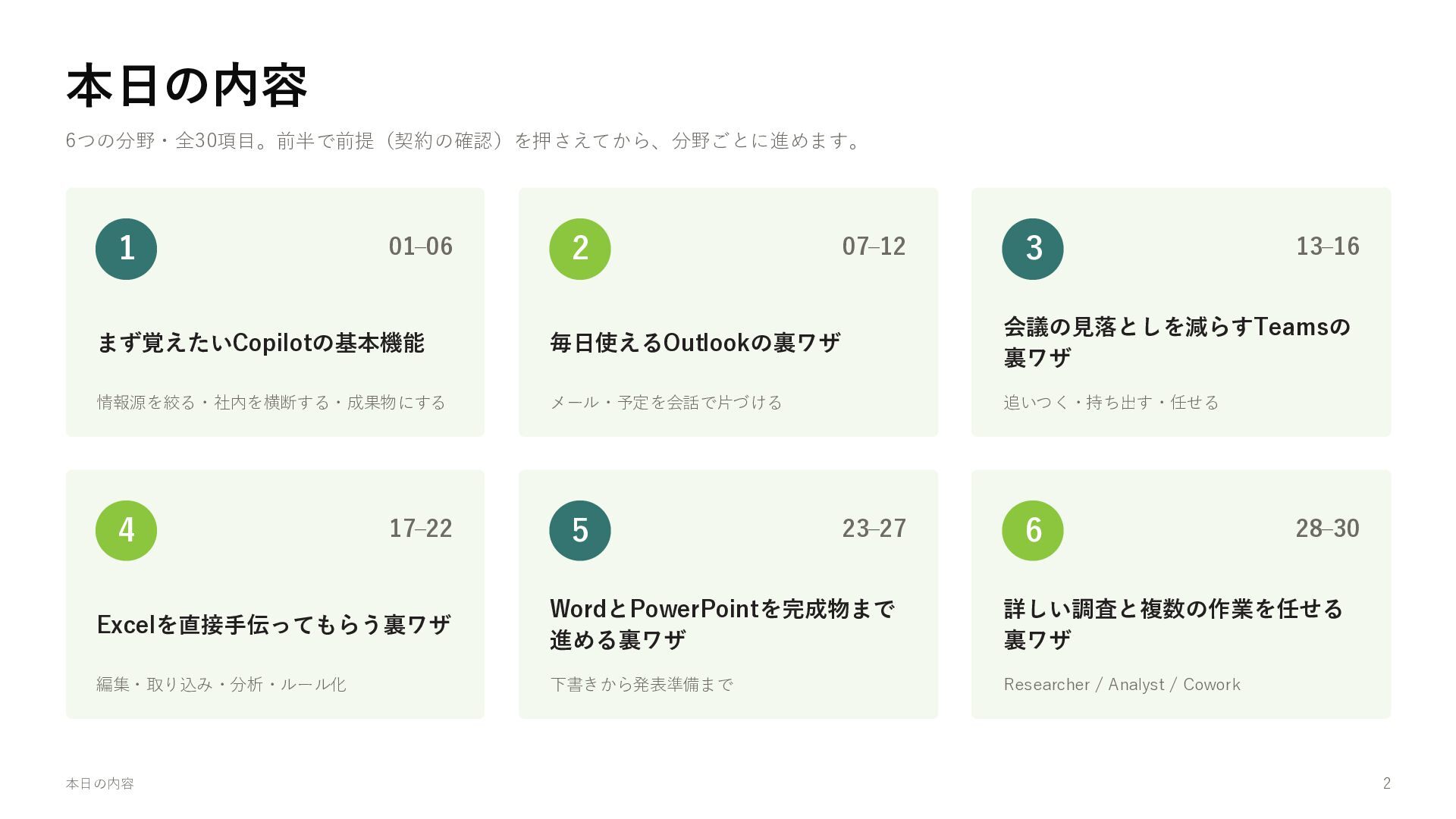
  2. 本日の内容 6つの分野・全30項目。前半で前提(契約の確認)を押さえてから、分野ごとに進めます。 1 01–06 2 07–12 3 13–16 まず覚えたいCopilotの基本機能 毎日使えるOutlookの裏ワザ

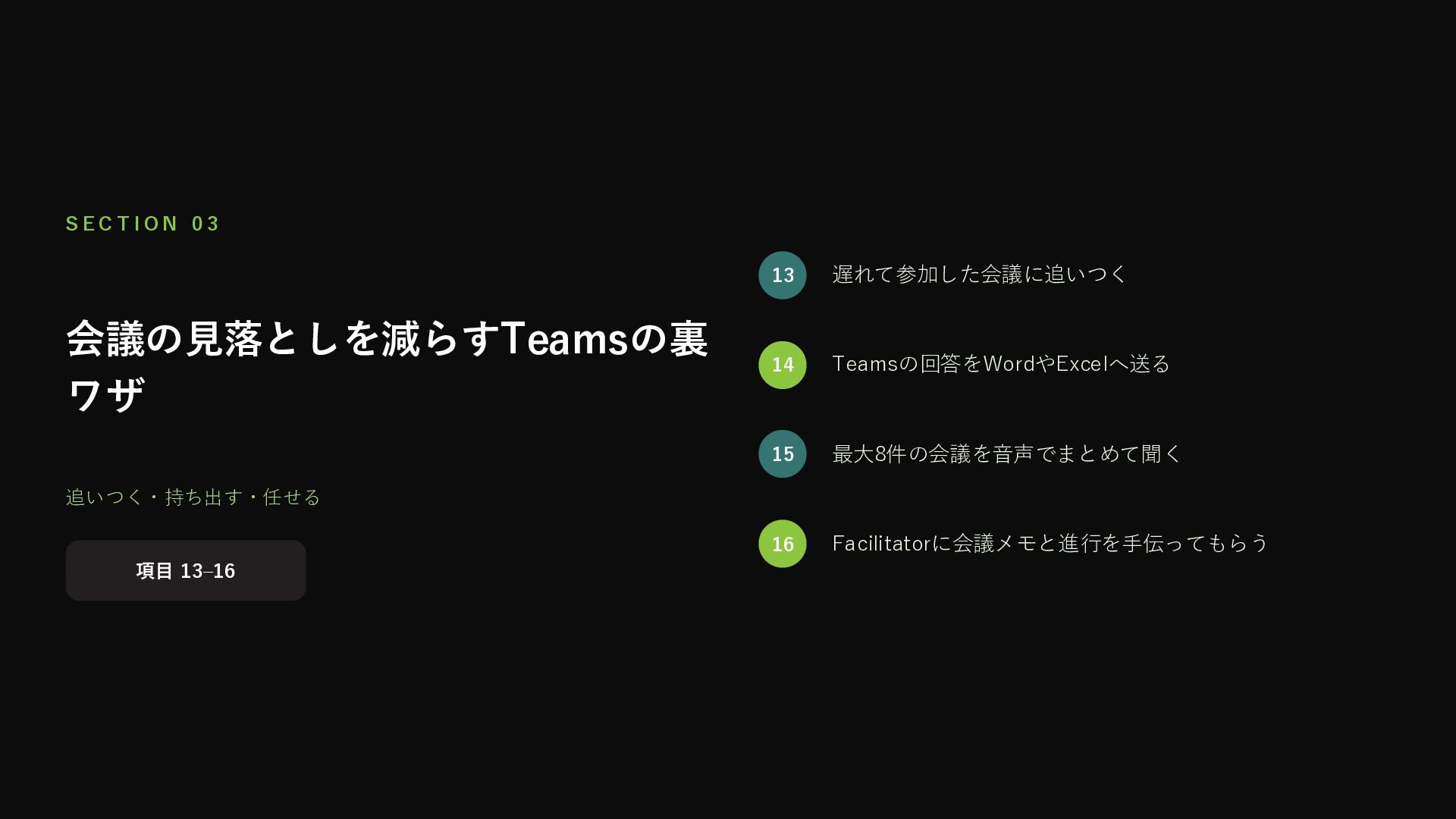
    会議の見落としを減らすTeamsの 裏ワザ 情報源を絞る・社内を横断する・成果物にする メール・予定を会話で片づける 追いつく・持ち出す・任せる 4 17–22 5 23–27 6 28–30 Excelを直接手伝ってもらう裏ワザ WordとPowerPointを完成物まで 進める裏ワザ 詳しい調査と複数の作業を任せる 裏ワザ 編集・取り込み・分析・ルール化 下書きから発表準備まで Researcher / Analyst / Cowork 本日の内容 2
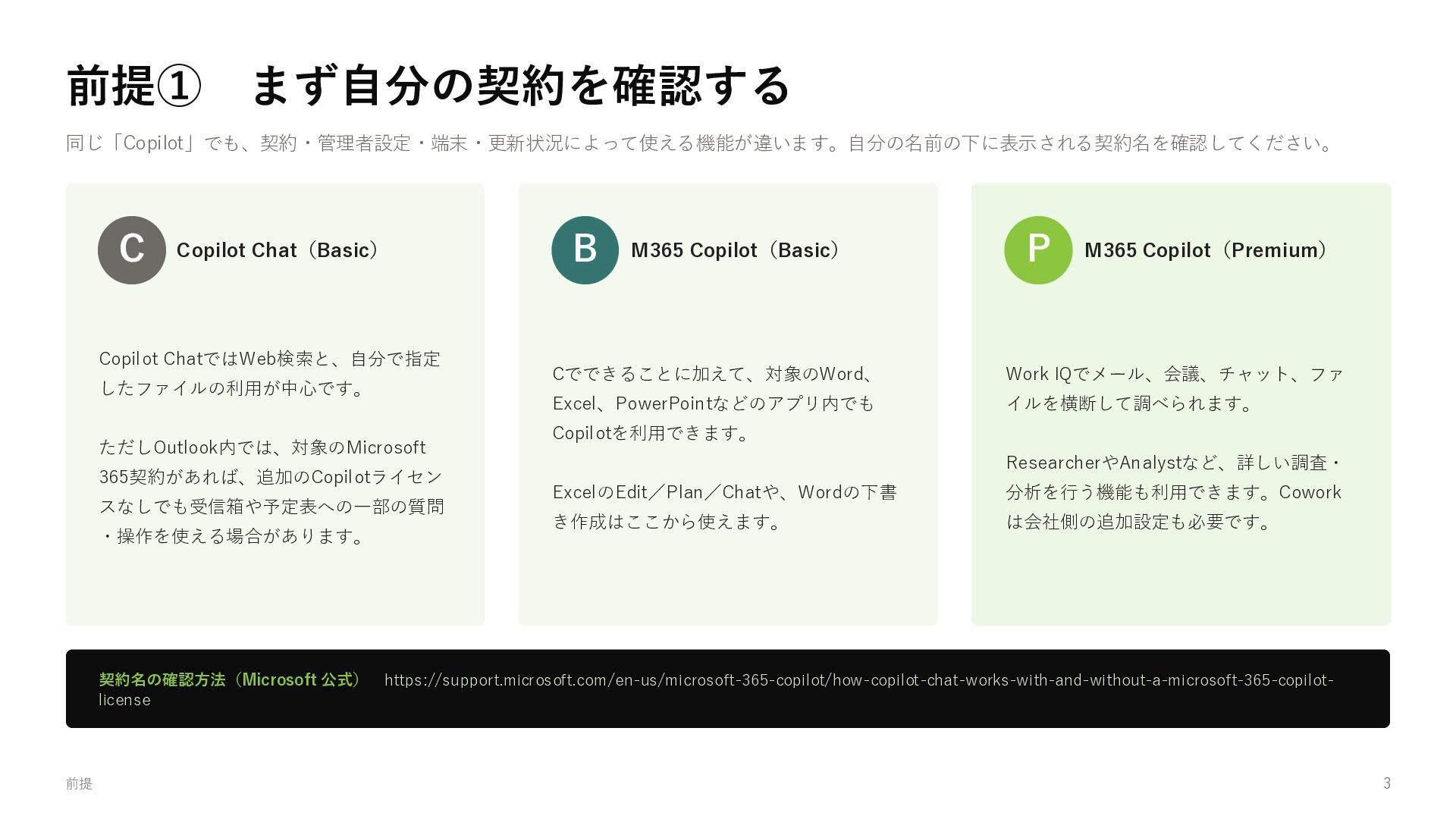
  3. 前提① まず自分の契約を確認する 同じ「Copilot」でも、契約・管理者設定・端末・更新状況によって使える機能が違います。自分の名前の下に表示される契約名を確認してください。 C Copilot Chat(Basic) Copilot ChatではWeb検索と、自分で指定 したファイルの利用が中心です。 ただしOutlook内では、対象のMicrosoft

    365契約があれば、追加のCopilotライセン スなしでも受信箱や予定表への一部の質問 ・操作を使える場合があります。 契約名の確認方法(Microsoft 公式) license 前提 B M365 Copilot(Basic) P M365 Copilot(Premium) Cでできることに加えて、対象のWord、 Work IQでメール、会議、チャット、ファ Excel、PowerPointなどのアプリ内でも イルを横断して調べられます。 Copilotを利用できます。 ResearcherやAnalystなど、詳しい調査・ ExcelのEdit/Plan/Chatや、Wordの下書 分析を行う機能も利用できます。Cowork き作成はここから使えます。 は会社側の追加設定も必要です。 https://support.microsoft.com/en-us/microsoft-365-copilot/how-copilot-chat-works-with-and-without-a-microsoft-365-copilot- 3
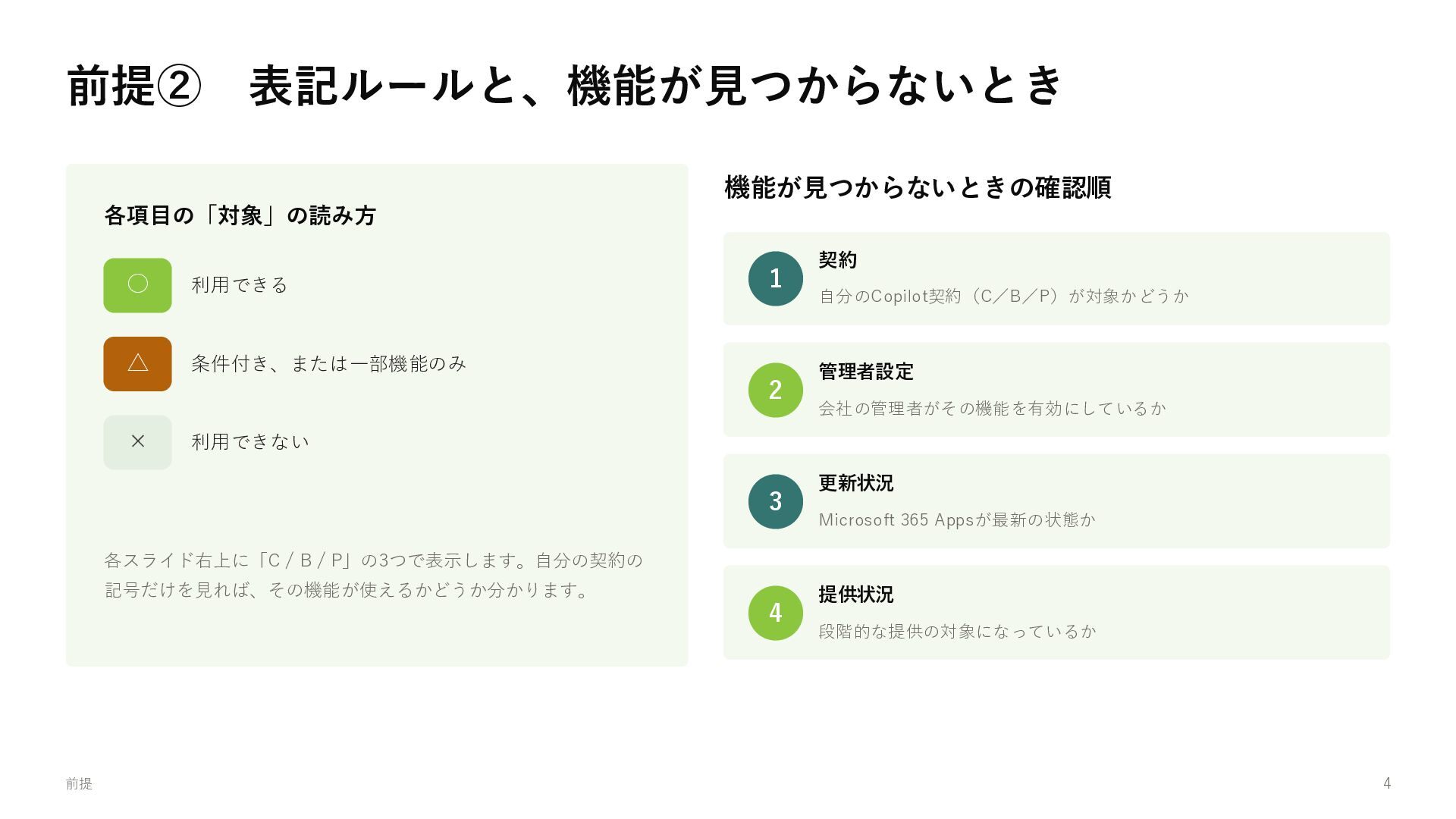
  4. 前提② 表記ルールと、機能が見つからないとき 機能が見つからないときの確認順 各項目の「対象」の読み方 ◦ 利用できる △ 条件付き、または一部機能のみ 1 2

    × 契約 自分のCopilot契約(C/B/P)が対象かどうか 管理者設定 会社の管理者がその機能を有効にしているか 利用できない 3 更新状況 Microsoft 365 Appsが最新の状態か 各スライド右上に「C / B / P」の3つで表示します。自分の契約の 記号だけを見れば、その機能が使えるかどうか分かります。 前提 4 提供状況 段階的な提供の対象になっているか 4
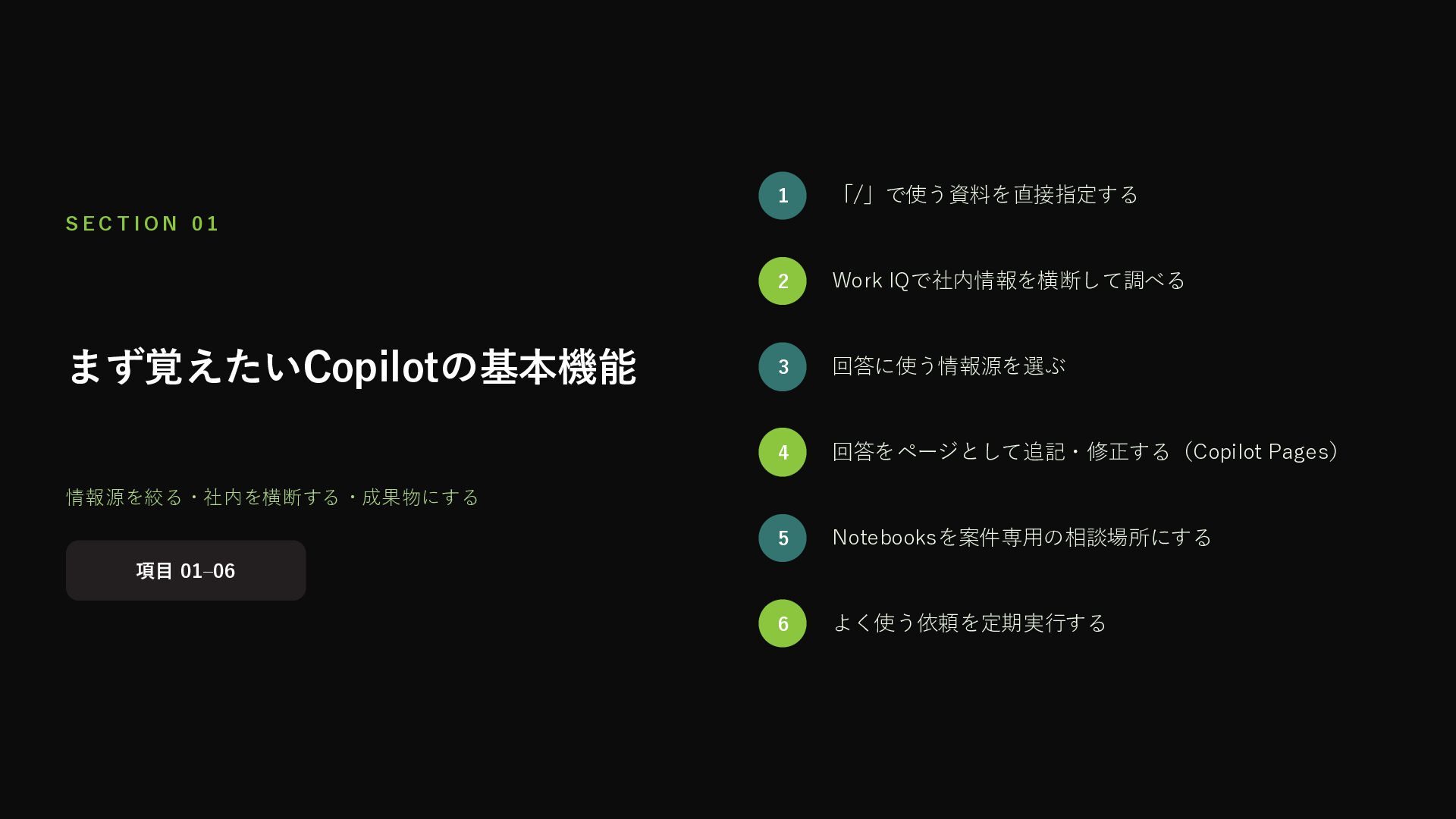
  5. 1 「/」で使う資料を直接指定する 2 Work IQで社内情報を横断して調べる 3 回答に使う情報源を選ぶ 4 回答をページとして追記・修正する(Copilot Pages)

    5 Notebooksを案件専用の相談場所にする 6 よく使う依頼を定期実行する SECTION 01 まず覚えたいCopilotの基本機能 情報源を絞る・社内を横断する・成果物にする 項目 01–06
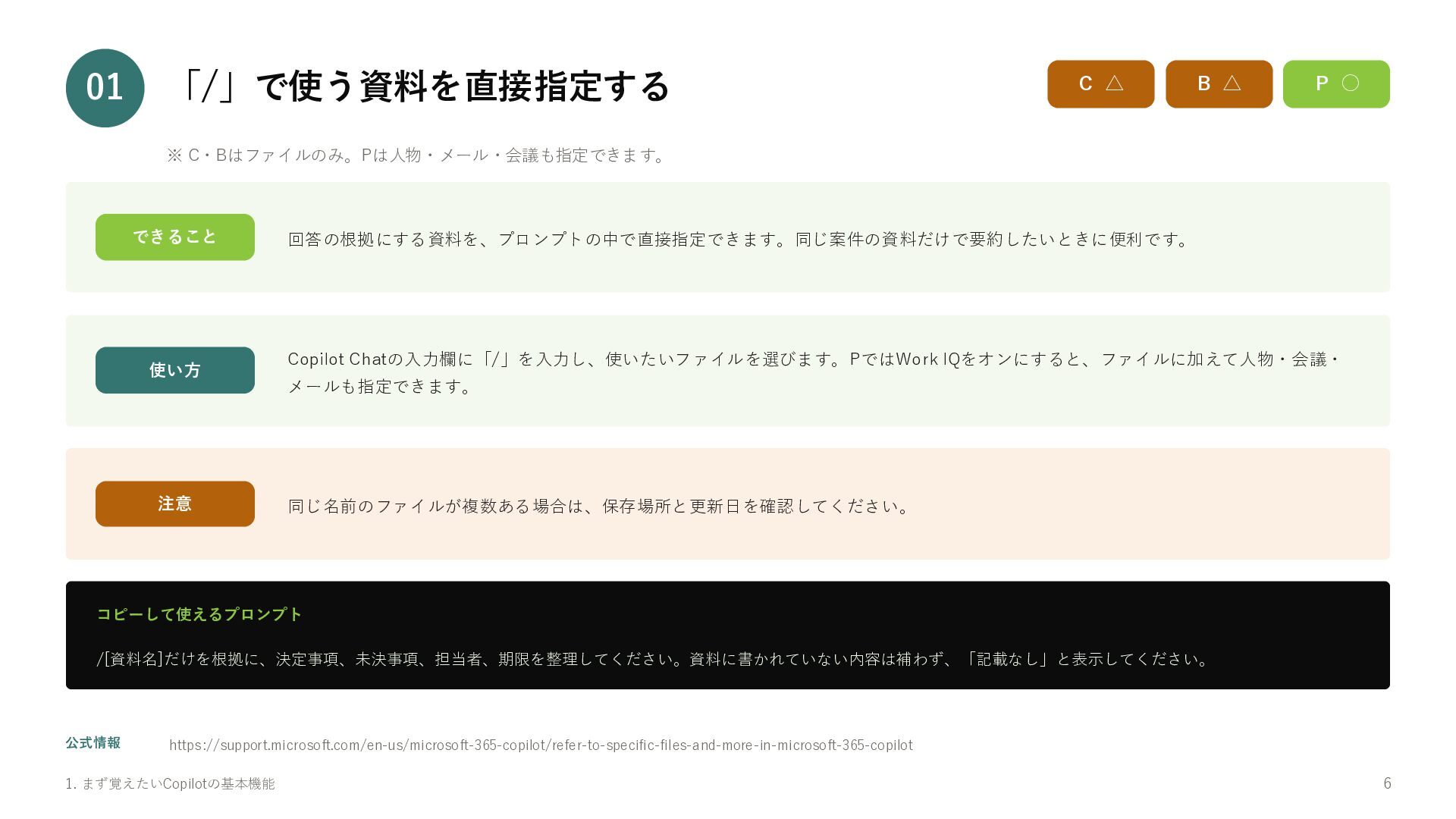
  6. 01 「/」で使う資料を直接指定する C △ B △ P ◦ ※ C・Bはファイルのみ。Pは人物・メール・会議も指定できます。

    できること 使い方 注意 回答の根拠にする資料を、プロンプトの中で直接指定できます。同じ案件の資料だけで要約したいときに便利です。 Copilot Chatの入力欄に「/」を入力し、使いたいファイルを選びます。PではWork IQをオンにすると、ファイルに加えて人物・会議・ メールも指定できます。 同じ名前のファイルが複数ある場合は、保存場所と更新日を確認してください。 コピーして使えるプロンプト /[資料名]だけを根拠に、決定事項、未決事項、担当者、期限を整理してください。資料に書かれていない内容は補わず、「記載なし」と表示してください。 公式情報 https://support.microsoft.com/en-us/microsoft-365-copilot/refer-to-specific-files-and-more-in-microsoft-365-copilot 1. まず覚えたいCopilotの基本機能 6
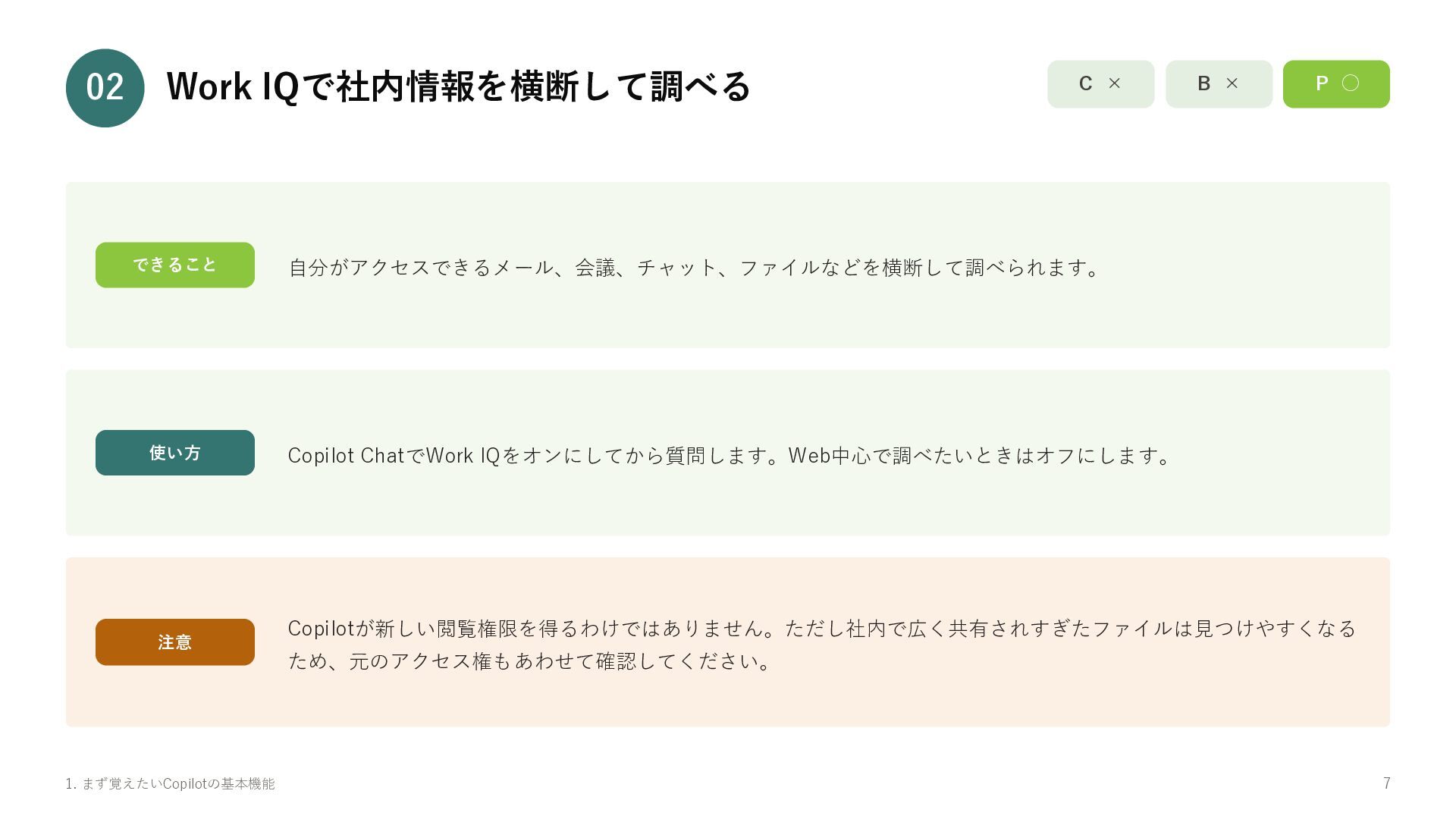
  7. 02 Work IQで社内情報を横断して調べる できること 使い方 注意 1. まず覚えたいCopilotの基本機能 C ×

    B × P ◦ 自分がアクセスできるメール、会議、チャット、ファイルなどを横断して調べられます。 Copilot ChatでWork IQをオンにしてから質問します。Web中心で調べたいときはオフにします。 Copilotが新しい閲覧権限を得るわけではありません。ただし社内で広く共有されすぎたファイルは見つけやすくなる ため、元のアクセス権もあわせて確認してください。 7
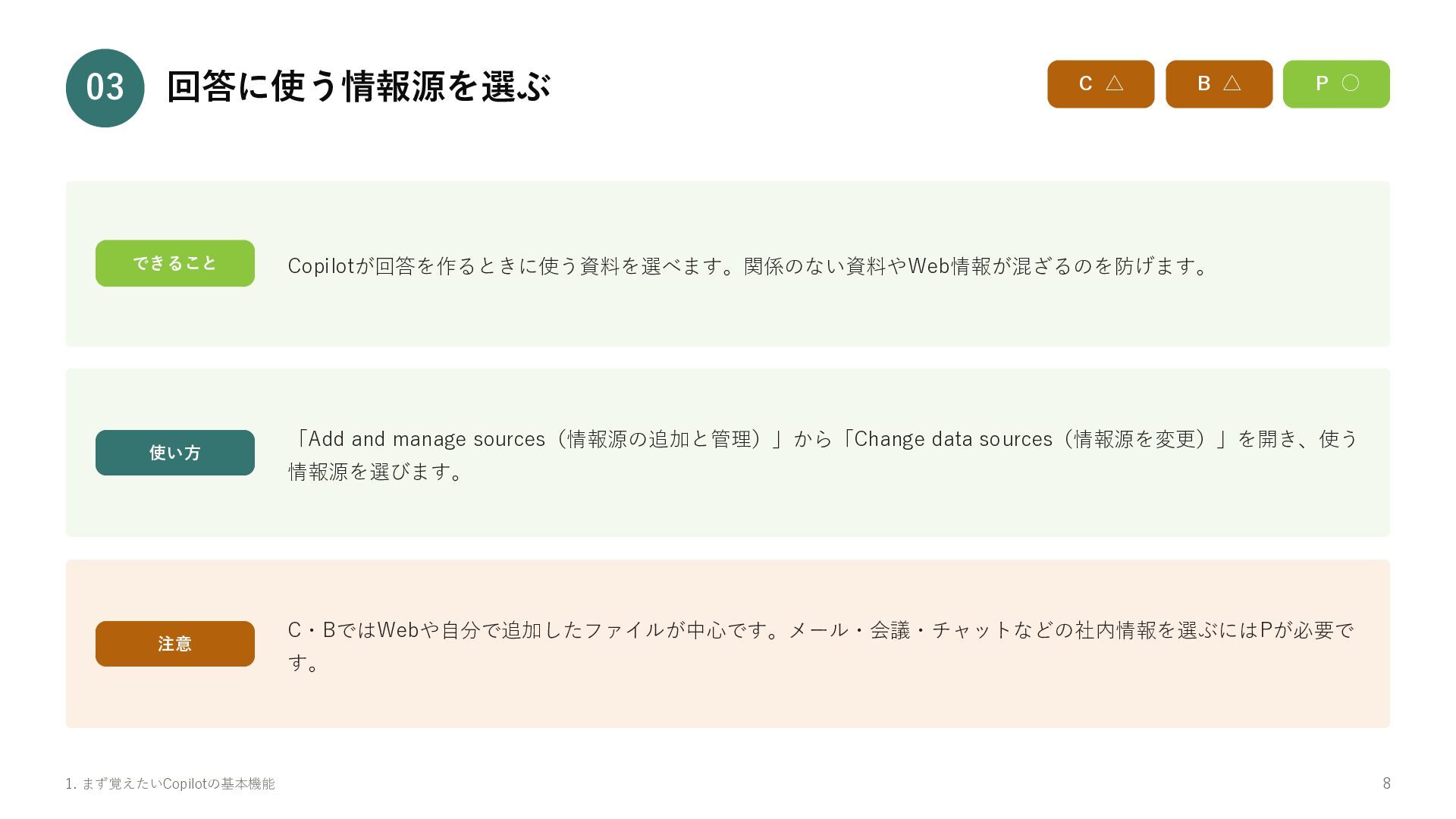
  8. 03 回答に使う情報源を選ぶ できること 使い方 注意 1. まず覚えたいCopilotの基本機能 C △ B

    △ P ◦ Copilotが回答を作るときに使う資料を選べます。関係のない資料やWeb情報が混ざるのを防げます。 「Add and manage sources(情報源の追加と管理)」から「Change data sources(情報源を変更)」を開き、使う 情報源を選びます。 C・BではWebや自分で追加したファイルが中心です。メール・会議・チャットなどの社内情報を選ぶにはPが必要で す。 8
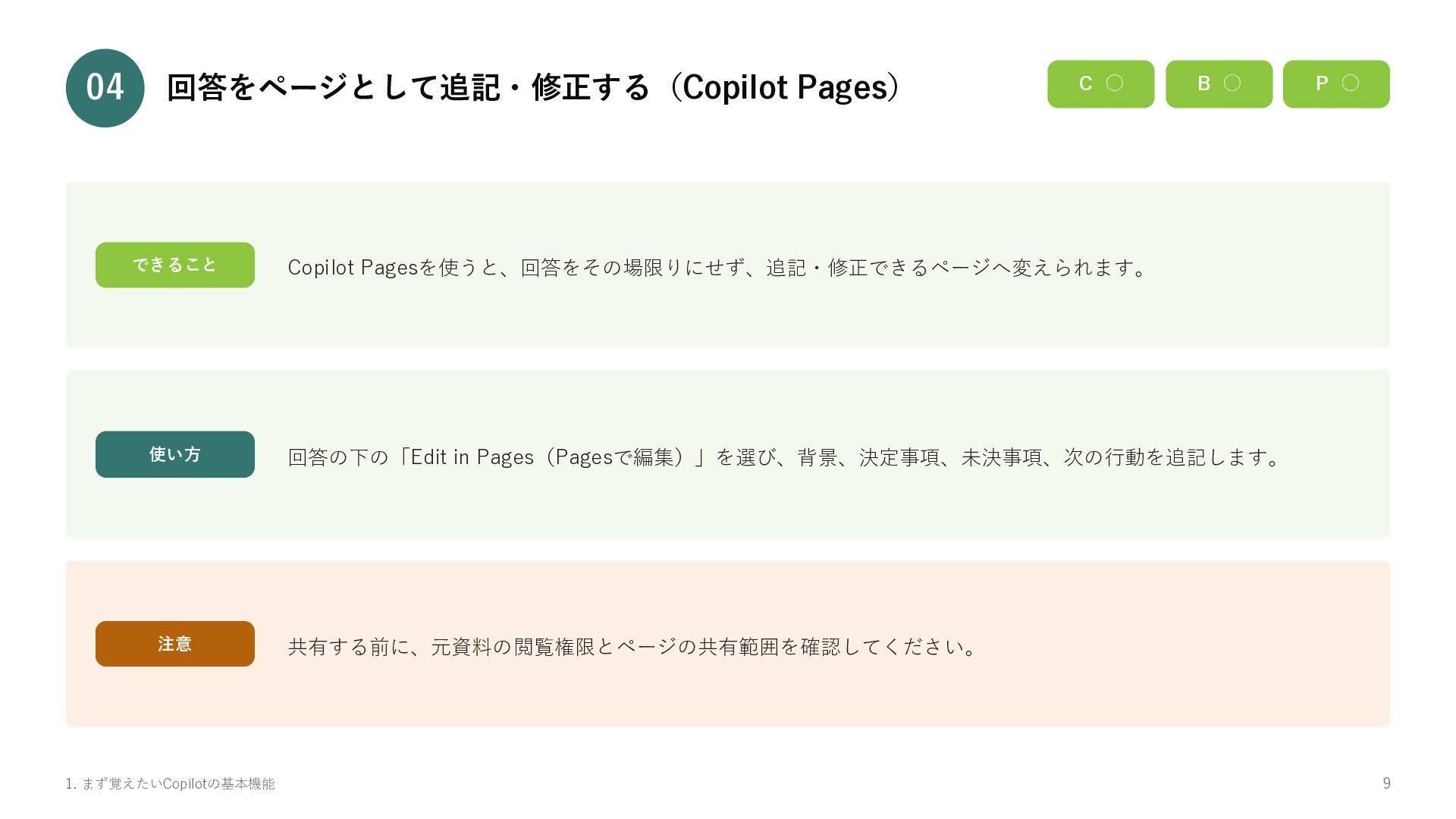
  9. 04 回答をページとして追記・修正する(Copilot Pages) できること C ◦ B ◦ Copilot Pagesを使うと、回答をその場限りにせず、追記・修正できるページへ変えられます。

    使い方 回答の下の「Edit in Pages(Pagesで編集)」を選び、背景、決定事項、未決事項、次の行動を追記します。 注意 共有する前に、元資料の閲覧権限とページの共有範囲を確認してください。 1. まず覚えたいCopilotの基本機能 P ◦ 9
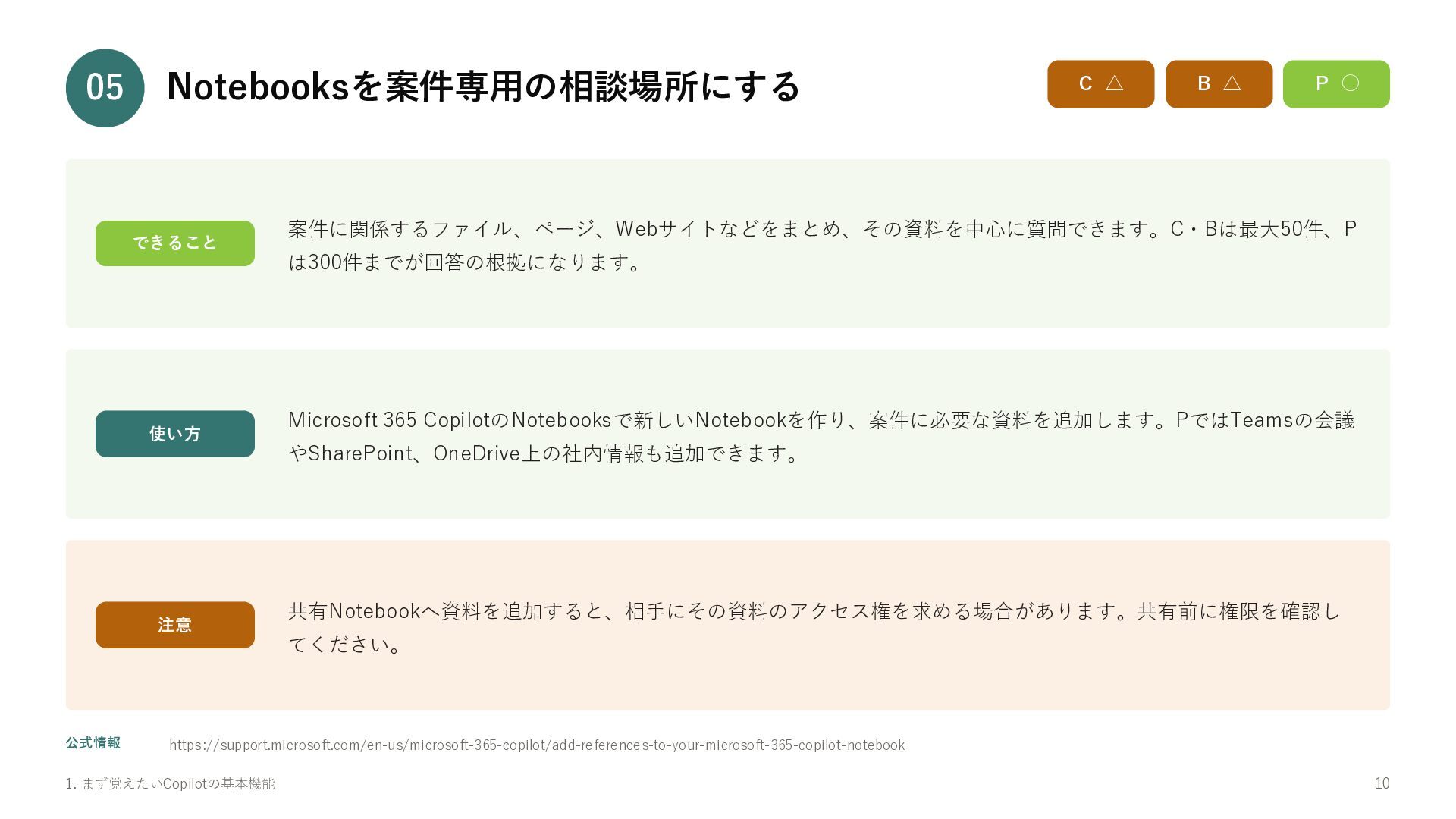
  10. 05 Notebooksを案件専用の相談場所にする できること 使い方 注意 公式情報 C △ B △

    P ◦ 案件に関係するファイル、ページ、Webサイトなどをまとめ、その資料を中心に質問できます。C・Bは最大50件、P は300件までが回答の根拠になります。 Microsoft 365 CopilotのNotebooksで新しいNotebookを作り、案件に必要な資料を追加します。PではTeamsの会議 やSharePoint、OneDrive上の社内情報も追加できます。 共有Notebookへ資料を追加すると、相手にその資料のアクセス権を求める場合があります。共有前に権限を確認し てください。 https://support.microsoft.com/en-us/microsoft-365-copilot/add-references-to-your-microsoft-365-copilot-notebook 1. まず覚えたいCopilotの基本機能 10
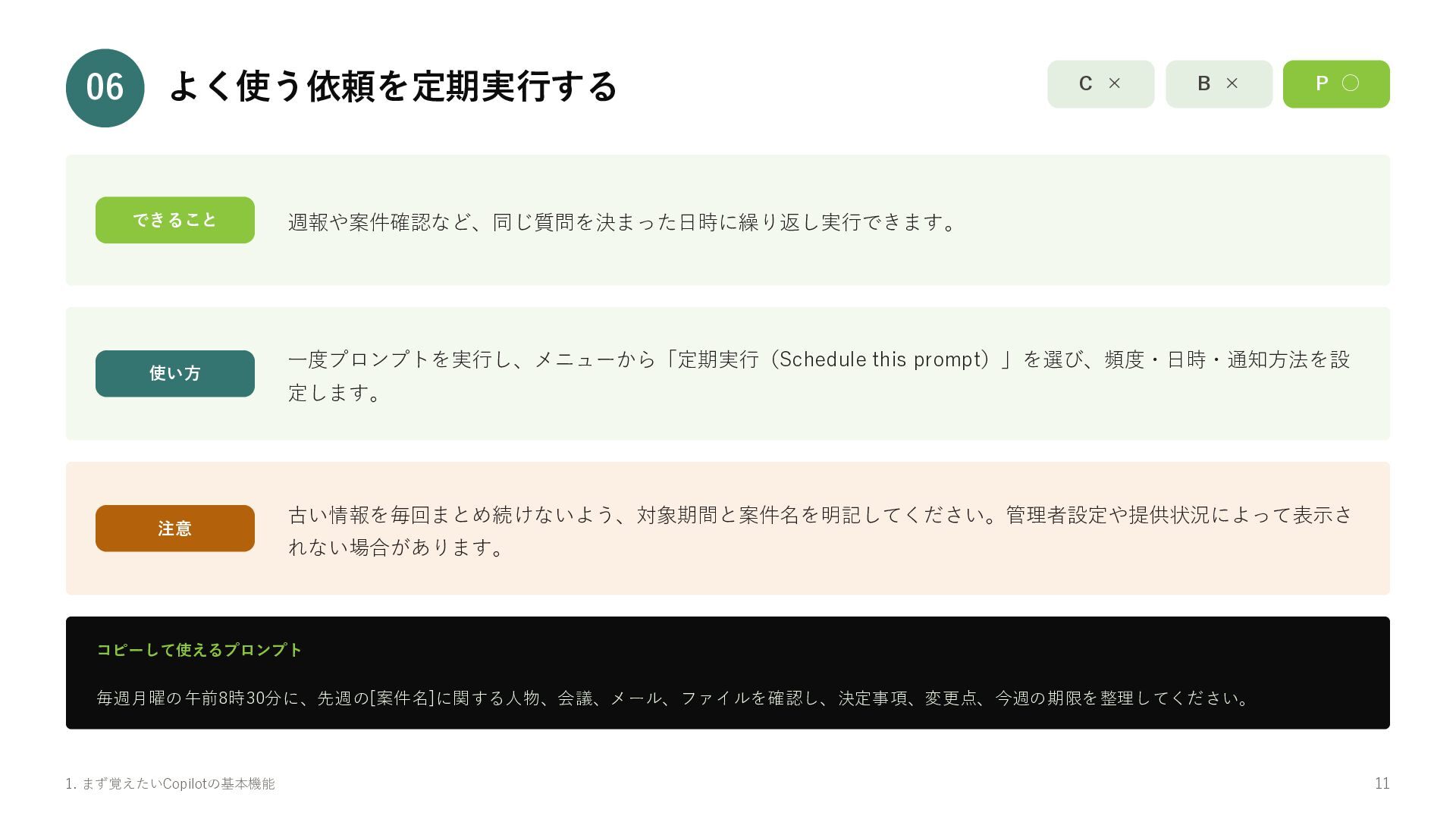
  11. 06 よく使う依頼を定期実行する できること 使い方 注意 C × B × P

    ◦ 週報や案件確認など、同じ質問を決まった日時に繰り返し実行できます。 一度プロンプトを実行し、メニューから「定期実行(Schedule this prompt)」を選び、頻度・日時・通知方法を設 定します。 古い情報を毎回まとめ続けないよう、対象期間と案件名を明記してください。管理者設定や提供状況によって表示さ れない場合があります。 コピーして使えるプロンプト 毎週月曜の午前8時30分に、先週の[案件名]に関する人物、会議、メール、ファイルを確認し、決定事項、変更点、今週の期限を整理してください。 1. まず覚えたいCopilotの基本機能 11
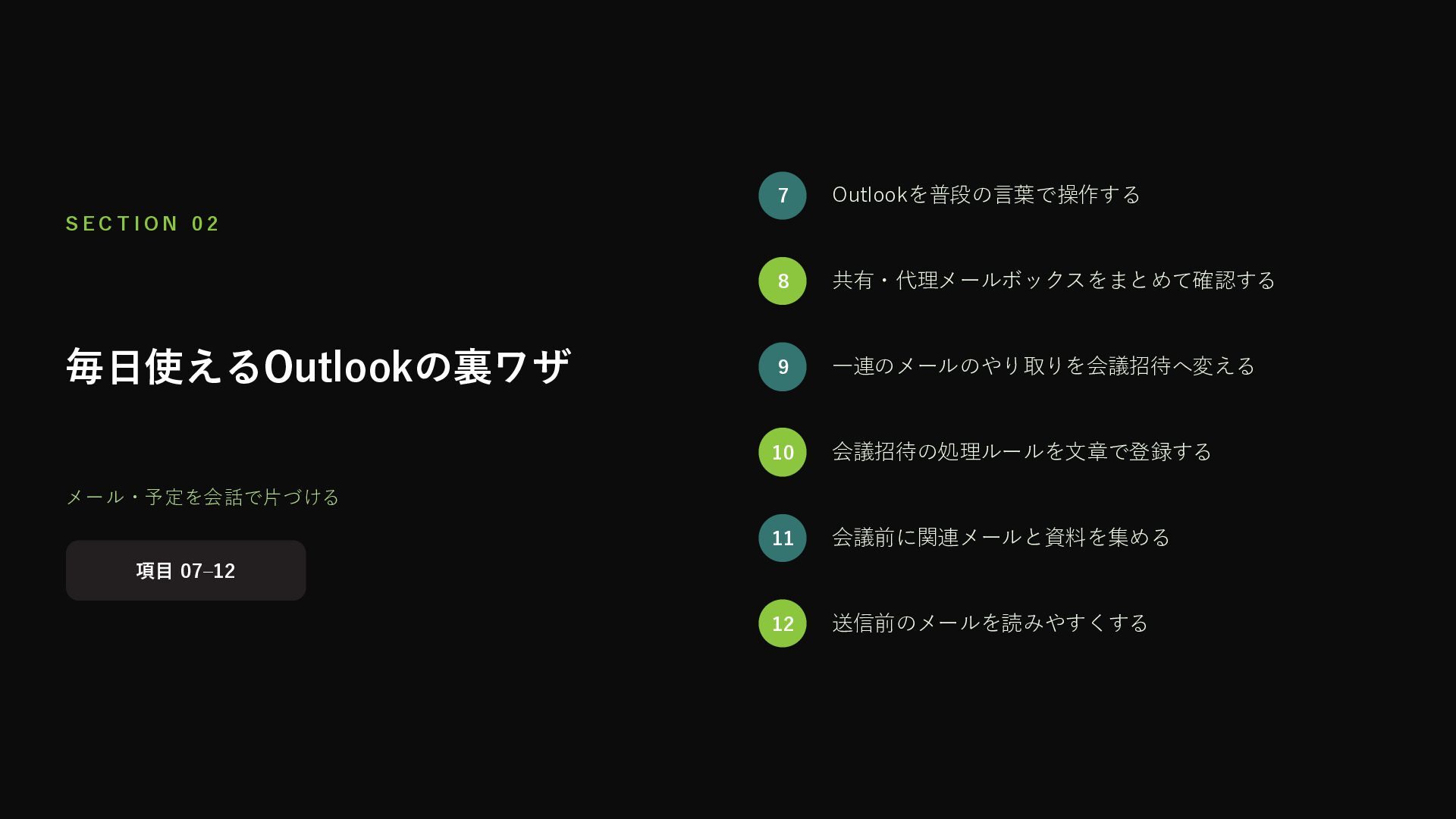
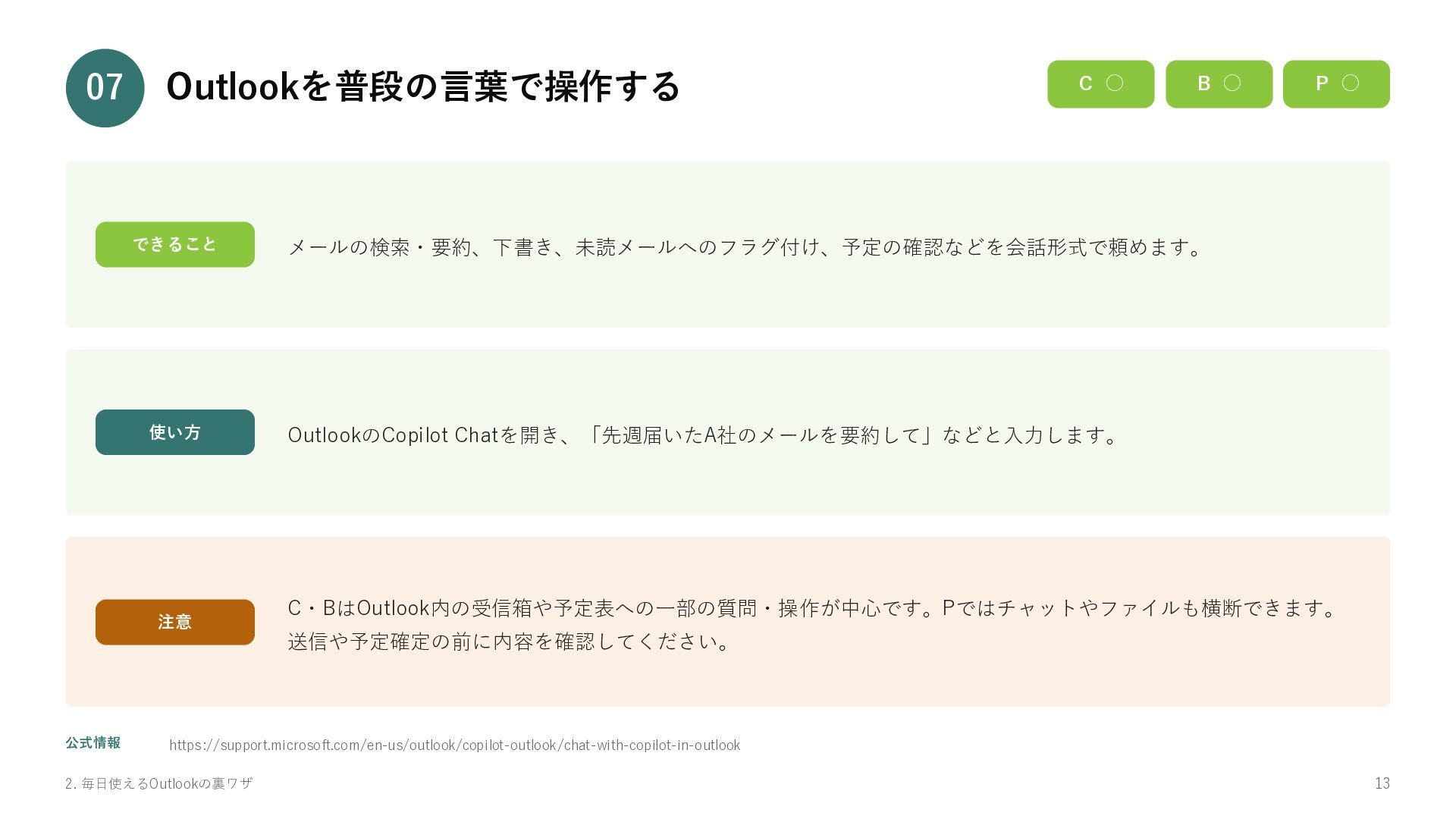
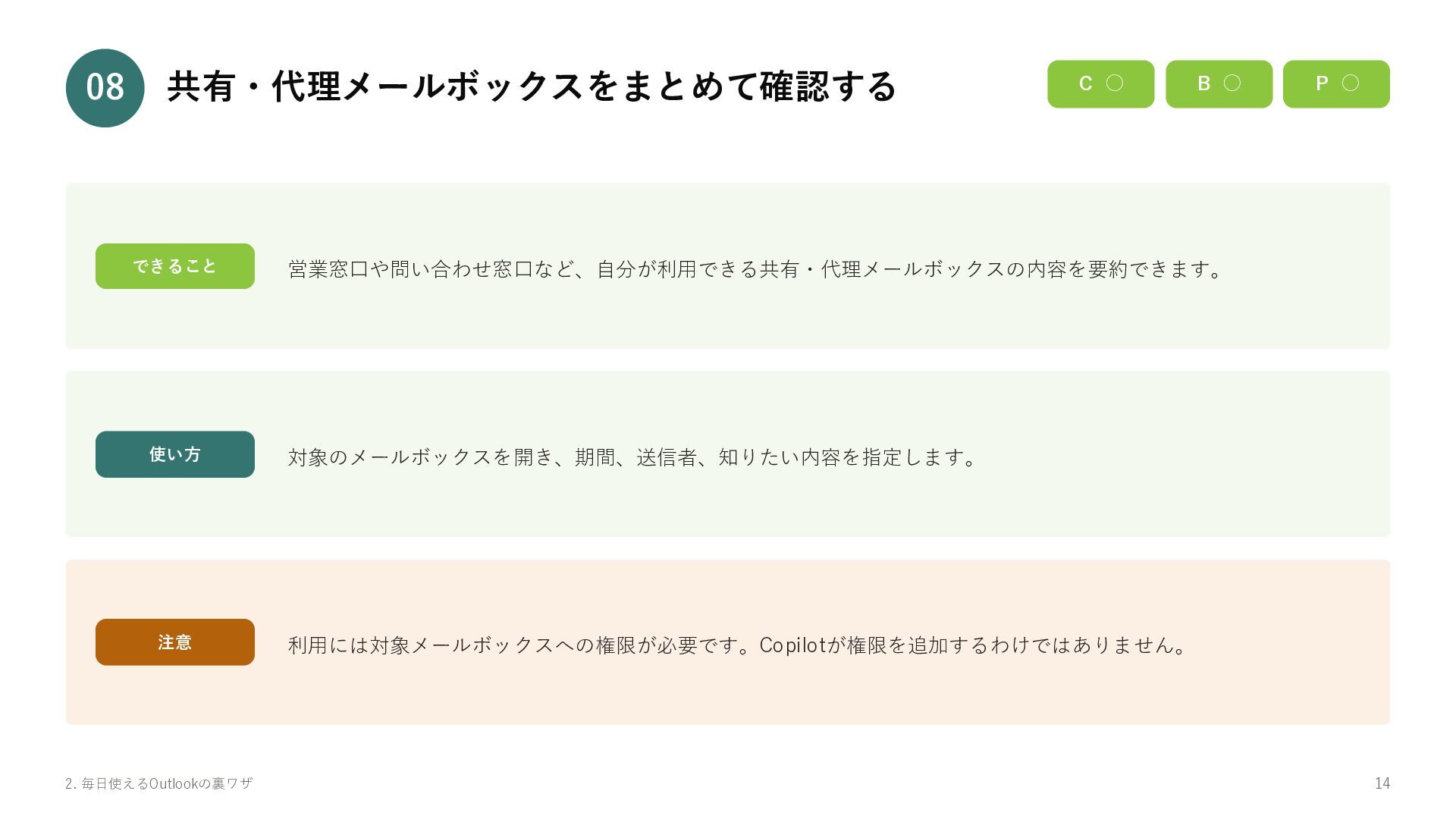
  12. 07 Outlookを普段の言葉で操作する できること 使い方 注意 公式情報 C ◦ B ◦

    P ◦ メールの検索・要約、下書き、未読メールへのフラグ付け、予定の確認などを会話形式で頼めます。 OutlookのCopilot Chatを開き、「先週届いたA社のメールを要約して」などと入力します。 C・BはOutlook内の受信箱や予定表への一部の質問・操作が中心です。Pではチャットやファイルも横断できます。 送信や予定確定の前に内容を確認してください。 https://support.microsoft.com/en-us/outlook/copilot-outlook/chat-with-copilot-in-outlook 2. 毎日使えるOutlookの裏ワザ 13
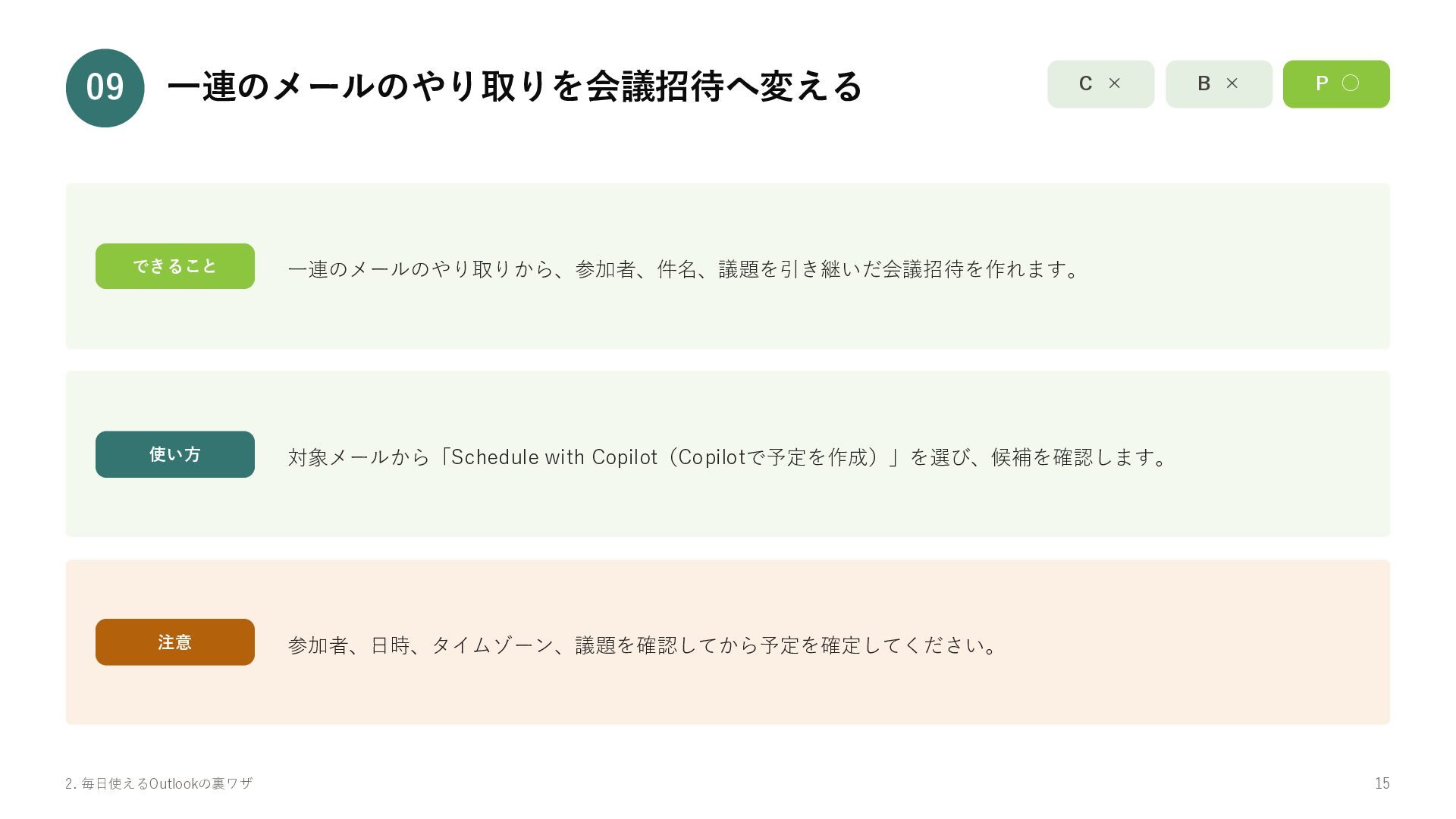
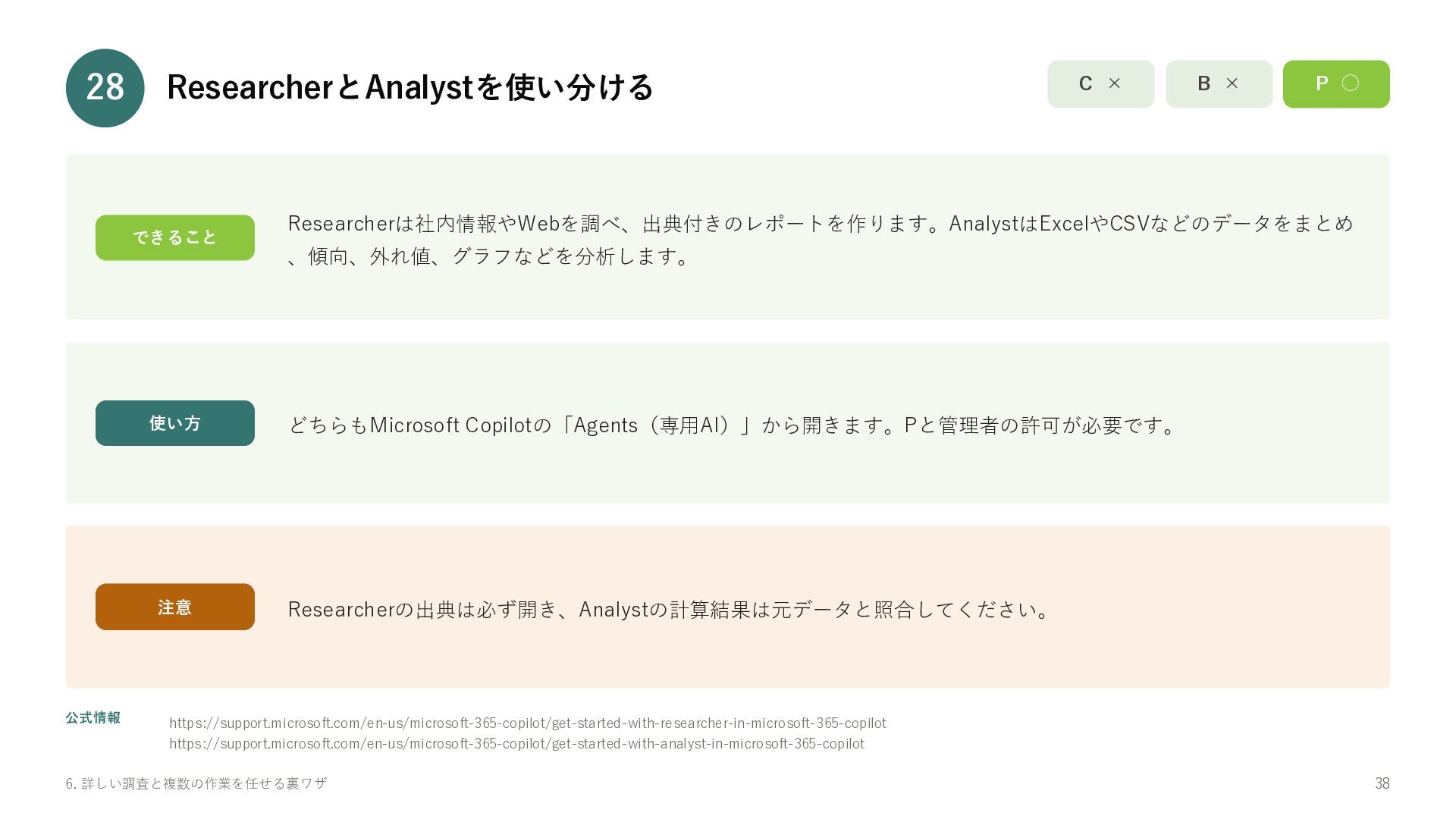
  13. 09 一連のメールのやり取りを会議招待へ変える できること C × P ◦ 一連のメールのやり取りから、参加者、件名、議題を引き継いだ会議招待を作れます。 使い方 対象メールから「Schedule

    with Copilot(Copilotで予定を作成)」を選び、候補を確認します。 注意 参加者、日時、タイムゾーン、議題を確認してから予定を確定してください。 2. 毎日使えるOutlookの裏ワザ B × 15
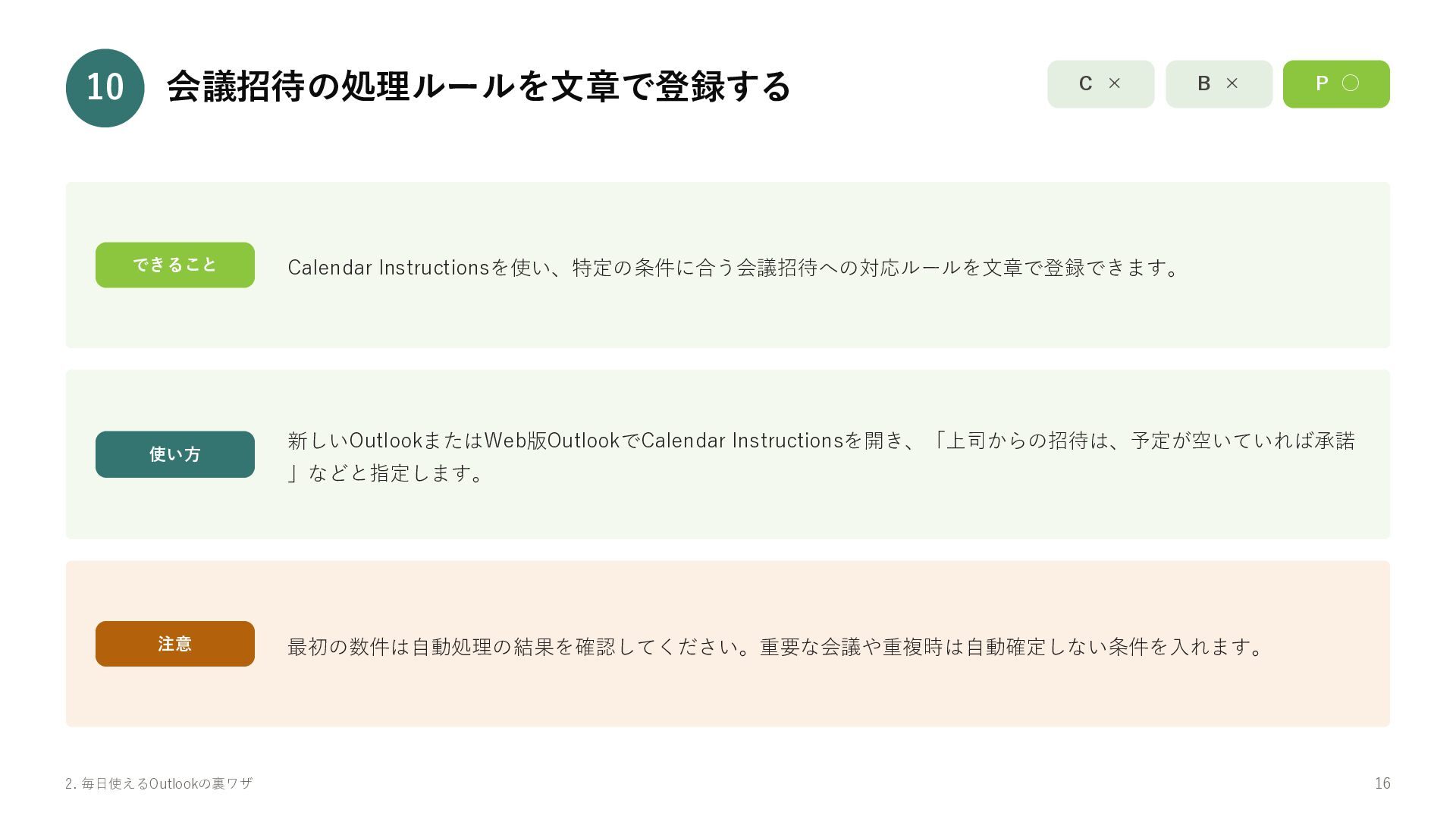
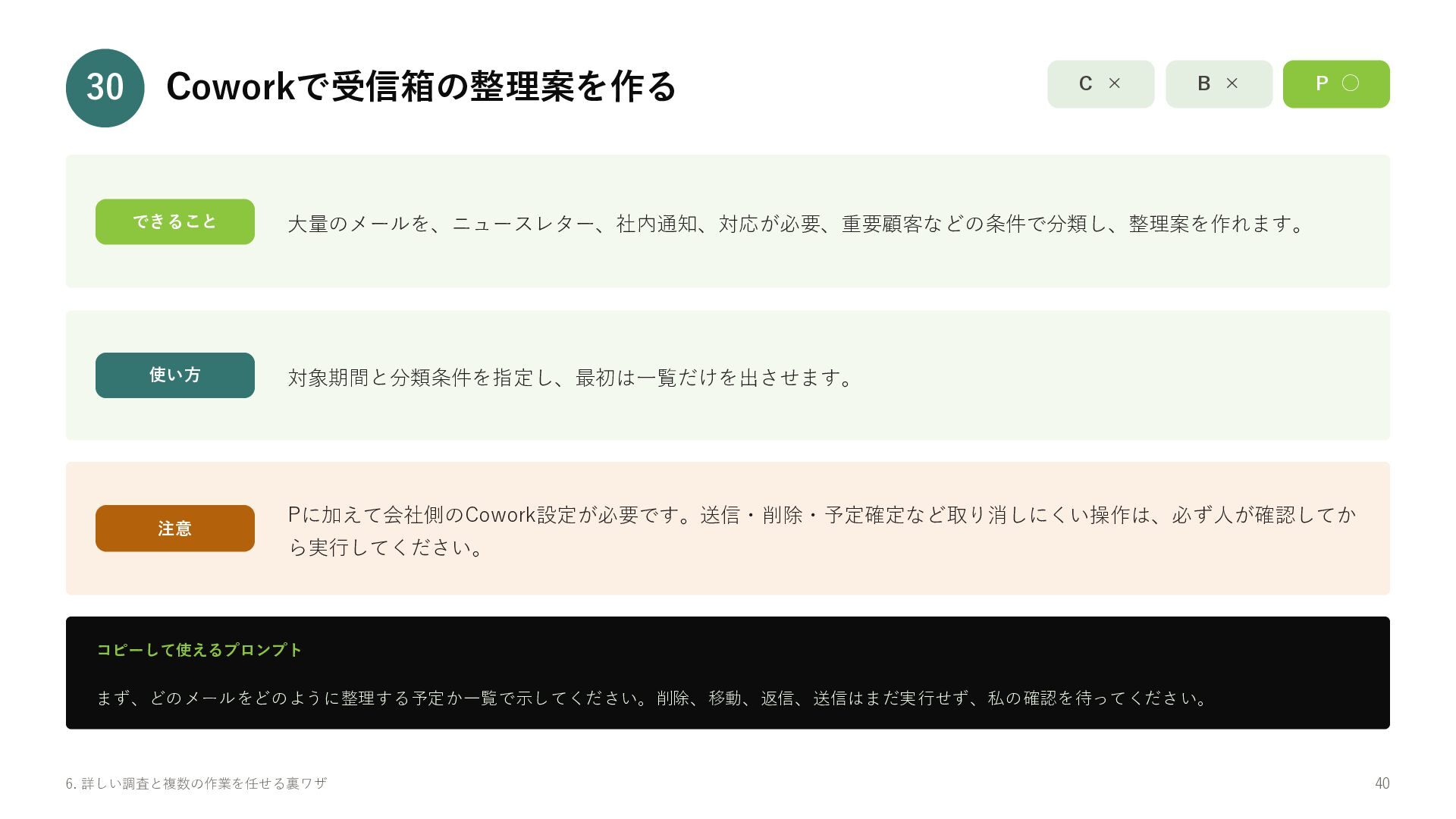
  14. 10 会議招待の処理ルールを文章で登録する できること 使い方 注意 2. 毎日使えるOutlookの裏ワザ C × B

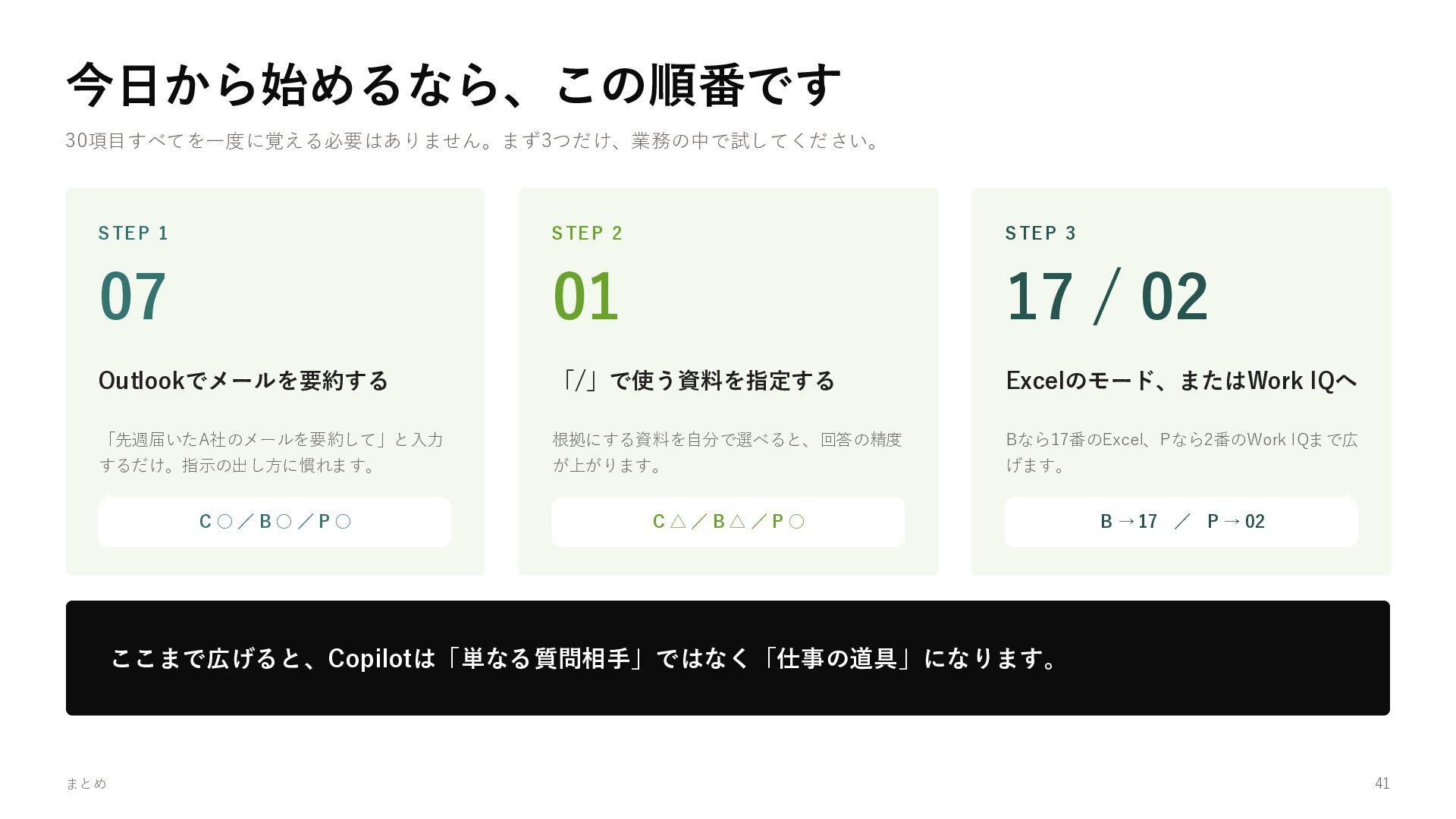
    × P ◦ Calendar Instructionsを使い、特定の条件に合う会議招待への対応ルールを文章で登録できます。 新しいOutlookまたはWeb版OutlookでCalendar Instructionsを開き、「上司からの招待は、予定が空いていれば承諾 」などと指定します。 最初の数件は自動処理の結果を確認してください。重要な会議や重複時は自動確定しない条件を入れます。 16
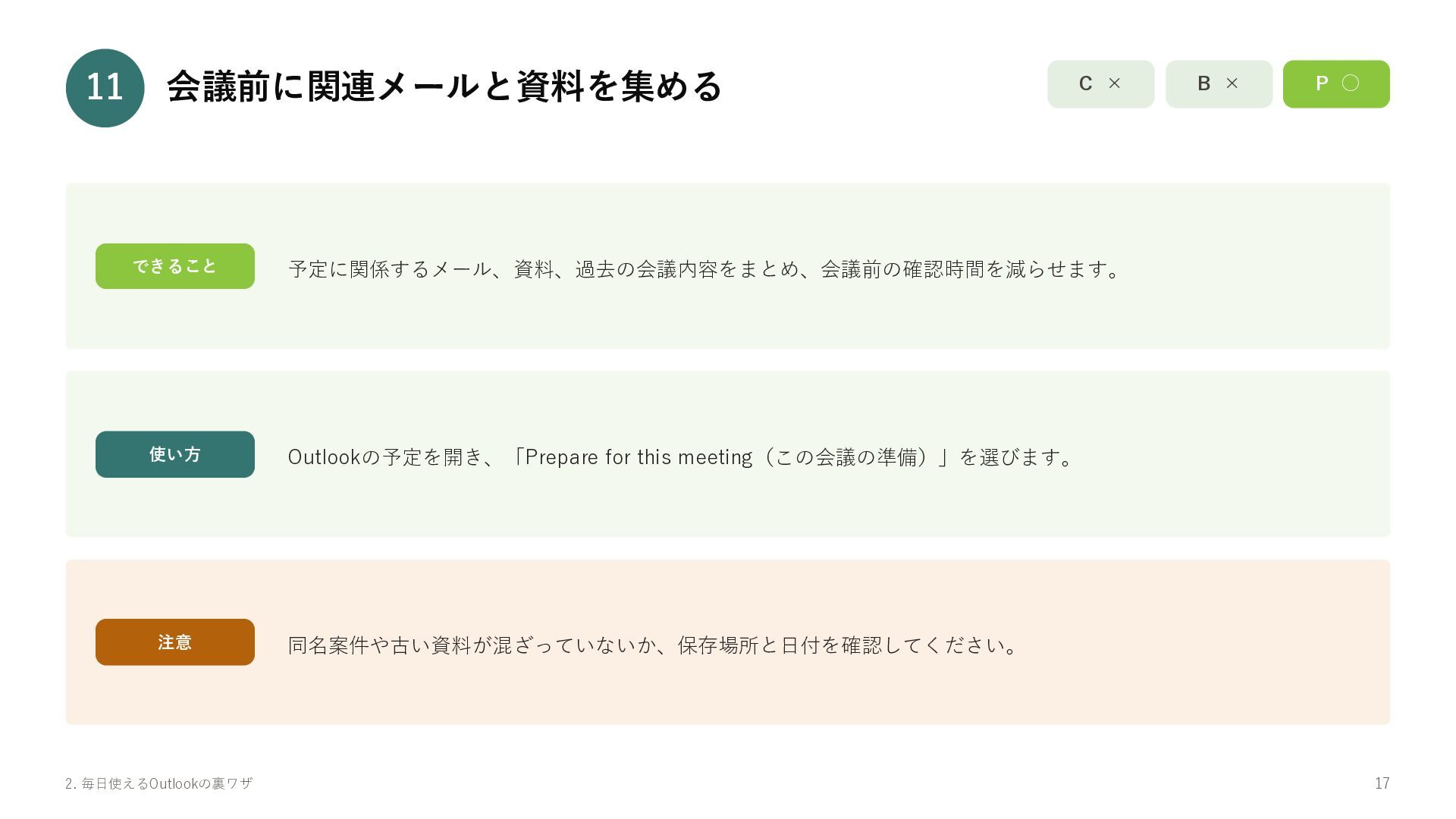
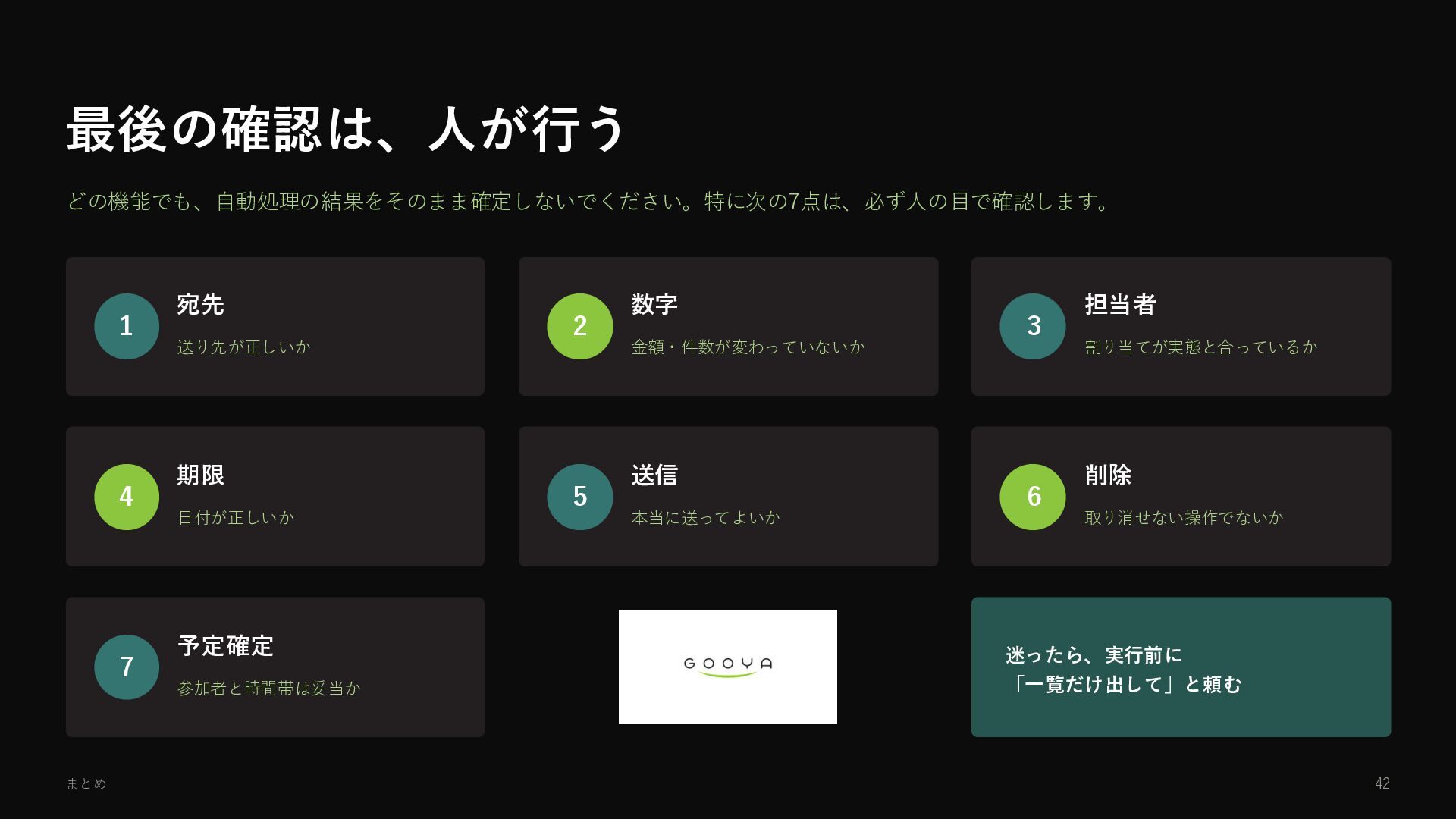
  15. 11 会議前に関連メールと資料を集める できること C × P ◦ 予定に関係するメール、資料、過去の会議内容をまとめ、会議前の確認時間を減らせます。 使い方 Outlookの予定を開き、「Prepare

    for this meeting(この会議の準備)」を選びます。 注意 同名案件や古い資料が混ざっていないか、保存場所と日付を確認してください。 2. 毎日使えるOutlookの裏ワザ B × 17
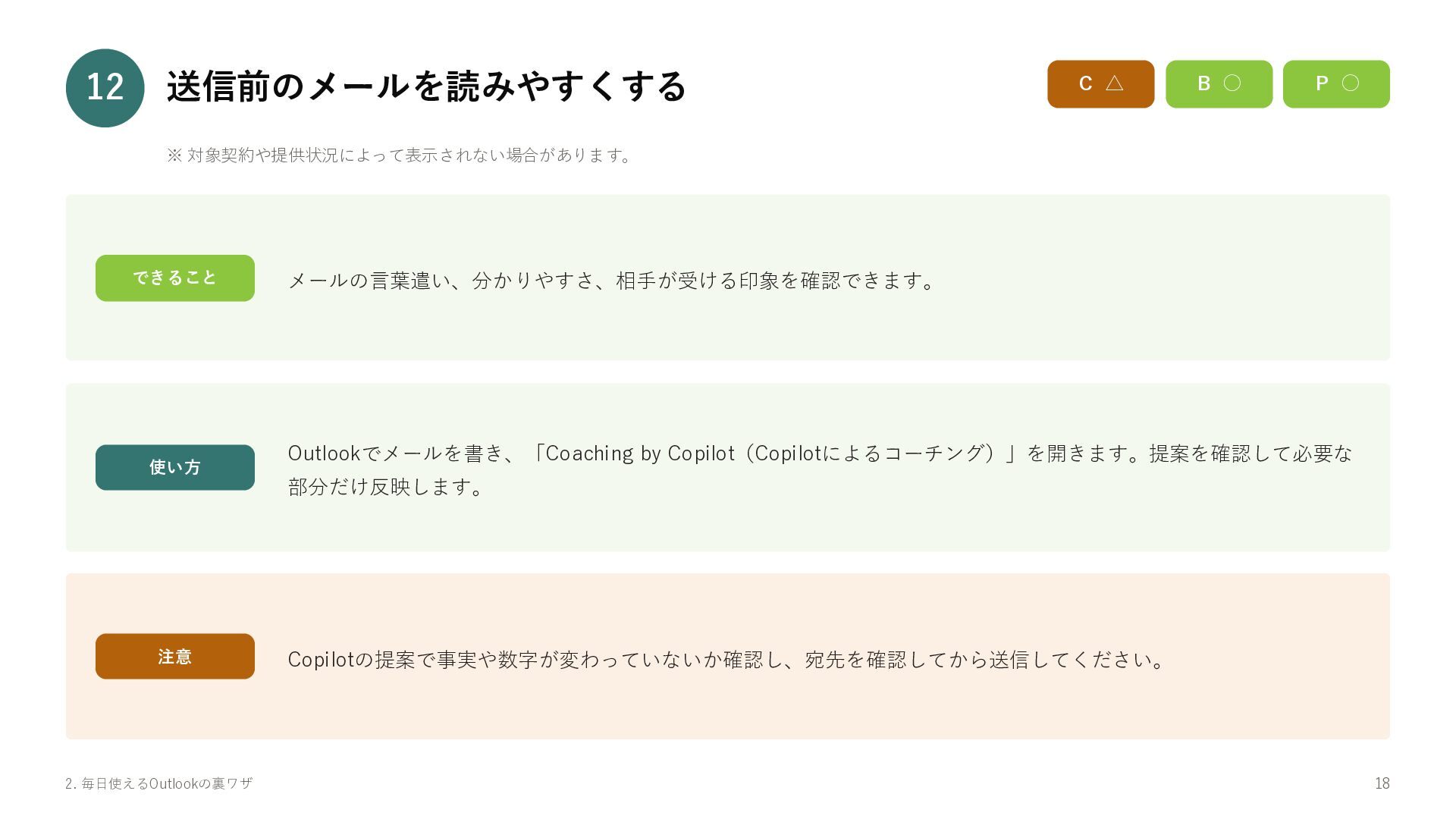
  16. 12 送信前のメールを読みやすくする C △ B ◦ P ◦ ※ 対象契約や提供状況によって表示されない場合があります。

    できること 使い方 注意 2. 毎日使えるOutlookの裏ワザ メールの言葉遣い、分かりやすさ、相手が受ける印象を確認できます。 Outlookでメールを書き、「Coaching by Copilot(Copilotによるコーチング)」を開きます。提案を確認して必要な 部分だけ反映します。 Copilotの提案で事実や数字が変わっていないか確認し、宛先を確認してから送信してください。 18
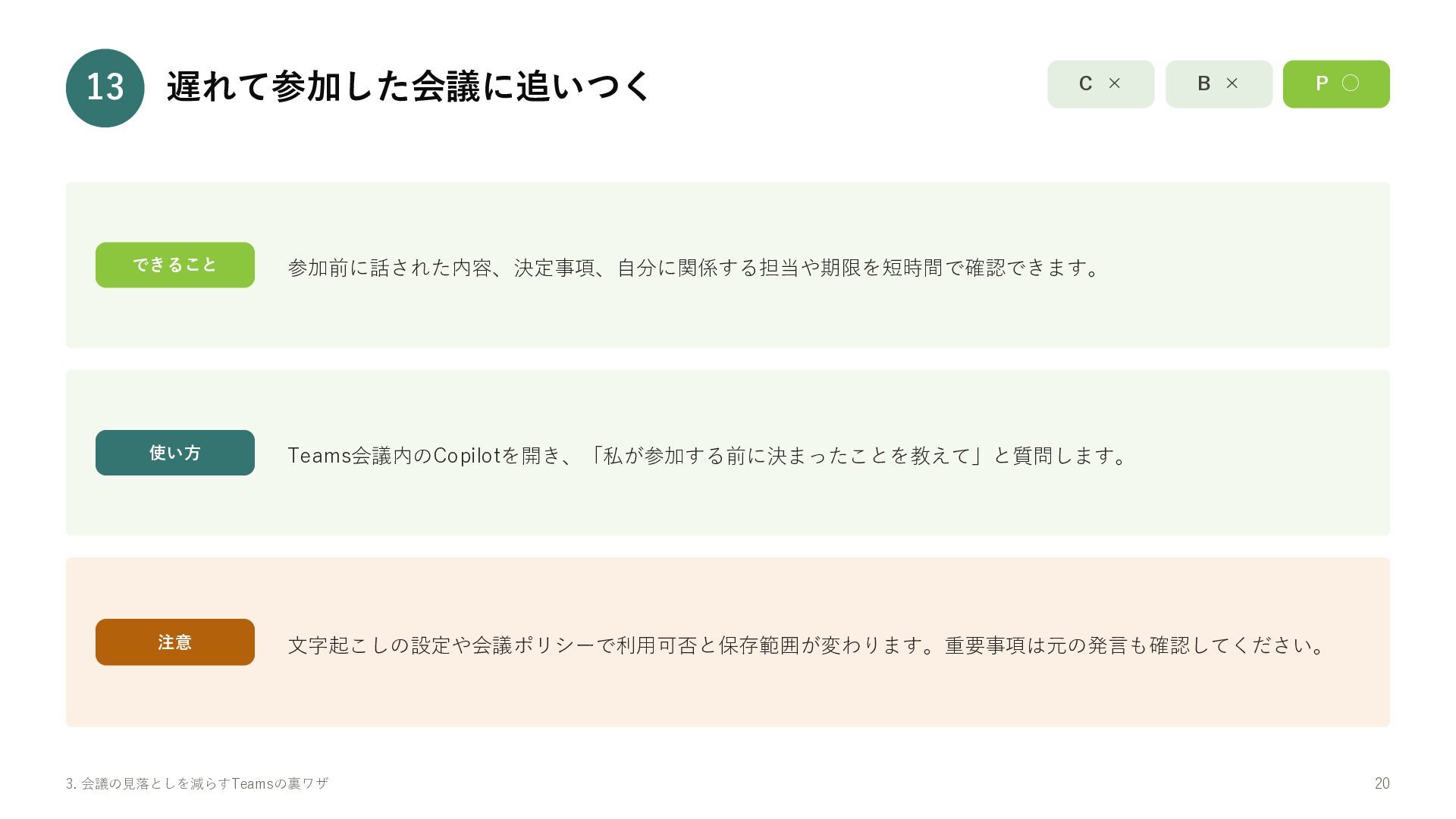
  17. 13 遅れて参加した会議に追いつく できること C × B × P ◦ 参加前に話された内容、決定事項、自分に関係する担当や期限を短時間で確認できます。

    使い方 Teams会議内のCopilotを開き、「私が参加する前に決まったことを教えて」と質問します。 注意 文字起こしの設定や会議ポリシーで利用可否と保存範囲が変わります。重要事項は元の発言も確認してください。 3. 会議の見落としを減らすTeamsの裏ワザ 20
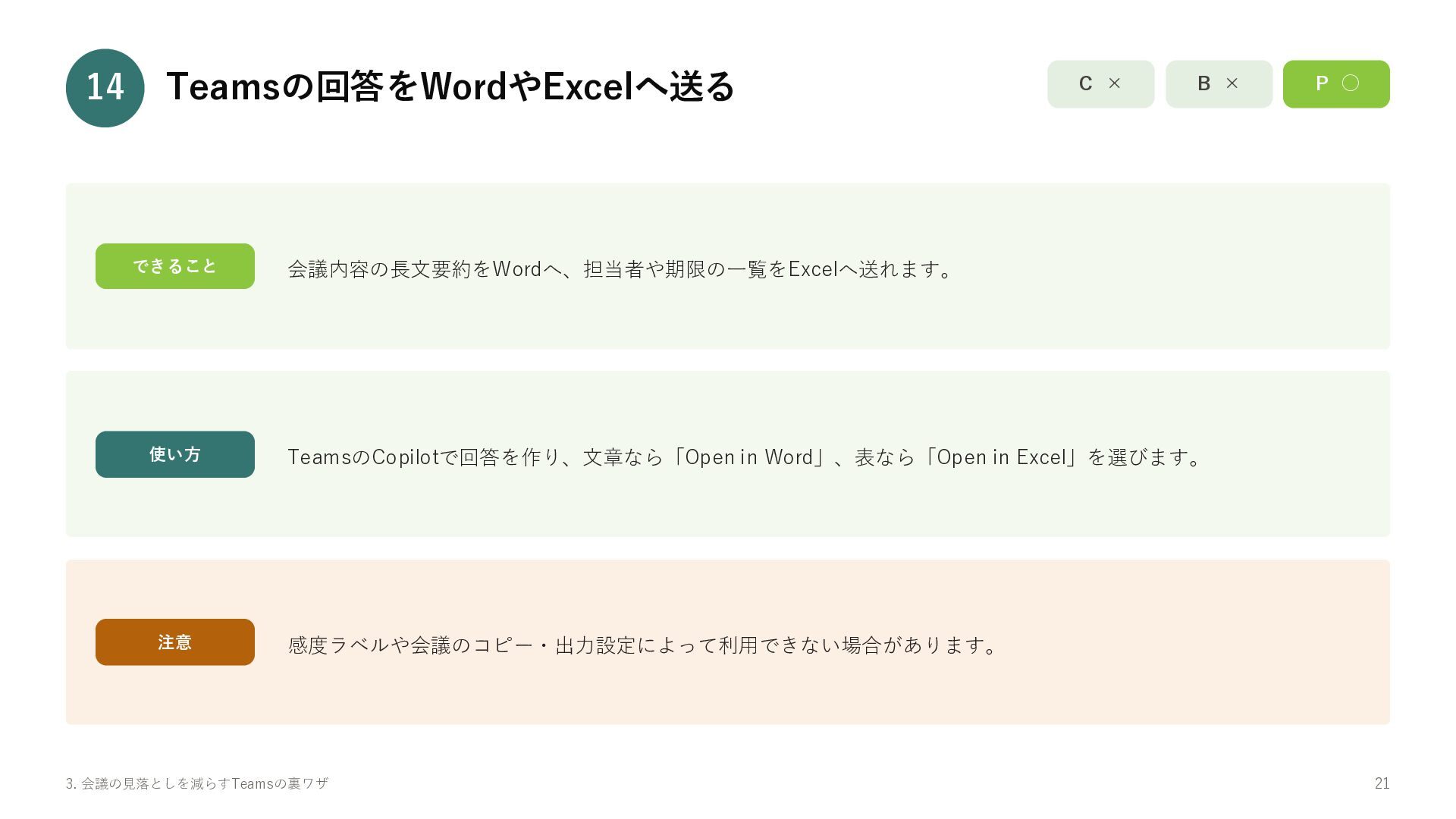
  18. 14 Teamsの回答をWordやExcelへ送る できること C × B × P ◦ 会議内容の長文要約をWordへ、担当者や期限の一覧をExcelへ送れます。

    使い方 TeamsのCopilotで回答を作り、文章なら「Open in Word」、表なら「Open in Excel」を選びます。 注意 感度ラベルや会議のコピー・出力設定によって利用できない場合があります。 3. 会議の見落としを減らすTeamsの裏ワザ 21
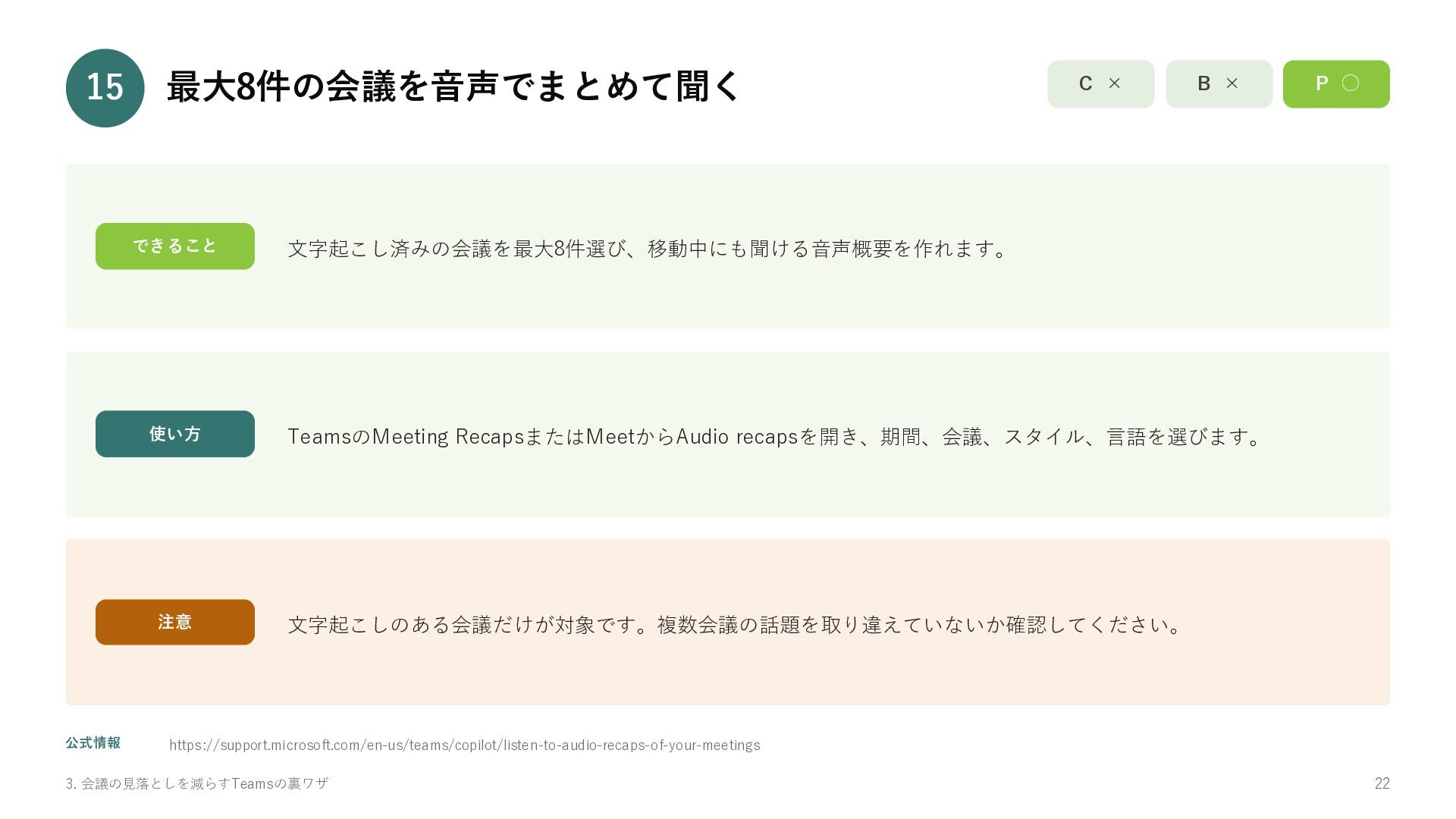
  19. 15 最大8件の会議を音声でまとめて聞く できること 公式情報 C × B × P ◦

    文字起こし済みの会議を最大8件選び、移動中にも聞ける音声概要を作れます。 使い方 TeamsのMeeting RecapsまたはMeetからAudio recapsを開き、期間、会議、スタイル、言語を選びます。 注意 文字起こしのある会議だけが対象です。複数会議の話題を取り違えていないか確認してください。 https://support.microsoft.com/en-us/teams/copilot/listen-to-audio-recaps-of-your-meetings 3. 会議の見落としを減らすTeamsの裏ワザ 22
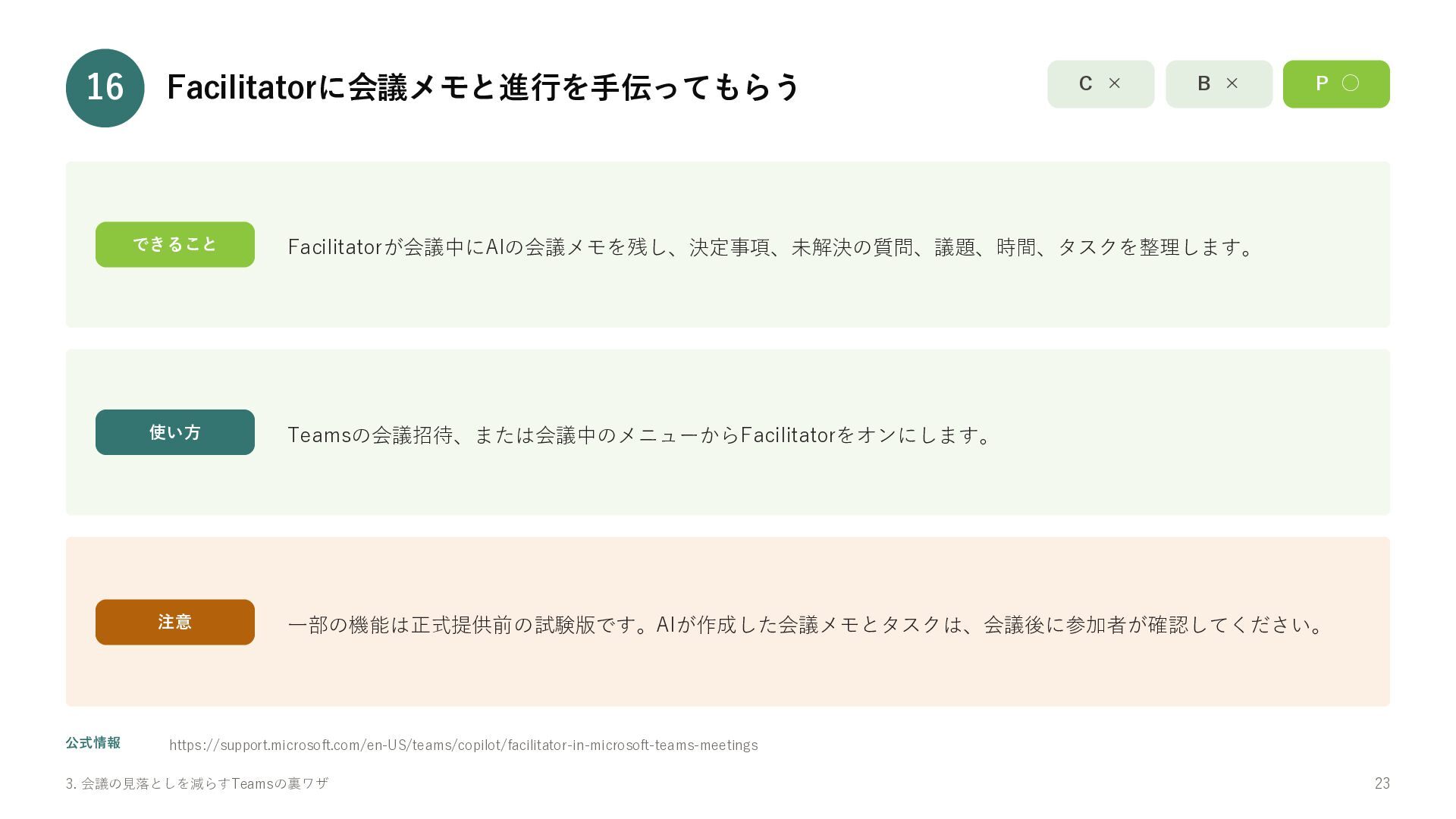
  20. 16 Facilitatorに会議メモと進行を手伝ってもらう できること 公式情報 C × B × P ◦

    Facilitatorが会議中にAIの会議メモを残し、決定事項、未解決の質問、議題、時間、タスクを整理します。 使い方 Teamsの会議招待、または会議中のメニューからFacilitatorをオンにします。 注意 一部の機能は正式提供前の試験版です。AIが作成した会議メモとタスクは、会議後に参加者が確認してください。 https://support.microsoft.com/en-US/teams/copilot/facilitator-in-microsoft-teams-meetings 3. 会議の見落としを減らすTeamsの裏ワザ 23
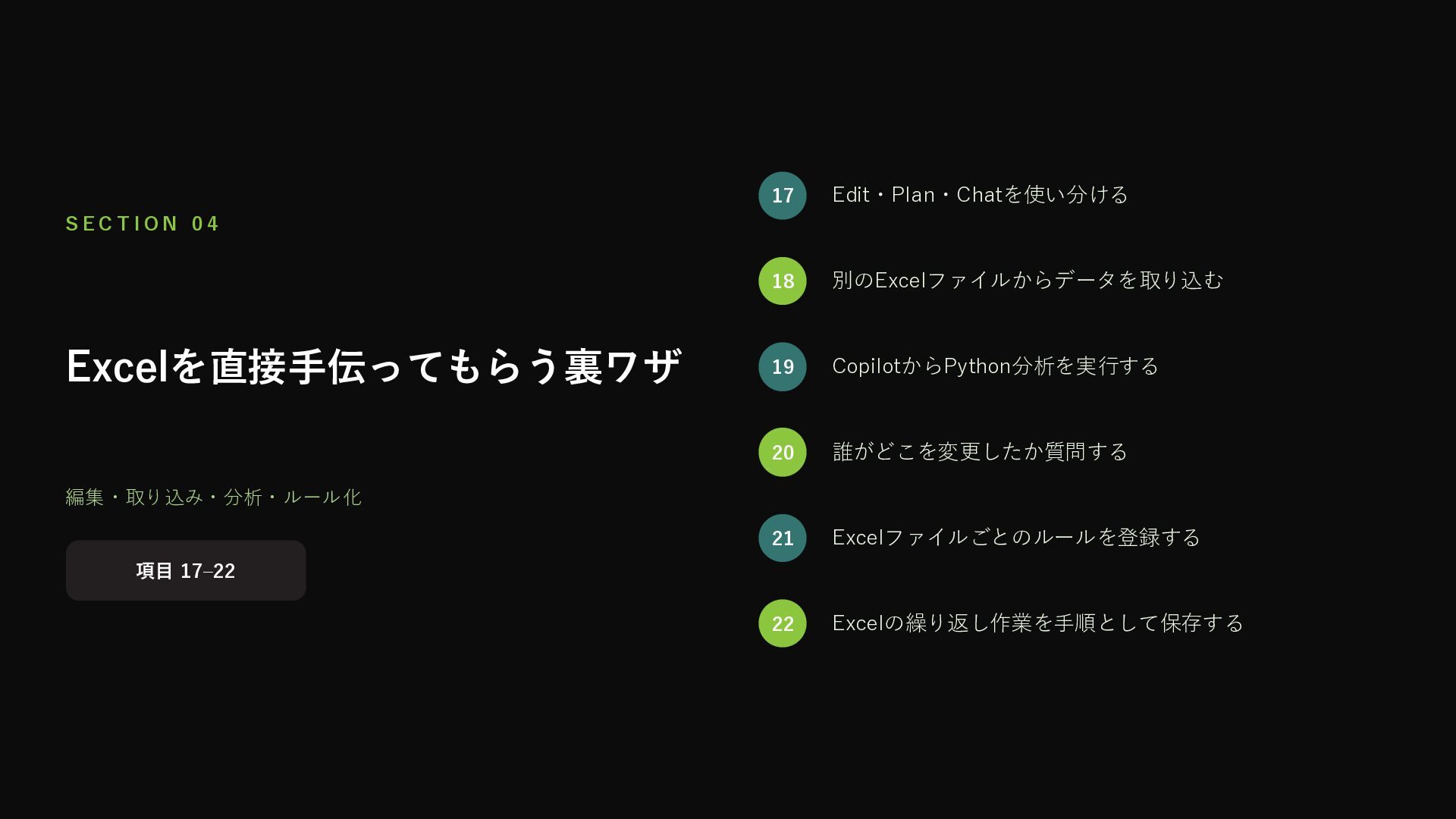
  21. 17 Edit・Plan・Chatを使い分ける 18 別のExcelファイルからデータを取り込む 19 CopilotからPython分析を実行する 20 誰がどこを変更したか質問する 21 Excelファイルごとのルールを登録する

    22 Excelの繰り返し作業を手順として保存する SECTION 04 Excelを直接手伝ってもらう裏ワザ 編集・取り込み・分析・ルール化 項目 17–22
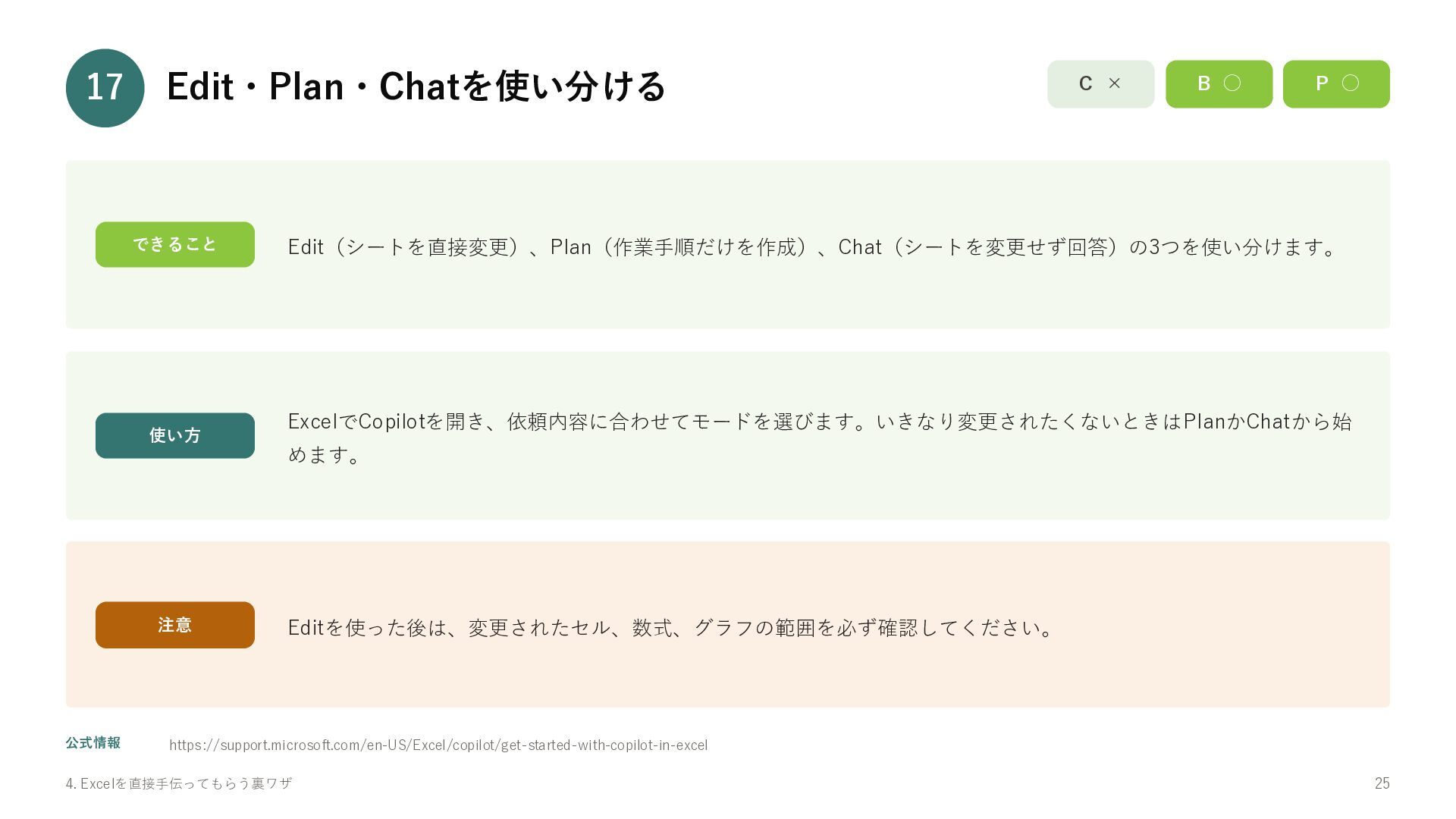
  22. 17 Edit・Plan・Chatを使い分ける できること 使い方 注意 公式情報 C × B ◦

    P ◦ Edit(シートを直接変更)、Plan(作業手順だけを作成)、Chat(シートを変更せず回答)の3つを使い分けます。 ExcelでCopilotを開き、依頼内容に合わせてモードを選びます。いきなり変更されたくないときはPlanかChatから始 めます。 Editを使った後は、変更されたセル、数式、グラフの範囲を必ず確認してください。 https://support.microsoft.com/en-US/Excel/copilot/get-started-with-copilot-in-excel 4. Excelを直接手伝ってもらう裏ワザ 25
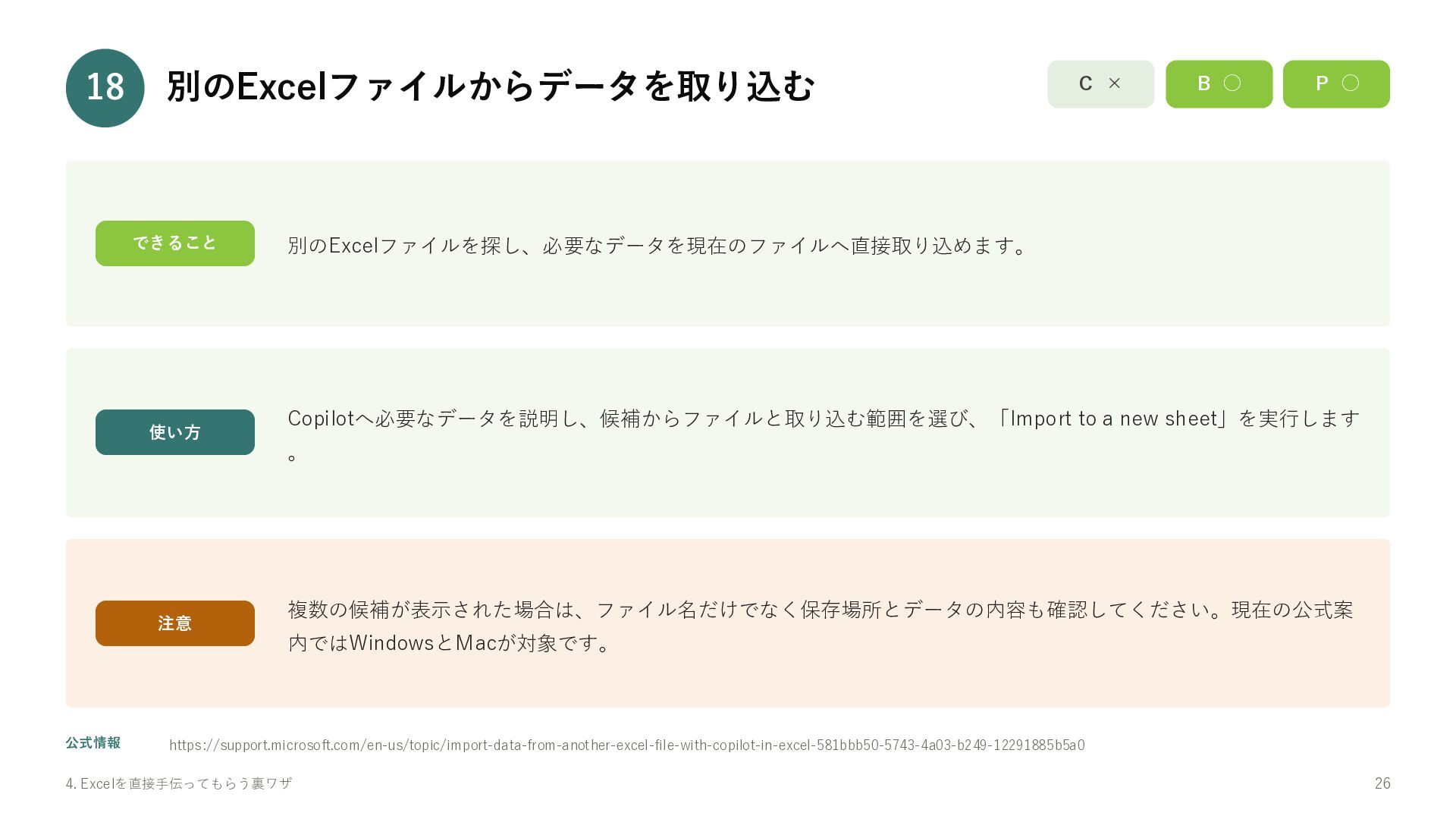
  23. 18 別のExcelファイルからデータを取り込む できること 使い方 注意 公式情報 C × B ◦

    P ◦ 別のExcelファイルを探し、必要なデータを現在のファイルへ直接取り込めます。 Copilotへ必要なデータを説明し、候補からファイルと取り込む範囲を選び、「Import to a new sheet」を実行します 。 複数の候補が表示された場合は、ファイル名だけでなく保存場所とデータの内容も確認してください。現在の公式案 内ではWindowsとMacが対象です。 https://support.microsoft.com/en-us/topic/import-data-from-another-excel-file-with-copilot-in-excel-581bbb50-5743-4a03-b249-12291885b5a0 4. Excelを直接手伝ってもらう裏ワザ 26
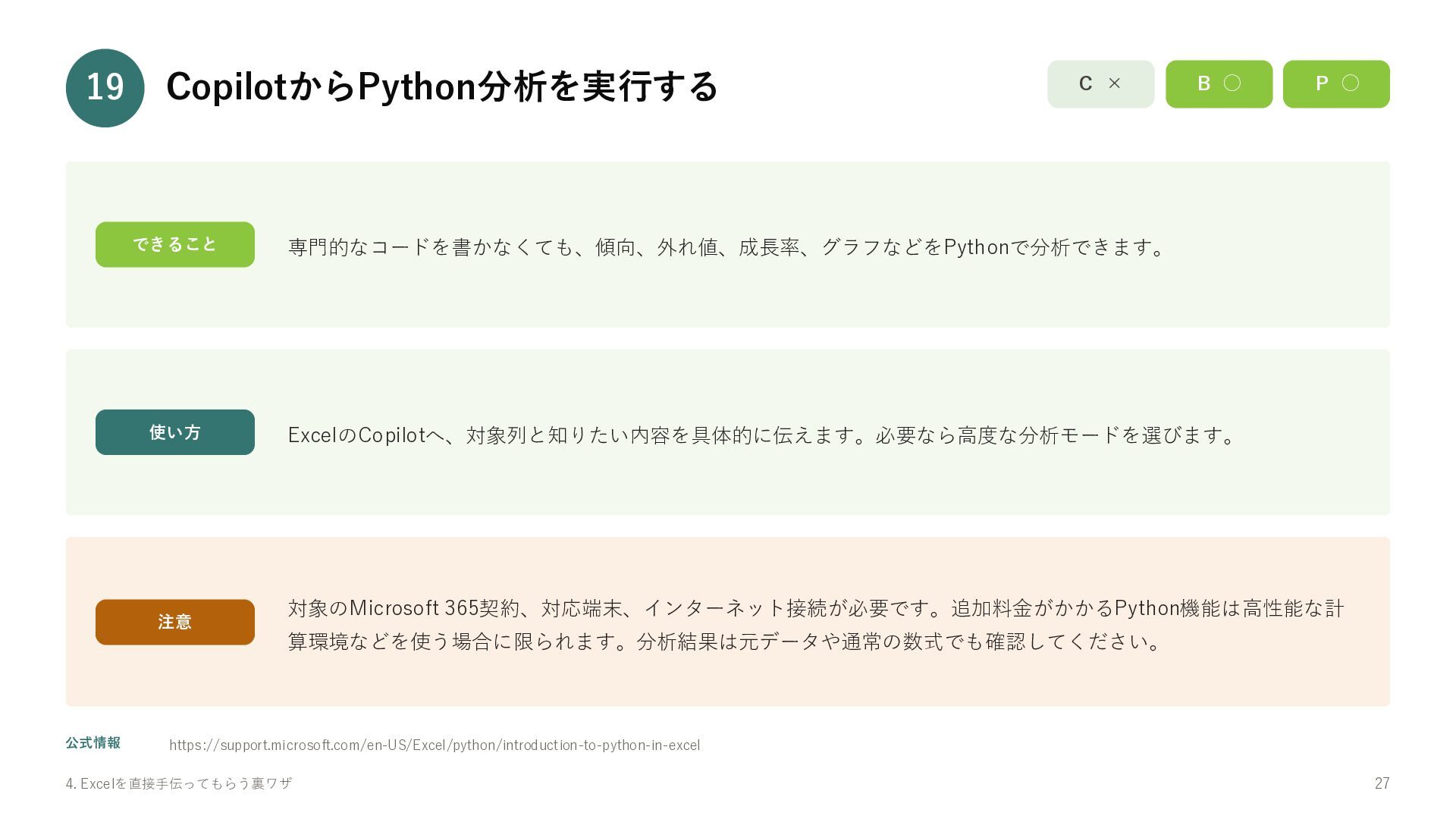
  24. 19 CopilotからPython分析を実行する できること 使い方 注意 公式情報 C × B ◦

    P ◦ 専門的なコードを書かなくても、傾向、外れ値、成長率、グラフなどをPythonで分析できます。 ExcelのCopilotへ、対象列と知りたい内容を具体的に伝えます。必要なら高度な分析モードを選びます。 対象のMicrosoft 365契約、対応端末、インターネット接続が必要です。追加料金がかかるPython機能は高性能な計 算環境などを使う場合に限られます。分析結果は元データや通常の数式でも確認してください。 https://support.microsoft.com/en-US/Excel/python/introduction-to-python-in-excel 4. Excelを直接手伝ってもらう裏ワザ 27
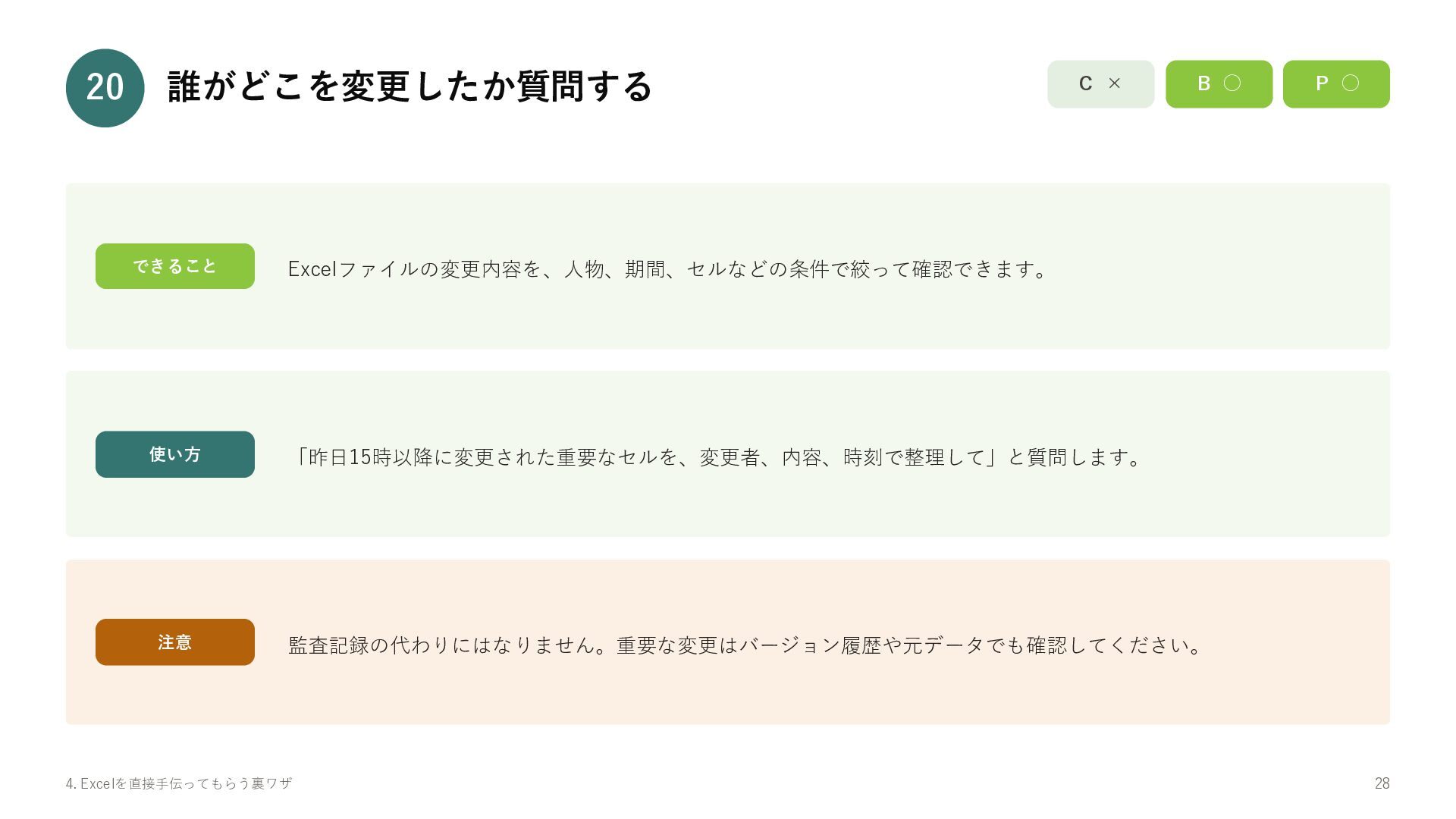
  25. 20 誰がどこを変更したか質問する できること C × B ◦ P ◦ Excelファイルの変更内容を、人物、期間、セルなどの条件で絞って確認できます。

    使い方 「昨日15時以降に変更された重要なセルを、変更者、内容、時刻で整理して」と質問します。 注意 監査記録の代わりにはなりません。重要な変更はバージョン履歴や元データでも確認してください。 4. Excelを直接手伝ってもらう裏ワザ 28
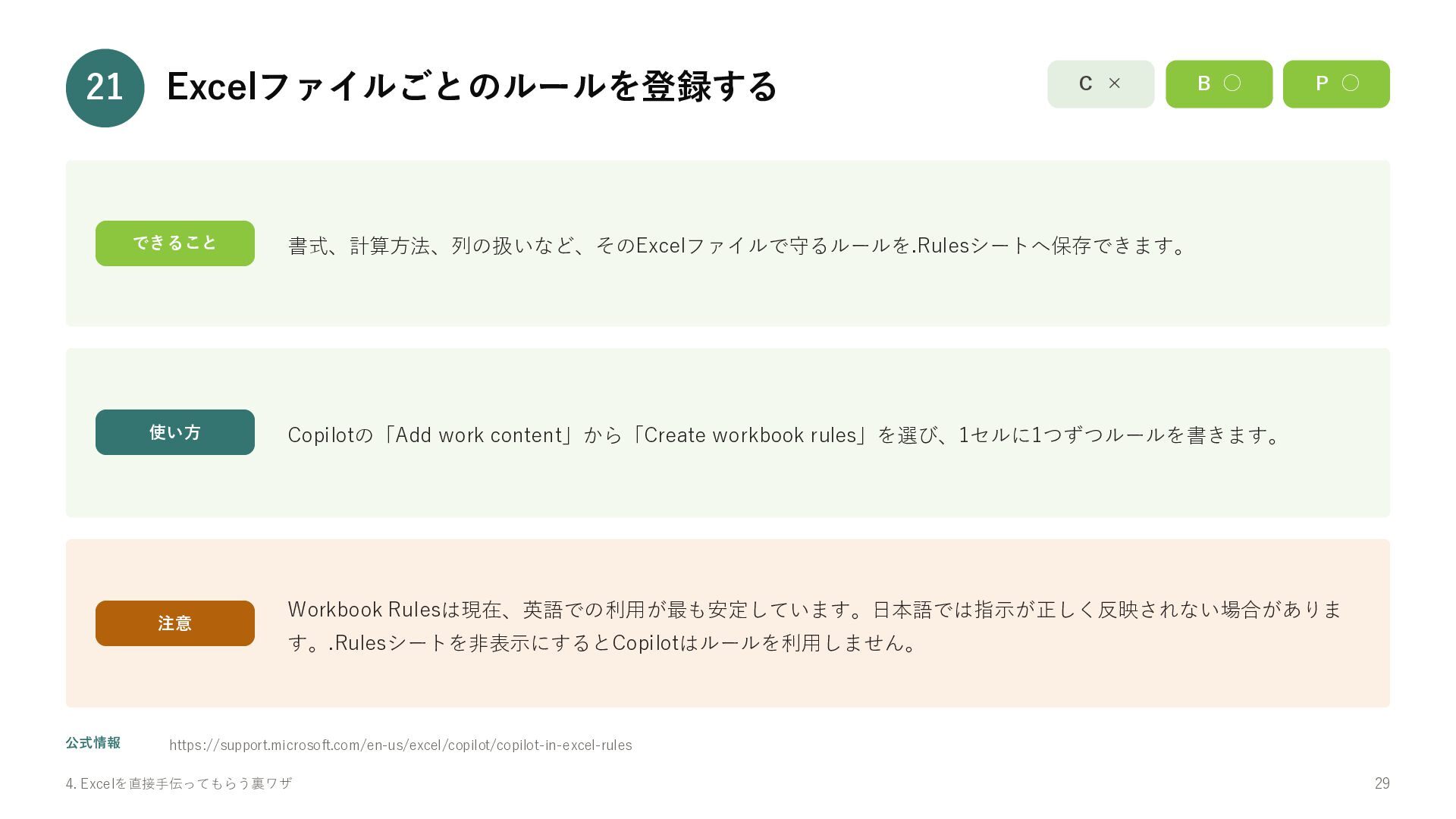
  26. 21 Excelファイルごとのルールを登録する できること 使い方 注意 公式情報 C × B ◦

    P ◦ 書式、計算方法、列の扱いなど、そのExcelファイルで守るルールを.Rulesシートへ保存できます。 Copilotの「Add work content」から「Create workbook rules」を選び、1セルに1つずつルールを書きます。 Workbook Rulesは現在、英語での利用が最も安定しています。日本語では指示が正しく反映されない場合がありま す。.Rulesシートを非表示にするとCopilotはルールを利用しません。 https://support.microsoft.com/en-us/excel/copilot/copilot-in-excel-rules 4. Excelを直接手伝ってもらう裏ワザ 29
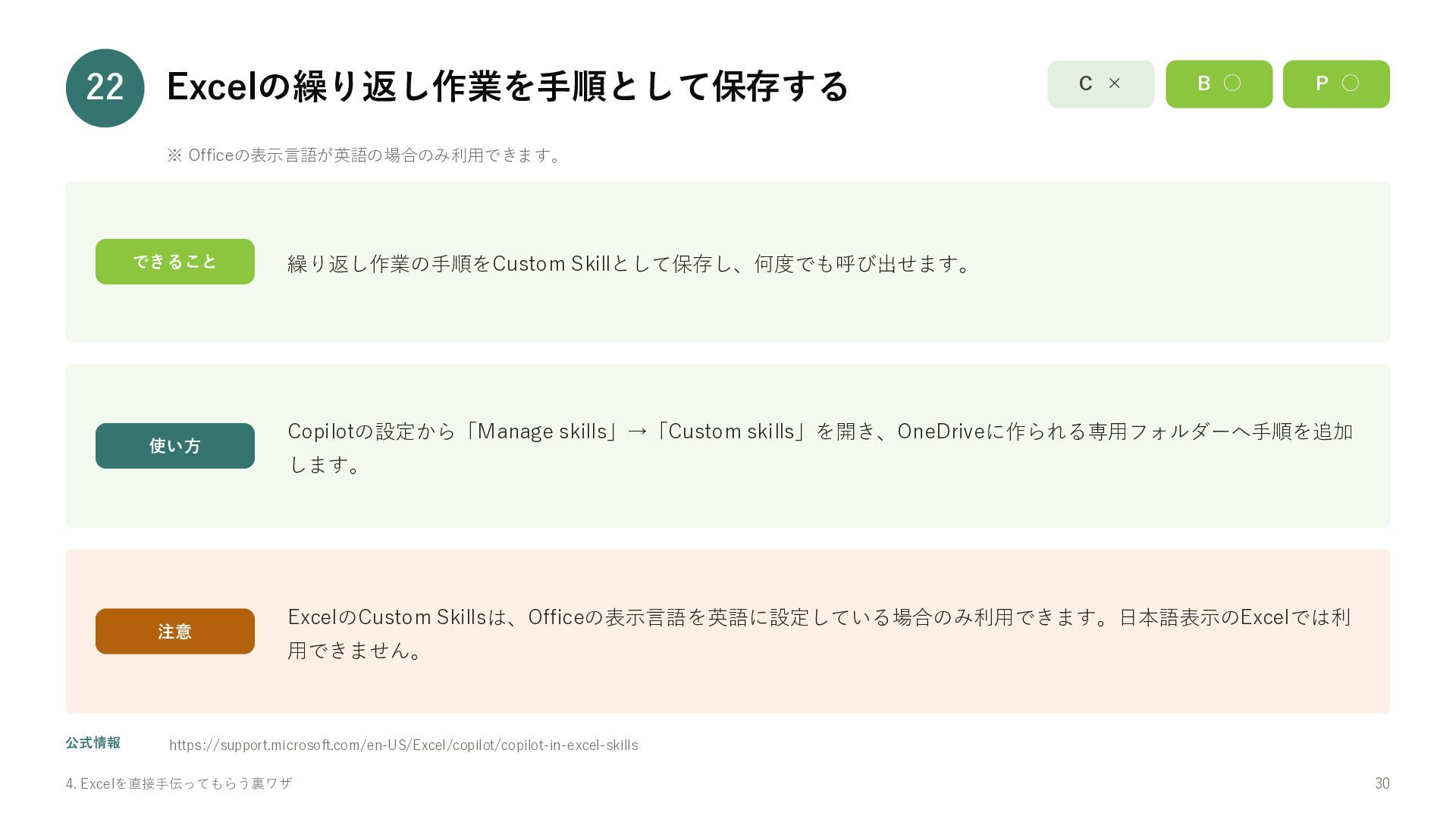
  27. 22 Excelの繰り返し作業を手順として保存する C × B ◦ P ◦ ※ Officeの表示言語が英語の場合のみ利用できます。

    できること 使い方 注意 公式情報 繰り返し作業の手順をCustom Skillとして保存し、何度でも呼び出せます。 Copilotの設定から「Manage skills」→「Custom skills」を開き、OneDriveに作られる専用フォルダーへ手順を追加 します。 ExcelのCustom Skillsは、Officeの表示言語を英語に設定している場合のみ利用できます。日本語表示のExcelでは利 用できません。 https://support.microsoft.com/en-US/Excel/copilot/copilot-in-excel-skills 4. Excelを直接手伝ってもらう裏ワザ 30
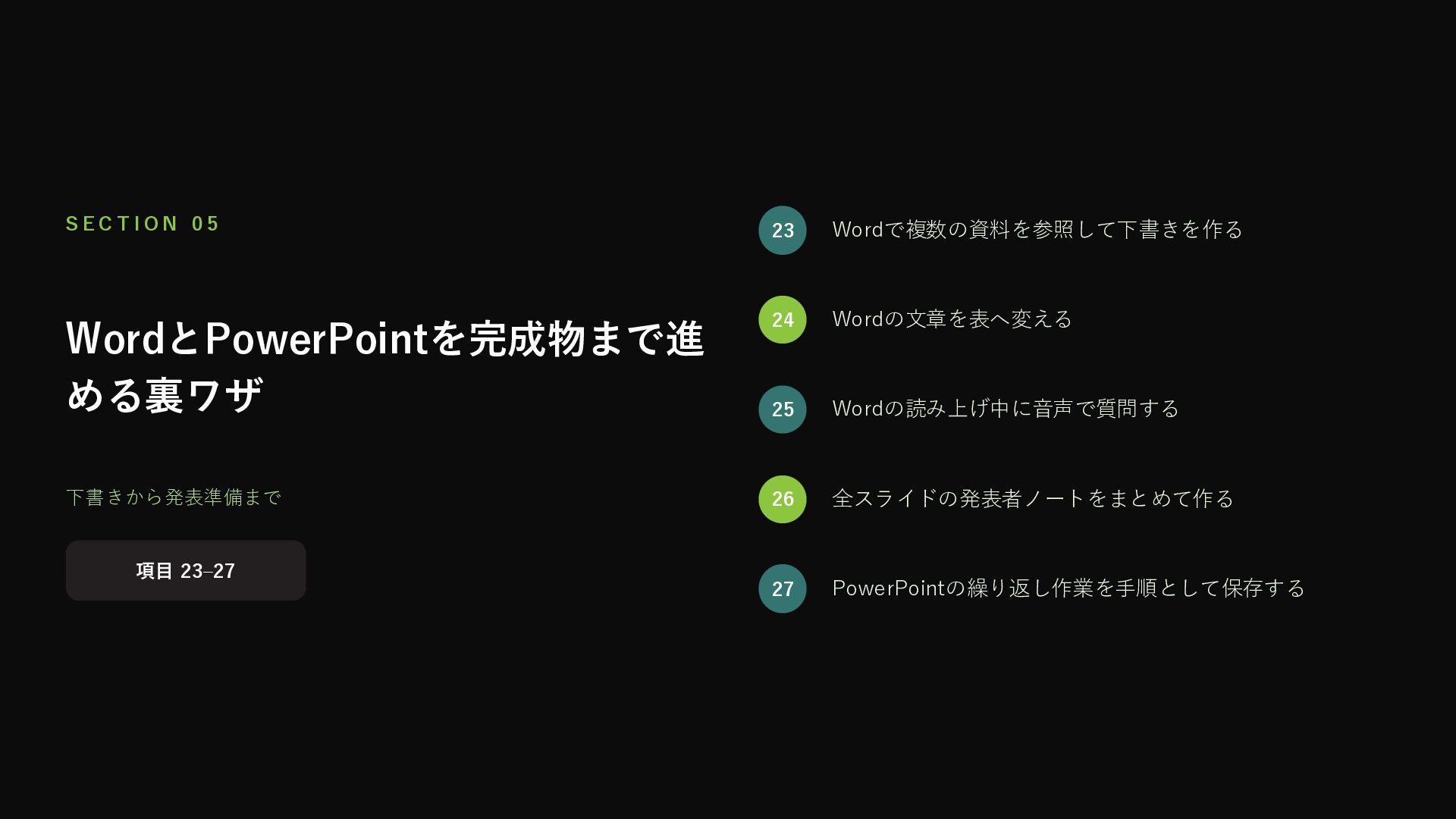
  28. SECTION 05 23 Wordで複数の資料を参照して下書きを作る WordとPowerPointを完成物まで進 める裏ワザ 24 Wordの文章を表へ変える 25 Wordの読み上げ中に音声で質問する

    下書きから発表準備まで 26 全スライドの発表者ノートをまとめて作る 27 PowerPointの繰り返し作業を手順として保存する 項目 23–27
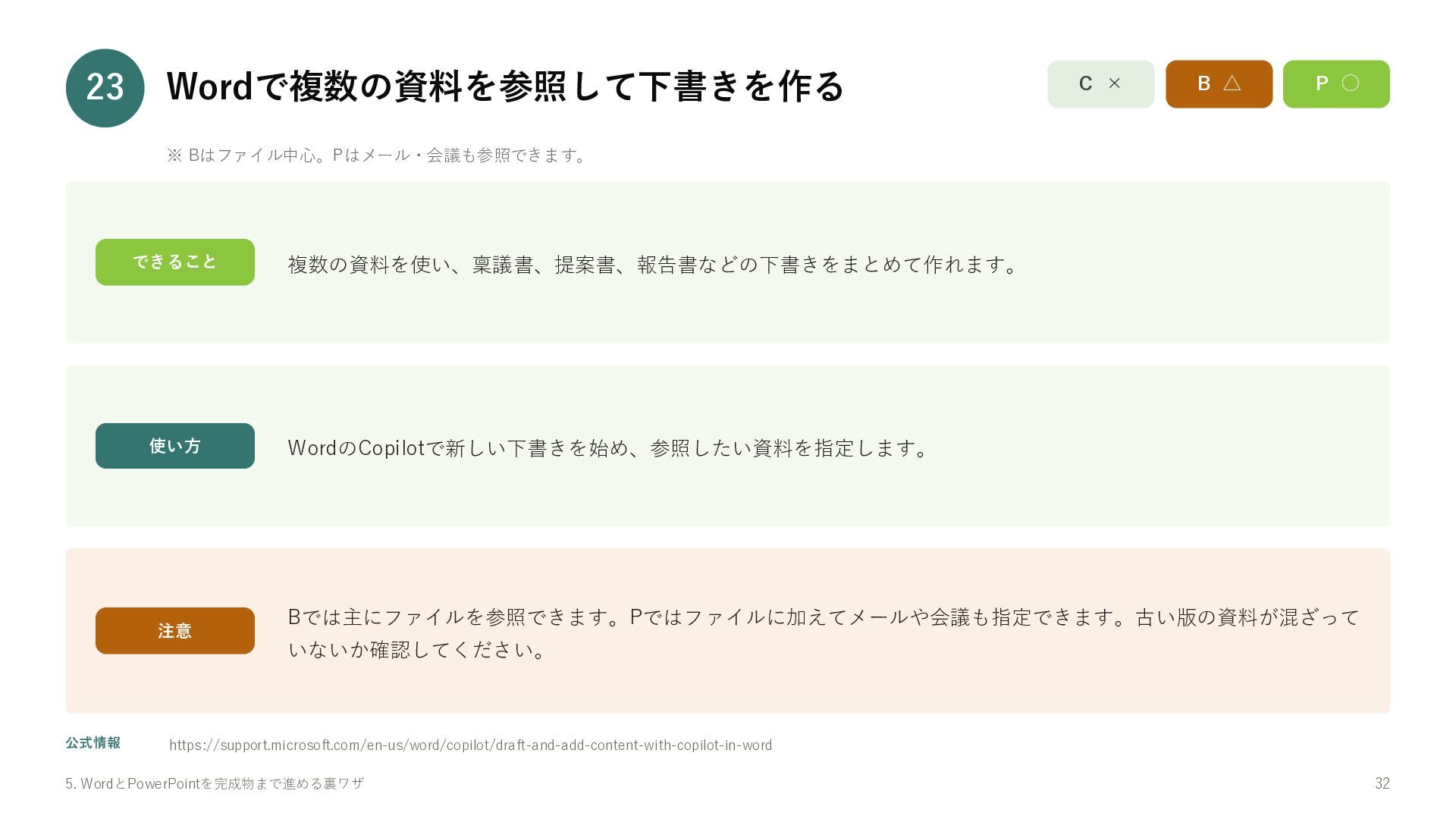
  29. 23 Wordで複数の資料を参照して下書きを作る C × B △ P ◦ ※ Bはファイル中心。Pはメール・会議も参照できます。

    できること 使い方 注意 公式情報 複数の資料を使い、稟議書、提案書、報告書などの下書きをまとめて作れます。 WordのCopilotで新しい下書きを始め、参照したい資料を指定します。 Bでは主にファイルを参照できます。Pではファイルに加えてメールや会議も指定できます。古い版の資料が混ざって いないか確認してください。 https://support.microsoft.com/en-us/word/copilot/draft-and-add-content-with-copilot-in-word 5. WordとPowerPointを完成物まで進める裏ワザ 32
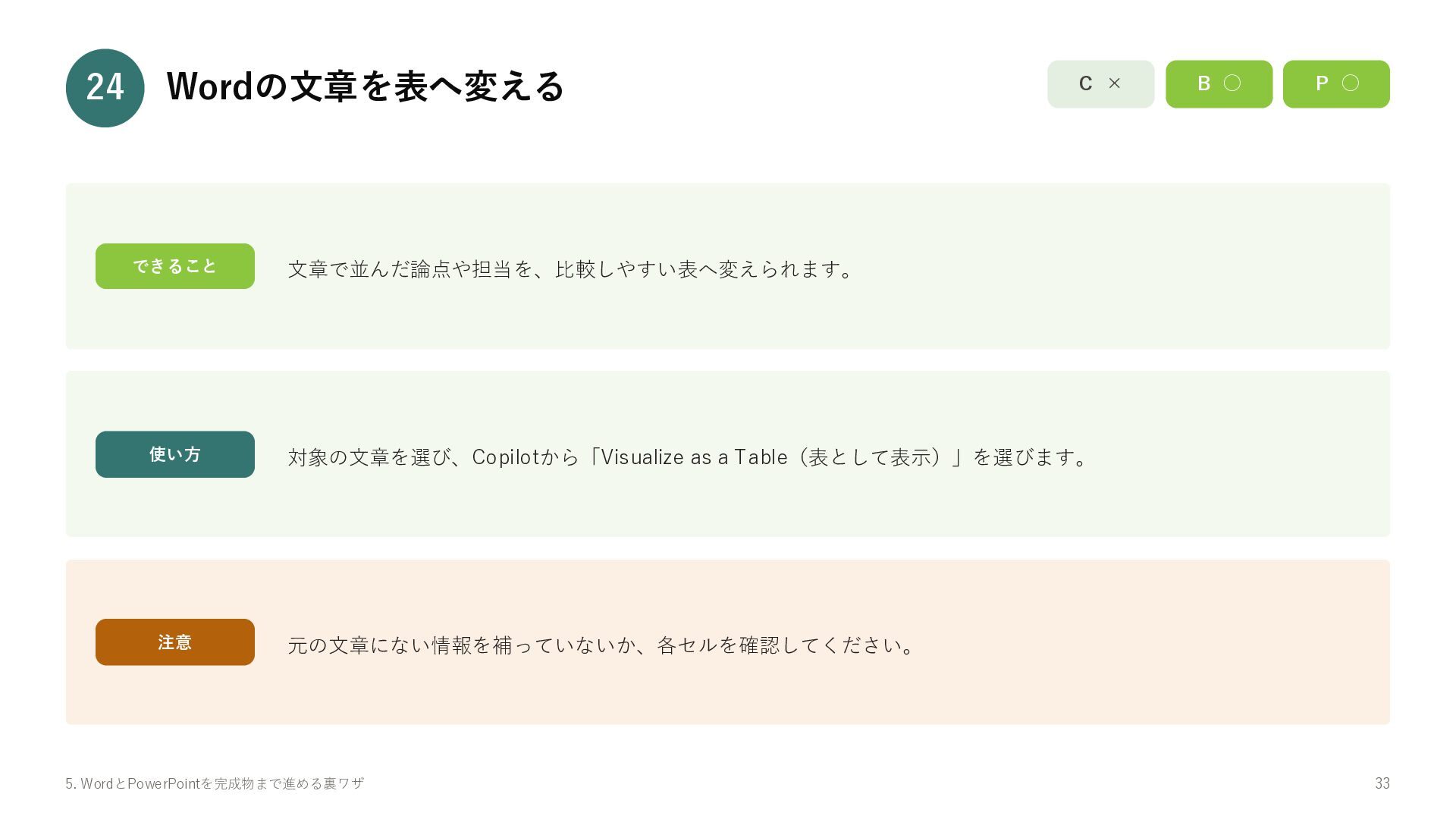
  30. 24 Wordの文章を表へ変える できること C × B ◦ P ◦ 文章で並んだ論点や担当を、比較しやすい表へ変えられます。

    使い方 対象の文章を選び、Copilotから「Visualize as a Table(表として表示)」を選びます。 注意 元の文章にない情報を補っていないか、各セルを確認してください。 5. WordとPowerPointを完成物まで進める裏ワザ 33
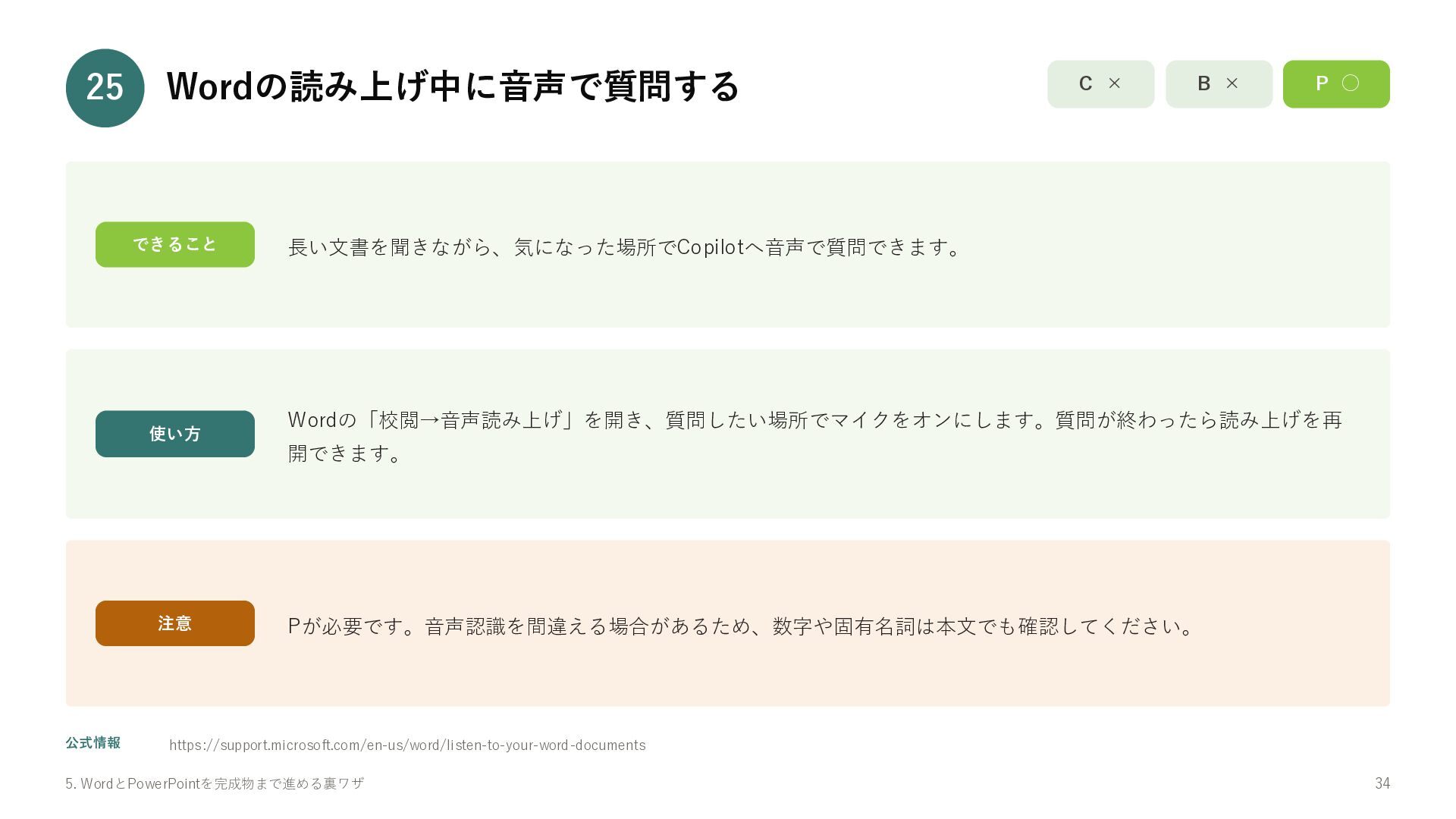
  31. 25 Wordの読み上げ中に音声で質問する できること 使い方 注意 公式情報 C × B ×

    P ◦ 長い文書を聞きながら、気になった場所でCopilotへ音声で質問できます。 Wordの「校閲→音声読み上げ」を開き、質問したい場所でマイクをオンにします。質問が終わったら読み上げを再 開できます。 Pが必要です。音声認識を間違える場合があるため、数字や固有名詞は本文でも確認してください。 https://support.microsoft.com/en-us/word/listen-to-your-word-documents 5. WordとPowerPointを完成物まで進める裏ワザ 34
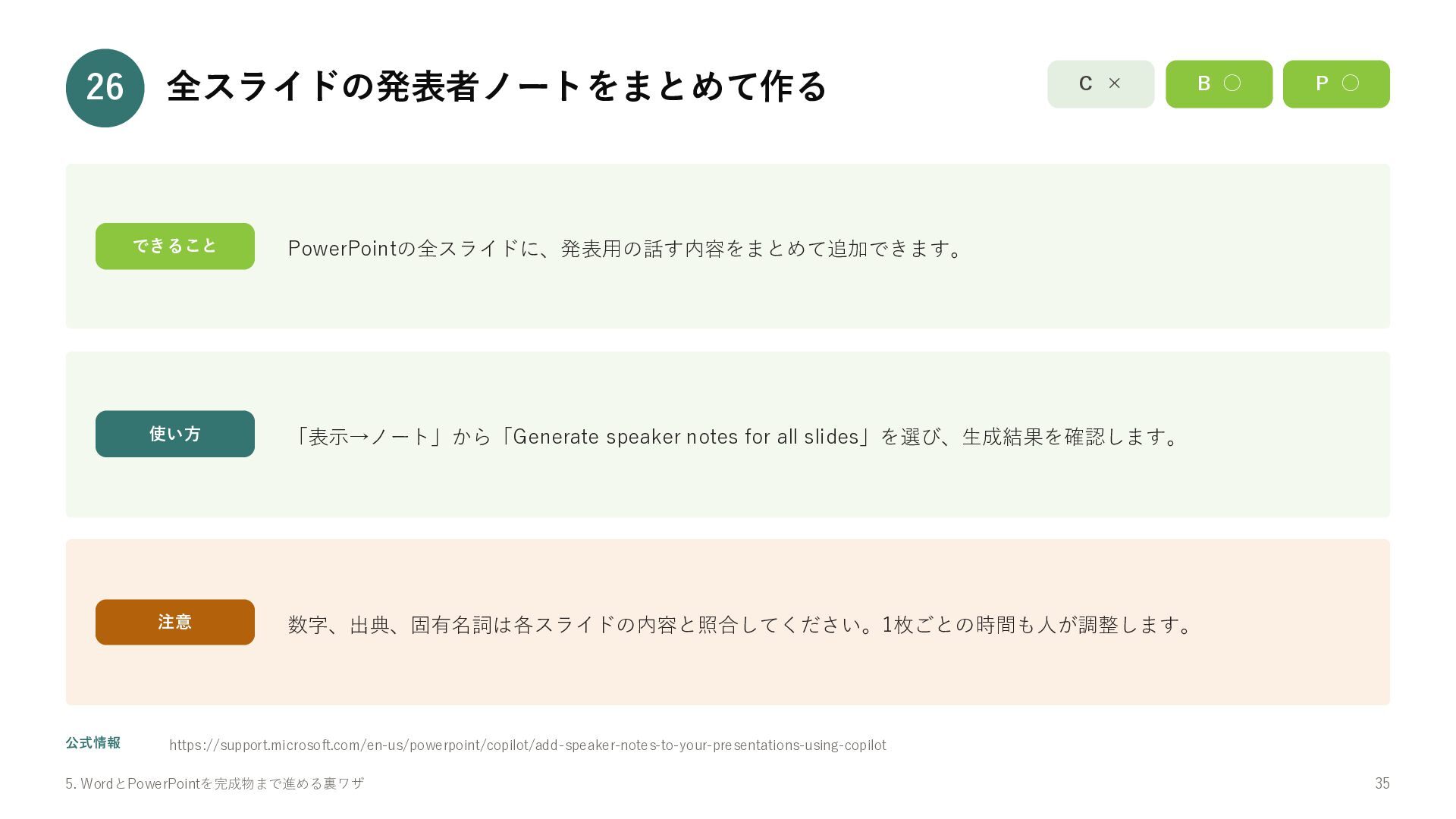
  32. 26 全スライドの発表者ノートをまとめて作る できること 公式情報 C × B ◦ P ◦

    PowerPointの全スライドに、発表用の話す内容をまとめて追加できます。 使い方 「表示→ノート」から「Generate speaker notes for all slides」を選び、生成結果を確認します。 注意 数字、出典、固有名詞は各スライドの内容と照合してください。1枚ごとの時間も人が調整します。 https://support.microsoft.com/en-us/powerpoint/copilot/add-speaker-notes-to-your-presentations-using-copilot 5. WordとPowerPointを完成物まで進める裏ワザ 35
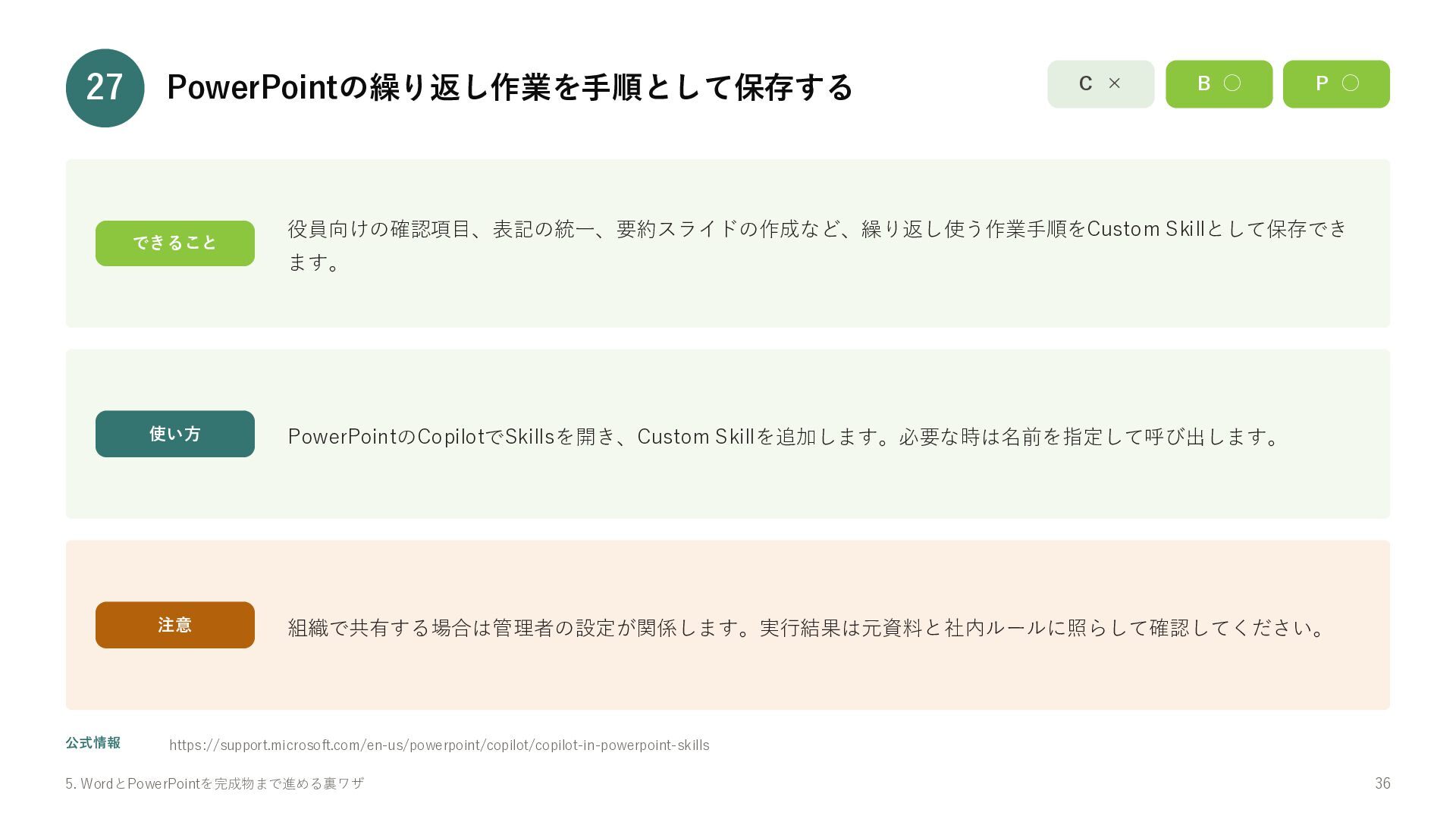
  33. 27 PowerPointの繰り返し作業を手順として保存する できること 公式情報 C × B ◦ P ◦

    役員向けの確認項目、表記の統一、要約スライドの作成など、繰り返し使う作業手順をCustom Skillとして保存でき ます。 使い方 PowerPointのCopilotでSkillsを開き、Custom Skillを追加します。必要な時は名前を指定して呼び出します。 注意 組織で共有する場合は管理者の設定が関係します。実行結果は元資料と社内ルールに照らして確認してください。 https://support.microsoft.com/en-us/powerpoint/copilot/copilot-in-powerpoint-skills 5. WordとPowerPointを完成物まで進める裏ワザ 36
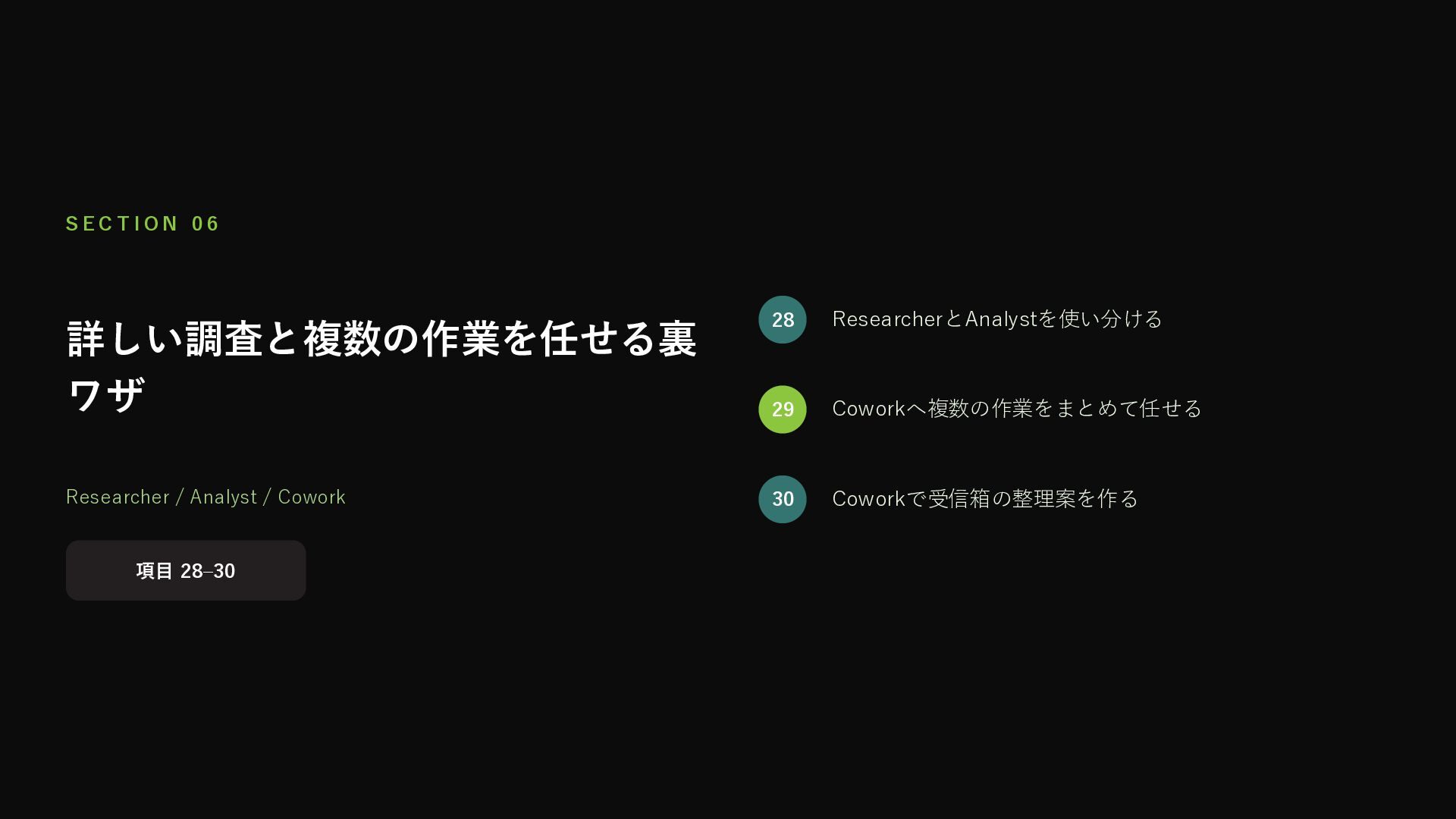
  34. 28 ResearcherとAnalystを使い分ける できること 公式情報 C × B × P ◦

    Researcherは社内情報やWebを調べ、出典付きのレポートを作ります。AnalystはExcelやCSVなどのデータをまとめ 、傾向、外れ値、グラフなどを分析します。 使い方 どちらもMicrosoft Copilotの「Agents(専用AI)」から開きます。Pと管理者の許可が必要です。 注意 Researcherの出典は必ず開き、Analystの計算結果は元データと照合してください。 https://support.microsoft.com/en-us/microsoft-365-copilot/get-started-with-researcher-in-microsoft-365-copilot https://support.microsoft.com/en-us/microsoft-365-copilot/get-started-with-analyst-in-microsoft-365-copilot 6. 詳しい調査と複数の作業を任せる裏ワザ 38
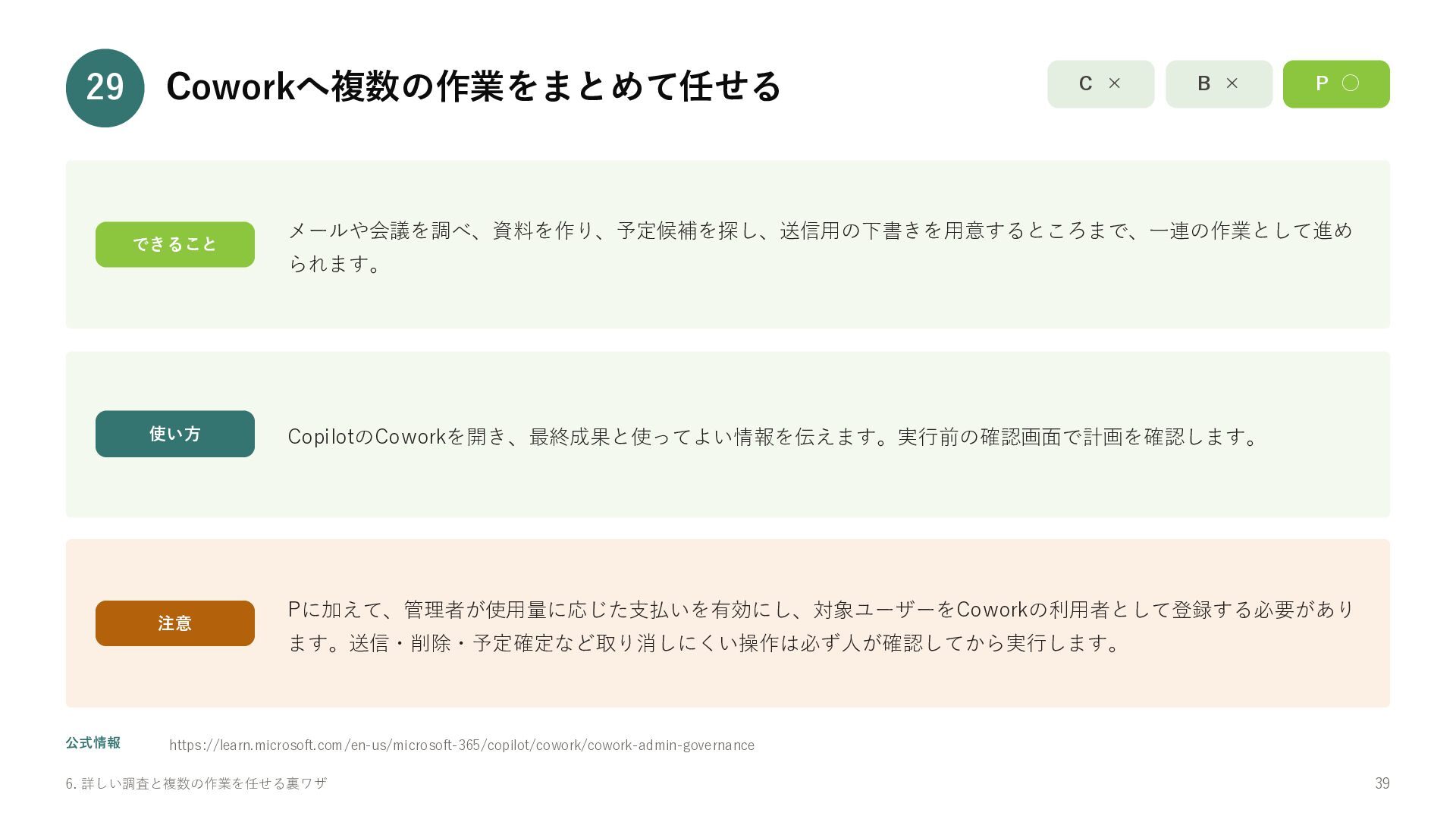
  35. 29 Coworkへ複数の作業をまとめて任せる できること 使い方 注意 公式情報 C × B ×

    P ◦ メールや会議を調べ、資料を作り、予定候補を探し、送信用の下書きを用意するところまで、一連の作業として進め られます。 CopilotのCoworkを開き、最終成果と使ってよい情報を伝えます。実行前の確認画面で計画を確認します。 Pに加えて、管理者が使用量に応じた支払いを有効にし、対象ユーザーをCoworkの利用者として登録する必要があり ます。送信・削除・予定確定など取り消しにくい操作は必ず人が確認してから実行します。 https://learn.microsoft.com/en-us/microsoft-365/copilot/cowork/cowork-admin-governance 6. 詳しい調査と複数の作業を任せる裏ワザ 39
  36. 30 Coworkで受信箱の整理案を作る できること 使い方 注意 C × B × P

    ◦ 大量のメールを、ニュースレター、社内通知、対応が必要、重要顧客などの条件で分類し、整理案を作れます。 対象期間と分類条件を指定し、最初は一覧だけを出させます。 Pに加えて会社側のCowork設定が必要です。送信・削除・予定確定など取り消しにくい操作は、必ず人が確認してか ら実行してください。 コピーして使えるプロンプト まず、どのメールをどのように整理する予定か一覧で示してください。削除、移動、返信、送信はまだ実行せず、私の確認を待ってください。 6. 詳しい調査と複数の作業を任せる裏ワザ 40
  37. 今日から始めるなら、この順番です 30項目すべてを一度に覚える必要はありません。まず3つだけ、業務の中で試してください。 S TE P 1 S TE P 2

    S TE P 3 07 01 17 / 02 Outlookでメールを要約する 「/」で使う資料を指定する Excelのモード、またはWork IQへ 「先週届いたA社のメールを要約して」と入力 根拠にする資料を自分で選べると、回答の精度 Bなら17番のExcel、Pなら2番のWork IQまで広 するだけ。指示の出し方に慣れます。 が上がります。 げます。 C◦/B◦/P◦ C△/B△/P◦ B → 17 / P → 02 ここまで広げると、Copilotは「単なる質問相手」ではなく「仕事の道具」になります。 まとめ 41
  38. 最後の確認は、人が行う どの機能でも、自動処理の結果をそのまま確定しないでください。特に次の7点は、必ず人の目で確認します。 1 4 7 まとめ 宛先 送り先が正しいか 期限 日付が正しいか

    2 5 数字 金額・件数が変わっていないか 送信 本当に送ってよいか 3 6 担当者 割り当てが実態と合っているか 削除 取り消せない操作でないか 予定確定 迷ったら、実行前に 参加者と時間帯は妥当か 「一覧だけ出して」と頼む 42