Upgrade to Pro
— share decks privately, control downloads, hide ads and more …
Speaker Deck
Sign up for free
Menu
Search
Features
All features
Private URLs
Password Protection
Custom URLS
Scheduled publishing
Remove Branding
Restrict embedding
Deck Collections
Notes
Features
All features
Private URLs
Password Protection
Custom URLS
Scheduled publishing
Remove Branding
Restrict embedding
Deck Collections
Notes
Explore
Featured decks
Featured speakers
Programming
Technology
Storyboards
Explore
Featured decks
Featured speakers
Programming
Technology
Storyboards
Pricing
Search
Sign in
Sign up for free
Antigravityを実際に操作してみよう
Search
Y.Miyado
February 17, 2026
Programming
230
0
Share
Embed
Copy iframe code
Copy JS code
Copy link
Start on current slide
Antigravityを実際に操作してみよう
「AI部下」と始める新しい仕事術 ~仕事の単位は作業から承認へ~【CDLE AIプログラミング主催】勉強会資料
Y.Miyado
February 17, 2026
More Decks by Y.Miyado
See All by Y.Miyado
Codex概要
ymiya55
0
500
AIエージェント勉強会第3回 エージェンティックAIの時代がやってきた
ymiya55
0
460
AI部下と始める新しい仕事術とは?/AIエージェント業務の実演①
ymiya55
0
300
AIエージェント勉強会 AIエージェントとは? (1)
ymiya55
0
330
AIエージェント勉強会 Opalで実際に作ってみよう
ymiya55
0
240
Other Decks in Programming
See All in Programming
UPDATE をやめる — EF Core でマスタをバージョン管理する
panda728
PRO
0
1.2k
CodeRabbitの効果検証と過ごしてみた3ヶ月
armondando
0
220
Java 27新機能 / Java 27 new features
kishida
2
220
dotNET_vulnclicker_intro.pdf
deka_morita
0
140
自サークルのIdPからログアウトできるようになるまで
taiseiue
1
130
モデルのリファクタリングが難しいと思ったら、そもそも複雑だったのはビジネス仕様だった ? / is-the-business-domain-the-real-complexity
hatsu38
0
460
R8 の設定見直しでアプリサイズ削減
andpad
0
200
Are APIs Still Relevant in the AI Era?
soyuka
0
450
WebRTC映像をAirPlayに対応させる挑戦.pdf
monolithic_adam
0
350
ジョジョの世界をXRで再現する
mofurune
0
150
Agentic Software Factoryに、すごく賢いIF文を。 / super smart IF statement into the Agentic Software Factory.
rkaga
8
2.1k
contenteditable と日本語入力に向き合う
colorful12
0
190
Featured
See All Featured
Building Flexible Design Systems
yeseniaperezcruz
330
41k
RailsConf & Balkan Ruby 2019: The Past, Present, and Future of Rails at GitHub
eileencodes
141
35k
Are puppies a ranking factor?
jonoalderson
2
4k
AI: The stuff that nobody shows you
jnunemaker
PRO
10
1.1k
Reflections from 52 weeks, 52 projects
jeffersonlam
356
21k
I Don’t Have Time: Getting Over the Fear to Launch Your Podcast
jcasabona
35
2.9k
Claude Code のすすめ
schroneko
67
230k
Kristin Tynski - Automating Marketing Tasks With AI
techseoconnect
PRO
0
540
How To Stay Up To Date on Web Technology
chriscoyier
790
250k
Fight the Zombie Pattern Library - RWD Summit 2016
marcelosomers
234
18k
The Web Performance Landscape in 2024 [PerfNow 2024]
tammyeverts
12
1.3k
From Legacy to Launchpad: Building Startup-Ready Communities
dugsong
0
350
Transcript
CDLE AIプログラミング勉強会 Antigravityを実際に操作してみよう 2026.2.17 CDLE AIプログラミング サポーター CDLE 名古屋 サポーター
CDLE ロボットAI 運営 Y.Miyado
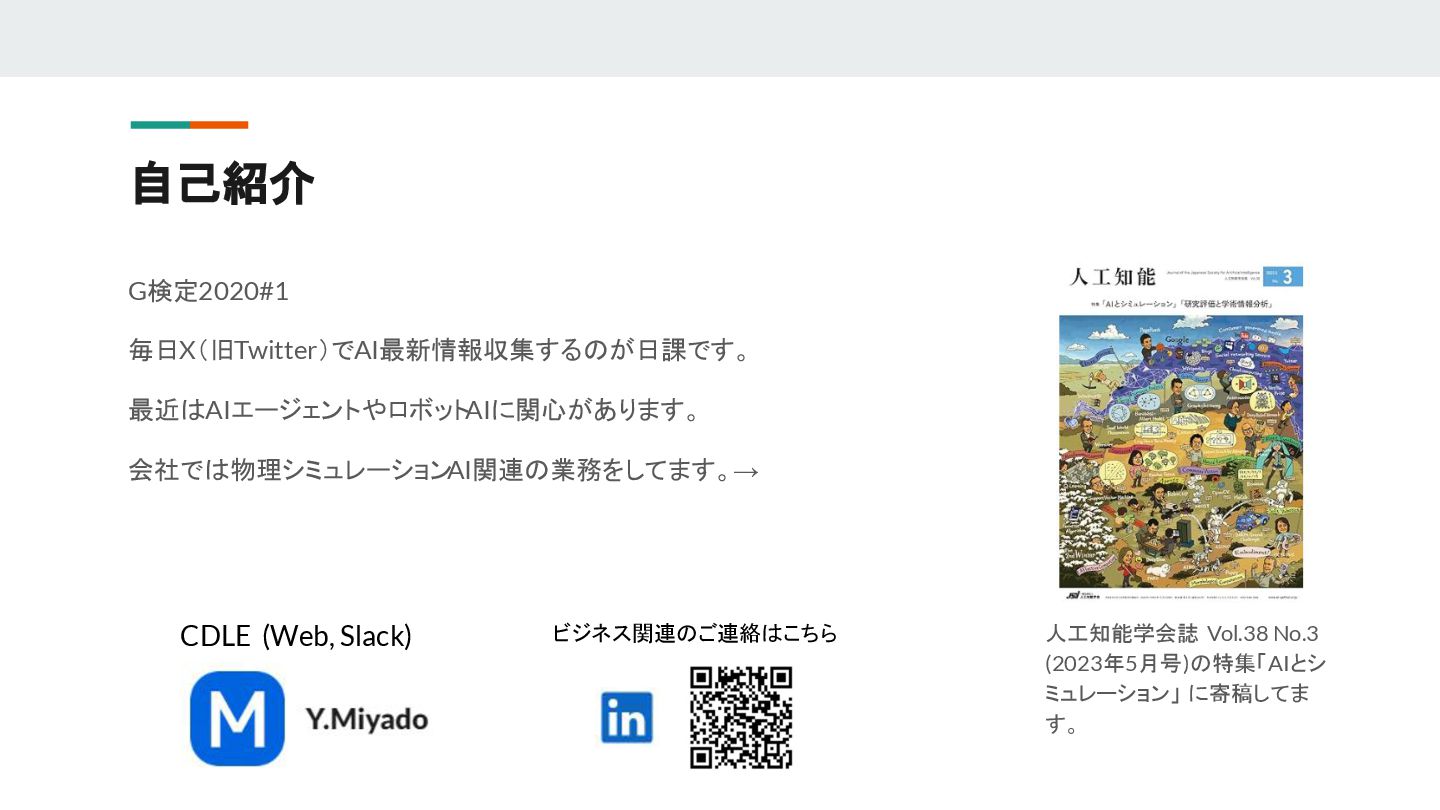
自己紹介 G検定2020#1 毎日X(旧Twitter)でAI最新情報収集するのが日課です。 最近はAIエージェントやロボットAIに関心があります。 会社では物理シミュレーション AI関連の業務をしてます。 → 人工知能学会誌 Vol.38 No.3
(2023年5月号)の特集「AIとシ ミュレーション」 に寄稿してま す。 CDLE (Web, Slack) ビジネス関連のご連絡はこちら
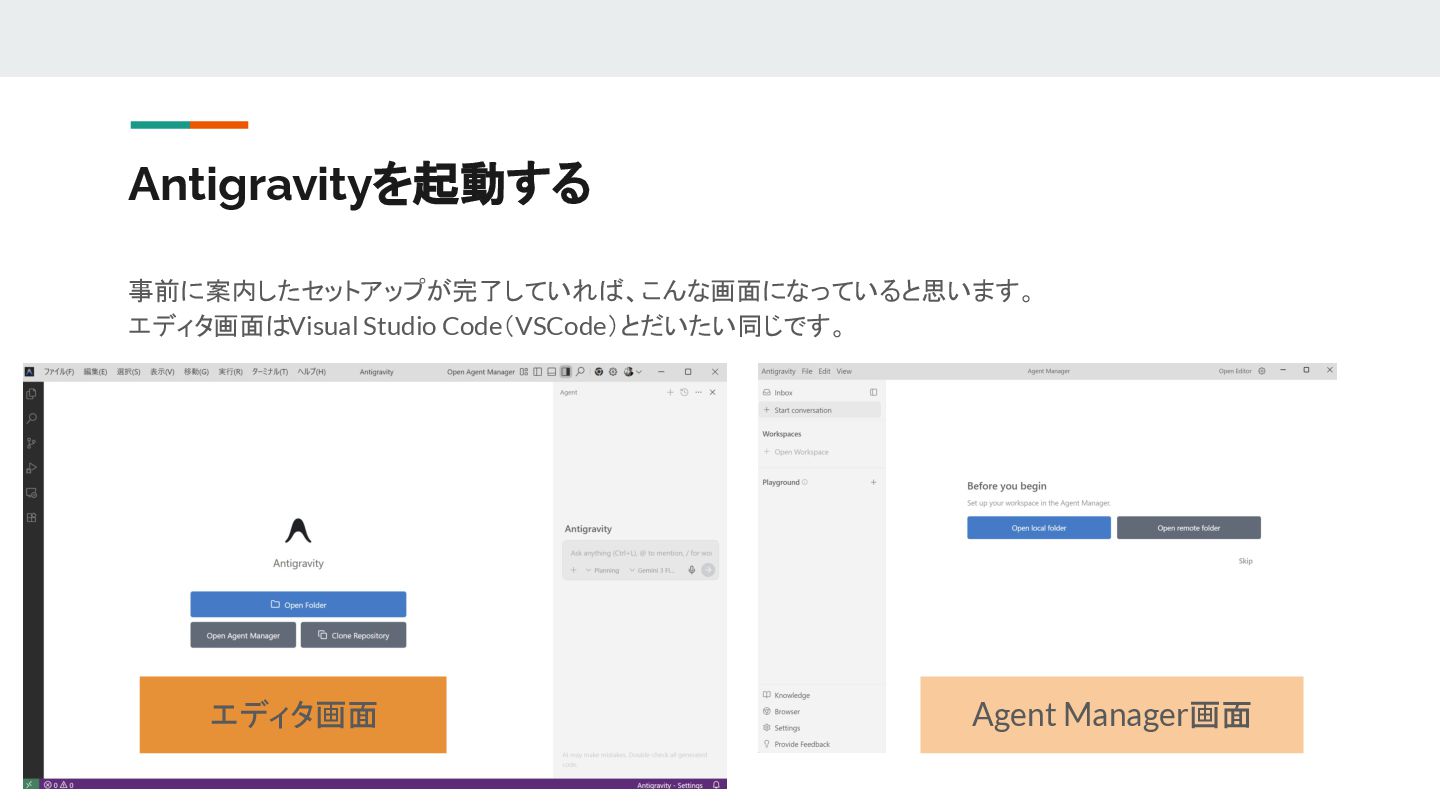
Antigravityを起動する 事前に案内したセットアップが完了していれば、こんな画面になっていると思います。 エディタ画面はVisual Studio Code(VSCode)とだいたい同じです。 エディタ画面 Agent Manager画面
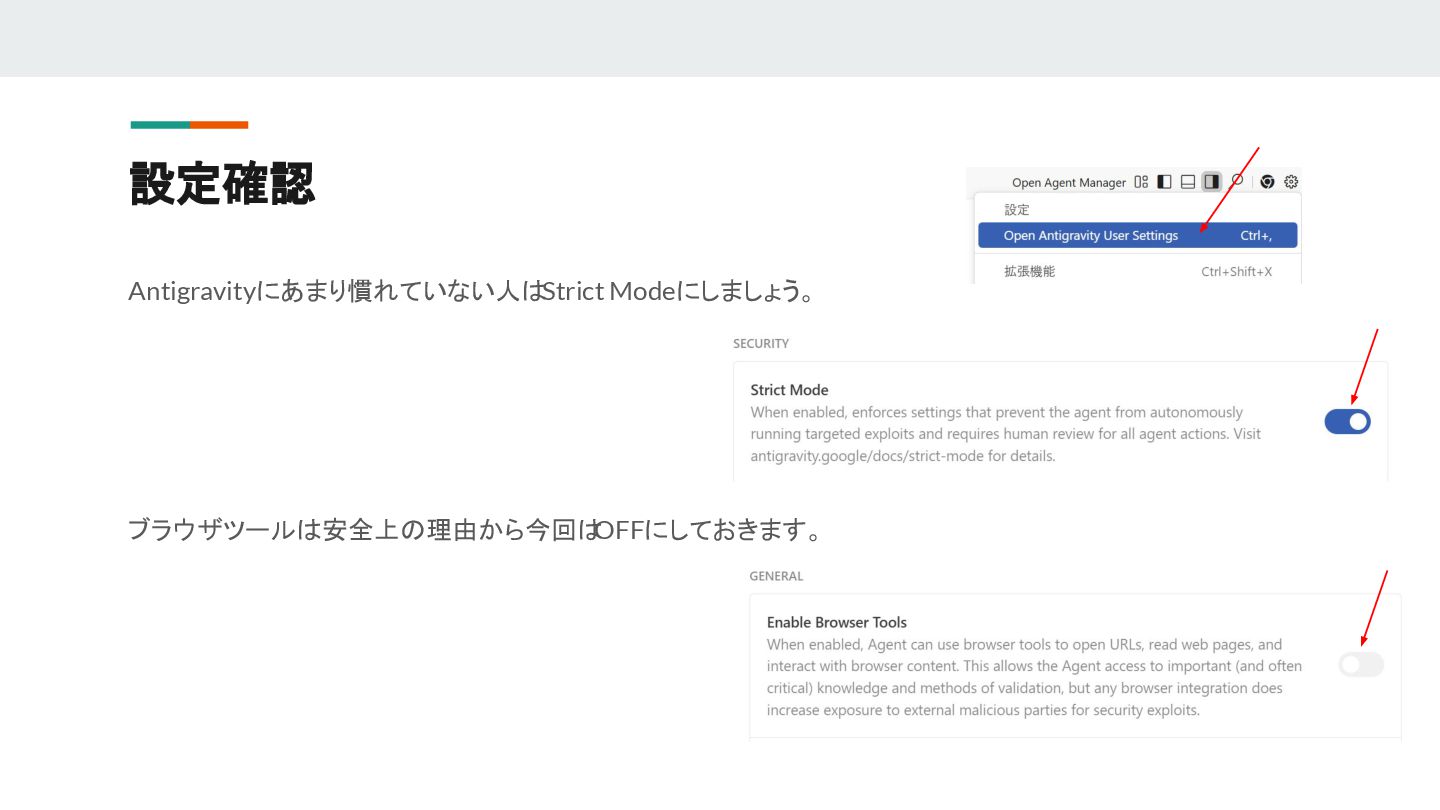
設定確認 Antigravityにあまり慣れていない人は Strict Modeにしましょう。 ブラウザツールは安全上の理由から今回は OFFにしておきます。
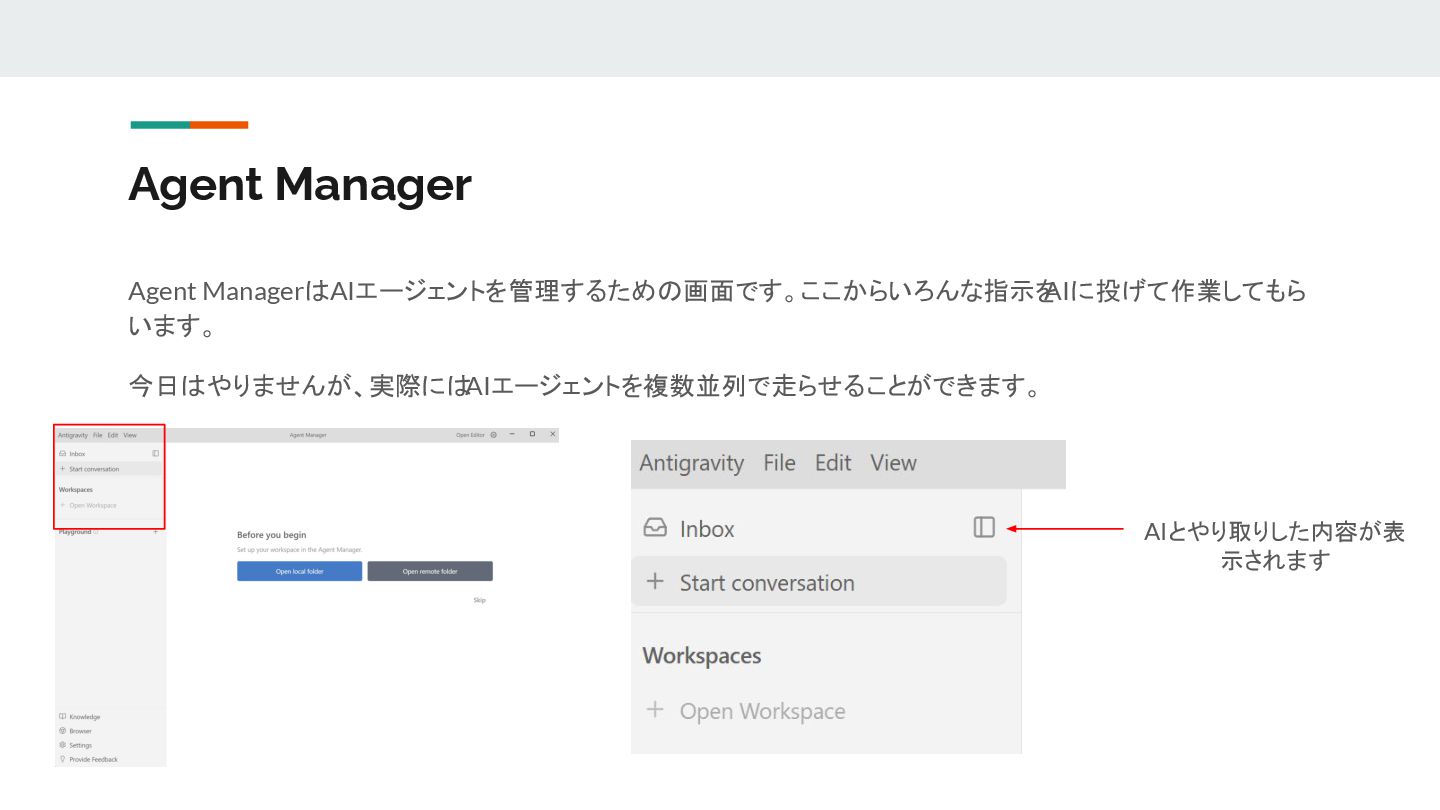
Agent Manager Agent ManagerはAIエージェントを管理するための画面です。ここからいろんな指示を AIに投げて作業してもら います。 今日はやりませんが、実際には AIエージェントを複数並列で走らせることができます。 AIとやり取りした内容が表 示されます
フォルダを開く [Open local folder]をクリックして適当なフォルダを選択します。このフォルダが AntigravityのWorkspaceになり ます。 もし「作成者を信頼しますか?」と聞かれたら、 [フォルダーを信頼して続行 ]をクリックします。 Agent
Manager画面 エディタ画面でも同じように操作できます
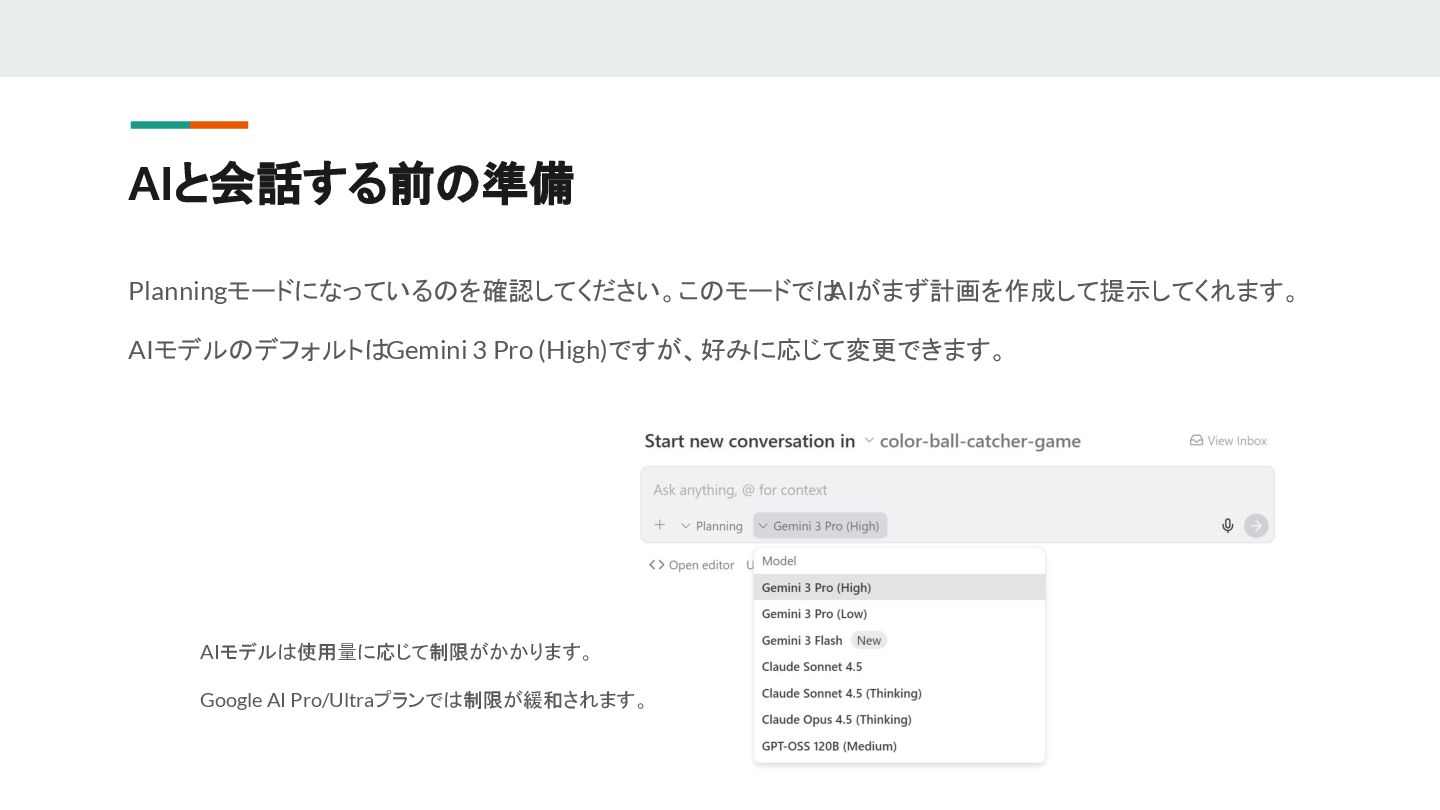
AIと会話する前の準備 Planningモードになっているのを確認してください。このモードでは AIがまず計画を作成して提示してくれます。 AIモデルのデフォルトはGemini 3 Pro (High)ですが、好みに応じて変更できます。 AIモデルは使用量に応じて制限がかかります。 Google AI
Pro/Ultraプランでは制限が緩和されます。
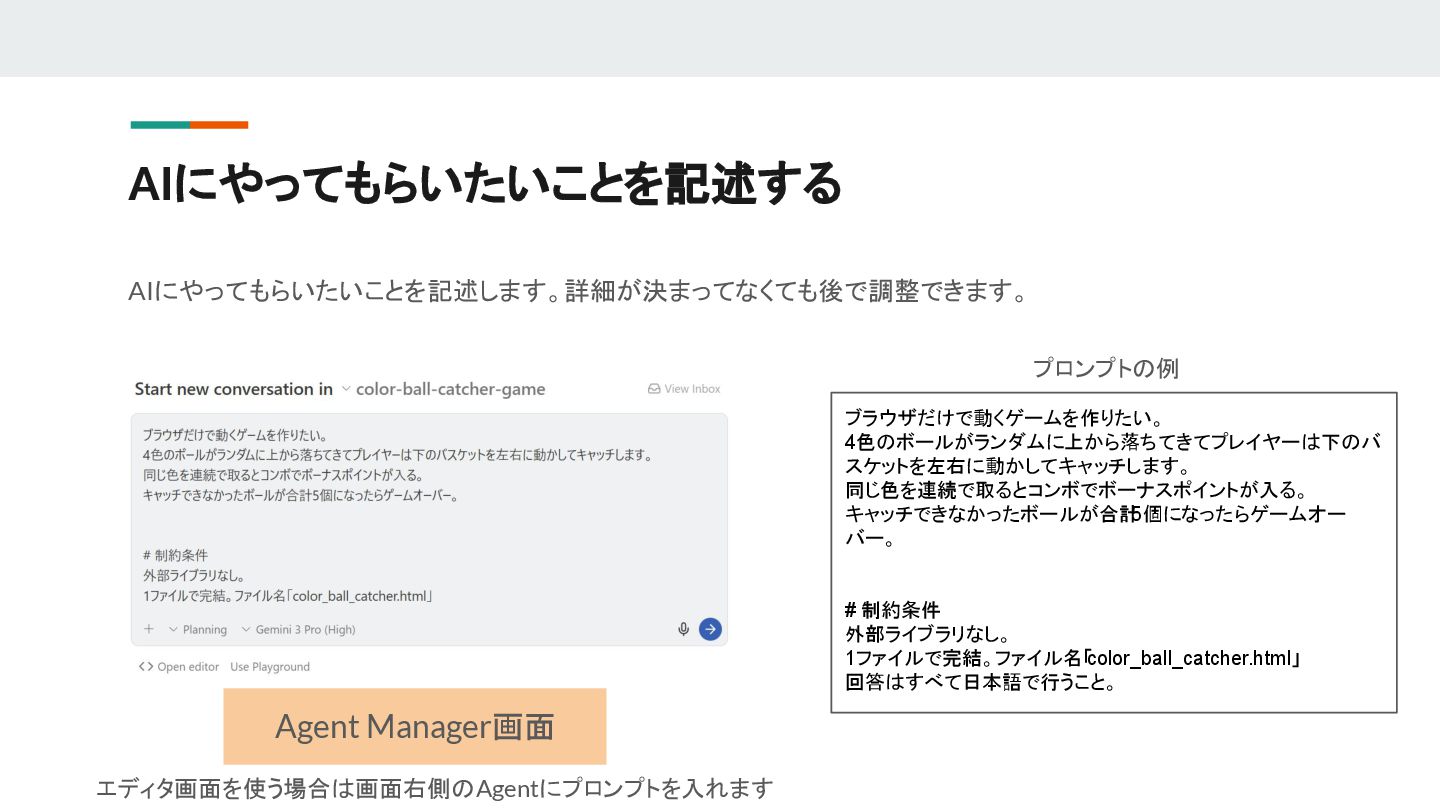
AIにやってもらいたいことを記述する AIにやってもらいたいことを記述します。詳細が決まってなくても後で調整できます。 Agent Manager画面 ブラウザだけで動くゲームを作りたい。 4色のボールがランダムに上から落ちてきてプレイヤーは下のバ スケットを左右に動かしてキャッチします。 同じ色を連続で取るとコンボでボーナスポイントが入る。 キャッチできなかったボールが合計 5個になったらゲームオー
バー。 # 制約条件 外部ライブラリなし。 1ファイルで完結。ファイル名「 color_ball_catcher.html」 回答はすべて日本語で行うこと。 エディタ画面を使う場合は画面右側のAgentにプロンプトを入れます プロンプトの例
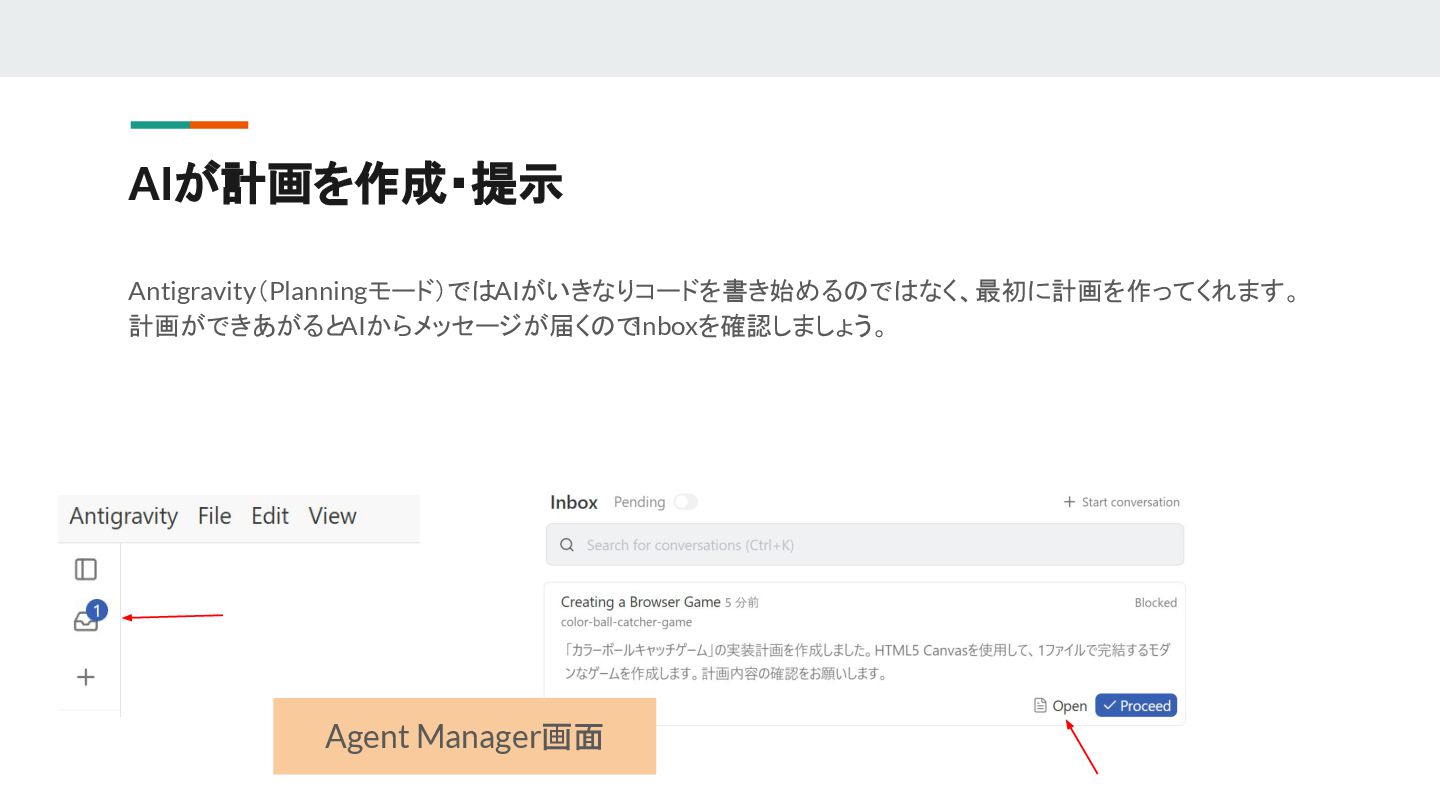
AIが計画を作成・提示 Antigravity(Planningモード)ではAIがいきなりコードを書き始めるのではなく、最初に計画を作ってくれます。 計画ができあがるとAIからメッセージが届くのでInboxを確認しましょう。 Agent Manager画面
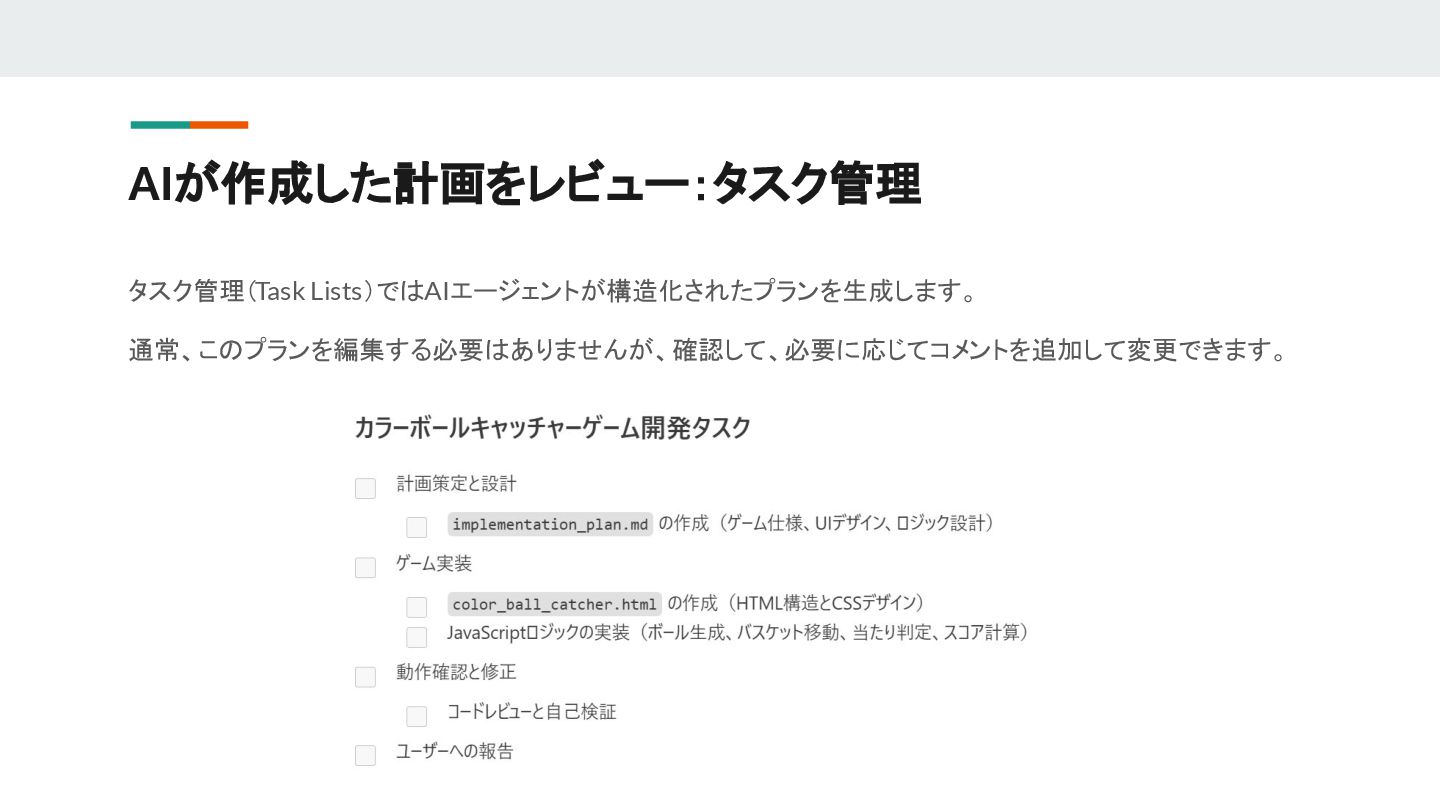
AIが作成した計画をレビュー:タスク管理 タスク管理(Task Lists)ではAIエージェントが構造化されたプランを生成します。 通常、このプランを編集する必要はありませんが、確認して、必要に応じてコメントを追加して変更できます。
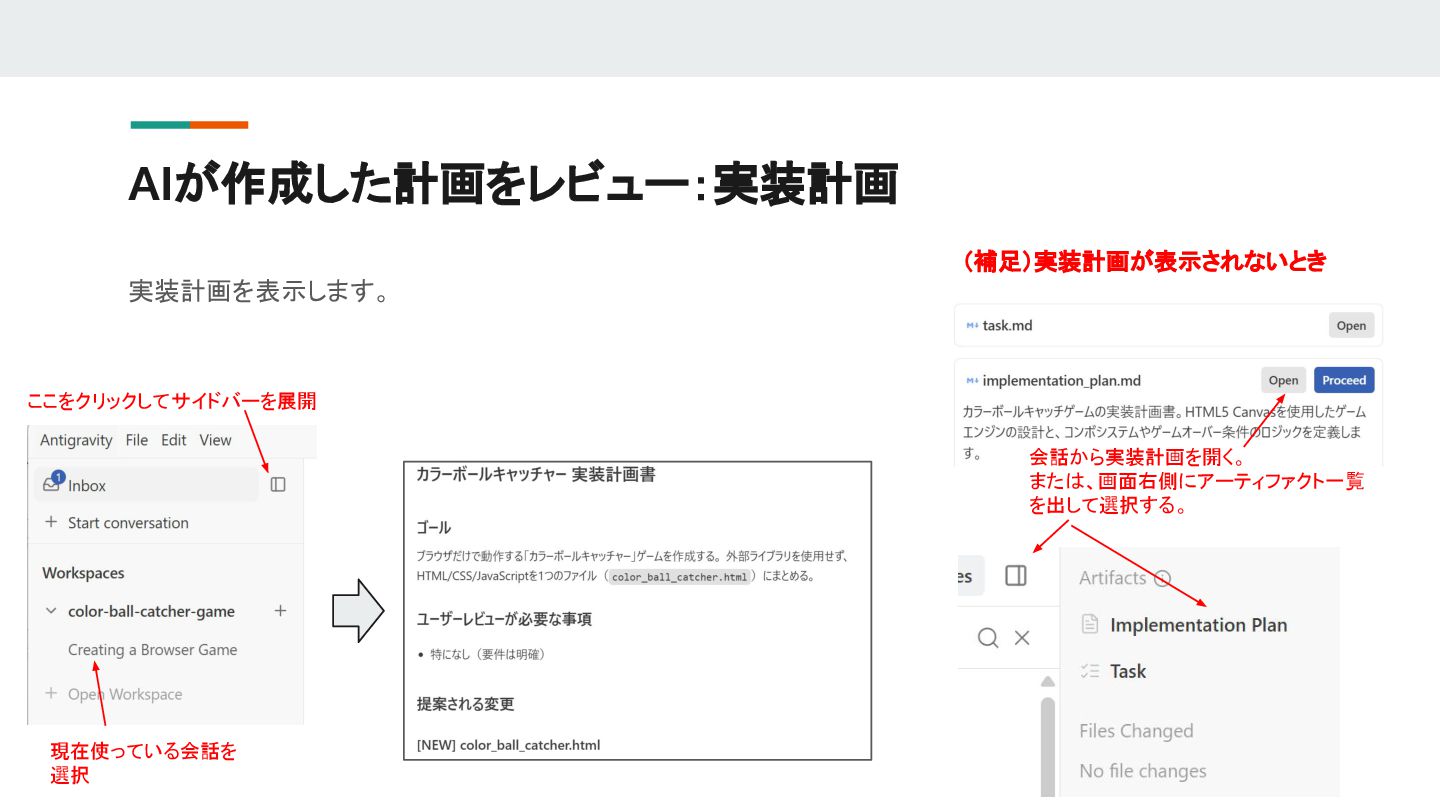
AIが作成した計画をレビュー:実装計画 実装計画を表示します。 (補足)実装計画が表示されないとき 会話から実装計画を開く。 または、画面右側にアーティファクト一覧 を出して選択する。 ここをクリックしてサイドバーを展開 現在使っている会話を 選択
AIが作成した計画をレビュー:実装計画 AIが作成した計画に修正を加えることができます。行または選択した箇所にコメントをいれます。 レビューが終わったら[Proceed]をクリックして実装をスタートさせます。 行にコメントする場合 選択部分にコメントする場合
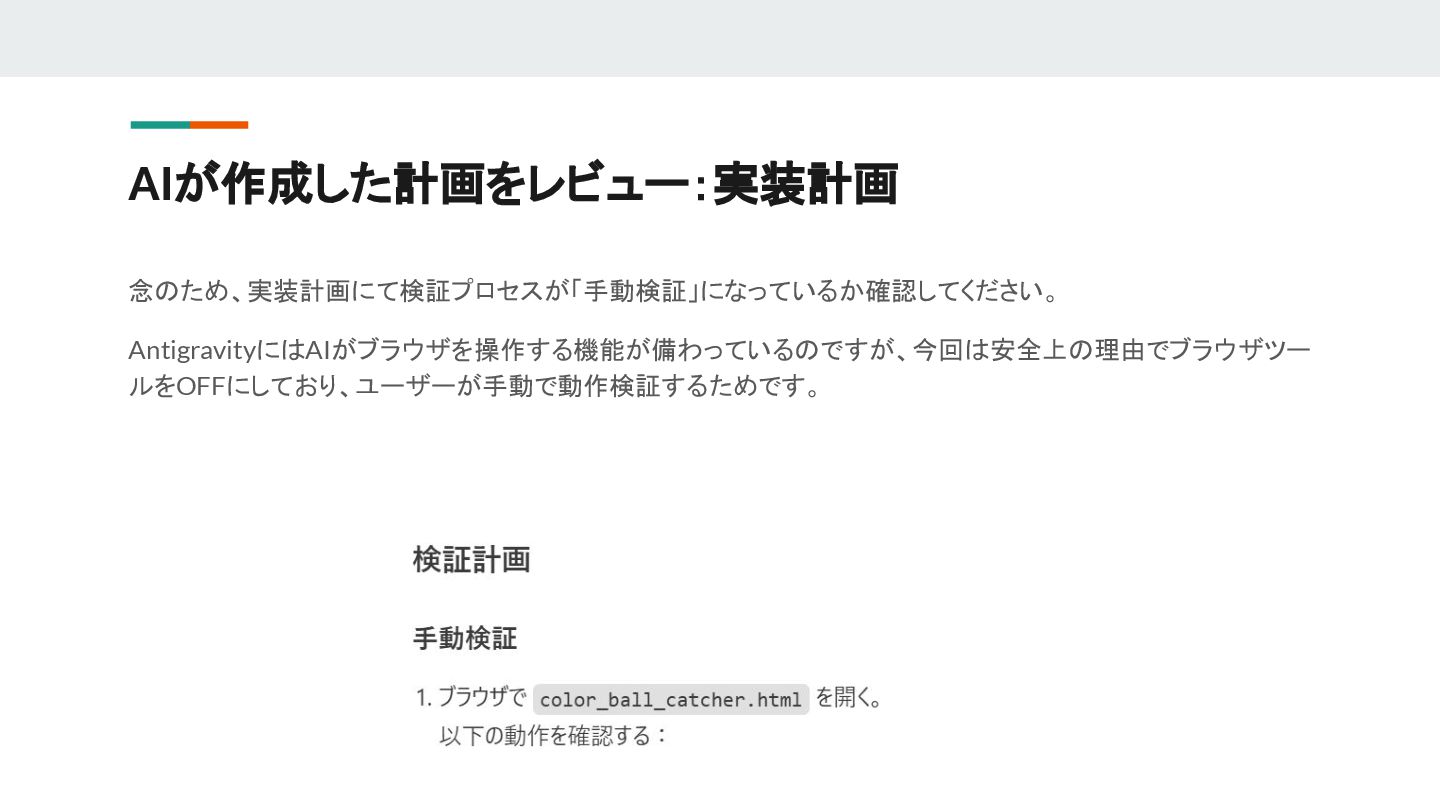
AIが作成した計画をレビュー:実装計画 念のため、実装計画にて検証プロセスが「手動検証」になっているか確認してください。 AntigravityにはAIがブラウザを操作する機能が備わっているのですが、今回は安全上の理由でブラウザツー ルをOFFにしており、ユーザーが手動で動作検証するためです。
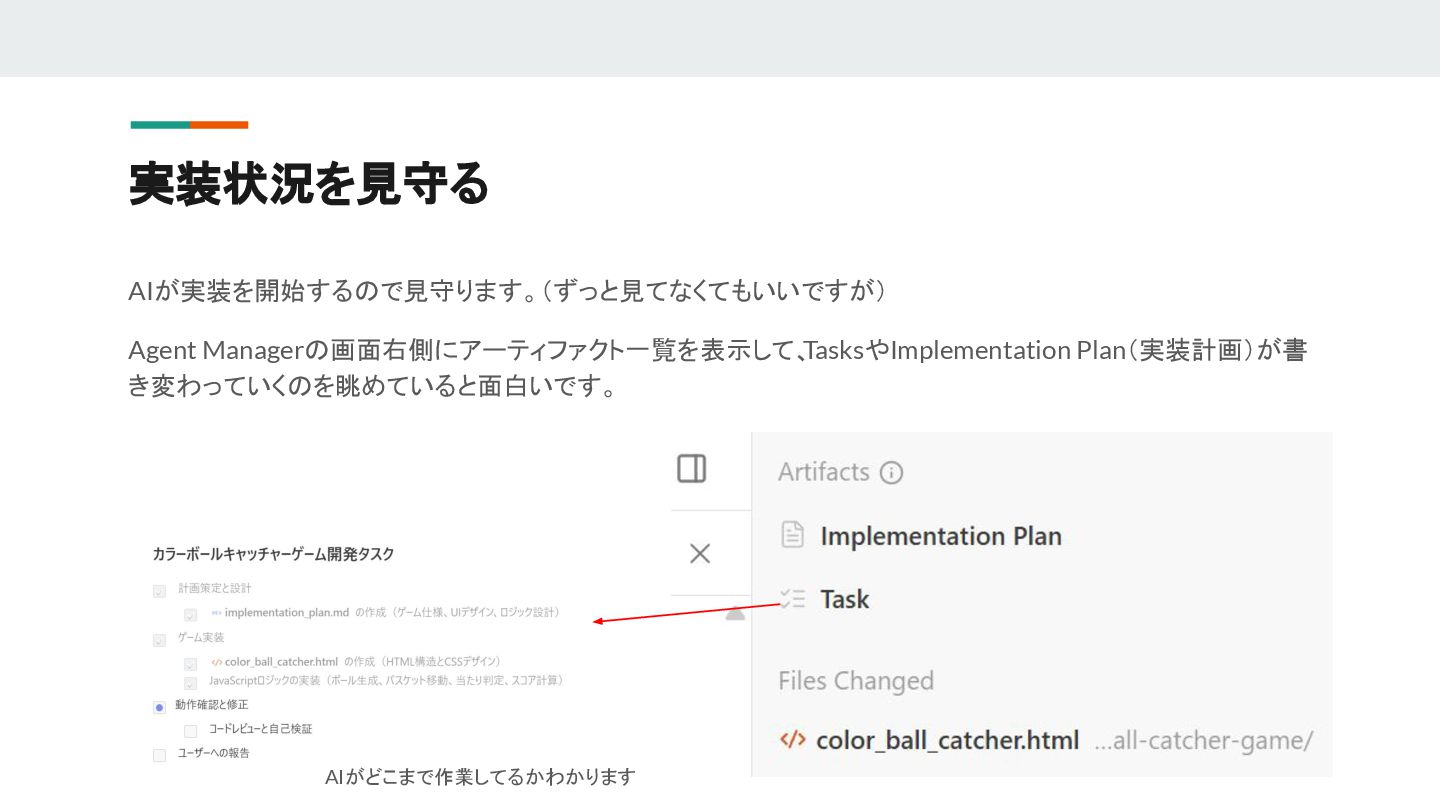
実装状況を見守る AIが実装を開始するので見守ります。(ずっと見てなくてもいいですが) Agent Managerの画面右側にアーティファクト一覧を表示して、 TasksやImplementation Plan(実装計画)が書 き変わっていくのを眺めていると面白いです。 AIがどこまで作業してるかわかります
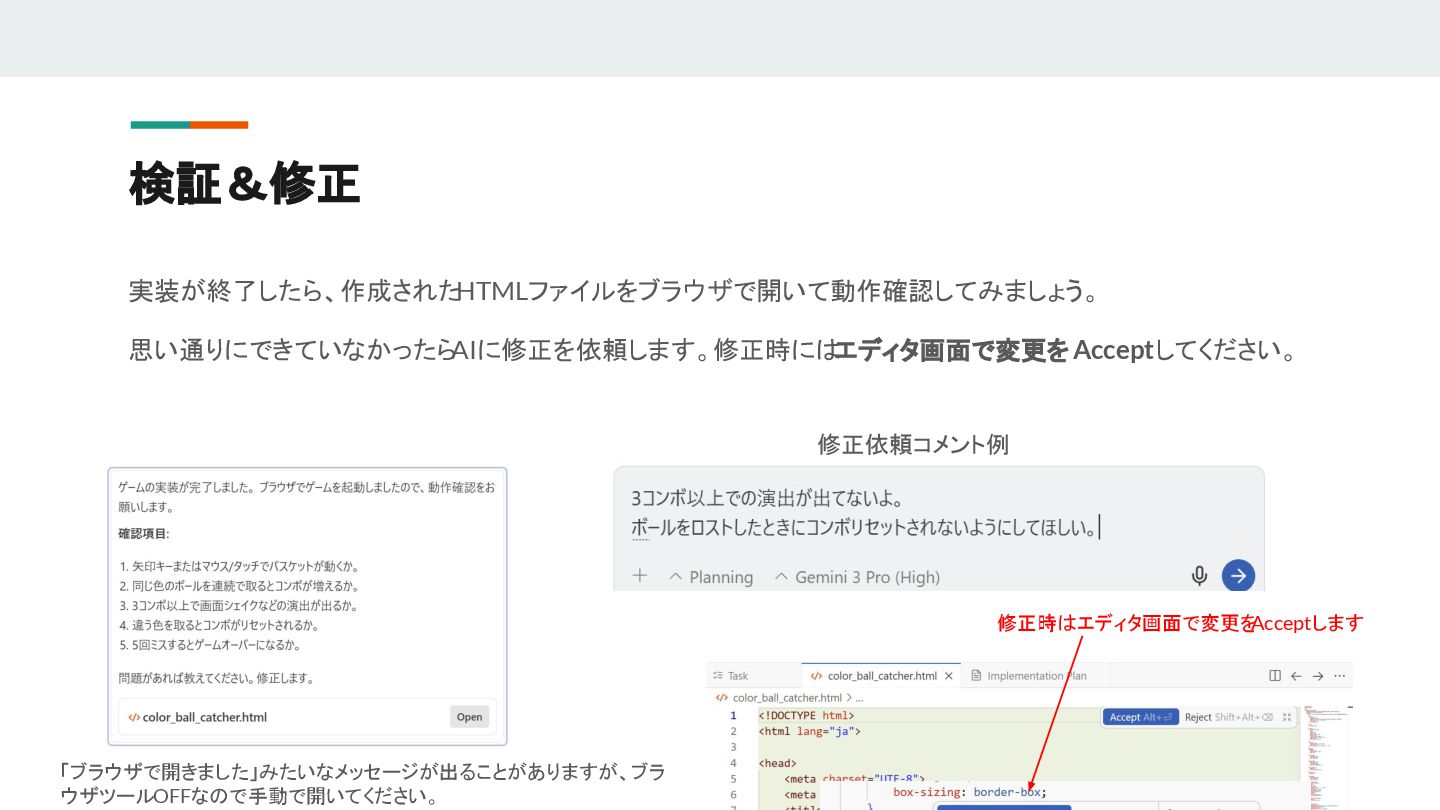
検証&修正 実装が終了したら、作成された HTMLファイルをブラウザで開いて動作確認してみましょう。 思い通りにできていなかったら AIに修正を依頼します。修正時には エディタ画面で変更をAcceptしてください。 「ブラウザで開きました」みたいなメッセージが出ることがありますが、ブラ ウザツールOFFなので手動で開いてください。 修正依頼コメント例 修正時はエディタ画面で変更を
Acceptします
検証&修正 補足 実装後、Agent ManagerでAIが停止して書き込みできなくなることがあります。その場合は、 Inboxを表示して [Run]をクリックします。(クリックするとブラウザで HTMLが表示されます)
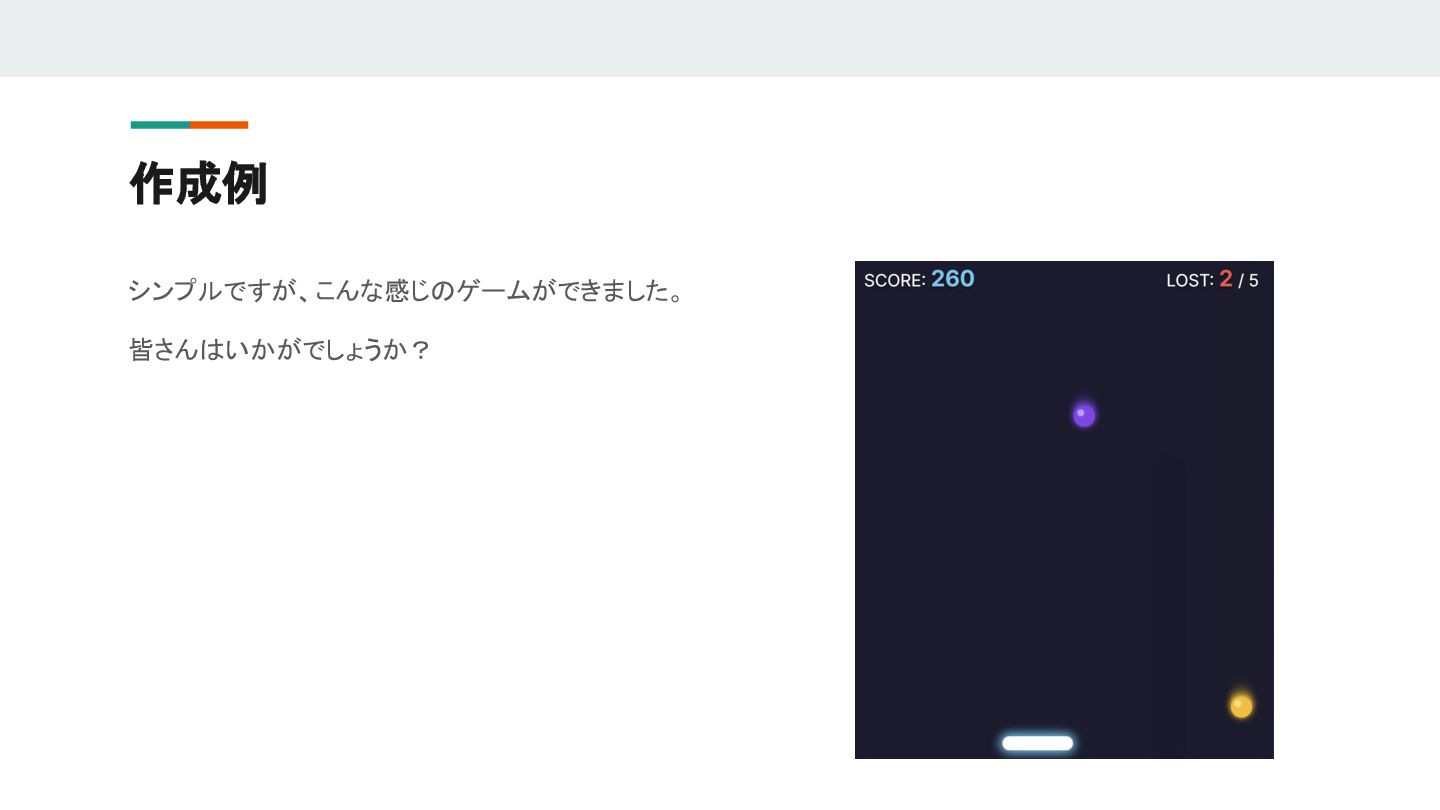
作成例 シンプルですが、こんな感じのゲームができました。 皆さんはいかがでしょうか?
(補足)アーティファクト 「アーティファクト」というと考古学の人工遺物のようなイメージを持つかもしれませんが、ソフトウェア開発の文脈 では「ソフトウェア開発の副生成物」というような意味です。 Antigravity では、単にコード(ファイル)を作成 /修正するだけでなくAIエージェントがそれを「実装計画」や「タス クリスト」などの形でわかりやすく説明するようになっており、それをアーティファクトと呼びます。
(補足)アーティファクト タスクリストや実装計画のほかには次のようなアーティファクトがあります。 • Walkthrough: エージェントがタスクの実装を完了すると、変更の概要とテスト方法がまとめられたものが 作成されます。 • Screenshots: 変更前後の UI
の状態をキャプチャします。 • Browser Recordings: 動的なインタラクションでは、エージェントはセッションの動画を録画します。この動 画を見ることで、アプリを自分で実行しなくても機能要件が満たされていることを確認できます。
いろんなアイディアを 試してみましょう!
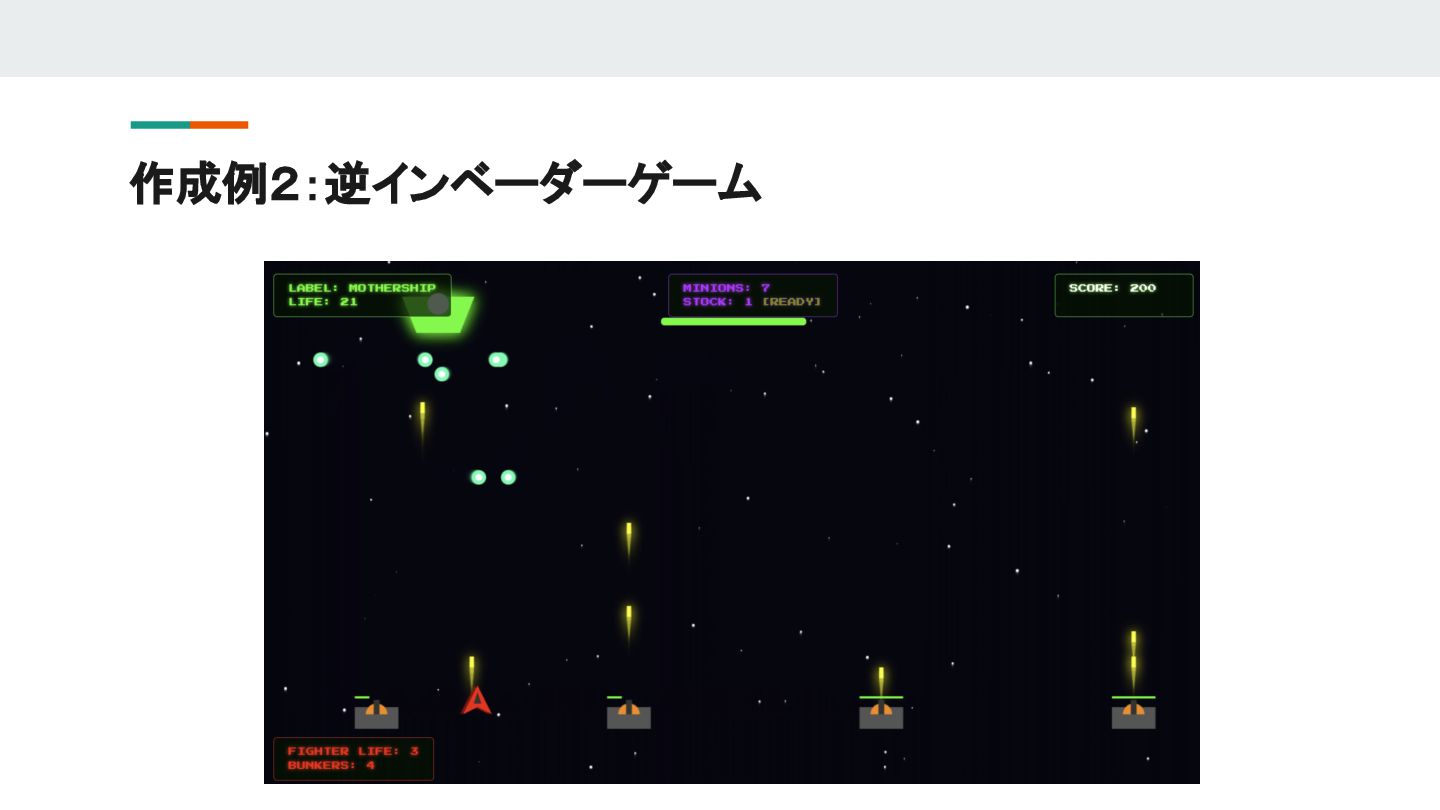
作成例2:逆インベーダーゲーム


 ymiya55
 panda728
 armondando
 kishida
 deka_morita
 taiseiue
 hatsu38
 andpad
 soyuka
 monolithic_adam
 mofurune
 rkaga
rkaga
 colorful12
 yeseniaperezcruz
 eileencodes
 jonoalderson
 jnunemaker
 jeffersonlam
 jcasabona
 schroneko
 techseoconnect
 chriscoyier
 marcelosomers
 tammyeverts
 dugsong
![フォルダを開く [Open local folder]をクリックして適当なフォルダを選択します。このフォルダが AntigravityのWorkspaceになり ます。 もし「作成者を信頼しますか?」と聞かれたら、 [フォルダーを信頼して続行 ]をクリックします。 Agent](https://files.speakerdeck.com/presentations/0130d7e028d64e30becb929e8306a4d9/slide_5.jpg)
![AIが作成した計画をレビュー:実装計画 AIが作成した計画に修正を加えることができます。行または選択した箇所にコメントをいれます。 レビューが終わったら[Proceed]をクリックして実装をスタートさせます。 行にコメントする場合 選択部分にコメントする場合](https://files.speakerdeck.com/presentations/0130d7e028d64e30becb929e8306a4d9/slide_11.jpg)
![検証&修正 補足 実装後、Agent ManagerでAIが停止して書き込みできなくなることがあります。その場合は、 Inboxを表示して [Run]をクリックします。(クリックするとブラウザで HTMLが表示されます)](https://files.speakerdeck.com/presentations/0130d7e028d64e30becb929e8306a4d9/slide_15.jpg)