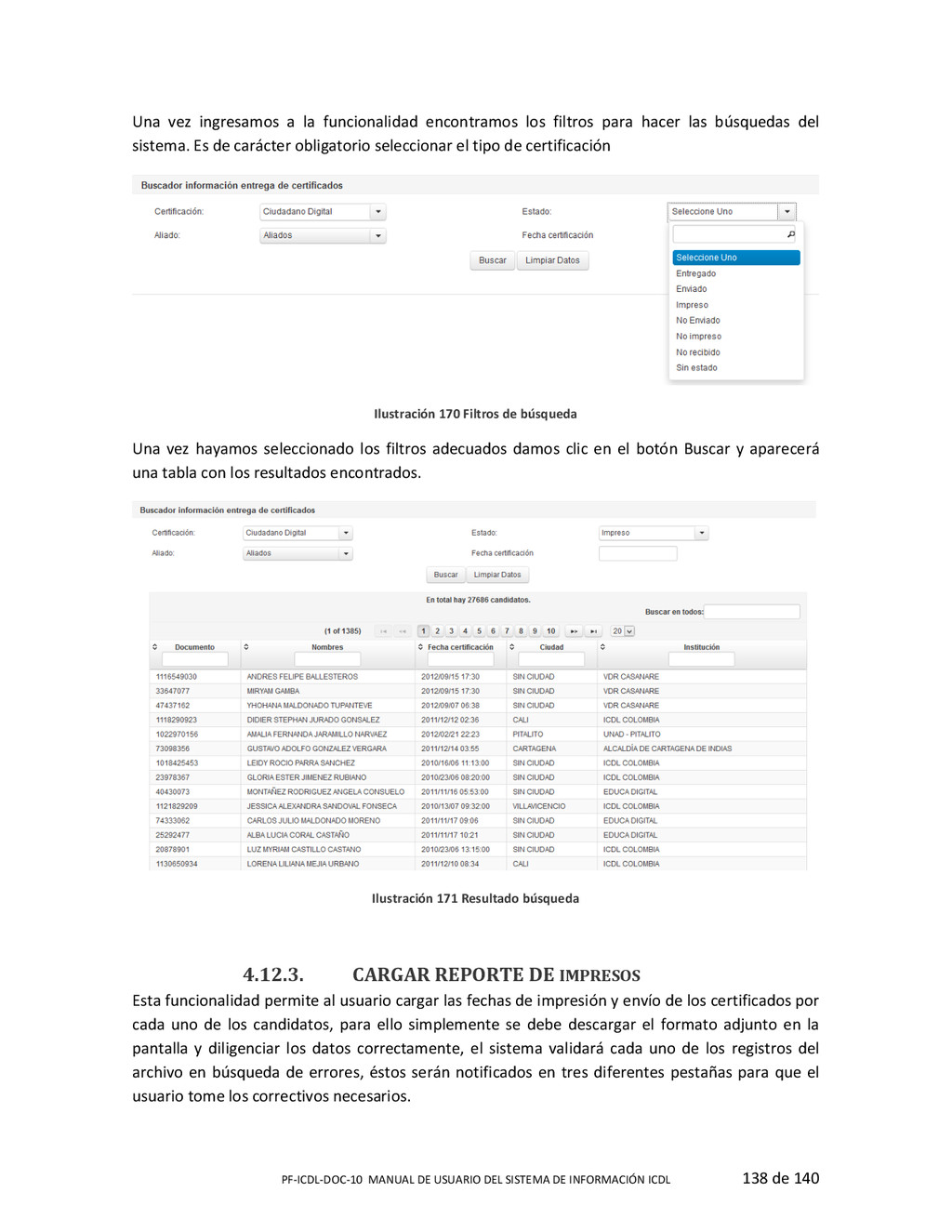
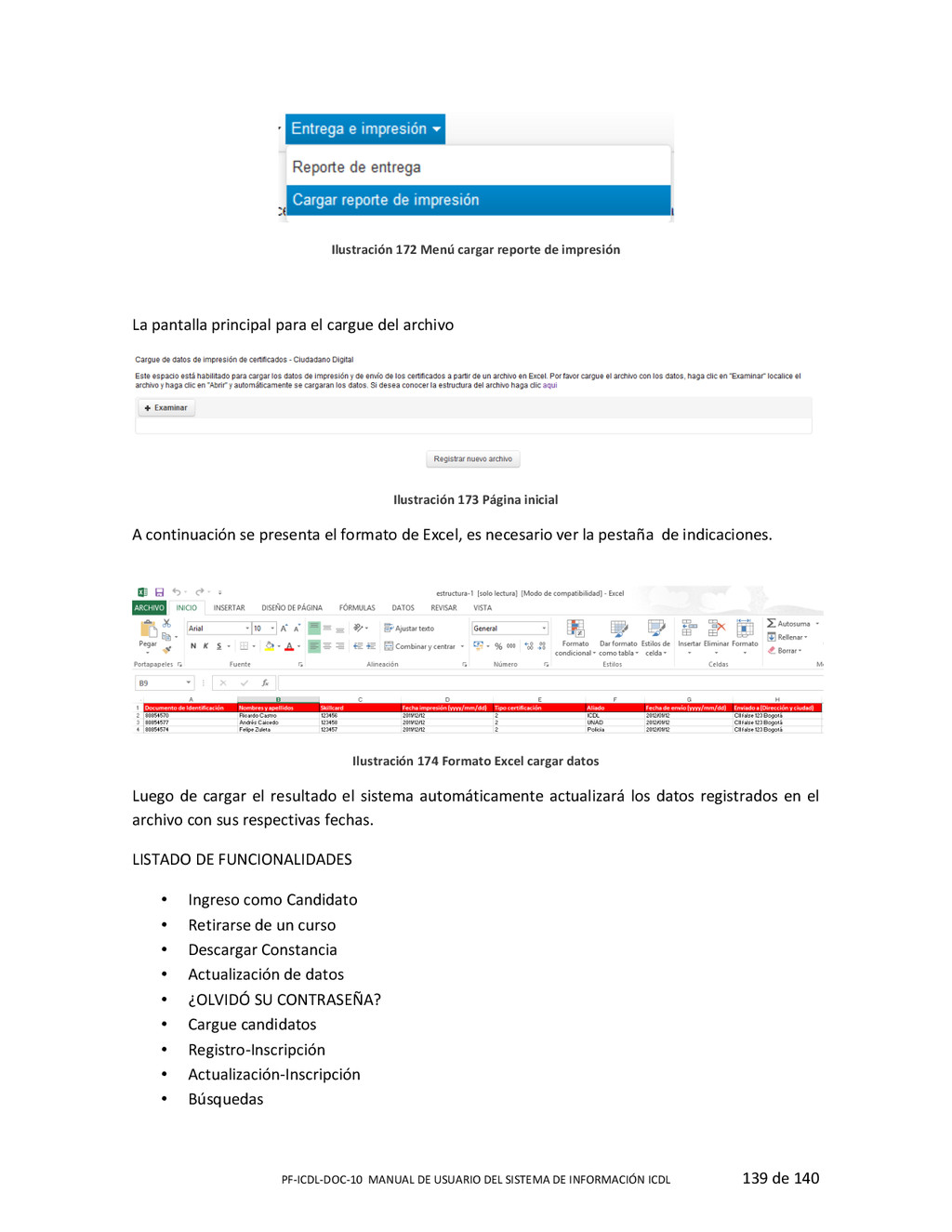
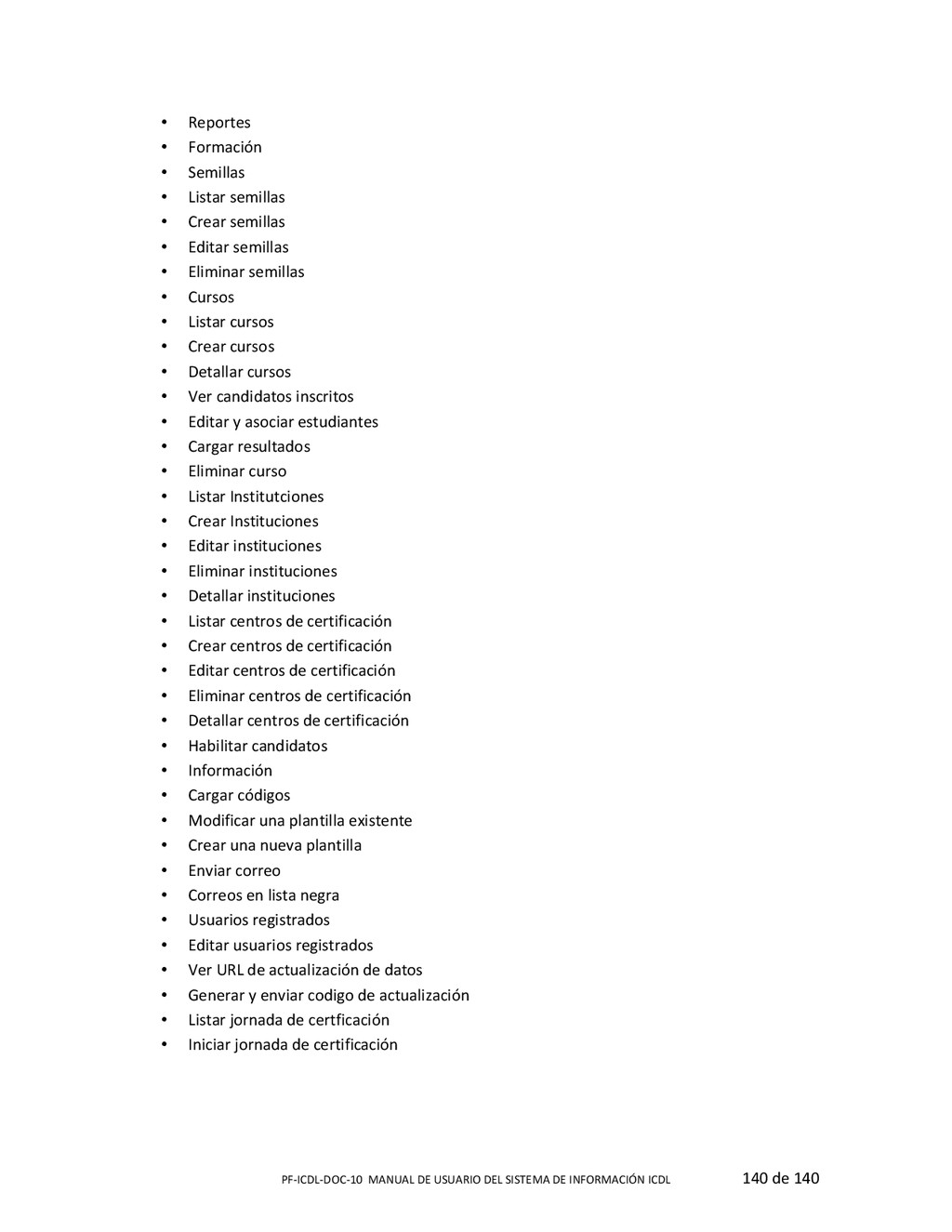
ICDL 1 de 140 MANUAL DE USUARIO DEL SISTEMA DE INFORMACIÓN ICDL PF-‐ICDL-‐DOC-‐10 MANUAL DE USUARIO SISTEMA DE INFORMACIÓN ICDL PROYECTO: SISTEMA DE INFORMACIÓN ICDL COLOMBIA FASE I: INSCRIPCIÓN Versión 1.7 18-‐09-‐2013
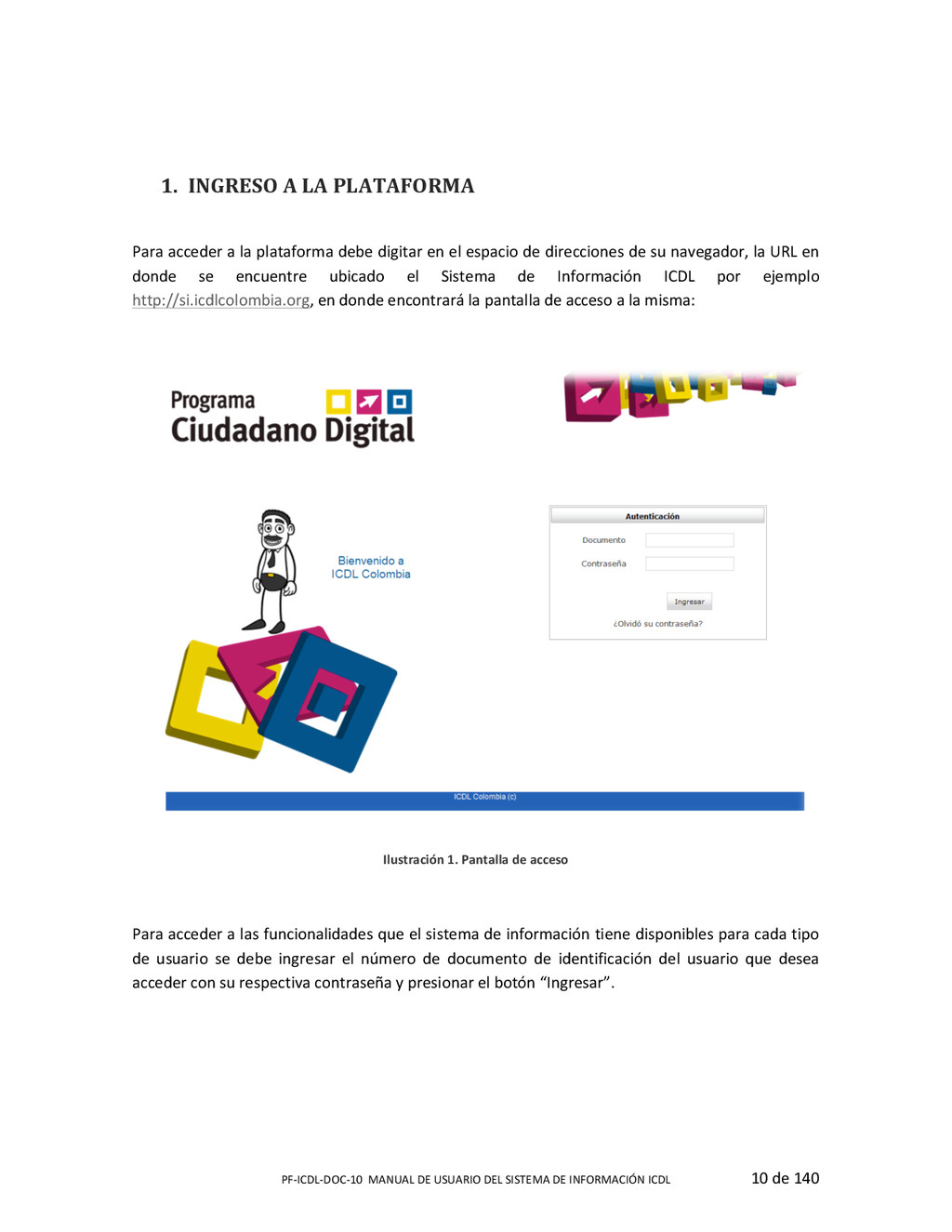
ICDL 10 de 140 1. INGRESO A LA PLATAFORMA Para acceder a la plataforma debe digitar en el espacio de direcciones de su navegador, la URL en donde se encuentre ubicado el Sistema de Información ICDL por ejemplo http://si.icdlcolombia.org, en donde encontrará la pantalla de acceso a la misma: Ilustración 1. Pantalla de acceso Para acceder a las funcionalidades que el sistema de información tiene disponibles para cada tipo de usuario se debe ingresar el número de documento de identificación del usuario que desea acceder con su respectiva contraseña y presionar el botón “Ingresar”.
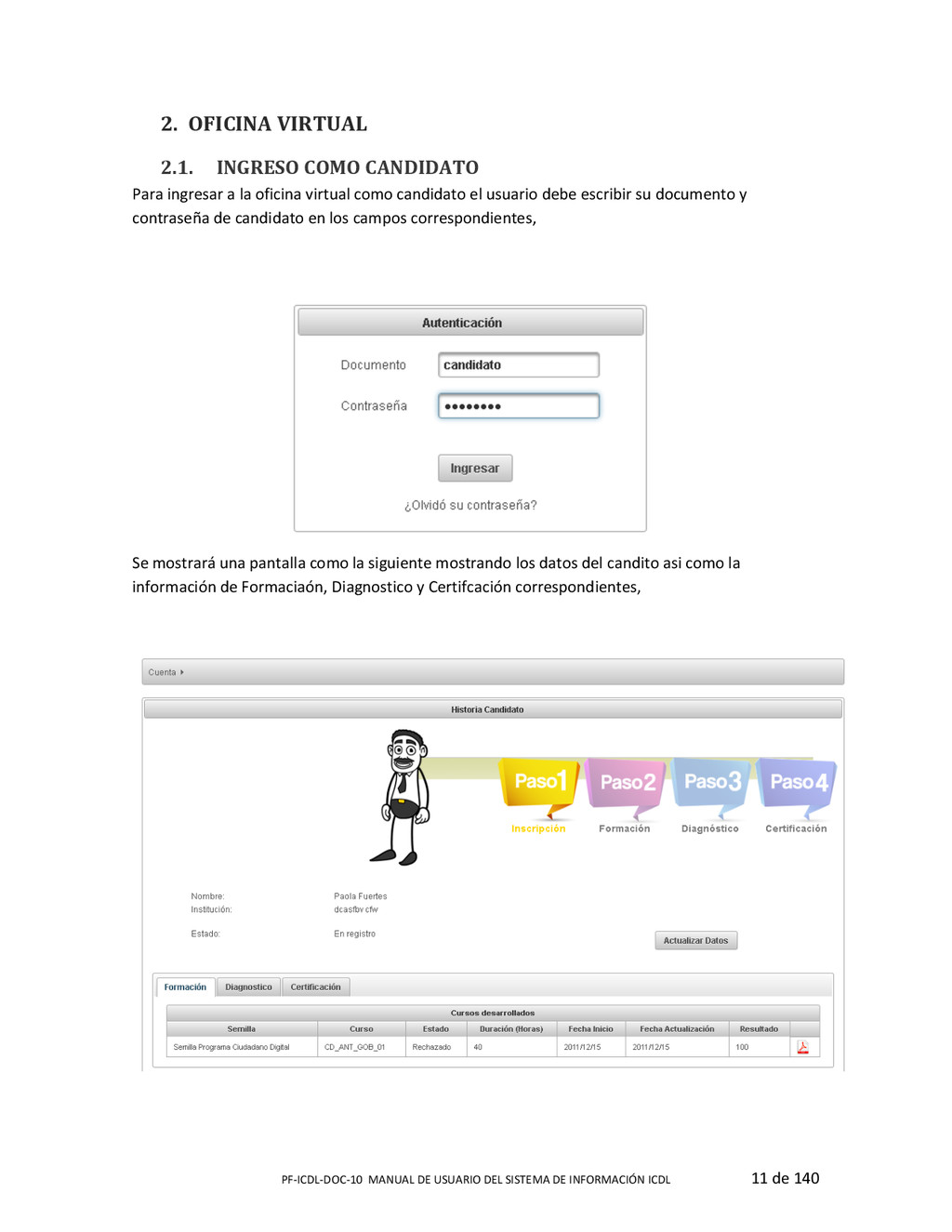
ICDL 11 de 140 2. OFICINA VIRTUAL 2.1. INGRESO COMO CANDIDATO Para ingresar a la oficina virtual como candidato el usuario debe escribir su documento y contraseña de candidato en los campos correspondientes, Se mostrará una pantalla como la siguiente mostrando los datos del candito asi como la información de Formaciaón, Diagnostico y Certifcación correspondientes,
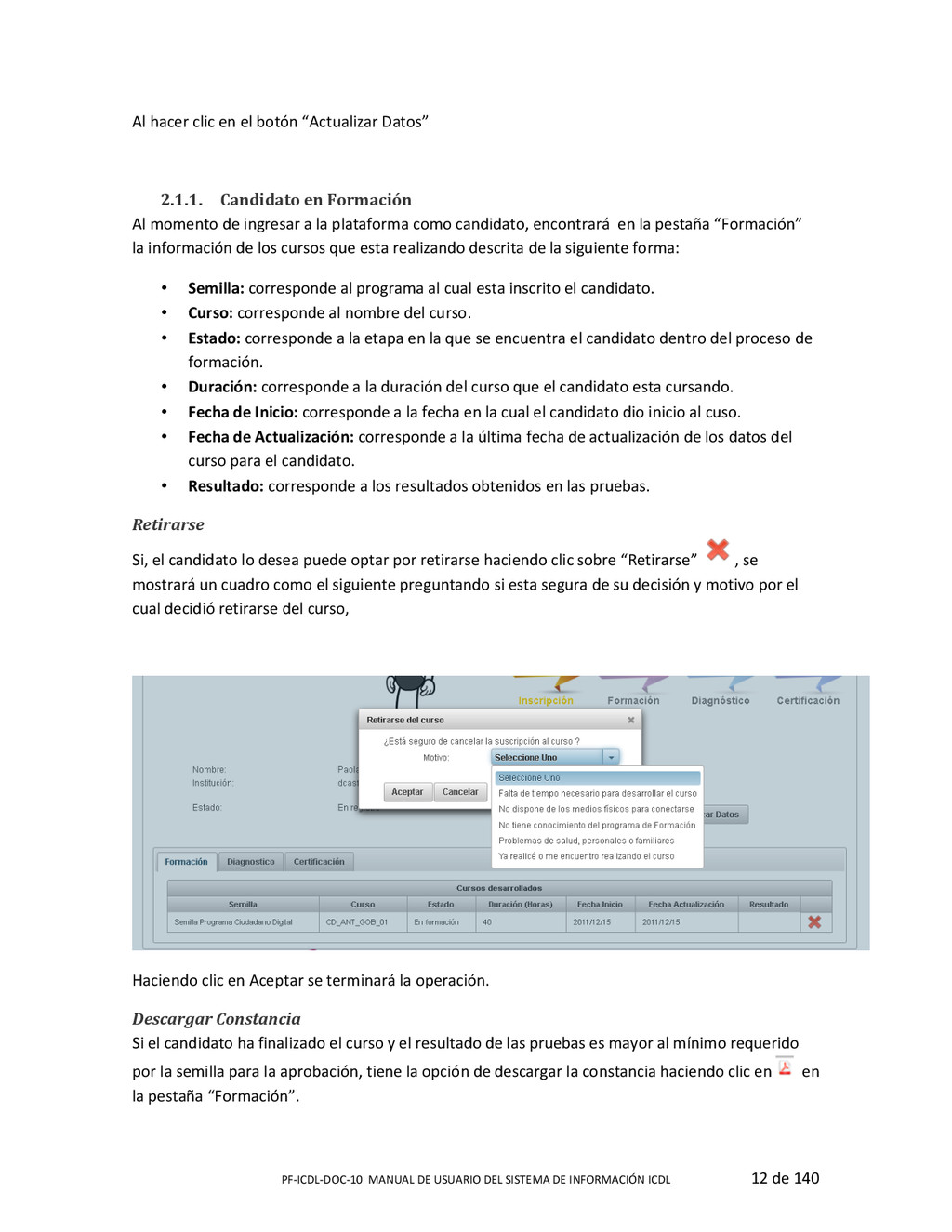
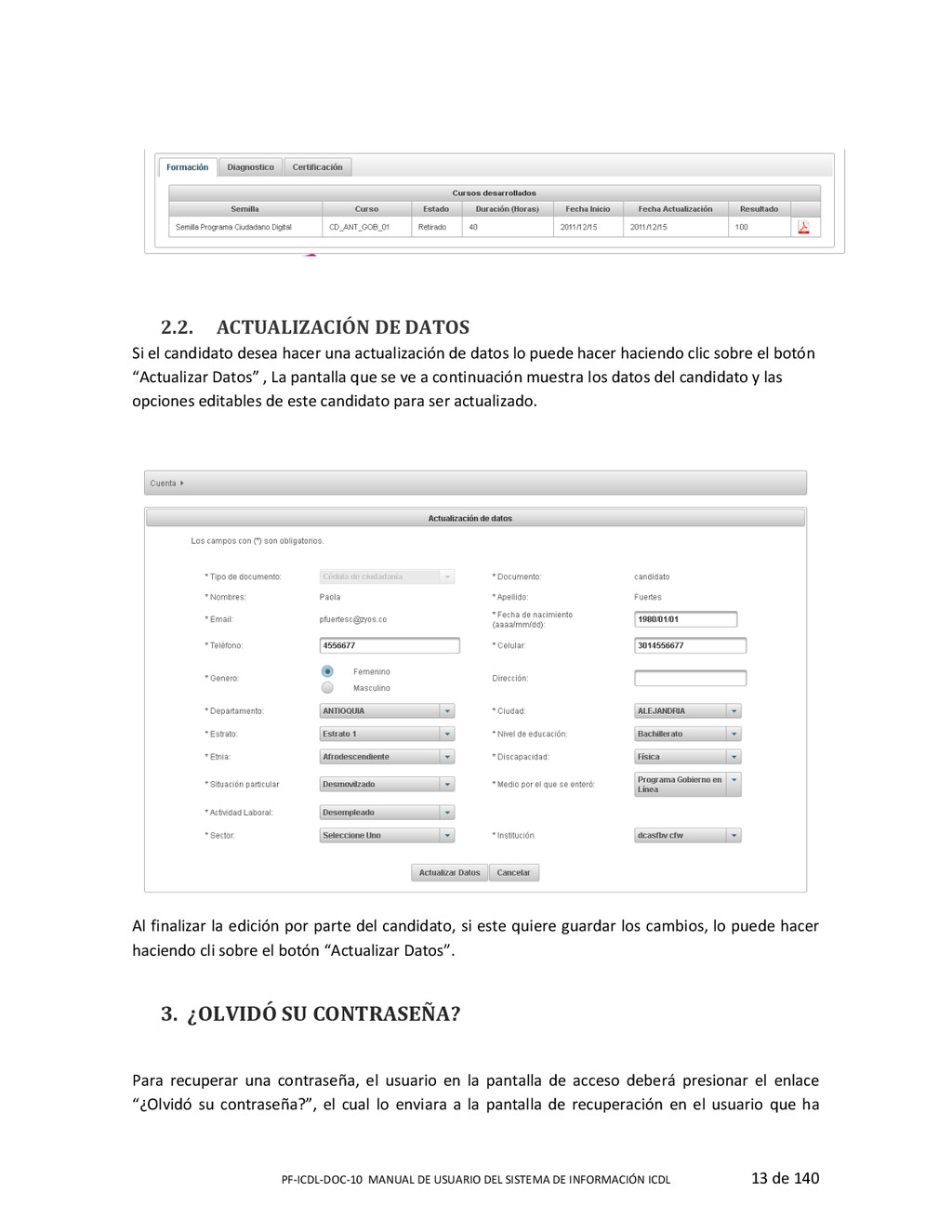
ICDL 12 de 140 Al hacer clic en el botón “Actualizar Datos” 2.1.1. Candidato en Formación Al momento de ingresar a la plataforma como candidato, encontrará en la pestaña “Formación” la información de los cursos que esta realizando descrita de la siguiente forma: • Semilla: corresponde al programa al cual esta inscrito el candidato. • Curso: corresponde al nombre del curso. • Estado: corresponde a la etapa en la que se encuentra el candidato dentro del proceso de formación. • Duración: corresponde a la duración del curso que el candidato esta cursando. • Fecha de Inicio: corresponde a la fecha en la cual el candidato dio inicio al cuso. • Fecha de Actualización: corresponde a la última fecha de actualización de los datos del curso para el candidato. • Resultado: corresponde a los resultados obtenidos en las pruebas. Retirarse Si, el candidato lo desea puede optar por retirarse haciendo clic sobre “Retirarse” , se mostrará un cuadro como el siguiente preguntando si esta segura de su decisión y motivo por el cual decidió retirarse del curso, Haciendo clic en Aceptar se terminará la operación. Descargar Constancia Si el candidato ha finalizado el curso y el resultado de las pruebas es mayor al mínimo requerido por la semilla para la aprobación, tiene la opción de descargar la constancia haciendo clic en en la pestaña “Formación”.
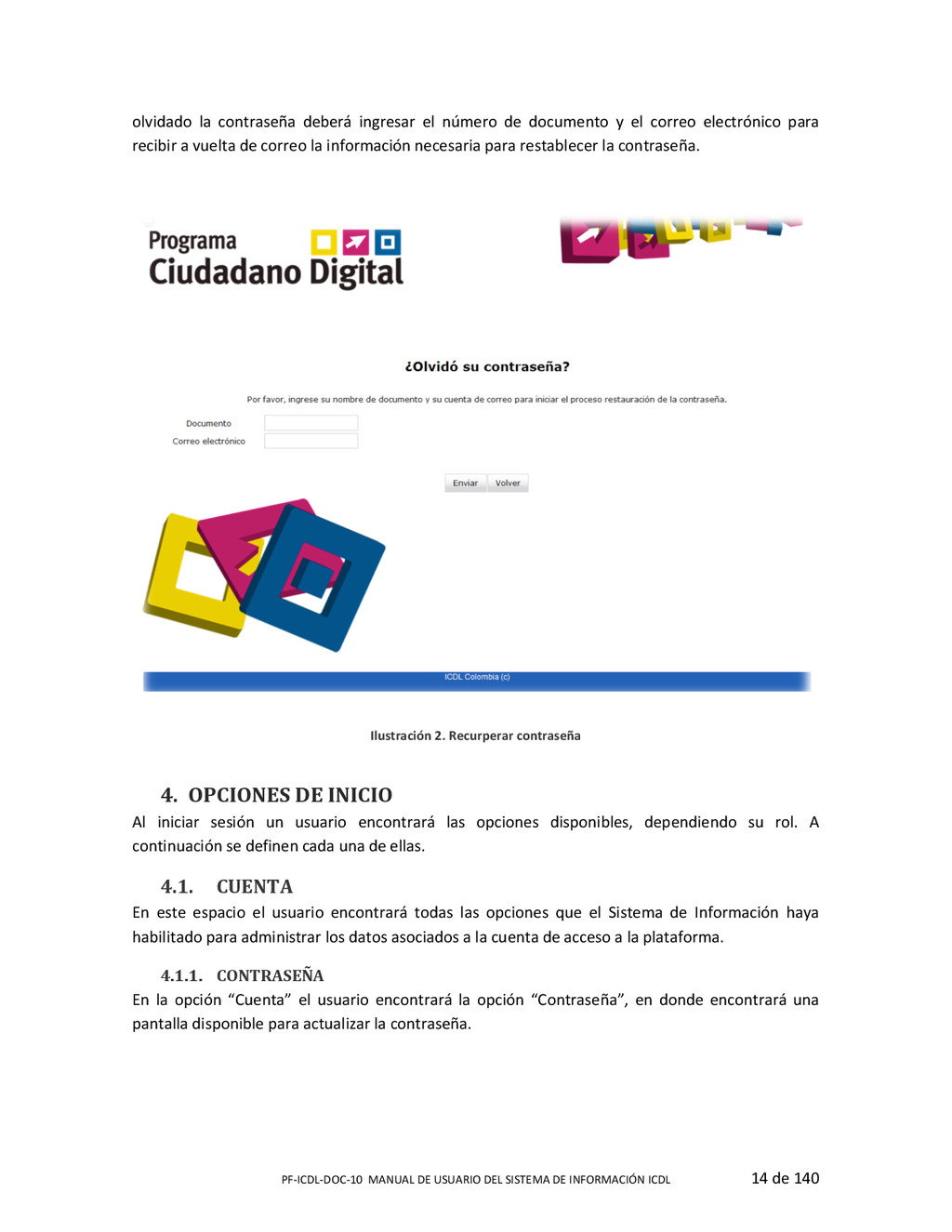
ICDL 13 de 140 2.2. ACTUALIZACIÓN DE DATOS Si el candidato desea hacer una actualización de datos lo puede hacer haciendo clic sobre el botón “Actualizar Datos” , La pantalla que se ve a continuación muestra los datos del candidato y las opciones editables de este candidato para ser actualizado. Al finalizar la edición por parte del candidato, si este quiere guardar los cambios, lo puede hacer haciendo cli sobre el botón “Actualizar Datos”. 3. ¿OLVIDÓ SU CONTRASEÑA? Para recuperar una contraseña, el usuario en la pantalla de acceso deberá presionar el enlace “¿Olvidó su contraseña?”, el cual lo enviara a la pantalla de recuperación en el usuario que ha
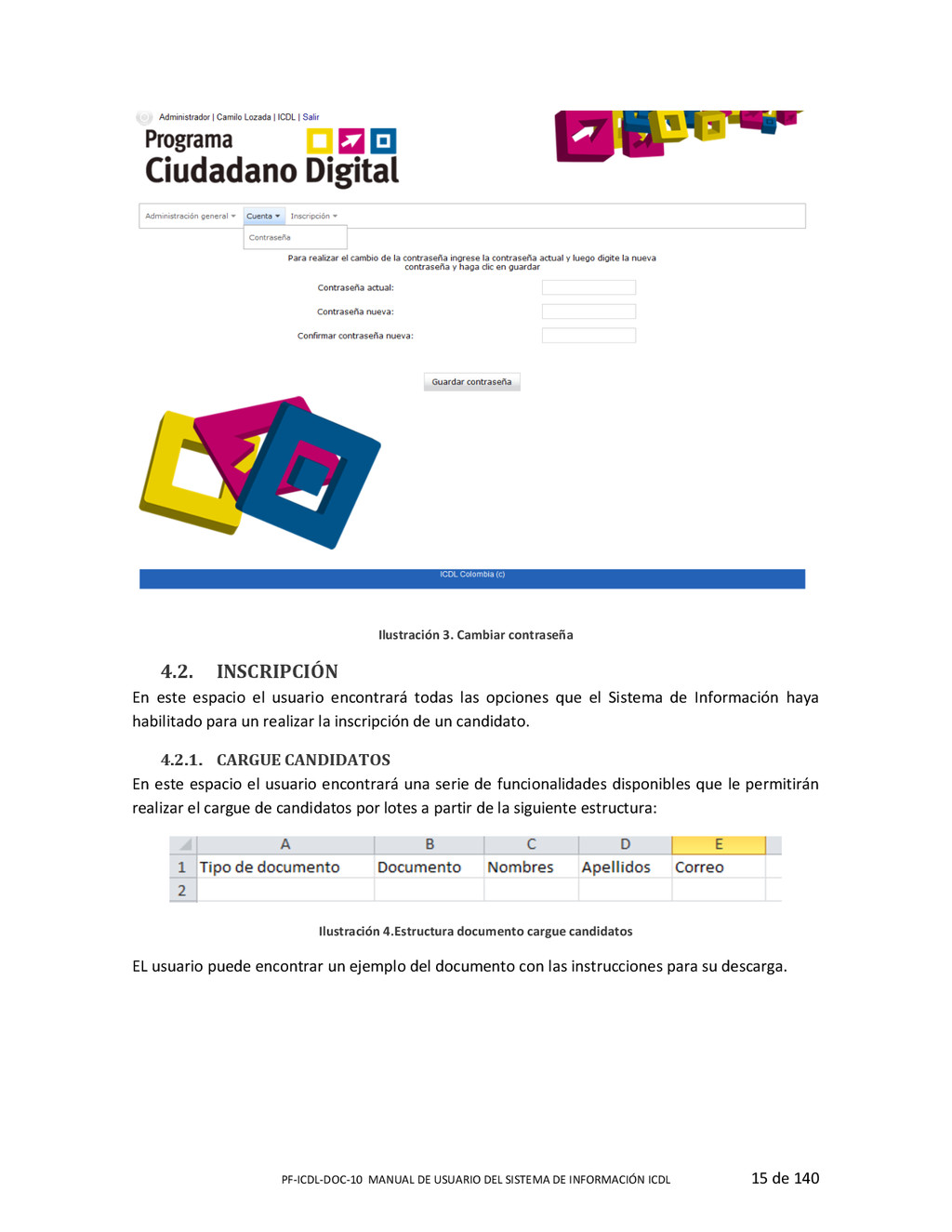
ICDL 14 de 140 olvidado la contraseña deberá ingresar el número de documento y el correo electrónico para recibir a vuelta de correo la información necesaria para restablecer la contraseña. Ilustración 2. Recurperar contraseña 4. OPCIONES DE INICIO Al iniciar sesión un usuario encontrará las opciones disponibles, dependiendo su rol. A continuación se definen cada una de ellas. 4.1. CUENTA En este espacio el usuario encontrará todas las opciones que el Sistema de Información haya habilitado para administrar los datos asociados a la cuenta de acceso a la plataforma. 4.1.1. CONTRASEÑA En la opción “Cuenta” el usuario encontrará la opción “Contraseña”, en donde encontrará una pantalla disponible para actualizar la contraseña.
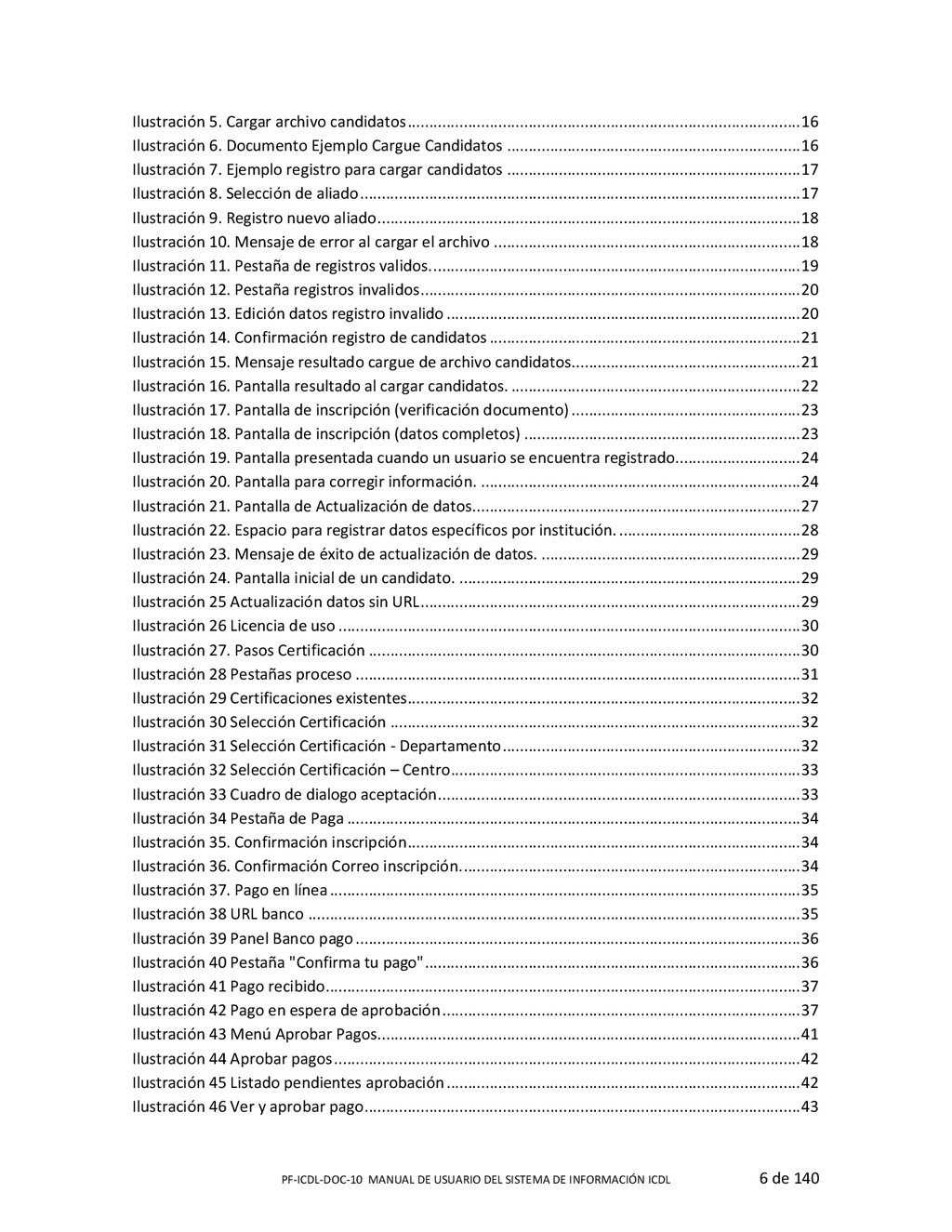
ICDL 15 de 140 Ilustración 3. Cambiar contraseña 4.2. INSCRIPCIÓN En este espacio el usuario encontrará todas las opciones que el Sistema de Información haya habilitado para un realizar la inscripción de un candidato. 4.2.1. CARGUE CANDIDATOS En este espacio el usuario encontrará una serie de funcionalidades disponibles que le permitirán realizar el cargue de candidatos por lotes a partir de la siguiente estructura: Ilustración 4.Estructura documento cargue candidatos EL usuario puede encontrar un ejemplo del documento con las instrucciones para su descarga.
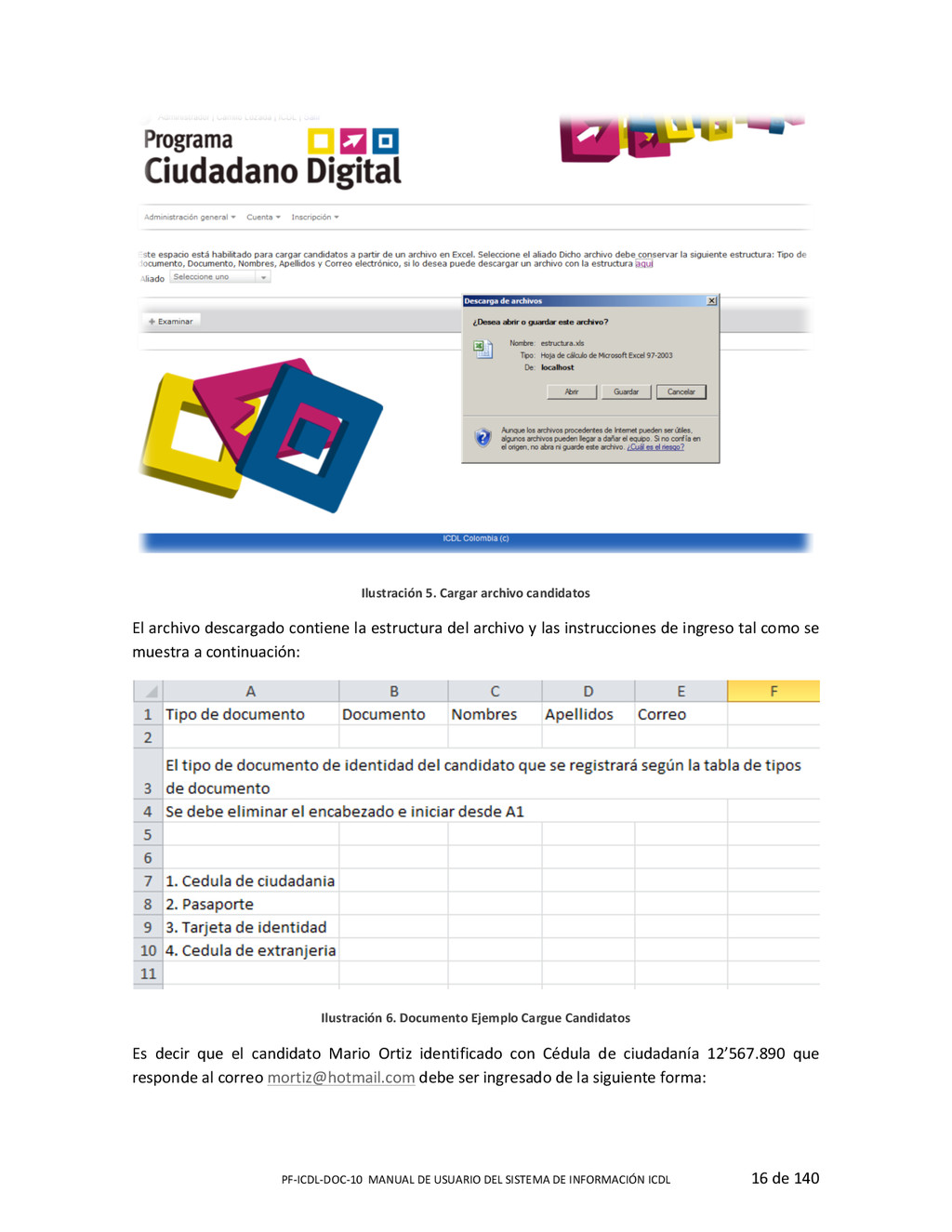
ICDL 16 de 140 Ilustración 5. Cargar archivo candidatos El archivo descargado contiene la estructura del archivo y las instrucciones de ingreso tal como se muestra a continuación: Ilustración 6. Documento Ejemplo Cargue Candidatos Es decir que el candidato Mario Ortiz identificado con Cédula de ciudadanía 12’567.890 que responde al correo [email protected] debe ser ingresado de la siguiente forma:
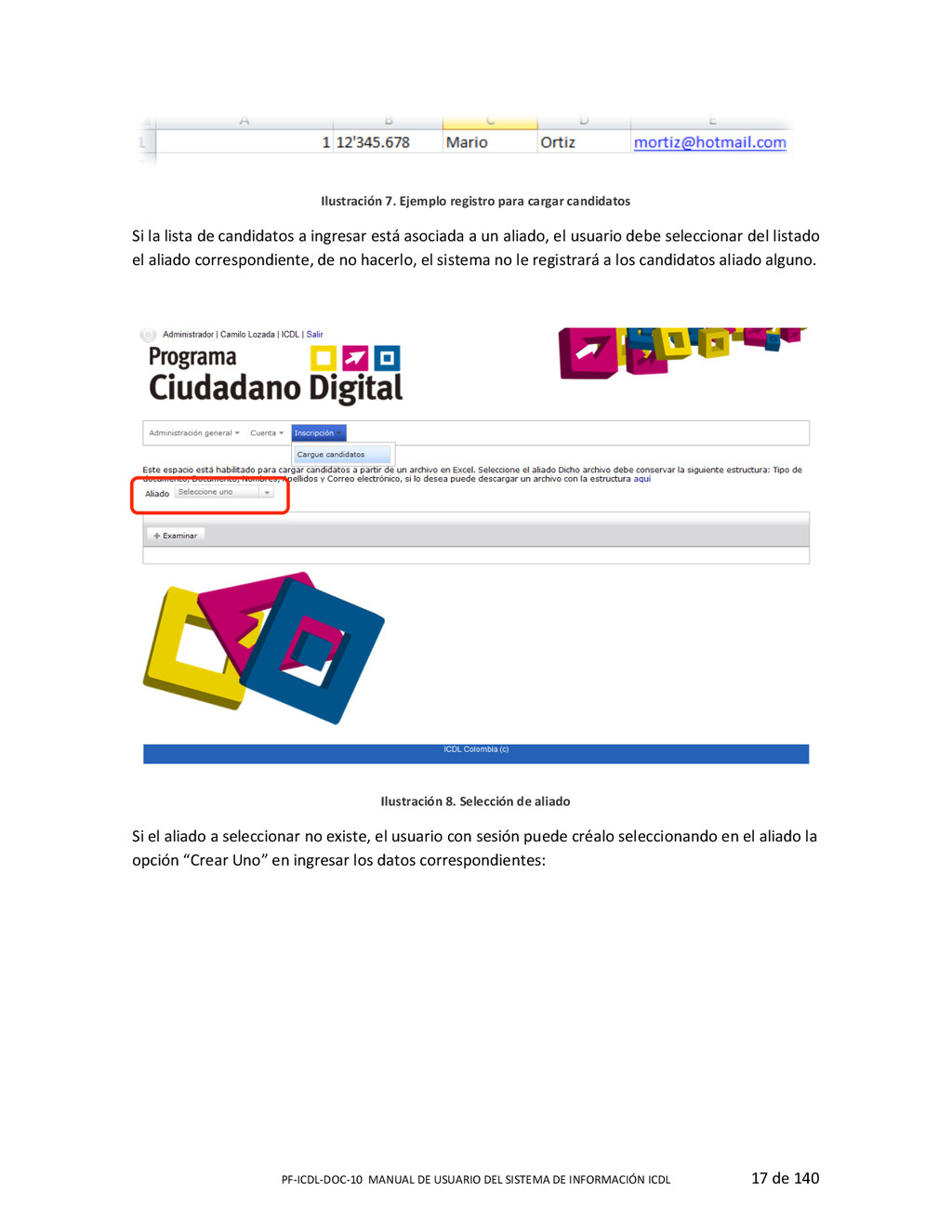
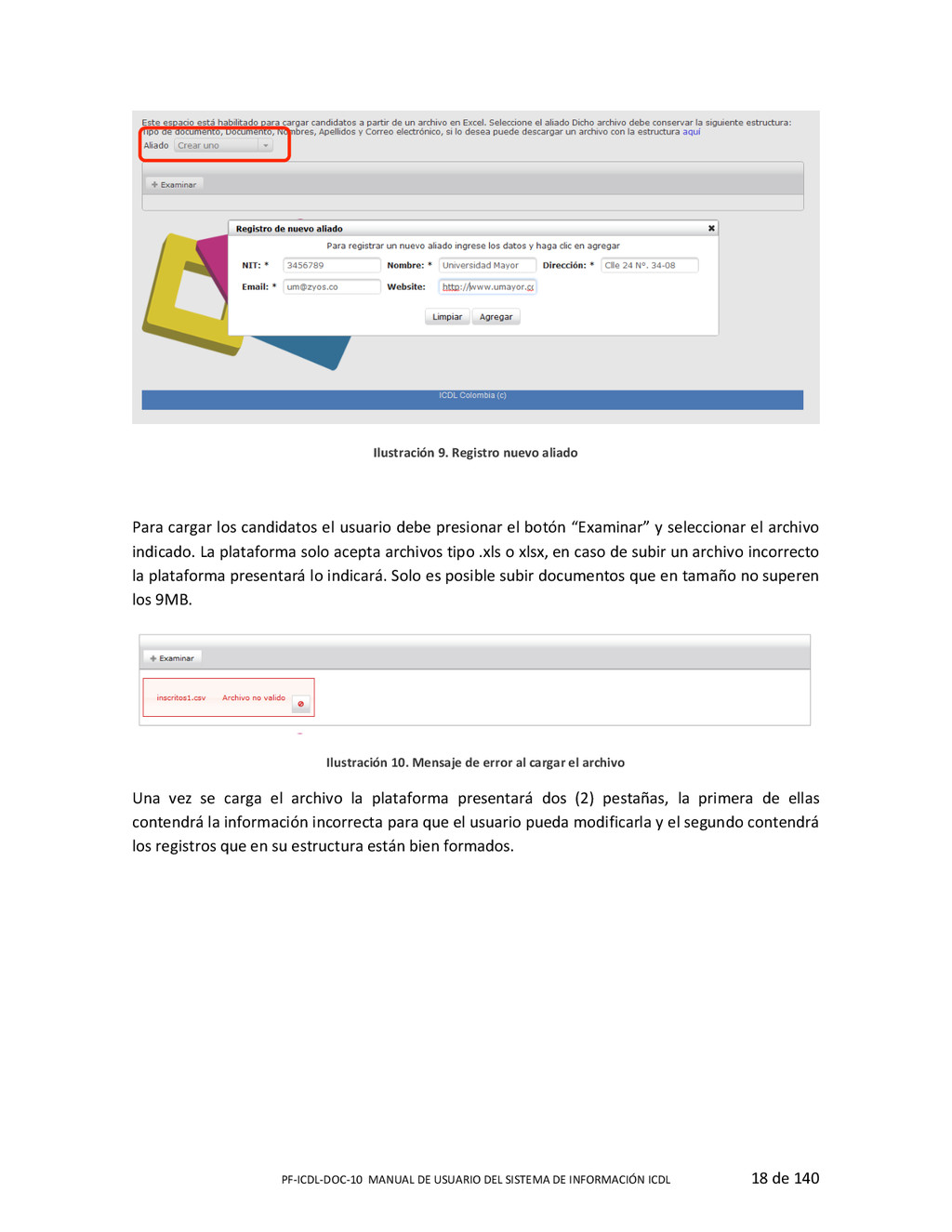
ICDL 17 de 140 Ilustración 7. Ejemplo registro para cargar candidatos Si la lista de candidatos a ingresar está asociada a un aliado, el usuario debe seleccionar del listado el aliado correspondiente, de no hacerlo, el sistema no le registrará a los candidatos aliado alguno. Ilustración 8. Selección de aliado Si el aliado a seleccionar no existe, el usuario con sesión puede créalo seleccionando en el aliado la opción “Crear Uno” en ingresar los datos correspondientes:
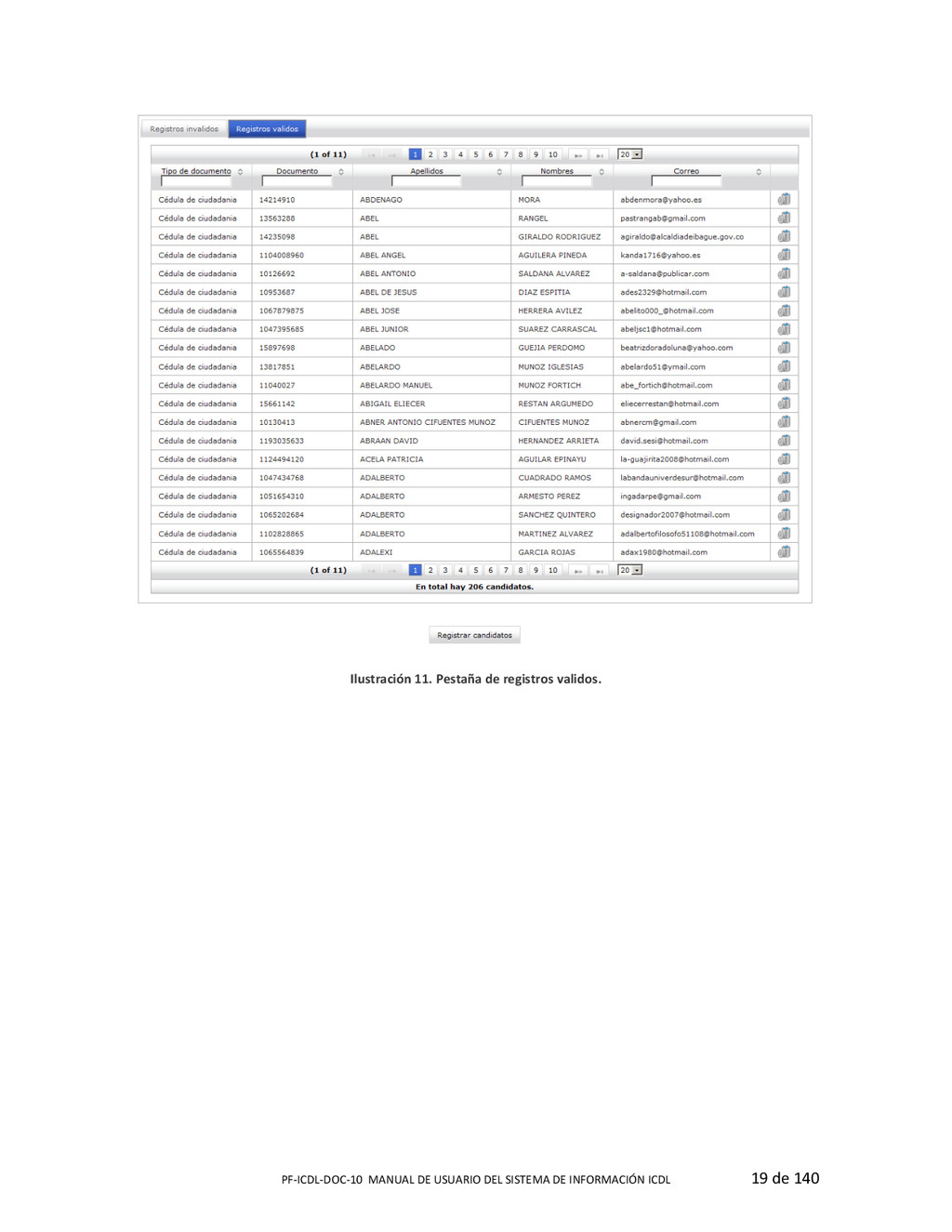
ICDL 18 de 140 Ilustración 9. Registro nuevo aliado Para cargar los candidatos el usuario debe presionar el botón “Examinar” y seleccionar el archivo indicado. La plataforma solo acepta archivos tipo .xls o xlsx, en caso de subir un archivo incorrecto la plataforma presentará lo indicará. Solo es posible subir documentos que en tamaño no superen los 9MB. Ilustración 10. Mensaje de error al cargar el archivo Una vez se carga el archivo la plataforma presentará dos (2) pestañas, la primera de ellas contendrá la información incorrecta para que el usuario pueda modificarla y el segundo contendrá los registros que en su estructura están bien formados.
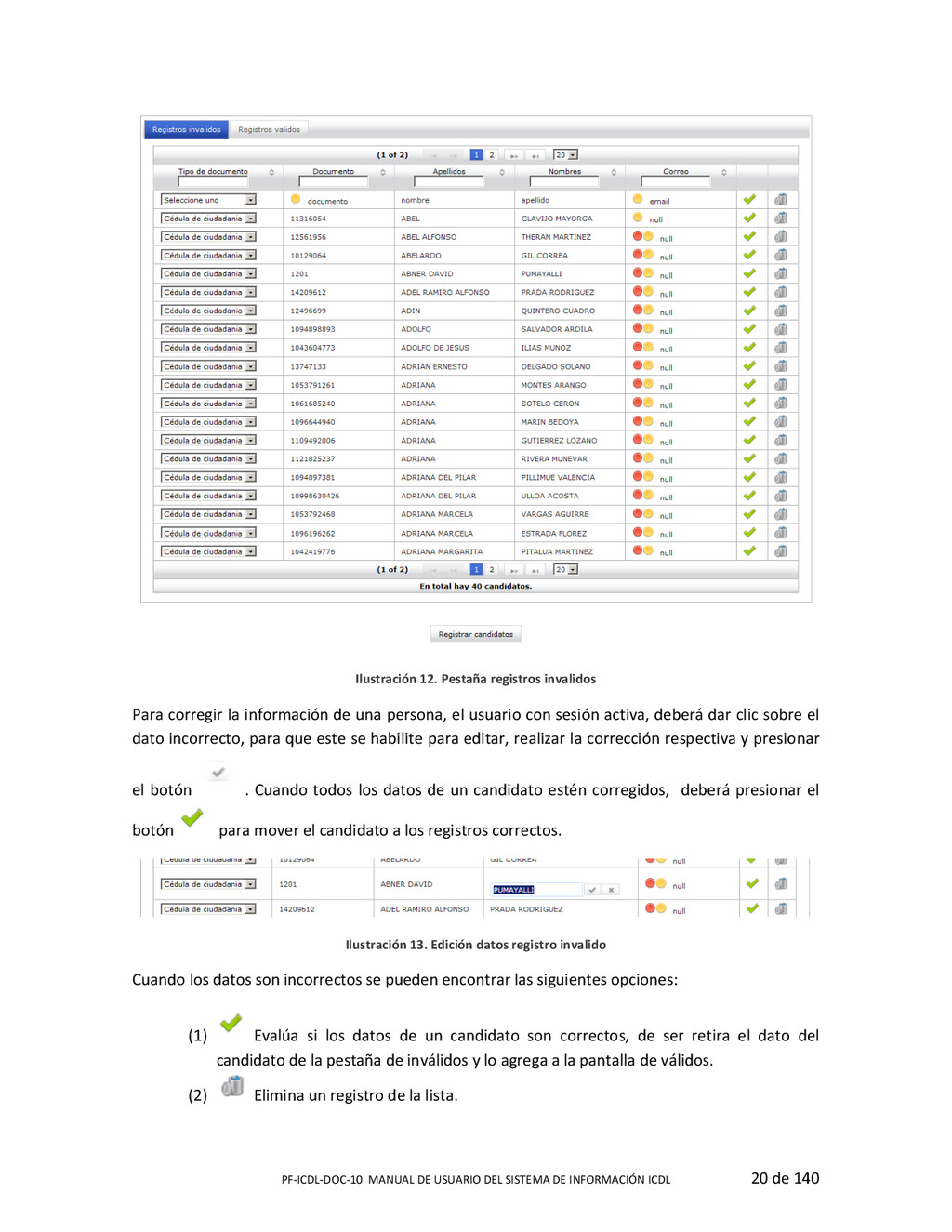
ICDL 20 de 140 Ilustración 12. Pestaña registros invalidos Para corregir la información de una persona, el usuario con sesión activa, deberá dar clic sobre el dato incorrecto, para que este se habilite para editar, realizar la corrección respectiva y presionar el botón . Cuando todos los datos de un candidato estén corregidos, deberá presionar el botón para mover el candidato a los registros correctos. Ilustración 13. Edición datos registro invalido Cuando los datos son incorrectos se pueden encontrar las siguientes opciones: (1) Evalúa si los datos de un candidato son correctos, de ser retira el dato del candidato de la pestaña de inválidos y lo agrega a la pantalla de válidos. (2) Elimina un registro de la lista.
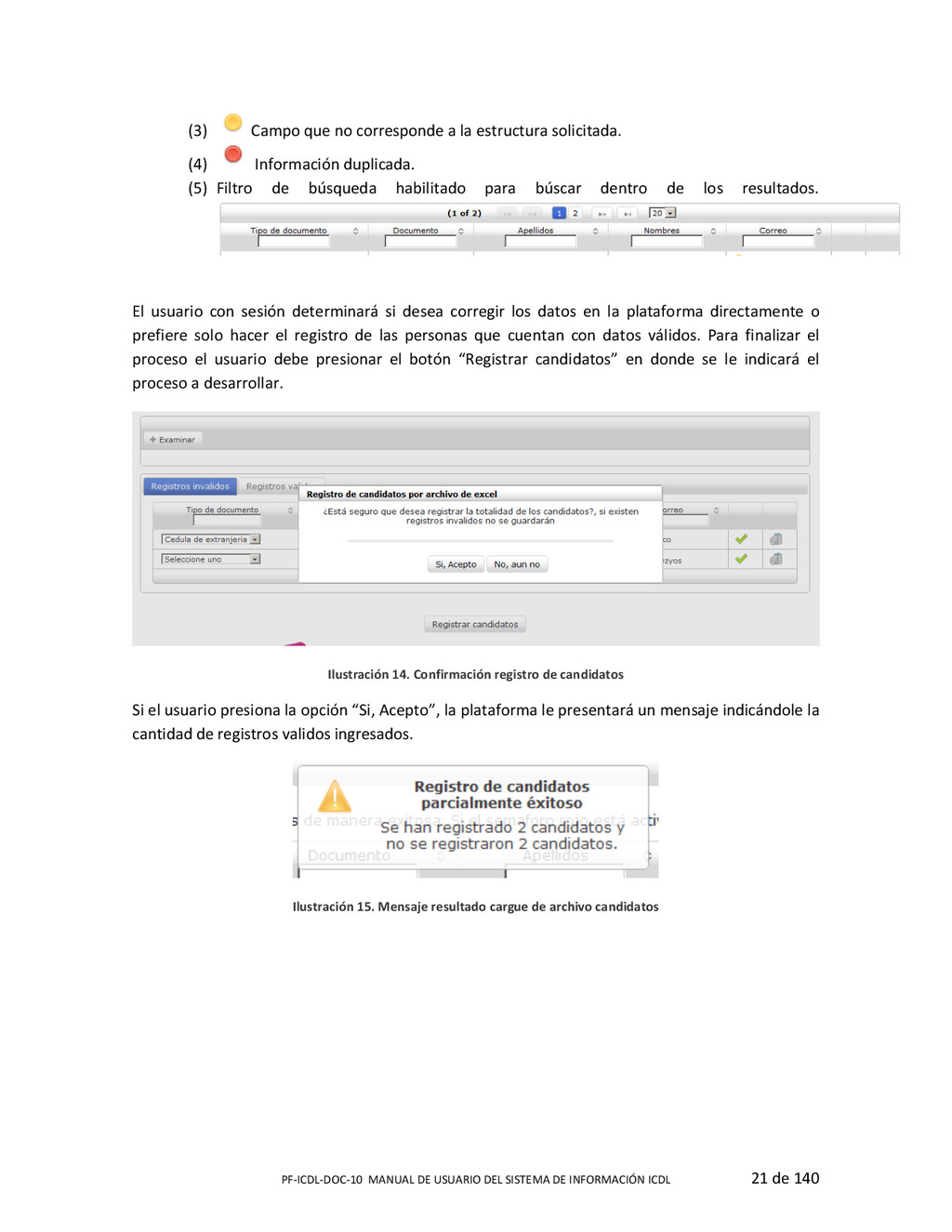
ICDL 21 de 140 (3) Campo que no corresponde a la estructura solicitada. (4) Información duplicada. (5) Filtro de búsqueda habilitado para búscar dentro de los resultados. El usuario con sesión determinará si desea corregir los datos en la plataforma directamente o prefiere solo hacer el registro de las personas que cuentan con datos válidos. Para finalizar el proceso el usuario debe presionar el botón “Registrar candidatos” en donde se le indicará el proceso a desarrollar. Ilustración 14. Confirmación registro de candidatos Si el usuario presiona la opción “Si, Acepto”, la plataforma le presentará un mensaje indicándole la cantidad de registros validos ingresados. Ilustración 15. Mensaje resultado cargue de archivo candidatos
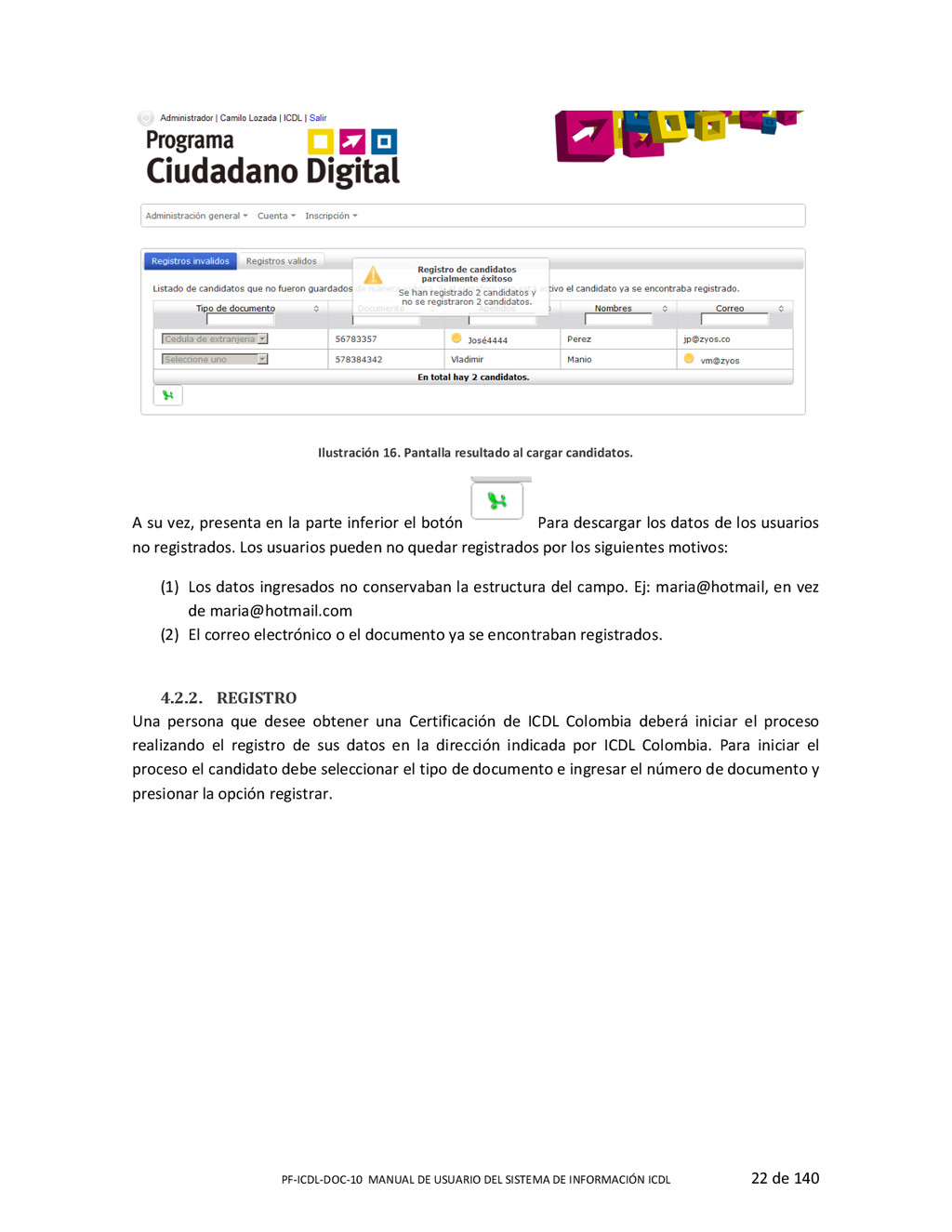
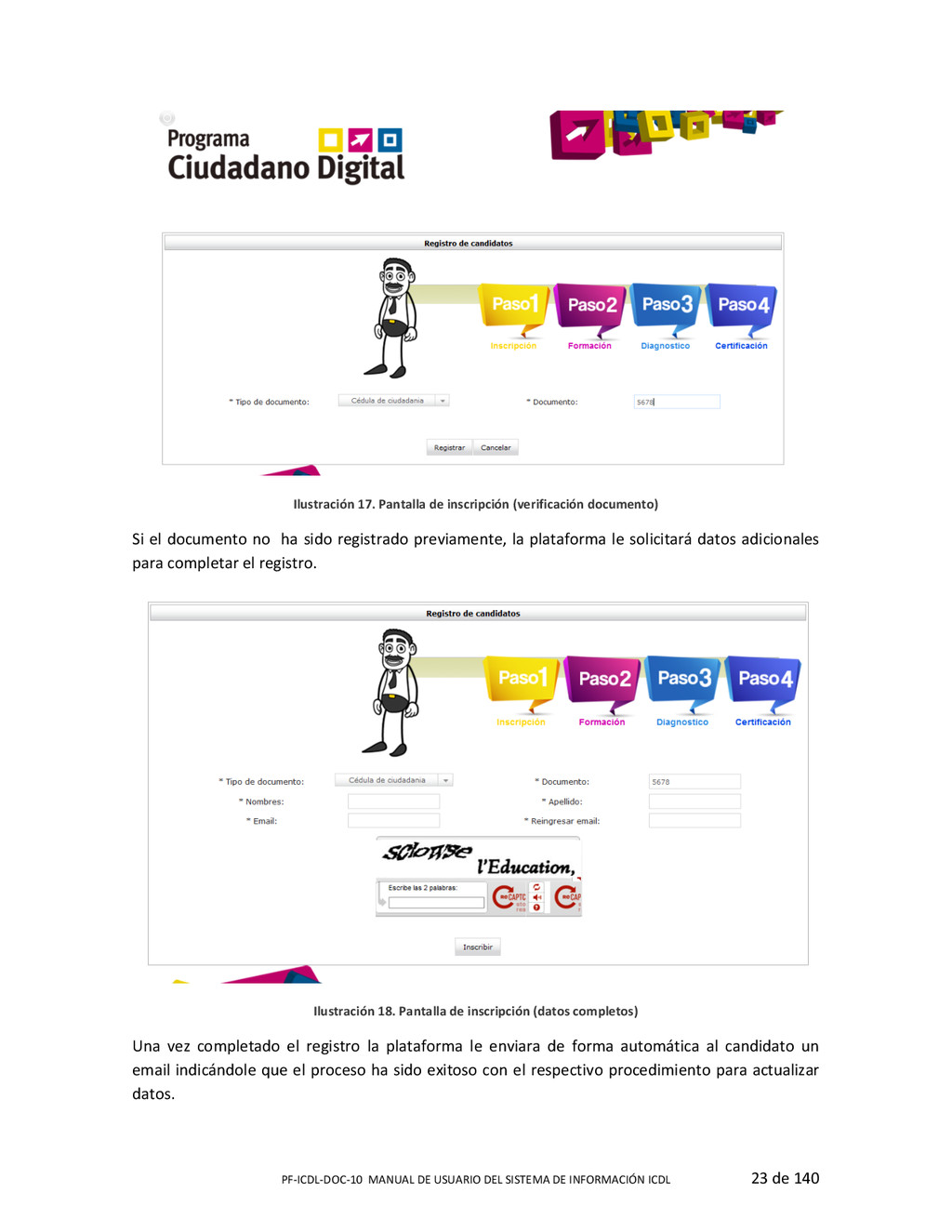
ICDL 22 de 140 Ilustración 16. Pantalla resultado al cargar candidatos. A su vez, presenta en la parte inferior el botón Para descargar los datos de los usuarios no registrados. Los usuarios pueden no quedar registrados por los siguientes motivos: (1) Los datos ingresados no conservaban la estructura del campo. Ej: maria@hotmail, en vez de [email protected] (2) El correo electrónico o el documento ya se encontraban registrados. 4.2.2. REGISTRO Una persona que desee obtener una Certificación de ICDL Colombia deberá iniciar el proceso realizando el registro de sus datos en la dirección indicada por ICDL Colombia. Para iniciar el proceso el candidato debe seleccionar el tipo de documento e ingresar el número de documento y presionar la opción registrar.
ICDL 23 de 140 Ilustración 17. Pantalla de inscripción (verificación documento) Si el documento no ha sido registrado previamente, la plataforma le solicitará datos adicionales para completar el registro. Ilustración 18. Pantalla de inscripción (datos completos) Una vez completado el registro la plataforma le enviara de forma automática al candidato un email indicándole que el proceso ha sido exitoso con el respectivo procedimiento para actualizar datos.
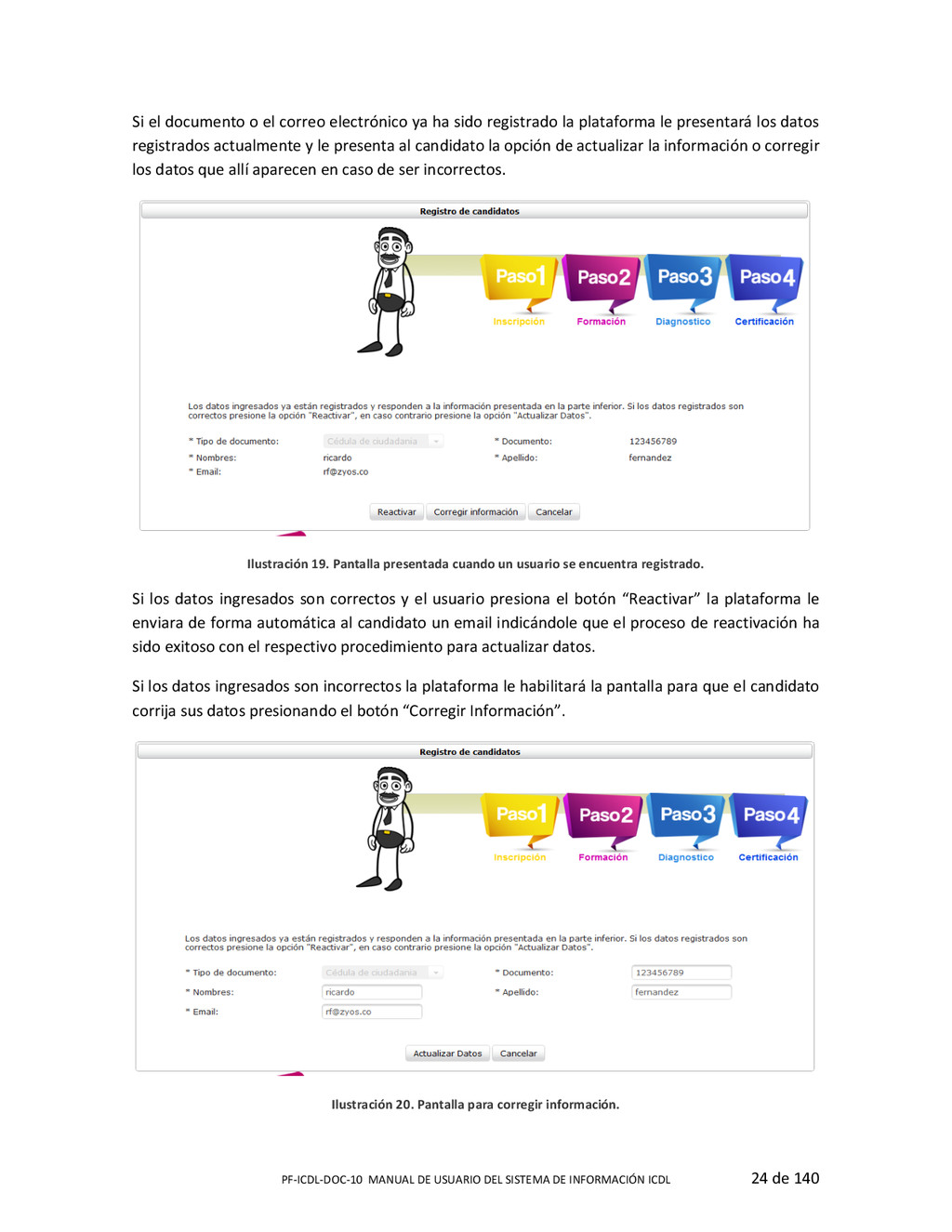
ICDL 24 de 140 Si el documento o el correo electrónico ya ha sido registrado la plataforma le presentará los datos registrados actualmente y le presenta al candidato la opción de actualizar la información o corregir los datos que allí aparecen en caso de ser incorrectos. Ilustración 19. Pantalla presentada cuando un usuario se encuentra registrado. Si los datos ingresados son correctos y el usuario presiona el botón “Reactivar” la plataforma le enviara de forma automática al candidato un email indicándole que el proceso de reactivación ha sido exitoso con el respectivo procedimiento para actualizar datos. Si los datos ingresados son incorrectos la plataforma le habilitará la pantalla para que el candidato corrija sus datos presionando el botón “Corregir Información”. Ilustración 20. Pantalla para corregir información.
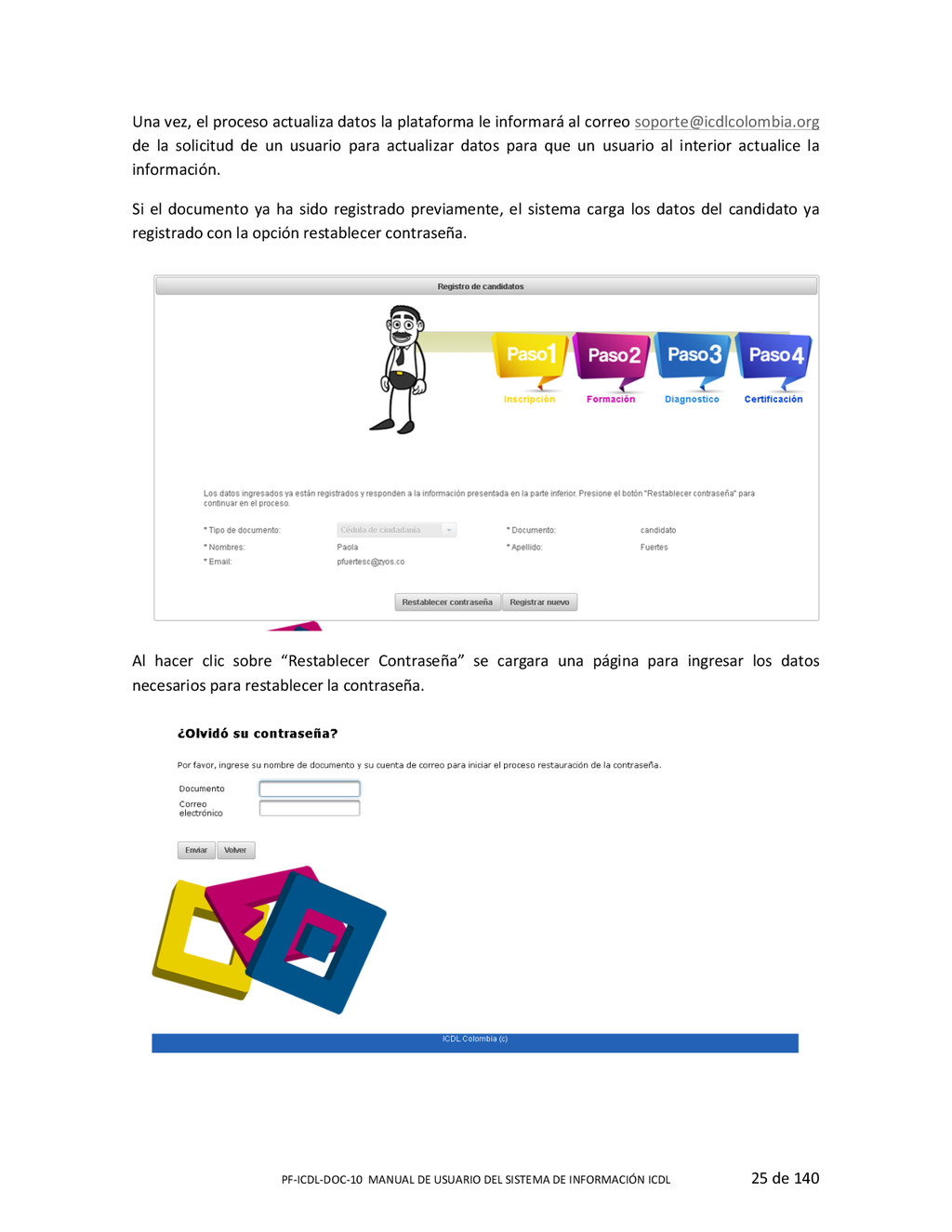
ICDL 25 de 140 Una vez, el proceso actualiza datos la plataforma le informará al correo [email protected] de la solicitud de un usuario para actualizar datos para que un usuario al interior actualice la información. Si el documento ya ha sido registrado previamente, el sistema carga los datos del candidato ya registrado con la opción restablecer contraseña. Al hacer clic sobre “Restablecer Contraseña” se cargara una página para ingresar los datos necesarios para restablecer la contraseña.
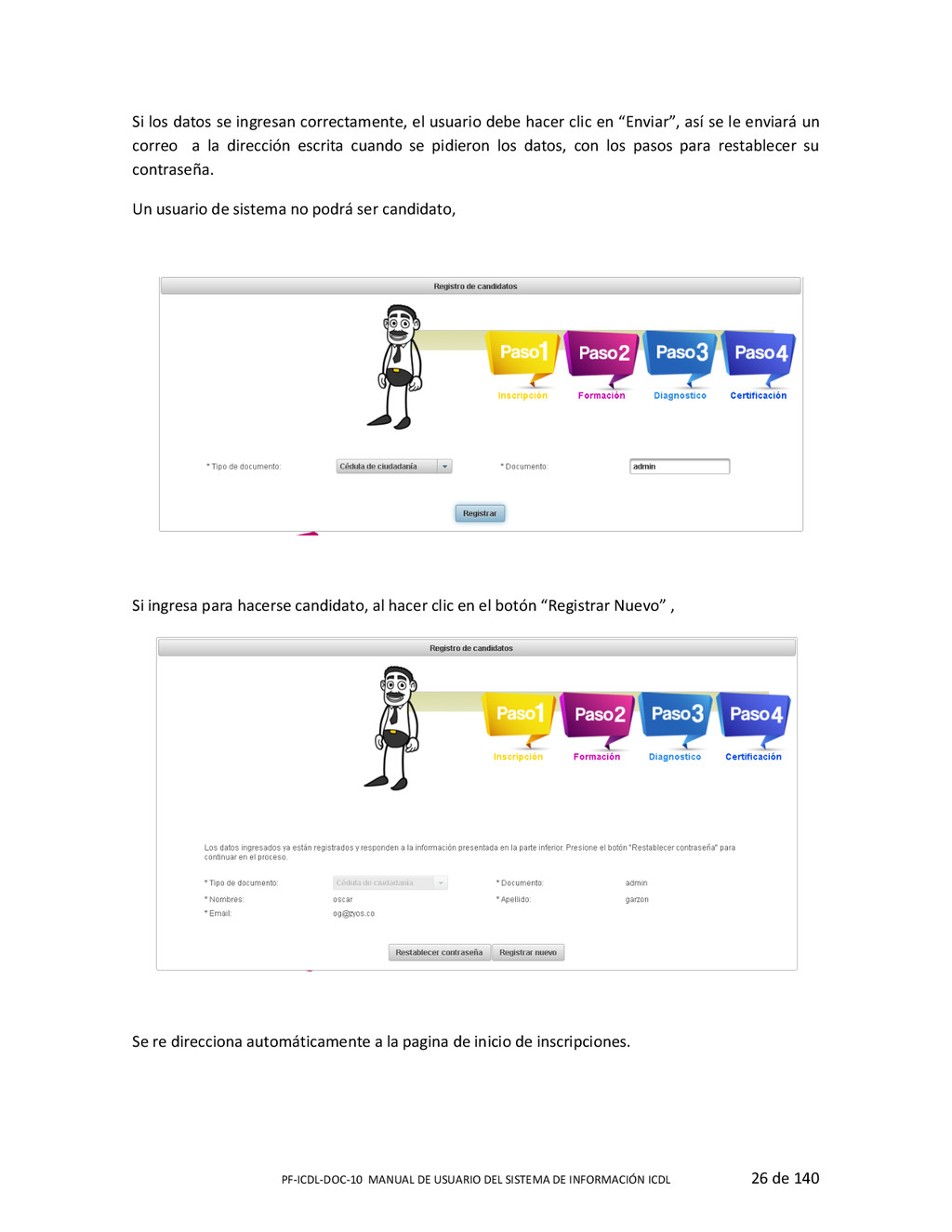
ICDL 26 de 140 Si los datos se ingresan correctamente, el usuario debe hacer clic en “Enviar”, así se le enviará un correo a la dirección escrita cuando se pidieron los datos, con los pasos para restablecer su contraseña. Un usuario de sistema no podrá ser candidato, Si ingresa para hacerse candidato, al hacer clic en el botón “Registrar Nuevo” , Se re direcciona automáticamente a la pagina de inicio de inscripciones.
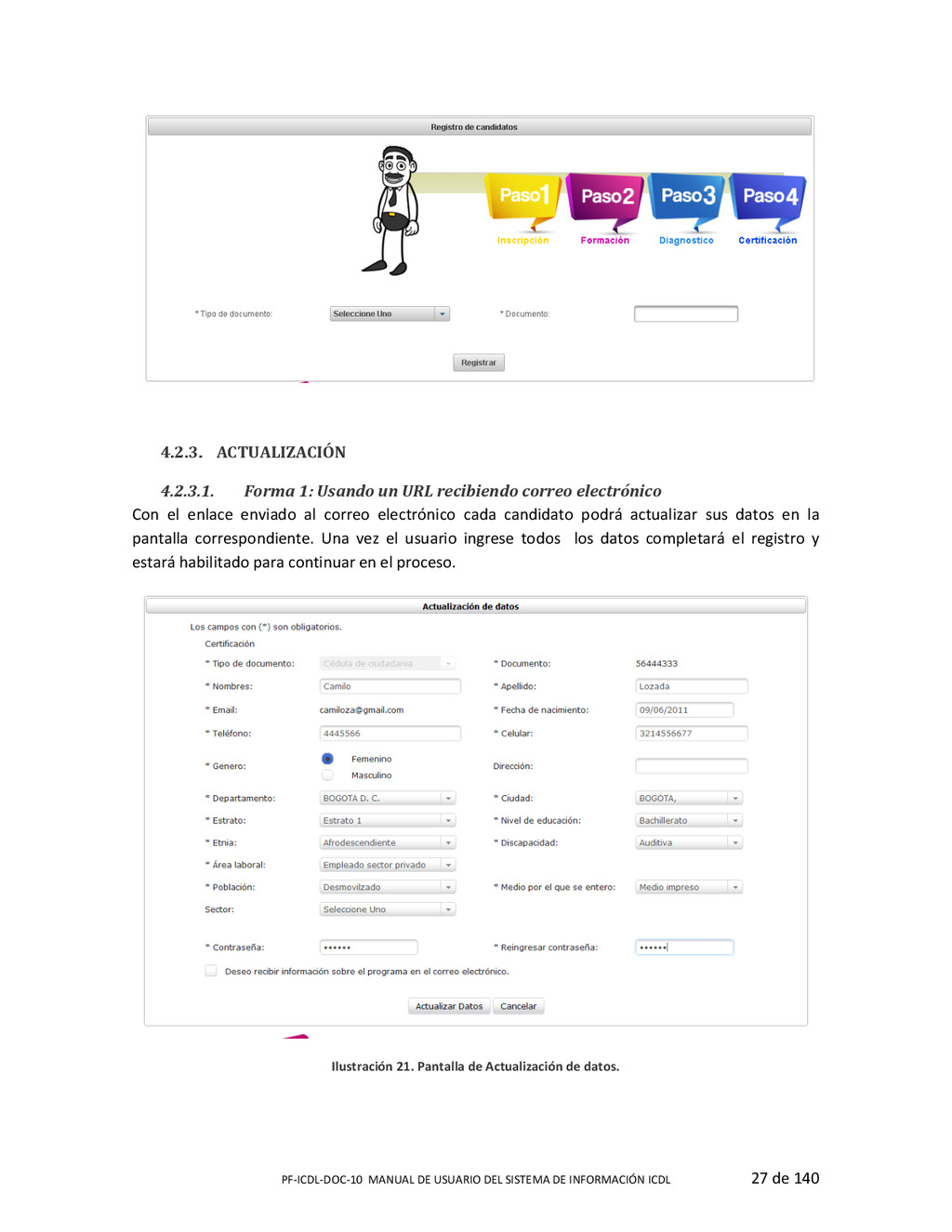
ICDL 27 de 140 4.2.3. ACTUALIZACIÓN 4.2.3.1. Forma 1: Usando un URL recibiendo correo electrónico Con el enlace enviado al correo electrónico cada candidato podrá actualizar sus datos en la pantalla correspondiente. Una vez el usuario ingrese todos los datos completará el registro y estará habilitado para continuar en el proceso. Ilustración 21. Pantalla de Actualización de datos.
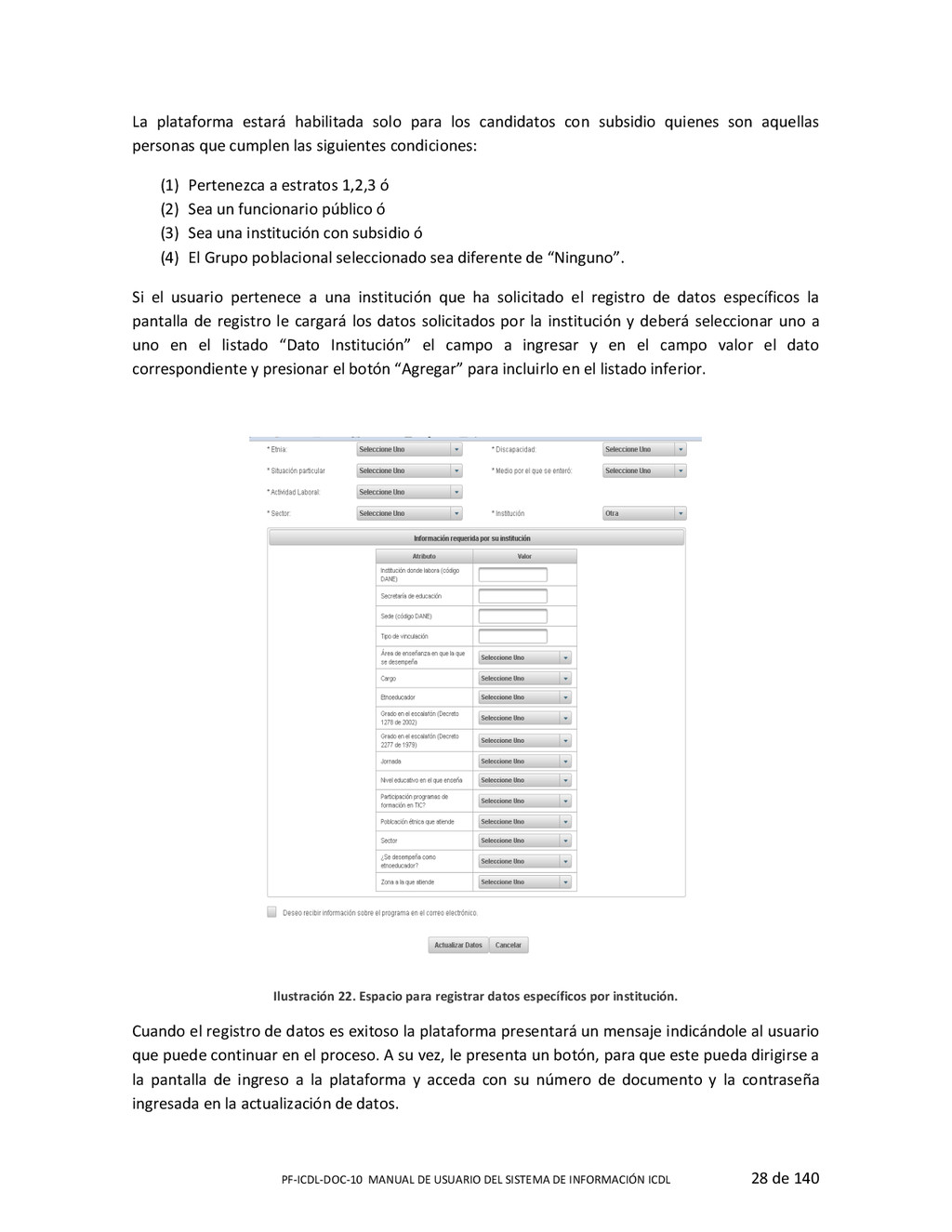
ICDL 28 de 140 La plataforma estará habilitada solo para los candidatos con subsidio quienes son aquellas personas que cumplen las siguientes condiciones: (1) Pertenezca a estratos 1,2,3 ó (2) Sea un funcionario público ó (3) Sea una institución con subsidio ó (4) El Grupo poblacional seleccionado sea diferente de “Ninguno”. Si el usuario pertenece a una institución que ha solicitado el registro de datos específicos la pantalla de registro le cargará los datos solicitados por la institución y deberá seleccionar uno a uno en el listado “Dato Institución” el campo a ingresar y en el campo valor el dato correspondiente y presionar el botón “Agregar” para incluirlo en el listado inferior. Ilustración 22. Espacio para registrar datos específicos por institución. Cuando el registro de datos es exitoso la plataforma presentará un mensaje indicándole al usuario que puede continuar en el proceso. A su vez, le presenta un botón, para que este pueda dirigirse a la pantalla de ingreso a la plataforma y acceda con su número de documento y la contraseña ingresada en la actualización de datos.
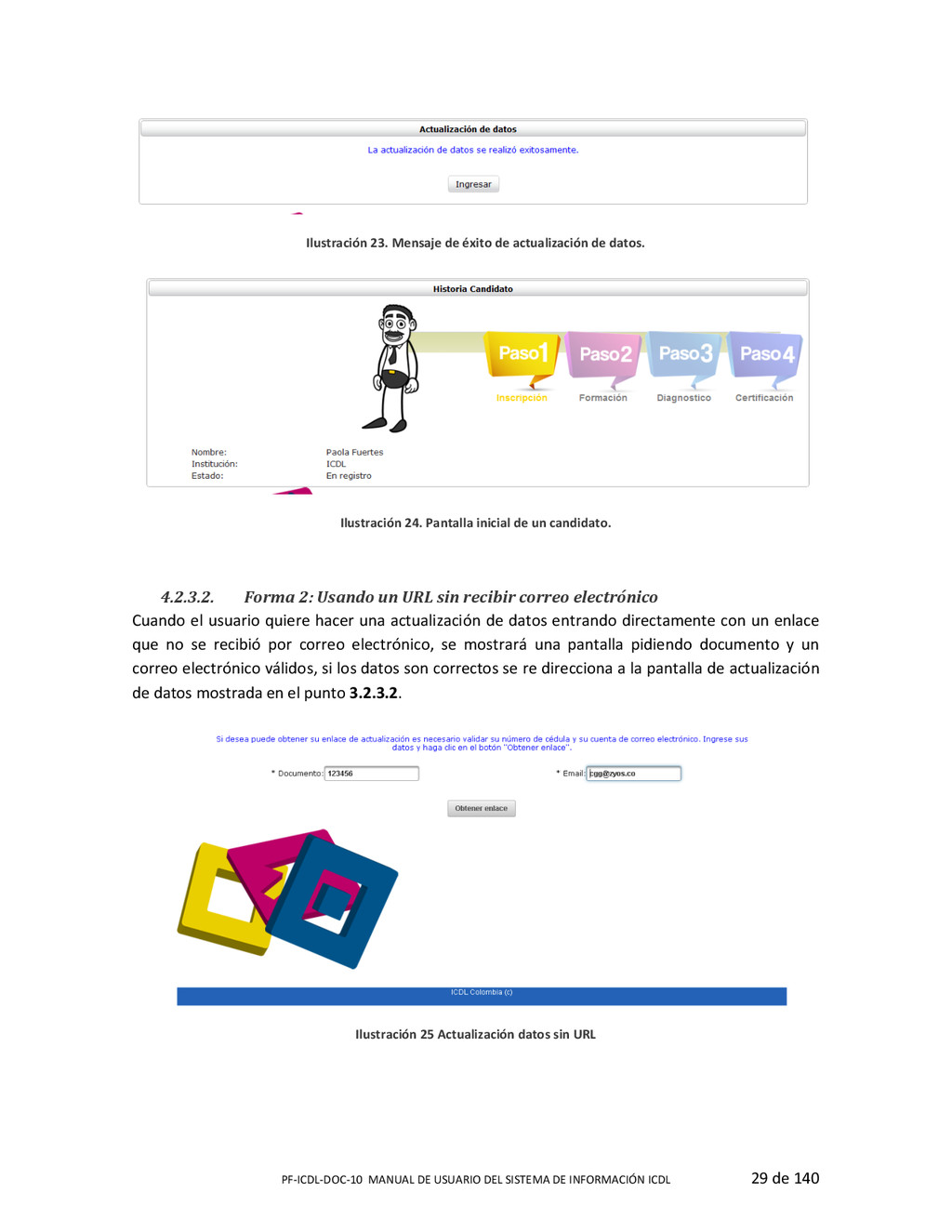
ICDL 29 de 140 Ilustración 23. Mensaje de éxito de actualización de datos. Ilustración 24. Pantalla inicial de un candidato. 4.2.3.2. Forma 2: Usando un URL sin recibir correo electrónico Cuando el usuario quiere hacer una actualización de datos entrando directamente con un enlace que no se recibió por correo electrónico, se mostrará una pantalla pidiendo documento y un correo electrónico válidos, si los datos son correctos se re direcciona a la pantalla de actualización de datos mostrada en el punto 3.2.3.2. Ilustración 25 Actualización datos sin URL
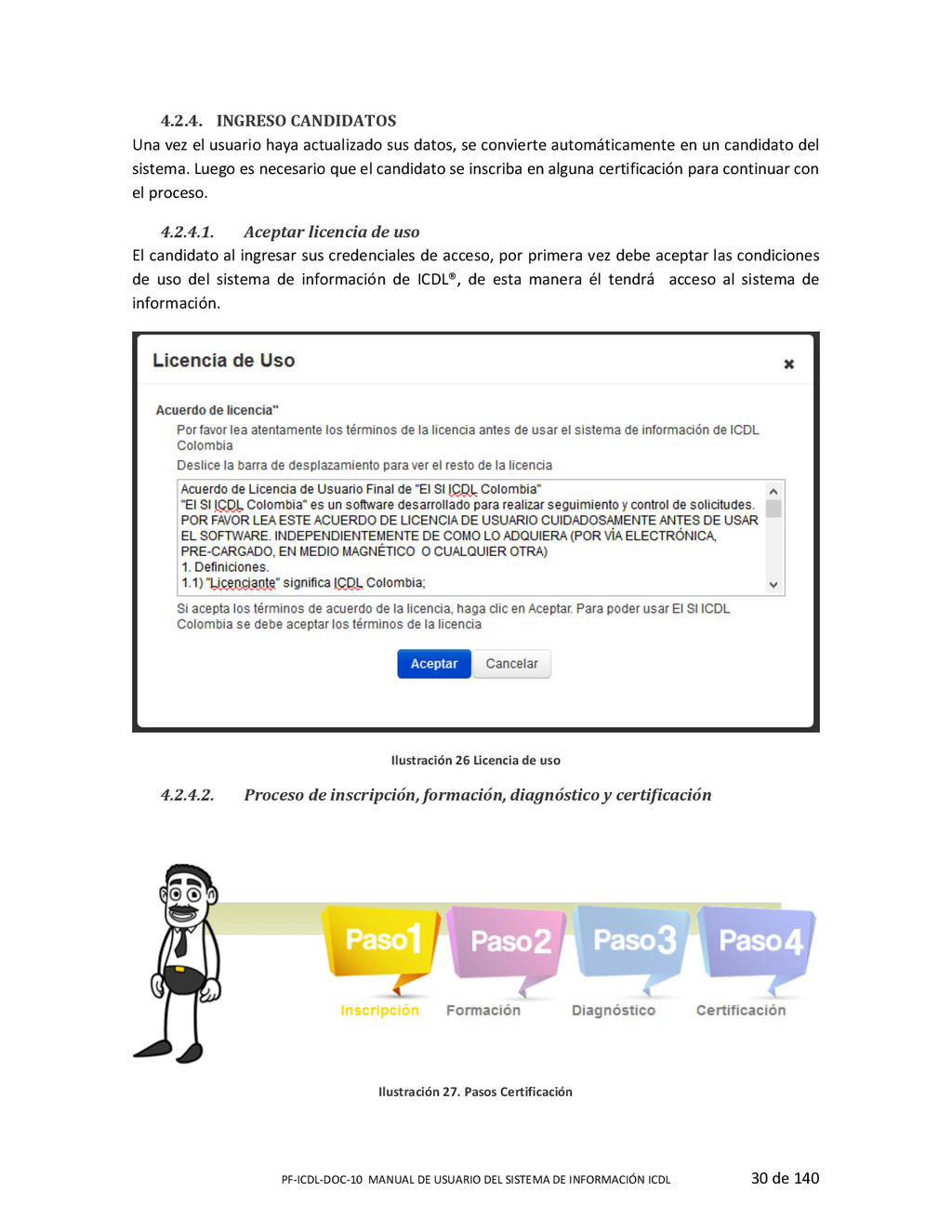
ICDL 30 de 140 4.2.4. INGRESO CANDIDATOS Una vez el usuario haya actualizado sus datos, se convierte automáticamente en un candidato del sistema. Luego es necesario que el candidato se inscriba en alguna certificación para continuar con el proceso. 4.2.4.1. Aceptar licencia de uso El candidato al ingresar sus credenciales de acceso, por primera vez debe aceptar las condiciones de uso del sistema de información de ICDL®, de esta manera él tendrá acceso al sistema de información. Ilustración 26 Licencia de uso 4.2.4.2. Proceso de inscripción, formación, diagnóstico y certificación Ilustración 27. Pasos Certificación
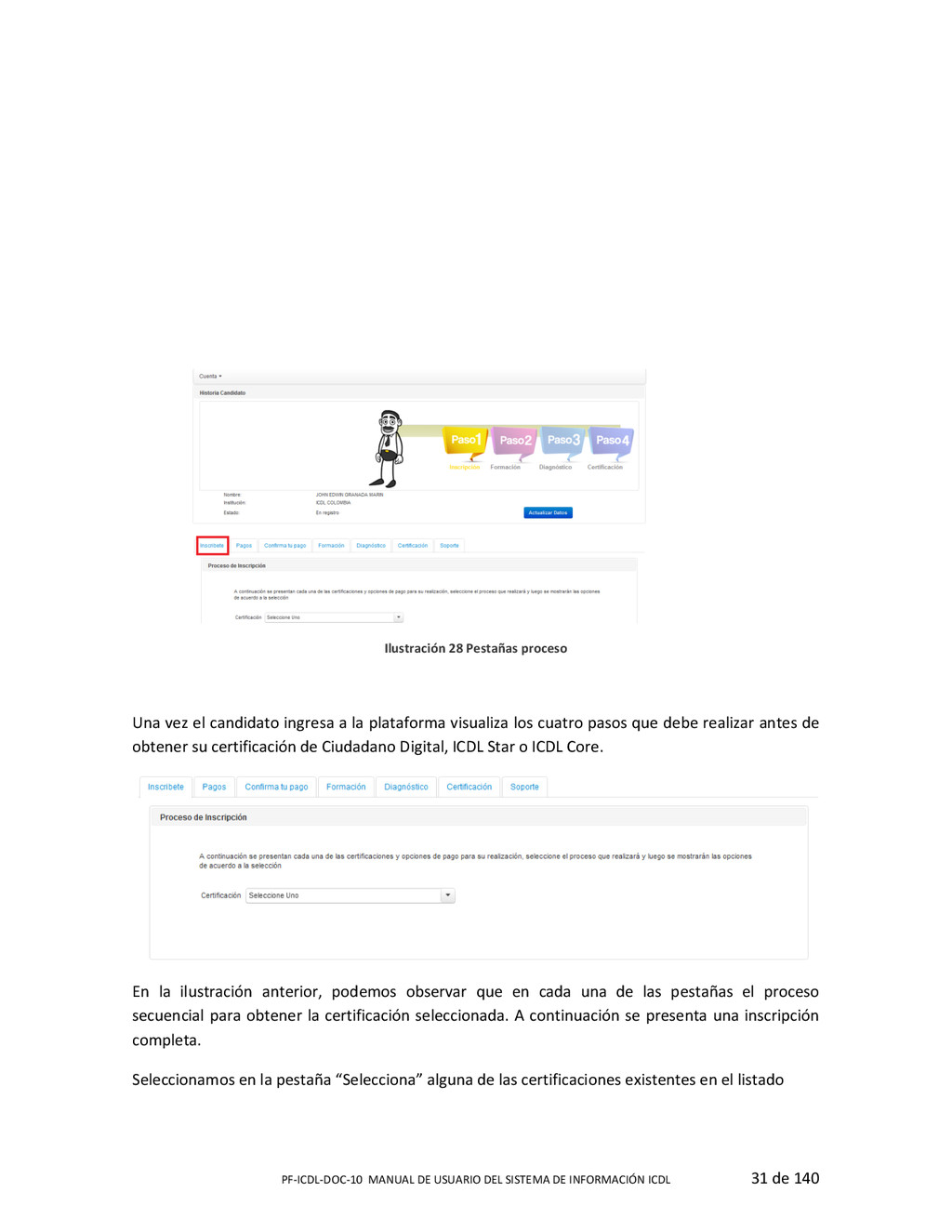
ICDL 31 de 140 Ilustración 28 Pestañas proceso Una vez el candidato ingresa a la plataforma visualiza los cuatro pasos que debe realizar antes de obtener su certificación de Ciudadano Digital, ICDL Star o ICDL Core. En la ilustración anterior, podemos observar que en cada una de las pestañas el proceso secuencial para obtener la certificación seleccionada. A continuación se presenta una inscripción completa. Seleccionamos en la pestaña “Selecciona” alguna de las certificaciones existentes en el listado
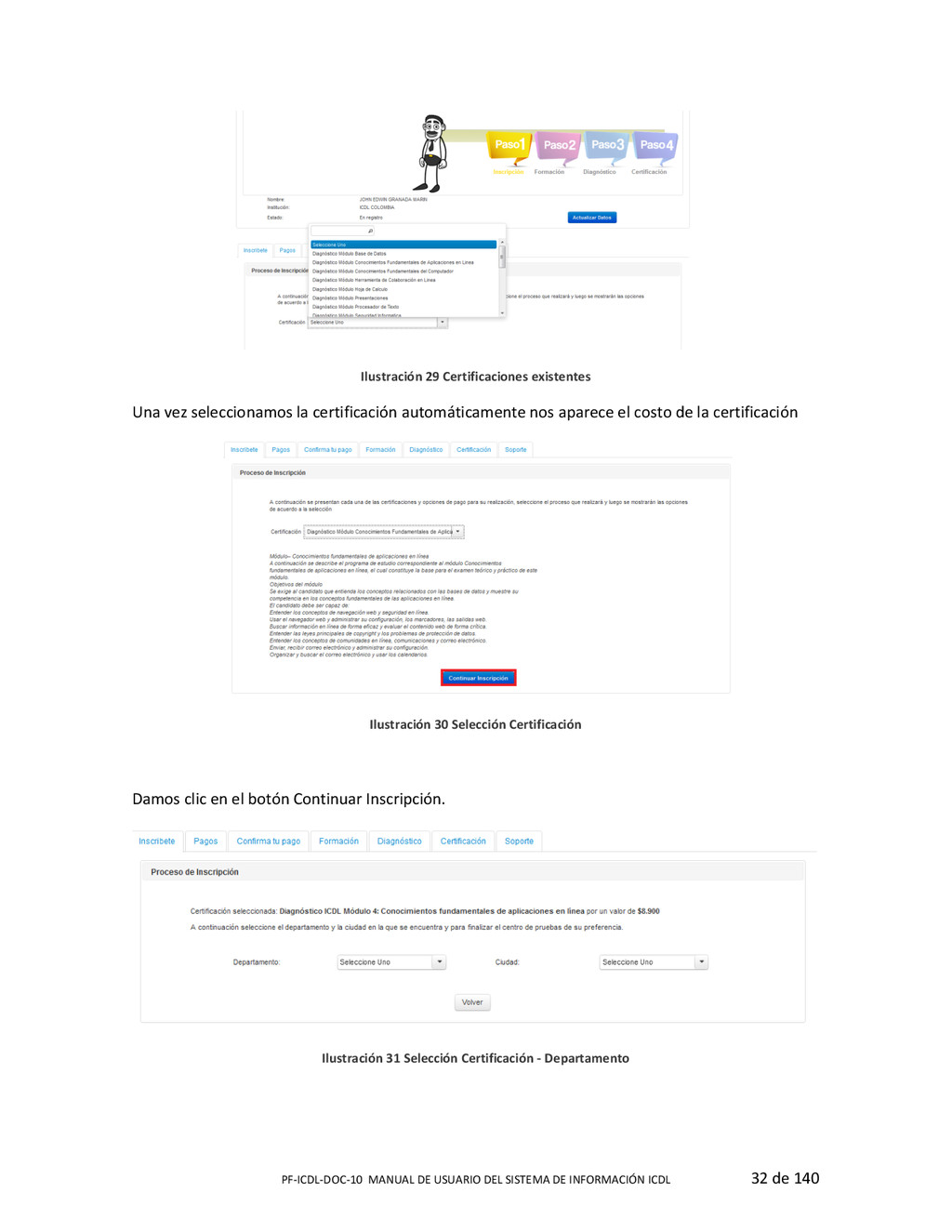
ICDL 32 de 140 Ilustración 29 Certificaciones existentes Una vez seleccionamos la certificación automáticamente nos aparece el costo de la certificación Ilustración 30 Selección Certificación Damos clic en el botón Continuar Inscripción. Ilustración 31 Selección Certificación -‐ Departamento
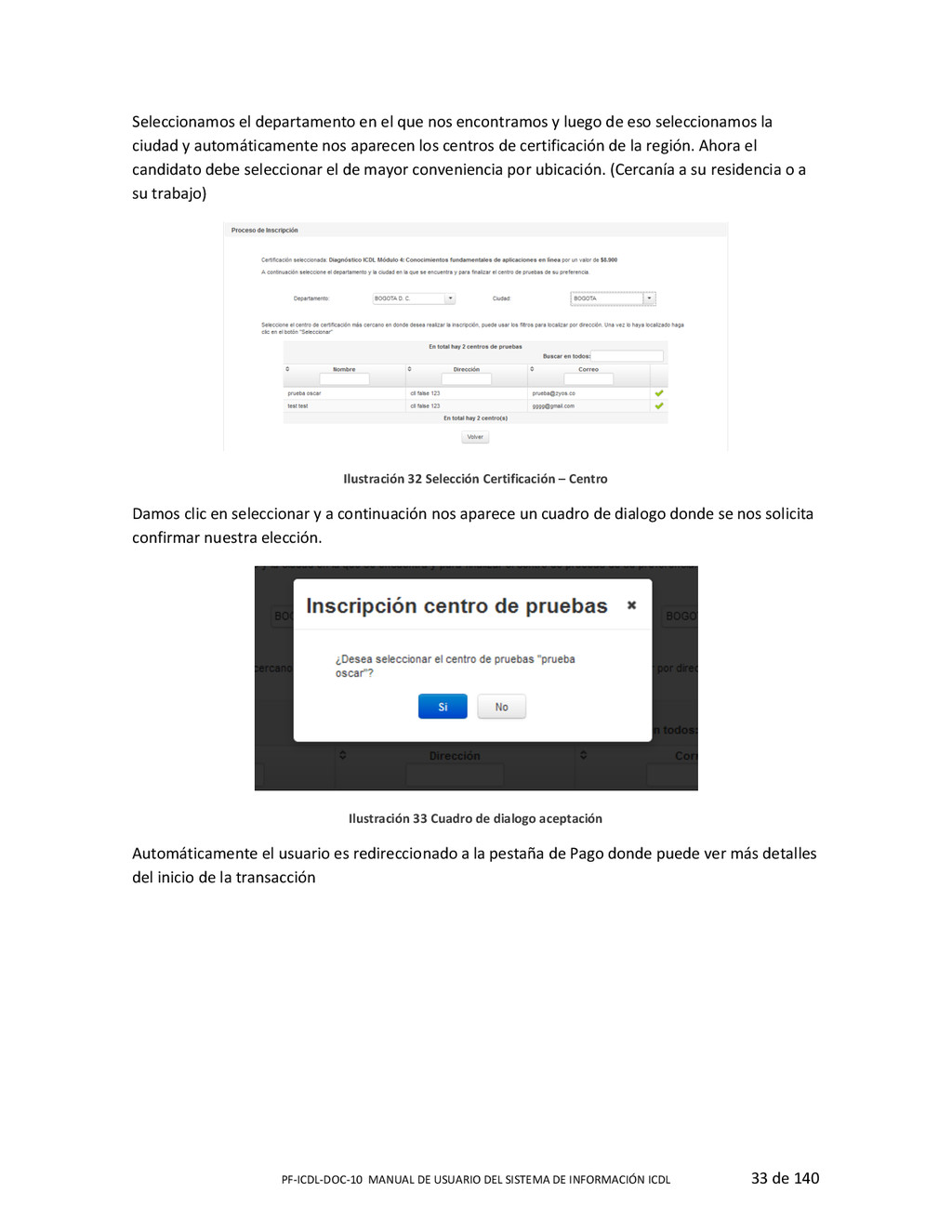
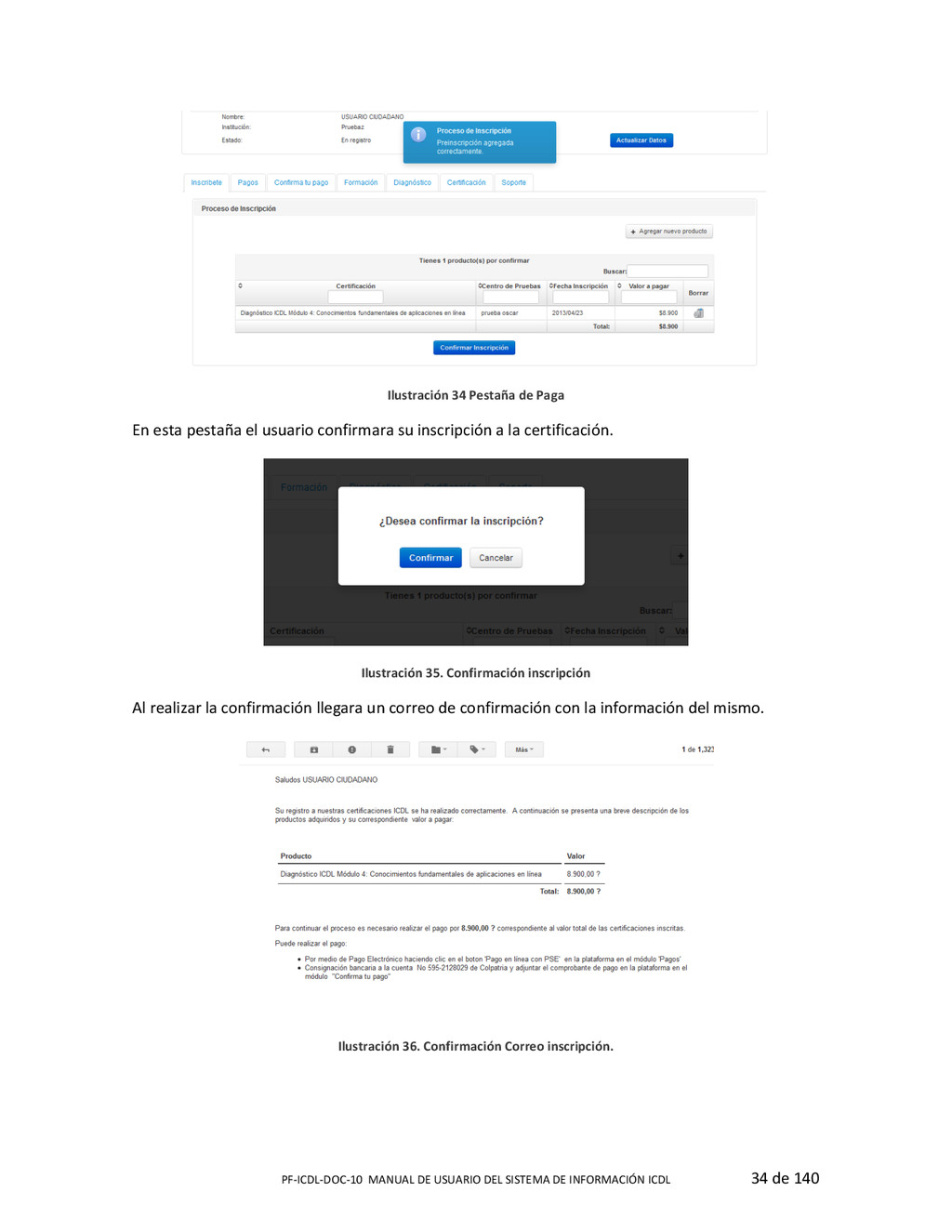
ICDL 33 de 140 Seleccionamos el departamento en el que nos encontramos y luego de eso seleccionamos la ciudad y automáticamente nos aparecen los centros de certificación de la región. Ahora el candidato debe seleccionar el de mayor conveniencia por ubicación. (Cercanía a su residencia o a su trabajo) Ilustración 32 Selección Certificación – Centro Damos clic en seleccionar y a continuación nos aparece un cuadro de dialogo donde se nos solicita confirmar nuestra elección. Ilustración 33 Cuadro de dialogo aceptación Automáticamente el usuario es redireccionado a la pestaña de Pago donde puede ver más detalles del inicio de la transacción
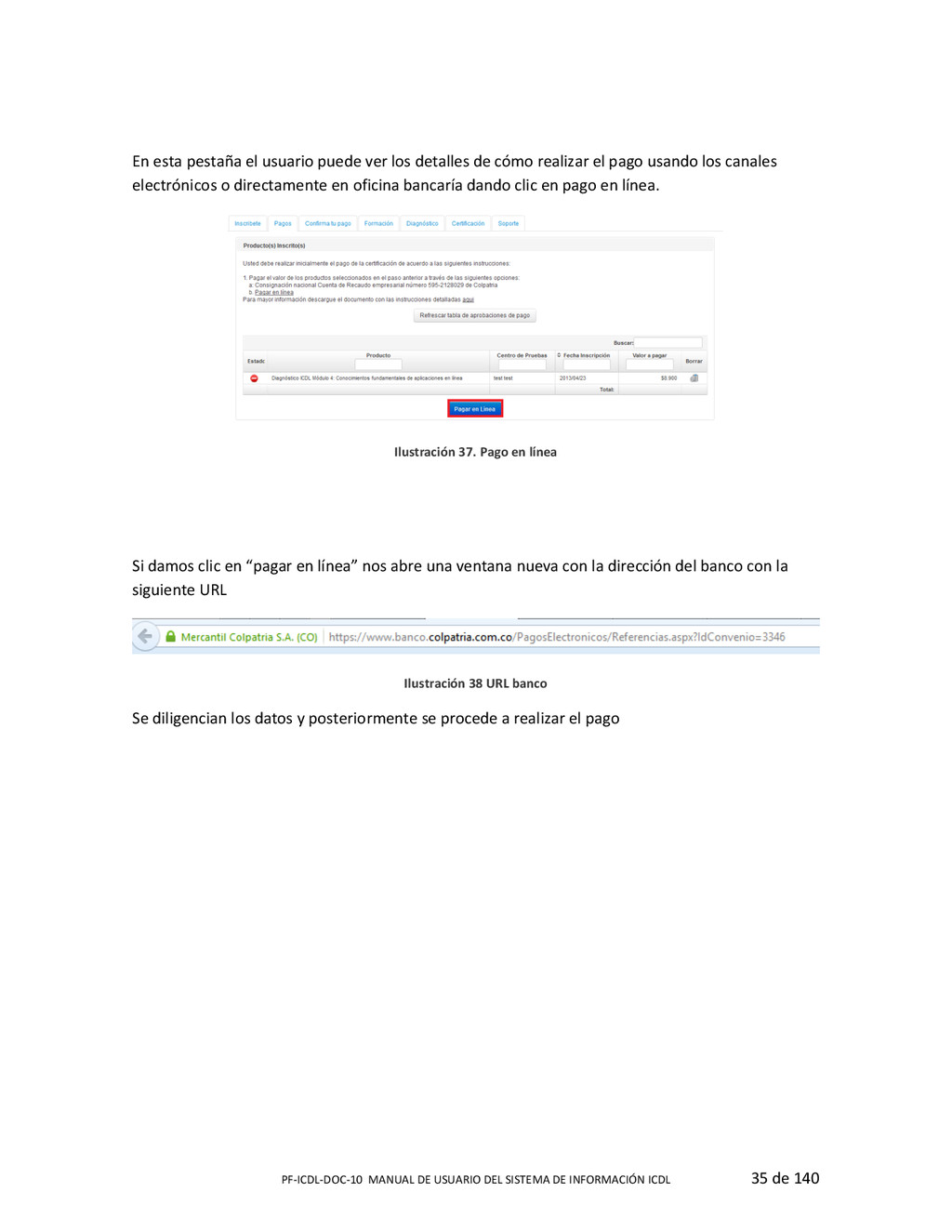
ICDL 34 de 140 Ilustración 34 Pestaña de Paga En esta pestaña el usuario confirmara su inscripción a la certificación. Ilustración 35. Confirmación inscripción Al realizar la confirmación llegara un correo de confirmación con la información del mismo. Ilustración 36. Confirmación Correo inscripción.
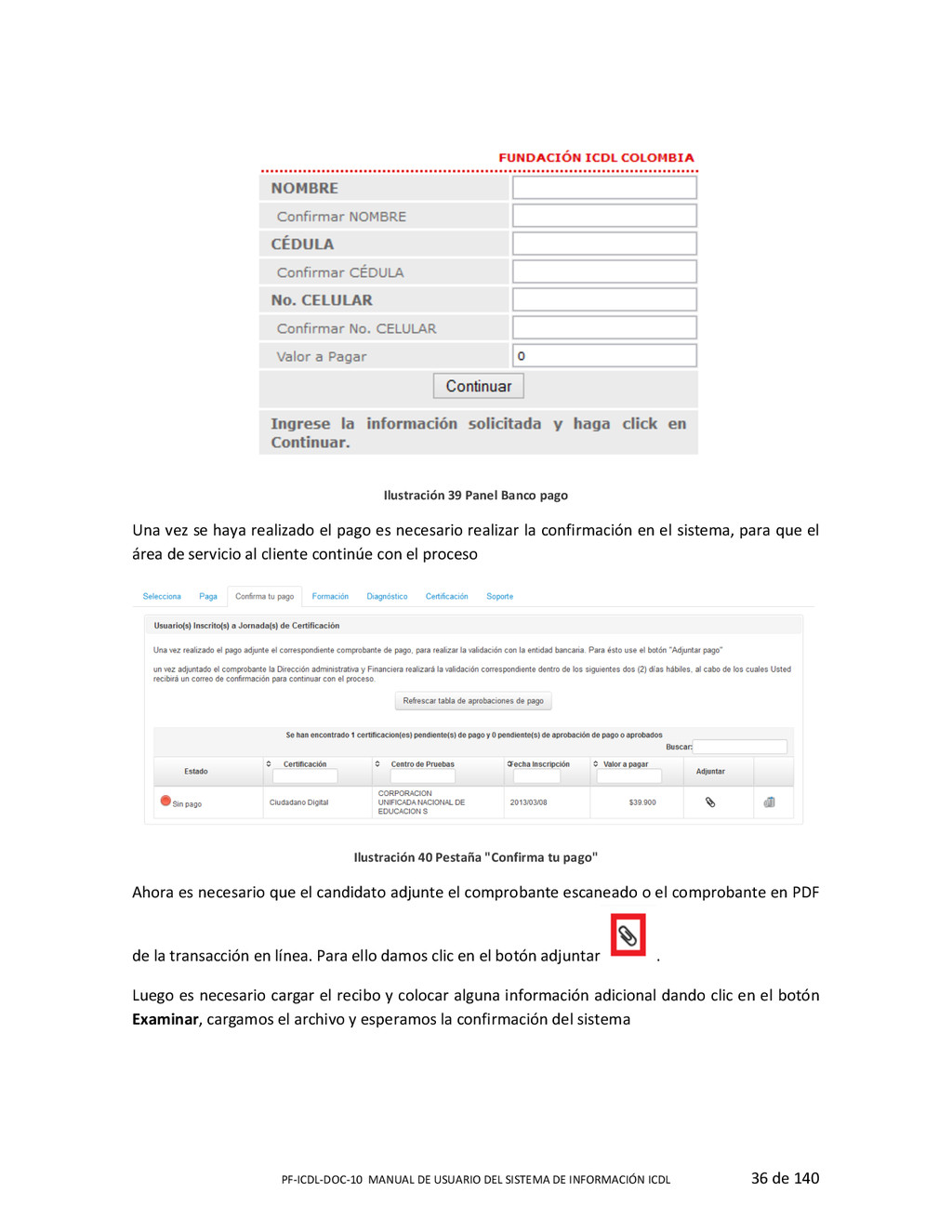
ICDL 35 de 140 En esta pestaña el usuario puede ver los detalles de cómo realizar el pago usando los canales electrónicos o directamente en oficina bancaría dando clic en pago en línea. Ilustración 37. Pago en línea Si damos clic en “pagar en línea” nos abre una ventana nueva con la dirección del banco con la siguiente URL Ilustración 38 URL banco Se diligencian los datos y posteriormente se procede a realizar el pago
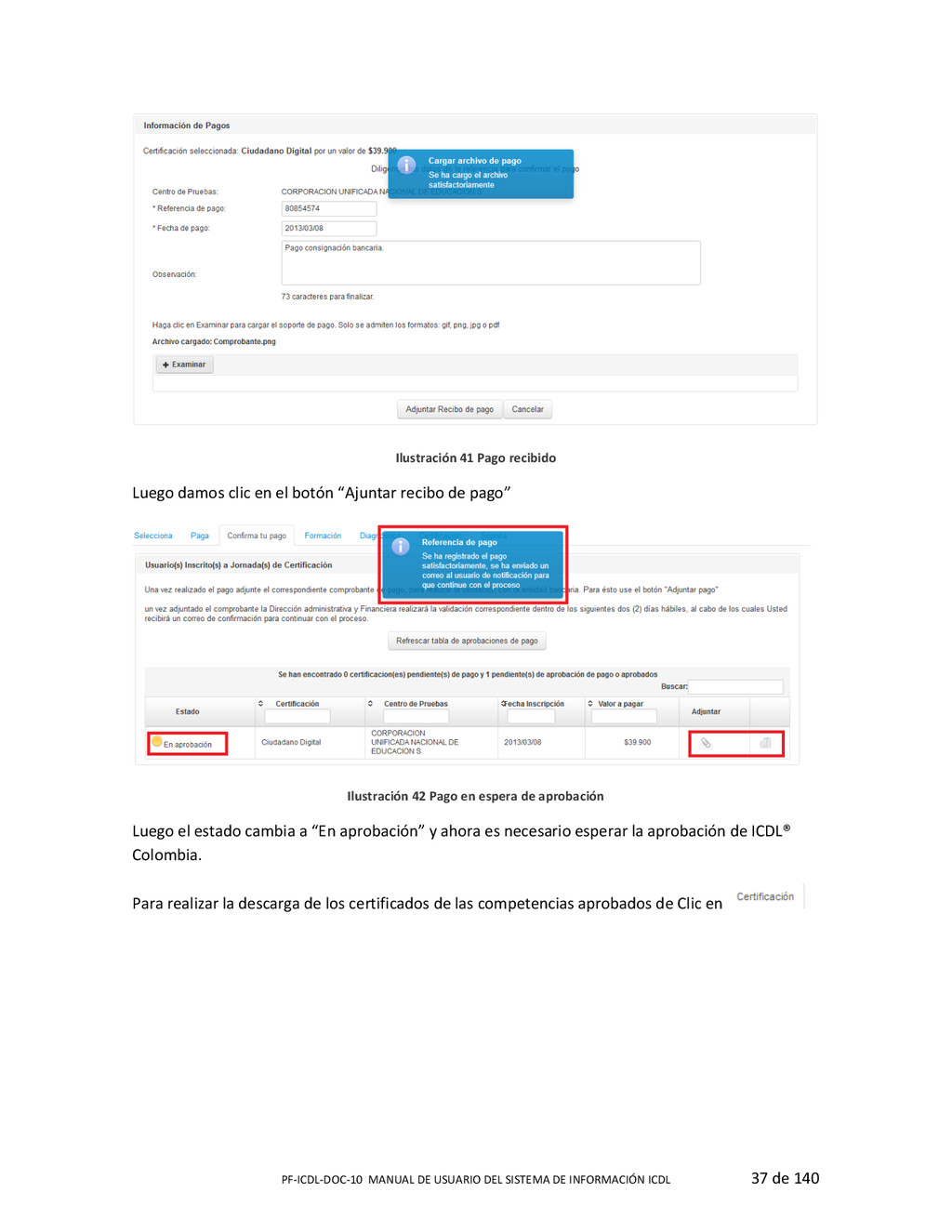
ICDL 36 de 140 Ilustración 39 Panel Banco pago Una vez se haya realizado el pago es necesario realizar la confirmación en el sistema, para que el área de servicio al cliente continúe con el proceso Ilustración 40 Pestaña "Confirma tu pago" Ahora es necesario que el candidato adjunte el comprobante escaneado o el comprobante en PDF de la transacción en línea. Para ello damos clic en el botón adjuntar . Luego es necesario cargar el recibo y colocar alguna información adicional dando clic en el botón Examinar, cargamos el archivo y esperamos la confirmación del sistema
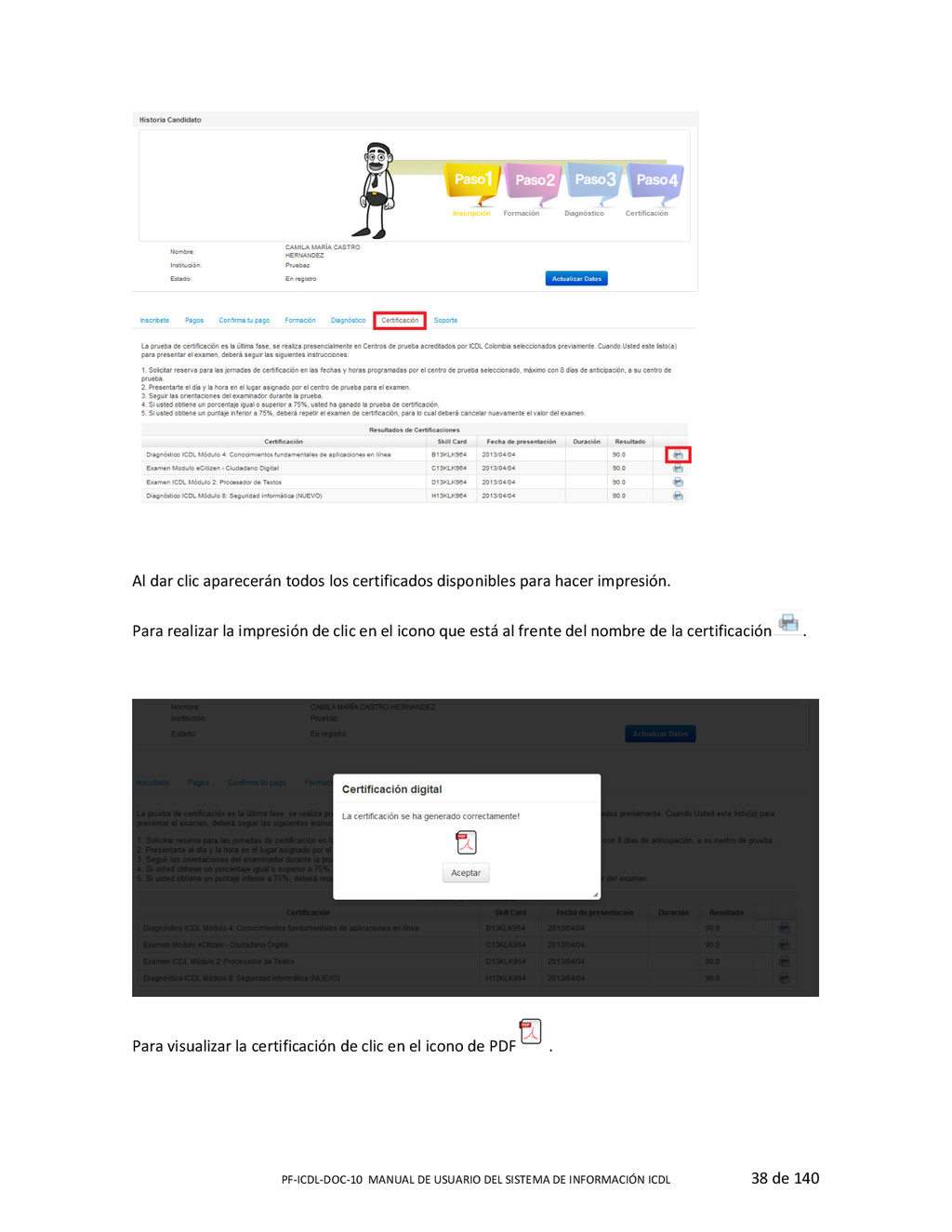
ICDL 37 de 140 Ilustración 41 Pago recibido Luego damos clic en el botón “Ajuntar recibo de pago” Ilustración 42 Pago en espera de aprobación Luego el estado cambia a “En aprobación” y ahora es necesario esperar la aprobación de ICDL® Colombia. Para realizar la descarga de los certificados de las competencias aprobados de Clic en
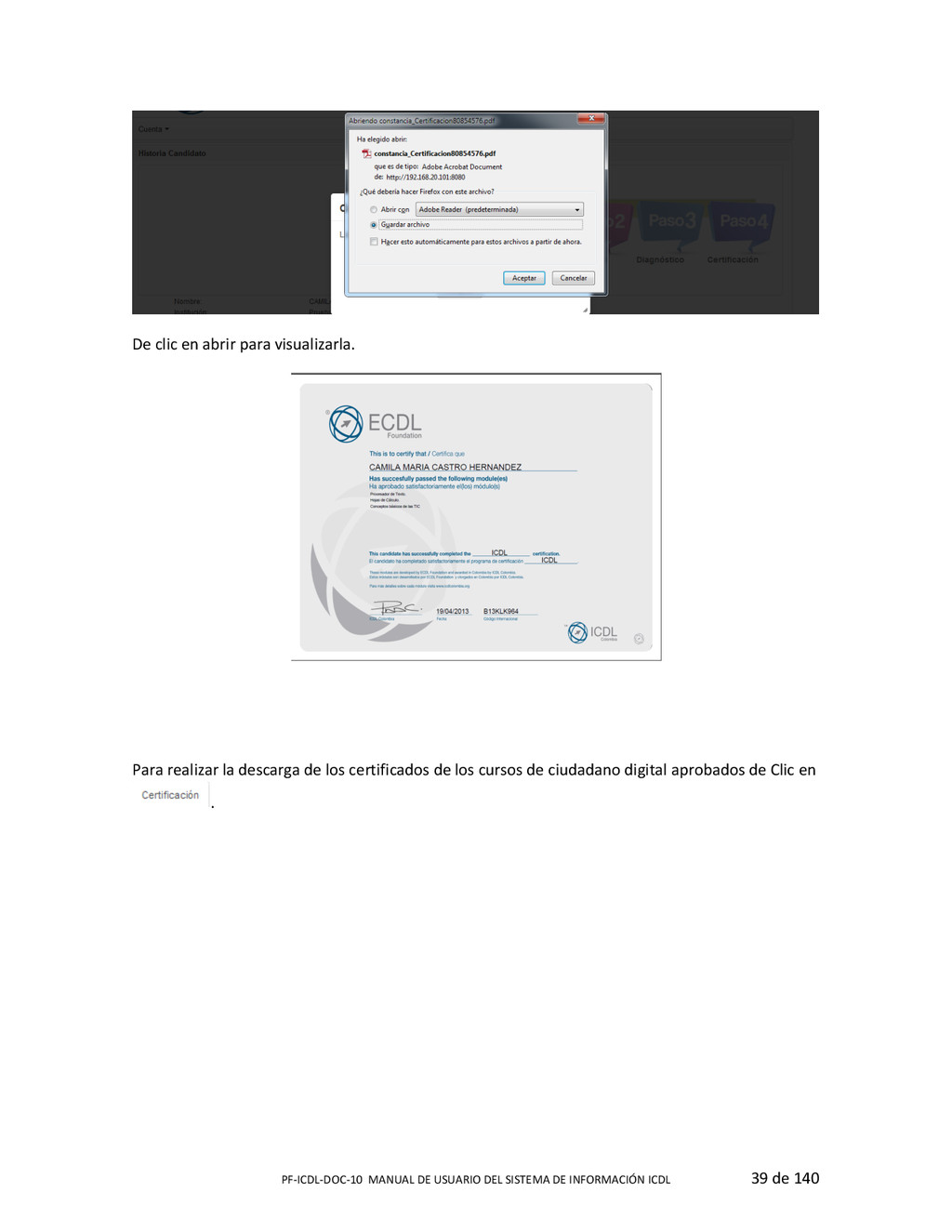
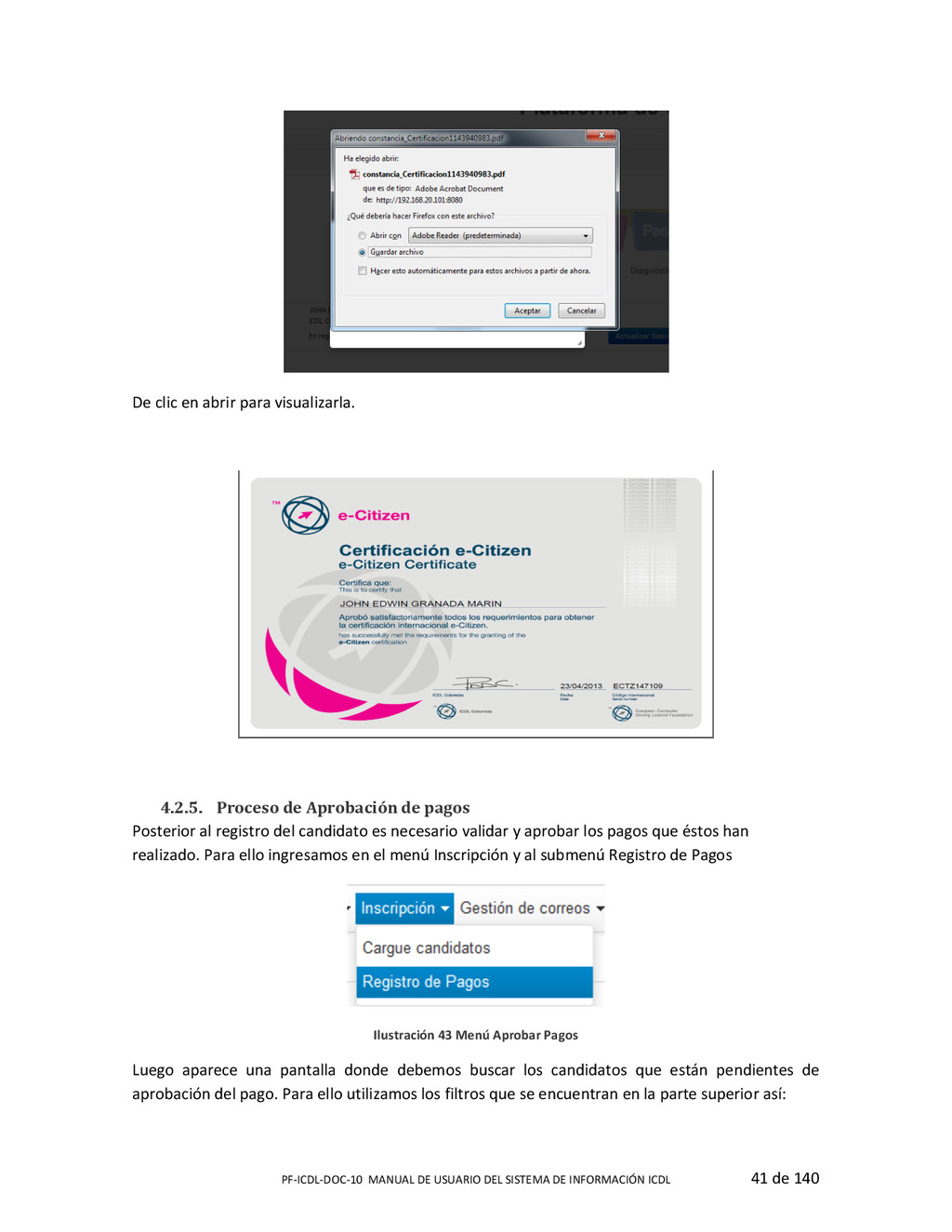
ICDL 38 de 140 Al dar clic aparecerán todos los certificados disponibles para hacer impresión. Para realizar la impresión de clic en el icono que está al frente del nombre de la certificación . Para visualizar la certificación de clic en el icono de PDF .
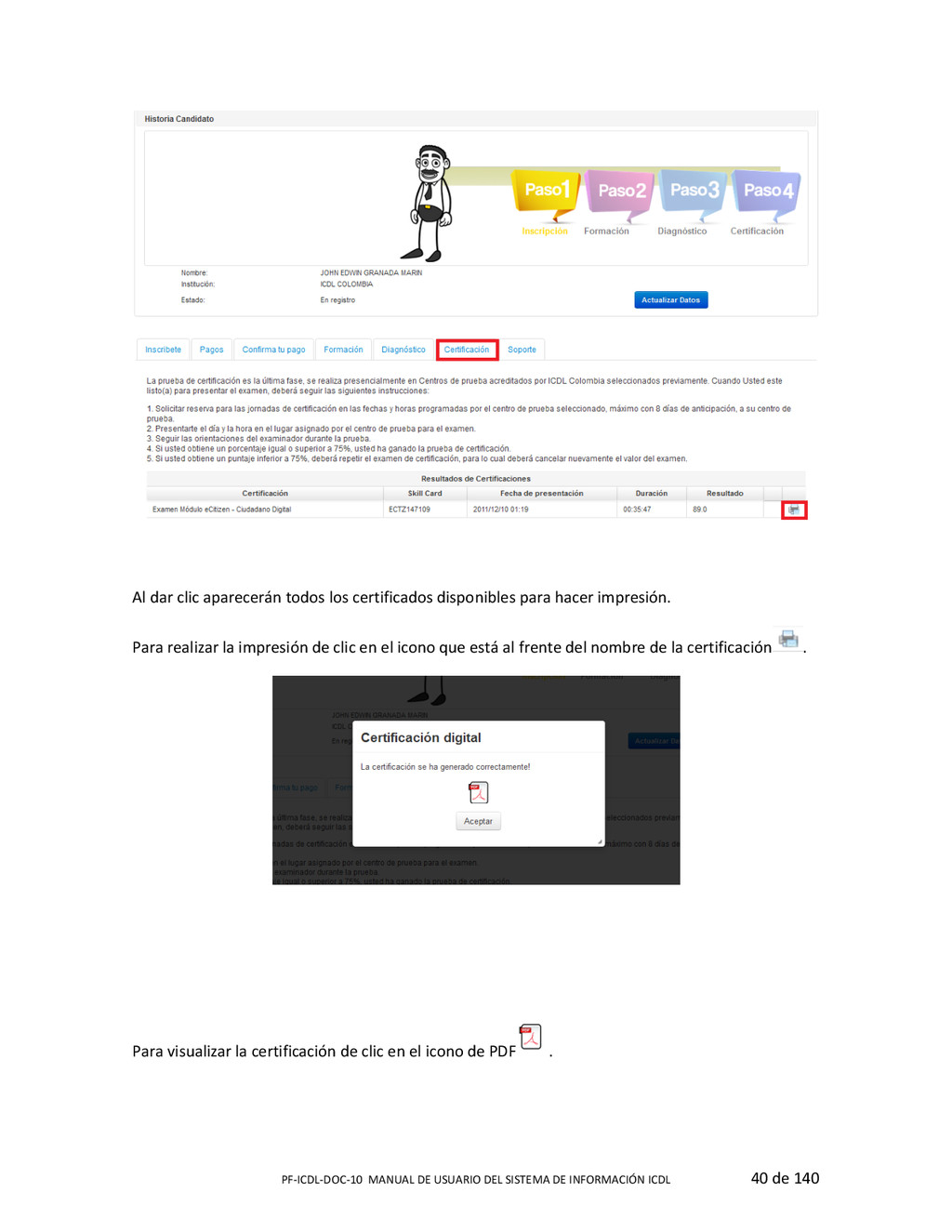
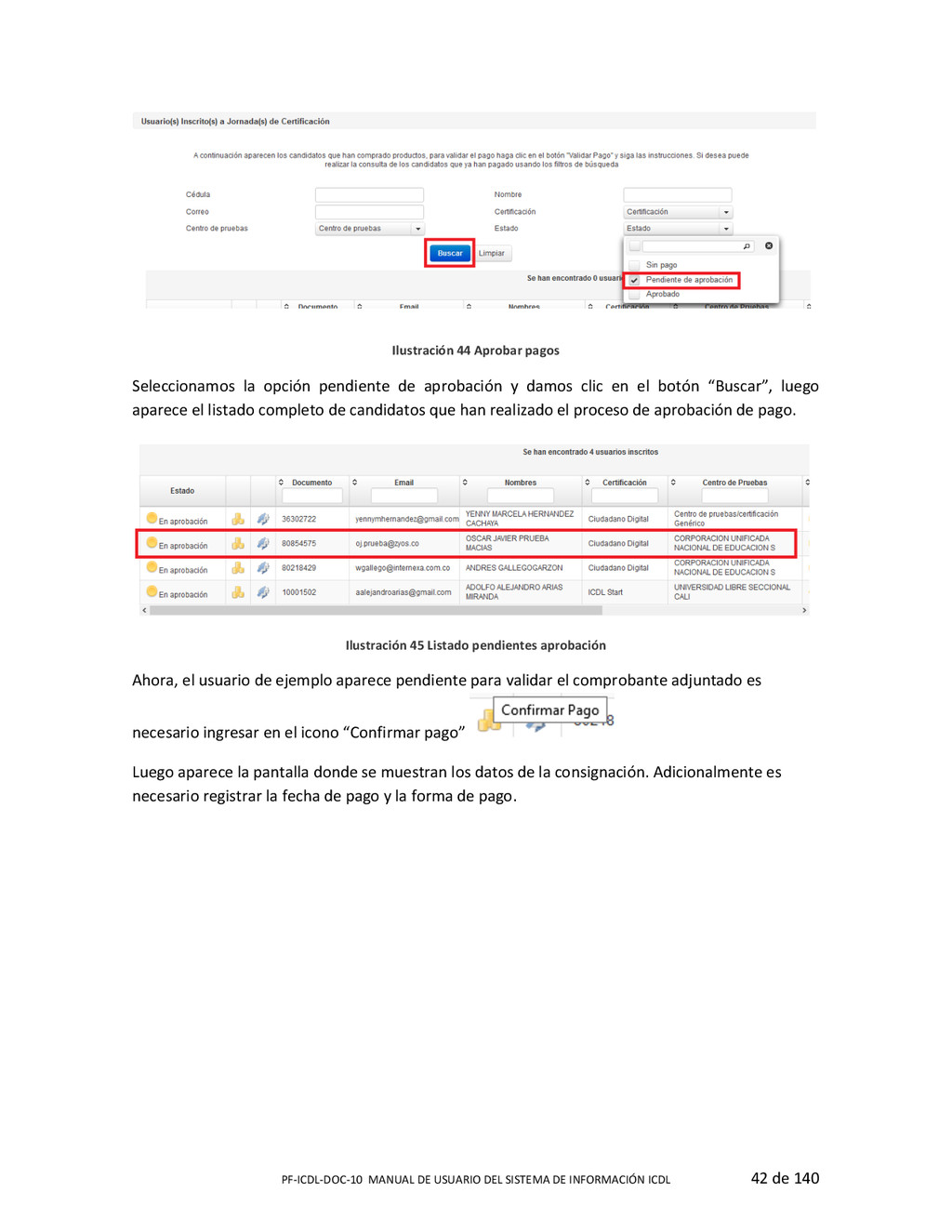
ICDL 39 de 140 De clic en abrir para visualizarla. Para realizar la descarga de los certificados de los cursos de ciudadano digital aprobados de Clic en .
ICDL 40 de 140 Al dar clic aparecerán todos los certificados disponibles para hacer impresión. Para realizar la impresión de clic en el icono que está al frente del nombre de la certificación . Para visualizar la certificación de clic en el icono de PDF .
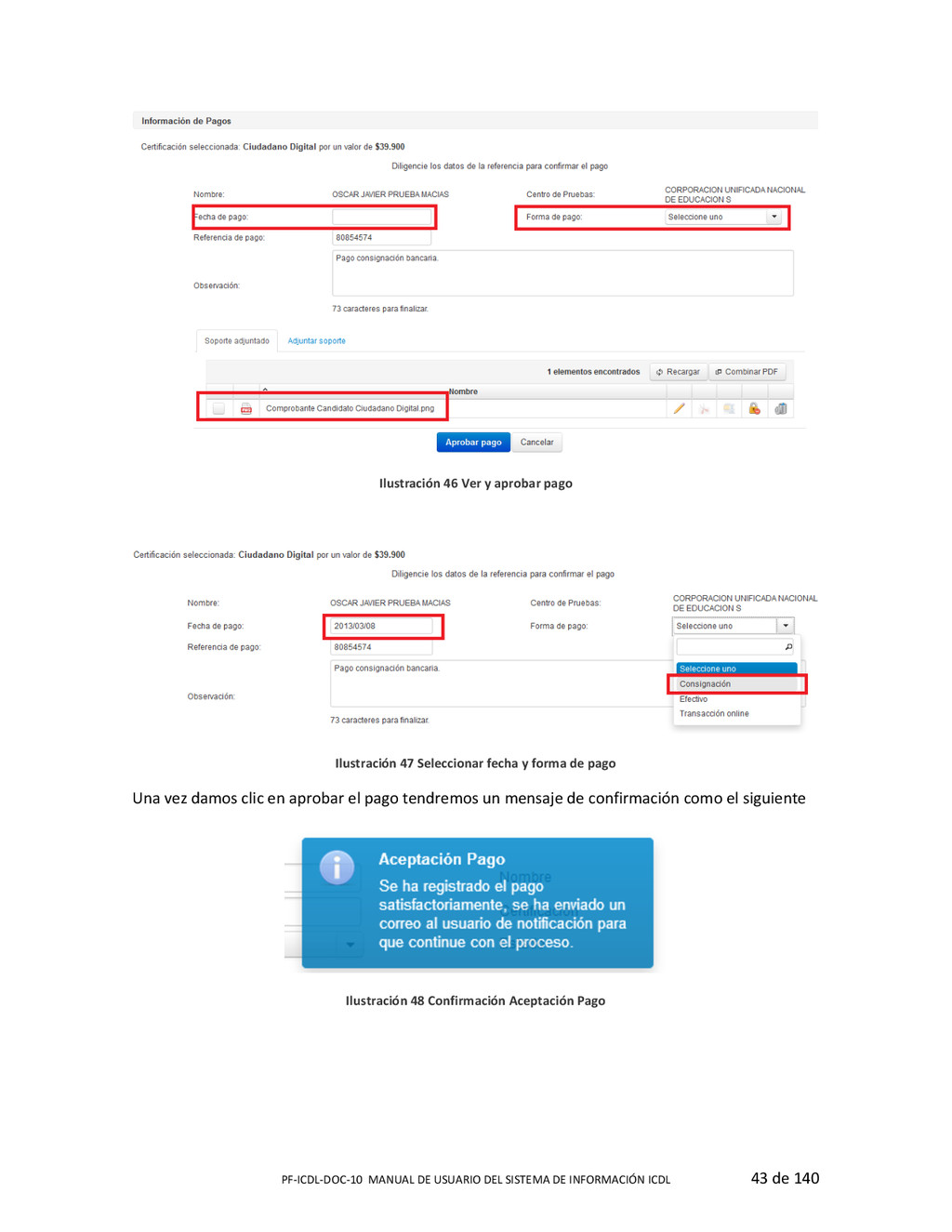
ICDL 41 de 140 De clic en abrir para visualizarla. 4.2.5. Proceso de Aprobación de pagos Posterior al registro del candidato es necesario validar y aprobar los pagos que éstos han realizado. Para ello ingresamos en el menú Inscripción y al submenú Registro de Pagos Ilustración 43 Menú Aprobar Pagos Luego aparece una pantalla donde debemos buscar los candidatos que están pendientes de aprobación del pago. Para ello utilizamos los filtros que se encuentran en la parte superior así:
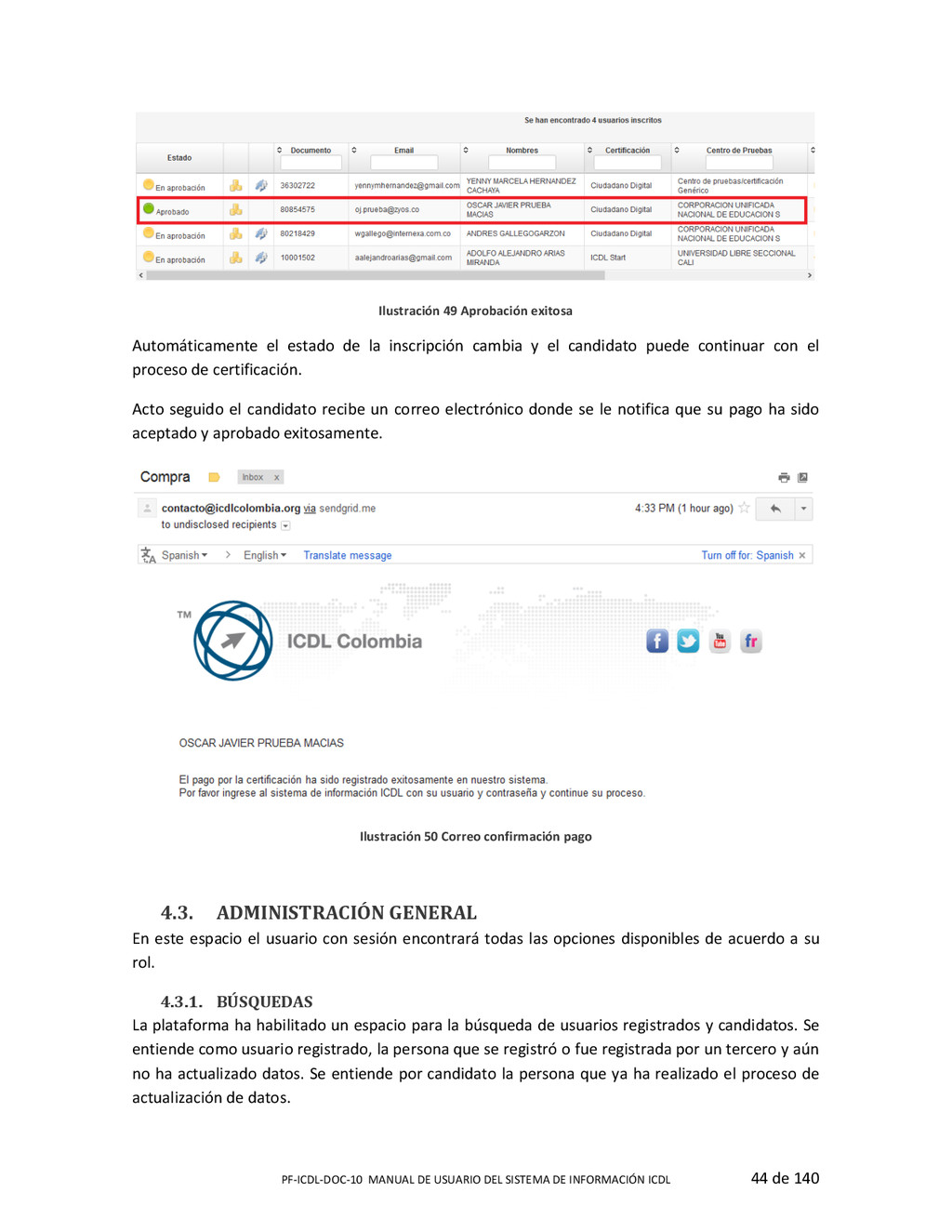
ICDL 42 de 140 Ilustración 44 Aprobar pagos Seleccionamos la opción pendiente de aprobación y damos clic en el botón “Buscar”, luego aparece el listado completo de candidatos que han realizado el proceso de aprobación de pago. Ilustración 45 Listado pendientes aprobación Ahora, el usuario de ejemplo aparece pendiente para validar el comprobante adjuntado es necesario ingresar en el icono “Confirmar pago” Luego aparece la pantalla donde se muestran los datos de la consignación. Adicionalmente es necesario registrar la fecha de pago y la forma de pago.
ICDL 43 de 140 Ilustración 46 Ver y aprobar pago Ilustración 47 Seleccionar fecha y forma de pago Una vez damos clic en aprobar el pago tendremos un mensaje de confirmación como el siguiente Ilustración 48 Confirmación Aceptación Pago
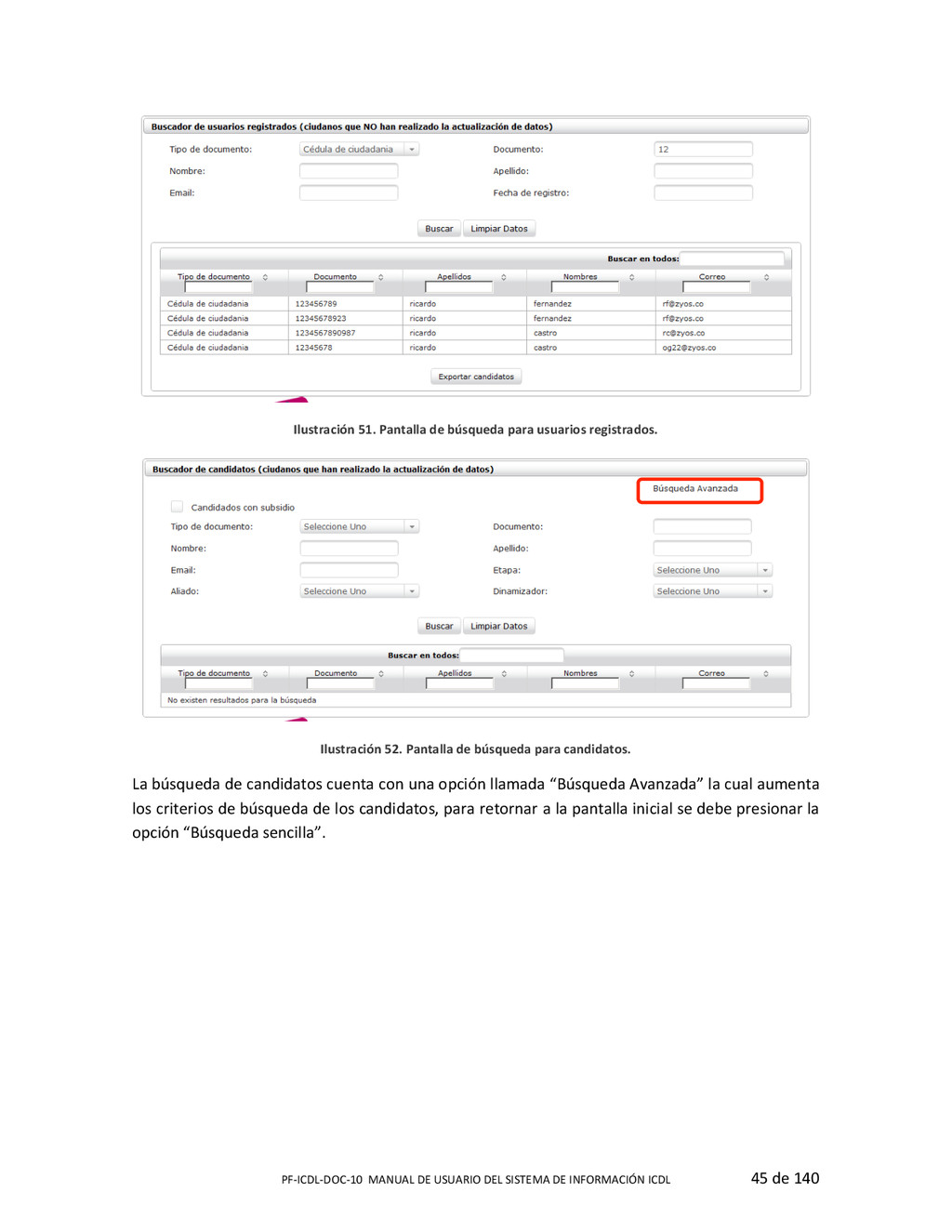
ICDL 44 de 140 Ilustración 49 Aprobación exitosa Automáticamente el estado de la inscripción cambia y el candidato puede continuar con el proceso de certificación. Acto seguido el candidato recibe un correo electrónico donde se le notifica que su pago ha sido aceptado y aprobado exitosamente. Ilustración 50 Correo confirmación pago 4.3. ADMINISTRACIÓN GENERAL En este espacio el usuario con sesión encontrará todas las opciones disponibles de acuerdo a su rol. 4.3.1. BÚSQUEDAS La plataforma ha habilitado un espacio para la búsqueda de usuarios registrados y candidatos. Se entiende como usuario registrado, la persona que se registró o fue registrada por un tercero y aún no ha actualizado datos. Se entiende por candidato la persona que ya ha realizado el proceso de actualización de datos.
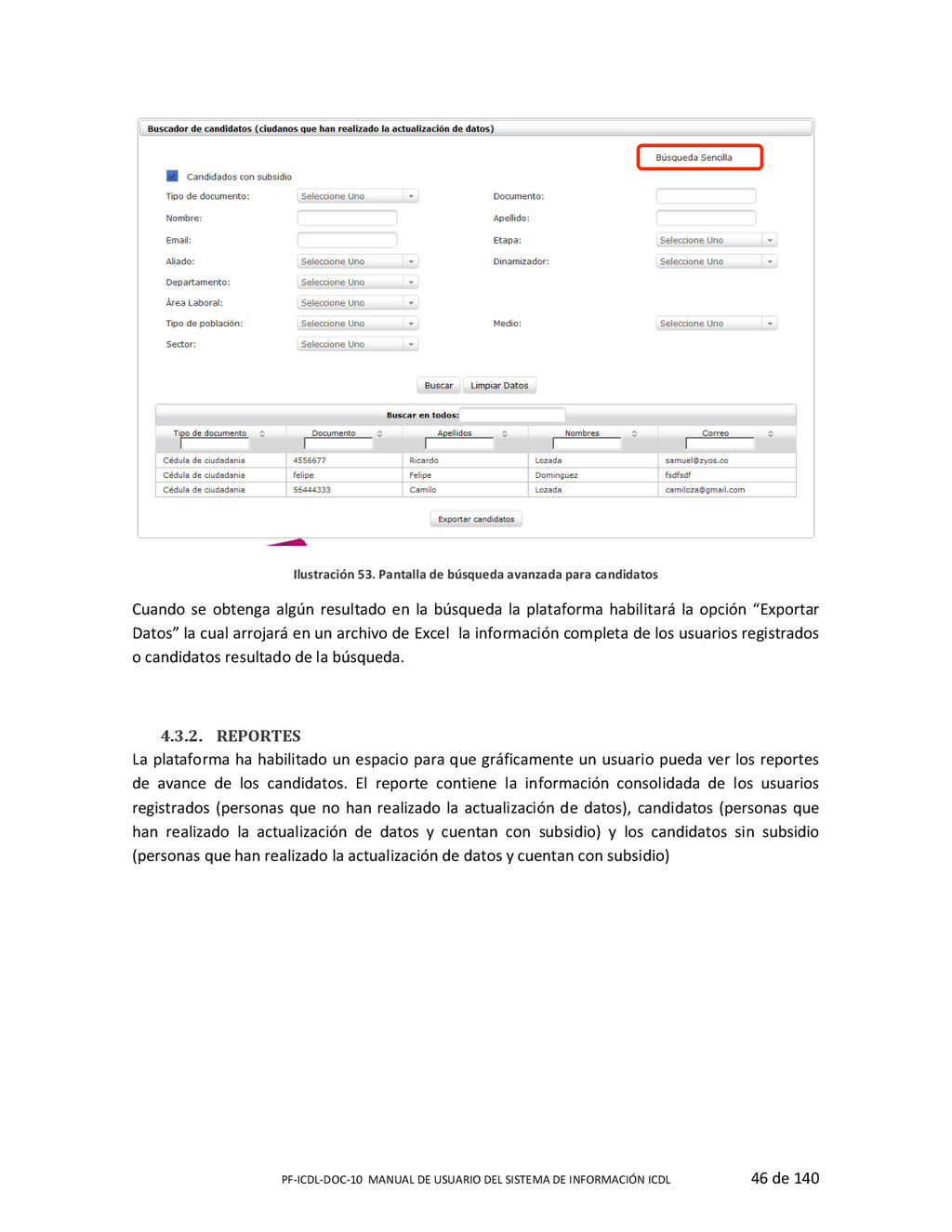
ICDL 45 de 140 Ilustración 51. Pantalla de búsqueda para usuarios registrados. Ilustración 52. Pantalla de búsqueda para candidatos. La búsqueda de candidatos cuenta con una opción llamada “Búsqueda Avanzada” la cual aumenta los criterios de búsqueda de los candidatos, para retornar a la pantalla inicial se debe presionar la opción “Búsqueda sencilla”.
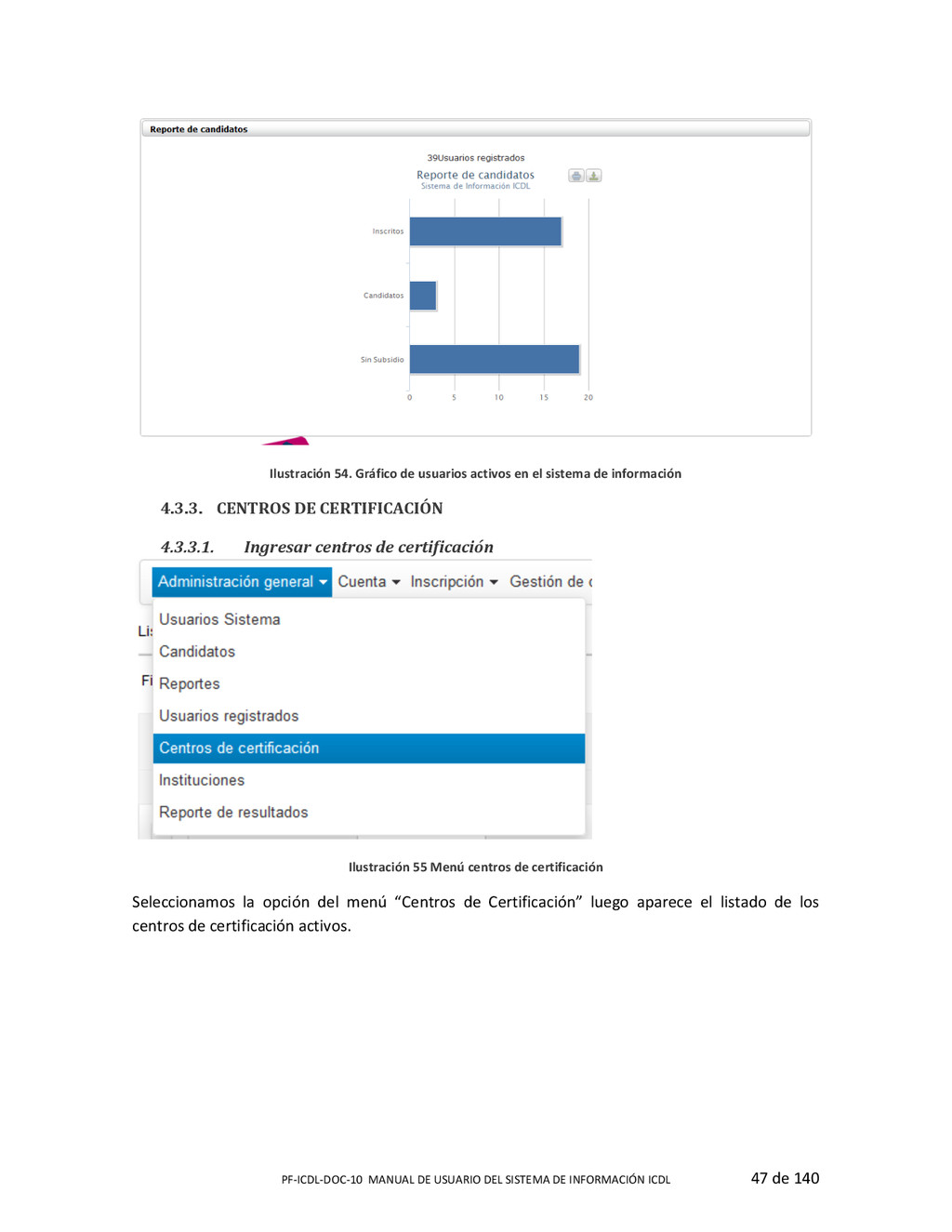
ICDL 46 de 140 Ilustración 53. Pantalla de búsqueda avanzada para candidatos Cuando se obtenga algún resultado en la búsqueda la plataforma habilitará la opción “Exportar Datos” la cual arrojará en un archivo de Excel la información completa de los usuarios registrados o candidatos resultado de la búsqueda. 4.3.2. REPORTES La plataforma ha habilitado un espacio para que gráficamente un usuario pueda ver los reportes de avance de los candidatos. El reporte contiene la información consolidada de los usuarios registrados (personas que no han realizado la actualización de datos), candidatos (personas que han realizado la actualización de datos y cuentan con subsidio) y los candidatos sin subsidio (personas que han realizado la actualización de datos y cuentan con subsidio)
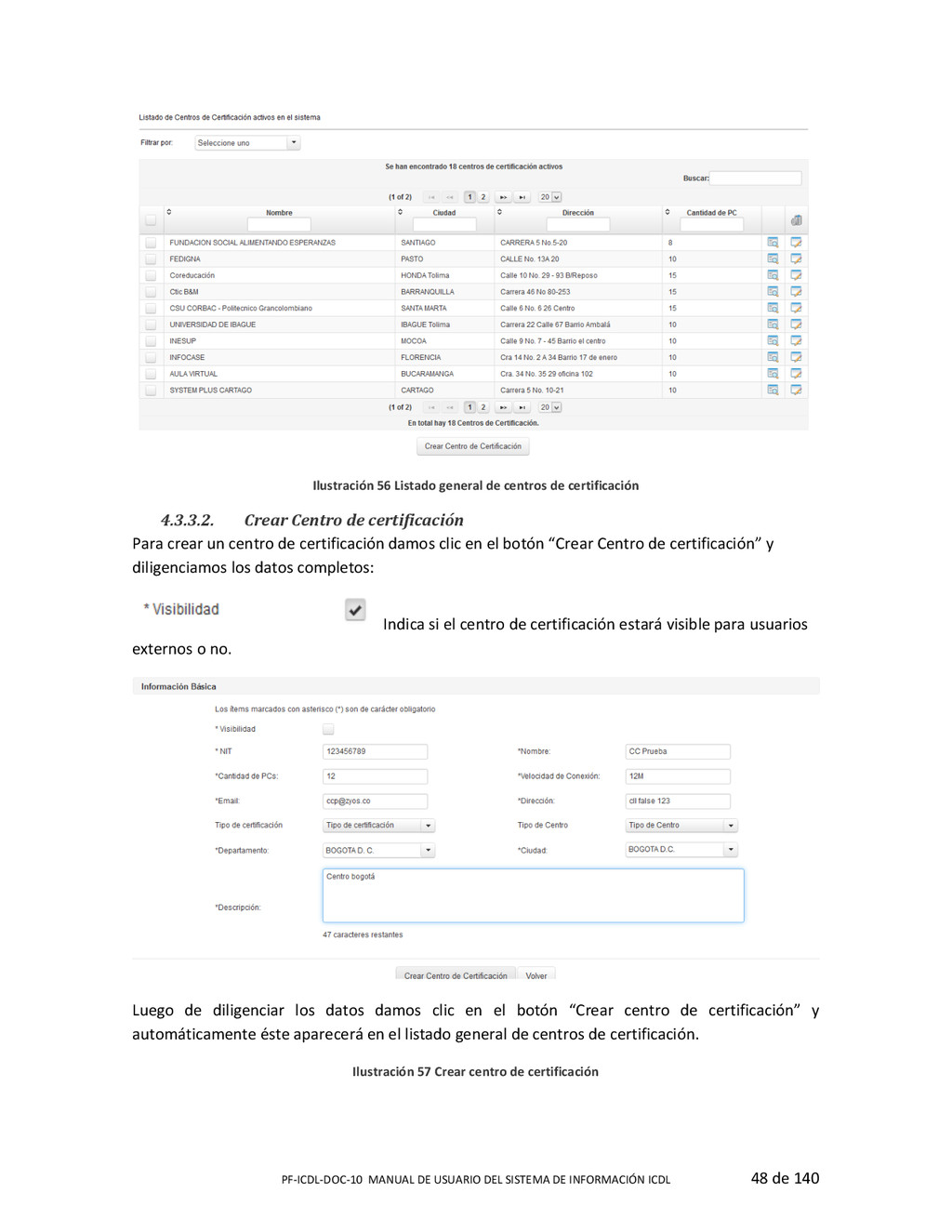
ICDL 47 de 140 Ilustración 54. Gráfico de usuarios activos en el sistema de información 4.3.3. CENTROS DE CERTIFICACIÓN 4.3.3.1. Ingresar centros de certificación Ilustración 55 Menú centros de certificación Seleccionamos la opción del menú “Centros de Certificación” luego aparece el listado de los centros de certificación activos.
ICDL 48 de 140 Ilustración 56 Listado general de centros de certificación 4.3.3.2. Crear Centro de certificación Para crear un centro de certificación damos clic en el botón “Crear Centro de certificación” y diligenciamos los datos completos: Indica si el centro de certificación estará visible para usuarios externos o no. Luego de diligenciar los datos damos clic en el botón “Crear centro de certificación” y automáticamente éste aparecerá en el listado general de centros de certificación. Ilustración 57 Crear centro de certificación
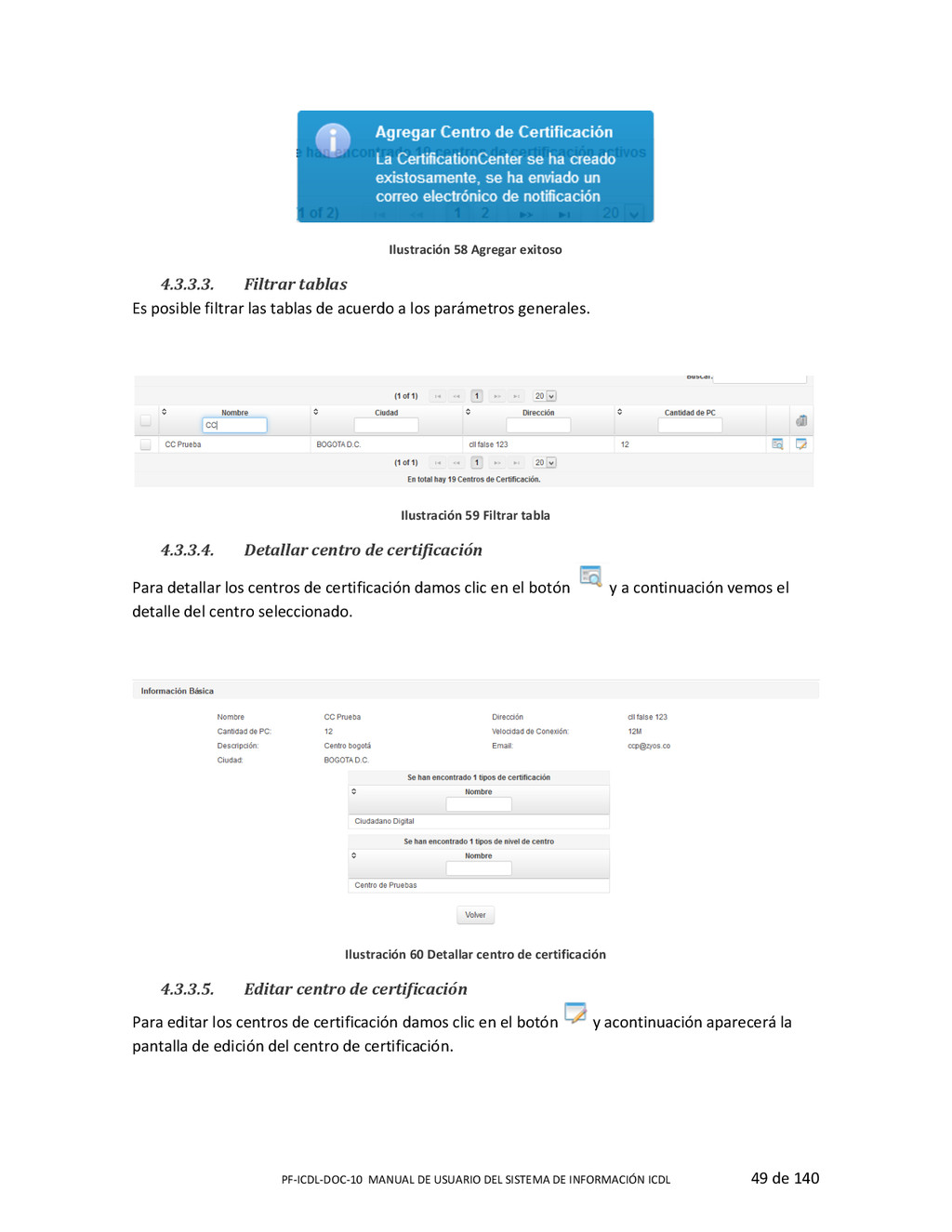
ICDL 49 de 140 Ilustración 58 Agregar exitoso 4.3.3.3. Filtrar tablas Es posible filtrar las tablas de acuerdo a los parámetros generales. Ilustración 59 Filtrar tabla 4.3.3.4. Detallar centro de certificación Para detallar los centros de certificación damos clic en el botón y a continuación vemos el detalle del centro seleccionado. Ilustración 60 Detallar centro de certificación 4.3.3.5. Editar centro de certificación Para editar los centros de certificación damos clic en el botón y acontinuación aparecerá la pantalla de edición del centro de certificación.
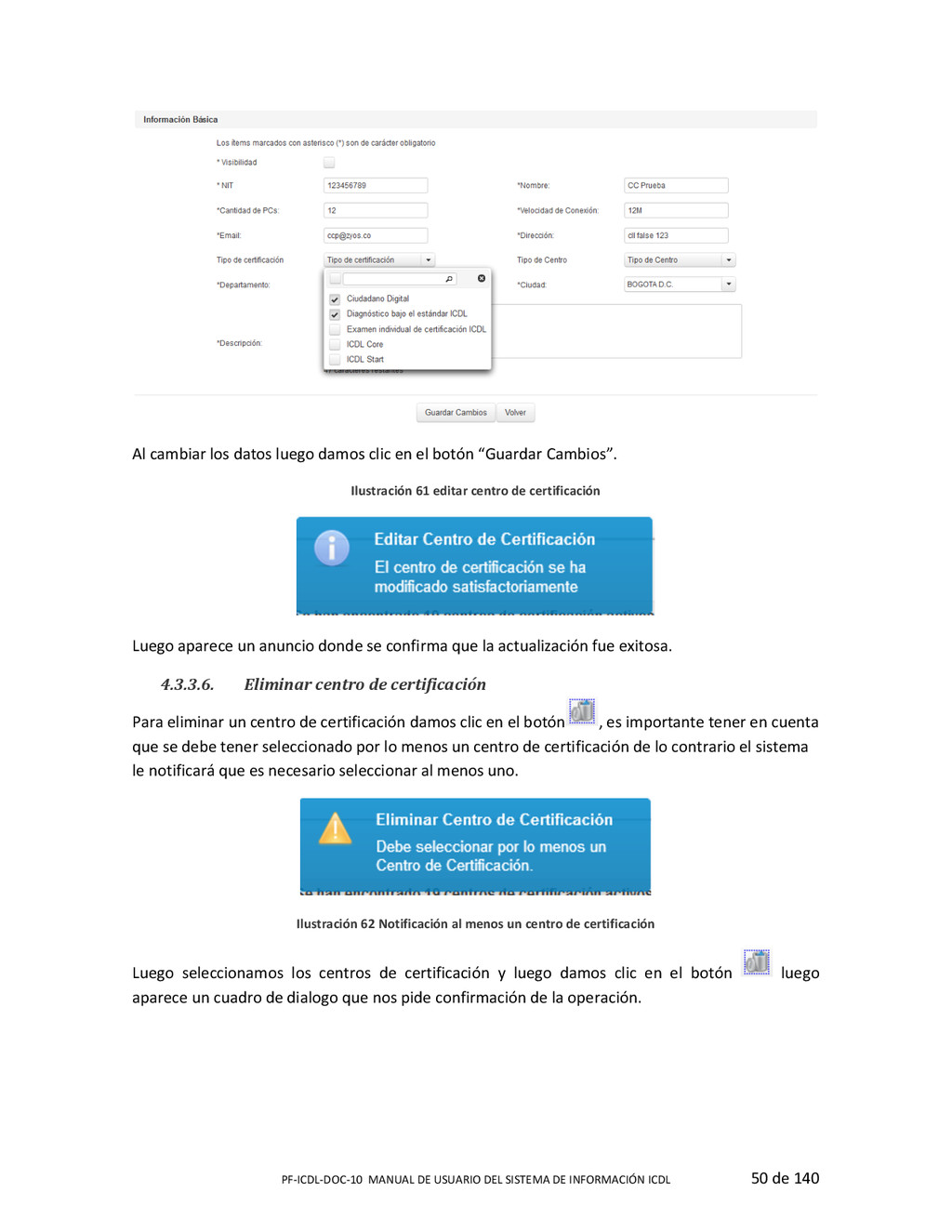
ICDL 50 de 140 Al cambiar los datos luego damos clic en el botón “Guardar Cambios”. Ilustración 61 editar centro de certificación Luego aparece un anuncio donde se confirma que la actualización fue exitosa. 4.3.3.6. Eliminar centro de certificación Para eliminar un centro de certificación damos clic en el botón , es importante tener en cuenta que se debe tener seleccionado por lo menos un centro de certificación de lo contrario el sistema le notificará que es necesario seleccionar al menos uno. Ilustración 62 Notificación al menos un centro de certificación Luego seleccionamos los centros de certificación y luego damos clic en el botón luego aparece un cuadro de dialogo que nos pide confirmación de la operación.
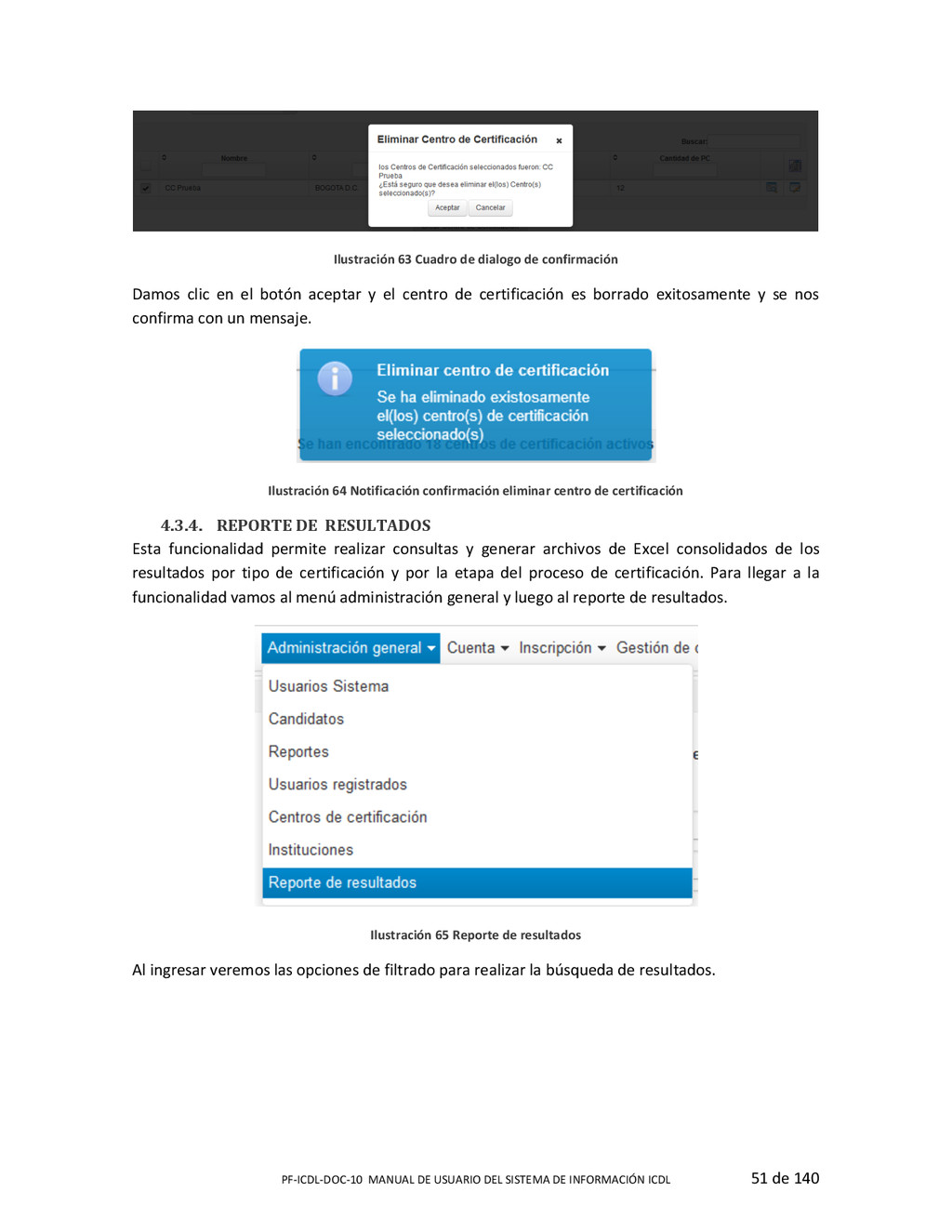
ICDL 51 de 140 Ilustración 63 Cuadro de dialogo de confirmación Damos clic en el botón aceptar y el centro de certificación es borrado exitosamente y se nos confirma con un mensaje. Ilustración 64 Notificación confirmación eliminar centro de certificación 4.3.4. REPORTE DE RESULTADOS Esta funcionalidad permite realizar consultas y generar archivos de Excel consolidados de los resultados por tipo de certificación y por la etapa del proceso de certificación. Para llegar a la funcionalidad vamos al menú administración general y luego al reporte de resultados. Ilustración 65 Reporte de resultados Al ingresar veremos las opciones de filtrado para realizar la búsqueda de resultados.
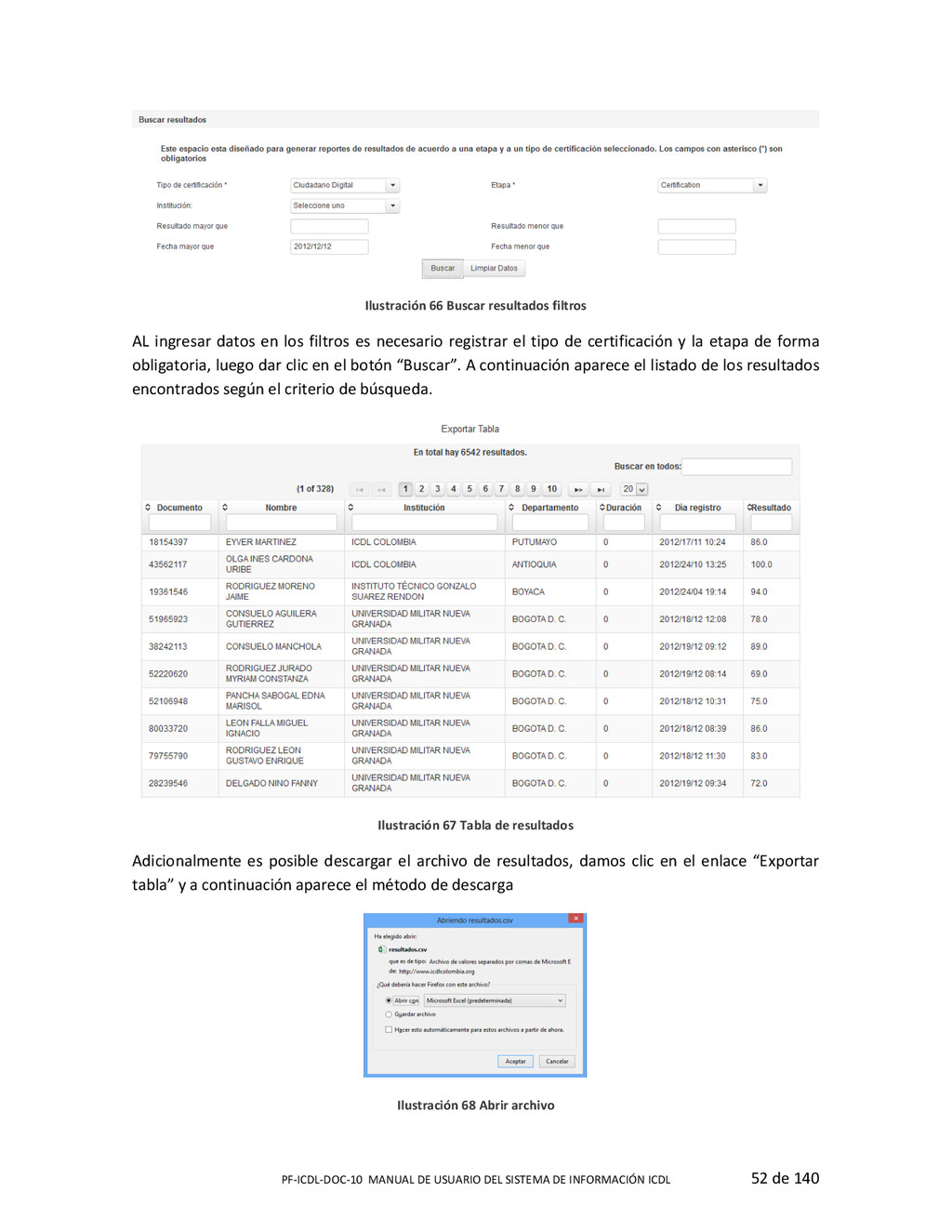
ICDL 52 de 140 Ilustración 66 Buscar resultados filtros AL ingresar datos en los filtros es necesario registrar el tipo de certificación y la etapa de forma obligatoria, luego dar clic en el botón “Buscar”. A continuación aparece el listado de los resultados encontrados según el criterio de búsqueda. Ilustración 67 Tabla de resultados Adicionalmente es posible descargar el archivo de resultados, damos clic en el enlace “Exportar tabla” y a continuación aparece el método de descarga Ilustración 68 Abrir archivo
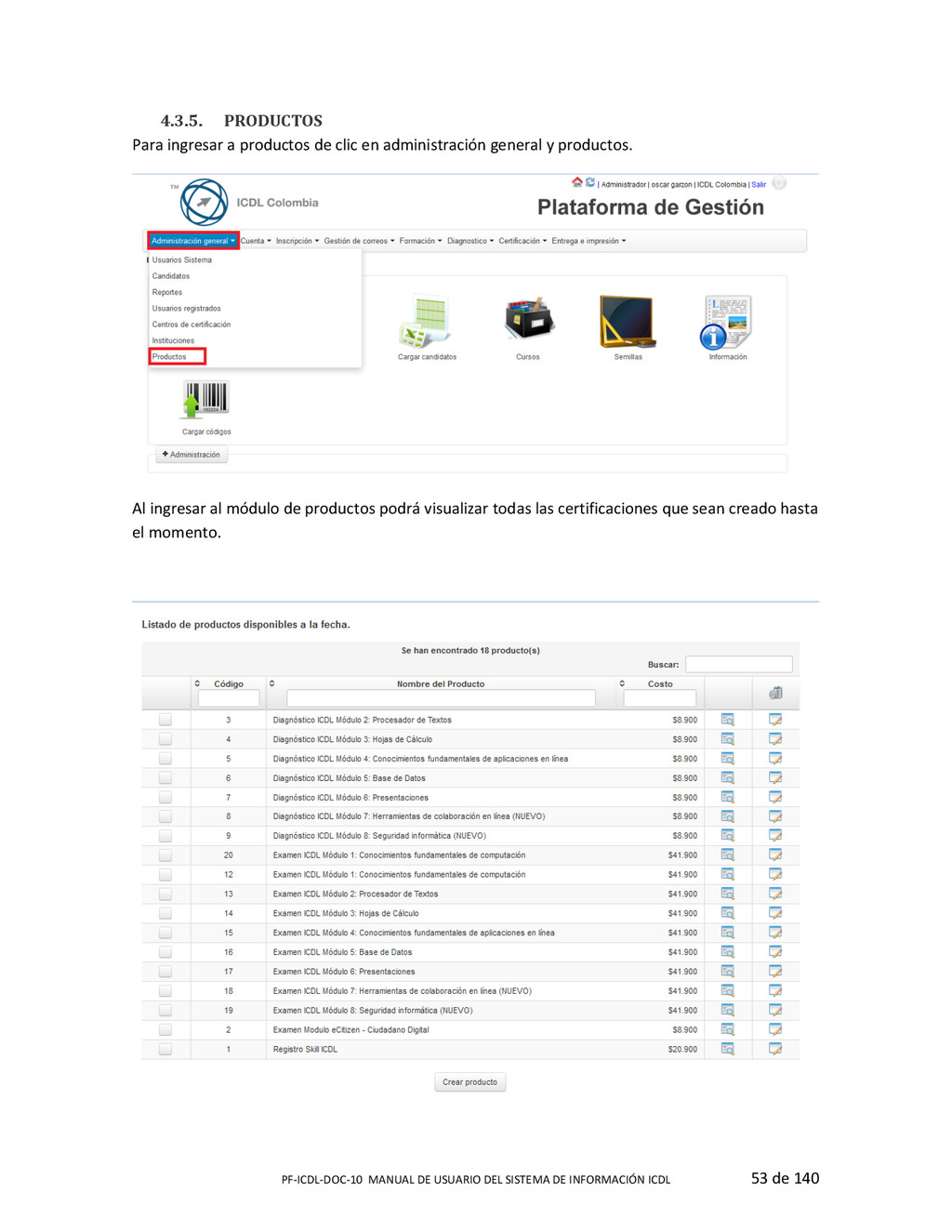
ICDL 53 de 140 4.3.5. PRODUCTOS Para ingresar a productos de clic en administración general y productos. Al ingresar al módulo de productos podrá visualizar todas las certificaciones que sean creado hasta el momento.
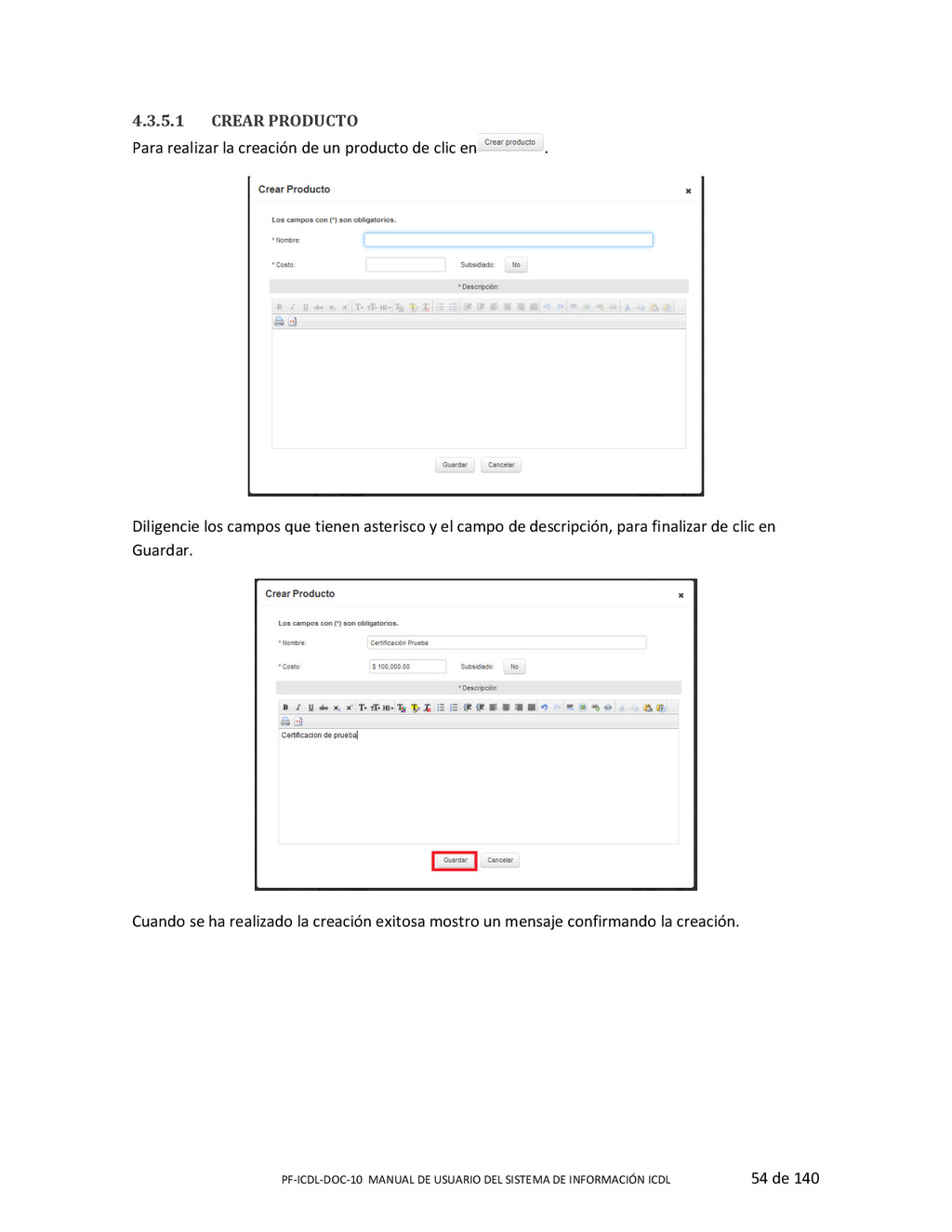
ICDL 54 de 140 4.3.5.1 CREAR PRODUCTO Para realizar la creación de un producto de clic en . Diligencie los campos que tienen asterisco y el campo de descripción, para finalizar de clic en Guardar. Cuando se ha realizado la creación exitosa mostro un mensaje confirmando la creación.
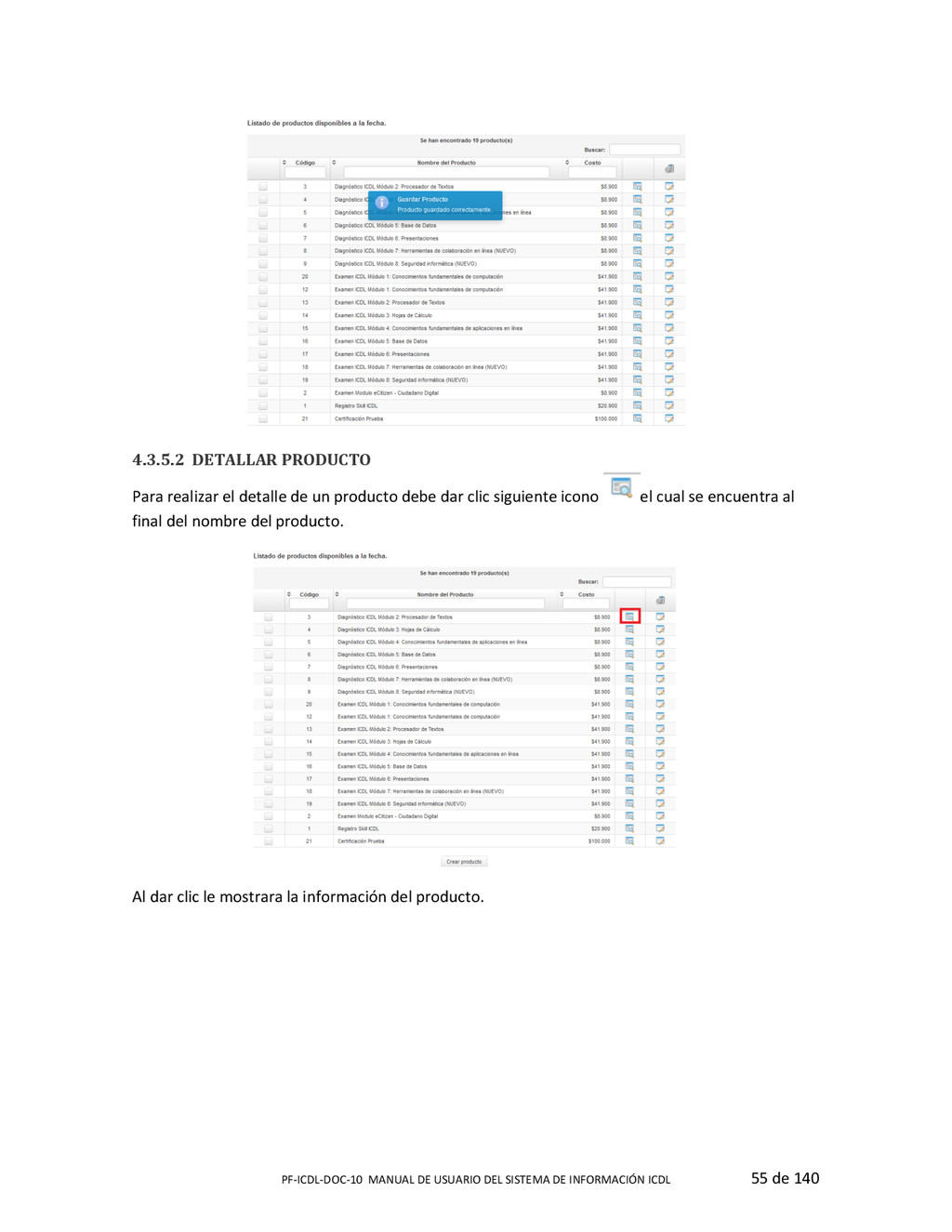
ICDL 55 de 140 4.3.5.2 DETALLAR PRODUCTO Para realizar el detalle de un producto debe dar clic siguiente icono el cual se encuentra al final del nombre del producto. Al dar clic le mostrara la información del producto.
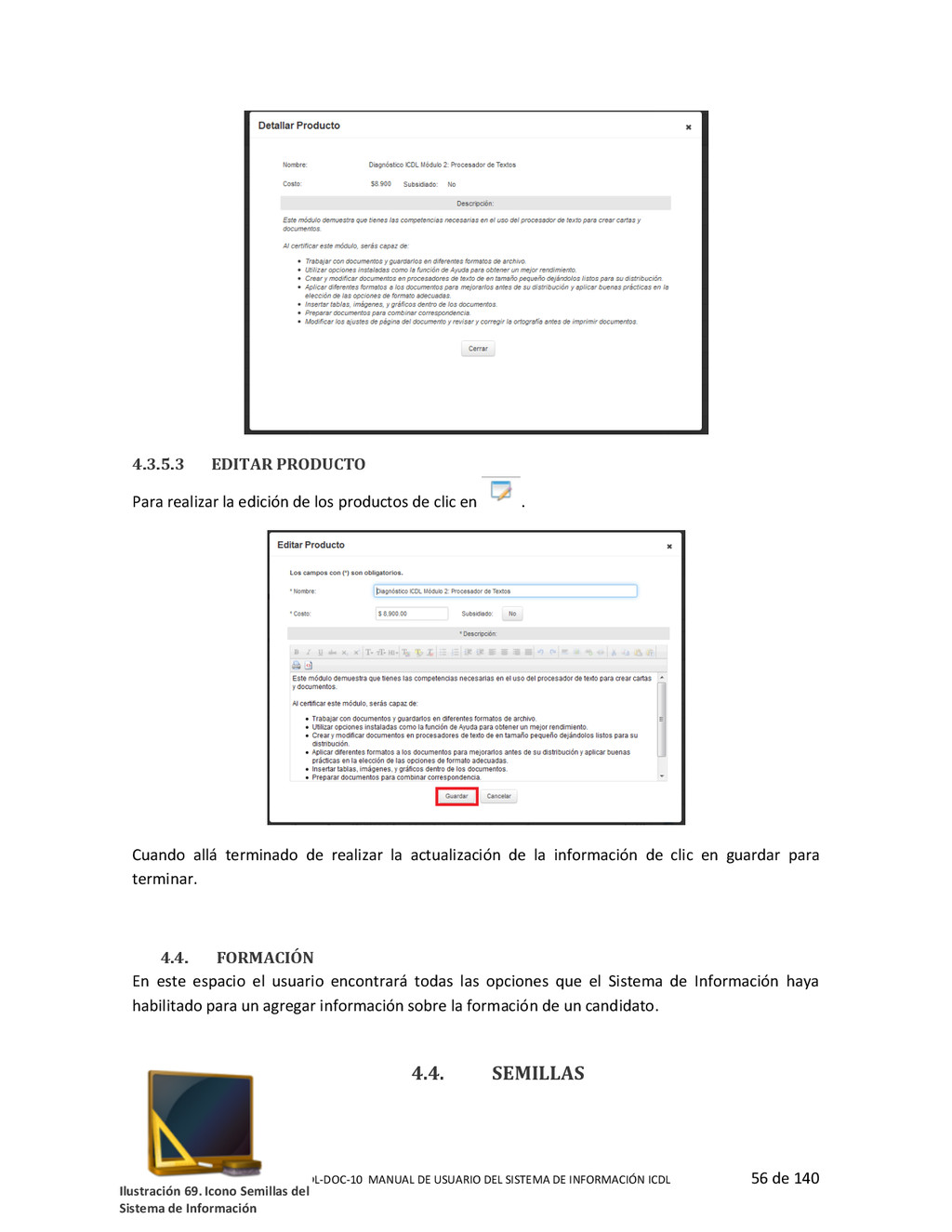
ICDL 56 de 140 4.3.5.3 EDITAR PRODUCTO Para realizar la edición de los productos de clic en . Cuando allá terminado de realizar la actualización de la información de clic en guardar para terminar. 4.4. FORMACIÓN En este espacio el usuario encontrará todas las opciones que el Sistema de Información haya habilitado para un agregar información sobre la formación de un candidato. 4.4. SEMILLAS Ilustración 69. Icono Semillas del Sistema de Información
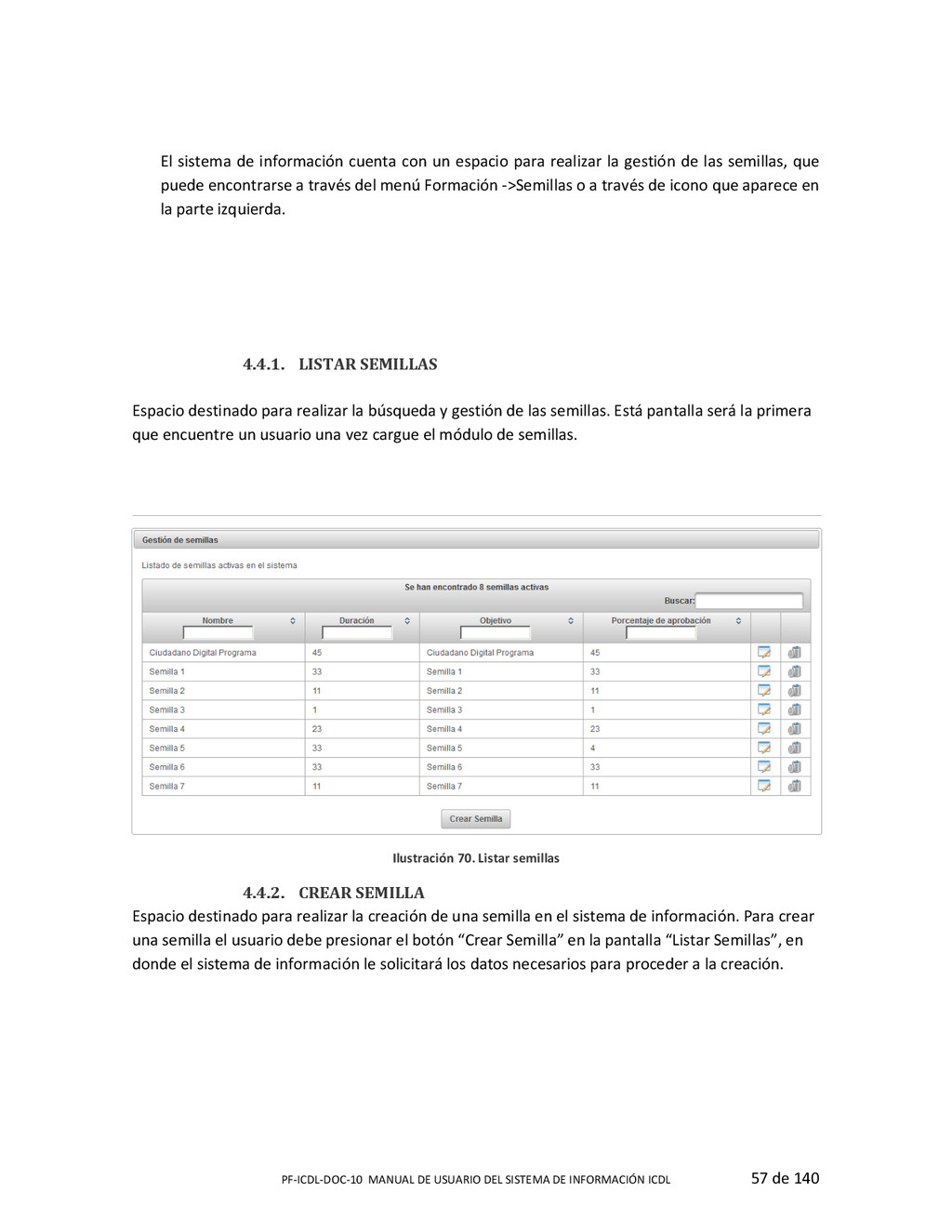
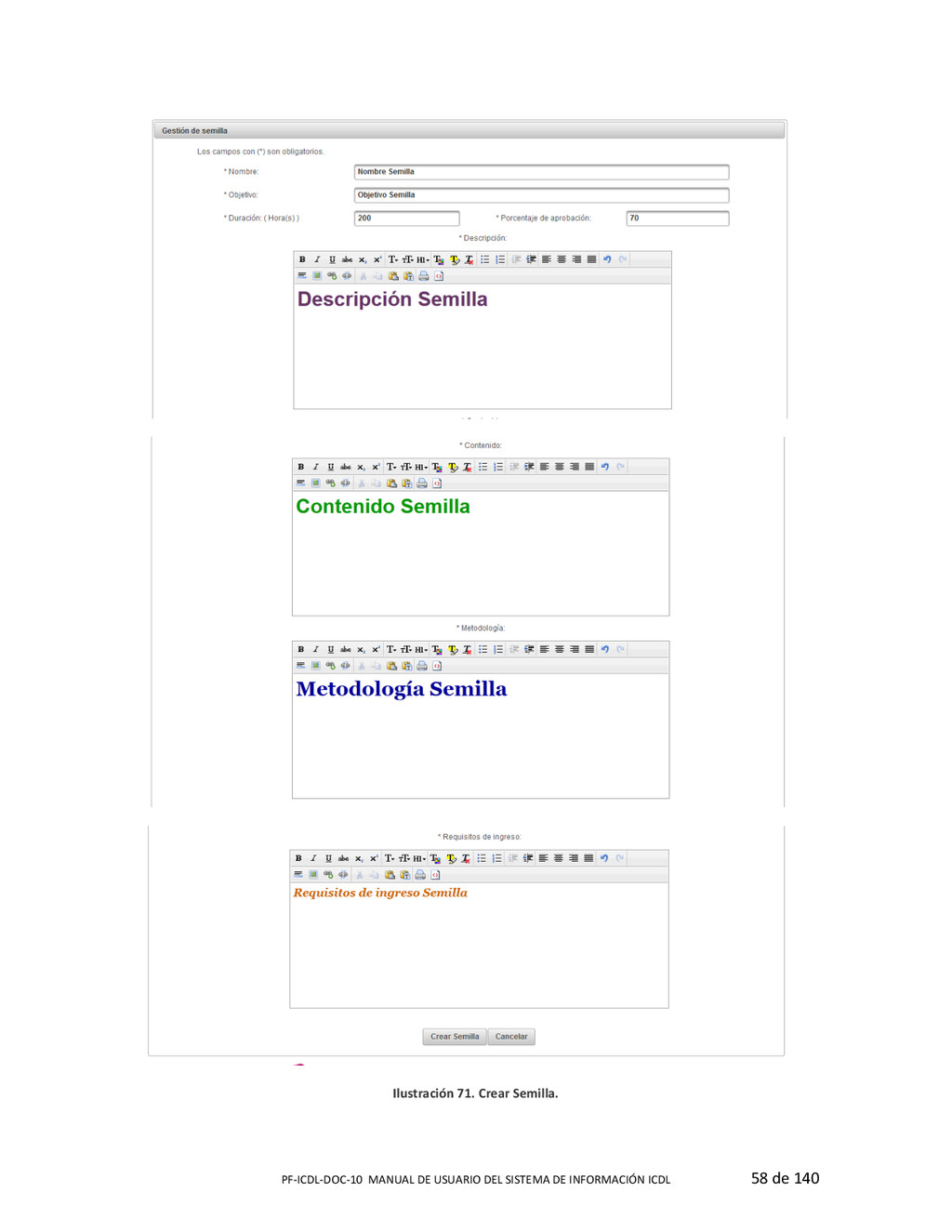
ICDL 57 de 140 El sistema de información cuenta con un espacio para realizar la gestión de las semillas, que puede encontrarse a través del menú Formación -‐>Semillas o a través de icono que aparece en la parte izquierda. 4.4.1. LISTAR SEMILLAS Espacio destinado para realizar la búsqueda y gestión de las semillas. Está pantalla será la primera que encuentre un usuario una vez cargue el módulo de semillas. 4.4.2. CREAR SEMILLA Espacio destinado para realizar la creación de una semilla en el sistema de información. Para crear una semilla el usuario debe presionar el botón “Crear Semilla” en la pantalla “Listar Semillas”, en donde el sistema de información le solicitará los datos necesarios para proceder a la creación. Ilustración 70. Listar semillas
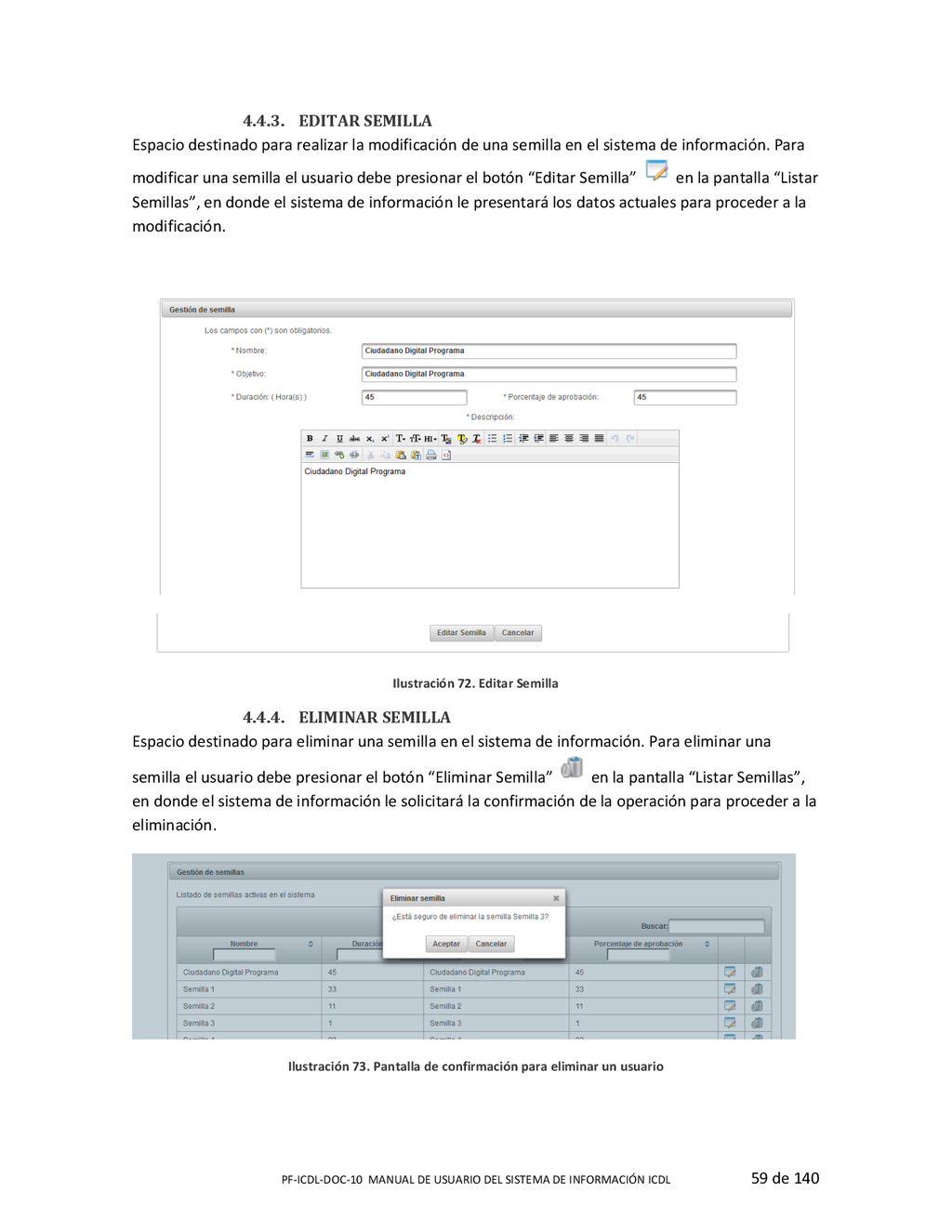
ICDL 59 de 140 4.4.3. EDITAR SEMILLA Espacio destinado para realizar la modificación de una semilla en el sistema de información. Para modificar una semilla el usuario debe presionar el botón “Editar Semilla” en la pantalla “Listar Semillas”, en donde el sistema de información le presentará los datos actuales para proceder a la modificación. Ilustración 72. Editar Semilla 4.4.4. ELIMINAR SEMILLA Espacio destinado para eliminar una semilla en el sistema de información. Para eliminar una semilla el usuario debe presionar el botón “Eliminar Semilla” en la pantalla “Listar Semillas”, en donde el sistema de información le solicitará la confirmación de la operación para proceder a la eliminación. Ilustración 73. Pantalla de confirmación para eliminar un usuario
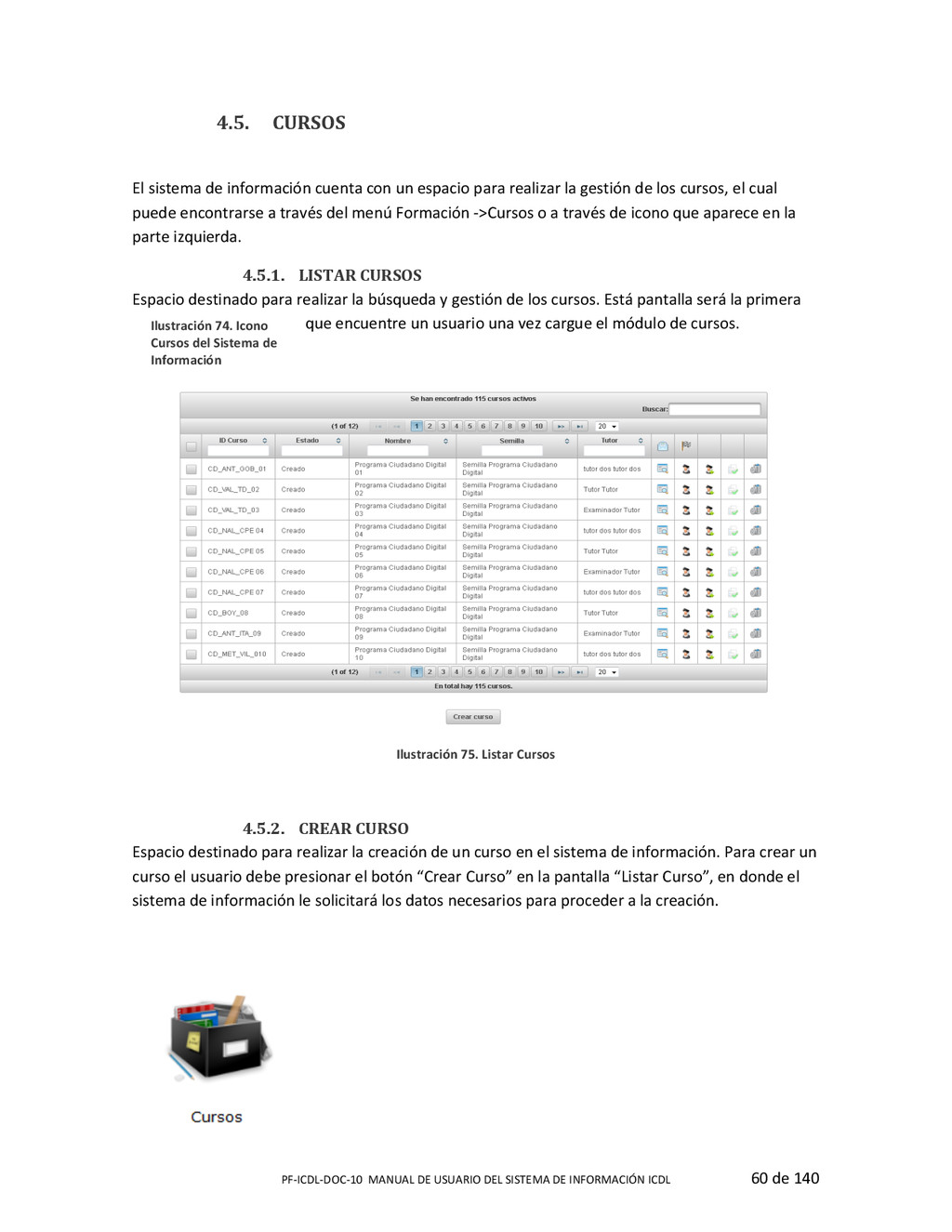
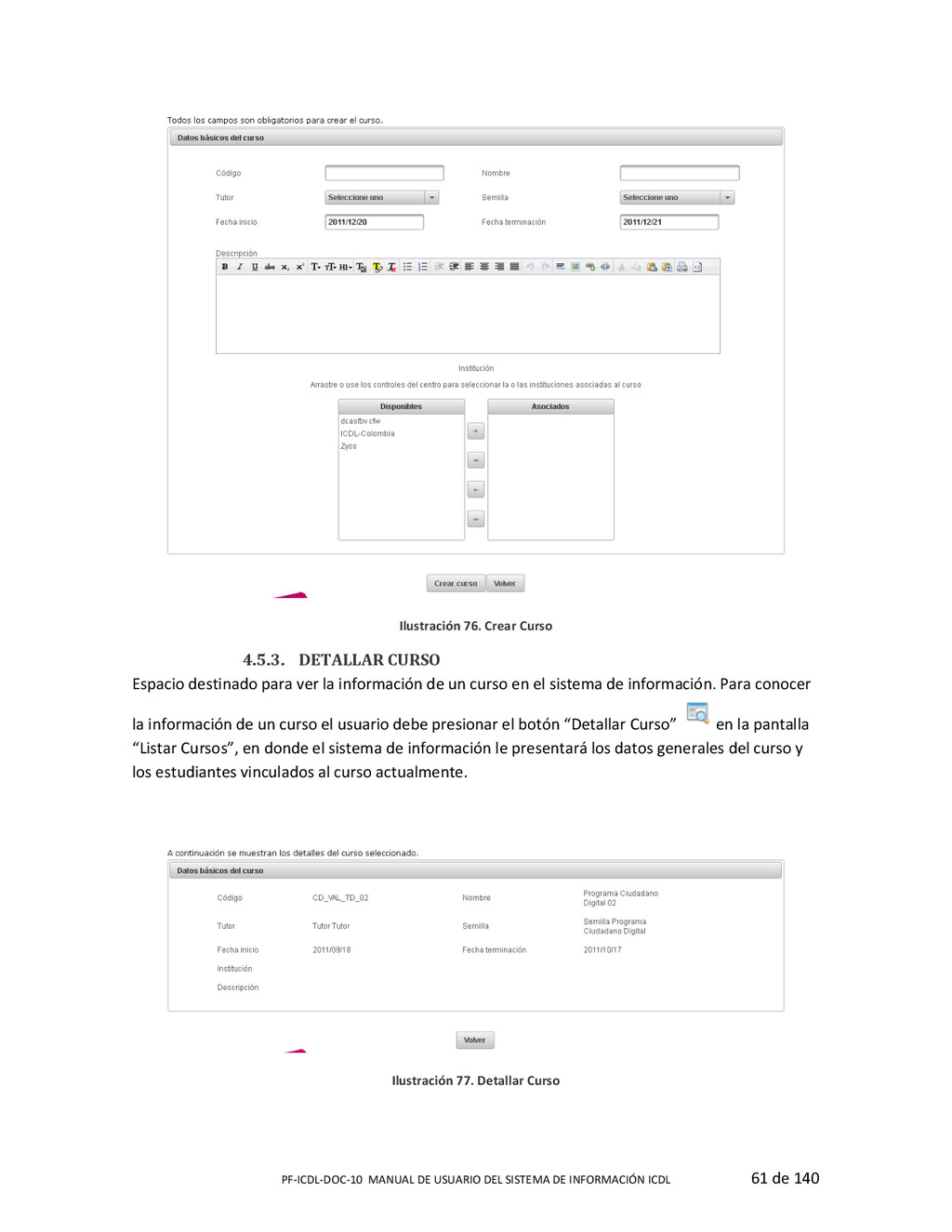
ICDL 60 de 140 4.5. CURSOS El sistema de información cuenta con un espacio para realizar la gestión de los cursos, el cual puede encontrarse a través del menú Formación -‐>Cursos o a través de icono que aparece en la parte izquierda. 4.5.1. LISTAR CURSOS Espacio destinado para realizar la búsqueda y gestión de los cursos. Está pantalla será la primera que encuentre un usuario una vez cargue el módulo de cursos. Ilustración 75. Listar Cursos 4.5.2. CREAR CURSO Espacio destinado para realizar la creación de un curso en el sistema de información. Para crear un curso el usuario debe presionar el botón “Crear Curso” en la pantalla “Listar Curso”, en donde el sistema de información le solicitará los datos necesarios para proceder a la creación. Ilustración 74. Icono Cursos del Sistema de Información
ICDL 61 de 140 Ilustración 76. Crear Curso 4.5.3. DETALLAR CURSO Espacio destinado para ver la información de un curso en el sistema de información. Para conocer la información de un curso el usuario debe presionar el botón “Detallar Curso” en la pantalla “Listar Cursos”, en donde el sistema de información le presentará los datos generales del curso y los estudiantes vinculados al curso actualmente. Ilustración 77. Detallar Curso
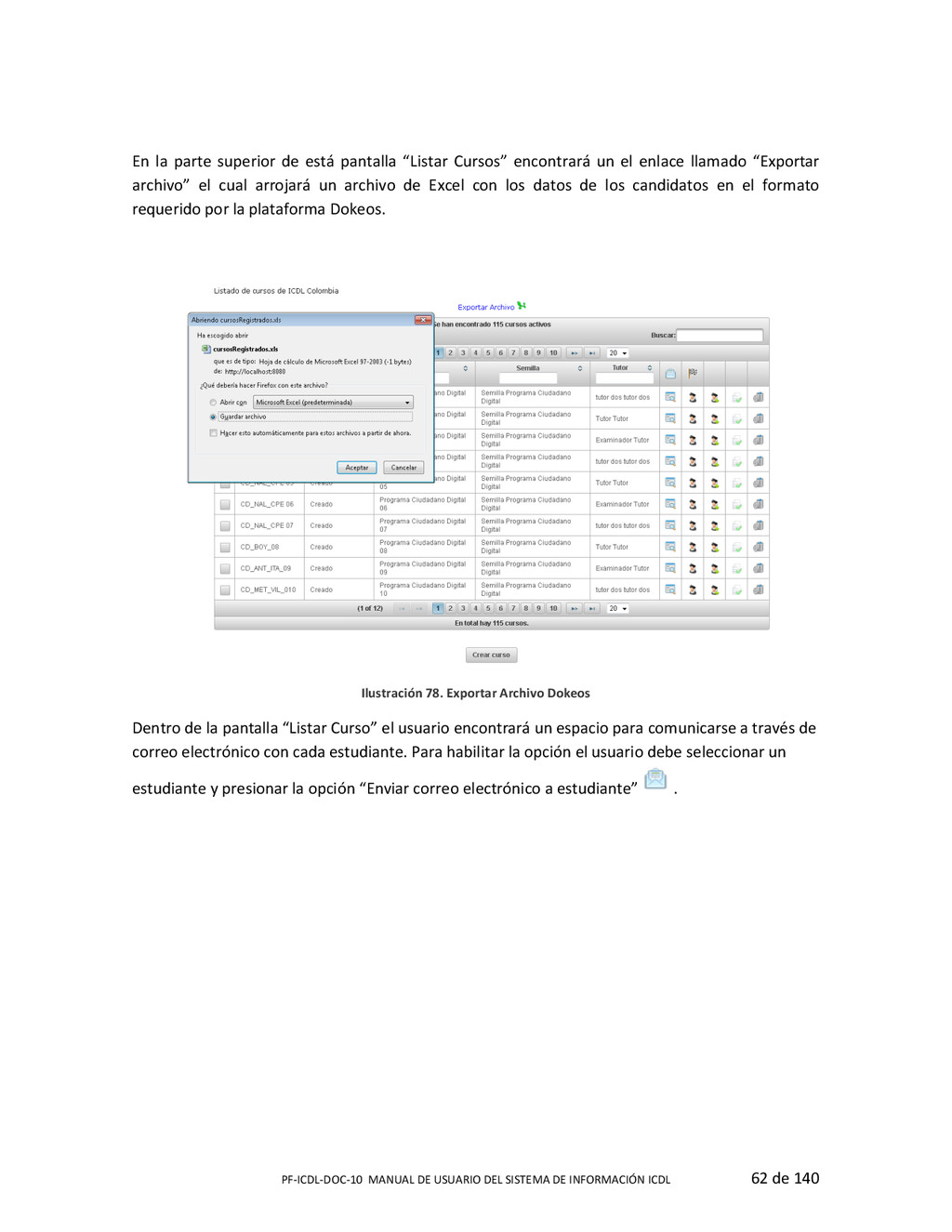
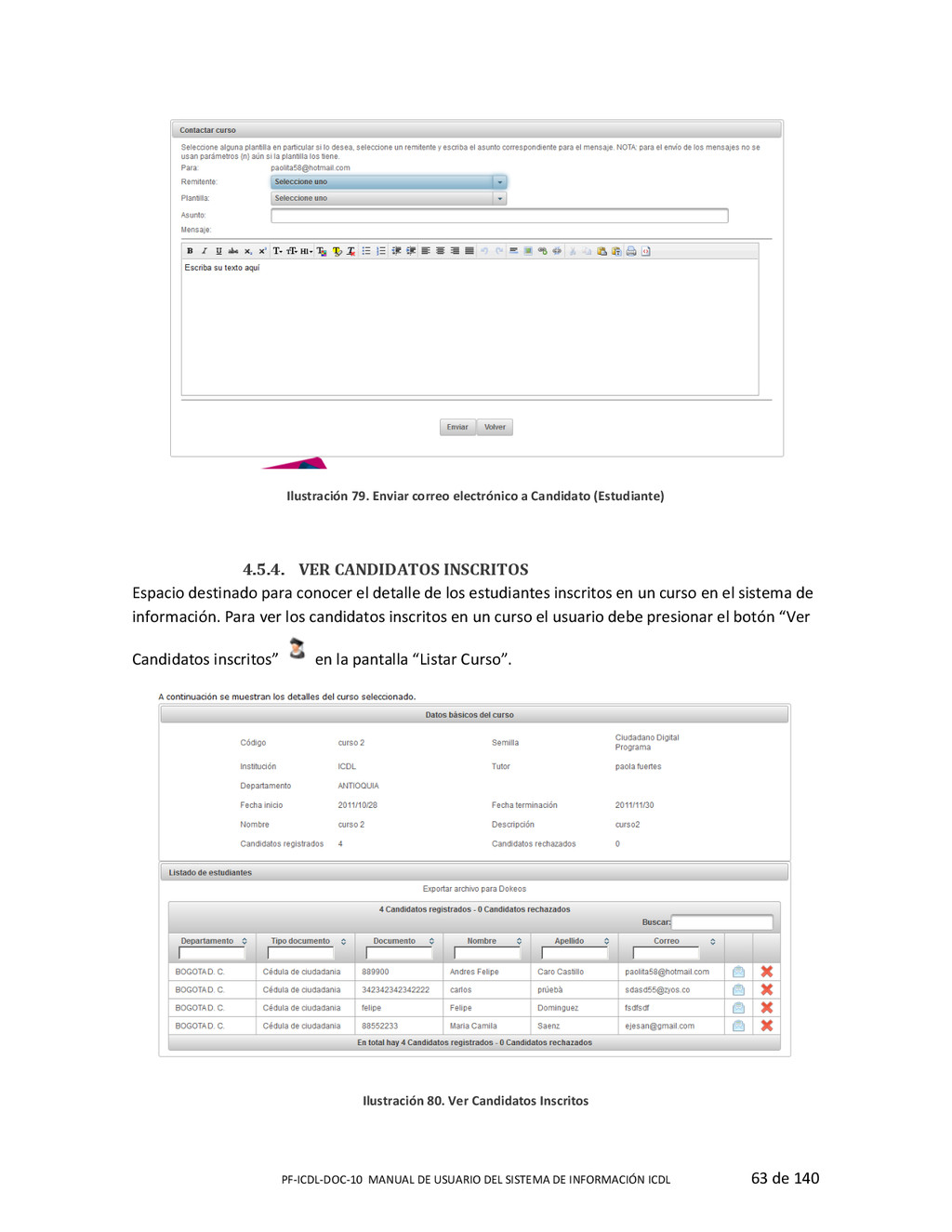
ICDL 62 de 140 En la parte superior de está pantalla “Listar Cursos” encontrará un el enlace llamado “Exportar archivo” el cual arrojará un archivo de Excel con los datos de los candidatos en el formato requerido por la plataforma Dokeos. Ilustración 78. Exportar Archivo Dokeos Dentro de la pantalla “Listar Curso” el usuario encontrará un espacio para comunicarse a través de correo electrónico con cada estudiante. Para habilitar la opción el usuario debe seleccionar un estudiante y presionar la opción “Enviar correo electrónico a estudiante” .
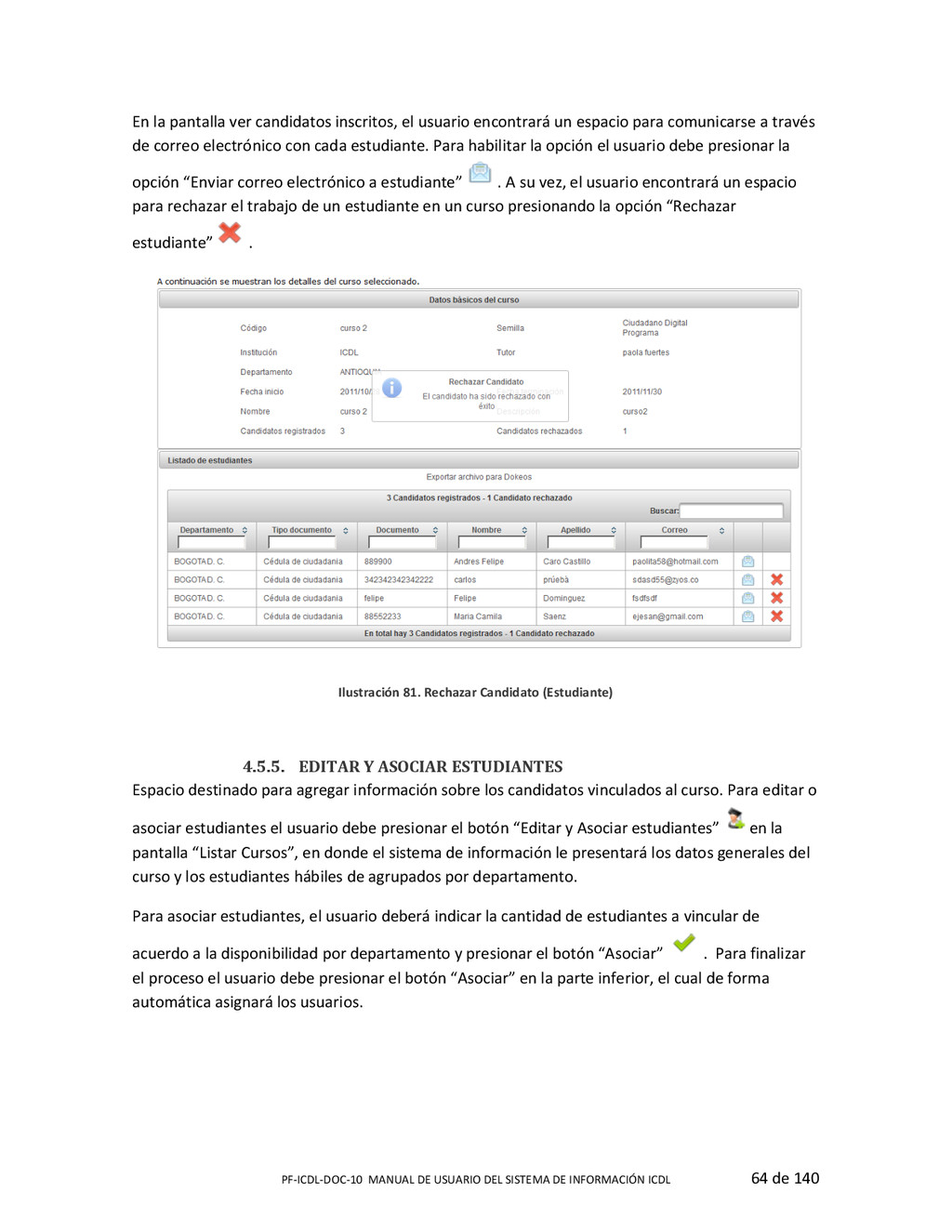
ICDL 63 de 140 Ilustración 79. Enviar correo electrónico a Candidato (Estudiante) 4.5.4. VER CANDIDATOS INSCRITOS Espacio destinado para conocer el detalle de los estudiantes inscritos en un curso en el sistema de información. Para ver los candidatos inscritos en un curso el usuario debe presionar el botón “Ver Candidatos inscritos” en la pantalla “Listar Curso”. Ilustración 80. Ver Candidatos Inscritos
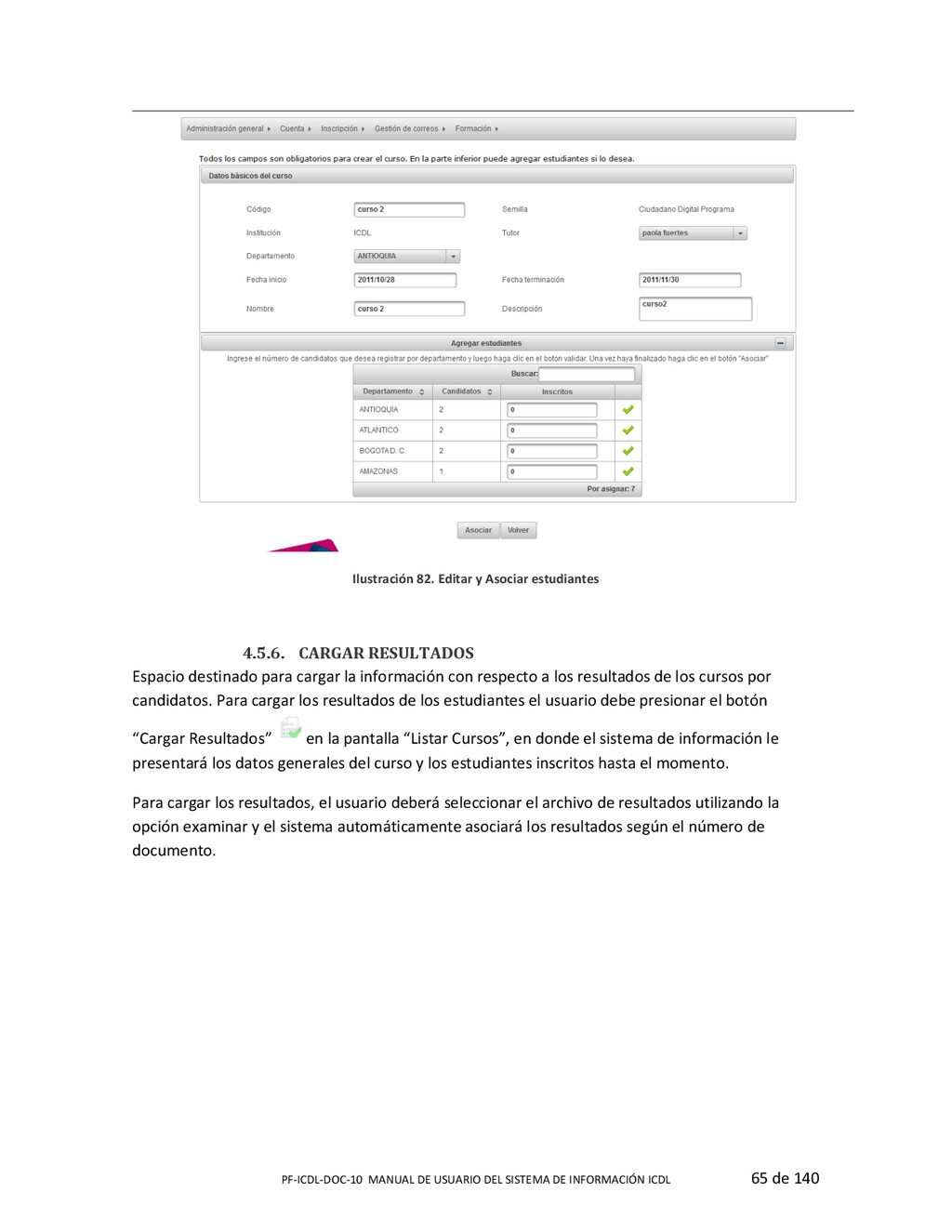
ICDL 64 de 140 En la pantalla ver candidatos inscritos, el usuario encontrará un espacio para comunicarse a través de correo electrónico con cada estudiante. Para habilitar la opción el usuario debe presionar la opción “Enviar correo electrónico a estudiante” . A su vez, el usuario encontrará un espacio para rechazar el trabajo de un estudiante en un curso presionando la opción “Rechazar estudiante” . Ilustración 81. Rechazar Candidato (Estudiante) 4.5.5. EDITAR Y ASOCIAR ESTUDIANTES Espacio destinado para agregar información sobre los candidatos vinculados al curso. Para editar o asociar estudiantes el usuario debe presionar el botón “Editar y Asociar estudiantes” en la pantalla “Listar Cursos”, en donde el sistema de información le presentará los datos generales del curso y los estudiantes hábiles de agrupados por departamento. Para asociar estudiantes, el usuario deberá indicar la cantidad de estudiantes a vincular de acuerdo a la disponibilidad por departamento y presionar el botón “Asociar” . Para finalizar el proceso el usuario debe presionar el botón “Asociar” en la parte inferior, el cual de forma automática asignará los usuarios.
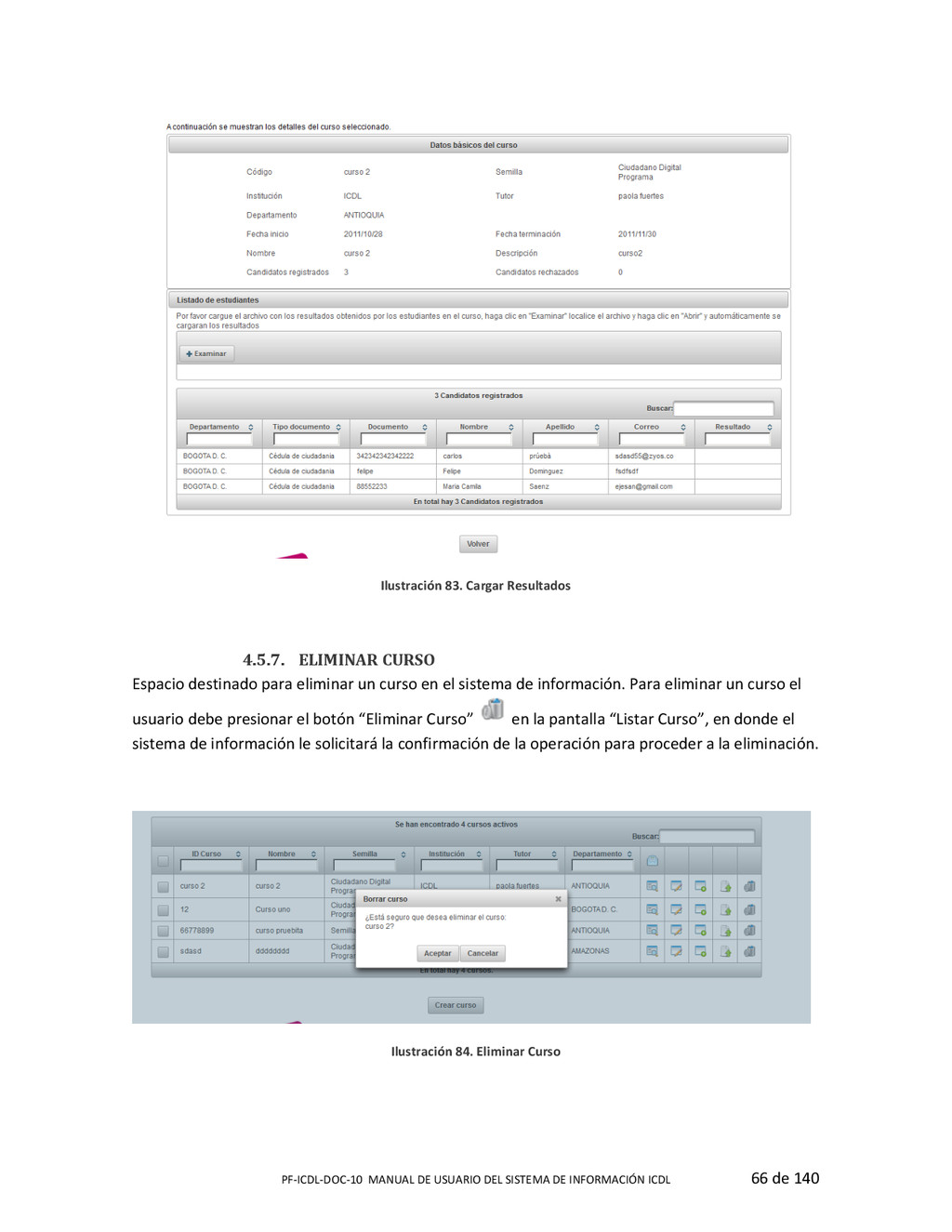
ICDL 65 de 140 Ilustración 82. Editar y Asociar estudiantes 4.5.6. CARGAR RESULTADOS Espacio destinado para cargar la información con respecto a los resultados de los cursos por candidatos. Para cargar los resultados de los estudiantes el usuario debe presionar el botón “Cargar Resultados” en la pantalla “Listar Cursos”, en donde el sistema de información le presentará los datos generales del curso y los estudiantes inscritos hasta el momento. Para cargar los resultados, el usuario deberá seleccionar el archivo de resultados utilizando la opción examinar y el sistema automáticamente asociará los resultados según el número de documento.
ICDL 66 de 140 Ilustración 83. Cargar Resultados 4.5.7. ELIMINAR CURSO Espacio destinado para eliminar un curso en el sistema de información. Para eliminar un curso el usuario debe presionar el botón “Eliminar Curso” en la pantalla “Listar Curso”, en donde el sistema de información le solicitará la confirmación de la operación para proceder a la eliminación. Ilustración 84. Eliminar Curso
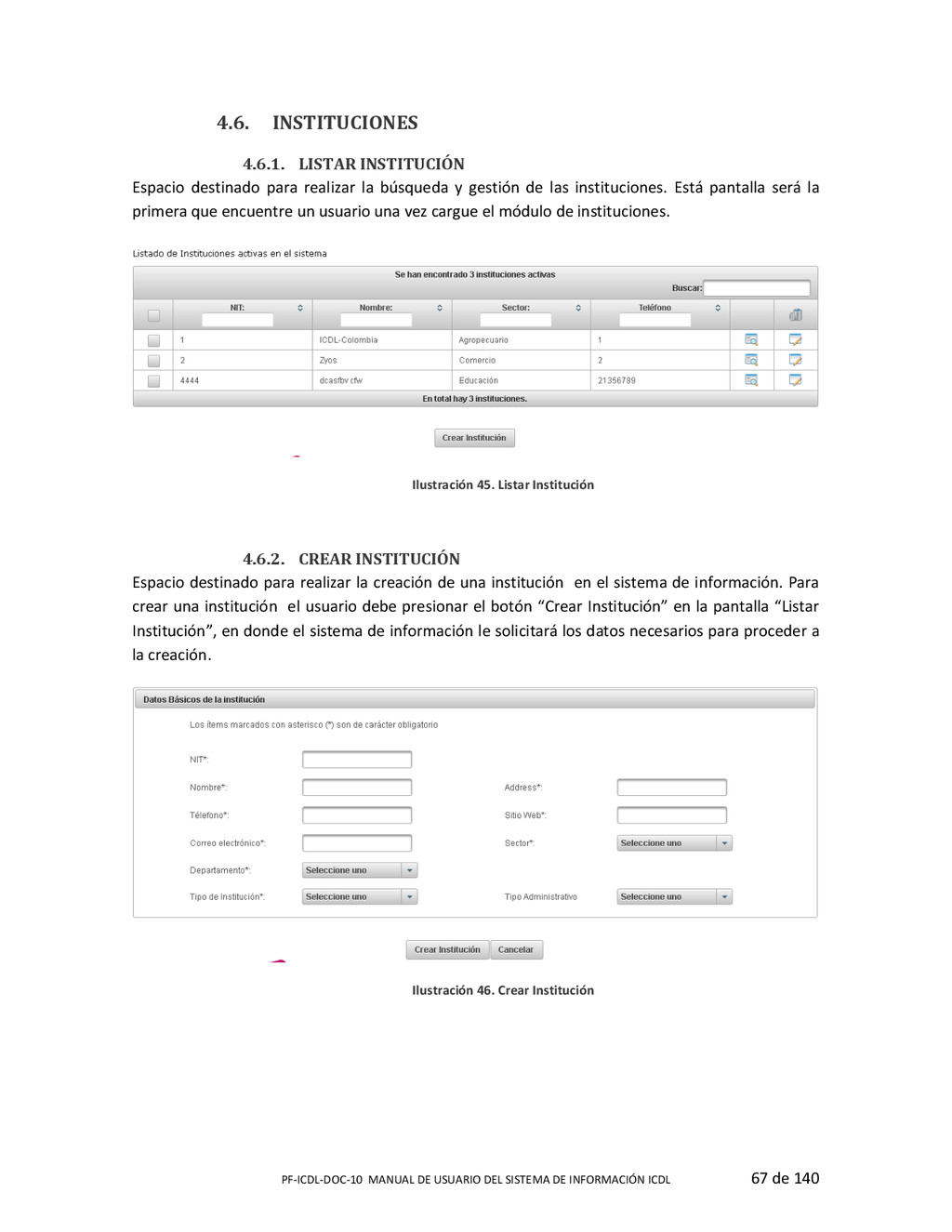
ICDL 67 de 140 4.6. INSTITUCIONES 4.6.1. LISTAR INSTITUCIÓN Espacio destinado para realizar la búsqueda y gestión de las instituciones. Está pantalla será la primera que encuentre un usuario una vez cargue el módulo de instituciones. Ilustración 45. Listar Institución 4.6.2. CREAR INSTITUCIÓN Espacio destinado para realizar la creación de una institución en el sistema de información. Para crear una institución el usuario debe presionar el botón “Crear Institución” en la pantalla “Listar Institución”, en donde el sistema de información le solicitará los datos necesarios para proceder a la creación. Ilustración 46. Crear Institución
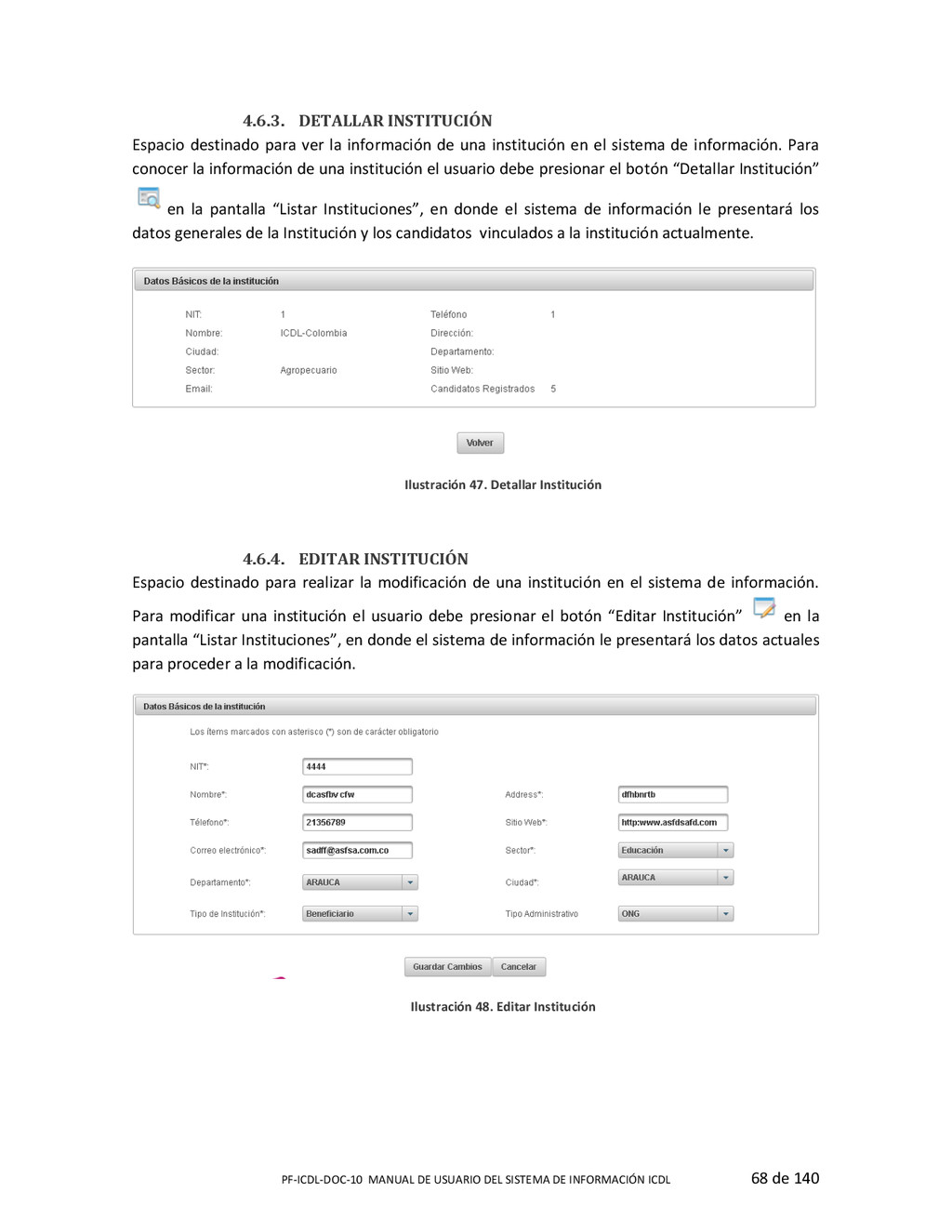
ICDL 68 de 140 4.6.3. DETALLAR INSTITUCIÓN Espacio destinado para ver la información de una institución en el sistema de información. Para conocer la información de una institución el usuario debe presionar el botón “Detallar Institución” en la pantalla “Listar Instituciones”, en donde el sistema de información le presentará los datos generales de la Institución y los candidatos vinculados a la institución actualmente. Ilustración 47. Detallar Institución 4.6.4. EDITAR INSTITUCIÓN Espacio destinado para realizar la modificación de una institución en el sistema de información. Para modificar una institución el usuario debe presionar el botón “Editar Institución” en la pantalla “Listar Instituciones”, en donde el sistema de información le presentará los datos actuales para proceder a la modificación. Ilustración 48. Editar Institución
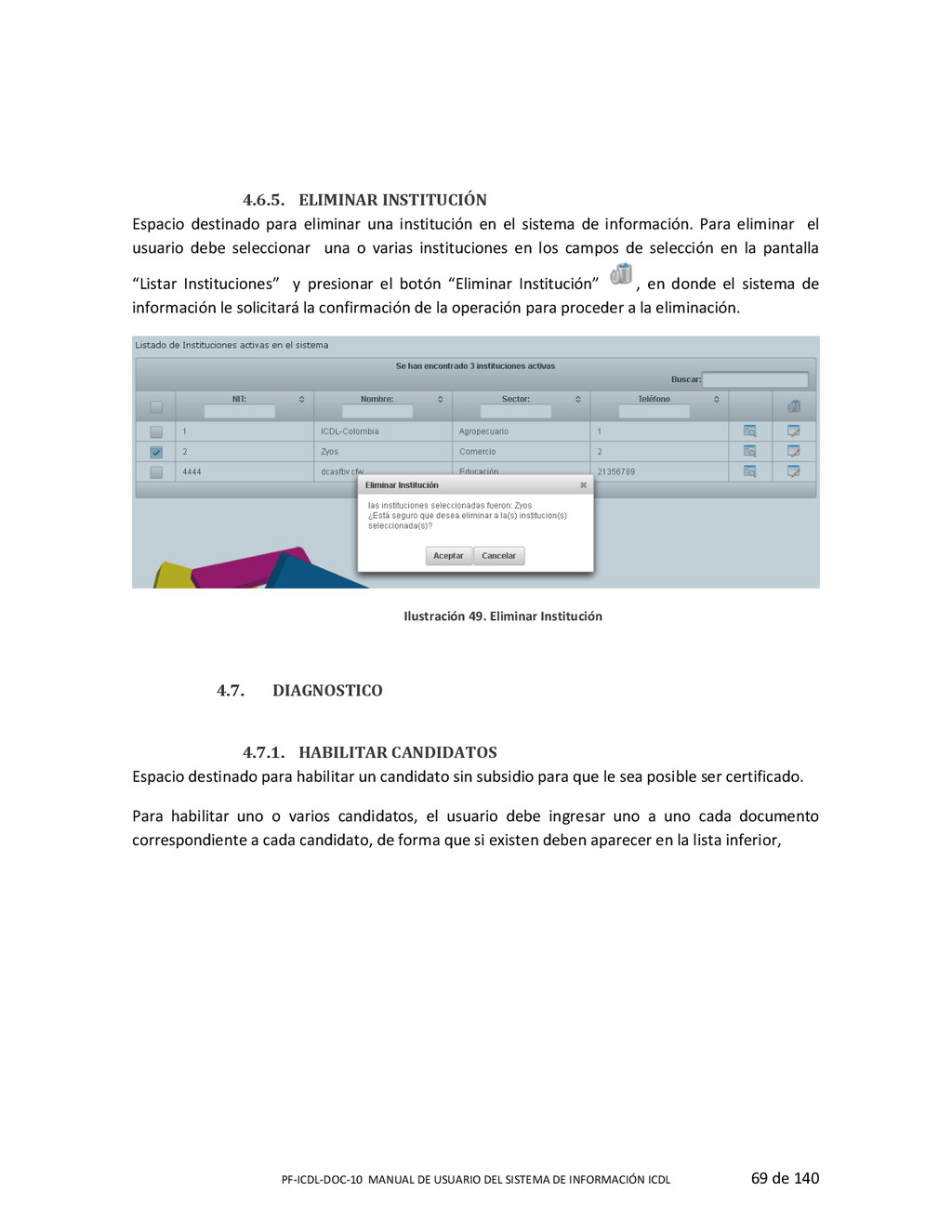
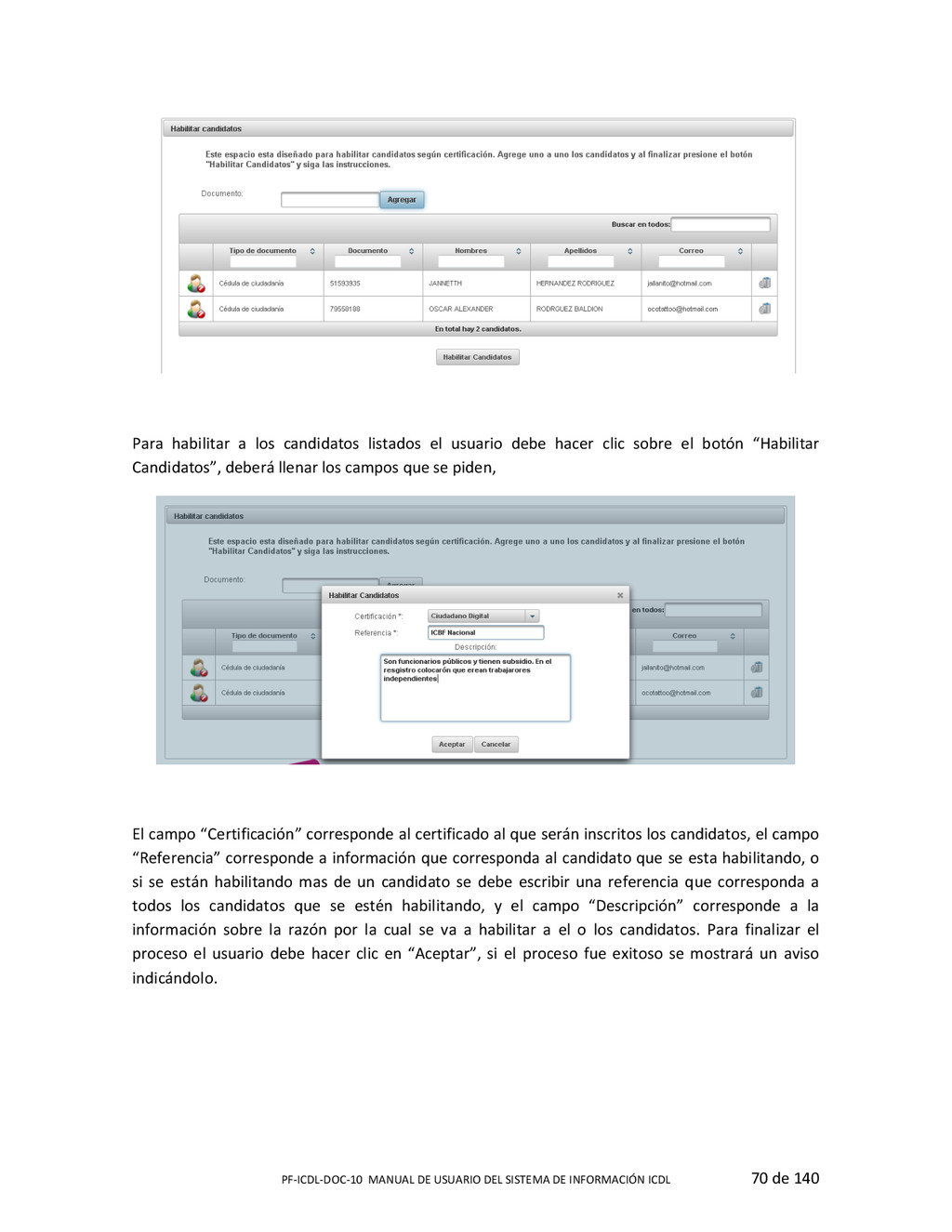
ICDL 69 de 140 4.6.5. ELIMINAR INSTITUCIÓN Espacio destinado para eliminar una institución en el sistema de información. Para eliminar el usuario debe seleccionar una o varias instituciones en los campos de selección en la pantalla “Listar Instituciones” y presionar el botón “Eliminar Institución” , en donde el sistema de información le solicitará la confirmación de la operación para proceder a la eliminación. Ilustración 49. Eliminar Institución 4.7. DIAGNOSTICO 4.7.1. HABILITAR CANDIDATOS Espacio destinado para habilitar un candidato sin subsidio para que le sea posible ser certificado. Para habilitar uno o varios candidatos, el usuario debe ingresar uno a uno cada documento correspondiente a cada candidato, de forma que si existen deben aparecer en la lista inferior,
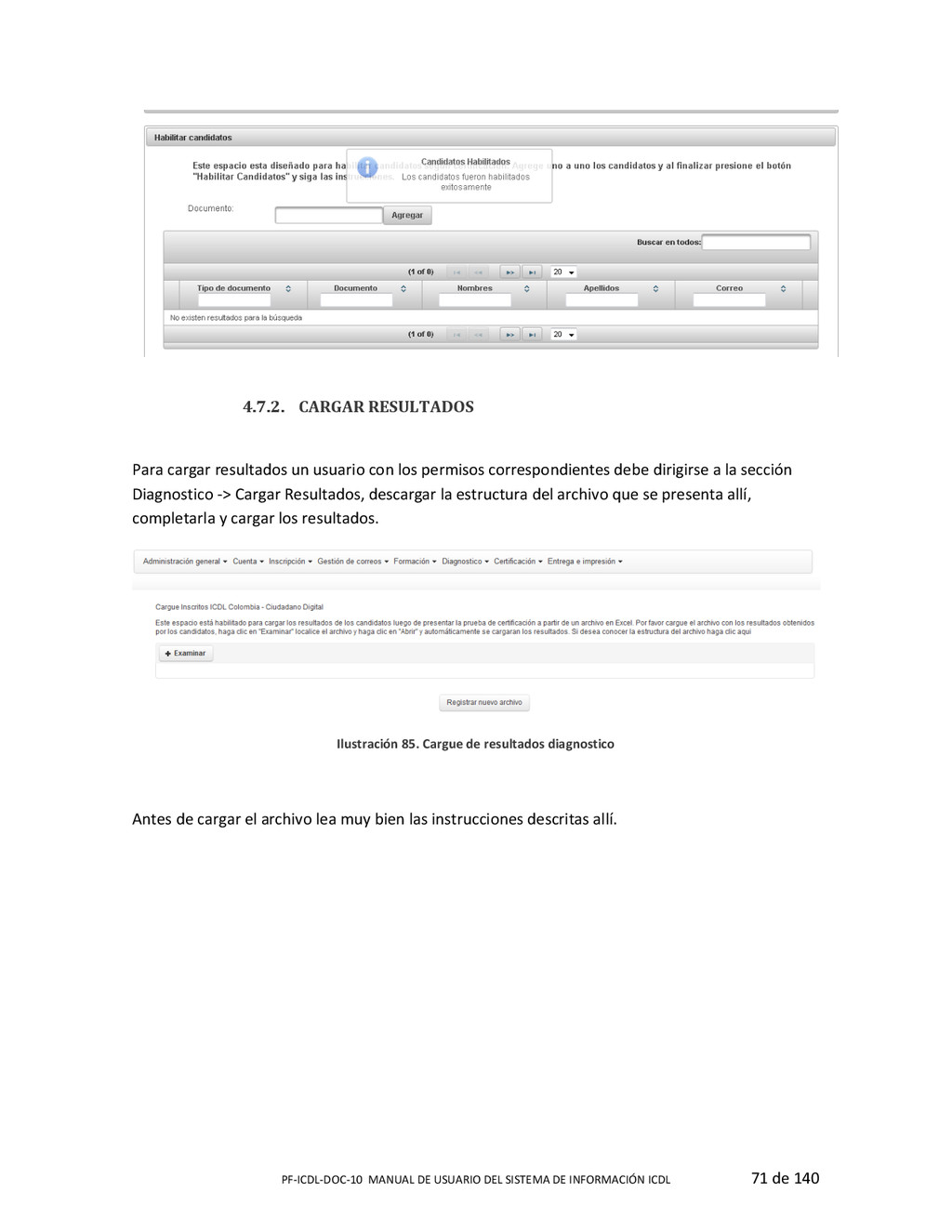
ICDL 70 de 140 Para habilitar a los candidatos listados el usuario debe hacer clic sobre el botón “Habilitar Candidatos”, deberá llenar los campos que se piden, El campo “Certificación” corresponde al certificado al que serán inscritos los candidatos, el campo “Referencia” corresponde a información que corresponda al candidato que se esta habilitando, o si se están habilitando mas de un candidato se debe escribir una referencia que corresponda a todos los candidatos que se estén habilitando, y el campo “Descripción” corresponde a la información sobre la razón por la cual se va a habilitar a el o los candidatos. Para finalizar el proceso el usuario debe hacer clic en “Aceptar”, si el proceso fue exitoso se mostrará un aviso indicándolo.
ICDL 71 de 140 4.7.2. CARGAR RESULTADOS Para cargar resultados un usuario con los permisos correspondientes debe dirigirse a la sección Diagnostico -‐> Cargar Resultados, descargar la estructura del archivo que se presenta allí, completarla y cargar los resultados. Ilustración 85. Cargue de resultados diagnostico Antes de cargar el archivo lea muy bien las instrucciones descritas allí.
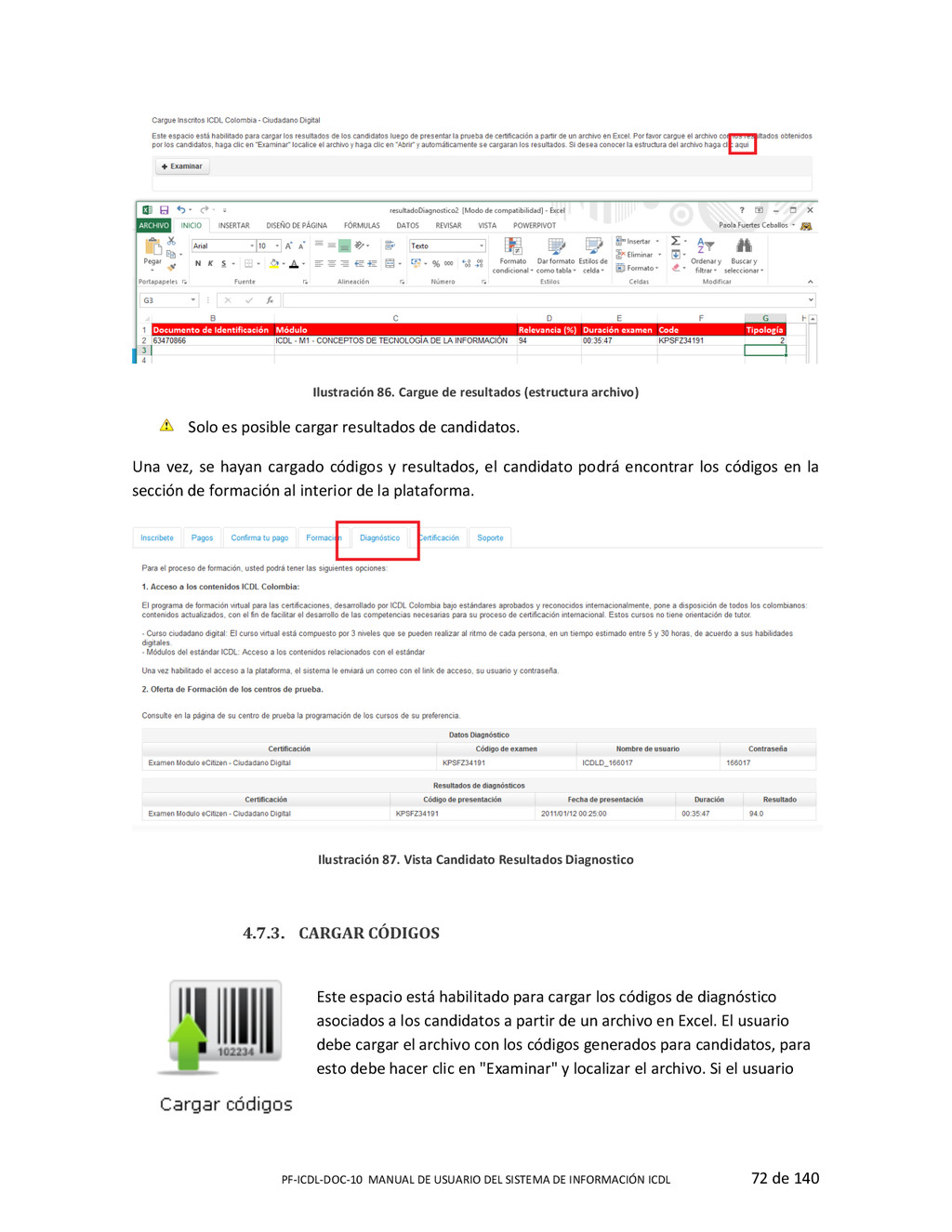
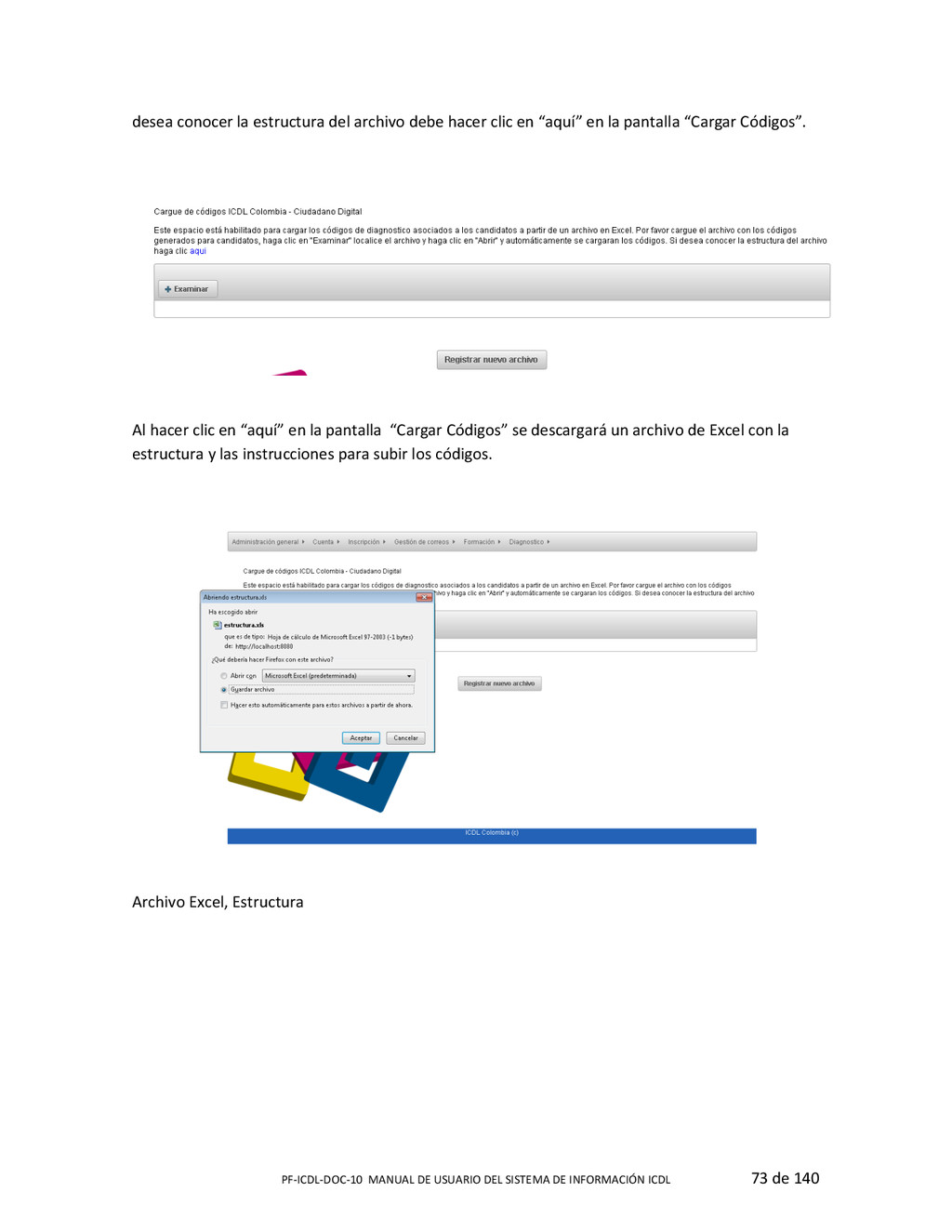
ICDL 72 de 140 Ilustración 86. Cargue de resultados (estructura archivo) Solo es posible cargar resultados de candidatos. Una vez, se hayan cargado códigos y resultados, el candidato podrá encontrar los códigos en la sección de formación al interior de la plataforma. Ilustración 87. Vista Candidato Resultados Diagnostico 4.7.3. CARGAR CÓDIGOS Este espacio está habilitado para cargar los códigos de diagnóstico asociados a los candidatos a partir de un archivo en Excel. El usuario debe cargar el archivo con los códigos generados para candidatos, para esto debe hacer clic en "Examinar" y localizar el archivo. Si el usuario
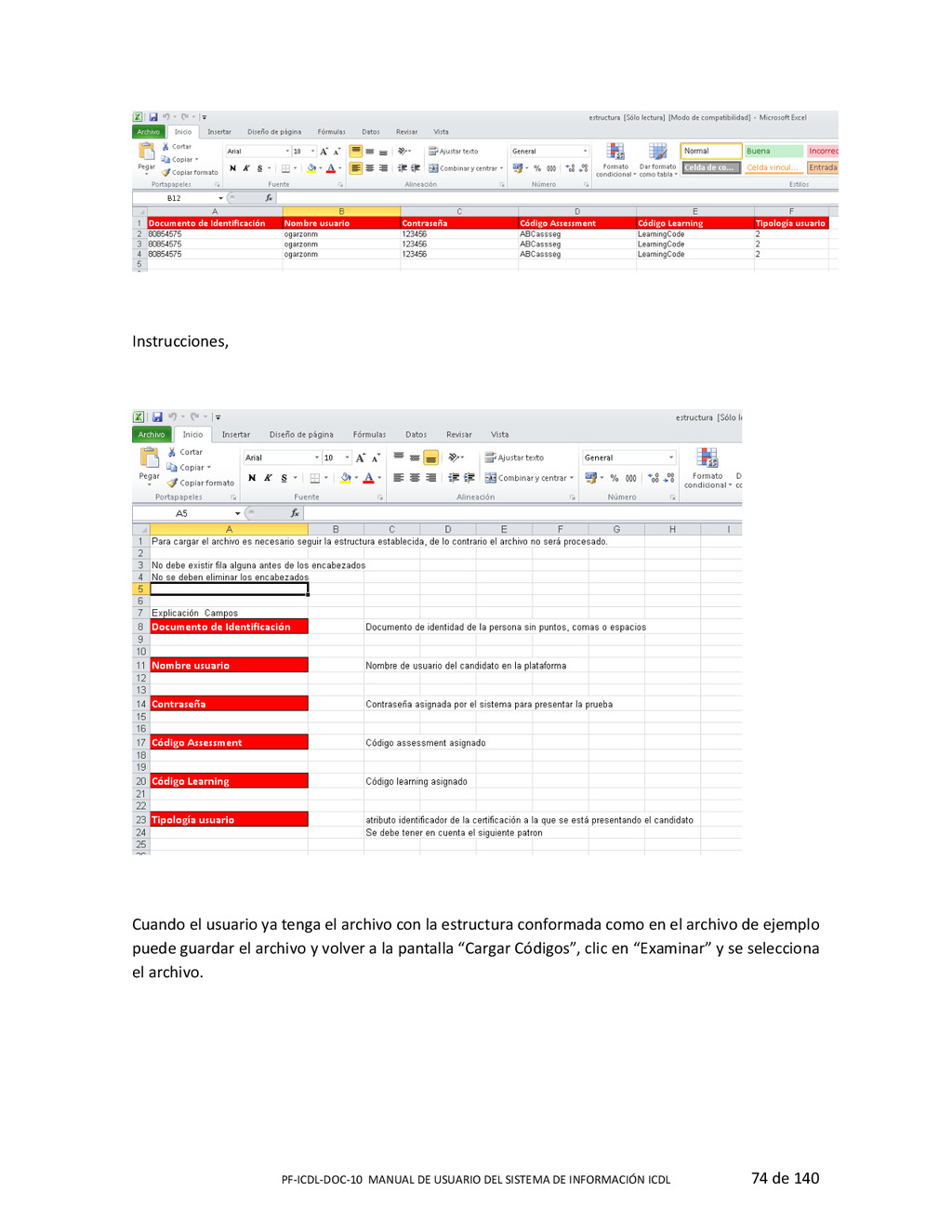
ICDL 73 de 140 desea conocer la estructura del archivo debe hacer clic en “aquí” en la pantalla “Cargar Códigos”. Al hacer clic en “aquí” en la pantalla “Cargar Códigos” se descargará un archivo de Excel con la estructura y las instrucciones para subir los códigos. Archivo Excel, Estructura
ICDL 74 de 140 Instrucciones, Cuando el usuario ya tenga el archivo con la estructura conformada como en el archivo de ejemplo puede guardar el archivo y volver a la pantalla “Cargar Códigos”, clic en “Examinar” y se selecciona el archivo.
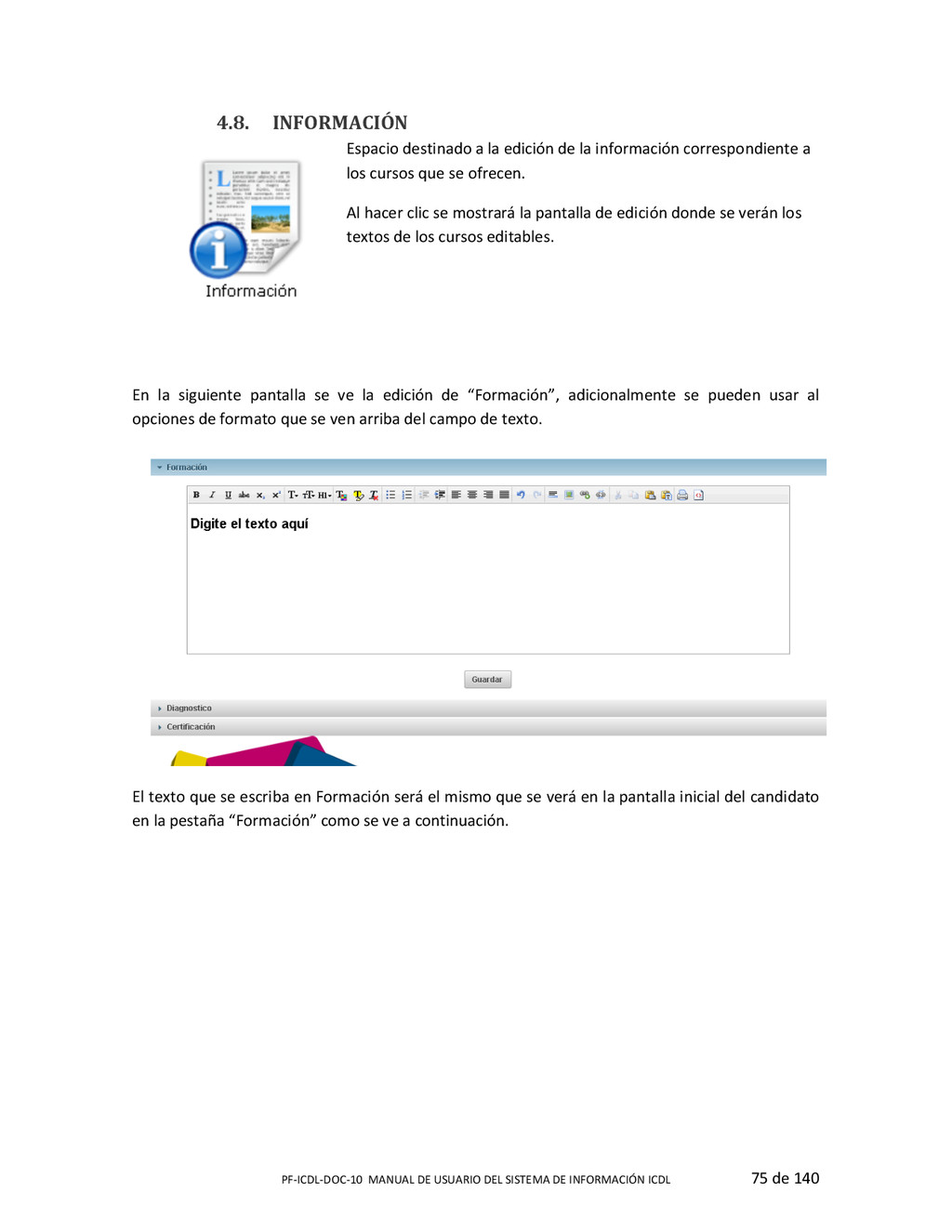
ICDL 75 de 140 4.8. INFORMACIÓN Espacio destinado a la edición de la información correspondiente a los cursos que se ofrecen. Al hacer clic se mostrará la pantalla de edición donde se verán los textos de los cursos editables. En la siguiente pantalla se ve la edición de “Formación”, adicionalmente se pueden usar al opciones de formato que se ven arriba del campo de texto. El texto que se escriba en Formación será el mismo que se verá en la pantalla inicial del candidato en la pestaña “Formación” como se ve a continuación.
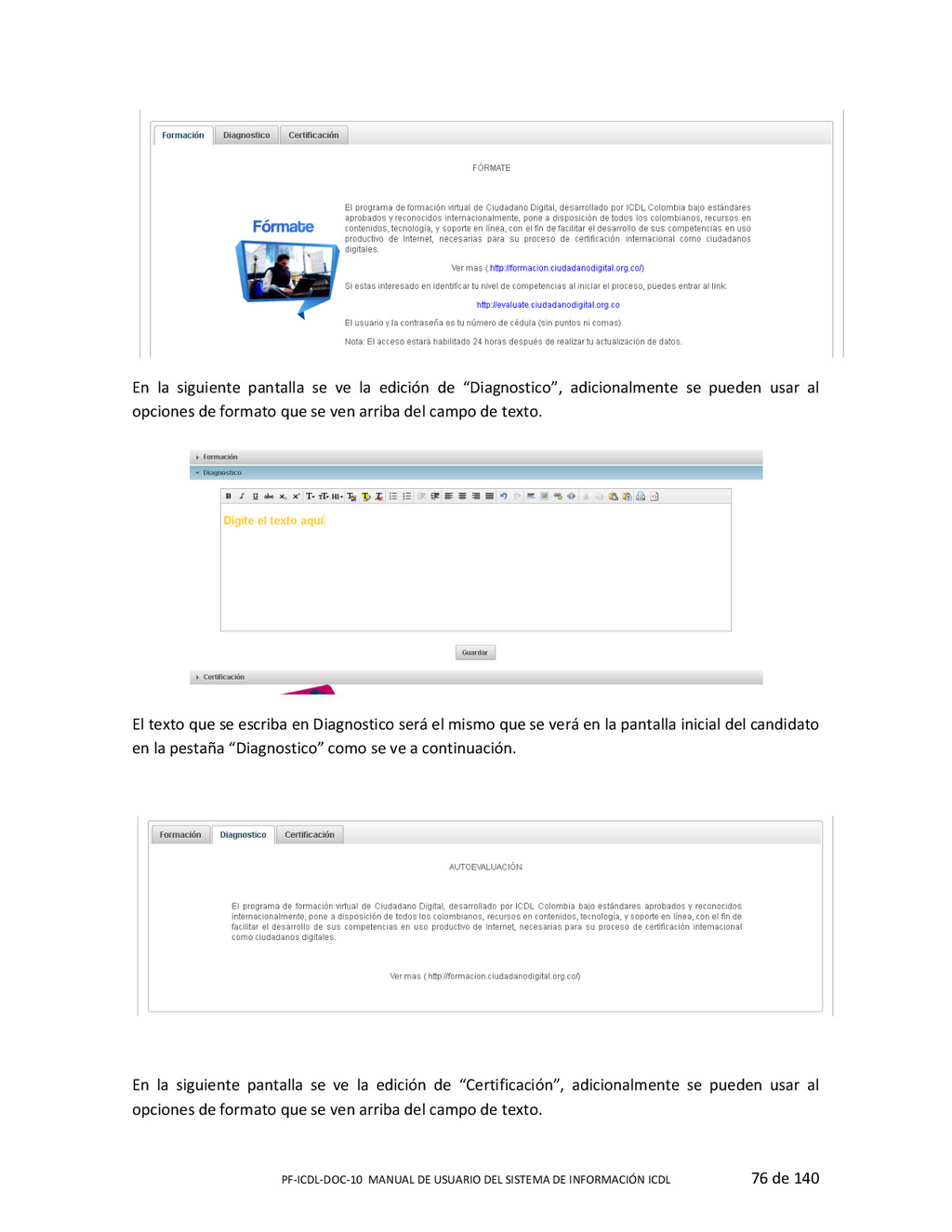
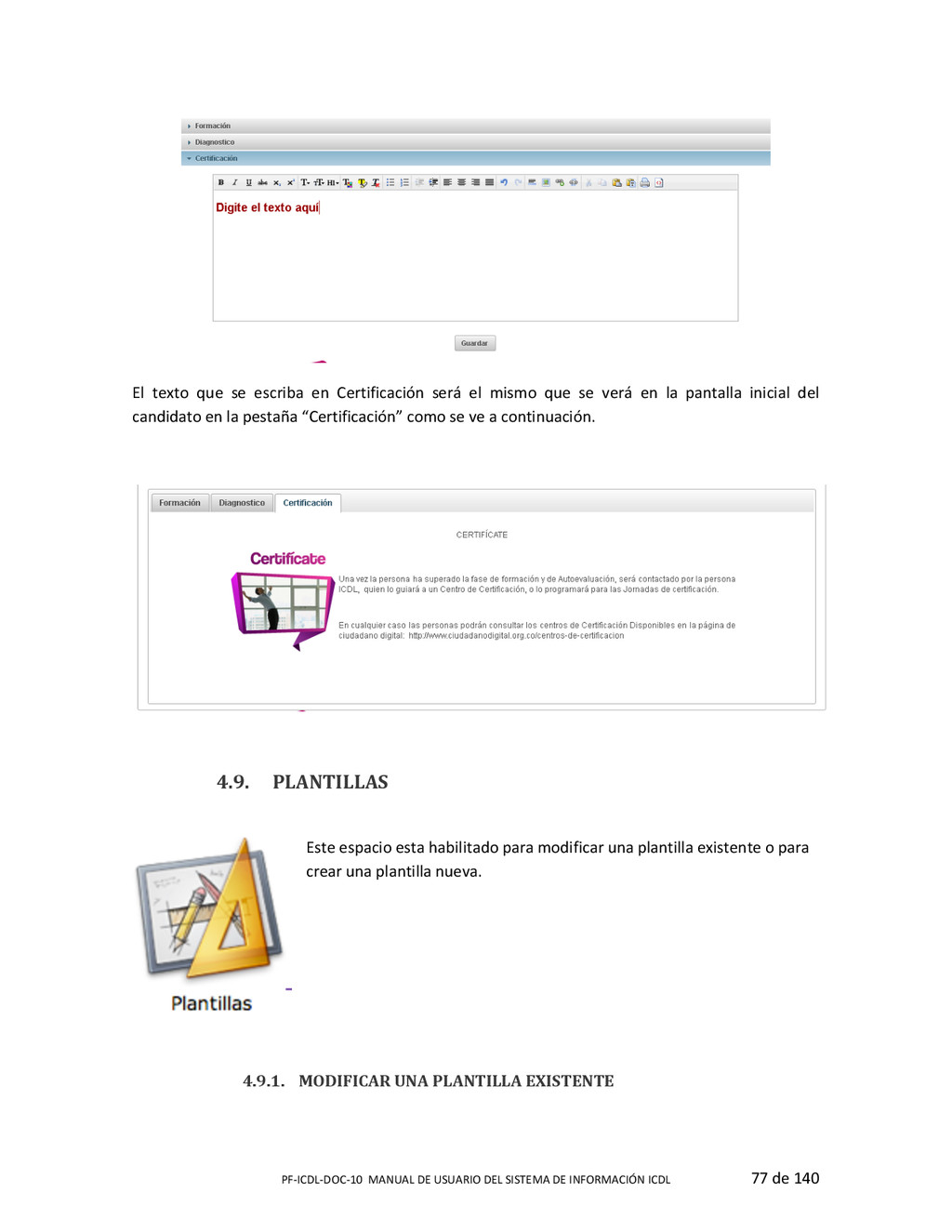
ICDL 76 de 140 En la siguiente pantalla se ve la edición de “Diagnostico”, adicionalmente se pueden usar al opciones de formato que se ven arriba del campo de texto. El texto que se escriba en Diagnostico será el mismo que se verá en la pantalla inicial del candidato en la pestaña “Diagnostico” como se ve a continuación. En la siguiente pantalla se ve la edición de “Certificación”, adicionalmente se pueden usar al opciones de formato que se ven arriba del campo de texto.
ICDL 77 de 140 El texto que se escriba en Certificación será el mismo que se verá en la pantalla inicial del candidato en la pestaña “Certificación” como se ve a continuación. 4.9. PLANTILLAS Este espacio esta habilitado para modificar una plantilla existente o para crear una plantilla nueva. 4.9.1. MODIFICAR UNA PLANTILLA EXISTENTE
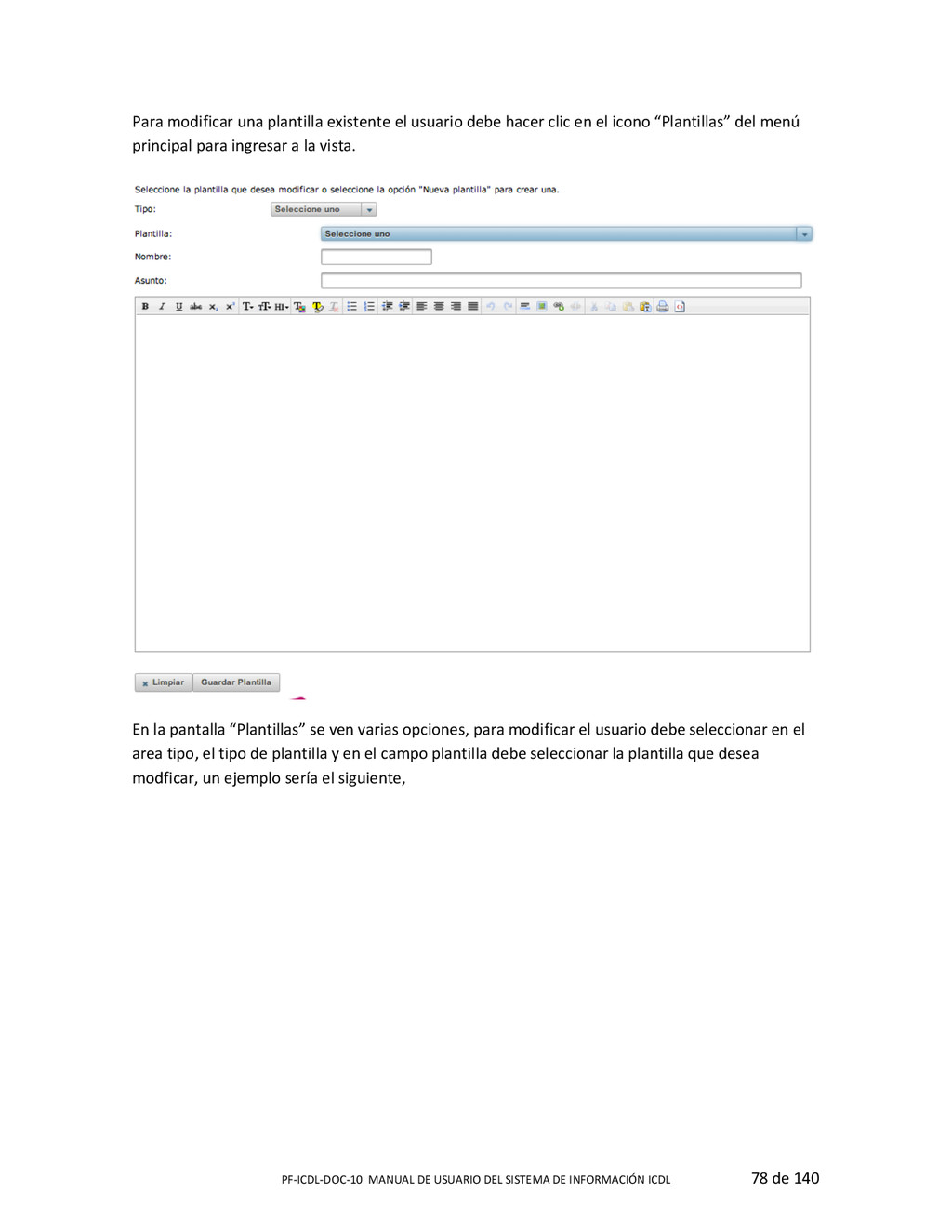
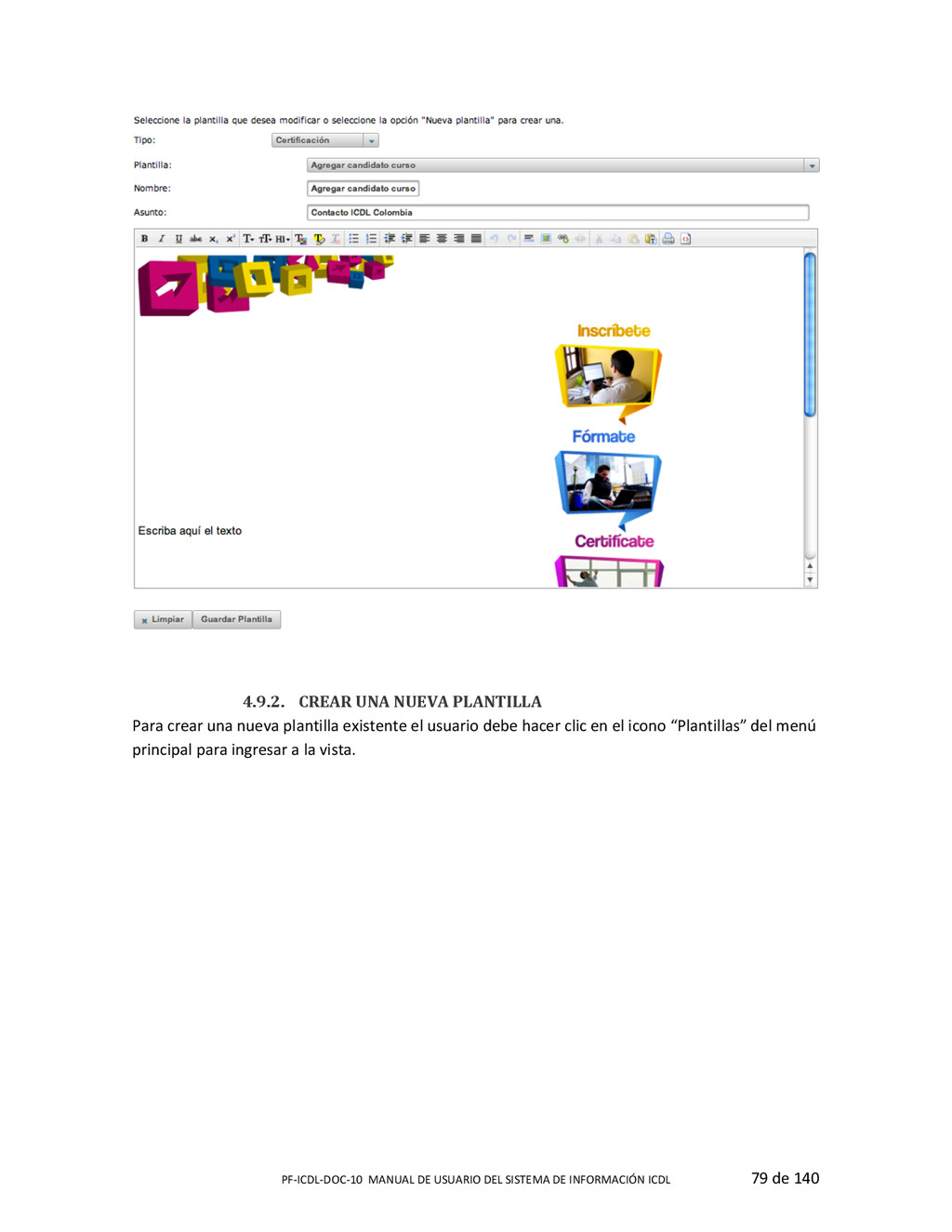
ICDL 78 de 140 Para modificar una plantilla existente el usuario debe hacer clic en el icono “Plantillas” del menú principal para ingresar a la vista. En la pantalla “Plantillas” se ven varias opciones, para modificar el usuario debe seleccionar en el area tipo, el tipo de plantilla y en el campo plantilla debe seleccionar la plantilla que desea modficar, un ejemplo sería el siguiente,
ICDL 79 de 140 4.9.2. CREAR UNA NUEVA PLANTILLA Para crear una nueva plantilla existente el usuario debe hacer clic en el icono “Plantillas” del menú principal para ingresar a la vista.
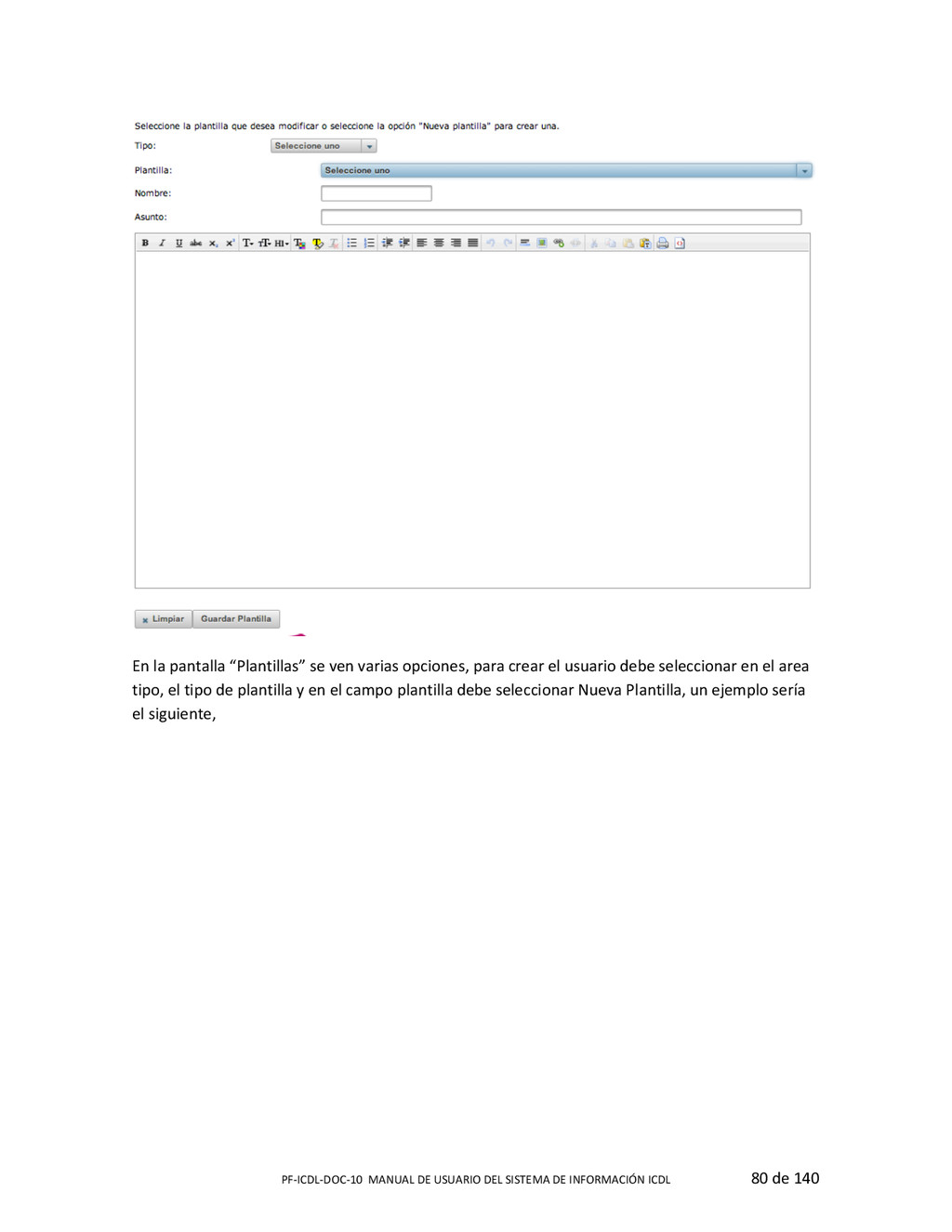
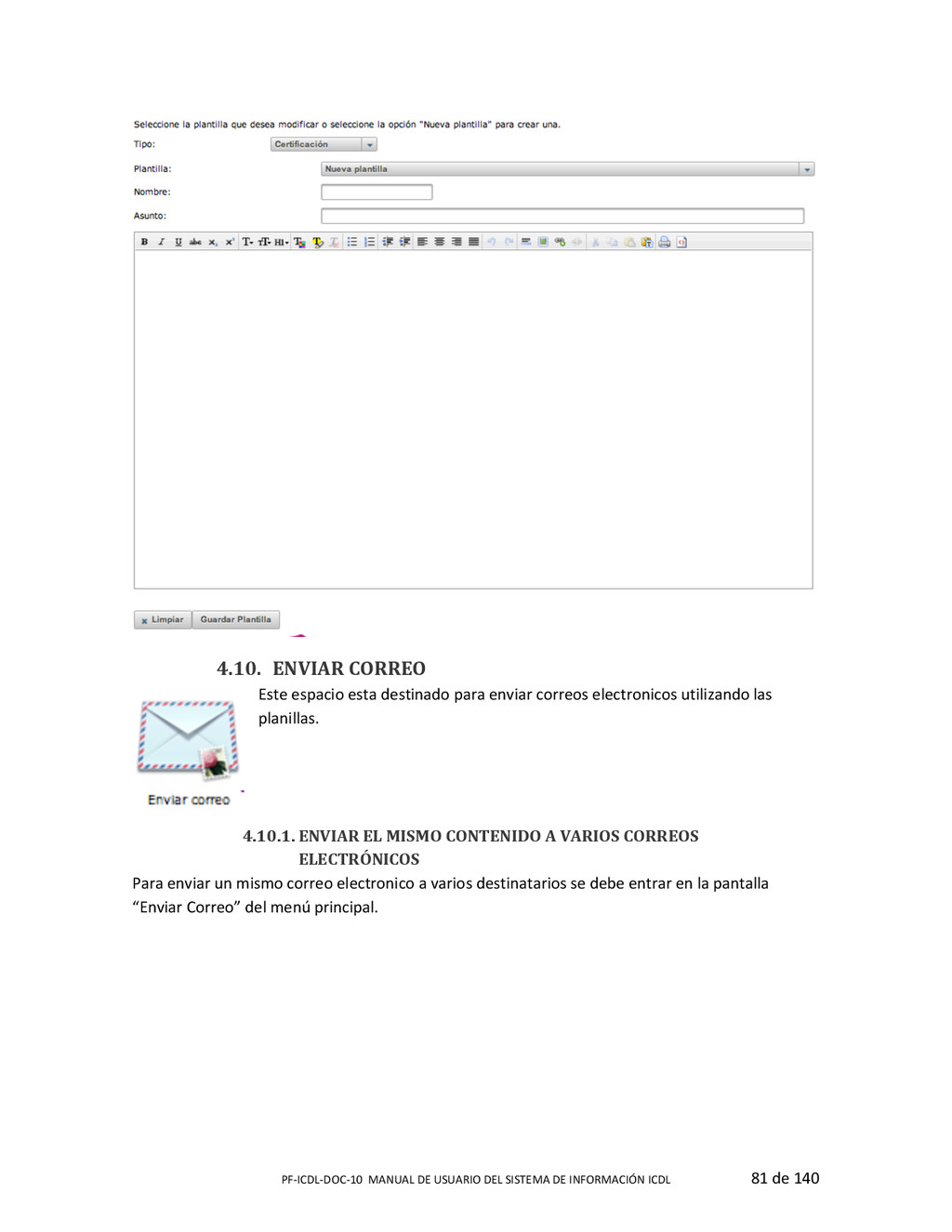
ICDL 80 de 140 En la pantalla “Plantillas” se ven varias opciones, para crear el usuario debe seleccionar en el area tipo, el tipo de plantilla y en el campo plantilla debe seleccionar Nueva Plantilla, un ejemplo sería el siguiente,
ICDL 81 de 140 4.10. ENVIAR CORREO Este espacio esta destinado para enviar correos electronicos utilizando las planillas. 4.10.1. ENVIAR EL MISMO CONTENIDO A VARIOS CORREOS ELECTRÓNICOS Para enviar un mismo correo electronico a varios destinatarios se debe entrar en la pantalla “Enviar Correo” del menú principal.
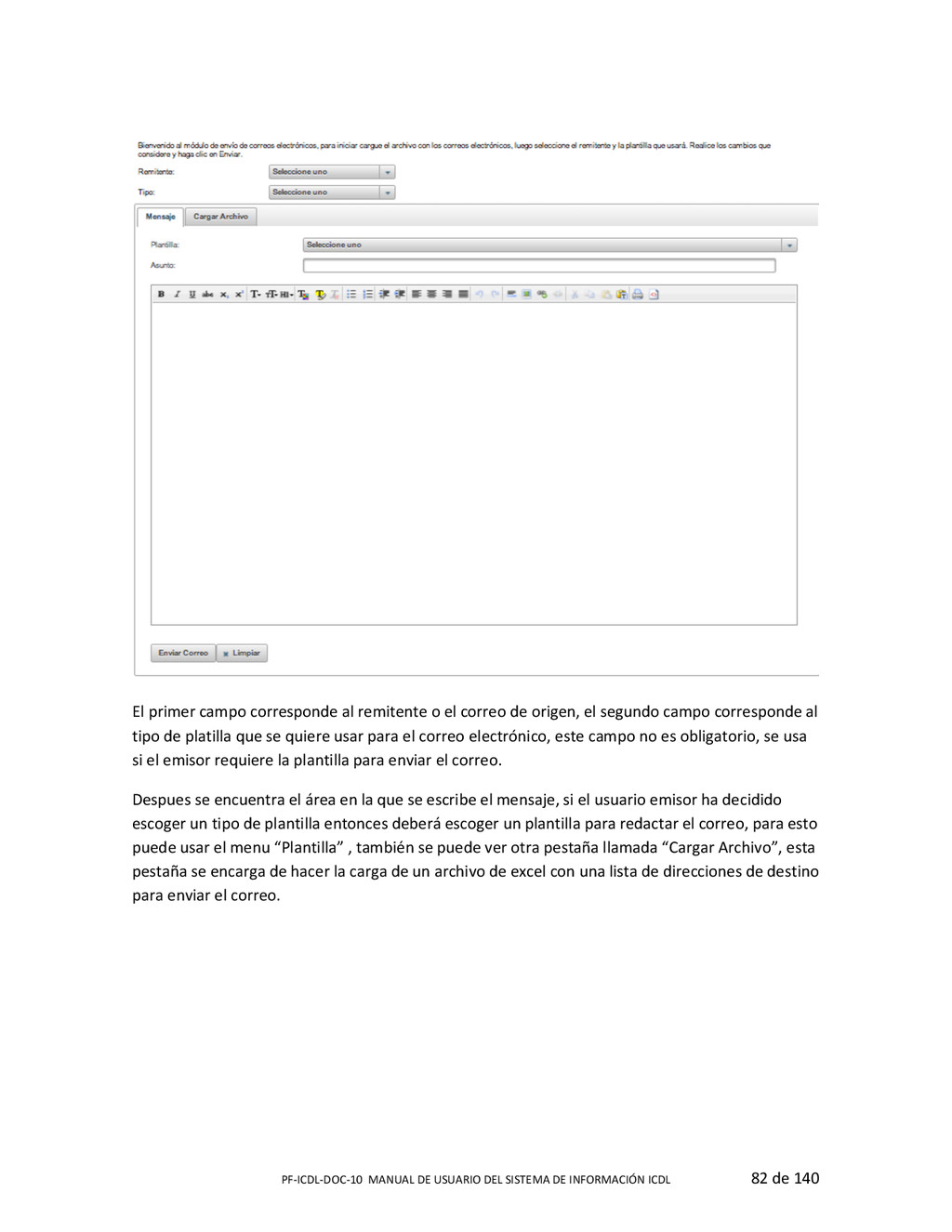
ICDL 82 de 140 El primer campo corresponde al remitente o el correo de origen, el segundo campo corresponde al tipo de platilla que se quiere usar para el correo electrónico, este campo no es obligatorio, se usa si el emisor requiere la plantilla para enviar el correo. Despues se encuentra el área en la que se escribe el mensaje, si el usuario emisor ha decidido escoger un tipo de plantilla entonces deberá escoger un plantilla para redactar el correo, para esto puede usar el menu “Plantilla” , también se puede ver otra pestaña llamada “Cargar Archivo”, esta pestaña se encarga de hacer la carga de un archivo de excel con una lista de direcciones de destino para enviar el correo.
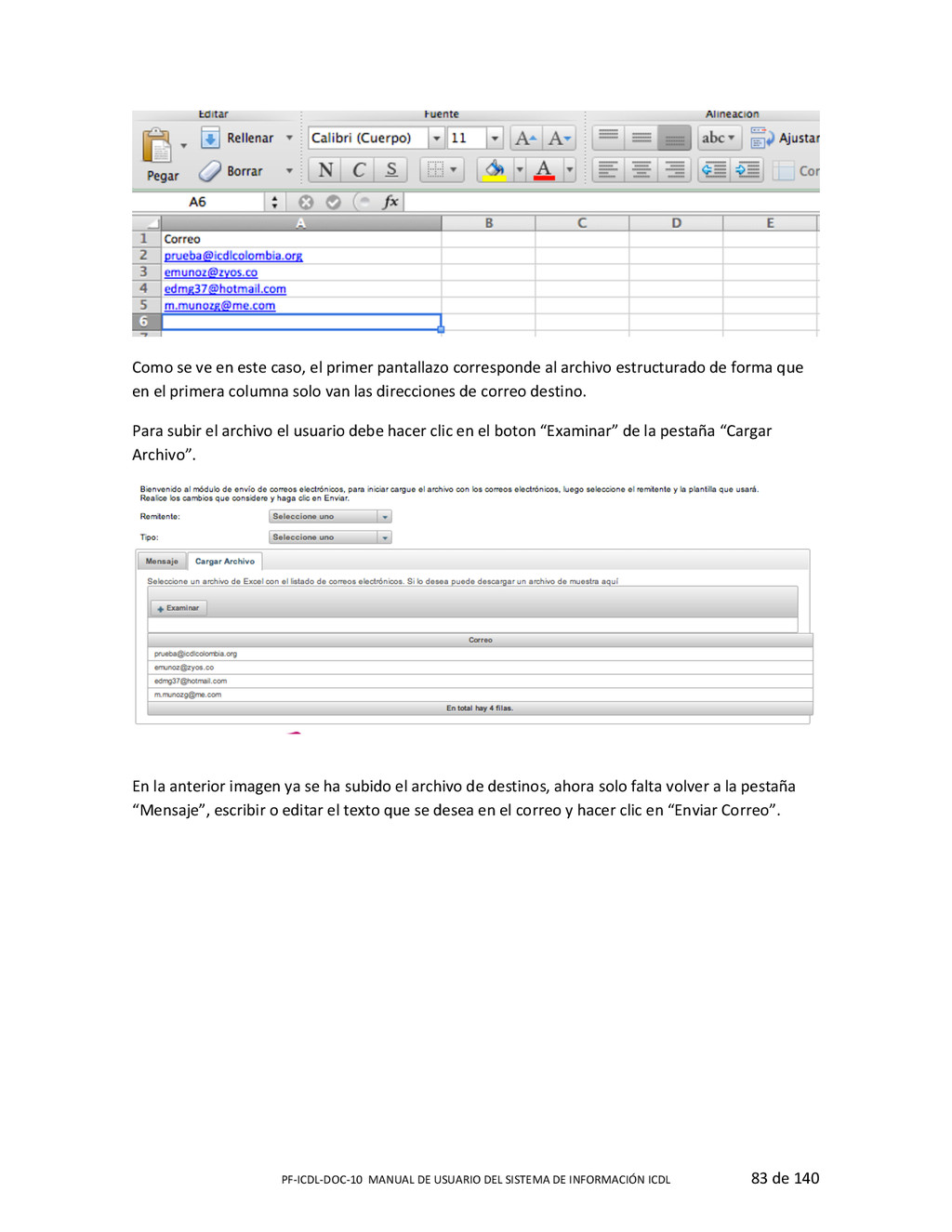
ICDL 83 de 140 Como se ve en este caso, el primer pantallazo corresponde al archivo estructurado de forma que en el primera columna solo van las direcciones de correo destino. Para subir el archivo el usuario debe hacer clic en el boton “Examinar” de la pestaña “Cargar Archivo”. En la anterior imagen ya se ha subido el archivo de destinos, ahora solo falta volver a la pestaña “Mensaje”, escribir o editar el texto que se desea en el correo y hacer clic en “Enviar Correo”.
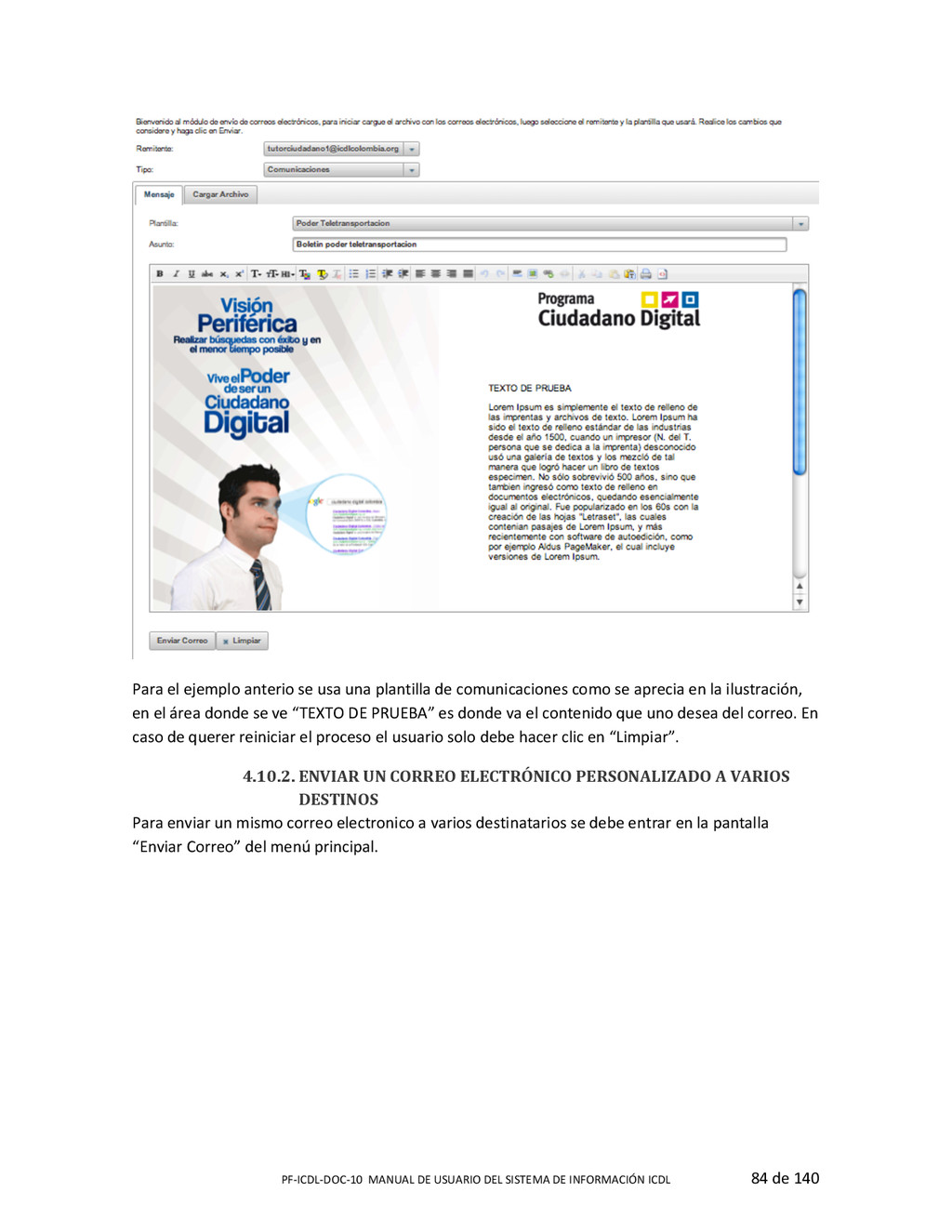
ICDL 84 de 140 Para el ejemplo anterio se usa una plantilla de comunicaciones como se aprecia en la ilustración, en el área donde se ve “TEXTO DE PRUEBA” es donde va el contenido que uno desea del correo. En caso de querer reiniciar el proceso el usuario solo debe hacer clic en “Limpiar”. 4.10.2. ENVIAR UN CORREO ELECTRÓNICO PERSONALIZADO A VARIOS DESTINOS Para enviar un mismo correo electronico a varios destinatarios se debe entrar en la pantalla “Enviar Correo” del menú principal.
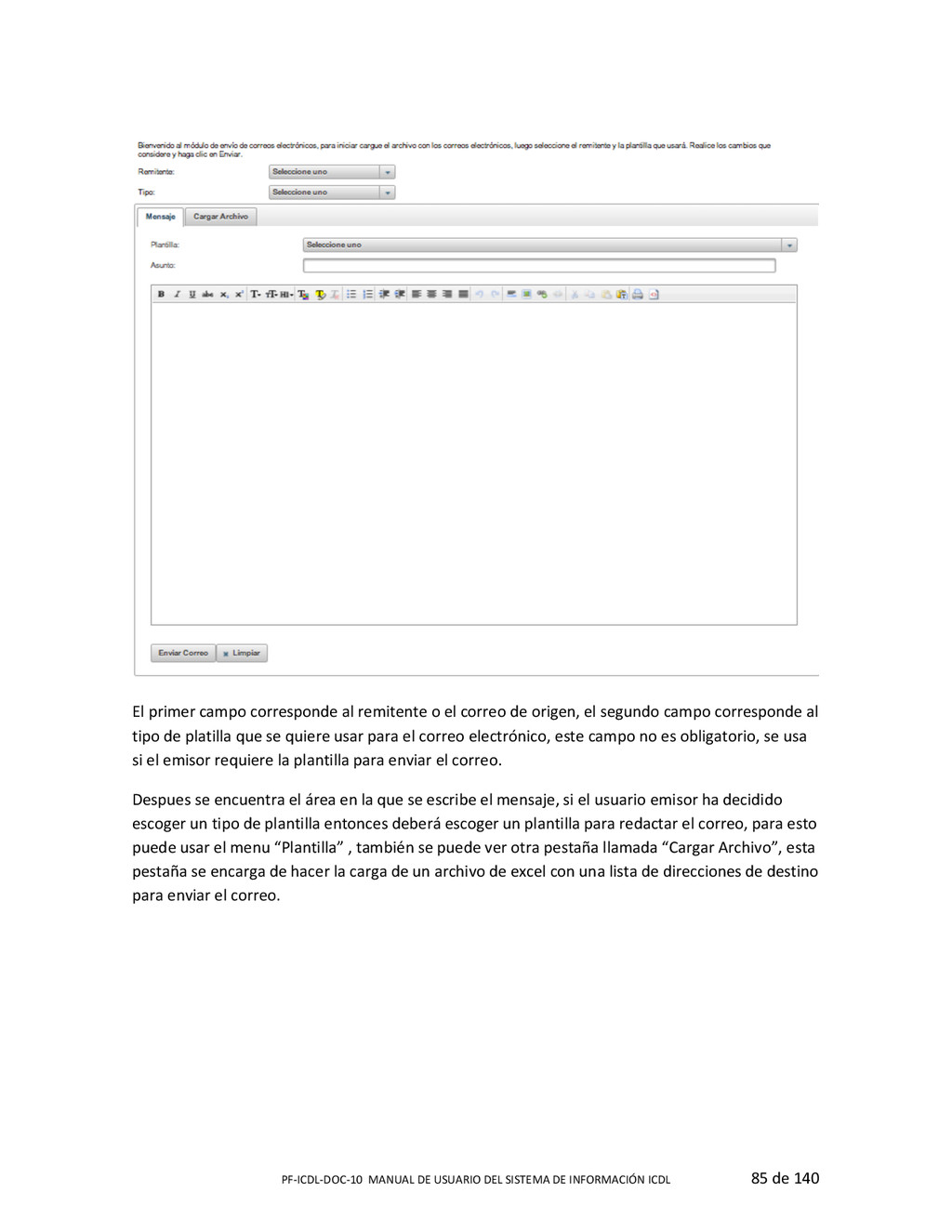
ICDL 85 de 140 El primer campo corresponde al remitente o el correo de origen, el segundo campo corresponde al tipo de platilla que se quiere usar para el correo electrónico, este campo no es obligatorio, se usa si el emisor requiere la plantilla para enviar el correo. Despues se encuentra el área en la que se escribe el mensaje, si el usuario emisor ha decidido escoger un tipo de plantilla entonces deberá escoger un plantilla para redactar el correo, para esto puede usar el menu “Plantilla” , también se puede ver otra pestaña llamada “Cargar Archivo”, esta pestaña se encarga de hacer la carga de un archivo de excel con una lista de direcciones de destino para enviar el correo.
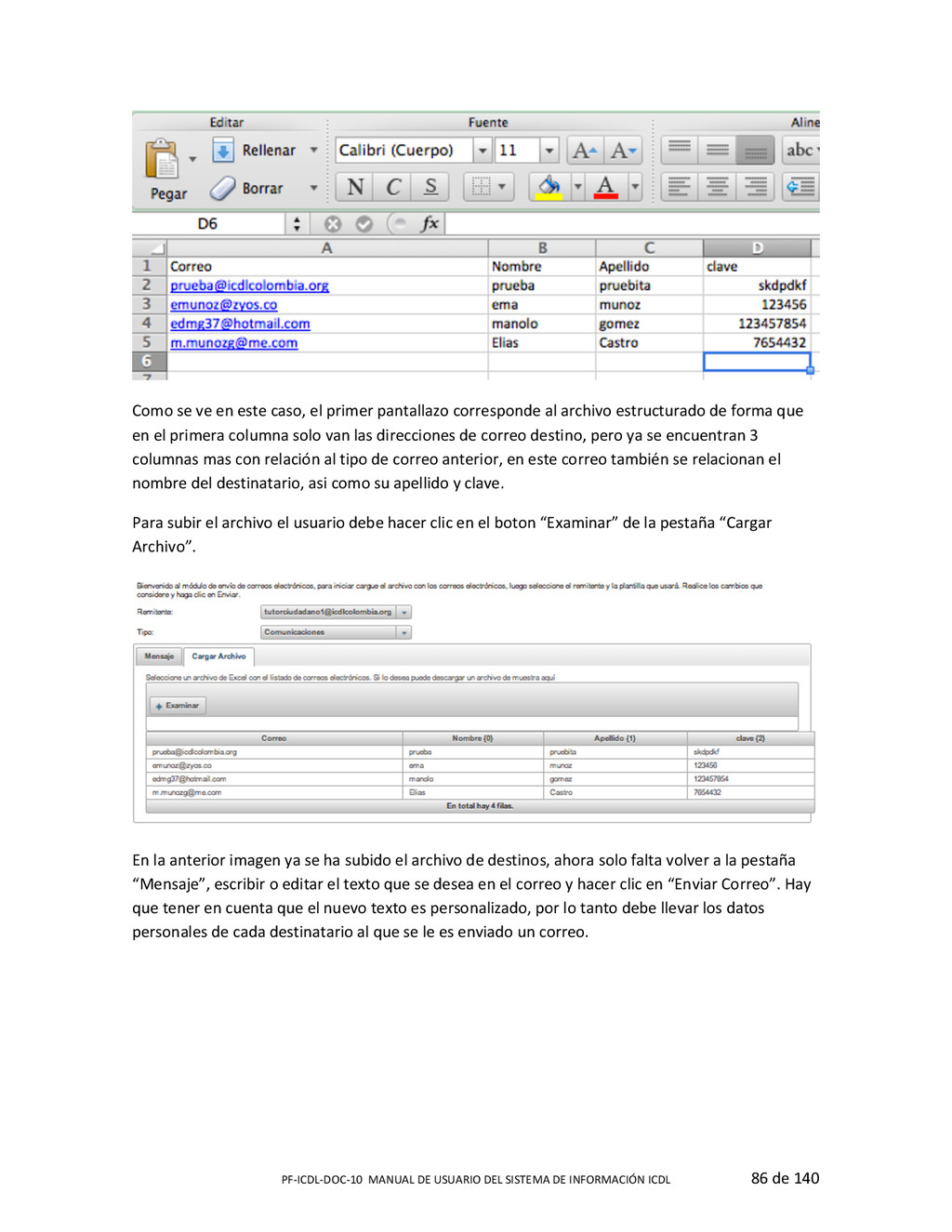
ICDL 86 de 140 Como se ve en este caso, el primer pantallazo corresponde al archivo estructurado de forma que en el primera columna solo van las direcciones de correo destino, pero ya se encuentran 3 columnas mas con relación al tipo de correo anterior, en este correo también se relacionan el nombre del destinatario, asi como su apellido y clave. Para subir el archivo el usuario debe hacer clic en el boton “Examinar” de la pestaña “Cargar Archivo”. En la anterior imagen ya se ha subido el archivo de destinos, ahora solo falta volver a la pestaña “Mensaje”, escribir o editar el texto que se desea en el correo y hacer clic en “Enviar Correo”. Hay que tener en cuenta que el nuevo texto es personalizado, por lo tanto debe llevar los datos personales de cada destinatario al que se le es enviado un correo.
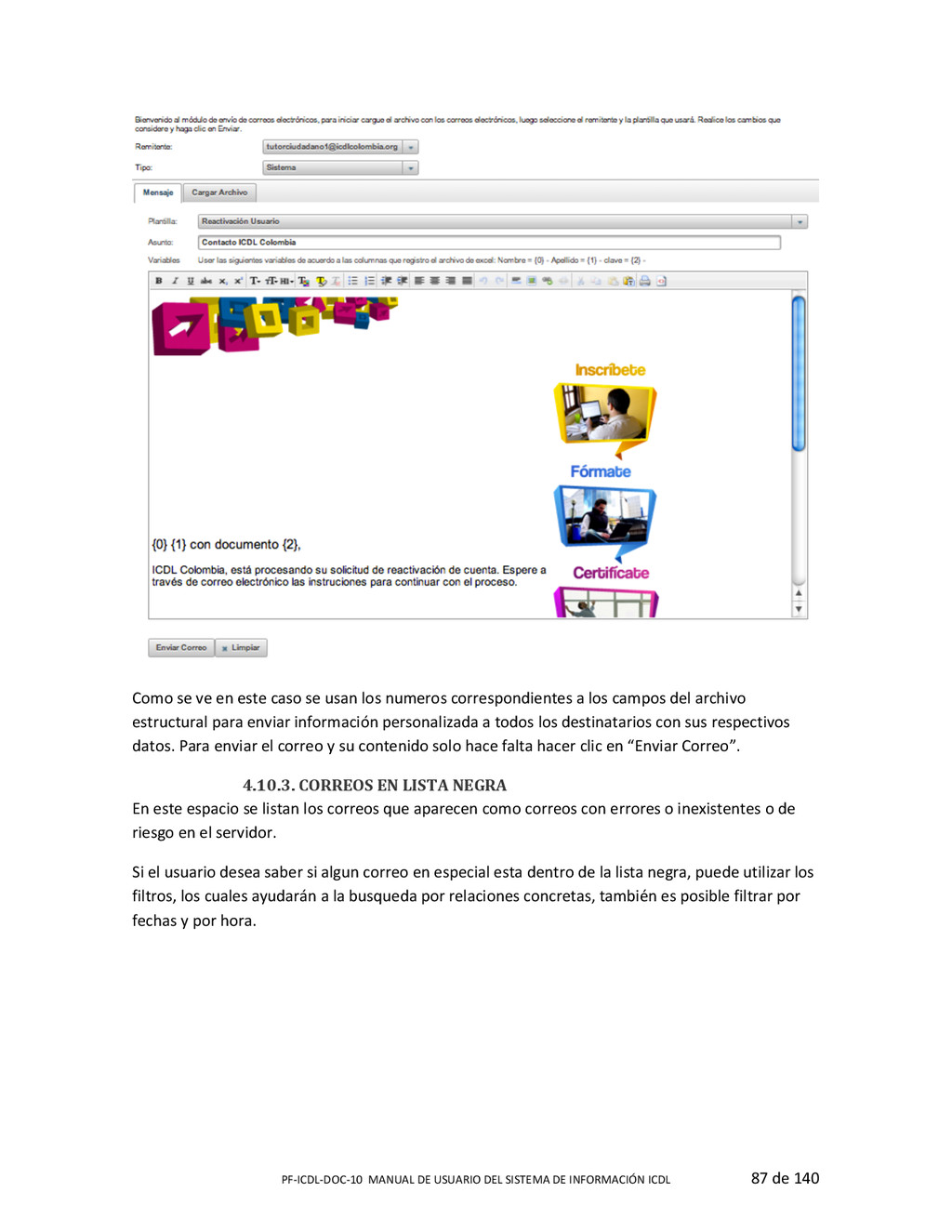
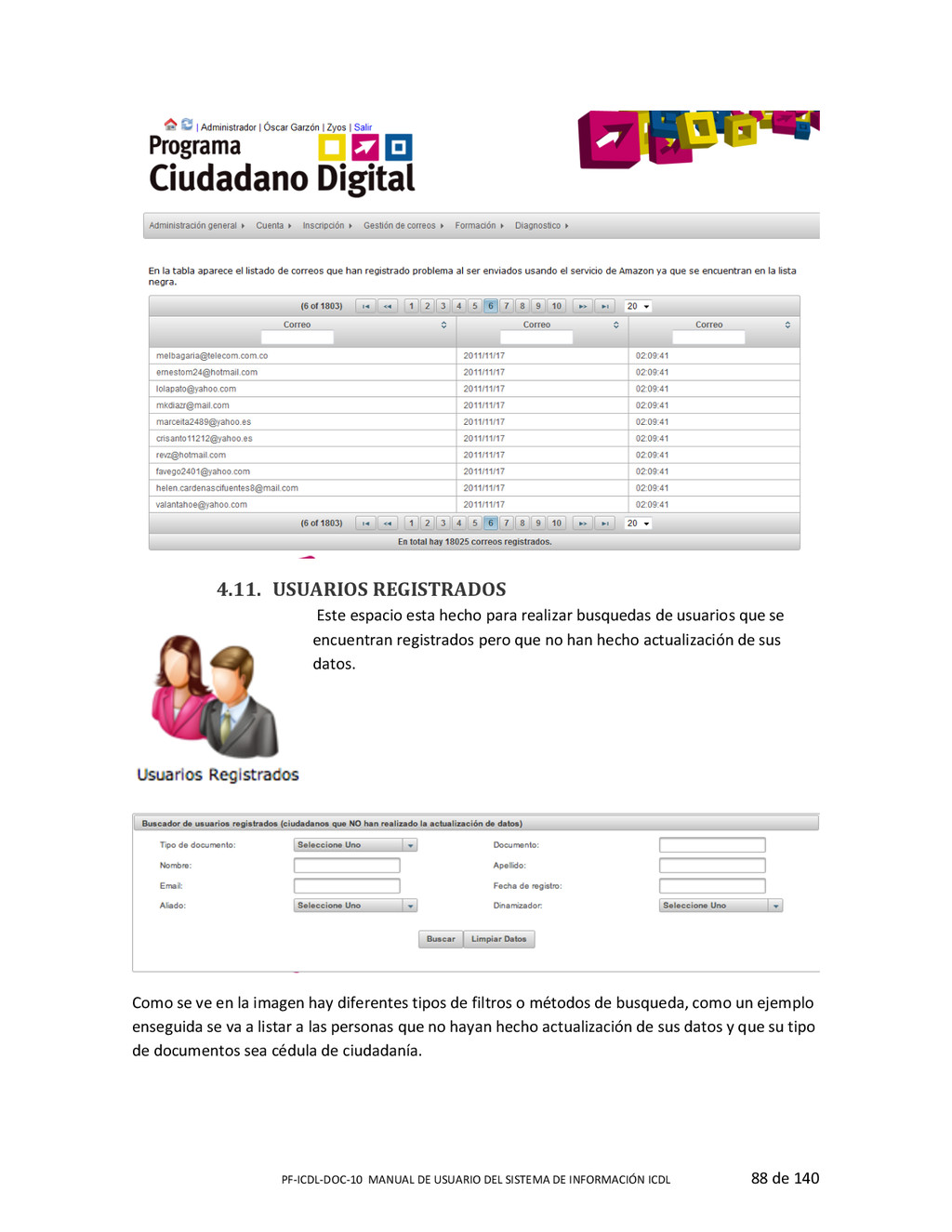
ICDL 87 de 140 Como se ve en este caso se usan los numeros correspondientes a los campos del archivo estructural para enviar información personalizada a todos los destinatarios con sus respectivos datos. Para enviar el correo y su contenido solo hace falta hacer clic en “Enviar Correo”. 4.10.3. CORREOS EN LISTA NEGRA En este espacio se listan los correos que aparecen como correos con errores o inexistentes o de riesgo en el servidor. Si el usuario desea saber si algun correo en especial esta dentro de la lista negra, puede utilizar los filtros, los cuales ayudarán a la busqueda por relaciones concretas, también es posible filtrar por fechas y por hora.
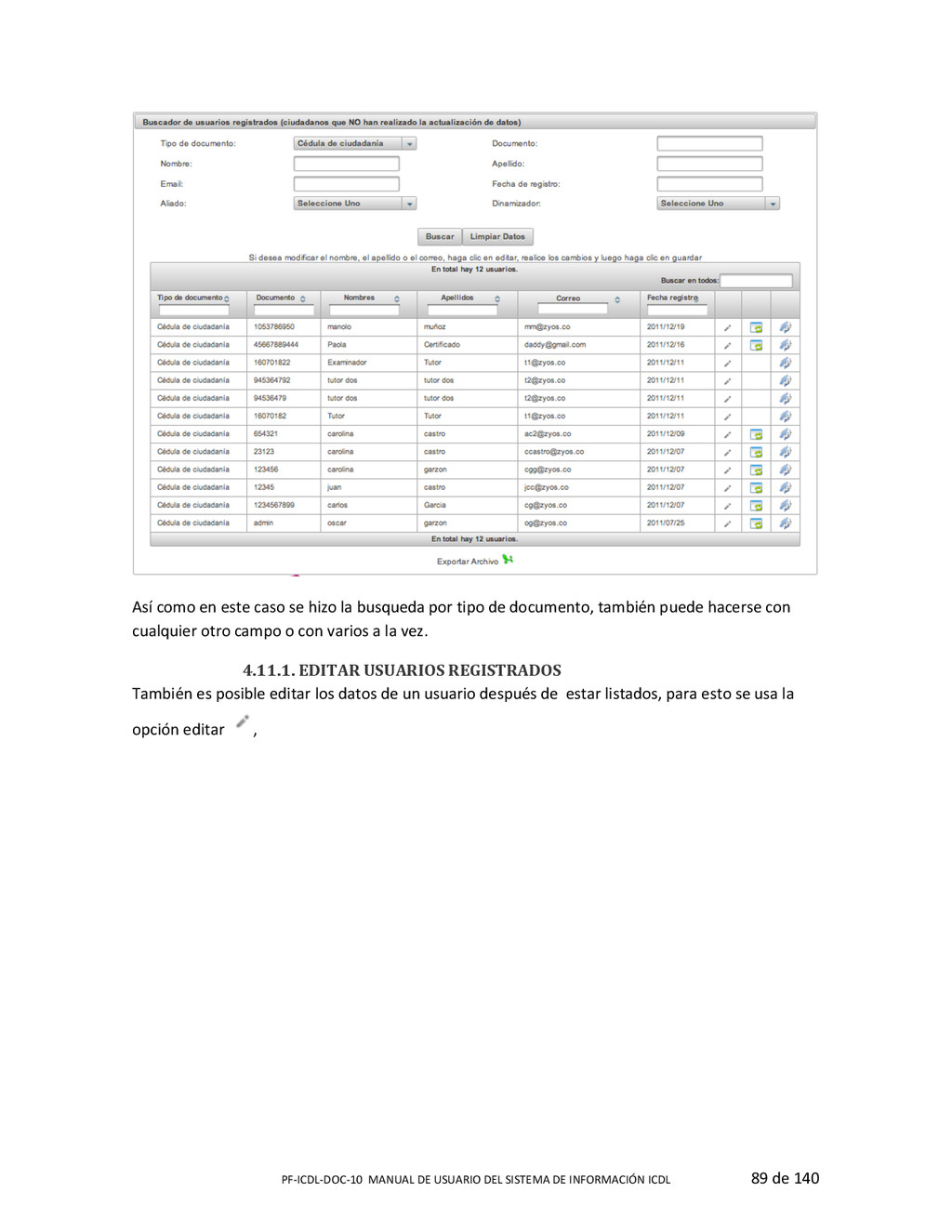
ICDL 88 de 140 4.11. USUARIOS REGISTRADOS Este espacio esta hecho para realizar busquedas de usuarios que se encuentran registrados pero que no han hecho actualización de sus datos. Como se ve en la imagen hay diferentes tipos de filtros o métodos de busqueda, como un ejemplo enseguida se va a listar a las personas que no hayan hecho actualización de sus datos y que su tipo de documentos sea cédula de ciudadanía.
ICDL 89 de 140 Así como en este caso se hizo la busqueda por tipo de documento, también puede hacerse con cualquier otro campo o con varios a la vez. 4.11.1. EDITAR USUARIOS REGISTRADOS También es posible editar los datos de un usuario después de estar listados, para esto se usa la opción editar ,
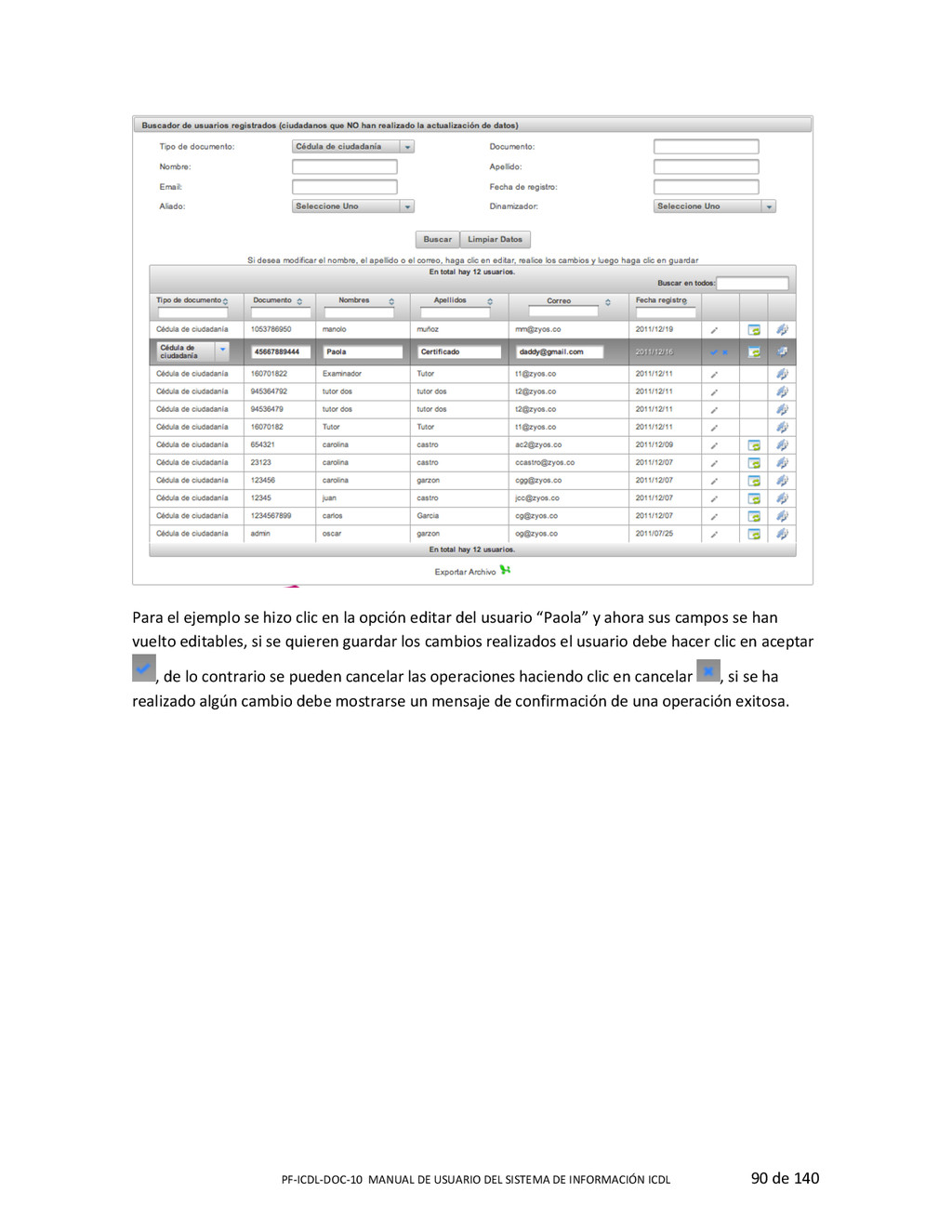
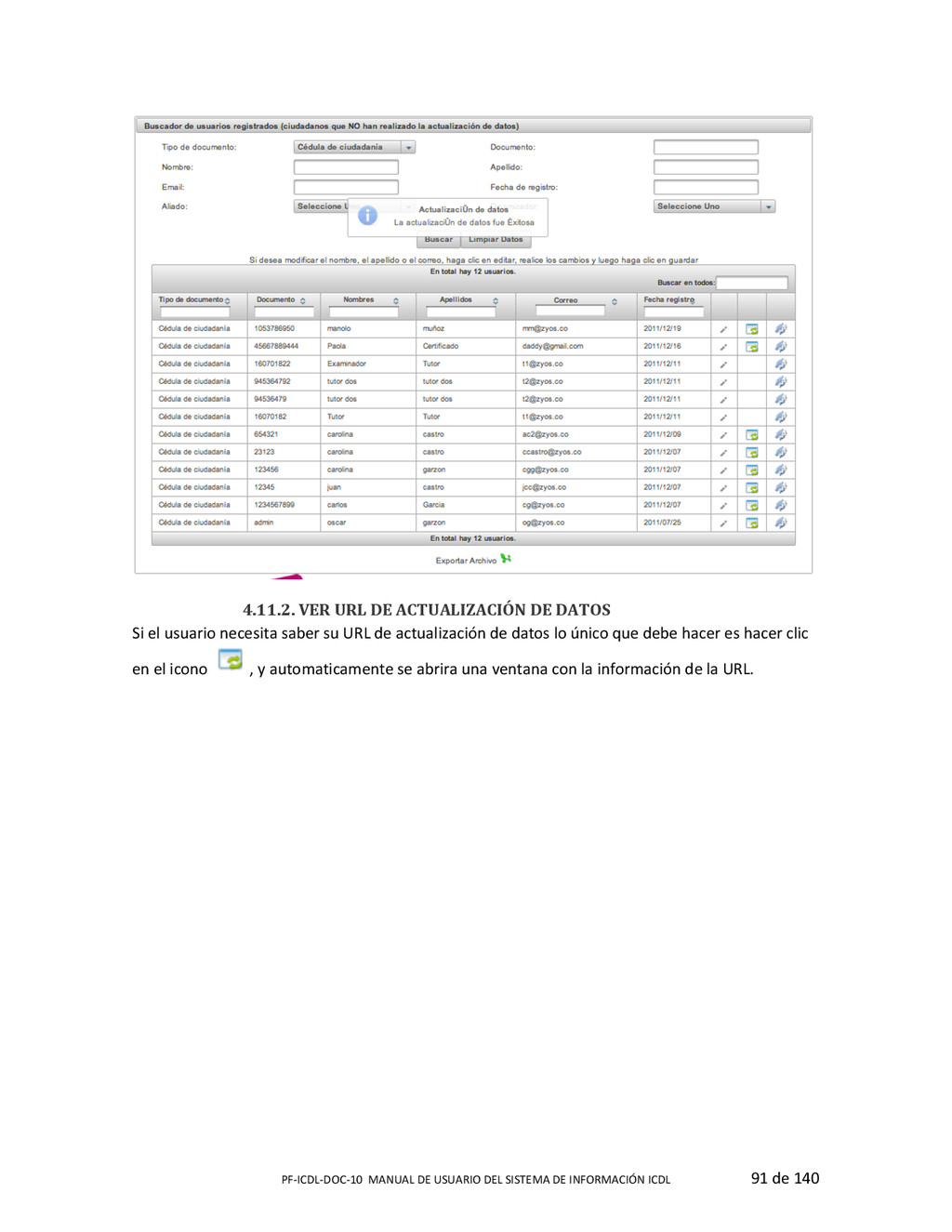
ICDL 90 de 140 Para el ejemplo se hizo clic en la opción editar del usuario “Paola” y ahora sus campos se han vuelto editables, si se quieren guardar los cambios realizados el usuario debe hacer clic en aceptar , de lo contrario se pueden cancelar las operaciones haciendo clic en cancelar , si se ha realizado algún cambio debe mostrarse un mensaje de confirmación de una operación exitosa.
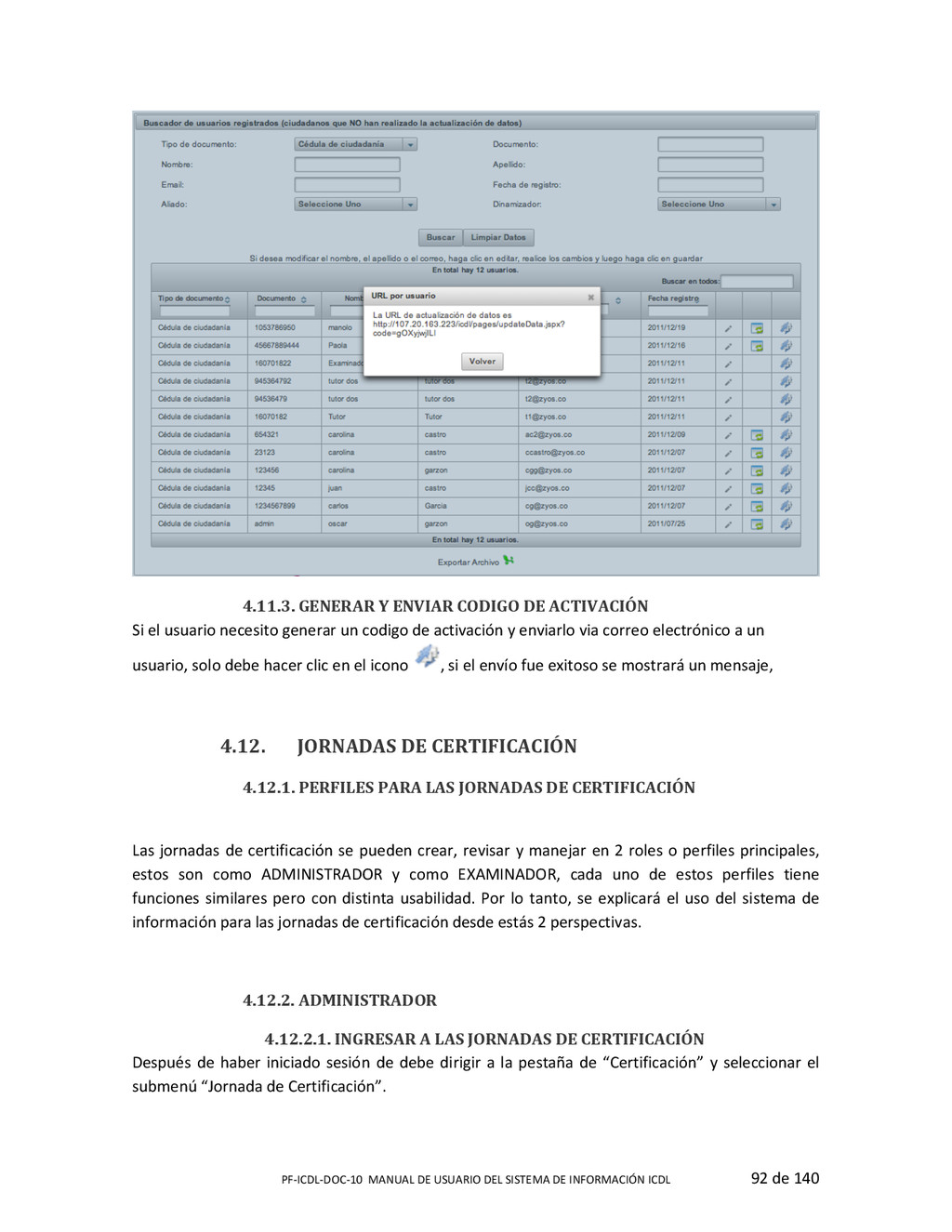
ICDL 91 de 140 4.11.2. VER URL DE ACTUALIZACIÓN DE DATOS Si el usuario necesita saber su URL de actualización de datos lo único que debe hacer es hacer clic en el icono , y automaticamente se abrira una ventana con la información de la URL.
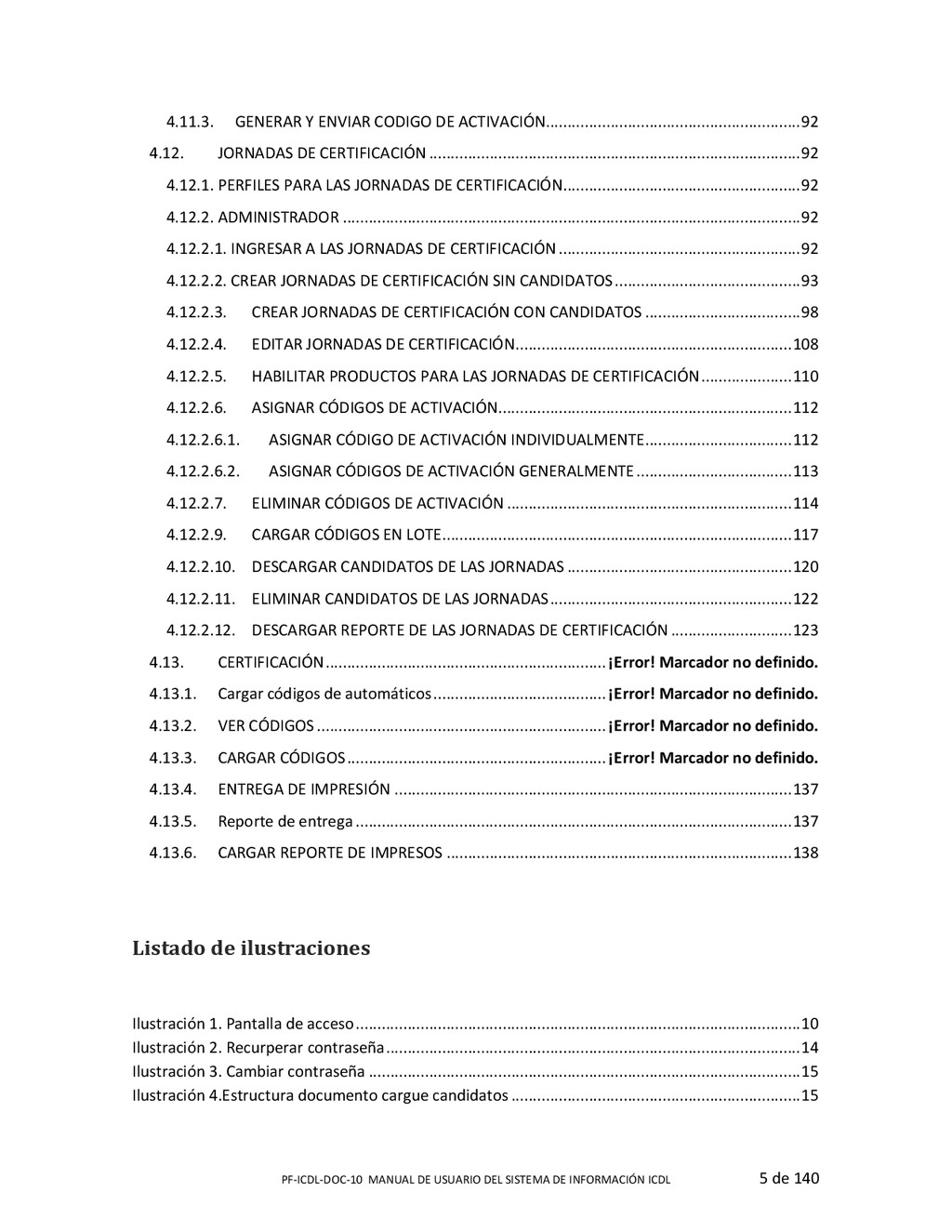
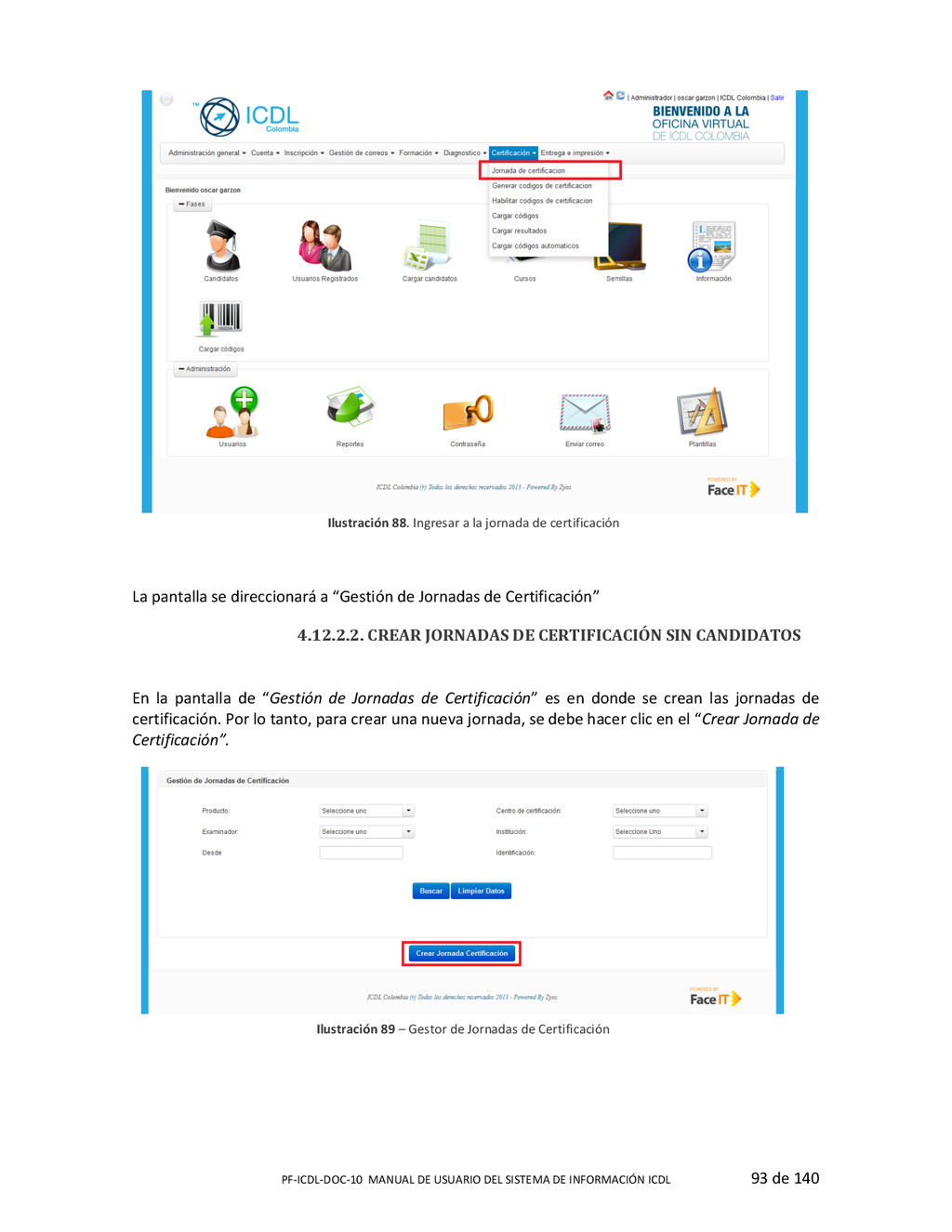
ICDL 92 de 140 4.11.3. GENERAR Y ENVIAR CODIGO DE ACTIVACIÓN Si el usuario necesito generar un codigo de activación y enviarlo via correo electrónico a un usuario, solo debe hacer clic en el icono , si el envío fue exitoso se mostrará un mensaje, 4.12. JORNADAS DE CERTIFICACIÓN 4.12.1. PERFILES PARA LAS JORNADAS DE CERTIFICACIÓN Las jornadas de certificación se pueden crear, revisar y manejar en 2 roles o perfiles principales, estos son como ADMINISTRADOR y como EXAMINADOR, cada uno de estos perfiles tiene funciones similares pero con distinta usabilidad. Por lo tanto, se explicará el uso del sistema de información para las jornadas de certificación desde estás 2 perspectivas. 4.12.2. ADMINISTRADOR 4.12.2.1. INGRESAR A LAS JORNADAS DE CERTIFICACIÓN Después de haber iniciado sesión de debe dirigir a la pestaña de “Certificación” y seleccionar el submenú “Jornada de Certificación”.
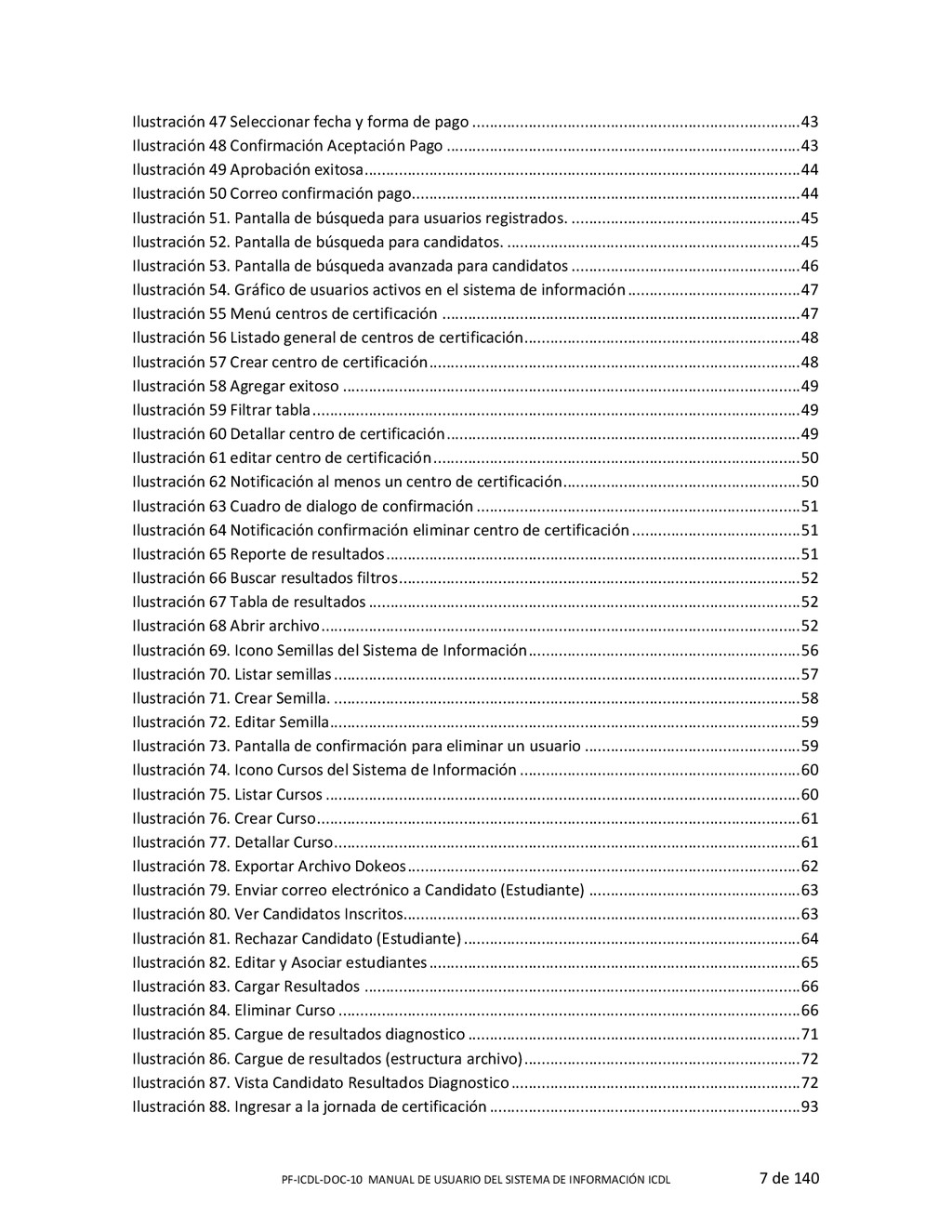
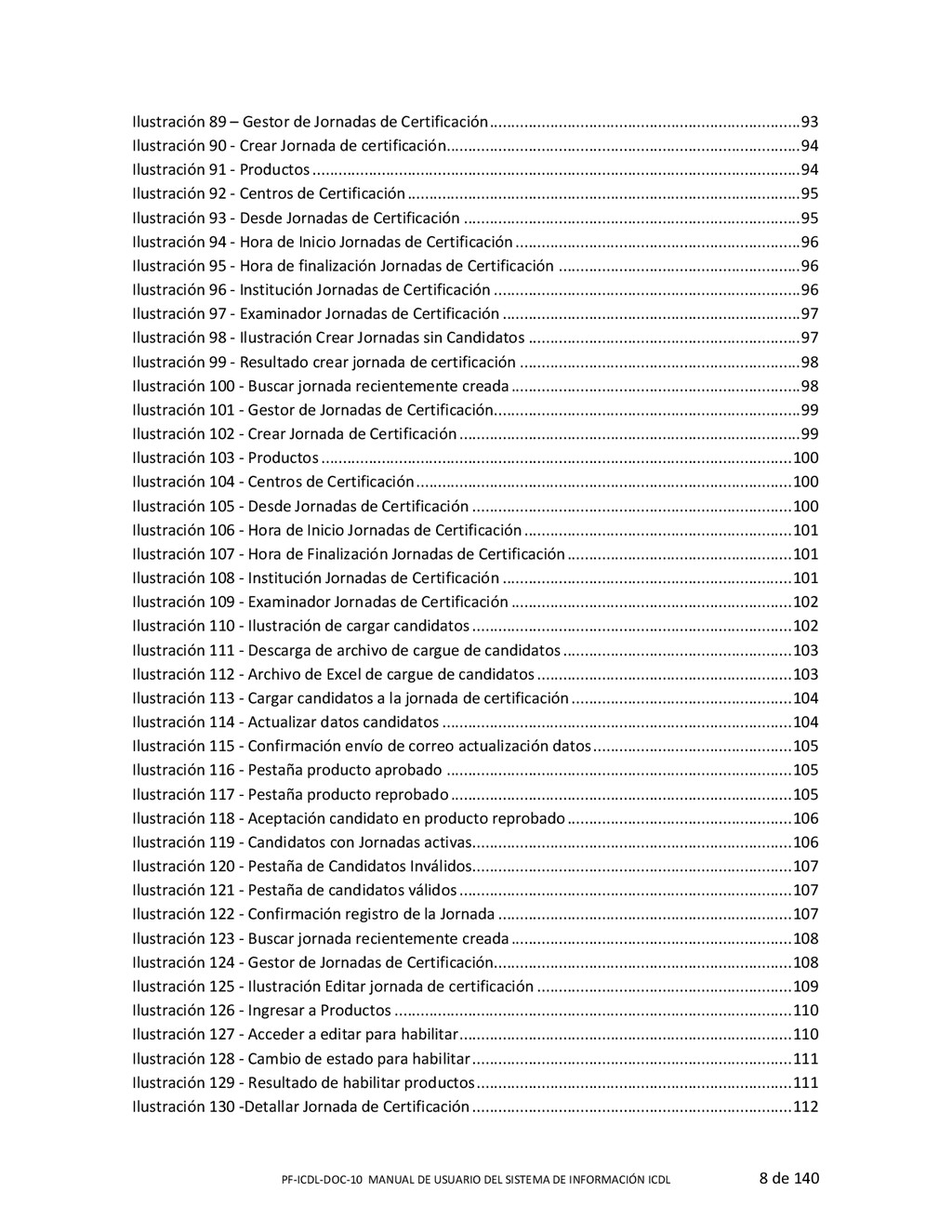
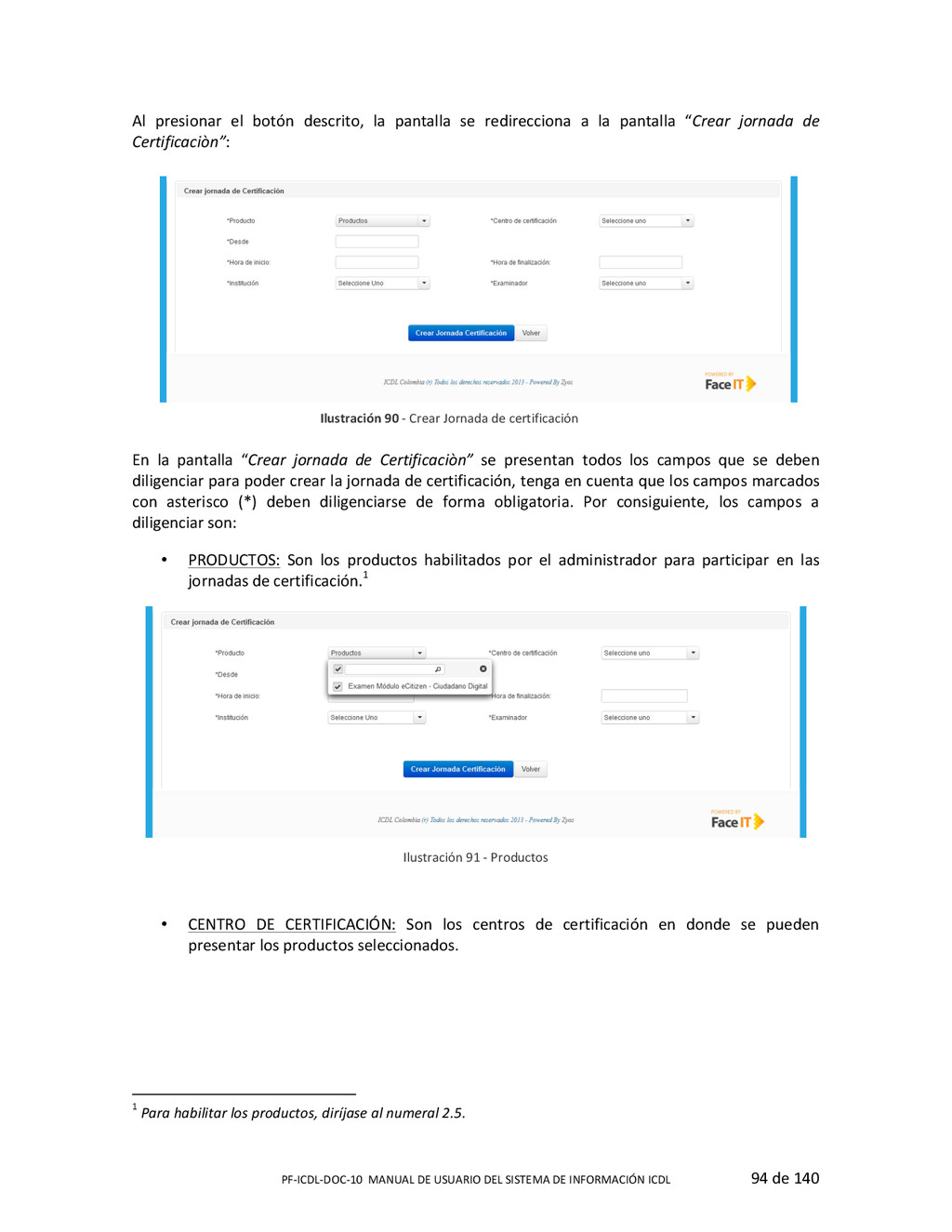
ICDL 93 de 140 Ilustración 88. Ingresar a la jornada de certificación Ilustración 89 – Gestor de Jornadas de Certificación La pantalla se direccionará a “Gestión de Jornadas de Certificación” 4.12.2.2. CREAR JORNADAS DE CERTIFICACIÓN SIN CANDIDATOS En la pantalla de “Gestión de Jornadas de Certificación” es en donde se crean las jornadas de certificación. Por lo tanto, para crear una nueva jornada, se debe hacer clic en el “Crear Jornada de Certificación”.
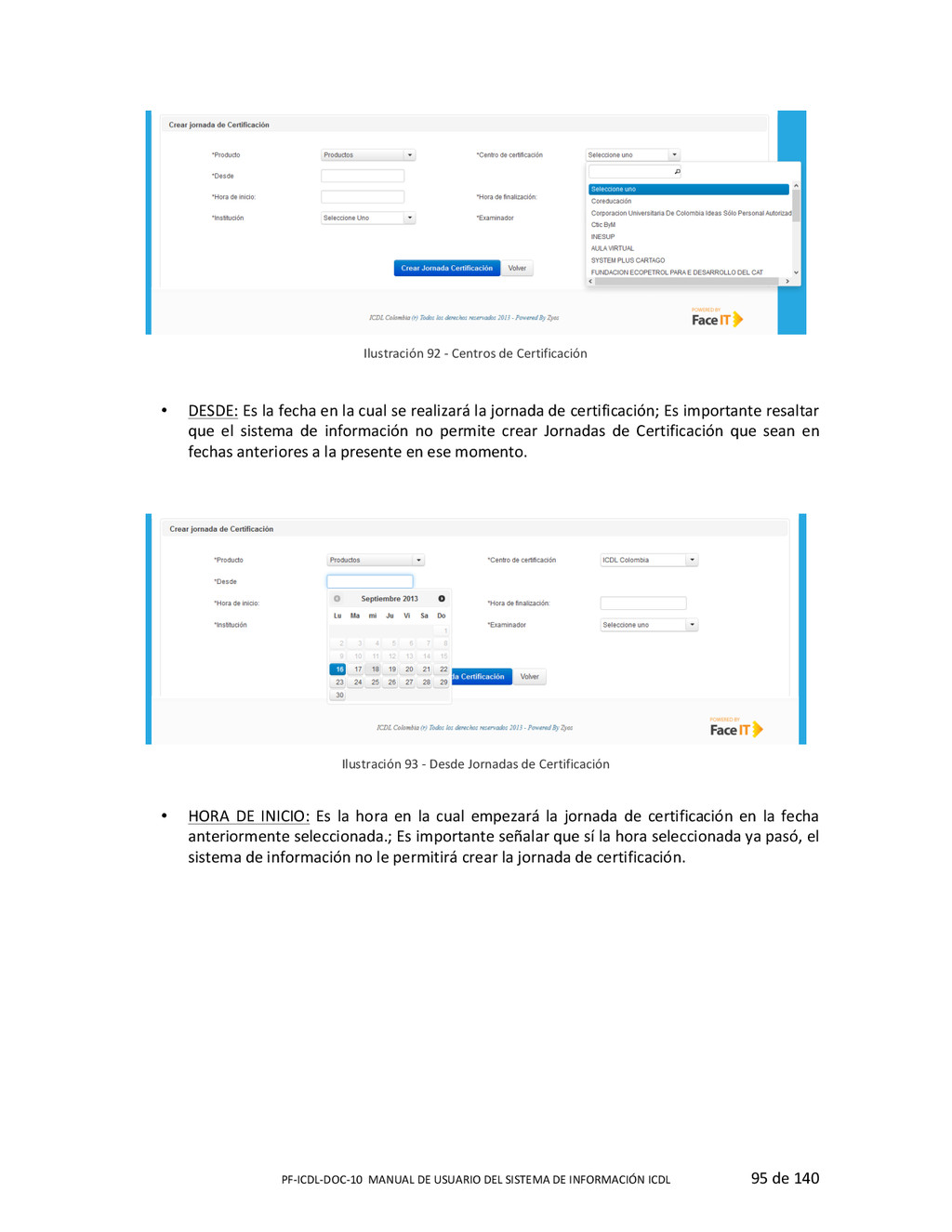
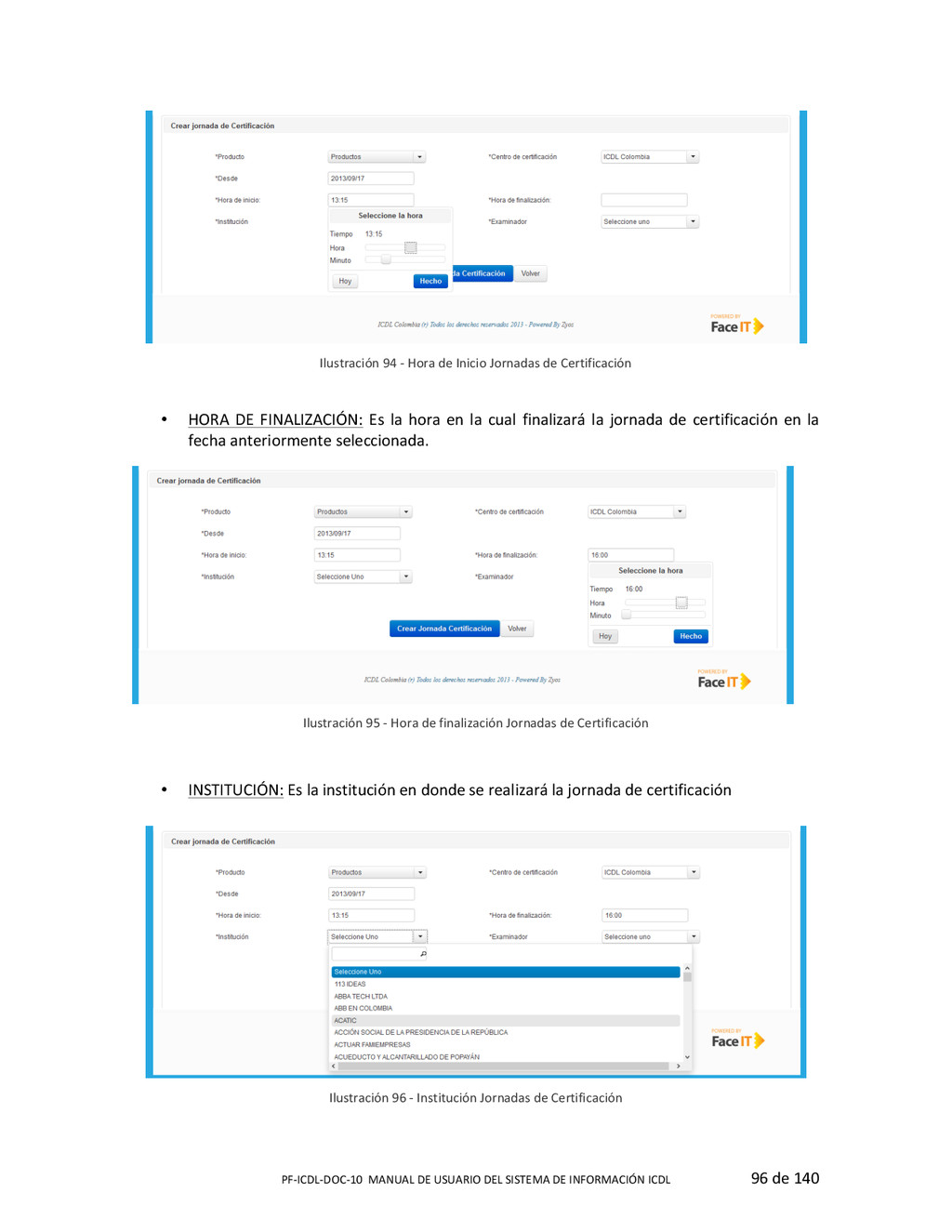
ICDL 94 de 140 Ilustración 90 -‐ Crear Jornada de certificación Al presionar el botón descrito, la pantalla se redirecciona a la pantalla “Crear jornada de Certificaciòn”: En la pantalla “Crear jornada de Certificaciòn” se presentan todos los campos que se deben diligenciar para poder crear la jornada de certificación, tenga en cuenta que los campos marcados con asterisco (*) deben diligenciarse de forma obligatoria. Por consiguiente, los campos a diligenciar son: • PRODUCTOS: Son los productos habilitados por el administrador para participar en las jornadas de certificación.1 Ilustración 91 -‐ Productos • CENTRO DE CERTIFICACIÓN: Son los centros de certificación en donde se pueden presentar los productos seleccionados. 1 Para habilitar los productos, diríjase al numeral 2.5.
ICDL 95 de 140 Ilustración 92 -‐ Centros de Certificación • DESDE: Es la fecha en la cual se realizará la jornada de certificación; Es importante resaltar que el sistema de información no permite crear Jornadas de Certificación que sean en fechas anteriores a la presente en ese momento. Ilustración 93 -‐ Desde Jornadas de Certificación • HORA DE INICIO: Es la hora en la cual empezará la jornada de certificación en la fecha anteriormente seleccionada.; Es importante señalar que sí la hora seleccionada ya pasó, el sistema de información no le permitirá crear la jornada de certificación.
ICDL 96 de 140 Ilustración 94 -‐ Hora de Inicio Jornadas de Certificación • HORA DE FINALIZACIÓN: Es la hora en la cual finalizará la jornada de certificación en la fecha anteriormente seleccionada. Ilustración 95 -‐ Hora de finalización Jornadas de Certificación • INSTITUCIÓN: Es la institución en donde se realizará la jornada de certificación Ilustración 96 -‐ Institución Jornadas de Certificación
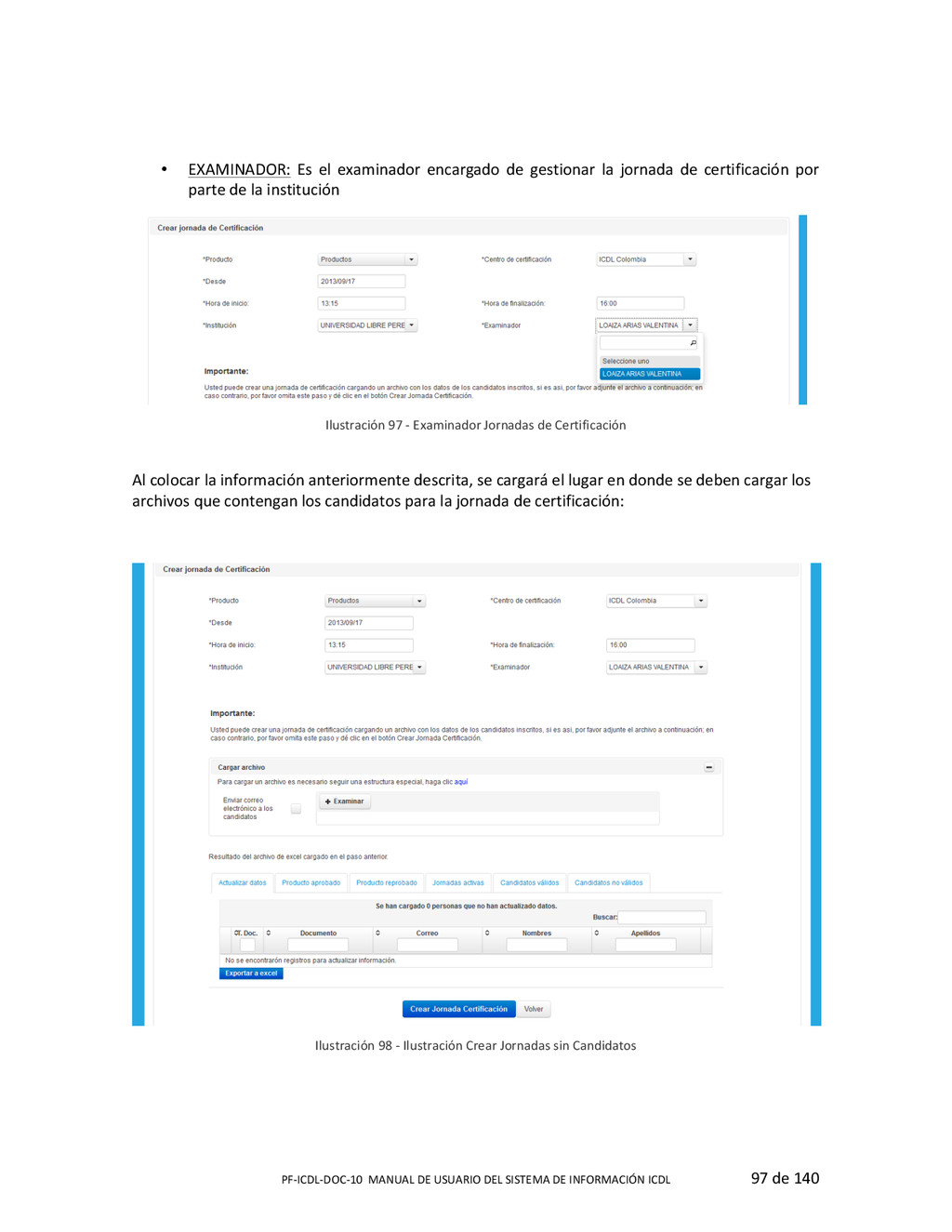
ICDL 97 de 140 • EXAMINADOR: Es el examinador encargado de gestionar la jornada de certificación por parte de la institución Ilustración 97 -‐ Examinador Jornadas de Certificación Al colocar la información anteriormente descrita, se cargará el lugar en donde se deben cargar los archivos que contengan los candidatos para la jornada de certificación: Ilustración 98 -‐ Ilustración Crear Jornadas sin Candidatos
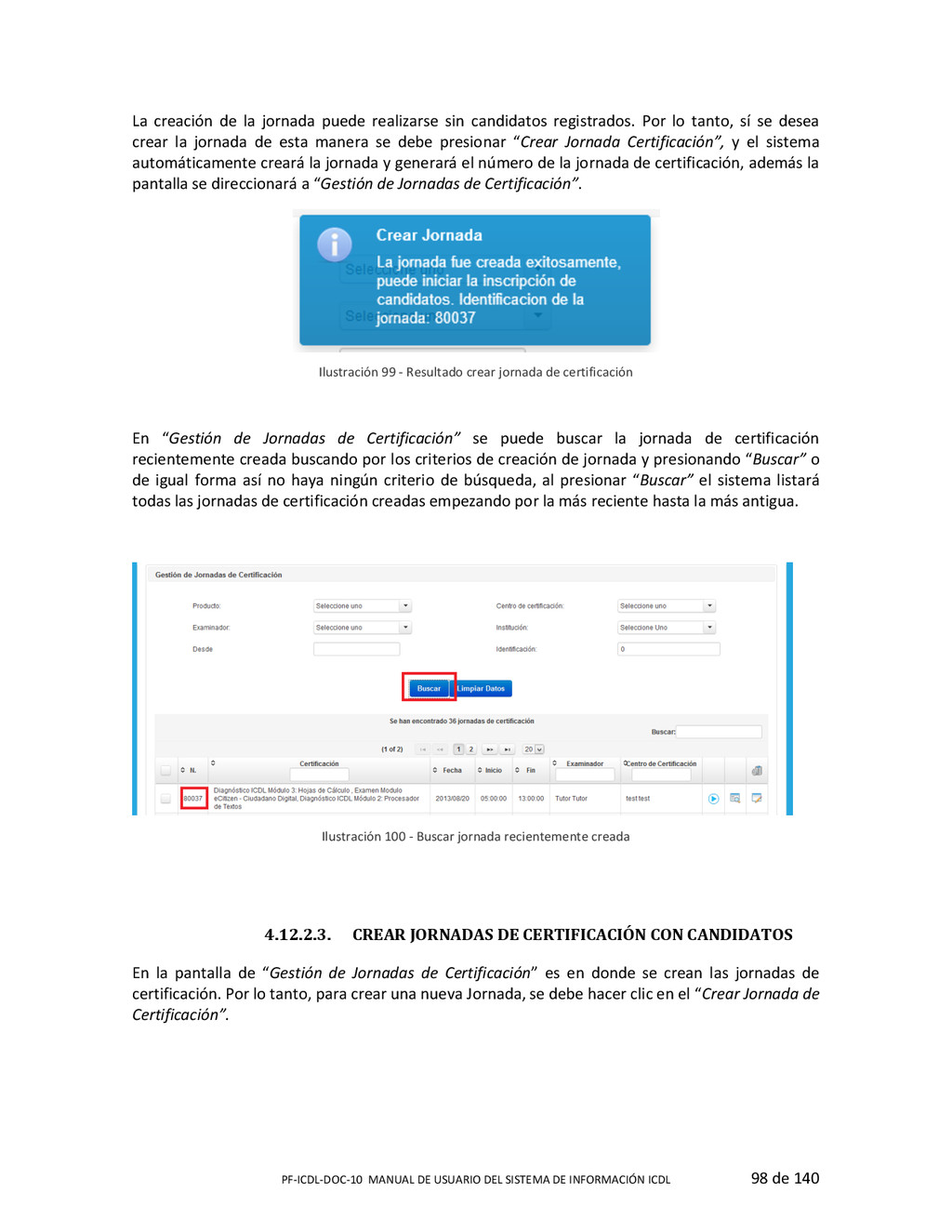
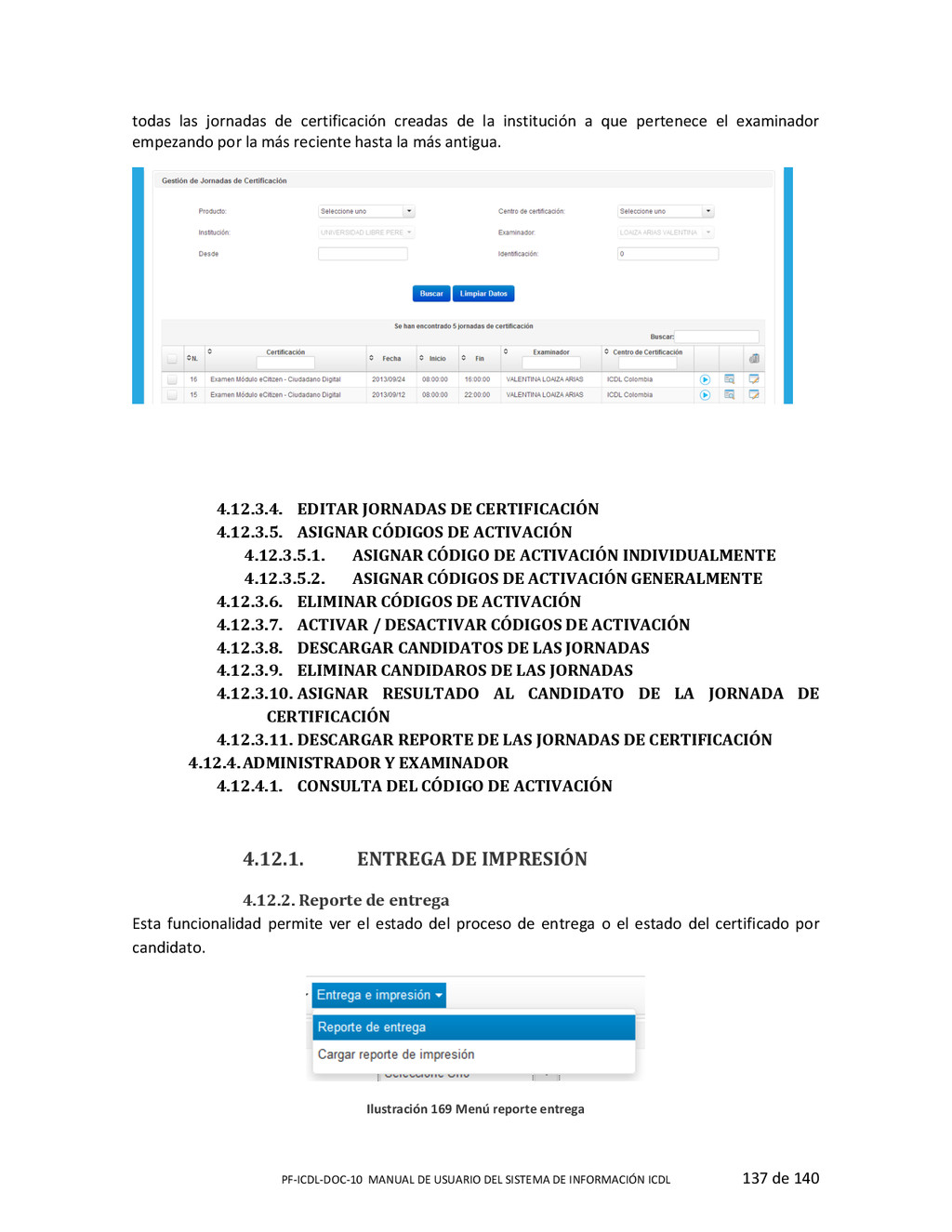
ICDL 98 de 140 La creación de la jornada puede realizarse sin candidatos registrados. Por lo tanto, sí se desea crear la jornada de esta manera se debe presionar “Crear Jornada Certificación”, y el sistema automáticamente creará la jornada y generará el número de la jornada de certificación, además la pantalla se direccionará a “Gestión de Jornadas de Certificación”. Ilustración 99 -‐ Resultado crear jornada de certificación En “Gestión de Jornadas de Certificación” se puede buscar la jornada de certificación recientemente creada buscando por los criterios de creación de jornada y presionando “Buscar” o de igual forma así no haya ningún criterio de búsqueda, al presionar “Buscar” el sistema listará todas las jornadas de certificación creadas empezando por la más reciente hasta la más antigua. Ilustración 100 -‐ Buscar jornada recientemente creada 4.12.2.3. CREAR JORNADAS DE CERTIFICACIÓN CON CANDIDATOS En la pantalla de “Gestión de Jornadas de Certificación” es en donde se crean las jornadas de certificación. Por lo tanto, para crear una nueva Jornada, se debe hacer clic en el “Crear Jornada de Certificación”.
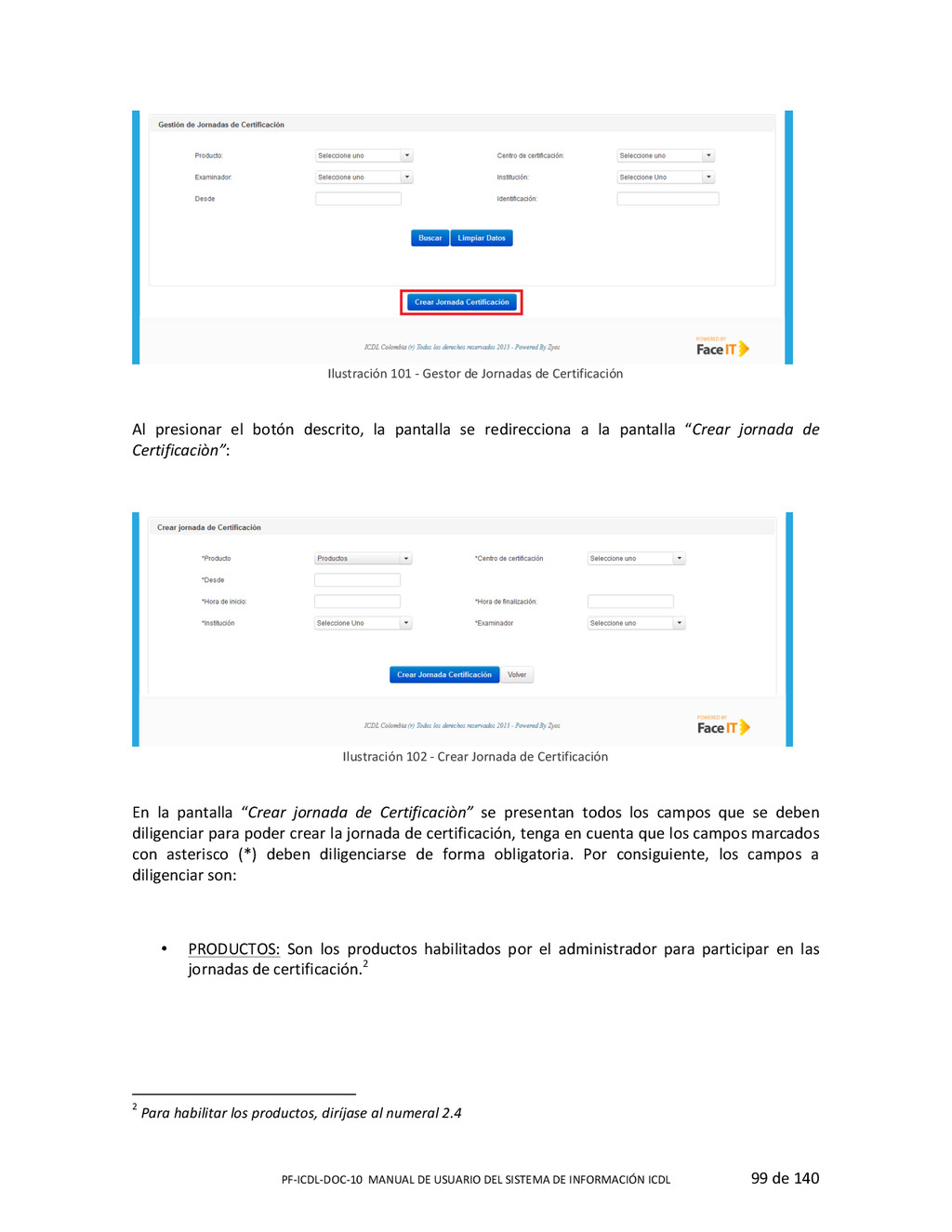
ICDL 99 de 140 Ilustración 101 -‐ Gestor de Jornadas de Certificación Al presionar el botón descrito, la pantalla se redirecciona a la pantalla “Crear jornada de Certificaciòn”: Ilustración 102 -‐ Crear Jornada de Certificación En la pantalla “Crear jornada de Certificaciòn” se presentan todos los campos que se deben diligenciar para poder crear la jornada de certificación, tenga en cuenta que los campos marcados con asterisco (*) deben diligenciarse de forma obligatoria. Por consiguiente, los campos a diligenciar son: • PRODUCTOS: Son los productos habilitados por el administrador para participar en las jornadas de certificación.2 2 Para habilitar los productos, diríjase al numeral 2.4
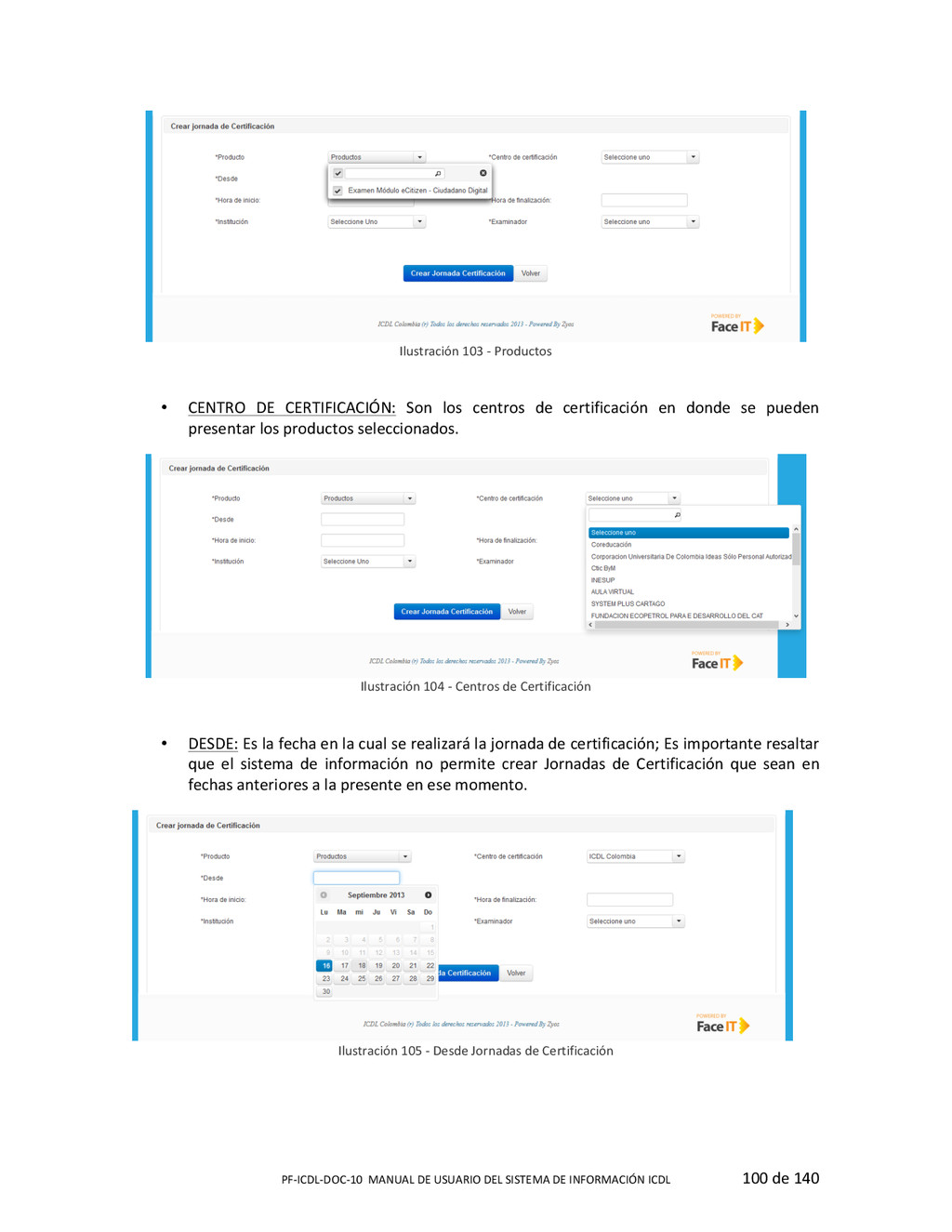
ICDL 100 de 140 Ilustración 103 -‐ Productos • CENTRO DE CERTIFICACIÓN: Son los centros de certificación en donde se pueden presentar los productos seleccionados. Ilustración 104 -‐ Centros de Certificación • DESDE: Es la fecha en la cual se realizará la jornada de certificación; Es importante resaltar que el sistema de información no permite crear Jornadas de Certificación que sean en fechas anteriores a la presente en ese momento. Ilustración 105 -‐ Desde Jornadas de Certificación
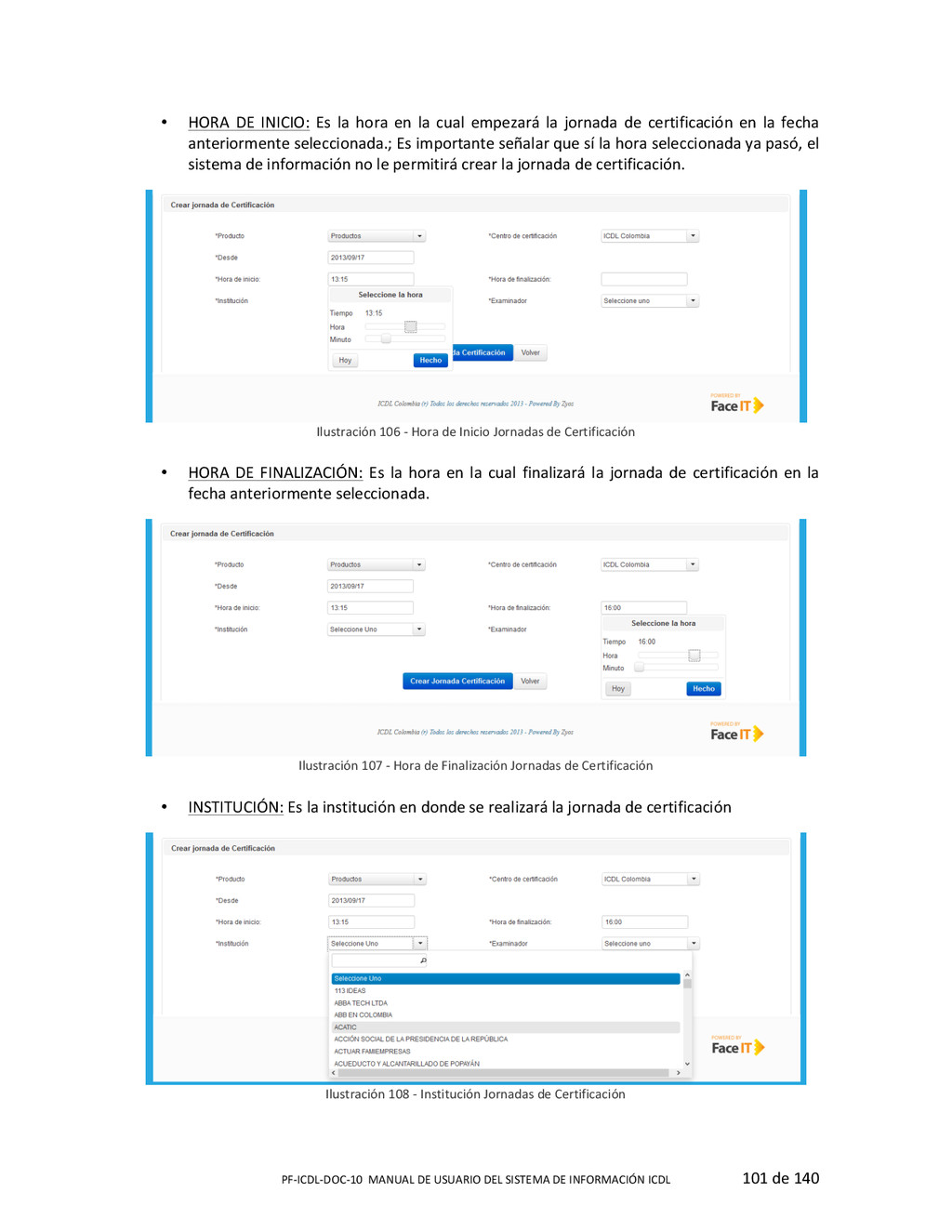
ICDL 101 de 140 • HORA DE INICIO: Es la hora en la cual empezará la jornada de certificación en la fecha anteriormente seleccionada.; Es importante señalar que sí la hora seleccionada ya pasó, el sistema de información no le permitirá crear la jornada de certificación. Ilustración 106 -‐ Hora de Inicio Jornadas de Certificación • HORA DE FINALIZACIÓN: Es la hora en la cual finalizará la jornada de certificación en la fecha anteriormente seleccionada. Ilustración 107 -‐ Hora de Finalización Jornadas de Certificación • INSTITUCIÓN: Es la institución en donde se realizará la jornada de certificación Ilustración 108 -‐ Institución Jornadas de Certificación
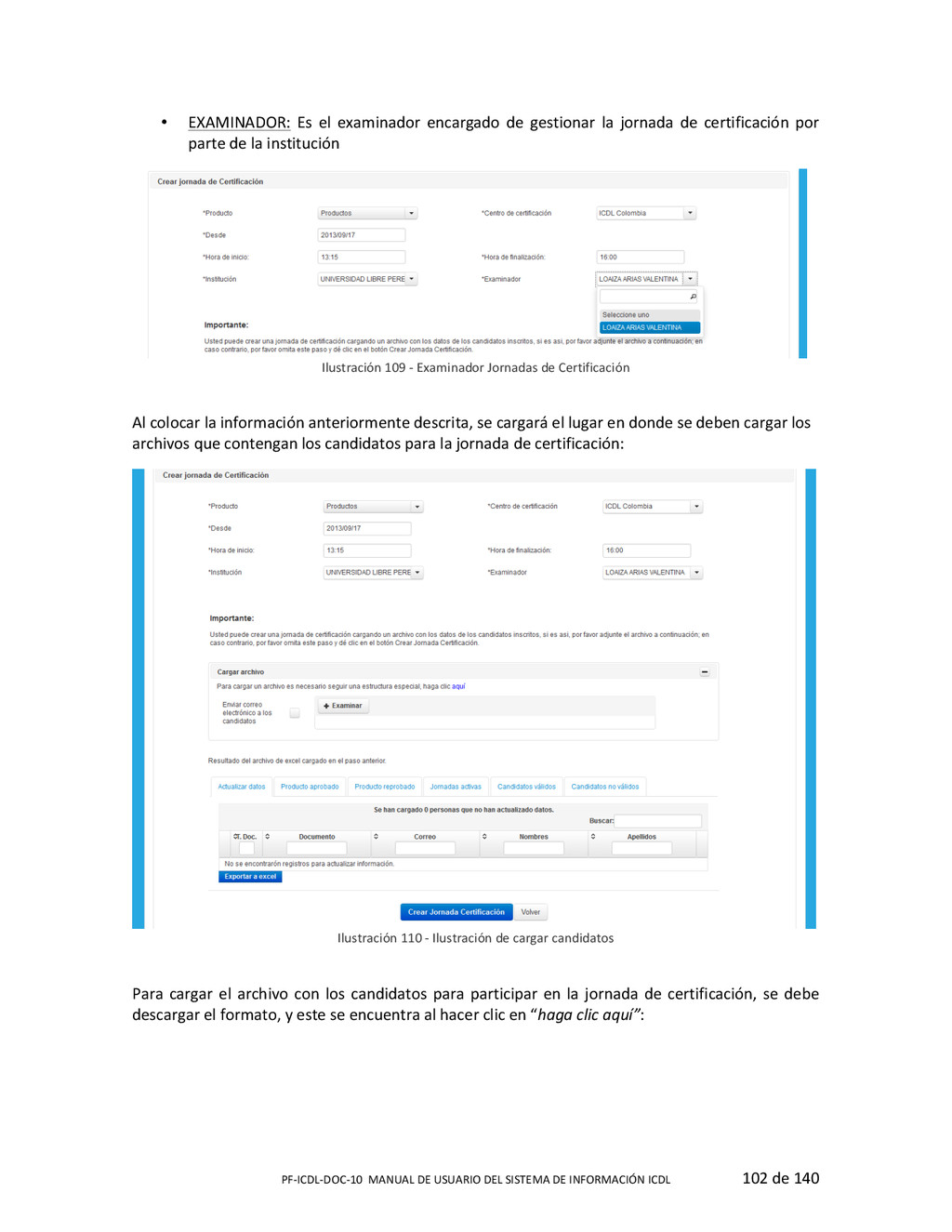
ICDL 102 de 140 • EXAMINADOR: Es el examinador encargado de gestionar la jornada de certificación por parte de la institución Ilustración 109 -‐ Examinador Jornadas de Certificación Al colocar la información anteriormente descrita, se cargará el lugar en donde se deben cargar los archivos que contengan los candidatos para la jornada de certificación: Ilustración 110 -‐ Ilustración de cargar candidatos Para cargar el archivo con los candidatos para participar en la jornada de certificación, se debe descargar el formato, y este se encuentra al hacer clic en “haga clic aquí”:
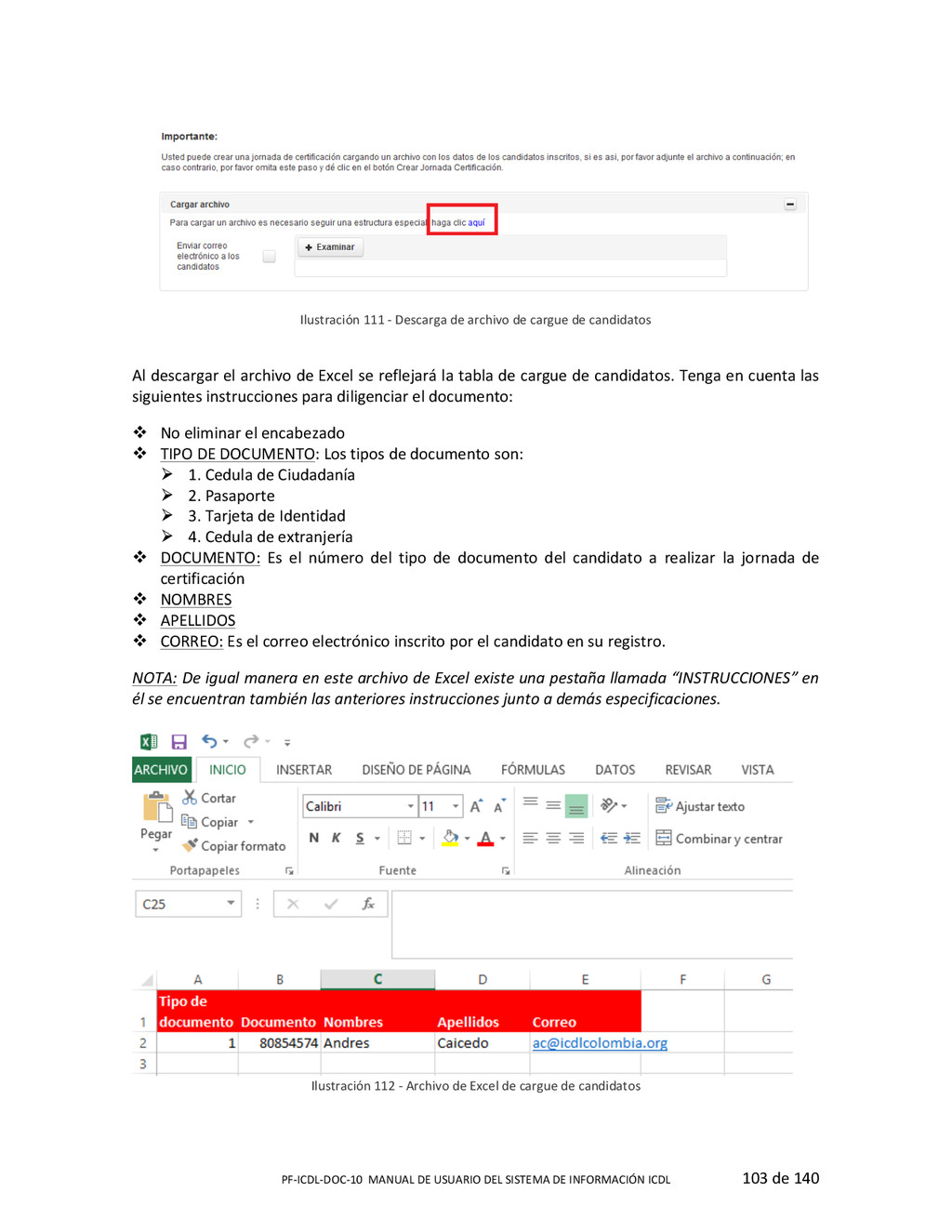
ICDL 103 de 140 Ilustración 111 -‐ Descarga de archivo de cargue de candidatos Al descargar el archivo de Excel se reflejará la tabla de cargue de candidatos. Tenga en cuenta las siguientes instrucciones para diligenciar el documento: v No eliminar el encabezado v TIPO DE DOCUMENTO: Los tipos de documento son: Ø 1. Cedula de Ciudadanía Ø 2. Pasaporte Ø 3. Tarjeta de Identidad Ø 4. Cedula de extranjería v DOCUMENTO: Es el número del tipo de documento del candidato a realizar la jornada de certificación v NOMBRES v APELLIDOS v CORREO: Es el correo electrónico inscrito por el candidato en su registro. NOTA: De igual manera en este archivo de Excel existe una pestaña llamada “INSTRUCCIONES” en él se encuentran también las anteriores instrucciones junto a demás especificaciones. Ilustración 112 -‐ Archivo de Excel de cargue de candidatos
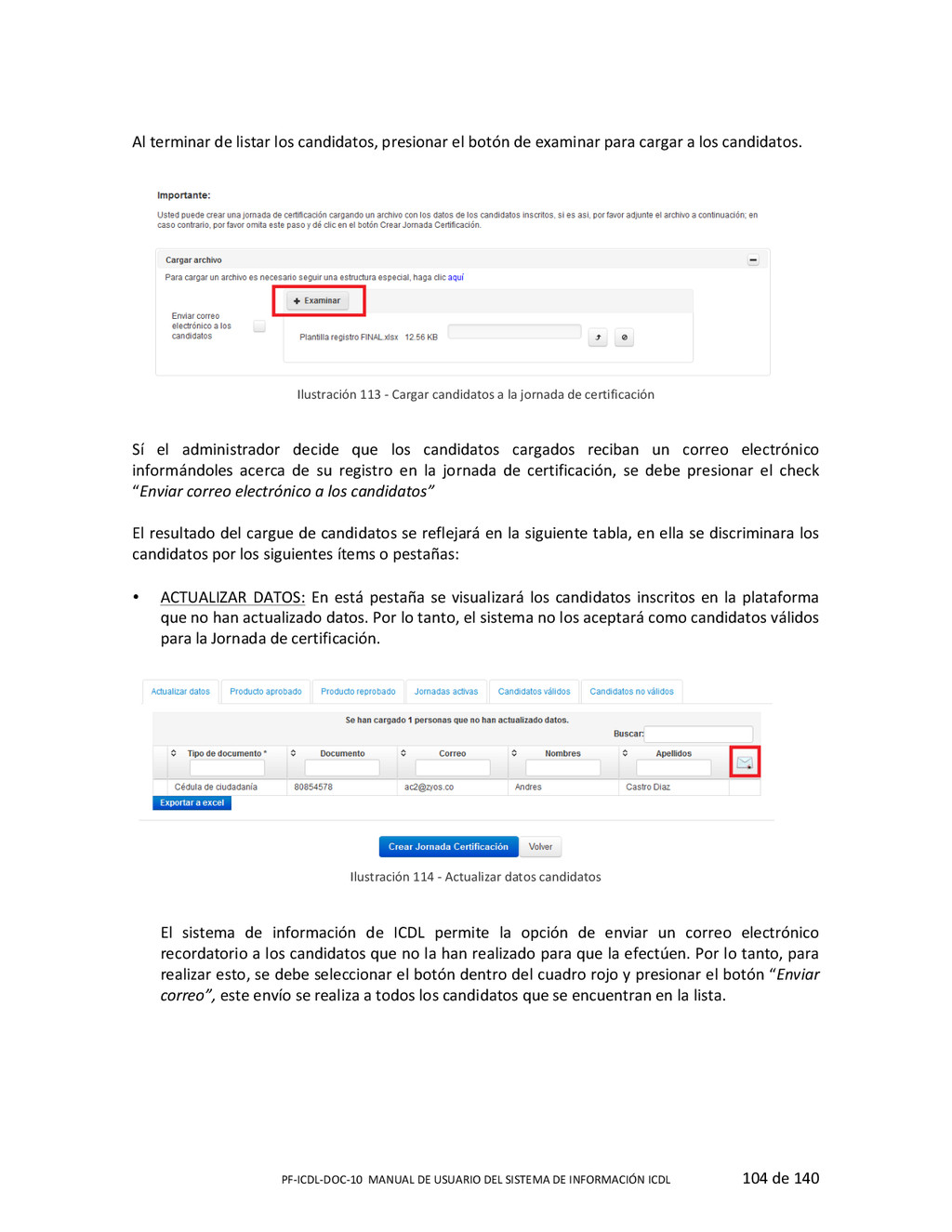
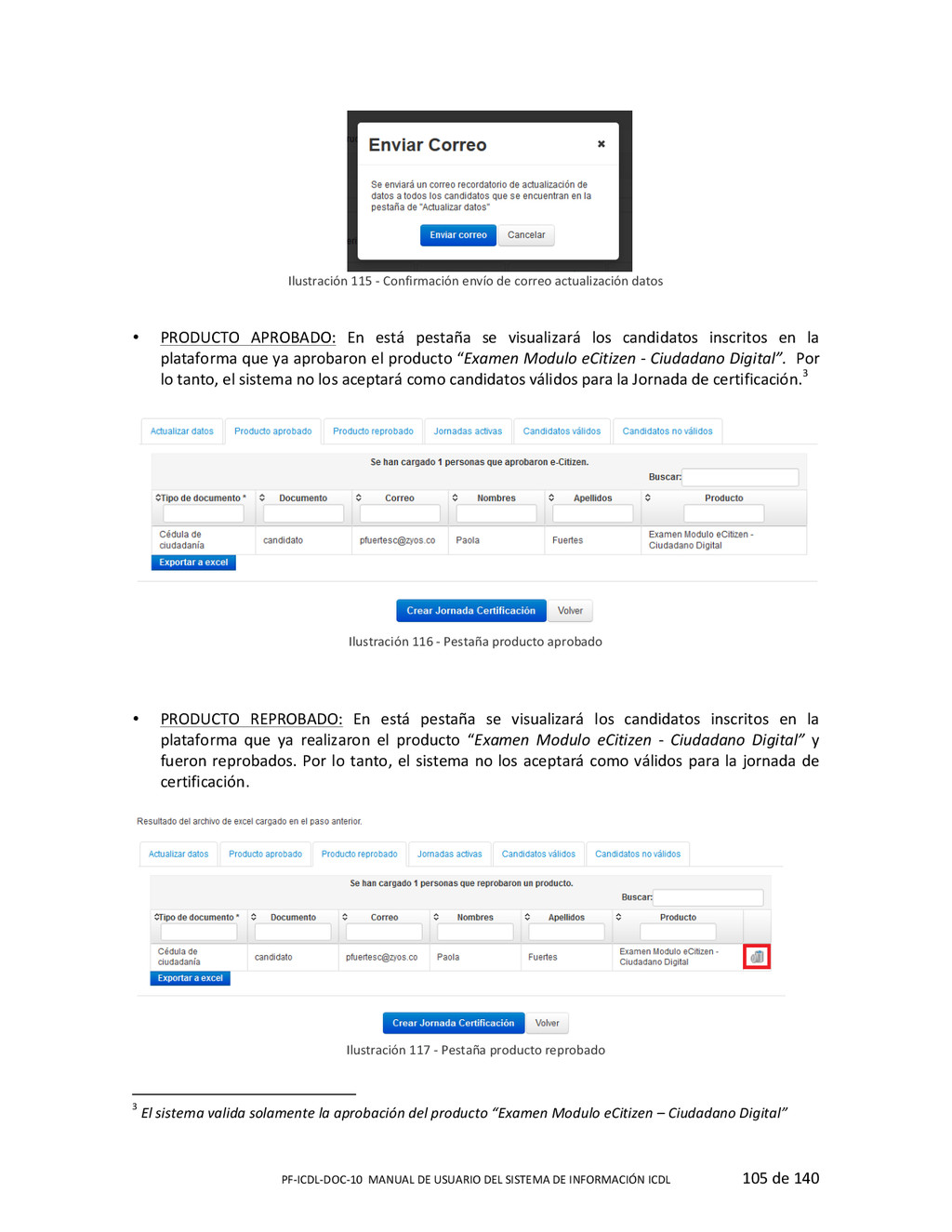
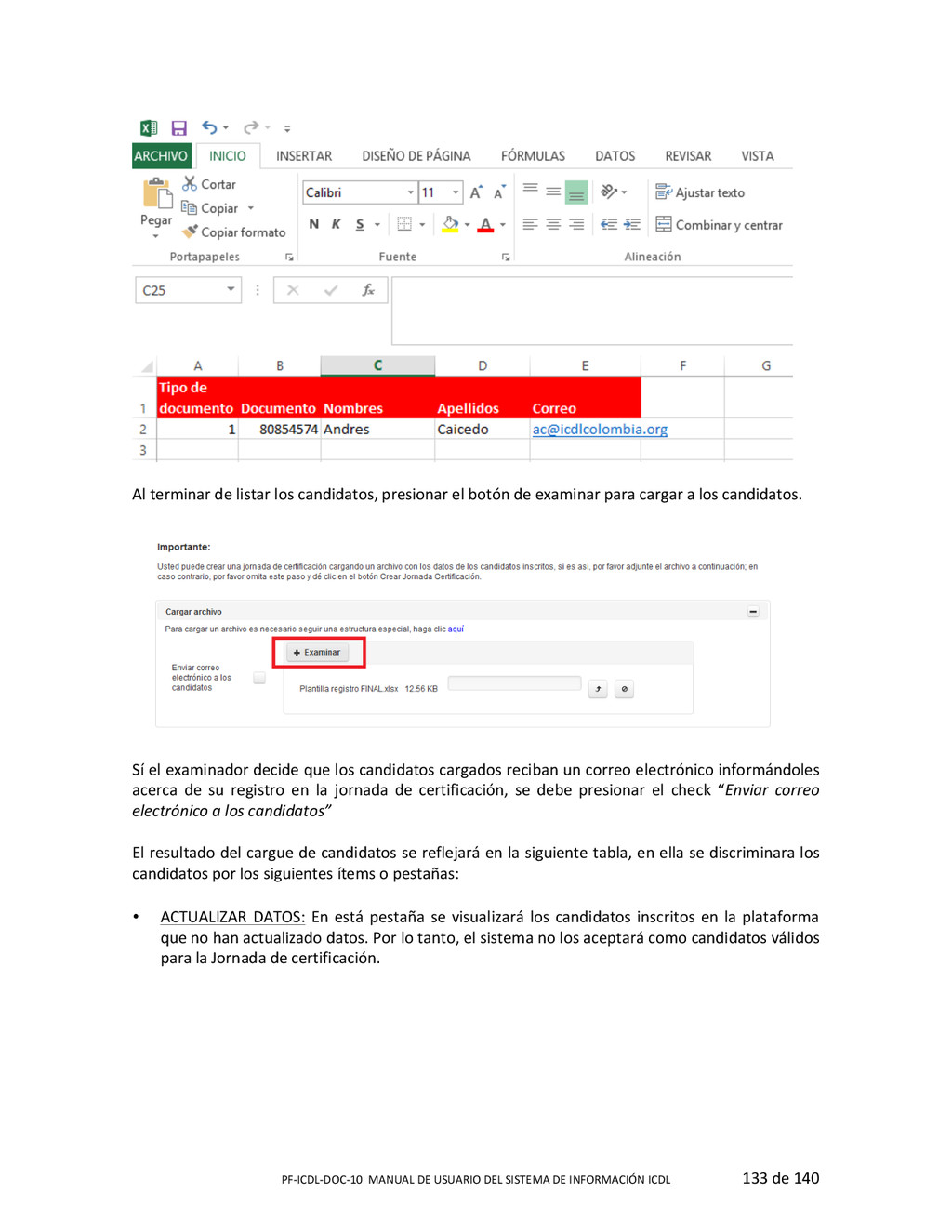
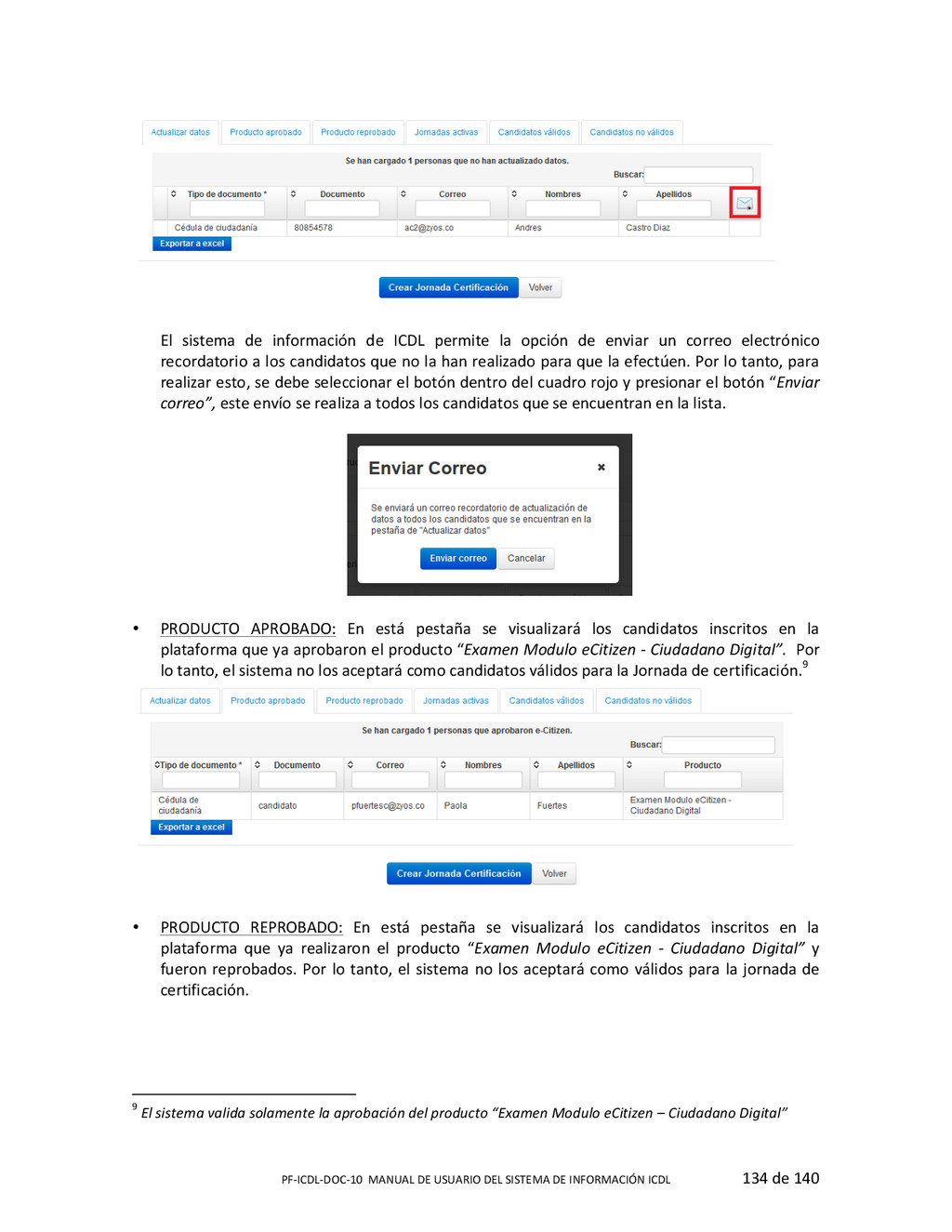
ICDL 104 de 140 Al terminar de listar los candidatos, presionar el botón de examinar para cargar a los candidatos. Ilustración 113 -‐ Cargar candidatos a la jornada de certificación Sí el administrador decide que los candidatos cargados reciban un correo electrónico informándoles acerca de su registro en la jornada de certificación, se debe presionar el check “Enviar correo electrónico a los candidatos” El resultado del cargue de candidatos se reflejará en la siguiente tabla, en ella se discriminara los candidatos por los siguientes ítems o pestañas: • ACTUALIZAR DATOS: En está pestaña se visualizará los candidatos inscritos en la plataforma que no han actualizado datos. Por lo tanto, el sistema no los aceptará como candidatos válidos para la Jornada de certificación. Ilustración 114 -‐ Actualizar datos candidatos El sistema de información de ICDL permite la opción de enviar un correo electrónico recordatorio a los candidatos que no la han realizado para que la efectúen. Por lo tanto, para realizar esto, se debe seleccionar el botón dentro del cuadro rojo y presionar el botón “Enviar correo”, este envío se realiza a todos los candidatos que se encuentran en la lista.
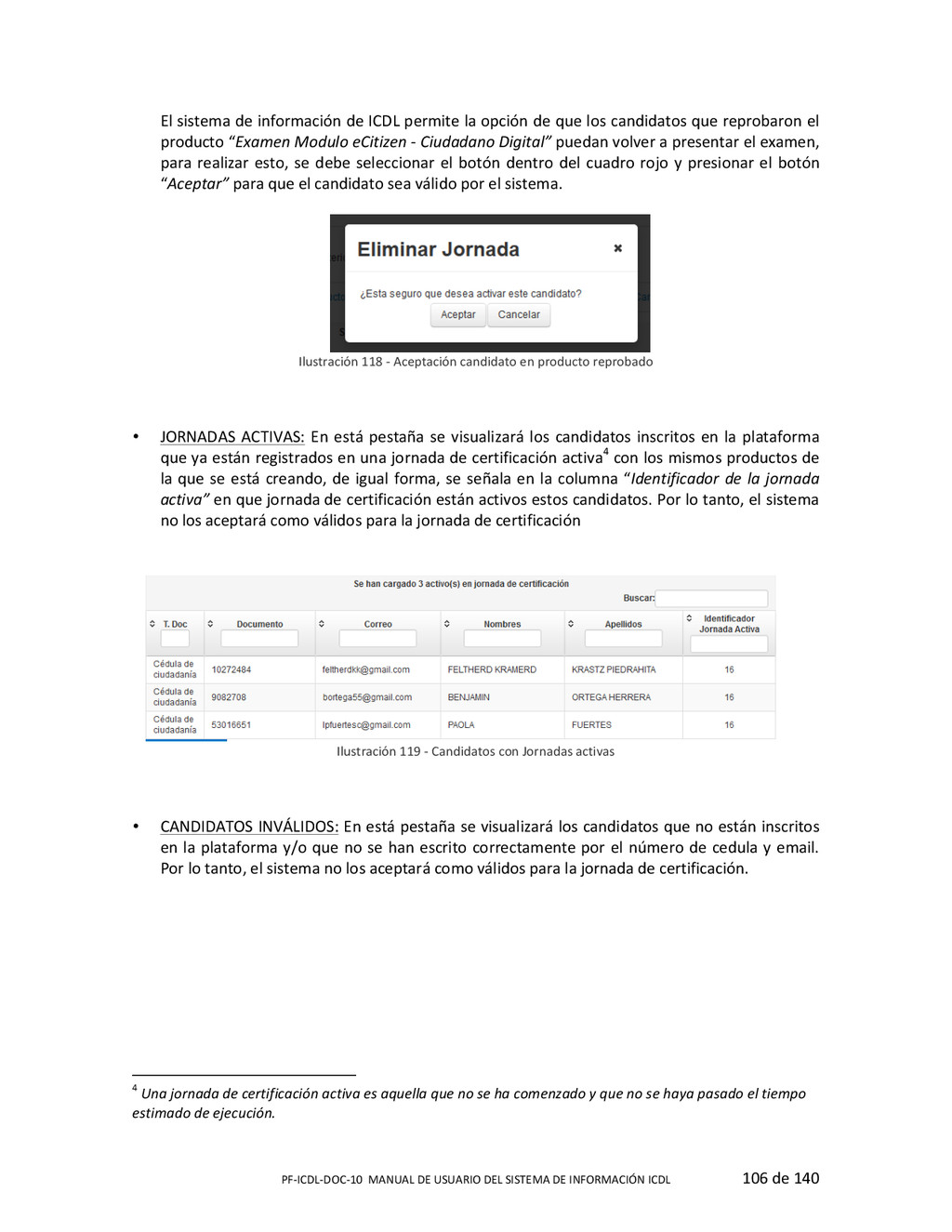
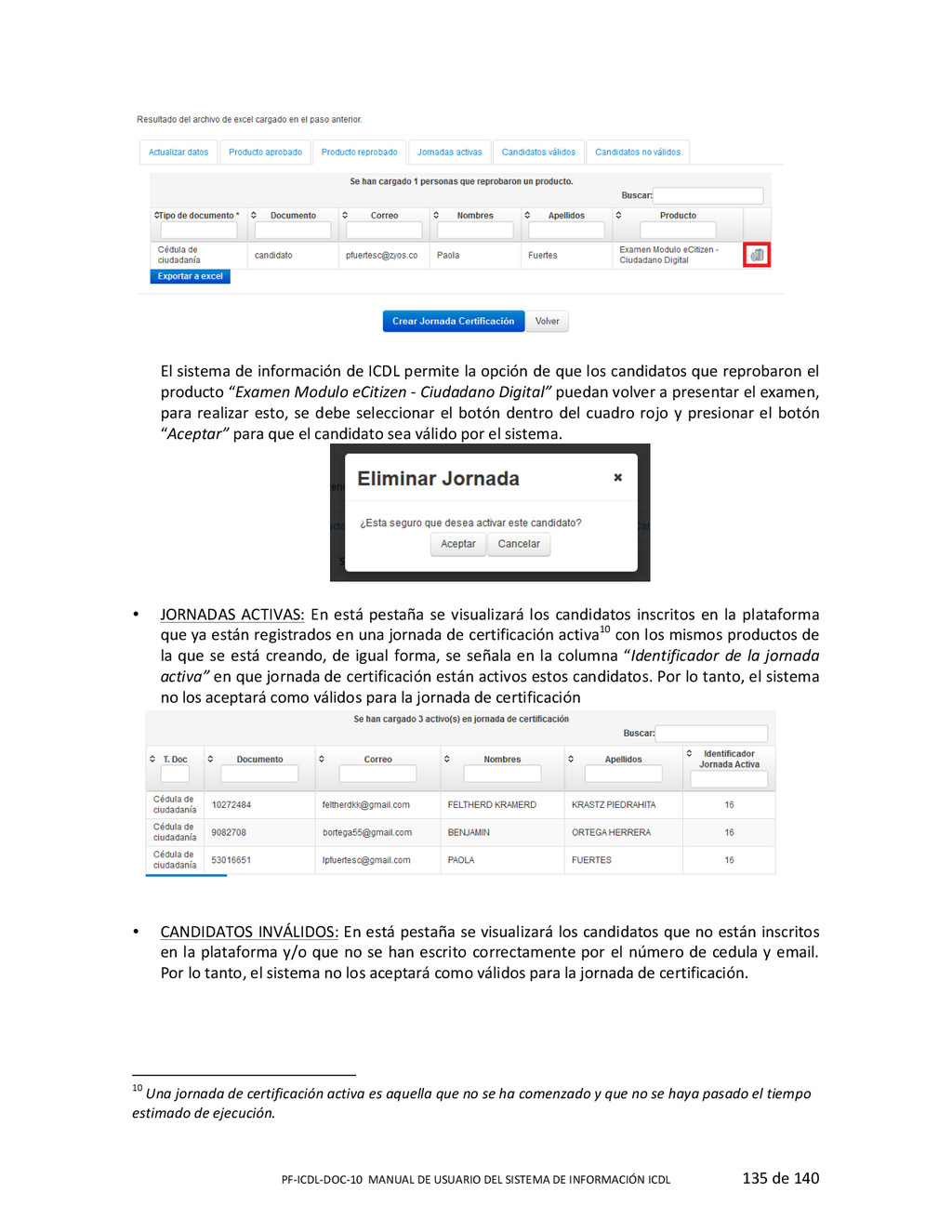
ICDL 105 de 140 Ilustración 115 -‐ Confirmación envío de correo actualización datos • PRODUCTO APROBADO: En está pestaña se visualizará los candidatos inscritos en la plataforma que ya aprobaron el producto “Examen Modulo eCitizen -‐ Ciudadano Digital”. Por lo tanto, el sistema no los aceptará como candidatos válidos para la Jornada de certificación.3 Ilustración 116 -‐ Pestaña producto aprobado • PRODUCTO REPROBADO: En está pestaña se visualizará los candidatos inscritos en la plataforma que ya realizaron el producto “Examen Modulo eCitizen -‐ Ciudadano Digital” y fueron reprobados. Por lo tanto, el sistema no los aceptará como válidos para la jornada de certificación. Ilustración 117 -‐ Pestaña producto reprobado 3 El sistema valida solamente la aprobación del producto “Examen Modulo eCitizen – Ciudadano Digital”
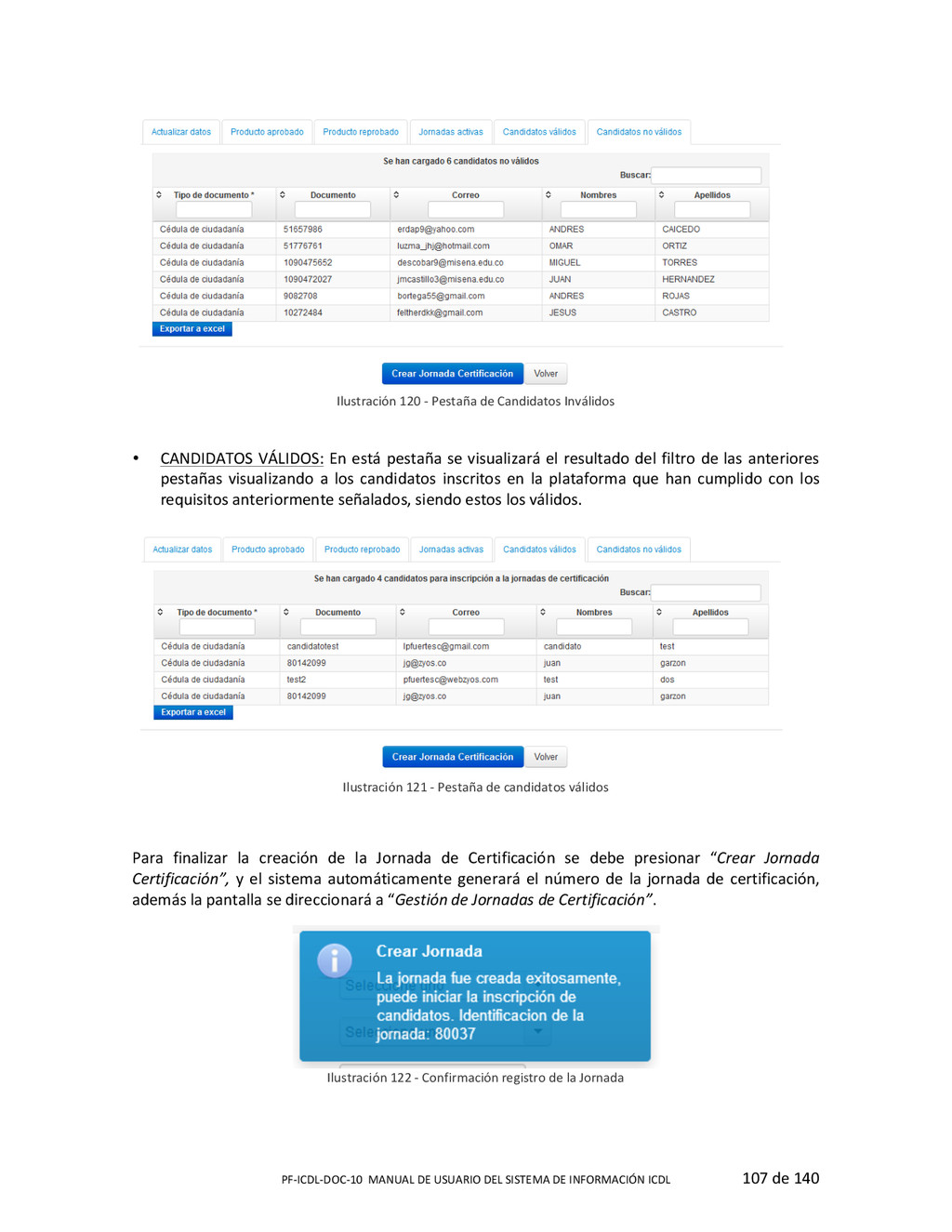
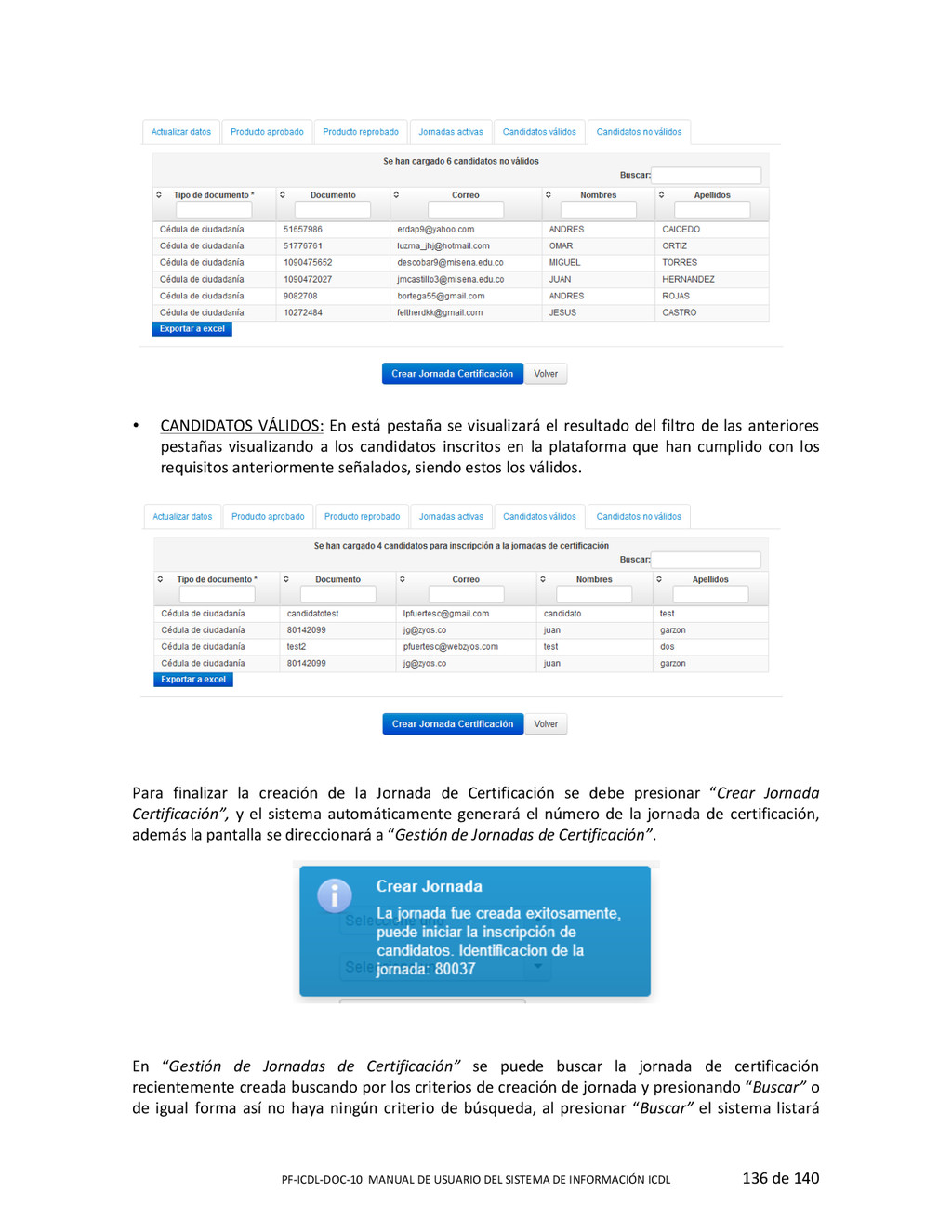
ICDL 106 de 140 El sistema de información de ICDL permite la opción de que los candidatos que reprobaron el producto “Examen Modulo eCitizen -‐ Ciudadano Digital” puedan volver a presentar el examen, para realizar esto, se debe seleccionar el botón dentro del cuadro rojo y presionar el botón “Aceptar” para que el candidato sea válido por el sistema. Ilustración 118 -‐ Aceptación candidato en producto reprobado • JORNADAS ACTIVAS: En está pestaña se visualizará los candidatos inscritos en la plataforma que ya están registrados en una jornada de certificación activa4 con los mismos productos de la que se está creando, de igual forma, se señala en la columna “Identificador de la jornada activa” en que jornada de certificación están activos estos candidatos. Por lo tanto, el sistema no los aceptará como válidos para la jornada de certificación Ilustración 119 -‐ Candidatos con Jornadas activas • CANDIDATOS INVÁLIDOS: En está pestaña se visualizará los candidatos que no están inscritos en la plataforma y/o que no se han escrito correctamente por el número de cedula y email. Por lo tanto, el sistema no los aceptará como válidos para la jornada de certificación. 4 Una jornada de certificación activa es aquella que no se ha comenzado y que no se haya pasado el tiempo estimado de ejecución.
ICDL 107 de 140 Ilustración 120 -‐ Pestaña de Candidatos Inválidos • CANDIDATOS VÁLIDOS: En está pestaña se visualizará el resultado del filtro de las anteriores pestañas visualizando a los candidatos inscritos en la plataforma que han cumplido con los requisitos anteriormente señalados, siendo estos los válidos. Ilustración 121 -‐ Pestaña de candidatos válidos Para finalizar la creación de la Jornada de Certificación se debe presionar “Crear Jornada Certificación”, y el sistema automáticamente generará el número de la jornada de certificación, además la pantalla se direccionará a “Gestión de Jornadas de Certificación”. Ilustración 122 -‐ Confirmación registro de la Jornada
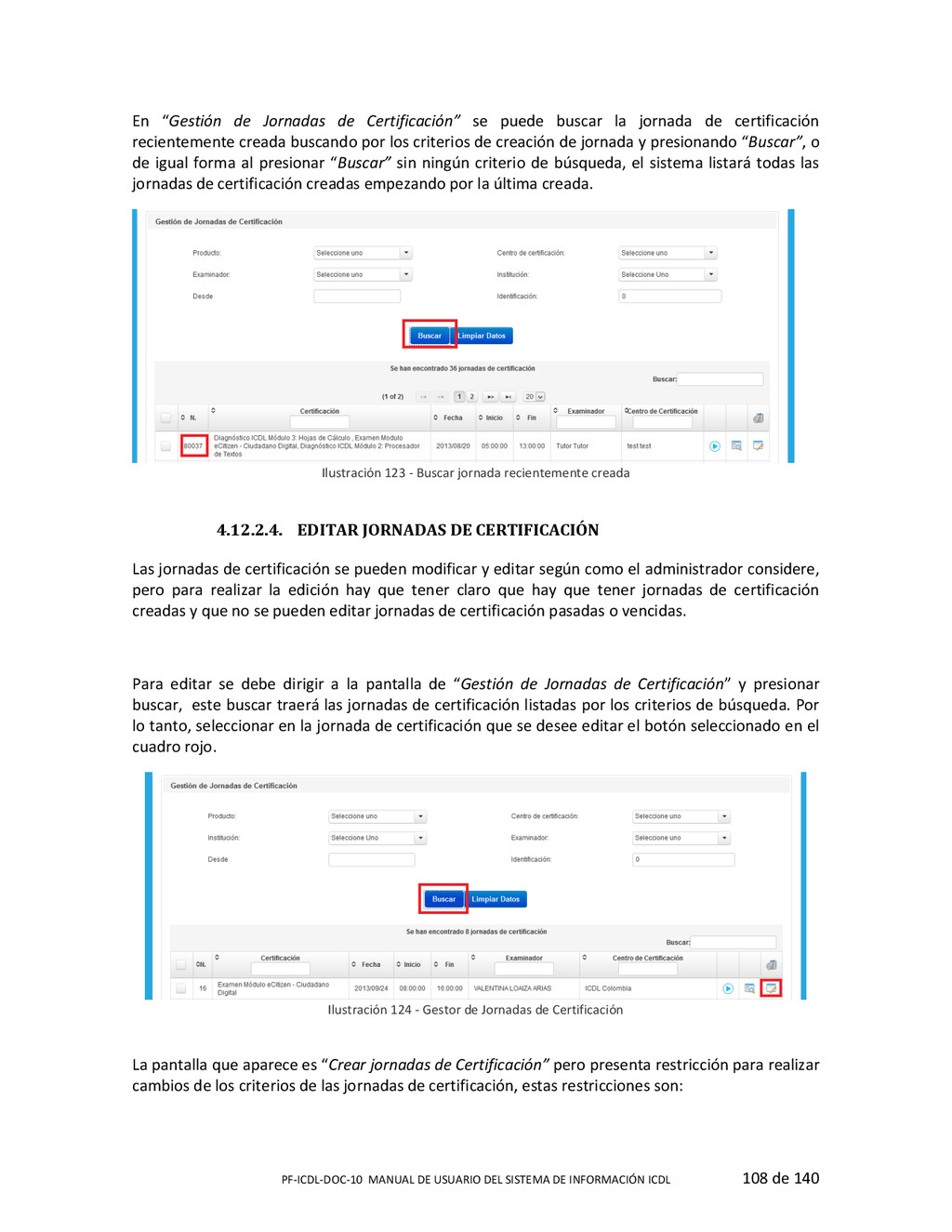
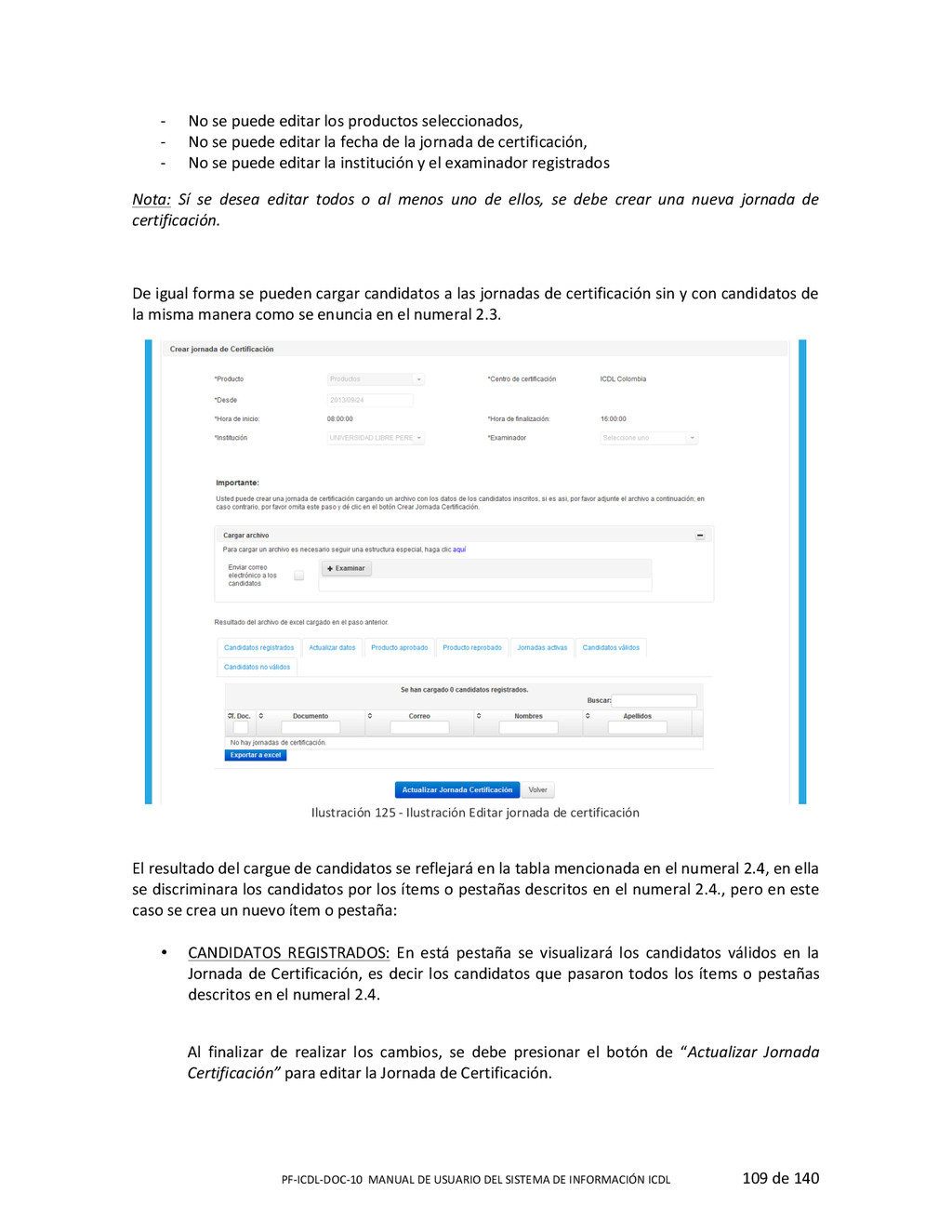
ICDL 108 de 140 En “Gestión de Jornadas de Certificación” se puede buscar la jornada de certificación recientemente creada buscando por los criterios de creación de jornada y presionando “Buscar”, o de igual forma al presionar “Buscar” sin ningún criterio de búsqueda, el sistema listará todas las jornadas de certificación creadas empezando por la última creada. Ilustración 123 -‐ Buscar jornada recientemente creada 4.12.2.4. EDITAR JORNADAS DE CERTIFICACIÓN Las jornadas de certificación se pueden modificar y editar según como el administrador considere, pero para realizar la edición hay que tener claro que hay que tener jornadas de certificación creadas y que no se pueden editar jornadas de certificación pasadas o vencidas. Para editar se debe dirigir a la pantalla de “Gestión de Jornadas de Certificación” y presionar buscar, este buscar traerá las jornadas de certificación listadas por los criterios de búsqueda. Por lo tanto, seleccionar en la jornada de certificación que se desee editar el botón seleccionado en el cuadro rojo. Ilustración 124 -‐ Gestor de Jornadas de Certificación La pantalla que aparece es “Crear jornadas de Certificación” pero presenta restricción para realizar cambios de los criterios de las jornadas de certificación, estas restricciones son:
ICDL 109 de 140 -‐ No se puede editar los productos seleccionados, -‐ No se puede editar la fecha de la jornada de certificación, -‐ No se puede editar la institución y el examinador registrados Nota: Sí se desea editar todos o al menos uno de ellos, se debe crear una nueva jornada de certificación. De igual forma se pueden cargar candidatos a las jornadas de certificación sin y con candidatos de la misma manera como se enuncia en el numeral 2.3. Ilustración 125 -‐ Ilustración Editar jornada de certificación El resultado del cargue de candidatos se reflejará en la tabla mencionada en el numeral 2.4, en ella se discriminara los candidatos por los ítems o pestañas descritos en el numeral 2.4., pero en este caso se crea un nuevo ítem o pestaña: • CANDIDATOS REGISTRADOS: En está pestaña se visualizará los candidatos válidos en la Jornada de Certificación, es decir los candidatos que pasaron todos los ítems o pestañas descritos en el numeral 2.4. Al finalizar de realizar los cambios, se debe presionar el botón de “Actualizar Jornada Certificación” para editar la Jornada de Certificación.
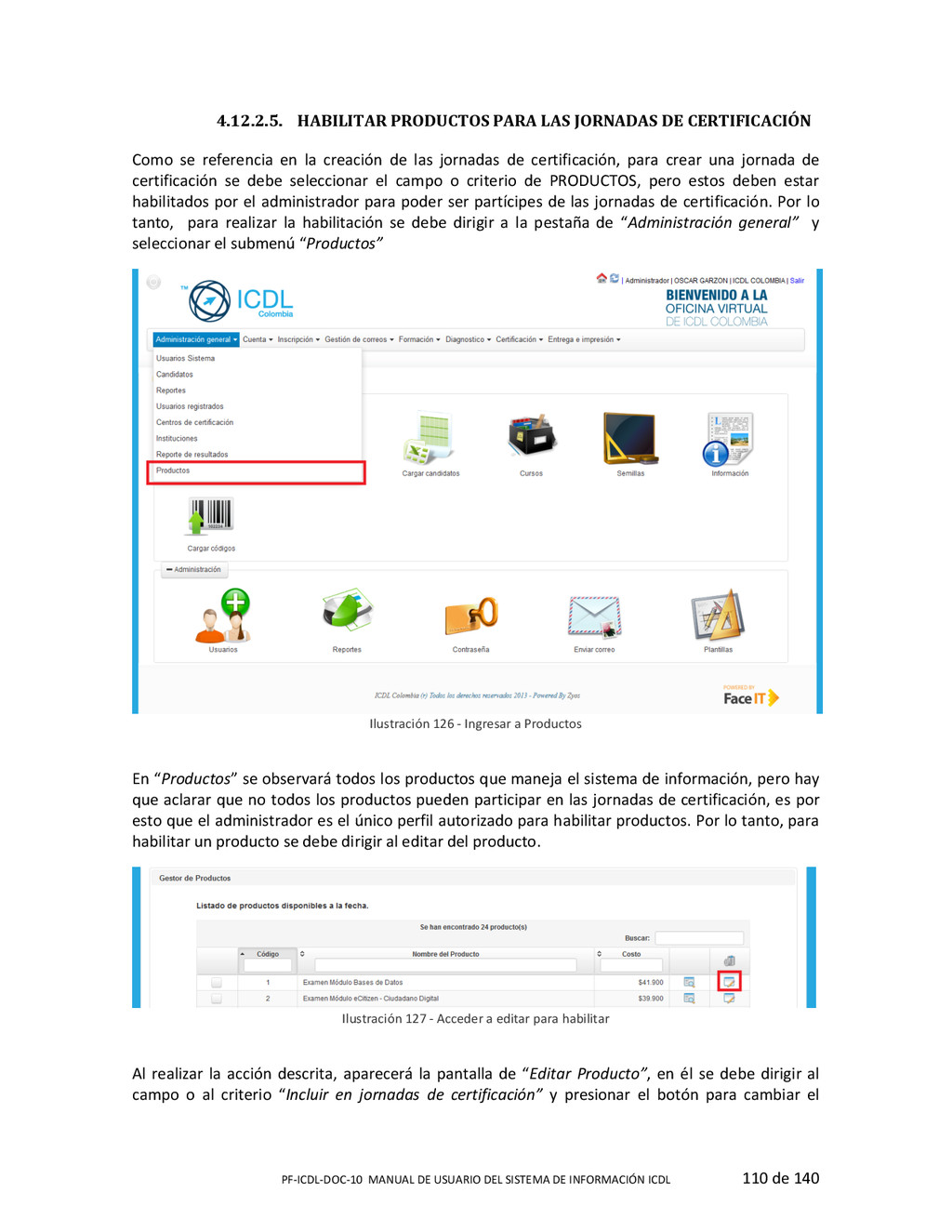
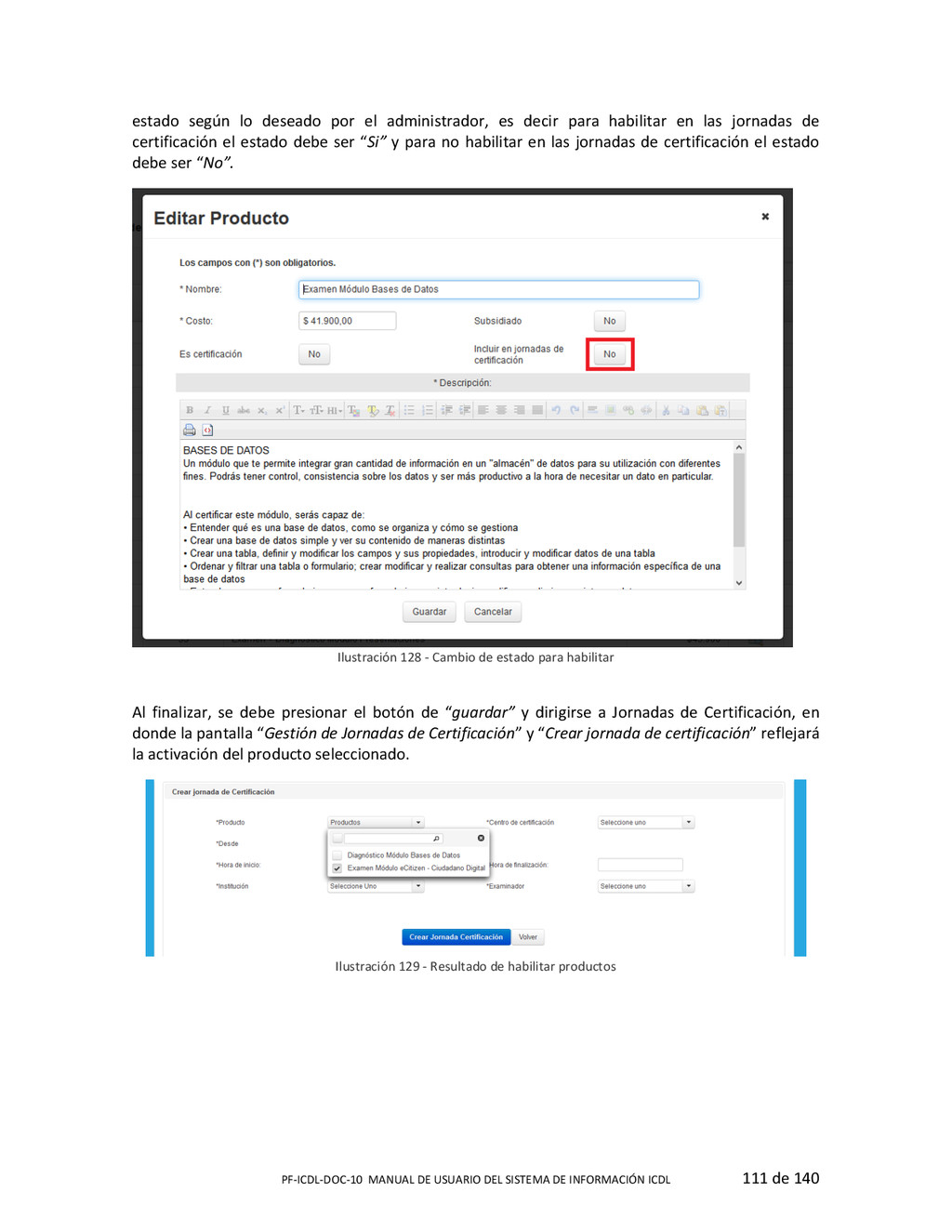
ICDL 110 de 140 4.12.2.5. HABILITAR PRODUCTOS PARA LAS JORNADAS DE CERTIFICACIÓN Como se referencia en la creación de las jornadas de certificación, para crear una jornada de certificación se debe seleccionar el campo o criterio de PRODUCTOS, pero estos deben estar habilitados por el administrador para poder ser partícipes de las jornadas de certificación. Por lo tanto, para realizar la habilitación se debe dirigir a la pestaña de “Administración general” y seleccionar el submenú “Productos” Ilustración 126 -‐ Ingresar a Productos En “Productos” se observará todos los productos que maneja el sistema de información, pero hay que aclarar que no todos los productos pueden participar en las jornadas de certificación, es por esto que el administrador es el único perfil autorizado para habilitar productos. Por lo tanto, para habilitar un producto se debe dirigir al editar del producto. Ilustración 127 -‐ Acceder a editar para habilitar Al realizar la acción descrita, aparecerá la pantalla de “Editar Producto”, en él se debe dirigir al campo o al criterio “Incluir en jornadas de certificación” y presionar el botón para cambiar el
ICDL 111 de 140 estado según lo deseado por el administrador, es decir para habilitar en las jornadas de certificación el estado debe ser “Si” y para no habilitar en las jornadas de certificación el estado debe ser “No”. Ilustración 128 -‐ Cambio de estado para habilitar Al finalizar, se debe presionar el botón de “guardar” y dirigirse a Jornadas de Certificación, en donde la pantalla “Gestión de Jornadas de Certificación” y “Crear jornada de certificación” reflejará la activación del producto seleccionado. Ilustración 129 -‐ Resultado de habilitar productos
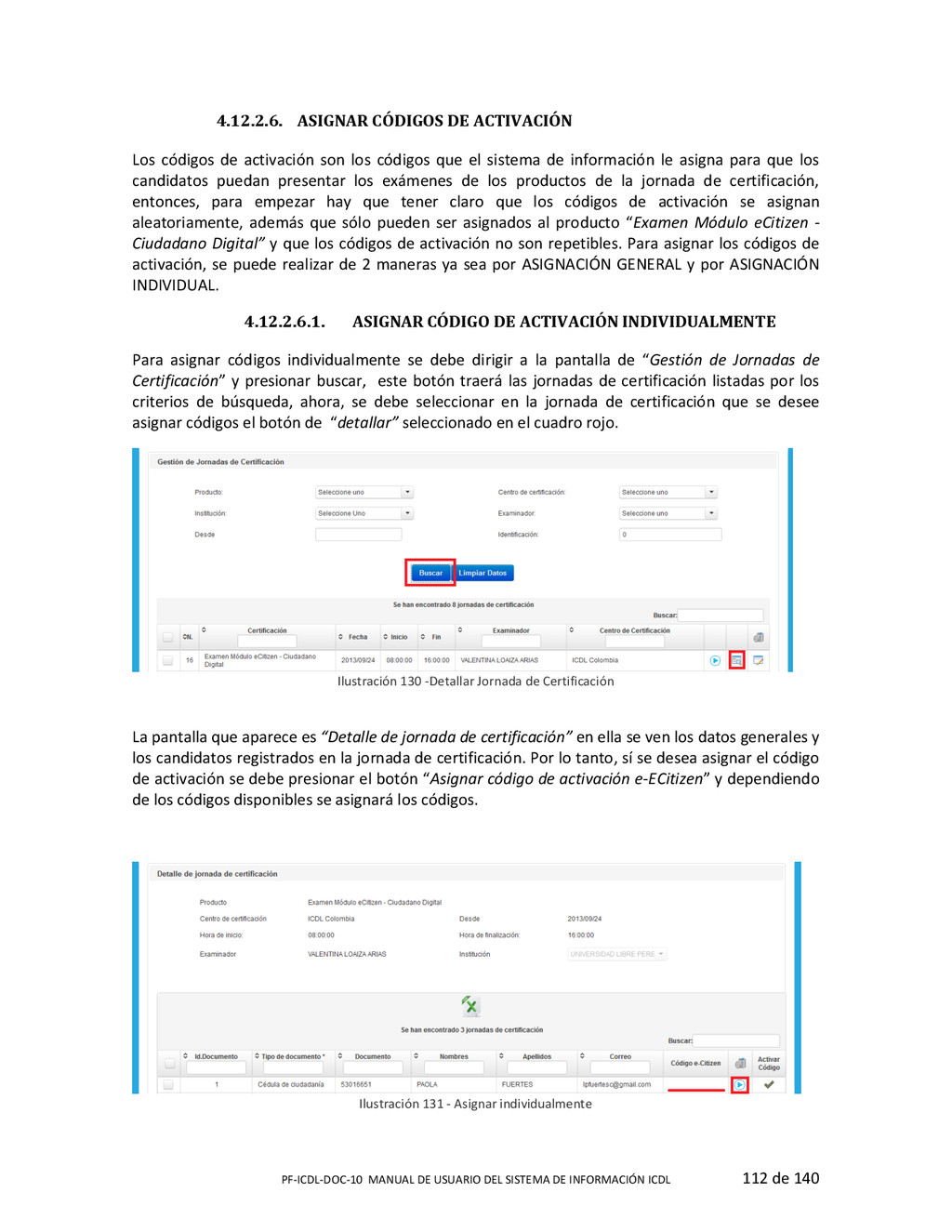
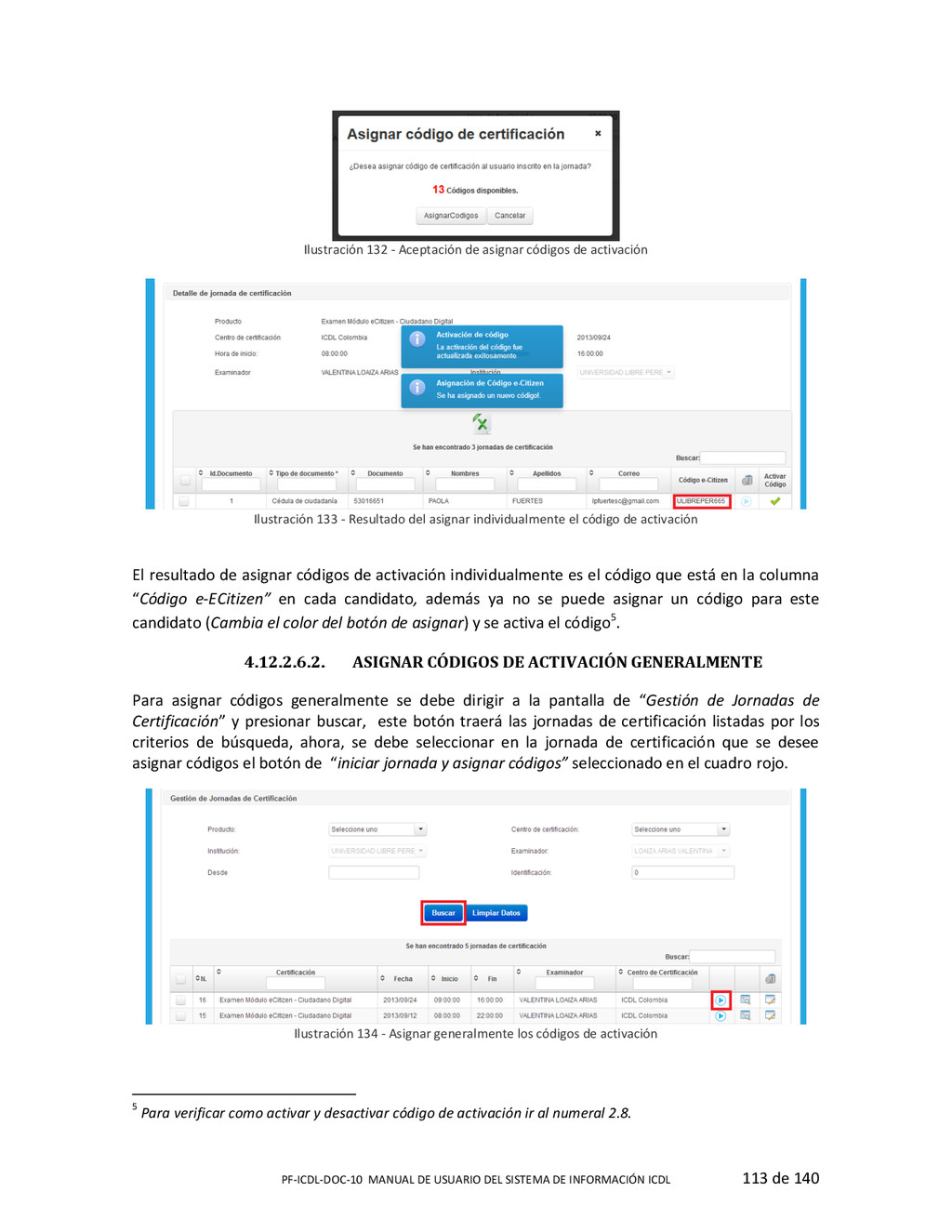
ICDL 112 de 140 4.12.2.6. ASIGNAR CÓDIGOS DE ACTIVACIÓN Los códigos de activación son los códigos que el sistema de información le asigna para que los candidatos puedan presentar los exámenes de los productos de la jornada de certificación, entonces, para empezar hay que tener claro que los códigos de activación se asignan aleatoriamente, además que sólo pueden ser asignados al producto “Examen Módulo eCitizen -‐ Ciudadano Digital” y que los códigos de activación no son repetibles. Para asignar los códigos de activación, se puede realizar de 2 maneras ya sea por ASIGNACIÓN GENERAL y por ASIGNACIÓN INDIVIDUAL. 4.12.2.6.1. ASIGNAR CÓDIGO DE ACTIVACIÓN INDIVIDUALMENTE Para asignar códigos individualmente se debe dirigir a la pantalla de “Gestión de Jornadas de Certificación” y presionar buscar, este botón traerá las jornadas de certificación listadas por los criterios de búsqueda, ahora, se debe seleccionar en la jornada de certificación que se desee asignar códigos el botón de “detallar” seleccionado en el cuadro rojo. Ilustración 130 -‐Detallar Jornada de Certificación La pantalla que aparece es “Detalle de jornada de certificación” en ella se ven los datos generales y los candidatos registrados en la jornada de certificación. Por lo tanto, sí se desea asignar el código de activación se debe presionar el botón “Asignar código de activación e-‐ECitizen” y dependiendo de los códigos disponibles se asignará los códigos. Ilustración 131 -‐ Asignar individualmente
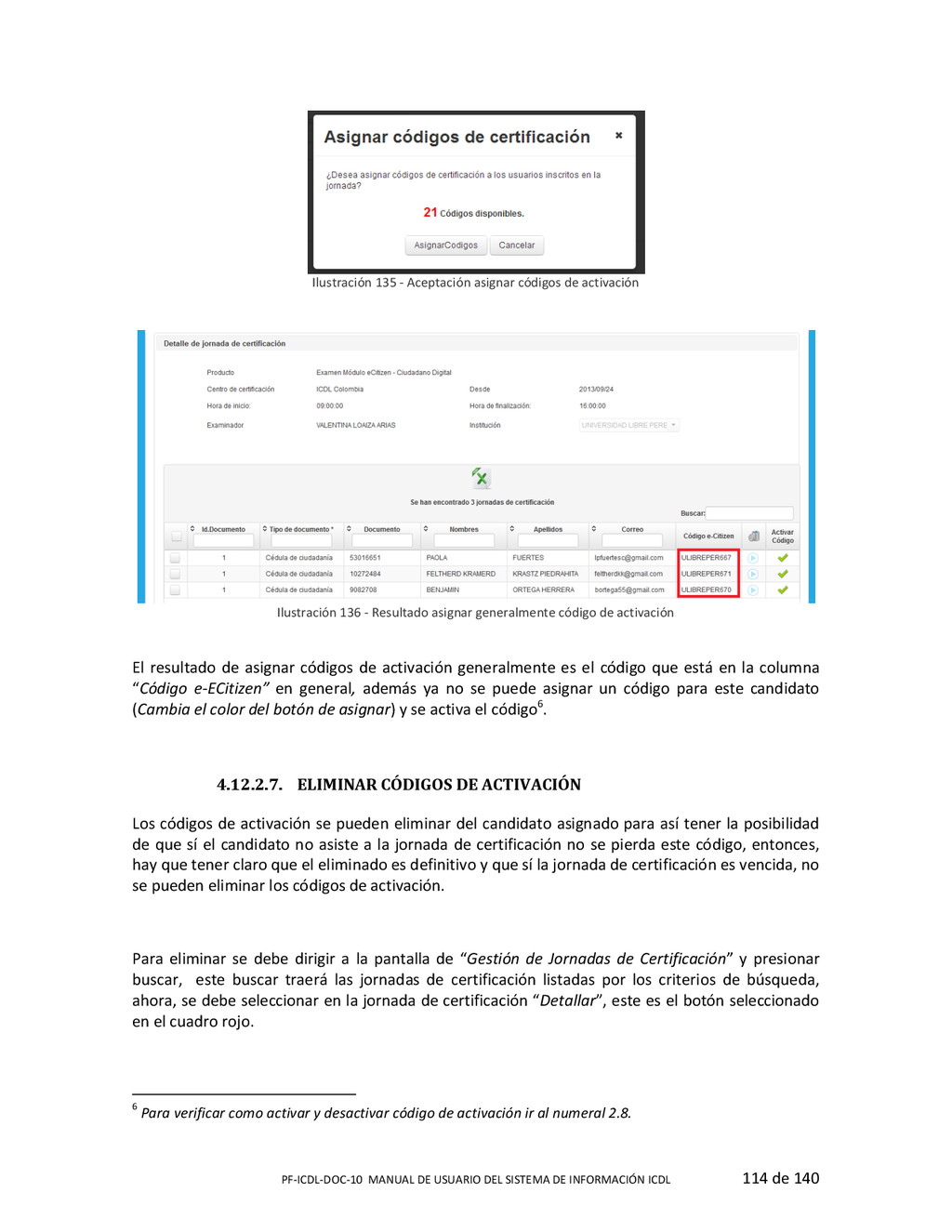
ICDL 113 de 140 Ilustración 132 -‐ Aceptación de asignar códigos de activación Ilustración 133 -‐ Resultado del asignar individualmente el código de activación El resultado de asignar códigos de activación individualmente es el código que está en la columna “Código e-‐ECitizen” en cada candidato, además ya no se puede asignar un código para este candidato (Cambia el color del botón de asignar) y se activa el código5. 4.12.2.6.2. ASIGNAR CÓDIGOS DE ACTIVACIÓN GENERALMENTE Para asignar códigos generalmente se debe dirigir a la pantalla de “Gestión de Jornadas de Certificación” y presionar buscar, este botón traerá las jornadas de certificación listadas por los criterios de búsqueda, ahora, se debe seleccionar en la jornada de certificación que se desee asignar códigos el botón de “iniciar jornada y asignar códigos” seleccionado en el cuadro rojo. Ilustración 134 -‐ Asignar generalmente los códigos de activación 5 Para verificar como activar y desactivar código de activación ir al numeral 2.8.
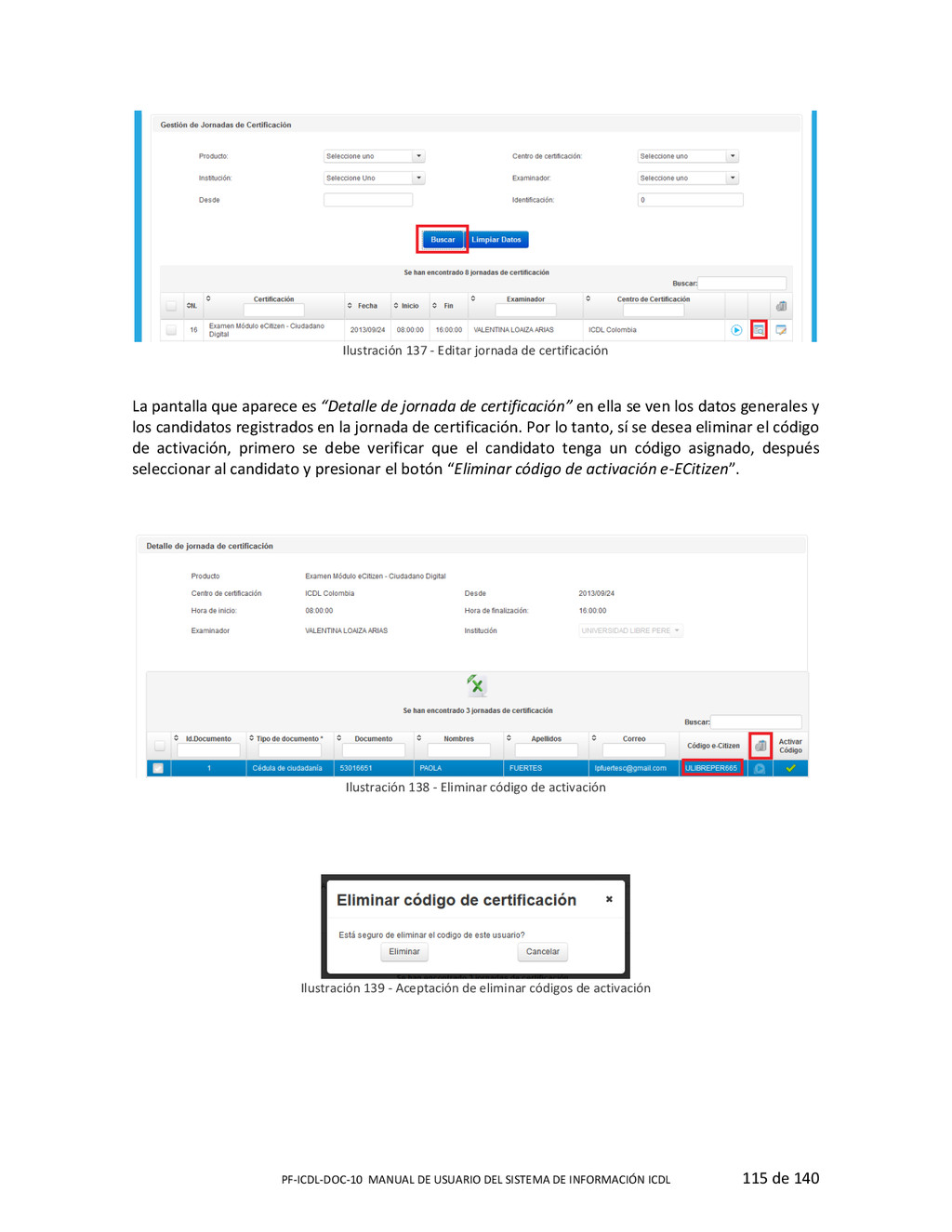
ICDL 114 de 140 Ilustración 135 -‐ Aceptación asignar códigos de activación Ilustración 136 -‐ Resultado asignar generalmente código de activación El resultado de asignar códigos de activación generalmente es el código que está en la columna “Código e-‐ECitizen” en general, además ya no se puede asignar un código para este candidato (Cambia el color del botón de asignar) y se activa el código6. 4.12.2.7. ELIMINAR CÓDIGOS DE ACTIVACIÓN Los códigos de activación se pueden eliminar del candidato asignado para así tener la posibilidad de que sí el candidato no asiste a la jornada de certificación no se pierda este código, entonces, hay que tener claro que el eliminado es definitivo y que sí la jornada de certificación es vencida, no se pueden eliminar los códigos de activación. Para eliminar se debe dirigir a la pantalla de “Gestión de Jornadas de Certificación” y presionar buscar, este buscar traerá las jornadas de certificación listadas por los criterios de búsqueda, ahora, se debe seleccionar en la jornada de certificación “Detallar”, este es el botón seleccionado en el cuadro rojo. 6 Para verificar como activar y desactivar código de activación ir al numeral 2.8.
ICDL 115 de 140 Ilustración 137 -‐ Editar jornada de certificación La pantalla que aparece es “Detalle de jornada de certificación” en ella se ven los datos generales y los candidatos registrados en la jornada de certificación. Por lo tanto, sí se desea eliminar el código de activación, primero se debe verificar que el candidato tenga un código asignado, después seleccionar al candidato y presionar el botón “Eliminar código de activación e-‐ECitizen”. Ilustración 138 -‐ Eliminar código de activación Ilustración 139 -‐ Aceptación de eliminar códigos de activación
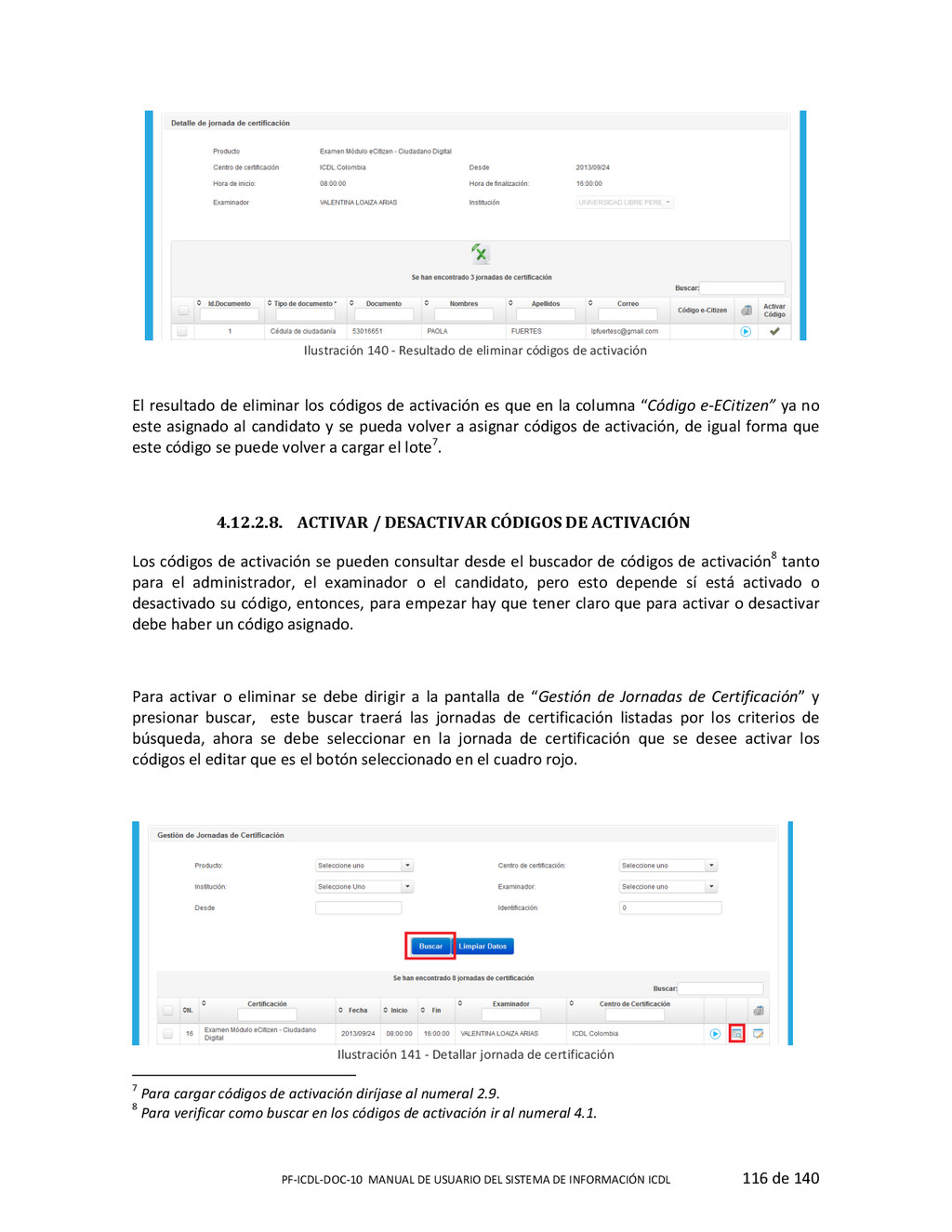
ICDL 116 de 140 Ilustración 140 -‐ Resultado de eliminar códigos de activación El resultado de eliminar los códigos de activación es que en la columna “Código e-‐ECitizen” ya no este asignado al candidato y se pueda volver a asignar códigos de activación, de igual forma que este código se puede volver a cargar el lote7. 4.12.2.8. ACTIVAR / DESACTIVAR CÓDIGOS DE ACTIVACIÓN Los códigos de activación se pueden consultar desde el buscador de códigos de activación8 tanto para el administrador, el examinador o el candidato, pero esto depende sí está activado o desactivado su código, entonces, para empezar hay que tener claro que para activar o desactivar debe haber un código asignado. Para activar o eliminar se debe dirigir a la pantalla de “Gestión de Jornadas de Certificación” y presionar buscar, este buscar traerá las jornadas de certificación listadas por los criterios de búsqueda, ahora se debe seleccionar en la jornada de certificación que se desee activar los códigos el editar que es el botón seleccionado en el cuadro rojo. Ilustración 141 -‐ Detallar jornada de certificación 7 Para cargar códigos de activación diríjase al numeral 2.9. 8 Para verificar como buscar en los códigos de activación ir al numeral 4.1.
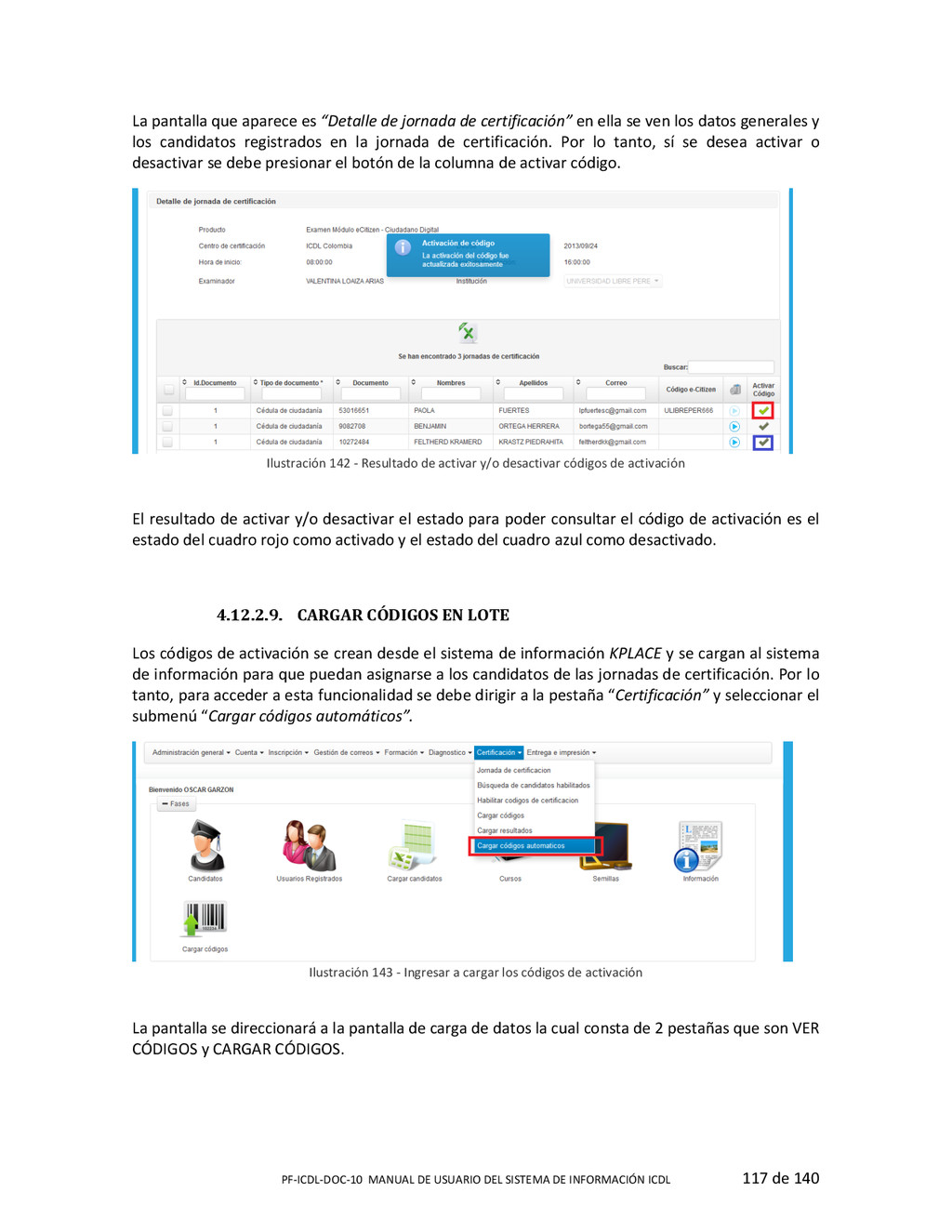
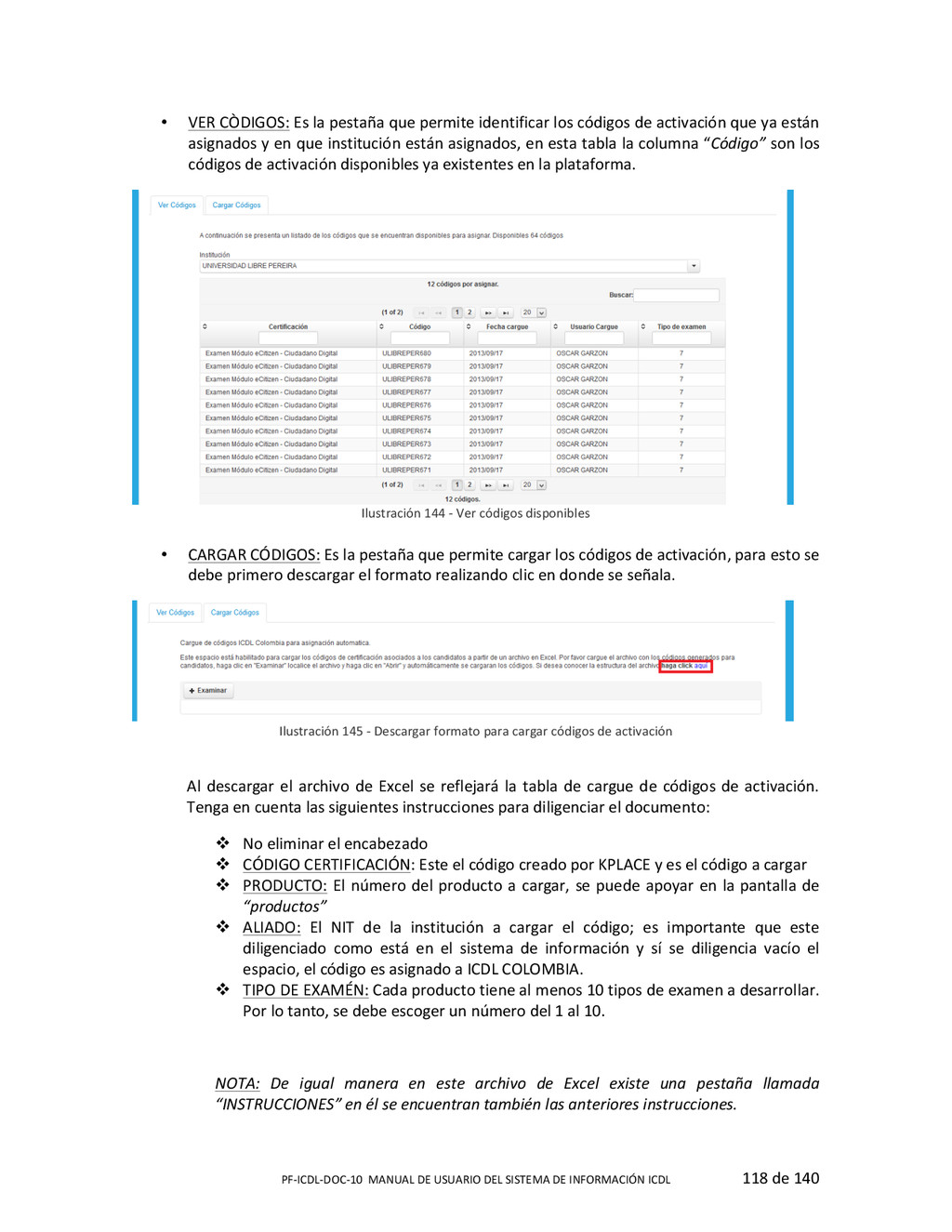
ICDL 117 de 140 La pantalla que aparece es “Detalle de jornada de certificación” en ella se ven los datos generales y los candidatos registrados en la jornada de certificación. Por lo tanto, sí se desea activar o desactivar se debe presionar el botón de la columna de activar código. Ilustración 142 -‐ Resultado de activar y/o desactivar códigos de activación El resultado de activar y/o desactivar el estado para poder consultar el código de activación es el estado del cuadro rojo como activado y el estado del cuadro azul como desactivado. 4.12.2.9. CARGAR CÓDIGOS EN LOTE Los códigos de activación se crean desde el sistema de información KPLACE y se cargan al sistema de información para que puedan asignarse a los candidatos de las jornadas de certificación. Por lo tanto, para acceder a esta funcionalidad se debe dirigir a la pestaña “Certificación” y seleccionar el submenú “Cargar códigos automáticos”. Ilustración 143 -‐ Ingresar a cargar los códigos de activación La pantalla se direccionará a la pantalla de carga de datos la cual consta de 2 pestañas que son VER CÓDIGOS y CARGAR CÓDIGOS.
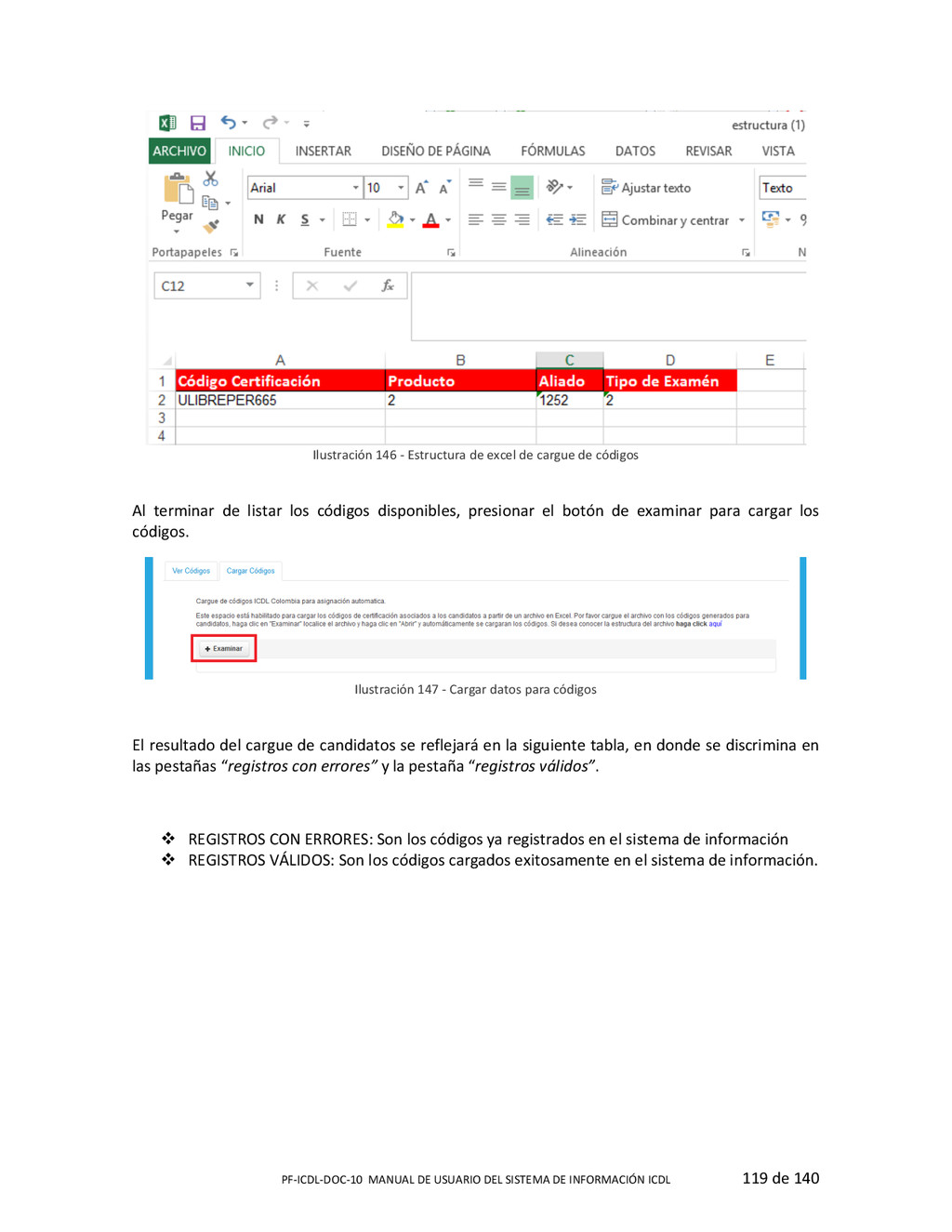
ICDL 118 de 140 • VER CÒDIGOS: Es la pestaña que permite identificar los códigos de activación que ya están asignados y en que institución están asignados, en esta tabla la columna “Código” son los códigos de activación disponibles ya existentes en la plataforma. Ilustración 144 -‐ Ver códigos disponibles • CARGAR CÓDIGOS: Es la pestaña que permite cargar los códigos de activación, para esto se debe primero descargar el formato realizando clic en donde se señala. Ilustración 145 -‐ Descargar formato para cargar códigos de activación Al descargar el archivo de Excel se reflejará la tabla de cargue de códigos de activación. Tenga en cuenta las siguientes instrucciones para diligenciar el documento: v No eliminar el encabezado v CÓDIGO CERTIFICACIÓN: Este el código creado por KPLACE y es el código a cargar v PRODUCTO: El número del producto a cargar, se puede apoyar en la pantalla de “productos” v ALIADO: El NIT de la institución a cargar el código; es importante que este diligenciado como está en el sistema de información y sí se diligencia vacío el espacio, el código es asignado a ICDL COLOMBIA. v TIPO DE EXAMÉN: Cada producto tiene al menos 10 tipos de examen a desarrollar. Por lo tanto, se debe escoger un número del 1 al 10. NOTA: De igual manera en este archivo de Excel existe una pestaña llamada “INSTRUCCIONES” en él se encuentran también las anteriores instrucciones.
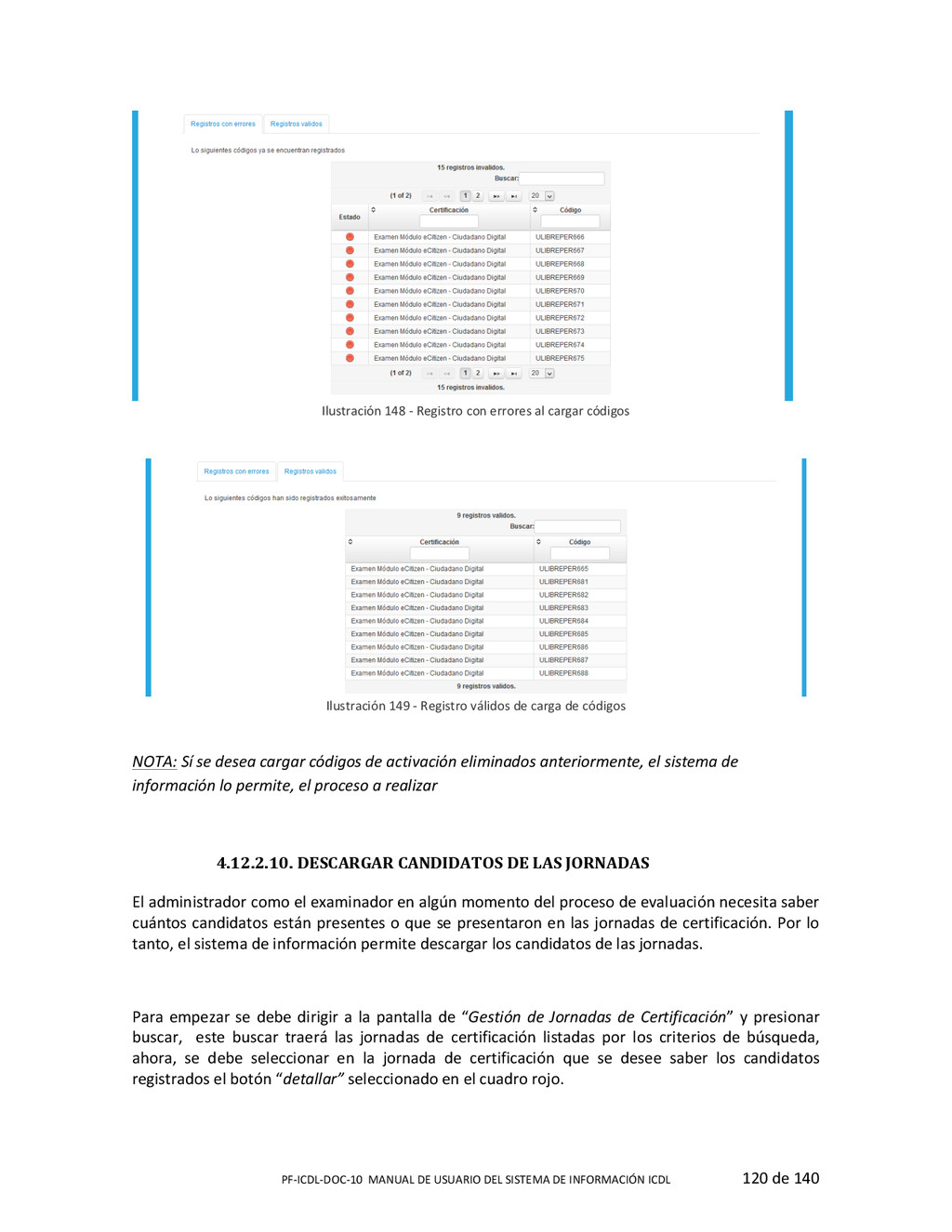
ICDL 119 de 140 Ilustración 146 -‐ Estructura de excel de cargue de códigos Al terminar de listar los códigos disponibles, presionar el botón de examinar para cargar los códigos. Ilustración 147 -‐ Cargar datos para códigos El resultado del cargue de candidatos se reflejará en la siguiente tabla, en donde se discrimina en las pestañas “registros con errores” y la pestaña “registros válidos”. v REGISTROS CON ERRORES: Son los códigos ya registrados en el sistema de información v REGISTROS VÁLIDOS: Son los códigos cargados exitosamente en el sistema de información.
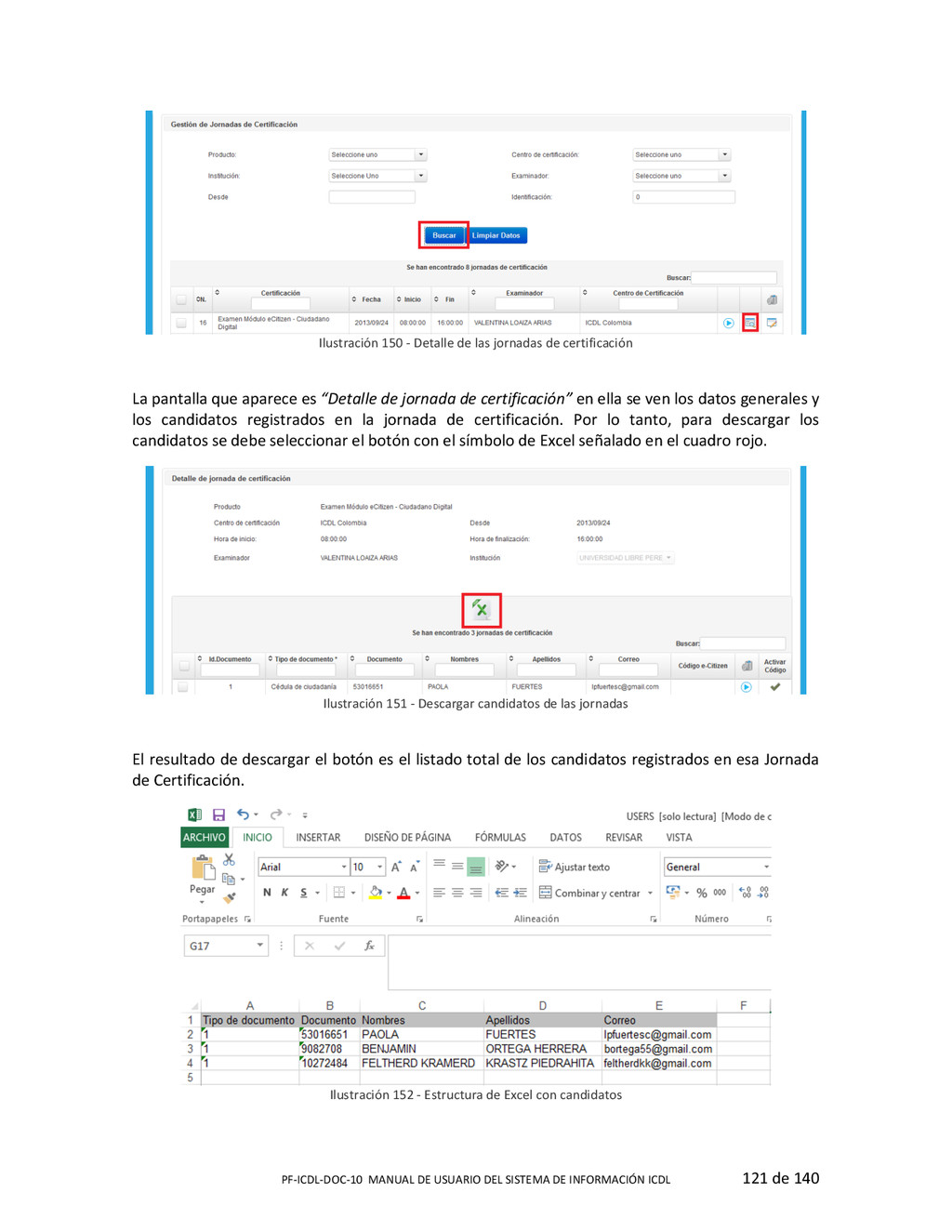
ICDL 120 de 140 Ilustración 148 -‐ Registro con errores al cargar códigos Ilustración 149 -‐ Registro válidos de carga de códigos NOTA: Sí se desea cargar códigos de activación eliminados anteriormente, el sistema de información lo permite, el proceso a realizar 4.12.2.10. DESCARGAR CANDIDATOS DE LAS JORNADAS El administrador como el examinador en algún momento del proceso de evaluación necesita saber cuántos candidatos están presentes o que se presentaron en las jornadas de certificación. Por lo tanto, el sistema de información permite descargar los candidatos de las jornadas. Para empezar se debe dirigir a la pantalla de “Gestión de Jornadas de Certificación” y presionar buscar, este buscar traerá las jornadas de certificación listadas por los criterios de búsqueda, ahora, se debe seleccionar en la jornada de certificación que se desee saber los candidatos registrados el botón “detallar” seleccionado en el cuadro rojo.
ICDL 121 de 140 Ilustración 150 -‐ Detalle de las jornadas de certificación La pantalla que aparece es “Detalle de jornada de certificación” en ella se ven los datos generales y los candidatos registrados en la jornada de certificación. Por lo tanto, para descargar los candidatos se debe seleccionar el botón con el símbolo de Excel señalado en el cuadro rojo. Ilustración 151 -‐ Descargar candidatos de las jornadas El resultado de descargar el botón es el listado total de los candidatos registrados en esa Jornada de Certificación. Ilustración 152 -‐ Estructura de Excel con candidatos
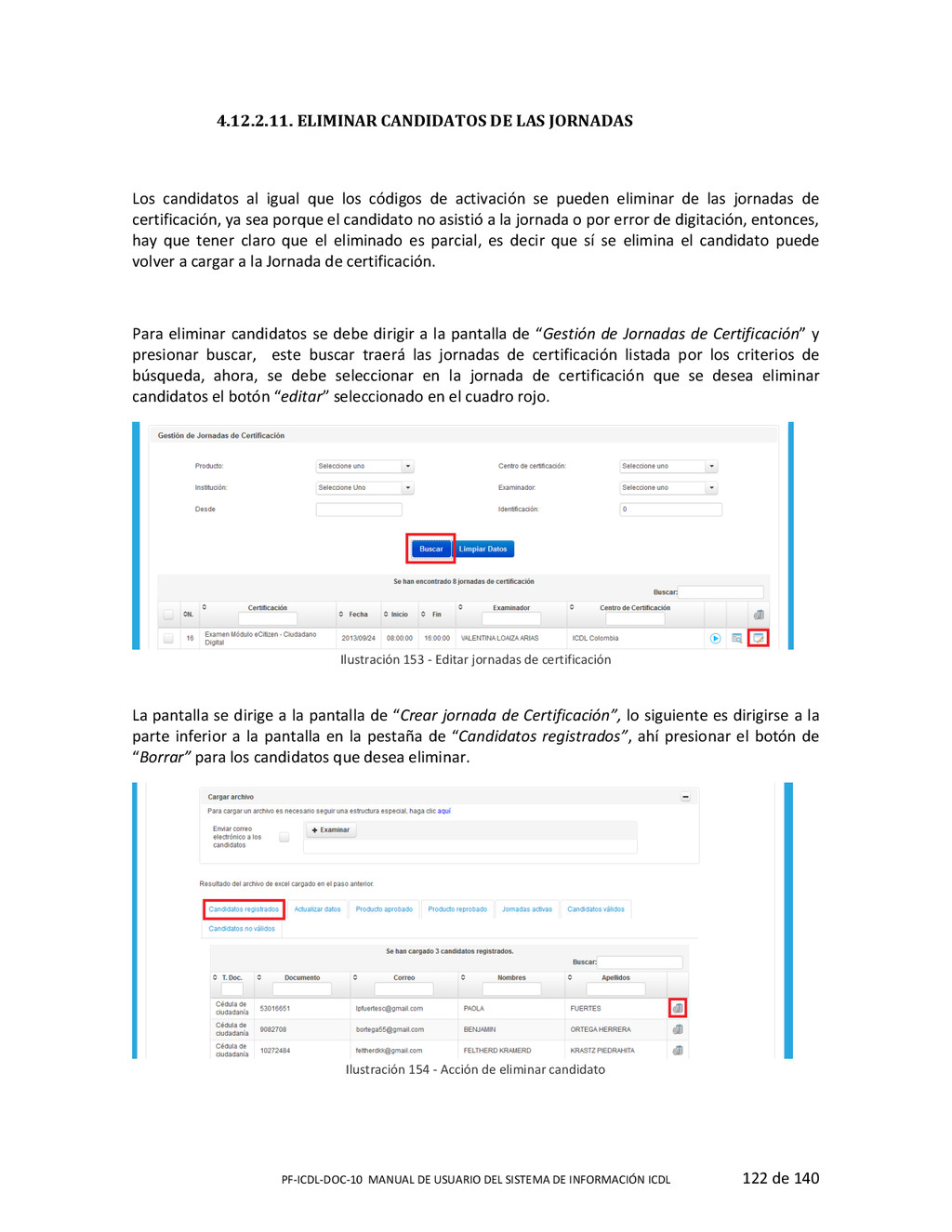
ICDL 122 de 140 4.12.2.11. ELIMINAR CANDIDATOS DE LAS JORNADAS Los candidatos al igual que los códigos de activación se pueden eliminar de las jornadas de certificación, ya sea porque el candidato no asistió a la jornada o por error de digitación, entonces, hay que tener claro que el eliminado es parcial, es decir que sí se elimina el candidato puede volver a cargar a la Jornada de certificación. Para eliminar candidatos se debe dirigir a la pantalla de “Gestión de Jornadas de Certificación” y presionar buscar, este buscar traerá las jornadas de certificación listada por los criterios de búsqueda, ahora, se debe seleccionar en la jornada de certificación que se desea eliminar candidatos el botón “editar” seleccionado en el cuadro rojo. Ilustración 153 -‐ Editar jornadas de certificación La pantalla se dirige a la pantalla de “Crear jornada de Certificación”, lo siguiente es dirigirse a la parte inferior a la pantalla en la pestaña de “Candidatos registrados”, ahí presionar el botón de “Borrar” para los candidatos que desea eliminar. Ilustración 154 -‐ Acción de eliminar candidato
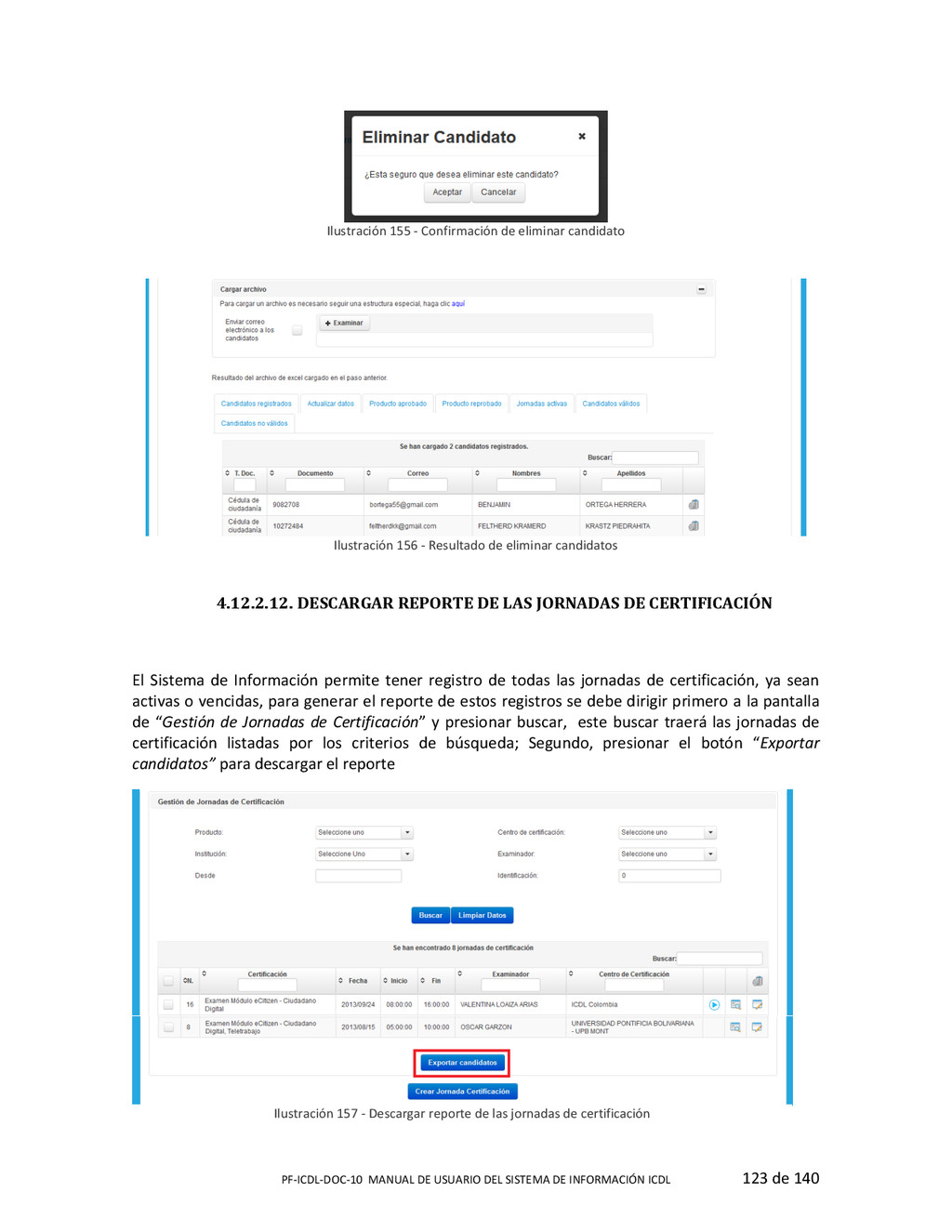
ICDL 123 de 140 Ilustración 157 -‐ Descargar reporte de las jornadas de certificación Ilustración 155 -‐ Confirmación de eliminar candidato Ilustración 156 -‐ Resultado de eliminar candidatos 4.12.2.12. DESCARGAR REPORTE DE LAS JORNADAS DE CERTIFICACIÓN El Sistema de Información permite tener registro de todas las jornadas de certificación, ya sean activas o vencidas, para generar el reporte de estos registros se debe dirigir primero a la pantalla de “Gestión de Jornadas de Certificación” y presionar buscar, este buscar traerá las jornadas de certificación listadas por los criterios de búsqueda; Segundo, presionar el botón “Exportar candidatos” para descargar el reporte
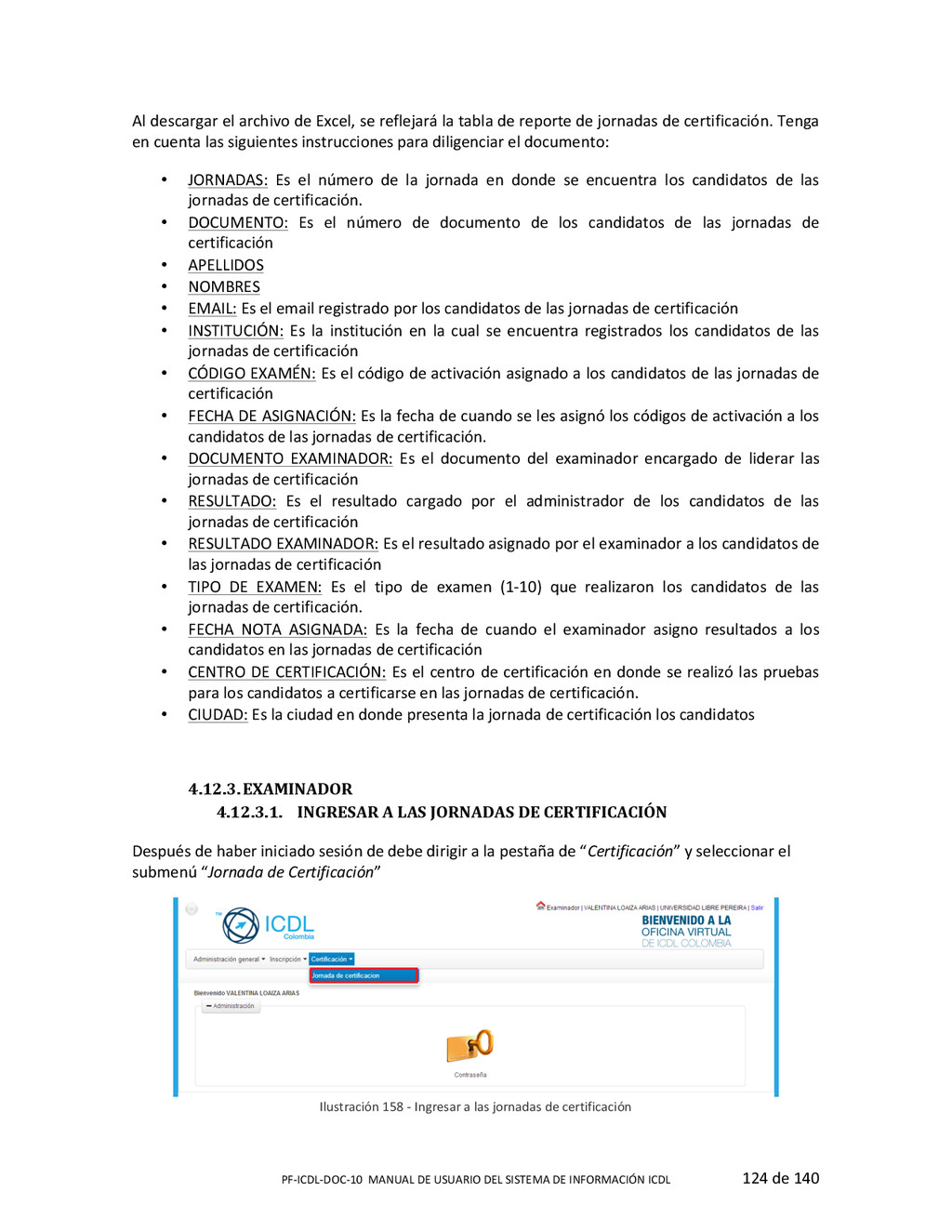
ICDL 124 de 140 Al descargar el archivo de Excel, se reflejará la tabla de reporte de jornadas de certificación. Tenga en cuenta las siguientes instrucciones para diligenciar el documento: • JORNADAS: Es el número de la jornada en donde se encuentra los candidatos de las jornadas de certificación. • DOCUMENTO: Es el número de documento de los candidatos de las jornadas de certificación • APELLIDOS • NOMBRES • EMAIL: Es el email registrado por los candidatos de las jornadas de certificación • INSTITUCIÓN: Es la institución en la cual se encuentra registrados los candidatos de las jornadas de certificación • CÓDIGO EXAMÉN: Es el código de activación asignado a los candidatos de las jornadas de certificación • FECHA DE ASIGNACIÓN: Es la fecha de cuando se les asignó los códigos de activación a los candidatos de las jornadas de certificación. • DOCUMENTO EXAMINADOR: Es el documento del examinador encargado de liderar las jornadas de certificación • RESULTADO: Es el resultado cargado por el administrador de los candidatos de las jornadas de certificación • RESULTADO EXAMINADOR: Es el resultado asignado por el examinador a los candidatos de las jornadas de certificación • TIPO DE EXAMEN: Es el tipo de examen (1-‐10) que realizaron los candidatos de las jornadas de certificación. • FECHA NOTA ASIGNADA: Es la fecha de cuando el examinador asigno resultados a los candidatos en las jornadas de certificación • CENTRO DE CERTIFICACIÓN: Es el centro de certificación en donde se realizó las pruebas para los candidatos a certificarse en las jornadas de certificación. • CIUDAD: Es la ciudad en donde presenta la jornada de certificación los candidatos 4.12.3. EXAMINADOR 4.12.3.1. INGRESAR A LAS JORNADAS DE CERTIFICACIÓN Después de haber iniciado sesión de debe dirigir a la pestaña de “Certificación” y seleccionar el submenú “Jornada de Certificación” Ilustración 158 -‐ Ingresar a las jornadas de certificación
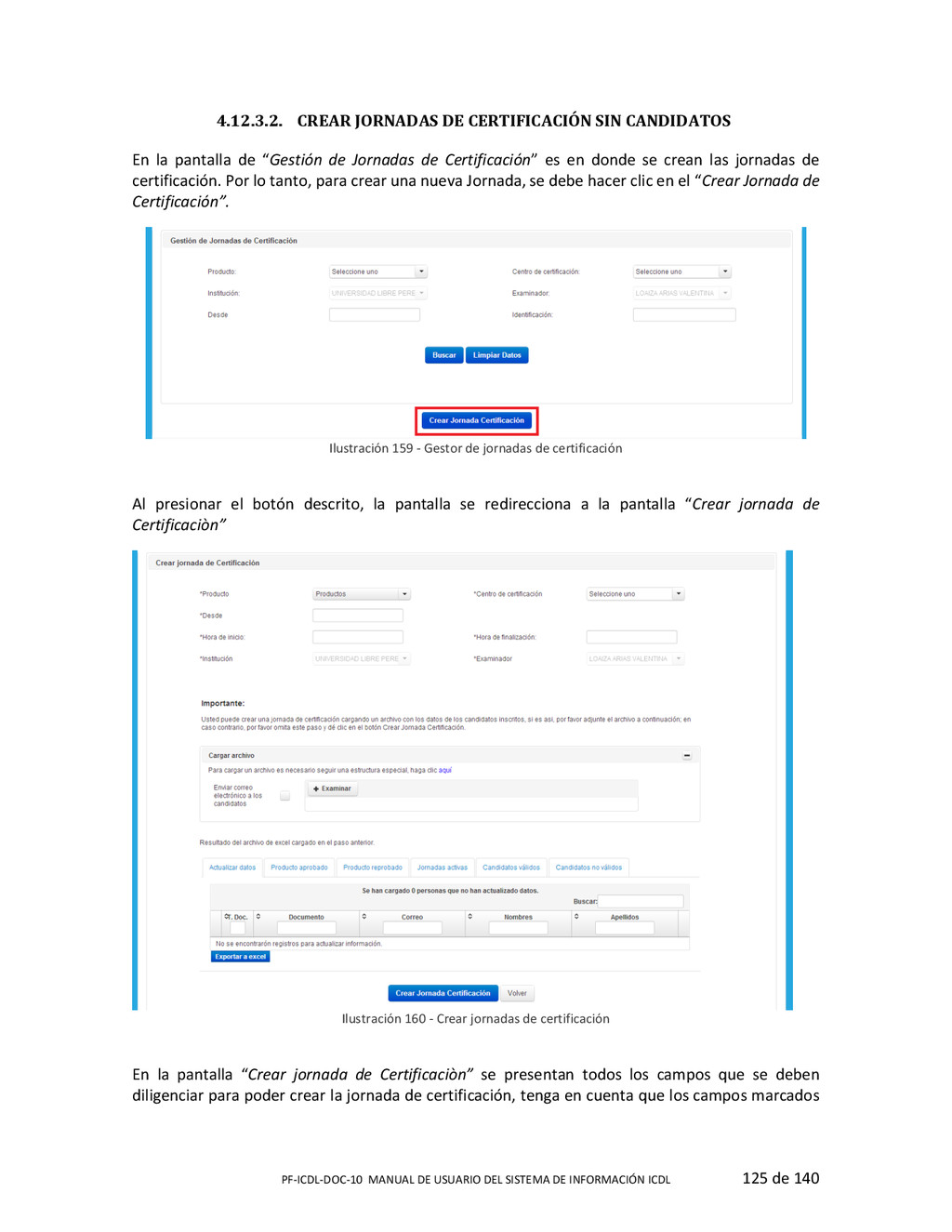
ICDL 125 de 140 4.12.3.2. CREAR JORNADAS DE CERTIFICACIÓN SIN CANDIDATOS En la pantalla de “Gestión de Jornadas de Certificación” es en donde se crean las jornadas de certificación. Por lo tanto, para crear una nueva Jornada, se debe hacer clic en el “Crear Jornada de Certificación”. Ilustración 159 -‐ Gestor de jornadas de certificación Al presionar el botón descrito, la pantalla se redirecciona a la pantalla “Crear jornada de Certificaciòn” Ilustración 160 -‐ Crear jornadas de certificación En la pantalla “Crear jornada de Certificaciòn” se presentan todos los campos que se deben diligenciar para poder crear la jornada de certificación, tenga en cuenta que los campos marcados
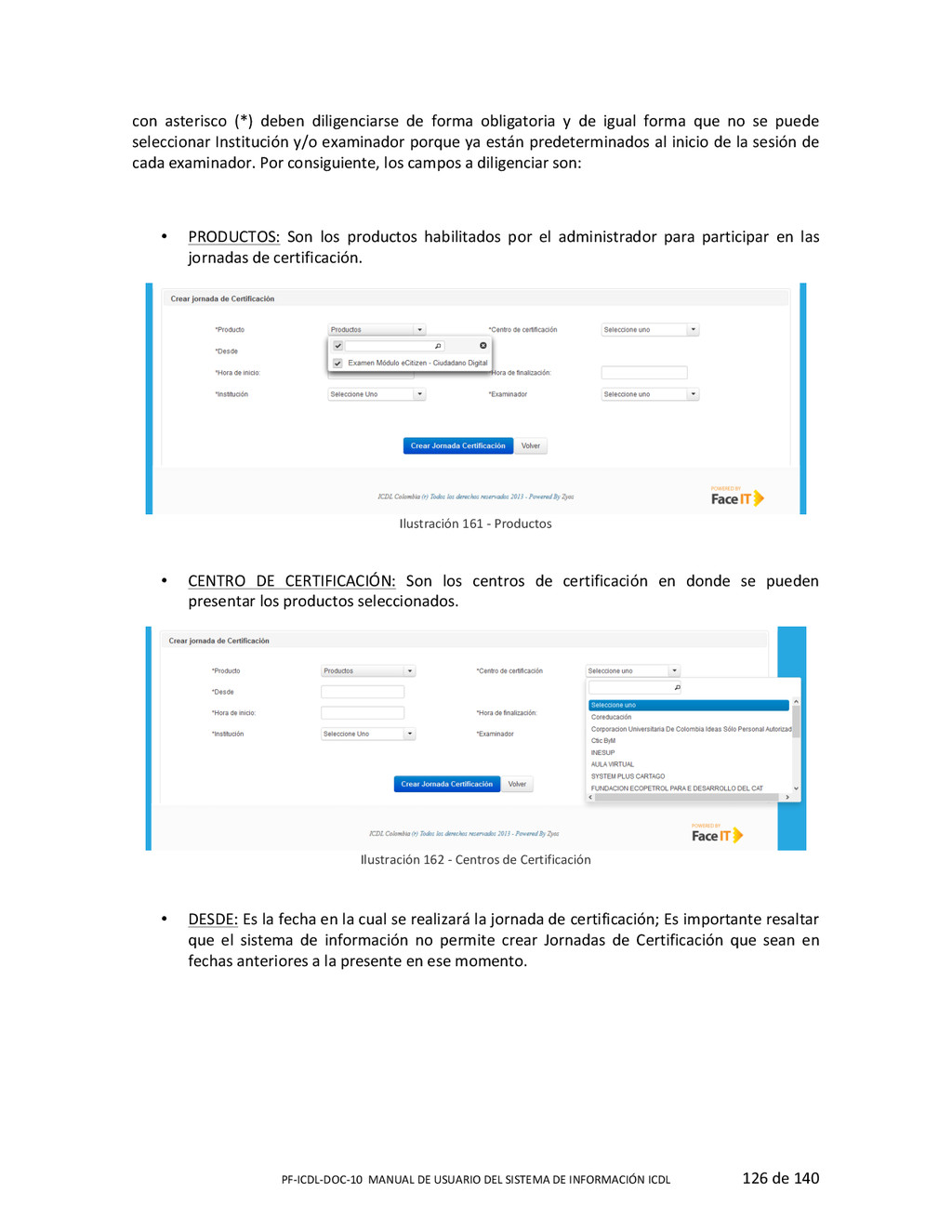
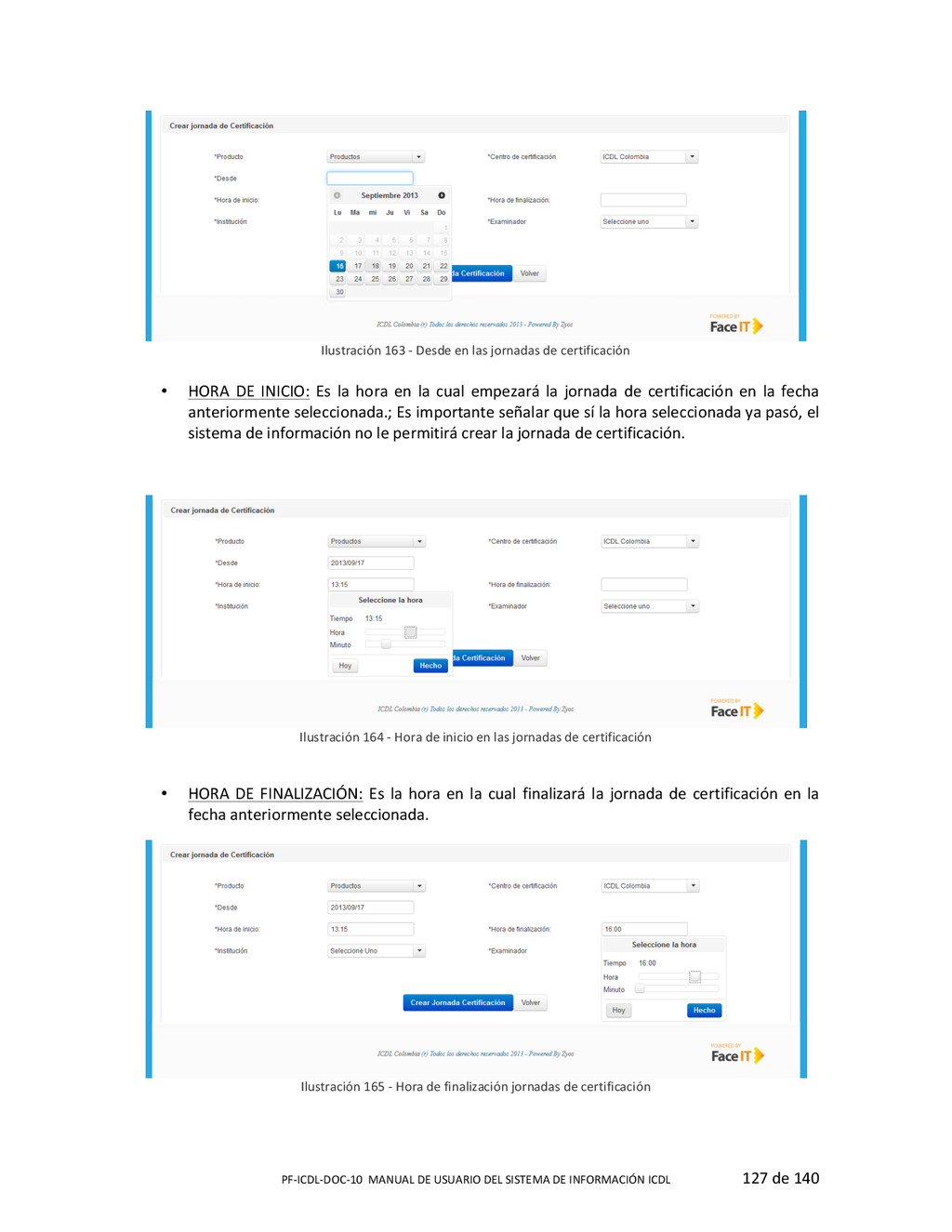
ICDL 126 de 140 con asterisco (*) deben diligenciarse de forma obligatoria y de igual forma que no se puede seleccionar Institución y/o examinador porque ya están predeterminados al inicio de la sesión de cada examinador. Por consiguiente, los campos a diligenciar son: • PRODUCTOS: Son los productos habilitados por el administrador para participar en las jornadas de certificación. Ilustración 161 -‐ Productos • CENTRO DE CERTIFICACIÓN: Son los centros de certificación en donde se pueden presentar los productos seleccionados. Ilustración 162 -‐ Centros de Certificación • DESDE: Es la fecha en la cual se realizará la jornada de certificación; Es importante resaltar que el sistema de información no permite crear Jornadas de Certificación que sean en fechas anteriores a la presente en ese momento.
ICDL 127 de 140 Ilustración 163 -‐ Desde en las jornadas de certificación • HORA DE INICIO: Es la hora en la cual empezará la jornada de certificación en la fecha anteriormente seleccionada.; Es importante señalar que sí la hora seleccionada ya pasó, el sistema de información no le permitirá crear la jornada de certificación. Ilustración 164 -‐ Hora de inicio en las jornadas de certificación • HORA DE FINALIZACIÓN: Es la hora en la cual finalizará la jornada de certificación en la fecha anteriormente seleccionada. Ilustración 165 -‐ Hora de finalización jornadas de certificación
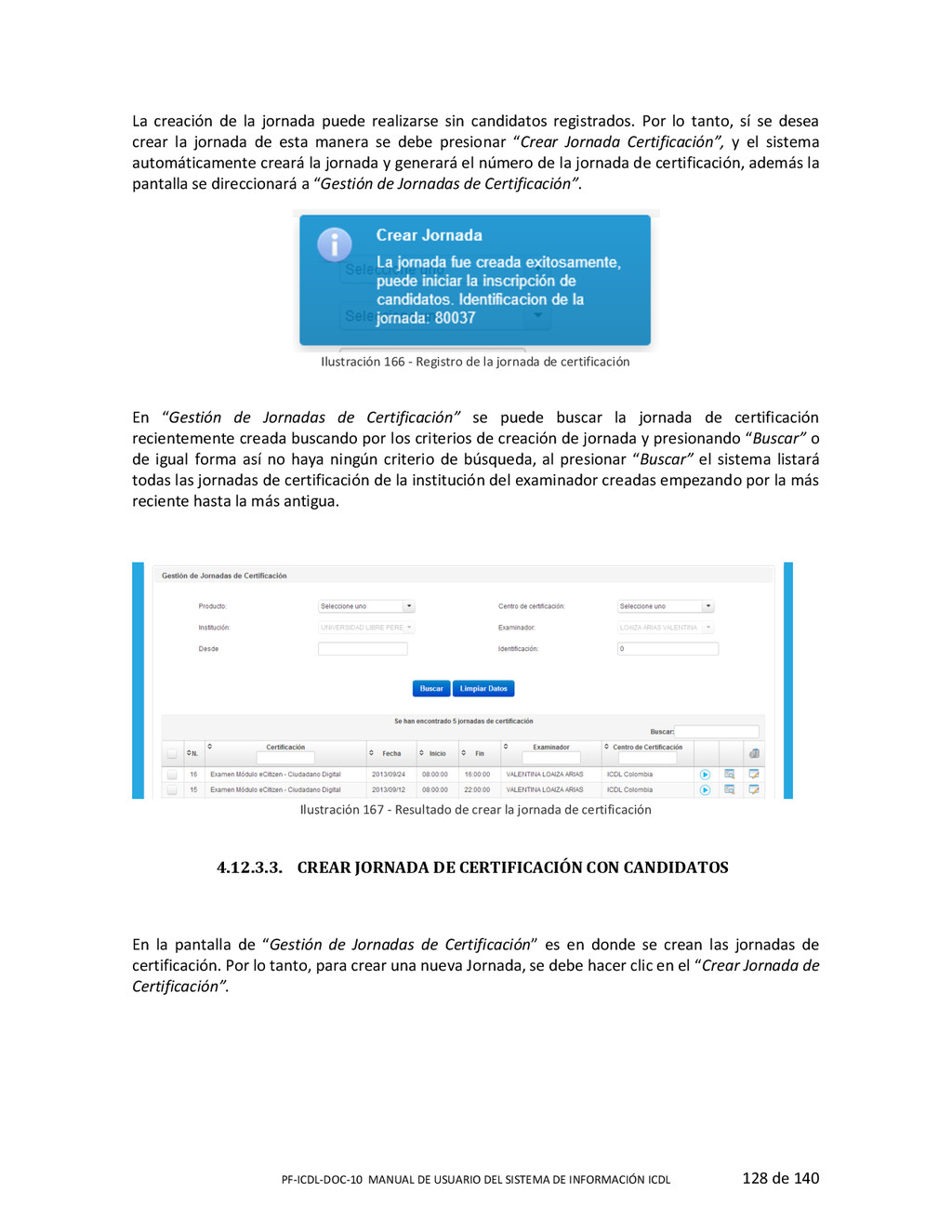
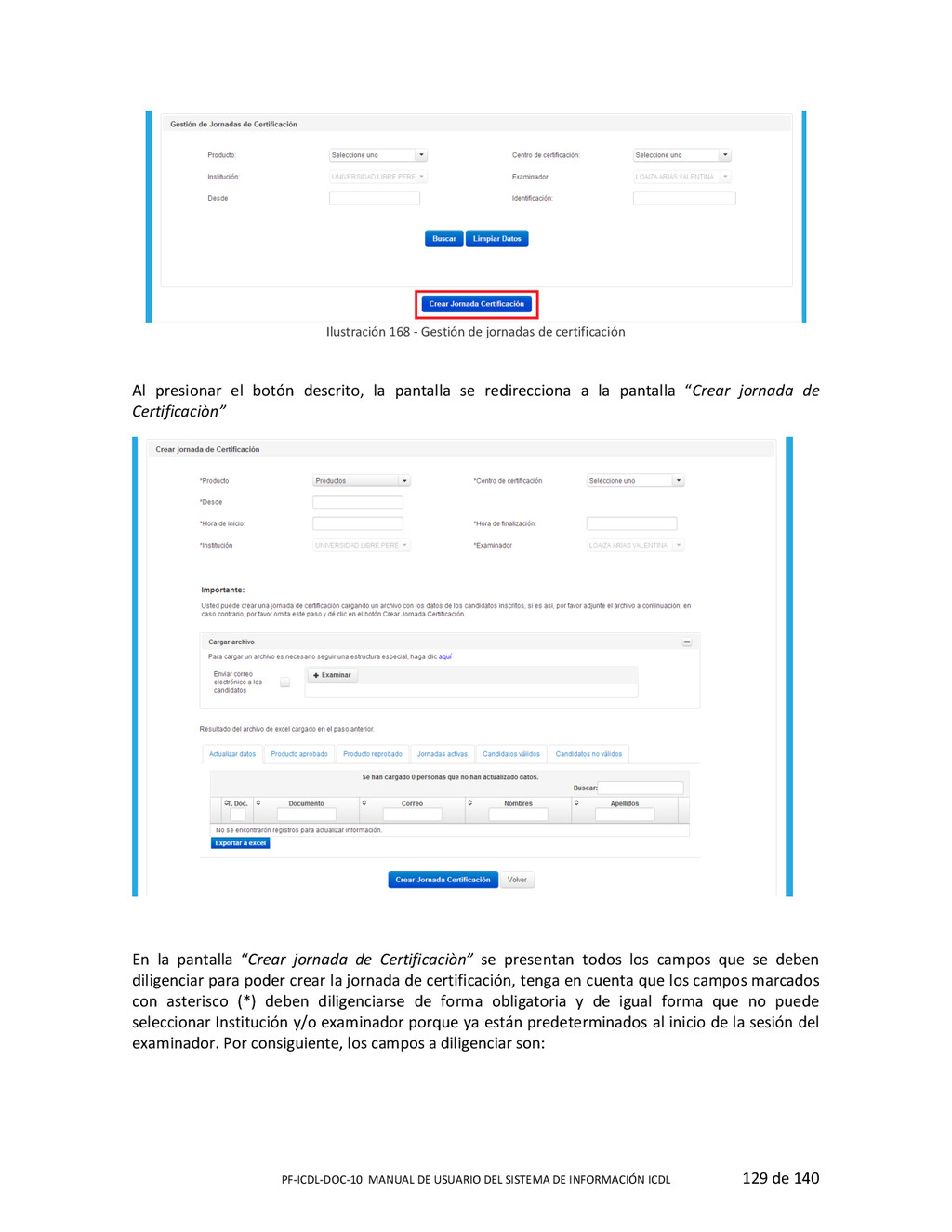
ICDL 128 de 140 La creación de la jornada puede realizarse sin candidatos registrados. Por lo tanto, sí se desea crear la jornada de esta manera se debe presionar “Crear Jornada Certificación”, y el sistema automáticamente creará la jornada y generará el número de la jornada de certificación, además la pantalla se direccionará a “Gestión de Jornadas de Certificación”. Ilustración 166 -‐ Registro de la jornada de certificación En “Gestión de Jornadas de Certificación” se puede buscar la jornada de certificación recientemente creada buscando por los criterios de creación de jornada y presionando “Buscar” o de igual forma así no haya ningún criterio de búsqueda, al presionar “Buscar” el sistema listará todas las jornadas de certificación de la institución del examinador creadas empezando por la más reciente hasta la más antigua. Ilustración 167 -‐ Resultado de crear la jornada de certificación 4.12.3.3. CREAR JORNADA DE CERTIFICACIÓN CON CANDIDATOS En la pantalla de “Gestión de Jornadas de Certificación” es en donde se crean las jornadas de certificación. Por lo tanto, para crear una nueva Jornada, se debe hacer clic en el “Crear Jornada de Certificación”.
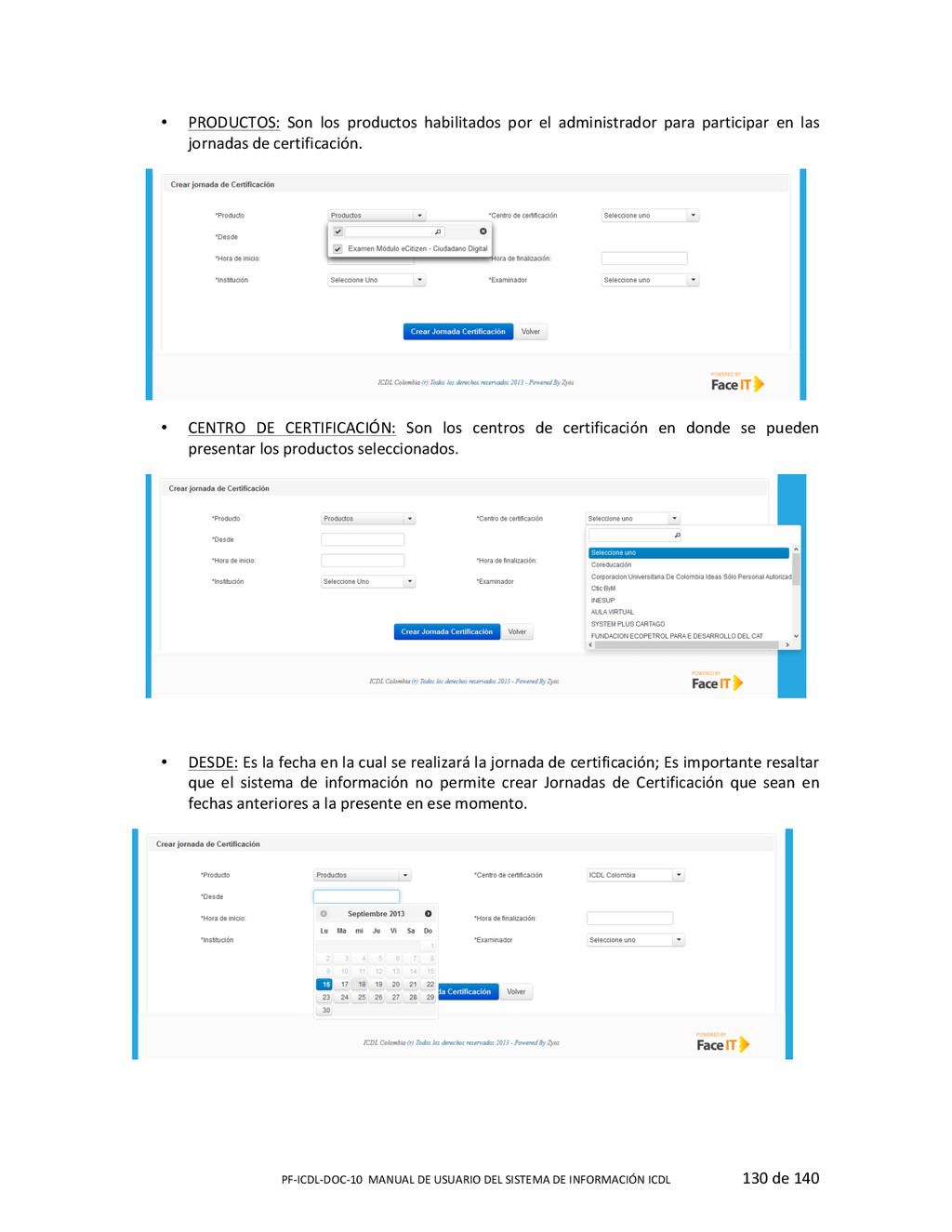
ICDL 129 de 140 Ilustración 168 -‐ Gestión de jornadas de certificación Al presionar el botón descrito, la pantalla se redirecciona a la pantalla “Crear jornada de Certificaciòn” En la pantalla “Crear jornada de Certificaciòn” se presentan todos los campos que se deben diligenciar para poder crear la jornada de certificación, tenga en cuenta que los campos marcados con asterisco (*) deben diligenciarse de forma obligatoria y de igual forma que no puede seleccionar Institución y/o examinador porque ya están predeterminados al inicio de la sesión del examinador. Por consiguiente, los campos a diligenciar son:
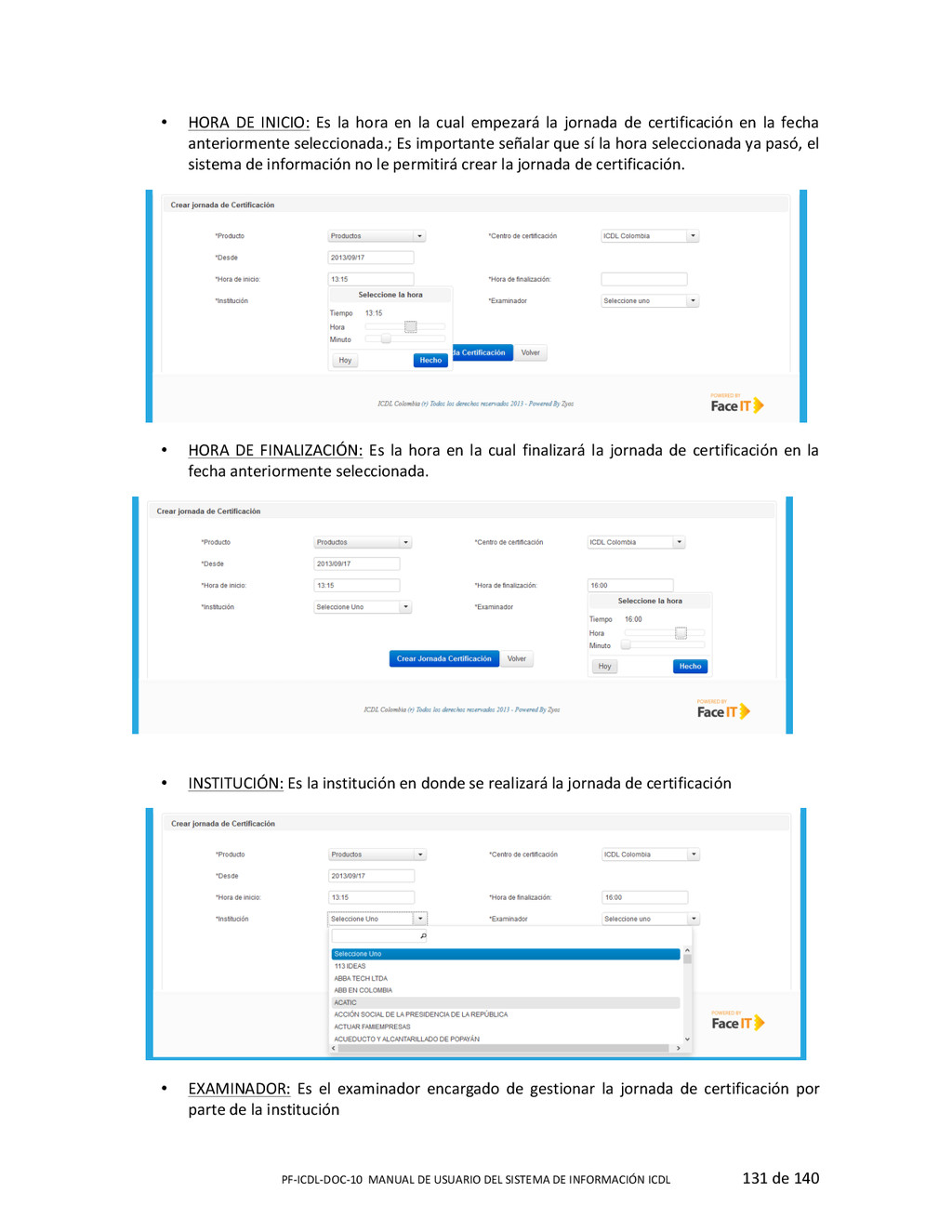
ICDL 130 de 140 • PRODUCTOS: Son los productos habilitados por el administrador para participar en las jornadas de certificación. • CENTRO DE CERTIFICACIÓN: Son los centros de certificación en donde se pueden presentar los productos seleccionados. • DESDE: Es la fecha en la cual se realizará la jornada de certificación; Es importante resaltar que el sistema de información no permite crear Jornadas de Certificación que sean en fechas anteriores a la presente en ese momento.
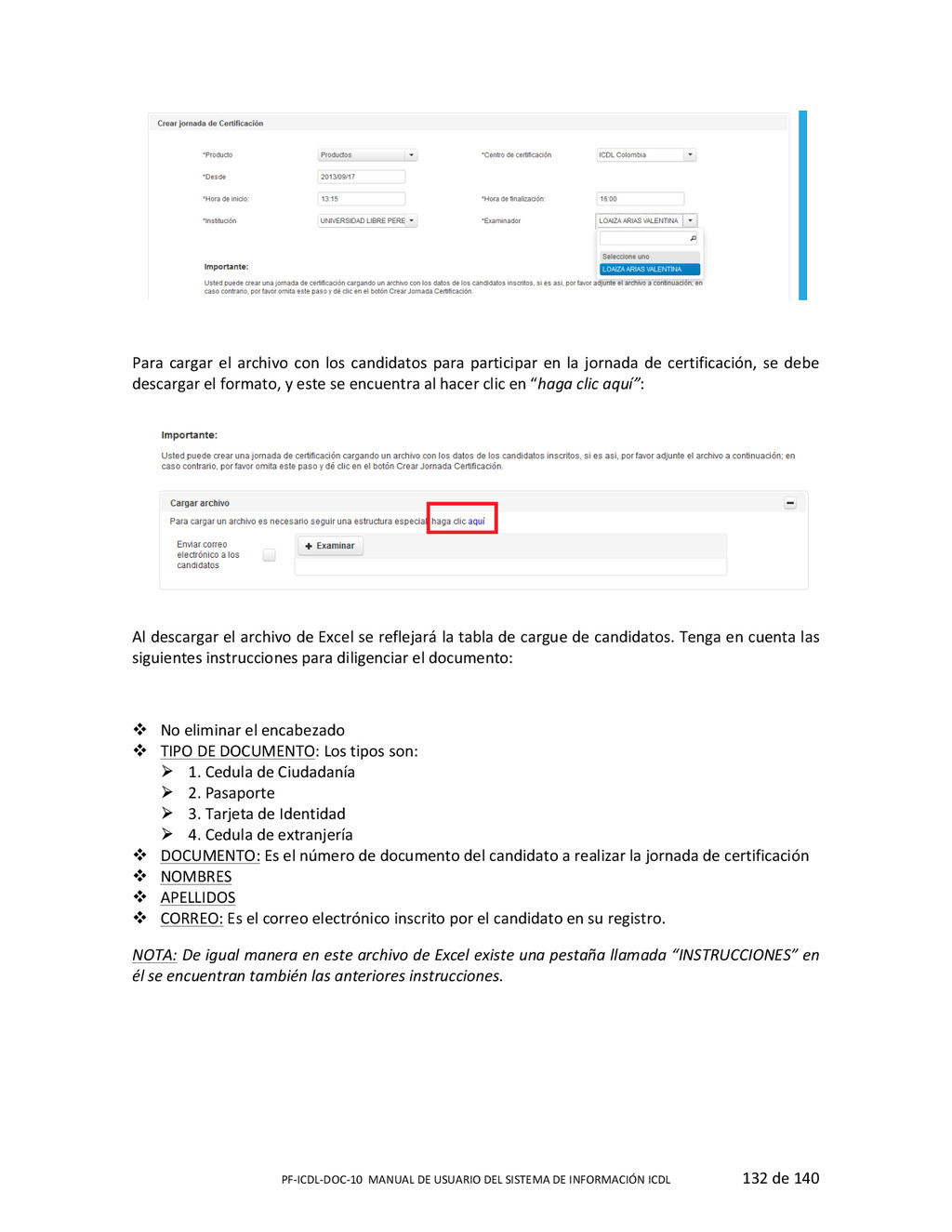
ICDL 131 de 140 • HORA DE INICIO: Es la hora en la cual empezará la jornada de certificación en la fecha anteriormente seleccionada.; Es importante señalar que sí la hora seleccionada ya pasó, el sistema de información no le permitirá crear la jornada de certificación. • HORA DE FINALIZACIÓN: Es la hora en la cual finalizará la jornada de certificación en la fecha anteriormente seleccionada. • INSTITUCIÓN: Es la institución en donde se realizará la jornada de certificación • EXAMINADOR: Es el examinador encargado de gestionar la jornada de certificación por parte de la institución
ICDL 132 de 140 Para cargar el archivo con los candidatos para participar en la jornada de certificación, se debe descargar el formato, y este se encuentra al hacer clic en “haga clic aquí”: Al descargar el archivo de Excel se reflejará la tabla de cargue de candidatos. Tenga en cuenta las siguientes instrucciones para diligenciar el documento: v No eliminar el encabezado v TIPO DE DOCUMENTO: Los tipos son: Ø 1. Cedula de Ciudadanía Ø 2. Pasaporte Ø 3. Tarjeta de Identidad Ø 4. Cedula de extranjería v DOCUMENTO: Es el número de documento del candidato a realizar la jornada de certificación v NOMBRES v APELLIDOS v CORREO: Es el correo electrónico inscrito por el candidato en su registro. NOTA: De igual manera en este archivo de Excel existe una pestaña llamada “INSTRUCCIONES” en él se encuentran también las anteriores instrucciones.
ICDL 133 de 140 Al terminar de listar los candidatos, presionar el botón de examinar para cargar a los candidatos. Sí el examinador decide que los candidatos cargados reciban un correo electrónico informándoles acerca de su registro en la jornada de certificación, se debe presionar el check “Enviar correo electrónico a los candidatos” El resultado del cargue de candidatos se reflejará en la siguiente tabla, en ella se discriminara los candidatos por los siguientes ítems o pestañas: • ACTUALIZAR DATOS: En está pestaña se visualizará los candidatos inscritos en la plataforma que no han actualizado datos. Por lo tanto, el sistema no los aceptará como candidatos válidos para la Jornada de certificación.
ICDL 134 de 140 El sistema de información de ICDL permite la opción de enviar un correo electrónico recordatorio a los candidatos que no la han realizado para que la efectúen. Por lo tanto, para realizar esto, se debe seleccionar el botón dentro del cuadro rojo y presionar el botón “Enviar correo”, este envío se realiza a todos los candidatos que se encuentran en la lista. • PRODUCTO APROBADO: En está pestaña se visualizará los candidatos inscritos en la plataforma que ya aprobaron el producto “Examen Modulo eCitizen -‐ Ciudadano Digital”. Por lo tanto, el sistema no los aceptará como candidatos válidos para la Jornada de certificación.9 • PRODUCTO REPROBADO: En está pestaña se visualizará los candidatos inscritos en la plataforma que ya realizaron el producto “Examen Modulo eCitizen -‐ Ciudadano Digital” y fueron reprobados. Por lo tanto, el sistema no los aceptará como válidos para la jornada de certificación. 9 El sistema valida solamente la aprobación del producto “Examen Modulo eCitizen – Ciudadano Digital”
ICDL 135 de 140 El sistema de información de ICDL permite la opción de que los candidatos que reprobaron el producto “Examen Modulo eCitizen -‐ Ciudadano Digital” puedan volver a presentar el examen, para realizar esto, se debe seleccionar el botón dentro del cuadro rojo y presionar el botón “Aceptar” para que el candidato sea válido por el sistema. • JORNADAS ACTIVAS: En está pestaña se visualizará los candidatos inscritos en la plataforma que ya están registrados en una jornada de certificación activa10 con los mismos productos de la que se está creando, de igual forma, se señala en la columna “Identificador de la jornada activa” en que jornada de certificación están activos estos candidatos. Por lo tanto, el sistema no los aceptará como válidos para la jornada de certificación • CANDIDATOS INVÁLIDOS: En está pestaña se visualizará los candidatos que no están inscritos en la plataforma y/o que no se han escrito correctamente por el número de cedula y email. Por lo tanto, el sistema no los aceptará como válidos para la jornada de certificación. 10 Una jornada de certificación activa es aquella que no se ha comenzado y que no se haya pasado el tiempo estimado de ejecución.
ICDL 136 de 140 • CANDIDATOS VÁLIDOS: En está pestaña se visualizará el resultado del filtro de las anteriores pestañas visualizando a los candidatos inscritos en la plataforma que han cumplido con los requisitos anteriormente señalados, siendo estos los válidos. Para finalizar la creación de la Jornada de Certificación se debe presionar “Crear Jornada Certificación”, y el sistema automáticamente generará el número de la jornada de certificación, además la pantalla se direccionará a “Gestión de Jornadas de Certificación”. En “Gestión de Jornadas de Certificación” se puede buscar la jornada de certificación recientemente creada buscando por los criterios de creación de jornada y presionando “Buscar” o de igual forma así no haya ningún criterio de búsqueda, al presionar “Buscar” el sistema listará
ICDL 137 de 140 todas las jornadas de certificación creadas de la institución a que pertenece el examinador empezando por la más reciente hasta la más antigua. 4.12.3.4. EDITAR JORNADAS DE CERTIFICACIÓN 4.12.3.5. ASIGNAR CÓDIGOS DE ACTIVACIÓN 4.12.3.5.1. ASIGNAR CÓDIGO DE ACTIVACIÓN INDIVIDUALMENTE 4.12.3.5.2. ASIGNAR CÓDIGOS DE ACTIVACIÓN GENERALMENTE 4.12.3.6. ELIMINAR CÓDIGOS DE ACTIVACIÓN 4.12.3.7. ACTIVAR / DESACTIVAR CÓDIGOS DE ACTIVACIÓN 4.12.3.8. DESCARGAR CANDIDATOS DE LAS JORNADAS 4.12.3.9. ELIMINAR CANDIDAROS DE LAS JORNADAS 4.12.3.10. ASIGNAR RESULTADO AL CANDIDATO DE LA JORNADA DE CERTIFICACIÓN 4.12.3.11. DESCARGAR REPORTE DE LAS JORNADAS DE CERTIFICACIÓN 4.12.4. ADMINISTRADOR Y EXAMINADOR 4.12.4.1. CONSULTA DEL CÓDIGO DE ACTIVACIÓN 4.12.1. ENTREGA DE IMPRESIÓN 4.12.2. Reporte de entrega Esta funcionalidad permite ver el estado del proceso de entrega o el estado del certificado por candidato. Ilustración 169 Menú reporte entrega
ICDL 138 de 140 Una vez ingresamos a la funcionalidad encontramos los filtros para hacer las búsquedas del sistema. Es de carácter obligatorio seleccionar el tipo de certificación Ilustración 170 Filtros de búsqueda Una vez hayamos seleccionado los filtros adecuados damos clic en el botón Buscar y aparecerá una tabla con los resultados encontrados. Ilustración 171 Resultado búsqueda 4.12.3. CARGAR REPORTE DE IMPRESOS Esta funcionalidad permite al usuario cargar las fechas de impresión y envío de los certificados por cada uno de los candidatos, para ello simplemente se debe descargar el formato adjunto en la pantalla y diligenciar los datos correctamente, el sistema validará cada uno de los registros del archivo en búsqueda de errores, éstos serán notificados en tres diferentes pestañas para que el usuario tome los correctivos necesarios.
ICDL 139 de 140 Ilustración 172 Menú cargar reporte de impresión La pantalla principal para el cargue del archivo Ilustración 173 Página inicial A continuación se presenta el formato de Excel, es necesario ver la pestaña de indicaciones. Ilustración 174 Formato Excel cargar datos Luego de cargar el resultado el sistema automáticamente actualizará los datos registrados en el archivo con sus respectivas fechas. LISTADO DE FUNCIONALIDADES • Ingreso como Candidato • Retirarse de un curso • Descargar Constancia • Actualización de datos • ¿OLVIDÓ SU CONTRASEÑA? • Cargue candidatos • Registro-‐Inscripción • Actualización-‐Inscripción • Búsquedas


 greenmidori
 nealle
 minorun365
 kworkdev
 masakiokuda
 mohab1
 kentapapa
 willnet
 ueponx
 puhitaku
 odashi
 raspython3
 tammyeverts
 techseoconnect
 raygrieselhuber
 codingconduct
 aleyda
 cassininazir
 irinanazarova
 matthewcrist
 maggiecrowley
 bkeepers
 michaelherold