Upgrade to Pro — share decks privately, control downloads, hide ads and more …

Designing User-Friendly Interfaces: Bridging U...

Designing User-Friendly Interfaces: Bridging UI/UX and Basic Programming

Delivered for Socialization and Webinar Biomedical Engineering (SOWBI) X Bvatecamp TELKOM UNIVERSITY PURWOKERTO

Avatar for Ahmad Arif Faizin

Ahmad Arif Faizin

August 05, 2026

More Decks by Ahmad Arif Faizin

Other Decks in Design

Transcript

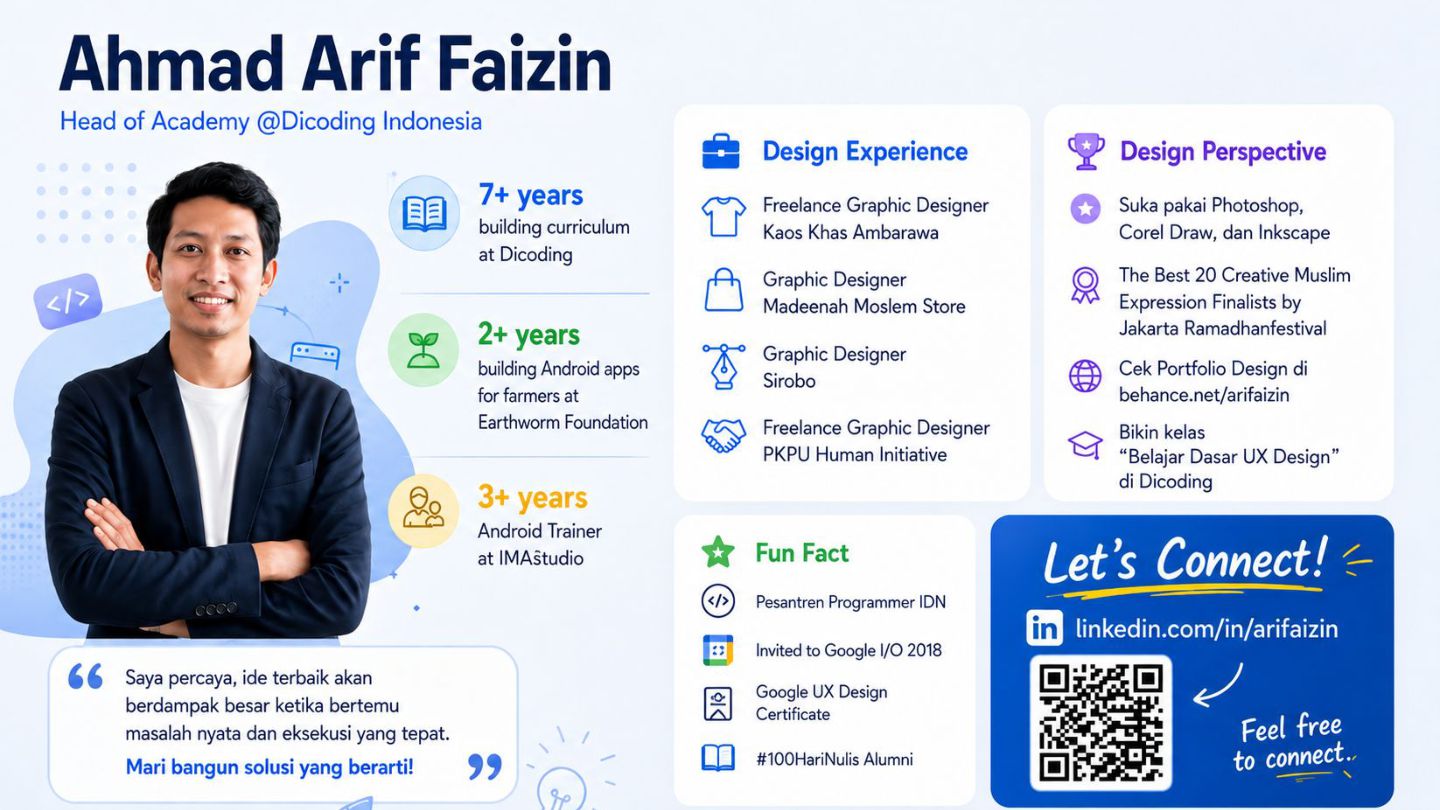
  1. Designing User-Friendly Interfaces: Bridging UI/UX and Basic Programming Ahmad Arif

    Faizin Head of Academy Dicoding Indonesia Socialization and Webinar Biomedical Engineering SOWBI X Bvatecamp TELKOM UNIVERSITY PURWOKERTO
  2. LEARNING OUTCOMES Hasil yang akan kita bawa pulang 01 Learn

    UI vs UX Ciri UX yang baik Design Thinking Prinsip Dasar Visual Design • Prinsip Dasar Layouting • • • • 02 Design • • • • • Perkenalan Figma Praktik Frame Grid Auto Layout 03 Build • • • • HTML vs CSS Element Tag Flexbox
  3. UI/UX FUNDAMENTALS Mulai dari orang yang akan memakai Desain yang

    baik memudahkan orang menyelesaikan tugas.
  4. THE DIFFERENCE UI adalah tampilan. UX adalah pengalaman. UI UX

    Apa yang dilihat dan disentuh oleh pengguna Apa yang dirasakan pengguna selama menggunakan Warna · tipografi · tombol · ikon Alur · kejelasan · efisiensi · rasa aman
  5. A QUICK REALITY CHECK Terlihat modern belum tentu mudah digunakan

    “Terlihat menarikˮ MediNote Catatan Kunjungan Alergi: Penisil in PASIEN Raka Pratama Tekana n Darah 118/7 6 Denyut Jantung 72 SpO₂ 98% “Mudah digunakanˮ MediNote Catatan Kunjungan Alergi: Penisil in PASIEN Raka Pratama Suhu 36.7 °C Keluhan utama Tekana n Darah 118/7 6 Denyut Jantung 72 SpO₂ 98% Suhu 36.7 °C Keluhan utama Simpan Draft Pusing sejak pagi... Teks kecil · aksi tidak jelas · terlalu ramai Simpan Draft Pusing sejak pagi... Hierarki jelas · label lengkap · alur mudah dipahami
  6. Equitable Dapat digunakan secara adil • • • • Pikirkan

    tentang aksesibilitas untuk disabilitas (color modification, voice control, screen reader, alternative text, caption). Pertimbangkan Next Billion User (User dengan spek minimal, koneksi lambat, kurang literasi) Buat desain untuk berbagai platform (mobile, desktop, tablet, wearable, TV) Buat desain yang inklusif (tidak menyinggung SARA)
  7. FROM PROBLEM TO PROTOTYPE Design Thinking dalam satu gambar Empathize

    Amati pengguna Define Tentukan masalah Ideate Cari alternatif Prototype Buat rancangan Test Minta masukan
  8. EMPATHIZE Merasakan apa yang mereka rasakan~ G Banyak kunjungan, waktu

    terbatas. S Mencatat data dengan cepat dan benar. NA Nadia, perawat Goal ! Pain Point Data tersebar. Isian sulit dipindai. Situation Berpindah antara pasien dan perangkat. N Need Butuh hierarki dan label yang jelas.
  9. DEFINE Masalah yang akan kita selesaikan Bagaimana kita dapat membantu

    petugas kesehatan... mencatat informasi pasien secara cepat, jelas, dan minim kesalahan? HOW MIGHT WE?
  10. TYPOGRAPHY Tips dalam Tipografi • • • Legibility : Mudah

    untuk dibaca Branding : Sesuai dengan brand perusahaan Consistency : Konsisten dalam ukuran dan font untuk tipe konten yang sama
  11. ACCESSIBILITY Tips dalam Penentuan Warna • • • Jangan terlalu

    banyak warna Gunakan color pallette: colorhunt.co, coolors.co Pilih warna yang kontras
  12. ICONOGRAPHY Ikon harus mudah dikenali ♥ O₂ °C ! Denyut

    jantung Saturasi oksigen Suhu tubuh Alergi Gunakan ikon yang familier, konsisten, dan tidak berdiri sendiri.
  13. ICONOGRAPHY Ikon lebih jelas jika disertai label ⌂ ✚ ≡

    ⚙ ⌂ Home ✚ Catat ≡ Riwayat Apa arti setiap ikon? Ikon + label = lebih sedikit tebakan
  14. VISUAL PRINCIPLES Empat prinsip untuk mengatur perhatian U Emphasis ✓

    Apa yang harus dilihat dulu? ☺ Proportion Apakah ukurannya masuk akal? Hierarchy Apa urutan kepentingannya? ∞ Unity Apakah semuanya terasa satu sistem?
  15. “That's been one of my mantras - focus and simplicity.

    Simple can be harder than complex: you have to work hard to get your thinking clean to make it simple. But it's worth it in the end because once you get there, you can move mountains.ˮ — Steve Jobs
  16. THE DESIGN TOOL Mengapa memakai Figma? V Visual C Ide

    langsung terlihat I Terukur Ukuran, warna, dan jarak dapat diperiksa Kolaboratif Mudah berbagi dan menerima masukan → Siap dikodekan Ukuran dan struktur dapat diterjemahkan ke kode
  17. FIGMA ESSENTIALS Empat alat Figma yang dipakai hari ini U

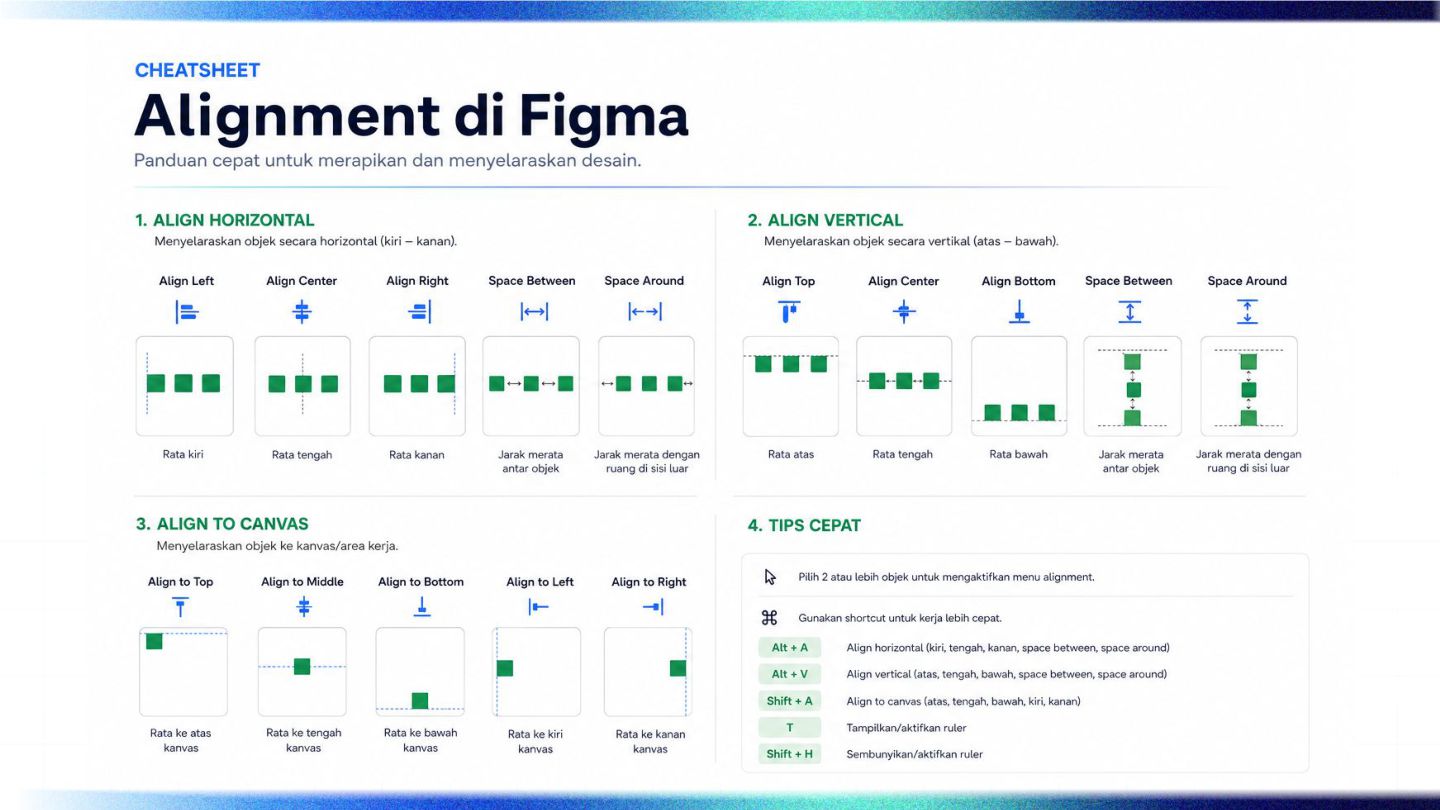
    Frame ✓ Area layar yang akan dirancang ☺ Text Heading, label, dan isi Shape Card, line, dan container ∞ Align Merapikan posisi dan jarak
  18. FIGMA ESSENTIALS Group Vs Frame Merapikan susunan, Atur arah, alignment,

    padding, dan gap pada satu frame secara otomatis.
  19. FIGMA ESSENTIALS Component Membuat elemen yang konsisten dengan mudah, tanpa

    harus mengubah satu per satu ketika terjadi perubahan desain
  20. TOOLS & BRIDGE Basic Programming with HTML Hidupkan desain Anda

    menjadi halaman web yang nyata menggunakan VS Code!
  21. HTML & CSS Di Balik Layar, Ada 3 Peran HTML

    The Skeleton CSS The Skin JavaScript The Brain
  22. HTML FUNDAMENTALS HTML Element & Attributes Struktur elemen dengan konten:

    menentapkan informasi tambahan <elemen atribut="nilai atribut">Konten</elemen> nama elemen teks yang akan tampak pada browser Contoh: <h1 class="judul ILT">Fundamental AI dan Prompt Engineering</h1>
  23. HTML FUNDAMENTALS HTML Punya Hierarki <!DOCTYPE html> <!-- Deklarasi dokumen

    --> <html lang="id"> <!-- Root element --> <head> <!-- Info tentang halaman --> <meta charset="UTF-8"> <title>Judul Halaman</title> </head> <body> <!-- Konten yang ditampilkan --> <h1>Heading Utama</h1> <p>Paragraf pertama</p> </body> </html>
  24. SEMANTIC HTML Pakai elemen sesuai fungsinya 1 <header> 2 Identitas

    halaman 4 <form> Area input <main> 3 Konten utama 5 <label> Nama isian <section> Kelompok informasi 6 <button> Aksi pengguna
  25. CSS FUNDAMENTALS CSS Pemberi Rupa pada Halaman • • Kode

    Deklaratif untuk menetapkan style pada HTML element. Hal esensial untuk dipelajari di CSS ◦ Ragam Selector ◦ Format Teks dan Font ◦ Warna ◦ Layouting ◦ Responsive Design
  26. CSS FUNDAMENTALS CSS mengatur tampilan .patient-card { padding: 24px; border-radius:

    16px; background: #ffffff; } → selector + property + value Baca struktur dari luar ke dalam. Setiap baris punya peran.
  27. CSS FUNDAMENTALS Box model mengatur ruang margin padding P Padding

    Jarak di dalam elemen. border CONTENT M Margin Jarak di luar elemen.
  28. CSS LAYOUT Flexbox untuk satu arah, Grid untuk dua arah

    Flexbox Grid Satu arah: baris atau kolom Baris dan kolom sekaligus
  29. FIGMA  CODE Slicing mengubah desain menjadi kode FIGMA HTML

    CSS Frame halaman <main> max-width · margin Auto Layout urutan elemen display: flex Auto Layout kumpulan card display: grid Fill & radius section/article background · border-radius Gap & padding : gap · padding
  30. QUICK RECAP Cek ini sebelum mulai praktik 1 UX Mulai

    dari kebutuhan pengguna dan tugas yang harus selesai. 2 Figma Merekam struktur, hierarki, warna, dan jarak. Pertanyaan sebelum kita mulai? 3 Kode HTML membawa makna. CSS membawa tampilan.
  31. EXPECTED RESULT Hasil akhir: landing page MediNote MediNote Catatan Kunjungan

    PASIEN Alergi: Penisilin Raka Pratama Tekanan Darah Denyut Jantung SpO₂ Suhu 118/76 72 98% 36.7°C Keluhan utama Pusing sejak pagi... Simpan Draft
  32. PROJECT SETUP Siapkan folder dan tiga file <> index.html Struktur

    dan konten landing page. {} styles.css Warna, jarak, layout, dan responsif. Tambahkan assets/hero-rme.png, lalu buka folder medinote di VS Code.
  33. BUILD THE STRUCTURE Langkah HTML 1. Tulis kerangka dokumen <!doctype

    html> <html lang="id"> <head> <meta charset="UTF-8"> <meta name="viewport" content="width=device-width, initial-scale=1.0"> <title>MediNote</title> <link rel="stylesheet" href="styles.css"> </head> <body></body> </html> → index.html Hubungkan styles.css di dalam <head>, lalu cek judul tab MediNote.
  34. BUILD THE STRUCTURE Langkah HTML 2. Buat header dan navigasi

    <header class="site-header"> <div class="header-inner"> <a class="logo" href="#home">MediNote</a> <nav class="main-nav" aria-label="Navigasi utama"> <a class="active" href="#home">Home</a> <a href="#feature">Feature</a> <a href="#testimony">Testimony</a> <a href="#pricing">Pricing</a> <a href="#faq">FAQ</a> </nav> </div> </header> → <header> + <nav> Logo dan lima menu memakai tautan. Home diberi class active.
  35. BUILD THE STRUCTURE Langkah HTML 3. Buat hero dan trust

    badge <main> <section class="hero" id="home"> <div class="trust-badge"> <span class="trust-icon">✓</span> <span>Terintegrasi resmi dengan Kemenkes RI / SATUSEHAT &amp; Enkripsi Data ISO 27001</span> </div> </section> </main> → Hero wrapper Letakkan trust badge di awal <section class="hero">.
  36. BUILD THE STRUCTURE Langkah HTML 4. Headline dan deskripsi <h1>

    <span>Kelola Rekam Medis Elektronik Klinik &amp; Praktik</span> <span>Mandiri Lebih <strong>Cepat, Aman, dan Terintegrasi</strong></span> <span>SATUSEHAT</span> </h1> <p class="hero-description"> Solusi RME komprehensif berstandar Permenkes. </p> → Headline + deskripsi <strong> menandai frasa biru tanpa membuat section baru.
  37. BUILD THE STRUCTURE Langkah HTML 5. Tambahkan dua tombol <div

    class="hero-actions"> <a class="button button-primary" href="#uji-coba"> Mulai Uji Coba Gratis </a> <a class="button button-secondary" href="#demo"> <span class="play-icon">▶</span> <span>Lihat Demo Interactive</span> </a> </div> → CTA links Class button membuat style kedua CTA dapat dipakai ulang.
  38. BUILD THE STRUCTURE Langkah HTML 6. Masukkan hero image ✓

    <div class="hero-image"> ✓ <img src="assets/hero-rme.png" ✓ alt="Tampilan aplikasi RME pada monitor"> ✓ </div>
  39. HTML CHECKPOINT Langkah HTML 7. Gabungkan potongan <body> <header class="site-header">...</header>

    <main> <section class="hero" id="home"> ... <div class="hero-image">...</div> </section> </main> </body> → index.html lengkap Urutan header, hero, tombol, dan gambar harus sama seperti panduan.
  40. APPLY THE STYLE Langkah CSS 1. Mulai dari variabel dan

    reset :root { --blue: #004ac6; --text: #101828; --muted: #475467; } * { box-sizing: border-box; } body { margin: 0; font-family: Inter, sans-serif; color: var(--text); background: #fff; } → Fondasi CSS Gunakan #004AC6 untuk logo, Home aktif, headline, dan tombol utama.
  41. APPLY THE STYLE Langkah CSS 2. Tata header dan navigasi

    .site-header { padding: 32px 0; } .header-inner { max-width: 1416px; margin: 0 auto; display: grid; grid-template-columns: 1fr auto 1fr; align-items: center; } .main-nav { display: flex; gap: 32px; } .logo, .active { color: var(--blue); } → Header + navigasi Sejajarkan logo dan menu. Gunakan gap 32 px untuk navigasi.
  42. APPLY THE STYLE Langkah CSS 3. Atur hero dan trust

    badge .hero { max-width: 1080px; margin: 48px auto 0; display: flex; flex-direction: column; align-items: center; gap: 24px; text-align: center; } .trust-badge { padding: 8px 16px; border-radius: 999px; } → Hero wrapper Lebar 1080 px, gap 24 px, dan semua konten rata tengah.
  43. APPLY THE STYLE Langkah CSS 4. Atur headline dan tombol

    .hero h1 { margin: 0; font: 700 48px/1.15 Poppins, sans-serif; } .hero h1 strong { color: var(--blue); } .hero-actions { display: flex; gap: 16px; } .button { padding: 16px 24px; border-radius: 12px; font-weight: 700; } .button-primary { background: var(--blue); color: #fff; } → Hierarchy + CTA Gunakan Poppins untuk headline dan bentuk tombol yang konsisten.
  44. RESPONSIVE DESIGN Langkah CSS 5. Gambar dan layar kecil .hero-image

    { width: 100%; overflow: hidden; border-radius: 32px; } .hero-image img { display: block; width: 100%; } @media (max-width: 760px) { .header-inner { grid-template-columns: 1fr; gap: 20px; } .main-nav { flex-wrap: wrap; justify-content: center; } .hero h1 { font-size: 36px; } .hero-actions { flex-direction: column; } } → Image + Media Query Radius gambar 32 px. Pada layar kecil, menu dan tombol boleh turun.
  45. VISUAL QA Bandingkan Figma dan browser FIGMA MediNote BROWSER Catatan

    Kunjungan Alergi: Penisili n PASIEN Raka Pratama Tekanan Darah 118/7 6 Denyut Jantung 72 SpO₂ 98% MediNote Catatan Kunjungan Raka Pratama Suhu 36.7° C Keluhan utama Tekanan Darah 118/7 6 Denyut Jantung 72 SpO₂ 98% Suhu 36.7° C Keluhan utama Simpan Draft Pusing sejak pagi... Alergi: Penisili n PASIEN Simpan Draft Pusing sejak pagi... Periksa ukuran, gap, padding, alignment, warna, dan radius.
  46. QUICK FIX Periksa parent sebelum menambah CSS ✓ Apakah styles.css

    sudah terhubung? ✓ Apakah class HTML dan selector CSS sama? ✓ Apakah path assets/hero-rme.png benar? ✓ Apakah ukuran, gap, padding, dan alignment mengikuti Figma?
  47. SHARE & Q&A Tunjukkan hasilmu! Kirim screenshot di chat atau

    buka mic untuk berbagi satu hal yang berhasil dan satu hal yang masih membingungkan.
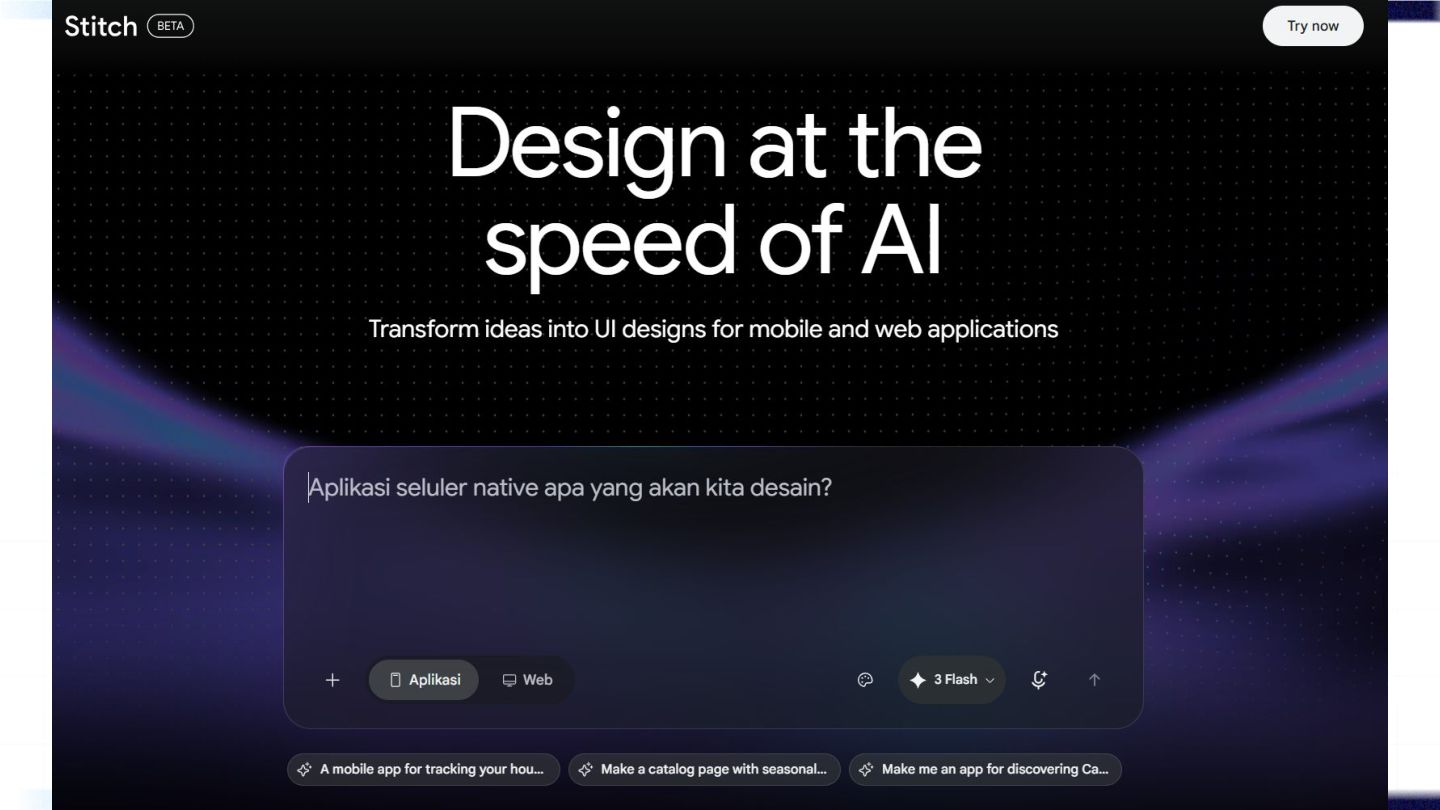
  48. AI ACCELERATOR Bonus 1: buat draft UI dengan Stitch 1

    Mulai dari tujuan dan konteks pengguna 2 Eksplorasi beberapa arah desain 3 Bawa hasilnya ke tool desain dan pengembangan Mulai Coba Tinjau stitch.withgoogle.com
  49. AI ACCELERATOR Bonus 2: lanjutkan prototipe di Google AI Studio

    1 Gunakan prompt untuk membuat draft aplikasi 2 Perbaiki struktur dan tampilan 3 Tinjau kembali HTML semantik dan aksesibilitas Mulai Coba Tinjau aistudio.google.com
  50. KEY TAKEAWAYS Ringkasnya 01 Pahami Pahami tugas dan kebutuhan pengguna

    02 Rancang Atur hierarki, jarak, dan pola visual 03 Bangun Susun HTML, lalu atur tampilannya dengan CSS
  51. THANK YOU “Design is not just what it looks like

    and feels like. Design is how it works.ˮ Steve Jobs Ahmad Arif Faizin · Dicoding Indonesia