Upgrade to Pro — share decks privately, control downloads, hide ads and more …

Rust 製のコードエディタ “Zed” を使ってみた

Rust 製のコードエディタ “Zed” を使ってみた

第138回NearMe技術勉強会(2026/01/16)発表資料。

話題のRust製エディタ「Zed」を実際に導入し、そのパフォーマンスとAI機能を検証しました。 特に、Zed独自のオープンソースモデル「Zeta」によるEdit Prediction(編集予測)は、従来のコード補完とは一線を画す「Tab連打でリファクタリングが進む」体験を提供します。

【アジェンダ】
- Zedの概要とインストール・セットアップ
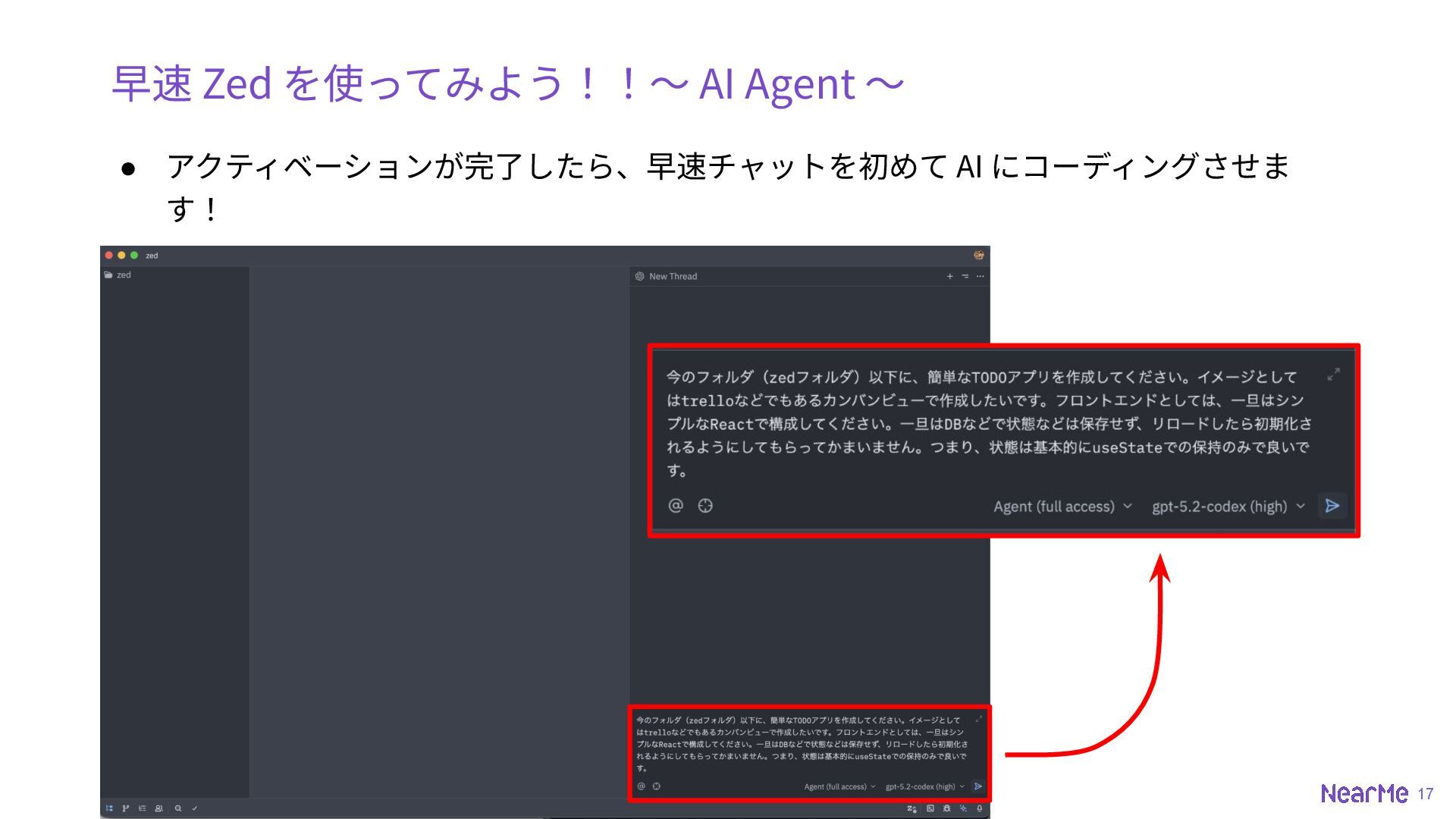
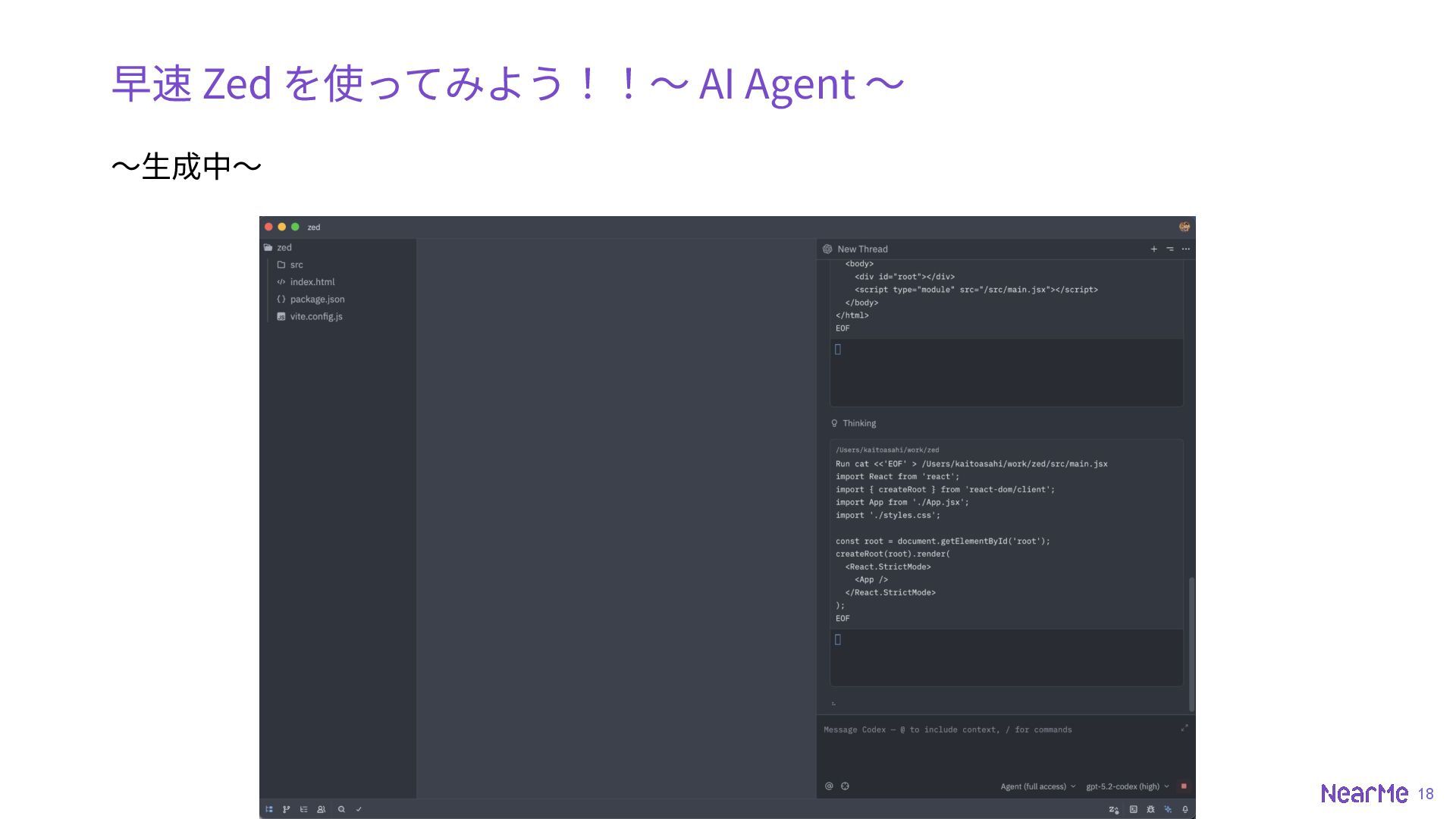
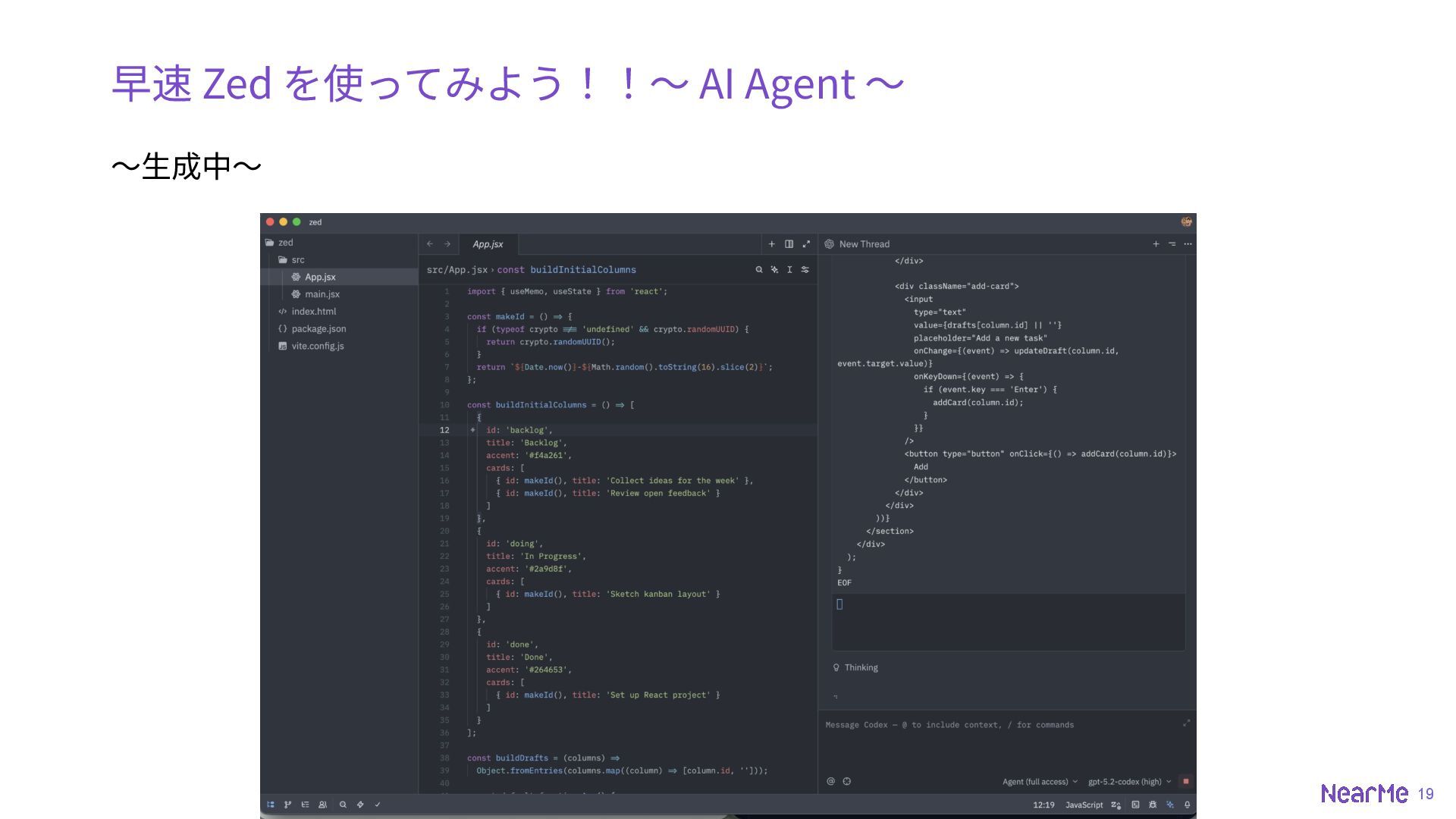
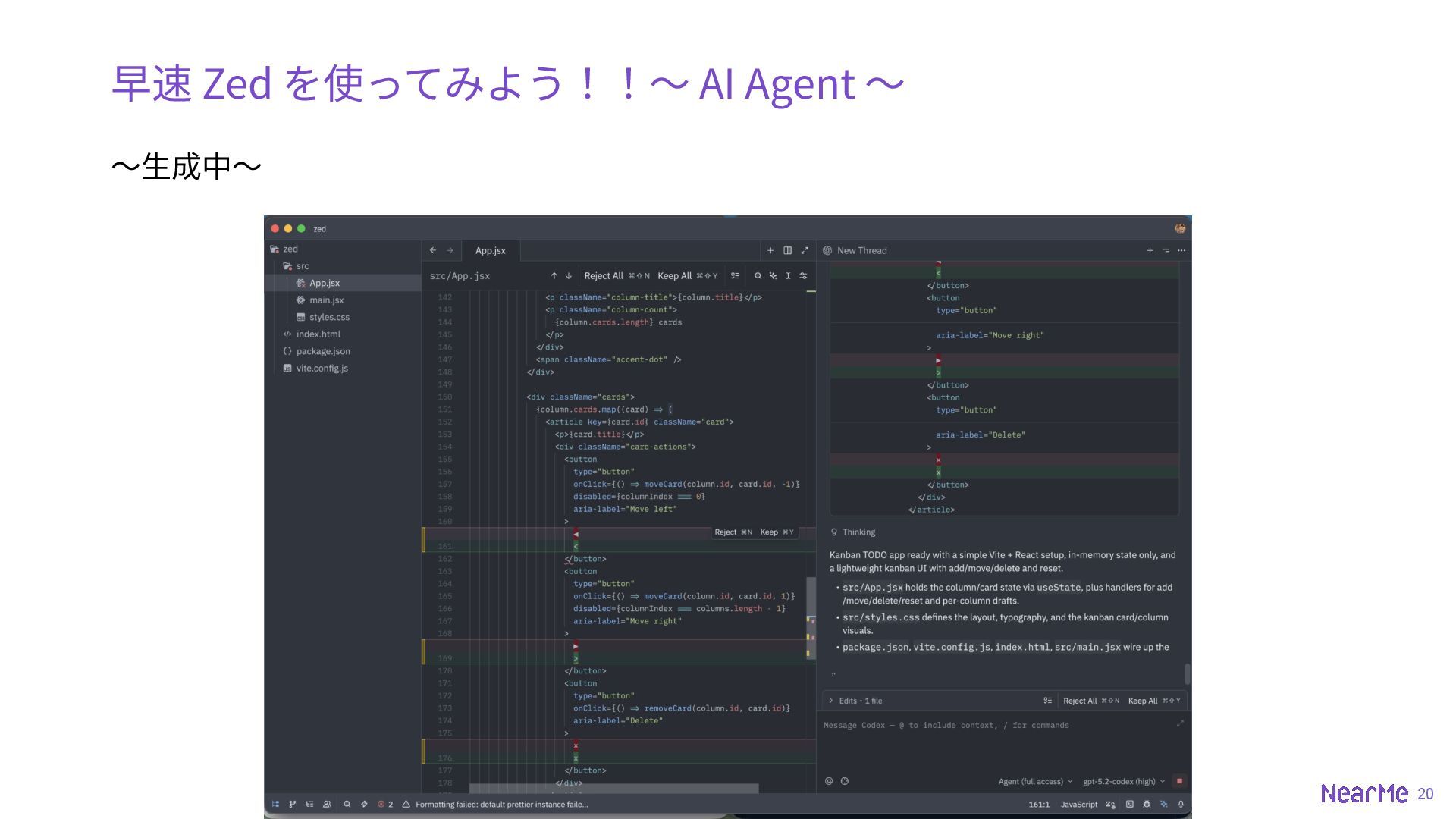
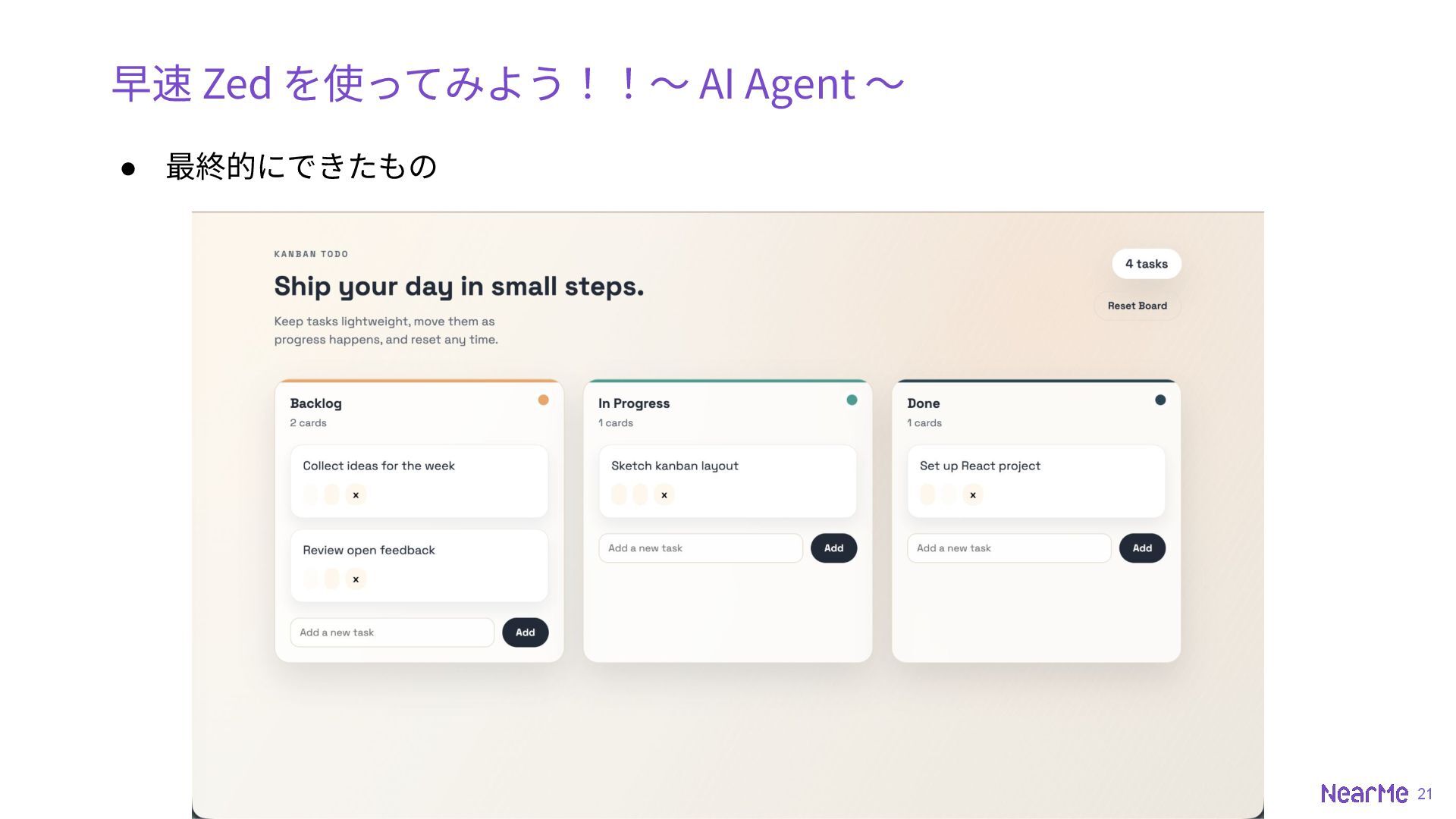
- AI Agentを使ったコーディング実践(Reactアプリ作成)
- 独自の予測AI「Zeta」のセットアップと挙動解説
- 実際に触ってみての感想・VS Codeとの比較
- エンジニアの生産性を高める「思考の速度」での開発に興味がある方におすすめです。

#Zed #AI #CodeEditor #Productivity #NearMe

More Decks by NearMeの技術発表資料です

Other Decks in Programming

Transcript

  1. 1 Zed とは? 〜 Code at the speed of thought.「思考の速度でコードを書こう」

    〜 • 「思考の速度」でコードを書くための次世代エディタ • Rust 製 × GPU アクセラレーション による圧倒的なパフォーマンス(起動・描画が瞬時) • AI と人間が「流暢に」協力できる よう、最初から設計されたコラボレーション機能 • オープンソース(OSS)として開発が進行中 As the culmination of 15 years of work developing industry-leading tools for developers like Atom, Electron, and Tree-sitter, Zed strives to be at the forefront of this transformation. (トップページ下部のレターから抜粋) https://zed.dev/
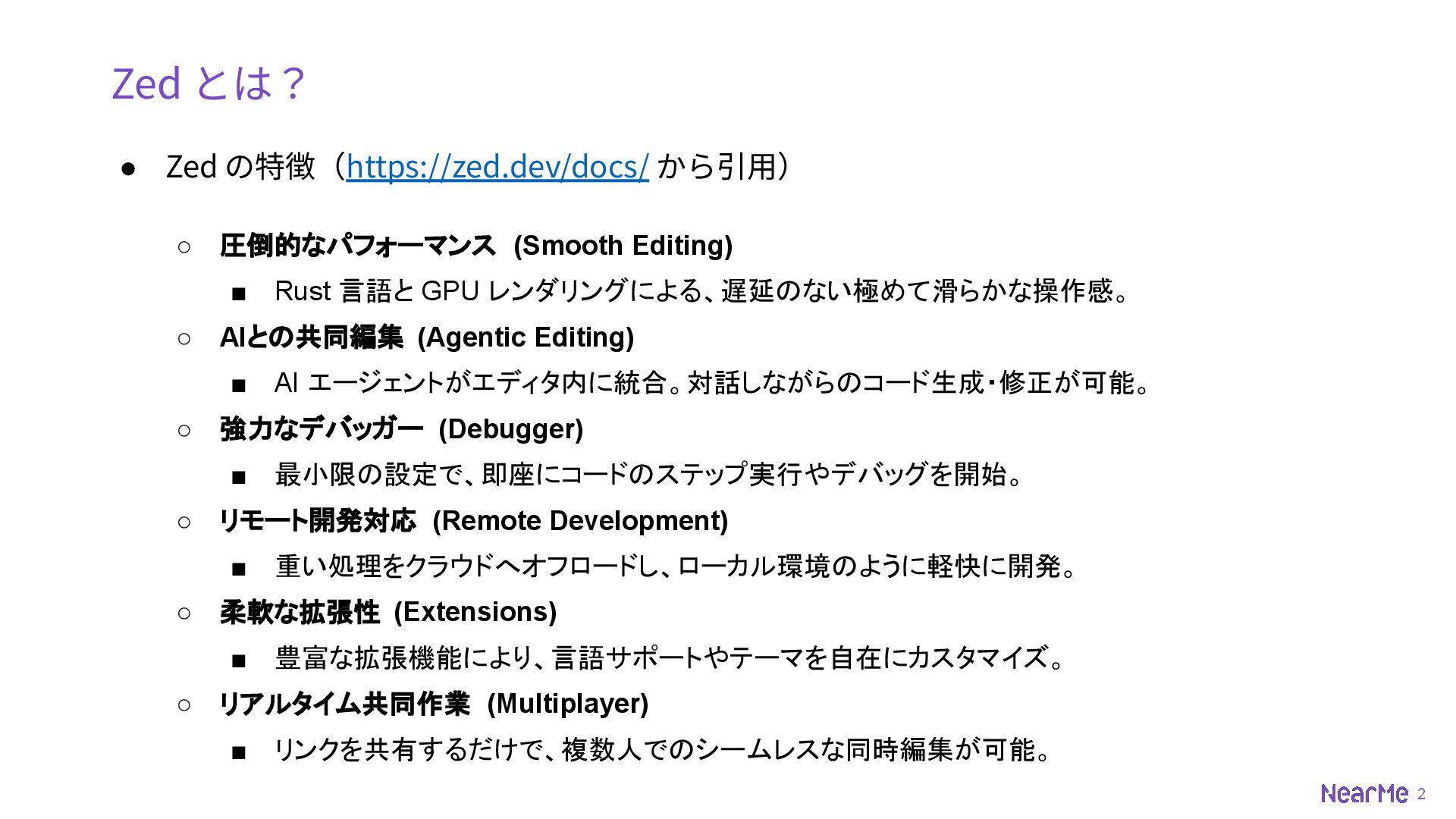
  2. 2 Zed とは? • Zed の特徴(https://zed.dev/docs/ から引⽤) ◦ 圧倒的なパフォーマンス (Smooth

    Editing) ▪ Rust 言語と GPU レンダリングによる、遅延のない極めて滑らかな操作感。 ◦ AIとの共同編集 (Agentic Editing) ▪ AI エージェントがエディタ内に統合。対話しながらのコード生成・修正が可能。 ◦ 強力なデバッガー (Debugger) ▪ 最小限の設定で、即座にコードのステップ実行やデバッグを開始。 ◦ リモート開発対応 (Remote Development) ▪ 重い処理をクラウドへオフロードし、ローカル環境のように軽快に開発。 ◦ 柔軟な拡張性 (Extensions) ▪ 豊富な拡張機能により、言語サポートやテーマを自在にカスタマイズ。 ◦ リアルタイム共同作業 (Multiplayer) ▪ リンクを共有するだけで、複数人でのシームレスな同時編集が可能。
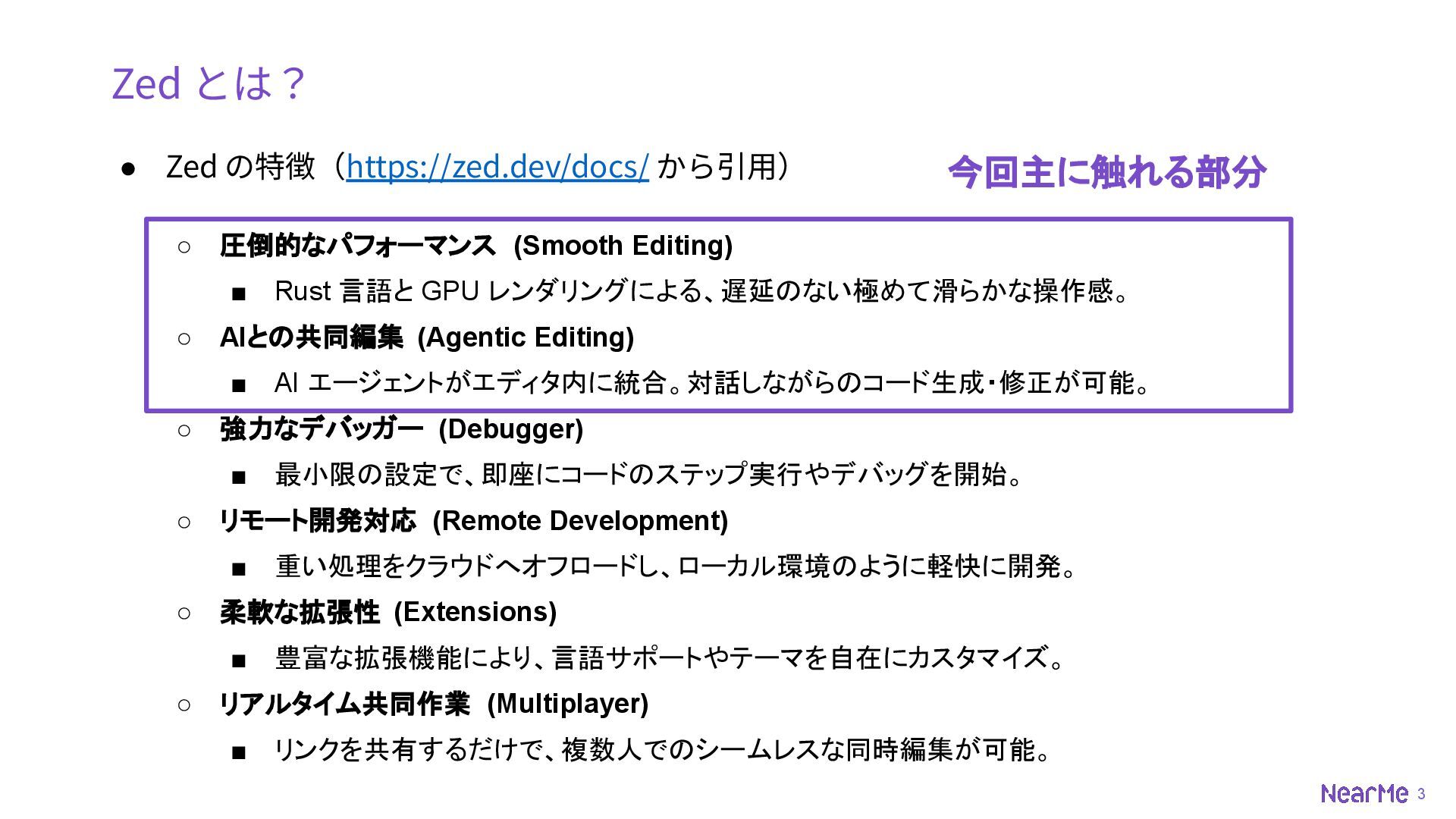
  3. 3 Zed とは? • Zed の特徴(https://zed.dev/docs/ から引⽤) ◦ 圧倒的なパフォーマンス (Smooth

    Editing) ▪ Rust 言語と GPU レンダリングによる、遅延のない極めて滑らかな操作感。 ◦ AIとの共同編集 (Agentic Editing) ▪ AI エージェントがエディタ内に統合。対話しながらのコード生成・修正が可能。 ◦ 強力なデバッガー (Debugger) ▪ 最小限の設定で、即座にコードのステップ実行やデバッグを開始。 ◦ リモート開発対応 (Remote Development) ▪ 重い処理をクラウドへオフロードし、ローカル環境のように軽快に開発。 ◦ 柔軟な拡張性 (Extensions) ▪ 豊富な拡張機能により、言語サポートやテーマを自在にカスタマイズ。 ◦ リアルタイム共同作業 (Multiplayer) ▪ リンクを共有するだけで、複数人でのシームレスな同時編集が可能。 今回主に触れる部分
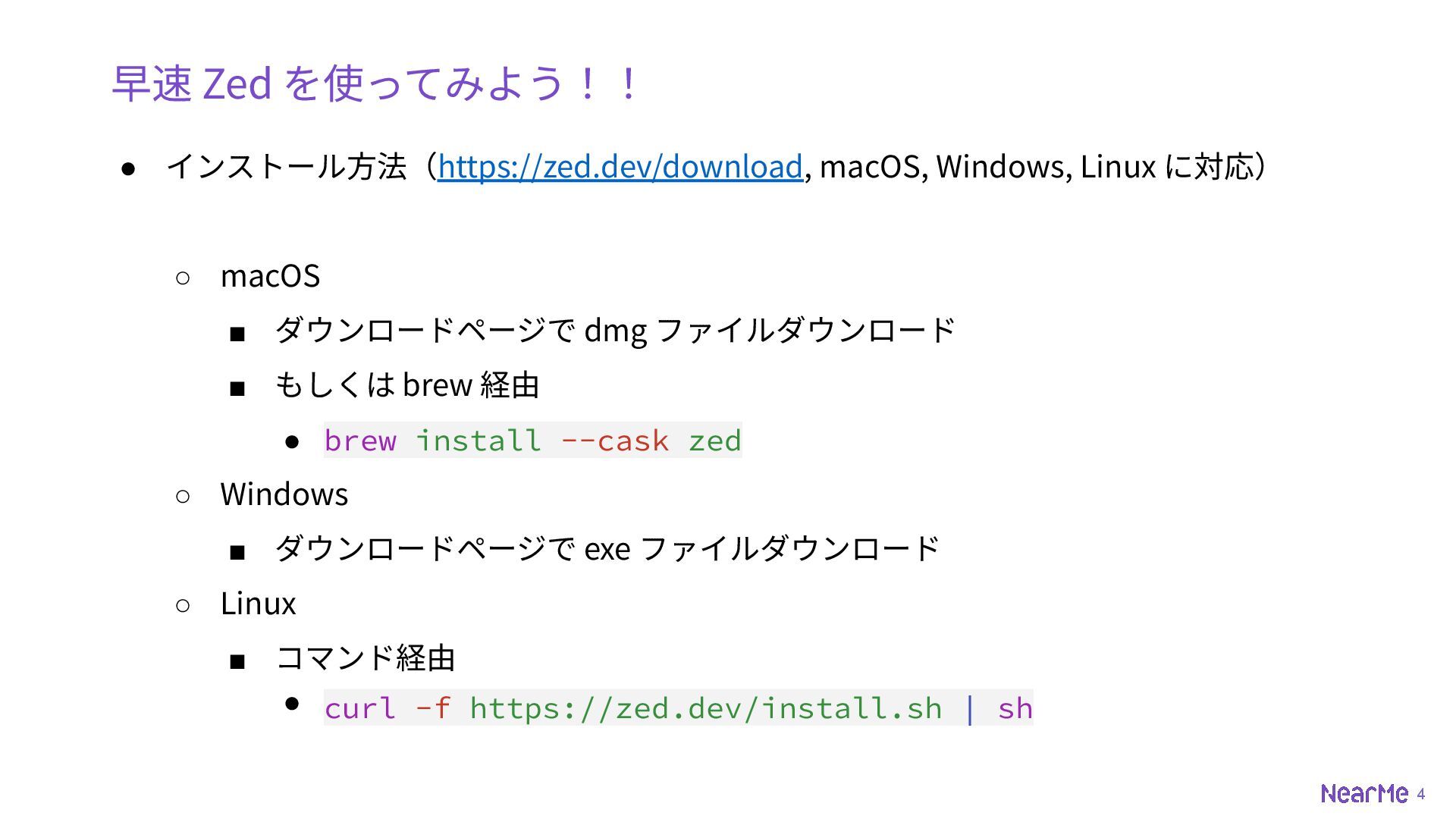
  4. 4 早速 Zed を使ってみよう!! • インストール⽅法(https://zed.dev/download, macOS, Windows, Linux に対応)

    ◦ macOS ▪ ダウンロードページで dmg ファイルダウンロード ▪ もしくは brew 経由 • ◦ Windows ▪ ダウンロードページで exe ファイルダウンロード ◦ Linux ▪ コマンド経由 • brew install --cask zed curl -f https://zed.dev/install.sh | sh
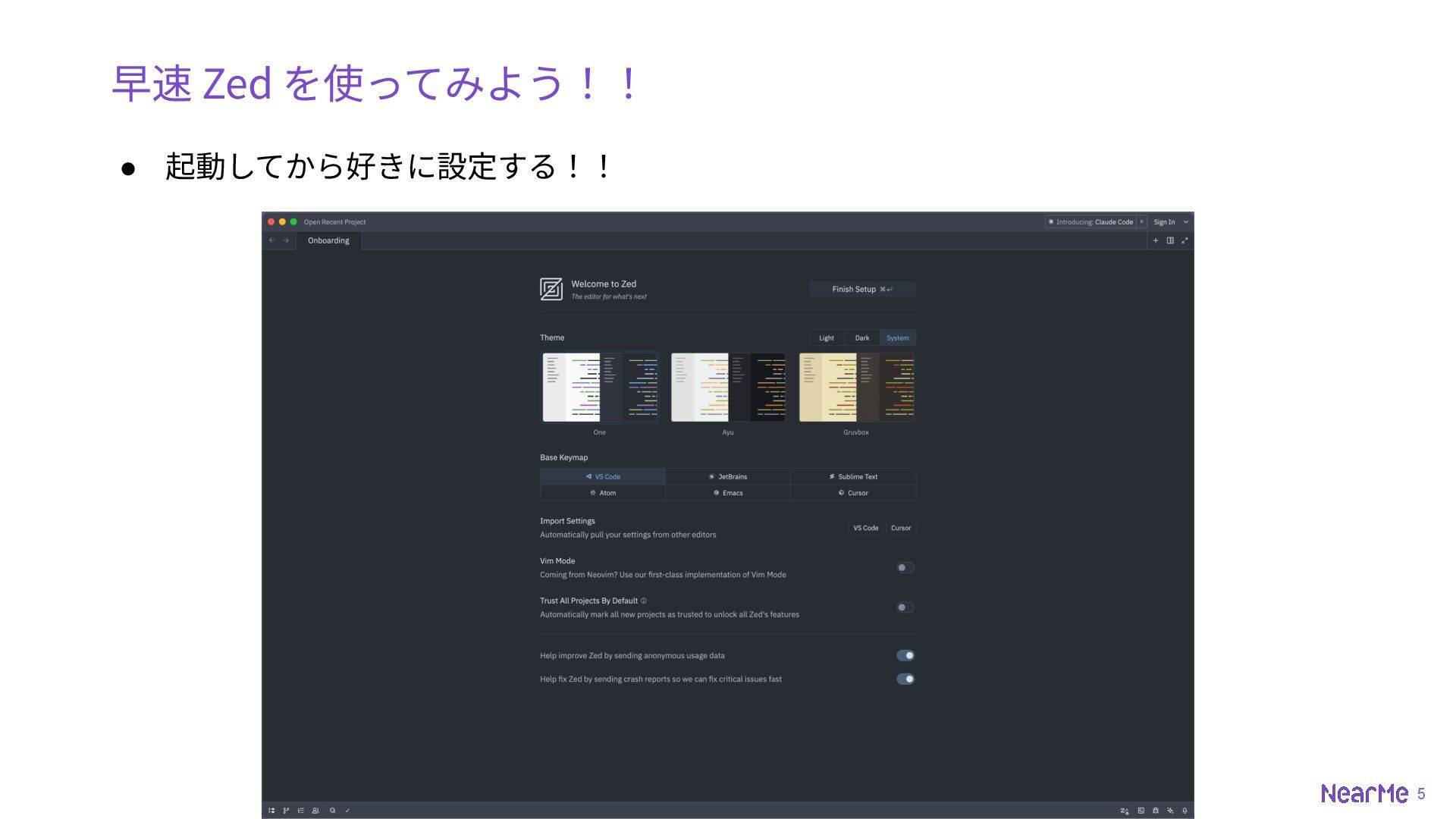
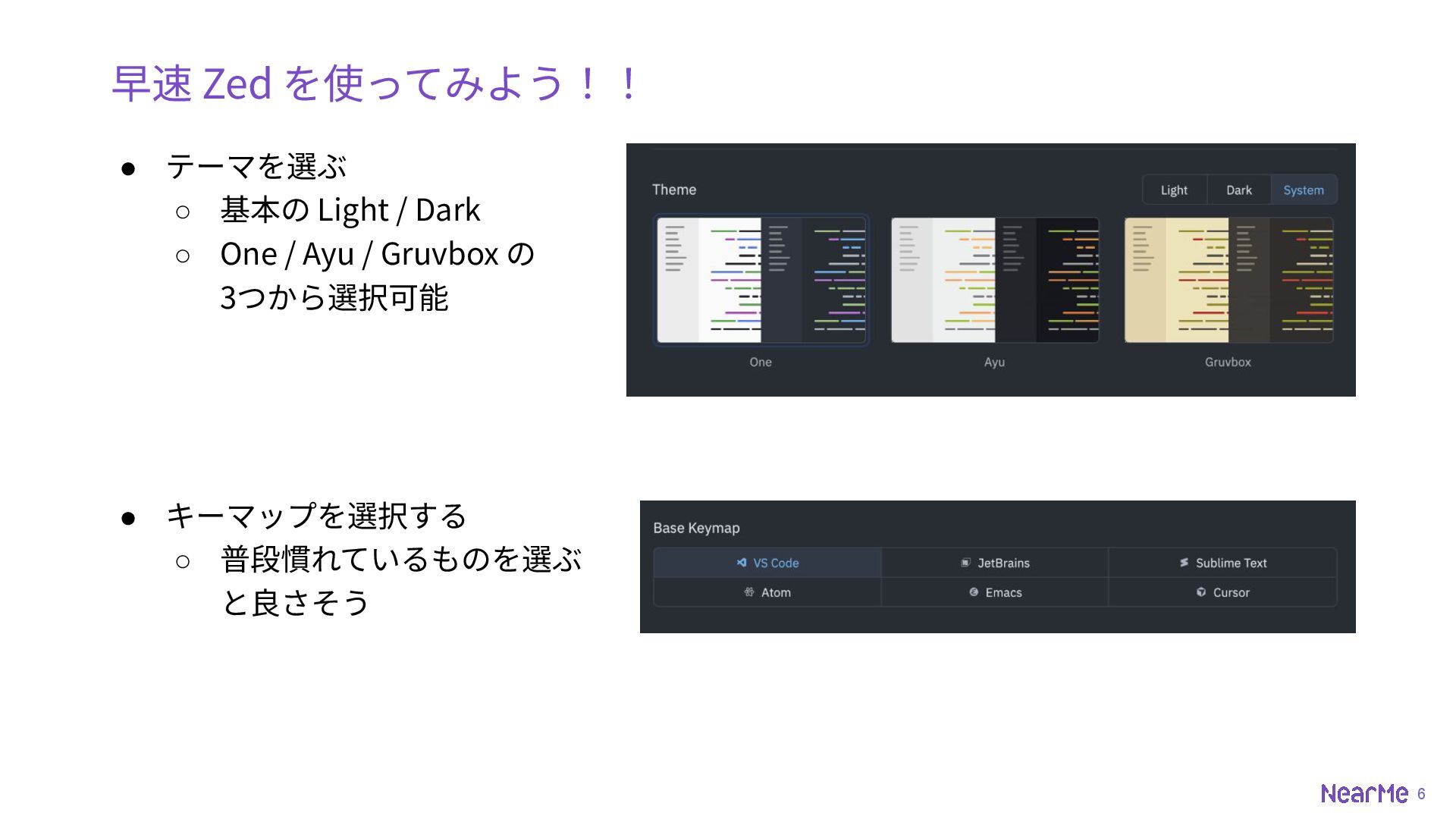
  5. 6 早速 Zed を使ってみよう!! • テーマを選ぶ ◦ 基本の Light /

    Dark ◦ One / Ayu / Gruvbox の 3つから選択可能 • キーマップを選択する ◦ 普段慣れているものを選ぶ と良さそう
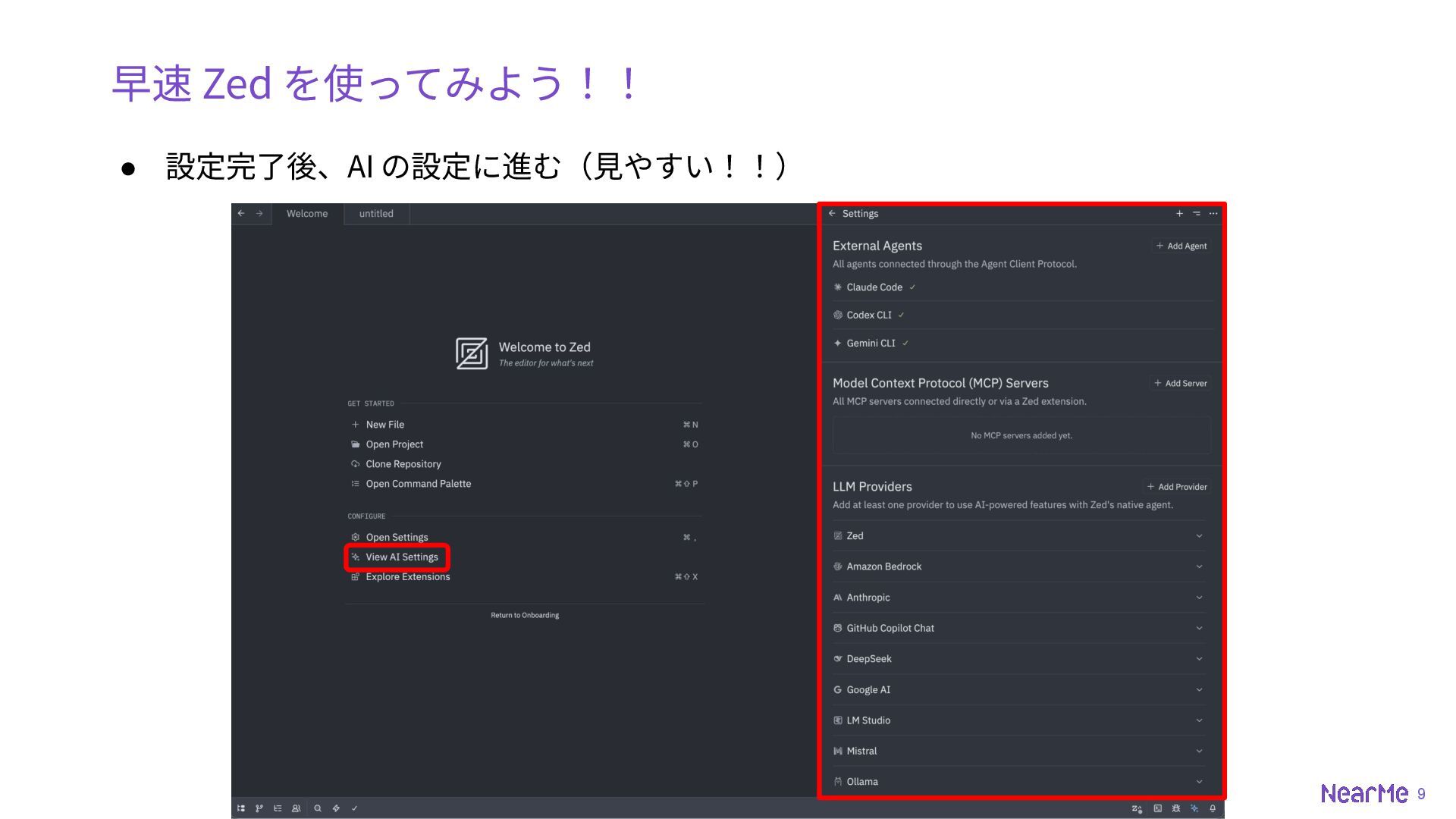
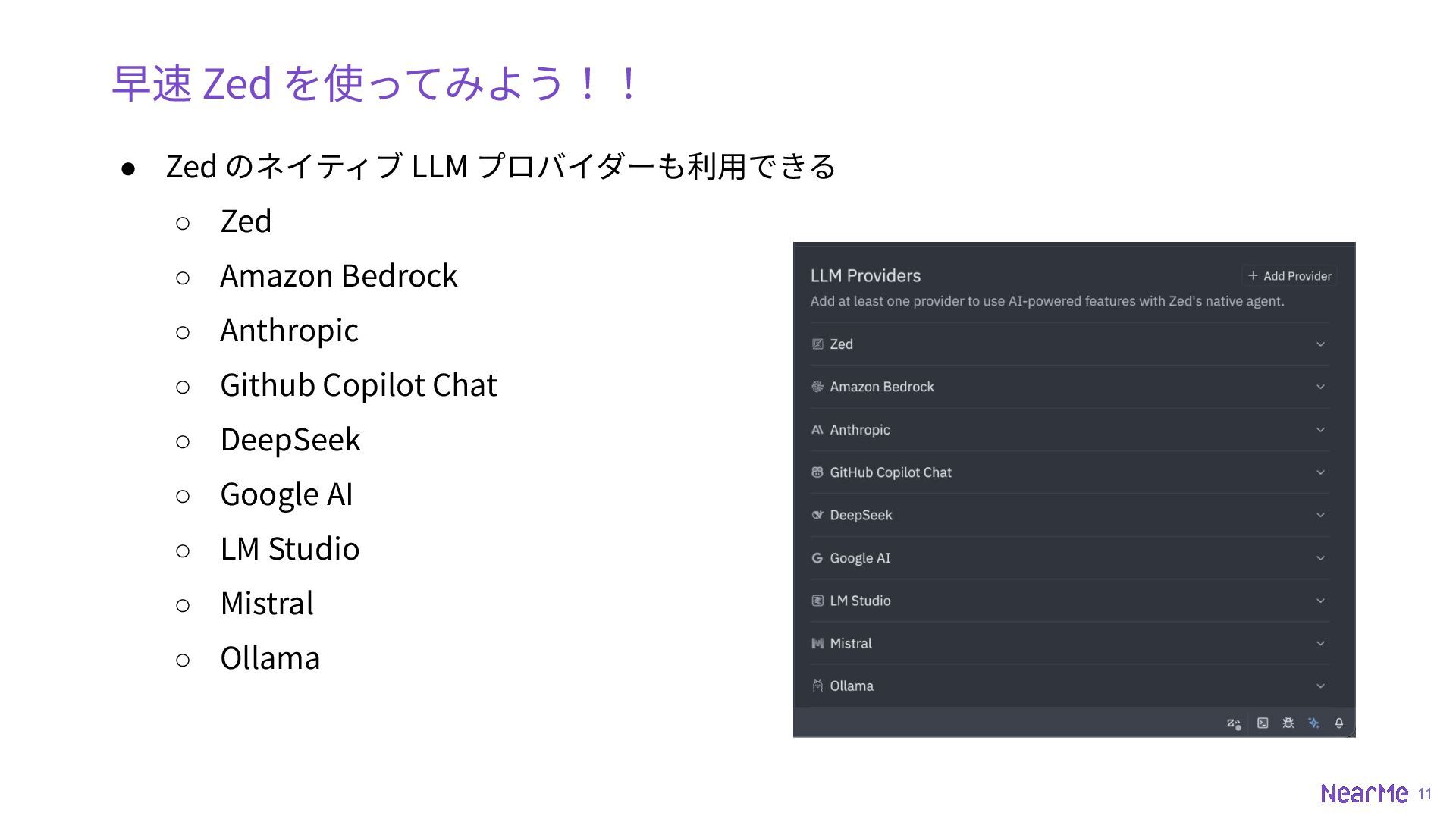
  6. 11 早速 Zed を使ってみよう!! • Zed のネイティブ LLM プロバイダーも利⽤できる ◦

    Zed ◦ Amazon Bedrock ◦ Anthropic ◦ Github Copilot Chat ◦ DeepSeek ◦ Google AI ◦ LM Studio ◦ Mistral ◦ Ollama
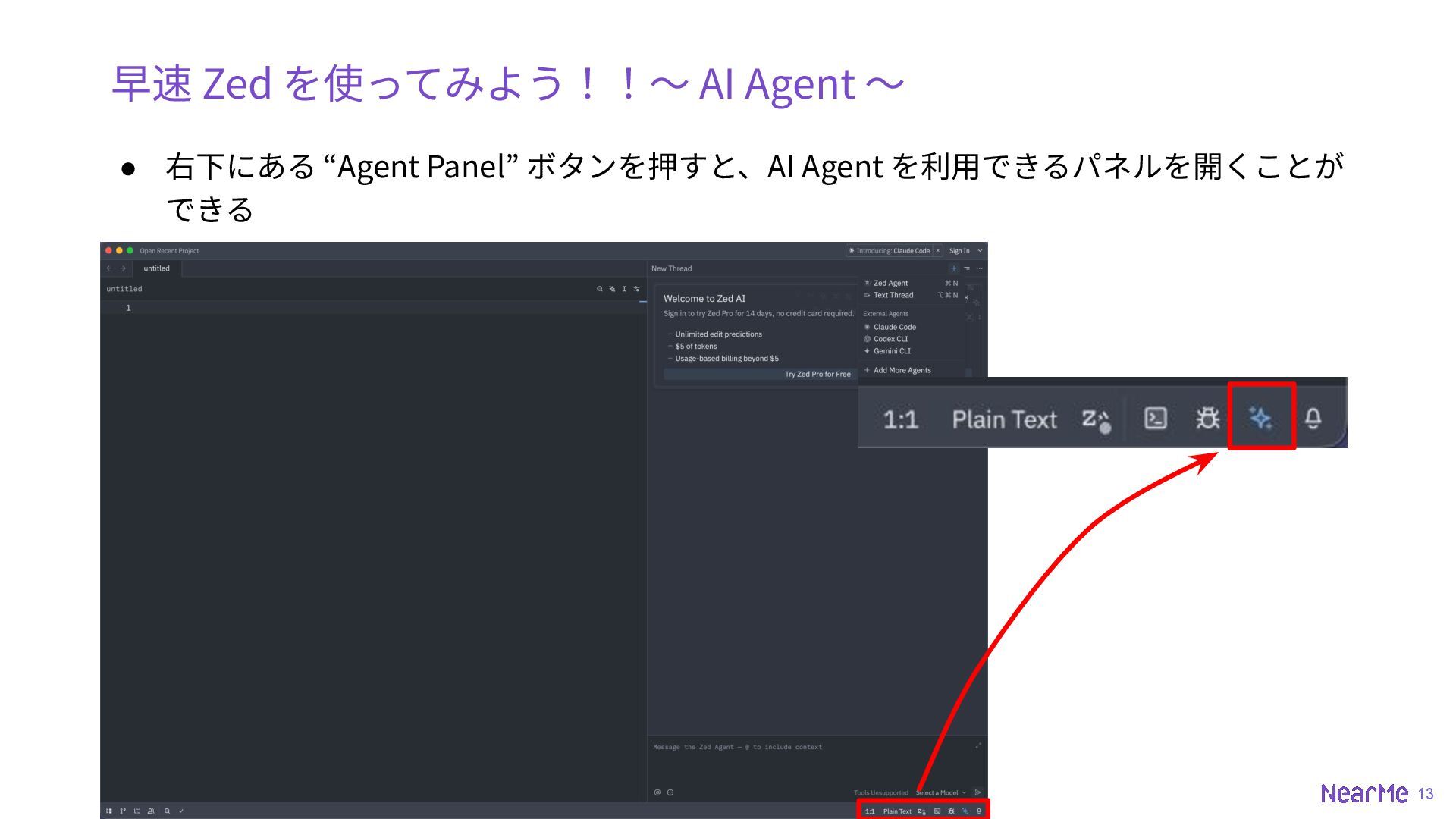
  7. 13 早速 Zed を使ってみよう!!〜 AI Agent 〜 • 右下にある “Agent

    Panel” ボタンを押すと、AI Agent を利⽤できるパネルを開くことが できる
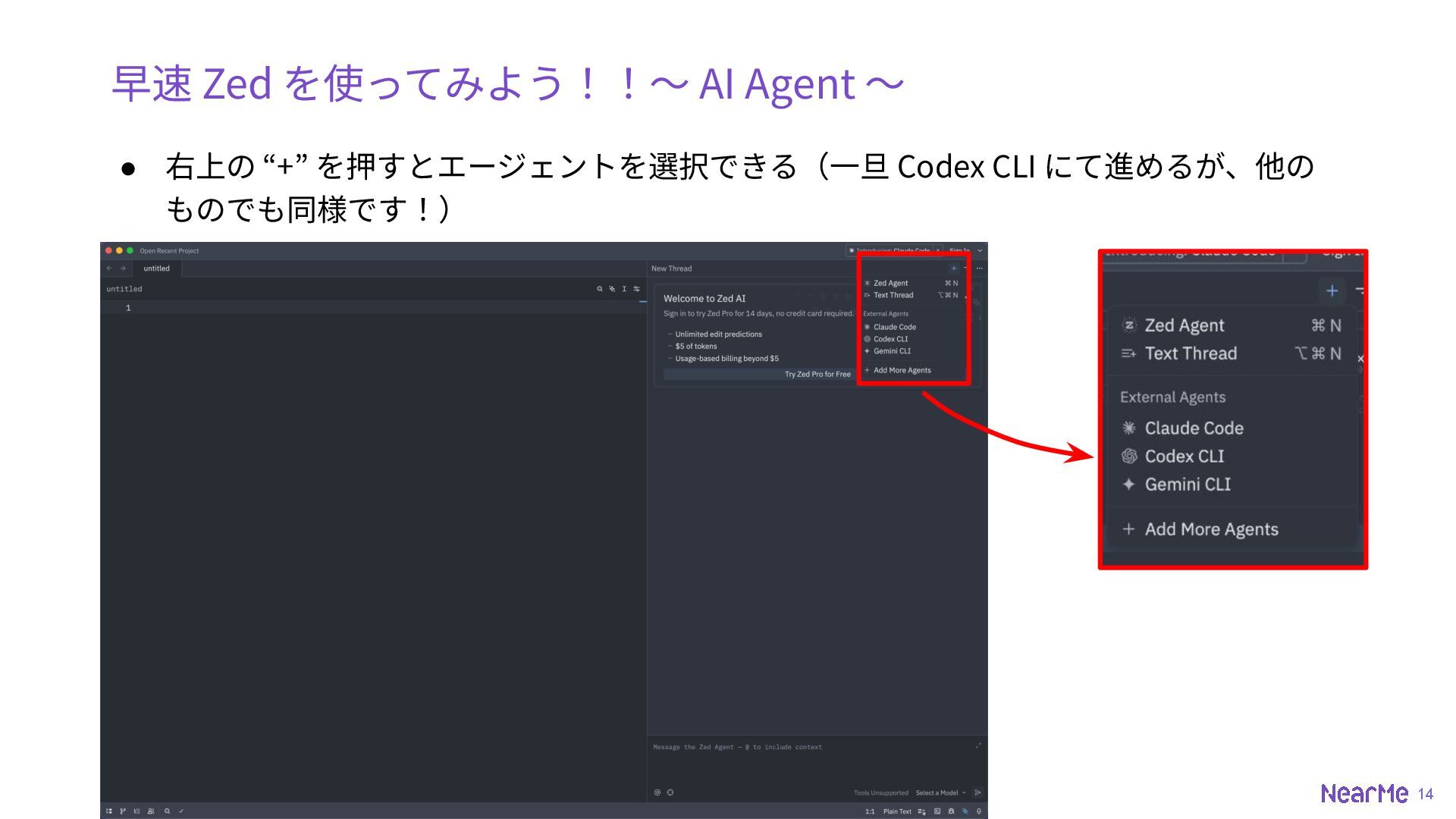
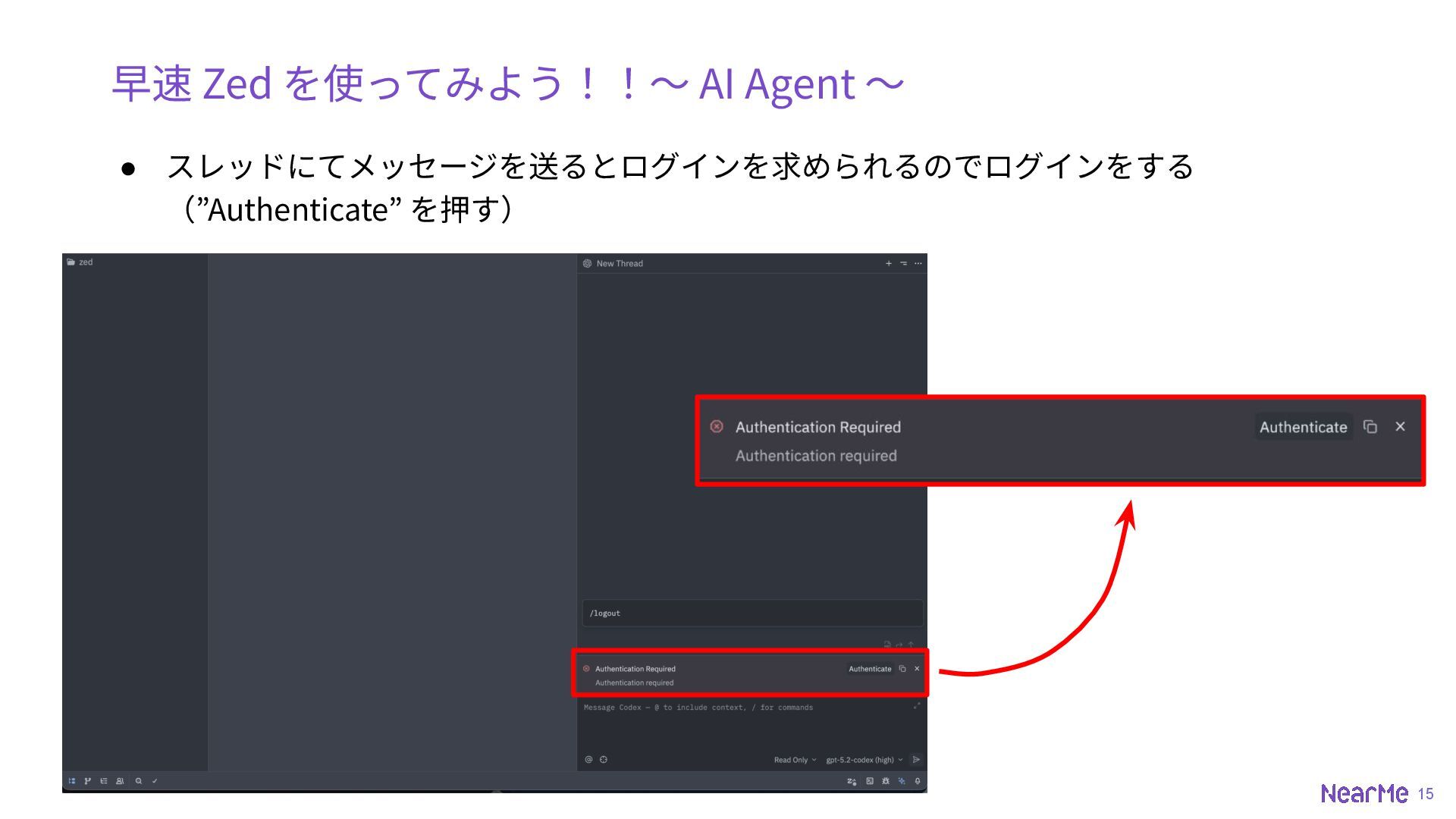
  8. 14 早速 Zed を使ってみよう!!〜 AI Agent 〜 • 右上の “+”

    を押すとエージェントを選択できる(⼀旦 Codex CLI にて進めるが、他の ものでも同様です!) •
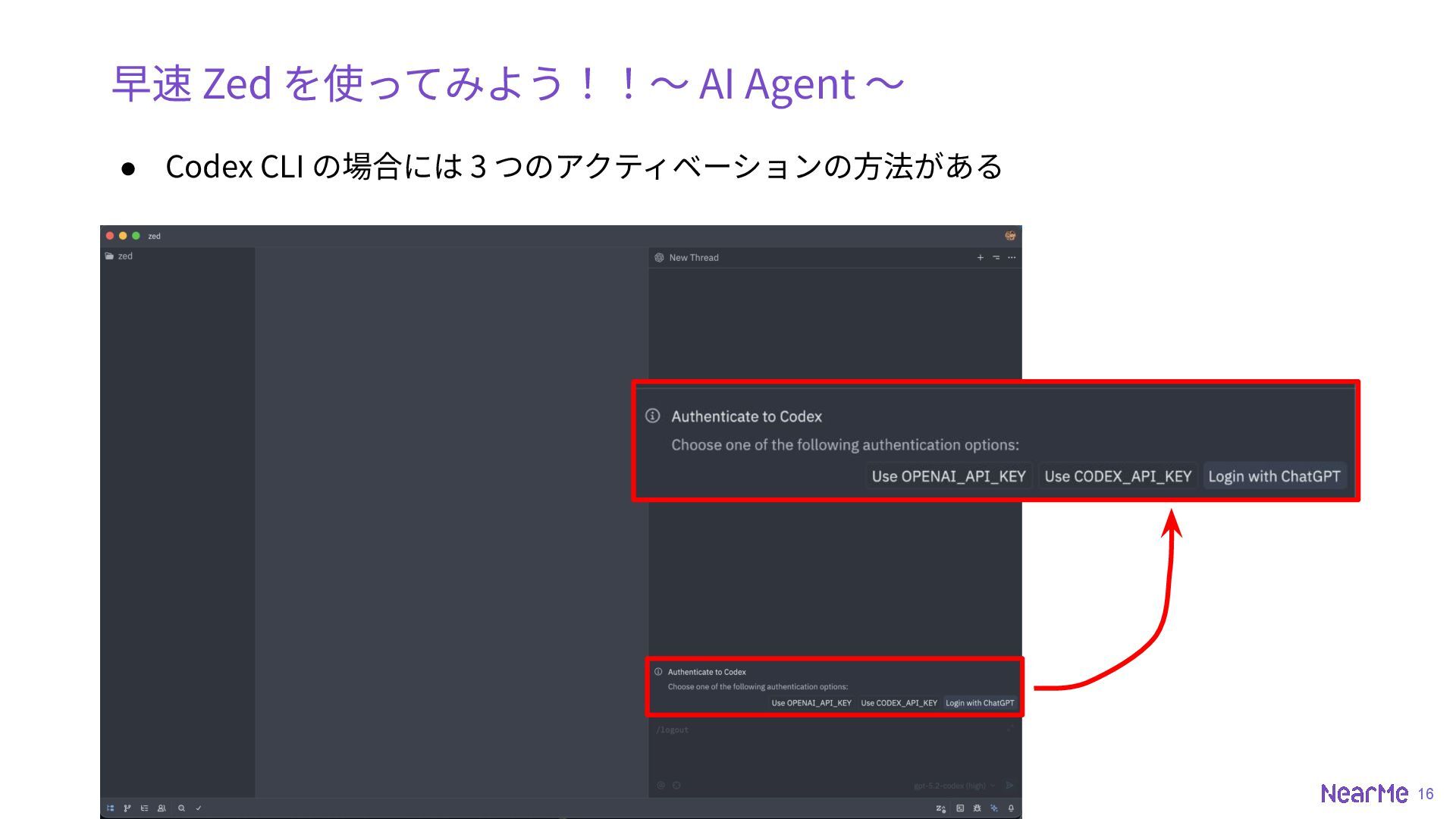
  9. 16 早速 Zed を使ってみよう!!〜 AI Agent 〜 • Codex CLI

    の場合には 3 つのアクティベーションの⽅法がある
  10. 22 早速 Zed を使ってみよう!!〜 Edit Prediction 〜 • 単なる補完ではない「行動予測」 (https://zed.dev/edit-prediction)

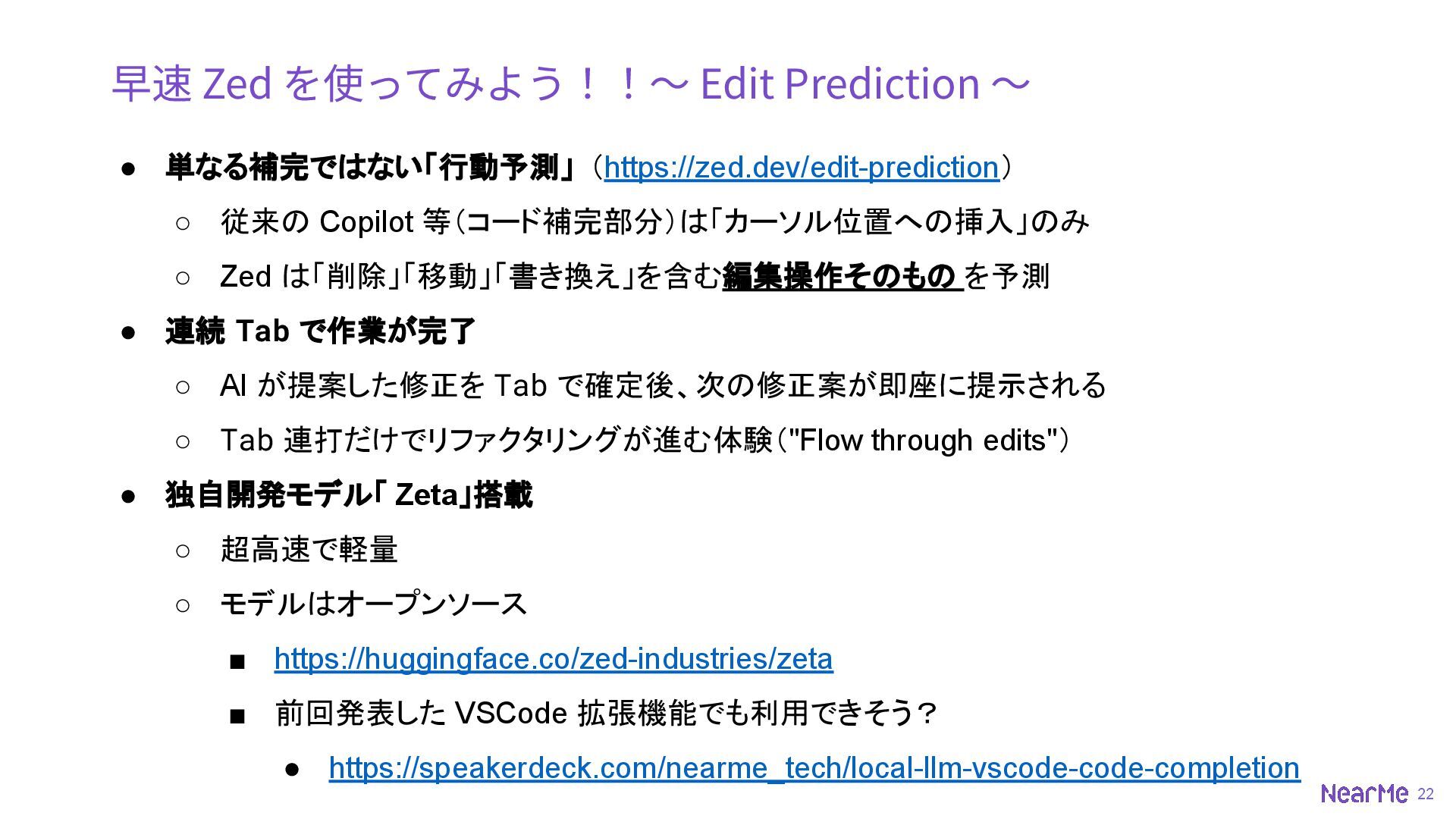
    ◦ 従来の Copilot 等(コード補完部分)は「カーソル位置への挿入」のみ ◦ Zed は「削除」「移動」「書き換え」を含む編集操作そのもの を予測 • 連続 Tab で作業が完了 ◦ AI が提案した修正を Tab で確定後、次の修正案が即座に提示される ◦ Tab 連打だけでリファクタリングが進む体験("Flow through edits") • 独自開発モデル「 Zeta」搭載 ◦ 超高速で軽量 ◦ モデルはオープンソース ▪ https://huggingface.co/zed-industries/zeta ▪ 前回発表した VSCode 拡張機能でも利用できそう? • https://speakerdeck.com/nearme_tech/local-llm-vscode-code-completion
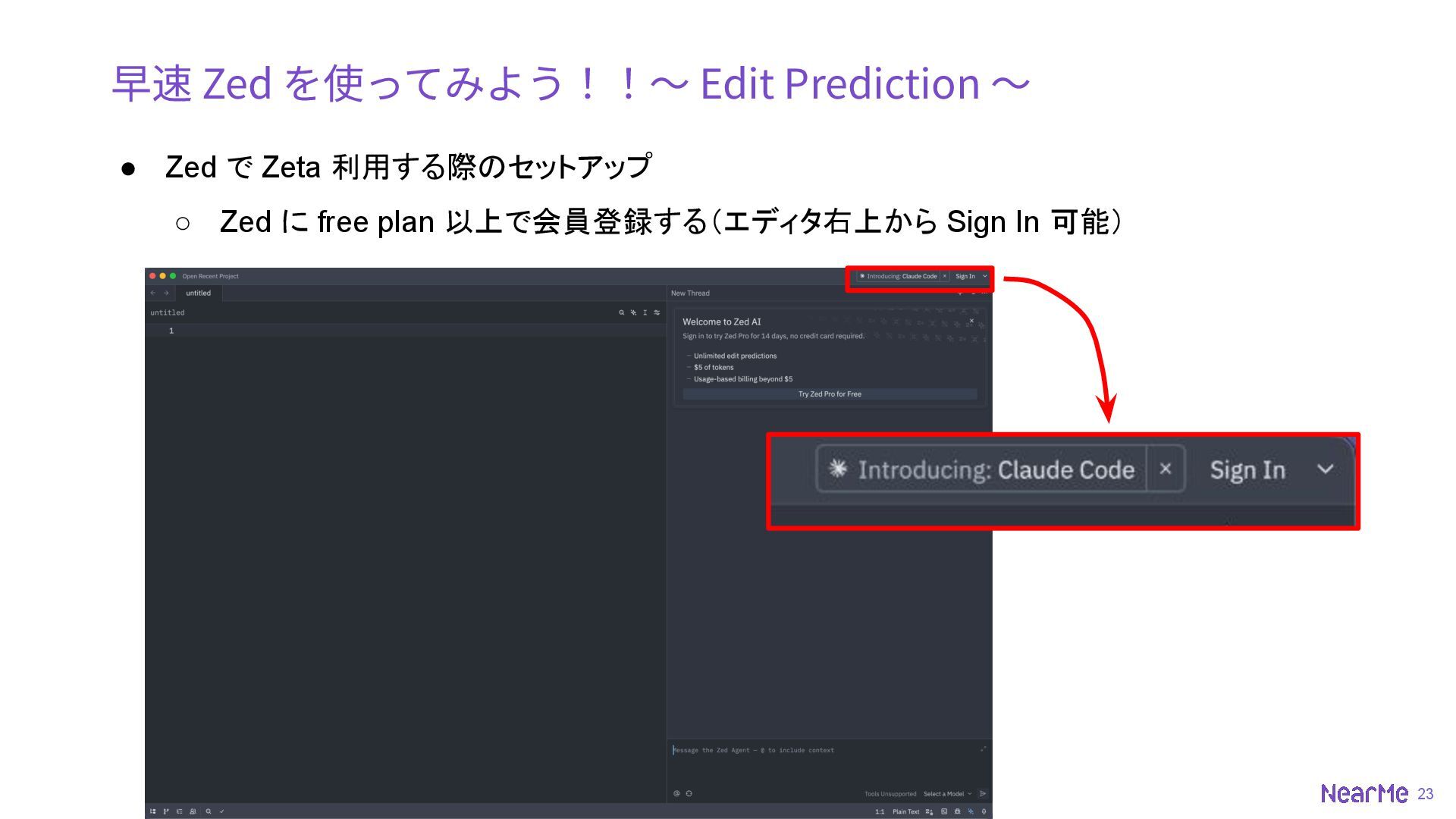
  11. 23 早速 Zed を使ってみよう!!〜 Edit Prediction 〜 • Zed で

    Zeta 利用する際のセットアップ ◦ Zed に free plan 以上で会員登録する(エディタ右上から Sign In 可能)
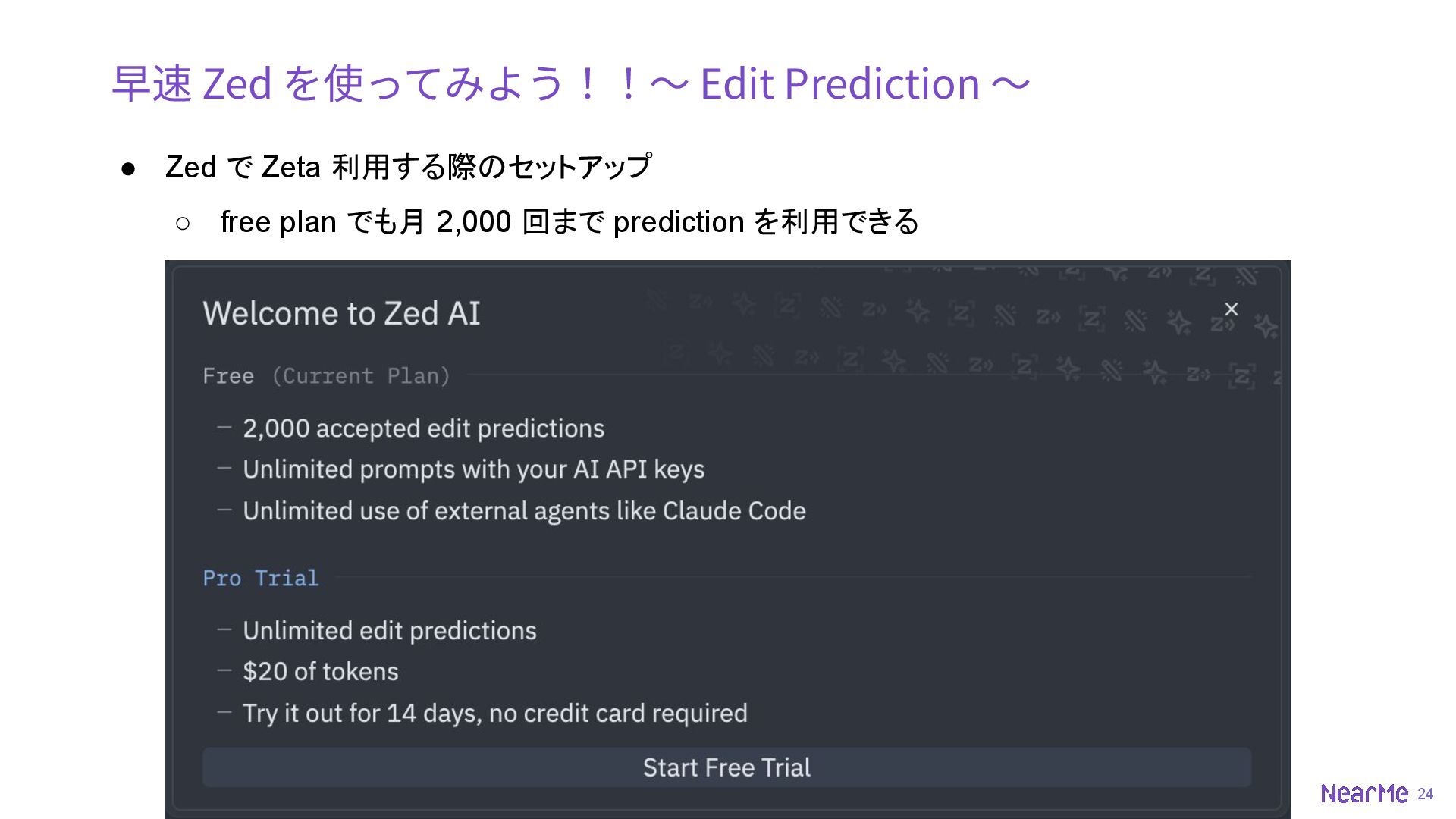
  12. 24 早速 Zed を使ってみよう!!〜 Edit Prediction 〜 • Zed で

    Zeta 利用する際のセットアップ ◦ free plan でも月 2,000 回まで prediction を利用できる
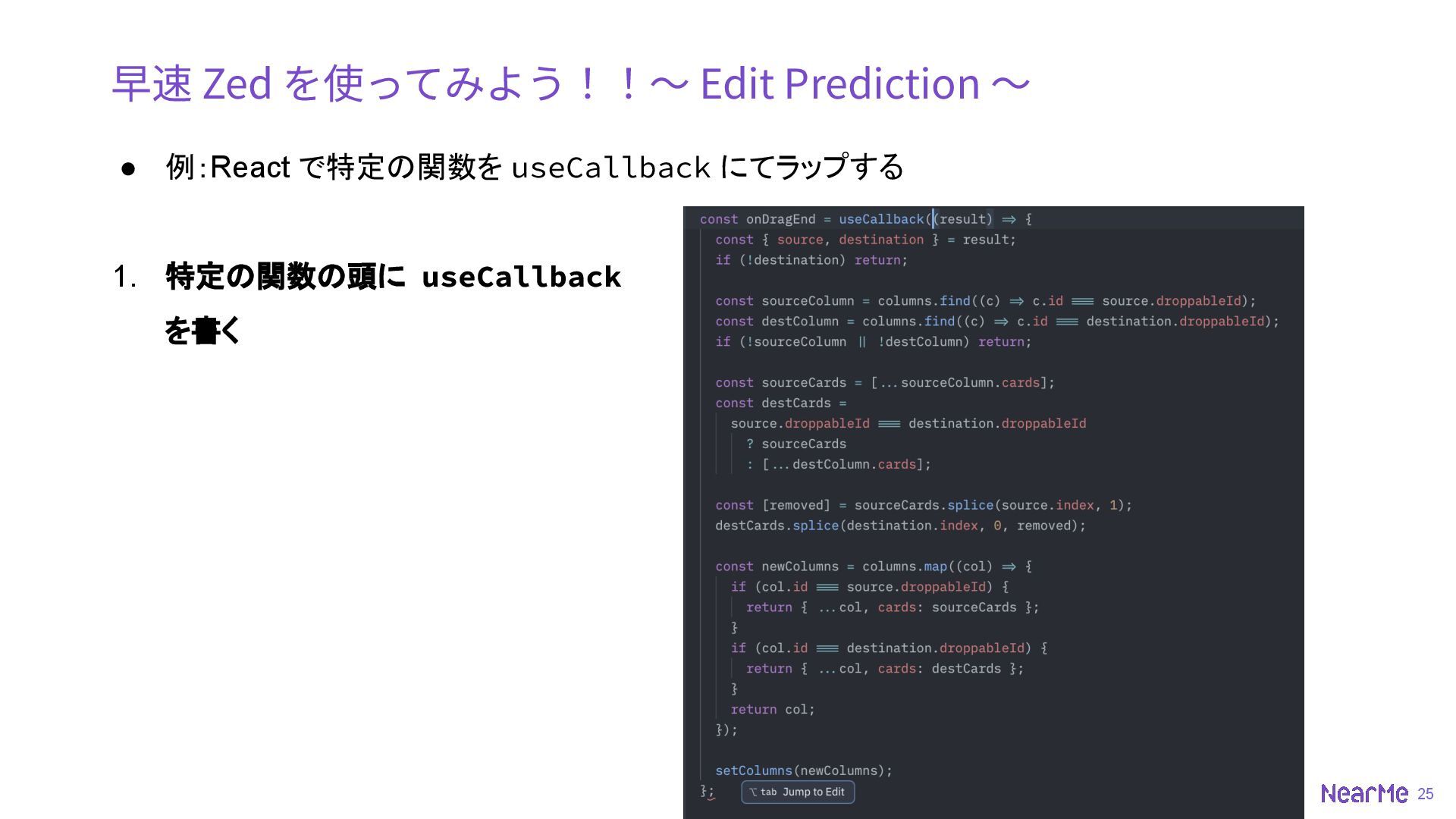
  13. 25 早速 Zed を使ってみよう!!〜 Edit Prediction 〜 • 例:React で特定の関数を

    useCallback にてラップする 1. 特定の関数の頭に useCallback を書く
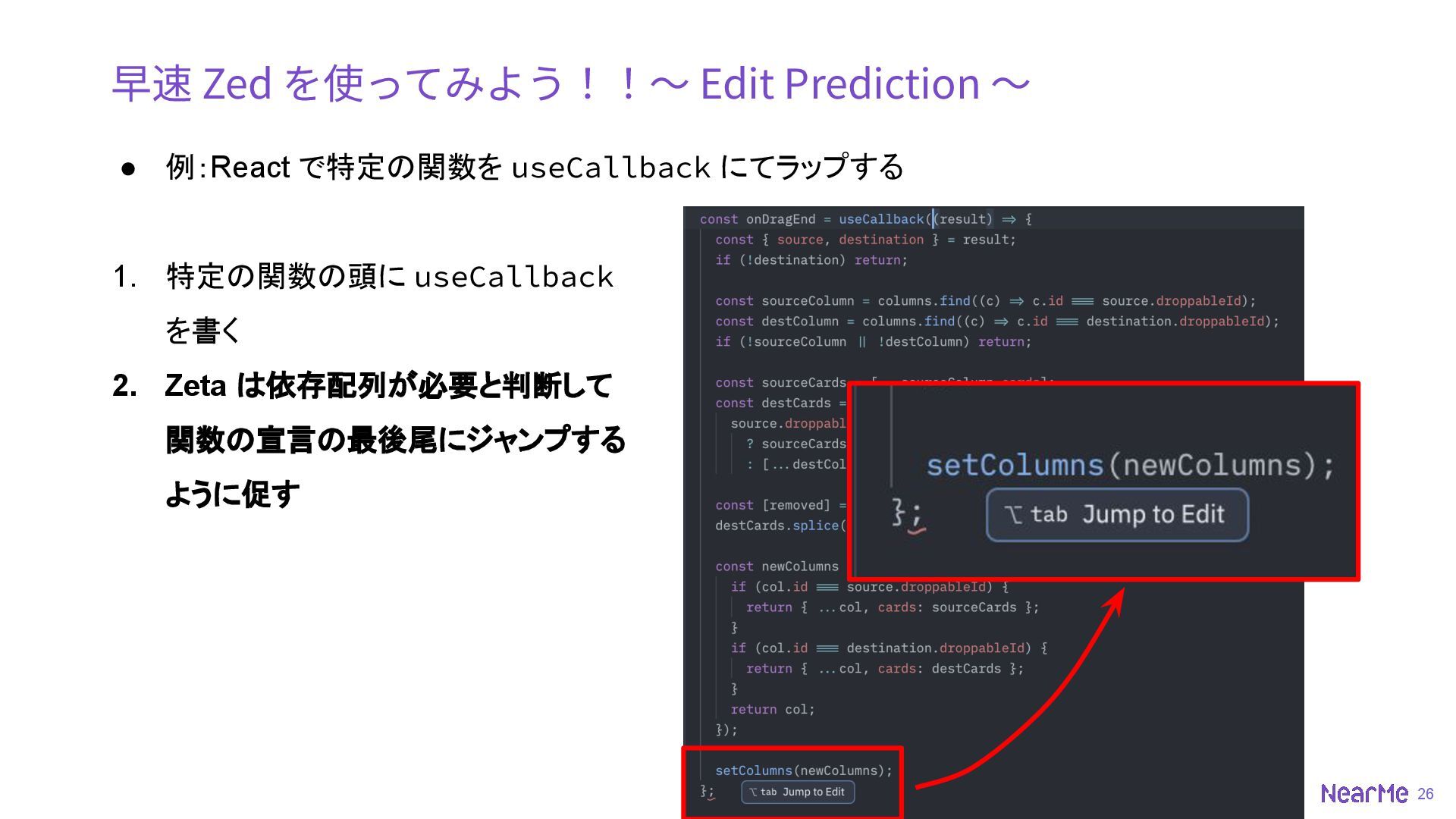
  14. 26 早速 Zed を使ってみよう!!〜 Edit Prediction 〜 • 例:React で特定の関数を

    useCallback にてラップする 1. 特定の関数の頭に useCallback を書く 2. Zeta は依存配列が必要と判断して 関数の宣言の最後尾にジャンプする ように促す
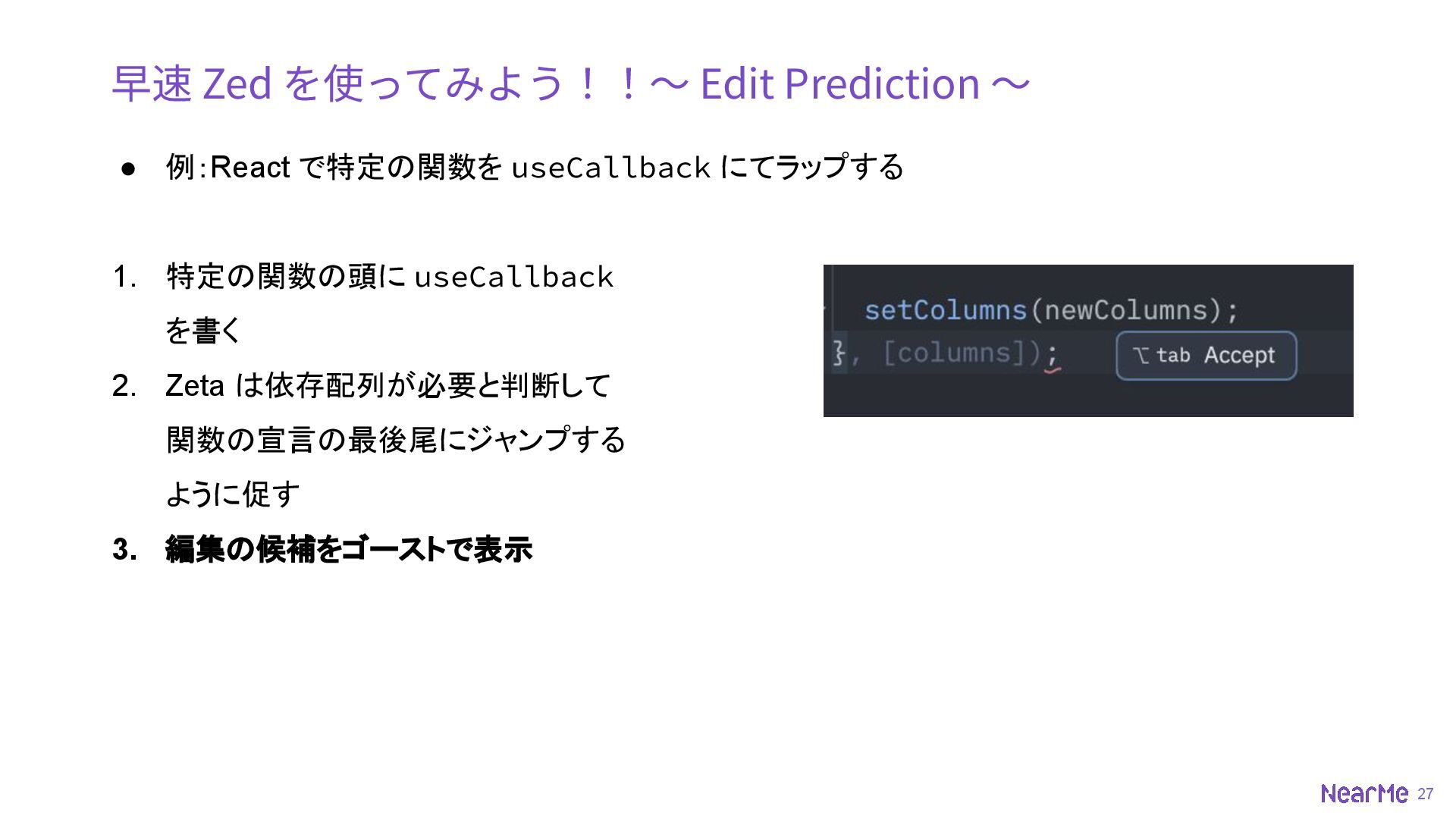
  15. 27 早速 Zed を使ってみよう!!〜 Edit Prediction 〜 • 例:React で特定の関数を

    useCallback にてラップする 1. 特定の関数の頭に useCallback を書く 2. Zeta は依存配列が必要と判断して 関数の宣言の最後尾にジャンプする ように促す 3. 編集の候補をゴーストで表示
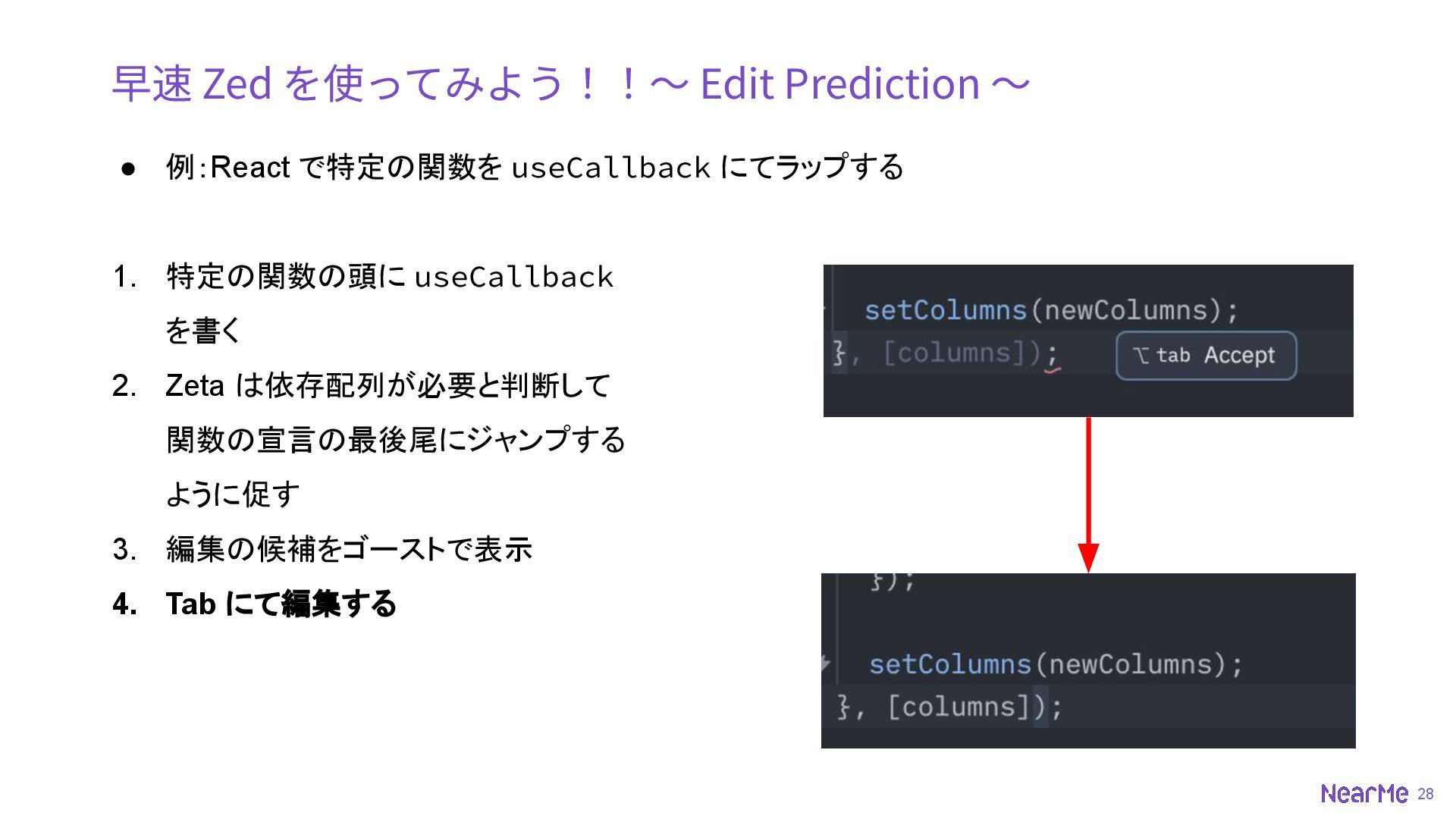
  16. 28 早速 Zed を使ってみよう!!〜 Edit Prediction 〜 • 例:React で特定の関数を

    useCallback にてラップする 1. 特定の関数の頭に useCallback を書く 2. Zeta は依存配列が必要と判断して 関数の宣言の最後尾にジャンプする ように促す 3. 編集の候補をゴーストで表示 4. Tab にて編集する
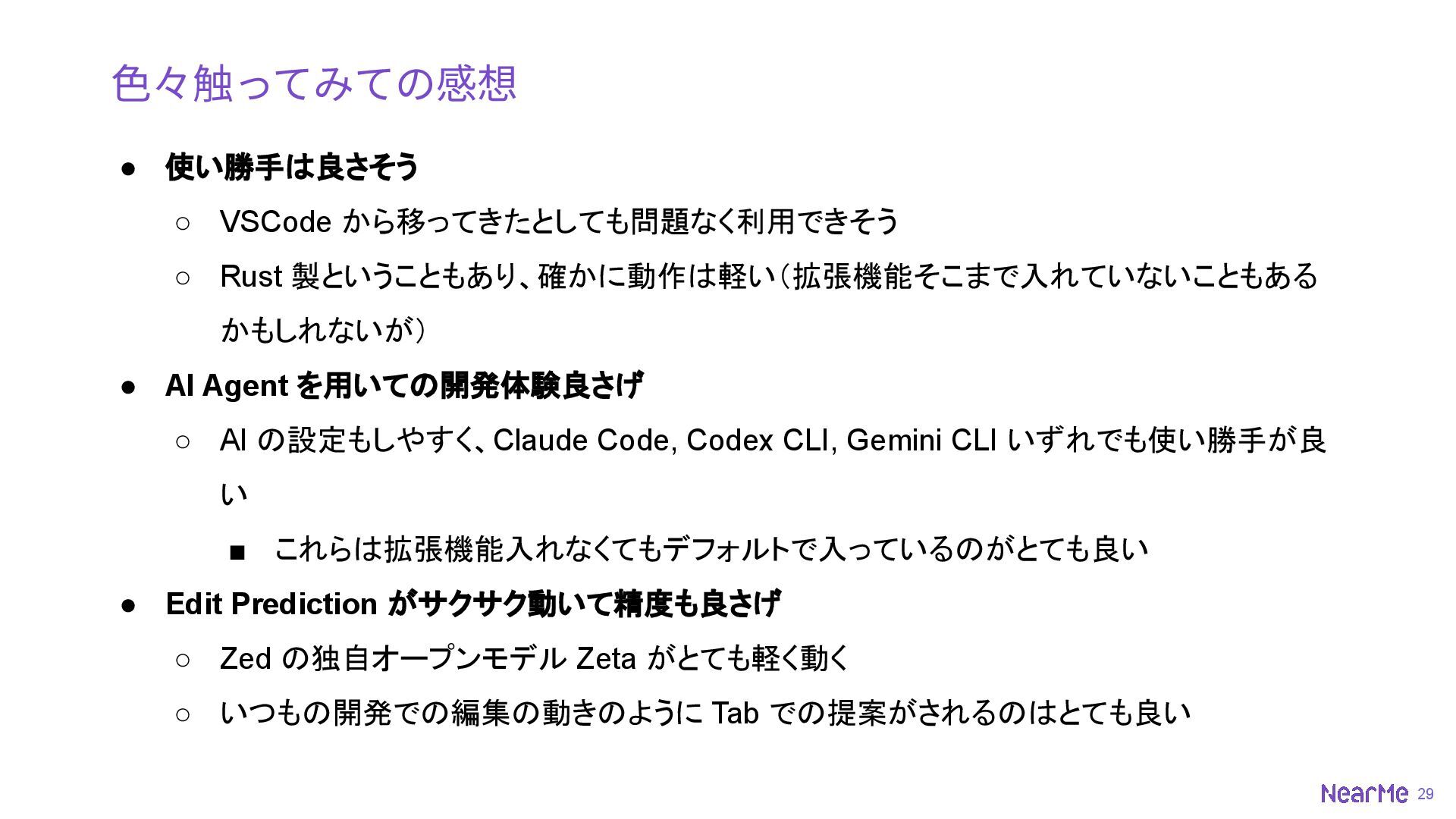
  17. 29 ⾊々触ってみての感想 • 使い勝手は良さそう ◦ VSCode から移ってきたとしても問題なく利用できそう ◦ Rust 製ということもあり、確かに動作は軽い(拡張機能そこまで入れていないこともある

    かもしれないが) • AI Agent を用いての開発体験良さげ ◦ AI の設定もしやすく、Claude Code, Codex CLI, Gemini CLI いずれでも使い勝手が良 い ▪ これらは拡張機能入れなくてもデフォルトで入っているのがとても良い • Edit Prediction がサクサク動いて精度も良さげ ◦ Zed の独自オープンモデル Zeta がとても軽く動く ◦ いつもの開発での編集の動きのように Tab での提案がされるのはとても良い