Upgrade to Pro
— share decks privately, control downloads, hide ads and more …
Speaker Deck
Sign up for free
Menu
Search
Features
All features
Private URLs
Password Protection
Custom URLS
Scheduled publishing
Remove Branding
Restrict embedding
Deck Collections
Notes
Features
All features
Private URLs
Password Protection
Custom URLS
Scheduled publishing
Remove Branding
Restrict embedding
Deck Collections
Notes
Explore
Featured decks
Featured speakers
Programming
Technology
Storyboards
Explore
Featured decks
Featured speakers
Programming
Technology
Storyboards
Pricing
Search
Sign in
Sign up for free
RECOROKU利用時のご注意点
Search
RECOROKU
June 20, 2023
Business
190
0
Share
Embed
Copy iframe code
Copy JS code
Copy link
Start on current slide
RECOROKU利用時のご注意点
2023/06/20UPDATE
RECOROKU
June 20, 2023
More Decks by RECOROKU
See All by RECOROKU
RECOROKU紹介資料
recoroku
0
270
【RECOROKU】30日間無料体験 お申し込みの流れ
recoroku
0
140
Other Decks in Business
See All in Business
採用ピッチ資料(2026年8月版)|ナカソネ住設株式会社
nakasonejusetsu
0
500
アジャイルのインストールと実践 ~導入の軌跡と現在地~
nakahara
0
310
株式会社レボルト採用deck
takemura_yuto
0
560
株式会社デライト 会社紹介資料
ikmwatanabe
0
200
株式会社うるる エンジニア向け採用資料
uluru_hr
3
140k
オープンワーク会社紹介資料 / company profile
openwork
4
610k
【Progmat】Monthly-ST-Market-Report-2026-Sep.
progmat
0
330
変化の時代に自分のハンドルを握る ── イチから始めるセルフマネジメント/Self-Management in the Winds of Change
ikuodanaka
2
300
株式会社Domuz会社紹介資料(採用)
kimpachi_d
0
64k
Clarity for Product People
arnekittler
1
900
インパクトレポート2026
nessu_inc
0
1.3k
タケウチグループRecruit
takeuchigroup
0
14k
Featured
See All Featured
Design of three-dimensional binary manipulators for pick-and-place task avoiding obstacles (IECON2024)
konakalab
0
630
Building Adaptive Systems
keathley
44
3.3k
HU Berlin: Industrial-Strength Natural Language Processing with spaCy and Prodigy
inesmontani
PRO
0
760
First, design no harm
axbom
PRO
2
1.3k
Large-scale JavaScript Application Architecture
addyosmani
516
110k
Creating an realtime collaboration tool: Agile Flush - .NET Oxford
marcduiker
35
2.6k
Design and Strategy: How to Deal with People Who Don’t "Get" Design
morganepeng
133
20k
世界の人気アプリ100個を分析して見えたペイウォール設計の心得
akihiro_kokubo
PRO
74
43k
Statistics for Hackers
jakevdp
799
230k
The World Runs on Bad Software
bkeepers
PRO
72
12k
Information Architects: The Missing Link in Design Systems
soysaucechin
1
1.2k
DBのスキルで生き残る技術 - AI時代におけるテーブル設計の勘所
soudai
PRO
68
58k
Transcript
RECOROKU ご利用時の注意点
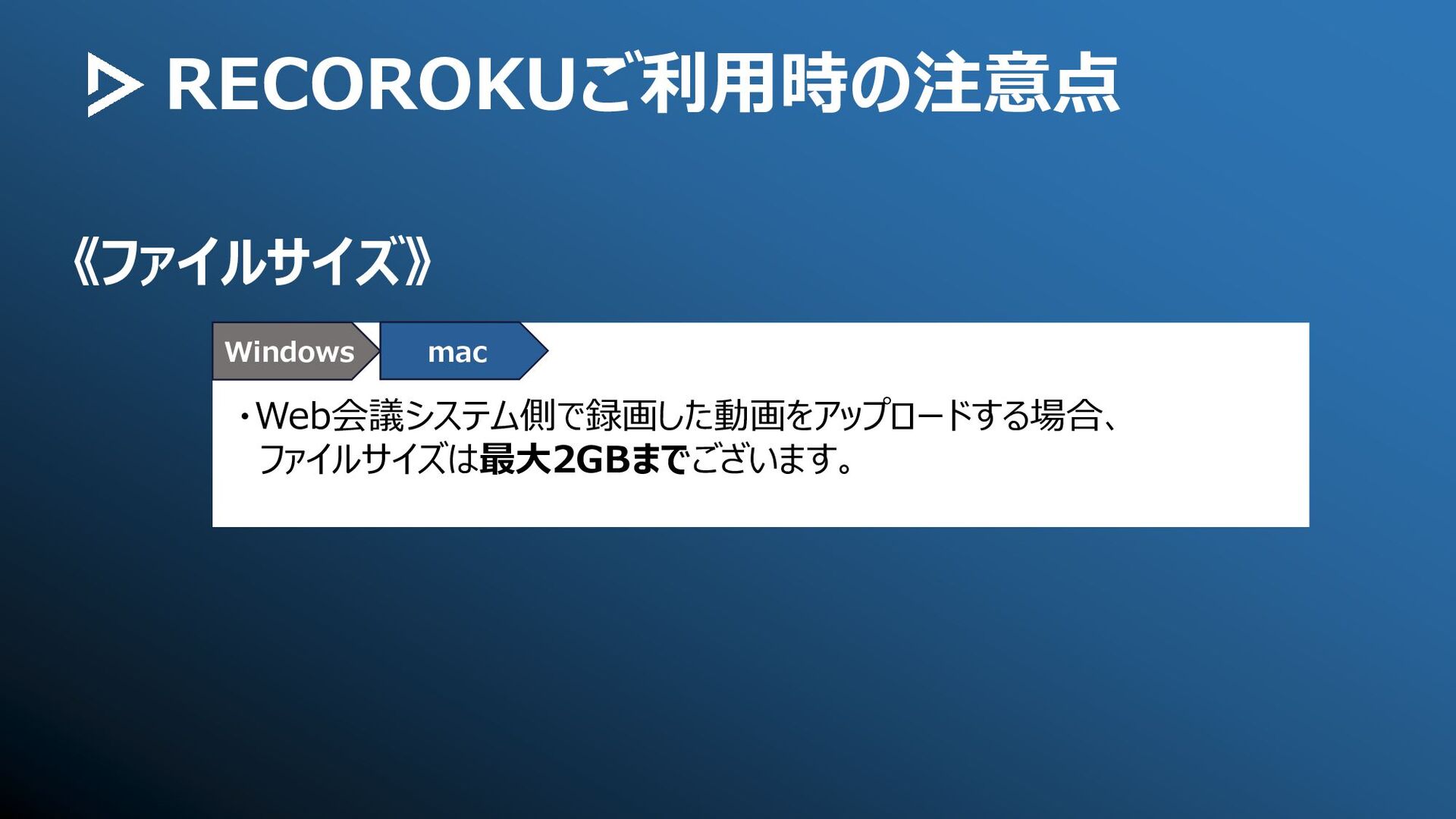
RECOROKUご利用時の注意点 《ファイルサイズ》 ・Web会議システム側で録画した動画をアップロードする場合、 ファイルサイズは最大2GBまでございます。 Windows mac
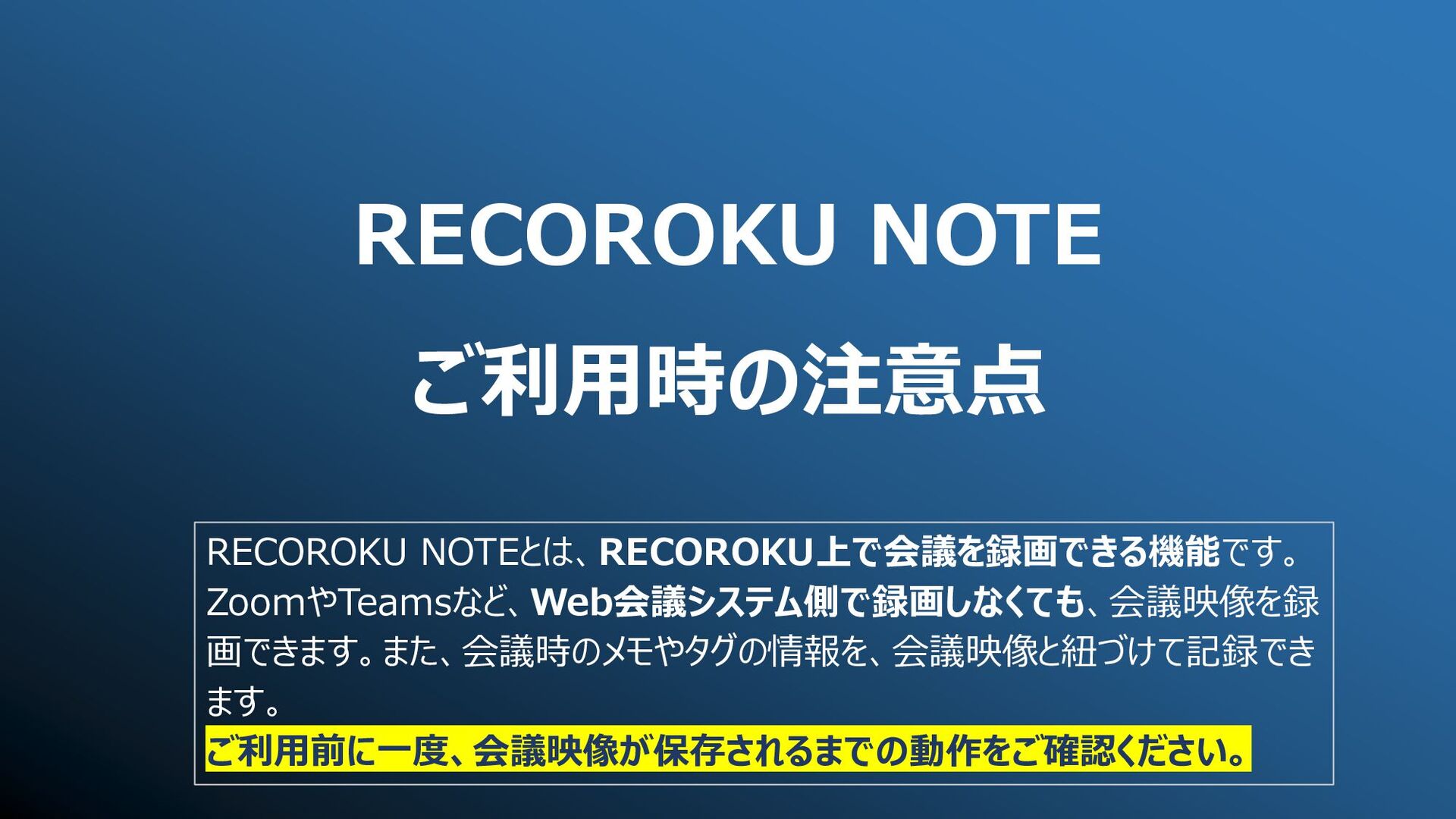
RECOROKU NOTEとは、RECOROKU上で会議を録画できる機能です。 ZoomやTeamsなど、Web会議システム側で録画しなくても、会議映像を録 画できます。また、会議時のメモやタグの情報を、会議映像と紐づけて記録でき ます。 ご利用前に一度、会議映像が保存されるまでの動作をご確認ください。 RECOROKU NOTE ご利用時の注意点
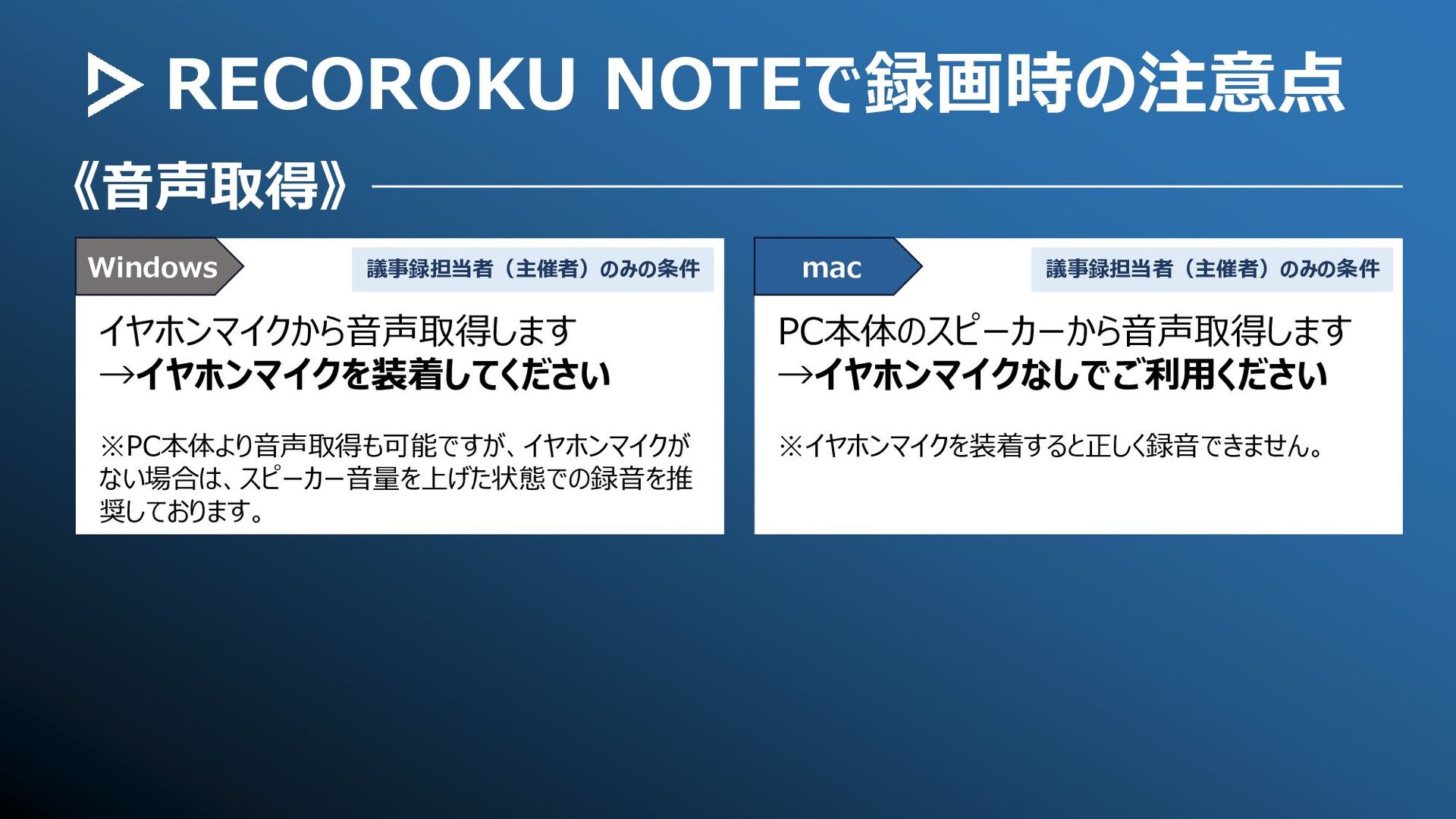
RECOROKU NOTEで録画時の注意点 mac Windows イヤホンマイクから音声取得します →イヤホンマイクを装着してください ※PC本体より音声取得も可能ですが、イヤホンマイクが ない場合は、スピーカー音量を上げた状態での録音を推 奨しております。 PC本体のスピーカーから音声取得します
→イヤホンマイクなしでご利用ください ※イヤホンマイクを装着すると正しく録音できません。 議事録担当者(主催者)のみの条件 議事録担当者(主催者)のみの条件 《音声取得》
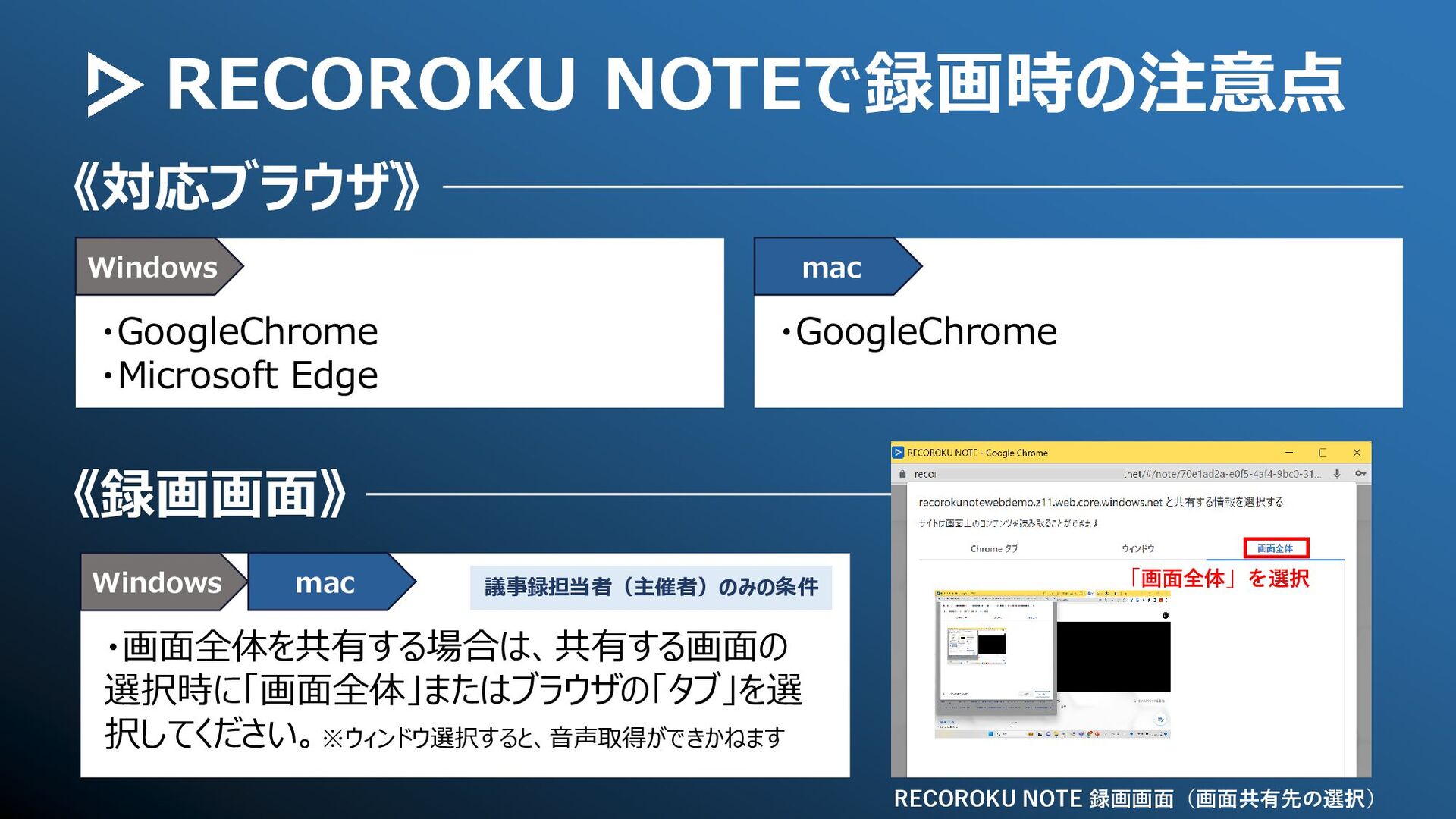
RECOROKU NOTEで録画時の注意点 《対応ブラウザ》 mac Windows ・GoogleChrome ・Microsoft Edge ・GoogleChrome 《録画画面》
・画面全体を共有する場合は、共有する画面の 選択時に「画面全体」またはブラウザの「タブ」を選 択してください。※ウィンドウ選択すると、音声取得ができかねます Windows mac 議事録担当者(主催者)のみの条件 「画面全体」を選択 RECOROKU NOTE 録画画面(画面共有先の選択)
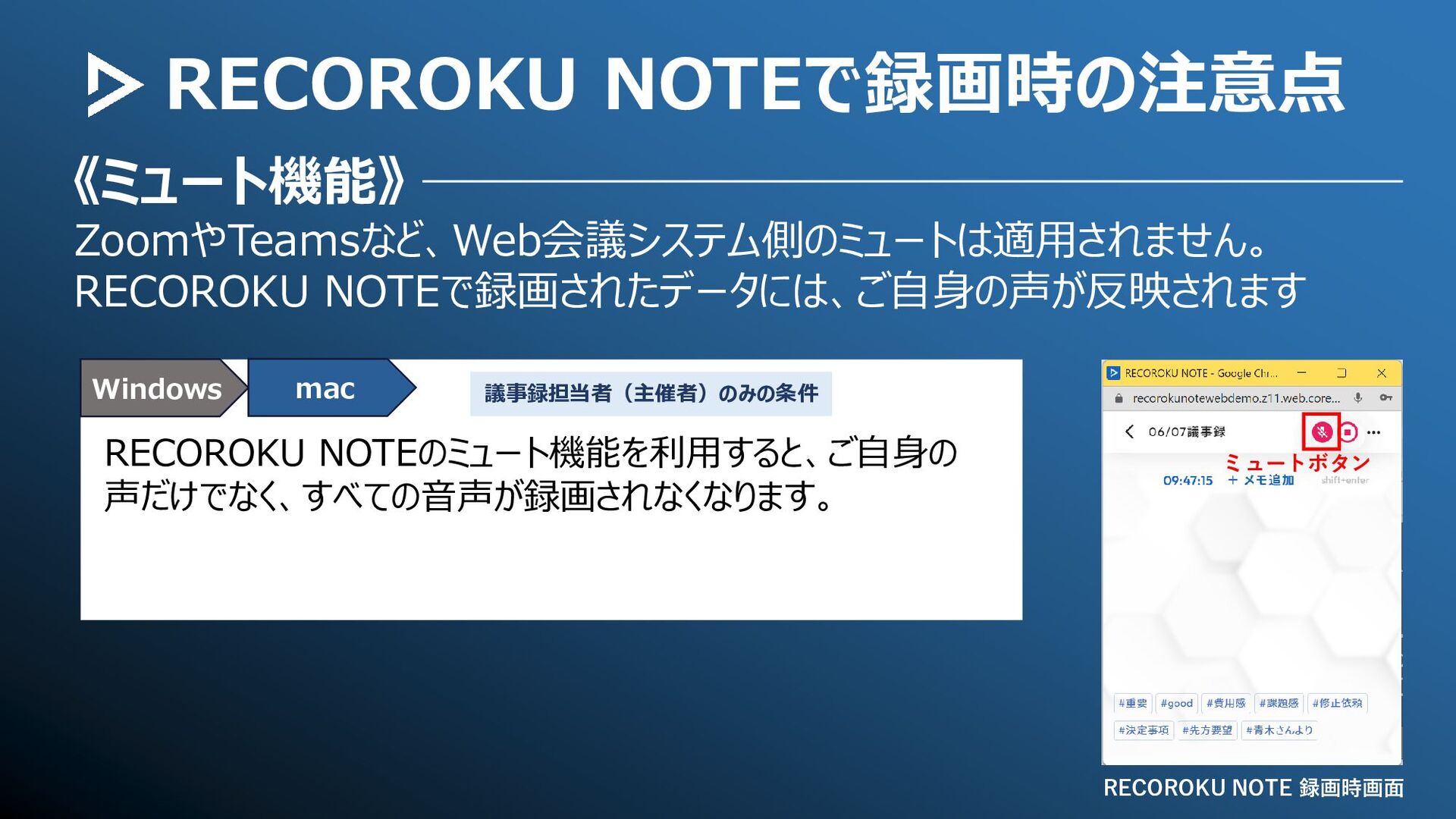
RECOROKU NOTEで録画時の注意点 《ミュート機能》 ZoomやTeamsなど、Web会議システム側のミュートは適用されません。 RECOROKU NOTEで録画されたデータには、ご自身の声が反映されます RECOROKU NOTE 録画時画面 RECOROKU
NOTEのミュート機能を利用すると、ご自身の 声だけでなく、すべての音声が録画されなくなります。 Windows mac 議事録担当者(主催者)のみの条件 ミュートボタン
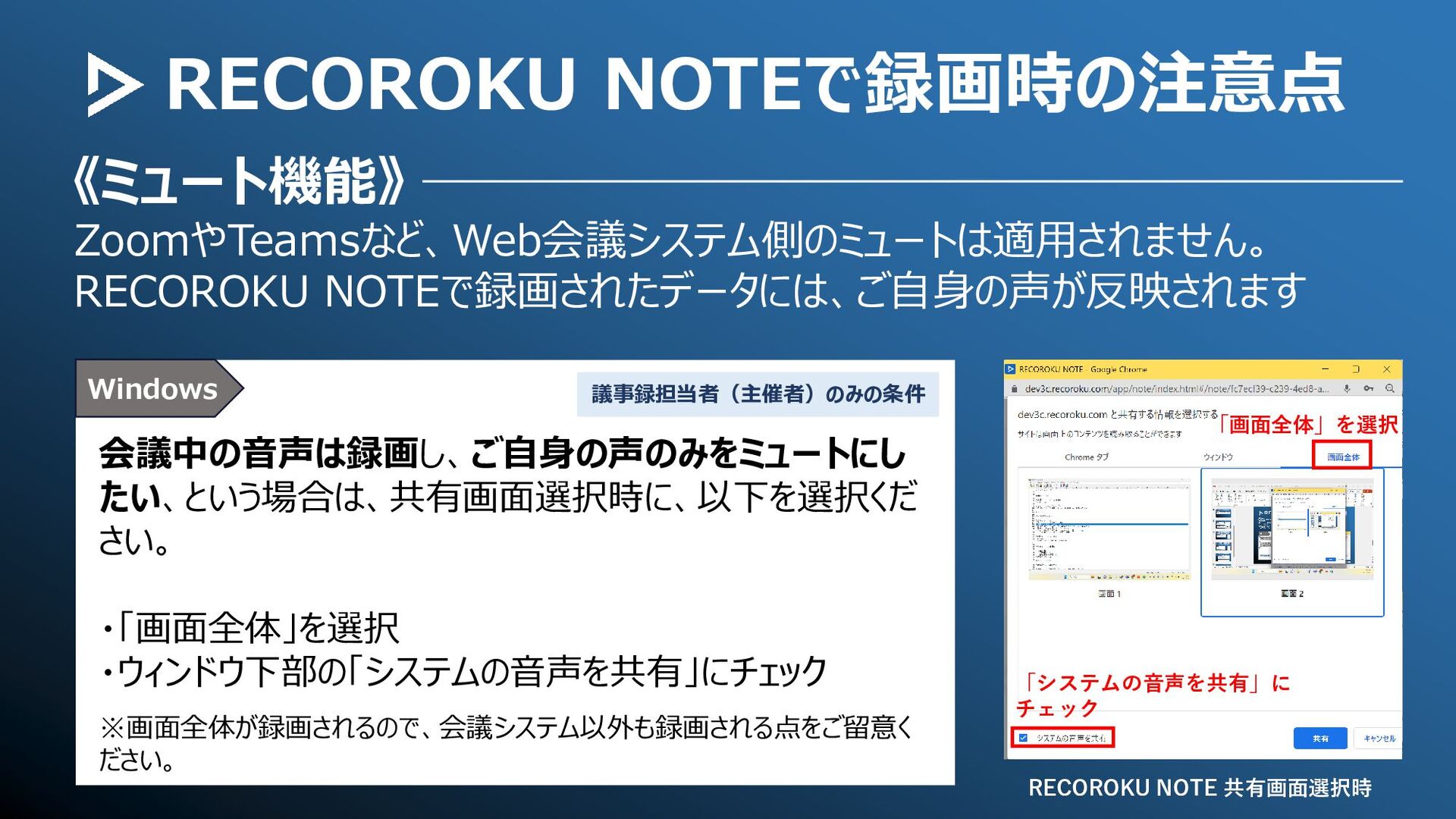
RECOROKU NOTEで録画時の注意点 《ミュート機能》 ZoomやTeamsなど、Web会議システム側のミュートは適用されません。 RECOROKU NOTEで録画されたデータには、ご自身の声が反映されます Windows 会議中の音声は録画し、ご自身の声のみをミュートにし たい、という場合は、共有画面選択時に、以下を選択くだ さい。
・「画面全体」を選択 ・ウィンドウ下部の「システムの音声を共有」にチェック ※画面全体が録画されるので、会議システム以外も録画される点をご留意く ださい。 議事録担当者(主催者)のみの条件 RECOROKU NOTE 共有画面選択時 ↑ ミュートボタン ※上記がミュート状態 「画面全体」を選択 「システムの音声を共有」に チェック
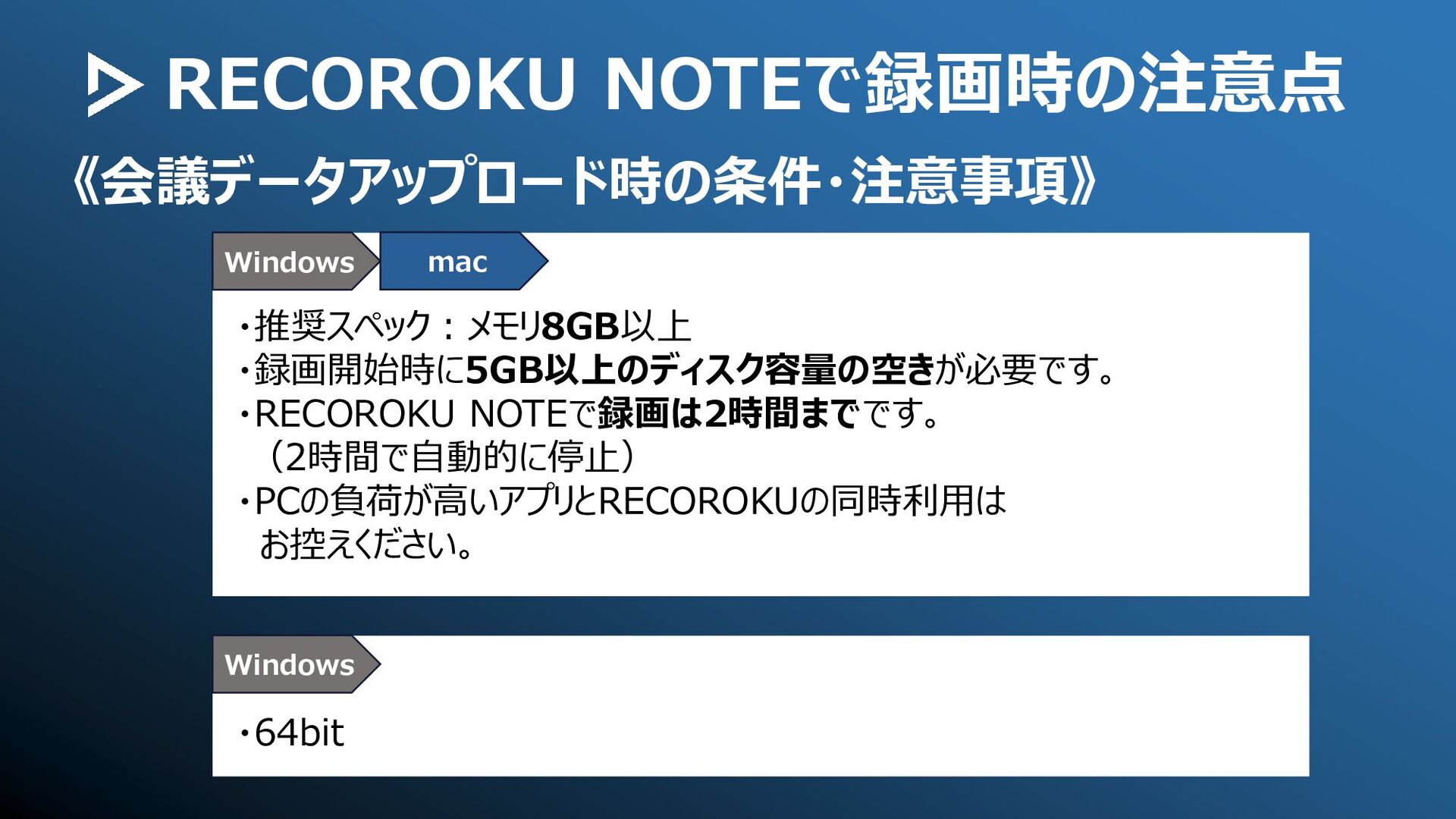
《会議データアップロード時の条件・注意事項》 ・推奨スペック:メモリ8GB以上 ・録画開始時に5GB以上のディスク容量の空きが必要です。 ・RECOROKU NOTEで録画は2時間までです。 (2時間で自動的に停止) ・PCの負荷が高いアプリとRECOROKUの同時利用は お控えください。 Windows mac
Windows ・64bit RECOROKU NOTEで録画時の注意点
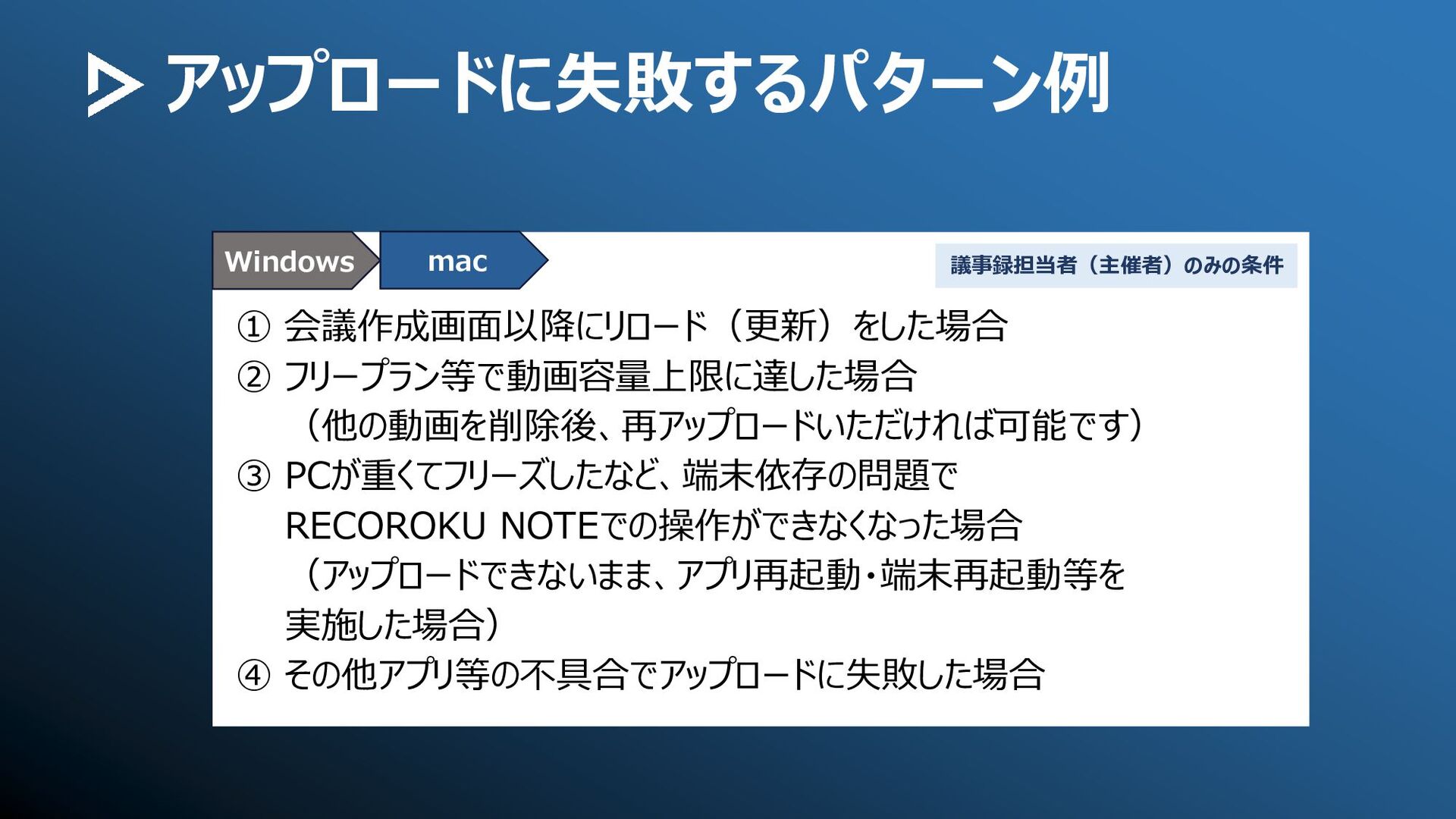
アップロードに失敗するパターン例 ① 会議作成画面以降にリロード(更新)をした場合 ② フリープラン等で動画容量上限に達した場合 (他の動画を削除後、再アップロードいただければ可能です) ③ PCが重くてフリーズしたなど、端末依存の問題で RECOROKU NOTEでの操作ができなくなった場合
(アップロードできないまま、アプリ再起動・端末再起動等を 実施した場合) ④ その他アプリ等の不具合でアップロードに失敗した場合 Windows mac 議事録担当者(主催者)のみの条件


 recoroku
 nakasonejusetsu
 nakahara
 takemura_yuto
 ikmwatanabe
 uluru_hr
 openwork
 progmat
.jpg) ikuodanaka
ikuodanaka
 kimpachi_d
 arnekittler
 nessu_inc
 takeuchigroup
 konakalab
 keathley
 inesmontani
 axbom
axbom
 addyosmani
 marcduiker
 morganepeng
 akihiro_kokubo
 jakevdp
 bkeepers
 soysaucechin
 soudai