Upgrade to Pro — share decks privately, control downloads, hide ads and more …

エネがえる全製品|操作マニュアル【スライド版・83ページ】

Sponsored · Your Podcast. Everywhere. Effortlessly. Share. Educate. Inspire. Entertain. You do you. We'll handle the rest. →

 エネがえる全製品|操作マニュアル【スライド版・83ページ】

ASP・Biz・BizEV・EV/V2H・コーポレートPPA・EV TCO・共通管理の操作を横断して確認する統合資料。

スライド版:画面の流れを見ながら学ぶ研修・説明向けの形式。
PDF全ページ掲載。版:2026年10月14日。掲載の数値は条件付きの例です。制度・料金・画面は資料内の確認時点を確認してご利用ください。
マニュアル案内:https://faq.enegaeru.com/ja/articles/3800874-操作マニュアルはありますか

Avatar for エネがえる

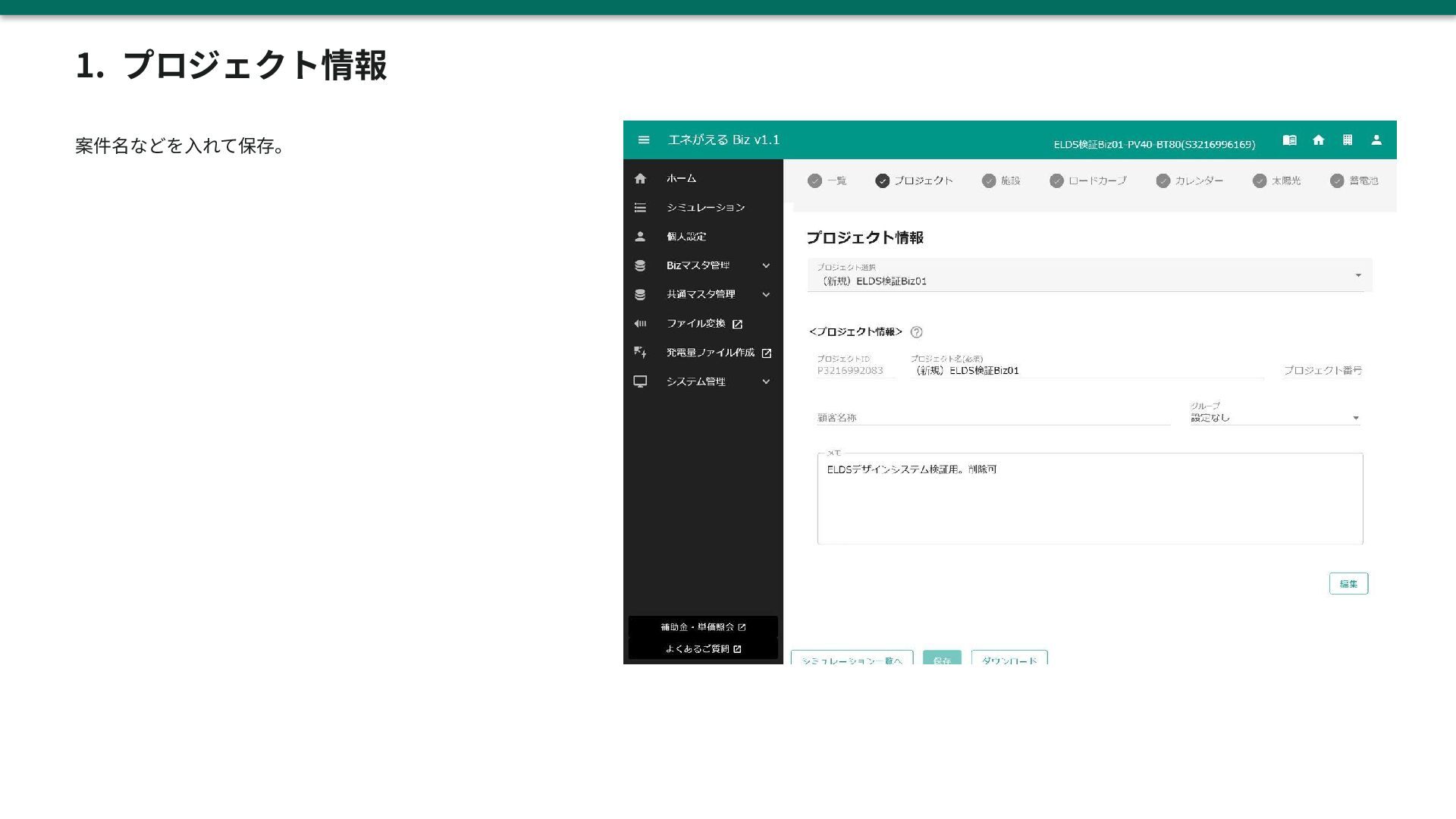
エネがえる PRO

October 15, 2026

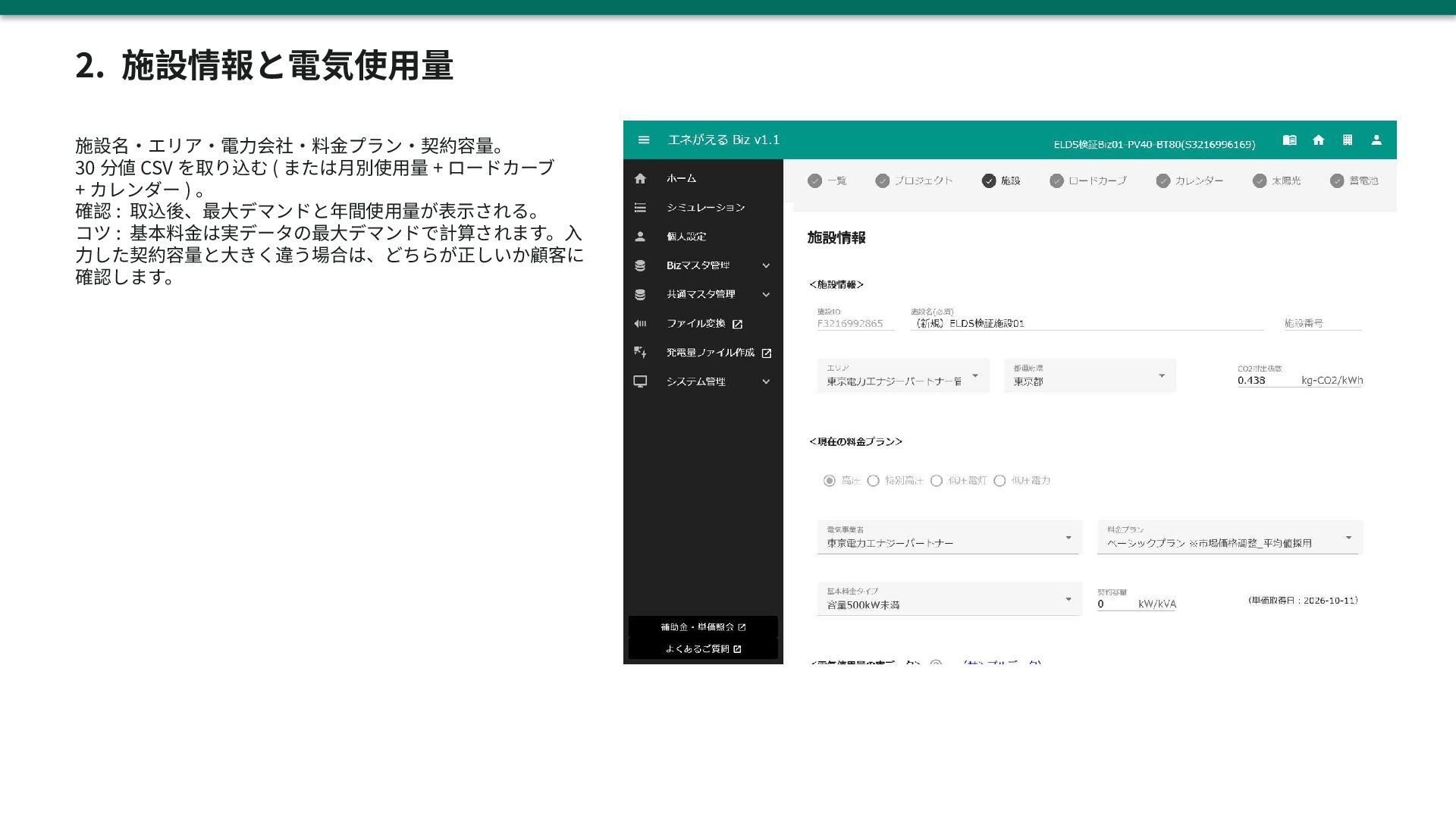
More Decks by エネがえる

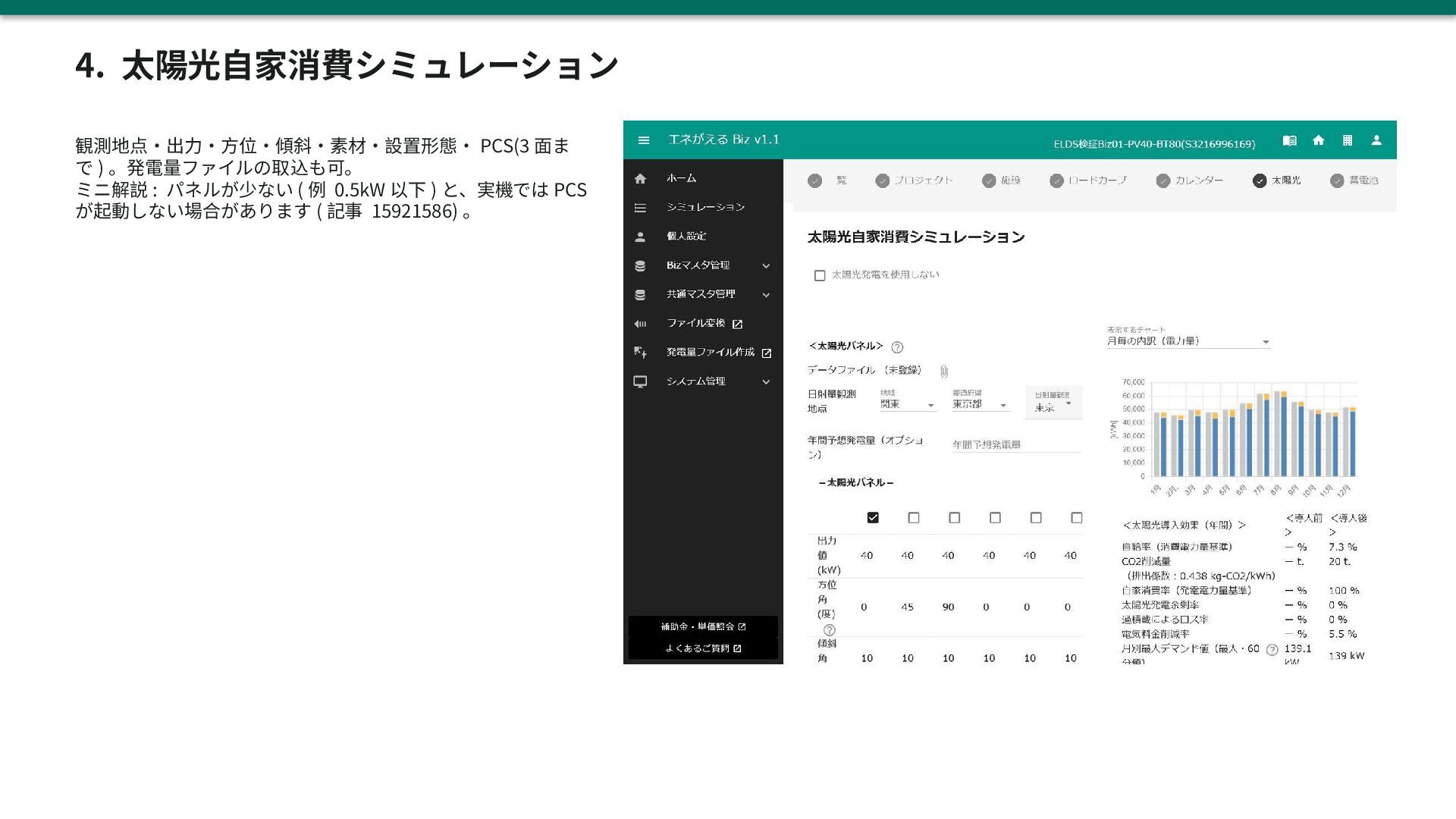
Other Decks in Education
Transcript

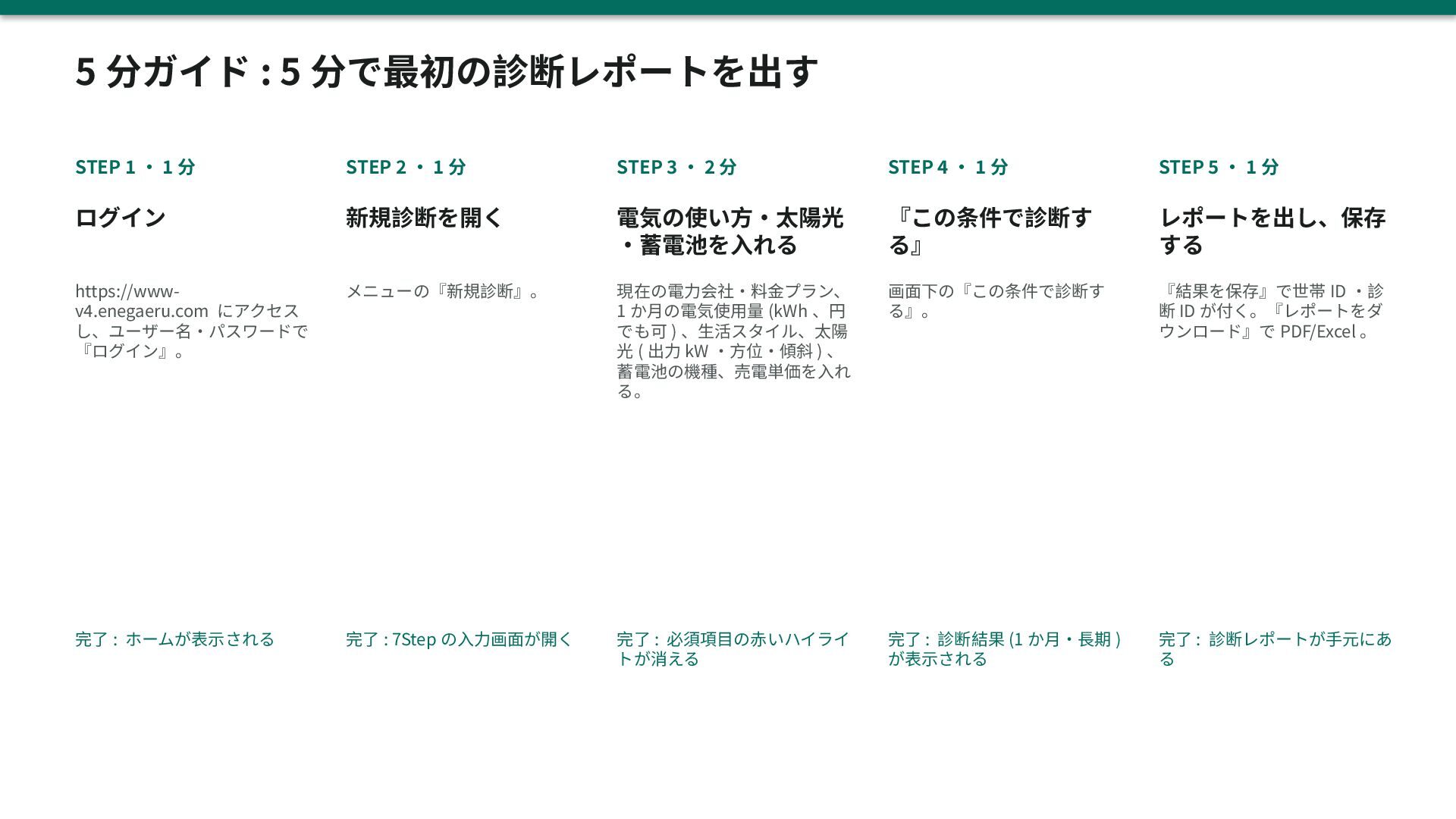
  1. 5 分ガイド : 5 分で最初の診断レポートを出す STEP 1 ・ 1 分

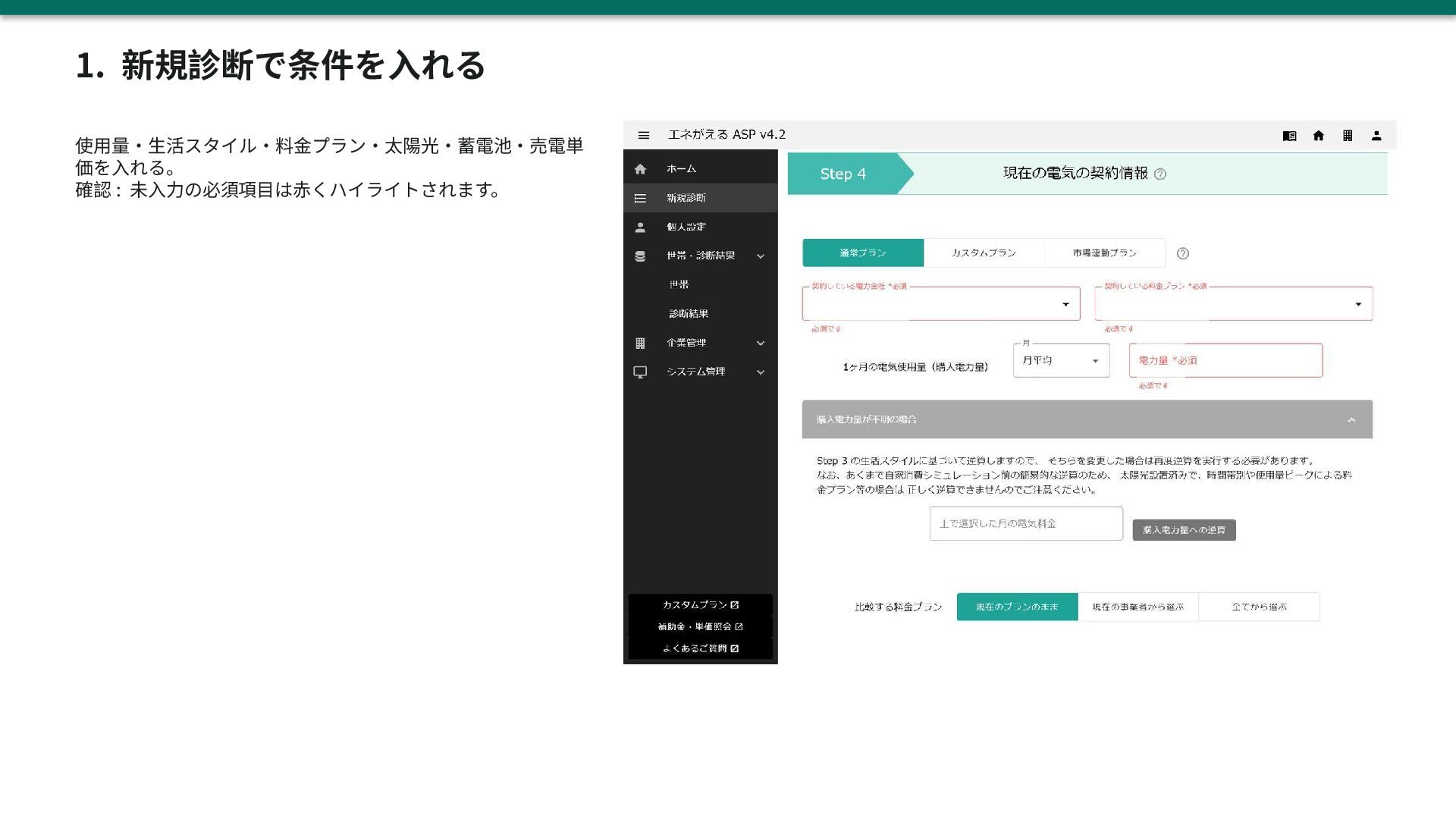
    STEP 2 ・ 1 分 STEP 3 ・ 2 分 STEP 4 ・ 1 分 STEP 5 ・ 1 分 ログイン 新規診断を開く 電気の使い方・太陽光 ・蓄電池を入れる 『この条件で診断す る』 レポートを出し、保存 する https://wwwv4.enegaeru.com にアクセス し、ユーザー名・パスワードで 『ログイン』。 メニューの『新規診断』。 現在の電力会社・料金プラン、 1 か月の電気使用量 (kWh 、円 でも可 ) 、生活スタイル、太陽 光 ( 出力 kW ・方位・傾斜 ) 、 蓄電池の機種、売電単価を入れ る。 画面下の『この条件で診断す る』。 『結果を保存』で世帯 ID ・診 断 ID が付く。『レポートをダ ウンロード』で PDF/Excel 。 完了 : ホームが表示される 完了 : 7Step の入力画面が開く 完了 : 必須項目の赤いハイライ トが消える 完了 : 診断結果 (1 か月・長期 ) が表示される 完了 : 診断レポートが手元にあ る
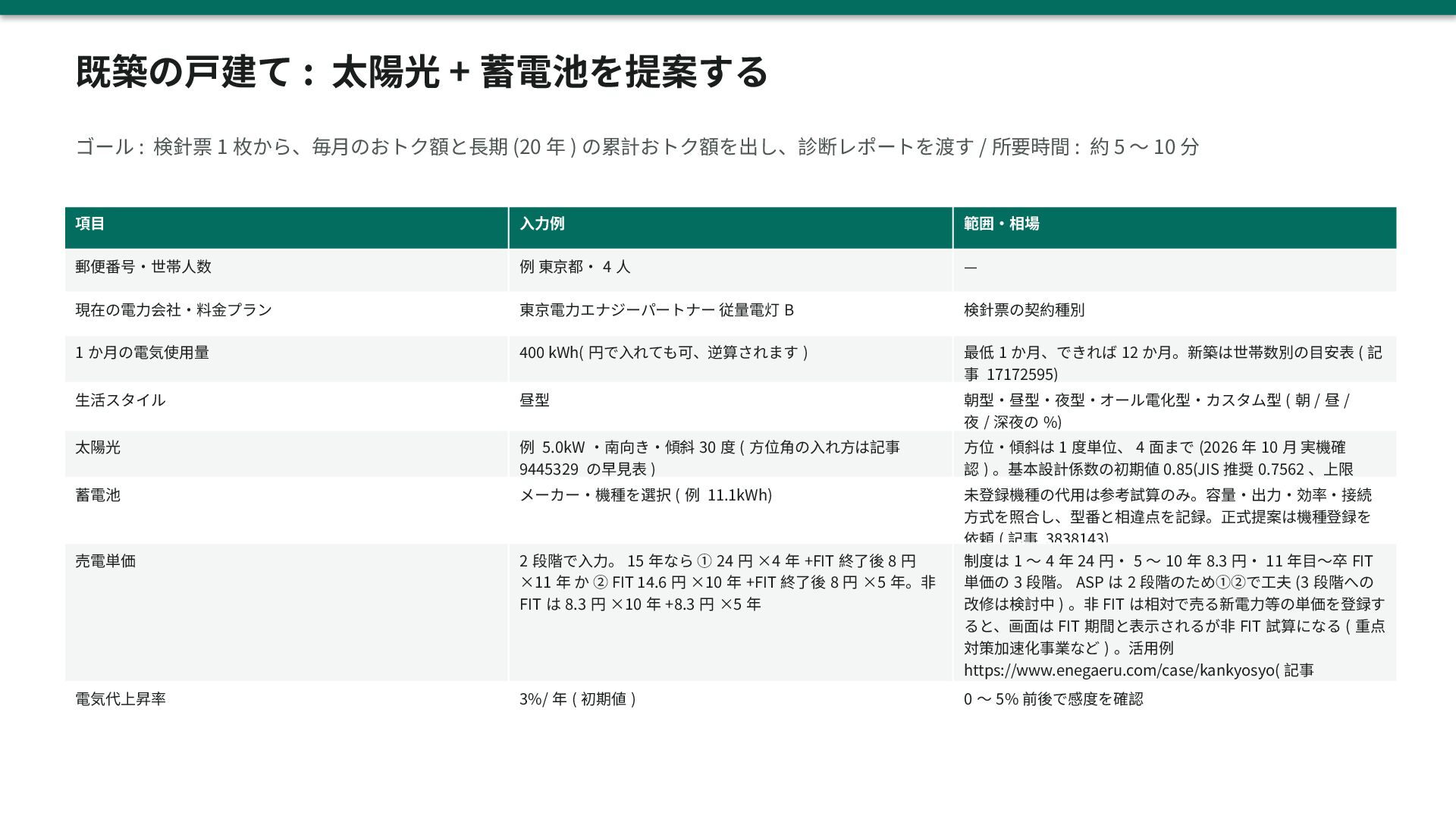
  2. 既築の戸建て : 太陽光 + 蓄電池を提案する ゴール : 検針票 1 枚から、毎月のおトク額と長期

    (20 年 ) の累計おトク額を出し、診断レポートを渡す / 所要時間 : 約 5 〜 10 分 項目 入力例 範囲・相場 郵便番号・世帯人数 例 東京都・ 4 人 — 現在の電力会社・料金プラン 東京電力エナジーパートナー 従量電灯 B 検針票の契約種別 1 か月の電気使用量 400 kWh( 円で入れても可、逆算されます ) 最低 1 か月、できれば 12 か月。新築は世帯数別の目安表 ( 記 事 17172595) 生活スタイル 昼型 朝型・昼型・夜型・オール電化型・カスタム型 ( 朝 / 昼 / 夜 / 深夜の %) 太陽光 例 5.0kW ・南向き・傾斜 30 度 ( 方位角の入れ方は記事 9445329 の早見表 ) 蓄電池 メーカー・機種を選択 ( 例 11.1kWh) 方位・傾斜は 1 度単位、 4 面まで (2026 年 10 月 実機確 認 ) 。基本設計係数の初期値 0.85(JIS 推奨 0.7562 、上限 0.99) 未登録機種の代用は参考試算のみ。容量・出力・効率・接続 売電単価 2 段階で入力。 15 年なら ① 24 円 ×4 年 +FIT 終了後 8 円 ×11 年 か ② FIT 14.6 円 ×10 年 +FIT 終了後 8 円 ×5 年。非 FIT は 8.3 円 ×10 年 +8.3 円 ×5 年 電気代上昇率 3%/ 年 ( 初期値 ) 方式を照合し、型番と相違点を記録。正式提案は機種登録を 依頼 ( 記事 3838143) 制度は 1 〜 4 年 24 円・ 5 〜 10 年 8.3 円・ 11 年目〜卒 FIT 単価の 3 段階。 ASP は 2 段階のため①②で工夫 (3 段階への 改修は検討中 ) 。非 FIT は相対で売る新電力等の単価を登録す ると、画面は FIT 期間と表示されるが非 FIT 試算になる ( 重点 対策加速化事業など ) 。活用例 https://www.enegaeru.com/case/kankyosyo( 記事 10501806) 0 〜 5% 前後で感度を確認
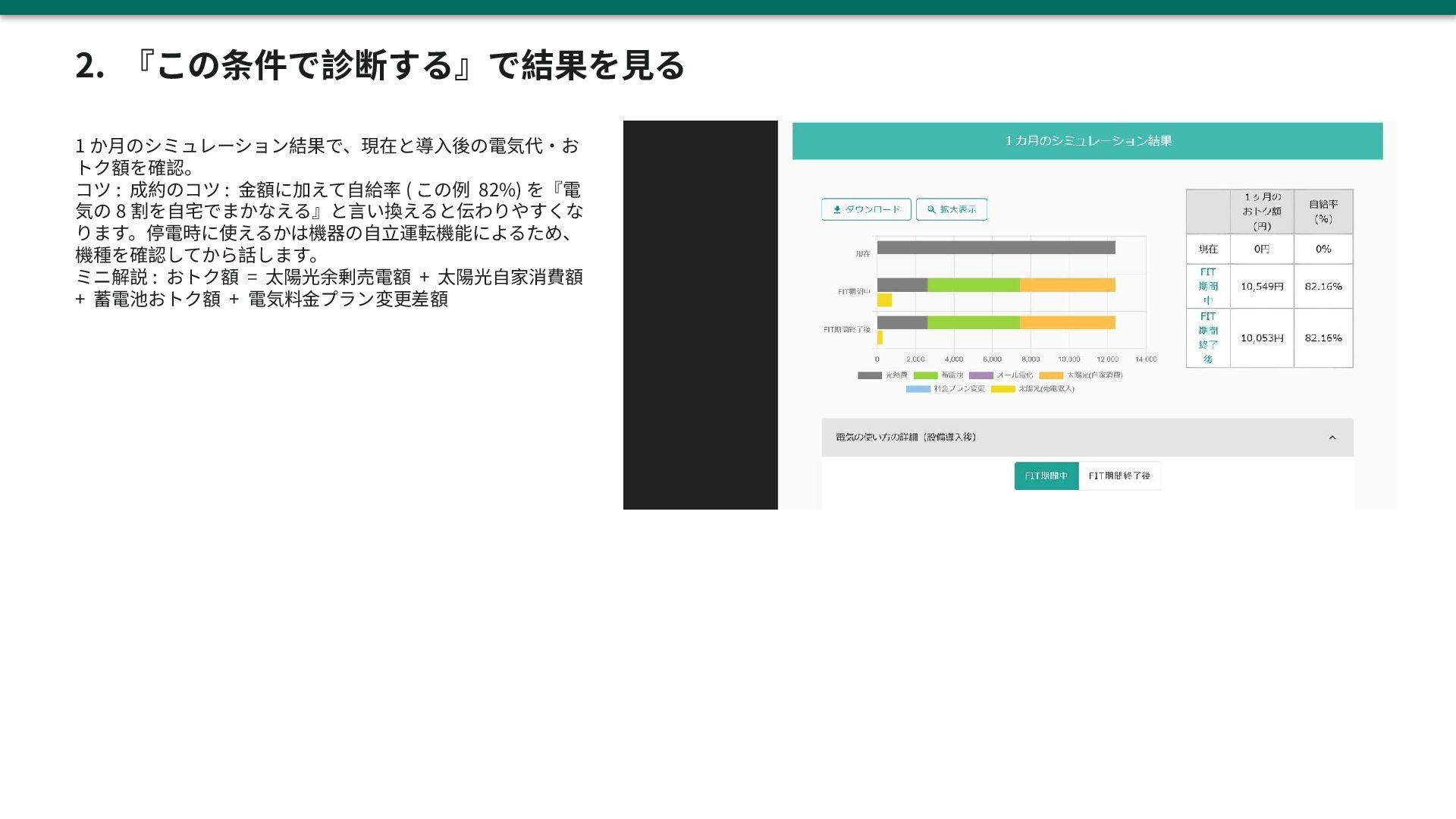
  3. 2. 『この条件で診断する』で結果を見る 1 か月のシミュレーション結果で、現在と導入後の電気代・お トク額を確認。 コツ : 成約のコツ : 金額に加えて自給率

    ( この例 82%) を『電 気の 8 割を自宅でまかなえる』と言い換えると伝わりやすくな ります。停電時に使えるかは機器の自立運転機能によるため、 機種を確認してから話します。 ミニ解説 : おトク額 = 太陽光余剰売電額 + 太陽光自家消費額 + 蓄電池おトク額 + 電気料金プラン変更差額
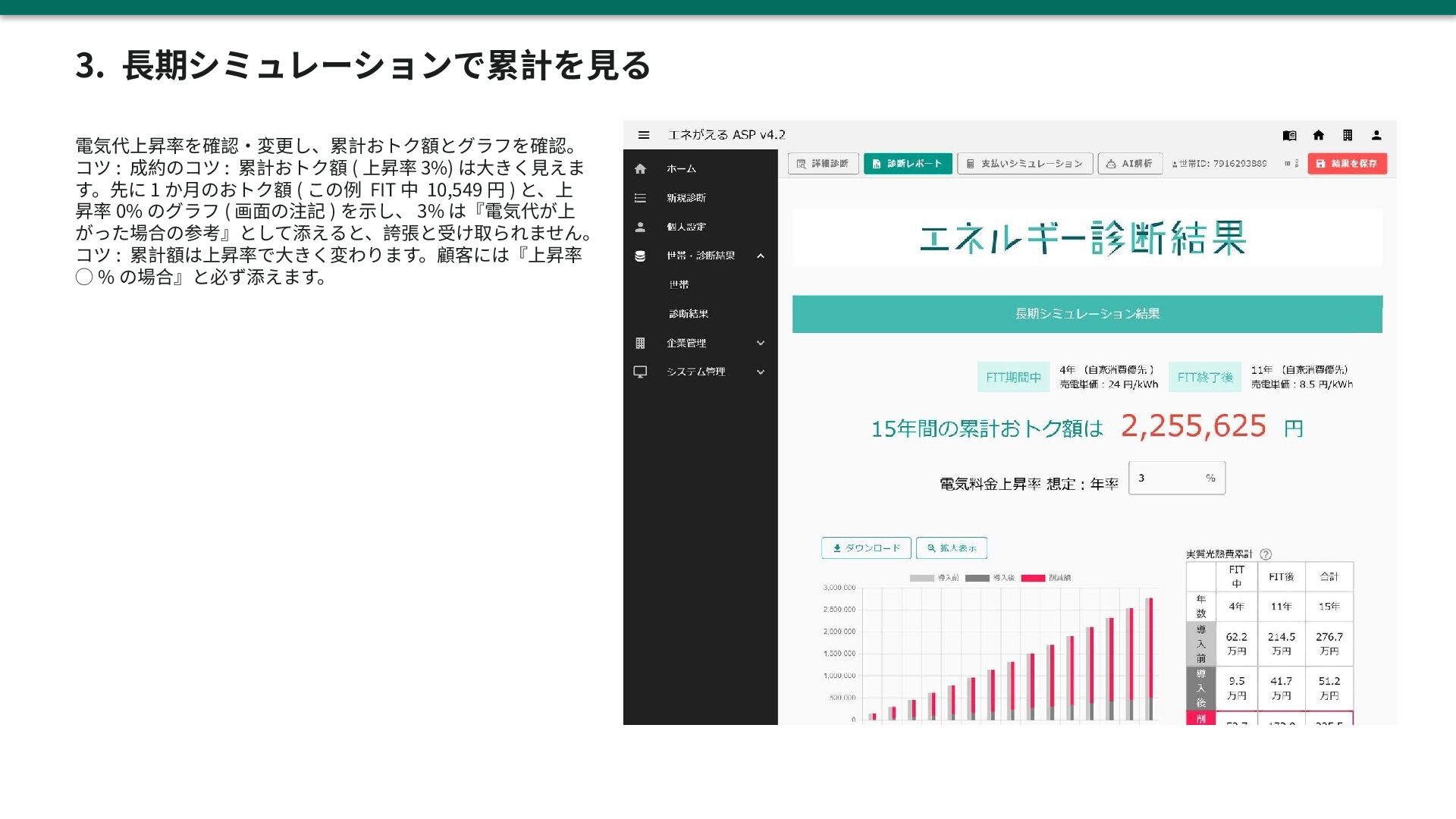
  4. 3. 長期シミュレーションで累計を見る 電気代上昇率を確認・変更し、累計おトク額とグラフを確認。 コツ : 成約のコツ : 累計おトク額 ( 上昇率

    3%) は大きく見えま す。先に 1 か月のおトク額 ( この例 FIT 中 10,549 円 ) と、上 昇率 0% のグラフ ( 画面の注記 ) を示し、 3% は『電気代が上 がった場合の参考』として添えると、誇張と受け取られません。 コツ : 累計額は上昇率で大きく変わります。顧客には『上昇率 ◯ % の場合』と必ず添えます。
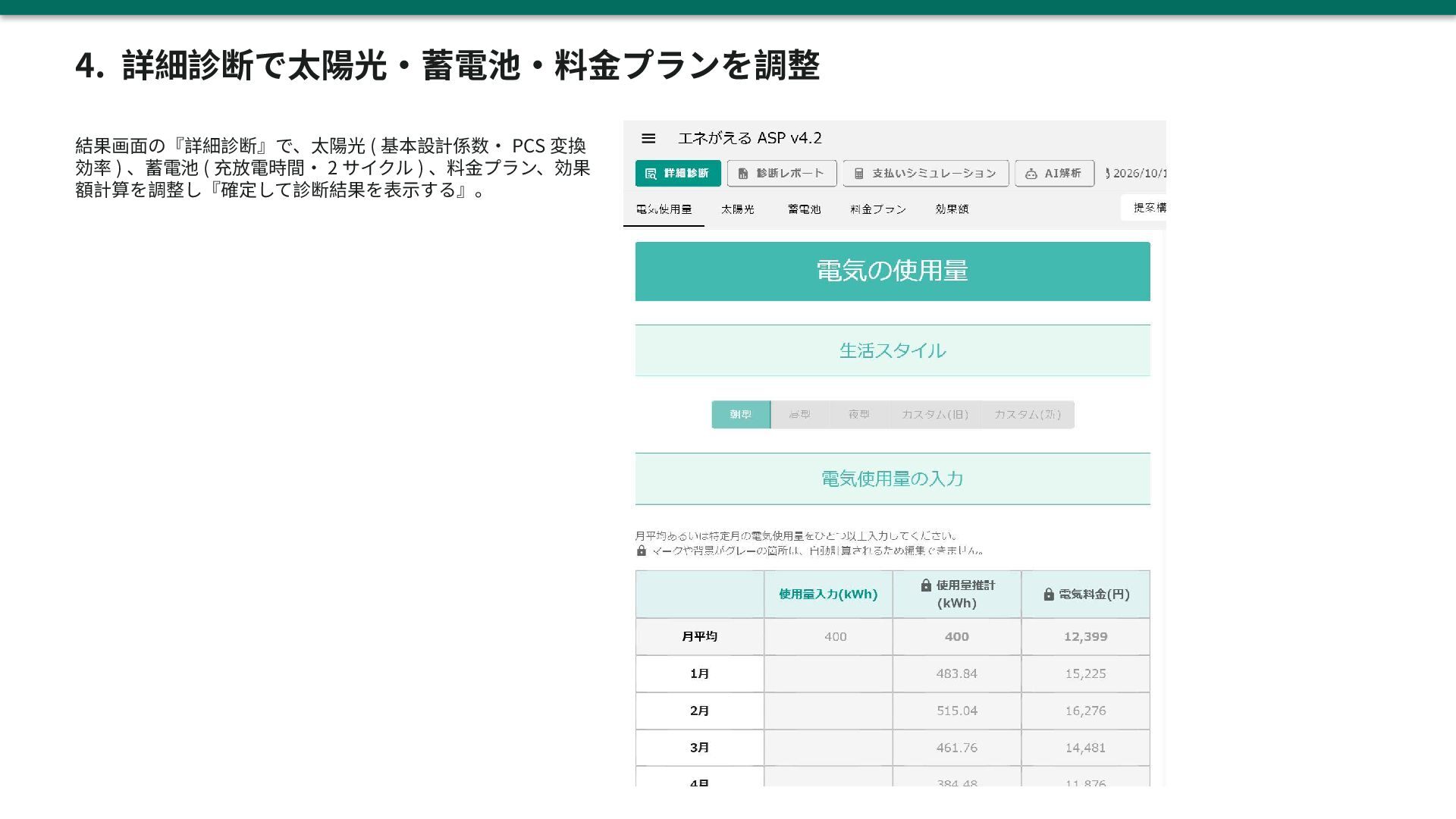
  5. 4. 詳細診断で太陽光・蓄電池・料金プランを調整 結果画面の『詳細診断』で、太陽光 ( 基本設計係数・ PCS 変換 効率 ) 、蓄電池

    ( 充放電時間・ 2 サイクル ) 、料金プラン、効果 額計算を調整し『確定して診断結果を表示する』。
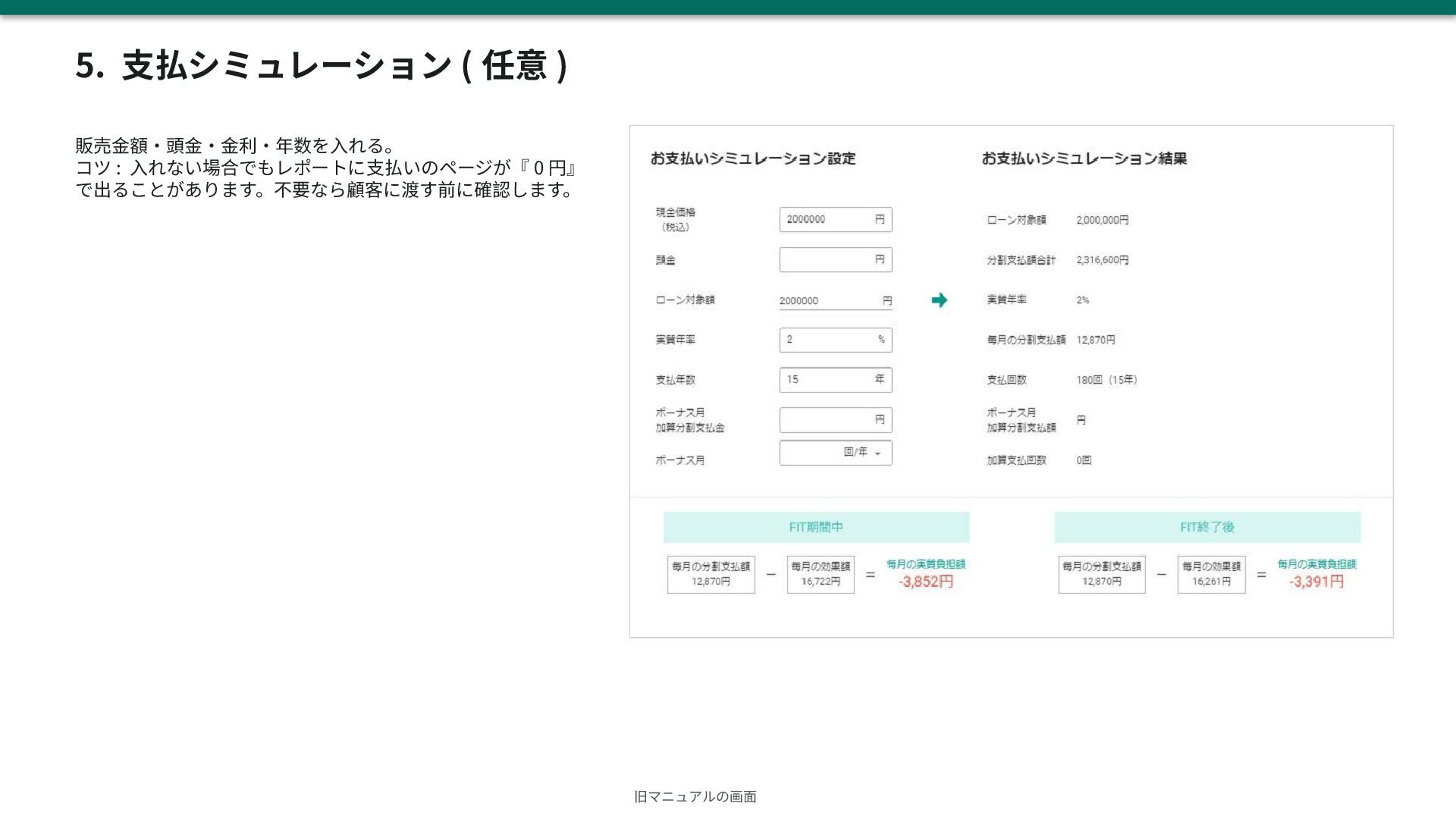
  6. 5. 支払シミュレーション ( 任意 ) 販売金額・頭金・金利・年数を入れる。 コツ : 入れない場合でもレポートに支払いのページが『 0

    円』 で出ることがあります。不要なら顧客に渡す前に確認します。 旧マニュアルの画面
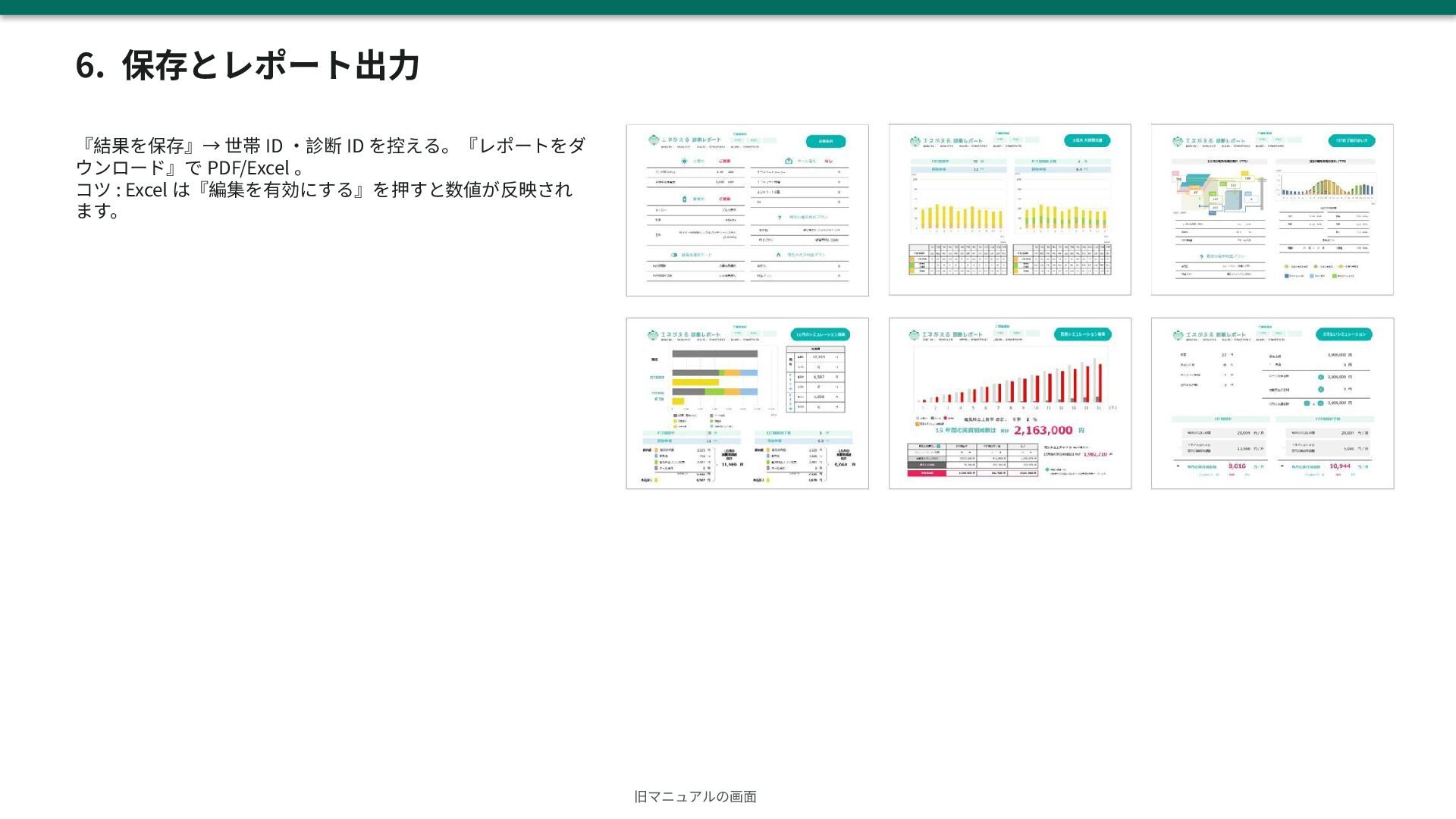
  7. 6. 保存とレポート出力 『結果を保存』→ 世帯 ID ・診断 ID を控える。『レポートをダ ウンロード』で PDF/Excel

    。 コツ : Excel は『編集を有効にする』を押すと数値が反映され ます。 旧マニュアルの画面
  8. エネがえる Biz( 産業用 ) 工場・店舗・事務所などの施設の 30 分値 ( または月別使用量とロードカーブ )

    に、自家消費型太陽 光と蓄電池を組み合わせ、電気代の削減額・投資回収・キャッシュフローを Excel レポートにします。 ログイン https://www-biz.enegaeru.com/bizweb11// 画面確認 2026-10-13( 最新画面を撮影 )
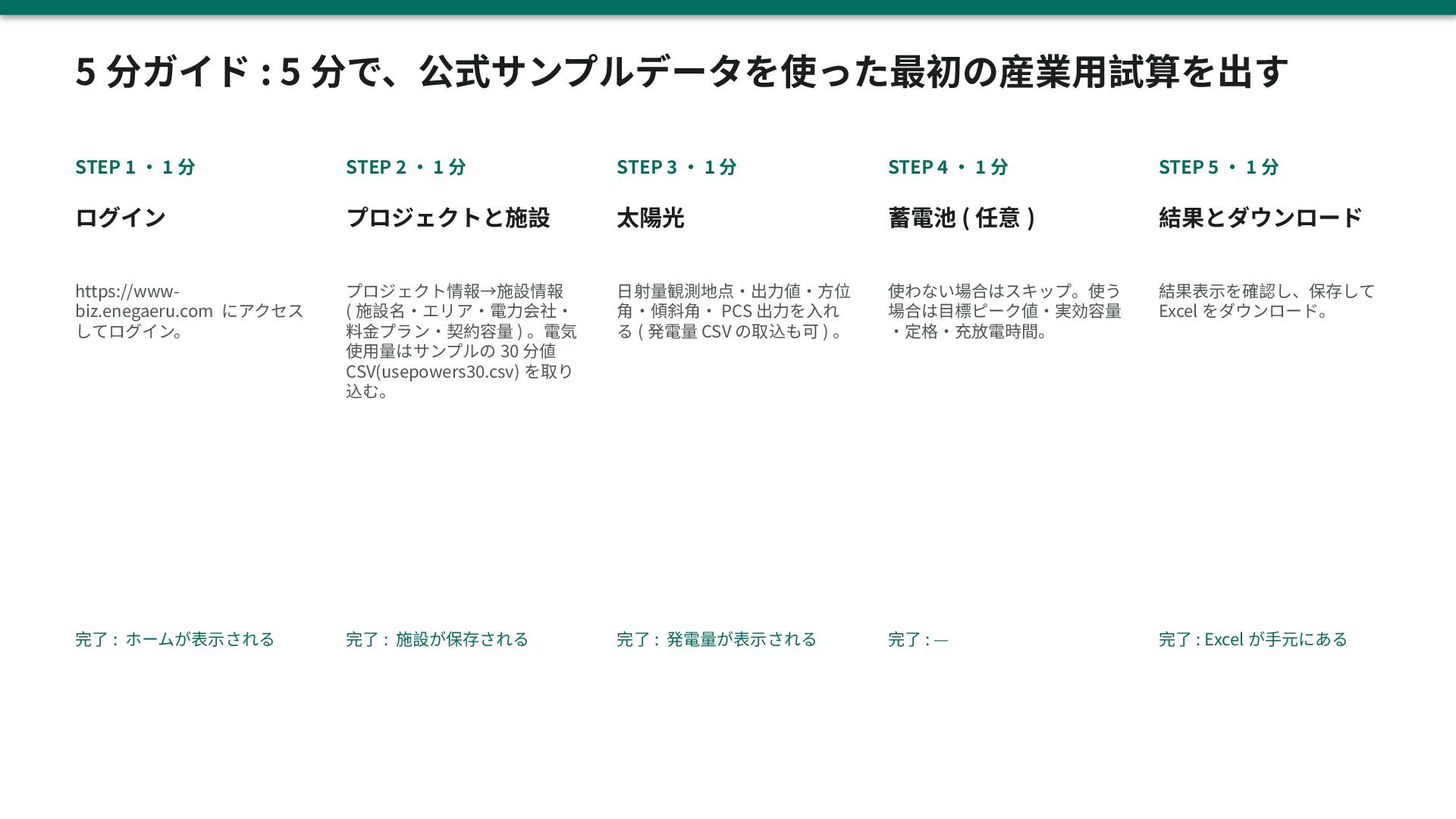
  9. 5 分ガイド : 5 分で、公式サンプルデータを使った最初の産業用試算を出す STEP 1 ・ 1 分

    STEP 2 ・ 1 分 STEP 3 ・ 1 分 STEP 4 ・ 1 分 STEP 5 ・ 1 分 ログイン プロジェクトと施設 太陽光 蓄電池 ( 任意 ) 結果とダウンロード https://wwwbiz.enegaeru.com にアクセス してログイン。 プロジェクト情報→施設情報 ( 施設名・エリア・電力会社・ 料金プラン・契約容量 ) 。電気 使用量はサンプルの 30 分値 CSV(usepowers30.csv) を取り 込む。 日射量観測地点・出力値・方位 角・傾斜角・ PCS 出力を入れ る ( 発電量 CSV の取込も可 ) 。 使わない場合はスキップ。使う 場合は目標ピーク値・実効容量 ・定格・充放電時間。 結果表示を確認し、保存して Excel をダウンロード。 完了 : ホームが表示される 完了 : 施設が保存される 完了 : 発電量が表示される 完了 : — 完了 : Excel が手元にある
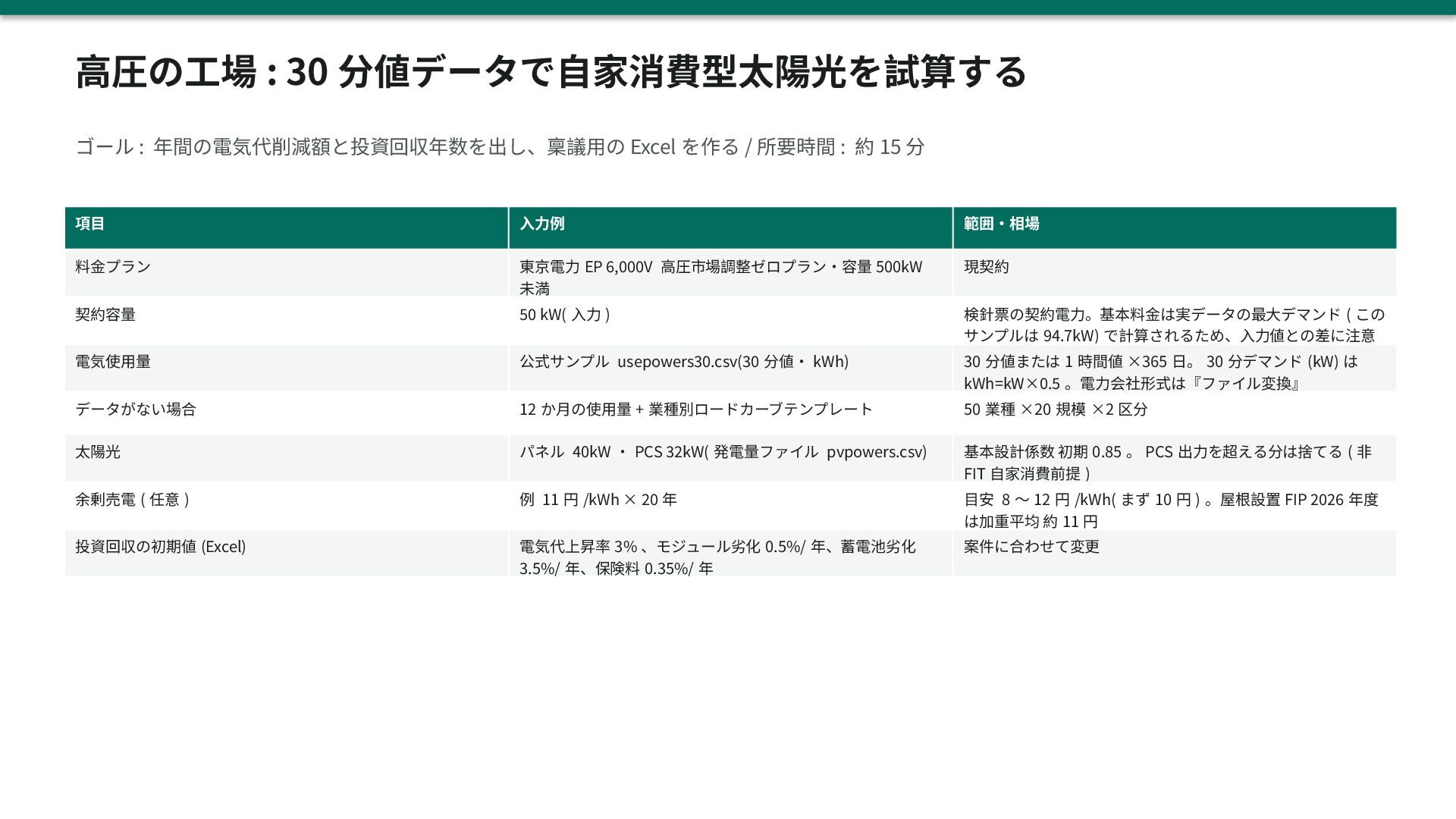
  10. 高圧の工場 : 30 分値データで自家消費型太陽光を試算する ゴール : 年間の電気代削減額と投資回収年数を出し、稟議用の Excel を作る /

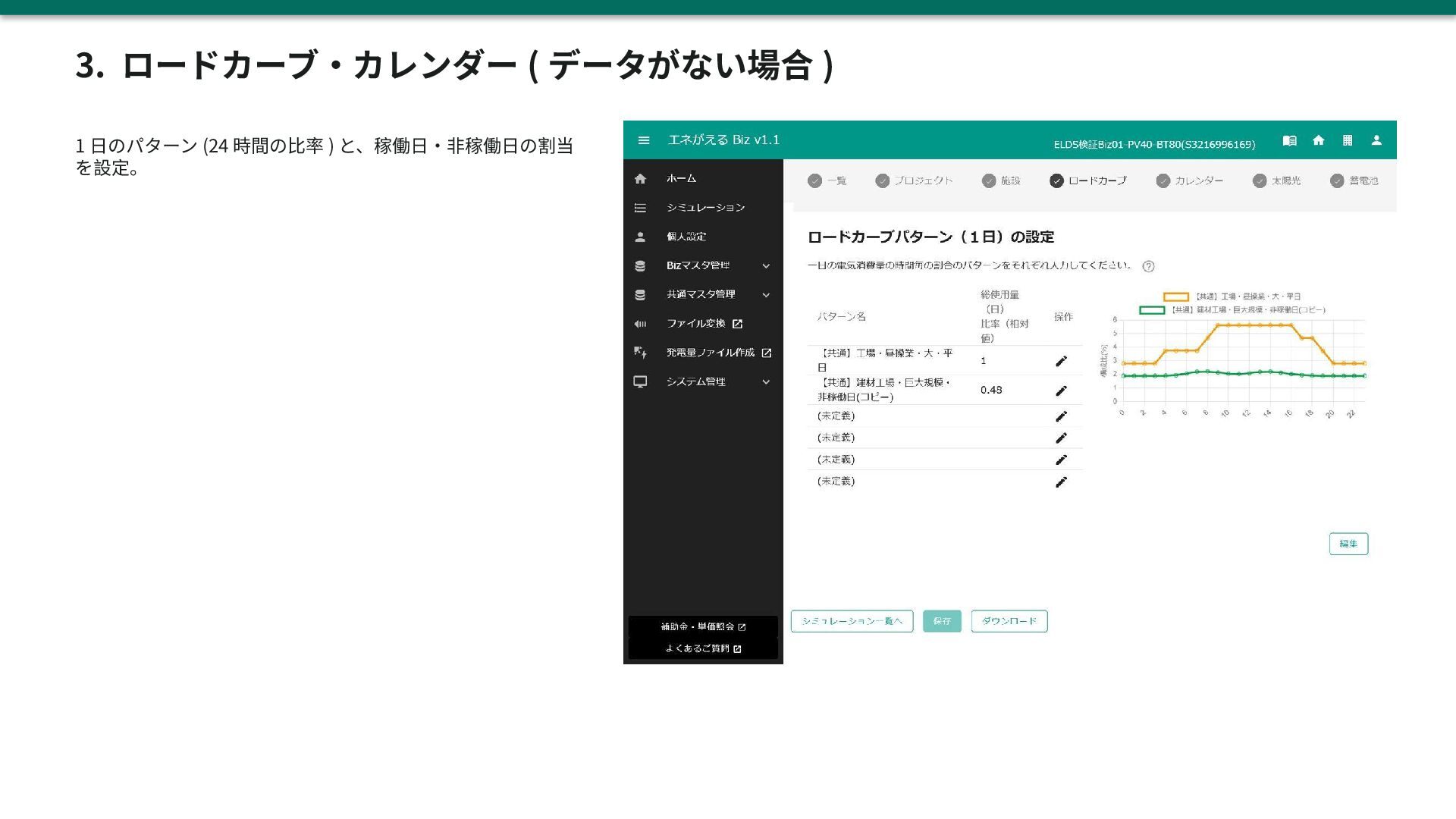
    所要時間 : 約 15 分 項目 入力例 範囲・相場 料金プラン 東京電力 EP 6,000V 高圧市場調整ゼロプラン・容量 500kW 未満 現契約 契約容量 50 kW( 入力 ) 検針票の契約電力。基本料金は実データの最大デマンド ( この サンプルは 94.7kW) で計算されるため、入力値との差に注意 電気使用量 公式サンプル usepowers30.csv(30 分値・ kWh) 30 分値または 1 時間値 ×365 日。 30 分デマンド (kW) は kWh=kW×0.5 。電力会社形式は『ファイル変換』 データがない場合 12 か月の使用量 + 業種別ロードカーブテンプレート 50 業種 ×20 規模 ×2 区分 太陽光 パネル 40kW ・ PCS 32kW( 発電量ファイル pvpowers.csv) 基本設計係数 初期 0.85 。 PCS 出力を超える分は捨てる ( 非 FIT 自家消費前提 ) 余剰売電 ( 任意 ) 例 11 円 /kWh × 20 年 目安 8 〜 12 円 /kWh( まず 10 円 ) 。屋根設置 FIP 2026 年度 は加重平均 約 11 円 投資回収の初期値 (Excel) 電気代上昇率 3% 、モジュール劣化 0.5%/ 年、蓄電池劣化 3.5%/ 年、保険料 0.35%/ 年 案件に合わせて変更
  11. 2. 施設情報と電気使用量 施設名・エリア・電力会社・料金プラン・契約容量。 30 分値 CSV を取り込む ( または月別使用量 +

    ロードカーブ + カレンダー ) 。 確認 : 取込後、最大デマンドと年間使用量が表示される。 コツ : 基本料金は実データの最大デマンドで計算されます。入 力した契約容量と大きく違う場合は、どちらが正しいか顧客に 確認します。
  12. 4. 太陽光自家消費シミュレーション 観測地点・出力・方位・傾斜・素材・設置形態・ PCS(3 面ま で ) 。発電量ファイルの取込も可。 ミニ解説 :

    パネルが少ない ( 例 0.5kW 以下 ) と、実機では PCS が起動しない場合があります ( 記事 15921586) 。
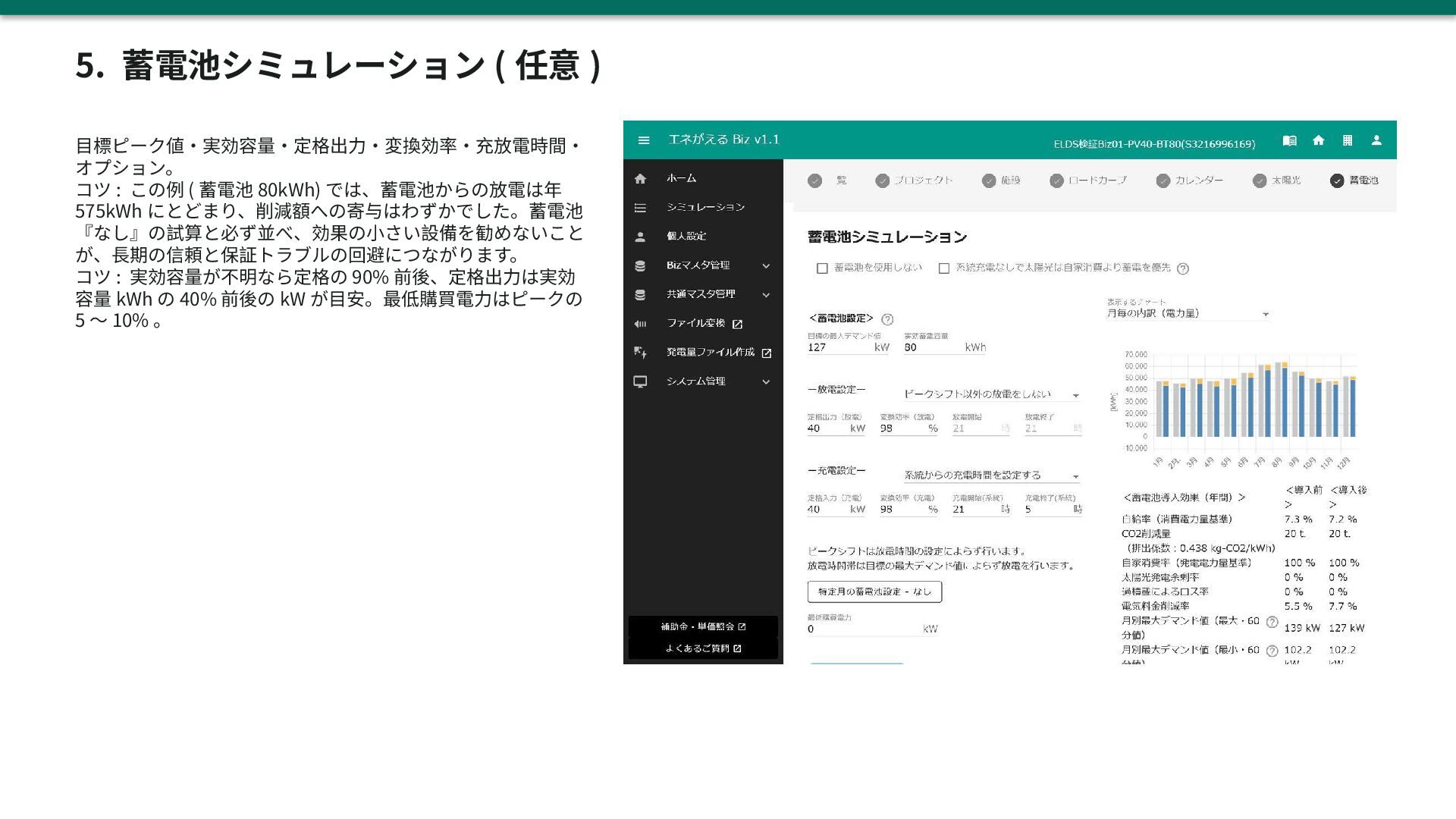
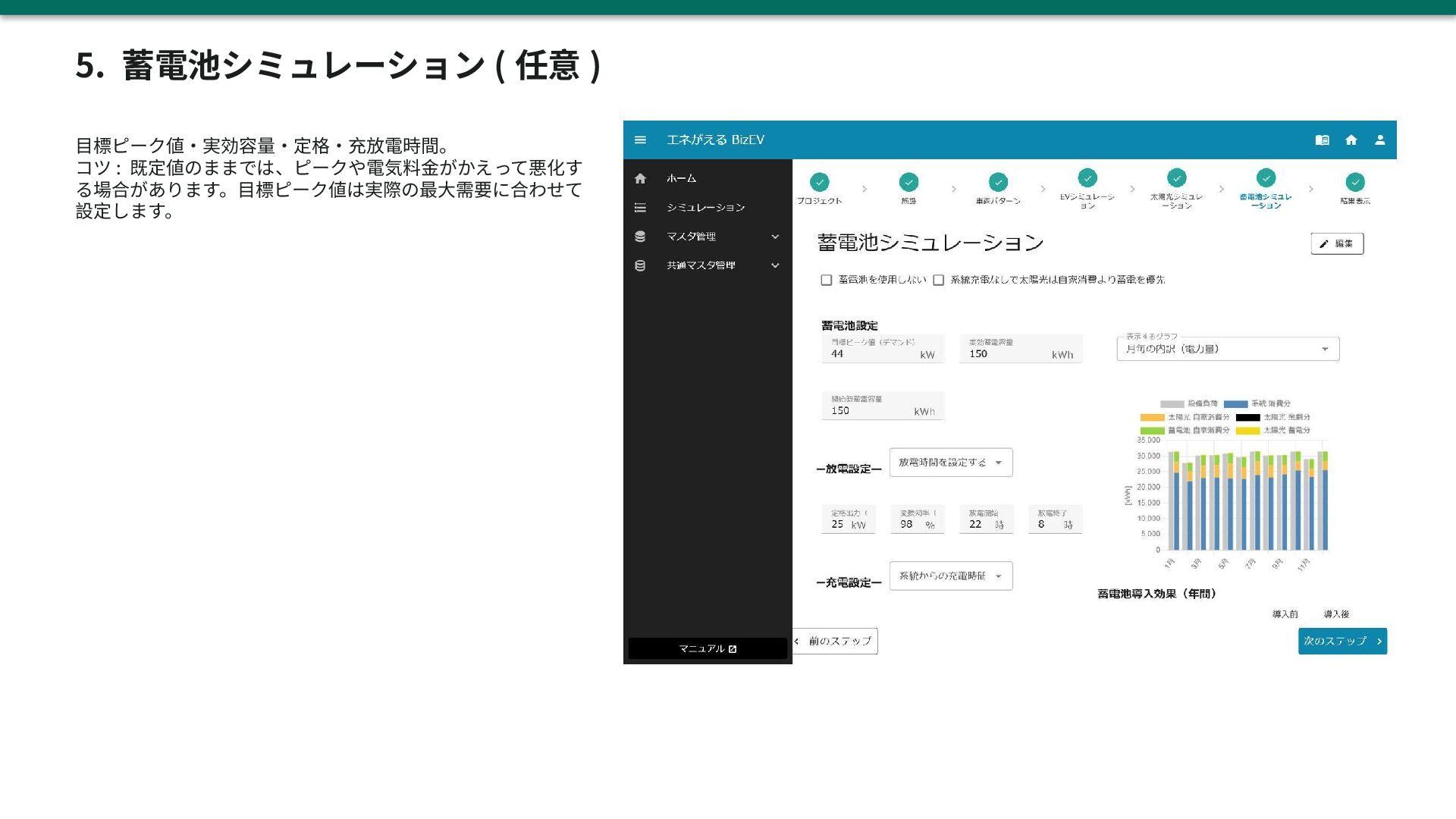
  13. 5. 蓄電池シミュレーション ( 任意 ) 目標ピーク値・実効容量・定格出力・変換効率・充放電時間・ オプション。 コツ : この例

    ( 蓄電池 80kWh) では、蓄電池からの放電は年 575kWh にとどまり、削減額への寄与はわずかでした。蓄電池 『なし』の試算と必ず並べ、効果の小さい設備を勧めないこと が、長期の信頼と保証トラブルの回避につながります。 コツ : 実効容量が不明なら定格の 90% 前後、定格出力は実効 容量 kWh の 40% 前後の kW が目安。最低購買電力はピークの 5 〜 10% 。
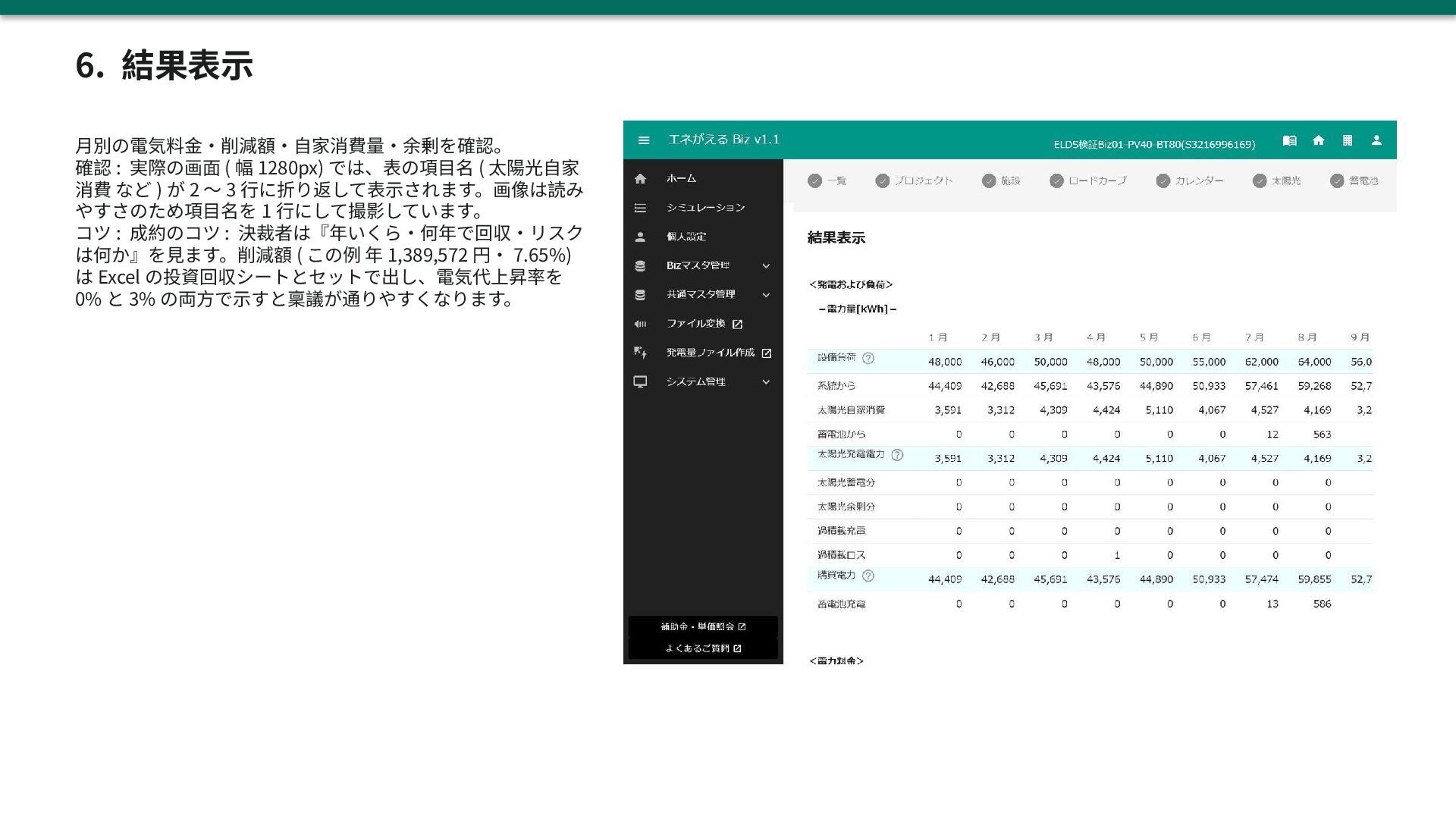
  14. 6. 結果表示 月別の電気料金・削減額・自家消費量・余剰を確認。 確認 : 実際の画面 ( 幅 1280px) では、表の項目名

    ( 太陽光自家 消費 など ) が 2 〜 3 行に折り返して表示されます。画像は読み やすさのため項目名を 1 行にして撮影しています。 コツ : 成約のコツ : 決裁者は『年いくら・何年で回収・リスク は何か』を見ます。削減額 ( この例 年 1,389,572 円・ 7.65%) は Excel の投資回収シートとセットで出し、電気代上昇率を 0% と 3% の両方で示すと稟議が通りやすくなります。
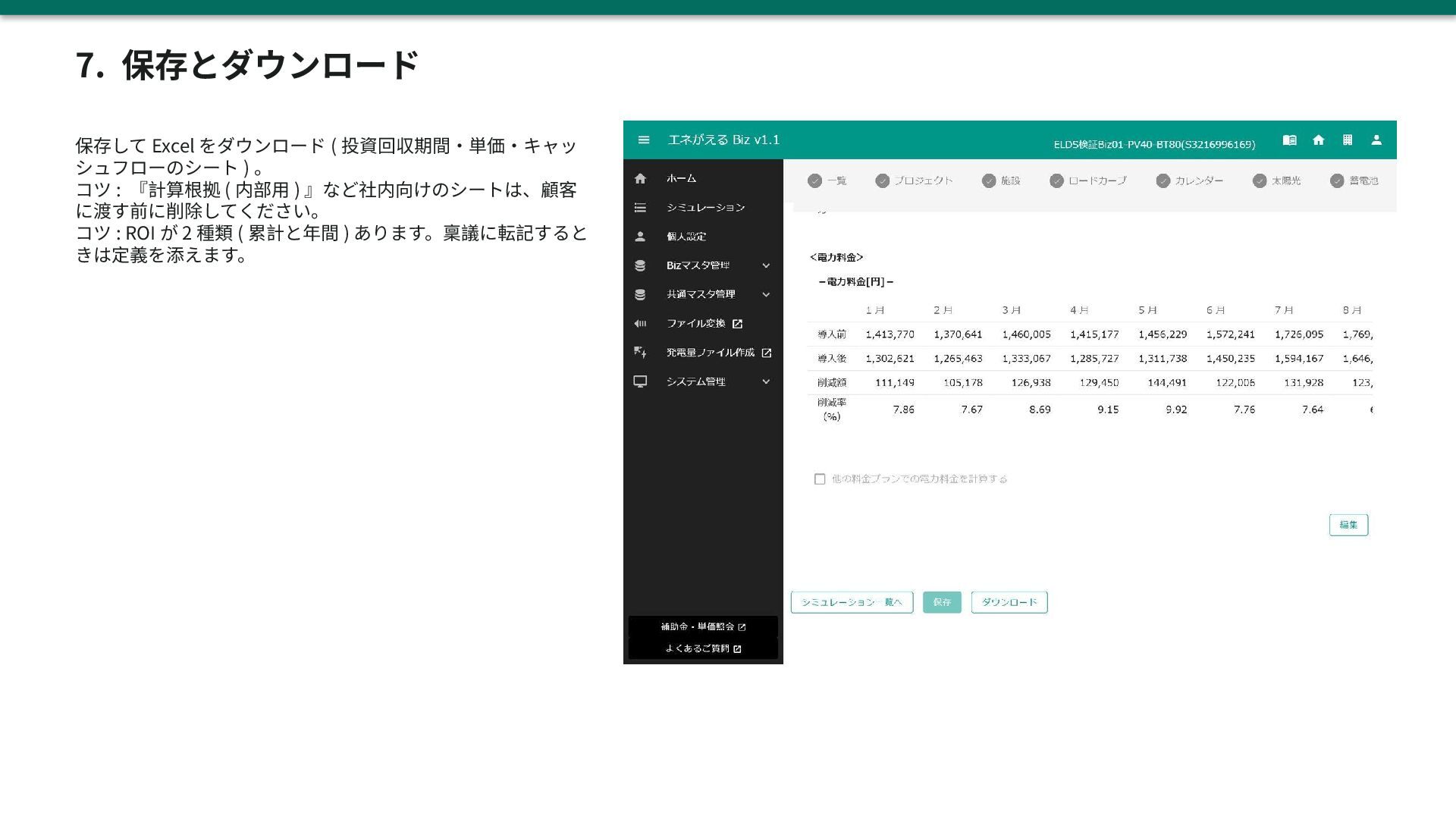
  15. 7. 保存とダウンロード 保存して Excel をダウンロード ( 投資回収期間・単価・キャッ シュフローのシート ) 。

    コツ : 『計算根拠 ( 内部用 ) 』など社内向けのシートは、顧客 に渡す前に削除してください。 コツ : ROI が 2 種類 ( 累計と年間 ) あります。稟議に転記すると きは定義を添えます。
  16. エネがえる EV ・ V2H 住宅の電気の使い方に、 EV( 電気自動車 ) ・ V2H

    ・太陽光・蓄電池を組み合わせ、ガソリン代と電 気代がいくら下がるかを診断レポート (Excel) にします。 ログイン https://www-ev.enegaeru.com/evweb11// 画面確認 2026-10-13( 入力・料金プラン比較・診断結果・支払シミュレーションまで最新画面。グラ フの一部は撮影の都合で省略 )
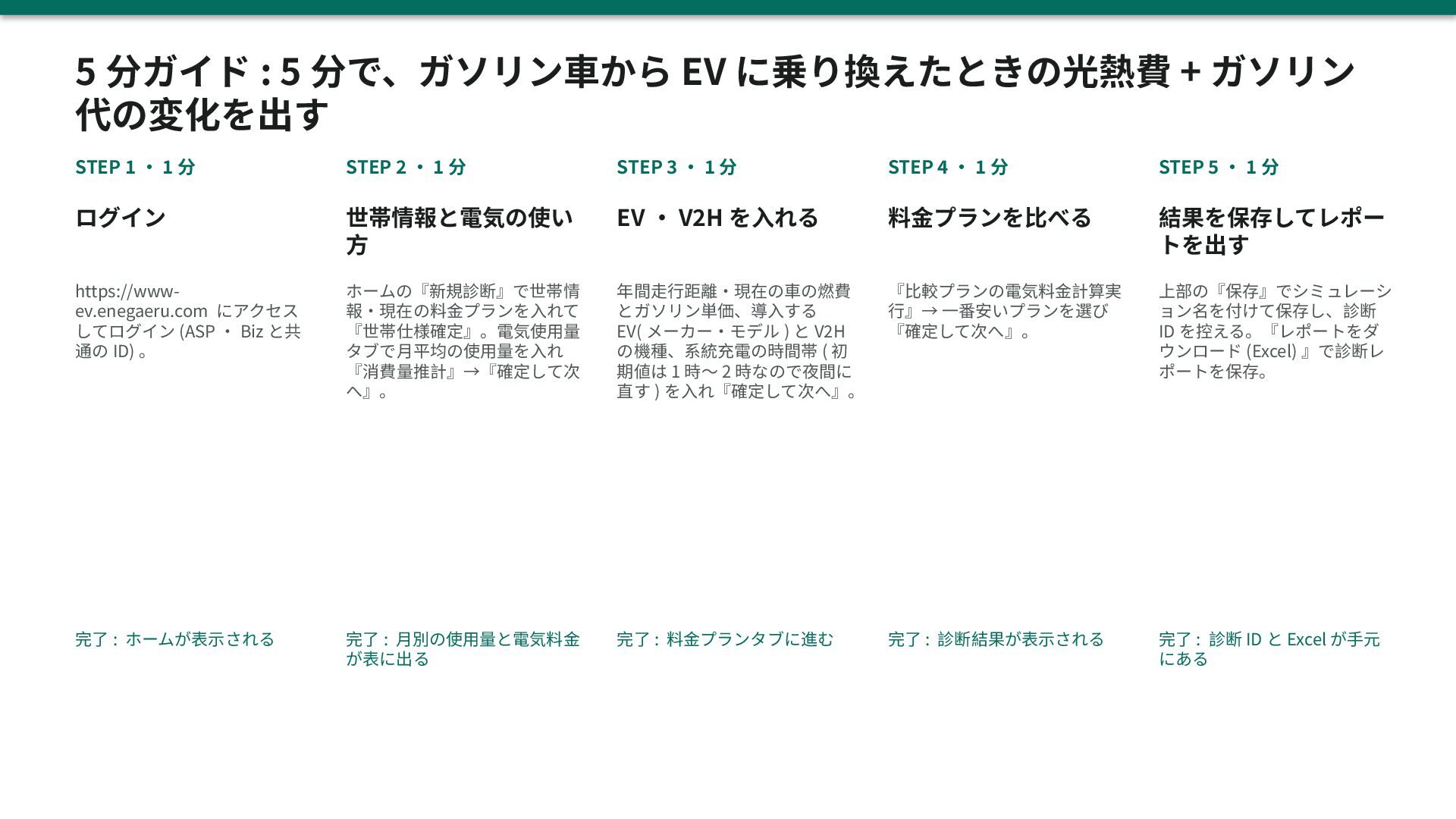
  17. 5 分ガイド : 5 分で、ガソリン車から EV に乗り換えたときの光熱費 + ガソリン 代の変化を出す

    STEP 1 ・ 1 分 STEP 2 ・ 1 分 STEP 3 ・ 1 分 STEP 4 ・ 1 分 STEP 5 ・ 1 分 ログイン 世帯情報と電気の使い 方 EV ・ V2H を入れる 料金プランを比べる 結果を保存してレポー トを出す https://wwwev.enegaeru.com にアクセス してログイン (ASP ・ Biz と共 通の ID) 。 ホームの『新規診断』で世帯情 報・現在の料金プランを入れて 『世帯仕様確定』。電気使用量 タブで月平均の使用量を入れ 『消費量推計』→『確定して次 へ』。 年間走行距離・現在の車の燃費 とガソリン単価、導入する EV( メーカー・モデル ) と V2H の機種、系統充電の時間帯 ( 初 期値は 1 時〜 2 時なので夜間に 直す ) を入れ『確定して次へ』。 『比較プランの電気料金計算実 行』→ 一番安いプランを選び 『確定して次へ』。 上部の『保存』でシミュレーシ ョン名を付けて保存し、診断 ID を控える。『レポートをダ ウンロード (Excel) 』で診断レ ポートを保存。 完了 : ホームが表示される 完了 : 月別の使用量と電気料金 が表に出る 完了 : 料金プランタブに進む 完了 : 診断結果が表示される 完了 : 診断 ID と Excel が手元 にある
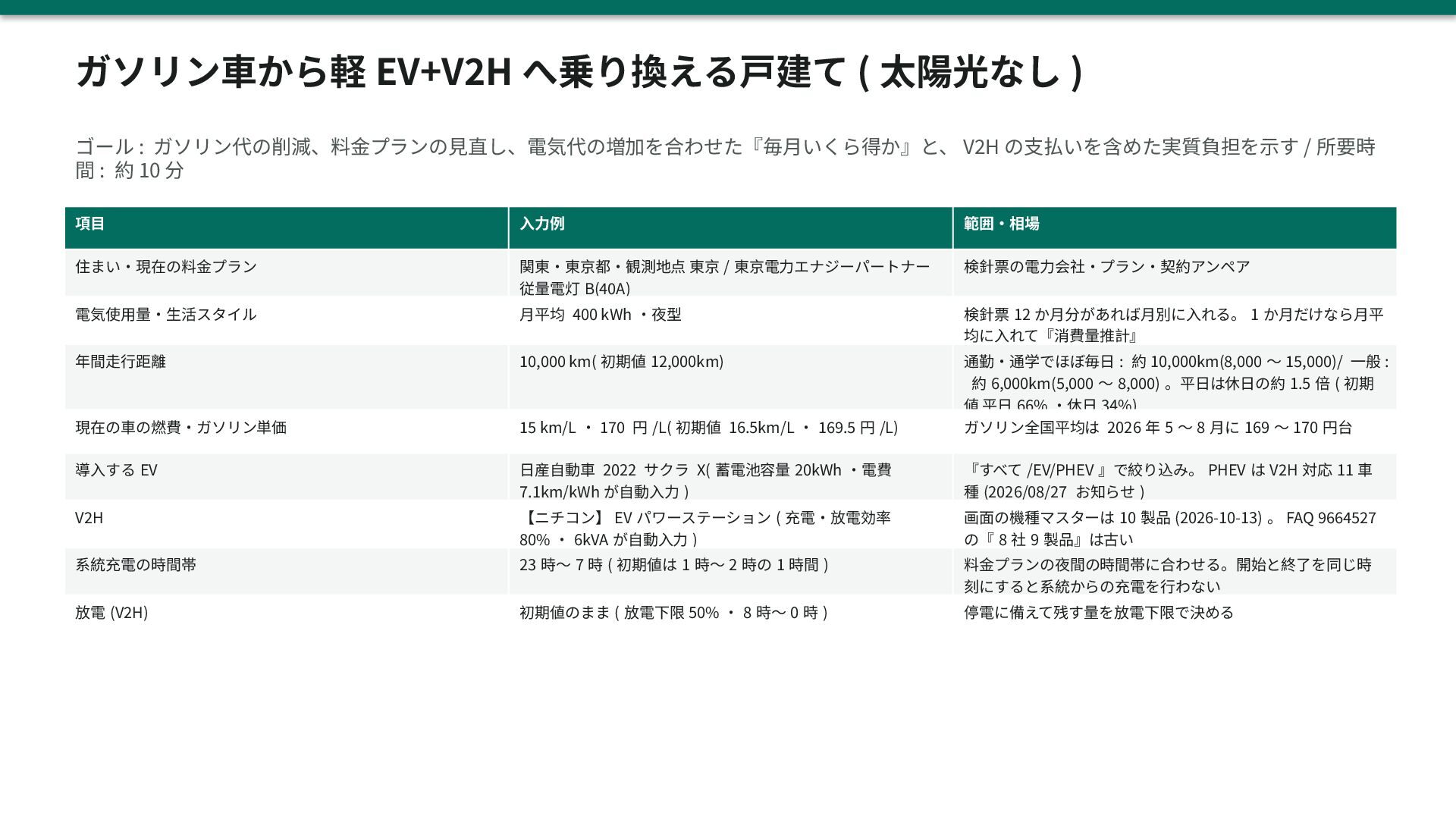
  18. ガソリン車から軽 EV+V2H へ乗り換える戸建て ( 太陽光なし ) ゴール : ガソリン代の削減、料金プランの見直し、電気代の増加を合わせた『毎月いくら得か』と、 V2H

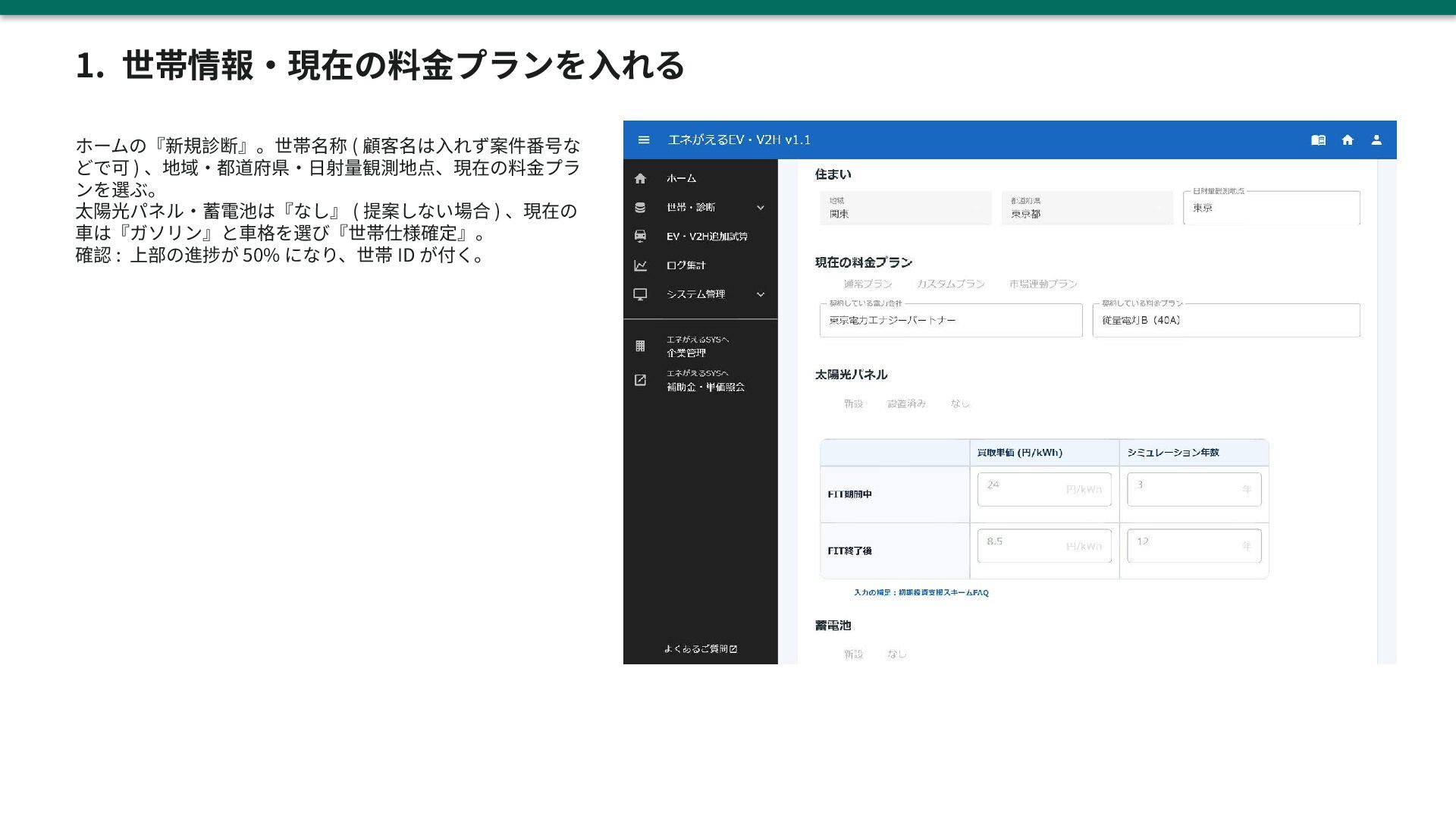
    の支払いを含めた実質負担を示す / 所要時 間 : 約 10 分 項目 入力例 範囲・相場 住まい・現在の料金プラン 関東・東京都・観測地点 東京 / 東京電力エナジーパートナー 従量電灯 B(40A) 検針票の電力会社・プラン・契約アンペア 電気使用量・生活スタイル 月平均 400 kWh ・夜型 検針票 12 か月分があれば月別に入れる。 1 か月だけなら月平 均に入れて『消費量推計』 年間走行距離 10,000 km( 初期値 12,000km) 現在の車の燃費・ガソリン単価 15 km/L ・ 170 円 /L( 初期値 16.5km/L ・ 169.5 円 /L) 通勤・通学でほぼ毎日 : 約 10,000km(8,000 〜 15,000)/ 一般 : 約 6,000km(5,000 〜 8,000) 。平日は休日の約 1.5 倍 ( 初期 値 平日 66% ・休日 34%) ガソリン全国平均は 2026 年 5 〜 8 月に 169 〜 170 円台 導入する EV 日産自動車 2022 サクラ X( 蓄電池容量 20kWh ・電費 7.1km/kWh が自動入力 ) 『すべて /EV/PHEV 』で絞り込み。 PHEV は V2H 対応 11 車 種 (2026/08/27 お知らせ ) V2H 【ニチコン】 EV パワーステーション ( 充電・放電効率 80% ・ 6kVA が自動入力 ) 画面の機種マスターは 10 製品 (2026-10-13) 。 FAQ 9664527 の『 8 社 9 製品』は古い 系統充電の時間帯 23 時〜 7 時 ( 初期値は 1 時〜 2 時の 1 時間 ) 料金プランの夜間の時間帯に合わせる。開始と終了を同じ時 刻にすると系統からの充電を行わない 放電 (V2H) 初期値のまま ( 放電下限 50% ・ 8 時〜 0 時 ) 停電に備えて残す量を放電下限で決める
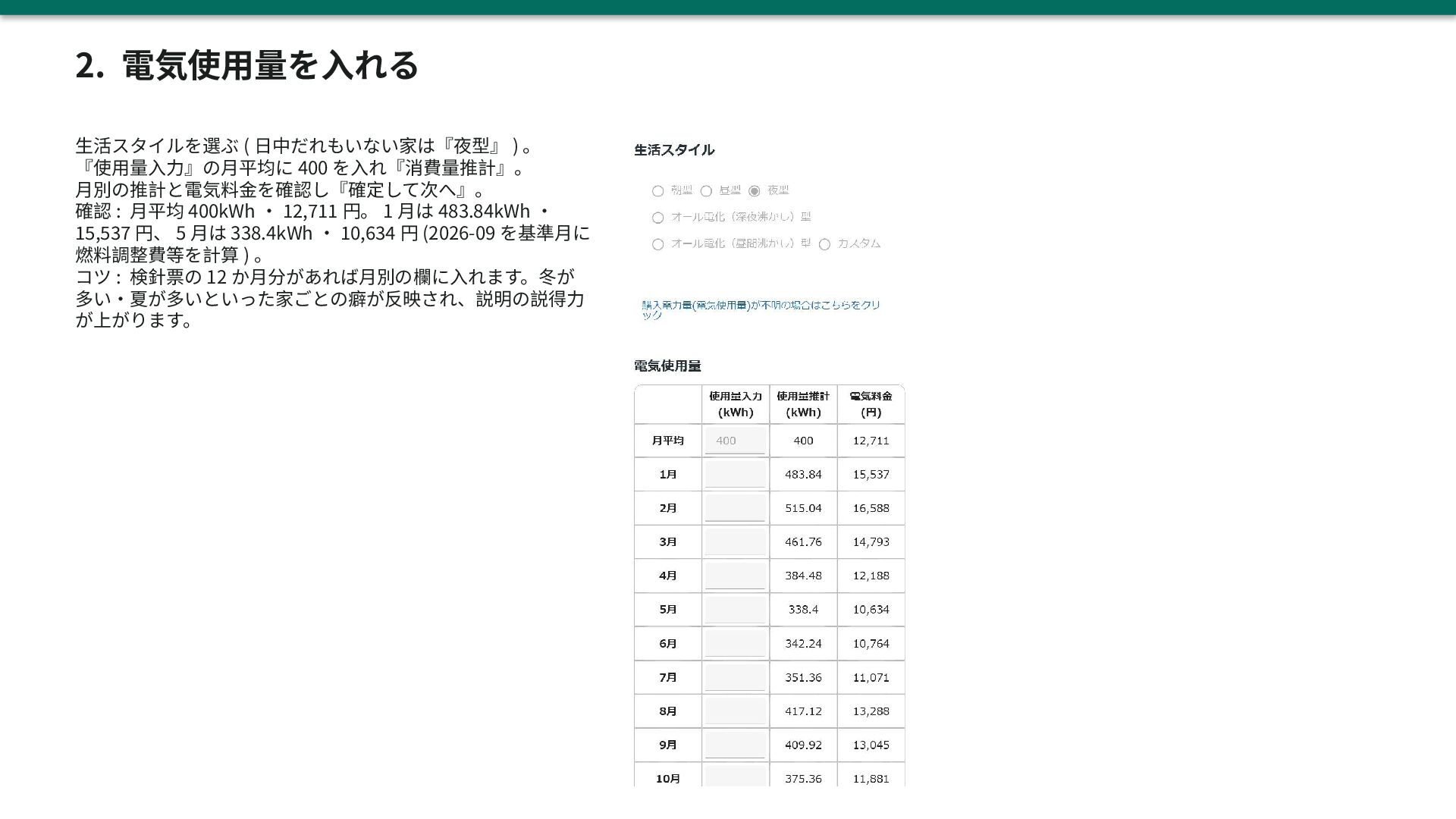
  19. 2. 電気使用量を入れる 生活スタイルを選ぶ ( 日中だれもいない家は『夜型』 ) 。 『使用量入力』の月平均に 400 を入れ『消費量推計』。

    月別の推計と電気料金を確認し『確定して次へ』。 確認 : 月平均 400kWh ・ 12,711 円。 1 月は 483.84kWh ・ 15,537 円、 5 月は 338.4kWh ・ 10,634 円 (2026-09 を基準月に 燃料調整費等を計算 ) 。 コツ : 検針票の 12 か月分があれば月別の欄に入れます。冬が 多い・夏が多いといった家ごとの癖が反映され、説明の説得力 が上がります。
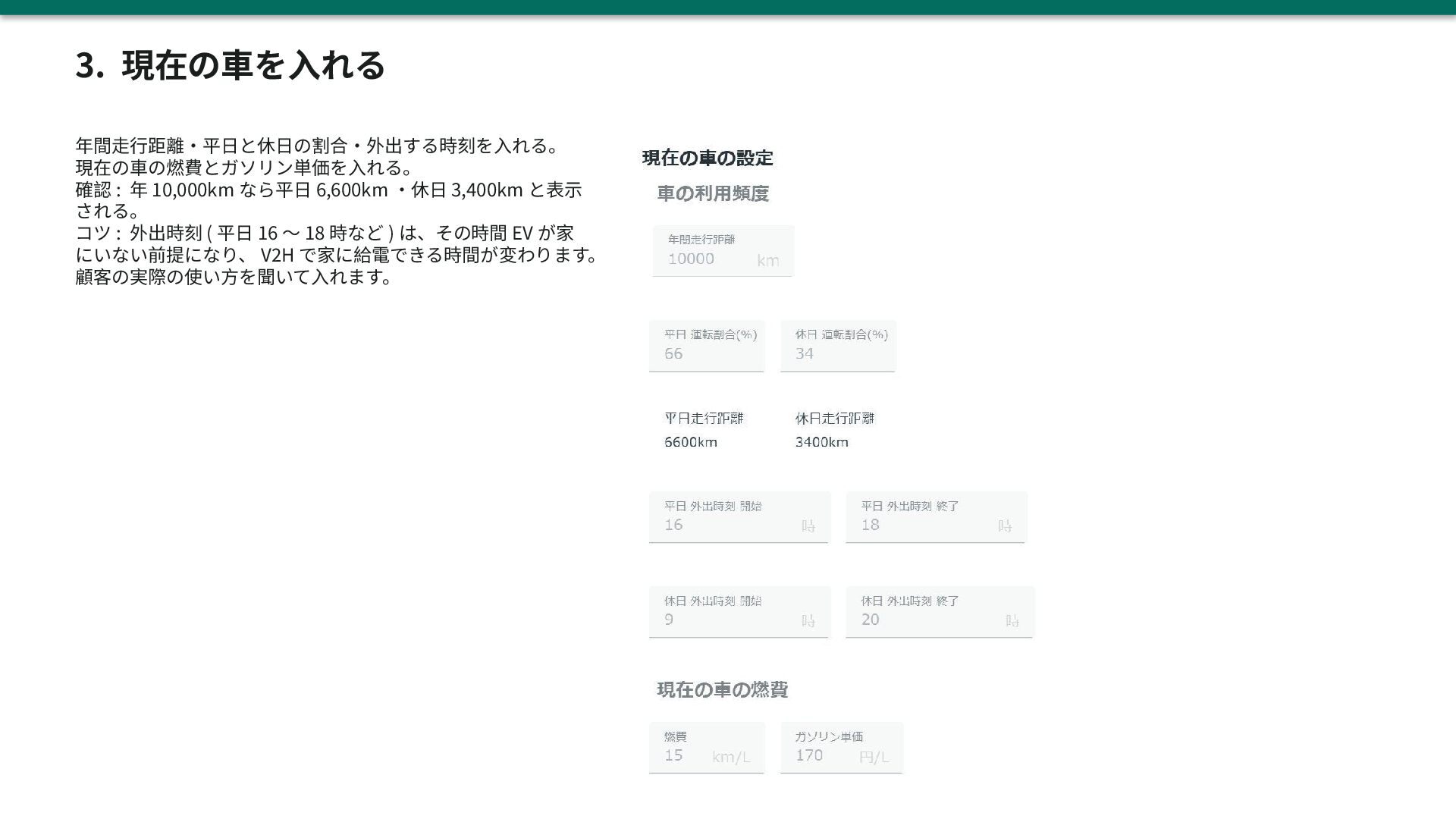
  20. 3. 現在の車を入れる 年間走行距離・平日と休日の割合・外出する時刻を入れる。 現在の車の燃費とガソリン単価を入れる。 確認 : 年 10,000km なら平日 6,600km

    ・休日 3,400km と表示 される。 コツ : 外出時刻 ( 平日 16 〜 18 時など ) は、その時間 EV が家 にいない前提になり、 V2H で家に給電できる時間が変わります。 顧客の実際の使い方を聞いて入れます。
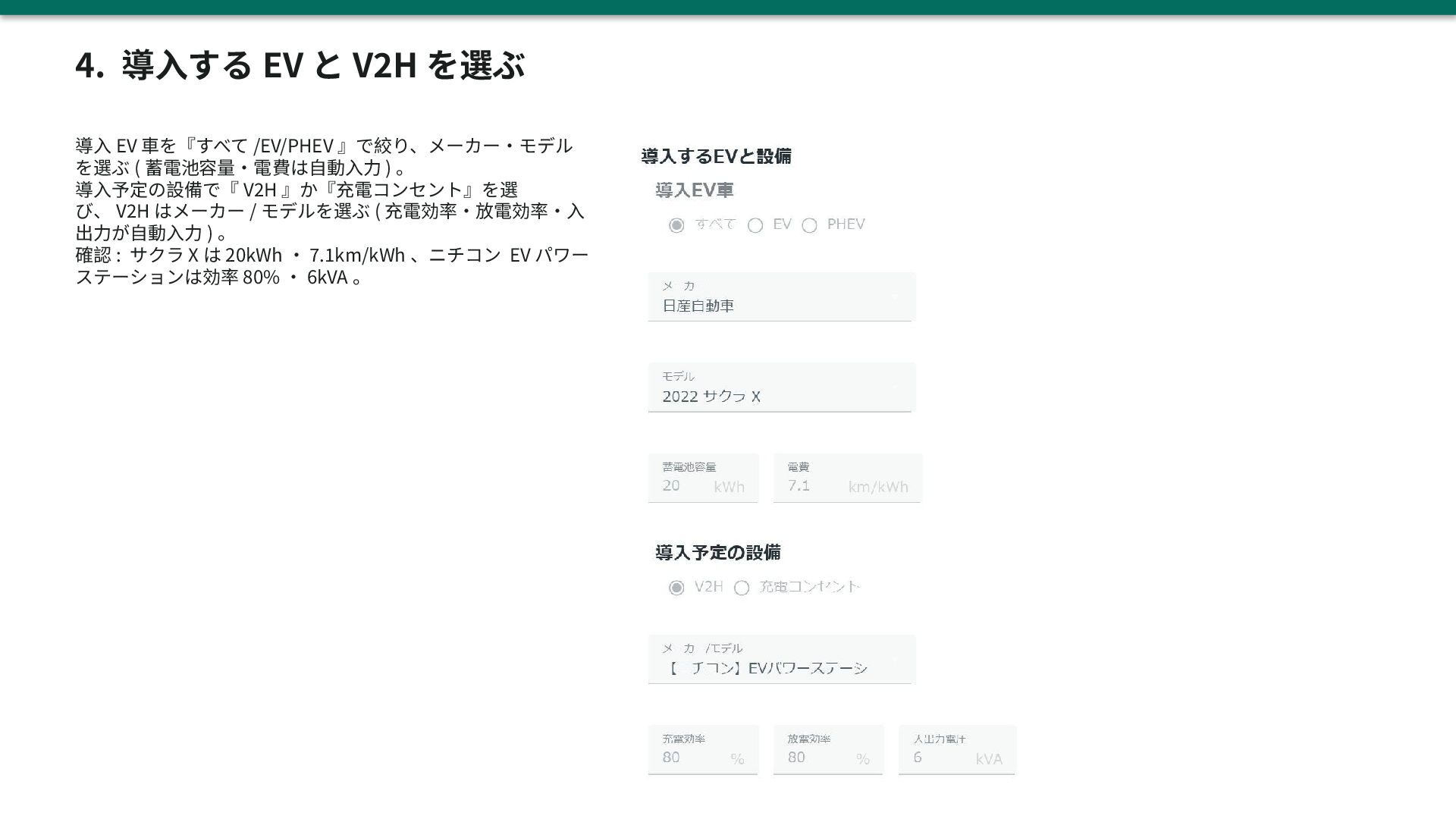
  21. 4. 導入する EV と V2H を選ぶ 導入 EV 車を『すべて /EV/PHEV

    』で絞り、メーカー・モデル を選ぶ ( 蓄電池容量・電費は自動入力 ) 。 導入予定の設備で『 V2H 』か『充電コンセント』を選 び、 V2H はメーカー / モデルを選ぶ ( 充電効率・放電効率・入 出力が自動入力 ) 。 確認 : サクラ X は 20kWh ・ 7.1km/kWh 、ニチコン EV パワー ステーションは効率 80% ・ 6kVA 。
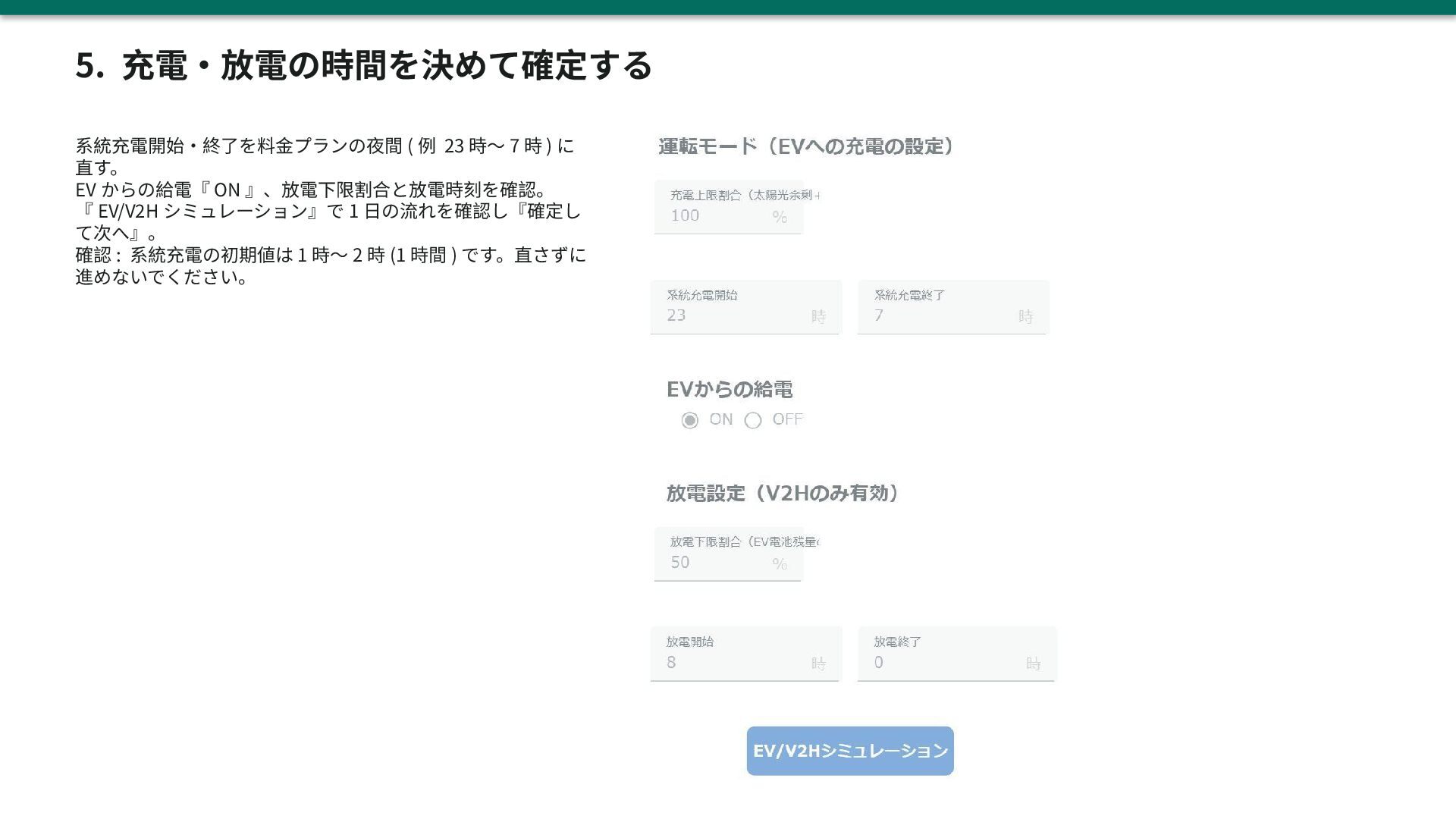
  22. 5. 充電・放電の時間を決めて確定する 系統充電開始・終了を料金プランの夜間 ( 例 23 時〜 7 時 )

    に 直す。 EV からの給電『 ON 』、放電下限割合と放電時刻を確認。 『 EV/V2H シミュレーション』で 1 日の流れを確認し『確定し て次へ』。 確認 : 系統充電の初期値は 1 時〜 2 時 (1 時間 ) です。直さずに 進めないでください。
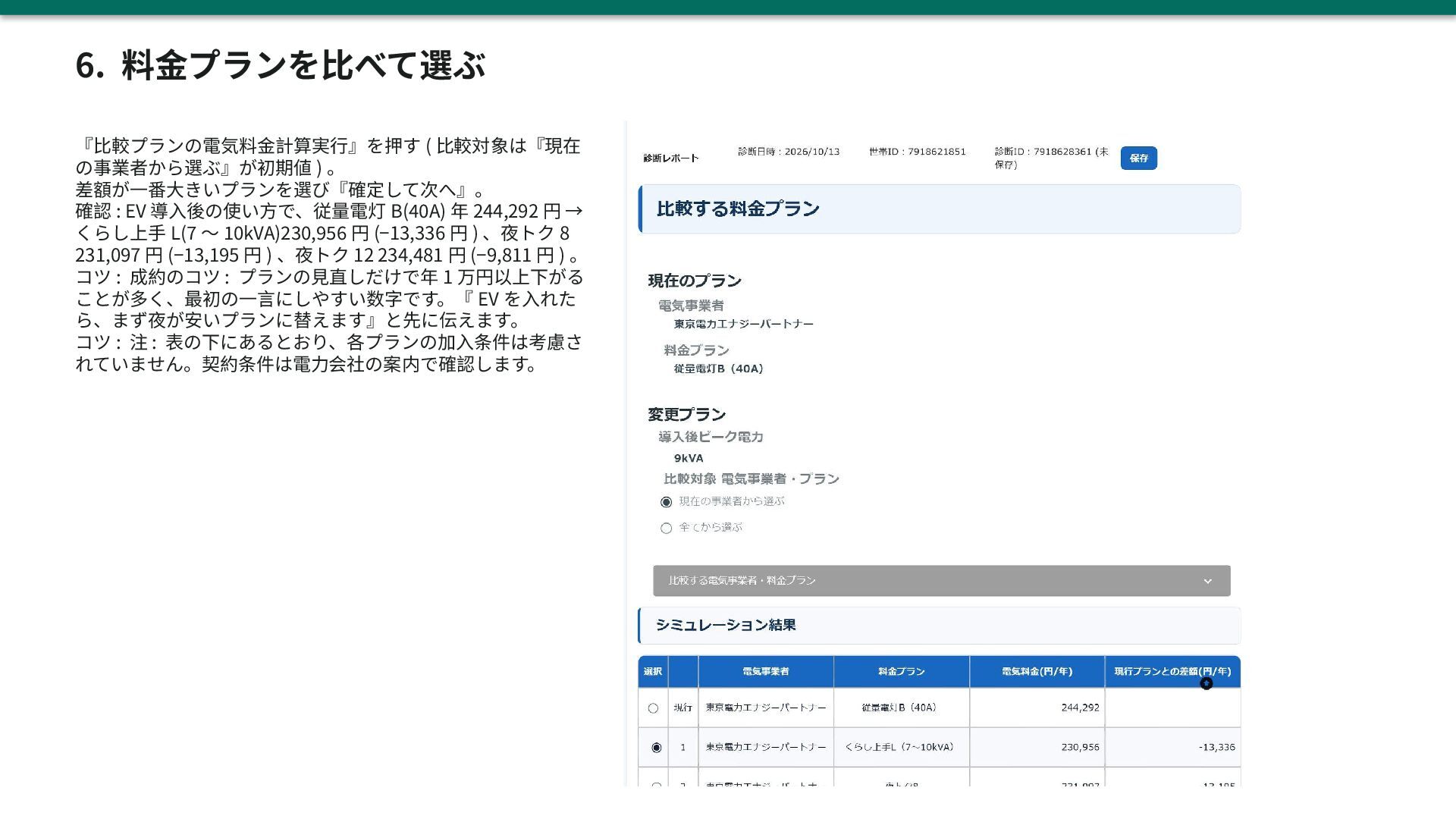
  23. 6. 料金プランを比べて選ぶ 『比較プランの電気料金計算実行』を押す ( 比較対象は『現在 の事業者から選ぶ』が初期値 ) 。 差額が一番大きいプランを選び『確定して次へ』。 確認

    : EV 導入後の使い方で、従量電灯 B(40A) 年 244,292 円 → くらし上手 L(7 〜 10kVA)230,956 円 (−13,336 円 ) 、夜トク 8 231,097 円 (−13,195 円 ) 、夜トク 12 234,481 円 (−9,811 円 ) 。 コツ : 成約のコツ : プランの見直しだけで年 1 万円以上下がる ことが多く、最初の一言にしやすい数字です。『 EV を入れた ら、まず夜が安いプランに替えます』と先に伝えます。 コツ : 注 : 表の下にあるとおり、各プランの加入条件は考慮さ れていません。契約条件は電力会社の案内で確認します。
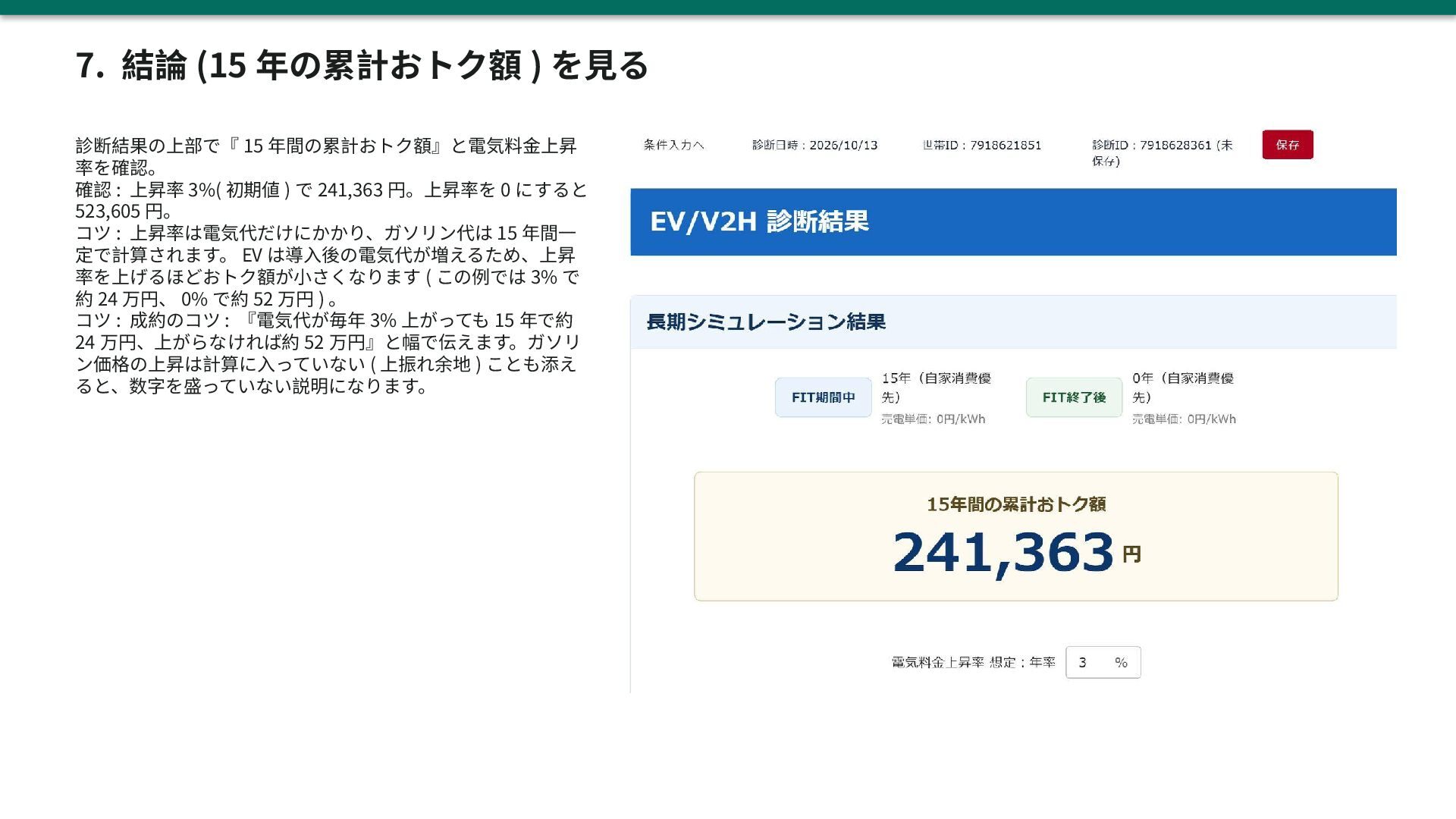
  24. 7. 結論 (15 年の累計おトク額 ) を見る 診断結果の上部で『 15 年間の累計おトク額』と電気料金上昇 率を確認。

    確認 : 上昇率 3%( 初期値 ) で 241,363 円。上昇率を 0 にすると 523,605 円。 コツ : 上昇率は電気代だけにかかり、ガソリン代は 15 年間一 定で計算されます。 EV は導入後の電気代が増えるため、上昇 率を上げるほどおトク額が小さくなります ( この例では 3% で 約 24 万円、 0% で約 52 万円 ) 。 コツ : 成約のコツ : 『電気代が毎年 3% 上がっても 15 年で約 24 万円、上がらなければ約 52 万円』と幅で伝えます。ガソリ ン価格の上昇は計算に入っていない ( 上振れ余地 ) ことも添え ると、数字を盛っていない説明になります。
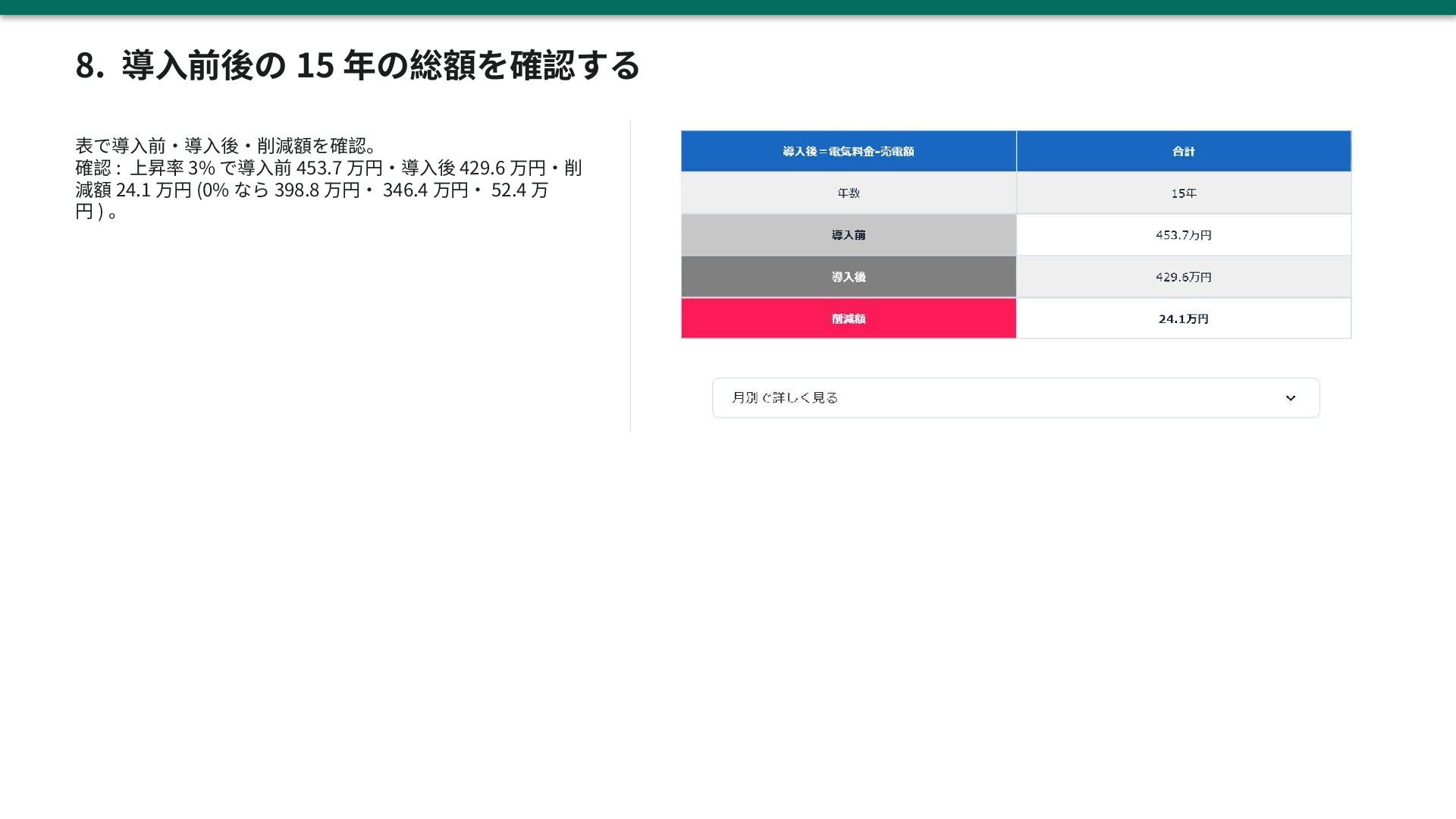
  25. 8. 導入前後の 15 年の総額を確認する 表で導入前・導入後・削減額を確認。 確認 : 上昇率 3% で導入前

    453.7 万円・導入後 429.6 万円・削 減額 24.1 万円 (0% なら 398.8 万円・ 346.4 万円・ 52.4 万 円)。
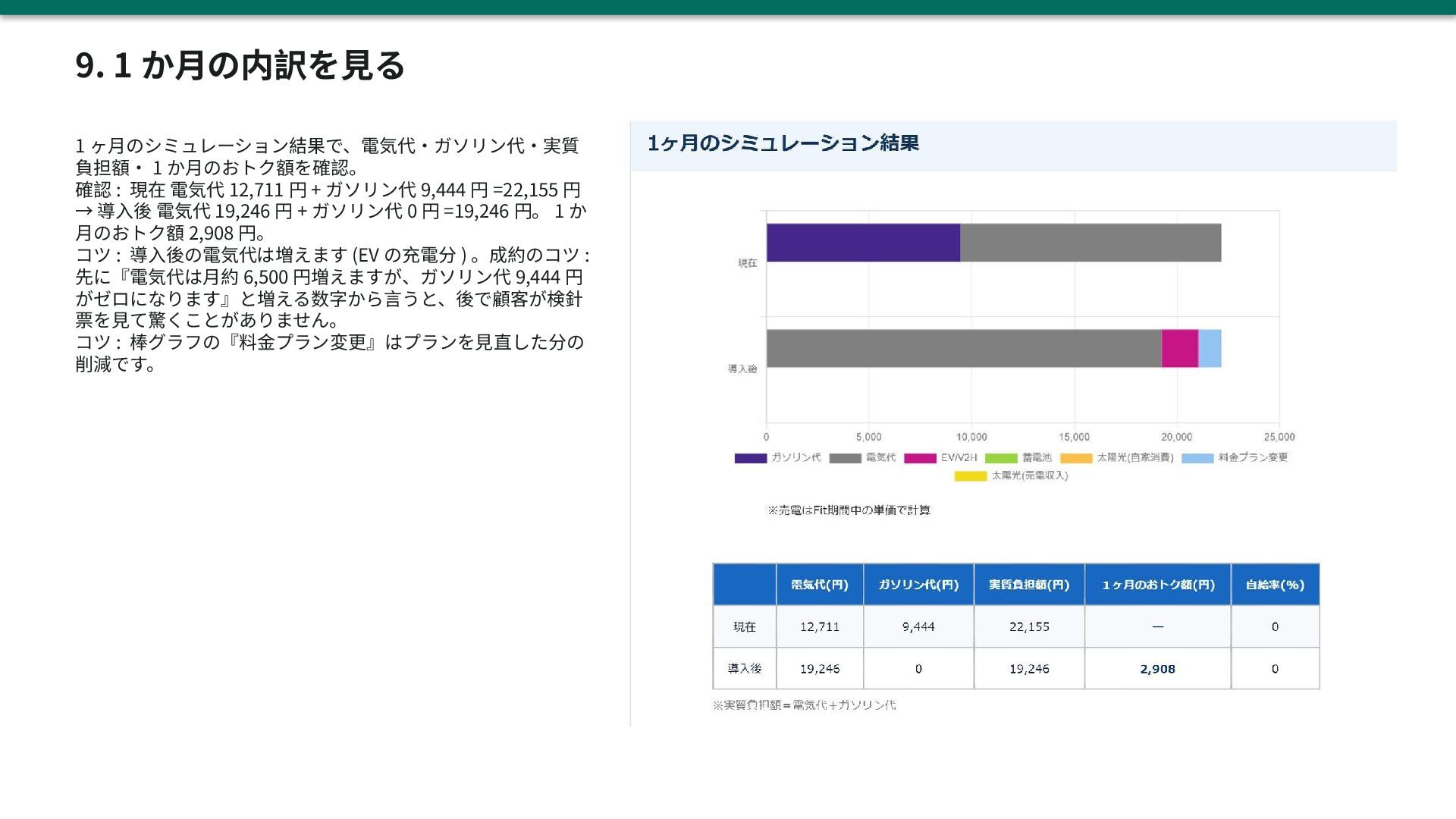
  26. 9. 1 か月の内訳を見る 1 ヶ月のシミュレーション結果で、電気代・ガソリン代・実質 負担額・ 1 か月のおトク額を確認。 確認 :

    現在 電気代 12,711 円 + ガソリン代 9,444 円 =22,155 円 → 導入後 電気代 19,246 円 + ガソリン代 0 円 =19,246 円。 1 か 月のおトク額 2,908 円。 コツ : 導入後の電気代は増えます (EV の充電分 ) 。成約のコツ : 先に『電気代は月約 6,500 円増えますが、ガソリン代 9,444 円 がゼロになります』と増える数字から言うと、後で顧客が検針 票を見て驚くことがありません。 コツ : 棒グラフの『料金プラン変更』はプランを見直した分の 削減です。
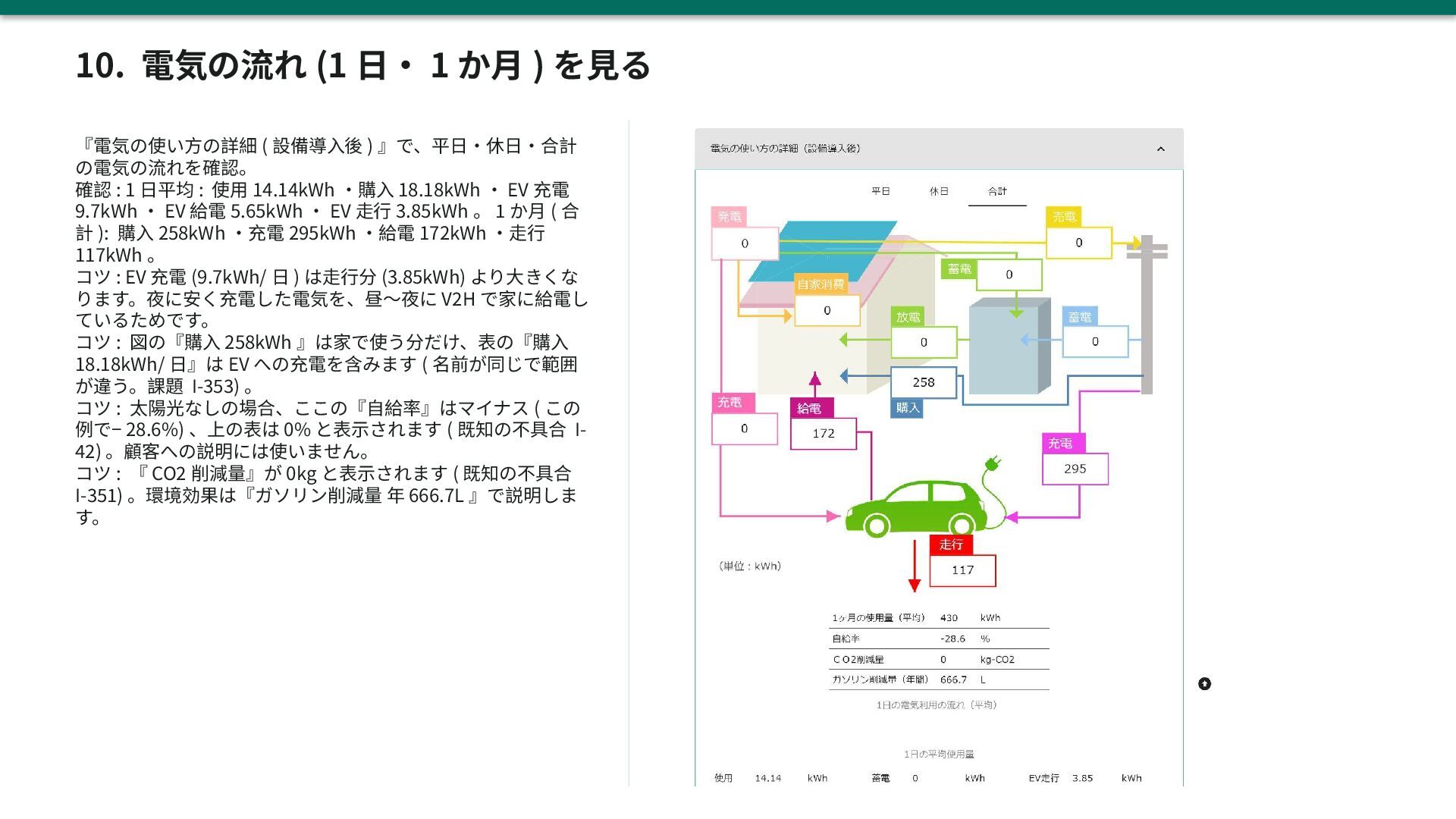
  27. 10. 電気の流れ (1 日・ 1 か月 ) を見る 『電気の使い方の詳細 (

    設備導入後 ) 』で、平日・休日・合計 の電気の流れを確認。 確認 : 1 日平均 : 使用 14.14kWh ・購入 18.18kWh ・ EV 充電 9.7kWh ・ EV 給電 5.65kWh ・ EV 走行 3.85kWh 。 1 か月 ( 合 計 ): 購入 258kWh ・充電 295kWh ・給電 172kWh ・走行 117kWh 。 コツ : EV 充電 (9.7kWh/ 日 ) は走行分 (3.85kWh) より大きくな ります。夜に安く充電した電気を、昼〜夜に V2H で家に給電し ているためです。 コツ : 図の『購入 258kWh 』は家で使う分だけ、表の『購入 18.18kWh/ 日』は EV への充電を含みます ( 名前が同じで範囲 が違う。課題 I-353) 。 コツ : 太陽光なしの場合、ここの『自給率』はマイナス ( この 例で− 28.6%) 、上の表は 0% と表示されます ( 既知の不具合 I42) 。顧客への説明には使いません。 コツ : 『 CO2 削減量』が 0kg と表示されます ( 既知の不具合 I-351) 。環境効果は『ガソリン削減量 年 666.7L 』で説明しま す。
  28. 11. 保存して、診断 ID を控える 上部の『保存』→ シミュレーション名 ( 必須 ) を入れて『保

    存』。 『診断 ID:… で保存しました。』の番号を控える。 確認 : この例は診断 ID 7918628361 。 コツ : 保存した診断が自社の診断結果一覧に出ないことがあり ます ( 調査中、課題 I-350) 。そのときは一覧の『診断 ID( 全企 業対象 ) 』に控えた番号を入れて『取得』で開きます。 コツ : 保存済みの診断を後日開き直すと、診断レポートのタブ が押せないことがあります ( 既知の不具合 I-345) 。結果は診断 直後に確認し、レポート (Excel) をその場で保存しておきます。 ( 画面は再ログイン後に掲載 )
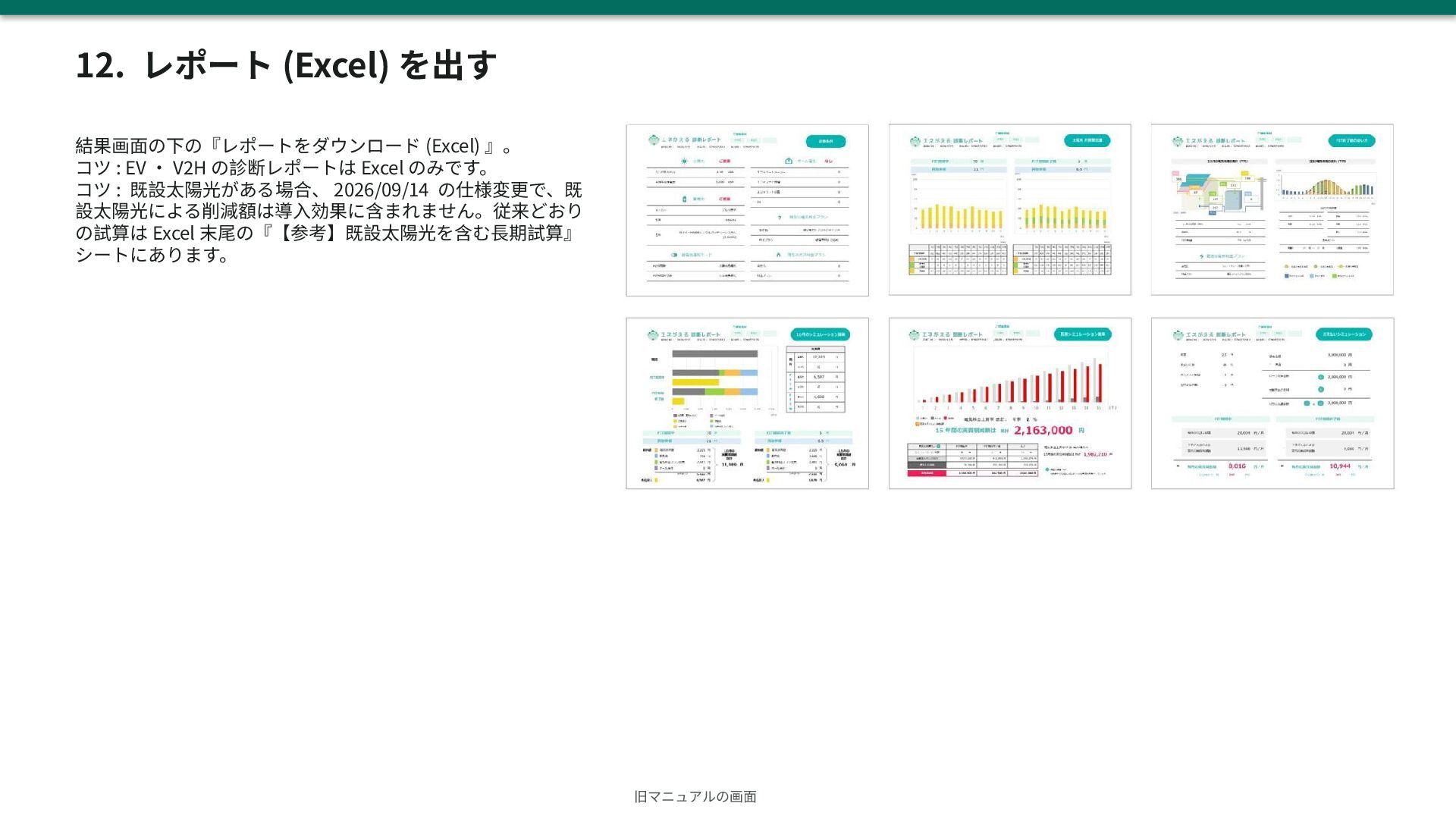
  29. 12. レポート (Excel) を出す 結果画面の下の『レポートをダウンロード (Excel) 』。 コツ : EV

    ・ V2H の診断レポートは Excel のみです。 コツ : 既設太陽光がある場合、 2026/09/14 の仕様変更で、既 設太陽光による削減額は導入効果に含まれません。従来どおり の試算は Excel 末尾の『【参考】既設太陽光を含む長期試算』 シートにあります。 旧マニュアルの画面
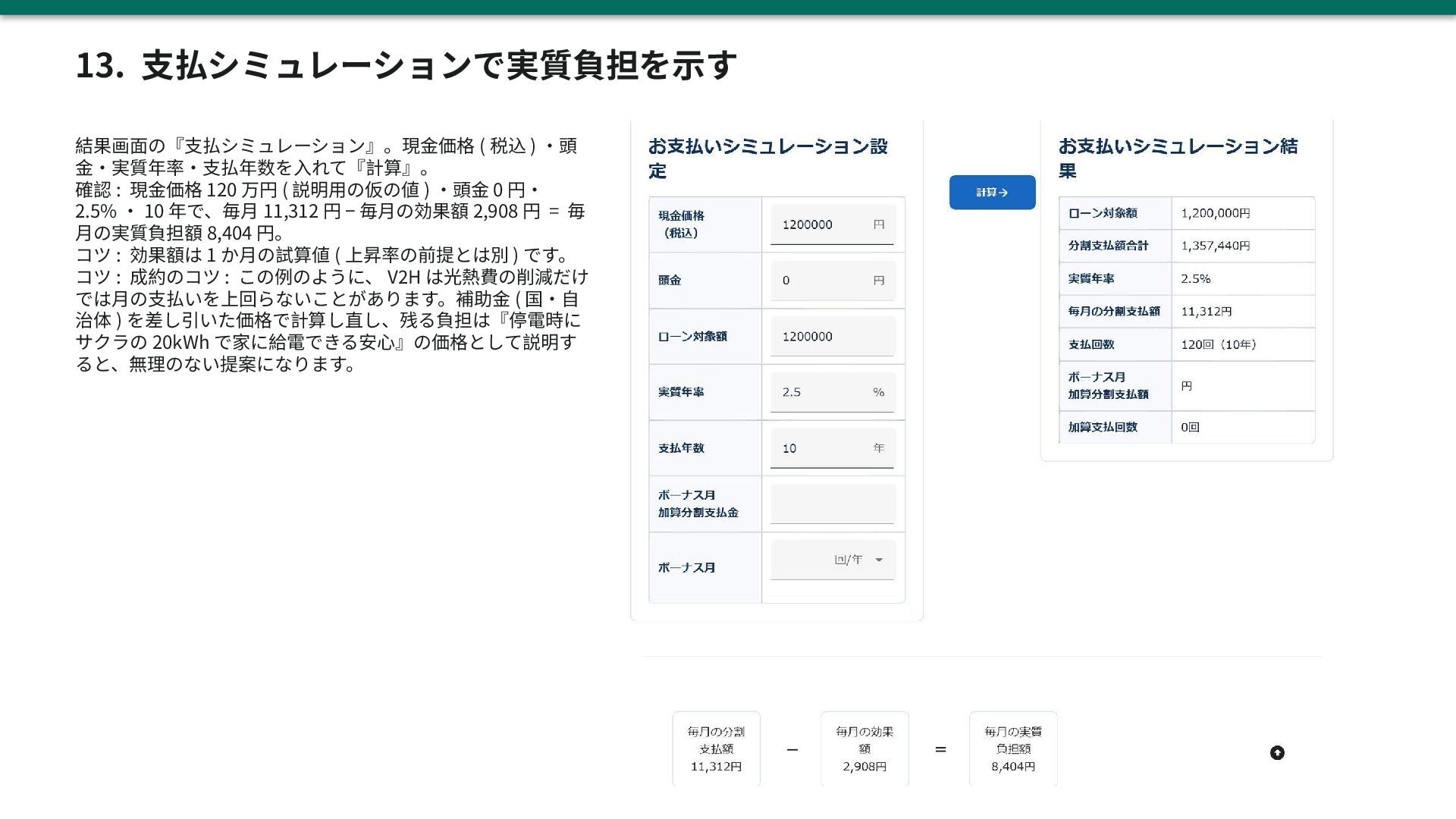
  30. 13. 支払シミュレーションで実質負担を示す 結果画面の『支払シミュレーション』。現金価格 ( 税込 ) ・頭 金・実質年率・支払年数を入れて『計算』。 確認 :

    現金価格 120 万円 ( 説明用の仮の値 ) ・頭金 0 円・ 2.5% ・ 10 年で、毎月 11,312 円 − 毎月の効果額 2,908 円 = 毎 月の実質負担額 8,404 円。 コツ : 効果額は 1 か月の試算値 ( 上昇率の前提とは別 ) です。 コツ : 成約のコツ : この例のように、 V2H は光熱費の削減だけ では月の支払いを上回らないことがあります。補助金 ( 国・自 治体 ) を差し引いた価格で計算し直し、残る負担は『停電時に サクラの 20kWh で家に給電できる安心』の価格として説明す ると、無理のない提案になります。
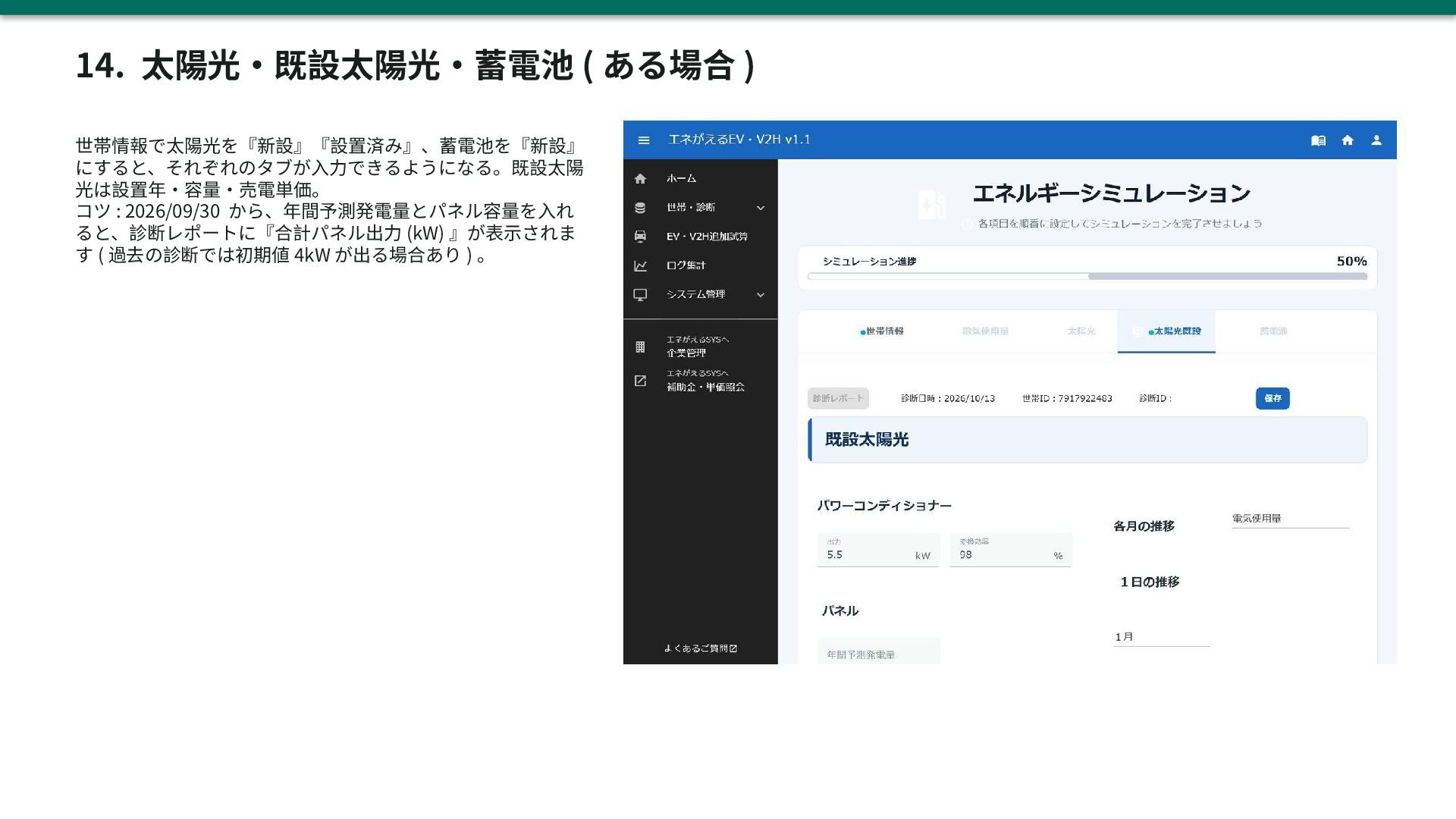
  31. 14. 太陽光・既設太陽光・蓄電池 ( ある場合 ) 世帯情報で太陽光を『新設』『設置済み』、蓄電池を『新設』 にすると、それぞれのタブが入力できるようになる。既設太陽 光は設置年・容量・売電単価。 コツ :

    2026/09/30 から、年間予測発電量とパネル容量を入れ ると、診断レポートに『合計パネル出力 (kW) 』が表示されま す ( 過去の診断では初期値 4kW が出る場合あり ) 。
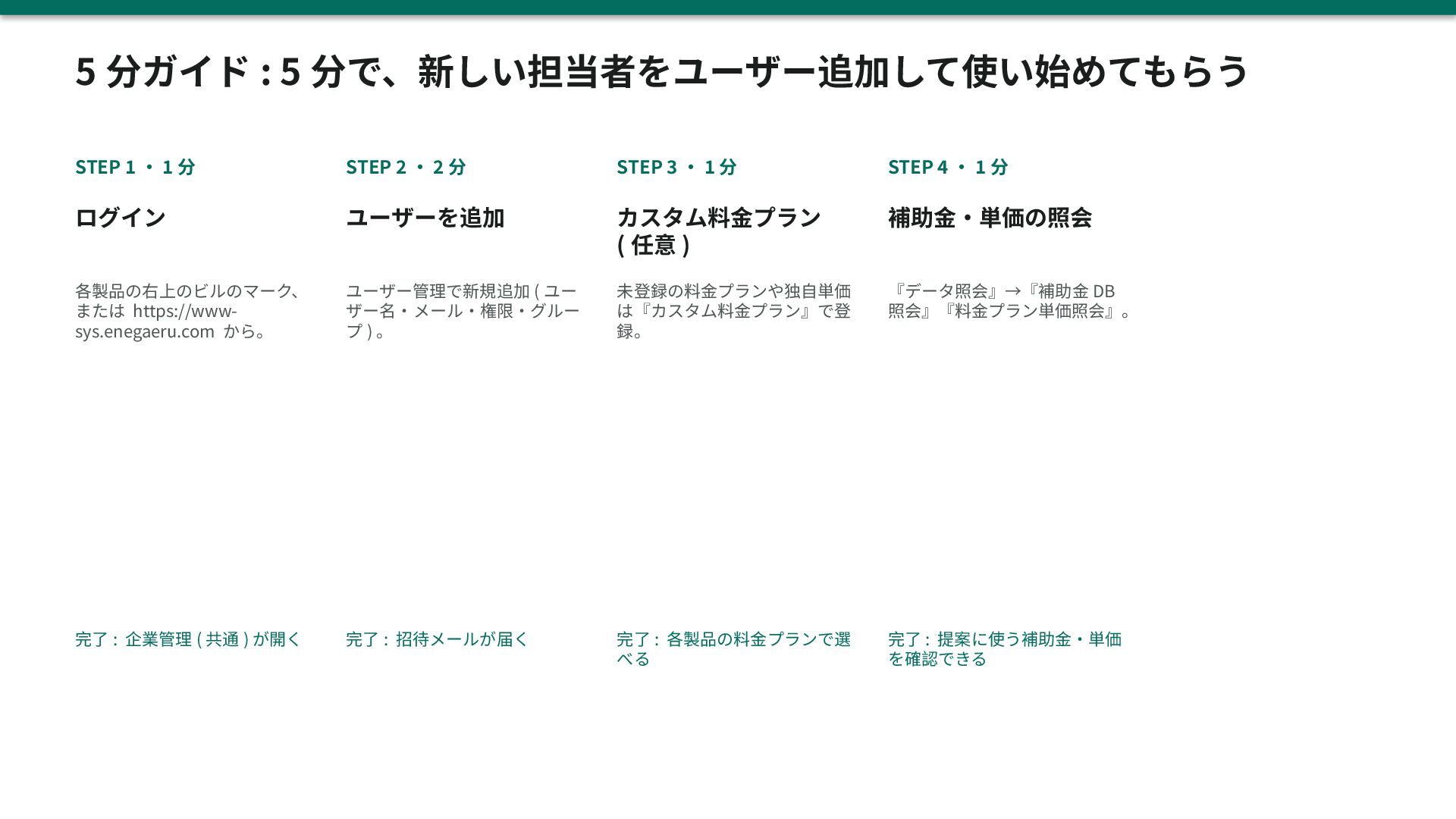
  32. 5 分ガイド : 5 分で、新しい担当者をユーザー追加して使い始めてもらう STEP 1 ・ 1 分

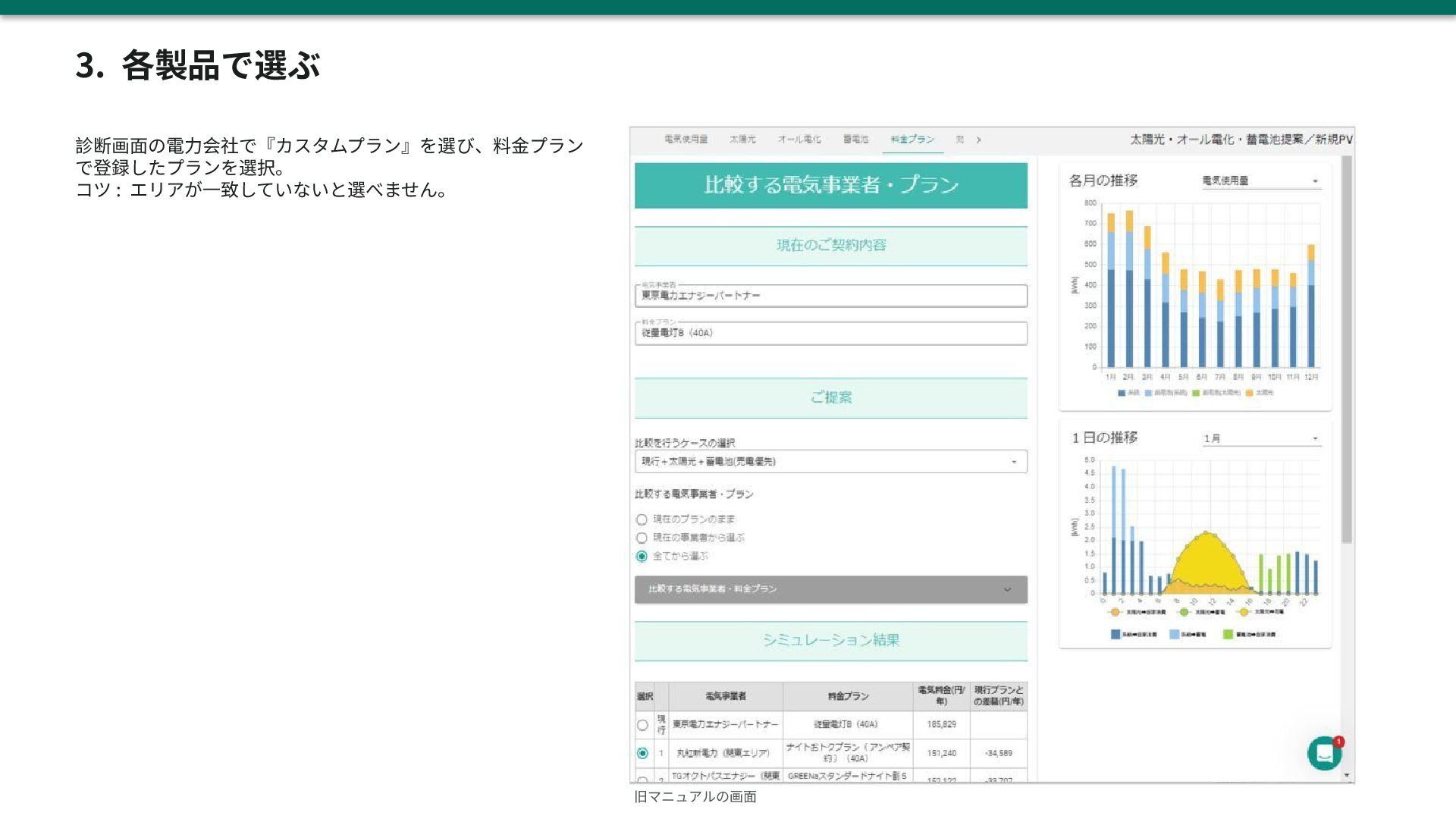
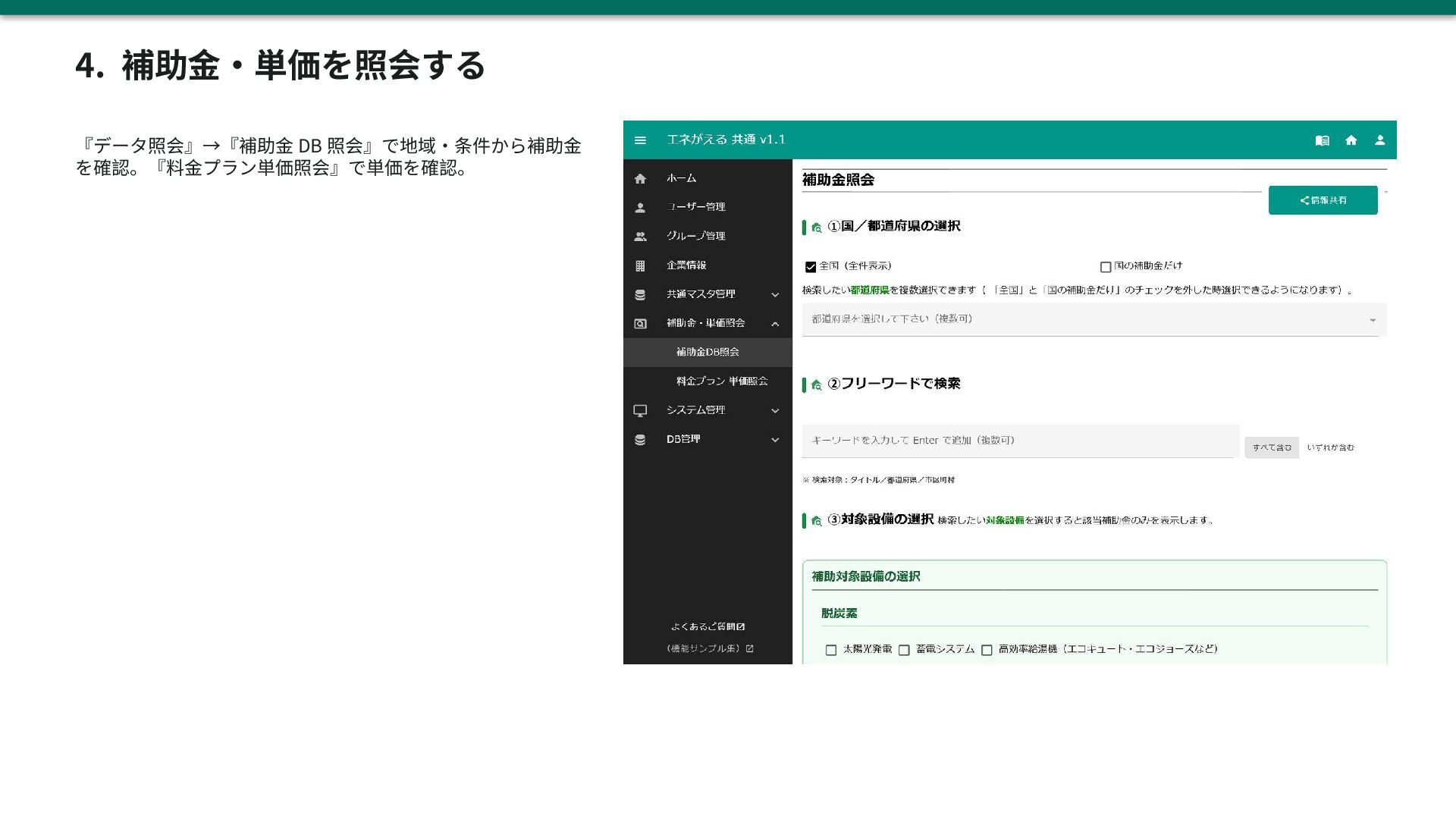
    STEP 2 ・ 2 分 STEP 3 ・ 1 分 STEP 4 ・ 1 分 ログイン ユーザーを追加 カスタム料金プラン ( 任意 ) 補助金・単価の照会 各製品の右上のビルのマーク、 または https://wwwsys.enegaeru.com から。 ユーザー管理で新規追加 ( ユー ザー名・メール・権限・グルー プ)。 未登録の料金プランや独自単価 は『カスタム料金プラン』で登 録。 『データ照会』→『補助金 DB 照会』『料金プラン単価照会』。 完了 : 企業管理 ( 共通 ) が開く 完了 : 招待メールが届く 完了 : 各製品の料金プランで選 べる 完了 : 提案に使う補助金・単価 を確認できる
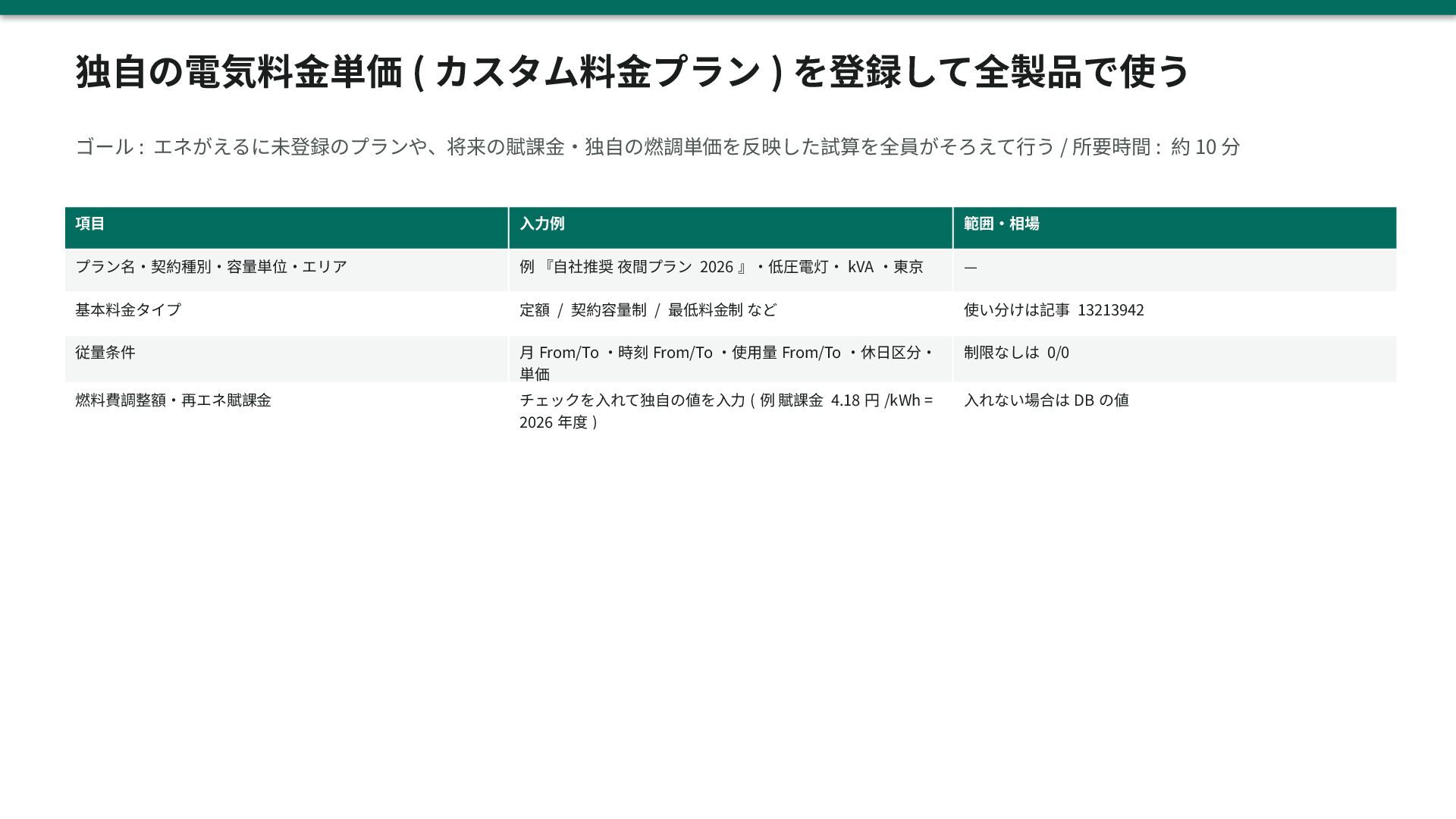
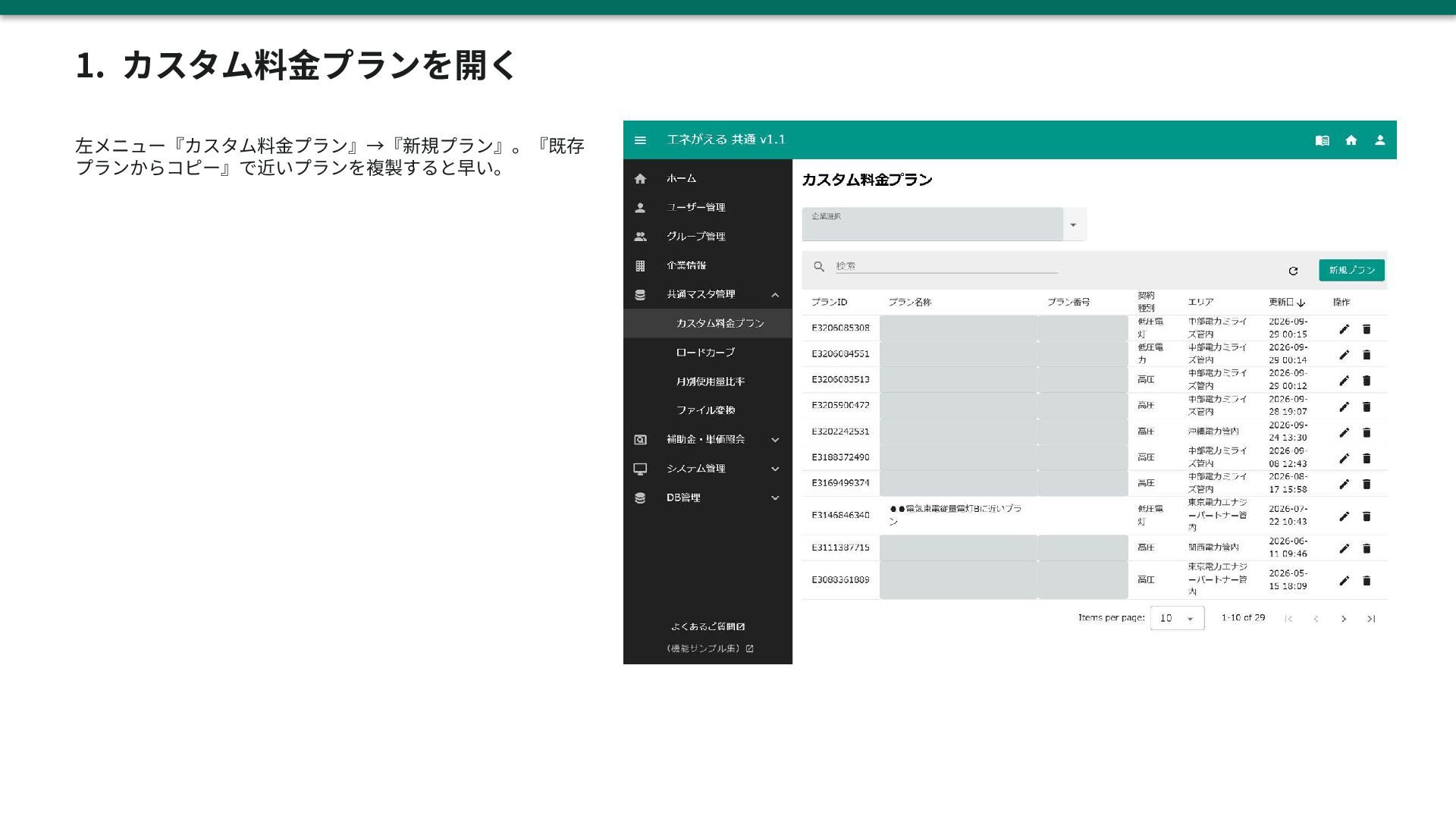
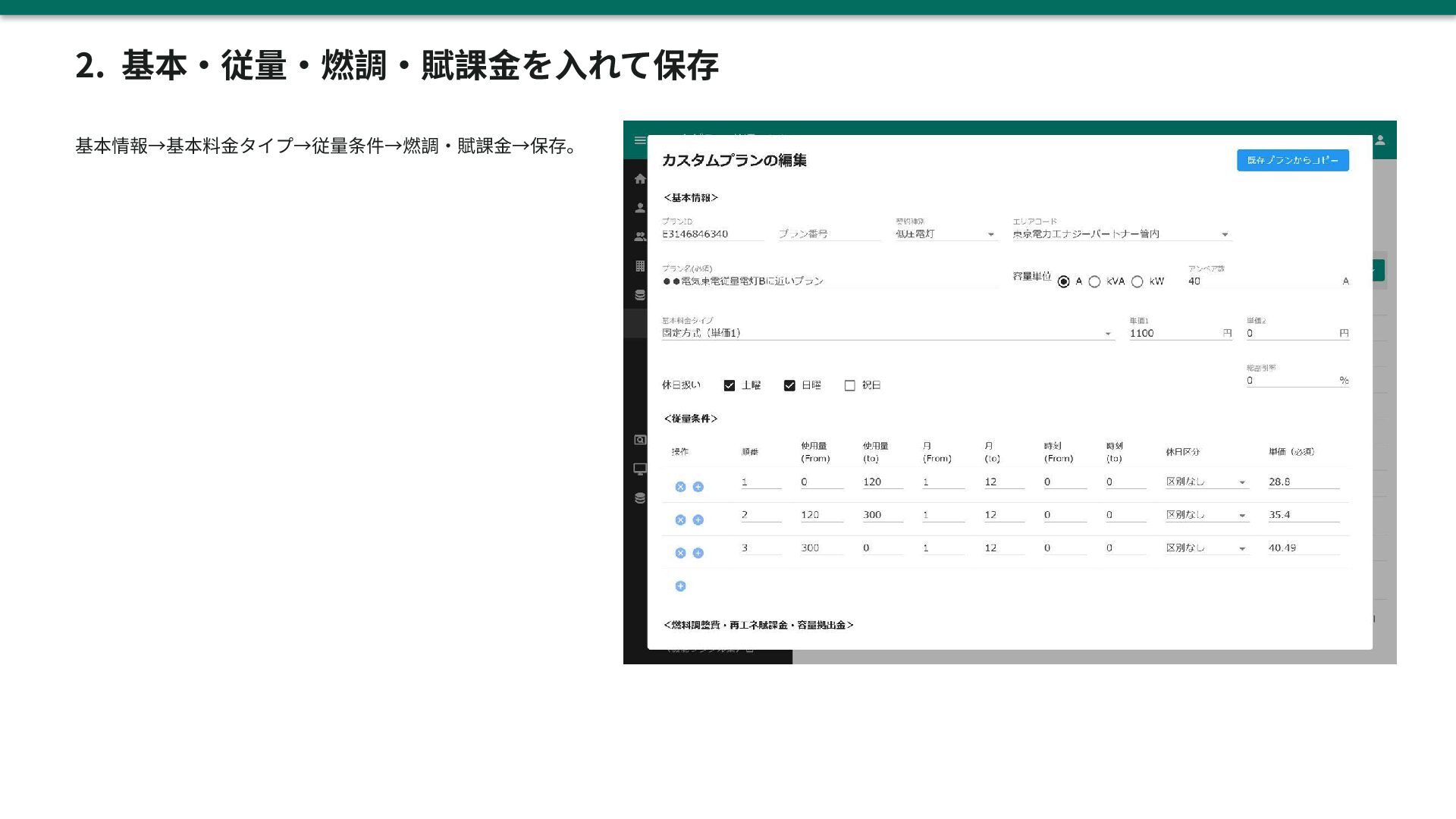
  33. 独自の電気料金単価 ( カスタム料金プラン ) を登録して全製品で使う ゴール : エネがえるに未登録のプランや、将来の賦課金・独自の燃調単価を反映した試算を全員がそろえて行う / 所要時間

    : 約 10 分 項目 入力例 範囲・相場 プラン名・契約種別・容量単位・エリア 例 『自社推奨 夜間プラン 2026 』・低圧電灯・ kVA ・東京 — 基本料金タイプ 定額 / 契約容量制 / 最低料金制 など 使い分けは記事 13213942 従量条件 月 From/To ・時刻 From/To ・使用量 From/To ・休日区分・ 単価 制限なしは 0/0 燃料費調整額・再エネ賦課金 チェックを入れて独自の値を入力 ( 例 賦課金 4.18 円 /kWh = 2026 年度 ) 入れない場合は DB の値
  34. EV ・ガソリン車 TCO 比較 車両価格・補助金・燃料費・電気代・残価をまとめて、保有期間の総額 (TCO) で EV とガソリン車を 比べます。商談の場で『

    EV の方が本当に得か ? 』に 1 分で答えるための製品です。 ログイン https://www-tcoev.enegaeru.com// 画面確認 2026-10-13( 結果・タブ・顧客表示を撮り直し )
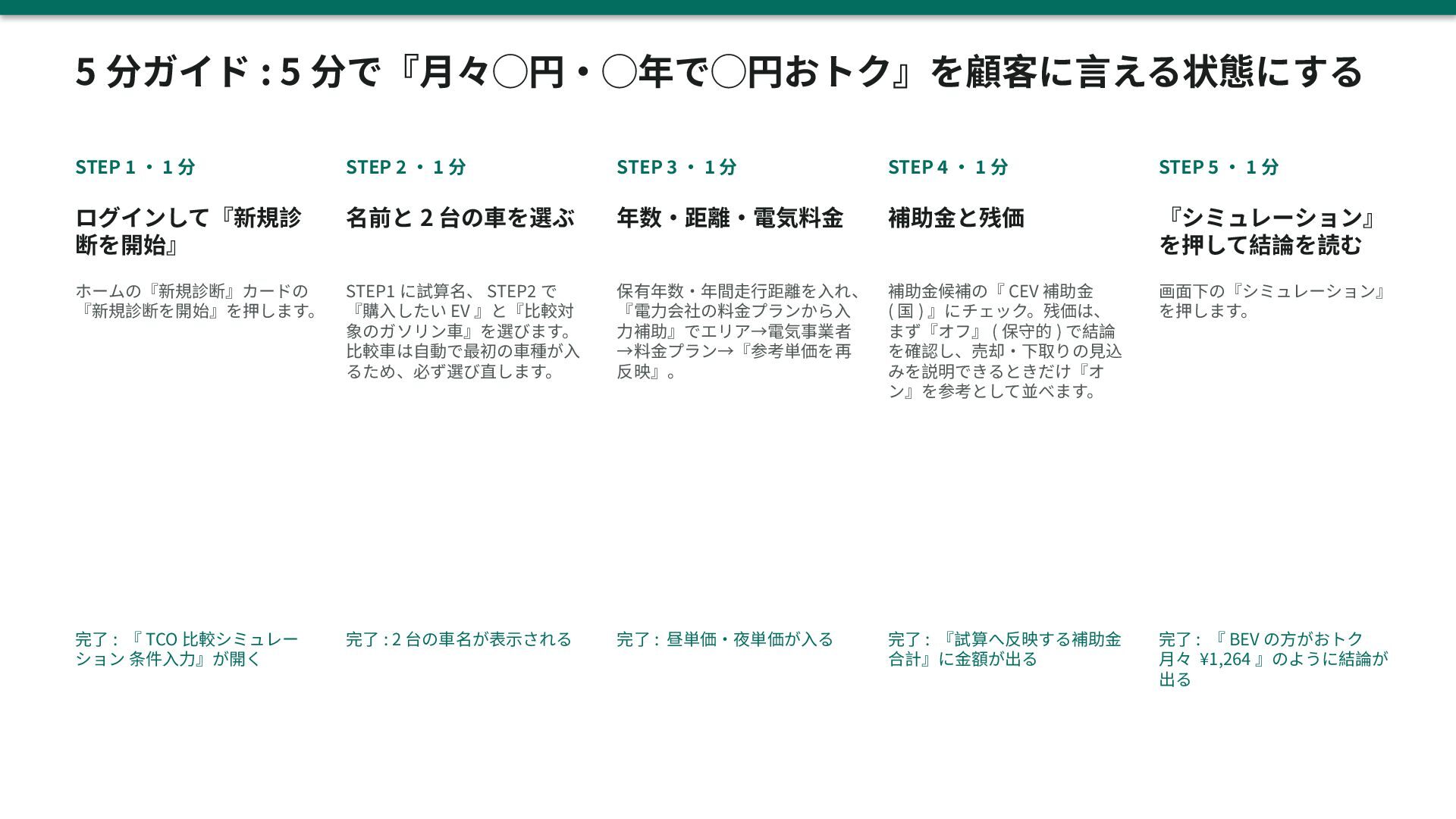
  35. 5 分ガイド : 5 分で『月々◯円・◯年で◯円おトク』を顧客に言える状態にする STEP 1 ・ 1 分

    STEP 2 ・ 1 分 STEP 3 ・ 1 分 STEP 4 ・ 1 分 STEP 5 ・ 1 分 ログインして『新規診 断を開始』 名前と 2 台の車を選ぶ 年数・距離・電気料金 補助金と残価 『シミュレーション』 を押して結論を読む ホームの『新規診断』カードの 『新規診断を開始』を押します。 STEP1 に試算名、 STEP2 で 『購入したい EV 』と『比較対 象のガソリン車』を選びます。 比較車は自動で最初の車種が入 るため、必ず選び直します。 保有年数・年間走行距離を入れ、 『電力会社の料金プランから入 力補助』でエリア→電気事業者 →料金プラン→『参考単価を再 反映』。 補助金候補の『 CEV 補助金 ( 国 ) 』にチェック。残価は、 まず『オフ』 ( 保守的 ) で結論 を確認し、売却・下取りの見込 みを説明できるときだけ『オ ン』を参考として並べます。 画面下の『シミュレーション』 を押します。 完了 : 『 TCO 比較シミュレー ション 条件入力』が開く 完了 : 2 台の車名が表示される 完了 : 昼単価・夜単価が入る 完了 : 『試算へ反映する補助金 合計』に金額が出る 完了 : 『 BEV の方がおトク 月々 ¥1,264 』のように結論が 出る
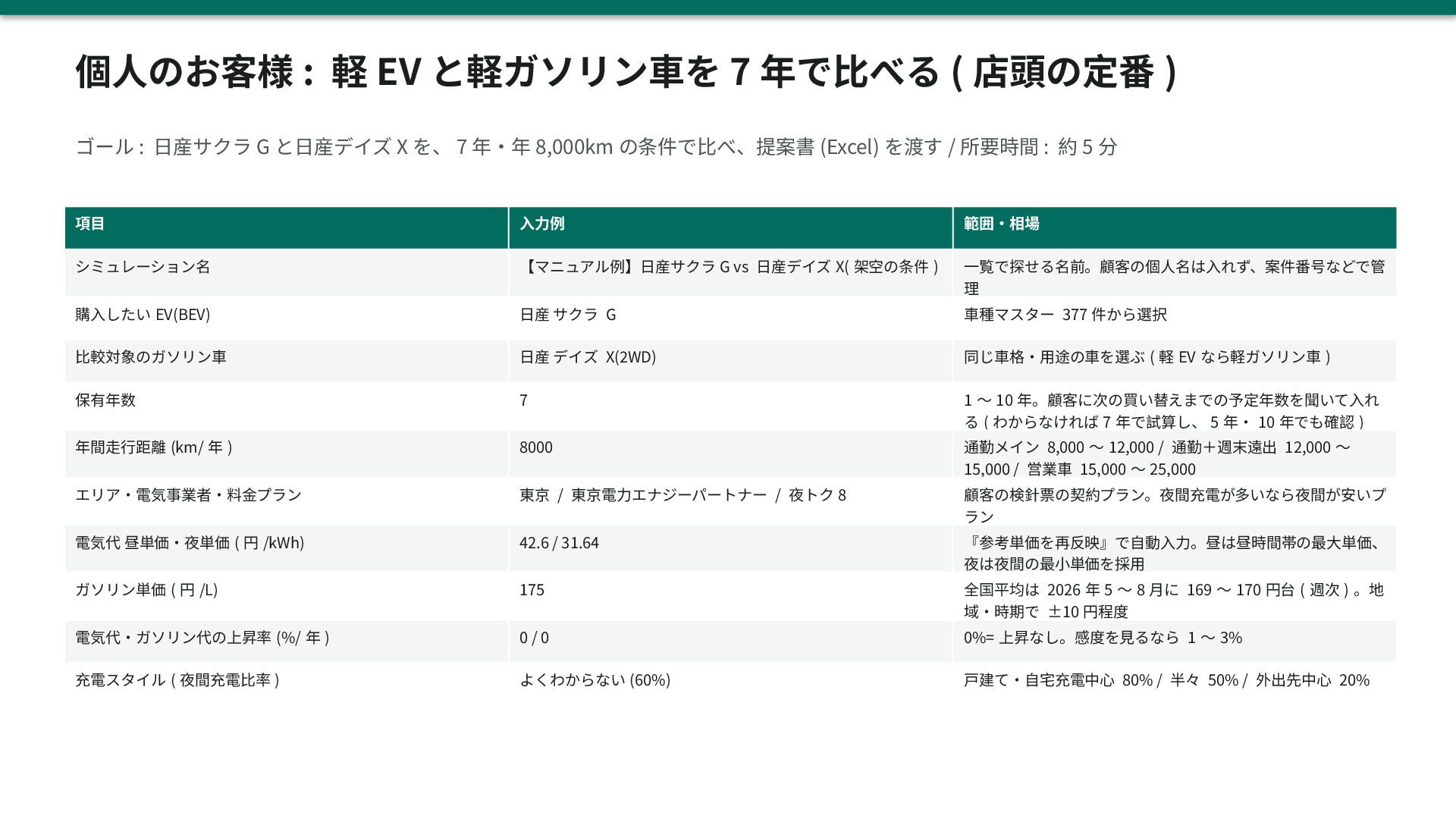
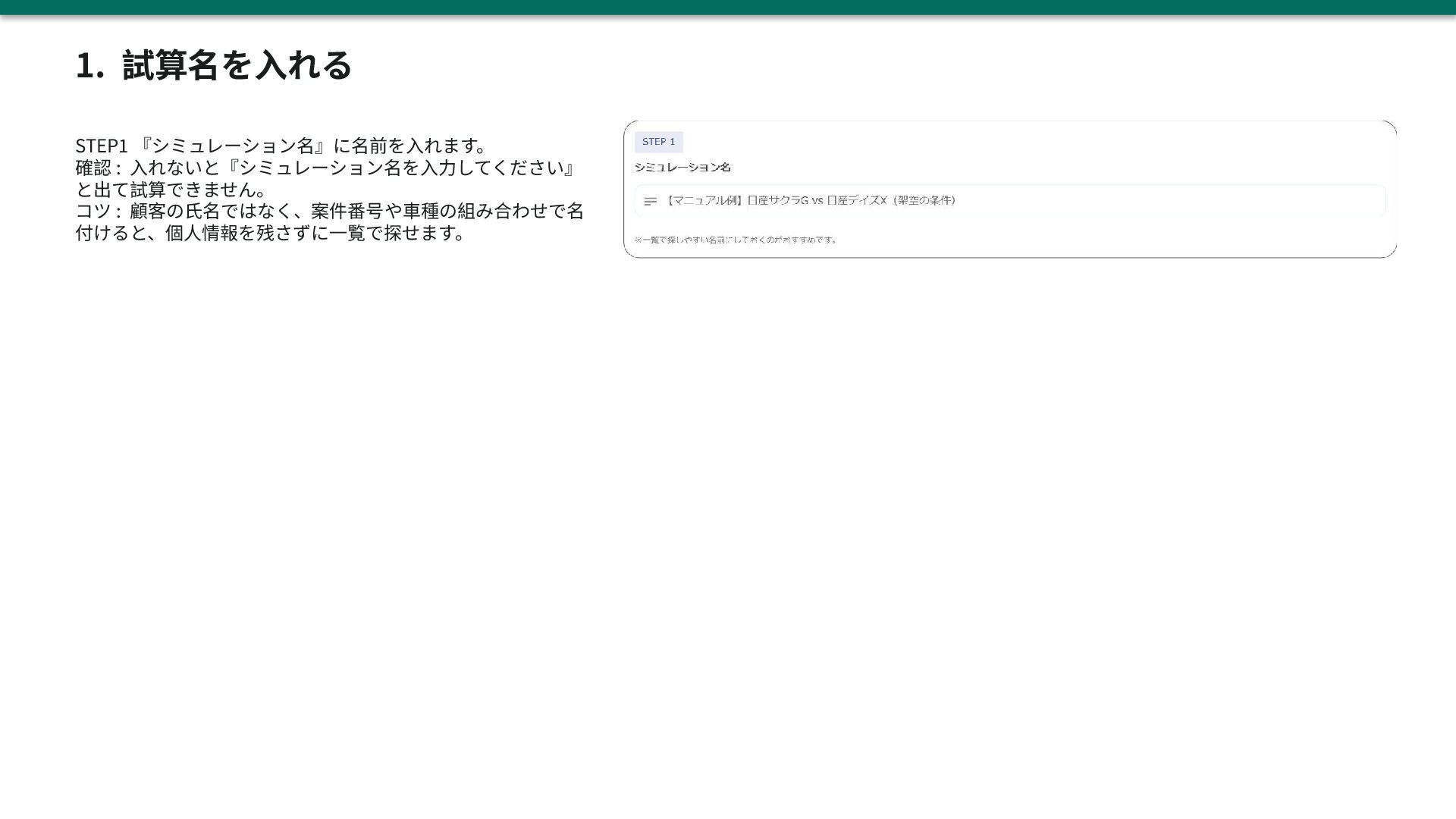
  36. 個人のお客様 : 軽 EV と軽ガソリン車を 7 年で比べる ( 店頭の定番 )

    ゴール : 日産サクラ G と日産デイズ X を、 7 年・年 8,000km の条件で比べ、提案書 (Excel) を渡す / 所要時間 : 約 5 分 項目 入力例 範囲・相場 シミュレーション名 【マニュアル例】日産サクラ G vs 日産デイズ X( 架空の条件 ) 一覧で探せる名前。顧客の個人名は入れず、案件番号などで管 理 購入したい EV(BEV) 日産 サクラ G 車種マスター 377 件から選択 比較対象のガソリン車 日産 デイズ X(2WD) 同じ車格・用途の車を選ぶ ( 軽 EV なら軽ガソリン車 ) 保有年数 7 1 〜 10 年。顧客に次の買い替えまでの予定年数を聞いて入れ る ( わからなければ 7 年で試算し、 5 年・ 10 年でも確認 ) 年間走行距離 (km/ 年 ) 8000 通勤メイン 8,000 〜 12,000 / 通勤+週末遠出 12,000 〜 15,000 / 営業車 15,000 〜 25,000 エリア・電気事業者・料金プラン 東京 / 東京電力エナジーパートナー / 夜トク 8 顧客の検針票の契約プラン。夜間充電が多いなら夜間が安いプ ラン 電気代 昼単価・夜単価 ( 円 /kWh) 42.6 / 31.64 『参考単価を再反映』で自動入力。昼は昼時間帯の最大単価、 夜は夜間の最小単価を採用 ガソリン単価 ( 円 /L) 175 全国平均は 2026 年 5 〜 8 月に 169 〜 170 円台 ( 週次 ) 。地 域・時期で ±10 円程度 電気代・ガソリン代の上昇率 (%/ 年 ) 0/0 0%= 上昇なし。感度を見るなら 1 〜 3% 充電スタイル ( 夜間充電比率 ) よくわからない (60%) 戸建て・自宅充電中心 80% / 半々 50% / 外出先中心 20%
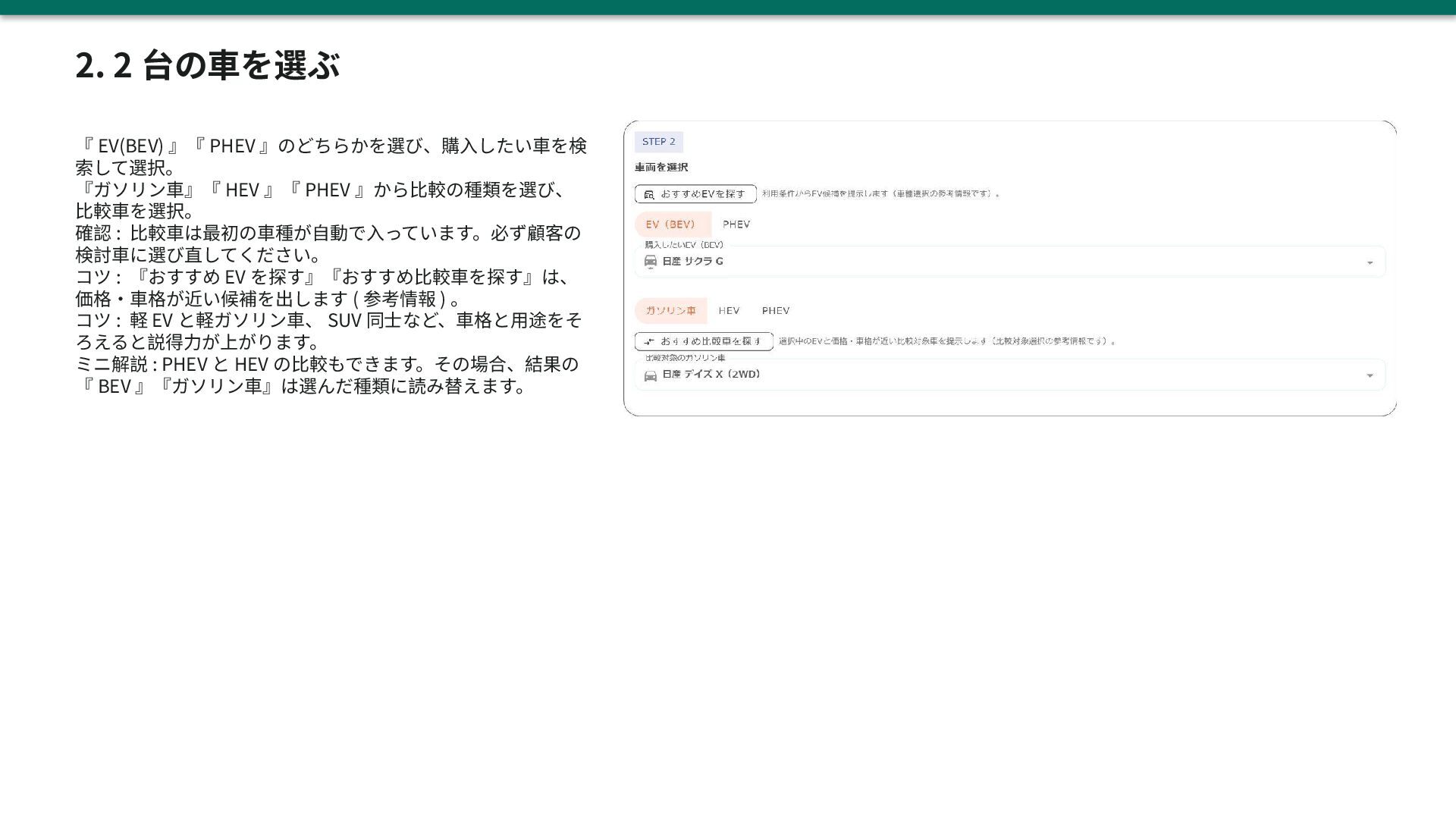
  37. 2. 2 台の車を選ぶ 『 EV(BEV) 』『 PHEV 』のどちらかを選び、購入したい車を検 索して選択。 『ガソリン車』『

    HEV 』『 PHEV 』から比較の種類を選び、 比較車を選択。 確認 : 比較車は最初の車種が自動で入っています。必ず顧客の 検討車に選び直してください。 コツ : 『おすすめ EV を探す』『おすすめ比較車を探す』は、 価格・車格が近い候補を出します ( 参考情報 ) 。 コツ : 軽 EV と軽ガソリン車、 SUV 同士など、車格と用途をそ ろえると説得力が上がります。 ミニ解説 : PHEV と HEV の比較もできます。その場合、結果の 『 BEV 』『ガソリン車』は選んだ種類に読み替えます。
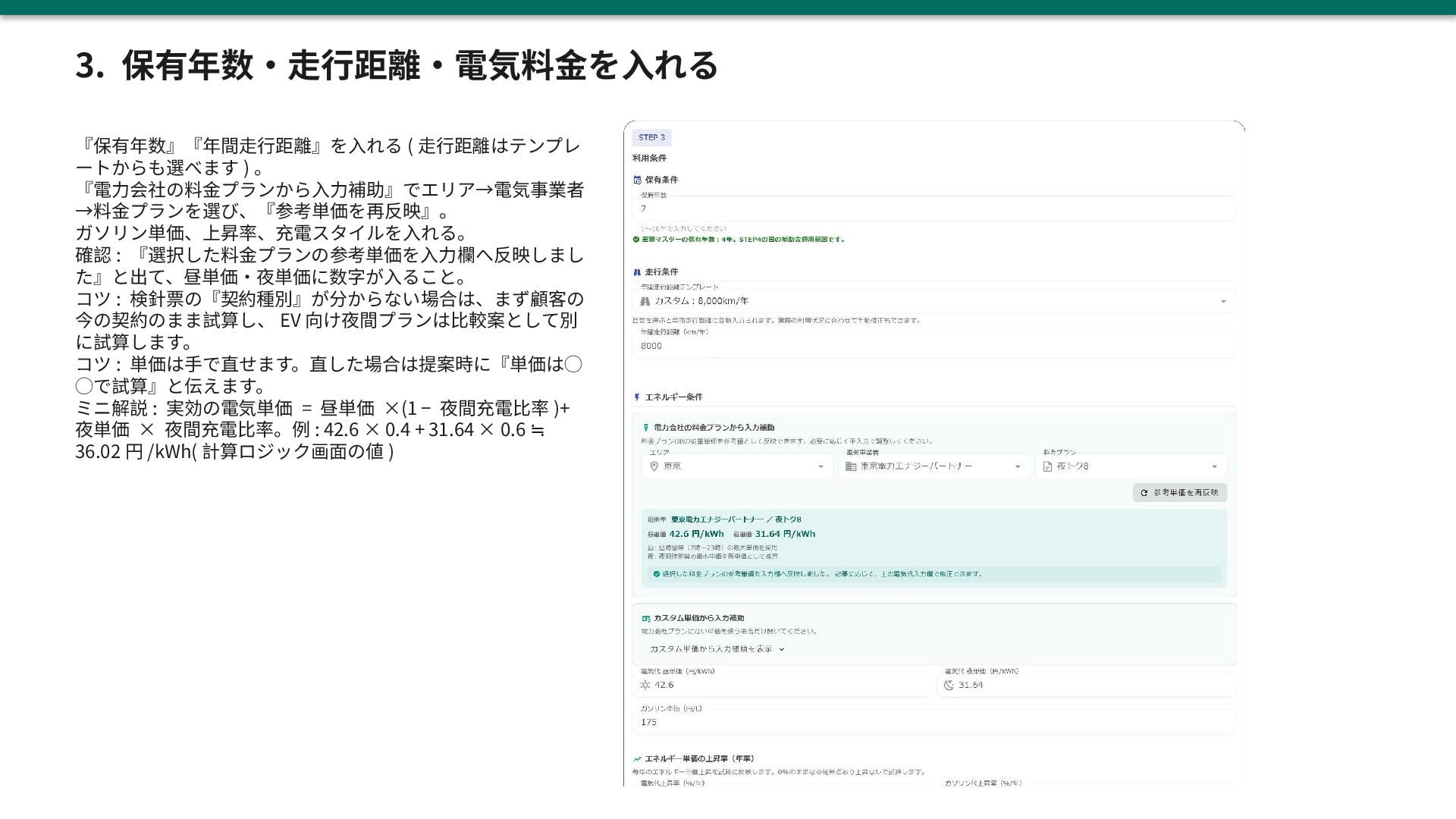
  38. 3. 保有年数・走行距離・電気料金を入れる 『保有年数』『年間走行距離』を入れる ( 走行距離はテンプレ ートからも選べます ) 。 『電力会社の料金プランから入力補助』でエリア→電気事業者 →料金プランを選び、『参考単価を再反映』。

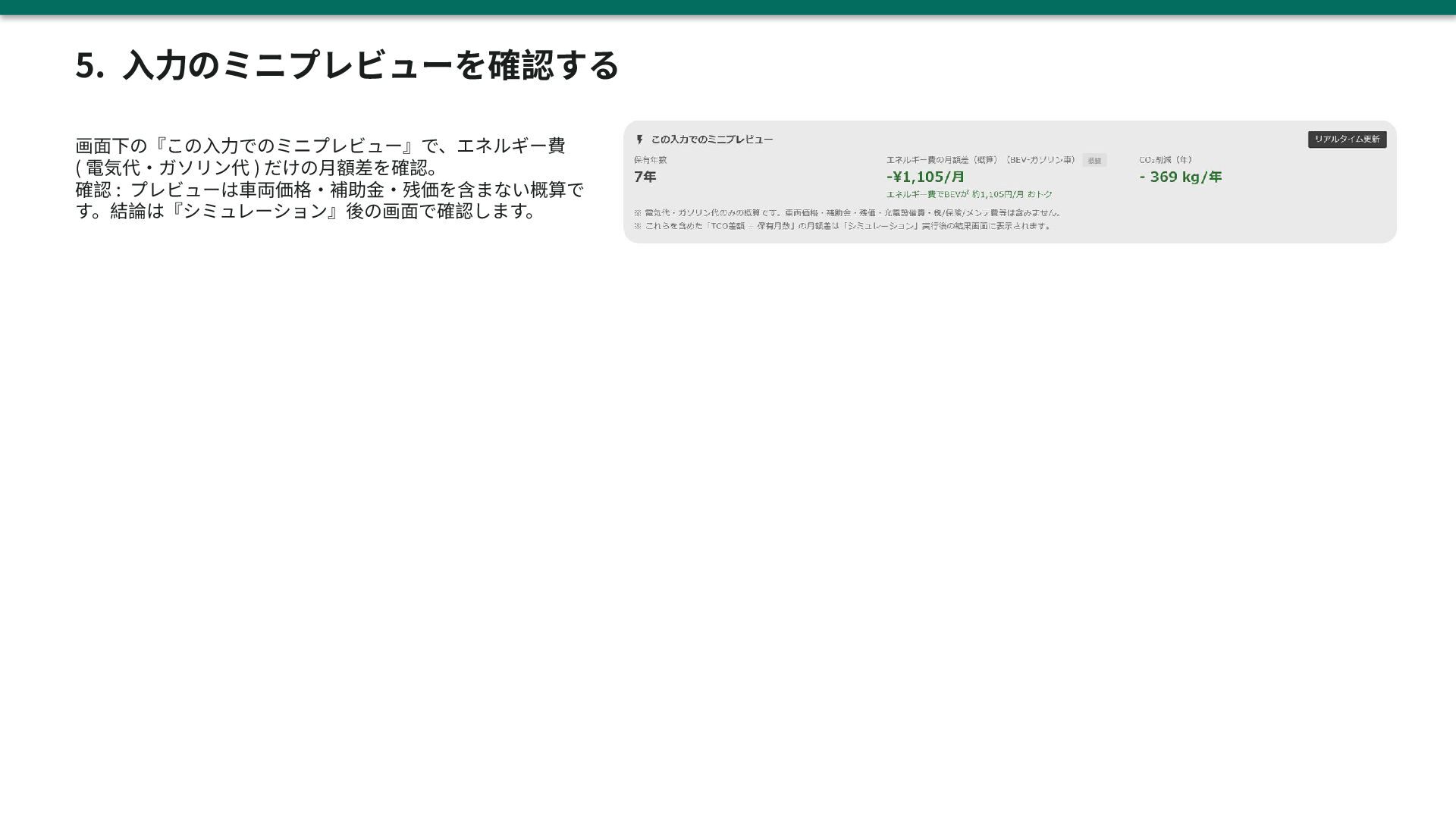
    ガソリン単価、上昇率、充電スタイルを入れる。 確認 : 『選択した料金プランの参考単価を入力欄へ反映しまし た』と出て、昼単価・夜単価に数字が入ること。 コツ : 検針票の『契約種別』が分からない場合は、まず顧客の 今の契約のまま試算し、 EV 向け夜間プランは比較案として別 に試算します。 コツ : 単価は手で直せます。直した場合は提案時に『単価は◯ ◯で試算』と伝えます。 ミニ解説 : 実効の電気単価 = 昼単価 ×(1 − 夜間充電比率 )+ 夜単価 × 夜間充電比率。例 : 42.6 × 0.4 + 31.64 × 0.6 ≒ 36.02 円 /kWh( 計算ロジック画面の値 )
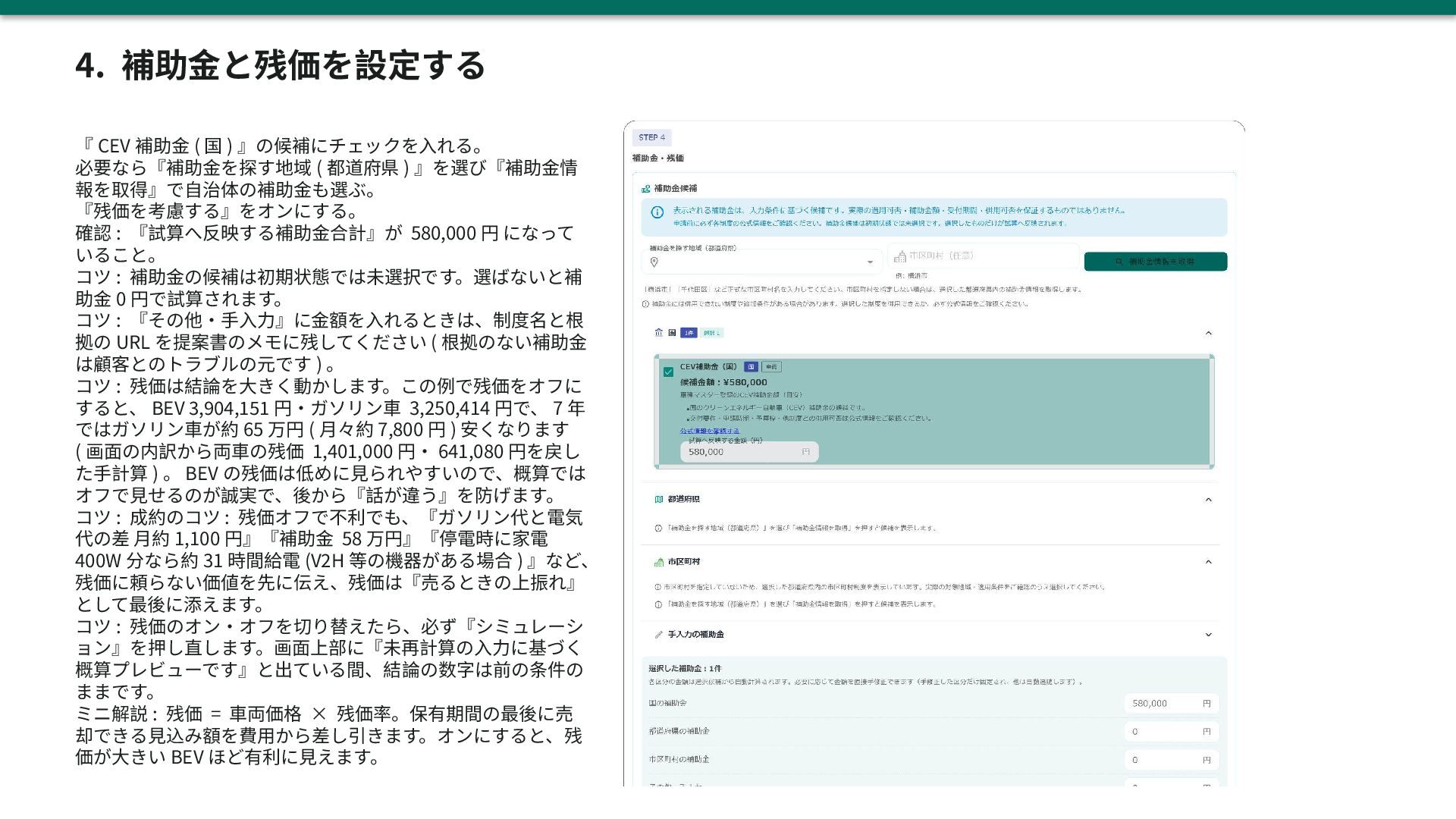
  39. 4. 補助金と残価を設定する 『 CEV 補助金 ( 国 ) 』の候補にチェックを入れる。 必要なら『補助金を探す地域

    ( 都道府県 ) 』を選び『補助金情 報を取得』で自治体の補助金も選ぶ。 『残価を考慮する』をオンにする。 確認 : 『試算へ反映する補助金合計』が 580,000 円 になって いること。 コツ : 補助金の候補は初期状態では未選択です。選ばないと補 助金 0 円で試算されます。 コツ : 『その他・手入力』に金額を入れるときは、制度名と根 拠の URL を提案書のメモに残してください ( 根拠のない補助金 は顧客とのトラブルの元です ) 。 コツ : 残価は結論を大きく動かします。この例で残価をオフに すると、 BEV 3,904,151 円・ガソリン車 3,250,414 円で、 7 年 ではガソリン車が約 65 万円 ( 月々約 7,800 円 ) 安くなります ( 画面の内訳から両車の残価 1,401,000 円・ 641,080 円を戻し た手計算 ) 。 BEV の残価は低めに見られやすいので、概算では オフで見せるのが誠実で、後から『話が違う』を防げます。 コツ : 成約のコツ : 残価オフで不利でも、『ガソリン代と電気 代の差 月約 1,100 円』『補助金 58 万円』『停電時に家電 400W 分なら約 31 時間給電 (V2H 等の機器がある場合 ) 』など、 残価に頼らない価値を先に伝え、残価は『売るときの上振れ』 として最後に添えます。 コツ : 残価のオン・オフを切り替えたら、必ず『シミュレーシ ョン』を押し直します。画面上部に『未再計算の入力に基づく 概算プレビューです』と出ている間、結論の数字は前の条件の ままです。 ミニ解説 : 残価 = 車両価格 × 残価率。保有期間の最後に売 却できる見込み額を費用から差し引きます。オンにすると、残 価が大きい BEV ほど有利に見えます。
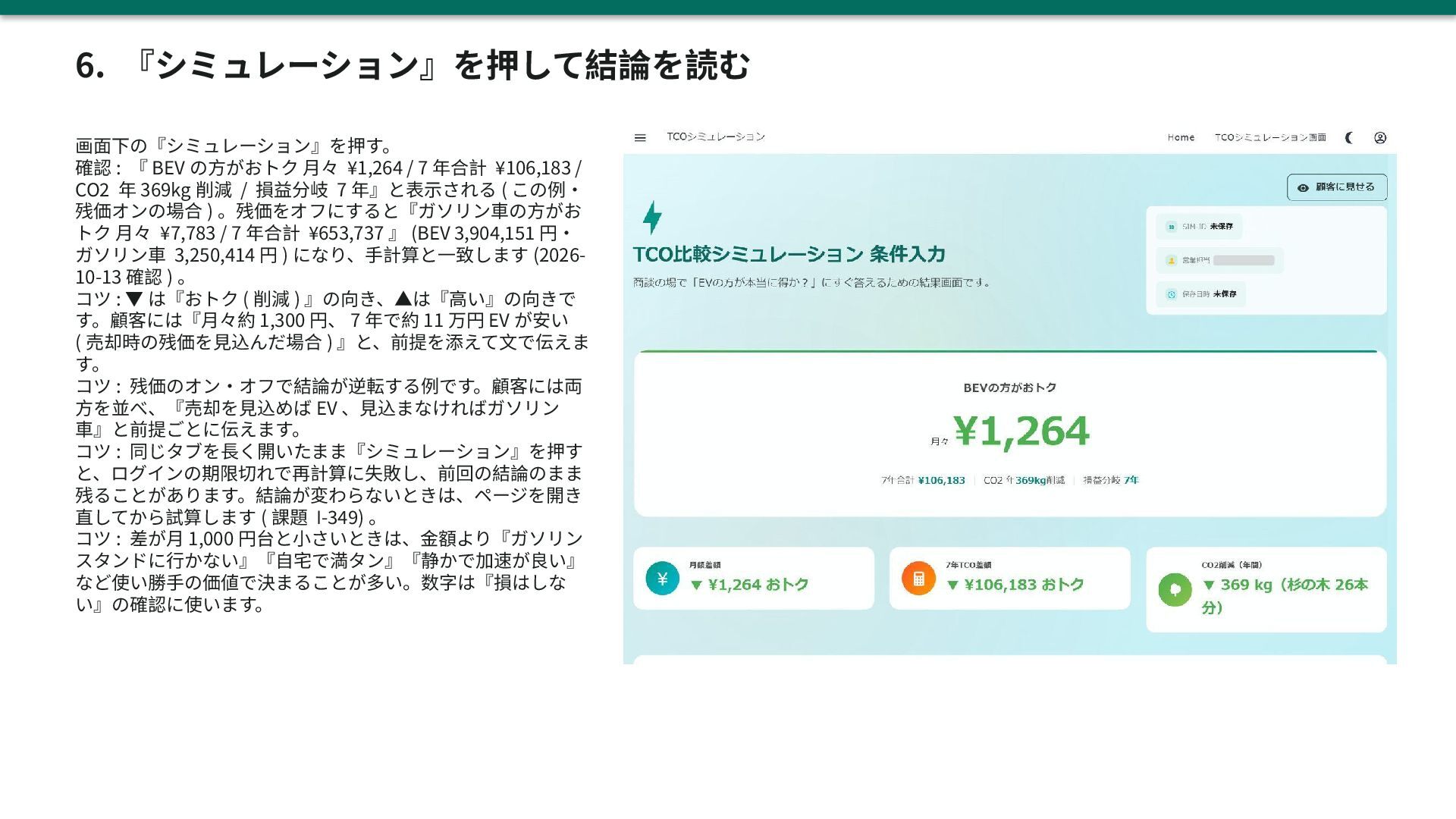
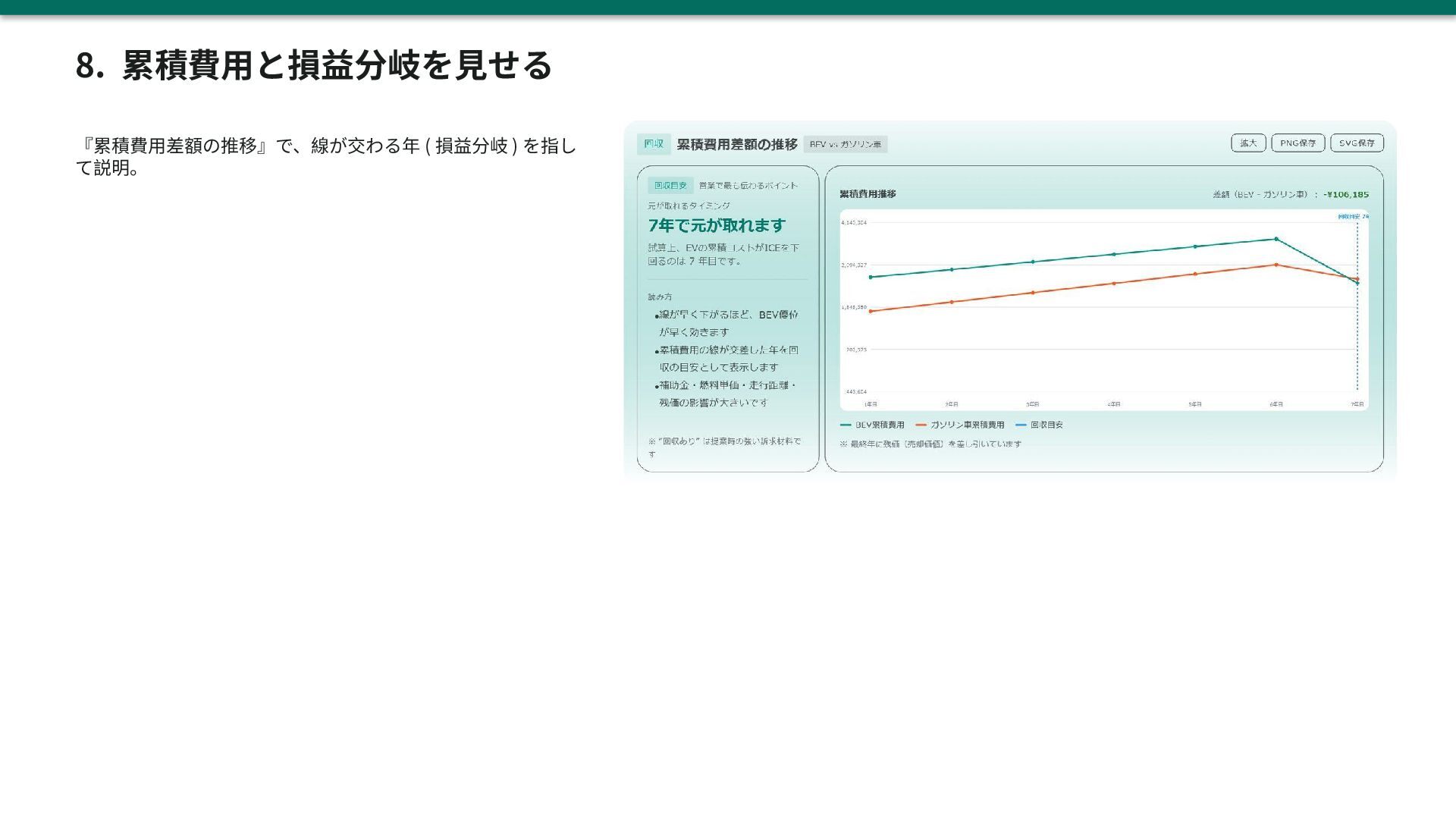
  40. 6. 『シミュレーション』を押して結論を読む 画面下の『シミュレーション』を押す。 確認 : 『 BEV の方がおトク 月々 ¥1,264

    / 7 年合計 ¥106,183 / CO2 年 369kg 削減 / 損益分岐 7 年』と表示される ( この例・ 残価オンの場合 ) 。残価をオフにすると『ガソリン車の方がお トク 月々 ¥7,783 / 7 年合計 ¥653,737 』 (BEV 3,904,151 円・ ガソリン車 3,250,414 円 ) になり、手計算と一致します (202610-13 確認 ) 。 コツ : ▼ は『おトク ( 削減 ) 』の向き、▲は『高い』の向きで す。顧客には『月々約 1,300 円、 7 年で約 11 万円 EV が安い ( 売却時の残価を見込んだ場合 ) 』と、前提を添えて文で伝えま す。 コツ : 残価のオン・オフで結論が逆転する例です。顧客には両 方を並べ、『売却を見込めば EV 、見込まなければガソリン 車』と前提ごとに伝えます。 コツ : 同じタブを長く開いたまま『シミュレーション』を押す と、ログインの期限切れで再計算に失敗し、前回の結論のまま 残ることがあります。結論が変わらないときは、ページを開き 直してから試算します ( 課題 I-349) 。 コツ : 差が月 1,000 円台と小さいときは、金額より『ガソリン スタンドに行かない』『自宅で満タン』『静かで加速が良い』 など使い勝手の価値で決まることが多い。数字は『損はしな い』の確認に使います。
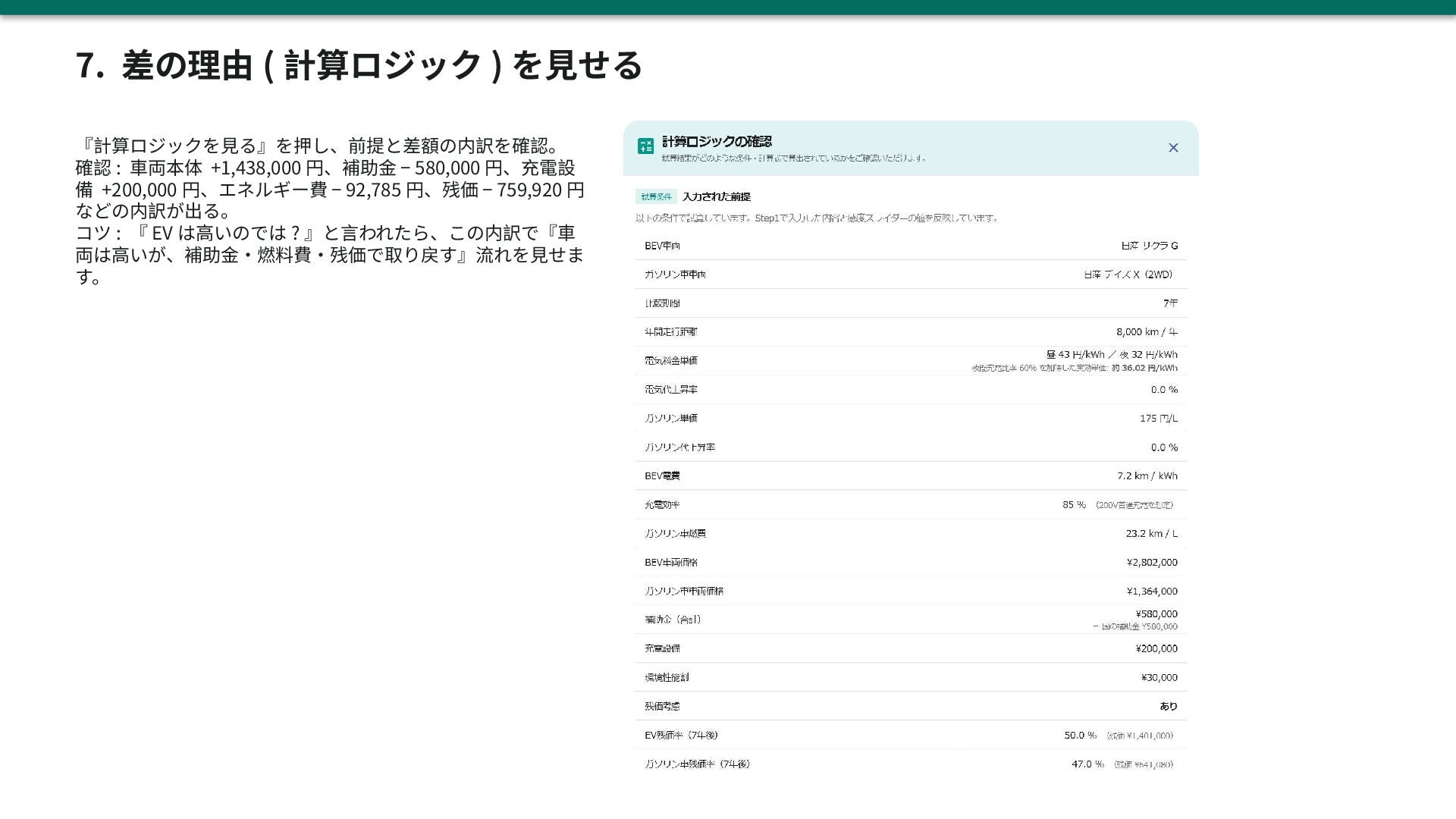
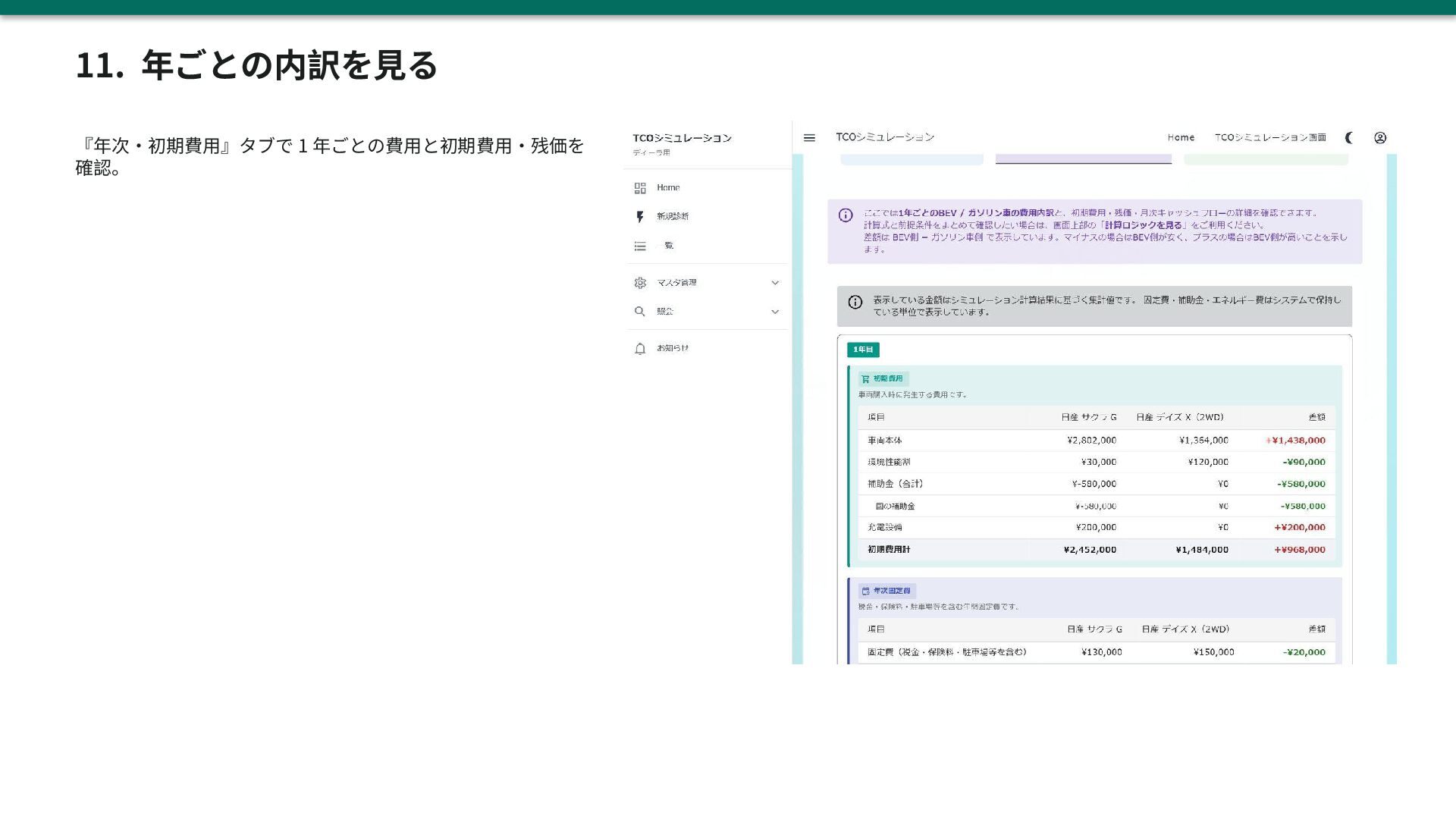
  41. 7. 差の理由 ( 計算ロジック ) を見せる 『計算ロジックを見る』を押し、前提と差額の内訳を確認。 確認 : 車両本体

    +1,438,000 円、補助金 − 580,000 円、充電設 備 +200,000 円、エネルギー費 − 92,785 円、残価 − 759,920 円 などの内訳が出る。 コツ : 『 EV は高いのでは ? 』と言われたら、この内訳で『車 両は高いが、補助金・燃料費・残価で取り戻す』流れを見せま す。
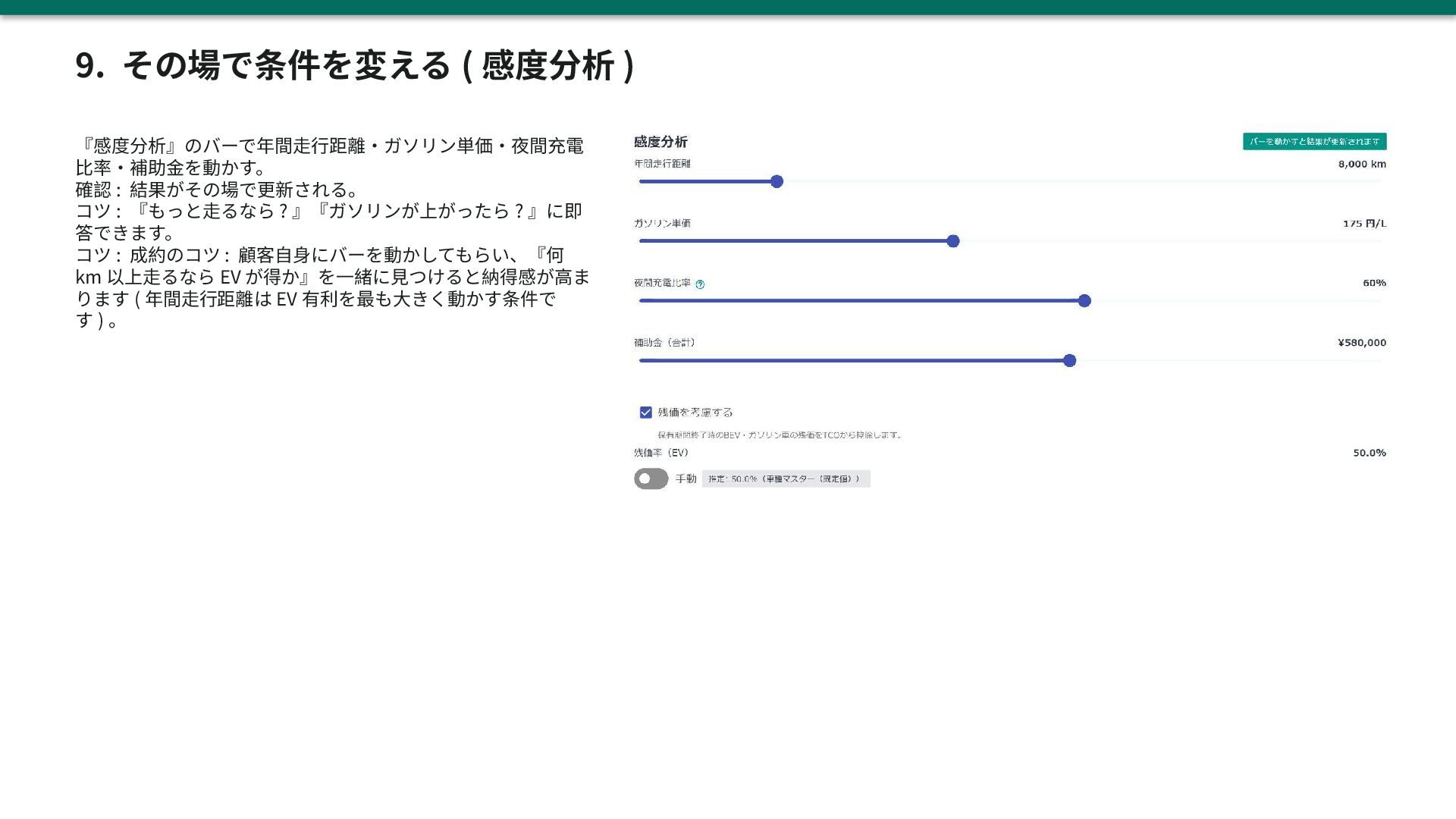
  42. 9. その場で条件を変える ( 感度分析 ) 『感度分析』のバーで年間走行距離・ガソリン単価・夜間充電 比率・補助金を動かす。 確認 : 結果がその場で更新される。

    コツ : 『もっと走るなら ? 』『ガソリンが上がったら ? 』に即 答できます。 コツ : 成約のコツ : 顧客自身にバーを動かしてもらい、『何 km 以上走るなら EV が得か』を一緒に見つけると納得感が高ま ります ( 年間走行距離は EV 有利を最も大きく動かす条件で す)。
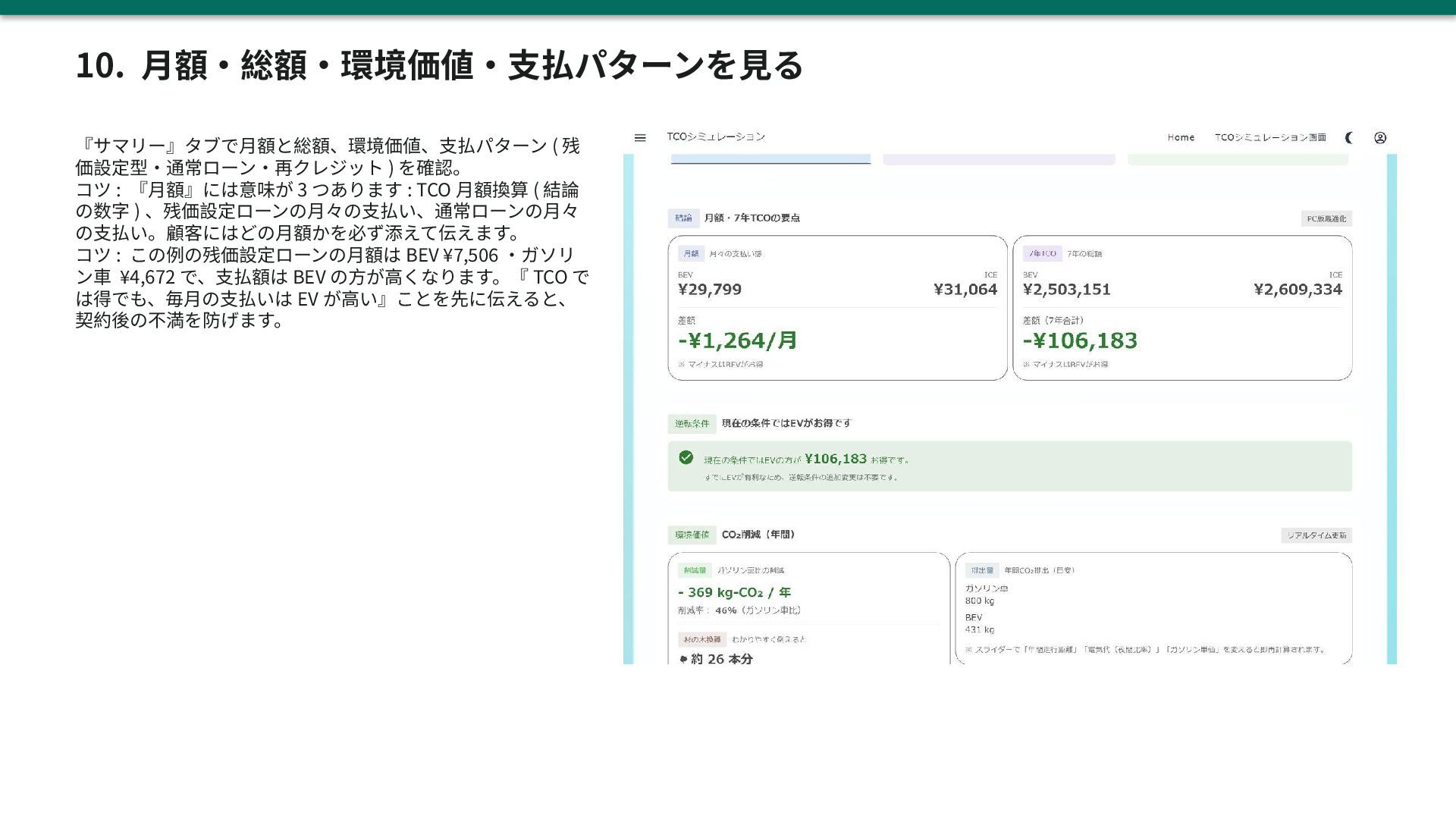
  43. 10. 月額・総額・環境価値・支払パターンを見る 『サマリー』タブで月額と総額、環境価値、支払パターン ( 残 価設定型・通常ローン・再クレジット ) を確認。 コツ :

    『月額』には意味が 3 つあります : TCO 月額換算 ( 結論 の数字 ) 、残価設定ローンの月々の支払い、通常ローンの月々 の支払い。顧客にはどの月額かを必ず添えて伝えます。 コツ : この例の残価設定ローンの月額は BEV ¥7,506 ・ガソリ ン車 ¥4,672 で、支払額は BEV の方が高くなります。『 TCO で は得でも、毎月の支払いは EV が高い』ことを先に伝えると、 契約後の不満を防げます。
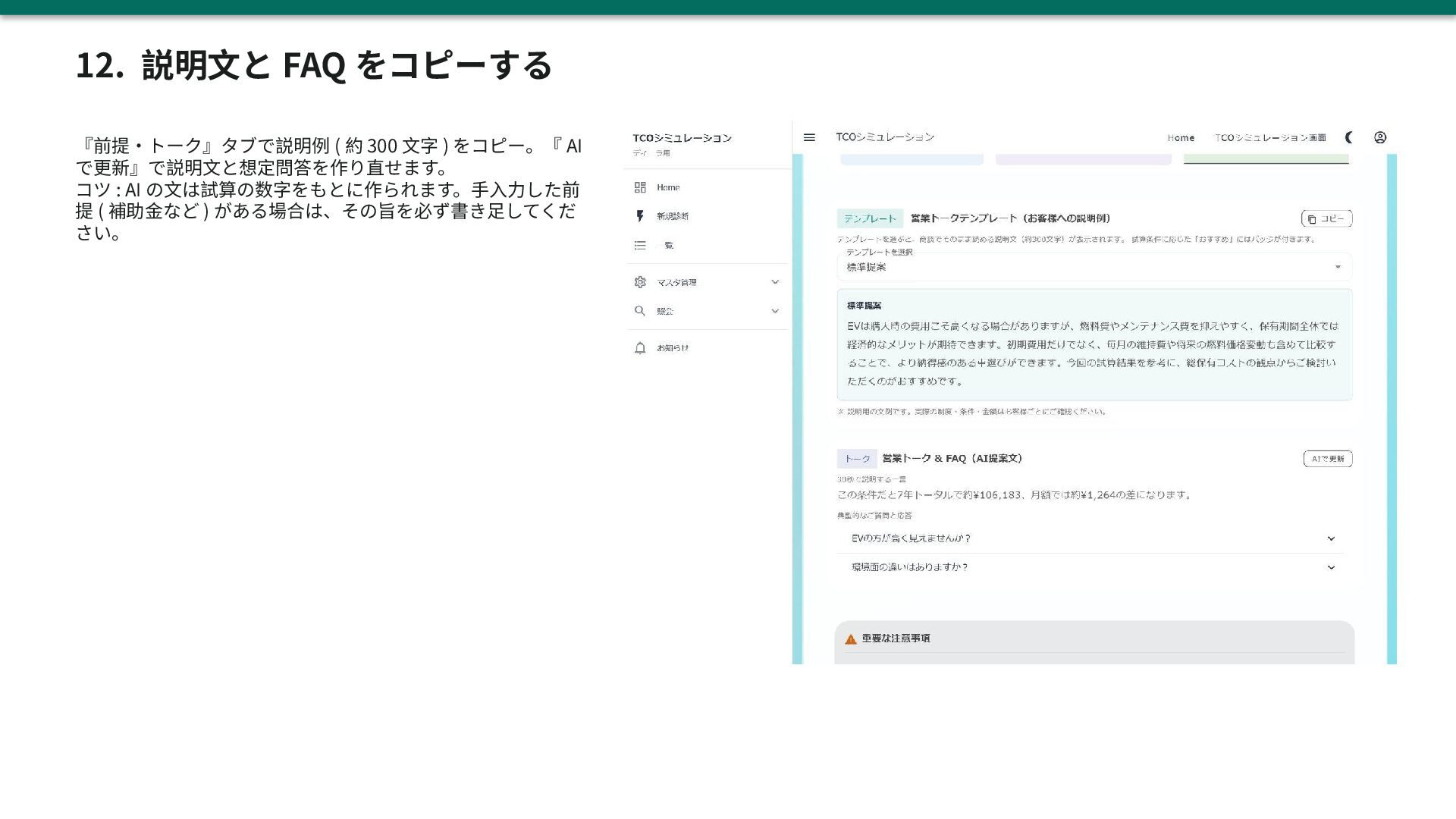
  44. 12. 説明文と FAQ をコピーする 『前提・トーク』タブで説明例 ( 約 300 文字 )

    をコピー。『 AI で更新』で説明文と想定問答を作り直せます。 コツ : AI の文は試算の数字をもとに作られます。手入力した前 提 ( 補助金など ) がある場合は、その旨を必ず書き足してくだ さい。
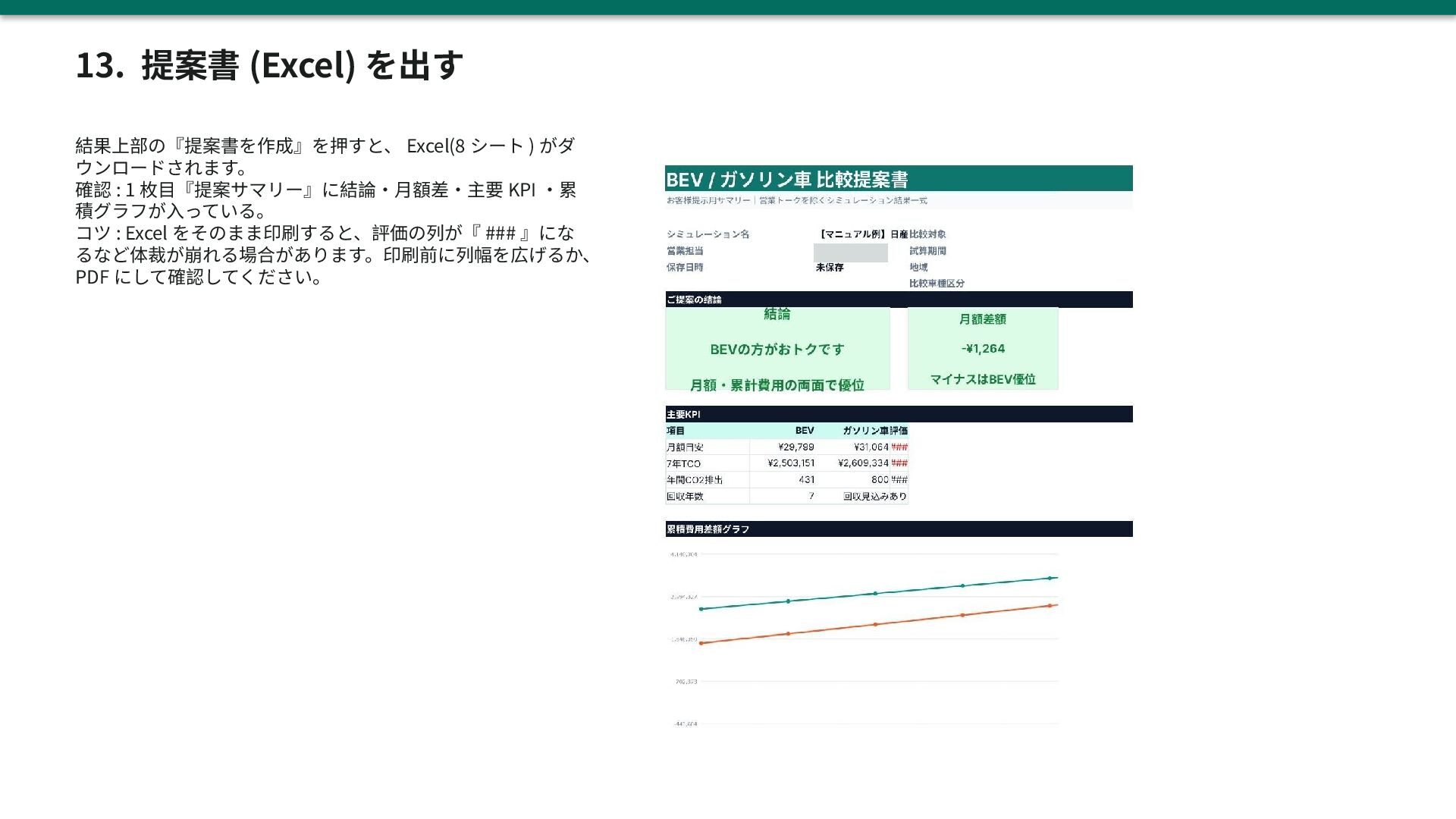
  45. 13. 提案書 (Excel) を出す 結果上部の『提案書を作成』を押すと、 Excel(8 シート ) がダ ウンロードされます。

    確認 : 1 枚目『提案サマリー』に結論・月額差・主要 KPI ・累 積グラフが入っている。 コツ : Excel をそのまま印刷すると、評価の列が『 ### 』にな るなど体裁が崩れる場合があります。印刷前に列幅を広げるか、 PDF にして確認してください。
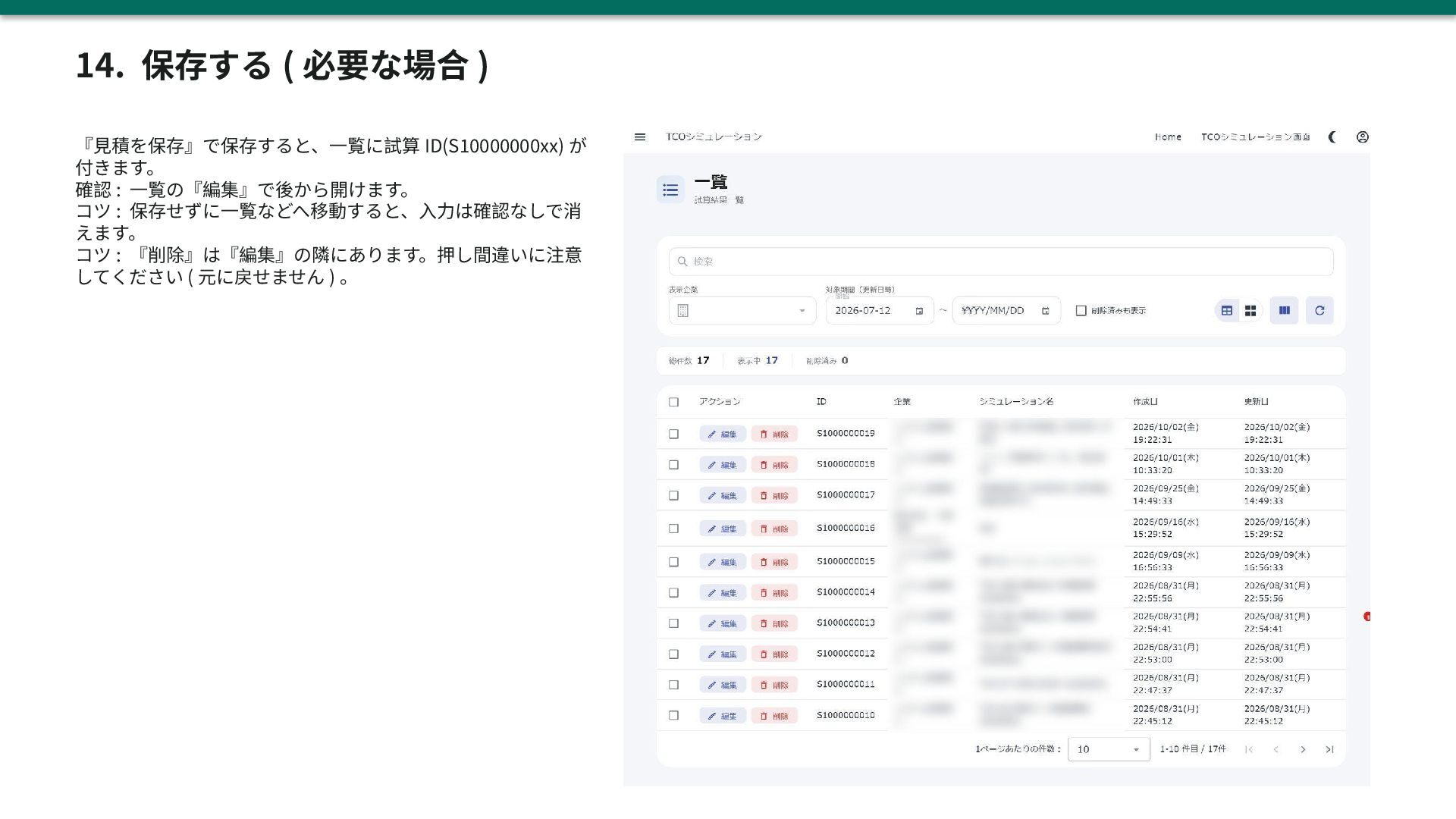
  46. 14. 保存する ( 必要な場合 ) 『見積を保存』で保存すると、一覧に試算 ID(S10000000xx) が 付きます。 確認

    : 一覧の『編集』で後から開けます。 コツ : 保存せずに一覧などへ移動すると、入力は確認なしで消 えます。 コツ : 『削除』は『編集』の隣にあります。押し間違いに注意 してください ( 元に戻せません ) 。
  47. エネがえる BizEV( 商用 EV) 事業所の電気の使い方に、社用車・配送車の EV 化 ( 車両群・運転パターン・充電器 )

    と太陽光・蓄 電池を重ね、ガソリン代・電気代・ピーク電力の変化を試算します。 ログイン https://www-bizev.enegaeru.com// 画面確認 2026-10-13( 最新画面を撮影 )
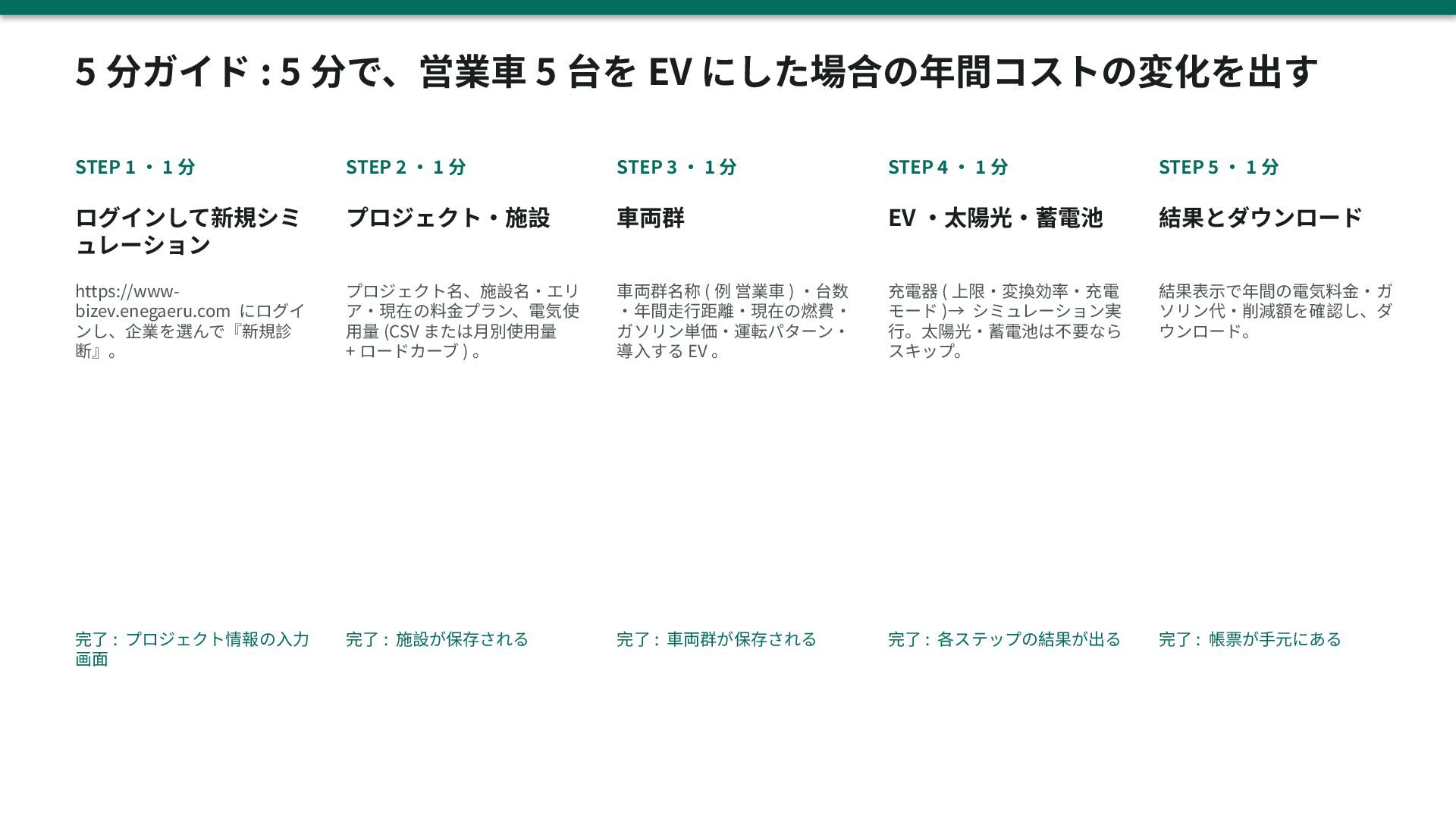
  48. 5 分ガイド : 5 分で、営業車 5 台を EV にした場合の年間コストの変化を出す STEP

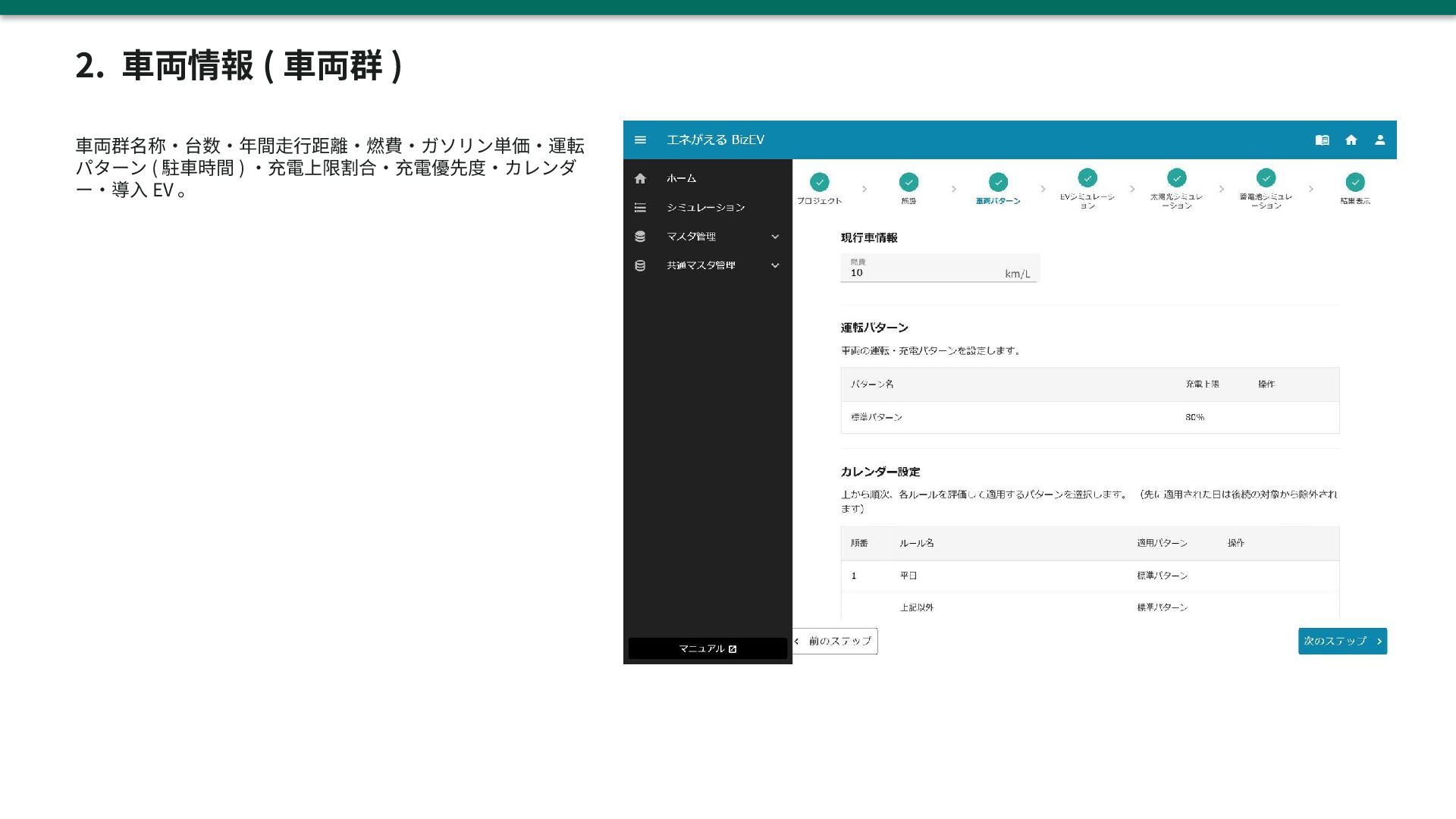
    1 ・ 1 分 STEP 2 ・ 1 分 STEP 3 ・ 1 分 STEP 4 ・ 1 分 STEP 5 ・ 1 分 ログインして新規シミ ュレーション プロジェクト・施設 車両群 EV ・太陽光・蓄電池 結果とダウンロード https://wwwbizev.enegaeru.com にログイ ンし、企業を選んで『新規診 断』。 プロジェクト名、施設名・エリ ア・現在の料金プラン、電気使 用量 (CSV または月別使用量 + ロードカーブ ) 。 車両群名称 ( 例 営業車 ) ・台数 ・年間走行距離・現在の燃費・ ガソリン単価・運転パターン・ 導入する EV 。 充電器 ( 上限・変換効率・充電 モード )→ シミュレーション実 行。太陽光・蓄電池は不要なら スキップ。 結果表示で年間の電気料金・ガ ソリン代・削減額を確認し、ダ ウンロード。 完了 : プロジェクト情報の入力 画面 完了 : 施設が保存される 完了 : 車両群が保存される 完了 : 各ステップの結果が出る 完了 : 帳票が手元にある
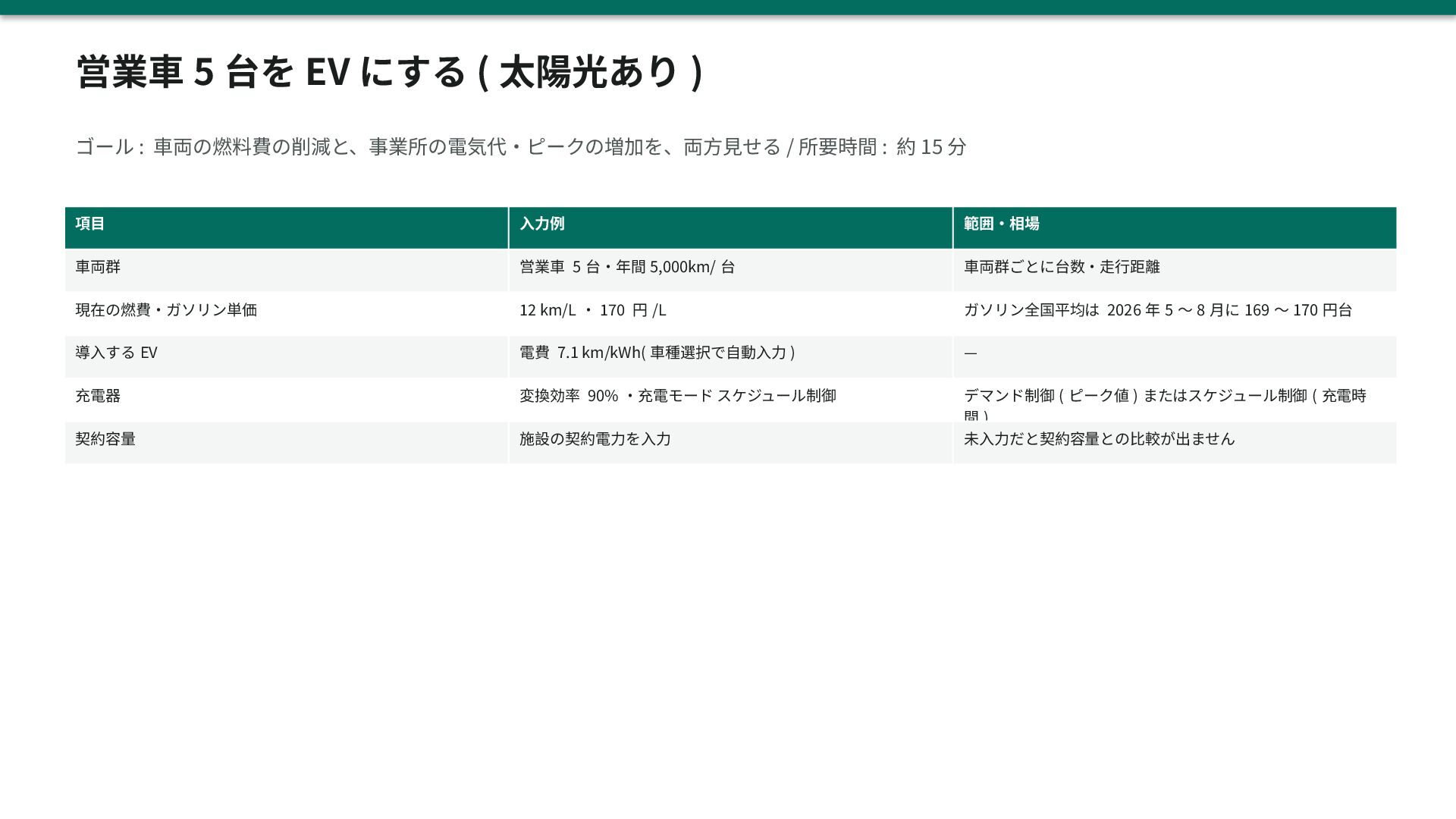
  49. 営業車 5 台を EV にする ( 太陽光あり ) ゴール :

    車両の燃料費の削減と、事業所の電気代・ピークの増加を、両方見せる / 所要時間 : 約 15 分 項目 入力例 範囲・相場 車両群 営業車 5 台・年間 5,000km/ 台 車両群ごとに台数・走行距離 現在の燃費・ガソリン単価 12 km/L ・ 170 円 /L ガソリン全国平均は 2026 年 5 〜 8 月に 169 〜 170 円台 導入する EV 電費 7.1 km/kWh( 車種選択で自動入力 ) — 充電器 変換効率 90% ・充電モード スケジュール制御 契約容量 施設の契約電力を入力 デマンド制御 ( ピーク値 ) またはスケジュール制御 ( 充電時 間) 未入力だと契約容量との比較が出ません
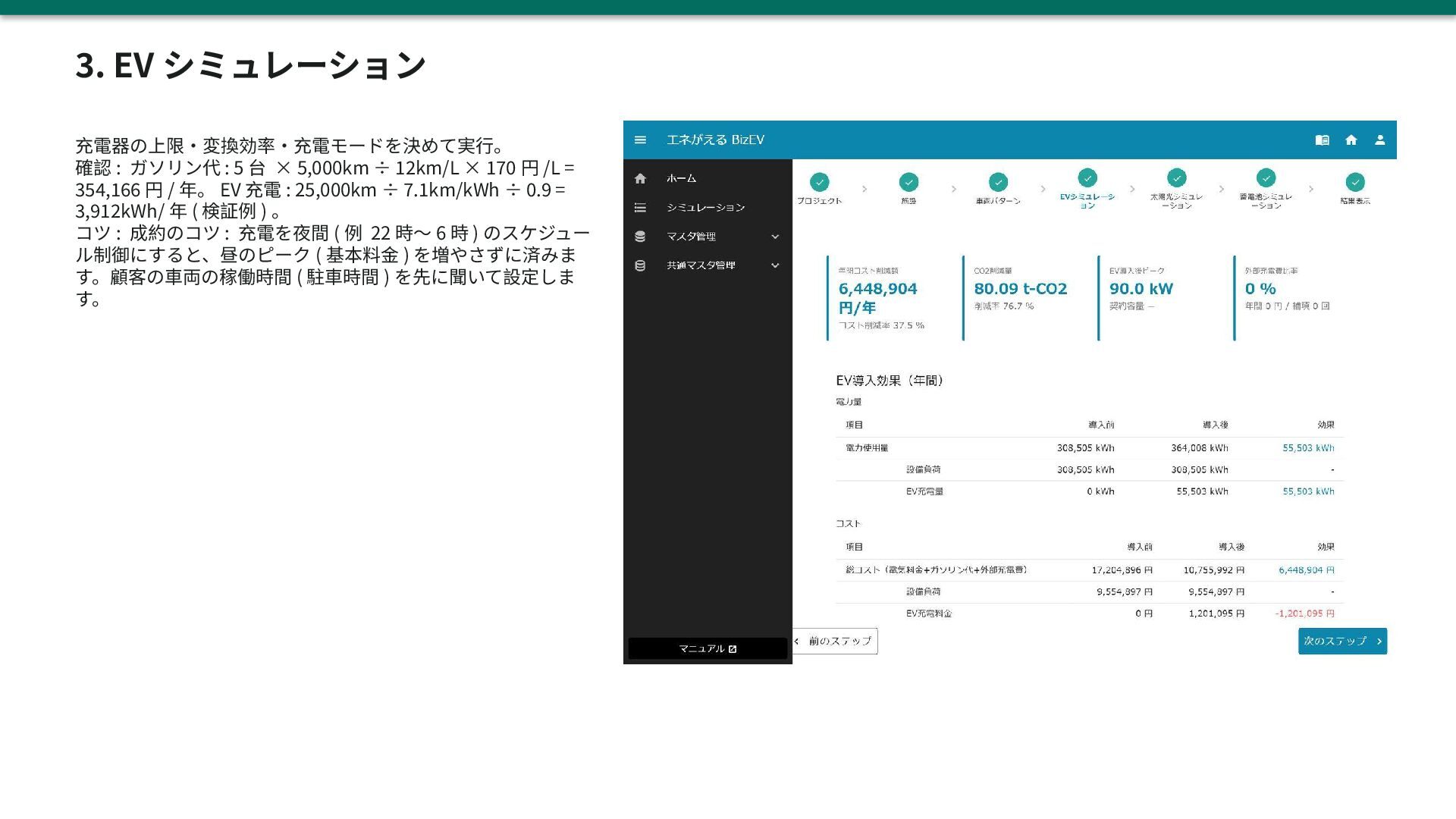
  50. 3. EV シミュレーション 充電器の上限・変換効率・充電モードを決めて実行。 確認 : ガソリン代 : 5 台

    × 5,000km ÷ 12km/L × 170 円 /L = 354,166 円 / 年。 EV 充電 : 25,000km ÷ 7.1km/kWh ÷ 0.9 = 3,912kWh/ 年 ( 検証例 ) 。 コツ : 成約のコツ : 充電を夜間 ( 例 22 時〜 6 時 ) のスケジュー ル制御にすると、昼のピーク ( 基本料金 ) を増やさずに済みま す。顧客の車両の稼働時間 ( 駐車時間 ) を先に聞いて設定しま す。
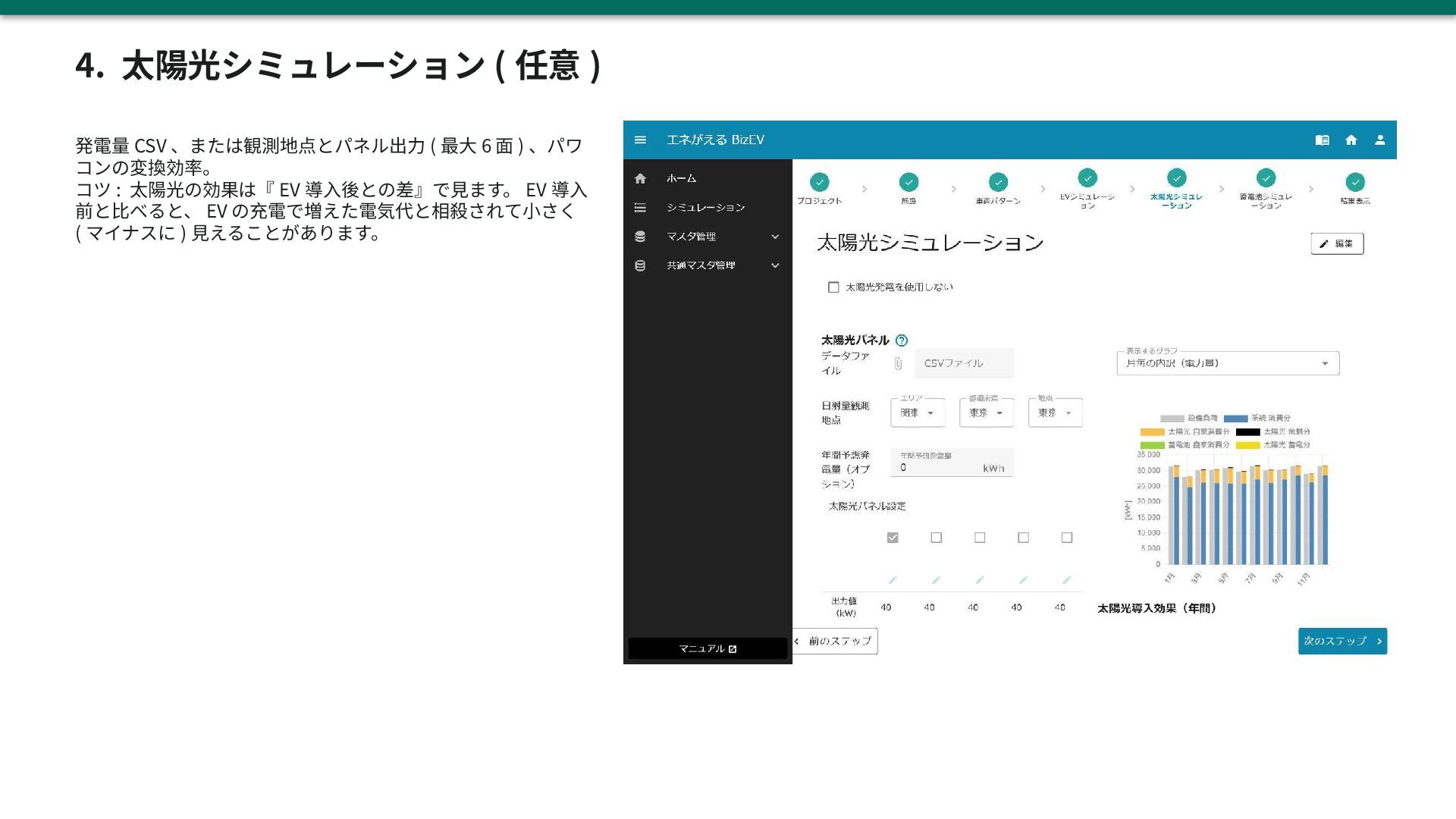
  51. 4. 太陽光シミュレーション ( 任意 ) 発電量 CSV 、または観測地点とパネル出力 ( 最大

    6 面 ) 、パワ コンの変換効率。 コツ : 太陽光の効果は『 EV 導入後との差』で見ます。 EV 導入 前と比べると、 EV の充電で増えた電気代と相殺されて小さく ( マイナスに ) 見えることがあります。
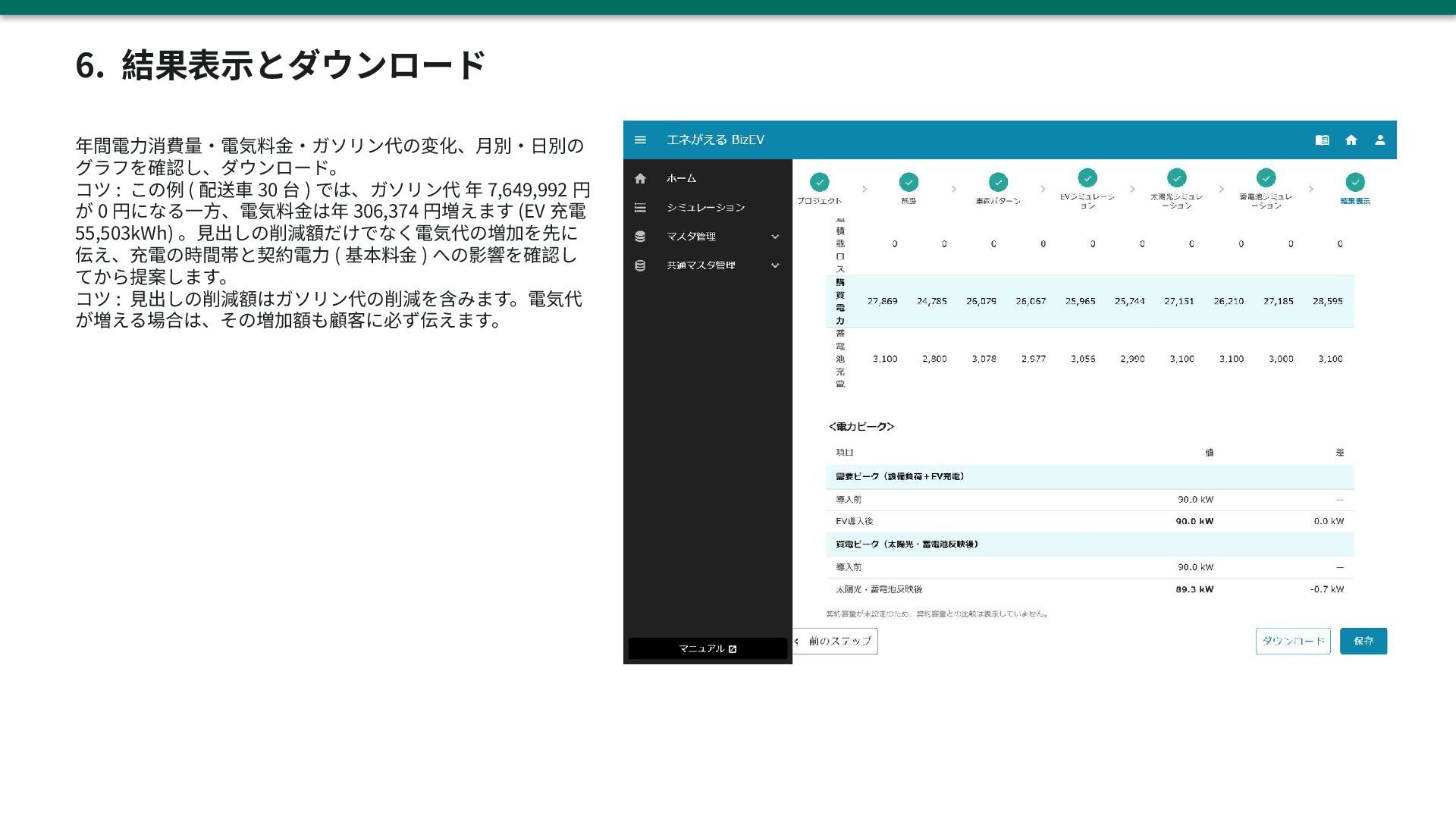
  52. 6. 結果表示とダウンロード 年間電力消費量・電気料金・ガソリン代の変化、月別・日別の グラフを確認し、ダウンロード。 コツ : この例 ( 配送車 30

    台 ) では、ガソリン代 年 7,649,992 円 が 0 円になる一方、電気料金は年 306,374 円増えます (EV 充電 55,503kWh) 。見出しの削減額だけでなく電気代の増加を先に 伝え、充電の時間帯と契約電力 ( 基本料金 ) への影響を確認し てから提案します。 コツ : 見出しの削減額はガソリン代の削減を含みます。電気代 が増える場合は、その増加額も顧客に必ず伝えます。
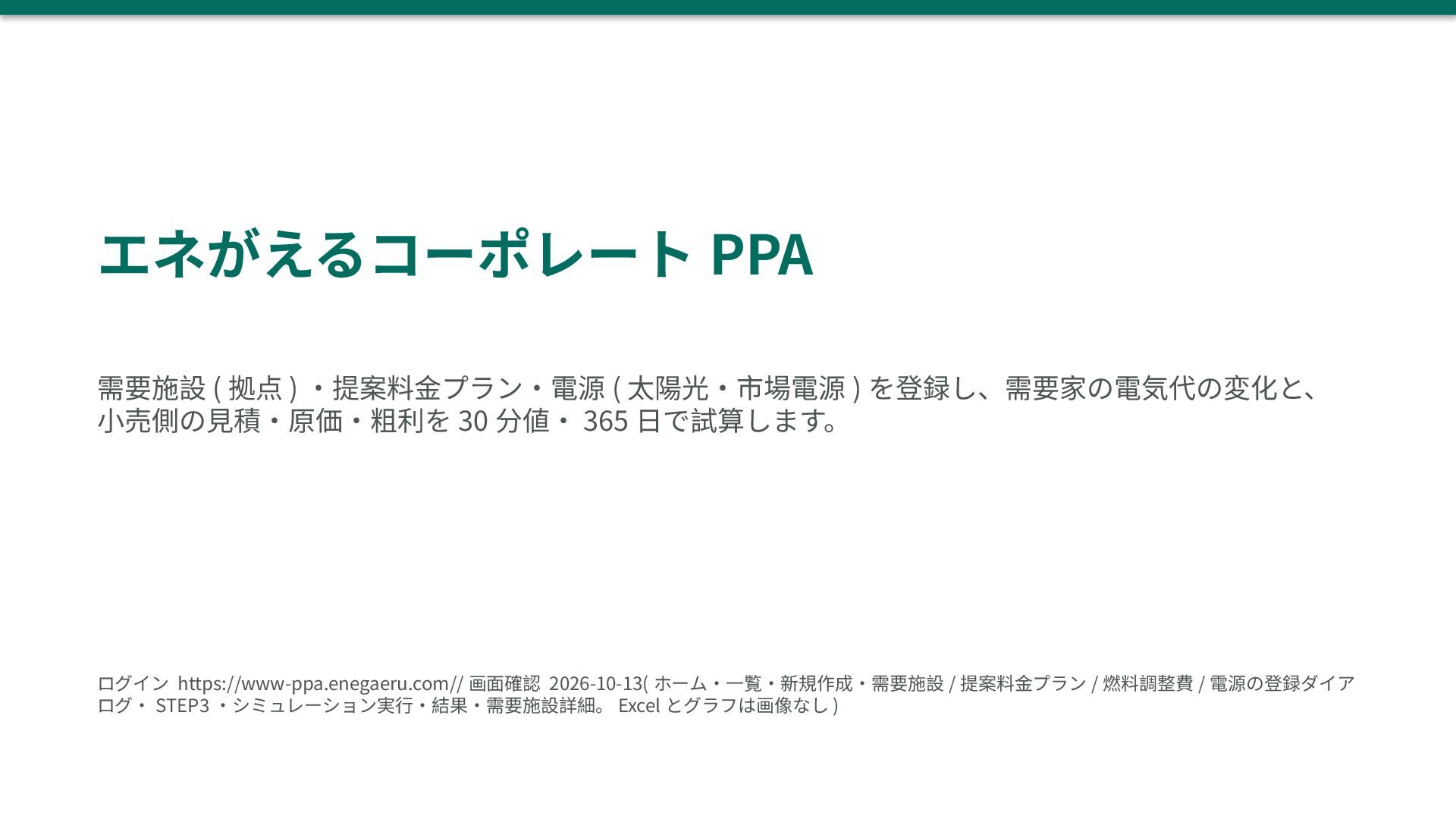
  53. エネがえるコーポレート PPA 需要施設 ( 拠点 ) ・提案料金プラン・電源 ( 太陽光・市場電源 )

    を登録し、需要家の電気代の変化と、 小売側の見積・原価・粗利を 30 分値・ 365 日で試算します。 ログイン https://www-ppa.enegaeru.com// 画面確認 2026-10-13( ホーム・一覧・新規作成・需要施設 / 提案料金プラン / 燃料調整費 / 電源の登録ダイア ログ・ STEP3 ・シミュレーション実行・結果・需要施設詳細。 Excel とグラフは画像なし )
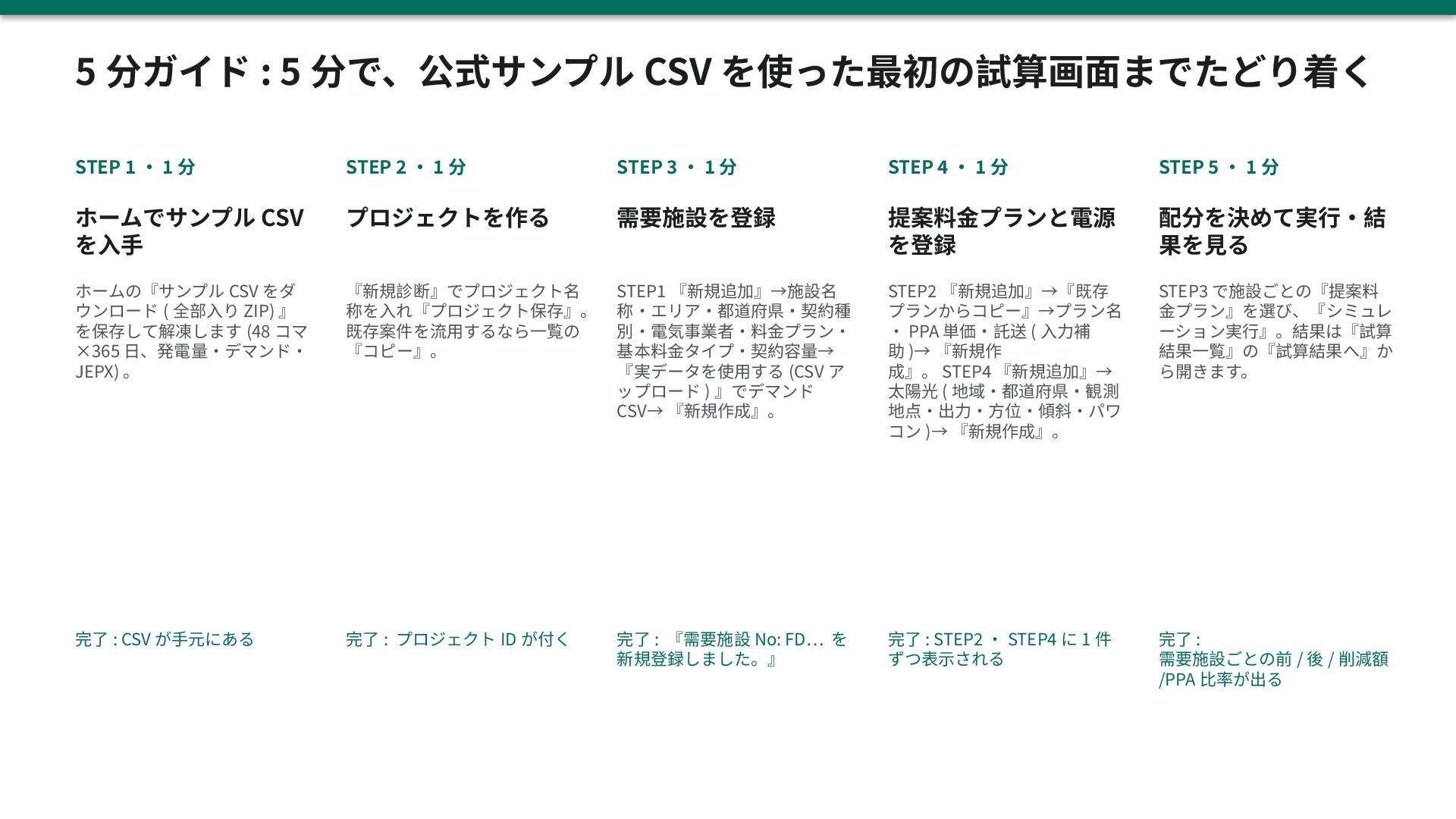
  54. 5 分ガイド : 5 分で、公式サンプル CSV を使った最初の試算画面までたどり着く STEP 1 ・

    1 分 STEP 2 ・ 1 分 STEP 3 ・ 1 分 STEP 4 ・ 1 分 STEP 5 ・ 1 分 ホームでサンプル CSV を入手 プロジェクトを作る 需要施設を登録 提案料金プランと電源 を登録 配分を決めて実行・結 果を見る ホームの『サンプル CSV をダ ウンロード ( 全部入り ZIP) 』 を保存して解凍します (48 コマ ×365 日、発電量・デマンド・ JEPX) 。 『新規診断』でプロジェクト名 称を入れ『プロジェクト保存』。 既存案件を流用するなら一覧の 『コピー』。 STEP1 『新規追加』→施設名 称・エリア・都道府県・契約種 別・電気事業者・料金プラン・ 基本料金タイプ・契約容量→ 『実データを使用する (CSV ア ップロード ) 』でデマンド CSV→ 『新規作成』。 STEP2 『新規追加』→『既存 プランからコピー』→プラン名 ・ PPA 単価・託送 ( 入力補 助 )→ 『新規作 成』。 STEP4 『新規追加』→ 太陽光 ( 地域・都道府県・観測 地点・出力・方位・傾斜・パワ コン )→ 『新規作成』。 STEP3 で施設ごとの『提案料 金プラン』を選び、『シミュレ ーション実行』。結果は『試算 結果一覧』の『試算結果へ』か ら開きます。 完了 : CSV が手元にある 完了 : プロジェクト ID が付く 完了 : 『需要施設 No: FD… を 新規登録しました。』 完了 : STEP2 ・ STEP4 に 1 件 ずつ表示される 完了 : 需要施設ごとの前 / 後 / 削減額 /PPA 比率が出る
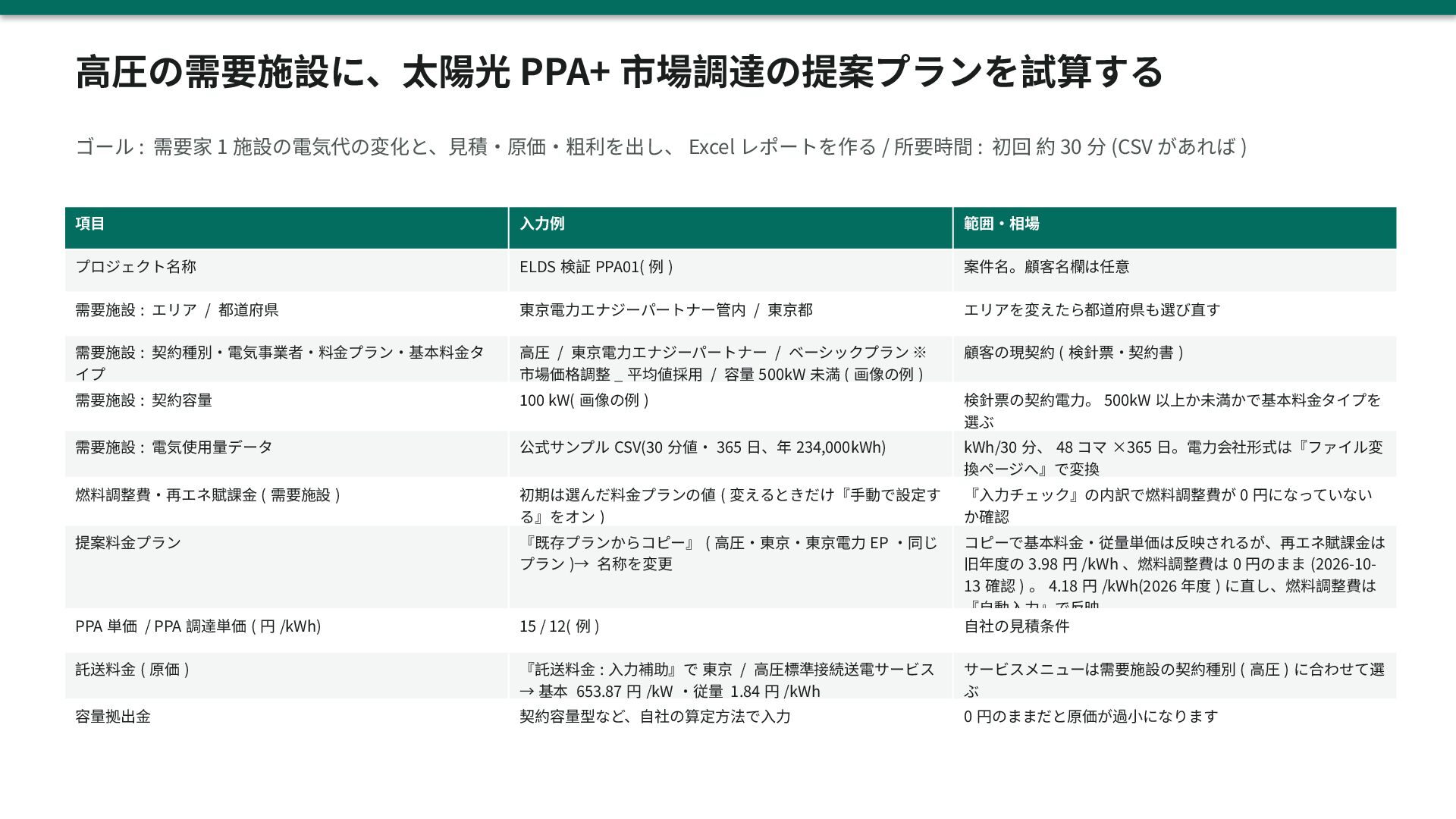
  55. 高圧の需要施設に、太陽光 PPA+ 市場調達の提案プランを試算する ゴール : 需要家 1 施設の電気代の変化と、見積・原価・粗利を出し、 Excel レポートを作る

    / 所要時間 : 初回 約 30 分 (CSV があれば ) 項目 入力例 範囲・相場 プロジェクト名称 ELDS 検証 PPA01( 例 ) 案件名。顧客名欄は任意 需要施設 : エリア / 都道府県 東京電力エナジーパートナー管内 / 東京都 エリアを変えたら都道府県も選び直す 需要施設 : 契約種別・電気事業者・料金プラン・基本料金タ イプ 高圧 / 東京電力エナジーパートナー / ベーシックプラン ※ 市場価格調整 _ 平均値採用 / 容量 500kW 未満 ( 画像の例 ) 顧客の現契約 ( 検針票・契約書 ) 需要施設 : 契約容量 100 kW( 画像の例 ) 検針票の契約電力。 500kW 以上か未満かで基本料金タイプを 選ぶ 需要施設 : 電気使用量データ 公式サンプル CSV(30 分値・ 365 日、年 234,000kWh) kWh/30 分、 48 コマ ×365 日。電力会社形式は『ファイル変 換ページへ』で変換 燃料調整費・再エネ賦課金 ( 需要施設 ) 初期は選んだ料金プランの値 ( 変えるときだけ『手動で設定す る』をオン ) 『入力チェック』の内訳で燃料調整費が 0 円になっていない か確認 提案料金プラン 『既存プランからコピー』 ( 高圧・東京・東京電力 EP ・同じ プラン )→ 名称を変更 PPA 単価 / PPA 調達単価 ( 円 /kWh) 15 / 12( 例 ) コピーで基本料金・従量単価は反映されるが、再エネ賦課金は 旧年度の 3.98 円 /kWh 、燃料調整費は 0 円のまま (2026-1013 確認 ) 。 4.18 円 /kWh(2026 年度 ) に直し、燃料調整費は 『自動入力』で反映 自社の見積条件 託送料金 ( 原価 ) 『託送料金 : 入力補助』で 東京 / 高圧標準接続送電サービス → 基本 653.87 円 /kW ・従量 1.84 円 /kWh サービスメニューは需要施設の契約種別 ( 高圧 ) に合わせて選 ぶ 容量拠出金 契約容量型など、自社の算定方法で入力 0 円のままだと原価が過小になります
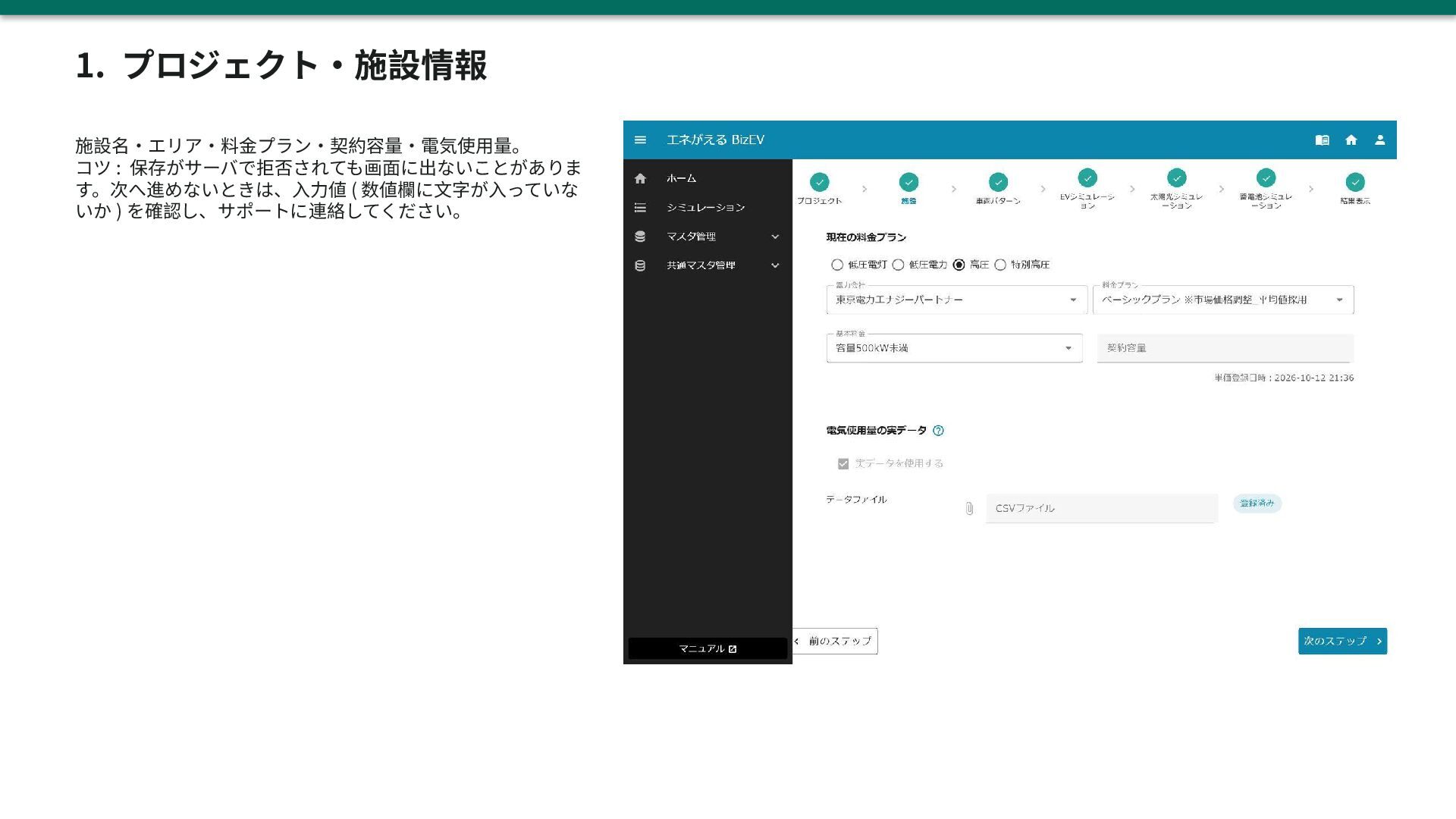
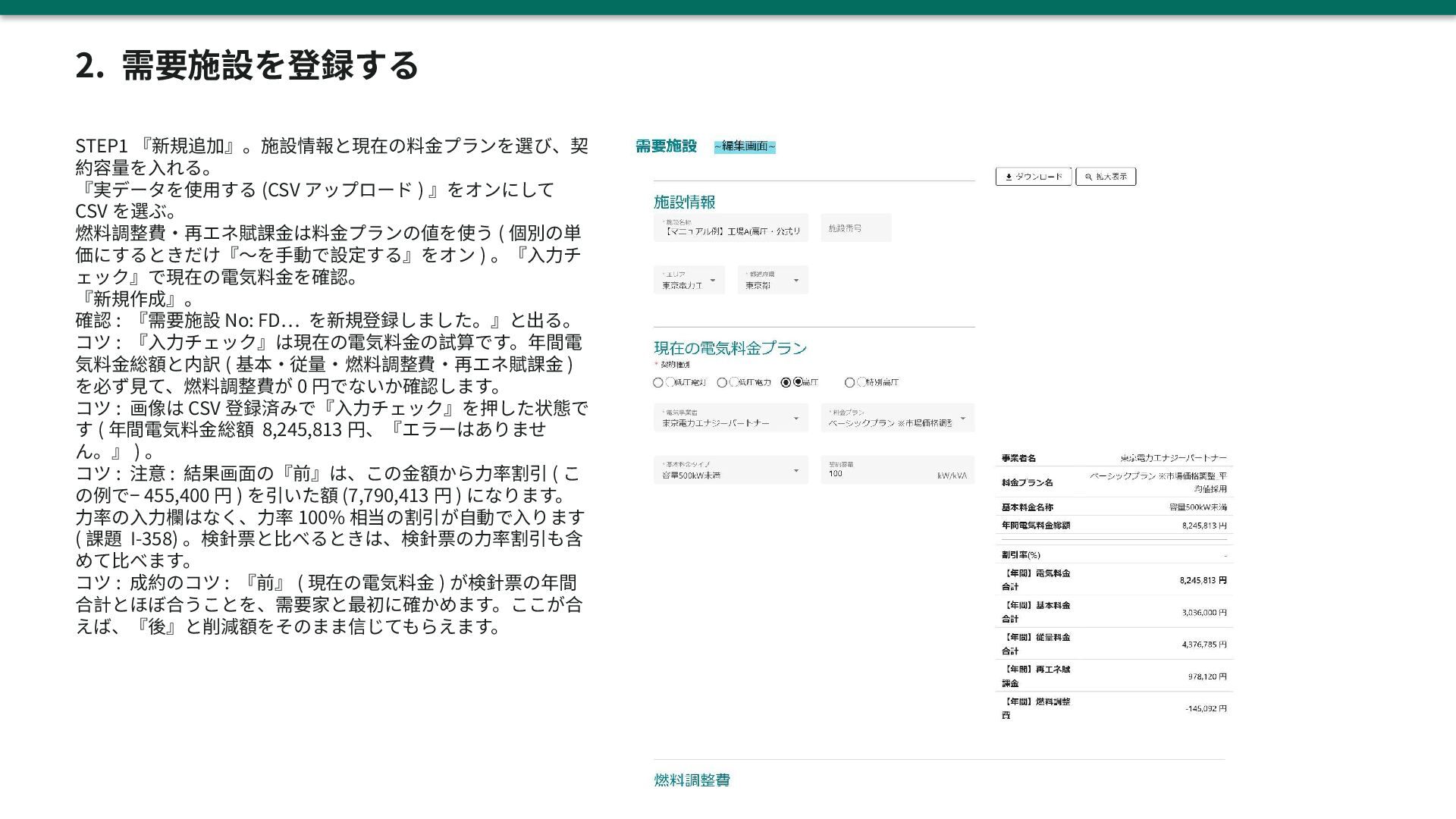
  56. 2. 需要施設を登録する STEP1 『新規追加』。施設情報と現在の料金プランを選び、契 約容量を入れる。 『実データを使用する (CSV アップロード ) 』をオンにして

    CSV を選ぶ。 燃料調整費・再エネ賦課金は料金プランの値を使う ( 個別の単 価にするときだけ『〜を手動で設定する』をオン ) 。『入力チ ェック』で現在の電気料金を確認。 『新規作成』。 確認 : 『需要施設 No: FD… を新規登録しました。』と出る。 コツ : 『入力チェック』は現在の電気料金の試算です。年間電 気料金総額と内訳 ( 基本・従量・燃料調整費・再エネ賦課金 ) を必ず見て、燃料調整費が 0 円でないか確認します。 コツ : 画像は CSV 登録済みで『入力チェック』を押した状態で す ( 年間電気料金総額 8,245,813 円、『エラーはありませ ん。』 ) 。 コツ : 注意 : 結果画面の『前』は、この金額から力率割引 ( こ の例で− 455,400 円 ) を引いた額 (7,790,413 円 ) になります。 力率の入力欄はなく、力率 100% 相当の割引が自動で入ります ( 課題 I-358) 。検針票と比べるときは、検針票の力率割引も含 めて比べます。 コツ : 成約のコツ : 『前』 ( 現在の電気料金 ) が検針票の年間 合計とほぼ合うことを、需要家と最初に確かめます。ここが合 えば、『後』と削減額をそのまま信じてもらえます。
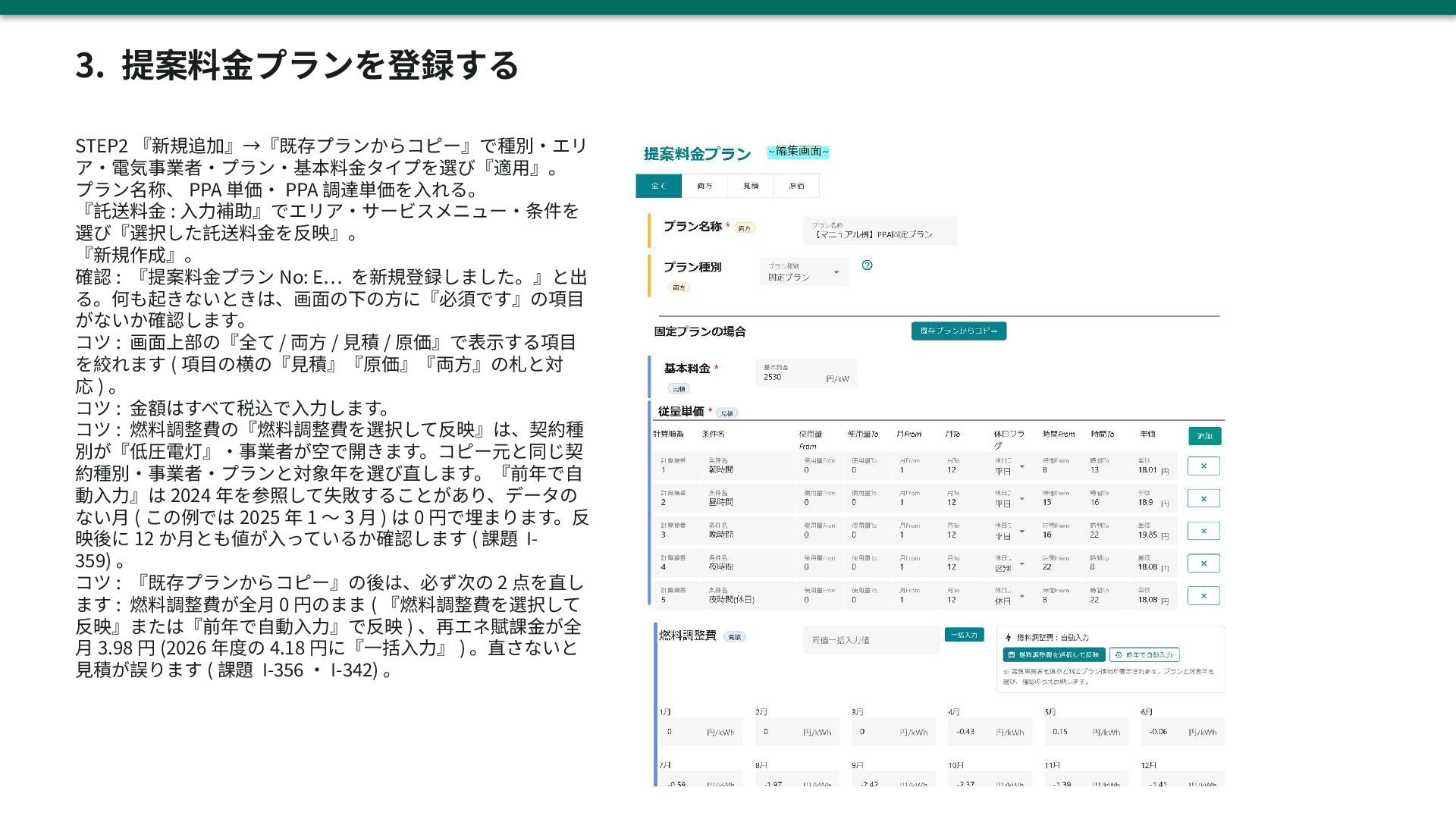
  57. 3. 提案料金プランを登録する STEP2 『新規追加』→『既存プランからコピー』で種別・エリ ア・電気事業者・プラン・基本料金タイプを選び『適用』。 プラン名称、 PPA 単価・ PPA 調達単価を入れる。

    『託送料金 : 入力補助』でエリア・サービスメニュー・条件を 選び『選択した託送料金を反映』。 『新規作成』。 確認 : 『提案料金プラン No: E… を新規登録しました。』と出 る。何も起きないときは、画面の下の方に『必須です』の項目 がないか確認します。 コツ : 画面上部の『全て / 両方 / 見積 / 原価』で表示する項目 を絞れます ( 項目の横の『見積』『原価』『両方』の札と対 応)。 コツ : 金額はすべて税込で入力します。 コツ : 燃料調整費の『燃料調整費を選択して反映』は、契約種 別が『低圧電灯』・事業者が空で開きます。コピー元と同じ契 約種別・事業者・プランと対象年を選び直します。『前年で自 動入力』は 2024 年を参照して失敗することがあり、データの ない月 ( この例では 2025 年 1 〜 3 月 ) は 0 円で埋まります。反 映後に 12 か月とも値が入っているか確認します ( 課題 I359) 。 コツ : 『既存プランからコピー』の後は、必ず次の 2 点を直し ます : 燃料調整費が全月 0 円のまま ( 『燃料調整費を選択して 反映』または『前年で自動入力』で反映 ) 、再エネ賦課金が全 月 3.98 円 (2026 年度の 4.18 円に『一括入力』 ) 。直さないと 見積が誤ります ( 課題 I-356 ・ I-342) 。
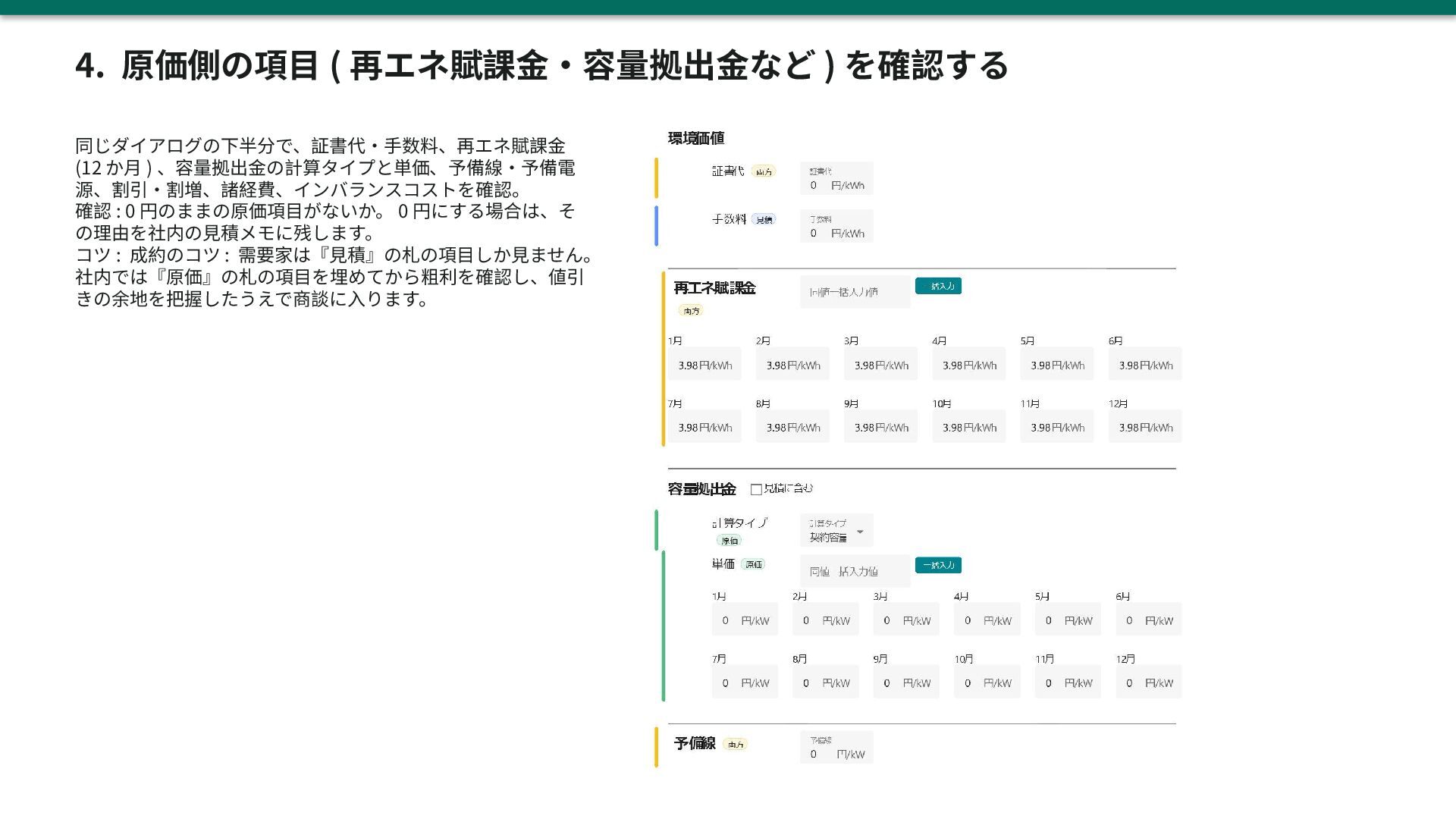
  58. 4. 原価側の項目 ( 再エネ賦課金・容量拠出金など ) を確認する 同じダイアログの下半分で、証書代・手数料、再エネ賦課金 (12 か月 )

    、容量拠出金の計算タイプと単価、予備線・予備電 源、割引・割増、諸経費、インバランスコストを確認。 確認 : 0 円のままの原価項目がないか。 0 円にする場合は、そ の理由を社内の見積メモに残します。 コツ : 成約のコツ : 需要家は『見積』の札の項目しか見ません。 社内では『原価』の札の項目を埋めてから粗利を確認し、値引 きの余地を把握したうえで商談に入ります。
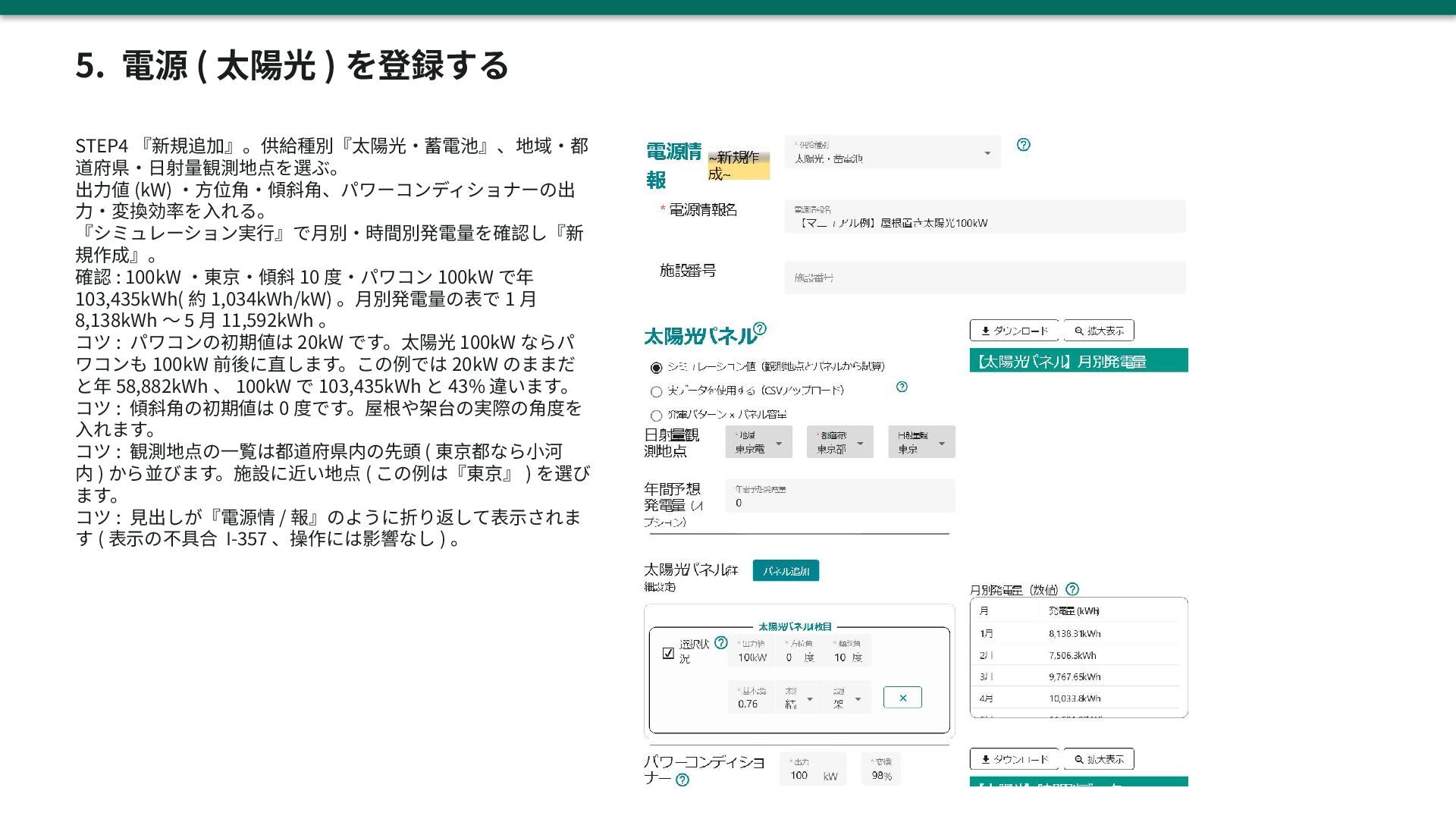
  59. 5. 電源 ( 太陽光 ) を登録する STEP4 『新規追加』。供給種別『太陽光・蓄電池』、地域・都 道府県・日射量観測地点を選ぶ。 出力値

    (kW) ・方位角・傾斜角、パワーコンディショナーの出 力・変換効率を入れる。 『シミュレーション実行』で月別・時間別発電量を確認し『新 規作成』。 確認 : 100kW ・東京・傾斜 10 度・パワコン 100kW で年 103,435kWh( 約 1,034kWh/kW) 。月別発電量の表で 1 月 8,138kWh 〜 5 月 11,592kWh 。 コツ : パワコンの初期値は 20kW です。太陽光 100kW ならパ ワコンも 100kW 前後に直します。この例では 20kW のままだ と年 58,882kWh 、 100kW で 103,435kWh と 43% 違います。 コツ : 傾斜角の初期値は 0 度です。屋根や架台の実際の角度を 入れます。 コツ : 観測地点の一覧は都道府県内の先頭 ( 東京都なら小河 内 ) から並びます。施設に近い地点 ( この例は『東京』 ) を選び ます。 コツ : 見出しが『電源情 / 報』のように折り返して表示されま す ( 表示の不具合 I-357 、操作には影響なし ) 。
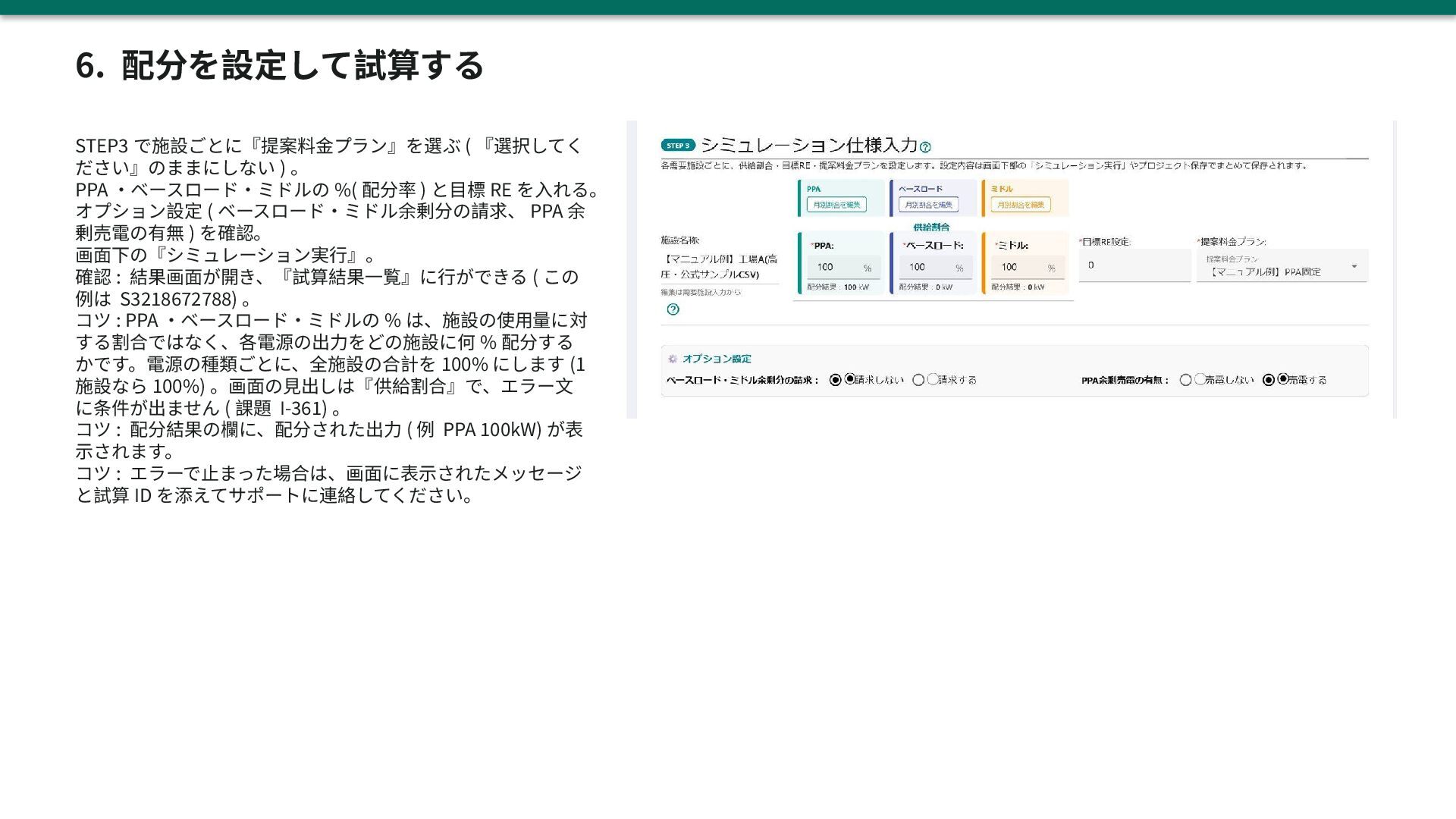
  60. 6. 配分を設定して試算する STEP3 で施設ごとに『提案料金プラン』を選ぶ ( 『選択してく ださい』のままにしない ) 。 PPA

    ・ベースロード・ミドルの %( 配分率 ) と目標 RE を入れる。 オプション設定 ( ベースロード・ミドル余剰分の請求、 PPA 余 剰売電の有無 ) を確認。 画面下の『シミュレーション実行』。 確認 : 結果画面が開き、『試算結果一覧』に行ができる ( この 例は S3218672788) 。 コツ : PPA ・ベースロード・ミドルの % は、施設の使用量に対 する割合ではなく、各電源の出力をどの施設に何 % 配分する かです。電源の種類ごとに、全施設の合計を 100% にします (1 施設なら 100%) 。画面の見出しは『供給割合』で、エラー文 に条件が出ません ( 課題 I-361) 。 コツ : 配分結果の欄に、配分された出力 ( 例 PPA 100kW) が表 示されます。 コツ : エラーで止まった場合は、画面に表示されたメッセージ と試算 ID を添えてサポートに連絡してください。
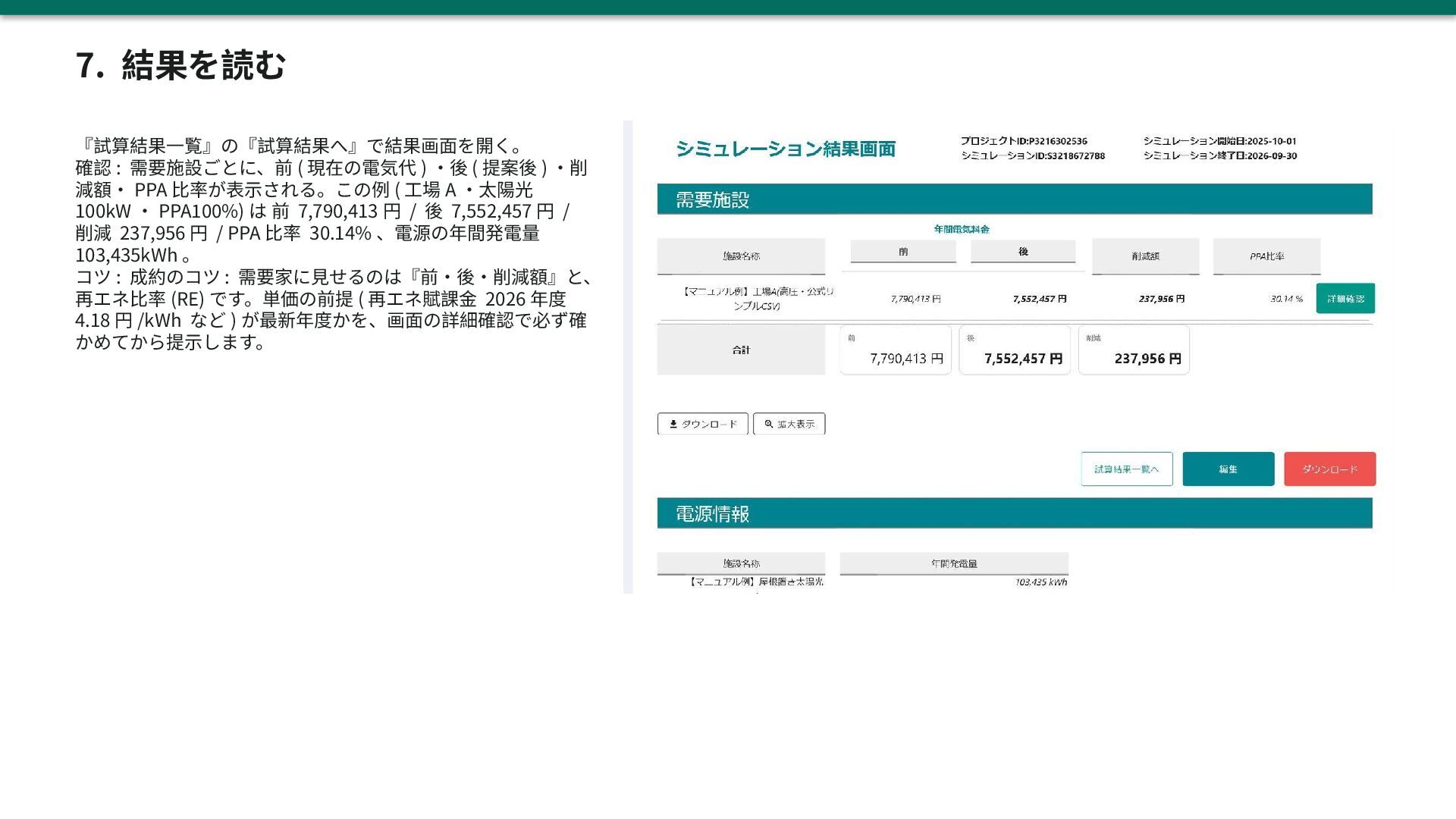
  61. 7. 結果を読む 『試算結果一覧』の『試算結果へ』で結果画面を開く。 確認 : 需要施設ごとに、前 ( 現在の電気代 ) ・後

    ( 提案後 ) ・削 減額・ PPA 比率が表示される。この例 ( 工場 A ・太陽光 100kW ・ PPA100%) は 前 7,790,413 円 / 後 7,552,457 円 / 削減 237,956 円 / PPA 比率 30.14% 、電源の年間発電量 103,435kWh 。 コツ : 成約のコツ : 需要家に見せるのは『前・後・削減額』と、 再エネ比率 (RE) です。単価の前提 ( 再エネ賦課金 2026 年度 4.18 円 /kWh など ) が最新年度かを、画面の詳細確認で必ず確 かめてから提示します。
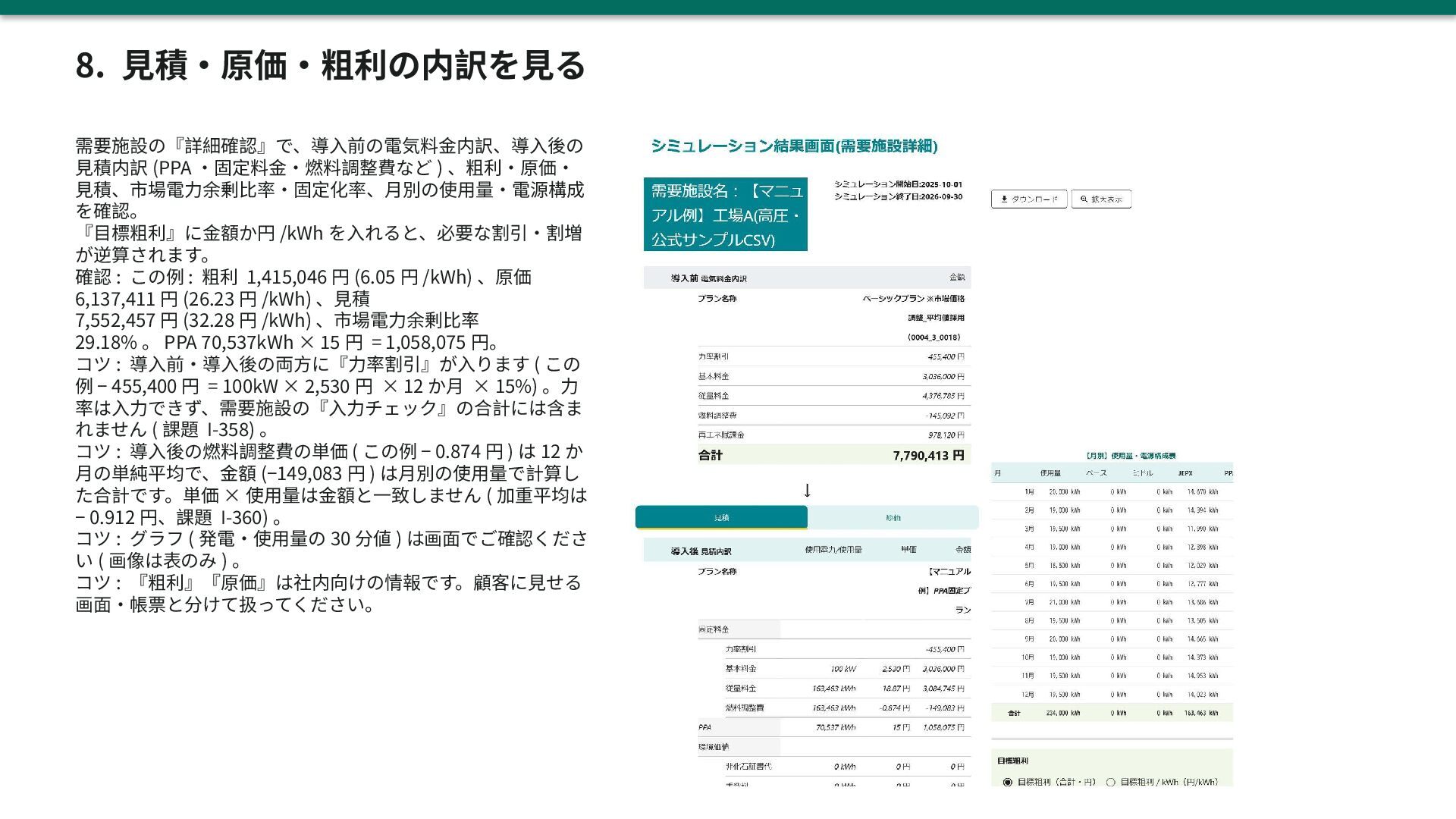
  62. 8. 見積・原価・粗利の内訳を見る 需要施設の『詳細確認』で、導入前の電気料金内訳、導入後の 見積内訳 (PPA ・固定料金・燃料調整費など ) 、粗利・原価・ 見積、市場電力余剰比率・固定化率、月別の使用量・電源構成 を確認。

    『目標粗利』に金額か円 /kWh を入れると、必要な割引・割増 が逆算されます。 確認 : この例 : 粗利 1,415,046 円 (6.05 円 /kWh) 、原価 6,137,411 円 (26.23 円 /kWh) 、見積 7,552,457 円 (32.28 円 /kWh) 、市場電力余剰比率 29.18% 。 PPA 70,537kWh × 15 円 = 1,058,075 円。 コツ : 導入前・導入後の両方に『力率割引』が入ります ( この 例 − 455,400 円 = 100kW × 2,530 円 × 12 か月 × 15%) 。力 率は入力できず、需要施設の『入力チェック』の合計には含ま れません ( 課題 I-358) 。 コツ : 導入後の燃料調整費の単価 ( この例 − 0.874 円 ) は 12 か 月の単純平均で、金額 (−149,083 円 ) は月別の使用量で計算し た合計です。単価 × 使用量は金額と一致しません ( 加重平均は − 0.912 円、課題 I-360) 。 コツ : グラフ ( 発電・使用量の 30 分値 ) は画面でご確認くださ い ( 画像は表のみ ) 。 コツ : 『粗利』『原価』は社内向けの情報です。顧客に見せる 画面・帳票と分けて扱ってください。
  63. サポート窓口 チャット : 各製品の画面右下のチャットボタン。 24 時間 365 日 (AI チャット

    + 有人対応 ) 。有人対応は平日 9:00 〜 17:00( 土日祝除く ) メール : [email protected] 電話 : 070-3669-8761 予約 : https://b-book.run/@enegaeru FAQ: https://faq.enegaeru.com/ja/