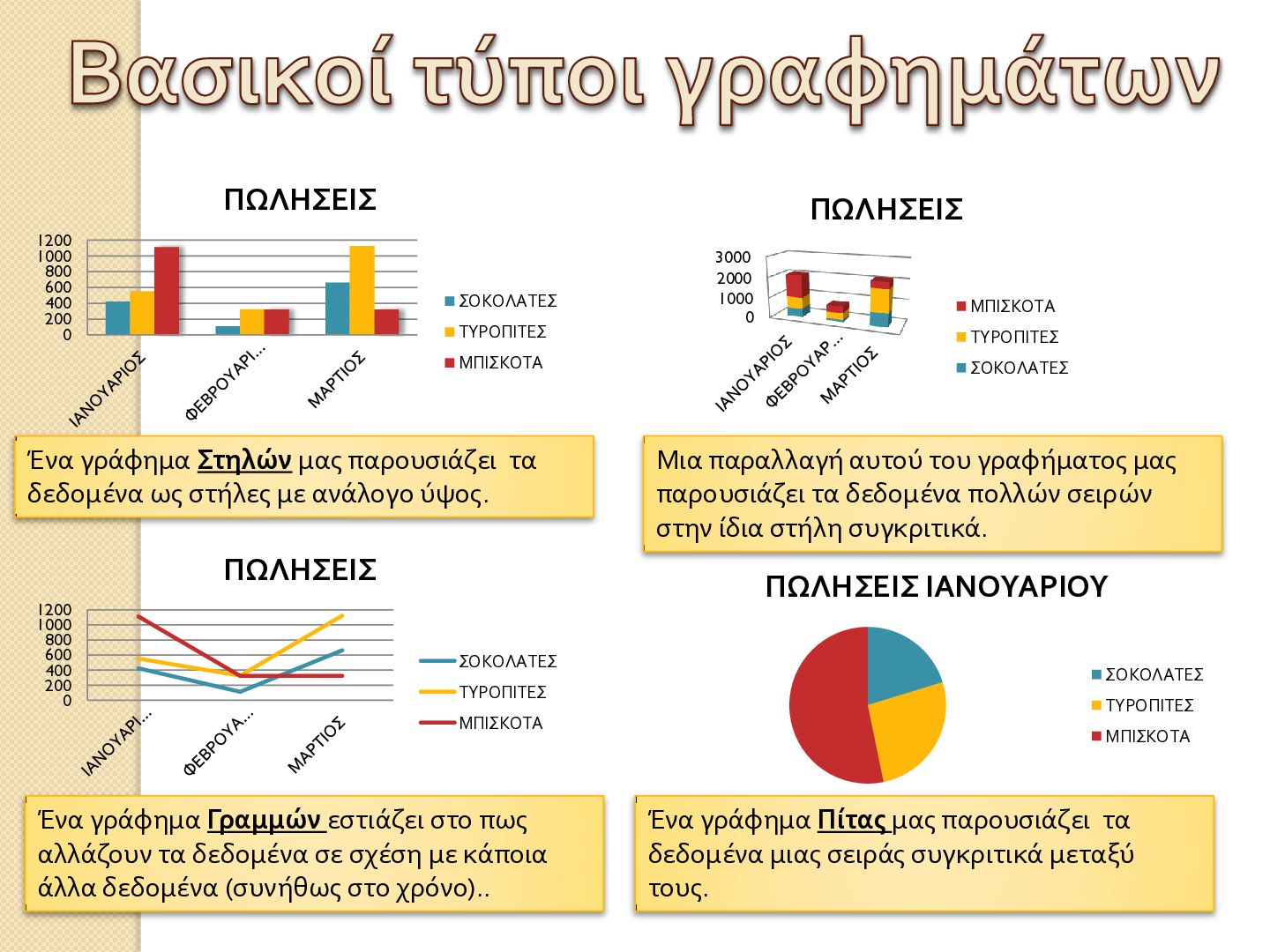
κϊποιων δεδομϋνων μεταξύ τουσ. Αυτό γύνεται με διαιςθητικό, γραφικό τρόπο, ϋτςι ώςτε δε χρειϊζεται να κοιτϊξουμε ςτα νούμερα. Η ςχϋςη των δεδομϋνων μπορεύ να αφορϊ δεδομϋνα μιασ μόνο ςειρϊσ ό ςτόλησ, ό πολλϋσ ςειρϋσ και ςτόλεσ μαζύ. Τπϊρχουν διϊφορεσ μορφϋσ γραφημϊτων που η κϊθε μύα δύνει ϋμφαςη ςε κϊτι διαφορετικό.
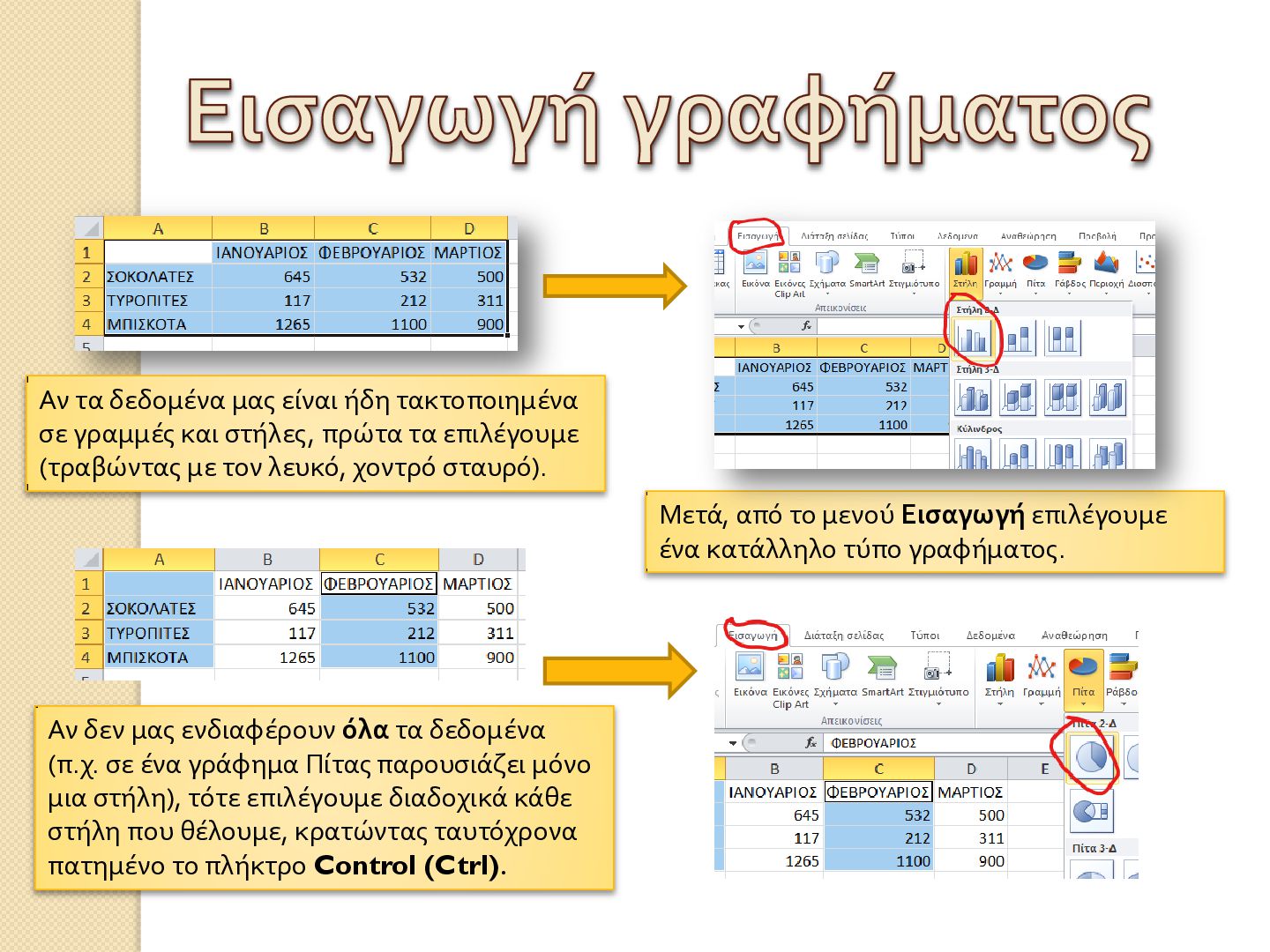
ςτόλεσ, πρώτα τα επιλϋγουμε (τραβώντασ με τον λευκό, χοντρό ςταυρό). Μετϊ, από το μενού Ειςαγωγή επιλϋγουμε ϋνα κατϊλληλο τύπο γραφόματοσ. Αν δεν μασ ενδιαφϋρουν όλα τα δεδομϋνα (π.χ. ςε ϋνα γρϊφημα Πύτασ παρουςιϊζει μόνο μια ςτόλη), τότε επιλϋγουμε διαδοχικϊ κϊθε ςτόλη που θϋλουμε, κρατώντασ ταυτόχρονα πατημϋνο το πλόκτρο Control (Ctrl).
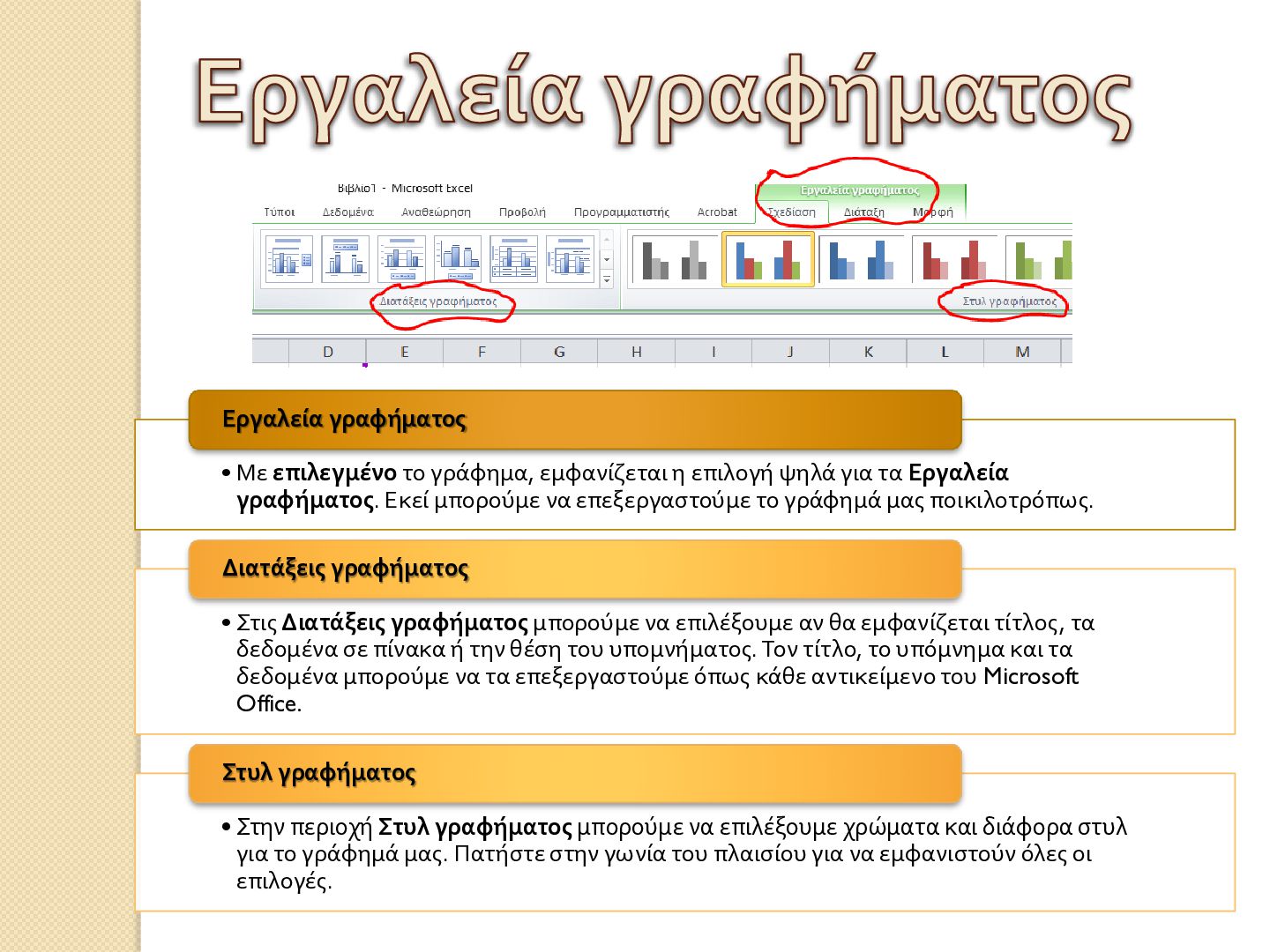
τα Εργαλεία γραφήματοσ. Εκεύ μπορούμε να επεξεργαςτούμε το γρϊφημϊ μασ ποικιλοτρόπωσ. Εργαλεία γραφήματοσ • τισ Διατάξεισ γραφήματοσ μπορούμε να επιλϋξουμε αν θα εμφανύζεται τύτλοσ, τα δεδομϋνα ςε πύνακα ό την θϋςη του υπομνόματοσ. Σον τύτλο, το υπόμνημα και τα δεδομϋνα μπορούμε να τα επεξεργαςτούμε όπωσ κϊθε αντικεύμενο του Microsoft Office. Διατάξεισ γραφήματοσ • την περιοχό τυλ γραφήματοσ μπορούμε να επιλϋξουμε χρώματα και διϊφορα ςτυλ για το γρϊφημϊ μασ. Πατόςτε ςτην γωνύα του πλαιςύου για να εμφανιςτούν όλεσ οι επιλογϋσ. τυλ γραφήματοσ
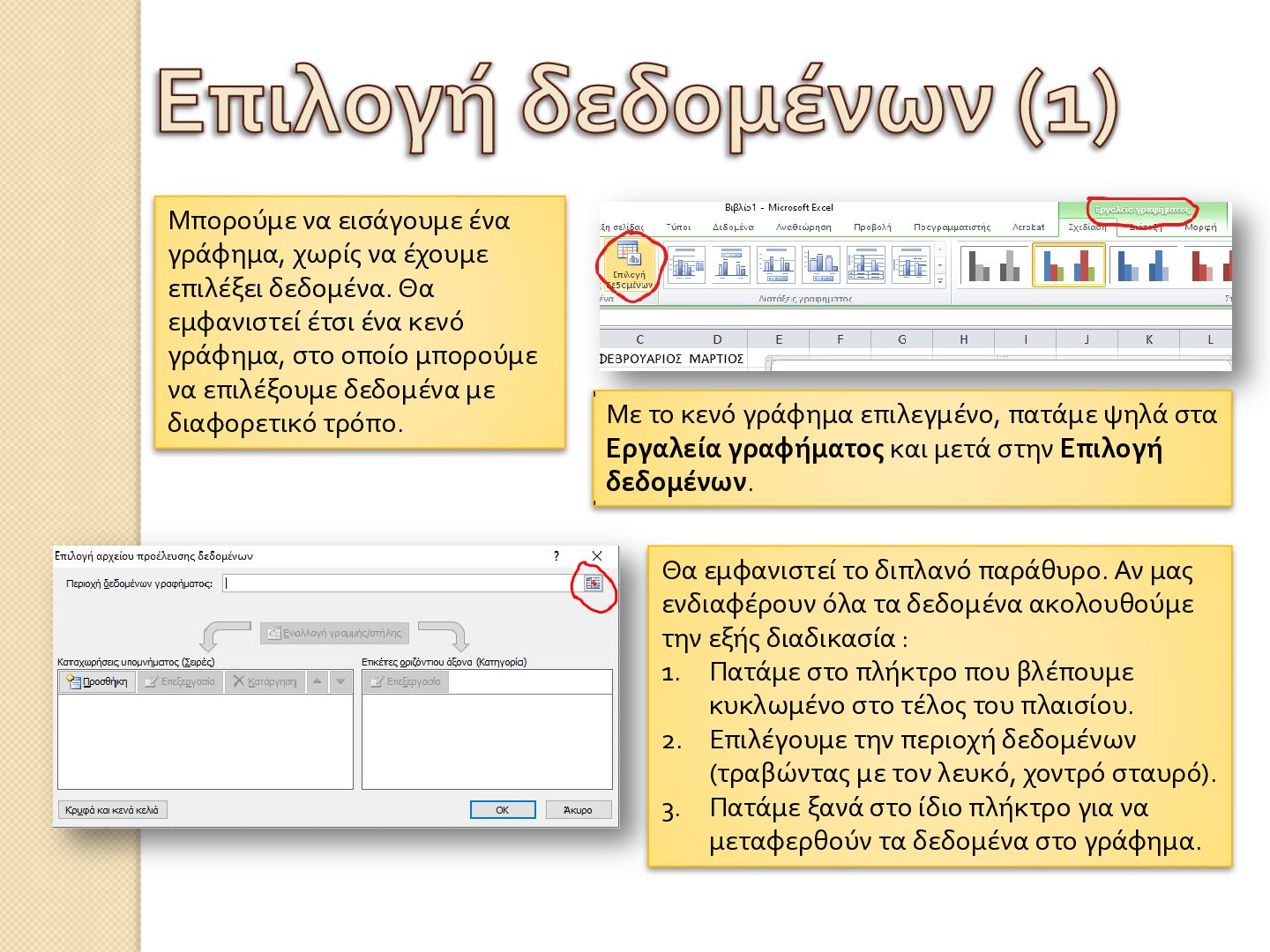
Θα εμφανιςτεύ ϋτςι ϋνα κενό γρϊφημα, ςτο οπούο μπορούμε να επιλϋξουμε δεδομϋνα με διαφορετικό τρόπο. Με το κενό γρϊφημα επιλεγμϋνο, πατϊμε ψηλϊ ςτα Εργαλεία γραφήματοσ και μετϊ ςτην Επιλογή δεδομένων. Θα εμφανιςτεύ το διπλανό παρϊθυρο. Αν μασ ενδιαφϋρουν όλα τα δεδομϋνα ακολουθούμε την εξόσ διαδικαςύα : 1. Πατϊμε ςτο πλόκτρο που βλϋπουμε κυκλωμϋνο ςτο τϋλοσ του πλαιςύου. 2. Επιλϋγουμε την περιοχό δεδομϋνων (τραβώντασ με τον λευκό, χοντρό ςταυρό). 3. Πατϊμε ξανϊ ςτο ύδιο πλόκτρο για να μεταφερθούν τα δεδομϋνα ςτο γρϊφημα.
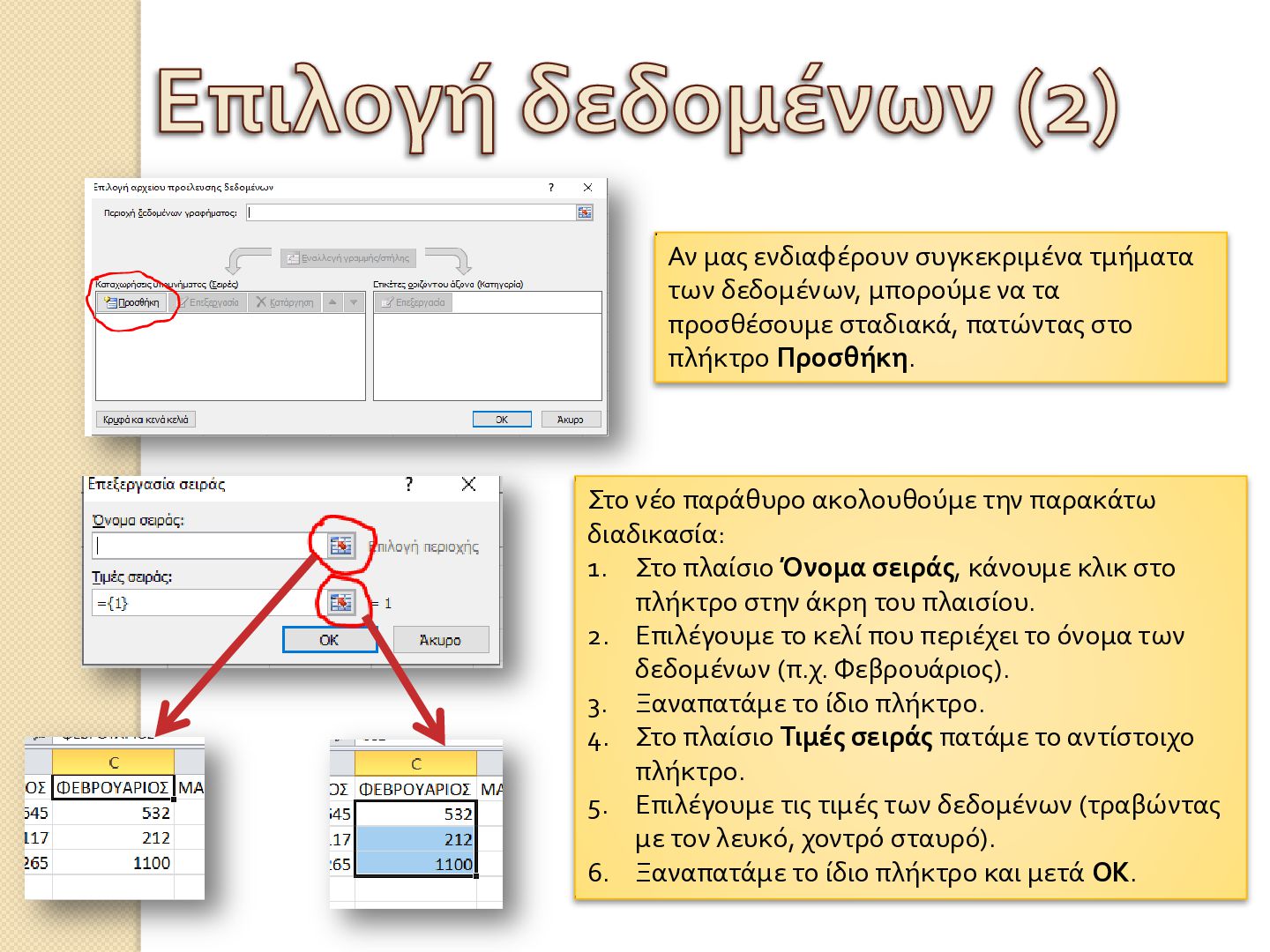
προςθϋςουμε ςταδιακϊ, πατώντασ ςτο πλόκτρο Προςθήκη. το νϋο παρϊθυρο ακολουθούμε την παρακϊτω διαδικαςύα: 1. το πλαύςιο Όνομα ςειράσ, κϊνουμε κλικ ςτο πλόκτρο ςτην ϊκρη του πλαιςύου. 2. Επιλϋγουμε το κελύ που περιϋχει το όνομα των δεδομϋνων (π.χ. Υεβρουϊριοσ). 3. Ξαναπατϊμε το ύδιο πλόκτρο. 4. το πλαύςιο Σιμέσ ςειράσ πατϊμε το αντύςτοιχο πλόκτρο. 5. Επιλϋγουμε τισ τιμϋσ των δεδομϋνων (τραβώντασ με τον λευκό, χοντρό ςταυρό). 6. Ξαναπατϊμε το ύδιο πλόκτρο και μετϊ ΟΚ.
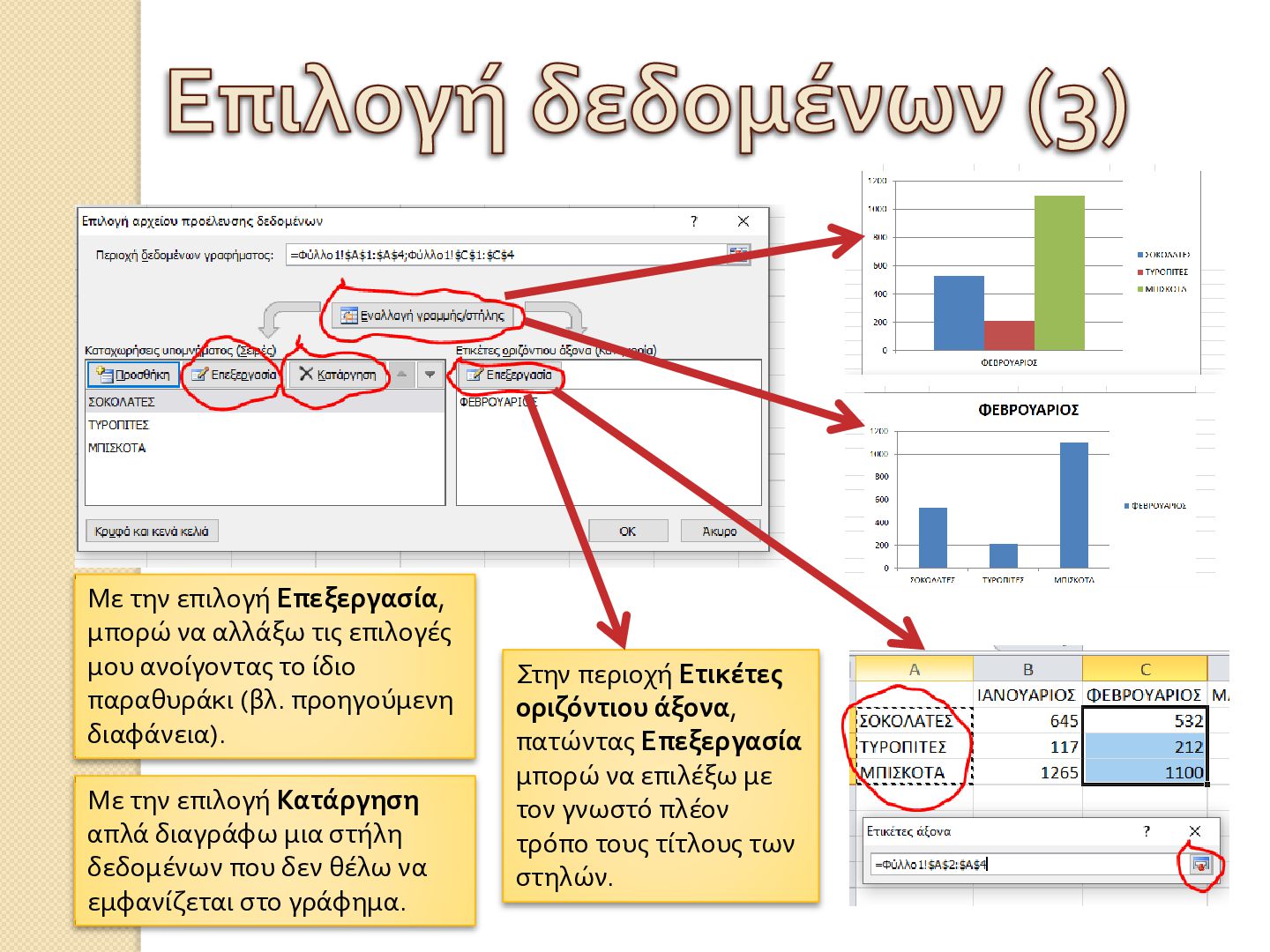
ανούγοντασ το ύδιο παραθυρϊκι (βλ. προηγούμενη διαφϊνεια). Με την επιλογό Κατάργηςη απλϊ διαγρϊφω μια ςτόλη δεδομϋνων που δεν θϋλω να εμφανύζεται ςτο γρϊφημα. την περιοχό Ετικέτεσ οριζόντιου άξονα, πατώντασ Επεξεργαςία μπορώ να επιλϋξω με τον γνωςτό πλϋον τρόπο τουσ τύτλουσ των ςτηλών.


 elfstone77
 ichiroc
 signer
 frievea
 terasawat
 naochim2026
 pawan_pharm
 uchi8977
 tasusu
 kaityo256
 coderdojojapan
 juanmartin2026
 ssmedikasda
 katarinadahlin
 cassininazir
 lindahogenes
 sabderemane
 addyosmani
 katiecoart
 davidcarrasco
 chrisshort
 keithpitt
 eileencodes
 erikaheidi
 aleyda