Upgrade to Pro — share decks privately, control downloads, hide ads and more …

【ALH株式会社】A-SAT中途採用Web試験受験手引きver2

Avatar for ALH ALH
June 18, 2025

 【ALH株式会社】A-SAT中途採用Web試験受験手引きver2

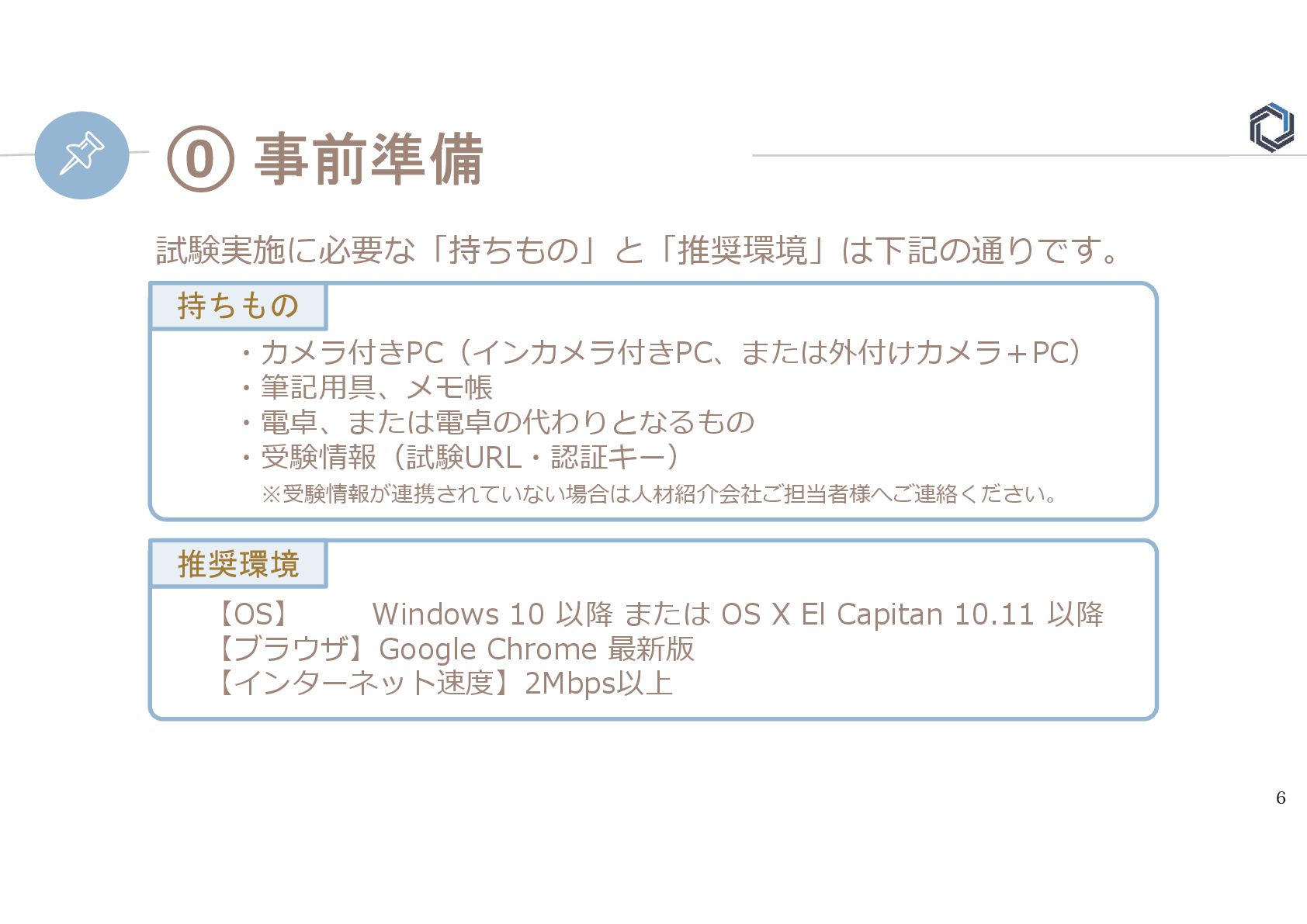
試験環境確認サイトは下記URLよりご確認ください。
https://ibt.alhinc.jp/system_requirements/

Avatar for ALH

ALH

June 18, 2025

More Decks by ALH

Other Decks in Business

Transcript

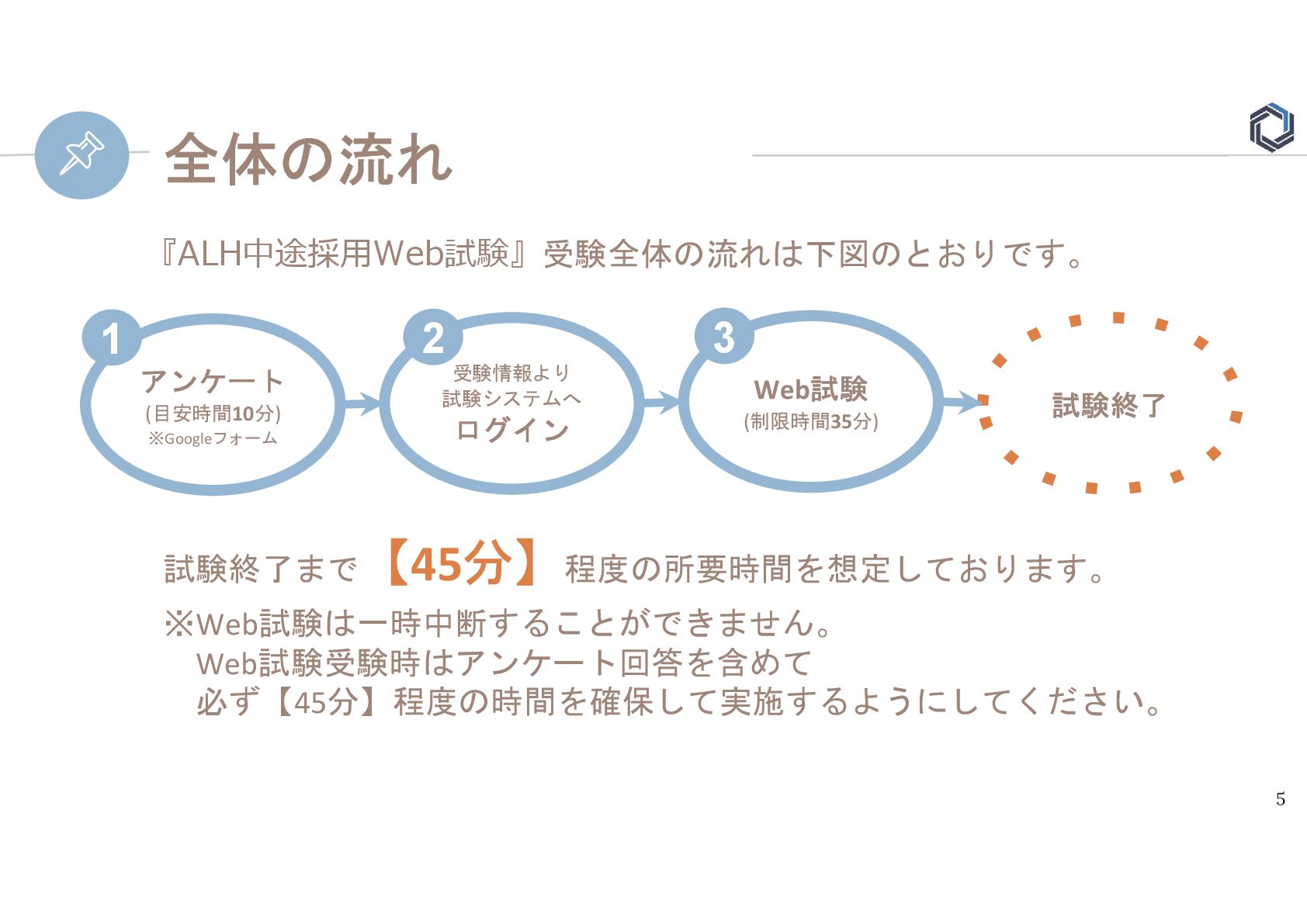
  1. 5 全体の流れ 『ALH中途採用Web試験』受験全体の流れは下図のとおりです。 アンケート (目安時間10分) ※Googleフォーム Web試験 (制限時間35分) 試験終了 受験情報より

    試験システムへ ログイン 試験終了まで【45分】程度の所要時間を想定しております。 ※Web試験は一時中断することができません。 Web試験受験時はアンケート回答を含めて 必ず【45分】程度の時間を確保して実施するようにしてください。 1 2 3
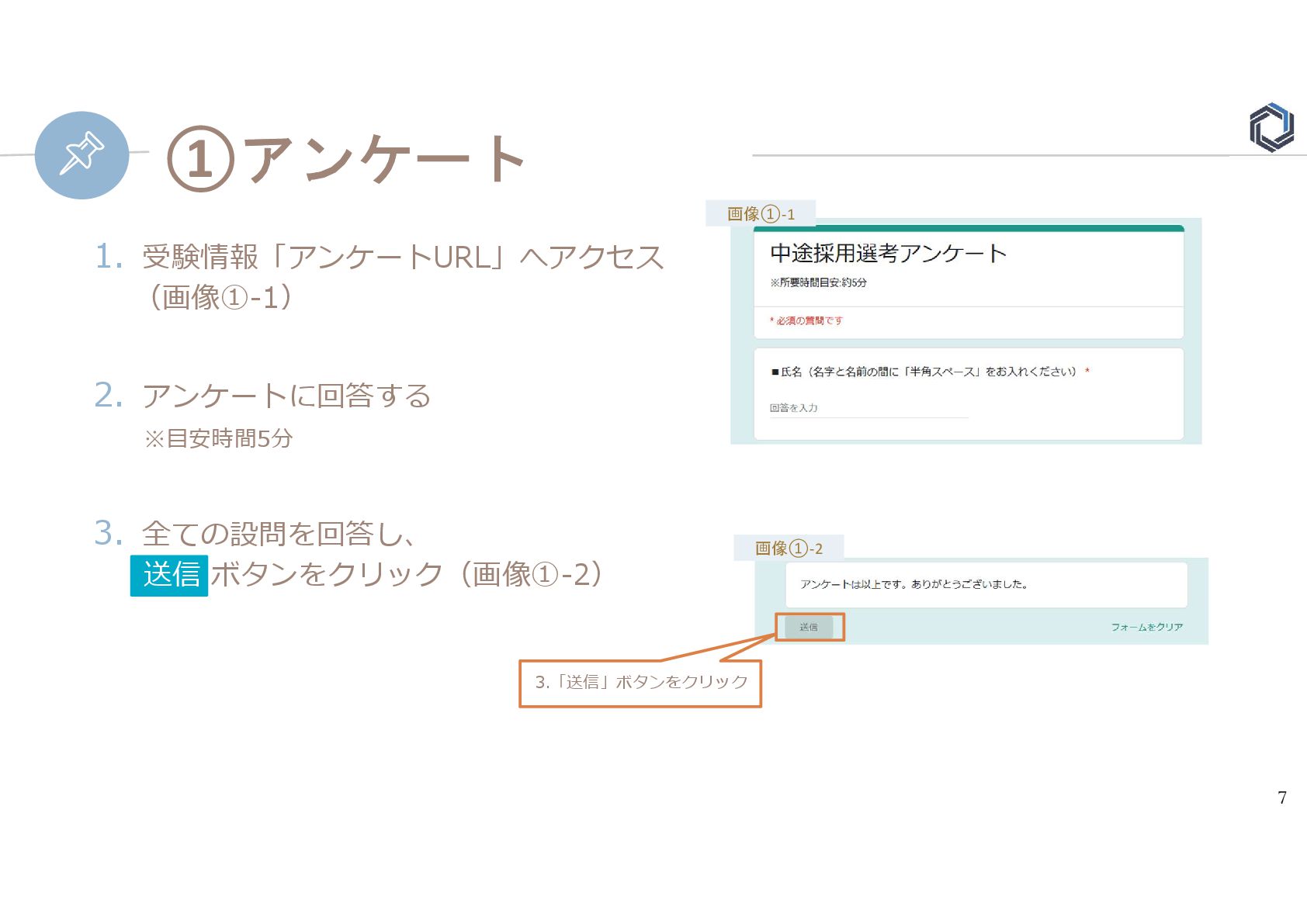
  2. 7 ①アンケート 1. 受験情報「アンケートURL」へアクセス (画像①-1) 2. アンケートに回答する ※目安時間5分 3. 全ての設問を回答し、

    送信して次のレクチャーへ 送信 ボタンをクリック(画像①-2) 3.「送信」ボタンをクリック 画像①-1 画像①-2
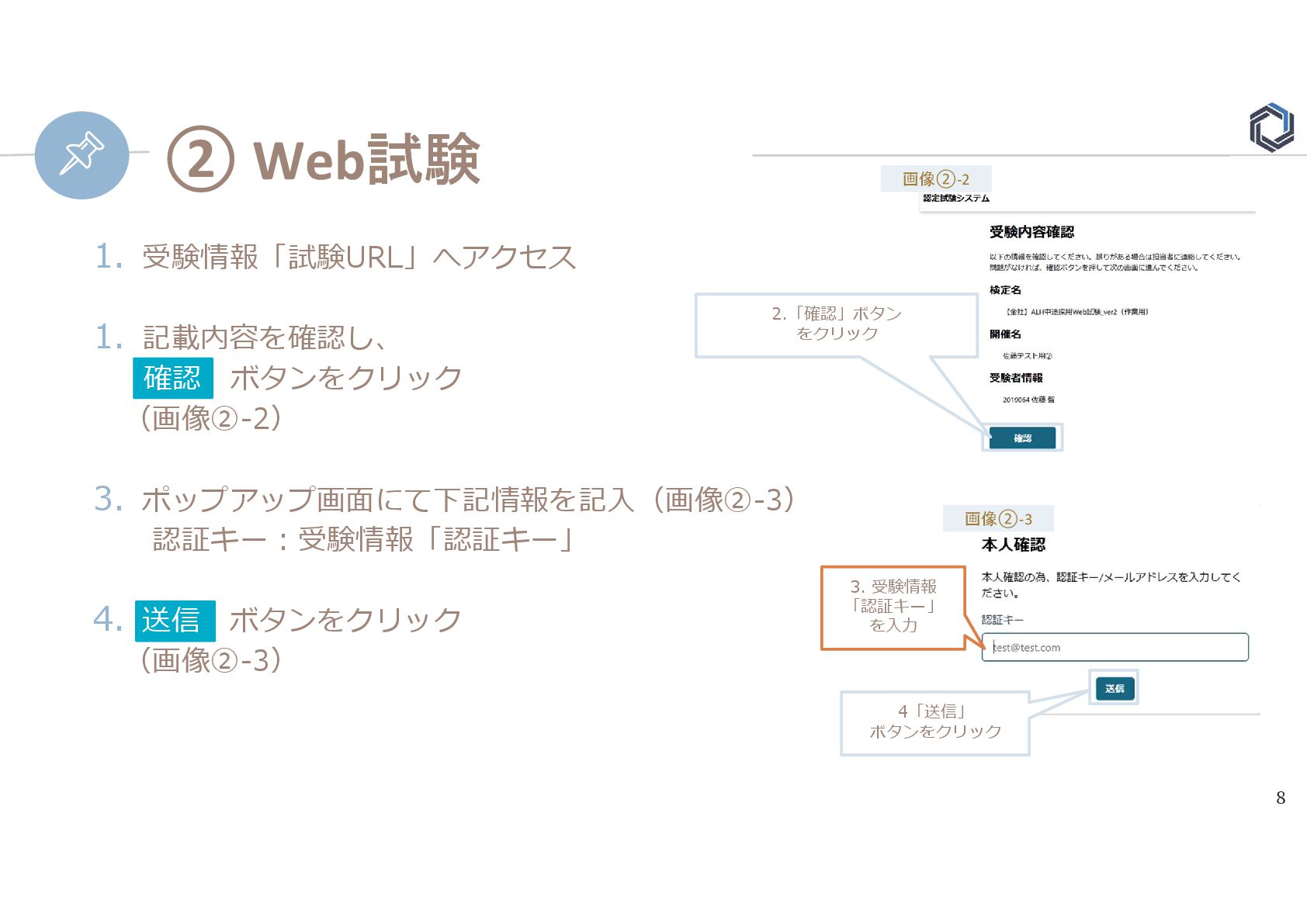
  3. 8 1. 受験情報「試験URL」へアクセス 1. 記載内容を確認し、 確認 ボタンをクリック (画像②-2) 3. ポップアップ画面にて下記情報を記入(画像②-3)

    認証キー:受験情報「認証キー」 4. 送信 ボタンをクリック (画像②-3) 2.「確認」ボタン をクリック 4「送信」 ボタンをクリック 画像②-3 画像②-2 3. 受験情報 「認証キー」 を入力 ② Web試験
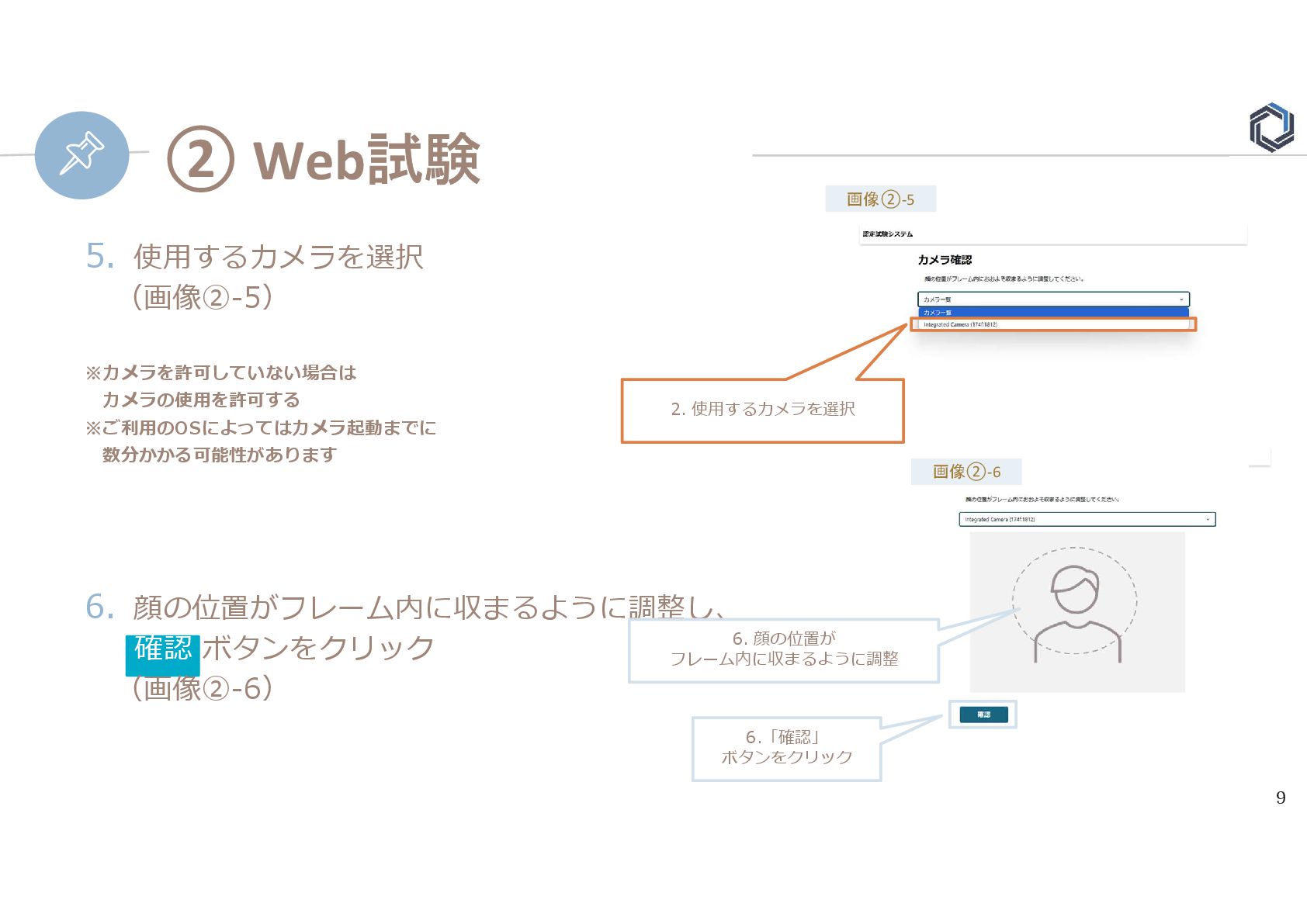
  4. 9 ② Web試験 5. 使用するカメラを選択 (画像②-5) ※カメラを許可していない場合は カメラの使用を許可する ※ご利用のOSによってはカメラ起動までに 数分かかる可能性があります

    6. 顔の位置がフレーム内に収まるように調整し、 確認 ボタンをクリック (画像②-6) 2. 使用するカメラを選択 6.「確認」 ボタンをクリック 画像②-6 画像②-5 6. 顔の位置が フレーム内に収まるように調整
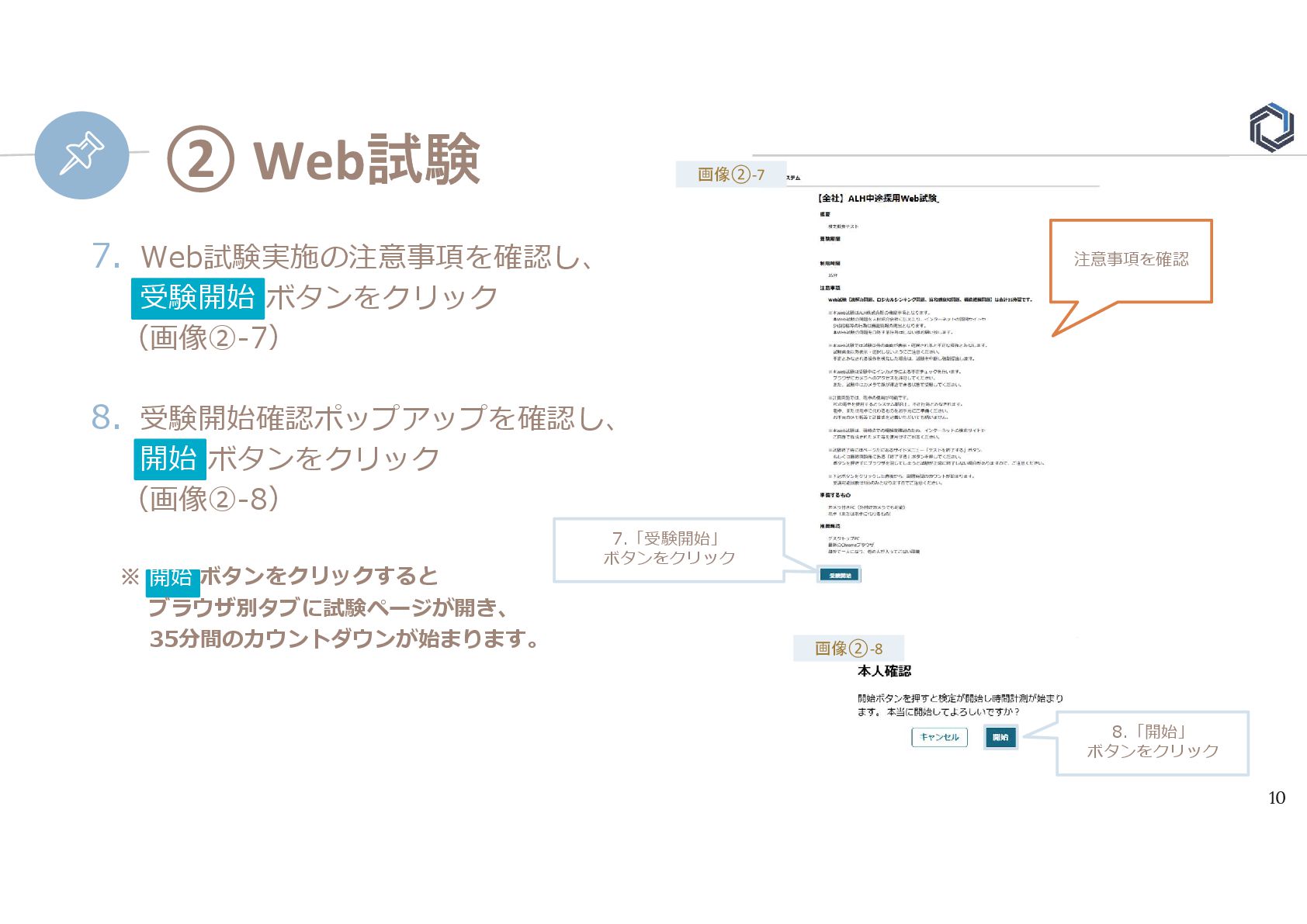
  5. 10 7. Web試験実施の注意事項を確認し、 受験開始 ボタンをクリック (画像②-7) 8. 受験開始確認ポップアップを確認し、 開始 ボタンをクリック

    (画像②-8) ※ 開始 ボタンをクリックすると ブラウザ別タブに試験ページが開き、 35分間のカウントダウンが始まります。 7.「受験開始」 ボタンをクリック 画像②-7 注意事項を確認 画像②-8 8.「開始」 ボタンをクリック ② Web試験
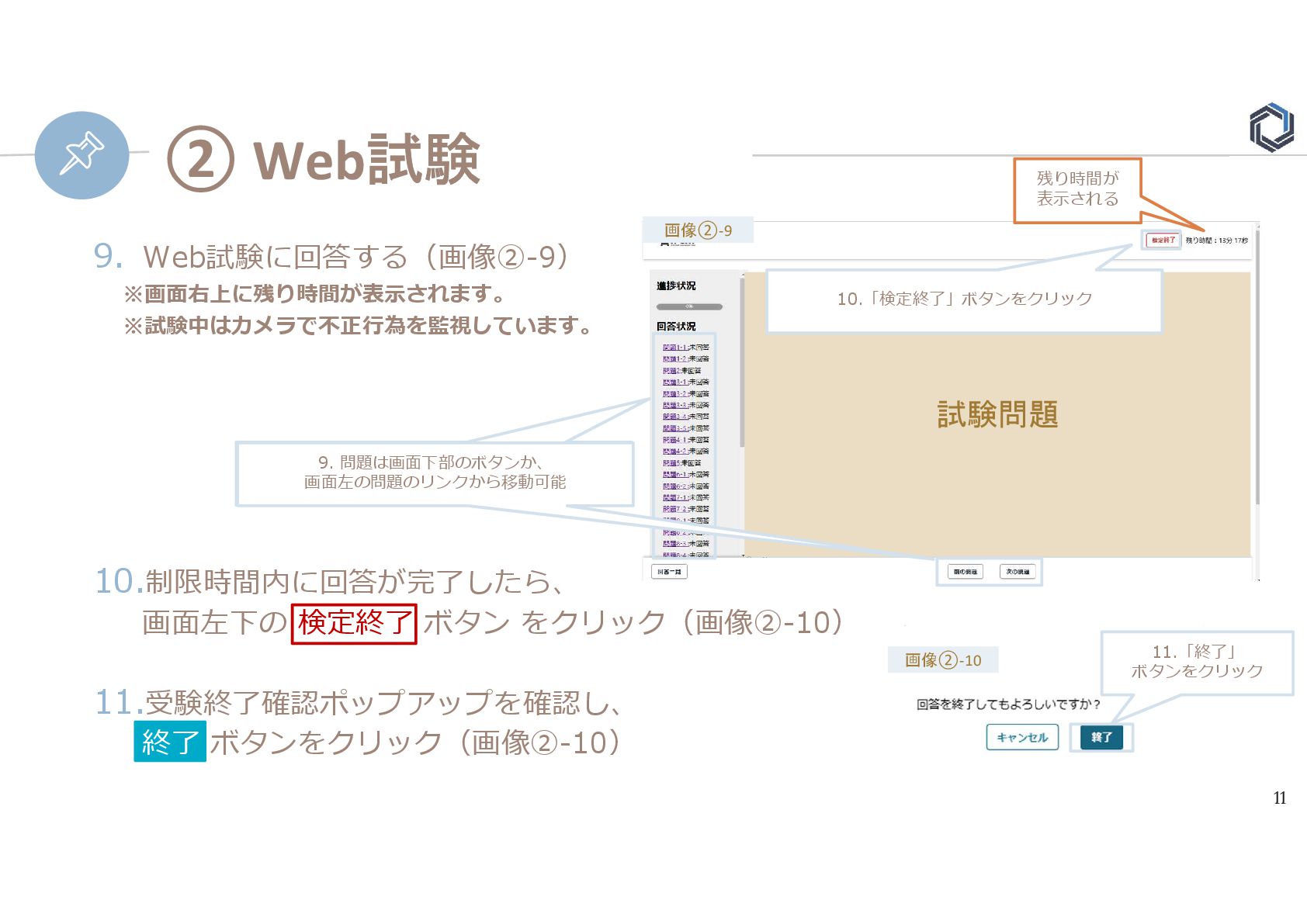
  6. 11 9. Web試験に回答する(画像②-9) ※画面右上に残り時間が表示されます。 ※試験中はカメラで不正行為を監視しています。 10.制限時間内に回答が完了したら、 画面左下の 検定終了 ボタン をクリック(画像②-10)

    11.受験終了確認ポップアップを確認し、 終了 ボタンをクリック(画像②-10) 画像②-9 試験問題 残り時間が 表示される 10.「検定終了」ボタンをクリック 7.「検定終了」ボタンをクリック 9. 問題は画面下部のボタンか、 画面左の問題のリンクから移動可能 11.「終了」 ボタンをクリック 画像②-10 ② Web試験
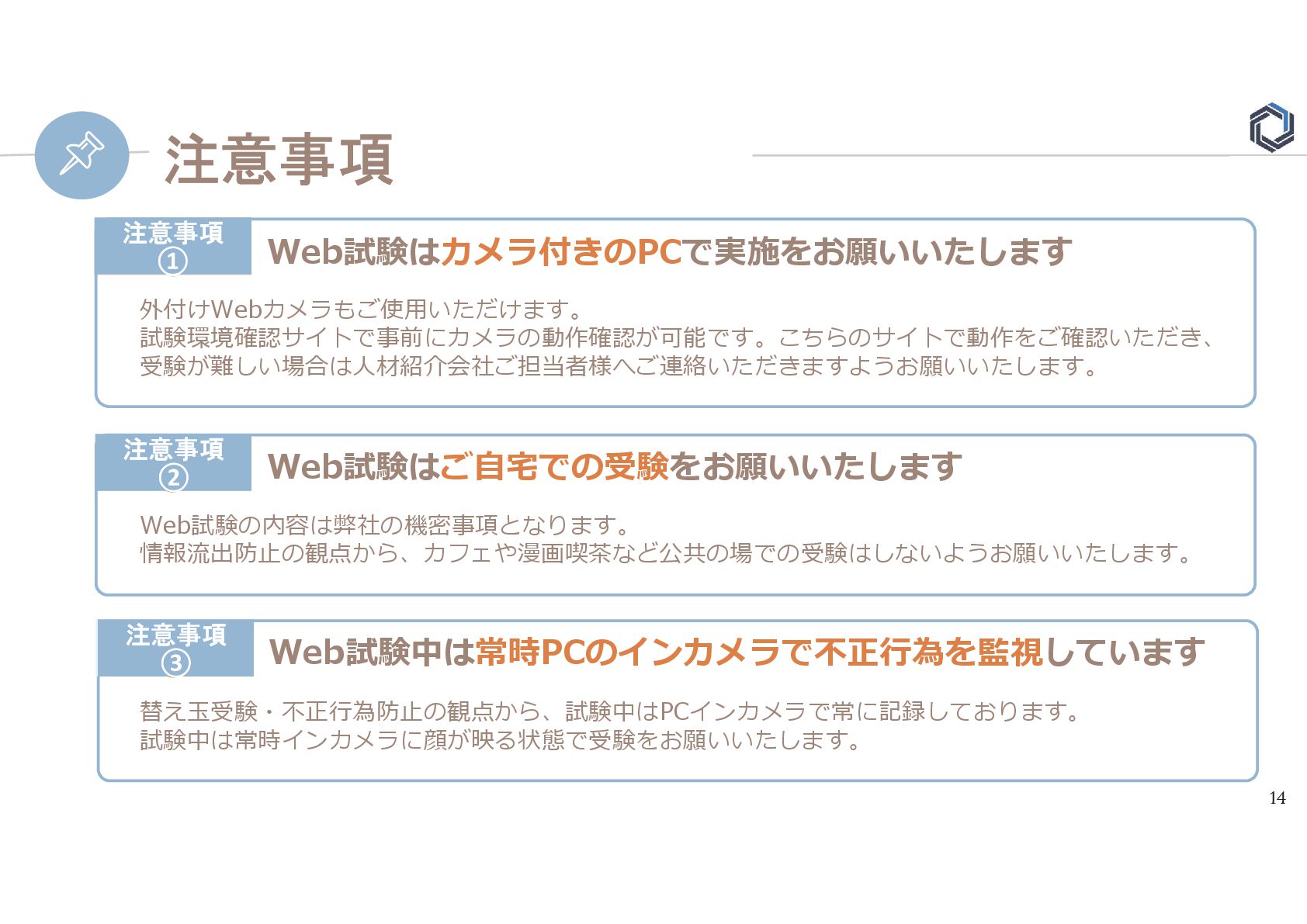
  7. 14 注意事項 Web試験はカメラ付きのPCで実施をお願いいたします 注意事項 ① 注意事項 ② 注意事項 ③ 外付けWebカメラもご使用いただけます。

    試験環境確認サイトで事前にカメラの動作確認が可能です。こちらのサイトで動作をご確認いただき、 受験が難しい場合は人材紹介会社ご担当者様へご連絡いただきますようお願いいたします。 Web試験の内容は弊社の機密事項となります。 情報流出防止の観点から、カフェや漫画喫茶など公共の場での受験はしないようお願いいたします。 Web試験中は常時PCのインカメラで不正行為を監視しています 替え玉受験・不正行為防止の観点から、試験中はPCインカメラで常に記録しております。 試験中は常時インカメラに顔が映る状態で受験をお願いいたします。 注意事項 ① 注意事項 ② 注意事項 ③ Web試験はご自宅での受験をお願いいたします 注意事項 ① 注意事項 ②
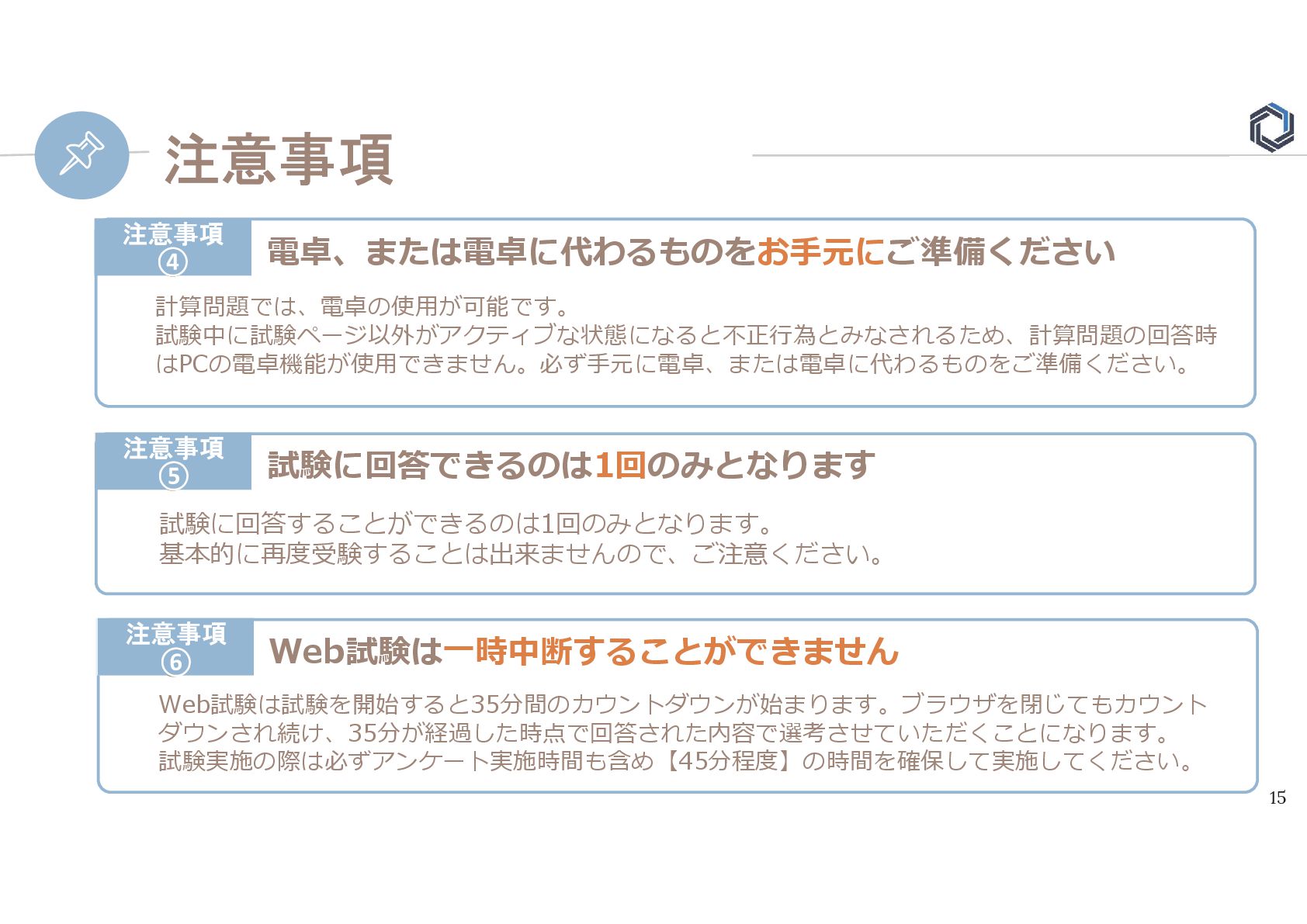
  8. 15 注意事項 電卓、または電卓に代わるものをお手元にご準備ください 注意事項 ① 注意事項 ② 計算問題では、電卓の使用が可能です。 試験中に試験ページ以外がアクティブな状態になると不正行為とみなされるため、計算問題の回答時 はPCの電卓機能が使用できません。必ず手元に電卓、または電卓に代わるものをご準備ください。

    試験に回答することができるのは1回のみとなります。 基本的に再度受験することは出来ませんので、ご注意ください。 注意事項 ① 注意事項 ② 試験に回答できるのは1回のみとなります 注意事項 ④ 注意事項 ⑤ 注意事項 ③ Web試験は一時中断することができません Web試験は試験を開始すると35分間のカウントダウンが始まります。ブラウザを閉じてもカウント ダウンされ続け、35分が経過した時点で回答された内容で選考させていただくことになります。 試験実施の際は必ずアンケート実施時間も含め【45分程度】の時間を確保して実施してください。 注意事項 ⑥
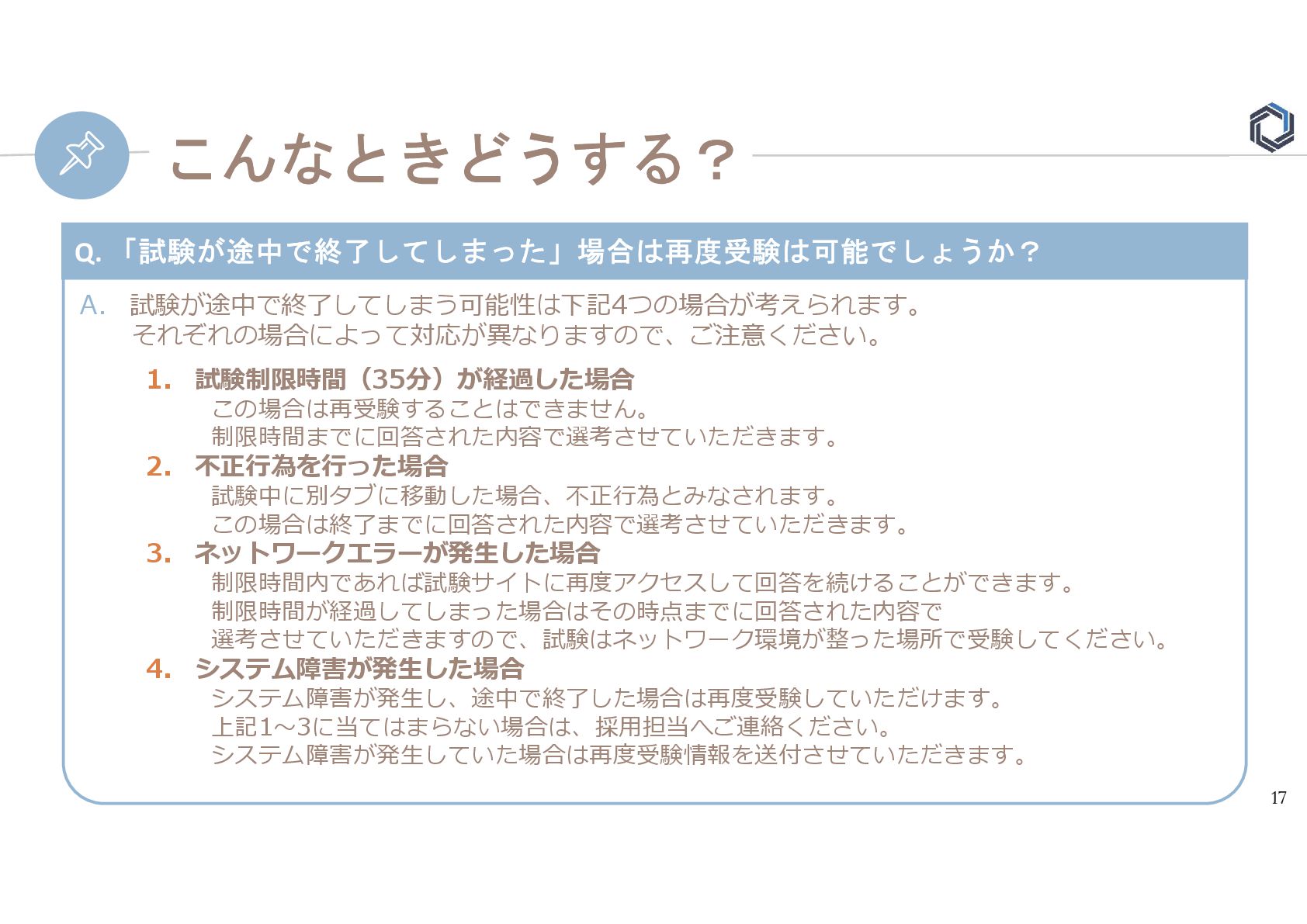
  9. 17 こんなときどうする? Q. 「試験が途中で終了してしまった」場合は再度受験は可能でしょうか? A. 試験が途中で終了してしまう可能性は下記4つの場合が考えられます。 それぞれの場合によって対応が異なりますので、ご注意ください。 1. 試験制限時間(35分)が経過した場合 この場合は再受験することはできません。

    制限時間までに回答された内容で選考させていただきます。 2. 不正行為を行った場合 試験中に別タブに移動した場合、不正行為とみなされます。 この場合は終了までに回答された内容で選考させていただきます。 3. ネットワークエラーが発生した場合 制限時間内であれば試験サイトに再度アクセスして回答を続けることができます。 制限時間が経過してしまった場合はその時点までに回答された内容で 選考させていただきますので、試験はネットワーク環境が整った場所で受験してください。 4. システム障害が発生した場合 システム障害が発生し、途中で終了した場合は再度受験していただけます。 上記1~3に当てはまらない場合は、採用担当へご連絡ください。 システム障害が発生していた場合は再度受験情報を送付させていただきます。