Upgrade to Pro
— share decks privately, control downloads, hide ads and more …
Speaker Deck
Sign up for free
Menu
Search
Features
All features
Private URLs
Password Protection
Custom URLS
Scheduled publishing
Remove Branding
Restrict embedding
Deck Collections
Notes
Features
All features
Private URLs
Password Protection
Custom URLS
Scheduled publishing
Remove Branding
Restrict embedding
Deck Collections
Notes
Explore
Featured decks
Featured speakers
Programming
Technology
Storyboards
Explore
Featured decks
Featured speakers
Programming
Technology
Storyboards
Pricing
Search
Sign in
Sign up for free
PiKVMを構築してみた
Search
kenkino
May 10, 2026
Technology
150
0
Share
Embed
Copy iframe code
Copy JS code
Copy link
Start on current slide
PiKVMを構築してみた
kenkino
May 10, 2026
More Decks by kenkino
See All by kenkino
Raspberry Pi のプリントサーバをアップデートしたかっただけなのに・・・
kenkino
0
39
FreeBSDでZabbixを動かす
kenkino
0
370
Protonについて解説してみる
kenkino
0
77
RPIネットワークモニタ復旧
kenkino
0
97
Intel Mac で雑にローカルLLM その2 ~~雑にGPUも使ってみた~~
kenkino
0
1.7k
応用情報処理試験「よくわかんないけど、何か受かった」ので考察してみる
kenkino
0
120
猟銃所持許可を取ってみた
kenkino
2
210
Rasberry Pi が吹っ飛んだのでTime MachineサーバをSambaで作り直してみた
kenkino
0
370
Raspberry Pi でMac のTimeMachineサーバを作ってみる
kenkino
0
280
Other Decks in Technology
See All in Technology
実践!Cloud Run ハンズオン!! / Cloud Run handson
y0hgi
2
300
Metadata - Section 1: HTML Basics
mohab1
0
120
Active Record Connection Adaptersにおける長年の課題に再び取り組む
yahonda
0
200
Webの常識が通じないHTMLメールのダークモード
teamlab
PRO
0
130
ブラウザとサーバーから考えるAI時代のフロントエンド監視
shogo4131
3
1k
AIがコードを書く時代に、エンジニアは何で自分の価値を証明するのか / In an era where AI writes code how do engineers prove their value
carta_engineering
3
1.1k
宣言型部分更新は何を解決しどこへ向かうのか
shuta13
1
470
USB PDを使ってスマホを労わりたい
raspython3
0
180
「Docker Desktop不要の時代」は 来たのか?
ueponx
0
830
WasmをRustにする
sansantech
PRO
0
270
1つのリクエストを追って理解する - llm-dのP/D分離
akhino
1
160
会社説明資料
persolserverworks
0
9.8k
Featured
See All Featured
Practical Orchestrator
shlominoach
192
12k
Introduction to Domain-Driven Design and Collaborative software design
baasie
1
1k
SERP Conf. Vienna - Web Accessibility: Optimizing for Inclusivity and SEO
sarafernandez
2
1.6k
Navigating the moral maze — ethical principles for Al-driven product design
skipperchong
2
630
How to Think Like a Performance Engineer
csswizardry
28
2.9k
Google's AI Overviews - The New Search
badams
0
1.6k
We Analyzed 250 Million AI Search Results: Here's What I Found
joshbly
2
2k
Mind Mapping
helmedeiros
1
400
Data-driven link building: lessons from a $708K investment (BrightonSEO talk)
szymonslowik
1
1.4k
My Coaching Mixtape
mlcsv
0
360
10 Git Anti Patterns You Should be Aware of
lemiorhan
PRO
659
62k
A better future with KSS
kneath
240
18k
Transcript
PiKVMを構築してみた 1
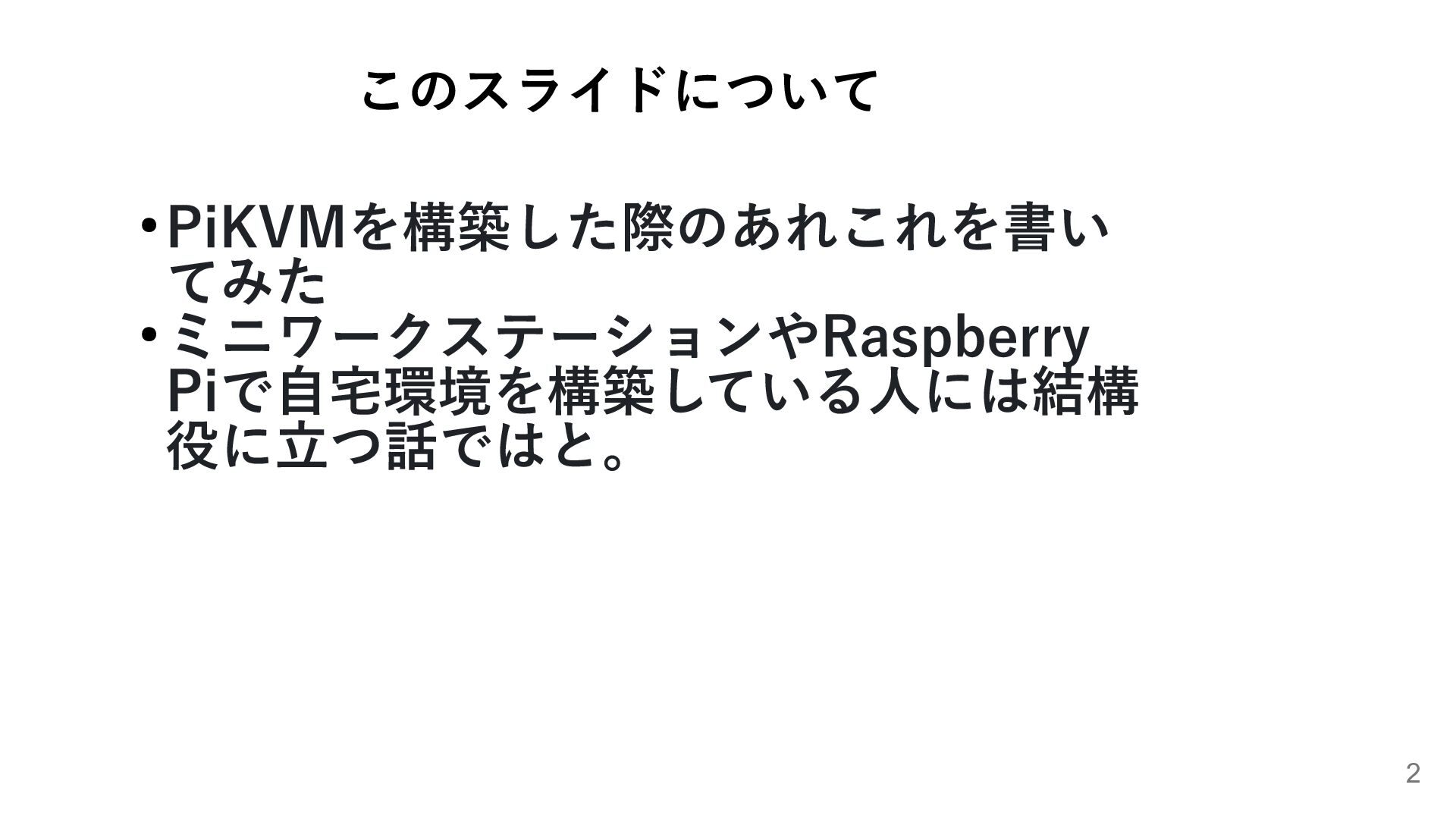
このスライドについて 2 • PiKVMを構築した際のあれこれを書い てみた • ミニワークステーションやRaspberry Piで自宅環境を構築している人には結構 役に立つ話ではと。
自己紹介 • 氏名:木下 兼一 • 現在:お仕事募集中 • 趣味: – 家のインフラいじり –
FreeBSD、Linux、Raspberry Pi いじり – サイクリング – キャンプ – ドローン(野外で飛ばせるのが欲しい&資格取らんと) – 小田原で有害鳥獣駆除のお手伝い – 猟銃所持(安全な取り扱い練習中) ※技術相談、執筆依頼等お伺いいたします。
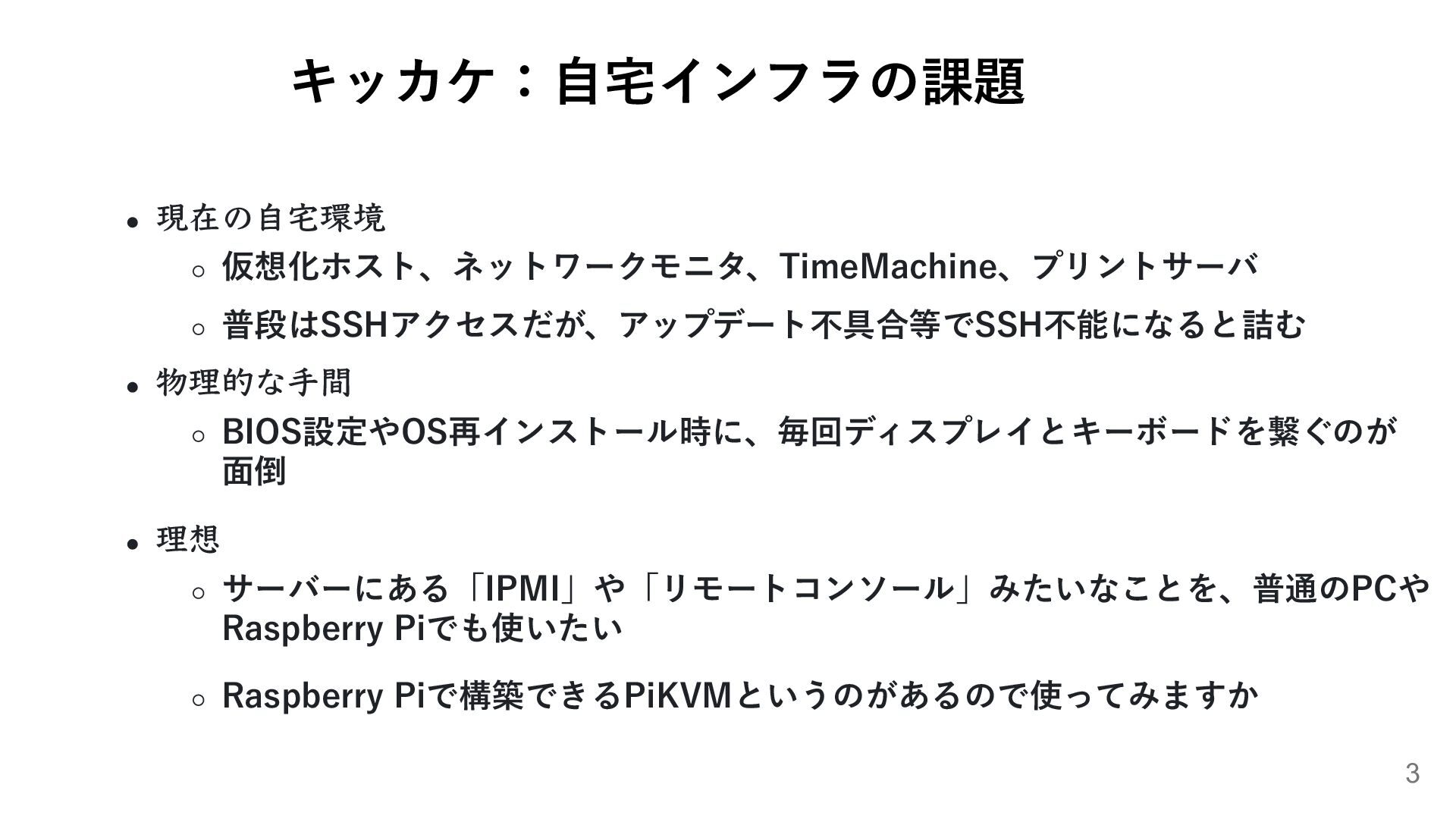
キッカケ:⾃宅インフラの課題 現在の⾃宅環境 仮想化ホスト、ネットワークモニタ、TimeMachine、プリントサーバ 普段はSSHアクセスだが、アップデート不具合等でSSH不能になると詰む 物理的な⼿間 BIOS設定やOS再インストール時に、毎回ディスプレイとキーボードを繋ぐのが ⾯倒 理想 サーバーにある「IPMI」や「リモートコンソール」みたいなことを、普通のPCや Raspberry
Piでも使いたい Raspberry Piで構築できるPiKVMというのがあるので使ってみますか 3
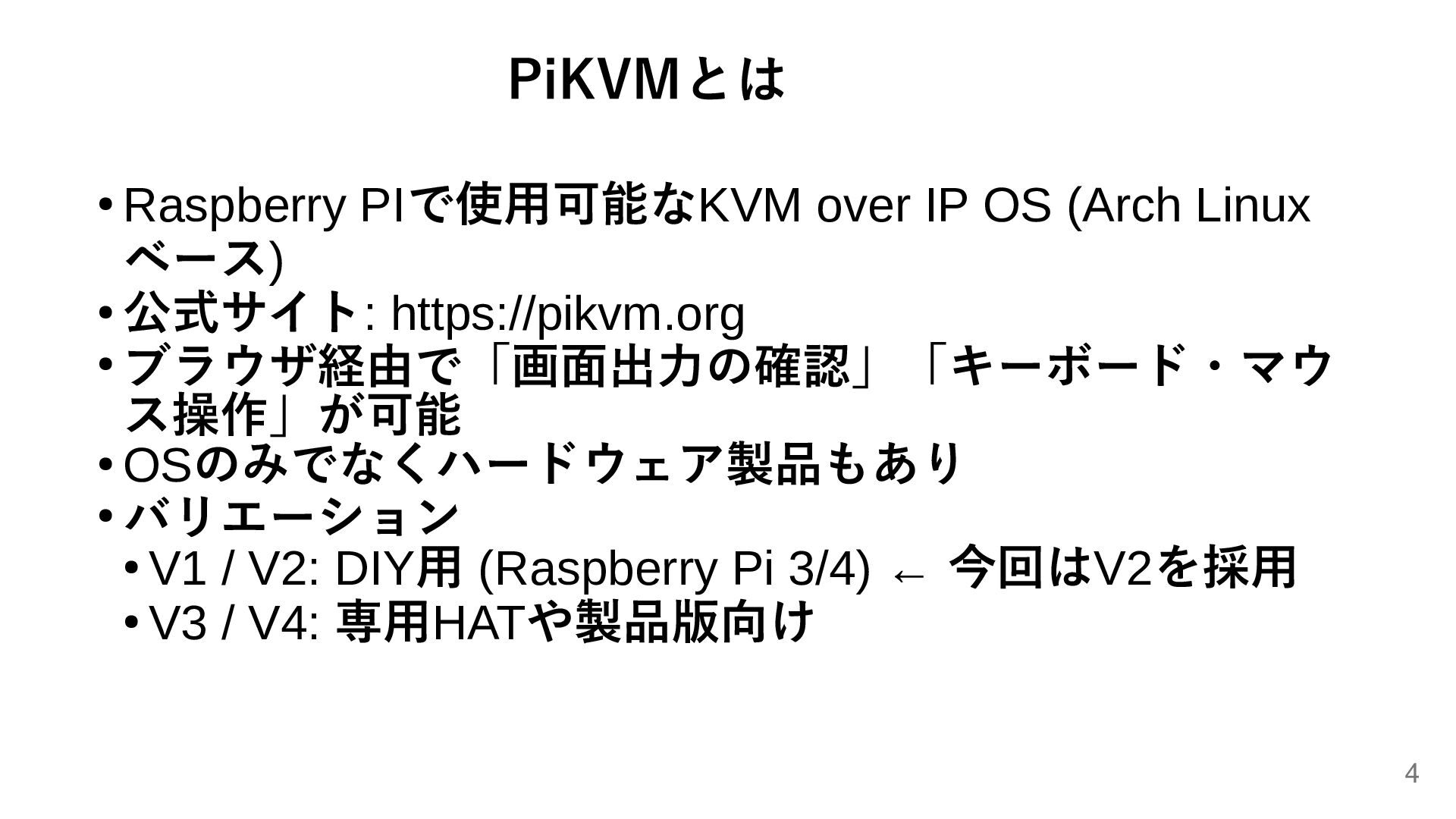
PiKVMとは 4 • Raspberry PIで使用可能なKVM over IP OS (Arch Linux
ベース) • 公式サイト: https://pikvm.org • ブラウザ経由で「画⾯出⼒の確認」「キーボード・マウ ス操作」が可能 • OSのみでなくハードウェア製品もあり • バリエーション • V1 / V2: DIY⽤ (Raspberry Pi 3/4) ← 今回はV2を採⽤ • V3 / V4: 専⽤HATや製品版向け
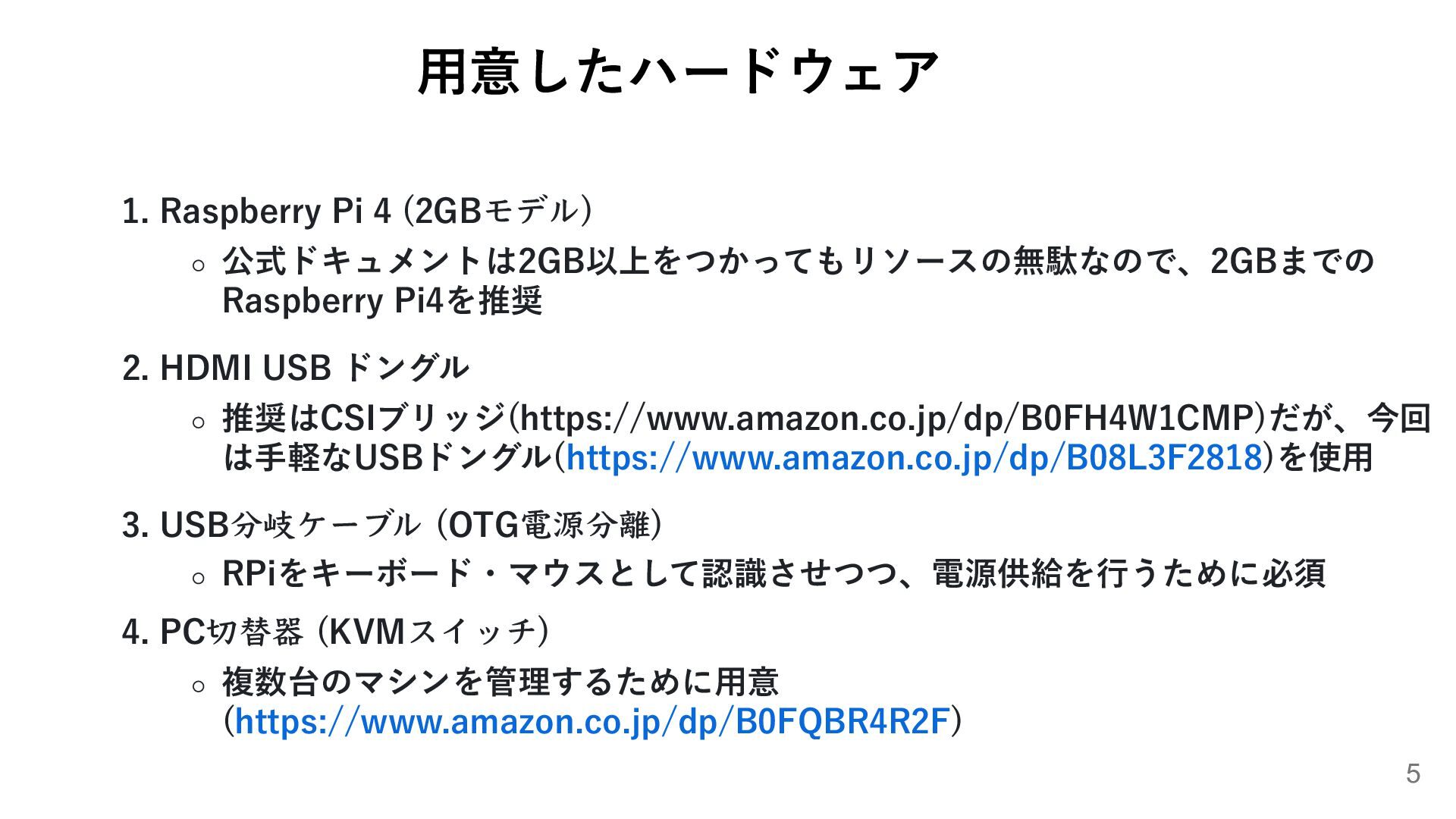
用意したハードウェア 1. Raspberry Pi 4 (2GBモデル) 公式ドキュメントは2GB以上をつかってもリソースの無駄なので、2GBまでの Raspberry Pi4を推奨 2.
HDMI USB ドングル 推奨はCSIブリッジ(https://www.amazon.co.jp/dp/B0FH4W1CMP)だが、今回 は⼿軽なUSBドングル(https://www.amazon.co.jp/dp/B08L3F2818)を使⽤ 3. USB分岐ケーブル (OTG電源分離) RPiをキーボード・マウスとして認識させつつ、電源供給を行うために必須 4. PC切替器 (KVMスイッチ) 複数台のマシンを管理するために⽤意 (https://www.amazon.co.jp/dp/B0FQBR4R2F) 5
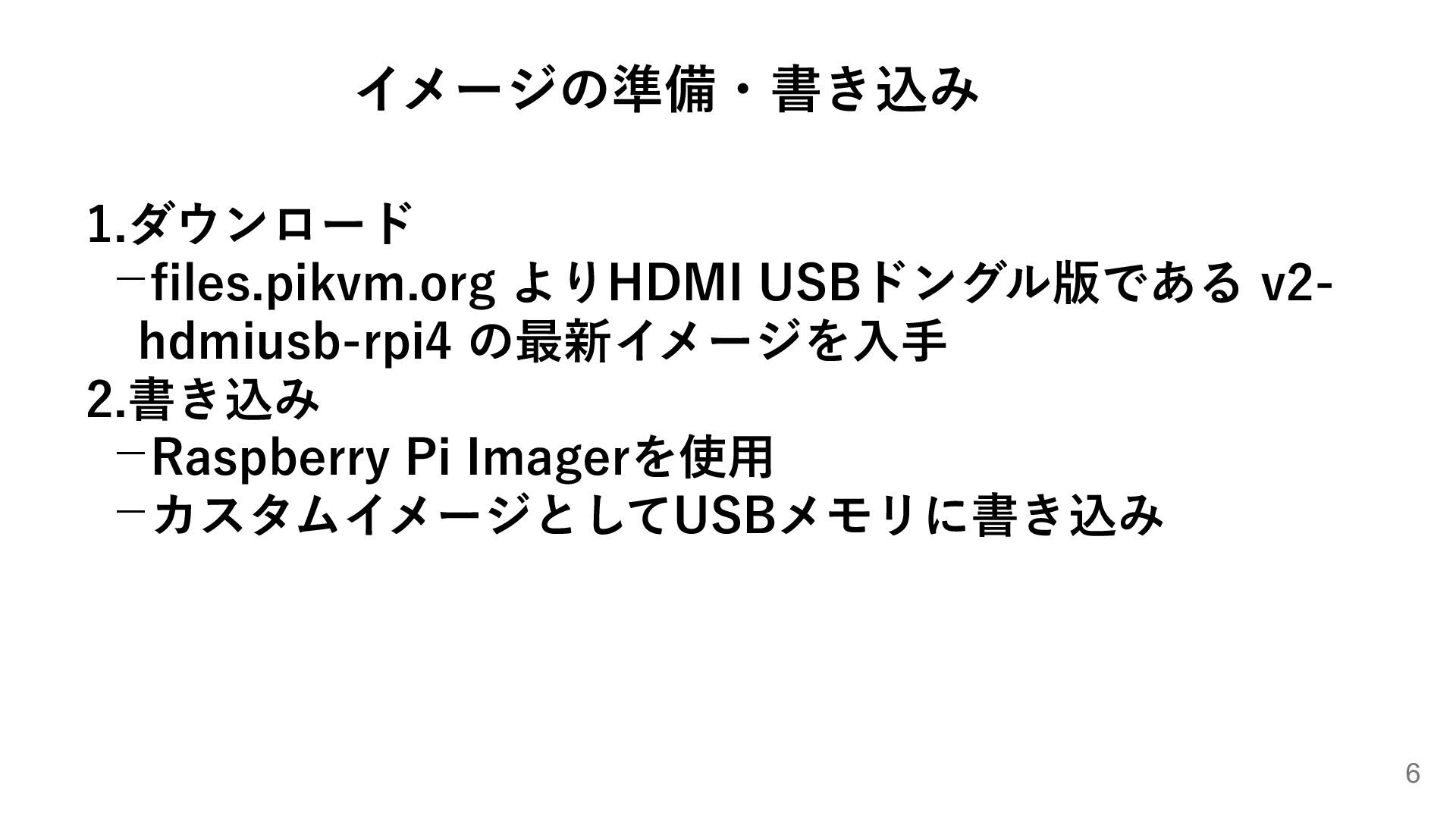
1.ダウンロード ─files.pikvm.org よりHDMI USBドングル版である v2- hdmiusb-rpi4 の最新イメージを⼊⼿ 2.書き込み ─Raspberry Pi
Imagerを使⽤ ─カスタムイメージとしてUSBメモリに書き込み イメージの準備・書き込み 6
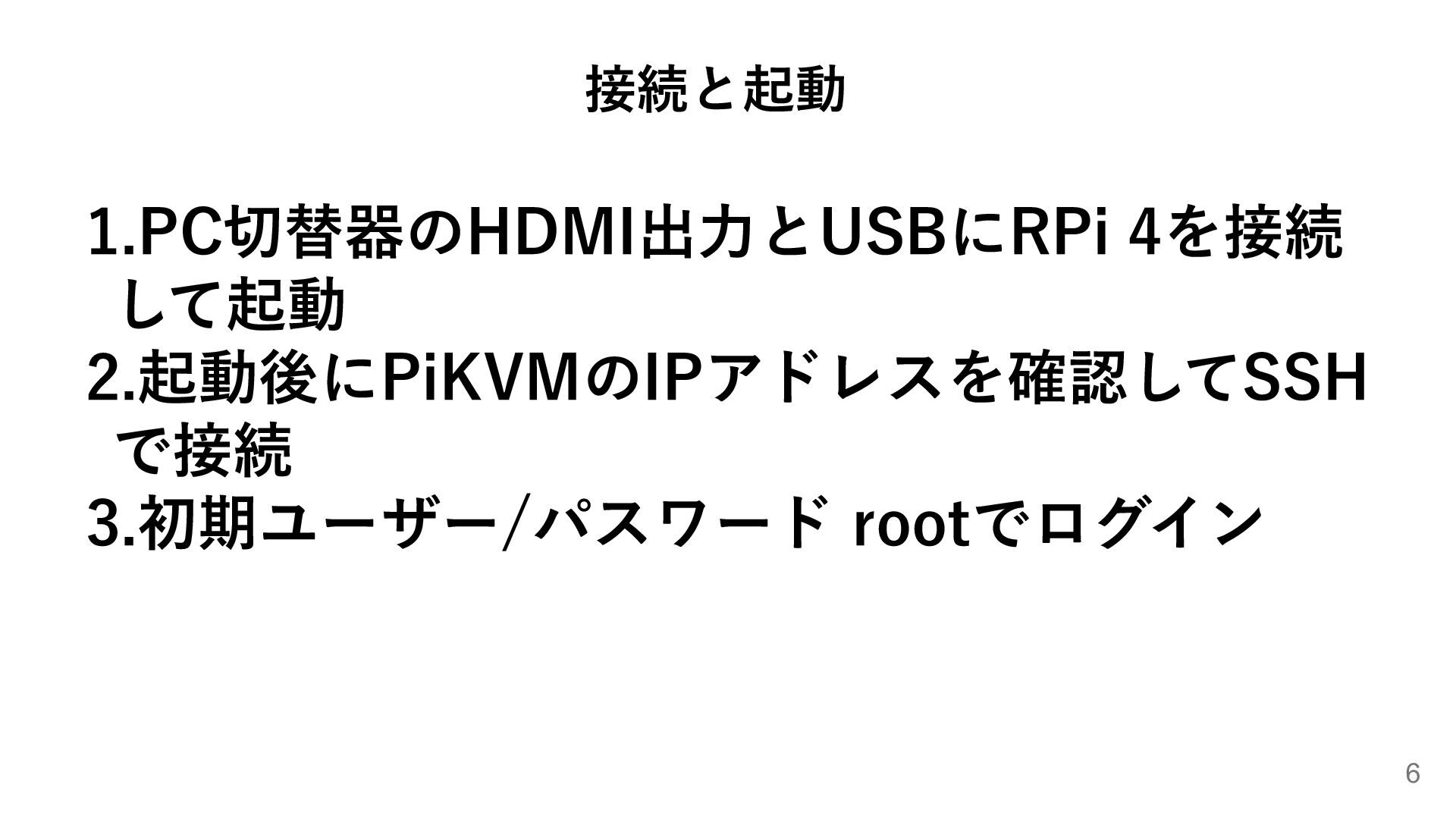
1.PC切替器のHDMI出⼒とUSBにRPi 4を接続 して起動 2.起動後にPiKVMのIPアドレスを確認してSSH で接続 3.初期ユーザー/パスワード rootでログイン 接続と起動 6
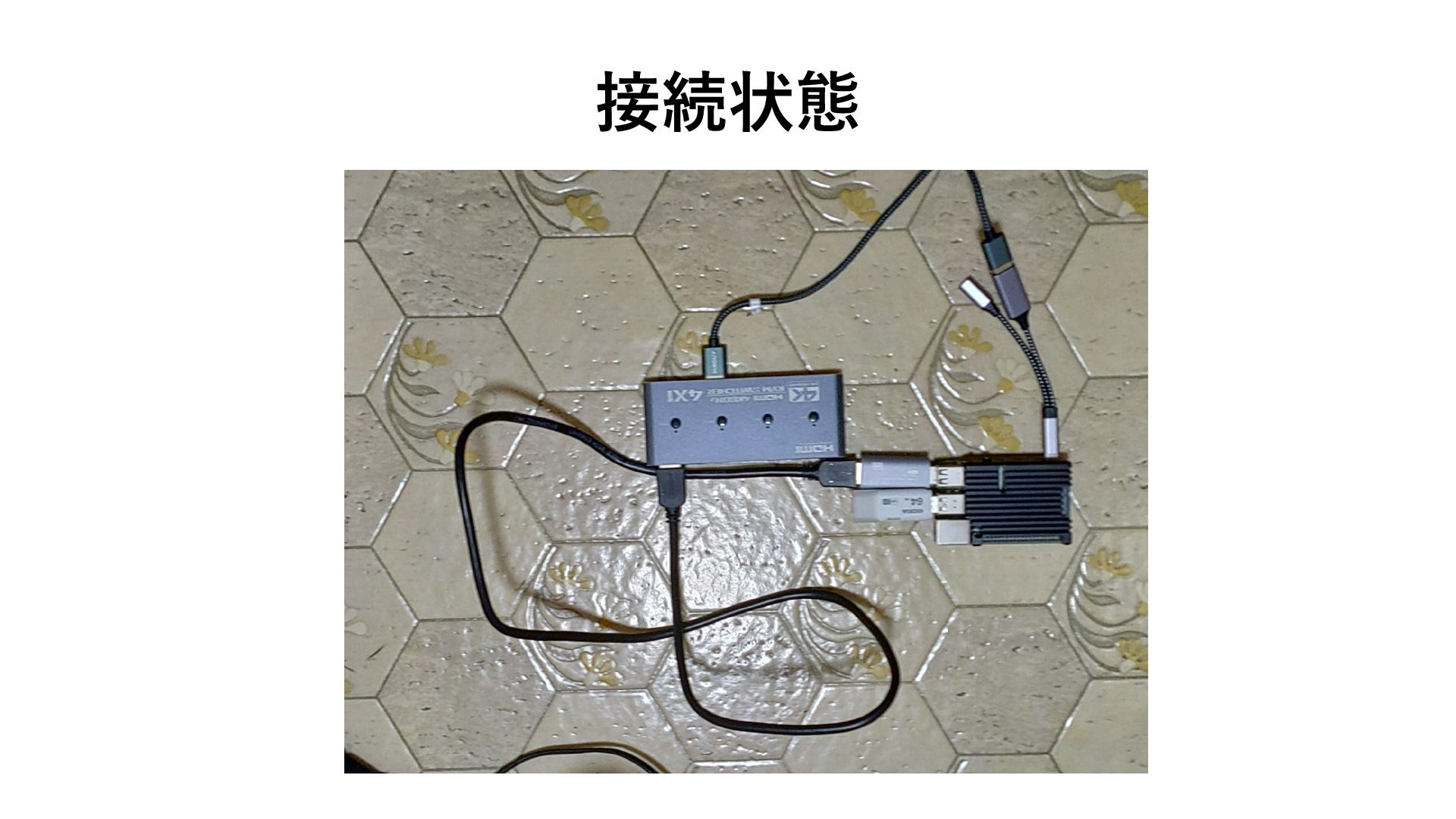
接続状態
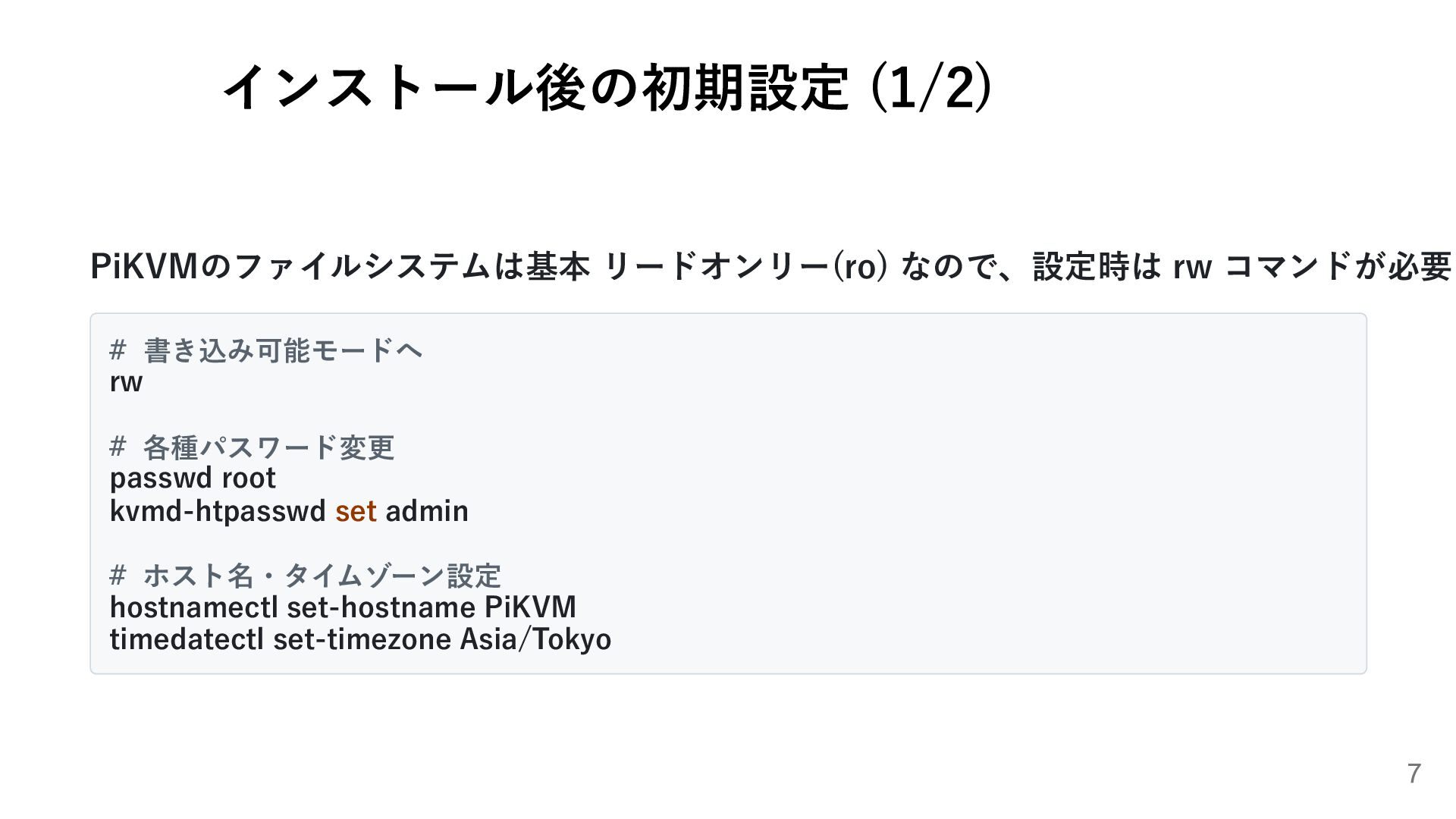
インストール後の初期設定 (1/2) PiKVMのファイルシステムは基本 リードオンリー(ro) なので、設定時は rw コマンドが必要 # 書き込み可能モードへ rw
# 各種パスワード変更 passwd root kvmd-htpasswd set admin # ホスト名・タイムゾーン設定 hostnamectl set-hostname PiKVM timedatectl set-timezone Asia/Tokyo 7
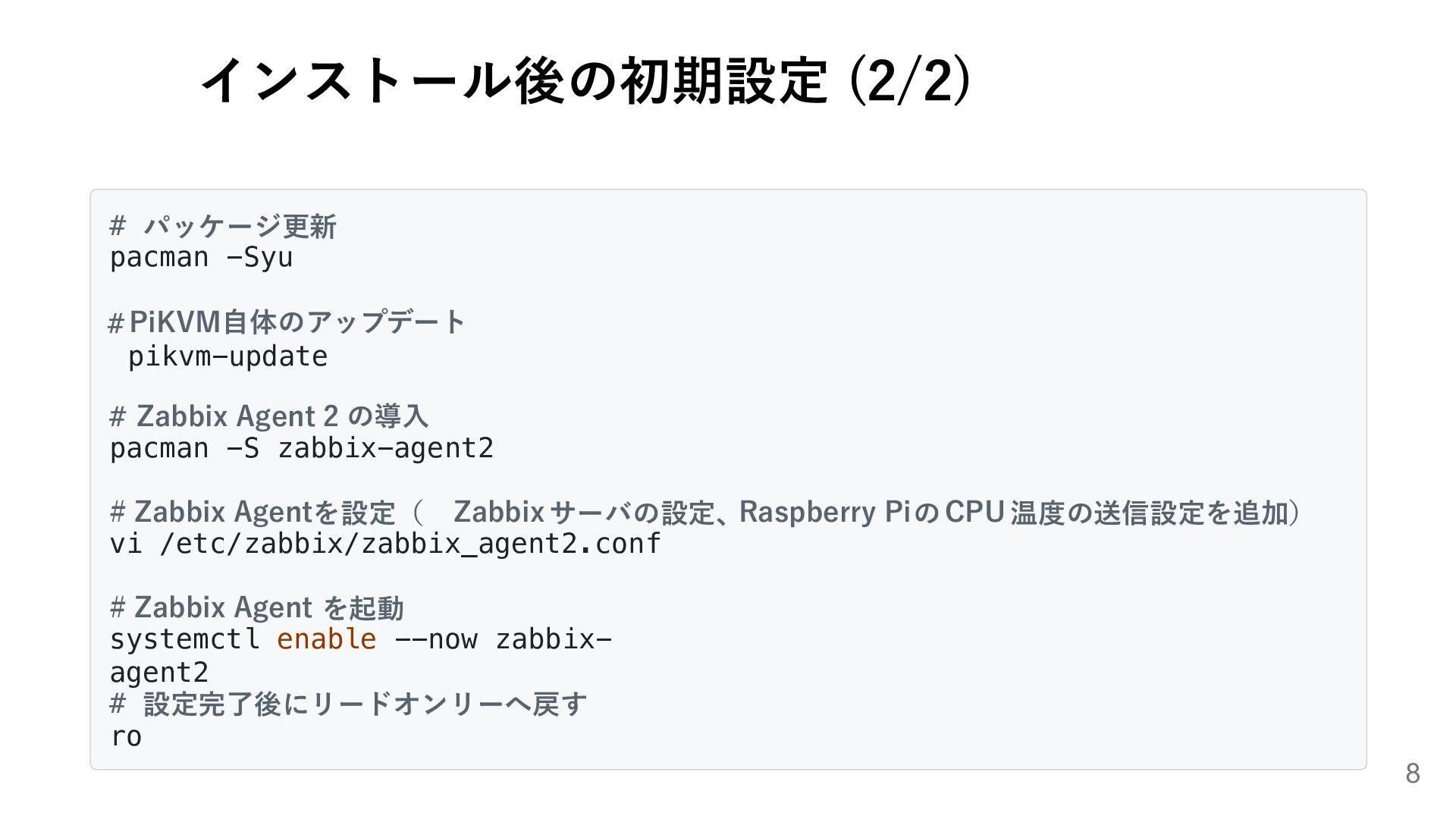
インストール後の初期設定 (2/2) # パッケージ更新 pacman -Syu # PiKVM自体のアップデート pikvm-update #
Zabbix Agent 2 の導入 pacman -S zabbix-agent2 # Zabbix Agentを設定( Zabbix サーバの設定、Raspberry Piの CPU 温度の送信設定を追加) vi /etc/zabbix/zabbix_agent2.conf # Zabbix Agent を起動 systemctl enable --now zabbix-agent2 # 設定完了後にリードオンリーへ戻す ro 8
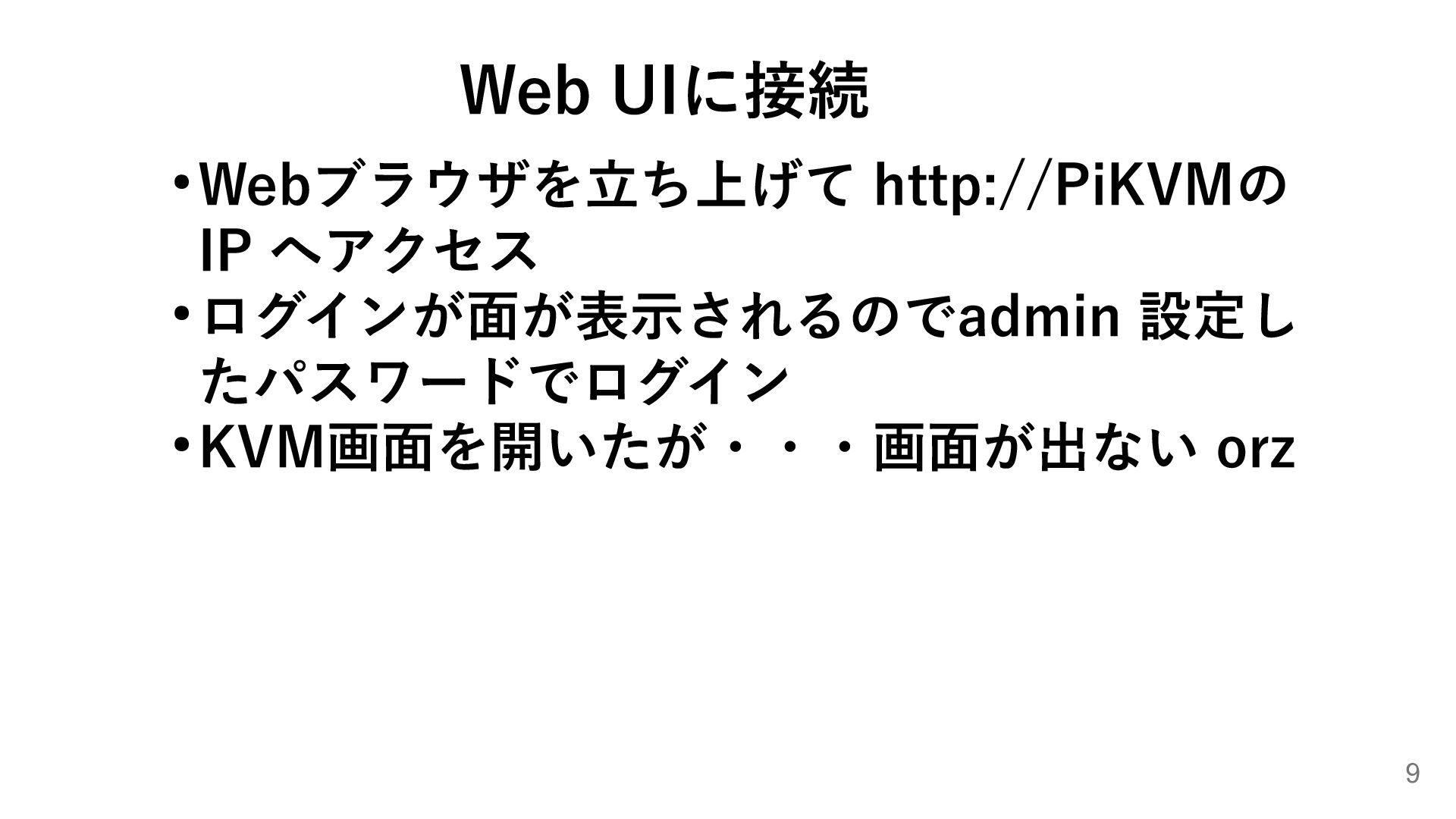
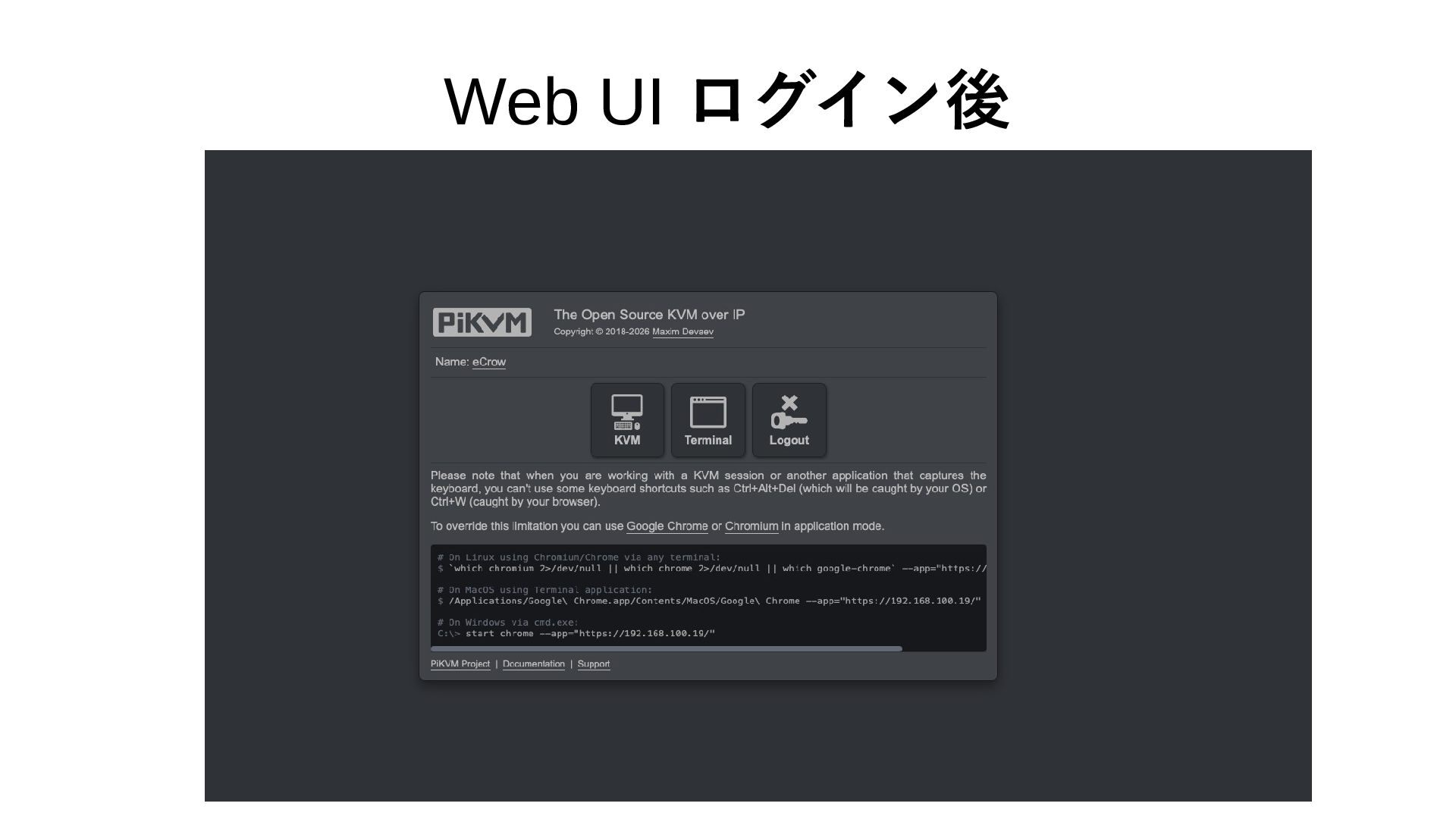
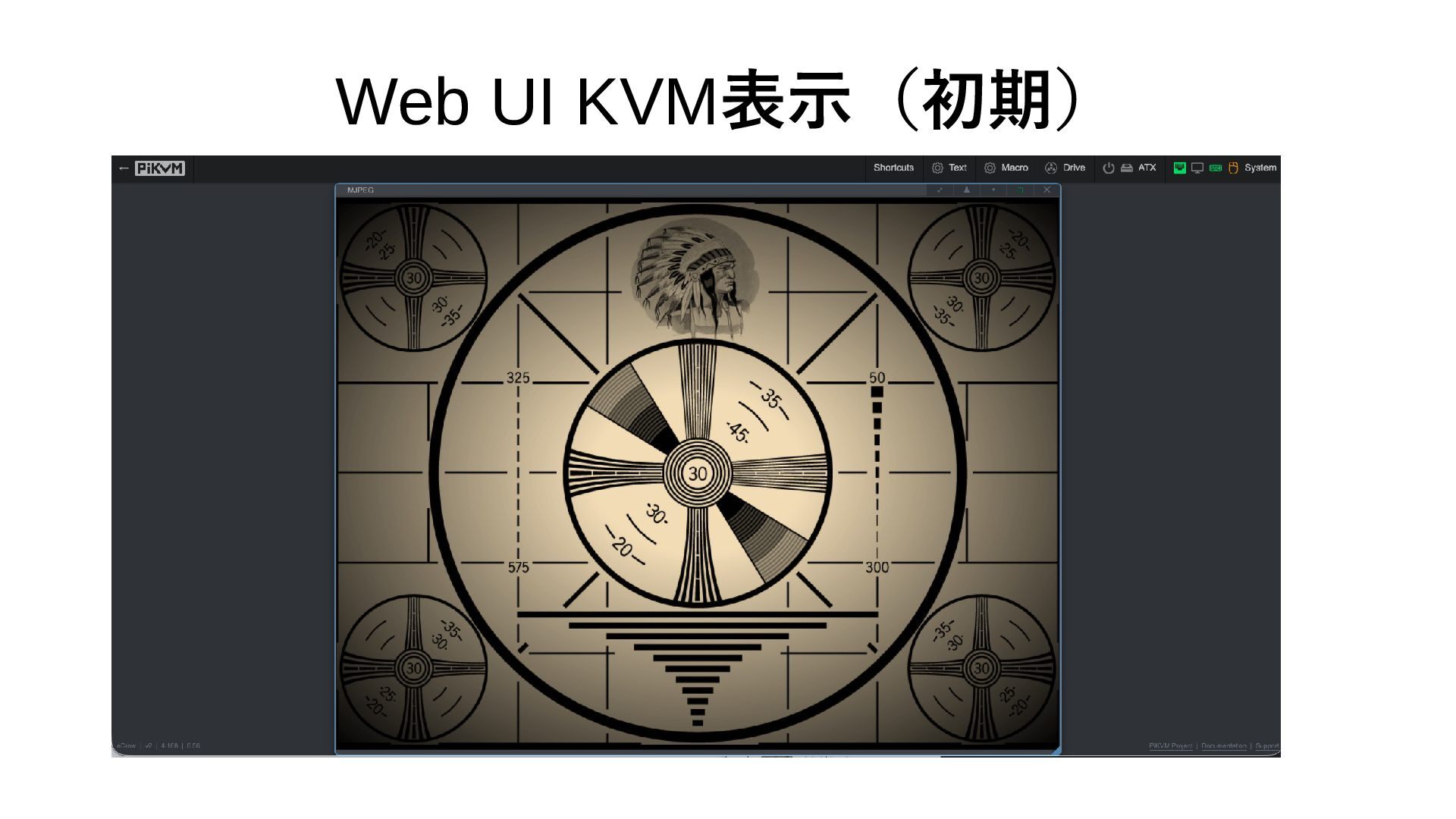
• Webブラウザを立ち上げて http://PiKVMの IP へアクセス • ログインが面が表示されるのでadmin 設定し たパスワードでログイン •
KVM画⾯を開いたが・・・画面が出ない orz Web UIに接続 9
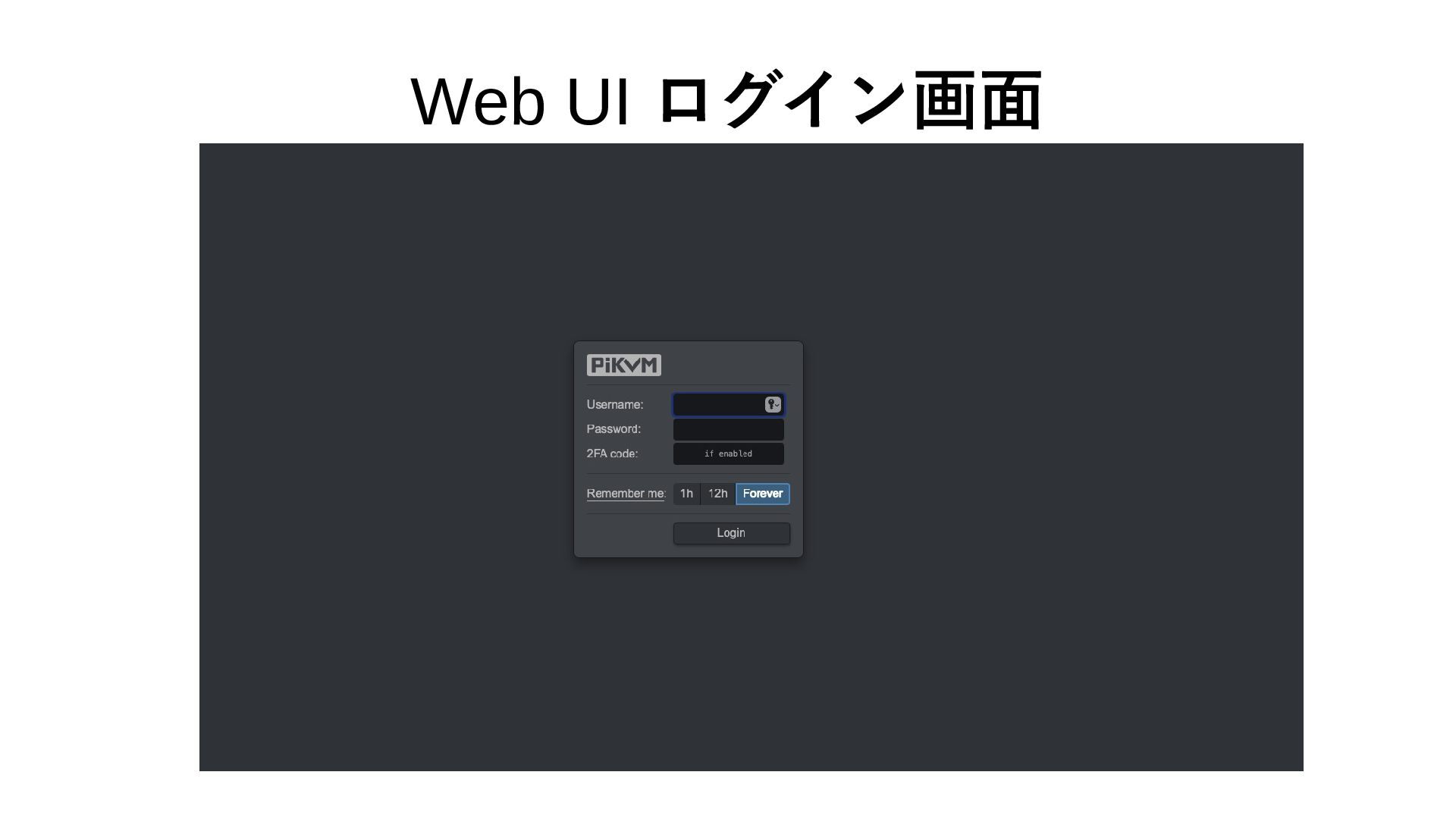
Web UI ログイン画面
Web UI ログイン後
Web UI KVM表示(初期)
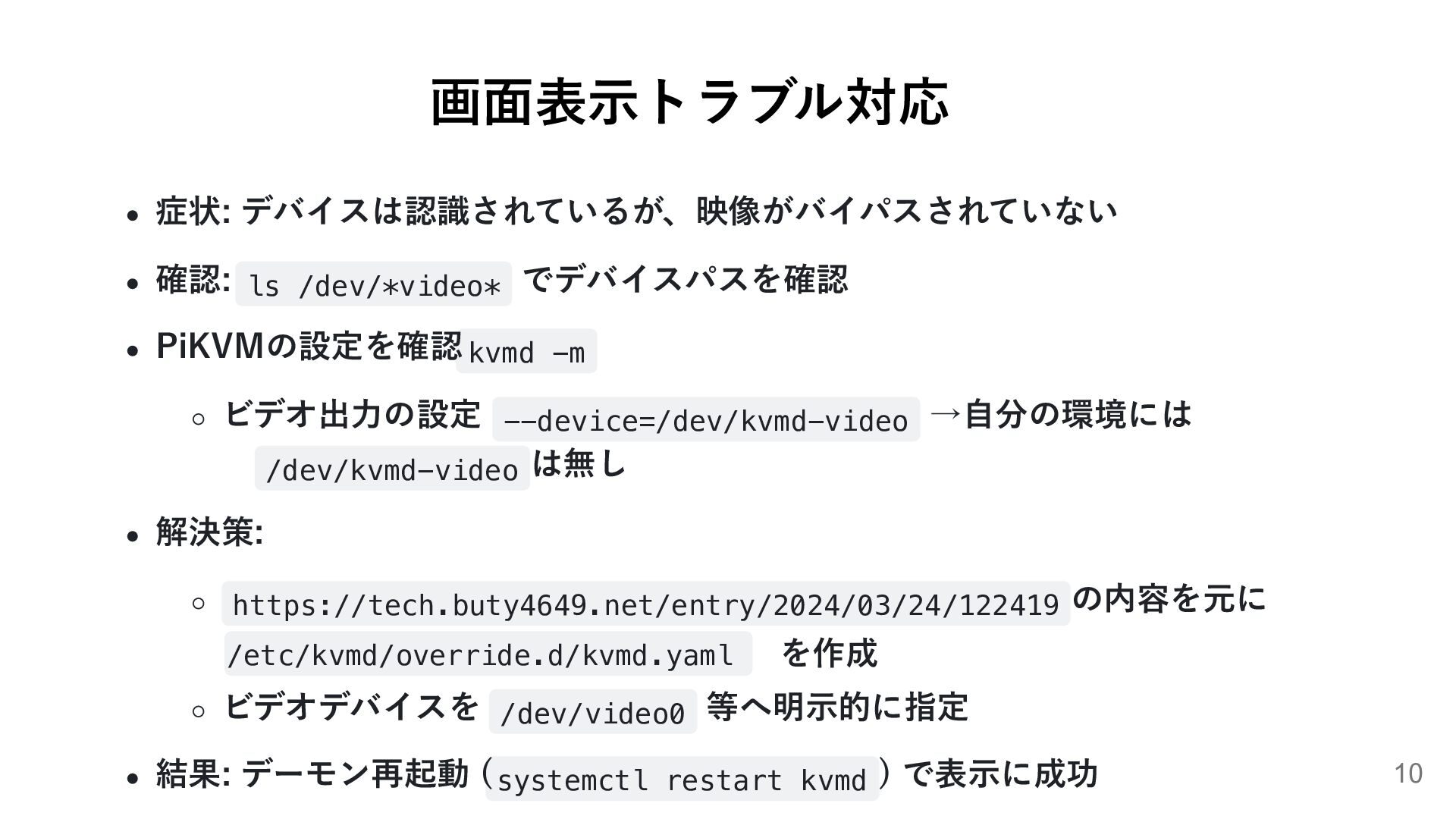
画面表示トラブル対応 症状: デバイスは認識されているが、映像がバイパスされていない 確認: ls /dev/*video* でデバイスパスを確認 PiKVMの設定を確認 kvmd -m
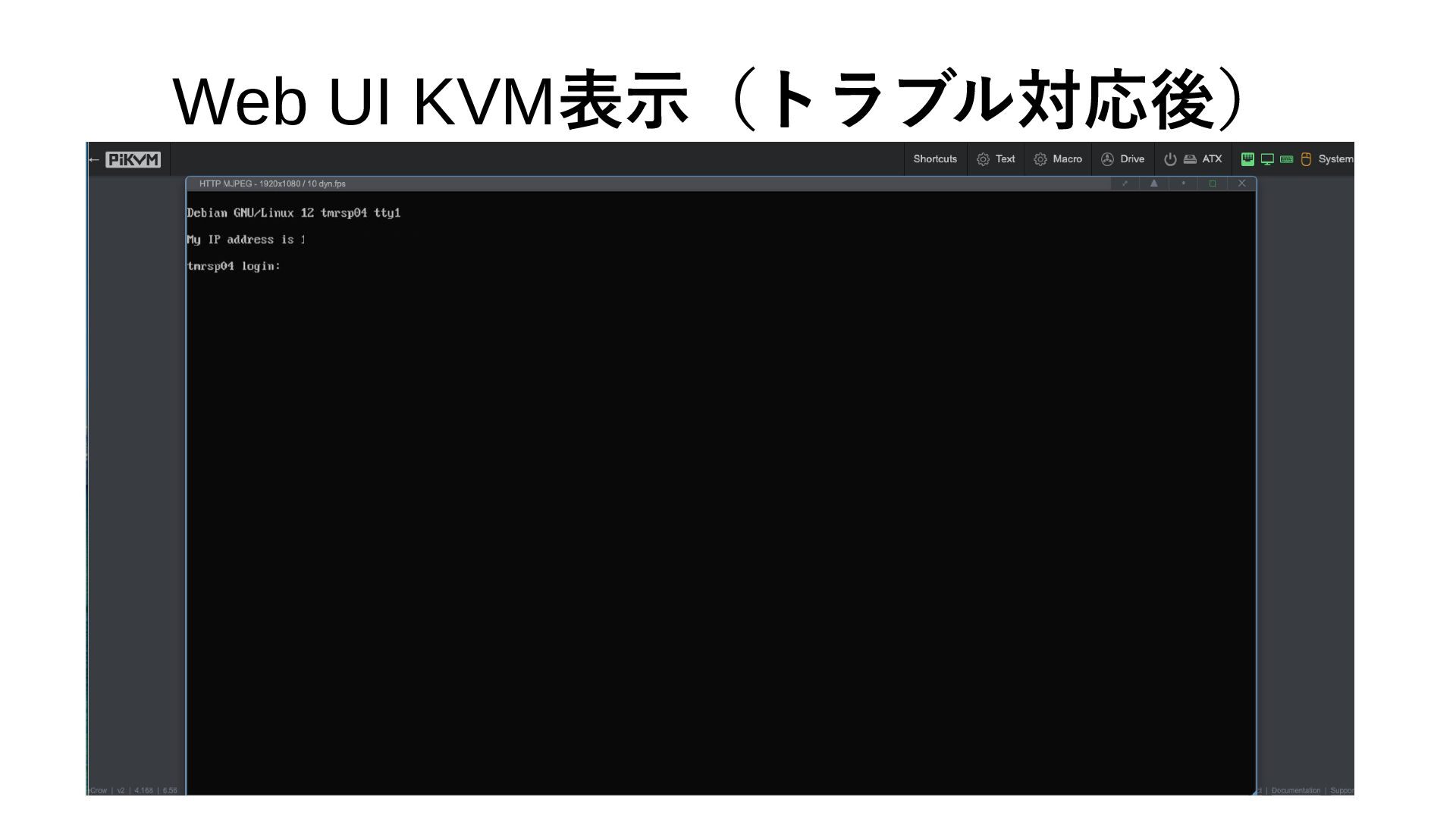
ビデオ出⼒の設定 --device=/dev/kvmd-video →⾃分の環境には /dev/kvmd-video は無し 解決策: https://tech.buty4649.net/entry/2024/03/24/122419 の内容を元に /etc/kvmd/override.d/kvmd.yaml を作成 ビデオデバイスを /dev/video0 等へ明⽰的に指定 結果: デーモン再起動 (systemctl restart kvmd ) で表⽰に成功 10
Web UI KVM表示(トラブル対応後)
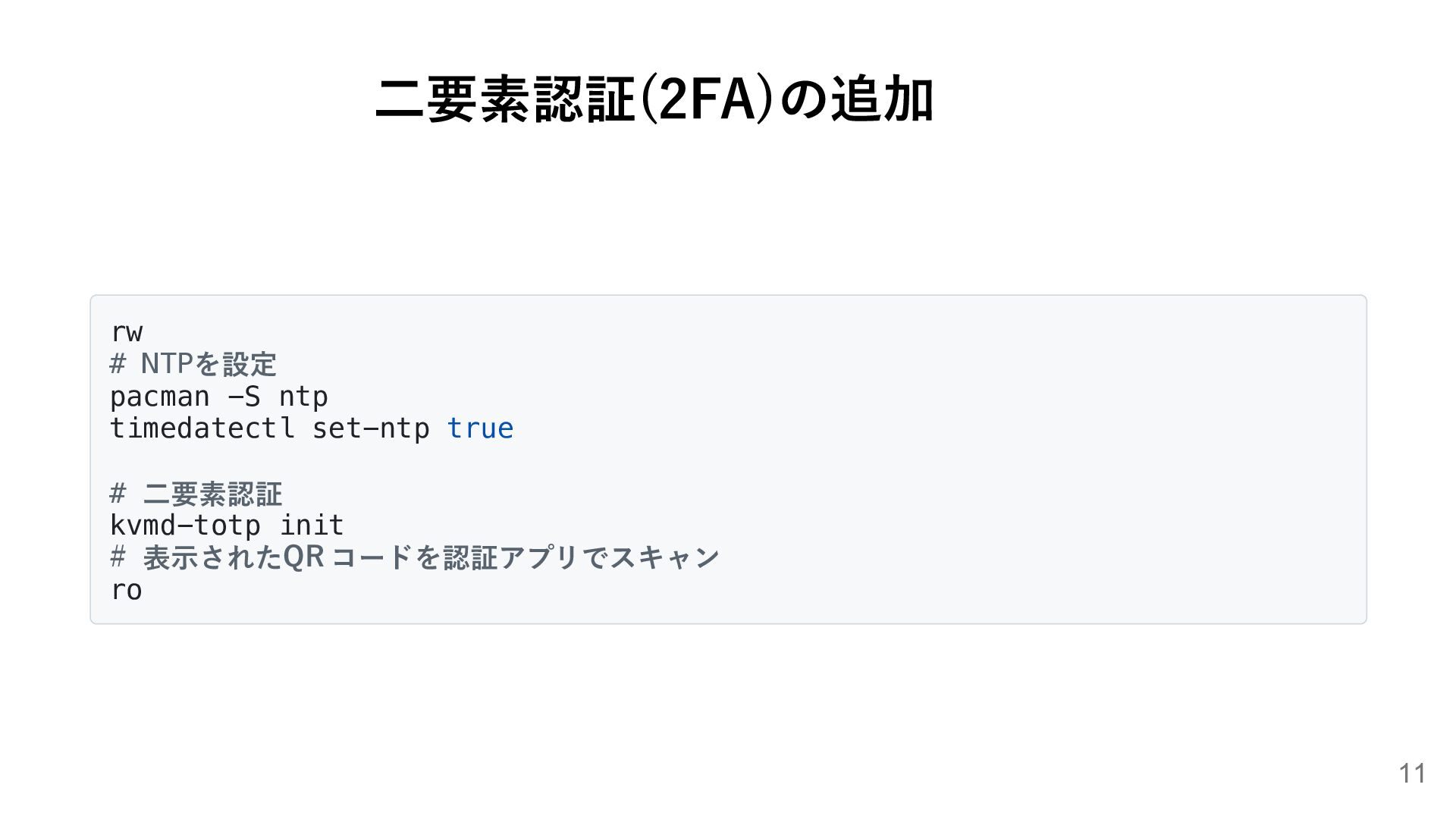
⼆要素認証(2FA)の追加 rw # NTPを設定 pacman -S ntp timedatectl set-ntp true
# 二要素認証 kvmd-totp init # 表示されたQR コードを認証アプリでスキャン ro 11
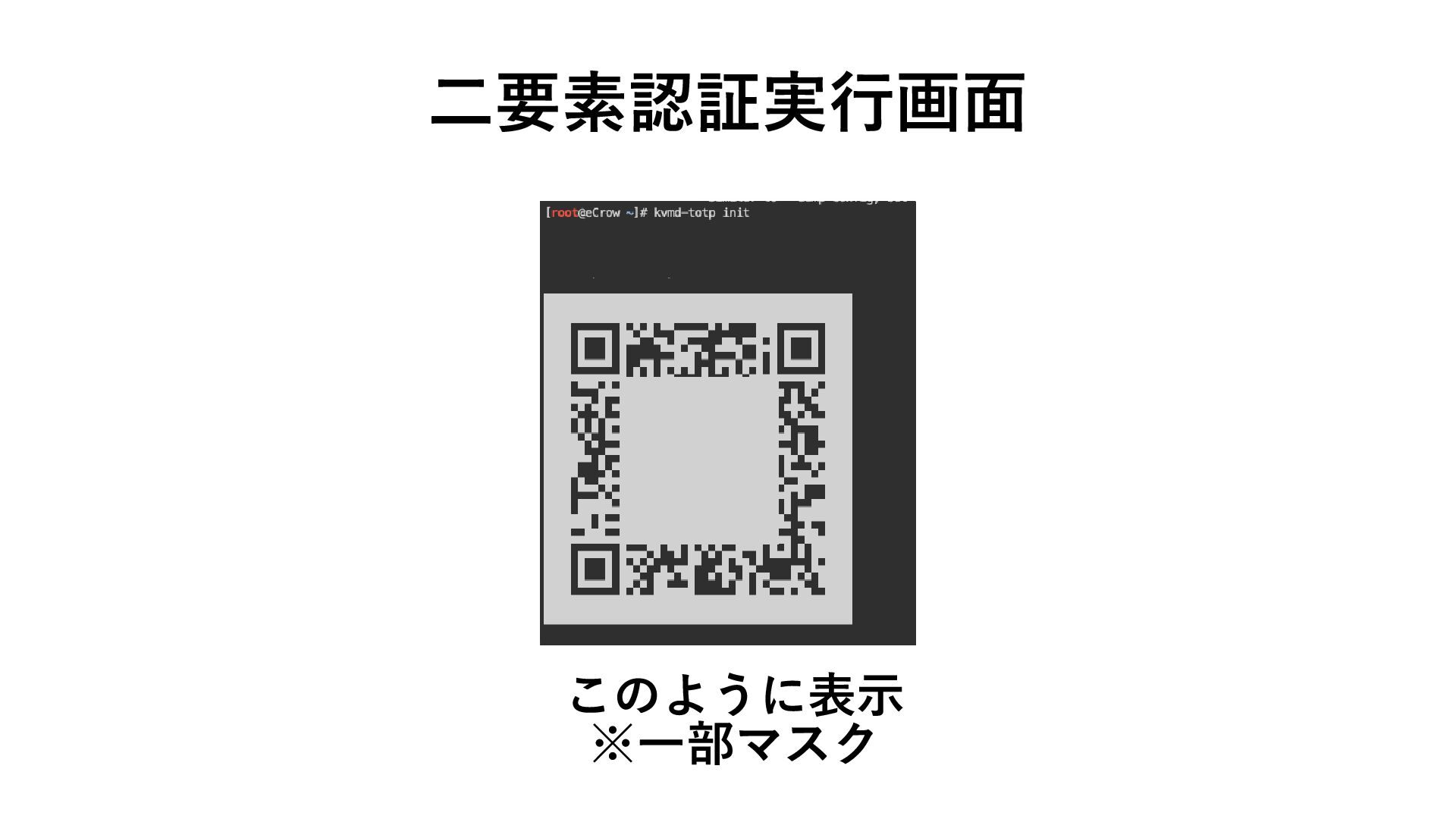
二要素認証実行画面 このように表示 ※一部マスク
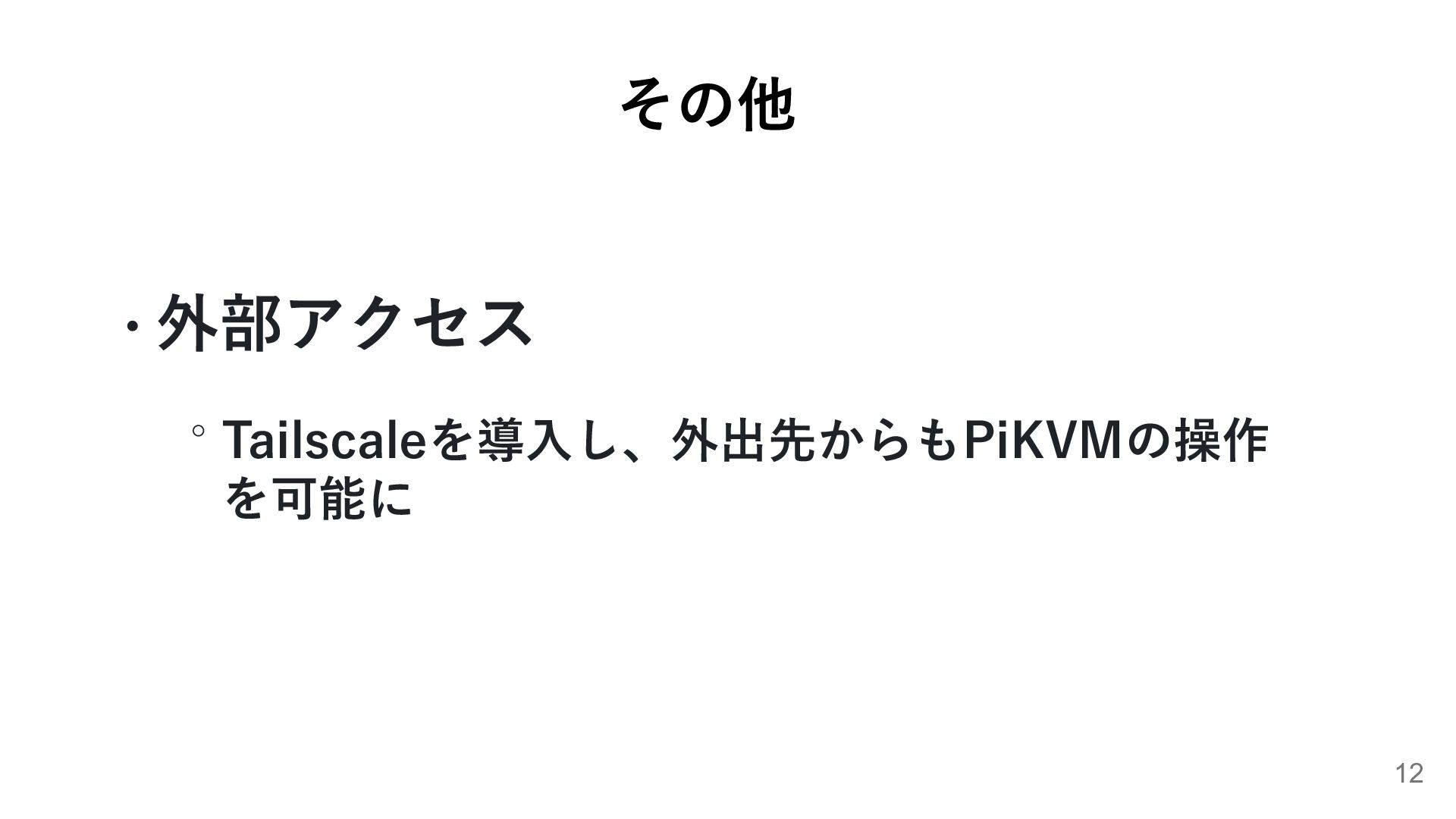
その他 外部アクセス Tailscaleを導⼊し、外出先からもPiKVMの操作 を可能に 12
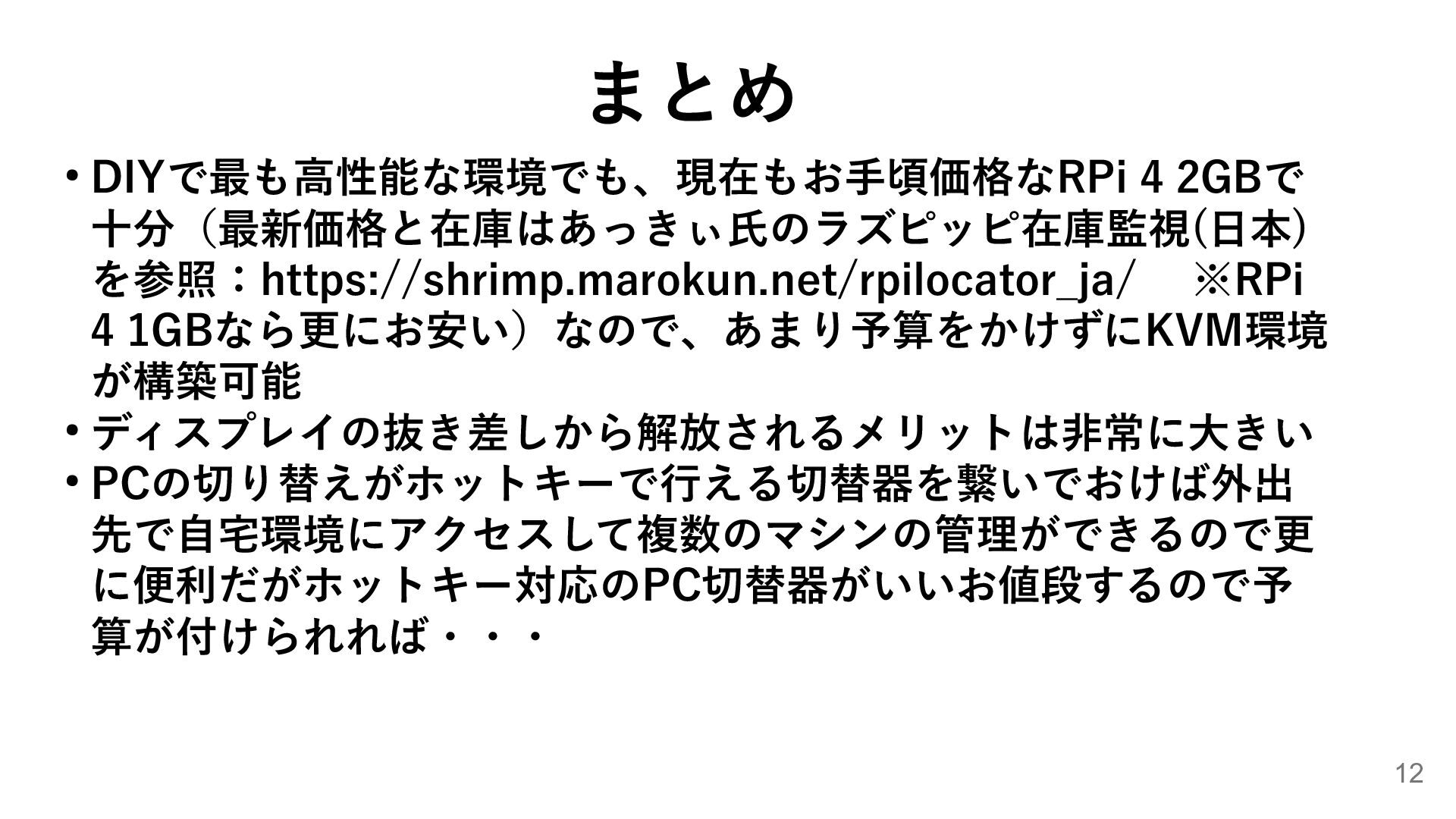
• DIYで最も高性能な環境でも、現在もお手頃価格なRPi 4 2GBで 十分(最新価格と在庫はあっきぃ氏のラズピッピ在庫監視(日本) を参照:https://shrimp.marokun.net/rpilocator_ja/ ※RPi 4 1GBなら更にお安い)なので、あまり予算をかけずにKVM環境 が構築可能
• ディスプレイの抜き差しから解放されるメリットは⾮常に⼤きい • PCの切り替えがホットキーで行える切替器を繋いでおけば外出 先で自宅環境にアクセスして複数のマシンの管理ができるので更 に便利だがホットキー対応のPC切替器がいいお値段するので予 算が付けられれば・・・ まとめ 12
ご清聴ありがとうございました。


 kenkino
 y0hgi
y0hgi
 mohab1
 yahonda
 teamlab
 shogo4131
 carta_engineering
 shuta13
 raspython3
 ueponx
 sansantech
 akhino
 persolserverworks
 shlominoach
 baasie
 sarafernandez
 skipperchong
 csswizardry
 badams
 joshbly
 helmedeiros
 szymonslowik
 mlcsv
mlcsv
 lemiorhan
 kneath